خدمات شبکه فراز نتورک | پیشرو در ارائه خدمات دیتاسنتری و کلود
DHCP Scope چیست ؟
-
دامنه DHCP محدوده ای از آدرس های IP است که ما برای مشتریان در یک زیرشبکه تعریف می کنیم. یک سرور DHCP این محدوده را مدیریت می کند.
مراحل ایجاد و پیکربندی دامنه DHCP
- کنسولServer Manager را باز کنید. سپس به منوی Tools در Server Manager رفته و روی DHCP کلیک کنید.
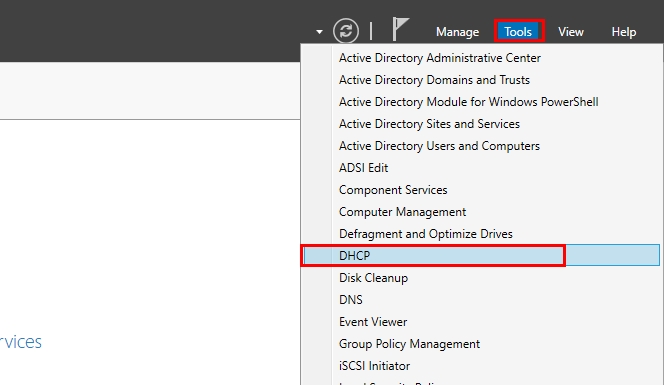
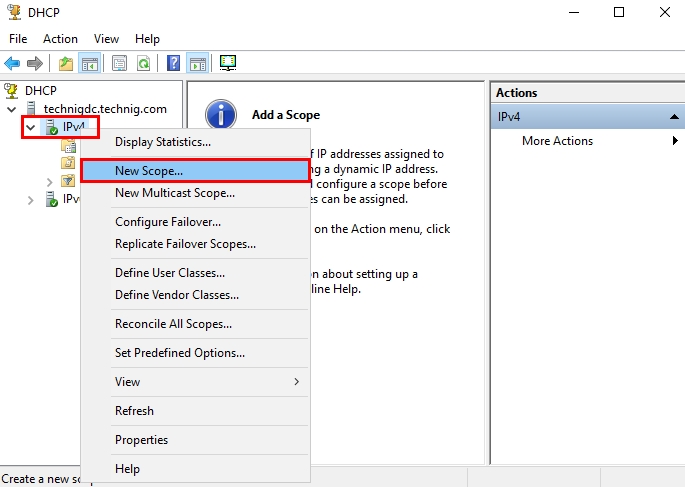
- سرور DHCP خود را گسترش دهید و روی IPv4 کلیک راست کنید. از میان گزینه ها New Scope را انتخاب کرده و در پنجره Welcome بر روی Next کلیک کنید.
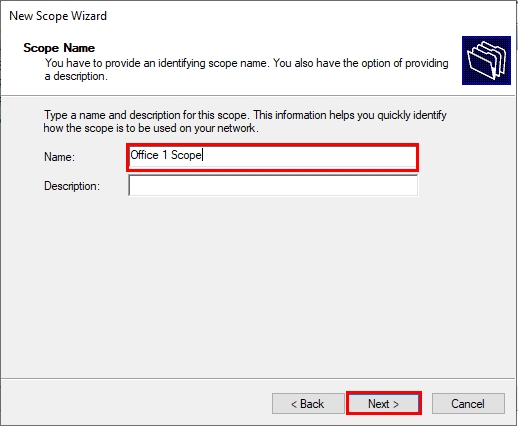
- یک نام و توضیحات برای دامنه DHCP جدید خود قرار دهید، سپس روی Next کلیک کنید.
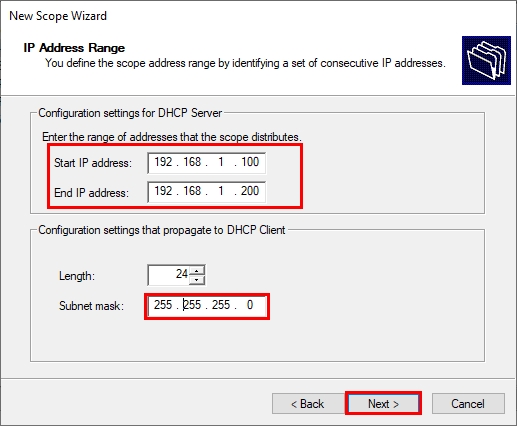
- محدوده آدرس های IP را برای استخر DHCP خود با استفاده از Start IP address و کادر End IP address مشخص کنید. سپس subnet mask را پیکربندی کرده و روی Next کلیک کنید.
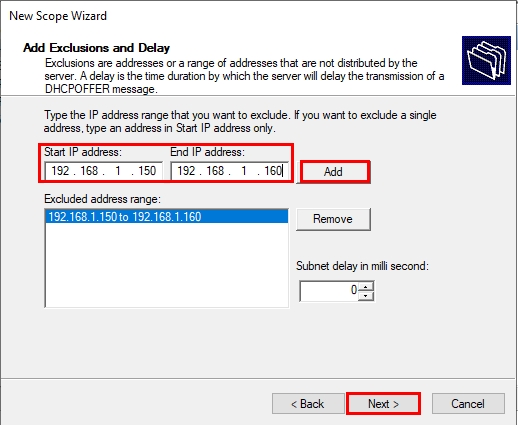
- با استفاده از کادرهای آدرس IP Start و End و دکمه Add، محدوده حذف را اضافه کنید. وقتی آن را تنظیم کردید روی Next کلیک کنید.
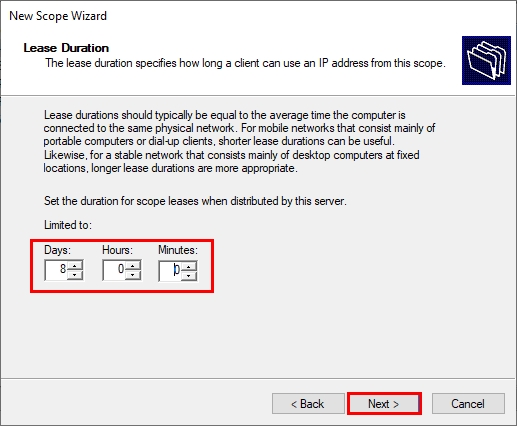
- مدت زمان اجاره را تعریف کنید یا آن را به عنوان پیش فرض بگذارید و سپس روی Next کلیک کنید.
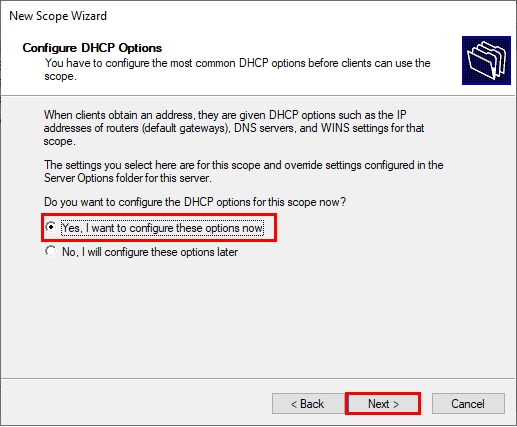
- برای پیکربندی بیشتر دامنه DHCP خود، اولین گزینه را در صفحه بعدی بررسی کنید و روی Next کلیک کنید.
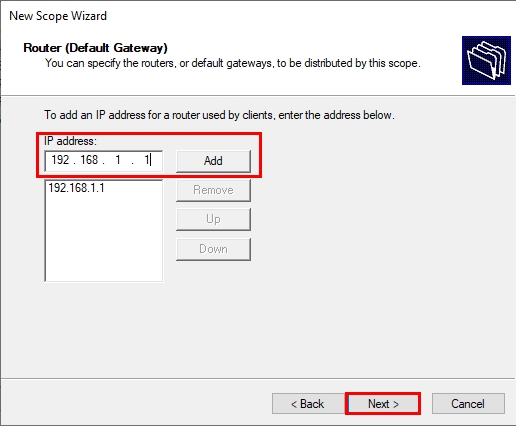
- اگر آدرس Default Gateway شبکه خود را دارید اضافه کنید و روی Next کلیک کنید.
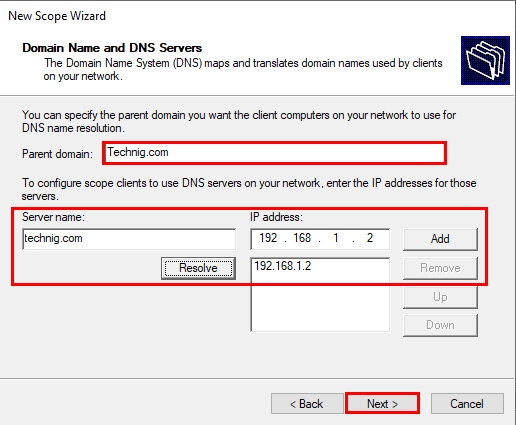
- نام دامنه را مشخص کنید و سرور(های) DNS را در صفحه بعدی اضافه کنید. برای ادامه روی Next کلیک کنید.
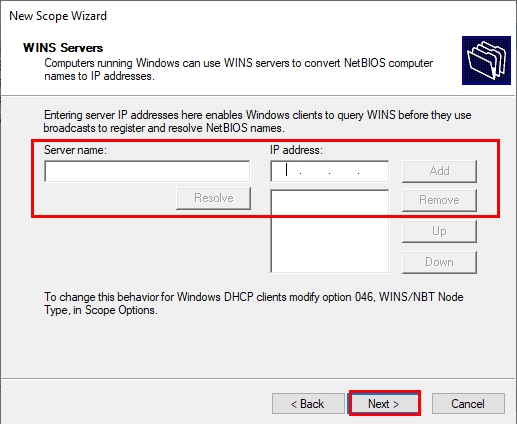
- آدرس سرور(های) WINS را در صورت استفاده از آن اضافه کنید. با این حال، ما دیگر از سرور WINS استفاده نمی کنیم.
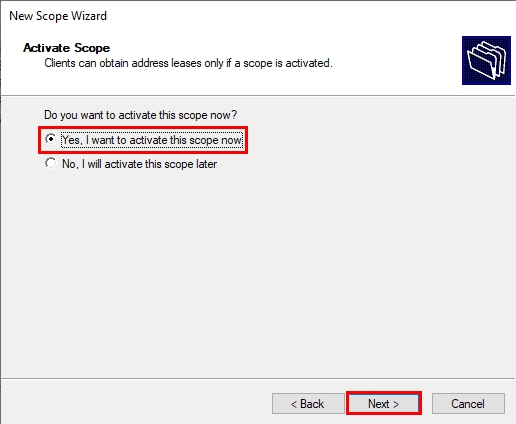
- آخرین مرحله فعال کردن دامنه است. گزینه اول را برای فعال کردن علامت بزنید و روی Next کلیک کنید. در صفحه بعد بر روی Finish کلیک کنید.
-
DHCP Options و کاربردی دارد؟
- در جایی که یک دستگاه به عنوان سرور DHCP پیکربندی شده است، می توانید گزینه های DHCP را پیکربندی کنید. این گزینهها به کلاینتهای DHCP متصل منتقل میشوند و اجازه پیکربندی پارامترهایی مانند روتر پیشفرض، نام میزبان و سرور نام دامنه را میدهند.(https://docs.commscope.com/bundle/fastiron-08091-dhcpguide/page/GUID-DC5FA53C-8FD5-4A46-B2CB-133A1E9B72A6.html) این لینک گزینه های DHCP OPTIONS با شرح جزئیات توضیح می دهد.
-
تغییر DHCP Options
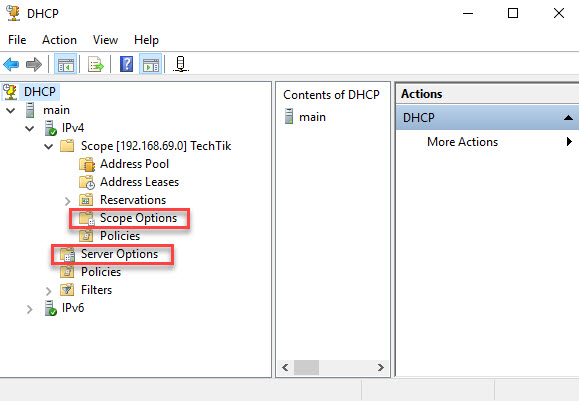
دو راه برای تعیین DHCP Options وجود دارد. راه اول Scope Options و راه دوم Server Options می باشد. هر دو این گزینه ها از داشبورد Server Managers و از منوی Tools گزینه DHCP قابل دسترسی هستند و در تصویر زیر مشخص شده اند :
-
تفاوت این دو گزینه در چیست؟
-
همان طور که احتمالا حدس زده اید Scope Options در زمانی که چندین Scope در DHCP وجود دارد ، تنها بر روی کلاینت هایی که از Scope مرتبط آدرس آی پی دریافت کرده اند اعمال می شود. اما Server Options بر روی تمامی کلاینت هایی که در شبکه قرار دارند و از DHCP آی پی دریافت می کنند اعمال می گردد. یعنی برای همه Scope ها قابل استفاده خواهد بود.
-
برای پیکربندی DHCP Options بر روی Scope Options یا Server Options راست کلیک نمایید و گزینه Configure Options را برگزینید.
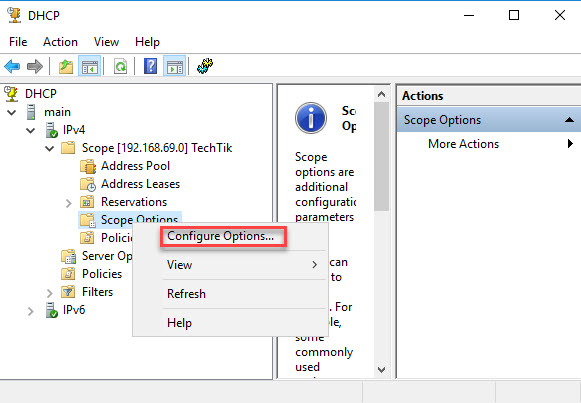
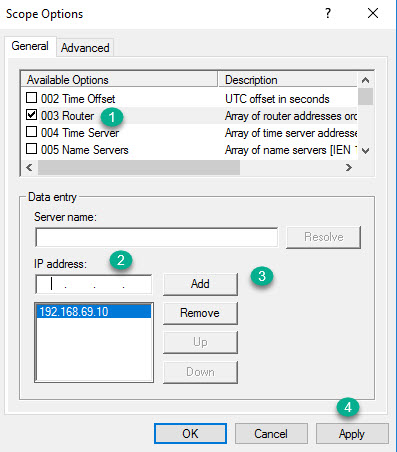
تنظیمات سفارشی بسیار زیادی در این پنجره وجود دارد. ما در اینجا به اختصار چند مدل از پر کاربردترین آن ها را توضیح خواهیم داد. اولین گزینه بسیار مهم Router است. در واقع با تنظیم Router که آپشنِ ۰۰۳ نیز نامیده می شود ، Default Gateway کلاینت ها تعیین می گردد.
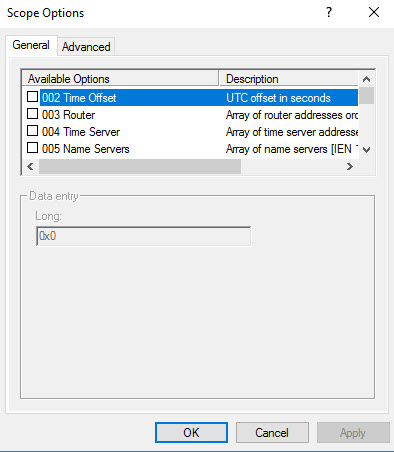
- برای تعیین Default Gateway تیک Option مربوط به Router را فعال نمایید. آدرس IP آن را در فیلد IP Address بنویسید و دکمه Add را کلیک کنید. در نهایت بر روی Apply کلیک نمایید.
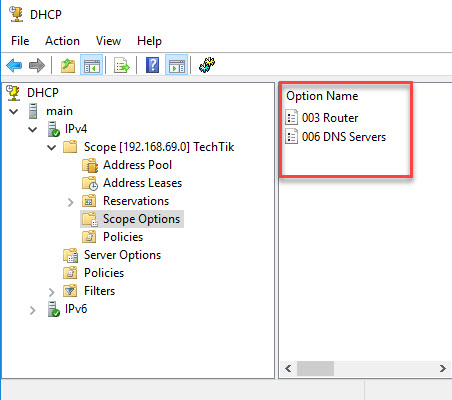
شما می توانید لیست آپشن های فعال شده را از قسمت Option Name ملاحظه کنید.