 خدمات شبکه فراز نتورک | پیشرو در ارائه خدمات دیتاسنتری و کلود
نحوه مشاهده سریع کامپیوتر خود در ویندوز
اگر میخواهید در کامپیوتر خود به دسکتاپ Windows 11 دسترسی پیدا کنید، اما برنامههای باز زیادی دارید، میتوانید از دکمه Show Desktop در نوار وظیفه یا یکی از چند میانبر صفحهکلید برای انجام این کار استفاده کنید.
پاک کردن هر پنجره در کامپیوتر میتواند زمان زیادی از شما بگیرد و وقت تان را تلف کند من میخواهم ابزاری را به شما معرفی کنم که در کمتر چند ثانیه تمام پنجره های کامپیوتر شما حذف یا کوچک شود .
روی Show Desktop Icon در نوار وظیفه ویندوز 11 کلیک کنید
اگر از نسخه قبلی ویندوز (مانند ویندوز 10) وارد میشوید، احتمالاً از قبل دکمه Show Desktop را میدانید. ممکن است مایکروسافت تغییرات اساسی در طراحی را در رابط کاربری ویندوز 11 اعمال کرده باشد، اما دکمه نوار وظیفه همچنان وجود دارد .
برای استفاده از دکمه Show Desktop، نشانگر خود را به گوشه سمت راست پایین صفحه ببرید، جایی که یک خط عمودی نازک را مشاهده خواهید کرد. یکبار روی آن دکمه کلیک کنید یا ضربه بزنید تا همه پنجره های باز پنهان شوند.
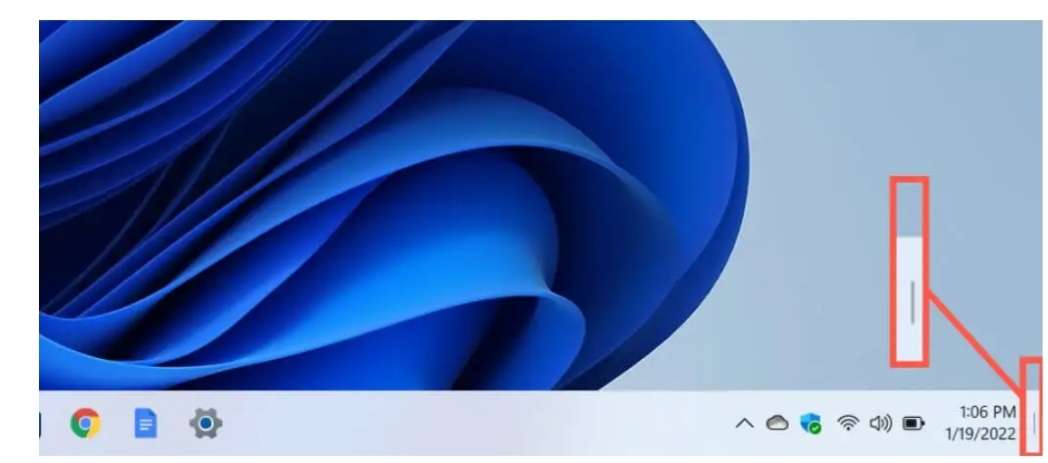
اگر نظرتان تغییر کرد و میخواهید هر پنجره را بازیابی کنید، کافی است دوباره روی دکمه Show Desktop کلیک کنید .
برخلاف نسخه های قبلی ویندوز، ویندوز 11 به شما اجازه نمی دهد با نگه داشتن مکان نما روی دکمه Show Desktop به دسکتاپ نگاه کنید. اما شما یک میانبر صفحه کلید سیستم دارید که همین کار را انجام می دهد
دکمه Show Desktop را در ویندوز 11 فعال کنید
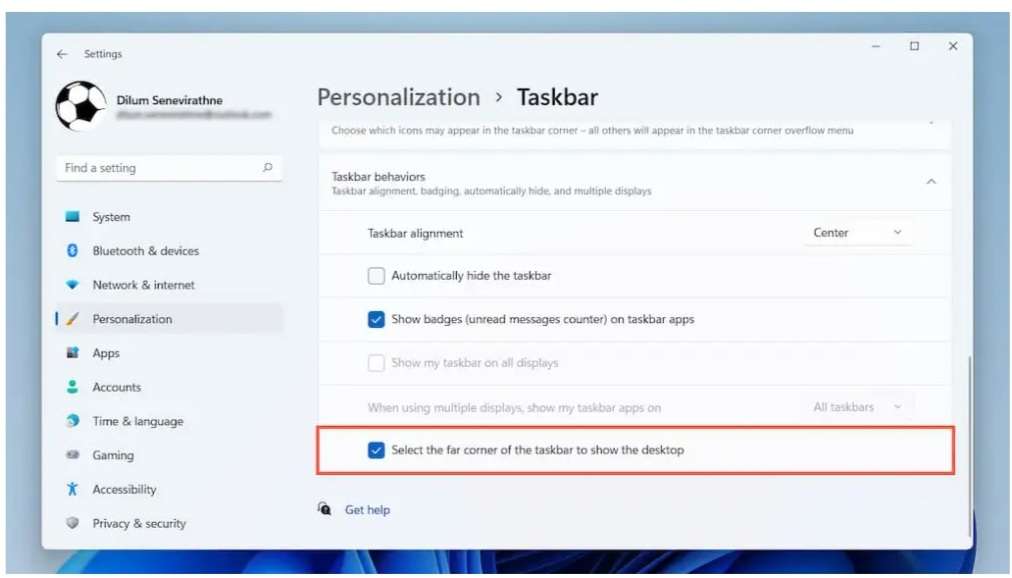
دکمه Show Desktop به طور پیش فرض فعال است. اما اگر هنگام کلیک کردن سمت راست نوار وظیفه ویندوز 11 هیچ اتفاقی نیفتد (یا وقتی نشانگر را روی آن ناحیه قرار میدهید، خط عمودی نازکی را نمیبینید)، باید آن را از طریق برنامه تنظیمات فعال کنید. همچنین، میتوانید از ویرایشگر رجیستری برای فعال کردن آن استفاده کنید.
منوی start را باز کنید و برنامه تنظیمات ویندوز را اجرا کنید. اگر آن را در بین برنامههای پینشدهتان نمیبینید، «همه برنامهها» را انتخاب کنید، فهرست برنامهها را به پایین اسکرول کنید و «تنظیمات» را انتخاب کنید. از طرف دیگر، میتوانید Windows + I را فشار دهید تا مستقیماً پنجره تنظیمات باز شود.
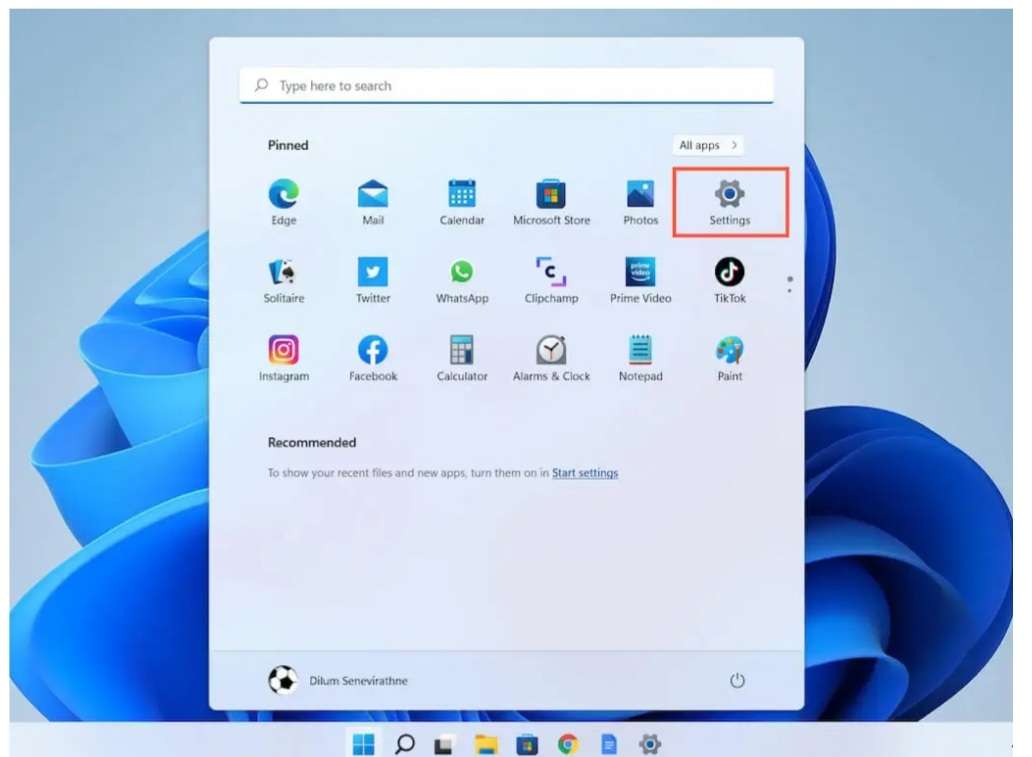
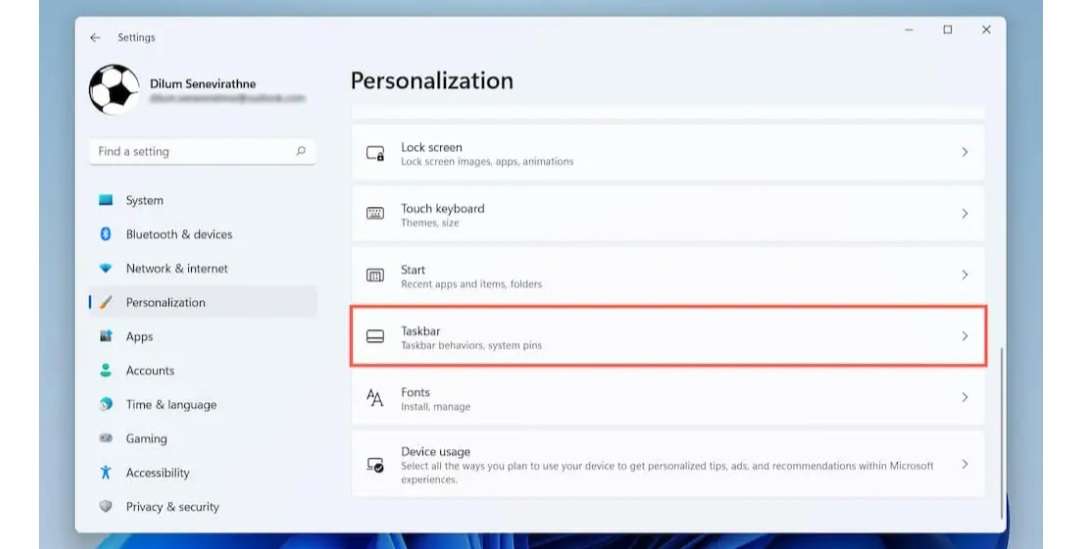
روی «شخصیسازی» در نوار کناری کلیک کنید.
به پایین بروید و نوار وظیفه را انتخاب کنید تا تنظیمات نوار وظیفه ویندوز 11 نشان داده شود.
رفتارهای نوار وظیفه را انتخاب کنید.
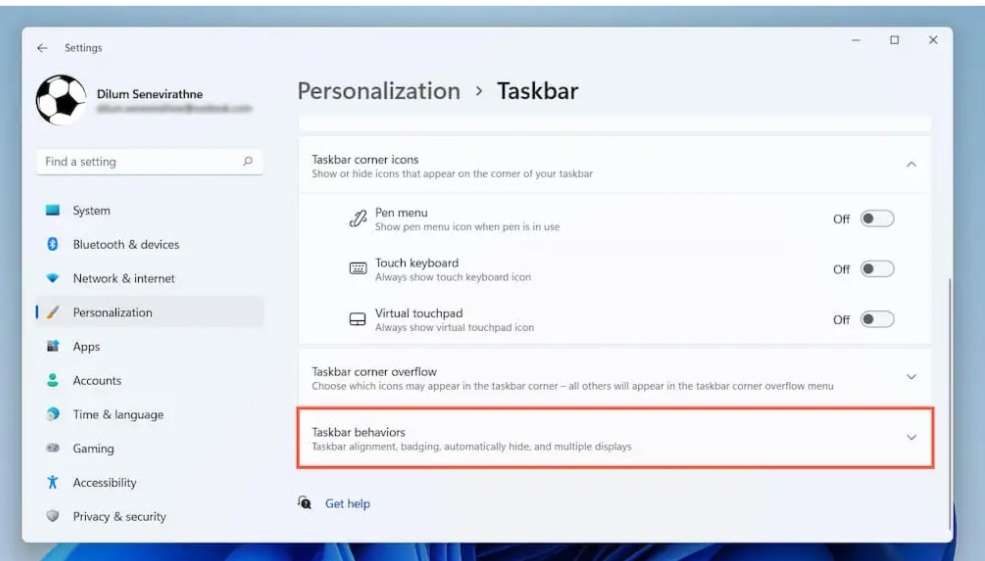
کادر کنار انتخاب گوشه دور نوار وظیفه برای نمایش کامپیوتر را علامت بزنید.
از Show Desktop Keyboard Shortcut در ویندوز 11 استفاده کنید
آیا می خواهید راه ساده تری برای نمایش کامپیوتر خود داشته باشید؟
برای پنهان کردن فوراً همه پنجرههای باز، کافی است Windows + D را فشار دهید.
اگر می خواهید آنها را بازیابی کنید، دوباره از همان میانبر صفحه کلید استفاده کنید.
توجه داشته باشید که درست مانند دکمه Show Desktop، اگر بعد از پنهان کردن ویندوز خود تغییراتی ایجاد کنید، نمیتوانید دوباره آنها را به صورت خودکار نمایش دهید.
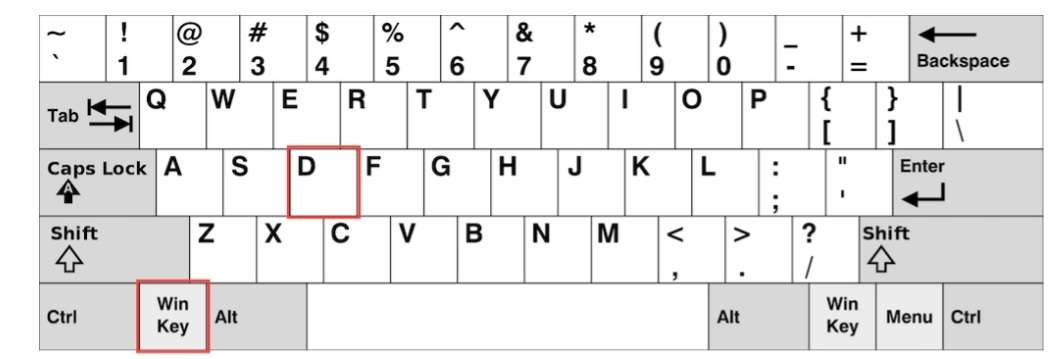
توجه: برای استفاده از میانبر Windows + D، لازم نیست دکمه Show Desktop را در نوار وظیفه فعال کنید.
از Minimize Windows Keyboard Shortcut در ویندوز 11 استفاده کنید
راه دیگر برای دسترسی سریع به دسکتاپ ویندوز 11 استفاده از میانبر Minimize Windows است. فقط کافی است Windows + M را فشار دهید تا همه پنجرههای باز برنامه را به حداقل برسانید. همچنین میتوانید از میانبر Windows + Shift + M برای به حداکثر رساندن تمام پنجرههای کوچکشده استفاده کنید.
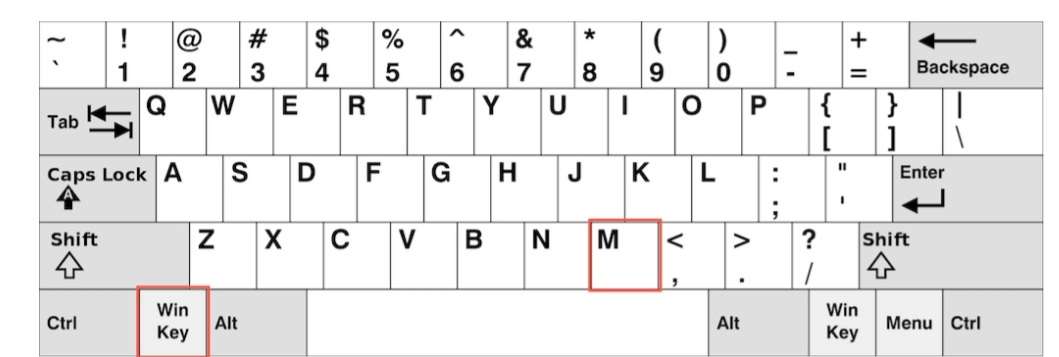
اگرچه به نظر می رسد میانبرهای Show Desktop و Minimize Windows همین کار را انجام می دهند، اما یک تفاوت ظریف وجود دارد. میانبر Show Desktop تمام پنجرههای باز (از جمله کادرهای محاورهای و پنجرههای خصوصیات) را پنهان میکند، در حالی که میانبر Minimize Windows فقط پنجرههایی را که از حداقل کردن پشتیبانی میکنند پنهان میکند.
از میانبر Desktop Peek در ویندوز 11 استفاده کنید
در ویندوز 10 و نسخه های قبلی، می توانید نشانگر را روی دکمه Show Desktop نگه دارید و به دسکتاپ نگاه کنید. اگر بخواهید، مثلاً، به سرعت به دسکتاپ خود نگاه کنید، فوق العاده مفید است. این قابلیت در ویندوز 11 وجود ندارد، اما یک میانبر صفحه کلید وجود دارد که می توانید از آن استفاده کنید.
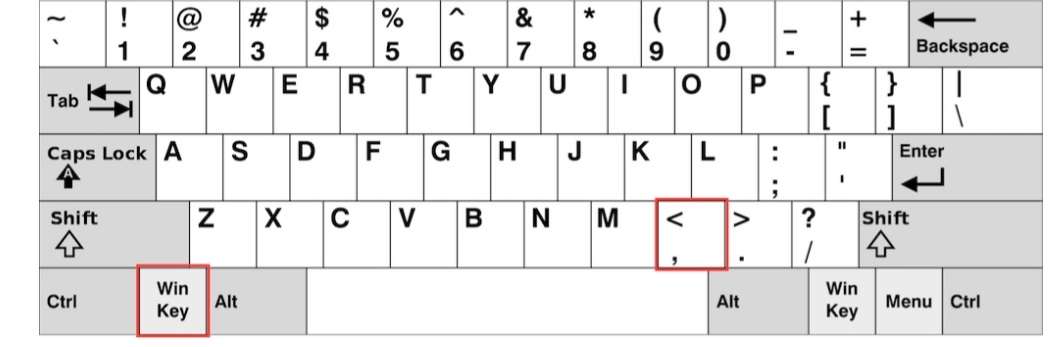
کافی است Windows + Comma (،) را فشار دهید و نگه دارید و بلافاصله دسکتاپ خود را مشاهده خواهید کرد. با رها کردن کلیدها، تمام پنجره های باز بازیابی می شوند
سریع به کامپیوتر خود وبه قسمت ویندوز ۱۱ بروید
به طور خلاصه
استفاده از دکمه Show Desktop در نوار وظیفه (یا میانبر Windows + D ) راهی سریع برای رسیدن به ناحیه دسکتاپ کامپیوتر شما در Windows 11 است. همچنین میتوانید از ترکیب کلید Windows + M برای به حداقل رساندن همه پنجرههای باز استفاده کنید. (و Windows + Shift + M برای به حداکثر رساندن همه پنجرههای کوچکشده). در نهایت، اگر فقط میخواهید نگاهی سریع به دسکتاپ کامپیوتر خود داشته باشید، میتوانید Windows + Comma را فشار دهید.


