خدمات شبکه فراز نتورک | پیشرو در ارائه خدمات دیتاسنتری و کلود

یک پروتکل امن و پرسرعت است که برروی سیستم عامل 7 به بالا قابل استفاده هست ، اگر گزینه وایرگارد در منوی روتر شما نیست نسخه روتر شما قبل از 7 است و باید router os روتر خود را آپگرید کنید.
یکی از حسن های پروتکل وایرگارد این هست که شماره پورت آن را می توانید به دلخواه تغییر دهید و اگر پورت مورد استفاده به مشکل برخورد کرد می توانید آنرا تغییر بدهید.
خیلی سریع اتصالش برقرار می شود و از ovpn سریعتر است منوی وایرگارد wireguard را باز می کنیم
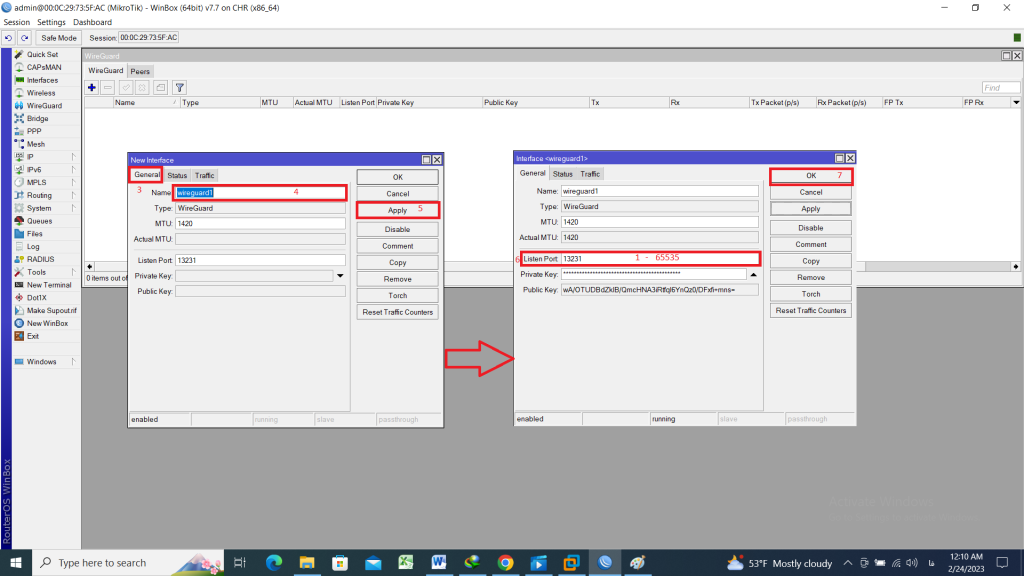
- از صفحه اول ،سربرگ wireguard روی گزینه + کلیک می کنیم
- در صفحه باز شده در تب general گزینه های زیر را کامل می کنیم
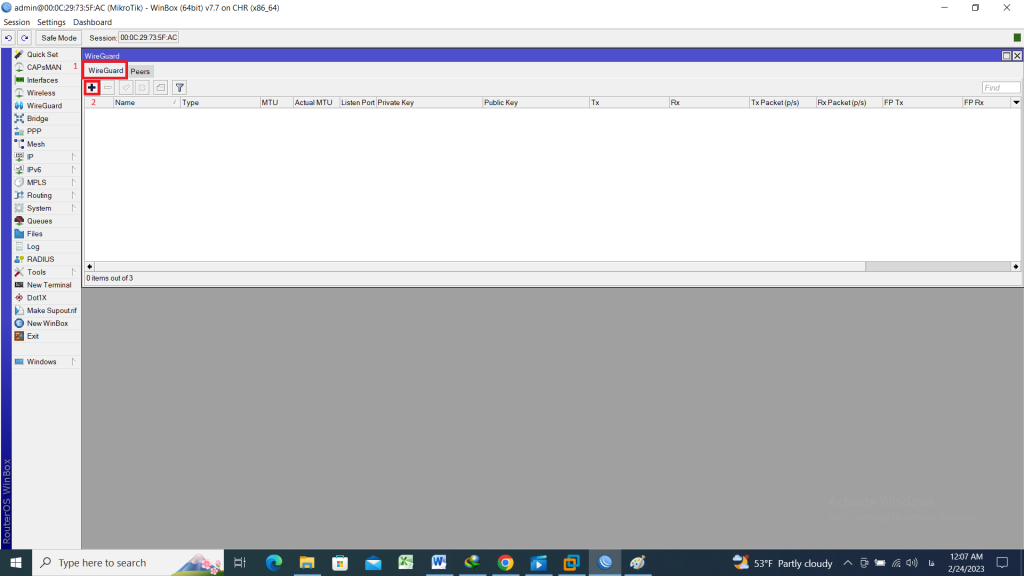
- پارامتر name اسم برای آن در نظر می گیریم ، نام پیش فرض wireguard1 را می پذیریم
- روی گزینه apply را کلیک می کنیم تا اینترفیس و public , private key ایجاد شود
- بین عدد 1 الی 65535 می توانیم به پورت آزادی را به listen port اختصاص بدهیم
- گزینه ok را می زنیم تا صفحه بسته شود
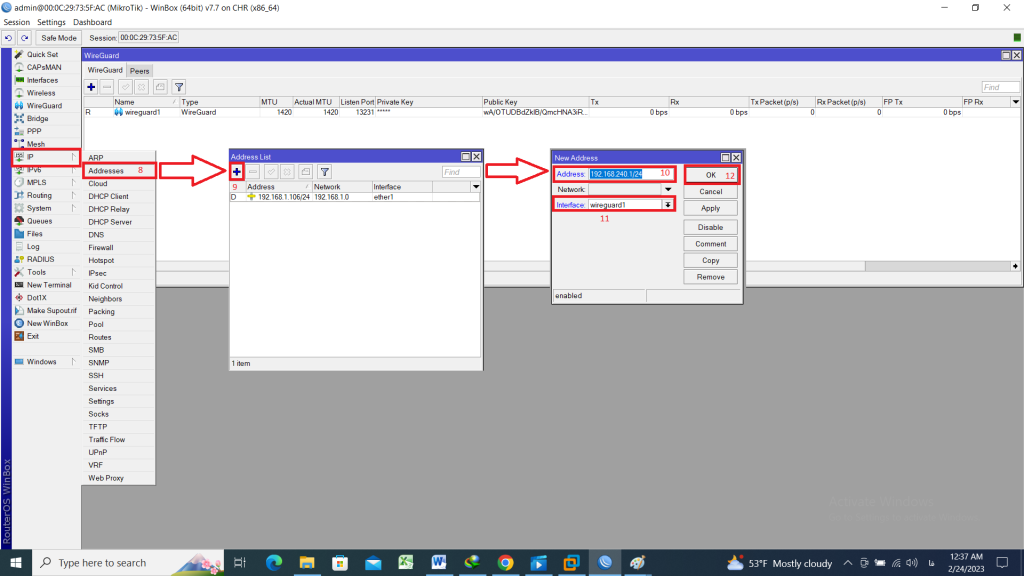
- منوی ip زیرمنوی addresses انتخاب می کنیم
- از پنجره باز شده برروی + کلیک می کنیم
- در پنجره جدید در قسمت address به اینترفیس جدید که از نوع wireguard هست باید ip اختصاص بدهیم
- در قسمت اینترفیس از لیست wireguard را انتخاب می کنیم
- برروی ok کلیک می کنیم
با این کارها vpn server wireguard را راه انداختیم و ازا این گام به بعد نوبت تنظیمات vpn client هست
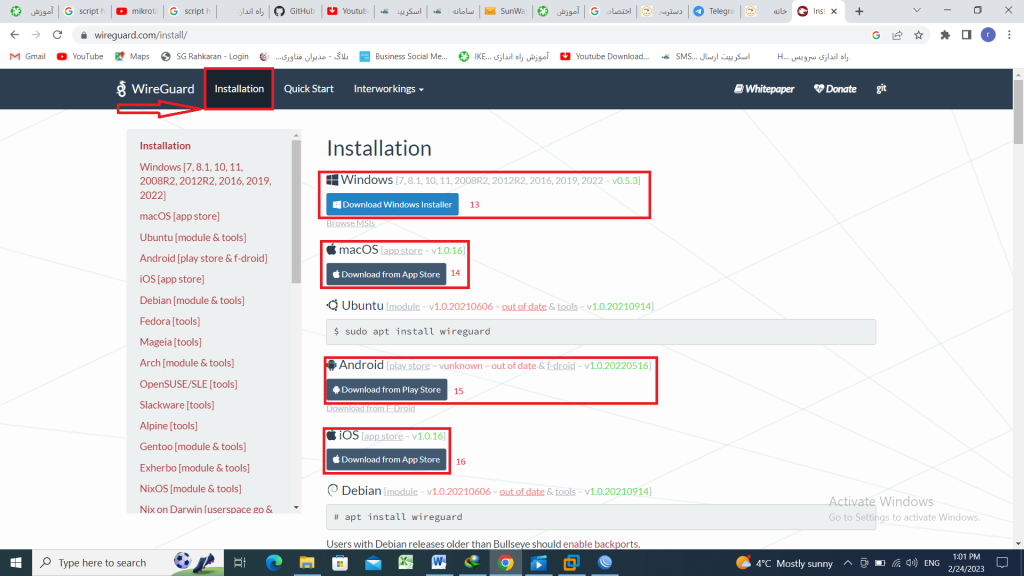
وارد سایت wireguard.com می شویم و در سربرگ installation برنامه نصبی مناسب با سیستم عامل خودتون را دانلود کنید
- این فایل جهت سیستم عامل ویندوز 7 به بعد می باشد
- فایل نصبی موردنظر جهت سیستم عامل Mac iOS می باشد
- Installer فوق مربوط به اندروید می باشد
- فایل نصبی موردنظر جهت سیستم عامل iOS می باشد
سایر سیستم عامل ها هم از لیست های پایین جستجو و نصب کنید
برای نمونه فایل نصبی سیستم عامل ویندوز را دانلود و نصب می نماییم
- بعد از نصب صفحه فوق باز می گردد
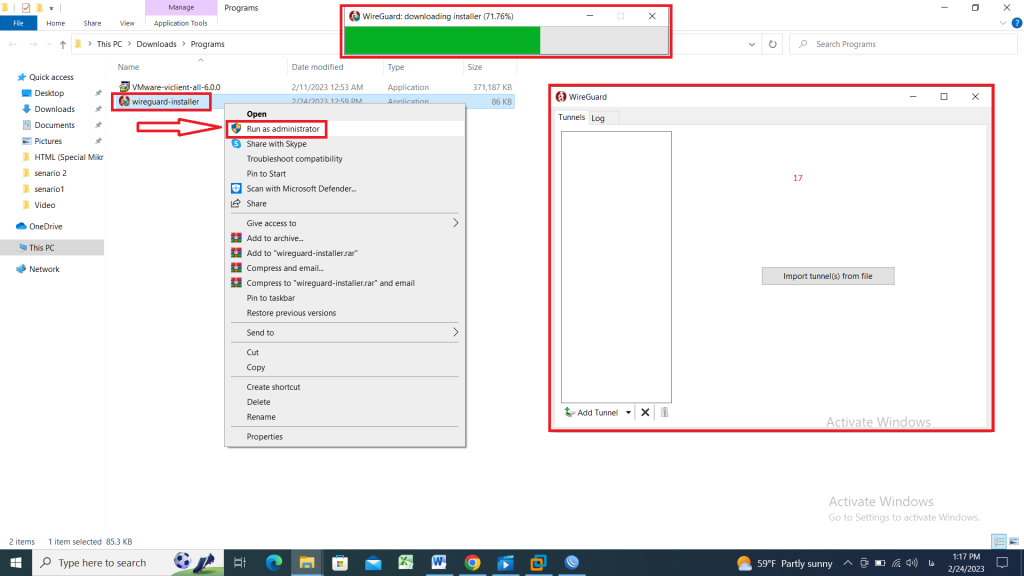
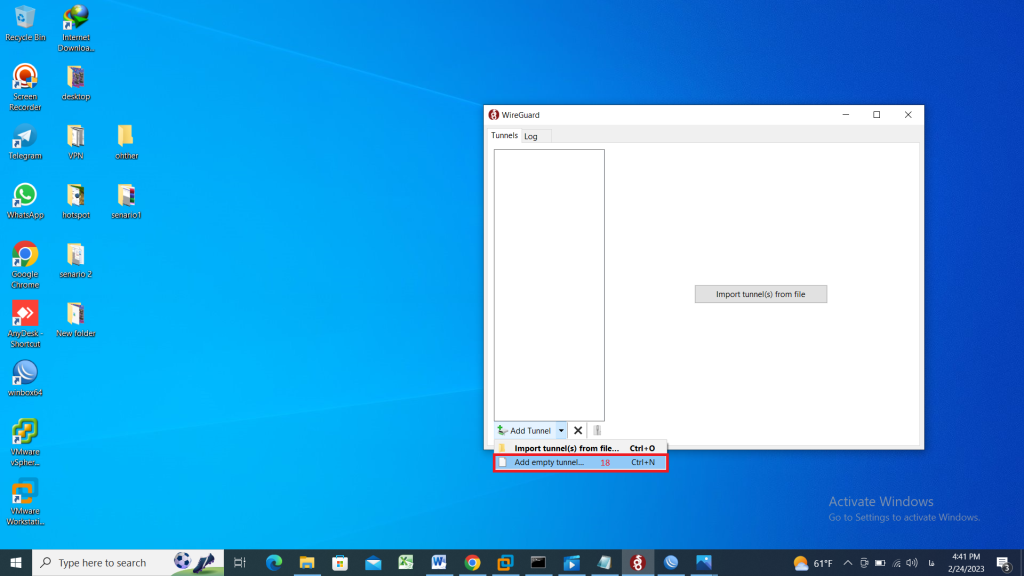
- برروی گزینه add empty tunnel کلیک کنید
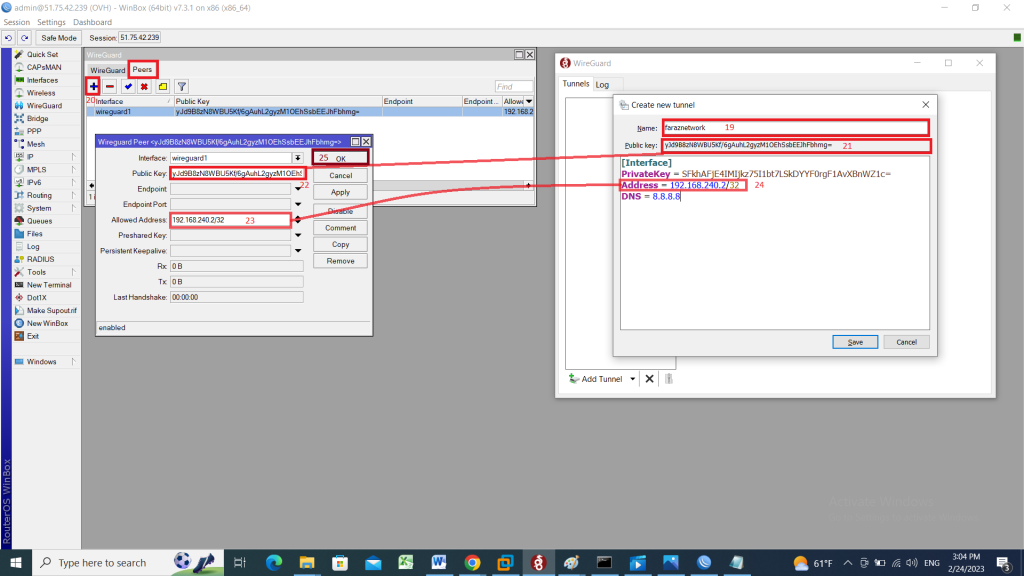
- یک اسم برای تانل انتخاب می کنیم
- در winbox در wireguard سربرگ peerبرروی + کلیک می کنیم تا کلاینت جدید تعریف کنیم
- از برنامه wireguard ویندوز public key را کپی کنید و در قسمت (22) میکروتیک کپی کنید
- Public key سرور و کلاینت باید برابر باشد
- Ip اختصاصی به کلاینت است که در سمت سرور وارد می کنیم
- Ip اختصاص داده شده به کلاینت است که در سمت کلاینت وارد می کنیم
- پنجره peer سمت سرور را ذخیره و می بندیم
- در winbox در wireguard سربرگ wireguard برروی wireguard1 دابل کلیک می کنیم تا باز بشود
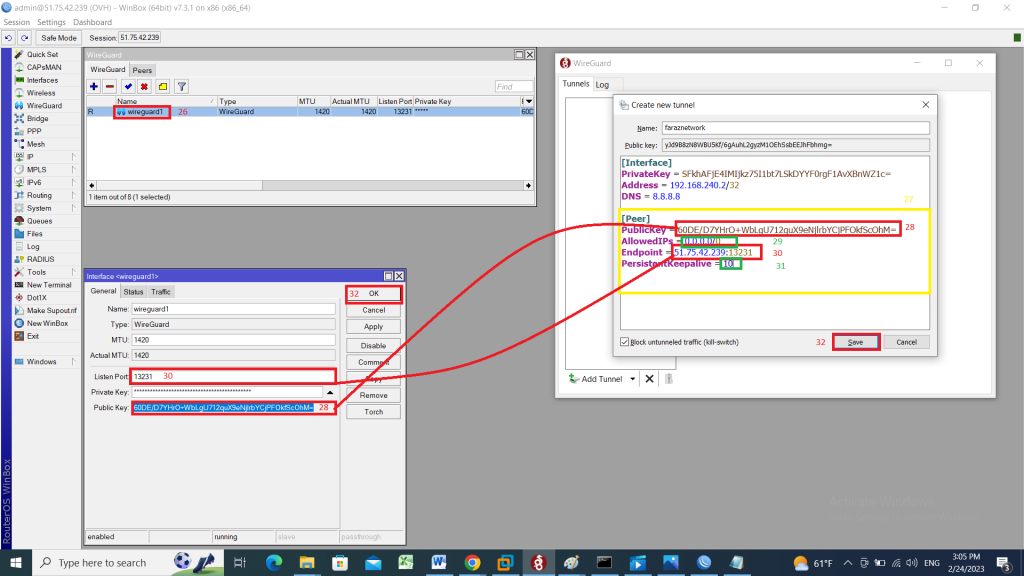
- قسمت 27 اطلاعات مربوط به سرور را باید وارد کنیم
- Public keyسمت سرور را در برنامه wireguard سمت ویندوز کپی کنید.
- در برنامه wireguard سمت ویندوز AllowedIPs = 0.0.0.0/0 وارد کنید
- آدرس سرور و پورت مورد نظر را در سمت سرور و کلاینت یکسان وارد کنید مثل : Endpoint = 51.75.42.239:13231
- در برنامه wireguard سمت ویندوز PersistentKeepalive = 10 وارد کنید
- برروی ok هر دو پنجره باز شده را بزنید تا بسته بشود
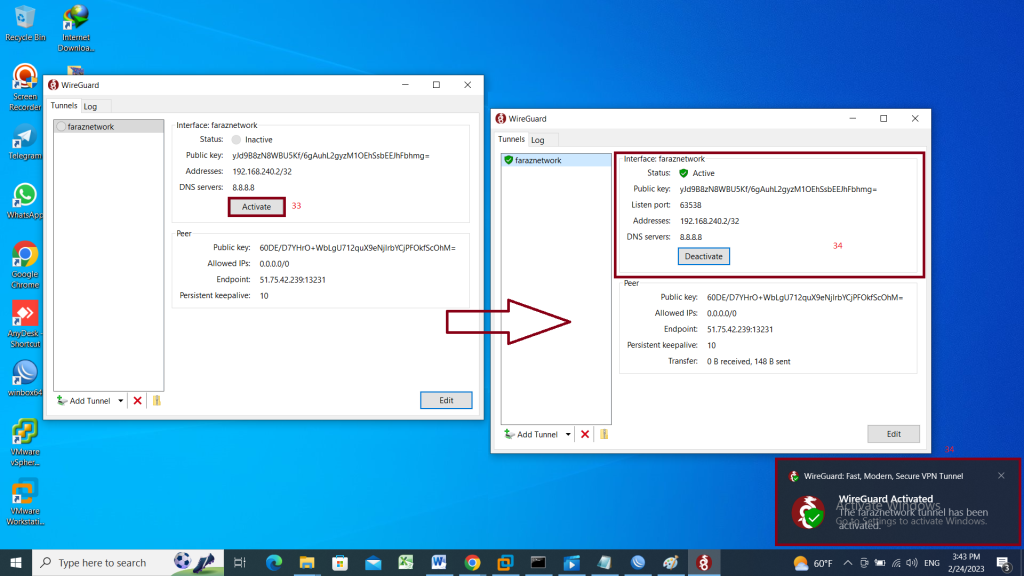
- در برنامه wireguard سمت ویندوز برروی دکمه activate کلیک کنید
- در تصویر بعد ملاحظه می کنید که اتصال بین کلاینت و سرور از روی تانل wireguard برقرار می شود
با این روش می توانید ارتباط امن و سریع با سرور برقرار کنید .