خدمات شبکه فراز نتورک | پیشرو در ارائه خدمات دیتاسنتری و کلود
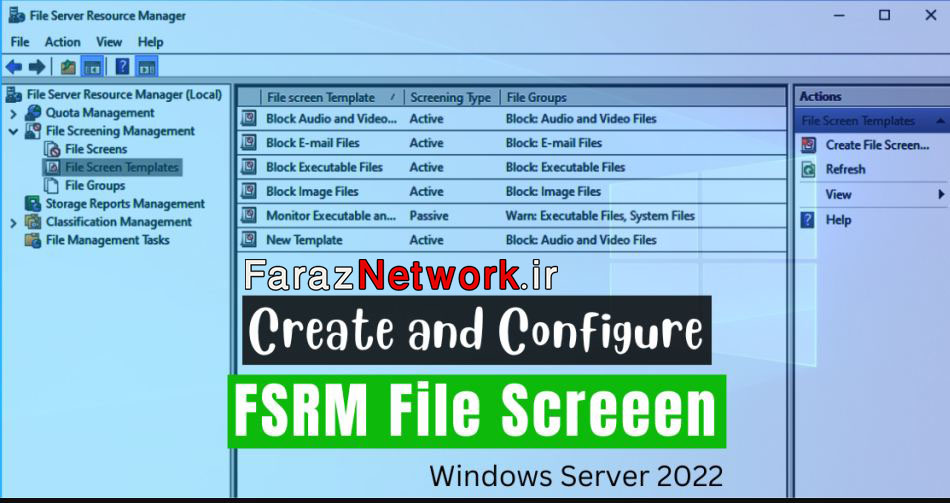
Install File Server Resource Manager (FSRM) In Windows Server 2022
بدون شک داده یکی از مهمترین چیز در محیط شبکه است. بنابراین،File Server حیاتی ترین مؤلفه در یک شبکه هستند تا جایی که داده های شما را ذخیره و مدیریت می کنند. یکی از قابلیتهایی که باید برای فایل سرورها وجود داشته باشد، مدیریت منابع سرور فایل (FSRM) است که به شما امکان کنترل فایلها و پوشههای اشتراکگذاری شما در محیط شبکه را میدهد.
- در اینجا دو کار بزرگ وجود دارد که می توانید با FSRM انجام دهید. اولین مورد ایجاد و پیکربندی سهمیه هایی است که به شما امکان می دهد میزان فضای مشترک مصرف شده را نظارت و محدود کنید.
- ایجاد و پیکربندی File Screens است که به شما امکان میدهد بر اساس انواع یا پسوند فایلها، ذخیره شدن فایلها در پوشه اشتراکگذاری شده را کنترل و مسدود کنید.
مانند بسیاری از قابلیت های دیگر در ویندوز سرور ، FSRM نیز به عنوان Server role در دسترس است. می توانید به راحتی آن را از کنسول Server Manager نصب کنید.
Install File Server Resource Manager Using Server Manager
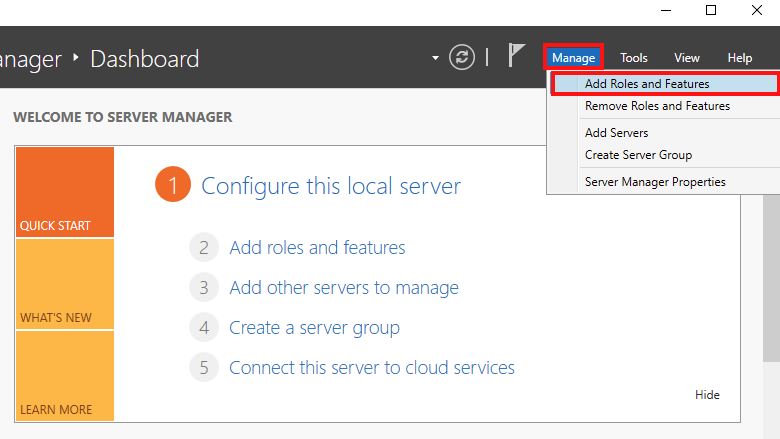
- کنسول Server Manager را باز کنید. شما می توانید آن را از شروع باز کنید منو.روی Manage در گوشه سمت راست بالای Server Manager کلیک کنید و روی Add Roles and Features کلیک کنید.
- نصب Role-based یا feature-based را در پنجره Installation Type انتخاب کنید و Next را بزنید.
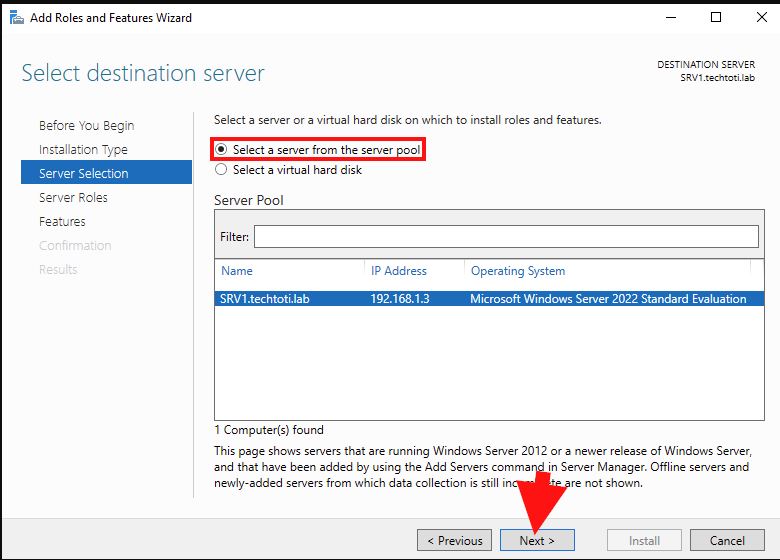
- در پنجره Server Selection، گزینه Select a Server from the Server Pool را انتخاب کنید. سپس از قسمت Server Pool سرور مورد نظر را انتخاب کرده و روی Next کلیک کنید.
- در پنجره Server Role، File and Storage Services را گسترش دهید.
- سپس، Files and iSCSI Services را گسترش دهید و کادر مدیریت منابع سرور فایل را علامت بزنید. در پنجره کوچک جدید، روی دکمه Add Features کلیک کنید. در نهایت روی Next کلیک کنید.
- اجازه دهید پنجره Features به عنوان پیش فرض باشد و روی Next کلیک کنید.
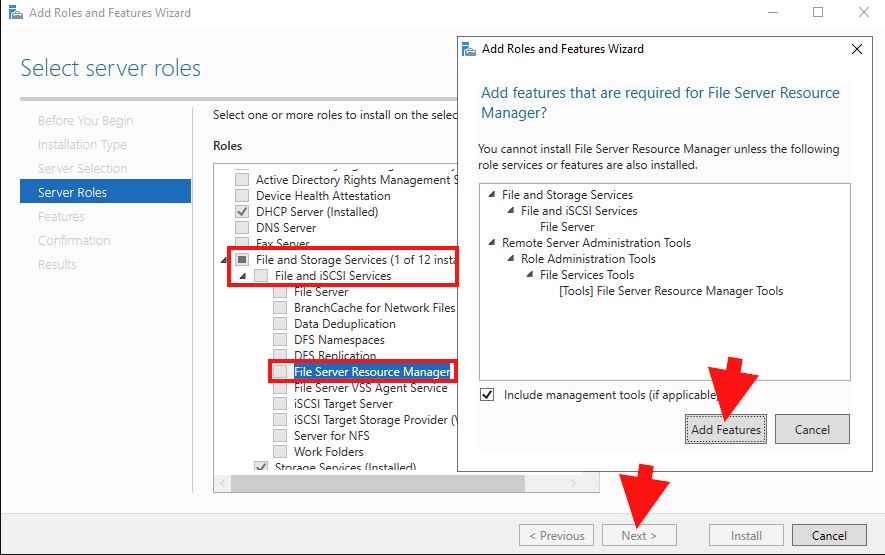
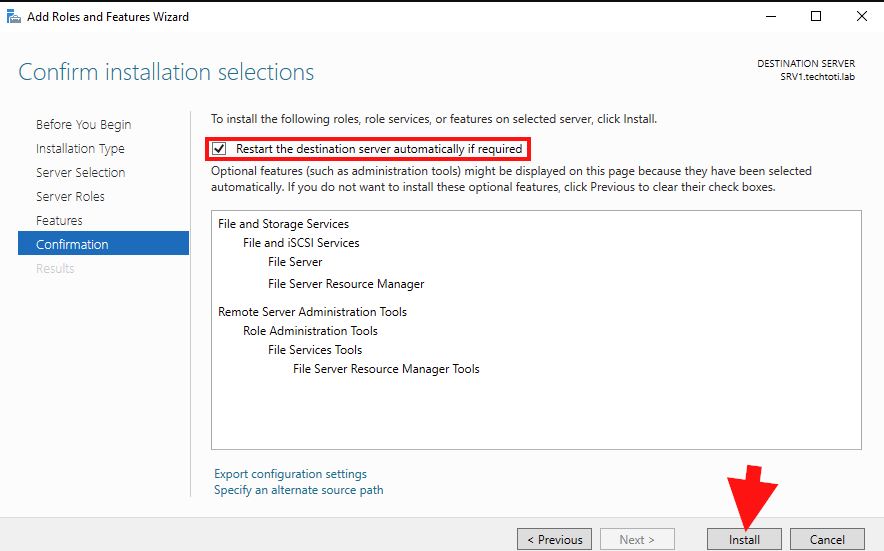
- در پنجره تأیید، کادر راهاندازی خودکار را علامت بزنید تا در صورت نیاز سیستم در حین نصب، دستگاه را مجدداً راهاندازی کند. سپس، روی Install کلیک کنید. یک لحظه صبر کنید تا مراحل نصب به پایان برسد.
Create And Configure File Screen For Shared Folders In Windows Server 2022
هنگامی که File Screen را در یک پوشه مشترک ایجاد و پیکربندی میکنید، با انتخاب بین انواع صفحه نمایش فایل فعال و غیرفعال روبرو هستید.
- Active File Screen ذخیره انواع فایل های خاص را در پوشه مشترکی که انتخاب می کنید مسدود می کند. اجازه نمی دهد انواع فایل هایی که در پیکربندی صفحه فایل خود مشخص کرده اید ذخیره شود.
- Passive File screenبه کاربران اجازه می دهد تا همه فایل ها را ذخیره کنند، حتی آنهایی که در پیکربندی File Screen شما تعریف شده اند. اما کاری که انجام میدهد این است که وقتی با ذخیرهسازی فایلهایی با انواعی که در صفحه فایل خود تعریف کردهاید مواجه میشود، یک اعلان ایجاد میکند. این اعلان می تواند یک گزارش رویداد، ارسال ایمیل به آدرس ایمیل، ایجاد گزارش یا اجرای یک فرمان باشد.
What is a File Screen Template?
File Screen Template
فایل تنظیم خاصی است که شما برای ویژگی های صفحه فایل تعریف می کنید.
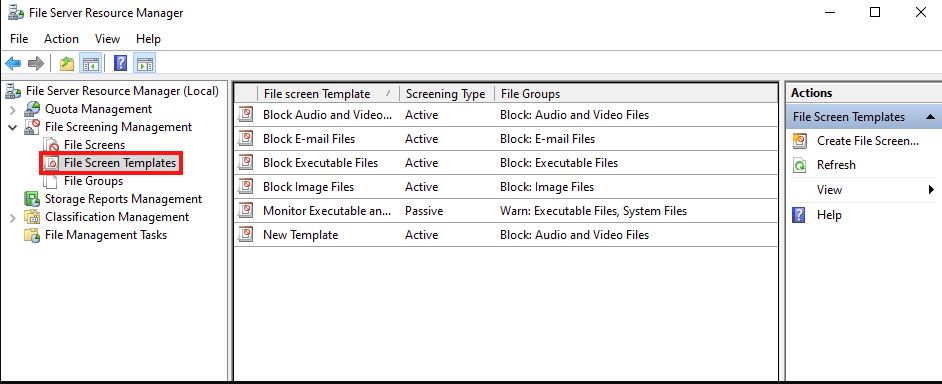
یک دسته از قالب های از پیش تعریف شده صفحه نمایش فایل به طور پیش فرض وجود دارد. میتوانید آنها را در قالبهای صفحه فایل در زیر File Screen Management در کنسول FSRM پیدا کنید. هنگام ایجاد یک صفحه فایل و اعمال آن در فضای ذخیره سازی مشترک، می توانید از بین این الگوها انتخاب کنید. همچنین، هنگامی که یک صفحه فایل را با تنظیمات و پیکربندی سفارشی خود ایجاد می کنید، می توانید تنظیمات آن را ایجاد کرده و به عنوان یک الگو ذخیره کنید تا بتوانید به راحتی آن را در یک صفحه فایل جدید در سایر فضاهای ذخیره سازی مشترک اعمال کنید.
File Groups
همانطور که از قسمت های قبلی می دانید، File Screen بر اساس انواع فایل یا پسوند فایل کار می کند.File Groups گروهی از پسوندهای فایل را تحت یک نام مشخص میکنند و هنگام پیکربندی یک صفحه فایل جدید، آنها را از لیست گروه فایل انتخاب میکنند.
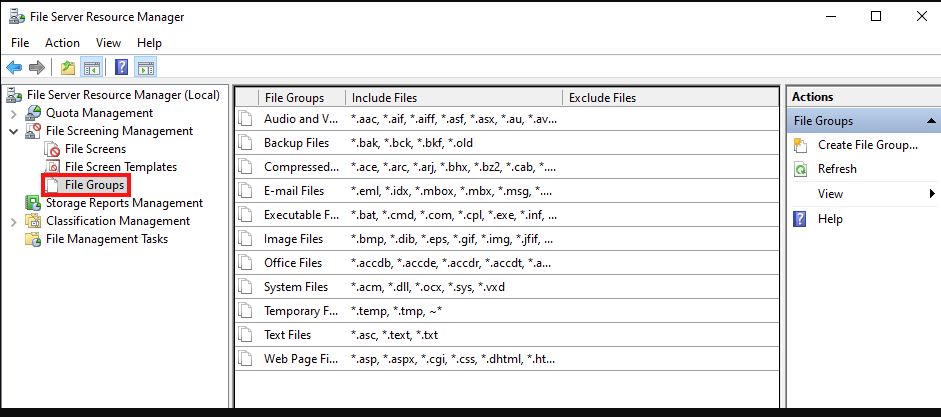
بهطور پیشفرض، مجموعهای از گروههای فایل از پیش تعریفشده در گروههای فایل در زیر File Screen Management در کنسول FSRM وجود دارد. می توانید به صورت دستی یک گروه فایل جدید ایجاد کنید و انواع فایل ها را در آن گروه فایل تعریف کنید. همچنین، هنگامی که یک صفحه فایل را برای یک پوشه مشترک پیکربندی میکنید، میتوانید یک گروه فایل را سفارشی کنید.
اکنون که با برخی از مفاهیم مهم مرتبط با پیکربندی صفحه نمایش آشنا شدید، زمان آن رسیده است که یک صفحه فایل جدید را در یک پوشه مشترک در سرور ویندوز خود پیکربندی کنید.
- کنسول FSRM را باز کنید. می توانید آن را از منوی Tools در Server Manager، Administrative Templates و Start Menu باز کنید.
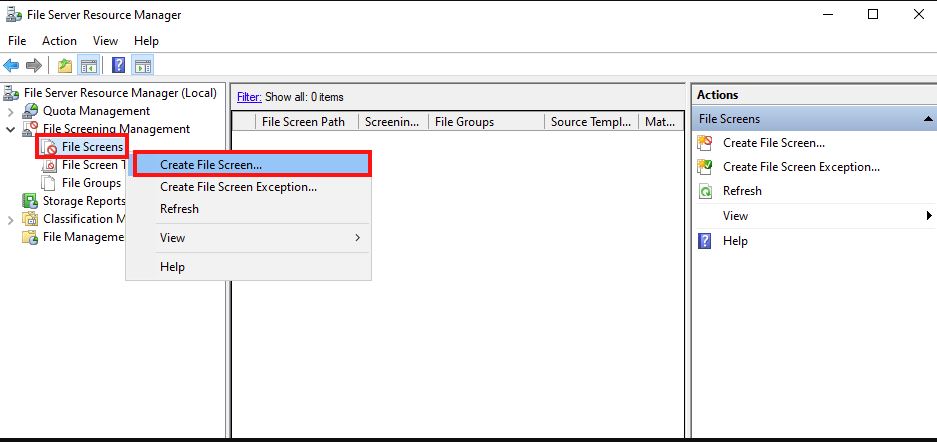
- کنسول FSRM را باز کنید. می توانید آن را از منوی Tools در Server Manager، Administrative Templates و Start Menu باز کنید.در کنسول FSRM، File Screen Management را گسترش دهید. سپس روی File Screen کلیک راست کرده و Create File Screen را بزنید.
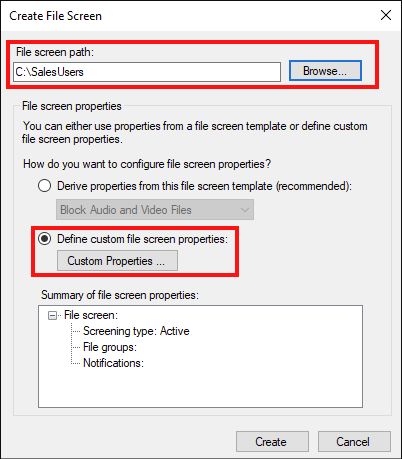
- مسیر shared folder خود را که در آن File Screen را اعمال می کنید، جستجو کرده یا وارد کنید. سپس، اگر میخواهید ویژگیهای File Screen را از یک الگوی File Screen موجود اعمال کنید، کادر بررسی Extract properties from this file screen template را انتخاب کنید و الگوی مورد نظر را از منوی کشویی انتخاب کنید. اگر میخواهید ویژگیهای خود را برای صفحه فایل خود تعریف کنید، کادر انتخاب ویژگیهای صفحه نمایش فایل سفارشی را انتخاب کنید و روی ویژگیهای سفارشی کلیک کنید.
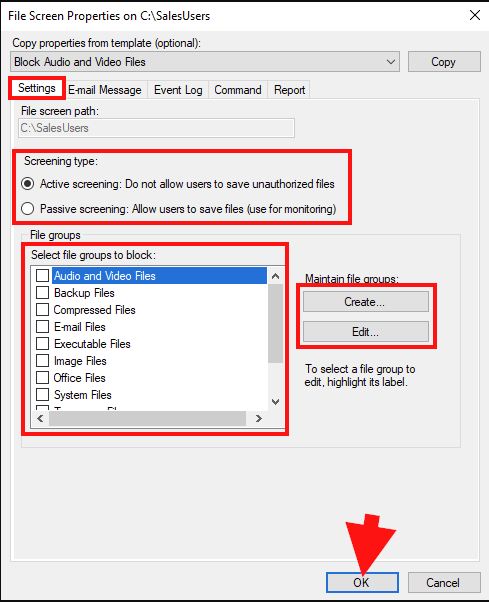
- در تب تنظیمات پنجره File Screen Properties، ابتدا نوع (فعال، غیرفعال) را برای صفحه نمایش فایل خود انتخاب کنید. سپس، گروه(های) فایلی را که می خواهید مسدود کنید بررسی کنید. هر کدام را انتخاب کنید، و می توانید با استفاده از دکمه ویرایش: حذف/افزودن انواع فایل، آن را ویرایش کنید. همچنین، می توانید با استفاده از دکمه Create یک گروه فایل جدید ایجاد کنید. از برگه های دیگر در این پنجره برای پیکربندی اعلان هایی که می خواهید برای صفحه نمایش فایل خود تنظیم کنید، استفاده کنید. پس از اتمام، روی OK کلیک کنید.
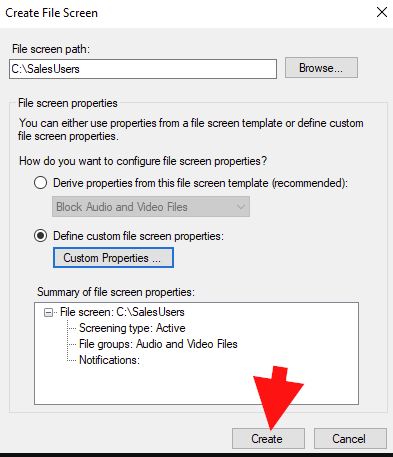
- برای ایجاد file screen خود روی Create کلیک کنید.
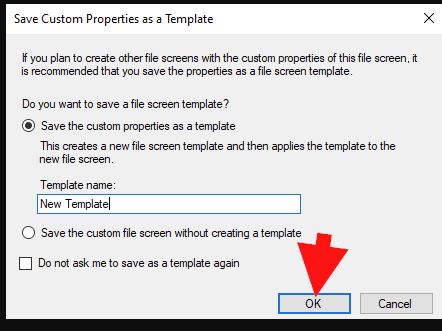
- اگر ویژگی های سفارشی تعریف کرده اید و می خواهید آن را به عنوان یک الگوی صفحه نمایش ذخیره کنید، گزینه اول را انتخاب کنید، یک نام برای قالب جدید خود قرار دهید و روی OK کلیک کنید. در غیر این صورت گزینه دوم را انتخاب کرده و OK کنید.
همچنین جهت اطلاعات بیشتر به لینک(https://learn.microsoft.com/de-de/windows-server/storage/fsrm/fsrm-overview) مراجعه نمایید.