خدمات شبکه فراز نتورک | پیشرو در ارائه خدمات دیتاسنتری و کلود
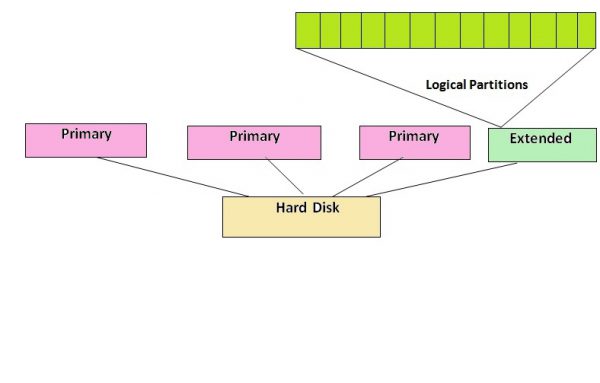
پارتیشن بندی لینوکس (آموزش لینوکس LPIC1-101)
فرض کنید که یک هارد دیسک جدید تهیه کرده ایم.
پس باید بعد از نصب سخت افزاری Hard Disk در ماشین، آن را از جهت نرم افزاری هم پیکربندی کنیم.
در این قسمت ما روی یک flash memory که تکنولوژی آن شبیه به هاردهای SCSI است این کار را انجام می دهیم.
اولین فرمانی که می زنیم این فرمان است:
fdisk /dev/sda
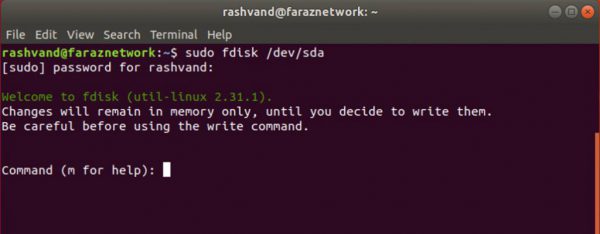
sd یعنی یا هارد SCSI است یا SATA. حالا فرمان m را می زنیم که به ما می گوید برای انجام هر کاری چه فرمانی بزنیم.
(help) فرمان p را که بزنیم به ما اطلاعاتی راجع به فلش که وصل کردیم و می خواهیم آن را پارتیشن بندی کنیم، می دهد.
در خروجی اطلاعاتی در مورد تعداد سیلندرها (برای هارد دیسک ها)، تعداد سکتورها و تعداد بایت های آن را نشان می دهد
و اینکه چه تعداد پارتیشن روی flash memory وجود دارد.

حالا اگر فرمان d را بزنیم می توانیم آن پارتیشتتن را پاک کنیم و چون ما یک پارتیشتتن داشتیم بدون پرسیدن آن را delete می کند،
اگر بیشتر از یک پارتیشن بر روی فلش درایوی که وصل کردیم بود، از ما شماره آن را می پرسید.
حالا n را می زنیم که کار اضافه کردن یک پارتیشن جدید را انجام می دهد که بعد تعیین می کنیم primary یا extended باشد.
پس این که از کجا شروع شود به صورت default از اوّل می باشد
و سپس سایز آن مثلا 100mb می گذاریم که M) +100M را به صورت حرف بزرگ) می نویسیم:

مثال:
در این مثال یک دیوایس 8 گیگابایتی که داراي یک پارتیشن و 15155199سیلندر هست را مشاهده می کنیم.
پارتیشن با فرمت FAT32 که فرمت اختصاصی مایکروسافت هست فرمت دهی شده است.
ما این فرمت را به فرمت اختصاصی لینوکس تغییر خواهیم داد.
به این منظور بایستی ابتدا شناسه اي که به این منظور در نظر گرفته شده است را بشناسیم.

براي مشاهده لیست انواع پارتیشن موجود دستور l را وارد کنید:
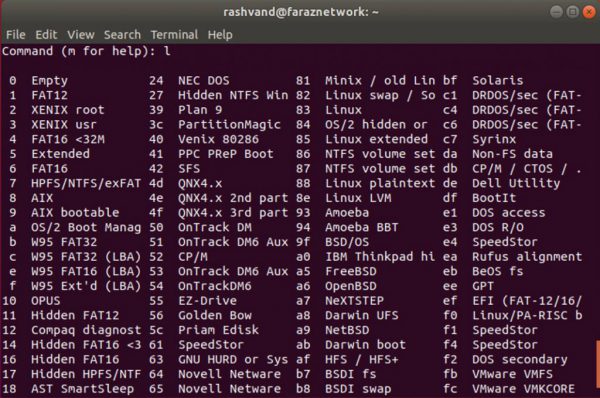
وقتی که دستور l را وارد می کنیم.
لیست انواع فرمت هاي پارتیشن به ما نشان داده می شود.
شناسه شماره 83 شناسه اختصاصی لینوکس است.
از این شماره براي تعیین نوع پارتیشن استفاده می کنیم.
به این منظور دستور t را وارد کنید.
سپس از ما شناسه مورد نظر درخواست می شود. عدد 83 را وارد کنید.
ملاحظه می کنید که تغییر مورد نظر انجام شد.

تمام تغییرات مورد نظر را اعمال کردیم.
تا این نقطه از کار دیوایس ما دست نخورده باقی مانده!!!
یعنی چه؟
تمام تغییراتی که تا اینجا اعمال کردیم فقط در حافظه مموري موجود است.
براي اعمال آنها بر روي دیسک و خروج از محیط پارتیشن w را وارد کنید
اگر که تمایل داشتید که تغییرات را بدون ذخیره شدن رها کرده و از دستور خارج شوید q را وارد نمایید.
ایجاد یک سیستم فایل جدید با دستور mkfs
وقتی که ویرایش پارتیشن ما به پایان خود رسید زمان آن می رسد که یک سیستم فایل جدید بر روي درایو فلش خود ایجاد کنیم.
به این منظور بایستی از دستور mkfs (مخفف make filesystem) به معنی ایجاد سیستم فایل هست استفاده می کنیم
که قادر به ایجاد سیستم هاي فایل در انواع فرمت هاست.
براي ایجاد یک سیستم فایل ext3 بر روي دیوایس از گزینه t- استفاده می کنیم که در ادامه آن نام دیوایس را هم وارد می کنیم.
به صورت زیر:
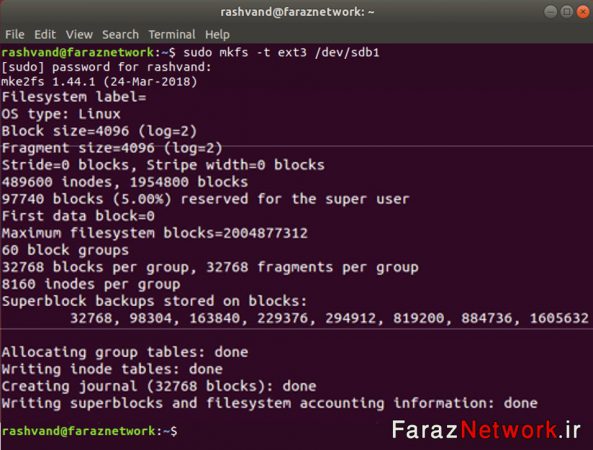
برنامه اطلاعات زیادي را در حین ایجاد به ما نشان خواهد داد
و پس از تایید هریک فلش ما فرمت می شود و سیستم فایل جدید ایجاد می گردد.
جهت مشاهده دوره های آموزشی بر روی این لینک کلیک نمایید.
جدیدترین اخبار مجموعه فراز نتورک را در این صفحه اجتماعی دنبال کنید.
نویسنده: موسی رشوند