if ( dina_opt( 'show_head_banner' ) ) { dina_header_banner(); } ?>

آموزش افزودن روش پست پیشتاز و پیک موتوری در ووکامرس

بازدید: 379 بازدید
آموزش افزودن روش پست پیشتاز و پیک موتوری در ووکامرس

آموزش افزودن روش پست پیشتاز و پیک موتوری در ووکامرس

یکی از دغدغه های اصلی هر فروشگاه اینترنتی روش های حمل ونقل محصولات هستش. در این قسمت میخایم در مورد ارسال محصول از طریق پست پیشتاز، پست سفارشی، پیک موتوری، تیپاکس و همچنین نحوه محاسبه خودکار هزینه ارسال با توجه به فاصله شهرها صحبت بکنیم.

ببینید وقتی شما ووکامرس رو نصب میکنید همراه اون یه افزونه ای به نام حمل ونقل هم نصب و فعال میشه. که خودش یه منوی جدا با 4 گزینه ابزارها، تاپین، پیامک و شهرها هستش.

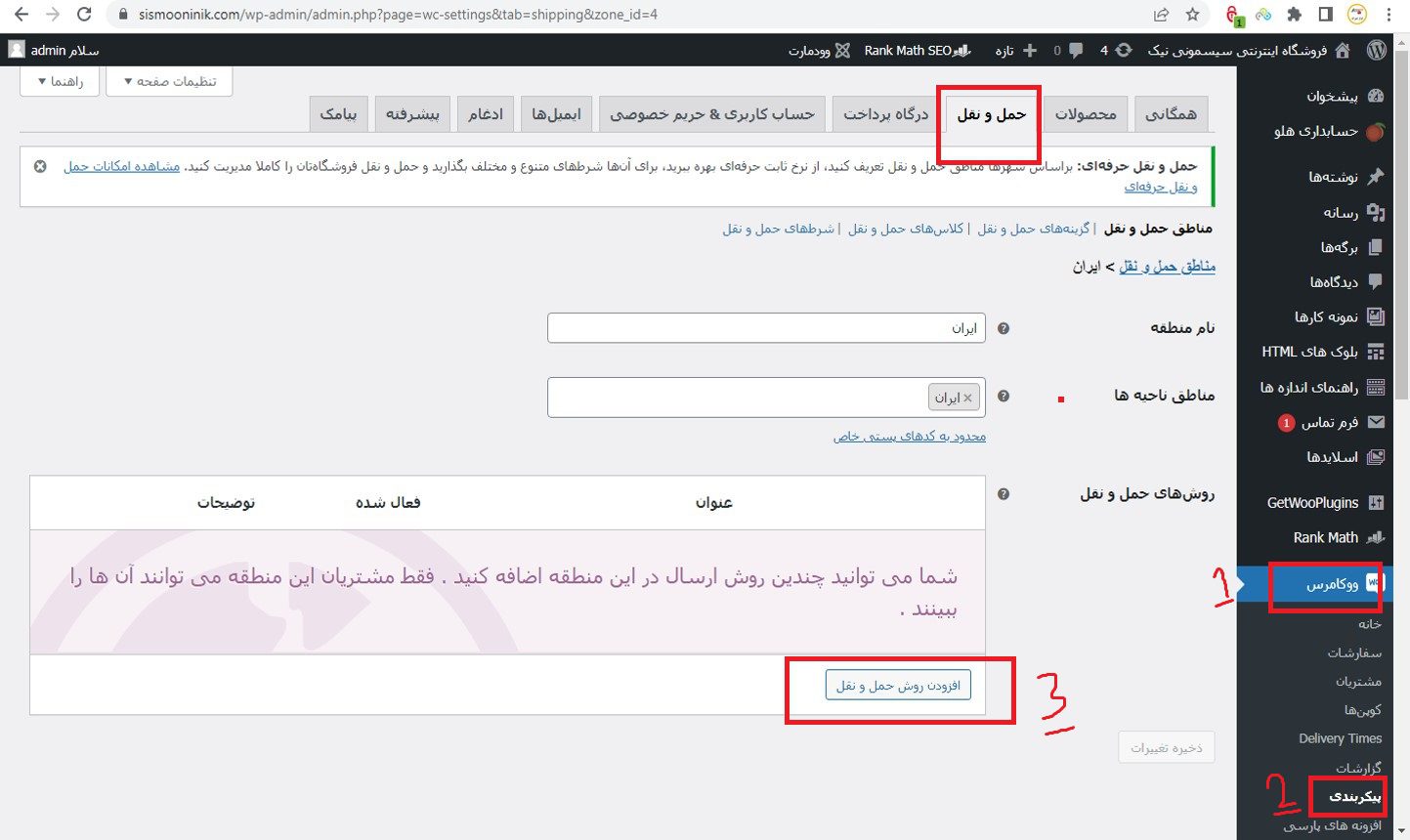
اجازه بدید قبل از اینکه در مورد این گزینه صحبت بکنیم، میریم به بخش پیکربندی در منوی ووکامرس تا یه سری تنظیمات رو در قسمت حمل ونقل انجام بدیم.

ببینید من الان یه منطقه دارم به اسم ایران، ولی هیچ روش حمل و نقلی براش تعریف نشده، حالا من میخام یه روش حمل ونقل برای خودم اینجا اضافه کنم. پس روی دکمه افزودن روش حمل و نقل کلیک میکنم.

ببینید ما اینجا چندین روش حمل و نقل داریم.

نرخ ثابت: به شما اجازه می دهد یک نرخ ثابت برای ارسال ، شارژ کنید.

حمل و نقل رایگان: حمل و نقل رایگان یک روش ویژه در هنگامی است که استفاده با کوپن ها و حداقل صرف کردن راه اندازی می شود.

تحویل محلی: اجازه به مشتریان برای دریافت سفارشات توسط خودشان. به صورت پیشفرض ، هنگامی که تحویل محلی فروشگاه فعال باشد مالیات پایه بدون در نظر گرفتن آدرس مشتری اعمال می شود.

پیک موتوری: ارسال با استفاده از پیک موتوری

پست سفارشی: ارسال کالا با استفاده از پست سفارشی

پست پیشتاز: ارسال کالا با استفاده از پست پیشتاز

تیپاکس: ارسال کالا با استفاده از تیپاکس

خب سه گزینه اول که مشخصه و تنظیمات خاصی نداره، میریم سراغ چهار گزینه بعدی. (پیک موتوری، تیپاکس، پست سفارشی و پست پیشتاز)

ببینید تنظیمات پست سفارشی و پیشتاز شبیه به هم هستش و همچنین تنظیمات پیک موتوری و تیپاکس هم به یه صورته.

پس ما در این قسمت از پست ها، تنظیمات پست پیشتاز رو انجام میدیم و از پیک موتوری و تیپاکس م، تنظیمات پیک موتوری رو با هم انجام میدیم.

خب بریم سراغ اولین روش حمل و نقل مون که پست پیشتاز هستش، من این گزینه رو انتخاب میکنم. و روی دکمه افزودن روش حمل ونقل کلیک میکنم.

همانطور که دارید مشاهده می کنید ویژگی پست پیشتاز برای من اضافه شد. خب حالا برای انجام تنظیمات روی ویرایش کلیک میکنم.

عنوان روش رو من ارسال با پست پیشتاز میذارم.

اگه بخایم هزینه ای اضافی علاوه بر اون هزینه ای که بر اساس شهرها محاسبه میشه در نظربگیریم اینجا می تونیم وارد کنیم. خب من میگم نیازی ندارم.

استان مبدا: فروشگاه شما هر جایی که هست شهرتون رو اینجا می تونید مشخص کنید.

حداقل خرید: اینجا میگه حداقل خرید باید چقدر باشه تا ارسال از طریق پست پیشتاز برای مشتری فعال بشه. من میگم حداقل خرید باید 100000 هزار تومان باشه.

آستانه حمل و نقل رایگان: میگه چه مقدار باید مشتری خرید بکنه تا هزینه حمل و نقل بصورت رایگان براش محاسبه بشه. میزنم 500000 هزار تومان.

تصویر روش حمل و نقل: یه تصویر برای روش حمل و نقل مون می تونیم اینجا وارد کنیم.

نکته: برای اینکه بتونید یه تصویری برای روش حمل و نقل تون بذارید، باید ابتدا بیاید توی قسمت رسانه – افزودن رو بزنید، حالا گزینش پرونده ها رو بزنید و عکس تون رو آپلود کنید.

حالا بعد از اینکه عکس تون بارگذاری شد، روی گزینه کپی نشانی اینترنتی در کلیپ‌بورد کلیک کنید و لینک عکس تون رو کپی کنید و در قسمت تصویر روش حمل و نقل paste ش کنید. و در نهایت روی ذخیره تغییرات کلیک کنید.

خب همانطور که دارید مشاهده می کنید روش اول حمل و نقل من که پست پیشتاز بود اینجا اضافه شد.

حالا بریم تست کنیم. برای مثال من یه محصولی رو به سبد خریدم اضافه میکنم و روی تسویه حساب کلیک میکنم.

صفحه ثبت سفارش برای ما باز میشه.

خب همان طور که دارید مشاهده میکنید روش حمل ونقل با پست پیشتاز اینجا برای من اومده که حالا بر حسب شهری که میخام کالا رو ارسال بکنم هزینه پست متفاوت خواهد بود. برای مثال من استان تهران و شهر تهران رو انتخاب میکنم.

ببینید میگه ارسال کالا با پست پیشتاز برای شهر تهران 8900 تومان هستش. دقت داشته باشید که این هزینه بصورت خودکار بر حسب انتخاب شهرهای مختلف محاسبه میشه.

نکته: اگه یادتون باشه ما موقع تنظیمات اومدیم آستانه حمل و نقل رو گفتیم اگر خرید مشتری بالای 500000 تومان بود هزینه ارسال براش رایگان محاسبه بشه. برای مثال من یه محصول دیگه هم به سبدم اضافه میکنم تا تغییرات رو با هم ببینیم.

ببینید طبق تنظیمات ما، چون مبلغ خرید بالاتر از آستانه حمل و نقل یعنی 500000 تومان هستش. دیگه براش اینبار هزینه حمل و نقل رو

رایگان محاسبه میکنه.

در رابطه با هزینه محاسبه هم، سیستم به سه روش این کار رو برای ما انجام میده: داخل استان، استان های همجوار و استان هایی که فاصله زیادی با ما دارند. براساس این سه آیتم هزینه حمل و نقل محاسبه و اعمال میشه.

خب این از روش ارسال پست پیشتاز، پست سفارشی رو هم که گفتیم به همین صورته و هیچ فرقی با هم ندارند.

حالا میریم سراغ یه روش دیگه با نام پیک موتوری

طبق روش قبل روی دکمه افزودن روش حمل و نقل کلیک میکنیم، اینبار پیک موتوری رو انتخاب میکنیم و افزودن رو میزنیم.

می بینید که ویزگی پیک موتوری هم برای من اضافه شد. حالا برای انجام تنظیمات روی دکمه ویرایش کلیک میکنم.

خب عنوان روش رو اینبار ارسال با پیک موتوری میذارم.

هزینه پایه: خب چون داخل یه شهر هستش پس مشخصه، می تونیم یه هزینه پایه براش مشخص کنیم. برای مثال من شهرم چون تهرانه هزینه پایه رو 40000 تومان در نظر می گیرم.

هزینه به ازای هر کیلوگرم: اگه به ازای هر کیلوگرم میخاید یه مبلغ اضافی بگیرید اون رو می تونید اینجا وارد کنید.

حداقل خرید: میگه چه مقدار باید خرید بشه تا شامل پیک موتوری بشه. من میزنم 200000 هزار تومان.

آستانه حمل و نقل رایگان: این گزینه هم میگه چه مقدار باید مشتری خرید بکنه تا هزینه ارسال رایگان بشه. من این قسمت رو خالی میذارم.

تصویر روش حمل و نقل: تو این قسمت هم مثل روش قبل می تونیم یه تصویر برای روش حمل و نقل مون در نظر بگیریم. گزینه اول مون ابزارها هستش، واردش میشیم.

خب من تنظیماتم رو انجام دادم حالا روی ذخیره تغییرات کلیک میکنم تا تغییرات من اعمال بشه.

خب حالا بریم به منوی حمل و نقل و چند مورد رو با هم بررسی کنیم.

ببینید چند تا بخش اینجا وجود داره، بخش اول وضعیت سفارشات کمکی هستش، برای مدیریت بهتر فروشگاه تون می تونید تیک این گزینه رو بزنید تا وضعیت این سه تا آیتم رو براتون مشخص بکنه.

مورد بعدی فقط روش ارسال رایگان، اگه تیک این گزینه رو بزنید میگه اون سقف خریدی که برای روشهای مختلف حمل و نقل در نظر گرفتید. مثلا گفتیم اگه مشتری بیاد بالای 500000 تومان خرید کنه، ارسال رایگانه. حالا اگه خرید مشتری بالای این مقدار باشه میاد اولین روشی که برای ارسال رایگان تعریف شده رو فعال میکنه. مابقی روش ها رو دیگه به مشتری نشون نمیده.

مورد بعدی فقط روش ارسال پیک موتوری، این گزینه میگه اگه پیک موتوری در دسترس بود بقیه روش ها مخفی بشه. دیگه توی اون محدوده روش های دیگه به مشتری نشون داده نمیشه.

گزینه بعدی در قسمت حمل و نقل، پیامک هستش.

برای این بخش شما باید یه سرویس دهنده تهیه کنید، نام کاربری و رمز عبورتون رو اینجا وارد کنید و تیک گزینه فعالسازی ارسال پیامک رو هم بزنید. تا وضعیت ها رو برای مشتری ارسال بکنه. برای مثال اگه کالا ارسال شد یه پیامک برای مشتری بره که کالای خریداری شده ارسال شد و یه کد رهگیری هم براش ارسا بشه و اینجور چیزا.

گزینه بعدی شهرها

خب من میخام پیک موتوری رو برای یه شهری فعال کنم، برای کل کشور که قطعا ما نمی تونیم پیک موتوری در نظر بگیریم. مثلا برای شهر تهران میخام پیک موتوری در نظر بگیرم پس میام از قسمت حمل و نقل وارد بخش شهرها میشم.

خب گفتم که من میخام پیک موتوری رو توی تهران داشته باشم. پس جستجوی شهر رو میزنم تا تهران رو برای من پیدا کنه.

خب همانطور که دارید مشاهده می کنید دو تا گزینه تهران برای من الان آورده، در این مواقع دقت داشته باشید که شما باید گزینه ای رو انتخاب بکنید که توی قسمت توضیح ش استان داشته باشه. پس من گزینه دوم رو انتخاب میکنم و روی ویرایش کلیک میکنم.

خب ببینید اینجا شما می تونید پیک موتوری و تیپاکس رو برای همه شهر ها فعال یا غیرفعال کنید. یا می تونید بیاید بصورت دستی شهرهایی که مدنظرتون هستش رو انتخاب بکنید.

نکته: اگه ما بخایم الان برای یه شهر خاصی توی استان مثلا تهران بیایم پیک موتوری و تیپاکس رو فعال کنیم. باید در قدم اول بیایم تیک استان تهران رو بزنیم بعد بیایم شهرهای موردنظرمون رو انتخاب کنیم. برای مثال من میخام خود شهر تهران و مثلا بومهن رو انتخاب کنم.

شهر تهران که مشکلی نداره من مبلغ پایه رو 40000 تومان در نظر گرفتم. اما برای بومهن هزینه پیک موتوری ش رو 75000 در نظر میگیرم.

خب تنظیماتی که لازم بود رو انجام دادیم، میام انتهای صفحه و روی گزینه بروزرسانی کلیک میکنم تا تنظیمات من اعمال بشه.

خب حالا بریم به صفحه پرداخت و یه تستی رو با هم انجام بدیم. من پیک موتوری رو برای استان تهران و شهر تهران و بومهن فعال کردم ببینیم آیا این اتفاق افتاده یا نه. من یه بار صفحه پرداخت رو رفرش میکنم.

این از شهر تهران، بومهن رو هم تست میکنم.

خب همانطور که دارید مشاهده می کنید پیک موتوری برای هر دو شهر انتخابی من ok هستش.

نکته1: اگر شما میخاید برای سایر شهرهای استان تهران هم ویژگی پیک موتوری رو فعال کنید، به همین صورت می تونید از قسمت منوی حمل و نقل وارد بخش شهرها بشید استان موردنظرتون رو انتخاب بکنید و شهرهایی که میخاید پیک موتوری و یا تیپاکس در اونا فعال بشه رو مثل شهر بومهن تنظیماتش رو انجام بدید. و در نهایت بروزرسانی رو بزنید.

نکته2: احتمالا الان سواله براتون که چرا پست سفارشی با انتخاب پیک موتوری رفت؟ دلیلش اینه که من توی بخش ابزارها تیک گزینه “فقط روش ارسال پیک موتوری” رو زدم و گفتم اگه پیک موتوری در دسترس بود بقیه روش ها مخفی بشه.

خب امیدوارم مطالبی که در این جلسه گفته شد بدردتون خورده باشه، موضوع جلسه بعدی مون در مورد تعیین زمان ارسال سفارش در ووکامرس توسط مشتری هستش، بنابراین دعوت میکنم در مقاله بعدی هم همراه من باشید.

مطالب پیشنهادی

آموزش نحوه ارسال رایگان محصولات در ووکامرس

مدیریت سفارشات در ووکامرس (woocommerce)

عمده فروشی در ووکامرس

آموزش نصب و فعال سازی افزونه ووکامرس Woocommerce

نحوه افزودن محصولات دانلودی در ووکامرس

نحوه افزودن کدرهگیری به سفارشات ووکامرس

# پیک موتوری در ووکامرس # پیک موتوری در ووکامرس # پیک موتوری در ووکامرس # پیک موتوری در ووکامرس

دسته‌بندی آموزش وردپرس
اشتراک گذاری
نوشته‌های مرتبط

6 دیدگاه در “آموزش افزودن روش پست پیشتاز و پیک موتوری در ووکامرس”

  1. سلام وقت بخیر
    چطور میشه مبلغ پیش فرض پست پیشتاز و تیپاکس رو صفر کرد ؟ الان تو تصویر شما هم خرده 11800 برای من هم بعد از فعال کردن این مبلغ میخوره
    میخوام این مبلغ رو صفر کنم و به صورت پسکرایه قرار بدم
    ممنون میشم راهنمایی کنید

  2. سلام. چطور ما سه گزینه زیر رو در صفحه پرداخت ووکامرس اضافه کنیم در قسمت حمل و نقل : مثلا تیپاکس و انتخاب کرد بنویسه پس کرایه و یا پست انتخاب کرد بزنه پشتیبانی سایت هماهنگی می کند و ………..
    تیپاکس: (پس کرایه)
    پست : (پشتیبانی سایت هماهنگی می کند)
    باربری : (پشتیبانی سایت هماهنگی می کند)
    با تشکر

    1. سلام وقت بخیر

      برای اضافه کردن گزینه‌های ارسال مختلف به صفحه پرداخت در ووکامرس، می‌تونید از افزونه‌های ووکامرس مرتبط با حمل و نقل استفاده کنید. یکی از افزونه‌های پرکاربرد در این زمینه افزونه “WooCommerce Shipping” هستش.

      1. سلام..وقت بخیر.. این افزونه رو هم نصب کردم WooCommerce Shipping اما هر کدوم از گزینه ها مثلا پست پیشتاز یا تیپاکس و…. قیمت و هزینه و …رو باید وارد کنیم…. من میخام سفارشی باشه… مثلا باربری داشته باشه که فقط توضیحی رو بهش بدم مثلا این متن “پشتیبانی سایت هماهنگی می کند” که وقتی باربری رو انتخاب کرد این متن و نشون بده….یا مثلا پست رو انتخاب کرد دوباره همون متن رو نشون بده یا تیپاکس و انتخاب کرد متن “پس کرایه” رو نشون بده…

      2. برای شخصی سازی از افزونه WooCommerce Customizer کمک بگیرید.

دیدگاهتان را بنویسید

سبد خرید

سبد خرید شما خالی است.

ورود به سایت