 خدمات شبکه فراز نتورک | پیشرو در ارائه خدمات دیتاسنتری و کلود
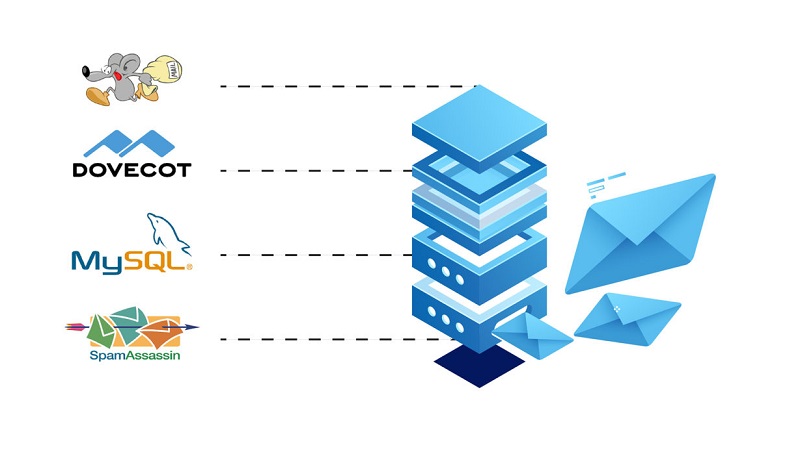

بخش 6. امنیت در پیکربندی سرویسهای ایمیل
فصل 1. اهمیت امنیت در سرویسهای ایمیل
- تحلیل خطرات مرتبط با سرویسهای ایمیل (مانند اسپم، فیشینگ و حملات هکری)
- توضیح اهمیت رمزگذاری ارتباطات
- بررسی حملات رایج (DoS، Brute Force، Man-in-the-Middle)
فصل 2. تنظیمات امنیتی در Postfix
- فعالسازی STARTTLS برای رمزگذاری ارتباطات SMTP
- پیکربندی SMTP Authentication برای جلوگیری از استفاده غیرمجاز از سرور
- ایجاد فهرست دسترسی (Access Control Lists)
- محدود کردن ارسال ایمیلهای انبوه (Rate Limiting)
- فیلتر کردن دامنهها و آدرسهای مشکوک
- پیکربندی SPF، DKIM و DMARC برای جلوگیری از جعل ایمیل
فصل 3. تنظیمات امنیتی در Dovecot
- استفاده از SSL/TLS برای رمزگذاری ارتباطات POP3 و IMAP
- تنظیم سیاستهای قوی احراز هویت (استفاده از Hashing الگوریتمهای قوی مثل SHA256)
- محدود کردن دسترسی کاربران به صندوق پستی با استفاده از IP Whitelisting
- فعالسازی Fail2Ban برای جلوگیری از حملات Brute Force
فصل 4. تنظیمات امنیتی در MySQL
- محدود کردن دسترسی کاربران MySQL به جداول و پایگاه دادههای ایمیل
- رمزنگاری ارتباطات بین Postfix/Dovecot و MySQL
- ایجاد کاربران MySQL با دسترسی حداقلی (Principle of Least Privilege)
- پیکربندی فایلهای my.cnf برای امنیت بیشتر
- نظارت بر لاگهای MySQL برای شناسایی دسترسیهای مشکوک
فصل 5. استفاده از SpamAssassin و فیلترهای امنیتی
- تنظیم دقیق قوانین (Rules) برای شناسایی ایمیلهای اسپم
- ترکیب SpamAssassin با Postfix Milter برای فیلتر کردن ایمیلهای ورودی
- استفاده از Blacklist و Whitelist در SpamAssassin
- تنظیم حساسیت SpamAssassin برای جلوگیری از False Positives
فصل 6. جلوگیری از حملات Brute Force و DoS
- نصب و پیکربندی Fail2Ban برای جلوگیری از ورودهای غیرمجاز
- تنظیم حداکثر تعداد لاگینهای ناموفق در Dovecot و Postfix
- استفاده از ابزارهای Rate Limiting برای کنترل ارسال و دریافت ایمیل
فصل 7. استفاده از گواهیهای SSL/TLS
- ایجاد و پیکربندی گواهیهای Self-Signed یا استفاده از گواهیهای Let’s Encrypt
- پیکربندی گواهیها در Postfix و Dovecot
- بررسی و تست گواهیهای SSL/TLS با ابزارهایی مانند SSL Labs
فصل 8. کنترل دسترسی و مدیریت کاربران
- استفاده از IP Whitelisting برای مجاز کردن دسترسیهای خاص
- ایجاد سیاستهای قوی رمز عبور برای کاربران
- مدیریت کاربران و دسترسیهای آنها در MySQL
- ایجاد محدودیتهای جغرافیایی برای دسترسی به سرویسها
فصل 9. نظارت و تحلیل امنیتی
- بررسی و تحلیل لاگهای Postfix، Dovecot و SpamAssassin
- استفاده از ابزارهای نظارتی مانند Logwatch و Graylog
- تنظیم هشدارهای خودکار برای شناسایی فعالیتهای مشکوک
- تست امنیت سرویسهای ایمیل با ابزارهای Penetration Testing
فصل 10. بهروزرسانی و پچ کردن نرمافزارها
- بهروزرسانی مرتب Postfix، Dovecot، MySQL و SpamAssassin
- نصب وصلههای امنیتی جدید
- پیکربندی اسکریپتهای خودکار برای بررسی بهروزرسانیها
بخش 7. مدیریت و نظارت بر سرویسهای ایمیل
فصل 1. معرفی مدیریت و نظارت بر سرویسهای ایمیل
- تعریف اهمیت نظارت بر سرویسهای ایمیل
- مزایای استفاده از ابزارهای مدیریتی برای ایمیل سرورها
- چالشهای مدیریت سرورهای ایمیل در محیطهای پویا
فصل 2. ابزارهای نظارتی برای سرورهای ایمیل
- ابزارهای نظارتی پایه و پیشرفته:
- Logwatch: بررسی و مانیتورینگ لاگهای Postfix و Dovecot
- Fail2ban: جلوگیری از تلاشهای نفوذ به سرویسهای ایمیل
- Nagios و Zabbix: ابزارهای نظارتی برای پایش عملکرد سرورهای ایمیل
- Munin: نظارت بر عملکرد منابع سیستمی مرتبط با سرویسهای ایمیل
- معرفی ابزارهای تخصصی برای مدیریت هر سرویس:
- postfix logs: نظارت بر لاگهای مربوط به ارسال و دریافت ایمیل
- doveadm log: بررسی فعالیتهای Dovecot
- MySQL slow query log: برای پایش کارایی پایگاه داده MySQL
فصل 3. نظارت بر ارسال و دریافت ایمیلها
- تجزیه و تحلیل لاگهای Postfix:
- یافتن خطاهای ارسال ایمیل (Deferred Emails)
- بررسی queue ایمیلها (Mail Queue Management)
- نظارت بر دریافت ایمیلها در Dovecot:
- تجزیه و تحلیل درخواستهای IMAP و POP3
- بررسی زمان پاسخگویی سرویسهای ایمیل
- ایجاد سیستم هشدار برای مشکلات ارسال و دریافت ایمیل
فصل 4. تحلیل مشکلات و رفع خطاهای احتمالی
- استفاده از ابزارهای خطایابی:
- postfix check: بررسی تنظیمات Postfix
- doveadm: ابزارهای Dovecot برای مدیریت کاربران و صندوقهای پستی
- تحلیل پیامهای خطای رایج در لاگها:
- خطاهای مربوط به احراز هویت کاربران
- مشکلات مربوط به ارسال ایمیلهای برگشتی (bounce emails)
- حل مشکلات مربوط به اتصالات ناامن و کانکشنهای غیرمجاز
فصل 5. امنیت و مدیریت دسترسیها در سرویسهای ایمیل
- محدود کردن دسترسی به سرویسهای ایمیل:
- تنظیم فایروال برای کنترل دسترسیها
- استفاده از fail2ban برای جلوگیری از حملات brute force
- نظارت بر فعالیتهای مشکوک:
- شناسایی تلاشهای نفوذ و حملات DOS
- استفاده از سیستمهای تشخیص نفوذ (IDS)
فصل 6. گزارشگیری از وضعیت سرویسهای ایمیل
- تنظیم گزارشهای دورهای:
- گزارش تعداد ایمیلهای ارسال و دریافت شده
- گزارش مشکلات و خطاهای ثبتشده در لاگها
- ارسال خودکار گزارشها به ادمین:
- استفاده از ایمیل برای اطلاعرسانی وضعیت سرور
- تنظیم اسکریپتهای خودکار برای ارسال هشدارها
فصل 7. بهینهسازی سرویسهای ایمیل
- پایش عملکرد سرور:
- بررسی منابع مصرفشده مانند CPU، RAM، و I/O دیسک
- مدیریت بار سرور و جلوگیری از overload
- استفاده از ابزارهای تست عملکرد:
- بررسی سرعت ارسال و دریافت ایمیلها
- استفاده از ابزارهایی مانند smtp-cli برای تست SMTP
فصل 8. مستندسازی و مدیریت تغییرات
- مستندسازی تنظیمات و تغییرات انجامشده روی سرورهای ایمیل
- پیادهسازی روشهای کنترل تغییرات (Version Control)
- ایجاد فرآیندهای استاندارد برای مدیریت سرویسهای ایمیل
فصل 9. آموزش و ارتقاء مهارت تیم مدیریت ایمیل
- آموزش تیم فنی برای مدیریت و نظارت بهتر
- برگزاری دورههای آموزشی در خصوص ابزارهای جدید
- استفاده از منابع آموزشی آنلاین و کتابهای مرجع
فصل 10. آیندهنگری و مدیریت بلندمدت
- پیشبینی نیازهای آینده سرورهای ایمیل
- بهروزرسانی مداوم نرمافزارها و ابزارهای مرتبط
- ارتقاء سختافزار برای پشتیبانی از افزایش ترافیک ایمیلها
بخش 8. پشتیبانگیری و بازیابی سرویسهای ایمیل
فصل 1. استراتژیهای پشتیبانگیری
- اهمیت و مزایای پشتیبانگیری منظم از سرویسهای ایمیل
- انتخاب نوع پشتیبانگیری (Full Backup، Incremental Backup، Differential Backup)
- زمانبندی و برنامهریزی پشتیبانگیری منظم
- استفاده از ابزارهای خودکار پشتیبانگیری در لینوکس (rsync، cron jobs)
فصل 2. پشتیبانگیری از دادههای ایمیل
- پشتیبانگیری از Maildir و mbox:
- کپی کردن مستقیم پوشههای Maildir یا mbox
- ذخیرهسازی ساختار پوشههای ایمیل
- پشتیبانگیری از تنظیمات Dovecot:
- ذخیره فایلهای پیکربندی Dovecot (مانند dovecot.conf و فایلهای مرتبط)
- پشتیبانگیری از تنظیمات Postfix:
- ذخیره فایلهای اصلی پیکربندی Postfix (مانند main.cf و master.cf)
فصل 3. پشتیبانگیری از پایگاه داده MySQL
- روشهای پشتیبانگیری از پایگاه داده:
- استفاده از ابزار mysqldump برای ایجاد فایلهای پشتیبان از پایگاه داده
- فشردهسازی فایلهای خروجی برای صرفهجویی در فضا
- پشتیبانگیری از جداول مرتبط با اطلاعات کاربران ایمیل و پیکربندیها
- زمانبندی پشتیبانگیری خودکار با cron jobs
- بررسی صحت فایلهای پشتیبان با استفاده از ابزارهای بررسی یکپارچگی
فصل 4. پشتیبانگیری از سرویس SpamAssassin
- ذخیره تنظیمات SpamAssassin:
- کپی فایلهای rule و تنظیمات اسپم
- ذخیره تنظیمات سفارشی و قوانین کاربری
فصل 5. مکانهای ذخیرهسازی فایلهای پشتیبان
- ذخیرهسازی محلی:
- استفاده از فضای دیسک محلی سرور
- ذخیرهسازی ابری:
- پشتیبانگیری در سرویسهای ابری مانند AWS S3، Google Drive
- ذخیرهسازی خارجی:
- انتقال پشتیبانها به سرورهای دیگر یا دستگاههای خارجی (NAS)
فصل 6. بازیابی سرویسهای ایمیل
- بازیابی دادههای Maildir و mbox:
- بازگرداندن پوشهها و فایلهای ایمیل به مکان اصلی
- بازیابی تنظیمات Dovecot:
- کپی فایلهای پیکربندی به مکان صحیح و راهاندازی مجدد Dovecot
- بازیابی تنظیمات Postfix:
- بازگرداندن فایلهای پیکربندی Postfix و راهاندازی مجدد سرویس
فصل 7. بازیابی پایگاه داده MySQL
- بازگردانی پایگاه داده با استفاده از فایلهای پشتیبان:
- استفاده از ابزار mysql یا phpMyAdmin برای بازگردانی
- بازیابی جداول خاص در صورت نیاز
- بررسی صحت و یکپارچگی دادههای بازیابی شده
فصل 8. ابزارهای پشتیبانگیری و بازیابی
- معرفی ابزارهای مفید:
- rsync
- mysqldump
- Bacula
- Restic
- بررسی نقاط قوت و ضعف هر ابزار
فصل 9. تست و ارزیابی فایلهای پشتیبان
- نحوه تست پشتیبانها برای اطمینان از صحت و قابلیت بازیابی
- شبیهسازی فرآیند بازیابی در یک محیط آزمایشی
فصل 10. راهکارهای پیشرفته
- رمزگذاری فایلهای پشتیبان برای افزایش امنیت
- مدیریت نسخههای مختلف پشتیبان و حذف فایلهای قدیمی
- خودکارسازی فرآیند پشتیبانگیری و گزارشدهی مشکلات
بخش 9. رفع مشکلات رایج و عیبیابی
فصل 1. مشکلات Postfix
- مشکل ارسال ایمیلها:
- بررسی اتصال SMTP به سرور مقصد.
- رفع خطاهای مربوط به
relay access denied. - حل مشکلهای DNS و رکوردهای MX.
- مشکلات صف ایمیل:
- استفاده از دستورات
postqueueوpostsuperبرای مدیریت صف. - بررسی علت گیر کردن ایمیلها در صف.
- استفاده از دستورات
- مشکلات TLS:
- بررسی و تنظیم گواهیهای TLS.
- رفع خطای
certificate verification failed.
- خطاهای مربوط به احراز هویت:
- حل خطای
SASL authentication failed. - بررسی تنظیمات کاربران در MySQL یا فایلهای محلی.
- حل خطای
فصل 2. مشکلات Dovecot
- مشکلات دریافت ایمیل:
- بررسی تنظیمات IMAP و POP3.
- حل خطای
connection refusedیاtimeout.
- مشکلات احراز هویت کاربران:
- رفع خطای
auth failed. - بررسی پیکربندی
auth.confو دسترسی MySQL.
- رفع خطای
- مشکلات ذخیرهسازی ایمیل:
- بررسی صحت مسیرهای ذخیرهسازی (Maildir/mbox).
- رفع مشکلات فضای دیسک یا دسترسیها.
- مشکلات مربوط به SSL/TLS:
- بررسی تنظیمات گواهیهای SSL.
- رفع خطای
protocol mismatch.
فصل 3. مشکلات SpamAssassin
- عدم تشخیص ایمیلهای اسپم:
- بررسی تنظیمات مربوط به فیلترهای SpamAssassin.
- آزمایش قواعد (rules) سفارشی.
- مشکلات مربوط به امتیازدهی اسپم:
- رفع خطای زیاد بودن یا کم بودن امتیاز اسپم.
- بهروزرسانی SpamAssassin و استفاده از دیتابیسهای جدید.
- خطاهای اتصال با Postfix:
- بررسی تنظیمات milter یا فیلترهای Postfix.
- حل مشکلات مربوط به فرآیند
spamd.
فصل 4. مشکلات MySQL
- مشکلات ارتباط Postfix و Dovecot با MySQL:
- رفع خطای
Can't connect to MySQL server. - بررسی صحت تنظیمات
hostsوuser permissions.
- رفع خطای
- مشکلات احراز هویت کاربران:
- رفع خطای عدم تطابق رمز عبور.
- بررسی تنظیمات رمزگذاری پایگاه داده.
- مشکلات عملکرد MySQL:
- بهینهسازی جداول پایگاه داده ایمیل.
- حل مشکلات مصرف بالای منابع سرور.
فصل 5. لاگها و ابزارهای عیبیابی
- Postfix Logs:
- تحلیل لاگها در
/var/log/mail.logبرای رفع مشکلات. - استفاده از دستور
postfix checkبرای بررسی تنظیمات.
- تحلیل لاگها در
- Dovecot Logs:
- بررسی لاگها در
/var/log/dovecot.log. - رفع مشکلات مربوط به دسترسیها و احراز هویت.
- بررسی لاگها در
- MySQL Logs:
- بررسی لاگهای MySQL در
/var/log/mysql/error.log. - بررسی queryهای کند و بهینهسازی آنها.
- بررسی لاگهای MySQL در
- SpamAssassin Logs:
- بررسی لاگهای مربوط به فرآیندهای
spamdوspamc.
- بررسی لاگهای مربوط به فرآیندهای
فصل 6. روشهای پیشگیری و بهترین تمرینها
- پیکربندی صحیح:
- مستندسازی تمامی تنظیمات.
- استفاده از نسخههای بهروز نرمافزارها.
- مانیتورینگ سیستم:
- استفاده از ابزارهایی مانند
NagiosیاZabbix. - مانیتورینگ مداوم لاگها برای شناسایی مشکلات.
- استفاده از ابزارهایی مانند
- استفاده از بکاپ منظم:
- پشتیبانگیری از دادههای MySQL و فایلهای Maildir.
- تست فرآیند بازیابی بکاپ به صورت دورهای.
پیشنیاز دوره
- آشنایی با مفاهیم پایهای شبکه و پروتکلهای ایمیل (SMTP, IMAP, POP3)
- آشنایی با سیستمعامل لینوکس و مدیریت سرویسها
- آشنایی با پایگاه دادههای MySQL و نحوه پیکربندی آنها
1. اسپم (Spam)
اسپم یا هرزنامه به ایمیلهایی گفته میشود که بدون درخواست کاربر و به صورت انبوه ارسال میشوند. هدف اسپمها معمولاً تبلیغات ناخواسته، انتشار بدافزارها یا فریب کاربران است. اسپم میتواند منابع سیستم را مصرف کرده، کاربران را با اطلاعات بیربط آزار دهد و همچنین به عنوان بستری برای حملات خطرناکتر عمل کند.
خطرات اسپم:
- مصرف منابع سرور: حجم بالای ایمیلهای اسپم میتواند منابع پردازشی و پهنای باند سرور را اشغال کرده و عملکرد سرویس ایمیل را مختل کند.
- فریب کاربران: برخی از اسپمها شامل لینکهایی به وبسایتهای آلوده یا فایلهای بدافزار هستند که کاربران ناآگاه ممکن است روی آنها کلیک کنند.
- کاهش اعتماد کاربران: دریافت حجم بالای اسپم باعث میشود کاربران نسبت به امنیت و قابلیت اطمینان سرویس ایمیل بدبین شوند.
راههای مقابله:
- استفاده از ابزارهای فیلتر اسپم مانند SpamAssassin.
- پیادهسازی پروتکلهای SPF (Sender Policy Framework)، DKIM (DomainKeys Identified Mail)، و DMARC (Domain-based Message Authentication, Reporting, and Conformance).
- تنظیم قوانین فایروال برای مسدود کردن دامنهها و آدرسهای مشکوک.
2. فیشینگ (Phishing)
فیشینگ یکی از خطرناکترین تهدیدات امنیتی در سرویسهای ایمیل است. در این نوع حمله، مهاجم با جعل هویت یک سازمان یا شخص معتبر، تلاش میکند اطلاعات حساسی مانند رمزهای عبور، شماره کارتهای اعتباری یا دادههای شخصی کاربران را سرقت کند.
روشهای رایج فیشینگ:
- ایمیلهای جعلی از بانکها یا مؤسسات مالی: کاربران را تشویق به ورود به سایتهای جعلی میکنند.
- لینکهای مخرب: کاربر را به صفحات آلوده به بدافزار هدایت میکنند.
- پیوستهای آلوده: فایلهایی که با باز شدن، بدافزارها را اجرا میکنند.
خطرات فیشینگ:
- سرقت اطلاعات حساس کاربران.
- دسترسی غیرمجاز به حسابهای کاربری.
- آسیب به اعتبار سازمانی در صورت موفقیت مهاجمان.
راههای مقابله:
- آموزش کاربران برای شناسایی ایمیلهای فیشینگ.
- فعالسازی SMTP Authentication در سرور ایمیل.
- استفاده از ابزارهای تحلیل ایمیل برای تشخیص لینکها و فایلهای مشکوک.
- اجرای سیاستهای احراز هویت قوی مانند Two-Factor Authentication (2FA).
3. حملات هکری
سرویسهای ایمیل هدف حملات متعددی از سوی هکرها هستند. مهاجمان میتوانند از طریق روشهای مختلف، مانند حملات Brute Force، DoS، یا Man-in-the-Middle، امنیت سرویس ایمیل را به خطر بیندازند.
انواع حملات هکری:
- Brute Force Attack: تلاش برای ورود به حساب ایمیل با امتحان کردن تعداد زیادی رمز عبور.
- DoS/DDoS (Denial of Service): ارسال حجم زیادی از درخواستها به سرور ایمیل به منظور از کار انداختن آن.
- Man-in-the-Middle Attack: شنود ارتباطات ایمیل و سرقت اطلاعات در صورت عدم رمزگذاری مناسب.
- SQL Injection: حمله به پایگاه داده سرور ایمیل برای سرقت اطلاعات کاربران.
خطرات حملات هکری:
- سرقت دادههای ایمیل و اطلاعات محرمانه.
- از کار افتادن سرویس ایمیل برای مدت طولانی.
- آلوده شدن سیستمها به بدافزارها و دسترسی غیرمجاز به سایر منابع شبکه.
راههای مقابله:
- رمزنگاری ارتباطات: استفاده از پروتکلهای TLS/SSL برای ارتباطات SMTP، IMAP و POP3.
- محدود کردن تعداد لاگینهای ناموفق با ابزارهایی مانند Fail2Ban.
- پیکربندی فایروال برای کنترل دسترسیها.
- پایش مداوم لاگها برای شناسایی فعالیتهای مشکوک.
جمعبندی
سرویسهای ایمیل به دلیل نقش کلیدی در ارتباطات دیجیتال، همواره هدفی جذاب برای مهاجمان سایبری بودهاند. خطراتی مانند اسپم، فیشینگ و حملات هکری میتوانند امنیت این سرویسها را به خطر بیندازند و تبعات جبرانناپذیری برای کاربران و سازمانها ایجاد کنند. به همین دلیل، اتخاذ اقدامات پیشگیرانه مانند پیادهسازی پروتکلهای امنیتی، استفاده از ابزارهای پیشرفته تحلیل ایمیل و آموزش کاربران، برای کاهش ریسکها و تقویت امنیت سرویسهای ایمیل ضروری است.[/cdb_course_lesson][cdb_course_lesson icon=”fas fa-arrow-alt-circle-down” badge=”lecture” title=”اهمیت رمزگذاری ارتباطات” subtitle=”توضیحات کامل”]رمزگذاری ارتباطات به فرآیندی گفته میشود که در آن دادههای ارسالی و دریافتی بهگونهای تبدیل میشوند که تنها افراد یا سیستمهای مجاز بتوانند آنها را مشاهده و استفاده کنند. رمزگذاری یکی از مهمترین اصول امنیت اطلاعات است و نقشی کلیدی در حفاظت از محرمانگی و یکپارچگی دادهها در ارتباطات دیجیتال، از جمله ایمیل، پیامرسانها و مرور وب ایفا میکند.
دلایل اهمیت رمزگذاری ارتباطات
1. حفاظت از محرمانگی (Confidentiality)
بدون رمزگذاری، دادههای ارسالی بین کاربران و سرورها در معرض شنود توسط مهاجمان یا افراد غیرمجاز قرار میگیرد. بهعنوان مثال:
- اگر ارتباطات ایمیل رمزگذاری نشده باشد، محتوای پیامها و اطلاعات حساس کاربران (مانند رمز عبور یا اطلاعات بانکی) میتواند توسط مهاجمان سرقت شود.
- در حملات Man-in-the-Middle (MITM)، مهاجمان میتوانند دادهها را در حین انتقال رهگیری کنند. رمزگذاری از این نوع حملات جلوگیری میکند.
2. حفظ یکپارچگی دادهها (Integrity)
رمزگذاری تضمین میکند که دادهها در طول انتقال تغییر نمیکنند یا دستکاری نمیشوند. اگر یک مهاجم دادهها را در مسیر انتقال تغییر دهد، سیستم رمزگذاری این تغییرات را شناسایی میکند و ارتباط غیرمجاز را قطع میکند.
3. تأیید هویت (Authentication)
پروتکلهای رمزگذاری پیشرفته، مانند TLS (Transport Layer Security)، به کاربران و سیستمها امکان میدهند تا هویت یکدیگر را تأیید کنند. این موضوع باعث میشود از ارتباط با سرورهای جعلی (مانند فیشینگ) یا شخص ثالث غیرمجاز جلوگیری شود.
4. جلوگیری از شنود دادهها (Eavesdropping Prevention)
بدون رمزگذاری، ارتباطات آنلاین (مانند ایمیل یا پیامرسانها) میتوانند توسط مهاجمان یا حتی ارائهدهندگان خدمات اینترنت (ISP) شنود شوند. رمزگذاری تمام محتوا را به شکل غیرقابلفهم برای افراد غیرمجاز تبدیل میکند.
5. رعایت قوانین و الزامات حقوقی
در بسیاری از کشورها و صنایع، استفاده از رمزگذاری برای حفاظت از دادههای کاربران اجباری است. بهعنوان مثال:
- استانداردهایی مانند GDPR در اتحادیه اروپا، استفاده از رمزگذاری را برای حفاظت از دادههای شخصی الزامی میکنند.
- در حوزههای مالی و پزشکی، قوانین سختگیرانهای برای رمزگذاری دادهها (مانند HIPAA در آمریکا) وجود دارد.
مثالهای کاربردی از رمزگذاری در ارتباطات
1. در سرویسهای ایمیل
- SSL/TLS در ایمیل: این پروتکلها ارتباط بین کاربر و سرور ایمیل (مثلاً SMTP، IMAP یا POP3) را رمزگذاری میکنند. اگر این پروتکلها فعال نباشند، محتوای ایمیل میتواند در حین انتقال رهگیری شود.
- PGP (Pretty Good Privacy): برای رمزگذاری محتوای ایمیلها و امضای دیجیتالی آنها بهمنظور تضمین محرمانگی و اصالت.
2. در مرورگر وب
- HTTPS: رمزگذاری اطلاعات بین مرورگر و وبسایت از طریق پروتکل TLS، که مانع شنود یا تغییر اطلاعات کاربران در حین مرور اینترنت میشود.
3. در پیامرسانها
- پیامرسانهای امن مانند Signal یا WhatsApp از رمزگذاری سرتاسری (End-to-End Encryption) استفاده میکنند، بهطوری که حتی خود شرکت ارائهدهنده پیامرسان نیز نمیتواند به محتوای پیامها دسترسی داشته باشد.
مزایای استفاده از رمزگذاری
- جلوگیری از حملات سایبری: حملاتی مانند MITM، شنود و سرقت دادهها با استفاده از رمزگذاری کاهش مییابند.
- افزایش اعتماد کاربران: استفاده از رمزگذاری باعث افزایش اعتماد کاربران به امنیت سرویسها و ارتباطات میشود.
- حفاظت از دادههای حساس: از اطلاعات شخصی و مالی کاربران در برابر سوءاستفاده محافظت میکند.
- پشتیبانی از حریم خصوصی: رمزگذاری، حریم خصوصی افراد و سازمانها را تضمین میکند.
چالشها و موانع رمزگذاری
- مصرف منابع سیستم: رمزگذاری و رمزگشایی دادهها به توان محاسباتی بیشتری نیاز دارند و ممکن است عملکرد سیستم را تحت تأثیر قرار دهند.
- مدیریت کلیدهای رمزنگاری: در رمزگذاری پیشرفته، مدیریت امن کلیدها (مانند تولید، ذخیره و بازیابی کلیدها) چالشی مهم است.
- حملات به کلیدها: اگر کلیدهای رمزنگاری بهدست مهاجمان بیافتند، تمام ارتباطات رمزگذاریشده در معرض خطر قرار میگیرد.
نتیجهگیری
رمزگذاری ارتباطات یکی از ضروریترین اقدامات امنیتی برای حفاظت از اطلاعات و کاهش خطرات سایبری است. در دنیای دیجیتال امروزی که تهدیدات سایبری بهطور مداوم در حال افزایش است، رمزگذاری به سازمانها و کاربران کمک میکند تا امنیت، حریم خصوصی و اعتماد به سرویسهای ارتباطی را تضمین کنند. استفاده گسترده از پروتکلهای رمزگذاری مانند TLS، HTTPS و راهکارهای پیشرفته دیگر، اکنون یک الزام نهتنها برای کسبوکارها بلکه برای تمامی کاربران است.[/cdb_course_lesson][cdb_course_lesson icon=”fas fa-arrow-alt-circle-down” badge=”lecture” title=”بررسی حملات رایج سایبری” subtitle=”توضیحات کامل”]در دنیای امنیت اطلاعات، حملات سایبری به روشهای مختلفی برای به خطر انداختن سیستمها، دادهها و شبکهها انجام میشود. در ادامه سه حمله رایج شامل حملات منع سرویس (DoS)، حملات بروت فورس (Brute Force) و حملات مرد میانی (Man-in-the-Middle) بررسی شدهاند.
1. حمله DoS (Denial of Service)
تعریف:
حمله منع سرویس (DoS) با هدف از دسترس خارج کردن یک سرویس، شبکه یا سیستم انجام میشود. در این حمله، مهاجم سیستم هدف را با حجم بالایی از درخواستهای جعلی اشباع میکند تا منابع سیستم (مانند پردازنده، حافظه یا پهنای باند) تمام شود و کاربران واقعی نتوانند از سرویس استفاده کنند.
انواع حملات DoS:
- HTTP Flood: ارسال تعداد زیادی درخواست HTTP به سرور وب تا منابع سرور مصرف شود.
- Ping of Death: ارسال بستههای غیرطبیعی و بیش از حد بزرگ که باعث کرش یا ناپایداری سیستم میشود.
- UDP Flood: ارسال حجم بالایی از بستههای UDP به سرور هدف برای اشغال پهنای باند.
- SYN Flood: ایجاد نیمهتمام ارتباطات TCP با ارسال تعداد زیادی بسته SYN.
تأثیرات:
- از کار افتادن سرویسها
- آسیب به اعتبار شرکت یا سازمان
- کاهش درآمد برای کسبوکارهای آنلاین
روشهای پیشگیری:
- استفاده از فایروال برای محدود کردن ترافیک غیرعادی
- استفاده از سرویسهای مقابله با DoS، مانند CDN (مثلاً Cloudflare)
- پیادهسازی مکانیزمهای Rate Limiting برای محدود کردن تعداد درخواستها از یک منبع
2. حمله Brute Force
تعریف:
در حمله بروت فورس (Brute Force)، مهاجم تلاش میکند تا با آزمون و خطای سیستماتیک، رمز عبور یا کلیدهای رمزنگاری را به دست آورد. این حمله بر پایه تست تمامی ترکیبهای ممکن است تا زمانی که ترکیب درست پیدا شود.
روشهای رایج حمله:
- Dictionary Attack: استفاده از فهرست کلمات رایج برای یافتن رمز عبور.
- Credential Stuffing: استفاده از دادههای لو رفته (مانند ایمیل و رمز عبور) در سرویسهای دیگر.
- Hybrid Attack: ترکیب روشهای دیکشنری و آزمون تمامی ترکیبها.
تأثیرات:
- دسترسی غیرمجاز به حسابهای کاربری
- سرقت اطلاعات حساس (مانند اطلاعات مالی)
- حملات زنجیرهای در سایر سرویسهایی که کاربر از رمز مشابه استفاده کرده است.
روشهای پیشگیری:
- استفاده از رمزهای قوی: ترکیب حروف بزرگ و کوچک، اعداد و کاراکترهای خاص.
- پیادهسازی سیستم قفل خودکار: غیرفعالسازی حساب کاربری پس از چند تلاش ناموفق.
- تأیید هویت دو مرحلهای (2FA): استفاده از لایه دوم امنیت، مانند ارسال کد به موبایل.
- هش کردن رمز عبور: استفاده از الگوریتمهای رمزنگاری امن مانند bcrypt برای ذخیره رمز عبور.
3. حمله Man-in-the-Middle (MITM)
تعریف:
در حمله مرد میانی (MITM)، مهاجم خود را بهعنوان واسطی بین دو طرف ارتباط قرار میدهد. این کار به مهاجم اجازه میدهد دادههای رد و بدل شده را شنود، تغییر یا سرقت کند.
مراحل حمله MITM:
- رهگیری ارتباط: مهاجم ترافیک بین دو طرف (مثلاً کاربر و سرور) را رهگیری میکند. این کار ممکن است از طریق شبکههای عمومی (مانند Wi-Fi) انجام شود.
- شنود دادهها: مهاجم دادهها را بدون اطلاع دو طرف بررسی میکند.
- دستکاری دادهها: مهاجم ممکن است اطلاعات رد و بدل شده را تغییر دهد یا دادههای جعلی ارسال کند.
انواع حملات MITM:
- ARP Spoofing: جعل آدرس MAC در شبکه محلی برای هدایت ترافیک به سمت مهاجم.
- DNS Spoofing: تغییر آدرس DNS برای هدایت کاربران به سایتهای جعلی.
- HTTPS Spoofing: جایگزینی گواهی SSL واقعی با گواهی جعلی برای شنود ترافیک رمزگذاری شده.
تأثیرات:
- سرقت اطلاعات حساس (مانند رمز عبور، اطلاعات بانکی)
- دسترسی به ارتباطات خصوصی
- آلوده کردن سیستم به بدافزار از طریق دادههای جعلی
روشهای پیشگیری:
- استفاده از HTTPS بهجای HTTP برای ارتباطات وب.
- بررسی گواهی امنیتی سایتها قبل از وارد کردن اطلاعات حساس.
- اجتناب از استفاده از شبکههای عمومی Wi-Fi یا استفاده از VPN در این شبکهها.
- فعال کردن رمزگذاری در شبکههای Wi-Fi خانگی (مانند WPA3).
مقایسه سه حمله:
| ویژگی | DoS | Brute Force | MITM |
|---|---|---|---|
| هدف اصلی | از دسترس خارج کردن سرویس | دسترسی به رمز عبور یا کلید | رهگیری و دستکاری دادهها |
| روش اجرا | ارسال حجم بالایی از ترافیک | آزمون و خطای مکرر رمز | واسطهگری بین دو طرف ارتباط |
| میزان آشکار بودن | کاملاً آشکار | وابسته به شدت تلاش | معمولاً پنهان |
| پیشگیری | فایروال، CDN، Rate Limiting | رمز قوی، 2FA، هش کردن رمز | HTTPS، VPN، بررسی گواهیها |
جمع بندی
حملات DoS، Brute Force و MITM از جمله خطرات جدی در حوزه امنیت سایبری هستند که میتوانند تأثیرات مخربی بر سیستمها و کاربران داشته باشند. آگاهی از این حملات و استفاده از روشهای پیشگیری مناسب میتواند به محافظت بهتر از اطلاعات و کاهش ریسکهای امنیتی کمک کند.[/cdb_course_lesson][cdb_course_lesson title=”فصل 2. تنظیمات امنیتی در Postfix”][/cdb_course_lesson][cdb_course_lesson icon=”fas fa-arrow-alt-circle-down” badge=”lecture” title=”فعالسازی STARTTLS برای رمزگذاری ارتباطات SMTP” subtitle=”توضیحات کامل”]STARTTLS یک پروتکل رمزگذاری است که امکان ارتقاء ارتباطات سادهی SMTP (Simple Mail Transfer Protocol) به یک ارتباط امن و رمزگذاریشده با استفاده از TLS (Transport Layer Security) را فراهم میکند. این ویژگی برای جلوگیری از استراق سمع و حملات MITM (Man-in-the-Middle) در ارسال ایمیل بسیار مهم است.
مزایای استفاده از STARTTLS
- افزایش امنیت دادهها: STARTTLS اطمینان میدهد که ارتباط بین کلاینت (فرستنده ایمیل) و سرور، و همچنین ارتباط بین سرورهای ایمیل، رمزگذاری شده است.
- پیشگیری از شنود: از سرقت اطلاعات حساس (مانند محتوای ایمیل، رمز عبور و آدرسهای ایمیل) در مسیر انتقال جلوگیری میکند.
- سازگاری با ارتباطات غیرامن: STARTTLS ابتدا ارتباط را به صورت غیرامن آغاز کرده و در صورت پشتیبانی دو طرف، آن را به ارتباط امن ارتقا میدهد.
مراحل فعالسازی STARTTLS برای SMTP
1. پیشنیازها
- یک سرور ایمیل که از STARTTLS پشتیبانی میکند (مانند Postfix، Exim یا Microsoft Exchange).
- گواهی SSL/TLS معتبر که بر روی سرور نصب شده است.
2. پیکربندی سرور ایمیل
برای Postfix:
- ویرایش فایل تنظیمات Postfix:
sudo nano /etc/postfix/main.cf - اضافه یا ویرایش تنظیمات زیر:
smtpd_tls_security_level = may
smtpd_tls_cert_file = /etc/ssl/certs/your_certificate.pem
smtpd_tls_key_file = /etc/ssl/private/your_private_key.pem
smtpd_tls_session_cache_database = btree:/var/lib/postfix/smtpd_scache
smtp_tls_session_cache_database = btree:/var/lib/postfix/smtp_scache
smtp_tls_security_level = may
smtp_use_tls = yes
توضیحات:
smtpd_tls_security_level = may: اجازه میدهد TLS در صورت امکان استفاده شود، اما اجباری نیست.smtp_use_tls = yes: برای ارسال ایمیل از TLS استفاده میشود.
- بازنشانی Postfix:
sudo systemctl restart postfix
برای Exim:
- ویرایش فایل تنظیمات Exim:
sudo nano /etc/exim/exim.conf - پیدا کردن و ویرایش مقادیر زیر:
tls_advertise_hosts = * tls_certificate = /etc/ssl/certs/your_certificate.pem tls_privatekey = /etc/ssl/private/your_private_key.pem - بازنشانی Exim:
sudo systemctl restart exim
3. پیکربندی کلاینت ایمیل
- در نرمافزارهای کلاینت ایمیل (مانند Thunderbird، Outlook یا Apple Mail):
- وارد بخش تنظیمات سرور شوید.
- پورت SMTP را به 587 تنظیم کنید.
- گزینه STARTTLS را فعال کنید.
- تأیید صحت گواهی:
- در اولین اتصال، کلاینت گواهی سرور را بررسی میکند. مطمئن شوید که گواهی معتبر و توسط یک مرجع صادرکننده قابلاعتماد (CA) امضا شده باشد.
4. تست ارتباط STARTTLS
برای اطمینان از اینکه STARTTLS به درستی پیکربندی شده است، میتوانید از ابزارهای زیر استفاده کنید:
استفاده از دستور OpenSSL:
- اجرای دستور زیر برای بررسی:
openssl s_client -starttls smtp -crlf -connect your-mail-server.com:587 - در صورت موفقیت، باید اطلاعات مربوط به گواهی TLS و وضعیت اتصال نمایش داده شود.
ابزار آنلاین:
- از ابزارهای آنلاین مانند CheckTLS برای بررسی وضعیت TLS سرور ایمیل خود استفاده کنید.
نکات مهم برای استفاده از STARTTLS
- توجه به downgrade attacks: اگر STARTTLS پشتیبانی نشود، ارتباط به حالت غیرامن بازمیگردد. برای جلوگیری از این وضعیت، میتوانید از مکانیزمهای اضافی مانند MTA-STS یا DANE استفاده کنید.
- بروزرسانی منظم گواهیها: اطمینان حاصل کنید که گواهی SSL/TLS قبل از تاریخ انقضا بهروزرسانی شود.
- استفاده از پورت 587: پورت 587 استاندارد برای SMTP با STARTTLS است. از استفاده از پورت 25 برای کلاینتهای ایمیل خودداری کنید.
- بررسی پشتیبانی گیرنده: STARTTLS تنها زمانی عمل میکند که هر دو طرف ارتباط از آن پشتیبانی کنند.
جمع بندی
فعالسازی STARTTLS برای SMTP یکی از گامهای اساسی برای افزایش امنیت ارتباطات ایمیل است. این پروتکل با رمزگذاری ترافیک ایمیل و جلوگیری از شنود، اطمینان میدهد که اطلاعات کاربران در طول مسیر انتقال امن باقی میمانند. با رعایت مراحل فوق و پیادهسازی صحیح تنظیمات، میتوانید امنیت سیستم ایمیل خود را به سطح بالاتری ارتقا دهید.[/cdb_course_lesson][cdb_course_lesson icon=”fas fa-arrow-alt-circle-down” badge=”lecture” title=”پیکربندی SMTP Authentication برای جلوگیری از استفاده غیرمجاز از سرور” subtitle=”توضیحات کامل”]SMTP Authentication یا احراز هویت SMTP، مکانیزمی است که کاربران را مجبور میکند هنگام ارسال ایمیل از طریق سرور SMTP، هویت خود را با نام کاربری و رمز عبور معتبر تأیید کنند. این روش از استفاده غیرمجاز از سرور ایمیل، به ویژه برای ارسال اسپم یا انجام حملات، جلوگیری میکند.
اهمیت SMTP Authentication
- جلوگیری از ارسال اسپم: با فعالسازی احراز هویت، تنها کاربران مجاز میتوانند از سرور استفاده کنند.
- امنیت بالاتر: با ترکیب احراز هویت و رمزگذاری (مانند STARTTLS)، ارتباطات ایمن شده و اطلاعات حساس در مسیر انتقال قابل شنود نیست.
- جلوگیری از لیست سیاه شدن: بدون احراز هویت، سرور ممکن است برای ارسال اسپم مورد سوءاستفاده قرار گیرد و IP سرور در لیست سیاه قرار بگیرد.
مراحل پیکربندی SMTP Authentication
1. پیشنیازها
- نصب یک سرور ایمیل (مانند Postfix یا Exim).
- تنظیم گواهی SSL/TLS برای رمزگذاری ارتباطات.
- یک پایگاه داده کاربران (یا استفاده از سیستمهای مدیریت کاربر مانند LDAP).
2. فعالسازی SMTP Authentication در Postfix
مرحله 1: نصب SASL
SASL (Simple Authentication and Security Layer) برای مدیریت احراز هویت در Postfix استفاده میشود. برای نصب آن، دستور زیر را اجرا کنید:
sudo apt update
sudo apt install libsasl2-modules sasl2-bin
مرحله 2: پیکربندی SASL
- فایل پیکربندی را ویرایش کنید:
sudo nano /etc/postfix/sasl/smtpd.conf - تنظیمات زیر را اضافه کنید:
pwcheck_method: saslauthd mech_list: plain login - سرویس
saslauthdرا فعال و اجرا کنید:sudo systemctl enable saslauthd sudo systemctl start saslauthd
مرحله 3: تنظیم Postfix برای استفاده از SASL
- فایل تنظیمات Postfix را باز کنید:
sudo nano /etc/postfix/main.cf - مقادیر زیر را اضافه کنید یا ویرایش کنید:
smtpd_sasl_auth_enable = yes
smtpd_sasl_path = smtpd
smtpd_sasl_type = dovecot
smtpd_tls_auth_only = yes
smtpd_recipient_restrictions = permit_sasl_authenticated, reject_unauth_destination
broken_sasl_auth_clients = yes
توضیحات:
smtpd_sasl_auth_enable: احراز هویت SMTP را فعال میکند.smtpd_tls_auth_only: احراز هویت تنها در صورت رمزگذاری TLS مجاز است.permit_sasl_authenticated: به کاربران احراز هویت شده اجازه ارسال ایمیل میدهد.reject_unauth_destination: از ارسال ایمیل به مقصدهای غیرمجاز جلوگیری میکند.
- Postfix را مجدداً راهاندازی کنید:
sudo systemctl restart postfix
3. پیکربندی کاربران برای احراز هویت
اضافه کردن کاربران با رمز عبور
برای احراز هویت، باید کاربران و رمز عبور آنها را در سیستم تعریف کنید. میتوانید از پایگاه داده داخلی، فایلهای متنی یا سیستمهای مدیریت هویت مانند LDAP یا MySQL استفاده کنید.
برای تست، یک کاربر را در /etc/sasldb2 تعریف کنید:
sudo saslpasswd2 -c -u your-domain.com username
تأیید کنید که کاربر اضافه شده است:
sudo sasldblistusers2
4. پیکربندی کلاینت ایمیل
- در کلاینت ایمیل (مانند Thunderbird، Outlook یا Apple Mail):
- وارد تنظیمات SMTP شوید.
- سرور SMTP را با پورت 587 (برای STARTTLS) یا 465 (برای SSL/TLS) تنظیم کنید.
- احراز هویت را فعال کنید و نام کاربری و رمز عبور را وارد کنید.
- اگر سرور به درستی پیکربندی شده باشد، ایمیلها تنها در صورت احراز هویت ارسال میشوند.
5. تست SMTP Authentication
تست با Telnet:
- به سرور متصل شوید:
telnet your-mail-server.com 587 - استفاده از دستور
EHLO:EHLO example.com - بررسی امکان احراز هویت: در پاسخ سرور باید خطی با
250-AUTH PLAIN LOGINمشاهده کنید.
تست با OpenSSL:
- اتصال رمزگذاریشده:
openssl s_client -starttls smtp -crlf -connect your-mail-server.com:587 - احراز هویت با استفاده از
AUTH PLAINیاAUTH LOGIN.
بهترین شیوهها برای SMTP Authentication
- الزام استفاده از TLS: با تنظیم
smtpd_tls_auth_only = yesاطمینان حاصل کنید که احراز هویت تنها در ارتباطات امن انجام میشود. - استفاده از رمزهای عبور قوی: برای کاربران سرور ایمیل، رمزهای عبور قوی و غیرقابل حدس انتخاب کنید.
- محدود کردن دسترسی IP: در صورت امکان، ارسال ایمیل را به آدرسهای IP مشخصی محدود کنید.
- فعال کردن logging: برای نظارت بر فعالیتهای مشکوک، لاگهای سرور ایمیل را بررسی کنید.
جمع بندی
پیکربندی SMTP Authentication یک گام ضروری برای ایمنسازی سرور ایمیل است. این روش از سوءاستفاده از سرور برای ارسال ایمیلهای ناخواسته یا مخرب جلوگیری میکند. با پیادهسازی دقیق مراحل ذکرشده، میتوانید سرور ایمیل خود را در برابر تهدیدات محافظت کنید و از عملکرد بهینه آن اطمینان حاصل کنید.[/cdb_course_lesson][cdb_course_lesson icon=”fas fa-arrow-alt-circle-down” badge=”lecture” title=”ایجاد فهرست دسترسی (Access Control Lists)” subtitle=”توضیحات کامل”]فهرست دسترسی یا Access Control Lists (ACL) یک مکانیزم امنیتی برای کنترل دسترسی کاربران یا سیستمها به منابع مختلف است. ACLها با تعیین قوانین مشخص، تعیین میکنند که کدام کاربر یا گروه به کدام منابع دسترسی داشته باشد و چه نوع عملیاتی (خواندن، نوشتن، اجرا، و غیره) را بتواند انجام دهد.
کاربردهای ACL
- امنیت شبکه: محدود کردن ترافیک شبکه بر اساس آدرس IP، پورتها یا پروتکلها.
- سیستمفایل: تعیین سطح دسترسی کاربران به فایلها و پوشهها.
- سرورهای ایمیل: محدود کردن دسترسی به ارسال و دریافت ایمیل از سرور.
- سیستمهای پایگاه داده: کنترل دسترسی به جداول و دادهها برای کاربران مختلف.
مراحل ایجاد و مدیریت ACL در سیستمعاملهای مختلف
1. ایجاد ACL در شبکه
ACLها در روترها و فایروالها برای کنترل ترافیک استفاده میشوند. به عنوان مثال:
در روترهای سیسکو:
- تعریف ACL برای مسدود کردن یا اجازه دادن به ترافیک خاص:
access-list 100 permit ip 192.168.1.0 0.0.0.255 any access-list 100 deny ip any any - اعمال ACL به یک رابط شبکه:
interface GigabitEthernet0/0
ip access-group 100 in
در فایروالها:
فایروالها مانند iptables یا firewalld نیز امکان ایجاد ACL دارند:
sudo iptables -A INPUT -s 192.168.1.0/24 -j ACCEPT
sudo iptables -A INPUT -j DROP
2. ایجاد ACL در سیستمفایل لینوکس
در سیستمعاملهای لینوکس با استفاده از ابزار setfacl، میتوانید ACLهای دقیق برای فایلها و پوشهها تعریف کنید.
فعالسازی ACL در فایلسیستم:
برای استفاده از ACL باید مطمئن شوید که فایلسیستم آن را پشتیبانی میکند. برای فعالسازی:
- بررسی پشتیبانی:
mount | grep acl - اگر فعال نیست، فایلسیستم را با ACL دوباره mount کنید:
sudo mount -o remount,acl /dev/sdX /mountpoint
اضافه کردن قوانین ACL:
- اجازه دسترسی به یک کاربر خاص:
setfacl -m u:username:rw /path/to/file - اجازه دسترسی به یک گروه:
setfacl -m g:groupname:rx /path/to/file - مشاهده ACLها:
getfacl /path/to/file
3. ایجاد ACL در سرورهای ایمیل
ACLها در سرورهای ایمیل برای کنترل دسترسی کاربران یا جلوگیری از سوءاستفاده استفاده میشوند.
مثال در Postfix:
- محدود کردن ارسال ایمیل بر اساس IP: در فایل
main.cf:smtpd_client_restrictions = permit_mynetworks, reject_unauth_destination - استفاده از جدول ACL: در فایل
/etc/postfix/access:192.168.1.0/24 OK 0.0.0.0/0 REJECT - تبدیل جدول به فرمت Hash:
postmap /etc/postfix/access - تنظیم Postfix برای استفاده از ACL:
smtpd_client_restrictions = check_client_access hash:/etc/postfix/access
4. ایجاد ACL در پایگاه داده
در MySQL:
کنترل دسترسی کاربران به جداول و پایگاه دادهها:
- تعریف دسترسی:
GRANT SELECT, INSERT ON database_name.* TO 'username'@'host'; - مشاهده دسترسیها:
SHOW GRANTS FOR 'username'@'host'; - حذف دسترسی:
REVOKE INSERT ON database_name.* FROM 'username'@'host';
در MongoDB:
ایجاد رولهای دسترسی برای کاربران:
- تعریف کاربر:
db.createUser({
    user: "username",
    pwd: "password",
    roles: [{ role: "readWrite", db: "database_name" }]
});
بهترین شیوهها در مدیریت ACL
- اصل کمترین دسترسی (Least Privilege): دسترسی کاربران را به حداقل مورد نیاز محدود کنید.
- مدیریت مداوم: ACLها را به صورت دورهای بررسی و بهروزرسانی کنید.
- استفاده از مستندسازی: قوانین ACL باید بهخوبی مستند شوند تا در آینده قابل درک باشند.
- ترکیب با سایر مکانیزمهای امنیتی: ACLها باید همراه با فایروالها، رمزگذاری و احراز هویت قوی استفاده شوند.
جمعبندی
ایجاد و مدیریت فهرست دسترسی (ACL) برای کنترل دقیق دسترسی به منابع ضروری است. با استفاده از ACL، میتوانید ترافیک شبکه، دسترسی به فایلها، ارسال ایمیل و دسترسی به پایگاه داده را بهطور کامل مدیریت کنید. این مکانیزم امنیتی، در کنار دیگر ابزارها، سطح محافظت از سیستمهای شما را بهبود میبخشد.[/cdb_course_lesson][cdb_course_lesson icon=”fas fa-arrow-alt-circle-down” badge=”lecture” title=”محدود کردن ارسال ایمیلهای انبوه (Rate Limiting)” subtitle=”توضیحات کامل”]محدود کردن نرخ ارسال ایمیل (Rate Limiting) یک راهکار امنیتی و مدیریتی است که مانع از ارسال تعداد زیادی ایمیل در بازهای کوتاه توسط کاربران یا سیستمها میشود. این روش به جلوگیری از سوءاستفاده از سرور ایمیل، مانند ارسال اسپم یا بارگذاری بیش از حد سرور، کمک میکند.
اهمیت Rate Limiting در سرورهای ایمیل
- جلوگیری از اسپم: اگر یک حساب کاربری یا سیستم آلوده شود، مهاجم ممکن است از آن برای ارسال هزاران ایمیل اسپم استفاده کند. محدود کردن نرخ ارسال، این رفتار را مهار میکند.
- حفاظت از اعتبار دامنه و IP: ارسال ایمیل انبوه و غیرعادی میتواند باعث شود آدرس IP یا دامنه شما در لیست سیاه (blacklist) قرار بگیرد.
- پایداری سرور: جلوگیری از افزایش ناگهانی بار بر روی سرور و بهبود پایداری آن.
- کنترل سوءاستفاده کاربران: اطمینان از اینکه کاربران یا برنامههای متصل به سرور ایمیل رفتار غیرمعمول ندارند.
مکانیزمهای اعمال Rate Limiting در سرورهای ایمیل
روشهای مختلفی برای محدود کردن نرخ ارسال ایمیل در سرورهای ایمیل وجود دارد. در زیر به تنظیمات برخی از سرورهای محبوب ایمیل اشاره میشود.
1. Rate Limiting در Postfix
Postfix یکی از سرورهای ایمیل محبوب است که ابزارهایی برای محدود کردن نرخ ارسال ایمیل ارائه میدهد.
تنظیمات اصلی برای محدود کردن نرخ:
- تعداد پیام در هر اتصال: با استفاده از پارامتر
default_destination_rate_delayمیتوانید تأخیر بین ارسال پیامها را تنظیم کنید:default_destination_rate_delay = 1sاین تنظیم باعث میشود که بین ارسال ایمیلها یک ثانیه تأخیر وجود داشته باشد.
- تعداد اتصالها در دقیقه: برای محدود کردن تعداد اتصالها از یک IP یا حساب کاربری:
anvil_rate_time_unit = 60s
smtpd_client_message_rate_limit = 50
این تنظیم اجازه میدهد که هر کلاینت در هر دقیقه حداکثر 50 ایمیل ارسال کند.
- محدود کردن نرخ برای مقصدهای خاص: با استفاده از
transportدر فایلmain.cf:slow_destination_concurrency_limit = 2 slow_destination_rate_delay = 2sاین تنظیم ارسال ایمیل به دامنههای خاص (مثلاً Gmail یا Yahoo) را با تأخیر بیشتری انجام میدهد.
- تنظیمات پیشرفته با Postfwd: ابزار Postfwd میتواند قوانین پیچیدهتری را برای Rate Limiting اعمال کند. نمونه قانون:
id=rate-limit;
action=reject client exceeded sending limits;
client_address_rate_limit=100/1h;
2. Rate Limiting در Exim
Exim نیز یکی دیگر از سرورهای ایمیل قدرتمند است که ابزارهای متنوعی برای Rate Limiting دارد.
تنظیمات اصلی:
- محدود کردن تعداد پیامهای ارسالی در ساعت: در فایل تنظیمات
exim.conf:acl_smtp_data = acl_check_dataسپس در بخش ACL:
deny message = Rate limit exceeded
     condition = ${if > {$sender_rate}{100} {yes}{no}}
این قانون اجازه میدهد که هر کاربر حداکثر 100 ایمیل در یک بازه ارسال کند.
- محدودیت برای هر اتصال:
smtp_accept_max_per_host = 10
smtp_accept_max_per_connection = 5
3. استفاده از ابزارهای جانبی
اگر سرور ایمیل شما امکانات پیشفرض کافی برای Rate Limiting ندارد، میتوانید از ابزارهای جانبی استفاده کنید:
- Rspamd: یک ابزار قدرتمند برای فیلترکردن ایمیلها که دارای ماژول Rate Limiting است.
rate_limit { to = "user@example.com"; limit = 100; burst = 20; } - policyd (Cluebringer): ابزاری که میتواند با Postfix یا Exim برای اعمال قوانین پیشرفته Rate Limiting یکپارچه شود.
4. Rate Limiting در سرورهای ابری ایمیل
سرورهای ابری مانند Gmail یا Office365 نیز محدودیتهایی برای جلوگیری از ارسال ایمیل انبوه دارند:
- Gmail:
- حداکثر 500 ایمیل در روز برای کاربران عادی.
- برای حسابهای G Suite، حداکثر 2000 ایمیل در روز.
- Microsoft Office 365:
- حداکثر 10,000 ایمیل در روز.
- محدودیت 30 پیام در دقیقه برای کاربران.
بهترین شیوهها برای پیادهسازی Rate Limiting
- تحلیل رفتار کاربران: بررسی کنید که کاربران یا برنامهها چه مقدار ایمیل ارسال میکنند و تنظیمات را بر اساس نیازهای واقعی آنها انجام دهید.
- تنظیم هشدارها: هشدارهایی برای زمانی که کاربران یا سیستم به نرخ محدودیت نزدیک میشوند، تنظیم کنید.
- اعمال تأخیر بجای مسدودسازی: به جای مسدودسازی ارسال ایمیل، میتوانید تأخیرهایی ایجاد کنید تا کاربران بتوانند ایمیلهای خود را ارسال کنند.
- مستندسازی محدودیتها: کاربران و تیمها باید از محدودیتهای موجود آگاه باشند تا برنامههای خود را مطابق با آن طراحی کنند.
جمعبندی
محدود کردن نرخ ارسال ایمیل یا Rate Limiting ابزاری مؤثر برای جلوگیری از ارسال ایمیل انبوه، حفظ اعتبار دامنه، و پایداری سرور است. با استفاده از تنظیمات سرورهای ایمیل مانند Postfix و Exim، ابزارهای جانبی مانند Rspamd یا Policyd، و رعایت بهترین شیوهها، میتوانید از سوءاستفادهها و مشکلات احتمالی جلوگیری کنید.[/cdb_course_lesson][cdb_course_lesson icon=”fas fa-arrow-alt-circle-down” badge=”lecture” title=”فیلتر کردن دامنهها و آدرسهای مشکوک” subtitle=”توضیحات کامل”]فیلتر کردن دامنهها و آدرسهای مشکوک یکی از مؤثرترین روشها برای جلوگیری از ارسال و دریافت ایمیلهای ناخواسته، فیشینگ، و سایر حملات است. این روش به سرور ایمیل اجازه میدهد تا قبل از پردازش یا تحویل ایمیلها، آنها را با استفاده از قواعد مشخص بررسی کند و در صورت شناسایی آدرس یا دامنه مشکوک، آنها را مسدود یا حذف کند.
چرا فیلتر کردن دامنهها و آدرسهای مشکوک مهم است؟
- جلوگیری از فیشینگ: ایمیلهای فیشینگ اغلب از دامنههای جعلی استفاده میکنند که شباهت زیادی به دامنههای معتبر دارند. شناسایی و مسدودسازی این دامنهها میتواند از سرقت اطلاعات کاربران جلوگیری کند.
- کاهش اسپم: بسیاری از اسپمرها از دامنههای موقت و غیرقابل اعتماد برای ارسال انبوه ایمیل استفاده میکنند.
- جلوگیری از حملات هدفمند: مهاجمان ممکن است از آدرسهای خاصی برای هدف قرار دادن کاربران یا سیستمهای شما استفاده کنند.
- حفظ منابع سرور: مسدود کردن ایمیلهای ناخواسته در مرحله اول باعث میشود منابع سرور ایمیل برای پردازش ایمیلهای معتبر صرف شوند.
روشهای پیادهسازی فیلتر کردن دامنهها و آدرسهای مشکوک
1. استفاده از Blacklist (لیست سیاه)
در این روش، آدرسها یا دامنههایی که به عنوان مشکوک شناسایی شدهاند، در لیست سیاه قرار میگیرند و ایمیلهای ارسال شده از آنها به طور خودکار مسدود میشوند.
- در Postfix: میتوانید از فایل
accessبرای مسدودسازی دامنهها استفاده کنید.- فایل
accessرا ویرایش کنید:badsender@example.com REJECT spamsite.com REJECT - سپس دستور زیر را برای بهروزرسانی اجرا کنید:
postmap hash:/etc/postfix/access - در فایل
main.cfتنظیم کنید:smtpd_sender_restrictions = check_sender_access hash:/etc/postfix/access
- فایل
- در Exim: در فایل
exim.conf، میتوانید از ACL برای مسدود کردن آدرسها استفاده کنید:deny senders = /etc/exim/blacklistو در فایل
blacklist، آدرسها و دامنهها را وارد کنید:badsender@example.com spamsite.com
2. استفاده از DNSBL (Domain Name System Blacklist)
DNSBL یا لیست سیاه مبتنی بر DNS، سرویسی است که دامنهها و IPهایی را که به رفتارهای مشکوک یا مخرب مرتبط هستند، شناسایی و گزارش میکند.
- در Postfix: میتوانید از DNSBL برای فیلتر کردن IPهای مشکوک استفاده کنید:
smtpd_recipient_restrictions =
    reject_rbl_client zen.spamhaus.org,
    reject_rbl_client bl.spamcop.net
این تنظیم از سرویسهای Spamhaus و Spamcop برای مسدود کردن استفاده میکند.
- در Exim: با استفاده از
dnslistsمیتوانید DNSBL را فعال کنید:deny message = Blacklisted IP dnslists = zen.spamhaus.org : bl.spamcop.net
3. فیلتر کردن بر اساس الگو (Pattern Matching)
برخی دامنهها یا آدرسهای مشکوک ممکن است از الگوهای تکراری در نام یا آدرس استفاده کنند. با استفاده از الگوهای منظم (Regular Expressions) میتوانید این آدرسها را شناسایی کنید.
- در Postfix: استفاده از
pcreبرای الگوهای پیچیده:- فایل
regexp_accessرا ایجاد کنید:/^.*@.*\.ru$/ REJECT /^.*@.*\.xyz$/ REJECT - به فایل
main.cfاضافه کنید:smtpd_sender_restrictions = pcre:/etc/postfix/regexp_access
- فایل
- در Exim: میتوانید از regex در ACL استفاده کنید:
deny senders = ^.*@.*\.ru$
4. استفاده از فیلترهای محتوا
فیلتر کردن محتوا، علاوه بر دامنه یا آدرس فرستنده، محتوای ایمیل را نیز تحلیل میکند. ابزارهای زیر میتوانند برای این کار استفاده شوند:
- Rspamd: ابزار فیلترگذاری ایمیل با قابلیت شناسایی دامنهها و محتواهای مشکوک:
filters = "rspamd"; - SpamAssassin: میتوانید از قوانین سفارشی استفاده کنید:
header LOCAL_RULE    From =~ /@.*\.ru/i
score LOCAL_RULE     5.0
5. استفاده از DMARC، SPF، و DKIM
این پروتکلها به اعتبارسنجی فرستندگان کمک میکنند و میتوانند دامنههای جعلی را شناسایی کنند.
- SPF (Sender Policy Framework): بررسی میکند که آیا فرستنده مجاز به ارسال ایمیل از دامنه مشخص شده است یا خیر.
- DKIM (DomainKeys Identified Mail): تأیید میکند که ایمیل از سوی دامنه فرستنده امضا شده است.
- DMARC (Domain-based Message Authentication, Reporting, and Conformance): سیاستهای ارسال ایمیل برای دامنه را تعریف میکند.
6. مانیتورینگ و بهروزرسانی مداوم لیستها
لیستهای سیاه و الگوهای شناسایی باید به طور مرتب بهروزرسانی شوند تا دامنهها و آدرسهای جدید شناسایی شوند. ابزارهایی مانند Fail2Ban یا ابزارهای SIEM میتوانند برای تحلیل ترافیک و بروزرسانی خودکار استفاده شوند.
جمعبندی
فیلتر کردن دامنهها و آدرسهای مشکوک یک لایه حیاتی برای امنیت سرورهای ایمیل و جلوگیری از حملات فیشینگ، اسپم، و سوءاستفادههای دیگر است. استفاده از روشهایی مانند لیست سیاه، DNSBL، الگوهای شناسایی، و پروتکلهای DMARC/SPF/DKIM میتواند تأثیر بسزایی در کاهش ایمیلهای مخرب داشته باشد. با مانیتورینگ مستمر و بهروزرسانی قواعد، میتوانید از سیستم خود در برابر تهدیدات جدید محافظت کنید.[/cdb_course_lesson][cdb_course_lesson icon=”fas fa-arrow-alt-circle-down” badge=”lecture” title=”پیکربندی SPF، DKIM و DMARC برای جلوگیری از جعل ایمیل” subtitle=”توضیحات کامل”]پیکربندی پروتکلهای SPF (Sender Policy Framework)، DKIM (DomainKeys Identified Mail)، و DMARC (Domain-based Message Authentication, Reporting, and Conformance) از مهمترین اقدامات برای جلوگیری از جعل ایمیل (Email Spoofing) است. این پروتکلها با اعتبارسنجی فرستندهها و تعریف سیاستهای ایمیل، از ارسال و دریافت ایمیلهای جعلی جلوگیری میکنند.
1. SPF (Sender Policy Framework)
SPF مشخص میکند که کدام سرورها مجاز به ارسال ایمیل از طرف دامنه شما هستند.
پیکربندی SPF
- ایجاد رکورد DNS برای SPF:
- یک رکورد TXT در تنظیمات DNS دامنه خود اضافه کنید.
- فرمت رکورد SPF به این صورت است:
v=spf1 <لیست سرورها> ~all - مثال: اگر دامنه شما از یک سرور خاص (مثلاً
mail.example.com) و سرویس Gmail استفاده میکند:v=spf1 ip4:192.168.1.1 include:_spf.google.com ~allip4:192.168.1.1: آدرس IP سرور مجاز.include:_spf.google.com: مجاز کردن سرورهای Gmail.~all: ایمیلهایی که تطابق ندارند، مشکوک تلقی میشوند.
- تست SPF: از ابزارهای آنلاین یا دستور
digبرای بررسی صحت رکورد استفاده کنید:dig TXT example.com
2. DKIM (DomainKeys Identified Mail)
DKIM از کلیدهای رمزنگاری برای امضای دیجیتال ایمیلها استفاده میکند و گیرنده میتواند صحت ایمیل را بررسی کند.
پیکربندی DKIM
- ایجاد کلیدهای عمومی و خصوصی DKIM:
- در سرور ایمیل، ابزارهایی مانند OpenDKIM را نصب کنید:
sudo apt install opendkim opendkim-tools - کلیدهای عمومی و خصوصی ایجاد کنید:
opendkim-genkey -s selector -d example.comselectorنامی است که برای کلید استفاده میشود (مثلاًmail).- دو فایل ایجاد میشود:
mail.private: کلید خصوصی.mail.txt: کلید عمومی که باید در DNS اضافه شود.
- در سرور ایمیل، ابزارهایی مانند OpenDKIM را نصب کنید:
- اضافه کردن رکورد DNS:
- محتوای فایل
mail.txtرا به صورت یک رکورد TXT در تنظیمات DNS دامنه اضافه کنید. - مثال:
mail._domainkey.example.com IN TXT "v=DKIM1; k=rsa; p=کلیدعمومی"
- محتوای فایل
- پیکربندی سرور ایمیل: در فایل تنظیمات سرور ایمیل (مانند Postfix یا Exim)، مسیر کلید خصوصی را تعریف کنید و OpenDKIM را فعال کنید.
- مثال برای Postfix:
milter_protocol = 2
milter_default_action = accept
smtpd_milters = inet:localhost:8891
non_smtpd_milters = inet:localhost:8891
- مثال برای Postfix:
- تست DKIM: ایمیلی به یک سرویس تست (مانند mail-tester.com) ارسال کنید تا تنظیمات DKIM بررسی شود.
3. DMARC (Domain-based Message Authentication, Reporting, and Conformance)
DMARC سیاستهایی برای مدیریت و گزارشدهی SPF و DKIM ارائه میدهد و ایمیلهای غیرمعتبر را مشخص میکند.
پیکربندی DMARC
- ایجاد رکورد DNS برای DMARC:
- یک رکورد TXT به تنظیمات DNS دامنه اضافه کنید.
- فرمت رکورد DMARC:
_dmarc.example.com IN TXT "v=DMARC1; p=<policy>; rua=<reporting email>; ruf=<failure email>; pct=<percentage>"p: سیاست اجرا (مانندnone،quarantineیاreject).rua: آدرس ایمیل برای دریافت گزارشها.ruf: آدرس ایمیل برای دریافت گزارشهای خطا (اختیاری).pct: درصد اعمال سیاست (مثلاً 100%).
- مثال:
_dmarc.example.com IN TXT "v=DMARC1; p=reject; rua=mailto:dmarc-reports@example.com; pct=100"
- سیاستهای DMARC:
none: فقط گزارشگیری، بدون مسدودسازی.quarantine: ایمیلهای مشکوک در پوشه اسپم قرار میگیرند.reject: ایمیلهای مشکوک به طور کامل رد میشوند.
- تست DMARC: از ابزارهای آنلاین مانند dmarcian.com برای بررسی تنظیمات استفاده کنید.
4. ترکیب SPF، DKIM و DMARC
برای اطمینان از عملکرد صحیح:
- اطمینان حاصل کنید که رکورد SPF و DKIM به درستی تعریف شدهاند.
- رکورد DMARC را به گونهای تنظیم کنید که سیاستهای SPF و DKIM را اجرا کند.
- گزارشهای DMARC را بررسی کنید تا مشکلات احتمالی شناسایی شوند.
جمعبندی
پیکربندی SPF، DKIM و DMARC نه تنها اعتبار دامنه شما را افزایش میدهد، بلکه از جعل ایمیل و ارسال ایمیلهای جعلی از طرف دامنه شما جلوگیری میکند. این پروتکلها با ایجاد یک سیستم اعتبارسنجی قوی و سیاستهای شفاف، امنیت ایمیل را تضمین کرده و به شما کمک میکنند که کنترل بیشتری بر روی ایمیلهای ارسالی و دریافتی داشته باشید. با مانیتورینگ مداوم گزارشهای DMARC، میتوانید تنظیمات را بهینه کنید و از تهدیدات جدید جلوگیری کنید.[/cdb_course_lesson][cdb_course_lesson title=”فصل 3. تنظیمات امنیتی در Dovecot”][/cdb_course_lesson][cdb_course_lesson icon=”fas fa-arrow-alt-circle-down” badge=”lecture” title=”استفاده از SSL/TLS برای رمزگذاری ارتباطات POP3 و IMAP” subtitle=”توضیحات کامل”]SSL (Secure Sockets Layer) و TLS (Transport Layer Security) پروتکلهایی هستند که ارتباطات ایمیل را رمزگذاری میکنند تا از شنود یا دستکاری اطلاعات جلوگیری شود. برای سرویسهای POP3 و IMAP، استفاده از SSL/TLS تضمین میکند که اطلاعات حساس، از جمله اعتبارنامه کاربران، در طول انتقال امن باقی بمانند.
1. چرا SSL/TLS برای POP3 و IMAP اهمیت دارد؟
- امنیت ارتباطات: از ارسال رمزهای عبور و پیامها به صورت متن ساده جلوگیری میکند.
- حفاظت در برابر شنود: مانع از شنود اطلاعات توسط مهاجمان (Man-in-the-Middle Attack) میشود.
- احراز هویت امن: مطمئن میشود که کاربر و سرور هر دو هویت یکدیگر را تایید کردهاند.
- رعایت الزامات امنیتی: بسیاری از سرویسدهندگان و استانداردهای امنیتی، استفاده از SSL/TLS را الزامی کردهاند.
2. مراحل پیکربندی SSL/TLS برای POP3 و IMAP
الف) آمادهسازی سرور ایمیل
برای این مثال از سرورهای رایج مانند Dovecot استفاده میکنیم.
- ایجاد یا دریافت گواهینامه SSL/TLS:
- اگر از گواهی معتبر (مانند Let’s Encrypt) استفاده میکنید، گواهی را دریافت و روی سرور نصب کنید:
sudo apt install certbot sudo certbot certonly --standalone -d example.com - گواهیهای ایجاد شده معمولاً در مسیر
/etc/letsencrypt/live/example.com/قرار دارند:- فایل
fullchain.pem(گواهی عمومی) - فایل
privkey.pem(کلید خصوصی)
- فایل
- اگر از گواهی معتبر (مانند Let’s Encrypt) استفاده میکنید، گواهی را دریافت و روی سرور نصب کنید:
- فعالسازی SSL/TLS در Dovecot:
- فایل تنظیمات Dovecot را باز کنید:
sudo nano /etc/dovecot/conf.d/10-ssl.conf - خطوط زیر را بررسی یا اضافه کنید:
ssl = yes ssl_cert = </etc/letsencrypt/live/example.com/fullchain.pem ssl_key = </etc/letsencrypt/live/example.com/privkey.pem ssl_protocols = TLSv1.2 TLSv1.3 ssl_cipher_list = HIGH:!aNULL:!MD5 - پورتهای امن را فعال کنید:
- برای IMAP (پورت 993): IMAPS
- برای POP3 (پورت 995): POP3S
- فایل تنظیمات Dovecot را باز کنید:
- راهاندازی مجدد سرور: تنظیمات را ذخیره کرده و سرویس Dovecot را ریاستارت کنید:
sudo systemctl restart dovecot
ب) پیکربندی کلاینتها (کاربران ایمیل)
- در نرمافزار ایمیل (مانند Outlook، Thunderbird یا Apple Mail):
- IMAP (رمزگذاریشده):
- آدرس سرور:
imap.example.com - پورت: 993
- نوع رمزگذاری: SSL/TLS
- آدرس سرور:
- POP3 (رمزگذاریشده):
- آدرس سرور:
pop3.example.com - پورت: 995
- نوع رمزگذاری: SSL/TLS
- آدرس سرور:
- IMAP (رمزگذاریشده):
- اطمینان حاصل کنید که نرمافزار از احراز هویت ایمن (Secure Password Authentication) پشتیبانی میکند.
3. آزمون تنظیمات SSL/TLS
تست دستی با OpenSSL:
برای بررسی وضعیت رمزگذاری سرور:
- IMAP (پورت 993):
openssl s_client -connect imap.example.com:993 -crlf - POP3 (پورت 995):
openssl s_client -connect pop3.example.com:995 -crlf
ابزارهای تست آنلاین:
از ابزارهای تست SSL/TLS مانند SSL Labs استفاده کنید تا مطمئن شوید گواهی و رمزگذاری به درستی کار میکنند.
4. نکات امنیتی پیشرفته
- غیرفعال کردن پروتکلهای قدیمی:
- اطمینان حاصل کنید که پروتکلهای قدیمی و ناامن مانند SSLv3 یا TLSv1.0 غیرفعال شدهاند:
ssl_protocols = TLSv1.2 TLSv1.3
- اطمینان حاصل کنید که پروتکلهای قدیمی و ناامن مانند SSLv3 یا TLSv1.0 غیرفعال شدهاند:
- استفاده از Cipher Suites امن:
- فقط رمزنگاریهای امن را فعال کنید و الگوریتمهای ضعیف را حذف کنید:
ssl_cipher_list = HIGH:!aNULL:!MD5
- فقط رمزنگاریهای امن را فعال کنید و الگوریتمهای ضعیف را حذف کنید:
- تجدید گواهیها:
- گواهینامههای SSL/TLS به صورت دورهای باید تمدید شوند. اگر از Let’s Encrypt استفاده میکنید، تنظیمات اتوماتیک تمدید را انجام دهید:
sudo certbot renew --quiet
- گواهینامههای SSL/TLS به صورت دورهای باید تمدید شوند. اگر از Let’s Encrypt استفاده میکنید، تنظیمات اتوماتیک تمدید را انجام دهید:
جمعبندی
فعالسازی SSL/TLS برای POP3 و IMAP یکی از اقدامات کلیدی برای حفظ امنیت ارتباطات ایمیل است. این روش با رمزگذاری ارتباطات، مانع از دسترسی غیرمجاز به اطلاعات کاربران میشود. با استفاده از گواهینامههای معتبر، بهروزرسانی پروتکلهای رمزگذاری و پیکربندی صحیح سرور و کلاینتها، میتوانید امنیت ارتباطات ایمیل را تضمین کرده و خطرات حملات شنود و جعل را به حداقل برسانید.[/cdb_course_lesson][cdb_course_lesson icon=”fas fa-arrow-alt-circle-down” badge=”lecture” title=”تنظیم سیاستهای قوی احراز هویت (استفاده از الگوریتمهای هش قدرتمند مانند SHA-256)” subtitle=”توضیحات کامل”]در هر سیستم یا سرویس آنلاین، احراز هویت به عنوان اولین خط دفاعی در برابر حملات امنیتی و دسترسیهای غیرمجاز شناخته میشود. استفاده از الگوریتمهای هش قوی برای ذخیرهسازی رمز عبور و اعتبارنامههای کاربران یکی از الزامات امنیتی است که مانع از افشای اطلاعات حساس در صورت سرقت دادهها میشود.
SHA-256 یکی از الگوریتمهای هش ایمن است که در بسیاری از سیستمها برای ایجاد هشهای رمز عبور استفاده میشود. این الگوریتم به دلیل پیچیدگی بالا و مقاومت در برابر حملات مختلف، استانداردی مناسب برای ذخیرهسازی رمز عبور است.
1. چرا الگوریتمهای هش قوی ضروری هستند؟
- محافظت در برابر ذخیرهسازی رمز عبور به صورت متنی: اگر رمز عبور به صورت متنی ذخیره شود، در صورت نفوذ مهاجم به دیتابیس، تمامی رمزهای عبور در معرض خطر قرار میگیرند.
- مقاومت در برابر حملات Brute Force و Rainbow Tables: الگوریتمهای هش قوی مانند SHA-256 قادر به مقاوم شدن در برابر حملات با استفاده از جداول رنگین (Rainbow Tables) یا حملات جستجو از طریق تمامی ترکیبهای ممکن هستند.
- پایداری و ایمنسازی در طول زمان: الگوریتمهای SHA-256 به دلیل مقاومت در برابر تکنیکهای تحلیل پیچیده، برای ذخیرهسازی اطلاعات حساس نظیر رمز عبور به مدت طولانی مناسب هستند.
2. نحوه پیادهسازی الگوریتم SHA-256 برای ذخیرهسازی رمز عبور
الف) استفاده از Salt (نمک) برای افزایش امنیت
برای جلوگیری از حملات Rainbow Tables و حملات مشابه، از “نمک” (Salt) استفاده میشود. نمک یک رشته تصادفی است که به رمز عبور افزوده میشود و سپس هش میشود. این کار باعث میشود که حتی اگر دو کاربر یک رمز عبور مشابه داشته باشند، هشهای ذخیرهشده برای آنها متفاوت باشند.
ب) پیادهسازی در زبانهای مختلف
1. پیادهسازی در Python:
import hashlib
import os
def hash_password(password):
# تولید نمک تصادفی
salt = os.urandom(16)
# ترکیب رمز عبور با نمک
password_salt = password.encode('utf-8') + salt
# هش کردن ترکیب رمز عبور و نمک با استفاده از SHA-256
hashed_password = hashlib.sha256(password_salt).hexdigest()
# برگرداندن هش و نمک
return hashed_password, salt
def verify_password(stored_hashed_password, stored_salt, input_password):
# ترکیب رمز عبور ورودی با نمک ذخیرهشده
input_password_salt = input_password.encode('utf-8') + stored_salt
# تولید هش برای رمز عبور ورودی
input_hashed_password = hashlib.sha256(input_password_salt).hexdigest()
# مقایسه هش تولید شده با هش ذخیرهشده
return stored_hashed_password == input_hashed_password
در این کد:
saltبه طور تصادفی تولید میشود و به رمز عبور افزوده میشود.- رمز عبور و نمک ترکیب شده و سپس با استفاده از
SHA-256هش میشوند. - در هنگام بررسی رمز عبور ورودی، همان نمک ذخیرهشده به رمز عبور ورودی افزوده میشود و هش تولید میشود.
2. پیادهسازی در PHP:
<?php
function hashPassword($password) {
// تولید نمک تصادفی
$salt = bin2hex(random_bytes(16));
// ترکیب رمز عبور با نمک
$password_salt = $password . $salt;
// هش کردن ترکیب رمز عبور و نمک با استفاده از SHA-256
$hashed_password = hash('sha256', $password_salt);
// برگرداندن هش و نمک
return [$hashed_password, $salt];
}
function verifyPassword($stored_hashed_password, $stored_salt, $input_password) {
// ترکیب رمز عبور ورودی با نمک ذخیرهشده
$input_password_salt = $input_password . $stored_salt;
// تولید هش برای رمز عبور ورودی
$input_hashed_password = hash('sha256', $input_password_salt);
// مقایسه هش تولید شده با هش ذخیرهشده
return $stored_hashed_password === $input_hashed_password;
}
?>
در این پیادهسازی:
random_bytesبرای تولید نمک تصادفی استفاده میشود.- سپس رمز عبور و نمک ترکیب و هش میشود.
3. پیادهسازی سیاستهای قوی احراز هویت
برای تضمین امنیت بیشتر، علاوه بر استفاده از الگوریتم SHA-256 و نمک، میتوان از روشهای زیر استفاده کرد:
الف) استفاده از کلمه عبور قوی
- کلمههای عبور باید شامل حروف بزرگ و کوچک، اعداد و نمادها باشند.
- حداقل طول کلمه عبور 8 تا 12 کاراکتر باشد.
ب) اعمال محدودیتهای ورود
- از محدودیتهای تلاش برای ورود (مثلاً، پس از 5 تلاش ناموفق، حساب کاربری موقتاً مسدود شود) استفاده کنید.
- کد تأیید دو مرحلهای (2FA) را برای احراز هویت کاربران فعال کنید تا امنیت بیشتری ایجاد شود.
ج) استفاده از PBKDF2 یا Argon2 برای افزایش امنیت
اگرچه SHA-256 یک الگوریتم خوب برای هش کردن است، اما برای افزایش امنیت بیشتر، استفاده از الگوریتمهای اختصاصی مانند PBKDF2 (Password-Based Key Derivation Function 2) یا Argon2 توصیه میشود که میتوانند به کندی فرآیند هش کردن اضافه کرده و حملات Brute Force را سختتر کنند.
4. ارزیابی و بررسی مرتب امنیت
- بازنگری منظم کلمات عبور: در هر زمان که آسیبپذیری جدیدی شناسایی میشود، باید کلمات عبور به روز رسانی شوند.
- آزمونهای امنیتی: انجام آزمونهای مرتب مانند Penetration Testing برای بررسی امنیت سیستم.
- آموزش کاربران: آموزش کاربران درباره انتخاب کلمات عبور امن و خطرات استفاده از رمز عبورهای ضعیف.
جمعبندی
استفاده از الگوریتمهای هش قوی مانند SHA-256 برای ذخیرهسازی رمز عبور، همراه با استفاده از نمک (Salt) و پیادهسازی سیاستهای امنیتی اضافی مانند تایید هویت دو مرحلهای و محدودیتهای ورود، موجب افزایش سطح امنیت سیستمهای احراز هویت میشود. با اتخاذ این روشها، میتوان از آسیبهای امنیتی مرتبط با رمز عبورهای ضعیف و ذخیرهسازی نادرست جلوگیری کرد.[/cdb_course_lesson][cdb_course_lesson icon=”fas fa-arrow-alt-circle-down” badge=”lecture” title=”محدود کردن دسترسی کاربران به صندوق پستی با استفاده از IP Whitelisting” subtitle=”توضیحات کامل”]IP Whitelisting یک تکنیک امنیتی است که به وسیله آن میتوان دسترسی به یک سرویس یا سیستم خاص را تنها به آدرسهای IP مشخص و معتبر محدود کرد. این روش بهویژه برای حفاظت از سیستمهای حساس و سرویسهایی مانند ایمیل کاربرد دارد. در این روش، فقط آدرسهای IP که در لیست سفید (Whitelisted) قرار دارند، اجازه دسترسی به سرویس را پیدا میکنند و هر آدرس IP دیگر مسدود میشود.
در محیطهای ایمیل، IP Whitelisting میتواند به طور مؤثری از دسترسی غیرمجاز به صندوقهای پستی، حسابهای ایمیل یا سرویسهای ایمیل جلوگیری کند.
چرا IP Whitelisting مهم است؟
- جلوگیری از دسترسی غیرمجاز: تنها آدرسهای IP خاص (مثل آدرسهای IP شبکه داخلی یا یک تیم خاص) اجازه دسترسی به صندوق پستی را دارند.
- محدود کردن حملات: این روش از حملات بروت فورس، تلاشهای متداول حمله به حسابهای ایمیل و سایر حملات مبتنی بر دسترسی غیرمجاز جلوگیری میکند.
- افزایش امنیت شبکه: با محدود کردن دسترسی به سرویسها به آدرسهای IP مجاز، سطح آسیبپذیری سیستم کاهش مییابد.
نحوه پیادهسازی IP Whitelisting برای صندوق پستی (Email Server)
- شناسایی آدرسهای IP مجاز:
- ابتدا باید آدرسهای IP که بهطور قانونی به صندوق پستی یا سرور ایمیل دسترسی دارند شناسایی شوند. این آدرسها ممکن است شامل آدرسهای IP سازمانی یا آدرسهای IP از دفاتر خاص باشند.
- اگر کاربران از مکانهای مختلف به صندوق پستی دسترسی پیدا میکنند، باید آدرسهای IP آنها به دقت شناسایی و ثبت شوند.
- پیکربندی فایروال:
- بیشتر سیستمهای ایمیل برای اعمال IP Whitelisting به فایروال سرور متکی هستند. در این حالت، میتوان با استفاده از تنظیمات فایروال فقط آدرسهای IP مجاز را به پورتهای موردنظر سرویس ایمیل (مانند پورتهای SMTP، IMAP یا POP3) اجازه دسترسی داد.
مثال برای فایروال Linux با استفاده از
iptables:# اجازه دادن به دسترسی از یک IP خاص iptables -A INPUT -p tcp -s 192.168.1.100 --dport 25 -j ACCEPT # مسدود کردن دسترسی از تمام آدرسهای IP به پورت 25 (SMTP) iptables -A INPUT -p tcp --dport 25 -j DROPدر این مثال:
- فقط آدرس IP
192.168.1.100اجازه دسترسی به پورت 25 (SMTP) را دارد. - تمامی درخواستهای دیگر به پورت 25 مسدود میشوند.
- پیکربندی سرور ایمیل (مثل Postfix یا Exim): بیشتر سرویسهای ایمیل مانند Postfix و Exim قابلیت پیکربندی IP Whitelisting را دارند. این تنظیمات میتوانند به شما کمک کنند تا فقط آدرسهای IP خاص را به سرور ایمیل خود اجازه دهید.مثال برای پیکربندی Postfix:
- میتوان از فایل
main.cfبرای پیکربندی استفاده کرد. به عنوان مثال:# فایل main.cf را باز کنید sudo nano /etc/postfix/main.cfسپس تنظیمات زیر را اضافه کنید:
# فقط به آدرسهای IP مشخص شده اجازه دسترسی داده میشود smtpd_client_restrictions = permit_mynetworks, reject mynetworks = 192.168.1.100, 192.168.1.101در اینجا:
mynetworksآدرسهای IP مجاز را تعیین میکند.permit_mynetworksدسترسی به سرور ایمیل را برای این آدرسها مجاز میکند و سایر آدرسها مسدود خواهند شد.
- میتوان از فایل
- پیکربندی DMZ یا پروکسی برای دسترسیهای خاص: اگر میخواهید که فقط کاربران از طریق یک نقطه خاص (مثل پروکسی یا DMZ) به ایمیلها دسترسی داشته باشند، میتوانید تنظیمات IP Whitelisting را در آنجا اعمال کنید. این کار باعث میشود که دسترسی تنها از طریق آدرسهای IP داخلی یا پروکسی مجاز انجام شود.
ملاحظات مهم در پیادهسازی IP Whitelisting:
- نگهداری و بهروزرسانی مداوم: لیست IPهای مجاز باید بهطور منظم بهروزرسانی شود. مثلا اگر یک آدرس IP جدید از یک دفتر جدید یا از یک سرویس خاص اضافه شود، باید به لیست اضافه شود. همچنین اگر آدرس IP حذف شده یا غیرمجاز باشد، باید فورا از لیست حذف شود.
- مراقبت از حملات DoS و DDoS: در صورتی که فقط از آدرسهای IP خاص اجازه دسترسی داده شود، ممکن است مهاجمین تلاش کنند تا از آدرسهای معتبر برای حمله استفاده کنند. بنابراین، باید از روشهای اضافی مانند حفاظت از فایروال یا محدود کردن نرخ درخواستها (Rate Limiting) برای جلوگیری از این نوع حملات استفاده شود.
- بررسی تداخل با VPNها و شبکههای پراکسی: اگر کاربران از VPN یا پراکسیها برای دسترسی به صندوق پستی استفاده میکنند، باید مطمئن شوید که آدرسهای IP مربوطه در لیست سفید قرار دارند. در غیر این صورت، ممکن است کاربران قانونی نتوانند به صندوق پستی خود دسترسی داشته باشند.
- پیکربندی دقیق فایروال: هنگام پیکربندی فایروالها، باید توجه داشته باشید که تنها پورتهای مورد نیاز (مثلاً پورتهای SMTP، IMAP، یا POP3) برای دسترسی به سرور ایمیل باز باشد و سایر پورتها مسدود شوند.
جمعبندی
محدود کردن دسترسی کاربران به صندوق پستی با استفاده از IP Whitelisting یکی از روشهای مؤثر برای افزایش امنیت سرور ایمیل و جلوگیری از دسترسی غیرمجاز است. با استفاده از فایروالها و پیکربندی دقیق سرویسهای ایمیل میتوان تنها به آدرسهای IP مجاز اجازه دسترسی داد. در کنار این، نگهداری مداوم لیست IPهای مجاز و توجه به تداخلات احتمالی با شبکههای پراکسی و VPN از اهمیت زیادی برخوردار است.[/cdb_course_lesson][cdb_course_lesson icon=”fas fa-arrow-alt-circle-down” badge=”lecture” title=”فعالسازی Fail2Ban برای جلوگیری از حملات Brute Force” subtitle=”توضیحات کامل”]Fail2Ban یک ابزار امنیتی رایگان و منبع باز است که بهطور خودکار تلاشهای ورودی ناموفق (مثل حملات بروت فورس) را شناسایی کرده و بهطور موقت آدرسهای IP مهاجمان را مسدود میکند. این ابزار معمولاً برای محافظت از سرویسهایی مثل SSH، FTP، ایمیل و وبسایتها در برابر حملات بروت فورس و سایر حملات متداول استفاده میشود.
چرا Fail2Ban مهم است؟
- جلوگیری از حملات بروت فورس: Fail2Ban تلاشهای ورودی ناموفق را شناسایی کرده و با مسدود کردن آدرسهای IP مهاجم از ورود بیشتر جلوگیری میکند.
- کاهش بار سرور: با مسدود کردن خودکار IPهای مشکوک، Fail2Ban به کاهش بار اضافی ناشی از تلاشهای ناموفق برای ورود کمک میکند.
- امنیت بالا: این ابزار با نظارت بر لاگها و شناسایی فعالیتهای مشکوک، میتواند از سیستم در برابر تلاشهای نفوذ محافظت کند.
نحوه نصب و پیکربندی Fail2Ban
1. نصب Fail2Ban
در بیشتر سیستمهای مبتنی بر لینوکس، نصب Fail2Ban به راحتی با استفاده از بستههای موجود در مخازن سیستمعامل انجام میشود.
برای سیستمهای مبتنی بر Ubuntu/Debian:
sudo apt update
sudo apt install fail2ban
برای سیستمهای مبتنی بر CentOS/RHEL:
sudo yum install epel-release
sudo yum install fail2ban
2. پیکربندی Fail2Ban
پس از نصب، Fail2Ban باید پیکربندی شود تا از سرویسها و پروتکلهای مختلف مانند SSH، SMTP، IMAP و … محافظت کند.
- فایل پیکربندی پیشفرض: فایل پیکربندی اصلی Fail2Ban معمولاً در مسیر
/etc/fail2ban/jail.confقرار دارد. تغییرات در این فایل را بهطور مستقیم اعمال نکنید، زیرا این فایل هنگام بروزرسانیها ممکن است بازنویسی شود.بهجای آن، یک کپی از آن را در فایلjail.localقرار دهید تا تغییرات شما حفظ شود.sudo cp /etc/fail2ban/jail.conf /etc/fail2ban/jail.local - پیکربندی Jailها (برنامههای تحت حفاظت):برای فعال کردن Fail2Ban برای سرویسهایی مانند SSH، در فایل
/etc/fail2ban/jail.localوارد شوید و پیکربندیها را بهروزرسانی کنید. برای مثال:برای فعالسازی Fail2Ban برای SSH:sudo nano /etc/fail2ban/jail.localسپس بخش زیر را پیدا کرده و تغییرات موردنظر را اعمال کنید:
[sshd]
enabled  = true
port     = ssh
logpath  = /var/log/auth.log
maxretry = 3
bantime  = 600
findtime = 600
در این پیکربندی:
- enabled: فعالسازی Jail برای سرویس SSH.
- port: پورت مورد استفاده SSH.
- logpath: مسیر لاگ فایل SSH (ممکن است بسته به توزیع شما متفاوت باشد).
- maxretry: تعداد تلاشهای ناموفق برای ورود که قبل از مسدود کردن IP مهاجم مجاز است.
- bantime: مدت زمان (بر حسب ثانیه) که آدرس IP مسدود میشود (در اینجا 600 ثانیه = 10 دقیقه).
- findtime: مدت زمانی که Fail2Ban باید تعداد تلاشهای ناموفق را شناسایی کند.
- پیکربندی برای سایر سرویسها (مثلاً ایمیل):به همین ترتیب، میتوانید پیکربندی مشابهی برای سرویسهای دیگر مانند SMTP، IMAP، یا POP3 ایجاد کنید. برای مثال، برای محافظت از سرویس Postfix (SMTP)، در فایل
jail.localمیتوانید ورودی زیر را اضافه کنید:[postfix] enabled = true port = smtp,ssmtp logpath = /var/log/mail.log maxretry = 3 bantime = 600در اینجا مشابه پیکربندی SSH، تنظیمات مشابه اعمال میشود.
3. راهاندازی و مدیریت Fail2Ban
پس از اعمال تغییرات، باید Fail2Ban را راهاندازی کنید و از فعالیت آن اطمینان حاصل کنید.
- راهاندازی Fail2Ban:
sudo systemctl start fail2ban sudo systemctl enable fail2ban - بررسی وضعیت Fail2Ban: برای مشاهده وضعیت فعلی Fail2Ban و Jailها، از دستور زیر استفاده کنید:
sudo fail2ban-client status - مشاهده وضعیت Jailها: برای بررسی وضعیت یک Jail خاص (مثلاً SSH)، میتوانید از دستور زیر استفاده کنید:
sudo fail2ban-client status sshd - مشاهده IPهای مسدود شده: برای مشاهده آدرسهای IP که به دلیل تلاشهای بروت فورس مسدود شدهاند، میتوانید دستور زیر را وارد کنید:
sudo fail2ban-client status sshd | grep "Banned IP list"
4. آزمایش Fail2Ban
برای آزمایش اینکه آیا Fail2Ban به درستی کار میکند، میتوانید با استفاده از یک ابزار مانند ssh بهطور عمدی تلاش کنید به سرور وارد شوید و پس از چند تلاش ناموفق، آدرس IP شما باید مسدود شود.
ملاحظات مهم هنگام استفاده از Fail2Ban
- پیکربندی دقیق فایلهای لاگ: Fail2Ban باید فایلهای لاگ سرویسها را برای تلاشهای ناموفق بررسی کند. به همین دلیل، باید مطمئن شوید که مسیر فایلهای لاگ بهدرستی در تنظیمات Fail2Ban قرار دارند.
- تنظیمات مناسب برای نرخ درخواستها: مقدار
maxretryوfindtimeباید بهطور معقولی تنظیم شوند تا از مسدود شدن کاربران واقعی جلوگیری شود. - بهروزرسانی مداوم: Fail2Ban باید بهطور منظم بهروزرسانی شود تا از اصلاحات امنیتی و بهبود عملکرد بهرهمند شود.
جمعبندی
Fail2Ban یک ابزار حیاتی برای محافظت از سرویسها در برابر حملات Brute Force است. با نصب و پیکربندی مناسب آن، میتوانید از سرویسهایی مانند SSH، SMTP و IMAP در برابر تلاشهای غیرمجاز محافظت کنید. تنظیمات صحیح و مدیریت مؤثر Jailها برای کاهش آسیبهای حملات بروت فورس و جلوگیری از دسترسی غیرمجاز ضروری است.[/cdb_course_lesson][cdb_course_lesson title=”فصل 4. تنظیمات امنیتی در MySQL”][/cdb_course_lesson][cdb_course_lesson icon=”fas fa-arrow-alt-circle-down” badge=”lecture” title=”محدود کردن دسترسی کاربران MySQL به جداول و پایگاه دادههای ایمیل” subtitle=”توضیحات کامل”]یکی از مهمترین اقدامات امنیتی برای محافظت از پایگاهدادههای ایمیل، محدود کردن دسترسی کاربران به جداول و پایگاهدادهها است. این فرآیند از طریق کنترل دسترسی و اجرای سیاستهای مناسب مجوز انجام میشود که میتواند از سوءاستفادهها و حملات به پایگاهداده جلوگیری کند.
در اینجا روشهایی برای محدود کردن دسترسی به جداول و پایگاهدادههای ایمیل در MySQL شرح داده میشود:
1. اصول کنترل دسترسی در MySQL
در MySQL، مدیریت دسترسی به منابع (مثل پایگاهدادهها، جداول و رکوردها) از طریق سیستم مجوزهای مبتنی بر کاربر انجام میشود. هر کاربر میتواند فقط به منابعی دسترسی داشته باشد که برایش مجاز شده است.
برای کنترل دسترسی در MySQL، از دستورات زیر استفاده میکنیم:
- CREATE USER: برای ایجاد کاربران جدید.
- GRANT: برای تخصیص مجوزها به کاربران.
- REVOKE: برای لغو مجوزهای قبلی.
- SHOW GRANTS: برای مشاهده مجوزهای یک کاربر.
- FLUSH PRIVILEGES: برای بارگذاری مجوزها پس از اعمال تغییرات.
2. ایجاد کاربران با دسترسی محدود
برای ایجاد کاربرانی که فقط دسترسی محدود به پایگاهدادههای ایمیل دارند، باید مشخص کنیم که کاربر میتواند به کدام پایگاهدادهها و جداول دسترسی پیدا کند. در اینجا یک مثال از نحوه ایجاد کاربر و اعطای دسترسی محدود آورده شده است.
مثال ایجاد کاربر محدود:
- وارد MySQL شوید:
mysql -u root -p - ایجاد یک کاربر جدید به نام
email_user:CREATE USER 'email_user'@'localhost' IDENTIFIED BY 'password'; - اعطای دسترسی فقط به یک پایگاهداده خاص (مثلاً
email_db) برای کاربر:GRANT ALL PRIVILEGES ON email_db.* TO 'email_user'@'localhost';در اینجا
ALL PRIVILEGESبه کاربر اجازه دسترسی کامل به تمام جداول داخل پایگاهدادهemail_dbرا میدهد. - در صورت نیاز به محدود کردن دسترسی به جداول خاص، میتوانیم فقط مجوزهای لازم را به کاربر بدهیم:
GRANT SELECT, INSERT, UPDATE ON email_db.specific_table TO 'email_user'@'localhost';این دستور دسترسی
SELECT،INSERTوUPDATEرا فقط به جدولspecific_tableدر پایگاهدادهemail_dbبرای کاربرemail_userفراهم میکند. - برای اعمال تغییرات، دستور
FLUSH PRIVILEGESرا اجرا کنید:FLUSH PRIVILEGES;
3. محدود کردن دسترسی به IPهای خاص (IP Whitelisting)
برای امنیت بیشتر، میتوانید دسترسی کاربر را به آدرسهای IP خاص محدود کنید. این کار از دسترسی غیرمجاز به پایگاهداده از نقاط دور از شبکه شما جلوگیری میکند.
مثال محدود کردن دسترسی به IP خاص:
فرض کنید میخواهید دسترسی کاربر email_user را فقط به سرور داخلی با IP 192.168.1.100 محدود کنید. در این صورت، هنگام ایجاد کاربر باید آدرس IP مورد نظر را نیز مشخص کنید.
CREATE USER 'email_user'@'192.168.1.100' IDENTIFIED BY 'password';
GRANT ALL PRIVILEGES ON email_db.* TO 'email_user'@'192.168.1.100';
FLUSH PRIVILEGES;
با این کار، کاربر email_user فقط از IP مشخص شده (192.168.1.100) قادر به دسترسی به پایگاهداده email_db خواهد بود.
4. استفاده از نقشها برای مدیریت دسترسی
MySQL این امکان را فراهم میکند که نقشهای مختلفی تعریف کنید و به کاربران اختصاص دهید. این امکان کمک میکند تا مجوزها را بهصورت گروهی مدیریت کنید.
ایجاد نقش برای دسترسی به جداول خاص ایمیل:
- ایجاد نقش برای دسترسی به جداول خاص:
CREATE ROLE 'email_read_only'; GRANT SELECT ON email_db.* TO 'email_read_only'; - اعطای نقش به کاربر: بعد از ایجاد نقش، میتوانید آن را به کاربر
email_userاختصاص دهید:GRANT 'email_read_only' TO 'email_user'@'localhost'; - بارگذاری تغییرات:
FLUSH PRIVILEGES;
با این روش، میتوانید به سادگی دسترسیهای مختلف را با استفاده از نقشها به کاربران اختصاص دهید و از مدیریت پیچیدهتر جلوگیری کنید.
5. استفاده از اصول کمترین دسترسی (Principle of Least Privilege)
همیشه به یاد داشته باشید که کمترین دسترسی ممکن را برای کاربران تعریف کنید. به این معنا که کاربران فقط باید به دادههایی که نیاز دارند دسترسی داشته باشند. این رویکرد به محافظت از اطلاعات حساس و جلوگیری از دسترسی غیرمجاز کمک میکند.
- فقط مجوزهای لازم را اعطا کنید (مثلاً
SELECTبرای مشاهده دادهها به جایALL PRIVILEGES). - از مجوزهای
INSERT،UPDATEوDELETEفقط برای کاربران نیازمند به تغییر دادهها استفاده کنید. - هنگام استفاده از برنامهها یا اسکریپتها، دسترسیهای محدودتری تعیین کنید.
6. نظارت و بررسی مجوزها
به طور دورهای، مجوزهای کاربران و دسترسیهای آنها به پایگاهدادههای ایمیل را بررسی کنید تا از دسترسیهای غیرمجاز جلوگیری کنید.
بررسی مجوزهای کاربران:
برای مشاهده مجوزهای یک کاربر خاص، از دستور زیر استفاده کنید:
SHOW GRANTS FOR 'email_user'@'localhost';
این دستور لیستی از مجوزهای اعطا شده به کاربر email_user را نمایش میدهد.
جمعبندی
محدود کردن دسترسی کاربران به جداول و پایگاهدادههای ایمیل در MySQL برای امنیت دادهها بسیار مهم است. با ایجاد کاربران با دسترسی محدود، استفاده از IP Whitelisting، و اعمال اصول کمترین دسترسی، میتوانید از دسترسی غیرمجاز به پایگاهداده جلوگیری کنید. همچنین، از نقشها برای مدیریت سادهتر دسترسیها استفاده کرده و بهطور مرتب مجوزها را بررسی و بهروز کنید.[/cdb_course_lesson][cdb_course_lesson icon=”fas fa-arrow-alt-circle-down” badge=”lecture” title=”رمزنگاری ارتباطات بین Postfix/Dovecot و MySQL” subtitle=”توضیحات کامل”]برای افزایش امنیت و جلوگیری از دسترسیهای غیرمجاز، بسیار مهم است که ارتباطات بین سرویسهای مختلف مانند Postfix (سرور ایمیل خروجی) و Dovecot (سرور ایمیل ورودی) با MySQL (پایگاهداده ذخیرهسازی اطلاعات ایمیل) رمزنگاری شود. این کار میتواند به محافظت از اطلاعات حساس مانند گذرواژهها، آدرسهای ایمیل و سایر دادهها در حین انتقال بین این سرویسها کمک کند.
در اینجا نحوه رمزنگاری ارتباطات بین Postfix/Dovecot و MySQL توضیح داده شده است.
1. رمزنگاری ارتباطات MySQL (SSL/TLS)
برای رمزنگاری ارتباطات بین MySQL و سرویسهای ایمیل (Postfix و Dovecot)، باید از قابلیت SSL/TLS در MySQL استفاده کنید.
گامهای پیکربندی MySQL برای SSL/TLS:
- ایجاد گواهینامهها (Certificates):برای استفاده از SSL/TLS در MySQL، ابتدا باید گواهینامهها (Certificates) و کلیدهای خصوصی (Private Keys) را ایجاد کنید. برای این کار میتوانید از ابزارهایی مانند
OpenSSLاستفاده کنید.برای ایجاد گواهینامهها از دستور زیر استفاده کنید:openssl req -newkey rsa:2048 -days 365 -nodes -keyout /etc/mysql/certs/mysql-key.pem -out /etc/mysql/certs/mysql-cert.pem openssl req -new -key /etc/mysql/certs/mysql-key.pem -out /etc/mysql/certs/mysql-req.pem openssl x509 -req -in /etc/mysql/certs/mysql-req.pem -signkey /etc/mysql/certs/mysql-key.pem -out /etc/mysql/certs/mysql-cert.pem - پیکربندی MySQL برای استفاده از SSL/TLS:حالا باید پیکربندی MySQL را بهگونهای تنظیم کنید که ارتباطات با استفاده از SSL/TLS انجام شود.به فایل پیکربندی MySQL (
/etc/my.cnfیا/etc/mysql/mysql.conf.d/mysqld.cnf) رفته و تنظیمات زیر را اضافه کنید:[mysqld] ssl-ca = /etc/mysql/certs/ca-cert.pem ssl-cert = /etc/mysql/certs/mysql-cert.pem ssl-key = /etc/mysql/certs/mysql-key.pem - راهاندازی مجدد MySQL:پس از تغییرات، باید MySQL را راهاندازی مجدد کنید تا تنظیمات جدید اعمال شوند:
systemctl restart mysql - تست اتصال SSL:برای تست اینکه MySQL به درستی از SSL استفاده میکند، میتوانید دستور زیر را اجرا کنید:
mysql -u root -p --ssl-ca=/etc/mysql/certs/ca-cert.pem --ssl-cert=/etc/mysql/certs/mysql-cert.pem --ssl-key=/etc/mysql/certs/mysql-key.pem
2. پیکربندی Postfix برای استفاده از SSL/TLS با MySQL
حالا که ارتباط MySQL رمزنگاری شده است، باید تنظیمات Postfix را برای استفاده از این ارتباط رمزنگاریشده انجام دهید. بهویژه، در پیکربندی Postfix باید از گزینههای مربوط به اتصال به MySQL با استفاده از SSL استفاده کنید.
گامهای پیکربندی Postfix:
- تنظیمات پیکربندی MySQL در Postfix:در فایل پیکربندی
main.cfدر Postfix، باید موارد زیر را تنظیم کنید تا ارتباط با MySQL از طریق SSL انجام شود:به فایلmain.cfبروید و پارامترهای زیر را اضافه کنید:smtpd_tls_security_level = may smtpd_tls_cert_file = /etc/ssl/certs/postfix-cert.pem smtpd_tls_key_file = /etc/ssl/private/postfix-key.pem smtpd_use_tls = yes - تنظیمات دسترسی به MySQL در Postfix:برای اتصال به MySQL با استفاده از SSL، باید از پیکربندی مناسب در فایلهای مربوط به MySQL استفاده کنید. بهطور مثال، برای استفاده از MySQL در Postfix باید از مسیرهای SSL استفاده کنید:در فایلهای پیکربندی Postfix برای MySQL (معمولاً
/etc/postfix/mysql-email.cfیا مشابه آن)، باید گزینههای زیر را اضافه کنید:hosts = 127.0.0.1 user = postfix_user password = postfix_password dbname = postfix_db ssl_ca = /etc/mysql/certs/ca-cert.pem ssl_cert = /etc/mysql/certs/mysql-cert.pem ssl_key = /etc/mysql/certs/mysql-key.pem - راهاندازی مجدد Postfix:پس از انجام تنظیمات لازم، باید Postfix را دوباره راهاندازی کنید:
systemctl restart postfix
3. پیکربندی Dovecot برای استفاده از SSL/TLS با MySQL
برای Dovecot نیز میتوانید ارتباطات با MySQL را از طریق SSL/TLS رمزنگاری کنید.
گامهای پیکربندی Dovecot:
- تنظیمات SSL برای Dovecot:ابتدا در فایل پیکربندی
10-ssl.confدر Dovecot، تنظیمات مربوط به SSL را فعال کنید. این فایل معمولاً در/etc/dovecot/conf.d/قرار دارد.تنظیمات زیر را در فایل10-ssl.confقرار دهید:ssl = required ssl_cert = </etc/ssl/certs/dovecot-cert.pem ssl_key = </etc/ssl/private/dovecot-key.pem ssl_ca = </etc/mysql/certs/ca-cert.pem - پیکربندی اتصال MySQL با SSL برای Dovecot:مشابه پیکربندی Postfix، باید در فایلهای پیکربندی Dovecot برای اتصال به MySQL از SSL استفاده کنید. بهطور مثال، در فایل
dovecot-sql.conf.ext، تنظیمات مربوط به SSL را به صورت زیر قرار دهید:driver = mysql connect = host=127.0.0.1 dbname=dovecot_db user=dovecot_user password=dovecot_password ssl_ca=/etc/mysql/certs/ca-cert.pem ssl_cert=/etc/mysql/certs/mysql-cert.pem ssl_key=/etc/mysql/certs/mysql-key.pem - راهاندازی مجدد Dovecot:پس از انجام تنظیمات لازم، Dovecot را دوباره راهاندازی کنید:
systemctl restart dovecot
جمعبندی
رمزنگاری ارتباطات بین Postfix/Dovecot و MySQL با استفاده از SSL/TLS یکی از مهمترین اقدامات امنیتی برای حفاظت از دادههای حساس در شبکه است. با تنظیم صحیح گواهینامهها و کلیدها، میتوانید از این ارتباطات در برابر حملات احتمالی محافظت کنید. تنظیمات صحیح در MySQL، Postfix و Dovecot برای استفاده از SSL/TLS باعث میشود که تمامی دادههای حساس مانند گذرواژهها و پیامهای ایمیل در حین انتقال ایمن باقی بمانند.[/cdb_course_lesson][cdb_course_lesson icon=”fas fa-arrow-alt-circle-down” badge=”lecture” title=”ایجاد کاربران MySQL با دسترسی حداقلی (Principle of Least Privilege)” subtitle=”توضیحات کامل”]یکی از اصول اساسی در امنیت سیستمها، اصول دسترسی حداقلی (Principle of Least Privilege) است. این اصل بیان میکند که هر کاربر یا فرآیند باید تنها به منابع و دادههایی دسترسی داشته باشد که برای انجام وظایف خود نیاز دارد. در زمینه MySQL، این به معنای ایجاد کاربران با کمترین سطح دسترسی ممکن به پایگاهدادهها است.
هدف این است که از دسترسیهای غیرضروری جلوگیری شود و تنها مجوزهای ضروری به کاربران داده شود تا در صورت رخ دادن حمله یا نقص امنیتی، آسیبهای واردشده محدود باقی بماند.
در اینجا نحوه ایجاد کاربران MySQL با دسترسی حداقلی توضیح داده شده است.
گامهای ایجاد کاربران با دسترسی حداقلی در MySQL:
1. استفاده از دسترسیهای محدود در زمان ایجاد کاربر
برای ایجاد یک کاربر جدید در MySQL و دادن دسترسیهای حداقلی به آن، ابتدا باید دستور زیر را در محیط خط فرمان MySQL اجرا کنید.
- ورود به MySQL:
mysql -u root -p - ایجاد کاربر جدید با دسترسیهای محدود:به طور مثال، اگر بخواهیم کاربری به نام
email_userبرای دسترسی به پایگاهدادهای به نامemail_dbبا سطح دسترسی محدود ایجاد کنیم، از دستور زیر استفاده میکنیم:CREATE USER 'email_user'@'localhost' IDENTIFIED BY 'password';در اینجا
localhostبه این معنی است که کاربر فقط از روی همان سرور میتواند به MySQL دسترسی داشته باشد. اگر بخواهید کاربر از هر IP خاصی دسترسی داشته باشد، میتوانید IP آن را به جایlocalhostقرار دهید.
2. دادن دسترسیهای حداقلی به پایگاهداده خاص
پس از ایجاد کاربر، باید سطح دسترسیهای آن را تنظیم کنید. فرض کنید میخواهید به این کاربر فقط اجازه خواندن و نوشتن به جدول خاصی در پایگاهداده email_db را بدهید. برای این منظور میتوانید از دستورات زیر استفاده کنید:
GRANT SELECT, INSERT, UPDATE, DELETE ON email_db.* TO 'email_user'@'localhost';
این دستور دسترسیهای خواندن (SELECT)، اضافه کردن (INSERT)، ویرایش (UPDATE) و حذف (DELETE) را به کاربر email_user در پایگاهداده email_db میدهد.
3. جلوگیری از دسترسیهای اضافی
برای جلوگیری از دسترسیهای اضافی به کاربر، اطمینان حاصل کنید که هیچ مجوز غیرضروری به او داده نمیشود. برای مثال، اگر کاربر به هیچ عنوان نیازی به ایجاد جداول جدید نداشته باشد، باید از اعطای دسترسی به دستور CREATE و DROP خودداری کنید.
GRANT SELECT, INSERT, UPDATE, DELETE ON email_db.* TO 'email_user'@'localhost';
در اینجا هیچ دسترسی به ایجاد یا حذف جداول یا تغییر ساختار پایگاهداده داده نمیشود.
4. استفاده از دسترسیهای خاص جدول
اگر میخواهید دسترسیها را محدودتر کنید و فقط به یک جدول خاص دسترسی بدهید، میتوانید به این صورت عمل کنید:
GRANT SELECT, INSERT ON email_db.users TO 'email_user'@'localhost';
این دستور فقط به کاربر email_user اجازه میدهد که به جدول users در پایگاهداده email_db دسترسی پیدا کند.
5. بررسی و اعمال دسترسیها
پس از اعطای مجوزهای مورد نظر، برای اعمال این تغییرات باید دستور FLUSH PRIVILEGES را اجرا کنید:
FLUSH PRIVILEGES;
این دستور باعث میشود که تغییرات در دسترسیها به طور فوری اعمال شود.
6. محدود کردن دسترسی به برنامههای خاص
اگر میخواهید کاربر فقط از یک برنامه خاص یا IP خاص به پایگاهداده دسترسی داشته باشد، میتوانید IP آن سیستم یا آدرسها را محدود کنید. به عنوان مثال، اگر بخواهید کاربر فقط از IP 192.168.1.100 به پایگاهداده دسترسی داشته باشد:
CREATE USER 'email_user'@'192.168.1.100' IDENTIFIED BY 'password';
این امر امنیت سیستم را با محدود کردن دسترسی تنها به یک نقطه مشخص افزایش میدهد.
گامهای تکمیلی برای تقویت امنیت دسترسیها
1. بررسی دسترسیهای فعلی کاربران:
برای بررسی دسترسیهای فعلی کاربران، میتوانید از دستور زیر استفاده کنید:
SHOW GRANTS FOR 'email_user'@'localhost';
این دستور اطلاعات دقیقی درباره دسترسیهای یک کاربر خاص به شما خواهد داد.
2. استفاده از ابزارهای مدیریت کاربران:
برای مدیریت بهتر دسترسیها و اجرای اصول امنیتی در MySQL، میتوانید از ابزارهایی مانند MySQL Workbench یا phpMyAdmin استفاده کنید. این ابزارها امکان مدیریت گرافیکی دسترسیها و کاربران را فراهم میکنند.
3. استفاده از سیاستهای تغییر دورهای رمز عبور:
حتی با ایجاد کاربران با دسترسی حداقلی، لازم است که سیاستهای تغییر دورهای رمز عبور را برای هر کاربر در نظر بگیرید. این کار باعث میشود که در صورت فاش شدن یک رمز عبور، احتمال دسترسی غیرمجاز کاهش یابد.
4. استفاده از احراز هویت دو مرحلهای (2FA):
در صورت امکان، احراز هویت دو مرحلهای (2FA) را برای دسترسی به پایگاهداده پیادهسازی کنید. این اقدام باعث افزایش امنیت حسابهای کاربری خواهد شد.
جمعبندی
ایجاد کاربران MySQL با دسترسی حداقلی یک اقدام حیاتی برای محافظت از پایگاهدادهها و اطلاعات حساس است. با رعایت اصول دسترسی حداقلی و اعطای دسترسیها فقط به اندازه نیاز واقعی کاربر، میتوان خطرات ناشی از حملات و دسترسیهای غیرمجاز را به شدت کاهش داد. با استفاده از دستورهای GRANT برای اعطای دقیق دسترسیها، محدود کردن دسترسی به جداول خاص، و تنظیم سیاستهای امنیتی مناسب، میتوانید امنیت پایگاهداده خود را بهبود بخشید.[/cdb_course_lesson][cdb_course_lesson icon=”fas fa-arrow-alt-circle-down” badge=”lecture” title=”پیکربندی فایلهای my.cnf برای امنیت بیشتر در MySQL” subtitle=”توضیحات کامل”]فایل پیکربندی my.cnf در MySQL به عنوان یکی از مهمترین فایلها برای تنظیمات سرویس MySQL عمل میکند. برای تقویت امنیت پایگاهداده و جلوگیری از دسترسیهای غیرمجاز، میتوان برخی تنظیمات امنیتی خاص را در این فایل اعمال کرد.
در ادامه، به بررسی تعدادی از تنظیمات امنیتی موجود در فایل my.cnf خواهیم پرداخت.
1. مخفی کردن نسخه MySQL
برای جلوگیری از لو رفتن نسخه MySQL که میتواند هدف حملات خاص قرار گیرد، میتوانید گزینه show_compatibility_56 را غیرفعال کنید.
تنظیم:
[mysqld]
# جلوگیری از نمایش نسخه MySQL
skip-show-database
این گزینه باعث میشود که نسخه پایگاهداده بهطور پیشفرض نمایش داده نشود.
2. جلوگیری از اتصال به MySQL از راه دور
یکی از بهترین روشها برای افزایش امنیت این است که اتصال به MySQL از هر IP به جز localhost را مسدود کنید. این تنظیم از حملات بر روی پایگاهداده از راه دور جلوگیری میکند.
تنظیم:
[mysqld]
# اجازه اتصال فقط از localhost
bind-address = 127.0.0.1
با این تنظیم، MySQL فقط از روی سرور محلی (localhost) به درخواستها پاسخ خواهد داد و هیچ اتصال از خارج امکانپذیر نخواهد بود.
3. غیرفعال کردن دسترسی به اطلاعات مربوط به سیستم و سرور
با غیرفعال کردن برخی ویژگیها میتوانید دسترسیهای اضافی به اطلاعات سیستم را محدود کنید.
تنظیمات:
[mysqld]
# غیرفعال کردن دسترسی به اطلاعات در مورد سیستم
skip-show-database
این تنظیم از نمایش فهرست پایگاهدادههای دیگر کاربران جلوگیری میکند و اطلاعات اضافی به کاربران نخواهد داد.
4. فعالسازی SSL برای رمزگذاری ارتباطات
برای اطمینان از اینکه ارتباطات بین کلاینتها و سرور MySQL بهصورت امن انجام میشود، باید SSL را فعال کنید.
تنظیمات:
[mysqld]
# فعالسازی SSL
ssl-ca=/path/to/ca-cert.pem
ssl-cert=/path/to/server-cert.pem
ssl-key=/path/to/server-key.pem
با این تنظیمات، شما میتوانید ارتباطات را به صورت رمزگذاریشده با استفاده از گواهینامههای SSL انجام دهید.
5. جلوگیری از اجرای دستورات مخرب با secure-file-priv
با تنظیم گزینه secure-file-priv میتوانید مکانهایی را محدود کنید که MySQL میتواند از آنها فایل بخواند یا بنویسد. این کمک میکند تا از حملات مبتنی بر بارگذاری فایلهای مخرب جلوگیری کنید.
تنظیم:
[mysqld]
# محدود کردن مسیرهای مجاز برای بارگذاری فایلها
secure-file-priv = /var/lib/mysql-files
این تنظیم تنها به MySQL اجازه میدهد تا فایلها را از مسیرهای مشخصشده بخواند یا بنویسد.
6. غیرفعال کردن اطلاعات اضافی در پیامهای خطا
در پیامهای خطا، ممکن است اطلاعاتی مانند جزئیات مربوط به ساختار پایگاهداده و خطاهای سیستم نمایش داده شود که میتواند به مهاجمان کمک کند. برای جلوگیری از این امر میتوانید این گزینهها را تنظیم کنید.
تنظیمات:
[mysqld]
# غیرفعال کردن نمایش اطلاعات خطا
log-error-verbosity = 1
با این تنظیم، فقط پیامهای خطای کلی به نمایش در میآید و از نمایش جزئیات بیشتر جلوگیری میشود.
7. فعالسازی محدودیتهای دسترسی به جدولهای mysql
جداول پایگاهداده mysql شامل اطلاعات حساس درباره کاربران، امتیازات، و تنظیمات است. باید از دسترسی غیرمجاز به این جداول جلوگیری کنید.
تنظیمات:
[mysqld]
# فعالسازی دسترسی محدود به جدولهای mysql
skip-grant-tables = 0
این تنظیم از حذف یا تغییر جداول و دسترسیهای سیستم جلوگیری میکند.
8. غیرفعال کردن استفاده از دستور LOAD DATA INFILE
این دستور میتواند به مهاجمین اجازه دهد که فایلهایی را به پایگاهداده وارد کنند و در صورت وجود آسیبپذیری، این میتواند تهدید جدی باشد. اگر نیازی به این دستور ندارید، آن را غیرفعال کنید.
تنظیم:
[mysqld]
# غیرفعال کردن دستورات بارگذاری فایل
local-infile = 0
9. فعالسازی max_connections و محدود کردن تعداد اتصالات همزمان
محدود کردن تعداد اتصالات همزمان به سرور MySQL میتواند از بروز حملات DoS جلوگیری کند.
تنظیمات:
[mysqld]
# محدود کردن تعداد اتصالات همزمان
max_connections = 100
این تنظیم محدودیتی برای تعداد اتصالات همزمان به سرور ایجاد میکند.
10. غیرفعال کردن گزینههای غیرضروری
بسیاری از ویژگیهای MySQL که به صورت پیشفرض فعال هستند ممکن است امنیت را کاهش دهند. به عنوان مثال، گزینههایی مانند symbolic-links میتوانند برای حملات خاص آسیبپذیر باشند. این ویژگیها را باید غیرفعال کنید.
تنظیمات:
[mysqld]
# غیرفعال کردن استفاده از symbolic-links
symbolic-links=0
جمعبندی
پیکربندی فایل my.cnf برای امنیت بیشتر میتواند یک گام مهم در حفاظت از پایگاهداده MySQL باشد. با اعمال تنظیمات مختلف از جمله مخفی کردن نسخه، محدود کردن دسترسیها، استفاده از SSL، محدود کردن تعداد اتصالات همزمان، و غیرفعال کردن ویژگیهای غیرضروری، میتوان امنیت پایگاهداده را به طور قابل توجهی افزایش داد.
این تنظیمات به محافظت در برابر حملات مختلف از جمله دسترسیهای غیرمجاز، حملات DoS و حملات مبتنی بر فایلهای مخرب کمک خواهند کرد.[/cdb_course_lesson][cdb_course_lesson icon=”fas fa-arrow-alt-circle-down” badge=”lecture” title=”نظارت بر لاگهای MySQL برای شناسایی دسترسیهای مشکوک” subtitle=”توضیحات کامل”]نظارت بر لاگهای MySQL یکی از مهمترین اقدامات برای شناسایی و مقابله با دسترسیهای مشکوک یا حملات احتمالی است. با بررسی دقیق لاگها، میتوانیم فعالیتهای مشکوک را شناسایی کرده و اقدامات لازم را برای مقابله با آنها انجام دهیم.
انواع لاگهای MySQL
در MySQL چندین نوع لاگ وجود دارد که میتواند برای نظارت و شناسایی دسترسیهای مشکوک مفید باشد. این لاگها شامل موارد زیر هستند:
- لاگ خطا (Error Log): این لاگ شامل اطلاعات مربوط به مشکلات سرور MySQL و سایر مسائل سیستم است. اطلاعاتی مانند شروع و توقف سرور، خطاهای مهم، و هشدارها در این لاگ ذخیره میشوند.
- لاگ کوئریهای عمومی (General Query Log): این لاگ شامل تمام درخواستهای ارسالی به سرور MySQL است. حتی اگر از جدولهای حساس استفاده شود یا عملیات غیرمعمول انجام شود، این اطلاعات ثبت میشود.
- لاگ تغییرات باینری (Binary Log): این لاگ شامل تمام تغییرات دادهها و جداول در پایگاهداده است. این لاگ برای بازسازی پایگاهداده و جلوگیری از تغییرات غیرمجاز ضروری است.
- لاگ احراز هویت (Audit Log): این لاگ جزئیات مربوط به عملیات احراز هویت و ورود و خروج کاربران را ذخیره میکند. این لاگ میتواند برای شناسایی تلاشهای ناموفق ورود یا دسترسیهای مشکوک مفید باشد.
تنظیمات لازم برای نظارت بر لاگهای MySQL
برای نظارت مؤثر بر لاگها، باید ابتدا تنظیمات صحیح را در فایل پیکربندی my.cnf اعمال کنیم. در ادامه به تنظیمات مختلف برای فعالسازی و استفاده بهینه از لاگها پرداختهایم.
1. فعالسازی لاگ خطا (Error Log)
لاگ خطا به شما کمک میکند تا مشکلات سیستم را شناسایی کرده و از بروز مشکلات جدی جلوگیری کنید.
تنظیم:
[mysqld]
log-error = /var/log/mysql/mysql_error.log
این تنظیم، لاگ خطا را در مسیر مشخصشده ذخیره میکند. این لاگ شامل اطلاعاتی مانند راهاندازی سرور، توقف، و سایر پیامهای مهم است.
2. فعالسازی لاگ کوئریهای عمومی (General Query Log)
لاگ کوئریهای عمومی میتواند به شما کمک کند تا تمام درخواستها و دستورات ارسالشده به MySQL را نظارت کنید. این ویژگی به ویژه زمانی مفید است که بخواهید درخواستهای غیرمجاز را شناسایی کنید.
تنظیم:
[mysqld]
general_log = 1
general_log_file = /var/log/mysql/mysql_general.log
با فعالسازی این گزینه، تمام دستورات SQL ارسالشده به پایگاهداده در مسیر مشخصشده ذخیره میشوند.
3. فعالسازی لاگ تغییرات باینری (Binary Log)
لاگ تغییرات باینری تمامی تغییرات پایگاهداده را ذخیره میکند و به شما کمک میکند تا هرگونه تغییر غیرمجاز در دادهها را پیگیری کنید. این لاگ به ویژه برای عملیات بازیابی و تشخیص تغییرات خطرناک مفید است.
تنظیم:
[mysqld]
log-bin = /var/log/mysql/mysql-bin.log
binlog_format = ROW
با این تنظیم، هر تغییر دادهای در پایگاهداده ثبت میشود.
4. فعالسازی لاگ احراز هویت (Audit Log)
برای نظارت دقیقتر بر فعالیتهای کاربران و شناسایی تلاشهای ناموفق ورود، باید از لاگهای احراز هویت استفاده کنید. MySQL Enterprise نسخهای از لاگهای احراز هویت را ارائه میدهد، اما میتوانید از پلاگینهای شخص ثالث مانند Audit Plugin برای نظارت بیشتر استفاده کنید.
تنظیم:
[mysqld]
plugin-load-add = audit_log.so
audit-log-file = /var/log/mysql/mysql_audit.log
این تنظیم، پلاگین لاگ احراز هویت را بارگذاری کرده و لاگها را در مسیر مشخصشده ذخیره میکند.
تجزیه و تحلیل لاگها برای شناسایی دسترسیهای مشکوک
پس از فعالسازی لاگها، باید به طور منظم این لاگها را بررسی کرده و به دنبال نشانههای دسترسیهای مشکوک بگردید. در اینجا به برخی از نکات کلیدی برای تحلیل لاگها میپردازیم.
1. تلاشهای ناموفق برای ورود (Failed Login Attempts)
در لاگهای احراز هویت (Audit Log) میتوان تلاشهای ناموفق ورود به سیستم را شناسایی کرد. اگر تعداد تلاشهای ناموفق زیاد باشد، میتواند نشاندهنده یک حمله Brute Force باشد.
مثال در لاگ:
2025-01-23 15:00:15 user 'root' failed to authenticate
2. دستورات غیرمعمول (Unusual Queries)
در لاگ کوئریهای عمومی (General Query Log)، باید به دنبال دستورات غیرمعمول یا مشکوک مانند دستورات DROP DATABASE یا DELETE باشید. اینها میتوانند نشانهای از تلاشهای دستکاری دادهها یا حملات باشند.
مثال در لاگ:
DROP DATABASE test;
3. تغییرات غیرمجاز در دادهها (Unauthorized Data Changes)
در لاگ تغییرات باینری (Binary Log)، باید به دنبال تغییرات غیرمجاز در جداول حساس مانند جداول کاربران، پسوردها، یا تنظیمات سیستم باشید.
مثال در لاگ:
UPDATE users SET password='new_password' WHERE username='admin';
4. بررسی IPهای مشکوک
در لاگها، بررسی IPهای متصل به سرور MySQL میتواند نشانهای از حملات بیرونی باشد. اگر مشاهده کردید که اتصالهای غیرمجاز از IPهای ناشناخته یا غیرمعمول در حال انجام است، این ممکن است یک نشانه از حمله باشد.
ابزارهای کمککننده برای نظارت
برای تسهیل تجزیه و تحلیل لاگها، میتوان از ابزارهای مختلفی برای نظارت استفاده کرد. برخی از این ابزارها شامل:
- Fail2Ban: این ابزار میتواند به طور خودکار حملات Brute Force را شناسایی و از ورودهای غیرمجاز جلوگیری کند.
- Logwatch: ابزاری برای تجزیه و تحلیل لاگها و ارسال گزارشهای خودکار به مدیر سیستم.
- OSSEC: سیستم شناسایی نفوذ (IDS) که میتواند به طور مداوم لاگها را نظارت کند.
- Graylog / ELK Stack: مجموعهای از ابزارها برای تجزیه و تحلیل، جستجو و گزارشگیری پیشرفته از لاگها.
جمعبندی
نظارت بر لاگهای MySQL ابزار مهمی برای شناسایی و پاسخ به دسترسیهای مشکوک یا حملات به پایگاهداده است. با فعالسازی لاگهای مختلف مانند لاگ خطا، کوئری عمومی، تغییرات باینری و احراز هویت، میتوان به راحتی فعالیتهای غیرمجاز را شناسایی کرد. تجزیه و تحلیل دقیق این لاگها، به ویژه تلاشهای ناموفق ورود، دستورات غیرمعمول، و تغییرات غیرمجاز، میتواند به حفاظت از سرور MySQL و اطلاعات حساس کمک کند.[/cdb_course_lesson][cdb_course_lesson title=”فصل 5. استفاده از SpamAssassin و فیلترهای امنیتی”][/cdb_course_lesson][cdb_course_lesson icon=”fas fa-arrow-alt-circle-down” badge=”lecture” title=”تنظیم دقیق قوانین (Rules) برای شناسایی ایمیلهای اسپم” subtitle=”توضیحات کامل”]شناسایی ایمیلهای اسپم یکی از چالشهای مهم در مدیریت سرویسهای ایمیل است. برای جلوگیری از ورود ایمیلهای ناخواسته و مخرب به صندوقهای دریافتی، باید از قوانین دقیقی برای شناسایی اسپم استفاده کنیم. این قوانین میتوانند شامل فیلتر کردن بر اساس محتوای ایمیل، ویژگیهای فرستنده، و رفتارهای معمول در ایمیلهای اسپم باشند.
1. استفاده از فیلترهای مبتنی بر محتوا
یک روش متداول برای شناسایی ایمیلهای اسپم، بررسی محتوای ایمیلها است. میتوان قوانینی برای شناسایی ویژگیهای خاص ایمیلهای اسپم مانند کلمات کلیدی، پیوستها و لینکهای مشکوک تنظیم کرد. این فیلترها به طور خاص روی محتوای متنی و ساختار ایمیل تمرکز دارند.
قوانین پیشنهادی:
- کلمات مشکوک: بسیاری از ایمیلهای اسپم از کلمات و عباراتی خاص مانند “free”, “limited offer”, “buy now”, “win big” استفاده میکنند. میتوان یک لیست از این کلمات را برای شناسایی ایمیلهای مشکوک ایجاد کرد.مثال:
if body contains "free", "win big", or "exclusive offer" then mark as spam - لینکهای مشکوک: ایمیلهای اسپم معمولاً حاوی لینکهای مشکوک یا کوتاهشده (shortened URLs) هستند که به وبسایتهای غیرمطمئن هدایت میکنند. میتوان قوانینی برای شناسایی این لینکها تنظیم کرد.مثال:
if body contains shortened URLs or suspicious domains (e.g. bit.ly, t.co) then mark as spam - پیوستهای مشکوک: ایمیلهای اسپم معمولاً پیوستهای مشکوک مانند فایلهای اجرایی (e.g. .exe, .bat) یا فایلهای فشرده (e.g. .zip) دارند. میتوان قوانینی برای مسدود کردن این نوع پیوستها ایجاد کرد.مثال:
if attachment has extension .exe, .bat, or .zip then mark as spam
2. استفاده از فیلترهای مبتنی بر ویژگیهای فرستنده
یکی دیگر از راههای شناسایی اسپم، بررسی ویژگیهای فرستنده ایمیل است. این ویژگیها میتوانند شامل دامنه ایمیل، آدرس IP فرستنده، و روشهای احراز هویت باشند. برای مثال، ایمیلهای اسپم معمولاً از دامنههای مشکوک و شناختهشده استفاده میکنند.
قوانین پیشنهادی:
- بررسی دامنه ایمیل فرستنده: بسیاری از اسپمها از دامنههای رایگان و غیرمعتبر ارسال میشوند. میتوان قوانینی برای مسدود کردن ایمیلهایی که از این دامنهها ارسال میشوند، تنظیم کرد.مثال:
if sender domain is "example.com" or other known spammy domains then mark as spam - بررسی IP فرستنده: میتوان فرستندگان ایمیل از IPهای مشکوک یا معروف به ارسال اسپم را شناسایی کرد و از آنها جلوگیری کرد.مثال:
if sender IP is on spam blacklist (e.g. Spamhaus) then mark as spam - بررسی احراز هویت فرستنده (SPF, DKIM, DMARC): ایمیلهایی که از سرورهای غیرمجاز یا فاقد احراز هویت معتبر ارسال میشوند، معمولاً اسپم هستند. استفاده از SPF، DKIM و DMARC میتواند برای جلوگیری از این نوع ایمیلها مؤثر باشد.مثال:
if sender fails SPF, DKIM or DMARC checks then mark as spam
3. استفاده از الگوریتمهای یادگیری ماشین
در کنار روشهای سنتی فیلترینگ بر اساس محتوا و ویژگیهای فرستنده، میتوان از الگوریتمهای یادگیری ماشین برای شناسایی الگوهای پیچیدهتر اسپم استفاده کرد. این الگوریتمها میتوانند به طور خودکار از دادههای قبلی یاد بگیرند و ایمیلهای اسپم را با دقت بیشتری شناسایی کنند.
قوانین پیشنهادی:
- مدلهای فیلترینگ Bayesian: این مدلها به طور خودکار از ایمیلهای نمونه اسپم و غیر اسپم یاد میگیرند و میتوانند ایمیلهای جدید را بر اساس احتمال اسپم بودن تشخیص دهند.
- مدلهای تشخیص ناهنجاری: با استفاده از الگوریتمهای یادگیری ماشین میتوان الگوهای رفتاری معمول در ایمیلهای اسپم را شناسایی کرده و ایمیلهایی که به نظر غیرمعمول میآیند را بررسی کرد.
4. محدود کردن ارسالهای انبوه (Rate Limiting)
در برخی موارد، ارسال تعداد زیادی ایمیل از یک آدرس یا دامنه میتواند نشانهای از اسپم باشد. با استفاده از محدودیتهای سرعت (Rate Limiting)، میتوان از ارسال حجم بالای ایمیلها جلوگیری کرد.
قوانین پیشنهادی:
- محدودیت ارسال در ساعت: برای جلوگیری از ارسال ایمیلهای انبوه، میتوان ارسال بیش از تعداد معینی ایمیل از یک آدرس یا دامنه در بازه زمانی خاص را مسدود کرد.مثال:
if sender sends more than 100 emails per hour then mark as spam
5. استفاده از فیلترهای فازی (Heuristic Filtering)
فیلترهای فازی میتوانند ایمیلهای مشکوک را بر اساس مجموعهای از ویژگیها و معیارها شناسایی کنند. این فیلترها معمولاً شامل بررسی نحوه ساختار ایمیل، استفاده از عبارات ترویجی، الگوهای زبانشناسی خاص و دیگر ویژگیها هستند.
قوانین پیشنهادی:
- مقایسه الگوهای زبانشناسی: استفاده از ویژگیهایی مانند طول موضوع ایمیل، نوع زبان و نحوه نگارش متن میتواند به شناسایی ایمیلهای اسپم کمک کند.مثال:
if subject contains more than 50 characters and body contains promotional language then mark as spam
6. نظارت بر رفتار کاربران
یکی دیگر از روشهای شناسایی اسپم، بررسی رفتار کاربران است. اگر تعداد زیادی ایمیل مشابه از یک کاربر به دیگران ارسال شود، میتواند نشانهای از ارسال اسپم باشد. این ویژگی میتواند از طریق تحلیل تراکنشهای ایمیلی و الگوهای رفتاری کاربران شناسایی شود.
جمعبندی
برای شناسایی دقیق ایمیلهای اسپم، استفاده از ترکیبی از روشها و قوانین مختلف ضروری است. این قوانین میتوانند شامل فیلترهای مبتنی بر محتوا، ویژگیهای فرستنده، الگوریتمهای یادگیری ماشین، محدودیتهای ارسال ایمیل و فیلترهای فازی باشند. همچنین، استفاده از احراز هویت فرستنده از طریق SPF، DKIM و DMARC میتواند به شناسایی ایمیلهای جعلشده کمک کند. با تنظیم این قوانین و نظارت دقیق بر ایمیلهای ورودی، میتوان به طور مؤثری از ورود ایمیلهای اسپم جلوگیری کرد و امنیت سیستم ایمیل را افزایش داد.[/cdb_course_lesson][cdb_course_lesson icon=”fas fa-arrow-alt-circle-down” badge=”lecture” title=”ترکیب SpamAssassin با Postfix Milter برای فیلتر کردن ایمیلهای ورودی” subtitle=”توضیحات کامل”]
یکی از راههای موثر برای فیلتر کردن ایمیلهای اسپم در سرورهای ایمیل، استفاده از SpamAssassin است که یک ابزار متنباز برای شناسایی و فیلتر کردن ایمیلهای اسپم میباشد. ترکیب SpamAssassin با Postfix Milter این امکان را میدهد که ایمیلها قبل از تحویل به صندوقهای پستی کاربران، توسط این سیستم بررسی شوند. در اینجا نحوه پیکربندی این ترکیب را شرح میدهیم.
مراحل پیکربندی SpamAssassin با Postfix Milter
1. نصب SpamAssassin
ابتدا باید SpamAssassin را روی سرور نصب کنید. برای نصب آن در سیستمهای مبتنی بر Debian/Ubuntu، از دستور زیر استفاده کنید:
sudo apt-get update
sudo apt-get install spamassassin spamc
برای سیستمهای CentOS/RHEL، از دستور زیر استفاده کنید:
sudo yum install spamassassin spamc
پس از نصب، باید SpamAssassin را فعال کنید:
sudo systemctl enable spamassassin
sudo systemctl start spamassassin
2. نصب Postfix Milter (milter-spamassassin)
برای اتصال SpamAssassin به Postfix، میتوان از ابزار milter-spamassassin استفاده کرد که به عنوان یک Milter بین Postfix و SpamAssassin عمل میکند. برای نصب آن، ابتدا باید ابزار milter-spamassassin را نصب کنید.
در Debian/Ubuntu:
sudo apt-get install milter-spamassassin
در CentOS/RHEL:
sudo yum install milter-spamassassin
3. پیکربندی SpamAssassin
در مرحله بعد، باید پیکربندیهای لازم را برای SpamAssassin انجام دهید. ابتدا فایل پیکربندی local.cf را ویرایش کنید:
sudo nano /etc/spamassassin/local.cf
در این فایل، میتوانید تنظیمات مختلفی مانند سطح حساسیت (threshold) اسپم و فیلترهای خاص را پیکربندی کنید. برای مثال، برای کاهش حساسیت SpamAssassin میتوانید مقدار required_score را تغییر دهید:
required_score 5.0
همچنین، مطمئن شوید که تنظیمات زیر برای فعال کردن بررسی بهطور صحیح انجام شدهاند:
use_bayes 1
bayes_auto_learn 1
این تنظیمات کمک میکنند که SpamAssassin بهطور خودکار ایمیلها را به عنوان اسپم یا غیر اسپم یاد بگیرد.
4. پیکربندی Postfix برای استفاده از Milter
پس از نصب milter-spamassassin، باید آن را در پیکربندی Postfix فعال کنید. برای این کار، فایل پیکربندی Postfix main.cf را ویرایش کنید:
sudo nano /etc/postfix/main.cf
در این فایل، باید خطهای زیر را اضافه کنید تا Postfix از Milter استفاده کند:
smtpd_milters = inet:localhost:783
non_smtpd_milters = $smtpd_milters
در اینجا، localhost:783 همان آدرسی است که SpamAssassin Milter به آن گوش میدهد.
5. راهاندازی مجدد Postfix و SpamAssassin
پس از انجام تغییرات، باید Postfix و SpamAssassin را مجدداً راهاندازی کنید تا پیکربندیها اعمال شوند.
برای Postfix:
sudo systemctl restart postfix
برای SpamAssassin:
sudo systemctl restart spamassassin
6. تنظیمات اضافی
شما میتوانید تنظیمات اضافی را در SpamAssassin برای بهبود عملکرد و دقت فیلترینگ ایمیلها انجام دهید. این تنظیمات شامل فعالسازی یا غیرفعالسازی پلاگینها، تنظیمات مربوط به بلکلیستها و وایتلیستها، و تنظیمات خاص دیگر هستند.
برای مثال، برای استفاده از DNSBL (Domain Name System-based Blackhole Lists) برای شناسایی اسپمها، میتوانید در فایل local.cf تنظیم کنید:
use_dnsbl 1
dnsbl_threshold 4.0
این تنظیمات باعث میشود که SpamAssassin از سرویسهای DNSBL برای شناسایی ایمیلهای اسپم استفاده کند.
7. آزمون و نظارت
پس از پیکربندی، برای اطمینان از اینکه ایمیلهای اسپم بهدرستی فیلتر میشوند، میتوانید یک آزمایش ساده انجام دهید. به عنوان مثال، میتوانید ایمیلهایی با محتوای مشکوک به اسپم ارسال کنید و بررسی کنید که آیا به درستی به عنوان اسپم شناسایی شدهاند یا خیر.
برای نظارت بر لاگها، میتوانید از دستور tail برای مشاهده لاگهای Postfix و SpamAssassin استفاده کنید:
tail -f /var/log/mail.log
همچنین، میتوانید گزارشهای SpamAssassin را بررسی کنید تا بدانید چه ایمیلهایی به عنوان اسپم شناسایی شدهاند:
tail -f /var/log/spamassassin
جمعبندی
ترکیب SpamAssassin با Postfix Milter یک روش مؤثر برای فیلتر کردن ایمیلهای اسپم است که میتواند به راحتی بر روی سرورهای ایمیل پیادهسازی شود. این ترکیب، با بررسی ایمیلها قبل از تحویل به صندوقهای پستی، امکان شناسایی و مسدود کردن ایمیلهای اسپم را فراهم میآورد. با پیکربندی دقیق و نظارت مداوم بر عملکرد سیستم، میتوان امنیت ایمیلها را به میزان قابل توجهی افزایش داد و از ورود ایمیلهای ناخواسته به سیستم جلوگیری کرد.[/cdb_course_lesson][cdb_course_lesson icon=”fas fa-arrow-alt-circle-down” badge=”lecture” title=”استفاده از Blacklist و Whitelist در SpamAssassin” subtitle=”توضیحات کامل”]یکی از ویژگیهای مهم SpamAssassin استفاده از Blacklist و Whitelist است که به شما این امکان را میدهد تا ایمیلهای خاص را از فیلترهای اسپم مستثنی کرده و یا از پذیرش آنها جلوگیری کنید. با استفاده از این ابزار، میتوانید تنظیمات دقیقی برای فیلتر کردن ایمیلها بر اساس دامنهها یا آدرسهای ایمیل خاص انجام دهید. این کار به خصوص در شرایطی که میخواهید ایمیلهایی از منابع خاص را بلاک یا تایید کنید، بسیار مفید است.
1. Blacklist (بلکلیست)
Blacklist به شما اجازه میدهد که آدرسها یا دامنههایی که معمولاً برای ارسال اسپم مورد استفاده قرار میگیرند، به طور دائمی مسدود کنید. این به معنای این است که ایمیلهایی که از این آدرسها یا دامنهها ارسال میشوند، به طور خودکار به عنوان اسپم شناسایی و مسدود خواهند شد.
1.1. افزودن به Blacklist در SpamAssassin
برای اضافه کردن دامنهها یا آدرسهای ایمیل به Blacklist، باید فایل پیکربندی SpamAssassin به نام local.cf را ویرایش کنید. به عنوان مثال، اگر بخواهید دامنهای خاص را به Blacklist اضافه کنید، باید از دستور زیر استفاده کنید:
sudo nano /etc/spamassassin/local.cf
سپس خط زیر را برای افزودن دامنه به Blacklist وارد کنید:
blacklist_from example.com
blacklist_from spammer@example.com
این تنظیمات باعث میشود که تمامی ایمیلهایی که از دامنه example.com یا آدرس spammer@example.com ارسال میشوند، به طور خودکار به عنوان اسپم شناخته شوند.
1.2. Blacklisting بر اساس IP
اگر بخواهید یک آدرس IP خاص را به Blacklist اضافه کنید، میتوانید از دستور زیر استفاده کنید:
blacklist_from 192.168.1.100
این تنظیم باعث میشود که تمامی ایمیلهایی که از آدرس IP مشخص شده ارسال میشوند، به طور خودکار اسپم شناخته شوند.
2. Whitelist (وایتلیست)
در مقابل Blacklist، Whitelist به شما این امکان را میدهد که آدرسها یا دامنههایی که به عنوان منبع ایمیلهای معتبر شناسایی شدهاند، به طور استثنا از فیلترهای اسپم خارج کنید. این ویژگی به خصوص برای اطمینان از دریافت ایمیلهای مهم از منابع مشخص شده مفید است.
2.1. افزودن به Whitelist در SpamAssassin
برای افزودن آدرسها یا دامنهها به Whitelist، مانند Blacklist باید فایل پیکربندی local.cf را ویرایش کنید. به عنوان مثال، برای افزودن دامنهای خاص به Whitelist، باید خط زیر را وارد کنید:
sudo nano /etc/spamassassin/local.cf
سپس برای افزودن دامنه به Whitelist از دستورات زیر استفاده کنید:
whitelist_from trusted-domain.com
whitelist_from trusted-email@example.com
این تنظیمات باعث میشود که ایمیلهایی که از دامنه trusted-domain.com یا آدرس trusted-email@example.com ارسال میشوند، به عنوان اسپم شناسایی نشوند و همیشه تحویل داده شوند.
2.2. Whitelist کردن آدرسهای IP
شما همچنین میتوانید آدرسهای IP را به Whitelist اضافه کنید. برای این کار از دستور زیر استفاده کنید:
whitelist_from 192.168.1.50
این دستور باعث میشود که تمامی ایمیلهایی که از آدرس IP مشخص شده ارسال میشوند، همیشه تحویل داده شوند و از فیلترهای اسپم عبور کنند.
3. استفاده از فایلهای جداگانه برای Blacklist و Whitelist
یکی از روشهای معمول برای مدیریت راحتتر Blacklist و Whitelist، استفاده از فایلهای جداگانه است. در این صورت میتوانید لیستهای Blacklist و Whitelist خود را به طور مجزا در فایلهای مختلف ذخیره کرده و از آنها در فایل پیکربندی SpamAssassin ارجاع دهید.
3.1. پیکربندی فایلهای جداگانه
برای انجام این کار، ابتدا فایلهای جداگانهای برای Blacklist و Whitelist ایجاد کنید:
sudo nano /etc/spamassassin/blacklist.txt
و برای Whitelist نیز:
sudo nano /etc/spamassassin/whitelist.txt
در این فایلها، میتوانید دامنهها یا آدرسهای ایمیل را به ترتیب وارد کنید. به عنوان مثال، در blacklist.txt میتوانید موارد زیر را وارد کنید:
example.com
spammer@example.com
و در whitelist.txt موارد زیر را وارد کنید:
trusted-domain.com
trusted-email@example.com
3.2. ارجاع به فایلهای Blacklist و Whitelist در پیکربندی
حالا باید فایل پیکربندی local.cf را بهروزرسانی کنید تا SpamAssassin از این فایلهای جداگانه برای بررسی Blacklist و Whitelist استفاده کند. برای این کار، خطوط زیر را به local.cf اضافه کنید:
blacklist_path /etc/spamassassin/blacklist.txt
whitelist_path /etc/spamassassin/whitelist.txt
این پیکربندیها باعث میشوند که SpamAssassin از فایلهای جداگانه برای مدیریت Blacklist و Whitelist استفاده کند.
4. آزمون و نظارت
پس از انجام این تنظیمات، میتوانید ایمیلهایی از آدرسها یا دامنههایی که در Blacklist و Whitelist قرار دارند، ارسال کرده و ببینید که SpamAssassin آنها را به درستی شناسایی کرده است یا خیر.
برای مشاهده گزارشهای اسپم، میتوانید لاگهای SpamAssassin را بررسی کنید:
tail -f /var/log/spamassassin
این لاگها نشان میدهند که ایمیلها از کدام آدرسها یا دامنهها به عنوان اسپم یا غیر اسپم شناسایی شدهاند.
جمعبندی
استفاده از Blacklist و Whitelist در SpamAssassin یکی از روشهای مؤثر برای مدیریت ایمیلهای اسپم و ایمیلهای معتبر است. با افزودن دامنهها و آدرسهای ایمیل به Blacklist میتوانید از دریافت ایمیلهای اسپم جلوگیری کنید، و با افزودن آنها به Whitelist، اطمینان حاصل کنید که ایمیلهای معتبر به درستی دریافت شوند. این ویژگیها به شما کنترل بیشتری بر روی ایمیلهای دریافتی و افزایش امنیت سرور ایمیل میدهند.[/cdb_course_lesson][cdb_course_lesson icon=”fas fa-arrow-alt-circle-down” badge=”lecture” title=”تنظیم حساسیت SpamAssassin برای جلوگیری از False Positives” subtitle=”توضیحات کامل”]یکی از چالشهای اصلی هنگام استفاده از فیلتر اسپم SpamAssassin، تنظیم دقیق حساسیت آن است تا ایمیلهای مشروع به اشتباه به عنوان اسپم شناسایی نشوند. به این مشکل False Positives گفته میشود. تنظیم حساسیت فیلتر اسپم میتواند کمک کند تا احتمال این مشکل کاهش یابد و ایمیلهای مهم و معتبر به اشتباه به اسپم نروند.
1. آشنایی با نقاط آستانه SpamAssassin
در SpamAssassin، اسپم بودن یا نبودن ایمیلها به وسیله نمره (score) تعیین میشود که به ایمیل اختصاص داده میشود. هر ایمیل با توجه به ویژگیهایی مانند محتوای آن، آدرس فرستنده، ساختار و رفتار ارسال، یک نمره دریافت میکند. این نمره از جمع نمرات قوانین مختلف فیلتر اسپم بهدست میآید.
برای این که یک ایمیل به عنوان اسپم شناسایی شود، باید نمره آن به مقدار مشخصی برسد. به طور پیشفرض این مقدار ۵ است. به این معنی که اگر مجموع نمرات قوانین اسپم ۵ یا بیشتر باشد، ایمیل به عنوان اسپم شناسایی میشود.
2. تنظیم حساسیت (Threshold) در SpamAssassin
برای تنظیم حساسیت SpamAssassin و جلوگیری از False Positives، باید مقدار آستانه نمرهای که تعیین میکند یک ایمیل اسپم است را تغییر دهید. با پایین آوردن این آستانه، حساسیت فیلتر بیشتر میشود و ایمیلهای بیشتری به عنوان اسپم شناسایی میشوند، اما خطر False Positives افزایش مییابد. از سوی دیگر، بالا بردن این آستانه، حساسیت را کاهش میدهد و احتمال شناسایی ایمیلهای مشروع به عنوان اسپم را کاهش میدهد.
2.1. افزایش آستانه برای کاهش False Positives
برای جلوگیری از False Positives، بهتر است مقدار آستانه را کمی بالاتر از مقدار پیشفرض (۵) تنظیم کنید. به این ترتیب، ایمیلهای معتبر کمتر به عنوان اسپم شناسایی خواهند شد. به طور معمول، تنظیم آستانه به ۶ یا ۷ میتواند یک انتخاب خوب باشد.
برای تغییر مقدار آستانه، فایل پیکربندی SpamAssassin را ویرایش کنید:
sudo nano /etc/spamassassin/local.cf
سپس خط زیر را برای افزایش آستانه وارد کنید:
required_score 6.5
در این مثال، ۶.۵ آستانه جدید است که به معنی این است که ایمیلها فقط زمانی اسپم شناخته میشوند که نمره آنها بیشتر از ۶.۵ باشد.
2.2. تنظیم قوانین خاص برای کاهش False Positives
در SpamAssassin، برخی قوانین خاص میتوانند باعث شناسایی اشتباه ایمیلهای مشروع به عنوان اسپم شوند. شما میتوانید با تنظیم نمره برخی از این قوانین، حساسیت را به دلخواه خود تغییر دهید. این کار میتواند به کاهش False Positives کمک کند.
برای مثال، فرض کنید که یک قانون خاص باعث شده که ایمیلهای شما به اشتباه به عنوان اسپم شناسایی شوند. شما میتوانید نمره این قانون را کاهش دهید تا تأثیر کمتری داشته باشد.
برای تغییر نمره یک قانون خاص، در فایل local.cf میتوانید خط زیر را اضافه کنید:
score RCVD_IN_BL_SPAMCOP_NET 0.5
در این مثال، نمرهی قانون RCVD_IN_BL_SPAMCOP_NET به ۰.۵ تغییر داده شده است. این به معنای این است که تأثیر این قانون در تعیین اسپم بودن ایمیل کاهش مییابد.
3. استفاده از Bayesian Filtering برای کاهش False Positives
SpamAssassin از Bayesian filtering استفاده میکند که به آن کمک میکند تا رفتار ایمیلهای اسپم و غیر اسپم را یاد بگیرد و به مرور زمان دقیقتر عمل کند. برای استفاده بهینه از این ویژگی و کاهش False Positives، باید اطمینان حاصل کنید که پایگاه داده Bayesian به درستی آموزش دیده باشد.
برای فعال کردن و آموزش Bayesian Filtering، ابتدا باید ویژگیهای آن را در فایل پیکربندی فعال کنید:
sudo nano /etc/spamassassin/local.cf
سپس این خطوط را اضافه کنید:
use_bayes 1
bayes_auto_learn 1
این تنظیمات باعث میشود که SpamAssassin به طور خودکار از ایمیلهای اسپم و غیر اسپم برای بهبود عملکرد خود استفاده کند.
4. استفاده از Whitelist و Blacklist برای کاهش False Positives
استفاده از Whitelist و Blacklist میتواند به شما کمک کند تا برخی ایمیلهای خاص را از فیلترهای اسپم مستثنی کرده و از شناسایی اشتباه آنها جلوگیری کنید.
- اگر ایمیلهایی از یک دامنه خاص به طور مکرر به اشتباه اسپم شناخته میشوند، میتوانید آن دامنه را به Whitelist اضافه کنید.
- اگر برخی آدرسهای ایمیل مشخص دائما اسپم هستند، میتوانید آنها را به Blacklist اضافه کنید.
5. آزمایش و نظارت
پس از انجام این تغییرات، لازم است که تغییرات را آزمایش کنید و بررسی کنید که ایمیلهای مشروع به اشتباه اسپم شناخته نشوند. میتوانید ایمیلهایی را از منابع مختلف ارسال کنید و مطمئن شوید که ایمیلهای مهم به درستی تحویل داده میشوند.
برای نظارت بر عملکرد SpamAssassin و بررسی ایمیلهای شناسایی شده، میتوانید لاگها را مشاهده کنید:
tail -f /var/log/spamassassin
این لاگها اطلاعاتی درباره قوانین فعال، نمرات، و ایمیلهای شناسایی شده به عنوان اسپم یا غیر اسپم به شما خواهند داد.
جمعبندی
برای جلوگیری از False Positives در SpamAssassin، میتوانید از روشهای مختلفی استفاده کنید، از جمله:
- تنظیم آستانه نمره (score threshold) برای کاهش حساسیت.
- کاهش نمره قوانین خاصی که ممکن است باعث شناسایی اشتباه ایمیلهای مشروع به عنوان اسپم شوند.
- استفاده از Bayesian filtering برای یادگیری و بهبود عملکرد فیلتر.
- اضافه کردن دامنهها یا آدرسهای ایمیل معتبر به Whitelist.
با اعمال این تغییرات، میتوانید حساسیت SpamAssassin را بهگونهای تنظیم کنید که احتمال شناسایی اشتباه ایمیلهای مشروع به عنوان اسپم کاهش یابد و سیستم شما به درستی ایمیلهای مهم را تحویل دهد.[/cdb_course_lesson][cdb_course_lesson title=”فصل 6. جلوگیری از حملات Brute Force و DoS”][/cdb_course_lesson][cdb_course_lesson icon=”fas fa-arrow-alt-circle-down” badge=”lecture” title=”نصب و پیکربندی Fail2Ban برای جلوگیری از ورودهای غیرمجاز” subtitle=”توضیحات کامل”]Fail2Ban یک ابزار امنیتی قدرتمند است که به طور خودکار تلاشهای ناموفق ورود به سیستم را شناسایی کرده و از آنها جلوگیری میکند. این ابزار با استفاده از لاگها و قوانینی که برای شناسایی حملات ایجاد شدهاند، به طور خودکار IP های مشکوک را مسدود میکند.
در این راهنما، مراحل نصب و پیکربندی Fail2Ban برای جلوگیری از ورودهای غیرمجاز به سرور (مانند حملات Brute Force) شرح داده میشود.
1. نصب Fail2Ban
برای نصب Fail2Ban بر روی سیستمهای مبتنی بر Debian/Ubuntu، از دستور زیر استفاده کنید:
sudo apt update
sudo apt install fail2ban
برای سیستمهای مبتنی بر RHEL/CentOS، از دستور زیر استفاده کنید:
sudo yum install epel-release
sudo yum install fail2ban
2. شروع و فعالسازی Fail2Ban
پس از نصب Fail2Ban، باید آن را شروع و فعال کنید تا به طور خودکار در زمان راهاندازی سرور اجرا شود.
برای شروع Fail2Ban:
sudo systemctl start fail2ban
برای فعالسازی آن در هنگام بوت سیستم:
sudo systemctl enable fail2ban
3. پیکربندی Fail2Ban
پیکربندی پیشفرض Fail2Ban ممکن است برای اکثر موارد مناسب باشد، اما شما میتوانید آن را برای افزایش امنیت و پاسخگویی به نیازهای خاص خود تنظیم کنید.
3.1. ایجاد یک فایل پیکربندی محلی
بهتر است به جای ویرایش فایلهای پیکربندی پیشفرض، یک فایل پیکربندی محلی ایجاد کنید. این کار باعث میشود که تغییرات شما با بروزرسانیهای آینده سازگار باشد.
ابتدا یک نسخه از فایل پیکربندی پیشفرض را کپی کنید:
sudo cp /etc/fail2ban/jail.conf /etc/fail2ban/jail.local
3.2. تنظیم قوانین پایه
اکنون میتوانید فایل jail.local را ویرایش کنید تا تنظیمات امنیتی دلخواه خود را اعمال کنید:
sudo nano /etc/fail2ban/jail.local
در این فایل میتوانید تنظیمات مختلفی را برای تنظیم محدودیتهای تعداد تلاشهای ناموفق ورود و زمان مسدودسازی اعمال کنید. به طور مثال، بخشهایی از این فایل شامل موارد زیر میباشد:
- ignoreip: این گزینه به شما اجازه میدهد که آدرسهای IP خاص را از قوانین مسدودسازی خارج کنید. مثلاً اگر میخواهید آدرس IP خود را از مسدود شدن در امان نگه دارید، آن را اضافه کنید:
ignoreip = 127.0.0.1/8 ::1 - bantime: مدت زمانی که IP های مشکوک باید مسدود شوند. این مقدار به صورت پیشفرض ۱۰ دقیقه است، اما میتوانید آن را به میزان دلخواه تنظیم کنید:
bantime = 600 # 10 minutes - findtime: مدت زمانی که تلاشهای ناموفق برای ثبت و مسدودسازی باید در نظر گرفته شوند. به طور پیشفرض ۱۰ دقیقه است:
findtime = 600 # 10 minutes - maxretry: تعداد تلاشهای ناموفق برای ورود که قبل از مسدودسازی IP مجاز است. به طور پیشفرض ۵ تلاش است:
maxretry = 5
3.3. پیکربندی Jailها برای سرویسهای خاص
Fail2Ban برای هر سرویس میتواند jail (زندان) جداگانهای تنظیم کند که محدود به آن سرویس باشد. به عنوان مثال، برای جلوگیری از حملات Brute Force به SSH، بخش مربوط به sshd را در فایل jail.local پیدا کرده و آن را فعال کنید:
[sshd]
enabled  = true
port     = ssh
filter   = sshd
logpath  = /var/log/auth.log
maxretry = 3
bantime  = 3600  # 1 hour
با تنظیم این موارد، اگر یک IP بیش از سه بار تلاش ناموفق برای ورود به SSH داشته باشد، برای مدت ۱ ساعت مسدود خواهد شد.
3.4. پیکربندی Fail2Ban برای سرویسهای دیگر
علاوه بر SSH، Fail2Ban میتواند برای سایر سرویسها مانند Dovecot (IMAP/POP3) و Postfix (SMTP) نیز پیکربندی شود. کافی است برای هر سرویس قوانین مشابهی تنظیم کنید.
برای مثال، برای سرویس Dovecot و Postfix میتوانید مشابه تنظیمات sshd عمل کنید:
[dovecot]
enabled  = true
port     = pop3,imap
filter   = dovecot
logpath  = /var/log/mail.log
maxretry = 3
bantime  = 3600

[postfix]
enabled  = true
port     = smtp
filter   = postfix
logpath  = /var/log/mail.log
maxretry = 3
bantime  = 3600
3.5. پیکربندی فعالسازی Mail Alerts
برای ارسال اعلانهای ایمیلی هنگام مسدودسازی IP، میتوانید گزینههای مربوط به ارسال ایمیل را تنظیم کنید. برای این کار، در فایل jail.local بخشهای زیر را تنظیم کنید:
mta = sendmail
destemail = your-email@example.com
sendername = fail2ban
action = %(action_mwl)s
این تنظیمات باعث میشود که در صورت مسدود شدن IP، به آدرس ایمیل تعیین شده اطلاع داده شود.
4. راهاندازی مجدد Fail2Ban
پس از اعمال تغییرات، باید Fail2Ban را راهاندازی مجدد کنید تا تنظیمات جدید اعمال شوند:
sudo systemctl restart fail2ban
5. بررسی وضعیت Fail2Ban
برای بررسی وضعیت Fail2Ban و مشاهده jailهای فعال و IP های مسدود شده، میتوانید از دستور زیر استفاده کنید:
sudo fail2ban-client status
برای مشاهده وضعیت یک jail خاص، مانند sshd:
sudo fail2ban-client status sshd
6. حذف IP مسدود شده
در صورتی که بخواهید IP خاصی را از لیست مسدود شدهها خارج کنید، از دستور زیر استفاده کنید:
sudo fail2ban-client set sshd unbanip <IP-Address>
جمعبندی
با نصب و پیکربندی Fail2Ban، شما میتوانید به طور مؤثری از حملات Brute Force و ورودهای غیرمجاز جلوگیری کنید. این ابزار با شناسایی تلاشهای ناموفق ورود و مسدود کردن IP های مشکوک، سطح امنیت سرور شما را به طور قابل توجهی افزایش میدهد. تنظیمات مختلف این ابزار به شما اجازه میدهند که آن را برای نیازهای خاص خود تنظیم کنید، مانند جلوگیری از حملات به SSH، SMTP، IMAP و POP3.[/cdb_course_lesson][cdb_course_lesson icon=”fas fa-arrow-alt-circle-down” badge=”lecture” title=”تنظیم حداکثر تعداد لاگینهای ناموفق در Dovecot و Postfix” subtitle=”توضیحات کامل”]تنظیم حداکثر تعداد لاگینهای ناموفق یکی از اقدامات مهم در افزایش امنیت سرویسهای ایمیل است. با محدود کردن تعداد تلاشهای ناموفق ورود (logins) میتوان از حملات Brute Force جلوگیری کرد و دسترسی غیرمجاز به سیستمها را به حداقل رساند.
در این راهنما به نحوه تنظیم حداکثر تعداد لاگینهای ناموفق در Dovecot و Postfix پرداخته خواهد شد.
1. تنظیم حداکثر تعداد لاگینهای ناموفق در Dovecot
Dovecot یکی از سرویسهای ایمیل است که برای IMAP و POP3 استفاده میشود. برای جلوگیری از تلاشهای ناموفق مکرر در ورود به سیستم، میتوانید محدودیتهایی بر اساس تعداد تلاشهای ناموفق اعمال کنید.
1.1. تنظیم محدودیت تلاشهای ناموفق در Dovecot با استفاده از fail2ban
یکی از روشهای مؤثر برای جلوگیری از تلاشهای ناموفق بیش از حد در Dovecot استفاده از fail2ban است. این ابزار میتواند آدرسهای IP که بیش از حد تلاش برای ورود دارند را شناسایی کرده و آنها را مسدود کند.
- نصب fail2ban:برای نصب fail2ban روی سیستمهای مبتنی بر دبیان/اوبونتو، دستور زیر را اجرا کنید:
sudo apt-get install fail2ban - پیکربندی fail2ban برای Dovecot:فایل پیکربندی fail2ban را ویرایش کنید:
sudo nano /etc/fail2ban/jail.local - بخش [dovecot] را اضافه کنید و مقادیر دلخواه را تنظیم کنید:
[dovecot] enabled = true port = imap,imap2,imap3,pop3,pop3s filter = dovecot logpath = /var/log/dovecot.log maxretry = 3 bantime = 3600maxretry: تعداد تلاشهای ناموفق مجاز قبل از مسدود شدن IP (در این مثال، ۳ تلاش).bantime: مدت زمان مسدود شدن IP پس از تجاوز از حداکثر تلاشهای ناموفق (در این مثال، ۳۶۰۰ ثانیه معادل یک ساعت).
- پس از اعمال تغییرات، fail2ban را راهاندازی کنید:
sudo systemctl restart fail2ban - بررسی وضعیت fail2ban:برای مشاهده وضعیت و اطمینان از اینکه fail2ban به درستی فعال است، دستور زیر را اجرا کنید:
sudo fail2ban-client status dovecot
این تنظیمات به fail2ban اجازه میدهند که تلاشهای ناموفق را شناسایی کرده و IPهای مشکوک را مسدود کند.
1.2. استفاده از پیکربندی داخلی Dovecot برای محدود کردن تلاشهای ناموفق
Dovecot همچنین قابلیتهای داخلی برای مدیریت تعداد تلاشهای ناموفق دارد. برای این منظور، میتوان از پارامترهای auth در پیکربندی Dovecot استفاده کرد.
- فایل پیکربندی dovecot.conf را باز کنید:
sudo nano /etc/dovecot/dovecot.conf - پارامترهای زیر را برای محدود کردن تلاشهای ناموفق اضافه کنید:
auth_failure_delay = 1 s login_max_failed = 3 login_trusted_networks = 192.168.1.0/24auth_failure_delay: زمان تاخیر پس از هر تلاش ناموفق (این تنظیم به Dovecot اجازه میدهد که بین تلاشهای ناموفق تاخیر ایجاد کند).login_max_failed: حداکثر تعداد تلاشهای ناموفق مجاز.login_trusted_networks: شبکههای مورد اعتماد که از این محدودیت مستثنی خواهند بود.
- سرویس Dovecot را پس از اعمال تغییرات راهاندازی مجدد کنید:
sudo systemctl restart dovecot
2. تنظیم حداکثر تعداد لاگینهای ناموفق در Postfix
Postfix یکی دیگر از سرویسهای ایمیل است که برای ارسال و دریافت ایمیلها به کار میرود. برای جلوگیری از حملات Brute Force و SMTP Flooding، باید تلاشهای ناموفق در Postfix را محدود کرد.
2.1. تنظیم محدودیت در پیکربندی Postfix
در Postfix، تنظیمات خاصی برای محدود کردن تعداد تلاشهای ناموفق ورود به سرور وجود ندارد، اما میتوان از ابزارهایی مانند fail2ban برای این منظور استفاده کرد.
- نصب fail2ban:اگر هنوز fail2ban نصب نکردهاید، ابتدا آن را نصب کنید:
sudo apt-get install fail2ban - پیکربندی fail2ban برای Postfix:فایل پیکربندی fail2ban را ویرایش کنید:
sudo nano /etc/fail2ban/jail.local - بخش [postfix] را اضافه کنید:
[postfix] enabled = true port = smtp,ssmtp filter = postfix logpath = /var/log/mail.log maxretry = 3 bantime = 3600maxretry: تعداد تلاشهای ناموفق مجاز قبل از مسدود شدن IP (در این مثال، ۳ تلاش).bantime: مدت زمان مسدود شدن IP پس از تجاوز از حداکثر تلاشهای ناموفق (در این مثال، ۳۶۰۰ ثانیه معادل یک ساعت).
- پس از اعمال تغییرات، fail2ban را راهاندازی کنید:
sudo systemctl restart fail2ban - بررسی وضعیت fail2ban برای Postfix:برای مشاهده وضعیت fail2ban برای Postfix، از دستور زیر استفاده کنید:
sudo fail2ban-client status postfix
2.2. استفاده از postfix-policyd برای محدود کردن تلاشهای ناموفق
Postfix امکان استفاده از postfix-policyd را فراهم میآورد که به شما اجازه میدهد تعداد تلاشهای ناموفق ورود را محدود کنید. برای پیکربندی این ابزار، مراحل زیر را دنبال کنید:
- نصب postfix-policyd:در سیستمهای مبتنی بر دبیان/اوپنتو:
sudo apt-get install postfix-policyd - پیکربندی postfix-policyd:فایل پیکربندی /etc/postfix-policyd.conf را باز کرده و مقدارهای زیر را تنظیم کنید:
failure_threshold = 3 - پس از اعمال تغییرات، سرویس Postfix را راهاندازی مجدد کنید:
sudo systemctl restart postfix
جمعبندی
محدود کردن تعداد تلاشهای ناموفق برای ورود به سیستمهای Dovecot و Postfix میتواند به جلوگیری از حملات Brute Force و DoS کمک کند. استفاده از ابزارهایی مانند fail2ban یا تنظیمات داخلی این سرویسها برای محدود کردن تلاشهای ناموفق بسیار مؤثر است. با پیادهسازی این تنظیمات، شما میتوانید امنیت سیستم خود را بهبود بخشید و از دسترسیهای غیرمجاز جلوگیری کنید.[/cdb_course_lesson][cdb_course_lesson icon=”fas fa-arrow-alt-circle-down” badge=”lecture” title=”استفاده از ابزارهای Rate Limiting برای کنترل ارسال و دریافت ایمیل” subtitle=”توضیحات کامل”]Rate Limiting یکی از روشهای مؤثر در مدیریت ترافیک ایمیل و جلوگیری از سوءاستفادههای مختلف مانند ارسال ایمیلهای انبوه (Spam) یا حملات DoS (Denial of Service) است. این ابزار به شما کمک میکند تا سرعت ارسال و دریافت ایمیلها را کنترل کرده و از بروز مشکلاتی مانند اختلال در عملکرد سرور یا مسدود شدن دامنه شما جلوگیری کنید.
در این راهنما به معرفی ابزارها و روشهای مختلف Rate Limiting برای سرویسهای ایمیل، مانند Postfix و Dovecot، پرداخته خواهد شد.
1. Rate Limiting در Postfix
Postfix یک سیستم مدیریت ایمیل است که میتوان آن را با ابزارهای مختلف برای اعمال Rate Limiting پیکربندی کرد. اینکار باعث میشود که تعداد ایمیلهای ارسالشده در مدت زمان مشخص محدود شود و از ارسال بیش از حد ایمیل جلوگیری گردد.
1.1. استفاده از Postfix Rate Limiting با postfwd
postfwd یک ابزار خارجی است که میتواند برای انجام Rate Limiting در Postfix مورد استفاده قرار گیرد. با استفاده از این ابزار، میتوانید تعداد ایمیلهای ارسالشده به یک دامنه خاص یا از یک IP خاص را محدود کنید.
- نصب postfwd:برای نصب postfwd بر روی سیستمهای مبتنی بر دبیان/اوبونتو:
sudo apt-get install postfwd - پیکربندی postfwd:پس از نصب، فایل پیکربندی postfwd را ویرایش کنید:
sudo nano /etc/postfwd.cf - برای اعمال محدودیت ارسال ایمیل، میتوانید قوانین مشابه زیر را تنظیم کنید:
# حد مجاز ایمیلها برای ارسال به یک دامنه خاص action="reject_quota" condition="delay=3, limit=100"delay: مدت زمان بین ارسال ایمیلها.limit: حداکثر تعداد ایمیلهای مجاز در مدت زمان مشخص.
- پس از اعمال تغییرات، postfwd را راهاندازی کنید:
sudo systemctl restart postfwd - تنظیمات را در Postfix برای استفاده از postfwd به فایل پیکربندی main.cf اضافه کنید:
sudo nano /etc/postfix/main.cfو خط زیر را اضافه کنید:
smtpd_recipient_restrictions = check_policy_service inet:127.0.0.1:10040 - پس از اعمال تنظیمات، سرویس Postfix را ریستارت کنید:
sudo systemctl restart postfix
1.2. استفاده از Postfix برای محدود کردن ایمیلهای ارسالشده به دامنهها
یکی از روشهای ساده برای کنترل تعداد ایمیلها در Postfix استفاده از policies است. میتوانید تعداد ایمیلهای ارسالی به هر دامنه خاص را محدود کنید.
- فایل پیکربندی main.cf را باز کنید:
sudo nano /etc/postfix/main.cf - مقدار default_destination_rate_delay را تنظیم کنید تا فاصله زمانی بین ارسال ایمیلها به هر مقصد را کنترل کنید:
default_destination_rate_delay = 1sاین تنظیم باعث میشود که پس از هر ارسال، برای ارسال ایمیل بعدی به همان مقصد، یک ثانیه تاخیر اعمال شود.
- اگر میخواهید که تعداد ایمیلها برای هر دامنه محدود شود، میتوانید از پارامترهای زیر استفاده کنید:
smtpd_client_message_rate_limit = 100 smtpd_client_connection_rate_limit = 30smtpd_client_message_rate_limit: حداکثر تعداد ایمیلهای ارسالشده از یک آدرس IP خاص در هر ساعت.smtpd_client_connection_rate_limit: حداکثر تعداد اتصالات از یک آدرس IP در هر ساعت.
- پس از اعمال تغییرات، سرویس Postfix را ریستارت کنید:
sudo systemctl restart postfix
2. Rate Limiting در Dovecot
Dovecot یکی از سرویسهای ایمیل است که برای دریافت ایمیل از طریق IMAP و POP3 استفاده میشود. برای جلوگیری از ارسال درخواستهای زیاد و ترافیک غیرمجاز میتوان از تنظیمات Rate Limiting در Dovecot استفاده کرد.
2.1. استفاده از Fail2Ban برای Dovecot
ابزار Fail2Ban یکی از روشهای اصلی برای جلوگیری از درخواستهای غیرمجاز و حملات Brute Force است. همچنین میتوانید از آن برای Rate Limiting استفاده کنید.
- پیکربندی Fail2Ban برای Dovecot:فایل پیکربندی fail2ban را ویرایش کنید:
sudo nano /etc/fail2ban/jail.local - برای محدود کردن درخواستها به Dovecot، تنظیمات زیر را اضافه کنید:
[dovecot] enabled = true port = imap,imap2,imap3,pop3,pop3s filter = dovecot logpath = /var/log/dovecot.log maxretry = 3 bantime = 3600 findtime = 600maxretry: حداکثر تعداد تلاشهای ناموفق مجاز.bantime: مدت زمان مسدود شدن IP پس از تجاوز از حداکثر تعداد تلاشهای ناموفق.findtime: مدت زمانی که تلاشهای ناموفق باید در آن بازه زمانی اتفاق بیفتد.
- پس از اعمال تغییرات، fail2ban را راهاندازی کنید:
sudo systemctl restart fail2ban
2.2. استفاده از تنظیمات داخلی Dovecot برای Rate Limiting
Dovecot امکان تنظیم محدودیت برای تعداد درخواستهای ورود (logins) و ترافیک دریافت ایمیل را به طور داخلی فراهم میکند.
- فایل پیکربندی dovecot.conf را باز کنید:
sudo nano /etc/dovecot/dovecot.conf - مقادیر زیر را برای محدود کردن درخواستهای ناموفق و جلوگیری از Rate Limiting اضافه کنید:
auth_failure_delay = 1 s login_max_failed = 3 login_trusted_networks = 192.168.1.0/24auth_failure_delay: زمان تأخیر پس از هر تلاش ناموفق ورود.login_max_failed: حداکثر تعداد تلاشهای ناموفق.login_trusted_networks: شبکههایی که از محدودیتها مستثنی خواهند بود.
- پس از اعمال تغییرات، سرویس Dovecot را ریستارت کنید:
sudo systemctl restart dovecot
جمع بندی
استفاده از ابزارهای Rate Limiting برای کنترل ارسال و دریافت ایمیل یکی از روشهای ضروری برای جلوگیری از مشکلاتی مانند Spam, Brute Force, و DoS است. برای پیکربندی این ابزارها در سرویسهای ایمیل مانند Postfix و Dovecot، میتوانید از ابزارهایی همچون postfwd, Fail2Ban و تنظیمات داخلی استفاده کنید. این ابزارها به شما کمک میکنند که ترافیک ایمیل را مدیریت کنید و از بروز مشکلات امنیتی جلوگیری کنید.[/cdb_course_lesson][cdb_course_lesson title=”فصل 7. استفاده از گواهیهای SSL/TLS”][/cdb_course_lesson][cdb_course_lesson icon=”fas fa-arrow-alt-circle-down” badge=”lecture” title=”ایجاد و پیکربندی گواهیهای Self-Signed یا استفاده از گواهیهای Let’s Encrypt” subtitle=”توضیحات کامل”]یکی از الزامات امنیتی برای سرویسهای ایمیل مانند Postfix و Dovecot، رمزگذاری ارتباطات از طریق پروتکلهای SSL/TLS است. برای این منظور، میتوان از گواهیهای Self-Signed یا گواهیهای رایگان Let’s Encrypt استفاده کرد. در اینجا به نحوه ایجاد و پیکربندی این گواهیها پرداخته میشود.
1. ایجاد گواهیهای Self-Signed برای Postfix و Dovecot
گواهیهای Self-Signed به صورت محلی و بدون نیاز به درخواست گواهی از یک مرجع صدور گواهی (CA) ایجاد میشوند. این نوع گواهیها برای استفاده داخلی یا در محیطهایی که نیاز به اطمینان از تأسیس ارتباط امن دارند، مناسب است.
1.1. ایجاد گواهی Self-Signed برای Postfix
- ایجاد یک گواهی Self-Signed:ابتدا، یک پوشه برای ذخیره گواهیها ایجاد کنید:
sudo mkdir -p /etc/ssl/certs sudo mkdir -p /etc/ssl/private - سپس از ابزار
opensslبرای ایجاد یک گواهی و کلید خصوصی استفاده کنید:sudo openssl req -new -newkey rsa:2048 -days 365 -nodes -x509 \ -keyout /etc/ssl/private/postfix.key \ -out /etc/ssl/certs/postfix.crtrsa:2048: استفاده از الگوریتم RSA با طول کلید 2048 بیتی.-days 365: اعتبار گواهی به مدت یک سال.-nodes: بدون رمزگذاری روی کلید خصوصی.-x509: استفاده از قالب X.509 برای گواهی.
- پس از اجرای دستور، اطلاعاتی مانند کشور، ایالت، شهر، و نام دامنه را وارد کنید.
- تنظیم مجوزهای مناسب برای فایلهای گواهی:
sudo chmod 600 /etc/ssl/private/postfix.key sudo chmod 644 /etc/ssl/certs/postfix.crt - پیکربندی Postfix برای استفاده از گواهی Self-Signed:فایل پیکربندی main.cf را باز کنید:
sudo nano /etc/postfix/main.cfخطوط زیر را اضافه کنید تا Postfix از گواهیهای SSL استفاده کند:
smtpd_tls_cert_file=/etc/ssl/certs/postfix.crt smtpd_tls_key_file=/etc/ssl/private/postfix.key smtpd_use_tls=yes smtpd_tls_security_level=may smtpd_tls_protocols=!SSLv2,!SSLv3 - ریستارت سرویس Postfix:پس از انجام این تغییرات، سرویس Postfix را ریستارت کنید تا تنظیمات جدید اعمال شوند:
sudo systemctl restart postfix
1.2. ایجاد گواهی Self-Signed برای Dovecot
- ایجاد گواهی Self-Signed برای Dovecot:مشابه به Postfix، برای Dovecot هم باید یک گواهی و کلید خصوصی ایجاد کنید:
sudo openssl req -new -newkey rsa:2048 -days 365 -nodes -x509 \ -keyout /etc/ssl/private/dovecot.key \ -out /etc/ssl/certs/dovecot.crt - تنظیم مجوزهای مناسب برای فایلهای گواهی:
sudo chmod 600 /etc/ssl/private/dovecot.key sudo chmod 644 /etc/ssl/certs/dovecot.crt - پیکربندی Dovecot برای استفاده از گواهی Self-Signed:فایل پیکربندی dovecot.conf را باز کنید:
sudo nano /etc/dovecot/dovecot.confخطوط زیر را اضافه کنید:
ssl_cert = </etc/ssl/certs/dovecot.crt ssl_key = </etc/ssl/private/dovecot.key ssl = required - ریستارت سرویس Dovecot:پس از اعمال تغییرات، سرویس Dovecot را ریستارت کنید:
sudo systemctl restart dovecot
2. استفاده از گواهیهای Let’s Encrypt برای Postfix و Dovecot
گواهیهای Let’s Encrypt گواهیهای رایگان و خودکار هستند که به راحتی میتوانید از آنها برای رمزگذاری ایمیلهای خود استفاده کنید. این گواهیها به طور خودکار تمدید میشوند و از لحاظ امنیتی بسیار معتبر هستند.
2.1. نصب و پیکربندی گواهی Let’s Encrypt برای Postfix و Dovecot
- نصب Certbot (ابزار Let’s Encrypt):برای نصب Certbot، که ابزار رسمی برای مدیریت گواهیهای Let’s Encrypt است، از دستورات زیر استفاده کنید:در سیستمهای مبتنی بر دبیان/اوبونتو:
sudo apt-get update sudo apt-get install certbot - درخواست گواهی Let’s Encrypt:برای دریافت گواهی از Let’s Encrypt، میتوانید از دستور زیر استفاده کنید:
sudo certbot certonly --standalone -d mail.yourdomain.com--standalone: از روش “standalone” برای تایید دامنه استفاده میکند.-d mail.yourdomain.com: نام دامنهای که میخواهید گواهی برای آن صادر شود.
- پیکربندی Postfix برای استفاده از گواهی Let’s Encrypt:پس از دریافت گواهی، فایلهای گواهی و کلید در
/etc/letsencrypt/live/mail.yourdomain.com/ذخیره خواهند شد.پیکربندی Postfix برای استفاده از این گواهیها:sudo nano /etc/postfix/main.cfخطوط زیر را اضافه کنید:
smtpd_tls_cert_file=/etc/letsencrypt/live/mail.yourdomain.com/fullchain.pem smtpd_tls_key_file=/etc/letsencrypt/live/mail.yourdomain.com/privkey.pem smtpd_use_tls=yes smtpd_tls_security_level=may smtpd_tls_protocols=!SSLv2,!SSLv3 - پیکربندی Dovecot برای استفاده از گواهی Let’s Encrypt:مشابه به Postfix، برای Dovecot هم باید از گواهیهای Let’s Encrypt استفاده کنید.فایل پیکربندی dovecot.conf را باز کنید:
sudo nano /etc/dovecot/dovecot.confخطوط زیر را اضافه کنید:
ssl_cert = </etc/letsencrypt/live/mail.yourdomain.com/fullchain.pem ssl_key = </etc/letsencrypt/live/mail.yourdomain.com/privkey.pem ssl = required - ریستارت سرویسهای Postfix و Dovecot:پس از انجام تنظیمات، سرویسهای Postfix و Dovecot را ریستارت کنید:
sudo systemctl restart postfix
sudo systemctl restart dovecot
3. تمدید خودکار گواهیهای Let’s Encrypt
گواهیهای Let’s Encrypt به طور خودکار باید تمدید شوند. برای اینکار میتوانید از cron برای تنظیم تمدید خودکار استفاده کنید.
- برای افزودن خودکار تمدید گواهی، دستور زیر را اجرا کنید:
sudo crontab -e - سپس خط زیر را برای تمدید خودکار گواهیها اضافه کنید:
0 12 * * * certbot renew --quiet && systemctl restart postfix dovecotاین دستور به certbot میگوید که هر روز ساعت 12 ظهر گواهیها را تمدید کند و پس از آن سرویسهای Postfix و Dovecot را ریستارت نماید.
نتیجهگیری
ایجاد و پیکربندی گواهیهای Self-Signed یا استفاده از گواهیهای رایگان Let’s Encrypt برای سرویسهای ایمیل نظیر Postfix و Dovecot یکی از روشهای ضروری برای تأمین امنیت ارتباطات ایمیلی است. گواهیهای Self-Signed برای محیطهای داخلی یا آزمایشی مناسب هستند، در حالی که گواهیهای Let’s Encrypt گزینهای معتبر و خودکار برای سیستمهای عمومی و تولیدی هستند.[/cdb_course_lesson][cdb_course_lesson icon=”fas fa-arrow-alt-circle-down” badge=”lecture” title=”پیکربندی گواهیها در Postfix و Dovecot” subtitle=”توضیحات کامل”]برای تأمین امنیت ارتباطات ایمیلی، یکی از ضروریترین اقدامات، پیکربندی گواهیهای SSL/TLS در سرویسهای Postfix و Dovecot است. این گواهیها ارتباطات ایمیلی را رمزگذاری میکنند و از دسترسی غیرمجاز به اطلاعات حساس جلوگیری میکنند. در اینجا نحوه پیکربندی گواهیهای SSL/TLS برای این سرویسها توضیح داده میشود.
1. پیکربندی گواهیها در Postfix
- ایجاد گواهی Self-Signed یا استفاده از گواهی Let’s Encrypt برای Postfix:
- اگر از گواهی Self-Signed استفاده میکنید، باید گواهی و کلید خصوصی را با استفاده از ابزار
opensslبسازید. - اگر از گواهی Let’s Encrypt استفاده میکنید، ابزار Certbot را برای درخواست و مدیریت گواهیها به کار میگیرید.
- اگر از گواهی Self-Signed استفاده میکنید، باید گواهی و کلید خصوصی را با استفاده از ابزار
- پیکربندی فایل
main.cfبرای استفاده از گواهی SSL/TLS:ابتدا فایل پیکربندی Postfix را باز کنید:sudo nano /etc/postfix/main.cfسپس موارد زیر را برای استفاده از گواهیهای SSL/TLS اضافه کنید:
برای گواهی Self-Signed:
smtpd_tls_cert_file=/etc/ssl/certs/postfix.crt
smtpd_tls_key_file=/etc/ssl/private/postfix.key
smtpd_use_tls=yes
smtpd_tls_security_level=may
smtpd_tls_protocols=!SSLv2,!SSLv3
برای گواهی Let’s Encrypt:
smtpd_tls_cert_file=/etc/letsencrypt/live/mail.yourdomain.com/fullchain.pem smtpd_tls_key_file=/etc/letsencrypt/live/mail.yourdomain.com/privkey.pem smtpd_use_tls=yes smtpd_tls_security_level=may smtpd_tls_protocols=!SSLv2,!SSLv3 - ریستارت سرویس Postfix برای اعمال تغییرات:
sudo systemctl restart postfix
2. پیکربندی گواهیها در Dovecot
- ایجاد گواهی SSL/TLS برای Dovecot: مشابه به Postfix، شما میتوانید گواهی Self-Signed یا گواهی Let’s Encrypt برای Dovecot ایجاد کنید.
- پیکربندی فایل
dovecot.confبرای استفاده از گواهیها:ابتدا فایل پیکربندی Dovecot را باز کنید:sudo nano /etc/dovecot/dovecot.confسپس موارد زیر را برای استفاده از گواهیهای SSL/TLS اضافه کنید:
برای گواهی Self-Signed:
ssl_cert = </etc/ssl/certs/dovecot.crt
ssl_key = </etc/ssl/private/dovecot.key
ssl = required
برای گواهی Let’s Encrypt:
ssl_cert = </etc/letsencrypt/live/mail.yourdomain.com/fullchain.pem ssl_key = </etc/letsencrypt/live/mail.yourdomain.com/privkey.pem ssl = required - ریستارت سرویس Dovecot برای اعمال تغییرات:
sudo systemctl restart dovecot
جمعبندی
پیکربندی گواهیهای SSL/TLS در Postfix و Dovecot برای تضمین امنیت ارتباطات ایمیل یک گام ضروری است. استفاده از گواهیهای معتبر مانند Let’s Encrypt به ویژه برای سرورهای عمومی بسیار توصیه میشود، زیرا این گواهیها به صورت خودکار تمدید میشوند و از لحاظ امنیتی قابل اطمینان هستند. در عین حال، گواهیهای Self-Signed برای محیطهای داخلی یا آزمایشی مناسب هستند. با انجام این پیکربندیها، شما میتوانید از ارتباطات رمزگذاریشده و امن در سرویسهای ایمیل خود اطمینان حاصل کنید.[/cdb_course_lesson][cdb_course_lesson icon=”fas fa-arrow-alt-circle-down” badge=”lecture” title=”بررسی و تست گواهیهای SSL/TLS با ابزارهایی مانند SSL Labs” subtitle=”توضیحات کامل”]برای اطمینان از صحت و ایمنی گواهیهای SSL/TLS که در سرویسهای ایمیل مانند Postfix و Dovecot پیکربندی کردهاید، تست و بررسی گواهیها یک گام مهم است. ابزارهایی مانند SSL Labs میتوانند به شما کمک کنند تا میزان امنیت و اعتبار گواهیهای SSL/TLS را بررسی کنید و مشکلات احتمالی را شناسایی نمایید.
در اینجا نحوه بررسی و تست گواهیهای SSL/TLS با استفاده از SSL Labs و ابزارهای مشابه توضیح داده شده است:
1. استفاده از SSL Labs برای تست گواهیها
SSL Labs یکی از معروفترین و معتبرترین ابزارهای آنلاین برای بررسی امنیت گواهیهای SSL/TLS است. این ابزار میتواند به شما کمک کند تا مشکلات امنیتی، پیکربندیهای نادرست و آسیبپذیریهای گواهی SSL/TLS خود را شناسایی کنید.
مراحل استفاده از SSL Labs:
- بازدید از سایت SSL Labs: برای استفاده از ابزار تست SSL Labs، به وبسایت آن به آدرس زیر بروید: SSL Labs – SSL Test
- وارد کردن دامنه یا IP سرور: در صفحهی اصلی، نام دامنه یا آدرس IP سرور خود را وارد کنید. برای مثال، اگر دامنهی ایمیل شما
mail.yourdomain.comاست، آن را وارد کنید. - شروع فرآیند تست: پس از وارد کردن دامنه، روی دکمهی “Submit” کلیک کنید. SSL Labs شروع به اسکن کردن سرور کرده و وضعیت گواهی SSL/TLS شما را بررسی میکند.
- تجزیه و تحلیل نتایج: پس از پایان تست، یک گزارش مفصل در مورد وضعیت گواهی SSL/TLS شما به شما نمایش داده میشود که شامل موارد زیر خواهد بود:
- امتیاز کلی: یک امتیاز از A تا F که نشاندهنده سطح امنیت گواهی شما است.
- پیکربندی پروتکلهای TLS: نشان میدهد که آیا سرور شما پروتکلهای قدیمی و ناامن مانند SSLv2 یا SSLv3 را پشتیبانی میکند یا خیر.
- نقاط ضعف و آسیبپذیریها: آسیبپذیریهای احتمالی در پیکربندی گواهیها و پروتکلها مانند پشتیبانی از الگوریتمهای ضعیف.
- جزئیات گواهی SSL: شامل اطلاعاتی مانند نام گواهی، تاریخ انقضا، وضعیت اعتبار و متدهای رمزنگاری استفاده شده.
- تصحیح مشکلات: در صورتی که هرگونه مشکل یا ضعف امنیتی در گواهی SSL/TLS مشاهده کردید، میتوانید اقدامات اصلاحی انجام دهید. این مشکلات ممکن است شامل استفاده از الگوریتمهای ضعیف یا پشتیبانی از نسخههای قدیمی پروتکل TLS باشد.
2. ابزارهای دیگر برای تست SSL/TLS
علاوه بر SSL Labs، ابزارهای دیگری نیز برای تست گواهیهای SSL/TLS وجود دارند که میتوانید از آنها برای بررسی وضعیت گواهی خود استفاده کنید:
1. Qualys SSL Labs API:
اگر نیاز دارید که به صورت خودکار گواهیهای SSL/TLS را تست کنید (برای مثال در محیطهای تولیدی)، میتوانید از API SSL Labs استفاده کنید. این API به شما امکان میدهد که از برنامههای خود گواهیها را بررسی کرده و نتایج را تحلیل کنید.
2. OpenSSL:
ابزار خط فرمان OpenSSL یکی از قدرتمندترین ابزارها برای بررسی گواهیهای SSL/TLS است. میتوانید از دستور زیر برای تست گواهی SSL/TLS خود استفاده کنید:
openssl s_client -connect mail.yourdomain.com:443
این دستور اطلاعات مربوط به گواهی SSL/TLS سرور را نمایش میدهد.
3. Testssl.sh:
Testssl.sh یک ابزار متنباز برای تست گواهیهای SSL/TLS است که میتوانید آن را روی سرور خود نصب کرده و از آن برای بررسی و تست امنیت گواهیها استفاده کنید. برای نصب و استفاده از آن:
- نصب ابزار:
git clone https://github.com/drwetter/testssl.sh.git cd testssl.sh - اجرای تست:
./testssl.sh mail.yourdomain.com
این ابزار بسیاری از تستهای امنیتی پیشرفته مانند آسیبپذیری Heartbleed، پشتیبانی از پروتکلهای قدیمی و قدرت رمزنگاری را انجام میدهد.
جمعبندی
تست و بررسی گواهیهای SSL/TLS برای سرویسهای ایمیل یک اقدام ضروری است که به کمک ابزارهایی مانند SSL Labs، OpenSSL و Testssl.sh میتوانید از صحت و امنیت گواهیهای خود اطمینان حاصل کنید. این تستها به شما کمک میکنند تا نقاط ضعف پیکربندی، آسیبپذیریهای امنیتی و موارد دیگری که میتوانند موجب مشکلات جدی در امنیت ایمیل شما شوند را شناسایی کنید و اقدامات اصلاحی لازم را انجام دهید.[/cdb_course_lesson][cdb_course_lesson title=”فصل 8. کنترل دسترسی و مدیریت کاربران”][/cdb_course_lesson][cdb_course_lesson icon=”fas fa-arrow-alt-circle-down” badge=”lecture” title=”استفاده از IP Whitelisting برای مجاز کردن دسترسیهای خاص” subtitle=”توضیحات کامل”]IP Whitelisting یک روش امنیتی است که به شما این امکان را میدهد تا تنها به آدرسهای IP خاص اجازه دسترسی به سرور خود را بدهید. این روش بهویژه برای جلوگیری از دسترسیهای غیرمجاز و حملات از منابع ناشناخته یا مشکوک مفید است. در سرویسهای ایمیل مانند Postfix و Dovecot، میتوانید از IP Whitelisting برای محدود کردن دسترسی به سرویسها و همچنین بهبود امنیت استفاده کنید.
در اینجا نحوه استفاده از IP Whitelisting برای مجاز کردن دسترسیهای خاص در سرورهای ایمیل بررسی میشود.
1. چرا از IP Whitelisting استفاده کنیم؟
استفاده از IP Whitelisting مزایای زیادی دارد، بهویژه برای محافظت در برابر حملات و دسترسیهای غیرمجاز. مهمترین دلایل استفاده از این روش عبارتند از:
- محدود کردن دسترسیها: فقط آدرسهای IP مشخص قادر به اتصال به سرور خواهند بود.
- کاهش حملات brute-force: با محدود کردن دسترسیها به IPهای خاص، احتمال حملات brute-force را کاهش میدهید.
- افزایش امنیت: از حملات احتمالی از منابع مشکوک جلوگیری میشود.
2. پیکربندی IP Whitelisting در Postfix
در Postfix، برای استفاده از IP Whitelisting میتوانید از فایلهای تنظیمات و لیستهای سفید IP استفاده کنید تا تنها به برخی آدرسهای خاص دسترسی داده شود.
مراحل پیکربندی:
- ایجاد فایل برای آدرسهای IP مجاز: ابتدا یک فایل متنی ایجاد کنید که آدرسهای IP مجاز را در آن لیست کنید.برای مثال، فایل
/etc/postfix/whitelistرا ایجاد کنید و در آن آدرسهای IP مورد نظر را وارد کنید:sudo nano /etc/postfix/whitelistسپس آدرسهای IP مجاز را به صورت زیر اضافه کنید:
192.168.1.100 203.0.113.45 - پیکربندی
main.cfبرای استفاده از whitelist: پس از ایجاد فایل whitelist، باید Postfix را پیکربندی کنید تا از این لیست استفاده کند. برای این کار، فایل پیکربندی Postfix (معمولاً/etc/postfix/main.cf) را ویرایش کنید:sudo nano /etc/postfix/main.cfدر این فایل، تنظیمات زیر را برای فعالسازی whitelist اضافه کنید:
smtpd_client_restrictions = check_client_access hash:/etc/postfix/whitelist - ایجاد فایل hash: پس از اضافه کردن این تنظیمات به فایل
main.cf، باید از دستور زیر برای ساخت فایل hash استفاده کنید تا Postfix بتواند آن را بخواند:sudo postmap /etc/postfix/whitelist - راهاندازی مجدد Postfix: پس از انجام این تنظیمات، باید سرویس Postfix را مجدداً راهاندازی کنید تا تغییرات اعمال شود:
sudo systemctl restart postfix
3. پیکربندی IP Whitelisting در Dovecot
در Dovecot، میتوانید از تنظیمات مشابهی برای محدود کردن دسترسی به سرور ایمیل استفاده کنید. بهطور خاص، میتوانید از iptables یا تنظیمات در خود Dovecot برای اعمال IP Whitelisting استفاده کنید.
مراحل پیکربندی:
- استفاده از Iptables: برای محدود کردن دسترسی به پورتهای Dovecot (معمولاً پورت 143 برای IMAP و 993 برای IMAPS)، میتوانید از iptables استفاده کنید تا فقط به IPهای خاص دسترسی داده شود.بهعنوان مثال، دستوری مانند زیر میتواند استفاده شود:
sudo iptables -A INPUT -p tcp -s 192.168.1.100 --dport 993 -j ACCEPT
sudo iptables -A INPUT -p tcp --dport 993 -j REJECT
این دستورات فقط به آدرس IP
192.168.1.100اجازه اتصال به پورت 993 را میدهند و تمام دیگر دسترسیها را مسدود میکنند. - پیکربندی Dovecot برای محدود کردن IPها: در Dovecot، شما میتوانید تنظیماتی برای محدود کردن دسترسی بر اساس IP در فایل پیکربندی dovecot.conf انجام دهید.برای مثال، میتوانید دستور زیر را به فایل
/etc/dovecot/dovecot.confاضافه کنید:service imap-login { inet_listener imap { address = 192.168.1.100 } inet_listener imaps { address = 192.168.1.100 } }این تنظیمات باعث میشود که Dovecot فقط به آدرس IP
192.168.1.100اجازه اتصال به پورتهای IMAP و IMAPS را بدهد.
4. مزایا و معایب IP Whitelisting
مزایا:
- امنیت بیشتر: فقط آدرسهای IP مشخص شده میتوانند به سرور دسترسی داشته باشند.
- کاهش ترافیک غیرمجاز: از حملات اسکریپتی یا botها جلوگیری میشود.
- ساده بودن پیکربندی: فرآیند پیکربندی نسبتاً ساده و مستقیم است.
معایب:
- محدودیت در مدیریت IPها: اگر آدرس IP یک کاربر تغییر کند (برای مثال، در صورتی که کاربر از یک شبکه جدید متصل شود)، دسترسی به سرور قطع خواهد شد.
- مدیریت پیچیده در تعداد زیاد IP: اگر نیاز به افزودن IPهای زیادی داشته باشید، میتواند پیچیده و زمانبر شود.
جمعبندی
IP Whitelisting یک روش مؤثر برای محدود کردن دسترسی به سرور ایمیل شما است که میتواند به افزایش امنیت کمک کند. با استفاده از آن در Postfix و Dovecot میتوانید از دسترسیهای غیرمجاز جلوگیری کرده و تنها به آدرسهای IP مشخص اجازه دسترسی بدهید. این روش بهویژه برای جلوگیری از حملات brute-force و دیگر تهدیدات امنیتی مفید است، هرچند که نیازمند مدیریت دقیق آدرسهای IP است تا از مشکلات دسترسی جلوگیری شود.[/cdb_course_lesson][cdb_course_lesson icon=”fas fa-arrow-alt-circle-down” badge=”lecture” title=”ایجاد سیاستهای قوی رمز عبور برای کاربران” subtitle=”توضیحات کامل”]استفاده از سیاستهای قوی رمز عبور یکی از مهمترین اقدامات امنیتی برای محافظت از سیستمها و دادهها است. در صورتی که کاربران از رمزهای عبور ضعیف یا قابل حدس استفاده کنند، ممکن است اطلاعات حساس و سیستمها در معرض خطر قرار گیرند. بنابراین، ایجاد و اجرای سیاستهای رمز عبور قوی برای کاربران یکی از ارکان اصلی امنیت در سرویسهای ایمیل و سیستمهای مدیریت کاربران است.
1. مبانی سیاستهای قوی رمز عبور
برای طراحی یک سیاست قوی رمز عبور، باید قوانینی اعمال کرد که از انتخاب رمز عبورهای ضعیف جلوگیری کرده و ایمنی بیشتری برای کاربران فراهم کند. برخی از اصلیترین عناصر یک سیاست رمز عبور قوی عبارتند از:
- طول رمز عبور: رمز عبور باید حداقل ۱۲ کاراکتر باشد تا احتمال حدس زدن آن کاهش یابد.
- استفاده از ترکیبهای مختلف: رمز عبور باید شامل حروف بزرگ و کوچک، اعداد و نمادها (مانند !، #، @) باشد.
- منع استفاده از اطلاعات شخصی: رمز عبور نباید شامل اطلاعاتی مانند نام کاربری، تاریخ تولد یا شماره تلفن باشد.
- عدم استفاده از رمز عبورهای رایج: رمزهای عبور رایج و ساده مانند “123456” یا “password” باید مسدود شوند.
- تغییر دورهای رمز عبور: کاربران باید بهطور منظم رمز عبور خود را تغییر دهند، مثلاً هر ۶ ماه یکبار.
- استفاده از احراز هویت دو عاملی (2FA): برای افزودن لایه امنیتی اضافی، میتوان از احراز هویت دو عاملی استفاده کرد.
2. پیکربندی سیاستهای رمز عبور در سرویسهای ایمیل (Postfix و Dovecot)
پیکربندی سیاستهای رمز عبور در Postfix
در Postfix، برای اعمال سیاستهای رمز عبور، معمولاً از سرویسهای مدیریت احراز هویت مانند Dovecot یا SASL (Simple Authentication and Security Layer) استفاده میشود. تنظیمات پیکربندی در Dovecot میتواند در بخش احراز هویت رمز عبور و سیاستهای امنیتی اعمال شود.
- پیکربندی سیاستهای رمز عبور در Dovecot: در Dovecot، میتوانید قوانین مربوط به طول و پیچیدگی رمز عبور را در فایل پیکربندی
dovecot.confتنظیم کنید. بهعنوان مثال:# تعیین حداقل طول رمز عبور passdb { driver = pam args = minlen=12 } # استفاده از رمز عبورهای پیچیده (شامل حروف بزرگ و کوچک، اعداد و نمادها) passdb { driver = sql args = password_query = SELECT password FROM users WHERE username = '%u' AND password = '%w' AND password REGEXP '^(?=.*[A-Z])(?=.*[a-z])(?=.*\d)(?=.*[\W_]).{12,}$' } - تنظیم تأثیرات بر روی Postfix: برای استفاده از سیاستهای احراز هویت و رمز عبور در Postfix، میتوان از SASL استفاده کرد. پس از پیکربندی Dovecot، Postfix میتواند برای احراز هویت ایمیلهای ورودی از این تنظیمات استفاده کند.
پیکربندی سیاستهای رمز عبور در MySQL (برای ذخیره رمز عبور)
اگر از MySQL برای ذخیرهسازی اطلاعات کاربران ایمیل استفاده میکنید، میتوانید از توابع و دستورات SQL برای ایجاد سیاستهای رمز عبور استفاده کنید.
- ایجاد سیاستهای رمز عبور در MySQL: برای اطمینان از این که کاربران رمزهای عبور قوی انتخاب میکنند، میتوانید از ویژگیهایی مانند
PASSWORD_VALIDATION_POLICYدر MySQL 8.0 و بالاتر استفاده کنید.بهعنوان مثال، میتوانید با تنظیم سیاستهای پیچیدگی رمز عبور در MySQL، از امنیت رمز عبور کاربران اطمینان حاصل کنید:SET GLOBAL validate_password.policy=MEDIUM; SET GLOBAL validate_password.length=12;این دستور موجب میشود که رمز عبورهای کمتر از ۱۲ کاراکتر قابل قبول نباشند و باید پیچیدهتر از سطح متوسط باشند.
3. اجرای احراز هویت دو عاملی (2FA)
برای تقویت بیشتر امنیت، میتوانید احراز هویت دو عاملی (2FA) را برای حسابهای کاربران فعال کنید. این روش امنیتی لایهای اضافی به پروسه ورود به سیستم میافزاید.
روشهای احراز هویت دو عاملی:
- استفاده از اپلیکیشنهای تولید کد مانند Google Authenticator یا Authy
- ارسال کد به ایمیل یا پیامک برای وارد کردن در زمان ورود به سیستم
- استفاده از کلیدهای سختافزاری مانند YubiKey
برای پیکربندی 2FA در سرویسهای ایمیل، میتوانید از افزونهها و ابزارهایی مانند Dovecot 2FA و Postfix استفاده کنید.
4. نظارت و گزارشگیری از سیاستهای رمز عبور
برای اطمینان از اینکه سیاستهای رمز عبور به درستی پیادهسازی شدهاند، باید نظارت و گزارشگیری مستمر داشته باشید. این نظارت میتواند شامل موارد زیر باشد:
- بررسی تغییرات رمز عبور: نظارت بر تغییرات رمز عبور و مطمئن شدن از اینکه تغییرات به درستی انجام میشوند.
- گزارشهای ورودی ناموفق: بررسی و تحلیل لاگهای مربوط به ورودهای ناموفق، که ممکن است نشانهای از حملات brute-force باشند.
- آگاهسازی کاربران: ارسال یادآوری به کاربران برای تغییر رمز عبور در صورت نیاز و اطلاعرسانی در مورد تهدیدات امنیتی.
5. مزایای سیاستهای قوی رمز عبور
- افزایش امنیت: رمز عبورهای قوی به شدت حملات brute-force و حدس زدن را دشوار میکنند.
- جلوگیری از دسترسیهای غیرمجاز: با اعمال سیاستهای پیچیدهتر، احتمال دسترسیهای غیرمجاز کاهش مییابد.
- ارتقای تجربه کاربری: وقتی کاربران از سیاستهای ایمن استفاده میکنند، سرور و سرویسهای ایمیل ایمنتر و قابل اعتمادتر خواهند بود.
جمعبندی
ایجاد سیاستهای قوی رمز عبور یکی از گامهای مهم در حفظ امنیت سرورهای ایمیل است. با تعیین طول و پیچیدگی مناسب رمز عبور، اجرای احراز هویت دو عاملی و نظارت مستمر بر سیاستهای رمز عبور، میتوان بهطور قابل توجهی از دسترسیهای غیرمجاز جلوگیری کرد. این اقدامات بهویژه در سرویسهای ایمیل مانند Postfix و Dovecot بهمنظور تأمین امنیت دادهها و کاربران ضروری هستند.[/cdb_course_lesson][cdb_course_lesson icon=”fas fa-arrow-alt-circle-down” badge=”lecture” title=”مدیریت کاربران و دسترسیهای آنها در MySQL” subtitle=”توضیحات کامل”]مدیریت صحیح کاربران و دسترسیهای آنها در پایگاهداده MySQL از ارکان اصلی امنیت پایگاهدادهها به شمار میرود. در صورتی که دسترسیهای کاربران به درستی مدیریت نشوند، ممکن است دادههای حساس در معرض خطر قرار گیرند. در این بخش، به بررسی روشهای مختلف مدیریت کاربران و دسترسیها در MySQL خواهیم پرداخت.
1. ایجاد کاربران در MySQL
برای ایجاد یک کاربر جدید در MySQL، از دستور CREATE USER استفاده میشود. این دستور به شما این امکان را میدهد که کاربران جدیدی ایجاد کنید و برای آنها دسترسیهای خاص تعیین کنید.
نحوه ایجاد یک کاربر جدید:
CREATE USER 'username'@'hostname' IDENTIFIED BY 'password';
username: نام کاربری جدیدhostname: میزبان (IP یا آدرس دامنه) که از آن کاربر قادر به اتصال خواهد بود. برای دسترسی از هر IP میتوان از'%'استفاده کرد.password: رمز عبور کاربر
مثال:
CREATE USER 'john'@'localhost' IDENTIFIED BY 'SecurePassword123!';
این دستور یک کاربر به نام john را ایجاد میکند که تنها از طریق localhost میتواند به پایگاهداده متصل شود.
2. اعطا و لغو دسترسیها
دسترسیها باید به دقت مدیریت شوند تا هر کاربر تنها به منابعی که نیاز دارد دسترسی داشته باشد. MySQL به شما این امکان را میدهد که برای هر کاربر دسترسیهای خاص به پایگاهدادهها، جداول و حتی ستونها را تعیین کنید.
اعطای دسترسیها:
برای اعطای دسترسیها به یک کاربر، از دستور GRANT استفاده میشود. این دستور میتواند به صورت خاص برای پایگاهدادهها، جداول، یا عملیات خاص (مثل SELECT، INSERT، UPDATE و غیره) اعمال شود.
نحوه اعطای دسترسی:
GRANT ALL PRIVILEGES ON database_name.* TO 'username'@'hostname';
ALL PRIVILEGES: به این معناست که همه دسترسیها (خواندن، نوشتن، ویرایش و غیره) به کاربر داده میشود.database_name: نام پایگاهدادهای که کاربر دسترسی به آن خواهد داشت.username: نام کاربری که دسترسی به آن اعطا میشود.hostname: آدرس میزبان (محل اتصال کاربر).
مثال:
GRANT SELECT, INSERT, UPDATE ON mydatabase.* TO 'john'@'localhost';
این دستور به کاربر john اجازه میدهد که عملیات SELECT، INSERT و UPDATE را بر روی تمام جداول پایگاهداده mydatabase انجام دهد.
لغو دسترسیها:
برای لغو دسترسیها، از دستور REVOKE استفاده میشود. این دستور به شما این امکان را میدهد که دسترسیهای اعطا شده را حذف کنید.
نحوه لغو دسترسی:
REVOKE ALL PRIVILEGES ON database_name.* FROM 'username'@'hostname';
مثال:
REVOKE SELECT, INSERT ON mydatabase.* FROM 'john'@'localhost';
این دستور دسترسیهای SELECT و INSERT را از کاربر john در پایگاهداده mydatabase لغو میکند.
3. مدیریت دسترسیهای سطح بالا و محدود کردن آنها (Principle of Least Privilege)
بر اساس اصل “حداقل امتیاز” (Principle of Least Privilege)، هر کاربر باید تنها به منابعی که برای انجام وظایف خود نیاز دارد دسترسی داشته باشد. به عبارت دیگر، باید از اعطای دسترسیهای گسترده و غیر ضروری جلوگیری کرد.
برای این منظور، میتوان دسترسیهای خاصتری را برای هر کاربر ایجاد کرد، مانند محدود کردن دسترسیها به یک جدول خاص به جای یک پایگاهداده کامل.
مثال: دسترسی محدود به یک جدول خاص:
GRANT SELECT ON mydatabase.mytable TO 'john'@'localhost';
این دستور تنها به کاربر john اجازه میدهد که عملیات SELECT را بر روی جدول mytable در پایگاهداده mydatabase انجام دهد.
4. تعیین محدودیتهای بیشتر با استفاده از MAX Connections
در صورتی که میخواهید تعداد اتصالات همزمان به پایگاهداده را برای یک کاربر محدود کنید، میتوانید از گزینههای محدودیت استفاده کنید.
مثال:
CREATE USER 'john'@'localhost' IDENTIFIED BY 'SecurePassword123!' WITH MAX_CONNECTIONS 5;
این دستور به کاربر john تنها اجازه میدهد که حداکثر ۵ اتصال همزمان به پایگاهداده برقرار کند.
5. مدیریت دسترسی به پایگاهداده از طریق IP Whitelisting
در صورتی که بخواهید دسترسی به پایگاهداده را محدود به آدرسهای IP خاص کنید، میتوانید از قابلیتهای MySQL برای مدیریت دسترسی از طریق آدرس IP استفاده کنید. این بهویژه در سناریوهایی که پایگاهداده باید تنها از یک یا چند مکان خاص قابل دسترسی باشد، بسیار مفید است.
مثال:
CREATE USER 'john'@'192.168.1.100' IDENTIFIED BY 'SecurePassword123!';
این دستور به کاربر john تنها اجازه میدهد که از آدرس IP 192.168.1.100 به پایگاهداده متصل شود.
6. بازبینی و حذف کاربران
برای حفظ امنیت، باید بهطور منظم کاربرانی که دیگر نیازی به دسترسی به پایگاهداده ندارند را حذف کرد. برای حذف یک کاربر، از دستور DROP USER استفاده میشود.
مثال:
DROP USER 'john'@'localhost';
این دستور کاربر john را بهطور کامل از پایگاهداده حذف میکند.
7. نظارت و گزارشگیری بر دسترسیها
یکی از بهترین شیوههای مدیریت امنیت، نظارت بر فعالیتهای کاربران و ثبت وقایع آنها است. MySQL از ابزارهایی مانند Audit Plugin پشتیبانی میکند که میتواند تمامی فعالیتهای کاربران را ثبت و ذخیره کند. این اطلاعات میتواند برای شناسایی دسترسیهای مشکوک و تهدیدات امنیتی مفید باشد.
جمعبندی
مدیریت صحیح کاربران و دسترسیهای آنها در MySQL برای امنیت پایگاهداده حیاتی است. با ایجاد کاربران، اعطای دسترسیهای خاص، محدود کردن دسترسیها بر اساس اصول امنیتی (مانند اصل حداقل امتیاز) و استفاده از ابزارهایی مانند IP Whitelisting و محدودیتهای همزمان، میتوان از دسترسیهای غیرمجاز جلوگیری کرده و امنیت دادهها را افزایش داد. همچنین، نظارت و گزارشگیری از فعالیتهای کاربران میتواند به شناسایی تهدیدات و اطمینان از امنیت سیستم کمک کند.[/cdb_course_lesson][cdb_course_lesson icon=”fas fa-arrow-alt-circle-down” badge=”lecture” title=”ایجاد محدودیتهای جغرافیایی برای دسترسی به سرویسها” subtitle=”توضیحات کامل”]محدودیتهای جغرافیایی (Geo-blocking) روشی است که برای کنترل دسترسی به سرویسها و منابع سیستمها بر اساس موقعیت جغرافیایی کاربران استفاده میشود. این روش بهویژه در امنیت سیستمها، محافظت از دادهها، جلوگیری از حملات، و کاهش خطرات امنیتی بسیار مؤثر است. از آنجا که برخی تهدیدات ممکن است از مناطق خاصی از جهان بهوجود آیند، استفاده از محدودیتهای جغرافیایی میتواند یک لایه امنیتی اضافی ایجاد کند.
در اینجا به بررسی روشها و تکنیکهایی که میتوان از آنها برای پیادهسازی محدودیتهای جغرافیایی استفاده کرد، میپردازیم.
1. محدودیت دسترسی بر اساس IP Geolocation
یکی از رایجترین روشها برای اعمال محدودیتهای جغرافیایی، استفاده از اطلاعات جغرافیایی آدرسهای IP است. این اطلاعات از طریق سرویسهای Geolocation استخراج میشود و به شما این امکان را میدهد که درخواستهای دریافتی را براساس موقعیت جغرافیایی منبع (آدرس IP) محدود کنید.
نحوه کار:
با استفاده از خدمات Geolocation، میتوان اطلاعات دقیقی از کشوری که درخواست اتصال از آنجا ارسال میشود، بهدست آورد. سپس بر اساس آن، تصمیم میگیریم که آیا اتصال باید مجاز باشد یا خیر.
مراحل پیادهسازی:
- جمعآوری دادههای IP و موقعیت جغرافیایی: برای این منظور میتوان از سرویسهای مختلف Geolocation (مانند MaxMind، ipstack، و غیره) برای دریافت موقعیت جغرافیایی درخواستها استفاده کرد.
- بررسی موقعیت جغرافیایی: بعد از دریافت اطلاعات موقعیت جغرافیایی، میتوان بررسی کرد که آیا IP از منطقه مورد نظر است یا خیر.
- اعمال محدودیتها: اگر درخواست از یک موقعیت جغرافیایی غیرمجاز باشد، اتصال قطع میشود یا رد میشود.
مثال: در سرورهای وب (مثلاً Apache یا Nginx)، میتوان با استفاده از ماژولهای خاص مانند mod_geoip یا ngx_http_geoip_module بهراحتی این کار را پیادهسازی کرد.
2. استفاده از فایروال برای Geo-blocking
یکی از روشهای موثر برای محدود کردن دسترسی بر اساس موقعیت جغرافیایی، استفاده از فایروال است. فایروالها میتوانند درخواستهای ورودی را بر اساس آدرسهای IP مسدود کنند و از ابزارهای GeoIP برای انجام این کار استفاده کنند.
نحوه استفاده از فایروال برای محدودیت جغرافیایی:
- iptables (در لینوکس): فایروال لینوکس (
iptables) میتواند بهطور خاص برای محدود کردن دسترسی به سرویسها بر اساس موقعیت جغرافیایی تنظیم شود.با استفاده از بستههای GeoIP میتوان فیلترهای خاصی بر اساس موقعیت جغرافیایی اضافه کرد تا درخواستها را از کشورها یا مناطق خاص مسدود کند.
مثال:
در لینوکس، میتوان از فیلترهای GeoIP برای مسدود کردن ترافیک از کشورهایی که نمیخواهید به سیستم دسترسی داشته باشند، استفاده کرد.
iptables -A INPUT -m geoip --src-cc CN -j DROP
این دستور ترافیک ورودی از چین را مسدود میکند.
- pfSense: اگر از فایروالهای سختافزاری مانند pfSense استفاده میکنید، این سیستم از قابلیت Geo-blocking بهطور پیشفرض پشتیبانی میکند. با استفاده از تنظیمات فایروال میتوانید کشورهایی که میخواهید یا نمیخواهید به سرویسها دسترسی داشته باشند را مشخص کنید.
3. پیکربندی محدودیت جغرافیایی در سطح وبسرور
Apache Web Server:
برای مسدود کردن درخواستها بر اساس موقعیت جغرافیایی در Apache، میتوان از ماژول mod_geoip یا mod_maxminddb استفاده کرد.
نصب mod_geoip:
sudo apt-get install libapache2-mod-geoip
پیکربندی Apache:
- فعالسازی ماژول GeoIP:
sudo a2enmod geoip sudo systemctl restart apache2 - پیکربندی محدودیت جغرافیایی:در فایل پیکربندی Apache (معمولاً
000-default.conf)، میتوان دستوراتی را برای محدود کردن دسترسی اضافه کرد:<Directory /var/www/html> SetEnvIf GEOIP_COUNTRY_CODE CN BlockCountry Deny from env=BlockCountry </Directory>در این مثال، درخواستهایی که از چین (
CN) میآیند مسدود میشوند.
Nginx Web Server:
در Nginx، میتوان از ماژول ngx_http_geoip_module یا ngx_http_geoip2_module برای محدود کردن دسترسیها بر اساس موقعیت جغرافیایی استفاده کرد.
- نصب ماژول GeoIP2:
sudo apt-get install libnginx-mod-http-geoip - پیکربندی Nginx:برای تنظیم GeoIP در Nginx، ابتدا باید دادههای MaxMind GeoIP را بارگیری کرده و سپس در پیکربندی Nginx استفاده کنید.
geoip_country /usr/share/GeoIP/GeoIP.dat;

server {
    if ($geoip_country_code = "CN") {
        return 403;
    }
}
این دستور ترافیک از چین را مسدود میکند.
4. استفاده از سرویسهای امنیتی و WAF (Firewall Application Web)
استفاده از فایروالهای برنامهوب (WAF) یکی دیگر از روشهای مؤثر برای اعمال محدودیتهای جغرافیایی است. ابزارهایی مانند Cloudflare و AWS WAF این قابلیت را دارند که دسترسیها را بر اساس موقعیت جغرافیایی مسدود یا محدود کنند.
نحوه استفاده از WAF:
در خدمات WAF مانند Cloudflare، میتوان قوانین جغرافیایی برای مسدود کردن ترافیک از کشورهایی خاص تنظیم کرد.
مثال: در Cloudflare میتوانید بهراحتی قوانین جغرافیایی را از طریق داشبورد مدیریت تنظیم کنید و ترافیک از کشورهای خاص را مسدود کنید.
5. استفاده از VPN یا Proxy برای جلوگیری از Geo-blocking
با اینکه محدودیتهای جغرافیایی میتوانند بسیار مفید باشند، مهاجمین ممکن است برای دسترسی به سرویسها از VPNها یا پروکسیها استفاده کنند تا موقعیت جغرافیایی خود را تغییر دهند. این موضوع ممکن است نیاز به تکنیکهای امنیتی اضافی برای شناسایی و مسدود کردن این ترافیکها داشته باشد.
جمعبندی
ایجاد محدودیتهای جغرافیایی برای دسترسی به سرویسها یک ابزار قدرتمند برای تقویت امنیت است که میتواند از دسترسیهای غیرمجاز و حملات سایبری جلوگیری کند. این کار میتواند از طریق روشهایی مانند استفاده از آدرسهای IP و سرویسهای Geolocation، پیکربندی فایروالها، تنظیمات وبسرورها، و استفاده از سرویسهای WAF انجام شود. همچنین، توجه به استفاده از VPN و Proxy از طرف مهاجمین باید بهطور مداوم بررسی شود تا اطمینان حاصل شود که محدودیتهای جغرافیایی بهطور مؤثر اجرا میشوند.[/cdb_course_lesson][cdb_course_lesson icon=”fas fa-arrow-alt-circle-down” badge=”lecture” title=”تست امنیت سرویسهای ایمیل با ابزارهای Penetration Testing” subtitle=”توضیحات کامل”]تست نفوذ (Penetration Testing) یکی از مهمترین روشها برای ارزیابی امنیت سرویسها و سیستمها است. در زمینه ایمیل، این تستها میتوانند به شناسایی آسیبپذیریها و ضعفهای امنیتی در سرویسهای مختلف مانند Postfix، Dovecot، SpamAssassin و دیگر سرویسهای مرتبط کمک کنند. برای انجام تست امنیت سرویسهای ایمیل، از ابزارهای مختلفی استفاده میشود که به شناسایی و بهرهبرداری از آسیبپذیریها کمک میکنند.
1. ابزارهای Penetration Testing برای سرویسهای ایمیل
در این بخش به معرفی برخی از ابزارهای مشهور برای انجام تست نفوذ بر روی سرویسهای ایمیل میپردازیم.
1.1 Metasploit
Metasploit یکی از معروفترین ابزارهای تست نفوذ است که برای شناسایی و بهرهبرداری از آسیبپذیریها در سیستمهای مختلف، از جمله سرویسهای ایمیل، استفاده میشود. این ابزار شامل مجموعهای از اکسپلویتها است که میتوانند بهطور خودکار آسیبپذیریها را پیدا و بهرهبرداری کنند.
- حملات ایمیل در Metasploit: ابزار Metasploit میتواند برای انجام حملات مختلفی مانند فیشینگ، دستکاری ایمیلها یا آسیبپذیریهای مربوط به SMTP و IMAP/POP3 استفاده شود. از جمله ماژولهای موجود در Metasploit برای تست سرویسهای ایمیل میتوان به smtp_login و imap_login اشاره کرد که میتوانند برای شناسایی مشکلات احراز هویت در سرویسهای ایمیل استفاده شوند.
1.2 Nmap
Nmap یک ابزار معروف برای اسکن شبکه و شناسایی پورتها و سرویسهای باز است. این ابزار میتواند برای شناسایی سرویسهای ایمیل در شبکه استفاده شود. پس از شناسایی پورتهای مرتبط با SMTP، IMAP و POP3، میتوان از آن برای تست پیکربندی و آسیبپذیریهای این سرویسها استفاده کرد.
- استفاده از Nmap برای تست ایمیل: با استفاده از Nmap میتوان سرویسهایی مانند Postfix یا Dovecot را اسکن کرد تا پیکربندیهای غیرامن (مثل استفاده از پورتهای بدون رمزگذاری) را شناسایی کنید. فرمانهای زیر میتوانند برای اسکن پورتهای ایمیل استفاده شوند:
nmap -p 25,110,143,587,993,995 <IP>
1.3 OpenVAS
OpenVAS یک ابزار تست نفوذ رایگان و منبعباز است که میتواند برای شناسایی آسیبپذیریها در سیستمهای مختلف استفاده شود. این ابزار دارای مجموعهای از تستهای آسیبپذیری است که میتوانند برای ارزیابی امنیت سرویسهای ایمیل استفاده شوند.
- OpenVAS برای سرویسهای ایمیل: این ابزار میتواند به شناسایی آسیبپذیریها در پروتکلهای ایمیل مانند SMTP, IMAP, POP3 و دیگر سرویسهای ایمیل کمک کند. OpenVAS با استفاده از پایگاهدادهای از آسیبپذیریها، بهطور خودکار سرویسهای ایمیل را تست میکند و گزارشهای دقیق در مورد آسیبپذیریهای احتمالی ارائه میدهد.
1.4 SMTP-Auth Scanner
SMTP-Auth Scanner ابزاری است که بهطور خاص برای تست آسیبپذیریهای مربوط به احراز هویت در پروتکل SMTP طراحی شده است. این ابزار میتواند بهطور خودکار تلاشهای مختلف برای ورود به حسابهای ایمیل با استفاده از Brute Force و Dictionary Attack را شبیهسازی کند.
- هدف از استفاده SMTP-Auth Scanner: شبیهسازی حملات به سرورهای SMTP و شناسایی آسیبپذیریهای مربوط به احراز هویت ضعیف. این ابزار میتواند به شناسایی ضعفهای احراز هویت و دسترسی غیرمجاز به سیستمهای ایمیل کمک کند.
1.5 Wireshark
Wireshark ابزاری است برای تحلیل بستههای شبکه که میتواند برای تجزیه و تحلیل ترافیک شبکه ایمیل استفاده شود. با استفاده از Wireshark میتوان ترافیک ایمیل رمزگذاری نشده را مشاهده کرد و آسیبپذیریهای امنیتی در انتقال دادهها را شناسایی کرد.
- Wireshark برای تست ایمیل: این ابزار میتواند برای شناسایی ترافیک SMTP, IMAP, POP3 و دیگر پروتکلهای ایمیل استفاده شود. در صورتی که ارتباطات رمزگذاری نشده باشند (مثل TLS/SSL خاموش)، اطلاعات حساس مانند نام کاربری و رمز عبور در معرض دیده شدن قرار میگیرند.
1.6 Burp Suite
Burp Suite یک ابزار تست امنیت وب است که میتواند برای انجام حملات مرتبط با وبسایتها و همچنین سرویسهای وبمحور از جمله Webmail و سرویسهای ایمیل مبتنی بر وب استفاده شود. این ابزار میتواند به شناسایی آسیبپذیریهایی مانند SQL Injection، Cross-Site Scripting (XSS) و دیگر مشکلات امنیتی در رابطهای کاربری وب کمک کند.
- Burp Suite برای تست Webmail: این ابزار میتواند برای شناسایی مشکلات امنیتی در پلتفرمهای وبمحور ایمیل (مثل Roundcube) استفاده شود. با استفاده از Burp Suite میتوان به تست صحت اعتبارسنجی ورودی، مسدودسازی حملات XSS و SQL Injection پرداخت.
2. انجام تست نفوذ روی سرویسهای ایمیل
2.1 بررسی پیکربندیهای SMTP
- اسکن پورت 25 (پورت پیشفرض SMTP) با استفاده از Nmap برای شناسایی پیکربندیهای اشتباه یا آسیبپذیریها مانند عدم استفاده از رمزگذاری (TLS/SSL) و یا وجود تنظیمات Open Relay.
- تست حملات Brute Force یا Dictionary Attack بر روی سرورهای SMTP با استفاده از SMTP-Auth Scanner.
2.2 بررسی پیکربندیهای IMAP/POP3
- اسکن پورتهای 110 (POP3) و 143 (IMAP) برای شناسایی سرویسهای آسیبپذیر.
- بررسی تنظیمات TLS/SSL برای این پروتکلها و شناسایی ضعفهای امنیتی با استفاده از Wireshark.
2.3 شبیهسازی حملات فیشینگ و اسپم
- شبیهسازی حملات فیشینگ با استفاده از ابزارهای مختلف Metasploit و بررسی نحوه شناسایی و فیلتر کردن ایمیلهای مشکوک در سرویسهایی مانند SpamAssassin.
- آزمایش آسیبپذیریها در وبپلتفرمهای ایمیل با استفاده از Burp Suite برای بررسی امنیت وبسایتهای ایمیل.
2.4 بررسی احراز هویت ضعیف
- بررسی استفاده از Authentication Bypass یا ضعف در احراز هویت با استفاده از ابزارهایی مانند Metasploit و Nmap.
- تست آسیبپذیریهای Brute Force و Credential Stuffing بر روی پروتکلهای ایمیل با ابزارهایی مانند Hydra یا Medusa.
2.5 گزارشدهی و بهبود
- پس از شناسایی آسیبپذیریها، باید گزارشی جامع از نقاط ضعف امنیتی و نحوه بهرهبرداری از آنها تهیه شود.
- با استفاده از گزارشهای ابزارهای Penetration Testing، میتوان اقدامات اصلاحی و بهبود امنیت سرویسهای ایمیل را پیادهسازی کرد.
جمعبندی
تست امنیت سرویسهای ایمیل با استفاده از ابزارهای Penetration Testing مانند Metasploit، Nmap، OpenVAS، Wireshark و Burp Suite، به شناسایی آسیبپذیریها و ضعفهای امنیتی در سرویسهای ایمیل کمک میکند. این ابزارها میتوانند به شبیهسازی حملات مختلف مانند حملات Brute Force، Phishing، Spoofing و مشکلات مربوط به TLS/SSL کمک کرده و از آسیبپذیریها آگاه سازند. اجرای این تستها بهطور منظم باعث تقویت امنیت سرویسهای ایمیل و جلوگیری از حملات احتمالی میشود.[/cdb_course_lesson][cdb_course_lesson title=”فصل 9. نظارت و تحلیل امنیتی”][/cdb_course_lesson][cdb_course_lesson icon=”fas fa-arrow-alt-circle-down” badge=”lecture” title=”بررسی و تحلیل لاگهای Postfix، Dovecot و SpamAssassin” subtitle=”توضیحات کامل”]تحلیل و بررسی لاگها (Logs) بخش بسیار مهمی از مدیریت و نگهداری سرورهای ایمیل است. این لاگها اطلاعات دقیقی از عملکرد، مشکلات و تهدیدات احتمالی سیستم فراهم میآورند و به مدیران سیستم کمک میکنند تا سیستم ایمیل خود را بهینه کرده و مشکلات را سریعتر شناسایی کنند.
در این بخش، به بررسی و تحلیل لاگهای Postfix، Dovecot و SpamAssassin خواهیم پرداخت.
1. لاگهای Postfix
Postfix یک سرویس انتقال ایمیل (MTA) است که وظیفه ارسال، دریافت و تحویل ایمیلها را بر عهده دارد. لاگهای Postfix بهطور عمده در مسیر /var/log/mail.log ذخیره میشوند و اطلاعات مختلفی از جمله ارسال و دریافت ایمیلها، وضعیت صف پیامها و ارورهای سیستم را در بر دارند.
انواع لاگهای مهم در Postfix:
- ارسال ایمیل (SMTP): این لاگها جزئیات مربوط به ارسال ایمیلها از سرور شما را نمایش میدهند. این لاگها به شما این امکان را میدهند که مسیر ایمیلها را از زمانی که وارد سرور شما میشوند تا زمانی که تحویل داده میشوند، پیگیری کنید.مثال:
Jan 23 10:00:00 mail postfix/smtp[12345]: 4B78F8208C: to=<recipient@example.com>, relay=mx.example.com[192.0.2.1]:25, delay=10, status=sent (250 2.0.0 OK 12345678) - نظارت بر صف ایمیلها: این لاگها مربوط به ایمیلهایی هستند که بهدلیل مشکلات مختلف، به صف ارسال منتقل شدهاند. این ممکن است به علت مشکلاتی مانند پر بودن صف سرور مقصد یا مشکلات ارتباطی باشد.مثال:
Jan 23 10:05:00 mail postfix/qmgr[12346]: 4B78F8208C: from=<sender@example.com>, size=2356, nrcpt=1 (queue active) - خطاهای ارسال ایمیل: این لاگها به شناسایی مشکلاتی که در هنگام ارسال ایمیل رخ داده، کمک میکنند. ارورهایی مانند مشکلات ارتباطی با سرور مقصد، احراز هویت نادرست، یا مشکلات DNS ممکن است در این بخش ثبت شوند.مثال:
Jan 23 10:10:00 mail postfix/smtp[12347]: 4B78F8208C: to=<recipient@example.com>, relay=none, delay=12, status=deferred (host mx.example.com[192.0.2.1] refused to talk to me: 554 5.7.1 Service unavailable)
ابزارهای مرتبط با لاگهای Postfix:
- postqueue -p: این دستور به شما کمک میکند تا صفهای ارسال ایمیل در Postfix را مشاهده کنید.
- postfix check: این دستور به شما کمک میکند تا مشکلات پیکربندی Postfix را شناسایی کنید.
- grep: برای فیلتر کردن و جستجوی لاگها بهطور خاص از دستور
grepاستفاده میشود.
2. لاگهای Dovecot
Dovecot یک سرویس ایمیل برای دسترسی به صندوقهای پستی (IMAP/POP3) است که به کاربران این امکان را میدهد که ایمیلهای خود را دریافت کنند. لاگهای Dovecot معمولاً در مسیر /var/log/dovecot.log ذخیره میشوند.
انواع لاگهای مهم در Dovecot:
- ورود و خروج کاربران: این لاگها جزئیات مربوط به ورود و خروج کاربران به سیستم را ثبت میکنند. همچنین خطاهای مربوط به احراز هویت ناموفق در این بخش ثبت میشود.مثال:
Jan 23 10:15:00 mail dovecot: imap-login: Disconnected (no auth attempts): user=<>, rip=203.0.113.5, lip=192.168.1.1, session=<12345678> - مشکلات احراز هویت: اگر یک کاربر موفق به ورود نشود، خطای مربوطه در لاگها ثبت خواهد شد.مثال:
Jan 23 10:18:00 mail dovecot: auth: Fatal: Unknown user name: <username> - دسترسی به ایمیلها: این لاگها نشان میدهند که چه کاربرانی به چه ایمیلهایی دسترسی داشتهاند. همچنین، اطلاعات مربوط به بارگذاری و دانلود ایمیلها نیز ثبت میشود.مثال:
Jan 23 10:20:00 mail dovecot: imap(joe): Logged in
ابزارهای مرتبط با لاگهای Dovecot:
- doveadm: ابزاری برای مدیریت و جستجو در لاگها و وضعیت سرویسهای Dovecot است.
- grep: برای فیلتر کردن لاگها بر اساس ورودیهای خاص میتوان از
grepاستفاده کرد.
3. لاگهای SpamAssassin
SpamAssassin یک فیلتر اسپم است که ایمیلهای ورودی را بررسی میکند و بهطور خودکار ایمیلهای اسپم را شناسایی و مسدود میکند. لاگهای SpamAssassin معمولاً در مسیر /var/log/mail.log یا فایلهای جداگانه مانند /var/log/spamassassin.log ذخیره میشوند.
انواع لاگهای مهم در SpamAssassin:
- بررسی ایمیلها: این لاگها جزئیات مربوط به ایمیلهای بررسی شده توسط SpamAssassin را نشان میدهند و نشان میدهند که کدام ایمیلها بهعنوان اسپم شناسایی شدهاند.مثال:
Jan 23 10:25:00 mail spamd[12345]: spamd: result: Y 10 - ALL_TRUSTED, BAYES_99, DKIM_SIGNED, HTML_MESSAGE, LOTS_OF_MONEY, MESSAGE_ID_ADDED - نتایج بررسی اسپم: این لاگها شامل نمرات اسپم و فیلترهایی است که در شناسایی اسپمها مؤثر بودهاند.مثال:
Jan 23 10:30:00 mail spamd[12346]: spamd: result: Y 5.6 - BAYES_99, HYPERLINK, HTML_IMAGE_RATIO_02 - ایمیلهای رد شده: این لاگها زمانی ثبت میشوند که ایمیلهای مشکوک به اسپم رد میشوند یا مسدود میشوند.مثال:
Jan 23 10:35:00 mail spamd[12347]: spamd: result: X 0 - CLEAN
ابزارهای مرتبط با لاگهای SpamAssassin:
- sa-learn: ابزاری برای آموزش SpamAssassin بر اساس ایمیلهای دریافتی.
- grep: برای فیلتر کردن و جستجوی لاگها بر اساس ایمیلهای خاص یا فیلترهای اعمال شده.
جمعبندی
بررسی و تحلیل لاگهای Postfix، Dovecot و SpamAssassin ابزارهای قدرتمندی برای شناسایی مشکلات، تهدیدات و عملکرد سرویسهای ایمیل هستند. لاگهای Postfix بهطور عمده به جزئیات ارسال و دریافت ایمیلها و خطاهای احتمالی مرتبط با آنها میپردازند. لاگهای Dovecot اطلاعات مربوط به دسترسی کاربران به ایمیلها و احراز هویت را شامل میشوند. در نهایت، لاگهای SpamAssassin به بررسی و شناسایی ایمیلهای اسپم و نتایج آنها میپردازند. استفاده از ابزارهایی مانند grep و doveadm برای فیلتر کردن و جستجو در این لاگها میتواند به مدیران سیستم کمک کند تا بهطور مؤثری مشکلات را شناسایی و رفع کنند.[/cdb_course_lesson][cdb_course_lesson icon=”fas fa-arrow-alt-circle-down” badge=”lecture” title=”استفاده از ابزارهای نظارتی مانند Logwatch و Graylog” subtitle=”توضیحات کامل”]نظارت و تجزیه و تحلیل دقیق لاگها بخش حیاتی از امنیت و عملکرد صحیح سیستمهاست. برای این منظور، ابزارهای متعددی وجود دارند که به مدیران سیستم کمک میکنند تا لاگها را به صورت متمرکز و کارآمد مدیریت و تحلیل کنند. Logwatch و Graylog از جمله این ابزارها هستند که قابلیتهای ویژهای برای بررسی لاگها و شناسایی مشکلات و تهدیدات دارند.
در این بخش به معرفی و توضیح نحوه استفاده از این ابزارها برای نظارت بر سیستمهای ایمیل خواهیم پرداخت.
1. Logwatch
Logwatch یک ابزار ساده و قدرتمند برای نظارت بر لاگها است که بهویژه در محیطهای لینوکس استفاده میشود. این ابزار بهطور خودکار لاگها را بررسی کرده و گزارشهایی مفصل درباره فعالیتها و مشکلات احتمالی به مدیر سیستم ارائه میدهد.
ویژگیهای Logwatch:
- گزارشدهی خودکار: Logwatch بهصورت خودکار گزارشهایی از وضعیت سیستم ایجاد میکند که میتواند شامل جزئیات لاگها، خطاها و فعالیتهای مختلف باشد.
- پشتیبانی از فرمتهای مختلف: Logwatch قادر است گزارشها را به فرمتهای مختلف (مانند ایمیل، فایلهای متنی و غیره) ارسال کند.
- پشتیبانی از فیلترها: میتوانید با استفاده از فیلترها، اطلاعات خاصی را از لاگها استخراج کرده و تنها روی بخشهای مهم تمرکز کنید.
نصب و پیکربندی Logwatch:
- نصب Logwatch:
- در سیستمهای مبتنی بر Debian/Ubuntu:
sudo apt-get install logwatch - در سیستمهای مبتنی بر CentOS/RHEL:
sudo yum install logwatch
- در سیستمهای مبتنی بر Debian/Ubuntu:
- پیکربندی Logwatch:
- فایل پیکربندی Logwatch معمولاً در مسیر
/etc/logwatch/conf/logwatch.confقرار دارد. در این فایل میتوانید تنظیمات گزارشدهی، انتخاب لاگهایی که میخواهید نظارت شوند، و همچنین سطح جزئیات گزارشها را تنظیم کنید.
مثال پیکربندی (ارسال گزارش به ایمیل):
MailTo = admin@example.com Detail = High Service = postfix, dovecot, spamassassin - فایل پیکربندی Logwatch معمولاً در مسیر
- اجرای Logwatch:
- برای اجرای Logwatch و مشاهده گزارشها میتوانید دستور زیر را اجرا کنید:
sudo logwatch --detail high --service postfix --range today --mailto admin@example.com
- برای اجرای Logwatch و مشاهده گزارشها میتوانید دستور زیر را اجرا کنید:
جمعبندی استفاده از Logwatch:
- Logwatch ابزار مناسبی برای ایجاد گزارشهای خودکار از لاگها و دریافت اطلاعات جامع از عملکرد سرویسها است.
- از این ابزار میتوان برای نظارت بر سرویسهایی مانند Postfix، Dovecot و SpamAssassin استفاده کرد.
- Logwatch به مدیر سیستم کمک میکند تا مشکلات را سریعاً شناسایی کرده و اقدامات اصلاحی را انجام دهد.
2. Graylog
Graylog یک پلتفرم مدیریت لاگها است که برای نظارت و تحلیل دادههای لاگ بهصورت متمرکز طراحی شده است. این ابزار میتواند برای تجزیه و تحلیل حجم زیادی از دادههای لاگ، از جمله لاگهای مربوط به Postfix، Dovecot، SpamAssassin و سایر سرویسها، استفاده شود.
ویژگیهای Graylog:
- جمعآوری و ذخیرهسازی متمرکز: Graylog امکان جمعآوری و ذخیرهسازی تمامی لاگها از منابع مختلف را فراهم میکند.
- جستجو و فیلتر پیشرفته: این ابزار به کاربران این امکان را میدهد که با استفاده از فیلترهای پیشرفته، لاگها را جستجو و تجزیه و تحلیل کنند.
- گزارشدهی و هشداردهی: Graylog میتواند گزارشهای سفارشی ایجاد کرده و در صورت شناسایی مشکلات خاص، هشدارهایی ارسال کند.
- داشبوردهای قابل تنظیم: این ابزار دارای داشبوردهای گرافیکی است که میتوانند بهصورت متمرکز وضعیت سیستمها را نمایش دهند.
نصب و پیکربندی Graylog:
- نصب Graylog: نصب Graylog به نسبت پیچیدهتر از Logwatch است و نیاز به نصب Elasticsearch و MongoDB نیز دارد. مراحل نصب به صورت کلی شامل مراحل زیر است:
- نصب MongoDB
- نصب Elasticsearch
- نصب Graylog برای نصب و پیکربندی دقیق، میتوانید به مستندات رسمی Graylog مراجعه کنید: Graylog Installation Guide.
- پیکربندی Graylog: پس از نصب، لازم است که Graylog بهدرستی پیکربندی شود تا لاگهای سیستم ایمیل بهطور مؤثر جمعآوری و تجزیه و تحلیل شوند.
- برای این کار باید ورودیها (inputs) را برای دریافت لاگها از سرویسهایی مانند Postfix، Dovecot و SpamAssassin تنظیم کنید.
- همچنین میتوانید تنظیمات مختلفی مانند سطح جزئیات، فیلترها و هشدارها را تنظیم کنید.
- نظارت و جستجو در Graylog:
- پس از پیکربندی، میتوانید به داشبورد Graylog وارد شوید و از قابلیتهای جستجو و فیلتر برای بررسی و تجزیه و تحلیل لاگها استفاده کنید.
- شما میتوانید از جستجوهای پیچیده برای شناسایی مشکلات خاص مانند حملات Brute Force، ایمیلهای اسپم و یا مشکلات ارسال ایمیل استفاده کنید.
جمعبندی استفاده از Graylog:
- Graylog ابزاری قدرتمند برای جمعآوری، ذخیرهسازی و تجزیه و تحلیل لاگها بهصورت متمرکز است.
- از این ابزار میتوان برای نظارت بر لاگهای سرویسهایی مانند Postfix، Dovecot و SpamAssassin استفاده کرد.
- Graylog به دلیل قابلیتهای جستجوی پیشرفته و داشبوردهای گرافیکی، ابزار مناسبی برای تجزیه و تحلیل پیچیده لاگها و شناسایی تهدیدات است.
جمعبندی
ابزارهای Logwatch و Graylog هرکدام ویژگیها و قابلیتهای منحصر به فردی دارند که میتوانند برای نظارت و تحلیل لاگها در سرورهای ایمیل مفید باشند:
- Logwatch ابزاری ساده و کاربردی برای نظارت خودکار و گزارشدهی از لاگهاست که برای مدیران سیستمهای کوچک یا متوسط مناسب است.
- Graylog یک پلتفرم پیشرفته برای مدیریت و تجزیه و تحلیل متمرکز لاگها است که قابلیتهای گستردهای برای جستجو، فیلتر و گزارشدهی در اختیار کاربران قرار میدهد.
این دو ابزار میتوانند بهطور مؤثری در شناسایی مشکلات و تهدیدات در سیستمهای ایمیل و امنیت سرور کمک کنند.[/cdb_course_lesson][cdb_course_lesson icon=”fas fa-arrow-alt-circle-down” badge=”lecture” title=”تنظیم هشدارهای خودکار برای شناسایی فعالیتهای مشکوک” subtitle=”توضیحات کامل”]برای جلوگیری از حملات و شناسایی سریع تهدیدات، تنظیم هشدارهای خودکار یکی از بهترین روشها است. با استفاده از این هشدارها، میتوانیم فعالیتهای مشکوک را بهطور بلادرنگ شناسایی کرده و واکنشهای مناسب را انجام دهیم. ابزارهایی مانند Logwatch، Graylog، و حتی برخی سرویسهای داخلی مثل Fail2Ban میتوانند بهطور مؤثر در این زمینه استفاده شوند.
در این بخش، به توضیح روشهای مختلف تنظیم هشدارهای خودکار برای شناسایی فعالیتهای مشکوک در سیستم ایمیل (مانند Postfix، Dovecot، SpamAssassin و دیگر سرویسها) میپردازیم.
1. استفاده از Logwatch برای هشدارهای خودکار
Logwatch علاوه بر گزارشدهی خودکار، میتواند بهعنوان ابزاری برای ارسال هشدارهای خودکار در صورت شناسایی فعالیتهای مشکوک استفاده شود.
نحوه پیکربندی هشدارها در Logwatch:
- پیکربندی ایمیل هشدارها: میتوانید Logwatch را طوری تنظیم کنید که هشدارها و گزارشها را بهطور خودکار به آدرس ایمیل مشخص ارسال کند. برای این کار، کافی است فایل پیکربندی Logwatch (معمولاً در
/etc/logwatch/conf/logwatch.conf) را ویرایش کرده و ایمیل دریافتکننده هشدارها را مشخص کنید.مثال پیکربندی:MailTo = admin@example.com Detail = High Service = postfix, dovecot, spamassassin - تنظیم گزارشهای فوری: شما میتوانید سطح جزئیات گزارشها را بهگونهای تنظیم کنید که تنها مشکلات یا فعالیتهای مشکوک و مهم را پوشش دهد. همچنین، تنظیمات مربوط به Range و Detail در Logwatch به شما این امکان را میدهد که گزارشی با جزئیات زیاد از رویدادهای مشکوک در بازه زمانی خاص دریافت کنید.مثال:
Range = yesterday
Detail = High
جمعبندی استفاده از Logwatch:
- Logwatch میتواند گزارشها و هشدارهای خودکار به مدیر سیستم ارسال کند و بهطور مؤثر در شناسایی فعالیتهای مشکوک کمک کند.
- برای پیکربندی، تنها کافی است تنظیمات مربوط به ایمیل و جزئیات گزارشها را بهطور صحیح پیکربندی کنید.
2. استفاده از Graylog برای هشدارهای پیچیدهتر
Graylog یک پلتفرم پیشرفته است که به شما امکان میدهد تا هشدارهای پیچیدهتری تنظیم کنید. بهویژه میتوانید از فیلترهای پیشرفته و قوانین تطبیق برای شناسایی رویدادهای مشکوک و ارسال هشدارهای خودکار استفاده کنید.
مراحل تنظیم هشدارها در Graylog:
- پیکربندی ورودیها (Inputs): ابتدا باید ورودیها را برای جمعآوری لاگها از سرویسهای مختلف (مانند Postfix، Dovecot، SpamAssassin) تنظیم کنید. این ورودیها میتوانند شامل دادههای مختلف از جمله اطلاعات مربوط به لاگینهای ناموفق، ارسال ایمیلهای اسپم، یا فعالیتهای مشکوک دیگر باشند.
- ایجاد قوانین (Rules): پس از جمعآوری لاگها، میتوانید قوانین خاصی تعریف کنید که بهمحض شناسایی فعالیتهای مشکوک (مثل حملات Brute Force، تلاشهای ورود ناموفق متوالی، ارسال ایمیلهای انبوه غیرمجاز و غیره)، هشدار ارسال کنند.مثال قانون برای شناسایی حملات Brute Force: اگر تعداد لاگینهای ناموفق از یک آدرس IP خاص بیش از حد مجاز باشد، Graylog میتواند بهطور خودکار یک هشدار ارسال کند.
- تنظیم هشدارها: در Graylog میتوانید برای هر قانون تعریفشده، یک Alert ایجاد کنید. این هشدار میتواند به روشهای مختلف ارسال شود، از جمله ایمیل، Slack، یا حتی HTTP Request.مثال پیکربندی هشدار:
- Threshold: بیشتر از 5 لاگین ناموفق در 10 دقیقه
- Action: ارسال ایمیل هشدار به آدرس admin@example.com
- آزمون هشدارها: پس از تنظیم هشدارها، میتوانید برای اطمینان از عملکرد صحیح آنها، آنها را آزمایش کنید. Graylog به شما این امکان را میدهد که هشدارها را در زمان واقعی مشاهده کنید و تأیید کنید که هشدارها بهدرستی ارسال میشوند.
جمعبندی استفاده از Graylog:
- Graylog ابزاری بسیار قدرتمند است که امکان ایجاد هشدارهای پیچیده و پیشرفته را بر اساس تحلیل دادههای لاگ فراهم میکند.
- با استفاده از Rules و Alerts میتوانید بهراحتی فعالیتهای مشکوک مانند حملات Brute Force یا ارسال ایمیلهای اسپم را شناسایی کرده و هشدارهای خودکار دریافت کنید.
3. استفاده از Fail2Ban برای جلوگیری از حملات Brute Force
Fail2Ban ابزاری است که میتواند برای شناسایی و جلوگیری از حملات Brute Force استفاده شود. این ابزار بهطور خودکار تلاشهای ناموفق برای ورود را شناسایی کرده و پس از تعداد مشخصی از تلاشهای ناموفق، آدرس IP مهاجم را مسدود میکند.
نحوه پیکربندی Fail2Ban:
- نصب Fail2Ban:
- در سیستمهای مبتنی بر Debian/Ubuntu:
sudo apt-get install fail2ban - در سیستمهای مبتنی بر CentOS/RHEL:
sudo yum install fail2ban
- در سیستمهای مبتنی بر Debian/Ubuntu:
- پیکربندی Fail2Ban:
- فایل پیکربندی اصلی Fail2Ban در
/etc/fail2ban/jail.confیا/etc/fail2ban/jail.localقرار دارد. - میتوانید قوانین خاصی برای سرویسهایی مانند Postfix و Dovecot تعریف کنید تا پس از تعداد مشخصی از تلاشهای ناموفق برای ورود، آدرس IP مهاجم مسدود شود.
مثال پیکربندی برای Postfix:
[postfix] enabled = true filter = postfix action = iptables[name=Postfix, port=smtp, protocol=tcp] logpath = /var/log/mail.log maxretry = 5 bantime = 3600 - فایل پیکربندی اصلی Fail2Ban در
- تنظیم هشدارهای Fail2Ban:
- Fail2Ban بهطور پیشفرض هشدارهایی را از طریق ایمیل ارسال میکند. میتوانید آدرس ایمیل دریافتکننده هشدار را در فایل پیکربندی مشخص کنید.
مثال پیکربندی ایمیل هشدار:
destemail = admin@example.com
action = %(action_mwl)s
جمعبندی استفاده از Fail2Ban:
- Fail2Ban یک ابزار بسیار مفید برای شناسایی و مسدود کردن حملات Brute Force است.
- این ابزار میتواند هشدارهای خودکار از طریق ایمیل ارسال کند و بهطور مؤثر از سرور ایمیل شما در برابر تلاشهای غیرمجاز محافظت کند.
جمعبندی
برای شناسایی فعالیتهای مشکوک و جلوگیری از تهدیدات امنیتی در سیستمهای ایمیل، استفاده از هشدارهای خودکار یک روش بسیار مؤثر است. با تنظیم هشدارها در ابزارهای مختلف مانند Logwatch، Graylog و Fail2Ban میتوانید بهطور بلادرنگ به تهدیدات واکنش نشان دهید. این هشدارها میتوانند به شما کمک کنند تا مشکلات را پیش از تبدیل شدن به بحرانهای بزرگ شناسایی کرده و اقدامات لازم را انجام دهید.[/cdb_course_lesson][cdb_course_lesson title=”فصل 10. بهروزرسانی و پچ کردن نرمافزارها”][/cdb_course_lesson][cdb_course_lesson icon=”fas fa-arrow-alt-circle-down” badge=”lecture” title=”بهروزرسانی مرتب Postfix، Dovecot، MySQL و SpamAssassin” subtitle=”توضیحات کامل”]بهروزرسانی منظم نرمافزارها و سرویسها بخش حیاتی از استراتژیهای امنیتی است. این امر به کاهش آسیبپذیریها و مشکلات امنیتی کمک میکند و از بهرهبرداری از آسیبپذیریهای شناختهشده جلوگیری میکند. برای سرویسهایی مانند Postfix (برای ارسال ایمیل)، Dovecot (برای دریافت ایمیل)، MySQL (پایگاه داده ایمیل) و SpamAssassin (فیلتر اسپم)، بهروزرسانی مرتب بسیار ضروری است.
1. Postfix
Postfix یکی از پرکاربردترین سرویسهای SMTP برای ارسال ایمیل است. این نرمافزار به دلیل محبوبیت زیاد، هدف خوبی برای مهاجمان است. بنابراین، بهروزرسانی مرتب آن برای جلوگیری از بهرهبرداری از آسیبپذیریهای شناختهشده ضروری است.
روشهای بهروزرسانی Postfix:
- استفاده از بستههای پیشفرض توزیع لینوکس: بیشتر توزیعهای لینوکس مانند Ubuntu، Debian، CentOS و RHEL بستههای Postfix را از مخازن خود ارائه میدهند. بهروزرسانی از طریق ابزارهایی مانند
aptیاyumمیتواند بهراحتی انجام شود:sudo apt-get update sudo apt-get upgrade postfixیا
sudo yum update postfix - نصب آخرین نسخه از منابع رسمی: در صورت نیاز به نصب نسخههای خاص، میتوانید Postfix را از منابع رسمی Postfix دریافت کرده و نصب کنید.
نکات بهروزرسانی:
- مطمئن شوید که تغییرات پیکربندی در فایلهای پیکربندی مانند
/etc/postfix/main.cfو/etc/postfix/master.cfپس از بهروزرسانی حفظ میشوند. - بهروزرسانیها معمولاً شامل رفع مشکلات امنیتی و بهبودهای عملکرد هستند.
2. Dovecot
Dovecot یک نرمافزار محبوب برای دریافت ایمیلها با پشتیبانی از پروتکلهای IMAP و POP3 است. بهروزرسانی مرتب آن برای حفظ امنیت و جلوگیری از سوءاستفادههای احتمالی از اهمیت بالایی برخوردار است.
روشهای بهروزرسانی Dovecot:
- بهروزرسانی با استفاده از بستههای توزیع لینوکس:
sudo apt-get update
sudo apt-get upgrade dovecot
یا
sudo yum update dovecot - بهروزرسانی از منابع رسمی: برای دریافت آخرین نسخه Dovecot، میتوانید آن را از منابع رسمی Dovecot دانلود کنید.
نکات بهروزرسانی:
- پیکربندی داکوت ممکن است تحت تأثیر بهروزرسانیها قرار بگیرد، پس قبل از هر بهروزرسانی از فایلهای پیکربندی خود نسخه پشتیبان تهیه کنید.
- بررسی تغییرات نسخه بهروزرسانیها برای آگاهی از تغییرات پیکربندی و عملکرد بسیار مهم است.
3. MySQL
MySQL به عنوان یک پایگاه داده محبوب برای ذخیره اطلاعات ایمیل، باید بهطور منظم بهروزرسانی شود تا از آسیبپذیریهای امنیتی جلوگیری شود.
روشهای بهروزرسانی MySQL:
- بهروزرسانی با استفاده از بستههای توزیع لینوکس:
sudo apt-get update
sudo apt-get upgrade mysql-server
یا
sudo yum update mysql-server - بهروزرسانی با استفاده از منابع رسمی MySQL:
- برای نصب نسخههای جدیدتر یا بهروزرسانی از منابع رسمی MySQL، میتوانید از مخازن MySQL APT استفاده کنید:
wget https://dev.mysql.com/get/mysql-apt-config_0.8.17-1_all.deb
sudo dpkg -i mysql-apt-config_0.8.17-1_all.deb
sudo apt-get update
sudo apt-get upgrade mysql-server
- برای نصب نسخههای جدیدتر یا بهروزرسانی از منابع رسمی MySQL، میتوانید از مخازن MySQL APT استفاده کنید:
نکات بهروزرسانی:
- در صورتی که از MySQL Cluster استفاده میکنید، بهروزرسانی باید با دقت و با هماهنگی بین گرهها انجام شود.
- بررسی تغییرات در نسخه بهروزرسانی MySQL بسیار مهم است تا مشکلات مربوط به سازگاری با برنامههای شما ایجاد نشود.
4. SpamAssassin
SpamAssassin یک فیلتر اسپم قوی است که میتواند برای شناسایی و جلوگیری از اسپم در ایمیلها استفاده شود. بهروزرسانی مرتب آن میتواند بهطور مؤثری به بهبود دقت شناسایی اسپم و رفع آسیبپذیریها کمک کند.
روشهای بهروزرسانی SpamAssassin:
- بهروزرسانی با استفاده از بستههای توزیع لینوکس:
sudo apt-get update
sudo apt-get upgrade spamassassin
یا
sudo yum update spamassassin - بهروزرسانی دستی: در صورتی که نیاز به نسخه خاصی از SpamAssassin دارید، میتوانید آن را از مخازن رسمی SpamAssassin دریافت و نصب کنید:
sudo sa-update
sudo systemctl restart spamassassin
نکات بهروزرسانی:
- بعد از هر بهروزرسانی SpamAssassin، مطمئن شوید که پایگاه داده امضاها (rule sets) بهروز شده باشد. برای این کار میتوانید از دستور
sa-updateاستفاده کنید. - از پیکربندیهای فعلی خود قبل از بهروزرسانی نسخههای جدید نسخه پشتیبان تهیه کنید.
جمعبندی
بهروزرسانی مرتب سرویسها و نرمافزارهای مرتبط با ایمیل مانند Postfix، Dovecot، MySQL و SpamAssassin از اهمیت بالایی برخوردار است. این کار به حفظ امنیت سیستمهای ایمیل و جلوگیری از بهرهبرداری از آسیبپذیریهای شناختهشده کمک میکند. روشهای بهروزرسانی معمولاً از طریق ابزارهای مدیریت بسته توزیع لینوکس یا از منابع رسمی نرمافزارها انجام میشود. همچنین، قبل از هر بهروزرسانی، باید نسخههای پشتیبان از فایلهای پیکربندی و پایگاههای داده تهیه کنید تا در صورت بروز مشکلات، امکان بازگشت به وضعیت قبلی وجود داشته باشد.[/cdb_course_lesson][cdb_course_lesson icon=”fas fa-arrow-alt-circle-down” badge=”lecture” title=”نصب وصلههای امنیتی جدید” subtitle=”توضیحات کامل”]نصب وصلههای امنیتی جدید یکی از مهمترین اقدامات برای حفاظت از سرورها و سیستمها در برابر تهدیدات و آسیبپذیریهای شناختهشده است. این وصلهها میتوانند شامل رفع مشکلات امنیتی نرمافزارها، سیستمعاملها و دیگر اجزای سیستم باشند. نصب وصلههای امنیتی به طور مرتب کمک میکند تا از حملات احتمالی جلوگیری شده و سیستم همیشه در وضعیت امن باقی بماند.
روشهای نصب وصلههای امنیتی جدید:
1. نصب وصلهها برای سیستمعامل لینوکس
برای سرورهای لینوکس، نصب وصلههای امنیتی معمولاً از طریق مدیریت بستهها (package manager) انجام میشود. بستهها و وصلهها ممکن است از مخازن رسمی توزیع لینوکس شما دریافت شوند.
برای توزیعهای مبتنی بر Debian (مانند Ubuntu):
- ابتدا فهرست بستهها را بهروزرسانی کنید:
sudo apt-get update - سپس همه بستهها و وصلههای امنیتی را بهروزرسانی کنید:
sudo apt-get upgrade - برای نصب وصلههای امنیتی بحرانی بهطور خاص:
sudo apt-get dist-upgrade
برای توزیعهای مبتنی بر RHEL (مانند CentOS یا Fedora):
- ابتدا فهرست بستهها را بهروزرسانی کنید:
sudo yum check-update - سپس بستهها را بهروزرسانی کنید:
sudo yum update
برای سیستمهای مبتنی بر Arch Linux:
- فهرست بستهها را بهروزرسانی کنید:
sudo pacman -Syu
2. نصب وصلههای امنیتی برای نرمافزارها
برای نرمافزارهایی که به صورت مستقل نصب میشوند (مانند Postfix، Dovecot، SpamAssassin و MySQL)، لازم است تا وصلههای امنیتی مربوطه بهطور خاص نصب شوند.
Postfix و Dovecot:
این نرمافزارها به طور منظم از طریق مخازن توزیع لینوکس بهروزرسانی میشوند. برای بهروزرسانی و نصب وصلههای امنیتی، کافی است از دستورات بهروزرسانی سیستم استفاده کنید (مثل apt-get یا yum).
SpamAssassin:
SpamAssassin نیز بهطور منظم بهروزرسانی میشود و شما میتوانید وصلههای امنیتی را با استفاده از دستور زیر دریافت کنید:
sudo sa-update
sudo systemctl restart spamassassin
MySQL:
برای بهروزرسانی MySQL و نصب وصلههای امنیتی:
- اگر از MySQL یا MariaDB استفاده میکنید، بستهها و وصلهها از طریق مدیر بسته سیستم نصب میشوند:
sudo apt-get update
sudo apt-get upgrade mysql-server
3. نصب وصلههای امنیتی برای فایروالها و نرمافزارهای دیگر
اگر از فایروالها (مثل iptables یا firewalld) یا نرمافزارهای امنیتی دیگر استفاده میکنید، وصلههای امنیتی آنها نیز باید نصب شوند. برای نصب وصلهها و بهروزرسانی این نرمافزارها، از دستوراتی مشابه با روشهای قبلی استفاده کنید.
4. استفاده از ابزارهای خودکار برای نصب وصلهها
برای سهولت بیشتر، میتوانید از ابزارهایی استفاده کنید که به صورت خودکار وصلههای امنیتی را بر روی سیستمهای شما نصب کنند. یکی از این ابزارها unattended-upgrades است که در توزیعهای مبتنی بر Debian مانند Ubuntu موجود است.
برای فعالسازی خودکار نصب وصلههای امنیتی:
- فایل پیکربندی unattended-upgrades را باز کنید:
sudo nano /etc/apt/apt.conf.d/50unattended-upgrades - مطمئن شوید که گزینههای نصب خودکار وصلههای امنیتی فعال باشند.
5. بررسی وصلهها و بهروزرسانیهای امنیتی موجود
پس از نصب وصلهها، باید اطمینان حاصل کنید که تمامی آسیبپذیریهای امنیتی شناختهشده در سیستم شما رفع شده است. برای این کار میتوانید از ابزارهای امنیتی مانند OpenVAS یا Nessus برای بررسی آسیبپذیریها استفاده کنید.
نکات مهم:
- تهیه نسخه پشتیبان: قبل از هر بهروزرسانی یا نصب وصله، از سیستم خود نسخه پشتیبان تهیه کنید تا در صورت بروز مشکل، بتوانید به وضعیت قبلی بازگردید.
- بررسی تغییرات پیکربندی: پس از نصب وصلهها یا بهروزرسانیها، پیکربندیها ممکن است تغییر کنند. همیشه فایلهای پیکربندی خود را بررسی کرده و از تنظیمات مناسب استفاده کنید.
- بررسی لاگها: پس از نصب وصلهها، لاگهای سیستم را بررسی کنید تا مطمئن شوید که همه چیز به درستی کار میکند و هیچ گونه مشکل یا خطای جدیدی به وجود نیامده است.
جمعبندی
نصب وصلههای امنیتی جدید یکی از گامهای حیاتی در حفظ امنیت سیستمها و نرمافزارها است. با بهروزرسانی مرتب سیستمعامل و نرمافزارها، میتوان آسیبپذیریها و تهدیدات جدید را کاهش داد و از امنیت سرویسها محافظت کرد. استفاده از ابزارهای خودکار بهروزرسانی و بررسی دقیق تغییرات پس از نصب وصلهها، به مدیریت آسانتر امنیت کمک میکند.[/cdb_course_lesson][cdb_course_lesson icon=”fas fa-arrow-alt-circle-down” badge=”lecture” title=”پیکربندی اسکریپتهای خودکار برای بررسی بهروزرسانیها” subtitle=”توضیحات کامل”]برای افزایش امنیت سیستمها و نرمافزارها، مهم است که بهروزرسانیهای امنیتی و وصلهها به طور خودکار بررسی و نصب شوند. پیکربندی اسکریپتهای خودکار برای بررسی بهروزرسانیها میتواند فرآیند نگهداری سیستم را سادهتر کند و از اعمال وصلههای امنیتی بهموقع اطمینان حاصل کند.
در اینجا نحوه ایجاد اسکریپتهای خودکار برای بررسی بهروزرسانیها در سیستمهای لینوکسی آورده شده است.
1. استفاده از unattended-upgrades (برای توزیعهای مبتنی بر Debian مثل Ubuntu)
این ابزار به طور خودکار بهروزرسانیهای امنیتی را نصب میکند و نیازی به مداخله دستی ندارد. برای فعالسازی آن، مراحل زیر را دنبال کنید:
مرحله 1: نصب بسته unattended-upgrades
اگر این بسته نصب نیست، آن را با دستور زیر نصب کنید:
sudo apt-get install unattended-upgrades
مرحله 2: فعالسازی نصب خودکار بهروزرسانیهای امنیتی
برای فعالسازی نصب خودکار بهروزرسانیهای امنیتی، فایل پیکربندی را ویرایش کنید:
sudo nano /etc/apt/apt.conf.d/50unattended-upgrades
در این فایل، خطوط زیر را برای فعالسازی بهروزرسانیهای امنیتی از مخزنهای رسمی فعال کنید:
Unattended-Upgrade::Allowed-Origins {
   "Ubuntu:ubuntu-security";
   "Ubuntu:ubuntu-updates";
};
مرحله 3: فعالسازی اجرای خودکار
برای فعالسازی اجرای خودکار، فایل /etc/apt/apt.conf.d/10periodic را ویرایش کنید:
sudo nano /etc/apt/apt.conf.d/10periodic
و موارد زیر را به آن اضافه کنید:
APT::Periodic::Update-Package-Lists "1";
APT::Periodic::Unattended-Upgrade "1";
APT::Periodic::Download-Upgradeable-Packages "1";
APT::Periodic::AutocleanInterval "7";
این تنظیمات باعث میشود که بهروزرسانیها به صورت روزانه بررسی شده و در صورت نیاز، بهطور خودکار نصب شوند.
مرحله 4: بررسی وضعیت
برای بررسی اینکه سیستم بهدرستی پیکربندی شده است، دستور زیر را اجرا کنید:
sudo unattended-upgrade --dry-run
این دستور به شما نشان میدهد که چه بستههایی برای بهروزرسانی در نظر گرفته شدهاند.
2. استفاده از cron برای اسکریپتهای خودکار بهروزرسانی
اگر از سیستمهای مبتنی بر RHEL یا سایر توزیعهای لینوکس استفاده میکنید که از yum یا dnf استفاده میکنند، میتوانید یک اسکریپت cron برای بررسی بهروزرسانیها تنظیم کنید.
مرحله 1: نوشتن اسکریپت بهروزرسانی
یک اسکریپت ساده به نام update.sh بنویسید که بهطور خودکار بستهها را بهروزرسانی کند. ابتدا فایل جدیدی بسازید:
nano /usr/local/bin/update.sh
سپس کد زیر را وارد کنید:
#!/bin/bash
# بروزرسانی مخازن
yum check-update
# نصب بهروزرسانیها
yum -y update
مرحله 2: تنظیم مجوز اجرای اسکریپت
برای اینکه اسکریپت قابلیت اجرا داشته باشد، مجوزهای لازم را به آن بدهید:
sudo chmod +x /usr/local/bin/update.sh
مرحله 3: تنظیم cron برای اجرای اسکریپت بهطور منظم
برای اجرای خودکار این اسکریپت، از cron استفاده کنید. برای ویرایش جدول cron سیستم، دستور زیر را اجرا کنید:
sudo crontab -e
و این خط را به فایل اضافه کنید تا اسکریپت هر روز بهطور خودکار اجرا شود:
0 2 * * * /usr/local/bin/update.sh > /var/log/update.log 2>&1
این دستور اسکریپت را هر روز در ساعت 2 صبح اجرا خواهد کرد و خروجی آن را در فایل update.log ذخیره میکند.
مرحله 4: بررسی وضعیت بهروزرسانیها
برای بررسی وضعیت اجرای اسکریپتها و مشاهده گزارشها، میتوانید فایل لاگ update.log را بررسی کنید:
cat /var/log/update.log
3. استفاده از dnf در توزیعهای جدید RHEL (Fedora / CentOS 8 به بالا)
برای توزیعهایی که از dnf استفاده میکنند، فرآیند مشابه است. یک اسکریپت ساده با استفاده از dnf برای بهروزرسانی سیستم ایجاد کنید:
مرحله 1: نوشتن اسکریپت
فایل جدیدی به نام dnf-update.sh ایجاد کنید:
nano /usr/local/bin/dnf-update.sh
و کد زیر را وارد کنید:
#!/bin/bash
# بررسی بهروزرسانیهای موجود
dnf check-update
# نصب بهروزرسانیها
dnf -y update
مرحله 2: تنظیم مجوزها
به اسکریپت مجوزهای اجرایی بدهید:
sudo chmod +x /usr/local/bin/dnf-update.sh
مرحله 3: تنظیم cron
برای اجرای خودکار این اسکریپت، مشابه مرحلههای قبل از cron استفاده کنید:
sudo crontab -e
و این خط را به آن اضافه کنید:
0 3 * * * /usr/local/bin/dnf-update.sh > /var/log/dnf-update.log 2>&1
این دستور اسکریپت را هر روز در ساعت 3 صبح اجرا میکند.
4. استفاده از apt در توزیعهای مبتنی بر Debian (مانند Ubuntu)
مرحله 1: نوشتن اسکریپت بهروزرسانی
یک اسکریپت به نام apt-update.sh ایجاد کنید:
nano /usr/local/bin/apt-update.sh
و کد زیر را وارد کنید:
#!/bin/bash
# بروزرسانی بستهها
apt-get update
# نصب بهروزرسانیها
apt-get -y upgrade
مرحله 2: تنظیم مجوزهای اجرایی
مجوز اجرایی به اسکریپت بدهید:
sudo chmod +x /usr/local/bin/apt-update.sh
مرحله 3: تنظیم cron برای اجرای خودکار
یک cron job برای اجرای اسکریپت در زمانهای دلخواه تنظیم کنید:
sudo crontab -e
و این خط را اضافه کنید:
0 4 * * * /usr/local/bin/apt-update.sh > /var/log/apt-update.log 2>&1
جمعبندی
پیکربندی اسکریپتهای خودکار برای بررسی بهروزرسانیها میتواند به طور قابل توجهی بار کاری مدیران سیستم را کاهش دهد و اطمینان حاصل کند که سیستمها به طور مداوم وصلههای امنیتی را دریافت کرده و از تهدیدات امنیتی جدید جلوگیری میشود. با استفاده از ابزارهایی مانند unattended-upgrades، cron و نوشتن اسکریپتهای ساده میتوان این فرایند را بهطور خودکار و منظم انجام داد.[/cdb_course_lesson][/cdb_course_lessons]
1. شناسایی و جلوگیری از حملات امنیتی
نظارت بر سرویسهای ایمیل میتواند به شناسایی حملات مختلف نظیر فیشینگ، اسپم، حملات DDoS و حملات Brute Force کمک کند. بسیاری از حملات ممکن است ابتدا در قالب ایمیلهای مخرب وارد شوند و اگر بهطور صحیح شناسایی نشوند، میتوانند به سیستم آسیب بزنند. با نظارت دقیق و پایش به موقع، میتوان این تهدیدات را شناسایی و از وقوع آنها جلوگیری کرد.
2. اطمینان از عملکرد صحیح سرویسها
سرویسهای ایمیل باید عملکرد مداوم و بیوقفهای داشته باشند. با نظارت دقیق بر این سرویسها، میتوان به سرعت مشکلاتی مانند کاهش سرعت ارسال یا دریافت ایمیل، از کار افتادن سرویس یا مشکلات دیگر را شناسایی و رفع کرد. این امر موجب بهبود رضایت کاربران و کاهش احتمال از دست رفتن ایمیلهای مهم میشود.
3. شناسایی رفتارهای مشکوک و غیرعادی
نظارت فعال بر لاگهای سرویسهای ایمیل و بررسی فعالیتهای غیرعادی، همچون تعداد زیاد ارسال ایمیل در مدت زمان کوتاه (که ممکن است نشاندهنده حملات اسپم باشد)، کمک میکند تا مشکلات قبل از تبدیل شدن به بحران شناسایی شوند. این میتواند شامل شناسایی کاربران مشکوک، تلاشهای مکرر برای ورود به سیستم یا استفاده غیرمجاز از سرور ایمیل باشد.
4. رصد و بررسی کارایی سیستم
پایش دائمی سرویسهای ایمیل میتواند به شناسایی مشکلات مرتبط با منابع سیستم مثل استفاده زیاد از CPU یا حافظه، اتصال به اینترنت یا سرورهای DNS کمک کند. همچنین میتوان بهطور پیشگیرانه اقدام به بهبود کارایی سرویسها با تنظیمات بهینهسازی کرد تا تجربه کاربران بهبود یابد.
5. رعایت مقررات و قوانین امنیتی
برای سرویسدهندگان ایمیل که ممکن است نیاز به رعایت مقررات خاصی مانند GDPR، HIPAA یا دیگر استانداردهای امنیتی داشته باشند، نظارت مستمر بر این سرویسها ضروری است. این نظارت میتواند به اطمینان از رعایت سیاستهای امنیتی و حفظ حریم خصوصی کاربران کمک کند.
6. مدیریت و جلوگیری از مشکلات ترافیک
با نظارت صحیح بر ترافیک ایمیل، میتوان از افزایش بیرویه ترافیک به سرور جلوگیری کرد. این امر به جلوگیری از بار زیاد سرور و همچنین جلوگیری از ارسال ایمیلهای انبوه که ممکن است سرور را مسدود کند، کمک میکند.
7. مدیریت و اصلاح سیاستها
نظارت بر سرویسهای ایمیل میتواند کمک کند تا تنظیمات امنیتی و پیکربندیها بهروز و مناسب باشند. از جمله این تنظیمات میتوان به پیکربندی فیلترهای اسپم، سیاستهای احراز هویت و رمزگذاری ایمیل اشاره کرد. این سیاستها باید بهطور مداوم ارزیابی و بهبود یابند تا از امنیت سیستم حفاظت شود.
8. اطمینان از رعایت استانداردهای ایمیل (SPF, DKIM, DMARC)
نظارت بر پیادهسازی صحیح استانداردهای ایمیل مانند SPF، DKIM و DMARC میتواند به جلوگیری از جعل ایمیلها (Email Spoofing) و سایر حملات مشابه کمک کند. این فرآیندها باید بهطور مداوم بررسی و بهروز شوند تا از امنیت سرویسهای ایمیل اطمینان حاصل گردد.
جمعبندی
نظارت بر سرویسهای ایمیل به دلیل اهمیت آنها در ارتباطات روزانه و همچنین به عنوان نقطه هدف برای حملات سایبری، امری ضروری است. با شناسایی تهدیدات امنیتی، مشکلات عملکردی و رفتارهای غیرعادی، میتوان از خرابی سیستمها، نقض دادهها و تهدیدات امنیتی جلوگیری کرد. نظارت مستمر و دقیق بر این سرویسها به افزایش امنیت، کارایی و قابلیت اطمینان سیستمهای ایمیل کمک میکند.[/cdb_course_lesson][cdb_course_lesson icon=”fas fa-arrow-alt-circle-down” badge=”lecture” private_lesson=”true” title=”مزایای استفاده از ابزارهای مدیریتی برای ایمیل سرورها” subtitle=”توضیحات کامل”]استفاده از ابزارهای مدیریتی برای مدیریت ایمیل سرورها به مدیران سیستم این امکان را میدهد که بهطور مؤثرتر و کارآمدتر سرویسهای ایمیل خود را مدیریت و نظارت کنند. این ابزارها علاوه بر تسهیل فرآیندهای مدیریت، مزایای متعددی دارند که به بهبود عملکرد، امنیت، و مقیاسپذیری سرویسها کمک میکنند. برخی از مهمترین مزایای استفاده از این ابزارها عبارتند از:
1. مدیریت و پیکربندی آسانتر
ابزارهای مدیریتی اغلب با رابطهای کاربری ساده و گرافیکی (GUI) به مدیران این امکان را میدهند که پیکربندیها و تنظیمات مختلف سرور ایمیل را بهراحتی انجام دهند. این ابزارها بهویژه برای افرادی که با خط فرمان آشنا نیستند، کار را بسیار سادهتر میکنند و نیاز به دخالت دستی را کاهش میدهند.
2. پایش و نظارت مستمر
ابزارهای مدیریتی قابلیت نظارت مستمر بر سرویسهای ایمیل مانند Postfix، Dovecot و SpamAssassin را فراهم میکنند. با استفاده از این ابزارها، میتوان بهطور خودکار وضعیت سرویسها را بررسی کرد، ترافیک ایمیلها را مانیتور نمود، و فعالیتهای غیرعادی و تهدیدات امنیتی را شناسایی کرد. این امر به شناسایی و پاسخدهی به مشکلات بهسرعت کمک میکند.
3. شناسایی و مقابله با مشکلات امنیتی
ابزارهای مدیریتی میتوانند به شناسایی مشکلات امنیتی مانند حملات Brute Force، تلاشهای غیرمجاز برای ورود، ایمیلهای فیشینگ و اسپم کمک کنند. این ابزارها اغلب با قابلیتهای اتوماسیون برای مسدود کردن یا محدود کردن دسترسیهای غیرمجاز، نقش کلیدی در حفاظت از سرورهای ایمیل ایفا میکنند.
4. گزارشدهی و تحلیل پیشرفته
با استفاده از ابزارهای مدیریتی، مدیران سیستم میتوانند گزارشهای دقیق و تحلیلی از عملکرد سرور ایمیل و فعالیتهای مختلف دریافت کنند. این گزارشها میتوانند شامل اطلاعاتی در مورد تعداد ایمیلهای ارسال و دریافت شده، وضعیت ایمیلهای مشکوک، و حتی رصد حملات اسپم یا فیشینگ باشند. تحلیل این دادهها به شناسایی الگوهای نگرانکننده و اقدامات پیشگیرانه کمک میکند.
5. بهبود مقیاسپذیری و مدیریت بار
ابزارهای مدیریتی میتوانند بهطور خودکار منابع سرور را مدیریت کرده و در صورت نیاز به مقیاسگذاری بیشتر، اقدامات لازم را انجام دهند. این ویژگی برای سرورهایی که حجم بالایی از ایمیلها را پردازش میکنند، بسیار مفید است زیرا کمک میکند تا عملکرد بهینه سرور حفظ شود و منابع بهدرستی تخصیص یابند.
6. مدیریت قوانین فیلترینگ و سیاستهای ایمیل
ابزارهای مدیریتی به مدیران این امکان را میدهند که سیاستهای مختلف ایمیل، از جمله فیلتر کردن اسپم، فیلترهای آنتیویروس و سیاستهای DKIM، SPF و DMARC را بهراحتی پیکربندی کنند. این امر باعث میشود که ایمیلهای مخرب شناسایی شده و از ورود آنها به سیستم جلوگیری شود.
7. اتوماسیون فرآیندها و کاهش اشتباهات انسانی
ابزارهای مدیریتی با قابلیت اتوماسیون فرآیندهای روزمره مانند پشتیبانی از کاربران، بهروزرسانی تنظیمات سرور و مدیریت وظایف نگهداری (مثلاً بررسی سلامت سرور، بهروزرسانیها و پیکربندیها) کمک میکنند. این امر از اشتباهات انسانی جلوگیری کرده و باعث افزایش بهرهوری میشود.
8. افزایش دسترسی و کنترل کاربران
ابزارهای مدیریتی امکانات پیشرفتهای برای مدیریت کاربران و دسترسیها فراهم میکنند. این ابزارها به مدیران اجازه میدهند تا دسترسیهای مختلف به صندوقهای پستی را کنترل کرده و سیاستهای احراز هویت را بهطور دقیق تنظیم کنند تا امنیت بیشتر شود.
9. پشتیبانی از ابزارهای نظارتی خارجی
بسیاری از ابزارهای مدیریتی قابلیت ادغام با سیستمهای نظارتی خارجی مانند Logwatch، Graylog، یا Splunk را دارند. این قابلیتها به مدیران این امکان را میدهند که لاگها و رخدادهای امنیتی را بهطور مرکزی جمعآوری کرده و از آنها برای شناسایی مشکلات استفاده کنند.
10. کاهش زمان بازیابی از خرابیها (Disaster Recovery)
در صورت وقوع هرگونه خرابی یا مشکل جدی، ابزارهای مدیریتی میتوانند به سرعت اطلاعات و تنظیمات مربوط به سرور ایمیل را بازیابی کنند. همچنین، برخی از این ابزارها از قابلیت پشتیبانگیری خودکار برخوردار هستند که موجب کاهش زمان خرابی و افزایش قابلیت بازیابی از وقایع پیشبینینشده میشود.
11. سهولت در بهروزرسانیها و نصب وصلهها
ابزارهای مدیریتی معمولاً قابلیت بهروزرسانی خودکار برای نرمافزارها و وصلههای امنیتی دارند. این امر باعث میشود که نرمافزارهای ایمیل بهطور مداوم بهروز شوند و امنیت سرورها در برابر آسیبپذیریها و تهدیدات جدید حفظ گردد.
جمعبندی
استفاده از ابزارهای مدیریتی برای ایمیل سرورها مزایای زیادی از جمله تسهیل در پیکربندی، نظارت مستمر، افزایش امنیت، گزارشدهی دقیق، بهبود مقیاسپذیری، و کاهش زمان بازیابی از خرابیها دارد. این ابزارها همچنین باعث اتوماسیون فرآیندها، کاهش اشتباهات انسانی، و تسهیل مدیریت کاربران و دسترسیها میشوند. در نهایت، استفاده از این ابزارها به بهبود عملکرد کلی سرورهای ایمیل و کاهش خطرات امنیتی کمک میکند.[/cdb_course_lesson][cdb_course_lesson icon=”fas fa-arrow-alt-circle-down” badge=”lecture” private_lesson=”true” title=”چالشهای مدیریت سرورهای ایمیل در محیطهای پویا” subtitle=”توضیحات کامل”]مدیریت سرورهای ایمیل در محیطهای پویا، که شامل تغییرات سریع در ترافیک، نیازهای کاربران، و تهدیدات امنیتی است، میتواند با چالشهای متعددی همراه باشد. این چالشها میتوانند بر عملکرد، امنیت، و قابلیت مقیاسپذیری سرورهای ایمیل تاثیر منفی بگذارند. در اینجا به برخی از مهمترین چالشها و مشکلاتی که مدیران سیستم در محیطهای پویا با آن مواجه هستند، اشاره میکنیم:
1. مدیریت مقیاسپذیری
در محیطهای پویا، نیاز به مقیاسپذیری سریع و مؤثر یکی از بزرگترین چالشهاست. افزایش ناگهانی تعداد کاربران یا حجم ترافیک ایمیل میتواند به کاهش کارایی و سرعت سرور منجر شود. برای مقابله با این چالش، مدیران سیستم باید راهکارهای مقیاسپذیر مانند استفاده از سیستمهای مبتنی بر ابر یا سرورهای توزیعشده را به کار گیرند.
2. پایداری و عملکرد در برابر تغییرات
محیطهای پویا معمولاً با تغییرات مکرر در تنظیمات، پیکربندیها و نیازهای کاربران مواجه هستند. این تغییرات میتوانند موجب بروز مشکلات عملکردی و پایداری شوند. نظارت دقیق بر سرور و پاسخگویی سریع به تغییرات، از جمله بهروزرسانیهای نرمافزاری یا تغییرات در نیازهای کاربران، برای حفظ عملکرد مطلوب بسیار ضروری است.
3. امنیت و مقابله با تهدیدات جدید
در محیطهای پویا، تهدیدات امنیتی ممکن است بهطور ناگهانی و به شیوههای مختلف بروز کنند. این تهدیدات شامل حملات فیشینگ، اسپم، DDoS، حملات Brute Force و دیگر حملات سایبری هستند. استفاده از تکنولوژیهای امنیتی مانند فایروالها، ابزارهای ضد اسپم، و پیکربندیهای امنیتی پیچیده به مدیران کمک میکند اما در عین حال نیاز به نظارت دائمی و واکنش سریع به تهدیدات جدید وجود دارد.
4. مدیریت منابع سیستم
در محیطهای پویا، به دلیل تغییرات مداوم در حجم ترافیک و نیازهای کاربران، مدیریت منابع سیستم (پردازنده، حافظه، دیسک و پهنای باند) میتواند چالشی جدی باشد. مدیریت منابع بهطور مؤثر نیازمند ابزارهای نظارتی پیشرفته و الگوریتمهای تخصیص منابع پویا است که میتوانند به طور خودکار منابع را در زمانهای مختلف تنظیم کنند.
5. بهروزرسانی و نصب وصلههای امنیتی
در محیطهای پویا، بهروزرسانی منظم نرمافزارها و نصب وصلههای امنیتی جدید امری حیاتی است. از آنجا که تهدیدات سایبری بهطور مداوم تکامل مییابند، عدم بهروزرسانی سرور ایمیل و سیستمهای امنیتی میتواند آسیبپذیریهای جدی به همراه داشته باشد. انجام بهروزرسانیها بدون تاثیر منفی بر عملکرد سرویسها، بهویژه در زمانهایی که بار ترافیکی بالاست، از دیگر چالشهای مدیریت سرور ایمیل در چنین محیطهایی است.
6. پشتیبانی از تغییرات ساختاری
در محیطهای پویا، ممکن است تغییرات ساختاری زیادی از جمله جابجایی سرویسها به محیطهای ابری، تغییرات در معماری سرور، یا حتی مهاجرت از یک سیستم ایمیل به سیستم دیگر رخ دهد. این تغییرات میتوانند با مشکلات سازگاری، از دست رفتن دادهها و مشکلات پیکربندی همراه باشند. علاوه بر این، انتقال دادهها و تنظیمات به محیط جدید ممکن است زمانبر و پیچیده باشد.
7. مدیریت کاربران و سیاستهای دسترسی
در محیطهای پویا، نیاز به تغییرات در سیاستهای دسترسی و مدیریت کاربران بهطور مداوم وجود دارد. این تغییرات میتوانند ناشی از استخدامهای جدید، تغییرات در ساختار سازمانی، یا حتی محدودیتهای جغرافیایی یا دسترسی خاص به منابع باشند. اجرای سیاستهای دسترسی مناسب و مدیریت مؤثر کاربران برای حفظ امنیت و کارایی سرور ایمیل، یک چالش دائمی است.
8. تشخیص و مقابله با اسپم و ایمیلهای مخرب
در محیطهای پویا، ایمیلها و تهدیدات اسپم ممکن است بهطور مداوم تغییر کنند و ابزارهای فیلترکننده نیاز به بهروزرسانی مداوم داشته باشند. این فرآیند شامل شناسایی و فیلتر کردن ایمیلهای مشکوک، بررسی و مدیریت لیستهای سیاه و سفید و جلوگیری از ورود ایمیلهای مخرب مانند ویروسها و فایلهای پیوست مشکوک میشود.
9. مدیریت خطای انسانی
در محیطهای پویا، خطای انسانی یکی از عوامل اصلی مشکلات امنیتی و عملکردی است. مدیران ممکن است به دلیل فشار کاری یا تغییرات سریع در تنظیمات، اشتباهاتی مانند پیکربندی نادرست یا عدم پشتیبانی از بهروزرسانیهای امنیتی انجام دهند. برای کاهش این چالش، نیاز به آموزش مداوم کارکنان، تهیه مستندات دقیق و استفاده از ابزارهای اتوماسیون وجود دارد.
10. هماهنگی با سایر سرویسها و سیستمها
در بسیاری از محیطهای پویا، سرورهای ایمیل باید با سیستمها و سرویسهای دیگری مانند دیتابیسها (مانند MySQL)، سیستمهای ذخیرهسازی، ابزارهای ضد ویروس و حتی سرویسهای ابری هماهنگ شوند. مدیریت یکپارچه این سرویسها و ایجاد اتصالهای امن بین آنها، یک چالش جدی است که نیاز به ابزارهای مدیریت پیچیده دارد.
جمعبندی
مدیریت سرورهای ایمیل در محیطهای پویا با چالشهای متعددی روبهرو است که از جمله آنها میتوان به مقیاسپذیری، امنیت، پایداری، مدیریت منابع، بهروزرسانیها و پشتیبانی از تغییرات ساختاری اشاره کرد. برای مقابله با این چالشها، مدیران سیستم باید از ابزارهای پیشرفته، استراتژیهای امنیتی مستمر، و روشهای اتوماسیون برای نظارت و پیکربندی استفاده کنند. این فرآیندها به کاهش خطاها و بهبود عملکرد کلی سرویسهای ایمیل کمک میکنند.[/cdb_course_lesson][cdb_course_lesson title=”فصل 2. ابزارهای نظارتی برای سرورهای ایمیل”][/cdb_course_lesson][cdb_course_lesson icon=”fas fa-arrow-alt-circle-down” badge=”lecture” private_lesson=”true” title=”ابزارهای نظارتی پایه و پیشرفته برای سرورهای ایمیل” subtitle=”توضیحات کامل”]در مدیریت سرورهای ایمیل، نظارت مستمر بر وضعیت سیستم و عملکرد سرویسها از اهمیت زیادی برخوردار است. ابزارهای نظارتی به مدیران سیستم این امکان را میدهند تا مشکلات را قبل از بروز بحران شناسایی کرده و به سرعت واکنش نشان دهند. در اینجا به معرفی و توضیح عملکرد ابزارهای مختلف نظارتی پایه و پیشرفته میپردازیم که میتوانند به بهبود عملکرد و امنیت سرویسهای ایمیل کمک کنند.
1. Logwatch: بررسی و مانیتورینگ لاگهای Postfix و Dovecot
Logwatch یک ابزار تحلیل لاگ است که برای تجزیه و تحلیل و گزارشگیری از لاگهای سیستمهای مختلف، از جمله سرویسهای ایمیل، طراحی شده است. این ابزار به طور ویژه برای نظارت بر لاگهای سرویسهایی مانند Postfix (سرور ایمیل) و Dovecot (سرویس IMAP/POP3) کاربرد دارد.
ویژگیها:
- تحلیل و گزارشگیری خودکار: Logwatch بهطور خودکار لاگهای سیستم را تجزیه و تحلیل میکند و گزارشی دقیق از فعالیتها، هشدارها، و خطاها تهیه میکند.
- شناسایی مشکلات ایمیل: این ابزار میتواند مشکلاتی همچون خطاهای ارسال ایمیل، مشکلات اتصال به سرور IMAP/POP3، و حتی تلاشهای نفوذ را شناسایی کند.
- پیکربندی آسان: Logwatch به راحتی قابل پیکربندی است و میتوان آن را برای ارسال گزارشها به ایمیل مشخصی تنظیم کرد.
کاربرد در سرویسهای ایمیل:
- مانیتورینگ تلاشهای ارسال ایمیل مشکوک
- شناسایی خطاهای مربوط به ارسال و دریافت ایمیل
- نظارت بر فعالیتهای غیرمعمول در سرورهای ایمیل
2. Fail2ban: جلوگیری از تلاشهای نفوذ به سرویسهای ایمیل
Fail2ban یک ابزار امنیتی است که برای جلوگیری از حملات Brute Force و سایر تلاشهای نفوذ به سرور طراحی شده است. این ابزار به ویژه برای جلوگیری از حملات به سرویسهای ایمیل مانند Postfix و Dovecot مفید است.
ویژگیها:
- جلوگیری از حملات Brute Force: Fail2ban به طور خودکار آدرسهای IP که تلاشهای مکرر ورود غیرمجاز را انجام میدهند شناسایی کرده و آنها را بلاک میکند.
- پیکربندی بر اساس لاگها: Fail2ban لاگهای سیستم را بررسی کرده و در صورت شناسایی تلاشهای نفوذ، اقدامات لازم را انجام میدهد.
- پشتیبانی از سرویسهای مختلف: این ابزار میتواند برای پیکربندی سرویسهای مختلف مانند SSH، Postfix، Dovecot، و دیگر سرویسها استفاده شود.
کاربرد در سرویسهای ایمیل:
- جلوگیری از تلاشهای نفوذ به سرویسهای ایمیل (مثلاً تلاشهای ورود غیرمجاز به Dovecot)
- جلوگیری از حملات Brute Force به سرور ایمیل
- اتوماتیک کردن فرآیند شناسایی و مسدود کردن آدرسهای IP مخرب
3. Nagios و Zabbix: ابزارهای نظارتی برای پایش عملکرد سرورهای ایمیل
Nagios و Zabbix دو ابزار نظارتی قدرتمند هستند که میتوانند برای پایش وضعیت و عملکرد کلی سرورهای ایمیل (مانند Postfix و Dovecot) و زیرساختهای سیستم استفاده شوند.
Nagios:
- پایش سلامت سرور: Nagios توانایی مانیتورینگ سرور و سرویسهای مختلف را دارد و میتواند وضعیت سرورهای ایمیل را به طور مستمر بررسی کند.
- هشدارهای بلادرنگ: در صورت وقوع هرگونه مشکل، Nagios هشدارهایی ارسال میکند که به مدیران سیستم اجازه میدهد بهسرعت واکنش نشان دهند.
- پشتیبانی از پلاگینها: این ابزار به راحتی میتواند با پلاگینهای مختلف، از جمله پلاگینهای خاص برای سرویسهای ایمیل، یکپارچه شود.
Zabbix:
- نظارت دقیق بر منابع سیستمی: Zabbix میتواند منابع سیستمی مانند CPU، حافظه، و دیسک را برای سرورهای ایمیل نظارت کند و به مدیران این امکان را میدهد که منابع را بهطور مؤثر تخصیص دهند.
- گزارشهای پیشرفته: Zabbix گزارشهای دقیقی از وضعیت سیستم ارائه میدهد که میتوانند در شناسایی مشکلات عملکردی و امنیتی کمک کنند.
کاربرد در سرویسهای ایمیل:
- مانیتورینگ سلامت سرورهای ایمیل و سرویسهای مرتبط
- نظارت بر عملکرد منابع سیستم (مانند CPU، حافظه، و پهنای باند)
- هشدار در صورت بروز مشکل در سرورهای ایمیل یا سیستمهای وابسته
4. Munin: نظارت بر عملکرد منابع سیستمی مرتبط با سرویسهای ایمیل
Munin یک ابزار نظارتی ساده و مؤثر برای نظارت بر منابع سیستمی و وضعیت کلی سرور است. این ابزار بهویژه برای نظارت بر منابع سیستمی که سرور ایمیل به آنها نیاز دارد، مانند پهنای باند، پردازنده و حافظه، مفید است.
ویژگیها:
- نظارت بر منابع سیستمی: Munin میتواند بر منابع سرور مانند استفاده از CPU، حافظه، دیسک، و شبکه نظارت کند.
- گرافیک و گزارشهای بصری: این ابزار گزارشهای بصری و گرافیکی را ارائه میدهد که به مدیران سیستم کمک میکند تا وضعیت عملکرد سرور ایمیل را به راحتی بررسی کنند.
- قابلیت گسترش: Munin به راحتی قابل گسترش است و میتوان آن را برای نظارت بر سرویسهای خاص ایمیل مانند Postfix یا Dovecot پیکربندی کرد.
کاربرد در سرویسهای ایمیل:
- نظارت بر مصرف منابع سرور ایمیل
- شناسایی مشکلات مرتبط با منابع سیستم (مانند کمبود حافظه یا پهنای باند)
- ارائه گرافهای بصری از وضعیت عملکرد سرور ایمیل
جمعبندی
ابزارهای نظارتی پایه و پیشرفته نظیر Logwatch، Fail2ban، Nagios، Zabbix و Munin میتوانند به طور مؤثر در نظارت و مدیریت سرورهای ایمیل کمک کنند. از تحلیل لاگها و جلوگیری از حملات نفوذ گرفته تا نظارت بر عملکرد منابع سیستمی، این ابزارها امکانات متنوعی را برای مدیران سیستم فراهم میآورند تا بتوانند به سرعت مشکلات را شناسایی و رفع کنند. استفاده از این ابزارها به بهبود عملکرد، امنیت و پایداری سرویسهای ایمیل کمک میکند و از بروز مشکلات عمده جلوگیری مینماید.[/cdb_course_lesson][cdb_course_lesson icon=”fas fa-arrow-alt-circle-down” badge=”lecture” private_lesson=”true” title=”معرفی ابزارهای تخصصی برای مدیریت هر سرویس” subtitle=”توضیحات کامل”]برای مدیریت بهینه سرورهای ایمیل و زیرساختهای مرتبط، نظارت دقیق و مستمر بر فعالیتهای مختلف سرویسها ضروری است. استفاده از ابزارهای تخصصی برای بررسی لاگها و پایش کارایی سرویسها، به مدیران سیستم این امکان را میدهد تا مشکلات را شناسایی کرده و به سرعت اقدامات لازم را انجام دهند. در این بخش، ابزارهایی برای نظارت بر Postfix، Dovecot و MySQL معرفی میشود.
1. Postfix Logs: نظارت بر لاگهای مربوط به ارسال و دریافت ایمیل
Postfix یکی از محبوبترین سرویسهای ارسال ایمیل است و لاگهای آن میتوانند اطلاعات بسیار مهمی در مورد ارسال و دریافت ایمیلها، وضعیت سرویس، و مشکلات احتمالی ارائه دهند. ابزارهای مختلفی برای نظارت و تجزیه و تحلیل لاگهای Postfix وجود دارد.
ویژگیها:
- گزارشهای ارسال و دریافت ایمیل: لاگهای Postfix شامل اطلاعات دقیقی از ایمیلهای ارسال شده، گیرندهها، وضعیت ارسال، خطاها و مشکلات احتمالی است.
- شناسایی مشکلات پیکربندی و ارسال: با بررسی دقیق لاگها، میتوان مشکلاتی مانند تنظیمات نادرست، تأخیر در ارسال ایمیلها، یا مشکلات اتصال به سرورهای دیگر را شناسایی کرد.
- پایش تلاشهای نفوذ: در صورت حملات مختلف نظیر Brute Force یا تلاشهای غیرمجاز برای ارسال ایمیل، لاگهای Postfix میتوانند این تلاشها را شناسایی کرده و به مدیران سیستم هشدار دهند.
ابزارهای مرتبط:
- Postfix Log Analyzer: ابزارهایی برای تجزیه و تحلیل لاگهای Postfix به صورت گرافیکی یا متنی
- Logwatch: برای بررسی خودکار لاگهای Postfix و ارسال گزارشها
کاربرد:
- مانیتورینگ فرآیند ارسال ایمیلها و شناسایی مشکلات
- بررسی تأخیرها و ارورهای ارسال ایمیل
- شناسایی تلاشهای نفوذ و ارسال اسپم
2. Dovecot Log (doveadm log): بررسی فعالیتهای Dovecot
Dovecot سرویس محبوبی برای مدیریت ایمیلها با استفاده از پروتکلهای IMAP و POP3 است. برای نظارت بر فعالیتهای این سرویس و تحلیل مشکلات، بررسی لاگهای Dovecot حیاتی است.
ویژگیها:
- ثبت ورودها و دسترسیها: لاگهای Dovecot شامل اطلاعاتی در مورد ورودهای موفق و ناموفق کاربران به صندوقهای پستی است. این اطلاعات برای شناسایی حملات Brute Force و دسترسیهای غیرمجاز بسیار مفید است.
- اطلاعات پیکربندی: لاگها میتوانند جزئیاتی در مورد پیکربندی سرویس، مانند مشکلات در بارگذاری تنظیمات یا خطاهای شبکه، ارائه دهند.
- شناسایی مشکلات صندوقهای پستی: اگر کاربران نتوانند به صندوقهای پستی خود دسترسی پیدا کنند یا مشکلاتی در دریافت یا ارسال ایمیل داشته باشند، لاگهای Dovecot میتوانند منبع اطلاعات باشند.
ابزارهای مرتبط:
- doveadm: ابزاری برای مدیریت و نظارت بر Dovecot
- Logwatch: برای بررسی و نظارت خودکار بر لاگهای Dovecot
کاربرد:
- شناسایی تلاشهای ناموفق ورود به سیستم
- تحلیل مشکلات ارتباطی با صندوق پستی
- نظارت بر عملکرد سرویسهای IMAP و POP3
3. MySQL Slow Query Log: پایش کارایی پایگاه داده MySQL
پایگاه داده MySQL معمولاً برای ذخیرهسازی دادههای مربوط به سرویسهای ایمیل (مانند اطلاعات کاربران، ایمیلها و متادیتا) استفاده میشود. Slow Query Log یکی از ابزارهای قدرتمند برای نظارت بر کارایی پایگاه داده است و میتواند به شناسایی درخواستهای کند و بهینهسازی پایگاه داده کمک کند.
ویژگیها:
- شناسایی درخواستهای کند: با فعال کردن Slow Query Log، میتوان درخواستهایی که بیش از زمان مشخصی طول میکشند را شناسایی کرد. این اطلاعات میتواند به شناسایی مشکلات عملکردی کمک کند.
- تحلیل پایگاه داده: بررسی لاگهای کند میتواند به مدیران کمک کند تا جداول یا شاخصهای غیر بهینه را شناسایی کنند که بر کارایی سرویسهای ایمیل تأثیر میگذارند.
- بهبود عملکرد پایگاه داده: با شناسایی درخواستهای کند، میتوان استراتژیهای بهینهسازی پایگاه داده را اعمال کرد که میتواند عملکرد کلی سیستم ایمیل را بهبود بخشد.
ابزارهای مرتبط:
- MySQLTuner: ابزاری برای تجزیه و تحلیل عملکرد MySQL و پیشنهاد بهینهسازیها
- Percona Toolkit: مجموعهای از ابزارهای پیشرفته برای بهینهسازی پایگاه داده MySQL
کاربرد:
- شناسایی و بهینهسازی درخواستهای کند در پایگاه داده
- بررسی کارایی پایگاه داده MySQL در هنگام بارگذاری زیاد
- افزایش سرعت سرویسهای ایمیل با بهینهسازی عملکرد پایگاه داده
جمعبندی
ابزارهای تخصصی برای نظارت بر لاگها و پایش کارایی سرویسها در مدیریت سرورهای ایمیل نقش بسیار مهمی دارند. با استفاده از Postfix logs میتوان فعالیتهای ارسال و دریافت ایمیلها را بررسی کرد، doveadm log برای نظارت بر عملکرد سرویس Dovecot و فعالیتهای کاربران مفید است و MySQL Slow Query Log به شناسایی مشکلات کارایی پایگاه داده MySQL و بهینهسازی آن کمک میکند. استفاده از این ابزارها باعث میشود که مدیران سیستم بتوانند مشکلات را به سرعت شناسایی کرده و اقدامات لازم را برای بهبود عملکرد و امنیت سرویسهای ایمیل انجام دهند.[/cdb_course_lesson][cdb_course_lesson title=”فصل 3. نظارت بر ارسال و دریافت ایمیلها”][/cdb_course_lesson][cdb_course_lesson icon=”fas fa-arrow-alt-circle-down” badge=”lecture” private_lesson=”true” title=”تجزیه و تحلیل لاگهای Postfix” subtitle=”توضیحات کامل”]لاگهای Postfix اطلاعات مهمی در مورد وضعیت ارسال و دریافت ایمیلها، خطاها، و فرآیندهای مرتبط با سرویس ایمیل فراهم میآورند. تحلیل این لاگها به مدیران سیستم کمک میکند تا مشکلات ارسال ایمیل، مشکلات امنیتی، و وضعیت کلی عملکرد سیستم ایمیل را شناسایی کنند. در این بخش، به بررسی دو جنبه مهم از تحلیل لاگهای Postfix پرداخته میشود: یافتن خطاهای ارسال ایمیل (Deferred Emails) و مدیریت صف ایمیلها (Mail Queue Management).
1. یافتن خطاهای ارسال ایمیل (Deferred Emails)
وقتی که ایمیلی نمیتواند به موقع ارسال شود و در صف ایمیلها نگهداری میشود، این ایمیلها به عنوان “Deferred Emails” شناخته میشوند. این ایمیلها ممکن است به دلایل مختلفی مانند مشکلات شبکه، محدودیتهای سرور مقصد، یا پیکربندی نادرست به تأخیر بیفتند.
چرا این مهم است؟
- خطاهای Deferred میتوانند باعث تأخیر در ارسال ایمیلها و مشکلات ارتباطی شوند که بر عملکرد کلی سرور ایمیل تأثیر میگذارد.
- شناسایی و حل مشکلات مربوط به Deferred Emails به جلوگیری از تجمع ایمیلهای معلق و اطمینان از ارسال به موقع ایمیلها کمک میکند.
روشهای تحلیل Deferred Emails:
- بررسی لاگهای Postfix: برای یافتن ایمیلهای معلق و تأخیری، میتوان به لاگهای Postfix مراجعه کرد. این لاگها معمولاً شامل پیامهایی مانند “deferred” یا “temporary failure” برای ایمیلهایی هستند که ارسال آنها موفق نبوده است.در لاگهای Postfix، یک پیام با عبارت
deferredنشاندهنده این است که ایمیل به دلیل مشکلات موقتی نتواسته است ارسال شود. این مشکلات میتواند شامل مواردی چون مشکلات DNS، دسترسی نداشتن به سرور مقصد یا محدودیتهای فنی دیگر باشد.نمونه خطای Deferred:Jan 23 10:05:12 mailserver postfix/smtp[12345]: 1F2A345678: to=<user@example.com>, relay=example.com[192.168.1.1]:25, delay=1500, status=deferred (connect to example.com[192.168.1.1]:25: Connection timed out)در این نمونه، ایمیلی که برای آدرس
user@example.comارسال شده، به دلیل اتصال زمانبر (Connection timed out) به سرور مقصد در وضعیت deferred قرار گرفته است. - بررسی پیامهای Deferred در لاگهای Postfix: برای جستجو و تجزیه و تحلیل دقیقتر، میتوانید از دستورات مانند
grepبرای فیلتر کردن پیامهای مرتبط با ایمیلهای معلق استفاده کنید.دستور برای جستجو در لاگها:grep "deferred" /var/log/mail.log - شناسایی علت خطاهای Deferred: پس از یافتن ایمیلهای معلق، باید علت خطا را بررسی کرد. در بسیاری از موارد، خطاهای موقتی خود به خود رفع میشوند، اما در مواردی که مشکل مداوم است (مانند مشکلات شبکه یا پیکربندی نادرست)، نیاز به بررسی و رفع مشکل اساسی خواهد بود.
2. بررسی Queue ایمیلها (Mail Queue Management)
Mail Queue به مجموعهای از ایمیلهای معلق اشاره دارد که به دلایل مختلف در صف قرار گرفتهاند و هنوز ارسال نشدهاند. مدیریت صف ایمیلها یکی از بخشهای مهم در حفظ کارایی و عملکرد سرور ایمیل است. بررسی وضعیت صف ایمیلها به مدیران کمک میکند تا از مشکلات مختلف مانند تأخیر در ارسال یا گرفتاری بیش از حد صفها جلوگیری کنند.
چرا این مهم است؟
- صفهای طولانی ممکن است به دلیل مشکلات سیستم، منابع محدود یا پیکربندی نادرست ایجاد شوند.
- شناسایی و مدیریت ایمیلهای معلق در صف، به جلوگیری از توقف عملکرد ایمیلها و اطمینان از ارسال ایمیلها در زمان مناسب کمک میکند.
روشهای مدیریت و تحلیل صف ایمیلها:
- بررسی وضعیت Queue ایمیلها با استفاده از دستورات Postfix:
postqueue -p: این دستور به شما اجازه میدهد که وضعیت کنونی صف ایمیلها را بررسی کنید و ایمیلهای معلق را مشاهده کنید.دستور بررسی وضعیت صف ایمیلها:postqueue -pاین دستور لیستی از ایمیلهای موجود در صف را به نمایش میگذارد که ممکن است شامل ایمیلهای در حال ارسال و ایمیلهای معلق باشد.
- بررسی علت معلق شدن ایمیلها در صف: وقتی که ایمیلی در صف معلق میشود، علت آن معمولاً در لاگهای Postfix ثبت میشود. اطلاعاتی مانند خطاهای deferred، مشکلات اتصال به سرورهای مقصد، یا مشکلات DNS در لاگها ثبت میشود.
- پاکسازی صف ایمیلها: پس از شناسایی ایمیلهای معلق و رفع مشکل، ممکن است بخواهید که صف ایمیلها را پاکسازی کنید. برای این کار، میتوانید از دستور
postsuperاستفاده کنید.دستورات پاکسازی صف:- پاکسازی همه ایمیلها در صف:
postsuper -d ALL - پاکسازی ایمیلهای معلق خاص:
postsuper -d <queue_id>
- پاکسازی همه ایمیلها در صف:
- بررسی وضعیت صف بهطور دورهای: میتوانید از ابزارهایی مثل Nagios یا Zabbix برای مانیتورینگ وضعیت صف ایمیلها بهصورت خودکار و دورهای استفاده کنید. این ابزارها میتوانند به شما هشدار دهند در صورتی که صف ایمیلها بیش از حد پر شده باشد یا مشکلی در ارسال ایمیلها وجود داشته باشد.
جمعبندی
تجزیه و تحلیل لاگهای Postfix برای شناسایی خطاهای ارسال ایمیل (Deferred Emails) و مدیریت صف ایمیلها (Mail Queue Management)، بخش مهمی از حفظ عملکرد و امنیت سرورهای ایمیل است. شناسایی علت مشکلات Deferred و تجزیه و تحلیل صف ایمیلها به مدیران سیستم کمک میکند تا مشکلات احتمالی را شناسایی کرده و راهحلهای مناسب برای رفع آنها اتخاذ کنند. این فرآیندها باعث بهبود کارایی سرویسهای ایمیل و جلوگیری از مشکلات مرتبط با تأخیر در ارسال یا از دست رفتن ایمیلها میشود.[/cdb_course_lesson][cdb_course_lesson icon=”fas fa-arrow-alt-circle-down” badge=”lecture” private_lesson=”true” title=”نظارت بر دریافت ایمیلها در Dovecot” subtitle=”توضیحات کامل”]در Dovecot، که یکی از سرویسهای محبوب برای پروتکلهای IMAP و POP3 است، نظارت بر دریافت ایمیلها بهویژه برای اطمینان از عملکرد صحیح و جلوگیری از مشکلات بالقوه از اهمیت زیادی برخوردار است. این بخش به بررسی دو جنبه کلیدی از نظارت بر Dovecot میپردازد: تجزیه و تحلیل درخواستهای IMAP و POP3 و بررسی زمان پاسخگویی سرویسهای ایمیل.
1. تجزیه و تحلیل درخواستهای IMAP و POP3
پروتکلهای IMAP و POP3 برای دریافت ایمیلها از سرور به دستگاههای کاربران استفاده میشوند. IMAP معمولاً برای دسترسی همزمان به صندوقهای پستی از چندین دستگاه استفاده میشود، در حالی که POP3 ایمیلها را معمولاً از سرور دانلود کرده و در دستگاه محلی ذخیره میکند. نظارت و تجزیه و تحلیل درخواستهای این پروتکلها میتواند به شناسایی مشکلات عملکردی یا حملات احتمالی کمک کند.
چرا این مهم است؟
- تجزیه و تحلیل درخواستها به شما کمک میکند تا در صورت بروز مشکلات در دریافت ایمیلها، علت را شناسایی کنید.
- شناسایی مشکلات مانند تأخیر در پاسخدهی، اتصالات مکرر و ناموفق یا حجم بالای درخواستها میتواند به جلوگیری از مشکلات عملکردی یا حتی حملات DoS کمک کند.
روشهای تجزیه و تحلیل درخواستها:
- بررسی لاگهای Dovecot:
- Dovecot برای ثبت لاگهای درخواستهای IMAP و POP3 از فایلهایی مانند
/var/log/dovecot.logیا/var/log/mail.logاستفاده میکند. - با جستجو در این لاگها میتوانید درخواستهای ورودی، خطاها و وضعیت اتصال کاربران را بررسی کنید.
دستور جستجو برای لاگها:
grep "imap" /var/log/dovecot.log
grep "pop3" /var/log/dovecot.log
این دستورات جستجو، تمام درخواستهای IMAP و POP3 را در لاگها نشان میدهند که میتواند شامل موفقیتها، خطاها، و اطلاعات مربوط به احراز هویت باشد.
- Dovecot برای ثبت لاگهای درخواستهای IMAP و POP3 از فایلهایی مانند
- شناسایی مشکلات عملکردی:
- اتصالات ناموفق یا متعدد: بیش از حد زیاد بودن اتصالات ناموفق به احتمال زیاد نشاندهنده یک حمله brute force است. باید این موارد را بررسی کنید و اقدامات پیشگیرانه انجام دهید.
- تأخیر در پاسخدهی: ممکن است درخواستها با تأخیر پاسخ داده شوند که معمولاً ناشی از مشکلات بار سرور، پیکربندی ضعیف یا حملات DDoS است.
- استفاده از ابزارهای نظارتی برای تحلیل دقیقتر:
- ابزارهایی مانند Nagios، Zabbix و Munin میتوانند برای مانیتورینگ وضعیت درخواستهای IMAP و POP3 بهطور پیوسته استفاده شوند. این ابزارها میتوانند هشدارهایی در صورت بروز مشکلات ارسال یا دریافت ایمیل به شما ارسال کنند.
2. بررسی زمان پاسخگویی سرویسهای ایمیل
یکی از جنبههای کلیدی در نظارت بر دریافت ایمیلها، زمان پاسخگویی سرویسهای IMAP و POP3 است. این زمان پاسخدهی میتواند تحت تأثیر عوامل مختلفی قرار گیرد، از جمله مشکلات شبکه، منابع سرور، یا پیکربندی نادرست. نظارت دقیق بر زمان پاسخگویی به شما این امکان را میدهد که مشکلات بالقوه را پیش از آنکه تأثیر زیادی بر تجربه کاربران بگذارد، شناسایی کنید.
چرا این مهم است؟
- زمانهای طولانی پاسخدهی میتواند باعث نارضایتی کاربران و کاهش عملکرد سیستم شود.
- شناسایی مشکلاتی که باعث تأخیر در پاسخدهی میشود، به رفع مشکلات پیش از تأثیر جدی بر تجربه کاربری و عملکرد سرور کمک میکند.
روشهای بررسی زمان پاسخگویی:
- استفاده از ابزارهای نظارتی: ابزارهای نظارتی مانند Nagios و Zabbix میتوانند زمان پاسخدهی سرویسهای IMAP و POP3 را بهطور مداوم پایش کنند و به شما هشدار دهند اگر زمان پاسخدهی بیش از حد طولانی باشد.
- بررسی لاگها برای زمان تأخیر: بسیاری از درخواستهای IMAP و POP3 در لاگها با زمانهای تأخیر ثبت میشوند. میتوانید لاگها را برای یافتن مواردی که زمان زیادی برای پاسخگویی نیاز داشتهاند، بررسی کنید.نمونه لاگ با تأخیر در پاسخدهی:
Jan 23 10:05:12 mailserver dovecot: imap-login: Login: user=<user@example.com>, method=PLAIN, rip=192.168.1.1, lip=192.168.1.2, TLS, time=45.678در این نمونه، زمان پاسخدهی به درخواست IMAP حدود 45 ثانیه بوده است که احتمالاً یک تأخیر غیرعادی است.
- تست عملکرد دستی:
- با استفاده از ابزارهایی مانند Telnet یا OpenSSL، میتوانید ارتباطات IMAP و POP3 را بهطور دستی تست کرده و زمان پاسخدهی را بررسی کنید.
دستورات Telnet برای تست IMAP و POP3:
telnet mailserver.com 143    # IMAP
telnet mailserver.com 110    # POP3
3. ایجاد سیستم هشدار برای مشکلات ارسال و دریافت ایمیل
برای جلوگیری از مشکلات پیش از آنکه تأثیر زیادی بر عملکرد سیستم بگذارد، باید یک سیستم هشدار مؤثر راهاندازی کرد که مشکلات ارسال و دریافت ایمیل را شناسایی کرده و به سرعت به شما اطلاع دهد.
چرا این مهم است؟
- هشدارهای خودکار کمک میکنند تا مدیران سیستم بهسرعت متوجه مشکلات شوند و بتوانند اقدامات لازم را برای جلوگیری از خرابیهای جدی انجام دهند.
- جلوگیری از خرابی سیستم ایمیل بهواسطه نظارت دقیق و هشدارهای بهموقع میتواند تأثیرات منفی بر تجربه کاربری را کاهش دهد.
روشهای پیادهسازی سیستم هشدار:
- استفاده از ابزارهای نظارتی مانند Nagios و Zabbix: این ابزارها به شما این امکان را میدهند که شاخصهای کلیدی عملکرد (KPIs) سرویسهای ایمیل را مانیتور کرده و در صورت بروز مشکلات، هشدارهایی به شما ارسال کنند.
- پیکربندی هشدار برای وضعیت صف ایمیل: میتوانید هشدارهایی برای وضعیت صف ایمیل در Postfix و Dovecot ایجاد کنید. به عنوان مثال، اگر تعداد ایمیلهای معلق در صف از حد خاصی عبور کند، یک هشدار ارسال شود.
- تست خودکار سیستم هشدار: برای اطمینان از اینکه سیستم هشدار به درستی کار میکند، بهطور دورهای وضعیت سرویسها را بررسی کرده و تستهای دستی انجام دهید.
جمعبندی
نظارت بر دریافت ایمیلها در Dovecot شامل تجزیه و تحلیل درخواستهای IMAP و POP3 و بررسی زمان پاسخگویی سرویسها است. با استفاده از ابزارهای نظارتی مانند Nagios، Zabbix و Telnet، میتوانید مشکلات عملکردی را شناسایی کرده و در زمان مناسب اقدام کنید. ایجاد سیستمهای هشدار برای مشکلات ارسال و دریافت ایمیلها نیز به جلوگیری از خرابیها و بهبود عملکرد کلی سرویس ایمیل کمک میکند.[/cdb_course_lesson][cdb_course_lesson title=”فصل 4. تحلیل مشکلات و رفع خطاهای احتمالی”][/cdb_course_lesson][cdb_course_lesson icon=”fas fa-arrow-alt-circle-down” badge=”lecture” private_lesson=”true” title=”استفاده از ابزارهای خطایابی برای پیکربندی و مدیریت سرویسهای ایمیل” subtitle=”توضیحات کامل”]در مدیریت سرویسهای ایمیل، ابزارهای خطایابی نقش بسیار مهمی در تشخیص مشکلات و اطمینان از پیکربندی صحیح سرویسها دارند. در این بخش، به دو ابزار مهم Postfix check و doveadm که برای مدیریت و خطایابی سرویسهای Postfix و Dovecot استفاده میشوند، پرداخته میشود.
1. postfix check: بررسی تنظیمات Postfix
Postfix یکی از محبوبترین سرویسهای ارسال ایمیل است که در بسیاری از سرورها برای مدیریت ارسال و دریافت ایمیلها استفاده میشود. ابزار postfix check به شما این امکان را میدهد که تنظیمات پیکربندی Postfix را بررسی کنید و اطمینان حاصل کنید که همه چیز بهدرستی تنظیم شده است.
چرا این مهم است؟
- این ابزار به شما کمک میکند تا مشکلات پیکربندی یا تنظیمات اشتباه را که ممکن است باعث اختلال در عملکرد سرور ایمیل شما شود، شناسایی کنید.
- با استفاده از آن میتوانید مطمئن شوید که همهی سرویسها و پروتکلهای مرتبط با Postfix بهدرستی کار میکنند و هیچ مشکلی در ارتباطات یا ارسال ایمیلها وجود ندارد.
روش استفاده از postfix check:
- اجرای دستور
postfix check: برای بررسی تنظیمات پیکربندی، دستور زیر را در ترمینال وارد کنید:postfix checkاین دستور بررسیهایی در مورد پیکربندیهای مختلف انجام میدهد و هرگونه مشکلی در تنظیمات را گزارش میکند.
- بررسی پیغامهای خطا: اگر مشکلی در تنظیمات پیدا شود، دستور
postfix checkمعمولاً پیغام خطا و مشکلات موجود را به شما نشان میدهد. این مشکلات میتواند شامل مسیرهای نادرست، دسترسیهای نامناسب یا مشکلات دیگر باشد. - حل مشکلات تشخیص داده شده: پس از شناسایی مشکلات، باید بهطور دستی فایل پیکربندی main.cf و master.cf را ویرایش کرده و تنظیمات را اصلاح کنید. معمولاً، مشکلات به اشتباهات تایپی، تنظیمات نامناسب یا اشتباهات در دسترسی به منابع مربوط میشوند.
- تست دوباره پس از اصلاح تنظیمات: بعد از اصلاح مشکلات، دستور
postfix checkرا دوباره اجرا کنید تا مطمئن شوید که تنظیمات بهدرستی اصلاح شده و هیچ مشکلی باقی نمانده است.
2. doveadm: ابزارهای Dovecot برای مدیریت کاربران و صندوقهای پستی
Dovecot یک سرویس سرور ایمیل است که بهطور عمده برای پروتکلهای IMAP و POP3 استفاده میشود. ابزار doveadm یک ابزار خطایابی و مدیریت قدرتمند برای Dovecot است که به شما کمک میکند تا کاربران، صندوقهای پستی، و تنظیمات را مدیریت کنید و مشکلات مختلف را شناسایی کنید.
چرا این مهم است؟
- doveadm به شما این امکان را میدهد که عملکرد سرویس Dovecot را بررسی کرده و از صحت تنظیمات و مدیریت کاربران مطمئن شوید.
- این ابزار میتواند مشکلات دسترسی، خطاهای احراز هویت یا سایر مشکلات مرتبط با سرویسهای ایمیل را شناسایی کند.
روش استفاده از doveadm:
- بررسی وضعیت صندوقهای پستی: با استفاده از دستور زیر میتوانید وضعیت صندوقهای پستی کاربران را بررسی کنید:
doveadm auth statusاین دستور وضعیت احراز هویت کاربران Dovecot را نشان میدهد و کمک میکند تا مشکلات مربوط به احراز هویت را شناسایی کنید.
- مدیریت کاربران و صندوقهای پستی: دستور
doveadmبه شما این امکان را میدهد که کاربران را مدیریت کنید، صندوقهای پستی را بازخوانی کنید، و اطلاعات مهمی مانند فضای ذخیرهسازی را بررسی کنید.- برای مدیریت کاربران میتوانید از دستور زیر استفاده کنید:
doveadm user username
این دستور اطلاعات مربوط به یک کاربر خاص را نمایش میدهد.
- برای مدیریت کاربران میتوانید از دستور زیر استفاده کنید:
- بررسی لاگها با doveadm: برای بررسی خطاهای مربوط به دریافت ایمیل، میتوانید از دستور
doveadm logاستفاده کنید:doveadm log search 'error'این دستور تمام خطاهای ثبتشده در لاگهای Dovecot را پیدا کرده و به شما نشان میدهد.
- پایش وضعیت سرور IMAP/POP3: میتوانید از
doveadmبرای بررسی وضعیت اتصالهای IMAP یا POP3 نیز استفاده کنید. برای مثال:doveadm auth status -u user@example.comاین دستور اطلاعات مربوط به وضعیت احراز هویت و اتصال یک کاربر خاص را نمایش میدهد.
جمعبندی
استفاده از ابزارهای خطایابی مانند postfix check و doveadm به شما این امکان را میدهد که مشکلات پیکربندی و عملکرد سرویسهای Postfix و Dovecot را شناسایی و برطرف کنید. ابزار postfix check به شما کمک میکند تا تنظیمات پیکربندی Postfix را بررسی کرده و مشکلات احتمالی را شناسایی کنید، در حالی که doveadm ابزار قدرتمندی برای مدیریت کاربران و صندوقهای پستی در Dovecot است که به شما کمک میکند مشکلات دسترسی، احراز هویت و دیگر مسائل مربوط به دریافت ایمیلها را حل کنید.
[/cdb_course_lesson][cdb_course_lesson icon=”fas fa-arrow-alt-circle-down” badge=”lecture” private_lesson=”true” title=”تحلیل پیامهای خطای رایج در لاگها” subtitle=”توضیحات کامل”]در هنگام نظارت بر سرویسهای ایمیل مانند Postfix و Dovecot، بررسی لاگها بخش مهمی از شناسایی مشکلات است. پیامهای خطای رایج در این لاگها میتوانند به شما کمک کنند تا مشکلات مختلفی را در فرآیند ارسال و دریافت ایمیل شناسایی و رفع کنید. در این بخش به تحلیل خطاهای مربوط به احراز هویت کاربران و مشکلات ارسال ایمیلهای برگشتی (bounce emails) میپردازیم، همچنین روشهای رفع مشکلات اتصالات ناامن و کانکشنهای غیرمجاز را بررسی خواهیم کرد.
1. خطاهای مربوط به احراز هویت کاربران
علتها و پیامهای خطای رایج:
در سرویسهای ایمیل، احراز هویت یکی از بخشهای حیاتی است که میتواند مشکلات مختلفی را بهدنبال داشته باشد. در Dovecot و Postfix، خطاهای احراز هویت معمولاً به دلیل مشکلات در نامکاربری، رمزعبور، یا پیکربندی نادرست اتفاق میافتند.
پیامهای خطای رایج:
- Dovecot:
auth: passdb(unknown): passdb driver not available- این پیام خطا نشاندهندهی این است که Dovecot نمیتواند اطلاعات احراز هویت را از پایگاه داده مورد نظر دریافت کند. معمولاً به دلیل پیکربندی نادرست یا عدم دسترسی به منابع پایگاه داده اتفاق میافتد.
auth: user not found:- این خطا معمولاً زمانی رخ میدهد که کاربری که در تلاش است به سیستم وارد شود، در پایگاه داده Dovecot وجود ندارد.
- Postfix:
invalid user- این خطا نشاندهندهی تلاش برای ارسال ایمیل از یک نام کاربری غیرمجاز یا اشتباه است.
authentication failure- زمانی که کاربر نتواند با استفاده از رمز عبور صحیح وارد سیستم شود، این خطا رخ میدهد. دلایل معمول شامل رمز عبور اشتباه، کاربر غیرفعال، یا مشکلات مربوط به پروتکلهای احراز هویت (مثل SASL) هستند.
حل مشکلات:
- بررسی پیکربندی سرویسهای احراز هویت:
- برای Dovecot، اطمینان حاصل کنید که فایل پیکربندی (
dovecot.conf) بهدرستی تنظیم شده و به پایگاه داده یا فایلهای احراز هویت صحیح اشاره دارد. - برای Postfix، فایل پیکربندی
main.cfرا بررسی کرده و مطمئن شوید که تنظیمات مربوط به SASL و احراز هویت بهدرستی پیکربندی شده است.
- برای Dovecot، اطمینان حاصل کنید که فایل پیکربندی (
- بررسی وضعیت پایگاه داده:
- اگر از پایگاه داده برای ذخیره اطلاعات احراز هویت استفاده میکنید، مطمئن شوید که پایگاه داده در دسترس است و مشکلات دسترسی به آن وجود ندارد.
- بازبینی نام کاربری و رمز عبور:
- اطمینان حاصل کنید که کاربران با نامهای کاربری و رمز عبور صحیح وارد سیستم شوند و هیچکدام از اطلاعات کاربران تغییر نکرده یا غیرفعال نشده باشد.
2. مشکلات مربوط به ارسال ایمیلهای برگشتی (Bounce Emails)
ایمیلهای برگشتی (Bounce emails) زمانی رخ میدهند که ایمیل نتواند به گیرندهی مورد نظر تحویل داده شود. این نوع ایمیلها معمولاً شامل اطلاعاتی در مورد دلیل عدم تحویل ایمیل (نظیر مشکلات آدرس، سرور گیرنده یا تنظیمات سرور فرستنده) هستند.
پیامهای خطای رایج در این زمینه:
- Postfix:
5.1.1 <email@example.com>: Recipient address rejected: User unknown- این پیام خطا نشاندهندهی این است که آدرس گیرنده معتبر نیست یا وجود ندارد.
4.4.1 <email@example.com>: Timeout while awaiting RCPT- این خطا معمولاً به دلیل مشکل در ارتباط بین سرور فرستنده و سرور گیرنده است (مثلاً، سرور گیرنده در دسترس نیست یا اتصال قطع شده).
- Dovecot:
mailbox does not exist- این خطا زمانی رخ میدهد که ایمیل به صندوق پستی گیرنده ارسال شده، اما صندوق پستی وجود ندارد یا مشکلی در باز کردن صندوق پستی وجود دارد.
حل مشکلات:
- بررسی آدرسهای گیرنده:
- اطمینان حاصل کنید که آدرسهای گیرنده بهدرستی وارد شدهاند و سرور گیرنده فعال و قابل دسترسی است.
- بررسی تنظیمات DNS:
- مشکلات مربوط به MX records میتواند باعث ارسال ایمیلهای برگشتی شود. با استفاده از ابزارهایی مانند
digیاnslookupمیتوانید صحت DNS records سرورهای گیرنده را بررسی کنید.
- مشکلات مربوط به MX records میتواند باعث ارسال ایمیلهای برگشتی شود. با استفاده از ابزارهایی مانند
- پیکربندی صحیح Mail Queue:
- ایمیلهای برگشتی ممکن است به دلیل مشکلات در صف ایمیلها (Mail Queue) بهوجود آیند. برای مدیریت صفها در Postfix، از دستور
postqueue -pبرای بررسی وضعیت ایمیلها استفاده کنید و اطمینان حاصل کنید که صفها بهدرستی مدیریت میشوند.
- ایمیلهای برگشتی ممکن است به دلیل مشکلات در صف ایمیلها (Mail Queue) بهوجود آیند. برای مدیریت صفها در Postfix، از دستور
3. حل مشکلات مربوط به اتصالات ناامن و کانکشنهای غیرمجاز
اتصالات ناامن و دسترسیهای غیرمجاز میتوانند مشکلات جدی امنیتی ایجاد کنند. پیامهای خطای مربوط به این اتصالات معمولاً نشاندهندهی تلاشهای نفوذ غیرمجاز یا استفاده از پروتکلهای ناامن هستند.
پیامهای خطای رایج در این زمینه:
- Postfix:
warning: TLS library problem: error:14090086:SSL routines:ssl3_get_server_certificate:certificate verify failed- این پیام خطا نشاندهندهی مشکلات در اتصال امن (TLS) است. معمولاً به دلیل گواهیهای SSL یا مشکلات در تنظیمات رمزنگاری است.
fatal: unknown SASL authentication mechanism- این خطا بهدلایل مختلفی مانند پیکربندی نادرست SASL یا استفاده از یک روش احراز هویت نامعتبر رخ میدهد.
- Dovecot:
disconnected: Auth failure- این پیام نشاندهندهی تلاشهای ناموفق برای احراز هویت است و معمولاً به دلیل رمز عبور اشتباه یا تنظیمات احراز هویت نامناسب رخ میدهد.
حل مشکلات:
- استفاده از SSL/TLS امن:
- برای جلوگیری از اتصالات ناامن، اطمینان حاصل کنید که پروتکل SSL/TLS در تنظیمات Postfix و Dovecot بهدرستی پیکربندی شده است. استفاده از گواهیهای معتبر و بهروزرسانی آنها بهطور منظم اهمیت دارد.
- پیکربندی SASL و روشهای احراز هویت:
- در Postfix، از تنظیمات SASL برای استفاده از روشهای امن احراز هویت مثل CRAM-MD5 یا PLAIN استفاده کنید.
- نظارت و مسدودسازی IPهای غیرمجاز:
- با استفاده از ابزارهایی مانند Fail2Ban، iptables یا firewalld، دسترسی از آدرسهای IP مشکوک و غیرمجاز را مسدود کنید تا از حملات brute force جلوگیری شود.
جمعبندی
تحلیل پیامهای خطای رایج در لاگها برای حل مشکلات مربوط به احراز هویت کاربران، ارسال ایمیلهای برگشتی و اتصالات ناامن بخش ضروری از مدیریت سرویسهای ایمیل است. این پیامها معمولاً اطلاعات مفیدی را در مورد مشکلات سیستم به شما ارائه میدهند. با استفاده از ابزارهای مناسب برای بررسی و حل مشکلات، میتوانید امنیت، کارایی و در دسترس بودن سرویسهای ایمیل خود را حفظ کنید.[/cdb_course_lesson][cdb_course_lesson title=”فصل 5. امنیت و مدیریت دسترسیها در سرویسهای ایمیل”][/cdb_course_lesson][cdb_course_lesson icon=”fas fa-arrow-alt-circle-down” badge=”lecture” private_lesson=”true” title=”محدود کردن دسترسی به سرویسهای ایمیل” subtitle=”توضیحات کامل”]برای افزایش امنیت سرور ایمیل، محدود کردن دسترسیها به سرویسها امری ضروری است. این محدودیتها میتوانند از حملات مختلفی مانند حملات brute force و دسترسیهای غیرمجاز جلوگیری کنند. در اینجا دو روش اصلی برای محدود کردن دسترسی به سرویسهای ایمیل بررسی میشود:
- تنظیم فایروال برای کنترل دسترسیها
- استفاده از Fail2Ban برای جلوگیری از حملات Brute Force
1. تنظیم فایروال برای کنترل دسترسیها
فایروال یک ابزار حیاتی برای محدود کردن دسترسی به سرویسهای مختلف در سرور است. تنظیم فایروال مناسب میتواند از دسترسیهای غیرمجاز به سرویسهای ایمیل جلوگیری کند.
نکات مهم در تنظیم فایروال برای سرویسهای ایمیل:
- مجوز دادن به پورتهای ضروری:
- برای ایمیل، پورتهای زیر معمولاً باید باز باشند:
- SMTP (Postfix): پورت 25 (برای ارسال ایمیل) و پورت 587 (برای ارسال ایمیل با TLS/STARTTLS)
- IMAP (Dovecot): پورت 143 (برای ارتباط IMAP) و پورت 993 (برای ارتباط IMAP با SSL/TLS)
- POP3 (Dovecot): پورت 110 (برای POP3) و پورت 995 (برای POP3 با SSL/TLS)
تنها این پورتها باید برای دسترسیهای خارجی مجاز شوند و سایر پورتها باید مسدود شوند.
- برای ایمیل، پورتهای زیر معمولاً باید باز باشند:
- محدود کردن دسترسی به آدرسهای IP خاص:
- اگر سرور ایمیل شما فقط باید به IPهای خاصی دسترسی داشته باشد (مثلاً کاربران داخلی یا منابع خاص)، میتوانید با تنظیم فایروال تنها این آدرسها را مجاز کنید. این روش میتواند از حملات گسترده از منابع خارجی جلوگیری کند.
نمونه دستورات فایروال (iptables):
- اجازه دسترسی به پورتهای SMTP، IMAP، POP3:
sudo iptables -A INPUT -p tcp --dport 25 -j ACCEPT # اجازه دسترسی به SMTP sudo iptables -A INPUT -p tcp --dport 587 -j ACCEPT # اجازه دسترسی به SMTP با STARTTLS sudo iptables -A INPUT -p tcp --dport 143 -j ACCEPT # اجازه دسترسی به IMAP sudo iptables -A INPUT -p tcp --dport 993 -j ACCEPT # اجازه دسترسی به IMAP با SSL sudo iptables -A INPUT -p tcp --dport 110 -j ACCEPT # اجازه دسترسی به POP3 sudo iptables -A INPUT -p tcp --dport 995 -j ACCEPT # اجازه دسترسی به POP3 با SSL - محدود کردن دسترسی به یک IP خاص (مثلاً فقط از شبکه داخلی):
sudo iptables -A INPUT -p tcp -s 192.168.1.0/24 --dport 25 -j ACCEPT # محدود کردن دسترسی به IPهای داخلی sudo iptables -A INPUT -p tcp -s 192.168.1.0/24 --dport 587 -j ACCEPT - مسدود کردن دسترسیهای غیرمجاز به پورتها:
sudo iptables -A INPUT -p tcp --dport 25 -j DROP # مسدود کردن دسترسی به SMTP از سایر آدرسهای IP sudo iptables -A INPUT -p tcp --dport 587 -j DROP # مسدود کردن دسترسی به SMTP از سایر آدرسهای IP sudo iptables -A INPUT -p tcp --dport 143 -j DROP # مسدود کردن دسترسی به IMAP sudo iptables -A INPUT -p tcp --dport 110 -j DROP # مسدود کردن دسترسی به POP3 - ذخیره تنظیمات iptables: پس از اعمال تغییرات، باید تنظیمات را ذخیره کنید تا پس از راهاندازی مجدد سرور باقی بمانند:
sudo iptables-save > /etc/iptables/rules.v4
2. استفاده از Fail2Ban برای جلوگیری از حملات Brute Force
Fail2Ban ابزاری قدرتمند برای شناسایی و جلوگیری از حملات brute force به سرویسهای مختلف است. این ابزار بهطور خودکار آدرسهای IP که چندین تلاش ناموفق برای ورود دارند را شناسایی کرده و آنها را برای مدت زمان مشخصی مسدود میکند.
پیکربندی Fail2Ban برای سرویسهای ایمیل:
- نصب Fail2Ban: برای نصب Fail2Ban، میتوانید از دستورات زیر استفاده کنید:
sudo apt update sudo apt install fail2ban - پیکربندی Jail برای Postfix و Dovecot: Fail2Ban از فایلهای پیکربندی به نام “jail” استفاده میکند. برای جلوگیری از حملات brute force به Postfix و Dovecot، باید Jailهای مخصوص این سرویسها را فعال کنید.
- Postfix: Fail2Ban یک Jail مخصوص برای Postfix فراهم کرده است که میتواند تلاشهای ورود ناموفق به SMTP را شناسایی و مسدود کند.برای فعال کردن این Jail، فایل پیکربندی زیر را ویرایش کنید:
sudo nano /etc/fail2ban/jail.localو مطمئن شوید که بخش مربوط به Postfix فعال شده است:
[postfix-sasl]
enabled = true
port = smtp,ssmtp
filter = postfix-sasl
logpath = /var/log/mail.log
maxretry = 3
bantime = 3600
این تنظیمات به Fail2Ban میگویند که اگر ۳ تلاش ناموفق برای احراز هویت در Postfix اتفاق بیفتد، آدرس IP مهاجم را به مدت یک ساعت مسدود کند.
- Dovecot: بهطور مشابه، میتوانید Jail مربوط به Dovecot را فعال کنید. فایل پیکربندی
jail.localرا باز کرده و این بخش را اضافه کنید:[dovecot] enabled = true port = imap,imap2,imap3,imaps, pop3,pop3s filter = dovecot logpath = /var/log/mail.log maxretry = 3 bantime = 3600
- Postfix: Fail2Ban یک Jail مخصوص برای Postfix فراهم کرده است که میتواند تلاشهای ورود ناموفق به SMTP را شناسایی و مسدود کند.برای فعال کردن این Jail، فایل پیکربندی زیر را ویرایش کنید:
- راهاندازی مجدد Fail2Ban: پس از اعمال تنظیمات، Fail2Ban را مجدداً راهاندازی کنید تا تغییرات اعمال شوند:
sudo systemctl restart fail2ban - بررسی وضعیت Fail2Ban: برای بررسی وضعیت Fail2Ban و مشاهده آدرسهای IP که مسدود شدهاند، از دستور زیر استفاده کنید:
sudo fail2ban-client status
sudo fail2ban-client status postfix-sasl
sudo fail2ban-client status dovecot
جمعبندی
محدود کردن دسترسی به سرویسهای ایمیل با استفاده از فایروال و Fail2Ban نقش مهمی در افزایش امنیت سرور ایمیل ایفا میکند. با تنظیم صحیح فایروال برای مسدود کردن دسترسیهای غیرمجاز و استفاده از Fail2Ban برای جلوگیری از حملات brute force، میتوانید از سیستم ایمیل خود در برابر تهدیدات امنیتی محافظت کنید.
[/cdb_course_lesson][cdb_course_lesson icon=”fas fa-arrow-alt-circle-down” badge=”lecture” private_lesson=”true” title=”نظارت بر فعالیتهای مشکوک” subtitle=”توضیحات کامل”]نظارت بر فعالیتهای مشکوک و شناسایی تلاشهای نفوذ یا حملات DoS (Denial of Service) بخش مهمی از امنیت سیستمهای ایمیل است. با استفاده از ابزارهای مناسب و تنظیمات صحیح، میتوان بهطور مؤثری به شناسایی و واکنش سریع به تهدیدات پرداخت.
در این بخش، دو موضوع کلیدی بررسی میشود:
- شناسایی تلاشهای نفوذ و حملات DoS
- استفاده از سیستمهای تشخیص نفوذ (IDS)
1. شناسایی تلاشهای نفوذ و حملات DoS
حملات نفوذ (Intrusion Attempts):
حملات نفوذ معمولاً بهدنبال پیدا کردن آسیبپذیریهای سیستمی و دسترسی غیرمجاز به منابع سرور است. برخی از روشهای شناسایی این نوع حملات عبارتند از:
- تلاشهای مکرر برای ورود ناموفق (Brute Force): تلاشهای مکرر برای ورود به سیستمها مانند SSH، SMTP، IMAP و POP3 معمولاً نشاندهنده یک حمله brute force هستند. این نوع حملات میتواند به سادگی با بررسی لاگهای سیستم شناسایی شود. ابزارهایی مانند Fail2Ban میتوانند بهطور خودکار آدرسهای IP که تلاشهای ناموفق زیادی دارند را شناسایی کرده و آنها را مسدود کنند.
- استفاده از ابزارهای نظارتی: ابزارهایی مثل Logwatch یا Graylog میتوانند بهطور پیوسته لاگهای سرور ایمیل (Postfix، Dovecot) را بررسی کرده و فعالیتهای مشکوک را شناسایی کنند. در این ابزارها میتوان قوانینی برای شناسایی تلاشهای ورود ناموفق یا سایر حملات تنظیم کرد.
حملات DoS (Denial of Service):
حملات DoS بهمنظور مختل کردن عملکرد سرور و سرویسها با ارسال حجم زیاد داده به سرور انجام میشود. این حملات میتواند باعث کاهش دسترسی یا از کار افتادن سرویس ایمیل گردد.
- پایش ترافیک شبکه: استفاده از ابزارهای نظارتی مانند Nagios یا Zabbix میتواند به شما کمک کند تا حجم ترافیک ورودی به سرور را مانیتور کنید. اگر حجم درخواستها از یک محدوده خاص فراتر برود، این میتواند نشانهای از حمله DoS باشد.
- تنظیم محدودیتهای اتصال (Rate Limiting): با استفاده از iptables یا ابزارهایی مانند fail2ban میتوان تعداد اتصالات همزمان را محدود کرد تا از بروز حملات DoS جلوگیری شود. این ابزارها میتوانند از ارسال درخواستهای بیرویه از یک آدرس IP خاص جلوگیری کنند.
شناسایی حملات DoS در لاگها:
برای شناسایی حملات DoS در لاگها، میتوان به دنبال نشانههایی مانند:
- تعداد زیادی درخواست از یک آدرس IP
- ترافیک غیرعادی در زمانهای خاص
- خطاهای سیستمی مرتبط با منابع یا حداکثر تعداد اتصالات
اگر این نشانهها در لاگها مشاهده شوند، ممکن است به یک حمله DoS اشاره کنند.
2. استفاده از سیستمهای تشخیص نفوذ (IDS)
سیستمهای تشخیص نفوذ (Intrusion Detection Systems – IDS) برای شناسایی فعالیتهای غیرمجاز یا مشکوک در شبکه و سیستمها استفاده میشوند. این سیستمها میتوانند بهطور خودکار فعالیتهای مشکوک را شناسایی کرده و هشدار دهند. ابزارهای IDS میتوانند در شناسایی تلاشهای نفوذ، حملات DoS، و سایر تهدیدات مؤثر باشند.
انواع IDS:
- IDS مبتنی بر شبکه (NIDS): این سیستمها ترافیک شبکه را نظارت میکنند و تلاش میکنند تا فعالیتهای غیرمجاز را شناسایی کنند. برخی از این سیستمها بهطور خاص به ترافیک مربوط به SMTP و سایر پروتکلهای ایمیل توجه دارند و میتوانند فعالیتهای مشکوک را شناسایی کنند.
- ابزارهای NIDS شامل Snort و Suricata هستند که قادر به شناسایی الگوهای حملات معروف و شبیهسازی حملات DoS میباشند.
- IDS مبتنی بر میزبان (HIDS): این سیستمها بهجای نظارت بر ترافیک شبکه، فعالیتهای سیستم مانند دسترسی به فایلها، لاگها، و تغییرات سیستم را نظارت میکنند. HIDS میتوانند تلاشهای نفوذ به سیستم و همچنین تغییرات غیرمجاز در سرور را شناسایی کنند.
- ابزارهای HIDS شامل OSSEC و AIDE هستند که میتوانند در شناسایی تغییرات غیرمجاز در فایلها و لاگها کمک کنند.
چگونگی پیادهسازی IDS:
- استفاده از Snort یا Suricata: با استفاده از این ابزارها میتوانید دستگاههای IDS را برای نظارت بر ترافیک شبکه ایمیل خود پیادهسازی کنید. این سیستمها میتوانند بهطور خودکار حملات DoS، تلاشهای نفوذ، و سایر فعالیتهای مشکوک را شناسایی کرده و هشدار دهند.نمونه پیکربندی برای Snort: برای نصب Snort و راهاندازی آن، ابتدا باید بسته را نصب کرده و سپس فایل پیکربندی را برای نظارت بر ترافیک ایمیل تنظیم کنید.
sudo apt-get install snort
sudo nano /etc/snort/snort.conf
پس از نصب و پیکربندی اولیه، میتوانید از Snort برای شناسایی ترافیک مشکوک استفاده کنید.
- استفاده از OSSEC برای نظارت بر فعالیتهای سرور: OSSEC بهعنوان یک سیستم HIDS، میتواند تغییرات غیرمجاز در لاگها و سیستم فایل را شناسایی کرده و هشدار دهد.برای نصب و پیکربندی OSSEC:
sudo apt-get install ossec-hidsسپس فایلهای پیکربندی را تنظیم کنید تا سیستم فقط روی Postfix و Dovecot تمرکز داشته باشد.
نکات مهم در استفاده از IDS:
- بهروزرسانی منظم: همیشه قوانین و پایگاه دادههای IDS را بهروز نگه دارید. این به IDS کمک میکند تا با جدیدترین تهدیدات و حملات آشنا باشد.
- تنظیم هشدارهای صحیح: تنظیم هشدارها و نوتیفیکیشنها در سیستمهای IDS باید به گونهای باشد که بتوانید بهموقع پاسخ دهید، اما از ارسال هشدارهای غیرضروری یا بیش از حد جلوگیری شود.
- مدیریت صحیح گزارشها: تجزیه و تحلیل گزارشها و لاگهای تولید شده توسط IDS برای شناسایی حملات و تهدیدات مهم است. استفاده از ابزارهای تجزیه و تحلیل لاگها مانند Graylog و Logwatch میتواند به شما در این زمینه کمک کند.
جمعبندی
برای نظارت بر فعالیتهای مشکوک در سرورهای ایمیل، استفاده از ابزارهایی مانند Fail2Ban برای شناسایی تلاشهای نفوذ و محدود کردن حملات brute force و استفاده از سیستمهای تشخیص نفوذ (IDS) مانند Snort و OSSEC میتواند به افزایش امنیت کمک کند. همچنین، با نظارت بر ترافیک شبکه و سیستم و شناسایی سریع حملات DoS، میتوان از اختلالات و آسیبهای بیشتر جلوگیری کرد.[/cdb_course_lesson][cdb_course_lesson title=”فصل 6. گزارشگیری از وضعیت سرویسهای ایمیل”][/cdb_course_lesson][cdb_course_lesson icon=”fas fa-arrow-alt-circle-down” badge=”lecture” private_lesson=”true” title=”تنظیم گزارشهای دورهای” subtitle=”توضیحات کامل”]گزارشهای دورهای بخش مهمی از نظارت و مدیریت سرورهای ایمیل هستند. این گزارشها میتوانند به مدیران سرور کمک کنند تا عملکرد سیستم را بررسی کرده و مشکلات احتمالی را شناسایی کنند. تنظیم گزارشهای مناسب میتواند به شناسایی الگوهای غیرمعمول، بهبود کارایی و پاسخدهی سریعتر به مشکلات کمک کند.
در این بخش، دو نوع گزارش مهم برای سرویسهای ایمیل بررسی میشود:
- گزارش تعداد ایمیلهای ارسال و دریافت شده
- گزارش مشکلات و خطاهای ثبتشده در لاگها
1. گزارش تعداد ایمیلهای ارسال و دریافت شده
گزارشهای مربوط به تعداد ایمیلهای ارسال و دریافت شده میتواند برای تحلیل کارایی و شناسایی مشکلات ترافیکی مفید باشد. این گزارشها میتوانند بهطور خودکار توسط سیستمهای نظارتی یا اسکریپتهای سفارشی تولید شوند.
چگونگی تنظیم گزارش تعداد ایمیلها:
- Postfix: Postfix بهطور پیشفرض میتواند لاگهایی شامل تعداد ایمیلهای ارسالشده و دریافتشده ثبت کند. برای استخراج اطلاعات مربوط به ایمیلهای ارسالشده از لاگهای Postfix، میتوان از ابزارهایی مانند Logwatch یا grep برای فیلتر کردن و تجزیه و تحلیل لاگها استفاده کرد.بهعنوان مثال، برای گزارش تعداد ایمیلهای ارسالشده، میتوانید از دستور زیر استفاده کنید:
grep 'status=sent' /var/log/mail.log | wc -lاین دستور تعداد کل ایمیلهایی که ارسال شدهاند را از لاگهای Postfix شمارش میکند. برای ایمیلهای دریافتشده، مشابه همین روش با تغییر وضعیت به
status=receivedمیتوان استفاده کرد. - تنظیم گزارش خودکار در Logwatch: ابزار Logwatch برای ایجاد گزارشهای دورهای از لاگها استفاده میشود. برای تنظیم گزارش تعداد ایمیلهای ارسالشده و دریافتشده در Logwatch، کافی است فایل پیکربندی آن را ویرایش کنید تا بخشهای مربوط به ایمیل را شامل شود.در فایل
/etc/logwatch/conf/logwatch.confمیتوانید تنظیمات مربوط به گزارشهای ایمیل را پیدا کرده و تنظیم کنید.
نمونه گزارش خودکار تعداد ایمیلها:
یک گزارش خودکار از تعداد ایمیلهای ارسالشده و دریافتشده میتواند بهصورت زیر باشد:
- تعداد ایمیلهای ارسالشده: 1500
- تعداد ایمیلهای دریافتشده: 1200
این گزارش میتواند روزانه یا هفتگی تولید شود و به مدیران ارسال گردد.
2. گزارش مشکلات و خطاهای ثبتشده در لاگها
گزارش مشکلات و خطاهای ثبتشده در لاگها برای شناسایی و حل مشکلات سیستمی ضروری است. این نوع گزارشها بهویژه برای شناسایی مشکلاتی مانند عدم احراز هویت کاربران، مشکلات ارسال ایمیل برگشتی (bounce emails) و حملات brute force مفید هستند.
چگونگی تنظیم گزارش مشکلات و خطاها در لاگها:
- Postfix Logs: برای شناسایی مشکلات و خطاها در لاگهای Postfix، میتوانید از دستوراتی مانند grep برای جستجوی خطاهای خاص در لاگها استفاده کنید. بهعنوان مثال:
- برای شناسایی خطاهای ارسال ایمیل، میتوانید به دنبال کلمات کلیدی مانند “error” یا “deferred” در لاگها بگردید:
grep 'deferred' /var/log/mail.log - برای خطاهای مربوط به احراز هویت:
grep 'authentication failure' /var/log/mail.log
- برای شناسایی خطاهای ارسال ایمیل، میتوانید به دنبال کلمات کلیدی مانند “error” یا “deferred” در لاگها بگردید:
- Dovecot Logs: برای بررسی خطاهای مربوط به Dovecot (که مسئول سرویسدهی به IMAP و POP3 است)، میتوان به سراغ لاگهای Dovecot رفت. برای بررسی خطاهای مربوط به احراز هویت یا مشکلات اتصال، از دستورات مشابه استفاده کنید:
grep 'auth failure' /var/log/dovecot.log - SpamAssassin Logs: برای نظارت بر ایمیلهای مشکوک و شناسایی اسپم، میتوان از لاگهای SpamAssassin استفاده کرد:
grep 'SpamAssassin' /var/log/maillog
تنظیم گزارش خودکار از مشکلات و خطاها:
میتوانید اسکریپتهای خودکار برای بررسی لاگها و ارسال گزارشهای خطا ایجاد کنید. بهعنوان مثال، یک اسکریپت میتواند بهطور خودکار لاگها را بررسی کرده و مشکلاتی مانند خطاهای احراز هویت یا ارسال ایمیلهای برگشتی را استخراج کند و این گزارش را به مدیران سیستم ارسال کند.
- اسکریپت Bash برای گزارش خطاهای Postfix:
#!/bin/bash ERROR_LOG=$(grep 'deferred' /var/log/mail.log) if [ -n "$ERROR_LOG" ]; then echo "خطاها در ارسال ایمیلها: $ERROR_LOG" | mail -s "گزارش خطای Postfix" admin@example.com fiاین اسکریپت بهطور خودکار خطاهای ارسال ایمیلها را از لاگهای Postfix استخراج کرده و اگر خطایی وجود داشته باشد، آن را به مدیر ارسال میکند.
جمعبندی
گزارشهای دورهای از فعالیتهای ایمیل و مشکلات سیستمی بخش مهمی از نظارت و مدیریت سرورهای ایمیل هستند. با استفاده از ابزارهایی مانند Logwatch و دستورات grep، میتوان گزارشهایی از تعداد ایمیلهای ارسال و دریافتشده و همچنین مشکلات و خطاهای ثبتشده در لاگها تولید کرد. این گزارشها به مدیران کمک میکند تا وضعیت سرور را بهطور مؤثری نظارت کنند و مشکلات احتمالی را شناسایی و برطرف کنند.[/cdb_course_lesson][cdb_course_lesson icon=”fas fa-arrow-alt-circle-down” badge=”lecture” private_lesson=”true” title=”ارسال خودکار گزارشها به ادمین” subtitle=”توضیحات کامل”]یکی از مؤثرترین روشها برای نظارت مداوم بر عملکرد سرورهای ایمیل، ارسال خودکار گزارشها به ادمین است. این گزارشها میتوانند شامل اطلاعاتی درباره وضعیت سرور، مشکلات موجود در سرویسها، و یا هشدارهای امنیتی باشند. ارسال خودکار گزارشها و هشدارها به مدیر سیستم میتواند کمک کند تا به سرعت به مشکلات پاسخ داده شده و از بروز مشکلات جدی جلوگیری شود.
در این بخش، به بررسی چگونگی ارسال خودکار گزارشها و هشدارها به ادمین پرداخته میشود:
1. استفاده از ایمیل برای اطلاعرسانی وضعیت سرور
برای ارسال خودکار گزارشها و هشدارها، میتوان از ایمیل استفاده کرد. این روش به مدیران سرور این امکان را میدهد که از وضعیت سرویسهای مختلف بهطور مستمر و سریع مطلع شوند.
تنظیم ارسال گزارش وضعیت سرور با ایمیل:
با استفاده از دستورات سیستمعامل مانند mail یا ابزارهای دیگر میتوان گزارشها را به آدرس ایمیل ادمین ارسال کرد.
برای مثال، برای ارسال گزارشی از وضعیت سرور میتوان از دستورات زیر استفاده کرد:
echo "گزارش وضعیت سرور" | mail -s "وضعیت سرور ایمیل" admin@example.com
در این مثال، با دستور echo گزارشی ساده از وضعیت سرور تهیه میشود و به ایمیل ادمین ارسال میشود. میتوان این گزارشها را با استفاده از اسکریپتها و ابزارهای نظارتی پیچیدهتر مانند Logwatch و Nagios تنظیم کرد.
ارسال گزارش وضعیت سرور با Logwatch:
Logwatch ابزار محبوبی برای نظارت بر لاگهای سیستم است که قابلیت ارسال گزارشهای دورهای به ایمیل را دارد. برای تنظیم ارسال گزارشها با Logwatch، فایل پیکربندی آن را میتوان ویرایش کرده و اطمینان حاصل کرد که گزارشها به ایمیل ادمین ارسال میشوند:
در فایل پیکربندی logwatch.conf، میتوانید تنظیمات مربوط به ایمیل را انجام دهید:
MailTo = admin@example.com
بعد از این تنظیمات، Logwatch بهطور خودکار گزارشهای دورهای را به ایمیل ادمین ارسال میکند.
2. تنظیم اسکریپتهای خودکار برای ارسال هشدارها
برای ارسال هشدارهای فوری در صورت بروز مشکلات سیستمی مانند خطاهای ارسال ایمیل، مشکلات احراز هویت یا حملات امنیتی، میتوان از اسکریپتهای خودکار استفاده کرد.
نمونه اسکریپت Bash برای ارسال هشدارها:
اسکریپتهای Bash میتوانند بهطور خودکار وضعیت سیستم را بررسی کرده و در صورت شناسایی مشکلات، هشدارهایی به ادمین ارسال کنند. برای مثال، میتوان اسکریپتی ایجاد کرد که بهطور روزانه یا هفتگی لاگهای سرویسهای ایمیل را بررسی کرده و در صورت شناسایی خطاهای خاص، هشدار ارسال کند.
اسکریپت برای ارسال هشدار در صورت وجود خطاهای Postfix:
#!/bin/bash
# بررسی خطاهای ارسال ایمیل
ERROR_LOG=$(grep 'deferred' /var/log/mail.log)
# اگر خطا پیدا شد، هشدار ارسال کن
if [ -n "$ERROR_LOG" ]; then
echo "خطاها در ارسال ایمیلها: $ERROR_LOG" | mail -s "هشدار: خطاهای Postfix" admin@example.com
fi
این اسکریپت بهطور خودکار خطاهای deferred در لاگهای Postfix را جستجو کرده و در صورت پیدا کردن خطا، گزارشی به ایمیل ادمین ارسال میکند.
اسکریپت برای ارسال هشدار در صورت شناسایی تلاشهای نفوذ (Brute Force):
#!/bin/bash
# بررسی تلاشهای نفوذ در لاگهای Dovecot
FAILED_LOGIN=$(grep 'authentication failure' /var/log/dovecot.log)
# اگر تلاش نفوذ پیدا شد، هشدار ارسال کن
if [ -n "$FAILED_LOGIN" ]; then
echo "تلاشهای نفوذ در Dovecot: $FAILED_LOGIN" | mail -s "هشدار: تلاش نفوذ به Dovecot" admin@example.com
fi
این اسکریپت بررسی میکند که آیا در لاگهای Dovecot تلاشهای احراز هویت ناموفق وجود دارد یا خیر. اگر این تلاشها شناسایی شوند، هشدار ارسال میشود.
3. تنظیم اسکریپتهای زمانبندی (Cron Jobs)
برای اجرای خودکار این اسکریپتها در بازههای زمانی خاص (مثلاً هر ساعت یا هر روز)، میتوان از Cron Jobs استفاده کرد. این ابزار به شما این امکان را میدهد که اسکریپتها و دستورات را بهصورت خودکار و منظم اجرا کنید.
نمونهای از تنظیم Cron Job برای اجرای اسکریپت هشدار:
برای اجرای اسکریپت هشدار هر روز ساعت 8 صبح، میتوانید یک Cron Job تنظیم کنید:
0 8 * * * /path/to/your/script.sh
این دستور باعث میشود که اسکریپت هر روز ساعت 8 صبح اجرا شده و در صورت وجود خطا، گزارش به ایمیل ادمین ارسال شود.
جمعبندی
ارسال خودکار گزارشها و هشدارها به ادمین بخش مهمی از مدیریت سرور ایمیل است. با استفاده از ابزارهایی مانند mail، Logwatch و اسکریپتهای Bash، میتوان بهراحتی گزارشهای وضعیت سرور و هشدارهای امنیتی را به ایمیل ادمین ارسال کرد. استفاده از Cron Jobs نیز بهطور خودکار اجرای این اسکریپتها را در زمانهای مشخص تضمین میکند و به مدیران سرور کمک میکند تا بهطور مستمر وضعیت سیستم را پیگیری کرده و در صورت بروز مشکلات به سرعت واکنش نشان دهند.[/cdb_course_lesson][cdb_course_lesson title=”فصل 7. بهینهسازی سرویسهای ایمیل”][/cdb_course_lesson][cdb_course_lesson icon=”fas fa-arrow-alt-circle-down” badge=”lecture” private_lesson=”true” title=”پایش عملکرد سرور” subtitle=”توضیحات کامل”]پایش و نظارت بر عملکرد سرور، یکی از اقدامات حیاتی برای اطمینان از عملکرد بهینه و جلوگیری از بروز مشکلات عملکردی است. نظارت بر منابع مختلف سرور مانند CPU، RAM، و I/O دیسک به مدیران سرور این امکان را میدهد تا از مشکلات پیشگیری کرده و بار سرور را بهطور مؤثری مدیریت کنند.
در این بخش، به بررسی چگونگی پایش عملکرد سرور، منابع مصرفشده و همچنین روشهای مدیریت بار سرور پرداخته میشود.
1. بررسی منابع مصرفشده مانند CPU، RAM، و I/O دیسک
برای نظارت بر منابع سرور، میتوان از ابزارهای مختلفی مانند top، htop، vmstat، و iostat استفاده کرد. این ابزارها به شما این امکان را میدهند که مصرف منابع مختلف سرور را در زمان واقعی مشاهده کرده و در صورت بروز مشکلات، به سرعت اقدام کنید.
ابزارهای مفید برای پایش منابع:
- top و htop: ابزار top یکی از ابزارهای پیشفرض در سیستمهای لینوکسی است که اطلاعات مربوط به CPU، RAM، پردازشها و بار سیستم را بهصورت آنی نمایش میدهد. htop نسخه گرافیکی و پیشرفتهتر top است و به راحتی میتوان منابع مصرفی را مدیریت و تحلیل کرد.مثال استفاده از
top:topبرای مشاهده مصرف دقیقتر RAM و CPU، میتوانید از گزینههای مختلف در
topاستفاده کنید. - vmstat: ابزار vmstat برای نظارت بر وضعیت سیستمهای عامل و بررسی استفاده از RAM، پردازشها، I/O دیسک و پردازشهای صفحهای (paging) مفید است.مثال استفاده از
vmstat:vmstat 1این دستور، وضعیت سیستم را در هر ثانیه بهروز کرده و برای پایش لحظهای عملکرد مفید است.
- iostat: برای بررسی عملکرد دیسکها و I/O سیستم، ابزار iostat میتواند استفاده شود. این ابزار اطلاعاتی مانند میزان I/O و تعداد درخواستها به دیسک را ارائه میدهد.مثال استفاده از
iostat:iostat -xz 1این دستور بهطور پیوسته وضعیت دیسکها و I/O سیستم را هر ثانیه گزارش میدهد.
2. مدیریت بار سرور و جلوگیری از overload
هنگامی که سرور تحت بار زیادی قرار میگیرد، ممکن است عملکرد آن کاهش یابد یا حتی از کار بیفتد. برای جلوگیری از بروز این مشکلات، میتوان از ابزارهای مدیریت بار و محدود کردن منابع استفاده کرد.
ابزارهای مفید برای مدیریت بار سرور:
- Ulimit: ابزار ulimit برای محدود کردن منابع سیستم، مانند تعداد فرآیندها، میزان استفاده از حافظه و سایر منابع، کاربرد دارد. این ابزار میتواند بهویژه برای جلوگیری از overload شدن سرور مفید باشد.مثال استفاده از
ulimit:برای محدود کردن تعداد فرآیندهای همزمان یک کاربر، میتوانید از دستور زیر استفاده کنید:ulimit -u 100این دستور تعداد فرآیندهای یک کاربر را به 100 محدود میکند.
- Nginx و Apache Rate Limiting: برای سرورهایی که بار زیادی را تجربه میکنند، استفاده از Rate Limiting در وبسرورها (مانند Nginx یا Apache) میتواند مفید باشد. این روش به محدود کردن تعداد درخواستهای ورودی از یک منبع خاص کمک میکند و از overload شدن سرور جلوگیری میکند.مثال تنظیم Rate Limiting در Nginx:در فایل پیکربندی Nginx، میتوانید از ماژول ngx_http_limit_req_module برای محدود کردن تعداد درخواستها استفاده کنید.
limit_req_zone $binary_remote_addr zone=req_limit_per_ip:10m rate=1r/s; server { location / { limit_req zone=req_limit_per_ip burst=5; } } - Load Balancing: اگر سرور بهطور مداوم با بار زیادی روبرو است، میتوان از Load Balancer برای توزیع ترافیک میان چندین سرور استفاده کرد. این تکنیک بهویژه در سیستمهای مقیاسپذیر و برای سرورهای ایمیل کاربرد دارد.ابزارهای مختلفی برای Load Balancing وجود دارند، مانند HAProxy و Nginx.
3. بررسی بار سرور با ابزارهای نظارتی
استفاده از ابزارهای نظارتی مانند Nagios، Zabbix و Munin برای پایش منابع سیستم و نظارت بر بار سرور بسیار مؤثر است.
- Nagios: Nagios یک ابزار نظارتی است که به شما امکان میدهد عملکرد سرور، شبکه و خدمات مختلف را بهطور مداوم نظارت کنید و هشدارهای مربوط به بار سرور را دریافت کنید.
- Zabbix: Zabbix یک سیستم نظارتی پیچیده است که میتواند وضعیت عملکرد سرور را در زمان واقعی بررسی کند و در صورت بروز مشکل، هشدار ارسال نماید.
- Munin: Munin برای نظارت بر منابع سیستم مانند CPU، RAM، I/O دیسک و وضعیت شبکه استفاده میشود. این ابزار میتواند بهصورت گرافیکی وضعیت سیستم را نشان دهد و مشکلات احتمالی را شناسایی کند.
جمعبندی
پایش عملکرد سرور و نظارت بر منابع آن، از جمله CPU، RAM، و I/O دیسک، برای حفظ عملکرد بهینه سرور ضروری است. ابزارهایی مانند top، htop، vmstat، و iostat به شما کمک میکنند تا مصرف منابع را در زمان واقعی بررسی کنید. همچنین، با استفاده از ابزارهایی مانند ulimit و Rate Limiting، میتوانید از overload شدن سرور جلوگیری کرده و منابع سیستم را مدیریت کنید. ابزارهای نظارتی مانند Nagios، Zabbix و Munin نیز امکان نظارت مستمر بر وضعیت سرور را فراهم میکنند و در صورت بروز مشکلات، هشدارهای فوری ارسال میکنند.[/cdb_course_lesson][cdb_course_lesson icon=”fas fa-arrow-alt-circle-down” badge=”lecture” private_lesson=”true” title=”استفاده از ابزارهای تست عملکرد” subtitle=”توضیحات کامل”]برای اطمینان از اینکه سرور ایمیل شما به درستی و با عملکرد بهینه کار میکند، نیاز به ابزارهایی برای تست و ارزیابی عملکرد سیستم ایمیل دارید. ابزارهای تست عملکرد کمک میکنند تا سرعت ارسال و دریافت ایمیلها بررسی شود و در صورت بروز مشکل، آن را شناسایی کنید. در این بخش به معرفی برخی از ابزارهای مفید برای تست عملکرد و بهینهسازی سیستم ایمیل خواهیم پرداخت.
1. بررسی سرعت ارسال و دریافت ایمیلها
سرعت ارسال و دریافت ایمیلها برای عملکرد بهینه سرور ایمیل بسیار حیاتی است. سرعت پایین در ارسال یا دریافت ایمیلها میتواند نشانهای از مشکلات در سیستم، شبکه یا پیکربندی باشد. بررسی دقیق این سرعت میتواند به شناسایی و رفع مشکلات کمک کند.
برای تست سرعت ارسال و دریافت ایمیلها، میتوان از روشهای مختلفی مانند ارسال ایمیلهای آزمایشی به آدرسهای مختلف و استفاده از ابزارهای پایش شبکه استفاده کرد.
ابزارهای مفید برای بررسی سرعت ارسال و دریافت ایمیل:
- Ping: برای تست زمان تأخیر ارسال ایمیل و بررسی کیفیت اتصال شبکه، میتوانید از ابزار ping برای بررسی زمان تأخیر میان سرور ایمیل و مقصد استفاده کنید.مثال استفاده از
ping:ping your-email-server.comاین دستور زمان تأخیر در ارتباط با سرور ایمیل را نشان میدهد.
- Traceroute: برای تحلیل مسیر رسیدن ایمیلها به مقصد، از ابزار traceroute میتوانید استفاده کنید که به شما کمک میکند تا گلوگاههای احتمالی در شبکه را شناسایی کنید.مثال استفاده از
traceroute:traceroute your-email-server.comاین دستور مسیر رسیدن بستهها از دستگاه شما به سرور ایمیل را نمایش میدهد.
- Testing from Client Side: ارسال ایمیل از مشتریهای ایمیل مختلف (مانند Thunderbird یا Outlook) و بررسی سرعت دریافت پاسخها میتواند کمککننده باشد.
2. استفاده از ابزارهایی مانند smtp-cli برای تست SMTP
برای تست عملکرد و صحت پیکربندی سرویس SMTP، ابزارهایی مانند smtp-cli مفید هستند. این ابزار به شما اجازه میدهد تا درخواستهای SMTP را به سرور ایمیل ارسال کرده و پاسخهای آن را بررسی کنید. استفاده از چنین ابزاری به شما این امکان را میدهد که مطمئن شوید سرور ایمیل به درستی پیکربندی شده و قادر به ارسال و دریافت ایمیلها است.
ابزار smtp-cli برای تست سرویس SMTP
smtp-cli یک ابزار خط فرمانی است که به شما این امکان را میدهد تا ایمیلهای آزمایشی را از طریق پروتکل SMTP ارسال کنید. این ابزار برای بررسی وضعیت و عملکرد صحیح سرور ایمیل بسیار مفید است.
نصب smtp-cli:
برای نصب smtp-cli در سیستم لینوکس، میتوانید از دستور زیر استفاده کنید:
sudo apt-get install smtp-cli
نمونه استفاده از smtp-cli برای ارسال ایمیل:
فرض کنید میخواهید ایمیل آزمایشی را به آدرس test@example.com ارسال کنید، میتوانید از دستور زیر استفاده کنید:
smtp-cli --host=smtp.your-server.com --from=your-email@example.com --to=test@example.com --subject="Test Email" --message-body="This is a test email."
این دستور، ایمیل آزمایشی را از سرور ایمیل شما به مقصد مورد نظر ارسال میکند. اگر ایمیل با موفقیت ارسال شد، نشاندهنده این است که سرور SMTP به درستی پیکربندی شده است.
بررسی پاسخهای SMTP:
برای بررسی عملکرد سرور SMTP، میتوانید از گزینههای مختلفی برای تستهای دقیقتر استفاده کنید:
- تست احراز هویت SMTP: برای تست احراز هویت، میتوانید از گزینه
--authبرای ارسال ایمیل با احراز هویت استفاده کنید.smtp-cli --host=smtp.your-server.com --auth=LOGIN --from=your-email@example.com --to=test@example.com --subject="Test Auth" --message-body="Testing SMTP authentication." - تست بدون احراز هویت: اگر سرور شما بدون نیاز به احراز هویت پیکربندی شده است، میتوانید تست کنید که ایمیلها بدون احراز هویت ارسال شوند.
smtp-cli --host=smtp.your-server.com --from=your-email@example.com --to=test@example.com --subject="Test No Auth" --message-body="Testing without authentication."
مزایای استفاده از smtp-cli:
- آزمایش آسان ارسال ایمیل: بدون نیاز به برنامههای ایمیل پیچیده، میتوانید ارسال ایمیل را آزمایش کنید.
- پیکربندی دقیق SMTP: با استفاده از این ابزار میتوانید پیکربندی سرور SMTP خود را به دقت بررسی کنید.
- آزمایش احراز هویت: امکان آزمایش پروتکلهای مختلف احراز هویت مانند LOGIN، PLAIN و CRAM-MD5 را دارد.
- بررسی دقیق خطاها: میتوانید خطاهای مربوط به ارسال ایمیل، مانند مشکلات احراز هویت یا تنظیمات اشتباه، را شناسایی کنید.
جمعبندی
ابزارهای تست عملکرد، مانند ping، traceroute و smtp-cli، ابزارهای مفیدی برای بررسی و بهینهسازی عملکرد سرویسهای ایمیل هستند. استفاده از این ابزارها به شما این امکان را میدهد که مشکلاتی نظیر تأخیر در ارسال و دریافت ایمیلها، مشکلات شبکه و پیکربندی نادرست SMTP را شناسایی کرده و آنها را برطرف کنید. smtp-cli بهویژه برای آزمایش صحت عملکرد سرویس SMTP و بررسی صحت پیکربندی سرور ایمیل بسیار مفید است.[/cdb_course_lesson][cdb_course_lesson title=”فصل 8. مستندسازی و مدیریت تغییرات”][/cdb_course_lesson][cdb_course_lesson icon=”fas fa-arrow-alt-circle-down” badge=”lecture” private_lesson=”true” title=”مستندسازی تنظیمات و تغییرات انجامشده روی سرورهای ایمیل” subtitle=”توضیحات کامل”]مستندسازی یکی از بخشهای حیاتی در مدیریت و نگهداری سرورهای ایمیل است. این فرآیند به شما این امکان را میدهد که تمامی تنظیمات، پیکربندیها و تغییرات انجامشده در سیستم ایمیل را ثبت کنید تا در صورت بروز مشکلات یا نیاز به پشتیبانی، بتوانید به راحتی به این اطلاعات دسترسی داشته باشید. همچنین، مستندسازی تنظیمات کمک میکند تا برای تیمهای مختلف مدیریت سیستم، اطلاعات دقیق و شفاف فراهم شود.
در اینجا به مراحل و نکات کلیدی مستندسازی تنظیمات و تغییرات در سرورهای ایمیل پرداخته میشود:
1. مستندسازی تنظیمات اولیه سرور ایمیل
در مرحله اول، باید تمامی تنظیمات اصلی که در پیکربندی اولیه سرور ایمیل انجام میدهید، به دقت مستند شوند. این تنظیمات ممکن است شامل موارد زیر باشد:
الف. پیکربندی Postfix:
- پورتهای فعال و غیر فعال: برای هر پورت TCP مربوط به سرویس SMTP، مانند 25، 587، و 465، مستند کنید که کدام یک برای ارسال ایمیل و کدام یک برای ارتباطات امن (SSL/TLS) استفاده میشود.
- پیکربندی SSL/TLS: چگونگی پیکربندی SSL/TLS، از جمله آدرسهای گواهینامه و تنظیمات مربوط به پورتها.
- MTA و MDA انتخابی: Postfix به عنوان Mail Transfer Agent (MTA) و Dovecot به عنوان Mail Delivery Agent (MDA) برای مدیریت ایمیلها.
- پیکربندی فایل main.cf و master.cf: تنظیمات این فایلها شامل گزینههایی برای امنیت، اتصال و عملکرد سرور.
ب. پیکربندی Dovecot:
- پیکربندی IMAP/POP3: مستندسازی تنظیمات مربوط به پروتکلهای IMAP و POP3، از جمله شماره پورتها، آدرسهای سرور، و پیکربندی SSL/TLS.
- پیکربندی احراز هویت: نحوه انجام احراز هویت و جزئیات آن (مانند استفاده از PAM یا سیستمهای دیگر).
- پیکربندی دسترسی به صندوق پستی: اگر از ویژگیهایی مانند IMAPS یا POP3S استفاده میکنید، این تنظیمات باید به دقت ثبت شوند.
ج. پیکربندی SpamAssassin:
- قوانین فیلترینگ: تنظیمات مربوط به فیلترینگ ایمیلهای اسپم، مانند حساسیت فیلترها، استفاده از Whitelist و Blacklist.
- مقررات فیلتر کردن: نحوه تعامل SpamAssassin با Postfix (مانند تنظیم Milter) و فیلترینگ ایمیلهای مشکوک.
2. مستندسازی تغییرات و آپدیتها
هرگونه تغییر یا بهروزرسانی که در سرور ایمیل انجام میشود باید بهطور دقیق مستند شود. این مستندات باید شامل تاریخ تغییر، علت آن، و تاثیری که بر روی عملکرد سیستم داشته باشد.
الف. تغییرات در پیکربندی
برای هر تغییری که در فایلهای پیکربندی (مانند main.cf، dovecot.conf و غیره) ایجاد میکنید، باید:
- تاریخ تغییرات: تاریخ دقیق تغییرات باید ذکر شود.
- جزئیات تغییرات: موارد دقیق تغییرات (مثلاً اضافه کردن دامنه به whitelist، تغییر پارامترهای فیلتر اسپم، یا تنظیمات امنیتی جدید).
- دلیل تغییرات: دلیل انجام این تغییرات (مثل افزایش امنیت، بهبود عملکرد، یا رفع خطا).
ب. نصب پچها و بروزرسانیها
هنگامی که بروزرسانی یا پچ امنیتی برای سرویسهای ایمیل (Postfix، Dovecot، SpamAssassin و غیره) نصب میشود، باید اطلاعات زیر ثبت گردد:
- نسخه جدید: شماره نسخه نرمافزاری که نصب شده است.
- تاریخ نصب پچ: تاریخ دقیق نصب پچها.
- نکات مهم تغییرات: اگر بروزرسانی ویژگیهای جدیدی را اضافه کرده یا به مشکلاتی رسیدگی کرده است، این موارد باید در مستندات ذکر شوند.
3. مستندسازی مشکلات و راهحلها
مشکلاتی که در طول عملیات سرور ایمیل پیش میآید، به همراه راهحلهای مورد استفاده برای رفع آنها باید مستند شوند.
الف. مشکلات رایج
- مشکلات ارسال ایمیل: مثلاً وجود صفهای ارسال معلق یا مشکلات DNS.
- مشکلات احراز هویت: مشکلاتی مانند عدم احراز هویت کاربران یا مسائل مربوط به تنظیمات SSL/TLS.
ب. راهحلها
- حل مشکل فیلتر اسپم: اگر ایمیلها به اشتباه به اسپم میروند، چگونگی تغییر قوانین یا فیلترها.
- حل مشکل اتصال: رفع مشکلات اتصال با استفاده از دستوراتی مانند
telnetیاpingو تغییرات پیکربندی.
4. مستندسازی امنیت سرور
تمامی اقدامات امنیتی که برای محافظت از سرور ایمیل انجام میدهید، باید به دقت ثبت شوند تا در آینده قابل پیگیری باشند.
الف. تغییرات در فایروال و تنظیمات امنیتی
- تنظیمات فایروال: مستندسازی تغییرات فایروال مانند باز یا بسته کردن پورتهای خاص.
- استفاده از Fail2Ban: ثبت تغییرات پیکربندی مربوط به جلوگیری از حملات Brute Force.
- پیکربندی دسترسی IP Whitelisting: هرگونه تنظیمات IP Whitelisting برای محدود کردن دسترسی به سرور باید ثبت شود.
ب. روشهای پشتیبانی و بازیابی
- پشتیبانگیری از تنظیمات: زمانبندی و فرآیندهایی برای پشتیبانگیری از فایلهای پیکربندی و دادهها.
- روشهای بازیابی: فرآیندهای بازیابی از خرابیها یا مشکلات سیستم.
5. مستندسازی مانیتورینگ و گزارشدهی
برای پیگیری و پایش عملکرد سرور ایمیل، باید تمامی تنظیمات و تغییرات در ابزارهای نظارت و گزارشدهی مستند شوند.
الف. تنظیمات ابزارهای نظارتی
- تنظیمات Logwatch: برای گزارشگیری از لاگهای Postfix و Dovecot.
- تنظیمات Nagios یا Zabbix: پیکربندی و نظارت بر عملکرد سرور ایمیل.
ب. گزارشهای دورهای
- گزارشهای هفتگی/ماهانه: تنظیم گزارشهای خودکار برای فعالیتهای سرور، مانند تعداد ایمیلهای ارسال شده، خطاهای موجود در لاگها، و وضعیت صفهای ایمیل.
جمعبندی
مستندسازی تنظیمات و تغییرات انجامشده روی سرورهای ایمیل، بهویژه در پیکربندیهای پیچیده و تغییرات امنیتی، برای هر مدیر سیستم حیاتی است. این مستندات به شما کمک میکنند تا نه تنها عملکرد و امنیت سرور ایمیل را بهبود ببخشید، بلکه در صورت بروز مشکل یا نیاز به تجدید نظر در تنظیمات، دسترسی سریع و دقیق به اطلاعات مهم داشته باشید. مستندسازی منظم تغییرات، بروزرسانیها، مشکلات، و راهحلها به شما کمک میکند تا سرویسهای ایمیل خود را به صورت مؤثر و بدون خطا مدیریت کنید.[/cdb_course_lesson][cdb_course_lesson icon=”fas fa-arrow-alt-circle-down” badge=”lecture” private_lesson=”true” title=”پیادهسازی روشهای کنترل تغییرات (Version Control) در سرورهای ایمیل” subtitle=”توضیحات کامل”]کنترل تغییرات یا Version Control به فرآیندی اطلاق میشود که در آن تمامی تغییرات ایجاد شده در کدها، تنظیمات، پیکربندیها و فایلهای سیستم در یک سیستم ذخیرهسازی ثبت میشود. این روش به شما امکان میدهد که تاریخچه تغییرات، اصلاحات و بهبودها را دنبال کنید و در صورت لزوم، به نسخههای قبلی بازگردید.
در پیادهسازی کنترل تغییرات برای سرورهای ایمیل مانند Postfix، Dovecot و SpamAssassin، به شما این امکان داده میشود که:
- تغییرات پیکربندیها و تنظیمات را به راحتی پیگیری کنید.
- امکان بازگشت به نسخههای قبلی و تست تغییرات بدون خطر وجود داشته باشد.
- امنیت و قابلیت اطمینان سرور ایمیل را افزایش دهید.
در ادامه، به روشهای مختلف پیادهسازی کنترل تغییرات در سرورهای ایمیل پرداخته میشود.
1. استفاده از Git برای مدیریت تنظیمات سرور
یکی از روشهای رایج کنترل تغییرات، استفاده از Git است که یک سیستم کنترل نسخه توزیعشده است. با استفاده از Git، شما میتوانید تاریخچهای از تغییرات فایلهای پیکربندی سرور ایمیل ایجاد کنید. در اینجا مراحل استفاده از Git برای مدیریت تغییرات در پیکربندیها آمده است:
الف. نصب Git بر روی سرور ایمیل
برای استفاده از Git، ابتدا باید آن را بر روی سرور نصب کنید:
sudo apt-get install git
ب. ایجاد مخزن Git برای ذخیره تنظیمات
در یک دایرکتوری خاص (مانند /etc/postfix یا /etc/dovecot)، یک مخزن Git ایجاد کنید:
cd /etc/postfix
sudo git init
sudo git add .
sudo git commit -m "Initial commit of Postfix configuration"
این دستور، تمامی فایلهای موجود در دایرکتوری را به مخزن Git اضافه کرده و اولین commit را با پیامی مانند “Initial commit” ثبت میکند.
ج. مدیریت تغییرات در تنظیمات
هر بار که تغییری در تنظیمات یا فایلها انجام میدهید، تغییرات خود را با استفاده از دستور git ذخیره کنید:
sudo git add <file>
sudo git commit -m "Updated main.cf configuration"
د. بازگشت به نسخههای قبلی
در صورتی که به نسخههای قبلی تنظیمات نیاز داشتید، میتوانید به راحتی با استفاده از دستور git checkout به نسخه قبلی برگردید:
sudo git checkout <commit_id>
این روش به شما امکان میدهد که همواره یک تاریخچه دقیق از تمامی تغییرات در پیکربندیهای سرویس ایمیل داشته باشید.
2. استفاده از Ansible برای اتوماسیون و مدیریت پیکربندیها
Ansible یکی دیگر از ابزارهای مفید برای مدیریت تنظیمات است که به شما کمک میکند تا پیکربندیهای سرور ایمیل خود را به صورت خودکار و بر اساس نسخههای مشخصی مدیریت کنید. با استفاده از Ansible، میتوانید تمامی تنظیمات پیکربندی سرویسهای ایمیل را در قالب فایلهای YAML ذخیره کرده و به راحتی تغییرات را در چندین سرور ایمیل پیادهسازی کنید.
الف. نصب Ansible
ابتدا باید Ansible را بر روی سیستم خود نصب کنید:
sudo apt-get install ansible
ب. نوشتن Playbook برای پیکربندی Postfix و Dovecot
یک فایل playbook.yml برای پیکربندی سرویسها ایجاد کنید:
---
- name: Configure Postfix
  hosts: email_servers
  become: true
  tasks:
    - name: Ensure postfix is installed
      apt:
        name: postfix
        state: present

    - name: Copy postfix configuration file
      copy:
        src: ./main.cf
        dest: /etc/postfix/main.cf
        owner: root
        group: root
        mode: '0644'

- name: Configure Dovecot
  hosts: email_servers
  become: true
  tasks:
    - name: Ensure dovecot is installed
      apt:
        name: dovecot-core
        state: present

    - name: Copy dovecot configuration file
      copy:
        src: ./dovecot.conf
        dest: /etc/dovecot/dovecot.conf
        owner: root
        group: root
        mode: '0644'
ج. اعمال تغییرات به سرور
با استفاده از دستور زیر، تغییرات پیکربندی را به سرورهای ایمیل خود اعمال کنید:
ansible-playbook -i inventory playbook.yml
در اینجا، inventory فایلی است که شامل لیست سرورهای ایمیل شما است.
3. استفاده از سیستمهای پشتیبانگیری برای نسخهبرداری از تنظیمات
یکی از روشهای دیگر برای کنترل تغییرات، استفاده از پشتیبانگیری منظم از فایلهای پیکربندی است. این روش به شما این امکان را میدهد که نسخههای مختلف تنظیمات سرور ایمیل را در زمانهای مختلف ذخیره کرده و در صورت بروز مشکل، به نسخههای قبلی بازگردید.
الف. تنظیم پشتیبانگیری خودکار از فایلها
با استفاده از cron jobs، میتوانید به صورت خودکار نسخههایی از فایلهای پیکربندی را تهیه کنید:
crontab -e
سپس یک دستور برای پشتیبانگیری روزانه از فایلهای پیکربندی مانند main.cf و dovecot.conf بنویسید:
0 0 * * * cp /etc/postfix/main.cf /backup/postfix/main.cf_$(date +\%F)
ب. بررسی و بازگردانی پشتیبانها
در صورت بروز مشکل، میتوانید به راحتی از نسخه پشتیبان استفاده کنید:
cp /backup/postfix/main.cf_2025-01-23 /etc/postfix/main.cf
4. ثبت تغییرات در ابزارهای مدیریت پروژه (مثل Jira یا GitLab)
برای تیمهای بزرگ یا سازمانها، پیگیری تغییرات از طریق ابزارهای مدیریت پروژه نیز یک گزینه مفید است. در این ابزارها میتوانید به طور دقیق ثبت کنید که چه کسی و چرا تغییراتی در تنظیمات سرور ایمیل اعمال کرده است.
الف. ارتباط با Git یا Ansible
برای ثبت تغییرات انجامشده در Git یا Ansible، میتوانید از ویژگیهای ترکیب ابزارهای مدیریت پروژه مانند Jira یا GitLab استفاده کنید تا در کنار تغییرات کد، دلایل تغییرات را هم مستند کنید.
جمعبندی
پیادهسازی کنترل تغییرات در سرورهای ایمیل، بهویژه برای تنظیمات پیچیده و امنیتی، یکی از بهترین روشها برای اطمینان از مدیریت صحیح و پیگیری تغییرات است. با استفاده از ابزارهایی مانند Git، Ansible، سیستمهای پشتیبانگیری و ابزارهای مدیریت پروژه، میتوانید تمامی تغییرات را بهطور دقیق و مؤثر پیگیری کرده و به راحتی به نسخههای قبلی بازگردید. این فرآیند باعث میشود که همواره سرور ایمیل شما امن، پایدار و قابل مدیریت باقی بماند.[/cdb_course_lesson][cdb_course_lesson icon=”fas fa-arrow-alt-circle-down” badge=”lecture” private_lesson=”true” title=”ایجاد فرآیندهای استاندارد برای مدیریت سرویسهای ایمیل” subtitle=”توضیحات کامل”]برای تضمین عملکرد پایدار، امن و بهینه سرویسهای ایمیل در یک سازمان، ایجاد فرآیندهای استاندارد و مستند از اهمیت ویژهای برخوردار است. این فرآیندها کمک میکنند که تمامی مراحل مدیریت سرویسها، از پیکربندی تا نظارت و بهروزرسانی، به طور مؤثر و بدون خطا انجام شود. در ادامه، برخی از مهمترین فرآیندهای استاندارد برای مدیریت سرویسهای ایمیل آورده شده است.
1. فرآیند پیکربندی و استقرار سرویسهای ایمیل
هدف: تضمین این که تمام تنظیمات سرویسهای ایمیل (مانند Postfix، Dovecot و SpamAssassin) به درستی انجام شوند.
مراحل:
- تعریف نیازمندیها: ابتدا نیازهای سازمانی خود را شناسایی کنید، مانند تعداد کاربران، حجم ترافیک ایمیل، نوع خدمات ایمیلی (SMTP، IMAP، POP3) و سیاستهای امنیتی.
- ایجاد محیط آزمایشی: قبل از پیادهسازی تنظیمات در محیط عملیاتی، آنها را در یک محیط آزمایشی (Staging) بررسی کنید.
- پیکربندی سرور ایمیل: از بهترین شیوهها برای پیکربندی استفاده کنید (مثلاً فعالسازی رمزگذاری، احراز هویت و فیلترینگ اسپم).
- تست و ارزیابی: تمامی سرویسها را برای عملکرد صحیح، پایداری و امنیت تست کنید.
- مستندسازی: تنظیمات دقیق هر سرویس را مستند کرده و این مستندات را در اختیار تیمهای مربوطه قرار دهید.
2. فرآیند نظارت و پایش عملکرد سرویسها
هدف: نظارت بر عملکرد صحیح سرویسهای ایمیل و شناسایی مشکلات قبل از وقوع بحران.
مراحل:
- استفاده از ابزارهای نظارتی: ابزارهایی مانند Nagios، Zabbix، و Munin را برای نظارت بر وضعیت سرویسها، منابع سیستمی (CPU، RAM، Disk I/O) و عملکرد ایمیلها نصب و پیکربندی کنید.
- پایش لاگها: ابزارهایی مانند Logwatch و Graylog برای نظارت دقیق بر لاگها استفاده کنید. توجه ویژه به خطاهای ارسال، عدم موفقیت در احراز هویت و مشکلات مربوط به اتصالها داشته باشید.
- تست مستمر: سرویسها را بهطور منظم از نظر سرعت و کارایی بررسی کنید.
- تنظیم هشدارها: برای شناسایی مشکلات، سیستم هشدار خودکار را پیکربندی کنید (مثلاً برای زمانی که سرور بیش از حد بارگذاری میشود یا مشکلات ارتباطی رخ میدهد).
3. فرآیند بهروزرسانی و نگهداری سرویسهای ایمیل
هدف: اطمینان از این که سرویسهای ایمیل همیشه بهروز و ایمن باشند.
مراحل:
- پیادهسازی بهروزرسانی خودکار: از ابزارهایی مانند Ansible یا Chef برای بهروزرسانی خودکار و منظم پیکربندیها و نسخههای سرویسها استفاده کنید.
- کنترل تغییرات: تمامی بهروزرسانیها و تغییرات پیکربندی را از طریق سیستمهای کنترل نسخه مانند Git ثبت کنید.
- نصب وصلههای امنیتی: بلافاصله پس از انتشار وصلههای امنیتی جدید برای Postfix، Dovecot و سایر سرویسهای ایمیل، آنها را نصب کنید.
- بازبینی امنیتی: بهطور منظم، سرویسها را از نظر آسیبپذیریهای امنیتی بررسی کرده و از ابزارهای امنیتی مانند Nessus و OpenVAS برای اسکن کردن سرور ایمیل استفاده کنید.
4. فرآیند مدیریت کاربران و دسترسیها
هدف: مدیریت صحیح دسترسی کاربران به سرویسهای ایمیل و جلوگیری از دسترسیهای غیرمجاز.
مراحل:
- استفاده از سیاستهای احراز هویت قوی: احراز هویت دو عاملی (2FA) و رمزگذاری با الگوریتمهای قوی مانند SHA256 را برای دسترسی کاربران به ایمیلها و سرورها فعال کنید.
- تعریف دسترسیهای کاربران: از اصول Least Privilege استفاده کنید تا تنها کاربرانی که نیاز به دسترسی دارند، بتوانند به سیستمها دسترسی پیدا کنند.
- مدیریت صندوقهای پستی: برای هر کاربر، سیاستهای مختلفی مانند محدودیت در تعداد ایمیلهای ارسالی و اندازه ایمیلها تعریف کنید.
- کنترل دسترسی از طریق فایروال: از IP Whitelisting و Blacklist برای محدود کردن دسترسی به سرویسها استفاده کنید.
5. فرآیند پشتیبانگیری و بازیابی اطلاعات
هدف: جلوگیری از از دست رفتن دادههای مهم و بازیابی سریع در صورت وقوع خرابی.
مراحل:
- تهیه پشتیبانهای منظم: از ایمیلها، تنظیمات پیکربندی، و دادههای مرتبط با ایمیل بهطور منظم پشتیبان تهیه کنید.
- پشتیبانگیری از لاگها: لاگهای مهم سرویسها مانند Postfix و Dovecot باید بهطور خودکار ذخیره و پشتیبانگیری شوند.
- آزمایش فرآیند بازیابی: بهطور دورهای فرآیند بازیابی را آزمایش کنید تا از صحت عملکرد آن مطمئن شوید.
- ذخیرهسازی امن پشتیبانها: از سیستمهای ذخیرهسازی امن مانند Cloud Storage برای ذخیره پشتیبانها استفاده کنید.
6. فرآیند مدیریت اسپم و امنیت ایمیل
هدف: جلوگیری از ارسال ایمیلهای ناخواسته (اسپم) و افزایش امنیت ایمیلها.
مراحل:
- پیکربندی SPF، DKIM، DMARC: برای جلوگیری از جعل ایمیلها، این تکنولوژیها را بر روی سرورهای ایمیل پیکربندی کنید.
- استفاده از SpamAssassin: برای فیلتر کردن ایمیلهای اسپم، SpamAssassin را نصب و پیکربندی کنید.
- استفاده از SSL/TLS: برای رمزگذاری ارتباطات SMTP، IMAP و POP3 از SSL/TLS استفاده کنید تا ایمیلها در حین انتقال ایمن باشند.
- تنظیم محدودیتها برای ارسال ایمیلهای انبوه: برای جلوگیری از ارسال ایمیلهای انبوه و حملات DoS، از محدودکنندههای نرخ (Rate Limiting) استفاده کنید.
7. فرآیند نظارت و تحلیل امنیتی
هدف: شناسایی و جلوگیری از تهدیدات امنیتی و حملات.
مراحل:
- استفاده از ابزارهای تشخیص نفوذ: برای شناسایی حملات احتمالی مانند Brute Force یا DoS، از ابزارهایی مانند Fail2Ban استفاده کنید.
- نظارت بر لاگها: لاگهای مربوط به ورود به سیستم، ارسال و دریافت ایمیلها و تلاشهای نفوذ را بهطور مرتب بررسی کنید.
- آزمایشهای نفوذ: بهطور دورهای از ابزارهای Penetration Testing برای شبیهسازی حملات و شناسایی آسیبپذیریها استفاده کنید.
جمعبندی
ایجاد فرآیندهای استاندارد برای مدیریت سرویسهای ایمیل در سازمانها به بهبود عملکرد، امنیت و کارایی سیستمهای ایمیل کمک میکند. از پیکربندی صحیح تا نظارت و مدیریت کاربران، تمامی مراحل باید به دقت مستند و پیگیری شوند. با استفاده از ابزارهای مناسب، پیادهسازی روشهای امنیتی قوی و ایجاد سیستمهای نظارتی دقیق، میتوان سرورهای ایمیل را به بهترین شکل ممکن مدیریت و از آنها بهرهبرداری کرد.[/cdb_course_lesson][cdb_course_lesson title=”فصل 9. آموزش و ارتقاء مهارت تیم مدیریت ایمیل”][/cdb_course_lesson][cdb_course_lesson icon=”fas fa-arrow-alt-circle-down” badge=”lecture” private_lesson=”true” title=”آموزش تیم فنی برای مدیریت و نظارت بهتر بر سرویسهای ایمیل” subtitle=”توضیحات کامل”]آموزش تیم فنی در زمینه مدیریت و نظارت بر سرویسهای ایمیل بهشدت حیاتی است. با توجه به پیچیدگیهای سرویسهای ایمیل و تهدیدات امنیتی که ممکن است به وجود آید، تیم فنی باید آگاهی و مهارتهای لازم را برای برخورد مؤثر با این چالشها داشته باشد. در ادامه، مراحل و نکات مهمی که در آموزش تیم فنی باید در نظر گرفته شود، بررسی میشود.
1. آشنایی با مفاهیم پایهای سرویسهای ایمیل
هدف: تضمین این که اعضای تیم فنی با ساختار و مفاهیم پایهای سرویسهای ایمیل آشنا باشند.
نکات آموزشی:
- پیکربندی سرویسهای ایمیل: آشنایی با نحوه نصب و پیکربندی سرویسهایی مانند Postfix (برای ارسال ایمیل)، Dovecot (برای دریافت ایمیل) و SpamAssassin (برای فیلتر کردن اسپم).
- پروتکلهای ایمیل: آموزش پروتکلهای SMTP، IMAP و POP3، تفاوتهای آنها و نحوه عملکرد هرکدام.
- سیستمهای احراز هویت و امنیت: آشنایی با سیستمهای SPF، DKIM، DMARC، و نحوه پیادهسازی آنها برای جلوگیری از جعل ایمیلها.
2. آموزش ابزارهای نظارتی و مدیریتی
هدف: توانمندسازی تیم فنی برای نظارت صحیح و دقیق بر عملکرد سرویسهای ایمیل.
نکات آموزشی:
- نظارت بر لاگها: آشنایی با ابزارهایی مثل Logwatch و Graylog برای نظارت بر لاگهای Postfix و Dovecot و تحلیل آنها.
- نظارت بر منابع سیستم: آموزش ابزارهایی مانند Nagios، Zabbix و Munin برای پایش عملکرد منابع سیستمی (CPU، RAM، Disk I/O) و آگاهی از وضعیت سرور.
- نظارت بر ارسال و دریافت ایمیلها: نظارت دقیق بر ارسال و دریافت ایمیلها و مدیریت صفهای ایمیل با استفاده از ابزارهای مدیریتی مثل postqueue و doveadm.
3. امنیت ایمیل و جلوگیری از تهدیدات
هدف: آموزش اعضای تیم برای شناسایی تهدیدات امنیتی و پیادهسازی سیاستهای امنیتی مناسب.
نکات آموزشی:
- رمزگذاری ارتباطات: آموزش استفاده از SSL/TLS برای رمزگذاری ارتباطات SMTP، IMAP و POP3 برای ایمنسازی ارسال و دریافت ایمیلها.
- مدیریت دسترسیها: آموزش اصول امنیتی مانند Least Privilege و IP Whitelisting برای محدود کردن دسترسیهای غیرمجاز به سرویسها.
- دفاع در برابر حملات Brute Force: پیادهسازی Fail2Ban برای جلوگیری از حملات Brute Force و آموزش نحوه پیکربندی آن.
- جلوگیری از اسپم: آموزش استفاده از SpamAssassin برای فیلتر کردن ایمیلهای اسپم و آشنایی با تکنیکهای Rate Limiting برای جلوگیری از ارسال ایمیلهای انبوه.
4. آموزش مدیریت کاربران و پیکربندی سرورهای ایمیل
هدف: ایجاد توانایی در تیم برای مدیریت دقیق کاربران و پیکربندی بهینه سرورهای ایمیل.
نکات آموزشی:
- مدیریت کاربران: نحوه ایجاد، حذف و مدیریت کاربران ایمیل در سرورهای Postfix و Dovecot و نحوه پیکربندی مجوزهای دسترسی.
- پیکربندی منابع: آموزش تنظیمات مربوط به محدودیت حجم ایمیلها، تعداد ایمیلهای ارسالی در ساعت و محدودیتهای فنی دیگر.
- ایجاد و پیکربندی گواهیهای SSL: آموزش نحوه ایجاد گواهیهای Self-Signed یا استفاده از Let’s Encrypt برای رمزگذاری ارتباطات سرور ایمیل.
5. آموزش فرآیندهای بهروزرسانی و نگهداری سرویسها
هدف: آموزش تیم برای اطمینان از این که سرور ایمیل همیشه بهروز و ایمن باشد.
نکات آموزشی:
- بهروزرسانی سرویسها: آموزش نحوه بهروزرسانی سرویسهای Postfix، Dovecot، SpamAssassin و MySQL و نصب وصلههای امنیتی.
- کنترل تغییرات: استفاده از سیستمهای کنترل نسخه مانند Git برای ثبت تغییرات و پیکربندیها.
- پشتیبانگیری: آموزش نحوه انجام پشتیبانگیری منظم از ایمیلها، تنظیمات و لاگها.
6. شبیهسازی سناریوهای بحران و رفع اشکال
هدف: تقویت مهارتهای تیم فنی در شناسایی و حل مشکلات بحرانی به سرعت.
نکات آموزشی:
- شبیهسازی حملات: اجرای سناریوهای شبیهسازی شده برای آزمایش نحوه واکنش تیم در برابر حملات DoS، Brute Force یا Phishing.
- رفع اشکال سریع: آموزش ابزارهایی مانند postfix check و doveadm برای شناسایی و رفع مشکلات پیکربندی در سرویسهای ایمیل.
- آزمایش بهروزرسانیها: آموزش نحوه آزمایش بهروزرسانیها و وصلهها در محیطهای آزمایشی قبل از پیادهسازی در محیط تولید.
7. بهبود مستمر و بازخورد
هدف: ایجاد یک فرآیند بهبود مستمر برای سیستمهای ایمیل.
نکات آموزشی:
- مستندسازی: اهمیت مستندسازی دقیق تنظیمات و تغییرات انجامشده در سیستمهای ایمیل را برای تسهیل در مدیریت آینده.
- بازخورد و بهبود: آموزش نحوه جمعآوری بازخورد از تیمها و کاربران و استفاده از آن برای بهبود فرآیندها و تنظیمات.
جمعبندی
آموزش تیم فنی برای مدیریت و نظارت بر سرویسهای ایمیل باید شامل آشنایی با مفاهیم پایهای، استفاده از ابزارهای نظارتی، پیادهسازی سیاستهای امنیتی، مدیریت کاربران و پیکربندی بهینه سرویسها، بهروزرسانی منظم و آزمایش سناریوهای بحران باشد. همچنین، ایجاد فرآیندهای بهبود مستمر و ارزیابی عملکرد سرویسها به تیم کمک خواهد کرد تا در شرایط مختلف به بهترین نحو عمل کنند و سرویسهای ایمیل همیشه امن و پایدار باقی بمانند.[/cdb_course_lesson][cdb_course_lesson icon=”fas fa-arrow-alt-circle-down” badge=”lecture” private_lesson=”true” title=”برگزاری دورههای آموزشی در خصوص ابزارهای جدید برای تیم فنی” subtitle=”توضیحات کامل”]در دنیای فناوری اطلاعات، بهویژه در زمینه مدیریت سرورهای ایمیل، ابزارهای جدید و تکنیکهای نوظهور به سرعت در حال تغییر و بهبود هستند. بنابراین، برگزاری دورههای آموزشی مستمر برای تیم فنی امری حیاتی است تا از آخرین ابزارها و روشهای مدیریتی آگاه شوند و بتوانند آنها را بهطور مؤثر در فرآیندهای خود بهکار ببرند.
1. هدف از برگزاری دورههای آموزشی
هدف اصلی: آشنایی و توانمندسازی تیم فنی با ابزارهای جدید برای بهبود عملکرد، امنیت و مدیریت سرویسهای ایمیل.
- بهبود بهرهوری: با آموزش ابزارهای جدید، تیم میتواند بهطور سریعتر و دقیقتر مشکلات را شناسایی و رفع کند.
- ارتقاء امنیت: ابزارهای جدید میتوانند لایههای امنیتی بیشتری برای مقابله با تهدیدات و حملات فراهم کنند.
- بهینهسازی عملکرد: ابزارهای نوین میتوانند برای نظارت بهتر بر منابع سیستم، بارگذاری ایمیلها، و تحلیل دقیقتر لاگها استفاده شوند.
2. برنامهریزی دورههای آموزشی
الف) انتخاب ابزارهای جدید برای آموزش
برای انتخاب ابزارهایی که در دورههای آموزشی معرفی میشوند، باید به موارد زیر توجه کرد:
- نظارت و مدیریت سرورهای ایمیل: ابزارهایی مانند Nagios، Zabbix، Munin که برای نظارت بر سلامت سرور و منابع سیستمی استفاده میشوند.
- امنیت و تشخیص تهدیدات: ابزارهایی مثل Fail2Ban برای جلوگیری از حملات Brute Force و Snort بهعنوان سیستم تشخیص نفوذ.
- مدیریت ایمیلها: ابزارهایی برای مدیریت صف ایمیلها، بررسی و شبیهسازی بارگذاری ایمیلها مانند smtp-cli.
- تحلیل لاگها: ابزارهایی مثل Graylog یا Logwatch برای تجزیه و تحلیل لاگها و شناسایی مشکلات در سطح سرور ایمیل.
ب) تعیین محتوای دورههای آموزشی
- آشنایی با ابزارهای جدید:
- معرفی SpamAssassin برای فیلتر کردن اسپمها و آموزش پیکربندی آن.
- آموزش استفاده از SSL Labs برای بررسی گواهیهای SSL/TLS و ارتقاء امنیت ارتباطات.
- آموزش استفاده از Munin برای نظارت بر منابع سرور ایمیل مانند CPU، RAM و Disk I/O.
- آشنایی با Logwatch برای نظارت بر لاگها و شناسایی مشکلات سیستم.
- نصب، پیکربندی و استفاده از ابزارها:
- نصب و پیکربندی ابزارهای مختلف بر روی سرورهای ایمیل.
- انجام تمرینات عملی برای پیکربندی Fail2Ban و Dovecot برای مدیریت اتصالات امن.
- آموزش روشهای بهینهسازی پیکربندی سرورهای ایمیل و ارتقاء عملکرد آنها.
- رفع مشکلات با ابزارهای جدید:
- شبیهسازی سناریوهای مختلف برای آزمایش عملکرد ابزارها در شرایط بحرانی.
- رفع مشکلات رایج با استفاده از ابزارهای جدید نظارتی.
3. شیوههای برگزاری دورهها
الف) برگزاری کارگاههای عملی (Hands-On Workshops)
- هدف: ارائه تمرینات عملی برای پیادهسازی ابزارها و تکنیکهای مختلف.
- روش: تیم فنی در یک محیط آزمایشی سرور، ابزارها را نصب کرده و پیکربندیها را انجام میدهند.
- مزایا: تیم فنی تجربه عملی و مستقیم از ابزارهای جدید کسب میکند که به یادگیری بهتر و تسلط بیشتر منجر میشود.
ب) وبینارها و جلسات آنلاین
- هدف: دسترسی آسان به دورههای آموزشی برای اعضای تیم فنی از هر مکان.
- روش: استفاده از پلتفرمهایی مثل Zoom یا Microsoft Teams برای برگزاری جلسات آنلاین که به شرکتکنندگان این امکان را میدهد که سؤالات خود را مطرح کنند و به بحث و تبادل نظر بپردازند.
- مزایا: انعطافپذیری بیشتر در زمانبندی دورهها و امکان دسترسی از راه دور برای اعضای تیم در نقاط مختلف.
ج) جلسات آموزشی حضوری
- هدف: تعامل مستقیم با تیم فنی و آموزش در محیط کار.
- روش: برگزاری جلسات حضوری با استفاده از اسلایدها و نمایشگرها برای آموزش اصول و نکات فنی.
- مزایا: تعامل رو در رو با اعضای تیم، پاسخ به سؤالات آنها و برگزاری بحثهای گروهی برای حل مشکلات پیچیده.
4. ارزیابی و بازخورد از دورهها
الف) آزمونهای عملی و کتبی
برای ارزیابی میزان یادگیری تیم، میتوان آزمونهای پایان دوره برگزار کرد که شامل بخشهای عملی و کتبی باشد. این آزمونها به سنجش توانایی تیم در استفاده از ابزارهای جدید و حل مشکلات کمک میکنند.
ب) بازخورد از تیم فنی
بازخوردهای اعضای تیم فنی درباره محتوا و کیفیت دورههای آموزشی میتواند به بهبود دورههای آینده کمک کند. نظرات اعضای تیم در مورد ابزارها، نحوه استفاده و عملکرد آنها میتواند در تنظیم بهتر محتوای دورههای آینده موثر باشد.
جمعبندی
برگزاری دورههای آموزشی در خصوص ابزارهای جدید یکی از ارکان اصلی بهبود عملکرد تیم فنی و ارتقاء امنیت و کارایی سرویسهای ایمیل است. با استفاده از کارگاههای عملی، جلسات آنلاین، و آزمونهای ارزیابی، میتوان به تیم فنی کمک کرد تا با ابزارهای جدید آشنا شده و تواناییهای خود را برای مدیریت و نظارت بر سرویسهای ایمیل بهبود دهند. این دورهها نه تنها باعث افزایش کارایی تیم میشود، بلکه امنیت سرویسهای ایمیل را نیز به شدت بهبود میبخشد.[/cdb_course_lesson][cdb_course_lesson icon=”fas fa-arrow-alt-circle-down” badge=”lecture” private_lesson=”true” title=”استفاده از منابع آموزشی آنلاین و کتابهای مرجع برای تیم فنی” subtitle=”توضیحات کامل”]برای بهبود توانمندیهای تیم فنی در زمینه مدیریت و امنیت سرویسهای ایمیل، استفاده از منابع آموزشی آنلاین و کتابهای مرجع میتواند بهعنوان یک ابزار مؤثر برای یادگیری و بهروز رسانی دانش فنی مورد استفاده قرار گیرد. این منابع میتوانند به تیم فنی کمک کنند تا ابزارها و تکنیکهای جدید را فرا بگیرند و بهترین شیوههای مدیریتی را در عمل بهکار ببرند.
1. منابع آموزشی آنلاین
الف) دورههای آنلاین و وبینارها
دورههای آموزشی آنلاین به تیم فنی کمک میکنند تا در زمان و مکانهای مختلف بهراحتی به منابع آموزشی دسترسی پیدا کنند. بسیاری از پلتفرمهای معتبر دورههای تخصصی در زمینه سرویسهای ایمیل و امنیت آنها ارائه میدهند.
- Udemy: این پلتفرم دورههای آموزشی متنوعی در زمینه مدیریت سرورهای ایمیل، امنیت و ابزارهای نظارتی ارائه میدهد. دورههای مربوط به Postfix، Dovecot، SpamAssassin و ابزارهای امنیتی نظیر Fail2Ban در این سایت موجود هستند.
- Coursera: از این پلتفرم میتوان برای یادگیری مفاهیم امنیتی پیشرفته و دورههای مرتبط با ابزارهای نظارتی و مدیریت سیستمهای ایمیل استفاده کرد.
- LinkedIn Learning: این پلتفرم همچنین دورههایی در زمینه مدیریت سرویسهای ایمیل، ابزارهای نظارتی، و امنیت سرور ارائه میدهد.
- Pluralsight: دورههای تخصصی در زمینه امنیت شبکه و مدیریت ایمیلهای سرور در این پلتفرم موجود است که تیم فنی میتواند از آنها استفاده کند.
ب) وبسایتهای مستندات و آموزشهای رسمی
بسیاری از پروژههای متنباز برای مدیریت ایمیلها و امنیت آنها مستندات آموزشی بسیار کاملی ارائه میدهند که به تیم فنی کمک میکند تا ابزارها را بهتر بشناسند و پیکربندیهای بهینهتری انجام دهند.
- Postfix Official Documentation: مستندات رسمی Postfix برای آموزش نحوه پیکربندی و عیبیابی این سرویس ایمیل.
- Dovecot Wiki: منبع رسمی برای مطالعه در مورد تنظیمات و راهاندازی Dovecot.
- SpamAssassin Documentation: شامل راهنماهای کامل برای استفاده و پیکربندی ابزار SpamAssassin جهت فیلتر کردن ایمیلهای اسپم.
- Fail2Ban Wiki: آموزش نحوه پیکربندی و استفاده از Fail2Ban برای جلوگیری از حملات Brute Force.
ج) کانالها و گروههای آنلاین
گروههای مختلف در پلتفرمهایی مانند Slack، Reddit، Stack Overflow و GitHub میتوانند منابع مفید و راهکارهای عملی برای حل مشکلات روزمره ارائه دهند.
- Reddit: جامعهای از متخصصان IT و امنیت که میتوانند در مورد مشکلات خاص و راهحلهای آن مشاوره دهند.
- Stack Overflow: سوالات و پاسخهایی که تیم فنی میتواند برای رفع مشکلات خاص یا تنظیمات پیکربندی به آنها مراجعه کند.
2. کتابهای مرجع و منابع چاپی
الف) کتابهای مدیریت و پیکربندی سرویسهای ایمیل
کتابهای تخصصی که بهطور خاص بر روی پیکربندی، امنیت و بهینهسازی سرویسهای ایمیل تمرکز دارند، میتوانند به تیم فنی در درک بهتر مفاهیم و ابزارها کمک کنند.
- “The Book of Postfix”: یک کتاب مرجع عالی برای یادگیری تمامی جنبههای پیکربندی و مدیریت سرور Postfix، شامل تنظیمات امنیتی و فیلترینگ ایمیلها.
- “Dovecot: A Practical Guide”: راهنمایی برای پیکربندی و مدیریت Dovecot که بهعنوان سرویس POP3/IMAP در سرورهای ایمیل استفاده میشود.
- “SpamAssassin: A Complete Guide”: این کتاب به تیم فنی نحوه پیکربندی، استفاده و بهینهسازی SpamAssassin برای فیلتر کردن ایمیلهای اسپم را آموزش میدهد.
- “Linux Server Security”: کتابی جامع برای مدیریت امنیت سرورهای لینوکسی، شامل توصیهها و راهکارهای امنیتی برای سرورهای ایمیل.
ب) کتابهای عمومی امنیت شبکه
برای تقویت درک تیم فنی از امنیت، کتابهای عمومی در زمینه امنیت شبکه و مقابله با تهدیدات میتوانند مفید باشند.
- “The Web Application Hacker’s Handbook”: کتابی عالی برای یادگیری روشهای مختلف حملات و دفاع در برابر آنها، بهویژه حملات مرتبط با سرورهای ایمیل.
- “Linux Hardening in Hostile Networks”: این کتاب به تیم فنی کمک میکند تا امنیت سرویسهای لینوکسی را در برابر تهدیدات خارجی تقویت کنند.
ج) منابع امنیتی برای سرورهای ایمیل
کتابهایی که بهطور خاص بر امنیت سرورهای ایمیل متمرکز هستند میتوانند به تیم فنی کمک کنند تا از حملات مختلف جلوگیری کنند.
- “Email Security with PGP and S/MIME”: این کتاب در مورد استفاده از پروتکلهای رمزگذاری برای ایمنسازی ایمیلها بهطور کامل توضیح میدهد.
- “Postfix and Dovecot: Security Essentials”: راهنماییهای امنیتی ویژه برای سرورهای ایمیل Postfix و Dovecot برای جلوگیری از حملات مختلف.
3. مزایای استفاده از منابع آموزشی آنلاین و کتابهای مرجع
الف) مزایای منابع آنلاین
- دسترسپذیری: تیم فنی میتواند در هر زمان و مکانی به منابع آنلاین دسترسی داشته باشد.
- بروزرسانیهای مداوم: منابع آنلاین معمولاً بهروزرسانیهای مرتب دارند و آخرین تغییرات را در زمینه تکنولوژیهای جدید پوشش میدهند.
- تنوع: منابع آنلاین شامل دورههای مختلف با رویکردهای متنوع هستند که میتوانند نیازهای مختلف آموزشی تیم فنی را پوشش دهند.
ب) مزایای کتابهای مرجع
- محتوای جامع و دقیق: کتابهای مرجع عموماً شامل اطلاعات جامع و دقیقی هستند که به تیم فنی در درک عمیقتر ابزارها و مفاهیم کمک میکنند.
- مناسب برای استفاده طولانیمدت: کتابها بهعنوان مرجع دائمی برای مراجعه در هنگام نیاز بهکار میروند.
جمعبندی
استفاده از منابع آموزشی آنلاین و کتابهای مرجع برای تیم فنی میتواند به ارتقاء مهارتها و دانش آنها در زمینه مدیریت سرویسهای ایمیل و امنیت سرورها کمک کند. این منابع میتوانند شامل دورههای آنلاین، مستندات رسمی، کتابهای مرجع، و گروههای آنلاین باشند که به تیم فنی امکان میدهند تا با آخرین تکنولوژیها و بهترین شیوههای مدیریتی آشنا شوند. بهکارگیری این منابع، موجب بهبود کارایی، امنیت و پاسخگویی سریعتر به مشکلات سیستم میشود.[/cdb_course_lesson][cdb_course_lesson title=”فصل 10. آیندهنگری و مدیریت بلندمدت”][/cdb_course_lesson][cdb_course_lesson icon=”fas fa-arrow-alt-circle-down” badge=”lecture” private_lesson=”true” title=”پیشبینی نیازهای آینده سرورهای ایمیل” subtitle=”توضیحات کامل”]در دنیای امروز که فناوریها به سرعت در حال تغییر هستند، پیشبینی نیازهای آینده سرورهای ایمیل برای تیمهای فنی و مدیران سیستمها اهمیت زیادی دارد. با توجه به تغییرات سریع در امنیت سایبری، نیازهای کاربران، و پیشرفتهای فناوری، نیازهای سرورهای ایمیل نیز به مرور زمان در حال تغییر است. در این راستا، توجه به موارد زیر میتواند به مدیران سرور کمک کند تا برای چالشهای آینده آماده شوند.
1. امنیت بیشتر و مقابله با تهدیدات پیچیدهتر
الف) مقابله با حملات پیشرفتهتر
با پیشرفت تکنیکهای هکرها، نیاز به استفاده از ابزارهای امنیتی پیچیدهتر و محافظت از سرورهای ایمیل در برابر تهدیدات متنوع، بیشتر احساس خواهد شد. حملات فیشینگ، اسپم، و تهدیدات مبتنی بر هوش مصنوعی میتوانند خطرات زیادی برای سرورهای ایمیل بهوجود آورند.
- استفاده از AI و Machine Learning: پیشبینی میشود که ابزارهای امنیتی مبتنی بر یادگیری ماشین بتوانند تهدیدات ناشناخته را شناسایی و مقابله کنند. این ابزارها میتوانند الگوهای غیرعادی در ترافیک ایمیلها را شناسایی کرده و بهطور خودکار آنها را مسدود کنند.
- رمزگذاری پیشرفته: استفاده از الگوریتمهای رمزگذاری پیچیدهتر برای ایمیلها، مانند AES-256، میتواند بخش دیگری از امنیت سرور ایمیلها باشد.
ب) احراز هویت چند عاملی (MFA)
با افزایش حملات Brute Force و سوءاستفاده از سرورهای ایمیل، احراز هویت چندعاملی بهعنوان یک لایه امنیتی اضافی برای دسترسی به ایمیلها و سرورهای ایمیل ضروری خواهد شد. در آینده، سازمانها ممکن است از MFA برای تمامی کاربران و مدیران سیستم استفاده کنند.
2. بهینهسازی عملکرد و مقیاسپذیری
الف) مقیاسپذیری بالا
با افزایش تعداد کاربران و حجم ایمیلها، سرورهای ایمیل باید قادر به مقیاسپذیری بالا باشند. در این راستا، استفاده از ساختارهای ابری (Cloud-Based Solutions) و میکروسرویسها میتواند به بهبود مقیاسپذیری و عملکرد سیستمهای ایمیل کمک کند.
- Serverless Architecture: استفاده از معماری بدون سرور میتواند به تیمهای فنی کمک کند تا هزینهها را کاهش دهند و منابع را بهطور مؤثری مدیریت کنند.
- Load Balancing: بارگذاری متوازن بهعنوان یک راهکار کلیدی برای توزیع درخواستها و افزایش پایداری سرورهای ایمیل اهمیت بیشتری پیدا خواهد کرد.
ب) سرعت و زمان تاخیر کمتر
کاربران امروز به سرعت بالا و تأخیر کم در دریافت و ارسال ایمیلها نیاز دارند. این نیاز بهویژه در دنیای کسبوکار و تجارت الکترونیک بیشتر احساس میشود. تکنیکهای بهینهسازی مانند فشردهسازی دادهها و فناوریهای جدید پردازش در سطح شبکه میتواند سرعت ارتباطات ایمیلی را بهبود بخشد.
3. اتوماسیون و هوش مصنوعی برای مدیریت ایمیلها
الف) استفاده از اتوماسیون
در آینده، اتوماسیون برای مدیریت سرویسهای ایمیل مانند تنظیمات پیکربندی، نظارت بر وضعیت سرور و رفع مشکلات میتواند گسترش یابد. این کار بهویژه در محیطهایی که حجم بالایی از ایمیلها و درخواستها وجود دارد، مفید خواهد بود.
- Auto-Tuning Systems: سیستمهایی که بهطور خودکار عملکرد سرور را تنظیم کرده و منابع را بر اساس نیازهای جاری تخصیص میدهند.
ب) فیلترینگ پیشرفته ایمیلها
استفاده از هوش مصنوعی و یادگیری ماشین برای فیلتر کردن ایمیلها و شناسایی اسپمها و تهدیدات میتواند بهطور خودکار انجام شود. این فرآیند میتواند به کاهش بار مدیریتی کمک کرده و دقت فیلترها را افزایش دهد.
- Contextual Email Filtering: با استفاده از هوش مصنوعی، ایمیلهای وارد شده به سرور میتوانند از نظر معنایی و محتوایی تجزیه و تحلیل شوند و ایمیلهای مشکوک شناسایی شوند.
4. مدیریت دادهها و حریم خصوصی
الف) قوانین سختگیرانه حریم خصوصی و دادهها
با توجه به قوانین سختگیرانهای مانند GDPR و CCPA، سرورهای ایمیل باید توانایی پیروی از استانداردهای حریم خصوصی را داشته باشند. این استانداردها شامل ذخیرهسازی امن دادهها، کنترل دسترسی به اطلاعات حساس، و گزارشدهی در صورت وقوع نقض دادهها میشوند.
- Privacy by Design: این مفهوم به معنای طراحی سیستمها بهگونهای است که حریم خصوصی و امنیت دادهها از همان ابتدا در نظر گرفته شود.
ب) ذخیرهسازی دادهها و پشتیبانگیری
آینده سرورهای ایمیل به سمت ذخیرهسازی امن و مبتنی بر کلود دادهها پیش خواهد رفت. این امکان به تیمهای فنی این فرصت را میدهد تا پشتیبانگیری و بازیابی دادهها را بهراحتی انجام دهند.
- End-to-End Encryption: این روش برای حفظ امنیت اطلاعات حساس در هنگام انتقال دادهها و در طول ذخیرهسازی دادهها ضروری خواهد بود.
5. سازگاری با استانداردهای جدید و پروتکلهای مدرن
الف) بروزرسانی پروتکلها
پروتکلهای قدیمی ایمیل ممکن است در آینده ناکافی و بهطور بالقوه آسیبپذیر باشند. در این راستا، نیاز به بهروزرسانی و پذیرش پروتکلهای جدید و امنتر مانند SMTP Strict Transport Security (STS)، ARC (Authenticated Received Chain) و DMARC بهطور فزایندهای محسوس خواهد شد.
ب) پشتیبانی از انواع جدید ارتباطات
با پیشرفت در اینترنت اشیاء (IoT) و دستگاههای هوشمند، سرورهای ایمیل باید بهگونهای طراحی شوند که بتوانند ارتباطات جدید مانند ایمیلهای متنی، صوتی و تصویری را نیز پشتیبانی کنند.
جمعبندی
پیشبینی نیازهای آینده سرورهای ایمیل نشان میدهد که توجه به امنیت، مقیاسپذیری، اتوماسیون، هوش مصنوعی، و سازگاری با استانداردهای جدید از اهمیت زیادی برخوردار خواهد بود. همچنین، با توجه به پیشرفتهای فناوری و الزامات قانونی، تیمهای فنی باید آمادگی کامل برای پیادهسازی راهکارهای نوین امنیتی و مدیریتی داشته باشند تا بتوانند سرویسهای ایمیل را در آینده بهطور مؤثر و ایمن مدیریت کنند.[/cdb_course_lesson][cdb_course_lesson icon=”fas fa-arrow-alt-circle-down” badge=”lecture” private_lesson=”true” title=”بهروزرسانی مداوم نرمافزارها و ابزارهای مرتبط” subtitle=”توضیحات کامل”]بهروزرسانی مداوم نرمافزارها و ابزارهای مرتبط با سرورهای ایمیل یکی از کلیدیترین بخشهای مدیریت امنیت و کارایی سرورهاست. این فرآیند نه تنها به حفظ امنیت و عملکرد مطلوب کمک میکند، بلکه به سرورها این امکان را میدهد که با تغییرات فناوری و تهدیدات جدید سازگار شوند.
1. اهمیت بهروزرسانی مداوم
الف) رفع آسیبپذیریها و بهبود امنیت
یکی از اصلیترین دلایل برای بهروزرسانی مداوم، رفع آسیبپذیریهای امنیتی است که در نسخههای قبلی نرمافزارها وجود دارند. بسیاری از هکرها از آسیبپذیریهای شناخته شده برای نفوذ به سرورها استفاده میکنند. بهروزرسانیها معمولاً شامل پچهایی برای این آسیبپذیریها هستند و با اعمال آنها، سرورهای ایمیل محافظت بهتری در برابر حملات خواهند داشت.
- پچهای امنیتی معمولاً پس از شناسایی یک آسیبپذیری منتشر میشوند و در صورت عدم بهروزرسانی، ممکن است سرور در معرض تهدیدات قرار گیرد.
ب) بهبود عملکرد و کارایی
بهروزرسانیها نه تنها برای امنیت، بلکه بهمنظور بهبود عملکرد و افزایش کارایی نیز ضروری هستند. نسخههای جدید ممکن است ویژگیهای بهینهتری برای کاهش مصرف منابع، افزایش سرعت و کاهش زمان پاسخگویی داشته باشند.
- بهبود کارایی پردازش ایمیلها، بهینهسازی سرعت ارسال و دریافت، و مدیریت بهتر منابع میتواند با بهروزرسانی نرمافزارها حاصل شود.
ج) افزودن ویژگیهای جدید
نرمافزارها و ابزارهای ایمیل معمولاً پس از هر بهروزرسانی، ویژگیهای جدیدی به سیستم اضافه میکنند که ممکن است نیازهای جدید امنیتی، مدیریتی، یا کاربری را برآورده کنند. این ویژگیها ممکن است شامل ابزارهای جدید برای فیلتر کردن اسپم، بهبود الگوریتمهای رمزنگاری، و یا حتی بهبود سیستمهای پشتیبانی از پروتکلهای جدید ایمیل باشد.
2. ابزارهای مرتبط با سرورهای ایمیل که نیاز به بهروزرسانی دارند
الف) Postfix
- بهروزرسانیهای امنیتی: برای جلوگیری از حملات مرتبط با پروتکل SMTP، Postfix باید بهطور منظم بهروزرسانی شود.
- ویژگیهای جدید: بهروزرسانیها ممکن است قابلیتهایی مانند پشتیبانی بهتر از STARTTLS، بهبود سیستمهای احراز هویت و روشهای جدید فیلترینگ ایمیل را شامل شوند.
ب) Dovecot
- امنیت و عملکرد: بهروزرسانی Dovecot برای بهبود امنیت IMAP/POP3 و همچنین بهینهسازی عملکرد مهم است.
- ویژگیهای جدید: اضافه شدن قابلیتهایی مانند پشتیبانی از محیطهای ابری یا بهبود در رمزنگاری ایمیلها و احراز هویت دو عاملی.
ج) MySQL
- امنیت دادهها: بهروزرسانیهای منظم MySQL برای حفاظت از دادهها و بهبود عملکرد بسیار حیاتی است. همچنین این بهروزرسانیها معمولاً شامل پچهای امنیتی برای آسیبپذیریهای شناخته شده هستند.
- مقیاسپذیری: نسخههای جدید ممکن است ویژگیهایی برای بهبود مقیاسپذیری و مدیریت حجم بالا از دادهها، مانند بهبود قابلیتهای Replication یا Sharding، ارائه دهند.
د) SpamAssassin
- فیلترینگ اسپم: بهروزرسانی مداوم این ابزار برای شناسایی دقیقتر اسپمها و حملات فیشینگ ضروری است. نسخههای جدید ممکن است الگوریتمهای بهروزتر و پایگاه دادههای بهبود یافته برای شناسایی ایمیلهای اسپم داشته باشند.
ه) Fail2ban
- جلوگیری از حملات Brute Force: بهروزرسانی این ابزار برای شناسایی حملات پیچیدهتر و بهبود سیستمهای دفاعی ضد حملات ضروری است.
3. چگونگی بهروزرسانی نرمافزارها و ابزارها
الف) بهروزرسانی خودکار
برای مدیریت بهروزرسانیها بهصورت خودکار، میتوان از سیستمهای مدیریت پکیج مانند APT یا YUM در لینوکس استفاده کرد تا سیستمها بهطور خودکار بهروزرسانیهای امنیتی را دریافت کنند. این روش میتواند از تاخیر در اعمال پچها جلوگیری کند و امنیت را افزایش دهد.
- مثال: در سیستمهای مبتنی بر Debian و Ubuntu، استفاده از ابزارهایی مانند
unattended-upgradesمیتواند بهروزرسانیهای امنیتی را بهطور خودکار نصب کند.
ب) نظارت بر بهروزرسانیها
مدیران سیستم باید نظارت دقیقی بر بهروزرسانیها داشته باشند تا اطمینان حاصل کنند که هیچ بهروزرسانیای از قلم نیفتاده و سیستم بهروز و ایمن باقی بماند. ابزارهایی مانند Ansible یا Puppet میتوانند برای مدیریت و اتوماسیون فرآیند بهروزرسانیها مورد استفاده قرار گیرند.
ج) آزمایش بهروزرسانیها در محیط آزمایشی
قبل از اعمال بهروزرسانیهای عمده بر روی سرورهای تولید، بهتر است که آنها در یک محیط آزمایشی تست شوند. این کار از بروز مشکلات احتمالی جلوگیری میکند و اطمینان حاصل میشود که بهروزرسانیها باعث ایجاد اختلال در عملکرد نخواهند شد.
4. چالشهای بهروزرسانی مداوم
الف) سازگاری با تنظیمات سفارشی
در برخی مواقع، بهروزرسانیها ممکن است با تنظیمات سفارشیسازی شده در سرور تداخل داشته باشند. در این موارد، لازم است که مدیران سیستم پیش از بهروزرسانی، تنظیمات خود را بهطور دقیق مستند کنند و مطمئن شوند که تغییرات جدید مشکلی در تنظیمات فعلی ایجاد نخواهند کرد.
ب) بار اضافی بر روی سیستم
در برخی موارد، بهروزرسانیها ممکن است نیاز به منابع اضافی مانند زمان پردازش و حافظه داشته باشند. این مشکل بهویژه در زمانهای پر ترافیک یا بار زیاد، ممکن است باعث کندی سیستم شود.
ج) آزمون پایداری پس از بهروزرسانی
بهروزرسانیهای جدید ممکن است باعث مشکلات غیرمنتظرهای در پایداری سرور شوند. به همین دلیل، تست و ارزیابی دقیق بعد از اعمال بهروزرسانیها ضروری است.
جمعبندی
بهروزرسانی مداوم نرمافزارها و ابزارهای مرتبط با سرورهای ایمیل برای حفظ امنیت، بهبود عملکرد، و افزودن ویژگیهای جدید اهمیت زیادی دارد. این فرآیند باید با دقت و تحت نظر متخصصین صورت گیرد تا از بروز مشکلات ناخواسته جلوگیری شود. استفاده از ابزارهای خودکار و آزمایش بهروزرسانیها در محیط آزمایشی میتواند بهطور قابل توجهی بر کیفیت و امنیت سرورهای ایمیل تأثیر بگذارد.[/cdb_course_lesson][cdb_course_lesson icon=”fas fa-arrow-alt-circle-down” badge=”lecture” private_lesson=”true” title=”ارتقاء سختافزار برای پشتیبانی از افزایش ترافیک ایمیلها” subtitle=”توضیحات کامل”]یکی از جنبههای حیاتی در مدیریت سرورهای ایمیل، اطمینان از اینکه زیرساختها بهطور مؤثر میتوانند ترافیک بالای ایمیل را مدیریت کنند، میباشد. افزایش حجم ترافیک ایمیل میتواند به دلیل رشد کسبوکار، افزایش تعداد کاربران، یا حتی شرایط ویژهای مانند حملات DDoS رخ دهد. در این راستا، ارتقاء سختافزار بهعنوان یکی از استراتژیهای کلیدی برای پاسخگویی به نیازهای بالای عملکردی و افزایش ترافیک ضروری است.
1. اهمیت ارتقاء سختافزار
الف) افزایش کارایی و عملکرد سرور
افزایش حجم ترافیک ایمیل به معنای افزایش بار پردازشی و نیاز به منابع بیشتر مانند CPU، RAM، و حافظه ذخیرهسازی است. ارتقاء سختافزار این امکان را فراهم میکند که سرورهای ایمیل به طور مؤثرتر و سریعتر با درخواستهای دریافتی مواجه شوند.
ب) جلوگیری از افت عملکرد و کاهش زمان تاخیر
با افزایش ترافیک، اگر سختافزار سرور به اندازه کافی قوی نباشد، احتمال بروز مشکلاتی مانند تاخیر در ارسال/دریافت ایمیلها و یا شکست سرور افزایش مییابد. ارتقاء سختافزار میتواند به جلوگیری از این مشکلات و حفظ تجربه کاربری بهینه کمک کند.
ج) مدیریت حجم بالای داده
در برخی محیطها، ایمیلها حاوی فایلهای ضمیمه بزرگ یا تعداد زیادی ایمیل برای ارسال هستند. در چنین شرایطی، حافظه ذخیرهسازی و سرعت دیسک بسیار مهم است. ارتقاء سختافزار میتواند از بروز مشکلات در ذخیره و پردازش این دادهها جلوگیری کند.
2. اجزای سختافزاری که نیاز به ارتقاء دارند
الف) CPU (پردازنده)
- نیاز به پردازش سریعتر: پردازنده قویتر به سرور این امکان را میدهد که درخواستهای بیشتری را در مدت زمان کوتاهتر پردازش کند. این امر بهویژه زمانی که تعداد کاربران یا ایمیلهای ورودی افزایش مییابد، بسیار مهم است.
- محیطهای پردازشی موازی: ارتقاء پردازنده میتواند به مدیریت بهتر بارهای پردازشی سنگین و موازی کمک کند. بهویژه در سرورهایی که تعداد زیادی ایمیل با محتوای پیچیده (مانند ایمیلهای ضمیمه بزرگ) دریافت میکنند، پردازندههای چند هستهای و سریع بسیار مفید هستند.
ب) RAM (حافظه تصادفی)
- پشتیبانی از ترافیک بالا: حافظه RAM بیشتر به سرور کمک میکند که تعداد بیشتری ایمیل را بهصورت همزمان پردازش کند و از کاهش سرعت یا اشکالات احتمالی جلوگیری شود.
- اجرای چندین فرایند همزمان: سرور ایمیل باید قادر باشد تا چندین فرآیند را به طور همزمان مدیریت کند، از جمله پردازش ایمیلها، تجزیه و تحلیل اسپم، و ثبت لاگها. ارتقاء RAM برای پشتیبانی از این فعالیتها ضروری است.
ج) حافظه ذخیرهسازی (Storage)
- افزایش ظرفیت ذخیرهسازی: به دلیل ذخیرهسازی تعداد زیاد ایمیلها، فضای ذخیرهسازی باید به اندازه کافی بزرگ باشد تا از پر شدن و تأخیر در پردازش ایمیلها جلوگیری شود.
- استفاده از دیسکهای SSD: دیسکهای SSD سرعت بسیار بالاتری نسبت به دیسکهای HDD دارند و میتوانند سرعت خواندن و نوشتن دادهها را افزایش دهند. این امر در محیطهای با ترافیک بالا میتواند کارایی کلی سرور را بهبود بخشد.
د) کارت شبکه و پهنای باند
- پشتیبانی از سرعت بالا: هنگامی که ترافیک ایمیلها افزایش مییابد، نیاز به کارت شبکه با پهنای باند بیشتر وجود دارد. این به سرور این امکان را میدهد که دادههای ورودی و خروجی را به سرعت پردازش کند و از بروز مشکلات ناشی از تراکم ترافیک جلوگیری کند.
ه) منابع برق و خنککننده
- مدیریت دما و مصرف انرژی: سرورهایی که منابع سختافزاری قوی دارند، گرمای زیادی تولید میکنند. استفاده از سیستمهای خنککننده مناسب و منابع برق پایدار به پایداری طولانیمدت سرورها کمک میکند.
3. زمان مناسب برای ارتقاء سختافزار
الف) افزایش ترافیک ایمیل
زمانی که سرور به طور مکرر با مشکلات عملکردی مانند تأخیر در ارسال ایمیلها یا افزایش زمان بارگذاری مواجه میشود، این زمان ممکن است نیاز به ارتقاء سختافزار باشد. علاوه بر این، اگر میزان ذخیرهسازی نزدیک به حد ظرفیت است یا سرور با بار زیاد روبهروست، ارتقاء سختافزار ضروری میشود.
ب) نیاز به ارتقاء به دلیل تغییرات تجاری
زمانی که کسبوکار گسترش مییابد و تعداد کاربران افزایش مییابد، این به معنای افزایش ترافیک ایمیل و نیاز به منابع بیشتر برای مدیریت آن است.
ج) پیشبینی رشد آینده
در مواردی که احتمال میرود ترافیک ایمیل در آینده افزایش یابد (مثلاً به دلیل برنامههای توسعه کسبوکار یا راهاندازی یک کمپین بازاریابی بزرگ)، ارتقاء سختافزار بهطور پیشگیرانه میتواند مفید باشد.
4. روشهای ارتقاء سختافزار
الف) ارتقاء گام به گام
- اولویتبندی منابع: بهطور معمول، ابتدا باید CPU و RAM ارتقاء یابند، زیرا این دو جزء مستقیماً بر عملکرد پردازشی و سرعت پردازش ایمیلها تأثیر دارند.
- ارتقاء ذخیرهسازی: اگر ترافیک ایمیل با فایلهای ضمیمه زیاد همراه است، ارتقاء سیستم ذخیرهسازی یا تغییر به دیسکهای SSD ضروری است.
ب) استفاده از سیستمهای مبتنی بر ابری (Cloud)
- مقیاسپذیری آسان: در صورت نیاز به ارتقاء سریعتر، استفاده از زیرساختهای ابری میتواند گزینهای مناسب باشد. سیستمهای ابری امکان مقیاسپذیری بالاتر را فراهم میکنند و شما میتوانید منابع را بهصورت لحظهای افزایش دهید.
ج) پایش مستمر منابع سختافزاری
- استفاده از ابزارهای نظارتی مانند Nagios، Zabbix یا Munin میتواند به شناسایی و مدیریت استفاده از منابع در سرور کمک کند و مدیران سیستم را در تصمیمگیری برای ارتقاء سختافزار هدایت کند.
جمعبندی
ارتقاء سختافزار برای پشتیبانی از افزایش ترافیک ایمیلها یک اقدام ضروری در مدیریت سرورهای ایمیل است. با ارتقاء مؤلفههای کلیدی مانند پردازنده، حافظه RAM، و ذخیرهسازی، میتوان عملکرد سرور را بهبود بخشید و از بروز مشکلات ناشی از بار زیاد جلوگیری کرد. همچنین، نظارت مداوم بر منابع سرور و پیشبینی نیازهای آینده میتواند به ارتقاء بهموقع کمک کرده و از عملکرد بهینه سرور ایمیل اطمینان حاصل کند.[/cdb_course_lesson][/cdb_course_lessons]
اهمیت پشتیبانگیری منظم از ایمیلها
1. جلوگیری از از دست رفتن اطلاعات حیاتی
ایمیلها ممکن است حاوی اطلاعات مهمی نظیر قراردادها، فاکتورها، اطلاعات مشتریان، و سوابق تجاری باشند. در صورت وقوع مشکلاتی مانند خرابی سختافزار، حملات سایبری، یا اشتباهات انسانی، پشتیبانگیری منظم این امکان را فراهم میکند که دادههای حیاتی بازیابی شوند.
2. محافظت در برابر حملات سایبری
حملاتی نظیر Ransomware میتوانند منجر به رمزنگاری یا حذف دادههای موجود در سرورهای ایمیل شوند. وجود یک نسخه پشتیبان به شما امکان میدهد بدون نیاز به پرداخت باج، اطلاعات را بازیابی کنید و از تأثیرات مخرب چنین حملاتی جلوگیری کنید.
3. پیشگیری از خرابیهای سختافزاری
سرورهای ایمیل نیز همانند سایر تجهیزات فناوری ممکن است دچار خرابی سختافزاری شوند. اگر پشتیبانگیری منظم انجام نشده باشد، دادههای ذخیرهشده ممکن است برای همیشه از دست بروند. پشتیبانگیری منظم تضمین میکند که حتی در صورت خرابی سرور، ایمیلها در دسترس باقی بمانند.
4. انطباق با قوانین و مقررات
بسیاری از صنایع و سازمانها باید طبق قوانین و مقررات خاصی، اطلاعات و ارتباطات الکترونیکی خود را برای مدت معینی حفظ کنند. پشتیبانگیری منظم از ایمیلها به شما کمک میکند تا با این قوانین مطابقت داشته باشید و در صورت نیاز به اطلاعات گذشته، دسترسی به آنها امکانپذیر باشد.
5. بازیابی سریع در مواقع بحرانی
وقوع بحرانهایی نظیر حذف تصادفی دادهها یا از کار افتادن سرویسهای ایمیل، میتواند به وقفه در عملکرد سازمان منجر شود. با استفاده از پشتیبانهای منظم، امکان بازیابی سریع اطلاعات و کاهش زمان خرابی سرویس وجود دارد.
مزایای پشتیبانگیری منظم از ایمیلها
1. حفظ یکپارچگی دادهها
پشتیبانگیری منظم به سازمانها اطمینان میدهد که دادهها به صورت کامل و منظم ذخیره شده و در صورت نیاز بدون از دست دادن هیچگونه اطلاعاتی قابل بازیابی هستند.
2. صرفهجویی در زمان و هزینه
عدم وجود نسخه پشتیبان میتواند هزینههای بالایی را برای بازیابی دادهها یا بازسازی اطلاعات از دسترفته ایجاد کند. پشتیبانگیری منظم این هزینهها را به حداقل رسانده و همچنین زمان موردنیاز برای بازیابی اطلاعات را کاهش میدهد.
3. انعطافپذیری در مدیریت دادهها
با داشتن نسخههای پشتیبان، میتوان دادهها را به آسانی به سرورهای دیگر منتقل کرد یا در صورت نیاز تنظیمات سرور ایمیل را بدون نگرانی از از دست دادن اطلاعات تغییر داد.
4. اطمینان از تداوم کسبوکار
پشتیبانگیری منظم تضمین میکند که در صورت وقوع حوادث، کسبوکار شما بدون وقفه به فعالیت خود ادامه دهد. این موضوع به ویژه برای سازمانهایی که وابستگی بالایی به ایمیل دارند، بسیار حیاتی است.
5. پشتیبانی از فرآیندهای بایگانی
نسخههای پشتیبان میتوانند بهعنوان یک سیستم بایگانی عمل کنند، بهطوری که ایمیلهای قدیمی بدون نیاز به اشغال فضای اضافی روی سرور اصلی ذخیره شوند. این امر به بهینهسازی عملکرد سرور کمک میکند.
بهترین روشهای پشتیبانگیری از سرویسهای ایمیل
1. استفاده از ابزارهای تخصصی پشتیبانگیری
ابزارهایی مانند Veeam Backup for Microsoft 365 یا GFI Archiver میتوانند فرآیند پشتیبانگیری از ایمیلها را به صورت خودکار انجام دهند.
2. انتخاب چرخه زمانی مناسب
چرخه پشتیبانگیری باید بر اساس حجم ایمیلها و حساسیت اطلاعات تنظیم شود. برای مثال، پشتیبانگیری روزانه یا حتی ساعتی برای سازمانهایی با حجم بالای ایمیل توصیه میشود.
3. ذخیره نسخههای پشتیبان در مکانهای مختلف
برای افزایش امنیت، نسخههای پشتیبان باید در مکانهای مختلف، مانند یک سرور ثانویه یا فضای ابری، ذخیره شوند. این کار از تأثیر حوادثی مانند خرابی سرور اصلی جلوگیری میکند.
4. تست منظم بازیابی دادهها
پشتیبانگیری بدون اطمینان از قابلیت بازیابی، ارزشی ندارد. بنابراین، انجام تستهای منظم برای بررسی امکان بازیابی ایمیلها ضروری است.
5. رمزگذاری نسخههای پشتیبان
برای اطمینان از امنیت دادهها، نسخههای پشتیبان باید رمزگذاری شوند، بهویژه زمانی که در فضای ابری یا مکانهای دور ذخیره میشوند.
جمعبندی
پشتیبانگیری منظم از سرویسهای ایمیل، اقدامی اساسی برای حفظ امنیت و یکپارچگی دادههای ارتباطی است. این فرآیند نهتنها از از دست دادن اطلاعات جلوگیری میکند، بلکه امکان بازیابی سریع در مواقع بحرانی را فراهم میکند. با استفاده از ابزارهای مناسب، چرخههای زمانی منظم، و ذخیرهسازی در مکانهای امن، سازمانها میتوانند از تداوم فعالیتهای خود اطمینان حاصل کرده و خطرات مرتبط با از دست دادن دادهها را به حداقل برسانند.[/cdb_course_lesson][cdb_course_lesson icon=”fas fa-arrow-alt-circle-down” badge=”lecture” private_lesson=”true” title=”انتخاب نوع پشتیبانگیری (Full Backup، Incremental Backup، Differential Backup)” subtitle=”توضیحات کامل”]برای پشتیبانگیری از سرویسهای ایمیل، انتخاب نوع پشتیبانگیری یکی از عوامل کلیدی در طراحی یک راهکار موثر و کارآمد است. هر نوع پشتیبانگیری مزایا و معایب خود را دارد و انتخاب صحیح آن به نیازهای سازمان، حجم دادهها، و منابع موجود بستگی دارد. در ادامه، به بررسی هر یک از انواع پشتیبانگیری و کاربردهای آنها میپردازیم.
1. Full Backup (پشتیبانگیری کامل)
توضیح:
در روش Full Backup، تمام دادههای موجود در سرور ایمیل بهطور کامل کپی و ذخیره میشوند. این روش تمام اطلاعات ازجمله ایمیلهای کاربران، تنظیمات سرور، و پایگاههای داده را به یک نسخه کامل و مستقل منتقل میکند.
مزایا:
- بازیابی سریع: به دلیل داشتن یک نسخه کامل، بازیابی اطلاعات بسیار سریع و ساده است.
- سادگی مدیریت: نیازی به تجمیع چند نسخه پشتیبان برای بازیابی نیست.
- امنیت بالاتر: چون تمام دادهها ذخیره میشوند، خطر از دست دادن بخشی از دادهها کاهش مییابد.
معایب:
- مصرف بالای منابع: این روش به فضای ذخیرهسازی زیادی نیاز دارد.
- زمانبر بودن: فرایند پشتیبانگیری به دلیل حجم زیاد دادهها ممکن است زمان زیادی ببرد.
کاربرد:
- برای سازمانهایی که فضای ذخیرهسازی کافی دارند و به نسخههای مستقل نیازمندند.
- بهعنوان یک نسخه پشتیبان پایه (Base Backup) برای شروع چرخههای Incremental یا Differential.
2. Incremental Backup (پشتیبانگیری افزایشی)
توضیح:
در Incremental Backup، تنها تغییراتی که پس از آخرین پشتیبانگیری (چه Full یا Incremental) انجام شدهاند ذخیره میشوند. به عبارتی، دادههایی که جدید اضافه شده یا تغییر کردهاند، پشتیبان گرفته میشوند.
مزایا:
- صرفهجویی در فضای ذخیرهسازی: چون تنها تغییرات ذخیره میشوند، فضای کمتری نیاز است.
- سرعت بالا در پشتیبانگیری: فرایند پشتیبانگیری به دلیل حجم کم تغییرات سریعتر انجام میشود.
- مقرونبهصرفه بودن: برای سازمانهایی که منابع محدود دارند، این روش اقتصادیتر است.
معایب:
- پیچیدگی در بازیابی: برای بازیابی اطلاعات، به آخرین Full Backup و تمام Incremental Backupهای بعد از آن نیاز است.
- خطرات افزایشیافته: در صورت خرابی یکی از نسخههای افزایشی، ممکن است بخشهایی از اطلاعات قابل بازیابی نباشند.
کاربرد:
- برای سازمانهایی که به ذخیرهسازی اقتصادی و پشتیبانگیری سریع نیاز دارند.
- مناسب برای ایمیل سرورهایی با حجم تغییرات زیاد اما محدودیت فضای ذخیرهسازی.
3. Differential Backup (پشتیبانگیری تفاضلی)
توضیح:
در Differential Backup، تمام تغییراتی که از آخرین Full Backup رخ دادهاند ذخیره میشوند. برخلاف Incremental، در هر بار پشتیبانگیری، تمام تغییرات انباشته شده از آخرین پشتیبانگیری کامل ثبت میشوند.
مزایا:
- بازیابی آسانتر: برای بازیابی اطلاعات فقط به آخرین Full Backup و آخرین Differential Backup نیاز است.
- تعادل بین سرعت و امنیت: نسبت به Incremental، امنیت بازیابی اطلاعات بالاتر است.
معایب:
- افزایش تدریجی حجم پشتیبانها: با گذر زمان و افزایش تغییرات، حجم Differential Backupها بزرگتر میشود.
- سرعت کمتر در مقایسه با Incremental: به دلیل ثبت تغییرات بیشتر، زمان پشتیبانگیری طولانیتر میشود.
کاربرد:
- برای سازمانهایی که به توازن بین سرعت بازیابی و مصرف منابع نیاز دارند.
- مناسب برای ایمیل سرورهایی با حجم تغییرات متوسط و منابع ذخیرهسازی کافی.
مقایسه کلی
| نوع پشتیبانگیری | سرعت پشتیبانگیری | سرعت بازیابی | مصرف منابع | پیچیدگی |
|---|---|---|---|---|
| Full Backup | کند | سریع | بالا | ساده |
| Incremental Backup | سریع | کند | پایین | پیچیده |
| Differential Backup | متوسط | متوسط | متوسط | متوسط |
انتخاب مناسب بر اساس نیازها
زمان بازیابی کوتاه موردنیاز است؟
- Full Backup بهترین گزینه است.
فضای ذخیرهسازی محدود است؟
- Incremental Backup پیشنهاد میشود.
توازن بین سرعت بازیابی و پشتیبانگیری اهمیت دارد؟
- Differential Backup انتخاب مناسبی است.
حجم تغییرات روزانه کم است؟
- Incremental Backup عملکرد بهینهای دارد.
اطمینان از ساده بودن فرآیند بازیابی؟
- Full Backup یا Differential Backup اولویت دارند.
جمعبندی
انتخاب نوع پشتیبانگیری برای سرویسهای ایمیل باید بر اساس نیازهای سازمان، منابع در دسترس، و حجم تغییرات انجام شود. Full Backup برای سازمانهایی که منابع کافی دارند و به سرعت بازیابی بالا نیاز دارند، مناسب است. Incremental Backup گزینهای ایدهآل برای صرفهجویی در فضای ذخیرهسازی و سرعت بالای پشتیبانگیری است، اما ممکن است در بازیابی پیچیدهتر باشد. در مقابل، Differential Backup تعادل خوبی بین این دو روش ایجاد کرده و برای اکثر کسبوکارها گزینهای ایدهآل محسوب میشود.[/cdb_course_lesson][cdb_course_lesson icon=”fas fa-arrow-alt-circle-down” badge=”lecture” private_lesson=”true” title=”زمانبندی و برنامهریزی پشتیبانگیری منظم” subtitle=”توضیحات کامل”]برنامهریزی منظم برای پشتیبانگیری از سرویسهای ایمیل یکی از گامهای اساسی برای اطمینان از حفظ اطلاعات و بازیابی سریع در صورت بروز خطا یا حمله است. تنظیم یک برنامه زمانی بهینه با در نظر گرفتن نوع پشتیبانگیری، زمان اجرای آن، و منابع موردنیاز، نقش مهمی در عملکرد پایدار سرورهای ایمیل دارد.
عوامل کلیدی در زمانبندی پشتیبانگیری
1. حجم دادهها
- سرورهایی با حجم زیاد ایمیل یا کاربران متعدد نیاز به زمانبندی دقیقتری دارند.
- در این موارد، ترکیب Full Backup با Incremental یا Differential برای کاهش فشار بر منابع توصیه میشود.
2. تعداد کاربران و فعالیت آنها
- اگر سرور ایمیل به تعداد زیادی کاربر فعال سرویس میدهد، پشتیبانگیری باید در ساعات غیرکاری (Off-Peak Hours) انجام شود.
3. اهمیت دادهها
- برای سرویسهایی که ایمیلها دارای اطلاعات حساس یا حیاتی هستند، فرکانس پشتیبانگیری باید بیشتر باشد.
4. منابع سختافزاری و نرمافزاری
- استفاده از منابع سرور (CPU، RAM، فضای دیسک) باید به گونهای برنامهریزی شود که در زمان پشتیبانگیری بر عملکرد سرور تأثیر منفی نگذارد.
5. نیاز به بازیابی سریع
- در سازمانهایی که زمان بازیابی اهمیت بالایی دارد، برنامهریزی پشتیبانگیری باید با تمرکز بر حداقلسازی ریسک از دست دادن دادهها انجام شود.
پیشنهاد یک برنامه زمانی استاندارد
روزانه: Incremental Backup
- هر شب، پشتیبانگیری از تغییرات انجام شده نسبت به آخرین نسخه انجام شود.
- این روش به صرفهجویی در منابع کمک کرده و نسخهای بهروز از تغییرات را ذخیره میکند.
هفتگی: Full Backup
- یک بار در هفته (ترجیحاً در تعطیلات یا زمانهای کمبار)، یک نسخه کامل از تمام دادههای سرویسهای ایمیل گرفته شود.
- این نسخه بهعنوان مرجع اصلی برای بازیابی در صورت بروز مشکل عمل میکند.
ماهانه: آرشیو پشتیبانها
- ذخیره یک نسخه از Full Backup در یک فضای آرشیوی یا در یک مکان خارجی (Off-Site Backup) برای بازیابی اطلاعات در صورت بروز خرابیهای گسترده.
نکات عملی برای زمانبندی
- بررسی منابع سرور:
- در ساعات اوج استفاده از سرور (Peak Hours)، پشتیبانگیری ممکن است باعث کندی سرور شود. بنابراین، زمان اجرای پشتیبانگیری باید در ساعات کمبار یا غیرکاری تنظیم شود.
- زمانبندی هوشمند بر اساس منطقه جغرافیایی:
- اگر کاربران در مناطق زمانی مختلف قرار دارند، برنامهریزی باید با در نظر گرفتن ساعات کمبار برای اکثریت کاربران انجام شود.
- مدیریت فضای ذخیرهسازی:
- پشتیبانگیری روزانه و هفتگی ممکن است فضای زیادی اشغال کند. استفاده از سیاستهای نگهداری داده (Retention Policies) برای حذف نسخههای قدیمی توصیه میشود.
- اتوماتیکسازی فرآیندها:
- استفاده از اسکریپتها یا ابزارهای مدیریت پشتیبانگیری برای اجرای خودکار فرایندها و کاهش خطای انسانی.
- اطلاعرسانی به ادمین:
- پس از اتمام هر عملیات پشتیبانگیری، ارسال گزارش خودکار از وضعیت موفقیت یا خطاها ضروری است.
ابزارهای مناسب برای زمانبندی پشتیبانگیری
- Cron Jobs (در سیستمعاملهای لینوکس):
- ابزاری کاربردی برای تنظیم اجرای خودکار اسکریپتهای پشتیبانگیری.
- rsnapshot:
- ابزار متنباز برای مدیریت پشتیبانگیریهای دورهای با قابلیت نسخهبندی.
- Bacula یا Amanda:
- نرمافزارهای حرفهای برای اتوماسیون پشتیبانگیری، پشتیبانی از چند نوع پشتیبانگیری، و ارسال گزارشها.
- Proxmox Backup Server:
- مناسب برای مجازیسازی و پشتیبانگیری از سرورهای فیزیکی و ایمیل.
مدیریت نگهداری نسخههای پشتیبان
1. سیاست نگهداری (Retention Policy):
- نسخههای روزانه: نگهداری 7 روز اخیر.
- نسخههای هفتگی: نگهداری 4 هفته اخیر.
- نسخههای ماهانه: نگهداری 6 تا 12 ماه اخیر.
2. حذف نسخههای قدیمی:
- استفاده از اسکریپتهای خودکار برای پاکسازی نسخههای منقضی شده بهمنظور مدیریت بهتر فضای ذخیرهسازی.
جمعبندی
زمانبندی و برنامهریزی پشتیبانگیری منظم باید بر اساس نیازهای کسبوکار، حجم دادهها، و منابع موجود انجام شود. استفاده از ترکیب Full Backup بهصورت هفتگی، Incremental Backup بهصورت روزانه، و آرشیو نسخههای ماهانه برای پشتیبانگیری طولانیمدت، یک راهکار استاندارد و کارآمد است. ابزارهای اتوماسیون، اطلاعرسانی خودکار، و سیاستهای نگهداری داده، پشتیبانگیری را به فرآیندی ساده، موثر و امن تبدیل میکنند.[/cdb_course_lesson][cdb_course_lesson icon=”fas fa-arrow-alt-circle-down” badge=”lecture” private_lesson=”true” title=”استفاده از ابزارهای خودکار پشتیبانگیری در لینوکس (rsync و cron jobs)” subtitle=”توضیحات کامل”]پشتیبانگیری خودکار از دادهها یکی از بهترین روشها برای جلوگیری از دست دادن اطلاعات در مواقع خرابی، حملات سایبری یا خطاهای انسانی است. در سیستمعامل لینوکس، ابزارهایی مانند rsync و cron jobs بهطور گسترده برای این منظور استفاده میشوند. این ابزارها به شما امکان میدهند فرآیند پشتیبانگیری را بهصورت خودکار و برنامهریزیشده انجام دهید.
۱. rsync: ابزار اصلی برای انتقال دادهها
rsync یک ابزار قدرتمند و انعطافپذیر در لینوکس است که برای همگامسازی و انتقال دادهها بین سیستمهای محلی یا سرورهای از راه دور استفاده میشود. این ابزار قابلیتهای پیشرفتهای مانند انتقال افزایشی (Incremental Transfer) و فشردهسازی دادهها را ارائه میدهد.
مزایای استفاده از rsync:
- انتقال افزایشی: تنها فایلهای تغییر کرده منتقل میشوند.
- حفظ مجوزهای فایل، مالکیت، و زمان تغییرات.
- قابلیت همگامسازی دادهها با سرورهای محلی یا راه دور.
- پشتیبانی از رمزگذاری ارتباطات از طریق SSH.
دستورات پرکاربرد rsync:
- پشتیبانگیری محلی:
rsync -avh /مسیر/مبدأ /مسیر/مقصد-a: حالت آرشیو (حفظ مجوزها، لینکها، و تاریخها)-v: حالت نمایش جزئیات (verbose)-h: نمایش اندازه فایلها به صورت خوانا
- پشتیبانگیری به سرور راه دور:
rsync -avz /مسیر/مبدأ کاربر@سرور:/مسیر/مقصد-z: فشردهسازی دادهها برای سرعت بیشتر
- استثنا کردن فایلها یا پوشهها:
rsync -av --exclude="*.log" /مسیر/مبدأ /مسیر/مقصد- در اینجا فایلهای با پسوند
.logمستثنی میشوند.
- در اینجا فایلهای با پسوند
۲. cron jobs: زمانبندی پشتیبانگیری
cron یک سرویس برنامهریزی در لینوکس است که برای اجرای خودکار اسکریپتها یا دستورات در زمانهای مشخص استفاده میشود. ترکیب rsync با cron jobs امکان اجرای پشتیبانگیری خودکار را فراهم میکند.
تنظیم یک cron job:
- ویرایش کرونتب برای کاربر جاری:
crontab -e - فرمت زمانبندی در cron:
* * * * * دستور- ستونها به ترتیب: دقیقه | ساعت | روز ماه | ماه | روز هفته
- مثال: اجرای اسکریپت پشتیبانگیری هر شب ساعت ۲ صبح:
0 2 * * * rsync -avz /مسیر/مبدأ کاربر@سرور:/مسیر/مقصد
- تست عملکرد cron:
- بررسی وضعیت سرویس:
systemctl status cron - مشاهده لاگهای اجرا:
cat /var/log/syslog | grep CRON
- بررسی وضعیت سرویس:
نمونه اسکریپت پشتیبانگیری خودکار با rsync و cron:
- ایجاد اسکریپت پشتیبانگیری: فایل جدیدی بسازید:
nano /home/user/backup.shمحتوای فایل:
#!/bin/bash SOURCE="/مسیر/مبدأ" DESTINATION="user@remote-server:/مسیر/مقصد" LOGFILE="/home/user/backup.log" rsync -avz --delete $SOURCE $DESTINATION >> $LOGFILE 2>&1 echo "پشتیبانگیری انجام شد در $(date)" >> $LOGFILE - اجازه اجرای اسکریپت:
chmod +x /home/user/backup.sh - اضافه کردن به cron:
crontab -eاضافه کنید:
0 2 * * * /home/user/backup.sh
بهترین روشها برای استفاده از rsync و cron:
- استفاده از SSH Key برای ارتباط امن:
- برای حذف نیاز به وارد کردن رمز عبور، از کلیدهای SSH استفاده کنید:
ssh-keygen -t rsa
ssh-copy-id user@remote-server
- برای حذف نیاز به وارد کردن رمز عبور، از کلیدهای SSH استفاده کنید:
- فشردهسازی و رمزگذاری:
- هنگام انتقال دادهها، از گزینههای
-zو-e sshاستفاده کنید.
- هنگام انتقال دادهها، از گزینههای
- مدیریت فضای ذخیرهسازی:
- نگهداری نسخههای پشتیبان قدیمی و حذف آنها بهصورت دورهای با اسکریپتهای خودکار.
- بررسی صحت پشتیبانگیری:
- بهطور منظم لاگهای پشتیبانگیری را مرور کنید.
جمعبندی
rsync و cron jobs دو ابزار حیاتی و قدرتمند در لینوکس برای خودکارسازی فرآیند پشتیبانگیری هستند. rsync با قابلیتهای پیشرفتهای مانند انتقال افزایشی و مدیریت منابع، و cron با امکان زمانبندی دقیق وظایف، ترکیبی عالی برای مدیریت پشتیبانگیری محسوب میشوند. پیادهسازی این ابزارها با رعایت بهترین روشها، امنیت و پایداری سرویسهای شما را تضمین میکند.[/cdb_course_lesson][cdb_course_lesson title=”فصل 2. پشتیبانگیری از دادههای ایمیل”][/cdb_course_lesson][cdb_course_lesson icon=”fas fa-arrow-alt-circle-down” badge=”lecture” private_lesson=”true” title=”پشتیبانگیری از Maildir و mbox” subtitle=”توضیحات کامل”]سرویسهای ایمیل برای ذخیرهسازی پیامها از دو فرمت اصلی Maildir و mbox استفاده میکنند. پشتیبانگیری از این دو فرمت به شما کمک میکند تا در مواقع خرابی یا نیاز به بازیابی، اطلاعات ایمیلهای کاربران را بهراحتی بازیابی کنید. در ادامه، روشهای پشتیبانگیری از هر یک از این فرمتها و بهترین شیوههای مدیریت آنها توضیح داده شده است.
۱. آشنایی با فرمتهای Maildir و mbox
- Maildir:
- هر ایمیل بهصورت یک فایل مجزا در پوشهای ذخیره میشود.
- ساختار استاندارد شامل سه زیرپوشه است:
cur: ایمیلهای خواندهشدهnew: ایمیلهای جدیدtmp: ایمیلهای در حال پردازش
- مزایا: سرعت بالاتر و امکان دسترسی همزمان (مناسب برای سیستمهای پرترافیک).
- mbox:
- تمام ایمیلها در یک فایل متنی بزرگ ذخیره میشوند.
- هر ایمیل با یک خط شروع (که شامل تاریخ و فرستنده است) از ایمیل دیگر جدا میشود.
- مزایا: مناسب برای سیستمهای سادهتر با فضای ذخیرهسازی محدود.
۲. پشتیبانگیری از Maildir
کپی کردن مستقیم پوشههای Maildir
- شناسایی مسیر Maildir:
- معمولاً مسیر پیشفرض Maildir در سرور ایمیل:
/var/mail/vmail/username/ - یا برای کاربران خاص:
/home/username/Maildir
- معمولاً مسیر پیشفرض Maildir در سرور ایمیل:
- پشتیبانگیری دستی با
rsync:- استفاده از
rsyncبرای کپی کردن پوشه Maildir:rsync -avz /home/username/Maildir /مسیر/پشتیبانگیری/ - این دستور تمام ساختار Maildir و فایلهای آن را منتقل میکند.
- استفاده از
- فشردهسازی پوشه Maildir:
- برای کاهش حجم پشتیبان:
tar -czvf Maildir-backup.tar.gz /home/username/Maildir
- برای کاهش حجم پشتیبان:
- زمانبندی با cron:
- تنظیم اسکریپت خودکار برای پشتیبانگیری منظم:
crontab -e- اضافه کردن:
0 3 * * * rsync -avz /home/username/Maildir /مسیر/پشتیبانگیری/
- اضافه کردن:
- تنظیم اسکریپت خودکار برای پشتیبانگیری منظم:
۳. پشتیبانگیری از mbox
کپی کردن فایلهای mbox
- شناسایی مسیر mbox:
- مسیر پیشفرض:
/var/spool/mail/username - یا:
/home/username/mbox
- مسیر پیشفرض:
- کپی فایل mbox:
- برای کپی دستی:
cp /var/spool/mail/username /مسیر/پشتیبانگیری/
- برای کپی دستی:
- فشردهسازی فایل mbox:
- کاهش حجم فایل برای انتقال آسانتر:
tar -czvf mbox-backup.tar.gz /var/spool/mail/username
- کاهش حجم فایل برای انتقال آسانتر:
- استفاده از rsync برای انتقال فایلها:
rsync -avz /var/spool/mail/username /مسیر/پشتیبانگیری/
۴. ذخیرهسازی ساختار پوشههای ایمیل
چرا ذخیرهسازی ساختار مهم است؟
- در Maildir، ساختار پوشهها نشاندهنده دستهبندی و سازماندهی ایمیلها توسط کاربران است.
- در mbox، نیاز به حفظ فایلهای جداگانه برای هر کاربر وجود دارد.
نحوه ذخیرهسازی ساختار:
- Maildir:
- کل ساختار شامل زیرپوشههای
cur,new, وtmpرا کپی کنید. - حفظ مجوزهای فایل و مالکیت با
rsync:rsync -a --preserve-permissions --preserve-owner /home/username/Maildir /backup/Maildir
- کل ساختار شامل زیرپوشههای
- mbox:
- هر فایل mbox مربوط به یک کاربر را جداگانه ذخیره کنید.
- توصیه میشود فایلهای فشردهشده را با نام کاربر ذخیره کنید:
tar -czvf user1-mbox-backup.tar.gz /var/spool/mail/user1
۵. بهترین روشها برای پشتیبانگیری از Maildir و mbox
- ذخیره نسخههای متعدد:
- حداقل دو نسخه از پشتیبانها را در مکانهای جداگانه نگهداری کنید (محلی و ابری).
- بررسی صحت پشتیبان:
- بررسی فایلهای پشتیبان برای اطمینان از سالم بودن آنها:
tar -tzvf Maildir-backup.tar.gz
- بررسی فایلهای پشتیبان برای اطمینان از سالم بودن آنها:
- استفاده از رمزگذاری:
- برای امنیت بیشتر، فایلهای پشتیبان را رمزگذاری کنید:
gpg -c Maildir-backup.tar.gz
- برای امنیت بیشتر، فایلهای پشتیبان را رمزگذاری کنید:
- زمانبندی منظم:
- تنظیم زمانبندی پشتیبانگیری برای جلوگیری از از دست رفتن دادههای اخیر.
- آزمایش بازیابی:
- بهصورت دورهای بازیابی دادهها را تست کنید تا از صحت فرآیند اطمینان حاصل شود.
جمعبندی
فرمتهای Maildir و mbox دو روش استاندارد برای ذخیرهسازی ایمیلها در سرورها هستند که هر کدام مزایا و محدودیتهای خاص خود را دارند. استفاده از ابزارهایی مانند rsync و tar به شما امکان میدهد تا پشتیبانگیری مؤثر و قابل اعتماد از این فرمتها انجام دهید. با رعایت بهترین روشها، از صحت و امنیت دادههای ایمیل کاربران اطمینان حاصل کرده و در مواقع اضطراری، بازیابی سریع دادهها را تضمین کنید.[/cdb_course_lesson][cdb_course_lesson icon=”fas fa-arrow-alt-circle-down” badge=”lecture” private_lesson=”true” title=”پشتیبانگیری از تنظیمات Dovecot” subtitle=”توضیحات کامل”]پیکربندی صحیح و دقیق سرویس Dovecot یکی از اصلیترین عوامل در عملکرد صحیح سرور ایمیل است. با پشتیبانگیری از فایلهای تنظیمات Dovecot، در صورت بروز مشکل یا نیاز به بازیابی تنظیمات، میتوانید بهراحتی سرور را به وضعیت قبلی بازگردانید.
۱. شناسایی فایلهای مهم پیکربندی Dovecot
فایلهای اصلی پیکربندی Dovecot معمولاً در مسیرهای زیر قرار دارند:
- فایل اصلی تنظیمات:
/etc/dovecot/dovecot.conf - دایرکتوری شامل فایلهای مرتبط با تنظیمات:
/etc/dovecot/conf.d/ - فایلهای احراز هویت و کاربران:
- فایلهای مربوط به احراز هویت:
/etc/dovecot/dovecot-sql.conf.ext - فایلهای مرتبط با SSL/TLS:
/etc/dovecot/ssl/
- فایلهای مربوط به احراز هویت:
- فایلهای تعریف Maildir یا mbox:
/etc/dovecot/conf.d/10-mail.conf
۲. پشتیبانگیری از فایلهای پیکربندی
کپی مستقیم فایلها
- کپی فایل اصلی پیکربندی:
cp /etc/dovecot/dovecot.conf /مسیر/پشتیبانگیری/ - کپی تمام فایلهای موجود در پوشه تنظیمات:
cp -r /etc/dovecot/conf.d/ /مسیر/پشتیبانگیری/ - کپی فایلهای SSL/TLS در صورت وجود:
cp -r /etc/dovecot/ssl/ /مسیر/پشتیبانگیری/
استفاده از rsync
برای اطمینان از حفظ مجوزها و مالکیت فایلها:
rsync -avz /etc/dovecot/ /مسیر/پشتیبانگیری/dovecot-config/
۳. فشردهسازی فایلهای پیکربندی برای ذخیرهسازی بهتر
برای کاهش حجم فایلها و انتقال آسانتر:
tar -czvf dovecot-config-backup.tar.gz /etc/dovecot/
۴. زمانبندی خودکار پشتیبانگیری
برای انجام خودکار پشتیبانگیری در بازههای زمانی مشخص، از cron استفاده کنید:
- ویرایش crontab:
crontab -e - اضافه کردن دستور:
0 2 * * * rsync -avz /etc/dovecot/ /مسیر/پشتیبانگیری/dovecot-config/
۵. بازیابی تنظیمات Dovecot
بازیابی دستی:
- استخراج فایلهای فشردهشده:
tar -xzvf dovecot-config-backup.tar.gz -C / - کپی فایلها به مسیر اصلی:
cp /مسیر/پشتیبانگیری/dovecot.conf /etc/dovecot/ cp -r /مسیر/پشتیبانگیری/conf.d/ /etc/dovecot/
بررسی صحت تنظیمات قبل از راهاندازی مجدد:
Dovecot ابزار داخلی برای بررسی تنظیمات ارائه میدهد. برای اطمینان از صحت فایلهای بازیابیشده:
dovecot -n
راهاندازی مجدد سرویس:
پس از بازیابی و اطمینان از صحت فایلها:
systemctl restart dovecot
۶. بهترین روشها برای پشتیبانگیری از تنظیمات Dovecot
- ذخیره چند نسخه از پشتیبانها:
- نگهداری حداقل سه نسخه از پشتیبان در مکانهای مختلف (محلی و ابری).
- رمزگذاری پشتیبانها:
- برای افزایش امنیت:
gpg -c dovecot-config-backup.tar.gz
- برای افزایش امنیت:
- مدیریت تغییرات تنظیمات:
- هر بار که تغییری در فایلهای تنظیمات ایجاد میکنید، یک نسخه جدید از پیکربندی را پشتیبانگیری کنید.
- آزمایش دورهای بازیابی:
- برای اطمینان از صحت فرآیند بازیابی، بهصورت دورهای تنظیمات را روی یک محیط تست بازیابی کنید.
جمعبندی
پشتیبانگیری از تنظیمات Dovecot از جمله فایلهای اصلی و دایرکتوریهای مرتبط، فرآیندی ضروری برای اطمینان از دسترسپذیری و بازیابی سریع سرویس ایمیل است. با استفاده از ابزارهایی مانند rsync و tar میتوانید فایلها را بهصورت ایمن ذخیره کنید. همچنین، تنظیم زمانبندی خودکار برای پشتیبانگیری و تست منظم بازیابی از اهمیت ویژهای برخوردار است.[/cdb_course_lesson][cdb_course_lesson icon=”fas fa-arrow-alt-circle-down” badge=”lecture” private_lesson=”true” title=”پشتیبانگیری از تنظیمات Postfix” subtitle=”توضیحات کامل”]تنظیمات Postfix نقش مهمی در مدیریت و عملکرد سرویس ایمیل دارد. انجام پشتیبانگیری منظم از فایلهای پیکربندی اصلی Postfix کمک میکند در مواقع بروز مشکل یا اعمال تغییرات اشتباه، سریعاً سرور را به وضعیت قبلی بازگردانید.
۱. شناسایی فایلهای مهم تنظیمات Postfix
فایلهای اصلی پیکربندی Postfix معمولاً در مسیر زیر قرار دارند:
- فایل اصلی پیکربندی Postfix:
/etc/postfix/main.cf - فایل تنظیمات Master:
/etc/postfix/master.cf - دایرکتوری شامل فایلهای اضافی:
/etc/postfix/ - فایلهای مرتبط با دسترسیها و نقشهها (maps):
- دسترسیهای SMTP:
/etc/postfix/access - نقشههای آدرس ایمیل:
/etc/postfix/virtual - نقشههای ارسال (transport maps):
/etc/postfix/transport
- دسترسیهای SMTP:
- کلیدها و گواهیهای TLS/SSL:
/etc/postfix/certificates/
۲. پشتیبانگیری از فایلهای تنظیمات
کپی مستقیم فایلها
- کپی فایلهای اصلی:
cp /etc/postfix/main.cf /مسیر/پشتیبانگیری/ cp /etc/postfix/master.cf /مسیر/پشتیبانگیری/ - کپی تمام فایلها و دایرکتوری Postfix:
cp -r /etc/postfix/ /مسیر/پشتیبانگیری/
استفاده از rsync
برای حفظ دقیق مجوزها و مالکیت فایلها:
rsync -avz /etc/postfix/ /مسیر/پشتیبانگیری/postfix-config/
۳. فشردهسازی فایلهای پشتیبان
برای ذخیرهسازی بهتر فایلها و انتقال آسانتر، میتوانید از ابزار tar استفاده کنید:
tar -czvf postfix-config-backup.tar.gz /etc/postfix/
۴. تنظیم زمانبندی خودکار برای پشتیبانگیری
برای اجرای خودکار فرآیند پشتیبانگیری در زمانهای مشخص، از ابزار cron استفاده کنید:
- ویرایش crontab:
crontab -e - اضافه کردن دستور:
0 3 * * * rsync -avz /etc/postfix/ /مسیر/پشتیبانگیری/postfix-config/
۵. بازیابی تنظیمات Postfix
بازیابی دستی فایلها
- استخراج فایل فشردهشده:
tar -xzvf postfix-config-backup.tar.gz -C / - کپی فایلها به مسیر اصلی:
cp /مسیر/پشتیبانگیری/main.cf /etc/postfix/ cp /مسیر/پشتیبانگیری/master.cf /etc/postfix/ cp -r /مسیر/پشتیبانگیری/ /etc/postfix/
بررسی تنظیمات قبل از راهاندازی مجدد:
برای اطمینان از صحت تنظیمات بازیابیشده، از دستور زیر استفاده کنید:
postfix check
راهاندازی مجدد Postfix:
پس از تأیید صحت تنظیمات:
systemctl restart postfix
۶. بهترین روشها برای پشتیبانگیری از تنظیمات Postfix
- ذخیره چند نسخه از پشتیبانها:
- حداقل سه نسخه از پشتیبانها را در مکانهای مختلف (مانند فضای محلی و ابری) ذخیره کنید.
- رمزگذاری پشتیبانها:
- برای افزایش امنیت فایلها:
gpg -c postfix-config-backup.tar.gz
- برای افزایش امنیت فایلها:
- ایجاد نسخه پشتیبان پس از هر تغییر:
- هر بار که تغییری در تنظیمات Postfix ایجاد میکنید، پشتیبان جدیدی تهیه کنید.
- آزمایش بازیابی تنظیمات:
- بهصورت دورهای فرآیند بازیابی تنظیمات را در یک محیط تست بررسی کنید.
جمعبندی
پشتیبانگیری منظم از تنظیمات Postfix (بهویژه فایلهای main.cf و master.cf) برای اطمینان از تداوم عملکرد سرور ایمیل ضروری است. استفاده از ابزارهایی مانند rsync و tar فرآیند پشتیبانگیری و بازیابی را ساده و ایمن میکند. همچنین با تنظیم پشتیبانگیری خودکار و آزمایشهای دورهای، میتوانید ریسک از دست دادن دادهها یا تنظیمات مهم را به حداقل برسانید.[/cdb_course_lesson][cdb_course_lesson title=”فصل 3. پشتیبانگیری از پایگاه داده MySQL”][/cdb_course_lesson][cdb_course_lesson icon=”fas fa-arrow-alt-circle-down” badge=”lecture” private_lesson=”true” title=”روشهای پشتیبانگیری از پایگاه داده” subtitle=”توضیحات کامل”]پشتیبانگیری منظم از پایگاه داده برای اطمینان از امنیت اطلاعات و جلوگیری از دست رفتن دادهها ضروری است. در اینجا روشهای مختلف برای پشتیبانگیری از پایگاه داده با استفاده از ابزار mysqldump و فشردهسازی فایلهای خروجی توضیح داده میشود.
۱. استفاده از ابزار mysqldump برای پشتیبانگیری
۱.۱ پشتیبانگیری از یک پایگاه داده
برای ایجاد فایل پشتیبان از یک پایگاه داده خاص:
mysqldump -u [کاربر] -p [نام_پایگاه_داده] > [مسیر/نام_فایل.sql]
مثال:
mysqldump -u root -p email_database > /backups/email_database_backup.sql
۱.۲ پشتیبانگیری از تمام پایگاه دادهها
برای ایجاد پشتیبان از تمام پایگاه دادههای موجود در MySQL:
mysqldump -u [کاربر] -p --all-databases > [مسیر/نام_فایل.sql]
مثال:
mysqldump -u root -p --all-databases > /backups/all_databases_backup.sql
۱.۳ پشتیبانگیری از جداول خاص
برای پشتیبانگیری از جدول خاص در یک پایگاه داده:
mysqldump -u [کاربر] -p [نام_پایگاه_داده] [نام_جدول] > [مسیر/نام_فایل.sql]
مثال:
mysqldump -u root -p email_database users > /backups/users_table_backup.sql
۲. فشردهسازی فایلهای خروجی برای صرفهجویی در فضا
فشردهسازی فایلهای پشتیبان میتواند فضای ذخیرهسازی را کاهش داده و انتقال آنها را سادهتر کند.
۲.۱ استفاده از gzip
mysqldump -u root -p email_database | gzip > /backups/email_database_backup.sql.gz
۲.۲ استفاده از bzip2
mysqldump -u root -p email_database | bzip2 > /backups/email_database_backup.sql.bz2
۳. زمانبندی پشتیبانگیری خودکار
۳.۱ ایجاد یک اسکریپت برای پشتیبانگیری
فایلی با نام backup.sh ایجاد کنید:
#!/bin/bash
DATE=$(date +%F)
BACKUP_DIR="/backups"
DB_USER="root"
DB_PASS="your_password"
DB_NAME="email_database"
# ایجاد پشتیبان و فشردهسازی آن
mysqldump -u $DB_USER -p$DB_PASS $DB_NAME | gzip > $BACKUP_DIR/${DB_NAME}_${DATE}.sql.gz
دستورات را ذخیره و اسکریپت را اجرایی کنید:
chmod +x backup.sh
۳.۲ زمانبندی با استفاده از cron
برای اجرای خودکار اسکریپت، از cron استفاده کنید:
- ویرایش crontab:
crontab -e - اضافه کردن خط زیر برای اجرای پشتیبانگیری هر شب در ساعت ۲ بامداد:
0 2 * * * /مسیر/backup.sh
۴. بازیابی پایگاه داده از پشتیبان
۴.۱ بازیابی پایگاه داده از فایل .sql
mysql -u [کاربر] -p [نام_پایگاه_داده] < [مسیر/نام_فایل.sql]
مثال:
mysql -u root -p email_database < /backups/email_database_backup.sql
۴.۲ بازیابی از فایل فشردهشده
ابتدا فایل را از حالت فشرده خارج کنید:
- برای gzip:
gunzip /backups/email_database_backup.sql.gz - برای bzip2:
bunzip2 /backups/email_database_backup.sql.bz2
سپس فایل را بازیابی کنید:
mysql -u root -p email_database < /backups/email_database_backup.sql
۵. بهترین روشها برای پشتیبانگیری از پایگاه داده
- نگهداری نسخههای متعدد از پشتیبانها:
- حداقل سه نسخه از پشتیبانها را نگهداری کنید (محلی، ابری، خارجی).
- رمزگذاری فایلهای پشتیبان:
- برای امنیت بیشتر:
gpg -c /backups/email_database_backup.sql.gz
- برای امنیت بیشتر:
- آزمایش منظم بازیابی پشتیبانها:
- بهصورت دورهای فایلهای پشتیبان را بازیابی کنید تا از صحت آنها مطمئن شوید.
- ایجاد اعلانهای هشدار در صورت خطای پشتیبانگیری:
- میتوانید اسکریپت را بهگونهای تنظیم کنید که در صورت بروز خطا به ادمین ایمیل ارسال شود.
جمعبندی
استفاده از ابزار mysqldump برای پشتیبانگیری از پایگاه دادههای MySQL روشی ساده و مؤثر است که با فشردهسازی فایلهای خروجی میتوان فضای ذخیرهسازی را بهینه کرد. تنظیم پشتیبانگیری خودکار با اسکریپت و cron اطمینان میدهد که فرآیند پشتیبانگیری بهطور منظم انجام شود. همچنین آزمایش دورهای فرآیند بازیابی، امنیت و اطمینان از قابلیت بازگردانی دادهها را افزایش میدهد.[/cdb_course_lesson][cdb_course_lesson icon=”fas fa-arrow-alt-circle-down” badge=”lecture” private_lesson=”true” title=”پشتیبانگیری از جداول مرتبط با اطلاعات کاربران ایمیل و پیکربندیها” subtitle=”توضیحات کامل”]پایگاه دادههای مرتبط با سرورهای ایمیل معمولاً شامل جداولی هستند که اطلاعات کاربران، تنظیمات، و وضعیت ایمیلها را ذخیره میکنند. برای اطمینان از امنیت این اطلاعات، پشتیبانگیری منظم از این جداول ضروری است. در این بخش، نحوه پشتیبانگیری از این جداول توضیح داده میشود.
۱. شناسایی جداول مهم
قبل از پشتیبانگیری، شناسایی جداول ضروری در پایگاه داده سرور ایمیل بسیار مهم است. این جداول ممکن است شامل موارد زیر باشد:
- جداول مرتبط با کاربران:
- اطلاعات کاربران:
usersیاmail_users - رمزهای عبور هششده:
authیاpasswords
- اطلاعات کاربران:
- جداول مرتبط با پیکربندی:
- اطلاعات دامنهها:
domains - اطلاعات mailboxها:
mailboxes - قوانین ارسال ایمیل:
transportیاrelay_rules
- اطلاعات دامنهها:
- سایر جداول حیاتی:
- لاگها و آمار ارسال ایمیل:
mail_logs - صف ایمیلها:
queue
- لاگها و آمار ارسال ایمیل:
۲. پشتیبانگیری از جداول خاص با استفاده از mysqldump
۲.۱ پشتیبانگیری از یک جدول خاص
برای پشتیبانگیری از یک جدول مشخص، دستور زیر را استفاده کنید:
mysqldump -u [کاربر] -p [نام_پایگاه_داده] [نام_جدول] > [مسیر/نام_فایل.sql]
مثال:
mysqldump -u root -p mailserver users > /backups/mailserver_users_backup.sql
۲.۲ پشتیبانگیری از چند جدول خاص
اگر میخواهید چند جدول مشخص را پشتیبانگیری کنید:
mysqldump -u [کاربر] -p [نام_پایگاه_داده] [جدول۱] [جدول۲] > [مسیر/نام_فایل.sql]
مثال:
mysqldump -u root -p mailserver users domains mailboxes > /backups/mailserver_core_tables_backup.sql
۲.۳ فشردهسازی فایل خروجی
برای صرفهجویی در فضای ذخیرهسازی، فایل خروجی را فشرده کنید:
mysqldump -u root -p mailserver users | gzip > /backups/mailserver_users_backup.sql.gz
۳. پشتیبانگیری از کل پایگاه داده بهصورت انتخابی
اگر میخواهید تمام جداول را پشتیبانگیری کنید، اما با تمرکز خاص روی برخی جداول:
- از گزینه
--ignore-tableبرای حذف جداول غیرضروری استفاده کنید.
مثال:
mysqldump -u root -p mailserver --ignore-table=mailserver.logs > /backups/mailserver_critical_tables_backup.sql
۴. زمانبندی پشتیبانگیری جداول مهم
برای پشتیبانگیری منظم از جداول خاص:
- ایجاد اسکریپت پشتیبانگیری: فایلی با نام
table_backup.shایجاد کنید:#!/bin/bash DATE=$(date +%F) BACKUP_DIR="/backups" DB_USER="root" DB_PASS="your_password" DB_NAME="mailserver" TABLES=("users" "domains" "mailboxes") # لیست جداول مهم for TABLE in "${TABLES[@]}" do mysqldump -u $DB_USER -p$DB_PASS $DB_NAME $TABLE | gzip > $BACKUP_DIR/${DB_NAME}_${TABLE}_${DATE}.sql.gz done - اجرای خودکار با cron:
- ویرایش crontab:
crontab -e - اضافه کردن خط زیر برای اجرای اسکریپت هر شب ساعت ۲:
0 2 * * * /مسیر/table_backup.sh
- ویرایش crontab:
۵. بازگردانی جداول خاص
۵.۱ بازگردانی یک جدول خاص
اگر میخواهید تنها یک جدول را بازگردانی کنید:
mysql -u [کاربر] -p [نام_پایگاه_داده] < [مسیر/نام_فایل.sql]
مثال:
mysql -u root -p mailserver < /backups/mailserver_users_backup.sql
۵.۲ بازگردانی از فایل فشردهشده
ابتدا فایل را از حالت فشرده خارج کنید:
gunzip /backups/mailserver_users_backup.sql.gz
سپس بازگردانی را انجام دهید.
۶. بهترین روشها برای پشتیبانگیری از جداول کاربران و پیکربندی
- پشتیبانگیری تفکیکشده:
- جداول مهم (مانند کاربران و دامنهها) را جداگانه پشتیبانگیری کنید تا بازیابی سریعتر و سادهتر باشد.
- رمزگذاری فایلهای حساس:
- برای اطلاعات حساس کاربران، فایلهای پشتیبان را رمزگذاری کنید:
gpg -c /backups/mailserver_users_backup.sql.gz
- برای اطلاعات حساس کاربران، فایلهای پشتیبان را رمزگذاری کنید:
- استفاده از نسخههای چندگانه:
- چند نسخه از پشتیبانها را در مکانهای مختلف ذخیره کنید (محلی و ابری).
- بررسی منظم فایلهای پشتیبان:
- از صحت پشتیبانها مطمئن شوید و آنها را دورهای آزمایش کنید.
- تنظیم محدودیت دسترسی:
- دسترسی به فایلهای پشتیبان را محدود کنید تا اطلاعات حساس در معرض خطر قرار نگیرند.
جمعبندی
پشتیبانگیری از جداول مرتبط با کاربران ایمیل و تنظیمات ضروریترین اقدام برای تضمین امنیت و دسترسپذیری اطلاعات است. با استفاده از ابزار mysqldump و فشردهسازی فایلها، میتوانید این اطلاعات را بهصورت کارآمد ذخیره کنید. همچنین با تنظیم زمانبندی منظم و رعایت نکات امنیتی، فرآیند پشتیبانگیری و بازگردانی بهسادگی و با اطمینان انجام میشود.[/cdb_course_lesson][cdb_course_lesson icon=”fas fa-arrow-alt-circle-down” badge=”lecture” private_lesson=”true” title=”زمانبندی پشتیبانگیری خودکار با Cron Jobs” subtitle=”توضیحات کامل”]استفاده از Cron Jobs یکی از بهترین روشها برای زمانبندی وظایف خودکار در سیستمهای مبتنی بر لینوکس است. با کمک این ابزار میتوان پشتیبانگیری منظم از دادهها و تنظیمات مرتبط با سرویسهای ایمیل مانند Maildir، پایگاه داده MySQL، و فایلهای پیکربندی را برنامهریزی کرد.
۱. مراحل کلی زمانبندی پشتیبانگیری با Cron Jobs
- ایجاد اسکریپت پشتیبانگیری:
- ابتدا یک فایل اسکریپت ایجاد کنید که مسئولیت اجرای پشتیبانگیری را به عهده داشته باشد.
- تست اسکریپت:
- پیش از زمانبندی آن، اسکریپت را برای اطمینان از صحت عملکرد اجرا کنید.
- اضافه کردن اسکریپت به Cron Jobs:
- اسکریپت را به فایل تنظیمات cron اضافه کنید.
۲. ایجاد اسکریپت پشتیبانگیری
۲.۱ اسکریپت نمونه برای پشتیبانگیری کامل
ایجاد یک اسکریپت با نام backup_script.sh:
#!/bin/bash
# تنظیمات عمومی
BACKUP_DIR="/backups"
DATE=$(date +%F)
DB_USER="root"
DB_PASS="your_password"
DB_NAME="mailserver"
MAILDIR="/var/mail"
CONFIG_DIR="/etc/postfix"
DOVECOT_DIR="/etc/dovecot"
# ایجاد پوشه پشتیبان در صورت نیاز
mkdir -p $BACKUP_DIR
# پشتیبانگیری از پایگاه داده
echo "پشتیبانگیری از پایگاه داده MySQL..."
mysqldump -u $DB_USER -p$DB_PASS $DB_NAME | gzip > $BACKUP_DIR/db_backup_$DATE.sql.gz
# پشتیبانگیری از Maildir
echo "پشتیبانگیری از Maildir..."
tar -czf $BACKUP_DIR/maildir_backup_$DATE.tar.gz $MAILDIR
# پشتیبانگیری از فایلهای تنظیمات Postfix
echo "پشتیبانگیری از تنظیمات Postfix..."
tar -czf $BACKUP_DIR/postfix_config_$DATE.tar.gz $CONFIG_DIR
# پشتیبانگیری از فایلهای تنظیمات Dovecot
echo "پشتیبانگیری از تنظیمات Dovecot..."
tar -czf $BACKUP_DIR/dovecot_config_$DATE.tar.gz $DOVECOT_DIR
# اتمام پشتیبانگیری
echo "پشتیبانگیری کامل انجام شد و در مسیر $BACKUP_DIR ذخیره شد."
۲.۲ تنظیم مجوز اجرا برای اسکریپت
برای اجرای اسکریپت، باید مجوزهای لازم را تنظیم کنید:
chmod +x backup_script.sh
۳. زمانبندی اسکریپت با Cron Jobs
۳.۱ ویرایش Crontab
برای ویرایش تنظیمات کرون، از دستور زیر استفاده کنید:
crontab -e
۳.۲ مثالهایی از زمانبندی Cron
- اجرای پشتیبانگیری روزانه در ساعت ۲ بامداد:
0 2 * * * /مسیر/backup_script.sh - اجرای پشتیبانگیری هفتگی (هر یکشنبه ساعت ۳ بامداد):
0 3 * * 0 /مسیر/backup_script.sh - اجرای پشتیبانگیری ماهانه (روز اول ماه ساعت ۴ بامداد):
0 4 1 * * /مسیر/backup_script.sh - اجرای پشتیبانگیری هر ۶ ساعت:
0 */6 * * * /مسیر/backup_script.sh
۴. بررسی و اطمینان از اجرای Cron Jobs
برای اطمینان از اجرای درست Cron Jobs:
- مشاهده وظایف زمانبندیشده:
crontab -l - بررسی لاگهای اجرای Cron: خروجی اجرای کرون معمولاً در لاگ زیر ذخیره میشود:
tail -f /var/log/syslog - آزمایش دستی اسکریپت: پیش از زمانبندی، با اجرای مستقیم اسکریپت، عملکرد آن را بررسی کنید:
./backup_script.sh
۵. نکات امنیتی و بهینهسازی
- رمزگذاری پشتیبانها:
- برای افزایش امنیت، فایلهای پشتیبان را رمزگذاری کنید:
gpg -c $BACKUP_DIR/db_backup_$DATE.sql.gz
- برای افزایش امنیت، فایلهای پشتیبان را رمزگذاری کنید:
- محدود کردن دسترسی به اسکریپت:
- دسترسی به اسکریپت و پوشه پشتیبان را محدود کنید:
chmod 700 /مسیر/backup_script.sh
chmod 700 /backups
- دسترسی به اسکریپت و پوشه پشتیبان را محدود کنید:
- حذف خودکار فایلهای قدیمی:
- برای جلوگیری از پر شدن فضای دیسک، فایلهای قدیمی را حذف کنید:
find /backups -type f -mtime +30 -delete
این دستور، فایلهای قدیمیتر از ۳۰ روز را حذف میکند.
- برای جلوگیری از پر شدن فضای دیسک، فایلهای قدیمی را حذف کنید:
جمعبندی
زمانبندی پشتیبانگیری خودکار با Cron Jobs یک روش ساده و مؤثر برای اطمینان از حفاظت دادهها و تنظیمات سرویسهای ایمیل است. با ایجاد اسکریپتهای منظم، زمانبندی مناسب و رعایت نکات امنیتی، میتوانید بدون نیاز به نظارت مداوم، پشتیبانگیری دورهای و مطمئن را اجرا کنید.
[/cdb_course_lesson][cdb_course_lesson icon=”fas fa-arrow-alt-circle-down” badge=”lecture” private_lesson=”true” title=”بررسی صحت فایلهای پشتیبان با استفاده از ابزارهای بررسی یکپارچگی” subtitle=”توضیحات کامل”]بررسی صحت فایلهای پشتیبان و اطمینان از یکپارچگی آنها بخش بسیار مهمی از استراتژی پشتیبانگیری است. در صورتی که فایلهای پشتیبان خراب یا آسیبدیده باشند، بازیابی دادهها میتواند مشکلساز باشد. برای این منظور، ابزارهای مختلفی وجود دارند که به شما کمک میکنند تا اطمینان حاصل کنید که فایلهای پشتیبان شما سالم هستند.
در اینجا به برخی از ابزارها و روشها برای بررسی یکپارچگی فایلهای پشتیبان میپردازیم:
۱. استفاده از دستور sha256sum برای بررسی یکپارچگی فایلها
دستور sha256sum یکی از رایجترین ابزارها برای تولید و بررسی هش فایلها است. این دستور یک هش منحصر به فرد برای هر فایل ایجاد میکند که میتوان از آن برای بررسی یکپارچگی فایلها استفاده کرد.
۱.۱ تولید هش برای فایلهای پشتیبان
برای تولید هش SHA-256 از یک فایل پشتیبان، از دستور زیر استفاده کنید:
sha256sum /مسیر/فایل_پشتیبان
این دستور یک هش ۶۴ رقمی برای فایل مشخص شده تولید میکند.
۱.۲ ذخیره هشها برای استفاده بعدی
برای بررسی یکپارچگی در آینده، میتوانید هشهای تولید شده را در یک فایل ذخیره کنید:
sha256sum /مسیر/فایل_پشتیبان > /مسیر/پشتیبان/backup_hashes.txt
۱.۳ بررسی یکپارچگی فایل پشتیبان
برای مقایسه فایل پشتیبان با هش ذخیرهشده، از دستور sha256sum -c استفاده کنید:
sha256sum -c /مسیر/پشتیبان/backup_hashes.txt
اگر هش فایل پشتیبان با هش ذخیرهشده مطابقت داشته باشد، پیام OK نمایش داده میشود. در غیر این صورت، خطا نمایش داده خواهد شد.
۲. استفاده از دستور md5sum برای تولید هش MD5
در حالی که sha256sum معمولاً گزینه بهتری برای بررسی یکپارچگی است، در بعضی موارد میتوانید از دستور md5sum استفاده کنید که هش ۱۲۸ بیتی تولید میکند.
۲.۱ تولید هش MD5
برای تولید هش MD5 از فایل پشتیبان:
md5sum /مسیر/فایل_پشتیبان
۲.۲ ذخیره هشها و بررسی یکپارچگی
مانند sha256sum، میتوانید هشهای MD5 را ذخیره کرده و برای بررسی یکپارچگی فایلها در آینده از آنها استفاده کنید:
md5sum /مسیر/فایل_پشتیبان > /مسیر/پشتیبان/backup_md5_hashes.txt
md5sum -c /مسیر/پشتیبان/backup_md5_hashes.txt
۳. استفاده از دستور tar برای بررسی یکپارچگی آرشیوها
اگر پشتیبانگیری شما در قالب فایلهای آرشیوی (مثل tar یا tar.gz) انجام شده است، میتوانید از دستور tar برای بررسی یکپارچگی این آرشیوها استفاده کنید.
۳.۱ بررسی یکپارچگی فایلهای آرشیوی
برای بررسی یکپارچگی فایلهای آرشیوی (مثلاً tar یا tar.gz)، از دستور زیر استفاده کنید:
tar -tzf /مسیر/فایل_پشتیبان.tar.gz
اگر آرشیو سالم باشد، لیست محتویات آن نمایش داده میشود. در غیر این صورت، خطاهایی در مورد مشکلات یکپارچگی آرشیو مشاهده خواهید کرد.
۳.۲ تعمیر فایلهای آرشیوی معیوب
در صورتی که فایلهای آرشیوی شما آسیبدیده باشند، میتوانید از دستور زیر برای تلاش برای تعمیر آنها استفاده کنید:
tar -xvf /مسیر/فایل_پشتیبان.tar.gz --ignore-failed-read
۴. استفاده از ابزارهای بکاپ خودکار برای بررسی یکپارچگی
برخی از ابزارهای پشتیبانگیری خودکار مانند rsnapshot و Bacula دارای ویژگیهایی برای بررسی یکپارچگی فایلها و پایش وضعیت پشتیبانها هستند. این ابزارها میتوانند به طور خودکار هشها را ایجاد کرده و صحت پشتیبانها را بررسی کنند.
۵. استفاده از ابزارهای نظارتی
استفاده از ابزارهای نظارتی مانند Nagios یا Zabbix نیز میتواند به شما در نظارت بر یکپارچگی فایلهای پشتیبان کمک کند. این ابزارها میتوانند با استفاده از اسکریپتها یا پیکربندیهای خاص، هشهای فایلها را بررسی کرده و در صورت وجود مشکلات، هشدارهایی ارسال کنند.
۶. بررسی پشتیبانهای MySQL با استفاده از mysqlcheck
برای بررسی صحت پایگاه داده MySQL که در پشتیبانگیریها استفاده میشود، میتوانید از دستور mysqlcheck استفاده کنید:
mysqlcheck -u root -p --all-databases
این دستور به شما این امکان را میدهد که همه پایگاه دادههای موجود را برای خطا بررسی کنید و در صورت وجود مشکلات، گزارشهایی دریافت کنید.
جمعبندی
بررسی یکپارچگی فایلهای پشتیبان یکی از مراحل حیاتی برای اطمینان از امنیت و بازیابی اطلاعات است. با استفاده از ابزارهایی مانند sha256sum، md5sum، دستور tar و ابزارهای پشتیبانگیری خودکار، میتوانید از سلامت پشتیبانها اطمینان حاصل کنید. انجام این بررسیها به طور منظم و ذخیره هشها برای بررسیهای آینده، کمک میکند تا در زمان بازیابی، از صحت اطلاعات اطمینان داشته باشید و مشکلات احتمالی قبل از نیاز به بازیابی شناسایی شوند.[/cdb_course_lesson][cdb_course_lesson title=”فصل 4. پشتیبانگیری از سرویس SpamAssassin”][/cdb_course_lesson][cdb_course_lesson icon=”fas fa-arrow-alt-circle-down” badge=”lecture” private_lesson=”true” title=”ذخیره تنظیمات SpamAssassin” subtitle=”توضیحات کامل”]SpamAssassin یک ابزار بسیار کارآمد برای فیلتر کردن ایمیلهای اسپم است و برای اطمینان از حفظ و بازیابی صحیح تنظیمات آن، باید از فایلهای پیکربندی و قوانین سفارشی خود نسخهبرداری کرد. در اینجا به نحوه ذخیره و پشتیبانگیری از تنظیمات SpamAssassin پرداختهایم.
۱. کپی فایلهای rule و تنظیمات اسپم
SpamAssassin تنظیمات و قوانین مختلفی دارد که معمولاً در دایرکتوری خاصی قرار دارند. برای پشتیبانگیری از این فایلها باید این دایرکتوریها را شناسایی و از آنها کپی تهیه کنید.
۱.۱ فایلهای پیکربندی اصلی
تنظیمات اصلی SpamAssassin معمولاً در فایلهایی مانند زیر ذخیره میشوند:
local.cf: فایل پیکربندی اصلی برای تنظیمات سفارشی.v310.pre: تنظیمات اولیه قبل از اجرای قوانین.init.pre: برای تنظیمات مقدماتی قبل از بارگذاری قوانین.
مکان پیشفرض این فایلها معمولاً در /etc/mail/spamassassin/ یا /etc/spamassassin/ قرار دارند.
۱.۲ قوانین اسپم (Rules)
SpamAssassin از مجموعهای از قوانین برای شناسایی ایمیلهای اسپم استفاده میکند که در دایرکتوری خاص ذخیره میشود. این فایلها معمولاً در دایرکتوری زیر قرار دارند:
rules/: دایرکتوری که فایلهای rule در آن قرار دارند.
۱.۳ پشتیبانگیری از فایلهای پیکربندی و قوانین
برای پشتیبانگیری از این تنظیمات، کافی است این دایرکتوریها و فایلها را کپی کنید. از دستور زیر برای این کار میتوانید استفاده کنید:
cp -r /etc/mail/spamassassin/* /مسیر/پشتیبان/SpamAssassin/
همچنین برای اطمینان از سالم بودن کپیها، میتوانید از دستور tar برای آرشیو کردن آنها استفاده کنید:
tar -cvzf /مسیر/پشتیبان/SpamAssassin_backup.tar.gz /etc/mail/spamassassin/
۲. ذخیره تنظیمات سفارشی و قوانین کاربری
SpamAssassin به شما این امکان را میدهد که تنظیمات و قوانین سفارشی خود را در کنار تنظیمات پیشفرض ذخیره کنید. این تنظیمات معمولاً در فایلی به نام user_prefs و local.cf قرار میگیرند که میتوانند به صورت خاص برای هر کاربر یا تنظیمات سرور استفاده شوند.
۲.۱ ذخیره فایلهای سفارشی و قوانین کاربری
user_prefs: این فایل معمولاً برای تنظیمات کاربرانه و اولویتها استفاده میشود و در دایرکتوری~/.spamassassin/قرار دارد.local.cf: این فایل برای تنظیمات کلی سفارشی است و معمولاً در دایرکتوری اصلی/etc/mail/spamassassin/قرار دارد.
برای پشتیبانگیری از این فایلها، به سادگی کافی است آنها را از دایرکتوریهای مربوطه کپی کنید. مثلاً:
cp ~/.spamassassin/user_prefs /مسیر/پشتیبان/
cp /etc/mail/spamassassin/local.cf /مسیر/پشتیبان/
۲.۲ استفاده از ابزار rsync برای پشتیبانگیری منظم
اگر میخواهید پشتیبانگیری خود را خودکار و منظم کنید، میتوانید از ابزار rsync استفاده کنید که به طور موثر فایلها را با حفظ یکپارچگی به مکانهای پشتیبان منتقل میکند.
rsync -avz /etc/mail/spamassassin/ /مسیر/پشتیبان/SpamAssassin/
rsync -avz ~/.spamassassin/ /مسیر/پشتیبان/SpamAssassin_user/
۲.۳ تنظیم اسکریپت cron برای پشتیبانگیری منظم
برای اطمینان از این که پشتیبانگیری شما به طور منظم انجام میشود، میتوانید یک اسکریپت cron ایجاد کنید. به طور مثال، میتوانید یک اسکریپت bash بنویسید که فایلهای پشتیبان را به صورت روزانه یا هفتگی ایجاد کند.
اسکریپت ساده برای پشتیبانگیری از تنظیمات SpamAssassin:
#!/bin/bash
# پشتیبانگیری از فایلهای پیکربندی و قوانین SpamAssassin
cp /etc/mail/spamassassin/* /مسیر/پشتیبان/SpamAssassin/
cp ~/.spamassassin/user_prefs /مسیر/پشتیبان/
سپس برای زمانبندی این اسکریپت با cron، دستور زیر را به crontab اضافه کنید:
crontab -e
و خط زیر را برای پشتیبانگیری روزانه به crontab اضافه کنید:
0 2 * * * /مسیر/اسکریپت/backup_spamassassin.sh
این دستور پشتیبانگیری را هر روز ساعت ۲ صبح انجام خواهد داد.
جمعبندی
ذخیره تنظیمات و قوانین اسپم در SpamAssassin جزء اقدامات ضروری برای حفظ امنیت و عملکرد سرورهای ایمیل است. با کپی کردن فایلهای پیکربندی مانند local.cf، user_prefs و rules/ و ذخیره آنها در یک مکان امن، میتوانید از تنظیمات خود در برابر مشکلات احتمالی حفاظت کنید. علاوه بر این، استفاده از ابزارهایی مانند rsync و زمانبندی پشتیبانگیریهای خودکار با cron به شما این امکان را میدهد که پشتیبانگیریها به صورت منظم و بدون نیاز به مداخله دستی انجام شوند.[/cdb_course_lesson][cdb_course_lesson title=”فصل 5. مکانهای ذخیرهسازی فایلهای پشتیبان”][/cdb_course_lesson][cdb_course_lesson icon=”fas fa-arrow-alt-circle-down” badge=”lecture” private_lesson=”true” title=”ذخیرهسازی محلی (لوکال)” subtitle=”توضیحات کامل”]ذخیرهسازی محلی برای پشتیبانگیری از تنظیمات و دادههای مربوط به سرویسهای ایمیل (مانند SpamAssassin، Postfix، Dovecot، و پایگاه دادههای MySQL) یکی از روشهای معمول است که میتواند در موارد مختلف مفید باشد. این نوع ذخیرهسازی به شما امکان میدهد تا به سرعت به پشتیبانها دسترسی داشته باشید و از آنها در صورت بروز مشکلات استفاده کنید. در اینجا نحوه ذخیرهسازی محلی اطلاعات و پشتیبانها بررسی میشود.
۱. استفاده از فضای دیسک محلی سرور
یکی از سادهترین و سریعترین روشهای پشتیبانگیری از اطلاعات سرویسهای ایمیل، استفاده از فضای دیسک محلی سرور است. این روش شامل ذخیرهسازی مستقیم فایلهای پشتیبان بر روی همان سرور است که میتواند شامل دیسکهای داخلی یا سایر فضای ذخیرهسازی محلی باشد.
۱.۱. مزایای استفاده از فضای دیسک محلی:
- دسترسی سریع: فایلهای پشتیبان در همان سرور قرار دارند، بنابراین دسترسی به آنها سریع است.
- سادگی: این روش نیاز به پیکربندی پیچیده ندارد و به راحتی میتوان آن را پیادهسازی کرد.
- کاهش هزینه: از آنجا که از فضای دیسک داخلی سرور استفاده میشود، هزینهای برای خرید فضای اضافی یا تجهیزات ذخیرهسازی نمیپردازید.
۱.۲. معایب استفاده از فضای دیسک محلی:
- محدودیت فضا: فضای دیسک محلی ممکن است به سرعت پر شود، به ویژه در سرورهایی که ترافیک بالایی دارند یا پشتیبانگیریهای زیادی انجام میشود.
- خطر از دست دادن دادهها: اگر سرور به دلایلی خراب شود (مانند خرابی دیسک سخت)، ممکن است هم دادههای اصلی و هم فایلهای پشتیبان از بین بروند.
- نبود تکرار جغرافیایی: ذخیرهسازی محلی در سرور محدود به همان مکان است و در صورت وقوع مشکلات سختافزاری یا بلایای طبیعی، احتمال از دست دادن دادهها بالا میرود.
۱.۳. نحوه استفاده از فضای دیسک محلی برای ذخیرهسازی پشتیبانها
برای استفاده از فضای دیسک محلی سرور، باید مسیرهایی را برای ذخیرهسازی پشتیبانها تعیین کنید و از ابزارهای پشتیبانگیری برای کپیکردن فایلها به این مسیرها استفاده کنید. به عنوان مثال:
# تعریف دایرکتوری برای ذخیره پشتیبانها
mkdir -p /backup/spamassassin/
mkdir -p /backup/postfix/
mkdir -p /backup/dovecot/
# کپی کردن تنظیمات SpamAssassin به دایرکتوری پشتیبان
cp /etc/mail/spamassassin/* /backup/spamassassin/
# کپی کردن تنظیمات Postfix به دایرکتوری پشتیبان
cp /etc/postfix/* /backup/postfix/
# کپی کردن تنظیمات Dovecot به دایرکتوری پشتیبان
cp /etc/dovecot/* /backup/dovecot/
# کپی کردن پایگاه داده MySQL به دایرکتوری پشتیبان
mysqldump -u root -p --all-databases > /backup/mysql/all_databases.sql
برای استفاده از فضای دیسک محلی، بهتر است که این دایرکتوریها و فایلها به طور منظم پشتیبانگیری شوند.
۱.۴. استفاده از ابزارهای خودکار پشتیبانگیری
برای اتوماتیکسازی فرآیند پشتیبانگیری میتوانید از ابزارهایی مانند cron برای اجرای اسکریپتهای پشتیبانگیری به صورت منظم استفاده کنید.
نمونه اسکریپت cron برای پشتیبانگیری روزانه:
# ویرایش crontab
crontab -e
# اضافه کردن خط زیر برای پشتیبانگیری روزانه در ساعت 2 صبح
0 2 * * * /مسیر/اسکریپت/backup_email_services.sh
۲. فشردهسازی پشتیبانها برای صرفهجویی در فضا
برای کاهش فضای ذخیرهسازی مورد نیاز برای پشتیبانها، میتوانید از ابزارهایی مانند tar یا gzip برای فشردهسازی فایلهای پشتیبان استفاده کنید.
مثال فشردهسازی پشتیبانها:
tar -czvf /backup/spamassassin_backup.tar.gz /backup/spamassassin/
tar -czvf /backup/postfix_backup.tar.gz /backup/postfix/
tar -czvf /backup/dovecot_backup.tar.gz /backup/dovecot/
۳. پشتیبانگیری از فایلهای پیکربندی و دادهها
برای اطمینان از پشتیبانگیری صحیح، باید فایلهای پیکربندی و دادههای مختلف را به صورت دقیق کپی کنید:
- SpamAssassin: فایلهای پیکربندی (
local.cf)، قوانین اسپم، و تنظیمات کاربری. - Postfix: فایلهای پیکربندی اصلی (
main.cf,master.cf). - Dovecot: فایلهای پیکربندی (
dovecot.conf). - MySQL: پایگاه دادهها با استفاده از
mysqldump.
جمعبندی
ذخیرهسازی محلی پشتیبانها یک روش ساده و کارآمد برای حفظ تنظیمات و دادههای سرویسهای ایمیل است. استفاده از فضای دیسک محلی برای ذخیرهسازی پشتیبانها مزایای بسیاری مانند سرعت و سادگی دارد، اما معایبی مانند محدودیت فضا و خطر از دست دادن دادهها نیز وجود دارد. برای مدیریت بهتر این چالشها، میتوانید از ابزارهای فشردهسازی و اسکریپتهای خودکار پشتیبانگیری استفاده کنید و پشتیبانها را به صورت منظم ذخیره و بررسی کنید.[/cdb_course_lesson][cdb_course_lesson icon=”fas fa-arrow-alt-circle-down” badge=”lecture” private_lesson=”true” title=”ذخیرهسازی ابری” subtitle=”توضیحات کامل”]ذخیرهسازی ابری به عنوان یک گزینه مکمل یا جایگزین برای ذخیرهسازی محلی، امکانات متعددی برای پشتیبانگیری از دادهها و تنظیمات سرویسهای ایمیل فراهم میآورد. استفاده از سرویسهای ابری مانند AWS S3 یا Google Drive به شما این امکان را میدهد که پشتیبانها را در مکانی امن و به دور از خطرات سختافزاری ذخیره کنید و از مزایای مانند مقیاسپذیری، قابلیت دسترسی بالا و افزایش امنیت برخوردار شوید.
۱. مزایای ذخیرهسازی ابری
۱.۱. امنیت بالا
سرویسهای ابری معمولاً از قابلیتهای امنیتی پیشرفتهای مانند رمزگذاری دادهها در حالت انتقال و ذخیرهسازی، احراز هویت چندعاملی (MFA) و مدیریت دسترسیها پشتیبانی میکنند.
۱.۲. مقیاسپذیری و انعطافپذیری
ذخیرهسازی ابری به شما اجازه میدهد که فضای ذخیرهسازی را به راحتی گسترش دهید و متناسب با نیازهای در حال تغییر سیستم خود منابع بیشتری تخصیص دهید.
۱.۳. بازیابی در مواقع بحران
پشتیبانگیری ابری باعث میشود که در صورت بروز مشکلاتی مانند خرابی سرور یا از دست رفتن دادهها، به راحتی بتوانید از پشتیبانهای موجود در فضای ابری بازیابی کنید.
۱.۴. دسترسی آسان از هر مکان
دسترسی به پشتیبانها از هر مکان و در هر زمان امکانپذیر است، به شرطی که اتصال به اینترنت وجود داشته باشد.
۱.۵. کاهش هزینهها
با استفاده از فضای ذخیرهسازی ابری، نیازی به خرید و نگهداری سختافزار ذخیرهسازی گرانقیمت ندارید و تنها بر اساس مقدار دادهای که ذخیره میکنید، هزینه میپردازید.
۲. نحوه پشتیبانگیری در سرویسهای ابری
۲.۱. پشتیبانگیری در AWS S3
برای پشتیبانگیری از سرویسهای ایمیل در AWS S3، میتوانید از ابزار AWS CLI استفاده کنید. این ابزار به شما اجازه میدهد که به راحتی فایلها را از سرور خود به فضای S3 منتقل کنید.
مراحل پشتیبانگیری به AWS S3:
- نصب AWS CLI:ابتدا AWS CLI را بر روی سرور خود نصب کنید.
sudo apt-get install awscli - پیکربندی AWS CLI:از طریق دستور زیر پیکربندی کنید:
aws configureسپس اطلاعات حساب AWS خود را وارد کنید.
- پشتیبانگیری از فایلها به S3:برای کپی کردن فایلهای پشتیبان از سرور به S3، میتوانید دستور زیر را استفاده کنید:
aws s3 cp /backup/spamassassin/ s3://your-bucket-name/spamassassin/ --recursive aws s3 cp /backup/postfix/ s3://your-bucket-name/postfix/ --recursive aws s3 cp /backup/dovecot/ s3://your-bucket-name/dovecot/ --recursive aws s3 cp /backup/mysql/ s3://your-bucket-name/mysql/ --recursive - برنامهریزی پشتیبانگیری خودکار با cron:برای انجام پشتیبانگیری خودکار، میتوانید یک cron job برای انتقال فایلها به S3 تنظیم کنید.
مثال برای cron job:
crontab -eسپس خط زیر را برای انجام پشتیبانگیری روزانه در ساعت 2 صبح اضافه کنید:
0 2 * * * aws s3 cp /backup/spamassassin/ s3://your-bucket-name/spamassassin/ --recursive
0 2 * * * aws s3 cp /backup/postfix/ s3://your-bucket-name/postfix/ --recursive
0 2 * * * aws s3 cp /backup/dovecot/ s3://your-bucket-name/dovecot/ --recursive
0 2 * * * aws s3 cp /backup/mysql/ s3://your-bucket-name/mysql/ --recursive
۲.۲. پشتیبانگیری در Google Drive
برای پشتیبانگیری به Google Drive، میتوانید از ابزارهای شخص ثالث مانند rclone استفاده کنید.
مراحل پشتیبانگیری به Google Drive با rclone:
- نصب rclone:برای نصب rclone بر روی سرور، دستور زیر را وارد کنید:
curl https://rclone.org/install.sh | sudo bash - پیکربندی rclone:پس از نصب، rclone را پیکربندی کنید تا به حساب Google Drive شما متصل شود:
rclone configسپس دستورالعملها را برای ایجاد یک اتصال جدید به Google Drive دنبال کنید.
- پشتیبانگیری از فایلها به Google Drive:پس از پیکربندی، برای پشتیبانگیری فایلها به Google Drive میتوانید دستور زیر را وارد کنید:
rclone copy /backup/spamassassin/ remote:spamassassin/ rclone copy /backup/postfix/ remote:postfix/ rclone copy /backup/dovecot/ remote:dovecot/ rclone copy /backup/mysql/ remote:mysql/ - برنامهریزی پشتیبانگیری خودکار با cron:برای انجام پشتیبانگیری خودکار، مشابه AWS S3، میتوانید یک cron job تنظیم کنید:
crontab -eسپس خط زیر را برای پشتیبانگیری روزانه اضافه کنید:
0 2 * * * rclone copy /backup/spamassassin/ remote:spamassassin/
0 2 * * * rclone copy /backup/postfix/ remote:postfix/
0 2 * * * rclone copy /backup/dovecot/ remote:dovecot/
0 2 * * * rclone copy /backup/mysql/ remote:mysql/
۳. نکات مهم در پشتیبانگیری ابری
۳.۱. رمزگذاری دادهها
مطمئن شوید که دادههای پشتیبان شما قبل از ارسال به فضای ابری رمزگذاری شدهاند. این کار میتواند از سرقت دادهها در حین انتقال یا ذخیرهسازی جلوگیری کند.
۳.۲. نظارت بر فضای ذخیرهسازی
بررسی کنید که فضای ذخیرهسازی در سرویس ابری به پایان نرسد. تنظیم هشدارهای فضایی برای اطلاع از پر شدن فضا میتواند مفید باشد.
۳.۳. بازبینی دورهای پشتیبانها
حتماً پشتیبانهای ابری خود را بهطور منظم بررسی و بازبینی کنید تا از صحت آنها مطمئن شوید و در صورت نیاز آنها را بازیابی کنید.
جمعبندی
پشتیبانگیری ابری از سرویسهای ایمیل، با استفاده از سرویسهایی مانند AWS S3 یا Google Drive، مزایای زیادی از جمله امنیت بالا، دسترسی آسان و مقیاسپذیری دارد. این روش به شما امکان میدهد که پشتیبانها را بهطور امن و منظم ذخیره کنید و در صورت نیاز به راحتی به آنها دسترسی داشته باشید. با استفاده از ابزارهای خودکار مانند AWS CLI و rclone، میتوانید پشتیبانگیری خود را خودکار کنید و از خطرات از دست رفتن دادهها جلوگیری نمایید.[/cdb_course_lesson][cdb_course_lesson icon=”fas fa-arrow-alt-circle-down” badge=”lecture” private_lesson=”true” title=”ذخیرهسازی خارجی (External Storage)” subtitle=”توضیحات کامل”]ذخیرهسازی خارجی به فرآیند انتقال پشتیبانها به سرورهای دیگر یا دستگاههای ذخیرهسازی خارجی مانند NAS (Network Attached Storage) اشاره دارد. این روش میتواند یک گزینه امنیتی اضافی برای ذخیرهسازی دادهها فراهم آورد و از خطرات ناشی از خرابی سختافزار محلی جلوگیری کند.
مزایای ذخیرهسازی خارجی
۱. افزونگی دادهها
ذخیرهسازی خارجی یک لایه افزونگی به پشتیبانها اضافه میکند. در صورتی که سرور اصلی یا فضای ذخیرهسازی محلی آسیب ببیند یا خراب شود، پشتیبانهای ذخیرهشده در NAS یا سرور دیگر میتوانند به بازیابی سیستم کمک کنند.
۲. افزایش امنیت
با انتقال پشتیبانها به یک دستگاه خارجی یا سرور دیگر، از دسترسیهای غیرمجاز به دادههای حساس جلوگیری میشود. دستگاههای ذخیرهسازی خارجی میتوانند بهطور جداگانه و ایمن از شبکه اصلی نگهداری شوند.
۳. مقیاسپذیری
در مقایسه با ذخیرهسازی محلی، ذخیرهسازی خارجی معمولاً مقیاسپذیرتر است. شما میتوانید بهراحتی فضای ذخیرهسازی NAS یا سرور را بر اساس نیازهای خود گسترش دهید.
۴. محافظت در برابر بلایای طبیعی یا خرابیهای سختافزاری
در صورتی که سرور اصلی یا مرکز داده شما با مشکلاتی نظیر آتشسوزی، سیل یا سایر بلایای طبیعی مواجه شود، پشتیبانهای ذخیرهشده در دستگاههای خارجی مانند NAS از آن محافظت میشوند.
۵. دسترسی خارج از شبکه
با استفاده از پشتیبانهای ذخیرهشده در سرورهای خارجی یا NAS، میتوانید در مواقع نیاز از مکانهای دیگر به دادهها دسترسی پیدا کنید.
روشهای ذخیرهسازی خارجی
۱. انتقال پشتیبانها به NAS (Network Attached Storage)
NAS یک دستگاه ذخیرهسازی است که از طریق شبکه قابل دسترسی است و به شما این امکان را میدهد که دادهها را بهراحتی و ایمن ذخیره کنید.
- نصب و پیکربندی NAS: ابتدا NAS را تنظیم کنید و اطمینان حاصل کنید که از طریق شبکه به آن دسترسی دارید.
- انتقال پشتیبانها به NAS: میتوانید از ابزارهایی مانند rsync برای کپی کردن پشتیبانها به NAS استفاده کنید.مثال:
rsync -avz /backup/spamassassin/ user@nas:/path/to/nas/spamassassin/ rsync -avz /backup/postfix/ user@nas:/path/to/nas/postfix/ rsync -avz /backup/dovecot/ user@nas:/path/to/nas/dovecot/ rsync -avz /backup/mysql/ user@nas:/path/to/nas/mysql/ - برنامهریزی پشتیبانگیری خودکار: میتوانید این فرآیند را بهطور خودکار با cron job زمانبندی کنید:
crontab -eو خط زیر را برای انتقال پشتیبانها به NAS اضافه کنید:
0 2 * * * rsync -avz /backup/spamassassin/ user@nas:/path/to/nas/spamassassin/
0 2 * * * rsync -avz /backup/postfix/ user@nas:/path/to/nas/postfix/
0 2 * * * rsync -avz /backup/dovecot/ user@nas:/path/to/nas/dovecot/
0 2 * * * rsync -avz /backup/mysql/ user@nas:/path/to/nas/mysql/
۲. انتقال پشتیبانها به سرور خارجی
یک روش دیگر برای ذخیرهسازی خارجی، استفاده از سرور خارجی است که میتواند یک سرور اختصاصی یا VPS باشد که بهطور ایمن از طریق SSH و rsync یا SCP به آن دسترسی پیدا میکنید.
- پیکربندی سرور خارجی: یک سرور خارجی را راهاندازی کنید و از طریق SSH به آن دسترسی پیدا کنید.
- انتقال پشتیبانها به سرور خارجی: برای انتقال پشتیبانها به سرور خارجی، میتوانید از rsync یا scp استفاده کنید.مثال با rsync:
rsync -avz /backup/spamassassin/ user@remote-server:/path/to/backup/spamassassin/
rsync -avz /backup/postfix/ user@remote-server:/path/to/backup/postfix/
rsync -avz /backup/dovecot/ user@remote-server:/path/to/backup/dovecot/
rsync -avz /backup/mysql/ user@remote-server:/path/to/backup/mysql/
مثال با scp:
scp -r /backup/spamassassin/ user@remote-server:/path/to/backup/spamassassin/ scp -r /backup/postfix/ user@remote-server:/path/to/backup/postfix/ scp -r /backup/dovecot/ user@remote-server:/path/to/backup/dovecot/ scp -r /backup/mysql/ user@remote-server:/path/to/backup/mysql/ - زمانبندی پشتیبانگیری خودکار با cron: مشابه به پشتیبانگیری به NAS، میتوانید از cron job برای زمانبندی انتقال پشتیبانها به سرور خارجی استفاده کنید.
۳. نکات امنیتی در ذخیرهسازی خارجی
۳.۱. رمزگذاری پشتیبانها
اطمینان حاصل کنید که پشتیبانها قبل از ارسال به دستگاههای ذخیرهسازی خارجی رمزگذاری شوند. این کار از سرقت دادهها جلوگیری میکند.
۳.۲. استفاده از VPN برای انتقال ایمن
برای افزایش امنیت انتقال دادهها به سرور خارجی یا NAS، میتوانید از VPN استفاده کنید تا ارتباطات شما رمزگذاری شده و ایمن باشند.
۳.۳. تنظیم محدودیتهای دسترسی
دسترسی به پشتیبانها باید محدود به کاربران و دستگاههای مشخص باشد. تنظیم مجوزهای مناسب و استفاده از احراز هویت میتواند امنیت را افزایش دهد.
۳.۴. نظارت بر پشتیبانها
نظارت بر فرآیندهای پشتیبانگیری بهطور منظم و بررسی صحت پشتیبانها از طریق ابزارهای یکپارچگی فایلها یا هشها به اطمینان از صحت و قابلیت بازیابی دادهها کمک میکند.
جمعبندی
ذخیرهسازی خارجی با استفاده از دستگاههای NAS یا سرورهای خارجی یک روش ایمن و قابل اعتماد برای پشتیبانگیری از سرویسهای ایمیل است. این روش مزایای زیادی از جمله افزونگی، امنیت بالا، و مقیاسپذیری دارد. با استفاده از ابزارهای مانند rsync و SCP، میتوان فرآیند پشتیبانگیری را خودکار کرد و از دادهها در برابر خطرات احتمالی محافظت کرد. بهعلاوه، رعایت نکات امنیتی مانند رمزگذاری و محدودیتهای دسترسی میتواند از دسترسیهای غیرمجاز به پشتیبانها جلوگیری کند.[/cdb_course_lesson][cdb_course_lesson title=”فصل 6. بازیابی سرویسهای ایمیل”][/cdb_course_lesson][cdb_course_lesson icon=”fas fa-arrow-alt-circle-down” badge=”lecture” private_lesson=”true” title=”بازیابی دادههای Maildir و mbox” subtitle=”توضیحات کامل”]بازیابی دادههای Maildir و mbox یک بخش مهم از فرآیند پشتیبانگیری است که به شما این امکان را میدهد تا در صورت بروز مشکلات، ایمیلها و دادههای مربوط به صندوقهای پستی را بازگردانید. در اینجا، روشهای مختلفی برای بازیابی این دو نوع ساختار پستی توضیح داده میشود.
۱. بازیابی دادههای Maildir
در ساختار Maildir، هر ایمیل در یک فایل جداگانه ذخیره میشود که در یک پوشه (دستگاه) با سه دایرکتوری اصلی (new, cur, tmp) قرار دارد. برای بازیابی، شما باید ساختار این پوشهها و فایلها را در مکانهای صحیح قرار دهید.
مراحل بازیابی دادههای Maildir:
- یافتن پشتیبان Maildir: ابتدا باید پشتیبانهای Maildir را از محل ذخیرهسازی (مانند NAS یا سرور خارجی) بازیابی کنید.
- کپی کردن دادهها به پوشه Maildir اصلی: پشتیبانها باید به پوشه اصلی Maildir منتقل شوند. این پوشه معمولاً در
/var/mailیا/home/user/Maildirقرار دارد.مثال: اگر پشتیبانهای Maildir شما در پوشه/backup/maildirقرار دارند و صندوق پستی مربوط به کاربرuserدر/home/user/Maildirاست، دستور زیر را برای بازیابی اجرا کنید:cp -r /backup/maildir/user/ /home/user/Maildir/ - تأیید صحیح بودن فایلها: پس از کپی کردن فایلها، مطمئن شوید که ساختار پوشهها و فایلها صحیح است و فایلهای ایمیل به درستی به دایرکتوریهای
new,cur, وtmpمنتقل شدهاند. - تست دسترسی و ایمیلها: برای اطمینان از بازیابی صحیح، میتوانید با استفاده از ایمیل کلاینت (مانند Thunderbird یا Roundcube) به صندوق پستی کاربر وارد شوید و ایمیلهای قدیمی را مشاهده کنید.
۲. بازیابی دادههای mbox
در ساختار mbox، تمام ایمیلها در یک فایل بزرگ به نام mbox ذخیره میشوند. در اینجا، برای بازیابی دادهها، کافی است فایل mbox را به مکان صحیح منتقل کنید و اگر نیاز بود، آن را به فرمت Maildir تبدیل کنید.
مراحل بازیابی دادههای mbox:
- یافتن پشتیبان mbox: همانند Maildir، ابتدا باید پشتیبانهای mbox را از مکان ذخیرهسازی خود بازیابی کنید.
- کپی کردن فایل mbox به مکان اصلی: فایل
mboxباید به پوشه صحیح که معمولاً در/var/mailیا/home/user/mboxقرار دارد منتقل شود.مثال: اگر پشتیبان mbox شما در/backup/mboxقرار دارد و صندوق پستی مربوط به کاربرuserدر/home/user/mboxاست، دستور زیر را برای بازیابی اجرا کنید:cp /backup/mbox/user.mbox /home/user/mbox - تبدیل mbox به Maildir (اختیاری): اگر سرور شما از Maildir استفاده میکند و نیاز دارید که دادهها به این فرمت تبدیل شوند، میتوانید از ابزارهایی مانند mb2md برای تبدیل mbox به Maildir استفاده کنید.مثال: برای تبدیل فایل mbox به Maildir:
mb2md -s /home/user/mbox -d /home/user/Maildir - تست دسترسی و ایمیلها: پس از بازیابی و (در صورت نیاز) تبدیل، باید از طریق ایمیل کلاینت به صندوق پستی کاربر وارد شوید و ایمیلها را بررسی کنید.
۳. نکات مهم در هنگام بازیابی
۳.۱. بررسی دسترسیها و مجوزها
مطمئن شوید که پس از بازیابی، مجوزهای فایلها و پوشهها بهدرستی تنظیم شده باشند تا کاربر بتواند به ایمیلها دسترسی داشته باشد. برای این کار میتوانید از دستور chown برای تغییر مالکیت و chmod برای تغییر مجوزها استفاده کنید.
مثال: برای تنظیم مجوزهای مناسب به پوشه Maildir:
chown -R user:user /home/user/Maildir
chmod -R 700 /home/user/Maildir
۳.۲. بررسی صحت دادهها
در زمان بازیابی، همیشه بهتر است از ابزارهای بررسی یکپارچگی برای اطمینان از سالم بودن فایلها استفاده کنید. برای مثال، میتوانید از md5sum برای بررسی یکپارچگی فایلها استفاده کنید.
۳.۳. استفاده از نرمافزارهای بازیابی
در صورتی که مشکل بازیابی مربوط به خرابی فایلها باشد، میتوانید از نرمافزارهای تخصصی بازیابی دادهها مانند TestDisk یا extundelete برای بازیابی فایلها از دیسکهای سخت آسیبدیده استفاده کنید.
جمعبندی
بازیابی دادههای Maildir و mbox بهطور معمول شامل کپی کردن پوشهها یا فایلهای ایمیل به مکانهای صحیح است. در مورد Maildir، باید اطمینان حاصل کنید که ساختار پوشهها درست باشد، در حالی که در mbox، کافی است فایل ایمیل به مکان صحیح منتقل شده و در صورت لزوم به فرمت Maildir تبدیل شود. همچنین، توجه به مسائل امنیتی، تنظیم مجوزها، و بررسی صحت دادهها پس از بازیابی میتواند به جلوگیری از مشکلات و آسیبهای احتمالی کمک کند.
[/cdb_course_lesson][cdb_course_lesson icon=”fas fa-arrow-alt-circle-down” badge=”lecture” private_lesson=”true” title=”بازیابی تنظیمات Dovecot” subtitle=”توضیحات کامل”]بازیابی تنظیمات Dovecot برای اطمینان از حفظ پیکربندیها و تنظیمات پیشین سرویس ایمیل، شامل کپی کردن فایلهای پیکربندی به مکان صحیح و راهاندازی مجدد سرویس Dovecot است. این مراحل میتوانند در صورتی که تنظیمات Dovecot از دست بروند یا آسیب ببینند، کمک کنند تا سرویس به وضعیت قبلی بازگردد.
مراحل بازیابی تنظیمات Dovecot:
۱. پیدا کردن پشتیبانهای فایلهای پیکربندی Dovecot
ابتدا باید فایلهای پیکربندی Dovecot را از پشتیبانها بازیابی کنید. این فایلها معمولاً در دایرکتوری /etc/dovecot/ قرار دارند.
پوشههایی که باید پشتیبانگیری شوند عبارتند از:
- dovecot.conf: فایل اصلی پیکربندی Dovecot.
- conf.d/: پوشهای که شامل فایلهای پیکربندی مربوط به اجزای مختلف Dovecot است.
- auth.conf: پیکربندی مربوط به احراز هویت (Authentication).
- ssl.conf: تنظیمات مربوط به رمزگذاری SSL/TLS.
۲. کپی کردن فایلهای پیکربندی به مکان صحیح
پس از یافتن پشتیبانهای Dovecot، باید آنها را به پوشههای اصلی سیستم بازگردانید. فرض کنید پشتیبانها در /backup/dovecot/ قرار دارند و شما میخواهید آنها را به پوشه /etc/dovecot/ بازیابی کنید.
دستور بازیابی به شکل زیر خواهد بود:
cp -r /backup/dovecot/* /etc/dovecot/
این دستور تمام فایلهای پیکربندی و تنظیمات Dovecot را به مکان صحیح باز میگرداند.
۳. بررسی صحت فایلهای پیکربندی
بعد از کپی کردن پیکربندیها، باید صحت و یکپارچگی فایلها را بررسی کنید تا مطمئن شوید هیچ خطای نحوی یا اشتباه در پیکربندیها وجود ندارد. برای این کار، از دستور زیر برای بررسی فایلهای پیکربندی استفاده کنید:
doveadm auth test
این دستور، صحت تنظیمات مربوط به احراز هویت Dovecot را بررسی میکند.
همچنین میتوانید از دستور زیر برای بررسی پیکربندی کلی Dovecot استفاده کنید:
dovecot -n
این دستور پیکربندیهای فعلی Dovecot را به نمایش میگذارد و به شما کمک میکند تا مشکلات پیکربندی را شناسایی کنید.
۴. راهاندازی مجدد Dovecot
پس از بازیابی تنظیمات و بررسی صحت فایلها، باید سرویس Dovecot را مجدداً راهاندازی کنید تا تغییرات اعمال شوند. دستور زیر برای راهاندازی مجدد Dovecot استفاده میشود:
systemctl restart dovecot
این دستور سرویس Dovecot را مجدداً راهاندازی کرده و پیکربندیهای جدید را بارگذاری میکند.
۵. بررسی وضعیت سرویس Dovecot
پس از راهاندازی مجدد Dovecot، بهتر است وضعیت سرویس را بررسی کنید تا مطمئن شوید که بدون خطا کار میکند. دستور زیر وضعیت سرویس Dovecot را نشان میدهد:
systemctl status dovecot
اگر سرویس بدون مشکل در حال اجرا است، خروجی دستور نشاندهنده وضعیت فعال بودن سرویس خواهد بود.
نکات مهم در بازیابی تنظیمات Dovecot:
۵.۱. بازیابی از پشتیبانهای کامل
اگر از پشتیبانهای کامل (full backup) استفاده میکنید، تمام پوشهها و فایلهای پیکربندی Dovecot باید بازگردانده شوند. در غیر این صورت، فایلها باید بهصورت مجزا بازگردانده شوند.
۵.۲. تنظیمات SSL/TLS
اطمینان حاصل کنید که تنظیمات SSL/TLS به درستی بازگردانده شده و گواهیهای SSL نیز در مکان صحیح قرار دارند. این بخش از تنظیمات Dovecot برای ایمنسازی ارتباطات ضروری است.
۵.۳. بررسی فایلهای لاگ
پس از بازیابی و راهاندازی مجدد سرویس، برای بررسی اینکه آیا مشکلاتی وجود دارد یا خیر، لاگهای Dovecot را بررسی کنید. لاگها معمولاً در /var/log/dovecot.log قرار دارند و میتوانند اطلاعات مهمی را در مورد مشکلات پیکربندی یا سایر مشکلات سرویس فراهم کنند.
جمعبندی
بازیابی تنظیمات Dovecot شامل بازیابی فایلهای پیکربندی به مکانهای صحیح و اطمینان از صحت آنهاست. پس از کپی کردن فایلها، بررسی صحت پیکربندیها و راهاندازی مجدد سرویس ضروری است. با انجام این مراحل، میتوانید اطمینان حاصل کنید که سرویس Dovecot به درستی پیکربندی شده و آماده به کار است.[/cdb_course_lesson][cdb_course_lesson icon=”fas fa-arrow-alt-circle-down” badge=”lecture” private_lesson=”true” title=”بازیابی تنظیمات Postfix” subtitle=”توضیحات کامل”]بازیابی تنظیمات Postfix مشابه بازیابی تنظیمات Dovecot است و به شما این امکان را میدهد که پیکربندیهای قبلی سرور ایمیل را پس از وقوع خرابی یا از دست رفتن دادهها بازگردانی کنید. این فرآیند شامل بازگرداندن فایلهای پیکربندی Postfix و راهاندازی مجدد سرویس است.
مراحل بازیابی تنظیمات Postfix:
۱. پیدا کردن پشتیبانهای فایلهای پیکربندی Postfix
فایلهای پیکربندی اصلی Postfix معمولاً در دایرکتوری /etc/postfix/ قرار دارند. فایلهایی که باید پشتیبانگیری شوند عبارتند از:
- main.cf: فایل اصلی پیکربندی Postfix که تنظیمات پایهای سرویس مانند پورتها، تنظیمات احراز هویت، قوانین ارسال و دریافت ایمیل و دیگر موارد را شامل میشود.
- master.cf: فایل پیکربندی برای تعریف و مدیریت پروسههای Postfix.
- transport, virtual, aliases و دیگر فایلهای پیکربندی وابسته به نیازهای خاص پست الکترونیک.
۲. کپی کردن فایلهای پیکربندی به مکان صحیح
پس از یافتن پشتیبانهای Postfix، باید آنها را به پوشه /etc/postfix/ بازگردانید. فرض کنید پشتیبانها در مسیر /backup/postfix/ قرار دارند، دستور بازیابی به شکل زیر خواهد بود:
cp -r /backup/postfix/* /etc/postfix/
این دستور تمام فایلهای پیکربندی Postfix را به پوشه اصلی سیستم باز میگرداند.
۳. بررسی صحت فایلهای پیکربندی
پس از کپی کردن فایلهای پیکربندی، باید مطمئن شوید که تنظیمات صحیح و بدون مشکل هستند. برای این کار میتوانید از دستور زیر استفاده کنید تا تنظیمات Postfix را بررسی کنید:
postfix check
این دستور بررسی میکند که آیا پیکربندیهای Postfix به درستی اعمال شدهاند و هیچ خطای نحوی یا مشکلی وجود ندارد.
۴. راهاندازی مجدد Postfix
بعد از بازیابی فایلهای پیکربندی و اطمینان از صحت آنها، باید سرویس Postfix را مجدداً راهاندازی کنید تا تغییرات اعمال شوند. دستور زیر برای راهاندازی مجدد سرویس Postfix استفاده میشود:
systemctl restart postfix
این دستور سرویس Postfix را مجدداً راهاندازی کرده و تنظیمات جدید را بارگذاری میکند.
۵. بررسی وضعیت سرویس Postfix
پس از راهاندازی مجدد Postfix، باید بررسی کنید که سرویس بدون مشکل اجرا میشود یا خیر. دستور زیر وضعیت سرویس Postfix را نمایش میدهد:
systemctl status postfix
اگر سرویس به درستی کار کند، خروجی دستور نشاندهنده وضعیت فعال بودن سرویس خواهد بود.
۶. بررسی لاگهای Postfix
برای اطمینان از عملکرد صحیح و شناسایی مشکلات احتمالی، لاگهای Postfix را بررسی کنید. این لاگها معمولاً در /var/log/mail.log یا /var/log/postfix/ قرار دارند و اطلاعات مفیدی در خصوص ارسال و دریافت ایمیلها و مشکلات پیکربندی ارائه میدهند.
برای مشاهده لاگهای اخیر میتوانید از دستور زیر استفاده کنید:
tail -f /var/log/mail.log
این دستور لاگها را بهصورت زنده نمایش میدهد و به شما کمک میکند تا مشکلات احتمالی را شناسایی کنید.
نکات مهم در بازیابی تنظیمات Postfix:
۶.۱. پشتیبانی از تنظیمات SSL/TLS
اطمینان حاصل کنید که تنظیمات SSL/TLS به درستی بازگردانده شدهاند و گواهیها در مکان صحیح قرار دارند. برای پیکربندی SSL در Postfix، معمولاً تنظیمات مربوط به گواهیهای SSL در فایل main.cf وارد میشود.
۶.۲. بررسی وضعیت Queue ایمیلها
پس از بازیابی تنظیمات، ممکن است برخی ایمیلها در صف (queue) باقیمانده باشند. برای بررسی وضعیت صف ایمیلها، از دستور زیر استفاده کنید:
postqueue -p
این دستور تمامی ایمیلهایی که در صف ارسال منتظر هستند را نشان میدهد. همچنین میتوانید از دستور postsuper -d ALL برای حذف ایمیلهای معیوب یا برگشتی از صف استفاده کنید.
۶.۳. تست ارسال ایمیل
بعد از راهاندازی مجدد سرویس، حتماً یک ایمیل تست ارسال کنید تا مطمئن شوید که سرویس Postfix به درستی کار میکند. میتوانید از ابزارهایی مانند sendmail یا mail برای ارسال ایمیل تست استفاده کنید.
جمعبندی
بازیابی تنظیمات Postfix شامل بازگرداندن فایلهای پیکربندی اصلی به مکان صحیح و بررسی صحت آنها است. پس از این مراحل، باید سرویس Postfix را مجدداً راهاندازی کنید و از طریق بررسی لاگها و وضعیت سرویس، اطمینان حاصل کنید که Postfix بدون مشکل کار میکند. این اقدامات برای بازگرداندن کامل عملکرد سرویس ایمیل و جلوگیری از بروز مشکلات اساسی در ارسال و دریافت ایمیلها ضروری است.[/cdb_course_lesson][cdb_course_lesson title=”فصل 7. بازیابی پایگاه داده MySQL”][/cdb_course_lesson][cdb_course_lesson icon=”fas fa-arrow-alt-circle-down” badge=”lecture” private_lesson=”true” title=”بازگردانی پایگاه داده با استفاده از فایلهای پشتیبان” subtitle=”توضیحات کامل”]بازگرداندن پایگاه داده یکی از مراحل حیاتی در فرآیند بازیابی اطلاعات است. این فرآیند میتواند شامل استفاده از ابزارهایی مانند mysql یا phpMyAdmin باشد تا دادهها و تنظیمات مربوط به سرور ایمیل (مانند اطلاعات کاربران ایمیل، تنظیمات سرور و غیره) را به درستی بازیابی کند.
در اینجا، دو روش رایج برای بازگردانی پایگاه داده MySQL از فایلهای پشتیبان شرح داده شده است.
۱. استفاده از ابزار MySQL برای بازگردانی پایگاه داده
ابزار خط فرمان MySQL برای بازگرداندن دادهها از فایل پشتیبان (که معمولاً در قالب SQL است) استفاده میشود. این روش بسیار مناسب و کارآمد برای سرورهایی است که نیاز به بازیابی دادهها به صورت خودکار یا از طریق اسکریپتها دارند.
مراحل بازگردانی با MySQL:
- ورود به خط فرمان MySQL:ابتدا باید به سرور متصل شده و وارد محیط خط فرمان MySQL شوید:
mysql -u root -pپس از وارد کردن دستور، از شما خواسته میشود که رمز عبور کاربر root را وارد کنید.
- انتخاب پایگاه داده مقصد:اگر پایگاه دادهای که میخواهید دادهها را به آن بازگردانید از قبل وجود دارد، ابتدا باید آن را انتخاب کنید. در غیر این صورت، باید پایگاه داده جدیدی ایجاد کنید. برای انتخاب پایگاه داده مقصد از دستور زیر استفاده کنید:
USE your_database_name;اگر پایگاه دادهای وجود ندارد، میتوانید آن را ایجاد کنید:
CREATE DATABASE your_database_name; - بازگرداندن فایل پشتیبان:اکنون میتوانید دادههای موجود در فایل پشتیبان SQL را به پایگاه داده بازگردانی کنید. برای این کار از دستور
sourceاستفاده میکنید:source /path/to/your/backup.sql;یا میتوانید از دستور زیر برای بازیابی مستقیم فایل SQL به پایگاه داده از محیط shell استفاده کنید:
mysql -u root -p your_database_name < /path/to/your/backup.sqlاین دستور به MySQL میگوید که فایل پشتیبان را به پایگاه داده مشخص شده بازگرداند.
- بررسی موفقیت بازیابی:پس از اتمام فرآیند بازیابی، میتوانید برای اطمینان از صحت دادهها و اینکه بازیابی به درستی انجام شده است، دادههای بازیابی شده را بررسی کنید:
SHOW TABLES;این دستور تمام جداول موجود در پایگاه داده را نمایش میدهد. همچنین میتوانید با استفاده از دستورات SELECT از دادهها دیدن کنید:
SELECT * FROM your_table_name LIMIT 10;
۲. استفاده از phpMyAdmin برای بازگردانی پایگاه داده
phpMyAdmin یک ابزار گرافیکی محبوب برای مدیریت پایگاه دادههای MySQL است که از طریق مرورگر قابل دسترسی است. این ابزار مناسب برای کاربرانی است که ترجیح میدهند از واسط گرافیکی به جای خط فرمان استفاده کنند.
مراحل بازگردانی با phpMyAdmin:
- ورود به phpMyAdmin:ابتدا وارد phpMyAdmin شوید. معمولاً میتوانید از طریق URL مانند
http://your_server_ip/phpmyadminبه این ابزار دسترسی پیدا کنید. - انتخاب پایگاه داده مقصد:پس از ورود به phpMyAdmin، از منوی سمت چپ پایگاه دادهای که میخواهید دادهها را در آن بازگردانید انتخاب کنید. اگر پایگاه دادهای وجود ندارد، باید ابتدا آن را ایجاد کنید:
- روی دکمه “New” در منوی سمت چپ کلیک کنید.
- نام پایگاه داده را وارد کنید و دکمه “Create” را بزنید.
- بازیابی فایل پشتیبان:پس از انتخاب یا ایجاد پایگاه داده، به تب “Import” بروید. در این بخش میتوانید فایل پشتیبان SQL خود را بارگذاری کنید:
- در قسمت “File to Import” روی دکمه “Choose File” کلیک کنید.
- فایل SQL پشتیبان خود را انتخاب کنید.
- گزینهها را طبق نیازهای خود تنظیم کنید (مانند “Partial import” یا “Allow Interruptions”).
- روی دکمه “Go” کلیک کنید تا فرآیند بازیابی آغاز شود.
- بررسی موفقیت بازیابی:پس از اتمام فرآیند بازیابی، phpMyAdmin گزارشی از نتیجه عملیات خواهد داد. برای اطمینان از بازیابی موفقیتآمیز، میتوانید جداول و دادههای موجود را در منوی “Browse” بررسی کنید.
جمعبندی
بازیابی پایگاه داده از فایلهای پشتیبان یکی از مراحل ضروری در فرآیند بازیابی اطلاعات است که میتواند از طریق ابزارهای خط فرمان مانند mysql یا ابزارهای گرافیکی مانند phpMyAdmin انجام شود. هر دو روش قابلیتهای مشابهی دارند و شما میتوانید بسته به نیاز خود از یکی از این ابزارها برای بازگرداندن دادهها استفاده کنید. بازگرداندن موفقیتآمیز دادهها و پیکربندیها میتواند از بروز مشکلات جدی جلوگیری کند و عملکرد سرور ایمیل شما را حفظ کند.[/cdb_course_lesson][cdb_course_lesson icon=”fas fa-arrow-alt-circle-down” badge=”lecture” private_lesson=”true” title=”بازیابی جداول خاص در صورت نیاز” subtitle=”توضیحات کامل”]گاهی اوقات، نیاز به بازیابی تنها برخی از جداول خاص از یک فایل پشتیبان SQL داریم، نه تمام پایگاه داده. این روش بسیار مفید است زمانی که میخواهیم فقط یک جدول خاص (برای مثال، جدول اطلاعات کاربران ایمیل) را از پشتیبان بازگردانیم بدون اینکه سایر دادهها تغییر کنند. در اینجا روشهای مختلف برای بازیابی جداول خاص از پشتیبانها آورده شده است.
۱. استفاده از ابزار MySQL برای بازیابی جداول خاص
در این روش، ابتدا فایل پشتیبان SQL خود را بررسی کرده و تنها جداول مورد نیاز را استخراج میکنیم. سپس، آنها را به پایگاه داده مورد نظر وارد میکنیم.
مراحل بازیابی جداول خاص با MySQL:
- ویرایش فایل پشتیبان SQL:در صورتی که پشتیبان شما شامل چندین جدول باشد، میتوانید از یک ویرایشگر متن مانند
vimیاnanoبرای باز کردن فایل پشتیبان استفاده کنید. پس از باز کردن فایل، جداولی را که نیاز به بازیابی دارند پیدا کرده و دستورهایCREATE TABLEوINSERT INTOمربوط به آنها را کپی کنید.به طور مثال، اگر فقط میخواهید جدول
usersرا بازیابی کنید، فایل پشتیبان SQL را به شکلی ویرایش کنید که تنها دستورهای مربوط به جدولusersرا شامل شود. - بازیابی جدول خاص:پس از استخراج دستورهای مربوط به جدول خاص، میتوانید آنها را به پایگاه داده وارد کنید. برای این کار از دستور زیر استفاده کنید:
mysql -u root -p your_database_name < /path/to/your/filtered_backup.sqlدر این حالت، فقط دستورات مربوط به جدول
usersیا هر جدول دیگری که انتخاب کردهاید وارد پایگاه داده میشود. - بررسی موفقیت بازیابی:پس از بازیابی جدول، میتوانید از دستورات
SHOW TABLES;وSELECT * FROM table_name;برای بررسی صحت بازیابی دادهها استفاده کنید:SHOW TABLES; SELECT * FROM users LIMIT 10;
۲. استفاده از ابزارهای گرافیکی مانند phpMyAdmin برای بازیابی جداول خاص
اگر ترجیح میدهید از ابزار گرافیکی استفاده کنید، phpMyAdmin این امکان را به شما میدهد که تنها جداول خاصی را از یک پشتیبان SQL بازگردانید.
مراحل بازیابی جداول خاص با phpMyAdmin:
- وارد شدن به phpMyAdmin:وارد phpMyAdmin شوید و پایگاه دادهای که میخواهید جداول خاص را در آن بازیابی کنید، انتخاب کنید.
- انتخاب تب “Import”:در بالای صفحه، به تب “Import” بروید تا فایل پشتیبان SQL خود را بارگذاری کنید.
- تنظیمات بازیابی:
- قبل از بارگذاری فایل، میتوانید فایل پشتیبان خود را ویرایش کنید و فقط جداول خاص را از آن استخراج کنید (همانطور که در بخش MySQL توضیح داده شد).
- اگر فایل پشتیبان SQL شما شامل تمامی جداول است، میتوانید در فایل SQL، فقط بخشهای مربوط به جدول خاص مورد نظر خود را کپی و در فایل جدید قرار دهید.
- بارگذاری فایل پشتیبان:پس از آمادهسازی فایل پشتیبان، فایل را از طریق گزینه “Choose File” انتخاب کرده و سپس روی “Go” کلیک کنید تا تنها جداول خاص وارد پایگاه داده شوند.
- بررسی دادههای بازیابی شده:پس از بازگشت به phpMyAdmin، میتوانید بررسی کنید که جدول مورد نظر به درستی بازیابی شده است یا خیر. برای این کار، به تب “Browse” رفته و دادههای جدول را بررسی کنید.
۳. استفاده از دستور mysqldump برای ایجاد پشتیبان از جداول خاص
اگر میخواهید فقط یک جدول خاص را از ابتدا پشتیبانگیری کنید، میتوانید از دستور mysqldump استفاده کنید.
مراحل پشتیبانگیری و بازیابی یک جدول خاص با mysqldump:
- پشتیبانگیری از یک جدول خاص:برای پشتیبانگیری از یک جدول خاص، از دستور زیر استفاده کنید:
mysqldump -u root -p your_database_name your_table_name > backup_table_name.sqlاین دستور فقط جدول خاص را در فایل
backup_table_name.sqlذخیره میکند. - بازیابی جدول خاص از فایل پشتیبان:برای بازیابی فقط یک جدول خاص از پشتیبان، از دستور مشابه زیر استفاده کنید:
mysql -u root -p your_database_name < backup_table_name.sqlاین دستور فقط جدول خاص را به پایگاه داده وارد میکند.
جمعبندی
بازیابی جداول خاص از فایلهای پشتیبان MySQL، از اهمیت زیادی برخوردار است، خصوصاً زمانی که نیاز به بازیابی یک جدول خاص (برای مثال، جداول کاربران یا تنظیمات خاص) دارید بدون اینکه کل پایگاه داده تحت تأثیر قرار گیرد. روشهای مختلفی برای این کار وجود دارد، از جمله ویرایش دستی فایل پشتیبان، استفاده از phpMyAdmin برای بارگذاری جداول خاص و استفاده از ابزارهای خط فرمان مانند mysqldump برای ایجاد پشتیبان از جداول خاص. این روشها به شما این امکان را میدهند که کنترل دقیقی بر فرآیند بازیابی داشته باشید و از بروز مشکلات در دیگر جداول و دادهها جلوگیری کنید.[/cdb_course_lesson][cdb_course_lesson icon=”fas fa-arrow-alt-circle-down” badge=”lecture” private_lesson=”true” title=”بررسی صحت و یکپارچگی دادههای بازیابی شده” subtitle=”توضیحات کامل”]پس از بازیابی دادهها از پشتیبانها، بررسی صحت و یکپارچگی دادهها اهمیت زیادی دارد تا اطمینان حاصل کنید که اطلاعات بهدرستی بازیابی شدهاند و هیچ گونه آسیب یا تغییری در دادهها ایجاد نشده است. در این بخش، روشهای مختلف بررسی صحت و یکپارچگی دادهها پس از بازیابی از پشتیبانها آورده شده است.
۱. بررسی ساختار دادهها
یکی از اولین مراحل بررسی صحت دادهها، اطمینان از سالم بودن ساختار پایگاه داده است. پس از بازیابی دادهها، باید مطمئن شوید که جداول و شاخصها (indexes) بهدرستی بازسازی شدهاند.
مراحل بررسی ساختار پایگاه داده:
- استفاده از دستور
CHECK TABLE: دستورCHECK TABLEبه شما این امکان را میدهد تا صحت ساختار جداول را بررسی کنید. این دستور بهویژه پس از بازیابی دادهها مفید است.CHECK TABLE your_table_name;این دستور وضعیت جدول را بررسی کرده و در صورت وجود مشکلات در ساختار جدول، گزارشی ارائه میدهد.
- بررسی وجود جداول و ستونها: پس از بازیابی دادهها، باید با استفاده از دستور
SHOW TABLES;از وجود تمام جداول اطمینان حاصل کنید و با دستورDESCRIBE table_name;از درستی ساختار ستونها مطمئن شوید.SHOW TABLES; DESCRIBE your_table_name;
۲. بررسی دادههای بازیابی شده
پس از بررسی ساختار جداول، نوبت به بررسی صحت دادههای بازیابی شده میرسد. در این مرحله، باید دادهها را از نظر مقدار، صحت و یکپارچگی بررسی کنید.
مراحل بررسی دادههای بازیابی شده:
- مقایسه دادهها با نسخه پشتیبان: یکی از روشهای ساده برای بررسی صحت دادهها، مقایسه تعداد ردیفها (rows) و مقادیر اصلی دادهها با نسخه پشتیبان است. برای انجام این کار میتوانید از ابزارهایی مانند
diffبرای مقایسه فایلهای پشتیبان SQL و بازیابیشده استفاده کنید.- مقایسه تعداد ردیفها: برای هر جدول، تعداد ردیفها را قبل و بعد از بازیابی با استفاده از دستور زیر بررسی کنید:
SELECT COUNT(*) FROM your_table_name; - مقایسه دادههای خاص: میتوانید چند رکورد خاص از دادههای بازیابیشده را با پشتیبان مقایسه کنید:
SELECT * FROM your_table_name WHERE your_condition LIMIT 10;
- مقایسه تعداد ردیفها: برای هر جدول، تعداد ردیفها را قبل و بعد از بازیابی با استفاده از دستور زیر بررسی کنید:
- بررسی یکپارچگی دادهها: اگر دادههای بازیابیشده شامل روابطی میان جداول (مانند کلیدهای خارجی) باشند، باید از یکپارچگی این روابط مطمئن شوید. برای این کار، میتوانید از دستور
SELECTبرای اطمینان از صحت کلیدهای خارجی و ایندکسها استفاده کنید.مثال:SELECT * FROM your_table_name WHERE foreign_key_column NOT IN (SELECT primary_key_column FROM other_table);این پرس و جو به شما کمک میکند تا مطمئن شوید که هیچ دادهای خارج از محدوده کلیدهای خارجی نیست.
۳. بررسی صحت دادهها با استفاده از ابزارهای یکپارچگی
استفاده از ابزارهای بررسی یکپارچگی فایلهای پشتیبان
در صورتی که فایل پشتیبان شما شامل دادههایی باشد که تغییرات آنها باید بررسی شود، میتوانید از ابزارهایی مانند md5sum یا sha256sum برای بررسی یکپارچگی فایلهای پشتیبان و مقایسه آنها با نسخه اصلی استفاده کنید.
- ایجاد یک هش از فایل پشتیبان:هنگام ایجاد پشتیبان، میتوانید از دستور زیر برای تولید یک هش (مانند MD5 یا SHA256) استفاده کنید:
sha256sum backup_file.sql > backup_file_checksum.sha256 - مقایسه هشها:پس از بازیابی فایل، با استفاده از دستور زیر، میتوانید هش فایل بازیابیشده را با هش اصلی مقایسه کنید تا از یکپارچگی آن اطمینان حاصل کنید:
sha256sum -c backup_file_checksum.sha256
اگر هشها یکسان باشند، دادهها بهدرستی بازیابی شدهاند.
۴. بررسی عملکرد و دسترسی به دادهها
برای اطمینان از اینکه دادهها بهطور کامل بازیابی شده و به درستی قابل دسترسی هستند، میتوانید تعدادی از درخواستهای رایج را به پایگاه داده ارسال کنید و بررسی کنید که دادهها به درستی برگردانده میشوند.
مراحل بررسی عملکرد دادهها:
- اجرای پرس و جوهای معمولی: درخواستهای معمولی که بهطور منظم به پایگاه داده ارسال میشوند را اجرا کرده و بررسی کنید که همه دادهها به درستی برگردانده میشوند.مثال:
SELECT * FROM your_table_name LIMIT 100; - بررسی اتصال به جداول خارجی: اطمینان حاصل کنید که جداول خارجی (foreign key relationships) به درستی متصل هستند و دستورات
JOINبه درستی عمل میکنند.مثال:SELECT * FROM your_table_name t1 JOIN related_table t2 ON t1.foreign_key = t2.primary_key;
۵. بررسی لاگها و هشدارها
پس از بازیابی دادهها، همیشه خوب است که لاگهای سیستم و پایگاه داده را بررسی کنید تا ببینید آیا خطاهای غیرمنتظره یا هشدارهایی در طول فرآیند بازیابی رخ داده است.
- بررسی لاگهای MySQL: برای بررسی خطاها و هشدارها، میتوانید فایلهای لاگ MySQL را بررسی کنید:
tail -f /var/log/mysql/error.log - بررسی لاگهای سرور: همچنین، میتوانید لاگهای سرور را برای هرگونه مشکل مرتبط با سرویسهای ایمیل و پایگاه داده بررسی کنید.
جمعبندی
بررسی صحت و یکپارچگی دادههای بازیابیشده از اهمیت بالایی برخوردار است، زیرا ممکن است بازیابی ناقص یا اشتباه منجر به مشکلاتی در عملکرد سرور ایمیل یا دسترسی به دادهها شود. استفاده از روشهایی مانند بررسی ساختار جداول، مقایسه دادهها با پشتیبان، و اطمینان از یکپارچگی روابط بین جداول، میتواند به شما در شناسایی مشکلات کمک کند. همچنین، استفاده از ابزارهای بررسی یکپارچگی فایلهای پشتیبان و اجرای پرس و جوهای معمولی برای اطمینان از دسترسی به دادهها از دیگر روشهای مفید در این زمینه است.[/cdb_course_lesson][cdb_course_lesson title=”فصل 8. ابزارهای پشتیبانگیری و بازیابی”][/cdb_course_lesson][cdb_course_lesson icon=”fas fa-arrow-alt-circle-down” badge=”lecture” private_lesson=”true” title=”معرفی ابزارهای مفید برای پشتیبانگیری و بررسی نقاط قوت و ضعف آنها” subtitle=”توضیحات کامل”]در محیطهای سرور ایمیل و پایگاه داده، انتخاب ابزار مناسب برای پشتیبانگیری و بازیابی دادهها بسیار مهم است. در این بخش، به معرفی و بررسی نقاط قوت و ضعف ابزارهای معروف پشتیبانگیری مانند rsync، mysqldump، Bacula و Restic پرداختهایم.
1. Rsync
معرفی:
rsync یکی از ابزارهای محبوب برای پشتیبانگیری و همگامسازی دادهها بین دو مکان مختلف است. این ابزار قادر است تنها تغییرات فایلها را کپی کند، بهطوری که بهطور کارآمدتری فضای ذخیرهسازی و پهنای باند استفاده شود.
نقاط قوت:
- عملکرد سریع و کارآمد: تنها فایلهای تغییر کرده را منتقل میکند، بنابراین استفاده از منابع سیستم بهینه است.
- پشتیبانگیری مکرر و خودکار: قابلیت اجرای اسکریپتهای خودکار برای پشتیبانگیری منظم از سرورها.
- پشتیبانی از انتقال دادهها به صورت محلی و از راه دور: پشتیبانی از SSH برای انتقال امن دادهها.
- فشردهسازی و رمزگذاری: توانایی فشردهسازی و رمزگذاری دادهها برای کاهش فضای ذخیرهسازی و امنیت بیشتر.
نقاط ضعف:
- نداشتن ویژگیهای مدیریت پیشرفته: برخلاف ابزارهای کاملتر،
rsyncبرای مدیریت تعداد زیادی پشتیبان و بازگردانیهای پیچیده ابزار مناسبی نیست. - نیاز به تنظیمات دستی: برای استفاده از rsync بهطور مؤثر باید اسکریپتها و تنظیمات مختلف را بهدقت پیکربندی کنید.
- عدم وجود رابط کاربری گرافیکی (GUI): برای کاربران مبتدی، استفاده از rsync بدون رابط گرافیکی میتواند چالشبرانگیز باشد.
2. Mysqldump
معرفی:
mysqldump ابزاری است که برای پشتیبانگیری از پایگاههای داده MySQL و MariaDB استفاده میشود. این ابزار میتواند تمام دادهها، جداول، و تنظیمات پایگاه داده را به صورت یک فایل متنی (SQL) صادر کند که بعدها میتوان آن را برای بازیابی استفاده کرد.
نقاط قوت:
- سادگی و محبوبیت: ابزار بسیار سادهای است که برای پشتیبانگیری از پایگاه دادههای MySQL استفاده میشود و مستندات زیادی دارد.
- پشتیبانی از گزینههای مختلف: توانایی پشتیبانگیری از تنها جداول خاص، یا تمام پایگاه دادهها.
- انعطافپذیری: میتوان فایلهای پشتیبان را به راحتی انتقال داد یا در مکانهای مختلف ذخیره کرد.
- بازگردانی آسان: بازیابی دادهها با اجرای فایل SQL تولید شده بهراحتی انجام میشود.
نقاط ضعف:
- عملکرد پایین در حجم بالای دادهها: در پایگاه دادههای بزرگ و با حجم دادههای زیاد، زمان پشتیبانگیری میتواند طولانی باشد.
- عدم پشتیبانی از پشتیبانگیری افزایشی:
mysqldumpتنها پشتیبانگیری کامل میکند و بهطور پیشفرض از پشتیبانگیری افزایشی پشتیبانی نمیکند. - مشکلات در زمان بازگردانی دادهها: در صورت خرابی فایلهای پشتیبان، بازیابی کامل ممکن است زمانبر و پیچیده باشد.
3. Bacula
معرفی:
Bacula یک سیستم پشتیبانگیری متنباز است که برای مدیریت پشتیبانها، بازگردانی و ذخیرهسازی دادهها در شبکههای بزرگ طراحی شده است. این ابزار امکانات پیشرفتهای مانند پشتیبانگیری افزایشی، خودکار و ذخیرهسازی از راه دور را فراهم میکند.
نقاط قوت:
- پشتیبانی از شبکههای بزرگ: مناسب برای محیطهای بزرگ و پیچیده که نیاز به مدیریت پشتیبانها از چندین سرور دارند.
- پشتیبانگیری افزایشی و تفاوتی: قابلیت انجام پشتیبانگیری افزایشی و تفاوتی برای کاهش فضای ذخیرهسازی.
- قابلیت بازیابی پیشرفته: بازیابی فایلها و پایگاههای داده بهشکل مؤثر و قابل اعتماد.
- مدیریت خودکار: میتوان فرآیندهای پشتیبانگیری و بازگردانی را بهصورت خودکار با زمانبندی دقیق تنظیم کرد.
نقاط ضعف:
- پیچیدگی در نصب و پیکربندی: نصب و پیکربندی
Baculaممکن است زمانبر باشد و برای کاربران غیر متخصص چالشبرانگیز باشد. - نیاز به منابع بالا: این ابزار برای عملکرد بهینه نیاز به منابع زیادی دارد.
- نداشتن رابط گرافیکی در نسخههای پایه: در حالی که رابط گرافیکی در نسخههای پیشرفتهتر وجود دارد، نسخههای پایه نیازمند استفاده از رابط خط فرمان هستند.
4. Restic
معرفی:
Restic یک ابزار پشتیبانگیری سریع، امن و ساده برای سیستمهای لینوکس، ویندوز و macOS است. این ابزار بهویژه برای پشتیبانگیری از دادهها به مکانهای مختلف مانند سرورهای محلی، فضای ذخیرهسازی ابری و حتی دستگاههای خارجی طراحی شده است.
نقاط قوت:
- امنیت بالا: تمام دادههای پشتیبانگیری شده بهصورت رمزگذاریشده ذخیره میشوند.
- پشتیبانگیری افزایشی: تنها دادههای جدید یا تغییر یافته را پشتیبانگیری میکند، بنابراین فضای ذخیرهسازی بهینه میشود.
- سازگاری با فضای ذخیرهسازی ابری: قابلیت پشتیبانگیری از سرویسهای ابری معروف مانند AWS S3، Backblaze B2، Google Cloud Storage و سایرین.
- رابط کاربری ساده و خط فرمان: حتی کاربران غیرتخصصی نیز میتوانند از آن استفاده کنند.
نقاط ضعف:
- محدودیت در مدیریت پیچیده: برای محیطهای بزرگ با نیازهای پیچیدهتر،
Resticممکن است قابلیتهای مدیریتی کمتری ارائه دهد. - نداشتن رابط گرافیکی (GUI): برخلاف برخی از ابزارهای دیگر،
Resticتنها از رابط خط فرمان پشتیبانی میکند که میتواند برای کاربران غیر فنی چالشبرانگیز باشد. - زمان پشتیبانگیری اولیه بالا: در هنگام پشتیبانگیری از دادههای اولیه، زمان و منابع زیادی مورد نیاز است.
جمعبندی
هر یک از این ابزارها ویژگیها و کاربردهای خاص خود را دارند که بر اساس نیازهای شما میتوانند بهترین گزینهها باشند:
rsyncبرای پشتیبانگیری ساده و کارآمد مناسب است و برای انتقال دادههای تغییر کرده بسیار مؤثر است.mysqldumpبهترین گزینه برای پشتیبانگیری از پایگاه دادههای MySQL است، اما برای حجمهای بالای داده کارایی محدودی دارد.Baculaبهعنوان یک سیستم پشتیبانگیری پیشرفته، برای شبکههای بزرگ و محیطهای پیچیده بسیار مفید است.Resticبه دلیل امنیت بالا و قابلیت پشتیبانگیری افزایشی، ابزار مناسبی برای پشتیبانگیری از دادههای حساس است.
با توجه به نیازهای خاص سازمان و پیچیدگی محیط کاری، میتوانید ابزار مناسب را انتخاب کنید و از مزایای آن بهرهمند شوید.[/cdb_course_lesson][cdb_course_lesson title=”فصل 9. تست و ارزیابی فایلهای پشتیبان”][/cdb_course_lesson][cdb_course_lesson icon=”fas fa-arrow-alt-circle-down” badge=”lecture” private_lesson=”true” title=”نحوه تست پشتیبانها برای اطمینان از صحت و قابلیت بازیابی” subtitle=”توضیحات کامل”]تست پشتیبانها بخش مهمی از فرآیند مدیریت پشتیبانگیری است که تضمین میکند دادهها به درستی ذخیره شدهاند و در صورت نیاز، بهراحتی میتوان آنها را بازیابی کرد. در اینجا مراحل مختلفی برای تست پشتیبانها برای اطمینان از صحت و قابلیت بازیابی آورده شده است.
1. بررسی یکپارچگی دادهها (Integrity Check)
قبل از اینکه پشتیبانها را برای بازیابی تست کنید، مهم است که از یکپارچگی دادهها اطمینان حاصل کنید. این کار میتواند با استفاده از ابزارهای بررسی یکپارچگی مانند md5sum یا sha256sum انجام شود که برای هر فایل پشتیبان یک هش تولید میکنند و سپس آن را با فایلهای اصلی مقایسه میکنند.
مراحل:
- برای هر فایل پشتیبان یک هش تولید کنید.
- فایلهای پشتیبان را با استفاده از ابزارهای بررسی هش (مانند
md5sumیاsha256sum) بررسی کنید. - مقادیر هش تولیدشده برای فایلهای پشتیبان را با مقادیر هش مربوطه که از دادههای اصلی تولید کردهاید مقایسه کنید.
- اگر هشها با هم تطابق نداشته باشند، احتمالاً فایل پشتیبان خراب است و باید دوباره پشتیبانگیری انجام شود.
2. تست بازیابی جزئی (Partial Restore)
برای بررسی اینکه آیا پشتیبانها به درستی و بدون مشکل میتوانند بازگردانی شوند، تست بازیابی جزئی انجام دهید. این کار شامل بازگرداندن بخشی از دادهها است تا ببینید که فرآیند بازیابی به درستی کار میکند.
مراحل:
- از فایل پشتیبان یک بخش کوچک از دادهها را بازیابی کنید (برای مثال، چند ایمیل یا یک جدول خاص از پایگاه داده).
- دادههای بازیابی شده را بررسی کنید که سالم و صحیح هستند.
- این تست به شما اطمینان میدهد که روند بازیابی به درستی کار میکند.
3. بازیابی کامل (Full Restore)
بازیابی کامل از پشتیبانها به شما امکان میدهد تا مطمئن شوید که تمام دادهها به درستی بازیابی میشوند. در این مرحله، پشتیبانهای خود را به طور کامل از سیستم پشتیبانگیری برمیدارید و آنها را باز میگردانید.
مراحل:
- پشتیبان کامل را بازگردانی کنید و سرور ایمیل یا پایگاه داده را به طور کامل بازسازی کنید.
- پس از بازیابی، عملکرد سیستم را بررسی کنید تا مطمئن شوید که همه چیز به درستی بازسازی شده است (مانند ارسال و دریافت ایمیل در Postfix و Dovecot، دسترسی به ایمیلها و پایگاه داده).
- بررسی کنید که آیا دادههای بازیابی شده به طور کامل صحیح هستند و هیچ دادهای از بین نرفته است.
4. تست بازیابی با استفاده از زمانهای مختلف (Restore at Different Time Intervals)
تست بازیابی با استفاده از پشتیبانهای گرفته شده در زمانهای مختلف به شما این امکان را میدهد که مطمئن شوید در صورت نیاز به بازگشت به نسخههای قبلی (در صورت بروز خطا یا حمله)، بازگردانی بهدرستی انجام میشود.
مراحل:
- از پشتیبانهایی که در زمانهای مختلف ایجاد کردهاید (مثلاً پشتیبان روزانه، هفتگی یا ماهانه) استفاده کنید.
- هر یک از این پشتیبانها را بازیابی کنید و مطمئن شوید که بازیابی به درستی انجام میشود.
- این تست برای اطمینان از بازیابی به نقاط زمانی مختلف بسیار مفید است.
5. تست بازگردانی از مکانهای مختلف (Restore from Different Locations)
یکی دیگر از نکات مهم این است که پشتیبانها را از مکانهای مختلف مانند فضای ذخیرهسازی محلی، فضای ابری یا سرورهای دیگر بازیابی کنید تا مطمئن شوید که قابلیت بازیابی در محیطهای مختلف وجود دارد.
مراحل:
- پشتیبانها را از مکانهای مختلف (مانند AWS S3، Google Drive، یا سرور FTP) بازیابی کنید.
- بازیابی از هر یک از این مکانها را انجام دهید و بررسی کنید که فرآیند بازیابی به درستی انجام میشود.
6. بررسی زمان بازیابی (Restore Time)
بازیابی سریع از پشتیبانها بسیار مهم است. بنابراین باید زمان لازم برای بازیابی دادهها را نیز بررسی کنید تا مطمئن شوید که سیستمها میتوانند در شرایط بحرانی و زمانهای اضطراری به سرعت بازیابی شوند.
مراحل:
- زمان لازم برای بازگرداندن پشتیبانها را اندازهگیری کنید.
- این زمان را با زمانهای قابل قبول برای سازمان مقایسه کنید و مطمئن شوید که به حد کافی سریع است.
7. تست با استفاده از ابزارهای مانیتورینگ و نظارتی
ابزارهای نظارتی مانند Nagios، Zabbix، یا Munin میتوانند به شما کمک کنند تا وضعیت سیستم و پشتیبانهای بازیابیشده را تحت نظر داشته باشید.
مراحل:
- ابزارهای نظارتی را برای بررسی عملکرد سیستم پس از بازیابی پشتیبانها تنظیم کنید.
- از این ابزارها برای نظارت بر سلامت سیستم و عملکرد صحیح سرویسها پس از بازیابی استفاده کنید.
8. مستندسازی و گزارشگیری
تمام تستها و نتایج آنها باید مستند شوند تا در صورت بروز مشکل، به راحتی بتوان به آنها مراجعه کرد.
مراحل:
- هر تست بازیابی که انجام میدهید باید با جزئیات کامل ثبت شود.
- گزارشهایی شامل موفقیتها و مشکلات احتمالی را تهیه کنید.
- این گزارشها میتوانند بهعنوان مرجع در آینده برای بهبود فرآیند بازیابی استفاده شوند.
جمعبندی
تست پشتیبانها برای اطمینان از صحت و قابلیت بازیابی بخش بسیار حیاتی در فرآیند پشتیبانگیری است. این تستها نه تنها به شما کمک میکنند تا مطمئن شوید که دادهها به درستی ذخیره و بازیابی میشوند، بلکه به شما این اطمینان را میدهند که در صورت بروز مشکل، میتوانید به راحتی از دادههای خود بازیابی کنید. از بررسی یکپارچگی دادهها، تست بازیابی جزئی و کامل، تا استفاده از ابزارهای نظارتی، این مراحل به شما کمک میکنند تا فرآیند پشتیبانگیری و بازیابی را به شکل مؤثری مدیریت کنید.[/cdb_course_lesson][cdb_course_lesson icon=”fas fa-arrow-alt-circle-down” badge=”lecture” private_lesson=”true” title=”شبیهسازی فرآیند بازیابی در یک محیط آزمایشی” subtitle=”توضیحات کامل”]شبیهسازی فرآیند بازیابی در محیط آزمایشی به شما این امکان را میدهد که بدون ریسک از دست دادن دادههای واقعی، روشهای بازیابی را تست کنید و مطمئن شوید که در صورت بروز مشکلات یا خرابی، دادهها و سرویسها به درستی بازیابی خواهند شد. این فرایند به شما کمک میکند تا اطمینان حاصل کنید که تمام دادهها قابل بازیابی هستند و زمان بازیابی به حداقل رسیده است.
مراحل شبیهسازی فرآیند بازیابی در محیط آزمایشی
1. ایجاد یک محیط آزمایشی
قبل از هر چیز، باید یک محیط آزمایشی جداگانه از محیط تولیدی راهاندازی کنید تا هیچ خطری برای دادهها و سرویسهای اصلی شما وجود نداشته باشد.
مراحل:
- از یک سرور مجازی (VM) یا یک محیط جداگانه برای شبیهسازی استفاده کنید.
- سرویسها و پیکربندیهای مشابه سرویسهای ایمیل واقعی (مانند Postfix، Dovecot، MySQL، و SpamAssassin) را در محیط آزمایشی راهاندازی کنید.
2. گرفتن پشتیبان از سرویسهای ایمیل در محیط تولید
قبل از شبیهسازی بازیابی، ابتدا باید یک نسخه پشتیبان از دادهها و تنظیمات سرویسها در محیط تولیدی بگیرید. این پشتیبانها باید شامل ایمیلها، تنظیمات سرویسها و پایگاههای داده باشند.
مراحل:
- پشتیبانگیری از ایمیلها:
- استفاده از ابزارهایی مانند
rsyncبرای کپی کردن پوشههایMaildirیاmbox.
- استفاده از ابزارهایی مانند
- پشتیبانگیری از تنظیمات سرویسها:
- پشتیبانگیری از فایلهای پیکربندی Postfix، Dovecot، MySQL (مانند
main.cf,dovecot.conf,my.cnf). - پشتیبانگیری از جداول MySQL با استفاده از
mysqldump.
- پشتیبانگیری از فایلهای پیکربندی Postfix، Dovecot، MySQL (مانند
- پشتیبانگیری از تنظیمات SpamAssassin (قوانین و فایلهای پیکربندی).
3. شبیهسازی خرابی (Simulating Failure)
برای تست بازیابی، باید یک خرابی فرضی ایجاد کنید. این خرابی میتواند شامل خرابی کامل سرور ایمیل، خرابی در پایگاه داده یا از بین رفتن تنظیمات پیکربندی باشد.
مراحل:
- خراب کردن فایلهای پیکربندی Postfix و Dovecot بهطور عمدی (برای مثال، حذف یا تغییر محتویات فایلهای
main.cf,dovecot.conf). - حذف جداول پایگاه داده ایمیل یا تغییر دادههای موجود.
- حذف یا خراب کردن پوشههای ایمیل در
Maildirیاmbox.
4. بازیابی دادهها از پشتیبانها
پس از شبیهسازی خرابی، حالا باید از پشتیبانها برای بازسازی سرویسها استفاده کنید. در این مرحله، باید فرآیند بازیابی دادهها و تنظیمات از پشتیبانها را به درستی انجام دهید.
مراحل:
- بازیابی فایلهای پیکربندی Postfix و Dovecot:
- فایلهای پیکربندی پشتیبانگرفته شده را به محل اصلی بازگردانید.
- سرویسها را دوباره راهاندازی کنید (برای مثال، استفاده از دستور
systemctl restart postfixوsystemctl restart dovecot).
- بازیابی پایگاه داده MySQL:
- از ابزار
mysqldumpبرای بازیابی جداول و دادهها استفاده کنید. - دستور بازیابی (restore) را به شکل زیر وارد کنید:
mysql -u root -p < /path/to/backup/database.sql - اطمینان حاصل کنید که تمامی جداول ایمیل و پیکربندیها به درستی بازگردانی شدهاند.
- از ابزار
- بازیابی ایمیلها:
- پوشههای
Maildirیاmboxرا از پشتیبان بازیابی کنید. - اطمینان حاصل کنید که تمام ایمیلها به درستی در مکان اصلی قرار گرفتهاند.
- پوشههای
5. بررسی صحت دادههای بازیابیشده
پس از بازیابی دادهها و تنظیمات، بررسی کنید که همه چیز به درستی کار میکند و هیچ دادهای از دست نرفته است.
مراحل:
- ایمیلها:
- به صندوقهای پستی ایمیلهای مختلف وارد شوید و بررسی کنید که آیا همه ایمیلها به درستی بازیابی شدهاند.
- ارسال و دریافت ایمیل را آزمایش کنید تا مطمئن شوید سرویس Postfix و Dovecot به درستی کار میکنند.
- پایگاه داده:
- دادهها را بررسی کنید که بهدرستی بازگشتهاند و هیچ رکوردی از دست نرفته است.
- تنظیمات سرویسها:
- تنظیمات Postfix و Dovecot را بررسی کنید که پس از بازیابی صحیح بوده و هیچ گونه مشکل پیکربندی وجود ندارد.
6. ارزیابی زمان بازیابی
زمان بازیابی یکی از عوامل مهم است. باید بررسی کنید که فرآیند بازیابی چقدر زمان میبرد و آیا این زمان قابل قبول است.
مراحل:
- مدت زمان بازیابی از پشتیبانها را اندازهگیری کنید.
- مقایسه کنید که زمان بازیابی به حد قابل قبول برای سازمان میرسد یا خیر.
7. مستندسازی و گزارشگیری
تمام مراحل بازیابی باید مستند شوند تا در صورت بروز مشکلات مشابه در آینده، بتوانید از این مستندات استفاده کنید.
مراحل:
- مراحل و زمان بازیابی را به دقت ثبت کنید.
- نتایج تست را گزارش کنید (آیا بازیابی موفقیتآمیز بوده است؟ آیا مشکلاتی وجود داشته است؟).
- هر گونه مشکل یا بهینهسازی برای فرآیند بازیابی را در گزارشها ذکر کنید.
8. ارزیابی و بهبود فرآیند
پس از انجام تست بازیابی، باید فرآیند را ارزیابی کنید و بهبودهای لازم را اعمال کنید. ممکن است نیاز به تنظیمات جدید برای افزایش سرعت بازیابی، بهبود فرایند ذخیرهسازی یا بهبود تکنیکهای پشتیبانگیری داشته باشید.
مراحل:
- ارزیابی کنید که فرآیند بازیابی به چه صورت بهبود پیدا میکند.
- بررسی کنید که چه نقاط ضعفی وجود دارد و چه تغییراتی میتوان در فرآیند پشتیبانگیری و بازیابی اعمال کرد.
جمعبندی
شبیهسازی فرآیند بازیابی در محیط آزمایشی به شما کمک میکند تا فرآیندهای پشتیبانگیری و بازیابی را بدون ریسک انجام دهید. این کار به شما اطمینان میدهد که در صورت بروز مشکلات در محیط واقعی، میتوانید به راحتی دادهها و سرویسها را بازیابی کنید. از بررسی صحت دادهها تا ارزیابی زمان بازیابی، این فرآیند به شما این امکان را میدهد که همواره آماده مقابله با بحرانها باشید و آسیبهای احتمالی به حداقل برسند.[/cdb_course_lesson][cdb_course_lesson title=”فصل 10. راهکارهای پیشرفته”][/cdb_course_lesson][cdb_course_lesson icon=”fas fa-arrow-alt-circle-down” badge=”lecture” private_lesson=”true” title=”رمزگذاری فایلهای پشتیبان برای افزایش امنیت” subtitle=”توضیحات کامل”]رمزگذاری فایلهای پشتیبان یکی از مهمترین اقداماتی است که میتوان برای محافظت از دادهها در برابر دسترسی غیرمجاز انجام داد. بهویژه وقتی پشتیبانها به صورت محلی یا در سرویسهای ابری ذخیره میشوند، رمزگذاری به عنوان یک لایه امنیتی اضافی برای جلوگیری از دسترسی غیرمجاز به اطلاعات حساس بسیار حیاتی است.
چرا رمزگذاری پشتیبانها اهمیت دارد؟
- محافظت در برابر دسترسی غیرمجاز: حتی اگر پشتیبانها به صورت فیزیکی در یک مکان ذخیره شوند، در صورت افشای دسترسی، بدون رمزگذاری، دادهها میتوانند به راحتی مورد سوءاستفاده قرار گیرند.
- حفظ حریم خصوصی: دادهها ممکن است حاوی اطلاعات حساس باشند که در صورت افشای آنها، به اعتبار یا امنیت سازمان آسیب میزند. رمزگذاری باعث میشود که این اطلاعات تنها برای افراد مجاز قابل دسترس باشد.
- اطمینان از مطابقت با استانداردها و مقررات: بسیاری از قوانین و استانداردهای امنیتی، مانند GDPR، HIPAA، و PCI DSS، نیازمند رمزگذاری اطلاعات حساس به هنگام ذخیرهسازی یا انتقال هستند.
روشهای رمزگذاری فایلهای پشتیبان
1. استفاده از GPG (GNU Privacy Guard)
GPG یکی از ابزارهای محبوب برای رمزگذاری دادههاست که از کلیدهای عمومی و خصوصی برای رمزگذاری و رمزگشایی اطلاعات استفاده میکند.
مراحل:
- نصب GPG:
sudo apt-get install gnupg - ایجاد یک کلید خصوصی و عمومی:
gpg --gen-key - رمزگذاری فایل پشتیبان:
gpg --output backup.gpg --encrypt --recipient 'your-email@example.com' backup.tar.gzاین دستور فایل
backup.tar.gzرا برای آدرس ایمیل مشخص شده رمزگذاری میکند. - برای رمزگشایی فایل:
gpg --output backup.tar.gz --decrypt backup.gpg
2. استفاده از OpenSSL
OpenSSL ابزار قدرتمندی است که به شما این امکان را میدهد تا فایلها را با استفاده از الگوریتمهای رمزگذاری مختلف (مانند AES) رمزگذاری کنید.
مراحل:
- رمزگذاری با استفاده از OpenSSL:
openssl aes-256-cbc -salt -in backup.tar.gz -out backup.tar.gz.encاین دستور از الگوریتم AES با کلید 256 بیتی برای رمزگذاری استفاده میکند.
- برای رمزگشایی فایل:
openssl aes-256-cbc -d -in backup.tar.gz.enc -out backup.tar.gz
3. استفاده از ابزارهای پشتیبانگیری با قابلیت رمزگذاری
بسیاری از ابزارهای پشتیبانگیری مانند Restic و Bacula قابلیت رمزگذاری داخلی دارند.
- Restic: Restic بهطور پیشفرض از رمزگذاری AES-256 برای پشتیبانگیری استفاده میکند. برای شروع استفاده از آن:
restic init --password-file /path/to/password-file
restic backup /path/to/data
رمزگذاری بهطور خودکار در حین پشتیبانگیری انجام میشود.
- Bacula: Bacula نیز بهعنوان یک ابزار پشتیبانگیری حرفهای، امکان رمزگذاری دادهها را فراهم میآورد. میتوانید در فایل پیکربندی خود ویژگی رمزگذاری را فعال کنید.
4. استفاده از ابزارهای ذخیرهسازی ابری با رمزگذاری خودکار
بسیاری از سرویسهای ذخیرهسازی ابری، مانند AWS S3 یا Google Drive، از قابلیتهای رمزگذاری داخلی پشتیبانی میکنند.
- AWS S3: هنگام آپلود فایلها به S3، میتوانید از ویژگی “Server-Side Encryption” (SSE) استفاده کنید که بهطور خودکار فایلها را در حین ذخیرهسازی رمزگذاری میکند.
aws s3 cp backup.tar.gz s3://my-bucket/ --sse AES256 - Google Drive: برای استفاده از رمزگذاری در Google Drive، میتوانید از ابزارهایی مانند rclone برای رمزگذاری فایلها پیش از آپلود استفاده کنید.
نکات مهم در رمزگذاری پشتیبانها
- مدیریت کلیدهای رمزگذاری:
- یکی از چالشهای اصلی رمزگذاری، مدیریت کلیدهای رمزگذاری است. باید مطمئن شوید که کلیدهای خصوصی و رمزها در مکان امنی ذخیره شوند و دسترسی به آنها محدود باشد.
- استفاده از کیف پولهای سختافزاری یا مدیریت کلید از طریق سرویسهای ابری مطمئن میتواند راهحل مناسبی باشد.
- آزمایش فرآیند رمزگشایی:
- قبل از اعتماد به فرآیند رمزگذاری، حتماً آن را آزمایش کنید. فایلهای رمزگذاریشده را بازبینی کنید و از صحت بازیابی آنها اطمینان حاصل کنید.
- استفاده از الگوریتمهای رمزگذاری قوی:
- همیشه از الگوریتمهای رمزگذاری معتبر و قدرتمند مانند AES-256 استفاده کنید.
- مراقبت از رمزها و کلیدهای خصوصی:
- کلیدهای خصوصی و رمزهای عبور باید در یک مکان امن ذخیره شوند و نباید در دسترس اشخاص غیرمجاز قرار بگیرند. استفاده از مدیریت رمز عبور و خزانههای کلید میتواند مفید باشد.
جمعبندی
رمزگذاری فایلهای پشتیبان یکی از اصول کلیدی در حفظ امنیت اطلاعات است. استفاده از ابزارهایی مانند GPG، OpenSSL یا ابزارهای پشتیبانگیری با رمزگذاری داخلی، امکان اطمینان از محافظت دادهها را فراهم میآورد. توجه به امنیت کلیدها و رمزها و همچنین آزمایش فرآیند بازیابی از پشتیبانهای رمزگذاریشده از اهمیت زیادی برخوردار است تا در مواقع ضروری بتوان به راحتی دادهها را بازیابی کرد.[/cdb_course_lesson][cdb_course_lesson icon=”fas fa-arrow-alt-circle-down” badge=”lecture” private_lesson=”true” title=”مدیریت نسخههای مختلف پشتیبان و حذف فایلهای قدیمی” subtitle=”توضیحات کامل”]مدیریت نسخههای مختلف پشتیبان یکی از بخشهای حیاتی در فرآیند پشتیبانگیری است که به شما این امکان را میدهد تا همواره از آخرین نسخهی دادهها محافظت کنید و در عین حال، فایلهای قدیمی و غیرضروری را از سیستم خود حذف کنید. این فرآیند میتواند به شما کمک کند تا فضای ذخیرهسازی را بهینه کرده و از امنیت دادههای خود اطمینان حاصل کنید.
چرا مدیریت نسخههای مختلف پشتیبان اهمیت دارد؟
- دسترسپذیری دادهها:
- با نگهداری چندین نسخه از پشتیبانها، در صورتی که نیاز به بازگرداندن اطلاعات از زمان مشخصی در گذشته باشد، میتوانید به راحتی نسخهی مورد نظر را بازیابی کنید.
- کاهش ریسک از دست رفتن دادهها:
- در صورت خرابی یک نسخه از پشتیبان یا اشتباه در پشتیبانگیری، شما میتوانید به نسخههای قبلی دادهها دسترسی داشته باشید.
- بهینهسازی فضای ذخیرهسازی:
- حذف نسخههای قدیمی و غیرضروری به شما کمک میکند تا فضای ذخیرهسازی خود را بهینه کرده و هزینهها را کاهش دهید.
- اهمیت برای تنظیمات و فرآیندهای قانونی:
- بسیاری از استانداردهای امنیتی و قانونی (مثل GDPR) به نگهداری دادهها برای مدت زمان خاص و سپس حذف ایمن آنها تأکید دارند.
روشهای مدیریت نسخههای پشتیبان
1. استفاده از نسخهبندی (Versioning) در ابزارهای پشتیبانگیری
بسیاری از ابزارهای پشتیبانگیری و ذخیرهسازی ابری از ویژگی نسخهبندی پشتیبانی میکنند. این ویژگی به شما امکان میدهد که نسخههای مختلف از پشتیبانها را ذخیره کرده و به راحتی به هر نسخهای که نیاز دارید دسترسی پیدا کنید.
- Restic، Bacula، و rsync از جمله ابزارهایی هستند که از نسخهبندی پشتیبانی میکنند.
- AWS S3 و Google Drive نیز به شما این امکان را میدهند که نسخههای مختلف فایلها را ذخیره کرده و به راحتی به نسخههای قدیمی بازگردید.
2. استفاده از پشتیبانگیری افزایشی (Incremental Backup)
در این روش، فقط دادههایی که از آخرین پشتیبان تغییر کردهاند، پشتیبانگیری میشوند. این کار باعث صرفهجویی در فضای ذخیرهسازی و سرعت بیشتر فرآیند پشتیبانگیری میشود.
- ابزارهایی مانند rsync و Restic از این نوع پشتیبانگیری پشتیبانی میکنند.
- با استفاده از این روش، شما میتوانید فقط نسخههای تغییر یافته را ذخیره کرده و نسخههای قبلی را برای حذف راحتتر مدیریت کنید.
3. پشتیبانگیری تفاضلی (Differential Backup)
در پشتیبانگیری تفاضلی، تمام تغییراتی که از آخرین پشتیبان کامل انجام شده است، پشتیبانگیری میشود. در این روش، ممکن است حجم دادههای پشتیبانگیری شده بیشتر از پشتیبانگیری افزایشی باشد، اما مزیت آن این است که برای بازیابی دادهها به تنها یک نسخه پشتیبان نیاز دارید (آخرین پشتیبان کامل و پشتیبان تفاضلی).
4. حذف فایلهای قدیمی با سیاستهای نگهداری (Retention Policies)
برای مدیریت فایلهای پشتیبان قدیمی، میتوانید سیاستهای نگهداری ایجاد کنید. این سیاستها مشخص میکنند که هر نسخه از پشتیبان برای چه مدت زمان باید نگهداری شود و پس از آن، به طور خودکار حذف شود.
- به عنوان مثال، ممکن است تصمیم بگیرید که فقط نسخههای آخرین هفته، ماه یا سال را نگهداری کنید و بقیه نسخهها را حذف کنید.
- برخی از ابزارهای پشتیبانگیری مانند Restic و Bacula قابلیتهای تنظیم سیاستهای نگهداری را دارند.
5. خودکارسازی حذف نسخههای قدیمی
با استفاده از اسکریپتها و ابزارهای خودکار، میتوانید نسخههای قدیمی پشتیبانها را بهطور منظم حذف کنید. برای این منظور، از ابزارهای زیر میتوان استفاده کرد:
- Cron Jobs: با استفاده از cron jobs در لینوکس، میتوانید اسکریپتهایی برای حذف فایلهای قدیمی تنظیم کنید.
- rsync: با استفاده از rsync و گزینههای خاص آن، میتوانید تنها نسخههای جدید را نگهداری کرده و نسخههای قدیمیتر را حذف کنید.
# مثال برای حذف فایلهای پشتیبان قدیمیتر از 30 روز
find /path/to/backups -type f -mtime +30 -exec rm {} \;
6. برنامهریزی حذف دورهای فایلهای پشتیبان
برای حذف نسخههای قدیمی، میتوانید یک فرآیند خودکار برای بررسی و حذف فایلهای پشتیبان غیرضروری طبق یک برنامه زمانبندی مشخص راهاندازی کنید. این کار به شما کمک میکند که همواره از فضای ذخیرهسازی بهینه و مرتب استفاده کنید.
- استفاده از Cron Jobs برای برنامهریزی حذف فایلهای قدیمی
- استفاده از Logrotate برای مدیریت فایلهای پشتیبان متنی
جمعبندی
مدیریت نسخههای پشتیبان و حذف فایلهای قدیمی بخش حیاتی از فرآیند پشتیبانگیری است که به شما کمک میکند فضای ذخیرهسازی را بهینه کرده و در عین حال امنیت و قابلیت بازیابی دادهها را حفظ کنید. استفاده از ابزارهایی مانند rsync، Restic، Bacula و سرویسهای ابری با ویژگیهای نسخهبندی به شما این امکان را میدهد که نسخههای مختلف دادهها را ذخیره کنید و به راحتی فایلهای قدیمی را حذف کنید. با پیادهسازی سیاستهای نگهداری و حذف خودکار فایلهای قدیمی، میتوانید فرآیند پشتیبانگیری را بهطور مؤثر و خودکار مدیریت کنید.[/cdb_course_lesson][cdb_course_lesson icon=”fas fa-arrow-alt-circle-down” badge=”lecture” private_lesson=”true” title=”خودکارسازی فرآیند پشتیبانگیری و گزارشدهی مشکلات” subtitle=”توضیحات کامل”]خودکارسازی فرآیند پشتیبانگیری یکی از بهترین روشها برای اطمینان از این است که دادههای مهم بهطور منظم پشتیبانگیری شوند و در صورت بروز مشکل، سریعاً شناسایی و رفع شوند. همچنین، با گزارشدهی خودکار مشکلات، میتوان از بروز خطرات احتمالی در سرویسها و دادهها جلوگیری کرد و اقدامات اصلاحی سریعتری انجام داد.
مراحل خودکارسازی فرآیند پشتیبانگیری
1. تنظیم زمانبندی برای پشتیبانگیری خودکار
برای خودکارسازی فرآیند پشتیبانگیری، بهترین روش استفاده از Cron Jobs در لینوکس است. این ابزار به شما امکان میدهد تا اسکریپتهای پشتیبانگیری را بهطور منظم اجرا کنید.
- نمونه Cron Job برای پشتیبانگیری روزانه
0 2 * * * /path/to/backup_script.sh
در این مثال، اسکریپت پشتیبانگیری (backup_script.sh) هر روز در ساعت 2 صبح اجرا میشود.
2. نوشته اسکریپت پشتیبانگیری
یک اسکریپت ساده میتواند برای پشتیبانگیری از دادهها و تنظیمات مهم نوشته شود. این اسکریپت میتواند شامل مراحل زیر باشد:
- پشتیبانگیری از پوشهها و دیتابیسها
- فشردهسازی فایلهای پشتیبان
- ذخیرهسازی فایلهای پشتیبان در مکان مشخص
- ارسال گزارش به ایمیل در صورت بروز مشکل
نمونه اسکریپت پشتیبانگیری:
#!/bin/bash
# تنظیم مسیرهای پشتیبان
BACKUP_DIR="/path/to/backups"
DATE=$(date +'%Y-%m-%d')
# پشتیبانگیری از پوشهها
tar -czf $BACKUP_DIR/backup_$DATE.tar.gz /path/to/maildir /path/to/config
# پشتیبانگیری از پایگاه داده
mysqldump -u root -p'password' --all-databases > $BACKUP_DIR/db_backup_$DATE.sql
# بررسی موفقیت آمیز بودن پشتیبانگیری
if [ $? -eq 0 ]; then
echo "Backup completed successfully!" | mail -s "Backup Success" admin@example.com
else
echo "Backup failed!" | mail -s "Backup Failure" admin@example.com
fi
در این اسکریپت:
- از tar برای پشتیبانگیری از پوشههای مشخص استفاده شده است.
- از mysqldump برای پشتیبانگیری از پایگاه داده MySQL استفاده میشود.
- در نهایت، با استفاده از mail به مدیر سیستم اطلاع داده میشود که آیا پشتیبانگیری با موفقیت انجام شده یا خیر.
3. ایجاد گزارشهای خودکار از فرآیند پشتیبانگیری
برای گزارشدهی خودکار میتوان از ابزارهایی مانند Mail در لینوکس استفاده کرد تا مدیران سیستم را از وضعیت پشتیبانگیری مطلع کند. گزارشها میتوانند شامل موارد زیر باشند:
- موفقیت یا شکست پشتیبانگیری
- زمان انجام عملیات
- هرگونه خطا یا هشدار
مثال گزارشدهی:
if [ $? -eq 0 ]; then
  echo "Backup was successful" | mail -s "Backup Success Report" admin@example.com
else
  echo "Backup failed" | mail -s "Backup Failure Report" admin@example.com
fi
4. نظارت بر فضای ذخیرهسازی و استفاده از فضای دیسک
برای اطمینان از اینکه فضای کافی برای پشتیبانگیری وجود دارد، میتوان از اسکریپتهای بررسی فضای دیسک استفاده کرد. در صورت تمام شدن فضا، گزارشهایی به مدیر سیستم ارسال میشود.
نمونه اسکریپت بررسی فضای دیسک:
#!/bin/bash

# بررسی فضای دیسک
disk_space=$(df /path/to/backups | grep -v Filesystem | awk '{ print $5 }' | sed 's/%//')

# اگر فضای دیسک بیشتر از 90% باشد، هشدار ارسال کن
if [ $disk_space -gt 90 ]; then
  echo "Warning: Disk space usage is above 90%" | mail -s "Disk Space Warning" admin@example.com
fi
5. گزارشدهی مشکلات پشتیبانگیری
در صورتی که مشکل خاصی در پشتیبانگیری رخ دهد، میتوانید از ابزارهای زیر برای گزارشدهی سریعتر و کارآمدتر استفاده کنید:
- Logwatch: ابزاری برای تحلیل لاگها و ارسال گزارشهایی از مشکلات و خطاهای سیستم.
- Mail: ارسال ایمیل به مدیر سیستم در صورت بروز هرگونه خطا.
گزارشدهی به صورت خودکار:
با استفاده از ابزارهایی مانند Mail و Logwatch، میتوان گزارشهای خودکار از فعالیتهای پشتیبانگیری به مدیران ارسال کرد. همچنین میتوانید از ابزارهای قدرتمند مانند Graylog یا Zabbix برای مانیتورینگ و ارسال هشدارهای پیشرفته استفاده کنید.
جمعبندی
خودکارسازی فرآیند پشتیبانگیری و گزارشدهی مشکلات، به شما این امکان را میدهد که از پشتیبانگیری منظم و مؤثر اطمینان حاصل کنید و از بروز مشکلات احتمالی جلوگیری کنید. با استفاده از Cron Jobs، اسکریپتهای خودکار، ابزارهای گزارشدهی مانند Mail، و ابزارهای نظارتی مانند Logwatch، میتوان این فرآیند را بهطور مؤثری پیادهسازی کرد. این روشها باعث کاهش خطای انسانی و تضمین سلامت دادهها در سیستم میشوند.[/cdb_course_lesson][/cdb_course_lessons]
1. بررسی اتصال SMTP به سرور مقصد
پروتکل SMTP (Simple Mail Transfer Protocol) مسئول ارسال ایمیلها بین سرورها و کاربران است. اختلال در اتصال SMTP میتواند باعث عدم ارسال ایمیلها شود. در زیر روشهای بررسی و رفع مشکل توضیح داده شده است:
دلایل احتمالی:
- فایروالهای محلی یا خارجی که پورت SMTP (معمولاً 25، 587 یا 465) را مسدود کردهاند.
- سرور مقصد در دسترس نیست یا سرویس SMTP آن غیرفعال است.
- محدودیتهای شبکهای یا ISP برای ارسال ایمیل.
- خطاهای مرتبط با گواهیهای TLS/SSL.
مراحل بررسی و رفع مشکل:
- بررسی باز بودن پورت SMTP: از ابزارهایی مانند
telnet،ncیاopensslبرای بررسی باز بودن پورت SMTP استفاده کنید:telnet smtp.destination.com 25یا برای اتصال امن (TLS):
openssl s_client -starttls smtp -connect smtp.destination.com:587- اگر اتصال موفق بود، سرور SMTP در دسترس است.
- در غیر این صورت، بررسی کنید که آیا فایروال محلی یا سرویسدهنده اینترنت شما پورت را مسدود کرده است.
- بررسی دسترسی از طریق فایروال: مطمئن شوید که فایروال سرور شما اجازه دسترسی به پورت SMTP را میدهد:
sudo ufw allow 25/tcp sudo ufw allow 587/tcp sudo ufw allow 465/tcp - بررسی گواهیهای TLS/SSL: اگر از SMTP امن استفاده میکنید، مطمئن شوید که گواهیهای سرور مقصد معتبر هستند:
openssl s_client -connect smtp.destination.com:465 - بررسی لاگهای ارسال ایمیل: لاگهای Postfix یا Exim را بررسی کنید:
sudo tail -f /var/log/mail.logپیامهای خطا مانند “Connection timed out” یا “Connection refused” نشاندهنده مشکلات ارتباطی هستند.
2. رفع خطاهای مربوط به relay access denied
خطای “relay access denied” زمانی رخ میدهد که سرور ایمیل شما به درستی تنظیم نشده باشد و امکان ارسال ایمیلها به دامنههای خارجی را ندهد.
دلایل احتمالی:
- تنظیمات نادرست relay در Postfix یا Exim.
- سرور ایمیل شما به عنوان یک open relay عمل نمیکند (که از نظر امنیتی مناسب است).
- احراز هویت SMTP (SMTP Authentication) به درستی پیکربندی نشده است.
مراحل رفع مشکل:
- بررسی تنظیمات relay در Postfix: فایل
main.cfرا باز کرده و مقدارmydestinationوrelayhostرا بررسی کنید:sudo nano /etc/postfix/main.cfاطمینان حاصل کنید که دامنههای مجاز بهدرستی تعریف شدهاند:
mydestination = localhost, yourdomain.com relayhost = [smtp.yourprovider.com]:587 - فعالسازی احراز هویت SMTP: مطمئن شوید که سرور ایمیل از احراز هویت برای ارسال ایمیل به دامنههای خارجی استفاده میکند. تنظیمات زیر را در فایل
main.cfاضافه کنید:smtpd_sasl_auth_enable = yes smtpd_sasl_security_options = noanonymous smtpd_recipient_restrictions = permit_sasl_authenticated, reject_unauth_destination - بررسی مجوزهای IP: اگر از IP خاصی برای ارسال ایمیل استفاده میکنید، آن را در فایلهای whitelist تعریف کنید:
mynetworks = 127.0.0.0/8 192.168.1.0/24 - راهاندازی مجدد سرویس: پس از اعمال تغییرات، سرویس Postfix را ریاستارت کنید:
sudo systemctl restart postfix
3. حل مشکلات DNS و رکوردهای MX
رکوردهای DNS، بهویژه MX، SPF، DKIM و DMARC، نقش حیاتی در تحویل ایمیلها به مقصد دارند. اگر این رکوردها به درستی تنظیم نشده باشند، ممکن است ایمیلها به سرور مقصد تحویل داده نشوند یا به عنوان اسپم علامتگذاری شوند.
دلایل احتمالی:
- تنظیمات نادرست رکوردهای DNS (مانند MX، SPF، DKIM، و DMARC).
- عدم وجود رکوردهای PTR برای IP ارسالکننده.
- مشکلات مربوط به اعتبارسنجی سرور ارسالکننده.
مراحل بررسی و رفع مشکل:
- بررسی رکوردهای MX: مطمئن شوید که رکوردهای MX به درستی تنظیم شدهاند. میتوانید از ابزارهای آنلاین یا دستورات زیر استفاده کنید:
dig MX yourdomain.comاطمینان حاصل کنید که رکورد MX به سرور ایمیل شما اشاره میکند.
- بررسی رکورد SPF: رکورد SPF باید نشان دهد که کدام سرورها مجاز به ارسال ایمیل از طرف دامنه شما هستند. نمونه یک رکورد SPF:
v=spf1 ip4:192.168.1.1 include:spf.yourprovider.com -allبرای بررسی رکورد SPF:
dig TXT yourdomain.com - پیکربندی DKIM: DKIM برای امضای دیجیتال ایمیلها استفاده میشود. مطمئن شوید که رکورد DKIM در DNS تنظیم شده است:
default._domainkey.yourdomain.com IN TXT "v=DKIM1; k=rsa; p=..." - فعالسازی DMARC: DMARC به محافظت از دامنه در برابر جعل کمک میکند. یک رکورد DMARC نمونه:
_dmarc.yourdomain.com IN TXT "v=DMARC1; p=quarantine; rua=mailto:admin@yourdomain.com" - بررسی رکورد PTR: رکورد PTR باید آدرس IP ارسالکننده را به دامنه شما بازگرداند. برای بررسی PTR:
dig -x 192.168.1.1 - ابزارهای بررسی آنلاین: از ابزارهایی مانند MXToolbox برای بررسی رکوردهای DNS و مشکلات احتمالی استفاده کنید.
جمعبندی
مشکلات ارسال ایمیل معمولاً به دلیل موارد زیر رخ میدهند:
- اختلال در اتصال SMTP به سرور مقصد.
- تنظیمات نادرست relay یا عدم فعالسازی احراز هویت SMTP.
- پیکربندی نادرست رکوردهای DNS (مانند MX، SPF، DKIM و DMARC).
با انجام بررسیهای جامع و پیکربندی صحیح سرور ایمیل و رکوردهای DNS، میتوانید مشکلات ارسال ایمیل را شناسایی و رفع کنید. همچنین، نظارت مستمر بر لاگها و استفاده از ابزارهای آنلاین برای تحلیل وضعیت ارسال ایمیل، به بهبود عملکرد سرور کمک خواهد کرد.[/cdb_course_lesson][cdb_course_lesson icon=”fas fa-arrow-alt-circle-down” badge=”lecture” private_lesson=”true” title=”مشکلات صف ایمیل در سرورهای Postfix” subtitle=”توضیحات کامل”]یکی از چالشهای اصلی در مدیریت سرورهای ایمیل، مشکلات مرتبط با صف ایمیلها است. ایمیلهایی که در صف گیر میکنند یا ارسال نمیشوند، معمولاً به دلیل خطاهای ارتباطی، تنظیمات اشتباه، یا مشکلات گیرنده هستند. در این بخش به بررسی نحوه مدیریت صف ایمیلها با ابزارهای postqueue و postsuper، و همچنین دلایل گیر کردن ایمیلها در صف و راهحلهای رفع آنها میپردازیم.
1. بررسی صف ایمیلها با دستور postqueue
دستور postqueue برای نمایش و مدیریت صف ایمیلها در Postfix استفاده میشود. این ابزار اطلاعات مفیدی درباره ایمیلهای موجود در صف، وضعیت آنها و دلایل ارسال نشدن ارائه میدهد.
دستورات رایج برای بررسی صف:
- نمایش صف ایمیلها: با استفاده از دستور زیر میتوانید لیستی از ایمیلهای موجود در صف را مشاهده کنید:
postqueue -pخروجی شامل اطلاعاتی مانند شناسه ایمیل (Queue ID)، زمان ورود به صف، و مقصد ایمیل خواهد بود.
- مشاهده جزئیات یک ایمیل خاص: برای مشاهده جزئیات یک ایمیل مشخص در صف، ابتدا شناسه آن را از خروجی
postqueue -pپیدا کرده و دستور زیر را اجرا کنید:postcat -q <Queue ID>این دستور محتوای ایمیل، هدرها، و دلایل احتمالی مشکل را نمایش میدهد.
2. مدیریت صف ایمیلها با دستور postsuper
دستور postsuper به شما امکان مدیریت ایمیلهای موجود در صف را میدهد. از این ابزار میتوان برای حذف، آزاد کردن یا اصلاح ایمیلها در صف استفاده کرد.
دستورات رایج برای مدیریت صف:
- حذف یک ایمیل خاص از صف: برای حذف یک ایمیل خاص با استفاده از شناسه آن:
postsuper -d <Queue ID> - حذف تمام ایمیلهای موجود در صف: اگر بخواهید تمامی ایمیلهای موجود در صف را حذف کنید:
postsuper -d ALL - آزاد کردن ایمیلهای گیر کرده در صف: گاهی ایمیلها به دلیل خطاهای موقتی گیر میکنند. برای آزاد کردن آنها جهت ارسال مجدد:
postsuper -r <Queue ID>
3. بررسی دلایل گیر کردن ایمیلها در صف
گیر کردن ایمیلها در صف میتواند ناشی از مشکلات مختلفی باشد. در ادامه به دلایل رایج و نحوه رفع آنها میپردازیم:
دلایل گیر کردن ایمیلها:
- خطاهای DNS: ایمیلها ممکن است به دلیل نامعتبر بودن رکوردهای DNS گیرنده یا عدم دسترسی به رکوردهای MX گیر کنند.
- راهحل: بررسی وضعیت DNS گیرنده با ابزار
digیاnslookup:dig MX recipientdomain.com
- راهحل: بررسی وضعیت DNS گیرنده با ابزار
- خطای “Connection timed out”: این خطا نشاندهنده عدم توانایی سرور برای اتصال به سرور گیرنده است.
- راهحل: مطمئن شوید که پورت SMTP باز است و سرور مقصد فعال است:
telnet recipientdomain.com 25
- راهحل: مطمئن شوید که پورت SMTP باز است و سرور مقصد فعال است:
- مشکلات احراز هویت یا Relay Access Denied: اگر سرور ایمیل شما به عنوان یک open relay تنظیم نشده باشد، ممکن است ایمیلها ارسال نشوند.
- راهحل: تنظیمات
smtpd_recipient_restrictionsرا بررسی کنید و اطمینان حاصل کنید که احراز هویت SMTP فعال است.
- راهحل: تنظیمات
- حجم بیش از حد ایمیل: اگر ایمیلها حاوی فایلهای ضمیمه بزرگ باشند، ممکن است به دلیل محدودیت اندازه رد شوند.
- راهحل: محدودیت اندازه ایمیل را در فایل
main.cfافزایش دهید:message_size_limit = 52428800 # (50MB)
- راهحل: محدودیت اندازه ایمیل را در فایل
- سرریز صف (Queue Overflow): اگر تعداد ایمیلهای موجود در صف بسیار زیاد باشد، سرور ممکن است نتواند همه آنها را پردازش کند.
- راهحل: صف را با حذف ایمیلهای غیرضروری پاکسازی کنید:
postsuper -d ALL
- راهحل: صف را با حذف ایمیلهای غیرضروری پاکسازی کنید:
- گیرنده نامعتبر (User unknown): اگر آدرس ایمیل گیرنده نامعتبر باشد، ایمیل در صف گیر میکند.
- راهحل: لاگها را برای بررسی پیامهای خطا بخوانید:
sudo tail -f /var/log/mail.log
- راهحل: لاگها را برای بررسی پیامهای خطا بخوانید:
4. رفع مشکلات صف به کمک تنظیمات Postfix
برای جلوگیری از مشکلات صف، میتوانید تنظیمات زیر را در فایل main.cf بررسی و اصلاح کنید:
تنظیم محدودیتهای صف:
- حداکثر تعداد ایمیل در صف:
qmgr_message_active_limit = 20000 - زمان نگهداری ایمیلها در صف:
maximal_queue_lifetime = 1d  # 1 روز
bounce_queue_lifetime = 1d  # 1 روز
فعالسازی گزارشهای بهتر:
برای دریافت گزارشهای دقیقتر در مورد صف ایمیلها، سطح گزارشدهی Postfix را افزایش دهید:
debug_peer_list = recipientdomain.com
debug_peer_level = 2
پس از تغییرات، Postfix را راهاندازی مجدد کنید:
sudo systemctl restart postfix
5. نکات پیشرفته برای مدیریت صف
- پاکسازی دورهای صف: برای جلوگیری از انباشت ایمیلهای قدیمی یا گیر کرده، یک کرونجاب تنظیم کنید:
crontab -eسپس خط زیر را اضافه کنید:
0 3 * * * postsuper -d ALL - ایجاد سیستم هشدار: ابزارهای نظارتی مانند Nagios یا Zabbix را برای پایش وضعیت صف ایمیلها تنظیم کنید.
جمعبندی
مشکلات صف ایمیل در سرورهای Postfix ممکن است ناشی از خطاهای DNS، مشکلات احراز هویت، یا محدودیتهای سرور باشد. با استفاده از ابزارهای postqueue و postsuper، میتوانید صف را مدیریت کرده و ایمیلهای گیر کرده را بررسی یا حذف کنید. همچنین، با تنظیم صحیح Postfix و اعمال روشهای نظارتی، میتوانید از بروز مشکلات مشابه در آینده جلوگیری کنید.[/cdb_course_lesson][cdb_course_lesson icon=”fas fa-arrow-alt-circle-down” badge=”lecture” private_lesson=”true” title=”مشکلات TLS در سرورهای ایمیل و راهحلهای آن” subtitle=”توضیحات کامل”]استفاده از TLS (Transport Layer Security) برای رمزنگاری ارتباطات در سرورهای ایمیل امری ضروری است. این پروتکل باعث افزایش امنیت تبادل اطلاعات میشود، اما ممکن است در تنظیم یا استفاده از گواهیها مشکلاتی رخ دهد. در ادامه به بررسی مشکلات رایج مربوط به TLS، از جمله تنظیم گواهیها و رفع خطای “certificate verification failed”، میپردازیم.
1. تنظیم گواهیهای TLS در Postfix و Dovecot
تنظیم TLS در Postfix:
برای استفاده از TLS در Postfix، باید فایل گواهی (certificate) و کلید خصوصی (private key) را به درستی تنظیم کنید. مراحل زیر را دنبال کنید:
- تنظیم فایلهای گواهی و کلید خصوصی: در فایل تنظیمات
main.cf، خطوط زیر را اضافه یا بررسی کنید:smtpd_tls_cert_file = /etc/ssl/certs/mailserver.crt smtpd_tls_key_file = /etc/ssl/private/mailserver.key smtpd_tls_CAfile = /etc/ssl/certs/ca-bundle.crt smtpd_tls_security_level = may smtpd_tls_loglevel = 1 smtp_tls_session_cache_database = btree:${data_directory}/smtp_scache smtpd_tls_session_cache_database = btree:${data_directory}/smtpd_scacheاطمینان حاصل کنید که مسیرهای فایلها درست هستند و دسترسی فایلها به کاربر Postfix داده شده است.
- فعالسازی TLS برای ارسال ایمیل:
smtp_use_tls = yes - راهاندازی مجدد Postfix: پس از انجام تغییرات، Postfix را مجدداً راهاندازی کنید:
sudo systemctl restart postfix
تنظیم TLS در Dovecot:
Dovecot نیز برای ارتباطات امن نیاز به پیکربندی TLS دارد.
- ویرایش فایل تنظیمات
dovecot.conf: خطوط زیر را اضافه یا بررسی کنید:ssl = required ssl_cert = </etc/ssl/certs/mailserver.crt ssl_key = </etc/ssl/private/mailserver.key ssl_ca = </etc/ssl/certs/ca-bundle.crt ssl_min_protocol = TLSv1.2 - بررسی پروتکلها و الگوریتمهای رمزنگاری: میتوانید لیستی از پروتکلها و الگوریتمهای مجاز را مشخص کنید:
ssl_protocols = TLSv1.2 TLSv1.3 ssl_cipher_list = HIGH:!aNULL:!MD5 - راهاندازی مجدد Dovecot:
sudo systemctl restart dovecot
2. رفع خطای “certificate verification failed”
خطای certificate verification failed معمولاً به یکی از دلایل زیر رخ میدهد:
- گواهی منقضی شده است.
- گواهی به درستی نصب نشده است.
- سرور قادر به تأیید گواهی مرجع (CA) نیست.
1. بررسی تاریخ انقضای گواهی:
با استفاده از دستور زیر تاریخ انقضای گواهی را بررسی کنید:
openssl x509 -in /etc/ssl/certs/mailserver.crt -noout -dates
اگر گواهی منقضی شده است، باید گواهی جدید صادر کنید یا از گواهیهای رایگان Let’s Encrypt استفاده کنید.
2. بررسی زنجیره گواهیها (Certificate Chain):
برای اطمینان از صحت زنجیره گواهیها:
openssl verify -CAfile /etc/ssl/certs/ca-bundle.crt /etc/ssl/certs/mailserver.crt
اگر گواهی زنجیرهای ناقص باشد، باید فایل زنجیره گواهی کامل را دانلود و استفاده کنید.
3. تنظیم فایل CA:
اطمینان حاصل کنید که فایل ca-bundle.crt شامل گواهی مرجع معتبر است. برای دریافت نسخه بهروز:
sudo apt install ca-certificates
sudo update-ca-certificates
4. بررسی تنظیمات کلاینت:
اگر خطا مربوط به کلاینت است (مانند mail client)، تنظیمات کلاینت را بررسی کنید تا از اعتبار گواهی مطمئن شود.
5. فعالسازی Debug برای TLS:
برای بررسی جزئیات خطا، سطح لاگگیری را افزایش دهید:
- در Postfix:
smtpd_tls_loglevel = 2 - در Dovecot:
ssl_debug = yes
3. آزمایش اتصال TLS
برای آزمایش عملکرد TLS میتوانید از ابزار openssl استفاده کنید.
تست سرور SMTP:
openssl s_client -starttls smtp -crlf -connect mail.example.com:25
تست سرور IMAP:
openssl s_client -starttls imap -crlf -connect mail.example.com:143
تست سرور POP3:
openssl s_client -starttls pop3 -crlf -connect mail.example.com:110
این دستورات به شما اطلاعاتی مانند گواهی، پروتکل استفادهشده، و الگوریتمهای رمزنگاری را نمایش میدهند.
4. رفع مشکلات رایج TLS
| مشکل | دلیل | راهحل |
|---|---|---|
| Certificate Expired | گواهی منقضی شده است. | گواهی جدید صادر کنید و جایگزین کنید. |
| Incomplete Chain | زنجیره گواهی ناقص است. | فایل زنجیره کامل را دانلود و تنظیم کنید. |
| Untrusted Certificate | CA گواهی ناشناخته است یا فایل CA نصب نشده. | فایل CA معتبر نصب و بهروزرسانی کنید. |
| TLS Version Not Supported | کلاینت یا سرور از پروتکل قدیمی مانند TLSv1.0 استفاده میکند. | پروتکلهای قدیمی را غیرفعال کنید و TLSv1.2/TLSv1.3 را فعال کنید. |
| SSL Handshake Failed | تنظیمات رمزنگاری یا عدم تطابق الگوریتمها بین کلاینت و سرور. | لیست الگوریتمهای رمزنگاری را بررسی و تنظیم کنید. |
جمعبندی
مشکلات TLS معمولاً به دلیل تنظیمات نامناسب گواهیها، انقضای گواهی، یا ناسازگاری پروتکلها و الگوریتمهای رمزنگاری رخ میدهند. با پیکربندی صحیح Postfix و Dovecot، بررسی وضعیت گواهیها، و استفاده از ابزارهایی مانند openssl، میتوانید این مشکلات را شناسایی و رفع کنید. همچنین، استفاده از گواهیهای معتبر و بهروز نگهداشتن سیستم رمزنگاری، از بروز مشکلات مشابه جلوگیری خواهد کرد.[/cdb_course_lesson][cdb_course_lesson icon=”fas fa-arrow-alt-circle-down” badge=”lecture” private_lesson=”true” title=”خطاهای مربوط به احراز هویت و روشهای حل آن” subtitle=”توضیحات کامل”]یکی از مشکلات رایج در سرورهای ایمیل، خطاهای مربوط به احراز هویت کاربران است. این خطاها اغلب باعث ناتوانی در ارسال یا دریافت ایمیل میشوند. در این مطلب، خطای “SASL authentication failed” و روشهای بررسی تنظیمات کاربران در MySQL یا فایلهای محلی برای رفع این مشکل بهطور کامل توضیح داده شده است.
1. خطای “SASL authentication failed”
این خطا معمولاً به یکی از دلایل زیر رخ میدهد:
- اشتباه بودن نام کاربری یا رمز عبور.
- تنظیمات نادرست SASL در Postfix یا Dovecot.
- مشکل در ارتباط با دیتابیس کاربران.
- عدم تطابق روش رمزنگاری استفادهشده بین کلاینت و سرور.
روشهای حل خطا
1.1. بررسی لاگهای سرور
ابتدا لاگهای Postfix و Dovecot را برای اطلاعات دقیقتر بررسی کنید:
tail -f /var/log/mail.log
یا:
journalctl -u postfix -f
journalctl -u dovecot -f
به دنبال پیغامهایی مانند موارد زیر باشید:
SASL authentication failed: generic failure
SASL PLAIN authentication failed: authentication failure
1.2. بررسی تنظیمات SASL در Postfix
فایل تنظیمات main.cf را بررسی کنید و مطمئن شوید که تنظیمات SASL به درستی پیکربندی شده است. خطوط زیر را اضافه یا اصلاح کنید:
smtpd_sasl_auth_enable = yes
smtpd_sasl_path = private/auth
smtpd_sasl_type = dovecot
smtpd_sasl_security_options = noanonymous
smtpd_tls_auth_only = yes
بررسی اتصال به سرویس Dovecot برای SASL:
Postfix از سرویس Dovecot برای احراز هویت استفاده میکند. فایل تنظیمات dovecot.conf یا 10-auth.conf را باز کرده و موارد زیر را بررسی کنید:
auth_mechanisms = plain login
service auth {
    unix_listener /var/spool/postfix/private/auth {
        mode = 0660
        user = postfix
        group = postfix
    }
}
1.3. بررسی روش رمزنگاری رمز عبور
اگر از MySQL یا فایلهای محلی برای ذخیره کاربران استفاده میکنید، مطمئن شوید که روش رمزنگاری رمز عبور (مانند SHA256 یا MD5) با روش تعریفشده در Dovecot یا Postfix مطابقت دارد:
passdb {
    driver = sql
    args = /etc/dovecot/dovecot-sql.conf.ext
}
در فایل dovecot-sql.conf.ext، مطمئن شوید که کوئریهای احراز هویت بهدرستی تعریف شدهاند:
password_query = SELECT username, password FROM users WHERE username = '%u';
1.4. تست احراز هویت با telnet یا openssl
برای اطمینان از صحت تنظیمات، میتوانید فرآیند احراز هویت را با دستورات زیر تست کنید:
openssl s_client -connect mail.example.com:587 -starttls smtp
پس از برقراری اتصال، دستور زیر را برای ارسال اطلاعات کاربری بهصورت Base64 وارد کنید:
AUTH PLAIN <Base64_encoded_credentials>
برای تولید اطلاعات Base64:
echo -ne '\0username\0password' | base64
2. بررسی تنظیمات کاربران در MySQL
اگر از MySQL برای ذخیره اطلاعات کاربران استفاده میکنید، موارد زیر را بررسی کنید:
2.1. اتصال به پایگاه داده:
ابتدا مطمئن شوید که سرور Dovecot یا Postfix میتواند به پایگاه داده متصل شود. این کار را میتوانید با استفاده از ابزار mysql بررسی کنید:
mysql -u mailuser -p -h localhost
2.2. بررسی صحت اطلاعات کاربران:
با استفاده از کوئری زیر، مطمئن شوید که نام کاربری و رمز عبور به درستی ذخیره شده است:
SELECT username, password FROM users WHERE username = 'user@example.com';
2.3. تطابق رمز عبور با مکانیزم رمزنگاری:
اطمینان حاصل کنید که رمز عبور کاربران با مکانیزم رمزنگاری پشتیبانیشده توسط Dovecot یا Postfix (مانند PLAIN، MD5، یا SHA256) مطابقت دارد.
2.4. بررسی فایل dovecot-sql.conf.ext:
فایل تنظیمات SQL در Dovecot را باز کرده و کوئریها را بررسی کنید. برای مثال:
driver = mysql
connect = host=127.0.0.1 dbname=mail user=mailuser password=yourpassword
default_pass_scheme = MD5-CRYPT
password_query = SELECT username, password FROM users WHERE username = '%u'
3. بررسی تنظیمات کاربران در فایلهای محلی
اگر کاربران بهصورت محلی ذخیره شدهاند (مانند /etc/passwd یا /etc/dovecot/users)، موارد زیر را بررسی کنید:
3.1. بررسی فایل کاربران:
در صورت استفاده از فایل محلی، مطمئن شوید که فرمت آن درست است:
user@example.com:{PLAIN}password
3.2. بررسی دسترسی فایل:
اطمینان حاصل کنید که فایل کاربران توسط Dovecot قابل دسترسی است:
chmod 600 /etc/dovecot/users
chown dovecot:dovecot /etc/dovecot/users
4. رفع مشکلات رایج
| مشکل | دلیل | راهحل |
|---|---|---|
| SASL authentication failed | اشتباه در نام کاربری یا رمز عبور. | بررسی صحت اطلاعات کاربران در دیتابیس یا فایلهای محلی. |
| Cannot connect to MySQL | اطلاعات اتصال به پایگاه داده اشتباه است. | بررسی فایل dovecot-sql.conf.ext و اعتبارسنجی دسترسی کاربر پایگاه داده. |
| Unsupported authentication mechanism | روش رمزنگاری رمز عبور ناسازگار است. | تنظیم auth_mechanisms در Dovecot و هماهنگی آن با اطلاعات رمزنگاریشده. |
| Postfix unable to connect to Dovecot | مشکل در تنظیمات ارتباط بین Postfix و Dovecot. | بررسی مسیر private/auth در تنظیمات هر دو سرویس. |
| Authentication failed during testing | اطلاعات ارسالشده از کلاینت نادرست یا ناقص است. | بررسی Base64 رمز عبور و تست دستی با ابزارهای مناسب. |
جمعبندی
خطای “SASL authentication failed” اغلب به دلیل مشکلات تنظیمات احراز هویت در Postfix یا Dovecot رخ میدهد. با بررسی دقیق لاگها، تنظیمات فایلهای پیکربندی، و صحت اطلاعات کاربران در دیتابیس یا فایلهای محلی میتوانید این خطا را رفع کنید. همچنین، آزمایش دستی فرآیند احراز هویت با ابزارهایی مانند openssl یا telnet به شناسایی سریعتر مشکلات کمک میکند.[/cdb_course_lesson][cdb_course_lesson title=”فصل 2. مشکلات Dovecot”][/cdb_course_lesson][cdb_course_lesson icon=”fas fa-arrow-alt-circle-down” badge=”lecture” private_lesson=”true” title=”مشکلات دریافت ایمیل” subtitle=”توضیحات کامل”]یکی از رایجترین مشکلات در مدیریت سرورهای ایمیل، عدم توانایی کاربران در دریافت ایمیلها است. این مشکلات میتواند ناشی از تنظیمات نادرست IMAP و POP3، مشکلات ارتباطی، یا محدودیتهای سیستمی باشد. در ادامه، دلایل اصلی مشکلات دریافت ایمیل و روشهای رفع آن را بهطور جامع بررسی میکنیم.
1. بررسی تنظیمات IMAP و POP3
IMAP و POP3 دو پروتکل اصلی برای دریافت ایمیلها هستند. تنظیمات نادرست این پروتکلها میتواند کاربران را از دسترسی به ایمیلهای خود بازدارد.
1.1. بررسی تنظیمات IMAP و POP3 در Dovecot
فایل تنظیمات Dovecot، معمولاً در مسیر /etc/dovecot/dovecot.conf یا /etc/dovecot/conf.d/10-master.conf قرار دارد. موارد زیر را بررسی کنید:
فعال بودن IMAP و POP3:
مطمئن شوید که هر دو پروتکل فعال هستند:
protocols = imap pop3
پورتهای پیشفرض:
پورتهای پیشفرض IMAP و POP3 باید باز و در دسترس باشند:
- IMAP: پورت 143 برای اتصال بدون رمزنگاری و پورت 993 برای اتصال امن (IMAPS).
- POP3: پورت 110 برای اتصال بدون رمزنگاری و پورت 995 برای اتصال امن (POP3S).
تنظیمات زیر را بررسی کنید:
service imap-login {
    inet_listener imap {
        port = 143
    }
    inet_listener imaps {
        port = 993
        ssl = yes
    }
}
service pop3-login {
    inet_listener pop3 {
        port = 110
    }
    inet_listener pop3s {
        port = 995
        ssl = yes
    }
}
احراز هویت (Authentication):
فایل 10-auth.conf را بررسی کرده و مطمئن شوید که مکانیزمهای احراز هویت بهدرستی تعریف شدهاند:
auth_mechanisms = plain login
2. حل خطای “connection refused”
این خطا به این معناست که کلاینت نمیتواند به سرور متصل شود. علتهای رایج و راهحلها در ادامه آمده است:
2.1. باز بودن پورتهای مرتبط در فایروال
ابتدا مطمئن شوید که پورتهای موردنیاز در فایروال باز هستند:
sudo ufw allow 143/tcp
sudo ufw allow 993/tcp
sudo ufw allow 110/tcp
sudo ufw allow 995/tcp
برای بررسی وضعیت فایروال:
sudo ufw status
2.2. سرویس Dovecot در حال اجرا باشد
اطمینان حاصل کنید که سرویس Dovecot فعال است:
sudo systemctl status dovecot
در صورت غیرفعال بودن، سرویس را راهاندازی کنید:
sudo systemctl start dovecot
sudo systemctl enable dovecot
2.3. بررسی لاگهای Dovecot
برای پیدا کردن جزئیات بیشتر خطا، لاگهای Dovecot را بررسی کنید:
tail -f /var/log/mail.log
یا:
journalctl -u dovecot -f
3. حل خطای “timeout”
این خطا زمانی رخ میدهد که اتصال به سرور ایمیل برقرار میشود، اما پاسخی از سرور دریافت نمیشود. دلایل و راهحلها:
3.1. محدودیتهای سرور
مطمئن شوید که سرور تحت فشار زیاد یا بارگذاری بیش از حد نیست. مصرف منابع سیستم را بررسی کنید:
top
یا:
htop
3.2. محدودیت در تنظیمات Dovecot
در فایل 10-master.conf، مقدار client_limit و process_limit را افزایش دهید:
service imap-login {
    process_limit = 1024
    client_limit = 1024
}
service pop3-login {
    process_limit = 1024
    client_limit = 1024
}
پس از تغییرات، Dovecot را راهاندازی مجدد کنید:
sudo systemctl restart dovecot
3.3. مشکلات شبکه
- از اتصال شبکه سرور اطمینان حاصل کنید:
ping mail.example.com
- بررسی کنید که آیا سرور ایمیل با استفاده از ابزارهای مانند
telnetدر دسترس است:
telnet mail.example.com 143
telnet mail.example.com 993
4. بررسی اعتبار گواهیهای TLS
اتصالات امن (SSL/TLS) در IMAPS و POP3S به گواهی معتبر نیاز دارند. اگر کلاینتها نمیتوانند به سرور متصل شوند، ممکن است مشکل مربوط به گواهی باشد.
4.1. بررسی گواهیهای نصبشده
اطمینان حاصل کنید که گواهیهای TLS به درستی در فایل تنظیمات Dovecot تعریف شدهاند. در فایل 10-ssl.conf:
ssl_cert = </etc/letsencrypt/live/mail.example.com/fullchain.pem
ssl_key = </etc/letsencrypt/live/mail.example.com/privkey.pem
4.2. تست گواهی
برای تست گواهی از ابزار openssl استفاده کنید:
openssl s_client -connect mail.example.com:993 -starttls imap
به دنبال پیغامهایی مانند “certificate verification failed” باشید.
5. مشکلات DNS و رکوردهای MX
5.1. بررسی رکوردهای MX
رکوردهای MX باید به درستی تنظیم شده باشند تا سرور ایمیل شما به درستی عمل کند. برای بررسی، از دستور زیر استفاده کنید:
dig mx example.com
اطمینان حاصل کنید که رکورد MX به سرور ایمیل شما اشاره میکند.
5.2. تنظیم رکورد A و PTR
رکورد A (برای اشاره به IP سرور) و رکورد PTR (برای تایید معکوس) باید تنظیم باشند:
- رکورد A باید دامنه شما را به IP سرور متصل کند.
- رکورد PTR باید IP سرور را به دامنه متصل کند.
جمعبندی
مشکلات مربوط به دریافت ایمیل معمولاً به دلیل تنظیمات نادرست IMAP و POP3، مشکلات ارتباطی (مانند بسته بودن پورتها یا فشار زیاد روی سرور)، یا خطاهای مرتبط با گواهیهای TLS رخ میدهند. با بررسی دقیق تنظیمات Dovecot، باز کردن پورتهای موردنیاز در فایروال، رفع مشکلات شبکه، و تست رکوردهای DNS میتوان این مشکلات را بهطور مؤثر حل کرد. همچنین بررسی لاگها و تست دستی اتصال با ابزارهایی مانند telnet یا openssl میتواند به شناسایی سریعتر علت مشکل کمک کند.[/cdb_course_lesson][cdb_course_lesson icon=”fas fa-arrow-alt-circle-down” badge=”lecture” private_lesson=”true” title=”مشکلات احراز هویت کاربران در سرور ایمیل” subtitle=”توضیحات کامل”]احراز هویت کاربران یکی از بخشهای کلیدی در سرویسهای ایمیل است. خطاهای مربوط به احراز هویت معمولاً ناشی از تنظیمات نادرست سرویسها (مانند Postfix و Dovecot)، مشکلات پایگاه داده یا پیکربندی فایلهای مربوطه است. در ادامه، دلایل اصلی مشکلات احراز هویت و روشهای رفع آن را بررسی میکنیم.
1. رفع خطای auth failed
خطای auth failed معمولاً زمانی رخ میدهد که احراز هویت کاربران با شکست مواجه شود. این مشکل ممکن است به دلایل زیر باشد:
1.1. بررسی رمز عبور و نام کاربری
اطمینان حاصل کنید که کاربران از نام کاربری و رمز عبور صحیح استفاده میکنند:
- نام کاربری معمولاً آدرس ایمیل کامل است (مثال:
user@example.com). - رمز عبور باید با مقادیر ذخیرهشده در پایگاه داده یا فایلهای محلی مطابقت داشته باشد.
1.2. بررسی مکانیزمهای احراز هویت در Dovecot
در فایل پیکربندی Dovecot (معمولاً 10-auth.conf) مکانیزمهای احراز هویت را بررسی کنید:
auth_mechanisms = plain login
این تنظیمات باید با مکانیزم احراز هویت سرور شما هماهنگ باشد.
1.3. بررسی لاگهای خطا
برای یافتن جزئیات خطا، لاگهای Dovecot و Postfix را بررسی کنید:
tail -f /var/log/mail.log
یا:
journalctl -u dovecot -f
لاگها معمولاً پیامهای مرتبط با شکست احراز هویت را نمایش میدهند و میتوانند به شناسایی دقیق مشکل کمک کنند.
2. بررسی پیکربندی auth.conf و MySQL
2.1. تنظیمات فایل auth.conf
فایل auth.conf یا فایلهای مرتبط با احراز هویت باید به درستی تنظیم شده باشند. اگر از MySQL برای ذخیره اطلاعات کاربران استفاده میکنید، تنظیمات زیر را بررسی کنید:
- مسیر فایل:
/etc/dovecot/conf.d/10-auth.confیا فایل مرتبط با نوع احراز هویت.
نمونه تنظیمات برای احراز هویت با MySQL:
passdb {
    driver = sql
    args = /etc/dovecot/dovecot-sql.conf.ext
}
userdb {
    driver = sql
    args = /etc/dovecot/dovecot-sql.conf.ext
}
2.2. بررسی فایل dovecot-sql.conf.ext
فایل dovecot-sql.conf.ext شامل اطلاعات اتصال به پایگاه داده است. مثال:
driver = mysql
connect = host=127.0.0.1 dbname=maildb user=mailuser password=mailpassword
default_pass_scheme = SHA256-CRYPT
password_query = SELECT email as user, password FROM users WHERE email='%u';
موارد زیر را بررسی کنید:
- اطلاعات اتصال: نام پایگاه داده، کاربر و رمز عبور باید صحیح باشند.
- Query: دستور SQL باید مطابق با ساختار جدول کاربران در پایگاه داده شما باشد.
2.3. تست اتصال به پایگاه داده
برای اطمینان از صحت اتصال به MySQL، دستور زیر را اجرا کنید:
mysql -u mailuser -p -h 127.0.0.1 maildb
پس از ورود، کوئری زیر را برای بررسی اطلاعات کاربران اجرا کنید:
SELECT email, password FROM users WHERE email='user@example.com';
اطمینان حاصل کنید که ایمیل و رمز عبور موردنظر در پایگاه داده ذخیره شده است.
3. مشکلات مرتبط با رمز عبور
3.1. الگوریتم رمزنگاری
برخی اوقات خطای احراز هویت به دلیل استفاده از الگوریتم رمزنگاری نامناسب رخ میدهد. مطمئن شوید که الگوریتم رمزنگاری مورد استفاده در پایگاه داده با تنظیمات سرور هماهنگ است. به عنوان مثال، اگر از SHA256-CRYPT استفاده میکنید، آن را در فایل dovecot-sql.conf.ext تعریف کنید:
default_pass_scheme = SHA256-CRYPT
3.2. تغییر رمز عبور کاربران
برای تغییر رمز عبور کاربران و اطمینان از صحت آن، دستور زیر را در MySQL اجرا کنید:
UPDATE users SET password=ENCRYPT('newpassword') WHERE email='user@example.com';
یا از ابزارهای مدیریتی مانند phpMyAdmin برای تغییر رمز عبور استفاده کنید.
4. پیکربندی Postfix برای احراز هویت
Postfix نیز نیاز به تنظیمات احراز هویت مناسب دارد. فایلهای زیر را بررسی کنید:
4.1. فایل main.cf
اطمینان حاصل کنید که Postfix برای استفاده از SASL پیکربندی شده است:
smtpd_sasl_auth_enable = yes
smtpd_sasl_type = dovecot
smtpd_sasl_path = private/auth
smtpd_sasl_security_options = noanonymous
smtpd_sasl_local_domain = $myhostname
4.2. فایل master.cf
Postfix باید به Dovecot برای احراز هویت متصل شود. تنظیمات زیر را اضافه کنید:
submission inet n       -       -       -       -       smtpd
  -o smtpd_tls_security_level=encrypt
  -o smtpd_sasl_auth_enable=yes
  -o smtpd_client_restrictions=permit_sasl_authenticated,reject
5. جمعبندی
مشکلات احراز هویت کاربران معمولاً به دلیل تنظیمات نادرست فایلهای پیکربندی یا خطاهای پایگاه داده رخ میدهد. برای رفع این مشکلات:
- از صحت نام کاربری و رمز عبور کاربران اطمینان حاصل کنید.
- تنظیمات Dovecot و Postfix را به دقت بررسی و بهروز کنید.
- اتصال به پایگاه داده MySQL و صحت اطلاعات کاربران را تست کنید.
- از لاگها برای شناسایی سریعتر دلایل خطا استفاده کنید.
با انجام این مراحل و رفع خطاهای پیکربندی، احراز هویت کاربران به درستی عمل خواهد کرد و کاربران میتوانند از سرویسهای ایمیل بدون مشکل استفاده کنند.[/cdb_course_lesson][cdb_course_lesson icon=”fas fa-arrow-alt-circle-down” badge=”lecture” private_lesson=”true” title=”مشکلات ذخیرهسازی ایمیل و راهحلها” subtitle=”توضیحات کامل”]ذخیرهسازی ایمیلها در سرور یکی از حیاتیترین جنبههای عملکرد صحیح سیستم ایمیل است. مشکلات مربوط به مسیرهای ذخیرهسازی، دسترسی به فایلها یا فضای دیسک میتواند منجر به عدم ذخیره یا از دست رفتن ایمیلها شود. در ادامه، به بررسی دقیق مشکلات مرتبط با ذخیرهسازی ایمیل و روشهای رفع آنها میپردازیم.
1. بررسی مسیرهای ذخیرهسازی ایمیل
1.1. تنظیمات Maildir و mbox
- دو فرمت متداول برای ذخیره ایمیلها وجود دارد:
- Maildir: هر ایمیل به صورت یک فایل مجزا در یک پوشه ذخیره میشود.
- mbox: همه ایمیلها در یک فایل بزرگ ذخیره میشوند.
برای بررسی فرمت ذخیرهسازی ایمیل، فایل پیکربندی Dovecot را چک کنید. معمولاً در فایل 10-mail.conf تنظیمات مشخص شده است:
mail_location = maildir:/var/mail/vmail/%d/%n
یا:
mail_location = mbox:/var/mail/%u
اطمینان حاصل کنید که مسیر مشخصشده صحیح است و سرور میتواند به آن دسترسی داشته باشد.
1.2. بررسی وجود مسیرهای ذخیرهسازی
برای اطمینان از صحت مسیرها، بررسی کنید که پوشه یا فایل موردنظر در سرور موجود باشد:
ls -l /var/mail/vmail/
اگر مسیر یا فایل موردنظر وجود ندارد، باید آن را ایجاد کنید:
mkdir -p /var/mail/vmail/domain/user
chown -R vmail:vmail /var/mail/vmail
chmod -R 700 /var/mail/vmail
2. رفع مشکلات دسترسی (Permissions)
مشکلات مربوط به دسترسی معمولاً به دلیل تنظیمات نادرست مجوزهای فایل و پوشه است. برای رفع این مشکلات:
- بررسی مالکیت فایلها و پوشهها
- مالکیت مسیرهای ذخیرهسازی باید با کاربر و گروهی که Dovecot و Postfix اجرا میشوند، مطابقت داشته باشد. به عنوان مثال:
chown -R vmail:vmail /var/mail/vmail
- مالکیت مسیرهای ذخیرهسازی باید با کاربر و گروهی که Dovecot و Postfix اجرا میشوند، مطابقت داشته باشد. به عنوان مثال:
- تنظیم مجوزها
- مجوزهای دسترسی باید به گونهای باشد که تنها سرور ایمیل بتواند به فایلها دسترسی داشته باشد:
chmod -R 700 /var/mail/vmail
- مجوزهای دسترسی باید به گونهای باشد که تنها سرور ایمیل بتواند به فایلها دسترسی داشته باشد:
- بررسی SELinux یا AppArmor
- اگر SELinux یا AppArmor فعال است، ممکن است مانع دسترسی به مسیرهای ذخیرهسازی شود. برای بررسی وضعیت SELinux:
sestatus - اگر نیاز باشد، اجازه دسترسی به مسیر را اضافه کنید:
semanage fcontext -a -t mail_spool_t "/var/mail/vmail(/.*)?" restorecon -R /var/mail/vmail
- اگر SELinux یا AppArmor فعال است، ممکن است مانع دسترسی به مسیرهای ذخیرهسازی شود. برای بررسی وضعیت SELinux:
3. بررسی فضای دیسک
اگر فضای دیسک پر باشد، سرور نمیتواند ایمیلهای جدید را ذخیره کند. برای بررسی وضعیت دیسک:
df -h
اگر یکی از پارتیشنها پر شده است:
- پاکسازی فایلهای لاگ قدیمی:
find /var/log -type f -name "*.log" -mtime +30 -exec rm -f {} \; - انتقال فایلهای قدیمی به یک ذخیرهساز دیگر:
rsync -avz /var/mail/backup /mnt/external_drive/
4. بررسی لاگهای مربوط به ذخیرهسازی
برای شناسایی مشکلات خاص، لاگهای سیستم را بررسی کنید:
tail -f /var/log/mail.log
یا:
journalctl -u dovecot -f
پیامهای رایج در لاگها:
No such file or directory: مسیر ذخیرهسازی صحیح نیست یا وجود ندارد.Permission denied: مجوزها یا مالکیت فایلها نادرست است.Quota exceeded: کاربر به حد مجاز استفاده از فضای دیسک رسیده است.
5. مدیریت Quota کاربران
اگر Quota (سهمیه استفاده از فضا) برای کاربران تنظیم شده باشد، ممکن است کاربران پس از رسیدن به حد مجاز دیگر نتوانند ایمیل دریافت کنند.
5.1. فعالسازی Quota در Dovecot
در فایل 90-quota.conf تنظیمات زیر را اعمال کنید:
plugin {
quota = maildir:User quota
quota_rule = *:storage=1G
quota_rule2 = Trash:storage=100M
}
5.2. بررسی سهمیه استفادهشده کاربران
برای مشاهده وضعیت سهمیه کاربران، دستور زیر را اجرا کنید:
doveadm quota get -u user@example.com
6. رفع مشکلات مرتبط با قفل فایلها در mbox
فرمت mbox ممکن است دچار مشکل قفل شدن فایلها شود. برای رفع این مشکل:
- بررسی وضعیت قفل فایلها دستور زیر میتواند قفلهای باز را نشان دهد:
lsof | grep /var/mail/ - بازنشانی قفل فایلها اگر فایلها قفل شدهاند، میتوانید سرور را ریستارت کنید:
systemctl restart dovecot
7. تغییر مسیر ذخیرهسازی به یک درایو جدید
اگر فضای ذخیرهسازی فعلی کافی نیست، میتوانید مسیر ذخیرهسازی را به یک درایو جدید منتقل کنید:
- انتقال دادهها به درایو جدید
rsync -avz /var/mail/vmail /mnt/new_drive/mail/ - بهروزرسانی تنظیمات Dovecot مسیر جدید را در فایل پیکربندی مشخص کنید:
mail_location = maildir:/mnt/new_drive/mail/%d/%n - اعمال تغییرات و ریستارت سرور
systemctl restart dovecot
جمعبندی
برای رفع مشکلات ذخیرهسازی ایمیل:
- مسیرهای ذخیرهسازی (Maildir یا mbox) را بررسی کنید و از صحت آنها اطمینان حاصل کنید.
- مجوزهای دسترسی به فایلها و پوشهها را به درستی تنظیم کنید.
- وضعیت فضای دیسک را مرتباً بررسی و مدیریت کنید.
- در صورت فعال بودن Quota، سهمیه کاربران را تنظیم و پایش کنید.
- از لاگهای سرور برای شناسایی مشکلات خاص کمک بگیرید.
با انجام این مراحل، مشکلات مربوط به ذخیرهسازی ایمیل به حداقل رسیده و کاربران میتوانند بهصورت پایدار به ایمیلهای خود دسترسی داشته باشند.[/cdb_course_lesson][cdb_course_lesson icon=”fas fa-arrow-alt-circle-down” badge=”lecture” private_lesson=”true” title=”مشکلات مربوط به SSL/TLS و روشهای رفع آنها” subtitle=”توضیحات کامل”]SSL/TLS یکی از اجزای کلیدی برای تأمین امنیت ارتباطات سرور ایمیل است. مشکلات SSL/TLS میتوانند باعث عدم اتصال کاربران به سرویسهای ایمیل شوند یا ارتباطات امن را مختل کنند. در اینجا به بررسی رایجترین مشکلات SSL/TLS در سرورهای ایمیل و راهحلهای آنها میپردازیم.
1. بررسی تنظیمات گواهیهای SSL
1.1. اطمینان از وجود گواهی معتبر
گواهی SSL شما باید معتبر و بهدرستی نصب شده باشد. برای بررسی صحت گواهی:
- محل گواهیها را در تنظیمات Postfix و Dovecot چک کنید.
Postfix
فایل تنظیمات main.cf:
smtpd_tls_cert_file = /etc/ssl/certs/your_cert.pem
smtpd_tls_key_file = /etc/ssl/private/your_key.pem
smtpd_tls_CAfile = /etc/ssl/certs/ca_bundle.pem
Dovecot
فایل 10-ssl.conf:
ssl_cert = </etc/ssl/certs/your_cert.pem
ssl_key = </etc/ssl/private/your_key.pem
ssl_ca = </etc/ssl/certs/ca_bundle.pem
1.2. بررسی مسیر فایلها
اطمینان حاصل کنید که فایلهای گواهی و کلید خصوصی در مسیرهای مشخصشده وجود دارند:
ls -l /etc/ssl/certs/your_cert.pem
ls -l /etc/ssl/private/your_key.pem
اگر فایلها وجود ندارند، گواهیها باید مجدداً نصب یا ایجاد شوند.
2. رفع خطای protocol mismatch
این خطا معمولاً به دلیل ناسازگاری نسخههای SSL/TLS بین کلاینت و سرور ایجاد میشود. برای رفع این مشکل:
2.1. فعالسازی پروتکلهای TLS در Postfix
در فایل main.cf اطمینان حاصل کنید که TLS 1.2 و 1.3 فعال هستند:
smtpd_tls_protocols = !SSLv2, !SSLv3, !TLSv1, !TLSv1.1
smtpd_tls_mandatory_protocols = TLSv1.2, TLSv1.3
2.2. فعالسازی پروتکلهای TLS در Dovecot
در فایل 10-ssl.conf پروتکلهای معتبر را مشخص کنید:
ssl_min_protocol = TLSv1.2
ssl_prefer_server_ciphers = yes
2.3. بازنشانی OpenSSL
برای بازخوانی تنظیمات پروتکلهای امن:
openssl ciphers -v | grep TLSv1.2
openssl ciphers -v | grep TLSv1.3
اگر نسخه خاصی پشتیبانی نمیشود، بررسی کنید که OpenSSL سرور شما بهروز باشد:
openssl version
در صورت نیاز OpenSSL را بهروز کنید.
3. بررسی مشکلات گواهیهای SSL
3.1. خطای certificate verification failed
این خطا معمولاً به دلیل عدم تطابق گواهی با دامنه یا نداشتن گواهی ریشه (CA) رخ میدهد. برای حل این مشکل:
- تطابق دامنه گواهی از ابزار
opensslبرای بررسی گواهی استفاده کنید:openssl s_client -connect mail.example.com:465 -starttls smtpدر خروجی، قسمت
CNوSANباید با نام دامنه سرور مطابقت داشته باشد. - نصب گواهی ریشه (CA) اطمینان حاصل کنید که گواهی CA در سرور نصب شده است. مسیر فایل CA در تنظیمات Postfix و Dovecot مشخص میشود:
smtpd_tls_CAfile = /etc/ssl/certs/ca_bundle.pem
4. بررسی انقضای گواهی SSL
یکی از مشکلات رایج، انقضای گواهی SSL است. برای بررسی تاریخ انقضای گواهی:
openssl x509 -in /etc/ssl/certs/your_cert.pem -noout -enddate
خروجی باید تاریخ انقضای گواهی را نشان دهد. در صورت نزدیک بودن تاریخ انقضا:
- برای گواهیهای Let’s Encrypt:
certbot renew - برای گواهیهای Self-Signed: گواهی جدید ایجاد کنید:
openssl req -x509 -nodes -days 365 -newkey rsa:2048 -keyout /etc/ssl/private/your_key.pem -out /etc/ssl/certs/your_cert.pem
5. بررسی مشکلات کلید خصوصی
اگر کلید خصوصی با گواهی SSL مطابقت نداشته باشد، سرور نمیتواند گواهی را بارگذاری کند. بررسی مطابقت کلید خصوصی و گواهی:
- ایجاد Hash کلید و گواهی
openssl x509 -noout -modulus -in /etc/ssl/certs/your_cert.pem | openssl md5 openssl rsa -noout -modulus -in /etc/ssl/private/your_key.pem | openssl md5 - مقایسه Hashها اگر Hashها یکسان نیستند، گواهی و کلید خصوصی مطابقت ندارند و باید گواهی جدید با کلید خصوصی موجود صادر شود.
6. بررسی لاگها برای شناسایی مشکلات SSL/TLS
لاگهای Postfix و Dovecot میتوانند مشکلات مرتبط با SSL/TLS را شفاف کنند. لاگها را بررسی کنید:
tail -f /var/log/mail.log
journalctl -u postfix -f
journalctl -u dovecot -f
پیامهای رایج در لاگها:
certificate has expired: گواهی منقضی شده است.unknown protocol: ناسازگاری در نسخههای پروتکل.handshake failure: مشکلی در ارتباطات SSL/TLS وجود دارد.
7. تست اتصال TLS با ابزارهای خارجی
7.1. استفاده از OpenSSL
برای تست ارتباط SMTP یا IMAP/POP3 با TLS:
- SMTP (پورت 465 یا 587):
openssl s_client -connect mail.example.com:465 -starttls smtp - IMAP (پورت 993):
openssl s_client -connect mail.example.com:993
7.2. استفاده از SSL Labs
ابزار SSL Labs میتواند گزارش کاملی از وضعیت گواهی SSL و پیکربندی سرور ارائه دهد.
8. بروزرسانی نرمافزارهای مرتبط
اگر مشکل SSL/TLS با تنظیمات حل نشد، ممکن است به دلیل نسخه قدیمی نرمافزار باشد. اطمینان حاصل کنید که نرمافزارهای زیر بهروز هستند:
- OpenSSL:
apt update && apt upgrade openssl - Postfix و Dovecot:
apt update && apt upgrade postfix dovecot-core
جمعبندی
مشکلات SSL/TLS معمولاً به یکی از دلایل زیر ایجاد میشوند:
- پیکربندی نادرست گواهیها.
- ناسازگاری در پروتکلهای TLS بین سرور و کلاینت.
- گواهی منقضی یا نامعتبر.
- کلید خصوصی که با گواهی SSL مطابقت ندارد.
برای رفع این مشکلات:
- مسیرهای گواهی و کلید خصوصی را بررسی کنید.
- پروتکلهای TLS را بهروز و صحیح تنظیم کنید.
- از ابزارهایی مانند OpenSSL و SSL Labs برای تست اتصال استفاده کنید.
- نرمافزارهای سرور و OpenSSL را بهروزرسانی کنید.
با انجام این مراحل، ارتباطات امن ایمیل سرور بهدرستی برقرار شده و مشکلات SSL/TLS برطرف خواهند شد.[/cdb_course_lesson][cdb_course_lesson title=”فصل 3. مشکلات SpamAssassin”][/cdb_course_lesson][cdb_course_lesson icon=”fas fa-arrow-alt-circle-down” badge=”lecture” private_lesson=”true” title=”حل مشکل عدم تشخیص ایمیلهای اسپم در سرورهای ایمیل” subtitle=”توضیحات کامل”]یکی از چالشهای اصلی مدیریت سرورهای ایمیل، تشخیص دقیق ایمیلهای اسپم است. ابزارهایی مانند SpamAssassin نقش مهمی در فیلتر کردن این ایمیلها دارند. اگر سرور ایمیل شما نتواند اسپمها را بهدرستی تشخیص دهد، ممکن است با مشکلاتی مانند دریافت بیش از حد ایمیلهای ناخواسته و کاهش بهرهوری کاربران مواجه شوید. در ادامه روشهای رفع مشکل و بهبود عملکرد SpamAssassin شرح داده شده است.
1. بررسی تنظیمات اولیه SpamAssassin
1.1. فعال بودن SpamAssassin
ابتدا بررسی کنید که سرویس SpamAssassin فعال و در حال اجرا باشد:
systemctl status spamassassin
اگر فعال نیست:
systemctl start spamassassin
systemctl enable spamassassin
1.2. اطمینان از فعال بودن فیلتر اسپم در MTA
SpamAssassin باید بهدرستی با سرور ایمیل شما (مانند Postfix یا Exim) ادغام شده باشد.
Postfix
فایل تنظیمات master.cf را بررسی کنید:
smtp inet n - n - - smtpd
-o content_filter=spamassassin
سپس فایل main.cf:
content_filter = spamassassin
پس از اعمال تغییرات، سرویس Postfix را بازنشانی کنید:
systemctl restart postfix
1.3. بررسی فایل تنظیمات SpamAssassin
فایل اصلی تنظیمات SpamAssassin معمولاً در مسیر /etc/spamassassin/local.cf قرار دارد. پارامترهای زیر را بررسی کنید:
required_score 5.0
rewrite_header Subject *****SPAM*****
report_safe 0
use_bayes 1
bayes_auto_learn 1
required_score: امتیاز لازم برای تشخیص ایمیل بهعنوان اسپم.use_bayes: فعالسازی یادگیری خودکار SpamAssassin.bayes_auto_learn: یادگیری خودکار بر اساس ایمیلهای علامتگذاریشده.
2. آزمایش و بهبود قواعد سفارشی (Custom Rules)
2.1. اضافه کردن قواعد سفارشی
SpamAssassin این امکان را دارد که قواعد تشخیص اسپم را به صورت سفارشی تنظیم کنید. فایل /etc/spamassassin/local.cf را ویرایش کرده و قوانین زیر را اضافه کنید:
header LOCAL_RULE1 Subject =~ /Free money/i
score LOCAL_RULE1 5.0
describe LOCAL_RULE1 Emails offering free money
header: شرط بررسی هدر ایمیل.score: امتیاز تعیینشده برای این قانون.describe: توضیح کوتاه درباره قانون.
2.2. تست قواعد سفارشی
برای تست کارکرد قواعد سفارشی، از دستور زیر استفاده کنید:
spamassassin --lint
این دستور خطاهای موجود در فایلهای تنظیمات را بررسی میکند.
2.3. آزمایش ایمیلها با SpamAssassin
یک ایمیل نمونه را با دستور زیر آزمایش کنید:
spamassassin -D < sample_email.eml
خروجی به شما نشان میدهد که کدام قوانین اعمال شدهاند و امتیاز نهایی ایمیل چه بوده است.
3. بهبود پایگاه داده Bayes
پایگاه داده Bayesian در SpamAssassin با تحلیل ایمیلهای ورودی یاد میگیرد که اسپمها را بهتر تشخیص دهد.
3.1. آموزش پایگاه داده
برای آموزش پایگاه داده، ایمیلهای اسپم و غیر اسپم را به SpamAssassin معرفی کنید:
sa-learn --spam /path/to/spam-emails/
sa-learn --ham /path/to/ham-emails/
3.2. بررسی وضعیت پایگاه داده
برای مشاهده وضعیت پایگاه داده Bayesian:
sa-learn --dump magic
خروجی باید اطلاعاتی مانند تعداد ایمیلهای اسپم و غیر اسپم یادگرفتهشده را نمایش دهد.
4. بررسی بروزرسانی قوانین (Rules)
SpamAssassin بهطور منظم قوانین خود را از اینترنت بهروزرسانی میکند.
4.1. فعال کردن بروزرسانی خودکار
فایل کران مربوط به بروزرسانی قوانین را بررسی کنید:
crontab -e
خط زیر را اضافه کنید:
0 2 * * * sa-update && systemctl restart spamassassin
این دستور هر شب قوانین SpamAssassin را بهروزرسانی میکند.
4.2. بروزرسانی دستی
برای بروزرسانی قوانین به صورت دستی:
sa-update
systemctl restart spamassassin
5. بررسی لاگهای SpamAssassin
لاگها میتوانند علت اصلی مشکلات در تشخیص اسپم را نشان دهند. لاگها معمولاً در مسیر /var/log/mail.log یا /var/log/maillog ذخیره میشوند:
tail -f /var/log/mail.log
پیامهای رایج:
no bayes database: پایگاه داده Bayes غیر فعال است.rule __SPF_FAIL matched: مشکل در رکوردهای SPF فرستنده وجود دارد.
6. بررسی رکوردهای DNS فرستنده
گاهی اوقات SpamAssassin برای ارزیابی ایمیلها به رکوردهای DNS فرستنده (مانند SPF، DKIM و DMARC) متکی است.
6.1. بررسی SPF
اطمینان حاصل کنید که SPF بهدرستی تنظیم شده باشد:
dig +short TXT example.com
خروجی باید شامل رکورد SPF باشد:
"v=spf1 include:_spf.google.com ~all"
6.2. بررسی DKIM
اطمینان حاصل کنید که رکورد DKIM در DNS تنظیم شده و کلید عمومی درست است:
dig +short TXT default._domainkey.example.com
6.3. بررسی DMARC
رکورد DMARC نیز باید موجود باشد:
dig +short TXT _dmarc.example.com
7. استفاده از ابزارهای مکمل برای مقابله با اسپم
7.1. ClamAV
برای اسکن بدافزارها در کنار SpamAssassin از ClamAV استفاده کنید:
apt install clamav clamav-daemon
7.2. Postgrey
Postgrey میتواند با استفاده از greylisting اسپمها را کاهش دهد:
apt install postgrey
systemctl start postgrey
جمعبندی
مشکلات مربوط به عدم تشخیص اسپم در سرورهای ایمیل میتوانند به یکی از دلایل زیر رخ دهند:
- تنظیمات نادرست SpamAssassin.
- نبود پایگاه داده Bayes یا عدم آموزش آن.
- مشکلات در بروزرسانی قوانین SpamAssassin.
- رکوردهای نادرست SPF، DKIM یا DMARC.
برای رفع این مشکلات:
- تنظیمات اولیه SpamAssassin را بازبینی کنید.
- از قوانین سفارشی برای بهبود تشخیص اسپم استفاده کنید.
- پایگاه داده Bayes را آموزش دهید و بهروزرسانی منظم قوانین را فعال کنید.
- لاگها را بررسی کرده و مشکلات DNS فرستندهها را رفع کنید.
با این روشها، میتوانید تشخیص اسپم را بهطور قابل توجهی بهبود بخشید و از ورود ایمیلهای ناخواسته به صندوق کاربران جلوگیری کنید.[/cdb_course_lesson][cdb_course_lesson icon=”fas fa-arrow-alt-circle-down” badge=”lecture” private_lesson=”true” title=”حل مشکلات مربوط به امتیازدهی اسپم در سرورهای ایمیل” subtitle=”توضیحات کامل”]یکی از ویژگیهای مهم SpamAssassin، سیستم امتیازدهی آن است که بر اساس قواعد و قوانین مختلف، به هر ایمیل امتیاز اسپم اختصاص میدهد. مشکلات رایجی که ممکن است در این سیستم به وجود بیاید شامل امتیازدهی بیشازحد (False Positive) یا کم بودن امتیاز اسپم (False Negative) است. در ادامه به روشهای رفع این مشکلات و بهبود دقت امتیازدهی SpamAssassin میپردازیم.
1. مشکلات رایج در امتیازدهی اسپم
- امتیازدهی بیشازحد (False Positive)
ایمیلهای معتبر (Ham) بهاشتباه بهعنوان اسپم شناسایی میشوند. - امتیازدهی ناکافی (False Negative)
ایمیلهای اسپم به دلیل امتیاز کم بهعنوان ایمیل معتبر شناسایی میشوند.
2. رفع مشکل امتیازدهی بیشازحد (False Positive)
2.1. تنظیم مقدار required_score
پارامتر required_score مشخص میکند که چه امتیازی باعث میشود ایمیل بهعنوان اسپم شناسایی شود. اگر مقدار آن خیلی کم باشد، ایمیلهای معتبر ممکن است به اشتباه اسپم شناسایی شوند. فایل تنظیمات /etc/spamassassin/local.cf را باز کنید:
nano /etc/spamassassin/local.cf
و مقدار امتیاز مورد نظر را تنظیم کنید:
required_score 6.0
مقدار پیشفرض معمولاً 5.0 است. با افزایش این مقدار، احتمال False Positive کاهش مییابد.
2.2. تنظیم قوانین سفید (Whitelist)
اگر ایمیلهای معتبر خاصی به اشتباه اسپم شناسایی میشوند، میتوانید آنها را در لیست سفید اضافه کنید. در فایل تنظیمات:
whitelist_from *@trusted-domain.com
whitelist_from specific_user@example.com
2.3. بررسی پایگاه داده Bayes
اگر پایگاه داده Bayesian اطلاعات نادرست ذخیره کرده باشد، میتواند به امتیازدهی نادرست منجر شود. برای حذف اطلاعات یادگیری اشتباه:
sa-learn --clear
سپس پایگاه داده را مجدداً آموزش دهید:
sa-learn --ham /path/to/valid-emails/
3. رفع مشکل امتیازدهی ناکافی (False Negative)
3.1. کاهش مقدار required_score
اگر ایمیلهای اسپم تشخیص داده نمیشوند، مقدار required_score را کاهش دهید:
required_score 4.0
کاهش این مقدار احتمال شناسایی اسپمها را افزایش میدهد، اما ممکن است منجر به False Positive شود.
3.2. افزودن قوانین سفارشی
برای تقویت تشخیص اسپم، قوانین سفارشی را به فایل تنظیمات اضافه کنید. مثال:
header CUSTOM_RULE1 Subject =~ /Buy now/i
score CUSTOM_RULE1 3.0
describe CUSTOM_RULE1 Detect "Buy now" in subject
3.3. آموزش پایگاه داده Bayesian
اگر اسپمها به دلیل کمبود اطلاعات تشخیص داده نمیشوند، پایگاه داده Bayesian را با ایمیلهای اسپم آموزش دهید:
sa-learn --spam /path/to/spam-emails/
3.4. فعال کردن قوانین DNS
SpamAssassin از سیستمهای DNSBL (لیست سیاه DNS) برای تشخیص اسپم استفاده میکند. مطمئن شوید این قوانین فعال هستند:
use_auto_whitelist 0
skip_rbl_checks 0
4. بهروزرسانی SpamAssassin و قوانین
4.1. بروزرسانی قوانین (Rules)
SpamAssassin بهطور منظم قوانین خود را از اینترنت بهروزرسانی میکند. برای بروزرسانی قوانین به صورت دستی:
sa-update
systemctl restart spamassassin
4.2. بروزرسانی SpamAssassin
نسخه قدیمی SpamAssassin ممکن است به دلیل نبودن قوانین جدید، اسپمها را تشخیص ندهد. برای بروزرسانی:
apt update
apt install --only-upgrade spamassassin
5. بررسی و تحلیل لاگها
5.1. مشاهده لاگهای SpamAssassin
لاگها میتوانند اطلاعات مفیدی درباره امتیازدهی ایمیلها ارائه دهند:
tail -f /var/log/mail.log
5.2. تجزیه و تحلیل جزئیات امتیازدهی
ایمیل نمونهای را برای تحلیل دقیق اجرا کنید:
spamassassin -D < sample_email.eml
خروجی شامل دلایل امتیازدهی به ایمیل است و نشان میدهد کدام قوانین اعمال شدهاند.
6. ابزارهای تکمیلی برای بهبود تشخیص اسپم
6.1. استفاده از ClamAV
برای شناسایی ایمیلهای مخرب که ممکن است SpamAssassin از آنها غافل شود، از ClamAV استفاده کنید:
apt install clamav clamav-daemon
6.2. فعال کردن SPF، DKIM و DMARC
این روشها به اعتبارسنجی فرستنده ایمیل کمک میکنند و به بهبود امتیازدهی SpamAssassin کمک میکنند.
SPF
اطمینان حاصل کنید که رکورد SPF بهدرستی تنظیم شده است:
"v=spf1 include:_spf.google.com ~all"
DKIM
کلید DKIM باید در DNS فرستنده تنظیم شود.
DMARC
یک رکورد DMARC به شکل زیر اضافه کنید:
"v=DMARC1; p=quarantine; rua=mailto:dmarc-reports@example.com"
جمعبندی
مشکلات مربوط به امتیازدهی اسپم در SpamAssassin معمولاً به دلیل موارد زیر رخ میدهند:
- تنظیم نادرست مقدار
required_score. - نبود پایگاه داده Bayesian یا آموزش اشتباه آن.
- عدم بروزرسانی قوانین SpamAssassin.
- مشکلات در قوانین DNSBL یا SPF، DKIM و DMARC.
برای حل این مشکلات:
- مقدار
required_scoreرا متناسب با نیاز خود تنظیم کنید. - پایگاه داده Bayesian را پاکسازی و دوباره آموزش دهید.
- از قوانین سفارشی برای تقویت تشخیص اسپم استفاده کنید.
- SpamAssassin و قوانین آن را بهروز نگه دارید.
- لاگها را مرتب بررسی کنید تا دلایل امتیازدهی نادرست را پیدا کنید.
با این روشها میتوانید تشخیص اسپم را بهینه کرده و مشکلات امتیازدهی را رفع کنید.[/cdb_course_lesson][cdb_course_lesson icon=”fas fa-arrow-alt-circle-down” badge=”lecture” private_lesson=”true” title=”حل مشکلات اتصال با Postfix” subtitle=”توضیحات کامل”]وقتی با مشکلات اتصال در Postfix روبهرو میشوید، ممکن است مشکلات متعددی در تنظیمات و پیکربندیها وجود داشته باشد. در اینجا به برخی از رایجترین مشکلات و روشهای رفع آنها پرداختهایم که بیشتر به تنظیمات milter یا فیلترهای Postfix و همچنین مشکلات مربوط به فرآیند spamd (که مسئول فیلتر کردن ایمیلهای اسپم است) مرتبط میشوند.
1. مشکلات اتصال به Milter در Postfix
1.1. تعریف Milter
Milter (Mail Filter) یک رابط است که به Postfix اجازه میدهد تا پیامها را قبل از ارسال یا دریافت فیلتر کند. مشکلات اتصال به milter معمولاً به دلیل تنظیمات نادرست یا عدم پیکربندی صحیح در Postfix یا فیلتر مورد نظر رخ میدهند.
1.2. بررسی تنظیمات milter در Postfix
برای پیکربندی صحیح Milter در Postfix، ابتدا باید فایل پیکربندی main.cf را بررسی کنید. برای این منظور، دستور زیر را در ترمینال اجرا کنید:
nano /etc/postfix/main.cf
اطمینان حاصل کنید که گزینههای مربوط به Milter به درستی تنظیم شدهاند:
smtpd_milters = unix:/var/spool/postfix/private/spamassassin
non_smtpd_milters = unix:/var/spool/postfix/private/spamassassin
این پارامترها مسیر بهکارگیری Milter را مشخص میکنند و فیلترها را در فرآیند ارسال ایمیل وارد میکنند.
1.3. بررسی وضعیت سرویس Milter
ممکن است سرویس مربوط به Milter در حال اجرا نباشد. برای بررسی وضعیت آن از دستور زیر استفاده کنید:
systemctl status spamassassin
اگر این سرویس فعال نباشد، میتوانید آن را با دستور زیر راهاندازی کنید:
systemctl start spamassassin
در صورتی که خطایی در اجرای Milter وجود داشته باشد، بررسی لاگها میتواند اطلاعات مفیدی در این زمینه ارائه دهد.
1.4. بررسی دسترسیهای فایل و دایرکتوریهای Milter
مطمئن شوید که دسترسیهای فایلها و دایرکتوریهای مرتبط با Milter به درستی تنظیم شده است. بهعنوانمثال، دسترسی به فایلهای SpamAssassin باید بهدرستی پیکربندی شده باشد:
chown postfix:postfix /var/spool/postfix/private/spamassassin
chmod 660 /var/spool/postfix/private/spamassassin
2. حل مشکلات مربوط به فرآیند spamd
2.1. تعریف فرآیند spamd
فرآیند spamd بخشی از SpamAssassin است که وظیفه فیلتر کردن ایمیلها و شناسایی اسپمها را بر عهده دارد. اگر اتصال به spamd با مشکلاتی مواجه شود، احتمالاً مشکل در تنظیمات Postfix یا SpamAssassin وجود دارد.
2.2. بررسی تنظیمات spamd در Postfix
در صورتی که Postfix برای استفاده از SpamAssassin پیکربندی شده باشد، باید تنظیمات مربوط به spamd در فایل main.cf موجود باشد:
smtpd_recipient_restrictions =
check_policy_service unix:private/spamassassin
این تنظیمات به Postfix میگویند که از spamd برای فیلتر کردن ایمیلهای دریافتی استفاده کند.
2.3. بررسی وضعیت سرویس spamd
اگر فرآیند spamd به درستی کار نمیکند، ممکن است اتصال به آن با مشکلاتی مواجه شود. برای بررسی وضعیت آن از دستور زیر استفاده کنید:
systemctl status spamassassin
اگر سرویس غیر فعال است یا مشکلی وجود دارد، با دستور زیر میتوانید آن را مجدداً راهاندازی کنید:
systemctl restart spamassassin
2.4. بررسی خطاهای مربوط به spamd در لاگها
برای تحلیل مشکلات دقیقتر و یافتن خطاهای مرتبط با spamd، باید لاگهای سیستم و لاگهای خاص SpamAssassin را بررسی کنید:
tail -f /var/log/mail.log
tail -f /var/log/spamassassin.log
اگر خطاهایی در ارتباط با spamd مشاهده کردید، ممکن است نیاز باشد پیکربندیهای SpamAssassin یا Postfix را اصلاح کنید.
2.5. تنظیمات فیلترهای SpamAssassin
در صورتی که مشکلات مربوط به spamd ادامه داشته باشد، باید تنظیمات فیلترهای SpamAssassin را بررسی کنید. بهعنوانمثال، فایل تنظیمات local.cf را باز کنید:
nano /etc/spamassassin/local.cf
برخی از گزینههای کلیدی عبارتند از:
required_score 5.0
use_bayes 1
bayes_auto_learn 1
این پارامترها تعیین میکنند که ایمیلها برای شناسایی اسپم به چه امتیازی نیاز دارند و از پایگاه داده Bayesian برای تشخیص اسپم استفاده میشود.
3. مشکلات رایج و رفع آنها
3.1. خطای “spamd not running”
اگر هنگام بررسی وضعیت سرویس spamd با خطای “spamd not running” مواجه شدید، احتمالاً SpamAssassin به درستی نصب یا پیکربندی نشده است. برای رفع این مشکل:
- اطمینان حاصل کنید که SpamAssassin بهدرستی نصب شده باشد:
apt-get install spamassassin - پس از نصب، سرویس spamd را راهاندازی کنید:
systemctl start spamassassin systemctl enable spamassassin
3.2. خطای “relay access denied”
این خطا زمانی رخ میدهد که Postfix قادر به ارسال ایمیل به سرور مقصد نیست. برای رفع این مشکل:
- بررسی کنید که تنظیمات
mydestinationوmydomainدر فایل main.cf بهدرستی تنظیم شده باشد:mydestination = $myhostname, localhost.$mydomain, localhost, $mydomain
3.3. خطای “connection refused”
این خطا معمولاً به دلیل پیکربندی نادرست یا مشکلات اتصال شبکه رخ میدهد. برای رفع این مشکل:
- مطمئن شوید که سرور مقصد به درستی قابل دسترسی است.
- بررسی کنید که پورتهای 25 (SMTP) و 587 (Submission) باز باشند و به درستی به سرور مقصد متصل شوند.
جمعبندی
مشکلات اتصال با Postfix میتواند به دلایل مختلفی مانند تنظیمات نادرست Milter یا مشکلات در فرآیند spamd رخ دهد. برای رفع این مشکلات:
- تنظیمات milter را در Postfix بررسی کرده و از درست بودن مسیرها و مجوزها اطمینان حاصل کنید.
- وضعیت سرویسهای مرتبط مانند SpamAssassin و spamd را بررسی کنید و در صورت لزوم آنها را راهاندازی مجدد کنید.
- بررسی و بهروزرسانی تنظیمات SpamAssassin و استفاده از قوانین بهروز میتواند به بهبود عملکرد فیلتر اسپم کمک کند.
- بررسی لاگها و استفاده از دستورات ابزارهای Postfix مانند
postqueueوpostsuperبه شما کمک میکند که مشکلات صف ایمیل و فیلترینگ را شناسایی و رفع کنید.
با رعایت این مراحل، میتوانید مشکلات اتصال در Postfix و فیلترهای آن را بهطور مؤثر برطرف کنید و عملکرد سرور ایمیل خود را بهبود بخشید.[/cdb_course_lesson][cdb_course_lesson title=”فصل 4. مشکلات MySQL”][/cdb_course_lesson][cdb_course_lesson icon=”fas fa-arrow-alt-circle-down” badge=”lecture” private_lesson=”true” title=”مشکلات ارتباط Postfix و Dovecot با MySQL” subtitle=”توضیحات کامل”]در بسیاری از تنظیمات سرور ایمیل، بهویژه در مواردی که از Postfix و Dovecot برای ارسال و دریافت ایمیل استفاده میشود، ارتباط با پایگاه داده MySQL برای ذخیره اطلاعات کاربران، پسوردها، تنظیمات دسترسی و تنظیمات سرویسها ضروری است. مشکلات در اتصال به MySQL میتواند منجر به بروز مشکلات مختلفی شود، مانند عدم احراز هویت صحیح یا عدم توانایی در ارسال یا دریافت ایمیلها.
در اینجا به برخی از مشکلات رایج ارتباطی Postfix و Dovecot با MySQL و نحوه رفع آنها پرداختهایم.
1. رفع خطای “Can’t connect to MySQL server”
این خطا زمانی رخ میدهد که Postfix یا Dovecot نتواند به پایگاه داده MySQL متصل شود. دلایل مختلفی میتواند موجب بروز این مشکل شود.
1.1. بررسی تنظیمات اتصال MySQL در Postfix و Dovecot
ابتدا باید بررسی کنید که پیکربندیهای Postfix و Dovecot به درستی به پایگاه داده MySQL متصل میشوند. برای این کار تنظیمات مربوط به MySQL در فایلهای پیکربندی Postfix و Dovecot را بررسی کنید.
- در Postfix، معمولاً از فایل main.cf برای تنظیم اتصال به پایگاه داده استفاده میشود:
virtual_mailbox_domains = mysql:/etc/postfix/mysql-virtual-domains-maps.cf virtual_mailbox_maps = mysql:/etc/postfix/mysql-virtual-mailbox-maps.cf virtual_alias_maps = mysql:/etc/postfix/mysql-virtual-alias-maps.cfاطمینان حاصل کنید که مسیر به فایلهای پیکربندی MySQL صحیح است.
- در Dovecot، معمولاً از فایل dovecot.conf برای تنظیمات مربوط به MySQL استفاده میشود:
passdb { driver = sql args = /etc/dovecot/dovecot-sql.conf.ext } userdb { driver = sql args = /etc/dovecot/dovecot-sql.conf.ext }
1.2. بررسی اتصال به MySQL از طریق خط فرمان
از خط فرمان سرور خود، میتوانید اتصال به پایگاه داده MySQL را بررسی کنید. دستور زیر را برای تست اتصال به MySQL استفاده کنید:
mysql -u your_mysql_user -p -h localhost
این دستور از شما رمز عبور MySQL را درخواست میکند. اگر اتصال موفقیتآمیز بود، پیامی مشابه به این نمایش داده میشود:
Welcome to the MySQL monitor. Commands end with ; or \g.
اگر خطایی دریافت کردید، ممکن است مشکلی در تنظیمات کاربری یا سرویس MySQL وجود داشته باشد.
1.3. بررسی وضعیت سرویس MySQL
مطمئن شوید که سرویس MySQL در حال اجرا است. برای بررسی وضعیت آن از دستور زیر استفاده کنید:
systemctl status mysql
در صورتی که سرویس MySQL متوقف شده باشد، آن را با دستور زیر راهاندازی کنید:
systemctl start mysql
1.4. بررسی تنظیمات فایروال
اگر فایروال در سرور فعال است، مطمئن شوید که پورت 3306 (پورت پیشفرض MySQL) باز است:
ufw allow 3306
2. بررسی صحت تنظیمات hosts و user permissions
2.1. بررسی تنظیمات hosts
اگر خطای اتصال به MySQL به دلیل مشکلی در DNS یا تنظیمات hosts باشد، باید فایل /etc/hosts را بررسی کنید. این فایل باید شامل آدرس IP و نام هاست صحیح سرور MySQL باشد.
برای باز کردن فایل /etc/hosts، از دستور زیر استفاده کنید:
nano /etc/hosts
مثالی از پیکربندی صحیح این فایل:
127.0.0.1 localhost
127.0.1.1 mailserver.example.com mailserver
در اینجا، مطمئن شوید که آدرسهای IP و نامهاستها به درستی تنظیم شدهاند.
2.2. بررسی دسترسیهای کاربر MySQL
مطمئن شوید که کاربری که Postfix و Dovecot برای اتصال به MySQL استفاده میکنند، دسترسی لازم به پایگاه داده و جداول مربوطه را دارد. برای بررسی این موضوع از دستور زیر در MySQL استفاده کنید:
SHOW GRANTS FOR 'your_mysql_user'@'localhost';
اگر دسترسیها به درستی تنظیم نشدهاند، میتوانید دسترسیهای لازم را با استفاده از دستور GRANT تنظیم کنید:
GRANT ALL PRIVILEGES ON your_database_name.* TO 'your_mysql_user'@'localhost';
FLUSH PRIVILEGES;
2.3. بررسی تنظیمات authentication method
برای اطمینان از اینکه MySQL از متد احراز هویت صحیح استفاده میکند (بهویژه برای اتصال از طریق Postfix و Dovecot)، باید اطمینان حاصل کنید که از متد mysql_native_password استفاده میشود. برای تغییر این متد، دستور زیر را وارد کنید:
ALTER USER 'your_mysql_user'@'localhost' IDENTIFIED WITH mysql_native_password BY 'your_password';
3. مشکلات رایج و رفع آنها
3.1. خطای “Can’t connect to MySQL server on ‘localhost'”
این خطا میتواند به دلایل مختلفی رخ دهد:
- سرویس MySQL در حال اجرا نیست.
- پورت 3306 در فایروال بسته است.
- تنظیمات hosts بهدرستی انجام نشدهاند.
برای رفع این مشکل، ابتدا وضعیت سرویس MySQL را بررسی کنید:
systemctl status mysql
سپس پیکربندی /etc/hosts و فایروال را بررسی کنید.
3.2. خطای “Access denied for user”
این خطا به این معنی است که کاربر مورد نظر دسترسی لازم به پایگاه داده را ندارد. برای رفع آن:
- بررسی کنید که دسترسیهای کاربر صحیح باشد.
- اطمینان حاصل کنید که کاربر از localhost مجاز به اتصال باشد.
- در صورت لزوم از دستور GRANT برای اعطای دسترسی به کاربر استفاده کنید.
جمعبندی
برای حل مشکلات ارتباط Postfix و Dovecot با MySQL:
- ابتدا پیکربندیهای مربوط به MySQL در فایلهای Postfix و Dovecot را بررسی کنید و مطمئن شوید که مسیرها و تنظیمات به درستی تعریف شدهاند.
- برای اطمینان از اتصال موفق، از دستور
mysql -u your_mysql_user -pبرای بررسی اتصال استفاده کنید. - بررسی کنید که سرویس MySQL در حال اجرا باشد و تنظیمات فایروال اجازه اتصال به پورت 3306 را بدهند.
- بررسی دسترسیهای کاربر MySQL با استفاده از دستور
SHOW GRANTSو در صورت لزوم دسترسیهای لازم را با استفاده از دستور GRANT تنظیم کنید. - تنظیمات /etc/hosts و auth.conf را بررسی کنید تا مطمئن شوید که نامهاست و روشهای احراز هویت به درستی پیکربندی شدهاند.
با رعایت این مراحل، میتوانید مشکلات ارتباطی Postfix و Dovecot با MySQL را شناسایی و برطرف کنید و از عملکرد صحیح سرور ایمیل خود اطمینان حاصل نمایید.[/cdb_course_lesson][cdb_course_lesson icon=”fas fa-arrow-alt-circle-down” badge=”lecture” private_lesson=”true” title=”مشکلات احراز هویت کاربران در سرویسهای ایمیل (Postfix، Dovecot)” subtitle=”توضیحات کامل”]احراز هویت کاربران یکی از مهمترین جنبههای امنیتی در سرورهای ایمیل است. در صورتی که فرآیند احراز هویت به درستی پیکربندی نشود، کاربران ممکن است نتوانند وارد حساب کاربری خود شوند یا مشکلات امنیتی ایجاد شود. از رایجترین مشکلات احراز هویت میتوان به خطای عدم تطابق رمز عبور و مشکلات مربوط به تنظیمات رمزگذاری پایگاه داده اشاره کرد. در اینجا به بررسی این مشکلات و نحوه رفع آنها میپردازیم.
1. رفع خطای “عدم تطابق رمز عبور” (Authentication Failure)
1.1. دلایل رایج خطای عدم تطابق رمز عبور
- رمز عبور اشتباه: یکی از دلایل اصلی این خطا، وارد کردن رمز عبور اشتباه توسط کاربر است.
- اشتباه در تنظیمات پایگاه داده: اگر پایگاه داده کاربران (مانند MySQL یا LDAP) به درستی تنظیم نشده باشد یا ارتباطات به درستی برقرار نشده باشد، ممکن است کاربران نتوانند احراز هویت کنند.
- اشتباه در پیکربندی SASL یا PAM: پیکربندی نادرست سرویسهای احراز هویت مانند SASL (Simple Authentication and Security Layer) یا PAM (Pluggable Authentication Modules) میتواند منجر به خطای عدم تطابق رمز عبور شود.
1.2. رفع خطای “عدم تطابق رمز عبور”
- بررسی تنظیمات SASL و PAM:
- Postfix برای احراز هویت از SASL استفاده میکند. برای پیکربندی صحیح آن، باید فایلهای پیکربندی SASL (مانند /etc/postfix/sasl/smtpd.conf) را بررسی کنید.
- اطمینان حاصل کنید که تنظیمات PAM نیز به درستی در /etc/pam.d/smtp پیکربندی شده باشد.
- بررسی رمز عبور در پایگاه داده:
- برای بررسی صحت رمز عبور ذخیرهشده در پایگاه داده، باید اطمینان حاصل کنید که رمز عبور در MySQL به درستی ذخیره شده باشد و از روش مناسب رمزگذاری استفاده شود (برای مثال، mysql_native_password).
برای بررسی رمز عبور در MySQL، دستور زیر را اجرا کنید:
SELECT user, host, authentication_string FROM mysql.user WHERE user = 'username';این دستور اطلاعات مربوط به رمز عبور کاربر را نشان میدهد. اگر رمز عبور بهطور صحیح ذخیره نشده باشد، آن را با دستور ALTER USER به روز کنید:
ALTER USER 'username'@'localhost' IDENTIFIED WITH mysql_native_password BY 'new_password'; - تست احراز هویت از طریق Telnet: برای بررسی صحت احراز هویت، میتوانید از ابزار Telnet برای تست اتصال و احراز هویت استفاده کنید:
telnet mailserver.example.com 25 EHLO mailserver.example.com AUTH LOGINسپس نام کاربری و رمز عبور خود را به صورت Base64 رمزگذاری شده وارد کنید. اگر پاسخ موفق دریافت کردید، فرآیند احراز هویت صحیح است.
2. بررسی تنظیمات رمزگذاری پایگاه داده
2.1. ضرورت رمزگذاری پایگاه داده
رمزگذاری اطلاعات حساس مانند رمز عبور کاربران در پایگاه داده، یک اقدام امنیتی ضروری است تا از افشای اطلاعات در صورت نفوذ به سیستم جلوگیری شود. رمزگذاری صحیح میتواند خطرات ناشی از حملات به پایگاه داده را کاهش دهد.
2.2. بررسی روشهای رمزگذاری در پایگاه داده
- رمزگذاری در سطح پایگاه داده: برای امنیت بیشتر، میتوانید رمز عبورهای کاربران را با استفاده از الگوریتمهای قدرتمند رمزگذاری در پایگاه داده ذخیره کنید. برای مثال:
- Postfix و Dovecot میتوانند از روشهای مانند bcrypt برای ذخیره رمز عبور استفاده کنند.
- در MySQL، میتوانید از
bcryptیاsha256برای رمزگذاری استفاده کنید. این الگوریتمها به دلیل پیچیدگی زیاد، امنیت بیشتری نسبت به روشهای قدیمی مانندMD5یاSHA1دارند.
برای اعمال رمزگذاری bcrypt در MySQL، از روش زیر استفاده کنید:
ALTER TABLE users ADD COLUMN password_hash VARCHAR(255); UPDATE users SET password_hash = SHA2(CONCAT(salt, 'user_password'), 256) WHERE user_id = 'user_id';در این مثال، از SHA256 بهعنوان روش رمزگذاری استفاده شده است.
- استفاده از پروتکلهای امن: اطمینان حاصل کنید که تمام ارتباطات با پایگاه داده MySQL از طریق SSL/TLS انجام شود. این کار باعث میشود که اطلاعات ارسالشده از جمله رمز عبور، در هنگام عبور از شبکه رمزگذاری شود.
برای فعالسازی SSL در MySQL:
- ابتدا باید گواهیهای SSL را در پایگاه داده MySQL پیکربندی کنید.
- سپس در فایل my.cnf، تنظیمات زیر را اضافه کنید:
[mysqld] ssl-ca=/path/to/ca-cert.pem ssl-cert=/path/to/server-cert.pem ssl-key=/path/to/server-key.pem
- استفاده از رمزگذاری در سطح سرویسهای ایمیل (Postfix و Dovecot): برای اطمینان از اینکه اطلاعات حساس کاربران به درستی رمزگذاری شدهاند، باید پیکربندی Postfix و Dovecot را برای استفاده از SSL/TLS بررسی کنید.
- در Postfix، مطمئن شوید که ارتباطات SMTP از SSL/TLS استفاده میکنند:
smtpd_use_tls = yes smtpd_tls_cert_file = /etc/ssl/certs/postfix-cert.pem smtpd_tls_key_file = /etc/ssl/private/postfix-key.pem - در Dovecot، تنظیمات SSL را فعال کنید:
ssl = required ssl_cert = </etc/ssl/certs/dovecot-cert.pem ssl_key = </etc/ssl/private/dovecot-key.pem
- در Postfix، مطمئن شوید که ارتباطات SMTP از SSL/TLS استفاده میکنند:
3. بررسی مشکلات مرتبط با احراز هویت
3.1. رفع خطای “auth failed”
- بررسی تنظیمات Dovecot: اگر خطای “auth failed” در Dovecot مشاهده میکنید، تنظیمات احراز هویت را بررسی کنید. بهویژه، در فایل dovecot.conf باید تنظیمات صحیح برای پایگاه داده و پروتکلهای احراز هویت وجود داشته باشد.
- تست احراز هویت با دستور doveadm: برای تست احراز هویت کاربران در Dovecot، از دستور زیر استفاده کنید:
doveadm auth test user@example.com
3.2. رفع مشکلات SASL در Postfix
اگر Postfix برای احراز هویت از SASL استفاده میکند، مشکلات مربوط به پیکربندی SASL ممکن است باعث بروز خطای “auth failed” شود.
- اطمینان حاصل کنید که فایل /etc/postfix/sasl/smtpd.conf بهدرستی پیکربندی شده است:
pwcheck_method: saslauthd mech_list: PLAIN LOGIN
جمعبندی
برای رفع مشکلات مربوط به احراز هویت کاربران و رمزگذاری پایگاه داده:
- ابتدا تنظیمات SASL و PAM را بررسی کنید تا مطمئن شوید که احراز هویت به درستی پیکربندی شده است.
- از صحت رمز عبور ذخیرهشده در پایگاه داده مطمئن شوید. در صورت نیاز، آن را با الگوریتمهای رمزگذاری امن مانند bcrypt بهروز کنید.
- از SSL/TLS برای رمزگذاری ارتباطات با پایگاه داده و سرویسهای ایمیل استفاده کنید تا امنیت اطلاعات حساس حفظ شود.
- در صورت بروز مشکلات احراز هویت، از ابزارهایی مانند doveadm برای تست احراز هویت کاربران در Dovecot و از دستور telnet برای بررسی صحت احراز هویت در Postfix استفاده کنید.
با رعایت این مراحل، میتوانید مشکلات احراز هویت کاربران را شناسایی و رفع کنید و از امنیت و عملکرد صحیح سرور ایمیل خود اطمینان حاصل نمایید.[/cdb_course_lesson][cdb_course_lesson icon=”fas fa-arrow-alt-circle-down” badge=”lecture” private_lesson=”true” title=”مشکلات عملکرد MySQL در سرورهای ایمیل” subtitle=”توضیحات کامل”]MySQL به عنوان پایگاه داده اصلی در بسیاری از سرورهای ایمیل برای ذخیرهسازی اطلاعات کاربران، تنظیمات، و لاگها استفاده میشود. بهینهسازی عملکرد پایگاه داده میتواند تاثیر زیادی در کارایی کلی سرویسهای ایمیل داشته باشد. مشکلات مربوط به عملکرد MySQL معمولاً به دلیل جداول بزرگ، مصرف بالای منابع، یا عدم تنظیمات صحیح بروز میکنند. در اینجا به مشکلات رایج و روشهای بهینهسازی برای جداول پایگاه داده و حل مشکلات مصرف بالای منابع میپردازیم.
1. بهینهسازی جداول پایگاه داده ایمیل
1.1. بررسی و بهینهسازی جداول مرتبط با ایمیلها
- ایجاد ایندکسها برای جداول پرکاربرد: جداول بزرگ پایگاه دادهای که مرتباً مورد استفاده قرار میگیرند (مانند جداول users و messages) باید ایندکسهای مناسب داشته باشند تا سرعت جستجو و بازیابی دادهها افزایش یابد. این ایندکسها میتوانند به صورت دستی یا خودکار ایجاد شوند.
برای مثال، اگر یک جدول به نام messages دارید و میخواهید جستجو بر اساس from_address یا timestamp را سریعتر کنید، ایندکسهایی روی این فیلدها ایجاد کنید:
CREATE INDEX idx_from_address ON messages (from_address); CREATE INDEX idx_timestamp ON messages (timestamp); - استفاده از نوع دادههای مناسب: انتخاب نوع داده مناسب برای فیلدها میتواند تأثیر زیادی در سرعت جستجو و ذخیرهسازی داشته باشد. بهعنوان مثال:
- برای email از نوع
VARCHAR(255)استفاده کنید. - برای timestamp از
DATETIMEیاTIMESTAMPبه جایTEXTاستفاده کنید. - اگر نیاز به ذخیرهسازی اطلاعات بولی (True/False) دارید، از نوع
TINYINT(1)استفاده کنید.
- برای email از نوع
- استفاده از موتور InnoDB بهجای MyISAM: موتور InnoDB نسبت به MyISAM در پردازش تراکنشها، تضمینهای یکپارچگی دادهها و کارایی بهطور کلی بهتر است. بهویژه در جداول بزرگ که به خواندن و نوشتن سریع نیاز دارند، InnoDB عملکرد بهتری دارد.
برای تغییر موتور جدول به InnoDB:
ALTER TABLE messages ENGINE=InnoDB;
1.2. فشردهسازی جداول و پاکسازی دادههای قدیمی
- فشردهسازی جداول: اگر حجم زیادی از دادهها در جداول ذخیره میشود، میتوانید از روشهای فشردهسازی دادهها برای کاهش فضای ذخیرهسازی استفاده کنید. این کار بهویژه در جداول بزرگ که بهطور مکرر بروزرسانی نمیشوند، مفید است.
- پاکسازی دادههای قدیمی: پاکسازی دورهای دادههای قدیمی میتواند به کاهش حجم پایگاه داده و بهبود عملکرد کمک کند. برای مثال، اگر به لاگهای قدیمی ایمیل نیازی ندارید، میتوانید بهطور خودکار دادههای قدیمیتر از ۶ ماه را پاک کنید:
DELETE FROM messages WHERE timestamp < NOW() - INTERVAL 6 MONTH;
2. حل مشکلات مصرف بالای منابع سرور
2.1. بررسی و بهینهسازی استفاده از منابع
- بررسی وضعیت منابع سرور با استفاده از
SHOW STATUS: با استفاده از دستورSHOW STATUSمیتوانید وضعیت فعلی MySQL را مشاهده کنید و اطلاعاتی در مورد استفاده از منابع بدست آورید. این دستور کمک میکند تا ببینید کدام متغیرها بیشترین منابع را مصرف میکنند.برای مثال:
SHOW STATUS LIKE 'Innodb_buffer_pool%'; SHOW STATUS LIKE 'Threads%';این دستورات میتوانند کمک کنند تا تعداد اتصالها، وضعیت کشها و تعداد درخواستیهای پایگاه داده را بررسی کنید.
- استفاده از کش برای افزایش سرعت: استفاده از query cache و InnoDB buffer pool برای ذخیرهسازی نتایج پرسوجوهای متداول و بهبود سرعت پاسخدهی به درخواستها میتواند باعث کاهش مصرف منابع و افزایش کارایی شود.
برای پیکربندی query cache:
query_cache_type = 1 query_cache_size = 64Mو برای InnoDB buffer pool:
innodb_buffer_pool_size = 1Gاین تنظیمات باعث میشود که درخواستهای مشابه از کش استفاده کرده و فشار کمتری به پایگاه داده وارد شود.
2.2. استفاده از EXPLAIN برای بهینهسازی کوئریها
کوئریهایی که به درستی ایندکسگذاری نشدهاند یا به شکل بهینه نوشته نشدهاند، ممکن است باعث مصرف زیاد منابع و کاهش کارایی شوند. از دستور EXPLAIN برای تحلیل کوئریها و شناسایی مشکلات استفاده کنید.
برای مثال:
EXPLAIN SELECT * FROM messages WHERE from_address = 'user@example.com';
این دستور نحوه پردازش کوئری توسط MySQL را نشان میدهد و میتواند به شما کمک کند تا ایندکسهای لازم را برای بهبود عملکرد اضافه کنید.
2.3. محدود کردن تعداد اتصالات همزمان
اگر سرور با تعداد زیادی اتصال همزمان مواجه است، ممکن است منابع سرور به سرعت مصرف شوند. برای حل این مشکل، میتوانید تعداد اتصالات همزمان را محدود کنید یا از تنظیمات مناسبی برای مدیریت اتصالات استفاده کنید.
تنظیمات زیر در فایل پیکربندی my.cnf را در نظر بگیرید:
max_connections = 200
این کار باعث میشود که تعداد اتصالات همزمان به پایگاه داده محدود شود.
2.4. بررسی و مدیریت پرسوجوهای طولانی
اگر برخی از پرسوجوها بیش از حد طولانی اجرا میشوند، میتوانید آنها را شناسایی کرده و بهینه کنید. برای این کار میتوانید از لاگ slow queries استفاده کنید. با فعال کردن slow query log میتوانید پرسوجوهای طولانی را شناسایی کرده و اقدامات بهینهسازی لازم را انجام دهید.
برای فعالسازی slow query log:
slow_query_log = 1
slow_query_log_file = /var/log/mysql/mysql-slow.log
long_query_time = 2
این تنظیمات باعث میشود که هر کوئری که بیش از ۲ ثانیه طول بکشد، در لاگ کند ثبت شود و شما بتوانید آنها را تحلیل و بهینه کنید.
جمعبندی
برای بهینهسازی عملکرد MySQL در سرورهای ایمیل و حل مشکلات مصرف بالای منابع:
- جداول پایگاه داده را با استفاده از ایندکسها و انتخاب نوع دادههای مناسب بهینه کنید.
- از موتور InnoDB بهجای MyISAM برای جداول استفاده کنید.
- از کشها و تنظیمات query cache و InnoDB buffer pool برای بهبود عملکرد استفاده کنید.
- برای شناسایی و بهینهسازی کوئریهای کند از دستور EXPLAIN و slow query log استفاده کنید.
- تعداد اتصالات همزمان را با تنظیمات مناسب محدود کنید تا از مصرف زیاد منابع جلوگیری شود.
با رعایت این مراحل، میتوانید عملکرد پایگاه داده MySQL را بهینه کرده و مشکلات مربوط به مصرف بالای منابع سرور را حل کنید، که این امر بهطور مستقیم بر کارایی و پایداری سرویسهای ایمیل تأثیر میگذارد.[/cdb_course_lesson][cdb_course_lesson title=”فصل 5. لاگها و ابزارهای عیبیابی”][/cdb_course_lesson][cdb_course_lesson icon=”fas fa-arrow-alt-circle-down” badge=”lecture” private_lesson=”true” title=”بررسی لاگهای MySQL” subtitle=”توضیحات کامل”]لاگهای MySQL ابزار بسیار مفیدی برای شناسایی مشکلات مختلف عملکردی، امنیتی و پیکربندی هستند. یکی از مهمترین لاگها که باید بهطور مداوم بررسی شود، لاگ خطای MySQL است که در مسیر /var/log/mysql/error.log ذخیره میشود. این لاگ اطلاعات مهمی در مورد رخدادهای غیرمنتظره، مشکلات سرور، و خطاهای مختلف SQL فراهم میکند.
بررسی لاگهای MySQL در /var/log/mysql/error.log
لاگ خطای MySQL بهطور پیشفرض در فایل /var/log/mysql/error.log ذخیره میشود. این لاگ شامل اطلاعات بسیار مفیدی از جمله:
- مشکلات هنگام راهاندازی یا راهاندازی مجدد MySQL.
- خطاهای مربوط به اتصالات (connections).
- هشدارها و خطاهای مرتبط با دیتابیسها و جداول.
- مشکلات مربوط به منابع سیستم (مثل مصرف بالای CPU یا حافظه).
- مشکلات امنیتی یا احراز هویت.
برای بررسی این لاگ میتوانید از دستور زیر استفاده کنید:
tail -f /var/log/mysql/error.log
با این دستور، میتوانید جدیدترین خطاها و هشدارها را در زمان واقعی مشاهده کنید. اگر به دنبال خطاهای خاص هستید، میتوانید از دستور grep برای جستجو در لاگ استفاده کنید:
grep "error" /var/log/mysql/error.log
grep "warning" /var/log/mysql/error.log
برخی از رایجترین خطاهای موجود در این لاگها میتواند شامل موارد زیر باشد:
- خطاهای مربوط به احراز هویت: ممکن است خطاهایی مانند
Access denied for userیاauthentication pluginمشاهده کنید. این خطاها معمولاً به دلیل تنظیمات اشتباه کاربران یا مشکلات مربوط به پیکربندی سیستم احراز هویت هستند. - خطاهای منابع: مانند
Out of memoryیاtoo many connections. این خطاها به دلیل فشار زیاد به منابع سرور یا تعداد زیاد درخواستها رخ میدهند. - خطاهای مربوط به اتصال به سرور MySQL: مانند
Can't connect to MySQL server. این خطا معمولاً به دلیل مشکلات شبکه، پیکربندی نادرست، یا خرابی سرویس MySQL رخ میدهد.
بررسی queryهای کند و بهینهسازی آنها
یکی از جنبههای کلیدی در بهینهسازی عملکرد MySQL، شناسایی و بهینهسازی queryهای کند است. MySQL بهطور پیشفرض لاگهای مربوط به queryهای کند را در فایل slow-query.log ذخیره میکند. برای فعالسازی این لاگ، باید پیکربندی MySQL را تغییر دهید و slow_query_log را فعال کنید.
- فعالسازی لاگهای queryهای کند:
برای فعالسازی این لاگ، باید فایل پیکربندی MySQL (معمولاً
my.cnfیاmy.ini) را ویرایش کرده و تنظیمات زیر را اضافه کنید:slow_query_log = 1 slow_query_log_file = /var/log/mysql/slow-query.log long_query_time = 2این تنظیمات باعث میشود که هر query که بیش از 2 ثانیه زمان ببرد، در فایل
slow-query.logثبت شود. شما میتوانید زمان دلخواه را بسته به نیاز خود تغییر دهید. - بررسی لاگهای queryهای کند:
برای مشاهده لاگهای مربوط به queryهای کند، میتوانید از دستور زیر استفاده کنید:
tail -f /var/log/mysql/slow-query.logبا این دستور، میتوانید از queryهایی که زمان زیادی میبرند و در نتیجه باعث کاهش کارایی سیستم میشوند، آگاه شوید. برای تحلیل دقیقتر، میتوانید از ابزارهایی مانند
mysqldumpslowبرای تجزیه و تحلیل لاگ استفاده کنید:mysqldumpslow /var/log/mysql/slow-query.log - بهینهسازی queryهای کند:
پس از شناسایی queryهای کند، شما میتوانید چندین روش را برای بهینهسازی آنها امتحان کنید:
- استفاده از اندیسها (Indexes): بسیاری از queryهای کند به دلیل عدم وجود اندیسها بر روی ستونهای جستجو شده در WHERE، JOIN، یا ORDER BY کند میشوند. برای بهینهسازی چنین queryهایی، میتوانید اندیسهای مناسب بر روی این ستونها ایجاد کنید.
بهعنوان مثال:
CREATE INDEX idx_column_name ON table_name(column_name); - استفاده از EXPLAIN برای تجزیه و تحلیل queryها: شما میتوانید از دستور
EXPLAINبرای تجزیه و تحلیل نحوه اجرای query استفاده کنید و بررسی کنید که آیا بهینه است یا خیر.بهعنوان مثال:
EXPLAIN SELECT * FROM table_name WHERE column_name = 'value'; - تقسیمبندی queryهای بزرگ: اگر queryهای شما بهطور پیوسته به دادههای زیادی نیاز دارند، سعی کنید queryهای خود را به بخشهای کوچکتر تقسیم کنید تا فشار روی سرور کاهش یابد.
- استفاده از کش (Caching): برای queryهایی که اغلب اجرا میشوند و دادههای آنها تغییرات کمی دارند، میتوانید از کشهای سطح اپلیکیشن یا کش MySQL استفاده کنید.
- استفاده از اندیسها (Indexes): بسیاری از queryهای کند به دلیل عدم وجود اندیسها بر روی ستونهای جستجو شده در WHERE، JOIN، یا ORDER BY کند میشوند. برای بهینهسازی چنین queryهایی، میتوانید اندیسهای مناسب بر روی این ستونها ایجاد کنید.
- استفاده از Performance Schema:
یکی دیگر از ابزارهای مفید برای بررسی عملکرد MySQL، Performance Schema است که اطلاعات دقیقتری در مورد عملکرد MySQL در سطح سیستم فراهم میکند. برای فعالسازی آن، باید در پیکربندی MySQL موارد زیر را تنظیم کنید:
performance_schema = ONسپس میتوانید با استفاده از کوئریهای خاص، اطلاعات مربوط به عملکرد سیستم را مشاهده کنید.
جمعبندی
لاگهای MySQL اطلاعات حیاتی برای شناسایی مشکلات و بهینهسازی عملکرد فراهم میکنند. بررسی دقیق لاگها، بهویژه لاگ خطاها و queryهای کند، میتواند به شناسایی سریع مشکلات و بهبود عملکرد سیستم کمک کند. فعالسازی لاگهای مربوط به queryهای کند و تحلیل آنها با ابزارهایی مانند mysqldumpslow و EXPLAIN میتواند به بهینهسازی عملکرد دیتابیس کمک کند. همچنین، استفاده از اندیسها و تقسیمبندی queryهای پیچیده میتواند به بهبود سرعت عملکرد MySQL کمک کند.[/cdb_course_lesson][cdb_course_lesson icon=”fas fa-arrow-alt-circle-down” badge=”lecture” private_lesson=”true” title=”بررسی لاگهای SpamAssassin” subtitle=”توضیحات کامل”]SpamAssassin یک ابزار قدرتمند برای فیلتر کردن ایمیلهای اسپم است که از روشهای مختلفی مانند تشخیص کلمات کلیدی، بررسی IP، و مقایسه ایمیلها با فهرستهای سیاه برای شناسایی اسپمها استفاده میکند. برای نظارت دقیق بر عملکرد SpamAssassin و شناسایی مشکلات مختلف، بررسی لاگهای مربوط به فرآیندهای spamd (فرآیند سرور SpamAssassin) و spamc (کلاینت SpamAssassin) بسیار مهم است.
بررسی لاگهای مربوط به فرآیند spamd
فرآیند spamd مسئول پردازش ایمیلها و بررسی آنها برای تشخیص اسپم است. تمامی فعالیتهای مربوط به فیلتر کردن ایمیلها توسط SpamAssassin در این فرآیند انجام میشود. لاگهای این فرآیند میتواند شامل اطلاعاتی در مورد زمان بررسی ایمیلها، نتایج تحلیلها، و مشکلاتی که در حین پردازش رخ میدهد، باشد.
مکان پیشفرض لاگها:
- معمولاً لاگهای SpamAssassin در مسیر
/var/log/maillogیا/var/log/mail.logذخیره میشود. - برخی از توزیعهای لینوکس ممکن است از مسیرهای دیگری برای ذخیره لاگها استفاده کنند. برای اطمینان از مسیر دقیق، باید تنظیمات مربوط به لاگ را در فایل پیکربندی بررسی کنید.
برای مشاهده لاگهای مربوط به spamd، از دستور زیر میتوانید استفاده کنید:
tail -f /var/log/mail.log | grep spamd
این دستور لاگهایی که مرتبط با فرآیند spamd هستند را فیلتر کرده و به شما نمایش میدهد.
اطلاعات موجود در لاگهای spamd
لاگهای spamd معمولاً شامل اطلاعات زیر هستند:
- نتایج تجزیه و تحلیل ایمیل: SpamAssassin پس از بررسی ایمیل، نتیجه را در قالب امتیاز (score) به همراه توضیحات نشان میدهد. برای مثال، اگر ایمیل مشکوک به اسپم باشد، امتیاز آن ممکن است بالاتر از حد آستانه تعیین شده باشد.
مثال:
spamd[12345]: result: -0.001 - SPF_PASS, ALL_TRUSTED, AWL - خطاها و هشدارها: این لاگها شامل خطاهایی هستند که ممکن است در هنگام بررسی ایمیلها رخ دهند. مثلاً اگر یک ایمیل به درستی پردازش نشود، یا اگر مشکلی در دسترسی به پایگاه دادههای اسپم ایجاد شود، این خطاها در لاگها ثبت خواهند شد.
مثال:
spamd[12345]: can't connect to database: DBI connect('spamassassin:host=localhost;port=3306','user',...) failed: Too many connections - آمار کلی: تعداد ایمیلهای پردازش شده، تعداد ایمیلهایی که به عنوان اسپم شناسایی شدهاند، و تعداد ایمیلهای سالم.
مثال:
spamd[12345]: processed 1000 emails, found 150 spam, 850 ham.
بررسی لاگهای spamc
spamc یک ابزار کلاینت است که به فرآیند spamd متصل میشود تا ایمیلها را برای بررسی اسپم ارسال کند. لاگهای spamc عموماً شامل درخواستهای ارسالشده به spamd و پاسخهایی هستند که از فرآیند spamd دریافت میشود.
برای بررسی لاگهای مربوط به spamc، میتوانید از دستور زیر استفاده کنید:
tail -f /var/log/mail.log | grep spamc
در این لاگها، اطلاعاتی مانند درخواستهای ارسالشده برای بررسی ایمیلها و پاسخهایی که از فرآیند spamd دریافت شده است، مشاهده میکنید.
اطلاعات موجود در لاگهای spamc
- درخواستهای بررسی ایمیل: این بخش شامل ایمیلهایی است که به فرآیند spamd ارسال شدهاند.
مثال:
spamc[12345]: connecting to spamd server 127.0.0.1, port 783 - پاسخهای SpamAssassin: شامل امتیازات، وضعیت اسپم یا سالم بودن ایمیلها و دلایل مربوط به آنها.
مثال:
spamc[12345]: score for message 1234567: 5.0 (SPAM) - خطاها و مشکلات: در صورتی که مشکلی در ارتباط با spamd یا در پردازش ایمیلها وجود داشته باشد، این خطاها در لاگهای spamc ثبت میشود.
مثال:
spamc[12345]: could not send message to spamd: timeout
تجزیه و تحلیل لاگهای SpamAssassin
برای تشخیص مشکلات یا بهینهسازی عملکرد فیلتر اسپم، تجزیه و تحلیل دقیق این لاگها ضروری است. در اینجا چند نکته مهم برای تجزیه و تحلیل لاگها آورده شده است:
- نتایج غیرمنتظره:
- اگر یک ایمیل باید اسپم تشخیص داده میشد ولی به عنوان ایمیل سالم (ham) شناسایی شده است، باید بررسی کنید که آیا تنظیمات SpamAssassin بهروز هستند یا خیر. بهطور خاص، فیلترهای Bayesian و awareness باید به دقت تنظیم شوند.
- اگر بسیاری از ایمیلها بهطور نادرست بهعنوان اسپم شناسایی میشوند، ممکن است نیاز به بهروزرسانی قوانین (rules) یا افزودن قواعد سفارشی داشته باشید.
- مشکلات پیکربندی یا اتصال:
- اگر خطاهایی مانند
can't connect to databaseیاtimeoutمشاهده کردید، باید تنظیمات اتصال به پایگاه داده یا سرور spamd را بررسی کنید. - همچنین، بررسی وضعیت سرویس spamd و تأسیس ارتباطات شبکهای میتواند به شناسایی مشکلات کمک کند.
- اگر خطاهایی مانند
- تنظیمات فیلترهای سفارشی:
- بررسی عملکرد فیلترهای سفارشی SpamAssassin میتواند به شناسایی ایمیلهای اسپم کمک کند. اگر ایمیلهای اسپم زیادی شناسایی نمیشوند، ممکن است نیاز به افزودن قواعد سفارشی یا استفاده از DNSBL (Blacklistهای مبتنی بر DNS) برای بررسی IPهای مشکوک باشد.
- خطاهای عمومی و هشدارها:
- بررسی هشدارها و خطاهای موجود در لاگها میتواند به شما کمک کند تا مشکلات بالقوهای مانند مصرف بالای منابع، خطاهای سیستمعامل یا مشکلات شبکهای را شناسایی و برطرف کنید.
جمعبندی
لاگهای مربوط به فرآیندهای spamd و spamc اطلاعات حیاتی در خصوص عملکرد SpamAssassin و مشکلات آنها فراهم میکنند. بررسی دقیق این لاگها میتواند به شناسایی ایمیلهای نادرست اسپم، مشکلات پیکربندی، و بهینهسازی عملکرد فیلترهای اسپم کمک کند. ابزارهایی مانند grep و tail میتوانند برای نظارت بر این لاگها و دریافت اطلاعات در زمان واقعی مفید باشند. برای رفع مشکلات متداول، نیاز است که بهطور مرتب تنظیمات SpamAssassin، فیلترهای سفارشی، و پایگاههای داده بهروزرسانی شوند.[/cdb_course_lesson][cdb_course_lesson icon=”fas fa-arrow-alt-circle-down” badge=”lecture” private_lesson=”true” title=”تحلیل لاگهای Postfix” subtitle=”توضیحات کامل”]
لاگهای Postfix بهطور عمده در فایل /var/log/mail.log ذخیره میشوند. این لاگها اطلاعات مهمی در مورد ارسال و دریافت ایمیلها، خطاها، و وضعیت سرویس ایمیل فراهم میکنند. برای رفع مشکلات یا شناسایی علل مشکلات در ارسال یا دریافت ایمیل، تحلیل این لاگها ضروری است.
تحلیل لاگها در /var/log/mail.log برای رفع مشکلات
- شناسایی مشکلات ارسال ایمیل: معمولاً وقتی مشکلی در ارسال ایمیلها وجود دارد، خطاهایی مانند “Relay access denied” یا “Connection timed out” در لاگها مشاهده میشود. برای شناسایی این مشکلات، میتوانید لاگها را بر اساس عبارتهایی مانند “reject” یا “error” فیلتر کنید تا به سرعت به خطاهای اصلی برسید. برای مثال:
grep "reject" /var/log/mail.log grep "error" /var/log/mail.log - بررسی مشکلات اتصال: اگر ایمیلها به درستی ارسال نمیشوند یا از صف خارج نمیشوند، میتوانید به دنبال خطاهایی مانند “connect to smtp.example.com:25: Connection refused” بگردید که نشاندهنده مشکلات اتصال به سرور مقصد هستند.
- تحلیل صف ایمیلها: خطاهایی مانند “deferred” در لاگها نشاندهنده ایمیلهایی هستند که ارسال آنها به دلیل مشکلات مختلف (مانند مشکلات اتصال یا پیکربندی) به تأخیر افتاده است. برای حل این مشکلات، باید علت تأخیر در ارسال ایمیلها را شناسایی کنید.مثال:
grep "deferred" /var/log/mail.log - بررسی وضعیت و وضعیت فیلترها: در صورتی که ایمیلها بهدلایل مختلف (مانند تشخیص اسپم یا تنظیمات امنیتی) توسط Postfix رد میشوند، میتوانید بررسی کنید که آیا فیلترهای اسپم یا تنظیمات امنیتی به درستی پیکربندی شدهاند.برای مثال:
grep "reject" /var/log/mail.log | grep "sasl" grep "reject" /var/log/mail.log | grep "dns" - فیلتر کردن لاگها براساس آدرس ایمیل یا دامنه: اگر مشکل تنها در ارتباط با برخی از آدرسها یا دامنهها است، میتوانید با فیلتر کردن لاگها بر اساس آدرس ایمیل یا دامنههای خاص، مشکلات را شناسایی کنید.بهعنوان مثال:
grep "example.com" /var/log/mail.log grep "user@example.com" /var/log/mail.log
استفاده از دستور postfix check برای بررسی تنظیمات
دستور postfix check یکی از ابزارهای مفید برای بررسی پیکربندی و تنظیمات سرویس Postfix است. این دستور بررسیهایی انجام میدهد تا مطمئن شود که فایلهای پیکربندی در وضعیت درستی قرار دارند و هیچ گونه خطای احتمالی در تنظیمات پستفیکس وجود ندارد.
- اجرای دستور
postfix check: این دستور بررسیهایی مانند صحت فایلهای پیکربندی، تنظیمات دایرکتوریها، و دسترسیها را انجام میدهد. در صورتی که مشکلی وجود داشته باشد، این دستور خطاهایی را نمایش میدهد که به شما در شناسایی مشکلات پیکربندی کمک میکند.sudo postfix check - بررسی فایلهای پیکربندی اصلی: این دستور به شما کمک میکند تا مشکلاتی مانند خطاهای نوشتاری در فایلهای پیکربندی اصلی Postfix (مانند
main.cfوmaster.cf) را شناسایی کنید. همچنین میتواند به شما نشان دهد که آیا تمام مسیرها و فایلهای موردنیاز در دسترس هستند یا خیر. - نکات مهم در هنگام استفاده از
postfix check:- اگر خطای خاصی در پیکربندی مشاهده کردید، معمولاً برای رفع آن باید فایلهای پیکربندی را بررسی و اصلاح کنید.
- در صورتی که از آدرسها یا دامنهها در فایلهای پیکربندی استفاده کردهاید، دستور
postfix checkبررسی خواهد کرد که این تنظیمات به درستی انجام شدهاند.
بهبود عملکرد و رفع مشکلات با استفاده از لاگها و postfix check
تحلیل دقیق لاگها و استفاده از دستور postfix check میتواند به سرعت به شناسایی و رفع مشکلات در پیکربندی سرویس Postfix کمک کند. این اقدامات از اهمیت بالایی برخوردار هستند و به مدیران سرور این امکان را میدهند تا در صورت بروز خطا، به سرعت شناسایی و اصلاح کنند.[/cdb_course_lesson][cdb_course_lesson icon=”fas fa-arrow-alt-circle-down” badge=”lecture” private_lesson=”true” title=”بررسی لاگهای Dovecot” subtitle=”توضیحات کامل”]لاگهای Dovecot اطلاعات مهمی در مورد فعالیتهای سرویس ایمیل IMAP و POP3 فراهم میکنند. این لاگها بهویژه برای شناسایی مشکلات مربوط به احراز هویت، دسترسی به صندوقهای پستی، و تنظیمات اتصال به سرور بسیار مفید هستند.
بررسی لاگها در /var/log/dovecot.log
فایل لاگ Dovecot معمولاً در مسیر /var/log/dovecot.log ذخیره میشود و حاوی اطلاعاتی درباره احراز هویت کاربران، اتصال به سرور، مشکلات دسترسی و سایر عملیاتهای مربوط به صندوق پستی است. برای رفع مشکلات یا تجزیه و تحلیل وضعیت سرویس، میتوانید لاگها را با دقت بررسی کنید.
- لاگهای مربوط به احراز هویت: یکی از رایجترین مشکلات در Dovecot مربوط به احراز هویت نادرست کاربران است. در این موارد، خطاهایی مانند
auth failedدر لاگها مشاهده میشود.برای بررسی این خطاها میتوانید از دستورات زیر استفاده کنید:
grep "auth failed" /var/log/dovecot.log grep "authentication failure" /var/log/dovecot.logاین خطاها میتواند به دلایل مختلفی رخ دهد:
- اشتباه بودن نام کاربری یا رمز عبور.
- تنظیمات نادرست فایلهای پیکربندی.
- مشکلات مربوط به دسترسی به پایگاه داده.
- لاگهای مربوط به دسترسیها: خطاهای دسترسی معمولاً با عبارتهایی مانند
permission deniedیاaccess deniedدر لاگها ثبت میشوند. این خطاها ممکن است به دلیل محدودیتهای دسترسی به صندوق پستی یا اشتباهات پیکربندی باشد.برای شناسایی این نوع مشکلات، از دستور زیر استفاده کنید:
grep "permission denied" /var/log/dovecot.log - مشکلات اتصال: مشکلات اتصال میتواند در مواردی مانند
connection refusedیاtimeoutرخ دهد که نشاندهنده مشکلات شبکه یا تنظیمات نادرست Dovecot است.برای بررسی این مشکلات، از دستور زیر استفاده کنید:
grep "connection refused" /var/log/dovecot.log grep "timeout" /var/log/dovecot.log - لاگهای مربوط به فرآیند IMAP و POP3: Dovecot بهعنوان یک سرویس IMAP و POP3 مسئول دسترسی به ایمیلها از طریق این پروتکلها است. مشکلات مربوط به این پروتکلها ممکن است باعث اختلال در دریافت ایمیلها شوند.
برای بررسی لاگهای IMAP و POP3، میتوانید از دستورات زیر استفاده کنید:
grep "IMAP" /var/log/dovecot.log grep "POP3" /var/log/dovecot.log
رفع مشکلات مربوط به دسترسیها و احراز هویت
- رفع مشکلات احراز هویت:
- بررسی فایلهای پیکربندی: مشکلات زیادی ممکن است به دلیل پیکربندی نادرست Dovecot در فایلهایی مانند
dovecot.conf،auth.confیا فایلهای مربوط به سیستم احراز هویت مانندpasswdوshadowایجاد شوند. بررسی این فایلها و اطمینان از صحت تنظیمات میتواند کمککننده باشد.برای بررسی این موارد، ابتدا مطمئن شوید که سرویس Dovecot به درستی به پایگاه داده یا فایلهای محلی مربوط به احراز هویت دسترسی دارد.
بهعنوان مثال:
# بررسی وضعیت Dovecot dovecot -n - بررسی سازگاری با پایگاه داده (MySQL یا LDAP): اگر Dovecot از پایگاه داده یا LDAP برای احراز هویت استفاده میکند، باید مطمئن شوید که تنظیمات مربوط به اتصال به پایگاه داده یا LDAP به درستی پیکربندی شدهاند و اتصال به آنها برقرار است.
- بررسی فایلهای پیکربندی: مشکلات زیادی ممکن است به دلیل پیکربندی نادرست Dovecot در فایلهایی مانند
- رفع مشکلات دسترسی به صندوقهای پستی:
- بررسی مجوزهای دسترسی به پوشههای Maildir یا mbox: دسترسی نادرست به صندوقهای پستی ممکن است به دلیل مشکلات مجوزهای فایلها یا پوشهها باشد. بررسی مجوزهای فایلهای صندوق پستی و اطمینان از این که Dovecot به درستی قادر به خواندن و نوشتن به این پوشهها است، ضروری است.
برای بررسی این مجوزها میتوانید از دستور زیر استفاده کنید:
ls -l /path/to/maildir - بررسی تنظیمات ذخیرهسازی: اگر از Maildir برای ذخیرهسازی ایمیلها استفاده میکنید، مطمئن شوید که تنظیمات Dovecot برای Maildir به درستی پیکربندی شده است. بهطور مشابه، اگر از mbox استفاده میکنید، بررسی صحت مسیرها و مجوزها ضروری است.
- بررسی مجوزهای دسترسی به پوشههای Maildir یا mbox: دسترسی نادرست به صندوقهای پستی ممکن است به دلیل مشکلات مجوزهای فایلها یا پوشهها باشد. بررسی مجوزهای فایلهای صندوق پستی و اطمینان از این که Dovecot به درستی قادر به خواندن و نوشتن به این پوشهها است، ضروری است.
- رفع مشکلات مربوط به اتصال IMAP/POP3:
- بررسی تنظیمات فایروال: مشکلات اتصال میتواند ناشی از محدودیتهای فایروال یا پیکربندیهای شبکه باشد. اطمینان حاصل کنید که پورتهای مورد استفاده برای IMAP (پورت 143) و POP3 (پورت 110) باز و در دسترس هستند.
برای بررسی پورتهای باز میتوانید از دستور زیر استفاده کنید:
sudo ufw status sudo netstat -tuln - بررسی وضعیت سرویس Dovecot: اگر سرویس Dovecot به درستی در حال اجرا نیست، میتوانید آن را با استفاده از دستور زیر بررسی و راهاندازی مجدد کنید:
sudo systemctl status dovecot sudo systemctl restart dovecot
- بررسی تنظیمات فایروال: مشکلات اتصال میتواند ناشی از محدودیتهای فایروال یا پیکربندیهای شبکه باشد. اطمینان حاصل کنید که پورتهای مورد استفاده برای IMAP (پورت 143) و POP3 (پورت 110) باز و در دسترس هستند.
جمعبندی
بررسی دقیق لاگهای Dovecot و تحلیل آنها میتواند بهسرعت مشکلات مربوط به احراز هویت، دسترسی به صندوقهای پستی، و اتصال IMAP/POP3 را شناسایی کند. همچنین، رفع مشکلات مربوط به مجوزها، پیکربندی پایگاه داده، و تنظیمات شبکه میتواند به بهبود عملکرد و دسترسی بهتر سرویس ایمیل کمک کند. با استفاده از دستورات خاص مانند grep برای جستجوی خطاها و دستور dovecot -n برای بررسی تنظیمات، میتوان به بهبود و نگهداری بهتر سرویس Dovecot پرداخت.[/cdb_course_lesson][cdb_course_lesson title=”فصل 6. روشهای پیشگیری و بهترین تمرینها”][/cdb_course_lesson][cdb_course_lesson icon=”fas fa-arrow-alt-circle-down” badge=”lecture” private_lesson=”true” title=”پیکربندی صحیح سرویسهای ایمیل” subtitle=”توضیحات کامل”]پیکربندی صحیح سرویسهای ایمیل، بهویژه سرویسهایی مانند Postfix، Dovecot و SpamAssassin، برای اطمینان از عملکرد بهینه، امنیت بالا و کارایی بهتر ضروری است. این فرآیند شامل تنظیمات دقیق، استفاده از نرمافزارهای بهروز و مستندسازی تمامی تغییرات انجامشده میشود. در اینجا به مهمترین جنبههای پیکربندی صحیح پرداخته میشود.
مستندسازی تمامی تنظیمات
مستندسازی تنظیمات بهویژه در سرورهای ایمیل بسیار حائز اهمیت است. این کار میتواند در مواقع رفع اشکال یا در زمانهای بروز مشکلات، بسیار مفید باشد. مستندسازی به شما کمک میکند که تغییرات و تنظیمات بهکار رفته در سیستم را دقیقاً شناسایی کنید و همچنین روند بازیابی و نگهداری سیستم را تسهیل کنید.
نکات مستندسازی تنظیمات:
- ذخیره تنظیمات پیکربندی: تمامی فایلهای پیکربندی برای سرویسهایی مانند Postfix (مانند
main.cfوmaster.cf)، Dovecot (dovecot.confو دیگر فایلهای پیکربندی)، و SpamAssassin (فایلهای مربوط به قوانین و فیلترها) باید در یک مکان مناسب ذخیره شوند.- پیکربندیهایی مانند محدودیتهای اتصال، تنظیمات TLS، قوانین اسپم، و آدرسهای ایمیل باید دقیقاً مستندسازی شوند.
- هر تغییر در پیکربندی باید تاریخگذاری و شرح داده شود تا در صورت بروز مشکل، امکان پیگیری آن وجود داشته باشد.
- استفاده از سیستمهای مدیریت نسخه (Version Control): برای کنترل تغییرات و نگهداری تاریخچه تنظیمات پیکربندی، استفاده از ابزارهایی مانند Git برای ذخیره و مدیریت تنظیمات پیکربندی بسیار مفید است.
- هر تغییر در فایلهای پیکربندی میتواند بهصورت یک commit در سیستم مدیریت نسخه ثبت شود.
- این کار باعث میشود که در صورت بروز مشکلات، بتوانید تنظیمات قبلی را بهراحتی بازیابی کنید.
- مستندسازی روندهای اجرایی: مستندسازی فرآیندهای مدیریت، نظارت و نگهداری سرور ایمیل شامل نحوه پشتیبانگیری، بهروزرسانیها و تغییرات امنیتی میشود. این اطلاعات برای تیم فنی یا مدیران سیستم در آینده مفید خواهد بود.
استفاده از نسخههای بهروز نرمافزارها
نرمافزارهایی که برای سرویسدهی ایمیل استفاده میکنید، باید همواره بهروز و با آخرین نسخههای امنیتی و ویژگیهای جدید پیکربندی شوند. این کار به جلوگیری از آسیبپذیریها، افزایش کارایی و بهبود قابلیتهای سرویس کمک میکند.
نکات مهم برای استفاده از نسخههای بهروز:
- بهروزرسانیهای امنیتی:
- همواره باید بهروزرسانیهای امنیتی نرمافزارهای سرور ایمیل مانند Postfix، Dovecot، SpamAssassin و MySQL را بررسی کرده و نصب کنید.
- بسیاری از بهروزرسانیها حاوی وصلههای امنیتی برای آسیبپذیریهایی هستند که ممکن است توسط مهاجمان بهرهبرداری شوند.
- ویژگیهای جدید:
- استفاده از نسخههای بهروز باعث میشود که سرویسهای ایمیل به جدیدترین ویژگیها و امکانات دسترسی داشته باشند که میتواند عملکرد بهتری را فراهم کند.
- بهروزرسانیها میتوانند بهبودهایی در سرعت پردازش، فیلتر کردن ایمیلها، و بهبود دقت تشخیص اسپم داشته باشند.
- سازگاری با سیستمهای دیگر:
- نرمافزارهای قدیمی ممکن است با سیستمها یا ابزارهای دیگر سازگاری نداشته باشند. بهروزرسانی نرمافزارها بهویژه در مواردی که سیستم شما از ابزارهای جدید نظارت یا امنیت استفاده میکند، بسیار ضروری است.
- برای مثال، بهروزرسانی Dovecot و Postfix ممکن است لازم باشد تا با تنظیمات جدید TLS یا روشهای جدید احراز هویت سازگار باشد.
- ایجاد فرآیندهای خودکار برای بهروزرسانی:
- استفاده از ابزارهای خودکار بهروزرسانی مانند apt-get در سیستمهای مبتنی بر Debian/Ubuntu یا yum در Red Hat/CentOS میتواند اطمینان حاصل کند که سیستم بهطور خودکار بهروز میشود و همیشه از نسخههای جدید استفاده میشود.
- از اسکریپتهای cron برای نصب بهروزرسانیها و بررسی نسخههای جدید میتوان استفاده کرد.
تنظیمات خاص پیکربندی که باید بهروز باشند
- Postfix:
- پیکربندی اتصال به سرویسهای خارجی و بررسی تنظیمات SMTP.
- تنظیمات امنیتی مانند TLS، DKIM، DMARC، و SPF باید مطابق با آخرین استانداردها تنظیم شوند.
- Dovecot:
- بهروزرسانی تنظیمات دسترسی IMAP/POP3 و امنیت ارتباطات.
- اطمینان از استفاده از الگوریتمهای رمزنگاری جدید و ایمن.
- SpamAssassin:
- بهروز نگهداشتن بانک اطلاعاتی قوانین (rules) برای شناسایی دقیقتر اسپم.
- اضافه کردن یا بهروزرسانی قوانین سفارشی برای شناسایی بهتر ایمیلهای اسپم.
- MySQL:
- بهروزرسانی و بهینهسازی تنظیمات پایگاه داده برای عملکرد بهتر و کاهش مصرف منابع.
- بهروزرسانی جداول و شاخصها بهمنظور سرعت بخشیدن به فرآیند جستجو و ذخیرهسازی دادهها.
جمعبندی
پیکربندی صحیح سرویسهای ایمیل و مستندسازی دقیق تنظیمات آنها به شما کمک میکند تا بهراحتی مشکلات را شناسایی و رفع کنید و همچنین سرویس ایمیل خود را در بهترین وضعیت ممکن نگه دارید. استفاده از نسخههای بهروز نرمافزارها نیز بخش مهمی از پیکربندی صحیح است که میتواند امنیت، کارایی، و قابلیتهای سیستم شما را بهبود بخشد. توجه به این نکات نهتنها از مشکلات جلوگیری میکند، بلکه به بهبود عملکرد کلی سرور ایمیل نیز کمک میکند.[/cdb_course_lesson][cdb_course_lesson icon=”fas fa-arrow-alt-circle-down” badge=”lecture” private_lesson=”true” title=”مانیتورینگ سیستم” subtitle=”توضیحات کامل”]مانیتورینگ سیستم بخش بسیار مهمی از مدیریت سرورهای ایمیل است که به کمک آن میتوان از صحت عملکرد سرویسها، امنیت، و کارایی سیستم اطمینان حاصل کرد. استفاده از ابزارهای مانیتورینگ به شما کمک میکند تا مشکلات را پیش از آنکه تبدیل به بحران شوند شناسایی کرده و برطرف کنید.
استفاده از ابزارهایی مانند Nagios یا Zabbix
Nagios و Zabbix از جمله ابزارهای محبوب و قوی برای مانیتورینگ سیستمها و سرویسها هستند. این ابزارها قابلیت نظارت بر سرورهای ایمیل، عملکرد سرویسها، وضعیت منابع سیستم، و حتی تحلیل لاگها را فراهم میکنند.
- Nagios:
- نظارت بر سرور ایمیل: Nagios میتواند برای نظارت بر سرویسهای ایمیل مانند Postfix، Dovecot و MySQL پیکربندی شود. این ابزار میتواند صحت عملکرد سرویسها را پیگیری کرده و در صورت بروز مشکل هشدارهایی را ارسال کند.
- نظارت بر منابع سرور: Nagios میتواند میزان استفاده از منابع سیستم مانند CPU، RAM، دیسک، و پهنای باند شبکه را پیگیری کرده و در صورت استفاده بیش از حد از منابع، هشدار دهد.
- پیکربندی هشدارها: در صورت بروز مشکلات خاص مانند تأخیر در ارسال ایمیلها، مشکلات اتصال با MySQL، یا خرابی در فرآیندهای اسپمزدایی، Nagios میتواند هشدار ارسال کند.
- Zabbix:
- نظارت دقیقتر: Zabbix نیز ابزاری است که برای نظارت بر عملکرد سرویسها، دیتابیسها و منابع سرور استفاده میشود. این ابزار میتواند بهطور خاص برای نظارت بر سرویسهای ایمیل و مشکلات احتمالی در ارتباطات آنها مانند SMTP، IMAP، و POP3 تنظیم شود.
- مانیتورینگ لاگها: Zabbix میتواند با استفاده از اسکریپتها یا افزونههای خاص، لاگهای سرویسهای ایمیل را برای شناسایی مشکلات نظارت کند.
- گزارشگیری و تجزیهوتحلیل: Zabbix قابلیتهای پیشرفته گزارشگیری دارد و میتواند تاریخچهای از عملکرد سرویسها و منابع سرور را ذخیره کرده و تجزیهوتحلیلهای مفیدی برای تشخیص مشکلات فراهم کند.
مانیتورینگ مداوم لاگها برای شناسایی مشکلات
لاگها اطلاعات ارزشمندی را در خصوص عملکرد سرویسها، خطاها، و فعالیتهای مشکوک فراهم میکنند. مانیتورینگ مداوم لاگها به شما این امکان را میدهد که مشکلات را در مراحل اولیه شناسایی کرده و برای رفع آنها اقدام کنید.
- پیکربندی مانیتورینگ لاگها:
- استفاده از ابزارهای مانیتورینگ مانند Logwatch یا Logrotate بهمنظور نظارت بر لاگها و ارسال گزارشهای روزانه به مدیران سیستم.
- بررسی لاگهای مختلف مانند لاگهای Postfix (
/var/log/mail.log)، Dovecot (/var/log/dovecot.log)، MySQL (/var/log/mysql/error.log) و SpamAssassin برای شناسایی مشکلات خاص.
- ابزارهای پردازش لاگها:
- Syslog و rsyslog: این ابزارها به شما کمک میکنند تا لاگها را به سرورهای دیگر ارسال کرده یا آنها را بهطور خودکار جمعآوری و تجزیهوتحلیل کنید.
- Graylog: یک پلتفرم تجزیهوتحلیل لاگها است که میتواند دادهها را از چندین منبع جمعآوری کرده، آنها را ذخیره کرده و تجزیهوتحلیل کند. این ابزار به شما امکان میدهد تا بهطور دقیقتر مشکلاتی مانند خطاهای دسترسی، حملات brute-force، یا حتی مشکلات در پروسههای اسپمزدایی را شناسایی کنید.
- ELK Stack (Elasticsearch, Logstash, Kibana): برای تجزیهوتحلیل پیشرفتهتر لاگها میتوانید از این ابزار استفاده کنید. Logstash میتواند لاگها را از منابع مختلف جمعآوری کرده و آنها را به Elasticsearch ارسال کند، جایی که میتوانید از Kibana برای تجزیهوتحلیل و نمایش نتایج استفاده کنید.
- نظارت بر سلامت سرویسها:
- در صورتی که سرویسها یا پروسهها مانند postfix، dovecot، یا spamassassin دچار مشکل شوند، با مانیتورینگ مداوم لاگها میتوانید بهسرعت آنها را شناسایی کرده و اقدام به رفع آنها کنید.
- در صورت بروز خطاهایی نظیر SMTP Relay Denied، مشکلات احراز هویت، یا خطاهای مربوط به فرآیندهای spamd، ابزارهای مانیتورینگ به شما هشدار میدهند تا سریعاً مشکل را پیگیری کنید.
جمعبندی
مانیتورینگ سیستم بخش اساسی در مدیریت و نگهداری سرورهای ایمیل است. استفاده از ابزارهایی مانند Nagios و Zabbix برای نظارت بر وضعیت سرویسها، منابع سیستم و وضعیت کلی سرور میتواند به شما کمک کند تا عملکرد بهینهای داشته باشید و از بروز مشکلات جلوگیری کنید. علاوه بر این، مانیتورینگ مداوم لاگها برای شناسایی مشکلات پنهان و پیشگیری از وقوع بحرانهای امنیتی یا عملکردی از اهمیت بالایی برخوردار است. در نهایت، ترکیب این ابزارهای مانیتورینگ با تجزیهوتحلیل پیشرفته لاگها میتواند به بهبود عملکرد، امنیت و پایداری سرویسهای ایمیل کمک کند.[/cdb_course_lesson][cdb_course_lesson icon=”fas fa-arrow-alt-circle-down” badge=”lecture” private_lesson=”true” title=”استفاده از بکاپ منظم” subtitle=”توضیحات کامل”]پشتیبانگیری منظم از دادهها بخش حیاتی از استراتژی مدیریت سرورهای ایمیل است. این فرآیند اطمینان میدهد که در صورت بروز هرگونه مشکل (مثل خرابی سختافزار، حملات امنیتی، یا اشتباهات انسانی)، میتوانید دادههای خود را بازیابی کرده و سرویسها را به سرعت به حالت عادی برگردانید. دو بخش اصلی که باید بهطور منظم از آنها بکاپ تهیه شود، پایگاه داده MySQL و فایلهای Maildir هستند.
پشتیبانگیری از دادههای MySQL
پشتیبانگیری از پایگاه داده MySQL شامل تمام جداول، دادهها، و تنظیمات حیاتی است که برای عملکرد سرویسهای ایمیل (مانند پیکربندی ایمیلها و اطلاعات کاربران) ضروری هستند.
- استفاده از ابزار mysqldump:
- ابزار mysqldump برای تهیه نسخه پشتیبان از پایگاه داده MySQL بسیار مفید است. میتوانید این ابزار را برای ایجاد بکاپهای دورهای از دیتابیسهایی که اطلاعات سرویسهای ایمیل (مثل تنظیمات Dovecot و Postfix) را در خود ذخیره میکنند، پیکربندی کنید.
- مثال دستور برای بکاپگیری از پایگاه داده:
mysqldump -u root -p --all-databases > /path/to/backup/all_databases.sqlاین دستور تمام پایگاه دادهها را پشتیبانگیری میکند. میتوانید این دستور را برای پایگاه دادههای خاصی مانند پایگاه دادههای مربوط به ایمیل یا فقط جداول خاص نیز تنظیم کنید.
- پشتیبانگیری از جداول خاص:
- در صورتی که از جداول خاصی برای مدیریت ایمیلها استفاده میکنید، مانند اطلاعات کاربری در MySQL، میتوانید بکاپگیری فقط از آن جداول خاص را انجام دهید.
- مثال:
mysqldump -u root -p myemaildb users > /path/to/backup/users_table.sqlدر این مثال، فقط جدول
usersاز پایگاه دادهmyemaildbپشتیبانگیری میشود.
- فشردهسازی بکاپها:
- بهمنظور صرفهجویی در فضای دیسک، توصیه میشود بکاپها را فشرده کنید.
- مثال فشردهسازی:
mysqldump -u root -p myemaildb users | gzip > /path/to/backup/users_table.sql.gz
پشتیبانگیری از فایلهای Maildir
Maildir یا mbox سیستمهای ذخیرهسازی ایمیل هستند که ایمیلها و پوشههای مربوط به هر کاربر را در سرور ذخیره میکنند. پشتیبانگیری از این فایلها برای حفظ اطلاعات ایمیل کاربران ضروری است.
- کپی کردن پوشههای Maildir:
- یکی از سادهترین روشها برای پشتیبانگیری از ایمیلهای موجود در Maildir استفاده از دستور rsync است. این ابزار میتواند پوشههای ایمیلها را به مکانهای پشتیبان منتقل کند.
- مثال برای پشتیبانگیری از پوشههای Maildir:
rsync -avz /home/user/Maildir/ /path/to/backup/Maildir/این دستور پوشههای ایمیل کاربر را از مسیر
/home/user/Maildir/به مسیر پشتیبان/path/to/backup/Maildir/منتقل میکند.
- پشتیبانگیری از چندین کاربر:
- اگر سرور ایمیل شما چندین کاربر دارد، میتوانید با استفاده از یک اسکریپت از همه پوشههای Maildir پشتیبانگیری کنید.
- مثال:
for user in /home/*/Maildir; do rsync -avz $user /path/to/backup/ done
- فشردهسازی فایلهای Maildir:
- مشابه با دادههای MySQL، برای صرفهجویی در فضای ذخیرهسازی میتوانید فایلهای ایمیل را فشردهسازی کنید.
- مثال:
tar -czvf /path/to/backup/Maildir_backup.tar.gz /home/user/Maildir/
تست فرآیند بازیابی بکاپ به صورت دورهای
داشتن بکاپ از دادهها فقط زمانی مفید است که بتوانید آنها را بهراحتی و بدون خطا بازیابی کنید. برای اینکه مطمئن شوید در زمان نیاز قادر به بازیابی دادهها هستید، باید فرآیند بازیابی بکاپ را به صورت دورهای تست کنید.
- بازیابی بکاپ MySQL:
- بازیابی از بکاپ MySQL بهراحتی با استفاده از ابزار
mysqlانجام میشود. - مثال:
mysql -u root -p myemaildb < /path/to/backup/myemaildb.sqlاین دستور بکاپ را به پایگاه داده
myemaildbبازیابی میکند. قبل از انجام بازیابی واقعی، بهتر است این کار را در یک محیط تست انجام دهید.
- بازیابی از بکاپ MySQL بهراحتی با استفاده از ابزار
- بازیابی فایلهای Maildir:
- برای بازیابی فایلهای ایمیل از Maildir، میتوانید از دستور
rsyncبرای بازگرداندن ایمیلها به مکان اصلی آنها استفاده کنید. - مثال:
rsync -avz /path/to/backup/Maildir/ /home/user/Maildir/
- برای بازیابی فایلهای ایمیل از Maildir، میتوانید از دستور
- تست منظم بازیابی:
- بهمنظور اطمینان از صحت فرآیند بازیابی، باید در فواصل زمانی معین (مثلاً هر 3 یا 6 ماه یکبار) اقدام به بازیابی از بکاپها کرده و صحت آنها را بررسی کنید.
- تست بازیابی از یک نمونه محدود (مثلاً تنها یک کاربر یا یک جداول خاص) میتواند به شما اطمینان دهد که فرآیند بازیابی به درستی انجام میشود.
جمعبندی
پشتیبانگیری منظم از دادههای MySQL و فایلهای Maildir بخش ضروری در حفظ امنیت و قابلیت بازیابی سیستمهای ایمیل است. با استفاده از ابزارهایی مانند mysqldump برای پشتیبانگیری از پایگاه داده و rsync برای پشتیبانگیری از ایمیلهای Maildir میتوان از اطلاعات حیاتی ایمیلها و پیکربندیها محافظت کرد. همچنین، تست دورهای فرآیند بازیابی بکاپها برای اطمینان از صحت بازیابی در مواقع اضطراری ضروری است. با انجام این اقدامات، میتوان از بروز مشکلات جدی در صورت بروز خطا یا حملات جلوگیری کرد و سرور ایمیل را بهسرعت بازیابی کرد.[/cdb_course_lesson][/cdb_course_lessons]
- پرسشهای شما، بخش مهمی از دوره است:
هر سوال یا مشکلی که مطرح کنید، با دقت بررسی شده و پاسخ کامل و کاربردی برای آن ارائه میشود. علاوه بر این، سوالات و پاسخهای شما به دوره اضافه خواهند شد تا برای سایر کاربران نیز مفید باشد. - پشتیبانی دائمی و در لحظه:
تیم ما همواره آماده پاسخگویی به سوالات شماست. هدف ما این است که شما با خیالی آسوده بتوانید مهارتهای خود را به کار بگیرید و پروژههای واقعی را با اعتماد به نفس کامل انجام دهید. - آپدیت دائمی دوره:
این دوره به طور مداوم بهروزرسانی میشود تا همگام با نیازهای جدید و سوالات کاربران تکمیلتر و بهتر گردد. هر نکته جدید یا مشکل رایج، در نسخههای بعدی دوره قرار خواهد گرفت.
حرف آخر
با ما همراه باشید تا نه تنها به مشکلات شما پاسخ دهیم، بلکه در مسیر یادگیری و پیشرفت حرفهای، شما را پشتیبانی کنیم. هدف ما این است که شما به یک متخصص حرفهای و قابلاعتماد تبدیل شوید و بتوانید با اطمینان پروژههای واقعی را بپذیرید و انجام دهید.
📩 اگر سوالی دارید یا به مشکلی برخوردید، همین حالا مطرح کنید!
ما در کوتاهترین زمان ممکن پاسخ شما را ارائه خواهیم داد. 🙌[/cdb_course_lesson][/cdb_course_lessons]


نقد و بررسی وجود ندارد.