 خدمات شبکه فراز نتورک | پیشرو در ارائه خدمات دیتاسنتری و کلود
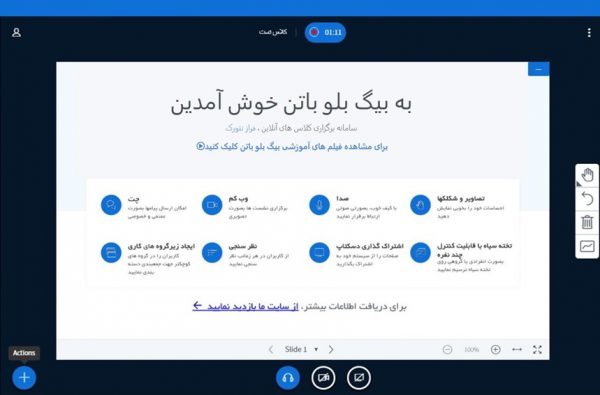

بخش 9. بهینهسازی و مقیاسپذیری BigBlueButton
فصل 1. مدیریت منابع سرور برای تعداد کاربران زیاد
- تحلیل نیازهای منابع سختافزاری برای جلسات با تعداد شرکتکنندگان بالا
- راههای بهینهسازی مصرف CPU، RAM، و پهنای باند
- شبیهسازی بار سرور برای تست عملکرد با تعداد کاربران زیاد
فصل 2. راهاندازی چندین سرور برای توزیع بار (Load Balancing)
- معرفی مفاهیم توزیع بار (Load Balancing) و اهمیت آن در مقیاسپذیری
- پیکربندی و راهاندازی Load Balancer برای مدیریت ترافیک جلسات
- استفاده از ابزارهایی مانند HAProxy برای توزیع درخواستها بین سرورهای مختلف
- نحوه بررسی عملکرد بارگذاری و تنظیمات بهینهسازی سرور
فصل 3. استفاده از Kubernetes برای مقیاسپذیری خودکار
- توضیح Kubernetes و قابلیتهای آن در مقیاسپذیری BigBlueButton
- پیکربندی Kubernetes برای مدیریت خودکار بار و منابع سرور
- نحوه استقرار BigBlueButton در محیطهای مبتنی بر Kubernetes
- بررسی نحوه مدیریت Podها و Scale-up/Scale-down خودکار سرورها با Kubernetes
فصل 4. تنظیمات پیشرفته برای عملکرد بهتر و کاهش تاخیر
- بهینهسازی تنظیمات سرور وب (Nginx) برای عملکرد سریعتر
- تنظیمات پیشرفته برای شبکه (شبکههای کمتاخیر و بهینهسازی TCP)
- بهبود کیفیت صدا و تصویر با تنظیمات مناسب
- مدیریت ترافیک و جلوگیری از ایجاد تاخیر در اشتراکگذاری صفحه و ویدیو
فصل 5. مانیتورینگ و تحلیل عملکرد سیستم
- ابزارهای مانیتورینگ سرور (مانند Prometheus و Grafana) برای نظارت بر عملکرد سرور و مصرف منابع
- نحوه تحلیل لاگها برای شناسایی مشکلات مربوط به عملکرد
- بررسی و رفع مشکلات معمول در مقیاسپذیری مانند تاخیر در بارگذاری، افت کیفیت صدا و تصویر
فصل 6. استفاده از سرویسهای ابری برای مقیاسپذیری
- مقایسه استفاده از سرورهای اختصاصی و سرویسهای ابری مانند AWS و Google Cloud
- نحوه استقرار BigBlueButton در سرویسهای ابری برای مقیاسپذیری بهتر
- بررسی هزینهها و مزایای استفاده از زیرساختهای ابری برای پلتفرمهای آموزشی بزرگ
فصل 7. پیکربندی و بهینهسازی پایگاه داده برای عملکرد بهتر
- اهمیت بهینهسازی پایگاه داده در مقیاسپذیری BigBlueButton
- تنظیمات MySQL برای افزایش کارایی و سرعت پاسخدهی
- تکنیکهای کشینگ (Caching) برای کاهش فشار بر پایگاه داده در جلسات پربار
فصل 8. راهکارهای مدیریت پهنای باند و استفاده بهینه از شبکه
- بررسی مصرف پهنای باند در جلسات آنلاین و نحوه کاهش آن
- بهینهسازی تنظیمات پهنای باند و ارتباطات ویدیویی
- تکنیکهای فشردهسازی و کدکهای ویدیویی برای کاهش مصرف پهنای باند
فصل 9. استفاده از CDN (Content Delivery Network) برای بهبود عملکرد جهانی
- معرفی CDN و نحوه استفاده از آن برای توزیع محتوا به کاربران جهانی
- بهینهسازی BigBlueButton برای استفاده از CDN در نشستهای ویدیویی
- بررسی نحوه کاهش تاخیر در ارتباطات از طریق استفاده از سرورهای CDN
بخش 10. توسعه و APIهای BigBlueButton
فصل 1. معرفی APIهای BigBlueButton
- آشنایی با اصول و معماری APIهای BigBlueButton
- بررسی انواع APIها (RESTful API)
- نحوه استفاده از APIها برای برگزاری جلسات، مدیریت کاربران، و ویژگیهای دیگر
- مستندات رسمی BigBlueButton برای APIها
فصل 2. نحوه ایجاد جلسات و مدیریت کاربران از طریق API
- ایجاد جلسات جدید با استفاده از API
- تنظیمات مربوط به شروع و پایان جلسات از طریق API
- مدیریت کاربران: اضافه کردن، حذف کردن، و تغییر نقش کاربران در جلسات
- نحوه استفاده از API برای کنترل دسترسی به جلسات و منابع
فصل 3. کنترل ویژگیهای جلسه از طریق API
- تغییر ویژگیها و تنظیمات جلسات مانند قابلیت ضبط، اشتراکگذاری صفحه، و ویژگیهای ویدئو
- مدیریت و نظارت بر عملکرد تخته سفید، نظرسنجیها و ابزارهای تعاملی دیگر از طریق API
- فعال یا غیرفعال کردن ابزارهای نظرسنجی، ضبط جلسات، و Breakout Rooms
فصل 4. توسعه ابزارهای سفارشی برای اتصال به BigBlueButton
- چگونگی استفاده از API برای توسعه ابزارها و افزونههای سفارشی
- ایجاد و توسعه رابط کاربری شخصیسازیشده با BigBlueButton
- استفاده از API برای یکپارچهسازی ویژگیهای BigBlueButton در پلتفرمهای دیگر
فصل 5. بررسی نمونههای کدنویسی در زبانهای مختلف (Python، PHP)
- مثالهایی از کد نویسی API در زبان Python برای ارتباط با BigBlueButton
- مثالهای PHP برای ساخت و مدیریت جلسات و کاربران
- کدهای نمونه برای توسعهدهندگان جهت شروع سریع استفاده از API
فصل 6. مدیریت گزارشها و آمار از طریق API
- استفاده از API برای دریافت آمار و اطلاعات دقیق از جلسات
- روشهای دسترسی به گزارشهای مربوط به تعداد کاربران، مدت زمان جلسات و نتایج نظرسنجیها
- بررسی نحوه تجزیه و تحلیل دادههای کاربران و جلسات از طریق API
فصل 7. توسعه سیستمهای یکپارچه برای گزارشگیری و نظارت بر جلسات
- ایجاد سیستمهای سفارشی برای مانیتورینگ فعالیتهای جلسه
- یکپارچهسازی BigBlueButton با سیستمهای نظارتی دیگر
- استفاده از API برای ارسال هشدارها یا اخطارها در صورت بروز مشکلات در جلسات
فصل 8. نحوه بهروزرسانی و نگهداری API
- آشنایی با نسخههای مختلف API و نحوه کار با آنها
- مدیریت بهروزرسانیهای API برای حفظ هماهنگی با سیستمهای خارجی
- نکات بهروز و پشتیبانی API در نسخههای مختلف BigBlueButton
بخش 11. آموزش پیشرفته برای مدیران
فصل 1. نظارت بر عملکرد سرور و مانیتورینگ منابع
- ابزارهای مانیتورینگ سرور برای بررسی وضعیت سیستم
- نظارت بر CPU، حافظه، و استفاده از پهنای باند
- تنظیم هشدارها و اعلانها برای مشکلات عملکردی
- تجزیه و تحلیل لاگها برای شناسایی مشکلات
فصل 2. بهروزرسانیهای نرمافزاری و رفع مشکلات نسخهها
- نحوه بهروزرسانی BigBlueButton به نسخههای جدید
- بررسی تغییرات نسخهها و ویژگیهای جدید
- استراتژیهای بهروزرسانی بدون ایجاد وقفه در سرویسدهی
- رفع مشکلات نسخههای مختلف BigBlueButton و مشکلات بعد از آپدیت
فصل 3. مدیریت دسترسیها و سطوح امنیتی پیشرفته
- تعیین سطوح دسترسی برای کاربران و مدیران
- استفاده از احراز هویت پیشرفته (LDAP، OAuth)
- مدیریت نقشها (Presenter، Viewer) و اعمال محدودیتهای دسترسی
- پیکربندی تنظیمات امنیتی برای جلوگیری از حملات DDoS و سایر تهدیدات
فصل 4. آموزش استفاده از ابزارهای گزارشگیری و آمار
- نحوه استخراج گزارشهای دقیق از جلسات و فعالیتهای کاربران
- استفاده از دادههای تحلیلی برای بهبود تجربه کاربری
- تنظیم گزارشها و آمار برای بررسی عملکرد پلتفرم
- تجزیه و تحلیل گزارشات برای بهینهسازی و افزایش بهرهوری
فصل 5. استراتژیهای پشتیبانی و رفع مشکلات کاربران
- ایجاد سیستمهای پشتیبانی برای کمک به کاربران در زمان بروز مشکل
- آموزش به کاربران درباره استفاده بهینه از BigBlueButton
- رفع مشکلات رایج و پیچیده برای کاربران نهایی
- ارتباط با تیم توسعه برای حل مشکلات فنی پیشرفته
فصل 6. استفاده از ابزارهای تجزیه و تحلیل و بهینهسازی
- استفاده از ابزارهای داخلی BigBlueButton برای تحلیل دقیقتر دادهها
- بهینهسازی عملکرد سرور با استفاده از دادههای جمعآوریشده
- تنظیمات پیشرفته برای کاهش تاخیر و بهبود کیفیت سرویسها
فصل 7. مدیریت منابع برای بارگذاری و مقیاسپذیری سیستم
- برنامهریزی برای مقیاسپذیری BigBlueButton
- مدیریت منابع برای سرویسدهی به تعداد زیاد کاربران
- تنظیم Load Balancer برای توزیع بار بهطور مؤثر
- استفاده از سیستمهای کش برای بهبود عملکرد
فصل 8. مدیریت و کنترل دسترسی به محتوای آموزشی
- تعیین محدودیتها و مجوزهای دسترسی برای محتوا
- مدیریت فایلها و جلسات ضبطشده در سرور
- تنظیم سطوح دسترسی به دادههای آموزشی و نشستها
فصل 9. بررسی امنیت سرور و حفاظت از دادهها
- اطمینان از امنیت دادههای کاربران و جلسات ضبطشده
- استفاده از گواهیهای SSL برای ایمنسازی ارتباطات
- نظارت بر فعالیتهای مشکوک و تهدیدات امنیتی
- اعمال بهترین شیوهها برای جلوگیری از نقض امنیت
فصل 10. آموزش و پشتیبانی تیم فنی
- ایجاد برنامههای آموزشی برای تیم فنی در زمینه مدیریت BigBlueButton
- آموزش روشهای تعمیر و رفع اشکالات پیچیده
- راهاندازی سیستمهای پشتیبانی برای تیم فنی و کاربران نهایی
بخش 12. نصب و راهاندازی Greenlight برای سرویس BigBlueButton
فصل 1. مقدمه و آشنایی با Greenlight
- معرفی Greenlight و کاربرد آن در BigBlueButton
- مزایای استفاده از Greenlight به عنوان یک رابط کاربری
- مقایسه Greenlight با سایر راهکارهای مدیریتی BigBlueButton
فصل 2. پیشنیازهای نصب Greenlight
- سیستم مورد نیاز برای اجرای Greenlight
- بررسی پیشنیازهای نرمافزاری (Docker، Ruby، Node.js و …)
- بررسی وضعیت BigBlueButton و اطمینان از نصب صحیح آن
- پیکربندی فایروال و تنظیمات امنیتی مورد نیاز
فصل 3. دانلود و نصب Greenlight
3.1. روش نصب با استفاده از Docker (روش پیشنهادی)
- نصب و راهاندازی Docker و Docker Compose
- دریافت فایلهای Greenlight از مخزن GitHub
- تنظیم Environment Variables
- اجرای Greenlight در حالت Docker Container
3.2. روش نصب به صورت مستقیم (بدون Docker)
- نصب Ruby و سایر وابستگیهای مورد نیاز
- پیکربندی دیتابیس PostgreSQL برای Greenlight
- تنظیم NGINX یا Apache به عنوان Reverse Proxy
- راهاندازی Greenlight به عنوان یک سرویس
فصل 4. پیکربندی و سفارشیسازی Greenlight
- تغییر تنظیمات پیشفرض در Greenlight
- نحوه اتصال Greenlight به BigBlueButton
- تنظیم دامنه و SSL با استفاده از Let’s Encrypt
- مدیریت حسابهای کاربری و تنظیم نقشهای مختلف
- فعالسازی احراز هویت (Google OAuth، LDAP، SAML و …)
- محدودسازی دسترسی کاربران و ایجاد محدودیتهای ورود
فصل 5. مدیریت کاربران و جلسات در Greenlight
- ایجاد و مدیریت اتاقهای جلسه
- تنظیم دسترسی کاربران به جلسات
- مدیریت جلسات ضبطشده و نحوه دسترسی به آنها
- اشتراکگذاری لینکهای دعوت و تنظیمات مربوط به مهمانها
فصل 6. بهینهسازی و افزایش امنیت Greenlight
- افزایش امنیت با SSL/TLS و Firewall
- بررسی لاگهای سیستم و عیبیابی مشکلات رایج
- مدیریت منابع سرور برای جلوگیری از مصرف بالای پردازنده و رم
- بهینهسازی دیتابیس PostgreSQL برای عملکرد بهتر
فصل 7. رفع اشکال و مشکلات رایج
- بررسی لاگهای Docker و BigBlueButton
- حل مشکلات رایج مربوط به احراز هویت کاربران
- رفع مشکل عدم اتصال Greenlight به BigBlueButton
- بررسی مشکلات مربوط به نمایش و ضبط جلسات
فصل 8. بروزرسانی و نگهداری Greenlight
- روشهای بروزرسانی Greenlight به آخرین نسخه
- بروزرسانی Docker و BigBlueButton بدون اختلال در عملکرد
- پشتیبانگیری از تنظیمات و پایگاه داده Greenlight
- راهکارهای مقابله با حملات امنیتی و مدیریت کاربران مشکوک
1. نیازهای پردازشی (CPU)
در جلسات آنلاین با تعداد زیاد شرکتکننده، پردازش صوت، تصویر و تعاملات ویدیویی و همچنین قابلیتهای اضافی مانند Breakout Rooms و تخته سفید نیاز به قدرت پردازشی بالایی دارند. این فرآیندها به طور مداوم منابع CPU را مصرف میکنند، بهویژه در مواقعی که تعداد شرکتکنندگان افزایش مییابد.
عواملی که بر مصرف CPU تأثیر میگذارند:
- تعداد شرکتکنندگان: هر شرکتکننده بهطور متوسط پردازشهایی مانند پردازش ویدیویی، صوتی و دادههای صفحهنمایش را نیاز دارد. این فرآیندها بسته به میزان تعاملات، مصرف CPU را افزایش میدهند.
- کیفیت ویدئو: تعداد فریمهای ویدیویی، وضوح تصویر (مثلاً 720p یا 1080p) و استفاده از کدکهای ویدیویی مختلف بهشدت بر مصرف پردازنده تأثیرگذار است.
- ویژگیهای اضافی: ویژگیهایی مثل رکوردینگ جلسات، سرویسهای چندمنظوره (مانند نظرسنجیها و پرسشوپاسخها) و اشتراکگذاری صفحه به شدت منابع CPU را مصرف میکنند.
پیشنهادات برای بهینهسازی مصرف CPU:
- استفاده از سرورهای با پردازندههای چند هستهای و مناسب با بار پردازشی.
- افزایش تعداد هستههای CPU برای پردازش موازی بارهای مختلف.
- نظارت دقیق بر مصرف CPU در حین جلسات و افزایش منابع در صورت نیاز (با استفاده از Kubernetes یا سرورهای ابری).
2. نیازهای حافظه (RAM)
هر نشست ویدیویی و صوتی از منابع حافظه برای ذخیرهسازی دادهها و پردازشهای جاری استفاده میکند. بهویژه، با افزایش تعداد شرکتکنندگان، حافظه RAM به سرعت پر میشود، بهخصوص زمانی که سرویسهای جانبی مانند چتها و ابزارهای تعاملی فعال هستند.
عواملی که بر مصرف RAM تأثیر میگذارند:
- تعداد شرکتکنندگان: همانطور که تعداد شرکتکنندگان افزایش مییابد، هر کدام به حافظه جداگانه برای پردازشهای مختلف نیاز دارند.
- ویژگیهای تعاملی: ابزارهایی مانند تخته سفید و چتهای گروهی به میزان زیادی حافظه مصرف میکنند.
- کدکهای صوتی و ویدیویی: هر چه کیفیت ویدئو و صدا بالاتر باشد، نیاز به حافظه بیشتر برای پردازش و ذخیرهسازی دادهها وجود دارد.
پیشنهادات برای بهینهسازی مصرف RAM:
- استفاده از حافظه با ظرفیت بالا (در حدود 32GB یا بیشتر برای سرورهایی که بار زیادی دارند).
- استفاده از تکنیکهای Caching و پردازشهای درونخطی برای کاهش فشار حافظه در سیستم.
- بهینهسازی تنظیمات BigBlueButton و جلوگیری از بارگذاری زیاد ابزارهای جانبی در هنگام جلسات بزرگ.
3. نیازهای پهنای باند (Bandwidth)
پهنای باند یکی از مهمترین منابع برای عملکرد بهینه جلسات آنلاین است. مصرف پهنای باند بهطور مستقیم با تعداد شرکتکنندگان، کیفیت ویدئو، ویژگیهای اشتراکگذاری صفحه و نوع محتوای موجود در جلسه ارتباط دارد.
عواملی که بر مصرف پهنای باند تأثیر میگذارند:
- کیفیت ویدئو: هرچه کیفیت ویدئو بالاتر باشد (مثلاً 1080p در مقابل 720p)، نیاز به پهنای باند بیشتری وجود دارد.
- تعداد شرکتکنندگان: هر کاربر بهطور متوسط به مقدار قابل توجهی پهنای باند برای ارسال و دریافت ویدئو و صدا نیاز دارد.
- تعداد ابزارهای جانبی فعال: ویژگیهایی مثل اشتراکگذاری صفحه، ضبط جلسات و تعاملات صوتی همگی مصرف پهنای باند را افزایش میدهند.
پیشنهادات برای بهینهسازی مصرف پهنای باند:
- استفاده از کدکهای ویدیویی فشرده مانند H.264 و H.265 برای کاهش مصرف پهنای باند.
- بهینهسازی تنظیمات کیفیت ویدئو بهطور خودکار، بهویژه در زمانی که تعداد شرکتکنندگان زیاد است.
- نظارت و ارزیابی میزان استفاده از پهنای باند در زمان واقعی و تنظیم مقیاس آن با توجه به نیازهای جلسات مختلف.
4. شبیهسازی بار سرور
برای ارزیابی عملکرد و آمادگی سرورهای BigBlueButton در شرایط بار سنگین، استفاده از ابزارهای شبیهسازی بار الزامی است. ابزارهایی مانند JMeter یا Gatling میتوانند کمک کنند تا بار سرور در شرایط مختلف تحت آزمایش قرار گیرد و بهینهسازیهای لازم انجام شود.
نکات برای شبیهسازی بار سرور:
- تعیین تعداد شرکتکنندگان مورد نظر (مثلاً 500، 1000 یا بیشتر) و ارزیابی تاثیر آن بر عملکرد سیستم.
- بررسی ویژگیهای مختلف سرور مانند CPU، RAM و پهنای باند در حین بارگذاری.
- استفاده از Test Benchmarks برای شبیهسازی بار و پیشبینی مشکلات بالقوه.
جمعبندی
برای برگزاری جلسات آنلاین با تعداد شرکتکنندگان بالا در BigBlueButton، مدیریت منابع سختافزاری اهمیت فراوانی دارد. CPU، RAM و پهنای باند بهطور مستقیم بر کیفیت و عملکرد جلسه تأثیر میگذارند. بنابراین، استفاده از سرورهای با پردازندههای چند هستهای، حافظه با ظرفیت بالا و پهنای باند مناسب برای مدیریت حجم بالا از کاربران ضروری است. همچنین، بهینهسازی این منابع از طریق کدکهای فشرده، Caching و Load Balancing به کاهش فشار منابع و افزایش کارایی سیستم کمک میکند.
در نهایت، استفاده از ابزارهای شبیهسازی بار میتواند کمک کند تا سیستم از نظر مقیاسپذیری و عملکرد مورد ارزیابی قرار گیرد و تنظیمات لازم برای بهینهسازی اعمال شود.[/cdb_course_lesson][cdb_course_lesson icon=”fas fa-arrow-alt-circle-down” badge=”lecture” title=”راههای بهینهسازی مصرف CPU، RAM، و پهنای باند” subtitle=”توضیحات کامل”]در سیستمهای BigBlueButton که برای برگزاری جلسات آنلاین و ویدئو کنفرانس استفاده میشوند، بهینهسازی مصرف منابع مانند CPU، RAM و پهنای باند از اهمیت بالایی برخوردار است. این منابع در واقع محدود هستند و بدون مدیریت صحیح آنها، عملکرد سرور و کیفیت خدمات بهشدت تحت تأثیر قرار خواهد گرفت. در این بخش، به راهکارهایی برای بهینهسازی هرکدام از این منابع پرداخته میشود.
1. بهینهسازی مصرف CPU
1.1. کاهش کیفیت ویدئو و صدا در شرایط فشار
یکی از اصلیترین عواملی که موجب مصرف زیاد پردازنده میشود، پردازش ویدئو و صداست. بهویژه زمانی که تعداد شرکتکنندگان زیاد است، پردازشهای موازی زیادی انجام میشود که بار زیادی بر روی CPU ایجاد میکند. یکی از روشهای بهینهسازی این است که در شرایط بار سنگین، کیفیت ویدئو و صدا را کاهش دهید.
- تنظیم خودکار کیفیت ویدئو: میتوانید از تنظیمات خودکار کیفیت ویدئو بر اساس پهنای باند موجود استفاده کنید. برای مثال، میتوان کیفیت ویدئو را در شرایطی که پهنای باند کم است به 720p یا پایینتر کاهش داد.
- استفاده از کدکهای فشرده: کدکهای ویدیویی مانند H.264 و H.265 با فشردهسازی بالای دادهها و کاهش نیاز به پردازش، به کاهش مصرف CPU کمک میکنند.
1.2. استفاده از چندین هسته پردازشی
برای جلسات با تعداد زیاد شرکتکننده، لازم است که از سرورهایی با پردازندههای چند هستهای استفاده شود. این امکان را به سرور میدهد که پردازشها را به صورت موازی و تقسیمشده انجام دهد، در نتیجه فشار بر روی یک هسته خاص کاهش مییابد.
1.3. توزیع بار با Load Balancer
استفاده از Load Balancer برای توزیع بار پردازشی میان سرورهای مختلف میتواند باعث کاهش فشار روی سرور اصلی و افزایش کارایی کلی سیستم شود.
1.4. محدود کردن ویژگیهای غیرضروری
ویژگیهایی مانند رکوردینگ جلسات، اشتراکگذاری صفحه و تخته سفید، اگر بهطور مداوم فعال باشند، مصرف CPU را افزایش میدهند. بنابراین، بهتر است این ویژگیها فقط در مواقع ضروری فعال شوند.
2. بهینهسازی مصرف RAM
2.1. محدود کردن تعداد همزمان کاربران فعال
یکی از عواملی که مصرف RAM را افزایش میدهد، تعداد زیاد کاربران و دادههای ذخیرهشده از هر کاربر است. BigBlueButton باید دادههای ویدئویی، صوتی و متنی هر کاربر را در حافظه نگهداری کند. به همین دلیل، اگر تعداد زیادی کاربر به صورت همزمان در سیستم حضور داشته باشند، مصرف RAM بهشدت افزایش خواهد یافت.
- محدود کردن تعداد کاربران در هر سرور: استفاده از سیستمهای Load Balancing میتواند به توزیع بار کاربران کمک کند و هر سرور بتواند تعداد مشخصی از کاربران را مدیریت کند.
2.2. استفاده از حافظه کش (Caching)
در صورتی که دادههای مشابه مکرراً مورد استفاده قرار میگیرند، استفاده از کشینگ برای ذخیرهسازی موقت این دادهها میتواند کمککننده باشد. این عمل باعث کاهش بار بر روی حافظه و CPU خواهد شد.
- استفاده از Memcached یا Redis میتواند بهعنوان یک راهحل کشینگ در نظر گرفته شود.
2.3. مدیریت بهینهی دادههای Session
اطلاعات مربوط به نشستهای کاربران و دادههای ویدیویی به میزان زیادی به RAM نیاز دارند. میتوان با حذف دادههای بیاستفاده یا محدود کردن زمان نگهداری دادهها در حافظه، مصرف RAM را بهینهسازی کرد.
2.4. استفاده از Virtualization و مدیریت منابع
در صورتی که از ماشینهای مجازی برای اجرای BigBlueButton استفاده میکنید، بهتر است منابع RAM بهطور دینامیک بین ماشینها تقسیم شوند. این کار به بهینهسازی مصرف RAM کمک میکند.
3. بهینهسازی مصرف پهنای باند
3.1. کاهش کیفیت ویدئو و صدا در شرایط بار زیاد
در صورت محدودیت پهنای باند، کاهش کیفیت ویدئو و صدا میتواند مصرف پهنای باند را کاهش دهد.
- تنظیمات بهصورت خودکار کیفیت ویدئو به 480p یا 720p میتواند در شرایط خاص بسیار مفید باشد.
- استفاده از کدکهای فشرده مانند Opus برای صدا و H.264 برای ویدئو نیز میتواند موجب کاهش مصرف پهنای باند شود.
3.2. استفاده از Content Delivery Network (CDN)
CDN برای توزیع محتوا به کاربران در نقاط مختلف جغرافیایی استفاده میشود. با استفاده از CDN، BigBlueButton میتواند محتوای ویدئویی را از نزدیکترین سرور به کاربر ارسال کند که بهطور قابل توجهی باعث کاهش تاخیر و مصرف پهنای باند خواهد شد.
- پیکربندی CDN برای BigBlueButton: در هنگام تنظیمات سرور، BigBlueButton باید بهطور ویژه بهینهسازی شود تا محتوای ویدئویی و صوتی از طریق CDN توزیع گردد.
3.3. استفاده از قابلیت Adaptive Bitrate Streaming
استفاده از قابلیت Adaptive Bitrate Streaming به این معنی است که کیفیت ویدئو بر اساس پهنای باند موجود بهطور خودکار تنظیم میشود. این تکنیک باعث میشود که در شرایطی که پهنای باند کم است، کیفیت ویدئو کاهش یافته و مصرف پهنای باند بهینه شود.
3.4. بهینهسازی ابزارهای اضافی
ابزارهایی مانند تخته سفید، اشتراکگذاری صفحه و چتهای گروهی میتوانند پهنای باند زیادی مصرف کنند. با کاهش حجم این دادهها و جلوگیری از اشتراکگذاری غیرضروری، میتوان از فشار بر روی پهنای باند جلوگیری کرد.
3.5. فشردهسازی ویدئو
استفاده از فشردهسازی ویدئویی از طریق کدکهای پیشرفته، بهویژه برای ویدئوهایی که فقط نمایش داده میشوند، میتواند مصرف پهنای باند را کاهش دهد. برای مثال، استفاده از HEVC (H.265) به جای H.264 میتواند فشردهسازی بهتری انجام دهد و در نتیجه مصرف پهنای باند کمتری داشته باشد.
جمعبندی
برای بهینهسازی مصرف منابع سیستم در BigBlueButton، باید بهطور همزمان از تکنیکهای مختلفی برای کاهش فشار بر روی CPU، RAM و پهنای باند استفاده کرد. این راهکارها شامل کاهش کیفیت ویدئو و صدا، استفاده از کدکهای فشرده، بهینهسازی تنظیمات برای ویژگیهای جانبی، توزیع بار با استفاده از Load Balancer، و بهرهگیری از CDN و Caching میشوند. از طریق این روشها، میتوان سیستم را برای مدیریت تعداد بالای شرکتکننده بهینه کرده و تجربهای روان و بدون وقفه برای کاربران فراهم کرد.[/cdb_course_lesson][cdb_course_lesson icon=”fas fa-arrow-alt-circle-down” badge=”lecture” title=”شبیهسازی بار سرور برای تست عملکرد با تعداد کاربران زیاد” subtitle=”توضیحات کامل”]شبیهسازی بار سرور (Load Testing) برای پلتفرمهای مانند BigBlueButton بسیار مهم است، چرا که این کار به شما این امکان را میدهد که بتوانید عملکرد سرور را در شرایط مختلف بار و تعداد کاربران بالا ارزیابی کنید. این ارزیابی به شما کمک میکند که پیش از برگزاری جلسات واقعی با تعداد زیادی شرکتکننده، نقاط ضعف و مشکلات بالقوه را شناسایی کرده و از بروز مشکلات در آینده جلوگیری کنید.
در این بخش، به تکنیکها و ابزارهایی که میتوانند به شبیهسازی بار و تست عملکرد سرور BigBlueButton با تعداد کاربران زیاد کمک کنند پرداخته میشود.
1. چرا شبیهسازی بار سرور مهم است؟
شبیهسازی بار سرور به شما این امکان را میدهد که:
- عملکرد سرور را در شرایط مختلف بارسنجی کنید.
- نقاط ضعف سختافزاری و نرمافزاری را شناسایی کنید.
- از بروز مشکلات تاخیر، قطع شدن ارتباط یا کاهش کیفیت در حین جلسات با تعداد زیاد کاربران جلوگیری کنید.
- پهنای باند و منابع سرور را بهطور مؤثری مدیریت کنید.
2. ابزارهای شبیهسازی بار برای تست عملکرد
2.1. JMeter
یکی از پرکاربردترین ابزارها برای شبیهسازی بار، Apache JMeter است. این ابزار بهطور خاص برای تست بار و عملکرد بر روی سیستمهای تحت وب طراحی شده است و میتواند تعداد زیادی درخواست را به سرور ارسال کند تا نحوه پاسخدهی سیستم را در شرایط بار سنگین ارزیابی کند.
- نحوه استفاده از JMeter برای شبیهسازی بار BigBlueButton:
- ساخت اسکریپتهای تست: با استفاده از JMeter میتوانید اسکریپتهایی ایجاد کنید که شبیهسازی تعداد زیادی کاربر با درخواستهای مختلف (مانند ورود به سیستم، شروع جلسات، ارسال و دریافت ویدئو) را انجام دهد.
- تنظیمات خاص BigBlueButton: در این اسکریپتها، شما میتوانید درخواستهای REST API را برای شبیهسازی کارهای معمول مانند ایجاد جلسه، پیوستن به جلسه، اشتراکگذاری صفحه و … ارسال کنید.
- گزارشگیری: JMeter گزارشی دقیق از زمان پاسخدهی و عملکرد سیستم در هر مرحله از تست بار به شما میدهد.
2.2. Gatling
Gatling نیز یکی دیگر از ابزارهای محبوب برای تست بار است که بهویژه برای شبیهسازی حجم بالای ترافیک طراحی شده است. این ابزار میتواند بهطور مؤثری حجم بالایی از درخواستها را به سرور ارسال کرده و عملکرد آن را ارزیابی کند.
- ویژگیهای Gatling:
- مشابه JMeter، Gatling میتواند شبیهسازیهای پیچیدهای از درخواستها و تعاملات کاربران انجام دهد.
- اسکریپتنویسی آسان با استفاده از زبان Scala.
- قابلیت تست همزمان هزاران کاربر و شبیهسازی بار سنگین.
2.3. Locust.io
Locust.io یک ابزار تست بار ساده و قدرتمند است که با استفاده از زبان Python نوشته شده است. یکی از مزایای Locust این است که میتوان تعداد زیادی کاربر را بهطور همزمان شبیهسازی کرده و بار واقعی را شبیهسازی کرد.
- ویژگیهای Locust:
- قابل استفاده برای شبیهسازی تعداد زیاد کاربر و درخواستهای مختلف.
- پشتیبانی از اسکریپتنویسی با Python.
- گزارشدهی ساده و قابل فهم در رابطه با عملکرد سرور در شرایط مختلف.
2.4. Artillery
Artillery یک ابزار خط فرمان سبک برای شبیهسازی بار است که برای تستهای مقیاس بزرگ بسیار مناسب است. این ابزار برای تست وبسایتها و اپلیکیشنهای مبتنی بر HTTP و WebSocket بسیار کاربردی است و میتواند درخواستهای زیادی به سرور ارسال کند تا بار آن را شبیهسازی نماید.
- ویژگیهای Artillery:
- کارکرد بهعنوان یک ابزار مقیاسپذیر برای شبیهسازی بار.
- پشتیبانی از WebSocket برای تستهای مخصوص ویدئو کنفرانسها.
- قابل استفاده در CLI (خط فرمان) و گزارشدهی آن به صورت گرافیکی و قابل فهم است.
3. مراحل شبیهسازی بار برای BigBlueButton
3.1. تهیه اسکریپتهای تست
برای شبیهسازی بار در BigBlueButton، شما نیاز به ایجاد اسکریپتهایی دارید که شامل شبیهسازی تعاملات مختلف کاربران با سیستم باشد. این تعاملات میتواند شامل موارد زیر باشد:
- ایجاد و شروع جلسات.
- پیوستن به جلسات.
- اشتراکگذاری ویدئو و صفحه.
- ارسال و دریافت پیامهای چت.
- استفاده از تخته سفید و سایر ابزارهای تعاملی.
- خروج از جلسه و توقف ضبط.
3.2. انتخاب تعداد کاربران و شرایط بارگذاری
مقدار بار و تعداد کاربران را با توجه به هدف تست تعیین کنید. این موارد میتواند شامل تعداد کاربرانی باشد که بهطور همزمان در یک جلسه حضور دارند یا تعداد جلساتی که بهطور همزمان اجرا میشوند. این سناریو باید شرایط واقعی را شبیهسازی کند.
3.3. اجرای تست و تجزیه و تحلیل نتایج
پس از اجرای تست، باید نتایج را بررسی کنید تا مشکلات عملکردی نظیر تاخیر، کاهش کیفیت صدا و تصویر، قطع شدن ارتباطات و مشکلات در بارگذاری جلسات را شناسایی کنید.
- بررسی تاخیر (Latency): زمان تأخیر بین درخواستهای کاربر و پاسخ سرور را بررسی کنید.
- حجم داده (Throughput): بررسی کنید که سرور میتواند درخواستهای زیادی را بدون کاهش کارایی پردازش کند.
- استفاده از منابع: میزان استفاده از CPU، RAM و پهنای باند را تحت فشار ارزیابی کنید.
3.4. تنظیم بهینهسازیها بر اساس نتایج تست
پس از تحلیل نتایج تست، شما باید تنظیمات بهینهسازی را انجام دهید تا عملکرد سرور در شرایط مشابه بهبود یابد. این تنظیمات میتواند شامل مواردی مانند:
- استفاده از Load Balancer برای توزیع بار.
- بهینهسازی تنظیمات شبکه و پهنای باند.
- استفاده از CDN برای توزیع محتوا به کاربران در سراسر جهان.
- بهینهسازی کدکهای صوتی و تصویری.
جمعبندی
شبیهسازی بار سرور یک بخش حیاتی از فرآیند بهینهسازی و مقیاسپذیری در BigBlueButton است که به شما کمک میکند تا عملکرد سرور را در شرایط بار زیاد تست کنید. استفاده از ابزارهایی مانند JMeter، Gatling، Locust.io و Artillery میتواند به شبیهسازی دقیق بار کمک کرده و مشکلات بالقوه را پیش از برگزاری جلسات واقعی شناسایی و رفع کند. بهطور کلی، انجام تست بار دقیق و تجزیه و تحلیل نتایج آن برای بهینهسازی منابع، کاهش تاخیر و افزایش کیفیت در جلسات ویدئو کنفرانس بسیار مهم است.[/cdb_course_lesson][cdb_course_lesson title=”فصل 2. راهاندازی چندین سرور برای توزیع بار (Load Balancing)”][/cdb_course_lesson][cdb_course_lesson icon=”fas fa-arrow-alt-circle-down” badge=”lecture” title=”معرفی مفاهیم توزیع بار (Load Balancing) و اهمیت آن در مقیاسپذیری” subtitle=”توضیحات کامل”]توزیع بار (Load Balancing) به فرآیند توزیع ترافیک شبکه یا درخواستهای پردازشی میان چندین سرور به منظور بهینهسازی استفاده از منابع، بهبود سرعت پاسخدهی، و افزایش مقیاسپذیری سیستمها اطلاق میشود. در واقع، توزیع بار به این منظور انجام میشود که بار کاری یک سیستم بهطور یکنواخت در بین چندین سرور پخش شود تا هیچ یک از سرورها تحت فشار زیاد قرار نگیرند و بهطور مؤثر از ظرفیتهای موجود استفاده شود.
در مقیاسپذیری سیستمهای بزرگ مانند BigBlueButton که تعداد زیادی از کاربران بهطور همزمان به سرور متصل میشوند، توزیع بار از اهمیت ویژهای برخوردار است. بهویژه در سیستمهایی که به طور مستقیم با ترافیک شبکه، پردازش ویدیویی و صوتی، و تعاملات بلادرنگ در ارتباط هستند، اهمیت Load Balancing بیش از پیش به چشم میآید.
1. مفاهیم اصلی توزیع بار
توزیع بار معمولاً به وسیله یک Load Balancer یا «توزیعکننده بار» انجام میشود که یک سرور یا دستگاه نرمافزاری است که وظیفه دارد درخواستها را بهطور خودکار بین سرورهای مختلف توزیع کند. برخی از مفاهیم کلیدی در توزیع بار عبارتند از:
1.1. توزیع بار سطح شبکه (Layer 4 Load Balancing)
در توزیع بار سطح شبکه، تصمیمات توزیع بار بر اساس آدرسهای IP و پورتها گرفته میشود. این نوع توزیع بار بهطور معمول در لایه ۴ مدل OSI (لایه انتقال) اتفاق میافتد. به عبارت دیگر، Load Balancer به طور مستقیم به پکتهای داده نگاه میکند و درخواستها را بر اساس آدرس IP مبدا یا پورت مقصد به سرورهای مختلف هدایت میکند.
- مزایا: سادگی در پیادهسازی و کارایی بالا
- معایب: بهطور معمول نمیتواند بر اساس محتوا و وضعیت سرور تصمیمگیری کند.
1.2. توزیع بار سطح برنامه (Layer 7 Load Balancing)
در این نوع توزیع بار، Load Balancer درخواستها را بر اساس محتوای درخواست (مثل URL، هدر HTTP، یا کوکیها) هدایت میکند. در واقع، این نوع توزیع بار در لایه ۷ مدل OSI (لایه کاربرد) صورت میگیرد و امکان انجام تصمیمات پیچیدهتر و هدفمندتر برای مسیریابی ترافیک را فراهم میکند.
- مزایا: انعطافپذیری بیشتر و قابلیت بهینهسازی برای درخواستهای خاص.
- معایب: پیچیدگی بیشتر و بار پردازشی بیشتر.
1.3. مقایسه روشهای توزیع بار
- Round Robin: این روش سادهترین و پرکاربردترین روش است که بهطور یکنواخت ترافیک را بین سرورهای مختلف تقسیم میکند. درخواستها به ترتیب از یک سرور به سرور بعدی ارسال میشود.
- Least Connections: در این روش، درخواست به سروری ارسال میشود که کمترین تعداد اتصالات فعال را دارد. این روش در شرایطی که سرورها منابع مختلفی دارند و نمیتوانند بار یکسانی را تحمل کنند، مفید است.
- IP Hash: در این روش، تصمیم توزیع بار بر اساس آدرس IP مبدأ گرفته میشود. این به این معنا است که درخواستهایی که از یک آدرس IP خاص میآیند، همیشه به یک سرور خاص هدایت میشوند.
2. اهمیت توزیع بار در مقیاسپذیری
در سیستمهای مقیاسپذیر، بهویژه پلتفرمهای آموزشی و ویدئو کنفرانس مانند BigBlueButton، توزیع بار نقش اساسی در بهبود عملکرد، اطمینان از پایداری سیستم و ارائه تجربه کاربری مطلوب ایفا میکند. برخی از دلایلی که Load Balancing در مقیاسپذیری اهمیت دارد عبارتند از:
2.1. بهبود مقیاسپذیری
با استفاده از توزیع بار، شما میتوانید سیستم خود را بهراحتی مقیاس دهید. به این معنا که میتوانید بهطور دینامیک به تعداد سرورهای فعال اضافه کنید و ترافیک را بین آنها تقسیم کنید. به این ترتیب، سیستم قادر خواهد بود تا با افزایش تعداد کاربران یا جلسات، بهطور مؤثر از منابع استفاده کرده و عملکرد خود را حفظ کند.
- مثال: در BigBlueButton، اگر تعداد کاربران یک جلسه بسیار زیاد شود، Load Balancer میتواند درخواستها را بین چندین سرور مختلف تقسیم کرده و از بروز مشکلاتی مانند کندی سیستم یا قطع شدن ارتباط جلوگیری کند.
2.2. افزایش در دسترسپذیری و پایداری
یکی از اهداف اصلی توزیع بار، افزایش در دسترسپذیری است. اگر یکی از سرورها دچار مشکل شود یا از دسترس خارج شود، Load Balancer میتواند درخواستها را به سرورهای سالم و فعال هدایت کند و از بروز وقفه در سرویسدهی جلوگیری نماید. این کار باعث میشود که پلتفرم همیشه در دسترس باشد و کاربران بدون مشکل به سیستم متصل شوند.
- مثال: در صورتی که یک سرور BigBlueButton دچار خرابی شود، Load Balancer میتواند ترافیک را به سرورهای دیگر هدایت کند و از قطع ارتباط کاربران جلوگیری کند.
2.3. مدیریت بهینه منابع
توزیع بار به شما این امکان را میدهد که منابع سختافزاری را بهطور بهینهتر مدیریت کنید. از آنجا که درخواستها بین سرورهای مختلف توزیع میشود، هیچ یک از سرورها تحت فشار زیاد قرار نمیگیرد و همه سرورها بهطور بهینه از منابع خود استفاده میکنند. این باعث بهبود کارایی و پایداری سیستم میشود.
2.4. کاهش تاخیر و بهبود عملکرد
توزیع بار بهطور مؤثری میتواند تاخیر را کاهش دهد. با توزیع هوشمندانه درخواستها، سرورهای مختلف میتوانند ترافیک را بهطور موازی پردازش کنند و پاسخها سریعتر به کاربر ارسال شوند. این برای سیستمهایی که به تعامل بلادرنگ نیاز دارند، مانند جلسات ویدئو کنفرانس، بسیار حیاتی است.
3. راهاندازی Load Balancer برای BigBlueButton
در محیطهایی مانند BigBlueButton که به تعداد زیادی از کاربران و جلسات نیاز دارند، تنظیم صحیح Load Balancer اهمیت ویژهای دارد. برای پیادهسازی این کار، مراحل زیر پیشنهاد میشود:
3.1. انتخاب نوع Load Balancer
برای BigBlueButton، شما میتوانید از HAProxy یا NGINX به عنوان Load Balancer استفاده کنید. هر دوی این ابزارها برای توزیع بار HTTP و WebSocket بسیار مناسب هستند.
3.2. پیکربندی Load Balancer
پیکربندی Load Balancer بستگی به نحوه عملکرد سرور و نوع ترافیک دارد. به طور کلی، شما باید تنظیمات زیر را در نظر بگیرید:
- استفاده از روش توزیع بار مناسب (Round Robin, Least Connections, etc.)
- پیکربندی SSL/TLS برای امنیت ارتباطات.
- تنظیمات پایداری برای اطمینان از اینکه ترافیک تنها به سرورهای فعال ارسال میشود.
3.3. نظارت و مقیاسپذیری خودکار
استفاده از ابزارهای مانیتورینگ و مقیاسپذیری خودکار مانند Kubernetes برای مقیاسدهی خودکار سرورها بر اساس بار و ترافیک، میتواند تجربه مقیاسپذیری را بهبود بخشد.
جمعبندی
توزیع بار (Load Balancing) نقش حیاتی در مقیاسپذیری سیستمها دارد. در پلتفرمهای مبتنی بر وب و بلادرنگ مانند BigBlueButton، توزیع بار کمک میکند تا از در دسترسپذیری، پایداری، و عملکرد بهینه سیستم اطمینان حاصل شود. با انتخاب روشهای مناسب برای توزیع بار و استفاده از ابزارهایی مانند HAProxy یا NGINX، میتوان به مقیاسپذیری مؤثر دست یافت و از مشکلاتی مانند تاخیر و افت کیفیت در هنگام افزایش بار جلوگیری کرد.[/cdb_course_lesson][cdb_course_lesson icon=”fas fa-arrow-alt-circle-down” badge=”lecture” title=”پیکربندی و راهاندازی Load Balancer برای مدیریت ترافیک جلسات” subtitle=”توضیحات کامل”]در BigBlueButton و سایر سیستمهای مشابه که به تعامل بلادرنگ و پشتیبانی از تعداد زیادی کاربر در یک زمان نیاز دارند، Load Balancer بخش اساسی برای توزیع ترافیک است. هدف از راهاندازی و پیکربندی صحیح Load Balancer، مدیریت بهینه ترافیک، توزیع منابع سرور، و بهبود کارایی و پایداری سیستم است. در این بخش، به صورت جامع و گام به گام به نحوه پیکربندی و راهاندازی یک Load Balancer برای مدیریت ترافیک جلسات پرداخته خواهد شد.
1. انتخاب Load Balancer مناسب
برای راهاندازی Load Balancer در پلتفرمهایی مانند BigBlueButton، مهم است که ابزار مناسب را انتخاب کنید. در اینجا دو گزینه اصلی وجود دارد که به طور گسترده در این سیستمها استفاده میشود:
1.1. HAProxy
HAProxy یک Load Balancer و Proxy Server است که بسیار قدرتمند و پرکاربرد است. این ابزار بهطور خاص برای توزیع بار HTTP و WebSocket طراحی شده است و برای پلتفرمهایی مانند BigBlueButton که به ارتباط بلادرنگ و ویدئو کنفرانس نیاز دارند، بسیار مناسب است.
1.2. NGINX
NGINX یکی دیگر از گزینههای محبوب است که علاوه بر بارگذاری وب، بهعنوان Reverse Proxy و Load Balancer عمل میکند. این ابزار با سرعت بالا و توانایی پردازش حجم بالای درخواستها، مناسب برای توزیع بار در سیستمهای بزرگ است.
2. پیکربندی HAProxy برای BigBlueButton
در این قسمت، نحوه پیکربندی HAProxy بهعنوان Load Balancer برای مدیریت ترافیک جلسات BigBlueButton را توضیح خواهیم داد.
2.1. نصب HAProxy
ابتدا باید HAProxy را روی سرور خود نصب کنید. دستور نصب بسته به سیستمعامل متفاوت است، اما برای سیستمهای مبتنی بر Debian/Ubuntu، بهصورت زیر میتوانید آن را نصب کنید:
sudo apt-get update
sudo apt-get install haproxy
2.2. پیکربندی HAProxy
برای پیکربندی HAProxy باید فایل تنظیمات آن را ویرایش کنید. فایل تنظیمات معمولاً در مسیر /etc/haproxy/haproxy.cfg قرار دارد. برای پیکربندی اولیه HAProxy برای BigBlueButton، تنظیمات زیر را در فایل haproxy.cfg وارد کنید:
global
  log /dev/log   local0
  maxconn 200

defaults
  log     global
  option  httplog
  option  dontlognull
  timeout connect 5000ms
  timeout client  50000ms
  timeout server  50000ms

frontend bigbluebutton_front
  bind *:80
  default_backend bigbluebutton_back

backend bigbluebutton_back
  balance roundrobin
  server bbb1 <BBB_SERVER_1_IP>:80 check
  server bbb2 <BBB_SERVER_2_IP>:80 check
  server bbb3 <BBB_SERVER_3_IP>:80 check
در این پیکربندی:
- global و defaults بخشهای اصلی تنظیمات HAProxy هستند که ویژگیهای کلی و پیشفرض تنظیمات را مشخص میکنند.
- frontend bigbluebutton_front بخش ورودی است که در آن Load Balancer به پورت 80 متصل است.
- backend bigbluebutton_back بخش پشتیبانی است که سرورهای BigBlueButton در آن معرفی شدهاند. این بخش از الگوریتم Round Robin برای توزیع درخواستها به سرورهای مختلف استفاده میکند.
2.3. فعالسازی HAProxy
پس از پیکربندی، باید HAProxy را فعال کرده و تنظیمات را ذخیره کنید. برای راهاندازی HAProxy و اطمینان از اینکه به درستی اجرا میشود، از دستورات زیر استفاده کنید:
sudo systemctl enable haproxy
sudo systemctl start haproxy
با این تنظیمات، ترافیک ورودی به HAProxy ارسال میشود و به صورت خودکار بین سرورهای BigBlueButton تقسیم میشود.
3. پیکربندی NGINX برای BigBlueButton
در این بخش، پیکربندی NGINX برای مدیریت ترافیک جلسات BigBlueButton را بررسی خواهیم کرد.
3.1. نصب NGINX
برای نصب NGINX در سرور، میتوانید از دستور زیر استفاده کنید:
sudo apt-get update
sudo apt-get install nginx
3.2. پیکربندی NGINX
برای پیکربندی NGINX بهعنوان Load Balancer برای BigBlueButton، فایل پیکربندی NGINX باید ویرایش شود. مسیر فایل پیکربندی بهطور معمول /etc/nginx/nginx.conf یا /etc/nginx/sites-available/default است. تنظیمات اولیه برای توزیع بار به صورت زیر است:
http {
    upstream bigbluebutton {
        server <BBB_SERVER_1_IP>:80;
        server <BBB_SERVER_2_IP>:80;
        server <BBB_SERVER_3_IP>:80;
    }

    server {
        listen 80;

        location / {
            proxy_pass http://bigbluebutton;
            proxy_set_header Host $host;
            proxy_set_header X-Real-IP $remote_addr;
            proxy_set_header X-Forwarded-For $proxy_add_x_forwarded_for;
            proxy_set_header X-Forwarded-Proto $scheme;
        }
    }
}
در این پیکربندی:
- upstream bigbluebutton گروهی از سرورهای BigBlueButton را برای توزیع بار تعریف میکند.
- server بخش اصلی NGINX است که به پورت 80 گوش میدهد و درخواستها را به سرورهای مختلف در upstream ارسال میکند.
3.3. فعالسازی NGINX
پس از ویرایش فایل پیکربندی، NGINX را راهاندازی کنید:
sudo systemctl enable nginx
sudo systemctl start nginx
4. بهینهسازی و مقیاسپذیری خودکار با Kubernetes
برای سیستمهای مقیاسپذیرتر، میتوان از Kubernetes برای مدیریت خودکار بار استفاده کرد. Kubernetes به شما این امکان را میدهد که بهطور خودکار تعداد سرورها را بر اساس بار ترافیکی و تعداد کاربران تغییر دهید.
4.1. استقرار BigBlueButton روی Kubernetes
برای پیادهسازی BigBlueButton در Kubernetes، ابتدا باید کانتینرهای مناسب برای آن آماده کنید و سپس از قابلیتهای Horizontal Pod Autoscaling برای مقیاسدهی خودکار استفاده کنید.
apiVersion: apps/v1
kind: Deployment
metadata:
  name: bigbluebutton
spec:
  replicas: 3
  selector:
    matchLabels:
      app: bigbluebutton
  template:
    metadata:
      labels:
        app: bigbluebutton
    spec:
      containers:
      - name: bigbluebutton
        image: bigbluebutton-image:latest
        ports:
        - containerPort: 80
---
apiVersion: autoscaling/v2
kind: HorizontalPodAutoscaler
metadata:
  name: bigbluebutton-hpa
spec:
  scaleTargetRef:
    apiVersion: apps/v1
    kind: Deployment
    name: bigbluebutton
  minReplicas: 2
  maxReplicas: 10
  metrics:
    - type: Resource
      resource:
        name: cpu
        target:
          type: Utilization
          averageUtilization: 50
در این پیکربندی:
- تعداد replicas بین 2 تا 10 متغیر است.
- HorizontalPodAutoscaler مقیاسدهی خودکار بر اساس استفاده از CPU را مدیریت میکند.
جمعبندی
راهاندازی و پیکربندی صحیح Load Balancer برای مدیریت ترافیک جلسات در سیستمهایی مانند BigBlueButton یکی از مراحل کلیدی در ایجاد مقیاسپذیری و بهبود عملکرد است. ابزارهایی مانند HAProxy و NGINX بهطور مؤثر بار ترافیک را بین سرورهای مختلف توزیع میکنند و از پایداری و کارایی سیستم اطمینان میدهند. با استفاده از تکنیکهای پیشرفتهتر مانند Kubernetes، میتوان مقیاسدهی خودکار را فعال کرد و به صورت دینامیک تعداد سرورهای فعال را بر اساس نیازها تغییر داد.[/cdb_course_lesson][cdb_course_lesson icon=”fas fa-arrow-alt-circle-down” badge=”lecture” title=”استفاده از ابزارهایی مانند HAProxy برای توزیع درخواستها بین سرورهای مختلف” subtitle=”توضیحات کامل”]در سیستمهایی که نیاز به مقیاسپذیری بالا و توزیع بار در بین چندین سرور دارند، ابزارهایی مانند HAProxy نقش بسیار مهمی ایفا میکنند. HAProxy یک ابزار Load Balancer بسیار قدرتمند است که درخواستها را بین چندین سرور بهطور کارآمد توزیع میکند تا از بار اضافی روی یک سرور خاص جلوگیری کند و در نتیجه، سیستم پایداری بیشتری داشته باشد. در این بخش، بهطور جامع به نحوه استفاده از HAProxy برای توزیع درخواستها بین سرورهای مختلف پرداخته خواهد شد.
1. HAProxy چیست؟
HAProxy یک نرمافزار منبع باز برای توزیع بار و Reverse Proxy است که میتواند ترافیک HTTP و TCP را بین چندین سرور توزیع کند. این ابزار بهویژه برای سیستمهایی که نیاز به مقیاسپذیری بالا و پشتیبانی از تعداد زیادی کاربر همزمان دارند، مفید است. HAProxy معمولاً در لایههای Frontend و Backend قرار میگیرد:
- Frontend: جایی است که درخواستها از کاربران دریافت میشوند.
- Backend: جایی است که درخواستها پس از پردازش به سرورهای مختلف ارسال میشوند.
2. نحوه پیکربندی HAProxy برای توزیع درخواستها
برای اینکه HAProxy بتواند درخواستها را بهطور مؤثر بین سرورهای مختلف توزیع کند، باید پیکربندی مناسب برای آن انجام شود. در این بخش، مراحل گام به گام پیکربندی HAProxy برای توزیع درخواستها بین چندین سرور شرح داده خواهد شد.
2.1. نصب HAProxy
در ابتدا باید HAProxy را نصب کنید. اگر از سیستمعاملهای مبتنی بر Debian یا Ubuntu استفاده میکنید، میتوانید از دستور زیر برای نصب HAProxy استفاده کنید:
sudo apt-get update
sudo apt-get install haproxy
2.2. پیکربندی HAProxy
پس از نصب، باید فایل پیکربندی HAProxy که معمولاً در مسیر /etc/haproxy/haproxy.cfg قرار دارد را ویرایش کنید. در اینجا نمونهای از پیکربندی برای توزیع درخواستها بین چندین سرور آمده است:
global
  log /dev/log   local0
  maxconn 200

defaults
  log     global
  option  httplog
  option  dontlognull
  timeout connect 5000ms
  timeout client  50000ms
  timeout server  50000ms

frontend http_front
  bind *:80
  default_backend http_back

backend http_back
  balance roundrobin
  server web1 <WEB_SERVER_1_IP>:80 check
  server web2 <WEB_SERVER_2_IP>:80 check
  server web3 <WEB_SERVER_3_IP>:80 check
در این پیکربندی:
- global و defaults تنظیمات عمومی و پیشفرض HAProxy را تعریف میکنند.
- frontend http_front جایی است که درخواستها از کلاینتها به HAProxy وارد میشوند و به پورت 80 گوش میدهند.
- backend http_back به سرورهای Web Server اشاره دارد که درخواستها باید به آنها ارسال شود. در اینجا از الگوریتم roundrobin برای توزیع درخواستها استفاده شده است.
2.3. گزینههای مختلف برای توزیع درخواستها
در پیکربندی HAProxy، میتوان از الگوریتمهای مختلف برای توزیع درخواستها استفاده کرد. این الگوریتمها شامل موارد زیر میباشند:
- roundrobin: درخواستها بهطور یکنواخت بین سرورها توزیع میشوند.
- leastconn: درخواستها به سروری که کمترین تعداد اتصال فعال را دارد ارسال میشود.
- source: درخواستها بر اساس آدرس IP منبع کاربر به یک سرور خاص ارسال میشود.
- uri: درخواستها بر اساس URL به سرورهای مختلف توزیع میشود.
2.4. پیکربندی بررسی سلامت (Health Check)
برای اطمینان از اینکه سرورهای پشت HAProxy در حال کار هستند، باید Health Check تنظیم شود. به این صورت، HAProxy بهطور منظم وضعیت سرورها را بررسی کرده و درخواستها را فقط به سرورهایی که سالم هستند ارسال میکند.
در بخش backend، به هر سرور میتوانید گزینه check را اضافه کنید تا HAProxy وضعیت سلامت سرورها را بررسی کند:
backend http_back
  balance roundrobin
  server web1 <WEB_SERVER_1_IP>:80 check
  server web2 <WEB_SERVER_2_IP>:80 check
  server web3 <WEB_SERVER_3_IP>:80 check
اگر سروری نتواند درخواستها را پردازش کند (مثلاً به دلیل خرابی یا بار زیاد)، HAProxy بهطور خودکار درخواستها را به سرورهای دیگر ارسال خواهد کرد.
2.5. تنظیمات پیشرفته
برای بهبود کارایی و عملکرد HAProxy، میتوان از تنظیمات پیشرفتهای مانند compression، stick tables، rate limiting و SSL termination استفاده کرد. برای مثال، میتوانید درخواستها را قبل از ارسال به سرور فشرده کنید:
frontend http_front
  bind *:80
  option httplog
  option http-server-close
  option forceclose
  compression algo gzip
  default_backend http_back
3. پیکربندی HAProxy برای HTTPS و SSL Termination
اگر نیاز به استفاده از HTTPS دارید، میتوانید SSL Termination را در HAProxy پیکربندی کنید. این به این معناست که HAProxy خود SSL را پردازش کرده و سپس ترافیک HTTP را به سرورها ارسال میکند.
برای این منظور، ابتدا باید گواهینامه SSL را بر روی HAProxy نصب کرده و سپس پیکربندی زیر را در فایل haproxy.cfg انجام دهید:
frontend https_front
  bind *:443 ssl crt /etc/ssl/certs/your_certificate.pem
  default_backend http_back
در اینجا، HAProxy درخواستهای HTTPS را روی پورت 443 دریافت کرده و آنها را بهصورت HTTP به سرورهای داخلی منتقل میکند.
4. نظارت و مانیتورینگ عملکرد HAProxy
برای نظارت بر عملکرد HAProxy، میتوان از ابزارهای مختلفی استفاده کرد. HAProxy دارای یک status page داخلی است که وضعیت سرورها و بار را نمایش میدهد. برای فعالسازی این صفحه، میتوانید تنظیمات زیر را در فایل پیکربندی HAProxy وارد کنید:
frontend stats
  bind *:9000
  stats uri /haproxy_stats
  stats auth admin:password
پس از این پیکربندی، میتوانید وضعیت HAProxy را از طریق مرورگر وب و در آدرس http://<HAProxy_IP>:9000/haproxy_stats مشاهده کنید.
جمعبندی
استفاده از ابزارهایی مانند HAProxy برای توزیع درخواستها بین سرورهای مختلف در سیستمهایی مانند BigBlueButton بسیار مهم است. با پیکربندی مناسب HAProxy، میتوان بهطور مؤثر بار ترافیک را توزیع کرده و از پایداری سیستم و بهبود عملکرد آن اطمینان حاصل کرد. همچنین، تنظیمات پیشرفتهای همچون Health Check، SSL Termination، و Compression میتوانند به بهبود کارایی و امنیت سیستم کمک کنند.[/cdb_course_lesson][cdb_course_lesson icon=”fas fa-arrow-alt-circle-down” badge=”lecture” title=”نحوه بررسی عملکرد بارگذاری و تنظیمات بهینهسازی سرور” subtitle=”توضیحات کامل”]برای اطمینان از عملکرد بهینه BigBlueButton و مدیریت صحیح ترافیک در سرور، ضروری است که عملکرد بارگذاری را بررسی کرده و تنظیمات سرور را بهطور مداوم بهینهسازی کنید. در این بخش، مراحل بررسی عملکرد بارگذاری و نحوه تنظیمات بهینهسازی سرور برای بهبود عملکرد، کاهش تاخیر، و جلوگیری از مشکلات مقیاسپذیری مطرح خواهند شد.
1. بررسی عملکرد بارگذاری سرور
برای بررسی عملکرد بارگذاری و شناسایی مشکلات احتمالی که میتوانند روی عملکرد کلی سیستم تأثیر بگذارند، از چندین ابزار و تکنیک استفاده میشود. در اینجا، به ابزارها و روشهای مختلفی که میتوانند در این زمینه کمک کنند پرداخته خواهد شد:
1.1. استفاده از ابزارهای مانیتورینگ سیستم
ابزارهای مانیتورینگ، مانند htop، nmon، dstat و atop، به مدیران سرور این امکان را میدهند که وضعیت منابع سیستم را به صورت لحظهای مشاهده کنند و منابع مختلف مانند CPU، RAM، دیسک، و شبکه را بررسی کنند. این ابزارها میتوانند بهطور مفصل نشان دهند که کدام منابع بیشتر از سایر منابع استفاده میشوند و کجا نیاز به بهینهسازی است.
- htop: برای مشاهده وضعیت پردازنده، حافظه، و فرآیندهای در حال اجرا.
sudo apt-get install htop htop - nmon: ابزاری برای مانیتورینگ و تحلیل کارایی سیستم.
sudo apt-get install nmon nmon - dstat: برای بررسی مصرف منابع به صورت جامع و لحظهای.
sudo apt-get install dstat
dstat
1.2. استفاده از ابزارهای تحلیل بارگذاری
- iostat: برای بررسی ورودی/خروجی دیسک و تحلیل عملکرد سیستم در این بخش.
iostat -x 1 - netstat: برای بررسی وضعیت شبکه و تعداد اتصالات شبکهای.
netstat -tulnp - vmstat: بررسی وضعیت حافظه و منابع سیستم.
vmstat 1
1.3. بررسی زمان پاسخ سرور (Latency)
برای بررسی تاخیر سرور و بهبود آن، میتوان از ابزارهایی مانند ping و mtr استفاده کرد. این ابزارها به شما کمک میکنند تا تاخیر شبکه و مسیرهای طولانی در شبکه را شبیهسازی و بررسی کنید:
- ping: بررسی وضعیت ارتباط شبکهای و تاخیر.
ping <server_ip> - mtr: ترکیبی از ابزار traceroute و ping برای تحلیل دقیقتر مسیرهای شبکه.
mtr <server_ip>
2. تنظیمات بهینهسازی سرور
پس از تحلیل وضعیت سیستم و منابع آن، میتوان به سراغ تنظیمات بهینهسازی برای کاهش بار و افزایش کارایی سرور رفت. در این بخش، برخی از روشهای رایج برای بهینهسازی سرور BigBlueButton به شرح زیر آمده است:
2.1. بهینهسازی مصرف CPU
یکی از چالشهای عمده در سرورهای آموزشی آنلاین مانند BigBlueButton، مصرف بالای پردازنده به ویژه در هنگام حضور تعداد زیادی از کاربران است. بهینهسازی عملکرد CPU میتواند به کاهش مصرف منابع و بهبود کارایی سرور کمک کند.
- استفاده از کشهای نرمافزاری: استفاده از Cache برای کاهش نیاز به پردازشهای مکرر، مانند کشینگ صفحات وب، میتواند تأثیر زیادی در کاهش فشار بر CPU داشته باشد.
- محدود کردن تعداد فرآیندها: در سرورهای BigBlueButton، تعداد زیاد پروسههای همزمان میتواند باعث فشار به CPU شود. محدود کردن تعداد پروسهها یا استفاده از سرورهای اختصاصی برای پردازشهای سنگین میتواند مفید باشد.
- پیکربندی Nginx برای استفاده بهینه از منابع: برای بهینهسازی مصرف CPU، باید Nginx را بهطور صحیح پیکربندی کنید، بهویژه در بخشهایی که درخواستهای زیاد دریافت میشود. برای مثال، استفاده از ویژگیهایی مثل gzip compression میتواند به کاهش مصرف CPU کمک کند.
2.2. بهینهسازی حافظه RAM
یکی دیگر از منابعی که به طور مداوم تحت فشار قرار میگیرد، RAM است. بهینهسازی مصرف حافظه میتواند باعث بهبود عملکرد کلی سرور و جلوگیری از ایجاد تاخیر و افت کیفیت شود.
- تنظیمات حافظه مجازی (Swap): استفاده مناسب از Swap میتواند به جلوگیری از مشکلات کمبود حافظه کمک کند، اما استفاده زیاد از آن میتواند باعث افت عملکرد سیستم شود. بنابراین باید اندازه Swap متناسب با بار سرور تنظیم شود.
- افزایش ظرفیت RAM: در صورتی که بار سرور زیاد باشد، باید ظرفیت RAM را افزایش داد تا از ایجاد مشکلات عملکردی جلوگیری شود.
- پیکربندی کشها: استفاده از کشهای مختلف مانند Redis یا Memcached میتواند باعث کاهش فشار روی حافظه اصلی و افزایش سرعت پردازش درخواستها شود.
2.3. بهینهسازی پهنای باند (Bandwidth)
پهنای باند یکی از مهمترین منابع برای سیستمهای آموزشی آنلاین است، بهویژه زمانی که تعداد کاربران زیادی در حال استفاده از سرویس هستند. بهینهسازی مصرف پهنای باند میتواند تأثیر زیادی در عملکرد سیستم داشته باشد.
- فشردهسازی (Compression): استفاده از Gzip و سایر روشهای فشردهسازی میتواند به کاهش مصرف پهنای باند کمک کند. این بهویژه برای محتوای وب بسیار مؤثر است.
- توزیع بار شبکه (Load Balancing): از آنجایی که سرورهای مختلف میتوانند بار شبکه را توزیع کنند، استفاده از HAProxy یا Nginx برای توزیع درخواستها بین سرورهای مختلف میتواند به کاهش بار شبکه و افزایش کارایی کمک کند.
- استفاده از CDN: برای ارائه محتوای ویدیویی و متنی، استفاده از Content Delivery Network (CDN) میتواند بار پهنای باند را کاهش دهد و زمان تأخیر را به حداقل برساند.
2.4. پیکربندی Nginx و Apache برای عملکرد بهتر
Nginx و Apache دو وبسرور محبوب هستند که در سرورهای BigBlueButton استفاده میشوند. پیکربندی این وبسرورها بهینهسازی مصرف منابع را بهبود میبخشد:
- Nginx: برای بهینهسازی مصرف منابع در Nginx، باید از ویژگیهایی مانند Keep-Alive برای نگهداشتن اتصالات باز استفاده کرد و از gzip compression برای فشردهسازی محتوای وب بهره برد.
- Apache: در Apache، استفاده از mod_cache برای کشینگ محتوای استاتیک، و mod_deflate برای فشردهسازی دادهها میتواند مصرف پهنای باند و حافظه را کاهش دهد.
3. آزمایش و شبیهسازی بار سرور
برای اطمینان از اینکه تنظیمات بهینهسازی درست کار میکنند، باید بار سرور را شبیهسازی کرد و عملکرد آن را در شرایط مختلف آزمایش کرد. ابزارهایی مانند Apache JMeter و Locust برای شبیهسازی بار و تست عملکرد در تعداد کاربران بالا بسیار مفید هستند.
- Apache JMeter: ابزاری برای شبیهسازی بار، بررسی عملکرد سرور، و تست مقیاسپذیری.
- Locust: ابزاری برای تست بار که به شما این امکان را میدهد تا بار سنگین را شبیهسازی کرده و عملکرد سرور را اندازهگیری کنید.
جمعبندی
بررسی عملکرد بارگذاری سرور و انجام تنظیمات بهینهسازی برای BigBlueButton یک فرآیند حیاتی برای اطمینان از عملکرد پایدار و مقیاسپذیری صحیح است. با استفاده از ابزارهای مانیتورینگ و تست بار، میتوان مشکلات را شناسایی و منابع سرور را بهینهسازی کرد. تنظیمات مختلفی مانند بهینهسازی CPU، RAM، پهنای باند و پیکربندی مناسب Nginx و Apache میتوانند به طور مؤثری عملکرد سرور را بهبود بخشند.[/cdb_course_lesson][cdb_course_lesson title=”فصل 3. استفاده از Kubernetes برای مقیاسپذیری خودکار”][/cdb_course_lesson][cdb_course_lesson icon=”fas fa-arrow-alt-circle-down” badge=”lecture” title=”توضیح Kubernetes و قابلیتهای آن در مقیاسپذیری BigBlueButton” subtitle=”توضیحات کامل”]Kubernetes یکی از محبوبترین و قدرتمندترین سیستمهای مدیریت کانتینرها است که بهطور ویژه برای مقیاسپذیری و خودکارسازی استقرار و مدیریت برنامهها طراحی شده است. در این بخش، به بررسی مفهوم Kubernetes و قابلیتهای آن در مقیاسپذیری BigBlueButton پرداخته خواهد شد.
1. Kubernetes چیست؟
Kubernetes یک سیستم منبع باز برای مدیریت کانتینرها در مقیاس بزرگ است. این سیستم به شما امکان میدهد تا برنامههای کانتینری خود را بهطور خودکار استقرار، مقیاسبندی و مدیریت کنید. Kubernetes ابتدا توسط Google توسعه داده شد و سپس به بنیاد Cloud Native Computing Foundation (CNCF) منتقل شد.
کلمات کلیدی برای درک Kubernetes عبارتند از:
- Pods: کوچکترین واحد اجرا در Kubernetes است. هر Pod میتواند یک یا چند کانتینر را در بر گیرد.
- Nodes: هر سرور یا ماشین فیزیکی یا مجازی که بخشی از کلاستر Kubernetes است.
- Clusters: مجموعهای از Nodes که بهطور مشترک در مدیریت و اجرا کردن برنامهها همکاری میکنند.
- Deployments: یک مدل برای مدیریت استقرارهای پایدار از اپلیکیشنها در Kubernetes.
2. Kubernetes در مقیاسپذیری BigBlueButton
BigBlueButton یک پلتفرم آموزش آنلاین است که به صورت پیشفرض به منابع زیادی مانند پردازنده، حافظه، و پهنای باند نیاز دارد. این امر به ویژه در زمانهایی که تعداد کاربران و جلسات بالا میرود، اهمیت بیشتری پیدا میکند. در این شرایط، Kubernetes میتواند نقش مهمی در مدیریت مقیاسپذیری ایفا کند. در زیر برخی از قابلیتهای Kubernetes که میتوانند در مقیاسپذیری BigBlueButton کمک کنند توضیح داده میشوند:
2.1. مدیریت خودکار مقیاس (Auto-scaling)
یکی از ویژگیهای برجسته Kubernetes، قابلیت auto-scaling یا مقیاسبندی خودکار است. زمانی که تقاضا برای منابع افزایش مییابد، Kubernetes میتواند به طور خودکار تعداد Pods را افزایش دهد تا منابع بیشتری به سیستم اختصاص یابد. همچنین در زمانی که تقاضا کم میشود، تعداد Pods کاهش مییابد.
در BigBlueButton، این ویژگی میتواند برای مدیریت تعداد کاربران زیاد و جلسات آنلاین بهطور مؤثر استفاده شود. به عنوان مثال، وقتی تعداد کاربران افزایش مییابد، Kubernetes میتواند Pods جدیدی برای مدیریت جلسات جدید راهاندازی کند، و زمانی که تعداد کاربران کاهش مییابد، میتواند منابع مصرفی را کاهش دهد.
2.2. حفاظت از موجودیت و خودترمیمی (Self-healing)
در Kubernetes، اگر یکی از Pods دچار مشکل شود یا کرش کند، Kubernetes به طور خودکار آن را با یک Pod جدید جایگزین میکند. این ویژگی به معنای این است که سیستم در برابر خطاهای احتمالی مقاوم است و میتواند به صورت خودکار به حالت پایدار بازگردد.
در پلتفرمهای آموزشی مانند BigBlueButton که نیاز به عملکرد پایدار دارند، این ویژگی به ویژه مفید است. در صورت بروز مشکل در یکی از بخشهای سیستم (مثلاً قطعی در پردازش ویدیویی یا صوتی)، Kubernetes میتواند به سرعت آن بخش را با یک بخش سالم جایگزین کند تا تجربه کاربران تحت تاثیر قرار نگیرد.
2.3. استقرار آسان و متمرکز (Centralized Deployment)
با استفاده از Kubernetes، BigBlueButton میتواند به راحتی در یک محیط کلاستر مستقر شود. این فرآیند شامل تعریف و اجرای کانتینرهای مورد نیاز برای اجرای سرویسها مانند وبسرور، پروسههای ویدیویی، ذخیرهسازی و غیره است.
این ویژگی، BigBlueButton را قادر میسازد که به سرعت در هر محیطی، چه در یک مرکز داده محلی و چه در محیطهای ابری، استقرار پیدا کند. همچنین میتوان تنظیمات مختلف مانند منابع تخصیص داده شده به هر سرویس (CPU، RAM) را به راحتی کنترل کرد.
2.4. مدیریت منابع و تخصیص بهینه منابع
Kubernetes این امکان را میدهد که منابع (مانند CPU و RAM) به هر Pod تخصیص داده شود. این تخصیص میتواند بر اساس تقاضا یا نیاز خاص برنامه تنظیم شود تا از استفاده بهینه از منابع جلوگیری شود.
در BigBlueButton، به عنوان مثال، در زمانهایی که تعداد کاربران زیاد است، میتوان منابع بیشتری به بخشهای خاصی مانند پردازش ویدیو یا صوت اختصاص داد. Kubernetes به شما این امکان را میدهد که این تخصیص منابع را بهطور پویا و بر اساس نیاز تغییر دهید.
2.5. استفاده از سرویسهای ابری (Cloud Integration)
یکی از ویژگیهای اصلی Kubernetes، امکان استقرار و مقیاسبندی خودکار در سرویسهای ابری مانند Google Cloud، AWS، یا Azure است. این قابلیت به شما اجازه میدهد که از منابع ابری برای مقیاسبندی سریعتر و بهینهتر استفاده کنید.
استفاده از Kubernetes در BigBlueButton میتواند به شما این امکان را دهد که در مواقع اوج ترافیک، منابع ابری را بهطور مؤثر برای مقیاسپذیری استفاده کنید. به علاوه، شما میتوانید فقط برای منابع مورد نیاز هزینه کنید، که این امر به کاهش هزینههای اضافی کمک میکند.
3. استقرار BigBlueButton در Kubernetes
برای استقرار BigBlueButton در Kubernetes، نیاز به پیکربندیهای خاصی دارید. این پیکربندیها شامل موارد زیر است:
3.1. ایجاد کانتینرهای BigBlueButton
ابتدا باید Docker images مناسب برای هر بخش از BigBlueButton (مانند Web, Video, Recording, Database و غیره) ایجاد کنید یا از images آماده استفاده کنید.
3.2. پیکربندی Kubernetes Pods
هر بخش از BigBlueButton میتواند در یک Pod جداگانه قرار گیرد. هر Pod برای اجرای یک کانتینر یا مجموعهای از کانتینرها استفاده میشود. بهعنوان مثال، یک Pod میتواند برای مدیریت درخواستهای Nginx استفاده شود، در حالی که Pod دیگر میتواند برای پردازش جلسات ویدیویی BigBlueButton اختصاص یابد.
3.3. پیکربندی Kubernetes Services
برای ارتباط بین Pods مختلف در Kubernetes، از Services استفاده میشود. اینها به صورت آدرسهای ثابت برای ارتباط بین کانتینرهای مختلف عمل میکنند.
3.4. پیکربندی Horizontal Pod Autoscaler
برای مقیاسبندی خودکار بر اساس بار و تقاضا، از Horizontal Pod Autoscaler استفاده میشود. این ابزار میتواند تعداد Pods را بهطور خودکار بر اساس معیارهای مختلف مانند استفاده از CPU یا RAM افزایش یا کاهش دهد.
جمعبندی
استفاده از Kubernetes برای مقیاسپذیری و مدیریت منابع در پلتفرمهایی مانند BigBlueButton مزایای فراوانی دارد. این سیستم به شما کمک میکند تا به صورت خودکار مقیاسبندی کنید، منابع را بهینه تخصیص دهید، و در برابر خرابیها مقاوم باشید. با استقرار BigBlueButton در Kubernetes، میتوانید از قدرت مقیاسپذیری ابری بهرهمند شوید و با استفاده از قابلیتهای خودترمیمی و خودکارسازی مقیاس، عملکرد بهینهای را ارائه دهید.[/cdb_course_lesson][cdb_course_lesson icon=”fas fa-arrow-alt-circle-down” badge=”lecture” title=”پیکربندی Kubernetes برای مدیریت خودکار بار و منابع سرور” subtitle=”توضیحات کامل”]یکی از مزایای بزرگ استفاده از Kubernetes، قابلیت مدیریت خودکار بار و منابع است که به طور ویژه در پلتفرمهایی با نیازهای مقیاسپذیری بالا مانند BigBlueButton مفید است. Kubernetes این امکان را به شما میدهد تا به طور مؤثر منابع سرور را مدیریت کرده و به صورت خودکار مقیاسبندی کنید تا عملکرد سیستم در برابر بارهای مختلف حفظ شود.
در این بخش، نحوه پیکربندی Kubernetes برای مدیریت خودکار بار و منابع سرور بررسی میشود.
1. پیکربندی Horizontal Pod Autoscaler
یکی از مهمترین ویژگیهای Kubernetes برای مدیریت خودکار بار، Horizontal Pod Autoscaler (HPA) است. این ابزار به شما این امکان را میدهد که تعداد Pods را بر اساس نیاز و میزان بار سیستم افزایش یا کاهش دهید. این مقیاسبندی بر اساس معیارهایی مانند استفاده از CPU، RAM و دیگر شاخصهای عملکردی انجام میشود.
1.1. نحوه استفاده از HPA
برای استفاده از Horizontal Pod Autoscaler، باید ابتدا یک معیار (مانند استفاده از CPU) را برای مقیاسبندی تعیین کنید و سپس پیکربندی HPA را برای اجرای خودکار تنظیم کنید.
مراحل پیکربندی HPA به شرح زیر است:
- بررسی و فعالسازی Metrics Server برای استفاده از HPA، باید Metrics Server را در Kubernetes نصب کنید. این ابزار به شما امکان میدهد که اطلاعات عملکردی از Pods را جمعآوری کرده و به HPA ارسال کنید.دستور نصب Metrics Server:
kubectl apply -f https://github.com/kubernetes-sigs/metrics-server/releases/download/v0.5.0/components.yaml - ایجاد Horizontal Pod Autoscalerپس از نصب Metrics Server، میتوانید یک HPA برای یک Deployment خاص ایجاد کنید. به عنوان مثال، اگر بخواهید تعداد Pods را بر اساس استفاده از CPU افزایش دهید، میتوانید دستور زیر را وارد کنید:
kubectl autoscale deployment <deployment-name> --cpu-percent=80 --min=1 --max=10در این دستور:
- : نام Deployment که میخواهید HPA را برای آن فعال کنید.
- –cpu-percent=80: درصد استفاده از CPU که در آن مقیاسبندی شروع میشود. اگر استفاده از CPU به 80% برسد، Kubernetes شروع به مقیاسدهی میکند.
- –min=1: حداقل تعداد Pods.
- –max=10: حداکثر تعداد Pods که میتوانند ایجاد شوند.
- بررسی وضعیت HPA برای مشاهده وضعیت HPA و اطمینان از اینکه مقیاسبندی به درستی انجام میشود، از دستور زیر استفاده کنید:
kubectl get hpaاین دستور اطلاعاتی مانند تعداد Pods فعال، میزان استفاده از CPU و وضعیت مقیاسبندی را نمایش میدهد.
1.2. پیکربندی مقیاسبندی بر اساس RAM
Kubernetes همچنین میتواند مقیاسبندی را بر اساس استفاده از RAM انجام دهد. برای این کار، شما باید مقیاسبندی را بهطور دقیق برای استفاده از حافظه تنظیم کنید.
در این حالت، شما باید از Custom Metrics برای مقیاسبندی مبتنی بر RAM استفاده کنید. شما میتوانید از ابزارهایی مانند Prometheus و Metrics Server برای جمعآوری این دادهها استفاده کنید.
2. پیکربندی Vertical Pod Autoscaler
در کنار Horizontal Pod Autoscaler (HPA)، Kubernetes همچنین امکان مقیاسبندی عمودی (Vertical Scaling) را نیز فراهم میکند. با استفاده از Vertical Pod Autoscaler (VPA) میتوان منابعی مانند CPU و RAM را برای Pods بهطور خودکار تنظیم کرد.
2.1. نحوه استفاده از VPA
Vertical Pod Autoscaler منابع مورد نیاز برای اجرای یک Pod را بر اساس مصرف واقعی آن Pod تنظیم میکند. به این ترتیب، اگر یک Pod به منابع بیشتری نیاز داشته باشد، Kubernetes بهطور خودکار منابع آن را افزایش میدهد.
برای نصب و استفاده از VPA، ابتدا باید آن را نصب کنید:
- نصب Vertical Pod Autoscaler دستور زیر برای نصب VPA استفاده میشود:
kubectl apply -f https://github.com/kubernetes/autoscaler/releases/download/vertical-pod-autoscaler-<version>/vpa-components.yamlتوجه داشته باشید که باید نسخه مناسب را برای نصب انتخاب کنید.
- ایجاد یک VPAپس از نصب، میتوانید یک VPA برای یک Deployment خاص ایجاد کنید. برای ایجاد یک VPA، از دستور زیر استفاده کنید:
apiVersion: autoscaling.k8s.io/v1 kind: VerticalPodAutoscaler metadata: name: <vpa-name> spec: targetRef: apiVersion: apps/v1 kind: Deployment name: <deployment-name> updatePolicy: updateMode: "Auto"- : نام Vertical Pod Autoscaler.
- : نام Deployment که میخواهید برای آن مقیاسبندی عمودی انجام شود.
- بررسی وضعیت VPAبرای مشاهده وضعیت VPA و منابع تخصیصیافته به Pods، از دستور زیر استفاده کنید:
kubectl get vpa
3. استفاده از Resource Requests و Limits
یکی دیگر از ویژگیهای مهم Kubernetes که به مقیاسبندی بهتر کمک میکند، استفاده از Resource Requests و Limits است. این مقادیر مشخص میکنند که چه میزان CPU و RAM برای هر Pod مورد نیاز است.
3.1. پیکربندی Resource Requests و Limits
هنگامی که شما درخواست منابع (Request) و محدودیتها (Limit) را برای یک Pod تعریف میکنید، Kubernetes بر اساس این مقادیر منابع را به Pods تخصیص میدهد. این امر میتواند به جلوگیری از تخصیص بیش از حد منابع و بهبود عملکرد سیستم کمک کند.
به عنوان مثال، برای تخصیص منابع به یک Pod در YAML configuration به صورت زیر عمل میشود:
apiVersion: v1
kind: Pod
metadata:
  name: <pod-name>
spec:
  containers:
    - name: <container-name>
      image: <image-name>
      resources:
        requests:
          memory: "500Mi"
          cpu: "500m"
        limits:
          memory: "1Gi"
          cpu: "1000m"
- requests: منابع مورد نیاز برای شروع Pod.
- limits: حداکثر منابع قابل استفاده توسط Pod.
جمعبندی
پیکربندی Kubernetes برای مدیریت خودکار بار و منابع سرور میتواند به صورت مؤثری به مقیاسپذیری BigBlueButton و دیگر برنامههای با بار بالا کمک کند. با استفاده از ابزارهایی مانند Horizontal Pod Autoscaler (HPA)، Vertical Pod Autoscaler (VPA) و Resource Requests/ Limits، میتوان بهطور خودکار منابع را تخصیص داد، مقیاسبندی را انجام داد و از استفاده بهینه از منابع مطمئن شد. این پیکربندیها کمک میکنند تا سیستم همیشه پاسخگو باشد و بتواند به راحتی بارهای مختلف را مدیریت کند.[/cdb_course_lesson][cdb_course_lesson icon=”fas fa-arrow-alt-circle-down” badge=”lecture” title=”نحوه استقرار BigBlueButton در محیطهای مبتنی بر Kubernetes” subtitle=”توضیحات کامل”]استقرار BigBlueButton در محیطهای مبتنی بر Kubernetes به شما این امکان را میدهد که پلتفرم آموزش آنلاین خود را بهطور مقیاسپذیر و خودکار مدیریت کنید. Kubernetes به عنوان یک سیستم مدیریت کانتینرها و مقیاسدهی خودکار میتواند عملکرد BigBlueButton را در برابر بارهای بالا و تعداد زیاد کاربران بهینه کند.
در این بخش، نحوه استقرار BigBlueButton در Kubernetes بهطور جامع توضیح داده میشود.
1. پیشنیازها برای استقرار BigBlueButton در Kubernetes
قبل از اینکه BigBlueButton را در Kubernetes مستقر کنید، لازم است برخی از ابزارها و تنظیمات پایهای فراهم شود:
- Kubernetes Cluster: شما به یک Kubernetes Cluster فعال نیاز دارید. این کلاستر میتواند در هر پلتفرم ابری مانند Google Cloud Platform، AWS، Azure یا حتی به صورت محلی در سرورهای خودتان ایجاد شود.
- Docker: چون BigBlueButton بهصورت کانتینر Docker اجرا میشود، باید Docker و Kubernetes قادر به اجرای کانتینرهای Docker باشند.
- Persistent Storage: BigBlueButton به ذخیرهسازی پایدار برای اطلاعات جلسات (مثل ضبطهای ویدئویی) نیاز دارد. بنابراین باید فضای ذخیرهسازی پایدار در Kubernetes پیکربندی شود.
- Networking: باید مطمئن شوید که تنظیمات شبکه Kubernetes برای BigBlueButton به درستی پیکربندی شده است تا سرورهای مختلف بتوانند به یکدیگر متصل شوند و کاربران بتوانند بهطور بهینه به سرورهای ویدیویی دسترسی داشته باشند.
- Kubernetes Ingress Controller: برای مدیریت ترافیک ورودی به پلتفرم BigBlueButton نیاز به Ingress Controller دارید.
2. پیکربندی فایلهای YAML برای استقرار BigBlueButton
برای استقرار BigBlueButton در Kubernetes، باید فایلهای YAML مورد نیاز برای تعریف منابع Kubernetes را ایجاد کنید. این منابع شامل Pods، Deployments، Services، Persistent Volumes و Ingress هستند.
2.1. Deployment برای BigBlueButton
در Kubernetes، Deployment به شما این امکان را میدهد که یک یا چند Pod را برای اجرای BigBlueButton مستقر کنید. در این مرحله، Docker Container مربوط به BigBlueButton در Kubernetes اجرا میشود.
مثال فایل YAML برای Deployment:
apiVersion: apps/v1
kind: Deployment
metadata:
  name: bigbluebutton
spec:
  replicas: 3
  selector:
    matchLabels:
      app: bigbluebutton
  template:
    metadata:
      labels:
        app: bigbluebutton
    spec:
      containers:
      - name: bigbluebutton
        image: bigbluebutton/bigbluebutton:latest
        ports:
        - containerPort: 80
        volumeMounts:
        - mountPath: /var/lib/bigbluebutton
          name: bigbluebutton-persistent-storage
      volumes:
      - name: bigbluebutton-persistent-storage
        persistentVolumeClaim:
          claimName: bigbluebutton-pvc
در این فایل:
replicas: 3: تعداد Pods را مشخص میکند که در اینجا 3 Pod از BigBlueButton ایجاد میشود.image: bigbluebutton/bigbluebutton:latest: کانتینر Docker مربوط به BigBlueButton.volumeMounts: این بخش به BigBlueButton این امکان را میدهد که دادهها (مثل ضبطها) را در یک فضای ذخیرهسازی پایدار ذخیره کند.
2.2. Persistent Volume و Persistent Volume Claim
BigBlueButton برای ذخیرهسازی دادههای خود، به Persistent Volume نیاز دارد. این قسمت فضای ذخیرهسازی را برای ذخیرهسازی دادهها فراهم میکند.
مثال فایل YAML برای Persistent Volume Claim:
apiVersion: v1
kind: PersistentVolumeClaim
metadata:
  name: bigbluebutton-pvc
spec:
  accessModes:
    - ReadWriteOnce
  resources:
    requests:
      storage: 10Gi
در این فایل:
storage: 10Gi: فضای ذخیرهسازی مورد نیاز برای BigBlueButton است که در اینجا 10 گیگابایت است.
2.3. Service برای BigBlueButton
برای اینکه Pods مختلف BigBlueButton بتوانند با یکدیگر ارتباط برقرار کنند و همچنین کاربران به این Pods دسترسی داشته باشند، باید یک Service تعریف کنید.
مثال فایل YAML برای Service:
apiVersion: v1
kind: Service
metadata:
  name: bigbluebutton-service
spec:
  selector:
    app: bigbluebutton
  ports:
    - protocol: TCP
      port: 80
      targetPort: 80
  type: LoadBalancer
این Service برای ارسال درخواستها به Pods BigBlueButton از طریق پورت 80 پیکربندی شده است و از نوع LoadBalancer است تا درخواستها بین Pods توزیع شود.
2.4. Ingress برای مدیریت ترافیک ورودی
برای دسترسی به BigBlueButton از خارج کلاستر Kubernetes، شما باید یک Ingress ایجاد کنید تا ترافیک ورودی به درستی هدایت شود.
مثال فایل YAML برای Ingress:
apiVersion: networking.k8s.io/v1
kind: Ingress
metadata:
  name: bigbluebutton-ingress
spec:
  rules:
  - host: bigbluebutton.example.com
    http:
      paths:
      - path: /
        pathType: Prefix
        backend:
          service:
            name: bigbluebutton-service
            port:
              number: 80
در این فایل:
host: bigbluebutton.example.com: نام دامنهای که کاربران برای دسترسی به BigBlueButton استفاده میکنند.service: bigbluebutton-service: به Service که در قسمت قبلی تعریف کردید اشاره دارد.
3. راهاندازی و نظارت بر استقرار BigBlueButton
پس از آمادهسازی فایلهای YAML و استقرار منابع Kubernetes، باید آنها را با استفاده از دستور زیر اعمال کنید:
kubectl apply -f <file-name>.yaml
برای بررسی وضعیت استقرار BigBlueButton، از دستور زیر استفاده کنید:
kubectl get pods
برای مشاهده وضعیت Service و Ingress، میتوانید از دستورات زیر استفاده کنید:
kubectl get svc
kubectl get ingress
4. پیکربندی مقیاسبندی خودکار (Auto-scaling)
برای اطمینان از مقیاسپذیری خودکار، میتوانید از Horizontal Pod Autoscaler (HPA) استفاده کنید تا تعداد Pods را بر اساس بار سیستم (استفاده از CPU و RAM) افزایش یا کاهش دهید.
مثال پیکربندی HPA:
kubectl autoscale deployment bigbluebutton --cpu-percent=80 --min=3 --max=10
این دستور تعداد Pods را بین 3 تا 10 Pod بر اساس استفاده از CPU تنظیم میکند.
جمعبندی
استقرار BigBlueButton در Kubernetes به شما این امکان را میدهد که پلتفرم خود را بهطور مقیاسپذیر مدیریت کنید. با استفاده از Deployments، Persistent Volumes، Services و Ingress میتوانید محیطی انعطافپذیر برای BigBlueButton بسازید که به راحتی میتواند تعداد زیادی کاربر را در جلسات آنلاین مدیریت کند. همچنین با استفاده از Horizontal Pod Autoscaler میتوانید مقیاسبندی خودکار را برای مقابله با ترافیک بالا فعال کنید.[/cdb_course_lesson][cdb_course_lesson icon=”fas fa-arrow-alt-circle-down” badge=”lecture” title=”بررسی نحوه مدیریت Podها و Scale-up/Scale-down خودکار سرورها با Kubernetes” subtitle=”توضیحات کامل”]Kubernetes یک ابزار قدرتمند برای مدیریت کانتینرها و مقیاسدهی خودکار است. در این بخش، به بررسی نحوه مدیریت Podها و همچنین نحوه Scale-up و Scale-down خودکار سرورها در Kubernetes میپردازیم.
1. مدیریت Podها در Kubernetes
Pod در Kubernetes کوچکترین واحد اجرایی است که یک یا چند کانتینر در داخل آن قرار میگیرد. هر Pod در Kubernetes میتواند شامل یک یا چند کانتینر باشد که به اشتراکگذاری منابع (مانند شبکه و ذخیرهسازی) میپردازند.
1.1. مشاهده وضعیت Podها
برای مشاهده وضعیت Podها و بررسی اطلاعات مربوط به آنها میتوان از دستور kubectl get pods استفاده کرد.
kubectl get pods
این دستور، وضعیت تمام Podهایی که در کلاستر Kubernetes شما در حال اجرا هستند را نشان میدهد. اطلاعات شامل نام Pod، وضعیت، تعداد ضریبهای در حال اجرا، و زمان اجرای آنها خواهد بود.
1.2. ایجاد و حذف Podها
برای ایجاد Pod جدید از یک فایل YAML که مشخصات Pod را تعریف میکند، میتوان دستور kubectl apply -f را استفاده کرد:
kubectl apply -f pod-definition.yaml
برای حذف یک Pod، دستور kubectl delete pod به کار میرود:
kubectl delete pod <pod-name>
1.3. مشاهده جزئیات یک Pod خاص
برای دیدن جزئیات دقیقتری از وضعیت یک Pod خاص، از دستور kubectl describe pod استفاده میکنیم:
kubectl describe pod <pod-name>
این دستور اطلاعات کاملی از وضعیت کانتینرها، محیط اجرایی، وضعیت شبکه، وضعیت پاد و بسیاری دیگر از جزئیات مهم را نشان میدهد.
2. مقیاسدهی خودکار Pods با استفاده از Horizontal Pod Autoscaler (HPA)
یکی از ویژگیهای برجسته Kubernetes قابلیت Autoscaling است که به شما این امکان را میدهد که تعداد Pods را بر اساس بار سیستم (مانند مصرف CPU یا حافظه) بهطور خودکار تنظیم کنید.
2.1. پیکربندی Horizontal Pod Autoscaler (HPA)
Horizontal Pod Autoscaler به طور خودکار تعداد Podها را با توجه به معیارهای مشخص (مثل استفاده از CPU) تغییر میدهد. برای ایجاد یک HPA، باید از دستور kubectl autoscale استفاده کنید.
مثال:
kubectl autoscale deployment bigbluebutton --cpu-percent=80 --min=3 --max=10
در این مثال:
deployment bigbluebutton: مشخص میکند که HPA برای دیپلویمنت BigBlueButton اعمال میشود.--cpu-percent=80: حد آستانهای که در آن HPA اقدام به مقیاسدهی میکند. به این معنی که وقتی استفاده از CPU از 80٪ فراتر رفت، Kubernetes تعداد Podها را افزایش میدهد.--min=3: حداقل تعداد Pods که Kubernetes میتواند ایجاد کند.--max=10: حداکثر تعداد Pods که میتواند ایجاد شود.
این دستور باعث میشود که تعداد Podها بهطور خودکار بر اساس میزان استفاده از منابع (مانند CPU) مقیاسبندی شود.
2.2. مشاهده وضعیت HPA
برای مشاهده وضعیت HPA ایجاد شده میتوانید از دستور زیر استفاده کنید:
kubectl get hpa
این دستور اطلاعاتی در مورد Horizontal Pod Autoscaler و میزان مصرف منابع سیستم ارائه میدهد.
2.3. مقیاسدهی دستی Pods
در برخی موارد، ممکن است بخواهید بهطور دستی تعداد Pods را تغییر دهید. برای این کار از دستور kubectl scale استفاده میشود.
مثال:
kubectl scale deployment bigbluebutton --replicas=5
این دستور تعداد Pods موجود در دیپلویمنت bigbluebutton را به 5 تغییر میدهد.
3. Scale-up و Scale-down خودکار سرورها با Kubernetes
در محیطهای با ترافیک بالا و تعداد زیاد کاربران، مقیاسدهی خودکار سرورها (کلاسترها) برای حفظ عملکرد و پایداری پلتفرم ضروری است. Kubernetes امکاناتی برای Scale-up و Scale-down خودکار سرورها فراهم میآورد.
3.1. Vertical Pod Autoscaler (VPA)
در کنار Horizontal Pod Autoscaler، میتوان از Vertical Pod Autoscaler (VPA) نیز برای مقیاسدهی منابع (CPU و RAM) هر Pod به صورت عمودی استفاده کرد. VPA میتواند بهطور خودکار میزان CPU و حافظه مورد نیاز Pods را بر اساس بار و نیاز منابع تنظیم کند.
مثال پیکربندی VPA:
apiVersion: autoscaling.k8s.io/v1
kind: VerticalPodAutoscaler
metadata:
  name: bigbluebutton-vpa
spec:
  targetRef:
    apiVersion: apps/v1
    kind: Deployment
    name: bigbluebutton
  updatePolicy:
    updateMode: "Auto"
در این فایل:
targetRef: اشاره به Deployment مورد نظر دارد.updateMode: "Auto": تنظیمات VPA بهطور خودکار منابع CPU و RAM را بهطور پویا بهروزرسانی خواهد کرد.
3.2. Cluster Autoscaler
Cluster Autoscaler ابزاری است که به شما این امکان را میدهد که تعداد Nodes (سرورها) در کلاستر Kubernetes را بر اساس بار موجود بهطور خودکار مقیاسبندی کنید.
اگر Kubernetes از Cloud Provider مثل AWS یا Google Cloud استفاده میکند، Cluster Autoscaler میتواند بهطور خودکار نودها را اضافه یا حذف کند تا منابع کافی برای پشتیبانی از Pods موجود فراهم شود.
مثال نصب Cluster Autoscaler در AWS:
ابتدا باید Cluster Autoscaler را به کلاستر خود اضافه کنید. دستور نصب بسته به پلتفرم و تنظیمات کلاستر متفاوت است، اما معمولاً این دستور در AWS به صورت زیر است:
kubectl apply -f https://raw.githubusercontent.com/kubernetes/autoscaler/master/cluster-autoscaler/cloudprovider/aws/examples/cluster-autoscaler.yaml
بعد از نصب، میتوانید وضعیت مقیاسدهی کلاستر را با استفاده از دستور زیر بررسی کنید:
kubectl describe deployment cluster-autoscaler
3.3. استفاده از Horizontal Pod Autoscaler و Cluster Autoscaler با هم
استفاده همزمان از HPA و Cluster Autoscaler میتواند به شما این امکان را بدهد که هم Pods و هم Nodes را بهطور همزمان مقیاسدهی کنید. این ترکیب باعث میشود که در هنگام نیاز به منابع بیشتر، Kubernetes بتواند بهطور مؤثر Pods و Nodes را مدیریت کند.
4. جمعبندی
مدیریت Podها و مقیاسدهی خودکار در Kubernetes به شما این امکان را میدهد که بتوانید با توجه به ترافیک و نیازهای سیستم، عملکرد BigBlueButton را بهینه کنید. با استفاده از Horizontal Pod Autoscaler (HPA) میتوانید تعداد Pods را بر اساس میزان استفاده از منابع تغییر دهید. همچنین، با استفاده از ابزارهایی مانند Vertical Pod Autoscaler (VPA) و Cluster Autoscaler میتوانید منابع بیشتری را در سطح Pods و Nodes بهطور خودکار تخصیص دهید تا سیستم بتواند نیازهای بارهای بالا را مدیریت کند.
توصیه میشود که مقیاسدهی خودکار را بهطور مؤثر پیکربندی کرده و از آن برای بهبود عملکرد و کاهش هزینهها در محیطهای ابری استفاده کنید.[/cdb_course_lesson][cdb_course_lesson title=”فصل 4. تنظیمات پیشرفته برای عملکرد بهتر و کاهش تاخیر”][/cdb_course_lesson][cdb_course_lesson icon=”fas fa-arrow-alt-circle-down” badge=”lecture” title=”بهینهسازی تنظیمات سرور وب Nginx برای عملکرد سریعتر” subtitle=”توضیحات کامل”]Nginx یکی از محبوبترین و سریعترین وبسرورها است که در دنیای امروز برای مدیریت بارهای سنگین، سرویسدهی صفحات وب، و انجام وظایف معکوس پروکسی (reverse proxy) استفاده میشود. برای دستیابی به عملکرد سریعتر و بهینهسازی Nginx، باید تنظیمات مختلفی را در نظر گرفت که در ادامه به آنها پرداخته میشود.
1. تنظیمات پایهای Nginx برای عملکرد سریعتر
1.1. استفاده از worker_processes مناسب
تنظیم worker_processes تعداد پردازشهای Nginx را مشخص میکند که برای رسیدگی به درخواستها استفاده میشود. مقدار بهینه برای این تنظیم معمولاً به تعداد هستههای پردازشی CPU سیستم بستگی دارد. بهطور پیشفرض، این مقدار بر روی auto تنظیم شده است که به Nginx اجازه میدهد بهطور خودکار این مقدار را تنظیم کند.
پیکربندی پیشنهادی:
worker_processes auto;
اگر میخواهید این مقدار را دستی تنظیم کنید، میتوانید تعداد هستههای سیستم خود را وارد کنید:
worker_processes 4; # تعداد هستههای CPU
1.2. تنظیم worker_connections برای مدیریت تعداد اتصالها
این پارامتر تعداد اتصالات همزمانی که هر پروسه worker میتواند اداره کند را مشخص میکند. برای بارهای سنگین، مقدار بالاتری از worker_connections پیشنهاد میشود.
پیکربندی پیشنهادی:
worker_connections 1024;
مقدار 1024 معمولاً برای بیشتر سیستمها مناسب است، ولی در سیستمهایی با ترافیک بالا، ممکن است نیاز به تنظیم مقادیر بالاتر باشد.
1.3. استفاده از keepalive_timeout برای حفظ اتصالها
تنظیم keepalive_timeout مدت زمانی را که اتصال TCP باز میماند تا درخواستهای بعدی انجام شود، مشخص میکند. تنظیم صحیح این پارامتر میتواند منجر به کاهش بار شبکه و سرعت بهتر عملکرد سرور شود.
پیکربندی پیشنهادی:
keepalive_timeout 65; # زمان مشخص شده برای باز نگهداشتن اتصالها
مقدار پیشفرض 75 ثانیه است، اما میتوانید آن را با توجه به نیاز خود تنظیم کنید.
1.4. فعال کردن Gzip برای فشردهسازی محتوا
استفاده از Gzip برای فشردهسازی پاسخها موجب کاهش حجم دادهها در حال انتقال میشود و این کار باعث افزایش سرعت بارگذاری صفحات میشود. این تنظیم باید برای انواع محتوای مختلف فعال باشد.
پیکربندی پیشنهادی:
gzip on;
gzip_comp_level 6;
gzip_types text/plain text/css application/javascript application/json application/xml text/javascript;
gzip_min_length 256;
در این تنظیمات:
gzip_comp_level 6: فشردهسازی متوسط که عملکرد خوب و مصرف CPU مناسبی دارد.gzip_types: نوع MIMEهایی که باید فشرده شوند.gzip_min_length 256: تعیین حداقل اندازه محتوای فشردهشده.
1.5. استفاده از Caching برای بهبود سرعت بارگذاری
برای بهینهسازی عملکرد و کاهش بار روی سرور، استفاده از Cache برای فایلها و درخواستهای پرتکرار یک راهکار موثر است. اینکار باعث میشود که Nginx از پاسخهای ذخیرهشده بهجای تولید مجدد آنها استفاده کند.
پیکربندی پیشنهادی:
proxy_cache_path /var/cache/nginx levels=1:2 keys_zone=my_cache:10m max_size=1g inactive=60m use_temp_path=off;
proxy_cache_key "$scheme$request_method$host$request_uri";
در این تنظیمات:
proxy_cache_path: مسیر ذخیرهسازی کش.levels=1:2: سطحهای مختلف کش.keys_zone=my_cache:10m: تخصیص 10 مگابایت حافظه به کش.
2. تنظیمات پیشرفته برای کاهش تاخیر و بهبود عملکرد
2.1. استفاده از fastcgi_cache برای بهبود عملکرد PHP
اگر از PHP-FPM برای پردازش درخواستهای PHP استفاده میکنید، میتوانید از کشکردن پاسخهای PHP با استفاده از fastcgi_cache بهرهبرداری کنید تا زمان پردازش درخواستها به طرز چشمگیری کاهش یابد.
پیکربندی پیشنهادی:
fastcgi_cache_path /var/cache/nginx/fastcgi levels=1:2 keys_zone=php_cache:10m inactive=60m;
fastcgi_cache_key "$scheme$request_method$host$request_uri";
fastcgi_cache_use_stale error timeout updating;
fastcgi_pass php-fpm;
در این تنظیمات:
fastcgi_cache_path: محل ذخیرهسازی کش.fastcgi_cache_use_stale: زمانی که کش قدیمی قابل استفاده است، آن را بهکار ببرید.fastcgi_pass php-fpm: درخواستها به PHP-FPM ارسال میشوند.
2.2. تنظیمات DNS Resolver برای افزایش سرعت
تنظیم DNS صحیح میتواند تأثیر زیادی بر زمان بارگذاری وبسایت شما بگذارد. در صورتی که Nginx نیاز به درخواست DNS داشته باشد (برای مثال در مواقعی که به سرویسهای خارجی نیاز دارد)، استفاده از یک DNS resolver بهینه برای کاهش زمان تاخیر توصیه میشود.
پیکربندی پیشنهادی:
resolver 8.8.8.8 8.8.4.4 valid=300s;
در اینجا، DNS سرورهای Google DNS استفاده شده است.
3. مدیریت اتصالات و بار ترافیک با Load Balancing
اگر سرور شما نیاز به مدیریت ترافیک زیاد دارد، استفاده از Load Balancer در Nginx میتواند بار را بین چندین سرور تقسیم کند. برای تنظیم Load Balancing در Nginx میتوان از متدهای مختلفی مانند round-robin، least_conn و ip_hash استفاده کرد.
پیکربندی پیشنهادی:
upstream backend {
    server backend1.example.com;
    server backend2.example.com;
    server backend3.example.com;
}

server {
    location / {
        proxy_pass http://backend;
    }
}
این پیکربندی بار را بین سه سرور در قسمت upstream backend توزیع میکند.
4. محدود کردن تعداد درخواستهای ورودی با استفاده از Rate Limiting
برای جلوگیری از فشار بیش از حد به سرور، میتوان محدودیتهایی برای تعداد درخواستهای ورودی از یک IP خاص تعیین کرد. این تنظیمات کمک میکنند تا از حملات DDoS و دیگر تهدیدات مشابه جلوگیری شود.
پیکربندی پیشنهادی:
limit_req_zone $binary_remote_addr zone=req_limit_per_ip:10m rate=10r/s;

server {
    location / {
        limit_req zone=req_limit_per_ip burst=20;
    }
}
در این تنظیمات:
limit_req_zone: ایجاد یک منطقه برای محدود کردن درخواستها.rate=10r/s: تعیین حداکثر 10 درخواست در هر ثانیه.burst=20: حداکثر 20 درخواست که بهصورت همزمان میتوانند پردازش شوند.
جمعبندی
برای بهینهسازی Nginx و دستیابی به عملکرد سریعتر، تنظیمات مختلفی باید بهطور همزمان پیادهسازی شوند. تنظیمات مهمی مانند استفاده از تعداد مناسب worker_processes، فعالسازی Gzip، Caching، و Rate Limiting میتوانند تأثیرات چشمگیری در بهبود سرعت بارگذاری و کارایی سرور شما داشته باشند. همچنین، در صورت نیاز به مدیریت ترافیک بالا، استفاده از Load Balancer و تنظیمات کش ویژه برای PHP-FPM میتواند در بهبود کارایی بسیار مؤثر باشد.
با انجام این تنظیمات و نظارت مداوم بر عملکرد، میتوان اطمینان حاصل کرد که Nginx بهطور بهینه به درخواستها پاسخ میدهد و بار سرور به درستی مدیریت میشود.[/cdb_course_lesson][cdb_course_lesson icon=”fas fa-arrow-alt-circle-down” badge=”lecture” title=”تنظیمات پیشرفته برای شبکه (شبکههای کمتاخیر و بهینهسازی TCP)” subtitle=”توضیحات کامل”]در محیطهایی مانند BigBlueButton که نیاز به تعاملات همزمان و بیدرنگ دارند، بهینهسازی شبکه و پروتکل TCP (Transmission Control Protocol) بسیار اهمیت دارد. این بهینهسازیها موجب کاهش تاخیر، افزایش پایداری و بهبود کیفیت تجربه کاربری میشود. در این بخش، به مهمترین تنظیمات پیشرفته برای شبکه که به کاهش تاخیر و بهبود عملکرد کمک میکنند، پرداخته میشود.
1. تنظیمات TCP برای بهینهسازی عملکرد
1.1. فعالسازی TCP_NODELAY
پروتکل TCP بهطور پیشفرض از یک الگوریتم به نام Nagle’s Algorithm برای بهینهسازی بستهها استفاده میکند، اما این الگوریتم میتواند باعث ایجاد تأخیر در انتقال دادهها شود. با فعال کردن TCP_NODELAY، این الگوریتم غیرفعال شده و دادهها سریعتر ارسال میشوند که برای کاربردهای بیدرنگ مانند ویدئو کنفرانس بسیار مفید است.
پیکربندی پیشنهادی:
در تنظیمات Nginx یا هر سرویسدهنده وب دیگر، میتوانید این ویژگی را فعال کنید:
tcp_nodelay on;
این کار باعث میشود که دادهها بلافاصله ارسال شوند بدون اینکه منتظر بستههای اضافی یا ترکیب دادهها بمانند.
1.2. **تنظیمات TCP_RECVBUF و TCP_SNDBUF
این تنظیمات به شما این امکان را میدهند که اندازه بافرهای TCP ورودی (برای دریافت دادهها) و خروجی (برای ارسال دادهها) را تنظیم کنید. بهویژه در شبکههای پر ترافیک و زمانی که درخواستهای زیادی به سرور وارد میشود، تنظیم این بافرها میتواند باعث بهبود عملکرد و کاهش تاخیر شود.
پیکربندی پیشنهادی:
tcp_recvbuf  16384;
tcp_sendbuf  16384;
این تنظیمات بافرهای TCP را به اندازه 16KB تنظیم میکنند. با افزایش این مقادیر، میتوان از ظرفیت کامل پهنای باند استفاده کرد و میزان تاخیر را کاهش داد.
1.3. تنظیم TCP_CONGESTION
با تنظیم الگوریتم کنترل ازدحام (congestion control) TCP، میتوان رفتار TCP را برای تطبیق با شرایط شبکه بهینه کرد. الگوریتمهای مختلف مانند CUBIC و BBR میتوانند عملکرد بهتری در شبکههای با تأخیر بالا یا شبکههای با پهنای باند کم داشته باشند.
پیکربندی پیشنهادی:
sysctl -w net.ipv4.tcp_congestion_control=bbr
BBR (Bottleneck Bandwidth and RTT) یک الگوریتم جدیدتر است که برای بهینهسازی عملکرد TCP در شرایط متنوع شبکه طراحی شده است و میتواند تأثیر زیادی در کاهش تأخیر و افزایش سرعت انتقال دادهها داشته باشد.
2. **افزایش ظرفیت شبکه با استفاده از Jumbo Frames
برای کاهش تاخیر در انتقال دادهها، میتوان از Jumbo Frames استفاده کرد. این ویژگی به شما اجازه میدهد که اندازه بستههای اترنت را بزرگتر از 1500 بایت (حداکثر اندازه معمولی) تنظیم کنید و بدینگونه تعداد بستههای کمتری برای انتقال دادهها ارسال خواهد شد که میتواند به کاهش تاخیر کمک کند.
پیکربندی پیشنهادی:
برای فعالسازی Jumbo Frames، باید MTU (Maximum Transmission Unit) را بر روی رابط شبکه تنظیم کنید:
ifconfig eth0 mtu 9000
این تنظیمات اندازه بستهها را به 9000 بایت افزایش میدهند و میتوانند باعث کاهش تأخیر در انتقال دادهها و بهبود عملکرد شبکه شوند.
3. استفاده از QoS (Quality of Service) برای اولویتدهی به ترافیک
در صورتی که سرور شما نیاز به مدیریت ترافیک مختلفی از جمله صدا، ویدئو و دادههای دیگر دارد، استفاده از QoS میتواند به شما کمک کند تا به ترافیک مهمتر اولویت دهید و از تأخیر و افت کیفیت در ترافیک حساس جلوگیری کنید.
پیکربندی پیشنهادی:
برای تنظیم QoS میتوان از ابزارهایی مانند tc در لینوکس استفاده کرد. با استفاده از این ابزار میتوانید برای ترافیک صوتی و ویدئویی اولویت بالاتری نسبت به ترافیک دادهای تعیین کنید.
tc qdisc add dev eth0 root handle 1: htb default 12
tc class add dev eth0 parent 1: classid 1:1 htb rate 100mbit
tc class add dev eth0 parent 1: classid 1:2 htb rate 10mbit
tc class add dev eth0 parent 1:1 classid 1:10 htb rate 90mbit
tc class add dev eth0 parent 1:2 classid 1:20 htb rate 10mbit
این تنظیمات تقسیمبندی پهنای باند برای ترافیکها ایجاد میکند که باعث اولویتدهی به ترافیک مهمتر میشود.
4. استفاده از Load Balancing برای توزیع بار شبکه
برای کاهش بار روی یک سرور خاص و توزیع بهتر ترافیک در بین چندین سرور، استفاده از Load Balancing بسیار مفید است. این کار موجب میشود که سرورها بتوانند بهطور مساوی بار شبکه را تحمل کنند و باعث کاهش تأخیر در فرآیندهای مختلف میشود.
پیکربندی پیشنهادی:
اگر از HAProxy یا Nginx برای load balancing استفاده میکنید، میتوانید ترافیک را بین چندین سرور تقسیم کنید تا فشار از روی یک سرور برداشته شود.
5. تنظیمات DNS برای کاهش تاخیر در ارتباطات
DNS نقش اساسی در زمان بارگذاری و انتقال دادهها دارد. تنظیم بهینه DNS میتواند تأثیر زیادی بر کاهش تاخیر و بهبود عملکرد شبکه داشته باشد. یکی از روشهای موثر، استفاده از سرورهای DNS سریع و پراکسی است.
پیکربندی پیشنهادی:
nameserver 8.8.8.8
nameserver 8.8.4.4
استفاده از سرورهای DNS عمومی مانند Google DNS میتواند زمان پاسخدهی به درخواستهای DNS را کاهش دهد و در نتیجه تأثیر مثبتی بر تاخیر شبکه بگذارد.
6. **استفاده از SD-WAN برای بهینهسازی ترافیک بین شعب مختلف
در صورتی که سرور شما نیاز به مدیریت ترافیک میان چندین مکان یا شعب مختلف دارد، استفاده از SD-WAN (Software-Defined Wide Area Network) میتواند کمک زیادی به بهینهسازی ترافیک و کاهش تاخیر کند. این فناوری به شما امکان میدهد ترافیک را از طریق مسیریابی هوشمند و بهینه، به صورت خودکار به سرورهای مختلف هدایت کنید.
جمعبندی
بهینهسازی شبکه برای کاهش تاخیر و بهبود عملکرد در BigBlueButton و سایر سیستمهای مشابه بسیار حائز اهمیت است. با تنظیمات صحیح TCP، فعالسازی Jumbo Frames، استفاده از QoS، و همچنین بهینهسازی DNS و Load Balancing، میتوان تجربهای بدون تأخیر و با کیفیت بالا برای کاربران فراهم کرد. با این تنظیمات، شبکه شما قادر خواهد بود تا ترافیک بالا را بهطور مؤثر مدیریت کرده و نیاز به انتقال سریع دادهها را بهخوبی پاسخ دهد.[/cdb_course_lesson][cdb_course_lesson icon=”fas fa-arrow-alt-circle-down” badge=”lecture” title=”بهبود کیفیت صدا و تصویر با تنظیمات مناسب” subtitle=”توضیحات کامل”]در سرویسهای ویدئو کنفرانس مانند BigBlueButton، کیفیت صدا و تصویر نقش حیاتی در ایجاد تجربه کاربری مثبت ایفا میکند. مشکلات کیفیت صدا و تصویر میتواند موجب کاهش بهرهوری جلسات، نارضایتی کاربران و حتی قطع ارتباطات شود. بنابراین، برای بهبود کیفیت این سرویسها باید تنظیمات مناسب شبکه، سرور، و نرمافزارهای مربوطه را بهطور دقیق انجام داد. در این بخش، به معرفی روشها و تنظیمات مناسب برای بهبود کیفیت صدا و تصویر در جلسات آنلاین پرداخته خواهد شد.
1. بهینهسازی کدکهای ویدئویی و صوتی
1.1. انتخاب کدک مناسب
کدکهای صوتی و تصویری برای فشردهسازی دادهها و انتقال آنها بهصورت کارآمد طراحی شدهاند. در جلسات ویدئویی، انتخاب کدکهای مناسب میتواند تأثیر زیادی بر کیفیت و حجم ترافیک داشته باشد.
- کدکهای ویدئویی: استفاده از کدکهایی مانند H.264 برای ویدئو میتواند به شما کمک کند تا کیفیت تصویر را در حین کاهش پهنای باند حفظ کنید. این کدک یکی از بهترین گزینهها برای انتقال ویدئو با کیفیت بالا است.
- کدکهای صوتی: برای بهبود کیفیت صدا، استفاده از کدکهایی مانند Opus برای صوت بسیار مناسب است. Opus قادر به حفظ کیفیت صدا حتی در شرایطی که پهنای باند محدود است، میباشد و میتواند صدای شفاف و طبیعی ارائه دهد.
پیکربندی پیشنهادی:
در BigBlueButton، از تنظیمات پیشرفته برای استفاده از کدکهای H.264 و Opus میتوانید بهره ببرید. اگر از WebRTC برای ارتباطات صوتی و تصویری استفاده میکنید، WebRTC بهطور خودکار از این کدکها استفاده میکند.
1.2. تنظیمات کیفیت ویدئو
در صورت نیاز به تنظیم کیفیت ویدئو، میتوانید پارامترهای مربوط به فریم ریت (Frame Rate) و رزولوشن را برای ویدئوهای ارسال و دریافت تنظیم کنید.
- رزولوشن ویدئو: استفاده از رزولوشن مناسب برای ویدئوها میتواند تأثیر زیادی بر کیفیت تصویر و مصرف پهنای باند داشته باشد. برای جلسات با تعداد کاربر کم، رزولوشن 720p میتواند مناسب باشد. اما برای جلسات با تعداد شرکتکنندگان زیاد، تنظیم ویدئوها روی رزولوشن 480p یا 360p میتواند بهطور چشمگیری مصرف پهنای باند را کاهش دهد.
- فریم ریت (Frame Rate): فریم ریت بالاتر باعث ایجاد ویدئوهای نرمتر و طبیعیتر میشود، اما همچنین مصرف پهنای باند را افزایش میدهد. تنظیم فریم ریت بین 15 تا 30 فریم در ثانیه برای بیشتر جلسات مناسب است.
پیکربندی پیشنهادی:
در سرور BigBlueButton، تنظیمات مربوط به فریم ریت و رزولوشن را میتوان از طریق پیکربندیهای فنی و درون سیستم مدیریت کرد.
2. بهینهسازی پهنای باند و مصرف منابع شبکه
2.1. فشردهسازی ویدئو و صدا
استفاده از روشهای فشردهسازی صحیح برای ویدئو و صدا میتواند پهنای باند مصرفی را کاهش دهد و در عین حال کیفیت را حفظ کند. بهویژه در شبکههایی با محدودیت پهنای باند، فشردهسازی مناسب میتواند به افزایش کیفیت کمک کند.
- برای ویدئو، استفاده از کدکهایی مانند H.264 یا VP8 که فشردهسازی خوبی دارند، توصیه میشود.
- برای صدا، کدک Opus بهترین گزینه برای کاهش مصرف پهنای باند و حفظ کیفیت است.
2.2. تنظیمات پهنای باند برای کاربران مختلف
در جلسات با تعداد کاربران زیاد، ممکن است پهنای باند شبکه برای همه کاربران بهصورت یکسان نباشد. به همین دلیل، باید تنظیمات مختلفی برای کاربران با اتصال ضعیفتر اعمال شود تا تجربه کلی کاربران بهبود یابد.
پیکربندی پیشنهادی:
در BigBlueButton، میتوانید محدودیتهای پهنای باند برای هر کاربر را بهطور جداگانه تنظیم کنید تا هر کاربر متناسب با کیفیت اتصال خود، تجربهای بهینه از صدا و ویدئو داشته باشد.
set bwlimit 300kbps
با تنظیم پهنای باند برای هر کاربر، میتوانید از قطع شدن یا افت کیفیت صدا و تصویر در شرایطی که کاربران اتصال ضعیفی دارند، جلوگیری کنید.
3. بهینهسازی سرور و منابع پردازشی
3.1. تنظیمات سختافزاری و پردازشی
در سرورهای BigBlueButton، سختافزار مناسب نقش بسیار مهمی در کیفیت صدا و تصویر ایفا میکند. باید اطمینان حاصل کنید که سرور شما منابع پردازشی کافی برای پردازش ویدئو و صدا در تعداد کاربر زیاد را دارد.
پیکربندی پیشنهادی:
- پردازنده (CPU): برای بهبود کیفیت ویدئو و صدا، از پردازندههای سریع با تعداد هستههای بیشتر استفاده کنید.
- حافظه (RAM): اطمینان حاصل کنید که سرور شما دارای حافظه کافی است، زیرا افزایش تعداد کاربران ممکن است نیاز به حافظه بیشتری داشته باشد.
- پهنای باند شبکه: اتصال به شبکه باید پایدار و با سرعت بالا باشد تا پهنای باند کافی برای ارسال و دریافت دادهها وجود داشته باشد.
4. استفاده از CDN برای توزیع بهتر محتوا
استفاده از شبکههای تحویل محتوا (CDN) میتواند به بهبود کیفیت ویدئو کمک کند. با استفاده از CDN، محتوای ویدئویی به نزدیکترین سرور به کاربر منتقل میشود، که باعث کاهش تأخیر و بهبود کیفیت میشود.
پیکربندی پیشنهادی:
برای استفاده از CDN در BigBlueButton، میتوانید از سرورهای CDN برای توزیع دادهها به کاربران در مناطق جغرافیایی مختلف استفاده کنید. این کار باعث کاهش زمان تأخیر و افزایش کیفیت تصاویر و صدا میشود.
5. مدیریت میزان مصرف منابع در زمانهای پیک
در مواقعی که تعداد کاربران در یک جلسه زیاد است، مصرف منابع سرور و پهنای باند افزایش مییابد. در این شرایط، باید از روشهای مدیریت منابع مانند Load Balancing و Auto-Scaling برای توزیع بهینه بار استفاده کنید.
پیکربندی پیشنهادی:
با استفاده از ابزارهایی مانند HAProxy یا Kubernetes میتوانید ترافیک را بین چندین سرور توزیع کنید و منابع را بهطور خودکار مقیاسپذیر کنید تا فشار از سرورها برداشته شود.
جمعبندی
برای بهبود کیفیت صدا و تصویر در BigBlueButton، نیاز به استفاده از کدکهای مناسب (H.264 برای ویدئو و Opus برای صدا)، تنظیمات دقیق پهنای باند، بهینهسازی سرور و منابع پردازشی، و بهرهگیری از CDN برای کاهش تأخیر و افزایش کیفیت وجود دارد. همچنین، تنظیمات پیشرفته مانند مدیریت پهنای باند برای کاربران مختلف و استفاده از Auto-Scaling در شرایط پیک ترافیک به حفظ کیفیت سرویس کمک خواهد کرد.[/cdb_course_lesson][cdb_course_lesson icon=”fas fa-arrow-alt-circle-down” badge=”lecture” title=”مدیریت ترافیک و جلوگیری از ایجاد تأخیر در اشتراکگذاری صفحه و ویدیو” subtitle=”توضیحات کامل”]یکی از مهمترین جنبههای برگزاری جلسات آنلاین و ویدئو کنفرانسها، مدیریت مؤثر ترافیک و جلوگیری از تأخیر (Latency) در اشتراکگذاری صفحه و ویدئو است. تأخیر در این سرویسها میتواند تجربه کاربری را تحت تأثیر قرار دهد و موجب کاهش بهرهوری جلسات شود. برای این منظور، باید استراتژیهای خاصی برای مدیریت ترافیک، تنظیمات شبکه و بهینهسازی منابع استفاده کرد تا از ایجاد تأخیرهای ناخواسته جلوگیری شود.
1. تنظیمات پهنای باند و کیفیت برای جلوگیری از تأخیر
1.1. محدود کردن پهنای باند برای کاربران مختلف
در جلسات با تعداد کاربران زیاد، هر کاربر ممکن است توانایی متفاوتی در اتصال به شبکه داشته باشد. برای جلوگیری از تأخیر، میتوان پهنای باند مصرفی هر کاربر را محدود کرد تا از بار اضافی بر روی شبکه جلوگیری شود.
- برای کاربران با اتصال ضعیفتر، میتوانید پهنای باند محدودتری را تخصیص دهید، بهویژه در مواردی که اشتراکگذاری ویدئو انجام میشود.
- در BigBlueButton، میتوانید از تنظیمات bandwidth limit برای هر کاربر استفاده کنید تا کیفیت مناسبتری برای صدا و ویدئو ارائه دهید.
set bwlimit 300kbps
1.2. تنظیم کیفیت ویدئو بهطور دینامیک
در شرایطی که پهنای باند محدودی در دسترس است، میتوان کیفیت ویدئو را بهصورت دینامیک تنظیم کرد تا مصرف پهنای باند کاهش یابد. برای مثال، در صورتی که ترافیک شبکه شلوغ است، میتوان رزولوشن ویدئو را به طور خودکار به 480p یا پایینتر کاهش داد.
- تنظیمات مناسب رزولوشن: برای جلوگیری از تأخیرهای زیاد، بهویژه در جلسات با تعداد کاربر بالا، بهتر است از رزولوشن پایینتر استفاده کنید (مانند 360p یا 480p).
1.3. استفاده از کدکهای بهینه برای کاهش حجم ترافیک
استفاده از کدکهای فشرده مانند H.264 برای ویدئو و Opus برای صدا میتواند تأثیر زیادی در کاهش حجم ترافیک و بهبود کیفیت صدا و تصویر داشته باشد. این کدکها بهینهشدهاند تا کیفیت خوبی را در برابر پهنای باند محدود حفظ کنند و در نتیجه از تأخیر جلوگیری کنند.
2. استفاده از Load Balancing برای توزیع بهینه ترافیک
2.1. پیکربندی Load Balancer برای مدیریت درخواستها
برای جلوگیری از ایجاد تأخیر در شبکه و همچنین تأمین منابع لازم برای بارگذاری جلسات با کاربران زیاد، استفاده از Load Balancing ضروری است. با استفاده از Load Balancer، میتوان ترافیک ورودی به سرورها را توزیع کرد تا فشار از روی یک سرور خاص برداشته شود.
- HAProxy و Nginx دو ابزار معروف در این زمینه هستند که میتوانند درخواستها را به سرورهای مختلف توزیع کنند.
- Load Balancer میتواند بهطور هوشمند بر اساس بار و منابع موجود، درخواستها را بین سرورها توزیع کرده و از ایجاد تأخیرهای مرتبط با ترافیک زیاد جلوگیری کند.
2.2. استفاده از سیستمهای Auto-scaling برای مدیریت بار
در محیطهایی که با تعداد زیادی کاربر روبرو هستید، استفاده از سیستمهای Auto-scaling میتواند بهطور خودکار سرورهای جدیدی برای مدیریت بار اضافی راهاندازی کند. در سیستمهای مبتنی بر Kubernetes، این ویژگی میتواند بهطور خودکار تعداد Pods را افزایش یا کاهش دهد تا منابع کافی برای سرویسدهی به کاربران فراهم شود.
3. استفاده از CDN برای کاهش تأخیر
3.1. توزیع محتوا با استفاده از CDN
استفاده از شبکههای تحویل محتوا (CDN) میتواند تأثیر قابل توجهی در کاهش تأخیر و بهبود سرعت بارگذاری ویدئوها و محتوای دیگر در سراسر دنیا داشته باشد. با استفاده از CDN، دادهها به نزدیکترین سرور جغرافیایی به کاربر ارسال میشوند و این کار باعث کاهش زمان بارگذاری و تأخیر میشود.
- استفاده از CDN برای توزیع محتوای ویدئویی و همچنین برای اشتراکگذاری صفحه میتواند سرعت بارگذاری را بهطور چشمگیری بهبود بخشد.
- از سرویسهای ابری مانند AWS CloudFront و Google Cloud CDN میتوان برای استفاده از شبکههای جهانی CDN بهره برد.
4. پیکربندی سرور برای کاهش تأخیر در اشتراکگذاری صفحه
4.1. استفاده از سرورهای با منابع کافی
سرورهای با منابع کافی میتوانند بهطور مؤثرتر اطلاعات را پردازش کرده و انتقال دهند. برای جلوگیری از تأخیر در اشتراکگذاری صفحه و ویدئو، باید مطمئن شوید که سرورهای شما پردازندهها، حافظه، و پهنای باند مناسب دارند.
- سرورهایی با CPU چند هستهای و RAM کافی میتوانند بهطور مؤثرتری درخواستها را پردازش کرده و سرعت انتقال دادهها را افزایش دهند.
- پهنای باند کافی برای ارسال دادهها از سرور به کاربران ضروری است، بهویژه زمانی که اشتراکگذاری صفحه یا ویدئو در حال انجام است.
4.2. پیکربندی WebSocket و WebRTC برای کاهش تأخیر
برای بهبود تأخیر در انتقال دادهها، استفاده از WebSocket و WebRTC میتواند بهطور چشمگیری مفید باشد. این تکنولوژیها اجازه میدهند که ارتباطات بهطور مستقیم و بدون نیاز به درخواستهای HTTP مکرر برقرار شوند، که این موضوع باعث کاهش تأخیر در ارتباطات صوتی و تصویری میشود.
5. مدیریت کاربران و تعاملات در جلسات
5.1. استفاده از Breakout Rooms برای مدیریت ترافیک
در جلسات بزرگ، میتوان از قابلیت Breakout Rooms برای تقسیم کاربران به گروههای کوچکتر استفاده کرد. این کار میتواند کمک کند تا ترافیک هر گروه بهطور جداگانه مدیریت شود و بار کلی سیستم کاهش یابد. این تقسیمبندی به کاهش تأخیر در اشتراکگذاری صفحه و ویدئو کمک میکند.
5.2. تنظیمات مدیریت مصرف پهنای باند کاربران
در جلسات آنلاین، میتوان از تنظیمات مربوط به مصرف پهنای باند برای مدیریت بهینه استفاده کرد. بهویژه در زمانهایی که بسیاری از کاربران از ویدئو و اشتراکگذاری صفحه استفاده میکنند، مدیریت و محدود کردن پهنای باند میتواند از تأخیر جلوگیری کند.
جمعبندی
مدیریت ترافیک و جلوگیری از تأخیر در اشتراکگذاری صفحه و ویدئو نیازمند تنظیمات بهینه در بخشهای مختلف مانند پهنای باند، کدکها، استفاده از CDN، Load Balancer، و منابع سرور است. همچنین، با استفاده از سیستمهای Auto-scaling و WebRTC میتوان بهطور مؤثر بار سرور را مدیریت کرده و تأخیر را کاهش داد. پیکربندی دقیق این تنظیمات به افزایش کیفیت تجربه کاربری و بهبود کارایی جلسات آنلاین کمک خواهد کرد.[/cdb_course_lesson][cdb_course_lesson title=”فصل 5. مانیتورینگ و تحلیل عملکرد سیستم”][/cdb_course_lesson][cdb_course_lesson icon=”fas fa-arrow-alt-circle-down” badge=”lecture” title=”ابزارهای مانیتورینگ سرور (مانند Prometheus و Grafana) برای نظارت بر عملکرد سرور و مصرف منابع” subtitle=”توضیحات کامل”]در مدیریت سرورهای BigBlueButton، نظارت دقیق بر عملکرد سرور و مصرف منابع اهمیت زیادی دارد. ابزارهای مانیتورینگ به مدیران سیستم کمک میکنند تا وضعیت سرورها را بهطور مداوم بررسی کرده و مشکلات احتمالی را پیش از اینکه به عملکرد سرور آسیب بزنند شناسایی کنند. Prometheus و Grafana دو ابزار قدرتمند هستند که بهطور مشترک برای نظارت بر عملکرد سرور و تحلیل دادههای مربوط به منابع سیستم مانند CPU، RAM، پهنای باند و دیسک استفاده میشوند.
1. معرفی Prometheus
Prometheus یک سیستم نظارتی و جمعآوری متریک است که برای نظارت بر سیستمها و خدمات در مقیاسهای بزرگ طراحی شده است. این ابزار بیشتر برای جمعآوری و ذخیرهسازی دادههای زمانی (Time-Series Data) استفاده میشود، بهویژه در محیطهایی که بهطور مداوم باید منابع سرور بررسی شوند.
ویژگیهای Prometheus:
- جمعآوری متریکهای زمانی: Prometheus میتواند دادهها را از منابع مختلف (مانند سرورها، برنامهها و خدمات) بهصورت دورهای جمعآوری کند.
- پشتیبانی از زبان پرسوجوی PromQL: این زبان پرسوجو به مدیران این امکان را میدهد تا متریکها را بهصورت پیچیده تجزیهوتحلیل کرده و گزارشهای دقیقتری ایجاد کنند.
- مدیریت دادههای توزیعشده: Prometheus قادر است متریکها را از سرورهای مختلف و حتی از زیرساختهای توزیعشده جمعآوری کرده و ذخیره کند.
- پشتیبانی از Alerting: میتوان آلارمهایی تعریف کرد که در صورت رسیدن متریکها به مقادیر بحرانی، هشدارها ارسال شوند.
نحوه نصب Prometheus:
برای نصب Prometheus روی سرور، میتوانید مراحل زیر را دنبال کنید:
- دانلود Prometheus: به وبسایت Prometheus رفته و نسخه مناسب برای سیستم عامل خود را دانلود کنید.
wget https://github.com/prometheus/prometheus/releases/download/v2.30.3/prometheus-2.30.3.linux-amd64.tar.gz tar xvf prometheus-2.30.3.linux-amd64.tar.gz cd prometheus-2.30.3.linux-amd64 - پیکربندی Prometheus: فایل پیکربندی
prometheus.ymlرا ویرایش کنید و هدفهای نظارتی (targets) خود را اضافه کنید.scrape_configs: - job_name: 'bigbluebutton' static_configs: - targets: ['localhost:8080'] - اجرای Prometheus: پس از پیکربندی، Prometheus را اجرا کنید:
./prometheus --config.file=prometheus.yml
2. معرفی Grafana
Grafana یک ابزار منبعباز برای تجزیهوتحلیل و نمایش دادههای نظارتی است. این ابزار بهویژه برای تجسم دادهها و ساخت داشبوردهای پویا برای نظارت بر عملکرد سیستمها و منابع سرور استفاده میشود. Grafana معمولاً برای نمایش دادههای جمعآوریشده توسط ابزارهایی مانند Prometheus استفاده میشود.
ویژگیهای Grafana:
- داشبوردهای قابل تنظیم: Grafana به شما امکان میدهد تا داشبوردهای شخصیسازیشده برای نمایش متریکهای مختلف سیستم مانند CPU usage، Memory usage، Network traffic و Disk I/O بسازید.
- اتصال به منابع مختلف داده: Grafana میتواند به منابع داده مختلف مانند Prometheus، InfluxDB، MySQL و سایر منابع متصل شود.
- پشتیبانی از هشدار: در Grafana میتوانید آلارمها و هشدارهایی را برای متریکهای مختلف تعریف کنید تا زمانی که یک مشکل رخ دهد، به مدیران اطلاعرسانی شود.
- ویجتهای متنوع: Grafana دارای ویجتهای مختلفی مانند Graph، Table، Singlestat، Gauge و Bar Gauge است که میتوانند برای نمایش دادههای متریکها استفاده شوند.
نحوه نصب Grafana:
برای نصب Grafana روی سرور، میتوانید مراحل زیر را دنبال کنید:
- نصب Grafana: برای سیستمهای مبتنی بر Debian یا Ubuntu، میتوانید از دستورهای زیر استفاده کنید:
sudo apt-get install -y software-properties-common sudo add-apt-repository "deb https://packages.grafana.com/oss/deb stable main" sudo apt-get update sudo apt-get install grafana - راهاندازی سرویس Grafana: پس از نصب، سرویس Grafana را شروع کرده و آن را بهطور خودکار راهاندازی کنید.
sudo systemctl start grafana-server sudo systemctl enable grafana-server - ورود به داشبورد Grafana: به آدرس
http://localhost:3000بروید و وارد شوید. نام کاربری و رمز عبور پیشفرضadminاست. - اتصال Grafana به Prometheus: در Grafana، به قسمت Data Sources بروید و Prometheus را بهعنوان منبع داده جدید اضافه کنید.
3. یکپارچهسازی Prometheus و Grafana
پس از نصب و راهاندازی هر دو ابزار، باید Prometheus را به Grafana متصل کنید تا دادههای جمعآوریشده از سرورهای BigBlueButton را بهصورت گرافیکی نمایش دهید.
مراحل اتصال Prometheus به Grafana:
- در داشبورد Grafana، به بخش Data Sources بروید.
- روی Add data source کلیک کرده و Prometheus را انتخاب کنید.
- در قسمت URL، آدرس سرور Prometheus خود را وارد کنید (معمولاً
http://localhost:9090). - Save & Test کنید تا اتصال برقرار شود.
ایجاد داشبورد در Grafana:
- پس از اتصال Prometheus، میتوانید شروع به ایجاد داشبورد کنید.
- روی Create و سپس Dashboard کلیک کنید.
- ویجتها را انتخاب کنید و متریکهای مختلف از Prometheus را به آنها اضافه کنید.
- برای مشاهده متریکها، میتوانید از PromQL استفاده کنید تا دادهها را فیلتر و تجزیهوتحلیل کنید.
4. آلارمها و هشدارها
هر دو ابزار Prometheus و Grafana از قابلیتهای هشداردهی پشتیبانی میکنند که به مدیران سیستم کمک میکند تا سریعاً به مشکلات پاسخ دهند.
پیکربندی هشدارها در Prometheus:
برای ایجاد هشدار در Prometheus، میتوانید از Alertmanager استفاده کنید. بهعنوان مثال، برای هشدار در صورت مصرف بالای CPU:
alert: HighCPUUsage
expr: avg(rate(process_cpu_seconds_total{job="bigbluebutton"}[1m])) by (instance) > 0.9
for: 5m
labels:
  severity: critical
annotations:
  summary: "CPU usage is above 90% for more than 5 minutes"
پیکربندی هشدارها در Grafana:
در Grafana، شما میتوانید آلارمها را برای داشبوردها و پانلها تنظیم کنید. برای مثال، میتوانید یک هشدار ایجاد کنید که اگر مصرف CPU از حد مشخصی بیشتر شد، به مدیران ایمیل ارسال شود.
جمعبندی
ابزارهای Prometheus و Grafana برای نظارت بر عملکرد سرور و مصرف منابع سیستم بهویژه در محیطهای مقیاسپذیر مانند BigBlueButton بسیار مؤثر هستند. Prometheus بهعنوان ابزار جمعآوری داده و Grafana بهعنوان ابزار نمایش دادهها، ترکیب قدرتمندی برای مدیریت وضعیت سرورها فراهم میآورند. با استفاده از این ابزارها، میتوانید بهطور دقیق عملکرد سرور، استفاده از منابع، و مشکلات احتمالی را شناسایی کرده و از تأخیر و خرابیهای احتمالی جلوگیری کنید.[/cdb_course_lesson][cdb_course_lesson icon=”fas fa-arrow-alt-circle-down” badge=”lecture” title=”نحوه تحلیل لاگها برای شناسایی مشکلات مربوط به عملکرد” subtitle=”توضیحات کامل”]تحلیل لاگها یکی از ضروریترین مراحل در نگهداری و مدیریت یک سیستم پیچیده مانند BigBlueButton است. لاگها اطلاعاتی دقیق از عملکرد سیستم ارائه میدهند که میتواند به شناسایی مشکلات مربوط به عملکرد، خرابیها، یا مسائل مربوط به مقیاسپذیری کمک کند. در این بخش، به روشها و ابزارهای مختلف برای تحلیل لاگها پرداخته خواهد شد تا مدیران سیستم بتوانند از آنها برای شناسایی و رفع مشکلات استفاده کنند.
1. ساختار و نوع لاگها در BigBlueButton
BigBlueButton بهطور خودکار لاگهایی از عملکرد سیستم تولید میکند که شامل اطلاعات ارزشمندی از سرور وب، سرور رسانهای، پایگاه داده و سایر بخشهای سیستم است. این لاگها معمولاً در مسیرهای مختلف سیستم ذخیره میشوند و شامل موارد زیر هستند:
- BigBlueButton.log: این لاگ شامل اطلاعات کلی در مورد شروع، خاتمه، خطاها و هشدارهای مربوط به جلسات است.
- Tomcat logs: اطلاعات مربوط به عملکرد سرور Tomcat که برای اجرای برنامههای وب Java استفاده میشود.
- Nginx logs: لاگهایی که مربوط به سرور Nginx برای مدیریت ترافیک HTTP هستند.
- Redis logs: اگر Redis برای ذخیرهسازی دادهها و پیکربندی BigBlueButton استفاده میشود، این لاگها حاوی اطلاعات مربوط به Redis خواهند بود.
- MySQL logs: لاگهای مربوط به پایگاه داده MySQL، که شامل عملیات مختلف پایگاه داده است.
2. ابزارهای مفید برای تحلیل لاگها
برای تحلیل و مدیریت لاگها در مقیاس وسیع، استفاده از ابزارهای خاص و قدرتمند میتواند کمک زیادی کند. در زیر به برخی از این ابزارها اشاره میشود:
2.1. Elasticsearch, Logstash, and Kibana (ELK Stack)
ELK Stack یکی از محبوبترین مجموعه ابزارها برای جمعآوری، پردازش و تجزیهوتحلیل لاگها است. در این مجموعه، سه ابزار اصلی عبارتند از:
- Elasticsearch: بهعنوان موتور جستجو برای ذخیرهسازی و جستجوی سریع دادههای لاگ عمل میکند.
- Logstash: دادههای لاگ را جمعآوری، پردازش و تبدیل میکند.
- Kibana: برای تجزیهوتحلیل و مصورسازی دادههای لاگ با داشبوردهای قابل تنظیم استفاده میشود.
با استفاده از ELK Stack میتوانید لاگها را در یک محل مرکزی ذخیره کرده و آنها را بهصورت گرافیکی تحلیل کنید.
2.2. Graylog
Graylog یک ابزار متنباز دیگر برای جمعآوری، تجزیهوتحلیل و نظارت بر لاگها است. این ابزار مشابه ELK Stack عمل میکند، اما بهعنوان یک راهحل جامع برای مدیریت و تجزیهوتحلیل لاگها در مقیاس وسیع شناخته میشود.
2.3. Splunk
Splunk یک راهحل تجاری است که میتواند برای تجزیهوتحلیل دادههای لاگ در مقیاس بزرگ و بهویژه در سازمانهای بزرگ استفاده شود. این ابزار قابلیتهای پیشرفتهای برای جستجو، تحلیل و گزارشگیری از دادههای لاگ ارائه میدهد.
3. روشهای تحلیل لاگها برای شناسایی مشکلات عملکرد
3.1. بررسی لاگهای مربوط به عملکرد سرور
برای شناسایی مشکلات عملکرد، باید بررسیهای دقیقی روی لاگهای مربوط به سرورهای مختلف انجام شود. مهمترین مواردی که در این بخش باید بررسی شوند عبارتند از:
- زمان بارگذاری صفحات وب: بررسی لاگهای مربوط به Nginx و Tomcat میتواند اطلاعاتی درباره زمان بارگذاری صفحات و درخواستهای HTTP به شما بدهد.
- زمان تأخیر در برقراری ارتباط: در صورت وجود تأخیر زیاد در زمان برقراری ارتباط با سرور، باید لاگهای مربوط به شبکه و ارتباطات TCP/IP را بررسی کنید.
- وضعیت منابع سیستم (CPU، RAM، Disk I/O): بررسی لاگهای سرور برای شناسایی استفاده زیاد از منابع (مانند CPU یا RAM) در هنگام بارگذاری جلسات میتواند مشکل عملکرد را نشان دهد.
3.2. شناسایی خطاها و هشدارها
در لاگهای BigBlueButton و سایر سرویسها، اگر خطا یا هشدار خاصی وجود داشته باشد، باید آنها را شناسایی کرده و بررسی کنید. بهعنوان مثال:
- خطاهای شبکه: این خطاها ممکن است بهدلیل مشکلات اتصال به شبکه یا پهنای باند محدود رخ دهند.
- خطاهای پایگاه داده: بررسی لاگهای MySQL برای شناسایی مشکلات مربوط به درخواستهای SQL میتواند نشاندهنده مشکلات در خواندن یا نوشتن دادهها باشد.
- خطاهای مربوط به Redis یا حافظه کش: مشکلاتی در کشینگ یا ذخیرهسازی میتوانند بر عملکرد سیستم تأثیر بگذارند.
3.3. تحلیل متریکهای سیستم
بررسی متریکهای زمان واقعی از جمله مصرف CPU، RAM و پهنای باند در کنار لاگها میتواند به شناسایی مشکلات عملکرد کمک کند. استفاده از ابزارهایی مانند Prometheus و Grafana برای تجزیهوتحلیل و مصورسازی این دادهها میتواند اطلاعات بیشتری درباره نواحی تحت فشار سرور ارائه دهد.
3.4. جستجو و فیلتر کردن لاگها با استفاده از Log Management Tools
در صورتی که حجم زیادی از دادههای لاگ داشته باشید، استفاده از ابزارهای جستجو و فیلتر کردن مانند Elasticsearch یا Splunk میتواند به سرعت مشکل را شناسایی کند. با فیلتر کردن بر اساس کلیدواژههایی مانند “error”، “warning”، “timeout” یا “failed” میتوان بهسرعت خطاها و مشکلات را پیدا کرد.
3.5. تحلیل لاگهای عملکرد در زمانهای پیک ترافیک
لاگها را برای زمانهای پیک ترافیک (که در آن تعداد کاربران بیشتر است) بررسی کنید. بهطور معمول، در این زمانها ممکن است فشار زیادی به سرور وارد شود و سیستم به کندی عمل کند. بررسی دقیق لاگها در این بازهها میتواند مشکلاتی مانند کمبود منابع، مشکلات Load Balancer یا مشکلات در ارتباطات شبکه را نشان دهد.
3.6. استفاده از Alerting برای شناسایی مشکلات قبل از وقوع
یکی از راههای جلوگیری از وقوع مشکلات جدی، استفاده از سیستمهای هشداردهی پیشگیرانه است. بهعنوان مثال، اگر مصرف CPU از 90% بیشتر شود یا تعداد خطاهای HTTP به یک حد مشخص برسد، میتوان آلارمهایی تعریف کرد تا تیم فنی قبل از بروز مشکل، اقدام کنند.
4. گزارشدهی و تجزیهوتحلیل
پس از شناسایی مشکل از طریق تحلیل لاگها، گزارشدهی دقیق برای تیم فنی و دیگر ذینفعان بسیار مهم است. این گزارشها میتوانند شامل موارد زیر باشند:
- نوع مشکل (خطا، هشدار یا عملکرد پایین).
- زمان وقوع مشکل.
- منبع مشکل (مثلاً منابع سرور، پایگاه داده یا شبکه).
- تأثیر بر عملکرد سیستم (کاهش سرعت، قطع شدن خدمات، ترافیک زیاد).
- پیشنهادات برای رفع مشکل.
این گزارشها بهصورت منظم باید بررسی شوند و اقدامات پیشگیرانه برای جلوگیری از وقوع مجدد مشکل انجام گیرد.
جمعبندی
تحلیل لاگها برای شناسایی مشکلات عملکرد در BigBlueButton و هر سیستم دیگری از اهمیت زیادی برخوردار است. با استفاده از ابزارهای مدیریت لاگها مانند Prometheus، Grafana، ELK Stack و Graylog، میتوان بهراحتی مشکلات عملکرد را شناسایی کرد و با استفاده از اطلاعات دقیق موجود در لاگها، به رفع آنها اقدام کرد. تجزیهوتحلیل لاگها میتواند به پیشگیری از مشکلات قبل از وقوع، بهینهسازی عملکرد سیستم و بهبود تجربه کاربری کمک کند.[/cdb_course_lesson][cdb_course_lesson icon=”fas fa-arrow-alt-circle-down” badge=”lecture” title=”بررسی و رفع مشکلات معمول در مقیاسپذیری مانند تاخیر در بارگذاری، افت کیفیت صدا و تصویر” subtitle=”توضیحات کامل”]در سیستمهایی مانند BigBlueButton که با تعداد زیادی کاربر و جلسات در تعامل هستند، مقیاسپذیری یکی از چالشهای اصلی است. مشکلاتی که در این زمینه بهویژه در مقیاسهای بزرگ مشاهده میشوند، شامل تاخیر در بارگذاری، افت کیفیت صدا و تصویر و اختلال در اشتراکگذاری صفحه میباشد. این مشکلات معمولاً به منابع محدود سیستم، تنظیمات نادرست، یا مشکلات شبکه مربوط هستند. در ادامه به بررسی این مشکلات و روشهای رفع آنها میپردازیم.
1. تاخیر در بارگذاری صفحات و لود کردن جلسات
علل:
- کمبود منابع سرور (CPU، RAM، Disk I/O): هنگامی که منابع سرور محدود میشوند، بارگذاری صفحات و شروع جلسات با تأخیر مواجه میشود.
- پیک ترافیک بالا: در زمانهایی که تعداد زیادی کاربر همزمان وارد جلسات میشوند، سرورها نمیتوانند ترافیک را بهطور مؤثر مدیریت کنند.
- عدم استفاده از Load Balancer: اگر ترافیک بهطور مساوی بین سرورهای مختلف توزیع نشود، بار روی یک سرور واحد زیاد شده و باعث تاخیر میشود.
راهکارها:
- افزایش منابع سرور: اگر سرور بهاندازه کافی منابع ندارد، باید RAM و CPU را افزایش داد. علاوه بر این، افزایش ظرفیت I/O دیسک نیز میتواند کمککننده باشد.
- استفاده از Load Balancer: برای توزیع بار بهطور یکنواخت بین چندین سرور، از Load Balancer استفاده کنید. این کار میتواند از وقوع تاخیر ناشی از ترافیک بالا جلوگیری کند.
- استفاده از CDN (Content Delivery Network): برای بارگذاری سریعتر محتوای استاتیک (مانند تصاویر، ویدیوها و فایلها)، میتوان از CDN استفاده کرد تا محتوای مورد نیاز از سرورهای نزدیکتر به کاربران ارائه شود.
- پیکربندی مناسب Nginx یا Apache: تنظیمات سرور وب (Nginx یا Apache) باید بهگونهای باشد که از کشینگ صحیح و کاهش زمان بارگذاری پشتیبانی کند. تنظیمات مربوط به gzip compression، caching و connection keep-alive میتوانند زمان بارگذاری را کاهش دهند.
2. افت کیفیت صدا و تصویر در جلسات
علل:
- کمبود پهنای باند: اگر پهنای باند شبکه محدود باشد، کیفیت صدا و تصویر تحت تأثیر قرار میگیرد. این امر ممکن است بهویژه در جلساتی با تعداد زیادی شرکتکننده یا در شبکههای با سرعت پایین مشاهده شود.
- تنظیمات نادرست Codec: کدکهای صوتی و تصویری که برای فشردهسازی دادهها استفاده میشوند، ممکن است برای شرایط خاص بهینه نباشند.
- مصرف بیش از حد منابع سرور: در صورتی که سرور تحت فشار قرار گیرد، ممکن است نتواند بهطور مؤثر دادههای صوتی و تصویری را پردازش کند.
- شبکههای با تاخیر بالا یا Packet Loss: مشکلات شبکه مانند پکتلاس (packet loss) یا تاخیر زیاد (latency) میتوانند منجر به افت کیفیت صدا و تصویر شوند.
راهکارها:
- بهینهسازی پهنای باند:
- استفاده از کدکهای فشردهسازی مناسب: انتخاب کدکهای صوتی و تصویری بهینه میتواند تأثیر زیادی در کیفیت صدا و تصویر داشته باشد. برای صدا، کدکهایی مانند Opus و برای ویدیو، VP8 یا H.264 مناسب هستند.
- کنترل پهنای باند مصرفی: محدود کردن پهنای باند مورد استفاده برای ارسال و دریافت ویدیوها و صداها، به ویژه در محیطهای با پهنای باند محدود، میتواند به حفظ کیفیت کمک کند.
- تنظیمات QoS در شبکه: استفاده از تنظیمات Quality of Service (QoS) در شبکه میتواند اولویتدهی به ترافیک صوتی و تصویری را ممکن سازد و به جلوگیری از افت کیفیت کمک کند.
- بهینهسازی منابع سرور:
- افزایش ظرفیت سرور: افزایش منابع پردازشی سرور (CPU، RAM) به سرور کمک میکند تا بتواند بهطور مؤثرتر بار ترافیک صوتی و تصویری را مدیریت کند.
- استفاده از Load Balancer: Load Balancer میتواند کمک کند که درخواستها و دادهها بهطور متعادل بین سرورهای مختلف توزیع شوند تا بار روی یک سرور خاص کاهش یابد.
- ارتقاء شبکه:
- بهبود کیفیت شبکه (شبکه کمتاخیر): شبکههای با تأخیر بالا میتوانند باعث کاهش کیفیت صدا و تصویر شوند. استفاده از شبکههای با پهنای باند بالا و تأخیر کم، بهویژه در محیطهای مقیاسپذیر مانند BigBlueButton، ضروری است.
- استفاده از پروتکلهای UDP به جای TCP: در محیطهای real-time مانند ویدیوکنفرانسها، استفاده از پروتکل UDP بهجای TCP میتواند عملکرد بهتری داشته باشد، زیرا UDP بهطور خودکار به بازیابی پکتها نمیپردازد و تأخیر کمتری دارد.
- پیکربندی شبکه:
- استفاده از شبکههای توزیعشده: شبکههایی که بهطور جغرافیایی توزیعشدهاند، میتوانند ترافیک ورودی را بهطور مؤثرتری مدیریت کنند و از اختلالات شبکه در نقاط مختلف جلوگیری کنند.
- استفاده از شبکههای ویژه برای خدمات زمان واقعی: اگر امکانپذیر باشد، برای خدمات صوتی و تصویری میتوان از شبکههای خصوصی و کمتاخیر استفاده کرد تا از تاخیر و افت کیفیت جلوگیری شود.
3. مشکلات شبکه و اشتراکگذاری صفحه
علل:
- تأخیر در ارسال و دریافت دادهها: تأخیر زیاد در شبکه میتواند باعث اختلال در اشتراکگذاری صفحه و تاخیر در همگامسازی دادهها شود.
- پکتلاس: از دست رفتن بستهها میتواند باعث ایجاد اختلال در عملکرد سیستم و افت کیفیت تجربه کاربری شود.
راهکارها:
- استفاده از WebRTC برای ارتباطات زمان واقعی: WebRTC (Web Real-Time Communication) میتواند برای کاهش تأخیر و بهبود کیفیت اشتراکگذاری صفحه و صوت/تصویر استفاده شود.
- افزایش ظرفیت شبکه و استفاده از پروتکلهای UDP: برای کاهش تأخیر و پکتلاس، ارتقاء شبکه به یک شبکه با پهنای باند بیشتر و تأخیر کمتر ضروری است.
- توزیع ترافیک و بار: استفاده از Load Balancer برای توزیع بهتر ترافیک بین سرورهای مختلف میتواند به کاهش تاخیر و افزایش عملکرد سیستم کمک کند.
4. پیگیری و مانیتورینگ مشکلات عملکرد
- استفاده از ابزارهای مانیتورینگ مانند Prometheus و Grafana برای نظارت بر وضعیت منابع سرور، میزان استفاده از CPU، RAM و پهنای باند، و همچنین کیفیت اتصال شبکه میتواند کمک بزرگی در شناسایی و رفع مشکلات پیش از بروز بحرانهای بزرگ باشد.
جمعبندی
مشکلات معمول در مقیاسپذیری BigBlueButton مانند تاخیر در بارگذاری، افت کیفیت صدا و تصویر و مشکلات در اشتراکگذاری صفحه معمولاً به کمبود منابع سرور، تنظیمات نادرست شبکه، و یا بار ترافیکی بالا مربوط میشوند. با استفاده از Load Balancer، بهینهسازی شبکه، افزایش ظرفیت منابع، و تنظیم کدکهای صوتی و تصویری مناسب، میتوان بهطور مؤثر این مشکلات را کاهش داد و تجربه کاربری بهتری فراهم کرد.[/cdb_course_lesson][cdb_course_lesson title=”فصل 6. استفاده از سرویسهای ابری برای مقیاسپذیری”][/cdb_course_lesson][cdb_course_lesson icon=”fas fa-arrow-alt-circle-down” badge=”lecture” title=”مقایسه استفاده از سرورهای اختصاصی و سرویسهای ابری مانند AWS و Google Cloud” subtitle=”توضیحات کامل”]در انتخاب بین سرورهای اختصاصی (Dedicated Servers) و سرویسهای ابری مانند AWS و Google Cloud، توجه به نیازهای خاص کسبوکار و ویژگیهای هر گزینه اهمیت زیادی دارد. هر دو این گزینهها مزایا و معایب خاص خود را دارند که در زیر به بررسی آنها پرداختهایم.
1. هزینهها
- سرورهای اختصاصی:
- هزینه ثابت ماهانه: هزینهای که برای اجاره یا خرید سرور اختصاصی باید پرداخت کنید معمولاً ثابت است و به منابع سختافزاری اختصاصی شما بستگی دارد.
- هزینه بالا برای زیرساخت: برای سرورهای اختصاصی، شما مسئولیت هزینههای اولیه خرید سختافزار، نگهداری، و پشتیبانی آن را بر عهده دارید.
- هزینه تعمیرات و نگهداری: ممکن است نیاز به پرداخت هزینههای نگهداری و تعمیرات برای زیرساختهای فیزیکی وجود داشته باشد.
- سرویسهای ابری (AWS و Google Cloud):
- مدل پرداخت بهصورت مصرفی: در سرویسهای ابری، شما فقط برای منابع مصرفی (مانند CPU، RAM، پهنای باند، فضای ذخیرهسازی) پرداخت میکنید. به این معنا که در صورتی که نیاز به منابع کمتری دارید، هزینهها کاهش پیدا میکنند.
- هزینه متغیر: بسته به میزان استفاده، هزینهها میتوانند متغیر باشند. این به این معناست که اگر منابع کمتری مصرف کنید، هزینهها پایینتر میآید.
- هزینه مقیاسپذیری: در سرویسهای ابری، شما میتوانید به راحتی منابع را بر اساس نیاز مقیاسدهی کنید و تنها برای منابع واقعی استفادهشده هزینه پرداخت کنید.
2. مقیاسپذیری
- سرورهای اختصاصی:
- محدودیت مقیاسپذیری: مقیاسپذیری سرورهای اختصاصی به سختافزار موجود بستگی دارد. برای افزایش منابع، ممکن است نیاز به خرید سرورهای اضافی یا ارتقاء سختافزار فعلی داشته باشید که ممکن است هزینهبر و زمانبر باشد.
- مقیاسپذیری سخت: تغییر در مقیاس (Scale-up یا Scale-down) نیاز به برنامهریزی دقیق و گاهی تغییرات فیزیکی در سرور دارد.
- سرویسهای ابری:
- مقیاسپذیری خودکار: در سرویسهای ابری مانند AWS و Google Cloud، میتوانید منابع خود را به راحتی و بهطور خودکار افزایش یا کاهش دهید. این کار میتواند در پاسخ به تغییرات بار ترافیک و نیاز به مقیاسپذیری سریع انجام شود.
- Elastic Load Balancing: این ویژگی در سرویسهای ابری به شما این امکان را میدهد که بار ترافیک را بهطور پویا بین سرورها توزیع کنید، که باعث مقیاسپذیری و کارایی بهتر میشود.
3. مدیریت و نگهداری
- سرورهای اختصاصی:
- مدیریت و نگهداری توسط شما: مسئولیت نصب، پیکربندی، پشتیبانی، و نگهداری سرورها بر عهده شماست. این ممکن است نیاز به تیم فنی تخصصی داشته باشد.
- هزینه بالای نیروی انسانی: برای مدیریت سرورهای اختصاصی نیاز به متخصصان IT و زیرساخت دارید که ممکن است هزینهبر باشد.
- مشکلات در تعمیر و نگهداری: در صورت بروز مشکلات سختافزاری، ممکن است زمان زیادی صرف تعمیرات و بازیابی دادهها شود.
- سرویسهای ابری:
- مدیریت توسط ارائهدهنده سرویس ابری: در سرویسهای ابری، ارائهدهندگان مسئولیت نگهداری، پشتیبانی و آپدیت نرمافزارهای سیستم عامل، امنیت و زیرساخت را بر عهده دارند.
- مدیریت آسانتر: این سرویسها ابزارهای مدیریتی و داشبوردهایی فراهم میکنند که به شما کمک میکنند بدون نیاز به تخصص عمیق، سرورهای خود را مدیریت کنید.
4. امنیت
- سرورهای اختصاصی:
- کنترل کامل بر امنیت: با داشتن سرور اختصاصی، شما میتوانید کنترل کامل بر سیاستهای امنیتی، فایروالها، و نرمافزارهای آنتیویروس داشته باشید. این ویژگی بهویژه برای شرکتهایی که نیاز به سطوح بالای امنیت دارند، مهم است.
- مسئولیت امنیت: در صورتی که حملات یا نقض امنیتی اتفاق بیفتد، شما مسئول اصلاح و مقابله با آنها خواهید بود.
- سرویسهای ابری:
- امنیت توسط ارائهدهنده: بسیاری از ارائهدهندگان سرویسهای ابری مانند AWS و Google Cloud تدابیر امنیتی قوی را در سطوح زیرساخت و پلتفرم فراهم میکنند. این شامل فایروالهای توزیعشده، نظارت بر تهدیدات و رمزنگاری دادهها است.
- تقسیم مسئولیت امنیتی: در سرویسهای ابری، مسئولیت امنیتی بین شما و ارائهدهنده تقسیم میشود. شما مسئول تنظیمات امنیتی نرمافزاری و پیکربندی صحیح منابع هستید، در حالی که ارائهدهنده سرویس ابری امنیت سختافزار و شبکه را مدیریت میکند.
5. عملکرد
- سرورهای اختصاصی:
- عملکرد ثابت و پایدار: سرورهای اختصاصی معمولاً عملکرد ثابت و بالایی ارائه میدهند زیرا منابع آنها بهطور انحصاری برای شما اختصاص داده شده است.
- حذف مشکلات اشتراک منابع: در سرور اختصاصی، هیچگونه اشتراک منابع وجود ندارد، بنابراین مشکلات عملکرد ناشی از اشتراک منابع (که در سرورهای مجازی و ابری ممکن است اتفاق بیفتد) وجود ندارد.
- سرویسهای ابری:
- عملکرد متغیر: عملکرد سرویسهای ابری ممکن است بهطور موقت تحت تأثیر بار ترافیکی بالا یا تقاضای منابع در نقاط مختلف قرار گیرد. اما این میتواند بهراحتی با Auto-Scaling و Elastic Load Balancing بهبود یابد.
- عملکرد بر اساس تقاضا: در سرویسهای ابری، شما میتوانید منابع بیشتری را درخواست کنید تا به صورت پویا عملکرد را بهینه کنید.
6. پایداری و قابلیت دسترسی
- سرورهای اختصاصی:
- پایداری بهدلیل مجزا بودن: در صورت داشتن سرور اختصاصی، اگر یک سرور خراب شود، تنها آن سرور تحت تأثیر قرار میگیرد. اما ممکن است در این شرایط زمان زیادی برای رفع مشکل نیاز باشد.
- نیاز به بکاپگیری و بازیابی: در صورت خرابی سختافزار، شما مسئول پشتیبانی و بازیابی اطلاعات خواهید بود.
- سرویسهای ابری:
- پایداری بالا: ارائهدهندگان ابری مانند AWS و Google Cloud شبکهای از سرورهای توزیعشده دارند که در صورت خرابی یک سرور یا مرکز داده، بهطور خودکار ترافیک به سرورهای دیگر منتقل میشود.
- بکاپگیری خودکار: بیشتر سرویسهای ابری بکاپگیری و بازیابی اطلاعات را بهطور خودکار انجام میدهند که به پایداری بیشتر کمک میکند.
جمعبندی
| ویژگی | سرورهای اختصاصی | سرویسهای ابری (AWS، Google Cloud) |
|---|---|---|
| هزینه | هزینه ثابت بالا، هزینههای اضافی برای نگهداری | هزینه مصرفی، انعطافپذیر و مقیاسپذیر |
| مقیاسپذیری | مقیاسپذیری سخت و محدود | مقیاسپذیری آسان و خودکار |
| مدیریت | نیاز به تیم فنی برای مدیریت و نگهداری | مدیریت ساده و بدون نیاز به تیم فنی متخصص |
| امنیت | کنترل کامل بر امنیت، مسئولیت شخصی | امنیت توسط ارائهدهنده و تقسیم مسئولیت |
| عملکرد | عملکرد ثابت و پایدار | عملکرد متغیر، اما به راحتی قابل بهینهسازی |
| پایداری | پایداری محدود به سرور اختصاصی | پایداری بالا و مدیریت خودکار خطاها |
انتخاب بین سرور اختصاصی و سرویس ابری بستگی به نیازهای کسبوکار، مقیاسپذیری، بودجه، و قابلیتهای فنی شما دارد. اگر به انعطافپذیری بالا، مقیاسپذیری سریع و مدیریت آسان نیاز دارید، سرویسهای ابری مانند AWS و Google Cloud انتخاب مناسبی هستند. در حالی که اگر نیاز به کنترل کامل بر منابع و امنیت دارید و میخواهید عملکرد ثابت و بدون اشتراکگذاری منابع را تجربه کنید، سرورهای اختصاصی ممکن است بهترین گزینه برای شما باشند.[/cdb_course_lesson][cdb_course_lesson icon=”fas fa-arrow-alt-circle-down” badge=”lecture” title=”نحوه استقرار BigBlueButton در سرویسهای ابری برای مقیاسپذیری بهتر” subtitle=”توضیحات کامل”]استقرار BigBlueButton در سرویسهای ابری مانند AWS یا Google Cloud میتواند به شما این امکان را بدهد که به راحتی مقیاسپذیری و انعطافپذیری بیشتری را تجربه کنید. در این فرآیند، شما میتوانید منابع را بر اساس نیازهای واقعی خود تغییر دهید و به طور خودکار بار ترافیک را توزیع کنید. این راهنمایی به بررسی گامهای استقرار BigBlueButton در سرویسهای ابری برای مقیاسپذیری بهتر پرداخته است.
گامهای استقرار BigBlueButton در سرویسهای ابری
1. آمادهسازی محیط ابری
- انتخاب سرویس ابری مناسب: برای استقرار BigBlueButton، ابتدا باید انتخاب کنید که از کدام سرویس ابری استفاده خواهید کرد. دو انتخاب محبوب برای این کار AWS و Google Cloud هستند.
- AWS: برای استقرار BigBlueButton، شما میتوانید از EC2 (Elastic Compute Cloud) برای ایجاد ماشینهای مجازی استفاده کنید.
- Google Cloud: از Google Compute Engine برای ایجاد ماشینهای مجازی مشابه EC2 استفاده کنید.
- ساخت VPC (Virtual Private Cloud): برای امنیت بیشتر، بهتر است یک VPC جداگانه برای محیطهای ابری خود ایجاد کنید.
- از شبکههای خصوصی و Subnetهای مختلف استفاده کنید تا از بروز مشکلات ترافیکی جلوگیری کنید.
2. نصب BigBlueButton
- نصب بر روی سرور مجازی: ابتدا باید یک سرور مجازی (VM) در محیط ابری خود راهاندازی کنید. پس از آن، BigBlueButton را نصب کنید.
- نصب BigBlueButton: از دستورالعملهای رسمی BigBlueButton برای نصب آن بر روی سرور Ubuntu استفاده کنید.
- میتوانید با استفاده از دستوراتی مانند زیر BigBlueButton را نصب کنید:
sudo apt-get update
sudo apt-get install bigbluebutton
- پیکربندی BigBlueButton: تنظیمات مربوط به سرور و شبکه (مثل
bigbluebutton.properties) را بر اساس نیازهای خود پیکربندی کنید.
3. استفاده از Auto Scaling برای مقیاسپذیری خودکار
- استفاده از Auto Scaling در AWS یا Google Cloud: برای پشتیبانی از مقیاسپذیری خودکار، شما میتوانید از Auto Scaling برای تنظیم مقیاسدهی ماشینهای مجازی در صورت افزایش یا کاهش ترافیک استفاده کنید.
- در AWS، میتوانید از Auto Scaling Group استفاده کنید.
- در Google Cloud، از Managed Instance Groups برای مقیاسپذیری خودکار استفاده کنید.
- پیکربندی Auto Scaling:
- حداقل و حداکثر تعداد سرورها را برای گروه Auto Scaling تنظیم کنید. به عنوان مثال، ممکن است شما حداقل یک سرور و حداکثر ۱۰ سرور برای مقیاسدهی خودکار داشته باشید.
- در صورتی که تعداد کاربران افزایش یابد، Auto Scaling سرورهای جدید اضافه میکند. برعکس، در صورت کاهش ترافیک، سرورها را کاهش میدهد.
4. استفاده از Load Balancer برای توزیع ترافیک
- راهاندازی Load Balancer:
- در AWS، میتوانید از Elastic Load Balancer (ELB) استفاده کنید که به طور خودکار درخواستها را بین سرورهای مختلف توزیع میکند.
- در Google Cloud، از Cloud Load Balancing برای توزیع ترافیک استفاده کنید.
- تنظیمات Load Balancer:
- تنظیم کردن Health Check: از بررسیهای سلامتی برای بررسی عملکرد سرورها و اینکه آیا به درستی کار میکنند یا نه استفاده کنید.
- توزیع بار: با تنظیم توزیع بار به صورت Round Robin یا Least Connections میتوانید درخواستها را به بهترین نحو بین سرورها توزیع کنید.
5. تنظیمات ذخیرهسازی مقیاسپذیر
- استفاده از فضای ذخیرهسازی ابری:
- در AWS، از Amazon S3 برای ذخیره و مدیریت فایلهای ضبط شده جلسات و سایر دادههای حجیم استفاده کنید.
- در Google Cloud، از Google Cloud Storage برای ذخیره فایلها و دادهها استفاده کنید.
- پیکربندی ذخیرهسازی برای دسترسی سریع: مطمئن شوید که سرورها به فضای ذخیرهسازی ابری متصل هستند تا از مشکلات عملکردی جلوگیری شود.
6. مانیتورینگ و نظارت
- استفاده از ابزارهای نظارت:
- در AWS، از CloudWatch برای مانیتورینگ منابع و عملکرد سرورها استفاده کنید. میتوانید Metrics مختلف مانند CPU Usage، Memory Usage و Network Traffic را نظارت کنید.
- در Google Cloud، از Stackdriver برای نظارت و تجزیهوتحلیل عملکرد استفاده کنید.
- تنظیم هشدارها: هشدارهایی برای استفاده بیش از حد منابع (مثل CPU و RAM) تنظیم کنید تا بتوانید به سرعت واکنش نشان دهید.
7. پیکربندی امنیت
- استفاده از فایروالها:
- اطمینان حاصل کنید که Security Groups در AWS یا Firewall Rules در Google Cloud برای محافظت از سرورها و شبکههای خصوصی به درستی تنظیم شدهاند.
- استفاده از رمزنگاری:
- استفاده از SSL/TLS برای ارتباط امن میان سرورهای BigBlueButton و کاربران.
- از رمزنگاری دادهها در حین انتقال و ذخیرهسازی استفاده کنید.
8. پشتیبانی از نسخههای مختلف
- نسخههای مختلف BigBlueButton: برای مقیاسپذیری بهتر، میتوانید نسخههای مختلف BigBlueButton را به صورت Multi-Instance راهاندازی کنید. این به شما کمک میکند تا بار ترافیک را بین سرورهای مختلف تقسیم کنید و از خرابیهای احتمالی جلوگیری کنید.
- پیکربندی Multi-Instance: در صورتی که تعداد کاربران زیادی دارید، میتوانید از چندین سرور برای میزبانی جلسات مختلف استفاده کنید.
9. آزمایش عملکرد و تست
- شبیهسازی بار ترافیک: قبل از راهاندازی کامل، بار ترافیک مورد نظر را شبیهسازی کنید تا مطمئن شوید که BigBlueButton قادر به پشتیبانی از حجم بالای کاربران است.
- ابزارهای تست: از ابزارهای تست عملکرد مانند Apache JMeter یا LoadRunner برای شبیهسازی تعداد زیادی کاربر استفاده کنید.
مزایای استقرار BigBlueButton در سرویسهای ابری
- مقیاسپذیری خودکار: امکان افزایش یا کاهش تعداد سرورها بر اساس نیاز، بدون نگرانی از منابع محدود.
- مدیریت آسان: استفاده از ابزارهای ابری برای نظارت، پشتیبانی و مقیاسپذیری خودکار.
- کاهش هزینههای سختافزاری: با پرداخت بهصورت مصرفی، نیاز به سرمایهگذاری اولیه بالا برای خرید سرور ندارید.
- انعطافپذیری بالا: امکان ارتقاء یا کاهش منابع سرور بر اساس نیاز.
جمعبندی
استقرار BigBlueButton در سرویسهای ابری مانند AWS یا Google Cloud میتواند به شما کمک کند که تجربهای مقیاسپذیر و انعطافپذیر برای جلسات آنلاین با تعداد کاربران بالا داشته باشید. با استفاده از Auto Scaling، Load Balancing و ابزارهای مانیتورینگ، میتوانید عملکرد سیستم خود را بهینه کرده و از مشکلات مربوط به مقیاسپذیری و بار ترافیک جلوگیری کنید.[/cdb_course_lesson][cdb_course_lesson icon=”fas fa-arrow-alt-circle-down” badge=”lecture” title=”بررسی هزینهها و مزایای استفاده از زیرساختهای ابری برای پلتفرمهای آموزشی بزرگ” subtitle=”توضیحات کامل”]استفاده از زیرساختهای ابری برای پلتفرمهای آموزشی بزرگ میتواند مزایای قابل توجهی را در زمینه مقیاسپذیری، انعطافپذیری و مدیریت هزینهها فراهم کند. با این حال، در کنار این مزایا، چالشهایی نیز وجود دارد که در صورت عدم مدیریت صحیح میتواند هزینهها را افزایش دهد. در اینجا، به بررسی هزینهها و مزایای استفاده از زیرساختهای ابری برای پلتفرمهای آموزشی میپردازیم.
مزایای استفاده از زیرساختهای ابری برای پلتفرمهای آموزشی
1. مقیاسپذیری بالا
- افزایش مقیاس سریع: در پلتفرمهای آموزشی که در زمانهای خاص (مانند زمانهای امتحانات یا دورههای آنلاین ویژه) ممکن است با ترافیک زیاد روبهرو شوند، زیرساختهای ابری این امکان را فراهم میکنند که به راحتی منابع سرور (پردازنده، حافظه، و ذخیرهسازی) را گسترش دهید. این مقیاسپذیری به صورت خودکار یا با افزایش دستی منابع امکانپذیر است.
- مقیاسپذیری افقی و عمودی: شما میتوانید از مقیاسپذیری افقی (افزایش تعداد سرورهای مجازی) و عمودی (افزایش منابع یک سرور) استفاده کنید، که هر دو این روشها در ابری به راحتی قابل انجام هستند.
2. هزینههای بهینهشده
- مدیریت هزینه بر اساس استفاده واقعی: یکی از بزرگترین مزایای زیرساختهای ابری، پرداخت بر اساس مصرف واقعی منابع است. به جای پرداخت هزینههای ثابت برای خرید و نگهداری سرورهای فیزیکی، تنها برای منابع مورد استفاده در هر لحظه هزینه میکنید. به این ترتیب، هزینهها به طور مستقیم با استفاده واقعی از منابع ارتباط دارد.
- عدم نیاز به سرمایهگذاری اولیه: در استفاده از سرورهای اختصاصی، شما باید هزینههای زیادی را برای خرید سختافزار بپردازید، در حالی که در سرویسهای ابری نیازی به چنین هزینههای اولیه سنگین نیست.
3. دسترسپذیری بالا و قابلیت اطمینان
- پشتیبانی از پایداری: سرویسهای ابری مانند AWS و Google Cloud معمولاً دارای زیرساختهایی با دسترسپذیری بالا و زمان فعالیت (uptime) 99.9٪ یا بیشتر هستند. این به پلتفرمهای آموزشی کمک میکند تا از خرابیهای احتمالی جلوگیری کنند.
- پشتیبانی از Disaster Recovery: خدمات ابری معمولاً از برنامههای پشتیبانگیری و بازیابی اطلاعات در مواقع بحران یا فاجعه پشتیبانی میکنند. این قابلیت باعث میشود که دادههای پلتفرم آموزشی محفوظ بمانند و در صورت وقوع مشکل، به راحتی بازیابی شوند.
4. انعطافپذیری و آپدیتهای خودکار
- انعطافپذیری در تغییرات محیط: با استفاده از زیرساختهای ابری، تغییرات در معماری سیستم و آپدیتهای نرمافزاری به سادگی قابل اعمال هستند. همچنین، بسیاری از خدمات ابری به صورت خودکار به روز رسانی میشوند.
- دسترسی به ابزارهای پیشرفته: بسیاری از سرویسهای ابری ابزارهای هوش مصنوعی، یادگیری ماشین، تجزیه و تحلیل دادهها، و خدمات پیشرفته دیگر را ارائه میدهند که میتوانند برای بهبود تجربه یادگیری و تحلیل دادههای کاربران مفید باشند.
5. مدیریت ساده و کاهش پیچیدگیها
- مدیریت منابع به سادگی: پلتفرمهای ابری ابزارهای مدیریتی قدرتمندی مانند AWS Management Console یا Google Cloud Console ارائه میدهند که به شما این امکان را میدهند تا به سادگی منابع خود را مدیریت کنید. این سیستمها معمولاً داشبوردهای کاربرپسندی دارند که به آسانی قابل دسترسی هستند.
- اتوماسیون: بسیاری از زیرساختهای ابری از اتوماسیون برای تنظیم و مدیریت منابع استفاده میکنند. ابزارهایی مانند Terraform یا AWS CloudFormation به شما کمک میکنند تا زیرساختها را به صورت اتوماتیک ایجاد و مدیریت کنید.
هزینهها و چالشهای استفاده از زیرساختهای ابری
1. هزینههای متغیر
- برنامهریزی هزینهها: در سرویسهای ابری، هزینهها بر اساس استفاده از منابع محاسبه میشود. این بدان معنی است که ممکن است در صورت عدم کنترل دقیق، هزینهها به طور غیرمنتظرهای افزایش یابند. به عنوان مثال، ترافیک بالا یا ذخیرهسازی بیشتر از حد معمول ممکن است منجر به هزینههای اضافی شود.
- نظارت و بهینهسازی هزینهها: برای جلوگیری از افزایش بیرویه هزینهها، باید ابزارهای نظارتی و بهینهسازی هزینهها استفاده کنید. بسیاری از سرویسها مانند AWS و Google Cloud امکاناتی برای بررسی دقیق هزینهها و استفاده از منابع دارند.
2. هزینههای ذخیرهسازی
- هزینههای ذخیرهسازی دادهها: پلتفرمهای آموزشی معمولاً نیاز به ذخیرهسازی دادههای زیادی دارند (ویدئوها، فایلهای درسی، ثبتنامها، و غیره). هزینه ذخیرهسازی میتواند بسته به نوع و حجم دادهها افزایش یابد.
- انتخاب نوع ذخیرهسازی: انتخاب صحیح نوع ذخیرهسازی (مثل S3 در AWS یا Google Cloud Storage) میتواند بر هزینهها تأثیر زیادی بگذارد. ذخیرهسازی طولانیمدت دادهها در سرویسهای ابری میتواند هزینهبر باشد.
3. امنیت و مدیریت دسترسی
- چالشهای امنیتی: هرچند سرویسهای ابری بسیاری از تدابیر امنیتی را ارائه میدهند، اما باید همواره امنیت دادهها و سیستمها را خودتان نظارت کنید. به عنوان مثال، تهدیدات امنیتی مانند حملات DDoS یا نفوذ به دادههای شخصی میتواند هزینهها را بالا برده و نیاز به منابع امنیتی اضافی داشته باشد.
- مدیریت دسترسی: باید به دقت کنترل کنید که چه کاربرانی به دادههای پلتفرم دسترسی دارند. برای این منظور از کنترل دسترسیهای مبتنی بر نقش (RBAC) یا IAM (Identity and Access Management) استفاده کنید.
4. وابستگی به فراهمکنندگان خدمات ابری
- lock-in شدن با یک فراهمکننده: یکی از چالشها در استفاده از خدمات ابری، امکان قفل شدن به یک فراهمکننده است. انتقال دادهها و منابع از یک فراهمکننده به دیگری ممکن است هزینهبر و زمانبر باشد.
- تفاوت خدمات و قیمتها: تفاوتهای هزینه و ویژگیهای خدمات بین فراهمکنندگان مختلف (مثل AWS و Google Cloud) میتواند باعث پیچیدگی در انتخاب بهترین گزینه شود.
نتیجهگیری
استفاده از زیرساختهای ابری برای پلتفرمهای آموزشی بزرگ، مزایای قابل توجهی از جمله مقیاسپذیری بالا، هزینههای بهینهشده، و انعطافپذیری فراهم میکند. این ویژگیها به شما کمک میکند که به راحتی منابع را مدیریت کنید و با افزایش یا کاهش ترافیک به سرعت واکنش نشان دهید. با این حال، لازم است که با دقت هزینهها را کنترل کرده و از ابزارهای نظارتی برای جلوگیری از هزینههای اضافی استفاده کنید. همچنین، امنیت دادهها و مدیریت دسترسیها باید به دقت بررسی شود.[/cdb_course_lesson][cdb_course_lesson title=”فصل 7. پیکربندی و بهینهسازی پایگاه داده برای عملکرد بهتر”][/cdb_course_lesson][cdb_course_lesson icon=”fas fa-arrow-alt-circle-down” badge=”lecture” title=”اهمیت بهینهسازی پایگاه داده در مقیاسپذیری BigBlueButton” subtitle=”توضیحات کامل”]بهینهسازی پایگاه داده (Database Optimization) در مقیاسپذیری BigBlueButton (BBB) اهمیت ویژهای دارد، چرا که پایگاه داده معمولاً نقش حیاتی در مدیریت دادههای کاربران، تعاملات جلسات، و فعالیتهای مختلف سیستم ایفا میکند. در یک پلتفرم آموزشی آنلاین مانند BigBlueButton که ممکن است با ترافیک زیادی روبرو شود، پایگاه داده باید قادر باشد تا دادههای حجیم را به سرعت پردازش کند، از خرابیها جلوگیری کند و در صورت نیاز، عملکرد خود را مقیاسپذیر کند.
اهمیت بهینهسازی پایگاه داده در مقیاسپذیری BigBlueButton
1. مدیریت دادههای عظیم در جلسات آنلاین
- هر جلسه آنلاین در BigBlueButton شامل دادههای زیادی است: کاربران، پیامها، فایلهای به اشتراک گذاشته شده، ضبطها، و جزئیات دیگری که باید به طور همزمان پردازش شوند.
- در صورت عدم بهینهسازی، پایگاه داده ممکن است قادر به مدیریت این دادهها در مقیاس بزرگ نباشد و باعث کندی در عملکرد یا خرابی سیستم شود.
2. افزایش کارایی با بهینهسازی کوئریها
- در سیستمهایی که تعداد زیادی کاربران همزمان دارند، پایگاه داده باید قادر باشد که با کوئریهای پیچیده به سرعت تعامل داشته باشد.
- بهینهسازی کوئریها به معنی طراحی مناسب جداول، استفاده بهینه از ایندکسها و انتخاب صحیح نوع دادهها است که میتواند زمان پاسخدهی را به شدت کاهش دهد و از بار اضافی روی سرورها جلوگیری کند.
3. دسترسی سریع به دادههای کاربران
- در یک پلتفرم آموزشی، دادههای کاربران (مانند وضعیت حاضر بودن، نام کاربری، پیامهای ارسال شده) باید به سرعت بارگذاری شوند.
- پایگاه داده باید طوری طراحی شود که قادر باشد به راحتی این دادهها را بازیابی کند، مخصوصاً زمانی که تعداد کاربران در حال حاضر در یک جلسه زیاد باشد. برای این منظور، توزیع مناسب دادهها و شاردینگ میتواند کمککننده باشد.
4. مقیاسپذیری افقی پایگاه داده
- برای حمایت از تعداد زیادی کاربران، نیاز به مقیاسپذیری افقی پایگاه داده است. این به معنای افزودن نودهای جدید (Nodes) به خوشه پایگاه داده برای پردازش درخواستهای بیشتر است.
- پایگاههای داده توزیعشده و Replication به شما این امکان را میدهند که بار را به صورت مؤثری میان سرورهای مختلف تقسیم کنید، به طوری که در صورت افزایش ترافیک، عملکرد سیستم تحت تاثیر قرار نگیرد.
5. مدیریت و ذخیرهسازی دادههای ضبطشده
- یکی از ویژگیهای اصلی BigBlueButton، امکان ضبط جلسات است که حجم زیادی از دادههای ویدیویی و صوتی را تولید میکند.
- این دادهها باید در پایگاه داده به درستی ذخیره شوند و امکان بازیابی سریع آنها برای کاربران بعدی فراهم باشد. بهینهسازی ذخیرهسازی این دادهها میتواند شامل فشردهسازی و آرشیو کردن ضبطها باشد.
6. پایداری سیستم و جلوگیری از نقاط ضعف واحد
- در صورت دسترسپذیری پایین پایگاه داده یا خرابی در پردازش دادهها، ممکن است پلتفرم آموزشی در ارائه خدمات به کاربران با مشکل مواجه شود.
- با گسترش پایگاه داده به صورت توزیعشده، قابلیت پایداری و بازیابی دادهها افزایش مییابد، که در صورت بروز مشکل، سیستم همچنان قادر به سرویسدهی است.
7. کاهش بار روی سرورها
- وقتی که پایگاه داده بهینه شده باشد، نیاز به منابع سرور کاهش مییابد زیرا درخواستها سریعتر پردازش میشوند. این امر باعث کاهش بار روی CPU و RAM میشود و در نتیجه مقیاسپذیری سیستم بهبود مییابد.
8. پشتیبانی از جستجوی سریع
- در یک پلتفرم آموزشی آنلاین مانند BigBlueButton، امکان جستجوی سریع برای کاربران و محتواهای جلسات اهمیت زیادی دارد. این میتواند شامل جستجو در متن پیامها، فایلهای به اشتراک گذاشته شده و حتی جستجو در محتوای ضبط شده باشد.
- پایگاه داده باید از ایندکسها و مکانیزمهای جستجوی بهینه برای سرعت بخشیدن به این فرآیند استفاده کند.
9. پشتیبانی از تحلیل و گزارشگیری
- تحلیل رفتار کاربران، آمار جلسات و دیگر دادههای مهم به منظور بهبود تجربه آموزشی و بررسی عملکرد سیستم از اهمیت بالایی برخوردار است.
- برای این منظور، پایگاه داده باید بتواند دادهها را به صورت مؤثر ذخیره و تحلیل کند بدون اینکه بر عملکرد کلی سیستم تاثیر منفی بگذارد.
راهکارهای بهینهسازی پایگاه داده برای مقیاسپذیری BigBlueButton
1. استفاده از ایندکسهای مناسب
- ایندکسها به جستجوی سریعتر دادهها کمک میکنند. استفاده از ایندکسهای مناسب در جداول مختلف پایگاه داده میتواند زمان پاسخدهی را به طور قابل توجهی کاهش دهد.
2. شاردینگ پایگاه داده
- تقسیم دادهها به بخشهای کوچکتر یا Shards میتواند کمک کند تا بار درخواستها بین سرورها تقسیم شود. این روش برای سیستمهای با حجم بالا مانند BigBlueButton ضروری است.
3. Replication و Failover
- با استفاده از Replication میتوان دادهها را در چندین سرور ذخیره کرد و در صورت خرابی یکی از سرورها، درخواستها به سرورهای دیگر هدایت شوند تا از عدم دسترسی به دادهها جلوگیری شود.
- Failover به شما این امکان را میدهد که از سرورهای پشتیبان استفاده کنید تا پایداری سیستم حفظ شود.
4. فشردهسازی دادهها
- برای ذخیرهسازی و انتقال دادههای حجیم مانند ضبطهای جلسات، فشردهسازی دادهها میتواند به کاهش حجم ذخیرهسازی کمک کند.
5. استفاده از پایگاه داده NoSQL
- برای برخی از دادههای غیرساختاریافته و دادههایی که نیاز به مقیاسپذیری بالا دارند، ممکن است استفاده از پایگاههای داده NoSQL مانند MongoDB یا Cassandra مفید باشد.
6. استفاده از کش (Caching)
- کش کردن نتایج پرسوجوها و دادههای رایج میتواند از بار روی پایگاه داده بکاهد. این کار با استفاده از سیستمهای Redis یا Memcached قابل انجام است.
جمع بندی
بهینهسازی پایگاه داده برای BigBlueButton نه تنها به بهبود عملکرد و مقیاسپذیری کمک میکند، بلکه در حفظ پایداری و کاهش هزینههای مرتبط با منابع سرور نقش کلیدی دارد. با استفاده از تکنیکهای بهینهسازی مناسب، میتوان حجم بالای دادهها و کاربران را به راحتی مدیریت کرد و از ایجاد مشکلاتی مانند کندی سیستم یا از دست رفتن دادهها جلوگیری کرد.[/cdb_course_lesson][cdb_course_lesson icon=”fas fa-arrow-alt-circle-down” badge=”lecture” title=”تنظیمات MySQL برای افزایش کارایی و سرعت پاسخدهی” subtitle=”توضیحات کامل”]در سیستمهایی که با تعداد زیادی درخواست همزمان روبرو هستند، بهینهسازی پایگاه داده برای افزایش کارایی و سرعت پاسخدهی ضروری است. در سیستمهایی مانند BigBlueButton که ممکن است با ترافیک بالای کاربران در جلسات آنلاین مواجه شود، تنظیمات صحیح MySQL میتواند به طور قابل توجهی عملکرد سیستم را بهبود بخشد. در این بخش، به بررسی تنظیمات مهم MySQL خواهیم پرداخت که میتواند به افزایش کارایی و کاهش زمان پاسخدهی کمک کند.
تنظیمات MySQL برای افزایش کارایی و سرعت پاسخدهی
1. افزایش حافظه کش (Buffer Pool)
- InnoDB Buffer Pool یکی از مهمترین فاکتورها برای افزایش عملکرد MySQL است. این کش دادهها و ایندکسهای جداول InnoDB را در حافظه ذخیره میکند و به MySQL کمک میکند تا به سرعت به دادهها دسترسی پیدا کند.
- برای افزایش کارایی، باید حافظه کش (Buffer Pool) را به میزان قابل توجهی افزایش داد تا دادههای بیشتری در حافظه قرار گیرند و از خواندن مجدد از دیسک جلوگیری شود.
تنظیمات پیشنهادی:
innodb_buffer_pool_size = 4G
(با توجه به میزان RAM سرور، ممکن است این مقدار بیشتر یا کمتر باشد. معمولاً پیشنهاد میشود که Buffer Pool حدود 70-80% از حافظه کل سرور را اشغال کند.)
2. تنظیمات Cache Query (Query Cache)
- Query Cache میتواند به طور قابل توجهی سرعت پاسخدهی به پرسوجوهای مشابه را افزایش دهد. زمانی که یک پرسوجو برای اولین بار اجرا میشود، نتیجه آن در حافظه کش ذخیره میشود و در اجرایهای بعدی از کش استفاده میشود.
- برای سیستمهایی که بیشتر پرسوجوهای مشابه دارند، فعالسازی Query Cache میتواند سرعت را بهبود بخشد.
تنظیمات پیشنهادی:
query_cache_type = 1
query_cache_size = 128M
توجه داشته باشید که Query Cache در نسخههای جدیدتر MySQL (مانند MySQL 8.0) به طور پیشفرض غیرفعال است و در برخی موارد ممکن است عملکرد بهتری نداشته باشد.
3. افزایش تعداد اتصالات همزمان (Max Connections)
- در صورتی که تعداد زیادی کاربر همزمان به پایگاه داده متصل میشوند، تعداد اتصالات همزمان باید افزایش یابد. برای مدیریت بیشتر اتصالات همزمان، مقدار
max_connectionsباید به میزان مناسب تنظیم شود.
تنظیمات پیشنهادی:
max_connections = 500
بسته به تعداد کاربرانی که به سیستم متصل هستند، این مقدار میتواند تغییر کند.
4. استفاده از InnoDB برای جداول
- InnoDB به عنوان موتور ذخیرهسازی پیشفرض MySQL برای اکثر جداول، عملکرد بهتری نسبت به MyISAM در سیستمهای با بار زیاد دارد. استفاده از ACID (Atomicity, Consistency, Isolation, Durability) و نویسنده قفل (Row-level locking)، از مزایای InnoDB نسبت به MyISAM است.
- اگر جداول از موتور ذخیرهسازی دیگری مانند MyISAM استفاده میکنند، باید به InnoDB تبدیل شوند.
تبدیل جداول به InnoDB:
ALTER TABLE table_name ENGINE = InnoDB;
5. تنظیمات ایندکس (Indexes)
- برای بهبود سرعت جستجو، ایندکسها بسیار مهم هستند. استفاده از ایندکسهای مناسب در جداول بزرگ میتواند به سرعت بارگذاری دادهها کمک کند.
- ایندکسهای ترکیبی (Composite Indexes) میتوانند به سرعت فیلتر کردن و جستجو کمک کنند. اطمینان حاصل کنید که جداول پرکاربرد به طور مناسب ایندکسگذاری شده باشند.
به عنوان مثال، برای ایندکسگذاری روی فیلدهای مشترک در جستجو:
CREATE INDEX idx_fieldname ON table_name (fieldname);
6. تنظیمات سیستم کش (Temporary Tables and Sort Buffer)
- برای پردازش درخواستهای پیچیده و JOINهای بزرگ، نیاز به جدولهای موقت و Sort Buffer است. تنظیمات مناسب این بافرها میتواند عملکرد را بهبود دهد.
tmp_table_sizeوmax_heap_table_sizeبرای جداول موقت وsort_buffer_sizeبرای عملیات مرتبسازی باید به مقدار مناسبی تنظیم شوند.
تنظیمات پیشنهادی:
tmp_table_size = 64M
max_heap_table_size = 64M
sort_buffer_size = 4M
7. تنظیمات مربوط به innodb_log_file_size
- InnoDB Log File Size یکی از پارامترهای مهم است که بر روی عملکرد نوشتن دادهها تأثیر میگذارد. این تنظیم به MySQL کمک میکند تا دادهها را سریعتر بنویسد و از بنبستهای مربوط به نوشتن جلوگیری کند.
- برای بارهای کاری با نوشتن زیاد، توصیه میشود که innodb_log_file_size به یک مقدار مناسب افزایش یابد.
تنظیمات پیشنهادی:
innodb_log_file_size = 512M
8. استفاده از SSD به عنوان حافظه ذخیرهسازی
- استفاده از دیسکهای SSD (Solid State Drives) به جای دیسکهای HDD به طور چشمگیری عملکرد MySQL را بهبود میبخشد. زیرا SSDها سرعت خواندن و نوشتن بسیار بالاتری دارند که این امر باعث کاهش زمان تاخیر برای دسترسی به دادهها میشود.
9. **فعالسازی Innodb_flush_log_at_trx_commit
- یکی از مهمترین تنظیمات مربوط به InnoDB، پارامتر innodb_flush_log_at_trx_commit است. این تنظیم به شما امکان میدهد تا کنترل کنید که چگونه دادههای تراکنشها در دیسک ذخیره شوند.
- برای کاهش تاثیر تاخیر در تراکنشها، میتوان این گزینه را تنظیم کرد تا میزان نوشتن روی دیسک کمتر شود و در عوض عملکرد بهتر حاصل شود.
تنظیمات پیشنهادی:
innodb_flush_log_at_trx_commit = 2
جمع بندی
با اعمال تنظیمات مناسب در MySQL، میتوان کارایی و سرعت پاسخدهی BigBlueButton را در مقیاسهای مختلف بهبود بخشید. از جمله مهمترین تنظیمات میتوان به بهینهسازی کشها، افزایش حافظه، تنظیمات ایندکسها و بهینهسازی نوشتن و خواندن دادهها اشاره کرد. این تنظیمات نه تنها باعث افزایش سرعت سیستم میشوند، بلکه به مقیاسپذیری BigBlueButton در برابر بارهای سنگین و افزایش تعداد کاربران کمک میکنند.[/cdb_course_lesson][cdb_course_lesson icon=”fas fa-arrow-alt-circle-down” badge=”lecture” title=”تکنیکهای کشینگ (Caching) برای کاهش فشار بر پایگاه داده در جلسات پربار” subtitle=”توضیحات کامل”]در پلتفرمهایی مانند BigBlueButton که تعداد زیادی کاربر به طور همزمان به سرور متصل میشوند و درخواستهای متعددی از پایگاه داده ارسال میشود، اعمال تکنیکهای کشینگ میتواند به میزان زیادی فشار روی پایگاه داده را کاهش دهد و عملکرد سیستم را بهبود بخشد. کشینگ به طور مؤثر میتواند به بهبود سرعت بارگذاری صفحات و زمان پاسخدهی کمک کند. در ادامه به بررسی انواع روشها و تکنیکهای کشینگ برای کاهش فشار بر پایگاه داده در جلسات پربار پرداختهایم.
1. کشینگ در سطح پایگاه داده
- کشینگ پرسوجوها: یکی از رایجترین روشهای کشینگ، ذخیرهسازی نتایج پرسوجوهای SQL در کش است. با استفاده از این تکنیک، نتایج پرسوجوهای پرکاربرد در حافظه ذخیره میشوند و دیگر نیازی به ارسال مجدد درخواست به پایگاه داده نخواهد بود. این کار سرعت دسترسی به دادهها را به طور چشمگیری افزایش میدهد.
- در MySQL، میتوان از Query Cache برای این منظور استفاده کرد. با فعال کردن این کش، نتیجه پرسوجوهایی که قبلاً اجرا شدهاند و بدون تغییر ماندهاند، در حافظه ذخیره میشود.
تنظیمات پیشنهادی برای Query Cache:
query_cache_type = 1
query_cache_size = 128M
این تنظیمات به کشینگ پرسوجوهای SQL در MySQL کمک میکند، اما توجه داشته باشید که در نسخههای جدید MySQL ممکن است این ویژگی به طور پیشفرض غیرفعال باشد.
2. کشینگ در سطح سرور و لایه وب
- کشینگ صفحات: کشینگ صفحات به این معناست که محتوای HTML یا صفحات وب که برای تعداد زیادی کاربر مشابه است، در حافظه ذخیره شود. این روش از بار اضافی بر روی سرور و پایگاه داده جلوگیری میکند.
- در پلتفرمهای وب مانند Nginx یا Varnish میتوان کشینگ صفحات را پیادهسازی کرد. این کشینگ برای کاربرانی که به صفحات مشابه دسترسی دارند، بسیار مفید است.
برای تنظیم کشینگ در Nginx، میتوانید از دستور زیر برای کشینگ منابع استاتیک استفاده کنید:
location ~* \.(jpg|jpeg|png|gif|ico|css|js|pdf)$ {
    expires 30d;
    add_header Cache-Control "public, no-transform";
}
3. کشینگ در سطح اپلیکیشن
- کشینگ دادهها: برای کاهش فشار بر پایگاه داده، دادههای درخواستشده میتوانند در سطح اپلیکیشن کش شوند. این دادهها معمولاً شامل اطلاعاتی هستند که برای مدت طولانی ثابت میمانند، مثل تنظیمات کاربر یا دادههای مورد نیاز برای نمایش سریعتر.
- سیستمهای کشینگ مانند Redis یا Memcached میتوانند به ذخیرهسازی دادهها در حافظه کمک کنند و سرعت دسترسی به دادههای کش شده را افزایش دهند. این سیستمها دادهها را در حافظه اصلی (RAM) ذخیره میکنند، که سرعت دسترسی به آنها بسیار بیشتر از ذخیرهسازی در دیسک است.
مثال استفاده از Redis در اپلیکیشنها:
import redis
r = redis.StrictRedis(host='localhost', port=6379, db=0)
r.set('user_profile_123', 'data', ex=3600) # ذخیرهسازی داده با زمان انقضا 1 ساعت
4. کشینگ نتیجهی درخواستها
- در برخی موارد، درخواستها به صورت مشابهی اجرا میشوند، مانند درخواستهایی که به پایگاه داده فرستاده میشوند تا دادههای مشابه را بازیابی کنند. در این شرایط، میتوان نتایج درخواستها را کش کرد تا از بارگذاری مجدد دادهها جلوگیری شود.
- به عنوان مثال، اگر یک کاربر درخواست یک فهرست از اطلاعات را بدهد و این فهرست در طول مدت زمانی ثابت باشد، میتوان آن را در کش ذخیره کرده و از ارسال مجدد درخواست به پایگاه داده جلوگیری کرد.
5. کشینگ و فشردهسازی ویدیوها و رسانهها
- در جلسات آنلاین و پلتفرمهایی مثل BigBlueButton که از ویدیوها و فایلهای سنگین استفاده میکنند، کشینگ و فشردهسازی محتوا میتواند فشار روی پهنای باند و پایگاه داده را کاهش دهد.
- CDN (شبکه توزیع محتوا) میتواند برای ذخیرهسازی ویدیوها و فایلهای رسانهای به کار گرفته شود. استفاده از CDN، محتوای ویدیو را در سرورهای مختلف توزیع میکند و از این رو باعث کاهش بارگذاری مجدد از سرور اصلی میشود.
6. کشینگ درخواستهای API
- در صورتی که BigBlueButton از API برای برقراری ارتباط بین بخشهای مختلف سیستم استفاده میکند، کشینگ درخواستهای API نیز میتواند به کاهش فشار بر روی پایگاه داده و سرورهای Backend کمک کند.
- برای مثال، اگر یک درخواست API دادههایی را که به ندرت تغییر میکنند، باز میگرداند، میتوان پاسخ آن را در کش نگهداری کرد. استفاده از Redis برای کشینگ API میتواند کارایی سیستم را بهبود بخشد.
نمونه پیادهسازی کشینگ درخواستهای API با Redis:
import redis
from time import time
cache = redis.StrictRedis(host='localhost', port=6379, db=0)
def get_user_data(user_id):
cache_key = f"user_data:{user_id}"
data = cache.get(cache_key)
if data:
return data # برگرداندن داده کششده
else:
data = fetch_from_db(user_id) # تابعی برای دریافت داده از پایگاه داده
cache.set(cache_key, data, ex=3600) # ذخیره داده در کش برای 1 ساعت
return data
جمعبندی
استفاده از تکنیکهای کشینگ برای کاهش فشار بر پایگاه داده در جلسات پربار، از اهمیت زیادی برخوردار است. کشینگ میتواند از بار اضافی بر روی پایگاه داده بکاهد و زمان پاسخدهی را بهبود بخشد. با استفاده از کشینگ پرسوجوها، کشینگ صفحات، کشینگ دادهها در سطح اپلیکیشن، و کشینگ درخواستهای API، میتوان به صورت مؤثری از منابع سیستم استفاده کرد و تجربه کاربری بهتری ارائه داد. همچنین، استفاده از تکنیکهای کشینگ به کاهش تأخیر و افزایش کارایی سیستمهای بزرگ مانند BigBlueButton کمک میکند.[/cdb_course_lesson][cdb_course_lesson title=”فصل 8. راهکارهای مدیریت پهنای باند و استفاده بهینه از شبکه”][/cdb_course_lesson][cdb_course_lesson icon=”fas fa-arrow-alt-circle-down” badge=”lecture” title=”بررسی مصرف پهنای باند در جلسات آنلاین و نحوه کاهش آن” subtitle=”توضیحات کامل”]در جلسات آنلاین، مصرف پهنای باند (Bandwidth) یکی از عوامل حیاتی برای ارائه تجربهای روان و بدون وقفه است. هرچه تعداد شرکتکنندگان بیشتر باشد و محتوای ارسالشده پیچیدهتر (مثل ویدیوهای با کیفیت بالا)، فشار روی پهنای باند افزایش مییابد. در این راستا، کاهش مصرف پهنای باند میتواند موجب بهبود کیفیت جلسه، کاهش هزینههای زیرساخت، و کاهش تأخیر (Latency) شود.
در این بخش، به بررسی چگونگی کاهش مصرف پهنای باند در جلسات آنلاین و نحوه بهینهسازی این روند پرداختهایم.
1. استفاده از کدکهای ویدیویی بهینه
کدکهای ویدیویی نقش اساسی در کاهش حجم دادههای ارسالشده دارند. در پلتفرمهایی مانند BigBlueButton که شامل ویدیو کنفرانس است، انتخاب کدکهای مناسب برای فشردهسازی ویدیو میتواند تأثیر زیادی در مصرف پهنای باند داشته باشد.
- کدک VP8/VP9: این کدکها که توسط Google توسعه داده شدهاند، گزینههای مناسبی برای فشردهسازی ویدیو در جلسات آنلاین هستند. بهویژه VP8 به دلیل فشردهسازی موثرتر، در استفاده از پهنای باند در شرایط کم، انتخاب مناسبی است.
- H.264: این کدک یکی از استانداردهای رایج برای فشردهسازی ویدیو است که برای پلتفرمهای مختلف بهخوبی پشتیبانی میشود. این کدک در حالی که حجم فشردهسازی مناسبی ارائه میدهد، کیفیت ویدیو را به خوبی حفظ میکند.
با استفاده از این کدکها، میتوان حجم ویدیوهای ارسالشده را کاهش داد، در نتیجه پهنای باند مصرفی نیز کاهش مییابد.
2. تنظیمات کیفیت ویدیو بر اساس پهنای باند موجود
برای کاهش مصرف پهنای باند، تنظیمات کیفیت ویدیو در هر جلسه باید به گونهای انجام شود که با پهنای باند موجود هماهنگ باشد. در بسیاری از پلتفرمها و سرویسهای ویدیویی، این قابلیت وجود دارد که به صورت خودکار کیفیت ویدیو را بر اساس پهنای باند دریافتی تنظیم کنند.
- تنظیمات متغیر کیفیت ویدیو: در BigBlueButton و دیگر پلتفرمها، میتوان کیفیت ویدیو را بسته به وضعیت شبکه تنظیم کرد. اگر کاربران با اینترنت کمسرعت وارد شوند، سیستم به صورت خودکار کیفیت ویدیو را کاهش داده و از استفاده بیش از حد پهنای باند جلوگیری میکند.
- اختصاص منابع برای ویدیوهای خاص: در برخی مواقع، نمایشگرهای ویدیو که اهمیت بیشتری دارند (مثل سخنران اصلی)، میتوانند کیفیت بالاتری داشته باشند، در حالی که ویدیوهای دیگر شرکتکنندگان با کیفیت پایینتری ارسال شوند.
3. استفاده از اشتراکگذاری صفحه (Screen Sharing) بهجای ارسال ویدیو
یکی از راهکارهای کاهش پهنای باند، استفاده از قابلیت اشتراکگذاری صفحه به جای ارسال ویدیوهای زنده است. به جای ارسال ویدیو، میتوان فقط صفحهی موردنظر را برای شرکتکنندگان به اشتراک گذاشت. این روش میتواند بهویژه در جلسات آموزشی، سخنرانیها و جلسات کاری مفید باشد.
- اشتراکگذاری صفحه با وضوح کمتر: هنگامی که تنها محتوای متنی یا نمایشی به اشتراک گذاشته میشود، نیازی به استفاده از ویدیوهای با کیفیت بالا نیست. با کاهش وضوح صفحه اشتراکی (بهطور معمول از 720p به 480p یا کمتر) میتوان مصرف پهنای باند را به میزان زیادی کاهش داد.
4. استفاده از فشردهسازی صدا
صدا یکی از مهمترین بخشهای هر جلسه آنلاین است، اما همچنان فشردهسازی صدا میتواند نقش مهمی در کاهش مصرف پهنای باند ایفا کند. استفاده از کدکهای صوتی بهینه برای فشردهسازی میتواند حجم دادههای ارسالشده را کاهش دهد و باعث بهبود کیفیت ارتباطات صوتی شود.
- کدک Opus: یکی از بهترین کدکهای صوتی برای جلسات آنلاین است. این کدک میتواند دادههای صوتی را به خوبی فشرده کرده و در عین حال کیفیت صدا را حفظ کند. Opus بهویژه در شرایطی که پهنای باند محدود است، بهخوبی عمل میکند.
5. استفاده از شبکههای با پهنای باند بالاتر و تأخیر کمتر
اگرچه استفاده از کدکها و تنظیمات نرمافزاری میتواند به کاهش مصرف پهنای باند کمک کند، انتخاب زیرساختهای شبکه نیز بسیار مهم است. استفاده از شبکههای با پهنای باند بالا و تاخیر پایین میتواند به مدیریت بهینه ترافیک شبکه کمک کند.
- شبکههای کمتاخیر: استفاده از شبکههایی که دارای تاخیر کم و پهنای باند بالا هستند، میتواند از تأثیرات منفی بر تجربه کاربری جلوگیری کند. بهویژه در سرورهایی که میزبان جلسات آنلاین هستند، استفاده از شبکههای سریع و پایدار میتواند تاخیر را کاهش داده و پهنای باند را بهینه استفاده کند.
6. استفاده از CDN (Content Delivery Network)
شبکههای توزیع محتوا (CDN) برای توزیع محتوای چندرسانهای به کاربران نهایی استفاده میشوند. در جلسات آنلاین، این شبکهها میتوانند دادههای ویدیو، صدا، و تصاویر را از سرورهای مختلف در نزدیکی کاربر توزیع کنند تا تأخیر کاهش یابد و پهنای باند بهطور مؤثر استفاده شود.
- CDN برای توزیع ویدیو: وقتی یک جلسه ویدیویی برای کاربران از نقاط مختلف جهان برگزار میشود، استفاده از CDN میتواند باعث شود که هر کاربر ویدیو را از نزدیکترین سرور دریافت کند. این امر میتواند پهنای باند را کاهش دهد و تجربه کاربری بهتری ارائه دهد.
7. حداقل کردن ارسال دادههای غیرضروری
در جلسات آنلاین، ارسال دادههای غیرضروری مثل ویدیوهای بدون تغییر یا اضافه میتواند مصرف پهنای باند را به شدت افزایش دهد. برخی از پلتفرمها به صورت خودکار این دادهها را فیلتر میکنند و فقط دادههای ضروری را برای کاربران ارسال میکنند.
- تنظیمات دقیق برای استفاده از ویدیوهای پشتیبان: این ویژگی به طور معمول برای نشستهای بزرگ استفاده میشود که در آن ویدیوهای پشتیبان برای شرکتکنندگان مختلف بهطور خودکار فعال یا غیرفعال میشود.
جمعبندی
کاهش مصرف پهنای باند در جلسات آنلاین نیازمند ترکیب تکنیکهای مختلف است. انتخاب کدکهای ویدیویی و صوتی بهینه، استفاده از اشتراکگذاری صفحه به جای ارسال ویدیو، و تنظیمات فشردهسازی میتواند به کاهش مصرف پهنای باند کمک کند. همچنین، استفاده از شبکههای کمتاخیر و انتخاب زیرساختهای CDN برای توزیع محتوا نیز میتواند بهینهسازی خوبی برای کاهش بار پهنای باند به دنبال داشته باشد. با استفاده از این روشها، میتوان اطمینان حاصل کرد که کاربران تجربهای بدون تأخیر و با کیفیت بالا از جلسات آنلاین خواهند داشت.[/cdb_course_lesson][cdb_course_lesson icon=”fas fa-arrow-alt-circle-down” badge=”lecture” title=”بهینهسازی تنظیمات پهنای باند و ارتباطات ویدیویی” subtitle=”توضیحات کامل”]در جلسات آنلاین، به ویژه در پلتفرمهای ویدیویی مانند BigBlueButton یا سایر ابزارهای کنفرانس ویدیویی، یکی از بزرگترین چالشها مدیریت پهنای باند و تضمین کیفیت بالای ارتباطات ویدیویی است. بهینهسازی پهنای باند و کیفیت ویدیو میتواند تأثیر زیادی بر عملکرد کلی جلسه و تجربه کاربران داشته باشد. بهویژه زمانی که تعداد شرکتکنندگان زیاد است، استفاده بهینه از پهنای باند میتواند از بروز مشکلاتی مانند تأخیر، قطع و وصل شدن تصویر و افت کیفیت صدا و تصویر جلوگیری کند.
در این بخش، به معرفی روشهای مختلف برای بهینهسازی پهنای باند و ارتباطات ویدیویی پرداختهایم.
1. استفاده از کدکهای بهینه و فشردهسازی دادهها
انتخاب کدکهای ویدیویی و صوتی مناسب، نقش اساسی در کاهش مصرف پهنای باند و بهبود کیفیت ارتباطات ویدیویی دارد. برخی از کدکها بهطور خاص برای فشردهسازی ویدیو و صدا طراحی شدهاند و میتوانند پهنای باند را به میزان زیادی کاهش دهند، بدون اینکه تأثیر زیادی بر کیفیت داشته باشند.
- کدک VP8/VP9: کدکهای VP8 و VP9 که توسط Google توسعه داده شدهاند، فشردهسازی بسیار مؤثری را ارائه میدهند. VP8 بهویژه برای شرایط با پهنای باند پایین مناسب است.
- کدک H.264: یکی از کدکهای رایج و شناختهشده برای فشردهسازی ویدیو است که در اکثر پلتفرمها استفاده میشود و میتواند تعادلی میان کیفیت و فشردهسازی ایجاد کند.
- کدک Opus برای صدا: کدک Opus برای فشردهسازی صوتی در شرایط با پهنای باند محدود عملکرد بسیار خوبی دارد. این کدک میتواند با کیفیت بالا، صدا را فشرده کند و مصرف پهنای باند را کاهش دهد.
2. تنظیم کیفیت ویدیو بهصورت دینامیک
تنظیمات کیفیت ویدیو بهطور خودکار و بر اساس پهنای باند موجود میتواند به شدت مصرف پهنای باند را کاهش دهد. بیشتر پلتفرمهای ویدیویی مدرن بهطور خودکار کیفیت ویدیو را با توجه به شرایط شبکه تغییر میدهند. این نوع تنظیمات بهویژه برای کاربرانی که به اینترنت با سرعت پایین متصل هستند، بسیار مفید است.
- تنظیمات خودکار کیفیت ویدیو: بسیاری از سرویسها بهطور خودکار کیفیت ویدیو را برای افرادی که با سرعت پایینتر اینترنت متصل شدهاند، کاهش میدهند. بهطور مثال، اگر کاربری به پهنای باند محدود متصل باشد، کیفیت ویدیو به 480p یا حتی کمتر تغییر خواهد کرد.
- تغییر سرعت فریم و رزولوشن: علاوه بر تغییر کیفیت، میتوان سرعت فریم (Frame Rate) و رزولوشن ویدیو را نیز بهطور خودکار تنظیم کرد تا به میزان مناسبی پهنای باند مصرفی کاهش یابد.
3. استفاده از اشتراکگذاری صفحه به جای ارسال ویدیوهای زنده
یکی از راهکارهای مؤثر برای کاهش مصرف پهنای باند، استفاده از قابلیت اشتراکگذاری صفحه است. به جای ارسال ویدیوهای زنده از افراد مختلف، میتوان تنها صفحهی اشتراکی که نمایش داده میشود را به دیگران ارسال کرد.
- اشتراکگذاری صفحه با وضوح پایین: برای کاهش بیشتر پهنای باند، میتوان کیفیت صفحهی به اشتراکگذاشتهشده را کاهش داد. اگر فقط محتوای متنی یا نمایشی به اشتراک گذاشته میشود، نیازی به کیفیت ویدیویی بالا نیست و میتوان از وضوح پایینتر (مثلاً 480p یا 360p) استفاده کرد.
4. استفاده از فشردهسازی دادهها در زمان انتقال
در زمان انتقال دادهها از یک کاربر به کاربر دیگر، میتوان از فشردهسازی دادهها برای کاهش حجم دادههای ارسالی استفاده کرد. این روش میتواند به میزان قابل توجهی پهنای باند مصرفی را کاهش دهد.
- فشردهسازی فریمهای ویدیویی: به جای ارسال هر فریم بهطور کامل، میتوان از تکنیکهایی مانند delta encoding یا فشردهسازی مبتنی بر تفاوتها (DCT) استفاده کرد تا تنها تغییرات بین فریمها ارسال شود.
- کاهش تعداد ویدیوهای با کیفیت بالا: در برخی مواقع، ممکن است نمایش همهی ویدیوهای شرکتکنندگان ضروری نباشد. نمایش فقط ویدیوهای سخنران اصلی یا مهم میتواند فشار بر پهنای باند را کاهش دهد.
5. انتخاب سرویسهای ابری و CDN برای توزیع محتوا
استفاده از شبکههای توزیع محتوا (CDN) برای ارسال ویدیو به کاربران در نقاط مختلف جغرافیایی میتواند به شدت در بهینهسازی پهنای باند کمک کند. این شبکهها با توزیع دادهها از نزدیکترین سرور به کاربر، به کاهش تأخیر و پهنای باند مصرفی کمک میکنند.
- پشتیبانی از CDN: بسیاری از پلتفرمهای ویدیویی از CDN برای توزیع محتوای ویدیویی استفاده میکنند. این تکنولوژی میتواند کمک کند تا پهنای باند به طور مؤثرتر توزیع شود و مصرف بهینهتری داشته باشد.
6. بهینهسازی شبکه و کاهش تأخیر (Latency)
در شبکههای کمتاخیر، کیفیت ویدیو بهطور معمول بهبود مییابد و مصرف پهنای باند کاهش مییابد. استفاده از شبکههای با پهنای باند بالا و تأخیر کم میتواند تجربهی بهتری برای کاربران ایجاد کند. علاوه بر این، استفاده از پروتکلهای شبکه که از فشردهسازی و انتقال بهینه دادهها پشتیبانی میکنند، میتواند به کاهش مصرف پهنای باند کمک کند.
- استفاده از شبکههای کمتاخیر: استفاده از شبکههایی با تأخیر کم میتواند به کاهش زمان تأخیر ارسال و دریافت دادهها کمک کند و در نتیجه از مصرف اضافی پهنای باند جلوگیری کند.
7. محدود کردن استفاده از ویژگیهای اضافی
برای کاهش مصرف پهنای باند، میتوان ویژگیهایی مانند نمایش ویدیوهای با کیفیت بالا یا صداهای استریو را برای شرکتکنندگان با پهنای باند محدود غیرفعال کرد.
- غیرفعال کردن ویژگیهای اضافی: بهعنوان مثال، میتوان از ارسال صدای استریو یا ویدیوهای با کیفیت بالا برای افرادی که از اینترنت با سرعت پایین استفاده میکنند، جلوگیری کرد.
جمعبندی
برای بهینهسازی پهنای باند و ارتباطات ویدیویی در جلسات آنلاین، انتخاب کدکهای مناسب، تنظیمات خودکار کیفیت ویدیو بر اساس پهنای باند، اشتراکگذاری صفحه به جای ارسال ویدیو، و استفاده از فشردهسازی دادهها میتواند به کاهش مصرف پهنای باند کمک کند. همچنین، استفاده از شبکههای توزیع محتوا (CDN) و انتخاب شبکههای کمتاخیر میتواند تأثیر قابل توجهی در بهبود کیفیت ارتباطات و کاهش مصرف پهنای باند داشته باشد. این تنظیمات و بهینهسازیها موجب بهبود تجربه کاربری و کارایی سیستم میشود.[/cdb_course_lesson][cdb_course_lesson icon=”fas fa-arrow-alt-circle-down” badge=”lecture” title=”تکنیکهای فشردهسازی و کدکهای ویدیویی برای کاهش مصرف پهنای باند” subtitle=”توضیحات کامل”]در جلسات آنلاین با تعداد شرکتکنندگان بالا، یکی از چالشهای اصلی کاهش مصرف پهنای باند است، به ویژه زمانی که نیاز به ارسال ویدیو در طول جلسه وجود دارد. برای کاهش فشار بر شبکه و بهینهسازی استفاده از پهنای باند، تکنیکهای فشردهسازی و انتخاب کدکهای مناسب ضروری هستند. در اینجا به معرفی برخی از این تکنیکها و کدکهای ویدیویی میپردازیم که میتوانند در بهینهسازی مصرف پهنای باند موثر باشند.
1. کدکهای ویدیویی (Video Codecs)
کدکها برای فشردهسازی ویدیو بهکار میروند تا حجم دادههای ویدیویی کاهش یابد و امکان انتقال سریعتر آنها فراهم شود. برخی از کدکهای رایج و بهینه برای کاهش پهنای باند در جلسات آنلاین عبارتند از:
1.1 H.264 (Advanced Video Coding)
- شرح: یکی از پرکاربردترین کدکهای ویدیویی است که در بسیاری از پلتفرمهای ویدیویی و کنفرانسها بهطور گسترده استفاده میشود. این کدک به خوبی قادر است تا حجم دادهها را کاهش دهد و در عین حال کیفیت تصویر مناسبی را ارائه دهد.
- مزایا: فشردهسازی بسیار مؤثر، سازگاری با اکثر دستگاهها و مرورگرها، کیفیت تصویر خوب در شرایط پهنای باند محدود.
- معایب: نسبت به برخی کدکهای جدیدتر مانند HEVC، فشردهسازی بهینهتری ندارد، اما در بیشتر موارد هنوز یکی از بهترین گزینهها برای کاهش پهنای باند است.
1.2 H.265 (HEVC – High Efficiency Video Coding)
- شرح: H.265 یا HEVC یک کدک جدیدتر است که نسبت به H.264 میتواند تا 50% بیشتر از پهنای باند را کاهش دهد، بدون اینکه کیفیت تصویر تحت تأثیر قرار گیرد.
- مزایا: فشردهسازی بهتر با کیفیت مشابه یا حتی بهتر از H.264 در همان نرخ داده.
- معایب: نیاز به سختافزار و نرمافزار سازگارتر و پیچیدهتر است و ممکن است در برخی دستگاهها و مرورگرها پشتیبانی کامل نداشته باشد.
1.3 VP8/VP9
- شرح: این کدکها توسط Google توسعه داده شدهاند و به طور خاص برای پلتفرمهای وب مانند YouTube و Google Meet طراحی شدهاند.
- VP8: یک کدک قدیمیتر است که برای کاهش مصرف پهنای باند در شبکههای با سرعت پایین طراحی شده.
- VP9: نسخه پیشرفتهتر VP8 است که فشردهسازی بهتری دارد و میتواند مصرف پهنای باند را به نصف کاهش دهد.
- مزایا: کدکهای رایگان، بهطور ویژه برای استفاده در شبکههای تحت وب و دستگاههای با پهنای باند محدود بهینه شدهاند.
- معایب: نیاز به پشتیبانی خاص در دستگاهها و مرورگرها.
1.4 AV1
- شرح: کدک جدید AV1 برای جایگزینی H.265 و VP9 طراحی شده و در حال حاضر بیشتر به عنوان یک استاندارد جدید در فشردهسازی ویدیویی در نظر گرفته میشود.
- مزایا: فشردهسازی بسیار مؤثر با کیفیت بالا، بهویژه برای پهنای باندهای محدود. قابلیت کاهش پهنای باند را تا 50% بیشتر از H.265 فراهم میکند.
- معایب: هنوز در بسیاری از دستگاهها و مرورگرها به طور کامل پشتیبانی نمیشود.
2. تکنیکهای فشردهسازی دادهها
علاوه بر استفاده از کدکهای ویدیویی، تکنیکهای دیگری برای فشردهسازی دادهها بهکار گرفته میشوند که به کاهش بیشتر مصرف پهنای باند کمک میکنند.
2.1 کاهش رزولوشن و نرخ فریم (Frame Rate)
یکی از سادهترین و مؤثرترین روشها برای کاهش مصرف پهنای باند، کاهش رزولوشن و نرخ فریم ویدیو است.
- کاهش رزولوشن: در جلسات آنلاین، بسیاری از کاربران ممکن است نیازی به نمایش ویدیو با رزولوشن 1080p یا بالاتر نداشته باشند. میتوان رزولوشن ویدیو را به 720p یا حتی 480p کاهش داد.
- کاهش نرخ فریم: معمولاً نرخ فریم 30 فریم در ثانیه (fps) برای ویدیوها مناسب است، اما در صورتی که نرخ فریم به 15 یا 20 فریم در ثانیه کاهش یابد، مصرف پهنای باند به میزان زیادی کاهش مییابد.
2.2 حذف دادههای بیاستفاده (Data Pruning)
در برخی موارد، همهی دادههای موجود در یک ویدیو مورد استفاده قرار نمیگیرند. میتوان از حذف دادههای بیاستفاده یا فشردهسازی مناطق غیرمتحرک استفاده کرد. برای مثال، در ویدیوهایی که در آنها تغییرات زیادی وجود ندارد، میتوان دادههایی که تغییر نمیکنند را فشرده کرد تا از مصرف اضافی پهنای باند جلوگیری شود.
2.3 فشردهسازی فریمهای ویدیویی (Frame Compression)
در این تکنیک، فریمهای ویدیویی بهطور کامل فشرده نمیشوند بلکه تفاوت بین فریمها (در صورتی که تغییرات زیادی نداشته باشند) ارسال میشود. به این روش P-frame و B-frame گفته میشود که تنها اطلاعات تفاوتی بین فریمها را ارسال میکنند، نه کل فریم.
3. الگوریتمهای فشردهسازی صوتی
کیفیت صدا نیز در مصرف پهنای باند تأثیر زیادی دارد. استفاده از کدکهای صوتی فشرده میتواند باعث کاهش مصرف پهنای باند شود.
3.1 Opus Codec
کدک Opus یکی از بهترین انتخابها برای فشردهسازی صوتی است. این کدک قادر است صدای با کیفیت بالا را در پهنای باند محدود فشرده کند و به طور خاص در برنامههای VoIP و جلسات آنلاین بسیار مناسب است.
- مزایا: فشردهسازی مؤثر، کیفیت بالای صدا در سرعتهای پایین و مقیاسپذیری عالی.
3.2 G.711
این کدک که معمولاً در سیستمهای تلفن VoIP استفاده میشود، برای کاهش تاخیر و بهینهسازی کیفیت صدا در شرایط با پهنای باند محدود مناسب است.
جمعبندی
کاهش مصرف پهنای باند در جلسات آنلاین ویدیو کنفرانس بهویژه در محیطهای با کاربران زیاد، به انتخاب کدکهای ویدیویی و تکنیکهای فشردهسازی مناسب بستگی دارد. کدکهایی مانند H.264، H.265، VP8، VP9 و AV1 میتوانند به شدت در کاهش مصرف پهنای باند کمک کنند. علاوه بر این، استفاده از تکنیکهایی مانند کاهش رزولوشن و نرخ فریم، فشردهسازی فریمهای ویدیویی و بهینهسازی صدا با استفاده از کدکهای فشرده مانند Opus میتواند تأثیر زیادی در بهینهسازی شبکه و تجربه کاربری داشته باشد.[/cdb_course_lesson][cdb_course_lesson title=”فصل 9. استفاده از CDN (Content Delivery Network) برای بهبود عملکرد جهانی”][/cdb_course_lesson][cdb_course_lesson icon=”fas fa-arrow-alt-circle-down” badge=”lecture” title=”معرفی CDN و نحوه استفاده از آن برای توزیع محتوا به کاربران جهانی” subtitle=”توضیحات کامل”]شبکه توزیع محتوا (Content Delivery Network) یا CDN یک ساختار زیرساختی است که برای ارائه محتوا به کاربران در نقاط مختلف جغرافیایی با استفاده از سرورهایی که بهطور خاص در موقعیتهای مختلف قرار دارند، طراحی شده است. هدف از استفاده از CDN، بهبود سرعت بارگذاری، کاهش تأخیر و بهینهسازی عملکرد وبسایتها و سرویسهای آنلاین است.
1. CDN چیست؟
CDN یک مجموعه از سرورهای توزیعشده جغرافیایی است که محتوا را به طور مؤثرتر و سریعتر به کاربران در سرتاسر دنیا ارسال میکند. این شبکه شامل سرورهایی است که در نقاط مختلف دنیا قرار دارند و هر سرور نسخهای از محتوای سایت یا سرویس را ذخیره کرده و هنگام درخواست کاربران، محتوای مورد نظر را از نزدیکترین سرور به آنها ارسال میکند.
اصول کار CDN
- سرورهای Edge: سرورهای CDN در نقاط مختلف دنیا بهطور استراتژیک توزیع میشوند و به آنها سرورهای “Edge” گفته میشود.
- کشینگ: CDN محتوای ثابت مانند تصاویر، ویدیوها، CSS، JavaScript و سایر فایلها را کش کرده و در سرورهای خود ذخیره میکند تا در هنگام درخواست از سمت کاربران، محتوای کششده سریعتر ارسال شود.
- انتقال سریعتر دادهها: بهجای ارسال درخواستها به سرور اصلی که ممکن است در مکانی دورتر قرار داشته باشد، درخواستها به نزدیکترین سرور CDN هدایت میشود که باعث کاهش تاخیر و سرعت بارگذاری میشود.
2. مزایای استفاده از CDN
2.1 کاهش زمان بارگذاری
با ذخیره محتوای سایت در سرورهایی که به کاربران نزدیکتر هستند، CDN زمان لازم برای انتقال دادهها را به حداقل میرساند. این باعث کاهش تأخیر و بهبود سرعت بارگذاری صفحات وب میشود.
2.2 کاهش فشار بر سرور اصلی
CDN با توزیع بار ترافیک، فشار زیادی را از سرور اصلی (Origin Server) برداشته و از آن در برابر ترافیکهای سنگین محافظت میکند. این موضوع بهویژه در زمانهایی که ترافیک زیادی به سایت وارد میشود، اهمیت پیدا میکند.
2.3 افزایش دسترسپذیری و مقاومت در برابر خطا
با استفاده از CDN، اگر یکی از سرورها یا مراکز داده دچار مشکل شود، دیگر سرورها میتوانند محتوا را تأمین کنند و این باعث افزایش دسترسپذیری و قابلیت اطمینان سایت یا سرویس میشود.
2.4 بهبود تجربه کاربری جهانی
محتوای کششده در سرورهای CDN در نقاط مختلف جهان ذخیره میشود و این باعث میشود که کاربران در هر نقطهای از جهان بهطور سریع و بدون مشکل به محتوا دسترسی داشته باشند.
2.5 امنیت بهتر
CDN میتواند با استفاده از تکنیکهای مختلف مانند فیلتر کردن حملات DDoS و TLS/SSL، امنیت سایت را در برابر تهدیدات مختلف افزایش دهد.
3. نحوه استفاده از CDN برای توزیع محتوا به کاربران جهانی
برای استفاده از CDN در توزیع محتوا، معمولاً مراحل زیر انجام میشود:
3.1 انتخاب یک ارائهدهنده CDN
اولین گام برای استفاده از CDN، انتخاب یک ارائهدهنده CDN معتبر است. برخی از ارائهدهندگان CDN معروف عبارتند از:
- Cloudflare
- Amazon CloudFront
- Akamai
- Fastly
- KeyCDN
3.2 پیکربندی CDN
پس از انتخاب یک ارائهدهنده CDN، باید تنظیمات لازم را برای ادغام CDN با وبسایت یا سرویس خود انجام دهید. این فرآیند شامل:
- اتصال دامنه: تغییر DNS دامنه شما به DNS سرویسدهنده CDN.
- پیکربندی کشینگ: تعیین نحوه کش کردن محتوا. میتوانید تعیین کنید که کدام فایلها باید کش شوند و بهمدت چه زمانی در سرورهای CDN باقی بمانند.
- پیکربندی امنیت: فعالسازی SSL/TLS و فیلترهای امنیتی برای محافظت از سایت در برابر تهدیدات آنلاین.
3.3 انتقال محتوای ثابت به CDN
محتوای ثابت مانند تصاویر، ویدیوها، فایلهای CSS، JavaScript و سایر فایلهای استاتیک باید به سرورهای CDN منتقل شوند. بیشتر ارائهدهندگان CDN این انتقال را بهطور خودکار انجام میدهند و شما فقط باید پیکربندیهای لازم را انجام دهید.
3.4 رصد و مانیتورینگ
بعد از راهاندازی CDN، باید از ابزارهای مانیتورینگ استفاده کنید تا عملکرد آن را بررسی کرده و مطمئن شوید که CDN به درستی عمل میکند. ابزارهایی مانند Google Analytics و Cloudflare Analytics میتوانند اطلاعات مفیدی در مورد سرعت بارگذاری و عملکرد سایت فراهم کنند.
3.5 بهینهسازی بیشتر
- تصاویر بهینهسازی شده: بهینهسازی تصاویر و استفاده از فرمتهایی مانند WebP که حجم کمتری دارند و در عین حال کیفیت مناسبی را ارائه میدهند.
- فشردهسازی فایلها: فشردهسازی فایلهای CSS، JavaScript و HTML برای کاهش حجم دادههای ارسال شده از طریق CDN.
- استفاده از HTTP/2: فعالسازی HTTP/2 برای تسریع انتقال دادهها و بهبود عملکرد سایت.
جمعبندی
استفاده از CDN یکی از بهترین روشها برای توزیع سریع و مؤثر محتوا به کاربران جهانی است. با به کارگیری این فناوری، شما میتوانید سرعت بارگذاری وبسایتها یا سرویسهای آنلاین خود را بهبود ببخشید، فشار را از روی سرورهای اصلی کاهش دهید و دسترسپذیری سایت را در برابر ترافیکهای سنگین افزایش دهید. همچنین، CDN با کاهش تأخیر و بهینهسازی تجربه کاربری، به شما کمک میکند تا رضایت کاربران را در سطح جهانی افزایش دهید.[/cdb_course_lesson][cdb_course_lesson icon=”fas fa-arrow-alt-circle-down” badge=”lecture” title=”بهینهسازی BigBlueButton برای استفاده از CDN در نشستهای ویدیویی” subtitle=”توضیحات کامل”]BigBlueButton یک پلتفرم قدرتمند برای برگزاری جلسات آنلاین است که شامل ویژگیهای ویدیویی، صوتی، اشتراکگذاری صفحه، تخته سفید و ابزارهای تعاملی دیگر میشود. برای بهبود عملکرد و کاهش تأخیر در نشستهای ویدیویی، بهینهسازی استفاده از شبکه توزیع محتوا (CDN) یک استراتژی کلیدی است. استفاده از CDN به توزیع محتوای ویدیویی و فایلهای رسانهای بهطور مؤثر و سریعتر کمک میکند، بهویژه در شرایطی که کاربران از مناطق جغرافیایی مختلف به سیستم متصل میشوند.
1. نقش CDN در بهینهسازی ویدیو در BigBlueButton
CDN میتواند در موارد زیر به بهینهسازی BigBlueButton کمک کند:
1.1 کاهش تأخیر در پخش ویدیو
یکی از چالشهای اصلی در نشستهای ویدیویی آنلاین، تأخیر یا Latency است. با استفاده از CDN، ویدیوها و محتوای استاتیک از سرورهایی که بهطور فیزیکی به کاربر نزدیکتر هستند، ارائه میشود. این موضوع به کاهش تأخیر در ارسال و دریافت ویدیو کمک میکند، بهویژه در جلساتی که تعداد زیادی شرکتکننده دارند.
1.2 تحویل محتوای ویدیویی بهصورت پویا
در نشستهای ویدیویی با تعداد زیاد شرکتکننده، بارگذاری و انتقال ویدیو بهطور همزمان میتواند فشار زیادی بر سرورهای اصلی وارد کند. CDN با ارائه محتوای کششده بهطور محلی از سرورهای خود، ترافیک را از روی سرور اصلی برداشته و عملکرد سیستم را بهبود میبخشد.
1.3 بهبود کیفیت ویدیو در شرایط شبکه ضعیف
CDN با استفاده از Adaptive Streaming به بهبود کیفیت پخش ویدیو در شبکههای مختلف کمک میکند. این فناوری امکان تنظیم کیفیت ویدیو را بر اساس پهنای باند و شرایط شبکه برای کاربران فراهم میآورد، به این معنا که اگر پهنای باند کاربری کاهش یابد، کیفیت ویدیو بهطور خودکار کاهش پیدا میکند تا پخش بدون وقفه باقی بماند.
2. راهکارهای بهینهسازی BigBlueButton برای استفاده از CDN در نشستهای ویدیویی
2.1 انتقال محتوای ویدیویی به CDN
برای بهینهسازی BigBlueButton در محیطهای مبتنی بر CDN، اولین گام، انتقال محتوای ویدیویی است. این شامل ذخیرهسازی ویدیوها و فایلهای رسانهای بر روی سرورهای CDN برای ارسال سریعتر آنها به کاربران در سراسر دنیا است. تنظیمات زیر برای این کار لازم است:
- تنظیم کش ویدیوها: کش کردن فایلهای ویدیویی و رسانههای مورد نیاز جلسه بر روی CDN میتواند باعث افزایش سرعت بارگذاری و بهبود تجربه کاربری شود.
- پشتیبانی از فرمتهای ویدیویی مختلف: BigBlueButton میتواند از فرمتهای مختلف ویدیویی مانند H.264 و WebM پشتیبانی کند. اطمینان حاصل کنید که CDN شما از این فرمتها پشتیبانی میکند تا کیفیت ویدیو بهینه شود.
2.2 پیکربندی CDN برای مقیاسپذیری
برای جلسات ویدیویی با تعداد زیاد شرکتکننده، باید به مقیاسپذیری CDN توجه ویژهای داشت. این موارد شامل تنظیمات زیر است:
- Load Balancing: با استفاده از یک CDN که قابلیت توزیع بار (Load Balancing) دارد، ترافیک ویدیو بهطور خودکار بین سرورهای مختلف توزیع میشود. این کمک میکند تا فشار از روی سرور اصلی برداشته شود.
- CDN Dynamic Streaming: برای جلسات ویدیویی با مقیاس بالا، استفاده از فناوری Dynamic Streaming به کاربران این امکان را میدهد که بسته به پهنای باند خود، کیفیت ویدیو را تغییر دهند. به این ترتیب، کاربران با اتصالهای ضعیفتر، ویدیو را با کیفیت پایینتر ولی بدون وقفه مشاهده خواهند کرد.
2.3 پشتیبانی از Adaptive Bitrate Streaming
Adaptive Bitrate Streaming (ABS) یک تکنیک است که به طور خودکار کیفیت پخش ویدیو را بر اساس شرایط شبکه کاربر تنظیم میکند. در صورتی که شبکه کاربر دچار کاهش پهنای باند شود، ویدیو بهطور خودکار به کیفیت پایینتری تغییر پیدا میکند تا از بروز مشکلات پخش جلوگیری شود.
- پیکربندی سرور BigBlueButton برای پشتیبانی از ABS: در تنظیمات BigBlueButton باید اطمینان حاصل کرد که ویژگیهای Adaptive Bitrate فعال باشد. این تکنیک به CDN اجازه میدهد تا کیفیت ویدیو را با توجه به شرایط شبکه کاربران بهطور هوشمند تنظیم کند.
2.4 استفاده از کش برای بهینهسازی سرعت بارگذاری ویدیو
سرورهای CDN میتوانند محتوای ویدیویی را کش کرده و آن را در مکانهای جغرافیایی نزدیکتر به کاربران ذخیره کنند. این کشینگ باعث میشود که ویدیوها با سرعت بیشتری بارگذاری شده و مصرف پهنای باند کاهش یابد.
- CDN Cache Control: در CDN باید تنظیمات کشینگ بهگونهای باشد که فایلهای ویدیویی و استریمهای زنده به درستی کش شوند و بهصورت بهینه تحویل داده شوند.
2.5 تحلیل و نظارت بر عملکرد ویدیو
برای بهینهسازی عملکرد ویدیو در جلسات ویدیویی، استفاده از ابزارهای تحلیل و نظارت بسیار اهمیت دارد. ابزارهایی مانند Grafana و Prometheus میتوانند به مدیران کمک کنند تا عملکرد سیستم را در هنگام استفاده از CDN بررسی کرده و مشکلات احتمالی را شناسایی کنند.
جمعبندی
بهینهسازی BigBlueButton برای استفاده از CDN در نشستهای ویدیویی میتواند تأثیر زیادی در بهبود عملکرد و کاهش تأخیر داشته باشد. استفاده از CDN باعث میشود که محتوای ویدیویی با سرعت بیشتری به کاربران توزیع شود، فشار از روی سرورهای اصلی برداشته شود و تجربه کاربری در نشستهای آنلاین با تعداد شرکتکنندگان زیاد بهبود یابد. همچنین با استفاده از تکنیکهای Adaptive Streaming و Cache Control، میتوان کیفیت پخش ویدیو را با توجه به شرایط شبکه بهینهسازی کرد و از مشکلات معمول مانند تأخیر یا افت کیفیت جلوگیری کرد.[/cdb_course_lesson][cdb_course_lesson icon=”fas fa-arrow-alt-circle-down” badge=”lecture” title=”بررسی نحوه کاهش تاخیر در ارتباطات از طریق استفاده از سرورهای CDN” subtitle=”توضیحات کامل”]تاخیر (Latency) یکی از مهمترین چالشهای پلتفرمهای آنلاین و جلسات ویدیویی است، بهویژه زمانی که تعداد زیادی شرکتکننده از نقاط جغرافیایی مختلف به پلتفرم متصل میشوند. شبکه توزیع محتوا (CDN) ابزاری مؤثر برای کاهش تاخیر است، زیرا به کمک آن میتوان محتوای دیجیتال را از نزدیکترین سرور به کاربر ارسال کرد، که این عمل باعث کاهش زمان تاخیر میشود. در ادامه به بررسی نحوه کاهش تاخیر از طریق استفاده از سرورهای CDN خواهیم پرداخت.
1. نقش CDN در کاهش تاخیر
CDN شبکهای از سرورهای توزیعشده در نقاط جغرافیایی مختلف است که محتوای دیجیتال را از نزدیکترین سرور به کاربر تحویل میدهد. این شبکه بهویژه در زمینه محتوای ویدیویی، صوتی و دادههای استاتیک بهشدت مؤثر است و میتواند تأثیر زیادی در کاهش تاخیر در ارتباطات آنلاین داشته باشد.
1.1 کاهش فاصله فیزیکی بین کاربر و سرور
یکی از دلایل اصلی تاخیر در انتقال دادهها، فاصله فیزیکی زیاد بین سرور اصلی و کاربر است. هنگامی که یک درخواست به سرور ارسال میشود، دادهها باید از سرور اصلی به کاربر انتقال یابند. در صورتیکه سرور اصلی در موقعیت جغرافیایی دور از کاربر باشد، زمان انتقال دادهها بیشتر میشود و تاخیر افزایش مییابد. CDN با داشتن سرورهای متعدد در نقاط مختلف جغرافیایی، محتوای درخواستی را از نزدیکترین سرور به کاربر ارسال میکند و این باعث کاهش زمان تاخیر میشود.
1.2 کاهش ترافیک سرور اصلی
سرور اصلی برای دریافت و ارسال دادهها به کاربران نیازمند قدرت پردازشی زیادی است. در صورتیکه تعداد زیادی از کاربران به سرور اصلی وصل شوند، سرور اصلی تحت فشار قرار میگیرد و ممکن است با تاخیر مواجه شود. سرورهای CDN با توزیع ترافیک بین چندین سرور، فشار از روی سرور اصلی را کاهش داده و موجب افزایش کارایی سیستم و کاهش تاخیر میشوند.
1.3 کش کردن محتوا در سرورهای CDN
سرورهای CDN قادر به کش کردن محتوای استاتیک هستند. این بدان معنی است که محتوای ویدیوها، تصاویر، و فایلهای رسانهای پس از اولین درخواست، در سرورهای CDN ذخیره میشوند و در درخواستهای بعدی نیازی به ارسال مجدد از سرور اصلی نخواهد بود. کشینگ محتوای پر درخواست از سرورهای CDN، باعث میشود که سرعت بارگذاری و تحویل محتوای استاتیک افزایش یافته و تاخیر کاهش یابد.
2. نحوه پیادهسازی CDN برای کاهش تاخیر در ارتباطات
برای بهرهبرداری کامل از CDN در جهت کاهش تاخیر، تنظیمات و پیکربندیهای زیر باید انجام شود:
2.1 پیکربندی Load Balancing در CDN
Load Balancing یا توزیع بار در CDN، به توزیع ترافیک بهطور متعادل بین سرورهای مختلف شبکه کمک میکند. این روش باعث میشود که هیچکدام از سرورها تحت فشار بیش از حد قرار نگیرند و کارایی شبکه بهینه شود.
- Load Balancing Global: در سطح جهانی، CDN میتواند ترافیک ورودی را بین چندین نقطه در سراسر جهان توزیع کند. این کار به کاهش تاخیر کمک میکند زیرا کاربران همواره به سرورهای نزدیک خود متصل میشوند.
- Geographic Load Balancing: این تکنیک به سرورهای CDN اجازه میدهد تا درخواستها را به سرورهای نزدیکتر به موقعیت جغرافیایی کاربران هدایت کنند. این کار بهویژه در مواردی که کاربران از مکانهای مختلف به سیستم متصل میشوند، مفید است.
2.2 استفاده از پروتکلهای سریع و بهینه
برای کاهش تاخیر در ارتباطات، استفاده از پروتکلهای سریع و بهینه بسیار مهم است. برخی از این پروتکلها عبارتند از:
- HTTP/2: این پروتکل نسبت به HTTP/1.x کارایی بیشتری دارد و میتواند تاخیر را کاهش دهد. HTTP/2 از Multiplexing برای ارسال همزمان چندین درخواست و پاسخ استفاده میکند و باعث میشود که بستهها با سرعت بالاتری ارسال شوند.
- QUIC: این پروتکل جدید که توسط گوگل معرفی شده است، برای کاهش تاخیر طراحی شده و بهطور خاص برای بهبود عملکرد در شبکههای ناپایدار ساخته شده است. QUIC میتواند زمان اتصال را کاهش داده و با استفاده از TLS (انتقال دادههای امن) بهطور مستقیم بهبود قابل توجهی در کاهش تأخیر ایجاد کند.
2.3 استفاده از Adaptive Streaming
یکی از ویژگیهای مهم CDN برای کاهش تاخیر در ارتباطات ویدیو، استفاده از Adaptive Streaming است. در این تکنیک، کیفیت ویدیو بر اساس پهنای باند شبکه کاربر تنظیم میشود. اگر شبکه دچار افت شود، کیفیت ویدیو بهطور خودکار کاهش مییابد و این باعث میشود که تاخیر کمتری در پخش ویدیو ایجاد شود. در نتیجه، تجربه کاربری بهبود یافته و تاخیر کاهش مییابد.
2.4 استفاده از سرورهای نزدیک به کاربر
در هنگام پیادهسازی CDN برای کاهش تاخیر، باید اطمینان حاصل کرد که سرورهای CDN بهطور استراتژیک در نزدیکی کاربران قرار دارند. این کار میتواند بهطور چشمگیری زمان تأخیر را کاهش دهد و تجربه بهتری برای کاربر فراهم آورد. بنابراین، موقعیت جغرافیایی سرورهای CDN باید بهدقت انتخاب شود.
جمعبندی
استفاده از شبکه توزیع محتوا (CDN) میتواند نقش مهمی در کاهش تاخیر در ارتباطات آنلاین ایفا کند. با استفاده از سرورهای توزیعشده در نقاط مختلف جغرافیایی، درخواستها سریعتر به سرورهایی که به کاربران نزدیکتر هستند، هدایت میشوند، که این موجب کاهش فاصله فیزیکی و تأخیر میشود. همچنین، کش کردن محتوا، پیکربندی بهینه بارگذاری، استفاده از پروتکلهای سریع مانند HTTP/2 و QUIC و فناوریهای Adaptive Streaming میتواند به بهبود سرعت و کاهش تاخیر در ارتباطات کمک کند. به این ترتیب، با پیادهسازی درست CDN، میتوان تجربه کاربری مطلوبتری در پلتفرمهای ویدیویی و آنلاین فراهم کرد.[/cdb_course_lesson][/cdb_course_lessons]
1. معماری API در BigBlueButton
APIهای BigBlueButton بر پایه RESTful طراحی شدهاند و از طریق درخواستهای HTTP و پاسخهای XML/JSON کار میکنند. این APIها به دو دسته اصلی تقسیم میشوند:
1.1 APIهای مدیریتی
APIهای مدیریتی برای ایجاد، مدیریت و پایان جلسات استفاده میشوند. این APIها شامل موارد زیر هستند:
create: برای ایجاد یک جلسه جدیدjoin: برای ورود کاربران به جلسهend: برای پایان دادن به جلسهisMeetingRunning: بررسی وضعیت جلسه (فعال یا غیرفعال)
1.2 APIهای گزارشگیری و نظارت
APIهای گزارشگیری برای دریافت اطلاعات مربوط به جلسات و کاربران به کار میروند:
getMeetings: دریافت لیست جلسات فعالgetMeetingInfo: دریافت اطلاعات مربوط به یک جلسه خاصgetRecordings: دریافت لیست جلسات ضبطشدهdeleteRecordings: حذف یک جلسه ضبطشده
2. ساختار درخواستها در APIهای BigBlueButton
تمام درخواستهای API باید دارای Secret Key و Checksum باشند تا امنیت آنها تضمین شود. نمونهای از یک درخواست برای ایجاد جلسه:
https://your-bbb-server.com/bigbluebutton/api/create?
name=Test+Meeting&
meetingID=12345&
moderatorPW=mod123&
attendeePW=att123&
checksum=abcd1234
your-bbb-server.com: آدرس سرور BigBlueButtonname: نام جلسهmeetingID: شناسه یکتای جلسهmoderatorPWوattendeePW: رمز ورود برای مدیر و کاربرانchecksum: مقدار هششده درخواست برای تأیید صحت آن
3. احراز هویت و امنیت در APIهای BigBlueButton
برای اطمینان از امنیت درخواستها، هر درخواست باید شامل یک مقدار Checksum (SHA1 Hash) باشد که از ترکیب مقدار درخواست و کلید مخفی (Secret Key) تولید میشود. این مقدار تضمین میکند که درخواستها از منبع معتبر ارسال شدهاند.
نمونه تولید checksum در Python:
import hashlib

secret = "yourSecretKey"
request_string = "create?name=Test+Meeting&meetingID=12345&moderatorPW=mod123&attendeePW=att123"
checksum = hashlib.sha1(f"{request_string}{secret}".encode()).hexdigest()

print(checksum)
4. مدیریت ضبط جلسات از طریق API
سیستم ضبط جلسات در BigBlueButton امکان مشاهده و مدیریت ویدیوهای ضبطشده را از طریق API فراهم میکند. برخی از APIهای مرتبط با ضبط جلسات شامل:
getRecordings: دریافت لیست جلسات ضبطشدهpublishRecordings: انتشار یک جلسه ضبطشدهdeleteRecordings: حذف یک جلسه ضبطشده
نمونه درخواست برای دریافت لیست جلسات ضبطشده:
https://your-bbb-server.com/bigbluebutton/api/getRecordings?
meetingID=12345&
checksum=efgh5678
5. یکپارچهسازی BigBlueButton با سیستمهای خارجی
APIهای BigBlueButton بهطور گسترده در پلتفرمهای مختلف آموزشی و تجاری مورد استفاده قرار میگیرند. برخی از رایجترین موارد استفاده:
- اتصال به سیستمهای LMS مانند Moodle، Canvas، و Blackboard
- یکپارچهسازی با سیستمهای احراز هویت (SSO)
- استفاده در نرمافزارهای شخصیسازیشده برای ایجاد جلسات و مدیریت کاربران
جمعبندی
APIهای BigBlueButton امکان مدیریت، نظارت و یکپارچهسازی جلسات آنلاین را برای توسعهدهندگان فراهم میکنند. این APIها از معماری RESTful استفاده کرده و امنیت آنها با استفاده از Secret Key و Checksum تضمین میشود. همچنین، قابلیتهایی مانند مدیریت ضبط جلسات، گزارشگیری از جلسات، و اتصال به سیستمهای خارجی باعث میشود که BigBlueButton به یکی از گزینههای محبوب برای جلسات آموزشی و سازمانی تبدیل شود.[/cdb_course_lesson][cdb_course_lesson icon=”fas fa-arrow-alt-circle-down” badge=”lecture” private_lesson=”true” title=”بررسی انواع APIها (RESTful API)” subtitle=”توضیحات کامل”]API (Application Programming Interface) یک واسط ارتباطی بین نرمافزارها است که امکان تعامل بین سیستمهای مختلف را فراهم میکند. در این میان، RESTful API یکی از رایجترین انواع APIهاست که در توسعه وب و نرمافزارهای مبتنی بر اینترنت استفاده میشود. در این مقاله، به بررسی انواع APIها و ویژگیهای RESTful API خواهیم پرداخت.
1. انواع APIها
APIها به روشهای مختلفی طراحی و پیادهسازی میشوند. برخی از مهمترین انواع APIها شامل موارد زیر هستند:
1.1 RESTful API
- مبتنی بر معماری REST (Representational State Transfer)
- استفاده از HTTP Methods (مانند
GET,POST,PUT,DELETE) - استفاده از JSON یا XML برای انتقال دادهها
- نمونه درخواست:
GET https://api.example.com/users/123
1.2 SOAP API (Simple Object Access Protocol)
- مبتنی بر XML و استانداردهای سختگیرانه
- مناسب برای سیستمهای مالی و سازمانی که نیاز به امنیت بالا دارند
- نمونه درخواست در SOAP:
<soap:Envelope xmlns:soap="http://www.w3.org/2003/05/soap-envelope">
    <soap:Body>
        <GetUserDetails>
            <UserID>123</UserID>
        </GetUserDetails>
    </soap:Body>
</soap:Envelope>
1.3 GraphQL API
- توسعهیافته توسط Facebook
- انعطافپذیرتر از REST، بهینه برای دریافت دادههای مشخص
- به جای چندین درخواست REST، یک درخواست GraphQL دادههای موردنیاز را برمیگرداند.
- نمونه درخواست:
{
  user(id: "123") {
    name
    email
    posts {
      title
      comments
    }
  }
}
1.4 gRPC API
- مبتنی بر Protocol Buffers (Protobuf)
- سریعتر از REST و SOAP، مناسب برای ارتباطات درونسیستمی
- استفاده در سیستمهای توزیعشده و میکروسرویسها
- نمونه درخواست:
service UserService {
  rpc GetUser (UserRequest) returns (UserResponse);
}
2. ویژگیهای RESTful API
RESTful API یکی از محبوبترین روشهای پیادهسازی API است. این معماری دارای اصول مشخصی است:
2.1 استفاده از HTTP Methods
RESTful API از متدهای استاندارد HTTP برای انجام عملیات مختلف استفاده میکند:
GET→ دریافت اطلاعاتPOST→ ایجاد داده جدیدPUT→ بهروزرسانی دادهDELETE→ حذف داده
2.2 ساختار URL خوانا و استاندارد
RESTful API باید از URLهای ساده و معنادار استفاده کند:
GET https://api.example.com/users/123
بهجای:
GET https://api.example.com/getUser?id=123
2.3 استفاده از JSON یا XML
- JSON رایجترین فرمت برای RESTful API است.
- نمونه پاسخ JSON:
{
  "id": 123,
  "name": "Ali",
  "email": "ali@example.com"
}
2.4 Stateless بودن
هر درخواست باید مستقل از درخواستهای قبلی باشد و دادههای لازم را در خود داشته باشد.
2.5 پشتیبانی از کدهای وضعیت HTTP
RESTful API باید از کدهای وضعیت استاندارد برای ارسال پاسخ استفاده کند:
200 OK→ موفقیتآمیز201 Created→ داده جدید ایجاد شد400 Bad Request→ درخواست نامعتبر404 Not Found→ داده موردنظر یافت نشد500 Internal Server Error→ خطای سرور
3. مزایا و معایب RESTful API
مزایا
✅ سادگی و خوانایی
✅ سازگاری با HTTP و JSON
✅ مقیاسپذیری بالا
✅ استقلال از پلتفرم و زبان برنامهنویسی
معایب
❌ عدم پشتیبانی از درخواستهای پیچیده (مانند GraphQL)
❌ Stateless بودن ممکن است در برخی موارد ناکارآمد باشد
❌ امنیت پایین در مقایسه با SOAP بدون پیادهسازی روشهای احراز هویت مناسب
4. جمعبندی
APIها روشهای استانداردی برای برقراری ارتباط بین سیستمهای مختلف هستند. RESTful API یکی از محبوبترین انواع API است که به دلیل سادگی، انعطافپذیری و کارایی بالا در بسیاری از پروژهها استفاده میشود. با این حال، در مواردی که نیاز به انعطافپذیری بیشتر، امنیت بالا، یا ارتباطات سریعتر وجود دارد، روشهایی مانند GraphQL، SOAP، و gRPC میتوانند جایگزین مناسبی باشند.[/cdb_course_lesson][cdb_course_lesson icon=”fas fa-arrow-alt-circle-down” badge=”lecture” private_lesson=”true” title=”نحوه استفاده از APIها برای برگزاری جلسات، مدیریت کاربران، و ویژگیهای دیگر” subtitle=”توضیحات کامل”]BigBlueButton (BBB) یک پلتفرم متنباز برای جلسات ویدئویی آنلاین است که دارای APIهای قدرتمند برای مدیریت جلسات، کاربران و ویژگیهای مرتبط است. این APIها به توسعهدهندگان اجازه میدهند تا BBB را با سیستمهای دیگر یکپارچهسازی کرده و کنترل کاملی بر روی جلسات داشته باشند. در این مقاله، به نحوه استفاده از APIهای BBB برای برگزاری جلسات، مدیریت کاربران، و دیگر قابلیتها میپردازیم.
1. اتصال به APIهای BigBlueButton
APIهای BBB بهصورت RESTful طراحی شدهاند و برای ارسال درخواستها از طریق HTTP و دریافت پاسخهای JSON یا XML استفاده میشوند.
1.1 دریافت Secret Key و Base URL
برای ارسال درخواستهای API به BBB، نیاز به Base URL و Secret Key دارید که بهطور پیشفرض در فایل تنظیمات سرور ذخیره شدهاند.
دستور دریافت Secret Key در سرور BBB:
cat /usr/share/bbb-web/WEB-INF/classes/bigbluebutton.properties | grep secret
نمونه Base URL:
https://bbb.example.com/bigbluebutton/api/
2. برگزاری جلسات آنلاین
برای ایجاد و مدیریت جلسات، APIهای زیر استفاده میشوند:
2.1 ایجاد جلسه (Create Meeting)
برای ایجاد یک جلسه جدید، درخواست GET به آدرس زیر ارسال میشود:
https://bbb.example.com/bigbluebutton/api/create?name=MyMeeting&meetingID=123&moderatorPW=mod123&attendeePW=att123&checksum=XYZ
پارامترهای مهم:
name→ نام جلسهmeetingID→ شناسه جلسهmoderatorPW→ رمز عبور مدیر جلسهattendeePW→ رمز عبور شرکتکنندگانchecksum→ مقدار هش برای امنیت
پاسخ نمونه:
<response>
  <returncode>SUCCESS</returncode>
  <meetingID>123</meetingID>
  <internalMeetingID>abc-xyz</internalMeetingID>
</response>
2.2 پیوستن به جلسه (Join Meeting)
برای پیوستن کاربر به جلسه، باید لینک مخصوص را بسازید:
https://bbb.example.com/bigbluebutton/api/join?fullName=Ali&meetingID=123&password=att123&checksum=XYZ
پارامترهای مهم:
fullName→ نام کاربرmeetingID→ شناسه جلسهpassword→ رمز عبور (مدیر یا شرکتکننده)checksum→ مقدار هش برای امنیت
2.3 پایان جلسه (End Meeting)
مدیر جلسه میتواند جلسه را خاتمه دهد:
https://bbb.example.com/bigbluebutton/api/end?meetingID=123&password=mod123&checksum=XYZ
3. مدیریت کاربران
مدیریت کاربران شامل APIهایی برای مشاهده وضعیت شرکتکنندگان، اخراج کاربران، و ارسال پیام است.
3.1 دریافت لیست کاربران حاضر در جلسه (Get Meeting Info)
https://bbb.example.com/bigbluebutton/api/getMeetingInfo?meetingID=123&password=mod123&checksum=XYZ
پاسخ نمونه:
<response>
  <returncode>SUCCESS</returncode>
  <meetingName>MyMeeting</meetingName>
  <participantCount>5</participantCount>
  <moderatorCount>1</moderatorCount>
</response>
3.2 اخراج کاربر از جلسه (Kick User)
مدیر جلسه میتواند یک کاربر خاص را حذف کند:
https://bbb.example.com/bigbluebutton/api/kickParticipant?meetingID=123&userID=456&password=mod123&checksum=XYZ
3.3 ارسال پیام به کاربران (Send Chat Message)
مدیر جلسه میتواند پیامی را برای همه کاربران ارسال کند:
https://bbb.example.com/bigbluebutton/api/sendChatMessage?meetingID=123&message=Hello&password=mod123&checksum=XYZ
4. ویژگیهای دیگر APIهای BigBlueButton
علاوه بر مدیریت جلسات و کاربران، APIهای BBB امکانات دیگری نیز ارائه میدهند:
4.1 ضبط و ذخیره جلسات (Record & Playback)
BBB امکان ضبط جلسات را دارد. برای فعالسازی ضبط، هنگام ایجاد جلسه مقدار record=true را اضافه کنید:
https://bbb.example.com/bigbluebutton/api/create?name=MyMeeting&meetingID=123&record=true&checksum=XYZ
دریافت لیست جلسات ضبطشده:
https://bbb.example.com/bigbluebutton/api/getRecordings?meetingID=123&checksum=XYZ
حذف یک جلسه ضبطشده:
https://bbb.example.com/bigbluebutton/api/deleteRecordings?recordID=abc123&checksum=XYZ
4.2 تنظیمات اتاقهای Breakout
برای ایجاد اتاقهای کوچک درون یک جلسه، میتوان از API زیر استفاده کرد:
https://bbb.example.com/bigbluebutton/api/createBreakoutRooms?meetingID=123&rooms=2&checksum=XYZ
5. امنیت APIهای BigBlueButton
برای امنیت APIها، BBB از Checksum-based Authentication استفاده میکند. مقدار checksum برای هر درخواست باید بهصورت زیر محاسبه شود:
فرمول محاسبه Checksum:
import hashlib

secret = "your-secret-key"
api_call = "create?name=MyMeeting&meetingID=123&moderatorPW=mod123&attendeePW=att123"
checksum = hashlib.sha1(f"{api_call}{secret}".encode()).hexdigest()

print(checksum)
پس از محاسبه مقدار checksum، باید آن را به درخواست API اضافه کنید.
جمعبندی
APIهای BigBlueButton ابزارهای قدرتمندی برای مدیریت جلسات آنلاین، کاربران، ضبط جلسات و تنظیمات پیشرفته ارائه میدهند. برای ایجاد، مدیریت و خاتمه جلسات، میتوان از درخواستهای HTTP API استفاده کرد. همچنین، با قابلیتهای امنیتی مانند Checksum، BBB امنیت ارتباطات خود را حفظ میکند. اگر قصد دارید BBB را با سیستمهای دیگر مانند LMS (سیستمهای مدیریت یادگیری) یا پلتفرمهای آموزشی یکپارچه کنید، APIهای آن گزینهای عالی هستند.[/cdb_course_lesson][cdb_course_lesson icon=”fas fa-arrow-alt-circle-down” badge=”lecture” private_lesson=”true” title=”مستندات رسمی BigBlueButton برای APIها” subtitle=”توضیحات کامل”]مستندات رسمی APIهای BigBlueButton یکی از مهمترین منابع برای توسعهدهندگانی است که قصد دارند این پلتفرم را در سیستمهای خود یکپارچهسازی کنند. این مستندات شامل جزئیات کاملی دربارهی نحوهی ارسال درخواستها به API، پارامترهای مورد نیاز، فرمت پاسخها و قابلیتهای مختلفی است که میتوان از طریق API به آنها دسترسی داشت.
دسترسی به مستندات رسمی
مستندات رسمی APIهای BigBlueButton در لینک زیر قابل مشاهده است:
BigBlueButton API Documentation
در این مستندات، توضیحاتی دربارهی موارد زیر ارائه شده است:
- ایجاد و مدیریت جلسات: شامل نحوهی ایجاد جلسات جدید، تنظیمات مربوط به ضبط، اشتراکگذاری صفحه و سایر ویژگیهای جلسه
- مدیریت کاربران: نحوهی اضافه کردن، حذف کردن، و تغییر نقش کاربران در جلسات
- دریافت اطلاعات جلسات: شامل جزئیات مربوط به کاربران حاضر، وضعیت جلسه، و دریافت گزارشها از طریق API
- مدیریت و دانلود فایلهای ضبطشده: نحوهی مدیریت جلسات ضبطشده و دریافت لینکهای پخش
ابزارهای مرتبط با API
علاوه بر مستندات رسمی، ابزارها و کتابخانههایی برای سادهسازی تعامل با APIهای BigBlueButton وجود دارند. برخی از مهمترین آنها عبارتند از:
- BigBlueButton API PHP Library: برای توسعهدهندگانی که از PHP استفاده میکنند.
- BigBlueButton API Python Wrapper: برای توسعهدهندگانی که با زبان Python کار میکنند.
- Postman Collections: فایلهایی که به شما امکان تست APIهای BigBlueButton را از طریق Postman میدهند.
جمعبندی
مستندات رسمی BigBlueButton API یک منبع جامع و ضروری برای توسعهدهندگانی است که قصد دارند این پلتفرم را به سیستمهای خود متصل کنند. این مستندات شامل راهنماییهای دقیق برای ایجاد جلسات، مدیریت کاربران، دریافت دادههای تحلیلی و بسیاری قابلیتهای دیگر است. برای مطالعهی بیشتر، میتوانید به مستندات رسمی BigBlueButton مراجعه کنید.[/cdb_course_lesson][cdb_course_lesson title=”فصل 2. نحوه ایجاد جلسات و مدیریت کاربران از طریق API”][/cdb_course_lesson][cdb_course_lesson icon=”fas fa-arrow-alt-circle-down” badge=”lecture” private_lesson=”true” title=”ایجاد جلسات جدید با استفاده از API” subtitle=”توضیحات کامل”]BigBlueButton یک API قدرتمند و انعطافپذیر برای مدیریت جلسات آنلاین ارائه میدهد. یکی از مهمترین قابلیتهای این API، امکان ایجاد جلسات جدید بهصورت برنامهنویسی است. این قابلیت به توسعهدهندگان اجازه میدهد تا BigBlueButton را به سیستمهای مدیریت یادگیری (LMS)، وبسایتها و سایر پلتفرمها متصل کرده و جلسات آنلاین را بهطور خودکار مدیریت کنند.
ساختار کلی درخواست ایجاد جلسه
درخواست ایجاد جلسه در BigBlueButton از طریق متد create در API انجام میشود. این درخواست به سرور ارسال شده و در صورت موفقیت، یک meetingID برای جلسهی جدید برمیگرداند.
فرمت کلی درخواست:
https://BBB_SERVER/bigbluebutton/api/create?
name=Test+Meeting&
meetingID=12345&
moderatorPW=modpass&
attendeePW=attpass&
welcome=Welcome+to+BigBlueButton&
checksum=GENERATED_CHECKSUM
پارامترهای کلیدی درخواست:
name: نام جلسهmeetingID: شناسهی یکتای جلسهmoderatorPW: رمز عبور مدیر جلسهattendeePW: رمز عبور شرکتکنندگانwelcome: پیام خوشامدگویی برای کاربرانchecksum: مقدار هش شده برای اعتبارسنجی درخواست (الزامی)
نمونه کد ایجاد جلسه با استفاده از API در Python
import hashlib
import requests

BBB_SERVER = "https://your-bbb-server.com/bigbluebutton/api/"
SECRET = "your-secret-key"

def generate_checksum(api_call):
    return hashlib.sha1((api_call + SECRET).encode('utf-8')).hexdigest()

def create_meeting(meeting_id, meeting_name):
    api_call = f"create?name={meeting_name}&meetingID={meeting_id}&moderatorPW=mod123&attendeePW=att123"
    checksum = generate_checksum(api_call)
    url = f"{BBB_SERVER}{api_call}&checksum={checksum}"

    response = requests.get(url)
    return response.text

# ایجاد جلسه جدید
meeting_response = create_meeting("12345", "My First Meeting")
print(meeting_response)
این کد یک درخواست برای ایجاد جلسه جدید ارسال کرده و پاسخ سرور را نمایش میدهد.
نکات مهم هنگام ایجاد جلسه
- مقدار
checksumبرای تأیید صحت درخواست الزامی است. این مقدار باید از طریقSHA-1تولید شود. - رمزهای عبور مدیر و شرکتکنندگان باید بهدرستی تنظیم شوند تا سطح دسترسی مشخص شود.
- شناسهی جلسه (
meetingID) باید یکتا باشد تا تداخلی بین جلسات ایجاد نشود. - در صورت استفاده از LMSها مانند Moodle، امکان یکپارچهسازی مستقیم با API BigBlueButton وجود دارد.
جمعبندی
ایجاد جلسات جدید در BigBlueButton از طریق API امکان مدیریت جلسات را بهصورت خودکار فراهم میکند. با استفاده از درخواست create و ارائهی پارامترهای لازم، میتوان جلسات سفارشی ایجاد کرد. همچنین، محاسبهی checksum برای امنیت درخواستها ضروری است. برای پیادهسازی دقیقتر، استفاده از مستندات رسمی BigBlueButton توصیه میشود.[/cdb_course_lesson][cdb_course_lesson icon=”fas fa-arrow-alt-circle-down” badge=”lecture” private_lesson=”true” title=”تنظیمات مربوط به شروع و پایان جلسات از طریق API” subtitle=”توضیحات کامل”]API BigBlueButton این امکان را فراهم میکند که جلسات را بهصورت خودکار شروع و پایان دهید. این قابلیت به سیستمهای مدیریت یادگیری (LMS) و سایر پلتفرمها کمک میکند تا بدون نیاز به مداخلهی دستی، جلسات را مدیریت کنند.
شروع جلسه از طریق API
جلسه در BigBlueButton بهمحض اینکه اولین کاربر وارد شود، شروع میشود. برای ورود به جلسه، باید لینک مناسب برای مدیر یا شرکتکنندگان ایجاد شود.
فرمت کلی درخواست برای دریافت لینک ورود:
https://BBB_SERVER/bigbluebutton/api/join?
fullName=John+Doe&
meetingID=12345&
password=modpass&
checksum=GENERATED_CHECKSUM
پارامترهای مهم:
fullName: نام کاربری شرکتکنندهmeetingID: شناسهی جلسهpassword: رمز ورود (میتواندmoderatorPWیاattendeePWباشد)checksum: مقدار هششده برای تأیید درخواست
نمونه کد برای دریافت لینک ورود در Python
import hashlib
import requests
BBB_SERVER = "https://your-bbb-server.com/bigbluebutton/api/"
SECRET = "your-secret-key"
def generate_checksum(api_call):
return hashlib.sha1((api_call + SECRET).encode('utf-8')).hexdigest()
def get_join_url(full_name, meeting_id, password):
api_call = f"join?fullName={full_name}&meetingID={meeting_id}&password={password}"
checksum = generate_checksum(api_call)
url = f"{BBB_SERVER}{api_call}&checksum={checksum}"
return url
# لینک ورود به جلسه برای مدیر
join_url = get_join_url("Admin", "12345", "modpass")
print("Moderator Join URL:", join_url)
# لینک ورود به جلسه برای شرکتکننده
join_url = get_join_url("User", "12345", "attpass")
print("Attendee Join URL:", join_url)
این کد لینک ورود برای مدیر و شرکتکنندگان را تولید میکند.
پایان جلسه از طریق API
برای پایان دادن به جلسه، از درخواست end در API استفاده میشود. این درخواست تنها توسط مدیر جلسه قابل اجرا است و همهی کاربران را از جلسه خارج میکند.
فرمت کلی درخواست پایان جلسه:
https://BBB_SERVER/bigbluebutton/api/end?
meetingID=12345&
password=modpass&
checksum=GENERATED_CHECKSUM
پارامترهای مهم:
meetingID: شناسهی جلسهای که باید بسته شودpassword: رمز عبور مدیر (moderatorPW)checksum: مقدار هششده برای اعتبارسنجی
نمونه کد پایان جلسه در Python
def end_meeting(meeting_id, password):
    api_call = f"end?meetingID={meeting_id}&password={password}"
    checksum = generate_checksum(api_call)
    url = f"{BBB_SERVER}{api_call}&checksum={checksum}"

    response = requests.get(url)
    return response.text

# پایان جلسه با شناسه مشخص
end_response = end_meeting("12345", "modpass")
print("End Meeting Response:", end_response)
این درخواست جلسه را بسته و همهی کاربران را از آن خارج میکند.
نکات مهم در مدیریت جلسات از طریق API
- جلسه تا زمانی که حداقل یک نفر در آن حضور دارد، فعال باقی میماند.
- لینک ورود برای هر کاربر متفاوت است و بر اساس نام و سطح دسترسی تولید میشود.
- پایان جلسه تنها با رمز عبور مدیر (
moderatorPW) ممکن است. - بررسی
endMeetingResponseمیتواند نشان دهد که آیا درخواست موفقیتآمیز بوده یا نه.
جمعبندی
مدیریت شروع و پایان جلسات در BigBlueButton از طریق API امکانپذیر است. با استفاده از درخواست join، میتوان لینک ورود به جلسه را برای کاربران مختلف تولید کرد و با درخواست end، جلسه را خاتمه داد. این روش به اتوماسیون جلسات آموزشی و وبینارها کمک کرده و مدیریت جلسات را سادهتر میکند.[/cdb_course_lesson][cdb_course_lesson icon=”fas fa-arrow-alt-circle-down” badge=”lecture” private_lesson=”true” title=”مدیریت کاربران: اضافه کردن، حذف کردن، و تغییر نقش کاربران در جلسات” subtitle=”توضیحات کامل”]BigBlueButton از API برای مدیریت کاربران در جلسات استفاده میکند. از طریق این API میتوان کاربران را اضافه کرد، حذف کرد، و نقش آنها را تغییر داد. این قابلیت برای سیستمهای آموزشی و سازمانی که نیاز به مدیریت دسترسی دارند، بسیار کاربردی است.
اضافه کردن کاربران به جلسه
برای ورود کاربران به جلسه، باید لینک ورود مخصوص هر کاربر را با استفاده از API join ایجاد کنیم.
نمونه درخواست join برای ورود کاربر
https://BBB_SERVER/bigbluebutton/api/join?
fullName=Ali+Rezaei&
meetingID=98765&
password=attpass&
checksum=GENERATED_CHECKSUM
پارامترهای مهم:
fullName: نام کاربری که وارد جلسه میشودmeetingID: شناسهی جلسهای که کاربر به آن اضافه میشودpassword: رمز ورود (attendeePWبرای شرکتکنندگان وmoderatorPWبرای مدیران)checksum: مقدار هششده برای تأیید درخواست
نمونه کد در Python برای تولید لینک ورود به جلسه
import hashlib

BBB_SERVER = "https://your-bbb-server.com/bigbluebutton/api/"
SECRET = "your-secret-key"

def generate_checksum(api_call):
    return hashlib.sha1((api_call + SECRET).encode('utf-8')).hexdigest()

def get_join_url(full_name, meeting_id, password):
    api_call = f"join?fullName={full_name}&meetingID={meeting_id}&password={password}"
    checksum = generate_checksum(api_call)
    url = f"{BBB_SERVER}{api_call}&checksum={checksum}"
    return url

# تولید لینک ورود برای کاربر
join_url = get_join_url("Ali Rezaei", "98765", "attpass")
print("User Join URL:", join_url)
این لینک را میتوان به کاربر ارسال کرد تا بدون نیاز به ورود دستی، به جلسه متصل شود.
حذف کاربران از جلسه
برای حذف کاربری از جلسه، از API kick استفاده میشود.
نمونه درخواست kick برای حذف کاربر
https://BBB_SERVER/bigbluebutton/api/kick?
meetingID=98765&
userID=123abc&
checksum=GENERATED_CHECKSUM
پارامترهای مهم:
meetingID: شناسهی جلسهuserID: شناسهی کاربری که باید حذف شودchecksum: مقدار هششده برای اعتبارسنجی
نمونه کد برای حذف کاربر در Python
import requests

def kick_user(meeting_id, user_id):
    api_call = f"kick?meetingID={meeting_id}&userID={user_id}"
    checksum = generate_checksum(api_call)
    url = f"{BBB_SERVER}{api_call}&checksum={checksum}"

    response = requests.get(url)
    return response.text

# حذف کاربر از جلسه
kick_response = kick_user("98765", "123abc")
print("Kick User Response:", kick_response)
این درخواست، کاربر موردنظر را از جلسه حذف میکند.
تغییر نقش کاربران در جلسه
در BigBlueButton، نقش کاربران میتواند شرکتکننده (Attendee) یا مدیر (Moderator) باشد.
برای تغییر نقش کاربر، باید با استفاده از API setUserRole نقش او را تغییر دهیم.
نمونه درخواست setUserRole برای تغییر نقش کاربر
https://BBB_SERVER/bigbluebutton/api/setUserRole?
meetingID=98765&
userID=123abc&
role=MODERATOR&
checksum=GENERATED_CHECKSUM
پارامترهای مهم:
meetingID: شناسهی جلسهuserID: شناسهی کاربری که نقش او باید تغییر کندrole: مقدارMODERATORبرای مدیر یاVIEWERبرای شرکتکنندهchecksum: مقدار هششده برای تأیید درخواست
نمونه کد برای تغییر نقش کاربر در Python
def change_user_role(meeting_id, user_id, role):
    api_call = f"setUserRole?meetingID={meeting_id}&userID={user_id}&role={role}"
    checksum = generate_checksum(api_call)
    url = f"{BBB_SERVER}{api_call}&checksum={checksum}"

    response = requests.get(url)
    return response.text

# تغییر نقش یک کاربر به مدیر
role_response = change_user_role("98765", "123abc", "MODERATOR")
print("Change User Role Response:", role_response)
با اجرای این درخواست، کاربر موردنظر به مدیر جلسه تبدیل خواهد شد.
جمعبندی
- با استفاده از API
joinمیتوان کاربران را به جلسه اضافه کرد. - از API
kickبرای حذف کاربران از جلسه استفاده میشود. - تغییر نقش کاربران بین مدیر (Moderator) و شرکتکننده (Attendee) با API
setUserRoleانجام میشود. - این APIها به مدیریت خودکار جلسات و کنترل دسترسی کاربران کمک میکنند.
[/cdb_course_lesson][cdb_course_lesson icon=”fas fa-arrow-alt-circle-down” badge=”lecture” private_lesson=”true” title=”نحوه استفاده از API برای کنترل دسترسی به جلسات و منابع” subtitle=”توضیحات کامل”]کنترل دسترسی به جلسات و منابع در BigBlueButton از طریق APIهای امنیتی و مدیریت کاربران انجام میشود. این کار شامل محدود کردن ورود کاربران، تعیین نقشها، و تأمین امنیت ارتباطات است. در این بخش، به بررسی روشهای کنترل دسترسی با استفاده از APIهای رسمی BigBlueButton میپردازیم.
۱. استفاده از رمزهای ورود برای کنترل سطح دسترسی
BigBlueButton برای هر جلسه دو رمز دسترسی مشخص میکند:
moderatorPW: برای مدیران جلسهattendeePW: برای شرکتکنندگان عادی
این رمزها در هنگام ایجاد جلسه تنظیم میشوند و برای کنترل ورود کاربران استفاده میشوند.
نمونه درخواست ایجاد جلسه با رمزهای مشخص
https://BBB_SERVER/bigbluebutton/api/create?
name=MyMeeting&
meetingID=98765&
moderatorPW=mod123&
attendeePW=att456&
checksum=GENERATED_CHECKSUM
کاربران فقط در صورتی میتوانند به جلسه متصل شوند که رمز صحیح را ارائه دهند.
نمونه کد در Python برای تولید لینک ورود با رمز صحیح
def get_join_url(full_name, meeting_id, password):
api_call = f"join?fullName={full_name}&meetingID={meeting_id}&password={password}"
checksum = generate_checksum(api_call)
return f"{BBB_SERVER}{api_call}&checksum={checksum}"
# لینک ورود برای مدیر
mod_join_url = get_join_url("Admin User", "98765", "mod123")
# لینک ورود برای شرکتکننده
att_join_url = get_join_url("Student", "98765", "att456")
print("Moderator Join URL:", mod_join_url)
print("Attendee Join URL:", att_join_url)
این روش اطمینان میدهد که فقط کاربران مجاز میتوانند وارد جلسه شوند.
۲. تأیید هویت کاربران قبل از ورود
برای افزایش امنیت، میتوان ورود کاربران را با سیستم احراز هویت خارجی مانند OAuth یا JWT کنترل کرد.
روش پیشنهادی برای احراز هویت قبل از ورود به جلسه:
- کاربر ابتدا در سیستم احراز هویت سایت لاگین میکند.
- در صورت تأیید اعتبار، یک توکن ورود برای کاربر تولید میشود.
- سپس، یک لینک ورود ایمن برای جلسه ایجاد و ارسال میشود.
نمونه پیادهسازی تأیید هویت قبل از ورود به جلسه در Python
def authenticate_and_get_url(user_name, user_role, meeting_id):
    if user_role == "moderator":
        password = "mod123"
    else:
        password = "att456"

    api_call = f"join?fullName={user_name}&meetingID={meeting_id}&password={password}"
    checksum = generate_checksum(api_call)
    return f"{BBB_SERVER}{api_call}&checksum={checksum}"

# بررسی هویت کاربر قبل از ورود
user_authenticated = True  # این مقدار باید از دیتابیس یا سیستم لاگین گرفته شود

if user_authenticated:
    secure_url = authenticate_and_get_url("Authenticated User", "moderator", "98765")
    print("Secure Join URL:", secure_url)
این روش تضمین میکند که فقط کاربران تأییدشده میتوانند به جلسه متصل شوند.
۳. محدود کردن تعداد کاربران با API getMeetingInfo
برای کنترل تعداد کاربران در یک جلسه، میتوان از API getMeetingInfo استفاده کرد که اطلاعات جلسه را دریافت کرده و تعداد کاربران متصل را نشان میدهد.
نمونه درخواست API برای دریافت اطلاعات جلسه
https://BBB_SERVER/bigbluebutton/api/getMeetingInfo?
meetingID=98765&
checksum=GENERATED_CHECKSUM
نمونه کد برای بررسی تعداد کاربران متصل
import requests
import xml.etree.ElementTree as ET

def get_meeting_info(meeting_id):
    api_call = f"getMeetingInfo?meetingID={meeting_id}"
    checksum = generate_checksum(api_call)
    url = f"{BBB_SERVER}{api_call}&checksum={checksum}"

    response = requests.get(url)
    root = ET.fromstring(response.content)

    participant_count = root.find('participantCount').text
    return int(participant_count)

# بررسی تعداد کاربران جلسه
current_users = get_meeting_info("98765")
if current_users < 50:
    print("User can join")
else:
    print("Meeting is full")
با این روش میتوان ورود کاربران اضافی را مسدود کرد و ظرفیت جلسه را محدود نگه داشت.
۴. جلوگیری از ورود کاربران ناخواسته با API kick
برای مسدود کردن کاربران مزاحم یا ناخواسته میتوان از API kick استفاده کرد.
نمونه درخواست API برای حذف کاربر از جلسه
https://BBB_SERVER/bigbluebutton/api/kick?
meetingID=98765&
userID=123abc&
checksum=GENERATED_CHECKSUM
نمونه کد برای حذف یک کاربر خاص از جلسه
def kick_user(meeting_id, user_id):
    api_call = f"kick?meetingID={meeting_id}&userID={user_id}"
    checksum = generate_checksum(api_call)
    url = f"{BBB_SERVER}{api_call}&checksum={checksum}"

    response = requests.get(url)
    return response.text

# حذف یک کاربر از جلسه
kick_response = kick_user("98765", "123abc")
print("Kick User Response:", kick_response)
با اجرای این درخواست، کاربر موردنظر فوراً از جلسه خارج میشود.
۵. تنظیم مدتزمان دسترسی به جلسه با API end
برای محدود کردن زمان جلسات و جلوگیری از استفاده بیشازحد از منابع سرور، میتوان از API end استفاده کرد.
نمونه درخواست برای پایان دادن به جلسه
https://BBB_SERVER/bigbluebutton/api/end?
meetingID=98765&
password=mod123&
checksum=GENERATED_CHECKSUM
نمونه کد برای پایان دادن خودکار به جلسه پس از یک زمان مشخص
import time

def end_meeting(meeting_id, password):
    api_call = f"end?meetingID={meeting_id}&password={password}"
    checksum = generate_checksum(api_call)
    url = f"{BBB_SERVER}{api_call}&checksum={checksum}"

    response = requests.get(url)
    return response.text

# پایان جلسه پس از 60 دقیقه
time.sleep(3600)
end_response = end_meeting("98765", "mod123")
print("Meeting End Response:", end_response)
این روش به مدیریت خودکار جلسات و جلوگیری از اشغال طولانیمدت سرور کمک میکند.
جمعبندی
- رمزهای ورود (
moderatorPWوattendeePW) برای محدود کردن سطح دسترسی استفاده میشوند. - سیستم احراز هویت خارجی (مانند OAuth یا JWT) میتواند برای کنترل ورود کاربران قبل از دسترسی به جلسه به کار گرفته شود.
- از API
getMeetingInfoبرای بررسی تعداد کاربران و جلوگیری از ورود افراد اضافی استفاده میشود. - API
kickبه مدیران جلسه این امکان را میدهد که کاربران مزاحم را حذف کنند. - API
endمیتواند برای پایان خودکار جلسات و مدیریت منابع سرور مورد استفاده قرار گیرد.
با ترکیب این روشها، میتوان دسترسی به جلسات BigBlueButton را بهینه و ایمن کرد.[/cdb_course_lesson][cdb_course_lesson title=”فصل 3. کنترل ویژگیهای جلسه از طریق API”][/cdb_course_lesson][cdb_course_lesson icon=”fas fa-arrow-alt-circle-down” badge=”lecture” private_lesson=”true” title=”تغییر ویژگیها و تنظیمات جلسات مانند قابلیت ضبط، اشتراکگذاری صفحه، و ویژگیهای ویدئو” subtitle=”توضیحات کامل”]در BigBlueButton، تنظیمات جلسات مانند فعالسازی ضبط، اجازه اشتراکگذاری صفحه، و تنظیمات ویدئویی را میتوان از طریق API کنترل کرد. در این بخش، روشهای تغییر این تنظیمات را بررسی میکنیم.
فعالسازی یا غیرفعالسازی ضبط جلسات
BigBlueButton به شما امکان میدهد جلسات را ضبط کنید تا کاربران بعداً بتوانند آنها را مشاهده کنند. برای فعال کردن ضبط در هنگام ایجاد جلسه، باید مقدار record=true را در درخواست API مشخص کنید.
نمونه درخواست API برای ایجاد جلسه با قابلیت ضبط
https://BBB_SERVER/bigbluebutton/api/create?
name=MyMeeting&
meetingID=98765&
record=true&
checksum=GENERATED_CHECKSUM
در این حالت، جلسه ضبط میشود و پس از پایان، میتوان آن را از طریق API getRecordings مشاهده کرد.
نمونه درخواست برای دریافت لیست ضبطهای انجامشده
https://BBB_SERVER/bigbluebutton/api/getRecordings?
meetingID=98765&
checksum=GENERATED_CHECKSUM
نمونه کد برای دریافت لیست ضبطها در Python
import requests
import xml.etree.ElementTree as ET
def get_recordings(meeting_id):
api_call = f"getRecordings?meetingID={meeting_id}"
checksum = generate_checksum(api_call)
url = f"{BBB_SERVER}{api_call}&checksum={checksum}"
response = requests.get(url)
root = ET.fromstring(response.content)
for recording in root.findall('recording'):
recording_id = recording.find('recordID').text
url = recording.find('playback/format/url').text
print(f"Recording ID: {recording_id}, Playback URL: {url}")
# دریافت لیست ضبطهای جلسه مشخص
get_recordings("98765")
نکته: ضبط جلسات ممکن است بهصورت دستی توسط مدیر جلسه یا خودکار انجام شود.
مدیریت اشتراکگذاری صفحه در جلسات
اشتراکگذاری صفحه توسط مدیران جلسه کنترل میشود و باید در تنظیمات سرور فعال باشد.
روشهای فعالسازی اشتراکگذاری صفحه:
- هنگام ایجاد جلسه، پارامتر
allowStartSharingScreen=trueرا تنظیم کنید. - از طریق API، نقش کاربر را تغییر داده و دسترسی اشتراکگذاری صفحه را بدهید.
نمونه درخواست برای ایجاد جلسه با قابلیت اشتراکگذاری صفحه
https://BBB_SERVER/bigbluebutton/api/create?
name=ScreenShareMeeting&
meetingID=12345&
allowStartSharingScreen=true&
checksum=GENERATED_CHECKSUM
مدیریت مجوز اشتراکگذاری صفحه برای کاربران خاص
def grant_screen_sharing(meeting_id, user_id):
api_call = f"setConfigXML?meetingID={meeting_id}&configXML=<modules><screenshare><allow>true</allow></screenshare></modules>"
checksum = generate_checksum(api_call)
url = f"{BBB_SERVER}{api_call}&checksum={checksum}"
response = requests.get(url)
return response.text
# فعالسازی اشتراکگذاری صفحه برای جلسه
grant_screen_sharing("12345", "user_abc")
با این تنظیمات، کاربران مجاز میتوانند اشتراکگذاری صفحه را آغاز کنند.
تنظیمات پیشرفته ویدئو
BigBlueButton امکان مدیریت کیفیت ویدئو، فعال یا غیرفعالسازی وبکم، و محدود کردن وضوح تصویر را فراهم میکند.
فعال یا غیرفعالسازی وبکم برای شرکتکنندگان
برای محدود کردن استفاده از وبکم، میتوان تنظیمات مربوطه را در هنگام ایجاد جلسه یا از طریق API setConfigXML تغییر داد.
نمونه درخواست برای محدود کردن استفاده از وبکم
https://BBB_SERVER/bigbluebutton/api/create?
name=NoWebcamMeeting&
meetingID=67890&
webcamsOnlyForModerator=true&
checksum=GENERATED_CHECKSUM
این تنظیم باعث میشود فقط مدیران جلسه بتوانند از وبکم استفاده کنند.
کد برای تنظیم کیفیت ویدئو به 360p بهجای کیفیت بالا
def set_video_quality(meeting_id):
    api_call = f"setConfigXML?meetingID={meeting_id}&configXML=<modules><videoconf><quality>360p</quality></videoconf></modules>"
    checksum = generate_checksum(api_call)
    url = f"{BBB_SERVER}{api_call}&checksum={checksum}"

    response = requests.get(url)
    return response.text

# کاهش کیفیت ویدئو به 360p
set_video_quality("67890")
این روش پهنای باند مصرفی را کاهش داده و تأخیر را کمتر میکند.
مدیریت سایر ویژگیهای جلسه از طریق API
BigBlueButton تنظیمات مختلفی را از طریق API ارائه میدهد که شامل:
- فعال یا غیرفعالسازی چت عمومی و خصوصی (
disableChat=true) - مدیریت اشتراکگذاری فایلها (
allowStartPublishing=true) - کنترل قابلیت نوشتن روی تخته سفید (
whiteboardEnabled=true)
نمونه درخواست برای غیرفعال کردن چت عمومی و خصوصی
https://BBB_SERVER/bigbluebutton/api/create?
name=NoChatMeeting&
meetingID=45678&
disableChat=true&
checksum=GENERATED_CHECKSUM
این تنظیم باعث میشود چت عمومی و خصوصی برای کاربران غیرفعال شود.
جمعبندی
- فعالسازی ضبط جلسات با
record=trueو دریافت لیست ضبطها باgetRecordings. - مدیریت اشتراکگذاری صفحه با
allowStartSharingScreen=trueو تغییر تنظیمات از طریقsetConfigXML. - کنترل دسترسی به وبکم با
webcamsOnlyForModerator=trueو تنظیم کیفیت ویدئو باsetConfigXML. - مدیریت چت، اشتراکگذاری فایل، و دسترسی به تخته سفید با تنظیمات مناسب در API.
با استفاده از این تنظیمات، میتوان عملکرد جلسات را سفارشی و بهینه کرد.[/cdb_course_lesson][cdb_course_lesson icon=”fas fa-arrow-alt-circle-down” badge=”lecture” private_lesson=”true” title=”مدیریت و نظارت بر عملکرد تخته سفید، نظرسنجیها و ابزارهای تعاملی دیگر از طریق API” subtitle=”توضیحات کامل”]BigBlueButton ابزارهای تعاملی مختلفی مانند تخته سفید، نظرسنجیها و ویژگیهای تعاملی دیگر را برای بهبود تجربه جلسات آنلاین ارائه میدهد. این ابزارها از طریق API قابل مدیریت و نظارت هستند. در این بخش، نحوه مدیریت این ویژگیها از طریق API را بررسی خواهیم کرد.
مدیریت تخته سفید
تخته سفید یکی از ابزارهای اصلی برای تعاملات در جلسات است. برای مدیریت ویژگیهای تخته سفید از طریق API، میتوان تنظیمات مختلفی را اعمال کرد.
فعالسازی و غیرفعالسازی تخته سفید
تخته سفید بهطور پیشفرض فعال است، اما میتوان آن را از طریق API برای کاربران خاص یا تمام جلسه فعال یا غیرفعال کرد.
نمونه درخواست برای فعالسازی تخته سفید
https://BBB_SERVER/bigbluebutton/api/create?
name=WhiteboardMeeting&
meetingID=12345&
whiteboardEnabled=true&
checksum=GENERATED_CHECKSUM
در این درخواست، تخته سفید برای جلسه فعال میشود. همچنین میتوان از طریق API setConfigXML تنظیمات پیشرفتهتری را برای تخته سفید اعمال کرد.
نمونه درخواست برای غیرفعالسازی تخته سفید
https://BBB_SERVER/bigbluebutton/api/create?
name=NoWhiteboardMeeting&
meetingID=12345&
whiteboardEnabled=false&
checksum=GENERATED_CHECKSUM
این درخواست تخته سفید را برای جلسه غیرفعال میکند.
مدیریت نظرسنجیها
BigBlueButton امکان ایجاد نظرسنجیهای سریع را فراهم میکند که میتواند شامل گزینههای انتخابی برای پاسخدهی باشد. این نظرسنجیها میتوانند به مدیر جلسه کمک کنند تا بازخورد فوری از شرکتکنندگان دریافت کند.
ایجاد یک نظرسنجی
برای ایجاد نظرسنجی از طریق API، باید از درخواست createPoll استفاده کرد و گزینههای مختلف را مشخص نمود.
نمونه درخواست برای ایجاد نظرسنجی
https://BBB_SERVER/bigbluebutton/api/createPoll?
meetingID=12345&
question=What%20is%20your%20favorite%20color?&
answers=Red%2CBlue%2CGreen&
checksum=GENERATED_CHECKSUM
این درخواست یک نظرسنجی با سه گزینه (قرمز، آبی، سبز) برای جلسه 12345 ایجاد میکند.
نمونه درخواست برای دریافت نتایج نظرسنجی
https://BBB_SERVER/bigbluebutton/api/getPollResults?
meetingID=12345&
checksum=GENERATED_CHECKSUM
این درخواست نتایج نظرسنجی را برای جلسه 12345 برمیگرداند.
مدیریت ابزارهای تعاملی دیگر
علاوه بر تخته سفید و نظرسنجیها، BigBlueButton ابزارهای تعاملی دیگری مانند چتها و برچسبها (tags) را نیز در اختیار مدیران قرار میدهد که میتوانند آنها را از طریق API کنترل کنند.
فعالسازی و غیرفعالسازی چت
چت میتواند برای همه کاربران یا فقط برای مدیران فعال شود. برای غیرفعالسازی چت عمومی و خصوصی، میتوان از API استفاده کرد.
نمونه درخواست برای غیرفعال کردن چت عمومی
https://BBB_SERVER/bigbluebutton/api/create?
name=NoChatMeeting&
meetingID=98765&
disableChat=true&
checksum=GENERATED_CHECKSUM
این درخواست چت را برای جلسه 98765 غیرفعال میکند.
نظارت بر عملکرد ابزارهای تعاملی
برای نظارت بر عملکرد تخته سفید، نظرسنجیها و ابزارهای تعاملی دیگر، میتوان از ابزارهای مانیتورینگ مانند Prometheus و Grafana برای جمعآوری اطلاعات و تجزیه و تحلیل استفاده کرد. این اطلاعات میتواند شامل کارایی سرور، استفاده از منابع، و آمار مربوط به تعاملات کاربران باشد.
نمونه جمعآوری دادهها با Prometheus
با پیکربندی Prometheus برای نظارت بر عملکرد سرور، میتوان متریکهای مختلفی مانند زمان تاخیر در تعاملات، تعداد نظرسنجیهای فعال، و میزان استفاده از تخته سفید را جمعآوری و در Grafana به صورت گرافیکی نمایش داد.
نظارت بر تعداد کاربران و تعاملات از طریق API
https://BBB_SERVER/bigbluebutton/api/getUsers?
meetingID=12345&
checksum=GENERATED_CHECKSUM
این درخواست لیست کاربران متصل به جلسه را باز میگرداند که میتواند برای نظارت بر میزان تعاملات استفاده شود.
جمعبندی
- با استفاده از API BigBlueButton، میتوان ویژگیهای تخته سفید، نظرسنجیها و چتها را بهطور دقیق مدیریت کرد.
- فعالسازی و غیرفعالسازی تخته سفید و نظرسنجیها از طریق درخواستهای مختلف API امکانپذیر است.
- ابزارهای مانیتورینگ مانند Prometheus و Grafana به شما این امکان را میدهند که عملکرد ابزارهای تعاملی را به صورت زنده نظارت کنید.
- مدیریت ابزارهای تعاملی و نظرسنجیها از طریق API میتواند به مدیران کمک کند تا جلسههای خود را بهطور بهینه مدیریت کنند.
این ابزارها و ویژگیها به شما کمک میکنند تا جلسات آنلاین را به شکلی کارآمدتر و تعاملیتر برگزار کنید.[/cdb_course_lesson][cdb_course_lesson icon=”fas fa-arrow-alt-circle-down” badge=”lecture” private_lesson=”true” title=”فعال یا غیرفعال کردن ابزارهای نظرسنجی، ضبط جلسات، و Breakout Rooms” subtitle=”توضیحات کامل”]BigBlueButton امکانات متعددی برای افزایش تعامل و بهبود تجربه کاربران در جلسات آنلاین فراهم میآورد. این ابزارها شامل نظرسنجیها (Polls)، ضبط جلسات (Recording)، و Breakout Rooms برای تقسیمبندی جلسات به بخشهای کوچکتر است. در این بخش، نحوه فعال یا غیرفعال کردن این ابزارها از طریق API بررسی میشود.
فعال یا غیرفعال کردن ابزار نظرسنجی (Polls)
ابزار نظرسنجی در BigBlueButton به مدیران جلسه این امکان را میدهد که سوالات و گزینهها را در طی جلسه به اشتراک بگذارند تا بازخورد فوری از کاربران دریافت کنند. برای فعال یا غیرفعال کردن نظرسنجیها از طریق API، میتوان از پارامترهای مناسب استفاده کرد.
ایجاد یک نظرسنجی با API
برای ایجاد نظرسنجی، باید از درخواست createPoll استفاده کرده و گزینهها را به صورت پارامترهای ورودی ارسال کنید.
نمونه درخواست برای ایجاد نظرسنجی
https://BBB_SERVER/bigbluebutton/api/createPoll?
meetingID=12345&
question=What%20is%20your%20favorite%20color?&
answers=Red%2CBlue%2CGreen&
checksum=GENERATED_CHECKSUM
این درخواست یک نظرسنجی با سه گزینه (قرمز، آبی، سبز) برای جلسه 12345 ایجاد میکند.
غیرفعال کردن نظرسنجیها
برای غیرفعال کردن نظرسنجیها بهطور مستقیم از API، میتوان تنظیمات مربوط به این ویژگی را تغییر داد یا نظرسنجیها را بهصورت دستی حذف کرد.
فعال یا غیرفعال کردن ضبط جلسات
ضبط جلسات یک ویژگی مهم است که به کاربران اجازه میدهد پس از پایان جلسه، ویدیوهای آن را مشاهده کنند. این ویژگی در هنگام ایجاد جلسه یا از طریق API قابل مدیریت است.
فعالسازی ضبط جلسات هنگام ایجاد جلسه
برای فعال کردن ضبط جلسات از پارامتر record=true استفاده میشود. در این حالت، جلسه به طور خودکار ضبط خواهد شد.
نمونه درخواست برای ایجاد جلسه با ضبط فعال
https://BBB_SERVER/bigbluebutton/api/create?
name=MyMeeting&
meetingID=98765&
record=true&
checksum=GENERATED_CHECKSUM
غیرفعال کردن ضبط جلسه
برای غیرفعال کردن ضبط، میتوان از پارامتر record=false استفاده کرد.
نمونه درخواست برای ایجاد جلسه بدون ضبط
https://BBB_SERVER/bigbluebutton/api/create?
name=NoRecordMeeting&
meetingID=98765&
record=false&
checksum=GENERATED_CHECKSUM
پس از پایان جلسه، مدیر میتواند با استفاده از API getRecordings فهرست ضبطها را مشاهده کند یا آنها را حذف کند.
فعال یا غیرفعال کردن Breakout Rooms
Breakout Rooms به مدیران این امکان را میدهد که جلسات را به بخشهای کوچکتر تقسیم کنند تا شرکتکنندگان بتوانند در گروههای کوچکتری به بحث بپردازند. برای فعالسازی یا غیرفعال کردن این ویژگی در جلسات آنلاین، از API createBreakoutRooms استفاده میشود.
فعالسازی Breakout Rooms برای یک جلسه
در ابتدا، باید تعداد Breakout Rooms را مشخص کنید و سپس آنها را برای جلسه تعریف کنید.
نمونه درخواست برای ایجاد Breakout Rooms
https://BBB_SERVER/bigbluebutton/api/createBreakoutRooms?
meetingID=12345&
rooms=3&
checksum=GENERATED_CHECKSUM
در اینجا، سه Breakout Room برای جلسه 12345 ایجاد میشود.
غیرفعال کردن Breakout Rooms
اگر نیازی به استفاده از Breakout Rooms نباشد، میتوان آنها را غیرفعال کرد یا از طریق API تعداد آنها را به صفر کاهش داد.
نمونه درخواست برای غیرفعال کردن Breakout Rooms
https://BBB_SERVER/bigbluebutton/api/createBreakoutRooms?
meetingID=12345&
rooms=0&
checksum=GENERATED_CHECKSUM
این درخواست باعث غیرفعال شدن Breakout Rooms برای جلسه 12345 میشود.
جمعبندی
- نظرسنجیها با استفاده از API
createPollفعال میشوند و میتوان گزینهها و سوالات را مشخص کرد. - ضبط جلسات میتواند از طریق پارامتر
record=trueهنگام ایجاد جلسه فعال شود یا از طریق پارامترrecord=falseغیرفعال گردد. - Breakout Rooms با استفاده از API
createBreakoutRoomsو تعیین تعداد اتاقها، برای تقسیمبندی جلسه به بخشهای کوچکتر فعال میشود و میتوان تعداد اتاقها را به صفر کاهش داد تا غیرفعال شود.
این ابزارها کمک میکنند تا BigBlueButton بتواند جلسات آنلاین تعاملی و با مقیاسپذیری بالاتر برگزار کند و تجربه بهتری برای کاربران فراهم آورد.[/cdb_course_lesson][cdb_course_lesson title=”فصل 4. توسعه ابزارهای سفارشی برای اتصال به BigBlueButton”][/cdb_course_lesson][cdb_course_lesson icon=”fas fa-arrow-alt-circle-down” badge=”lecture” private_lesson=”true” title=”چگونگی استفاده از API برای توسعه ابزارها و افزونههای سفارشی” subtitle=”توضیحات کامل”]یکی از ویژگیهای قدرتمند BigBlueButton این است که به توسعهدهندگان این امکان را میدهد که ابزارها و افزونههای سفارشی برای بهبود تجربه کاربران ایجاد کنند. این کار از طریق استفاده از APIهای BigBlueButton امکانپذیر است. در این بخش به نحوه استفاده از API برای توسعه ابزارهای سفارشی پرداخته خواهد شد.
1. درک معماری و اصول API
قبل از شروع به توسعه افزونهها و ابزارهای سفارشی، ضروری است که معماری APIهای BigBlueButton را بشناسید. این APIها معمولاً بر اساس RESTful طراحی شدهاند و برای برقراری ارتباط با سرور و مدیریت جلسات، کاربران، و ویژگیهای مختلف BigBlueButton از درخواستهای HTTP استفاده میکنند.
APIهای BigBlueButton از چندین endpoint پشتیبانی میکنند که میتوانند برای ایجاد جلسات، مدیریت کاربران، مدیریت ضبطها، گرفتن وضعیت جلسه و ویژگیهای دیگر استفاده شوند. تمامی درخواستها باید با استفاده از یک checksum معتبر ارسال شوند که از امنیت سیستم محافظت میکند.
2. استفاده از API برای توسعه ابزار سفارشی
برای توسعه یک ابزار سفارشی، میتوانید از APIهای مختلف BigBlueButton برای انجام عملیاتهای خاص استفاده کنید. در اینجا، چند نمونه از کاربردهای API برای توسعه ابزارهای سفارشی آورده شده است:
الف. اضافه کردن ویژگیهای جدید به رابط کاربری
فرض کنید میخواهید یک ویژگی جدید به رابط کاربری (UI) BigBlueButton اضافه کنید. به عنوان مثال، ممکن است بخواهید یک دکمه جدید برای نظرسنجیها یا به اشتراکگذاری محتوا اضافه کنید. برای این کار میتوانید از APIهای مدیریتی استفاده کنید تا ویژگیهای خاص را به طور خودکار به جلسه اضافه کنید.
نمونه: ایجاد دکمه نظرسنجی سفارشی
- ایجاد یک API جدید برای ارسال سوالات نظرسنجی و گزینهها.
- استفاده از اطلاعات نظرسنجی به صورت داینامیک برای نمایش در UI.
ب. ایجاد و مدیریت کاربران
در صورتی که بخواهید ویژگیهایی برای مدیریت کاربران اضافه کنید، میتوانید از APIهای مدیریت کاربران استفاده کنید تا کاربران جدید را به جلسات اضافه یا حذف کنید.
نمونه: اضافه کردن کاربر جدید به جلسه
https://BBB_SERVER/bigbluebutton/api/createUser?name=JohnDoe&meetingID=12345&role=moderator&checksum=GENERATED_CHECKSUM
این درخواست، کاربر جدید به نام “JohnDoe” را با نقش مدیر به جلسهای با شناسه 12345 اضافه میکند.
پ. دریافت و پردازش دادههای جلسات
برای پیگیری جلسات، بررسی وضعیت، یا پردازش اطلاعات خاص از جلسات، میتوانید از APIهای وضعیت جلسات استفاده کنید. به عنوان مثال، میتوانید تعداد کاربران حاضر در جلسه یا وضعیت ضبطها را به دست آورید.
نمونه: دریافت وضعیت جلسه
https://BBB_SERVER/bigbluebutton/api/getMeetingInfo?meetingID=12345&checksum=GENERATED_CHECKSUM
این درخواست، وضعیت جلسهای با شناسه 12345 را به شما بازمیگرداند.
3. توسعه افزونههای سفارشی
در کنار استفاده از APIها، میتوانید افزونههای سفارشی برای BigBlueButton توسعه دهید تا امکانات خاصی را به پلتفرم اضافه کنید. این افزونهها میتوانند شامل موارد زیر باشند:
- ابزارهای نظرسنجی پیشرفته که به مدیران این امکان را میدهند تا در طول جلسه سوالات پیچیدهتری بپرسند.
- گزارشدهی سفارشی برای تحلیل دادهها و رفتار کاربران در جلسات.
- ابزارهای تعامل پیشرفته مانند نقاشی دیجیتال، نظرسنجیهای چند گزینهای، یا پنلهای کنترلی برای تغییر سریع ویژگیهای جلسه.
نمونه: توسعه ابزار تعامل در جلسه
- توسعه یک ابزار جدید برای ایجاد و مدیریت پنلهای دیجیتال یا تختهسفید برای همکاری بیشتر بین کاربران.
- استفاده از APIهای BigBlueButton برای مدیریت تعاملات در زمان واقعی (برای مثال، ارسال اشکال یا یادداشتها به جلسه).
برای این کار، میتوانید از WebSocket و JavaScript برای تعامل بلادرنگ با جلسات BigBlueButton استفاده کنید. در این صورت، ابزار شما میتواند به صورت دینامیک با APIهای BigBlueButton ارتباط برقرار کند و اطلاعات لازم را از سرور دریافت کند.
4. پیادهسازی امنیت و مدیریت دسترسی در ابزارهای سفارشی
هنگامی که ابزار سفارشی شما نیاز به کنترل دسترسی دقیق به جلسات یا ویژگیها دارد، میتوانید از APIهای امنیتی برای مدیریت مجوزها استفاده کنید. به عنوان مثال، میتوانید دسترسی کاربران را به ابزارهای خاص محدود کنید یا ویژگیهایی را تنها به مدیران یا شرکتکنندگان خاص اختصاص دهید.
نمونه: فعالسازی دسترسی ویژه برای مدیران
با استفاده از پارامترهای role و permissions در API میتوانید دسترسی به ویژگیهای خاص را فقط برای مدیران یا کاربران خاص فراهم کنید.
https://BBB_SERVER/bigbluebutton/api/addUserPermission?meetingID=12345&userID=67890&permissions=moderator&checksum=GENERATED_CHECKSUM
جمعبندی
استفاده از APIهای BigBlueButton برای توسعه ابزارها و افزونههای سفارشی امکانپذیر است و به شما این امکان را میدهد که ویژگیها و امکانات خاصی را به پلتفرم اضافه کنید. از APIهای مختلف مانند مدیریت جلسات، کاربران، و ویژگیهای تعامل میتوان برای افزودن قابلیتهای جدید استفاده کرد. همچنین، توسعهدهندگان میتوانند با استفاده از APIهای امنیتی دسترسی به ویژگیها را به طور دقیق مدیریت کنند تا افزونههای امن و کارآمدی ایجاد کنند.[/cdb_course_lesson][cdb_course_lesson icon=”fas fa-arrow-alt-circle-down” badge=”lecture” private_lesson=”true” title=”ایجاد و توسعه رابط کاربری شخصیسازیشده با BigBlueButton” subtitle=”توضیحات کامل”]یکی از مزایای مهم BigBlueButton قابلیت شخصیسازی رابط کاربری (UI) برای برآورده کردن نیازهای خاص هر سازمان یا پروژه است. با استفاده از ابزارها و APIهای مختلف، شما میتوانید رابط کاربری جلسات آنلاین را به نحوی طراحی کنید که با نیازها و برند سازمان شما هماهنگ باشد.
در این بخش، نحوه ایجاد و توسعه رابط کاربری شخصیسازیشده برای BigBlueButton را بررسی خواهیم کرد.
1. استفاده از APIهای BigBlueButton برای سفارشیسازی رابط کاربری
برای ایجاد یک رابط کاربری شخصیسازیشده، میتوانید از APIهای BigBlueButton برای مدیریت جلسات، کاربران، ویژگیها و عملکردهای دیگر استفاده کنید. این APIها به شما این امکان را میدهند که تعاملات مختلفی با جلسات آنلاین انجام دهید و دادههای مورد نظر را به طور مستقیم به رابط کاربری خود منتقل کنید.
نمونهها:
- ایجاد جلسات: میتوانید از API برای ایجاد جلسات و تنظیم ویژگیهای آنها در رابط کاربری خود استفاده کنید.
- مدیریت کاربران: میتوانید کاربرانی را به جلسات اضافه یا از آنها حذف کنید و نقشهای مختلفی مانند “مدیر” یا “شرکتکننده” را تعیین کنید.
کد نمونه برای ایجاد جلسه از طریق API:
https://BBB_SERVER/bigbluebutton/api/create?name=TestSession&meetingID=12345&attendeePW=attendeePW&moderatorPW=moderatorPW&checksum=GENERATED_CHECKSUM
این درخواست یک جلسه با شناسه 12345 ایجاد میکند و شما میتوانید ویژگیهای مختلف مانند رمز عبور شرکتکننده و مدیر را تعیین کنید.
2. طراحی UI سفارشی با استفاده از HTML/CSS/JavaScript
برای طراحی رابط کاربری، میتوانید از فناوریهای معمولی وب مانند HTML، CSS و JavaScript استفاده کنید. این کار به شما اجازه میدهد تا ظاهر جلسات و امکانات مختلف را به گونهای که با برند و نیازهای شما هماهنگ باشد، طراحی کنید.
گامهای طراحی رابط کاربری سفارشی:
- طراحی صفحه ورود: ایجاد یک صفحه ورود سفارشی برای کاربران با طراحی مناسب که به آنها اجازه میدهد وارد جلسات شوند.
- طراحی داشبورد مدیریت جلسات: طراحی یک داشبورد برای مدیران جلسه که امکان مدیریت کاربران، ضبط، و ویژگیهای جلسه را فراهم میکند.
- تعاملات بلادرنگ: استفاده از WebSocket برای برقراری ارتباط بلادرنگ با جلسات، بهطوریکه تغییرات در زمان واقعی نمایش داده شوند.
نمونه طراحی صفحه ورود:
<!DOCTYPE html>
<html lang="en">
<head>
    <meta charset="UTF-8">
    <meta name="viewport" content="width=device-width, initial-scale=1.0">
    <title>Login to BigBlueButton</title>
    <style>
        body {
            font-family: Arial, sans-serif;
            background-color: #f4f4f4;
            margin: 0;
            padding: 0;
        }
        .login-container {
            width: 100%;
            max-width: 400px;
            margin: 100px auto;
            padding: 20px;
            background-color: #fff;
            box-shadow: 0 4px 8px rgba(0, 0, 0, 0.1);
            border-radius: 8px;
        }
        .login-container h2 {
            text-align: center;
            color: #333;
        }
        .input-field {
            width: 100%;
            padding: 10px;
            margin: 10px 0;
            border-radius: 4px;
            border: 1px solid #ccc;
        }
        .login-button {
            width: 100%;
            padding: 10px;
            background-color: #007bff;
            border: none;
            border-radius: 4px;
            color: white;
            font-size: 16px;
            cursor: pointer;
        }
    </style>
</head>
<body>
    <div class="login-container">
        <h2>Login to BigBlueButton</h2>
        <input class="input-field" type="text" id="meetingID" placeholder="Enter Meeting ID">
        <input class="input-field" type="password" id="userPW" placeholder="Enter Password">
        <button class="login-button" onclick="joinMeeting()">Join Meeting</button>
    </div>

    <script>
        function joinMeeting() {
            const meetingID = document.getElementById('meetingID').value;
            const userPW = document.getElementById('userPW').value;

            // API request to join the meeting
            const url = `https://YOUR_BBB_SERVER/bigbluebutton/api/join?meetingID=${meetingID}&password=${userPW}&checksum=GENERATED_CHECKSUM`;
            window.location.href = url;
        }
    </script>
</body>
</html>
در این کد نمونه، یک صفحه ورود ساده برای کاربران طراحی شده است. کاربر میتواند Meeting ID و Password را وارد کرده و به جلسه وارد شود.
3. استفاده از امکانات پیشرفته JavaScript و WebRTC
برای افزودن امکانات پیشرفته مانند اشتراکگذاری صفحه یا تعاملات ویدیویی، میتوانید از WebRTC استفاده کنید. WebRTC یک فناوری ارتباطی است که به شما این امکان را میدهد که به صورت بلادرنگ ویدیویی و صوتی را بین کاربران ارسال و دریافت کنید.
نمونه استفاده از WebRTC برای بهبود تجربه ویدیویی:
- تنظیم ارتباط WebRTC برای اشتراکگذاری صفحه یا ویدیو در جلسات.
- استفاده از APIهای BigBlueButton برای مدیریت ارتباطات ویدیویی و صوتی.
4. یکپارچهسازی با سیستمهای دیگر
در صورتی که نیاز به یکپارچهسازی BigBlueButton با سیستمهای دیگر مانند سیستم مدیریت یادگیری (LMS) دارید، میتوانید APIها را برای ایجاد اتصالات و تعاملات بین BigBlueButton و LMSهایی مانند Moodle، Canvas یا Blackboard استفاده کنید.
نمونه: یکپارچهسازی با Moodle
- استفاده از LMS API برای ارسال اطلاعات ورود کاربران به جلسات BigBlueButton.
- ارتباط بین Moodle و BigBlueButton برای برگزاری جلسات آنلاین از طریق داشبورد Moodle.
جمعبندی
ایجاد و توسعه یک رابط کاربری شخصیسازیشده برای BigBlueButton به شما این امکان را میدهد که تجربه کاربری دقیقاً مطابق با نیازهای خودتان ایجاد کنید. با استفاده از APIهای BigBlueButton، HTML/CSS/JavaScript، و WebRTC میتوانید رابط کاربری منحصر به فردی طراحی کنید که به کاربران اجازه دهد به راحتی به جلسات بپیوندند، ویژگیهای خاصی را در اختیار داشته باشند و تجربه بهتری از جلسات آنلاین داشته باشند.[/cdb_course_lesson][cdb_course_lesson icon=”fas fa-arrow-alt-circle-down” badge=”lecture” private_lesson=”true” title=”استفاده از API برای یکپارچهسازی ویژگیهای BigBlueButton در پلتفرمهای دیگر” subtitle=”توضیحات کامل”]یکی از بزرگترین مزایای BigBlueButton قابلیت یکپارچهسازی آن با دیگر پلتفرمها و سیستمها است. این ویژگی به سازمانها این امکان را میدهد که جلسات آنلاین خود را بهراحتی در پلتفرمهایی مانند سیستمهای مدیریت یادگیری (LMS)، سیستمهای مدیریت محتوا (CMS) یا اپلیکیشنهای سفارشی ادغام کنند. APIهای BigBlueButton به شما اجازه میدهند تا ویژگیهای مختلف این پلتفرم مانند برگزاری جلسات، مدیریت کاربران، و اشتراکگذاری محتوا را مستقیماً در محیط پلتفرم دیگر پیادهسازی کنید.
در این بخش، چگونگی استفاده از APIهای BigBlueButton برای یکپارچهسازی آن با پلتفرمهای مختلف مورد بررسی قرار خواهد گرفت.
1. یکپارچهسازی با سیستمهای مدیریت یادگیری (LMS)
یکی از کاربردهای رایج BigBlueButton، یکپارچهسازی آن با LMSها (مثل Moodle، Canvas، و Blackboard) است. این کار به دانشآموزان، اساتید و مدیران آموزشی اجازه میدهد که جلسات آنلاین را از داخل پلتفرم آموزشی خود مدیریت کنند.
نمونه یکپارچهسازی با Moodle:
BigBlueButton یک ماژول برای Moodle دارد که اجازه میدهد جلسات BigBlueButton را مستقیماً از داخل داشبورد Moodle ایجاد و مدیریت کنید. برای یکپارچهسازی بهطور کلی از APIهای BigBlueButton استفاده میشود.
- ایجاد جلسه: شما میتوانید از طریق API جلسهای ایجاد کنید و آن را به دورههای Moodle مرتبط کنید.
- مدیریت جلسات: از طریق API میتوانید جلسات را آغاز کرده، کاربران را به آن اضافه کنید، و ویژگیهایی مانند ضبط و اشتراکگذاری صفحه را مدیریت کنید.
نمونه درخواست برای ایجاد جلسه در Moodle:
https://yourmoodle.com/mod/bigbluebuttonbn/create?meetingID=12345&attendeePW=attendee&moderatorPW=moderator&name=TestSession&checksum=GENERATED_CHECKSUM
با استفاده از این API، یک جلسه با شناسه 12345 در Moodle ایجاد میشود که دانشآموزان و معلمان میتوانند به آن بپیوندند.
2. یکپارچهسازی با سیستمهای مدیریت محتوا (CMS)
اگر شما از یک سیستم مدیریت محتوا (CMS) مانند WordPress، Drupal یا Joomla استفاده میکنید، میتوانید از APIهای BigBlueButton برای ادغام جلسات آنلاین به راحتی استفاده کنید. این یکپارچهسازی به شما اجازه میدهد که جلسات ویدیویی را به طور مستقیم در صفحات و پستهای سایت خود اضافه کنید.
نمونه یکپارچهسازی با WordPress:
با استفاده از افزونههای موجود برای WordPress، میتوانید جلسات BigBlueButton را مستقیماً به صفحات یا پستهای سایت خود اضافه کنید. افزونههایی مانند “BigBlueButton Integration” این امکان را فراهم میکنند.
- ایجاد جلسه: شما میتوانید جلسات جدیدی را از داخل داشبورد WordPress ایجاد کنید.
- پیوستن به جلسه: با استفاده از API، کاربران میتوانند از طریق لینکهای مشخصشده در سایت شما وارد جلسات شوند.
نمونه کد برای ایجاد جلسه در WordPress:
https://yourwordpress.com/api/bbb/create?meetingID=12345&attendeePW=attendee&moderatorPW=moderator&name=TestSession&checksum=GENERATED_CHECKSUM
این کد جلسهای را با شناسه 12345 ایجاد میکند که میتواند به کاربران WordPress اجازه دهد تا وارد جلسه شوند.
3. یکپارچهسازی با اپلیکیشنهای سفارشی
اگر یک اپلیکیشن سفارشی توسعه دادهاید، میتوانید APIهای BigBlueButton را برای مدیریت جلسات، کاربران، و ویژگیها مانند اشتراکگذاری صفحه و ضبط جلسات به کار ببرید. این امر به شما امکان میدهد تا به راحتی BigBlueButton را در اپلیکیشن خود گنجانده و یک تجربه یکپارچه و کاربرپسند ایجاد کنید.
نمونه درخواست برای مدیریت کاربران در اپلیکیشن سفارشی:
https://yourcustomapp.com/api/bbb/addUser?meetingID=12345&userID=user01&role=attendee&checksum=GENERATED_CHECKSUM
با این درخواست، کاربر با شناسه user01 به جلسهای با شناسه 12345 افزوده میشود.
4. استفاده از Webhooks برای اطلاعرسانیها
Webhooks یکی از قابلیتهای مهم در BigBlueButton هستند که به شما این امکان را میدهند که از طریق اطلاعرسانیها (Notifications) تغییرات و رویدادهای مختلف جلسه مانند شروع جلسه، ورود و خروج کاربران، و وضعیت ضبط را دریافت کنید.
با استفاده از Webhooks، میتوانید به طور خودکار رویدادهای مختلف را در سیستمهای دیگر خود ذخیره کرده یا از آنها اطلاع پیدا کنید.
نمونه استفاده از Webhook برای اطلاع از شروع جلسه:
زمانی که یک جلسه شروع میشود، Webhook اطلاعرسانی میکند که جلسه فعال است و در سیستمهای دیگر میتوان این اطلاعات را ذخیره کرد.
{
  "event": "meetingStarted",
  "meetingID": "12345",
  "timestamp": "2025-01-29T12:00:00",
  "status": "active"
}
این اطلاعات میتوانند برای بهروزرسانی وضعیت جلسه در سایر پلتفرمها یا اطلاعرسانی به کاربران استفاده شوند.
5. استفاده از BigBlueButton در اپلیکیشنهای موبایل
اگر نیاز به پیادهسازی BigBlueButton در اپلیکیشن موبایل دارید، میتوانید از APIهای BigBlueButton و WebView یا SDKهای موبایل برای ایجاد یک تجربه مشابه در اپلیکیشن خود استفاده کنید.
- ورود به جلسات: کاربران میتوانند از طریق اپلیکیشن خود به جلسات پیوسته و از ویژگیهای مختلف مانند ویدیو، صدا، و اشتراکگذاری صفحه بهرهمند شوند.
- مدیریت جلسات: مدیران میتوانند جلسات را از داخل اپلیکیشن خود مدیریت کرده و تنظیمات آنها را تغییر دهند.
جمعبندی
استفاده از APIهای BigBlueButton برای یکپارچهسازی با پلتفرمهای دیگر، امکان بهکارگیری ویژگیهای قدرتمند این سیستم در محیطهای مختلف را فراهم میکند. چه شما در حال یکپارچهسازی با سیستمهای مدیریت یادگیری، سیستمهای مدیریت محتوا یا اپلیکیشنهای سفارشی باشید، این APIها ابزارهای لازم را برای ارتباط بیوقفه و مدیریت جلسات آنلاین فراهم میآورند. Webhooks و قابلیتهای پیشرفته دیگر نیز به شما کمک میکنند تا فرایندهای خود را بهطور خودکار و بهینه مدیریت کنید.[/cdb_course_lesson][cdb_course_lesson title=”فصل 5. بررسی نمونههای کدنویسی در زبانهای مختلف (Python، PHP)”]
[/cdb_course_lesson][cdb_course_lesson icon=”fas fa-arrow-alt-circle-down” badge=”lecture” private_lesson=”true” title=”مثالهایی از کد نویسی API در زبان Python برای ارتباط با BigBlueButton” subtitle=”توضیحات کامل”]برای ارتباط با BigBlueButton از طریق API در زبان Python، میتوانید از کتابخانههای مختلف مانند requests برای ارسال درخواستهای HTTP استفاده کنید. در این بخش، چندین مثال از نحوه برقراری ارتباط با APIهای BigBlueButton با استفاده از زبان Python آورده شده است.
1. نصب کتابخانه requests
ابتدا باید کتابخانه requests را نصب کنید. این کتابخانه برای ارسال درخواستهای HTTP در Python استفاده میشود.
pip install requests
2. ایجاد جلسه جدید با استفاده از API
برای ایجاد یک جلسه جدید در BigBlueButton، باید از API با متد create استفاده کنید. این API به شما اجازه میدهد جلسهای با ویژگیهای دلخواه ایجاد کنید.
کد نمونه برای ایجاد جلسه جدید:
import hashlib
import time
import requests

# اطلاعات لازم برای API
server_url = "https://your-bigbluebutton-server.com/bigbluebutton/api"
secret_key = "your_secret_key"  # این را از تنظیمات سرور BigBlueButton بگیرید

# پارامترهای جلسه
meeting_id = "test-meeting-id"
meeting_name = "Test Meeting"
attendee_password = "attendeePW"
moderator_password = "moderatorPW"

# ساخت checksum برای تایید امنیتی
checksum_string = f"create?meetingID={meeting_id}&name={meeting_name}&attendeePW={attendee_password}&moderatorPW={moderator_password}&salt={time.time()}"
checksum = hashlib.sha1((checksum_string + secret_key).encode('utf-8')).hexdigest()

# درخواست برای ایجاد جلسه
create_url = f"{server_url}/create?meetingID={meeting_id}&name={meeting_name}&attendeePW={attendee_password}&moderatorPW={moderator_password}&checksum={checksum}"

# ارسال درخواست
response = requests.get(create_url)

# نمایش نتیجه
if response.status_code == 200:
    print("جلسه با موفقیت ایجاد شد.")
    print(response.text)
else:
    print("خطا در ایجاد جلسه.")
    print(response.text)
این کد یک جلسه جدید در BigBlueButton ایجاد میکند. ابتدا با استفاده از دادههای ورودی، checksum لازم برای امنیت درخواست تولید میشود و سپس درخواست به سرور ارسال میشود.
3. پیوستن به جلسه به عنوان شرکتکننده یا مدیر
برای پیوستن به جلسه از طریق API، میتوانید از متد join استفاده کنید. این متد به شما این امکان را میدهد که یک کاربر را به جلسه وارد کنید.
کد نمونه برای پیوستن به جلسه به عنوان شرکتکننده:
import hashlib
import time
import requests

# اطلاعات لازم برای API
server_url = "https://your-bigbluebutton-server.com/bigbluebutton/api"
secret_key = "your_secret_key"  # این را از تنظیمات سرور BigBlueButton بگیرید

# پارامترهای جلسه
meeting_id = "test-meeting-id"
attendee_password = "attendeePW"

# ساخت checksum برای تایید امنیتی
checksum_string = f"join?meetingID={meeting_id}&password={attendee_password}&salt={time.time()}"
checksum = hashlib.sha1((checksum_string + secret_key).encode('utf-8')).hexdigest()

# درخواست برای پیوستن به جلسه
join_url = f"{server_url}/join?meetingID={meeting_id}&password={attendee_password}&checksum={checksum}"

# ارسال درخواست
response = requests.get(join_url)

# نمایش نتیجه
if response.status_code == 200:
    print("به جلسه پیوستید.")
    print(response.text)
else:
    print("خطا در پیوستن به جلسه.")
    print(response.text)
این کد به شرکتکننده اجازه میدهد تا به جلسهای با شناسه meeting_id بپیوندد. دوباره از checksum برای امنیت استفاده میشود.
4. لیست کاربران حاضر در جلسه
برای دریافت لیستی از کاربران حاضر در جلسه، میتوانید از متد getParticipants استفاده کنید. این متد اطلاعاتی در مورد کاربرانی که در حال حاضر در جلسه حضور دارند، به شما میدهد.
کد نمونه برای دریافت لیست شرکتکنندگان:
import hashlib
import time
import requests
# اطلاعات لازم برای API
server_url = "https://your-bigbluebutton-server.com/bigbluebutton/api"
secret_key = "your_secret_key" # این را از تنظیمات سرور BigBlueButton بگیرید
# پارامترهای جلسه
meeting_id = "test-meeting-id"
# ساخت checksum برای تایید امنیتی
checksum_string = f"getParticipants?meetingID={meeting_id}&salt={time.time()}"
checksum = hashlib.sha1((checksum_string + secret_key).encode('utf-8')).hexdigest()
# درخواست برای دریافت شرکتکنندگان
participants_url = f"{server_url}/getParticipants?meetingID={meeting_id}&checksum={checksum}"
# ارسال درخواست
response = requests.get(participants_url)
# نمایش نتیجه
if response.status_code == 200:
print("لیست شرکتکنندگان:")
print(response.text)
else:
print("خطا در دریافت لیست شرکتکنندگان.")
print(response.text)
این کد اطلاعات مربوط به شرکتکنندگان جلسه را از طریق API دریافت میکند. پاسخ میتواند شامل نام و نقش شرکتکنندگان باشد.
5. پایان دادن به جلسه
برای پایان دادن به جلسه از طریق API، میتوانید از متد end استفاده کنید که جلسه را خاتمه میدهد.
کد نمونه برای پایان دادن به جلسه:
import hashlib
import time
import requests

# اطلاعات لازم برای API
server_url = "https://your-bigbluebutton-server.com/bigbluebutton/api"
secret_key = "your_secret_key"  # این را از تنظیمات سرور BigBlueButton بگیرید

# پارامترهای جلسه
meeting_id = "test-meeting-id"

# ساخت checksum برای تایید امنیتی
checksum_string = f"end?meetingID={meeting_id}&salt={time.time()}"
checksum = hashlib.sha1((checksum_string + secret_key).encode('utf-8')).hexdigest()

# درخواست برای پایان دادن به جلسه
end_url = f"{server_url}/end?meetingID={meeting_id}&checksum={checksum}"

# ارسال درخواست
response = requests.get(end_url)

# نمایش نتیجه
if response.status_code == 200:
    print("جلسه با موفقیت به پایان رسید.")
    print(response.text)
else:
    print("خطا در پایان دادن به جلسه.")
    print(response.text)
این کد جلسهای با شناسه meeting_id را پایان میدهد. مانند درخواستهای قبلی، از checksum برای امنیت استفاده میشود.
جمعبندی
در این مثالها، نشان داده شد که چگونه میتوان با استفاده از APIهای BigBlueButton و زبان Python، جلسات را مدیریت کرده و ویژگیهای مختلف آن را کنترل کرد. با استفاده از کتابخانه requests، میتوان درخواستهای HTTP را ارسال کرده و به راحتی با BigBlueButton ارتباط برقرار کرد. این امکان به شما کمک میکند تا فرآیندهای مدیریت جلسات آنلاین خود را خودکار کنید و به راحتی آنها را در اپلیکیشنهای سفارشی و سیستمهای مختلف ادغام کنید.[/cdb_course_lesson][cdb_course_lesson icon=”fas fa-arrow-alt-circle-down” badge=”lecture” private_lesson=”true” title=”مثالهای PHP برای ساخت و مدیریت جلسات و کاربران” subtitle=”توضیحات کامل”]برای ارتباط با BigBlueButton از طریق PHP، از APIهای موجود در BigBlueButton میتوان استفاده کرد. در اینجا چندین مثال از نحوه استفاده از APIهای BigBlueButton برای ایجاد و مدیریت جلسات و کاربران آورده شده است.
1. نصب کتابخانه curl در PHP
برای ارسال درخواستهای HTTP به BigBlueButton، از کتابخانه curl در PHP استفاده میشود که در اکثر سرورها به طور پیشفرض نصب است.
اگر نیاز به نصب curl دارید، میتوانید از دستور زیر استفاده کنید:
sudo apt-get install php-curl
2. ایجاد جلسه جدید با استفاده از API
برای ایجاد یک جلسه جدید از متد create استفاده میشود. این متد به شما اجازه میدهد تا جلسهای با ویژگیهای مختلف ایجاد کنید.
کد نمونه برای ایجاد جلسه جدید:
<?php
// اطلاعات لازم برای API
$server_url = "https://your-bigbluebutton-server.com/bigbluebutton/api";
$secret_key = "your_secret_key";  // این را از تنظیمات سرور BigBlueButton بگیرید

// پارامترهای جلسه
$meeting_id = "test-meeting-id";
$meeting_name = "Test Meeting";
$attendee_password = "attendeePW";
$moderator_password = "moderatorPW";

// ساخت checksum برای تایید امنیتی
$salt = time();
$checksum_string = "create?meetingID=$meeting_id&name=$meeting_name&attendeePW=$attendee_password&moderatorPW=$moderator_password&salt=$salt";
$checksum = sha1($checksum_string . $secret_key);

// درخواست برای ایجاد جلسه
$create_url = "$server_url/create?meetingID=$meeting_id&name=$meeting_name&attendeePW=$attendee_password&moderatorPW=$moderator_password&checksum=$checksum";

// ارسال درخواست به سرور
$response = file_get_contents($create_url);

// نمایش نتیجه
if ($response) {
    echo "جلسه با موفقیت ایجاد شد.<br>";
    echo "جزئیات: " . $response;
} else {
    echo "خطا در ایجاد جلسه.";
}
?>
در این کد، یک جلسه جدید ایجاد میشود. checksum برای تایید امنیتی درخواست استفاده شده و درخواست به سرور ارسال میشود.
3. پیوستن به جلسه به عنوان شرکتکننده
برای پیوستن به جلسه، میتوان از متد join استفاده کرد. این متد به کاربران این امکان را میدهد که به جلسهای خاص بپیوندند.
کد نمونه برای پیوستن به جلسه به عنوان شرکتکننده:
<?php
// اطلاعات لازم برای API
$server_url = "https://your-bigbluebutton-server.com/bigbluebutton/api";
$secret_key = "your_secret_key";  // این را از تنظیمات سرور BigBlueButton بگیرید

// پارامترهای جلسه
$meeting_id = "test-meeting-id";
$attendee_password = "attendeePW";

// ساخت checksum برای تایید امنیتی
$salt = time();
$checksum_string = "join?meetingID=$meeting_id&password=$attendee_password&salt=$salt";
$checksum = sha1($checksum_string . $secret_key);

// درخواست برای پیوستن به جلسه
$join_url = "$server_url/join?meetingID=$meeting_id&password=$attendee_password&checksum=$checksum";

// ارسال درخواست به سرور
$response = file_get_contents($join_url);

// نمایش نتیجه
if ($response) {
    echo "به جلسه پیوستید.<br>";
    echo "جزئیات: " . $response;
} else {
    echo "خطا در پیوستن به جلسه.";
}
?>
این کد به یک شرکتکننده اجازه میدهد که به جلسهای با شناسه meeting_id بپیوندد. برای امنیت، از checksum استفاده میشود.
4. دریافت لیست کاربران حاضر در جلسه
برای دریافت لیست کاربران حاضر در جلسه، میتوان از متد getParticipants استفاده کرد. این متد اطلاعاتی در مورد شرکتکنندگان جلسه میدهد.
کد نمونه برای دریافت لیست شرکتکنندگان:
<?php
// اطلاعات لازم برای API
$server_url = "https://your-bigbluebutton-server.com/bigbluebutton/api";
$secret_key = "your_secret_key"; // این را از تنظیمات سرور BigBlueButton بگیرید
// پارامترهای جلسه
$meeting_id = "test-meeting-id";
// ساخت checksum برای تایید امنیتی
$salt = time();
$checksum_string = "getParticipants?meetingID=$meeting_id&salt=$salt";
$checksum = sha1($checksum_string . $secret_key);
// درخواست برای دریافت شرکتکنندگان
$participants_url = "$server_url/getParticipants?meetingID=$meeting_id&checksum=$checksum";
// ارسال درخواست به سرور
$response = file_get_contents($participants_url);
// نمایش نتیجه
if ($response) {
echo "لیست شرکتکنندگان:<br>";
echo $response;
} else {
echo "خطا در دریافت لیست شرکتکنندگان.";
}
?>
این کد لیست شرکتکنندگان حاضر در جلسه را از سرور دریافت میکند. دادههای مربوط به هر کاربر (نام، نقش و …) در این لیست نمایش داده میشود.
5. پایان دادن به جلسه
برای پایان دادن به یک جلسه از طریق API، از متد end استفاده میشود.
کد نمونه برای پایان دادن به جلسه:
<?php
// اطلاعات لازم برای API
$server_url = "https://your-bigbluebutton-server.com/bigbluebutton/api";
$secret_key = "your_secret_key";  // این را از تنظیمات سرور BigBlueButton بگیرید

// پارامترهای جلسه
$meeting_id = "test-meeting-id";

// ساخت checksum برای تایید امنیتی
$salt = time();
$checksum_string = "end?meetingID=$meeting_id&salt=$salt";
$checksum = sha1($checksum_string . $secret_key);

// درخواست برای پایان دادن به جلسه
$end_url = "$server_url/end?meetingID=$meeting_id&checksum=$checksum";

// ارسال درخواست به سرور
$response = file_get_contents($end_url);

// نمایش نتیجه
if ($response) {
    echo "جلسه با موفقیت به پایان رسید.<br>";
    echo "جزئیات: " . $response;
} else {
    echo "خطا در پایان دادن به جلسه.";
}
?>
این کد جلسهای با شناسه meeting_id را خاتمه میدهد و پس از ارسال درخواست، نتیجه به کاربر نمایش داده میشود.
جمعبندی
در این مثالها، نحوه ارتباط با BigBlueButton API از طریق PHP برای انجام عملیات مختلفی مانند ایجاد جلسه، پیوستن به جلسه، دریافت لیست کاربران و پایان دادن به جلسه بررسی شد. با استفاده از متدهای مختلف API و فرایند checksum میتوان ارتباط امن و دقیقی با سرور BigBlueButton برقرار کرده و جلسههای آنلاین را به طور مؤثر مدیریت کرد.[/cdb_course_lesson][cdb_course_lesson icon=”fas fa-arrow-alt-circle-down” badge=”lecture” private_lesson=”true” title=”کدهای نمونه برای توسعهدهندگان جهت شروع سریع استفاده از API” subtitle=”توضیحات کامل”]برای شروع استفاده از APIهای BigBlueButton و یکپارچهسازی آن با پروژههای خود، میتوانید از کدهای نمونه زیر برای انجام عملیات مختلف مانند ایجاد جلسه، پیوستن به جلسه، و مدیریت کاربران استفاده کنید.
1. نصب کتابخانه curl در PHP
قبل از استفاده از کدهای نمونه، مطمئن شوید که کتابخانه curl در سرور شما نصب شده باشد. اگر نیاز به نصب curl دارید، میتوانید از دستور زیر استفاده کنید:
sudo apt-get install php-curl
2. ایجاد جلسه جدید با استفاده از API
برای ایجاد یک جلسه جدید در BigBlueButton، باید از متد create استفاده کنید که پارامترهای مختلفی مانند نام جلسه، کلمه عبور شرکتکنندگان و مدیران را دریافت میکند.
کد نمونه برای ایجاد جلسه جدید (PHP):
<?php
// اطلاعات سرور و کلید مخفی
$server_url = "https://your-bigbluebutton-server.com/bigbluebutton/api";
$secret_key = "your_secret_key";  // از تنظیمات سرور خود بگیرید

// پارامترهای جلسه
$meeting_id = "test-meeting-id";
$meeting_name = "Test Meeting";
$attendee_password = "attendeePW";
$moderator_password = "moderatorPW";

// ساخت checksum برای تایید امنیتی
$salt = time();
$checksum_string = "create?meetingID=$meeting_id&name=$meeting_name&attendeePW=$attendee_password&moderatorPW=$moderator_password&salt=$salt";
$checksum = sha1($checksum_string . $secret_key);

// درخواست برای ایجاد جلسه
$create_url = "$server_url/create?meetingID=$meeting_id&name=$meeting_name&attendeePW=$attendee_password&moderatorPW=$moderator_password&checksum=$checksum";

// ارسال درخواست به سرور
$response = file_get_contents($create_url);

// نمایش نتیجه
if ($response) {
    echo "جلسه با موفقیت ایجاد شد.<br>";
    echo "جزئیات: " . $response;
} else {
    echo "خطا در ایجاد جلسه.";
}
?>
3. پیوستن به جلسه به عنوان شرکتکننده
برای پیوستن به جلسه، از متد join استفاده میشود. این متد به کاربر این امکان را میدهد که به جلسهای خاص بپیوندد.
کد نمونه برای پیوستن به جلسه به عنوان شرکتکننده (PHP):
<?php
// اطلاعات سرور و کلید مخفی
$server_url = "https://your-bigbluebutton-server.com/bigbluebutton/api";
$secret_key = "your_secret_key";  // از تنظیمات سرور خود بگیرید

// پارامترهای جلسه
$meeting_id = "test-meeting-id";
$attendee_password = "attendeePW";

// ساخت checksum برای تایید امنیتی
$salt = time();
$checksum_string = "join?meetingID=$meeting_id&password=$attendee_password&salt=$salt";
$checksum = sha1($checksum_string . $secret_key);

// درخواست برای پیوستن به جلسه
$join_url = "$server_url/join?meetingID=$meeting_id&password=$attendee_password&checksum=$checksum";

// ارسال درخواست به سرور
$response = file_get_contents($join_url);

// نمایش نتیجه
if ($response) {
    echo "به جلسه پیوستید.<br>";
    echo "جزئیات: " . $response;
} else {
    echo "خطا در پیوستن به جلسه.";
}
?>
4. دریافت لیست شرکتکنندگان در جلسه
برای دریافت لیست کاربران حاضر در یک جلسه، از متد getParticipants استفاده میشود. این متد اطلاعات مربوط به هر کاربر مانند نام و نقش وی را باز میگرداند.
کد نمونه برای دریافت لیست شرکتکنندگان (PHP):
<?php
// اطلاعات سرور و کلید مخفی
$server_url = "https://your-bigbluebutton-server.com/bigbluebutton/api";
$secret_key = "your_secret_key"; // از تنظیمات سرور خود بگیرید
// پارامترهای جلسه
$meeting_id = "test-meeting-id";
// ساخت checksum برای تایید امنیتی
$salt = time();
$checksum_string = "getParticipants?meetingID=$meeting_id&salt=$salt";
$checksum = sha1($checksum_string . $secret_key);
// درخواست برای دریافت لیست شرکتکنندگان
$participants_url = "$server_url/getParticipants?meetingID=$meeting_id&checksum=$checksum";
// ارسال درخواست به سرور
$response = file_get_contents($participants_url);
// نمایش نتیجه
if ($response) {
echo "لیست شرکتکنندگان:<br>";
echo $response;
} else {
echo "خطا در دریافت لیست شرکتکنندگان.";
}
?>
5. پایان دادن به جلسه
برای پایان دادن به یک جلسه از طریق API، از متد end استفاده میشود.
کد نمونه برای پایان دادن به جلسه (PHP):
<?php
// اطلاعات سرور و کلید مخفی
$server_url = "https://your-bigbluebutton-server.com/bigbluebutton/api";
$secret_key = "your_secret_key";  // از تنظیمات سرور خود بگیرید

// پارامترهای جلسه
$meeting_id = "test-meeting-id";

// ساخت checksum برای تایید امنیتی
$salt = time();
$checksum_string = "end?meetingID=$meeting_id&salt=$salt";
$checksum = sha1($checksum_string . $secret_key);

// درخواست برای پایان دادن به جلسه
$end_url = "$server_url/end?meetingID=$meeting_id&checksum=$checksum";

// ارسال درخواست به سرور
$response = file_get_contents($end_url);

// نمایش نتیجه
if ($response) {
    echo "جلسه با موفقیت به پایان رسید.<br>";
    echo "جزئیات: " . $response;
} else {
    echo "خطا در پایان دادن به جلسه.";
}
?>
6. تغییر ویژگیهای جلسه
برای تغییر ویژگیهای جلسه، مانند فعال یا غیرفعال کردن قابلیت ضبط، از متدهای مختلف API میتوان استفاده کرد.
کد نمونه برای تغییر ویژگیها (PHP):
<?php
// اطلاعات سرور و کلید مخفی
$server_url = "https://your-bigbluebutton-server.com/bigbluebutton/api";
$secret_key = "your_secret_key"; // از تنظیمات سرور خود بگیرید
// پارامترهای جلسه
$meeting_id = "test-meeting-id";
// ساخت checksum برای تایید امنیتی
$salt = time();
$checksum_string = "setRecordings?meetingID=$meeting_id&record=true&salt=$salt";
$checksum = sha1($checksum_string . $secret_key);
// درخواست برای تغییر ویژگیها
$recording_url = "$server_url/setRecordings?meetingID=$meeting_id&record=true&checksum=$checksum";
// ارسال درخواست به سرور
$response = file_get_contents($recording_url);
// نمایش نتیجه
if ($response) {
echo "ویژگی ضبط برای جلسه فعال شد.<br>";
echo "جزئیات: " . $response;
} else {
echo "خطا در تغییر ویژگیها.";
}
?>
جمعبندی
این کدهای نمونه به شما کمک میکنند تا با استفاده از APIهای BigBlueButton در PHP، به راحتی جلسات آنلاین ایجاد کنید، کاربران را مدیریت کنید، به جلسهها بپیوندید و ویژگیهای مختلف جلسه را تغییر دهید. شما میتوانید این کدها را برای یکپارچهسازی BigBlueButton با سیستمهای خود و توسعه ابزارهای سفارشی استفاده کنید.[/cdb_course_lesson][cdb_course_lesson title=”فصل 6. مدیریت گزارشها و آمار از طریق API”][/cdb_course_lesson][cdb_course_lesson icon=”fas fa-arrow-alt-circle-down” badge=”lecture” private_lesson=”true” title=”استفاده از API برای دریافت آمار و اطلاعات دقیق از جلسات” subtitle=”توضیحات کامل”]یکی از امکانات مفید API در BigBlueButton، توانایی دریافت آمار و اطلاعات دقیق از جلسات است. این اطلاعات شامل تعداد شرکتکنندگان، وضعیت جلسه، زمان شروع، مدت زمان جلسه و وضعیت ابزارهای مختلف مانند ضبط و نظرسنجیها میشود. با استفاده از API، شما میتوانید این دادهها را برای نظارت بر عملکرد جلسات و تجزیهوتحلیل استفاده کنید.
1. دریافت آمار عمومی جلسه
برای دریافت اطلاعات عمومی مانند زمان شروع جلسه، مدت زمان جلسه، تعداد شرکتکنندگان و سایر آمارها، میتوانید از متد getMeetingInfo استفاده کنید.
کد نمونه برای دریافت اطلاعات عمومی جلسه (PHP):
<?php
// اطلاعات سرور و کلید مخفی
$server_url = "https://your-bigbluebutton-server.com/bigbluebutton/api";
$secret_key = "your_secret_key";  // از تنظیمات سرور خود بگیرید

// پارامترهای جلسه
$meeting_id = "test-meeting-id";

// ساخت checksum برای تایید امنیتی
$salt = time();
$checksum_string = "getMeetingInfo?meetingID=$meeting_id&salt=$salt";
$checksum = sha1($checksum_string . $secret_key);

// درخواست برای دریافت اطلاعات عمومی جلسه
$info_url = "$server_url/getMeetingInfo?meetingID=$meeting_id&checksum=$checksum";

// ارسال درخواست به سرور
$response = file_get_contents($info_url);

// نمایش نتیجه
if ($response) {
    echo "اطلاعات عمومی جلسه:<br>";
    echo $response;
} else {
    echo "خطا در دریافت اطلاعات عمومی جلسه.";
}
?>
این متد اطلاعاتی مانند موارد زیر را برمیگرداند:
- meetingID: شناسه جلسه
- name: نام جلسه
- attendeePW: کلمه عبور شرکتکننده
- moderatorPW: کلمه عبور مدیر
- startTime: زمان شروع جلسه
- endTime: زمان پایان جلسه (در صورت پایان یافتن)
- participantsCount: تعداد شرکتکنندگان
2. دریافت اطلاعات دقیق از شرکتکنندگان
برای دریافت اطلاعات دقیقتر از شرکتکنندگان یک جلسه، میتوانید از متد getParticipants استفاده کنید که لیستی از شرکتکنندگان و وضعیت آنها (مثلاً آیا فعال هستند یا خیر) را برمیگرداند.
کد نمونه برای دریافت اطلاعات شرکتکنندگان (PHP):
<?php
// اطلاعات سرور و کلید مخفی
$server_url = "https://your-bigbluebutton-server.com/bigbluebutton/api";
$secret_key = "your_secret_key"; // از تنظیمات سرور خود بگیرید
// پارامترهای جلسه
$meeting_id = "test-meeting-id";
// ساخت checksum برای تایید امنیتی
$salt = time();
$checksum_string = "getParticipants?meetingID=$meeting_id&salt=$salt";
$checksum = sha1($checksum_string . $secret_key);
// درخواست برای دریافت لیست شرکتکنندگان
$participants_url = "$server_url/getParticipants?meetingID=$meeting_id&checksum=$checksum";
// ارسال درخواست به سرور
$response = file_get_contents($participants_url);
// نمایش نتیجه
if ($response) {
echo "لیست شرکتکنندگان:<br>";
echo $response;
} else {
echo "خطا در دریافت لیست شرکتکنندگان.";
}
?>
این متد اطلاعاتی از جمله موارد زیر را برمیگرداند:
- participantID: شناسه شرکتکننده
- name: نام شرکتکننده
- role: نقش شرکتکننده (شرکتکننده یا مدیر)
- status: وضعیت شرکتکننده (آیا فعال است یا خیر)
- joinTime: زمان پیوستن به جلسه
3. دریافت اطلاعات ضبط جلسه
برای دریافت وضعیت ضبط یک جلسه، میتوانید از متد getRecordings استفاده کنید که اطلاعات مربوط به ضبط جلسات را به شما میدهد.
کد نمونه برای دریافت اطلاعات ضبط جلسه (PHP):
<?php
// اطلاعات سرور و کلید مخفی
$server_url = "https://your-bigbluebutton-server.com/bigbluebutton/api";
$secret_key = "your_secret_key";  // از تنظیمات سرور خود بگیرید

// پارامترهای جلسه
$meeting_id = "test-meeting-id";

// ساخت checksum برای تایید امنیتی
$salt = time();
$checksum_string = "getRecordings?meetingID=$meeting_id&salt=$salt";
$checksum = sha1($checksum_string . $secret_key);

// درخواست برای دریافت اطلاعات ضبط جلسه
$recording_url = "$server_url/getRecordings?meetingID=$meeting_id&checksum=$checksum";

// ارسال درخواست به سرور
$response = file_get_contents($recording_url);

// نمایش نتیجه
if ($response) {
    echo "اطلاعات ضبط جلسه:<br>";
    echo $response;
} else {
    echo "خطا در دریافت اطلاعات ضبط جلسه.";
}
?>
این متد اطلاعاتی مانند زیر را برمیگرداند:
- recordingID: شناسه ضبط
- name: نام ضبط
- startTime: زمان شروع ضبط
- endTime: زمان پایان ضبط
- published: آیا ضبط منتشر شده است یا خیر
4. دریافت گزارشات و فعالیتهای جلسه
برای دریافت گزارشات و فعالیتهای مربوط به جلسه، از متد getActivity استفاده میشود که اطلاعات مربوط به فعالیتها و رویدادهای مختلف مانند چت، اشتراکگذاری صفحه، و دیگر تعاملات را برمیگرداند.
کد نمونه برای دریافت گزارشات جلسه (PHP):
<?php
// اطلاعات سرور و کلید مخفی
$server_url = "https://your-bigbluebutton-server.com/bigbluebutton/api";
$secret_key = "your_secret_key"; // از تنظیمات سرور خود بگیرید
// پارامترهای جلسه
$meeting_id = "test-meeting-id";
// ساخت checksum برای تایید امنیتی
$salt = time();
$checksum_string = "getActivity?meetingID=$meeting_id&salt=$salt";
$checksum = sha1($checksum_string . $secret_key);
// درخواست برای دریافت گزارشات جلسه
$activity_url = "$server_url/getActivity?meetingID=$meeting_id&checksum=$checksum";
// ارسال درخواست به سرور
$response = file_get_contents($activity_url);
// نمایش نتیجه
if ($response) {
echo "گزارشات و فعالیتهای جلسه:<br>";
echo $response;
} else {
echo "خطا در دریافت گزارشات جلسه.";
}
?>
جمعبندی
با استفاده از APIهای BigBlueButton، شما میتوانید اطلاعات دقیقی از جلسات خود مانند تعداد شرکتکنندگان، وضعیت ضبط، اطلاعات شرکتکنندگان، و حتی گزارشات فعالیتها دریافت کنید. این اطلاعات میتواند به شما در نظارت و تجزیهوتحلیل جلسات کمک کند و به شما اجازه دهد که تجربه بهتری برای کاربران فراهم کنید.[/cdb_course_lesson][cdb_course_lesson icon=”fas fa-arrow-alt-circle-down” badge=”lecture” private_lesson=”true” title=”روشهای دسترسی به گزارشهای مربوط به تعداد کاربران، مدت زمان جلسات و نتایج نظرسنجیها” subtitle=”توضیحات کامل”]BigBlueButton با استفاده از APIهای مختلف به شما امکان میدهد که گزارشهای دقیق و جامعی از جلسات خود دریافت کنید. این گزارشها شامل تعداد کاربران آنلاین، مدت زمان جلسات، و نتایج نظرسنجیها هستند که برای تحلیل عملکرد و بهبود تجربه کاربری بسیار مفید هستند.
1. دریافت گزارش تعداد کاربران و مدت زمان جلسات
برای دریافت گزارش مربوط به تعداد کاربران و مدت زمان جلسات، میتوانید از متد getMeetingInfo استفاده کنید. این متد اطلاعاتی نظیر تعداد شرکتکنندگان و زمان شروع و پایان جلسه را برمیگرداند.
کد نمونه برای دریافت تعداد کاربران و مدت زمان جلسه (PHP):
<?php
// اطلاعات سرور و کلید مخفی
$server_url = "https://your-bigbluebutton-server.com/bigbluebutton/api";
$secret_key = "your_secret_key";  // از تنظیمات سرور خود بگیرید

// پارامترهای جلسه
$meeting_id = "test-meeting-id";

// ساخت checksum برای تایید امنیتی
$salt = time();
$checksum_string = "getMeetingInfo?meetingID=$meeting_id&salt=$salt";
$checksum = sha1($checksum_string . $secret_key);

// درخواست برای دریافت اطلاعات عمومی جلسه
$info_url = "$server_url/getMeetingInfo?meetingID=$meeting_id&checksum=$checksum";

// ارسال درخواست به سرور
$response = file_get_contents($info_url);

// نمایش نتیجه
if ($response) {
    echo "اطلاعات جلسه:<br>";
    echo $response;
} else {
    echo "خطا در دریافت اطلاعات جلسه.";
}
?>
این کد اطلاعاتی شامل موارد زیر را دریافت میکند:
- participantsCount: تعداد شرکتکنندگان آنلاین در جلسه
- startTime: زمان شروع جلسه
- endTime: زمان پایان جلسه
- duration: مدت زمان جلسه
2. دسترسی به نتایج نظرسنجیها
برای دریافت نتایج نظرسنجیها، شما باید از متد getPollResults استفاده کنید که نتایج نظرسنجیها را از جلسه گرفته و به شما باز میگرداند.
کد نمونه برای دریافت نتایج نظرسنجی (PHP):
<?php
// اطلاعات سرور و کلید مخفی
$server_url = "https://your-bigbluebutton-server.com/bigbluebutton/api";
$secret_key = "your_secret_key";  // از تنظیمات سرور خود بگیرید

// پارامترهای جلسه
$meeting_id = "test-meeting-id";

// ساخت checksum برای تایید امنیتی
$salt = time();
$checksum_string = "getPollResults?meetingID=$meeting_id&salt=$salt";
$checksum = sha1($checksum_string . $secret_key);

// درخواست برای دریافت نتایج نظرسنجی
$poll_url = "$server_url/getPollResults?meetingID=$meeting_id&checksum=$checksum";

// ارسال درخواست به سرور
$response = file_get_contents($poll_url);

// نمایش نتایج
if ($response) {
    echo "نتایج نظرسنجی:<br>";
    echo $response;
} else {
    echo "خطا در دریافت نتایج نظرسنجی.";
}
?>
این متد نتایج نظرسنجیها را به شما باز میگرداند که شامل موارد زیر میشود:
- pollID: شناسه نظرسنجی
- question: سوال مطرحشده در نظرسنجی
- answers: پاسخهای دادهشده به سوال
- responseCount: تعداد پاسخدهندگان
3. دریافت گزاراشات پیشرفتهتر مانند تعداد کاربران بر اساس زمان
برای دریافت گزاراشات پیشرفتهتر، میتوانید از ترکیب چندین متد استفاده کنید. مثلاً با استفاده از متد getParticipants میتوانید لیست کاربران و زمانهای ورود و خروج آنها را دریافت کنید، و از این طریق گزاراشات بیشتری از فعالیتهای کاربران ایجاد کنید.
کد نمونه برای دریافت لیست شرکتکنندگان و زمانهای فعالیت (PHP):
<?php
// اطلاعات سرور و کلید مخفی
$server_url = "https://your-bigbluebutton-server.com/bigbluebutton/api";
$secret_key = "your_secret_key"; // از تنظیمات سرور خود بگیرید
// پارامترهای جلسه
$meeting_id = "test-meeting-id";
// ساخت checksum برای تایید امنیتی
$salt = time();
$checksum_string = "getParticipants?meetingID=$meeting_id&salt=$salt";
$checksum = sha1($checksum_string . $secret_key);
// درخواست برای دریافت لیست شرکتکنندگان
$participants_url = "$server_url/getParticipants?meetingID=$meeting_id&checksum=$checksum";
// ارسال درخواست به سرور
$response = file_get_contents($participants_url);
// نمایش نتایج
if ($response) {
echo "لیست شرکتکنندگان:<br>";
echo $response;
} else {
echo "خطا در دریافت لیست شرکتکنندگان.";
}
?>
با این متد میتوانید اطلاعات مربوط به شرکتکنندگان مانند:
- زمان ورود (زمانی که هر کاربر وارد جلسه شده)
- زمان خروج (زمانی که هر کاربر جلسه را ترک کرده)
- نقش (آیا شرکتکننده است یا مدیر)
جمعبندی
با استفاده از APIهای BigBlueButton، شما میتوانید به راحتی گزارشهای مختلفی از جلسات خود دریافت کنید. این گزارشها شامل تعداد کاربران، مدت زمان جلسه و نتایج نظرسنجیها میشود. با استفاده از این اطلاعات، شما میتوانید عملکرد جلسات خود را بهتر تحلیل کرده و تجربه بهتری برای شرکتکنندگان فراهم کنید.[/cdb_course_lesson][cdb_course_lesson icon=”fas fa-arrow-alt-circle-down” badge=”lecture” private_lesson=”true” title=”بررسی نحوه تجزیه و تحلیل دادههای کاربران و جلسات از طریق API” subtitle=”توضیحات کامل”]BigBlueButton با ارائه APIهای مختلف به شما این امکان را میدهد که بهراحتی دادههای مرتبط با کاربران و جلسات را تجزیه و تحلیل کنید. این دادهها شامل تعداد کاربران، مدت زمان جلسات، تاریخ و ساعت ورود و خروج کاربران، رفتار آنها در جلسات و بسیاری از اطلاعات دیگر هستند. استفاده از این دادهها میتواند به شما کمک کند تا بهینهسازیهای مورد نیاز را اعمال کرده و تجربه کاربری بهتری برای شرکتکنندگان فراهم کنید.
1. تجزیه و تحلیل دادههای کاربران در جلسات
یکی از مهمترین بخشهای تجزیه و تحلیل دادهها، بررسی اطلاعات مربوط به رفتار کاربران در جلسات است. APIهای BigBlueButton به شما اجازه میدهند که اطلاعات دقیقی از کاربران موجود در یک جلسه مانند زمان ورود، زمان خروج، و تعاملات آنها با ابزارهای مختلف جلسه (مثل نظرسنجیها، اشتراکگذاری صفحه و …) دریافت کنید.
کد نمونه برای دریافت دادههای کاربران (PHP):
<?php
// اطلاعات سرور و کلید مخفی
$server_url = "https://your-bigbluebutton-server.com/bigbluebutton/api";
$secret_key = "your_secret_key"; // از تنظیمات سرور خود بگیرید
// پارامترهای جلسه
$meeting_id = "test-meeting-id";
// ساخت checksum برای تایید امنیتی
$salt = time();
$checksum_string = "getParticipants?meetingID=$meeting_id&salt=$salt";
$checksum = sha1($checksum_string . $secret_key);
// درخواست برای دریافت لیست شرکتکنندگان
$participants_url = "$server_url/getParticipants?meetingID=$meeting_id&checksum=$checksum";
// ارسال درخواست به سرور
$response = file_get_contents($participants_url);
// نمایش نتیجه
if ($response) {
echo "دادههای کاربران:<br>";
echo $response;
} else {
echo "خطا در دریافت دادههای کاربران.";
}
?>
در این درخواست، شما میتوانید اطلاعات زیر را دریافت کنید:
- زمان ورود و خروج هر کاربر
- نقش کاربر (مدیر، شرکتکننده و …)
- مدت زمانی که کاربر در جلسه بوده
- فعالیتهای مختلف کاربر (مثل فعالسازی میکروفن، اشتراکگذاری صفحه، ارسال پیام در چت و …)
2. تجزیه و تحلیل مدت زمان جلسات
دادههای مربوط به مدت زمان جلسات میتواند برای تحلیل عملکرد و میزان بهرهوری جلسات شما مفید باشد. به کمک متد getMeetingInfo میتوانید اطلاعاتی نظیر زمان شروع و پایان جلسه، مدت زمان جلسه، و تعداد شرکتکنندگان را دریافت کنید.
کد نمونه برای دریافت مدت زمان جلسه (PHP):
<?php
// اطلاعات سرور و کلید مخفی
$server_url = "https://your-bigbluebutton-server.com/bigbluebutton/api";
$secret_key = "your_secret_key";  // از تنظیمات سرور خود بگیرید

// پارامترهای جلسه
$meeting_id = "test-meeting-id";

// ساخت checksum برای تایید امنیتی
$salt = time();
$checksum_string = "getMeetingInfo?meetingID=$meeting_id&salt=$salt";
$checksum = sha1($checksum_string . $secret_key);

// درخواست برای دریافت اطلاعات جلسه
$info_url = "$server_url/getMeetingInfo?meetingID=$meeting_id&checksum=$checksum";

// ارسال درخواست به سرور
$response = file_get_contents($info_url);

// نمایش نتیجه
if ($response) {
    echo "اطلاعات جلسه:<br>";
    echo $response;
} else {
    echo "خطا در دریافت اطلاعات جلسه.";
}
?>
با استفاده از این درخواست، شما اطلاعات زیر را میتوانید دریافت کنید:
- زمان شروع و پایان جلسه
- مدت زمان جلسه
- تعداد شرکتکنندگان در جلسه
این اطلاعات به شما کمک میکند که مدت زمان جلسات را بررسی کرده و آنالیز کنید که آیا زمان برگزاری جلسات بهینه بوده یا خیر.
3. تجزیه و تحلیل نظرسنجیها و نتایج آنها
یکی دیگر از جنبههای مهم تجزیه و تحلیل، بررسی نتایج نظرسنجیها است. BigBlueButton از نظرسنجیها برای جمعآوری دادهها از کاربران استفاده میکند و APIهای آن به شما این امکان را میدهند که نتایج نظرسنجیها را استخراج کرده و تجزیه و تحلیل کنید.
کد نمونه برای دریافت نتایج نظرسنجی (PHP):
<?php
// اطلاعات سرور و کلید مخفی
$server_url = "https://your-bigbluebutton-server.com/bigbluebutton/api";
$secret_key = "your_secret_key";  // از تنظیمات سرور خود بگیرید

// پارامترهای جلسه
$meeting_id = "test-meeting-id";

// ساخت checksum برای تایید امنیتی
$salt = time();
$checksum_string = "getPollResults?meetingID=$meeting_id&salt=$salt";
$checksum = sha1($checksum_string . $secret_key);

// درخواست برای دریافت نتایج نظرسنجی
$poll_url = "$server_url/getPollResults?meetingID=$meeting_id&checksum=$checksum";

// ارسال درخواست به سرور
$response = file_get_contents($poll_url);

// نمایش نتایج
if ($response) {
    echo "نتایج نظرسنجی:<br>";
    echo $response;
} else {
    echo "خطا در دریافت نتایج نظرسنجی.";
}
?>
این کد به شما نتایج نظرسنجیها را برمیگرداند که شامل اطلاعات زیر است:
- شناسه نظرسنجی
- پرسش مطرحشده
- پاسخهای دادهشده توسط شرکتکنندگان
- تعداد پاسخدهندگان به هر گزینه
4. تجزیه و تحلیل تعاملات کاربران با جلسات
برای تحلیل رفتار کاربران در جلسات، میتوانید اطلاعات مربوط به تعاملات آنها (مانند اشتراکگذاری صفحه، استفاده از میکروفن، ارسال پیام و …) را با استفاده از APIهای مختلف استخراج کنید. این اطلاعات به شما این امکان را میدهد که بررسی کنید کدام بخش از جلسه بیشتر مورد استفاده قرار گرفته و کجا ممکن است نیاز به بهینهسازی وجود داشته باشد.
جمعبندی
با استفاده از APIهای BigBlueButton، شما میتوانید دادههای مختلف مربوط به کاربران، جلسات و تعاملات آنها را تجزیه و تحلیل کنید. این دادهها میتوانند به شما کمک کنند تا عملکرد جلسات خود را بررسی کرده و بهینهسازیهای مورد نیاز را انجام دهید. اطلاعاتی نظیر مدت زمان جلسات، تعداد کاربران، نتایج نظرسنجیها، و رفتار کاربران در جلسات میتوانند ابزار قدرتمندی برای تحلیل و بهبود تجربه کاربران باشند.[/cdb_course_lesson][cdb_course_lesson title=”فصل 7. توسعه سیستمهای یکپارچه برای گزارشگیری و نظارت بر جلسات”][/cdb_course_lesson][cdb_course_lesson icon=”fas fa-arrow-alt-circle-down” badge=”lecture” private_lesson=”true” title=”ایجاد سیستمهای سفارشی برای مانیتورینگ فعالیتهای جلسه” subtitle=”توضیحات کامل”]مانیتورینگ فعالیتهای جلسات آنلاین یکی از جنبههای حیاتی در پلتفرمهای آموزشی و ویدئویی است. این فرآیند به مدیران جلسه این امکان را میدهد که بهطور دقیق بر عملکرد جلسات نظارت کنند، مشکلات را شناسایی کرده و تجربه بهتری برای شرکتکنندگان فراهم آورند. استفاده از APIهای BigBlueButton میتواند ابزاری قوی برای ایجاد سیستمهای سفارشی برای مانیتورینگ فعالیتهای جلسه باشد.
1. نظارت بر وضعیت جلسه و کاربران
اولین گام در ایجاد سیستم مانیتورینگ، نظارت بر وضعیت کلی جلسه و حضور کاربران است. شما میتوانید اطلاعات مربوط به کاربران موجود، وضعیت میکروفن و دوربین، زمان ورود و خروج کاربران، و میزان مشارکت آنها را از طریق APIهای BigBlueButton بهدست آورید.
کد نمونه برای دریافت لیست کاربران حاضر در جلسه (PHP):
<?php
// اطلاعات سرور و کلید مخفی
$server_url = "https://your-bigbluebutton-server.com/bigbluebutton/api";
$secret_key = "your_secret_key"; // از تنظیمات سرور خود بگیرید
// پارامترهای جلسه
$meeting_id = "test-meeting-id";
// ساخت checksum برای تایید امنیتی
$salt = time();
$checksum_string = "getParticipants?meetingID=$meeting_id&salt=$salt";
$checksum = sha1($checksum_string . $secret_key);
// درخواست برای دریافت لیست شرکتکنندگان
$participants_url = "$server_url/getParticipants?meetingID=$meeting_id&checksum=$checksum";
// ارسال درخواست به سرور
$response = file_get_contents($participants_url);
// پردازش و نمایش نتایج
if ($response) {
echo "دادههای کاربران:<br>";
echo $response;
} else {
echo "خطا در دریافت دادههای کاربران.";
}
?>
این اطلاعات میتواند شامل موارد زیر باشد:
- نام و شناسه هر کاربر
- وضعیت میکروفن و دوربین
- زمان ورود و خروج
2. نظارت بر فعالیتهای خاص کاربران
علاوه بر نظارت بر وضعیت جلسه و کاربران، ممکن است بخواهید بر روی فعالیتهای خاص کاربران نیز نظارت کنید، مانند اشتراکگذاری صفحه، ارسال پیامها، یا فعالسازی نظرسنجیها. این فعالیتها میتوانند نشانههایی از مشارکت کاربران یا مشکلات فنی باشند.
کد نمونه برای نظارت بر اشتراکگذاری صفحه (PHP):
<?php
// اطلاعات سرور و کلید مخفی
$server_url = "https://your-bigbluebutton-server.com/bigbluebutton/api";
$secret_key = "your_secret_key";  // از تنظیمات سرور خود بگیرید

// پارامترهای جلسه
$meeting_id = "test-meeting-id";

// ساخت checksum برای تایید امنیتی
$salt = time();
$checksum_string = "getMeetingInfo?meetingID=$meeting_id&salt=$salt";
$checksum = sha1($checksum_string . $secret_key);

// درخواست برای دریافت اطلاعات جلسه
$info_url = "$server_url/getMeetingInfo?meetingID=$meeting_id&checksum=$checksum";

// ارسال درخواست به سرور
$response = file_get_contents($info_url);

// پردازش و نمایش نتایج
if ($response) {
    echo "اطلاعات جلسه:<br>";
    echo $response;
} else {
    echo "خطا در دریافت اطلاعات جلسه.";
}
?>
با استفاده از این کد، میتوانید اطلاعاتی مانند وضعیت اشتراکگذاری صفحه و استفاده از دیگر ابزارهای جلسه را بررسی کنید.
3. تجزیه و تحلیل گزارشهای فعالیت جلسات
یکی از مزایای استفاده از APIهای BigBlueButton، دریافت گزارشهای دقیق و تحلیل دادهها بهصورت خودکار است. شما میتوانید از APIهایی مانند getMeetingInfo یا getPollResults برای دریافت اطلاعات مربوط به نظرسنجیها و دیگر ویژگیها استفاده کنید.
کد نمونه برای دریافت نتایج نظرسنجی و تحلیل آنها (PHP):
<?php
// اطلاعات سرور و کلید مخفی
$server_url = "https://your-bigbluebutton-server.com/bigbluebutton/api";
$secret_key = "your_secret_key";  // از تنظیمات سرور خود بگیرید

// پارامترهای جلسه
$meeting_id = "test-meeting-id";

// ساخت checksum برای تایید امنیتی
$salt = time();
$checksum_string = "getPollResults?meetingID=$meeting_id&salt=$salt";
$checksum = sha1($checksum_string . $secret_key);

// درخواست برای دریافت نتایج نظرسنجی
$poll_url = "$server_url/getPollResults?meetingID=$meeting_id&checksum=$checksum";

// ارسال درخواست به سرور
$response = file_get_contents($poll_url);

// پردازش و نمایش نتایج
if ($response) {
    echo "نتایج نظرسنجی:<br>";
    echo $response;
} else {
    echo "خطا در دریافت نتایج نظرسنجی.";
}
?>
4. طراحی داشبورد سفارشی برای مانیتورینگ فعالیتها
برای تجزیه و تحلیل دادهها و ارائه آنها بهصورت بصری، میتوانید یک داشبورد سفارشی طراحی کنید که بهطور زنده اطلاعات مربوط به جلسهها و فعالیتهای کاربران را نمایش دهد. برای این کار، از فریمورکهای جاوااسکریپت مانند React یا Vue.js میتوانید استفاده کنید و APIهای BigBlueButton را برای دریافت دادهها به کار ببرید.
5. ادغام سیستم مانیتورینگ با هشدارها
یکی دیگر از ویژگیهای مفید در سیستمهای مانیتورینگ، اضافه کردن قابلیت هشدارها و اعلانها است. بهعنوان مثال، اگر تعداد کاربران از حد معین بیشتر شد، یا اگر یک کاربر بیش از حد غیرفعال شد، سیستم میتواند به مدیر جلسه هشدار بدهد.
برای این کار میتوانید از Webhooks استفاده کنید تا در صورت وقوع رویدادهای خاص، اطلاعات به سیستمهای دیگر ارسال شود. این روش میتواند به شما کمک کند که بهطور فعال بر مشکلات نظارت داشته باشید و اقدامات اصلاحی را سریعتر انجام دهید.
جمعبندی
ایجاد سیستمهای سفارشی برای مانیتورینگ فعالیتهای جلسه میتواند به شما کمک کند که بهطور دقیق و بهصورت زمانبندیشده عملکرد جلسات و رفتار کاربران را نظارت کنید. با استفاده از APIهای BigBlueButton، شما میتوانید اطلاعات دقیق و جامع از وضعیت جلسه، کاربران و فعالیتهای آنها بهدست آورید. این اطلاعات میتواند در بهینهسازی تجربه کاربری و رفع مشکلات به شما کمک کند.[/cdb_course_lesson][cdb_course_lesson icon=”fas fa-arrow-alt-circle-down” badge=”lecture” private_lesson=”true” title=”یکپارچهسازی BigBlueButton با سیستمهای نظارتی دیگر” subtitle=”توضیحات کامل”]یکپارچهسازی BigBlueButton با سیستمهای نظارتی دیگر به شما این امکان را میدهد که بهطور یکپارچه و جامع بر عملکرد جلسات نظارت کنید، مشکلات را شناسایی کرده و تجربه بهتری برای شرکتکنندگان فراهم آورید. با استفاده از APIهای BigBlueButton و سیستمهای نظارتی مختلف، شما میتوانید ابزارهای سفارشی برای مانیتورینگ فعالیتهای جلسات و کاربران ایجاد کرده و تحلیلهای دقیقتری انجام دهید.
1. یکپارچهسازی با سیستمهای نظارتی عمومی (مانند Zabbix یا Nagios)
برای نظارت بر عملکرد سرور، استفاده از سیستمهای نظارتی معروف مانند Zabbix یا Nagios میتواند مفید باشد. این سیستمها میتوانند وضعیت سرور، منابع سختافزاری، و شاخصهای عملکردی مانند CPU، RAM، و پهنای باند را نظارت کنند. برای یکپارچهسازی BigBlueButton با این سیستمها، شما میتوانید از APIهای BigBlueButton برای گرفتن اطلاعات جلسات، کاربران و فعالیتهای خاص استفاده کرده و آنها را به داشبورد نظارتی خود ارسال کنید.
کد نمونه برای ارسال اطلاعات به Zabbix (PHP):
<?php
// اطلاعات سرور Zabbix
$zabbix_url = "http://your-zabbix-server.com/api_jsonrpc.php";
$zabbix_auth_token = "your_auth_token";
// اطلاعات سرور BigBlueButton
$bbb_url = "https://your-bigbluebutton-server.com/bigbluebutton/api";
$bbb_secret_key = "your_secret_key";
$meeting_id = "test-meeting-id";
// ساخت checksum برای تایید امنیتی
$salt = time();
$checksum_string = "getParticipants?meetingID=$meeting_id&salt=$salt";
$checksum = sha1($checksum_string . $bbb_secret_key);
// دریافت دادههای شرکتکنندگان از BigBlueButton
$response = file_get_contents("$bbb_url/getParticipants?meetingID=$meeting_id&checksum=$checksum");
// ارسال دادهها به Zabbix
$data = json_encode([
"jsonrpc" => "2.0",
"method" => "item.create",
"params" => [
"name" => "BigBlueButton Participants",
"key_" => "bbb.participants",
"hostid" => "your_zabbix_host_id",
"value_type" => 3, // نوع داده عددی
"type" => 0, // نوع ورودی
"value" => $response // مقدار داده دریافت شده
],
"auth" => $zabbix_auth_token,
"id" => 1
]);
$options = [
"http" => [
"header" => "Content-type: application/json\r\n",
"method" => "POST",
"content" => $data
]
];
$context = stream_context_create($options);
$response = file_get_contents($zabbix_url, false, $context);
echo $response;
?>
در این کد، ابتدا اطلاعات شرکتکنندگان از BigBlueButton دریافت میشود و سپس به Zabbix ارسال میشود تا بر اساس آن نظارت انجام شود.
2. یکپارچهسازی با سیستمهای تحلیل و گزارشدهی مانند Grafana و Prometheus
برای مانیتورینگ و تجزیه و تحلیل دقیقتر، میتوانید از سیستمهای گزارشدهی مانند Grafana و Prometheus استفاده کنید. این سیستمها به شما امکان میدهند که اطلاعات مربوط به عملکرد سرور و جلسات BigBlueButton را به صورت گرافیکی و داشبوردی نمایش دهید.
یکپارچهسازی Prometheus برای جمعآوری دادهها
Prometheus ابزار قدرتمندی برای جمعآوری و ذخیرهسازی متریکها است. میتوانید از Exporterهای موجود برای ارسال اطلاعات از BigBlueButton به Prometheus استفاده کنید.
برای یکپارچهسازی Prometheus با BigBlueButton، شما میتوانید از APIهای BigBlueButton برای دریافت اطلاعات جلسات و کاربران استفاده کرده و آنها را در قالب متریکهای قابل فهم برای Prometheus ذخیره کنید. این متریکها میتوانند شامل زمان برگزاری جلسات، تعداد شرکتکنندگان، وضعیت منابع سرور، و دیگر اطلاعات مرتبط باشند.
3. استفاده از Webhooks برای ارتباط با سیستمهای نظارتی دیگر
یکی از سادهترین روشها برای یکپارچهسازی BigBlueButton با سیستمهای نظارتی دیگر استفاده از Webhooks است. Webhooks به شما این امکان را میدهند که در زمان وقوع یک رویداد خاص (مانند شروع یک جلسه، اضافه شدن یک کاربر جدید، یا تغییر در وضعیت جلسه)، اطلاعات را به سیستمهای خارجی ارسال کنید.
برای ارسال اطلاعات به یک سیستم نظارتی مانند Slack یا Discord، میتوانید از Webhooks استفاده کنید.
کد نمونه برای ارسال Webhook به Slack (PHP):
<?php
// اطلاعات Webhook برای ارسال پیام به Slack
$slack_webhook_url = "https://hooks.slack.com/services/your/slack/webhook";

// پیام برای ارسال به Slack
$message = [
    "text" => "یک کاربر جدید به جلسه اضافه شد.",
    "attachments" => [
        [
            "title" => "جزئیات جلسه",
            "text" => "جلسه: test-meeting-id\nکاربر: John Doe"
        ]
    ]
];

// ارسال داده به Slack
$options = [
    "http" => [
        "header"  => "Content-type: application/json\r\n",
        "method"  => "POST",
        "content" => json_encode($message)
    ]
];

$context = stream_context_create($options);
$response = file_get_contents($slack_webhook_url, false, $context);

echo $response;
?>
در این کد، زمانی که کاربری به جلسه اضافه میشود، پیام مربوط به آن به Slack ارسال میشود.
4. ایجاد داشبوردهای سفارشی با استفاده از دادههای BigBlueButton
برای نظارت جامع و تحلیلی بر جلسات، شما میتوانید از داشبوردهای سفارشی استفاده کنید که دادههای دریافتی از BigBlueButton را بهصورت گرافیکی نمایش میدهند. ابزارهایی مانند Grafana میتوانند برای نمایش متریکهای ذخیرهشده از Prometheus استفاده شوند و شما میتوانید داشبوردهایی ایجاد کنید که وضعیت جلسات، تعداد کاربران، و فعالیتهای مختلف را نمایش دهند.
جمعبندی
یکپارچهسازی BigBlueButton با سیستمهای نظارتی دیگر به شما این امکان را میدهد که بهطور جامع و دقیقتر بر عملکرد جلسات آنلاین نظارت کنید. این کار از طریق استفاده از APIهای BigBlueButton، Webhooks و سیستمهای نظارتی مانند Zabbix، Prometheus و Grafana امکانپذیر است. این یکپارچهسازی به شما کمک میکند تا بهسرعت مشکلات را شناسایی کرده و اقدامات اصلاحی را انجام دهید، همچنین میتوانید گزارشهای دقیقتری برای بهینهسازی و مدیریت بهتر جلسات تولید کنید.[/cdb_course_lesson][cdb_course_lesson icon=”fas fa-arrow-alt-circle-down” badge=”lecture” private_lesson=”true” title=”استفاده از API برای ارسال هشدارها یا اخطارها در صورت بروز مشکلات در جلسات” subtitle=”توضیحات کامل”]یکی از ویژگیهای مفید در مدیریت و نظارت بر جلسات آنلاین، ارسال هشدارها یا اخطارها در زمان بروز مشکلات است. این مشکلات میتوانند شامل قطع شدن ارتباط، مشکلات مربوط به کیفیت صدا و تصویر، تعداد بالای شرکتکنندگان یا حتی مشکلات سیستمی مانند کمبود منابع باشند. با استفاده از APIهای BigBlueButton و سیستمهای اخطاردهی خارجی، میتوان به راحتی به مدیران جلسات اطلاعرسانی کرده و مشکلات را به سرعت شناسایی و رفع کرد.
1. ارسال هشدار در صورت قطع ارتباط یا مشکلات اتصال
یکی از مهمترین مسائل در جلسات آنلاین، مشکلات مربوط به قطع ارتباط یا کاهش کیفیت اتصال است. میتوانید از APIهای BigBlueButton برای بررسی وضعیت اتصال کاربران و سرور استفاده کرده و در صورتی که مشکل یا قطعی رخ داد، هشدارهای فوری ارسال کنید.
مثال PHP برای ارسال هشدار به Slack در صورت قطعی اتصال
<?php
// اطلاعات Webhook برای ارسال هشدار به Slack
$slack_webhook_url = "https://hooks.slack.com/services/your/slack/webhook";
// اطلاعات جلسه و کاربر
$meeting_id = "your-meeting-id";
$user_id = "user-id";
$bbb_url = "https://your-bigbluebutton-server.com/bigbluebutton/api";
$bbb_secret_key = "your-secret-key";
// ساخت checksum برای درخواست
$salt = time();
$checksum_string = "getParticipants?meetingID=$meeting_id&salt=$salt";
$checksum = sha1($checksum_string . $bbb_secret_key);
// درخواست وضعیت شرکتکنندگان
$response = file_get_contents("$bbb_url/getParticipants?meetingID=$meeting_id&checksum=$checksum");
$participants = json_decode($response, true);
// بررسی وضعیت کاربران
foreach ($participants['participants'] as $participant) {
if ($participant['status'] === 'offline') {
// ارسال هشدار به Slack در صورت قطع اتصال
$message = [
"text" => "هشدار: کاربر با شناسه $user_id قطع ارتباط کرده است.",
"attachments" => [
[
"title" => "جزئیات وضعیت",
"text" => "جلسه: $meeting_id\nکاربر: " . $participant['userName']
]
]
];
$options = [
"http" => [
"header" => "Content-type: application/json\r\n",
"method" => "POST",
"content" => json_encode($message)
]
];
$context = stream_context_create($options);
$response = file_get_contents($slack_webhook_url, false, $context);
echo $response;
}
}
?>
در این کد، وضعیت اتصال کاربران از طریق API BigBlueButton بررسی میشود و در صورت قطع ارتباط یکی از کاربران، هشدار به Slack ارسال میشود.
2. ارسال هشدار در صورت کاهش کیفیت صدا و تصویر
در جلسات ویدیویی، ممکن است مشکلاتی مانند افت کیفیت ویدئو یا صدا به دلیل پهنای باند کم یا مشکلات سرور پیش آید. میتوانید از APIهای BigBlueButton برای نظارت بر این مشکلات استفاده کرده و در صورت بروز چنین مشکلاتی هشدارهای فوری به تیم فنی ارسال کنید.
برای مثال، میتوانید از معیارهای خاصی مانند افت کیفیت ویدئو یا صدا بهعنوان شاخصهای مشکلات استفاده کرده و در صورت بروز کاهش کیفیت، هشدارهایی برای رفع مشکلات ارسال کنید.
نمونه ارسال هشدار در صورت کاهش کیفیت ویدئو (پیشنهادی)
در این سناریو، شما میتوانید از دادههای وضعیت ویدئو مانند فراموشی بستهها یا افت فریم ریت استفاده کنید. در صورتی که هرکدام از این شاخصها به زیر مقدار خاصی رسید، سیستم به صورت خودکار هشدار میدهد.
3. استفاده از Webhooks برای ارسال هشدار به سیستمهای خارجی
یکی از روشهای کارآمد برای ارسال هشدارهای بلادرنگ، استفاده از Webhooks است. از طریق Webhooks، میتوانید هرگونه تغییر در وضعیت جلسه را به سیستمهای مختلف (مانند Slack، ایمیل، SMS و غیره) ارسال کنید.
نمونه Webhook برای ارسال هشدار ایمیلی در صورت بروز مشکل
در این روش، هنگام بروز هرگونه مشکل یا هشدار در BigBlueButton، میتوانید از Webhooks برای ارسال اطلاعات به سرویسهای ایمیل استفاده کنید.
<?php
// اطلاعات ایمیل
$email_to = "admin@example.com";
$subject = "هشدار: مشکل در جلسه $meeting_id";
$message = "در جلسه $meeting_id مشکلی به وجود آمده است. لطفاً بررسی کنید.";

// ارسال ایمیل هشدار
mail($email_to, $subject, $message, "From: no-reply@example.com");
?>
در این کد، در صورت بروز مشکل، ایمیلی به مدیر سیستم ارسال میشود.
4. پیگیری هشدارها و تجزیه و تحلیل وضعیت جلسات
با استفاده از APIهای BigBlueButton، شما میتوانید گزارشهای دقیقی از مشکلات در جلسات آنلاین ایجاد کنید. این گزارشها میتوانند شامل اطلاعاتی مانند زمان دقیق بروز مشکل، نوع مشکل، و حتی تعداد کاربران تحت تاثیر قرار گرفته باشند. این اطلاعات به شما کمک میکند تا تحلیل دقیقی از مشکلات داشته باشید و به سرعت به آنها رسیدگی کنید.
جمعبندی
استفاده از APIهای BigBlueButton برای ارسال هشدارها و اخطارها در صورت بروز مشکلات در جلسات، یک ابزار قدرتمند برای مدیران سیستم است تا بتوانند به سرعت مشکلات را شناسایی و رفع کنند. این هشدارها میتوانند از طریق سیستمهای مختلف مانند Slack، ایمیل، یا Webhooks ارسال شوند تا تیم فنی بهطور فوری از وضعیت جلسات آگاه شود. بهاینترتیب، جلسات آنلاین با کیفیت بالا و بدون مشکل برای شرکتکنندگان فراهم میشود.[/cdb_course_lesson][cdb_course_lesson title=”فصل 8. نحوه بهروزرسانی و نگهداری API”][/cdb_course_lesson][cdb_course_lesson icon=”fas fa-arrow-alt-circle-down” badge=”lecture” private_lesson=”true” title=”آشنایی با نسخههای مختلف API و نحوه کار با آنها” subtitle=”توضیحات کامل”]BigBlueButton یک پلتفرم جلسات آنلاین است که از APIهای مختلفی برای تعامل با سیستم و انجام عملیات مختلف استفاده میکند. این APIها بهطور عمده برای ایجاد و مدیریت جلسات، کاربران، و سایر ویژگیها طراحی شدهاند. در اینجا، به معرفی نسخههای مختلف API و نحوه کار با آنها پرداختهایم.
1. API نسخه 1.x (API کلاسیک)
نسخه 1.x یکی از نسخههای اولیه APIهای BigBlueButton است که به صورت گسترده برای انجام عملیات پایهای مانند ایجاد جلسات، مدیریت کاربران، و شروع و پایان جلسات استفاده میشود. این نسخه از API بهطور مستقیم با سرور BigBlueButton ارتباط برقرار میکند و از طریق URLهایی با پارامترهای خاص مانند meetingID و checksum برای احراز هویت درخواستها استفاده میکند.
ویژگیها:
- ایجاد و مدیریت جلسات
- مدیریت کاربران (اضافه کردن، حذف کردن و تغییر نقش)
- فعال یا غیرفعال کردن ابزارها و ویژگیها
نحوه استفاده: برای کار با نسخه 1.x API، شما باید با استفاده از secret_key که از سرور BigBlueButton دریافت کردهاید، درخواستهای خود را امضا کنید. درخواستها معمولا شامل پارامترهایی مانند meetingID، userID، و checksum هستند. این نسخه بیشتر به درخواستهای RESTful با متدهای GET و POST پاسخ میدهد.
2. API نسخه 2.x (نسخه پیشرفتهتر و بهبود یافته)
نسخه 2.x API برای BigBlueButton در مقایسه با نسخه 1.x پیشرفتهای قابل توجهی داشته و امکانات بیشتری را ارائه میدهد. این نسخه برای سازگاری با نیازهای مدرنتر و برای مقیاسپذیری بهتر طراحی شده است. از جمله امکانات جدید این نسخه میتوان به توانایی انجام عملیات پیچیدهتر، بهبود کارایی، و قابلیت پشتیبانی از ارتباطات به صورت real-time اشاره کرد.
ویژگیها:
- بهبود کارایی و سرعت
- قابلیت مدیریت حجمهای زیاد کاربران
- بهینهسازی نحوه تعامل با پایگاه دادهها
- پشتیبانی از ویژگیهای جدید مانند WebRTC برای ویدئو و صدا
نحوه استفاده: نسخه 2.x API معمولا برای تعامل با سیستمهای مقیاسپذیر و سرویسهای ابری مانند Kubernetes و Docker مناسب است. شما میتوانید از درخواستهای RESTful به همراه متدهای POST و GET برای انجام عملیات مختلف استفاده کنید. این نسخه دارای قابلیتهای پیشرفتهتری برای مدیریت وضعیت و تجزیه و تحلیل دادهها است.
3. API WebSocket
یکی از نسخههای جدیدتر API برای BigBlueButton، استفاده از WebSocket است که امکان ارتباط بلادرنگ و دوطرفه را فراهم میآورد. این API برای استفاده در برنامههای پیچیدهتر که نیاز به دریافت اطلاعات و دادهها در زمان واقعی دارند، مناسب است. برای مثال، در جلسات آنلاین با تعداد کاربران بالا که نیاز به تعامل لحظهای دارند، WebSocket میتواند بسیار مفید باشد.
ویژگیها:
- ارتباط بلادرنگ (Real-time)
- تعامل دوطرفه با سرور
- مناسب برای پلتفرمهای پیچیده و نیازمند عملکرد بالا
نحوه استفاده: برای کار با WebSocket API، ابتدا باید اتصال WebSocket به سرور BigBlueButton را برقرار کنید. پس از اتصال، میتوانید پیامهای مختلفی برای دریافت وضعیت کاربران، وضعیت جلسات و سایر اطلاعات ارسال کنید.
4. APIهای سفارشی
BigBlueButton همچنین از APIهای سفارشی برای نیازهای خاص پشتیبانی میکند. این APIها میتوانند بر اساس نیازهای پروژه یا ویژگیهای خاص ایجاد شوند. برای مثال، اگر شما نیاز به توسعه ویژگیهای جدید یا تغییر در رفتار پیشفرض API دارید، میتوانید APIهای سفارشی ایجاد کنید که با نسخههای موجود ترکیب شوند.
ویژگیها:
- توسعه و پیادهسازی ویژگیهای سفارشی
- تعامل با سیستمهای خارجی
- انجام عملیات خاص برای نیازهای خاص کاربران
نحوه استفاده: برای استفاده از APIهای سفارشی، شما به کدنویسی در سمت سرور و ایجاد متدهای جدید API نیاز خواهید داشت. پس از ایجاد API سفارشی، میتوانید آن را بهطور مشابه با سایر APIها در BigBlueButton فراخوانی کنید.
جمعبندی
نسخههای مختلف API در BigBlueButton هرکدام برای کاربرد خاصی طراحی شدهاند. نسخههای قدیمیتر مانند 1.x بیشتر برای عملیات پایهای و ساده طراحی شدهاند، در حالی که نسخههای جدیدتر مانند 2.x و WebSocket قابلیتهای پیشرفتهتر و کارایی بالاتری دارند که برای جلسات آنلاین با حجم بالا و تعاملات پیچیدهتر مناسب هستند. علاوه بر این، BigBlueButton از APIهای سفارشی پشتیبانی میکند که میتوانید آنها را برای نیازهای خاص خود توسعه دهید. با انتخاب نسخه مناسب API، میتوانید عملکرد پلتفرم خود را بهبود بخشید و جلسات آنلاین با کیفیتتری ارائه دهید.[/cdb_course_lesson][cdb_course_lesson icon=”fas fa-arrow-alt-circle-down” badge=”lecture” private_lesson=”true” title=”مدیریت بهروزرسانیهای API برای حفظ هماهنگی با سیستمهای خارجی” subtitle=”توضیحات کامل”]مدیریت بهروزرسانیهای API در BigBlueButton یا هر سیستم دیگری که از APIها استفاده میکند، یک بخش حیاتی از نگهداری سیستم است. این فرآیند شامل اطمینان از سازگاری و هماهنگی بین API و سیستمهای خارجی مختلف است که ممکن است در طول زمان تغییر کنند. در این بخش، روشها و بهترین شیوهها برای مدیریت بهروزرسانیهای API و حفظ هماهنگی با سیستمهای خارجی را بررسی خواهیم کرد.
1. رعایت سازگاری با نسخهها
یکی از اصول اصلی در مدیریت بهروزرسانیهای API، رعایت سازگاری با نسخههای قبلی (Backward Compatibility) است. در صورتی که API بهروزرسانی میشود، مهم است که تغییرات بهگونهای اعمال شوند که سیستمهای قدیمیتر همچنان قادر به تعامل با آن باشند.
روشها:
- استفاده از شماره نسخه در URL: با قرار دادن نسخه API در URL (مثلاً
/api/v1/یا/api/v2/)، میتوانید مطمئن شوید که تغییرات در نسخههای جدید تاثیری بر سیستمهای قدیمی نخواهند داشت. - حفظ پشتیبانی از نسخههای قدیمی: حتی پس از معرفی نسخه جدید، سیستم باید پشتیبانی از نسخههای قبلی API را حفظ کند تا برای کاربران و سیستمهای خارجی مشکلی ایجاد نشود.
2. مستندسازی دقیق و بهروز
مستندسازی بهروز و دقیق API برای تسهیل در بهروزرسانیها و هماهنگی با سیستمهای خارجی بسیار حیاتی است. هرگونه تغییر در API باید بهطور دقیق در مستندات منعکس شود تا توسعهدهندگان و تیمهای خارجی بتوانند بهراحتی آنها را درک کرده و استفاده کنند.
روشها:
- مستندات API خودکار: استفاده از ابزارهایی مانند Swagger یا Postman برای تولید مستندات خودکار و بهروز API میتواند کمک زیادی به هماهنگی با تغییرات جدید کند.
- شرح تغییرات در نسخهها: هر بار که API بهروزرسانی میشود، باید تغییرات بهطور واضح در مستندات ذکر شود، بهویژه برای تغییرات در پارامترها، ورودیها، یا پاسخها.
3. استفاده از Webhooks برای اطلاعرسانی به سیستمهای خارجی
Webhooks به سیستمهای خارجی این امکان را میدهد که به محض وقوع تغییرات یا بهروزرسانیها در API، از آنها مطلع شوند. این روش میتواند بهطور ویژه برای سیستمهایی مفید باشد که نیاز به هماهنگی مداوم با API دارند.
روشها:
- تعریف Webhook برای اطلاعرسانی: شما میتوانید Webhookهایی برای ارسال اعلانها به سیستمهای خارجی در زمان بهروزرسانیها یا تغییرات مهم در API تعریف کنید.
- اطلاعرسانی از تغییرات: هنگام بهروزرسانی API، میتوانید اعلانهایی به سیستمهای خارجی ارسال کنید تا از تغییرات جدید مطلع شوند و تغییرات لازم را اعمال کنند.
4. انجام آزمایشات گسترده با سیستمهای خارجی
قبل از پیادهسازی هرگونه تغییر در API، باید آزمایشات گستردهای با سیستمهای خارجی انجام شود تا مطمئن شوید که تغییرات جدید تاثیری بر عملکرد آنها ندارند. این آزمایشات باید شامل موارد مختلفی از جمله بارگذاری، امنیت، و عملکرد باشند.
روشها:
- تست بهروزرسانیها در محیطهای آزمایشی: قبل از بهروزرسانی API در محیط تولید، بهتر است آن را در محیطهای تست یا staging آزمایش کنید. این امر کمک میکند تا اطمینان حاصل کنید که بهروزرسانیها با سیستمهای خارجی هماهنگ هستند.
- همکاری نزدیک با تیمهای خارجی: برقراری ارتباط با تیمهای توسعه سیستمهای خارجی و هماهنگی با آنها برای اطمینان از همراستایی تغییرات در API میتواند از بروز مشکلات جلوگیری کند.
5. استفاده از سیستمهای مدیریت نسخه و انتشار تدریجی
برای کاهش ریسک و جلوگیری از اختلال در عملکرد سیستمهای خارجی، میتوانید از سیستمهای مدیریت نسخه (مثل Git) و روشهای انتشار تدریجی استفاده کنید.
روشها:
- انتشار تدریجی (Canary Releases): بهجای اعمال تغییرات در تمام سیستمها بهصورت یکباره، میتوانید از روش انتشار تدریجی استفاده کنید و تغییرات جدید را ابتدا در یک بخش کوچک از سیستمها آزمایش کنید. اگر تغییرات بهدرستی عمل کردند، سپس آنها را به بقیه سیستمها اعمال کنید.
- استفاده از مدیریت نسخه API: با استفاده از سیستمهای مدیریت نسخه مانند Git، میتوانید تغییرات را بهطور سیستماتیک مدیریت کنید و اطمینان حاصل کنید که تمام تغییرات قابل پیگیری هستند.
6. انجام بررسیهای امنیتی در بهروزرسانیها
هر بهروزرسانی API باید از نظر امنیتی مورد بررسی قرار گیرد تا از آسیبپذیریها جلوگیری شود. این موضوع بهویژه زمانی که API با سیستمهای خارجی و دادههای حساس در تعامل است، اهمیت بیشتری دارد.
روشها:
- بررسی آسیبپذیریها پس از بهروزرسانی: بعد از هر بهروزرسانی، باید بررسیهای امنیتی انجام دهید تا از وجود مشکلات امنیتی جلوگیری کنید.
- استفاده از HTTPS و رمزنگاری: برای محافظت از دادهها و اطمینان از انتقال امن، استفاده از HTTPS برای ارتباط با API بسیار مهم است.
جمعبندی
مدیریت بهروزرسانیهای API برای حفظ هماهنگی با سیستمهای خارجی نیاز به برنامهریزی دقیق و توجه به نکات مختلف دارد. رعایت سازگاری با نسخهها، مستندسازی دقیق، استفاده از Webhooks برای اطلاعرسانی تغییرات، انجام آزمایشات گسترده، انتشار تدریجی تغییرات و توجه به امنیت از جمله روشهای کلیدی در این فرآیند هستند. با پیروی از این روشها، میتوانید بهروزرسانیهای API را بهطور مؤثر و بدون ایجاد اختلال در سیستمهای خارجی انجام دهید.[/cdb_course_lesson][cdb_course_lesson icon=”fas fa-arrow-alt-circle-down” badge=”lecture” private_lesson=”true” title=”نکات بهروز و پشتیبانی API در نسخههای مختلف BigBlueButton” subtitle=”توضیحات کامل”]در فرآیند استفاده از API برای یکپارچهسازی و مدیریت BigBlueButton، توجه به پشتیبانی نسخههای مختلف و بهروزرسانیهای آنها از اهمیت بالایی برخوردار است. این نکات به شما کمک میکند تا همواره از API بهدرستی استفاده کرده و سیستمهای خود را بهروز نگه دارید.
1. پشتیبانی از نسخههای مختلف API
BigBlueButton بهطور معمول از APIهایی با نسخههای مختلف پشتیبانی میکند که به شما امکان میدهد بهطور همزمان با چندین نسخه از سیستم در تعامل باشید.
نکات مهم:
- نسخهبندی API: در BigBlueButton، APIها معمولاً با استفاده از شماره نسخه در URL شناسایی میشوند. بهطور مثال،
/api/v1/برای نسخه اول و/api/v2/برای نسخه دوم API مورد استفاده قرار میگیرد. - سازگاری معکوس (Backward Compatibility): هر نسخه جدید API معمولاً تلاش میکند که تغییرات سازگار با نسخههای قبلی باشد، بهطوری که سیستمهایی که هنوز از نسخههای قدیمی استفاده میکنند، دچار اختلال نشوند.
2. مستندات بهروز API
یکی از مهمترین قسمتهای بهروزرسانی APIها، مستندات آنهاست که باید همواره بهروز و هماهنگ با تغییرات جدید باشد. این مستندات به توسعهدهندگان کمک میکنند تا با API بهدرستی تعامل کنند و از قابلیتها و ویژگیهای جدید آن بهرهبرداری کنند.
نکات مهم:
- مستندات خودکار: ابزارهایی مانند Swagger و Postman به شما کمک میکنند که مستندات API را بهصورت خودکار و بهروز نگه دارید. این ابزارها تغییرات جدید در API را بهطور سریع در مستندات اعمال میکنند.
- ذکر تغییرات در مستندات: هنگام بهروزرسانی نسخه API، تغییرات باید بهطور دقیق در مستندات ذکر شوند تا کاربران و سیستمهای خارجی بتوانند آنها را درک کرده و تغییرات لازم را در کد خود اعمال کنند.
3. بررسی تغییرات در API پس از بهروزرسانی
بعد از هر بهروزرسانی مهم در BigBlueButton، مهم است که بررسی دقیقی از تغییرات API صورت گیرد. این تغییرات ممکن است شامل اصلاحات، ویژگیهای جدید یا تغییرات در پارامترهای ورودی/خروجی باشند که نیاز به هماهنگی مجدد با سیستمهای خارجی دارند.
نکات مهم:
- آزمایش نسخههای جدید: پیش از استفاده از نسخههای جدید API، بهتر است آنها را در محیطهای تست یا staging آزمایش کنید. این کمک میکند تا مطمئن شوید تغییرات بهدرستی عمل میکنند.
- اطلاعرسانی به تیمها و توسعهدهندگان: پس از هر بهروزرسانی API، باید اطلاعرسانیهایی به تیمهای داخلی و توسعهدهندگان انجام دهید تا از تغییرات جدید مطلع شوند.
4. مدیریت بهروزرسانیها و نسخههای مختلف API
یکی از نکات حیاتی در کار با APIهای BigBlueButton، مدیریت بهروزرسانیها و اطمینان از سازگاری سیستمهای خارجی با نسخههای مختلف است. این امر بهویژه زمانی اهمیت پیدا میکند که سیستمهای مختلف بهطور مداوم با API در حال تعامل باشند.
نکات مهم:
- استفاده از سیستمهای مدیریت نسخه: برای پیگیری تغییرات API و اطمینان از همراستایی با نسخههای مختلف، استفاده از سیستمهای مدیریت نسخه مانند Git ضروری است.
- انتشار تدریجی: بهجای انتشار بهروزرسانیها بهصورت یکباره، میتوانید از روش انتشار تدریجی (canary releases) استفاده کنید. این روش به شما کمک میکند تا تغییرات را ابتدا در یک بخش کوچک از سیستمها آزمایش کرده و سپس در کل سیستم اعمال کنید.
5. پشتیبانی از قابلیتهای جدید در نسخههای جدید API
هر نسخه جدید API معمولاً شامل ویژگیها و قابلیتهای جدیدی است که میتواند عملکرد و کارایی سیستم را بهبود بخشد. توسعهدهندگان باید با این ویژگیها آشنا شوند و از آنها بهطور بهینه استفاده کنند.
نکات مهم:
- ویژگیهای جدید API: با هر بهروزرسانی نسخه API، معمولاً ویژگیهای جدیدی اضافه میشود که میتواند به بهبود عملکرد و کارایی سیستم کمک کند. مهم است که با این ویژگیها آشنا شوید و آنها را در پروژههای خود بهکار گیرید.
- استفاده از قابلیتهای جدید برای بهینهسازی سیستم: ویژگیهایی مانند مدیریت بهتر جلسات، امکانات جدید نظرسنجی یا ارتقاء در سیستمهای گزارشدهی میتوانند به بهبود کارایی و تجربه کاربری کمک کنند.
6. بهروزرسانی خودکار API
یکی از روشهای مفید برای حفظ همگامسازی با نسخههای جدید API، استفاده از بهروزرسانیهای خودکار است. با این روش میتوانید از آخرین تغییرات و ویژگیها بهرهبرداری کنید و سیستمهای خود را بهصورت مداوم بهروز نگه دارید.
نکات مهم:
- استفاده از ابزارهای CI/CD: ابزارهایی مانند Jenkins یا GitLab CI/CD به شما این امکان را میدهند که فرآیند بهروزرسانی API را بهطور خودکار انجام دهید و از بروز خطاهای احتمالی جلوگیری کنید.
- اطلاعرسانیهای بهروزرسانی API: ابزارهای مانیتورینگ و اطلاعرسانی میتوانند به شما هشدار دهند که نسخه جدید API منتشر شده است تا شما بهموقع تغییرات لازم را در سیستمهای خود اعمال کنید.
جمعبندی
مدیریت نسخههای مختلف API در BigBlueButton از اهمیت بالایی برخوردار است. این مدیریت شامل رعایت سازگاری نسخهها، مستندسازی دقیق و بهروز، آزمایش نسخههای جدید، استفاده از سیستمهای مدیریت نسخه و انتشار تدریجی بهروزرسانیها میشود. همچنین، آشنایی با ویژگیهای جدید API و استفاده از قابلیتهای جدید آن میتواند به بهبود عملکرد سیستم و تجربه کاربری کمک کند.[/cdb_course_lesson][/cdb_course_lessons]
1. Prometheus
Prometheus یک ابزار مانیتورینگ و ذخیرهسازی زمانبندی شده است که بهطور ویژه برای مقیاسپذیری طراحی شده است. این ابزار میتواند اطلاعات زیادی از وضعیت سیستم جمعآوری کرده و آنها را در قالب داشبوردهای قابل تحلیل نمایش دهد.
ویژگیها:
- جمعآوری دادهها بهصورت زمانبندیشده: Prometheus بهصورت دورهای دادهها را از سرورها و سرویسها جمعآوری میکند.
- قابلیت اتصال به دیگر ابزارها: میتوان آن را با ابزارهایی مانند Grafana یکپارچه کرد تا داشبوردهای گرافیکی زیبا و قابل تنظیم ایجاد شود.
- قابلیت هشداردهی: Prometheus قابلیت ارسال هشدار در صورت بروز شرایط خاص یا غیرعادی را دارد.
2. Grafana
Grafana یک ابزار تحلیل داده است که بهویژه برای ایجاد داشبوردهای گرافیکی از دادههای جمعآوریشده توسط ابزارهایی مانند Prometheus طراحی شده است. این ابزار به شما کمک میکند تا وضعیت سرورها و سرویسهای خود را در قالب گرافیکهای زیبا و قابل فهم مشاهده کنید.
ویژگیها:
- قابلیت اتصال به منابع مختلف داده: Grafana میتواند دادهها را از انواع منابع مانند Prometheus، InfluxDB و غیره دریافت کند.
- ایجاد داشبوردهای سفارشی: شما میتوانید داشبوردهایی را ایجاد کنید که دقیقاً اطلاعات مورد نیاز شما را نمایش دهند.
- قابلیت هشداردهی و اطلاعرسانی: مانند Prometheus، Grafana هم میتواند هشدارهایی را به تیمها ارسال کند.
3. Zabbix
Zabbix یک سیستم مانیتورینگ منبعباز است که میتواند برای نظارت بر سرورها، شبکهها و برنامهها استفاده شود. این ابزار میتواند بهصورت خودکار سرورها و سیستمهای شما را مانیتور کرده و در صورت بروز مشکلات، هشدارهایی ارسال کند.
ویژگیها:
- نظارت بر منابع مختلف: Zabbix میتواند وضعیت سرور، مصرف CPU، RAM، دیسک و پهنای باند را نظارت کند.
- پشتیبانی از هشدارها و گزارشها: قابلیت ارسال ایمیل، پیامک یا تماس صوتی در هنگام بروز مشکل وجود دارد.
- پشتیبانی از گرافها و داشبوردهای قابل سفارشیسازی: میتوانید گرافها و داشبوردهایی برای نمایش وضعیت سیستم بهصورت گرافیکی بسازید.
4. Nagios
Nagios یکی از قدیمیترین و محبوبترین ابزارهای مانیتورینگ است که برای نظارت بر سیستمها، سرویسها، شبکهها و برنامهها استفاده میشود. این ابزار برای بررسی وضعیت سیستمها و جلوگیری از مشکلات طراحی شده است.
ویژگیها:
- پشتیبانی از سیستمهای مختلف: Nagios میتواند سرورها و سرویسهای مختلف از جمله پایگاهدادهها، وب سرورها و سرورهای ایمیل را نظارت کند.
- قابلیت هشداردهی در صورت بروز مشکلات: در صورتی که هرگونه اختلال یا مشکل در سیستم رخ دهد، Nagios هشدار میدهد.
- پشتیبانی از پلاگینهای سفارشی: این ابزار از پلاگینهایی برای توسعه ویژگیهای اضافی پشتیبانی میکند.
5. New Relic
New Relic یک ابزار مانیتورینگ ابری است که برای بررسی عملکرد نرمافزار و زیرساختها بهکار میرود. این ابزار بهویژه برای توسعهدهندگان و تیمهای DevOps طراحی شده است.
ویژگیها:
- مانیتورینگ عملکرد نرمافزار: علاوه بر سرورها، New Relic میتواند عملکرد نرمافزارها و برنامهها را نیز بررسی کند.
- مجموعهای از ابزارهای تحلیلی: میتوان با استفاده از ابزارهای تحلیلی این پلتفرم، مشکلات و گلوگاههای عملکردی سیستم را شناسایی کرد.
- قابلیت مقیاسپذیری بالا: این ابزار میتواند در سیستمهای بزرگ با مقیاسهای مختلف بهطور مؤثر عمل کند.
6. Datadog
Datadog یک ابزار مانیتورینگ ابری است که برای نظارت بر زیرساختهای IT و اپلیکیشنها استفاده میشود. این ابزار بهویژه برای محیطهای ترکیبی (cloud, on-premise) مفید است.
ویژگیها:
- پشتیبانی از مانیتورینگ ترکیبی: Datadog قادر به نظارت همزمان بر سرویسهای ابری و سرورهای داخلی است.
- ویژگیهای تحلیلی و پیشرفته: امکان ایجاد داشبوردهای تحلیلی پیشرفته و تجزیهوتحلیل دادهها برای شناسایی مشکلات و گلوگاهها وجود دارد.
- ایجاد هشدارهای هوشمند: بر اساس الگوهای مصرف و وضعیت سیستم، هشدارهای دقیق و هوشمند ارسال میکند.
7. Elastic Stack (ELK Stack)
Elastic Stack که شامل Elasticsearch، Logstash و Kibana است، مجموعهای از ابزارهای منبعباز برای جستجو، تجزیه و تحلیل دادههای بزرگ است. این ابزار میتواند برای تجزیهوتحلیل لاگها، مانیتورینگ سیستمها و جمعآوری دادهها از منابع مختلف استفاده شود.
ویژگیها:
- تحلیل لاگها و دادههای سرور: از Elastic Stack میتوان برای تحلیل لاگهای سرور و شناسایی مشکلات استفاده کرد.
- داشبوردهای تحلیلی و گرافیکی: Kibana به شما این امکان را میدهد که دادههای تجزیهوتحلیلشده را بهصورت گرافیکی مشاهده کنید.
- مقیاسپذیری و انعطافپذیری: قابلیت مقیاسپذیری بالای این ابزار کمک میکند که برای پروژههای بزرگ نیز استفاده شود.
جمعبندی
استفاده از ابزارهای مانیتورینگ سرور مانند Prometheus، Grafana، Zabbix، Nagios، New Relic، Datadog و Elastic Stack به مدیران سیستم این امکان را میدهد که وضعیت سرورها و سیستمها را بهطور دقیق بررسی کنند. این ابزارها میتوانند مشکلات را شناسایی کرده و هشدارهای ضروری ارسال کنند تا از بروز مشکلات و اختلالات در سیستمهای مقیاسپذیر جلوگیری شود.[/cdb_course_lesson][cdb_course_lesson icon=”fas fa-arrow-alt-circle-down” badge=”lecture” private_lesson=”true” title=”نظارت بر CPU، حافظه، و استفاده از پهنای باند” subtitle=”توضیحات کامل”]نظارت بر منابع سیستم همچون CPU، حافظه (RAM) و پهنای باند در محیطهای مقیاسپذیر و سیستمهای با حجم بار بالا، مانند BigBlueButton، امری ضروری است. این ابزارها به مدیران سیستم کمک میکنند تا عملکرد سیستم را بهطور مستمر پایش کرده و از مشکلات قبل از بروز آنها جلوگیری کنند. در ادامه، به بررسی نحوه نظارت بر هر یک از این منابع بهطور جداگانه خواهیم پرداخت و دستورات لینوکسی مرتبط را نیز ارائه خواهیم داد.
1. نظارت بر CPU
پردازنده مرکزی (CPU) یکی از حیاتیترین اجزای هر سیستم است و عملکرد بهینه آن برای پردازش درخواستها بسیار مهم است. اگر استفاده از CPU از حد مشخصی بیشتر شود، میتواند منجر به کاهش عملکرد کلی سیستم شود و حتی باعث کرش شدن برخی از فرآیندها یا سرویسها گردد.
دستورات برای نظارت بر استفاده از CPU:
top: این دستور یکی از معروفترین ابزارها برای نظارت بر منابع سیستم در لینوکس است. با اجرای این دستور، اطلاعات دقیقی از استفاده CPU، حافظه، و پردازشهای در حال اجرا دریافت خواهید کرد.topدر این صفحه، استفاده از CPU در بالای صفحه تحت عنوان
%Cpu(s)نمایش داده میشود. همچنین درصدهای مختلف مصرف CPU بهطور جداگانه (یعنی مصرف توسط سیستم، پردازشها، و غیره) نشان داده میشود.htop: این ابزار مشابهtopاست، اما رابط گرافیکی بهتری دارد و استفاده از آن سادهتر است. اگر این ابزار را ندارید، میتوانید آن را نصب کنید:sudo apt install htopسپس با اجرای دستور
htopمیتوانید بهصورت گرافیکی وضعیت CPU و سایر منابع را مشاهده کنید.htopmpstat: این دستور جزئیات بیشتری از وضعیت CPU را نمایش میدهد. برای مشاهده وضعیت CPU با این دستور از دستور زیر استفاده کنید:mpstat -P ALLاین دستور استفاده از CPU را برای هر هسته بهطور جداگانه نشان میدهد.
چرا نظارت بر CPU اهمیت دارد؟
- بار سنگین سیستم: بار زیاد پردازشها میتواند مصرف CPU را افزایش دهد و منجر به کندی سیستم شود.
- شناسایی مشکلات غیرطبیعی: مصرف بیش از حد CPU ممکن است به دلیل فرآیندهای نادرست یا حملات DDoS باشد که میتوان با نظارت بر آنها بهموقع اقدام کرد.
2. نظارت بر حافظه (RAM)
حافظه RAM به سیستم این امکان را میدهد که دادهها را بهصورت موقت نگهداری کند و از آنها برای پردازش استفاده کند. مصرف بیش از حد از حافظه RAM میتواند منجر به استفاده از فضای Swap و کاهش سرعت سیستم شود.
دستورات برای نظارت بر استفاده از RAM:
free: دستورfreeبه شما اطلاعاتی از وضعیت حافظه RAM و فضای Swap میدهد. برای مشاهده وضعیت حافظه بهصورت ساده، از این دستور استفاده کنید:free -hپارامتر
-hبه این معنی است که اندازه حافظه بهصورت خوانا برای انسان نمایش داده میشود (یعنی بر حسب گیگابایت یا مگابایت).vmstat: دستورvmstatاطلاعاتی در مورد وضعیت حافظه، پردازشها، صفحهخوانی (paging) و غیره فراهم میکند. برای مشاهده وضعیت حافظه باvmstat، دستور زیر را اجرا کنید:vmstat 1این دستور بهصورت پیوسته وضعیت حافظه را هر ثانیه بهروز میکند.
free -m: دستورfreeمیتواند به شما مقادیر مصرفی را در مگابایت نمایش دهد:free -mhtop: همانطور که در مورد CPU توضیح داده شد، ابزارhtopبه شما امکان مشاهده وضعیت حافظه RAM را بهصورت گرافیکی میدهد. شما میتوانید بهطور همزمان وضعیت CPU و RAM را درhtopمشاهده کنید.htop
چرا نظارت بر RAM اهمیت دارد؟
- کاهش عملکرد: زمانی که حافظه RAM پر میشود، سیستم شروع به استفاده از حافظه Swap میکند که کندتر است. این موضوع باعث کاهش سرعت سیستم میشود.
- پیشگیری از خرابی سیستم: مصرف بیش از حد RAM میتواند منجر به کرش کردن یا غیرقابل استفاده شدن برخی از سرویسها یا فرآیندها شود.
3. نظارت بر پهنای باند (Bandwidth)
پهنای باند برای انتقال دادهها میان سرورها و کاربران حیاتی است. در جلسات آنلاین مانند BigBlueButton که نیاز به ارسال و دریافت ویدیو و صدا دارند، پهنای باند کافی برای برقراری ارتباط بدون تاخیر ضروری است.
دستورات برای نظارت بر پهنای باند:
iftop: این ابزار به شما اجازه میدهد تا استفاده از پهنای باند را در شبکه بهطور لحظهای مشاهده کنید. برای نصبiftopدر سیستمهای Debian/Ubuntu، دستور زیر را وارد کنید:sudo apt install iftopسپس برای مشاهده وضعیت پهنای باند در شبکه، دستور زیر را اجرا کنید:
sudo iftopاین ابزار جزئیات دقیق از مصرف پهنای باند و تعداد بستههای دریافتی و ارسالی را نشان میدهد.
vnstat: این ابزار برای نظارت بر مصرف پهنای باند در درازمدت است. برای نصب آن، دستور زیر را وارد کنید:sudo apt install vnstatپس از نصب، برای مشاهده آمار پهنای باند، دستور زیر را اجرا کنید:
vnstatاین دستور گزارش مصرف پهنای باند را در فواصل مختلف زمانی نشان میدهد.
nload:nloadابزاری است که مصرف لحظهای پهنای باند ورودی و خروجی را نمایش میدهد. برای نصب آن از دستور زیر استفاده کنید:sudo apt install nloadسپس با اجرای دستور زیر میتوانید مصرف پهنای باند را مشاهده کنید:
sudo nload
چرا نظارت بر پهنای باند اهمیت دارد؟
- کیفیت پایین جلسات آنلاین: مصرف زیاد پهنای باند میتواند منجر به افت کیفیت ویدیو، صدا و تاخیر در جلسات آنلاین شود.
- حملات DDoS: حملات Distributed Denial of Service (DDoS) میتوانند باعث افزایش ناگهانی مصرف پهنای باند شوند. نظارت بر پهنای باند میتواند کمک کند تا این حملات شناسایی شوند.
جمعبندی
نظارت دقیق بر منابع سیستم مانند CPU، حافظه (RAM) و پهنای باند برای حفظ عملکرد بهینه سیستم در مقیاسهای بزرگ بسیار حیاتی است. دستورات لینوکسی مانند top، htop، free، iftop و vnstat ابزارهای مناسبی برای نظارت بر این منابع هستند. این ابزارها به مدیران سیستم کمک میکنند تا از مشکلات احتمالی آگاه شوند و اقداماتی برای بهبود عملکرد انجام دهند. نظارت مستمر و بهموقع باعث کاهش خطرات احتمالی و بهبود کیفیت عملکرد سیستم میشود.[/cdb_course_lesson][cdb_course_lesson icon=”fas fa-arrow-alt-circle-down” badge=”lecture” private_lesson=”true” title=”تنظیم هشدارها و اعلانها برای مشکلات عملکردی” subtitle=”توضیحات کامل”]در محیطهایی مانند BigBlueButton، که نیاز به عملکرد بالا و بدون وقفه دارند، تنظیم هشدارها و اعلانها برای شناسایی مشکلات قبل از بروز آنها بسیار حیاتی است. این مشکلات میتوانند شامل استفاده بیش از حد از منابع مانند CPU، حافظه، پهنای باند یا حتی قطع اتصال به سرور و مشکلات نرمافزاری باشند. از آنجا که هر دقیقه تأخیر یا خرابی میتواند باعث تاثیرات منفی زیادی در تجربه کاربر شود، نظارت و هشداردهی خودکار به یک بخش ضروری از مدیریت سیستم تبدیل میشود.
در این مقاله، نحوه تنظیم هشدارها و اعلانها در سیستمهای لینوکس با استفاده از ابزارهای مختلف را بررسی خواهیم کرد.
1. استفاده از ابزارهای مانیتورینگ برای تنظیم هشدارها
ابزارهای مختلفی برای نظارت بر وضعیت سیستم وجود دارند که قابلیت تنظیم هشدارها را نیز دارند. در اینجا به چند مورد از معروفترین آنها اشاره خواهیم کرد.
Prometheus و Alertmanager
Prometheus یکی از قدرتمندترین ابزارهای مانیتورینگ و جمعآوری دادههای متریک است که برای سیستمهای مقیاسپذیر استفاده میشود. Alertmanager ابزار مربوطه برای ارسال هشدارها است که میتواند از طریق ایمیل، Slack، یا سایر کانالها به مدیران سیستم اعلان دهد.
- نصب Prometheus: برای نصب Prometheus ابتدا باید پکیجهای مورد نیاز را نصب کرده و سپس سرور Prometheus را راهاندازی کنید. برای نصب میتوانید از دستور زیر استفاده کنید:
sudo apt install prometheus - تنظیم هشدارها با Alertmanager: برای ارسال هشدارها با Alertmanager باید یک فایل پیکربندی ایجاد کنید. بهطور مثال، برای هشدار در صورت استفاده بیش از حد CPU، تنظیمات مشابه زیر در فایل
alertmanager.ymlقرار دهید:global: resolve_timeout: 5m route: receiver: 'email' receivers: - name: 'email' email_configs: - to: 'your-email@example.com' from: 'prometheus@example.com' smarthost: 'smtp.example.com:587' auth_username: 'username' auth_password: 'password' send_resolved: true
این پیکربندی، زمانی که هشدار مربوط به استفاده بیش از حد CPU ارسال میشود، یک ایمیل ارسال میکند.
Zabbix
Zabbix یک سیستم مدیریت و مانیتورینگ منابع است که قابلیت تنظیم هشدارهای مختلف برای سیستمها، شبکهها و برنامهها را دارد. میتوانید از Zabbix برای نظارت بر وضعیت CPU، حافظه، و پهنای باند و تنظیم هشدارها استفاده کنید.
- نصب Zabbix: برای نصب Zabbix، دستور زیر را در سیستم خود اجرا کنید:
sudo apt-get install zabbix-server zabbix-frontend zabbix-agent - تنظیم هشدار در Zabbix: پس از نصب، میتوانید از طریق رابط وب Zabbix به بخش پیکربندی بروید و آستانههای هشدار را برای CPU، حافظه یا هر منبع دیگری تنظیم کنید. برای مثال، اگر استفاده از CPU بیش از 80 درصد باشد، یک هشدار ایمیلی ارسال شود.
2. استفاده از اسکریپتهای لینوکس برای تنظیم هشدارها
اگر نمیخواهید از ابزارهای پیچیده استفاده کنید، میتوانید با استفاده از اسکریپتهای ساده لینوکسی هشدارهایی برای مشکلات سیستم تنظیم کنید.
هشدار برای استفاده از CPU بیش از حد:
برای نظارت بر مصرف CPU و ارسال ایمیل در صورتی که استفاده از CPU بیش از حد شود، میتوانید اسکریپت زیر را ایجاد کنید و آن را بهصورت دورهای از cron اجرا کنید:
#!/bin/bash
# اسکریپت برای نظارت بر CPU

cpu_usage=$(top -bn1 | grep "Cpu(s)" | sed "s/.*, *\([0-9.]*\)%* id.*/\1/" | awk '{print 100 - $1}')
threshold=80

if [ $(echo "$cpu_usage > $threshold" | bc) -eq 1 ]; then
  echo "Alert: CPU usage is over $threshold%. Current usage: $cpu_usage%" | mail -s "CPU Usage Alert" your-email@example.com
fi
این اسکریپت مقدار استفاده از CPU را بررسی میکند و اگر بیش از 80 درصد باشد، یک ایمیل به آدرس مورد نظر ارسال میکند.
هشدار برای مصرف بیش از حد حافظه:
برای نظارت بر حافظه نیز میتوان از یک اسکریپت مشابه استفاده کرد:
#!/bin/bash
# اسکریپت برای نظارت بر حافظه

memory_usage=$(free | grep Mem | awk '{print $3/$2 * 100.0}')
threshold=85

if [ $(echo "$memory_usage > $threshold" | bc) -eq 1 ]; then
  echo "Alert: Memory usage is over $threshold%. Current usage: $memory_usage%" | mail -s "Memory Usage Alert" your-email@example.com
fi
این اسکریپت مصرف حافظه را بررسی کرده و در صورت بالاتر بودن از آستانه تعیینشده (85 درصد)، هشدار ایمیلی ارسال میکند.
3. استفاده از سیستمهای نظارتی برای تنظیم هشدارهای پیشرفته
Nagios
Nagios یک ابزار رایج برای نظارت بر سیستمها و شبکهها است که میتواند هشدارهایی را به مدیران ارسال کند. برای پیکربندی هشدارهای Nagios، نیاز به نوشتن پیکربندیها برای مانیتورینگ سرویسها و منابع دارید. این ابزار میتواند هشدارهای پیچیدهتری را براساس معیارهای مختلف ایجاد کند.
- نصب Nagios:برای نصب Nagios میتوانید از دستور زیر استفاده کنید:
sudo apt-get install nagios3 - پیکربندی هشدارها:در Nagios، میتوانید آستانههای هشدار را بهطور دقیق تنظیم کنید. بهعنوان مثال، اگر مصرف CPU بیش از حد مجاز باشد، میتوانید یک هشدار ایمیلی ایجاد کنید.
جمعبندی
تنظیم هشدارها و اعلانها برای مشکلات عملکردی در سیستمهای مقیاسپذیر مانند BigBlueButton امری ضروری است تا از بروز مشکلات جدی و افت کیفیت تجربه کاربری جلوگیری شود. ابزارهایی مانند Prometheus و Alertmanager، Zabbix، Nagios و اسکریپتهای ساده لینوکسی میتوانند به شما در ایجاد سیستم هشداردهی کمک کنند. با استفاده از این ابزارها و تنظیم آستانههای مناسب، میتوانید بهطور مؤثر به مشکلات سیستم واکنش نشان دهید و عملکرد بهینه را حفظ کنید.[/cdb_course_lesson][cdb_course_lesson icon=”fas fa-arrow-alt-circle-down” badge=”lecture” private_lesson=”true” title=”تجزیه و تحلیل لاگها برای شناسایی مشکلات” subtitle=”توضیحات کامل”]یکی از مهمترین ابزارهای مدیریتی برای شناسایی مشکلات در سیستمها، تجزیه و تحلیل لاگها است. لاگها بهعنوان سوابق دقیق از عملکرد سیستم، مشکلات و رویدادهای غیرمنتظره، اطلاعات بسیار مهمی را در اختیار مدیران سیستم قرار میدهند. در پلتفرمهایی مانند BigBlueButton، که معمولاً با حجم بالای ترافیک و کاربران مواجه هستند، تجزیه و تحلیل صحیح لاگها میتواند به شناسایی مشکلاتی مانند تأخیر، قطع ارتباطات، مصرف بیش از حد منابع و مشکلات نرمافزاری کمک کند.
در این مقاله، نحوه تجزیه و تحلیل لاگها برای شناسایی مشکلات عملکردی سیستم را بهطور مفصل بررسی خواهیم کرد.
1. مکانهای مختلف لاگها در لینوکس
قبل از شروع به تجزیه و تحلیل لاگها، باید بدانیم که این لاگها کجا ذخیره میشوند. در سیستمهای لینوکس، لاگها معمولاً در دایرکتوری /var/log ذخیره میشوند. برخی از مهمترین فایلهای لاگ برای تجزیه و تحلیل مشکلات عبارتند از:
- /var/log/syslog: این فایل شامل تمام رویدادهای عمومی سیستم است. معمولاً برای شناسایی مشکلات سیستمی و هستهی لینوکس مفید است.
- /var/log/messages: این فایل شامل پیامهای کلی سیستم است و ممکن است خطاهای غیرمربوط به سرویسهای خاص را شامل شود.
- /var/log/auth.log: برای ردیابی تلاشهای ورود به سیستم و فعالیتهای امنیتی استفاده میشود.
- /var/log/nginx/access.log و /var/log/nginx/error.log: این فایلها اطلاعات دقیقتری درباره عملکرد وبسرور Nginx و درخواستهای HTTP میدهند. اینها برای شناسایی مشکلات مربوط به وبسرور بسیار مفید هستند.
- /var/log/bigbluebutton/bigbluebutton.log: این فایل خاص BigBlueButton است که اطلاعات دقیقتری درباره جلسات، کاربران و خطاهای مربوط به سرویسهای BigBlueButton میدهد.
2. استفاده از ابزارهای تجزیه و تحلیل لاگ
برای تجزیه و تحلیل لاگها، ابزارهای مختلفی در لینوکس وجود دارد که میتوانند به شما کمک کنند تا سریعتر و مؤثرتر مشکلات را شناسایی کنید.
دستورات لینوکسی برای بررسی لاگها
- grep: این دستور برای جستجو در لاگها بر اساس الگوهای خاص استفاده میشود. بهعنوان مثال، برای جستجو در لاگها برای شناسایی ارورها از دستور زیر استفاده میکنید:
grep "error" /var/log/bigbluebutton/bigbluebutton.logاین دستور تمام خطوطی که شامل کلمه “error” هستند را پیدا و نمایش میدهد.
- tail: این دستور برای مشاهده آخرین خطوط یک فایل لاگ مفید است. بهویژه برای مشاهده لاگهای جدید و در حال ثبتشده میتواند استفاده شود.
tail -f /var/log/nginx/error.logدستور بالا لاگهای جدید مربوط به Nginx را بهصورت پیوسته نشان میدهد.
- less: برای مشاهده فایلهای لاگ بزرگ با امکان پیمایش به جلو و عقب، میتوانید از دستور
lessاستفاده کنید.less /var/log/syslogاین دستور به شما اجازه میدهد تا با دقت بیشتری لاگهای سیستم را مرور کنید.
- awk: برای تجزیه و تحلیل ساختار یافته لاگها و فیلتر کردن اطلاعات خاص، میتوانید از
awkاستفاده کنید. برای مثال، برای مشاهده ارورها و نمایش زمان و پیام، از این دستور میتوانید استفاده کنید:awk '{print $1, $2, $3, $4, $5}' /var/log/bigbluebutton/bigbluebutton.log | grep "error"
استفاده از ابزارهای تجزیه و تحلیل لاگ پیشرفته
- GoAccess: ابزار GoAccess یک ابزار تحلیل لاگهای وب سرور Nginx و Apache است که امکان بررسی سریع و گرافیکی دادههای لاگ را فراهم میآورد. این ابزار اطلاعاتی مانند تعداد بازدیدها، ارورها، و وضعیت پاسخها را بهصورت گرافیکی نمایش میدهد.برای نصب GoAccess، از دستور زیر استفاده کنید:
sudo apt install goaccessسپس میتوانید لاگهای Nginx را تحلیل کنید:
goaccess /var/log/nginx/access.log -o report.html --log-format=COMBINEDاین دستور یک گزارش HTML از لاگهای Nginx تولید میکند.
- ELK Stack (Elasticsearch, Logstash, Kibana): مجموعه ELK یک سیستم پیشرفته برای جمعآوری، تجزیه و تحلیل و نمایش لاگها است. Elasticsearch برای ذخیرهسازی و جستجو، Logstash برای جمعآوری و پردازش لاگها و Kibana برای نمایش دادهها بهصورت گرافیکی استفاده میشود. با استفاده از این ابزارها میتوانید لاگهای مختلف سیستم و سرویسها را تحلیل کرده و مشکلات را شناسایی کنید.برای استفاده از ELK Stack، ابتدا باید آن را نصب کنید و سپس پیکربندیهای لازم را انجام دهید. پس از راهاندازی، میتوانید از Kibana برای جستجو، فیلتر و مشاهده لاگهای سیستم و سرویسها استفاده کنید.
3. شناسایی مشکلات از طریق لاگها
با استفاده از ابزارهای ذکرشده، میتوانید به شناسایی مشکلات سیستم و سرویسها بپردازید. در اینجا به چند مشکل رایج که میتوان با تجزیه و تحلیل لاگها شناسایی کرد اشاره میکنیم:
مشکلات اتصال و قطع ارتباط
یکی از مشکلات رایج در پلتفرمهایی مانند BigBlueButton، قطع اتصال کاربران یا مشکلات مربوط به سرورهای ویدیویی است. با جستجو در لاگها میتوان پیامهای خطا مانند “connection timeout” یا “failed to establish connection” را شناسایی کرد.
مشکلات مربوط به منابع سیستم
مشکلات مربوط به مصرف بیش از حد منابع (CPU، حافظه، پهنای باند) میتوانند به تأخیر یا افت کیفیت منجر شوند. جستجو در لاگها برای خطاهای “out of memory” یا “high CPU usage” میتواند به شناسایی این مشکلات کمک کند.
خطاهای برنامهنویسی
در بسیاری از موارد، مشکلات مربوط به برنامهنویسی یا مشکلات کدنویسی میتوانند باعث بروز مشکلات در سیستم شوند. با جستجو برای خطاهای مربوط به کد، مانند “stack trace” یا “exception” میتوانید بهراحتی این نوع مشکلات را شناسایی کنید.
مشکلات در ارتباطات ویدیویی و صوتی
در صورت بروز مشکلات در کیفیت صوت یا تصویر، جستجو در لاگهای Nginx یا BigBlueButton میتواند پیامهای خطای مرتبط مانند “video stream failure” یا “audio codec error” را نمایش دهد که میتواند نشانهای از مشکلات در تنظیمات یا پهنای باند باشد.
4. تنظیم خودکار هشدارها برای مشکلات لاگ
برای جلوگیری از این که مشکلات لاگ بدون توجه باقی بمانند، میتوانید سیستمهایی برای ارسال هشدار خودکار تنظیم کنید. ابزارهایی مانند Logwatch یا Monit به شما این امکان را میدهند که بررسیهایی روی لاگها انجام دهید و بهطور خودکار در صورت مشاهده مشکلات هشدار ارسال کنند.
نصب Logwatch:
برای نصب Logwatch، از دستور زیر استفاده کنید:
sudo apt-get install logwatch
پس از نصب، Logwatch میتواند لاگها را بررسی کرده و خلاصهای از مشکلات را به ایمیل شما ارسال کند.
جمعبندی
تجزیه و تحلیل لاگها یکی از بهترین روشها برای شناسایی مشکلات در سیستمهای پیچیده مانند BigBlueButton است. با استفاده از ابزارهای مختلف لینوکسی مانند grep، tail، و awk، و همچنین ابزارهای پیشرفتهتر مانند Prometheus، GoAccess، و ELK Stack، میتوانید مشکلات عملکردی، امنیتی و منابع سیستم را شناسایی کنید. تجزیه و تحلیل دقیق لاگها به مدیران سیستم کمک میکند تا مشکلات را سریعتر شناسایی کرده و اقدامات اصلاحی را انجام دهند.[/cdb_course_lesson][cdb_course_lesson title=”فصل 2. بهروزرسانیهای نرمافزاری و رفع مشکلات نسخهها”][/cdb_course_lesson][cdb_course_lesson icon=”fas fa-arrow-alt-circle-down” badge=”lecture” private_lesson=”true” title=”نحوه بهروزرسانی BigBlueButton به نسخههای جدید” subtitle=”توضیحات کامل”]بهروزرسانی BigBlueButton به نسخههای جدید یکی از مهمترین مراحل نگهداری و ارتقاء سیستم است که میتواند شامل ویژگیهای جدید، رفع مشکلات امنیتی، بهبود عملکرد و رفع باگها باشد. بهروزرسانی منظم و دقیق BigBlueButton باعث میشود که سیستم شما همیشه بهروز، پایدار و ایمن باقی بماند.
در این بخش، مراحل بهروزرسانی BigBlueButton به نسخههای جدید را بهطور کامل و با جزئیات بررسی خواهیم کرد.
1. پیشنیازها و آمادگی برای بهروزرسانی
قبل از شروع بهروزرسانی BigBlueButton، باید مراحل زیر را انجام دهید تا از بروز مشکلات جلوگیری شود:
1.1. پشتیبانگیری از سیستم
همیشه قبل از انجام هرگونه تغییرات مهم، مانند بهروزرسانی، از سیستم خود یک نسخه پشتیبان (backup) کامل تهیه کنید. این نسخه پشتیبان باید شامل:
- پایگاهداده (Database)
- فایلهای تنظیمات (Configuration Files)
- دادههای کاربران و جلسات
برای پشتیبانگیری از BigBlueButton، میتوانید از ابزارهای زیر استفاده کنید:
sudo bbb-conf --backup
این دستور از تمام اطلاعات ضروری شامل تنظیمات، دادههای جلسات و پایگاهداده پشتیبانگیری میکند.
1.2. بررسی پیشنیازهای سیستم
مطمئن شوید که سیستم شما تمام پیشنیازهای بهروزرسانی را دارد. این پیشنیازها معمولاً شامل نسخههای خاص سیستمعامل (مثلاً Ubuntu)، نرمافزارهای وابسته (مانند Nginx، MySQL و غیره)، و تنظیمات صحیح سرور هستند. برای مشاهده اطلاعات پشتیبانی شده از سیستمهای عامل، به مستندات BigBlueButton مراجعه کنید.
2. بهروزرسانی BigBlueButton
2.1. آپدیت مستمر از مخازن رسمی
برای بهروزرسانی BigBlueButton به آخرین نسخه پایدار، میتوانید از دستور apt استفاده کنید. به این صورت:
sudo apt-get update
sudo apt-get upgrade
sudo apt-get dist-upgrade
این دستورات سیستم شما را با آخرین بهروزرسانیها از مخازن رسمی BigBlueButton همگامسازی میکنند.
2.2. مراحل بهروزرسانی
برای بهروزرسانی BigBlueButton به آخرین نسخه بهطور خاص، از دستور زیر استفاده کنید:
sudo apt-get update
sudo apt-get install bigbluebutton
این دستور نسخه نصب شدهی BigBlueButton شما را به جدیدترین نسخه در دسترس ارتقا میدهد. اگر تغییرات عمدهای در نسخه جدید وجود داشته باشد، این فرآیند شامل نصب بستهها و تنظیمات جدید خواهد بود.
2.3. بررسی نسخه نصبشده
برای بررسی نسخهی فعلی BigBlueButton خود، میتوانید از دستور زیر استفاده کنید:
dpkg -l | grep bigbluebutton
این دستور نسخهی نصبشدهی BigBlueButton را به شما نشان میدهد.
3. بررسی تغییرات و ویژگیهای جدید
3.1. مطالعه تغییرات نسخه جدید
قبل از هر بهروزرسانی، بهتر است که تغییرات نسخه جدید را از مستندات رسمی BigBlueButton بررسی کنید. در این مستندات، معمولاً لیستی از ویژگیهای جدید، رفع مشکلات و تغییرات در APIها آمده است. این اطلاعات به شما کمک میکند تا مطمئن شوید که بهروزرسانی جدید به صورت بهینه بر روی سیستم شما کار خواهد کرد.
3.2. آزمایش نسخه جدید در محیط توسعه
اگر بهروزرسانیها شامل تغییرات عمدهای هستند (مانند تغییرات در رابط کاربری یا ویژگیهای جدید)، پیشنهاد میشود که ابتدا نسخه جدید را در یک محیط توسعه یا تست آزمایش کنید تا مطمئن شوید که بهدرستی کار میکند و هیچ مشکلی در سیستم شما ایجاد نمیکند.
4. اعمال تغییرات پس از بهروزرسانی
4.1. پیکربندی مجدد BigBlueButton
بعد از بهروزرسانی، ممکن است برخی از تنظیمات نیاز به پیکربندی مجدد داشته باشند. برای مثال، ممکن است نسخه جدید ویژگیهای جدیدی را برای نوار ابزار، ضبط، اشتراکگذاری صفحه و غیره اضافه کرده باشد که نیاز به تنظیمات خاصی دارند.
برای پیکربندی مجدد BigBlueButton، میتوانید از دستور زیر استفاده کنید:
sudo bbb-conf --setip YOUR_SERVER_IP
این دستور IP سرور BigBlueButton شما را بهروزرسانی میکند و اطمینان حاصل میکند که تنظیمات شبکه صحیح هستند.
4.2. ریستارت سرویسهای مربوط به BigBlueButton
پس از بهروزرسانی، باید سرویسهای مرتبط با BigBlueButton را ریستارت کنید تا تغییرات اعمال شوند. این کار را میتوانید با استفاده از دستورات زیر انجام دهید:
sudo systemctl restart bigbluebutton
همچنین ممکن است نیاز باشد سرویسهای دیگری مانند Nginx و MySQL را نیز ریستارت کنید.
sudo systemctl restart nginx
sudo systemctl restart mysql
5. آزمایش و تأیید عملکرد پس از بهروزرسانی
پس از اتمام فرآیند بهروزرسانی، باید عملکرد سیستم را آزمایش کنید تا مطمئن شوید که همه چیز به درستی کار میکند. برخی از مراحل آزمایش شامل:
- تست جلسههای جدید: ایجاد و پیوستن به جلسات جدید برای بررسی عملکرد و ویژگیهای جدید.
- بررسی کیفیت صوت و تصویر: بررسی وضعیت ویدیو، اشتراکگذاری صفحه و کیفیت صدا در جلسات.
- بررسی ثبتنام و ورود کاربران: آزمایش ورود و ثبتنام کاربران جدید در جلسات.
- بررسی عملکرد APIها: اگر از APIهای BigBlueButton استفاده میکنید، باید مطمئن شوید که درخواستها و پاسخها به درستی انجام میشوند.
جمعبندی
بهروزرسانی BigBlueButton به نسخههای جدید یکی از جنبههای حیاتی نگهداری و بهینهسازی سیستم است. این فرایند باید با دقت و احتیاط انجام شود و شامل پشتیبانگیری، بررسی پیشنیازها، بهروزرسانی نرمافزار و پیکربندی مجدد سیستم باشد. بهروزرسانی بهطور منظم باعث بهبود عملکرد، امنیت و ویژگیهای جدید در سیستم شما میشود. همچنین، آزمایش نسخههای جدید در محیط توسعه میتواند از بروز مشکلات احتمالی در تولید جلوگیری کند.[/cdb_course_lesson][cdb_course_lesson icon=”fas fa-arrow-alt-circle-down” badge=”lecture” private_lesson=”true” title=”بررسی تغییرات نسخهها و ویژگیهای جدید” subtitle=”توضیحات کامل”]هنگامی که BigBlueButton به نسخههای جدید بهروزرسانی میشود، تغییرات و ویژگیهای جدید در هر نسخه میتواند تأثیرات قابل توجهی بر روی عملکرد و قابلیتهای سیستم شما داشته باشد. آگاهی از این تغییرات میتواند به شما کمک کند تا بهطور مؤثرتر از نسخههای جدید استفاده کنید و در صورت لزوم، تغییرات را در تنظیمات و پیکربندیهای خود اعمال کنید.
در این بخش، نحوه بررسی تغییرات نسخهها و ویژگیهای جدید BigBlueButton را توضیح خواهیم داد.
1. مطالعه یادداشتهای نسخه (Release Notes)
یکی از مهمترین منابع برای بررسی تغییرات نسخهها، یادداشتهای رسمی نسخهها (Release Notes) است که توسط تیم توسعه BigBlueButton منتشر میشود. این یادداشتها معمولاً شامل اطلاعات زیر هستند:
- ویژگیهای جدید: قابلیتهای جدیدی که به سیستم اضافه شدهاند.
- رفع باگها: مشکلاتی که در نسخههای قبلی وجود داشته و در نسخه جدید رفع شدهاند.
- بهبودهای عملکرد: تغییرات انجامشده برای بهبود سرعت و عملکرد سیستم.
- تغییرات API: تغییراتی که در ساختار یا نحوه عملکرد APIها ایجاد شده است.
- پیشنیازها و سازگاریها: تغییرات مربوط به نیازمندیهای سیستمعامل، نرمافزارها و پیکربندیها.
برای دسترسی به یادداشتهای نسخه BigBlueButton، به وبسایت رسمی پروژه و صفحه GitHub آن مراجعه کنید. معمولاً هر نسخه جدید در صفحه Release گیتهاب منتشر میشود و شامل توضیحات دقیق درباره تغییرات خواهد بود.
2. مطالعه مستندات و منابع رسمی
مستندات رسمی BigBlueButton یکی دیگر از منابع کلیدی برای بررسی ویژگیهای جدید و تغییرات است. این مستندات بهطور معمول شامل:
- دستورالعملهای نصب و پیکربندی: چگونگی نصب و تنظیمات سیستم در نسخههای جدید.
- نحوه استفاده از ویژگیهای جدید: آموزشهای گامبهگام برای استفاده از قابلیتهای جدید اضافهشده به سیستم.
- پیکربندیهای پیشرفته: تنظیمات خاص برای بهرهبرداری بهینه از ویژگیهای جدید.
این مستندات معمولاً بهروزرسانی میشوند و با انتشار هر نسخه جدید، مطالب جدید به آنها افزوده میشود.
3. گزارشهای تغییرات (Changelog)
گزارش تغییرات (Changelog) یک فایل متنی است که در آن تمامی تغییرات، بهبودها و اصلاحات انجامشده در هر نسخه از BigBlueButton شرح داده میشود. این فایل بهطور منظم در مخزن GitHub پروژه BigBlueButton بهروزرسانی میشود.
شما میتوانید گزارشهای تغییرات را از طریق لینک زیر مشاهده کنید:
BigBlueButton Changelog on GitHub
4. ویژگیهای جدید در نسخههای اخیر
در اینجا به برخی از ویژگیهای جدید BigBlueButton در نسخههای اخیر اشاره خواهیم کرد:
4.1. بهبود کیفیت ویدیو و صوت
در نسخههای جدید BigBlueButton، تیم توسعه ویژگیهای بهبود یافتهای برای کیفیت ویدیو و صوت ارائه کردهاند که شامل:
- بهبود کیفیت ویدیو برای کاربران با پهنای باند کم.
- پشتیبانی از رزولوشنهای بالاتر برای کیفیت تصویر بهتر.
- بهینهسازی مصرف پهنای باند برای جلوگیری از افت کیفیت در شرایط بار بالا.
4.2. پشتیبانی از Breakout Rooms پیشرفته
یکی از ویژگیهای جدید در نسخههای اخیر، بهبود قابلیت Breakout Rooms است. این ویژگی به مدرسان امکان میدهد که به راحتی شرکتکنندگان را به اتاقهای فرعی تقسیم کنند، و مدیران قادرند از یک کنسول مرکزی، تمامی جلسات کوچک را مدیریت کنند.
4.3. پشتیبانی از نظرسنجیهای پیشرفته
در نسخههای جدید، BigBlueButton نظرسنجیها و سوالات تعاملی را بهبود داده است. نظرسنجیها اکنون دارای ویژگیهای جدید مانند انتخابهای بیشتر برای سوالات و قابلیتهای گزارشدهی پیشرفته هستند.
4.4. پشتیبانی از APIهای جدید
در نسخههای جدید، APIهای جدیدی برای برقراری ارتباط بهتر با سیستمها و پلتفرمهای دیگر اضافه شدهاند. این شامل APIهایی برای مدیریت جلسات، کاربران و ویژگیهای مختلف است که به کاربران و توسعهدهندگان امکان سفارشیسازی بیشتر را میدهد.
4.5. بهبود امنیت
در هر نسخه جدید، BigBlueButton تغییرات و بهبودهای امنیتی متعددی ارائه میدهد تا سیستم امنتر و پایدارتر باقی بماند. این بهبودها شامل:
- اصلاحات در پروتکلهای رمزنگاری
- بهبود فرآیند احراز هویت
- برطرف کردن آسیبپذیریهای امنیتی
5. تست ویژگیهای جدید
قبل از بهروزرسانی و بهرهبرداری از ویژگیهای جدید، باید سیستم را در محیطهای تست آزمایش کنید. این آزمایشها شامل:
- تست عملکرد: بررسی اینکه ویژگیهای جدید بر روی عملکرد سیستم تأثیر منفی نداشته باشند.
- تست تعاملات API: اطمینان از اینکه APIها و ویژگیهای جدید به درستی در ارتباط با دیگر سیستمها و برنامهها عمل میکنند.
- آزمایش کیفیت ویدیو و صوت: بررسی کیفیت ویدیو و صوت در شرایط مختلف شبکه و پهنای باند.
جمعبندی
بررسی تغییرات نسخهها و ویژگیهای جدید BigBlueButton از طریق منابع مختلف مانند یادداشتهای نسخه، مستندات رسمی، گزارشهای تغییرات و آزمایش ویژگیهای جدید در محیطهای تست بسیار اهمیت دارد. با این کار میتوانید از امکانات جدید بهخوبی استفاده کنید و از بروز مشکلات ناخواسته جلوگیری کنید. بهروزرسانیهای منظم به شما کمک میکنند که سیستم شما همواره بهروز، ایمن و کارآمد باقی بماند.[/cdb_course_lesson][cdb_course_lesson icon=”fas fa-arrow-alt-circle-down” badge=”lecture” private_lesson=”true” title=”استراتژیهای بهروزرسانی بدون ایجاد وقفه در سرویسدهی” subtitle=”توضیحات کامل”]بهروزرسانی BigBlueButton یا هر سیستم نرمافزاری مشابه نیاز به برنامهریزی دقیق دارد تا از بروز مشکلات و توقف در سرویسدهی جلوگیری شود. بهویژه برای پلتفرمهایی که بار زیادی را تحمل میکنند و در زمانهای اوج ترافیک باید به کاربران خدمات دهند، نیاز به استراتژیهای بهروزرسانی هوشمندانه وجود دارد. در اینجا به بررسی برخی از استراتژیهای بهروزرسانی بدون وقفه میپردازیم.
1. استفاده از استراتژی Zero Downtime Deployment
استراتژی Zero Downtime Deployment به این معناست که نرمافزار بهگونهای بهروزرسانی میشود که هیچ گونه وقفهای در سرویسدهی به کاربران ایجاد نشود. این بهروزرسانیها بهطور معمول شامل مراحل زیر است:
1.1. استفاده از Load Balancer
با استفاده از Load Balancer، میتوان بار ترافیک را میان چندین سرور توزیع کرد. هنگامی که بهروزرسانی یک سرور نیاز است، میتوان آن را از گردش بار حذف کرد تا زمانی که بهروزرسانی انجام شود و سرور مجدداً آماده باشد. با این کار، ترافیک به سرورهای دیگر ارسال میشود و هیچ گونه توقفی در سرویسدهی رخ نمیدهد.
1.2. Rolling Updates
در این روش، بهروزرسانی بهطور تدریجی روی سرورها انجام میشود. به این صورت که بهجای بهروزرسانی تمام سرورها بهطور همزمان، هر بار فقط یک سرور بهروزرسانی میشود و بار آن به دیگر سرورها منتقل میشود. این روش میتواند از ایجاد هرگونه وقفه جلوگیری کند و به سرویسدهی مداوم کمک کند.
1.3. Blue-Green Deployment
در این استراتژی، دو محیط (Blue و Green) برای اجرای نرمافزار وجود دارد. در ابتدا، نسخه قدیمی نرمافزار روی محیط Blue اجرا میشود. هنگامی که بهروزرسانی انجام شد و نسخه جدید آماده بود، این نسخه روی محیط Green قرار میگیرد. در نهایت، ترافیک به محیط Green منتقل میشود و نسخه جدید در دسترس قرار میگیرد. در صورت بروز مشکل، میتوان بهسرعت به محیط Blue بازگشت و خدمات ادامه یابد.
2. ایجاد محیطهای آزمایشی برای تست بهروزرسانی
قبل از اجرای بهروزرسانی روی سیستم اصلی، بهتر است که بهروزرسانیها در محیطهای آزمایشی (Staging) تست شوند. این کار کمک میکند تا از هر گونه مشکل احتمالی در بهروزرسانی جلوگیری کنید. برای اجرای موفق بهروزرسانی بدون وقفه، باید تمام فرایندها از جمله اتصال به پایگاهداده، عملکرد APIها و بار سیستم بهطور کامل آزمایش شوند.
2.1. تست عملکرد در شرایط شبیهسازیشده
برای جلوگیری از مشکلات پیشبینینشده، باید عملکرد سیستم در شرایط شبیهسازیشده آزمایش شود. در این شرایط، میتوان حجم ترافیک بالا، تعاملات کاربران و درخواستهای API را شبیهسازی کرد تا از بهروزرسانی موفق اطمینان حاصل شود.
3. پشتیبانی از نسخههای مختلف بهصورت همزمان
یکی دیگر از روشها برای جلوگیری از وقفه در سرویسدهی، پشتیبانی از نسخههای مختلف سیستم بهصورت همزمان است. بهعنوان مثال، میتوانید از API Versioning برای پشتیبانی از نسخههای قدیمی و جدید API بهطور همزمان استفاده کنید. این کار به شما این امکان را میدهد که تا زمان اطمینان از عملکرد صحیح نسخه جدید، از نسخه قدیمی نیز استفاده کنید و ترافیک به آن ارسال شود.
3.1. Migration تدریجی پایگاهداده
اگر در بهروزرسانی تغییرات عمدهای در پایگاهداده ایجاد میشود، میتوان از تکنیکهای Database Migration تدریجی استفاده کرد. با این روش، ابتدا تغییرات جدید روی پایگاهداده اعمال شده و سپس دادهها به نسخه جدید پایگاهداده منتقل میشوند بدون اینکه سرویسدهی به کاربران قطع شود.
4. استفاده از تنظیمات بهروزرسانی خودکار
در بسیاری از موارد، سیستمها و سرویسهای مختلف میتوانند بهروزرسانیهای خودکار داشته باشند. در این صورت، میتوان بهطور خودکار و بدون نیاز به مداخله دستی، سیستم را بهروز رساند. با این حال، در این روش نیز باید توجه ویژهای به اطمینان از سازگاری تغییرات جدید با تنظیمات موجود داشت.
4.1. پیکربندی Auto-Scaling برای مدیریت بار در حین بهروزرسانی
با استفاده از قابلیت Auto-Scaling در سرویسهای ابری (مانند AWS یا Google Cloud)، میتوان بهطور خودکار تعداد سرورها را بسته به بار و نیاز سیستم تنظیم کرد. در زمان بهروزرسانی، اگر تعداد درخواستها بالا برود، میتوان بهراحتی با افزودن سرورهای جدید فشار را از روی سرورهای در حال بهروزرسانی بردارید.
5. آزمایش و نظارت مستمر پس از بهروزرسانی
پس از بهروزرسانی، باید سیستم تحت نظارت مستمر قرار گیرد. ابزارهای نظارت مانند Prometheus و Grafana میتوانند برای مانیتورینگ سیستم و شناسایی هرگونه مشکل پس از بهروزرسانی استفاده شوند.
5.1. تنظیم هشدارها و اعلانها
با تنظیم هشدارها و اعلانها میتوان از بروز مشکلات آگاه شد و در صورت بروز خطا، سریعاً اقدامات لازم را انجام داد. برای این کار میتوانید از ابزارهایی مانند Grafana Alerts یا Prometheus Alertmanager استفاده کنید.
جمعبندی
استراتژیهای بهروزرسانی بدون وقفه در سرویسدهی شامل روشهایی مانند Zero Downtime Deployment، Rolling Updates، Blue-Green Deployment و Auto-Scaling است که به شما این امکان را میدهند که سرویسدهی به کاربران به طور مداوم ادامه یابد و در عین حال از مزایای نسخههای جدید بهرهبرداری کنید. برای موفقیت در بهروزرسانی بدون وقفه، باید از محیطهای آزمایشی، نسخهبندی، و پشتیبانی از تغییرات پایگاهداده استفاده کنید و پس از بهروزرسانی، سیستم را بهطور مستمر نظارت کنید.[/cdb_course_lesson][cdb_course_lesson icon=”fas fa-arrow-alt-circle-down” badge=”lecture” private_lesson=”true” title=”رفع مشکلات نسخههای مختلف BigBlueButton و مشکلات بعد از آپدیت” subtitle=”توضیحات کامل”]در هنگام بهروزرسانی یا استفاده از نسخههای مختلف BigBlueButton، ممکن است مشکلاتی بهوجود بیاید که عملکرد سیستم را تحت تأثیر قرار دهد. این مشکلات میتوانند از تغییرات در پیکربندی، ناسازگاریهای بین نسخههای مختلف، مشکلات در ارتباطات API، یا حتی مشکلات سختافزاری ناشی شوند. در اینجا به بررسی روشهای رفع مشکلات بعد از آپدیت و همچنین نحوه برخورد با مشکلات نسخههای مختلف BigBlueButton پرداخته میشود.
1. بررسی ناسازگاریها و مشکلات پس از بهروزرسانی
یکی از رایجترین مشکلات پس از بهروزرسانی، بروز ناسازگاریها میان نسخههای مختلف BigBlueButton است. این مشکلات ممکن است شامل:
- عدم تطابق با نسخههای قبلی: ممکن است APIهای نسخه جدید با نسخههای قبلی سازگار نباشند.
- مشکلات در ارتباط با پایگاهداده: تغییرات در ساختار پایگاهداده ممکن است باعث بروز مشکلات در دادههای ذخیرهشده شود.
- مشکلات در عملکرد سرور: پس از بهروزرسانی، برخی از تنظیمات ممکن است باعث کاهش عملکرد یا از کار افتادن ویژگیهای خاصی شوند.
1.1. بررسی فایلهای لاگ (Logs)
اولین قدم برای شناسایی مشکل بعد از آپدیت، بررسی فایلهای لاگ است. فایلهای لاگ میتوانند اطلاعات دقیقی در مورد وقوع خطاها و مشکلات نشان دهند. فایلهای لاگ در BigBlueButton معمولاً در مسیر /var/log/bigbluebutton/ قرار دارند.
برای بررسی لاگها، میتوانید از دستورات زیر در لینوکس استفاده کنید:
tail -f /var/log/bigbluebutton/bbb-web.log
tail -f /var/log/bigbluebutton/bbb-api.log
tail -f /var/log/bigbluebutton/bbb-recording.log
1.2. مقایسه پیکربندیهای قبلی و جدید
پس از بهروزرسانی، بررسی فایلهای پیکربندی میتواند کمککننده باشد. در بسیاری از مواقع، بهروزرسانیهای جدید تنظیمات جدیدی اضافه میکنند که ممکن است با تنظیمات قبلی تداخل داشته باشند. برای مقایسه پیکربندیها، از ابزارهایی مانند diff یا meld استفاده کنید.
diff /etc/bigbluebutton/bigbluebutton.properties /etc/bigbluebutton/bigbluebutton.properties.backup
2. رفع مشکلات API پس از بهروزرسانی
گاهی اوقات پس از بهروزرسانی BigBlueButton، ممکن است مشکلاتی در ارتباط با API و عملکرد آن بهوجود آید. این مشکلات ممکن است ناشی از تغییرات در نسخههای جدید BigBlueButton باشند.
2.1. بررسی تغییرات در API
برای بررسی تغییرات در API، میتوانید به مستندات جدید BigBlueButton مراجعه کنید و از نسخههای مختلف API که با نسخه جدید سازگار هستند، استفاده کنید. اگر API قدیمی دیگر پشتیبانی نمیشود، ممکن است لازم باشد که درخواستهای API خود را به نسخههای جدیدتر سازگار کنید.
2.2. بررسی سلامت API
برای بررسی صحت عملکرد API، میتوانید از دستور curl برای ارسال درخواست به BigBlueButton استفاده کنید و از خروجیها برای شناسایی مشکلات بهره ببرید:
curl -s "http://your-server-ip/bigbluebutton/api/getMeetingInfo?meetingID=testMeetingID&checksum=YOUR_CHECKSUM"
این دستور میتواند به شما کمک کند تا بررسی کنید که آیا API بهدرستی کار میکند یا خیر.
3. رفع مشکلات مرتبط با پایگاهداده پس از آپدیت
پس از آپدیت BigBlueButton، ممکن است ساختار پایگاهداده تغییر کرده باشد. برای رفع مشکلات مربوط به پایگاهداده، موارد زیر را بررسی کنید:
3.1. بررسی ساختار پایگاهداده
اگر در آپدیت تغییراتی در ساختار پایگاهداده اعمال شده است، باید پایگاهداده خود را بررسی کرده و اطمینان حاصل کنید که تمام تغییرات بهدرستی اعمال شدهاند. برای این کار، میتوانید از ابزارهایی مانند mysqldump برای پشتیبانگیری و سپس بررسی صحت دادهها استفاده کنید.
mysqldump -u root -p your_database_name > backup.sql
3.2. اجرای اسکریپتهای اصلاح پایگاهداده
در برخی موارد، پس از بهروزرسانی، BigBlueButton ممکن است اسکریپتهایی برای بهروزرسانی پایگاهداده ارائه دهد. این اسکریپتها میتوانند شامل تغییرات در جداول و ساختارهای داده باشند. برای اعمال این تغییرات، میتوانید اسکریپتهای بهروزرسانی پایگاهداده را اجرا کنید.
cd /usr/share/bbb-web/WEB-INF/classes
sudo java -jar bigbluebutton.jar update
4. مشکلات عملکرد سرور بعد از بهروزرسانی
4.1. بررسی استفاده از منابع سرور (CPU, RAM, Disk)
بعد از بهروزرسانی، ممکن است سیستم با فشار زیادی مواجه شود که منجر به کاهش عملکرد میشود. برای بررسی استفاده از منابع، از دستورات زیر استفاده کنید:
- بررسی استفاده از CPU و حافظه:
top
- بررسی استفاده از دیسک:
df -h
- بررسی میزان I/O دیسک:
iostat -x 5
4.2. رفع مشکلات اتصال شبکه
در برخی موارد، پس از بهروزرسانی، ممکن است مشکلات شبکه بهوجود آید که تأثیر مستقیم بر عملکرد جلسات دارد. برای بررسی وضعیت شبکه، از دستور ping و netstat استفاده کنید.
ping google.com
netstat -tuln
5. آزمایش و بازگردانی نسخههای قبلی
اگر مشکلات بهوجود آمده پس از بهروزرسانی، بسیار جدی است و نمیتوانید آنها را حل کنید، ممکن است نیاز به بازگردانی نسخه قبلی BigBlueButton داشته باشید. برای این کار، لازم است که از پشتیبانگیری قبلی استفاده کنید.
5.1. بازگردانی از پشتیبانگیری
اگر پیش از بهروزرسانی از سیستم پشتیبان تهیه کردهاید، میتوانید آن را بازگردانی کنید:
sudo systemctl stop bigbluebutton
sudo tar -xvzf /path/to/backup.tar.gz -C /
sudo systemctl start bigbluebutton
جمعبندی
رفع مشکلات پس از بهروزرسانی BigBlueButton شامل بررسی لاگها، سازگاری با نسخههای جدید API، مشکلات پایگاهداده، و مشکلات عملکردی است. بررسی دقیق لاگها، اعمال اصلاحات لازم در پایگاهداده، و استفاده از ابزارهای نظارتی مانند top، df و iostat میتواند در شناسایی مشکلات مؤثر باشد. همچنین، استفاده از نسخههای قبلی در صورت لزوم و بازگردانی پشتیبانها میتواند به شما کمک کند تا سیستم را بدون توقف به وضعیت عملیاتی بازگردانید.[/cdb_course_lesson][cdb_course_lesson title=”فصل 3. مدیریت دسترسیها و سطوح امنیتی پیشرفته”][/cdb_course_lesson][cdb_course_lesson icon=”fas fa-arrow-alt-circle-down” badge=”lecture” private_lesson=”true” title=”تعیین سطوح دسترسی برای کاربران و مدیران” subtitle=”توضیحات کامل”]در پلتفرمهای آنلاین مانند BigBlueButton، کنترل دقیق دسترسی کاربران و مدیران بسیار اهمیت دارد. این سطوح دسترسی میتوانند به شما کمک کنند تا از امنیت، کارایی، و تجربه کاربری بهتری برخوردار شوید. در این بخش به بررسی نحوه تعیین و مدیریت سطوح دسترسی برای کاربران و مدیران در BigBlueButton پرداخته میشود.
1. سطوح دسترسی در BigBlueButton
BigBlueButton برای کاربران و مدیران سطوح دسترسی مختلفی را فراهم میکند که بهطور کلی به دو گروه اصلی تقسیم میشوند:
- کاربران عادی: کاربرانی که بهطور معمول در جلسات شرکت میکنند و اجازه کنترل ویژگیهای جلسه را ندارند.
- مدیران (Admin): افرادی که کنترل کامل بر جلسات، ویژگیها، و کاربران دارند و میتوانند تنظیمات جلسه را تغییر دهند.
در سیستمهای مبتنی بر BigBlueButton، این دسترسیها از طریق API، تنظیمات سرور و ویژگیهای خود نرمافزار قابل تنظیم هستند.
2. سطوح دسترسی پیشفرض در BigBlueButton
در BigBlueButton، بهطور پیشفرض، دو سطح دسترسی اصلی وجود دارد:
- مدیر (Admin):
- امکان ایجاد، ویرایش و حذف جلسات.
- مدیریت کاربران (اضافه، حذف، تغییر نقش).
- کنترل ویژگیهای جلسه مانند ضبط، اشتراکگذاری صفحه، و نظرسنجیها.
- دسترسی به گزارشها و دادههای آماری.
- امکان استفاده از ابزارهای مدیریتی مثل Breakout Rooms و تنظیمات پیشرفته.
- کاربر عادی (User):
- امکان پیوستن به جلسات.
- مشاهده و گوش دادن به محتوا.
- مشارکت در نظرسنجیها و تعاملات (با توجه به تنظیمات جلسه).
- امکان اشتراکگذاری صفحه و ویدیو (اگر به آنها اجازه داده شود).
- دسترسی به ویژگیهای پایهای مانند چت و ابزارهای تعاملی دیگر.
3. مدیریت سطوح دسترسی از طریق API
BigBlueButton از APIهای خاصی برای مدیریت سطوح دسترسی کاربران استفاده میکند. بهعنوان مثال، هنگام ساخت جلسات جدید، میتوانید نقشهای مختلفی برای کاربران تعریف کنید. APIهای مختلف برای این منظور وجود دارند:
3.1. ساخت جلسه با تعریف دسترسیها
در هنگام ایجاد جلسه، میتوانید با استفاده از پارامترهایی مانند moderatorPW و attendeePW دسترسیهای مختلف برای مدیر و شرکتکنندگان تعیین کنید. برای مثال:
http://your-server/bigbluebutton/api/create?name=Test%20Meeting&meetingID=test-meeting&attendeePW=attendee-password&moderatorPW=moderator-password&checksum=YOUR_CHECKSUM
moderatorPW: کلمه عبور مخصوص مدیر که به مدیر اجازه دسترسی به ابزارهای مدیریتی مانند کنترل کاربران و ویژگیهای جلسه را میدهد.attendeePW: کلمه عبور مخصوص شرکتکننده که دسترسی محدود به جلسه را فراهم میکند.
3.2. مدیریت کاربران از طریق API
برای مدیریت کاربران، مانند اضافه کردن، حذف کردن یا تغییر نقشها، میتوانید از APIهای BigBlueButton استفاده کنید. بهعنوان مثال، برای اضافه کردن یک کاربر به جلسه میتوانید از دستور زیر استفاده کنید:
http://your-server/bigbluebutton/api/join?meetingID=test-meeting&fullName=John%20Doe&password=attendee-password&checksum=YOUR_CHECKSUM
3.3. تغییر نقش کاربران
پس از پیوستن کاربران به جلسه، مدیر میتواند نقشهای آنها را تغییر دهد. مثلاً میتواند یک شرکتکننده را به نقش مدیر (moderator) ارتقاء دهد یا آنها را به نقش سادهتر تغییر دهد. این تغییرات معمولاً از طریق API انجام میشوند، با استفاده از دستورات مدیریت جلسات.
4. کنترل دسترسی در داخل جلسه
علاوه بر تنظیمات پیشفرض، مدیران میتوانند سطح دسترسی کاربران را در داخل جلسه کنترل کنند. این سطوح دسترسی میتواند شامل موارد زیر باشد:
4.1. دستگاههای ویدئویی و میکروفون
مدیر میتواند تصمیم بگیرد که چه کسانی میتوانند دوربین و میکروفن خود را فعال کنند و چه کسانی فقط میتوانند محتوای جلسه را مشاهده کنند. این ویژگی برای جلسات با تعداد شرکتکنندگان بالا بسیار مفید است، زیرا اجازه میدهد تا مدیران مدیریت بهتری روی سروصدا و کیفیت جلسه داشته باشند.
4.2. Breakout Rooms
در جلسات بزرگ، مدیر میتواند از Breakout Rooms برای تقسیم کردن شرکتکنندگان به گروههای کوچکتر استفاده کند. در این حالت، مدیر میتواند اعضای گروههای کوچک را مدیریت کرده و دسترسیهای آنها را تنظیم کند.
4.3. مدیریت چت و نظرسنجیها
مدیران میتوانند دسترسی به چت عمومی، چت خصوصی و نظرسنجیها را مدیریت کنند. برای مثال، ممکن است مدیران بخواهند که فقط برخی از کاربران امکان ارسال پیام در چت عمومی را داشته باشند یا تنها تعدادی از شرکتکنندگان بتوانند در نظرسنجیها شرکت کنند.
5. کنترل دسترسی از طریق تنظیمات سرور
همچنین، میتوان دسترسیها را در سطح سرور با استفاده از تنظیمات پیکربندی سرور مدیریت کرد. در این بخش میتوان تنظیمات مختلفی انجام داد:
- تنظیمات مربوط به اشتراکگذاری صفحه: بهعنوان مثال، اگر بخواهید اجازه اشتراکگذاری صفحه فقط به مدیران داده شود، میتوانید این تنظیمات را در سرور تغییر دهید.
- تنظیمات ضبط جلسات: ممکن است بخواهید که فقط مدیران امکان ضبط جلسه را داشته باشند. این تنظیمات را میتوان در فایلهای پیکربندی تغییر داد.
6. اهمیت تعیین سطوح دسترسی برای امنیت و مدیریت
تعیین سطوح دسترسی دقیق برای کاربران و مدیران بهویژه در پلتفرمهایی مانند BigBlueButton، نقش مهمی در امنیت و مدیریت جلسات ایفا میکند. این کار میتواند از بروز مشکلاتی مانند دسترسی غیرمجاز به اطلاعات حساس، ناهماهنگی در مدیریت جلسه، و اختلالات فنی جلوگیری کند. برخی از مزایای مهم این کار عبارتند از:
- افزایش امنیت: با تنظیم دقیق سطوح دسترسی، میتوانید اطمینان حاصل کنید که فقط افراد مجاز به دسترسی به بخشهای حساس یا مدیریتی سیستم وارد میشوند.
- مدیریت بهتر جلسات: تعیین دقیق سطوح دسترسی به مدیران این امکان را میدهد که جلسات را با کارایی بیشتری اداره کنند، بدون اینکه نیازی به دخالت غیرضروری از جانب دیگران باشد.
- کنترل بهتر منابع سیستم: با محدود کردن دسترسیها به برخی ویژگیها مانند ویدیو یا اشتراکگذاری صفحه، میتوانید مصرف پهنای باند و منابع سیستم را کنترل کنید.
جمعبندی
مدیریت سطوح دسترسی در BigBlueButton از اهمیت بالایی برخوردار است. از طریق API و تنظیمات سرور، میتوان دسترسیها را برای کاربران و مدیران تنظیم کرد. این شامل تعیین نقشها، مدیریت ویژگیهای جلسه و کنترل سطح دسترسی به امکانات مختلف میشود. استفاده صحیح از این ویژگیها بهویژه در جلسات با تعداد شرکتکنندگان بالا میتواند منجر به افزایش امنیت، کارایی و تجربه کاربری بهتر شود.[/cdb_course_lesson][cdb_course_lesson icon=”fas fa-arrow-alt-circle-down” badge=”lecture” private_lesson=”true” title=”استفاده از احراز هویت پیشرفته (LDAP، OAuth)” subtitle=”توضیحات کامل”]در پلتفرمهای آموزشی آنلاین مانند BigBlueButton، امنیت و مدیریت دسترسی به اطلاعات و منابع سرور اهمیت زیادی دارد. احراز هویت پیشرفته به مدیران این امکان را میدهد که کاربران را بهصورت ایمن و کارآمد وارد سیستم کنند و سطح دسترسی آنها را مدیریت کنند. در این بخش به بررسی دو روش احراز هویت پیشرفته یعنی LDAP و OAuth برای BigBlueButton پرداخته خواهد شد.
1. احراز هویت LDAP
LDAP (Lightweight Directory Access Protocol) یک پروتکل استاندارد برای دسترسی به دایرکتوریها (مانند Active Directory یا OpenLDAP) است. این روش بیشتر در سازمانها برای مدیریت کاربران و گروهها استفاده میشود.
1.1. چگونگی استفاده از LDAP در BigBlueButton
BigBlueButton بهصورت پیشفرض از احراز هویت مبتنی بر سیستمهای محلی پشتیبانی میکند، اما امکان یکپارچهسازی با سیستمهای احراز هویت خارجی مانند LDAP را هم از طریق پیکربندی فایلها فراهم میکند. این یکپارچهسازی به شما این امکان را میدهد که کاربران و گروهها را از یک سیستم دایرکتوری سازمانی (مانند Active Directory) احراز هویت کنید.
برای استفاده از LDAP در BigBlueButton، باید فایل پیکربندی /usr/share/bbb-web/WEB-INF/classes/hibernate.cfg.xml را تغییر دهید و تنظیمات مربوط به LDAP را اضافه کنید. برخی از این تنظیمات عبارتند از:
<property name="hibernate.connection.url">ldap://your-ldap-server:389</property>
<property name="hibernate.connection.username">CN=YourAdminUser,OU=Users,DC=example,DC=com</property>
<property name="hibernate.connection.password">YourAdminPassword</property>
<property name="hibernate.connection.driver_class">org.apache.directory.api.ldap.model.entry.Entry</property>
<property name="hibernate.dialect">org.hibernate.dialect.LDAPDialect</property>
در این تنظیمات:
hibernate.connection.url: آدرس سرور LDAP.hibernate.connection.username: نام کاربری برای اتصال به LDAP.hibernate.connection.password: کلمه عبور برای اتصال به LDAP.
1.2. مزایای استفاده از LDAP
- مدیریت متمرکز: با استفاده از LDAP، میتوانید تمام اطلاعات کاربران خود را در یک مکان واحد مدیریت کنید.
- امنیت بالاتر: LDAP میتواند از پروتکلهای امنیتی مانند SSL/TLS برای انتقال ایمن اطلاعات استفاده کند.
- کاهش پیچیدگی: مدیریت ورود کاربران در یک سازمان بزرگ که دارای تعداد زیادی کاربر است، سادهتر خواهد بود.
2. احراز هویت OAuth
OAuth یک پروتکل استاندارد برای اجازه دسترسی به منابع تحت مالکیت کاربر بهصورت امن است. این پروتکل معمولاً برای احراز هویت از طریق خدمات شخص ثالث (مانند Google، Facebook، GitHub و غیره) استفاده میشود. این روش برای یکپارچهسازی سیستمهای آموزشی آنلاین با پلتفرمهای مختلف مفید است.
2.1. چگونگی استفاده از OAuth در BigBlueButton
برای یکپارچهسازی BigBlueButton با احراز هویت OAuth، شما باید از یک سرویس OAuth معتبر (مانند Google، Facebook یا GitHub) استفاده کنید. این کار معمولاً شامل تنظیمات OAuth روی سرور و پیکربندی آن در BigBlueButton است.
بهطور مثال، برای استفاده از OAuth 2.0 با Google، مراحل زیر را باید دنبال کنید:
- ایجاد پروژه در کنسول Google Cloud: ابتدا باید یک پروژه در Google Cloud Console ایجاد کنید.
- دریافت کلیدهای OAuth: در پروژه خود، کلیدهای OAuth 2.0 را دریافت کنید (client ID و client secret).
- تنظیم پیکربندی OAuth در BigBlueButton:
- وارد فایل پیکربندی
/etc/bigbluebutton/bbb-web.propertiesشوید. - تنظیمات OAuth را در این فایل اعمال کنید.
- وارد فایل پیکربندی
مثال تنظیمات برای استفاده از Google OAuth:
oauth.enabled=true
oauth.clientId=YourClientID
oauth.clientSecret=YourClientSecret
oauth.redirectUri=https://your-domain.com/oauth2callback
oauth.authorizationUri=https://accounts.google.com/o/oauth2/auth
oauth.tokenUri=https://oauth2.googleapis.com/token
2.2. مزایای استفاده از OAuth
- پشتیبانی از سرویسهای بزرگ: OAuth به شما این امکان را میدهد که از سیستمهای احراز هویت محبوب مانند Google، Facebook یا GitHub برای ورود به سیستم استفاده کنید.
- کاربرپسند: کاربران به راحتی میتوانند از حسابهای کاربری موجود خود برای ورود به سیستم استفاده کنند.
- امنیت بالا: OAuth از کلیدهای امنیتی برای تضمین ایمنی فرایند ورود استفاده میکند و نیاز به ذخیرهسازی اطلاعات حساس مانند کلمه عبور در سیستم شما را کاهش میدهد.
3. مقایسه LDAP و OAuth
| ویژگی | LDAP | OAuth |
|---|---|---|
| نوع پروتکل | پروتکل دسترسی به دایرکتوری | پروتکل صدور توکن برای دسترسی به منابع |
| امنیت | امنیت بالا با استفاده از SSL/TLS | امنیت بالا با استفاده از توکنهای موقتی |
| سادهسازی برای کاربران | نیاز به وارد کردن نام کاربری و رمز عبور | ورود از طریق حسابهای شخص ثالث مانند Google |
| مقیاسپذیری | مناسب برای سازمانهای بزرگ با دایرکتوری مرکزی | مناسب برای وبسایتها و سرویسهای خارجی |
| یکپارچگی با پلتفرمهای دیگر | محدود به سیستمهای دایرکتوری سازمانی | پشتیبانی از پلتفرمهای متنوع مانند Google, Facebook |
| استفاده رایج | سازمانها و شرکتهای بزرگ | سرویسهای وب و اپلیکیشنهای آنلاین |
نتیجهگیری
احراز هویت پیشرفته با استفاده از LDAP و OAuth در BigBlueButton میتواند مزایای زیادی از جمله امنیت بالا، یکپارچگی با سرویسهای خارجی و راحتی برای کاربران به همراه داشته باشد. اگر نیاز به مدیریت کاربران در یک سازمان بزرگ دارید، LDAP گزینه مناسبی است. اما اگر میخواهید از خدمات احراز هویت شخص ثالث مانند Google یا Facebook استفاده کنید، OAuth انتخاب بهتری خواهد بود.
در هر دو حالت، BigBlueButton به شما این امکان را میدهد که بهراحتی سیستمهای احراز هویت پیشرفته را یکپارچهسازی کنید و تجربه کاربری بهتری را برای کاربران خود فراهم کنید.[/cdb_course_lesson][cdb_course_lesson icon=”fas fa-arrow-alt-circle-down” badge=”lecture” private_lesson=”true” title=”مدیریت نقشها (Presenter، Viewer) و اعمال محدودیتهای دسترسی” subtitle=”توضیحات کامل”]در سیستمهای ویدئویی کنفرانس آنلاین مانند BigBlueButton، مدیریت نقشها و دسترسیهای کاربران بخش حیاتی برای کنترل و امنیت جلسات است. با استفاده از BigBlueButton، شما میتوانید نقشهای مختلفی را برای کاربران تعیین کرده و دسترسی آنها را در طول جلسه به طور دقیق مدیریت کنید. این فرآیند میتواند شامل تخصیص نقشهای Presenter (ارائهدهنده) و Viewer (تماشاگر) و همچنین اعمال محدودیتهای دسترسی بر اساس نیازهای هر جلسه باشد.
1. نقشهای مختلف در BigBlueButton
BigBlueButton از دو نقش اصلی برای کاربران پشتیبانی میکند که امکان کنترل دقیق دسترسی و فعالیتهای هر کاربر را فراهم میآورد:
1.1. Presenter (ارائهدهنده)
- وظیفه: افراد با این نقش میتوانند محتوای جلسه را مدیریت کنند. این شامل اشتراکگذاری صفحه، نمایش ویدئوها، بارگذاری اسلایدها، استفاده از ابزارهایی مانند تختهسفید (whiteboard)، و مدیریت تعاملات درون جلسه است.
- امکانات:
- اشتراکگذاری صفحه یا پنجره.
- مدیریت و ارائه اسلایدهای ارائه.
- نوشتن و رسم بر روی تختهسفید.
- فعال کردن ابزارهای نظرسنجی و سایر ویژگیها.
- مدیریت صدای خود و دیگران.
- دعوت به سخنرانی یا پذیرش سخنرانان جدید.
1.2. Viewer (تماشاگر)
- وظیفه: افرادی که فقط قادر به مشاهده جلسه هستند و به طور پیشفرض هیچگونه دسترسی به مدیریت محتوا یا ابزارهای تعاملی ندارند. این نقش برای افرادی است که در جلسه حضور دارند اما نمیخواهند یا نیاز ندارند که محتوای جلسه را به اشتراک بگذارند.
- امکانات:
- مشاهده ویدئوها و شنیدن صدا.
- مشاهده اسلایدها و محتوای نمایش داده شده.
- تعامل محدود (مانند ارسال پیام در چت).
- هیچ دسترسی برای اشتراکگذاری صفحه یا مدیریت جلسه ندارند.
2. اعمال محدودیتهای دسترسی
در BigBlueButton، اعمال محدودیتهای دسترسی به کاربران و ویژگیها بهویژه برای حفظ امنیت و ساختار جلسه ضروری است. برخی از ویژگیهایی که میتوانید محدودیتهایی برای آنها اعمال کنید عبارتند از:
2.1. محدودیت دسترسی به ویژگیها برای Presenter و Viewer
- میتوانید ویژگیهای خاصی را به طور جداگانه برای هر نقش فعال یا غیرفعال کنید. به عنوان مثال:
- Presenter میتواند به راحتی صفحه را به اشتراک بگذارد، اما Viewer تنها میتواند محتوای به اشتراک گذاشتهشده را مشاهده کند.
- Presenter میتواند از ابزارهای نظرسنجی استفاده کند، اما Viewer تنها قادر به مشاهده نتایج نظرسنجی خواهد بود.
برای این کار در bbb-web.properties تنظیمات خاصی وجود دارد که میتوانید برای تخصیص نقشها و دسترسیها اعمال کنید.
2.2. محدودیتهای ورود کاربران
- شما میتوانید تنظیم کنید که کدام کاربر وارد جلسه شود. به عنوان مثال:
- فقط کاربران معتبر میتوانند وارد شوند (از طریق استفاده از احراز هویت).
- محدود کردن ورودی به مدعوین خاص.
2.3. کنترل دسترسی به ویژگیهای ویدیویی و صوتی
- میتوانید میزان دسترسی به ویژگیهای صوتی و تصویری را برای هر کاربر مدیریت کنید.
- برای مثال، یک Viewer میتواند تنها صدای خود را خاموش یا روشن کند، اما Presenter میتواند صدای تمامی کاربران را کنترل کند.
- Viewer معمولاً نمیتواند ویدئوهای خود را فعال کند، اما Presenter میتواند تصویر خود را به نمایش بگذارد و ویدئوهای دیگران را نیز مشاهده کند.
2.4. تنظیمات برای ایجاد و مدیریت Breakout Rooms
- یکی از ویژگیهای پیشرفته BigBlueButton، Breakout Rooms (اتاقهای جداگانه) است که به Presenter امکان تقسیم جلسه به گروههای کوچکتر را میدهد.
- Presenter میتواند کاربرانی که به هر اتاق تعلق دارند را انتخاب کند.
- Viewer فقط میتواند در اتاقهایی که به آنها تخصیص داده شده حضور داشته باشد و دسترسی به سایر اتاقها نخواهد داشت.
3. پیکربندی نقشها و محدودیتها در BigBlueButton
برای اعمال محدودیتهای دسترسی، شما میتوانید از ابزارهای پیکربندی BigBlueButton استفاده کنید. برخی از این ابزارها عبارتند از:
3.1. تنظیمات پیشفرض در BigBlueButton
در فایلهای پیکربندی مانند bbb-web.properties و bbb-config.properties میتوانید تنظیمات مختلفی برای اعمال محدودیتهای دسترسی اعمال کنید. بهعنوان مثال، برای تنظیم اینکه کدام نقشها میتوانند از ویژگیهای خاصی مانند Breakout Rooms استفاده کنند، میتوانید گزینههای زیر را تنظیم کنید:
bbb.web.api.checkRole=true
bbb.web.api.roles.presenter=allow
bbb.web.api.roles.viewer=deny
این تنظیمات به این معناست که فقط افراد با نقش Presenter میتوانند از برخی ویژگیهای خاص مانند Breakout Rooms استفاده کنند.
3.2. محدود کردن قابلیت ضبط جلسات
- میتوانید دسترسی به ضبط جلسات را فقط به Presenter محدود کنید، بهطوری که Viewer هیچگاه قادر به شروع ضبط نخواهد بود.
bbb.web.api.recording=presenter_only
جمع بندی
مدیریت نقشها و دسترسیها در BigBlueButton، بخش اساسی از کنترل امنیت و مدیریت جلسات است. از طریق تنظیم دقیق نقشهای Presenter و Viewer، میتوانید نه تنها دسترسی کاربران به منابع مختلف جلسه را کنترل کنید بلکه تجربه کاربری بهتری را نیز برای کاربران فراهم نمایید. با استفاده از تنظیمات پیکربندی پیشرفته، میتوانید محدودیتهای خاصی برای هر نقش اعمال کرده و از امنیت و کارایی بیشتر جلسات خود مطمئن شوید.
این فرآیند به شما این امکان را میدهد که نه تنها در جلسات بزرگ، بلکه در جلسات آموزشی با تعداد زیادی شرکتکننده، مدیریت مؤثری داشته باشید.[/cdb_course_lesson][cdb_course_lesson icon=”fas fa-arrow-alt-circle-down” badge=”lecture” private_lesson=”true” title=”پیکربندی تنظیمات امنیتی برای جلوگیری از حملات DDoS و سایر تهدیدات” subtitle=”توضیحات کامل”]امنیت در سیستمهای ویدئویی کنفرانس آنلاین مانند BigBlueButton از اهمیت بالایی برخوردار است، به ویژه در شرایطی که تعداد زیادی کاربر در جلسات آنلاین حضور دارند. حملات DDoS (حملات توزیعشده عدم خدمت) یکی از تهدیدات جدی برای عملکرد سرویسهای آنلاین است که میتواند منجر به کاهش کیفیت خدمات یا حتی از دسترس خارج شدن سرویس شود. همچنین، تهدیدات دیگر مانند SQL Injection، Cross-site Scripting (XSS) و Cross-site Request Forgery (CSRF) نیز میتوانند بر امنیت سیستم تأثیر بگذارند. در این بخش، روشهای پیکربندی تنظیمات امنیتی برای جلوگیری از این تهدیدات بهویژه حملات DDoS را بررسی میکنیم.
1. استفاده از فایروالها و ابزارهای حفاظت از DDoS
1.1. فایروالها
استفاده از فایروالهای سختافزاری و نرمافزاری میتواند به شدت در جلوگیری از حملات DDoS کمک کند. فایروالها با مسدود کردن درخواستهای مشکوک و عبور از ترافیک غیرمجاز، میتوانند بار سرور را کاهش دهند و از حملات گسترده جلوگیری کنند.
در سطح سیستم عامل (مانند لینوکس)، شما میتوانید از فایروالهایی مانند iptables استفاده کنید تا ترافیک مشکوک را شناسایی و مسدود کنید. مثالهایی از دستورهای iptables برای مسدود کردن حملات DDoS عبارتند از:
# مسدود کردن IPهایی که بیش از حد درخواستی ارسال میکنند
iptables -A INPUT -p tcp --syn --dport 80 -m limit --limit 1/s -j ACCEPT
iptables -A INPUT -p tcp --syn --dport 80 -j DROP
1.2. خدمات ضد DDoS
برای مقابله با حملات DDoS پیشرفتهتر، شما میتوانید از خدمات Cloudflare، AWS Shield، یا Google Cloud Armor استفاده کنید. این خدمات بهطور ویژه برای شناسایی و مسدود کردن ترافیک مخرب طراحی شدهاند و میتوانند از شبکه شما در برابر حملات گسترده محافظت کنند.
2. تنظیمات شبکه و محدود کردن ترافیک
2.1. Limit Request Rate (محدود کردن نرخ درخواستها)
برای جلوگیری از حملات Flooding که از طریق ارسال تعداد زیادی درخواست به سرور صورت میگیرد، میتوانید از ابزارهای محدودسازی نرخ درخواستها استفاده کنید. در Nginx میتوانید از ماژول limit_req برای محدود کردن تعداد درخواستها از یک آدرس IP خاص در زمان مشخص استفاده کنید.
نمونه پیکربندی برای Nginx:
http {
    limit_req_zone $binary_remote_addr zone=mylimit:10m rate=1r/s;

    server {
        location / {
            limit_req zone=mylimit burst=5;
            # سایر تنظیمات...
        }
    }
}
در این مثال، درخواستها برای هر IP به بیش از 1 درخواست در ثانیه محدود شدهاند.
2.2. راهاندازی Load Balancer
برای توزیع بار ترافیک و جلوگیری از بار زیاد بر روی یک سرور، میتوانید از Load Balancer استفاده کنید. ابزارهایی مانند HAProxy و Nginx میتوانند به طور مؤثر ترافیک را بین چندین سرور توزیع کنند و عملکرد سیستم را در برابر حملات DDoS حفظ کنند.
3. پیکربندی رمزگذاری SSL/TLS
استفاده از SSL/TLS برای رمزگذاری ارتباطات بین کاربران و سرور میتواند به افزایش امنیت کمک کند و از حملات Man-in-the-Middle (MITM) جلوگیری کند. پیکربندی صحیح HTTPS با استفاده از گواهینامههای معتبر SSL/TLS، امنیت بیشتری را برای نشستهای آنلاین فراهم میکند.
برای پیکربندی Nginx با SSL، میتوانید این تنظیمات را انجام دهید:
server {
    listen 443 ssl;
    server_name yourdomain.com;

    ssl_certificate /etc/ssl/certs/yourdomain.crt;
    ssl_certificate_key /etc/ssl/private/yourdomain.key;

    ssl_protocols TLSv1.2 TLSv1.3;
    ssl_ciphers 'ECDHE-ECDSA-AES128-GCM-SHA256:...';

    # سایر تنظیمات...
}
استفاده از گواهینامههای معتبر و پیکربندی صحیح SSL باعث میشود که ارتباطات همیشه امن باشد و خطر حملات MITM کاهش یابد.
4. نظارت و شناسایی تهدیدات
4.1. نظارت بر ترافیک و رفتارهای مشکوک
برای شناسایی سریع حملات DDoS و تهدیدات امنیتی، استفاده از ابزارهای مانیتورینگ ضروری است. شما میتوانید از ابزارهایی مانند Prometheus و Grafana برای نظارت بر وضعیت سرور، مصرف منابع، و الگوهای ترافیکی استفاده کنید.
ابزارهایی مانند Fail2ban نیز میتوانند برای شناسایی رفتارهای مشکوک و مسدود کردن اتوماتیک آدرسهای IP استفاده شوند که به طور مکرر از الگوهای حملات استفاده میکنند.
4.2. بررسی لاگها
تحلیل لاگها یکی از بهترین روشها برای شناسایی تهدیدات امنیتی است. میتوانید از ELK Stack (Elasticsearch, Logstash, Kibana) یا Graylog برای تجزیه و تحلیل و جستجوی لاگها استفاده کنید و به سرعت مشکلات امنیتی را شناسایی و رفع کنید.
5. استفاده از احراز هویت چندعاملی (MFA)
برای افزایش امنیت حسابهای کاربری و جلوگیری از دسترسیهای غیرمجاز به سیستم، استفاده از MFA توصیه میشود. با پیکربندی MFA، حتی اگر مهاجم موفق به دزدیدن اطلاعات کاربری شود، باز هم برای دسترسی به سیستم نیاز به مرحله احراز هویت اضافی خواهد داشت.
این روش بهویژه برای مدیران سیستم و کسانی که به پیکربندی سرورهای BigBlueButton دسترسی دارند، بسیار حیاتی است.
جمعبندی
پیکربندی تنظیمات امنیتی برای جلوگیری از حملات DDoS و سایر تهدیدات در BigBlueButton، بهویژه در جلسات با تعداد زیاد کاربر، امری ضروری است. استفاده از فایروالها، خدمات ضد DDoS، محدود کردن نرخ درخواستها، رمزگذاری SSL، و نظارت مداوم بر ترافیک میتواند سیستم را در برابر حملات محافظت کند. همچنین، تحلیل لاگها و اعمال احراز هویت پیشرفته مانند MFA میتواند از تهدیدات داخلی و خارجی جلوگیری نماید. با اجرای این تدابیر امنیتی، میتوانید اطمینان حاصل کنید که سرویسهای BigBlueButton شما در برابر تهدیدات مختلف مقاوم هستند و عملکرد پایدار و امنی را ارائه میدهند.[/cdb_course_lesson][cdb_course_lesson title=”فصل 4. آموزش استفاده از ابزارهای گزارشگیری و آمار”][/cdb_course_lesson][cdb_course_lesson icon=”fas fa-arrow-alt-circle-down” badge=”lecture” private_lesson=”true” title=”نحوه استخراج گزارشهای دقیق از جلسات و فعالیتهای کاربران” subtitle=”توضیحات کامل”]برای مدیریت و بهینهسازی سیستم BigBlueButton در مقیاس بزرگ، دسترسی به گزارشهای دقیق از جلسات و فعالیتهای کاربران ضروری است. این گزارشها میتوانند به شما کمک کنند تا به شناسایی مشکلات، بهبود تجربه کاربری و تصمیمگیریهای بهینه بپردازید. در اینجا نحوه استخراج گزارشهای دقیق از جلسات و فعالیتهای کاربران را بررسی میکنیم.
1. استفاده از API برای استخراج گزارشها
یکی از روشهای اصلی استخراج گزارشها از BigBlueButton، استفاده از API است. با استفاده از APIهای موجود در BigBlueButton، میتوانید اطلاعات دقیق از جلسات مانند تعداد کاربران، مدت زمان جلسات، و دیگر فعالیتهای مربوطه را دریافت کنید. برای این کار، از متدهای مختلف “getMeetingInfo”، “getMeetingReport” و “getMeetingParticipantReport” استفاده میشود.
1.1. دریافت اطلاعات جلسه با استفاده از API
برای دریافت اطلاعات دقیق از یک جلسه، از متد getMeetingInfo استفاده میکنیم که اطلاعات مربوط به جلسه مانند مدت زمان، تعداد کاربران، و وضعیت جلسه را برمیگرداند.
مثال درخواست API:
https://your-bigbluebutton-server/api/getMeetingInfo?meetingID=<meetingID>&checksum=<checksum>
1.2. دریافت گزارش شرکتکنندگان
برای استخراج گزارشی از شرکتکنندگان در جلسه، میتوانید از getMeetingParticipantReport استفاده کنید. این متد اطلاعاتی از قبیل اینکه چه کسی وارد یا خارج شده است، مدت زمانی که شرکتکنندگان در جلسه حضور داشتهاند و فعالیتهای مختلف آنها را فراهم میکند.
نمونه درخواست:
https://your-bigbluebutton-server/api/getMeetingParticipantReport?meetingID=<meetingID>&checksum=<checksum>
2. دریافت گزارشها از فایلهای لاگ
BigBlueButton گزارشهای مختلفی را در فایلهای لاگ خود ذخیره میکند. این گزارشها شامل اطلاعاتی از قبیل لاگهای سیستمی، لاگهای وبسرور و لاگهای مربوط به جلسات هستند که به شما این امکان را میدهند که فعالیتهای دقیق در سطح سرور و کاربران را شناسایی کنید.
2.1. محل ذخیره لاگها
لاگهای مربوط به BigBlueButton معمولاً در مسیرهای زیر ذخیره میشوند:
- /var/log/bigbluebutton/
- /var/log/nginx/ (برای لاگهای Nginx)
- /var/log/mysql/ (برای لاگهای MySQL)
2.2. تحلیل لاگها
برای تحلیل لاگها، میتوانید از ابزارهایی مانند grep یا awk استفاده کنید تا لاگهای مرتبط با جلسات یا کاربران خاص را استخراج کنید.
مثال دستور برای جستجو در لاگهای BigBlueButton:
grep "meetingID" /var/log/bigbluebutton/bbb-web.log
این دستور لاگهای مربوط به یک جلسه خاص را جستجو کرده و نمایش میدهد.
3. گزارشهای دقیق از شرکتکنندگان و فعالیتها
با استفاده از لاگهای سیستمی و گزارشهای API، میتوانید جزئیات دقیقتری از فعالیتهای کاربران استخراج کنید، مثل اینکه کاربران چه زمانی وارد و خارج شدهاند، چه مدت زمان در جلسه حضور داشتهاند، و چه فعالیتهایی انجام دادهاند (مانند اشتراکگذاری صفحه یا استفاده از ابزارهای نظرسنجی).
3.1. گزارشهای مربوط به اشتراکگذاری صفحه و ابزارهای ویژه
اگر میخواهید گزارشهایی از استفاده از ویژگیهای خاص مانند اشتراکگذاری صفحه، ضبط جلسات یا نظرسنجیها استخراج کنید، این اطلاعات در فایلهای لاگ و گزارشهای getMeetingInfo و getMeetingParticipantReport موجود است.
3.2. گزارش از نظرسنجیها
اگر از نظرسنجیها در جلسات استفاده کردهاید، میتوانید از API برای استخراج نتایج نظرسنجیها استفاده کنید. اطلاعات نظرسنجیها معمولاً شامل جزئیات مربوط به پاسخهای کاربران به سوالات خاص است.
4. نظارت بر مدت زمان و تعداد شرکتکنندگان
از دیگر ویژگیهای مهم گزارشگیری، نظارت بر مدت زمان جلسات و تعداد شرکتکنندگان در هر جلسه است. این اطلاعات میتواند به شما کمک کند تا عملکرد سیستم را تحلیل کرده و برنامهریزیهای بهتری انجام دهید. از طریق متدهای getMeetingInfo و getMeetingParticipantReport میتوانید به این اطلاعات دسترسی پیدا کنید.
5. استفاده از ابزارهای تحلیل لاگ
برای تجزیه و تحلیل و بصریسازی گزارشها، میتوانید از ابزارهای مختلفی مانند ELK Stack (Elasticsearch، Logstash، Kibana) یا Graylog استفاده کنید. این ابزارها به شما این امکان را میدهند که لاگها را به صورت گرافیکی مشاهده کرده و از آنها برای شناسایی مشکلات و تحلیل رفتار کاربران استفاده کنید.
جمعبندی
برای استخراج گزارشهای دقیق از جلسات و فعالیتهای کاربران در BigBlueButton، میتوان از APIها و لاگهای سیستم استفاده کرد. گزارشها شامل اطلاعاتی از قبیل تعداد کاربران، مدت زمان جلسات، ورود و خروج کاربران، فعالیتهای آنها و همچنین استفاده از ویژگیهای خاص مانند نظرسنجیها و اشتراکگذاری صفحه میباشند. این گزارشها به شما کمک میکنند تا عملکرد سیستم را نظارت کرده و مشکلات احتمالی را شناسایی کنید. همچنین، ابزارهای تحلیلی مانند ELK Stack و Graylog میتوانند در تجزیه و تحلیل دادهها بهطور مؤثری مفید واقع شوند.[/cdb_course_lesson][cdb_course_lesson icon=”fas fa-arrow-alt-circle-down” badge=”lecture” private_lesson=”true” title=”استفاده از دادههای تحلیلی برای بهبود تجربه کاربری” subtitle=”توضیحات کامل”]استفاده از دادههای تحلیلی یکی از بهترین روشها برای بهبود تجربه کاربری در پلتفرمهای آنلاین است. در زمینه BigBlueButton و دیگر سیستمهای آموزش آنلاین، این دادهها میتوانند شامل فعالیتهای کاربران، وضعیت جلسات، رفتارهای خاص کاربران و ویژگیهای مختلف جلسات باشند. با تحلیل این دادهها، میتوانیم نقاط قوت و ضعف پلتفرم را شناسایی کرده و تجربه کاربری را بهبود بخشیم. در این بخش، نحوه استفاده از دادههای تحلیلی برای بهبود تجربه کاربری بررسی میشود.
1. جمعآوری دادههای کاربران و جلسات
اولین قدم در استفاده از دادههای تحلیلی، جمعآوری دادههای معتبر و مرتبط از جلسات و کاربران است. این دادهها میتوانند از منابع مختلفی از جمله APIها، لاگهای سرور، و ابزارهای مانیتورینگ بهدست آیند.
1.1. جمعآوری دادههای API
برای جمعآوری دادهها، میتوان از APIهای BigBlueButton استفاده کرد که اطلاعاتی از قبیل تعداد کاربران، مدت زمان حضور، فعالیتهای مختلف (مانند اشتراکگذاری صفحه، استفاده از ابزارهای نظرسنجی و چت)، و وضعیت جلسه را فراهم میکنند. برای مثال:
- getMeetingInfo برای دریافت اطلاعات عمومی جلسه
- getMeetingParticipantReport برای دریافت گزارش شرکتکنندگان و فعالیتهای آنها
1.2. لاگهای سرور
لاگهای سیستم شامل اطلاعات دقیقی از رفتار کاربران و عملکرد سرور هستند. با بررسی این لاگها، میتوان شناسایی کرد که کاربران چه زمانی به سیستم وارد یا خارج شدهاند، چه مدت زمانی در جلسه حضور داشتهاند و آیا مشکلی در ارتباطات یا ویژگیهای خاص وجود داشته است.
2. تحلیل دادهها و شناسایی الگوها
پس از جمعآوری دادهها، گام بعدی تحلیل آنها برای شناسایی الگوهای رفتاری و مشکلات موجود است. تحلیل دادهها میتواند به شما کمک کند تا نقاط قوت و ضعف پلتفرم خود را شناسایی کرده و تغییرات بهینهای برای بهبود تجربه کاربری اعمال کنید.
2.1. شناسایی مشکلات عملکردی
دادههای جمعآوریشده میتوانند نشان دهند که آیا کاربران با مشکلاتی مانند تاخیر در بارگذاری، کاهش کیفیت ویدئو یا قطع شدن صدا مواجه هستند یا خیر. اگر تعداد زیادی از کاربران گزارش دهند که تجربه جلسه با مشکلاتی همراه بوده، این دادهها میتوانند به شما کمک کنند تا منبع مشکل را شناسایی کرده و آن را برطرف کنید.
2.2. شناسایی رفتار کاربران
تحلیل رفتار کاربران میتواند به شناسایی نیازها و ترجیحات آنها کمک کند. بهعنوان مثال، ممکن است متوجه شوید که کاربران بیشتر از ابزارهای چت استفاده میکنند یا در هنگام استفاده از ویژگیهای نظرسنجی، بیشتر تعامل دارند. بر اساس این اطلاعات، میتوان ویژگیها و ابزارهای مختلف را بهبود بخشید تا تجربه بهتری برای کاربران فراهم شود.
3. بهینهسازی منابع و عملکرد سرور
با تحلیل دادههای مصرف منابع و ترافیک، میتوان وضعیت سرور را بهطور دقیقتری بررسی کرد. بررسی رفتارهای سیستمی مانند استفاده از CPU، حافظه، و پهنای باند به شما این امکان را میدهد که بهطور مداوم عملکرد سرور را بهینه کنید و از بار بیش از حد روی سرور جلوگیری کنید.
3.1. بهینهسازی از طریق Load Balancing
دادههای تحلیلی میتوانند به شما کمک کنند تا الگوهای بار سرور را شناسایی کرده و از آنها برای تنظیم بار و توزیع آن بهطور هوشمند بین سرورها استفاده کنید. برای مثال، در زمانهای اوج ترافیک، میتوانید با استفاده از تکنیکهای load balancing، بار را بین چندین سرور توزیع کنید تا از افت کیفیت سرویس جلوگیری شود.
3.2. استفاده از CDN
با استفاده از تحلیل ترافیک، میتوانید تصمیم بگیرید که آیا به استفاده از CDN (شبکه توزیع محتوا) برای کاهش تاخیر و بهبود کیفیت ویدئو و صدا نیاز دارید یا خیر. دادههای تحلیلی به شما این امکان را میدهند که نقاطی که بیشترین تاخیر و مشکلات را دارند شناسایی کرده و اقدامات لازم را انجام دهید.
4. شخصیسازی تجربه کاربری
دادههای تحلیلی میتوانند به شما کمک کنند تا تجربه کاربری را برای هر دسته از کاربران بهطور ویژه شخصیسازی کنید. بهعنوان مثال، با بررسی رفتار کاربران میتوانید تصمیم بگیرید که کدام ویژگیها برای آنها بیشتر مفید است و آنها را بهطور ویژه در اختیارشان قرار دهید.
4.1. طراحی داشبوردهای شخصیسازیشده
استفاده از دادههای تحلیلی برای طراحی داشبوردهای شخصیسازیشده به شما این امکان را میدهد که اطلاعات و ابزارهای مفید را برای کاربران خود به نمایش بگذارید. این داشبوردها میتوانند شامل دادههایی از قبیل وضعیت اتصال، حضور در جلسات قبلی، و ابزارهای مورد علاقه باشند.
4.2. ارائه محتوا و ابزارهای مناسب بر اساس رفتار کاربر
با تحلیل رفتار کاربران میتوان ارائه محتوای مناسبتر را برای آنها تسهیل کرد. برای مثال، اگر یک کاربر بیشتر از ابزارهای خاصی استفاده میکند، میتوان ویژگیهای مرتبط با آن ابزار را بیشتر در دسترس قرار داد.
5. اعمال تغییرات بر اساس دادهها
پس از تحلیل دادهها و شناسایی نقاط قوت و ضعف، زمان آن میرسد که تغییرات را بهطور فعال اعمال کنید. این تغییرات میتوانند شامل بهینهسازیهای فنی مانند افزایش منابع سرور، بهبود ویژگیها، یا اصلاح رفتارهای خاص در جلسات باشند.
5.1. بهبود ویژگیهای فنی
اگر دادهها نشاندهنده مشکلات فنی هستند، مانند تاخیر در بارگذاری، افت کیفیت ویدئو یا صوت، باید اقدامات فنی برای بهبود این ویژگیها انجام دهید. این میتواند شامل بهینهسازی تنظیمات سرور، تغییر در پیکربندی شبکه یا استفاده از کدکهای فشردهتر باشد.
5.2. ارتقاء تجربه کاربری از طریق ویژگیهای جدید
دادههای تحلیلی میتوانند به شما ایدههایی برای افزودن ویژگیهای جدید به پلتفرم بدهند. اگر کاربران درخواستهای مشابهی دارند یا از ابزار خاصی استفاده زیادی میکنند، میتوانید آن ویژگی را بهطور گستردهتری در دسترس قرار دهید.
جمعبندی
استفاده از دادههای تحلیلی برای بهبود تجربه کاربری در پلتفرمهای آموزشی مانند BigBlueButton میتواند بسیار مؤثر باشد. با جمعآوری دادهها، تحلیل رفتار کاربران، شناسایی مشکلات و بهینهسازی عملکرد سرور، میتوانید تجربه کاربری بهتری ارائه دهید. همچنین، دادههای تحلیلی به شما این امکان را میدهند که سیستم خود را شخصیسازی کرده و آن را برای هر دسته از کاربران بهینه کنید.[/cdb_course_lesson][cdb_course_lesson icon=”fas fa-arrow-alt-circle-down” badge=”lecture” private_lesson=”true” title=”تنظیم گزارشها و آمار برای بررسی عملکرد پلتفرم” subtitle=”توضیحات کامل”]بررسی و نظارت بر عملکرد پلتفرمهای آنلاین مانند BigBlueButton نیازمند استفاده از گزارشها و آمار دقیق است. این گزارشها به مدیران سیستم و تیمهای پشتیبانی کمک میکنند تا مشکلات را شناسایی کرده و عملکرد پلتفرم را بهبود بخشند. از طریق تنظیمات و ابزارهای مختلف میتوان گزارشهایی را تنظیم کرد که به تحلیل عملکرد پلتفرم و شناسایی نقاط ضعف و قوت کمک کنند. در این بخش، نحوه تنظیم و استفاده از گزارشها و آمار برای بررسی عملکرد پلتفرم توضیح داده میشود.
1. استخراج گزارشهای پایه از API
BigBlueButton API امکان استخراج گزارشهای مختلفی از جمله اطلاعات جلسه، کاربران و فعالیتهای آنها را فراهم میکند. این گزارشها میتوانند شامل آمار کلی، جزئیات مربوط به عملکرد سرور و ویژگیهای خاص جلسات باشند.
1.1. گزارش اطلاعات جلسه
برای استخراج اطلاعات کلی جلسه، از API getMeetingInfo میتوان استفاده کرد. این API اطلاعاتی مانند تعداد شرکتکنندگان، وضعیت جلسه و مدت زمان آن را ارائه میدهد. میتوانید از این دادهها برای بررسی نحوه برگزاری جلسه و تأثیر آن بر عملکرد پلتفرم استفاده کنید.
1.2. گزارش کاربران و فعالیتها
با استفاده از API getMeetingParticipantReport میتوان گزارشهایی دقیق از فعالیتهای شرکتکنندگان در جلسه استخراج کرد. این گزارش شامل اطلاعاتی مانند زمان ورود و خروج کاربران، فعالیتهای آنها در جلسه (چت، اشتراکگذاری صفحه، استفاده از ویدئو و صوت) و وضعیت اتصال است.
2. تنظیم آمار سرور و منابع
برای بررسی عملکرد سرور و مصرف منابع، میتوان از ابزارهای مانیتورینگ مانند Prometheus و Grafana استفاده کرد. این ابزارها قابلیت جمعآوری و نمایش آمار در زمان واقعی را دارند و میتوانند برای نظارت بر مصرف CPU، حافظه و پهنای باند استفاده شوند.
2.1. تنظیم Prometheus برای جمعآوری آمار سرور
با نصب و پیکربندی Prometheus روی سرور، میتوانید آمار دقیق از استفاده منابع مانند CPU، حافظه و پهنای باند را جمعآوری کرده و آنها را در داشبورد Grafana نمایش دهید. برای مثال، میتوانید با استفاده از node_exporter دادههای مربوط به استفاده از منابع سیستم را در Prometheus ذخیره کنید.
2.2. ایجاد داشبورد در Grafana
پس از جمعآوری دادهها توسط Prometheus، میتوانید از Grafana برای ایجاد داشبوردهای سفارشی استفاده کنید. در این داشبوردها میتوان آمارهایی مانند وضعیت CPU، استفاده از RAM، بار شبکه و تعداد جلسات فعال را بهطور لحظهای مشاهده کرد.
3. گزارشهای خطا و مشکلات عملکردی
برای شناسایی مشکلات و خطاهای پلتفرم، نیاز به جمعآوری و بررسی گزارشهای لاگ سرور و درخواستها است. این گزارشها میتوانند شامل خطاهای اتصال، مشکلات مربوط به دیتابیس یا حتی مشکلات سختافزاری باشند.
3.1. بررسی لاگها
گزارشهای لاگ شامل اطلاعات دقیقی از فعالیتهای سرور هستند که به شناسایی مشکلات عملکردی کمک میکنند. در لینوکس میتوان از دستورات زیر برای مشاهده لاگها استفاده کرد:
- مشاهده لاگهای Apache یا Nginx:
tail -f /var/log/apache2/error.logیا برای Nginx:
tail -f /var/log/nginx/error.log - مشاهده لاگهای سیستم:
tail -f /var/log/syslog
3.2. استفاده از ELK Stack برای تحلیل لاگها
برای تجزیه و تحلیل پیشرفتهتر لاگها، میتوان از ELK Stack (Elasticsearch, Logstash, Kibana) استفاده کرد. این ابزارها به شما این امکان را میدهند که لاگهای مربوط به عملکرد سیستم و رفتار کاربران را در یک داشبورد تجزیه و تحلیل کنید و مشکلات را شناسایی نمایید.
4. گزارشهای استفاده از پهنای باند و کیفیت شبکه
یکی از عواملی که میتواند به عملکرد پلتفرم آنلاین آسیب بزند، استفاده بیش از حد از پهنای باند و مشکلات شبکه است. به همین دلیل، جمعآوری گزارشهایی از وضعیت شبکه و پهنای باند برای تحلیل بسیار مهم است.
4.1. نظارت بر پهنای باند شبکه
با استفاده از ابزارهایی مانند iftop یا nload میتوان مصرف پهنای باند شبکه را مشاهده کرد. برای استفاده از iftop، از دستور زیر استفاده کنید:
sudo iftop -i eth0
این دستور به شما اطلاعات لحظهای از ترافیک شبکه و مصرف پهنای باند را نشان میدهد.
4.2. استفاده از Grafana برای نظارت بر پهنای باند
با استفاده از Grafana و Prometheus میتوانید داشبوردهایی برای نمایش مصرف پهنای باند و ترافیک شبکه ایجاد کنید. این دادهها به شما کمک میکنند تا در صورت وجود مشکلات شبکه، بتوانید سریعتر اقدامات لازم را انجام دهید.
5. گزارشهای تحلیل کیفیت جلسه و تجربه کاربری
برای ارزیابی کیفیت جلسات و تجربه کاربری، میتوان از دادههای مربوط به نظرسنجیها، کیفیت صدا و تصویر، و رفتار کاربران استفاده کرد.
5.1. گزارشهای نظرسنجی
با استفاده از API getSurveyResults میتوان گزارشهای مربوط به نظرسنجیها را دریافت کرد. این دادهها میتوانند اطلاعاتی مانند رضایت کاربران از کیفیت جلسه، ویژگیهای پلتفرم و مشکلاتی که کاربران تجربه کردهاند را فراهم کنند.
5.2. گزارش کیفیت صدا و تصویر
برای ارزیابی کیفیت صدا و تصویر، میتوان از ابزارهایی مانند WebRTC Stats استفاده کرد که گزارشهایی از وضعیت ارتباطات ویدیویی و صوتی فراهم میکنند. این اطلاعات میتوانند شامل مواردی از قبیل تأخیر در ارسال و دریافت دادهها، کیفیت تصویر و قطعهای صوتی باشند.
جمعبندی
تنظیم گزارشها و آمار برای بررسی عملکرد پلتفرم BigBlueButton به مدیران سیستم کمک میکند تا مشکلات را شناسایی کرده و تصمیمات بهتری برای بهبود عملکرد پلتفرم بگیرند. با استفاده از ابزارهای مختلف مانند APIها، Prometheus، Grafana و ELK Stack میتوان دادههای مختلفی از جمله مصرف منابع، کیفیت شبکه، رفتار کاربران و کیفیت جلسات را جمعآوری، تحلیل و بهکار گرفت تا تجربه بهتری برای کاربران فراهم شود.[/cdb_course_lesson][cdb_course_lesson icon=”fas fa-arrow-alt-circle-down” badge=”lecture” private_lesson=”true” title=”تجزیه و تحلیل گزارشات برای بهینهسازی و افزایش بهرهوری” subtitle=”توضیحات کامل”]برای بهینهسازی عملکرد پلتفرمهای آنلاین مانند BigBlueButton و افزایش بهرهوری، تجزیه و تحلیل دقیق گزارشات و آمار حاصل از عملکرد سیستم، مصرف منابع و رفتار کاربران بسیار حائز اهمیت است. با بررسی این دادهها میتوان مشکلات پنهان را شناسایی و اصلاحات لازم را برای بهبود عملکرد انجام داد. در این بخش، به نحوه تجزیه و تحلیل گزارشات و استفاده از آنها برای بهینهسازی و افزایش بهرهوری خواهیم پرداخت.
1. شناسایی مشکلات عملکردی و منابع محدود
یکی از اولین گامها در تجزیه و تحلیل گزارشات، شناسایی مشکلات عملکردی است. از جمله مشکلاتی که میتواند در پلتفرمهای مبتنی بر وبسایتها و سرویسهای آنلاین پیش آید، میتوان به موارد زیر اشاره کرد:
- بار زیاد روی سرور: اگر تعداد کاربران و حجم ترافیک به طور مداوم در حال افزایش است، ممکن است سرور به خوبی قادر به مدیریت این بار نباشد. بررسی گزارشات استفاده از CPU و حافظه میتواند نشان دهد که آیا نیاز به افزودن منابع بیشتر به سرور یا مقیاسپذیری بهتری برای سرویسدهی به کاربران است یا خیر.
- ترافیک شبکه بیش از حد: مصرف بالای پهنای باند و مشکلات شبکه ممکن است باعث تأخیر و قطع ارتباطات شود. این مشکلات را میتوان از گزارشات مصرف پهنای باند و تأخیر شبکه شناسایی کرد.
1.1. ابزارهای مربوطه برای تجزیه و تحلیل عملکرد سرور
- Prometheus و Grafana برای بررسی عملکرد منابع.
- iftop و nload برای نظارت بر مصرف پهنای باند و تحلیل ترافیک شبکه.
- htop و top برای بررسی مصرف CPU و حافظه سرور در زمان واقعی.
2. تحلیل کیفیت جلسات و تجربه کاربری
برای ارزیابی تجربه کاربری و کیفیت جلسات، لازم است دادههایی از جمله نظرسنجیها، کیفیت صدا و تصویر، و تعاملات کاربران را تجزیه و تحلیل کرد. بررسی این دادهها کمک میکند تا پلتفرم به گونهای بهینهسازی شود که بهترین تجربه را برای کاربران فراهم آورد.
2.1. کیفیت صدا و تصویر
گزارشهای مربوط به کیفیت صدا و تصویر میتوانند به شما کمک کنند تا متوجه شوید که آیا مشکلاتی مانند تأخیر در صدا یا قطع و وصل شدن تصویر برای کاربران وجود دارد یا خیر. این دادهها معمولاً از طریق ابزارهایی مانند WebRTC Stats قابل استخراج هستند.
- بررسی تأخیر در ارسال دادهها.
- بررسی کیفیت تصویر (مثلاً وضوح تصویر و فریمریت).
- مشاهده قطع و وصلهای صوتی یا تصویری.
2.2. گزارشهای نظرسنجی
گزارشهای نظرسنجی که پس از هر جلسه از کاربران جمعآوری میشوند، اطلاعات مفیدی از نظر کاربران در مورد کیفیت جلسه و مشکلات تجربهشده فراهم میکنند. بهطور مثال، نظرسنجیها میتوانند شامل موارد زیر باشند:
- میزان رضایت از کیفیت صدا و تصویر.
- مشکلات مربوط به تعاملات در جلسه.
- تجربیات کاربران از استفاده از ابزارهای مختلف پلتفرم (مانند اشتراکگذاری صفحه، چت، ویدئو کنفرانس).
3. تجزیه و تحلیل دادههای مربوط به منابع
یکی از مهمترین بخشهای بهینهسازی و افزایش بهرهوری در پلتفرمهای مقیاسپذیر، تجزیه و تحلیل مصرف منابع است. با بررسی مصرف منابع (CPU، RAM، پهنای باند) و مقایسه آن با تعداد کاربران و جلسههای فعال، میتوان تصمیماتی برای بهینهسازی عملکرد گرفت.
3.1. تحلیل مصرف منابع سیستم
گزارشهای مربوط به مصرف منابع، به شما این امکان را میدهند که نقاط ضعیف سیستم را شناسایی کنید. برای مثال، اگر مصرف CPU به طور مداوم بالا باشد، ممکن است به این معنی باشد که به منابع بیشتری نیاز دارید. همچنین، اگر حافظه سرور به طور زیاد مصرف میشود، باید بهبودهایی در مقیاسپذیری اعمال کنید.
- استفاده از top یا htop برای مشاهده مصرف منابع.
- بررسی load average سیستم برای شناسایی سربار اضافی.
- نظارت بر swap usage برای تشخیص مشکلات حافظه.
3.2. استفاده از CDN و ذخیرهسازی کش برای کاهش فشار منابع
برای کاهش فشار بر روی منابع سرور و کاهش بار شبکه، میتوانید از CDN (شبکه توزیع محتوا) و کشینگ استفاده کنید. به این ترتیب، میتوانید محتوای استاتیک را از طریق سرورهای نزدیک به کاربران ارائه دهید، که این کار باعث کاهش مصرف پهنای باند و سرعت بیشتر در بارگذاری صفحات خواهد شد.
4. استفاده از ابزارهای نظارتی و داشبوردها برای تصمیمگیری بهینه
استفاده از داشبوردهای گرافیکی و ابزارهای نظارتی میتواند به تیمهای فنی و مدیریتی کمک کند تا تصمیمات سریعتری در مورد بهینهسازی پلتفرم اتخاذ کنند.
4.1. Prometheus و Grafana
با نصب و پیکربندی Prometheus برای جمعآوری آمار از منابع سیستم و Grafana برای ایجاد داشبورد، میتوانید بهطور لحظهای وضعیت سرور و کیفیت جلسات را بررسی کنید. داشبوردها میتوانند شامل موارد زیر باشند:
- نظارت بر استفاده از منابع: مانند CPU، RAM، و پهنای باند.
- کیفیت جلسات: میزان تأخیر در صدا و تصویر، تعداد شرکتکنندگان فعال و وضعیت شبکه.
- نظرسنجیهای کاربران: میزان رضایت کاربران از جلسات و ویژگیها.
4.2. ELK Stack برای تجزیه و تحلیل لاگها
اگر نیاز به تجزیه و تحلیل پیشرفتهتری از لاگها دارید، میتوانید از ELK Stack استفاده کنید. این ابزار به شما این امکان را میدهد که لاگها را تجزیه و تحلیل کرده و گزارشهای مفصلی از مشکلات و خطاهای سیستم ایجاد کنید.
5. یافتن الگوهای بهینه و بهبود فرآیندها
با تجزیه و تحلیل گزارشات میتوانید الگوهایی از مشکلات مشترک یا مناطق ضعیف در عملکرد پلتفرم شناسایی کنید. برای مثال:
- اگر اکثر کاربران در زمانهای خاص به مشکلات تأخیر برخورد میکنند، ممکن است نیاز به گسترش منابع سرور در آن بازه زمانی داشته باشید.
- اگر بسیاری از کاربران در یک منطقه جغرافیایی خاص از کیفیت پایین صدا و تصویر رنج میبرند، میتوان با استفاده از CDN یا تغییر سرورهای ارتباطی، این مشکل را حل کرد.
جمعبندی
تجزیه و تحلیل دقیق گزارشات یکی از اساسیترین راهها برای بهینهسازی عملکرد و افزایش بهرهوری در پلتفرمهای آنلاین مانند BigBlueButton است. با استفاده از ابزارهای نظارتی و گزارشهای دقیق از مصرف منابع، کیفیت شبکه و رفتار کاربران، میتوان نقاط ضعف پلتفرم را شناسایی کرده و تغییرات لازم را برای بهبود عملکرد و تجربه کاربری اعمال کرد. همچنین، استفاده از ابزارهایی مانند Prometheus، Grafana و ELK Stack میتواند به تجزیه و تحلیل بهتر و سریعتر این دادهها کمک کند.[/cdb_course_lesson][cdb_course_lesson title=”فصل 5. استراتژیهای پشتیبانی و رفع مشکلات کاربران”][/cdb_course_lesson][cdb_course_lesson icon=”fas fa-arrow-alt-circle-down” badge=”lecture” private_lesson=”true” title=”ایجاد سیستمهای پشتیبانی برای کمک به کاربران در زمان بروز مشکل” subtitle=”توضیحات کامل”]سیستمهای پشتیبانی در پلتفرمهای آنلاین مانند BigBlueButton، برای کمک به کاربران هنگام مواجهه با مشکلات، اهمیت زیادی دارند. این سیستمها بهطور مؤثر میتوانند رضایت کاربران را افزایش داده و مشکلات را سریعتر حل کنند. در اینجا به روشهای ایجاد سیستمهای پشتیبانی برای کمک به کاربران در هنگام بروز مشکلات پرداخته میشود.
1. ایجاد سیستم پشتیبانی آنلاین (Live Chat)
یکی از سادهترین و مؤثرترین روشها برای پشتیبانی سریع از کاربران، استفاده از چت زنده است. این سیستم به کاربران امکان میدهد تا مستقیماً با تیم پشتیبانی ارتباط برقرار کنند و در صورت بروز مشکل، کمک فوری دریافت کنند.
1.1. استفاده از ابزارهای چت آنلاین
ابزارهای مختلفی برای پیادهسازی چت آنلاین وجود دارند که میتوان از آنها برای برقراری ارتباط با کاربران استفاده کرد. برخی از این ابزارها عبارتند از:
- Zendesk Chat: یک سیستم پشتیبانی محبوب برای چت آنلاین که به راحتی میتوان آن را در وبسایت یا پلتفرمها ادغام کرد.
- Intercom: یک ابزار پشتیبانی و چت زنده که علاوه بر امکان برقراری ارتباط، به تیمها این امکان را میدهد که بهصورت خودکار پیامهایی را ارسال کنند و وضعیت کاربران را پیگیری کنند.
- Tawk.to: یک ابزار رایگان که امکانات چت زنده و مشاهده وضعیت آنلاین کاربران را به راحتی فراهم میکند.
1.2. سفارشیسازی چت آنلاین
برای افزایش کارایی، میتوان ویژگیهای چت آنلاین را با نیازهای خاص پلتفرم آموزشی خود سفارشیسازی کرد:
- امکان ارسال پیامهای خودکار به کاربرانی که در جلسه به مشکلی برخورد کردهاند.
- فراهم کردن لینکهای مستقیم برای گزارش مشکلات یا پشتیبانی فنی.
- افزودن گزینههایی برای درخواست تماس با پشتیبانی فنی در صورت نیاز.
2. سیستم تیکتدهی (Ticketing System)
برای مشکلات پیچیدهتر یا زمانی که نیاز به پیگیری بیشتر است، سیستم تیکتدهی میتواند مفید باشد. با استفاده از این سیستم، کاربران میتوانند درخواست پشتیبانی خود را ثبت کرده و وضعیت آن را پیگیری کنند. این سیستم معمولاً شامل مراحل مختلفی از جمله ایجاد تیکت، پیگیری وضعیت تیکت، و بسته شدن تیکت است.
2.1. ابزارهای سیستم تیکتدهی
بسیاری از ابزارهای پشتیبانی به صورت یکپارچه با چت آنلاین و ایمیل، سیستم تیکتدهی را هم ارائه میدهند. برخی از ابزارها عبارتند از:
- Freshdesk: ابزاری قدرتمند برای مدیریت درخواستهای پشتیبانی و تیکتها. این ابزار علاوه بر چت، ایمیل، و تماسهای تلفنی، امکان مدیریت تیکتها را فراهم میآورد.
- Zoho Desk: سیستم پشتیبانی که شامل مدیریت تیکتها، پاسخ خودکار به درخواستها و ارزیابی عملکرد پشتیبانی است.
- Jira Service Desk: ابزاری که بیشتر برای مشکلات فنی و پیچیده طراحی شده است و امکان تخصیص تیکتها به تیمهای مختلف را فراهم میکند.
2.2. ویژگیهای سیستم تیکتدهی برای بهبود کارایی
- نظارت بر وضعیت تیکتها: اطلاعرسانی خودکار به کاربران و پشتیبانها در مورد تغییرات وضعیت تیکت.
- ایجاد پایگاه دانش: برای تسهیل درخواستهای معمول کاربران، میتوان یک پایگاه دانش ایجاد کرد که به صورت خودکار به سوالات پرتکرار پاسخ دهد.
- گزارشگیری از عملکرد تیم پشتیبانی: با استفاده از گزارشهای تحلیلی میتوان عملکرد تیم پشتیبانی را بررسی کرده و نقاط ضعف را شناسایی کرد.
3. پشتیبانی از طریق تلفن و تماس صوتی
برای مشکلات پیچیده و نیاز به پشتیبانی فوری، برخی از کاربران ترجیح میدهند که با تیم پشتیبانی تماس صوتی برقرار کنند. فراهم کردن گزینهای برای تماس تلفنی به کاربران این امکان را میدهد تا در صورت نیاز به کمک فوری، از این روش استفاده کنند.
3.1. راهاندازی خط پشتیبانی تلفنی
برای بهینهسازی این روش، میتوان از سیستمهای تلفنی ابری مانند:
- Twilio: یک پلتفرم ارتباطی ابری که قابلیت ارسال پیامک، تماس صوتی و ویدئویی را بهراحتی فراهم میکند.
- Aircall: ابزاری برای تماسهای تلفنی ابری که امکان مدیریت تماسهای پشتیبانی را بهطور مؤثر فراهم میآورد.
3.2. پشتیبانی تلفنی 24/7
برای پشتیبانی بهتر، تیم پشتیبانی میتواند بهصورت 24/7 در دسترس باشد یا از سیستمهای IVR (Interactive Voice Response) برای روت کردن تماسها به بخشهای مختلف استفاده کنند.
4. گزارشدهی و ثبت مشکلات در زمان واقعی
برای شناسایی مشکلات پیشرفته و ارائه راهحلهای فوری، باید یک روش برای گزارشدهی در زمان واقعی وجود داشته باشد. این ابزارها به کاربران این امکان را میدهند که مشکلات را فوراً شناسایی و گزارش کنند.
4.1. استفاده از ابزارهای گزارشدهی خودکار
- BigBlueButton بهطور پیشفرض از ابزاری برای گزارشدهی وضعیت سرور و مشکلات مربوط به سیستمها استفاده میکند. این گزارشها میتوانند شامل اطلاعات مفصل در مورد سرعت پاسخدهی، قطع و وصل شدن ارتباطها، و آسیبپذیریها باشند.
- Google Analytics: برای نظارت بر وضعیت رفتار کاربران و شناسایی مشکلاتی مانند تاخیر یا مشکلات اتصال.
4.2. گزارشدهی از طریق ایمیل یا اپلیکیشن
بهطور خودکار، سیستم میتواند بهطور روزانه یا هنگام بروز مشکل، گزارشی از وضعیت و فعالیتهای سیستم به تیم پشتیبانی ارسال کند. همچنین، کاربران میتوانند از طریق ایمیل یا اپلیکیشن موبایل به راحتی مشکلات خود را گزارش دهند.
5. آموزش و پایگاه دانش برای کاربران
یکی از بهترین راهها برای کاهش تعداد درخواستهای پشتیبانی، ایجاد پایگاه دانش است. این پایگاه میتواند شامل مقالات آموزشی، فیلمهای آموزشی و سوالات متداول (FAQ) باشد.
5.1. آموزشهای تعاملی
میتوان از آموزشهای تعاملپذیر برای کمک به کاربران در استفاده از سیستم استفاده کرد. این آموزشها میتوانند از طریق ویدئوها یا راهنماهای گام به گام به کاربران کمک کنند.
5.2. سؤالات متداول و حل مشکلات رایج
ایجاد یک بخش FAQ برای پاسخ به سوالات رایج کاربران میتواند به کاهش درخواستهای پشتیبانی کمک کند.
جمعبندی
ایجاد سیستمهای پشتیبانی کارآمد و مؤثر، جزء ضروری برای حفظ کیفیت خدمات و جلب رضایت کاربران است. استفاده از ابزارهایی مانند چت زنده، سیستمهای تیکتدهی، پشتیبانی تلفنی و گزارشدهی خودکار میتواند به کاربران در زمان بروز مشکلات کمک کند و تجربه بهتری را برای آنها فراهم آورد. علاوه بر این، ارائه پایگاه دانش و آموزشهای تعاملی برای کاربران به کاهش فشار بر تیم پشتیبانی و افزایش بهرهوری کمک میکند.[/cdb_course_lesson][cdb_course_lesson icon=”fas fa-arrow-alt-circle-down” badge=”lecture” private_lesson=”true” title=”آموزش به کاربران درباره استفاده بهینه از BigBlueButton” subtitle=”توضیحات کامل”]BigBlueButton بهعنوان یک پلتفرم قدرتمند برای برگزاری جلسات آنلاین، وبینارها و کلاسهای آموزشی، نیازمند آگاهی و آموزش کاربران برای بهرهبرداری بهینه از تمامی ویژگیها و امکانات خود است. برای ارتقاء تجربه کاربران و تضمین استفاده مؤثر از این پلتفرم، لازم است که نکات و بهترین روشها را به آنها آموزش دهیم. در ادامه، برخی از اصول و روشهای آموزش به کاربران برای استفاده بهینه از BigBlueButton آورده شده است.
1. آشنایی با ویژگیهای اصلی BigBlueButton
قبل از هر چیز، کاربران باید با ویژگیهای اصلی BigBlueButton آشنا شوند. این ویژگیها شامل موارد زیر است:
- ویدیو کنفرانس: اجازه میدهد که تمامی شرکتکنندگان در جلسه بهصورت تصویری یا صوتی در ارتباط باشند.
- اشتراکگذاری صفحه (Screen Sharing): به کاربران این امکان را میدهد تا صفحه دسکتاپ خود را با دیگران به اشتراک بگذارند.
- ضبط جلسات: امکان ضبط جلسات و ذخیره آنها برای مشاهده بعدی.
- چت گروهی: برای ارسال پیامهای متنی بین شرکتکنندگان.
- نظرسنجیها و آزمونها: ایجاد نظرسنجیها و آزمونها برای دریافت بازخورد یا ارزیابی دانش.
- Breakout Rooms: تقسیم شرکتکنندگان به گروههای کوچکتر برای کارهای گروهی.
آموزش به کاربران در مورد نحوه استفاده از این ویژگیها میتواند به آنها در بهینهسازی تجربیاتشان کمک کند.
2. آموزش نحوه پیوستن به جلسه
2.1. پیوند ورود به جلسه
کاربران باید نحوه ورود به جلسات را یاد بگیرند:
- دریافت لینک جلسه از میزبان.
- وارد کردن نام خود برای شناسایی در جلسه.
- آشنایی با روشهای مختلف ورود، از جمله استفاده از کد ورود در صورت لزوم.
2.2. تنظیمات اولیه قبل از ورود
- بررسی دوربین و میکروفون برای اطمینان از اینکه آماده شرکت در جلسه هستید.
- تنظیمات اختیاری مانند کیفیت ویدیو و آزمون صدا برای حصول اطمینان از وضوح صوتی و تصویری.
3. بهینهسازی استفاده از ویدیو و صدا
3.1. استفاده بهینه از ویدیو
- دوربین خود را روشن یا خاموش کنید: وقتی شما صحبت نمیکنید، بهتر است که دوربین خود را خاموش نگه دارید تا مصرف پهنای باند کاهش یابد.
- تنظیمات کیفیت ویدیو: کاربران میتوانند از تنظیمات ویدیویی برای تنظیم کیفیت تصویر خود بسته به سرعت اینترنت استفاده کنند.
- پوزیشن ویدیو: تنظیم دوربین در زاویهای مناسب برای داشتن بهترین نمایش تصویری و بهینهسازی فضا.
3.2. بهینهسازی صدا
- استفاده از هدفون: استفاده از هدفون برای کاهش نویزهای محیطی و بهبود کیفیت صدا توصیه میشود.
- خاموش کردن میکروفون در زمانهای غیرضروری: این کار به کاهش نویز و بهبود کیفیت صدا در جلسه کمک میکند.
4. اشتراکگذاری صفحه (Screen Sharing)
آموزش نحوه اشتراکگذاری صفحه به کاربران کمک میکند تا مطالب را با دقت بیشتری ارائه دهند و به سایر شرکتکنندگان نشان دهند.
- انتخاب پنجره یا صفحه خاص برای اشتراکگذاری: بهجای اشتراکگذاری کل صفحه، کاربران باید بتوانند فقط پنجره یا برنامه خاصی را به اشتراک بگذارند.
- حذف نوارهای ابزار اضافی: بهمنظور بهبود تجربه اشتراکگذاری صفحه، بهتر است از حذف نوار ابزارها و اعلانهای اضافی که ممکن است باعث حواسپرتی شوند، اطمینان حاصل شود.
5. استفاده از Breakout Rooms (اتاقهای گروهی)
5.1. شکلدهی به گروهها
- تقسیمبندی کاربران به گروههای کوچکتر: این ویژگی به کاربران اجازه میدهد که در گروههای کوچکتر به بحث و تبادل نظر بپردازند.
- گزارشدهی به میزبان: کاربران باید آموزش ببینند که چگونه میتوانند به میزبان بازگشت کنند یا گزارش دهند.
5.2. تعامل در اتاقهای گروهی
- چت گروهی: استفاده از چت برای بحث و تبادل نظر.
- اشتراکگذاری محتوا: آموزش نحوه اشتراکگذاری صفحه و فایلها در اتاقهای گروهی.
- مدیریت زمان: توصیه به استفاده از تایمر برای مدیریت زمان در گروههای کوچک.
6. مدیریت چت و نظرسنجیها
6.1. چت خصوصی و عمومی
- کاربران باید یاد بگیرند که چگونه میتوانند از چت عمومی برای تعامل با همه شرکتکنندگان و چت خصوصی برای ارتباط با فرد خاص استفاده کنند.
- حذف پیامهای نامناسب: آگاهی از قابلیتهای مدیریت چت و امکان پاک کردن پیامهای ارسال شده.
6.2. نظرسنجیها و آزمونها
- راهاندازی نظرسنجیها: کاربران باید یاد بگیرند که چگونه میتوانند نظرسنجیها را مشاهده کرده و به آنها پاسخ دهند.
- ارزیابی و جمعآوری بازخورد: استفاده از نظرسنجیها برای جمعآوری نظرات و ارزیابی جلسه.
7. مدیریت منابع و بهینهسازی پهنای باند
7.1. مدیریت کیفیت ویدیو
- کاربران میتوانند کیفیت ویدیو را بر اساس پهنای باند خود تنظیم کنند. تنظیمات پایینتر کیفیت ویدیو، کمک میکند که در صورتی که پهنای باند پایین باشد، اتصال پایدارتر بماند.
7.2. پهنای باند و اتصالات
- استفاده از اینترنت پایدار: توصیه به کاربران برای استفاده از اینترنت ثابت به جای اینترنت سیار برای کاهش قطعیها.
- آگاهسازی کاربران: اطلاعرسانی به کاربران در مورد تأثیرات کیفیت اینترنت بر تجربه جلسه و استفاده از تنظیمات خودکار.
8. آموزش در مورد ضبط جلسات
8.1. فعالسازی و مدیریت ضبط جلسات
- آموزش به میزبان درباره فعالسازی ضبط جلسه.
- آگاهی به کاربران در مورد ضبطشدن جلسه و نحوه دسترسی به فایلهای ضبطشده.
8.2. دریافت فایلهای ضبطشده
- توضیح روشهای دریافت و مشاهده جلسات ضبطشده.
- توصیه به کاربران برای ذخیره فایلهای ضبطشده بهطور محلی در صورت نیاز.
جمعبندی
آموزش به کاربران در استفاده بهینه از BigBlueButton نهتنها به بهبود تجربه جلسه کمک میکند بلکه باعث بهبود بهرهوری در جلسات آنلاین و یادگیری میشود. این آموزشها شامل آشنایی با ویژگیها، بهینهسازی کیفیت صدا و ویدیو، استفاده از ابزارهای خاص مانند Breakout Rooms و نظرسنجیها، مدیریت چت و نظرسنجیها، و در نهایت بهینهسازی مصرف منابع و پهنای باند است. داشتن یک تجربه کاربری خوب در BigBlueButton میتواند به تأثیرگذاری بیشتر جلسات و یادگیری آنلاین کمک کند.[/cdb_course_lesson][cdb_course_lesson icon=”fas fa-arrow-alt-circle-down” badge=”lecture” private_lesson=”true” title=”رفع مشکلات رایج و پیچیده برای کاربران نهایی” subtitle=”توضیحات کامل”]در استفاده از پلتفرمهایی مانند BigBlueButton، ممکن است کاربران با مشکلات مختلفی مواجه شوند که میتواند تجربه جلسه آنلاین را تحت تأثیر قرار دهد. این مشکلات میتوانند شامل مشکلات اتصال، کیفیت صدا و تصویر، دسترسی به منابع، یا مشکلات مرتبط با نرمافزار باشند. برای رفع این مشکلات و بهبود تجربه کاربران، لازم است که راهکارهایی برای شناسایی، تحلیل و حل مشکلات بهطور مؤثر وجود داشته باشد.
1. مشکلات اتصال به جلسه
1.1. عدم توانایی در ورود به جلسه
- علتها:
- لینک جلسه نادرست: ممکن است کاربران از لینک نادرست برای ورود استفاده کنند.
- مشکلات شبکهای: سرعت پایین اینترنت یا قطع شدن ارتباط با سرور ممکن است باعث عدم توانایی در ورود شود.
- راهکارها:
- اطمینان از اینکه لینک جلسه صحیح است.
- بررسی اتصال اینترنت و استفاده از اینترنت ثابت بهجای اینترنت سیار.
- استفاده از فایروالهای نرمافزاری و پیکربندی صحیح مرورگر برای جلوگیری از مسدود شدن منابع.
1.2. خطای “اتصال با سرور قطع شد”
- علتها:
- سرور BigBlueButton در حال وقفه یا بارگذاری زیاد است.
- مشکلات مربوط به DNS یا تنظیمات شبکه.
- راهکارها:
- بررسی وضعیت سرور با استفاده از ابزارهای مانیتورینگ مانند Prometheus و Grafana.
- راهاندازی مجدد سرویس BigBlueButton در صورت نیاز.
- استفاده از سرورهای نزدیکتر به موقعیت جغرافیایی کاربر برای کاهش تاخیر در اتصال.
2. مشکلات مربوط به کیفیت صدا و تصویر
2.1. کیفیت ضعیف صدا و تصویر
- علتها:
- پهنای باند ناکافی: استفاده از اینترنت با سرعت پایین یا شبکه شلوغ میتواند منجر به کاهش کیفیت صدا و تصویر شود.
- تنظیمات اشتباه میکروفن و دوربین: گاهی اوقات تنظیمات اشتباه میکروفن یا دوربین میتواند باعث اختلال در کیفیت شود.
- راهکارها:
- استفاده از تنظیمات خودکار و کیفیت پایینتر ویدیو برای کاهش فشار روی پهنای باند.
- پیشنهاد به کاربران برای استفاده از هدفون بهجای اسپیکر برای کاهش بازخورد صدا.
- خاموش کردن دوربین در هنگام عدم نیاز یا استفاده از بند انگشتی برای قطع و وصل کردن سریع دوربین و میکروفن.
2.2. صدا قطع یا ناپایدار
- علتها:
- میکروفن غیرفعال یا تنظیمات نادرست: ممکن است کاربر میکروفن خود را غیرفعال کرده باشد.
- تاخیر در اینترنت: تأخیر زیاد در شبکه میتواند باعث قطع و وصل شدن صدا شود.
- راهکارها:
- بررسی تنظیمات میکروفن و بلندگو در BigBlueButton.
- استفاده از آزمون صوتی پیش از جلسه برای اطمینان از عملکرد صحیح میکروفن و بلندگو.
- بررسی سرعت اینترنت و استفاده از اینترنت با کیفیت بالا.
3. مشکلات مربوط به اشتراکگذاری صفحه
3.1. مشکل در اشتراکگذاری صفحه
- علتها:
- دسترسیهای نادرست: ممکن است برنامهای که میخواهید به اشتراک بگذارید دسترسی لازم را نداشته باشد.
- برنامههای دیگر که تداخل دارند: برنامههای دیگر مانند نرمافزارهای آنتیویروس یا فایروال ممکن است باعث بروز مشکلات شوند.
- راهکارها:
- اطمینان از اینکه برنامههای مورد نیاز به درستی دسترسی دارند.
- غیرفعال کردن موقتی نرمافزارهای امنیتی مانند آنتیویروس یا فایروال برای تست اشتراکگذاری صفحه.
- استفاده از اشتراکگذاری پنجره خاص به جای اشتراکگذاری صفحه کامل برای جلوگیری از مشکلات فنی.
4. مشکلات مربوط به ثبتنام و احراز هویت
4.1. مشکل در ثبتنام یا ورود به سیستم
- علتها:
- مشکل در کد ورود یا لینک دعوت: ممکن است کد ورود اشتباه باشد.
- مشکلات مرتبط با احراز هویت: گاهی اوقات تنظیمات سیستم احراز هویت (مانند LDAP یا OAuth) ممکن است مشکلساز شود.
- راهکارها:
- اطمینان از اینکه لینک یا کد دعوت صحیح است.
- تنظیمات صحیح LDAP یا OAuth برای احراز هویت کاربران.
- بررسی وضعیت سرور احراز هویت در صورت نیاز.
4.2. مشکلات دسترسی به ویژگیهای خاص
- علتها:
- سطح دسترسی نادرست: کاربران ممکن است دسترسی به ویژگیهای خاص مانند اشتراکگذاری صفحه یا ضبط جلسه نداشته باشند.
- راهکارها:
- بررسی نقش کاربران در BigBlueButton و اطمینان از تنظیمات صحیح.
- اعمال سطح دسترسی مناسب به هر کاربر بر اساس نیاز جلسه.
5. مشکلات در استفاده از ابزارهای گروهی (Breakout Rooms)
5.1. مشکلات در ایجاد یا پیوستن به Breakout Rooms
- علتها:
- نقش کاربر: کاربران ممکن است بهطور نادرست به گروهها اختصاص داده شوند یا دسترسی به گروههای جداگانه نداشته باشند.
- مشکلات فنی سرور: مشکلات در سرور یا سیستم مدیریت میتواند باعث بروز این مشکلات شود.
- راهکارها:
- بررسی تنظیمات مدیر جلسه و اطمینان از اینکه کاربران به درستی به Breakout Rooms اختصاص داده شدهاند.
- اطمینان از بروز بودن سرور BigBlueButton و استفاده از ابزارهای مانیتورینگ برای نظارت بر وضعیت آن.
جمعبندی
رفع مشکلات رایج و پیچیده برای کاربران نهایی نیازمند تجزیه و تحلیل دقیق علل بروز مشکلات و اعمال راهکارهای مناسب است. با ارائه آموزشهای کاربردی و ابزارهای مانیتورینگ صحیح، میتوان مشکلات را شناسایی و سریعاً به رفع آنها پرداخت. در این راستا، داشتن راهنماییهای دقیق برای مشکلات اتصال، کیفیت صدا و تصویر، اشتراکگذاری صفحه، احراز هویت و مدیریت ابزارهای گروهی مانند Breakout Rooms میتواند به بهبود تجربه کاربران در جلسات آنلاین کمک شایانی کند.[/cdb_course_lesson][cdb_course_lesson icon=”fas fa-arrow-alt-circle-down” badge=”lecture” private_lesson=”true” title=”ارتباط با تیم توسعه برای حل مشکلات فنی پیشرفته” subtitle=”توضیحات کامل”]در پلتفرمهایی مانند BigBlueButton که بهطور مداوم در حال توسعه و بهروزرسانی هستند، مشکلات فنی پیشرفته ممکن است در هنگام استفاده از ویژگیهای پیچیدهتر مانند مدیریت مقیاسپذیری، دسترسی به منابع سرور، و بهینهسازی عملکرد رخ دهد. برای حل این مشکلات به روشی مؤثر، برقراری ارتباط سریع و دقیق با تیم توسعه امری ضروری است. در اینجا نحوه ارتباط با تیم توسعه و حل مشکلات فنی پیشرفته را بررسی خواهیم کرد.
1. گزارش دقیق مشکلات به تیم توسعه
برای حل سریعتر مشکلات فنی، نیاز است که اطلاعات دقیقی از مشکل در اختیار تیم توسعه قرار گیرد. برخی از اطلاعات ضروری عبارتند از:
- شرح دقیق مشکل: توصیف واضح از مشکلی که رخ داده است. این میتواند شامل پیامهای خطا، ناهماهنگیهای عملکردی یا رفتار غیرمنتظره باشد.
- دستورالعملهای بازتولید مشکل: اگر مشکلی قابل تکرار است، مراحل دقیق برای بازتولید آن مشکل را باید برای تیم توسعه فراهم کرد.
- لاگها و گزارشها: لاگهای سرور و اطلاعات موجود در سیستمهای مانیتورینگ (مانند Prometheus و Grafana) میتواند در شناسایی علت مشکلات به تیم توسعه کمک کند.
- نسخه نرمافزار: مشخص کردن نسخه دقیق BigBlueButton که با آن مشکل روبرو شدهاید، میتواند برای تیم توسعه مهم باشد.
- محیط اجرا: سیستم عامل، نوع سرور و سایر اطلاعات مربوط به زیرساختهای سیستم.
مثال دستور برای استخراج لاگهای سرور
در لینوکس، میتوانید از دستورات زیر برای استخراج لاگها استفاده کنید:
tail -f /var/log/bigbluebutton/bbb-web.log
tail -f /var/log/bigbluebutton/bbb-apps.log
tail -f /var/log/bigbluebutton/bbb-media.log
این دستورات لاگهای مربوط به BigBlueButton را بهصورت زنده نمایش میدهند که به شناسایی مشکلات کمک میکنند.
2. ایجاد یک کانال ارتباطی مؤثر با تیم توسعه
برای پیگیری و حل مشکلات پیچیده، مهم است که یک کانال ارتباطی مؤثر با تیم توسعه برقرار شود. این کانال میتواند از انواع مختلف ارتباطی تشکیل شود:
2.1. استفاده از سیستمهای مدیریت پروژه (مثل JIRA)
استفاده از JIRA یا دیگر ابزارهای مشابه برای ثبت و پیگیری مشکلات میتواند به تیم توسعه کمک کند تا وضعیت مشکلات را مشاهده کرده و برنامهریزی دقیقی برای رفع آنها داشته باشد. در این سیستمها میتوان جزئیات دقیقتری از مشکل و اولویت آن را وارد کرد.
2.2. ایمیل و پیامرسانی
برای مشکلات فوری یا پیچیده که نیاز به ارتباط سریع دارند، میتوان از ایمیل یا پیامرسانی استفاده کرد. همچنین، استفاده از ابزارهای پیامرسانی مانند Slack یا Microsoft Teams برای گفتگو سریع با تیم توسعه و حل مشکلات فنی توصیه میشود.
2.3. گروههای پشتیبانی فنی و انجمنها
استفاده از انجمنهای پشتیبانی BigBlueButton و گروههای آنلاین میتواند مفید باشد. این گروهها معمولاً شامل تیمهای توسعهدهنده و سایر کاربران هستند که تجربیات مشابهی دارند و میتوانند راهحلهایی برای مشکلات فنی پیشرفته پیشنهاد دهند.
3. همکاری با تیم توسعه برای شبیهسازی مشکل
در صورتی که مشکل در محیط عملیاتی (Production) رخ داده باشد، میتوان با تیم توسعه همکاری کرده و مشکل را در یک محیط آزمایشی (Test Environment) شبیهسازی کرد. این کار میتواند به تیم توسعه این امکان را بدهد که بهصورت دقیقتری به تحلیل مشکلات بپردازد.
- محیط تست مشابه محیط عملیاتی: لازم است که محیط تست کاملاً مشابه محیط عملیاتی باشد تا خطاها بهطور دقیق شبیهسازی شوند.
- استفاده از ابزارهای تست بارگذاری: برای شبیهسازی بار زیاد، میتوان از ابزارهایی مانند Apache JMeter برای ایجاد فشار بر سرور استفاده کرد.
4. تست و عیبیابی بعد از رفع مشکل
پس از حل مشکلات فنی توسط تیم توسعه، مرحله تست و بررسی مجدد برای اطمینان از رفع کامل مشکل ضروری است. در این مرحله، باید تستهای دقیقتری انجام شود تا از عملکرد صحیح سیستم اطمینان حاصل شود.
- آزمایشهای کاربری: شبیهسازی سناریوهای مختلف توسط تیم تست و کاربرانی که با مشکل روبرو شده بودند.
- بررسی مجدد لاگها و گزارشها: پس از اعمال تغییرات، بررسی مجدد لاگها برای اطمینان از رفع مشکل.
- نظارت بر عملکرد: استفاده از ابزارهای مانیتورینگ برای نظارت بر عملکرد سیستم بعد از اعمال تغییرات.
5. پیشنهادات برای بهبود فرآیند رفع مشکلات فنی
- مستندسازی دقیق: مستند کردن مشکلات و راهحلهای ارائهشده میتواند در آینده برای رفع مشکلات مشابه مفید باشد.
- ارتباط مداوم با تیم توسعه: ارتباط منظم با تیم توسعه در راستای بهبود و بهروزرسانی سیستم میتواند از بروز مشکلات پیچیده جلوگیری کند.
- بازخورد از کاربران نهایی: دریافت بازخورد از کاربران نهایی پس از رفع مشکلات میتواند به اصلاح نهایی و بهبود تجربه کاربری کمک کند.
جمعبندی
حل مشکلات فنی پیشرفته در BigBlueButton نیاز به همکاری مؤثر با تیم توسعه دارد. این همکاری شامل شناسایی دقیق مشکل، ایجاد یک کانال ارتباطی مناسب، شبیهسازی مشکل، و انجام تستهای دقیق برای اطمینان از رفع صحیح مشکل است. با استفاده از ابزارهای مناسب برای عیبیابی و تجزیه و تحلیل لاگها و گزارشها، میتوان مشکلات پیچیده را شناسایی کرده و بهطور مؤثر آنها را حل کرد.[/cdb_course_lesson][cdb_course_lesson title=”فصل 6. استفاده از ابزارهای تجزیه و تحلیل و بهینهسازی”][/cdb_course_lesson][cdb_course_lesson icon=”fas fa-arrow-alt-circle-down” badge=”lecture” private_lesson=”true” title=”استفاده از ابزارهای داخلی BigBlueButton برای تحلیل دقیقتر دادهها” subtitle=”توضیحات کامل”]برای نظارت و تحلیل دقیقتر عملکرد و فعالیتها در BigBlueButton، ابزارهای داخلی این پلتفرم نقش بسیار مهمی دارند. این ابزارها به مدیران سیستم و توسعهدهندگان کمک میکنند تا بتوانند وضعیت سرورها، کیفیت جلسات و تعاملات کاربران را بهطور دقیق ارزیابی کرده و مشکلات را به سرعت شناسایی و رفع کنند.
در ادامه به بررسی برخی از ابزارهای داخلی BigBlueButton و نحوه استفاده از آنها برای تحلیل دقیقتر دادهها پرداخته میشود.
1. لاگهای BigBlueButton
BigBlueButton مجموعهای از لاگها و گزارشها را برای نظارت بر وضعیت سیستم و شناسایی مشکلات تولید میکند. این لاگها اطلاعات دقیق در مورد عملکرد سرور، وضعیت جلسات، و تعاملات کاربران را فراهم میکنند. برخی از مهمترین لاگها عبارتند از:
- bbb-web.log: این لاگ شامل اطلاعات مربوط به درخواستهای HTTP به سرور وب است و میتواند برای شناسایی مشکلات مرتبط با رابط کاربری و درخواستهای API مفید باشد.
- bbb-apps.log: این لاگ شامل اطلاعات دقیقتری در مورد عملکرد زیرساختهای اصلی BigBlueButton مانند مدیریت جلسات، کاربران و ویژگیهای خاص است.
- bbb-media.log: اطلاعات مربوط به کیفیت رسانه، از جمله ویدیو و صدا، در این لاگ ذخیره میشود.
نحوه مشاهده لاگها:
برای مشاهده این لاگها در لینوکس، میتوانید از دستور زیر استفاده کنید:
tail -f /var/log/bigbluebutton/bbb-web.log
tail -f /var/log/bigbluebutton/bbb-apps.log
tail -f /var/log/bigbluebutton/bbb-media.log
این دستورات به شما کمک میکنند تا لاگها را بهصورت زنده مشاهده کرده و هرگونه خطا یا مشکل را شناسایی کنید.
2. API برای استخراج دادهها
یکی از ابزارهای قدرتمند BigBlueButton برای تحلیل دادهها، استفاده از API آن است. از طریق API، میتوان اطلاعات دقیقی در مورد جلسات، کاربران، کیفیت رسانه، و آمارهای دیگر دریافت کرد.
مثالهایی از دادههای قابل استخراج از API:
- تعداد کاربران فعال در جلسه: میتوان تعداد کاربران آنلاین در هر جلسه را دریافت کرده و وضعیت آن را بررسی کرد.
- مدت زمان جلسه: اطلاعات مربوط به شروع و پایان جلسات به همراه مدت زمان آنها قابل استخراج است.
- نتایج نظرسنجی: اگر در جلسهای نظرسنجی انجام شده باشد، میتوان نتایج آن را از طریق API دریافت کرد.
مثال استفاده از API برای دریافت اطلاعات جلسه:
curl -X POST -d "meetingID=12345&checksum=abcde12345" http://your-server/bigbluebutton/api/getMeetingInfo
این درخواست به شما اطلاعات مربوط به جلسه با شناسه 12345 را ارائه میدهد.
3. کنسول نظارت بر BigBlueButton
BigBlueButton دارای یک کنسول مدیریتی برای نظارت و مدیریت جلسات است. این کنسول به مدیران سیستم اجازه میدهد تا وضعیت جلسات را بهصورت لحظهای بررسی کنند. از طریق این کنسول، میتوان موارد زیر را مشاهده کرد:
- وضعیت جلسات جاری: لیست جلسات فعال و جزئیات آنها مانند تعداد شرکتکنندگان و وضعیت ضبط.
- عملکرد سرور: از طریق این کنسول، میتوان وضعیت منابع سرور، از جمله مصرف CPU، حافظه، و پهنای باند را مشاهده کرد.
- گزارشات آماری: اطلاعات آماری در مورد تعداد جلسات برگزار شده، مدت زمان متوسط جلسات، و تعداد کاربران شرکتکننده در هر جلسه.
4. Monit برای نظارت بر سرور
Monit یک ابزار نظارتی است که به طور پیشفرض با BigBlueButton برای نظارت بر سلامت سرور و وضعیت سرویسها استفاده میشود. این ابزار به مدیران سرور این امکان را میدهد تا وضعیت BigBlueButton و سایر سرویسهای وابسته را بررسی کنند.
ویژگیهای Monit:
- نظارت بر پردازشها و سرویسهای سرور مانند وب سرور، دیتابیس، و سرویسهای مربوط به BigBlueButton.
- ارسال هشدارها و اعلانها در صورت بروز هرگونه مشکل.
- توانایی شروع مجدد سرویسها در صورت بروز خطا.
تنظیم Monit:
برای پیکربندی Monit برای نظارت بر BigBlueButton، میتوانید فایل پیکربندی آن را ویرایش کنید:
sudo nano /etc/monit/monitrc
در این فایل میتوانید سرویسهایی که میخواهید نظارت کنید، مانند سرویس bbb-web و bbb-apps, را مشخص کنید.
5. Grafana و Prometheus برای نظارت پیشرفته
Prometheus و Grafana ابزارهایی برای نظارت پیشرفته بر سرورها و پلتفرمهای مبتنی بر BigBlueButton هستند. Prometheus به جمعآوری دادههای آماری از سیستم میپردازد، در حالی که Grafana به شما امکان میدهد تا این دادهها را بهصورت گرافیکی و با داشبوردهای سفارشی مشاهده کنید.
نحوه پیکربندی Prometheus:
- نصب Prometheus و راهاندازی آن برای جمعآوری دادهها از سیستم.
- پیکربندی BigBlueButton برای ارسال دادههای عملکرد به Prometheus.
- استفاده از Grafana برای تجزیه و تحلیل دادهها و مشاهده آنها بهصورت گرافیکی.
جمعبندی
برای تحلیل دقیقتر دادهها در BigBlueButton، ابزارهای داخلی مختلفی در دسترس هستند که به مدیران و توسعهدهندگان کمک میکنند تا عملکرد سیستم را تحت نظارت داشته باشند و مشکلات را بهطور سریع شناسایی و رفع کنند. استفاده از لاگها، API، Monit، Prometheus و Grafana به مدیران این امکان را میدهد تا وضعیت جلسات، منابع سرور، و کیفیت عملکرد را بهطور دقیق رصد کنند. این ابزارها همچنین امکان ارسال هشدارها و تجزیه و تحلیلهای پیشرفته را فراهم میکنند تا بتوانند تجربه کاربری بهتری برای شرکتکنندگان در جلسات فراهم کنند.[/cdb_course_lesson][cdb_course_lesson icon=”fas fa-arrow-alt-circle-down” badge=”lecture” private_lesson=”true” title=”بهینهسازی عملکرد سرور با استفاده از دادههای جمعآوریشده” subtitle=”توضیحات کامل”]برای بهینهسازی عملکرد سرور در پلتفرمهایی مانند BigBlueButton، استفاده مؤثر از دادههای جمعآوریشده از منابع مختلف میتواند تأثیر زیادی در بهبود کارایی و مقیاسپذیری سیستم داشته باشد. در این فرآیند، ابزارهایی مانند لاگها، APIها، Prometheus، و Grafana میتوانند به شما کمک کنند تا نقاط ضعف سیستم را شناسایی کرده و اقداماتی برای بهبود آنها انجام دهید. در ادامه، روشهایی برای بهینهسازی عملکرد سرور با استفاده از این دادهها آورده شده است.
1. تحلیل و شناسایی مشکلات از طریق لاگها
لاگها به عنوان اولین منبع اطلاعاتی برای شناسایی مشکلات در BigBlueButton عمل میکنند. با تحلیل لاگها میتوان به سرعت مشکلاتی مانند خطاهای شبکه، مشکلات در ارتباطات صوتی و تصویری، و عدم تطابق تنظیمات را شناسایی کرد.
نحوه استفاده از لاگها برای بهینهسازی:
- مشاهده تکرار خطاها: بررسی خطاهایی که به طور مکرر در لاگها ظاهر میشوند میتواند به شناسایی مشکلات دائمی سیستم کمک کند. به عنوان مثال، اگر در لاگها ارورهایی مبنی بر کمبود منابع یا مشکلات شبکه مشاهده شود، میتوان تنظیمات سرور را بر اساس آنها بهینه کرد.
- رصد عملکرد جلسات: با بررسی لاگها، میتوان زمان تأخیر، مصرف منابع، و کیفیت تجربه کاربران را تحلیل کرد. این تحلیلها به شما کمک میکند تا مشخص کنید کدام بخشها نیاز به تقویت دارند.
مثال:
برای مشاهده لاگهای مربوط به مشکلات جلسات و کاربران از دستور زیر استفاده کنید:
tail -f /var/log/bigbluebutton/bbb-web.log
tail -f /var/log/bigbluebutton/bbb-apps.log
tail -f /var/log/bigbluebutton/bbb-media.log
2. استفاده از دادههای API برای تجزیه و تحلیل عملکرد سرور
APIهای BigBlueButton امکان جمعآوری دادههای مربوط به جلسات، کاربران و منابع سرور را فراهم میآورند. این دادهها میتوانند به شما کمک کنند تا نحوه عملکرد سیستم در مقیاسهای مختلف را ارزیابی کنید.
نحوه استفاده از دادههای API:
- ارزیابی تعداد کاربران و وضعیت جلسات: با استفاده از API، میتوان تعداد کاربران آنلاین، مدت زمان جلسه، و وضعیت کلی هر جلسه را بررسی کرد. اگر یک جلسه با تعداد زیاد کاربران دچار مشکلاتی مانند کاهش کیفیت صدا و تصویر باشد، میتوان تنظیمات مربوط به سرور و شبکه را بررسی و بهینهسازی کرد.
- رصد وضعیت سیستم در زمان واقعی: درخواستهای API برای مشاهده وضعیت سرور، از جمله بارگذاری CPU، حافظه و پهنای باند، به شما این امکان را میدهند که اگر سرور تحت فشار زیاد قرار دارد، بتوانید مقیاسپذیری را تنظیم کنید.
مثال استفاده از API:
curl -X POST -d "meetingID=12345&checksum=abcde12345" http://your-server/bigbluebutton/api/getMeetingInfo
این درخواست به شما اطلاعات مربوط به جلسه را فراهم میکند.
3. نظارت پیشرفته با Prometheus و Grafana
Prometheus بهعنوان یک ابزار جمعآوری دادههای آماری و Grafana برای نمایش گرافیکی این دادهها، ابزارهایی عالی برای نظارت پیشرفته هستند. این ابزارها میتوانند در شناسایی نقاط ضعف سیستم و بهینهسازی آنها به کار بیایند.
نحوه استفاده از Prometheus و Grafana:
- نظارت بر منابع سرور: از طریق Prometheus میتوان مصرف CPU، حافظه، و پهنای باند را در زمان واقعی نظارت کرد و هرگونه بار اضافی یا رفتار غیرعادی را شناسایی کرد.
- مقیاسپذیری خودکار: با استفاده از دادههای جمعآوریشده توسط Prometheus و نمایش آنها در Grafana، میتوان نیاز به مقیاسپذیری خودکار را شناسایی کرده و تنظیمات را بهطور پویا تغییر داد.
- ایجاد هشدارها: میتوان هشدارهایی تنظیم کرد که در صورت وقوع شرایط بحرانی مانند استفاده بیش از حد از منابع، به مدیران سیستم اطلاع دهند.
نحوه نصب و راهاندازی Prometheus:
برای نصب Prometheus میتوانید دستور زیر را در سرور اجرا کنید:
sudo apt-get install prometheus
بعد از نصب، میتوانید آن را برای جمعآوری دادهها از سرور پیکربندی کرده و سپس با استفاده از Grafana این دادهها را نمایش دهید.
4. پیکربندی و بهینهسازی تنظیمات سرور
استفاده از دادههای جمعآوریشده برای بهینهسازی تنظیمات سرور شامل تنظیمات مرتبط با منابع سیستم (CPU، حافظه، پهنای باند) و پیکربندیهای نرمافزار است.
بهینهسازی منابع سرور:
- تنظیمات بهینه برای CPU: اگر مشاهده کردید که CPU در هنگام بارگذاری بالا دچار افزایش مصرف میشود، میتوانید فرآیندهای اضافی را متوقف کرده و یا مقیاسپذیری پویا (auto-scaling) را برای مقابله با بار زیاد پیکربندی کنید.
- استفاده از حافظه (RAM): در صورتی که مصرف حافظه به حد بحرانی نزدیک میشود، میتوانید تنظیمات کشینگ را فعال کنید و یا نرمافزارهایی که حافظه زیادی مصرف میکنند را محدود کنید.
- مدیریت پهنای باند: با نظارت بر مصرف پهنای باند و تجزیه و تحلیل ترافیک شبکه، میتوان تصمیمات بهتری در مورد بهینهسازی شبکه گرفت. استفاده از CDN یا فشردهسازی دادهها میتواند به کاهش بار روی سرور و افزایش سرعت ارتباطات کمک کند.
5. استفاده از سیستمهای کشینگ (Caching)
یکی از روشهای مؤثر در بهینهسازی عملکرد سرور، استفاده از کشینگ است. کشینگ به کاهش بار روی پایگاه داده و منابع سرور کمک میکند و میتواند زمان بارگذاری صفحات را کاهش دهد.
نحوه استفاده از کشینگ:
- کشینگ نتایج جلسات و کاربران: اطلاعاتی مانند وضعیت جلسه، لیست کاربران، و تاریخچه جلسات میتوانند در حافظه کش ذخیره شوند تا درخواستهای مشابه در آینده با سرعت بیشتری پاسخ داده شوند.
- کشینگ صفحات وب: استفاده از کشینگ برای صفحات وب که بهطور مکرر درخواست میشوند، میتواند زمان بارگذاری را کاهش دهد و فشار روی سرور را کم کند.
جمعبندی
بهینهسازی عملکرد سرور با استفاده از دادههای جمعآوریشده یک فرآیند حیاتی برای حفظ کارایی سیستم در شرایط بار سنگین است. با استفاده از ابزارهایی مانند لاگها، APIها، Prometheus، Grafana و کشینگ، میتوان به تجزیه و تحلیل دقیقتری از وضعیت سیستم دست یافت و بهطور مؤثر بر روی بهینهسازی مصرف منابع و مقیاسپذیری سرور کار کرد. این فرآیند به مدیران سیستم این امکان را میدهد تا مشکلات را شناسایی و رفع کنند و تجربه بهتری برای کاربران فراهم آورند.[/cdb_course_lesson][cdb_course_lesson icon=”fas fa-arrow-alt-circle-down” badge=”lecture” private_lesson=”true” title=”تنظیمات پیشرفته برای کاهش تاخیر و بهبود کیفیت سرویسها” subtitle=”توضیحات کامل”]کاهش تاخیر و بهبود کیفیت سرویسها برای پلتفرمهایی مانند BigBlueButton که به تعاملات زمان واقعی نیاز دارند، ضروری است. تاخیر بالا یا کیفیت پایین ارتباط میتواند تجربه کاربری را به شدت تحت تأثیر قرار دهد، بهویژه در جلسات ویدیویی و صوتی. برای بهبود این جنبهها، باید تنظیمات و پیکربندیهای مختلفی را انجام داد تا منابع بهینهتری برای کاربران فراهم گردد. در ادامه، تعدادی از تنظیمات پیشرفته برای کاهش تاخیر و بهبود کیفیت سرویسها آورده شده است.
1. پیکربندی شبکه برای کاهش تاخیر
یکی از عوامل اصلی تأثیرگذار بر کیفیت سرویس و تاخیر، شبکه است. بهبود شبکه میتواند تأثیر زیادی بر روی تجربه کاربران در جلسات آنلاین داشته باشد.
تنظیمات بهینهسازی TCP
- تنظیمات TCP_NODELAY: استفاده از TCP_NODELAY در تنظیمات سرور میتواند تاخیر ناشی از بستهبندی دادهها و زمانبندی ارسال آنها را کاهش دهد. این تنظیم برای تعاملات زمان واقعی مانند ویدیو و صدا بسیار مفید است.
- دستور لینوکس برای فعال کردن TCP_NODELAY:
sysctl -w net.ipv4.tcp_delack_min=100
sysctl -w net.ipv4.tcp_nodelay=1
- دستور لینوکس برای فعال کردن TCP_NODELAY:
- MTU (Maximum Transmission Unit): تنظیمات صحیح MTU میتواند تأثیر زیادی بر عملکرد شبکه داشته باشد. اگر MTU خیلی بزرگ باشد، دادهها باید به قسمتهای کوچکتری تقسیم شوند که این میتواند تأخیر ایجاد کند.
- بررسی تنظیم MTU:
ifconfig eth0 mtu 1500
- بررسی تنظیم MTU:
شبکههای کمتاخیر
- CDN (شبکه تحویل محتوا): استفاده از CDN میتواند تاخیر را بهطور چشمگیری کاهش دهد، زیرا دادهها از سرورهایی که نزدیکتر به کاربر قرار دارند ارائه میشوند.
- سرورهای نزدیک به کاربران: با انتخاب موقعیت جغرافیایی مناسب برای سرورهای خود، میتوانید تاخیر را کاهش دهید. قرار دادن سرورها در مناطق جغرافیایی نزدیک به کاربران نهایی کمک میکند تا انتقال دادهها سریعتر انجام شود.
2. فشردهسازی دادهها برای کاهش پهنای باند و تاخیر
فشردهسازی دادهها میتواند نقش مهمی در کاهش مصرف پهنای باند و در نتیجه کاهش تاخیر داشته باشد.
فشردهسازی ویدیو
- استفاده از کدکهای فشردهسازی مانند H.264 برای ویدیو و Opus برای صدا، میتواند پهنای باند مصرفی را کاهش دهد، در حالی که کیفیت ارتباط حفظ میشود.
- تنظیمات برای کدکهای ویدیویی و صوتی در سرور BigBlueButton میتوانند به این شکل انجام شوند:
- کدک صوتی Opus:
ffmpeg -i input.mp4 -c:v libx264 -c:a libopus output.mp4 - کدک ویدیویی H.264:
ffmpeg -i input.mp4 -c:v libx264 -preset ultrafast -crf 23 output.mp4
- کدک صوتی Opus:
فشردهسازی تصویر
- برای اشتراکگذاری صفحه یا تصاویر، میتوان از تکنیکهای فشردهسازی مانند JPEG یا WebP استفاده کرد. این کار باعث میشود که حجم تصاویر کاهش یابد و انتقال سریعتر انجام شود.
- تنظیمات سرور برای فشردهسازی تصاویر بهطور خودکار میتواند با استفاده از ابزارهایی مانند ImageMagick صورت گیرد:
convert input.png -resize 1024x1024 -quality 80 output.jpg
3. استفاده از پروتکلهای کمتاخیر
برای کاهش تاخیر و بهبود کیفیت ارتباطات در جلسات ویدیویی و صوتی، باید از پروتکلهای مناسب استفاده کرد.
WebRTC (Web Real-Time Communication)
- WebRTC یکی از بهترین پروتکلها برای ارتباطات زمان واقعی است. این پروتکل به طور خاص برای کاهش تاخیر و افزایش کیفیت صدا و تصویر در اینترنت طراحی شده است.
- BigBlueButton بهطور پیشفرض از WebRTC برای انتقال ویدیو و صدا استفاده میکند.
پروتکلهای UDP و SCTP
- استفاده از UDP به جای TCP برای ارسال دادهها در شبکههای با تاخیر پایین میتواند مؤثر باشد. UDP اتصال برقرار نمیکند و سریعتر از TCP دادهها را ارسال میکند، بهویژه در ارتباطات صوتی و تصویری.
- همچنین، استفاده از SCTP (Stream Control Transmission Protocol) به جای TCP میتواند در مواردی که نیاز به قابلیتهای خاصی برای ارسال دادهها داریم، مفید باشد.
4. استفاده از سرورهای قدرتمند با منابع مقیاسپذیر
سرورهایی با منابع مقیاسپذیر میتوانند به بهبود کیفیت سرویس و کاهش تاخیر کمک کنند، بهویژه زمانی که تعداد کاربران زیاد است.
تنظیمات برای مقیاسپذیری خودکار
- Auto-scaling میتواند منابع سرور را در زمانهای پیک بار بهطور خودکار افزایش دهد. برای انجام این کار میتوانید از ابزارهایی مانند Kubernetes یا Docker Swarm برای مدیریت و مقیاسپذیری منابع استفاده کنید.
- پیکربندی مقیاسپذیری خودکار در Kubernetes:
kubectl autoscale deployment bigbluebutton --cpu-percent=50 --min=1 --max=10
مدیریت منابع سرور
- استفاده از حافظه SSD: انتقال به حافظههای SSD به جای HDD میتواند تاخیر در دسترسی به دادهها را کاهش دهد و سرعت کلی سیستم را بهبود بخشد.
- CPUهای چند هستهای: استفاده از CPUهایی با تعداد هستههای بیشتر میتواند پردازش دادهها را سریعتر کرده و تأخیر را کاهش دهد.
5. بهینهسازی پروفایلهای کیفیت سرویس (QoS)
QoS (Quality of Service) به شما کمک میکند تا ترافیک شبکه را اولویتبندی کنید و از این طریق کیفیت خدمات را حفظ کنید.
تنظیمات QoS برای کاهش تاخیر:
- الویتدهی به ترافیک ویدیویی و صوتی: میتوان با استفاده از QoS ترافیک ویدیویی و صوتی را اولویتبندی کرده تا در صورت شلوغی شبکه، این ترافیکها با کیفیت بهتری منتقل شوند.
- محدود کردن ترافیک غیرضروری: ترافیک غیرضروری مانند درخواستهای HTTP یا دانلودهای بزرگ میتواند پهنای باند را اشغال کند و موجب افزایش تاخیر شود. با تنظیمات QoS میتوانید این ترافیکها را محدود کنید.
جمعبندی
کاهش تاخیر و بهبود کیفیت سرویسها در BigBlueButton و سایر پلتفرمهای مشابه نیازمند توجه به جزئیات تنظیمات مختلف مانند شبکه، فشردهسازی دادهها، پروتکلهای ارتباطی، و منابع سختافزاری است. با اعمال تنظیمات پیشرفته مانند تنظیمات شبکه کمتاخیر، استفاده از WebRTC، فشردهسازی دادهها، و بهینهسازی منابع سرور، میتوانید تاخیر را کاهش داده و تجربه کاربری بهتری برای شرکتکنندگان در جلسات آنلاین فراهم کنید.[/cdb_course_lesson][cdb_course_lesson title=”فصل 7. مدیریت منابع برای بارگذاری و مقیاسپذیری سیستم”][/cdb_course_lesson][cdb_course_lesson icon=”fas fa-arrow-alt-circle-down” badge=”lecture” private_lesson=”true” title=”برنامهریزی برای مقیاسپذیری BigBlueButton” subtitle=”توضیحات کامل”]مقیاسپذیری یکی از جنبههای حیاتی برای پلتفرمهای آموزشی و جلسات آنلاین مانند BigBlueButton است که به تعداد زیادی از کاربران نیاز دارند و باید بتوانند بهطور همزمان و بدون افت کیفیت خدمات، به نیازهای کاربران پاسخ دهند. برای داشتن یک زیرساخت مقیاسپذیر، لازم است تا به جنبههای مختلفی مانند پیکربندی سرورها، مدیریت منابع، استفاده از فناوریهای مقیاسپذیر، و برنامهریزی برای افزایش کاربران در آینده توجه کرد. در ادامه، راهکارهایی برای برنامهریزی و پیادهسازی مقیاسپذیری در BigBlueButton آورده شده است.
1. توزیع بار و مدیریت ترافیک
برای مدیریت ترافیک در هنگام افزایش تعداد کاربران، به یک سیستم توزیع بار نیاز دارید که درخواستها را بین سرورهای مختلف توزیع کند تا هیچ سروری دچار بار زیاد نشود.
استفاده از Load Balancer
- HAProxy یا NGINX میتوانند بهعنوان Load Balancer برای توزیع درخواستها بین سرورهای مختلف مورد استفاده قرار گیرند. این ابزارها میتوانند بهطور خودکار درخواستها را به سرورهای سالم و با بار کمتر ارسال کنند.
- پیکربندی HAProxy برای توزیع بار بهطور همزمان بین چندین سرور:
frontend http_front
    bind *:80
    default_backend servers

backend servers
    balance roundrobin
    server server1 192.168.1.1:80 check
    server server2 192.168.1.2:80 check
تنظیم Auto-scaling
- Kubernetes یا Docker Swarm میتوانند به شما این امکان را بدهند که بهطور خودکار بر اساس بار مصرف منابع سرور، تعداد سرورها را افزایش یا کاهش دهید.
- در Kubernetes میتوانید از Horizontal Pod Autoscaler برای مقیاسپذیری خودکار استفاده کنید:
kubectl autoscale deployment bigbluebutton --cpu-percent=50 --min=2 --max=10
- در Kubernetes میتوانید از Horizontal Pod Autoscaler برای مقیاسپذیری خودکار استفاده کنید:
2. استفاده از زیرساختهای ابری برای مقیاسپذیری
یکی از روشهای مناسب برای مقیاسپذیری BigBlueButton استفاده از زیرساختهای ابری مانند AWS، Google Cloud یا Azure است که به شما امکان میدهند منابع خود را بهراحتی مقیاس دهید.
مزایای زیرساخت ابری
- مقیاسپذیری خودکار: شما میتوانید بهطور خودکار منابع را افزایش یا کاهش دهید. برای مثال، در AWS از Elastic Load Balancing و EC2 Auto Scaling استفاده میشود تا سرورها بهطور خودکار با بار کاربر هماهنگ شوند.
- مدیریت آسان: با استفاده از ابزارهای مدیریتی ابری، شما میتوانید وضعیت سلامت سرورها، بار کاری و استفاده از منابع را بهراحتی نظارت کنید و تصمیمات بهینه را در راستای مقیاسپذیری اتخاذ کنید.
پیادهسازی در AWS
- استفاده از Elastic Load Balancer برای توزیع ترافیک میان سرورهای مختلف.
- استفاده از EC2 Auto Scaling برای مقیاسپذیری خودکار سرورها.
- استفاده از S3 برای ذخیرهسازی محتوای ویدیویی و آموزشی.
3. مدیریت منابع و ظرفیت سرور
مقیاسپذیری نه تنها نیازمند اضافه کردن سرور است، بلکه باید منابع هر سرور بهدرستی مدیریت شود تا اطمینان حاصل شود که حتی با افزایش بار، سرور قادر به پاسخگویی سریع و بدون تأخیر است.
مدیریت منابع سرور
- استفاده از منابع سختافزاری قدرتمند: انتخاب سرورهایی با منابع بیشتر مانند CPUهای چند هستهای و حافظه RAM بیشتر میتواند کمک زیادی به مقیاسپذیری کند. این منابع بهویژه در زمان برگزاری جلسات با تعداد کاربران بالا ضروری هستند.
- استفاده از SSD به جای HDD: SSDها سرعت خواندن و نوشتن بالاتری دارند و میتوانند در پاسخدهی به درخواستها و دسترسی به دادهها مؤثرتر باشند.
مدیریت پایگاه داده
- Sharding یا Replication در پایگاه داده: برای جلوگیری از ایجاد گلوگاه در پایگاه داده، میتوانید از Sharding (تقسیم دادهها بین چندین سرور) یا Replication (ایجاد نسخههای پشتیبان از دادهها) استفاده کنید.
- استفاده از Redis یا Memcached برای کشینگ: این ابزارها به کاهش فشار بر پایگاه داده کمک میکنند و میتوانند دادهها را بهطور موقت در حافظه ذخیره کنند.
4. استفاده از CDN برای توزیع محتوا
برای بهبود تجربه کاربری و کاهش تاخیر در بارگذاری محتوا، بهویژه ویدیوها، استفاده از CDN (شبکه تحویل محتوا) میتواند مفید باشد.
نحوه استفاده از CDN
- استفاده از شبکههای توزیع محتوا برای ذخیره و تحویل محتوا از نزدیکترین سرور به کاربران میتواند زمان بارگذاری را کاهش دهد.
- CDNهای عمومی مانند Cloudflare، AWS CloudFront یا Google Cloud CDN میتوانند برای توزیع ویدیوها و محتوای آموزشی بهطور مؤثر استفاده شوند.
5. پیکربندی خودکار برای کنترل بار
بسیاری از پلتفرمها بهویژه در زمانهای شلوغی، نیاز دارند تا بار سیستم بهطور خودکار مدیریت شود تا از سرریز منابع جلوگیری شود.
تنظیمات خودکار برای بار
- Horizontal Pod Autoscaler: در Kubernetes میتوانید از این ابزار برای مقیاسپذیری خودکار استفاده کنید. این ابزار میتواند بر اساس میزان مصرف CPU یا RAM، تعداد Pods را افزایش یا کاهش دهد.
- WebSocket Cluster: استفاده از WebSocket در BigBlueButton بهعنوان ابزاری برای ارتباط با کاربران در زمان واقعی میتواند با استفاده از پیکربندی مناسب، سرعت تعاملات و عملکرد سیستم را بهبود دهد.
6. نظارت بر سیستم و تشخیص مشکلات
برای داشتن مقیاسپذیری بهینه، نظارت مستمر و تحلیل وضعیت سیستم از اهمیت ویژهای برخوردار است. با ابزارهای نظارتی میتوانید از وقوع مشکلات و افت عملکرد جلوگیری کنید.
ابزارهای مانیتورینگ
- Prometheus و Grafana برای نظارت بر منابع مانند CPU، RAM و پهنای باند.
- Elasticsearch و Kibana برای تجزیه و تحلیل لاگها و شناسایی مشکلات قبل از وقوع آنها.
- Zabbix یا Nagios برای نظارت بر وضعیت سلامت سرورها.
جمعبندی
برای مقیاسپذیری BigBlueButton، باید به جنبههای مختلفی از جمله توزیع بار، مدیریت منابع سرور، استفاده از زیرساختهای ابری، استفاده از CDN و پیکربندی خودکار توجه کرد. همچنین، نظارت بر وضعیت سیستم و استفاده از ابزارهای مانیتورینگ میتواند به شناسایی مشکلات و بهینهسازی عملکرد کمک کند. با اتخاذ این رویکردها، میتوانید زیرساختی مقیاسپذیر برای BigBlueButton راهاندازی کنید که قادر به پشتیبانی از جلسات با تعداد کاربران زیاد بدون افت کیفیت و با عملکرد بالا باشد.[/cdb_course_lesson][cdb_course_lesson icon=”fas fa-arrow-alt-circle-down” badge=”lecture” private_lesson=”true” title=”مدیریت منابع برای سرویسدهی به تعداد زیاد کاربران” subtitle=”توضیحات کامل”]مدیریت منابع در پلتفرمهایی مانند BigBlueButton که به طور همزمان تعداد زیادی از کاربران را میزبانی میکنند، از اهمیت بالایی برخوردار است. برای اطمینان از عملکرد بهینه و جلوگیری از بروز مشکلات در هنگام برگزاری جلسات با کاربران زیاد، باید بهطور مؤثر منابع مختلف سرور مانند CPU، حافظه (RAM)، ذخیرهسازی و پهنای باند مدیریت شوند. در اینجا چند روش کلیدی برای مدیریت منابع بهمنظور سرویسدهی به تعداد زیاد کاربران آورده شده است.
1. مدیریت منابع پردازشی (CPU)
پلتفرمهای ویدیویی مانند BigBlueButton بهویژه در جلسات با تعداد کاربران بالا، فشار زیادی روی پردازشگر سرور وارد میکنند. برای مدیریت مؤثر این منابع، چند استراتژی مهم وجود دارد:
استفاده از CPU چند هستهای:
- استفاده از سرورهای دارای پردازندههای چند هستهای میتواند به افزایش توان پردازشی کمک کند. اینگونه پردازندهها میتوانند درخواستهای متعدد را بهطور همزمان پردازش کرده و عملکرد سیستم را در برابر بار زیاد حفظ کنند.
- در صورت استفاده از Kubernetes، از ویژگیهای مقیاسپذیری خودکار و تخصیص منابع به هر Pod استفاده کنید تا منابع بهینهتری برای هر نود اختصاص یابد.
بهینهسازی استفاده از CPU:
- استفاده از ابزارهایی مانند htop یا top برای نظارت بر استفاده از CPU میتواند به شما کمک کند تا میزان بار هر هسته پردازنده را مشاهده کنید و در صورت لزوم منابع بیشتری اختصاص دهید.
htop
تقسیم بار پردازشی:
- برای مدیریت تعداد زیاد کاربران، باید بار پردازشی بین چندین سرور تقسیم شود. استفاده از Load Balancer برای توزیع بار درخواستها میتواند بسیار مؤثر باشد. این کار از بار زیاد روی یک سرور جلوگیری میکند.
2. مدیریت حافظه (RAM)
در پلتفرمهایی مانند BigBlueButton که به ذخیرهسازی دادهها و پردازش اطلاعات بهصورت بلادرنگ نیاز دارند، حافظه یکی از منابع حیاتی است. در صورتی که حافظه کافی برای پردازش اطلاعات در دسترس نباشد، ممکن است با مشکلاتی مانند Crash سرور یا کاهش عملکرد مواجه شوید.
افزایش ظرفیت حافظه:
- افزایش ظرفیت RAM میتواند به کاهش مشکلات عملکردی ناشی از بار زیاد کمک کند. برای مدیریت جلسات با تعداد زیادی شرکتکننده، حداقل 16 GB RAM برای سرورهای میزبان پیشنهاد میشود.
استفاده از حافظه کش (Caching):
- استفاده از Redis یا Memcached برای ذخیرهسازی دادههای موقتی در حافظه میتواند فشار روی سیستمهای ذخیرهسازی و پایگاه داده را کاهش دهد.
- Redis بهویژه برای مدیریت دادههای ذخیرهشده در حافظه با سرعت بالا مناسب است.
بررسی مصرف حافظه:
- استفاده از دستورات مانند free -m و vmstat برای بررسی مصرف حافظه و تشخیص استفاده بیشازحد از منابع میتواند مفید باشد:
free -m
3. مدیریت ذخیرهسازی (Storage)
برای سرویسدهی به تعداد زیاد کاربران، بهویژه در هنگام ضبط ویدیو یا ذخیرهسازی دادهها، فضای ذخیرهسازی کافی نیاز است.
استفاده از SSD به جای HDD:
- SSDها بهطور قابل توجهی سریعتر از HDDها عمل میکنند و به افزایش سرعت بارگذاری، ذخیرهسازی و بازیابی دادهها کمک میکنند. این موضوع بهویژه هنگام پخش ویدیو و برگزاری جلسات ویدیویی با کیفیت بالا مهم است.
مدیریت دادهها:
- استفاده از راهحلهای ذخیرهسازی ابری مانند Amazon S3 یا Google Cloud Storage برای ذخیرهسازی ویدیوها و اسناد میتواند فشار روی سرورهای محلی را کاهش دهد و امکان مقیاسپذیری بهتر را فراهم کند.
تجزیه و تحلیل مصرف ذخیرهسازی:
- با استفاده از ابزارهای مانیتورینگ مانند du یا df میتوانید مصرف فضای دیسک را بررسی کرده و در صورت نیاز اقدام به آزادسازی فضا کنید:
df -h
4. مدیریت پهنای باند و ترافیک شبکه
یکی از مهمترین جنبهها در مدیریت منابع برای سرویسدهی به تعداد زیاد کاربران، پهنای باند است. با توجه به اینکه BigBlueButton یک پلتفرم ویدیویی است، نیاز به پهنای باند زیاد برای برقراری ارتباط ویدیو، صدا و دادههای دیگر وجود دارد.
استفاده از CDN:
- CDNها (شبکههای تحویل محتوا) میتوانند برای توزیع دادهها و محتوا به کاربران از سرورهای مختلف در نقاط مختلف جغرافیایی استفاده شوند. این کار به کاهش فشار روی سرور اصلی و کاهش تاخیر در دسترسی به محتوا کمک میکند.
پیکربندی QoS و محدودیت پهنای باند:
- با استفاده از پیکربندی QoS (Quality of Service) میتوانید اولویتبندی برای ترافیک شبکه تعیین کرده و محدودیتهایی برای استفاده از پهنای باند اعمال کنید.
- محدود کردن پهنای باند برای انتقال ویدیو یا اشتراکگذاری صفحه میتواند به مدیریت بهتر منابع کمک کند.
نظارت بر پهنای باند:
- ابزارهایی مانند iftop و nload برای نظارت بر مصرف پهنای باند و ترافیک شبکه مفید هستند:
iftop
5. مقیاسپذیری خودکار (Auto-scaling)
برای سرویسدهی به تعداد زیاد کاربران در زمانهای پیک، استفاده از سیستم Auto-scaling بسیار ضروری است. این سیستم بهطور خودکار سرورها را اضافه یا حذف میکند تا بار کاری بهدرستی توزیع شود.
استفاده از Kubernetes برای مقیاسپذیری خودکار:
- در صورتی که از Kubernetes استفاده میکنید، میتوانید از ویژگی Horizontal Pod Autoscaler برای مقیاسپذیری خودکار استفاده کنید. این ویژگی به Kubernetes اجازه میدهد تا Pods را بر اساس بار کاری و مصرف منابع (CPU/RAM) مقیاس کند.
kubectl autoscale deployment bigbluebutton --cpu-percent=50 --min=2 --max=10
جمعبندی
برای سرویسدهی به تعداد زیاد کاربران در BigBlueButton، مدیریت مؤثر منابع پردازشی، حافظه، ذخیرهسازی و پهنای باند ضروری است. استفاده از پردازندههای چند هستهای، افزایش ظرفیت RAM، استفاده از SSDها، استفاده از CDNها و سیستمهای مقیاسپذیری خودکار مانند Kubernetes از مهمترین راهکارها برای مدیریت منابع بهمنظور بهبود عملکرد و مقیاسپذیری پلتفرم است. همچنین، ابزارهای نظارتی و تحلیل مصرف منابع، میتوانند به شما کمک کنند تا در هر لحظه وضعیت سیستم را بررسی کرده و تصمیمات بهینهتری برای افزایش ظرفیت اتخاذ کنید.[/cdb_course_lesson][cdb_course_lesson icon=”fas fa-arrow-alt-circle-down” badge=”lecture” private_lesson=”true” title=”تنظیم Load Balancer برای توزیع بار بهطور مؤثر” subtitle=”توضیحات کامل”]در پلتفرمهایی مانند BigBlueButton که نیاز به مدیریت تعداد زیادی از کاربران بهصورت همزمان دارند، استفاده از Load Balancer یک استراتژی حیاتی برای توزیع مؤثر بار میان سرورها است. هدف اصلی از تنظیم یک Load Balancer، توزیع صحیح درخواستهای کاربران به سرورهای مختلف و بهینهسازی استفاده از منابع است تا بتوان به تعداد زیادی از کاربران بدون افت کیفیت خدمات رسانی کرد.
در ادامه، مراحل و تنظیمات مهم برای راهاندازی و پیکربندی Load Balancer بهمنظور توزیع بار بهطور مؤثر را بررسی میکنیم.
1. انتخاب نوع Load Balancer
بسته به نیاز و زیرساخت، میتوانید از انواع مختلف Load Balancer استفاده کنید. معمولترین انواع آن عبارتند از:
Hardware Load Balancer
- این مدلها معمولاً بهصورت سختافزاری در دیتاسنترها استفاده میشوند و قابلیتهای بالایی در پردازش و توزیع ترافیک دارند. این گزینه مناسب سازمانهایی با ترافیک بالا و نیاز به پایداری بسیار بالا است.
Software Load Balancer
- ابزارهایی مانند HAProxy، NGINX و Traefik میتوانند بهعنوان Load Balancer نرمافزاری مورد استفاده قرار گیرند. این مدلها بهویژه برای پیکربندیهای Cloud و Kubernetes مناسب هستند و قابلیتهای پویایی را برای مقیاسپذیری خودکار دارند.
2. پیکربندی HAProxy بهعنوان Load Balancer
یکی از ابزارهای محبوب برای پیکربندی Load Balancer HAProxy است. این ابزار از پروتکلهای مختلفی مانند HTTP و TCP پشتیبانی میکند و میتواند ترافیک ورودی را به سرورهای مختلف توزیع کند.
نصب HAProxy
برای نصب HAProxy در سیستم لینوکسی، از دستور زیر استفاده کنید:
sudo apt update
sudo apt install haproxy
پیکربندی HAProxy
در این مرحله باید پیکربندی اولیه HAProxy را انجام دهید. فایل پیکربندی معمولاً در مسیر /etc/haproxy/haproxy.cfg قرار دارد. در اینجا یک نمونه پیکربندی برای HAProxy آورده شده است:
# پیکربندی frontend برای دریافت درخواستها
frontend http_front
bind *:80
default_backend http_back
# پیکربندی backend برای توزیع بار به سرورهای مختلف
backend http_back
balance roundrobin
server server1 192.168.1.101:80 check
server server2 192.168.1.102:80 check
server server3 192.168.1.103:80 check
در این پیکربندی:
- frontend درخواستها را روی پورت 80 دریافت میکند.
- backend بار را به سرورهای مختلف (با IPهای مختلف) توزیع میکند. از الگوریتم
roundrobinبرای توزیع بار بهطور مساوی بین سرورها استفاده شده است.
راهاندازی HAProxy
بعد از پیکربندی، HAProxy را با استفاده از دستور زیر راهاندازی کنید:
sudo systemctl start haproxy
sudo systemctl enable haproxy
3. تنظیمات Load Balancer در Kubernetes
اگر از Kubernetes استفاده میکنید، Kubernetes خود دارای قابلیتهایی برای پیکربندی Load Balancer است. شما میتوانید یک Service از نوع LoadBalancer بسازید که بهطور خودکار از Load Balancer برای توزیع ترافیک بین Podهای مختلف استفاده میکند.
ایجاد Load Balancer در Kubernetes
در Kubernetes، میتوانید از نوع Service بهعنوان Load Balancer استفاده کنید. برای ایجاد یک Service از نوع LoadBalancer، فایل YAML زیر را استفاده کنید:
apiVersion: v1
kind: Service
metadata:
  name: bigbluebutton-service
spec:
  selector:
    app: bigbluebutton
  ports:
    - protocol: TCP
      port: 80
      targetPort: 80
  type: LoadBalancer
در اینجا:
- selector به Podهایی که قرار است ترافیک به آنها توزیع شود اشاره دارد.
- type: LoadBalancer به Kubernetes اعلام میکند که از Load Balancer برای توزیع ترافیک استفاده کند.
نظارت بر وضعیت Load Balancer
برای بررسی وضعیت سرویسهای Load Balancer، از دستور زیر استفاده کنید:
kubectl get svc
4. الگوریتمهای توزیع بار
یکی از مهمترین نکات در پیکربندی Load Balancer انتخاب الگوریتم مناسب برای توزیع بار است. در زیر چند الگوریتم رایج برای توزیع بار آورده شده است:
Round Robin
- این الگوریتم درخواستها را بهطور مساوی بین سرورهای مختلف توزیع میکند. این الگوریتم در صورتی که بار سرورها تقریباً یکسان باشد، عملکرد بسیار خوبی دارد.
Least Connections
- در این الگوریتم، درخواستها به سروری ارسال میشود که کمترین تعداد اتصال فعال را دارد. این الگوریتم در محیطهایی که تعداد زیادی درخواست ورودی وجود دارد و ممکن است بار هر سرور متفاوت باشد، مفید است.
IP Hash
- در این الگوریتم، توزیع بار بر اساس آدرس IP مبدأ انجام میشود. این الگوریتم میتواند برای حفظ sticky session (حفظ ارتباط مداوم با یک سرور خاص) مفید باشد.
5. نظارت و بررسی عملکرد Load Balancer
برای ارزیابی و نظارت بر عملکرد Load Balancer و اطمینان از توزیع مؤثر بار، باید از ابزارهای مانیتورینگ استفاده کنید. این ابزارها میتوانند اطلاعاتی مانند ترافیک ورودی، تعداد درخواستهای پردازششده، و وضعیت سرورها را به شما ارائه دهند.
استفاده از ابزارهای نظارتی:
- Prometheus و Grafana: ابزارهای قدرتمندی برای نظارت بر سلامت و عملکرد سیستم هستند. با استفاده از Exporter مناسب، میتوانید اطلاعات مربوط به HAProxy یا Kubernetes Load Balancer را جمعآوری کرده و در Grafana نمایش دهید.
- Netdata: یک ابزار دیگر برای نظارت بر وضعیت سرور و Load Balancer است که قابلیت نمایش دادههای زنده را دارد.
جمعبندی
تنظیم Load Balancer برای توزیع بار بهطور مؤثر در پلتفرمهایی مانند BigBlueButton برای پشتیبانی از تعداد زیادی کاربران، ضروری است. استفاده از ابزارهایی مانند HAProxy و قابلیتهای داخلی Kubernetes برای مدیریت بار، میتواند به بهبود عملکرد و مقیاسپذیری سیستم کمک کند. علاوه بر این، انتخاب الگوریتم مناسب برای توزیع بار و نظارت دقیق بر وضعیت سرورها از جمله مواردی است که باید به آن توجه کنید تا اطمینان حاصل شود که سیستم بدون مشکلات عملکردی به کاربران خدمات میدهد.[/cdb_course_lesson][cdb_course_lesson icon=”fas fa-arrow-alt-circle-down” badge=”lecture” private_lesson=”true” title=”استفاده از سیستمهای کش برای بهبود عملکرد” subtitle=”توضیحات کامل”]در پلتفرمهایی با ترافیک بالا مانند BigBlueButton، استفاده از سیستمهای کش میتواند تأثیر زیادی در بهبود عملکرد و کاهش فشار بر روی سرورهای اصلی و پایگاه دادهها داشته باشد. کشینگ (Caching) فرآیندی است که در آن دادههایی که بهطور مکرر درخواست میشوند، در حافظه ذخیره میشوند تا در دسترس سریعتری قرار گیرند و نیازی به بارگذاری دوباره آنها از پایگاه داده یا منابع اصلی نباشد.
1. انواع سیستمهای کش
کشینگ بهطور کلی در دو سطح مختلف انجام میشود:
کش در سطح سرور
- کش در سطح سرور، دادهها را در حافظه RAM سرور نگهداری میکند. این نوع کش میتواند شامل ذخیرهسازی موقتی نتایج محاسبات، دادههای پردازششده، یا نتایج پرس و جوهای پرکاربرد پایگاه داده باشد. از جمله ابزارهای رایج برای کش در سطح سرور میتوان به Redis و Memcached اشاره کرد.
کش در سطح مرورگر
- کش در سطح مرورگر، دادهها را در مرورگر کاربر ذخیره میکند تا زمانی که کاربر دوباره به صفحه مراجعه میکند، دادهها از کش مرورگر بارگذاری شوند و نیازی به بارگذاری مجدد از سرور نباشد. این نوع کش معمولاً برای منابع استاتیک مانند تصاویر، CSS و JavaScript استفاده میشود.
کش در سطح CDN
- CDN (Content Delivery Network) نیز بهعنوان یک روش برای کشینگ دادهها در نظر گرفته میشود. با استفاده از CDN، دادهها در سرورهایی که بهطور جغرافیایی نزدیک به کاربر قرار دارند ذخیره میشوند و این باعث کاهش تاخیر در بارگذاری منابع میشود.
2. استفاده از کش برای بهبود عملکرد BigBlueButton
در پلتفرمهایی مانند BigBlueButton، چندین نوع کش میتواند به بهبود عملکرد کمک کند:
کش در سطح سرور (Redis یا Memcached)
برای ذخیرهسازی دادههای موقتی مانند اطلاعات وضعیت کاربران، تعداد کاربران آنلاین یا تاریخچه جلسات، استفاده از کش میتواند بار روی پایگاه دادهها را کاهش دهد و دسترسی سریعتر به این دادهها را فراهم کند. بهطور خاص، استفاده از Redis بهعنوان کش برای ذخیرهسازی دادههای پیچیده، نظیر وضعیتهای زمان واقعی، مفید است.
نصب و پیکربندی Redis:
برای نصب Redis روی سرور، از دستور زیر استفاده کنید:
sudo apt update
sudo apt install redis-server
بعد از نصب، باید Redis را بهصورت سرویس در سیستم فعال کنید:
sudo systemctl enable redis-server
sudo systemctl start redis-server
سپس میتوانید کشینگ را در برنامههای خود (برای مثال BigBlueButton) با استفاده از Redis انجام دهید.
کش در سطح مرورگر (HTTP Caching)
در این روش، برای بهینهسازی بارگذاری محتوا، دادهها در مرورگر کاربران ذخیره میشوند. برای منابع استاتیک مانند تصاویر و فایلهای CSS/JavaScript، کشینگ HTTP میتواند تا حد زیادی به کاهش زمان بارگذاری صفحات کمک کند.
پیکربندی کش در Nginx:
در Nginx میتوانید با تنظیم هدرهای کش HTTP، منابع استاتیک را برای کش کردن در مرورگر کاربران آماده کنید. برای مثال، با اضافه کردن تنظیمات زیر در فایل پیکربندی Nginx، میتوانید کش کردن را برای فایلهای استاتیک فعال کنید:
location ~* \.(jpg|jpeg|png|gif|css|js)$ {
    expires 30d;
    add_header Cache-Control "public";
}
در اینجا، فایلهای jpg، jpeg، png، gif، css و js برای ۳۰ روز در مرورگر ذخیره میشوند.
کشینگ در سطح CDN
با استفاده از CDN، میتوانید منابع استاتیک BigBlueButton مانند تصاویر، فایلهای CSS و JavaScript را در سرورهای نزدیک به کاربران ذخیره کنید. این باعث کاهش تاخیر و بهبود سرعت بارگذاری محتوا میشود. برای مثال، از Cloudflare یا AWS CloudFront میتوان برای کشینگ و توزیع محتوا بهطور بهینه استفاده کرد.
3. چگونگی تأثیر کشینگ در BigBlueButton
استفاده از کشینگ در BigBlueButton میتواند مزایای قابل توجهی به همراه داشته باشد:
کاهش فشار بر پایگاه داده
کشینگ میتواند نیاز به پرس و جوهای مکرر از پایگاه داده را کاهش دهد. برای مثال، اطلاعات مربوط به وضعیت جلسات، کاربران آنلاین، یا تاریخچه جلسات که بهطور مداوم درخواست میشوند، میتوانند در کش ذخیره شوند تا نیازی به پردازش دوباره آنها نباشد.
کاهش تأخیر و زمان بارگذاری
استفاده از کش در سطح مرورگر یا CDN به کاربران این امکان را میدهد که دادههای استاتیک مانند تصاویر، ویدیوها، و منابع CSS و JavaScript را از کش دریافت کنند، نه از سرور اصلی، که موجب کاهش تأخیر و بارگذاری سریعتر صفحات میشود.
مقیاسپذیری بهتر
با استفاده از کش، میتوانید از منابع سرور بهطور بهینه استفاده کنید و بار سیستم را بهطور مؤثرتری توزیع کنید. این به شما کمک میکند تا پلتفرم را در شرایطی که تعداد زیادی کاربر همزمان به سیستم متصل هستند، مقیاسپذیرتر کنید.
4. نکات مهم در استفاده از کش
- تنظیم زمان انقضاء (TTL): برای دادههایی که بهطور مکرر تغییر نمیکنند، کشینگ میتواند بسیار مفید باشد. اما برای دادههایی که بهطور منظم بهروزرسانی میشوند، باید مدت زمان انقضاء مناسب (TTL) تنظیم شود تا از ذخیرهسازی دادههای قدیمی جلوگیری شود.
- استفاده از کش بهطور استراتژیک: کشینگ باید برای دادههایی که بهطور مکرر استفاده میشوند، مانند فایلهای استاتیک، نتیجهی محاسبات پیچیده یا اطلاعات وضعیت جلسات استفاده شود، اما برای دادههایی که ممکن است بهطور مداوم تغییر کنند، باید از کش اجتناب شود.
- نظارت بر عملکرد کش: استفاده از ابزارهایی مانند Redis Monitor یا Prometheus برای نظارت بر عملکرد سیستمهای کش و بررسی میزان استفاده از کش میتواند به بهینهسازی آن کمک کند.
جمعبندی
استفاده از سیستمهای کش مانند Redis، Memcached، CDN و کش مرورگر میتواند بهطور قابل توجهی عملکرد BigBlueButton را بهبود دهد. این روشها فشار بر روی سرور و پایگاه دادهها را کاهش میدهند، زمان بارگذاری را کاهش میدهند و مقیاسپذیری سیستم را افزایش میدهند. همچنین، استفاده صحیح از کشینگ به شما کمک میکند که تجربه کاربری بهتری را برای کاربران فراهم کنید و منابع سرور را بهینهتر مدیریت نمایید.[/cdb_course_lesson][cdb_course_lesson title=”فصل 8. مدیریت و کنترل دسترسی به محتوای آموزشی”][/cdb_course_lesson][cdb_course_lesson icon=”fas fa-arrow-alt-circle-down” badge=”lecture” private_lesson=”true” title=”تعیین محدودیتها و مجوزهای دسترسی برای محتوا” subtitle=”توضیحات کامل”]در سیستمهایی مانند BigBlueButton، تعیین محدودیتها و مجوزهای دسترسی برای محتوا نقش مهمی در حفظ امنیت، کنترل دسترسی، و مدیریت مناسب منابع دارد. با استفاده از تنظیمات دقیق مجوزها، میتوانید اطمینان حاصل کنید که تنها کاربران مجاز به مشاهده، ویرایش، یا تعامل با محتوای خاص در جلسات هستند. این امر بهویژه در پلتفرمهای آموزشی و حرفهای که حریم خصوصی و امنیت اطلاعات کاربران اهمیت دارد، ضروری است.
1. مدیریت مجوزهای دسترسی به محتوا
در BigBlueButton، میتوانید برای محتواهای مختلف، مانند ویدیوها، فایلها، اسلایدها، یا ویژگیهای جلسه، مجوزهای دسترسی تعیین کنید. مجوزها میتوانند بر اساس نقش کاربران (مثلاً Presenter یا Viewer) تنظیم شوند.
نقشها و دسترسیها:
- Presenter: این نقش معمولاً بالاترین سطح دسترسی را دارد و میتواند محتوا را بهصورت زنده ارائه کند، فایلها را آپلود یا دانلود نماید و سایر تنظیمات جلسه را مدیریت کند.
- Viewer: این نقش محدود به مشاهده محتوا است و دسترسی به مدیریت جلسه یا اشتراکگذاری محتوا ندارد.
مدیریت دسترسی به فایلها:
برای تعیین دسترسی به فایلها (مانند اسناد یا منابع ارائه)، میتوانید محدودیتهایی تعیین کنید که تنها افرادی با نقش خاص (مثلاً Presenter یا Moderator) بتوانند فایلها را مشاهده یا بارگذاری کنند. بهعنوانمثال:
- فقط Presenters میتوانند فایلها را در جلسه آپلود کنند.
- Viewers فقط میتوانند فایلها را مشاهده کنند و اجازه تغییر یا آپلود جدید نخواهند داشت.
2. استفاده از تنظیمات پیشرفته برای مدیریت دسترسی
استفاده از API برای کنترل دسترسی
BigBlueButton API ابزارهایی برای مدیریت دسترسی به محتوا و تنظیمات جلسات فراهم میکند. برای مثال، میتوانید از API برای تغییر وضعیت دسترسیها استفاده کنید.
مثال کد برای اضافه کردن مجوز به کاربر:
با استفاده از API میتوانید دسترسیهای خاص را برای هر کاربر تنظیم کنید. بهعنوانمثال، اگر بخواهید به یک کاربر Presenter دسترسی بدهید، میتوانید از درخواست setUserRole در API استفاده کنید.
// کد PHP برای تغییر نقش یک کاربر
$apiUrl = "http://your-bigbluebutton-server/bigbluebutton/api";
$secret = "your-secret-key";
$meetingID = "your-meeting-id";
$userID = "user-123";

// تغییر نقش به Presenter
$role = "presenter";

$request = "$apiUrl/setUserRole?meetingID=$meetingID&userID=$userID&role=$role&checksum=" . sha1("setUserRole$meetingID$userID$role$secret");
$response = file_get_contents($request);

// پاسخ از سرور
echo $response;
کنترل دسترسی به ویژگیهای خاص جلسه
برای ویژگیهای خاص مانند ضبط، اشتراکگذاری صفحه، یا استفاده از Breakout Rooms، میتوانید از API یا تنظیمات پیشرفته در پیکربندی BigBlueButton برای تعیین اینکه کدام کاربر میتواند از این ویژگیها استفاده کند، بهرهبرداری کنید.
مثال کد برای فعال کردن یا غیرفعال کردن ضبط جلسه:
برای فعال کردن یا غیرفعال کردن ضبط جلسه از طریق API میتوانید از دستور startRecording یا stopRecording استفاده کنید.
// فعالسازی ضبط جلسه
$request = "$apiUrl/startRecording?meetingID=$meetingID&checksum=" . sha1("startRecording$meetingID$secret");
$response = file_get_contents($request);
// غیرفعالسازی ضبط جلسه
$request = "$apiUrl/stopRecording?meetingID=$meetingID&checksum=" . sha1("stopRecording$meetingID$secret");
$response = file_get_contents($request);
3. محدودیتهای دسترسی به ویدیو و اشتراکگذاری صفحه
در جلسات آنلاین، باید دسترسی به ویدیوها و اشتراکگذاری صفحه را محدود کنید تا تنها افراد مجاز بتوانند محتوا را بهاشتراک بگذارند یا مشاهده کنند.
محدود کردن اشتراکگذاری صفحه:
فقط افرادی که بهعنوان Presenter یا Moderator تعیین شدهاند، مجاز به اشتراکگذاری صفحه هستند. برای این کار، از تنظیمات مدیریت نقشها میتوانید استفاده کنید.
کنترل اشتراکگذاری صفحه با API:
// غیرفعال کردن اشتراکگذاری صفحه
$request = "$apiUrl/setUserRole?meetingID=$meetingID&userID=$userID&role=viewer&checksum=" . sha1("setUserRole$meetingID$userID$role$secret");
$response = file_get_contents($request);
محدود کردن مشاهده ویدیو:
تنظیمات مربوط به مشاهده ویدیو میتواند بر اساس نقشها تغییر کند. تنها افرادی که دارای نقش Presenter هستند میتوانند ویدیوها را ارسال کنند، در حالی که Viewers تنها قادر به مشاهده ویدیو خواهند بود.
4. محدودیتهای دسترسی به ویژگیهای خاص مانند Breakout Rooms
برای جلساتی که دارای Breakout Rooms هستند، باید به دقت دسترسیهای لازم را تعیین کنید تا افرادی که حق مدیریت این ویژگیها را دارند، بتوانند اتاقهای گروهی را ایجاد یا مدیریت کنند.
تنظیم دسترسی برای Breakout Rooms:
- Presenters و Moderators میتوانند اتاقهای Breakout را ایجاد کنند.
- Viewers فقط میتوانند در اتاقهای ایجاد شده حضور داشته باشند.
5. استفاده از LDAP یا OAuth برای احراز هویت و کنترل دسترسی
برای محیطهایی که نیاز به سیستم احراز هویت پیشرفته دارند، میتوانید از LDAP یا OAuth برای مدیریت مجوزهای دسترسی به محتوا و ویژگیها استفاده کنید. این روشها امکان احراز هویت و تعیین نقشها و مجوزها را بهصورت مرکزی فراهم میکنند.
جمعبندی
تعیین محدودیتها و مجوزهای دسترسی برای محتوا در BigBlueButton به شما این امکان را میدهد که کنترل دقیقی بر نحوه تعامل کاربران با محتوای جلسه داشته باشید. با استفاده از تنظیمات نقشها، API، و احراز هویت پیشرفته، میتوانید امنیت و مدیریت بهتری را در جلسات آنلاین خود پیادهسازی کنید. از محدود کردن دسترسی به فایلها و ویدیوها گرفته تا استفاده از ویژگیهای خاص مانند Breakout Rooms، این تنظیمات به شما کمک میکند تا تجربهای امن و منظم برای کاربران فراهم کنید.[/cdb_course_lesson][cdb_course_lesson icon=”fas fa-arrow-alt-circle-down” badge=”lecture” private_lesson=”true” title=”مدیریت فایلها و جلسات ضبطشده در سرور” subtitle=”توضیحات کامل”]در پلتفرمهای جلسات آنلاین مانند BigBlueButton، مدیریت فایلها و ضبط جلسات نقش بسیار مهمی در تضمین دسترسی آسان و امن به اطلاعات و محتوای جلسه دارد. با استفاده از تنظیمات و روشهای مختلف، میتوان بهطور مؤثر فایلها و جلسات ضبطشده را مدیریت کرده و بهبود عملکرد سیستم را فراهم کرد.
1. موقعیت ذخیرهسازی جلسات ضبطشده
در BigBlueButton، فایلهای ضبطشده معمولاً بهصورت خودکار در دایرکتوریهای مشخص بر روی سرور ذخیره میشوند. این فایلها معمولاً شامل ویدیوها، صداها، و اطلاعات مربوط به زمان و تعاملات کاربران در طول جلسه هستند. برای مدیریت این فایلها میتوانید از روشهای زیر استفاده کنید:
موقعیت پیشفرض فایلها:
در BigBlueButton، فایلهای ضبطشده معمولاً در پوشهی /var/bigbluebutton/recording/ قرار دارند. این دایرکتوری حاوی اطلاعات مختلفی مانند:
- فایلهای ویدیویی
- فایلهای صوتی
- فایلهای متن (Transcript)
برای بررسی یا تغییر موقعیت این فایلها، میتوانید تنظیمات مربوطه را در فایل پیکربندی تغییر دهید.
2. پیکربندی ذخیرهسازی و مدیریت فایلهای ضبطشده
تغییر مکان ذخیرهسازی ضبطها:
برای تغییر مکان ذخیرهسازی فایلهای ضبطشده، کافیست تنظیمات BigBlueButton را در فایل پیکربندی تغییر دهید. بهعنوانمثال، برای تغییر دایرکتوری ضبطها، فایل /usr/share/bbb-web/WEB-INF/classes/bigbluebutton.properties را ویرایش کنید.
recording.directory = /path/to/new/directory
تنظیم مدت زمان نگهداری فایلهای ضبطشده:
در بسیاری از موارد، ممکن است بخواهید مدت زمان نگهداری فایلهای ضبطشده را محدود کنید. این کار را میتوانید با استفاده از تنظیمات داخلی BigBlueButton انجام دهید. معمولاً این کار با ایجاد یک اسکریپت خودکار برای حذف فایلهای قدیمی انجام میشود.
برای این کار میتوانید از دستور find در لینوکس استفاده کنید تا فایلهایی که مدت زمان مشخصی از تاریخ آنها گذشته است را حذف کنید. بهعنوانمثال:
find /var/bigbluebutton/recording/ -type f -mtime +30 -exec rm -f {} \;
این دستور فایلهایی را که بیش از 30 روز از زمان ایجادشان گذشته است، حذف میکند.
3. دسترسی به فایلهای ضبطشده و مدیریت آنها
دسترسی به فایلها از طریق API:
برای دسترسی به فایلهای ضبطشده و ارائه آنها به کاربران یا دانلود آنها از طریق API BigBlueButton، میتوانید از درخواستهایی مانند getRecordings استفاده کنید.
مثال کد برای دریافت اطلاعات ضبطها:
$apiUrl = "http://your-bigbluebutton-server/bigbluebutton/api";
$meetingID = "your-meeting-id";
$secret = "your-secret-key";
// درخواست برای گرفتن اطلاعات ضبطها
$request = "$apiUrl/getRecordings?meetingID=$meetingID&checksum=" . sha1("getRecordings$meetingID$secret");
$response = file_get_contents($request);
// پاسخ از سرور
echo $response;
این درخواست اطلاعات مربوط به جلسات ضبطشده را برمیگرداند که میتوانید از آن برای نمایش یا ذخیره فایلهای ضبطشده استفاده کنید.
دسترسی به فایلها از طریق مرورگر:
در صورتی که دسترسی عمومی به فایلها برای کاربران فراهم باشد، میتوانید از طریق آدرسدهی مستقیم در مرورگر به فایلهای ضبطشده دسترسی داشته باشید. بهعنوانمثال:
http://your-server-ip/recordings/meeting-id/video.mp4
4. انتقال فایلهای ضبطشده به فضای ذخیرهسازی ابری
یکی از روشهای مؤثر در مدیریت فایلهای ضبطشده، انتقال آنها به فضای ابری برای ذخیرهسازی بهتر و دسترسی آسانتر است. بهطور مثال، میتوانید فایلها را به سرویسی مانند AWS S3، Google Cloud Storage یا Dropbox منتقل کنید.
انتقال به S3:
برای انتقال فایلهای ضبطشده به AWS S3، میتوانید از ابزارهایی مانند aws-cli استفاده کنید. برای انتقال فایل، دستور زیر را میتوانید استفاده کنید:
aws s3 cp /var/bigbluebutton/recording/ s3://your-bucket-name/ --recursive
این دستور تمامی فایلها را از مسیر ذخیرهسازی محلی به S3 آپلود میکند.
5. امنیت فایلهای ضبطشده
محدودیت دسترسی به فایلها:
برای اطمینان از امنیت فایلهای ضبطشده، میتوانید دسترسی به این فایلها را محدود کنید. بهعنوانمثال، میتوانید از دستورات زیر برای محدود کردن دسترسی به دایرکتوریهای خاص استفاده کنید:
chmod -R 700 /var/bigbluebutton/recording/
این دستور دسترسی تنها به مالک (که باید مدیر سرور باشد) را میدهد.
استفاده از رمزگذاری:
برای افزایش امنیت، میتوانید فایلهای ضبطشده را رمزگذاری کنید تا فقط افراد مجاز بتوانند به محتوا دسترسی پیدا کنند. برای رمزگذاری میتوانید از ابزارهای رمزگذاری مانند gpg یا openssl استفاده کنید.
مثال برای رمزگذاری با OpenSSL:
openssl enc -aes-256-cbc -in video.mp4 -out video_encrypted.mp4
6. حذف فایلهای ضبطشده بعد از اتمام جلسه
بسیاری از سازمانها ممکن است بخواهند بعد از اتمام یک جلسه و پس از مشاهده یا استفاده از فایلهای ضبطشده، آنها را حذف کنند. برای این کار میتوانید یک اسکریپت خودکار تنظیم کنید که بعد از اتمام جلسه، فایلهای ضبطشده را حذف کند.
اسکریپت حذف خودکار:
#!/bin/bash
# اسکریپت حذف ضبطهای قدیمی
find /var/bigbluebutton/recording/ -type f -mtime +7 -exec rm -f {} \;
این اسکریپت هر 7 روز یکبار اجرا میشود و فایلهای ضبطشدهای که بیش از 7 روز قدیمیتر هستند را حذف میکند.
جمعبندی
مدیریت فایلها و جلسات ضبطشده در BigBlueButton فرآیند مهمی است که نیاز به پیکربندی و برنامهریزی دقیق دارد. از تعیین مکان ذخیرهسازی و حذف فایلهای قدیمی گرفته تا استفاده از API برای دسترسی و انتقال فایلها به فضای ابری، تمام این اقدامات میتوانند کمک کنند تا فایلهای ضبطشده بهطور مؤثر و امن مدیریت شوند. همچنین، از روشهای امنیتی مانند محدود کردن دسترسی به فایلها و رمزگذاری میتوان برای حفظ امنیت اطلاعات استفاده کرد.[/cdb_course_lesson][cdb_course_lesson icon=”fas fa-arrow-alt-circle-down” badge=”lecture” private_lesson=”true” title=”تنظیم سطوح دسترسی به دادههای آموزشی و نشستها” subtitle=”توضیحات کامل”]در پلتفرمهای آنلاین آموزشی مانند BigBlueButton، تنظیم سطوح دسترسی به دادهها و نشستها یکی از مهمترین بخشهای مدیریت امنیت و کنترل دسترسی است. بهویژه در محیطهایی که تعداد زیادی از کاربران به جلسات مختلف دسترسی دارند، تنظیم صحیح این سطوح میتواند از دسترسی غیرمجاز به محتوای حساس جلوگیری کرده و تجربه کاربری بهتری را فراهم کند. در اینجا، به بررسی روشهای مختلف تنظیم دسترسی و مدیریت نقشها خواهیم پرداخت.
1. تعریف نقشها و سطوح دسترسی
در BigBlueButton، مانند بسیاری از پلتفرمهای جلسات آنلاین، نقشهای مختلفی برای کاربران تعریف میشود. این نقشها بهطور مستقیم با سطوح دسترسی به دادهها و ویژگیهای جلسات ارتباط دارند. نقشها معمولاً شامل موارد زیر هستند:
- مدیر (Admin): دسترسی کامل به تمامی امکانات و ویژگیها. مدیر قادر به تغییر تنظیمات سیستم، مشاهده و مدیریت تمامی جلسات، کاربران، و دادهها است.
- ارائهدهنده (Presenter): دسترسی به قابلیتهای اشتراکگذاری صفحه، ویدیو، و مدیریت محتوای جلسات. این نقش معمولاً برای افرادی است که نیاز به نمایش محتوا یا ارائه دارند.
- تماشاگر (Viewer): این نقش دسترسی محدودتری دارد و معمولاً تنها قادر به مشاهده محتوای جلسات است بدون اینکه امکان تعامل فعال با آنها را داشته باشد.
- سازنده جلسه (Moderator): دسترسی به مدیریت نشستها، تغییر وضعیت کاربران، و دسترسی به ابزارهایی برای اداره جلسات.
2. تنظیمات دسترسی به جلسات از طریق API
برای تنظیم سطوح دسترسی به جلسات مختلف، میتوان از APIهای BigBlueButton برای تعیین و تغییر دسترسیهای مختلف استفاده کرد. یکی از پرکاربردترین قابلیتها، تنظیم دسترسی به جلسات و مدیریت نقش کاربران در این جلسات است.
مثال API برای افزودن کاربران به جلسه:
$meetingID = "your-meeting-id";
$userName = "user_name";
$role = "viewer"; // میتوانید این نقش را به "moderator" یا "presenter" تغییر دهید
$secret = "your-secret-key";
$request = "http://your-bigbluebutton-server/bigbluebutton/api/addUser?meetingID=$meetingID&userName=$userName&role=$role&checksum=" . sha1("addUser$meetingID$userName$role$secret");
$response = file_get_contents($request);
// پاسخ از سرور
echo $response;
در این درخواست، شما میتوانید نقش کاربران را تعیین کنید. همچنین میتوانید از API برای حذف یا تغییر نقش آنها در جلسات استفاده کنید.
3. تنظیم دسترسی به دادهها و منابع آموزشی
دادههای آموزشی و محتوای ضبطشده از جلسات میتوانند شامل ویدیوهای آموزشی، مقالات، اسناد و یا محتوای اختصاصی باشند که نیاز به محدود کردن دسترسی به آنها است. برای مدیریت دسترسی به این نوع محتوا، میتوان از روشهای زیر استفاده کرد:
محدود کردن دسترسی به ویدیوها و فایلهای ضبطشده:
فایلهای ضبطشده جلسات در BigBlueButton معمولاً از طریق آدرسهای URL مستقیم در دسترس هستند. برای محدود کردن دسترسی به این فایلها، میتوانید از روشهایی مانند احراز هویت و کنترل دسترسی استفاده کنید.
مثال محدودیت دسترسی به فایلها:
برای جلوگیری از دسترسی غیرمجاز به فایلهای ضبطشده، میتوانید فایلهای ضبطشده را در دایرکتوریهایی ذخیره کنید که دسترسی محدود دارند یا از سیستمهای مدیریت فایل با رمزگذاری استفاده کنید.
chmod 700 /var/bigbluebutton/recording/
این دستور اجازه دسترسی تنها به مدیران سرور را میدهد و دیگر کاربران از دسترسی به این فایلها محروم میشوند.
4. استفاده از احراز هویت پیشرفته
برای مدیریت دقیقتر دسترسیها به جلسات و دادهها، میتوانید از سیستمهای احراز هویت پیشرفته مانند LDAP یا OAuth استفاده کنید. این سیستمها امکان احراز هویت و مجوزدهی را بر اساس شناسههای کاربران از منابع خارجی فراهم میکنند.
یکپارچهسازی با LDAP:
با یکپارچهسازی LDAP (پروتکل دسترسی به دایرکتوری سبک) میتوانید کاربران و گروههای مختلف را بهطور مرکزی مدیریت کرده و دسترسی آنها را کنترل کنید.
نمونه تنظیمات LDAP برای BigBlueButton:
در فایل پیکربندی BigBlueButton (/etc/bigbluebutton/bbb-web.properties)، میتوانید تنظیمات مربوط به LDAP را به صورت زیر انجام دهید:
# تنظیمات LDAP برای احراز هویت
ldap.server.host = ldap://your-ldap-server
ldap.server.port = 389
ldap.base.dn = dc=example,dc=com
ldap.bind.dn = cn=admin,dc=example,dc=com
ldap.bind.password = yourpassword
ldap.search.filter = (uid={0})
یکپارچهسازی با OAuth:
برای استفاده از OAuth، میتوانید BigBlueButton را با ارائهدهندگان احراز هویت مانند Google یا Facebook یکپارچه کنید. این امر به کاربران این امکان را میدهد که با استفاده از حسابهای کاربری موجود خود وارد سیستم شوند و تنها به دادهها و جلسات خاصی دسترسی داشته باشند.
5. مدیریت محدودیتها و مجوزهای دسترسی
گاهی اوقات لازم است تا علاوه بر تنظیم دسترسی به جلسات، محدودیتهای خاصی بر روی محتوای درون جلسه یا رفتار کاربران اعمال شود. این محدودیتها میتوانند شامل موارد زیر باشند:
- محدود کردن دسترسی به اشتراکگذاری صفحه یا ویدیو: تنها به ارائهدهندگان یا مدیران این اجازه داده شود که صفحه یا ویدیو را به اشتراک بگذارند.
- محدود کردن صحبت کردن یا مشارکت در چت: میتوانید بهطور موقت یا دائم از کاربران جلوگیری کنید تا نتوانند صحبت کنند یا در چت مشارکت داشته باشند.
- محدود کردن دسترسی به ابزارهای خاص: برای جلوگیری از سوءاستفاده از ابزارهایی مانند نظرسنجیها یا Breakout Rooms، این ابزارها را میتوان تنها برای برخی از نقشها فعال کرد.
6. مدیریت دسترسی به جلسات از طریق تنظیمات سرور
در سطح سرور، شما میتوانید دسترسی به جلسات را با استفاده از تنظیمات سرور محدود کنید. بهعنوانمثال، میتوانید از تنظیمات firewall برای محدود کردن دسترسی به سرور BigBlueButton برای کاربران خاص استفاده کنید. این کار میتواند شامل محدود کردن دسترسی به آیپیهای خاص یا کشورهای خاص باشد.
iptables -A INPUT -s 192.168.1.0/24 -p tcp --dport 80 -j ACCEPT
این دستور فقط به کاربران از رنج آیپی 192.168.1.0/24 اجازه دسترسی به پورت 80 را میدهد.
جمعبندی
تنظیم سطوح دسترسی به دادههای آموزشی و نشستها در BigBlueButton برای ایجاد یک محیط امن و کارآمد ضروری است. با استفاده از تنظیمات مختلف برای مدیریت نقشها، کنترل دسترسی به محتوای ضبطشده، احراز هویت پیشرفته، و اعمال محدودیتهای دسترسی، میتوان سطح امنیت و کارایی سیستم را به طور قابل توجهی افزایش داد. همچنین، با پیکربندی صحیح این سطوح دسترسی، میتوان تجربه بهتری برای کاربران فراهم کرده و از بروز مشکلات امنیتی جلوگیری کرد.[/cdb_course_lesson][cdb_course_lesson title=”فصل 9. بررسی امنیت سرور و حفاظت از دادهها”][/cdb_course_lesson][cdb_course_lesson icon=”fas fa-arrow-alt-circle-down” badge=”lecture” private_lesson=”true” title=”اطمینان از امنیت دادههای کاربران و جلسات ضبطشده” subtitle=”توضیحات کامل”]در پلتفرمهایی مانند BigBlueButton که بهطور مداوم دادههای حساس کاربران و محتوای جلسات را ذخیره میکنند، امنیت این دادهها اهمیت زیادی دارد. حفاظت از این دادهها نه تنها برای حفظ حریم خصوصی کاربران بلکه برای جلوگیری از نفوذهای خارجی و دسترسی غیرمجاز به محتوای حساس ضروری است. در ادامه، به روشهای مختلف برای اطمینان از امنیت دادهها و جلسات ضبطشده خواهیم پرداخت.
1. رمزگذاری دادهها
برای حفاظت از دادههای حساس، از روشهای مختلف رمزگذاری استفاده میشود. این فرآیند بهویژه زمانی که دادهها در حال انتقال یا ذخیره شدن در سرور هستند، اهمیت دارد.
رمزگذاری در حین انتقال (Encryption in Transit):
دادههای کاربران و محتوای جلسات باید در هنگام انتقال از طریق شبکه بهصورت رمزگذاریشده ارسال شوند. استفاده از پروتکل HTTPS یکی از روشهای اصلی برای این منظور است. با فعال کردن SSL/TLS، ترافیک شبکه بهطور کامل رمزگذاری میشود و از سرقت دادهها جلوگیری میشود.
- نصب و پیکربندی SSL/TLS: برای فعالسازی رمزگذاری SSL در سرور، میتوانید از گواهینامههای SSL استفاده کنید:
sudo apt-get install certbot python3-certbot-nginx
sudo certbot --nginx
رمزگذاری در هنگام ذخیرهسازی (Encryption at Rest):
برای اطمینان از امنیت دادهها در حالت ذخیرهشده (مثلاً فایلهای ضبطشده)، باید از رمزگذاری برای فایلها و پایگاههای داده استفاده شود. این فرآیند باعث میشود حتی در صورت دسترسی غیرمجاز به سرور، دادهها قابل خواندن نباشند.
نمونه رمزگذاری فایلها:
برای رمزگذاری فایلها در لینوکس، میتوان از ابزارهایی مانند GPG یا OpenSSL استفاده کرد:
openssl enc -aes-256-cbc -salt -in input_file -out encrypted_file
2. کنترل دسترسی دقیق
یکی از مهمترین بخشها برای حفظ امنیت دادهها، کنترل دسترسی دقیق به منابع مختلف است. با استفاده از نقشها و مجوزهای مناسب، میتوان به طور مؤثر از دسترسی غیرمجاز جلوگیری کرد.
- مدیریت نقشها: استفاده از نقشهای مختلف مانند مدیر، ارائهدهنده و تماشاگر باعث میشود که دسترسی به ویژگیهای خاص، مانند اشتراکگذاری صفحه یا ضبط جلسات، محدود به افراد خاص باشد.
- کنترل دسترسی به فایلها: تنها مدیران یا کاربران دارای مجوز خاص باید به فایلهای ضبطشده یا دادههای حساس دسترسی داشته باشند. استفاده از سیستمهای مدیریت مجوز، مانند ACL (Access Control Lists)، میتواند مفید باشد.
setfacl -m u:username:rwx /path/to/recorded/files
این دستور برای تنظیم دسترسی به یک فایل خاص بهطور ویژه برای یک کاربر مشخص استفاده میشود.
3. استفاده از احراز هویت و مجوزدهی قوی
برای محافظت از دادهها، باید از سیستمهای احراز هویت پیشرفته و مجوزدهی استفاده کرد. سیستمهایی مانند OAuth یا LDAP میتوانند برای مدیریت دقیق دسترسی به پلتفرم مورد استفاده قرار گیرند.
یکپارچهسازی با LDAP:
با یکپارچهسازی با LDAP، میتوان احراز هویت کاربران را از یک منبع مرکزی انجام داد و دسترسیها را بر اساس نقشها و گروهها کنترل کرد.
ldapsearch -x -b "dc=example,dc=com" "uid=your-username"
استفاده از OAuth:
برای احراز هویت کاربران، میتوانید از سیستمهایی مانند OAuth استفاده کنید که به کاربران این امکان را میدهد تا با حسابهای خارجی (مانند Google یا Facebook) وارد شوند و به سیستم دسترسی پیدا کنند.
4. کنترل دسترسی به جلسات ضبطشده
جلسات ضبطشده حاوی دادههای حساسی هستند که باید بهطور ویژه محافظت شوند. برای جلوگیری از دسترسی غیرمجاز به این فایلها، میتوان از روشهای زیر استفاده کرد:
محدود کردن دسترسی به URLهای ضبطشده:
یک راه برای اطمینان از محدودیت دسترسی به فایلهای ضبطشده، استفاده از URLهای یکبار مصرف است. به این صورت که تنها پس از وارد کردن اطلاعات صحیح ورود (مثلاً نام کاربری و رمز عبور)، کاربران میتوانند به فایلها دسترسی داشته باشند.
محدود کردن دسترسی به سرور ذخیرهسازی:
فایلهای ضبطشده باید در سرورهایی که به طور ویژه پیکربندی شدهاند، ذخیره شوند. این سرورها باید از سیاستهای امنیتی قوی مانند دسترسی از طریق VPN یا فایروالها محافظت شوند.
5. پیکربندی فایروال و امنیت شبکه
برای جلوگیری از حملات DDoS یا دسترسی غیرمجاز به سرور، استفاده از فایروال یکی از مهمترین راهها برای افزایش امنیت است. با پیکربندی دقیق فایروالها میتوان محدودیتهایی بر اساس آیپی آدرسها یا پورتها اعمال کرد.
تنظیم فایروال با UFW:
میتوانید از UFW (Uncomplicated Firewall) برای تنظیم دسترسیها و محافظت از سرور استفاده کنید:
sudo ufw allow from 192.168.1.0/24 to any port 80,443
sudo ufw enable
این دستور دسترسی به پورتهای 80 و 443 (برای HTTP و HTTPS) را تنها از رنج آیپی خاص مجاز میکند.
6. نظارت و گزارشگیری برای شناسایی تهدیدات
برای شناسایی مشکلات و تهدیدات امنیتی، باید از ابزارهای نظارتی استفاده کرد که به طور مداوم وضعیت سیستم و دادهها را بررسی کنند. ابزارهایی مانند Fail2ban یا Osquery میتوانند برای شناسایی تلاشهای نفوذ و هشدار به مدیران استفاده شوند.
نظارت با Fail2ban:
برای جلوگیری از تلاشهای نفوذی و دسترسی غیرمجاز، میتوانید از Fail2ban برای مسدود کردن آیپیهای مشکوک استفاده کنید:
sudo apt-get install fail2ban
sudo systemctl start fail2ban
این ابزار به طور خودکار آیپیهایی که رفتار مشکوک دارند را شناسایی و مسدود میکند.
جمعبندی
برای اطمینان از امنیت دادههای کاربران و جلسات ضبطشده در BigBlueButton، استفاده از ترکیبی از روشهای رمزگذاری، مدیریت دسترسی، احراز هویت پیشرفته، پیکربندی فایروال و نظارت مستمر ضروری است. این اقدامات کمک میکنند تا دادههای حساس محافظت شده و دسترسی غیرمجاز به محتوای جلسات ضبطشده و دادههای کاربران به حداقل برسد. همچنین، با استفاده از ابزارهای نظارتی و هشداردهی، میتوان از مشکلات امنیتی جلوگیری کرده و به سرعت به تهدیدات واکنش نشان داد.[/cdb_course_lesson][cdb_course_lesson icon=”fas fa-arrow-alt-circle-down” badge=”lecture” private_lesson=”true” title=”استفاده از گواهیهای SSL برای ایمنسازی ارتباطات” subtitle=”توضیحات کامل”]گواهیهای SSL (Secure Sockets Layer) و پروتکلهای مرتبط با آن مانند TLS (Transport Layer Security) از مهمترین ابزارها برای حفاظت از ارتباطات اینترنتی و تأمین امنیت دادهها در حین انتقال هستند. این گواهیها برای اطمینان از رمزگذاری و احراز هویت استفاده میشوند و میتوانند از دادهها در برابر حملات مختلف مانند Man-in-the-Middle (MITM) محافظت کنند. در این بخش، به جزئیات نحوه استفاده از گواهیهای SSL برای ایمنسازی ارتباطات پرداخته میشود.
1. پروتکل HTTPS و لزوم استفاده از آن
یکی از رایجترین روشها برای ایمنسازی ارتباطات وب، استفاده از پروتکل HTTPS (HyperText Transfer Protocol Secure) است. این پروتکل از گواهیهای SSL/TLS برای رمزگذاری اطلاعات بین کاربر و سرور استفاده میکند. با استفاده از HTTPS، دادهها هنگام ارسال و دریافت از مرورگر کاربر به سرور، رمزگذاری میشوند و از دسترسی غیرمجاز به این اطلاعات جلوگیری میشود.
گواهیهای SSL از طریق آدرسهای URL به شکل https:// ظاهر میشوند و زمانی که سایت شما از این پروتکل استفاده میکند، نشانگر قفل سبز رنگ در نوار آدرس مرورگر نمایش داده میشود.
2. نصب و پیکربندی گواهی SSL/TLS
برای فعالسازی HTTPS و استفاده از گواهی SSL، باید این گواهیها را نصب و پیکربندی کنید. در اینجا مراحل نصب گواهی SSL برای Nginx آورده شده است:
2.1. دریافت گواهی SSL
اولین مرحله دریافت گواهی SSL است. شما میتوانید گواهی را از یکی از مراکز صدور گواهی معتبر (Certificate Authorities – CAs) مانند Let’s Encrypt، Comodo یا DigiCert دریافت کنید. همچنین، برای سایتهای کوچک و رایگان، Let’s Encrypt یک گزینه مناسب است.
2.2. نصب گواهی SSL با Certbot (برای Let’s Encrypt)
برای نصب گواهی SSL از Let’s Encrypt و پیکربندی آن در سرور Nginx، میتوانید از Certbot استفاده کنید.
ابتدا Certbot را نصب کنید:
sudo apt update
sudo apt install certbot python3-certbot-nginx
سپس گواهی SSL را با استفاده از Certbot دریافت کرده و بهطور خودکار در Nginx پیکربندی کنید:
sudo certbot --nginx
این دستور از شما میخواهد که دامنهای که میخواهید گواهی SSL را برای آن صادر کنید، وارد کنید. Certbot سپس گواهی را دریافت کرده و پیکربندی HTTPS را برای Nginx انجام خواهد داد.
2.3. پیکربندی Nginx برای استفاده از HTTPS
پس از دریافت گواهی SSL، باید پیکربندی Nginx را بهطور دستی یا خودکار تغییر دهید تا از گواهی SSL استفاده کند. در پیکربندی Nginx، باید از فایلهایی که توسط Certbot برای گواهی SSL ایجاد شدهاند، استفاده کنید.
پیکربندی Nginx برای استفاده از SSL به صورت زیر خواهد بود:
server {
    listen 443 ssl;
    server_name example.com;

    ssl_certificate /etc/letsencrypt/live/example.com/fullchain.pem;
    ssl_certificate_key /etc/letsencrypt/live/example.com/privkey.pem;

    # تنظیمات امنیتی SSL
    ssl_protocols TLSv1.2 TLSv1.3;
    ssl_ciphers 'ECDHE-ECDSA-AES128-GCM-SHA256:...';

    location / {
        # دستورات مربوط به روت سرور
    }
}

server {
    listen 80;
    server_name example.com;
    return 301 https://$host$request_uri;
}
در اینجا:
ssl_certificateوssl_certificate_keyمسیرهای فایل گواهی و کلید خصوصی را نشان میدهند.listen 443 ssl;پیکربندی برای استفاده از پورت 443 (پورت استاندارد برای HTTPS) است.- بخش دوم از پیکربندی (پورت 80) به طور خودکار درخواستهای HTTP را به HTTPS تغییر مسیر میدهد تا کاربران همیشه از ارتباط امن استفاده کنند.
3. اعمال سیاستهای امنیتی SSL/TLS
برای افزایش امنیت ارتباطات خود، باید از سیاستهای امنیتی مناسب استفاده کنید. برخی از این سیاستها عبارتند از:
3.1. تعیین تنظیمات SSL برای پروتکلهای امنتر
باید از پروتکلهای امنتر مانند TLSv1.2 و TLSv1.3 استفاده کنید و نسخههای قدیمیتر TLS و SSL را غیرفعال کنید. این کار با استفاده از دستور زیر در پیکربندی Nginx انجام میشود:
ssl_protocols TLSv1.2 TLSv1.3;
3.2. استفاده از HSTS (HTTP Strict Transport Security)
برای اطمینان از اینکه مرورگر همیشه از HTTPS استفاده کند، میتوانید HSTS را فعال کنید. این تنظیم باعث میشود مرورگر تنها از پروتکل HTTPS برای ارتباط با سرور استفاده کند.
برای فعال کردن HSTS در Nginx، باید خط زیر را به پیکربندی سرور اضافه کنید:
add_header Strict-Transport-Security "max-age=31536000; includeSubDomains" always;
این تنظیم به مرورگرها میگوید که از HTTPS برای تمام درخواستها به مدت یک سال استفاده کنند.
3.3. **گواهی SSL با Perfect Forward Secrecy (PFS)
برای محافظت از کلیدهای ارتباطی در طول زمان، از تنظیمات PFS استفاده کنید که بهطور پیشفرض از کلیدهای یکبار مصرف برای هر اتصال استفاده میکند. این امر باعث میشود در صورت سرقت کلید سرور، اطلاعات قبلی قابل بازیابی نباشند.
ssl_ciphers 'ECDHE-ECDSA-AES128-GCM-SHA256:...';
ssl_prefer_server_ciphers on;
4. تست و بررسی صحت گواهی SSL
بعد از نصب گواهی SSL و پیکربندی سرور، باید از صحت عملکرد آن مطمئن شوید. برای این کار میتوانید از ابزارهایی مانند SSL Labs برای بررسی وضعیت گواهی و تنظیمات امنیتی استفاده کنید:
جمعبندی
استفاده از گواهیهای SSL/TLS برای ایمنسازی ارتباطات یک روش حیاتی برای محافظت از دادهها در حین انتقال است. نصب صحیح گواهی SSL، پیکربندی دقیق آن در سرور، و استفاده از سیاستهای امنیتی مناسب میتواند از حملات امنیتی جلوگیری کرده و ارتباطات را ایمن کند. همچنین، با استفاده از ابزارهای نظارتی، میتوان از صحت و امنیت گواهی SSL مطمئن شد و از مشکلات امنیتی جلوگیری کرد.[/cdb_course_lesson][cdb_course_lesson icon=”fas fa-arrow-alt-circle-down” badge=”lecture” private_lesson=”true” title=”نظارت بر فعالیتهای مشکوک و تهدیدات امنیتی” subtitle=”توضیحات کامل”]نظارت بر فعالیتهای مشکوک و تهدیدات امنیتی یکی از بخشهای کلیدی در مدیریت و حفاظت از سیستمها و سرویسهای آنلاین است. این فرآیند شامل شناسایی، تحلیل، و واکنش به تهدیدات و فعالیتهای غیرمجاز در شبکه و سرورها میشود. در این راستا، استفاده از ابزارهای نظارتی و تحلیل امنیتی میتواند کمک زیادی به شناسایی مشکلات و تهدیدات بالقوه نماید.
1. استفاده از ابزارهای مانیتورینگ برای شناسایی تهدیدات
برای شناسایی تهدیدات امنیتی و فعالیتهای مشکوک، نیاز به ابزارهای مانیتورینگ و تحلیل داریم که میتوانند ترافیک شبکه، فعالیتهای سرور، و سیستمها را زیر نظر بگیرند. برخی از این ابزارها عبارتند از:
- Fail2Ban: این ابزار بهطور خودکار تلاشهای نا موفق برای ورود به سیستم را شناسایی کرده و آیپیهای مشکوک را مسدود میکند.
- OSSEC: یک سیستم شناسایی نفوذ (Intrusion Detection System – IDS) است که فعالیتهای مشکوک را تجزیه و تحلیل کرده و اخطارهایی را در صورت شناسایی تهدیدات به مدیران ارسال میکند.
- Snort: یک ابزار شناختهشده برای شناسایی و جلوگیری از نفوذ است که میتواند فعالیتهای مشکوک را از طریق تجزیه و تحلیل بستههای شبکه شناسایی کند.
- Suricata: یک ابزار مشابه Snort است که میتواند ترافیک شبکه را تجزیه و تحلیل کرده و به شناسایی حملات و فعالیتهای مشکوک کمک کند.
2. استفاده از SIEM (Security Information and Event Management)
سیستمهای SIEM (مدیریت اطلاعات و رویدادهای امنیتی) بهطور پیشرفتهتری فعالیتهای شبکه و سیستمها را مانیتور میکنند. این سیستمها میتوانند دادههای مختلف از جمله لاگها، هشدارها، و رویدادهای امنیتی را جمعآوری و تجزیه و تحلیل کنند تا تهدیدات را بهسرعت شناسایی کنند.
ابزارهای SIEM میتوانند از الگوهای رفتاری برای شناسایی حملات استفاده کرده و بهطور خودکار هشدارهایی را ارسال کنند. همچنین، برخی از SIEMها میتوانند از هوش مصنوعی و یادگیری ماشین برای شناسایی تهدیدات پیچیدهتر استفاده کنند.
- Splunk: یک ابزار SIEM محبوب که میتواند دادهها را جمعآوری، تجزیه و تحلیل کرده و گزارشی جامع از تهدیدات و مشکلات امنیتی ارائه دهد.
- ELK Stack (Elasticsearch, Logstash, Kibana): مجموعهای از ابزارها که میتواند لاگها و دادههای امنیتی را جمعآوری کرده و تجزیه و تحلیل کند.
3. مانیتورینگ و بررسی لاگها
بررسی و تحلیل لاگها یکی از مهمترین روشها برای شناسایی تهدیدات امنیتی است. اکثر سیستمها و سرورها لاگهایی از فعالیتهای مختلف خود ایجاد میکنند که میتوانند نشاندهنده فعالیتهای مشکوک یا حملات امنیتی باشند.
- /var/log/auth.log (در لینوکس): این فایل شامل اطلاعات مربوط به تلاشهای ورود به سیستم است و میتواند برای شناسایی حملات brute force یا ورودهای غیرمجاز مفید باشد.
- /var/log/syslog: این لاگ اطلاعات کلی در مورد فعالیتهای سیستم را ذخیره میکند و میتواند به شناسایی مشکلات امنیتی کمک کند.
برای نظارت و تجزیه و تحلیل لاگها میتوان از ابزارهای زیر استفاده کرد:
- Logwatch: ابزاری برای نظارت بر لاگها و ارسال گزارشهای روزانه از فعالیتهای سیستم.
- GoAccess: ابزاری برای تجزیه و تحلیل لاگهای وب سرور (مانند Nginx یا Apache) بهصورت زنده.
4. آگاهی از فعالیتهای مشکوک با استفاده از IPS/IDS
سیستمهای IPS (Intrusion Prevention System) و IDS (Intrusion Detection System) برای شناسایی و پیشگیری از نفوذهای غیرمجاز استفاده میشوند. IDS بهطور فعال رویدادهای مشکوک را شناسایی کرده و هشدارهایی را ارسال میکند، در حالی که IPS میتواند تهدیدات را بهصورت خودکار متوقف کند.
- Snort IDS: بهعنوان یکی از پرکاربردترین ابزارهای IDS شناخته میشود که میتواند از طریق تجزیه و تحلیل ترافیک شبکه، حملات را شناسایی کند.
- Suricata IPS/IDS: ابزاری قدرتمند که بهطور همزمان میتواند عملکردهای IDS و IPS را انجام دهد.
5. تشخیص رفتار غیرعادی و حملات DDoS
برخی از تهدیدات، مانند حملات DDoS (Distributed Denial of Service)، میتوانند بار زیادی را بر روی سیستمها و شبکهها ایجاد کنند و باعث کاهش عملکرد یا از کار افتادن سرویسها شوند.
برای مقابله با این نوع تهدیدات، ابزارهای دفاعی DDoS میتوانند مفید باشند. این ابزارها میتوانند ترافیک مشکوک را شناسایی کرده و آن را از سایر ترافیکها جدا کنند. همچنین، WAF (Web Application Firewalls) میتواند از حملات DDoS و سایر تهدیدات وب محافظت کند.
6. اعلانها و هشدارهای امنیتی
با استفاده از سیستمهای مانیتورینگ و ابزارهای SIEM، میتوان تنظیمات مربوط به اعلانها و هشدارها را برای فعالیتهای مشکوک پیکربندی کرد. بهعنوان مثال، در صورتی که تعداد تلاشهای ورود به سیستم از یک آدرس IP خاص بیشتر از حد معینی باشد، یک هشدار به مدیر سیستم ارسال میشود.
ابزارهای نظارتی میتوانند بر اساس پارامترهای مختلف مانند:
- تعداد تلاشهای ناموفق برای ورود.
- تعداد درخواستهای مشکوک از یک IP خاص.
- فعالیتهای غیرعادی در شبکه.
- حجم ترافیک شبکه.
اعلانهایی را به صورت ایمیل، پیامک یا از طریق ابزارهای پیامرسان ارسال کنند.
جمعبندی
نظارت بر فعالیتهای مشکوک و تهدیدات امنیتی یکی از اجزای حیاتی برای حفظ امنیت سیستمها و دادهها است. استفاده از ابزارهای مختلف مانیتورینگ مانند SIEM، IDS/IPS، و ابزارهای تحلیل لاگ میتواند به شناسایی تهدیدات و مشکلات امنیتی کمک کند. همچنین، تنظیم هشدارها و اعلانها در صورت وقوع فعالیتهای غیرمجاز، امکان واکنش سریع به تهدیدات را فراهم میآورد. با اتخاذ این شیوهها، میتوان امنیت پلتفرم و سیستمهای مبتنی بر BigBlueButton و سایر سرویسهای آنلاین را بهطور مؤثری افزایش داد.[/cdb_course_lesson][cdb_course_lesson icon=”fas fa-arrow-alt-circle-down” badge=”lecture” private_lesson=”true” title=”اعمال بهترین شیوهها برای جلوگیری از نقض امنیت” subtitle=”توضیحات کامل”]امنیت یکی از مسائل اساسی در هر سیستم آنلاین و سرویس مبتنی بر اینترنت است. در خصوص BigBlueButton، که بهطور گسترده در جلسات آنلاین استفاده میشود، اهمیت تأمین امنیت دادهها و محافظت از دسترسیها بسیار حیاتی است. برای جلوگیری از نقض امنیت و تهدیدات احتمالی، باید از بهترین شیوهها و روشهای امنیتی استفاده کرد.
1. استفاده از گواهی SSL/TLS برای رمزگذاری ارتباطات
یکی از ابتداییترین اقدامات برای جلوگیری از نقض امنیت، رمزگذاری تمامی ارتباطات از طریق استفاده از SSL/TLS است. این امر به محافظت از دادههای حساس مانند اطلاعات کاربران، پیامها و فایلها در طول انتقال کمک میکند.
- نصب گواهی SSL: نصب گواهی SSL معتبر برای تمام بخشهای سرویس BigBlueButton باعث میشود ارتباطات بین سرور و کاربران به صورت امن و رمزگذاریشده انجام شود.
- تنظیمات HTTPS: تنظیم BigBlueButton و سایر سرویسها برای استفاده از پروتکل HTTPS بهجای HTTP، این امکان را فراهم میکند که دادهها در حین ارسال از هکرها محافظت شوند.
2. احراز هویت قوی و چندعاملی (MFA)
احراز هویت قوی یک اقدام امنیتی ضروری برای جلوگیری از دسترسی غیرمجاز به سیستم است. احراز هویت چندعاملی (MFA) یکی از بهترین روشها برای تقویت امنیت ورود به سیستم است.
- تنظیم MFA: استفاده از MFA برای ورود به BigBlueButton باعث میشود که حتی اگر رمز عبور کاربر لو رفته باشد، دسترسی به سیستم به راحتی امکانپذیر نباشد.
- پشتیبانی از OAuth و LDAP: BigBlueButton میتواند با سیستمهای احراز هویت مرکزی مانند LDAP یا OAuth یکپارچه شود تا امنیت دسترسیها را تقویت کند.
3. کنترل دسترسی مبتنی بر نقش (RBAC)
استفاده از کنترل دسترسی مبتنی بر نقش (Role-Based Access Control – RBAC) میتواند به طور مؤثر دسترسیها را مدیریت کرده و محدود کند. این شیوه تضمین میکند که فقط کاربران دارای مجوز مشخص بتوانند به منابع خاص یا ویژگیهای ویژه دسترسی پیدا کنند.
- تعریف نقشها و مجوزها: اطمینان حاصل کنید که تنها کاربران با نقشهای مناسب (مثلاً مدیر, مربی, تماشاچی) مجاز به دسترسی به ویژگیهای خاص مانند ضبط جلسات، اشتراکگذاری صفحه و تغییر تنظیمات جلسه هستند.
- به حداقل رساندن دسترسیها: از دسترسیهای بیشتر از حد نیاز به سیستمها و اطلاعات جلوگیری کنید.
4. استفاده از فایروالها و تنظیمات امنیتی شبکه
فایروالها برای حفاظت از سرور و شبکه در برابر حملات خارجی ضروری هستند. علاوه بر این، باید از فیلترینگ ترافیک و نظارت بر دسترسیها برای جلوگیری از حملات بهره برد.
- تنظیم فایروال: برای جلوگیری از حملات DDoS و سایر تهدیدات، از فایروالهای سختافزاری و نرمافزاری استفاده کنید. این فایروالها میتوانند درخواستهای مشکوک را شناسایی کرده و از ورود ترافیک مخرب جلوگیری کنند.
- محدود کردن دسترسیها به سرور: فقط IPهای خاص (مانند IPهای داخلی یا مدیران) را مجاز به دسترسی به سرورهای BigBlueButton کنید و دسترسیهای عمومی را محدود کنید.
5. بروزرسانی منظم نرمافزار و سیستمها
بروزرسانی نرمافزارها و سیستمها به طور منظم یکی از مهمترین روشها برای جلوگیری از آسیبپذیریهای امنیتی است. بسیاری از حملات از آسیبپذیریهای شناختهشدهای بهرهبرداری میکنند که با بهروزرسانیهای منظم قابل رفع هستند.
- نصب بهروزرسانیها به محض انتشار: به محض انتشار بهروزرسانیهای جدید BigBlueButton و وابستهها (مانند سیستم عامل یا پایگاهدادهها)، آنها را نصب کنید تا آسیبپذیریهای امنیتی رفع شوند.
- استفاده از پچهای امنیتی: همیشه از پچهای امنیتی که توسط تولیدکنندگان منتشر میشود استفاده کنید تا از بروز تهدیدات جدید جلوگیری شود.
6. پشتیبانگیری منظم از دادهها
پشتیبانگیری منظم از دادهها به شما این امکان را میدهد که در صورت بروز هرگونه حمله یا خطای سیستم، بتوانید دادههای مهم خود را بازیابی کنید.
- تهیه پشتیبان از اطلاعات حساس: پشتیبانگیری از دادههای آموزشی، جلسات ضبطشده، و تنظیمات کاربری بهطور منظم، بهویژه قبل از هر تغییرات بزرگ در سیستم، حیاتی است.
- ذخیرهسازی پشتیبانها بهصورت امن: از ذخیرهسازی پشتیبانها در محلهای امن و استفاده از رمزگذاری برای پشتیبانها اطمینان حاصل کنید.
7. پیکربندی تنظیمات نظارت و هشدارها
نظارت دقیق بر سیستم و ارسال هشدارها در صورت بروز مشکلات امنیتی یا رفتار مشکوک میتواند کمک کند که تهدیدات به سرعت شناسایی و پاسخ داده شوند.
- تنظیم هشدارها برای ورودهای ناموفق: در صورت تلاشهای مکرر برای ورود ناموفق از یک آدرس IP خاص، هشدارهای فوری ارسال کنید تا اقدامات حفاظتی انجام شود.
- نظارت بر لاگها: بررسی منظم لاگهای سیستم و لاگهای امنیتی برای شناسایی دسترسیهای غیرمجاز یا رفتارهای مشکوک به شما این امکان را میدهد که از حملات احتمالی جلوگیری کنید.
8. آزمایشهای امنیتی و شبیهسازی حملات
برای شناسایی آسیبپذیریهای احتمالی در سیستم، میتوان از آزمایشهای امنیتی و شبیهسازی حملات استفاده کرد.
- Penetration Testing (پتیشن تستینگ): شبیهسازی حملات سایبری برای شناسایی نقاط ضعف و آسیبپذیریها در سیستم.
- بررسی سیستم برای آسیبپذیریهای نرمافزاری: استفاده از ابزارهای تحلیل امنیتی برای بررسی آسیبپذیریهای احتمالی و انجام تستهای نفوذ.
9. آگاهیرسانی به کاربران و آموزشهای امنیتی
آگاهیرسانی به کاربران درباره خطرات امنیتی و شیوههای امنیتی صحیح میتواند به جلوگیری از تهدیدات انسانی مانند فیشینگ و دسترسیهای غیرمجاز کمک کند.
- آموزش امنیت برای کاربران: جلسات آموزشی برای کاربران درباره نکات امنیتی، از جمله استفاده از گذرواژههای قوی، شناسایی ایمیلهای فیشینگ، و اهمیت بروزرسانیهای نرمافزاری.
- اقدامات امنیتی برای دسترسی کاربران: اطمینان حاصل کنید که کاربران از ویژگیهای امنیتی مانند احراز هویت دو عاملی استفاده میکنند و همیشه از گذرواژههای پیچیده استفاده میکنند.
جمعبندی
اعمال بهترین شیوهها برای جلوگیری از نقض امنیت در پلتفرمهایی مانند BigBlueButton بسیار حیاتی است. با استفاده از رمزگذاری ارتباطات، احراز هویت قوی، کنترل دسترسی مبتنی بر نقش، تنظیمات امنیتی شبکه، بهروزرسانیهای منظم، و پشتیبانگیری منظم، میتوان امنیت سرویسها را تأمین کرده و از تهدیدات مختلف جلوگیری کرد. همچنین، ابزارهای نظارتی و هشدارها به شناسایی سریع حملات کمک میکنند و آگاهیرسانی به کاربران میتواند به پیشگیری از اشتباهات انسانی در دسترسیها و استفاده از سیستم منجر شود.[/cdb_course_lesson][cdb_course_lesson title=”فصل 10. آموزش و پشتیبانی تیم فنی”][/cdb_course_lesson][cdb_course_lesson icon=”fas fa-arrow-alt-circle-down” badge=”lecture” private_lesson=”true” title=”ایجاد برنامههای آموزشی برای تیم فنی در زمینه مدیریت BigBlueButton” subtitle=”توضیحات کامل”]آموزش تیم فنی یکی از بخشهای حیاتی در بهرهبرداری مؤثر از BigBlueButton است. این سیستم به دلیل ویژگیهای پیچیده و نیاز به پیکربندی دقیق میتواند چالشهایی ایجاد کند. بنابراین، فراهم کردن برنامههای آموزشی مناسب برای تیم فنی، به ویژه برای افرادی که مسئول مدیریت، پشتیبانی و توسعه این سیستم هستند، ضروری است. در این راستا، باید آموزشها به گونهای طراحی شود که تمامی جنبههای BigBlueButton، از نصب و پیکربندی اولیه تا بهینهسازی عملکرد و حل مشکلات، پوشش داده شود.
1. آموزش نصب و پیکربندی BigBlueButton
اولین و ضروریترین مرحله در هر برنامه آموزشی، آموزش نصب و پیکربندی صحیح BigBlueButton است. تیم فنی باید قادر باشد سیستم را از ابتدا نصب و پیکربندی کند تا از عملکرد صحیح آن در مقیاس بالا اطمینان حاصل شود.
- نصب BigBlueButton بر روی سرورهای مختلف: آموزش چگونگی نصب BigBlueButton بر روی سرورهای مجازی، اختصاصی و حتی سرویسهای ابری.
- پیکربندی Nginx، WebRTC و فایروالها: یادگیری چگونگی تنظیمات Nginx برای سرویسدهی امن، تنظیم WebRTC برای ارتباطات ویدیویی با کیفیت و بهینهسازی فایروالها برای ایمنسازی ارتباطات.
- پیکربندی دیتابیس و سرویسهای وابسته: آموزش نحوه تنظیم پایگاه داده MySQL یا PostgreSQL و دیگر سرویسهای وابسته مانند Redis و Kafka برای عملکرد بهینه.
2. آموزش مدیریت جلسات و کاربران
یکی از ویژگیهای اصلی BigBlueButton، توانایی مدیریت جلسات و کاربران است. تیم فنی باید با نحوه مدیریت جلسات از طریق رابط کاربری یا API آشنا باشد.
- ایجاد، مدیریت و حذف جلسات: آموزش چگونگی ایجاد جلسات جدید، مدیریت ویژگیها (ضبط جلسات، اشتراکگذاری صفحه، Breakout Rooms) و پایان جلسات از طریق ابزارهای مختلف.
- مدیریت کاربران: آشنایی با روشهای اضافه کردن کاربران، تغییر نقشها، مدیریت دسترسیها و اعمال محدودیتهای مختلف برای کاربران (مثلاً Presenter، Viewer).
- استفاده از API برای مدیریت جلسات: آموزش نحوه استفاده از APIهای BigBlueButton برای انجام عملیات خودکار بر روی جلسات و کاربران.
3. آموزش بهینهسازی عملکرد و مقیاسپذیری
در مقیاسهای بزرگ، BigBlueButton باید به درستی بهینهسازی و مقیاسپذیر شود. تیم فنی باید با اصول مقیاسپذیری و بهینهسازی منابع آشنا باشد.
- تنظیمات و ابزارهای Load Balancer: آموزش نحوه استفاده از ابزارهایی مانند HAProxy یا Nginx برای توزیع بار بین سرورهای مختلف و جلوگیری از overload شدن سرور.
- استفاده از Kubernetes برای مقیاسپذیری: آشنایی با نحوه استقرار و مقیاسبندی BigBlueButton با Kubernetes برای مدیریت خودکار منابع و بار.
- پیکربندی کشینگ و CDN برای بهینهسازی پهنای باند: آموزش نحوه استفاده از کشینگ برای کاهش فشار بر سرور و بهبود سرعت، همچنین استفاده از شبکههای توزیع محتوا (CDN) برای کاهش تأخیر و بهبود تجربه کاربری.
4. آموزش عیبیابی و رفع مشکلات
تیم فنی باید به خوبی با فرآیند عیبیابی و حل مشکلات آشنا باشد، چرا که مسائل مختلفی ممکن است در طول زمان به وجود آیند.
- شناسایی مشکلات در عملکرد سرور: آموزش نحوه تجزیه و تحلیل لاگها و استفاده از ابزارهای نظارتی برای شناسایی مشکلات در عملکرد سرور (مانند مشکلات CPU، RAM، پهنای باند).
- رفع مشکلات متداول در BigBlueButton: آموزش رفع مشکلات رایج مانند تاخیر در بارگذاری، افت کیفیت صدا و تصویر، مشکلات مربوط به WebRTC، و مشکلات شبکه.
- استفاده از ابزارهای مانیتورینگ مانند Prometheus و Grafana: آشنایی با ابزارهای مانیتورینگ برای نظارت بر عملکرد سیستم و شناسایی مشکلات پیش از بروز اختلال در سرویسدهی.
5. آموزش امنیت و حفاظت از دادهها
امنیت اطلاعات و محافظت از دادههای کاربران و جلسات، موضوعی حیاتی است که باید در برنامه آموزشی گنجانده شود.
- پیکربندی SSL/TLS برای رمزگذاری: آموزش نحوه پیکربندی گواهیهای SSL/TLS برای رمزگذاری ارتباطات بین کاربران و سرورهای BigBlueButton.
- استفاده از احراز هویت پیشرفته: آشنایی با سیستمهای احراز هویت مانند LDAP و OAuth برای تقویت امنیت دسترسیها و کاربران.
- آموزش برای جلوگیری از حملات DDoS: نحوه پیکربندی فایروالها و تنظیمات امنیتی برای جلوگیری از حملات DDoS و سایر تهدیدات شبکهای.
6. آموزش استفاده از API و توسعه افزونهها
در صورتی که تیم فنی نیاز به توسعه ویژگیهای سفارشی یا یکپارچهسازی BigBlueButton با سیستمهای دیگر داشته باشد، باید به درستی با APIهای آن آشنا باشند.
- استفاده از RESTful API: آموزش نحوه استفاده از APIهای BigBlueButton برای مدیریت جلسات، کاربران و گزارشها.
- توسعه افزونههای سفارشی: آشنایی با نحوه توسعه و پیادهسازی افزونههای سفارشی برای افزودن ویژگیهای خاص به پلتفرم یا یکپارچهسازی آن با سیستمهای دیگر.
- استفاده از Webhooks و APIهای گزارشدهی: آموزش نحوه دریافت دادههای مربوط به جلسات و کاربران از طریق Webhookها و گزارشهای API.
7. آموزش بهروزرسانی و نگهداری سیستم
تیم فنی باید با فرآیند بهروزرسانی BigBlueButton آشنا باشد تا سیستم بهروز و امن باقی بماند.
- نحوه بهروزرسانی BigBlueButton به نسخههای جدید: آموزش نحوه بهروزرسانی صحیح نسخههای BigBlueButton و همچنین نحوه مدیریت تغییرات جدید در API و قابلیتها.
- پشتیبانگیری و بازیابی: آموزش نحوه پشتیبانگیری منظم از دادهها و تنظیمات و بازیابی آنها در صورت بروز مشکلات.
8. آموزش استفاده از ابزارهای نظارتی و گزارشدهی
برای مدیریت بهتر و ارائه خدمات مطلوب، تیم فنی باید قادر به نظارت دقیق بر عملکرد و استفاده از BigBlueButton باشد.
- استفاده از ابزارهای نظارتی مانند Grafana و Prometheus: آموزش نحوه نظارت بر سلامت سرور، مصرف منابع، و وضعیت سرویسها.
- گزارشگیری از فعالیتهای کاربران: آشنایی با ابزارهای گزارشگیری و تجزیه و تحلیل دادههای مربوط به جلسات و کاربران برای بهبود عملکرد و ارائه گزارشهای مدیریتی.
جمعبندی
برنامههای آموزشی برای تیم فنی BigBlueButton باید شامل تمام جنبههای مهم از نصب، پیکربندی، مدیریت جلسات، بهینهسازی عملکرد، امنیت، عیبیابی و توسعه باشد. با فراهم کردن آموزشهای جامع و کاربرپسند، تیم فنی میتواند به بهترین شکل ممکن سیستم را مدیریت کند و از بروز مشکلات در ارائه خدمات جلوگیری کند. این آموزشها باید به صورت عملی و با تمرکز بر حل مشکلات واقعی در محیطهای عملیاتی ارائه شود تا تیم فنی بتواند به سرعت پاسخگو باشد و عملکرد سیستم را بهینه کند.[/cdb_course_lesson][cdb_course_lesson icon=”fas fa-arrow-alt-circle-down” badge=”lecture” private_lesson=”true” title=”آموزش روشهای تعمیر و رفع اشکالات پیچیده در BigBlueButton” subtitle=”توضیحات کامل”]رفع مشکلات پیچیده در BigBlueButton نیازمند آشنایی عمیق با معماری این پلتفرم، نحوه عملکرد اجزای مختلف آن و ابزارهایی است که برای نظارت و عیبیابی در اختیار داریم. در این آموزش، به بررسی روشهای تعمیر و رفع اشکالات پیچیده در BigBlueButton خواهیم پرداخت تا تیم فنی بتواند با دقت مشکلات را شناسایی و رفع کند.
1. شناسایی و تجزیه و تحلیل مشکلات عملکردی
یکی از اولین گامهای رفع مشکلات پیچیده، شناسایی دقیق مشکل است. برای این منظور از ابزارهای نظارتی و لاگها استفاده میکنیم.
- نظارت بر لاگها: اولین قدم برای شناسایی مشکلات پیچیده، بررسی لاگها است. BigBlueButton از لاگهای مختلفی مانند
bbb-web,bbb-record-core,bbb-apps, وbbb-voiceاستفاده میکند. این لاگها میتوانند اطلاعات مفیدی در مورد مشکلات عملکردی، تاخیرها و خطاها ارائه دهند.برای دسترسی به لاگها، دستوراتی مانند زیر را میتوان استفاده کرد:tail -f /var/log/bigbluebutton/bbb-web.log tail -f /var/log/bigbluebutton/bbb-record-core.log - ابزارهای نظارتی سیستم: علاوه بر لاگها، ابزارهای نظارتی مثل Prometheus و Grafana میتوانند برای شناسایی مشکلات سیستم مفید باشند. این ابزارها میتوانند مقادیر مختلفی مانند مصرف CPU، حافظه، و پهنای باند را در زمان واقعی نشان دهند.
2. بررسی مشکلات مربوط به WebRTC و کیفیت ویدیو
در بسیاری از موارد، مشکلات کیفیت ویدیو و صوت مربوط به ارتباطات WebRTC هستند. مشکلات مربوط به WebRTC میتوانند به دلایل مختلفی از جمله تنظیمات شبکه، فایروالها یا تداخل با دیگر سرویسها ایجاد شوند.
- بررسی پیکربندی WebRTC: WebRTC برای ارتباطات ویدیویی و صوتی استفاده میشود. تیم فنی باید پیکربندی صحیح WebRTC را بررسی کند تا مطمئن شود که تنظیمات سرور و مرورگرهای کاربران هماهنگ هستند. تنظیمات WebRTC معمولاً در فایل پیکربندی Nginx قرار دارند و ممکن است نیاز به بهینهسازی داشته باشند.
- بررسی وضعیت سلامت WebRTC: برای شناسایی مشکلات WebRTC میتوان از ابزارهای مانند
webrtc-internalsدر مرورگرهای کروم یا فایرفاکس استفاده کرد. این ابزار میتواند اطلاعات دقیقی در مورد ارتباط WebRTC و مشکلات مرتبط ارائه دهد.
3. حل مشکلات مربوط به بارگذاری و تاخیر در جلسات
مشکلات مربوط به بارگذاری صفحات و تاخیر در جلسات میتوانند ناشی از بار زیاد روی سرور، شبکه ضعیف یا پیکربندی نادرست باشند.
- بررسی پیکربندی Nginx و Load Balancer: سرورهای BigBlueButton معمولاً از Nginx برای توزیع بار استفاده میکنند. مشکلات تاخیر میتوانند ناشی از پیکربندی نادرست Nginx یا Load Balancer باشند. بررسی تنظیمات مانند
worker_processesوworker_connectionsمیتواند به بهبود عملکرد کمک کند.تنظیمات زیر میتواند عملکرد Nginx را بهبود بخشد:worker_processes auto; worker_connections 1024; - استفاده از Load Balancer: برای توزیع بار در سطح گستردهتر، استفاده از ابزارهایی مانند HAProxy یا Nginx به عنوان Load Balancer ضروری است. این ابزارها میتوانند ترافیک ورودی را بین سرورهای مختلف توزیع کنند تا از بارگذاری بیش از حد یک سرور خاص جلوگیری شود.
4. حل مشکلات مربوط به پایگاه داده و عملکرد آن
BigBlueButton از پایگاه داده برای ذخیرهسازی اطلاعات مربوط به جلسات، کاربران و سایر دادهها استفاده میکند. مشکلات عملکردی در پایگاه داده میتوانند بر عملکرد کلی سیستم تأثیر بگذارند.
- بررسی پیکربندی MySQL/PostgreSQL: پایگاه داده MySQL یا PostgreSQL ممکن است در صورت پیکربندی نادرست یا بار زیاد دچار مشکل شود. یکی از مشکلات رایج، کندی در خواندن و نوشتن دادهها است. برای رفع این مشکلات، میتوانید پیکربندیهایی مانند
innodb_buffer_pool_sizeیاmax_connectionsرا بهینه کنید.مثال:sudo nano /etc/mysql/my.cnfو تنظیمات زیر را اضافه کنید:
innodb_buffer_pool_size = 2G max_connections = 500 - استفاده از کشینگ: استفاده از سیستم کش مانند Redis یا Memcached میتواند به کاهش فشار بر روی پایگاه داده و تسریع پاسخدهی کمک کند. بررسی و پیکربندی صحیح این ابزارها برای افزایش سرعت بسیار مؤثر است.
5. رفع مشکلات امنیتی و حملات DDoS
حملات DDoS و مشکلات امنیتی میتوانند باعث قطع ارتباطات یا کاهش کیفیت خدمات شوند. برای رفع این مشکلات باید از ابزارهای امنیتی و تنظیمات صحیح استفاده کرد.
- بررسی فایروال و محافظت از سرورها: فایروالها و ابزارهای محافظتی مانند Fail2Ban میتوانند به جلوگیری از حملات DDoS و سایر تهدیدات کمک کنند. این ابزارها میتوانند درخواستهای مشکوک را شناسایی کرده و به طور خودکار از سرور خارج کنند.برای فعال کردن Fail2Ban:
sudo systemctl enable fail2ban sudo systemctl start fail2ban - پیکربندی HTTPS و SSL/TLS: برای محافظت از دادهها، اطمینان از استفاده از HTTPS و گواهیهای SSL/TLS برای ارتباطات ضروری است.
6. رفع مشکلات مربوط به عملکرد شبکه و تأخیر
مشکلات مربوط به تأخیر در شبکه یا قطعیهای ارتباطی میتوانند بر کیفیت جلسات تأثیر بگذارند. برای رفع این مشکلات باید به تنظیمات شبکه و فایروال توجه کرد.
- بررسی اتصال شبکه و پهنای باند: مشکلات شبکه میتواند به دلیل پهنای باند محدود یا پیکربندی نادرست شبکه باشد. تیم فنی باید از ابزارهایی مانند
ping,traceroute, وnetstatبرای تشخیص مشکلات شبکه استفاده کند.مثال:ping -c 4 google.com traceroute google.com - استفاده از CDN برای کاهش تأخیر: استفاده از شبکههای توزیع محتوا (CDN) میتواند به کاهش تأخیر و افزایش سرعت بارگذاری جلسات کمک کند. تنظیم صحیح CDN برای ذخیرهسازی محتوای استاتیک و توزیع سریعتر اطلاعات به کاربران در نقاط مختلف جغرافیایی مؤثر است.
7. راهکارهای پیشگیرانه برای مشکلات آتی
- پشتیبانگیری منظم و بازیابی از سرور: برای جلوگیری از مشکلات احتمالی در آینده، پشتیبانگیری منظم از دادهها و تنظیمات سیستم ضروری است. این امر کمک میکند که در صورت بروز مشکلات، بتوان به سرعت سیستم را بازیابی کرد.
- آزمایش سیستم قبل از بهروزرسانی: پیش از هر بهروزرسانی بزرگ، تیم فنی باید سیستم را در یک محیط تست آزمایش کرده و از صحت عملکرد آن اطمینان حاصل کند. این کار میتواند از بروز مشکلات پیشگیری کند.
جمعبندی
رفع اشکالات پیچیده در BigBlueButton نیاز به تجزیه و تحلیل دقیق، آشنایی با ابزارهای نظارتی و شناخت اجزای مختلف سیستم دارد. با استفاده از تکنیکهای مانیتورینگ، تجزیه و تحلیل لاگها و بهینهسازی پیکربندیها، تیم فنی میتواند مشکلات را شناسایی کرده و به سرعت آنها را رفع کند. همچنین، استفاده از راهکارهای امنیتی و شبکهای مناسب برای جلوگیری از مشکلات آتی از اهمیت زیادی برخوردار است.[/cdb_course_lesson][cdb_course_lesson icon=”fas fa-arrow-alt-circle-down” badge=”lecture” private_lesson=”true” title=”راهاندازی سیستمهای پشتیبانی برای تیم فنی و کاربران نهایی” subtitle=”توضیحات کامل”]برای اینکه BigBlueButton بتواند بهطور مؤثر و پایدار در مقیاسهای بزرگ عمل کند، نیاز به سیستمهای پشتیبانی مناسب برای تیم فنی و کاربران نهایی است. این سیستمها به تیم فنی کمک میکنند تا به سرعت مشکلات را شناسایی و رفع کنند، و همچنین به کاربران نهایی این امکان را میدهند که در صورت مواجهه با مشکلات، به راحتی کمک دریافت کنند.
1. راهاندازی سیستم پشتیبانی برای تیم فنی
تیم فنی مسئول نظارت و نگهداری از زیرساختهای سرور و پلتفرم BigBlueButton است. برای اینکه بتوانند بهطور مؤثر عمل کنند، سیستمهای پشتیبانی باید شامل ابزارهای نظارت و گزارشدهی باشند.
- ابزارهای نظارت و مانیتورینگ: استفاده از ابزارهایی مانند Prometheus و Grafana برای نظارت بر وضعیت سیستم و سرورها بسیار مهم است. این ابزارها میتوانند مقادیر مختلفی از جمله استفاده از CPU، حافظه، و پهنای باند را نمایش دهند، که به تیم فنی کمک میکند تا مشکلات عملکردی را پیشبینی و حل کنند.دستوراتی مانند:
# مشاهده وضعیت CPU top # مشاهده مصرف حافظه free -m # بررسی مصرف پهنای باند ifstat - سیستم هشداردهی: سیستمهای هشداردهی مانند Prometheus Alertmanager یا Zabbix میتوانند برای ارسال اعلانها در صورت بروز مشکلات مانند استفاده بیش از حد از منابع، خرابی سرور یا مشکلات شبکه به کار روند. این هشدارها میتوانند از طریق ایمیل، پیامک یا Slack ارسال شوند تا تیم فنی بتواند به سرعت به مشکل واکنش نشان دهد.مثال پیکربندی برای ارسال هشدار از طریق Prometheus Alertmanager:
alertmanager: route: group_by: ['alertname'] receiver: 'slack-notifications' receivers: - name: 'slack-notifications' slack_configs: - api_url: 'https://hooks.slack.com/services/your/slack/webhook' channel: '#alerts' - سیستم مدیریت تیکتها: برای ثبت و پیگیری مشکلات فنی، استفاده از سیستمهای مدیریت تیکت مانند Jira یا Zendesk میتواند کمککننده باشد. این سیستمها امکان دستهبندی و اولویتبندی مشکلات را فراهم میآورند و تیم فنی میتواند وضعیت آنها را بهطور مرتب پیگیری کند.
2. راهاندازی سیستم پشتیبانی برای کاربران نهایی
کاربران نهایی که با BigBlueButton بهطور مستقیم در تعامل هستند نیاز به پشتیبانی سریع و کارآمد دارند. راهاندازی سیستمهای پشتیبانی برای کاربران نهایی باید از چندین سطح پشتیبانی تشکیل شود تا به طور مؤثر مشکلات را حل کند.
- راهنمای آنلاین و مستندات: فراهم کردن مستندات کامل و راهنمای استفاده برای کاربران نهایی میتواند بسیاری از سوالات و مشکلات اولیه آنها را حل کند. این مستندات باید شامل نکات مربوط به نحوه ورود به جلسه، رفع مشکلات صوتی و تصویری، و تنظیمات مربوط به امنیت باشد. همچنین، ویدئوهای آموزشی و FAQ (سوالات متداول) میتوانند به کاربران کمک کنند تا به سرعت مشکل خود را شناسایی و حل کنند.
- چت آنلاین و پشتیبانی زنده: ایجاد سیستم چت آنلاین یا پشتیبانی زنده از طریق ابزارهایی مانند Intercom یا Zendesk Chat به کاربران این امکان را میدهد که در صورت مواجهه با مشکلات فوری، به سرعت به پشتیبانی دسترسی داشته باشند. این سیستمها میتوانند پاسخ سریع به مشکلات معمول کاربران بدهند و یا درخواستهای پیچیدهتر را به تیم فنی ارجاع دهند.
- سیستم تیکتینگ برای پشتیبانی فنی: برای مشکلات پیچیدهتر که نیاز به زمان و دقت بیشتری دارند، استفاده از سیستم تیکتینگ برای کاربران نهایی ضروری است. به این ترتیب، هر کاربر میتواند مشکل خود را ثبت کرده و تیم پشتیبانی آن را بررسی کرده و پیگیری کند.
3. ایجاد سیستمهای پشتیبانی تلفنی و ایمیلی
برای اطمینان از اینکه کاربران نهایی و تیم فنی میتوانند در هر زمان مشکل خود را پیگیری کنند، راهاندازی پشتیبانی تلفنی و ایمیلی ضروری است.
- پشتیبانی تلفنی: در مواردی که مشکلات نیاز به پاسخگویی فوری دارند، یک خط پشتیبانی تلفنی میتواند برای کاربران بسیار مفید باشد. این سیستم باید به تیم فنی توانایی برقراری ارتباط مستقیم با کاربران را بدهد تا در سریعترین زمان ممکن مشکل آنها را شناسایی و حل کنند.
- پشتیبانی ایمیلی: راهاندازی سیستم پشتیبانی از طریق ایمیل میتواند به کاربران امکان ارسال مشکلات پیچیدهتر یا مواردی که نیاز به توضیحات بیشتر دارند را بدهد. تیم فنی باید به این ایمیلها در سریعترین زمان ممکن پاسخ دهد و پیگیری کند.
4. آموزش و توانمندسازی تیم پشتیبانی
برای اینکه تیم پشتیبانی بتواند بهطور مؤثر مشکلات را حل کند، باید آنها را بهطور مرتب آموزش داد. این آموزشها شامل آشنایی با نحوه استفاده از ابزارهای مانیتورینگ، نحوه کار با سیستم تیکتینگ، و آشنایی با مشکلات رایج BigBlueButton است.
- برگزاری دورههای آموزشی منظم: این دورهها میتوانند شامل آموزش نحوه نظارت بر سرورها، عیبیابی مشکلات WebRTC، و تحلیل لاگها باشند. همچنین، برگزاری شبیهسازیهایی از مشکلات رایج و نحوه رفع آنها میتواند به تیم پشتیبانی کمک کند تا برای مشکلات واقعی آماده باشند.
- مستندات آموزشی داخلی: ایجاد مستندات و دستورالعملهای داخلی برای تیم پشتیبانی میتواند روند حل مشکلات را تسهیل کند. این مستندات باید شامل اطلاعات مربوط به نحوه راهاندازی، پیکربندی، و تعمیر BigBlueButton باشند.
5. استفاده از نرمافزارهای نظارت بر سلامت سیستم
یکی از مهمترین بخشهای پشتیبانی تیم فنی، نظارت مداوم بر سلامت سیستم است. ابزارهای مختلفی برای نظارت بر عملکرد سیستم و سلامت BigBlueButton وجود دارند. استفاده از این ابزارها میتواند کمک کند تا مشکلات قبل از اینکه تأثیرات منفی جدی روی عملکرد سیستم بگذارند، شناسایی شوند.
- Zabbix: این ابزار برای نظارت بر سلامت سرورها، پایگاه دادهها، و بار ترافیکی بسیار مفید است. Zabbix به تیم فنی این امکان را میدهد تا در صورت بروز مشکل، بهسرعت واکنش نشان دهند و اقدام لازم را انجام دهند.
- Nagios: این ابزار نیز برای نظارت بر عملکرد سرورها و خدمات مختلف مانند دیتابیسها و Nginx استفاده میشود. Nagios میتواند هشدارهایی را ارسال کند تا تیم فنی اقدامات لازم را انجام دهد.
جمعبندی
راهاندازی سیستمهای پشتیبانی برای تیم فنی و کاربران نهایی در BigBlueButton اهمیت زیادی دارد. با استفاده از ابزارهای نظارتی، سیستمهای پشتیبانی آنلاین، و آموزشهای مداوم برای تیمها، میتوان مشکلات را به سرعت شناسایی و رفع کرد. همچنین، فراهم آوردن راههای مختلف ارتباطی از قبیل پشتیبانی تلفنی، ایمیلی و چت آنلاین به کاربران نهایی کمک میکند تا تجربه بهتری از پلتفرم داشته باشند و در صورت بروز مشکلات، سریعاً کمک دریافت کنند.[/cdb_course_lesson][/cdb_course_lessons]
کاربردهای اصلی Greenlight در BigBlueButton
Greenlight بسیاری از وظایف مدیریتی BigBlueButton را تسهیل میکند و در عین حال، ابزارهای کاربردی مختلفی را برای کاربران و مدیران به همراه دارد. مهمترین کاربردهای آن عبارتند از:
- مدیریت جلسات و کاربران:
- ایجاد، شروع، و مدیریت جلسات آنلاین.
- افزودن و حذف کاربران از جلسات.
- مشاهده وضعیت جلسه، شرکتکنندگان، و جزئیات مربوط به هر نشست.
- امکان مدیریت نقشها مانند «مدیر»، «ارائهدهنده»، و «تماشاگر».
- مدیریت کاربران:
- ثبتنام و احراز هویت کاربران.
- امکان احراز هویت از طریق روشهای مختلف مانند Google OAuth و LDAP.
- مدیریت سطح دسترسی کاربران به ویژگیهای مختلف سیستم.
- تنظیمات امنیتی و دسترسی:
- محدودسازی دسترسی کاربران به جلسات و محتوای خاص.
- تنظیمات مربوط به دسترسی و کنترل امنیتی برای جلوگیری از مشکلات امنیتی در جلسات آنلاین.
- ضبط جلسات و مدیریت محتوا:
- امکان ضبط جلسات و ارائه لینکهای دانلود.
- ذخیرهسازی و مدیریت فایلهای ضبطشده.
- اشتراکگذاری راحتتر محتوا و لینکهای دعوت به جلسه.
- پیکربندی و تنظیمات سفارشی:
- سفارشیسازی رابط کاربری بهطور کامل، برای سازگاری با نیازهای سازمان.
- تنظیم دامنه و SSL برای ارتباطات ایمن.
- تنظیمات مربوط به ارسال ایمیل برای یادآوری جلسات یا لینکهای دعوت.
مزایای استفاده از Greenlight به عنوان یک رابط کاربری
- سهولت در استفاده: یکی از ویژگیهای برجسته Greenlight، سادگی در استفاده است. به راحتی میتوان از آن برای مدیریت جلسات و کاربران استفاده کرد بدون نیاز به تخصص فنی زیاد.
- یکپارچگی با BigBlueButton: Greenlight به طور کامل با BigBlueButton یکپارچه است و تمامی ویژگیهای اصلی آن را در قالب یک رابط کاربری گرافیکی در دسترس قرار میدهد. این کار باعث میشود که مدیریت جلسات پیچیدهتر به صورت کاربرپسند انجام شود.
- گزارشدهی و تجزیه و تحلیل: Greenlight به شما امکان میدهد تا گزارشهای دقیقتری از جلسات و فعالیتهای کاربران بهدست آورید که برای بهینهسازی جلسات و رفع مشکلات کاربری مفید است.
- امکان سفارشیسازی کامل: Greenlight این امکان را میدهد که سازمانها و مدارس، سیستم خود را متناسب با نیازهای خاص خود تنظیم کنند. از جمله امکان سفارشیسازی صفحه ورود، نمایش جلسات، و نوار ابزار.
- احراز هویت پیشرفته: Greenlight از روشهای احراز هویت پیشرفته مانند OAuth و LDAP پشتیبانی میکند که موجب امنیت بیشتر و راحتی کاربران میشود.
مقایسه Greenlight با سایر راهکارهای مدیریتی BigBlueButton
گرینلایت بهعنوان رابط کاربری وب، بهطور خاص برای مدیریت جلسات BigBlueButton طراحی شده است. در مقایسه با سایر راهکارها، مزایای زیر را دارد:
- پشتیبانی از محیطهای ابری: Greenlight به خوبی با محیطهای ابری سازگاری دارد و نصب آن بر روی سرویسهای ابری مانند AWS و Google Cloud ساده است.
- سادگی و کاربری آسان: برخلاف سایر رابطهای مدیریتی که ممکن است نیاز به پیکربندی و تنظیمات پیچیده داشته باشند، Greenlight تجربه کاربری ساده و راحتتری ارائه میدهد.
- مدیریت کامل: سایر ابزارهای مدیریتی ممکن است فقط امکان انجام تعدادی از فعالیتها را فراهم کنند، اما Greenlight این امکان را میدهد که تمام جنبههای جلسات، از ایجاد و تنظیمات تا نظارت بر فعالیتها را بهطور جامع مدیریت کنید.
جمعبندی
Greenlight، بهعنوان یک رابط کاربری برای BigBlueButton، امکانات گستردهای برای مدیریت جلسات، کاربران، و تنظیمات امنیتی فراهم میکند. این ابزار با ایجاد یک تجربه ساده و کاربرپسند برای مدیران، به یکی از انتخابهای محبوب برای مدیریت سرویس BigBlueButton تبدیل شده است.[/cdb_course_lesson][cdb_course_lesson icon=”fas fa-arrow-alt-circle-down” badge=”lecture” title=”مزایای استفاده از Greenlight به عنوان یک رابط کاربری” subtitle=”توضیحات کامل”]استفاده از Greenlight بهعنوان یک رابط کاربری برای مدیریت سرویسهای BigBlueButton مزایای زیادی به همراه دارد که تجربه کاربری را بهبود میبخشد و مدیریت جلسات آنلاین را سادهتر میکند. این مزایا شامل افزایش کارایی، امنیت، سفارشیسازی، و تسهیل در فرآیندهای مختلف جلسات آنلاین است. در ادامه به تفصیل به بررسی مزایای Greenlight خواهیم پرداخت:
1. سهولت در استفاده
یکی از بزرگترین مزایای Greenlight، سادگی در استفاده است. این رابط کاربری بهگونهای طراحی شده است که برای افرادی که هیچ تجربه فنی ندارند، کاربری ساده و واضحی دارد. به راحتی میتوان جلسات را از طریق این رابط ایجاد کرده، تنظیمات را تغییر داد، و به صورت آنی بر فعالیتهای کاربران نظارت کرد. این ویژگی برای مدیران سیستم یا معلمان، که نیاز به انجام وظایف متعدد دارند، بسیار ارزشمند است.
2. یکپارچگی کامل با BigBlueButton
Greenlight بهطور کامل با سیستم BigBlueButton یکپارچه است. این به این معناست که تمام ویژگیهای اصلی BigBlueButton در قالب یک رابط کاربری گرافیکی ارائه میشود که باعث میشود مدیریت جلسات پیچیدهتر به سادگی و بدون نیاز به کدنویسی انجام شود. این یکپارچگی اجازه میدهد تا ویژگیهایی همچون حضور در جلسه، ضبط، به اشتراکگذاری صفحه، و نظارت بر کاربران به راحتی مدیریت شوند.
3. گزارشدهی و تجزیه و تحلیل دقیق
Greenlight به مدیران این امکان را میدهد تا به صورت دقیق گزارشهایی از جلسات آنلاین، تعداد کاربران، زمان جلسه، فعالیتهای صورت گرفته و … دریافت کنند. این گزارشها برای تجزیه و تحلیل عملکرد جلسات و بهبود تجربه کاربران حیاتی هستند. مدیران میتوانند از این دادهها برای بهینهسازی آینده جلسات خود استفاده کنند و تصمیمات بهتری بگیرند.
4. امکان سفارشیسازی کامل
یکی دیگر از مزایای کلیدی Greenlight، امکان سفارشیسازی گسترده آن است. شما میتوانید رابط کاربری را طبق نیازهای خاص سازمان خود تنظیم کنید. بهعنوان مثال:
- میتوانید آدرس دامنه اختصاصی برای سیستم ایجاد کنید.
- صفحه ورود و طراحی رابط را بهطور کامل تغییر دهید تا با برند سازمان شما سازگار باشد.
- همچنین میتوانید از قابلیتهای پیشرفته مانند SSL برای امنیت بیشتر و تنظیمات احراز هویت مانند Google OAuth، LDAP یا SAML استفاده کنید.
5. مدیریت پیشرفته کاربران و جلسات
Greenlight به مدیران این امکان را میدهد تا کنترل دقیقی بر روی کاربران و جلسات داشته باشند. این ویژگیها شامل:
- ایجاد و حذف جلسات بهسادگی و از طریق رابط گرافیکی.
- مدیریت نقشها و دسترسیها به جلسات برای کاربران مختلف.
- افزودن و حذف کاربران از جلسات و تعیین نقشهای مختلف برای هر کاربر (Presenter، Viewer).
- کنترل بر ویژگیهای مختلف جلسات مانند ضبط، اشتراکگذاری صفحه، ویدئو کنفرانس، و موارد دیگر.
6. احراز هویت و امنیت بالا
Greenlight از قابلیتهای احراز هویت پیشرفتهای مانند OAuth و LDAP پشتیبانی میکند. این قابلیتها به کاربران اجازه میدهند تا با استفاده از حسابهای شخصی خود وارد سیستم شوند و از امنیت بالاتری برخوردار باشند. همچنین، SSL و TLS بهطور پیشفرض پشتیبانی میشوند تا ارتباطات کاملاً امن باشد.
7. پشتیبانی از جلسات مهمان
Greenlight همچنین از ویژگیهای مهمی مانند مدیریت مهمانها پشتیبانی میکند. این به شما این امکان را میدهد که لینک دعوت برای مهمانها ایجاد کنید و دسترسیهای محدود برای آنها تعیین کنید. مهمانها میتوانند در جلسات بدون نیاز به ثبتنام وارد شوند، در حالی که کنترلهای امنیتی کاملی روی دسترسیهای آنها اعمال میشود.
8. پشتیبانی از جلسات ضبطشده و اشتراکگذاری فایلها
با استفاده از Greenlight، میتوانید جلسات ضبطشده را مشاهده کنید و حتی لینکهایی برای اشتراکگذاری با دیگران ایجاد کنید. این ویژگی برای آموزشهای آنلاین یا جلسات کاری که به ضبط نیاز دارند، بسیار مفید است.
9. پشتیبانی از چندین زبان
یکی دیگر از ویژگیهای برجسته Greenlight، پشتیبانی از چندین زبان است. این ویژگی برای سازمانهایی که در مناطق مختلف جغرافیایی قرار دارند و نیاز به پشتیبانی از زبانهای مختلف دارند، بسیار مفید است. مدیران میتوانند رابط کاربری Greenlight را به راحتی به زبانهای مختلف ترجمه کنند و به کاربران خود تجربه بهتری ارائه دهند.
10. سادگی در مدیریت منابع و نگهداری
Greenlight بهگونهای طراحی شده است که مدیریت منابع سرور و نگهداری آن به آسانی انجام شود. پیکربندی آسان و مستندات مناسب، به مدیران کمک میکند تا بتوانند بدون دردسر، سیستم را بهروزرسانی کنند یا در صورت نیاز آن را تعمیر کنند. این ویژگی به سازمانها کمک میکند که زمان کمتری را صرف نگهداری از سیستم کنند و بیشتر بر روی نیازهای کاربران تمرکز کنند.
جمعبندی
استفاده از Greenlight بهعنوان یک رابط کاربری برای BigBlueButton، مزایای قابل توجهی از جمله سادگی استفاده، امنیت بالا، یکپارچگی با سیستم BigBlueButton، و قابلیت سفارشیسازی را به همراه دارد. این ابزار به مدیران و کاربران این امکان را میدهد تا جلسات را بهطور مؤثرتر مدیریت کرده و تجربه کاربری بهتری را برای تمامی اعضا فراهم کنند. Greenlight با ارائه گزارشها و تحلیلهای دقیق، ابزار بسیار مفیدی برای بهینهسازی عملکرد جلسات آنلاین است.[/cdb_course_lesson][cdb_course_lesson icon=”fas fa-arrow-alt-circle-down” badge=”lecture” title=”مقایسه Greenlight با سایر راهکارهای مدیریتی BigBlueButton” subtitle=”توضیحات کامل”]BigBlueButton بهعنوان یک سیستم کنفرانس ویدیویی قدرتمند، انواع مختلفی از رابطهای کاربری و ابزارهای مدیریتی را ارائه میدهد تا کاربران بتوانند جلسات آنلاین را به طور مؤثر مدیریت کنند. در این بخش، به مقایسه Greenlight با سایر راهکارهای مدیریتی BigBlueButton پرداختهایم تا شما بتوانید بر اساس نیازهای خود انتخاب مناسبی داشته باشید.
1. Greenlight vs. Admin Interface
در مقایسه با Admin Interface پیشفرض BigBlueButton، که عمدتاً برای مدیران سرور و نظارت بر عملکرد سیستم طراحی شده است، Greenlight به عنوان یک رابط کاربری برای مدیران، کاربران و معلمان طراحی شده که تمرکز اصلی آن روی مدیریت جلسات و کاربران است. در ادامه، تفاوتهای اصلی بین این دو رابط کاربری را بررسی میکنیم:
- مناسب برای کاربران: Greenlight برای افرادی که نیازی به درک فنی از ساختار BigBlueButton ندارند بسیار مناسب است. مدیران و برگزارکنندگان جلسات میتوانند جلسات را ایجاد کنند و به راحتی کاربران را مدیریت کنند. از سوی دیگر، Admin Interface بیشتر برای مدیران فنی است و تمرکز بیشتری بر روی وضعیت سرور و پیکربندیهای سیستم دارد.
- سفارشیسازی: Greenlight به راحتی قابل سفارشیسازی است. مدیران میتوانند دامنه، تنظیمات SSL، و ظاهر صفحه را تغییر دهند. اما Admin Interface محدودتر است و بیشتر برای نظارت بر سرور و کنترل عملکرد استفاده میشود.
- ویژگیهای مدیریتی: Greenlight امکانات بیشتری برای مدیریت کاربران و جلسات فراهم میآورد. از جمله ایجاد و مدیریت اتاقهای جلسه، اشتراکگذاری لینک دعوت برای مهمانها، و تنظیم دسترسی کاربران. در مقابل، Admin Interface بیشتر برای نظارت بر سلامت سیستم، مدیریت فایلها و تنظیمات فنی سرور کاربرد دارد.
2. Greenlight vs. BBB’s Native Client
Native Client که در واقع همان رابط کاربری پیشفرض BigBlueButton است، معمولاً برای برگزاری جلسات و مدیریت آنها بهطور مستقیم از داخل خود سیستم استفاده میشود. در مقایسه با Greenlight، Native Client ویژگیهای مدیریتی کمتری را ارائه میدهد. در اینجا تفاوتهای عمده آورده شده است:
- سادهسازی فرآیند: Native Client معمولاً برای شرکتکنندگان و برگزارکنندگان جلسات طراحی شده است، در حالی که Greenlight بهعنوان یک پنل مدیریتی جامع برای مدیریت جلسات و کاربران با امکانات بیشتر عمل میکند.
- دسترسپذیری: Native Client برای شرکتکنندگان و ارائهدهندگان جلسات دسترسی به تنظیمات مدیریتی ندارد، در حالی که Greenlight به مدیران امکان دسترسی به ابزارهای مدیریتی پیچیدهتری را میدهد. این دسترسی شامل ایجاد جلسات جدید، تعیین نقش کاربران، و پیکربندی امنیت و احراز هویت است.
- مناسب برای کاربردهای آموزشی: Greenlight برای محیطهای آموزشی بسیار مناسب است. به عنوان مثال، مربیان و اساتید میتوانند به راحتی جلسات را مدیریت کرده و ابزارهایی مانند نظرسنجی، ضبط جلسات، و Breakout Rooms را فعال کنند.
3. Greenlight vs. Third-Party Admin Tools
در کنار Greenlight و Admin Interface، برخی از توسعهدهندگان و سازمانها از ابزارهای مدیریتی شخص ثالث برای BigBlueButton استفاده میکنند. این ابزارها میتوانند امکانات اضافی مانند یکپارچگی با سیستمهای دیگر یا نمایش گزارشات پیشرفته را ارائه دهند. در اینجا برخی از ویژگیهای کلیدی این مقایسه آورده شده است:
- قابلیت یکپارچگی: برخی ابزارهای شخص ثالث قادرند بهطور مستقیم با سیستمهای آموزشی دیگر (LMS) مانند Moodle یا Canvas یکپارچه شوند، در حالی که Greenlight بیشتر برای کارکرد مستقل و مدیریت مستقیم جلسات طراحی شده است.
- گزارشدهی و تحلیلات پیشرفته: برخی از ابزارهای شخص ثالث میتوانند گزارشهای پیشرفتهتری نسبت به Greenlight ارائه دهند، بهویژه در زمینه تجزیه و تحلیل عملکرد کاربران و جلسات. اما Greenlight از قابلیتهای گزارشدهی ساده و مفید برای مدیریت جلسات بهطور مؤثر برخوردار است.
- پشتیبانی از احراز هویت: Greenlight از امکانات پیشرفتهای مانند OAuth و LDAP برای احراز هویت پشتیبانی میکند که ابزارهای شخص ثالث ممکن است این قابلیتها را به طور پیشفرض نداشته باشند.
4. Greenlight vs. BigBlueButton API
در حالی که BigBlueButton API ابزار قدرتمندی برای تعامل با سیستم و انجام تنظیمات مدیریتی است، استفاده از آن نیاز به کدنویسی و مهارت فنی دارد. برخلاف Greenlight، که یک رابط کاربری گرافیکی ساده و کاربرپسند است، استفاده از BigBlueButton API برای انجام تغییرات و مدیریت جلسات نیازمند نوشتن کد و داشتن دانش فنی بیشتر است.
- سادگی استفاده: Greenlight بهطور قابل توجهی سادهتر از BigBlueButton API است. در Greenlight، شما میتوانید با چند کلیک ساده کارهای مدیریتی را انجام دهید، در حالی که با API، باید درخواستهای HTTP را ارسال کرده و پاسخها را پردازش کنید.
- قابلیت توسعه: اگر به توسعه قابلیتهای سفارشی نیاز دارید، API BigBlueButton انعطافپذیری بیشتری ارائه میدهد. شما میتوانید از API برای یکپارچهسازی BigBlueButton با سیستمهای دیگر، توسعه ویژگیهای جدید و حتی تغییرات پیشرفته در تنظیمات استفاده کنید.
جمعبندی
در نهایت، انتخاب بین Greenlight و سایر راهکارهای مدیریتی BigBlueButton بستگی به نیازهای خاص شما دارد. اگر به دنبال یک رابط کاربری ساده و گرافیکی برای مدیریت جلسات، کاربران و تنظیمات هستید، Greenlight گزینه مناسبی است. اما اگر نیاز به توسعه ویژگیهای سفارشی یا مدیریت پیشرفته دارید، ابزارهایی مانند API BigBlueButton یا ابزارهای شخص ثالث ممکن است بیشتر به درد شما بخورند. Greenlight، با قابلیتهای مدیریتی کاربرپسند و تنظیمات امنیتی پیشرفته، برای بیشتر کاربران گزینهای ایدهآل برای مدیریت BigBlueButton است.[/cdb_course_lesson][cdb_course_lesson title=”فصل 2. پیشنیازهای نصب Greenlight”][/cdb_course_lesson][cdb_course_lesson icon=”fas fa-arrow-alt-circle-down” badge=”lecture” private_lesson=”true” title=”سیستم مورد نیاز برای اجرای Greenlight” subtitle=”توضیحات کامل”]Greenlight به عنوان یک رابط کاربری برای BigBlueButton، نیاز به برخی از پیشنیازهای نرمافزاری و سختافزاری خاص دارد تا بهطور مؤثر و بدون مشکل اجرا شود. در این بخش، سیستمهای مورد نیاز برای نصب و اجرای Greenlight را بررسی میکنیم.
1. سختافزار مورد نیاز
برای اجرای Greenlight بهطور مؤثر، باید اطمینان حاصل کنید که سیستم سختافزاری شما قادر به پشتیبانی از BigBlueButton و Greenlight باشد. این موارد شامل:
- پردازنده (CPU):
- حداقل: 2 هسته
- توصیهشده: 4 هسته یا بیشتر
هرچه تعداد کاربران بیشتر باشد و فعالیتهای ویدئویی و تصویری بیشتر انجام شود، قدرت پردازشی بیشتری نیاز خواهد بود.
- حافظه (RAM):
- حداقل: 4 گیگابایت
- توصیهشده: 8 گیگابایت یا بیشتر
در صورتی که سیستم شما برای جلسات و کاربران زیادی پیکربندی شده است، افزایش حافظه میتواند به بهبود عملکرد کمک کند.
- فضای ذخیرهسازی (Storage):
- حداقل: 20 گیگابایت فضای خالی
- توصیهشده: 50 گیگابایت یا بیشتر بسته به نیاز به ذخیرهسازی جلسات ضبطشده و فایلهای مربوطه.
در صورتی که قرار است جلسات زیادی ضبط شوند یا دادههای زیادی ذخیره شود، نیاز به فضای بیشتری خواهید داشت.
- کارت شبکه (Network Interface):
- پشتیبانی از اتصال شبکه پایدار برای اجرای جلسات آنلاین و انتقال ویدئو، مخصوصاً برای تعداد زیاد کاربران ضروری است.
2. نرمافزارهای مورد نیاز
برای نصب و اجرای Greenlight، نیاز به برخی نرمافزارهای خاص دارید. در اینجا نرمافزارهای مورد نیاز برای Greenlight آورده شده است:
- BigBlueButton:
- Greenlight تنها یک رابط کاربری است که به BigBlueButton متصل میشود. بنابراین، شما باید BigBlueButton را بهطور صحیح نصب کرده باشید.
- لازم است از نسخههای BigBlueButton 2.2 یا بالاتر استفاده کنید که از Greenlight پشتیبانی میکنند.
- سیستمعامل:
- Ubuntu 18.04 LTS یا Ubuntu 20.04 LTS: سیستمعاملهای توصیهشده برای نصب Greenlight و BigBlueButton.
- در صورتی که از سیستمعاملهای دیگر استفاده میکنید، باید بهطور دستی پیشنیازهای نرمافزاری را نصب و تنظیم کنید.
- Docker:
- Docker یکی از بهترین روشها برای نصب Greenlight است زیرا نصب و راهاندازی Greenlight با Docker بسیار ساده و سریع است.
- Docker Compose برای مدیریت کانتینرها و راهاندازی چندین سرویس بهطور همزمان مورد نیاز است.
- Docker Engine برای اجرای کانتینرهای Docker باید نصب باشد.
- Ruby:
- Ruby نسخه 2.7.x یا بالاتر مورد نیاز است. Greenlight بهطور پیشفرض بر روی Ruby ساخته شده است.
- Node.js:
- نسخه 14.x یا بالاتر برای نصب و راهاندازی Greenlight مورد نیاز است.
- Nginx یا Apache:
- برای مدیریت درخواستهای ورودی و تنظیمات Reverse Proxy، باید یکی از این وبسرورها را نصب کنید. Nginx برای این منظور توصیه میشود.
- PostgreSQL:
- Greenlight به یک پایگاه داده برای ذخیره اطلاعات کاربران، جلسات و تنظیمات نیاز دارد.
- نسخه PostgreSQL 10 یا بالاتر توصیه میشود.
- Let’s Encrypt:
- برای تنظیم SSL و ارتباطات ایمن، توصیه میشود از Let’s Encrypt برای ایجاد گواهینامه SSL رایگان استفاده کنید.
3. پیکربندی فایروال و تنظیمات امنیتی
برای نصب Greenlight، باید اطمینان حاصل کنید که فایروال سیستم پیکربندی شده و به درستی از پورتها و پروتکلهای مورد نیاز پشتیبانی میکند. این موارد شامل:
- پورتهای مورد نیاز:
- 80 و 443 برای اتصال HTTP و HTTPS.
- 1935 برای پروتکل RTMP که برای جریان ویدئو مورد استفاده قرار میگیرد.
- پورتهای UDP 16384–32768 برای انتقال دادههای صوتی و تصویری.
- تنظیمات امنیتی:
- اطمینان حاصل کنید که SSL برای Greenlight و BigBlueButton فعال شده است. استفاده از Let’s Encrypt برای ایجاد گواهیهای SSL رایگان گزینهای عالی است.
- همچنین باید از فایروالها برای محدود کردن دسترسی به سرور استفاده کنید، بهویژه در زمانی که از IP whitelisting برای محدود کردن دسترسی به سرور استفاده میکنید.
4. توصیههای اضافی
- پشتیبانگیری منظم: همیشه از دیتابیس PostgreSQL و تنظیمات Greenlight پشتیبانگیری منظم انجام دهید.
- ارتباط پایدار اینترنتی: برای برگزاری جلسات ویدئویی با کیفیت بالا، نیاز به اتصال اینترنت پایدار و سریع دارید. سرعت دانلود و آپلود 10Mbps یا بیشتر برای استفاده بهینه از BigBlueButton و Greenlight توصیه میشود.
- بروزرسانیها: بهطور منظم BigBlueButton و Greenlight را بروزرسانی کنید تا از جدیدترین ویژگیها و رفع اشکالات استفاده کنید.
جمعبندی
برای نصب و راهاندازی Greenlight بر روی سرور، به یک سیستم سختافزاری قوی، پیشنیازهای نرمافزاری مناسب و پیکربندی دقیق شبکه نیاز دارید. نصب Greenlight بهویژه اگر از Docker استفاده کنید، بسیار سادهتر و سریعتر خواهد بود. بهطور کلی، انتخاب سیستمعاملهای Ubuntu و ابزارهای Docker، Ruby، Node.js، و PostgreSQL ضروری است تا از عملکرد صحیح Greenlight در کنار BigBlueButton اطمینان حاصل کنید.[/cdb_course_lesson][cdb_course_lesson icon=”fas fa-arrow-alt-circle-down” badge=”lecture” private_lesson=”true” title=”بررسی پیشنیازهای نرمافزاری (Docker، Ruby، Node.js و …)” subtitle=”توضیحات کامل”]برای نصب و اجرای Greenlight در کنار BigBlueButton، شما نیاز به نصب و پیکربندی برخی از نرمافزارهای ضروری دارید. در این بخش، به بررسی پیشنیازهای نرمافزاری مورد نیاز برای اجرای Greenlight خواهیم پرداخت.
1. Docker
Docker یک ابزار مجازیسازی است که به شما این امکان را میدهد تا اپلیکیشنها و سرویسهای مختلف را در قالب کانتینرهای ایزوله شده اجرا کنید. نصب Docker برای اجرای Greenlight پیشنهاد میشود، زیرا این روش نصب به شما کمک میکند تا فرآیند راهاندازی و پیکربندی را سادهتر کنید.
- نسخه مورد نیاز:
- نسخه Docker 20.10 یا بالاتر برای Greenlight توصیه میشود.
- ویژگیها و مزایا:
- محیط ایزوله شده: Docker این امکان را فراهم میکند که نرمافزارها را در محیطهایی جدا از سیستم اصلی خود اجرا کنید که باعث جلوگیری از تداخل نسخهها و بهبود مدیریت وابستگیها میشود.
- مدیریت آسان: Docker به شما این امکان را میدهد که Greenlight و سایر سرویسهای مورد نیاز را بهراحتی مدیریت کنید.
- مقیاسپذیری: اگر نیاز به مقیاسپذیری بیشتر در آینده داشته باشید، Docker به شما این امکان را میدهد که بهراحتی تعداد کانتینرها را افزایش یا کاهش دهید.
- نصب Docker: برای نصب Docker روی سیستم Ubuntu، میتوانید از دستورات زیر استفاده کنید:
sudo apt-get update sudo apt-get install apt-transport-https ca-certificates curl software-properties-common curl -fsSL https://download.docker.com/linux/ubuntu/gpg | sudo apt-key add - sudo add-apt-repository "deb [arch=amd64] https://download.docker.com/linux/ubuntu $(lsb_release -cs) stable" sudo apt-get update sudo apt-get install docker-ce - نصب Docker Compose: Docker Compose ابزاری است که به شما کمک میکند تا چندین کانتینر Docker را بهطور همزمان اجرا کنید.
sudo curl -L "https://github.com/docker/compose/releases/download/1.29.2/docker-compose-$(uname -s)-$(uname -m)" -o /usr/local/bin/docker-compose
sudo chmod +x /usr/local/bin/docker-compose
2. Ruby
Ruby یک زبان برنامهنویسی است که برای ساختن و اجرای برنامههای تحت وب استفاده میشود. Greenlight بهطور خاص برای Ruby نوشته شده است و برای اجرای آن به نسخه خاصی از Ruby نیاز دارید.
- نسخه مورد نیاز:
- نسخه 2.7.x یا بالاتر برای Greenlight توصیه میشود.
- ویژگیها و مزایا:
- انعطافپذیری: Ruby به دلیل سینتکس ساده و قابل فهم، یکی از زبانهای محبوب برای توسعه وب است.
- پشتیبانی از فریمورکها: Ruby از فریمورکهایی مانند Rails و Sinatra برای ساخت وب اپلیکیشنها پشتیبانی میکند که در Greenlight نیز استفاده شده است.
- نصب Ruby: برای نصب Ruby روی Ubuntu، میتوانید از دستورات زیر استفاده کنید:
sudo apt-get update
sudo apt-get install ruby-full
3. Node.js
Node.js محیط اجرایی برای جاوااسکریپت است که به شما این امکان را میدهد که کدهای جاوااسکریپت را خارج از مرورگر اجرا کنید. Node.js برای مدیریت درخواستها و تعاملات با کاربران در Greenlight استفاده میشود.
- نسخه مورد نیاز:
- نسخه 14.x یا بالاتر برای Greenlight توصیه میشود.
- ویژگیها و مزایا:
- اجرای سریع: Node.js از معماری Non-blocking I/O استفاده میکند که باعث میشود در پردازشهای همزمان و نیازهای بار بالا عملکرد خوبی داشته باشد.
- جامعه فعال: به دلیل استفاده گسترده از Node.js در صنعت، جامعهای بزرگ و منابع زیادی برای رفع مشکلات و توسعههای جدید وجود دارد.
- نصب Node.js: برای نصب Node.js روی Ubuntu، میتوانید از دستورات زیر استفاده کنید:
curl -sL https://deb.nodesource.com/setup_14.x | sudo -E bash -
sudo apt-get install -y nodejs
4. PostgreSQL
PostgreSQL یک پایگاه داده قدرتمند و محبوب است که برای ذخیره دادههای مربوط به کاربران، جلسات و تنظیمات در Greenlight استفاده میشود.
- نسخه مورد نیاز:
- نسخه 10.x یا بالاتر برای PostgreSQL توصیه میشود.
- ویژگیها و مزایا:
- پایگاه داده قدرتمند: PostgreSQL به دلیل پشتیبانی از ویژگیهای پیشرفته مانند تراکنشها، جستجوهای پیچیده و امکان گسترش آن، به عنوان یک پایگاه داده مناسب برای Greenlight شناخته شده است.
- پایداری: PostgreSQL یکی از پایگاههای دادهای است که در سیستمهای با ترافیک بالا و نیاز به قابلیت اطمینان بسیار عالی عمل میکند.
- نصب PostgreSQL: برای نصب PostgreSQL روی Ubuntu، میتوانید از دستورات زیر استفاده کنید:
sudo apt-get update
sudo apt-get install postgresql postgresql-contrib
5. NGINX یا Apache
برای راهاندازی Greenlight به عنوان یک سرویس وب، نیاز به تنظیم یک Reverse Proxy دارید که معمولاً توسط NGINX یا Apache انجام میشود. این سرویسها درخواستهای ورودی را مدیریت میکنند و آنها را به سرور اپلیکیشن (Greenlight) ارسال میکنند.
- NGINX یکی از وبسرورهای محبوب و سبک است که برای انجام این کار توصیه میشود.
- نصب NGINX:
sudo apt-get update
sudo apt-get install nginx
6. Let’s Encrypt (برای SSL)
برای تأمین امنیت و رمزنگاری ترافیک وب، باید از SSL/TLS استفاده کنید. Let’s Encrypt یک گواهینامه SSL رایگان است که بهطور خودکار گواهیهای SSL را برای دامنهها صادر میکند.
- نصب Let’s Encrypt (Certbot):
sudo apt-get install certbot python3-certbot-nginx
جمعبندی
برای اجرای Greenlight، شما نیاز به نصب و پیکربندی Docker، Ruby، Node.js، PostgreSQL، و یک وبسرور مانند NGINX دارید. این پیشنیازها به شما کمک میکنند تا Greenlight بهطور صحیح روی سرور خود اجرا شود و بهراحتی بتوانید با BigBlueButton ارتباط برقرار کنید. همچنین، تنظیم SSL با استفاده از Let’s Encrypt برای ایجاد ارتباطات امن ضروری است.[/cdb_course_lesson][cdb_course_lesson icon=”fas fa-arrow-alt-circle-down” badge=”lecture” private_lesson=”true” title=”بررسی وضعیت BigBlueButton و اطمینان از نصب صحیح آن” subtitle=”توضیحات کامل”]قبل از راهاندازی Greenlight و اطمینان از اتصال آن به BigBlueButton، باید مطمئن شوید که BigBlueButton به درستی نصب و پیکربندی شده است. این مرحله برای جلوگیری از مشکلات و اطمینان از عملکرد صحیح سرویسها ضروری است. در این بخش، به بررسی روشهایی خواهیم پرداخت که با استفاده از آنها میتوان وضعیت BigBlueButton را بررسی کرده و از نصب صحیح آن اطمینان حاصل کرد.
1. بررسی وضعیت سرویسهای BigBlueButton
بعد از نصب BigBlueButton، باید بررسی کنید که سرویسها بهدرستی در حال اجرا هستند. برای این کار میتوانید از دستور systemctl در لینوکس استفاده کنید تا وضعیت سرویسهای مرتبط با BigBlueButton را مشاهده کنید.
بررسی وضعیت سرویسهای BigBlueButton:
در سرور خود، وارد ترمینال شوید و دستورات زیر را اجرا کنید:
sudo systemctl status bbb-web
sudo systemctl status bbb-apps-recordio
sudo systemctl status bbb-apps-video
sudo systemctl status bbb-apps-audio
این دستورات وضعیت سرویسهای مختلف BigBlueButton را به شما نشان میدهند. اگر همهچیز به درستی نصب شده باشد، شما باید پیامهایی مشابه “active (running)” را مشاهده کنید. در صورتی که سرویسها در وضعیت متوقفشده یا خطا باشند، باید بررسی دقیقتری انجام دهید.
2. بررسی وضعیت BigBlueButton با استفاده از دستور bbb-conf
دستور bbb-conf یکی از ابزارهای اصلی است که برای پیکربندی، نصب، و بررسی وضعیت BigBlueButton استفاده میشود. برای اطمینان از نصب صحیح BigBlueButton، میتوانید از دستور زیر استفاده کنید:
sudo bbb-conf --status
این دستور اطلاعات کاملی از وضعیت سیستم را به شما میدهد، از جمله وضعیت سرویسها، پیکربندی سرور، نسخه نصبشده و وضعیت ارتباط با پایگاه داده. اگر BigBlueButton به درستی نصب شده باشد، شما باید گزارشی با جزئیات وضعیت سرویسها و وضعیت پایگاه داده مشاهده کنید.
3. بررسی دسترسی به وبسایت BigBlueButton
برای بررسی صحت نصب و پیکربندی، یکی از روشهای مفید، بررسی دسترسی به صفحه وب BigBlueButton است. پس از نصب صحیح، شما باید بتوانید از طریق مرورگر خود به آدرس زیر دسترسی پیدا کنید:
http://[Your-Server-IP]/bigbluebutton
اگر صفحه نمایش داده نشد یا با خطا مواجه شدید، به این معناست که نصب BigBlueButton به درستی انجام نشده است یا پیکربندی سرور به مشکل خورده است. در این صورت، لازم است که پیکربندی وبسرور (NGINX یا Apache) و تنظیمات فایروال را بررسی کنید.
4. بررسی پیکربندی فایروال
یکی از عواملی که میتواند موجب بروز مشکلات در نصب و اجرای BigBlueButton شود، تنظیمات فایروال است. BigBlueButton برای عملکرد صحیح نیاز به باز بودن پورتهای خاص دارد که معمولاً توسط فایروال محدود میشوند.
پورتهای ضروری برای BigBlueButton:
- 80 و 443 برای وبسرویسها.
- 1935 برای پخش ویدیویی.
- 16384-32768 برای ارتباطات صوتی و تصویری WebRTC.
برای بررسی وضعیت پورتهای فایروال، میتوانید از دستور ufw در لینوکس استفاده کنید:
sudo ufw status
در صورتی که پورتهای ذکر شده بسته باشند، باید آنها را با استفاده از دستورات زیر باز کنید:
sudo ufw allow 80,443,1935,16384:32768/tcp
5. بررسی لاگهای BigBlueButton
لاگها به شما کمک میکنند که مشکلات و خطاهای احتمالی را شناسایی کنید. BigBlueButton لاگهای مختلفی دارد که میتوانید برای تجزیه و تحلیل مشکلات به آنها مراجعه کنید. مهمترین لاگها عبارتند از:
- bbb-web: لاگهای مربوط به وبسرویسها.
- bbb-apps-recordio: لاگهای مربوط به ضبط جلسات.
- bbb-apps-video: لاگهای مربوط به ویدیو.
برای مشاهده لاگها، میتوانید به مسیر /var/log/bigbluebutton/ بروید:
cd /var/log/bigbluebutton/
در این پوشه، فایلهای لاگ مختلفی وجود دارند که میتوانید آنها را با استفاده از دستور cat یا tail مشاهده کنید:
tail -f bbb-web.log
6. تست برگزاری جلسه در BigBlueButton
برای بررسی عملکرد صحیح سیستم، میتوانید یک جلسه آزمایشی در BigBlueButton ایجاد کرده و وارد آن شوید تا عملکرد ویدیو، صوت، اشتراکگذاری صفحه و قابلیتهای دیگر را تست کنید.
برای این کار، میتوانید از رابط کاربری BigBlueButton یا از طریق API آن اقدام کنید و یک اتاق جلسه ایجاد کنید. پس از ورود به اتاق جلسه، عملکردهای مختلف سیستم را آزمایش کنید تا مطمئن شوید همهچیز به درستی کار میکند.
جمعبندی
برای اطمینان از نصب صحیح BigBlueButton، شما باید از ابزارهایی مانند systemctl و bbb-conf برای بررسی وضعیت سرویسها استفاده کنید. همچنین، دسترسی به وبسایت BigBlueButton و بررسی پیکربندی فایروال میتواند به شما در شناسایی مشکلات کمک کند. در نهایت، بررسی لاگها و انجام یک تست عملی از جلسات کمک میکند تا از عملکرد صحیح سیستم مطمئن شوید.[/cdb_course_lesson][cdb_course_lesson icon=”fas fa-arrow-alt-circle-down” badge=”lecture” private_lesson=”true” title=”پیکربندی فایروال و تنظیمات امنیتی مورد نیاز برای نصب Greenlight و BigBlueButton” subtitle=”توضیحات کامل”]برای اطمینان از عملکرد صحیح BigBlueButton و Greenlight، لازم است که فایروال سرور بهدرستی پیکربندی شود و تنظیمات امنیتی مناسب اعمال گردد. در این بخش به بررسی فایروال و تنظیمات امنیتی مورد نیاز برای این دو سرویس میپردازیم.
1. پیکربندی فایروال برای BigBlueButton و Greenlight
BigBlueButton و Greenlight به پورتهای خاصی برای ارتباطات شبکهای نیاز دارند. این پورتها باید در فایروال باز باشند تا دسترسی به سرویسها فراهم شود. در اینجا پورتهای مورد نیاز را بررسی میکنیم:
پورتهای ضروری برای BigBlueButton:
- 80 (HTTP) و 443 (HTTPS): برای دسترسی به وبسایت و سرویسهای تحت وب BigBlueButton و Greenlight.
- 1935 (RTMP): برای ارتباطات ویدیویی و صوتی از طریق پروتکل RTMP.
- 16384-32768 (UDP): برای ارتباطات WebRTC و انتقال دادههای صوتی و تصویری.
پیکربندی فایروال با ufw:
اگر از فایروال ufw (Uncomplicated Firewall) استفاده میکنید، برای باز کردن این پورتها میتوانید دستورات زیر را در ترمینال وارد کنید:
sudo ufw allow 80,443,1935,16384:32768/tcp
sudo ufw allow 80,443,1935,16384:32768/udp
این دستورات به فایروال اجازه میدهند که پورتهای HTTP، HTTPS و WebRTC برای BigBlueButton و Greenlight باز شوند. در صورتی که از فایروال دیگری استفاده میکنید (مثل firewalld یا iptables)، باید تنظیمات مشابهی اعمال کنید.
بررسی وضعیت فایروال:
برای بررسی وضعیت فایروال و اطمینان از اینکه پورتها بهدرستی باز شدهاند، از دستور زیر استفاده کنید:
sudo ufw status
خروجی باید بهصورت زیر باشد:
To                         Action      From
--                         ------      ----
80,443,1935,16384:32768/tcp ALLOW       Anywhere
80,443,1935,16384:32768/udp ALLOW       Anywhere
2. تنظیمات امنیتی برای BigBlueButton و Greenlight
بعد از پیکربندی فایروال، باید توجه ویژهای به تنظیمات امنیتی سرویسهای BigBlueButton و Greenlight داشته باشید تا از حملات احتمالی محافظت کنید و ارتباطات ایمن باقی بماند.
2.1. استفاده از SSL/TLS برای ارتباطات امن
برای جلوگیری از حملات MITM (Man in the Middle) و تضمین امنیت دادهها در حین انتقال، توصیه میشود که از گواهی SSL/TLS برای ارتباطات HTTP/HTTPS استفاده کنید. این گواهیها باید بر روی سرور نصب شوند تا ارتباطات بین کاربران و سرور بهصورت رمزنگاریشده انجام شود.
برای نصب گواهی SSL/TLS، میتوانید از ابزار Let’s Encrypt استفاده کنید که یک گواهی رایگان صادر میکند.
مراحل نصب گواهی SSL با Let’s Encrypt:
- نصب Certbot (ابزار Let’s Encrypt) بر روی سرور:
sudo apt install certbot python3-certbot-nginx - دریافت گواهی SSL برای دامنه خود:
sudo certbot --nginx -d yourdomain.com - پس از نصب گواهی SSL، مطمئن شوید که تنظیمات NGINX یا Apache برای استفاده از HTTPS بهدرستی پیکربندی شده است.
- بررسی گواهی SSL با مرورگر یا ابزارهای آنلاین برای اطمینان از فعال بودن رمزنگاری.
2.2. تنظیمات امنیتی در Greenlight
برای Greenlight، باید موارد امنیتی خاصی را پیکربندی کنید تا از آسیبپذیریهای احتمالی جلوگیری کنید:
- تأیید هویت کاربران: Greenlight از روشهای مختلف احراز هویت مانند OAuth و LDAP پشتیبانی میکند. فعال کردن این ویژگیها میتواند امنیت دسترسی به جلسات را تضمین کند.
- محدود کردن دسترسی به جلسات: با استفاده از ویژگیهای امنیتی Greenlight، شما میتوانید دسترسی به جلسات را محدود کنید و فقط افراد مجاز را به جلسات دعوت کنید.
2.3. تنظیمات امنیتی در BigBlueButton
برای افزایش امنیت در BigBlueButton، چندین مورد قابل توجه وجود دارد:
- تنظیم فایروال: همانطور که اشاره شد، پیکربندی صحیح فایروال برای جلوگیری از حملات به سرور بسیار حیاتی است.
- کنترل دسترسی و احراز هویت: برای جلوگیری از دسترسیهای غیرمجاز، میتوانید از احراز هویت چندعاملی (MFA) و سایر روشهای پیشرفته استفاده کنید.
- رمزنگاری جلسات و دادهها: اطمینان حاصل کنید که تمامی جلسات و دادهها بهصورت رمزنگاریشده انتقال مییابند.
2.4. مدیریت و نظارت بر تهدیدات امنیتی
لاگها میتوانند منبع ارزشمندی برای شناسایی تهدیدات امنیتی باشند. BigBlueButton و Greenlight لاگهای مختلفی تولید میکنند که میتوانند شامل اطلاعات مربوط به حملات یا دسترسیهای مشکوک باشند. شما باید بهطور منظم این لاگها را بررسی کرده و در صورت شناسایی هر گونه تهدید، اقدامات لازم را انجام دهید.
2.5. نظارت بر رفتار سیستم
برای نظارت بر امنیت سیستم، میتوانید از ابزارهای مختلفی مانند fail2ban و intrusion detection systems (IDS) استفاده کنید که بهطور خودکار حملات احتمالی را شناسایی کرده و از آنها جلوگیری میکنند.
جمعبندی
پیکربندی فایروال و تنظیمات امنیتی برای BigBlueButton و Greenlight امری حیاتی است. باز کردن پورتهای مورد نیاز در فایروال، استفاده از SSL/TLS برای رمزنگاری ارتباطات، و تنظیمات امنیتی خاص برای کنترل دسترسی کاربران میتواند بهطور مؤثر از سرور شما در برابر تهدیدات محافظت کند. با نظارت مداوم بر لاگها و رفتار سیستم، میتوانید مشکلات امنیتی را شناسایی و رفع کنید و در نهایت امنیت سرویسها را تضمین نمایید.[/cdb_course_lesson][cdb_course_lesson title=”فصل 3. دانلود و نصب Greenlight”][/cdb_course_lesson][cdb_course_lesson title=”3.1. روش نصب با استفاده از Docker (روش پیشنهادی)”][/cdb_course_lesson][cdb_course_lesson icon=”fas fa-arrow-alt-circle-down” badge=”lecture” private_lesson=”true” title=”نصب و راهاندازی Docker و Docker Compose برای Greenlight” subtitle=”توضیحات کامل”]برای راهاندازی Greenlight بهصورت سریع و مؤثر، استفاده از Docker و Docker Compose بهعنوان روش اصلی نصب پیشنهاد میشود. این روش نصب ساده و مقیاسپذیر است و شما میتوانید به راحتی پیکربندیهای مختلف را مدیریت کرده و اپلیکیشنها را در محیطهای جداگانه و ایزوله اجرا کنید.
در این بخش، مراحل نصب Docker و Docker Compose را بررسی میکنیم.
1. نصب Docker
Docker ابزاری برای ساخت، ارسال و اجرای برنامهها در کانتینرها است. این ابزار به شما این امکان را میدهد که اپلیکیشنها را در محیطهایی ایزوله اجرا کنید که تمامی وابستگیها و تنظیمات مورد نیاز آنها بهطور خودکار درون کانتینر بستهبندی میشوند.
مراحل نصب Docker در سرور لینوکسی:
- بروزرسانی بستهها: ابتدا بستههای موجود را بروزرسانی کنید تا از جدیدترین نسخهها استفاده کنید.
sudo apt update sudo apt upgrade -y - نصب پیشنیازها: برای نصب Docker، به چند ابزار اضافی نیاز دارید که باید آنها را نصب کنید.
sudo apt install apt-transport-https ca-certificates curl software-properties-common -y - اضافه کردن کلید GPG رسمی Docker: Docker برای امنیت از کلید GPG استفاده میکند. برای نصب Docker، این کلید باید به سیستم شما اضافه شود.
curl -fsSL https://download.docker.com/linux/ubuntu/gpg | sudo apt-key add - - اضافه کردن مخزن Docker به APT: حالا مخزن Docker را به منابع سیستم اضافه کنید.
sudo add-apt-repository "deb [arch=amd64] https://download.docker.com/linux/ubuntu $(lsb_release -cs) stable" - نصب Docker: حالا که مخزن Docker اضافه شده، میتوانید Docker را نصب کنید.
sudo apt update sudo apt install docker-ce -y - بررسی نصب Docker: پس از نصب، مطمئن شوید که Docker به درستی نصب شده است. برای بررسی وضعیت Docker، دستور زیر را اجرا کنید:
sudo systemctl status dockerاگر نصب بهدرستی انجام شده باشد، باید وضعیت Docker بهصورت فعال (Active) نمایش داده شود.
2. نصب Docker Compose
Docker Compose ابزاری است که به شما این امکان را میدهد تا چندین کانتینر Docker را در یک فایل YAML مدیریت کنید و از یک دستور برای اجرای همه کانتینرها استفاده نمایید. این ابزار برای راهاندازی و مدیریت سرویسهای مختلف مورد نیاز در Greenlight بسیار مفید است.
مراحل نصب Docker Compose:
- دانلود نسخه مناسب Docker Compose: برای دانلود آخرین نسخه Docker Compose، از دستور زیر استفاده کنید. (در اینجا از نسخه 1.29.2 استفاده میکنیم، اما شما میتوانید آخرین نسخه را از مستندات Docker Compose بررسی کنید.)
sudo curl -L "https://github.com/docker/compose/releases/download/1.29.2/docker-compose-$(uname -s)-$(uname -m)" -o /usr/local/bin/docker-compose - اعطای مجوز اجرایی به فایل Docker Compose: پس از دانلود فایل، باید مجوزهای لازم را برای اجرای فایل تنظیم کنید.
sudo chmod +x /usr/local/bin/docker-compose - بررسی نصب Docker Compose: برای اطمینان از اینکه Docker Compose به درستی نصب شده است، از دستور زیر استفاده کنید:
docker-compose --versionاگر نصب موفقیتآمیز باشد، باید نسخه Docker Compose را مشاهده کنید.
3. پیکربندی Docker برای Greenlight
پس از نصب Docker و Docker Compose، میتوانید شروع به پیکربندی و اجرای Greenlight در کانتینر Docker کنید. برای این منظور، ابتدا باید مخزن Greenlight را از GitHub دانلود کنید و سپس با استفاده از Docker Compose آن را راهاندازی کنید.
مراحل نصب و اجرای Greenlight با Docker Compose:
- دانلود مخزن Greenlight از GitHub:به دایرکتوریای که میخواهید Greenlight را نصب کنید بروید و مخزن رسمی Greenlight را کلون کنید.
git clone https://github.com/bigbluebutton/greenlight.git cd greenlight - تنظیم Environment Variables: در این مرحله باید فایلهای پیکربندی را تنظیم کنید. فایلهای تنظیمات در دایرکتوری Greenlight وجود دارند و میتوانید آنها را با ویرایشگر دلخواه خود (مثل
nanoیاvim) باز کنید.برای مثال، برای تنظیم متغیرهای محیطی مانند آدرس BigBlueButton، باید فایل.envرا ویرایش کنید:nano .envدر این فایل، مقادیری مانند BBB_SERVER, SECRET_KEY و DOMAIN_NAME را باید تنظیم کنید.
- اجرای Docker Compose: پس از تنظیم فایلهای پیکربندی، حالا میتوانید Greenlight را با استفاده از Docker Compose اجرا کنید:
docker-compose up -dاین دستور تمامی سرویسهای مورد نیاز برای Greenlight را در پسزمینه (background) راهاندازی میکند.
- بررسی وضعیت کانتینرها: برای بررسی وضعیت کانتینرهای Docker میتوانید از دستور زیر استفاده کنید:
docker-compose psاین دستور اطلاعاتی از وضعیت سرویسهای در حال اجرا به شما میدهد.
4. پایان نصب و دسترسی به Greenlight
پس از انجام این مراحل، Greenlight باید آماده برای استفاده باشد و میتوانید به آن از طریق مرورگر دسترسی پیدا کنید. برای دسترسی به Greenlight، آدرس دامنهای که تنظیم کردهاید را وارد کنید (مثلاً https://yourdomain.com).
جمعبندی
نصب و راهاندازی Docker و Docker Compose برای Greenlight یک فرآیند ساده و مقیاسپذیر است که به شما این امکان را میدهد که Greenlight را در یک محیط ایزوله و مستقل اجرا کنید. با نصب Docker و Docker Compose، میتوانید بهراحتی تمام وابستگیهای Greenlight را مدیریت کنید و آن را بهطور موثر اجرا نمایید.[/cdb_course_lesson][cdb_course_lesson icon=”fas fa-arrow-alt-circle-down” badge=”lecture” private_lesson=”true” title=”دریافت فایلهای Greenlight از مخزن GitHub” subtitle=”توضیحات کامل”]برای راهاندازی Greenlight در BigBlueButton از طریق Docker، ابتدا باید فایلهای منبع Greenlight را از مخزن رسمی آن در GitHub دریافت کنید. این فرآیند ساده و سریع است و شما میتوانید به راحتی نسخه جدیدترین فایلها را از GitHub کلون کنید.
در این بخش، مراحل دقیق دریافت فایلهای Greenlight از GitHub را به طور کامل توضیح خواهیم داد.
مراحل دریافت فایلهای Greenlight از مخزن GitHub:
- نصب Git (اگر قبلاً نصب نشده است): ابتدا، اگر Git بر روی سیستم شما نصب نیست، باید آن را نصب کنید. در اکثر سیستمهای لینوکسی، میتوانید از دستور زیر برای نصب استفاده کنید.
sudo apt update
sudo apt install git -y
با استفاده از این دستور، Git نصب میشود و شما میتوانید از آن برای کلون کردن مخازن GitHub استفاده کنید.
- کلون کردن مخزن Greenlight از GitHub: حالا که Git نصب شده است، باید مخزن Greenlight را از GitHub به سیستم خود کلون کنید. برای انجام این کار، دستور زیر را اجرا کنید:
git clone https://github.com/bigbluebutton/greenlight.gitاین دستور فایلهای مورد نیاز Greenlight را از مخزن رسمی آن در GitHub به دایرکتوری فعلی شما دانلود میکند.
- ورود به دایرکتوری Greenlight: پس از کلون شدن فایلها، وارد دایرکتوری مربوط به Greenlight شوید تا به تنظیمات و فایلهای آن دسترسی پیدا کنید.
cd greenlightدر این دایرکتوری، فایلهای مختلفی مانند
Dockerfile،docker-compose.ymlو فایلهای تنظیمات وجود دارد که برای راهاندازی Greenlight به آنها نیاز خواهید داشت. - بررسی نسخههای مختلف Greenlight: در صورت نیاز به نصب نسخه خاصی از Greenlight، میتوانید از دستور
git checkoutبرای تغییر به نسخهای خاص استفاده کنید. برای مثال، اگر میخواهید به نسخهای خاص از Greenlight بروید، دستور زیر را وارد کنید:git checkout tags/vX.Y.Zاین دستور شما را به نسخهی خاصی از Greenlight منتقل میکند.
5. بررسی فایلها و مستندات Greenlight:
پس از کلون کردن مخزن، شما به مجموعهای از فایلها و مستندات مربوط به نصب و پیکربندی Greenlight دسترسی پیدا خواهید کرد. در این مرحله، شما میتوانید:
- فایل
.envرا برای تنظیمات محیطی و پیکربندی سیستم ویرایش کنید. - فایل
docker-compose.ymlرا برای پیکربندی سرویسهای مختلف بررسی کنید. - دستورالعملها و راهنمای نصب را که در فایلهای
README.mdو مستندات دیگر قرار دارند، مطالعه کنید.
جمعبندی
با استفاده از دستور git clone میتوانید به راحتی فایلهای Greenlight را از مخزن رسمی آن در GitHub دریافت کرده و برای پیکربندی و نصب این نرمافزار آماده شوید. این فایلها شامل همه چیزهایی هستند که برای راهاندازی Greenlight بهصورت کانتینری با Docker نیاز دارید.[/cdb_course_lesson][cdb_course_lesson icon=”fas fa-arrow-alt-circle-down” badge=”lecture” private_lesson=”true” title=”تنظیم Environment Variables برای Greenlight” subtitle=”توضیحات کامل”]برای پیکربندی Greenlight و ارتباط آن با BigBlueButton، باید تعدادی از متغیرهای محیطی (Environment Variables) را تنظیم کنید. این متغیرها تعیین میکنند که Greenlight چگونه با سرویسهای مختلف از جمله BigBlueButton، پایگاه داده و سایر سرویسها ارتباط برقرار کند. این مرحله از نصب و پیکربندی بسیار حیاتی است و میتواند تأثیر زیادی بر عملکرد و امنیت سیستم شما داشته باشد.
در این بخش، به بررسی نحوه تنظیم متغیرهای محیطی و فایل پیکربندی .env در Greenlight خواهیم پرداخت.
مراحل تنظیم Environment Variables
- دسترس به دایرکتوری Greenlight: پس از دریافت فایلهای Greenlight از مخزن GitHub، وارد دایرکتوری مربوط به Greenlight شوید:
cd greenlight - ایجاد یا ویرایش فایل
.env: در دایرکتوری Greenlight، یک فایل به نام.envوجود دارد که باید آن را برای تنظیم متغیرهای محیطی و پیکربندی محیطی ویرایش کنید. اگر فایل.envموجود نبود، میتوانید آن را از فایل نمونهenv.sampleکپی کنید:cp .env.sample .env - تنظیم متغیرهای محیطی در فایل
.env: در فایل.env، شما باید مقادیر متغیرهای مختلف را تنظیم کنید. برخی از این متغیرها باید برای اتصال به BigBlueButton و سایر سرویسها تنظیم شوند.در اینجا چند متغیر مهم که باید تنظیم شوند آورده شده است:- BIGBLUEBUTTON_SECRET: این متغیر شامل کلید خصوصی BigBlueButton است که برای ارتباط بین Greenlight و BigBlueButton استفاده میشود. شما میتوانید این کلید را از تنظیمات BigBlueButton خود بدست آورید.
BIGBLUEBUTTON_SECRET=your_bigbluebutton_secret_key - BIGBLUEBUTTON_URL: این متغیر باید شامل URL مربوط به سرور BigBlueButton شما باشد. به عنوان مثال:
BIGBLUEBUTTON_URL=https://your_bigbluebutton_server.com - DATABASE_URL: برای اتصال به پایگاه داده PostgreSQL، شما باید URL پایگاه داده را وارد کنید. این URL شامل نام کاربری، رمز عبور، و آدرس سرور پایگاه داده است.
DATABASE_URL=postgres://username:password@localhost:5432/greenlight - REDIS_URL: برای پشتیبانی از کشینگ و کارایی بهتر، باید متغیر Redis URL را تنظیم کنید. Redis معمولاً بهعنوان سرویس کش مورد استفاده قرار میگیرد.
REDIS_URL=redis://localhost:6379/0 - SECRET_KEY_BASE: این متغیر برای امنیت و رمزنگاری در Greenlight استفاده میشود. شما باید از یک کلید امن برای این متغیر استفاده کنید که میتوانید آن را با استفاده از دستور زیر در ترمینال تولید کنید:
bundle exec rake secretسپس خروجی آن را در فایل
.envقرار دهید:SECRET_KEY_BASE=your_generated_secret_key - EMAIL_FROM: برای ارسال ایمیلهای اطلاعرسانی و تأیید حساب کاربری، باید آدرس ایمیلی را مشخص کنید که ایمیلها از آن ارسال خواهند شد.
EMAIL_FROM=no-reply@yourdomain.com - DOMAIN_NAME: این متغیر باید شامل دامنهای باشد که از آن برای دسترسی به Greenlight استفاده میکنید.
DOMAIN_NAME=yourdomain.com
- BIGBLUEBUTTON_SECRET: این متغیر شامل کلید خصوصی BigBlueButton است که برای ارتباط بین Greenlight و BigBlueButton استفاده میشود. شما میتوانید این کلید را از تنظیمات BigBlueButton خود بدست آورید.
- ذخیره تغییرات و خروج از ویرایشگر: پس از انجام تغییرات مورد نظر در فایل
.env، تغییرات را ذخیره کرده و از ویرایشگر خارج شوید. - راهاندازی مجدد سرویسها: برای اعمال تغییرات، باید سرویسها را مجدداً راهاندازی کنید. اگر از Docker برای اجرای Greenlight استفاده میکنید، میتوانید با استفاده از دستور زیر سیستم را راهاندازی مجدد کنید:
docker-compose down
docker-compose up -d
این دستورات تمام سرویسها را متوقف و دوباره راهاندازی میکنند تا تغییرات اعمال شوند.
جمعبندی
تنظیم متغیرهای محیطی برای Greenlight بخش کلیدی در نصب و پیکربندی این سیستم است. این تنظیمات به شما امکان میدهند تا Greenlight را با BigBlueButton، پایگاه دادهها و سایر سرویسها یکپارچه کنید. با تنظیم صحیح این متغیرها، میتوانید ارتباطات بهینه و امنی را در سیستم خود برقرار کنید و عملکرد سیستم را به حداکثر برسانید.
[/cdb_course_lesson][cdb_course_lesson icon=”fas fa-arrow-alt-circle-down” badge=”lecture” private_lesson=”true” title=”اجرای Greenlight در حالت Docker Container” subtitle=”توضیحات کامل”]استفاده از Docker برای اجرای Greenlight به عنوان یک کانتینر، روش ساده و مؤثری برای راهاندازی این سرویس است. Docker به شما این امکان را میدهد که بدون نیاز به نصب مستقیم نرمافزارها و وابستگیها روی سیستم عامل میزبان، Greenlight را در محیط ایزوله و قابل حمل اجرا کنید. این روش مزایای زیادی مانند مدیریت راحتتر منابع، جابجایی آسانتر بین محیطها، و به روزرسانیهای سادهتر را به همراه دارد.
در این بخش، مراحل اجرای Greenlight در حالت Docker Container را به طور گام به گام بررسی خواهیم کرد.
مراحل راهاندازی Greenlight با Docker
- نصب Docker و Docker Compose: قبل از هر چیز، باید مطمئن شوید که Docker و Docker Compose روی سرور شما نصب شده باشند. برای نصب این دو ابزار، از دستورات زیر استفاده کنید:
- نصب Docker:
sudo apt-get update sudo apt-get install -y docker.io - نصب Docker Compose:
sudo apt-get install -y docker-compose
- نصب Docker:
- دریافت فایلهای Greenlight از مخزن GitHub: فایلهای لازم برای راهاندازی Greenlight را از مخزن GitHub دریافت کنید. از دستور زیر برای کلون کردن مخزن استفاده کنید:
git clone https://github.com/bigbluebutton/greenlight.git cd greenlight - تنظیم فایل
.env: همانطور که در بخشهای قبلی توضیح داده شد، پس از کلون کردن مخزن، باید فایل.envرا پیکربندی کنید تا Greenlight بتواند به BigBlueButton، پایگاه داده و دیگر سرویسها متصل شود. این تنظیمات شامل مواردی مانند URL سرور BigBlueButton، پایگاه داده PostgreSQL، و Redis هستند. - پیکربندی
docker-compose.yml: فایلdocker-compose.ymlدر دایرکتوری Greenlight وجود دارد که به شما این امکان را میدهد تا با استفاده از یک فایل یکنواخت و ساختار یافته، تمامی سرویسها را پیکربندی و اجرا کنید.این فایل باید برای راهاندازی Greenlight و سرویسهای مرتبط مانند Redis و پایگاه داده PostgreSQL تنظیم شود. در بیشتر موارد، نیازی به تغییر این فایل نیست، اما میتوانید تنظیمات خاص خود را در آن وارد کنید.مطمئن شوید که مقادیر متغیرهای محیطی (Environment Variables) که در فایل
.envتنظیم کردهاید، با تنظیمات موجود درdocker-compose.ymlهمخوانی داشته باشد. - اجرای Greenlight در Docker: حالا که فایلهای پیکربندی آماده هستند، میتوانید Greenlight را در حالت Docker Container راهاندازی کنید. دستور زیر را برای اجرای Greenlight با Docker Compose وارد کنید:
sudo docker-compose up -dاین دستور تمامی سرویسهای مورد نیاز Greenlight (از جمله Greenlight خود، پایگاه داده PostgreSQL، و Redis) را راهاندازی کرده و آنها را در پسزمینه اجرا میکند.
- بررسی وضعیت سرویسها: برای اطمینان از اینکه همهچیز به درستی راهاندازی شده است، میتوانید وضعیت کانتینرهای Docker را با دستور زیر بررسی کنید:
sudo docker-compose psاین دستور لیستی از کانتینرهای در حال اجرا را نمایش میدهد و باید اطلاعاتی مانند وضعیت اتصال به پایگاه داده، Redis، و سرویسهای دیگر را نشان دهد.
- دسترسی به Greenlight: پس از راهاندازی موفقیتآمیز، میتوانید به رابط کاربری Greenlight از طریق مرورگر دسترسی پیدا کنید. URL پیشفرض به صورت
http://your-server-ip:3000خواهد بود. اگر دامنهای برای Greenlight تنظیم کردهاید، میتوانید از دامنه خود استفاده کنید.برای بررسی دسترسی، کافیست مرورگر خود را باز کرده و آدرس سرور را وارد کنید:http://your-server-ip:3000یا اگر دامنه را تنظیم کردهاید:
http://your-domain.com - ورود به Greenlight: هنگام اولین ورود، به طور پیشفرض حساب مدیر (
admin) ایجاد میشود. برای ورود، از نام کاربری و رمز عبور پیشفرض استفاده کنید:- نام کاربری: admin
- رمز عبور: admin
پس از ورود، میتوانید تنظیمات بیشتر را مطابق نیاز خود پیکربندی کنید.
جمعبندی
اجرای Greenlight در حالت Docker Container یکی از سادهترین و مؤثرترین روشها برای راهاندازی این سیستم است. با استفاده از Docker، میتوانید تمام اجزای مورد نیاز Greenlight را بهراحتی در یک محیط ایزوله اجرا کنید و از مزایای آن بهرهمند شوید. از آنجا که Docker به شما این امکان را میدهد که بدون وابستگی به سیستم عامل میزبان، نرمافزارها را مدیریت کنید، مقیاسپذیری و انعطافپذیری بیشتری خواهید داشت.[/cdb_course_lesson][cdb_course_lesson title=”3.2. روش نصب به صورت مستقیم (بدون Docker)”][/cdb_course_lesson][cdb_course_lesson icon=”fas fa-arrow-alt-circle-down” badge=”lecture” private_lesson=”true” title=”نصب Ruby و سایر وابستگیهای مورد نیاز برای Greenlight” subtitle=”توضیحات کامل”]برای نصب Greenlight به صورت مستقیم بدون استفاده از Docker، شما نیاز به نصب Ruby و سایر وابستگیهای نرمافزاری دارید که به Greenlight و BigBlueButton ارتباط دارند. این وابستگیها شامل Ruby، Node.js، PostgreSQL، و Redis هستند. در اینجا، مراحل نصب و پیکربندی این ابزارها را به تفصیل بررسی خواهیم کرد.
1. نصب Ruby
Ruby یک زبان برنامهنویسی است که برای توسعه Greenlight استفاده میشود. برای نصب Ruby، از دستورات زیر استفاده کنید.
- نصب Ruby از طریق RVM (Ruby Version Manager): RVM به شما این امکان را میدهد که نسخههای مختلف Ruby را مدیریت کنید. این روش برای نصب Ruby به شما توصیه میشود، زیرا به شما این امکان را میدهد که نسخههای مختلف Ruby را بهراحتی تغییر دهید.ابتدا RVM را نصب کنید:
sudo apt-get update
sudo apt-get install curl gpg
\curl -sSL https://get.rvm.io | bash -s stable
سپس Ruby را با استفاده از RVM نصب کنید:
rvm install 2.7.2  # نسخه پیشنهادی Ruby
rvm use 2.7.2 --default
حالا میتوانید نسخه نصب شده Ruby را با استفاده از دستور زیر بررسی کنید:
ruby -vاگر همه چیز درست نصب شده باشد، باید نسخه Ruby نمایش داده شود.
- نصب Ruby از طریق بستههای رسمی (بدون RVM): اگر ترجیح میدهید که Ruby را به صورت مستقیم از مخزن بستههای رسمی سیستم عامل نصب کنید، از دستورات زیر استفاده کنید:
sudo apt-get install ruby-full
2. نصب Node.js
Greenlight برای برخی از قابلیتها و تعاملات نیاز به Node.js دارد. برای نصب Node.js، از دستورات زیر استفاده کنید.
- نصب Node.js از مخزن رسمی:ابتدا مخزن Node.js را به لیست منابع سیستم خود اضافه کنید و سپس نصب را انجام دهید:
curl -sL https://deb.nodesource.com/setup_14.x | sudo -E bash -
sudo apt-get install -y nodejs
پس از نصب، میتوانید نسخه نصبشده Node.js را بررسی کنید:
node -vهمچنین برای نصب ابزارهای مدیریت بستههای Node.js (npm)، دستور زیر را وارد کنید:
sudo apt-get install npm
3. نصب PostgreSQL
Greenlight برای ذخیرهسازی دادهها به یک پایگاه داده PostgreSQL نیاز دارد. برای نصب PostgreSQL و ابزارهای مرتبط با آن، از دستورات زیر استفاده کنید.
- نصب PostgreSQL:
sudo apt-get update
sudo apt-get install postgresql postgresql-contrib
پس از نصب، باید اطمینان حاصل کنید که سرویس PostgreSQL در حال اجرا است:
sudo systemctl start postgresql
sudo systemctl enable postgresql
برای دسترسی به محیط PostgreSQL به عنوان کاربر
postgresاز دستور زیر استفاده کنید:sudo -u postgres psqlدر اینجا، شما باید پایگاه دادهای به نام
greenlightبسازید و پیکربندیهای لازم را انجام دهید.
4. نصب Redis
Redis به عنوان یک کش و سیستم ذخیرهسازی موقتی برای Greenlight استفاده میشود. برای نصب Redis، از دستورات زیر استفاده کنید:
- نصب Redis:
sudo apt-get install redis-serverپس از نصب، سرویس Redis را راهاندازی کرده و آن را برای اجرا در پسزمینه فعال کنید:
sudo systemctl start redis
sudo systemctl enable redis
5. نصب سایر وابستگیها
- Bundler:برای مدیریت وابستگیهای Ruby، شما به ابزار Bundler نیاز دارید. برای نصب Bundler از دستور زیر استفاده کنید:
gem install bundler - یادآوری نصب دیگر بستهها:Greenlight به برخی از بستهها و لایبرریها نیاز دارد که در فایل
Gemfileمشخص شدهاند. برای نصب این بستهها، از دستور زیر استفاده کنید:bundle installاین دستور تمام وابستگیهای لازم را برای پروژه Greenlight نصب میکند.
6. پیکربندی تنظیمات برای Greenlight
پس از نصب تمامی وابستگیها، باید فایلهای پیکربندی مربوط به Greenlight را تنظیم کنید.
- تنظیمات پایگاه داده PostgreSQL:به طور پیشفرض، Greenlight از پایگاه داده PostgreSQL برای ذخیره اطلاعات استفاده میکند. شما باید یک پایگاه داده جدید برای Greenlight بسازید و تنظیمات مربوطه را در فایل
.envوارد کنید.ابتدا به PostgreSQL وارد شوید و پایگاه داده
greenlightرا ایجاد کنید:sudo -u postgres psql CREATE DATABASE greenlight; CREATE USER greenlight_user WITH PASSWORD 'your_password'; ALTER ROLE greenlight_user SET client_encoding TO 'utf8'; ALTER ROLE greenlight_user SET default_transaction_isolation TO 'read committed'; ALTER ROLE greenlight_user SET timezone TO 'UTC'; GRANT ALL PRIVILEGES ON DATABASE greenlight TO greenlight_user;سپس فایل پیکربندی
.envرا ویرایش کرده و مقادیر مربوط به اتصال به پایگاه داده را وارد کنید. - تنظیمات SSL (اختیاری):برای ایمنسازی ارتباطات با سرور، میتوانید از SSL استفاده کنید. در صورت استفاده از SSL، مطمئن شوید که تنظیمات مربوط به گواهینامهها در فایل پیکربندی وارد شده است.
جمعبندی
نصب Ruby و سایر وابستگیهای مورد نیاز برای Greenlight یک مرحله حیاتی در فرآیند راهاندازی بدون Docker است. این مراحل شامل نصب Ruby، Node.js، PostgreSQL، و Redis میشود. پس از نصب این ابزارها، شما باید پیکربندیهای لازم را انجام دهید تا Greenlight به درستی به سرویسهای مختلف متصل شود و آماده استفاده گردد.[/cdb_course_lesson][cdb_course_lesson icon=”fas fa-arrow-alt-circle-down” badge=”lecture” private_lesson=”true” title=”پیکربندی دیتابیس PostgreSQL برای Greenlight” subtitle=”توضیحات کامل”]برای راهاندازی Greenlight بدون استفاده از Docker، لازم است که ابتدا پایگاه داده PostgreSQL را پیکربندی کنید. Greenlight از PostgreSQL بهعنوان سیستم مدیریت پایگاه داده برای ذخیرهسازی اطلاعات جلسات، کاربران، و تنظیمات استفاده میکند. در این بخش، مراحل پیکربندی پایگاه داده PostgreSQL برای استفاده با Greenlight را بهطور کامل توضیح خواهیم داد.
1. نصب PostgreSQL
اگر هنوز PostgreSQL را نصب نکردهاید، میتوانید آن را با استفاده از دستور زیر نصب کنید:
sudo apt-get update
sudo apt-get install postgresql postgresql-contrib
پس از نصب، سرویس PostgreSQL را شروع کنید و آن را برای اجرا در حالت خودکار پس از راهاندازی سیستم پیکربندی کنید:
sudo systemctl start postgresql
sudo systemctl enable postgresql
2. ایجاد پایگاه داده جدید برای Greenlight
برای Greenlight، باید یک پایگاه داده جدید ایجاد کنید. ابتدا وارد محیط PostgreSQL شوید:
sudo -u postgres psql
سپس، در محیط PostgreSQL دستور زیر را وارد کنید تا پایگاه داده جدیدی به نام greenlight ایجاد شود:
CREATE DATABASE greenlight;
برای ایجاد یک کاربر جدید که دسترسی به پایگاه داده داشته باشد، از دستور زیر استفاده کنید:
CREATE USER greenlight_user WITH PASSWORD 'your_secure_password';
در اینجا، شما باید 'your_secure_password' را با یک رمز عبور ایمن و پیچیده جایگزین کنید.
3. تنظیمات دسترسی و مجوزها
برای اطمینان از اینکه کاربر جدید میتواند به پایگاه داده دسترسی داشته باشد، باید مجوزهای مناسب را تنظیم کنید. دستور زیر را وارد کنید:
ALTER ROLE greenlight_user SET client_encoding TO 'utf8';
ALTER ROLE greenlight_user SET default_transaction_isolation TO 'read committed';
ALTER ROLE greenlight_user SET timezone TO 'UTC';
GRANT ALL PRIVILEGES ON DATABASE greenlight TO greenlight_user;
این دستورات، کاربر greenlight_user را قادر میسازند که به پایگاه داده greenlight دسترسی کامل داشته باشد.
4. تنظیمات اتصال در فایل پیکربندی Greenlight
بعد از ایجاد پایگاه داده و کاربر جدید، باید اطلاعات مربوط به اتصال به پایگاه داده را در فایل پیکربندی .env وارد کنید.
در ابتدا، به دایرکتوری که Greenlight نصب شده است بروید:
cd /path/to/greenlight
سپس فایل .env را ویرایش کنید:
nano .env
در این فایل، باید اطلاعات اتصال به پایگاه داده را مانند زیر وارد کنید:
DATABASE_URL=postgres://greenlight_user:your_secure_password@localhost/greenlight
در اینجا:
greenlight_userنام کاربری است که شما برای پایگاه داده ایجاد کردهاید.your_secure_passwordرمز عبور آن کاربر است.localhostآدرس سرور PostgreSQL شماست (که در اینجا بهصورت محلی نصب شده است).greenlightنام پایگاه دادهای است که برای Greenlight ایجاد کردهاید.
5. نصب وابستگیها با Bundler
پس از تنظیمات پایگاه داده، لازم است که وابستگیهای Ruby را نصب کنید. برای این کار، از دستور زیر استفاده کنید:
bundle install
این دستور تمامی وابستگیهای مورد نیاز برای اجرای Greenlight را نصب میکند و آن را آماده استفاده میسازد.
6. اجرای مهاجرتهای پایگاه داده
بعد از نصب وابستگیها، باید مهاجرتهای پایگاه داده را اجرا کنید تا جداول مورد نیاز Greenlight در پایگاه داده ایجاد شوند. برای انجام این کار، از دستور زیر استفاده کنید:
bundle exec rake db:migrate
این دستور جداول پایگاه داده را ایجاد کرده و اطلاعات ساختاری لازم را در آن قرار میدهد.
7. راهاندازی Greenlight
پس از انجام تمام مراحل پیکربندی پایگاه داده، حالا میتوانید Greenlight را راهاندازی کنید. برای این کار، دستور زیر را اجرا کنید:
rails server -b 0.0.0.0
این دستور Greenlight را راهاندازی میکند و شما میتوانید از طریق مرورگر به آدرس سرور (مانند http://localhost:3000) وارد شوید.
8. تنظیمات SSL (اختیاری)
اگر نیاز دارید که ارتباطات بین سرور و کاربران را ایمن کنید، میتوانید از SSL استفاده کنید. برای این کار، از ابزار Let’s Encrypt برای دریافت گواهی SSL استفاده کنید و آن را در تنظیمات وب سرور (مانند NGINX یا Apache) پیکربندی کنید.
جمعبندی
پیکربندی پایگاه داده PostgreSQL برای Greenlight شامل مراحل مختلفی است که از نصب PostgreSQL تا پیکربندی کاربر، پایگاه داده و تنظیمات فایل پیکربندی Greenlight را در بر میگیرد. پس از انجام این مراحل، پایگاه داده آماده استفاده با Greenlight خواهد بود و شما میتوانید سیستم خود را راهاندازی کنید.[/cdb_course_lesson][cdb_course_lesson icon=”fas fa-arrow-alt-circle-down” badge=”lecture” private_lesson=”true” title=”تنظیم NGINX یا Apache به عنوان Reverse Proxy برای Greenlight” subtitle=”توضیحات کامل”]برای اینکه Greenlight بهدرستی در محیط واقعی و مقیاس بزرگ عمل کند و درخواستهای HTTP را بهطور مناسب به سرور اصلی Greenlight هدایت کند، نیاز به استفاده از Reverse Proxy دارید. این کار بهویژه در مواقعی که Greenlight پشت یک فایروال یا سرور وب قرار دارد، ضروری است.
در این بخش، نحوه تنظیم NGINX و Apache بهعنوان Reverse Proxy برای Greenlight را توضیح میدهیم. هر دو این وب سرورها به شما این امکان را میدهند که درخواستهای ورودی را از کاربران دریافت کرده و آنها را به سرویسهای داخلی Greenlight هدایت کنید.
1. تنظیم Reverse Proxy با استفاده از NGINX
NGINX یکی از محبوبترین وب سرورهایی است که برای پیکربندی Reverse Proxy استفاده میشود. مراحل تنظیم NGINX برای Greenlight به شرح زیر است:
1.1. نصب NGINX
اگر NGINX روی سیستم شما نصب نشده باشد، میتوانید آن را با دستور زیر نصب کنید:
sudo apt-get update
sudo apt-get install nginx
1.2. پیکربندی NGINX بهعنوان Reverse Proxy
بعد از نصب NGINX، باید پیکربندی لازم را انجام دهید تا درخواستهای HTTP به Greenlight هدایت شوند.
- فایل پیکربندی جدیدی برای Greenlight ایجاد کنید:
sudo nano /etc/nginx/sites-available/greenlight
- پیکربندی Reverse Proxy را در این فایل اضافه کنید. این پیکربندی تمامی درخواستها را به سرور محلی که Greenlight در آن اجرا میشود، ارسال میکند (معمولاً روی پورت 3000 یا پورت تنظیمشده توسط شما):
server {
listen 80;
server_name your-domain.com;
location / {
proxy_pass http://127.0.0.1:3000; # آدرس و پورت Greenlight
proxy_set_header Host $host;
proxy_set_header X-Real-IP $remote_addr;
proxy_set_header X-Forwarded-For $proxy_add_x_forwarded_for;
proxy_set_header X-Forwarded-Proto $scheme;
}
}
در این فایل:
your-domain.comباید با دامنه واقعی شما جایگزین شود.http://127.0.0.1:3000آدرس و پورت داخلی Greenlight است (اگر در پورت دیگری اجرا میشود، باید آن را تغییر دهید).
- فایل پیکربندی را از sites-available به sites-enabled لینک کنید:
sudo ln -s /etc/nginx/sites-available/greenlight /etc/nginx/sites-enabled/
- پس از پیکربندی، باید NGINX را برای بارگذاری مجدد پیکربندی جدید راهاندازی کنید:
sudo systemctl restart nginx
1.3. فعالسازی SSL با Let’s Encrypt (اختیاری)
برای استفاده از SSL و رمزنگاری ارتباطات، میتوانید از Let’s Encrypt برای ایجاد گواهی SSL رایگان استفاده کنید.
- نصب Certbot:
sudo apt-get install certbot python3-certbot-nginx
- درخواست گواهی SSL برای دامنه خود:
sudo certbot --nginx -d your-domain.com
- Certbot بهطور خودکار تنظیمات SSL را برای شما پیکربندی خواهد کرد و NGINX را برای استفاده از SSL راهاندازی میکند.
2. تنظیم Reverse Proxy با استفاده از Apache
اگر از Apache بهعنوان وب سرور استفاده میکنید، میتوانید آن را برای کار با Greenlight بهصورت Reverse Proxy پیکربندی کنید. برای این کار، از ماژولهای mod_proxy و mod_proxy_http استفاده میشود.
2.1. نصب Apache
اگر Apache روی سرور شما نصب نیست، ابتدا آن را نصب کنید:
sudo apt-get update
sudo apt-get install apache2
2.2. فعالسازی ماژولهای لازم
برای پیکربندی Apache بهعنوان Reverse Proxy، باید ماژولهای mod_proxy و mod_proxy_http را فعال کنید:
sudo a2enmod proxy
sudo a2enmod proxy_http
2.3. پیکربندی Apache بهعنوان Reverse Proxy
- فایل پیکربندی Apache برای Greenlight را ایجاد کنید:
sudo nano /etc/apache2/sites-available/greenlight.conf
- پیکربندی Reverse Proxy را در این فایل وارد کنید:
<VirtualHost *:80>
ServerName your-domain.com
ProxyPreserveHost On
ProxyPass / http://127.0.0.1:3000/
ProxyPassReverse / http://127.0.0.1:3000/
# تنظیمات دیگر برای استفاده از SSL (اختیاری)
# SSLSettings برای ارتباط امن
</VirtualHost>
در این پیکربندی:
your-domain.comباید با دامنه واقعی شما جایگزین شود.http://127.0.0.1:3000آدرس و پورت سرور Greenlight است.
- فعالسازی سایت جدید در Apache:
sudo a2ensite greenlight.conf
- راهاندازی مجدد Apache برای اعمال تغییرات:
sudo systemctl restart apache2
2.4. فعالسازی SSL (اختیاری)
برای استفاده از SSL در Apache، میتوانید از Let’s Encrypt استفاده کنید. مراحل مشابه با NGINX برای تنظیم SSL است.
- نصب Certbot برای Apache:
sudo apt-get install certbot python3-certbot-apache
- درخواست گواهی SSL:
sudo certbot --apache -d your-domain.com
جمعبندی
تنظیم NGINX یا Apache بهعنوان Reverse Proxy برای Greenlight ضروری است تا درخواستهای HTTP از کاربران به درستی به سرویسهای داخلی Greenlight هدایت شوند. با پیکربندی مناسب Reverse Proxy، میتوانید Greenlight را در پشت یک سرور وب امن راهاندازی کرده و دسترسی به آن را مدیریت کنید. همچنین، با استفاده از SSL، امنیت ارتباطات بین کاربران و سرور را تضمین کنید.[/cdb_course_lesson][cdb_course_lesson icon=”fas fa-arrow-alt-circle-down” badge=”lecture” private_lesson=”true” title=”راهاندازی Greenlight به عنوان یک سرویس” subtitle=”توضیحات کامل”]برای اینکه بتوانید Greenlight را بهطور مؤثر و پایدار در سیستم خود راهاندازی کنید، بهتر است آن را بهعنوان یک سرویس (Service) راهاندازی کنید. این کار باعث میشود که Greenlight بهطور خودکار هنگام راهاندازی سرور شروع به کار کند و در صورت بروز مشکل، بهراحتی قابل بازنشانی باشد.
در این بخش، نحوه راهاندازی Greenlight بهعنوان یک سرویس در Linux را توضیح خواهیم داد.
1. ایجاد یک سرویس برای Greenlight
برای راهاندازی Greenlight بهعنوان یک سرویس، باید یک فایل سرویس جدید در systemd ایجاد کنیم. systemd مدیریت سرویسها در سیستمهای لینوکسی مدرن را انجام میدهد و به شما این امکان را میدهد که سرویسها را بهطور خودکار شروع و مدیریت کنید.
1.1. ایجاد فایل سرویس systemd برای Greenlight
- ابتدا وارد سیستم شوید و فایل جدیدی برای سرویس Greenlight ایجاد کنید:
sudo nano /etc/systemd/system/greenlight.service
- سپس محتویات زیر را در فایل سرویس وارد کنید:
[Unit]
Description=Greenlight for BigBlueButton
After=network.target
[Service]
Type=simple
User=www-data
WorkingDirectory=/var/www/greenlight
ExecStart=/usr/local/bin/bundle exec rails s -b '0.0.0.0' -p 3000
Restart=always
TimeoutSec=300
Environment="RAILS_ENV=production"
Environment="SECRET_KEY_BASE=your_secret_key_base"
[Install]
WantedBy=multi-user.target
در این فایل:
WorkingDirectory=/var/www/greenlightباید مسیر نصب Greenlight شما باشد.ExecStart=/usr/local/bin/bundle exec rails s -b '0.0.0.0' -p 3000دستور اجرا برای شروع Greenlight است.RAILS_ENV=productionبه این معنی است که Greenlight در محیط تولیدی راهاندازی میشود.SECRET_KEY_BASE=your_secret_key_baseباید با کلید مخفی Greenlight شما جایگزین شود. میتوانید این کلید را از طریق Rails Generator دریافت کنید یا در مستندات رسمی راهنمایی پیدا کنید.
1.2. بارگذاری و فعالسازی سرویس
بعد از ایجاد فایل سرویس، باید systemd را بهروز کنید تا بتواند سرویس جدید را شناسایی کند و آن را فعال کند.
- بارگذاری مجدد تنظیمات systemd:
sudo systemctl daemon-reload
- فعالسازی سرویس بهطور خودکار در زمان بوت سیستم:
sudo systemctl enable greenlight
- شروع سرویس:
sudo systemctl start greenlight
1.3. بررسی وضعیت سرویس
برای بررسی وضعیت سرویس Greenlight، از دستور زیر استفاده کنید:
sudo systemctl status greenlight
این دستور وضعیت سرویس را نشان میدهد و در صورتی که مشکلی وجود داشته باشد، اطلاعات دقیقتری در مورد آن نمایش میدهد.
2. راهاندازی Greenlight در حالت Production
برای اینکه Greenlight در حالت تولیدی (Production) اجرا شود، باید تنظیمات محیطی مناسب را در سیستم اعمال کنید. این تنظیمات به طور معمول از طریق متغیرهای محیطی (Environment Variables) انجام میشود.
- تنظیم متغیرهای محیطی برای حالت تولیدی: برای Greenlight، باید متغیرهایی مانند
SECRET_KEY_BASEو تنظیمات پایگاه داده (PostgreSQL) را مشخص کنید. - پیکربندی Rails برای حالت تولیدی: از آنجا که Greenlight بر پایه Ruby on Rails ساخته شده است، شما باید فایلهای پیکربندی Rails را برای محیط تولید تنظیم کنید. این شامل تنظیمات پایگاه داده و کلیدهای رمزنگاری است.
3. مدیریت سرویس Greenlight
بعد از راهاندازی سرویس، میتوانید آن را بهراحتی مدیریت کنید. در اینجا تعدادی از دستورات مفید برای مدیریت سرویس Greenlight آورده شده است:
- راهاندازی مجدد سرویس Greenlight:
sudo systemctl restart greenlight
- متوقف کردن سرویس Greenlight:
sudo systemctl stop greenlight
- مشاهده لاگهای مربوط به سرویس Greenlight:
sudo journalctl -u greenlight
4. اطمینان از اینکه Greenlight بهطور خودکار در زمان بوت سیستم اجرا شود
با استفاده از دستور systemctl enable که قبلاً ذکر شد، مطمئن شوید که سرویس Greenlight بهطور خودکار در هنگام راهاندازی سرور آغاز میشود.
جمعبندی
راهاندازی Greenlight بهعنوان یک سرویس systemd یکی از بهترین روشها برای مدیریت و پایداری سرویس در Linux است. این روش به شما این امکان را میدهد که Greenlight بهطور خودکار راهاندازی شود و در صورت بروز هرگونه مشکل، بهراحتی آن را بازنشانی کنید. همچنین، استفاده از این روش امکان مدیریت سادهتر سرویسها و نظارت بر عملکرد آنها را فراهم میکند.[/cdb_course_lesson][cdb_course_lesson title=”فصل 4. پیکربندی و سفارشیسازی Greenlight”][/cdb_course_lesson][cdb_course_lesson icon=”fas fa-arrow-alt-circle-down” badge=”lecture” private_lesson=”true” title=”تغییر تنظیمات پیشفرض در Greenlight” subtitle=”توضیحات کامل”]Greenlight یک رابط کاربری وب است که بهطور پیشفرض برای استفاده آسان از BigBlueButton طراحی شده است. برای اینکه این ابزار کاملاً با نیازهای سازمانی یا فردی شما سازگار باشد، میتوان تنظیمات پیشفرض را تغییر داد. این تنظیمات شامل تغییرات در پیکربندیهای مختلف نظیر تنظیمات ظاهر، احراز هویت، دسترسی به جلسات و غیره است. در این بخش، روشهای تغییر تنظیمات پیشفرض در Greenlight را بررسی خواهیم کرد.
1. پیکربندی تنظیمات پیشفرض در Greenlight
تمام تنظیمات مربوط به Greenlight در پوشه پیکربندی پروژه Ruby on Rails آن قرار دارد. این تنظیمات میتوانند در فایلی به نام config/settings.yml یا در فایلهای مشابه برای تنظیمات پیشفرض ذخیره شوند. برای تغییر تنظیمات، باید این فایلها را ویرایش کنید.
1.1. تغییر تنظیمات پایه Greenlight
برای تغییر تنظیمات پایه، مانند تنظیمات نام سیستم یا شعار، باید فایل settings.yml را ویرایش کنید.
- ویرایش فایل
settings.yml:
sudo nano /var/www/greenlight/config/settings.yml
در این فایل، تنظیماتی نظیر نام سازمان، لوگو، متن خوشآمدگویی، و تنظیمات پیشفرض برای نشستها و کاربران ذخیره میشوند. برای مثال:
site_name: "My Custom Greenlight"
site_description: "Welcome to our BigBlueButton"
logo_url: "/assets/logo.png"
default_locale: "en"
- site_name: نام سایت خود را در اینجا وارد کنید.
- site_description: توضیحاتی درباره سایت.
- logo_url: آدرس لوگوی سفارشی.
- default_locale: زبان پیشفرض سایت، مانند “en” برای انگلیسی.
1.2. تنظیمات احراز هویت
Greenlight از روشهای مختلف احراز هویت پشتیبانی میکند، مانند Google OAuth، LDAP یا SAML. اگر نیاز دارید که روش احراز هویت پیشفرض را تغییر دهید، باید تنظیمات مربوط به آن را در فایل پیکربندی تغییر دهید.
- فعالسازی یا تغییر احراز هویت:
برای تغییر روش احراز هویت، فایل config/initializers/omniauth.rb را ویرایش کنید:
sudo nano /var/www/greenlight/config/initializers/omniauth.rb
در این فایل، شما میتوانید کلیدها و تنظیمات مربوط به روشهای مختلف احراز هویت را تغییر دهید.
مثال برای احراز هویت با Google OAuth:
Rails.application.config.middleware.use OmniAuth::Builder do
provider :google_oauth2, 'GOOGLE_CLIENT_ID', 'GOOGLE_CLIENT_SECRET', {
scope: 'email, profile'
}
end
2. تغییر تنظیمات پیشفرض جلسات و دسترسی
برای تغییر تنظیمات پیشفرض جلسات (مانند محدودیتهای دسترسی به کاربران، فعال یا غیرفعال کردن ضبط جلسات، اشتراکگذاری صفحه و …) باید به فایلهای تنظیمات مربوط به این ویژگیها دسترسی داشته باشید.
2.1. فعالسازی یا غیرفعال کردن ویژگیهای جلسات
در فایل پیکربندی برای جلسات (معمولاً در پوشه config)، میتوانید تنظیمات پیشفرض برای ویژگیهایی مثل ضبط جلسات یا اشتراکگذاری صفحه را تغییر دهید.
- تنظیمات ضبط جلسات:
برای تغییر وضعیت پیشفرض ضبط جلسات، فایل config/greenlight.yml یا مشابه آن را ویرایش کنید:
sudo nano /var/www/greenlight/config/greenlight.yml
مثال:
recording_enabled: true # ضبط جلسات به طور پیشفرض فعال است.
اگر میخواهید ضبط جلسات را غیرفعال کنید، آن را به false تغییر دهید.
- تنظیمات اشتراکگذاری صفحه:
همچنین میتوانید ویژگی اشتراکگذاری صفحه را در این فایل تنظیم کنید:
screen_sharing_enabled: true # اشتراکگذاری صفحه به طور پیشفرض فعال است.
3. تغییر تنظیمات پیشفرض احراز هویت کاربران
Greenlight به شما این امکان را میدهد که دسترسیها و نقشهای مختلف کاربران را به طور پیشفرض تعریف کنید. برای مثال، شما میتوانید تعیین کنید که چه کسانی به عنوان میزبان (Host) یا ارائهدهنده (Presenter) شناخته شوند.
- پیکربندی نقشها:
برای مدیریت نقشها و دسترسیها، فایل config/roles.yml را ویرایش کنید:
sudo nano /var/www/greenlight/config/roles.yml
در این فایل، میتوانید نقشهای مختلف کاربران را تنظیم کنید:
roles:
- host
- presenter
- viewer
با این تنظیمات، کاربران به طور پیشفرض به یکی از این نقشها اختصاص مییابند.
4. تنظیمات مرتبط با زبان و رابط کاربری
Greenlight به شما این امکان را میدهد که زبان و ظاهر رابط کاربری را سفارشیسازی کنید. شما میتوانید زبان پیشفرض یا تنظیمات مربوط به تمها را در فایلهای پیکربندی مشخص کنید.
4.1. تنظیم زبان پیشفرض
برای تغییر زبان پیشفرض، باید متغیر default_locale را در فایلهای پیکربندی تنظیم کنید:
default_locale: "fr" # برای زبان فرانسوی
4.2. سفارشیسازی ظاهر (تمها)
Greenlight از تمهای مختلف پشتیبانی میکند. اگر نیاز دارید ظاهر را تغییر دهید، فایلهای CSS و HTML مربوط به تم را در مسیر /assets پیدا کرده و تغییرات دلخواه را اعمال کنید.
جمعبندی
تغییر تنظیمات پیشفرض در Greenlight به شما این امکان را میدهد که رابط کاربری و ویژگیهای مختلف را با توجه به نیازهای سازمانی یا فردی خود سفارشیسازی کنید. از تغییرات در زبان و ظاهر گرفته تا تنظیمات امنیتی و احراز هویت، Greenlight به شما انعطافپذیری بالایی در تنظیم و پیکربندی پلتفرم BigBlueButton ارائه میدهد. با ویرایش فایلهای پیکربندی و اعمال تنظیمات مختلف، میتوانید تجربه کاربری و عملکرد سیستم خود را بهبود بخشید.[/cdb_course_lesson][cdb_course_lesson icon=”fas fa-arrow-alt-circle-down” badge=”lecture” private_lesson=”true” title=”نحوه اتصال Greenlight به BigBlueButton” subtitle=”توضیحات کامل”]اتصال Greenlight به BigBlueButton از مراحل مهمی است که باید برای راهاندازی کامل و یکپارچه این دو ابزار طی شود. Greenlight بهعنوان یک رابط کاربری برای BigBlueButton عمل میکند و برای عملکرد صحیح به تنظیمات خاصی نیاز دارد تا بتواند با سرور BigBlueButton ارتباط برقرار کرده و جلسات آنلاین را مدیریت کند. در اینجا، نحوه اتصال Greenlight به BigBlueButton را بهطور گام به گام توضیح میدهیم.
1. اطمینان از نصب صحیح BigBlueButton
قبل از اتصال Greenlight به BigBlueButton، باید اطمینان حاصل کنید که سرویس BigBlueButton بهدرستی نصب و پیکربندی شده است. برای بررسی وضعیت BigBlueButton میتوانید از دستورات زیر در سرور استفاده کنید:
sudo bbb-status
این دستور اطلاعاتی را درباره وضعیت سرویسهای BigBlueButton به شما نشان میدهد. اگر سرویس BigBlueButton بهدرستی در حال اجرا باشد، میتوانید به مرحله بعد بروید.
2. تنظیم اطلاعات سرور BigBlueButton در Greenlight
برای اینکه Greenlight بتواند با BigBlueButton ارتباط برقرار کند، نیاز است که اطلاعات مربوط به BigBlueButton را در پیکربندی Greenlight وارد کنید. این اطلاعات معمولاً شامل آدرس سرور BigBlueButton، کلید API و اطلاعات پیکربندی مربوط به اتصال است.
- فایل پیکربندی Greenlight:
برای اتصال Greenlight به BigBlueButton، ابتدا باید فایل پیکربندی Greenlight را ویرایش کنید که معمولاً در مسیر /var/www/greenlight/config قرار دارد. فایل پیکربندی که باید ویرایش شود، settings.yml است.
sudo nano /var/www/greenlight/config/settings.yml
در این فایل، شما باید اطلاعات مربوط به BigBlueButton را وارد کنید.
- وارد کردن اطلاعات BigBlueButton:
در فایل settings.yml، باید بخشهایی را پیدا کنید که مربوط به اتصال به BigBlueButton هستند. این بخشها شامل URL سرور BigBlueButton و کلید API برای احراز هویت هستند.
bigbluebutton:
url: "https://your-bigbluebutton-server.com"
secret: "your-bigbluebutton-secret-key"
- url: آدرس URL سرور BigBlueButton خود را وارد کنید. این URL معمولاً بهصورت
https://<your-server-name>است. - secret: کلید امنیتی API سرور BigBlueButton را وارد کنید. این کلید باید با کلید موجود در پیکربندی BigBlueButton تطابق داشته باشد.
3. تنظیمات BigBlueButton برای پشتیبانی از Greenlight
در سرور BigBlueButton، باید اطمینان حاصل کنید که پیکربندیهای مربوط به دسترسی API و سایر تنظیمات برای Greenlight بهدرستی انجام شده باشد.
- مطمئن شوید که BigBlueButton API در حال اجرا است:
در سرور BigBlueButton، بررسی کنید که سرویس API در حال اجرا باشد. این سرویس مسئول پاسخگویی به درخواستهای API از Greenlight است. برای این کار میتوانید از دستور زیر استفاده کنید:
sudo bbb-conf --check
این دستور وضعیت نصب و تنظیمات BigBlueButton را بررسی کرده و اطمینان حاصل میکند که همهچیز بهدرستی پیکربندی شده است.
- استفاده از کلید API برای احراز هویت:
برای اتصال Greenlight به BigBlueButton، باید از یک کلید API معتبر استفاده کنید. برای تولید یا مشاهده کلید API در BigBlueButton، از دستور زیر استفاده کنید:
sudo bbb-conf --secret
این دستور کلید امنیتی مربوط به API را برای شما نمایش میدهد که باید آن را در فایل پیکربندی Greenlight وارد کنید.
4. تنظیمات SSL برای امنیت
Greenlight برای ارتباط امن با BigBlueButton باید از پروتکل HTTPS استفاده کند. بنابراین، باید اطمینان حاصل کنید که هر دو سرور BigBlueButton و Greenlight بهدرستی با گواهی SSL پیکربندی شدهاند.
- تنظیم SSL در سرور BigBlueButton:
برای تنظیم SSL در BigBlueButton، باید یک گواهی SSL از Let’s Encrypt یا یک گواهی SSL معتبر دیگر نصب کنید. بعد از نصب گواهی SSL، BigBlueButton باید بهطور خودکار برای استفاده از HTTPS پیکربندی شود.
- تنظیم SSL در Greenlight:
در Greenlight، باید مطمئن شوید که سرور برای استفاده از HTTPS پیکربندی شده است. برای این کار، باید تنظیمات مربوط به SSL را در سرور Apache یا Nginx اعمال کنید.
برای تنظیم SSL در Nginx، میتوانید فایل پیکربندی Nginx را مانند زیر ویرایش کنید:
sudo nano /etc/nginx/sites-available/greenlight
و سپس باید مطمئن شوید که تنظیمات SSL بهدرستی اعمال شده است:
server {
listen 443 ssl;
server_name your-greenlight-server.com;
ssl_certificate /etc/ssl/certs/your-cert.pem;
ssl_certificate_key /etc/ssl/private/your-cert-key.pem;
# سایر تنظیمات Nginx
}
5. آزمایش اتصال
بعد از انجام تمام تنظیمات بالا، Greenlight باید بتواند بهطور کامل با BigBlueButton ارتباط برقرار کند. برای اطمینان از اتصال صحیح، میتوانید به داشبورد Greenlight وارد شوید و یک جلسه جدید را ایجاد کنید. اگر تنظیمات بهدرستی انجام شده باشد، شما قادر خواهید بود که جلسات را از طریق Greenlight مدیریت کنید و جلسات BigBlueButton را مشاهده کنید.
جمعبندی
اتصال Greenlight به BigBlueButton از طریق پیکربندی صحیح URL سرور و کلید API انجام میشود. این فرآیند شامل ویرایش فایلهای پیکربندی در سرور Greenlight، تنظیمات احراز هویت، اطمینان از نصب صحیح SSL و آزمایش اتصال است. با انجام این مراحل، Greenlight بهطور کامل به BigBlueButton متصل خواهد شد و شما قادر خواهید بود که از ویژگیهای BigBlueButton در یک رابط کاربری ساده و کاربرپسند استفاده کنید.[/cdb_course_lesson][cdb_course_lesson icon=”fas fa-arrow-alt-circle-down” badge=”lecture” private_lesson=”true” title=”تنظیم دامنه و SSL با استفاده از Let’s Encrypt برای Greenlight” subtitle=”توضیحات کامل”]برای تأمین امنیت در ارتباطات بین کاربران و سرورهای Greenlight و BigBlueButton، لازم است که از پروتکل HTTPS استفاده کنید. یکی از بهترین روشها برای انجام این کار استفاده از گواهی SSL رایگان Let’s Encrypt است که به شما امکان میدهد یک گواهی SSL معتبر و ایمن برای دامنه خود تهیه کنید. در این بخش، مراحل تنظیم دامنه و گواهی SSL از طریق Let’s Encrypt برای سرور Greenlight را توضیح خواهیم داد.
1. پیشنیازها برای استفاده از Let’s Encrypt
قبل از شروع فرآیند تنظیم SSL، مطمئن شوید که پیشنیازهای زیر را دارید:
- دامنه معتبر: باید دامنهای بهصورت معتبر برای سرور Greenlight خود داشته باشید. دامنه شما باید به آدرس IP سرور شما اشاره کند.
- دسترسی به سرور: باید دسترسی روت یا دسترسی معادل آن به سرور لینوکسی خود داشته باشید.
- نصب و پیکربندی Nginx یا Apache: Let’s Encrypt بهطور معمول با وبسرورهای Nginx یا Apache سازگار است، پس باید یکی از این وبسرورها نصب و پیکربندی شده باشد.
2. نصب Certbot
Certbot ابزاری است که توسط Let’s Encrypt برای درخواست و نصب گواهی SSL ارائه شده است. ابتدا باید Certbot را در سرور خود نصب کنید.
برای نصب Certbot در سیستمهای مبتنی بر Ubuntu یا Debian، از دستورات زیر استفاده کنید:
sudo apt update
sudo apt install certbot python3-certbot-nginx
در صورتی که از Apache بهعنوان وبسرور استفاده میکنید، دستور زیر را جایگزین کنید:
sudo apt install certbot python3-certbot-apache
3. درخواست گواهی SSL از Let’s Encrypt
حال که Certbot نصب شده است، میتوانید از آن برای درخواست گواهی SSL برای دامنه خود استفاده کنید. فرض میکنیم که شما از Nginx بهعنوان وبسرور استفاده میکنید. دستور زیر را وارد کنید:
sudo certbot --nginx -d your-domain.com
در اینجا:
your-domain.comباید با نام دامنه واقعی شما جایگزین شود.
اگر از Apache استفاده میکنید، دستور زیر را اجرا کنید:
sudo certbot --apache -d your-domain.com
Certbot بهطور خودکار گواهی SSL را از Let’s Encrypt دریافت کرده و تنظیمات لازم برای وبسرور شما را انجام خواهد داد.
4. پیکربندی Nginx برای استفاده از SSL
بعد از نصب گواهی SSL، Certbot بهطور خودکار پیکربندی Nginx را برای استفاده از HTTPS انجام خواهد داد. با این حال، در صورتی که بخواهید تنظیمات را بهصورت دستی انجام دهید، میتوانید فایل پیکربندی Nginx را بهصورت زیر ویرایش کنید.
ابتدا فایل پیکربندی Nginx را باز کنید:
sudo nano /etc/nginx/sites-available/greenlight
سپس تنظیمات زیر را برای فعالسازی SSL اضافه کنید:
server {
listen 443 ssl;
server_name your-domain.com;
ssl_certificate /etc/letsencrypt/live/your-domain.com/fullchain.pem;
ssl_certificate_key /etc/letsencrypt/live/your-domain.com/privkey.pem;
# تنظیمات دیگر Nginx
root /var/www/greenlight/public;
location / {
try_files $uri $uri/ /index.php?$args;
}
# سایر تنظیمات مربوط به پروکسی معکوس
location /bigbluebutton/ {
proxy_pass https://your-bigbluebutton-server.com/bigbluebutton/;
proxy_set_header Host $host;
proxy_set_header X-Real-IP $remote_addr;
proxy_set_header X-Forwarded-For $proxy_add_x_forwarded_for;
}
# سایر تنظیمات اضافی...
}
server {
listen 80;
server_name your-domain.com;
return 301 https://$host$request_uri;
}
در این تنظیمات:
ssl_certificateوssl_certificate_keyمسیرهایی به گواهیهای SSL صادرشده توسط Let’s Encrypt هستند.server_nameباید با نام دامنه شما همخوانی داشته باشد.- بخش دوم برای هدایت ترافیک HTTP به HTTPS استفاده میشود.
پس از اعمال تغییرات، سرویس Nginx را مجدداً راهاندازی کنید:
sudo systemctl restart nginx
5. آزمایش گواهی SSL
برای اطمینان از اینکه گواهی SSL بهدرستی نصب و پیکربندی شده است، میتوانید از دستور زیر برای بررسی وضعیت SSL استفاده کنید:
sudo certbot renew --dry-run
این دستور فرآیند تجدید گواهی SSL را شبیهسازی میکند و از صحت تنظیمات اطمینان حاصل میکند.
همچنین میتوانید از سایتهایی مانند SSL Labs برای بررسی وضعیت گواهی SSL خود استفاده کنید. کافی است دامنه خود را وارد کنید تا گزارش دقیقی از وضعیت امنیتی وبسایت دریافت کنید.
6. تنظیمات بهروزرسانی خودکار گواهی SSL
گواهیهای Let’s Encrypt بهطور پیشفرض فقط برای 90 روز معتبر هستند. برای اطمینان از اینکه گواهی شما بهطور خودکار بهروز شود، میتوانید از کران جاب استفاده کنید.
برای تنظیم بهروزرسانی خودکار گواهی SSL، دستور زیر را برای ویرایش فایل کران جاب وارد کنید:
sudo crontab -e
سپس خط زیر را به فایل کران جاب اضافه کنید:
0 0,12 * * * certbot renew --quiet
این دستور گواهی SSL شما را هر 12 ساعت یکبار بررسی کرده و در صورت نیاز، آن را تجدید میکند.
جمعبندی
با استفاده از Let’s Encrypt و Certbot، میتوانید بهراحتی SSL را برای دامنه خود نصب کنید و ارتباطات Greenlight را ایمن کنید. این گواهیها نهتنها امنیت اطلاعات کاربران را تضمین میکنند بلکه از رتبهبندی بهتر در نتایج جستجو نیز برخوردار خواهید شد. همچنین با تنظیمات بهروزرسانی خودکار، نیازی به نگرانی در مورد تاریخ انقضای گواهیهای SSL نخواهید داشت.[/cdb_course_lesson][cdb_course_lesson icon=”fas fa-arrow-alt-circle-down” badge=”lecture” private_lesson=”true” title=”مدیریت حسابهای کاربری و تنظیم نقشهای مختلف” subtitle=”توضیحات کامل”]در محیطهای آموزشی و کنفرانسهای آنلاین، مدیریت حسابهای کاربری و نقشهای مختلف یکی از ارکان اصلی کنترل دسترسی، امنیت، و کارایی است. در سیستم Greenlight که بهعنوان رابط کاربری BigBlueButton عمل میکند، این مدیریت نقشها بهویژه در محیطهای بزرگتر، که تعداد زیادی کاربر دارند، اهمیت ویژهای دارد. در این بخش، به بررسی نحوه مدیریت حسابهای کاربری و تنظیم نقشهای مختلف در Greenlight میپردازیم.
1. مدیریت حسابهای کاربری در Greenlight
Greenlight از یک سیستم مدیریت کاربران مبتنی بر حسابهای کاربری استفاده میکند که از طریق آن، میتوان به کاربران دسترسی به ویژگیهای مختلف سیستم را اختصاص داد. این مدیریت شامل موارد زیر است:
- ایجاد حسابهای کاربری: در Greenlight میتوان کاربران را با تعیین اطلاعات اولیه مانند نام، ایمیل، و کلمه عبور اضافه کرد.
- مدیریت اطلاعات کاربری: مدیران میتوانند پروفایل کاربران را ویرایش کنند، اطلاعات تماس را تغییر دهند، و حتی حسابهای کاربری را غیرفعال یا حذف کنند.
- تعیین تنظیمات دسترسی: برای هر کاربر میتوان دسترسیهایی مختلف به جلسات، امکانات، و تنظیمات دیگر اختصاص داد.
2. نقشهای مختلف در Greenlight
Greenlight از سیستم نقشبندی برای مدیریت دسترسی به ویژگیها و قابلیتهای مختلف استفاده میکند. این نقشها تعیین میکنند که هر کاربر چه میزان دسترسی به ویژگیها و اطلاعات دارد. بهطور کلی، در Greenlight سه نقش اصلی وجود دارد:
- Admin (مدیر): کاربرانی که نقش مدیر دارند، دسترسی کامل به تمامی بخشهای سیستم Greenlight را دارند. مدیران میتوانند جلسات را ایجاد، ویرایش، یا حذف کنند، کاربران را مدیریت کنند، تنظیمات پلتفرم را تغییر دهند، و قابلیتهای مختلف را فعال یا غیرفعال کنند. مدیرها دسترسی به تمامی گزارشها و آمارهای سیستم دارند و قادر به انجام تنظیمات سطح بالاتر هستند.
- ویژگیها:
- دسترسی به تمامی تنظیمات و پیکربندیها
- مدیریت کاربران و نقشهای آنها
- مدیریت جلسات، ضبطها و گزارشها
- دسترسی به قابلیتهای امنیتی مانند فعالسازی و غیرفعالسازی SSL و احراز هویت دو عاملی
- ویژگیها:
- Moderator (مدیر جلسه): کاربران با این نقش معمولاً مسئول کنترل جلسات هستند و میتوانند جلسات را بهصورت فعال مدیریت کنند. آنها میتوانند شرکتکنندگان را میوت یا unmute کنند، اتاقهای breakout را مدیریت کنند، و دسترسی به محتوا را محدود یا تنظیم کنند. نقش این کاربران معمولاً برای کنترل جلسات آموزشی یا کنفرانسهای آنلاین استفاده میشود.
- ویژگیها:
- مدیریت شرکتکنندگان (میوت/Unmute کردن، حذف کاربر از جلسه)
- شروع یا پایان دادن به جلسات
- مدیریت اتاقهای breakout
- مدیریت ویژگیهای ضبط و اشتراکگذاری محتوا
- ویژگیها:
- Viewer (تماشاگر): این نقش به کاربران اجازه میدهد تا در جلسات حضور داشته باشند و محتوای جلسه را مشاهده کنند، اما قادر به تعامل مستقیم با سایر شرکتکنندگان یا مدیر جلسه نیستند. این نقش برای کاربرانی که فقط به تماشای جلسات علاقه دارند، مانند دانشجویان یا شرکتکنندگان وبینار، مناسب است.
- ویژگیها:
- مشاهده محتوای ارائهشده
- امکان شنیدن صدای مدیر جلسه و سایر شرکتکنندگان
- امکان ارسال پیام در چت عمومی (در صورت فعال بودن)
- ویژگیها:
3. تنظیم نقشها و دسترسیها در Greenlight
برای مدیریت نقشها و تنظیم دسترسیهای مختلف در Greenlight، مدیران باید به بخش مدیریت کاربران در پنل Greenlight دسترسی داشته باشند. در اینجا نحوه تنظیم و تغییر نقشها توضیح داده میشود.
ایجاد یک حساب کاربری جدید و تخصیص نقش
- ابتدا وارد پنل مدیریت Greenlight شوید.
- به بخش “Users” بروید.
- در این بخش، گزینه “Add User” را انتخاب کنید.
- فرم موردنظر را پر کنید (نام، ایمیل، رمز عبور).
- در قسمت “Role”، نقش مورد نظر برای کاربر جدید را انتخاب کنید (مدیر، مدیر جلسه، تماشاگر).
تغییر نقشهای کاربران موجود
- وارد پنل مدیریت شوید.
- به بخش “Users” بروید.
- کاربران موجود را مشاهده کنید و روی نام کاربری موردنظر کلیک کنید.
- در صفحه ویرایش کاربر، نقش جدید را از منوی کشویی انتخاب کنید و تغییرات را ذخیره کنید.
مدیریت دسترسیها
برای ایجاد محدودیتهای خاص برای کاربران با نقشهای مختلف، میتوان تنظیمات ویژهای برای هر نقش انجام داد. این تنظیمات میتواند شامل موارد زیر باشد:
- دسترسی به ضبط جلسات: میتوانید تعیین کنید که آیا یک کاربر میتواند جلسات را ضبط کند یا خیر. معمولاً مدیران و مدیران جلسات این دسترسی را دارند، اما تماشاگران به آن دسترسی ندارند.
- اشتراکگذاری محتوا: میتوانید تعیین کنید که چه کسانی میتوانند صفحهنمایش خود را به اشتراک بگذارند یا فایلها را ارسال کنند.
- چت: امکان ارسال پیام در چت عمومی یا خصوصی میتواند برای تماشاگران محدود باشد. در جلسات آموزشی، ممکن است مدیر جلسه بخواهد که فقط مدیران یا ارائهدهندگان پیام ارسال کنند.
4. فعالسازی احراز هویت و مدیریت دسترسی
برای بهبود امنیت و کنترل بهتر بر دسترسیهای کاربران، میتوانید از روشهای احراز هویت مانند Google OAuth، LDAP یا SAML استفاده کنید. این روشها به مدیران امکان میدهند تا فرآیند ورود به سیستم را بهصورت امنتر و خودکار انجام دهند.
مثال تنظیم احراز هویت Google OAuth:
- تنظیمات OAuth Google بهصورت زیر در فایل
.envGreenlight اضافه میشود:
GOOGLE_OAUTH_CLIENT_ID=your-google-client-id
GOOGLE_OAUTH_CLIENT_SECRET=your-google-client-secret
جمعبندی
مدیریت حسابهای کاربری و نقشها در Greenlight به مدیران این امکان را میدهد که بهطور مؤثر کنترل دسترسی به جلسات و ویژگیهای مختلف سیستم را انجام دهند. با تعیین نقشهای مختلف برای کاربران، میتوان دسترسیهای محدود به هر کاربر را اختصاص داد و به این ترتیب اطمینان حاصل کرد که هر شخص تنها به اطلاعات و قابلیتهایی که به آن نیاز دارد دسترسی داشته باشد. همچنین با استفاده از احراز هویت پیشرفته، امنیت سیستم بهشکل قابلتوجهی تقویت میشود.[/cdb_course_lesson][cdb_course_lesson icon=”fas fa-arrow-alt-circle-down” badge=”lecture” private_lesson=”true” title=”فعالسازی احراز هویت (Google OAuth، LDAP، SAML و …)” subtitle=”توضیحات کامل”]احراز هویت یکی از مهمترین جنبههای امنیتی هر سیستم است، بهویژه در پلتفرمهای آموزشی و کنفرانس آنلاین مانند BigBlueButton که در آن تعداد زیادی از کاربران با سطحهای دسترسی مختلف در حال تعامل هستند. Greenlight به عنوان رابط کاربری BigBlueButton از چندین روش احراز هویت پیشرفته پشتیبانی میکند که به مدیران سیستم این امکان را میدهد تا دسترسی به سیستم را بهشکل امنتری کنترل کنند.
در این بخش، نحوه فعالسازی احراز هویت با استفاده از Google OAuth، LDAP، و SAML را بررسی خواهیم کرد.
1. Google OAuth
Google OAuth یکی از محبوبترین روشهای احراز هویت است که به کاربران اجازه میدهد از حسابهای Google خود برای ورود به سیستم Greenlight استفاده کنند. این روش امنیت بالایی را فراهم میکند و فرآیند ورود را برای کاربران بسیار آسانتر میسازد.
گامهای فعالسازی Google OAuth در Greenlight
- ایجاد پروژه در Google Developer Console
- ابتدا به Google Developer Console بروید.
- یک پروژه جدید ایجاد کنید یا پروژهای موجود را انتخاب کنید.
- در بخش “APIs & Services”، گزینه “Credentials” را انتخاب کنید.
- روی “Create Credentials” کلیک کنید و “OAuth 2.0 Client IDs” را انتخاب کنید.
- نوع اپلیکیشن را مشخص کنید (برای وبسایتها، نوع “Web application” مناسب است).
- URLهای مجاز برای ریدایرکت (Redirect URIs) را تنظیم کنید، که معمولاً در Greenlight بهصورت زیر است:
https://your-domain.com/auth/google/callback - پس از ایجاد، کلیدهای Client ID و Client Secret را دریافت خواهید کرد.
- تنظیمات در Greenlight
- فایل پیکربندی
.envرا در دایرکتوری نصب Greenlight باز کنید. - مقادیر زیر را برای Google OAuth در آن تنظیم کنید:
GOOGLE_OAUTH_CLIENT_ID=your-client-id GOOGLE_OAUTH_CLIENT_SECRET=your-client-secret - فایل پیکربندی
- اعمال تغییرات و راهاندازی مجدد
- پس از تنظیمات، Greenlight را مجدداً راهاندازی کنید تا تغییرات اعمال شوند:
docker-compose restart - تست ورود به سیستم
- پس از انجام مراحل بالا، به صفحه ورود Greenlight بروید و باید گزینهای برای ورود با Google مشاهده کنید. حالا کاربران میتوانند با حساب Google خود وارد سیستم شوند.
2. LDAP (Lightweight Directory Access Protocol)
LDAP یک پروتکل شبکهای برای دسترسی به دادههای سازمانی است که از آن برای احراز هویت کاربران در بسیاری از سازمانها استفاده میشود. با فعالسازی LDAP در Greenlight، میتوانید بهطور مستقیم از یک سرور LDAP مانند Active Directory برای احراز هویت کاربران استفاده کنید.
گامهای فعالسازی LDAP در Greenlight
- پیکربندی سرور LDAP
- شما به یک سرور LDAP یا Active Directory نیاز دارید. اطلاعات مربوط به سرور LDAP، از جمله آدرس، پورت، و اطلاعات حسابهای کاربری، باید در تنظیمات Greenlight وارد شوند.
- تنظیمات در فایل
.env- در فایل پیکربندی
.env، مقادیر زیر را برای اتصال به سرور LDAP وارد کنید:
LDAP_ENABLED=true LDAP_SERVER=ldap://your-ldap-server LDAP_PORT=389 LDAP_BASE_DN=dc=example,dc=com LDAP_USER_DN=cn=users,dc=example,dc=com LDAP_USER_FILTER=(uid=%{username}) LDAP_BIND_DN=cn=admin,dc=example,dc=com LDAP_BIND_PASSWORD=your-ldap-password - در فایل پیکربندی
- اعمال تغییرات و راهاندازی مجدد
- پس از پیکربندی LDAP، Greenlight را مجدداً راهاندازی کنید:
docker-compose restart - تست ورود با LDAP
- پس از راهاندازی مجدد، کاربران باید قادر باشند با استفاده از حسابهای LDAP خود وارد سیستم Greenlight شوند.
3. SAML (Security Assertion Markup Language)
SAML یک پروتکل استاندارد برای احراز هویت و تبادل اطلاعات امنیتی بین سرویسها است. این روش معمولاً در سازمانهای بزرگ با سیستمهای Single Sign-On (SSO) استفاده میشود. با پیکربندی SAML در Greenlight، میتوانید از یک IdP (Identity Provider) مانند Okta، OneLogin یا ADFS برای احراز هویت کاربران استفاده کنید.
گامهای فعالسازی SAML در Greenlight
- تنظیمات IdP (Identity Provider)
- برای استفاده از SAML، باید یک IdP (مانند Okta یا ADFS) راهاندازی کرده باشید. اطلاعات مربوط به IdP مانند SSO URL، Entity ID و X.509 Certificate مورد نیاز است.
- پیکربندی SAML در Greenlight
- در فایل
.env، مقادیر زیر را برای تنظیمات SAML وارد کنید:
SAML_ENABLED=true SAML_IDP_SSO_URL=https://your-idp-sso-url SAML_IDP_ENTITY_ID=your-idp-entity-id SAML_IDP_CERTIFICATE=your-idp-x509-certificate - در فایل
- اعمال تغییرات و راهاندازی مجدد
- پس از انجام تنظیمات، سیستم را مجدداً راهاندازی کنید:
docker-compose restart - تست ورود با SAML
- پس از اعمال تغییرات، کاربران باید قادر باشند از طریق SSO با استفاده از حسابهای IdP خود وارد Greenlight شوند.
جمعبندی
فعالسازی احراز هویت پیشرفته مانند Google OAuth، LDAP، و SAML در Greenlight به شما این امکان را میدهد که از روشهای امن و استاندارد برای کنترل دسترسی به سیستم استفاده کنید. این روشها علاوه بر افزایش امنیت، تجربه کاربری را سادهتر میکنند و فرآیند ورود به سیستم را برای کاربران تسهیل مینمایند. پیکربندی هر یک از این احراز هویتها بهطور دقیق و بهدرستی موجب میشود که تنها کاربران مجاز بتوانند به سیستم دسترسی پیدا کنند.[/cdb_course_lesson][cdb_course_lesson icon=”fas fa-arrow-alt-circle-down” badge=”lecture” private_lesson=”true” title=”محدودسازی دسترسی کاربران و ایجاد محدودیتهای ورود” subtitle=”توضیحات کامل”]یکی از جنبههای مهم امنیتی در هر سیستم آنلاین، محدود کردن دسترسی کاربران به منابع مختلف است. در پلتفرمهایی مانند BigBlueButton که برای جلسات آنلاین و ویدئو کنفرانسها استفاده میشوند، ضروری است که مدیران بتوانند دسترسی به جلسات و ویژگیهای مختلف را بر اساس نقشها، شرایط خاص یا سیاستهای امنیتی محدود کنند.
Greenlight به عنوان رابط کاربری BigBlueButton، امکانات مختلفی برای محدود کردن دسترسی کاربران به جلسات، ویژگیها و اطلاعات خاص ارائه میدهد. این ویژگیها به مدیران این امکان را میدهند که تنها افراد مجاز دسترسی به جلسات و منابع حساس داشته باشند. در این بخش، نحوه محدودسازی دسترسی به کاربران و ایجاد محدودیتهای ورود را بررسی خواهیم کرد.
1. محدود کردن دسترسی به جلسات
با استفاده از تنظیمات مختلف در Greenlight، مدیران میتوانند دسترسی به جلسات را برای کاربران محدود کنند. این محدودیتها میتوانند بر اساس نوع کاربر (مهمان، عضو، میزبان و غیره) و یا بر اساس کدهای دسترسی (Password) اعمال شوند.
گامهای محدود کردن دسترسی به جلسات
- تنظیم دسترسی از طریق لینکهای دعوت
- یکی از سادهترین روشها برای محدود کردن دسترسی به جلسات، استفاده از لینکهای دعوت منحصر به فرد است. به هر جلسه یک لینک دعوت داده میشود که تنها افراد با این لینک میتوانند وارد شوند.
- برای ایجاد لینکهای دعوت، کافیست از پنل مدیریت Greenlight برای هر جلسه یک لینک دعوت منحصر به فرد ایجاد کنید.
- استفاده از رمز عبور برای جلسات
- Greenlight این امکان را به شما میدهد که برای هر جلسه رمز عبور تعیین کنید. این کار به شما این امکان را میدهد که تنها افرادی که رمز عبور صحیح را دارند، وارد جلسه شوند.
- در هنگام ایجاد جلسه در Greenlight، شما میتوانید گزینهای برای فعالسازی رمز عبور برای آن جلسه مشخص کنید. این رمز عبور بهصورت تصادفی ایجاد میشود یا شما میتوانید یک رمز عبور خاص وارد کنید.
- محدود کردن تعداد شرکتکنندگان
- شما میتوانید محدودیتهایی برای تعداد افراد حاضر در یک جلسه تعیین کنید. بهعنوانمثال، ممکن است بخواهید فقط 10 نفر از یک گروه خاص در یک جلسه شرکت کنند. این قابلیت بهویژه در جلسات آنلاین کوچک مفید است.
2. محدود کردن دسترسی کاربران به ویژگیها
گاهی اوقات نیاز است که دسترسی کاربران به برخی ویژگیهای خاص جلسات مانند ضبط جلسات، اشتراکگذاری صفحه، یا استفاده از Breakout Rooms محدود شود. Greenlight به مدیران اجازه میدهد که این ویژگیها را برای هر کاربر یا نقش خاص محدود کنند.
گامهای محدود کردن دسترسی به ویژگیها
- محدود کردن دسترسی به ضبط جلسات
- در Greenlight، میتوانید برای هر جلسه امکان ضبط را فعال یا غیرفعال کنید. اگر بخواهید فقط میزبان یا مدیر جلسه امکان ضبط را داشته باشند، میتوانید تنظیمات مربوط به دسترسی به این ویژگی را پیکربندی کنید.
- این کار معمولاً از طریق تنظیمات جلسه در Greenlight و در قسمت مدیریت ویژگیها قابل انجام است.
- محدود کردن دسترسی به اشتراکگذاری صفحه
- یکی از ویژگیهای مهم در جلسات آنلاین، اشتراکگذاری صفحه است که به کاربران این امکان را میدهد تا محتوای صفحه خود را با دیگران به اشتراک بگذارند. در Greenlight، مدیران میتوانند این ویژگی را تنها برای برخی از کاربران مانند میزبان یا ارائهدهندگان فعال کنند.
- برای این کار، تنظیمات دسترسی به اشتراکگذاری صفحه باید در داخل پنل مدیریت Greenlight تنظیم شود.
- محدود کردن دسترسی به Breakout Rooms
- در جلسات آنلاین بزرگ، ممکن است نیاز به تقسیمبندی کاربران به گروههای کوچک (Breakout Rooms) باشد. مدیران میتوانند دسترسی به این ویژگی را برای گروه خاصی از کاربران محدود کنند تا فقط میزبان یا ارائهدهنده بتوانند Breakout Rooms را مدیریت کنند.
- در Greenlight، این تنظیمات از طریق بخش مدیریت جلسه قابل انجام است.
3. محدودسازی دسترسی کاربران بر اساس نقشها
در Greenlight، به هر کاربر نقش خاصی اختصاص داده میشود. این نقشها میتوانند شامل Presenter، Viewer، Moderator و … باشند. با استفاده از این نقشها، مدیران میتوانند دسترسیها را برای هر کاربر یا گروهی از کاربران محدود کنند.
گامهای محدود کردن دسترسی بر اساس نقشها
- تنظیم نقشها برای کاربران
- هنگام ایجاد یک جلسه، شما میتوانید نقشهای مختلفی برای کاربران تعیین کنید. بهطور مثال:
- Presenter (میزبان): فردی که اجازه دارد ویدئوها و اسلایدها را به اشتراک بگذارد و سایر تنظیمات جلسه را تغییر دهد.
- Viewer (بیننده): فردی که تنها میتواند محتوای جلسه را مشاهده کند و امکان تعامل محدود دارد.
- Moderator (مدیر): فردی که دسترسی بیشتری نسبت به یک Presenter دارد و میتواند نقشهای دیگر را تغییر دهد و کاربران را مدیریت کند.
- این نقشها بهطور خودکار هنگام وارد شدن کاربران به جلسه در Greenlight اختصاص داده میشود.
- هنگام ایجاد یک جلسه، شما میتوانید نقشهای مختلفی برای کاربران تعیین کنید. بهطور مثال:
- محدود کردن دسترسی به کاربران خاص
- علاوه بر نقشهای پیشفرض، میتوانید بهطور دستی دسترسی برخی از کاربران را محدود کنید تا فقط برخی از ویژگیها را مشاهده یا استفاده کنند.
- تنظیم نقشهای خاص برای جلسات خاص
- مدیران میتوانند نقشهای خاصی را برای هر جلسه اختصاص دهند. بهطور مثال، یک جلسه با تعداد زیادی از کاربران ممکن است نیاز به تعدادی مدیر برای مدیریت بهتر کاربران و ویژگیها داشته باشد.
4. محدود کردن دسترسی از طریق IP
یکی دیگر از روشهای موثر برای محدود کردن دسترسی، اعمال محدودیت بر اساس IP است. این روش به مدیران اجازه میدهد تا فقط از یک دامنه یا IP خاص به جلسات دسترسی پیدا کنند.
گامهای محدود کردن دسترسی بر اساس IP
- پیکربندی فایروال برای محدود کردن IPها
- شما میتوانید با پیکربندی فایروال یا سرور، دسترسی به سرور Greenlight را فقط از IPهای خاص مجاز کنید.
- بهطور مثال، میتوانید از دستور
iptablesبرای محدود کردن دسترسی از یک IP خاص استفاده کنید:
sudo iptables -A INPUT -p tcp -s <allowed-ip> --dport 80 -j ACCEPT sudo iptables -A INPUT -p tcp --dport 80 -j DROP - اعمال محدودیت IP در تنظیمات وبسرور
- میتوانید محدودیت دسترسی بر اساس IP را در تنظیمات NGINX یا Apache نیز اعمال کنید تا فقط IPهای خاص بتوانند به جلسات دسترسی پیدا کنند.
جمعبندی
محدود کردن دسترسی کاربران به جلسات و ویژگیهای خاص در Greenlight از جنبههای مهم مدیریت سیستم است که امنیت و بهرهوری را افزایش میدهد. با استفاده از تنظیمات مختلف مانند رمز عبور برای جلسات، محدودیت دسترسی بر اساس نقشها، و تنظیمات دقیقتر برای ویژگیها و IPها، میتوانید دسترسی به جلسات را بهصورت دقیق و هدفمند کنترل کنید. این کار نهتنها به حفظ امنیت سیستم کمک میکند بلکه تجربه کاربری را نیز بهبود میبخشد.[/cdb_course_lesson][cdb_course_lesson title=”فصل 5. مدیریت کاربران و جلسات در Greenlight”][/cdb_course_lesson][cdb_course_lesson icon=”fas fa-arrow-alt-circle-down” badge=”lecture” private_lesson=”true” title=”ایجاد و مدیریت اتاقهای جلسه” subtitle=”توضیحات کامل”]یکی از مهمترین وظایف مدیران در سیستمهای ویدئو کنفرانس آنلاین، مدیریت جلسات و اتاقهای جلسه است. در Greenlight، این امکان به مدیران و میزبانها داده میشود که اتاقهای جلسه را بهراحتی ایجاد، تنظیم و مدیریت کنند. این فرآیند شامل تنظیمات مختلفی مانند زمانبندی، دسترسیها، ویژگیها و نوع کاربران است که باید در هر جلسه مشارکت داشته باشند.
در این بخش، نحوه ایجاد و مدیریت اتاقهای جلسه در Greenlight بهصورت گامبهگام توضیح داده خواهد شد.
1. ایجاد اتاقهای جلسه جدید
برای شروع هر جلسه، شما باید یک اتاق جلسه ایجاد کنید. در Greenlight، این فرایند بسیار ساده و کاربرپسند است. شما میتوانید یک اتاق جلسه جدید از طریق پنل مدیریت Greenlight بهراحتی ایجاد کنید.
گامهای ایجاد اتاق جلسه جدید
- ورود به پنل مدیریت Greenlight
- ابتدا وارد پنل مدیریت Greenlight شوید. پس از ورود، بر روی بخش “Sessions” یا “جلسات” کلیک کنید.
- اضافه کردن جلسه جدید
- در بخش “Sessions”، گزینه “Create New Session” یا “ایجاد جلسه جدید” را انتخاب کنید.
- تنظیمات اولیه اتاق جلسه
- در این مرحله، باید اطلاعات مربوط به اتاق جلسه جدید را وارد کنید:
- نام جلسه: یک نام منحصر به فرد برای جلسه تعیین کنید تا شناخته شود.
- زمان شروع و پایان جلسه: شما میتوانید زمان دقیق شروع و پایان جلسه را مشخص کنید.
- زمانبندی (Scheduled): جلسه را بهصورت زمانبندی شده ایجاد کنید یا بهطور آنی.
- نوع جلسه: جلسات میتوانند بهصورت عمومی یا خصوصی تنظیم شوند. برای جلسات خصوصی، باید دسترسیها را کنترل کنید.
- در این مرحله، باید اطلاعات مربوط به اتاق جلسه جدید را وارد کنید:
- تنظیمات دسترسی و امنیت
- در این بخش، میتوانید دسترسیهای مختلف را برای جلسه تنظیم کنید:
- رمز عبور برای ورود به جلسه: میتوانید یک رمز عبور برای جلسه تعیین کنید.
- دعوتنامه: لینکهای دعوت به جلسه میتوانند برای کاربران ارسال شوند.
- دسترسی مهمانها: مشخص کنید که مهمانها (کاربرانی که در سیستم ثبتنام نکردهاند) میتوانند وارد جلسه شوند یا خیر.
- در این بخش، میتوانید دسترسیهای مختلف را برای جلسه تنظیم کنید:
- پیکربندی ویژگیها
- ویژگیهایی مانند اشتراکگذاری صفحه، ضبط جلسه، کنترل نقشها و … را برای جلسه تنظیم کنید.
- ایجاد جلسه
- پس از تکمیل این مراحل، بر روی “Create” یا “ایجاد” کلیک کنید تا جلسه ایجاد شود.
2. مدیریت اتاقهای جلسه
پس از ایجاد جلسه، مدیران و میزبانها میتوانند بهراحتی اتاقهای جلسه را مدیریت کنند. این مدیریت شامل افزودن و حذف کاربران، تنظیم ویژگیهای جلسه، و نظارت بر عملکرد جلسه است.
گامهای مدیریت اتاقهای جلسه
- مشاهده و دسترسی به جلسات
- از پنل مدیریت Greenlight، بهراحتی میتوانید تمام جلسات ایجاد شده را مشاهده کنید. در این بخش، نام جلسه، زمان شروع، وضعیت (در حال برگزاری، پایان یافته) و سایر جزئیات نمایش داده میشود.
- اضافه کردن و حذف کاربران
- در هنگام برگزاری جلسه، میزبان میتواند کاربران را از طریق لینک دعوت یا بهطور دستی به جلسه اضافه کند.
- برای حذف کاربران، کافی است بر روی نام کاربر کلیک کرده و گزینه حذف را انتخاب کنید.
- تنظیم نقشها برای کاربران
- به ازای هر کاربر در جلسه میتوان نقشهایی مانند Presenter، Viewer، Moderator و … تخصیص داد. این کار از طریق بخش Manage Users یا مدیریت کاربران در پنل مدیریت انجام میشود.
- بهطور مثال:
- Presenter: فردی که میتواند محتوا را به اشتراک بگذارد و جلسه را هدایت کند.
- Viewer: فردی که تنها به مشاهده محتوای جلسه میپردازد.
- Moderator: فردی که نقش مدیریت بیشتری دارد و میتواند کاربران را مدیریت کند.
- تنظیم ویژگیهای جلسه
- در هر زمان میتوانید ویژگیهای خاصی مانند ضبط جلسه، اشتراکگذاری صفحه، فعالسازی Breakout Rooms و … را تنظیم یا تغییر دهید.
- نظارت بر وضعیت جلسه
- در بخش “Session Management”، میتوانید وضعیت جلسات خود را بررسی کنید. اگر جلسه در حال برگزاری است، میتوانید وضعیت کاربران، کیفیت ویدئو، صدا، و اتصال را مشاهده کنید.
- پایان جلسه
- پس از اتمام جلسه، میتوانید آن را بهراحتی از پنل مدیریت Greenlight خاتمه دهید. همچنین میتوانید گزارشات مربوط به جلسه (ضبط شدهها، گزارشهای زمانبندی شده و …) را مشاهده کنید.
3. تنظیمات پیشرفته برای جلسات
در Greenlight، شما میتوانید تنظیمات پیشرفتهای را برای جلسات و اتاقهای جلسه تعیین کنید. این تنظیمات برای بهبود تجربه کاربری و عملکرد جلسات مهم هستند.
گامهای تنظیمات پیشرفته
- فعالسازی Breakout Rooms
- Breakout Rooms به میزبانها این امکان را میدهند که کاربران را به گروههای کوچکتری تقسیم کنند و جلسات خاصتر و متمرکزتری داشته باشند.
- این ویژگی معمولاً در جلسات آموزش آنلاین یا جلسات کاری تیمی بسیار مفید است.
- ضبط جلسات
- شما میتوانید جلسات را ضبط کرده و پس از اتمام، به کاربران دسترسی بدهید.
- برای این کار، باید در تنظیمات جلسه ویژگی ضبط را فعال کنید.
- اشتراکگذاری صفحه و محتوا
- این ویژگی به کاربران اجازه میدهد که صفحه خود را بهصورت زنده با دیگران به اشتراک بگذارند.
- شما میتوانید این ویژگی را بهطور محدود فقط برای میزبانها یا برخی از کاربران فعال کنید.
جمعبندی
ایجاد و مدیریت اتاقهای جلسه در Greenlight یک فرآیند ساده و کاربرپسند است که به مدیران این امکان را میدهد که جلسات خود را بهراحتی تنظیم و کنترل کنند. از تنظیمات پایهای مانند نامگذاری جلسه و تعیین زمان تا ویژگیهای پیشرفته مانند Breakout Rooms، ضبط جلسه و اشتراکگذاری صفحه، Greenlight ابزارهای قدرتمندی را برای مدیریت جلسات آنلاین در اختیار شما قرار میدهد.[/cdb_course_lesson][cdb_course_lesson icon=”fas fa-arrow-alt-circle-down” badge=”lecture” private_lesson=”true” title=”تنظیم دسترسی کاربران به جلسات” subtitle=”توضیحات کامل”]یکی از جنبههای کلیدی در مدیریت جلسات آنلاین، کنترل دسترسی کاربران به جلسات است. Greenlight ابزارهای قدرتمندی را برای تنظیم دسترسی و امنیت کاربران فراهم میآورد. در این بخش، نحوه تنظیم دسترسی کاربران به جلسات بهطور مفصل بررسی خواهد شد.
1. انواع دسترسی کاربران در Greenlight
قبل از اینکه شروع به تنظیم دسترسیها کنید، بهتر است با انواع دسترسیها و نقشهای مختلف کاربران در Greenlight آشنا شوید:
- کاربران مهمان (Guest Users): کاربرانی که بدون نیاز به ثبتنام وارد جلسه میشوند. این کاربران معمولاً دسترسی محدودتری دارند.
- کاربران ثبتنام شده (Registered Users): کاربران که قبلاً در سیستم ثبتنام کردهاند و میتوانند از ویژگیهای پیشرفتهتر استفاده کنند.
- میزبان (Host): کاربرانی که مسئول راهاندازی و مدیریت جلسه هستند. میزبانها میتوانند دسترسی به سایر کاربران را کنترل کنند.
- مدیران (Moderator): کاربران با دسترسی گستردهتر که میتوانند کاربران را مدیریت کرده، ویژگیها را فعال یا غیرفعال کنند.
- نمایشگر (Viewer): کاربرانی که تنها میتوانند محتوای جلسه را مشاهده کنند و قادر به تعامل یا به اشتراکگذاری محتوا نیستند.
2. تنظیم دسترسی به جلسات برای کاربران
برای مدیریت دسترسی کاربران به جلسات در Greenlight، ابتدا باید برخی تنظیمات را انجام دهید تا اطمینان حاصل شود که فقط افراد مجاز به جلسه وارد میشوند.
گامهای تنظیم دسترسی به جلسات
- تنظیم رمز عبور برای جلسات
- یکی از روشهای ساده برای محدود کردن دسترسی به جلسات، استفاده از رمز عبور است. میتوانید برای هر جلسه رمز عبور خاصی تعیین کنید تا تنها کاربران دارای این رمز بتوانند به جلسه وارد شوند.
- برای این کار:
- در زمان ایجاد جلسه جدید در پنل مدیریت Greenlight، گزینه “Password Protect” یا “رمز عبور برای ورود به جلسه” را فعال کنید.
- سپس یک رمز عبور برای جلسه تعیین کنید که باید به دعوتشدگان ارسال شود.
- استفاده از لینک دعوت برای ورود به جلسات
- Greenlight به شما این امکان را میدهد که برای هر جلسه یک لینک دعوت اختصاصی ایجاد کنید. کاربران میتوانند با کلیک بر روی این لینک وارد جلسه شوند.
- لینک دعوت بهطور خودکار برای کاربران ثبتنام شده یا افرادی که بهطور مستقیم از طریق ایمیل یا پیام لینک را دریافت کردهاند، ارسال میشود.
- محدود کردن دسترسی به جلسه برای کاربران ثبتنام شده
- شما میتوانید تعیین کنید که فقط کاربران ثبتنام شده در سیستم Greenlight بتوانند به جلسه وارد شوند. این کار بهویژه در محیطهای آموزشی یا تجاری که نیاز به احراز هویت کاربران است، مفید است.
- برای فعالسازی این ویژگی:
- در تنظیمات جلسه، گزینه “Allow only registered users” را فعال کنید. به این ترتیب، فقط کاربرانی که در سیستم ثبتنام کردهاند، میتوانند وارد جلسه شوند.
- تنظیم دسترسی مهمانها
- در صورتی که میخواهید به مهمانها (کاربران بدون حساب کاربری در Greenlight) اجازه دهید وارد جلسه شوند، باید تنظیمات خاصی را برای دسترسی مهمانها فعال کنید.
- از طریق “Guest Access” میتوانید تعیین کنید که مهمانها نیاز به ورود به حساب کاربری داشته باشند یا نه. اگر این گزینه فعال باشد، مهمانها میتوانند بدون نیاز به ورود به حساب کاربری، فقط با کلیک بر روی لینک دعوت وارد جلسه شوند.
- تنظیمات دسترسی به ویژگیهای جلسه برای کاربران
- در Greenlight، شما میتوانید برای هر نقش کاربری دسترسی متفاوتی به ویژگیهای جلسه تعیین کنید. بهعنوانمثال:
- میزبانها میتوانند تمام ویژگیها را فعال یا غیرفعال کنند، کاربران را مدیریت کنند و به محتوای جلسه دسترسی کامل داشته باشند.
- مدیران میتوانند جلسات را نظارت کنند و کاربران را مدیریت کنند، اما نمیتوانند برخی تنظیمات اصلی جلسه را تغییر دهند.
- نمایشگرها فقط میتوانند محتوای جلسه را مشاهده کنند و قادر به تعامل یا اشتراکگذاری نیستند.
برای تنظیم این دسترسیها، در زمان ایجاد یا ویرایش جلسه، نقش هر کاربر را تعیین کرده و ویژگیهای مرتبط با هر نقش را تنظیم کنید.
- در Greenlight، شما میتوانید برای هر نقش کاربری دسترسی متفاوتی به ویژگیهای جلسه تعیین کنید. بهعنوانمثال:
- احراز هویت با استفاده از OAuth یا LDAP
- برای افزایش امنیت دسترسی به جلسات، Greenlight این امکان را فراهم میآورد که سیستمهای احراز هویت خارجی مانند Google OAuth، LDAP یا SAML را برای ورود کاربران بهکار بگیرید.
- فعالسازی این ویژگیها به شما این امکان را میدهد که دسترسی به جلسات فقط برای کاربران خاص یا سازمانها محدود شود. در این حالت، تنها افرادی که با هویت معتبر از طریق سیستمهای احراز هویت وارد میشوند، میتوانند به جلسه دسترسی پیدا کنند.
- مدیریت دسترسی بر اساس زمان
- برخی جلسات ممکن است تنها برای مدت زمان خاصی فعال باشند و شما بخواهید دسترسی به جلسه را در یک بازه زمانی محدود کنید. Greenlight این امکان را فراهم میآورد که دسترسی کاربران به جلسات را بر اساس زمان تعیین شده محدود کنید.
- به این صورت که شما میتوانید زمانی برای آغاز و پایان جلسه تنظیم کرده و تنها در آن بازه زمانی به کاربران دسترسی دهید.
- کنترل دسترسی پس از ورود به جلسه
- پس از ورود کاربران به جلسه، میزبان میتواند دسترسی آنها را به ویژگیهای مختلفی مانند میکروفون، دوربین، و به اشتراکگذاری صفحه کنترل کند. این اقدامات به شما این امکان را میدهد که هر کاربر بهطور مستقل دسترسی داشته باشد و نقش خود را در جلسه ایفا کند.
3. ویژگیهای دسترسی پیشرفته
- وضعیت انتظار (Waiting Room): Greenlight به شما این امکان را میدهد که برای ورود به جلسه، یک اتاق انتظار ایجاد کنید. کاربران قبل از ورود به جلسه اصلی در این اتاق منتظر میمانند تا میزبان اجازه ورود آنها را بدهد.
- کنترل دسترسی در حین جلسه: علاوه بر تنظیم دسترسیها پیش از آغاز جلسه، در طول جلسه نیز میزبان میتواند دسترسیهای کاربران را مدیریت کند. بهطور مثال، میزبان میتواند اجازه میکروفون یا دوربین را از یک کاربر سلب کند یا بهطور موقت محدودیتهایی در دسترسی به اشتراکگذاری محتوا اعمال کند.
جمعبندی
تنظیم دسترسی کاربران به جلسات در Greenlight ابزارهای قوی و انعطافپذیری را برای مدیریت و محدود کردن دسترسی به جلسات فراهم میآورد. از تنظیم رمز عبور برای جلسات گرفته تا احراز هویت از طریق OAuth و LDAP، این امکانات به مدیران کمک میکند که بتوانند امنیت و حریم خصوصی کاربران را در جلسات حفظ کنند. همچنین، دسترسیهای مختلف برای هر نوع کاربر (میزبان، مدیر، نمایشگر و …) امکانپذیر است تا همه کاربران بتوانند بهطور مؤثر و بر اساس نقش خود در جلسه حضور یابند.[/cdb_course_lesson][cdb_course_lesson icon=”fas fa-arrow-alt-circle-down” badge=”lecture” private_lesson=”true” title=”مدیریت جلسات ضبطشده و نحوه دسترسی به آنها” subtitle=”توضیحات کامل”]یکی از ویژگیهای کلیدی BigBlueButton و Greenlight، قابلیت ضبط جلسات است. این ویژگی به کاربران اجازه میدهد که جلسات آنلاین خود را ذخیره کرده و در زمانهای بعدی به آنها دسترسی پیدا کنند. این موضوع بهویژه برای جلسات آموزشی، جلسات کاری و وبینارها که نیاز به ارزیابی یا مرور مجدد دارند، اهمیت زیادی دارد.
در این بخش به بررسی نحوه مدیریت جلسات ضبطشده در Greenlight و چگونگی تنظیم دسترسی به آنها پرداخته خواهد شد.
1. فعالسازی ضبط جلسات
قبل از اینکه بخواهید جلسات را مدیریت کرده و دسترسی به آنها را تنظیم کنید، ابتدا باید اطمینان حاصل کنید که ضبط جلسات در تنظیمات Greenlight فعال باشد. این تنظیمات میتواند در سطح کلی سیستم یا بهصورت خاص برای هر جلسه تنظیم شود.
- برای فعالسازی ضبط جلسات، باید ویژگی ضبط را از بخش Admin Settings در Greenlight فعال کنید.
- در زمان ایجاد یا ویرایش یک جلسه، میتوانید گزینه “Record this session” را فعال کنید تا جلسه ضبط شود.
- ضبط جلسه شامل تمام محتوای صوتی، تصویری و به اشتراکگذاری صفحه است که در طول جلسه انجام میشود.
2. فرمت ضبط جلسات
ضبط جلسات معمولاً به فرمتهای ویدئویی مانند MP4 ذخیره میشود که قابلیت پخش در اکثر دستگاهها را دارند. علاوه بر ویدئو، ضبط معمولاً شامل فایلهای صوتی (برای هر میکروفون) و دادههای مشترک صفحه است.
3. دسترسی به جلسات ضبطشده
دسترسی به جلسات ضبطشده برای مدیران و کاربران باید بهطور دقیق و کنترلشده تنظیم شود. Greenlight به شما این امکان را میدهد که نحوه دسترسی به این فایلها را مطابق با نیاز خود پیکربندی کنید.
گامهای تنظیم دسترسی به جلسات ضبطشده
- دسترسی به فایلهای ضبطشده برای میزبان
- پس از پایان جلسه، فایل ضبط شده در سرور ذخیره میشود و دسترسی به آن برای میزبان و سایر مدیران تنظیم میشود.
- برای دسترسی به این فایلها، میزبان میتواند به قسمت “Recorded Sessions” در Greenlight مراجعه کرده و لیستی از تمامی جلسات ضبطشده را مشاهده کند.
- در این بخش، میزبان قادر است که فایل ضبطشده را پخش کند، دانلود کند یا لینک مربوط به آن را با دیگران به اشتراک بگذارد.
- دسترسی به جلسات ضبطشده برای شرکتکنندگان
- بسته به تنظیمات دسترسی، شرکتکنندگان ممکن است بتوانند جلسات ضبطشده را مشاهده کنند. این دسترسی میتواند بر اساس نقش و وضعیت هر کاربر در جلسه متفاوت باشد.
- برای دسترسی به جلسات ضبطشده، کاربران معمولاً باید از طریق پنل Greenlight به صفحه اختصاصی جلسه خود وارد شوند.
- اگر جلسه برای کاربران بهصورت عمومی قابل دسترسی باشد، آنها میتوانند فیلمهای ضبطشده را مشاهده کنند. در غیر این صورت، دسترسی به ضبط جلسه بهطور محدودتر انجام خواهد شد.
- محدود کردن دسترسی به جلسات ضبطشده
- برای حفاظت از محتوای جلسات، میتوان دسترسی به ضبطها را محدود کرد. این محدودیتها میتوانند شامل تنظیمات مربوط به اشتراکگذاری لینکهای جلسه یا محدودیتهای دسترسی از طریق احراز هویت باشند.
- بهطور مثال، میتوانید تنظیم کنید که فقط میزبان یا مدیران قادر به مشاهده و دانلود جلسات ضبطشده باشند، در حالی که سایر شرکتکنندگان هیچگونه دسترسی به فایلهای ضبطشده نخواهند داشت.
- علاوه بر آن، میتوانید از احراز هویت (مانند Google OAuth، LDAP و …) برای تعیین اینکه کدام کاربران اجازه دسترسی به فایلهای ضبطشده را دارند استفاده کنید.
- مدیریت امنیت جلسات ضبطشده
- یکی از نگرانیهای اصلی هنگام ضبط جلسات، امنیت فایلهای ضبطشده است. باید توجه داشت که فایلهای ویدئویی بهویژه در صورت اشتراکگذاری عمومی میتوانند خطراتی به همراه داشته باشند.
- برای حفظ امنیت، استفاده از گواهیهای SSL/TLS برای رمزگذاری ارتباطات و فایلهای ضبطشده ضروری است. این کار از دسترسی غیرمجاز به فایلها جلوگیری میکند.
- علاوه بر این، باید از سیستمهای کنترل دسترسی مناسب برای مدیریت اینکه کدام کاربران میتوانند فایلهای ضبطشده را مشاهده کنند، استفاده کنید.
- حذف یا نگهداری فایلهای ضبطشده
- پس از مدت زمانی مشخص، ممکن است بخواهید فایلهای ضبطشده را از سیستم حذف کنید تا فضای ذخیرهسازی آزاد شود. این کار میتواند بهصورت خودکار و در یک بازه زمانی مشخص انجام شود.
- Greenlight به شما این امکان را میدهد که تاریخهای انقضا برای ضبطها تنظیم کنید یا از طریق اسکریپتهای مدیریتی، فایلها را پس از گذشت مدتزمان خاصی حذف کنید.
- اگر بخواهید جلسات ضبطشده برای مدت زمان طولانی نگه داشته شوند، میتوانید تنظیمات ذخیرهسازی را به گونهای انجام دهید که فایلها برای مدت زمان مشخصی باقی بمانند.
4. اشتراکگذاری جلسات ضبطشده
یکی از جنبههای مهم در مدیریت ضبط جلسات، امکان اشتراکگذاری این جلسات با سایرین است. شما میتوانید بهطور مستقیم لینک جلسات ضبطشده را برای کاربران ارسال کنید یا از امکانات Greenlight برای اشتراکگذاری استفاده کنید.
- لینکهای اشتراکگذاری میتوانند بهطور خصوصی برای افراد خاص یا بهصورت عمومی برای همه در دسترس قرار گیرند.
- برای محدود کردن دسترسی به لینکها، میتوانید از رمز عبور برای محافظت از محتوای ضبطشده استفاده کنید یا تنها برای کاربران خاص که از سیستم احراز هویت عبور کردهاند این امکان را فراهم کنید.
5. نحوه پخش جلسات ضبطشده
جلسات ضبطشده میتوانند در داخل Greenlight پخش شوند و کاربران به راحتی به آنها دسترسی پیدا کنند. پخش ویدئوی ضبطشده معمولاً شامل کنترلهایی برای مکث، پخش مجدد، تنظیم حجم صدا و انتقال به زمان خاص میشود. این کنترلها به کاربران کمک میکند که بهراحتی در جلسات ضبطشده جابهجا شوند و بخشهای مورد نظر خود را مشاهده کنند.
جمعبندی
مدیریت جلسات ضبطشده و دسترسی به آنها در Greenlight، ابزاری قدرتمند برای مدیران است تا بتوانند دسترسی به محتوای جلسات آنلاین را بهطور مؤثر و ایمن کنترل کنند. از تنظیم دسترسی با رمز عبور و استفاده از لینکهای خصوصی گرفته تا مدیریت محدودیتها و اشتراکگذاری جلسات، Greenlight انعطافپذیری بالایی در مدیریت و دسترسی به فایلهای ضبطشده فراهم میکند. این ابزار به مدیران کمک میکند تا تجربهای امن، شخصیسازیشده و کاربرپسند برای تمامی کاربران خود ایجاد کنند.[/cdb_course_lesson][cdb_course_lesson icon=”fas fa-arrow-alt-circle-down” badge=”lecture” private_lesson=”true” title=”اشتراکگذاری لینکهای دعوت و تنظیمات مربوط به مهمانها” subtitle=”توضیحات کامل”]یکی از ویژگیهای مهم در مدیریت جلسات آنلاین، امکان دعوت از کاربران و تنظیم دسترسی آنها به جلسات است. در Greenlight، این فرآیند از طریق لینکهای دعوت انجام میشود. شما میتوانید به راحتی لینکهای دعوت برای جلسهتان ایجاد کرده و آنها را با مهمانها یا شرکتکنندگان به اشتراک بگذارید. همچنین، برای کنترل دسترسی مهمانها، میتوان تنظیمات خاصی را اعمال کرد تا جلوی مشکلات امنیتی و دسترسی غیرمجاز گرفته شود.
در این بخش، به بررسی نحوه اشتراکگذاری لینکهای دعوت و تنظیمات مربوط به مهمانها خواهیم پرداخت.
1. ایجاد لینکهای دعوت به جلسات
در Greenlight، پس از ایجاد جلسه، یک لینک منحصر به فرد برای آن جلسه تولید میشود که میتوانید آن را با دیگران به اشتراک بگذارید. این لینک بهطور مستقیم به جلسه آنلاین متصل میشود و کاربران با کلیک بر روی آن میتوانند به جلسه وارد شوند.
نحوه ایجاد لینک دعوت
- پس از ورود به پنل Greenlight و ورود به بخش “Meetings”، جلسه جدیدی را ایجاد کنید.
- در فرم ایجاد جلسه، اطلاعات مورد نیاز شامل نام جلسه، تاریخ و زمان شروع را وارد کنید.
- در بخش “Invite Guests”، لینک دعوت به صورت خودکار تولید میشود. این لینک بهطور اختصاصی برای همان جلسه ایجاد شده است و تنها افرادی که این لینک را دارند میتوانند وارد جلسه شوند.
2. تنظیمات مربوط به مهمانها
مهمانها میتوانند کسانی باشند که نقش خاصی ندارند یا کسانی که بهطور موقت وارد جلسه میشوند. برای اینکه بتوانید از مهمانها بهطور مؤثر استفاده کنید، Greenlight تنظیمات مختلفی را فراهم کرده است که به شما کمک میکند تا دسترسیهای لازم را تعیین کنید.
تنظیمات دسترسی مهمانها
- اجازه دسترسی مهمانها به جلسات
- در تنظیمات جلسات، میتوانید مشخص کنید که آیا مهمانها باید بهطور خودکار به جلسه اجازه ورود داشته باشند یا اینکه باید از میزبان مجوز ورود دریافت کنند.
- این تنظیمات معمولاً در بخش “Guest Access” در پنل مدیریت Greenlight قرار دارد. شما میتوانید برای کنترل دسترسی مهمانها، این گزینهها را به دلخواه تنظیم کنید.
- احراز هویت برای مهمانها
- اگر میخواهید دسترسی به جلسه خود را محدود کنید و از امنیت بیشتری برخوردار شوید، میتوانید احراز هویت برای مهمانها فعال کنید. این به این معناست که مهمانها باید با استفاده از یک حساب کاربری معتبر (مثلاً حساب Google، LDAP یا سایر روشهای احراز هویت) وارد جلسه شوند.
- این قابلیت برای جلوگیری از ورود افراد غیرمجاز و تضمین امنیت بیشتر مفید است. تنظیمات احراز هویت در بخش “Authentication Settings” در Greenlight قابل پیکربندی است.
- محدودسازی دسترسی مهمانها به برخی ویژگیها
- برای ایجاد امنیت بیشتر در جلسات، ممکن است بخواهید دسترسی به برخی از ویژگیهای جلسه را برای مهمانها محدود کنید. بهعنوان مثال، ممکن است نخواهید که مهمانها بتوانند صفحهنمایش خود را به اشتراک بگذارند یا اینکه تنها اجازه مشاهده جلسه را داشته باشند.
- برای این کار، میتوانید تنظیمات دسترسی به ویژگیهای مختلف جلسه را تنظیم کنید. این تنظیمات معمولاً در بخش “Permissions” یا “Role Settings” در پنل مدیریت Greenlight قرار دارد.
- مدیریت نقش مهمانها در جلسه
- در Greenlight، میتوانید نقش مهمانها را در جلسات بهطور دقیق تنظیم کنید. مهمانها معمولاً نقشی مشابه با “Viewer” دارند، به این معنا که میتوانند جلسه را مشاهده کنند اما دسترسی به ویژگیهایی مثل میکروفن و دوربین نخواهند داشت.
- اگر بخواهید که مهمانها نقش “Presenter” یا “Moderator” داشته باشند، میتوانید این تنظیمات را تغییر دهید. اما معمولاً در بیشتر جلسات، مهمانها تنها به نقش “Viewer” محدود خواهند بود.
3. اشتراکگذاری لینک دعوت با مهمانها
برای اشتراکگذاری لینک دعوت با مهمانها، کافی است لینک مربوطه را کپی کرده و از طریق ایمیل، پیامک یا هر پلتفرم ارتباطی دیگر برای آنها ارسال کنید. مهمانها میتوانند با کلیک بر روی این لینک مستقیماً وارد جلسه شوند.
نحوه ارسال لینک دعوت
- از طریق Greenlight Dashboard، در صفحه جلسه ایجاد شده، لینک مخصوص به جلسه را پیدا کرده و آن را کپی کنید.
- این لینک را میتوانید از طریق ایمیل یا هر پلتفرم دیگری که برای ارتباط با کاربران استفاده میکنید، به مهمانها ارسال کنید.
- اگر نیاز دارید که تنها افراد خاصی بتوانند به جلسه دسترسی داشته باشند، میتوانید به این لینک رمز عبور اضافه کنید یا آن را فقط برای کسانی که احراز هویت کردهاند ارسال کنید.
4. مدیریت لینک دعوت و دسترسی بعد از جلسه
پس از پایان جلسه، شما میتوانید لینک دعوت را غیرفعال کنید تا دیگر کسی نتواند به جلسه دسترسی پیدا کند. این قابلیت بهویژه در مواردی که جلسه حساس بوده یا محتوای اختصاصی در آن بحث شده است بسیار مفید است.
غیرفعالسازی لینک دعوت
- برای این کار، به صفحه مدیریت جلسه در Greenlight رفته و در تنظیمات جلسه، گزینهای برای غیرفعالسازی لینک دعوت خواهید دید.
- با غیرفعال کردن لینک، دسترسی به جلسه برای همه کاربران قطع میشود و هیچکس نمیتواند دوباره به آن وارد شود.
جمعبندی
مدیریت اشتراکگذاری لینکهای دعوت و تنظیمات مربوط به مهمانها در Greenlight ابزاری قدرتمند است که به شما این امکان را میدهد تا دسترسی کاربران را به جلسات بهطور دقیق کنترل کنید. از تنظیمات احراز هویت و محدودسازی ویژگیها گرفته تا ارسال لینکهای دعوت و مدیریت دسترسی بعد از پایان جلسه، Greenlight به شما این امکان را میدهد که جلسات امن، راحت و با دسترسیهای کنترلشده را برگزار کنید. این امکانات بهویژه برای جلسات آموزشی، وبینارها و کنفرانسها که نیاز به مدیریت دقیق کاربران دارند، بسیار مفید است.[/cdb_course_lesson][cdb_course_lesson title=”فصل 6. بهینهسازی و افزایش امنیت Greenlight”][/cdb_course_lesson][cdb_course_lesson icon=”fas fa-arrow-alt-circle-down” badge=”lecture” private_lesson=”true” title=”افزایش امنیت با SSL/TLS و Firewall” subtitle=”توضیحات کامل”]امنیت یکی از مهمترین بخشهای هر سیستم آنلاین است، بهویژه زمانی که با اطلاعات حساس کاربران و محتوای جلسات سروکار داریم. در Greenlight، میتوان از دو روش اصلی برای تأمین امنیت استفاده کرد: استفاده از SSL/TLS برای رمزگذاری ارتباطات و پیکربندی Firewall برای محافظت از سرور.
در این بخش به بررسی نحوه افزایش امنیت Greenlight با استفاده از این دو ابزار میپردازیم.
1. استفاده از SSL/TLS برای رمزگذاری ارتباطات
SSL/TLS پروتکلهای رمزگذاری هستند که برای تضمین امنیت اطلاعات در حین انتقال در شبکه استفاده میشوند. استفاده از SSL/TLS در Greenlight باعث میشود تا تمامی ارتباطات بین سرور و کاربران (اعم از شرکتکنندگان و مدیران) بهصورت امن و رمزگذاریشده انجام شود.
چرا باید از SSL/TLS استفاده کرد؟
- رمزگذاری اطلاعات: SSL/TLS باعث میشود تا دادههای منتقلشده میان کاربر و سرور (مانند اطلاعات ورود، جلسات و فایلها) رمزگذاری شوند و از دسترسی غیرمجاز محافظت شوند.
- اعتماد و امنیت کاربران: کاربران زمانی که مشاهده کنند اتصال آنها به سرور امن است (با گواهینامه SSL/TLS)، احساس امنیت بیشتری میکنند و اعتماد بیشتری به سیستم خواهند داشت.
- پیشگیری از حملات MITM (Man-in-the-Middle): استفاده از SSL/TLS از حملات MITM جلوگیری میکند، که در آن حملهکننده میتواند ارتباطات بین کاربر و سرور را استراق سمع کرده یا تغییر دهد.
نحوه تنظیم SSL/TLS با Let’s Encrypt
یکی از روشهای رایگان و معتبر برای دریافت گواهی SSL، استفاده از Let’s Encrypt است. در اینجا مراحل تنظیم SSL برای Greenlight را بررسی میکنیم:
- نصب Certbot (ابزار Let’s Encrypt): Certbot ابزاری است که برای دریافت و نصب گواهی SSL از Let’s Encrypt استفاده میشود. ابتدا باید Certbot را روی سرور نصب کنید.برای نصب Certbot در یک سرور Ubuntu، از دستورات زیر استفاده کنید:
sudo apt update sudo apt install certbot python3-certbot-nginx - دریافت گواهی SSL: حالا میتوانید گواهی SSL را برای دامنه خود دریافت کنید. فرض کنید دامنه شما
yourdomain.comاست. برای دریافت گواهی، دستور زیر را اجرا کنید:sudo certbot --nginx -d yourdomain.comاین دستور باعث میشود تا Certbot بهطور خودکار گواهی SSL را برای دامنه شما صادر کرده و تنظیمات NGINX را برای استفاده از آن پیکربندی کند.
- پیکربندی NGINX برای استفاده از SSL: پس از دریافت گواهی، NGINX باید بهگونهای پیکربندی شود که تمام ترافیک ورودی را به سمت HTTPS هدایت کند. برای انجام این کار، باید پیکربندی NGINX را ویرایش کنید.فایل پیکربندی NGINX را باز کنید:
sudo nano /etc/nginx/sites-available/yourdomain.comسپس مطمئن شوید که پیکربندی بهصورت زیر باشد:
server { listen 80; server_name yourdomain.com www.yourdomain.com; return 301 https://$host$request_uri; } server { listen 443 ssl; server_name yourdomain.com; ssl_certificate /etc/letsencrypt/live/yourdomain.com/fullchain.pem; ssl_certificate_key /etc/letsencrypt/live/yourdomain.com/privkey.pem; # تنظیمات دیگر برای سرور NGINX } - راهاندازی مجدد NGINX: پس از انجام تنظیمات، NGINX را مجدداً راهاندازی کنید تا تغییرات اعمال شوند:
sudo systemctl restart nginx
حالا تمام ارتباطات با سرور Greenlight شما از طریق HTTPS انجام میشود و امنیت اطلاعات کاربران تضمین میشود.
2. پیکربندی Firewall برای محافظت از سرور
Firewall یکی از ابزارهای اساسی در امنیت شبکه است که میتواند از دسترسی غیرمجاز به سرور جلوگیری کند. تنظیمات صحیح فایروال برای سرور Greenlight میتواند مانع از حملات خارجی و دسترسیهای غیرمجاز شود.
چرا باید از Firewall استفاده کرد؟
- جلوگیری از حملات DDoS: فایروال میتواند ترافیک مشکوک را مسدود کند و از سرور در برابر حملات توزیعشده منع سرویس (DDoS) محافظت نماید.
- محدود کردن دسترسی به سرور: با استفاده از فایروال میتوان فقط به آیپیهای معتبر یا منابع خاص اجازه دسترسی داد.
- فیلتر کردن ترافیک ورودی و خروجی: فایروال میتواند ترافیک غیرمجاز یا حملات از منابع شناختهشده را مسدود کند.
نحوه پیکربندی Firewall برای Greenlight
برای پیکربندی فایروال روی سرورهای مبتنی بر Ubuntu، میتوان از UFW (Uncomplicated Firewall) استفاده کرد. مراحل پیکربندی UFW به شرح زیر است:
- نصب UFW: اگر UFW روی سرور شما نصب نیست، میتوانید آن را نصب کنید:
sudo apt install ufw - اجازه دادن به ترافیک HTTP و HTTPS: برای اینکه سرور شما بتواند ترافیک از وبسایتهای خارجی دریافت کند، باید ترافیک HTTP و HTTPS را از طریق فایروال مجاز کنید.
sudo ufw allow 80/tcp sudo ufw allow 443/tcp - محدود کردن دسترسی به SSH: اگر بهطور مستقیم از SSH برای دسترسی به سرور استفاده میکنید، باید دسترسی به پورت SSH را برای آیپیهای خاص یا فقط خودتان محدود کنید.برای باز کردن پورت SSH (پورت 22) برای دسترسی، از دستور زیر استفاده کنید:
sudo ufw allow from <your_ip_address> to any port 22 - فعال کردن UFW: پس از تنظیم قوانین، فایروال را فعال کنید:
sudo ufw enable - بررسی وضعیت فایروال: برای اطمینان از اینکه قوانین بهدرستی اعمال شده است، میتوانید وضعیت فایروال را با دستور زیر بررسی کنید:
sudo ufw status
جمعبندی
استفاده از SSL/TLS و Firewall در Greenlight بهطور قابل توجهی امنیت سیستم را افزایش میدهد. با فعالسازی SSL/TLS، میتوانید ارتباطات بین کاربران و سرور را رمزگذاری کرده و از حملات مختلف مانند MITM جلوگیری کنید. همچنین، با تنظیم صحیح فایروال، از دسترسی غیرمجاز به سرور محافظت کرده و میتوانید ترافیک مشکوک را مسدود کنید. ترکیب این دو ابزار کمک میکند تا سیستم شما از تهدیدات امنیتی مختلف محافظت شود و تجربهای امن و بدون مشکل برای کاربران فراهم گردد.[/cdb_course_lesson][cdb_course_lesson icon=”fas fa-arrow-alt-circle-down” badge=”lecture” private_lesson=”true” title=”بررسی لاگهای سیستم و عیبیابی مشکلات رایج” subtitle=”توضیحات کامل”]در هر سیستم مبتنی بر وب، لاگها ابزارهای بسیار مهمی برای تشخیص و عیبیابی مشکلات هستند. در Greenlight نیز، لاگها به شما این امکان را میدهند که مشکلات عملکردی و امنیتی را شناسایی کرده و آنها را رفع کنید. بهویژه در زمانی که سیستم با مشکلاتی مانند قطع ارتباطات، خطاهای اتصال به BigBlueButton، یا خطاهای احراز هویت روبرو میشود، بررسی دقیق لاگها میتواند به شما در تشخیص سریعتر و دقیقتر مشکلات کمک کند.
در این بخش به بررسی نحوه مشاهده و تجزیه و تحلیل لاگها در Greenlight و نحوه عیبیابی مشکلات رایج پرداخته میشود.
1. لاگهای مربوط به Greenlight
Greenlight از لاگها برای ثبت رویدادها و خطاهای مختلف استفاده میکند. این لاگها معمولاً در پوشهای به نام log در دایرکتوری نصب Greenlight قرار دارند.
مشاهده لاگهای Greenlight
- دسترسی به لاگها: اگر Greenlight را بهصورت Docker نصب کردهاید، لاگهای مربوط به آن را میتوانید با استفاده از دستور زیر مشاهده کنید:
docker logs <container_name>در صورتی که بهصورت مستقیم نصب کرده باشید، لاگها در مسیر زیر ذخیره میشوند:
/var/www/greenlight/log/ - نوع لاگها: Greenlight چندین نوع لاگ ایجاد میکند که شامل موارد زیر میشود:
production.log: این لاگ شامل اطلاعات مربوط به درخواستهای HTTP به سرور Greenlight است و میتواند برای شناسایی مشکلات مربوط به اتصالها و درخواستها مفید باشد.development.log: این لاگ بیشتر برای محیطهای توسعه استفاده میشود و میتواند جزئیات بیشتری از درخواستها و خطاها را شامل شود.error.log: لاگ مربوط به خطاها و مشکلات بحرانی که ممکن است بر عملکرد سیستم تأثیر بگذارند.
مثالهایی از بررسی لاگها
- مشکلات مربوط به اتصال به BigBlueButton: اگر ارتباط Greenlight با BigBlueButton قطع شده یا مشکل دارد، میتوانید در لاگها جستجو کنید که آیا خطایی مرتبط با BigBlueButton وجود دارد یا خیر. برای مثال:
tail -f /var/www/greenlight/log/production.log | grep 'BigBlueButton'این دستور جستجویی انجام میدهد تا ببینید آیا در لاگهای تولید خطاهایی مرتبط با BigBlueButton وجود دارد.
- مشکلات مربوط به احراز هویت: اگر کاربران قادر به ورود به سیستم نیستند، لاگهای احراز هویت باید بررسی شوند. بهطور معمول، خطاهای احراز هویت در
production.logیاdevelopment.logثبت میشوند. برای مشاهده این نوع خطاها میتوانید از دستور زیر استفاده کنید:tail -f /var/www/greenlight/log/production.log | grep 'authentication' - مشکلات مربوط به SSL: در صورتی که کاربر در تلاش برای اتصال به سرور به مشکل برخورد کرده و پیام خطای “SSL connection failed” دریافت کرده باشد، میتوانید لاگها را برای مشکلات مرتبط با SSL بررسی کنید. در این صورت، بررسی پیکربندی SSL در سرور و بررسی لاگهای مربوط به SSL در
nginxنیز مفید خواهد بود.
2. بررسی لاگهای مربوط به BigBlueButton
اگر مشکلات مربوط به BigBlueButton وجود داشته باشد (مثل عدم اتصال به جلسات یا خطاهای درون جلسه)، باید لاگهای BigBlueButton را نیز بررسی کنید. این لاگها معمولاً در مسیرهای زیر قرار دارند:
/var/log/bigbluebutton/bbb-web.log: این لاگ حاوی اطلاعات مربوط به درخواستهای HTTP به سرویسهای وب BigBlueButton است./var/log/bigbluebutton/bbb-apps-*.log: این لاگها شامل اطلاعات مربوط به عملکرد سرویسهای مختلف BigBlueButton مانند رسانهها و ضبط جلسات است.
مشکلات رایج در BigBlueButton
- قطع ارتباط بین Greenlight و BigBlueButton: یکی از مشکلات رایج، قطع ارتباط بین Greenlight و BigBlueButton است. این مشکل معمولاً به دلیل پیکربندی نادرست API یا سرور BigBlueButton بروز میکند. برای بررسی این مشکل، میتوانید خطاهای مرتبط با ارتباطات API در لاگها جستجو کنید:
tail -f /var/log/bigbluebutton/bbb-web.log | grep 'API' - خطاهای مربوط به جلسات و منابع: اگر کاربران قادر به پیوستن به جلسات نباشند، این ممکن است به دلیل مشکلات مربوط به منابع سرور باشد. لاگهای
bbb-apps-*.logبرای شناسایی این نوع مشکلات مفید هستند. با استفاده از دستورات زیر میتوانید این لاگها را بررسی کنید:tail -f /var/log/bigbluebutton/bbb-apps-*.log
3. عیبیابی مشکلات رایج
در این بخش به بررسی مشکلات رایج در Greenlight و نحوه عیبیابی آنها میپردازیم.
مشکل: عدم اتصال به جلسات BigBlueButton
اگر کاربران قادر به پیوستن به جلسات نیستند، دلایل مختلفی میتواند وجود داشته باشد:
- بررسی تنظیمات API: اولین چیزی که باید بررسی کنید، تنظیمات API در Greenlight و BigBlueButton است. مطمئن شوید که کلیدهای API به درستی تنظیم شدهاند و ارتباط میان Greenlight و BigBlueButton برقرار است.
- مشکل در فایروال: ممکن است فایروال سرور مانع از برقراری اتصال شود. مطمئن شوید که پورتهای لازم (از جمله 80، 443 و 1935) در فایروال باز هستند.
- بار زیاد سرور: اگر سرور بار زیادی را تحمل میکند، ممکن است نتواند به درستی به جلسات خدمترسانی کند. در این صورت باید منابع سرور مانند CPU و RAM را بررسی کنید.
مشکل: مشکلات مربوط به احراز هویت کاربران
اگر کاربران با مشکلات ورود به سیستم مواجه هستند، ابتدا باید مطمئن شوید که سیستم احراز هویت به درستی پیکربندی شده است:
- بررسی لاگهای احراز هویت: بررسی لاگها به شناسایی دقیقتر مشکل کمک میکند. خطاهایی مانند “کاربر یافت نشد” یا “رمز عبور اشتباه” معمولاً در لاگها ثبت میشود.
- مطمئن شوید که سرویس احراز هویت (مانند LDAP یا Google OAuth) به درستی پیکربندی شده باشد.
مشکل: خطاهای SSL و اتصال امن
اگر کاربران با مشکلات SSL مواجه هستند، باید مراحل زیر را انجام دهید:
- بررسی گواهی SSL: اطمینان حاصل کنید که گواهی SSL به درستی نصب شده و معتبر است. از ابزارهایی مانند
opensslمیتوانید وضعیت گواهی را بررسی کنید:openssl s_client -connect yourdomain.com:443 - بررسی پیکربندی NGINX: خطاهای SSL میتواند به دلیل پیکربندی نادرست NGINX باشد. از فایلهای پیکربندی برای تأیید تنظیمات SSL و ریدایرکتها استفاده کنید.
جمعبندی
بررسی دقیق لاگها یکی از مهمترین مراحل عیبیابی در Greenlight است. با استفاده از لاگها میتوانید مشکلات رایج را شناسایی و رفع کنید. از آنجا که بسیاری از مشکلات بهویژه مشکلات مربوط به ارتباطات API، احراز هویت و تنظیمات سرور در لاگها ثبت میشود، بررسی منظم این لاگها میتواند به شما کمک کند تا مشکلات را سریعتر شناسایی کرده و راهحلهای مناسب را پیادهسازی کنید.[/cdb_course_lesson][cdb_course_lesson icon=”fas fa-arrow-alt-circle-down” badge=”lecture” private_lesson=”true” title=”مدیریت منابع سرور برای جلوگیری از مصرف بالای پردازنده و رم” subtitle=”توضیحات کامل”]یکی از چالشهای مهم در مدیریت BigBlueButton و سایر سیستمهای آنلاین که به منابع سرور وابسته هستند، مدیریت مصرف منابع (پردازنده و حافظه) است. اگر سرور منابع کافی برای پردازش درخواستها و ارائه خدمات به کاربران نداشته باشد، میتواند منجر به کندی سیستم، کاهش کیفیت سرویسها و حتی قطع ارتباطات شود. برای این که از این مشکلات جلوگیری شود، مدیریت منابع بهویژه پردازنده (CPU) و حافظه (RAM) اهمیت زیادی دارد.
در این بخش به تکنیکها و روشهای مدیریت منابع پردازنده و رم پرداخته میشود تا از مصرف بیش از حد و کاهش کارایی سرور جلوگیری شود.
1. شناسایی منابع مصرفی
اولین گام در مدیریت منابع سرور، شناسایی دقیق منابعی است که بیشترین مصرف را دارند. برای این منظور، ابزارهای مختلفی در سیستمهای لینوکسی موجود است که به شما این امکان را میدهند که منابع مصرفی سیستم خود را شناسایی کنید.
ابزارهای پایه برای نظارت بر منابع سرور:
top: ابزارtopیک ابزار قدرتمند برای مشاهده مصرف منابع سیستم در لحظه است. شما میتوانید با اجرای دستور زیر، مصرف CPU، RAM، و پروسسهای فعال را مشاهده کنید:topبرای نمایش مصرف دقیقتر میتوانید از دکمههای
Shift + Mبرای مرتبسازی بر اساس استفاده از حافظه وShift + Pبرای مرتبسازی بر اساس استفاده از CPU استفاده کنید.htop: ابزارhtopمشابهtopاست اما دارای رابط کاربری گرافیکی و نمایش بهتری است. برای نصب و استفاده ازhtop، از دستورات زیر استفاده کنید:sudo apt install htop htopvmstat: ابزارvmstatبرای بررسی عملکرد کلی سیستم و وضعیت منابع مختلف، از جمله پردازنده و حافظه استفاده میشود. برای استفاده از آن:vmstat 1این دستور وضعیت منابع سیستم را هر ثانیه نمایش میدهد.
iostat: ابزارiostatبرای بررسی وضعیت مصرف منابع دیسک و پردازنده کاربرد دارد. برای نصب آن:sudo apt install sysstat iostat -xz 1free: این ابزار به شما امکان میدهد میزان حافظه آزاد و مصرف شده سیستم را مشاهده کنید. برای نمایش وضعیت RAM:free -hدستور بالا اطلاعاتی مانند حافظه کلی، حافظه استفاده شده و حافظه آزاد را نمایش میدهد.
2. تحلیل و بهینهسازی مصرف پردازنده (CPU)
یکی از منابع مهم که باید به آن توجه کرد، مصرف پردازنده (CPU) است. BigBlueButton و دیگر سیستمهای وبسرویسمحور ممکن است برای پردازش درخواستها و انجام پردازشهای ویدئویی و صوتی نیاز به پردازنده زیادی داشته باشند. برای جلوگیری از مصرف بیش از حد پردازنده، چند روش زیر را میتوان به کار برد:
الف. شناسایی پروسسهای سنگین
برای شناسایی پروسسهایی که بیشترین مصرف CPU را دارند، از ابزارهایی مانند top یا htop استفاده کنید. پروسسهایی که با رنگ قرمز یا زرد در این ابزارها نمایش داده میشوند، معمولاً منابع زیادی مصرف میکنند. در صورت شناسایی پروسسهای سنگین، آنها را میتوانید متوقف کنید یا مدیریت کنید.
ب. محدودسازی مصرف پردازنده برای BigBlueButton
اگر BigBlueButton به طور غیرعادی از پردازنده استفاده میکند، میتوانید تنظیماتی را در پیکربندی سیستم اعمال کنید تا از مصرف بیش از حد منابع جلوگیری کنید. یکی از روشها محدود کردن تعداد کانالهای صوتی یا ویدئویی است که BigBlueButton میتواند به طور همزمان پردازش کند.
برای تنظیم محدودیتها در BigBlueButton:
- فایل پیکربندی
bbb-web.propertiesرا پیدا کرده و ویرایش کنید:sudo nano /usr/share/bigbluebutton/webapps/bigbluebutton/WEB-INF/classes/bbb-web.properties - محدودیتهای لازم را تنظیم کنید.
ج. استفاده از پروکسی معکوس (Reverse Proxy)
استفاده از یک NGINX یا Apache به عنوان پروکسی معکوس میتواند کمک کند تا بار روی پردازنده سرور کاهش یابد. پروکسی معکوس میتواند درخواستها را بین سرورهای مختلف توزیع کرده و باعث کاهش فشار روی یک سرور خاص شود.
3. مدیریت حافظه (RAM)
حافظه نیز یکی دیگر از منابع حیاتی سرور است. هنگامی که حافظه RAM پر میشود، سیستم مجبور به استفاده از swap میشود که سرعت عملکرد را کاهش میدهد. برای جلوگیری از این امر، باید از میزان استفاده از حافظه مطلع شوید و در صورت لزوم، تنظیمات لازم را انجام دهید.
الف. شناسایی مصرف بالای حافظه
ابزارهایی مانند free, top, و htop میتوانند برای شناسایی مصرف بالای حافظه مفید باشند. برای مشاهده جزئیات بیشتر از مصرف حافظه، میتوانید از دستور زیر استفاده کنید:
free -h
ب. استفاده از swappiness
متغیر swappiness در سیستمهای لینوکسی تعیین میکند که سیستم چه زمانی باید از swap استفاده کند. به طور پیشفرض، این مقدار بر روی 60 تنظیم شده است. برای کاهش استفاده از swap و بهبود عملکرد، میتوانید این مقدار را کاهش دهید.
برای مشاهده مقدار فعلی swappiness:
cat /proc/sys/vm/swappiness
برای تغییر مقدار swappiness به 10 (که باعث میشود سیستم دیرتر از swap استفاده کند):
sudo sysctl vm.swappiness=10
برای دائمی کردن تغییرات، باید آن را در فایل /etc/sysctl.conf اضافه کنید:
sudo nano /etc/sysctl.conf
و این خط را به آن اضافه کنید:
vm.swappiness=10
ج. نظارت بر استفاده از حافظه در BigBlueButton
ممکن است BigBlueButton مصرف بالای حافظه داشته باشد، بهویژه هنگام مدیریت چندین اتاق جلسه و پردازش ویدئو و صدا. برای شناسایی این مشکل میتوانید از ابزار ps aux استفاده کنید:
ps aux --sort=-%mem
این دستور فرآیندهایی که بیشترین حافظه را مصرف میکنند به شما نمایش میدهد.
4. نظارت و مدیریت منابع در طول زمان
برای نظارت بر منابع سرور بهصورت مستمر، میتوانید از ابزارهای مانیتورینگ مانند Prometheus، Grafana، یا Zabbix استفاده کنید. این ابزارها به شما امکان میدهند تا آمار و گرافهایی از مصرف منابع سیستم را مشاهده کنید و از بروز مشکلات پیشگیری کنید.
الف. نصب و پیکربندی Prometheus و Grafana:
- نصب Prometheus برای نظارت بر سیستم:
sudo apt-get install prometheus - نصب Grafana برای ایجاد داشبوردهای گرافیکی:
sudo apt-get install grafana - پیکربندی برای جمعآوری دادههای مربوط به مصرف CPU و RAM و نمایش آنها در داشبوردهای Grafana.
جمعبندی
مدیریت منابع سرور برای جلوگیری از مصرف بالای پردازنده و حافظه یکی از جنبههای مهم در نگهداری یک سیستم پایدار و با عملکرد بالا است. با استفاده از ابزارهای مختلف لینوکسی مانند top, htop, free, و iostat میتوان مصرف منابع را شناسایی کرد و از بروز مشکلات جلوگیری کرد. همچنین، با استفاده از روشهایی مانند تنظیم محدودیتهای مصرف منابع در BigBlueButton، استفاده از پروکسی معکوس، و بهینهسازی تنظیمات حافظه میتوان عملکرد سرور را بهبود داد. استفاده از سیستمهای مانیتورینگ مانند Prometheus و Grafana نیز میتواند به شما در نظارت مستمر بر منابع سرور کمک کند.[/cdb_course_lesson][cdb_course_lesson icon=”fas fa-arrow-alt-circle-down” badge=”lecture” private_lesson=”true” title=”بهینهسازی دیتابیس PostgreSQL برای عملکرد بهتر” subtitle=”توضیحات کامل”]دیتابیس PostgreSQL یکی از سیستمهای مدیریت پایگاه داده رابطهای (RDBMS) است که در بسیاری از برنامهها و سرویسها، از جمله BigBlueButton، برای ذخیرهسازی دادهها استفاده میشود. بهینهسازی دیتابیس PostgreSQL برای عملکرد بهتر میتواند تاثیر زیادی در سرعت و کارایی سیستم شما داشته باشد. در این بخش، به روشهای مختلف بهینهسازی عملکرد دیتابیس PostgreSQL پرداخته میشود که شامل تنظیمات پایه، نحوه مدیریت ایندکسها، بهینهسازی کوئریها و پیکربندی سرور میباشد.
1. بهینهسازی پیکربندی PostgreSQL
پیکربندی اولیه دیتابیس PostgreSQL برای بهینهسازی مصرف منابع و بهبود عملکرد بسیار مهم است. پیکربندی نادرست میتواند منجر به مصرف زیاد منابع و کاهش سرعت سیستم شود.
الف. تنظیمات حافظه
یکی از مهمترین تنظیمات برای بهینهسازی عملکرد PostgreSQL، تنظیمات مربوط به حافظه است. برخی از این تنظیمات عبارتند از:
shared_buffers: این پارامتر مقدار حافظهای است که PostgreSQL برای کش دادهها در نظر میگیرد. مقدار پیشفرض آن معمولاً کم است و باید بسته به ظرفیت حافظه سیستم تنظیم شود. برای سیستمهای با حافظه بالا، مقدار آن میتواند تا 25% از حافظه فیزیکی سیستم باشد.تنظیمات پیشنهادی:shared_buffers = 4GB # برای سیستمهایی با 16GB RAMwork_mem: این پارامتر برای تخصیص حافظه به هر کوئری است. اگر شما تعدادی کوئری پیچیده یا بزرگ دارید، میتوانید این مقدار را افزایش دهید.تنظیمات پیشنهادی:work_mem = 64MB # مقدار این پارامتر باید بسته به نوع بار کاری تنظیم شودmaintenance_work_mem: این پارامتر مقدار حافظهای است که PostgreSQL برای عملیاتهای maintenance (مانند ایجاد ایندکس یا تجزیه و تحلیل) استفاده میکند. این مقدار باید بهاندازهای باشد که در هنگام اجرای عملیاتهای سنگین مانند ایندکسسازی، منابع کافی داشته باشید.تنظیمات پیشنهادی:maintenance_work_mem = 1GBeffective_cache_size: این پارامتر به PostgreSQL کمک میکند که بداند چه مقدار حافظه در سیستم برای کش کردن دادهها در دسترس است. بهطور معمول، این مقدار باید حدود 75% از کل حافظه سیستم باشد.تنظیمات پیشنهادی:effective_cache_size = 12GB
ب. تنظیمات I/O
برای بهبود عملکرد I/O، استفاده از حافظه کش دیسک بسیار مهم است. میتوانید برخی تنظیمات مرتبط با I/O را بهینه کنید.
random_page_cost: این پارامتر هزینه تخمینی برای دسترسی به یک صفحه تصادفی در دیسک است. مقدار پیشفرض این پارامتر معمولاً 4 است. در صورتی که از دیسک SSD استفاده میکنید، میتوانید این مقدار را کاهش دهید.تنظیمات پیشنهادی:random_page_cost = 1.1seq_page_cost: این پارامتر هزینه تخمینی برای دسترسی به یک صفحه بهصورت ترتیبی است. برای دیسکهای SSD، این مقدار معمولاً پایینتر است.تنظیمات پیشنهادی:seq_page_cost = 1.0
2. استفاده بهینه از ایندکسها
ایندکسها یکی از روشهای اصلی برای بهبود سرعت جستجو در دیتابیس هستند. استفاده صحیح از ایندکسها میتواند عملکرد را بهبود بخشد، اما در صورت استفاده نادرست، میتواند تاثیر منفی بر عملکرد داشته باشد.
الف. ایجاد ایندکسهای مناسب
برای جستجو و عملیات مرتبسازی، باید ایندکسهای مناسب بر روی ستونهای مورد استفاده قرار دهید. بهویژه برای جداول بزرگ که در آنها کوئریهای پیچیده انجام میشود، ایندکسها بهشدت مفید هستند.
برای ایجاد ایندکس:
CREATE INDEX index_name ON table_name (column_name);
ب. استفاده از ایندکسهای چندستونه (Composite Indexes)
در صورتی که کوئریهای شما از چندین ستون استفاده میکنند، ایندکسهای چندستونه میتوانند عملکرد را بهبود دهند.
CREATE INDEX idx_composite ON table_name (column1, column2);
ج. استفاده از ایندکسهای Partial
در صورتی که فقط بخشی از دادهها نیاز به ایندکسگذاری دارند (مثلاً فقط دادههای فعال)، میتوانید از ایندکسهای partial استفاده کنید.
CREATE INDEX idx_partial ON table_name (column_name) WHERE active = true;
د. نظارت و پاکسازی ایندکسها
برای جلوگیری از کاهش عملکرد به دلیل ایندکسهای غیرضروری، باید به طور منظم ایندکسها را نظارت کرده و ایندکسهای قدیمی یا غیرضروری را حذف کنید.
برای مشاهده ایندکسها:
SELECT * FROM pg_indexes WHERE tablename = 'table_name';
برای حذف ایندکس:
DROP INDEX index_name;
3. بهینهسازی کوئریها
نحوه نوشتن کوئریها تاثیر زیادی بر عملکرد دیتابیس دارد. کوئریهای نادرست یا پیچیده میتوانند منابع زیادی مصرف کنند. بهینهسازی کوئریها میتواند بهطور چشمگیری سرعت پردازش دادهها را افزایش دهد.
الف. استفاده از EXPLAIN برای تحلیل کوئریها
دستور EXPLAIN به شما کمک میکند تا نحوه اجرای کوئریها را مشاهده کنید و مشکلات کارایی را شناسایی کنید.
برای مشاهده نحوه اجرای یک کوئری:
EXPLAIN ANALYZE SELECT * FROM table_name WHERE column_name = 'value';
ب. اجتناب از استفاده از SELECT *
استفاده از SELECT * به جای انتخاب ستونهای خاص میتواند باعث بار اضافی بر روی دیتابیس شود. همیشه بهتر است که فقط ستونهای موردنیاز را انتخاب کنید.
ج. استفاده از LIMIT و OFFSET در جستجوهای بزرگ
برای کوئریهایی که حجم دادههای زیادی دارند، استفاده از LIMIT و OFFSET میتواند زمان پاسخگویی را کاهش دهد.
SELECT * FROM table_name LIMIT 100 OFFSET 200;
4. پیکربندی سرور PostgreSQL
تنظیمات سرور نیز میتواند تاثیر زیادی بر عملکرد PostgreSQL داشته باشد. بهینهسازی تنظیمات سرور میتواند سرعت پردازش دادهها و زمان پاسخگویی را بهبود دهد.
الف. استفاده از Connection Pooling
استفاده از connection pooling میتواند به کاهش بار روی سرور دیتابیس کمک کند و به خصوص در مواردی که تعداد زیادی درخواست همزمان به دیتابیس میآید، موثر است.
ابزارهایی مانند PgBouncer برای پیادهسازی connection pooling در PostgreSQL کاربرد دارند.
ب. تنظیمات فایلهای پیکربندی
برخی از تنظیمات فایلهای پیکربندی PostgreSQL که میتواند بر عملکرد تاثیر بگذارد عبارتند از:
max_connections: تعیین تعداد حداکثر اتصالات همزمان به دیتابیس.autovacuum: فعال کردن یا غیرفعال کردن فرآیند خودکار پاکسازی و بهینهسازی جداول.
5. نگهداری و تعمیر دیتابیس
تعمیر و نگهداری منظم دیتابیس میتواند کمک کند تا از کاهش عملکرد و پر شدن فضای ذخیرهسازی جلوگیری کنید.
الف. استفاده از VACUUM
دستور VACUUM برای آزادسازی فضای استفاده نشده و بهینهسازی جداول کاربرد دارد.
VACUUM FULL;
ب. اجرای ANALYZE
دستور ANALYZE برای بهروزرسانی آمار دیتابیس و کمک به بهبود اجرای کوئریها مفید است.
ANALYZE;
جمعبندی
بهینهسازی دیتابیس PostgreSQL برای عملکرد بهتر نیازمند تنظیمات دقیق و مدیریت منابع است. از جمله مراحل مهم در بهینهسازی میتوان به تنظیمات حافظه، بهینهسازی ایندکسها، استفاده بهینه از کوئریها، و پیکربندی صحیح سرور اشاره کرد. با استفاده از ابزارهای مختلف مانند EXPLAIN برای تحلیل کوئریها، ایجاد ایندکسهای مناسب، و نظارت بر عملکرد سیستم، میتوان عملکرد دیتابیس PostgreSQL را به طرز قابل توجهی بهبود بخشید. به علاوه، نگهداری منظم از دیتابیس و انجام عملیاتهای VACUUM و ANALYZE نیز ضروری است تا از مشکلات کارایی جلوگیری شود.[/cdb_course_lesson][cdb_course_lesson title=”فصل 7. رفع اشکال و مشکلات رایج”][/cdb_course_lesson][cdb_course_lesson icon=”fas fa-arrow-alt-circle-down” badge=”lecture” private_lesson=”true” title=”بررسی لاگهای Docker و BigBlueButton” subtitle=”توضیحات کامل”]لاگها ابزارهای حیاتی برای نظارت بر عملکرد و شناسایی مشکلات در سیستمهای پیچیده مانند BigBlueButton هستند. در صورتی که مشکلی در سیستم رخ دهد، لاگها میتوانند بهعنوان اولین نقطه برای تشخیص و رفع مشکل عمل کنند. در این بخش، به بررسی نحوه مشاهده، تجزیه و تحلیل، و مدیریت لاگهای Docker و BigBlueButton خواهیم پرداخت.
1. بررسی لاگهای Docker
Docker بهطور پیشفرض لاگهای مربوط به هر کانتینر را ذخیره میکند و این لاگها اطلاعات حیاتی در مورد وضعیت و فعالیت کانتینرها ارائه میدهند. برای دسترسی به لاگهای Docker و استفاده از آنها برای تجزیه و تحلیل مشکلات، از دستورات زیر میتوان استفاده کرد:
الف. مشاهده لاگهای کانتینرها
برای مشاهده لاگهای یک کانتینر خاص، از دستور زیر استفاده میکنیم:
docker logs <container_name_or_id>
در این دستور:
<container_name_or_id>: نام یا شناسه (ID) کانتینر مورد نظر است. میتوانید از دستورdocker psبرای مشاهده شناسه یا نام کانتینرهای در حال اجرا استفاده کنید.
مثال:
docker logs greenlight
ب. مشاهده لاگهای زنده کانتینرها
اگر بخواهید بهصورت زنده (real-time) لاگها را مشاهده کنید، میتوانید از گزینه -f استفاده کنید. این گزینه باعث میشود که لاگها بهطور پیوسته بهروزرسانی شوند.
docker logs -f <container_name_or_id>
این دستور برای مشاهدهی لحظهای مشکلاتی که ممکن است در حال رخ دادن باشند، مفید است.
ج. فیلتر کردن لاگها
برای فیلتر کردن لاگها و فقط مشاهده پیامهای خاص، میتوانید از دستورات ترکیبی با grep استفاده کنید. بهطور مثال، برای مشاهده تنها پیامهای خطا (error) در لاگها:
docker logs <container_name_or_id> | grep "error"
این روش به شما کمک میکند که سریعتر به خطاهای مهم و مشکلات مربوط به کانتینر دست یابید.
د. مشاهده لاگها با تاریخ
در صورتی که نیاز دارید تا لاگها را به همراه تاریخ و زمان مشاهده کنید، از دستور --timestamps استفاده کنید:
docker logs --timestamps <container_name_or_id>
2. بررسی لاگهای BigBlueButton
BigBlueButton نیز لاگهای مختلفی را برای نظارت بر عملکرد و شناسایی مشکلات ایجاد میکند. این لاگها میتوانند به شما کمک کنند تا مشکلاتی مانند قطع اتصال، مشکلات در شروع جلسات، مشکلات ضبط، و بسیاری دیگر را شناسایی کنید.
الف. مسیر لاگهای BigBlueButton
لاگهای BigBlueButton بهطور معمول در دایرکتوری زیر ذخیره میشوند:
/var/log/bigbluebutton/
در این دایرکتوری، فایلهای مختلفی مانند bigbluebutton.log و bbb-webrtc-sfu.log ذخیره میشوند که هرکدام اطلاعات مربوط به بخش خاصی از سرویس BigBlueButton را شامل میشوند.
ب. مشاهده لاگهای اصلی BigBlueButton
برای مشاهده لاگهای اصلی BigBlueButton، میتوانید از دستور cat یا less استفاده کنید:
cat /var/log/bigbluebutton/bigbluebutton.log
یا برای مشاهده بهتر و صفحهبهصفحه:
less /var/log/bigbluebutton/bigbluebutton.log
ج. بررسی لاگهای ارتباطات WebRTC
یکی از بخشهای مهم BigBlueButton که میتواند مشکلات زیادی را ایجاد کند، ارتباطات WebRTC است. برای مشاهده لاگهای مرتبط با WebRTC، میتوانید از این فایل استفاده کنید:
cat /var/log/bigbluebutton/bbb-webrtc-sfu.log
این لاگها شامل اطلاعات مربوط به جلسات WebRTC، از جمله مشکلات مربوط به کیفیت صدا و تصویر، اتصال و قطع ارتباط، و دیگر مشکلات فنی هستند.
د. بررسی لاگهای ضبط جلسات
لاگهای مربوط به ضبط جلسات در BigBlueButton در فایل bbb-recording.log ذخیره میشوند. برای مشاهده این لاگها:
cat /var/log/bigbluebutton/bbb-recording.log
این لاگها به شما کمک میکنند تا مشکلات مرتبط با ضبط جلسات را شناسایی کنید.
ه. جستجوی خطاها در لاگهای BigBlueButton
برای جستجو و شناسایی سریع خطاها و مشکلات خاص در لاگها، میتوانید از دستور grep استفاده کنید:
grep "error" /var/log/bigbluebutton/*.log
این دستور تمام فایلهای لاگ BigBlueButton را برای پیامهای خطا جستجو میکند و به شما کمک میکند تا سریعتر مشکلات اصلی را پیدا کنید.
3. تجزیه و تحلیل لاگها
الف. تشخیص مشکلات اتصال
اگر کاربران نمیتوانند به جلسه متصل شوند یا قطع ارتباط دارند، بررسی لاگهای WebRTC و bigbluebutton میتواند به شناسایی مشکلات شبکه، سرور، یا پیکربندی کمک کند. پیامهای خطا در لاگهای WebRTC معمولاً به مشکلات در اتصال به سرورهای رسانهای (Media Server) اشاره دارند.
ب. مشکلات در ضبط جلسات
اگر مشکلی در ضبط جلسات وجود داشته باشد، معمولاً لاگهای bbb-recording.log و bigbluebutton.log پیامهای مربوط به خطاهای ضبط، تبدیل فرمت و ذخیرهسازی را شامل میشوند. بررسی این لاگها میتواند به شما کمک کند تا دلیل بروز مشکل در ضبط جلسات را شناسایی کنید.
ج. مشکلات عملکرد سرور
در صورتی که BigBlueButton با مشکلات عملکردی مواجه است، مانند کاهش کیفیت صدا یا تصویر، بررسی لاگهای bigbluebutton.log و bbb-webrtc-sfu.log میتواند به شما کمک کند تا مشکلات مرتبط با منابع سرور یا پیکربندی شبکه را شناسایی کنید.
د. استفاده از ابزارهای لاگنگاری پیشرفته
برای تسهیل فرآیند تجزیه و تحلیل و مشاهده لاگها، میتوانید از ابزارهای لاگنگاری مانند Graylog یا ELK Stack (Elasticsearch, Logstash, Kibana) استفاده کنید. این ابزارها به شما این امکان را میدهند که لاگها را بهصورت مرکزی جمعآوری و تجزیه و تحلیل کنید.
جمعبندی
لاگهای Docker و BigBlueButton ابزارهای حیاتی برای نظارت بر سیستم و تشخیص مشکلات هستند. برای بررسی و تجزیه و تحلیل لاگها، از دستورات مختلفی مانند docker logs برای Docker و بررسی فایلهای لاگ در دایرکتوری /var/log/bigbluebutton/ برای BigBlueButton استفاده میشود. بررسی دقیق این لاگها به شما کمک میکند تا مشکلات مربوط به اتصال، عملکرد، و ضبط جلسات را شناسایی و رفع کنید. استفاده از ابزارهای پیشرفته مانند Graylog یا ELK Stack نیز میتواند فرآیند تجزیه و تحلیل را تسهیل کند و به بهبود عملکرد سیستم کمک کند.[/cdb_course_lesson][cdb_course_lesson icon=”fas fa-arrow-alt-circle-down” badge=”lecture” private_lesson=”true” title=”حل مشکلات رایج مربوط به احراز هویت کاربران” subtitle=”توضیحات کامل”]احراز هویت (Authentication) یکی از بخشهای حیاتی برای مدیریت امنیت و دسترسی کاربران در سیستمهای آنلاین مانند BigBlueButton است. مشکلات مربوط به احراز هویت میتوانند مانع از ورود کاربران به جلسات یا محدود کردن دسترسی آنها شوند. در این بخش، به بررسی مشکلات رایج در فرآیند احراز هویت و روشهای رفع آنها خواهیم پرداخت.
1. مشکل در اتصال به سرور احراز هویت (LDAP، Google OAuth، SAML)
یکی از مشکلات رایج در احراز هویت، عدم اتصال صحیح به سرویسهای احراز هویت خارجی مانند LDAP، Google OAuth یا SAML است. این مشکل ممکن است به دلیل پیکربندی نادرست، مشکلات شبکه یا دسترسی محدود به سرور احراز هویت باشد.
راهحل:
- بررسی تنظیمات اتصال: ابتدا باید اطمینان حاصل کنید که پیکربندی مربوط به سرویس احراز هویت بهدرستی انجام شده است. بهطور خاص، در Greenlight یا BigBlueButton تنظیمات مربوط به LDAP، Google OAuth یا SAML را بررسی کنید.
- برای LDAP باید اطلاعاتی مانند URL، Base DN، Bind DN و Password به درستی تنظیم شوند.
- برای Google OAuth، اطمینان حاصل کنید که Client ID و Client Secret به درستی وارد شدهاند و دسترسی لازم از Google Developer Console فعال است.
- برای SAML باید URL های مربوط به Identity Provider (IdP) و Service Provider (SP) بهدرستی تنظیم شوند.
- بررسی شبکه و فایروال: اطمینان حاصل کنید که سرور BigBlueButton و سرور احراز هویت از طریق شبکه قابل دسترسی هستند و فایروال یا محدودیتهای شبکه مانع از برقراری اتصال نمیشود.
- بررسی گواهی SSL/TLS: برای سرویسهایی که از HTTPS برای ارتباط استفاده میکنند (مانند Google OAuth و SAML)، باید گواهی SSL/TLS معتبر نصب شده باشد. در صورتی که گواهی SSL معتبر نباشد، ارتباط با سرویس احراز هویت قطع میشود.
2. مشکل در احراز هویت کاربران در Greenlight
بعضی اوقات کاربران قادر به ورود به حساب خود از طریق Greenlight نیستند. این مشکل ممکن است ناشی از مشکلات مربوط به پایگاه داده یا خطاهای پیکربندی باشد.
راهحل:
- بررسی تنظیمات محیطی (Environment Variables): اطمینان حاصل کنید که متغیرهای محیطی مربوط به احراز هویت در Greenlight بهدرستی تنظیم شدهاند. این متغیرها باید شامل مقادیر صحیح برای URL های احراز هویت و کلیدهای API برای سیستمهای خارجی باشد.
- بررسی اتصال به پایگاه داده: در صورتی که از PostgreSQL برای ذخیره اطلاعات کاربران استفاده میکنید، باید اتصال به پایگاه داده را بررسی کنید. ممکن است مشکلاتی مانند نبود دسترسی کافی به پایگاه داده یا پیکربندی نادرست باعث بروز مشکلات در فرآیند احراز هویت شوند.
- بررسی لاگهای Greenlight: با استفاده از دستور
docker logsیا بررسی لاگهای Greenlight در دایرکتوری/var/log/greenlight/، میتوانید خطاهای احتمالی در فرآیند احراز هویت را شناسایی کنید.
3. مشکل در ورود با استفاده از حسابهای مهمان (Guest Access)
در صورتی که کاربران سعی دارند بهعنوان مهمان وارد جلسه شوند و مشکل دارند، ممکن است تنظیمات مربوط به ورود مهمان یا محدودیتهای دسترسی نادرست باشد.
راهحل:
- بررسی تنظیمات ورود مهمان: در پیکربندی Greenlight یا BigBlueButton، باید اطمینان حاصل کنید که امکان ورود مهمان برای جلسات فعال است. برای این کار باید از طریق تنظیمات، اجازه ورود مهمان به جلسات را فعال کنید.
- بررسی دسترسی به لینک دعوت: در صورتی که ورود مهمان با لینک دعوت انجام میشود، باید مطمئن شوید که لینک بهدرستی ارسال شده و دسترسی به جلسه برای مهمانان باز است. از طریق تنظیمات Greenlight یا BigBlueButton، تنظیمات لینکهای دعوت را بررسی کنید.
4. مشکل در ورود به جلسه به دلیل تداخل با کش مرورگر (Browser Cache)
بعضی از کاربران ممکن است نتوانند به جلسه وارد شوند زیرا کش مرورگر آنها باعث تداخل در فرآیند احراز هویت میشود. این مشکل بیشتر در مرورگرهای قدیمی یا زمانی که تنظیمات سایت تغییر کردهاند، مشاهده میشود.
راهحل:
- پاکسازی کش مرورگر: از کاربران بخواهید که کش مرورگر خود را پاک کنند و دوباره تلاش کنند تا وارد سیستم شوند.
- استفاده از حالت ناشناس مرورگر: در صورتی که پاکسازی کش مشکل را حل نکرد، کاربران میتوانند از حالت ناشناس (Incognito Mode) مرورگر برای ورود به سیستم استفاده کنند.
5. مشکل در ورود کاربران پس از تغییرات در تنظیمات احراز هویت
اگر پس از اعمال تغییرات در تنظیمات احراز هویت یا بروزرسانیهای مربوط به سیستم احراز هویت، کاربران نتوانند وارد شوند، ممکن است تنظیمات جدید باعث اختلال در فرآیند ورود شده باشد.
راهحل:
- بازبینی تغییرات پیکربندی: پس از تغییرات در تنظیمات احراز هویت، باید بررسی کنید که آیا تنظیمات بهدرستی اعمال شدهاند. معمولاً مشکلات ناشی از تنظیمات نادرست Client ID، Client Secret، یا دیگر اطلاعات مربوط به سرویسهای احراز هویت خارجی است.
- بررسی لاگها برای جزئیات بیشتر: بررسی لاگهای مربوط به سرویس احراز هویت یا Greenlight میتواند به شناسایی خطاهای خاص و محل بروز مشکل کمک کند.
6. مشکل در احراز هویت به دلیل اشتباه در مدیریت نقشها و دسترسیها
گاهی اوقات، مشکل احراز هویت میتواند به دلیل تنظیمات نادرست نقشها و دسترسیهای کاربران باشد. مثلاً ممکن است دسترسیهای لازم به کاربران داده نشود یا تنظیمات نقش بهدرستی اعمال نشده باشد.
راهحل:
- بررسی تنظیمات نقشها: در Greenlight یا BigBlueButton، باید نقشهای مختلف کاربران (مثل Presenter، Viewer، یا Admin) را بررسی کنید و اطمینان حاصل کنید که دسترسیهای صحیح به کاربران اختصاص داده شده است.
- تنظیم مجدد نقشها: اگر مشکلی در دسترسی به جلسه یا حساب کاربری وجود دارد، میتوانید نقشهای مربوط به کاربر را تنظیم مجدد کنید یا آنها را از نو ایجاد کنید.
جمعبندی
مشکلات احراز هویت در BigBlueButton و Greenlight میتوانند به دلایل مختلفی ایجاد شوند، از جمله پیکربندی نادرست سرویسهای احراز هویت، مشکلات شبکه، یا تنظیمات نادرست در سیستم. برای رفع این مشکلات، باید تنظیمات احراز هویت، اتصال به پایگاه داده، تنظیمات فایروال، و نقشهای کاربران را بررسی کنید. همچنین استفاده از لاگها برای شناسایی مشکلات خاص و رفع آنها بهصورت سریع و مؤثر میتواند به شما در بهبود تجربه کاربری و عملکرد سیستم کمک کند.[/cdb_course_lesson][cdb_course_lesson icon=”fas fa-arrow-alt-circle-down” badge=”lecture” private_lesson=”true” title=”رفع مشکل عدم اتصال Greenlight به BigBlueButton” subtitle=”توضیحات کامل”]یکی از مشکلات متداول هنگام استفاده از Greenlight به عنوان رابط کاربری برای BigBlueButton، عدم اتصال صحیح Greenlight به سرور BigBlueButton است. این مشکل میتواند به دلایل مختلفی ایجاد شود، از جمله پیکربندی نادرست، مشکلات شبکه یا مسائل مربوط به دسترسیها و تنظیمات سیستم. در این بخش، به بررسی علل احتمالی این مشکل و روشهای رفع آن میپردازیم.
1. بررسی پیکربندی API در Greenlight
Greenlight برای ارتباط با BigBlueButton از API استفاده میکند. یکی از اصلیترین دلایل بروز مشکل در اتصال، تنظیمات نادرست API است. بهطور خاص، باید secret key و URL مربوط به BigBlueButton به درستی در Greenlight تنظیم شوند.
راهحل:
- بررسی فایل تنظیمات Greenlight: در Greenlight، فایل تنظیمات معمولاً بهنام
config/settings.ymlقرار دارد. باید اطمینان حاصل کنید که تنظیمات مربوط به BigBlueButton (مانند BigBlueButton API URL و Secret Key) بهدرستی در این فایل پیکربندی شدهاند.در این فایل باید مقادیر زیر را بررسی و بهروزرسانی کنید:- bigbluebutton_url: این آدرس باید URL صحیح سرور BigBlueButton شما باشد. بهعنوان مثال:
bigbluebutton_url: "https://your-bigbluebutton-server-url" - bigbluebutton_secret: این باید همان shared secret باشد که در زمان نصب BigBlueButton تنظیم شده است. این مقدار در فایل پیکربندی سرور BigBlueButton قابل یافت است.
bigbluebutton_secret: "your-shared-secret"
- bigbluebutton_url: این آدرس باید URL صحیح سرور BigBlueButton شما باشد. بهعنوان مثال:
- اطمینان از هماهنگی URLها: اگر از چندین سرور BigBlueButton استفاده میکنید، اطمینان حاصل کنید که URL و secret به درستی برای هر سرور تنظیم شدهاند.
2. بررسی وضعیت سرویسهای BigBlueButton
ممکن است سرویسهای مرتبط با BigBlueButton بر روی سرور شما دچار مشکل شده باشند و اتصال به API را مختل کنند. سرویسهایی مانند bbb-web، bbb-apps و bbb-recording برای عملکرد صحیح سیستم ضروری هستند.
راهحل:
- بررسی وضعیت سرویسهای BigBlueButton: با استفاده از دستورات زیر میتوانید وضعیت سرویسهای BigBlueButton را بررسی کنید:
sudo systemctl status bbb-web sudo systemctl status bbb-apps sudo systemctl status bbb-recordingاگر هر یک از این سرویسها غیرفعال یا با خطا مواجه شده باشد، باید آنها را راهاندازی مجدد کنید:
sudo systemctl restart bbb-web sudo systemctl restart bbb-apps sudo systemctl restart bbb-recording - بررسی لاگها: اگر سرویسها به درستی کار نمیکنند، بررسی لاگها میتواند به شناسایی مشکل کمک کند. لاگهای مربوط به BigBlueButton معمولاً در مسیر
/var/log/bigbluebutton/قرار دارند.
3. بررسی تنظیمات فایروال و محدودیتهای شبکه
اگر فایروال سرور Greenlight یا سرور BigBlueButton بهدرستی تنظیم نشده باشد، ممکن است ارتباط بین این دو سرور مسدود شود. یکی از رایجترین مشکلات مربوط به اتصال این است که پورتهای لازم باز نباشند.
راهحل:
- بررسی پیکربندی فایروال: برای اطمینان از این که پورتهای مورد نیاز برای ارتباط میان Greenlight و BigBlueButton باز هستند، باید پیکربندی فایروال سرور را بررسی کنید. پورتهای اصلی که باید باز باشند شامل:
- پورت 80 (HTTP)
- پورت 443 (HTTPS)
- پورت 1935 (برای RTMP)
- پورت 9090 (برای WebSocket)
با استفاده از دستور
ufwمیتوانید پیکربندی فایروال را بررسی و پورتهای لازم را باز کنید:sudo ufw allow 80/tcp sudo ufw allow 443/tcp sudo ufw allow 1935/tcp sudo ufw allow 9090/tcp - بررسی تنظیمات Reverse Proxy: اگر از NGINX یا Apache به عنوان reverse proxy استفاده میکنید، باید اطمینان حاصل کنید که پیکربندیهای مربوطه برای هدایت درخواستها از Greenlight به BigBlueButton به درستی تنظیم شدهاند.
4. بررسی صحت گواهی SSL/TLS
اگر از SSL برای ارتباط ایمن استفاده میکنید، گواهی SSL ممکن است به درستی نصب نشده یا منقضی شده باشد. این میتواند باعث بروز خطا در ارتباط بین Greenlight و BigBlueButton شود.
راهحل:
- بررسی گواهی SSL: گواهی SSL باید معتبر باشد و بهطور صحیح نصب شده باشد. برای بررسی گواهی SSL از دستور زیر استفاده کنید:
sudo openssl s_client -connect your-bigbluebutton-server:443این دستور به شما کمک میکند تا مطمئن شوید که گواهی SSL برای سرور BigBlueButton معتبر است و ارتباط بهدرستی انجام میشود.
5. بررسی پیکربندی NGINX یا Apache
اگر از NGINX یا Apache برای مدیریت درخواستها استفاده میکنید، باید بررسی کنید که تنظیمات reverse proxy برای هدایت درخواستها از Greenlight به BigBlueButton به درستی پیکربندی شده باشند.
راهحل:
- بررسی فایل پیکربندی NGINX: پیکربندی صحیح در NGINX برای هدایت درخواستها به سرور BigBlueButton به شکل زیر است:
location /bigbluebutton/ { proxy_pass http://your-bigbluebutton-server; proxy_set_header Host $host; proxy_set_header X-Real-IP $remote_addr; proxy_set_header X-Forwarded-For $proxy_add_x_forwarded_for; proxy_set_header X-Forwarded-Proto $scheme; } - بررسی پیکربندی Apache: در Apache، پیکربندی مشابهی باید برای هدایت درخواستها به سرور BigBlueButton انجام شود.
6. بررسی تنظیمات Greenlight API Key
یکی از دلایل اصلی عدم اتصال ممکن است API Key نادرست یا منقضی شده باشد. اگر API Key به درستی تنظیم نشده باشد، Greenlight قادر به برقراری ارتباط با BigBlueButton نخواهد بود.
راهحل:
- بررسی تنظیمات API Key: اطمینان حاصل کنید که API Key در فایل پیکربندی Greenlight (
config/settings.yml) بهدرستی وارد شده باشد.
جمعبندی
عدم اتصال Greenlight به BigBlueButton میتواند به دلایل مختلفی ایجاد شود، از جمله پیکربندی نادرست، مشکلات شبکه یا مسائل مربوط به SSL و فایروال. برای رفع این مشکلات، باید تنظیمات API، سرویسهای BigBlueButton، پیکربندی فایروال، و صحت گواهی SSL را به دقت بررسی کنید. همچنین، بررسی لاگها و پیکربندیهای مربوط به reverse proxy در NGINX یا Apache میتواند به شناسایی و حل مشکلات کمک کند.[/cdb_course_lesson][cdb_course_lesson icon=”fas fa-arrow-alt-circle-down” badge=”lecture” private_lesson=”true” title=”بررسی مشکلات مربوط به نمایش و ضبط جلسات” subtitle=”توضیحات کامل”]در برخی مواقع، کاربران ممکن است با مشکلاتی در نمایش و ضبط جلسات در Greenlight مواجه شوند. این مشکلات میتوانند بر تجربه کاربری تأثیر منفی بگذارند و نیازمند بررسی دقیق و انجام تنظیمات صحیح هستند. در این بخش، به بررسی رایجترین مشکلات مربوط به نمایش و ضبط جلسات و نحوه رفع آنها میپردازیم.
1. مشکلات در نمایش ویدیوهای جلسه
یکی از مشکلات رایج که کاربران ممکن است با آن مواجه شوند، عدم نمایش صحیح ویدیوها یا صفحه نمایش در جلسه است. این مشکل میتواند به دلایل مختلفی مانند پیکربندی نادرست، مشکلات شبکه یا عدم سازگاری مرورگرها ایجاد شود.
راهحلها:
- بررسی تنظیمات ویدیو در Greenlight:
- Greenlight از WebRTC برای نمایش ویدیوها استفاده میکند، بنابراین لازم است که پیکربندی WebRTC بهدرستی انجام شده باشد. ابتدا مطمئن شوید که تنظیمات WebRTC در سرور شما فعال است.
- تنظیمات مربوط به ویدیو در فایل تنظیمات Greenlight (
config/settings.yml) را بررسی کنید تا اطمینان حاصل کنید که پیکربندیها به درستی انجام شدهاند.
- مشکلات مرورگر و سازگاری:
- برخی از مرورگرها ممکن است مشکلاتی در پشتیبانی از WebRTC داشته باشند. اطمینان حاصل کنید که کاربران از مرورگرهایی مانند Chrome، Firefox یا Safari استفاده میکنند که پشتیبانی کامل از WebRTC را دارند.
- پیشنهاد میشود از جدیدترین نسخه مرورگرها استفاده کنید، زیرا مرورگرهای قدیمی ممکن است با مشکلات سازگاری مواجه شوند.
- بررسی تنظیمات شبکه و فایروال:
- اگر پیکربندی فایروال یا روتر بهدرستی انجام نشده باشد، ممکن است پورتهای لازم برای WebRTC مسدود شوند و این باعث اختلال در پخش ویدیوها شود. پورتهای زیر برای WebRTC باید باز باشند:
- پورت 80 (HTTP)
- پورت 443 (HTTPS)
- پورتهای دینامیک برای WebRTC (در صورتی که از NAT traversal استفاده میکنید)
برای باز کردن این پورتها در فایروال میتوانید از دستور زیر استفاده کنید:
sudo ufw allow 80,443/tcp sudo ufw allow 10000:20000/udp - اگر پیکربندی فایروال یا روتر بهدرستی انجام نشده باشد، ممکن است پورتهای لازم برای WebRTC مسدود شوند و این باعث اختلال در پخش ویدیوها شود. پورتهای زیر برای WebRTC باید باز باشند:
- مشکلات مرتبط با پهنای باند و کیفیت شبکه:
- مشکلات مربوط به پهنای باند شبکه میتواند موجب تاخیر یا قطع و وصل شدن ویدیوها شود. بررسی وضعیت شبکه و سرعت اینترنت کاربران و اطمینان از کافی بودن پهنای باند برای پخش ویدیوهای با کیفیت بالا میتواند کمککننده باشد.
2. مشکلات در ضبط جلسات
بسیاری از سازمانها برای ثبت جلسات و استفاده از آنها بعداً به ضبط نیاز دارند. اما برخی مواقع کاربران ممکن است نتوانند جلسه را ضبط کنند یا به درستی به فایلهای ضبطشده دسترسی پیدا کنند.
راهحلها:
- بررسی وضعیت سرویس ضبط جلسات:
- اولین مرحله برای رفع این مشکل، بررسی وضعیت سرویس ضبط BigBlueButton است. سرویسهای مربوط به ضبط ممکن است به دلایل مختلفی مانند مشکل در فضای دیسک یا اختلال در تنظیمات پیکربندی متوقف شوند.
- برای بررسی وضعیت سرویس ضبط میتوانید از دستور زیر استفاده کنید:
sudo systemctl status bbb-recording - اگر سرویس ضبط غیرفعال است، آن را مجدداً راهاندازی کنید:
sudo systemctl restart bbb-recording
- بررسی فضای دیسک:
- ضبط جلسات فایلهای بزرگی را تولید میکند، بنابراین ممکن است فضای دیسک سرور به پایان برسد و ضبط متوقف شود. با استفاده از دستور زیر میتوانید فضای دیسک سرور را بررسی کنید:
df -h - اگر فضای دیسک کافی نیست، باید فضای اضافی اضافه کنید یا فایلهای غیرضروری را پاک کنید.
- ضبط جلسات فایلهای بزرگی را تولید میکند، بنابراین ممکن است فضای دیسک سرور به پایان برسد و ضبط متوقف شود. با استفاده از دستور زیر میتوانید فضای دیسک سرور را بررسی کنید:
- بررسی تنظیمات ضبط در Greenlight:
- در Greenlight، تنظیمات ضبط در فایل پیکربندی
config/settings.ymlقابل تنظیم است. اگر تنظیمات مربوط به ضبط بهدرستی پیکربندی نشده باشد، ممکن است مشکلی در شروع یا ذخیره ضبط جلسات ایجاد شود.
برای فعال کردن ضبط، باید گزینه زیر را در فایل تنظیمات بهصورت صحیح تنظیم کنید:
enable_recording: true - در Greenlight، تنظیمات ضبط در فایل پیکربندی
- بررسی کیفیت ضبط:
- گاهی ممکن است کاربران با مشکل کیفیت پایین در ضبط مواجه شوند. برای بهبود کیفیت ضبط، مطمئن شوید که تنظیمات مربوط به کیفیت ضبط ویدیو در BigBlueButton بهدرستی پیکربندی شده است.
- میتوانید تنظیمات پیشرفته ضبط را در فایل پیکربندی BigBlueButton (
/usr/share/bigbluebutton/bbb-web/WEB-INF/classes/bigbluebutton.properties) پیدا کنید و تغییرات مورد نیاز را اعمال کنید.
3. مشکلات مربوط به نمایش ویدیو در جلسات ضبطشده
گاهی اوقات مشکلاتی در پخش ویدیوهای ضبطشده پیش میآید. این مشکلات میتوانند به دلیل ناسازگاری فرمت فایل، نقص در پردازش یا خرابی فایلهای ضبطشده باشند.
راهحلها:
- بررسی فرمت ویدیو:
- BigBlueButton معمولاً از فرمتهای استانداردی مانند MP4 برای ضبط ویدیو استفاده میکند. اگر فایلهای ضبطشده به درستی پخش نمیشوند، ممکن است فرمت فایلها آسیب دیده باشد یا بهدرستی ذخیره نشده باشند.
- بررسی وضعیت سرویس پردازش ویدیو:
- گاهی اوقات فرایند پردازش ویدیوی ضبطشده ممکن است با مشکلاتی مواجه شود. بررسی وضعیت پردازش ویدیوهای ضبطشده با استفاده از لاگهای سرور میتواند به شناسایی مشکل کمک کند.
- لاگهای مربوط به ضبط معمولاً در
/var/log/bigbluebutton/ذخیره میشوند و میتوانند اطلاعات مفیدی را در مورد خطاهای موجود در فرایند ضبط فراهم کنند.
4. مشکلات در نمایش جلسات ضبطشده در Greenlight
یکی دیگر از مشکلات رایج، عدم نمایش صحیح یا ناتوانی در بارگذاری جلسات ضبطشده در رابط کاربری Greenlight است.
راهحلها:
- بررسی فایلهای ضبطشده:
- اطمینان حاصل کنید که فایلهای ضبطشده در مسیر صحیح ذخیره میشوند. در BigBlueButton، فایلهای ضبطشده معمولاً در مسیر
/usr/share/bigbluebutton/recordings/قرار دارند. - بررسی کنید که فایلهای ضبطشده بهدرستی در این مسیر وجود دارند و فرایند ذخیرهسازی آنها با خطا مواجه نشده باشد.
- اطمینان حاصل کنید که فایلهای ضبطشده در مسیر صحیح ذخیره میشوند. در BigBlueButton، فایلهای ضبطشده معمولاً در مسیر
- بررسی تنظیمات پایگاه داده:
- گاهی اوقات ممکن است دادههای مربوط به جلسات ضبطشده در پایگاه داده بهدرستی ذخیره نشده باشند. بررسی تنظیمات پایگاه داده PostgreSQL و اطمینان از سلامت آن میتواند به شناسایی مشکلات کمک کند.
جمعبندی
مشکلات مربوط به نمایش و ضبط جلسات در Greenlight میتوانند به دلایل مختلفی ایجاد شوند، از جمله پیکربندی نادرست، مشکلات شبکه، مشکلات ذخیرهسازی، یا اختلال در سرویسهای مربوط به ضبط. برای رفع این مشکلات، باید تنظیمات WebRTC، وضعیت سرویسهای ضبط، پیکربندی فایروال و فضای دیسک را بررسی کرده و از صحت فرمت ویدیوها و فایلهای ضبطشده اطمینان حاصل کنید. همچنین، لاگها و پایگاه داده باید برای شناسایی مشکلات دقیقتر بررسی شوند.[/cdb_course_lesson][cdb_course_lesson title=”فصل 8. بروزرسانی و نگهداری Greenlight”][/cdb_course_lesson][cdb_course_lesson icon=”fas fa-arrow-alt-circle-down” badge=”lecture” private_lesson=”true” title=”روشهای بروزرسانی Greenlight به آخرین نسخه” subtitle=”توضیحات کامل”]بروزرسانی Greenlight به آخرین نسخه یکی از مراحل کلیدی برای حفظ امنیت، بهبود عملکرد و استفاده از ویژگیهای جدید است. بهطور کلی، بروزرسانی Greenlight شامل بهروزرسانی کد منبع، دیتابیس، و پیکربندیها است. در این بخش، به شرح روشهای مختلف بروزرسانی Greenlight به آخرین نسخه خواهیم پرداخت.
1. بروزرسانی Greenlight با استفاده از Docker (روش پیشنهاد شده)
اگر از Docker برای اجرای Greenlight استفاده میکنید، بروزرسانی Greenlight به نسخه جدید نسبتاً ساده است و شما فقط نیاز به کشیدن نسخه جدید از مخزن Docker دارید. در این روش، تمام پیکربندیها و تنظیمات بهطور خودکار در قالب Docker image جدید بارگذاری میشوند.
مراحل بروزرسانی:
- بروزرسانی Docker Image Greenlight: ابتدا باید نسخه جدید Docker image را دریافت کنید. برای این کار، از دستور
docker pullاستفاده کنید:sudo docker pull bigbluebutton/greenlight:latest - بررسی کانتینرهای در حال اجرا: پیش از اجرای نسخه جدید، اطمینان حاصل کنید که کانتینرهای قدیمی در حال اجرا نیستند. برای مشاهده کانتینرهای در حال اجرا از دستور زیر استفاده کنید:
sudo docker ps - متوقف کردن و حذف کانتینر قدیمی: اگر کانتینر قدیمی در حال اجرا است، آن را متوقف کرده و حذف کنید:
sudo docker stop <container_id> sudo docker rm <container_id> - اجرای نسخه جدید Greenlight: پس از دریافت نسخه جدید، باید یک کانتینر جدید با نسخه بهروزرسانی شده اجرا کنید. برای این کار از دستور
docker runاستفاده کنید:sudo docker run -d --name greenlight -p 80:80 -p 443:443 --env-file .env bigbluebutton/greenlight:latest - بررسی وضعیت سرویس: پس از راهاندازی کانتینر جدید، باید وضعیت سرویس Greenlight را بررسی کنید. برای این کار از دستور زیر استفاده کنید:
sudo docker logs -f greenlight - اطمینان از صحیح بودن پیکربندیها: پس از بروزرسانی، لازم است که پیکربندیهای مربوط به SSL، پایگاه داده و تنظیمات محیطی را بررسی کنید تا مطمئن شوید که همهچیز به درستی پیکربندی شده است.
2. بروزرسانی Greenlight بهصورت مستقیم (بدون Docker)
اگر از Docker برای راهاندازی Greenlight استفاده نمیکنید، باید مراحل بروزرسانی را بهصورت دستی انجام دهید. در این روش، شما باید از GitHub برای دریافت آخرین نسخه کد استفاده کنید و سپس فایلها را بروزرسانی نمایید.
مراحل بروزرسانی:
- پشتیبانگیری از فایلها و پایگاه داده: پیش از شروع به بروزرسانی، حتماً از فایلهای پیکربندی، دادههای مهم و پایگاه داده PostgreSQL پشتیبانگیری کنید.
sudo cp -r /var/www/greenlight /var/www/greenlight_backup sudo pg_dump greenlight_db > /tmp/greenlight_backup.sql - دریافت آخرین نسخه کد از GitHub: ابتدا به مسیر نصب Greenlight بروید و سپس از GitHub آخرین نسخه را دریافت کنید.
cd /var/www/greenlight sudo git pull origin master - بروزرسانی وابستگیها: بعد از بروزرسانی کد، باید وابستگیهای جدید را نصب کنید. برای این کار، ابتدا مطمئن شوید که Ruby، Bundler و سایر وابستگیها نصب شدهاند:
sudo gem install bundler sudo bundle install - بروزرسانی پایگاه داده: پس از بروزرسانی کد، باید پایگاه داده Greenlight را بروزرسانی کنید. این کار از طریق دستور
rakeانجام میشود:sudo -u www-data bundle exec rake db:migrate RAILS_ENV=production - راهاندازی مجدد سرویس Greenlight: پس از بروزرسانی کد و پایگاه داده، باید سرویس Greenlight را ریستارت کنید تا تغییرات اعمال شود. بسته به نحوه راهاندازی سرویس، این کار میتواند با استفاده از
systemctlانجام شود:sudo systemctl restart greenlight - بررسی وضعیت Greenlight: پس از بروزرسانی، باید بررسی کنید که سرویس Greenlight بهدرستی راهاندازی شده است. میتوانید از دستور زیر برای بررسی وضعیت سرویس استفاده کنید:
sudo systemctl status greenlight
3. بروزرسانی Greenlight از طریق مخزن بستههای پیشساخته (Debian/Ubuntu)
اگر از سیستمهای Debian یا Ubuntu استفاده میکنید، ممکن است Greenlight بهطور مستقیم از طریق مخازن بستههای پیشساخته قابل بروزرسانی باشد.
مراحل بروزرسانی:
- بهروزرسانی مخازن بستهها: ابتدا مخازن بستهها را بروزرسانی کنید:
sudo apt-get update - بروزرسانی Greenlight: سپس Greenlight را از طریق دستور
apt-get upgradeبروزرسانی کنید:sudo apt-get install --only-upgrade greenlight - بررسی وضعیت سرویس: بعد از بروزرسانی، سرویس Greenlight را بررسی کنید تا مطمئن شوید که بهدرستی راهاندازی شده است:
sudo systemctl status greenlight
جمعبندی
بروزرسانی Greenlight به آخرین نسخه برای حفظ امنیت و بهبود عملکرد سرویس اهمیت زیادی دارد. بسته به روش نصب شما (Docker یا نصب مستقیم)، بروزرسانی میتواند از طریق دریافت آخرین نسخه کد از مخزن GitHub یا از طریق مخازن بستههای پیشساخته انجام شود. پس از بروزرسانی، مهم است که پیکربندیها، پایگاه داده و سرویسها را بهدقت بررسی کرده و از صحت عملکرد آنها اطمینان حاصل کنید.[/cdb_course_lesson][cdb_course_lesson icon=”fas fa-arrow-alt-circle-down” badge=”lecture” private_lesson=”true” title=”بروزرسانی Docker و BigBlueButton بدون اختلال در عملکرد” subtitle=”توضیحات کامل”]بروزرسانی سیستمهای پیچیده مانند BigBlueButton که بهطور مداوم در حال استفاده است، باید با دقت و بدون ایجاد اختلال در سرویسدهی به کاربران انجام شود. یکی از راههای انجام این کار استفاده از روشهای بروزرسانی امن و تدریجی است که از قطع یا کاهش شدید عملکرد سیستم جلوگیری کند. در این بخش به شرح مراحل و نکات مربوط به بروزرسانی Docker و BigBlueButton بدون اختلال در عملکرد خواهیم پرداخت.
1. پشتیبانگیری کامل از سیستم
قبل از هرگونه بروزرسانی، پشتیبانگیری از دادهها و تنظیمات سیستم یک مرحله حیاتی است. این کار به شما این اطمینان را میدهد که در صورت بروز مشکل، میتوانید به سرعت سیستم را بازیابی کنید.
- پشتیبانگیری از دیتابیس PostgreSQL: برای انجام پشتیبانگیری از پایگاه داده PostgreSQL که اطلاعات مهم جلسات، کاربران و تنظیمات BigBlueButton را ذخیره میکند، از دستور زیر استفاده کنید:
sudo pg_dump -U postgres -F c -b -v -f /tmp/bbb_backup.dump bbb_databaseاین دستور یک پشتیبان از دیتابیس BigBlueButton ایجاد میکند.
- پشتیبانگیری از فایلهای BigBlueButton: تمام فایلهای پیکربندی و تنظیمات مانند ویدئوها، ضبط جلسات، و فایلهای مربوط به Docker را نیز باید پشتیبانگیری کنید:
sudo tar czf /tmp/bbb_files_backup.tar.gz /usr/share/bbb /etc/bigbluebutton
2. آمادهسازی برای بروزرسانی Docker
اگر BigBlueButton از Docker برای اجرای کانتینرها استفاده میکند، بروزرسانی آن معمولاً شامل بهروزرسانی Docker images و کانتینرهای مربوطه میشود. با این حال، برای جلوگیری از اختلال در عملکرد، مراحل زیر را باید دنبال کنید:
2.1. استفاده از سیستم Canary Deployment
یکی از بهترین روشها برای بروزرسانی Docker بدون اختلال، استفاده از Canary Deployment است. در این روش، نسخه جدید بهطور تدریجی در یک یا چند کانتینر جدید اعمال میشود و سپس عملکرد آن بررسی میشود.
- ایجاد کانتینر جدید با نسخه بروزرسانی شده: ابتدا باید کانتینری با نسخه جدید Docker image راهاندازی کنید:
sudo docker pull bigbluebutton/bigbluebutton:latest sudo docker run -d --name bbb_canary -p 8081:80 bigbluebutton/bigbluebutton:latestاین کانتینر جدید (که در پورت 8081 اجرا میشود) بهطور موقت میتواند برای آزمایش و بررسی استفاده شود.
2.2. تست کانتینر جدید
قبل از اینکه کانتینر جدید بهطور کامل در خط تولید وارد شود، باید آن را آزمایش کنید. میتوانید از ابزارهای تست خودکار یا تست دستی برای بررسی عملکرد استفاده کنید.
- بررسی لاگها و وضعیت کانتینر: از دستور زیر برای بررسی وضعیت و لاگهای کانتینر جدید استفاده کنید:
sudo docker logs -f bbb_canary sudo docker ps
2.3. راهاندازی تدریجی کانتینر جدید
اگر همهچیز طبق انتظار پیش رفت و مشکلی در عملکرد وجود نداشت، میتوانید کانتینرهای قدیمی را متوقف کرده و جایگزین کانتینر جدید کنید.
- متوقف کردن کانتینر قدیمی و راهاندازی کانتینر جدید:
sudo docker stop bbb_old_container sudo docker rm bbb_old_container sudo docker rename bbb_canary bbb_production sudo docker run -d --name bbb_production -p 80:80 bigbluebutton/bigbluebutton:latest
3. بروزرسانی BigBlueButton
بروزرسانی BigBlueButton به نسخه جدید باید با کمترین اختلال در سرویسدهی انجام شود. از آنجا که BigBlueButton بهطور مستقیم به Docker و سایر اجزای سیستم وابسته است، باید نسخه جدید آن را بهطور کنترلشده نصب کنید.
3.1. بروزرسانی BigBlueButton با استفاده از دستور apt
اگر BigBlueButton را از طریق مخازن سیستم عامل نصب کردهاید (مثلاً در Ubuntu یا Debian)، میتوانید از دستور apt-get برای بروزرسانی آن استفاده کنید. برای اطمینان از اینکه هیچ قطعی ایجاد نمیشود، ابتدا باید وضعیت سرویس را بررسی کنید:
- بررسی وضعیت سرویس:
sudo systemctl status bigbluebutton - بروزرسانی BigBlueButton: پس از اطمینان از درستی وضعیت سرویس، از دستور زیر برای بروزرسانی BigBlueButton استفاده کنید:
sudo apt-get update sudo apt-get upgrade bigbluebutton
3.2. تست عملکرد بعد از بروزرسانی
بعد از انجام بروزرسانی، باید عملکرد BigBlueButton را بررسی کنید تا از اینکه هیچ مشکلی در جلسات و کاربران ایجاد نشده است، اطمینان حاصل کنید. برای این کار میتوانید از ابزارهای تست آنلاین، مانند تست قابلیتهایی مثل اشتراک صفحه، ضبط جلسات و تعاملات بین کاربران، استفاده کنید.
4. بروزرسانی نسخههای مرتبط
برای جلوگیری از مشکلات مربوط به ناسازگاری نسخهها، مهم است که دیگر اجزای مرتبط با BigBlueButton مانند NGINX، PostgreSQL، Redis، و سایر وابستگیها را نیز بروزرسانی کنید. بروزرسانی این اجزا بهطور مستقیم تأثیری بر عملکرد کلی سرویس خواهد گذاشت و میتواند به رفع اشکالات موجود کمک کند.
4.1. بروزرسانی PostgreSQL و Redis
برای بروزرسانی PostgreSQL و Redis به نسخههای جدیدتر، از دستورهای زیر استفاده کنید:
- برای PostgreSQL:
sudo apt-get install postgresql - برای Redis:
sudo apt-get install redis-server
5. بروزرسانی Greenlight
اگر از Greenlight برای مدیریت BigBlueButton استفاده میکنید، حتماً باید آن را نیز پس از بروزرسانی BigBlueButton به نسخه جدید، بهروزرسانی کنید. مراحل بروزرسانی Greenlight مشابه روشهایی است که در بخشهای قبلی برای آن توضیح داده شد.
6. مدیریت ترافیک و کاهش بار
برای جلوگیری از ایجاد بار زیاد بر روی سرور، میتوانید از تکنیکهای توزیع بار و Load Balancer استفاده کنید. با استفاده از این ابزار میتوانید بار ترافیکی را بین چند سرور توزیع کنید و از قطعیهای احتمالی جلوگیری کنید.
جمعبندی
بروزرسانی Docker و BigBlueButton بدون اختلال در عملکرد نیازمند استفاده از روشهای تدریجی و بدون توقف سیستم است. استفاده از Canary Deployment برای Docker و بهروزرسانی تدریجی BigBlueButton میتواند موجب کاهش ریسک و از بین بردن احتمال اختلال در سرویسدهی شود. همچنین، مدیریت دقیق منابع سرور، بروزرسانی وابستگیها و تست دقیق عملکرد پس از هر مرحله از بروزرسانی از اهمیت بالایی برخوردار است.[/cdb_course_lesson][cdb_course_lesson icon=”fas fa-arrow-alt-circle-down” badge=”lecture” private_lesson=”true” title=”پشتیبانگیری از تنظیمات و پایگاه داده Greenlight” subtitle=”توضیحات کامل”]پشتیبانگیری از تنظیمات و پایگاه داده Greenlight یکی از مهمترین مراحل در نگهداری و مدیریت سیستم است، زیرا در صورت بروز مشکلات یا خرابیهای ناگهانی، این امکان را فراهم میآورد که بتوانید سریعاً به وضعیت قبلی سیستم بازگردید. در این بخش، مراحل پشتیبانگیری از پایگاه داده PostgreSQL و تنظیمات مختلف Greenlight شامل فایلهای پیکربندی و سایر منابع مرتبط با آن را بررسی خواهیم کرد.
1. پشتیبانگیری از پایگاه داده PostgreSQL برای Greenlight
Greenlight از PostgreSQL بهعنوان سیستم مدیریت پایگاه داده (DBMS) خود استفاده میکند. بنابراین، اولین قدم برای پشتیبانگیری از Greenlight، پشتیبانگیری از دیتابیس PostgreSQL است که تمامی دادههای مهم مانند اطلاعات حساب کاربری، جلسات، تنظیمات و سایر دادههای کاربردی را ذخیره میکند.
1.1. پشتیبانگیری از پایگاه داده PostgreSQL
برای انجام پشتیبانگیری از پایگاه داده PostgreSQL که توسط Greenlight استفاده میشود، باید از دستور pg_dump استفاده کنید. این ابزار به شما اجازه میدهد که یک نسخه پشتیبان از دیتابیس بهصورت فایل ایجاد کنید.
- دستور پشتیبانگیری از پایگاه داده: برای پشتیبانگیری از دیتابیس PostgreSQL مربوط به Greenlight، دستور زیر را اجرا کنید:
sudo pg_dump -U postgres -F c -b -v -f /tmp/greenlight_backup.dump greenlight_dbدر این دستور:
-U postgres: مشخص میکند که نام کاربری برای اتصال به دیتابیسpostgresباشد.-F c: فرمت فشرده برای خروجی (Custom format).-b: شامل دادههای باینری (برای فیلدهایی مانند تصاویر).-v: نمایش جزئیات بیشتر از عملیات.-f /tmp/greenlight_backup.dump: فایل خروجی که در مسیر/tmp/ذخیره خواهد شد.greenlight_db: نام پایگاه دادهای که Greenlight از آن استفاده میکند (میتوانید این نام را با توجه به پیکربندی خود تغییر دهید).
1.2. بازگرداندن پایگاه داده
اگر در آینده نیاز به بازگرداندن پایگاه داده داشتید، میتوانید از دستور pg_restore استفاده کنید:
sudo pg_restore -U postgres -d greenlight_db /tmp/greenlight_backup.dump
2. پشتیبانگیری از تنظیمات Greenlight
تنظیمات Greenlight شامل فایلهای پیکربندی و سایر فایلهای ضروری مانند کدهای اجرایی و فایلهای سیشن هستند که برای عملکرد صحیح سیستم بسیار مهم هستند. پشتیبانگیری از این فایلها تضمین میکند که پس از بروز مشکل یا نیاز به مهاجرت به یک سرور جدید، بتوانید سریعاً سیستم را بازسازی کنید.
2.1. پشتیبانگیری از فایلهای پیکربندی Greenlight
Greenlight معمولاً فایلهای پیکربندی خود را در دایرکتوری /etc/greenlight یا دایرکتوری مشابه ذخیره میکند. برای پشتیبانگیری از این تنظیمات، میتوانید از دستور tar برای ایجاد یک آرشیو از دایرکتوریهای ضروری استفاده کنید.
- دستور پشتیبانگیری از فایلهای پیکربندی: برای پشتیبانگیری از فایلهای پیکربندی، از دستور زیر استفاده کنید:
sudo tar czf /tmp/greenlight_config_backup.tar.gz /etc/greenlight /usr/share/greenlightدر این دستور:
/etc/greenlight: دایرکتوریای که شامل فایلهای پیکربندی Greenlight است./usr/share/greenlight: محل ذخیرهسازی فایلهای اجرایی و کدهای اصلی Greenlight.
2.2. پشتیبانگیری از فایلهای ضبط شده و رسانهها
اگر Greenlight برای ذخیره ویدئوها یا فایلهای ضبطشده جلسات از سیستم ذخیرهسازی محلی استفاده میکند، باید از این فایلها نیز پشتیبان بگیرید. این فایلها معمولاً در دایرکتوریهایی مانند /var/bigbluebutton/recording یا مشابه آن ذخیره میشوند.
برای پشتیبانگیری از این فایلها، میتوانید از دستور زیر استفاده کنید:
sudo tar czf /tmp/greenlight_recordings_backup.tar.gz /var/bigbluebutton/recording
3. پشتیبانگیری از فایلهای مربوط به Docker
اگر Greenlight را در یک محیط Docker راهاندازی کردهاید، برای پشتیبانگیری از تنظیمات و دادهها، باید وضعیت کانتینرها و فایلهای داخل آنها را نیز در نظر بگیرید.
3.1. پشتیبانگیری از وضعیت Docker Containers
برای پشتیبانگیری از وضعیت کانتینرهای Docker که شامل پیکربندی و فایلهای اجرایی Greenlight هستند، از دستور docker commit برای ایجاد یک تصویر از کانتینر استفاده کنید:
sudo docker commit greenlight_container greenlight_backup_image
3.2. پشتیبانگیری از Volumes در Docker
اگر از Docker Volumes برای ذخیره دادهها استفاده میکنید (مانند دادههای پایگاه داده یا فایلهای رسانهای)، باید از دستور docker cp برای کپی کردن اطلاعات از داخل Volume استفاده کنید:
sudo docker cp greenlight_container:/var/lib/postgresql/data /tmp/postgresql_data_backup
4. پشتیبانگیری خودکار با استفاده از Cron Jobs
برای تسهیل فرآیند پشتیبانگیری، میتوانید از cron jobs برای انجام پشتیبانگیری خودکار در فواصل زمانی مشخص استفاده کنید. برای ایجاد یک کرونجاب که پشتیبانگیری از پایگاه داده و فایلهای پیکربندی را بهصورت خودکار انجام دهد، دستور زیر را اجرا کنید:
- ایجاد یک کرونجاب برای پشتیبانگیری خودکار: برای ویرایش فایل کرونجاب:
sudo crontab -e
سپس خط زیر را اضافه کنید تا هر شب در ساعت 2 صبح از پایگاه داده و تنظیمات پشتیبانگیری انجام شود:
0 2 * * * pg_dump -U postgres -F c -b -v -f /tmp/greenlight_backup.dump greenlight_db
0 2 * * * tar czf /tmp/greenlight_config_backup.tar.gz /etc/greenlight /usr/share/greenlight
جمعبندی
پشتیبانگیری از تنظیمات و پایگاه داده Greenlight یک گام اساسی برای اطمینان از امنیت دادهها و عملکرد سیستم است. با انجام پشتیبانگیری منظم از پایگاه داده PostgreSQL، فایلهای پیکربندی، و سایر دادههای مهم، میتوانید از خطرات احتمالی جلوگیری کرده و در صورت بروز مشکلات، به راحتی سیستم را بازسازی کنید. همچنین، با استفاده از کرونجابها میتوانید پشتیبانگیری خودکار را در فواصل زمانی مشخص تنظیم کنید و این فرآیند را برای مدیریت آسانتر، بهینه کنید.[/cdb_course_lesson][cdb_course_lesson icon=”fas fa-arrow-alt-circle-down” badge=”lecture” private_lesson=”true” title=”راهکارهای مقابله با حملات امنیتی و مدیریت کاربران مشکوک” subtitle=”توضیحات کامل”]امنیت یکی از مهمترین جنبهها در هر سیستم آنلاین است، بهویژه در پلتفرمهایی مانند BigBlueButton که حاوی اطلاعات حساس و جلسات آنلاین با تعداد زیادی کاربر هستند. یکی از بخشهای حیاتی امنیت، مقابله با حملات امنیتی و مدیریت کاربران مشکوک است. این کار نیازمند استفاده از ابزارهای مختلف، بهترین شیوهها و استراتژیهای مدیریت دقیق است تا از دادهها و منابع سیستم در برابر تهدیدات مختلف محافظت شود. در این بخش به راهکارهایی برای مقابله با حملات امنیتی و مدیریت کاربران مشکوک پرداختهایم.
1. شناسایی و جلوگیری از حملات DDoS (Distributed Denial of Service)
حملات DDoS به منظور مختل کردن سرویسها با ارسال حجم بالای درخواست به سرور انجام میشود که باعث کاهش سرعت یا توقف کامل سرویس میگردد. در سیستمهایی مانند BigBlueButton که نیاز به اتصال به اینترنت دارند، حفاظت از سرور در برابر این نوع حملات از اهمیت ویژهای برخوردار است.
1.1. استفاده از فایروالها و سیستمهای WAF
یک راهکار مؤثر برای جلوگیری از حملات DDoS استفاده از فایروالها و Web Application Firewalls (WAF) است. این ابزارها به شما کمک میکنند تا درخواستهای مشکوک را شناسایی و مسدود کنید.
- نصب و پیکربندی فایروال: ابزارهایی مانند iptables در لینوکس میتوانند برای جلوگیری از حملات DDoS مورد استفاده قرار گیرند. در اینجا نمونهای از نحوه تنظیم فایروال برای محدود کردن تعداد درخواستها به سرور آورده شده است:
sudo iptables -A INPUT -p tcp --dport 80 -m limit --limit 25/minute --limit-burst 100 -j ACCEPT sudo iptables -A INPUT -p tcp --dport 443 -m limit --limit 25/minute --limit-burst 100 -j ACCEPT - استفاده از خدمات ضد DDoS: سرویسهایی مانند Cloudflare و AWS Shield میتوانند برای مقابله با حملات DDoS در سطح شبکه و اپلیکیشن مؤثر باشند.
1.2. Rate Limiting
با تنظیم محدودیت در تعداد درخواستهایی که هر کاربر میتواند در یک دوره زمانی مشخص ارسال کند، میتوان از حملات DDoS جلوگیری کرد. ابزارهایی مانند fail2ban یا nginx rate limiting به خوبی این کار را انجام میدهند.
- راهاندازی Rate Limiting در NGINX: برای محدود کردن درخواستها در NGINX، میتوانید از دستورات زیر استفاده کنید:
http { limit_req_zone $binary_remote_addr zone=one:10m rate=1r/s; server { location / { limit_req zone=one burst=5; proxy_pass http://localhost:3000; } } }
2. مدیریت احراز هویت و امنیت کاربران
احراز هویت کاربران بخش حیاتی دیگری از امنیت است که در آن باید از روشهای پیچیده و امن استفاده کرد تا دسترسی غیرمجاز به سیستم و دادهها جلوگیری شود.
2.1. استفاده از احراز هویت چندعاملی (MFA)
احراز هویت چندعاملی (MFA) به کاربر این امکان را میدهد که علاوه بر گذرواژه، از روشهای اضافی مانند کدهای ارسالشده به تلفن همراه یا برنامههای احراز هویت برای ورود به سیستم استفاده کند.
- تنظیم MFA در Greenlight: یکی از سادهترین روشها برای فعالسازی MFA استفاده از سرویسهای OAuth مانند Google Authenticator است. این سرویس کدهای یکبار مصرف را ایجاد میکند که در کنار گذرواژه برای ورود به سیستم نیاز است.
2.2. محدودسازی تلاشهای ناموفق برای ورود
استفاده از ابزارهایی مانند fail2ban که بهطور خودکار پس از تعدادی تلاش ناموفق ورود، دسترسی را مسدود میکند، به افزایش امنیت کمک میکند.
- نصب fail2ban: نصب fail2ban با استفاده از دستور زیر در لینوکس:
sudo apt-get install fail2banبرای پیکربندی fail2ban، باید فایل تنظیمات را ویرایش کنید و پیکربندیهایی مانند تعداد تلاشهای ناموفق و مدت زمان مسدودسازی را تنظیم کنید.
3. شناسایی و مدیریت کاربران مشکوک
یکی از مهمترین چالشهای امنیتی، شناسایی و مدیریت کاربران مشکوک است. این کاربران ممکن است سعی کنند بهطور غیرمجاز به سیستم دسترسی پیدا کنند یا اقداماتی مخرب در سیستم انجام دهند.
3.1. مانیتورینگ رفتار کاربران
برای شناسایی رفتارهای مشکوک، میتوان از ابزارهای مانیتورینگ و لاگبرداری استفاده کرد. ابزارهایی مانند Auditd و Logwatch به شما کمک میکنند تا فعالیتهای مشکوک کاربران را شناسایی و آنالیز کنید.
- نصب Auditd برای نظارت بر فعالیتهای سیستم:
sudo apt-get install auditd sudo auditctl -w /var/log/auth.log -p wa -k auth_log
3.2. بررسی لاگهای سیستم
لاگهای سیستم، بهویژه لاگهای مربوط به دسترسی به سرور و فعالیتهای کاربران، میتوانند سرنخهایی از رفتارهای مشکوک و حملات احتمالی به شما بدهند. بررسی منظم این لاگها به شما این امکان را میدهد که مشکلات را شناسایی و رفع کنید.
- بررسی لاگهای دسترسی (auth.log): برای بررسی لاگهای مربوط به احراز هویت و ورود کاربران، از دستور زیر استفاده کنید:
tail -f /var/log/auth.log
3.3. محدودسازی دسترسی به سیستم برای کاربران مشکوک
در صورت شناسایی یک کاربر مشکوک، اولین اقدام باید مسدود کردن دسترسی او به سیستم باشد. برای این کار میتوانید از دستور usermod یا passwd برای تغییر یا غیرفعال کردن حسابهای مشکوک استفاده کنید.
- غیرفعال کردن حساب کاربری:
sudo usermod -L username
3.4. محدودسازی دسترسی IPهای مشکوک
در صورتی که IP یک کاربر مشکوک شناسایی شود، میتوانید با استفاده از ابزارهایی مانند iptables دسترسی آن IP را مسدود کنید.
- مسدود کردن IP مشکوک با iptables:
sudo iptables -A INPUT -s 192.168.1.100 -j DROP
4. مدیریت کاربران و دسترسیهای آنان
4.1. ایجاد و مدیریت نقشها (Roles)
در Greenlight میتوان با استفاده از نقشهای مختلف (مثل مدیر، سخنران، تماشاگر) دسترسیهای کاربران به جلسات مختلف را مدیریت کرد. با اعمال محدودیتهای مختلف برای هر نقش، میتوان از دسترسیهای غیرمجاز جلوگیری کرد.
4.2. بررسی فعالیتهای اخیر کاربران
در صورتی که به نظر برسد یک کاربر در حال انجام فعالیتهای مشکوک است، میتوان تاریخچه فعالیتهای او را بررسی کرد. این کار به شناسایی رفتارهای غیرطبیعی کمک میکند.
جمعبندی
مقابله با حملات امنیتی و مدیریت کاربران مشکوک یک بخش حیاتی از امنیت سیستمهای آنلاین است. با استفاده از راهکارهایی مانند نصب فایروالها، فعالسازی احراز هویت چندعاملی، شناسایی رفتارهای مشکوک و مدیریت دقیق کاربران، میتوان از سیستم در برابر تهدیدات مختلف محافظت کرد. استفاده از ابزارهای نظارتی و لاگبرداری به شما این امکان را میدهد که مشکلات را سریعاً شناسایی کرده و اقدامات لازم را برای رفع آنها انجام دهید. این اقدامات نه تنها امنیت سیستم را افزایش میدهند، بلکه به شما کمک میکنند تا تجربه کاربری امن و بیدغدغهای فراهم کنید.[/cdb_course_lesson][/cdb_course_lessons]
- پرسشهای شما، بخش مهمی از دوره است:
هر سوال یا مشکلی که مطرح کنید، با دقت بررسی شده و پاسخ کامل و کاربردی برای آن ارائه میشود. علاوه بر این، سوالات و پاسخهای شما به دوره اضافه خواهند شد تا برای سایر کاربران نیز مفید باشد. - پشتیبانی دائمی و در لحظه:
تیم ما همواره آماده پاسخگویی به سوالات شماست. هدف ما این است که شما با خیالی آسوده بتوانید مهارتهای خود را به کار بگیرید و پروژههای واقعی را با اعتماد به نفس کامل انجام دهید. - آپدیت دائمی دوره:
این دوره به طور مداوم بهروزرسانی میشود تا همگام با نیازهای جدید و سوالات کاربران تکمیلتر و بهتر گردد. هر نکته جدید یا مشکل رایج، در نسخههای بعدی دوره قرار خواهد گرفت.
حرف آخر
با ما همراه باشید تا نه تنها به مشکلات شما پاسخ دهیم، بلکه در مسیر یادگیری و پیشرفت حرفهای، شما را پشتیبانی کنیم. هدف ما این است که شما به یک متخصص حرفهای و قابلاعتماد تبدیل شوید و بتوانید با اطمینان پروژههای واقعی را بپذیرید و انجام دهید.
📩 اگر سوالی دارید یا به مشکلی برخوردید، همین حالا مطرح کنید!
ما در کوتاهترین زمان ممکن پاسخ شما را ارائه خواهیم داد. 🙌[/cdb_course_lesson][/cdb_course_lessons]



نقد و بررسی وجود ندارد.