 خدمات شبکه فراز نتورک | پیشرو در ارائه خدمات دیتاسنتری و کلود
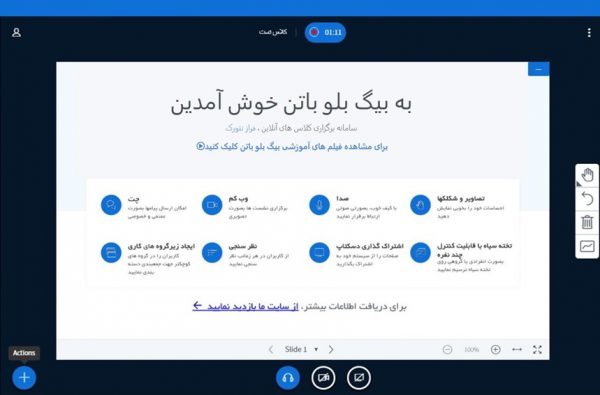

BigBlueButton یک پلتفرم متنباز برای برگزاری وبینارها، کلاسهای آنلاین، و جلسات ویدیویی است. دورههای آموزشی زیر برای کاربران، مدیران سیستم، و توسعهدهندگان طراحی شده است:
بخش 1. آشنایی با BigBlueButton
فصل 1. معرفی BigBlueButton و کاربردهای آن
- BigBlueButton چیست؟
- تاریخچه و تکامل پلتفرم
- کاربردهای BigBlueButton در:
- آموزش آنلاین
- جلسات کاری و کنفرانسها
- وبینارها و رویدادهای مجازی
- مقایسه BigBlueButton با سایر پلتفرمها (Zoom، Microsoft Teams، Google Meet)
فصل 2. نصب و راهاندازی اولیه پلتفرم
- الزامات اولیه برای نصب:
- حداقل نیازمندیهای سختافزاری
- سیستمعامل سازگار (لینوکس Ubuntu)
- نصب اولیه BigBlueButton در محیط آزمایشی
- بررسی اتصال به اینترنت و پیشنیازهای شبکه
- ایجاد اولین جلسه آزمایشی
فصل 3. محیط کاربری: بررسی ابزارها و قابلیتها
- آشنایی با داشبورد اصلی و منوهای کاربری
- امکانات کاربر (Viewer):
- مشاهده محتوا
- استفاده از چت و پیامرسانی
- پرسش و پاسخ
- امکانات ارائهدهنده (Presenter):
- اشتراکگذاری صفحهنمایش
- ابزارهای تخته سفید (Whiteboard)
- آپلود فایل و ارائه محتوا
- امکانات میزبان (Moderator):
- مدیریت کاربران و نقشها
- نظارت بر جریان جلسه
- تنظیمات پیشرفته جلسه
فصل 4. مدیریت جلسات آنلاین
- ایجاد و برنامهریزی جلسات:
- تنظیم تاریخ و زمان
- دعوت از کاربران با لینک یا کد ورود
- اشتراکگذاری فایلها و ارائهها:
- فرمتهای پشتیبانیشده (PDF، PPT، و غیره)
- مدیریت فایلهای آپلودشده
- استفاده از ابزارهای تعاملی:
- چت عمومی و خصوصی
- نظرسنجی و آزمون آنلاین
- مدیریت نقشها:
- تغییر نقش کاربران در طول جلسه
- انتقال نقش ارائهدهنده به کاربران دیگر
فصل 5. نظارت بر کاربران و نقشها
- مشاهده لیست کاربران حاضر در جلسه
- مدیریت دسترسی کاربران:
- مسدود کردن صدا یا تصویر
- اخراج کاربران
- تنظیمات برای ایجاد جلسات امن:
- تعیین کلمه عبور برای ورود
- استفاده از اتاق انتظار (Lobby)
فصل 6. پیشنیازها و مهارتهای پایه
- پیشنیازهای فنی برای استفاده از BigBlueButton:
- اتصال اینترنت پایدار
- مرورگرهای سازگار (Chrome، Firefox)
- آشنایی با مفاهیم پایه وبینار و کنفرانس آنلاین
بخش 2. نصب و پیکربندی سرور BigBlueButton
فصل 1. الزامات سختافزاری و نرمافزاری برای نصب سرور
- حداقل سختافزار مورد نیاز برای سرور BigBlueButton
- توصیههای سختافزاری برای تعداد کاربران بالا
- نسخههای موردنیاز سیستمعامل (Ubuntu 20.04)
- بررسی پیشنیازهای نرمافزاری (Node.js، FFmpeg، Redis و غیره)
فصل 2. آمادهسازی سرور قبل از نصب
- بهروزرسانی سیستمعامل و بستههای ضروری
- تنظیم hostname برای سرور
- پیکربندی اولیه فایروال (Firewall) و باز کردن پورتهای لازم
- نصب ابزارهای ضروری مانند
curl،wgetوnano
فصل 3. نصب BigBlueButton روی لینوکس (Ubuntu)
- تنظیم مخازن BigBlueButton و افزودن کلید GPG
- نصب BigBlueButton با استفاده از
apt - نصب BigBlueButton به کمک یک اسکریپت
- بررسی نصب و اطمینان از اجرای سرویسهای BigBlueButton
فصل 4. پیکربندی دامنه و گواهی SSL برای امنیت
- اتصال دامنه به سرور (DNS Configuration)
- نصب گواهی SSL رایگان با استفاده از Let’s Encrypt
- بررسی صحت گواهی SSL با مرورگر
فصل 5. نصب و پیکربندی Nginx بهعنوان وبسرور
- نقش Nginx در مدیریت ترافیک BigBlueButton
- تنظیمات اولیه برای پشتیبانی از HTTPS
- پیکربندی خاص Nginx برای BigBlueButton
- بهینهسازی Nginx برای عملکرد بهتر
فصل 6. تنظیمات پیشرفته BigBlueButton
- استفاده از ابزار
bbb-confبرای تنظیمات اولیه:- تنظیم URL اصلی سرور
- فعالسازی ضبط جلسات
- تنظیم پورتها و پارامترهای شبکه
- غیرفعالسازی ویژگیهای غیرضروری برای بهبود عملکرد
- بررسی پیکربندی با
bbb-conf --check
فصل 7. مدیریت منابع سرور برای بهینهسازی عملکرد
- نظارت بر استفاده از CPU، RAM و پهنای باند
- محدود سازی منابع برای سرویسهای غیر ضروری
- استفاده از ابزارهایی مانند htop و Glances برای نظارت لحظهای
- تنظیم پارامترهای Redis و MongoDB برای کارایی بهتر
فصل 8. تست و اطمینان از عملکرد سرور
- تست عملکرد جلسات با تعداد کاربران کم
- بررسی اشتراکگذاری صفحه، چت و صدا/تصویر
- حل مشکلات احتمالی نصب و پیکربندی
- بررسی لاگها برای رفع خطاهای رایج
فصل 9. پشتیبانگیری و بهروزرسانی
- ایجاد پشتیبان از فایلهای پیکربندی و دادههای BigBlueButton
- برنامهریزی برای بهروزرسانیهای منظم و رفع باگها
- بازگرداندن پشتیبان در صورت بروز مشکلات
فصل 10. مستندسازی و مستحکمسازی امنیت سرور
- مستندسازی فرآیند نصب و تنظیمات
- محدود کردن دسترسی به پورتهای خاص
- استفاده از احراز هویت دومرحلهای برای دسترسی به سرور
بخش 3. مدیریت و سفارشیسازی BigBlueButton
فصل 1. تنظیمات پیشرفته در فایلهای پیکربندی (bbb-conf):
- معرفی فایلهای اصلی پیکربندی در BigBlueButton
- تنظیمات عمومی سرور (URL، پروتکل HTTPS)
- مدیریت مقادیر پیشفرض برای جلسات (مدت زمان، حداکثر کاربران)
- تنظیم کیفیت صدا و ویدیو برای بهینهسازی مصرف پهنای باند
- مدیریت رکوردینگ (فعال/غیرفعالسازی ضبط ویدیو)
فصل 2. سفارشیسازی رابط کاربری:
- تغییر لوگو و برندینگ:
- جایگزینی لوگوی پیشفرض با لوگوی دلخواه
- تنظیم رنگها و قالبها برای همخوانی با هویت بصری سازمان
- تغییر پیامهای خوشآمدگویی:
- ویرایش پیام متنی هنگام ورود به جلسات
- افزودن لینکها یا اطلاعات خاص برای کاربران
- شخصیسازی صفحات ورود و خروج
فصل 3. افزودن پلاگینها و افزونههای شخص ثالث:
- معرفی افزونههای محبوب برای BigBlueButton
- نصب و پیکربندی افزونهها:
- ابزارهای آزمون و نظرسنجی پیشرفته
- افزونههای تحلیلی و گزارشگیری
- افزودن تایمر یا ابزارهای مشارکت
- تنظیم مجوزها و دسترسیهای پلاگینها
فصل 4. ادغام با ابزارهای دیگر (LMSها مانند Moodle):
- نحوه اتصال BigBlueButton به Moodle:
- نصب پلاگین BigBlueButton در Moodle
- پیکربندی API برای اتصال به سرور
- مدیریت جلسات از طریق Moodle:
- ایجاد جلسات مستقیم از محیط LMS
- تنظیم محدودیت دسترسی برای کاربران
- رفع اشکالات رایج در فرآیند ادغام
فصل 5. مدیریت نقشها و کاربران:
- تعریف و مدیریت نقشها (Presenter، Viewer)
- تنظیم محدودیتها و مجوزها برای کاربران
- مدیریت کاربران مهمان:
- تعیین دسترسی به امکانات محدود یا کامل
- افزودن رمز عبور برای جلسات
فصل 6. افزودن زبانهای جدید و سفارشیسازی ترجمهها:
- ویرایش فایلهای ترجمه (locale)
- افزودن زبان جدید برای کاربران بینالمللی
- تغییر پیامها و متون رابط کاربری برای سفارشیسازی
فصل 7. پشتیبانگیری از تنظیمات سفارشیسازی:
- ذخیرهسازی فایلهای پیکربندی و تنظیمات
- راهاندازی فرآیند خودکار برای تهیه نسخه پشتیبان
- بازیابی تنظیمات پس از بهروزرسانیها یا تغییرات ناخواسته
فصل 8. مدیریت و گزارشگیری:
- فعالسازی گزارشگیری پیشرفته از فعالیت کاربران
- استفاده از ابزارهای شخص ثالث برای تحلیل دادههای جلسات
- نظارت بر رفتار کاربران برای بهینهسازی رابط کاربری
بخش 4. استفاده حرفهای از ابزارهای BigBlueButton
فصل 1. مدیریت تخته سفید (Whiteboard) و ابزارهای نوشتاری
- آشنایی با تخته سفید (Whiteboard) و ابزارهای آن
- استفاده از ابزارهای نوشتاری:
- قلم، هایلایتر، پاککن
- رسم اشکال هندسی (دایره، مربع، خطوط)
- افزودن متن و توضیحات روی تخته سفید
- تنظیم رنگها و اندازه ابزارهای نوشتاری
- ذخیره تخته سفید بهعنوان فایل تصویری یا اشتراکگذاری مستقیم
فصل 2. اشتراکگذاری ویدیوها و ضبط جلسات
- آپلود و پخش ویدیو در جلسه
- اشتراکگذاری ویدیوهای YouTube یا سایر منابع آنلاین
- کنترلهای پخش و توقف ویدیو برای هماهنگی با جلسه
- فعالسازی ضبط خودکار جلسات
- نحوه مدیریت ویدیوهای ضبطشده:
- برش و ویرایش
- دانلود و آرشیو کردن جلسات ضبطشده
فصل 3. نظارت بر مشارکت کاربران و فعالیتها
- مشاهده و مدیریت لیست کاربران:
- نقشهای مختلف (Viewer، Presenter، Moderator)
- مانیتورینگ مشارکت کاربران:
- بررسی میزان حضور
- فعالیتهای تعاملی (چت، پاسخ به نظرسنجی)
- ثبت و ارائه گزارشهای فعالیتهای کاربران
فصل 4. استفاده از Breakout Rooms برای کار گروهی
- ایجاد Breakout Rooms برای گروههای کوچک
- تنظیم مدتزمان و تعداد شرکتکنندگان هر اتاق
- انتقال کاربران بین اتاقها
- مدیریت و نظارت بر فعالیتهای گروهی
- ادغام نتایج Breakout Rooms با جلسه اصلی
فصل 5. ابزارهای نظرسنجی و آزمون آنلاین
- ایجاد نظرسنجیهای ساده و پیشرفته
- مدیریت سوالات چندگزینهای و پاسخهای کاربران
- مشاهده و نمایش نتایج نظرسنجی به شرکتکنندگان
- برگزاری آزمون آنلاین کوتاه:
- نحوه طراحی سوالات
- ثبت و تحلیل پاسخها
فصل 6. اشتراکگذاری صفحهنمایش و برنامهها
- شروع اشتراکگذاری صفحه (Screen Sharing)
- نمایش برنامههای خاص (مانند PowerPoint یا مرورگر وب)
- نکات بهینهسازی برای اشتراکگذاری روانتر
- مدیریت دسترسی کاربران به اشتراکگذاری صفحه
فصل 7. تعامل پیشرفته در جلسات
- استفاده از ابزارهای رفع دست (Raise Hand)
- مدیریت صف سوالات کاربران
- هماهنگی کاربران با تایمر جلسه
- ارائه نقش ارائهدهنده (Presenter) به کاربران خاص
فصل 8. مدیریت چت پیشرفته
- ارسال پیامهای خصوصی و عمومی
- فیلتر کردن پیامها و جلوگیری از اسپم
- ذخیره چتهای جلسه برای مراجعات آینده
- تنظیمات زبان و ترجمه همزمان برای چت
فصل 9. افزودن ابزارهای تعاملی پیشرفته
- کار با افزونههای گرافیکی برای جلسات آنلاین
- استفاده از ابزارهای جانبی مانند تخته یادداشت گروهی
- ادغام ابزارهای جانبی برای کارهای مشترک (مانند Google Docs)
ویژگیها و کاربردهای BigBlueButton:
- پشتیبانی از تعاملات چندگانه: BigBlueButton به کاربران این امکان را میدهد که در حین جلسه آنلاین، تعاملات متنوعی داشته باشند. از جمله این امکانات میتوان به چت گروهی، ارسال پیامهای خصوصی، استفاده از تخته سفید (Whiteboard)، اشتراکگذاری صفحهنمایش و ویدئو، و حتی نظرسنجی و آزمونهای آنلاین اشاره کرد.
- اشتراکگذاری محتوا: در BigBlueButton، کاربران میتوانند فایلهای متنی، تصویری، و ویدیویی را بهراحتی به اشتراک بگذارند. این پلتفرم از فرمتهای مختلف فایلها مانند PDF، PowerPoint، تصاویر و غیره پشتیبانی میکند و ارائهدهندگان میتوانند با استفاده از این ابزار، محتوا را بهصورت زنده به کاربران نمایش دهند.
- پشتیبانی از ویدئو و صوت با کیفیت بالا: یکی از مهمترین ویژگیهای BigBlueButton پشتیبانی از ویدئو و صدا با کیفیت بالا است که میتواند در انواع شرایط اتصال اینترنتی عملکرد خوبی داشته باشد. این ویژگی باعث میشود که جلسات بهراحتی برگزار شوند و شرکتکنندگان حتی در شرایط شبکه ضعیف نیز بتوانند ارتباط مؤثر برقرار کنند.
- پشتیبانی از جلسات کوچک و بزرگ: این پلتفرم قابلیت میزبانی جلسات با تعداد کاربران مختلف را داراست. بهطور مثال، میتوان در یک جلسه آنلاین همزمان با دهها و حتی صدها نفر در ارتباط بود. بنابراین برای استفاده در محیطهای آموزشی، جلسات کاری و وبینارها کاملاً مناسب است.
- انعطافپذیری و سفارشیسازی: از آنجا که BigBlueButton یک پلتفرم متنباز است، امکان سفارشیسازی بسیاری از ویژگیها برای محیطهای مختلف وجود دارد. کاربران میتوانند رابط کاربری را شخصیسازی کنند، پلاگینهای مختلف را نصب کنند و ویژگیهای اضافی به آن اضافه کنند.
- حفظ امنیت و حریم خصوصی: BigBlueButton ابزارهایی برای حفاظت از امنیت و حریم خصوصی کاربران در جلسات آنلاین دارد. این ویژگیها شامل پشتیبانی از رمزگذاری دادهها، تنظیمات احراز هویت برای ورود به جلسات، استفاده از اتاق انتظار (Lobby) و مدیریت دقیق دسترسیها میشود.
کاربردهای BigBlueButton
BigBlueButton بهطور عمده در محیطهای آموزشی، کسبوکارها و جلسات آنلاین کاربرد دارد:
- آموزش آنلاین: این پلتفرم برای برگزاری کلاسهای آنلاین، آموزشهای زنده، و ارائههای ویدیویی طراحی شده است. امکان اشتراکگذاری ویدیوها، تخته سفید، چت و نظرسنجیها به تسهیل فرآیند آموزش کمک میکند.
- جلسات کاری و کنفرانسها: کسبوکارها میتوانند از BigBlueButton برای برگزاری جلسات تیمی، کنفرانسها، و همکاریهای دورکاری استفاده کنند. این ابزار برای تبادل اطلاعات، اشتراکگذاری فایلها و گفتگو در مورد پروژهها بسیار مناسب است.
- وبینارها و رویدادهای مجازی: BigBlueButton ابزار مناسبی برای برگزاری وبینارها، سمینارها و رویدادهای مجازی است. ویژگیهایی مانند پشتیبانی از ثبتنام، برگزاری نظرسنجیها، و تعامل با مخاطبان باعث شده که برای رویدادهای آموزشی و تبلیغاتی یک انتخاب ایدهآل باشد.
مقایسه BigBlueButton با سایر پلتفرمها
در مقایسه با پلتفرمهای دیگر مانند Zoom، Microsoft Teams، و Google Meet، BigBlueButton ویژگیهای منحصر به فردی دارد که آن را برای استفاده در محیطهای آموزشی و جلسات کاری تخصصیتر میکند. بهعنوان مثال:
- Zoom: این پلتفرم بیشتر برای جلسات کسبوکار و تماسهای تصویری کاربرد دارد، اما BigBlueButton ابزارهای آموزشی و تعاملات بیشتری مانند تخته سفید و آزمونهای آنلاین را ارائه میدهد.
- Microsoft Teams: بیشتر برای تیمها و همکاریهای داخلی در سازمانها طراحی شده است. در حالی که BigBlueButton قابلیتهای ویژهای برای آموزش آنلاین دارد.
- Google Meet: این پلتفرم نیز برای جلسات و تماسهای تصویری کاربرد دارد، اما BigBlueButton امکانات تخصصیتر مانند امکان ضبط جلسات، نظرسنجیهای آنلاین و سفارشیسازی بیشتر را ارائه میدهد.
جمعبندی:
BigBlueButton یک پلتفرم حرفهای و قدرتمند برای جلسات آنلاین است که با توجه به قابلیتهای ویژهای که دارد، بهویژه در محیطهای آموزشی و جلسات کاری کاربرد فراوانی دارد. این پلتفرم با امکاناتی چون ویدئو کنفرانس، اشتراکگذاری محتوا، و تعاملات مختلف، تجربهای روان و حرفهای از برگزاری جلسات آنلاین به کاربران ارائه میدهد. همچنین، با توجه به متنباز بودن این ابزار، امکان سفارشیسازی آن برای نیازهای خاص هر سازمان یا مدرسه وجود دارد، که از مزایای آن بهویژه در مقایسه با سایر پلتفرمها محسوب میشود.[/cdb_course_lesson][cdb_course_lesson icon=”fas fa-arrow-alt-circle-down” badge=”lecture” title=”تاریخچه و تکامل پلتفرم BigBlueButton” subtitle=”توضیحات کامل”]BigBlueButton در سال 2009 توسط یک گروه از توسعهدهندگان با هدف ایجاد یک پلتفرم برگزاری جلسات آنلاین و ویدئو کنفرانسهای آموزشی بهویژه برای مدارس و دانشگاهها آغاز به کار کرد. از آن زمان، این پلتفرم بهطور مداوم تکامل پیدا کرده و به یکی از گزینههای محبوب برای آموزش آنلاین و جلسات مجازی در سراسر جهان تبدیل شده است. در این بخش به تاریخچه و روند تکامل BigBlueButton خواهیم پرداخت.
1. آغاز پروژه (2009)
BigBlueButton اولینبار در سال 2009 توسط گروهی از توسعهدهندگان بهویژه با تمرکز بر محیطهای آموزشی ایجاد شد. هدف اصلی این بود که ابزاری برای برگزاری کلاسهای آنلاین و آموزش از راه دور در دسترس قرار گیرد که همزمان با قابلیتهای قوی و انعطافپذیری بالا، بهطور خاص به نیازهای آموزشگران پاسخ دهد. از ابتدا، BigBlueButton بهطور خاص بر روی نیازهای معلمان و مربیان تمرکز کرده بود و امکاناتی مانند تخته سفید، چت، اشتراکگذاری اسلایدها و تصاویر، و حتی نظرسنجیهای آنلاین را ارائه میداد.
2. نسخه 0.8 (2010)
در اوایل سال 2010، BigBlueButton نسخه 0.8 خود را عرضه کرد. این نسخه امکانات اصلی همچنان حفظ شد، اما با اصلاحات و بهبودهای متعددی همراه بود. مهمترین ویژگی جدیدی که در این نسخه به پلتفرم افزوده شد، امکان ضبط جلسات بود. معلمان و برگزارکنندگان جلسات قادر شدند که جلسات خود را ضبط کرده و بعداً بهصورت آفلاین نیز برای کاربران قابل دسترسی باشند. این ویژگی بلافاصله در جامعه آموزش آنلاین محبوب شد.
3. نسخه 1.0 و 1.1 (2011-2013)
تا سال 2011، BigBlueButton به نسخه 1.0 رسید. در این نسخه، امکانات جدیدی مانند اشتراکگذاری صفحهنمایش و قابلیت دسترسی چندگانه به کاربران مختلف افزوده شد. همچنین، برخی از مشکلات عملکردی مانند تأخیر در انتقال صدا و تصویر کاهش یافت. در این دوره، BigBlueButton بهطور خاص در دانشگاهها و مدارس برای کلاسهای آنلاین و وبینارها مورد استفاده قرار گرفت.
در سالهای 2012 و 2013، نسخه 1.1 و 1.2 با بهبودهایی در عملکرد و قابلیتهای جدید همچون پشتیبانی از چت خصوصی و نظرسنجیهای پیشرفته عرضه شد. همچنین، نسخههای جدیدتر پشتیبانی بهتری از انواع مختلف فایلها، مانند فایلهای PowerPoint و PDF، ارائه میداد.
4. نسخه 2.0 (2014)
نسخه 2.0 که در سال 2014 منتشر شد، یک نقطه عطف در تاریخ تکامل BigBlueButton بود. این نسخه امکانات جدید و بهبودهای قابل توجهی را در خود داشت، از جمله:
- مدیریت پیشرفته نقشها: این نسخه به میزبانها (Moderators) این امکان را میداد که به راحتی نقشهای مختلف مانند Presenter، Viewer، و Guest را در حین جلسه تنظیم کنند.
- پشتیبانی از ویدیوهای HD: در این نسخه، کیفیت ویدیو و صوت بهطور قابل توجهی افزایش یافت و امکان برگزاری جلسات با کیفیت بالا فراهم شد.
- بهبود تعاملات: ویژگیهایی مثل امکان ارسال پیامهای خصوصی، طراحی نظرسنجیهای پیچیدهتر، و پشتیبانی از واکنشهای زنده (مثل بالا بردن دست) به پلتفرم اضافه شد.
5. نسخههای بعدی (2015-2020)
در طی این سالها، BigBlueButton به تکامل خود ادامه داد و چندین نسخه جدید با ویژگیهای پیشرفتهتر معرفی شد. برخی از ویژگیهای کلیدی اضافهشده در این سالها عبارتند از:
- پشتیبانی از زبانهای مختلف: از آنجا که BigBlueButton بهطور جهانی استفاده میشود، پشتیبانی از چندین زبان از جمله اسپانیایی، فرانسوی، آلمانی، و چینی به آن افزوده شد.
- بهبودهای امنیتی: یکی از مهمترین تغییرات در این دوره، افزایش سطح امنیت و حریم خصوصی جلسات بود. این تغییرات شامل رمزگذاری بهتر، مدیریت دقیقتر دسترسیها، و بهویژه استفاده از اتاق انتظار برای کنترل دسترسی کاربران به جلسه بود.
- یکپارچگی با LMSها: BigBlueButton بهطور قابل توجهی با سیستمهای مدیریت یادگیری (LMS) مانند Moodle یکپارچه شد که این امر برای مدارس و دانشگاهها بسیار مفید بود. معلمان میتوانستند جلسات آنلاین را مستقیماً از داخل محیط LMS خود برنامهریزی و مدیریت کنند.
6. نسخه 2.3 و 2.4 (2020-2022)
در سالهای اخیر، BigBlueButton همچنان ویژگیهای جدیدی را برای بهبود تجربه کاربری و انعطافپذیری بیشتر در محیطهای آموزشی و کاری اضافه کرده است. برخی از بهبودهای این نسخهها شامل:
- پشتیبانی از Breakout Rooms: این ویژگی به کاربران امکان میدهد که به گروههای کوچک تقسیم شوند و بتوانند بهطور مستقل از یکدیگر کار کنند. این ویژگی در جلسات آموزشی و کنفرانسها کاربرد زیادی دارد.
- ابزارهای جدید تعامل: ابزارهای جدیدی برای افزایش تعاملات کاربران در جلسات آنلاین اضافه شد، مانند امکان اشتراکگذاری فایلهای بزرگتر، استفاده از نظرسنجیهای پیچیدهتر، و افزونههای مختلف برای بهبود کارایی.
7. نسخههای اخیر (2023-اکنون)
BigBlueButton همچنان به بهبود عملکرد و گسترش ویژگیهای خود ادامه میدهد. در این نسخهها، تمرکز بیشتری بر روی بهینهسازی عملکرد در شرایط مختلف شبکه، افزایش کیفیت ویدیو و صدا، و همچنین گسترش قابلیتهای سفارشیسازی برای محیطهای مختلف گذاشته شده است. همچنین، BigBlueButton بهطور مداوم در حال بهروزرسانی و اضافه کردن قابلیتهای جدید برای پاسخگویی به نیازهای روزافزون آموزش آنلاین است.
جمعبندی:
BigBlueButton از ابتدا با هدف ارائه یک ابزار تخصصی برای آموزش آنلاین طراحی شد و از آن زمان تاکنون با بهبودهای مداوم به یکی از پیشرفتهترین پلتفرمهای جلسات آنلاین تبدیل شده است. این پلتفرم با قابلیتهای متنوع خود مانند اشتراکگذاری محتوا، ویدئو کنفرانس با کیفیت بالا، مدیریت جلسات و امنیت قوی، همچنان یکی از انتخابهای برتر برای برگزاری کلاسهای آنلاین، وبینارها و جلسات کاری در سطح جهانی است. با توجه به ویژگیهای جدیدی که بهطور مداوم به آن افزوده میشود، BigBlueButton قطعاً به تکامل خود در آینده نیز ادامه خواهد داد.[/cdb_course_lesson][cdb_course_lesson icon=”fas fa-arrow-alt-circle-down” badge=”lecture” title=”کاربردهای BigBlueButton” subtitle=”توضیحات کامل”]
1. آموزش آنلاین
BigBlueButton از ابتدا بهعنوان ابزاری برای آموزش آنلاین طراحی شده و دارای ویژگیهایی است که بهطور خاص نیازهای معلمان، دانشآموزان و دانشجویان را در محیطهای آموزشی برآورده میکند. این ویژگیها شامل ابزارهای تعامل بالا و مدیریت سادهتر جلسات است که برای آموزش آنلاین بسیار ضروری هستند.
ویژگیهای کلیدی BigBlueButton برای آموزش آنلاین:
- تخته سفید (Whiteboard): معلمان میتوانند از ابزار تخته سفید برای نوشتن، رسم اشکال هندسی، هایلایت کردن متون و اشتراکگذاری نکات آموزشی استفاده کنند. این ویژگی به آنها این امکان را میدهد که مانند یک کلاس حضوری با دانشآموزان تعامل داشته باشند.
- اشتراکگذاری اسلایدها و منابع آموزشی: معلمان میتوانند اسلایدهای PowerPoint، PDF و سایر فایلها را برای دانشآموزان به اشتراک بگذارند. این ویژگی کمک میکند تا محتوا بهطور همزمان در اختیار همه شرکتکنندگان قرار گیرد.
- گفتگوی عمومی و خصوصی: برای رفع سوالات و تعامل بیشتر، دانشآموزان میتوانند از چت عمومی و خصوصی استفاده کنند. این ابزار به معلمان این امکان را میدهد که پاسخگویی به سوالات را بهتر مدیریت کنند.
- مدیریت نقشها: معلمان میتوانند نقشهای مختلف مانند “میزبان”، “ارائهدهنده” و “تماشاگر” را تعیین کنند. این ویژگی به آنها اجازه میدهد تا جلسات را با نظم و ترتیب بهتری برگزار کنند.
- ضبط جلسات: این ویژگی برای ارائه درسهای ضبطشده به دانشآموزان بعد از پایان جلسه بسیار مفید است. این امکان برای دانشآموزانی که نتوانستهاند در جلسه حضور داشته باشند نیز فراهم میآورد تا درسها را مرور کنند.
- نظرسنجی و آزمون آنلاین: معلمان میتوانند با استفاده از ابزار نظرسنجی، میزان درک و مشارکت دانشآموزان را بررسی کنند و از آزمونهای آنلاین برای ارزیابی عملکرد آنها استفاده کنند.
جمعبندی در کاربرد آموزش آنلاین:
BigBlueButton بهطور خاص برای محیطهای آموزشی آنلاین طراحی شده است و ویژگیهایی همچون تخته سفید، اشتراکگذاری منابع، چت، ضبط جلسات، و ارزیابی آنلاین، آن را به ابزاری قدرتمند برای تدریس و یادگیری تبدیل کرده است.
2. جلسات کاری و کنفرانسها
BigBlueButton تنها برای آموزش آنلاین محدود نمیشود بلکه ابزاری قدرتمند برای برگزاری جلسات کاری، کنفرانسها، و ملاقاتهای مجازی نیز محسوب میشود. این پلتفرم با امکاناتی مانند اشتراکگذاری صفحهنمایش، مدیریت جلسات، و ویژگیهای همکاری گروهی، برای کسبوکارها و تیمها بسیار مفید است.
ویژگیهای کلیدی BigBlueButton برای جلسات کاری و کنفرانسها:
- اشتراکگذاری صفحهنمایش: اعضای جلسه میتوانند صفحهنمایش خود را بهصورت کامل یا فقط پنجرههای خاص را به اشتراک بگذارند. این ویژگی برای ارائه ارائهها، بررسی اسناد، یا بحثهای فنی در جلسات بسیار مفید است.
- نقشها و مجوزها: مدیر جلسه میتواند برای هر شرکتکننده نقشهایی مانند “ارائهدهنده”، “تماشاگر” یا “مدیر جلسه” تعیین کند. این ویژگی به مدیران کمک میکند تا کنترل بیشتری روی جریان جلسه داشته باشند.
- اتاقهای Breakout: برای برگزاری جلسات کوچکتر یا گروهی، مدیر میتواند اتاقهای جداگانهای برای تیمها ایجاد کند و آنها را در حین جلسه بین اتاقها جابجا کند. این ویژگی بهویژه در جلسات کاری برای گروهبندی افراد و مدیریت پروژهها مفید است.
- چت و تعاملات: از طریق چت عمومی و خصوصی، افراد میتوانند بهطور همزمان نظرات خود را بیان کرده یا سوالات خاص بپرسند. این تعاملات در جلسات همکاری گروهی اهمیت ویژهای دارد.
- نظرسنجی و رایگیری: مدیر جلسه میتواند نظرسنجیهایی در حین جلسه برگزار کند تا نظر شرکتکنندگان را در مورد موضوعات مختلف بدست آورد. این ویژگی در کنفرانسها و جلسات کاری برای جمعآوری بازخورد مفید است.
- پشتیبانی از ویدئو و صدا: کیفیت بالای ویدئو و صدا در BigBlueButton کمک میکند تا ارتباطات در جلسات کاری با وضوح بیشتری انجام گیرد.
جمعبندی در کاربرد جلسات کاری و کنفرانسها:
BigBlueButton بهعنوان یک ابزار جلسات آنلاین برای کسبوکارها، ویژگیهایی مانند اشتراکگذاری صفحه، Breakout Rooms، و ابزارهای تعامل گروهی را فراهم میآورد که برای برگزاری جلسات کاری مؤثر و بهرهور ضروری است.
3. وبینارها و رویدادهای مجازی
BigBlueButton یکی از بهترین گزینهها برای برگزاری وبینارها و رویدادهای مجازی بهویژه برای آموزشهای جمعی، معرفی محصولات، یا جلسات پرسش و پاسخ است. این پلتفرم بهطور ویژه امکاناتی برای مدیریت رویدادهای بزرگ و تعامل با مخاطبان در مقیاس وسیع فراهم میکند.
ویژگیهای کلیدی BigBlueButton برای وبینارها و رویدادهای مجازی:
- ظرفیت بالای کاربران: BigBlueButton قابلیت پشتیبانی از تعداد زیادی شرکتکننده را دارد، که برای رویدادهای آنلاین بزرگ بسیار ضروری است. این ویژگی مخصوصاً برای وبینارهای آموزشی و رویدادهای آنلاین مناسب است.
- پخش زنده ویدئو: برگزارکنندگان میتوانند ویدیوها را بهطور زنده در حین وبینار پخش کنند و همینطور از امکانات ضبط برای ذخیرهسازی جلسات استفاده کنند. این ویژگی به شرکتکنندگان این امکان را میدهد که در صورت عدم حضور در جلسه، ویدئو را بعداً مشاهده کنند.
- پرسش و پاسخ (Q&A): این ویژگی در وبینارها بسیار مفید است زیرا به شرکتکنندگان این امکان را میدهد که سوالات خود را ارسال کرده و برگزارکنندگان به آنها پاسخ دهند.
- تبلیغ و تبلیغات درونجلسهای: برگزارکنندگان میتوانند لینکها، منابع آموزشی، یا تبلیغات خود را از طریق چت یا اشتراکگذاری محتوا به شرکتکنندگان ارائه دهند.
- پشتیبانی از چندین زبان: این ویژگی برای رویدادهای بینالمللی و حضور کاربران از زبانهای مختلف بسیار ضروری است. BigBlueButton میتواند از چندین زبان پشتیبانی کند تا تجربه کاربری بهتری برای شرکتکنندگان فراهم شود.
- رایگیری و نظرسنجی: امکان برگزاری نظرسنجیهای لحظهای در طول وبینار به برگزارکنندگان کمک میکند تا اطلاعات مفیدی از شرکتکنندگان بدست آورند و محتوای رویداد را بر اساس بازخوردها تنظیم کنند.
جمعبندی در کاربرد وبینارها و رویدادهای مجازی:
BigBlueButton بهطور ایدهآلی برای وبینارها و رویدادهای مجازی طراحی شده است و با قابلیتهایی مانند پشتیبانی از تعداد زیاد کاربران، پخش ویدیو، پرسش و پاسخ، و نظرسنجیهای آنلاین، یکی از بهترین ابزارها برای برگزاری رویدادهای آنلاین است.
جمعبندی کلی: BigBlueButton یک پلتفرم چندمنظوره است که برای کاربردهای مختلف از جمله آموزش آنلاین، جلسات کاری، و وبینارهای مجازی طراحی شده است. هر یک از این کاربردها با ویژگیهای خاصی مانند تخته سفید، اشتراکگذاری فایلها، و مدیریت نقشها تقویت شدهاند و این پلتفرم را به ابزاری قدرتمند و همهجانبه برای تعاملات آنلاین تبدیل کردهاند.[/cdb_course_lesson][cdb_course_lesson icon=”fas fa-arrow-alt-circle-down” badge=”lecture” title=”مقایسه BigBlueButton با سایر پلتفرمها (Zoom، Microsoft Teams، Google Meet)” subtitle=”توضیحات کامل”]پلتفرمهای BigBlueButton، Zoom، Microsoft Teams و Google Meet همگی برای برگزاری جلسات آنلاین، آموزش از راه دور، کنفرانسها و تعاملات گروهی طراحی شدهاند. در حالی که این پلتفرمها شباهتهایی دارند، هرکدام ویژگیها و مزایای خاص خود را دارند که باعث میشود بسته به نیاز کاربران، انتخابهای مختلفی مطرح شود. در ادامه، مقایسهای از این پلتفرمها ارائه شده است تا تفاوتها و مزایای هرکدام روشن شود.
1. BigBlueButton
BigBlueButton یک پلتفرم متنباز است که برای آموزش آنلاین و جلسات تعاملی طراحی شده است. این پلتفرم عمدتاً بهعنوان ابزاری برای مدارس، دانشگاهها و سازمانهای آموزشی شناخته میشود، اما میتواند برای جلسات کاری و رویدادهای آنلاین نیز استفاده شود.
ویژگیهای برجسته:
- مناسب برای آموزش آنلاین: BigBlueButton قابلیتهای خاصی مانند تخته سفید، اشتراکگذاری اسلایدها، ابزارهای نظرسنجی و آزمون آنلاین را دارد که برای محیطهای آموزشی بسیار مفید است.
- پشتیبانی از تعاملات تعاملی: این پلتفرم از چت عمومی و خصوصی، پرسش و پاسخ، نظرسنجیها و Breakout Rooms برای همکاری گروهی پشتیبانی میکند.
- مفت و متنباز: بهعنوان یک نرمافزار متنباز، BigBlueButton این امکان را برای سازمانها فراهم میآورد که پلتفرم را بهطور کامل سفارشیسازی کنند.
- پشتیبانی از ضبط جلسات: این پلتفرم قابلیت ضبط جلسات و ویدیوهای آموزشی را دارد.
- مناسب برای تعداد کمتر کاربران: در مقایسه با Zoom و Microsoft Teams، این پلتفرم در مدیریت تعداد بالای کاربران محدودیتهایی دارد.
معایب:
- پشتیبانی محدود از کاربران: در جلسات با تعداد کاربران زیاد، ممکن است پلتفرم BigBlueButton نسبت به سایر پلتفرمها با مشکلاتی مواجه شود.
- پیچیدگی در نصب و پیکربندی: برای استفاده از BigBlueButton، نیاز به نصب و پیکربندی سرور دارید که ممکن است برای برخی کاربران پیچیده باشد.
2. Zoom
Zoom یکی از پلتفرمهای محبوب برای جلسات و وبینارهای آنلاین است. این پلتفرم دارای ویژگیهای متعددی است که آن را به ابزاری قدرتمند برای تجارتها و آموزشهای آنلاین تبدیل کرده است.
ویژگیهای برجسته:
- ظرفیت بالا: Zoom قابلیت پشتیبانی از هزاران شرکتکننده را دارد، بهویژه در وبینارها و کنفرانسهای بزرگ.
- ابزارهای تعاملی: دارای قابلیتهایی مانند چت، نظرسنجی، Breakout Rooms، اشتراکگذاری صفحهنمایش و فایلها است.
- ضبط جلسات: این پلتفرم امکان ضبط جلسات را بهصورت صوتی و ویدئویی دارد.
- پشتیبانی از ویدیوهای با کیفیت بالا: Zoom بهویژه در زمینه پشتیبانی از کیفیت بالای ویدیو و صدا شناخته شده است.
- بسیار کاربرپسند: استفاده از Zoom برای کاربران بسیار ساده است و نصب و راهاندازی آن نیاز به تخصص زیادی ندارد.
معایب:
- مشکلات امنیتی در گذشته: Zoom در گذشته با مشکلات امنیتی مواجه بوده است، اگرچه این مشکلات تا حد زیادی برطرف شدهاند.
- محدودیت در ویژگیهای آموزشی: برخلاف BigBlueButton، ویژگیهایی مثل تخته سفید و آزمونهای آنلاین بهصورت پیشفرض در Zoom ارائه نمیشود، هرچند برخی از این ویژگیها با افزونهها یا نسخههای پولی قابل اضافه شدن هستند.
- نسخه رایگان محدود: نسخه رایگان Zoom برای جلسات طولانیتر از 40 دقیقه محدود است، که این ممکن است برای کاربران غیررایگان مشکلساز باشد.
3. Microsoft Teams
Microsoft Teams ابزاری است که بیشتر بهعنوان پلتفرم همکاری تیمی و سازمانی شناخته میشود. این پلتفرم علاوه بر ویژگیهای جلسه آنلاین، امکاناتی برای مدیریت پروژهها و همکاری در اسناد دارد.
ویژگیهای برجسته:
- ادغام با Office 365: یک از بزرگترین مزیتهای Microsoft Teams، ادغام عالی آن با ابزارهای دیگر Microsoft مثل Word، Excel و PowerPoint است.
- پشتیبانی از ارتباطات تیمی: این پلتفرم امکاناتی برای چت، اشتراکگذاری فایلها، جلسات آنلاین و همکاری در زمان واقعی فراهم میکند.
- امکان تعریف نقشها و دسترسیها: Microsoft Teams به مدیران این امکان را میدهد که دسترسیهای مختلف را برای اعضای تیم تعریف کنند.
- پشتیبانی از ویدیو و صدا با کیفیت بالا: Microsoft Teams امکان برقراری تماسهای ویدیویی و صوتی با کیفیت بالا را فراهم میآورد.
معایب:
- واسط کاربری پیچیده: برای برخی از کاربران، استفاده از Microsoft Teams ممکن است کمی پیچیده باشد، بهویژه برای کسانی که تازه با ابزارهای همکاری تیمی آشنا هستند.
- نیاز به اشتراک Office 365: بسیاری از ویژگیهای پیشرفته این پلتفرم نیاز به اشتراک Office 365 دارد.
- مناسب برای همکاریهای سازمانی: Microsoft Teams بیشتر برای همکاریهای سازمانی و تیمی طراحی شده است و برای آموزشهای آنلاین یا رویدادهای عمومی مناسب نیست.
4. Google Meet
Google Meet یک ابزار جلسات آنلاین است که از طریق حساب Google قابل دسترسی است. این پلتفرم برای جلسات کوچک و متوسط مناسب است و بهویژه در محیطهای آموزشی و کاری که بهطور مرتب از Google Workspace استفاده میکنند، کاربرد دارد.
ویژگیهای برجسته:
- سادگی و دسترسی آسان: Google Meet بهراحتی از طریق مرورگر وب یا برنامههای موبایل قابل دسترسی است.
- ادغام با Google Workspace: این پلتفرم بهخوبی با Gmail، Google Calendar و سایر ابزارهای Google Workspace یکپارچه است.
- پشتیبانی از ویدیو و صدا: Google Meet از ویدیو و صدا با کیفیت مناسب پشتیبانی میکند.
- مناسب برای جلسات کوتاه: این پلتفرم بهطور خاص برای جلسات کوچک و کوتاه مناسب است.
- امنیت بالا: با استفاده از پروتکلهای امنیتی Google، Google Meet سطح بالایی از امنیت را ارائه میدهد.
معایب:
- محدودیت در ویژگیهای پیشرفته: Google Meet فاقد ویژگیهای پیشرفتهای مانند Breakout Rooms، نظرسنجیها و ابزارهای تحلیلی است.
- پشتیبانی محدود از فایلها و اشتراکگذاری منابع: در مقایسه با سایر پلتفرمها، ابزارهای اشتراکگذاری فایل و منابع در Google Meet محدودتر است.
- مناسب برای کاربران Google Workspace: برای استفاده از امکانات بیشتر، کاربران باید اشتراک Google Workspace داشته باشند.
نتیجهگیری
هر یک از پلتفرمهای BigBlueButton، Zoom، Microsoft Teams و Google Meet نقاط قوت و ضعف خاص خود را دارند. BigBlueButton بهترین انتخاب برای محیطهای آموزشی و تعاملات آنلاین با تعداد کمی از کاربران است و امکاناتی ویژه برای تدریس و آموزش آنلاین دارد. از طرفی، Zoom برای جلسات کاری و وبینارها با ظرفیت بالا و قابلیتهای تعاملی بسیار مناسب است. Microsoft Teams بهویژه برای سازمانهایی که از Office 365 استفاده میکنند، ابزاری جامع برای همکاری تیمی و مدیریت پروژهها است. Google Meet نیز برای جلسات سریع و کوچک با ارتباطات امن و ساده انتخاب خوبی است.[/cdb_course_lesson][cdb_course_lesson title=”فصل 2. نصب و راهاندازی اولیه پلتفرم”][/cdb_course_lesson][cdb_course_lesson icon=”fas fa-arrow-alt-circle-down” badge=”lecture” title=”الزامات اولیه برای نصب BigBlueButton” subtitle=”توضیحات کامل”]برای نصب BigBlueButton (BBB) بهطور صحیح و بدون مشکلات عملکردی، باید برخی الزامات سختافزاری و نرمافزاری را در نظر گرفت. در این بخش به بررسی نیازمندیهای اولیه برای نصب این پلتفرم خواهیم پرداخت.
1. حداقل نیازمندیهای سختافزاری
برای نصب BigBlueButton، نیاز به سختافزار مناسب برای اجرا و پشتیبانی از جلسات آنلاین با کیفیت خوب دارید. در زیر، نیازمندیهای حداقلی و توصیهشده برای سختافزار سرور BigBlueButton آورده شده است.
حداقل نیازمندیها:
- پردازنده (CPU): حداقل یک پردازنده 2 هستهای (Dual Core) با سرعت 2.0 GHz یا بالاتر.
- حافظه (RAM): حداقل 4 گیگابایت حافظه رم.
- فضای ذخیرهسازی (Disk Space): حداقل 20 گیگابایت فضای خالی دیسک برای نصب و ذخیره دادهها. توجه کنید که برای ذخیرهسازی جلسات ضبطشده نیاز به فضای بیشتری خواهید داشت.
- پهنای باند اینترنت: اتصال اینترنت با حداقل 1Mbps برای هر کاربر بهطور همزمان. البته برای کیفیت بهتر، سرعت بالاتر توصیه میشود.
- کارت شبکه: کارت شبکه با پشتیبانی از سرعت حداقل 100Mbps برای بهبود کیفیت و عملکرد.
توصیهشده برای عملکرد بهتر:
- پردازنده (CPU): پردازندههای چند هستهای (Quad-core یا بالاتر) برای پردازشهای سنگینتر.
- حافظه (RAM): 8 گیگابایت یا بیشتر برای بهبود عملکرد، بهویژه در جلسات با تعداد زیاد کاربران.
- فضای ذخیرهسازی (Disk Space): SSD (Solid State Drive) با حداقل 50 گیگابایت فضای آزاد برای عملکرد سریعتر و ذخیرهسازی بهتر.
- پهنای باند اینترنت: حداقل 5Mbps برای هر کاربر همزمان برای بهبود کیفیت صدا و تصویر.
توجه:
- BigBlueButton یک پلتفرم سنگین است، بهویژه هنگام ضبط جلسات و انجام فرآیندهای تعاملی مانند اشتراکگذاری صفحهنمایش، بنابراین پیشنهاد میشود از سختافزارهای قدرتمندتر برای عملکرد بهینه استفاده کنید.
2. سیستمعامل سازگار (لینوکس Ubuntu)
BigBlueButton عمدتاً برای نصب و اجرا بر روی لینوکس طراحی شده است. بهترین انتخاب برای نصب این پلتفرم، استفاده از نسخههای خاص لینوکس Ubuntu است. این سیستمعامل بهدلیل پشتیبانی گسترده و مستندات خوب، یکی از بهترین گزینهها برای اجرای BigBlueButton میباشد.
سیستمعاملهای سازگار:
- Ubuntu 20.04 LTS یا بالاتر (توصیهشده)
- Ubuntu 22.04 LTS (توصیهشده برای نصب جدید)
نسخههای دیگر لینوکس، مانند Debian یا CentOS، نیز بهطور غیررسمی پشتیبانی میشوند، اما توصیه شدهترین نسخه برای نصب بیگ بلو باتن، Ubuntu است، زیرا نصب و پیکربندی آن در این سیستمعامل سادهتر و بدون مشکلات پیچیده است.
چرا Ubuntu؟
- پشتیبانی طولانیمدت: نسخههای LTS (Long Term Support) از Ubuntu بهمدت پنج سال پشتیبانی میشوند، که این امکان را برای شما فراهم میآورد تا سرور BigBlueButton خود را برای مدت طولانی بدون نگرانی از مشکلات امنیتی بهروزرسانی کنید.
- نصب آسان: ابزارهای بستهبندی و مدیریت پکیجهای Ubuntu (مثل APT) نصب و پیکربندی BigBlueButton را بسیار ساده میکنند.
- جامعه و مستندات: برای نصب و رفع مشکلات، Ubuntu مستندات گسترده و جامعه کاربران فعالتری دارد که کمکهای زیادی برای نصب و مدیریت BigBlueButton ارائه میدهند.
جمع بندی
برای نصب BigBlueButton بهطور مؤثر، الزامات سختافزاری و نرمافزاری خاصی وجود دارد. برای عملکرد بهینه، استفاده از سختافزار قدرتمندتر و سیستمعامل Ubuntu 20.04 LTS یا بالاتر پیشنهاد میشود. همچنین، بهمنظور بهبود کیفیت عملکرد و تجربه کاربری، توجه به نیازمندیهای پهنای باند اینترنت و فضای ذخیرهسازی بسیار مهم است. با رعایت این الزامات، نصب و اجرای BigBlueButton بدون مشکل و با کیفیت بالا انجام خواهد شد.[/cdb_course_lesson][cdb_course_lesson icon=”fas fa-arrow-alt-circle-down” badge=”lecture” title=”نصب اولیه BigBlueButton در محیط آزمایشی” subtitle=”توضیحات کامل”]برای راهاندازی BigBlueButton در محیط آزمایشی، لازم است ابتدا سرور خود را آماده کرده و مراحل نصب را بهطور دقیق انجام دهید. در این بخش به طور گام به گام نحوه نصب و راهاندازی اولیه BigBlueButton در محیط آزمایشی را توضیح خواهیم داد.
مراحل نصب اولیه BigBlueButton
1. آمادهسازی سرور
قبل از نصب، اطمینان حاصل کنید که سرور شما به تمامی الزامات سختافزاری و نرمافزاری اشارهشده در بخشهای قبلی برای نصب BigBlueButton پاسخ میدهد. همچنین لازم است که یک سرور Ubuntu 20.04 یا نسخه بالاتر داشته باشید.
برای این منظور، میتوانید از یک سرور فیزیکی یا یک ماشین مجازی با سیستمعامل Ubuntu 20.04 LTS استفاده کنید.
2. بهروزرسانی سیستمعامل
ابتدا باید سیستمعامل خود را بهروز کنید تا مطمئن شوید که همه بستهها و وابستگیهای نرمافزاری بهروز و بدون مشکلات امنیتی باشند.
sudo apt update && sudo apt upgrade -y
این دستور تمامی بستههای موجود را بهروز میکند.
3. نصب پیشنیازهای نرمافزاری
قبل از نصب BigBlueButton، باید اطمینان حاصل کنید که پیشنیازهای نرمافزاری نظیر curl و wget روی سرور نصب شده باشند.
sudo apt install curl wget gnupg -y
4. افزودن مخزن و کلید GPG BigBlueButton
برای نصب BigBlueButton، باید مخزن آن را به سیستم اضافه کرده و کلید GPG مربوطه را نصب کنید تا بتوانید از مخازن رسمی BigBlueButton استفاده کنید.
ابتدا کلید GPG مربوطه را اضافه کنید:
curl -sL https://ubuntu.bigbluebutton.org/repository/ubuntu.asc | sudo apt-key add -
سپس مخزن BigBlueButton را به لیست منابع پکیجهای apt اضافه کنید:
echo "deb http://ubuntu.bigbluebutton.org/bigbluebutton-2.6 bionic main" | sudo tee /etc/apt/sources.list.d/bigbluebutton.list
5. نصب BigBlueButton
حالا که مخزن BigBlueButton به سیستم شما اضافه شده است، میتوانید شروع به نصب پلتفرم کنید. برای نصب از دستور زیر استفاده کنید:
sudo apt update
sudo apt install bigbluebutton -y
این دستور پکیجهای مربوط به BigBlueButton را از مخزن رسمی دانلود و نصب میکند.
6. پیکربندی دامنه و گواهی SSL
برای راهاندازی BigBlueButton در محیط آزمایشی، شما نیاز به یک دامنه معتبر و یک گواهی SSL خواهید داشت. در این مرحله، دامنهای که میخواهید از آن برای دسترسی به سرور استفاده کنید را بهعنوان FQDN (Fully Qualified Domain Name) پیکربندی کنید.
برای تنظیم دامنه، از دستور زیر استفاده کنید:
sudo bbb-conf --setip yourdomain.com
در صورتی که قصد دارید از Let’s Encrypt برای ایجاد گواهی SSL رایگان استفاده کنید، میتوانید دستور زیر را برای ایجاد و نصب گواهی SSL اجرا کنید:
sudo bbb-conf --enable-letsencrypt
این دستور بهطور خودکار گواهی SSL رایگان را برای دامنه شما تنظیم میکند.
7. پیکربندی اولیه BigBlueButton
بعد از نصب و پیکربندی دامنه، از ابزار bbb-conf برای انجام تنظیمات اولیه استفاده کنید.
برای بررسی صحت نصب و تنظیمات، دستور زیر را اجرا کنید:
sudo bbb-conf --check
این دستور وضعیت پیکربندی را بررسی میکند و در صورت وجود هرگونه مشکل، راهحلهایی را ارائه میدهد.
8. راهاندازی مجدد سرویسهای BigBlueButton
پس از انجام پیکربندیهای اولیه، لازم است تا سرویسهای BigBlueButton را راهاندازی مجدد کنید تا تغییرات اعمال شوند:
sudo systemctl restart bigbluebutton
9. ایجاد اولین جلسه آزمایشی
حالا که نصب و پیکربندی اولیه انجام شد، میتوانید وارد داشبورد BigBlueButton شده و اولین جلسه آزمایشی خود را ایجاد کنید.
برای دسترسی به پنل مدیریت BigBlueButton، کافی است آدرس دامنه خود را در مرورگر وارد کنید و وارد سیستم شوید.
10. تست عملکرد سیستم
در این مرحله، باید عملکرد سیستم را با تعداد کمی کاربر آزمایش کنید تا مطمئن شوید که همه چیز به درستی کار میکند. مواردی که باید بررسی کنید:
- اشتراکگذاری صفحه و ویدیو
- کیفیت صدا و تصویر
- عملکرد چت و ابزارهای تعاملی
- ثبت و ذخیره جلسات
جمع بندی
نصب اولیه BigBlueButton در محیط آزمایشی شامل چندین مرحله اساسی است که باید بهدقت انجام شوند. از بهروز بودن سیستمعامل تا پیکربندی دامنه و گواهی SSL، هر کدام از این مراحل بهمنظور راهاندازی موفقیتآمیز BigBlueButton ضروری هستند. با انجام این مراحل، میتوانید یک محیط آزمایشی پایدار و کارآمد برای استفاده از BigBlueButton ایجاد کنید.[/cdb_course_lesson][cdb_course_lesson icon=”fas fa-arrow-alt-circle-down” badge=”lecture” title=”بررسی اتصال به اینترنت و پیشنیازهای شبکه برای نصب BigBlueButton” subtitle=”توضیحات کامل”]برای نصب و راهاندازی BigBlueButton در سرور، ضروری است که اتصال به اینترنت و پیکربندی صحیح شبکه بهدرستی انجام شود. در این بخش، تمامی پیشنیازهای مربوط به اتصال شبکه و تنظیمات شبکهای که برای عملکرد بهینه BigBlueButton نیاز دارید، بررسی خواهد شد.
1. اتصال اینترنت پایدار
BigBlueButton برای عملکرد صحیح خود به اینترنت پایدار و پرسرعت نیاز دارد. در این بخش، چند نکته کلیدی در مورد اتصال اینترنت آورده شده است:
1.1. پهنای باند مناسب
برای برقراری جلسات آنلاین و کنفرانسها با کیفیت بالا، نیاز به پهنای باند مناسبی دارید. حداقل پهنای باند پیشنهادی برای هر کاربر به شرح زیر است:
- برای صوت: 30 kbps به ازای هر کاربر
- برای ویدیو: 200 kbps تا 1 Mbps بسته به کیفیت ویدیو (SD یا HD)
- برای اشتراکگذاری صفحه: 500 kbps تا 1.5 Mbps بسته به محتوای صفحه اشتراکگذاری شده
در صورتی که تعداد زیادی کاربر به طور همزمان به BigBlueButton متصل شوند، نیاز به پهنای باند بیشتری خواهید داشت. بنابراین، باید مطمئن شوید که اتصال اینترنت شما قادر به پشتیبانی از ترافیک سنگین و درخواستهای شبکهای باشد.
1.2. پایداری اتصال
از آنجا که BigBlueButton به طور زنده به تعاملات صوتی، تصویری و چت نیاز دارد، پایداری اتصال اینترنت بسیار مهم است. از اتصالهای اینترنتی با کیفیت پایین و ناپایدار اجتناب کنید. پیشنهاد میشود از اتصالهای سیمی (Ethernet) به جای Wi-Fi استفاده کنید.
2. پیکربندی شبکه و پورتها
برای راهاندازی موفقیتآمیز BigBlueButton، باید تنظیمات شبکه و پورتها بهدرستی پیکربندی شوند. BigBlueButton از پورتهای خاصی برای ارتباطات داخلی و خارجی استفاده میکند. در صورتی که پورتها بهدرستی باز نشده باشند، عملکرد سیستم با مشکل مواجه خواهد شد.
2.1. پورتهای مورد نیاز
در زیر پورتهای مورد نیاز برای عملکرد صحیح BigBlueButton آورده شده است:
- 80 (HTTP): برای ترافیک HTTP
- 443 (HTTPS): برای ترافیک امن HTTPS
- 1935 (RTMP): برای انتقال دادههای ویدیویی و صوتی
- 16384-32768 (UDP): برای انتقال دادههای صوتی و تصویری با استفاده از WebRTC
- 22 (SSH): برای دسترسی به سرور از راه دور (در صورتی که نیاز به دسترسی از راه دور داشته باشید)
- 5432 (PostgreSQL): برای دسترسی به دیتابیس PostgreSQL
در صورت استفاده از فایروال، مطمئن شوید که این پورتها به درستی باز شدهاند.
2.2. تنظیمات فایروال
اگر از فایروال (Firewall) برای محافظت از سرور استفاده میکنید، باید تنظیمات آن را بهگونهای انجام دهید که ترافیک مرتبط با BigBlueButton بتواند به راحتی از فایروال عبور کند. برای این منظور، باید پورتهای لازم را باز کنید.
در سرور Ubuntu میتوانید از دستور زیر برای باز کردن پورتهای لازم استفاده کنید:
sudo ufw allow 80,443,1935,16384:32768/udp,22,5432/tcp
این دستور پورتهای مورد نیاز برای BigBlueButton را باز میکند.
2.3. پیکربندی DNS (Domain Name System)
یکی از پیشنیازهای شبکهای دیگر، پیکربندی صحیح DNS برای دامنه سرور است. بهعنوانمثال، برای اتصال به سرور از طریق دامنه، باید مطمئن شوید که رکوردهای A یا CNAME به درستی تنظیم شدهاند.
برای این منظور، میتوانید از دستور زیر برای پیکربندی دامنه استفاده کنید:
sudo bbb-conf --setip yourdomain.com
3. تنظیمات پروکسی (Proxy)
اگر سرور شما پشت پروکسی قرار دارد، نیاز به تنظیمات اضافی برای BigBlueButton دارید. ممکن است برای عبور از فایروال یا شبکههای محدود، از یک سرور پروکسی استفاده کنید. در این صورت، باید فایل پیکربندی پروکسی را ویرایش کرده و پروکسی مناسب را برای ارتباطات وب و WebRTC تنظیم کنید.
3.1. تنظیمات پروکسی در سرور Ubuntu
برای پیکربندی پروکسی در سیستمعامل Ubuntu، میتوانید به فایل پیکربندی /etc/environment مراجعه کنید و تنظیمات زیر را اضافه کنید:
http_proxy="http://proxy-server:port"
https_proxy="http://proxy-server:port"
این تنظیمات برای ارتباطات HTTP و HTTPS از پروکسی استفاده خواهند کرد.
4. اتصال به سرور از راه دور
برای نصب و پیکربندی BigBlueButton، معمولاً از اتصال SSH به سرور استفاده میشود. بنابراین باید اطمینان حاصل کنید که پورت 22 برای اتصال SSH از راه دور باز است.
اگر نیاز به اتصال از راه دور دارید، میتوانید از دستور زیر برای ورود به سرور استفاده کنید:
ssh username@yourdomain.com
جمعبندی
اتصال به اینترنت و پیشنیازهای شبکه برای نصب BigBlueButton شامل پهنای باند کافی، پیکربندی صحیح پورتها، تنظیم DNS و پیکربندی فایروال و پروکسی است. با رعایت این نکات و تنظیمات شبکهای، میتوانید از عملکرد بهینه BigBlueButton در سرور خود اطمینان حاصل کنید.[/cdb_course_lesson][cdb_course_lesson icon=”fas fa-arrow-alt-circle-down” badge=”lecture” title=”ایجاد اولین جلسه آزمایشی در BigBlueButton” subtitle=”توضیحات کامل”]پس از نصب و راهاندازی اولیه BigBlueButton، اولین گام مهم، ایجاد یک جلسه آزمایشی است. این کار به شما کمک میکند تا با نحوه کارکرد پلتفرم آشنا شوید و تنظیمات مختلف را تست کنید. در این بخش، مراحل گامبهگام برای ایجاد اولین جلسه آزمایشی در BigBlueButton آورده شده است.
1. ورود به داشبورد مدیریت BigBlueButton
پس از نصب BigBlueButton، باید وارد داشبورد مدیریت آن شوید. این داشبورد معمولاً از طریق یک مرورگر وب و وارد کردن آدرس IP سرور یا دامنه شما در نوار آدرس مرورگر، قابل دسترسی است.
فرمت آدرس به شکل زیر خواهد بود:
https://yourdomain.com/bbb
در صورت ورود موفق به داشبورد، شما با پنل کاربری BigBlueButton روبهرو خواهید شد که میتوانید از طریق آن جلسات خود را مدیریت کنید.
2. ایجاد جلسه جدید
برای ایجاد اولین جلسه آزمایشی در BigBlueButton، مراحل زیر را دنبال کنید:
2.1. وارد شدن به پنل مدیریت
اگر وارد داشبورد نشدهاید، ابتدا با وارد کردن اطلاعات کاربری خود به پنل مدیریت وارد شوید.
2.2. انتخاب گزینه “ایجاد جلسه”
در داشبورد BigBlueButton، شما گزینهای به نام “Create a Meeting” یا “ایجاد جلسه” خواهید دید. این گزینه را انتخاب کنید تا فرآیند ایجاد جلسه آغاز شود.
2.3. تنظیمات اولیه جلسه
در پنجره ایجاد جلسه، شما باید اطلاعاتی را وارد کنید، از جمله:
- عنوان جلسه: نامی که میخواهید برای جلسه انتخاب کنید.
- تاریخ و زمان شروع جلسه: زمان دقیق شروع جلسه را وارد کنید.
- مدت زمان جلسه: تعیین کنید که جلسه چه مدت طول خواهد کشید.
- آدرس اینترنتی جلسه: این گزینه به شما اجازه میدهد که یک آدرس URL اختصاصی برای جلسه خود ایجاد کنید. این لینک را میتوانید برای اشتراکگذاری با شرکتکنندگان استفاده کنید.
- کلمه عبور (اختیاری): برای ایجاد امنیت بیشتر، میتوانید یک کلمه عبور برای جلسه تنظیم کنید.
2.4. تنظیمات پیشرفته جلسه
- فعالسازی ضبط جلسه: میتوانید گزینه “فعالسازی ضبط” را فعال کنید تا جلسه ضبط شود.
- استفاده از Breakout Rooms: اگر میخواهید اتاقهای کوچک برای گروههای مختلف ایجاد کنید، این گزینه را فعال کنید.
- گذاشتن تایمر برای جلسه: میتوانید مدت زمان جلسه را محدود کنید و پس از اتمام زمان، جلسه به طور خودکار بسته شود.
پس از وارد کردن تمام اطلاعات مورد نیاز، روی “ایجاد جلسه” یا “Create Meeting” کلیک کنید.
3. دعوت از شرکتکنندگان
پس از ایجاد جلسه، صفحهای به شما نشان داده میشود که شامل لینک جلسه و کلمه عبور (در صورتی که تنظیم کرده باشید) است. میتوانید این لینک را برای سایر شرکتکنندگان ارسال کنید تا وارد جلسه شوند.
3.1. دعوت از طریق ایمیل یا پیام
لینک و کلمه عبور جلسه را به شرکتکنندگان ارسال کنید. این کار میتواند از طریق ایمیل، پیامک یا هر وسیله ارتباطی دیگری انجام شود.
3.2. اشتراکگذاری لینک در شبکههای اجتماعی
اگر بخواهید، میتوانید لینک جلسه را در شبکههای اجتماعی نیز به اشتراک بگذارید.
4. ورود به جلسه بهعنوان میزبان (Moderator)
بعد از ارسال لینک به شرکتکنندگان، میتوانید وارد جلسه شوید. برای ورود به جلسه بهعنوان میزبان (Moderator)، کافی است لینک جلسه را در مرورگر خود باز کرده و وارد شوید.
4.1. وارد کردن نام و کلمه عبور
در صورتی که جلسه به کلمه عبور نیاز داشته باشد، آن را وارد کنید و نام خود را برای نمایش در جلسه وارد کنید.
4.2. تنظیمات صدا و ویدیو
قبل از ورود به جلسه، از شما خواسته میشود که از میکروفن و دوربین خود تست کنید. اطمینان حاصل کنید که صدا و تصویر به درستی کار میکنند.
4.3. ورود به جلسه
پس از بررسی صدا و تصویر، میتوانید وارد جلسه شوید و به عنوان میزبان، جلسه را مدیریت کنید.
5. شروع جلسه و تست ابزارها
پس از ورود به جلسه، شما بهعنوان میزبان قادر خواهید بود که از تمامی ابزارهای BigBlueButton استفاده کنید. به این ترتیب، اولین جلسه آزمایشی شما با موفقیت ایجاد میشود.
5.1. اشتراکگذاری صفحه (Screen Sharing)
در داخل جلسه، میتوانید صفحه نمایش خود را به اشتراک بگذارید و محتوا را به نمایش بگذارید.
5.2. استفاده از تخته سفید (Whiteboard)
میتوانید از تخته سفید برای نوشتن و ترسیم اشکال استفاده کنید. این ابزار برای تدریس و توضیح مفاهیم بسیار مفید است.
5.3. گرفتن نظرسنجی و آزمون
در حین جلسه، میتوانید از ابزارهای نظرسنجی و آزمون برای تعامل بیشتر با شرکتکنندگان استفاده کنید.
5.4. مدیریت شرکتکنندگان
میزبان میتواند شرکتکنندگان را مدیریت کند، آنها را به نقشهای مختلف (مثلاً Presenter یا Viewer) تخصیص دهد، و نظارت دقیقی بر جریان جلسه داشته باشد.
جمعبندی
ایجاد اولین جلسه آزمایشی در BigBlueButton فرآیند نسبتاً سادهای است که شامل ورود به داشبورد، تنظیمات جلسه، دعوت از شرکتکنندگان و استفاده از ابزارهای مختلف برای مدیریت جلسه میشود. پس از انجام این مراحل، میتوانید عملکرد پلتفرم را بررسی کرده و از ابزارهای مختلف آن مانند اشتراکگذاری صفحه، تخته سفید و نظرسنجیها استفاده کنید. این جلسه آزمایشی به شما کمک خواهد کرد تا با محیط BigBlueButton بیشتر آشنا شوید و از آن برای جلسات واقعی بهرهبرداری کنید.[/cdb_course_lesson][cdb_course_lesson title=”فصل 3. محیط کاربری: بررسی ابزارها و قابلیتها”][/cdb_course_lesson][cdb_course_lesson icon=”fas fa-arrow-alt-circle-down” badge=”lecture” title=”آشنایی با داشبورد اصلی و منوهای کاربری در BigBlueButton” subtitle=”توضیحات کامل”]پس از نصب و راهاندازی BigBlueButton، داشبورد اصلی محیط کاربری است که میزبان و شرکتکنندگان برای مدیریت و شرکت در جلسات آنلاین به آن دسترسی دارند. داشبورد دارای بخشهای مختلفی است که هر کدام وظایف خاصی دارند و به راحتی میتوانند تجربه کاربری بهتری را فراهم کنند. در این بخش، با داشبورد و منوهای مختلف آن آشنا خواهید شد.
1. ورود به داشبورد اصلی
برای دسترسی به داشبورد BigBlueButton، کافی است که در مرورگر خود آدرس سرور BigBlueButton را وارد کنید. معمولاً این آدرس به صورت زیر خواهد بود:
https://yourdomain.com/bbb
پس از ورود به داشبورد، از شما خواسته میشود تا وارد حساب کاربری خود شوید یا بهعنوان یک میهمان وارد شوید. پس از ورود به سیستم، شما به صفحه اصلی داشبورد منتقل خواهید شد.
2. اجزای داشبورد اصلی
داشبورد BigBlueButton به طور کلی دارای چندین قسمت است که برای مدیریت جلسات، مشاهده جلسات فعال و تنظیمات مربوط به جلسات به کار میروند. اجزای اصلی داشبورد عبارتند از:
2.1. صفحه اصلی (Home Page)
این صفحه نمایشدهنده اطلاعات کلی از وضعیت سرویس است. از جمله:
- جلسات فعال: نمایش لیست جلسات جاری و فعال.
- جلسات گذشته: نمایش جلسات قبلی که به پایان رسیدهاند.
- ایجاد جلسه جدید: دکمهای برای ایجاد جلسه جدید و تنظیم جزئیات آن.
این بخش همچنین امکان دسترسی به تاریخچه جلسات و مشاهده وضعیت عمومی سرور را فراهم میآورد.
2.2. منوهای بالایی
در بالای داشبورد، منوهایی برای دسترسی به بخشهای مختلف نرمافزار قرار دارد:
- Create a Meeting (ایجاد جلسه): برای ایجاد یک جلسه جدید.
- Join a Meeting (پیوستن به جلسه): برای پیوستن به یک جلسه فعال به عنوان شرکتکننده.
- Settings (تنظیمات): برای دسترسی به تنظیمات عمومی و پیکربندی سرور.
- Recordings (ضبطها): برای مشاهده و مدیریت جلسات ضبطشده.
2.3. لیست جلسات فعال
این بخش به شما نمایش میدهد که در حال حاضر کدام جلسات فعال هستند. شما میتوانید جزئیات هر جلسه را مشاهده کرده و به عنوان میزبان یا شرکتکننده وارد جلسه شوید.
- عنوان جلسه: عنوان جلسه و اطلاعات جزئی مربوط به آن.
- مدت زمان جلسه: زمان سپری شده از شروع جلسه.
- شرکتکنندگان: تعداد شرکتکنندگانی که در حال حاضر در جلسه حضور دارند.
2.4. اطلاعات سرور و وضعیت خدمات
در پایین داشبورد، معمولاً اطلاعاتی در مورد وضعیت کلی سرور وجود دارد که نشان میدهد سرویس BigBlueButton به درستی در حال اجراست. این بخش شامل مواردی همچون:
- وضعیت سرور: بررسی اینکه آیا سرور به درستی کار میکند یا خیر.
- اطلاعات شبکه: بررسی وضعیت اتصال شبکه و پیشنیازهای لازم برای برقراری ارتباط بین شرکتکنندگان.
3. منوهای کاربری در BigBlueButton
درون هر جلسه BigBlueButton، کاربرها با توجه به نقشی که دارند (میزبان، ارائهدهنده، یا شرکتکننده) منوهای مختلفی را مشاهده خواهند کرد. منوهای کاربری به شرح زیر هستند:
3.1. منوهای برای میزبان (Moderator)
میزبان جلسه در BigBlueButton دسترسی کامل به ابزارهای مختلف برای مدیریت جلسه دارد. این منوها عبارتند از:
- مدیریت کاربران: میزبان میتواند کاربران را اضافه یا حذف کند، یا نقش آنها را تغییر دهد.
- اشتراکگذاری صفحه: امکان اشتراکگذاری صفحهنمایش خود با سایر کاربران برای ارائه محتوای مختلف.
- مدیریت صدا و ویدیو: قابلیت قطع یا فعال کردن میکروفون و دوربین کاربران.
- فعالسازی ابزارهای تعاملی: میزبان میتواند ابزارهایی مانند چت، تخته سفید، نظرسنجی و آزمون آنلاین را فعال یا غیرفعال کند.
- Breakout Rooms: امکان ایجاد اتاقهای کوچک برای گروهبندی شرکتکنندگان و مدیریت آنها.
3.2. منوهای برای ارائهدهنده (Presenter)
ارائهدهنده در BigBlueButton ممکن است دسترسی کمتری نسبت به میزبان داشته باشد، اما همچنان امکانات زیادی برای ارائه محتوا و تعامل با شرکتکنندگان در اختیار دارد:
- اشتراکگذاری صفحه: ارائهدهنده میتواند صفحهنمایش خود را به اشتراک بگذارد و محتواهای مختلف مانند اسلایدها یا نرمافزارها را نمایش دهد.
- استفاده از تخته سفید: این ابزار به ارائهدهنده امکان میدهد تا بر روی تخته سفید بنویسد و مفاهیم مختلف را توضیح دهد.
- ارسال پیام: ارسال پیامهای عمومی یا خصوصی به دیگر شرکتکنندگان.
3.3. منوهای برای شرکتکننده (Viewer)
شرکتکنندگان در جلسه به ابزارهای کمتری دسترسی دارند و بیشتر تمرکز آنها بر مشاهده محتوا و شرکت در بحثها است. منوهای این بخش عبارتند از:
- مشاهده محتوا: شرکتکنندگان میتوانند محتوای ارائه شده، از جمله اسلایدها، ویدیوها و صفحهنمایشها را مشاهده کنند.
- چت: شرکتکنندگان میتوانند از طریق چت عمومی یا خصوصی با دیگران ارتباط برقرار کنند.
- Raise Hand: استفاده از ابزار «دست بلند کردن» برای درخواست صحبت یا مطرح کردن سوال.
- نظرسنجی: شرکتکنندگان میتوانند در نظرسنجیها یا آزمونهای آنلاین شرکت کنند.
4. پنل ابزارهای ویژه
در داخل هر جلسه، BigBlueButton پنلهای ویژهای برای تعامل بیشتر با شرکتکنندگان فراهم میآورد. این پنلها عبارتند از:
4.1. پنل چت
پنل چت برای ارتباط فوری میان شرکتکنندگان و میزبان استفاده میشود. این پنل معمولاً در سمت راست صفحه قرار دارد و امکان ارسال پیامهای عمومی یا خصوصی را فراهم میآورد.
4.2. تخته سفید
این پنل به میزبان و ارائهدهنده این امکان را میدهد که بر روی تخته سفید بنویسند و مفاهیم را برای شرکتکنندگان توضیح دهند. ابزارهای مختلفی برای نوشتن، رسم اشکال هندسی و افزودن متن در تخته سفید وجود دارد.
4.3. پنل نظرسنجی و آزمون آنلاین
با استفاده از این پنل، میزبان میتواند نظرسنجیها و آزمونهای آنلاین برگزار کند. نتایج این نظرسنجیها بلافاصله پس از پایان به نمایش در میآید.
جمعبندی
داشبورد اصلی BigBlueButton یک رابط کاربری ساده و کاربرپسند است که دسترسی سریع به تمامی ابزارهای ضروری برای مدیریت جلسات آنلاین را فراهم میآورد. منوهای مختلف برای میزبان، ارائهدهنده و شرکتکننده به هر کدام این امکان را میدهند که به راحتی نقش خود را ایفا کنند و به تعاملات موثر در جلسه بپردازند. از دیگر ویژگیهای مهم داشبورد، ابزارهای تعاملی مانند چت، تخته سفید و نظرسنجیها هستند که امکان برگزاری جلسات جذاب و مشارکتی را فراهم میآورند.[/cdb_course_lesson][cdb_course_lesson icon=”fas fa-arrow-alt-circle-down” badge=”lecture” title=”امکانات کاربر (Viewer) در BigBlueButton” subtitle=”توضیحات کامل”]کاربران در BigBlueButton به عنوان “مشاهدهکننده” (Viewer) معمولاً دسترسی به برخی از ابزارها و امکانات دارند که به آنها امکان تعامل و مشارکت در جلسه را میدهد. این امکانات عبارتند از:
1. مشاهده محتوا
- کاربران میتوانند به راحتی محتواهای ارائهشده توسط میزبان یا ارائهدهنده را مشاهده کنند. این محتوا میتواند شامل:
- اسلایدها: کاربر میتواند اسلایدهای نمایش دادهشده را مشاهده کند.
- اشتراکگذاری صفحهنمایش: اگر ارائهدهنده صفحهنمایش خود را به اشتراک بگذارد، کاربران قادر به مشاهده آن خواهند بود.
- ویدیوها: ویدیوهای پخششده توسط میزبان یا سایر کاربران را مشاهده خواهند کرد.
- تنظیمات اندازه تصویر: کاربران میتوانند اندازه تصاویر یا ویدیوها را به دلخواه تنظیم کنند تا بهترین تجربه مشاهده را داشته باشند.
2. استفاده از چت و پیامرسانی
- کاربران میتوانند از ابزار چت برای ارتباط با سایر شرکتکنندگان یا میزبان استفاده کنند. این ابزار شامل دو نوع چت است:
- چت عمومی: برای ارسال پیامهایی که به تمامی شرکتکنندگان در جلسه قابل مشاهده است.
- چت خصوصی: برای ارسال پیام به یک یا چند نفر خاص به صورت خصوصی.
- از چت میتوان برای مطرح کردن سوالات، ارسال نظرات یا دریافت کمک استفاده کرد.
3. پرسش و پاسخ (Q&A)
- کاربران میتوانند از ابزار پرسش و پاسخ برای مطرح کردن سوالات خود استفاده کنند.
- در برخی جلسات، ممکن است ابزار Raise Hand برای درخواست فرصت صحبت کردن یا پرسیدن سوال از میزبان فعال باشد. با استفاده از این ابزار، کاربر میتواند نشان دهد که سوالی دارد یا میخواهد در بحث شرکت کند.
- مدیریت سوالات: در صورت فعالسازی، ارائهدهنده یا میزبان میتواند سوالات را بررسی کرده و پاسخ دهد.
امکانات ارائهدهنده (Presenter) در BigBlueButton
ارائهدهندگان (Presenter) نقش مهمی در برگزاری جلسات دارند و دسترسی به ابزارهای متنوعی برای ارائه محتوا و مدیریت جلسه دارند. امکانات این گروه شامل موارد زیر است:
1. اشتراکگذاری صفحهنمایش (Screen Sharing)
- ارائهدهنده میتواند صفحهنمایش خود را با دیگر شرکتکنندگان به اشتراک بگذارد. این ویژگی به ارائهدهنده اجازه میدهد تا محتواهایی نظیر:
- نرمافزارهای اجرایی،
- وبسایتها،
- و اسلایدها را بهطور مستقیم برای شرکتکنندگان نمایش دهد.
- این ویژگی برای آموزش آنلاین، پشتیبانی فنی، یا هر نوع دیگر از ارائه محتوا کاربردی است.
2. ابزارهای تخته سفید (Whiteboard)
- ارائهدهندگان میتوانند از تخته سفید برای توضیح مفاهیم و ترسیم اشکال استفاده کنند. امکانات مختلفی در این بخش وجود دارد که به ارائهدهنده این امکان را میدهد:
- نوشتن روی تخته: استفاده از ابزارهای نوشتاری برای نوشتن نکات یا توضیحات.
- رسم اشکال هندسی: رسم دایره، مستطیل، خط و دیگر اشکال هندسی برای توضیح مفاهیم.
- حاشیهنویسی و یادداشتبرداری: امکان نوشتن یادداشت یا نکات مهم بهصورت تعاملی برای مشارکت بیشتر کاربران.
3. آپلود فایل و ارائه محتوا
- ارائهدهندگان میتوانند فایلهای مختلف را آپلود کرده و بهعنوان محتوای جلسه به اشتراک بگذارند. این فایلها میتوانند شامل:
- پاورپوینت (PPT)
- پیدیاف (PDF)
- تصاویر و دیگر اسناد باشند.
- ارائهدهنده میتواند فایلهای آپلودشده را در جلسات خود به اشتراک گذاشته و در طول جلسه به بررسی آنها بپردازد.
- همچنین میتواند از ابزار قابلیت اسلاید شو برای نمایش اسلایدها استفاده کرده و آنها را بهطور پویا تغییر دهد.
جمعبندی
در BigBlueButton، کاربران و ارائهدهندگان هرکدام دسترسیها و امکانات خاص خود را دارند که برای برگزاری جلسات آنلاین موثر و تعاملی طراحی شده است:
- کاربران (Viewer) میتوانند به مشاهده محتوا، استفاده از چت و پیامرسانی و پرسش و پاسخ بپردازند.
- ارائهدهندگان (Presenter) میتوانند صفحهنمایش خود را به اشتراک بگذارند، از تخته سفید استفاده کنند، و فایلها و اسناد مختلف را آپلود کرده و به اشتراک بگذارند.
این امکانات به هر دو گروه کمک میکنند تا جلسات آنلاین پویا و مؤثری را برگزار کنند و تجربه کاربری جذابتری را به ارمغان بیاورند.[/cdb_course_lesson][cdb_course_lesson icon=”fas fa-arrow-alt-circle-down” badge=”lecture” title=”امکانات میزبان (Moderator) در BigBlueButton” subtitle=”توضیحات کامل”]میزبان (Moderator) در BigBlueButton نقش کلیدی در مدیریت و نظارت بر جلسه دارد. این فرد مسئول است تا جلسات بهطور روان و منظم برگزار شوند، کاربران به درستی مدیریت شوند و تمام تنظیمات جلسه مطابق با نیازهای خاص جلسه پیکربندی شوند. در این بخش، امکانات ویژه میزبان شرح داده میشود:
1. مدیریت کاربران و نقشها
میزبان به عنوان مدیر جلسه میتواند بهطور کامل کاربران حاضر در جلسه را مدیریت کند. این مدیریت شامل موارد زیر است:
- تنظیم نقشها: میزبان میتواند نقشهای مختلف را به شرکتکنندگان اختصاص دهد. نقشها شامل:
- میزبان (Moderator): دسترسی کامل به همه امکانات مدیریت جلسه.
- ارائهدهنده (Presenter): میتواند محتوا را به اشتراک بگذارد و از ابزارهای تخته سفید استفاده کند.
- بیننده (Viewer): فقط میتواند محتوا را مشاهده کند و محدود به تعاملات خاص مانند چت است.
- مهمان (Guest): کاربرانی که بدون احراز هویت به جلسه وارد میشوند و ممکن است محدودیتهای خاصی در دسترسی داشته باشند.
- تغییر نقشها: میزبان میتواند نقش کاربران را در طول جلسه تغییر دهد. به عنوان مثال، یک کاربر میتواند از بیننده به ارائهدهنده تغییر نقش دهد یا نقش ارائهدهنده را از کسی بگیرد و به فرد دیگری واگذار کند.
- مدیریت دسترسیها: میزبان میتواند دسترسی برخی از کاربران به امکانات خاص جلسه را محدود کند. برای مثال، کاربران را از استفاده از چت یا اشتراکگذاری صفحه منع کند.
- حذف یا اخراج کاربران: میزبان قادر به اخراج کاربران از جلسه است در صورتی که آنها نظم جلسه را بهم بزنند یا نیاز به حذف آنها وجود داشته باشد.
- فعال یا غیرفعال کردن صدای کاربران: میزبان میتواند صدای کاربران را خاموش یا روشن کند، که برای جلوگیری از اختلالات صوتی هنگام ارائه مفید است.
2. نظارت بر جریان جلسه
میزبان مسئول نظارت بر جریان جلسه است تا مطمئن شود که همه چیز طبق برنامه پیش میرود و هیچ مشکل فنی یا سازمانی وجود ندارد. این شامل موارد زیر میشود:
- کنترل زمانی: میزبان میتواند زمان جلسه را کنترل کرده و مطمئن شود که همه بخشها طبق برنامه پیش میروند. این ابزار به ویژه برای جلسات آموزشی یا کارگاههای آنلاین مفید است.
- مانیتورینگ فعالیتهای کاربران: میزبان میتواند از طریق داشبورد خود مشاهده کند که کدام کاربران فعال هستند، در چه زمانهایی به چت یا نظرسنجیها پاسخ میدهند، و میزان مشارکت آنها در جلسه چقدر است.
- نظارت بر ویدیو و صدا: میزبان میتواند کیفیت صدا و ویدیو را بررسی کند و در صورت لزوم، مشکلات صوتی یا تصویری را رفع کند.
- پاسخدهی به سوالات: میزبان میتواند به سوالات کاربران در بخش پرسش و پاسخ پاسخ دهد و از طریق چت، سوالات را مدیریت و ترتیبدهی کند.
- نظارت بر اشتراکگذاری محتوا: میزبان میتواند نظارت کند که آیا کاربران در حال اشتراکگذاری صفحهنمایش یا فایلهای خود هستند و اگر لازم باشد، دسترسی آنها را محدود کند.
- اتصال و تنظیمات دیگر: میزبان میتواند به تنظیمات و گزینههای مختلف جلسه دسترسی داشته باشد و اطمینان حاصل کند که تمام بخشها از جمله ابزارهای نظرسنجی، پرسش و پاسخ، و اتاقهای Breakout به درستی تنظیم شدهاند.
3. تنظیمات پیشرفته جلسه
میزبان میتواند تنظیمات مختلفی را برای سفارشیسازی تجربه جلسه انجام دهد تا جلسه به بهترین نحو برگزار شود. این تنظیمات عبارتند از:
- تنظیمات ورود کاربران: میزبان میتواند شرایط ورود کاربران به جلسه را پیکربندی کند. این موارد شامل:
- رمز عبور: مشخص کردن کلمه عبور برای جلوگیری از دسترسی غیرمجاز.
- اتاق انتظار (Lobby): فعالسازی اتاق انتظار که کاربران پیش از ورود به جلسه اصلی باید در آن منتظر بمانند تا میزبان اجازه ورود را بدهد.
- مدیریت ضبط جلسات: میزبان میتواند امکان ضبط جلسه را فعال یا غیرفعال کند. این ویژگی برای جلسات آموزشی یا وبینارها که نیاز به ضبط دارند، بسیار کاربردی است.
- تنظیمات امنیتی: برای اطمینان از برگزاری یک جلسه امن، میزبان میتواند:
- از احراز هویت برای دسترسی به جلسه استفاده کند.
- کاربران را از ارسال پیامهای اسپم یا نامناسب جلوگیری کند.
- فعالسازی Breakout Rooms: میزبان میتواند اتاقهای Breakout برای تقسیم کاربران به گروههای کوچکتر ایجاد کند و هر کدام از اتاقها را برای کار گروهی یا بحثهای کوچکتر مدیریت کند.
- مدیریت نظرسنجیها و آزمونها: میزبان میتواند نظرسنجیها و آزمونهای آنلاین را تنظیم کند و از این طریق بازخوردهای فوری از کاربران دریافت کند.
- مدیریت کیفیت ویدیو و صدا: میزبان میتواند کیفیت ویدیو و صدا را تنظیم کند تا اطمینان حاصل شود که تجربه کاربری با کمترین اختلال همراه است.
جمعبندی
میزبان (Moderator) در BigBlueButton ابزارهایی برای مدیریت دقیق و حرفهای جلسات دارد. این ابزارها شامل مدیریت کاربران و نقشها، نظارت بر جریان جلسه و تنظیمات پیشرفته جلسه هستند. میزبان میتواند نقشها را تغییر دهد، کاربران را نظارت کند، جلسه را مدیریت کرده و تمام تنظیمات امنیتی و پیشرفته را پیکربندی کند. این امکانات به میزبان اجازه میدهد تا کنترل کاملی بر جلسه داشته باشد و آن را به بهترین نحو برگزار کند.[/cdb_course_lesson][cdb_course_lesson title=”فصل 4. مدیریت جلسات آنلاین”][/cdb_course_lesson][cdb_course_lesson icon=”fas fa-arrow-alt-circle-down” badge=”lecture” title=”ایجاد و برنامهریزی جلسات در BigBlueButton” subtitle=”توضیحات کامل”]یکی از ویژگیهای مهم پلتفرم BigBlueButton توانایی ایجاد و برنامهریزی جلسات بهصورت انعطافپذیر است. این فرآیند به میزبان این امکان را میدهد تا جلسات خود را بهطور مؤثر برنامهریزی کرده و از طریق لینکها یا کدهای ورودی از کاربران دعوت کند. در این بخش، به جزئیات فرآیند ایجاد و برنامهریزی جلسات میپردازیم.
1. تنظیم تاریخ و زمان
زمانبندی دقیق جلسات برای هر رویداد آنلاین بسیار حیاتی است. در BigBlueButton این امکان وجود دارد که تاریخ و زمان دقیق جلسه مشخص شود. این تنظیمات شامل موارد زیر است:
- تعیین تاریخ شروع جلسه: میزبان میتواند تاریخ دقیق برگزاری جلسه را تنظیم کند تا شرکتکنندگان بدانند که چه زمانی باید وارد جلسه شوند. این ویژگی در جلسات آموزشی و وبینارها که نیاز به هماهنگی دقیق دارند، بسیار مفید است.
- تنظیم زمان جلسه: علاوه بر تاریخ، میزبان میتواند زمان دقیق آغاز و پایان جلسه را مشخص کند. این ویژگی بهویژه در جلسات چندساعته یا برنامههای دارای زمانبندی خاص اهمیت دارد.
- زمانبندی خودکار: برخی از سیستمهای تقویم مانند Google Calendar یا Outlook به میزبان این امکان را میدهند که زمان و تاریخ جلسه را بهصورت خودکار از طریق BigBlueButton هماهنگ کنند. این قابلیت برای راحتی بیشتر و جلوگیری از فراموشی تاریخ جلسه مفید است.
- تنظیم ساعت جهانی: برای جلسات بینالمللی، مهم است که زمانبندی بر اساس ساعت محلی کاربران تنظیم شود. BigBlueButton این قابلیت را فراهم میآورد که زمان را بهصورت خودکار بر اساس منطقه زمانی کاربران تنظیم کند.
- تنظیم مدت زمان جلسه: میزبان میتواند مدت زمانی را برای جلسه مشخص کند تا کاربران از طول جلسه آگاه شوند و جلسه را برای فعالیتهای بعدی برنامهریزی کنند.
2. دعوت از کاربران با لینک یا کد ورود
بعد از تنظیم تاریخ و زمان، مرحله بعدی دعوت از کاربران است. BigBlueButton ابزارهای مختلفی برای دعوت از کاربران به جلسه دارد که شامل لینکهای مستقیم و کدهای ورود است.
- لینک ورود به جلسه:
- پس از ایجاد جلسه، BigBlueButton یک لینک منحصر بهفرد برای ورود به جلسه ایجاد میکند. این لینک برای تمامی کاربران قابل استفاده است.
- میزبان میتواند این لینک را بهصورت مستقیم به کاربران ارسال کند تا آنها بهراحتی به جلسه دسترسی پیدا کنند.
- این لینک میتواند از طریق ایمیل، پیامک، یا سایر کانالهای ارتباطی ارسال شود.
- لینک به طور خودکار به جلسه مربوطه هدایت میشود و نیازی به وارد کردن اطلاعات اضافی توسط کاربران نیست.
- کد ورود:
- به جای استفاده از لینک، میزبان میتواند برای ورود به جلسه از کد ورود استفاده کند.
- این کد معمولاً شامل اعداد و حروف است که تنها افراد خاصی که کد را دارند، میتوانند وارد جلسه شوند.
- کدهای ورود معمولاً برای جلسات خصوصیتر و امنتر مورد استفاده قرار میگیرند.
- این ویژگی بهویژه برای جلسات با دسترسی محدود و یا نیاز به تأمین امنیت بیشتر مناسب است.
- دعوت از طریق تقویمهای آنلاین: میزبان همچنین میتواند جلسات خود را از طریق تقویمهای آنلاین مانند Google Calendar برنامهریزی کرده و لینکهای دعوت را به طور خودکار برای کاربران ارسال کند.
- دعوت از طریق سیستم مدیریت یادگیری (LMS): در صورتی که از BigBlueButton در ترکیب با سیستمهای مدیریت یادگیری مانند Moodle استفاده شود، کاربران میتوانند از طریق محیط LMS به جلسه دعوت شوند. این سیستمها بهطور خودکار لینکهای جلسه و زمانبندی آن را به شرکتکنندگان ارسال میکنند.
- تعیین رمز عبور برای جلسه: برای ایمنی بیشتر، میزبان میتواند برای جلسات خود یک رمز عبور تعیین کند. این رمز عبور فقط به کاربرانی که دعوت شدهاند و اطلاعات لازم را دارند، ارسال میشود. رمز عبور ممکن است همراه با لینک یا بهطور جداگانه ارسال شود.
جمعبندی
فرآیند ایجاد و برنامهریزی جلسات در BigBlueButton به میزبان این امکان را میدهد که تاریخ و زمان دقیق جلسه را تنظیم کند و کاربران را با استفاده از لینک یا کدهای ورودی دعوت نماید. این ابزارها باعث میشوند که جلسه بهراحتی و بهطور مؤثر برگزار شود و دسترسی به آن بهطور ساده و امن برای شرکتکنندگان فراهم گردد. تنظیم زمانبندی دقیق، ارسال دعوتها از طریق لینک یا کدهای ورود، و استفاده از سیستمهای تقویم آنلاین از جمله ویژگیهای مهم این پلتفرم برای برنامهریزی جلسات است.[/cdb_course_lesson][cdb_course_lesson icon=”fas fa-arrow-alt-circle-down” badge=”lecture” title=”اشتراکگذاری فایلها و ارائهها در BigBlueButton” subtitle=”توضیحات کامل”]یکی از ویژگیهای کلیدی پلتفرم BigBlueButton، قابلیت اشتراکگذاری فایلها و ارائهها در جلسات آنلاین است. این ویژگی به کاربران امکان میدهد تا به راحتی محتوای خود را به اشتراک بگذارند و اطلاعات را در قالبهای مختلف به دیگران ارائه دهند. در این بخش، به بررسی نحوه اشتراکگذاری فایلها، فرمتهای پشتیبانیشده و نحوه مدیریت فایلهای آپلود شده در BigBlueButton میپردازیم.
1. فرمتهای پشتیبانیشده (PDF، PPT، و غیره)
BigBlueButton از انواع فرمتهای مختلف برای اشتراکگذاری فایلها و ارائهها پشتیبانی میکند. این ویژگی برای جلسات آموزشی، وبینارها، و کنفرانسها بسیار حیاتی است، زیرا کاربران میتوانند انواع مختلفی از محتوای آموزشی و گرافیکی را به اشتراک بگذارند. فرمتهای پشتیبانیشده شامل موارد زیر است:
- PDF:
- PDF یکی از رایجترین فرمتها برای اشتراکگذاری اسناد و متون است. BigBlueButton امکان آپلود و ارائه فایلهای PDF را بهراحتی فراهم میکند. این فرمت بهویژه برای ارائههای متنی، گزارشها و محتوای نوشتاری مناسب است.
- هنگامی که فایل PDF را در سیستم آپلود میکنید، میتوانید آن را بهطور مستقیم در صفحه نمایش ارائهدهنده مشاهده کنید و بهراحتی با استفاده از ابزارهای پشتیبانیشده مانند زوم و انتقال صفحات آن را به اشتراک بگذارید.
- PPT و PPTX:
- فایلهای ارائهای با فرمتهای PPT و PPTX نیز بهطور کامل در BigBlueButton پشتیبانی میشوند. این فرمت برای نمایش اسلایدهای پاورپوینت بسیار مناسب است.
- کاربران میتوانند اسلایدها را آپلود کرده و بهطور یکپارچه به اشتراک بگذارند. در حین ارائه، امکان جابجایی بین اسلایدها، بزرگنمایی یا کوچکنمایی آنها و حتی اضافه کردن یادداشتهای مهم نیز وجود دارد.
- تصاویر (JPG, PNG, GIF):
- علاوه بر اسناد متنی، BigBlueButton از فرمتهای تصویری مانند JPG, PNG و GIF نیز پشتیبانی میکند. این فرمتها برای نمایش تصاویر گرافیکی، نمودارها یا هر نوع محتوای بصری بسیار مفید هستند.
- کاربران میتوانند تصاویری که حاوی دادههای گرافیکی یا اطلاعات تصویری هستند را بهراحتی در جلسه به اشتراک بگذارند.
- متن ساده و HTML:
- در کنار فایلهای پیچیدهتر، BigBlueButton از فرمتهای متنی ساده (مانند TXT) و HTML نیز پشتیبانی میکند. این فرمتها برای اشتراکگذاری اطلاعات ساده و متنی بدون نیاز به طراحی خاص مورد استفاده قرار میگیرند.
- ویدیوها (MP4, AVI, MOV):
- BigBlueButton از فایلهای ویدیویی نیز پشتیبانی میکند. کاربران میتوانند ویدیوهایی با فرمتهای رایج مانند MP4, AVI و MOV را آپلود کرده و آنها را بهصورت مستقیم در جلسه نمایش دهند.
- بهعلاوه، امکان اشتراکگذاری ویدیوهای آنلاین از منابعی مانند YouTube نیز وجود دارد.
- فرمتهای صوتی (MP3, WAV):
- علاوه بر ویدیو، امکان اشتراکگذاری فایلهای صوتی نیز در BigBlueButton وجود دارد. این ویژگی برای جلسات آموزشی یا وبینارهایی که نیاز به پخش فایلهای صوتی دارند، مفید است.
2. مدیریت فایلهای آپلود شده
مدیریت مناسب فایلهای آپلود شده در BigBlueButton برای اطمینان از سهولت در دسترسی و استفاده از محتوا اهمیت زیادی دارد. BigBlueButton ابزارهایی را برای مدیریت این فایلها فراهم میآورد که به میزبان و شرکتکنندگان کمک میکند تا بهراحتی به محتوای مورد نظر دسترسی پیدا کنند و آن را استفاده کنند.
- آپلود فایلها:
- برای آپلود فایلها، ابتدا باید فایل مورد نظر را از دستگاه خود انتخاب کرده و سپس آن را به پنل جلسه BigBlueButton منتقل کنید.
- پس از آپلود، فایلها در بخش “مدیریت فایلها” در دسترس قرار میگیرند و میتوانند توسط کاربران مشاهده یا دانلود شوند.
- BigBlueButton از بارگذاری همزمان چندین فایل پشتیبانی میکند و این ویژگی باعث راحتی بیشتر در ارسال فایلهای مختلف به جلسات میشود.
- مدیریت دسترسی به فایلها:
- فایلهای آپلود شده توسط BigBlueButton ممکن است نیاز به دسترسی خاصی داشته باشند. به همین منظور، میزبان میتواند دسترسی به فایلها را به صورت محدود یا عمومی تنظیم کند.
- برای مثال، میتوان فقط به برخی از کاربران اجازه مشاهده فایلها یا دانلود آنها را داد، در حالی که دیگران ممکن است تنها قادر به مشاهده باشند.
- BigBlueButton این امکان را میدهد که فایلها تنها برای مدت زمان جلسه فعال باشند و بعد از پایان جلسه، دسترسی به آنها قطع شود.
- ابزارهای مدیریت فایلها:
- میزبان میتواند فایلهای آپلود شده را برای ارائه آسانتر و بهینهتر مدیریت کند. این ابزارها شامل تغییر ترتیب نمایش فایلها، حذف یا تغییر نام فایلها و همچنین بهروزرسانی فایلها به نسخههای جدید هستند.
- فایلهای ضبطشده جلسه:
- علاوه بر فایلهای ارائه، BigBlueButton این قابلیت را دارد که خود جلسه را ضبط کرده و فایلهای ضبطشده را برای کاربران به اشتراک بگذارد.
- فایلهای ضبطشده معمولاً بهصورت ویدیوهای MP4 ذخیره میشوند و کاربران میتوانند آنها را پس از جلسه دانلود کرده یا برای مشاهدههای بعدی استفاده کنند.
جمعبندی
در BigBlueButton، قابلیتهای پیشرفتهای برای اشتراکگذاری فایلها و ارائهها فراهم شده است که به کاربران این امکان را میدهد تا فایلهایی با فرمتهای مختلف مانند PDF, PPT, تصاویر و ویدیوها را بهراحتی به اشتراک بگذارند. علاوه بر این، ابزارهای مدیریت فایلها، امکان تنظیم دسترسی به فایلها و ضبط جلسات برای کاربران وجود دارد. این ویژگیها کمک میکند تا جلسات بهصورت مؤثر و سازمانیافته برگزار شود و کاربران بتوانند بهراحتی از محتوای جلسه استفاده کنند.[/cdb_course_lesson][cdb_course_lesson icon=”fas fa-arrow-alt-circle-down” badge=”lecture” title=”استفاده از ابزارهای تعاملی در بیگ بلو باتن” subtitle=”توضیحات کامل”]یکی از ویژگیهای برجسته BigBlueButton، ابزارهای تعاملی آن است که به کاربران و ارائهدهندگان جلسه این امکان را میدهد تا در یک محیط پویا و مشارکتی ارتباط برقرار کنند. این ابزارها به ویژه در جلسات آموزشی، وبینارها و جلسات کاری برای تقویت تعامل و ارتباط میان شرکتکنندگان مفید هستند. در این بخش، به بررسی دو ابزار تعاملی مهم در BigBlueButton یعنی چت عمومی و خصوصی و نظرسنجی و آزمون آنلاین میپردازیم.
1. چت عمومی و خصوصی
چت یکی از سادهترین و مؤثرترین روشهای ارتباطی در محیطهای آنلاین است. BigBlueButton این امکان را برای کاربران فراهم میکند که در حین جلسه، با یکدیگر ارتباط برقرار کنند، سوالات بپرسند یا بحثهای خود را پیش ببرند.
- چت عمومی:
- چت عمومی به همه شرکتکنندگان اجازه میدهد تا پیامهایی را برای تمامی حاضرین ارسال کنند. این ابزار برای طرح سوالات عمومی، اشتراکگذاری نکات مهم یا مشارکت در بحثهای جمعی استفاده میشود.
- چت عمومی معمولاً در پنل مخصوص در کنار فضای نمایشدهنده یا ارائهدهنده قرار دارد و تمامی کاربران میتوانند بهراحتی پیامهای آن را مشاهده کنند.
- این ابزار بهویژه در جلسات آموزشی و وبینارها مفید است، زیرا شرکتکنندگان میتوانند سوالات و نظرات خود را در مورد محتوای ارائهشده بهطور عمومی مطرح کنند.
- چت خصوصی:
- چت خصوصی به کاربران اجازه میدهد تا پیامهایی را تنها برای یک کاربر خاص ارسال کنند. این ابزار برای برقراری ارتباط خصوصی بین کاربران (بدون اینکه سایرین پیامها را ببینند) بسیار مفید است.
- چت خصوصی میتواند برای مواردی مانند مطرح کردن سوالات خصوصی، دریافت پشتیبانی از میزبان یا ارسال پیامهای خاص به اعضای تیم مفید باشد.
- ارائهدهندگان و میزبانها نیز میتوانند از این ویژگی برای پاسخ به سوالات خصوصی یا دادن دستورات خاص به برخی شرکتکنندگان استفاده کنند.
2. نظرسنجی و آزمون آنلاین
نظرسنجیها و آزمونهای آنلاین از ابزارهای تعاملی قدرتمند در BigBlueButton هستند که به افزایش مشارکت و جمعآوری بازخورد از کاربران کمک میکنند. این ابزارها به ارائهدهندگان و میزبانها این امکان را میدهند که میزان درک و مشارکت شرکتکنندگان را ارزیابی کنند.
- نظرسنجی آنلاین:
- BigBlueButton به ارائهدهندگان این امکان را میدهد که در طول جلسه نظرسنجیهایی را برای جمعآوری بازخورد از شرکتکنندگان ایجاد کنند. این نظرسنجیها میتوانند به صورت پرسشهای چندگزینهای، بله/خیر، یا حتی مقیاسهای ارزیابی طراحی شوند.
- نظرسنجیها میتوانند به صورت فوری در طول جلسه برای ارزیابی درک مطالب، جمعآوری نظرات یا حتی سنجش رضایت کاربران از محتوا اجرا شوند.
- پس از پایان نظرسنجی، نتایج بهصورت لحظهای نمایش داده میشود تا همه شرکتکنندگان از نتایج آگاه شوند.
- آزمون آنلاین:
- آزمونها یا تستهای آنلاین نیز در BigBlueButton قابل استفاده هستند. این ابزار برای سنجش دانش و درک شرکتکنندگان از مطالب ارائهشده بهویژه در جلسات آموزشی و دورههای آنلاین بسیار کاربردی است.
- آزمونها میتوانند به صورت سوالات چندگزینهای، درست/نادرست یا سوالات با پاسخهای کوتاه طراحی شوند.
- نتایج آزمونها معمولاً به صورت خودکار محاسبه میشود و میتوانند در پایان جلسه یا بهصورت آنی در دسترس باشند.
- این ویژگی به ویژه برای ارزیابی عملکرد و پیگیری پیشرفت کاربران در دورههای آموزشی کاربرد دارد.
جمعبندی
ابزارهای تعاملی BigBlueButton، شامل چت عمومی و خصوصی و نظرسنجی و آزمون آنلاین، به کاربران این امکان را میدهند که در جلسات آنلاین مشارکت فعالتری داشته باشند. چت عمومی برای بحثهای جمعی و چت خصوصی برای ارتباطات فردی مفید است، در حالی که نظرسنجیها و آزمونها ابزارهای عالی برای جمعآوری بازخورد و ارزیابی دانش شرکتکنندگان هستند. استفاده از این ابزارها به BigBlueButton کمک میکند تا تجربهای پویا و تعاملمحور را برای کاربران خود فراهم کند.[/cdb_course_lesson][cdb_course_lesson icon=”fas fa-arrow-alt-circle-down” badge=”lecture” title=”مدیریت نقشها در BigBlueButton” subtitle=”توضیحات کامل”]در هر جلسه آنلاین، مدیریت نقشها یکی از مهمترین جنبهها برای حفظ نظم، هماهنگی و موفقیت جلسه است. در BigBlueButton، سه نقش اصلی وجود دارد که هرکدام مسئولیتها و دسترسیهای خاص خود را دارند: میزبان (Moderator)، ارائهدهنده (Presenter) و کاربر (Viewer). در این بخش به دو ابزار مهم مدیریت نقشها یعنی تغییر نقش کاربران در طول جلسه و انتقال نقش ارائهدهنده به کاربران دیگر میپردازیم.
1. تغییر نقش کاربران در طول جلسه
مدیریت نقشها در BigBlueButton به میزبان این امکان را میدهد که در هر زمان، نقش کاربران را تغییر دهد. این تغییرات ممکن است به دلایل مختلفی مانند نیاز به مشارکت بیشتر یک کاربر یا تنظیمات خاص جلسه انجام شوند.
- نقشها در BigBlueButton:
- میزبان (Moderator): صاحب جلسه است که میتواند همه امکانات مدیریتی را کنترل کند. میزبان قادر به تغییر نقش کاربران، مدیریت دسترسیها و تنظیمات جلسه است.
- ارائهدهنده (Presenter): کاربری است که توانایی اشتراکگذاری محتوا، استفاده از تخته سفید و مدیریت مطالب را دارد. ارائهدهنده میتواند ابزارهای تعاملی را برای تعامل با کاربران به کار گیرد.
- کاربر (Viewer): این کاربر فقط میتواند محتوا را مشاهده کند و امکان تعامل با ابزارهای ارائهدهنده مانند اشتراکگذاری صفحه یا استفاده از تخته سفید را ندارد.
- چگونه نقشها تغییر میکنند؟:
- میزبان میتواند از طریق داشبورد مدیریتی، نقش کاربران را به سادگی تغییر دهد. به عنوان مثال، اگر یک کاربر نیاز به مشارکت فعالتری داشته باشد، میزبان میتواند او را به ارائهدهنده تبدیل کند. یا در صورتی که نیاز به کاهش دسترسی فردی باشد، میزبان میتواند نقش کاربر را به تماشاگر تغییر دهد.
- تغییر نقشها بهویژه در جلسات با تعداد زیاد شرکتکننده یا در جلسات آموزشی که نیاز به نظارت دقیق بر رفتار کاربران دارند، بسیار مهم است.
- چرا تغییر نقشها اهمیت دارد؟:
- مدیریت نقشها میتواند به مدیریت بهتر زمان و محتوای جلسه کمک کند. بهعنوان مثال، در جلسهای که نیاز به مشارکت فعال از چند کاربر خاص است، میزبان میتواند نقش ارائهدهنده را به کاربرانی که قصد دارند محتوا را ارائه کنند، اختصاص دهد.
- در صورتی که برخی کاربران به ایجاد اختلال یا هرزگویی پرداخته باشند، تغییر نقش آنها به تماشاگر میتواند از چنین مشکلاتی جلوگیری کند.
2. انتقال نقش ارائهدهنده به کاربران دیگر
یکی از ویژگیهای مهم BigBlueButton امکان انتقال نقش ارائهدهنده به کاربران دیگر است. این ویژگی به ویژه در جلسات گروهی یا زمانی که چند نفر باید محتوای مختلفی را ارائه دهند، بسیار مفید است.
- چگونه نقش ارائهدهنده به کاربران دیگر منتقل میشود؟:
- میزبان میتواند نقش ارائهدهنده را از یک کاربر به کاربر دیگر منتقل کند. این کار بهسادگی از طریق داشبورد مدیریتی انجام میشود. برای انتقال، تنها کافی است که نام کاربر جدید را انتخاب کرده و به او دسترسی ارائهدهنده داده شود.
- این امکان به میزبان اجازه میدهد تا جلسات را بهصورت پویاتر و متنوعتری مدیریت کند، بهویژه در جلساتی که نیاز به ارائه مطالب از سوی چندین نفر وجود دارد.
- مزایای انتقال نقش ارائهدهنده:
- پویایی جلسه: به جای اینکه یک نفر تمام جلسه را مدیریت کند، انتقال نقشها میتواند به مشارکت بیشتر و جذابتر شدن جلسه کمک کند.
- تقسیم مسئولیتها: در جلسات بزرگ یا آموزشی، ارائهدهندگان میتوانند مسئولیت ارائه بخشهای مختلف محتوا را بر عهده بگیرند، و این کار باعث میشود تا محتوا به صورت کاملتر و متنوعتر ارائه شود.
- کنترل بهتر بر محتوا: در صورتی که یکی از کاربران ارائهدهنده نتواند ادامه دهد یا نیاز به تغییرات در ارائه داشته باشد، میتوان به راحتی نقش ارائهدهنده را به کاربر دیگری منتقل کرد.
جمعبندی
مدیریت نقشها در BigBlueButton ابزاری بسیار کارآمد برای ایجاد هماهنگی و نظم در جلسات آنلاین است. تغییر نقش کاربران در طول جلسه به میزبان این امکان را میدهد که دسترسیها و مسئولیتهای شرکتکنندگان را در هر زمان تنظیم کند. همچنین، انتقال نقش ارائهدهنده به کاربران دیگر این امکان را میدهد که چندین نفر بتوانند محتوا را ارائه دهند و مشارکت فعالتری داشته باشند. این ویژگیها به حفظ پویایی و بهبود تجربه کاربران در جلسات کمک میکنند.[/cdb_course_lesson][cdb_course_lesson title=”فصل 5. نظارت بر کاربران و نقشها”][/cdb_course_lesson][cdb_course_lesson icon=”fas fa-arrow-alt-circle-down” badge=”lecture” title=”مشاهده لیست کاربران حاضر در جلسه” subtitle=”توضیحات کامل”]در هر جلسه آنلاین، نظارت بر حضور و فعالیت کاربران یکی از جنبههای مهم مدیریت است. BigBlueButton ابزاری جامع و کاربرپسند برای مشاهده و مدیریت لیست کاربران حاضر در جلسه ارائه میدهد. این ویژگی به میزبان و سایر مدیران جلسه کمک میکند تا اطلاعات دقیقی درباره کاربران داشته باشند، تعاملات را مدیریت کرده و به طور مؤثر جلسه را هدایت کنند.
1. نحوه مشاهده لیست کاربران حاضر
در BigBlueButton، مشاهده لیست کاربران بسیار ساده است و از طریق داشبورد مدیریتی قابل دسترسی است. میزبان یا مدیر جلسه میتواند به راحتی فهرستی از تمام کاربران حاضر در جلسه را مشاهده کند. این لیست شامل اطلاعات مهمی مانند:
- نام کاربری: نام کاربران حاضر در جلسه.
- نقش: نقش هر کاربر (میزبان، ارائهدهنده، تماشاگر) که به وضوح در کنار نام کاربر نمایش داده میشود.
- وضعیت صوتی و تصویری: نمایش وضعیت دسترسی به میکروفن و دوربین هر کاربر (فعال یا غیرفعال).
- وضعیت چت: امکان مشاهده چتها و ارتباطات هر کاربر با دیگران، از جمله پیامهای عمومی و خصوصی.
برای دسترسی به لیست کاربران، کافی است که میزبان وارد داشبورد BigBlueButton شود و از منوی “کاربران حاضر” یا “Users” گزینه مشاهده لیست کاربران را انتخاب کند.
2. اطلاعات نمایش دادهشده در لیست کاربران
لیست کاربران در BigBlueButton علاوه بر نام کاربران، اطلاعات دیگری را نیز شامل میشود که میتواند برای نظارت و مدیریت جلسه مفید باشد:
- نقشها: میزبان قادر است تا در هر زمان مشاهده کند که کدام کاربر نقش ارائهدهنده دارد و کدام یک تنها مشاهدهکننده است. همچنین میتواند از این بخش نقش کاربران را تغییر دهد.
- وضعیت صوتی و تصویری: در صورتی که کاربری صدای خود را قطع کرده باشد یا از ویدیو استفاده نکند، این اطلاعات در لیست قابل مشاهده خواهد بود. این ویژگی به میزبان کمک میکند تا از وضعیت کاربران مطلع باشد.
- چت و تعاملات: میتوان مشاهده کرد که کدام کاربر در حال چت کردن است یا با چه پیامهایی در ارتباط است. این ویژگی برای نظارت بر مشارکت کاربران و جلوگیری از مشکلات احتمالی نظیر اسپم یا ایجاد اختلال در جلسات مفید است.
3. ویژگیهای نظارتی و مدیریتی بر لیست کاربران
BigBlueButton این امکان را به میزبان میدهد که نه تنها لیست کاربران را مشاهده کند بلکه بهطور فعال آنها را مدیریت کند. ویژگیهای نظارتی و مدیریتی شامل موارد زیر است:
- بلوک کردن صدا و تصویر: میزبان میتواند صدای کاربران خاصی را قطع کند یا اجازه دهد که تصویر ویدئویی آنها نمایش داده شود. این قابلیت زمانی مفید است که کاربری در حال ایجاد اختلال صوتی یا تصویری در جلسه باشد.
- اخراج کاربران: اگر یکی از کاربران رفتاری نادرست یا اختلال ایجاد کند، میزبان میتواند او را از جلسه اخراج کند. این کار میتواند بهطور مستقیم از لیست کاربران صورت گیرد.
- مشاهده فعالیت کاربران: به میزبان این امکان داده میشود که حضور فعال یا غیرفعال کاربران را بررسی کرده و تصمیمات لازم برای مدیریت جلسه را اتخاذ کند. برای مثال، میتواند میزان مشارکت کاربر در چتها و نظرسنجیها را بررسی کند.
4. مزایای مشاهده لیست کاربران در جلسه
- مدیریت بهتر: مشاهده لیست کاربران به میزبان کمک میکند تا اطمینان حاصل کند که تمامی شرکتکنندگان در جلسه حضور دارند و در صورت نیاز، به صورت مؤثر بر آنها نظارت داشته باشد.
- نظارت بر رفتار کاربران: با داشتن اطلاعات کامل درباره وضعیت هر کاربر، میزبان میتواند رفتار کاربران را در طول جلسه پیگیری کند و از بروز مشکلات جلوگیری کند.
- حفظ نظم و امنیت: در صورتی که یکی از کاربران به هر دلیلی اختلال ایجاد کند، این ویژگی به میزبان این امکان را میدهد که اقدام سریع برای مدیریت او انجام دهد و نظم جلسه را حفظ کند.
جمعبندی
مشاهده لیست کاربران حاضر در جلسه در BigBlueButton ابزار قدرتمندی است که به میزبان این امکان را میدهد تا بهطور مؤثر بر کاربران نظارت داشته باشد. اطلاعاتی همچون نام کاربری، نقش، وضعیت صوتی و تصویری، و وضعیت چت به میزبان کمک میکند تا جلسه را به بهترین نحو مدیریت کند. همچنین، ویژگیهای نظارتی مانند بلوک کردن صدا یا اخراج کاربران به حفظ نظم و امنیت جلسه کمک میکنند. این ابزار برای مدیریت جلسات آموزشی، کنفرانسها و دیگر رویدادهای آنلاین بسیار حیاتی است.[/cdb_course_lesson][cdb_course_lesson icon=”fas fa-arrow-alt-circle-down” badge=”lecture” title=”مدیریت دسترسی کاربران” subtitle=”توضیحات کامل”]در هر جلسه آنلاین، به ویژه در محیطهای آموزشی یا کاری، مهم است که میزبان یا مدیر جلسه بتواند دسترسی کاربران را به منابع مختلف کنترل کند. BigBlueButton این امکان را فراهم میکند که مدیر جلسه دسترسی کاربران را به صدا، تصویر، چت و حتی ورود به جلسه بهطور کامل مدیریت و تنظیم کند. این ابزار کمک میکند که جلسه بهطور مؤثرتر و بدون اختلال مدیریت شود.
1. مسدود کردن صدا یا تصویر
یکی از ویژگیهای مهم برای حفظ نظم در جلسات آنلاین، کنترل دسترسی به صدا و تصویر کاربران است. در BigBlueButton، میزبان یا مدیر جلسه میتواند صدای کاربران را قطع کند یا امکان نمایش تصویر آنها را محدود نماید. این قابلیت به خصوص در مواقعی که کاربری ممکن است اختلال ایجاد کند، بسیار مفید است.
الف) مسدود کردن صدا:
- خاموش کردن میکروفون کاربران: زمانی که کاربری صدای اضافی یا نویز ایجاد میکند، میزبان میتواند میکروفون او را قطع کند. این کار از طریق لیست کاربران و انتخاب گزینهای برای قطع صدای کاربر انجام میشود.
- قطع میکروفون کاربران بهطور دائمی: برای جلوگیری از قطع و وصل شدن مداوم صدا، میزبان میتواند میکروفون کاربر را بهطور دائمی قطع کند. این کار میتواند برای کاربرانی که بهطور مستمر در حال ایجاد اختلال صوتی هستند، انجام گیرد.
ب) مسدود کردن تصویر:
- غیرفعال کردن دوربین کاربر: همانند قطع صدا، میزبان میتواند تصویری که توسط کاربران ارسال میشود را غیرفعال کند. این قابلیت زمانی مفید است که کاربری در حال ارسال تصاویر نادرست یا غیرضروری باشد.
- غیرفعالسازی دوربین برای همه کاربران: میزبان همچنین میتواند بهطور موقت دوربینهای تمام کاربران را غیرفعال کند. این ویژگی زمانی که لازم است تمرکز بیشتر بر روی محتوا و اشتراکگذاری صفحه باشد، کاربرد دارد.
این ابزارها به میزبان کمک میکنند تا از اختلالات صوتی و تصویری جلوگیری کرده و جلسه را بهطور روانتر و منظمتری برگزار کند.
2. اخراج کاربران
گاهی اوقات ممکن است یک کاربر به دلایل مختلف مانند رفتار نامناسب، اختلال در جلسه یا نقض قوانین، نیاز به اخراج از جلسه پیدا کند. در BigBlueButton این امکان وجود دارد که میزبان به راحتی کاربری را از جلسه خارج کند.
الف) اخراج کاربران از جلسه:
- اخراج فوری کاربر: زمانی که یک کاربر به هر دلیلی مانع جریان طبیعی جلسه میشود، میزبان میتواند او را از جلسه اخراج کند. این اقدام بهطور فوری انجام میشود و کاربر از جلسه خارج میشود.
- سابقه اخراج: پس از اخراج یک کاربر، سیستم به میزبان گزارشی از اخراج او ارائه میدهد که میتواند برای پیگیریهای بعدی مفید باشد.
ب) محدودیتهای اخراج:
- میزبانهای دیگر: در صورتی که چند میزبان (مدیر جلسه) وجود داشته باشد، اخراج یک کاربر از جلسه ممکن است توسط هر کدام از میزبانها انجام شود، بسته به اینکه کدام میزبان بیشترین اختیارات را دارد.
- امکان ورود مجدد: بسته به تنظیمات جلسه، پس از اخراج یک کاربر، ممکن است دسترسی مجدد به جلسه برای او مسدود شود یا به او اجازه ورود دوباره داده شود.
ج) جلوگیری از اختلالات آینده:
- برای جلوگیری از مشکلات مشابه در جلسات آینده، میزبان میتواند از تنظیمات امنیتی مانند استفاده از کلمه عبور یا اتاق انتظار (Lobby) استفاده کند تا فقط کاربران تأیید شده به جلسه وارد شوند.
3. مزایای مدیریت دسترسی کاربران
- حفظ نظم جلسه: مسدود کردن صدا یا تصویر و اخراج کاربران از جلسه، کمک میکند که نظم جلسه حفظ شود و هیچ کاربر مزاحم، اختلالی در جریان جلسه ایجاد نکند.
- کنترل بهتر بر محتوا و تعاملات: این قابلیتها به میزبان این امکان را میدهد که تنها افراد مجاز و به موقع بتوانند در جلسه مشارکت کنند، که میتواند در کارگاهها و جلسات آموزشی بسیار مفید باشد.
- امنیت و راحتی: با استفاده از ابزارهای مسدود کردن و اخراج، میتوان امنیت جلسات را حفظ کرده و از مشکلات فنی یا رفتاری جلوگیری کرد. همچنین این ویژگیها کمک میکنند تا میزبان احساس راحتی بیشتری در مدیریت جلسه داشته باشد.
جمعبندی
مدیریت دسترسی کاربران یکی از قابلیتهای کلیدی BigBlueButton است که به میزبان این امکان را میدهد تا صدا و تصویر کاربران را کنترل کرده و در صورت لزوم کاربران مزاحم را اخراج کند. این ابزارها برای حفظ نظم جلسه، جلوگیری از اختلالات فنی و رفتاری، و تضمین تجربهای روان و مؤثر برای تمام شرکتکنندگان ضروری هستند.[/cdb_course_lesson][cdb_course_lesson icon=”fas fa-arrow-alt-circle-down” badge=”lecture” title=”تنظیمات برای ایجاد جلسات امن در BigBlueButton” subtitle=”توضیحات کامل”]برای برگزاری جلسات آنلاین امن و مطمئن، BigBlueButton ابزارهایی را در اختیار میزبان قرار میدهد که میتوانند از بروز مشکلات امنیتی جلوگیری کنند. این ابزارها شامل تعیین کلمه عبور برای ورود به جلسه و استفاده از اتاق انتظار (Lobby) برای کنترل بهتر بر دسترسیها هستند. در اینجا، این دو گزینه را بهطور کامل بررسی میکنیم.
1. تعیین کلمه عبور برای ورود
استفاده از کلمه عبور یکی از روشهای متداول برای تأمین امنیت جلسات آنلاین است. با تنظیم کلمه عبور برای ورود به جلسه، میتوانید از دسترسی افراد غیرمجاز جلوگیری کنید و فقط افرادی که اطلاعات صحیح را دارند، بتوانند به جلسه وارد شوند.
الف) نحوه تنظیم کلمه عبور:
- در BigBlueButton، هنگام ایجاد یا برنامهریزی جلسه، گزینهای برای تعیین کلمه عبور برای ورود به جلسه وجود دارد.
- پس از تعیین کلمه عبور، تنها کاربرانی که کلمه عبور را دارند، میتوانند وارد جلسه شوند.
- کلمه عبور معمولاً بهصورت خصوصی به شرکتکنندگان ارسال میشود (از طریق ایمیل یا پیامهای دیگر)، تا از دسترسی غیرمجاز جلوگیری شود.
ب) مزایای استفاده از کلمه عبور:
- افزایش امنیت: کلمه عبور کمک میکند که دسترسی تنها به افراد تأیید شده داده شود و از ورود افراد ناشناس به جلسه جلوگیری شود.
- کنترل دقیقتر بر جلسات: میزبان میتواند از هرگونه دسترسی غیرمجاز جلوگیری کند و اطمینان حاصل کند که تنها افراد خاصی قادر به ورود به جلسه خواهند بود.
ج) نکات امنیتی:
- انتخاب کلمه عبور قوی: برای حفظ امنیت، بهتر است کلمه عبور پیچیده و غیرقابل حدس باشد. استفاده از ترکیب حروف بزرگ و کوچک، اعداد و نمادها میتواند مفید باشد.
- عدم اشتراکگذاری عمومی کلمه عبور: باید از اشتراکگذاری عمومی کلمه عبور پرهیز کرد و تنها آن را به افرادی که نیاز دارند ارسال کرد.
2. استفاده از اتاق انتظار (Lobby)
یکی دیگر از روشهای مؤثر برای افزایش امنیت جلسات، استفاده از ویژگی اتاق انتظار یا Lobby است. در این حالت، کاربران باید منتظر بمانند تا میزبان یا مدیر جلسه اجازه ورود آنها را صادر کند.
الف) نحوه تنظیم اتاق انتظار:
- BigBlueButton به میزبان این امکان را میدهد که اتاق انتظار را برای جلسات خود فعال کند. در این حالت، وقتی کاربر وارد جلسه میشود، بهطور خودکار وارد اتاق انتظار میشود.
- میزبان باید دستی یا خودکار ورود کاربران از اتاق انتظار را تایید کند. در صورتی که کاربری شناخته نشده باشد یا در لیست کاربران نباشد، میزبان میتواند درخواستهای ورود را نپذیرد.
ب) مزایای استفاده از اتاق انتظار:
- کنترل دقیق بر دسترسیها: میزبان میتواند تأیید کند که تنها افرادی که از پیش دعوت شدهاند یا ثبتنام کردهاند، وارد جلسه شوند.
- جلوگیری از اختلالات غیرمجاز: اگر کسی وارد جلسه شود که نباید باشد (مثلاً یک کاربر مزاحم)، میزبان میتواند به راحتی ورود آن کاربر را از طریق اتاق انتظار متوقف کند.
- امنیت بیشتر برای جلسات مهم: برای جلسات حساس یا جلسات با تعداد زیاد شرکتکننده، اتاق انتظار ابزاری مفید برای جلوگیری از اختلالات است.
ج) تنظیمات پیشرفته برای اتاق انتظار:
- پذیرش اتوماتیک یا دستی: میزبان میتواند انتخاب کند که ورود افراد بهطور خودکار تایید شود یا دستی. این انتخاب بستگی به نیاز جلسه دارد.
- مشاهده وضعیت ورود کاربران: میزبان میتواند بهطور پیوسته وضعیت کاربران در اتاق انتظار را مشاهده کرده و تصمیم بگیرد که چه زمانی آنها را وارد جلسه کند.
3. مزایای کلی تنظیمات امنیتی
- حفاظت از دادههای کاربران: با استفاده از کلمه عبور و اتاق انتظار، میتوان از دسترسی غیرمجاز به اطلاعات و محتوای جلسه جلوگیری کرد.
- کنترل بر رفتار کاربران: با فعالسازی این ویژگیها، میزبان میتواند مطمئن شود که تنها افرادی که مجاز هستند وارد جلسه میشوند، و از ورود افراد ناشناس یا مزاحم جلوگیری کند.
- حفظ نظم و تمرکز در جلسه: با جلوگیری از اختلالات ناشی از کاربران غیرمجاز، جلسه با نظم و تمرکز بیشتری برگزار میشود و کاربران اصلی میتوانند از محتوا بهرهبرداری بهتری داشته باشند.
جمعبندی
برای برگزاری جلسات امن و کنترل شده در BigBlueButton، استفاده از ویژگیهای امنیتی مانند تعیین کلمه عبور برای ورود و فعالسازی اتاق انتظار میتواند مفید باشد. این ابزارها کمک میکنند تا از ورود افراد غیرمجاز به جلسه جلوگیری شود و میزبان بتواند بهطور دقیقتر بر جریان جلسه نظارت داشته باشد.[/cdb_course_lesson][cdb_course_lesson title=”فصل 6. پیشنیازها و مهارتهای پایه”][/cdb_course_lesson][cdb_course_lesson icon=”fas fa-arrow-alt-circle-down” badge=”lecture” title=”پیشنیازهای فنی برای استفاده از BigBlueButton” subtitle=”توضیحات کامل”]برای استفاده موثر از BigBlueButton، نیاز به برخی پیشنیازهای فنی است که تضمین میکند تجربه کاربری روان و بدون اختلالی خواهید داشت. این پیشنیازها به دو بخش اصلی تقسیم میشوند: اتصال اینترنت پایدار و مرورگرهای سازگار.
1. اتصال اینترنت پایدار
BigBlueButton بهعنوان یک پلتفرم وبپایه برای برگزاری جلسات آنلاین، به پهنای باند مناسب و اتصال اینترنت پایدار نیاز دارد. در صورت نداشتن اینترنت با سرعت و پایداری کافی، تجربه جلسه ممکن است با مشکلاتی مانند تأخیر در صدا و تصویر، افت کیفیت و قطعیهای مکرر روبرو شود.
الف) حداقل الزامات پهنای باند:
- برای مشاهده محتوا (Viewer): حداقل پهنای باند ۵۰۰ کیلوبیت بر ثانیه (kbps) برای هر کاربر برای مشاهده محتوای صوتی و تصویری توصیه میشود.
- برای ارسال صدا و تصویر (Presenter): حداقل پهنای باند ۱ مگابیت بر ثانیه (Mbps) برای ارسال محتوای صوتی و تصویری به همراه اشتراکگذاری صفحهنمایش لازم است.
- برای کیفیت بالای ویدیو و صوت: در صورتی که نیاز به کیفیت بالاتری از ویدیو دارید (مثلاً پخش ویدیو با کیفیت HD یا تماس تصویری با کیفیت بالا)، توصیه میشود پهنای باند حداقل ۳-۵ Mbps در هر جهت فراهم باشد.
ب) تأثیرات اتصال اینترنت ضعیف:
- تاخیر و قطع شدن صدا و تصویر: در صورت کمبود پهنای باند، احتمال بروز تاخیر در پخش صدا و تصویر و قطع شدن ارتباطات وجود دارد.
- عدم همگامسازی درست اطلاعات: در برخی مواقع، عدم توانایی در ارسال دادهها به موقع میتواند موجب از دست رفتن بخشهایی از اطلاعات، بهویژه در هنگام اشتراکگذاری فایلها یا اسلایدهای PowerPoint شود.
پ) نکات برای بهبود کیفیت اینترنت:
- استفاده از اتصال اینترنت با سیم (Ethernet) به جای Wi-Fi میتواند کیفیت اتصال را بهطور چشمگیری بهبود بخشد.
- برای تعداد زیاد کاربران، پیشنهاد میشود از اتصال اینترنت با پهنای باند بالا استفاده کنید تا ظرفیت شبکه به اندازه کافی برای انتقال دادهها داشته باشد.
2. مرورگرهای سازگار (Chrome، Firefox)
برای استفاده از BigBlueButton، نیاز است که کاربران از مرورگرهای سازگار استفاده کنند تا عملکرد پلتفرم به بهترین شکل ممکن باشد. BigBlueButton از مرورگرهای مدرن و بهروز پشتیبانی میکند و بهطور خاص به دو مرورگر اصلی توصیه میکند: Chrome و Firefox.
الف) مرورگرهای پشتیبانیشده:
- Google Chrome: این مرورگر یکی از بهترین انتخابها برای استفاده از BigBlueButton است. Google Chrome بهطور مداوم بهروزرسانی میشود و از ویژگیهایی مانند WebRTC پشتیبانی کامل دارد که برای انتقال صوت و تصویر در جلسات آنلاین حیاتی است.
- Mozilla Firefox: این مرورگر نیز بهطور کامل از WebRTC پشتیبانی میکند و تجربه کاربری روانی در BigBlueButton فراهم میآورد.
ب) مرورگرهای غیرپشتیبانیشده:
- مرورگرهایی مانند Internet Explorer و Microsoft Edge (در نسخههای قدیمیتر) ممکن است با مشکلاتی در استفاده از ویژگیهای BigBlueButton مواجه شوند.
- همچنین، مرورگرهایی مانند Safari ممکن است در برخی از قابلیتها عملکرد بهینهای نداشته باشند.
پ) ویژگیهای مورد نیاز در مرورگرها:
- WebRTC: پلتفرمهای آنلاین مانند BigBlueButton برای انتقال صدا و تصویر از WebRTC استفاده میکنند، که در اکثر مرورگرهای مدرن مانند Chrome و Firefox بهطور پیشفرض فعال است.
- JavaScript و WebSockets: مرورگرها باید از JavaScript و WebSockets پشتیبانی کنند تا ارتباط بلادرنگ بین کاربر و سرور برقرار شود.
جمعبندی
برای استفاده از BigBlueButton بدون هیچگونه مشکل، لازم است که کاربران دارای اتصال اینترنت پایدار با پهنای باند مناسب برای انتقال دادههای صوتی و تصویری باشند. علاوه بر این، برای بهترین تجربه کاربری، باید از مرورگرهای سازگار مانند Google Chrome و Mozilla Firefox استفاده کنند. با توجه به این پیشنیازهای فنی، میتوان اطمینان حاصل کرد که جلسات بهطور روان و با کمترین مشکلات فنی برگزار خواهند شد.[/cdb_course_lesson][cdb_course_lesson icon=”fas fa-arrow-alt-circle-down” badge=”lecture” title=”آشنایی با مفاهیم پایه وبینار و کنفرانس آنلاین” subtitle=”توضیحات کامل”]در عصر دیجیتال امروز، با گسترش ارتباطات آنلاین، وبینارها و کنفرانسهای آنلاین به ابزاری اساسی برای برگزاری جلسات، ارائه آموزشها، و تعاملات تجاری تبدیل شدهاند. این ابزارها به افراد و سازمانها این امکان را میدهند که بدون نیاز به حضور فیزیکی، ارتباطات موثری برقرار کنند. در این بخش به بررسی مفاهیم پایهای این دو ابزار میپردازیم تا تفاوتها و کاربردهای آنها روشنتر شود.
1. وبینار (Webinar)
وبینار به معنای سمینار آنلاین است که از ترکیب دو واژه “وب” و “سمینار” به دست آمده است. در واقع، وبینار به یک جلسه آنلاین یا رویداد مجازی اطلاق میشود که بهطور زنده برگزار میشود و به شرکتکنندگان این امکان را میدهد که بهطور مستقیم با سخنرانان یا ارائهدهندگان ارتباط برقرار کنند.
ویژگیهای وبینار:
- تعداد شرکتکنندگان: معمولاً وبینارها برای تعداد زیادی از شرکتکنندگان طراحی میشوند، که ممکن است از چند نفر تا هزاران نفر متغیر باشد.
- یکطرفه بودن تعاملات: در بسیاری از وبینارها، سخنرانها یا ارائهدهندگان محتوای اصلی را به اشتراک میگذارند و شرکتکنندگان صرفاً به مشاهده یا گوش دادن به مطالب پرداخته و معمولاً اجازه صحبت یا ارسال پیام ندارند.
- قابلیت پرسش و پاسخ: در وبینارها اغلب بخشهایی به نام “پرسش و پاسخ” (Q&A) وجود دارد که شرکتکنندگان میتوانند سوالات خود را ارسال کنند و در نهایت، ارائهدهنده پاسخ دهد.
- هدفهای آموزشی یا تبلیغاتی: وبینارها بیشتر برای اهداف آموزشی، ترویج محصولات یا خدمات، یا تبادل اطلاعات تخصصی برگزار میشوند. بهعنوان مثال، دورههای آموزشی آنلاین، معرفی محصولات جدید، یا جلسات مشاورهای بهطور معمول در قالب وبینار برگزار میشوند.
- ابزارهای تعاملی: برخی از وبینارها امکاناتی مانند نظرسنجیها، چت زنده، و ارسال نظرات به سخنران را برای افزایش تعاملات و بهبود تجربه شرکتکنندگان فراهم میکنند.
2. کنفرانس آنلاین (Online Conference)
کنفرانس آنلاین به یک رویداد بزرگ و چندروزه اطلاق میشود که در آن گروههای مختلفی از افراد با تخصصهای مختلف گرد هم میآیند تا در مورد موضوعات خاصی بحث کنند. کنفرانسهای آنلاین معمولاً بزرگتر از وبینارها هستند و شامل چندین سخنران و موضوعات مختلف میشوند.
ویژگیهای کنفرانس آنلاین:
- تعداد شرکتکنندگان و سخنرانان: برخلاف وبینارها که معمولاً یک سخنران اصلی دارند، در کنفرانسهای آنلاین، تعداد زیادی از سخنرانان و شرکتکنندگان حضور دارند و جلسات متعددی در طول کنفرانس برگزار میشود.
- تعاملات دوطرفه: در کنفرانسهای آنلاین، شرکتکنندگان میتوانند در بحثها و جلسات مختلف شرکت کنند، سوالات خود را مطرح کنند و حتی گاهی فرصتی برای صحبت در جلسات داشته باشند.
- برگزاری چندین جلسه همزمان: معمولاً کنفرانسها شامل چندین جلسه موازی یا “Breakout Rooms” هستند که شرکتکنندگان میتوانند در آنها وارد شده و بر اساس علاقهمندی خود به بحثهای خاص بپردازند.
- تمرکز بر شبکهسازی: کنفرانسهای آنلاین بیشتر بر تبادل اطلاعات، برقراری ارتباطات حرفهای و شبکهسازی تمرکز دارند. این رویدادها اغلب شامل بخشهای خاصی برای ملاقات و گفتگوهای فردی یا گروهی هستند.
- گواهینامهها و مدارک: در بسیاری از کنفرانسها، به شرکتکنندگان گواهینامه یا مدرکی برای مشارکت در کنفرانس داده میشود. این گواهیها میتوانند به عنوان یک مدرک رسمی در رزومه فرد استفاده شوند.
تفاوتهای اصلی بین وبینار و کنفرانس آنلاین:
| ویژگی | وبینار (Webinar) | کنفرانس آنلاین (Online Conference) |
|---|---|---|
| تعداد شرکتکنندگان | معمولاً محدود به چند صد نفر | تعداد بسیار بیشتری از شرکتکنندگان دارد |
| تعاملات کاربران | یکطرفه (سخنران به شنوندگان) | دوطرفه (سخنرانها و شرکتکنندگان تعامل دارند) |
| تعداد سخنرانها | معمولاً یک سخنران یا تعداد محدودی سخنران | چندین سخنران با موضوعات مختلف |
| هدف | آموزش، اطلاعرسانی یا تبلیغات | تبادل اطلاعات، شبکهسازی و مشارکت حرفهای |
| مدت زمان | معمولاً کوتاه (چند ساعت یا کمتر) | اغلب طولانی (چند روز) |
| پشتیبانی از جلسات موازی | خیر | بله (سشنهای مختلف و Breakout Rooms) |
جمعبندی
در نهایت، تفاوتهای میان وبینار و کنفرانس آنلاین بیشتر به ابعاد رویداد، نوع تعاملات، و هدف برگزاری بستگی دارد. وبینارها بیشتر برای آموزش یا اطلاعرسانی در مقیاس محدودتر طراحی شدهاند، در حالی که کنفرانسهای آنلاین بهعنوان رویدادهای بزرگ و چندجانبه برای تبادل اطلاعات و شبکهسازی با حضور سخنرانان متعدد برگزار میشوند. شناخت دقیق این تفاوتها میتواند به برگزاری موفقتر جلسات آنلاین کمک کند.[/cdb_course_lesson][/cdb_course_lessons]
حداقل سختافزار مورد نیاز برای سرور BigBlueButton
1. پردازنده (CPU):
- حداقل: 2 هسته پردازنده (CPU) با معماری 64 بیتی.
- پیشنهاد شده: 4 هسته پردازنده (CPU) یا بیشتر برای بهبود عملکرد، مخصوصاً در شرایط بارگذاری زیاد.
2. حافظه (RAM):
- حداقل: 8 گیگابایت RAM.
- پیشنهاد شده: 16 گیگابایت RAM یا بیشتر برای سرورهایی با تعداد زیاد کاربران و جلسات همزمان.
3. فضای ذخیرهسازی (Disk Space):
- حداقل: 20 گیگابایت فضای دیسک SSD برای سیستم عامل و نصب BigBlueButton.
- پیشنهاد شده: 50 گیگابایت یا بیشتر فضای SSD برای ذخیرهسازی بهتر دادهها و فایلها، بهویژه اگر قصد ذخیره جلسات یا ویدئوهای ضبطشده را داشته باشید.
4. پهنای باند شبکه:
- حداقل: 1 گیگابیت بر ثانیه برای پهنای باند اینترنت.
- پیشنهاد شده: برای برگزاری جلسات با کیفیت بالا و تعداد زیاد کاربران، بهتر است پهنای باند 2 گیگابیت بر ثانیه یا بیشتر باشد.
5. سیستمعامل:
- حداقل: Ubuntu 20.04 LTS یا Ubuntu 22.04 LTS (64 بیتی).
- پیشنهاد شده: نسخههای LTS برای پایداری و بهروزرسانیهای بلندمدت.
6. کارت گرافیک:
- BigBlueButton از کارت گرافیک خاصی برای پردازشهای گرافیکی سنگین استفاده نمیکند، اما بهتر است سرور شما از کارت گرافیک یکپارچه و قابلیت پشتیبانی از ویدیو و پردازشهای ویدیویی استاندارد برخوردار باشد.
7. پشتیبانی از Virtualization:
- اگر قصد دارید BigBlueButton را در محیطهای مجازیسازی شده (مثل VMware یا VirtualBox) نصب کنید، اطمینان حاصل کنید که سرور مجازی از حداقل منابع سختافزاری ذکرشده برخوردار باشد.
نکات اضافی:
- پهنای باند شبکه یک عامل بسیار مهم است، زیرا BigBlueButton به شدت وابسته به ارتباطات شبکه برای انتقال ویدیو و صدا است.
- تعداد کاربران همزمان نیز بر مشخصات سختافزاری تاثیرگذار است. برای برگزاری جلسات با تعداد بالا یا ضبط ویدیوها، به سختافزارهای قدرتمندتر نیاز خواهید داشت.
- برای نصب BigBlueButton بر روی سرورهایی با تعداد زیاد کاربران و جلسات همزمان (مانند 100+ کاربر در هر جلسه)، بهتر است از سرورهای اختصاصی با منابع بالاتر استفاده کنید.
جمعبندی:
برای راهاندازی BigBlueButton بهصورت آزمایشی یا با تعداد کمی کاربر، یک سرور با پردازنده 2 هستهای، 8 گیگابایت RAM و 20 گیگابایت فضای دیسک SSD کفایت میکند. اما برای جلسات بزرگتر و با کاربران بیشتر، پیشنهاد میشود که از سختافزاری با پردازنده 4 هستهای، 16 گیگابایت RAM و فضای ذخیرهسازی بیشتر استفاده کنید تا تجربه کاربری بهتری را ارائه دهید.[/cdb_course_lesson][cdb_course_lesson icon=”fas fa-arrow-alt-circle-down” badge=”lecture” title=”توصیههای سختافزاری برای تعداد کاربران بالا” subtitle=”توضیحات کامل”]برای پشتیبانی از تعداد کاربران بالا در BigBlueButton، نیاز به سختافزار قویتر و زیرساخت شبکه مناسب خواهید داشت. با توجه به اینکه BigBlueButton یک پلتفرم ویدیو کنفرانس است که برای استفاده همزمان تعداد زیادی از کاربران طراحی شده، باید سختافزارهایی با منابع کافی برای انجام پردازشهای سنگین و انتقال دادهها در مقیاس وسیع را فراهم کنید.
در ادامه، به توصیههای سختافزاری برای پشتیبانی از تعداد بالا کاربران در BigBlueButton پرداخته میشود:
1. پردازنده (CPU):
- حداقل: 4 هسته پردازنده (CPU) با معماری 64 بیتی.
- پیشنهاد شده: 8 هسته پردازنده یا بیشتر، بهویژه اگر تعداد کاربران همزمان در هر جلسه بیشتر از 50 نفر باشد.
- نکته: پردازندههای Intel Xeon یا AMD EPYC برای بارگذاری و پردازشهای چندکاربره و با قابلیت Multithreading بهتر هستند و برای سرورهای با تعداد بالا از نظر قدرت پردازشی مناسبترند.
2. حافظه (RAM):
- حداقل: 16 گیگابایت RAM برای 50 تا 100 کاربر همزمان.
- پیشنهاد شده: 32 گیگابایت RAM یا بیشتر برای تعداد کاربران بیشتر از 100 نفر همزمان.
- نکته: BigBlueButton بهویژه برای پردازشهای ویدئویی و انتقال دادههای صوتی و تصویری، نیاز به حافظه بالاتر دارد. در صورتی که قرار است چندین جلسه بهطور همزمان بر روی یک سرور اجرا شود، این مقدار حافظه باید بیشتر باشد.
3. فضای ذخیرهسازی (Disk Space):
- حداقل: 100 گیگابایت فضای SSD برای ذخیرهسازی دادهها و فایلها.
- پیشنهاد شده: 500 گیگابایت SSD یا بیشتر برای سرورهایی با تعداد بالای جلسات ضبطشده و دادههای کاربران.
- نکته: فضای ذخیرهسازی SSD به دلیل سرعت بالای خواندن و نوشتن دادهها از نظر عملکرد شبکه و دادههای ویدئویی بسیار مهم است. این نوع ذخیرهسازی باعث بهبود زمان پاسخدهی سرور و سرعت بارگذاری میشود.
4. پهنای باند شبکه:
- حداقل: 2 گیگابیت بر ثانیه (برای 100 تا 200 کاربر همزمان).
- پیشنهاد شده: 5 گیگابیت بر ثانیه یا بیشتر برای تعداد کاربران بالاتر از 200 نفر همزمان.
- نکته: در جلسات با تعداد کاربران زیاد، پهنای باند شبکه به شدت تحت فشار قرار میگیرد. بنابراین باید اطمینان حاصل کنید که شبکه شما میتواند از نظر انتقال دادههای صوتی، تصویری و اطلاعات کاربر، بهویژه در جلسات با کیفیت بالا، پشتیبانی کند.
5. سیستمعامل:
- برای تعداد بالا کاربران، سیستمعامل پیشنهادی Ubuntu 20.04 LTS یا Ubuntu 22.04 LTS است، زیرا این نسخهها پایداری بیشتر و بهروزرسانیهای طولانیمدت دارند.
6. کارت گرافیک:
- BigBlueButton به کارت گرافیک قدرتمند برای پردازشهای گرافیکی نیاز ندارد، اما در صورت وجود تعداد زیاد کاربران با ویدیوهای فعال، استفاده از کارت گرافیکهای یکپارچه یا گرافیکهای مناسب برای بارگذاری ویدیوها میتواند کمک کند.
نکته: این مورد بهطور خاص برای سرورهایی که قصد دارند ویدیوهای با کیفیت بالا و بهویژه جلسات بزرگ را پردازش کنند، اهمیت دارد.
7. پشتیبانی از Virtualization:
- برای استفاده از سرورهای مجازی با تعداد زیاد کاربران همزمان، به منابع کافی در هر ماشین مجازی نیاز خواهید داشت. به همین دلیل باید سرورهای اختصاصی با منابع زیاد را در نظر بگیرید یا از تکنیکهای مجازیسازی مناسب مانند Docker یا Kubernetes برای مدیریت چندین سرور BigBlueButton استفاده کنید.
- استفاده از VMware یا KVM برای مجازیسازی و اجرای BigBlueButton در محیطهای بزرگ توصیه میشود.
8. پیکربندی سرورهای Multi-Server:
- برای پشتیبانی از جلسات بسیار بزرگ که بیش از 500 کاربر همزمان دارند، BigBlueButton را میتوان بر روی چندین سرور نصب کرده و از راهکارهای load balancing برای مدیریت ترافیک و بار سرور استفاده کرد.
- نصب BigBlueButton روی چندین سرور مستقل برای مدیریت بهتر ترافیک، منابع پردازشی و پهنای باند شبکه، بهویژه در محیطهایی با تعداد کاربران بالا، بهطور چشمگیری عملکرد بهتری را به ارمغان میآورد.
جمعبندی:
برای پشتیبانی از تعداد کاربران بالا در BigBlueButton، به سرورهایی با پردازندههای قوی (حداقل 8 هسته)، حافظه RAM بالا (32 گیگابایت یا بیشتر) و فضای ذخیرهسازی SSD (500 گیگابایت یا بیشتر) نیاز خواهید داشت. همچنین باید پهنای باند شبکه حداقل 2 گیگابیت بر ثانیه را برای 100-200 کاربر همزمان در نظر بگیرید و در صورت نیاز به مدیریت جلسات بسیار بزرگ، از پیکربندی سرورهای چندگانه و مجازیسازی استفاده کنید. این مشخصات به شما کمک خواهد کرد تا BigBlueButton را در مقیاس بزرگ با عملکرد بالا راهاندازی کنید.[/cdb_course_lesson][cdb_course_lesson icon=”fas fa-arrow-alt-circle-down” badge=”lecture” title=”نسخههای موردنیاز سیستمعامل (Ubuntu 20.04)” subtitle=”توضیحات کامل”]برای نصب و استفاده از BigBlueButton بر روی سیستمعامل Ubuntu 20.04 LTS، نسخههای خاصی از Ubuntu 20.04 و پیشنیازهای نرمافزاری مربوطه لازم است. در ادامه به توضیح نسخههای مورد نیاز سیستمعامل و برخی از پیشنیازهای نرمافزاری مورد نیاز پرداخته میشود.
نسخههای مورد نیاز سیستمعامل
- Ubuntu 20.04 LTS (Focal Fossa):
- Ubuntu 20.04 LTS یکی از نسخههای طولانیمدت پشتیبانی (Long Term Support) است که برای نصب و اجرای BigBlueButton بهطور رسمی توصیه میشود. این نسخه از Ubuntu به مدت 5 سال بهروزرسانیهای امنیتی و اصلاحات مهم دریافت میکند، که برای یک پلتفرم کاربردی مانند BigBlueButton که امنیت و پایداری بالایی نیاز دارد، بسیار حیاتی است.
پشتیبانی رسمی از این نسخه تا آوریل 2025 ادامه خواهد داشت.
- Ubuntu 22.04 LTS (Jammy Jellyfish):
- در صورتی که از نسخههای جدیدتر Ubuntu استفاده کنید، مانند Ubuntu 22.04 LTS، معمولاً BigBlueButton با این نسخهها نیز بهخوبی کار میکند. با این حال، برخی از نسخههای جدیدتر ممکن است نیاز به تنظیمات یا بهروزرسانیهای خاصی داشته باشند.
- در حال حاضر، Ubuntu 20.04 LTS برای نصب BigBlueButton رایجتر است، ولی اگر قصد استفاده از نسخههای جدیدتر را دارید، میتوانید به مستندات رسمی BigBlueButton یا انجمنهای آن برای بررسی سازگاری نسخههای جدیدتر Ubuntu مراجعه کنید.
پیشنیازهای نرمافزاری برای نصب BigBlueButton در Ubuntu 20.04:
برای نصب BigBlueButton بر روی Ubuntu 20.04، علاوه بر سیستمعامل، به پیشنیازهای نرمافزاری دیگری نیز نیاز دارید:
- Nginx (برای مدیریت درخواستهای وب):
- Nginx برای مدیریت درخواستهای وب و تنظیمات پروکسی معکوس (reverse proxy) در سرور BigBlueButton مورد استفاده قرار میگیرد.
- این وب سرور بهطور پیشفرض در پیکربندی BigBlueButton گنجانده شده است.
- Redis:
- برای مدیریت دادهها و حافظههای پنهان (caching)، Redis بهطور پیشفرض در پیکربندی BigBlueButton نصب میشود.
- Redis به BigBlueButton کمک میکند تا جلسات، کاربران و سایر اطلاعات را سریعتر پردازش کند.
- Node.js و npm:
- Node.js برای پردازش سمت سرور و انجام کارهای غیرهمزمان در BigBlueButton ضروری است.
- همچنین npm (Node Package Manager) برای نصب بستهها و وابستگیها در هنگام نصب BigBlueButton مورد استفاده قرار میگیرد.
- FFmpeg:
- FFmpeg به عنوان ابزار پردازش ویدیو برای BigBlueButton استفاده میشود.
- این ابزار بهویژه برای ضبط و پخش جلسات ویدئویی ضروری است.
- Java (OpenJDK):
- برای پشتیبانی از برنامهنویسی سمت سرور و پردازشهای اضافی به OpenJDK نیاز خواهید داشت.
- نسخههای 11 یا 8 از OpenJDK معمولاً برای اجرای BigBlueButton توصیه میشوند.
- PostgreSQL:
- برای ذخیرهسازی اطلاعات کاربران و جلسهها، BigBlueButton از پایگاهداده PostgreSQL استفاده میکند.
- Ports and Firewall Configuration:
- تنظیمات پورتهای مورد نیاز برای BigBlueButton بهمنظور برقراری ارتباط بین سرور و کاربران بسیار مهم است.
- پورتهای 80 (HTTP)، 443 (HTTPS)، و 1935 (RTMP) باید باز باشند تا BigBlueButton عملکرد بهینهای داشته باشد.
جمعبندی:
برای نصب و استفاده از BigBlueButton بر روی سیستمعامل Ubuntu 20.04 LTS، توصیه میشود که از همین نسخه Ubuntu 20.04 LTS استفاده کنید تا بهراحتی بهروزرسانیهای امنیتی و پشتیبانی طولانیمدت را دریافت کنید. همچنین باید پیشنیازهای نرمافزاری مانند Nginx، Redis، Node.js، FFmpeg، و PostgreSQL را نصب کنید تا BigBlueButton به درستی اجرا شود.[/cdb_course_lesson][cdb_course_lesson icon=”fas fa-arrow-alt-circle-down” badge=”lecture” title=”بررسی پیشنیازهای نرمافزاری (Node.js، FFmpeg، Redis و غیره)” subtitle=”توضیحات کامل”]برای نصب و راهاندازی BigBlueButton روی سیستمعامل Ubuntu 20.04 LTS، نیاز به پیشنیازهای نرمافزاری خاصی دارید تا سیستم بهدرستی کار کند و همه ویژگیها و عملکردها بهطور مؤثر عمل کنند. در این بخش، به بررسی پیشنیازهای نرمافزاری ضروری مانند Node.js، FFmpeg، Redis و سایر نرمافزارهای مورد نیاز خواهیم پرداخت.
1. Node.js
Node.js یک محیط اجرایی برای JavaScript است که به شما امکان میدهد برنامههای سمت سرور را در JavaScript بنویسید. در BigBlueButton، از Node.js برای پردازش دادهها، برقراری ارتباط با سرور و سایر عملیات پیچیده سمت سرور استفاده میشود.
نسخههای مورد نیاز:
- Node.js 12.x یا بالاتر. معمولا نسخه 14.x یا 16.x از Node.js برای نصب BigBlueButton توصیه میشود.
- همچنین npm (مدیر بستههای Node.js) بهطور خودکار با Node.js نصب میشود و برای نصب و مدیریت بستههای مورد نیاز BigBlueButton استفاده میشود.
نصب:
برای نصب Node.js روی Ubuntu 20.04 از دستورات زیر میتوانید استفاده کنید:
sudo apt update
sudo apt install nodejs
sudo apt install npm
جمعبندی:
Node.js برای مدیریت درخواستها و پردازشهای غیرهمزمان در BigBlueButton حیاتی است و باید نسخههای پشتیبانیشده آن را نصب کنید.
2. FFmpeg
FFmpeg یک مجموعه از ابزارهای نرمافزاری است که برای پردازش ویدیو و صدا استفاده میشود. BigBlueButton از FFmpeg برای ضبط و پخش جلسات ویدئویی استفاده میکند. این ابزار میتواند به راحتی فایلهای ویدیویی و صوتی را پردازش کند و ویژگیهایی مانند ضبط ویدئو و استریم ویدیو را فراهم میآورد.
نصب:
برای نصب FFmpeg روی Ubuntu 20.04 میتوانید از دستور زیر استفاده کنید:
sudo apt update
sudo apt install ffmpeg
جمعبندی:
FFmpeg برای پردازش ویدیوها، ضبط جلسات و استریم ویدیوها در BigBlueButton ضروری است.
3. Redis
Redis یک پایگاهداده در حافظه است که برای ذخیرهسازی دادهها و کش (Cache) استفاده میشود. در BigBlueButton، Redis برای ذخیرهسازی دادههای مربوط به وضعیت جلسات و کاربرها بهطور موقت استفاده میشود.
نصب:
برای نصب Redis روی Ubuntu 20.04 از دستور زیر میتوانید استفاده کنید:
sudo apt update
sudo apt install redis-server
پیکربندی Redis:
بعد از نصب، برای اطمینان از راهاندازی درست Redis، باید فایل پیکربندی را بررسی و آن را مطابق نیاز تغییر دهید.
- به فایل پیکربندی Redis (
/etc/redis/redis.conf) دسترسی پیدا کنید. - مطمئن شوید که
supervisedرا بهsystemdتغییر دهید:
supervised systemd
- Redis را بعد از تغییرات پیکربندی راهاندازی مجدد کنید:
sudo systemctl restart redis-server
جمعبندی:
Redis برای ذخیرهسازی و کشکردن اطلاعات جلسات و کاربران BigBlueButton بسیار مهم است. نصب و پیکربندی صحیح این سرویس باعث بهبود عملکرد سیستم میشود.
4. PostgreSQL
PostgreSQL یک پایگاه داده رابطهای قدرتمند است که برای ذخیرهسازی دادههای جلسه و کاربران در BigBlueButton مورد استفاده قرار میگیرد. این پایگاه داده اطلاعات مربوط به جلسات و متغیرهای دیگر را ذخیره میکند.
نصب:
برای نصب PostgreSQL در Ubuntu 20.04 از دستورات زیر استفاده کنید:
sudo apt update
sudo apt install postgresql postgresql-contrib
جمعبندی:
PostgreSQL برای ذخیرهسازی دائمی اطلاعات جلسات و کاربران ضروری است.
5. Nginx
Nginx یک وبسرور و پروکسی معکوس است که برای مدیریت درخواستهای ورودی و هدایت آنها به سرور BigBlueButton استفاده میشود. این وبسرور به مدیریت ترافیک ورودی کمک میکند و باعث میشود که سیستم بهطور مؤثر با بارگذاری بالا مواجه نشود.
نصب:
برای نصب Nginx در Ubuntu 20.04، از دستور زیر استفاده کنید:
sudo apt update
sudo apt install nginx
پیکربندی:
Nginx باید بهطور خاص پیکربندی شود تا از HTTPS برای امنیت استفاده کند و درخواستها را به سرور BigBlueButton هدایت کند.
جمعبندی:
Nginx برای مدیریت ترافیک ورودی و انجام پروکسی معکوس در BigBlueButton مورد استفاده قرار میگیرد.
6. Java (OpenJDK)
Java برای اجرای برخی از فرآیندهای سرور و کار با برنامههای سمت سرور در BigBlueButton ضروری است. معمولاً از OpenJDK 8 یا 11 برای اجرای برنامههای سرور BigBlueButton استفاده میشود.
نصب:
برای نصب OpenJDK در Ubuntu 20.04 از دستور زیر استفاده کنید:
sudo apt update
sudo apt install openjdk-11-jdk
جمعبندی:
OpenJDK برای اجرای برنامههای Java و انجام پردازشهای سروری در BigBlueButton استفاده میشود.
جمعبندی کلی:
برای نصب و راهاندازی BigBlueButton بر روی سیستمعامل Ubuntu 20.04 LTS، شما به چندین پیشنیاز نرمافزاری نیاز دارید که شامل Node.js، FFmpeg، Redis، PostgreSQL، Nginx و Java است. نصب و پیکربندی صحیح این نرمافزارها به شما کمک میکند تا BigBlueButton را بهطور بهینه و بدون مشکل اجرا کنید.[/cdb_course_lesson][cdb_course_lesson title=”فصل 2. آمادهسازی سرور قبل از نصب”][/cdb_course_lesson][cdb_course_lesson icon=”fas fa-arrow-alt-circle-down” badge=”lecture” title=”بهروزرسانی سیستمعامل و بستههای ضروری” subtitle=”توضیحات کامل”]برای نصب و نگهداری BigBlueButton، مهم است که سیستمعامل و بستههای ضروری را بهروز نگه دارید تا از امنیت و عملکرد بهینه برخوردار باشید. در این بخش، به چگونگی بهروزرسانی سیستمعامل و بستههای ضروری پرداخته میشود.
1. بهروزرسانی سیستمعامل (Ubuntu 20.04)
قبل از نصب یا بهروزرسانی BigBlueButton، بهتر است سیستمعامل خود را بهروز کنید تا مطمئن شوید که آخرین اصلاحات امنیتی و بهبودهای عملکردی بر روی آن نصب شده است.
مراحل بهروزرسانی سیستمعامل:
- بهروزرسانی فهرست بستهها: برای شروع، فهرست بستههای نصبشده را بهروزرسانی کنید تا اطلاعات جدیدترین نسخههای موجود دریافت شود.
sudo apt update - بهروزرسانی بستهها: پس از بهروزرسانی فهرست بستهها، برای نصب آخرین نسخههای موجود از بستهها، دستور زیر را اجرا کنید:
sudo apt upgrade - ارتقای نسخه سیستمعامل (در صورت نیاز): اگر نیاز به ارتقای نسخه کلی سیستمعامل دارید (مثلاً از Ubuntu 18.04 به 20.04)، میتوانید از دستور زیر برای ارتقای نسخه استفاده کنید:
sudo do-release-upgradeتوجه داشته باشید که قبل از ارتقا، حتماً از سیستمتان نسخه پشتیبان (backup) بگیرید.
- ارتقای بستههای ضروری (Kernel و غیره): بعضی از بستهها ممکن است بهطور خاص نیاز به ارتقا داشته باشند. برای ارتقای این بستهها از دستور زیر استفاده کنید:
sudo apt dist-upgrade - پاکسازی بستههای قدیمی: بعد از بهروزرسانی و ارتقا، بهتر است بستههای غیرضروری و قدیمی که دیگر مورد استفاده قرار نمیگیرند، حذف شوند:
sudo apt autoremove
2. بهروزرسانی بستههای ضروری BigBlueButton
برای حفظ عملکرد بهتر BigBlueButton و بهروزرسانی خودکار آن، بستههای مختلف نرمافزاری که این پلتفرم به آنها وابسته است باید بهروزرسانی شوند. بهروزرسانی این بستهها باعث افزایش امنیت و عملکرد سیستم خواهد شد.
بهروزرسانی BigBlueButton:
- بهروزرسانی پکیجهای BigBlueButton: برای بهروزرسانی بستههای BigBlueButton که بر روی سیستم نصب شده است، دستور زیر را اجرا کنید:
sudo apt update sudo apt upgrade bigbluebutton - بهروزرسانی همه بستهها: برای بهروزرسانی تمام بستههای نصبشده در سیستم به جدیدترین نسخهها، از دستور زیر استفاده کنید:
sudo apt upgrade
بهروزرسانی پیشنیازهای نرمافزاری BigBlueButton:
BigBlueButton به پیشنیازهای مختلفی مانند Node.js، FFmpeg، Redis، PostgreSQL و غیره وابسته است. در زیر روش بهروزرسانی هر یک از این پیشنیازها آمده است:
- بهروزرسانی Node.js: برای بهروزرسانی Node.js به نسخه جدیدتر، از دستور زیر استفاده کنید:
sudo npm install -g n
sudo n stable
سپس، برای بهروزرسانی npm (مدیر بسته Node.js):
sudo npm install -g npm - بهروزرسانی FFmpeg: برای بهروزرسانی FFmpeg به آخرین نسخه پایدار از مخازن رسمی، از دستور زیر استفاده کنید:
sudo apt update sudo apt install ffmpeg - بهروزرسانی Redis: برای بهروزرسانی Redis، دستور زیر را اجرا کنید:
sudo apt update sudo apt upgrade redis-server - بهروزرسانی PostgreSQL: برای بهروزرسانی PostgreSQL به نسخه جدیدتر:
sudo apt update sudo apt upgrade postgresql - بهروزرسانی Nginx: برای بهروزرسانی Nginx:
sudo apt update sudo apt upgrade nginx - بهروزرسانی Java (OpenJDK): برای بهروزرسانی Java (OpenJDK)، دستور زیر را اجرا کنید:
sudo apt update
sudo apt upgrade openjdk-11-jdk
3. نکات تکمیلی برای بهروزرسانی:
- ایجاد نسخه پشتیبان: قبل از هر بهروزرسانی مهمی، از سیستمعامل و دادههای BigBlueButton نسخه پشتیبان تهیه کنید. این کار برای پیشگیری از مشکلات احتمالی در صورت بروز خطا بسیار مهم است.
- بررسی گزارشات و خطاها: پس از بهروزرسانی، پیشنهاد میشود که گزارشات سیستم را بررسی کنید تا از عدم وجود خطاها و مشکلات جدید اطمینان حاصل کنید.
tail -f /var/log/syslog
tail -f /var/log/bigbluebutton/bbb-web.log
جمعبندی:
بهروزرسانی سیستمعامل و بستههای ضروری در BigBlueButton از اهمیت ویژهای برخوردار است. این عملیات شامل بهروزرسانی سیستمعامل، بستههای نرمافزاری و پیشنیازهای مورد استفاده در این پلتفرم است که موجب بهبود امنیت، کارایی و رفع مشکلات احتمالی میشود. برای جلوگیری از بروز مشکلات، همواره اطمینان حاصل کنید که سیستم شما و بستههای مورد نیاز آن بهروز و پایدار باشند.[/cdb_course_lesson][cdb_course_lesson icon=”fas fa-arrow-alt-circle-down” badge=”lecture” title=”تنظیم hostname برای سرور” subtitle=”توضیحات کامل”]تنظیم hostname (نام میزبان) برای سرور یک گام مهم در فرآیند پیکربندی سرور است. hostname بهعنوان شناسه منحصربهفرد برای شناسایی سرور در شبکه استفاده میشود و تغییر آن میتواند برای مدیریت سرور و تشخیص آسانتر در شبکه کمک کند.
مراحل تنظیم hostname در سیستمعامل Ubuntu 20.04:
1. مشاهده وضعیت فعلی hostname
ابتدا میتوانید نام میزبان فعلی سیستم را با استفاده از دستور زیر مشاهده کنید:
hostname
2. تنظیم hostname موقت
اگر فقط میخواهید hostname را به طور موقت (برای یک جلسه جاری) تغییر دهید، میتوانید از دستور زیر استفاده کنید:
sudo hostname new-hostname
به جای new-hostname نام جدیدی که میخواهید به سرور اختصاص دهید وارد کنید.
توجه داشته باشید که این تغییر فقط در طول جلسه جاری سیستم باقی میماند و پس از راهاندازی مجدد سرور، hostname به حالت اولیه باز میگردد.
3. تنظیم hostname دائمی
برای تغییر دائمی hostname در Ubuntu، باید تغییرات را در چند فایل اعمال کنید:
- تغییر فایل
/etc/hostname: این فایل شامل نام میزبان سیستم است. برای ویرایش آن از دستور زیر استفاده کنید:sudo nano /etc/hostnameدر این فایل، hostname فعلی را با نام جدیدی که میخواهید تنظیم کنید جایگزین کنید و سپس تغییرات را ذخیره کنید.
- تغییر فایل
/etc/hosts: در این فایل، آدرس localhost و hostname سیستم به طور معمول تعریف شده است. برای ویرایش آن از دستور زیر استفاده کنید:sudo nano /etc/hostsدر این فایل، خطوط زیر را پیدا کرده و hostname قدیمی را با hostname جدید جایگزین کنید:
127.0.0.1 localhost 127.0.1.1 old-hostnameبهطور مثال، اگر hostname جدید شما
new-hostnameباشد، تغییرات به صورت زیر خواهد بود:127.0.0.1 localhost 127.0.1.1 new-hostname - اعمال تغییرات: پس از تغییر فایلها، برای اعمال تغییرات hostname جدید نیاز است که سیستم را مجدداً راهاندازی کنید:
sudo reboot
4. بررسی تغییرات
پس از راهاندازی مجدد سیستم، میتوانید با دستور زیر بررسی کنید که hostname به درستی تغییر کرده است یا نه:
hostname
جمعبندی:
برای تنظیم hostname در سیستمعامل Ubuntu 20.04، ابتدا باید فایلهای /etc/hostname و /etc/hosts را ویرایش کرده و نام جدید را در آنها اعمال کنید. سپس با راهاندازی مجدد سرور، تغییرات دائمی در سیستم اعمال خواهد شد.[/cdb_course_lesson][cdb_course_lesson icon=”fas fa-arrow-alt-circle-down” badge=”lecture” title=”پیکربندی اولیه فایروال (Firewall) و باز کردن پورتهای لازم” subtitle=”توضیحات کامل”]پیکربندی فایروال یکی از مراحل مهم در نصب و راهاندازی سرور BigBlueButton است. فایروال بهعنوان یک لایه امنیتی برای کنترل دسترسی به سیستم عمل میکند و میتواند ترافیک ورودی و خروجی را بر اساس قوانین مشخص مسدود یا اجازه دهد. در این بخش، نحوه پیکربندی فایروال و باز کردن پورتهای مورد نیاز برای اجرای BigBlueButton روی سرور را بررسی خواهیم کرد.
مراحل پیکربندی فایروال و باز کردن پورتهای لازم:
1. بررسی وضعیت فایروال
قبل از انجام هر گونه تغییر، ابتدا وضعیت فعلی فایروال سیستم را بررسی کنید. برای این کار از دستور زیر استفاده کنید:
sudo ufw status
اگر فایروال فعال نباشد، شما پیامی مشابه به این دریافت خواهید کرد:
Status: inactive
اگر فایروال فعال باشد، پیامی مشابه به این نمایش داده میشود:
Status: active
2. فعالسازی فایروال
اگر فایروال غیرفعال باشد، میتوانید آن را با دستور زیر فعال کنید:
sudo ufw enable
3. باز کردن پورتهای لازم برای BigBlueButton
برای کارکرد صحیح BigBlueButton، پورتهای خاصی باید باز باشند تا بتوانند ارتباطات مورد نیاز برای انتقال صوت، تصویر، اشتراکگذاری صفحهنمایش و دیگر خدمات را تسهیل کنند. پورتهای لازم به شرح زیر هستند:
- 80 (HTTP): برای دسترسی به صفحات وب سرور.
- 443 (HTTPS): برای ارتباطات امن.
- 1935 (RTMP): برای جریان ویدیو و صوت.
- 16384–32768 (UDP): برای ارتباطات صوتی و تصویری (این پورتها باید در هر دو پروتکل TCP و UDP باز باشند).
برای باز کردن این پورتها، میتوانید از دستورات زیر استفاده کنید:
- باز کردن پورتهای 80 و 443 برای دسترسی HTTP و HTTPS:
sudo ufw allow 80/tcp sudo ufw allow 443/tcp - باز کردن پورت 1935 برای RTMP:
sudo ufw allow 1935/tcp - باز کردن پورتهای 16384 تا 32768 برای UDP: این پورتها برای انتقال دادههای صوتی و تصویری استفاده میشوند. دستور زیر را برای باز کردن این پورتها وارد کنید:
sudo ufw allow 16384:32768/udp
4. بررسی و تأیید پیکربندی فایروال
پس از باز کردن پورتهای مورد نیاز، وضعیت فایروال را دوباره بررسی کنید تا مطمئن شوید که تغییرات به درستی اعمال شدهاند:
sudo ufw status
در این مرحله، باید فهرستی از پورتهای باز شده را مشاهده کنید که بهطور مثال شبیه به این خواهد بود:
Status: active

To                         Action      From
--                         ------      ----
80/tcp                     ALLOW       Anywhere
443/tcp                    ALLOW       Anywhere
1935/tcp                   ALLOW       Anywhere
16384:32768/udp            ALLOW       Anywhere
5. باز کردن پورتهای اضافی (اختیاری)
در برخی موارد، بسته به نیازهای خاص سرور و تنظیمات شبکه، ممکن است پورتهای اضافی برای دسترسی به خدمات مختلف نیاز باشد. این پورتها معمولاً توسط مستندات رسمی یا تیم فنی خود مشخص میشوند.
برای باز کردن یک پورت اضافی، میتوانید دستور مشابه زیر را وارد کنید:
sudo ufw allow <port_number>/tcp
یا برای UDP:
sudo ufw allow <port_number>/udp
6. غیرفعالسازی فایروال (در صورت نیاز)
اگر بخواهید فایروال را غیرفعال کنید (برای تست یا دلایل خاص)، میتوانید از دستور زیر استفاده کنید:
sudo ufw disable
توجه داشته باشید که غیرفعالسازی فایروال بهطور موقت ممکن است امنیت سرور را کاهش دهد.
جمعبندی:
برای پیکربندی فایروال در سرور BigBlueButton، باید پورتهای 80، 443، 1935 و 16384-32768 را باز کنید تا سیستم بتواند ارتباطات لازم برای اجرای جلسات آنلاین را برقرار کند. بعد از انجام این تغییرات، باید وضعیت فایروال را بررسی کرده و اطمینان حاصل کنید که همه تنظیمات به درستی اعمال شدهاند.[/cdb_course_lesson][cdb_course_lesson icon=”fas fa-arrow-alt-circle-down” badge=”lecture” title=”نصب ابزارهای ضروری مانند curl، wget و nano” subtitle=”توضیحات کامل”]برای نصب و راهاندازی BigBlueButton و سایر نرمافزارهای مورد نیاز سرور، باید برخی ابزارهای ضروری را نصب کنید. این ابزارها به شما کمک میکنند تا بتوانید به راحتی با سیستم ارتباط برقرار کنید، بستهها را دانلود و نصب کنید، و فایلها را ویرایش نمایید. در این بخش، به نحوه نصب ابزارهای مهم مانند curl، wget و nano بر روی سرور Ubuntu خواهیم پرداخت.
1. نصب curl
curl ابزاری است که برای ارسال درخواست HTTP و دانلود فایلها از اینترنت استفاده میشود. برای نصب curl بر روی سیستمهای مبتنی بر Ubuntu، از دستور زیر استفاده کنید:
sudo apt update
sudo apt install curl
پس از اتمام نصب، میتوانید بررسی کنید که آیا curl به درستی نصب شده است یا خیر:
curl --version
اگر نصب موفقیتآمیز بوده باشد، نسخهی curl نمایش داده میشود.
2. نصب wget
wget یک ابزار خط فرمان است که برای دانلود فایلها از اینترنت استفاده میشود و بهویژه برای دانلود فایلهای بزرگ و بیوقفه بسیار مفید است. برای نصب wget از دستور زیر استفاده کنید:
sudo apt update
sudo apt install wget
پس از نصب، میتوانید با استفاده از دستور زیر اطمینان حاصل کنید که wget به درستی نصب شده است:
wget --version
در صورت نصب صحیح، نسخهی wget نمایش داده خواهد شد.
3. نصب nano
nano یک ویرایشگر متنی است که در محیط خط فرمان (CLI) بسیار پرکاربرد است و برای ویرایش فایلهای پیکربندی سیستم یا کدهای برنامهنویسی مناسب است. برای نصب nano، از دستور زیر استفاده کنید:
sudo apt update
sudo apt install nano
پس از نصب nano، میتوانید از آن برای ویرایش فایلها استفاده کنید. بهعنوان مثال، برای ویرایش فایلها با nano از دستور زیر استفاده میکنید:
sudo nano /etc/hosts
اگر nano بهدرستی نصب شده باشد، فایل مورد نظر در ویرایشگر nano باز خواهد شد.
جمعبندی:
برای نصب ابزارهای ضروری مانند curl، wget و nano در سیستم Ubuntu، ابتدا باید از دستور sudo apt install برای هر یک از این ابزارها استفاده کنید. این ابزارها به شما امکان دانلود فایلها، ارسال درخواستهای HTTP، و ویرایش فایلها را در محیط خط فرمان میدهند که برای راهاندازی BigBlueButton و انجام تنظیمات آن ضروری هستند.[/cdb_course_lesson][cdb_course_lesson title=”فصل 3. نصب BigBlueButton روی لینوکس (Ubuntu)”][/cdb_course_lesson][cdb_course_lesson icon=”fas fa-arrow-alt-circle-down” badge=”lecture” title=”تنظیم مخازن BigBlueButton و افزودن کلید GPG” subtitle=”توضیحات کامل”]برای نصب BigBlueButton، شما باید مخازن (repositories) مربوط به آن را به سیستم خود اضافه کرده و کلید GPG را برای تأیید صحت بستهها نصب کنید. در این بخش، مراحل افزودن مخازن BigBlueButton و کلید GPG را توضیح میدهیم.
1. افزودن مخازن BigBlueButton به سیستم
ابتدا باید مخزن BigBlueButton را به فایلهای منابع سیستمعامل Ubuntu اضافه کنید.
1.1 افزودن مخزن BigBlueButton
- وارد سرور شوید و بهعنوان کاربر
rootیا با استفاده ازsudoدستورات را اجرا کنید. - دستور زیر را برای افزودن مخزن BigBlueButton به سیستم خود وارد کنید:
echo "deb http://ubuntu.bigbluebutton.org/bbb-ubuntu-stable-22 $UBUNTU_VERSION main" | sudo tee /etc/apt/sources.list.d/bigbluebutton.listدر اینجا،
UBUNTU_VERSIONباید نسخه صحیح سیستمعامل شما باشد. برای مثال، برای Ubuntu 22.04، مقدارUBUNTU_VERSIONبایدjammyباشد.بهطور دقیقتر، اگر از Ubuntu 22.04 استفاده میکنید، دستور زیر را وارد کنید:
echo "deb http://ubuntu.bigbluebutton.org/bbb-ubuntu-stable-22 jammy main" | sudo tee /etc/apt/sources.list.d/bigbluebutton.list
1.2 بهروزرسانی لیست بستهها
بعد از اضافه کردن مخزن BigBlueButton، باید لیست بستههای سیستم را بهروز کنید تا از مخزن جدید استفاده کند. برای این کار از دستور زیر استفاده کنید:
sudo apt update
2. افزودن کلید GPG
کلید GPG برای تأیید صحت بستههای دانلود شده از مخزن BigBlueButton ضروری است. برای افزودن کلید GPG از دستور زیر استفاده کنید:
2.1 دانلود و افزودن کلید GPG
ابتدا باید کلید GPG مربوط به مخزن BigBlueButton را دانلود کنید. برای این کار، دستور زیر را وارد کنید:
wget -qO - https://ubuntu.bigbluebutton.org/bbb-ubuntu.asc | sudo apt-key add -
این دستور کلید GPG را از مخزن رسمی BigBlueButton دانلود کرده و به لیست کلیدهای سیستم اضافه میکند.
2.2 تأیید اضافه شدن کلید GPG
برای اطمینان از اینکه کلید GPG بهدرستی اضافه شده است، میتوانید دستور زیر را برای نمایش کلیدهای GPG وارد کنید:
sudo apt-key list
در خروجی این دستور باید کلید GPG مربوط به BigBlueButton (با شناسه مناسب) مشاهده شود.
3. نصب BigBlueButton
پس از اینکه مخازن و کلید GPG بهدرستی تنظیم شدند، میتوانید بسته BigBlueButton را نصب کنید.
3.1 نصب BigBlueButton
برای نصب BigBlueButton، دستور زیر را وارد کنید:
sudo apt install bigbluebutton
این دستور، تمام بستههای لازم برای نصب BigBlueButton را از مخزن مربوطه دانلود و نصب خواهد کرد.
جمعبندی
با دنبال کردن این مراحل، شما مخازن BigBlueButton را به سیستم Ubuntu خود اضافه کرده و کلید GPG مربوطه را نصب کردهاید. پس از آن، میتوانید BigBlueButton را نصب و آماده استفاده کنید.[/cdb_course_lesson][cdb_course_lesson icon=”fas fa-arrow-alt-circle-down” badge=”lecture” title=”نصب BigBlueButton با استفاده از apt” subtitle=”توضیحات کامل”]برای نصب BigBlueButton با استفاده از دستور apt، ابتدا باید مخازن مورد نیاز و کلید GPG آن را به سیستم خود اضافه کرده و سپس بستههای BigBlueButton را نصب کنید. در اینجا مراحل کامل نصب BigBlueButton را توضیح میدهیم.
1. افزودن مخازن BigBlueButton به سیستم
قبل از نصب BigBlueButton، ابتدا باید مخزن BigBlueButton را به سیستمعامل Ubuntu خود اضافه کنید.
1.1 افزودن مخزن BigBlueButton
- وارد سرور شوید و بهعنوان کاربر
rootیا با استفاده ازsudoدستورات را اجرا کنید. - دستور زیر را برای افزودن مخزن BigBlueButton به سیستم خود وارد کنید:برای Ubuntu 22.04 (Jammy) از دستور زیر استفاده کنید:
echo "deb http://ubuntu.bigbluebutton.org/bbb-ubuntu-stable-22 jammy main" | sudo tee /etc/apt/sources.list.d/bigbluebutton.listاین دستور مخزن BigBlueButton را به فایل لیست منابع سیستم شما اضافه میکند.
1.2 بهروزرسانی لیست بستهها
پس از اضافه کردن مخزن، باید لیست بستههای سیستم را بهروز کنید تا بستههای موجود در مخزن جدید شناسایی شوند. برای این کار از دستور زیر استفاده کنید:
sudo apt update
2. افزودن کلید GPG
برای تأیید صحت بستههایی که از مخزن BigBlueButton دانلود میکنید، به کلید GPG نیاز دارید. در این مرحله باید کلید GPG رسمی BigBlueButton را به سیستم اضافه کنید.
2.1 دانلود و افزودن کلید GPG
با استفاده از دستور زیر، کلید GPG مخزن BigBlueButton را دانلود و نصب کنید:
wget -qO - https://ubuntu.bigbluebutton.org/bbb-ubuntu.asc | sudo apt-key add -
این دستور کلید GPG را از مخزن رسمی BigBlueButton دانلود کرده و به سیستم شما اضافه میکند.
2.2 تأیید اضافه شدن کلید GPG
برای اطمینان از اینکه کلید GPG بهدرستی اضافه شده است، میتوانید دستور زیر را برای نمایش کلیدهای GPG سیستم وارد کنید:
sudo apt-key list
در خروجی این دستور باید کلید GPG مربوط به BigBlueButton نمایش داده شود.
3. نصب BigBlueButton
پس از افزودن مخزن و کلید GPG، میتوانید BigBlueButton را با استفاده از apt نصب کنید.
3.1 نصب BigBlueButton
برای نصب BigBlueButton، دستور زیر را وارد کنید:
sudo apt install bigbluebutton
این دستور بستههای لازم برای نصب BigBlueButton را از مخزن جدید دانلود و نصب خواهد کرد.
3.2 پیکربندی و بررسی وضعیت نصب
پس از نصب، میتوانید وضعیت نصب را بررسی کنید تا مطمئن شوید که همه چیز بهدرستی تنظیم شده است:
sudo bbb-conf --check
این دستور وضعیت سرور BigBlueButton را بررسی میکند و اطلاعات مهمی را در مورد نصب و پیکربندی سیستم به شما ارائه میدهد.
جمعبندی
با دنبال کردن این مراحل، شما میتوانید BigBlueButton را از مخزن رسمی آن روی سیستم Ubuntu خود نصب کنید. پس از نصب، شما آماده هستید تا BigBlueButton را برای برگزاری جلسات و وبینارهای آنلاین خود پیکربندی کنید.[/cdb_course_lesson][cdb_course_lesson icon=”fas fa-arrow-alt-circle-down” badge=”lecture” title=”نصب BigBlueButton به کمک یک اسکریپت” subtitle=”توضیحات کامل”]برای نصب BigBlueButton (نسخه 3.0) روی یک سرور اختصاصی با سیستمعامل Ubuntu 22.04 64-bit، میتوانید مراحل زیر را دنبال کنید. این آموزش بر اساس اطلاعاتی است که شما ارائه دادید، و برای نصب از اسکریپت bbb-install.sh استفاده میشود.
پیشنیازها
قبل از شروع نصب، باید مطمئن شوید که سرور شما شرایط زیر را دارد:
- سیستمعامل: Ubuntu 22.04 64-bit
- حافظه: حداقل 16 گیگابایت RAM (برای محیط تولید)
- پردازنده: حداقل 8 هسته CPU با عملکرد تکهستهای بالا
- فضای دیسک: حداقل 500 گیگابایت فضای آزاد برای ضبط جلسات (اگر ضبط غیرفعال است، 50 گیگابایت کافی است)
- شبکه: پهنای باند حداقل 250 مگابیت در ثانیه (برای هر دو جهت)، پورتهای TCP 80 و 443 باید باز باشند
- SSL Certificate: برای دسترسی به دوربین و میکروفن، نیاز به SSL برای سرور nginx دارید
- Docker: نصب آخرین نسخه Docker
پیشنیازهای نرمافزاری
- Locale سیستم: اطمینان حاصل کنید که locale سرور به
en_US.UTF-8تنظیم شده است. برای این کار دستور زیر را اجرا کنید:$ cat /etc/default/locale LANG="en_US.UTF-8"اگر این تنظیم نبود، میتوانید آن را با دستور زیر تغییر دهید:
sudo apt-get install -y language-pack-en
sudo update-locale LANG=en_US.UTF-8
سپس از سرور خارج شده و دوباره وارد شوید.
- تأیید سیستمعامل و نسخهها:
- اطمینان حاصل کنید که از سیستمعامل Ubuntu 22.04 استفاده میکنید:
$ cat /etc/lsb-release DISTRIB_ID=Ubuntu DISTRIB_RELEASE=22.04 DISTRIB_CODENAME=jammy - نسخه 64 بیتی سیستمعامل را بررسی کنید:
$ uname -m
x86_64
- اطمینان حاصل کنید که از سیستمعامل Ubuntu 22.04 استفاده میکنید:
- پورتهای مورد نیاز: بررسی کنید که پورتهای 80 و 443 باز هستند:
$ sudo ufw status
80       ALLOW   Anywhere
443      ALLOW   Anywhere
نصب BigBlueButton
برای نصب BigBlueButton، از اسکریپت bbb-install.sh استفاده میکنیم که بهطور خودکار تمامی وابستگیها و تنظیمات مورد نیاز را انجام میدهد. ابتدا این اسکریپت را از مخزن رسمی BigBlueButton دانلود کنید.
- دانلود اسکریپت نصب: ابتدا باید به سرور وارد شوید و اسکریپت نصب را دانلود کنید:
wget https://github.com/bigbluebutton/bigbluebutton/releases/download/v3.0.0/bbb-install.sh - اجرا و نصب: سپس اسکریپت نصب را اجرا کنید. برای نصب BigBlueButton بهطور پیشفرض، دستور زیر را وارد کنید:
sudo bash bbb-install.shاین اسکریپت مراحل مختلفی را طی میکند و شما میتوانید برخی از تنظیمات مانند نصب Greenlight (برای رابط کاربری وب) یا تنظیمات SSL را به آن ارسال کنید.
- وضعیت نصب: پس از پایان نصب، میتوانید وضعیت سرور خود را با دستور زیر بررسی کنید:
sudo bbb-conf --checkاین دستور باید وضعیت نصب BigBlueButton را نشان دهد و هرگونه مشکل یا تنظیمات نادرست را گزارش کند.
پیکربندی SSL
تمام مرورگرها برای دسترسی به دوربین و میکروفون نیاز به یک گواهی SSL معتبر دارند. در این مرحله باید یک گواهی SSL برای دامنه سرور خود تنظیم کنید.
- ایجاد SSL: شما میتوانید از Let’s Encrypt برای دریافت گواهی SSL رایگان استفاده کنید، یا اگر خودتان یک گواهی دارید، باید آن را در سرور نصب کنید.
- تنظیم Nginx: پس از نصب گواهی SSL، باید آن را در تنظیمات Nginx پیکربندی کنید تا ارتباطات از طریق HTTPS انجام شوند.
نکات تکمیلی
- Greenlight یا LTI: اگر قصد دارید Greenlight یا LTI را بهطور همزمان نصب کنید، میتوانید این گزینهها را در هنگام اجرای اسکریپت نصب فعال کنید.
- بهروزرسانیها: پس از نصب، توصیه میشود که سیستم را بهروزرسانی کرده و تمام بستهها را بروزرسانی کنید:
sudo apt update && sudo apt upgrade
با انجام این مراحل، شما باید بتوانید BigBlueButton را بهدرستی بر روی سرور خود نصب کنید و آماده استفاده برای جلسات آنلاین، وبینارها و آموزشهای خود باشید.
نکته: دقت داشته باشید که بیگ بلو باتن نسخه 2.7 در حال حاضر دارای باگ می باشد و ممکن است موقع نصب دچار مشکل شوید، بنابراین پیشنهاد می کنیم از نسخه 2.6 این پلتفرم بر روی لینوکس اوبونتوی 20.4 استفاده کنید.
wget -qO- https://ubuntu.bigbluebutton.org/bbb-install-2.6.sh | bash -s -- -v focal-260 -s bbb.example.com -e notice@example.com -g -w[/cdb_course_lesson][cdb_course_lesson icon=”fas fa-arrow-alt-circle-down” badge=”lecture” title=”بررسی نصب و اطمینان از اجرای سرویسهای BigBlueButton” subtitle=”توضیحات کامل”]پس از نصب BigBlueButton، مهم است که مطمئن شوید سرویسهای آن به درستی نصب شده و در حال اجرا هستند. برای این کار، باید وضعیت سرویسها را بررسی کرده و از سلامت سیستم اطمینان حاصل کنید. در اینجا مراحلی که باید انجام دهید تا نصب و سرویسهای BigBlueButton را بررسی کنید آورده شده است.
1. بررسی وضعیت سرویسهای BigBlueButton
BigBlueButton شامل چندین سرویس مختلف است که برای عملکرد صحیح سیستم ضروری هستند. شما میتوانید از دستور bbb-conf --check برای بررسی وضعیت کلی سیستم استفاده کنید.
1.1 بررسی وضعیت نصب و پیکربندی
برای بررسی وضعیت نصب و پیکربندی سیستم، دستور زیر را وارد کنید:
sudo bbb-conf --check
این دستور اطلاعاتی مانند وضعیت سرویسها، نسخههای نصبشده، تنظیمات SSL، دسترسیهای فایروال و سایر جزئیات مهم را نمایش میدهد.
خروجی معمولی این دستور باید مشابه موارد زیر باشد:
BigBlueButton 2.3.x (bbbbb-XXXXX) - greenlight (X.X.X)
  ...
  greenlight       : running
  freeswitch       : running
  bbb-web          : running
  bbb-apps         : running
  ...
اگر همه سرویسها در وضعیت “running” باشند، به این معنی است که BigBlueButton به درستی نصب و پیکربندی شده است.
2. بررسی وضعیت سرویسهای خاص با استفاده از systemctl
اگر میخواهید وضعیت سرویسهای خاص BigBlueButton را بررسی کنید، میتوانید از دستور systemctl استفاده کنید.
2.1 بررسی وضعیت سرویسهای BigBlueButton
برای بررسی وضعیت سرویسهای مختلف BigBlueButton از دستور زیر استفاده کنید:
sudo systemctl status bbb-web
sudo systemctl status bbb-apps
sudo systemctl status freeswitch
sudo systemctl status nginx
این دستورات وضعیت سرویسهای مختلفی مانند وبسرور، خدمات BigBlueButton، و سرویسهای FreeSWITCH را بررسی میکنند. سرویسهایی که در وضعیت active (running) هستند، به درستی در حال اجرا هستند.
2.2 بررسی سرویسهای اصلی
در ادامه، لیستی از سرویسهای اصلی که باید در حالت اجرا باشند را آوردهایم:
- nginx: وبسرور برای سرویسدهی به درخواستهای HTTP/HTTPS
- freeswitch: سرویس ارتباطی برای تماسهای صوتی و تصویری
- bbb-web: وبسایت اصلی BigBlueButton که کاربران به آن متصل میشوند
- bbb-apps: سرویسهای اپلیکیشنهای BigBlueButton که تعاملات درون جلسات را مدیریت میکنند
- postgresql: پایگاه داده برای ذخیرهسازی اطلاعات
- redis: برای مدیریت کش دادهها و حافظههای موقت
2.3 راهاندازی مجدد سرویسها
اگر هر یک از سرویسها در وضعیت “inactive” یا “failed” قرار دارند، میتوانید آنها را مجدداً راهاندازی کنید با استفاده از دستور زیر:
sudo systemctl restart bbb-web
sudo systemctl restart bbb-apps
sudo systemctl restart freeswitch
sudo systemctl restart nginx
این دستورات سرویسهای مختلف را مجدداً راهاندازی میکنند.
3. بررسی لاگها برای خطاها
اگر مشکلی در اجرای سرویسها وجود دارد یا سرویسها به درستی اجرا نمیشوند، میتوانید لاگها را بررسی کنید تا علت خطا را پیدا کنید.
3.1 بررسی لاگهای Nginx
برای بررسی لاگهای وبسرور Nginx، دستور زیر را وارد کنید:
sudo tail -f /var/log/nginx/error.log
3.2 بررسی لاگهای FreeSWITCH
برای بررسی لاگهای FreeSWITCH که مسئول مدیریت تماسهای صوتی و تصویری است، از دستور زیر استفاده کنید:
sudo tail -f /var/log/freeswitch/freeswitch.log
3.3 بررسی لاگهای BigBlueButton
برای بررسی لاگهای عمومی BigBlueButton میتوانید از مسیر زیر استفاده کنید:
sudo tail -f /var/log/bigbluebutton/bigbluebutton.log
4. بررسی وضعیت پورتها
برای اینکه مطمئن شوید پورتهای لازم برای BigBlueButton باز هستند و میتوانید به سرویسها دسترسی پیدا کنید، میتوانید از دستور netstat یا ss استفاده کنید.
برای بررسی پورتهای باز، دستور زیر را وارد کنید:
sudo netstat -tuln | grep ':80\|:443\|:16384'
این دستور باید پورتهای HTTP (80)، HTTPS (443) و پورتهای ارتباطی UDP (16384-32768) را نمایش دهد. اطمینان حاصل کنید که پورتهای فوق باز و قابل دسترسی هستند.
جمعبندی
با انجام مراحل فوق، میتوانید از نصب صحیح BigBlueButton و اجرای سرویسهای آن اطمینان حاصل کنید. اگر مشکلی وجود داشته باشد، بررسی لاگها و وضعیت سرویسها میتواند به شما کمک کند تا علت مشکل را پیدا کرده و آن را برطرف کنید.[/cdb_course_lesson][cdb_course_lesson title=”فصل 4. پیکربندی دامنه و گواهی SSL برای امنیت”][/cdb_course_lesson][cdb_course_lesson icon=”fas fa-arrow-alt-circle-down” badge=”lecture” title=”اتصال دامنه به سرور (DNS Configuration)” subtitle=”توضیحات کامل”]برای اتصال دامنه به سرور BigBlueButton، نیاز است که DNS دامنه خود را بهدرستی پیکربندی کنید تا بتوانید از آن برای دسترسی به سرور استفاده کنید. این کار معمولاً شامل تنظیم رکوردهای DNS بهطور صحیح برای اتصال دامنه به آدرس IP سرور شما میشود.
1. بررسی نام دامنه و سرور
اولین قدم این است که دامنهای که میخواهید به سرور BigBlueButton متصل کنید، آماده باشد. برای مثال، فرض کنید دامنه شما bbb.example.com است و آدرس IP سرور شما 123.45.67.89 است. در این حالت، شما باید DNS دامنه خود را به گونهای تنظیم کنید که درخواستها به این آدرس IP هدایت شوند.
2. تنظیم رکورد A در DNS
برای اتصال دامنه به سرور BigBlueButton، باید یک رکورد A در تنظیمات DNS دامنه ایجاد کنید. این رکورد باعث میشود که دامنه شما به آدرس IP مشخص هدایت شود.
2.1 ورود به پنل مدیریت DNS
برای تنظیم رکورد A، ابتدا وارد پنل مدیریت دامنه خود (که ممکن است از طریق سرویسدهندههایی مانند GoDaddy، Namecheap، Cloudflare یا سایر سرویسهای مشابه باشد) شوید. در این پنل، باید بخش DNS Management یا DNS Settings را پیدا کنید.
2.2 ایجاد رکورد A
در پنل مدیریت DNS، رکورد A برای دامنه خود به صورت زیر ایجاد کنید:
- نام رکورد:
bbb(که در نتیجه دامنه شما بهbbb.example.comتبدیل میشود) - نوع رکورد: A
- مقدار رکورد: آدرس IP سرور شما (مثلاً
123.45.67.89)
در برخی سرویسها، باید از علامت @ برای رکورد A اصلی یا از یک نام کامل دامنه (FQDN) مانند bbb.example.com استفاده کنید.
2.3 تنظیم TTL (زمان زنده رکورد)
مقدار TTL (Time To Live) را بهطور معمول بر روی مقدار پیشفرض قرار دهید، اما در صورت لزوم میتوانید مقدار آن را کم کنید تا تغییرات سریعتر اعمال شوند.
3. پیکربندی SSL (برای HTTPS)
از آنجا که BigBlueButton برای دسترسی به وبسایت و استفاده از وبRTC نیاز به SSL دارد، لازم است که یک گواهی SSL برای دامنه خود تنظیم کنید تا ارتباطات بین کاربران و سرور امن باشند.
3.1 استفاده از Let’s Encrypt برای گواهی SSL رایگان
اگر میخواهید از گواهی SSL رایگان استفاده کنید، میتوانید از سرویس Let’s Encrypt برای دریافت گواهی SSL استفاده کنید.
برای پیکربندی Let’s Encrypt برای دامنه خود، ابتدا باید ابزار Certbot را نصب کنید و سپس دستور زیر را برای دریافت و نصب گواهی SSL برای دامنه خود وارد کنید:
sudo apt install certbot
sudo certbot --nginx -d bbb.example.com
این دستور به Certbot میگوید که گواهی SSL را برای دامنه bbb.example.com از Let’s Encrypt دریافت کرده و آن را برای وبسرور Nginx پیکربندی کند.
3.2 اعتبارسنجی SSL
بعد از نصب گواهی SSL، باید اطمینان حاصل کنید که وبسرور شما از SSL پشتیبانی میکند و دامنه شما از طریق HTTPS قابل دسترسی است. برای این کار، میتوانید آدرس دامنه را بهصورت https://bbb.example.com وارد کرده و بررسی کنید که ارتباط امن برقرار میشود.
4. تست اتصال دامنه
برای تست اتصال دامنه به سرور، میتوانید از ابزارهایی مانند ping یا dig استفاده کنید.
4.1 استفاده از دستور Ping
برای بررسی اینکه آیا دامنه به سرور متصل است، از دستور ping استفاده کنید:
ping bbb.example.com
اگر اتصال به درستی برقرار شده باشد، شما باید پاسخهای پینگ را از سرور دریافت کنید.
4.2 استفاده از دستور Dig
اگر میخواهید جزئیات بیشتری در مورد رکورد DNS خود دریافت کنید، میتوانید از دستور dig استفاده کنید:
dig bbb.example.com
این دستور باید اطلاعات مربوط به رکورد A و IP سرور شما را نشان دهد.
5. تنظیمات نهایی در BigBlueButton
پس از اتصال دامنه به سرور، باید فایل پیکربندی BigBlueButton را برای دامنه جدید تنظیم کنید.
5.1 تنظیم دامنه در فایل پیکربندی
- فایل پیکربندی BigBlueButton (
/etc/bigbluebutton/bbb-web.properties) را ویرایش کنید. - مقدار
bigbluebutton.web.serverURLرا به آدرس دامنه جدید خود تنظیم کنید:
sudo nano /etc/bigbluebutton/bbb-web.properties
و خط زیر را بهروز کنید:
bigbluebutton.web.serverURL=https://bbb.example.com
5.2 راهاندازی مجدد سرویسها
پس از اعمال تغییرات، باید سرویسهای BigBlueButton را برای بارگذاری تنظیمات جدید دوباره راهاندازی کنید:
sudo systemctl restart bbb-web
sudo systemctl restart nginx
جمعبندی
با انجام این مراحل، دامنه شما به سرور BigBlueButton متصل خواهد شد و میتوانید از آن برای برگزاری جلسات آنلاین و وبینارها استفاده کنید. اطمینان حاصل کنید که گواهی SSL بهدرستی پیکربندی شده باشد تا ارتباطات امن برقرار شود و از دسترسی به امکانات وبRTC جلوگیری نشود.[/cdb_course_lesson][cdb_course_lesson icon=”fas fa-arrow-alt-circle-down” badge=”lecture” title=”نصب گواهی SSL رایگان با استفاده از Let’s Encrypt” subtitle=”توضیحات کامل”]برای نصب گواهی SSL رایگان با استفاده از Let’s Encrypt بر روی سرور BigBlueButton، مراحل زیر را دنبال کنید:
1. نصب Certbot
Certbot ابزاری است که به شما کمک میکند گواهیهای SSL رایگان از Let’s Encrypt دریافت کرده و آنها را روی سرور خود نصب کنید. برای نصب Certbot بر روی سرور Ubuntu، ابتدا باید آن را از مخازن رسمی نصب کنید.
- ابتدا پکیجهای سیستم خود را بهروز کنید:
sudo apt update - سپس Certbot و پلاگین مربوط به Nginx (یا Apache، بسته به وبسروری که استفاده میکنید) را نصب کنید:
sudo apt install certbot python3-certbot-nginxاگر از Apache به جای Nginx استفاده میکنید، دستور زیر را اجرا کنید:
sudo apt install certbot python3-certbot-apache
2. پیکربندی DNS
قبل از اینکه بتوانید گواهی SSL را نصب کنید، باید اطمینان حاصل کنید که دامنه شما به درستی به سرور BigBlueButton متصل شده است.
- رکورد A باید به آدرس IP سرور شما اشاره کند (مثلاً
bbb.example.comباید به123.45.67.89اشاره کند). - همچنین، مطمئن شوید که سرویس DNS دامنه به درستی پیکربندی شده و TTL (زمان زنده رکورد) برای تغییرات DNS کوتاه است.
3. دریافت گواهی SSL از Let’s Encrypt
برای دریافت گواهی SSL، از Certbot استفاده میکنیم. به دو روش میتوانید این کار را انجام دهید: خودکار یا دستی.
3.1 نصب خودکار گواهی SSL برای Nginx
برای نصب خودکار گواهی SSL با استفاده از Certbot و Nginx، دستور زیر را اجرا کنید:
sudo certbot --nginx -d bbb.example.com
--nginx: این گزینه به Certbot میگوید که از Nginx برای پیکربندی گواهی SSL استفاده کند.-d bbb.example.com: دامنهای که میخواهید گواهی SSL برای آن نصب شود.
در طول فرایند نصب، Certbot از شما خواهد خواست که برخی گزینهها را انتخاب کنید. برای مثال، از شما میپرسد که آیا میخواهید ترافیک HTTP به HTTPS هدایت شود یا خیر. توصیه میشود که گزینه “Redirect” را انتخاب کنید تا تمامی درخواستهای HTTP به HTTPS هدایت شوند.
3.2 نصب خودکار گواهی SSL برای Apache
اگر از Apache به جای Nginx استفاده میکنید، میتوانید دستور زیر را اجرا کنید:
sudo certbot --apache -d bbb.example.com
4. تست گواهی SSL
بعد از نصب گواهی SSL، باید بررسی کنید که گواهی SSL به درستی نصب شده باشد و وبسایت شما از طریق HTTPS در دسترس باشد.
- در مرورگر خود به آدرس
https://bbb.example.comبروید. - مطمئن شوید که در نوار آدرس مرورگر شما، علامت قفل سبز رنگ نشان داده شود که نشاندهنده یک اتصال امن است.
5. راهاندازی مجدد وبسرور
برای اطمینان از اینکه تمامی تنظیمات به درستی اعمال شدهاند، وبسرور (Nginx یا Apache) خود را مجدداً راهاندازی کنید:
- برای Nginx:
sudo systemctl restart nginx - برای Apache:
sudo systemctl restart apache2
6. پیکربندی خودکار تمدید گواهی SSL
گواهیهای SSL صادر شده توسط Let’s Encrypt معمولاً برای مدت 90 روز معتبر هستند. Certbot بهطور خودکار تنظیم میشود که گواهی SSL شما را قبل از انقضا تمدید کند.
برای بررسی اینکه تمدید خودکار به درستی پیکربندی شده است یا خیر، دستور زیر را اجرا کنید:
sudo systemctl status certbot.timer
این دستور باید وضعیت certbot.timer را نشان دهد که وظیفه تمدید خودکار گواهی SSL را انجام میدهد.
برای اطمینان از اینکه تمدید خودکار به درستی کار میکند، میتوانید دستور زیر را برای شبیهسازی تمدید گواهی اجرا کنید:
sudo certbot renew --dry-run
اگر این دستور بدون خطا اجرا شود، گواهی SSL به درستی برای تمدید خودکار پیکربندی شده است.
جمعبندی
با انجام مراحل بالا، گواهی SSL رایگان از Let’s Encrypt برای دامنه خود نصب خواهید کرد و وبسایت شما بهصورت امن از طریق HTTPS در دسترس قرار خواهد گرفت. این گواهی بهطور خودکار تمدید خواهد شد، بنابراین نیازی به نگرانی درباره تاریخ انقضای آن نخواهید داشت.[/cdb_course_lesson][cdb_course_lesson icon=”fas fa-arrow-alt-circle-down” badge=”lecture” title=”بررسی صحت گواهی SSL با مرورگر” subtitle=”توضیحات کامل”]پس از نصب گواهی SSL و پیکربندی صحیح آن بر روی سرور، ضروری است که صحت و عملکرد صحیح گواهی SSL خود را بررسی کنید. این کار را میتوانید به راحتی با استفاده از مرورگر وب انجام دهید.
مراحل بررسی صحت گواهی SSL:
- باز کردن سایت با HTTPS:
- در مرورگر خود، آدرس سایت خود را با پروتکل HTTPS وارد کنید. به عنوان مثال:
https://bbb.example.com - دقت کنید که ابتدا از https استفاده کنید و نه http. زیرا برای برقراری ارتباط امن، مرورگر باید از گواهی SSL استفاده کند.
- در مرورگر خود، آدرس سایت خود را با پروتکل HTTPS وارد کنید. به عنوان مثال:
- بررسی نشانگر قفل سبز رنگ:
- در صورت موفقیتآمیز بودن نصب گواهی SSL، در نوار آدرس مرورگر شما باید یک قفل سبز رنگ ظاهر شود. این نشان میدهد که ارتباط شما با سایت به صورت امن و رمزگذاریشده برقرار است.
- اگر بر روی قفل سبز رنگ کلیک کنید، اطلاعات گواهی SSL به شما نمایش داده میشود.
- بررسی جزئیات گواهی SSL:
- با کلیک راست بر روی قفل سبز رنگ و انتخاب گزینه “اطلاعات صفحه” یا مشابه آن، میتوانید جزئیات گواهی SSL را مشاهده کنید.
- این اطلاعات شامل تاریخ انقضا گواهی، صادرکننده گواهی (مثل Let’s Encrypt) و آدرس دقیق دامنهای که گواهی برای آن صادر شده است، خواهد بود.
- اطمینان از مطابقت دامنه و گواهی SSL:
- تأکید کنید که دامنهای که گواهی SSL برای آن صادر شده است، با دامنهای که در آدرس بار مرورگر وارد کردهاید، مطابقت داشته باشد. اگر نام دامنه تفاوت داشته باشد، مرورگر به شما هشدار میدهد که گواهی SSL معتبر نیست.
- بررسی عدم وجود خطاهای امنیتی:
- اگر گواهی SSL به درستی نصب نشده باشد یا مشکل دیگری وجود داشته باشد، مرورگر به شما هشدار میدهد که “اتصال شما ایمن نیست” یا “گواهی SSL منقضی شده است”. این خطاها نشاندهنده این است که گواهی SSL به درستی پیکربندی نشده است.
ابزارهای آنلاین برای بررسی گواهی SSL
علاوه بر بررسی گواهی SSL در مرورگر، میتوانید از ابزارهای آنلاین نیز برای بررسی صحت گواهی استفاده کنید. برخی از ابزارهای مفید عبارتند از:
- SSL Labs’ SSL Test: با وارد کردن دامنه خود در سایت SSL Labs، میتوانید گواهی SSL را به طور کامل بررسی کنید و جزئیات کاملی از آن دریافت کنید.
- Why No Padlock?: این ابزار به شما کمک میکند تا مشکلات SSL را شناسایی کنید، به خصوص اگر با مشکلات “Mixed Content” روبهرو هستید.
جمعبندی
برای بررسی صحت گواهی SSL، کافی است سایت خود را با پروتکل HTTPS باز کنید و نوار آدرس مرورگر خود را بررسی کنید. اطمینان حاصل کنید که قفل سبز رنگ نمایش داده شده و اطلاعات گواهی SSL صحیح است. همچنین، استفاده از ابزارهای آنلاین مانند SSL Labs برای بررسی جزئیات بیشتر و مشکلات احتمالی مفید خواهد بود.[/cdb_course_lesson][cdb_course_lesson title=”فصل 5. نصب و پیکربندی Nginx بهعنوان وبسرور”][/cdb_course_lesson][cdb_course_lesson icon=”fas fa-arrow-alt-circle-down” badge=”lecture” title=”نقش Nginx در مدیریت ترافیک BigBlueButton” subtitle=”توضیحات کامل”]Nginx یکی از ابزارهای کلیدی در پیکربندی و راهاندازی BigBlueButton است و نقش بسیار مهمی در مدیریت ترافیک وب و بهینهسازی عملکرد سیستم دارد. در این بخش به بررسی دقیق نقش Nginx در BigBlueButton پرداخته خواهد شد.
1. واسطه وب (Web Proxy)
Nginx به عنوان یک وب سرور و واسطه معکوس (Reverse Proxy) عمل میکند. این یعنی تمام درخواستها از کاربران به سمت Nginx هدایت میشود و سپس Nginx درخواستها را به سرورهای داخلی BigBlueButton (مانند Kurento یا FreeSWITCH) منتقل میکند. این کار باعث میشود که بار ترافیکی و درخواستها به شکل بهینهتری مدیریت شوند.
2. مدیریت ترافیک HTTPS
Nginx به طور خاص برای رمزنگاری و رمزگشایی ترافیک HTTPS تنظیم میشود. گواهی SSL از طریق Nginx نصب میشود و تمام ارتباطات از طریق پروتکل امن HTTPS برقرار میگردند. این موضوع اهمیت زیادی دارد زیرا برای پشتیبانی از WebRTC (برای انتقال ویدئو و صدا)، تمام درخواستها باید از طریق HTTPS ارسال شوند.
3. موازنه بار (Load Balancing)
Nginx نقش موازنهکننده بار (Load Balancer) را نیز بر عهده دارد. در صورتی که BigBlueButton در یک محیط مقیاسپذیر (مثل یک کلاستر سرور) نصب شده باشد، Nginx میتواند درخواستها را بین سرورهای مختلف پخش کند تا بار ترافیک به طور مساوی بین آنها توزیع شود. این باعث افزایش کارایی و مقیاسپذیری سیستم میشود.
4. پشتیبانی از WebSocket
BigBlueButton برای ارسال و دریافت دادههای real-time (مثل ویدئو، صوت و چت) از WebSocket استفاده میکند. Nginx به راحتی قادر است تا ترافیک WebSocket را مدیریت کرده و به سرویسهای مناسب هدایت کند.
5. پیکربندی و کنترل درخواستها
Nginx این امکان را میدهد که درخواستها را به صورت دقیقتر و با انعطافپذیری بیشتری کنترل و مدیریت کنید. به طور مثال، Nginx میتواند محدودیتهایی مانند تعداد درخواستهای همزمان از یک آیپی خاص یا زمانبندی و کنترل دسترسی به منابع مختلف را اعمال کند.
6. امنیت و محافظت از سرورهای داخلی
Nginx میتواند به عنوان یک دفاع ابتدایی در برابر حملات DDoS عمل کند. این کار از طریق فیلتر کردن ترافیک غیرمجاز و شناسایی ترافیکهای مخرب صورت میگیرد. در بسیاری از تنظیمات، Nginx به طور پیشفرض از حملات SQL Injection، Cross-Site Scripting (XSS) و سایر حملات رایج وب جلوگیری میکند.
7. کاهش بار روی سرورهای اصلی
Nginx میتواند به عنوان یک کشدار (Cache) عمل کند. برای مثال، فایلهایی مثل تصاویر، CSS، و JavaScript میتوانند در Nginx کش شوند تا در درخواستهای بعدی از منابع سرور داخلی کمتر استفاده شود و سرعت بارگذاری محتوا افزایش یابد.
8. پیکربندی و مدیریت ترافیک در مقیاس بزرگ
زمانی که تعداد کاربران فعال در یک جلسه یا تعداد کل جلسات افزایش مییابد، Nginx میتواند به طور هوشمند ترافیک را مدیریت کند تا از قطعی یا کندی در سیستم جلوگیری شود. به همین دلیل است که انتخاب تنظیمات درست برای Nginx بسیار مهم است.
جمعبندی
در کل، Nginx نقش بسیار مهمی در مدیریت ترافیک وب، امنیت ارتباطات، موازنه بار، و بهینهسازی عملکرد در BigBlueButton دارد. این ابزار با مدیریت مؤثر درخواستها، فراهم کردن امنیت و مقیاسپذیری بهتر، باعث افزایش کارایی و کیفیت تجربه کاربری در جلسات آنلاین میشود.[/cdb_course_lesson][cdb_course_lesson icon=”fas fa-arrow-alt-circle-down” badge=”lecture” title=”تنظیمات اولیه برای پشتیبانی از HTTPS در BigBlueButton” subtitle=”توضیحات کامل”]برای پشتیبانی از HTTPS در BigBlueButton، باید چندین گام کلیدی را طی کنید تا سرور بتواند بهطور امن با استفاده از پروتکل HTTPS ارتباط برقرار کند. این فرآیند شامل نصب گواهی SSL، پیکربندی Nginx برای استفاده از HTTPS و آزمایش عملکرد صحیح آن است. در اینجا مراحل تنظیمات اولیه را شرح میدهیم:
1. نصب گواهی SSL
برای فعالسازی HTTPS، شما نیاز به گواهی SSL معتبر دارید. این گواهی میتواند از مراجع معتبر مانند Let’s Encrypt یا یک گواهی پولی از یک صادرکننده معتبر باشد.
نصب گواهی SSL از Let’s Encrypt:
اگر از Let’s Encrypt برای گواهی SSL رایگان استفاده میکنید، مراحل زیر را دنبال کنید:
- نصب Certbot: ابتدا Certbot را برای مدیریت گواهیهای SSL از Let’s Encrypt نصب کنید.
sudo apt update sudo apt install certbot python3-certbot-nginx - دریافت گواهی SSL: پس از نصب Certbot، دستور زیر را برای دریافت گواهی SSL اجرا کنید. این دستور Nginx را برای استفاده از گواهی SSL پیکربندی میکند.
sudo certbot --nginx -d yourdomain.comجایگزین
yourdomain.comبا نام دامنه خود کنید. این دستور گواهی SSL رایگان از Let’s Encrypt دریافت کرده و بهطور خودکار Nginx را پیکربندی میکند. - تأیید صحت گواهی SSL: پس از دریافت گواهی SSL، میتوانید با استفاده از مرورگر خود به وبسایت بروید و ببینید که اتصال به HTTPS برقرار شده است.
2. پیکربندی Nginx برای پشتیبانی از HTTPS
اگر از گواهی SSL استفاده میکنید، باید Nginx را برای پشتیبانی از HTTPS پیکربندی کنید.
- پیکربندی Nginx برای استفاده از SSL: ابتدا فایل پیکربندی Nginx مربوط به سایت خود را ویرایش کنید:
sudo nano /etc/nginx/sites-available/default - تنظیمات HTTPS در فایل پیکربندی: در فایل پیکربندی، بخشهای زیر را اضافه یا ویرایش کنید تا از گواهی SSL استفاده شود:
server { listen 443 ssl; server_name yourdomain.com; ssl_certificate /etc/letsencrypt/live/yourdomain.com/fullchain.pem; ssl_certificate_key /etc/letsencrypt/live/yourdomain.com/privkey.pem; ssl_protocols TLSv1.2 TLSv1.3; ssl_ciphers 'TLS_AES_128_GCM_SHA256:TLS_AES_256_GCM_SHA384:ECDHE-RSA-AES128-GCM-SHA256:ECDHE-RSA-AES256-GCM-SHA384'; ssl_prefer_server_ciphers off; # دیگر تنظیمات وبسایت }توجه داشته باشید که
yourdomain.comباید به نام دامنه واقعی شما تغییر یابد. - فعالسازی ریدایرکت از HTTP به HTTPS: برای اطمینان از اینکه تمام درخواستها به HTTPS هدایت شوند، میتوانید یک ریدایرکت 301 به بخش HTTP اضافه کنید:
server {
    listen 80;
    server_name yourdomain.com;
    return 301 https://$host$request_uri;
}
این بخش تضمین میکند که تمام درخواستهای ورودی از HTTP به HTTPS هدایت شوند.
3. آزمایش و تأیید گواهی SSL
پس از پیکربندی Nginx برای HTTPS، باید عملکرد صحیح آن را آزمایش کنید:
- آزمایش در مرورگر: به دامنه خود با استفاده از HTTPS مراجعه کنید (مثال:
https://yourdomain.com). بررسی کنید که آیا اتصال با یک قفل سبز و گواهی SSL معتبر برقرار شده است. - بررسی گواهی SSL: از ابزارهای آنلاین مانند SSL Labs برای بررسی وضعیت گواهی SSL خود استفاده کنید.
4. اتصال دوباره گواهی SSL (در صورت نیاز)
گواهیهای SSL از Let’s Encrypt به مدت 90 روز معتبر هستند و باید پس از انقضا دوباره تمدید شوند. برای تمدید گواهی SSL، دستور زیر را اجرا کنید:
sudo certbot renew
برای اطمینان از تمدید خودکار گواهیها، میتوانید از cron jobs استفاده کنید تا Certbot بهطور دورهای گواهیها را تمدید کند.
جمعبندی
با انجام مراحل بالا، شما میتوانید HTTPS را در سرور BigBlueButton خود فعال کرده و از ارتباطات امن با کاربران خود اطمینان حاصل کنید. این کار شامل نصب گواهی SSL، پیکربندی Nginx برای استفاده از SSL و تنظیمات مناسب برای هدایت ترافیک HTTP به HTTPS میشود.[/cdb_course_lesson][cdb_course_lesson icon=”fas fa-arrow-alt-circle-down” badge=”lecture” title=”پیکربندی خاص Nginx برای BigBlueButton” subtitle=”توضیحات کامل”]BigBlueButton برای عملکرد بهینه خود از Nginx به عنوان یک وب سرور و پروکسی معکوس (reverse proxy) استفاده میکند. برای این که BigBlueButton به درستی عمل کند، باید پیکربندیهای خاصی را در فایلهای پیکربندی Nginx اعمال کنید. در اینجا، مراحل لازم برای پیکربندی Nginx برای BigBlueButton توضیح داده شده است.
1. ویرایش فایل پیکربندی Nginx
برای شروع، باید فایل پیکربندی Nginx را ویرایش کنید. مسیر این فایل معمولاً در /etc/nginx/sites-available/bigbluebutton قرار دارد.
sudo nano /etc/nginx/sites-available/bigbluebutton
در این فایل، باید بخشهای مختلف پیکربندی Nginx برای BigBlueButton را مشخص کنید. در ادامه یک نمونه پیکربندی برای BigBlueButton آورده شده است.
2. پیکربندی Nginx برای BigBlueButton
نمونه پیکربندی Nginx برای BigBlueButton به شرح زیر است:
server {
listen 80;
server_name yourdomain.com;
# تغییر مسیر همه ترافیک HTTP به HTTPS
return 301 https://$host$request_uri;
}
server {
listen 443 ssl;
server_name yourdomain.com;
# پیکربندی گواهی SSL
ssl_certificate /etc/letsencrypt/live/yourdomain.com/fullchain.pem;
ssl_certificate_key /etc/letsencrypt/live/yourdomain.com/privkey.pem;
# تنظیمات SSL
ssl_protocols TLSv1.2 TLSv1.3;
ssl_ciphers 'TLS_AES_128_GCM_SHA256:TLS_AES_256_GCM_SHA384:ECDHE-RSA-AES128-GCM-SHA256:ECDHE-RSA-AES256-GCM-SHA384';
ssl_prefer_server_ciphers off;
# تنظیمات برای BigBlueButton
location / {
proxy_pass http://localhost:80;
proxy_set_header Host $host;
proxy_set_header X-Real-IP $remote_addr;
proxy_set_header X-Forwarded-For $proxy_add_x_forwarded_for;
proxy_set_header X-Forwarded-Proto $scheme;
proxy_set_header Upgrade $http_upgrade;
proxy_set_header Connection 'upgrade';
proxy_cache_bypass $http_upgrade;
}
# پیکربندی WebRTC برای BigBlueButton
location /webrtc/ {
proxy_pass http://localhost:9090;
proxy_set_header Host $host;
proxy_set_header X-Real-IP $remote_addr;
proxy_set_header X-Forwarded-For $proxy_add_x_forwarded_for;
proxy_set_header X-Forwarded-Proto $scheme;
proxy_set_header Upgrade $http_upgrade;
proxy_set_header Connection 'upgrade';
}
# تنظیمات برای مدیریت فایلها (upload) در BigBlueButton
location /static/ {
root /usr/share/nginx/html;
try_files $uri =404;
}
}
# برای بخش مدیریت پنل (Greenlight یا مشابه آن)
server {
listen 443 ssl;
server_name greenlight.yourdomain.com;
# پیکربندی گواهی SSL
ssl_certificate /etc/letsencrypt/live/greenlight.yourdomain.com/fullchain.pem;
ssl_certificate_key /etc/letsencrypt/live/greenlight.yourdomain.com/privkey.pem;
# تنظیمات SSL
ssl_protocols TLSv1.2 TLSv1.3;
ssl_ciphers 'TLS_AES_128_GCM_SHA256:TLS_AES_256_GCM_SHA384:ECDHE-RSA-AES128-GCM-SHA256:ECDHE-RSA-AES256-GCM-SHA384';
ssl_prefer_server_ciphers off;
location / {
proxy_pass http://localhost:3000; # فرض کنید Greenlight روی پورت 3000 در حال اجرا است
proxy_set_header Host $host;
proxy_set_header X-Real-IP $remote_addr;
proxy_set_header X-Forwarded-For $proxy_add_x_forwarded_for;
proxy_set_header X-Forwarded-Proto $scheme;
}
}
3. توضیحات پیکربندی
- گواهی SSL: در این پیکربندی، از گواهیهای SSL برای فعالسازی HTTPS استفاده شده است. گواهی SSL میتواند از Let’s Encrypt یا هر سرویس دیگری باشد.
- پیکربندی WebRTC: BigBlueButton از WebRTC برای ارتباطات صوتی و تصویری استفاده میکند. پیکربندی مناسب برای این سرویس ضروری است. پورت 9090 برای WebRTC در این پیکربندی تعریف شده است.
- پیکربندی Greenlight (در صورت استفاده): اگر از Greenlight برای مدیریت جلسات استفاده میکنید، باید پیکربندی مخصوص به آن را نیز در Nginx قرار دهید. این پیکربندی معمولاً در پورت 3000 اجرا میشود.
- پیکربندی HTTP به HTTPS: ترافیک HTTP بهطور خودکار به HTTPS هدایت میشود تا تمام ارتباطات بهصورت امن انجام شوند.
4. اعمال تغییرات
پس از ویرایش فایل پیکربندی Nginx، برای اعمال تغییرات باید Nginx را مجدداً راهاندازی کنید:
sudo nginx -t
sudo systemctl restart nginx
دستور nginx -t برای بررسی صحت پیکربندی استفاده میشود و systemctl restart nginx برای راهاندازی مجدد سرویس Nginx بهکار میرود.
جمعبندی
با پیکربندی Nginx برای BigBlueButton به شیوه صحیح، شما میتوانید از قابلیتهای WebRTC، SSL، و سایر امکانات این پلتفرم بهطور بهینه استفاده کنید. تنظیمات Nginx باید شامل پیکربندی پروکسی معکوس، پشتیبانی از WebRTC و مدیریت صحیح ترافیک HTTPS باشد.[/cdb_course_lesson][cdb_course_lesson icon=”fas fa-arrow-alt-circle-down” badge=”lecture” title=”بهینهسازی Nginx برای عملکرد بهتر در BigBlueButton” subtitle=”توضیحات کامل”]برای تضمین عملکرد بهینه و پایدار BigBlueButton، باید پیکربندی Nginx را به گونهای تنظیم کنید که ترافیک بهطور کارآمد و بدون ایجاد بار اضافی روی سرور مدیریت شود. در اینجا، به برخی از تنظیمات و تکنیکهای بهینهسازی Nginx برای افزایش عملکرد و کاهش استفاده از منابع پرداختهایم.
1. فعالسازی کشینگ برای فایلهای استاتیک
برای بهبود سرعت بارگذاری صفحات و کاهش فشار روی سرور، میتوانید کشینگ را برای فایلهای استاتیک (مثل تصاویر، فایلهای جاوا اسکریپت و CSS) فعال کنید.
در فایل پیکربندی Nginx، میتوانید بخش زیر را اضافه کنید تا کشینگ فایلهای استاتیک فعال شود:
location /static/ {
root /usr/share/nginx/html;
try_files $uri =404;
# کشینگ برای فایلهای استاتیک
expires 30d; # فایلها برای 30 روز کش میشوند
add_header Cache-Control "public, no-transform";
}
2. تنظیمات بهینه برای WebSocket و WebRTC
BigBlueButton از WebRTC برای تماسهای ویدیویی و صوتی استفاده میکند، بنابراین برای عملکرد بهتر، باید تنظیمات WebSocket را بهینهسازی کنید تا ارتباطات بهصورت بهینهتری از سرور عبور کنند.
location /webrtc/ {
    proxy_pass http://localhost:9090;
    proxy_set_header Host $host;
    proxy_set_header X-Real-IP $remote_addr;
    proxy_set_header X-Forwarded-For $proxy_add_x_forwarded_for;
    proxy_set_header X-Forwarded-Proto $scheme;
    proxy_set_header Upgrade $http_upgrade;
    proxy_set_header Connection 'upgrade';
    proxy_cache_bypass $http_upgrade;
    # تنظیمات WebSocket بهینه
    proxy_http_version 1.1;
    proxy_set_header Connection "";
    proxy_read_timeout 3600s;
    proxy_send_timeout 3600s;
}
3. بهینهسازی SSL
برای بهینهسازی عملکرد SSL و کاهش زمان تأخیر در اتصالهای HTTPS، میتوانید تنظیمات SSL خود را بهبود ببخشید:
ssl_protocols TLSv1.2 TLSv1.3;
ssl_ciphers 'TLS_AES_128_GCM_SHA256:TLS_AES_256_GCM_SHA384:ECDHE-RSA-AES128-GCM-SHA256:ECDHE-RSA-AES256-GCM-SHA384';
ssl_prefer_server_ciphers off;
# فعالسازی HTTP/2 برای بهبود سرعت
listen 443 ssl http2;
توجه: HTTP/2 باعث بهبود عملکرد در ارتباطات امن (HTTPS) میشود و سرعت بارگذاری سایت را افزایش میدهد. بنابراین، فعالسازی آن برای BigBlueButton و دیگر خدمات وب بسیار مفید است.
4. غیرفعال کردن Logs غیرضروری
اگرچه لاگها برای تشخیص مشکلات و تحلیل دادهها مهم هستند، ولی میتوانند عملکرد سرور را تحت تأثیر قرار دهند. برای بهینهسازی، میتوانید برخی از لاگها را غیرفعال کنید یا آنها را محدود کنید.
برای غیرفعال کردن لاگهای درخواستها برای منابع استاتیک، میتوانید بخش زیر را به پیکربندی Nginx اضافه کنید:
location /static/ {
root /usr/share/nginx/html;
try_files $uri =404;
# غیرفعال کردن لاگ درخواستها
access_log off;
}
5. بهینهسازی تعداد Workers و تنظیمات سیستم
تنظیم تعداد workerها و worker_connections میتواند تأثیر زیادی بر عملکرد Nginx داشته باشد. برای بهینهسازی Nginx برای سرور BigBlueButton، پیشنهاد میشود که تنظیمات زیر را در فایل پیکربندی nginx.conf اعمال کنید:
worker_processes auto; # تعداد workerها را به صورت خودکار تنظیم میکند
worker_connections 2048; # تعداد اتصالات همزمان مجاز برای هر worker
multi_accept on; # اجازه به workerها برای پذیرش چندین اتصال بهصورت همزمان
این تنظیمات به Nginx کمک میکند تا بتواند ترافیک بیشتری را مدیریت کند و عملکرد بهتری ارائه دهد.
6. تنظیمات بهینه برای بارگذاری سریعتر منابع
برای بهبود زمان بارگذاری صفحات، میتوانید از تنظیمات زیر برای مدیریت کش و فشردهسازی استفاده کنید:
# فعالسازی فشردهسازی gzip برای کاهش حجم دادهها
gzip on;
gzip_comp_level 6;
gzip_types text/plain text/css application/javascript application/json application/xml text/xml application/xml+rss text/javascript;
# کشینگ فایلهای JavaScript و CSS
location ~* \.(css|js|json|xml|woff2?)$ {
expires 1y;
access_log off;
add_header Cache-Control "public, no-transform";
}
7. بهینهسازی Connection Handling
برای بهبود عملکرد اتصالها، تنظیمات زیر را در فایل پیکربندی Nginx اعمال کنید:
# تنظیمات timeouts بهینه برای جلوگیری از قطع شدن زودهنگام اتصال
client_max_body_size 100M;
client_body_timeout 60s;
send_timeout 60s;
keepalive_timeout 65s;
این تنظیمات به Nginx اجازه میدهد تا درخواستها و ارتباطات را به طور کارآمدتری مدیریت کند و از قطع شدن اتصالهای طولانیمدت جلوگیری کند.
8. بهینهسازی Caching برای درخواستها
برای بهبود سرعت بارگذاری صفحات، میتوانید از کشینگ پیشرفته برای برخی از درخواستها استفاده کنید. برای مثال، کشینگ برای درخواستهای API که بهطور مکرر انجام میشوند:
location /api/ {
    proxy_cache my_cache;
    proxy_cache_valid 200 1h;
    proxy_cache_valid 404 1m;
    proxy_cache_use_stale error timeout updating;
}
جمعبندی
با استفاده از این تنظیمات بهینهسازی Nginx، میتوانید عملکرد سرور BigBlueButton را افزایش دهید و تجربه کاربری بهتری فراهم کنید. این بهینهسازیها شامل کشینگ، فشردهسازی، تنظیمات SSL، مدیریت بهتر اتصالها و workerها و همچنین بهینهسازی WebSocket برای ارتباطات WebRTC است. همه این اقدامات به شما کمک میکنند تا BigBlueButton بتواند عملکرد بهتری در مقیاس بالا داشته باشد و بهطور کارآمدتر از منابع سرور استفاده کند.[/cdb_course_lesson][cdb_course_lesson title=”فصل 6. تنظیمات پیشرفته BigBlueButton”][/cdb_course_lesson][cdb_course_lesson icon=”fas fa-arrow-alt-circle-down” badge=”lecture” title=”استفاده از ابزار bbb-conf برای تنظیمات اولیه” subtitle=”توضیحات کامل”]ابزار bbb-conf یکی از ابزارهای خط فرمان کاربردی در BigBlueButton است که برای پیکربندی و مدیریت تنظیمات مختلف سرور استفاده میشود. با استفاده از این ابزار میتوانید بهراحتی تنظیمات اولیه را پیکربندی کنید، مانند تنظیم URL اصلی سرور، فعالسازی ضبط جلسات و تنظیم پورتها و پارامترهای شبکه.
1. تنظیم URL اصلی سرور
پس از نصب BigBlueButton، اولین قدم برای پیکربندی سرور، تنظیم URL اصلی سرور است که برای دسترسی به جلسات از طریق مرورگر مورد استفاده قرار میگیرد.
برای تنظیم URL اصلی سرور، از دستور زیر استفاده میکنید:
sudo bbb-conf --setip <your-server-domain-or-ip>
در اینجا، <your-server-domain-or-ip> باید با نام دامنه یا آدرس IP سرور شما جایگزین شود. بهطور مثال:
sudo bbb-conf --setip bbb.example.com
این تنظیم باعث میشود که BigBlueButton با URL مورد نظر بهطور پیشفرض پیکربندی شود.
2. فعالسازی ضبط جلسات
برای فعالسازی ضبط جلسات، از دستور زیر استفاده کنید:
sudo bbb-conf --setrecording true
با فعالسازی ضبط جلسات، تمام جلسات برگزار شده بر روی سرور بهطور خودکار ضبط میشوند. اگر میخواهید ضبط جلسات را غیرفعال کنید، میتوانید دستور زیر را وارد کنید:
sudo bbb-conf --setrecording false
3. تنظیم پورتها و پارامترهای شبکه
BigBlueButton به چندین پورت برای ارتباطات مختلف نیاز دارد. بهطور پیشفرض، پورتهای 80 (HTTP) و 443 (HTTPS) برای دسترسی به سرور از طریق مرورگر و پورتهای 16384 تا 32768 برای ارتباطات WebRTC و ویدیویی استفاده میشوند.
برای بررسی وضعیت پیکربندی پورتها و اطمینان از اینکه پورتها باز و در دسترس هستند، میتوانید از دستور زیر استفاده کنید:
sudo bbb-conf --check
این دستور به شما کمک میکند تا مطمئن شوید پورتها بهدرستی تنظیم شدهاند و سرور شما آماده استفاده است.
اگر نیاز به تغییر پورتهای استفادهشده دارید، این کار معمولاً از طریق ویرایش فایلهای پیکربندی سرویسهای مرتبط با BigBlueButton مانند Nginx، FreeSWITCH یا پیکربندیهای فایروال انجام میشود.
برای اطمینان از تنظیمات شبکه و پارامترهای فایروال، از دستورات زیر برای باز کردن پورتهای لازم استفاده کنید:
sudo ufw allow 80
sudo ufw allow 443
sudo ufw allow 16384:32768/udp
این دستورات پورتهای مورد نیاز را برای ترافیک HTTP، HTTPS و WebRTC باز میکنند.
جمعبندی
با استفاده از ابزار bbb-conf میتوانید تنظیمات اولیه سرور BigBlueButton را بهراحتی پیکربندی کنید. این ابزار امکان تنظیم URL اصلی سرور، فعالسازی ضبط جلسات، و پیکربندی پورتها و پارامترهای شبکه را فراهم میآورد. با تنظیمات صحیح و باز کردن پورتهای مناسب، سرور شما آماده برگزاری جلسات و وبینارها خواهد بود.[/cdb_course_lesson][cdb_course_lesson icon=”fas fa-arrow-alt-circle-down” badge=”lecture” title=”غیرفعالسازی ویژگیهای غیرضروری برای بهبود عملکرد” subtitle=”توضیحات کامل”]برای بهبود عملکرد سرور BigBlueButton و بهینهسازی منابع، میتوان برخی از ویژگیهای غیرضروری یا کممصرف را غیرفعال کرد. این اقدام باعث کاهش بار روی سرور و افزایش کارایی کلی سیستم خواهد شد. در اینجا چند ویژگی را که میتوانید غیرفعال کنید، آوردهایم:
1. غیرفعالسازی ضبط جلسات
اگر نیازی به ضبط جلسات ندارید یا برای جلسات خاصی نیاز به این ویژگی ندارید، میتوانید ضبط جلسات را غیرفعال کنید. ضبط جلسات نیاز به فضای ذخیرهسازی اضافی دارد و منابع سرور را مصرف میکند.
برای غیرفعال کردن ضبط جلسات، از دستور زیر استفاده کنید:
sudo bbb-conf --setrecording false
با این کار، تمامی جلسات بهطور خودکار ضبط نخواهند شد و منابع بیشتری برای سایر فرآیندها در دسترس خواهد بود.
2. غیرفعالسازی ویژگیهای صوتی و ویدیویی در صورت عدم نیاز
در برخی از محیطها، ممکن است نیاز نباشد که همه جلسات از ویژگیهای صوتی یا ویدیویی استفاده کنند. اگر در محیط خاصی این ویژگیها نیازی به استفاده نداشته باشند، میتوانید آنها را غیرفعال کنید.
برای غیرفعالسازی ارتباطات ویدیویی و صوتی (WebRTC)، باید تنظیمات سرور را ویرایش کنید. به طور معمول این کار از طریق فایلهای پیکربندی FreeSWITCH انجام میشود. با توجه به نیازهای شما، ممکن است بخواهید تنظیمات خاصی را در این فایلها برای کاهش مصرف منابع تغییر دهید.
3. غیرفعالسازی ویژگیهای چندرسانهای
BigBlueButton بهطور پیشفرض از ویژگیهای چندرسانهای مانند اشتراکگذاری فایلها، به اشتراکگذاری صفحهنمایش و تخته سفید استفاده میکند. اگر این ویژگیها برای جلسات شما ضروری نیستند، میتوانید آنها را غیرفعال کنید. بهطور خاص، میتوانید اشتراکگذاری فایلها و صفحهنمایش را غیر فعال کنید تا سرور فقط به ارائه محتوای ویدیویی و صوتی محدود باشد.
برای غیرفعال کردن این ویژگیها، باید پیکربندیهایی را در بخشهای مختلف مانند Nginx یا FreeSWITCH تغییر دهید. تنظیمات دقیق بستگی به نیاز شما دارد، اما در اکثر موارد این کار باعث بهبود عملکرد سرور خواهد شد.
4. غیرفعالسازی ویژگیهای جانبی (مانند نظرسنجی و آزمونها)
اگر از ویژگیهای اضافی مانند نظرسنجیها یا آزمونها استفاده نمیکنید، میتوانید آنها را غیرفعال کنید. این ویژگیها نیاز به منابع اضافی دارند و میتوانند عملکرد سرور را تحت تأثیر قرار دهند.
برای غیرفعال کردن این ویژگیها، باید به پیکربندیهای مربوطه در BigBlueButton مراجعه کرده و آنها را غیر فعال کنید.
5. بهینهسازی تنظیمات Nginx
اگر تعداد کاربران شما زیاد نیست و نیازی به پیکربندیهای پیچیده ندارید، میتوانید برخی از تنظیمات Nginx را برای کاهش بار اضافی غیرفعال کنید. به طور مثال، از بارگذاری کش HTTP یا استفاده از برخی ماژولها میتوانید صرف نظر کنید. این کار باعث بهینهسازی عملکرد سرور خواهد شد.
6. غیرفعالسازی تجزیه و تحلیل پیشرفته (Analytics)
اگر از ابزارهای تجزیه و تحلیل پیشرفته استفاده نمیکنید، میتوانید آنها را غیرفعال کنید. ابزارهای تحلیلی میتوانند مصرف منابع زیادی داشته باشند و در اکثر موارد نیاز به آنها نیست.
جمعبندی
غیرفعالسازی ویژگیهای غیرضروری در BigBlueButton میتواند باعث بهبود عملکرد و کاهش مصرف منابع سرور شود. غیرفعال کردن ویژگیهایی مانند ضبط جلسات، ارتباطات صوتی و ویدیویی، و ویژگیهای چندرسانهای به شما کمک میکند تا سرور خود را برای شرایط خاص بهینه کنید. همچنین بهینهسازی تنظیمات Nginx و غیرفعالسازی ابزارهای تجزیه و تحلیل پیشرفته میتواند بار سرور را کاهش دهد و عملکرد بهتری را فراهم آورد.[/cdb_course_lesson][cdb_course_lesson icon=”fas fa-arrow-alt-circle-down” badge=”lecture” title=”بررسی پیکربندی با bbb-conf –check” subtitle=”توضیحات کامل”]ابزار bbb-conf --check یک دستور مفید برای بررسی وضعیت پیکربندی و سلامت سیستم BigBlueButton است. این دستور به شما کمک میکند تا اطمینان حاصل کنید که تمامی اجزای ضروری به درستی نصب و پیکربندی شدهاند و آماده عملکرد هستند.
استفاده از دستور bbb-conf --check
پس از نصب BigBlueButton و انجام پیکربندیهای اولیه، میتوانید از دستور زیر برای بررسی وضعیت پیکربندی سرور استفاده کنید:
sudo bbb-conf --check
این دستور یک بررسی کامل از وضعیت سیستم انجام میدهد و گزارش کاملی از وضعیت نصب و پیکربندی را در اختیار شما قرار میدهد.
خروجی دستور bbb-conf --check
خروجی این دستور معمولاً شامل اطلاعاتی مانند موارد زیر خواهد بود:
- وضعیت سرویسها: بررسی وضعیت سرویسهای اصلی BigBlueButton مانند Nginx، FreeSWITCH، Tomcat، Redis و دیگر اجزا. اگر هر یک از سرویسها مشکل داشته باشد، این دستور خطا یا هشدار مربوطه را نشان میدهد.
- اطلاعات SSL: بررسی وضعیت گواهی SSL که باید برای سرور فعال باشد. این گزارش نشان میدهد که آیا گواهی SSL به درستی نصب و پیکربندی شده است یا خیر.
- پورتها: بررسی پورتهای باز سرور (پورتهای 80، 443 و پورتهای دیگر مورد نیاز برای WebRTC). این بخش نشان میدهد که آیا پورتهای ضروری برای ارتباطات درست پیکربندی شدهاند.
- حافظه و پردازنده: بررسی منابع سیستم مانند میزان حافظه و پردازنده که BigBlueButton نیاز دارد. اگر سیستم شما منابع کافی نداشته باشد، این دستور شما را آگاه میسازد.
- وضعیت ضبط جلسات: بررسی وضعیت تنظیمات ضبط جلسات (اگر فعال باشد، این ویژگی نیاز به فضای ذخیرهسازی دارد).
- تنظیمات DNS: بررسی وضعیت پیکربندی DNS برای اطمینان از اینکه دامنه به درستی به سرور متصل شده است.
مثال خروجی دستور bbb-conf --check
خروجی این دستور معمولاً مشابه موارد زیر خواهد بود:
BigBlueButton 2.7 (build: 2020121501)

Checking system...

  - FreeSWITCH is running.
  - Nginx is running.
  - Redis is running.
  - Tomcat is running.
  - SSL certificate is properly configured.
  - Ports 80 and 443 are open.
  - System memory: 16GB
  - CPU cores: 8
  - Disk space: 500GB available

BigBlueButton configuration seems fine.
رفع مشکلات
اگر bbb-conf –check شواهدی از مشکلات پیدا کند، معمولاً خطا یا هشدارها را بهطور دقیق گزارش میکند. برخی از مشکلات معمول شامل موارد زیر هستند:
- پورتهای بسته: اگر پورتهای 80 و 443 بهدرستی باز نباشند، باید پیکربندی فایروال سرور را بهروزرسانی کرده و پورتهای لازم را باز کنید.
- گواهی SSL نامعتبر: اگر گواهی SSL بهدرستی نصب نشده باشد، باید گواهی جدید را از طریق Let’s Encrypt یا گواهی دیگری نصب کنید.
- عدم راهاندازی سرویسها: اگر برخی از سرویسها مانند FreeSWITCH یا Nginx در حال اجرا نباشند، باید آنها را مجدداً راهاندازی یا پیکربندی کنید.
جمعبندی
دستور bbb-conf --check ابزار بسیار مفیدی است که بهسرعت وضعیت پیکربندی و نصب BigBlueButton را بررسی میکند. با اجرای این دستور میتوانید از صحیح بودن پیکربندیهای مختلف اطمینان حاصل کنید و مشکلات را پیش از شروع جلسات یا رویدادها شناسایی و رفع کنید.[/cdb_course_lesson][cdb_course_lesson title=”فصل 7. مدیریت منابع سرور برای بهینهسازی عملکرد”][/cdb_course_lesson][cdb_course_lesson icon=”fas fa-arrow-alt-circle-down” badge=”lecture” title=”نظارت بر استفاده از CPU، RAM و پهنای باند در BigBlueButton” subtitle=”توضیحات کامل”]برای اطمینان از عملکرد بهینه BigBlueButton، نظارت بر منابع سیستم (مثل CPU، RAM و پهنای باند) بسیار مهم است. منابع سیستم باید بهگونهای مدیریت شوند که بتوانند جلسات و رویدادهای آنلاین با کیفیت بالا را پشتیبانی کنند. در اینجا روشهای مختلفی برای نظارت بر این منابع در سرور Ubuntu آورده شده است.
1. نظارت بر استفاده از CPU
برای مشاهده استفاده از CPU میتوانید از دستورات مختلف در Linux استفاده کنید:
دستور top
دستور top یکی از سادهترین ابزارها برای نظارت بر منابع سیستم است. با اجرای این دستور، میتوانید وضعیت فعلی پردازنده و استفاده از آن را مشاهده کنید:
top
این دستور بهطور زنده مصرف CPU، RAM و دیگر منابع سیستم را نشان میدهد. برای فیلتر کردن فقط استفاده از CPU، میتوانید از کلید 1 استفاده کنید تا وضعیت هر هسته از پردازنده را مشاهده کنید.
دستور mpstat
ابزار mpstat از پکیج sysstat برای نمایش آمار استفاده از CPU در هر هسته استفاده میکند. برای استفاده از آن باید پکیج sysstat را نصب کنید:
sudo apt-get install sysstat
mpstat -P ALL
این دستور اطلاعات استفاده از هر هسته پردازنده را نمایش میدهد.
2. نظارت بر استفاده از RAM
برای مشاهده وضعیت حافظه RAM سیستم، دستور free و ابزارهای دیگر قابل استفاده هستند:
دستور free
این دستور برای مشاهده استفاده از حافظه بهطور سریع و ساده به کار میرود:
free -h
خروجی دستور نشاندهنده میزان حافظه در دسترس، استفادهشده و آزاد است. برای مشاهده حافظه کششده و swap نیز این دستور مناسب است.
دستور htop
ابزار htop یک نسخه پیشرفتهتر از دستور top است و امکان مشاهده مصرف RAM و CPU را بهصورت گرافیکیتر فراهم میکند. برای نصب آن میتوانید دستور زیر را اجرا کنید:
sudo apt-get install htop
htop
در این ابزار میتوانید بهراحتی میزان استفاده از RAM و دیگر منابع سیستم را مشاهده و مدیریت کنید.
3. نظارت بر پهنای باند شبکه
پهنای باند یکی از منابع حیاتی در BigBlueButton است، زیرا این پلتفرم برای پخش ویدیو و صوت به پهنای باند زیادی نیاز دارد. برای نظارت بر پهنای باند میتوانید از ابزارهای زیر استفاده کنید:
دستور ifstat
ابزار ifstat میزان مصرف پهنای باند ورودی و خروجی در هر کارت شبکه را نشان میدهد. برای استفاده از آن باید ابتدا آن را نصب کنید:
sudo apt-get install ifstat
ifstat
خروجی این دستور پهنای باند ورودی و خروجی بهصورت زنده و بر حسب کیلوبایت یا مگابایت در ثانیه نمایش داده میشود.
دستور nload
ابزار nload به شما این امکان را میدهد که ترافیک ورودی و خروجی شبکه را بهصورت گرافیکی و با سرعتهای مختلف مشاهده کنید:
sudo apt-get install nload
nload
در این ابزار میتوانید ترافیک هر کارت شبکه را بهطور زنده مشاهده کنید و از آن برای تحلیل دقیقتر استفاده کنید.
4. نظارت بر وضعیت کلی سیستم با ابزار glances
ابزار glances یک داشبورد جامع است که به شما این امکان را میدهد که بهطور همزمان مصرف CPU، RAM، پهنای باند و دیگر منابع سیستم را مشاهده کنید. برای نصب و استفاده از آن:
sudo apt-get install glances
glances
5. نظارت بر استفاده از منابع با Netdata
اگر به دنبال نظارت پیشرفتهتر و گرافیکیتر بر منابع سیستم خود هستید، ابزار Netdata گزینهای عالی است. این ابزار بهطور خودکار تمامی منابع سیستم را مانیتور کرده و اطلاعات را به صورت گرافیکی در مرورگر نمایش میدهد. برای نصب آن دستور زیر را اجرا کنید:
bash <(curl -Ss https://my-netdata.io/kickstart.sh)
پس از نصب، میتوانید از طریق مرورگر خود به آدرس http://<your-server-ip>:19999 وارد شوید و بهصورت گرافیکی تمام منابع سیستم را مشاهده کنید.
جمعبندی
نظارت بر CPU، RAM و پهنای باند برای عملکرد بهینه BigBlueButton ضروری است. با استفاده از ابزارهایی مانند top، htop، free و nload میتوانید به راحتی وضعیت منابع سرور خود را بررسی کنید و از وقوع مشکلاتی مانند کندی عملکرد یا از دست دادن اتصال جلوگیری کنید. استفاده از ابزارهای پیشرفتهتر مانند glances و Netdata نیز میتواند به شما کمک کند تا از وضعیت کلی سیستم خود آگاهی دقیقتری داشته باشید و در صورت لزوم به بهینهسازی منابع بپردازید.[/cdb_course_lesson][cdb_course_lesson icon=”fas fa-arrow-alt-circle-down” badge=”lecture” title=”محدود سازی منابع برای سرویسهای غیر ضروری در BigBlueButton” subtitle=”توضیحات کامل”]برای حفظ عملکرد بهینه BigBlueButton، یکی از اقداماتی که باید انجام دهید، محدود کردن منابع مصرفی توسط سرویسها و فرآیندهای غیر ضروری است. این کار میتواند بهویژه در سرورهایی که منابع محدود دارند، به بهبود کارایی و جلوگیری از بروز مشکلات در هنگام برگزاری جلسات کمک کند. در اینجا راهکارهایی برای محدود سازی منابع سرویسهای غیر ضروری آورده شده است.
1. شناسایی سرویسهای غیر ضروری
اولین گام در محدودسازی منابع، شناسایی سرویسهایی است که در حال اجرا هستند و ممکن است منابع زیادی مصرف کنند اما نیازی به آنها ندارید. برای مشاهده لیست تمام سرویسهای در حال اجرا میتوانید از دستور systemctl استفاده کنید:
sudo systemctl list-units --type=service
این دستور تمامی سرویسهای در حال اجرا را نشان میدهد. سرویسهای غیر ضروری را میتوانید شناسایی کرده و تصمیم بگیرید که آیا باید آنها را متوقف کنید یا به صورت دائم غیرفعال کنید.
2. غیرفعالسازی سرویسهای غیر ضروری
برای غیرفعال کردن یک سرویس خاص که در حال حاضر مصرف زیادی از منابع دارد، میتوانید از دستور systemctl stop برای متوقف کردن آن و systemctl disable برای جلوگیری از راهاندازی آن در هنگام بوت استفاده کنید.
برای مثال، اگر سرویس Apache را دیگر نیازی ندارید و میخواهید آن را متوقف کنید:
sudo systemctl stop apache2
sudo systemctl disable apache2
3. محدود سازی مصرف منابع برای سرویسها
اگر نیاز به اجرای برخی از سرویسها دارید، ولی میخواهید مصرف منابع آنها را محدود کنید، میتوانید از ابزارهایی مانند systemd برای تنظیم محدودیتهای منابع استفاده کنید.
محدود سازی استفاده از CPU و RAM برای سرویسها
برای محدود کردن استفاده از CPU و RAM توسط یک سرویس خاص، میتوانید فایل پیکربندی سرویس را ویرایش کرده و از گزینههای CPUShares و MemoryLimit در آن استفاده کنید.
برای مثال، برای محدود کردن استفاده از CPU و RAM برای سرویس MySQL:
- فایل پیکربندی سرویس MySQL را در مسیر
/etc/systemd/system/mysql.service.d/override.confباز کنید (اگر این پوشه یا فایل وجود ندارد، باید آن را بسازید). - درون فایل، خطوط زیر را اضافه کنید تا محدودیتهای منابع اعمال شود:
[Service]
CPUQuota=50%
MemoryLimit=2G
این تنظیمات، مصرف CPU را به 50 درصد و مصرف RAM را به 2 گیگابایت محدود میکند.
استفاده از cgroups برای محدود سازی منابع
اگر میخواهید منابع را به طور دقیقتری برای سرویسها محدود کنید، میتوانید از ابزار cgroups استفاده کنید. این ابزار به شما امکان میدهد که منابع سیستم را برای گروههای خاصی از پروسهها محدود کنید.
برای مثال، برای محدود کردن استفاده از CPU برای گروهی از سرویسها، ابتدا باید یک گروه cgroup ایجاد کرده و منابع را به آن تخصیص دهید. دستورالعملهای بیشتر را میتوانید در مستندات cgroups پیدا کنید.
4. محدود کردن مصرف پهنای باند
برای جلوگیری از مصرف بیش از حد پهنای باند توسط سرویسها و بهبود عملکرد کلی، میتوانید از ابزارهایی مانند tc (Traffic Control) برای محدود کردن پهنای باند استفاده کنید.
برای مثال، برای محدود کردن پهنای باند یک سرویس خاص به 1 مگابیت در ثانیه، میتوانید دستور زیر را اجرا کنید:
sudo tc qdisc add dev eth0 root tbf rate 1mbit burst 32kbit latency 400ms
این دستور پهنای باند را برای رابط شبکه eth0 به 1 مگابیت در ثانیه محدود میکند.
5. استفاده از ابزارهایی برای نظارت و شناسایی مصرف منابع
برای شناسایی سرویسهایی که بیشترین منابع را مصرف میکنند، میتوانید از ابزارهای مختلف مانند top، htop، atop و glances استفاده کنید. این ابزارها به شما امکان میدهند که دقیقاً مشاهده کنید کدام سرویسها بیشتر از CPU، RAM یا پهنای باند استفاده میکنند.
دستور top
top
این دستور اطلاعات مربوط به CPU، RAM و پهنای باند را بهطور زنده نشان میدهد.
دستور htop
htop
ابزار htop به شما نمای گرافیکی و دقیقتری از منابع سیستم و مصرف آنها میدهد.
جمعبندی
محدود سازی منابع سرویسهای غیر ضروری در BigBlueButton و سیستمهای مشابه، به بهینهسازی عملکرد سرور و جلوگیری از مصرف بیش از حد منابع کمک میکند. با شناسایی سرویسهای غیر ضروری، غیرفعالسازی آنها، و اعمال محدودیتهای مختلف روی سرویسهای فعال، میتوانید منابع سیستم را بهطور موثری مدیریت کنید. ابزارهایی مانند systemd، cgroups، و tc میتوانند در این فرآیند به شما کمک کنند تا عملکرد سیستم را بهینهسازی کنید.[/cdb_course_lesson][cdb_course_lesson icon=”fas fa-arrow-alt-circle-down” badge=”lecture” title=”استفاده از ابزارهایی مانند htop و Glances برای نظارت لحظهای بر منابع سیستم در BigBlueButton” subtitle=”توضیحات کامل”]در هنگام مدیریت سرورهایی که میزبان BigBlueButton هستند، نظارت بر منابع سیستم بسیار مهم است تا از کارایی بهینه و جلوگیری از مشکلات ناشی از استفاده زیاد از منابع اطمینان حاصل کنید. ابزارهایی مانند htop و Glances میتوانند به شما کمک کنند تا بهصورت لحظهای و دقیق مصرف CPU، RAM، پهنای باند و دیگر منابع سیستم را مشاهده کنید.
1. htop
htop یک ابزار پیشرفته برای نظارت بر مصرف منابع سیستم است که بهطور گرافیکی اطلاعات مربوط به CPU، RAM، پردازشها، پردازشهای در حال اجرا، و پهنای باند شبکه را نمایش میدهد. این ابزار بهویژه در زمانهایی که نیاز به مدیریت منابع سرور و تشخیص مشکلات دارید، بسیار مفید است.
نصب htop
برای نصب htop در سرور Ubuntu، دستور زیر را اجرا کنید:
sudo apt-get update
sudo apt-get install htop
استفاده از htop
برای اجرای htop، فقط کافی است دستور زیر را وارد کنید:
htop
در محیط htop، شما میتوانید:
- مشاهده مصرف CPU: در بخش بالای صفحه، نوارهایی برای نمایش استفاده از هستههای مختلف CPU خواهید دید.
- مشاهده مصرف RAM و Swap: در همان بخش، میزان مصرف حافظه RAM و Swap نیز نشان داده میشود.
- مشاهده پردازشها: در وسط صفحه، فهرستی از پردازشهای در حال اجرا به همراه مصرف منابع آنها (مثل CPU، RAM) نمایش داده میشود.
- جستجو و فیلتر کردن پردازشها: برای جستجوی پردازش خاصی، میتوانید از کلید
F3استفاده کنید. - پایین آوردن یا متوقف کردن پردازشها: با استفاده از کلید
F9میتوانید پردازشها را متوقف یا اولویت منابع را برای آنها تغییر دهید.
2. Glances
Glances یک ابزار نظارت بر منابع سیستم است که بهطور کامل و یکجا اطلاعات مختلفی از جمله مصرف CPU، RAM، دیسک، پهنای باند شبکه، و حالت فعالیت پردازشها را به نمایش میگذارد. این ابزار مشابه htop است، ولی دارای ویژگیهای اضافی است که امکان نظارت بر چندین سیستم از راه دور را نیز فراهم میکند.
نصب Glances
برای نصب Glances روی سرور Ubuntu، میتوانید از دستور زیر استفاده کنید:
sudo apt-get update
sudo apt-get install glances
استفاده از Glances
برای اجرای Glances، کافی است دستور زیر را وارد کنید:
glances
در محیط Glances، شما میتوانید:
- مشاهده مصرف CPU و RAM: در بالای صفحه اطلاعات مربوط به مصرف CPU، RAM، و Swap بهصورت لحظهای نمایش داده میشود.
- مشاهده وضعیت دیسک و شبکه: در پایین صفحه میتوانید اطلاعات مربوط به دیسک (ظرفیت، مصرف، I/O) و پهنای باند شبکه را مشاهده کنید.
- اطلاعات بیشتر درباره پردازشها: با استفاده از کلیدهای
TabیاF6میتوانید بین بخشهای مختلف جابجا شوید و اطلاعات دقیقتری از پردازشها و سرویسها مشاهده کنید. - نظارت بر چندین سیستم از راه دور: یکی از ویژگیهای برجسته Glances این است که میتوان آن را به گونهای پیکربندی کرد که اطلاعات سرورهای مختلف را از راه دور جمعآوری کند.
تفاوتهای مهم htop و Glances:
- Glances اطلاعات بیشتری را به صورت همزمان نمایش میدهد. بهویژه اطلاعات شبکه، دیسک، و وضعیت سیستم بهطور کلی در یک صفحه نمایش داده میشود.
- htop برای کاربرانی که نیاز دارند فقط به پردازشها و وضعیت CPU و RAM توجه کنند، مناسب است.
- Glances توانایی نظارت بر چندین سیستم از راه دور را نیز داراست، در حالی که htop فقط به یک سیستم محدود میشود.
3. چرا باید از این ابزارها استفاده کنید؟
- مشاهده لحظهای وضعیت منابع سیستم: با این ابزارها میتوانید بهصورت بلادرنگ وضعیت سیستم خود را زیر نظر داشته باشید و از استفاده زیاد از منابع توسط فرآیندها یا سرویسها آگاه شوید.
- تشخیص مشکلات سیستم: اگر سرور شما در حال کندی یا از کار افتادن است، میتوانید با استفاده از این ابزارها بفهمید کدام پردازشها بیشترین مصرف منابع را دارند و اقدام به متوقف کردن آنها کنید.
- مدیریت بهینه سرور: با نظارت بر مصرف منابع، میتوانید منابع سرور را بهینهتر تخصیص دهید و از بروز مشکلاتی مانند پر شدن حافظه یا CPU جلوگیری کنید.
جمعبندی
استفاده از ابزارهایی مانند htop و Glances برای نظارت لحظهای بر منابع سیستم در BigBlueButton میتواند به شما کمک کند تا مطمئن شوید که سرور شما بهطور بهینه عمل میکند و هیچیک از سرویسها بیش از حد منابع سیستم را مصرف نمیکند. این ابزارها به شما امکان میدهند که در صورت بروز مشکلات منابع، به سرعت شناسایی و آنها را حل کنید.[/cdb_course_lesson][cdb_course_lesson icon=”fas fa-arrow-alt-circle-down” badge=”lecture” title=”تنظیم پارامترهای Redis و MongoDB برای کارایی بهتر” subtitle=”توضیحات کامل”]Redis و MongoDB دو سرویس حیاتی در سرورهای BigBlueButton هستند که برای ذخیرهسازی دادهها و مدیریت وضعیت جلسات و کاربران استفاده میشوند. بهینهسازی تنظیمات این سرویسها میتواند تأثیر زیادی بر عملکرد کلی سیستم و بهبود تجربه کاربری در هنگام برگزاری جلسات آنلاین داشته باشد.
در اینجا به چگونگی بهینهسازی تنظیمات Redis و MongoDB پرداختهایم:
1. تنظیمات بهینه Redis
Redis یک سیستم کش حافظهمحور است که برای ذخیرهسازی دادهها بهطور موقت و مدیریت وضعیتهای مختلف در BigBlueButton استفاده میشود. برای بهبود عملکرد Redis، به ویژه در محیطهای با ترافیک بالا و تعداد کاربران زیاد، برخی از تنظیمات را میتوان بهینه کرد.
نصب Redis (در صورت عدم نصب)
اگر Redis در سرور شما نصب نشده باشد، ابتدا آن را نصب کنید:
sudo apt-get update
sudo apt-get install redis-server
پیکربندی Redis برای کارایی بهتر
- افزایش حجم حافظه کش: برای اینکه Redis بهطور بهینهتری از حافظه استفاده کند، میتوان حجم حافظه کش را افزایش داد. برای این کار، فایل پیکربندی Redis را ویرایش کنید:
sudo nano /etc/redis/redis.conf
سپس، موارد زیر را تنظیم کنید:
- maxmemory: این پارامتر تعیین میکند که Redis چه مقدار حافظه را میتواند استفاده کند. مقدار مناسب برای این پارامتر بستگی به میزان RAM موجود در سرور شما دارد. برای مثال:
maxmemory 4gb - maxmemory-policy: این پارامتر تعیین میکند که هنگامی که Redis به حداکثر حافظه برسد، چگونه با دادهها برخورد کند. سیاستهای مختلفی مانند
volatile-lru،allkeys-lru،noevictionوجود دارد. بهطور معمول،volatile-lruبهترین انتخاب است.maxmemory-policy allkeys-lru - save: این پارامتر مشخص میکند که Redis دادهها را چه مدت پس از تغییرات در حافظه ذخیره کند. تنظیم این مورد بهطور مناسب میتواند به عملکرد Redis کمک کند.
save 900 1
save 300 10
save 60 10000
- استفاده از Redis به عنوان کش حافظه: برای بهبود سرعت بارگذاری دادهها، اطمینان حاصل کنید که Redis برای کش کردن دادهها پیکربندی شده است.
- فعالسازی AOF (Append Only File): برای افزایش امنیت دادهها و جلوگیری از از دست دادن اطلاعات در صورت خرابی سیستم، میتوانید AOF را فعال کنید:
appendonly yes
appendfsync everysec
- بهینهسازی فایل پیکربندی برای عملکرد بالا: این تنظیمات برای بهبود عملکرد Redis در محیطهای با بار بالا میتواند مفید باشد:
tcp-backlog 511
timeout 0
راهاندازی مجدد Redis
بعد از اعمال تغییرات، برای اعمال تنظیمات جدید Redis را ریستارت کنید:
sudo systemctl restart redis-server
2. تنظیمات بهینه MongoDB
MongoDB یک پایگاه داده NoSQL است که برای ذخیرهسازی اطلاعات مهم در BigBlueButton مانند جلسات، کاربران و سوابق استفاده میشود. بهینهسازی MongoDB میتواند بهویژه در سرورهای با حجم بالای داده و تعداد زیاد کاربران مفید باشد.
نصب MongoDB (در صورت عدم نصب)
اگر MongoDB در سرور شما نصب نشده باشد، ابتدا آن را نصب کنید:
sudo apt-get update
sudo apt-get install mongodb
پیکربندی MongoDB برای کارایی بهتر
- افزایش اندازه کش دادهها: برای بهینهسازی عملکرد MongoDB، میتوانید اندازه کش دادهها را تنظیم کنید. این کار میتواند سرعت دسترسی به دادهها را بهبود بخشد. برای این کار، فایل پیکربندی MongoDB را ویرایش کنید:
sudo nano /etc/mongodb.conf
سپس، بخش زیر را اضافه یا ویرایش کنید:
- storage.mmapv1.smallFiles: این گزینه به شما اجازه میدهد تا حافظه ذخیرهسازی را بهطور بهینه استفاده کنید، بهویژه اگر فضای ذخیرهسازی سرور محدود باشد.
storage:
  mmapv1:
    smallFiles: true
- فعالسازی write concern مناسب: برای بهبود عملکرد نوشتن در MongoDB، میتوانید سطح write concern را تنظیم کنید. در اینجا یک نمونه تنظیمات بهینهشده است:
writeConcern:
  w: 1
  j: true
- پیکربندی ایندکسها (Indexes): ایندکسها میتوانند سرعت جستجوها و دسترسی به دادهها را در MongoDB افزایش دهند. بهویژه در جداولی که با تعداد زیادی از دادهها کار میکنند، ایجاد ایندکس برای فیلدهای پرکاربرد میتواند تأثیر زیادی داشته باشد.
برای ایجاد ایندکس در MongoDB، از دستور زیر استفاده کنید:
db.collection.createIndex({fieldname: 1})
- افزایش حافظه کش MongoDB: شما میتوانید از کش حافظه MongoDB استفاده کنید تا دسترسی به دادههای پربازدید سریعتر شود. این کش به طور خودکار توسط MongoDB استفاده میشود، ولی میتوانید حافظه اختصاصی بیشتری برای کش اختصاص دهید.
برای تنظیم کش حافظه، فایل پیکربندی MongoDB را ویرایش کنید:
sudo nano /etc/mongodb.conf
سپس، موارد زیر را به پیکربندی اضافه کنید:
wiredTiger:
  engineConfig:
    cacheSizeGB: 1
راهاندازی مجدد MongoDB
بعد از اعمال تغییرات، برای اعمال تنظیمات جدید MongoDB را ریستارت کنید:
sudo systemctl restart mongodb
جمعبندی
با انجام تنظیمات بهینه برای Redis و MongoDB، میتوانید عملکرد سرور BigBlueButton خود را بهطور چشمگیری بهبود دهید. بهینهسازی مصرف حافظه، مدیریت کش و تنظیمات نوشتن در هر دو سرویس میتواند به کاهش زمان پاسخدهی، جلوگیری از مشکلات عملکردی و بهبود تجربه کاربران کمک کند. همچنین نظارت منظم و تنظیمات دقیق برای بهینهسازی منابع، به ویژه در محیطهای با تعداد کاربران بالا، میتواند تاثیر زیادی در کارایی کلی سیستم بگذارد.[/cdb_course_lesson][cdb_course_lesson title=”فصل 8. تست و اطمینان از عملکرد سرور”][/cdb_course_lesson][cdb_course_lesson icon=”fas fa-arrow-alt-circle-down” badge=”lecture” title=”تست عملکرد جلسات با تعداد کاربران کم” subtitle=”توضیحات کامل”]تست عملکرد سیستم با تعداد کاربران کم بهویژه در مراحل اولیه راهاندازی یک سیستم مهم است. این مرحله به شما کمک میکند تا از عملکرد صحیح BigBlueButton در یک محیط با ترافیک پایین اطمینان حاصل کنید و مشکلاتی را که ممکن است در محیطهای با تعداد کاربران بیشتر ایجاد شوند، شناسایی کنید.
در این مرحله، تستها به شما این امکان را میدهند که فرآیندهای مختلف، از جمله برگزاری جلسه، اشتراکگذاری محتوا، و تعاملات مختلف کاربران را بررسی کنید.
مراحل انجام تست عملکرد با تعداد کاربران کم
1. راهاندازی اولین جلسه با کاربران کم
- ایجاد یک جلسه جدید:
- از طریق داشبورد BigBlueButton یک جلسه جدید ایجاد کنید.
- برای تست، جلسه را با حداقل تعداد کاربران (برای مثال، ۲ یا ۳ کاربر) ایجاد کنید.
- دعوت از کاربران:
- لینک ورود به جلسه یا کد ورود را برای شرکتکنندگان ارسال کنید.
- از کاربران بخواهید وارد سیستم شوند و به جلسه متصل شوند.
2. بررسی عملکرد اجزای مختلف جلسه
برای بررسی عملکرد صحیح BigBlueButton در یک محیط با تعداد کاربران کم، عملکرد چند بخش مختلف را بررسی کنید:
- اشتراکگذاری صفحهنمایش:
- یک کاربر باید صفحهنمایش خود را به اشتراک بگذارد.
- بررسی کنید که اشتراکگذاری صفحهنمایش بهطور روان و بدون تأخیر انجام شود.
- اطمینان حاصل کنید که کیفیت تصویر و صدا خوب است.
- استفاده از چت عمومی و خصوصی:
- پیامهای متنی را ارسال کنید و بررسی کنید که انتقال پیامها بهدرستی و بدون تأخیر انجام شود.
- چتهای خصوصی را بین کاربران مختلف آزمایش کنید و اطمینان حاصل کنید که این ویژگی بهدرستی کار میکند.
- ابزار تخته سفید (Whiteboard):
- یکی از کاربران باید از ابزار تخته سفید برای نوشتن استفاده کند.
- بررسی کنید که نوشتن و استفاده از ابزارهای مختلف تخته سفید مانند خطکش و قلم بهطور روان و بدون مشکل انجام شود.
- صدا و تصویر:
- اطمینان حاصل کنید که کاربران میتوانند صدای خود را بهدرستی ارسال و دریافت کنند.
- کیفیت تصویر و صدا را برای هر کاربر بررسی کنید و مطمئن شوید که هیچگونه تأخیر یا قطع شدنی وجود ندارد.
3. بررسی مشکلات احتمالی در جلسات
اگر در حین تست با مشکلاتی روبهرو شدید، میتوانید بررسی کنید:
- مشکل در بارگذاری صفحه:
- بررسی کنید که آیا صفحه برای همه کاربران بهدرستی بارگذاری میشود یا خیر.
- تأخیر در انتقال صدا و تصویر:
- بررسی کنید که آیا تأخیر یا قطعی در انتقال صدا یا تصویر وجود دارد. این مشکل ممکن است ناشی از مشکلات اتصال شبکه باشد.
- مشکلات در اشتراکگذاری صفحه:
- اطمینان حاصل کنید که کاربران میتوانند به راحتی صفحهنمایش خود را به اشتراک بگذارند.
- پیکربندی نادرست مرورگر:
- برخی مرورگرها ممکن است با BigBlueButton سازگار نباشند. از مرورگرهای توصیهشده مانند Chrome یا Firefox برای تست استفاده کنید.
4. بررسی کارایی سیستم
با استفاده از ابزارهای نظارتی مانند htop و glances، بررسی کنید که آیا سرور شما با فشار بالای سیستم روبهرو است یا خیر. برای این کار:
- بررسی میزان استفاده از CPU و RAM در حین اجرای جلسه.
- بررسی پهنای باند شبکه برای تأخیر و قطعیهای احتمالی.
- بررسی لاگها برای شناسایی مشکلات احتمالی در سرور.
5. مشاهده و ذخیره جلسات
اگر ویژگی ضبط جلسه فعال باشد، پس از پایان جلسه، بررسی کنید که آیا ضبطها بهدرستی ذخیره میشوند و میتوانند بدون مشکل پخش شوند.
جمعبندی
تست عملکرد در BigBlueButton با تعداد کاربران کم یک گام مهم در ارزیابی عملکرد صحیح سیستم در محیطهای کوچک است. با انجام این تستها، شما میتوانید مشکلاتی را که ممکن است در مراحل بعدی در هنگام افزایش تعداد کاربران پیش بیاید شناسایی کرده و آنها را اصلاح کنید. همچنین، بهینهسازی تنظیمات و منابع سرور در این مرحله به شما کمک خواهد کرد تا اطمینان حاصل کنید که سرور شما برای تعداد بالاتر کاربران آماده است.[/cdb_course_lesson][cdb_course_lesson icon=”fas fa-arrow-alt-circle-down” badge=”lecture” title=”بررسی اشتراکگذاری صفحه، چت و صدا/تصویر” subtitle=”توضیحات کامل”]یکی از ویژگیهای کلیدی BigBlueButton این است که به کاربران اجازه میدهد بهطور همزمان به اشتراکگذاری صفحه، چت کردن و ارسال صدا/تصویر بپردازند. این امکانات در هنگام برگزاری جلسات آنلاین یا وبینارها حیاتی هستند و عملکرد درست هرکدام از این قابلیتها میتواند تجربه کاربران را بهبود بخشد. در این بخش، نحوه تست و بررسی این ویژگیها بهطور جداگانه و بهمنظور ارزیابی عملکرد صحیح آنها شرح داده میشود.
1. بررسی اشتراکگذاری صفحه
اشتراکگذاری صفحه یا Screen Sharing یک ویژگی اساسی است که به کاربران این امکان را میدهد تا محتوای صفحه خود را با دیگران به اشتراک بگذارند. این ویژگی برای ارائهدهندگان و برگزارکنندگان جلسات ضروری است.
مراحل بررسی اشتراکگذاری صفحه:
- آغاز اشتراکگذاری صفحه:
- یکی از شرکتکنندگان باید دکمه Share Screen را در پنل کاربری خود بزند.
- پس از آن، یک پنجره باز میشود که از کاربر میخواهد انتخاب کند که آیا میخواهد یک پنجره خاص، تب مرورگر یا تمام صفحه خود را به اشتراک بگذارد.
- بررسی عملکرد اشتراکگذاری:
- اطمینان حاصل کنید که تصویر بهدرستی برای تمامی کاربران نمایش داده میشود.
- بررسی کنید که اشتراکگذاری صفحه با تأخیر زیاد یا قطع و وصلی مواجه نباشد.
- همچنین بررسی کنید که کیفیت تصویر در هنگام نمایش صفحه بهدرستی حفظ میشود و خطوط یا فریمها به درستی قابل مشاهده هستند.
- تأثیر بر منابع سیستم:
- در زمان اشتراکگذاری صفحه، از ابزارهای نظارتی مانند htop استفاده کنید تا بررسی کنید که آیا تأثیری منفی بر مصرف CPU و RAM وجود دارد یا خیر.
- تست بر روی مرورگرهای مختلف:
- تست اشتراکگذاری صفحه را در مرورگرهای مختلف (مانند Chrome و Firefox) انجام دهید تا اطمینان حاصل کنید که این ویژگی بهدرستی در تمامی مرورگرهای سازگار کار میکند.
2. بررسی چت عمومی و خصوصی
چت یکی دیگر از ویژگیهای کلیدی است که کاربران میتوانند از آن برای ارتباط متنی در طول جلسه استفاده کنند. در BigBlueButton، شما میتوانید از چت عمومی یا خصوصی استفاده کنید.
مراحل بررسی چت:
- ارسال پیامهای عمومی:
- اطمینان حاصل کنید که ارسال پیام در چت عمومی بهدرستی انجام میشود.
- بررسی کنید که پیامها در زمان واقعی ارسال و نمایش داده میشوند، بدون تأخیر یا قطع شدن.
- ارسال پیامهای خصوصی:
- یکی از کاربران باید پیامی خصوصی به کاربر دیگری ارسال کند.
- بررسی کنید که پیام خصوصی بهدرستی به گیرنده نمایش داده شود و تنها گیرنده بتواند آن را مشاهده کند.
- بررسی عملکرد چت در شرایط پر ترافیک:
- چتهای زیاد و پیاپی ممکن است فشار بر سرور ایجاد کنند. بنابراین، در زمانهایی که تعداد پیامها بیشتر میشود، بررسی کنید که سرور بهدرستی پاسخ میدهد و تأخیر یا قطع شدن وجود ندارد.
- بررسی امکان ارسال لینکها:
- پیامهای حاوی لینکها باید بهدرستی نمایش داده شوند و کاربران باید قادر باشند از آنها استفاده کنند.
3. بررسی صدا و تصویر (Audio & Video)
ارتباط صوتی و تصویری یکی از ویژگیهای اساسی در هر جلسه آنلاین است. بررسی کیفیت صدا و تصویر میتواند به شما کمک کند تا مطمئن شوید که هیچگونه مشکل فنی در این بخشها وجود ندارد.
مراحل بررسی صدا و تصویر:
- فعالسازی وبکم و میکروفن:
- هر یک از کاربران باید وبکم و میکروفن خود را فعال کنند.
- بررسی کنید که تصویر وبکم بهدرستی نمایش داده شود و تأخیر نداشته باشد.
- همچنین اطمینان حاصل کنید که صدای میکروفن بهدرستی دریافت و ارسال میشود.
- کیفیت صدا:
- صدا باید واضح و بدون نویز یا اکو باشد.
- در صورت استفاده از میکروفنهای مختلف (مثل هدست یا میکروفنهای داخلی لپتاپ) کیفیت صدا باید بررسی شود.
- کیفیت تصویر:
- تصویر باید بهدرستی و با کیفیت مناسب (حداقل 720p) برای سایر کاربران نمایش داده شود.
- بررسی کنید که تصویر در شرایط مختلف، مانند تغییر نور یا حرکت، بهدرستی نمایش داده میشود و تاری یا تأخیر نداشته باشد.
- مشکلات در اتصال:
- اگر کاربر مشکلی در اتصال صوتی یا تصویری دارد، بررسی کنید که اتصال اینترنت آن کاربر پایدار است.
- اطمینان حاصل کنید که مشکلی در پیکربندی نداشتن SSL یا اتصال به وبکم وجود ندارد.
- تأخیر در صدا و تصویر:
- تأخیر در پخش صدا یا تصویر میتواند باعث اختلال در جلسه شود. بررسی کنید که تأخیر بین زمان صحبت کردن و پخش صدا در سیستم حداقل باشد.
- همچنین تأثیرات کیفیت تصویر (کیفیت پایین و نویز) باید بررسی شود.
جمعبندی
برای اطمینان از عملکرد صحیح BigBlueButton، بررسی اشتراکگذاری صفحه، چت و صدا/تصویر از اهمیت بالایی برخوردار است. این ویژگیها تأثیر زیادی بر تجربه کاربری دارند و بنابراین نیاز به تست دقیق دارند. با اجرای این مراحل تست، میتوانید از عملکرد بهینه این ویژگیها در جلسههای آنلاین خود اطمینان حاصل کنید و مشکلات احتمالی را قبل از برگزاری جلسات بزرگتر شناسایی و رفع کنید.[/cdb_course_lesson][cdb_course_lesson icon=”fas fa-arrow-alt-circle-down” badge=”lecture” title=”حل مشکلات احتمالی نصب و پیکربندی BigBlueButton” subtitle=”توضیحات کامل”]در هنگام نصب و پیکربندی BigBlueButton، ممکن است با مشکلات مختلفی روبرو شوید. این مشکلات میتوانند از مسائل مربوط به سیستمعامل گرفته تا تنظیمات شبکه و سرور باشند. در این بخش به برخی از مشکلات رایج و نحوه حل آنها پرداخته میشود.
1. مشکل در نصب BigBlueButton
علتهای احتمالی:
- عدم تطابق نسخه سیستمعامل: نسخه سیستمعامل نصبشده ممکن است با نسخه موردنیاز BigBlueButton (مثلاً Ubuntu 22.04) سازگار نباشد.
- کمبود منابع سرور: اگر سرور دارای منابع کافی (RAM، CPU، فضای دیسک) نباشد، نصب با مشکل مواجه خواهد شد.
راهحل:
- بررسی نسخه سیستمعامل:
- اطمینان حاصل کنید که از نسخه 64-bit Ubuntu 22.04 استفاده میکنید. برای این کار از دستور زیر استفاده کنید:
lsb_release -a uname -m - اگر نسخه سیستمعامل قدیمیتر است، باید سرور را بهروزرسانی یا نسخهای سازگار را نصب کنید.
- اطمینان حاصل کنید که از نسخه 64-bit Ubuntu 22.04 استفاده میکنید. برای این کار از دستور زیر استفاده کنید:
- بررسی منابع سرور:
- برای نصب BigBlueButton نیاز به حداقل 16 گیگابایت RAM و 8 هسته CPU دارید. از دستور زیر برای بررسی منابع سرور استفاده کنید:
free -h lscpu df -h - اگر سرور منابع کافی ندارد، بهتر است از یک سرور با منابع بالاتر استفاده کنید.
- برای نصب BigBlueButton نیاز به حداقل 16 گیگابایت RAM و 8 هسته CPU دارید. از دستور زیر برای بررسی منابع سرور استفاده کنید:
- استفاده از اسکریپت نصب صحیح:
- اسکریپت bbb-install.sh باید بهدرستی اجرا شود. اگر با خطا مواجه شدید، مطمئن شوید که در مسیر مناسب اسکریپت را اجرا کردهاید.
2. خطا در پیکربندی گواهی SSL
علتهای احتمالی:
- پیکربندی نادرست SSL یا Let’s Encrypt.
- خطا در اتصال به سرور برای صدور گواهی SSL.
راهحل:
- بررسی DNS و اتصال دامنه:
- ابتدا اطمینان حاصل کنید که دامنه بهدرستی به سرور متصل است و در فایل /etc/hosts یا تنظیمات DNS تنظیم شده باشد.
- برای بررسی اتصال دامنه، از دستور زیر استفاده کنید:
nslookup yourdomain.com
- ایجاد و نصب گواهی SSL با Let’s Encrypt:
- گواهی SSL را با استفاده از Certbot و Let’s Encrypt نصب کنید:
sudo apt install certbot
sudo certbot --nginx -d yourdomain.com
- گواهی SSL را با استفاده از Certbot و Let’s Encrypt نصب کنید:
- اطمینان از فعال بودن HTTPS:
- پس از نصب گواهی، پیکربندی Nginx را برای استفاده از HTTPS بررسی کنید:
- فایل پیکربندی Nginx را بررسی کنید و مطمئن شوید که پورت 443 برای HTTPS باز است.
- همچنین بررسی کنید که SSL در Nginx بهدرستی فعال شده باشد.
- پس از نصب گواهی، پیکربندی Nginx را برای استفاده از HTTPS بررسی کنید:
3. مشکل در باز شدن جلسات (Port Issue)
علتهای احتمالی:
- پورتهای مورد نیاز برای BigBlueButton بسته هستند.
- فایروال مسدود کرده است.
راهحل:
- باز کردن پورتها در فایروال:
- مطمئن شوید که پورتهای 80 و 443 برای HTTP و HTTPS باز هستند و پورتهای UDP از 16384 تا 32768 نیز باز میباشند.
- برای باز کردن پورتها از دستور زیر استفاده کنید:
sudo ufw allow 80,443/tcp
sudo ufw allow 16384:32768/udp
- بررسی وضعیت فایروال:
- وضعیت فایروال را بررسی کنید تا مطمئن شوید پورتها بهدرستی باز شدهاند:
sudo ufw status
- وضعیت فایروال را بررسی کنید تا مطمئن شوید پورتها بهدرستی باز شدهاند:
4. مشکلات در استفاده از وبکم و میکروفن
علتهای احتمالی:
- عدم دسترسی مرورگر به وبکم یا میکروفن.
- مشکل در تنظیمات WebRTC.
راهحل:
- اطمینان از دسترسی به وبکم و میکروفن:
- اطمینان حاصل کنید که مرورگر اجازه دسترسی به وبکم و میکروفن را دارد.
- در مرورگر Chrome، برای بررسی دسترسی به وبکم، به تنظیمات رفته و بخش Privacy and Security > Site Settings > Camera را بررسی کنید.
- پیکربندی WebRTC:
- بررسی کنید که WebRTC بهدرستی پیکربندی شده باشد، زیرا BigBlueButton از آن برای ارسال و دریافت صدا و تصویر استفاده میکند.
- برای حل مشکلات WebRTC، از دستور زیر برای بررسی وضعیت ICE و STUN/TURN استفاده کنید:
sudo bbb-conf --check
5. خطاهای در هنگام استفاده از bbb-conf
علتهای احتمالی:
- مشکل در تنظیمات پیکربندی BigBlueButton.
- خطای در اتصال به پایگاه داده.
راهحل:
- بررسی وضعیت BigBlueButton با bbb-conf:
- از دستور زیر برای بررسی وضعیت و پیکربندی استفاده کنید:
sudo bbb-conf --check
- از دستور زیر برای بررسی وضعیت و پیکربندی استفاده کنید:
- حل مشکلات پایگاه داده:
- اگر مشکل مربوط به پایگاه داده است، ابتدا بررسی کنید که سرویسهای Redis و MongoDB در حال اجرا هستند.
- دستور زیر را برای بررسی وضعیت سرویسها استفاده کنید:
sudo systemctl status redis-server
sudo systemctl status mongod
- پیکربندی مجدد با bbb-conf:
- اگر مشکلی در پیکربندی سرور دارید، میتوانید تنظیمات را با استفاده از دستور زیر بهروزرسانی کنید:
sudo bbb-conf --setip your.domain.com
- اگر مشکلی در پیکربندی سرور دارید، میتوانید تنظیمات را با استفاده از دستور زیر بهروزرسانی کنید:
جمعبندی
با توجه به مشکلات رایج نصب و پیکربندی BigBlueButton، بررسی دقیق مراحل نصب، تنظیمات شبکه، و پیکربندیهای SSL و WebRTC بسیار مهم است. در این راهنما، به شناسایی و حل مشکلات احتمالی پرداختیم که میتواند به شما در اطمینان از عملکرد صحیح سرور کمک کند. اگر مشکلات همچنان ادامه داشت، میتوانید از مستندات رسمی BigBlueButton و انجمنهای آنلاین برای دریافت پشتیبانی بیشتر استفاده کنید.[/cdb_course_lesson][cdb_course_lesson icon=”fas fa-arrow-alt-circle-down” badge=”lecture” title=”بررسی لاگها برای رفع خطاهای رایج در BigBlueButton” subtitle=”توضیحات کامل”]یکی از مهمترین مراحل هنگام مواجهه با مشکلات در BigBlueButton، بررسی لاگها است. لاگها به شما کمک میکنند تا علت دقیق مشکلات را شناسایی کرده و آنها را برطرف کنید. در این بخش، نحوه بررسی لاگها برای رفع خطاهای رایج و مشکلات احتمالی مربوط به نصب و پیکربندی BigBlueButton را توضیح میدهیم.
1. موقعیت فایلهای لاگ در BigBlueButton
تمامی لاگهای مربوط به BigBlueButton در مسیر /var/log/bigbluebutton/ ذخیره میشوند. شما میتوانید برای بررسی خطاها و جزئیات بیشتر به این پوشه مراجعه کنید.
فایلهای مهم لاگ:
- bigbluebutton.log: شامل لاگهای اصلی سرور BigBlueButton است که معمولاً برای خطاهای مربوط به وبینار و جلسات استفاده میشود.
- freeswitch.log: این فایل لاگ مربوط به FreeSWITCH است که سرویسهای صوتی و تصویری BigBlueButton را مدیریت میکند.
- nginx.log: این فایل لاگ برای خطاهای مربوط به Nginx (وب سرور و پروکسی معکوس) استفاده میشود.
- red5.log: این فایل لاگ مربوط به Red5 است که وظیفهی مدیریت رسانهها را در محیط BigBlueButton بر عهده دارد.
- bbb-web.log: این فایل لاگ مربوط به بخش وب است و معمولاً برای مشکلات مربوط به رابط کاربری و ارتباطات WebRTC استفاده میشود.
2. دستورات برای بررسی لاگها
برای بررسی لاگها، از دستوراتی که در زیر آورده شدهاند استفاده کنید:
بررسی لاگ BigBlueButton:
برای مشاهده جزئیات مربوط به BigBlueButton، از دستور زیر استفاده کنید:
sudo tail -f /var/log/bigbluebutton/bigbluebutton.log
این دستور جدیدترین خطاها و پیامهای مربوط به BigBlueButton را نشان میدهد. با استفاده از این دستور میتوانید مشکلات مرتبط با سرور و سرویسهای اصلی BigBlueButton را مشاهده کنید.
بررسی لاگ FreeSWITCH:
FreeSWITCH به مدیریت ارتباطات صوتی و تصویری در BigBlueButton پرداخته و خطاهای آن در این لاگ ذخیره میشود. برای بررسی آن از دستور زیر استفاده کنید:
sudo tail -f /var/log/freeswitch/freeswitch.log
بررسی لاگ Nginx:
اگر مشکلی در دسترسی به وبسایت یا تنظیمات HTTPS دارید، بررسی لاگ Nginx مفید خواهد بود:
sudo tail -f /var/log/nginx/error.log
بررسی لاگ Red5:
در صورتی که مشکلات مربوط به استریم و رسانهها وجود داشته باشد، فایل red5.log اطلاعات مفیدی ارائه میدهد:
sudo tail -f /var/log/red5/red5.log
بررسی لاگ Web:
برای مشکلات رابط کاربری وب و WebRTC، لاگهای مربوط به بخش وب را بررسی کنید:
sudo tail -f /var/log/bigbluebutton/bbb-web.log
3. رفع خطاهای رایج با توجه به لاگها
1. مشکل در نصب SSL (گواهینامه HTTPS):
- خطا: “SSL certificate is not valid”
- راهحل: بررسی کنید که گواهی SSL بهدرستی نصب شده است. ممکن است فایل پیکربندی Nginx به درستی تنظیم نشده باشد. برای رفع این مشکل، فایل پیکربندی Nginx را باز کرده و اطمینان حاصل کنید که مسیر گواهی SSL و کلید خصوصی درست است.
sudo nano /etc/nginx/sites-available/bigbluebuttonهمچنین از دستور certbot برای ایجاد گواهی SSL استفاده کنید.
- راهحل: بررسی کنید که گواهی SSL بهدرستی نصب شده است. ممکن است فایل پیکربندی Nginx به درستی تنظیم نشده باشد. برای رفع این مشکل، فایل پیکربندی Nginx را باز کرده و اطمینان حاصل کنید که مسیر گواهی SSL و کلید خصوصی درست است.
2. مشکل در WebRTC (دستگاه وبکم یا میکروفن کار نمیکند):
- خطا: “WebRTC is not working” یا “WebRTC media error”
- راهحل: این خطا ممکن است به دلیل پیکربندی نادرست WebRTC در سرور باشد. بررسی کنید که پورتهای UDP از 16384 تا 32768 در فایروال باز باشند.
sudo ufw allow 16384:32768/udp
همچنین، از پیکربندی صحیح STUN و TURN برای WebRTC اطمینان حاصل کنید.
- راهحل: این خطا ممکن است به دلیل پیکربندی نادرست WebRTC در سرور باشد. بررسی کنید که پورتهای UDP از 16384 تا 32768 در فایروال باز باشند.
3. خطا در اتصال به دیتابیس:
- خطا: “Database connection failed”
- راهحل: بررسی کنید که سرویسهای Redis و MongoDB در حال اجرا هستند:
sudo systemctl status redis-server
sudo systemctl status mongod
در صورتی که سرویسها فعال نیستند، آنها را دوباره راهاندازی کنید:
sudo systemctl start redis-server sudo systemctl start mongod - راهحل: بررسی کنید که سرویسهای Redis و MongoDB در حال اجرا هستند:
4. مشکلات در ایجاد یا پیوستن به جلسه:
- خطا: “Room not found” یا “Could not join meeting”
- راهحل: این خطا میتواند ناشی از پیکربندی نادرست URL سرور یا پیکربندی اشتباه در تنظیمات nginx باشد. بررسی کنید که آدرس سرور در فایل پیکربندی bbb-conf به درستی تنظیم شده باشد:
sudo bbb-conf --setip yourdomain.com
- راهحل: این خطا میتواند ناشی از پیکربندی نادرست URL سرور یا پیکربندی اشتباه در تنظیمات nginx باشد. بررسی کنید که آدرس سرور در فایل پیکربندی bbb-conf به درستی تنظیم شده باشد:
5. خطاهای مربوط به پیکربندی FreeSWITCH:
- خطا: “FreeSWITCH is not responding”
- راهحل: این خطا میتواند ناشی از مشکلات در پیکربندی FreeSWITCH یا پورتهای بسته باشد. از دستورات زیر برای بررسی وضعیت FreeSWITCH استفاده کنید:
sudo systemctl status freeswitch
sudo tail -f /var/log/freeswitch/freeswitch.log
اطمینان حاصل کنید که پورتهای مورد نیاز برای FreeSWITCH (پورتهای RTP و SIP) باز باشند.
- راهحل: این خطا میتواند ناشی از مشکلات در پیکربندی FreeSWITCH یا پورتهای بسته باشد. از دستورات زیر برای بررسی وضعیت FreeSWITCH استفاده کنید:
4. ابزارهای مفید برای نظارت بر لاگها
برای تجزیه و تحلیل و بررسی لاگها بهصورت زنده و شفافتر، میتوانید از ابزارهای زیر استفاده کنید:
grep: برای جستجو در لاگها:sudo grep "ERROR" /var/log/bigbluebutton/bigbluebutton.logless: برای مشاهده لاگها بهصورت صفحهبهصفحه:sudo less /var/log/bigbluebutton/bigbluebutton.logjournalctl: برای بررسی وضعیت سرویسها و لاگها:sudo journalctl -u bigbluebutton sudo journalctl -u freeswitchtail -f: برای مشاهده لاگها بهصورت زنده:sudo tail -f /var/log/bigbluebutton/bigbluebutton.log
جمعبندی
بررسی لاگها یکی از ابزارهای مهم برای شناسایی و رفع مشکلات رایج در BigBlueButton است. با بررسی دقیق لاگها، میتوان علل مشکلات مختلف را شناسایی کرده و راهحلهای مناسب را پیادهسازی کرد. همچنین استفاده از دستورات مختلف مانند grep، less و journalctl برای تجزیه و تحلیل دقیقتر و شفافتر لاگها میتواند به سرعت به شما کمک کند.[/cdb_course_lesson][cdb_course_lesson title=”فصل 9. پشتیبانگیری و بهروزرسانی”][/cdb_course_lesson][cdb_course_lesson icon=”fas fa-arrow-alt-circle-down” badge=”lecture” private_lesson=”true” title=”ایجاد پشتیبان از فایلهای پیکربندی و دادههای BigBlueButton” subtitle=”توضیحات کامل”]برای جلوگیری از از دست رفتن تنظیمات و دادههای مهم در صورت بروز مشکلات، ایجاد پشتیبان (Backup) منظم از BigBlueButton ضروری است. این پشتیبانها میتوانند بهراحتی شما را در بازیابی سیستم به حالت قبلی کمک کنند و از خرابی دادهها جلوگیری کنند.
در این بخش، نحوه ایجاد پشتیبان از فایلهای پیکربندی و دادههای BigBlueButton را شرح خواهیم داد.
1. فایلهای پیکربندی مهم BigBlueButton
در زمان ایجاد پشتیبان، مهمترین فایلهای پیکربندی که باید ذخیره شوند، شامل موارد زیر هستند:
- فایلهای پیکربندی Nginx: پیکربندیهای مربوط به وب سرور Nginx که شامل پیکربندی HTTPS و سایر تنظیمات مربوط به دسترسی و عملکرد است.مسیر فایل:
/etc/nginx/sites-available/bigbluebutton /etc/nginx/sites-enabled/bigbluebutton - فایلهای پیکربندی BigBlueButton: تنظیمات اصلی مربوط به BigBlueButton که شامل آدرس IP سرور و پیکربندیهای مختلف است.مسیر فایل:
/usr/share/bbb-web/WEB-INF/classes/bigbluebutton.properties - فایلهای پیکربندی FreeSWITCH: پیکربندیهای مربوط به FreeSWITCH که مسئولیت مدیریت تماسهای صوتی و تصویری در BigBlueButton را بر عهده دارد.مسیر فایل:
/usr/local/freeswitch/etc/freeswitch - پیکربندی SSL و گواهیها: برای اطمینان از اتصال امن به سرور، گواهی SSL نیز باید در پشتیبانگیری گنجانده شود.مسیر فایل:
/etc/letsencrypt/
2. دادههای BigBlueButton (ضبط جلسات و اطلاعات کاربران)
برای پشتیبانگیری از دادههای BigBlueButton، نیاز است تا از محتواهایی مانند ضبط جلسات و اطلاعات کاربران نیز پشتیبان تهیه شود.
- ضبط جلسات: تمامی ضبطهای جلسات در مسیر
/var/bigbluebutton/recording/ذخیره میشوند. این پوشه شامل فایلهای ویدئویی و صوتی مربوط به هر جلسه است.مسیر فایل:/var/bigbluebutton/recording/ - دادههای MongoDB و Redis: BigBlueButton از MongoDB برای ذخیره اطلاعات مربوط به کاربران و جلسات و از Redis برای ذخیره دادههای موقت و وضعیتهای جلسات استفاده میکند. پشتیبانگیری از این دو دیتابیس بسیار حیاتی است.مسیر MongoDB:
/var/lib/mongodb/مسیر Redis:
/var/lib/redis/
3. ایجاد پشتیبان با استفاده از اسکریپتها
1. پشتیبانگیری از فایلهای پیکربندی
برای ایجاد پشتیبان از فایلهای پیکربندی، میتوانید از دستور tar برای فشردهسازی و ذخیره فایلها استفاده کنید. بهعنوان مثال:
sudo tar -czvf /backup/bbb-config-backup.tar.gz /etc/nginx/sites-available/bigbluebutton /etc/nginx/sites-enabled/bigbluebutton /usr/share/bbb-web/WEB-INF/classes/bigbluebutton.properties /usr/local/freeswitch/etc/freeswitch /etc/letsencrypt/
این دستور تمام فایلهای پیکربندی مرتبط با BigBlueButton را فشرده کرده و در مسیر /backup/bbb-config-backup.tar.gz ذخیره میکند.
2. پشتیبانگیری از ضبط جلسات و دادهها
برای پشتیبانگیری از ضبط جلسات و دادههای MongoDB و Redis، میتوانید از دستور tar برای فشردهسازی و ذخیره این دادهها استفاده کنید:
sudo tar -czvf /backup/bbb-data-backup.tar.gz /var/bigbluebutton/recording /var/lib/mongodb /var/lib/redis
این دستور تمامی فایلهای ضبطشده جلسات و دادههای مربوط به MongoDB و Redis را فشرده کرده و در مسیر /backup/bbb-data-backup.tar.gz ذخیره میکند.
4. پشتیبانگیری از MongoDB و Redis
پشتیبانگیری از MongoDB:
برای پشتیبانگیری از MongoDB، میتوانید از ابزار mongodump استفاده کنید که به شما امکان میدهد تا از دیتابیس MongoDB یک پشتیبان تهیه کنید.
دستور پشتیبانگیری از MongoDB:
sudo mongodump --out /backup/mongo-backup
این دستور تمامی اطلاعات موجود در MongoDB را در پوشه /backup/mongo-backup ذخیره میکند.
پشتیبانگیری از Redis:
برای پشتیبانگیری از دادههای Redis، کافی است که از دستور SAVE در Redis استفاده کنید. این دستور وضعیت فعلی Redis را در فایل پشتیبان ذخیره میکند.
دستور پشتیبانگیری از Redis:
sudo redis-cli SAVE
این دستور یک فایل پشتیبان از دادههای Redis در مسیر /var/lib/redis/dump.rdb ایجاد میکند. شما میتوانید این فایل را کپی کرده و در محل دیگری ذخیره کنید.
5. تنظیم برنامهریزی پشتیبان (Backup Scheduling)
برای انجام پشتیبانگیری بهطور منظم و خودکار، میتوانید از Cron Jobs استفاده کنید. بهعنوان مثال، برای انجام پشتیبانگیری روزانه از پیکربندیها و دادهها، فایل crontab را بهصورت زیر ویرایش کنید:
sudo crontab -e
سپس خط زیر را برای انجام پشتیبانگیری روزانه در ساعت 3 بامداد اضافه کنید:
0 3 * * * tar -czvf /backup/bbb-config-backup.tar.gz /etc/nginx/sites-available/bigbluebutton /etc/nginx/sites-enabled/bigbluebutton /usr/share/bbb-web/WEB-INF/classes/bigbluebutton.properties /usr/local/freeswitch/etc/freeswitch /etc/letsencrypt/ && tar -czvf /backup/bbb-data-backup.tar.gz /var/bigbluebutton/recording /var/lib/mongodb /var/lib/redis
6. بازیابی پشتیبانها
برای بازیابی پشتیبانها، کافی است که فایلهای پشتیبان را از حالت فشرده خارج کرده و به مسیرهای مربوطه بازگردانی کنید. بهعنوان مثال:
sudo tar -xzvf /backup/bbb-config-backup.tar.gz -C /
sudo tar -xzvf /backup/bbb-data-backup.tar.gz -C /
جمعبندی
ایجاد پشتیبان از BigBlueButton یکی از مراحل مهم برای حفظ سلامت سیستم است. پشتیبانگیری از فایلهای پیکربندی، ضبط جلسات، و دادههای MongoDB و Redis میتواند در شرایط اضطراری به شما کمک کند. همچنین، با استفاده از ابزارهایی مانند tar و تنظیمات خودکار با Cron Jobs، میتوانید پشتیبانگیری منظم و خودکار را تنظیم کنید تا از دست رفتن دادهها جلوگیری شود.[/cdb_course_lesson][cdb_course_lesson icon=”fas fa-arrow-alt-circle-down” badge=”lecture” private_lesson=”true” title=”برنامهریزی برای بهروزرسانیهای منظم و رفع باگها” subtitle=”توضیحات کامل”]یکی از مهمترین جنبههای نگهداری سیستمهای مبتنی بر BigBlueButton، بهروزرسانی منظم و رفع باگها است. این کار به حفظ امنیت، عملکرد بهینه، و قابلیت استفاده از ویژگیهای جدید کمک میکند. در این بخش، نحوه برنامهریزی برای بهروزرسانیهای منظم و رفع باگها را بررسی خواهیم کرد.
1. اهمیت بهروزرسانیهای منظم
بهروزرسانیهای نرمافزاری برای رفع مشکلات امنیتی، بهبود عملکرد، و افزودن ویژگیهای جدید ضروری هستند. BigBlueButton معمولاً نسخههای جدید را منتشر میکند که شامل بهبودهای مختلف است. این بهروزرسانیها شامل موارد زیر میشوند:
- رفع مشکلات امنیتی و آسیبپذیریها
- بهبود عملکرد و مقیاسپذیری
- افزودن ویژگیهای جدید یا بهبود ویژگیهای موجود
- رفع باگها و مشکلات کاربران
بهروزرسانیهای منظم به شما کمک میکنند تا سیستم BigBlueButton را بهطور کارآمد و ایمن نگه دارید.
2. برنامهریزی برای بهروزرسانیهای منظم
برای اطمینان از اینکه بهروزرسانیها بهطور مرتب انجام میشوند، میتوانید یک برنامه منظم برای بررسی و نصب بهروزرسانیها تنظیم کنید.
1. بررسی بهروزرسانیها
هر ماه یا هر دو هفته یکبار، باید نسخههای جدید BigBlueButton و بستههای مربوطه را بررسی کنید. شما میتوانید با استفاده از دستور زیر بهروزرسانیهای موجود را بررسی کنید:
sudo apt update
sudo apt upgrade
این دستور تمام بستههای نصبشده را بررسی کرده و در صورت وجود بهروزرسانیها، آنها را نصب میکند.
2. چک کردن نسخههای جدید BigBlueButton
برای بررسی نسخه جدید BigBlueButton، از دستور زیر استفاده کنید:
sudo apt-get update
sudo apt-get install bigbluebutton
این دستور نسخههای جدید BigBlueButton را بررسی و در صورت موجود بودن، نصب میکند.
3. برنامهریزی برای بهروزرسانی خودکار
برای انجام بهروزرسانیهای خودکار میتوانید از unattended-upgrades استفاده کنید. این ابزار به شما اجازه میدهد تا بستههای امنیتی و مهم را بهصورت خودکار بهروزرسانی کنید.
برای نصب و پیکربندی unattended-upgrades، از دستورات زیر استفاده کنید:
sudo apt install unattended-upgrades
sudo dpkg-reconfigure --priority=low unattended-upgrades
با این کار، سیستم بهطور خودکار بهروزرسانیهای امنیتی و ضروری را نصب میکند.
3. رفع باگها و مشکلات رایج
1. بررسی لاگها
برای شناسایی باگها و مشکلات رایج، باید بهطور منظم لاگهای BigBlueButton را بررسی کنید. این لاگها میتوانند به شما در شناسایی مشکلات و رفع آنها کمک کنند. برخی از لاگهای مهم شامل موارد زیر هستند:
- لاگهای BigBlueButton: مسیر فایل:
/var/log/bigbluebutton/ - لاگهای FreeSWITCH: مسیر فایل:
/usr/local/freeswitch/log/ - لاگهای Nginx: مسیر فایل:
/var/log/nginx/
2. گزارش مشکلات به تیم پشتیبانی
در صورت مواجهه با مشکلات پیچیده یا خطاهای غیرقابل رفع، میتوانید مشکلات را به تیم پشتیبانی BigBlueButton گزارش دهید. در این موارد، اطلاعات مربوط به نسخه نرمافزاری و لاگهای خطا میتوانند به حل سریعتر مشکلات کمک کنند.
3. استفاده از ابزارهای نظارت
برای شناسایی مشکلات عملکردی و بهبود تجربه کاربری، از ابزارهای نظارت مانند htop، Glances، و Netdata استفاده کنید. این ابزارها به شما کمک میکنند تا از وضعیت سیستم، مصرف منابع، و عملکرد BigBlueButton مطلع شوید.
4. بازبینی و بهروزرسانی مستندات
بهروزرسانیهای مستندات برای کمک به تیم پشتیبانی و مدیران سیستم از اهمیت بالایی برخوردار است. پس از هر بهروزرسانی یا تغییر مهم در سیستم، باید مستندات مربوط به پیکربندیها و فرآیندهای اجرایی بهروزرسانی شوند تا از بروز مشکلات آینده جلوگیری شود.
5. پشتیبانگیری قبل از بهروزرسانی
قبل از انجام هرگونه بهروزرسانی، باید از تمامی دادهها و پیکربندیهای سیستم پشتیبان تهیه کنید. این کار باعث میشود که در صورت بروز مشکل در فرآیند بهروزرسانی، قادر به بازیابی سیستم به حالت قبلی باشید.
1. پشتیبانگیری از فایلهای پیکربندی
sudo tar -czvf /backup/bbb-config-backup.tar.gz /etc/nginx/sites-available/bigbluebutton /etc/nginx/sites-enabled/bigbluebutton /usr/share/bbb-web/WEB-INF/classes/bigbluebutton.properties /usr/local/freeswitch/etc/freeswitch /etc/letsencrypt/
2. پشتیبانگیری از دادهها
sudo tar -czvf /backup/bbb-data-backup.tar.gz /var/bigbluebutton/recording /var/lib/mongodb /var/lib/redis
6. آزمایش سیستم بعد از بهروزرسانی
پس از انجام بهروزرسانی و نصب هر بسته جدید، باید سیستم را تست کنید تا مطمئن شوید که تمامی ویژگیها بهدرستی کار میکنند. برخی از تستهای مهم شامل موارد زیر هستند:
- تست اتصال به سرور و اطمینان از دسترسی به وبسایت
- تست اشتراکگذاری صفحه و اطمینان از کارکرد صحیح صدا و تصویر
- تست چت و قابلیتهای تعاملی
- بررسی ثبت و ضبط جلسات
جمعبندی
برنامهریزی برای بهروزرسانیهای منظم و رفع باگها از اهمیت زیادی برخوردار است. با پیادهسازی برنامهای منظم برای بررسی و نصب بهروزرسانیها، پشتیبانگیری منظم، و نظارت بر سیستم، میتوانید از عملکرد مطلوب و ایمنی سیستم BigBlueButton اطمینان حاصل کنید. بهروزرسانیهای منظم همچنین به شما کمک میکنند تا از ویژگیهای جدید بهرهبرداری کنید و مشکلات امنیتی را رفع نمایید.[/cdb_course_lesson][cdb_course_lesson icon=”fas fa-arrow-alt-circle-down” badge=”lecture” private_lesson=”true” title=”بازگرداندن پشتیبان در صورت بروز مشکلات” subtitle=”توضیحات کامل”]در صورتی که در هنگام بهروزرسانی یا پس از آن با مشکلات جدی در سیستم BigBlueButton مواجه شدید، بازگرداندن پشتیبان یک روش کارآمد برای برگرداندن سیستم به وضعیت قبلی است. در اینجا مراحل بازگرداندن پشتیبان را شرح میدهیم.
1. پشتیبانگیری از سیستم
قبل از هرگونه اقدام به بهروزرسانی یا تغییرات عمده در سیستم، باید از تمام دادهها و پیکربندیها پشتیبان تهیه کنید. این پشتیبان شامل موارد زیر است:
- فایلهای پیکربندی سیستم (Nginx، Apache، BigBlueButton)
- دادههای کاربران (مثل ضبط جلسات و فایلهای آپلود شده)
- پایگاههای داده (MongoDB، Redis)
2. بازگرداندن فایلهای پیکربندی
در صورتی که پس از تغییرات یا بهروزرسانیها پیکربندیهای سیستم به درستی عمل نکردند، میتوانید فایلهای پیکربندی را از پشتیبان بازگردانید.
مراحل بازگرداندن فایلهای پیکربندی:
- انتقال فایل پشتیبان پیکربندی به سیستم اگر فایل پشتیبان را به محل دیگری منتقل کردهاید، آن را به سرور اصلی منتقل کنید.
- بازگرداندن فایلها با استفاده از دستور
tar، فایلهای پیکربندی را به حالت اولیه بازگردانید:sudo tar -xzvf /path/to/bbb-config-backup.tar.gz -C / - بازبینی فایلهای پیکربندی پس از بازگرداندن، مطمئن شوید که فایلها به درستی به مکانهای اصلی بازگشتهاند. به ویژه، فایلهایی مانند پیکربندیهای Nginx، FreeSWITCH و فایلهای SSL را بررسی کنید.
3. بازگرداندن دادهها
اگر پس از بهروزرسانی، دادههای کاربران از بین رفته یا مشکلی در ضبط جلسات به وجود آمده است، باید دادهها را از پشتیبان بازگردانی کنید.
مراحل بازگرداندن دادهها:
- انتقال فایل پشتیبان دادهها به سیستم اگر فایل پشتیبان دادهها را به محل دیگری منتقل کردهاید، آن را به سرور اصلی منتقل کنید.
- بازگرداندن دادهها با استفاده از دستور
tar، دادهها را به محل قبلی بازگردانی کنید:sudo tar -xzvf /path/to/bbb-data-backup.tar.gz -C / - بررسی دادهها پس از بازگرداندن دادهها، مطمئن شوید که فایلهای ضبط شده و اطلاعات MongoDB و Redis به درستی بازگشتهاند.
4. بازگرداندن پایگاه دادههای MongoDB و Redis
اگر مشکلات مربوط به پایگاه دادهها (MongoDB یا Redis) پیش آمده است، باید از پشتیبانگیریهای مرتبط با این پایگاهها استفاده کنید.
برای MongoDB:
- وارد شدن به MongoDB:
mongo - بازگرداندن پایگاه دادهها: اگر پشتیبان MongoDB در فرمت
.bsonگرفته شده است، میتوانید از دستورmongorestoreبرای بازگرداندن دادهها استفاده کنید:mongorestore /path/to/mongo-backup
برای Redis:
- بازگرداندن فایل پشتیبان Redis: اگر پشتیبان Redis در فایل
dump.rdbگرفته شده است، آن را به مسیر دادههای Redis بازگردانید:sudo cp /path/to/backup/dump.rdb /var/lib/redis/dump.rdb - راهاندازی مجدد Redis: برای اعمال تغییرات، Redis را مجدداً راهاندازی کنید:
sudo systemctl restart redis
5. بازگرداندن گواهی SSL
اگر در طی فرآیند بهروزرسانی گواهی SSL آسیب دیده یا گم شده باشد، میتوانید گواهی SSL را از پشتیبان بازگردانی کنید.
مراحل بازگرداندن گواهی SSL:
- کپی گواهی SSL از پشتیبان: گواهیهای SSL معمولاً در مسیر
/etc/letsencrypt/ذخیره میشوند. فایلهای گواهی و کلید خصوصی را از پشتیبان به این مسیر کپی کنید:sudo cp /path/to/ssl/backup/* /etc/letsencrypt/live/your-domain/ - راهاندازی مجدد Nginx: پس از بازگرداندن گواهی، برای اعمال تغییرات، سرویس Nginx را مجدداً راهاندازی کنید:
sudo systemctl restart nginx
6. تست سیستم پس از بازگرداندن پشتیبان
پس از بازگرداندن پشتیبان، لازم است که سیستم را آزمایش کنید تا مطمئن شوید که همهچیز به درستی کار میکند. برخی از آزمایشات عبارتند از:
- اتصال به سرور: بررسی کنید که وبسایت در دسترس است و تمام صفحات بهدرستی بارگذاری میشوند.
- بررسی اشتراکگذاری صفحه: مطمئن شوید که قابلیت اشتراکگذاری صفحه و صدا/تصویر به درستی کار میکند.
- تست چت و تعاملات: از کاربران بخواهید تا از چت عمومی و خصوصی استفاده کنند و نظرسنجیها و آزمونها را تست کنند.
- تست ضبط جلسات: اطمینان حاصل کنید که ضبط جلسات به درستی انجام میشود.
7. گزارش به تیم پشتیبانی (در صورت نیاز)
اگر پس از بازگرداندن پشتیبان همچنان با مشکلات پیچیدهای مواجه هستید که خودتان قادر به رفع آنها نیستید، میتوانید مشکل را به تیم پشتیبانی BigBlueButton گزارش دهید. در گزارش خود، اطلاعات مربوط به سیستم، نسخههای نصبشده، و لاگهای خطا را ضمیمه کنید تا به حل سریعتر مشکل کمک کند.
جمعبندی
بازگرداندن پشتیبان در صورت بروز مشکلات یکی از مراحل کلیدی در مدیریت سرورهای BigBlueButton است. با پیروی از مراحل ذکرشده و اطمینان از بازگرداندن صحیح فایلها و دادهها، میتوانید سرور خود را به وضعیت قبلی بازگردانید و از تداوم عملکرد صحیح آن مطمئن شوید.[/cdb_course_lesson][cdb_course_lesson title=”فصل 10. مستندسازی و مستحکمسازی امنیت سرور”][/cdb_course_lesson][cdb_course_lesson icon=”fas fa-arrow-alt-circle-down” badge=”lecture” private_lesson=”true” title=”مستندسازی فرآیند نصب و تنظیمات BigBlueButton” subtitle=”توضیحات کامل”]مستندسازی فرآیند نصب و تنظیمات BigBlueButton به شما کمک میکند تا هر مرحله از نصب و پیکربندی سیستم را به درستی انجام دهید و در صورت بروز مشکلات، به راحتی آنها را شناسایی و رفع کنید. در این مستند، گام به گام نحوه نصب، پیکربندی و بهینهسازی BigBlueButton شرح داده خواهد شد.
1. آمادهسازی سرور
قبل از شروع نصب، مطمئن شوید که سرور شما حداقل نیازهای سختافزاری و نرمافزاری را برآورده میکند:
حداقل نیازمندیها:
- سیستمعامل: Ubuntu 22.04 64-bit
- حافظه RAM: حداقل 16 GB
- پردازنده: 8 هسته CPU با عملکرد تکهستهای بالا
- فضای دیسک: حداقل 500 GB فضای آزاد برای ضبط جلسات
- پورتها: پورتهای TCP 80 و 443 باید در دسترس باشند
- پهنای باند: 250 Mbit/sec یا بیشتر
- IPV4 و IPV6 باید فعال باشند
پیشنیازهای نرمافزاری:
- Docker: نصب آخرین نسخه Docker
- Node.js: نصب نسخههای موردنیاز
- FFmpeg و Redis برای پردازش و ذخیرهسازی
2. نصب BigBlueButton
گام اول: بهروزرسانی و نصب پیشنیازها
- بروزرسانی سیستم:ابتدا سیستمعامل را بهروز کنید:
sudo apt update && sudo apt upgrade -y - نصب پیشنیازها:برای نصب BigBlueButton به ابزارهایی مانند
curl،wgetوnanoنیاز خواهید داشت. این ابزارها را نصب کنید:sudo apt install -y curl wget nano
گام دوم: تنظیم مخازن BigBlueButton
- افزودن مخزن BigBlueButton:برای افزودن مخزن BigBlueButton و دریافت آخرین بستهها، از دستورات زیر استفاده کنید:
echo "deb http://ubuntu.bigbluebutton.org/bigbluebutton-unstable bionic main" | sudo tee /etc/apt/sources.list.d/bigbluebutton.list - افزودن کلید GPG برای امنیت:برای اطمینان از صحت بستههای دانلود شده، کلید GPG BigBlueButton را اضافه کنید:
curl https://ubuntu.bigbluebutton.org/repo/bigbluebutton.asc | sudo apt-key add -
گام سوم: نصب BigBlueButton
- نصب BigBlueButton:اکنون میتوانید BigBlueButton را نصب کنید:
sudo apt update
sudo apt install -y bigbluebutton
3. پیکربندی اولیه
گام اول: پیکربندی DNS و اتصال دامنه
- تنظیم DNS:برای اتصال دامنه به سرور خود، نام دامنهای مانند
bbb.example.comرا تنظیم کنید که به آدرس IP سرور شما اشاره کند.از طریق DNS Manager در پنل کاربری هاستینگ خود، یک رکورد A برای دامنه اضافه کنید که IP سرور را به آن متصل کند.
گام دوم: نصب گواهی SSL
- نصب Let’s Encrypt برای گواهی SSL:BigBlueButton نیاز به گواهی SSL برای برقراری ارتباطات امن دارد. برای این کار میتوانید از Let’s Encrypt استفاده کنید:
sudo apt install -y certbot sudo certbot --nginx -d bbb.example.com - تست گواهی SSL:پس از نصب، مرورگر خود را باز کنید و دامنه
https://bbb.example.comرا وارد کنید. اگر گواهی SSL به درستی نصب شده باشد، باید پیام “secure connection” را مشاهده کنید.
4. پیکربندی Nginx
گام اول: تنظیمات Nginx برای BigBlueButton
- پیکربندی Nginx برای BigBlueButton:BigBlueButton از Nginx برای مدیریت ترافیک HTTP و HTTPS استفاده میکند. پیکربندیهای مورد نیاز در مسیر
/etc/nginx/sites-available/defaultباید به درستی تنظیم شوند. - تنظیم پارامترهای شبکه در Nginx:اطمینان حاصل کنید که پیکربندی Nginx برای پشتیبانی از WebRTC و بهینهسازی عملکرد سرور BigBlueButton مناسب است.
5. پیکربندی و بهینهسازی
گام اول: تنظیمات پارامترهای Redis و MongoDB
- پیکربندی Redis و MongoDB برای عملکرد بهتر:BigBlueButton برای ذخیرهسازی دادهها از Redis و MongoDB استفاده میکند. اطمینان حاصل کنید که این سرویسها به درستی تنظیم شدهاند تا بار کاری سرور را مدیریت کنند.
- بهینهسازی مصرف منابع:برای اطمینان از عملکرد بهتر، پیکربندیهای مربوط به حافظه و پردازنده Redis و MongoDB را مطابق نیازهای خود تنظیم کنید.
گام دوم: بهینهسازی Nginx
- بهینهسازی Nginx برای افزایش عملکرد:برای افزایش عملکرد و کاهش مصرف منابع، برخی از تنظیمات Nginx مانند gzip compression و caching را میتوان فعال کرد.
6. تست و نظارت
گام اول: تست عملکرد جلسات
- تست اشتراکگذاری صفحه:یک جلسه آزمایشی راهاندازی کنید و اطمینان حاصل کنید که اشتراکگذاری صفحه و صدا/تصویر به درستی کار میکنند.
- تست عملکرد در شبکه:با ایجاد چندین جلسه آزمایشی و بررسی وضعیت اتصال، مطمئن شوید که BigBlueButton میتواند تعداد زیادی کاربر را بدون مشکل مدیریت کند.
گام دوم: نظارت بر عملکرد
- نظارت بر منابع سیستم:با استفاده از ابزارهایی مانند
htopوGlancesمیتوانید وضعیت CPU، RAM و پهنای باند سرور را بررسی کنید.
7. پشتیبانگیری و بهروزرسانی
گام اول: ایجاد پشتیبان از دادهها
قبل از هرگونه بهروزرسانی، از پیکربندیها و دادههای مهم پشتیبان تهیه کنید.
- پشتیبانگیری از فایلها:از تمام فایلهای پیکربندی و دادهها پشتیبان تهیه کنید:
sudo tar -czvf bbb-backup.tar.gz /etc/bigbluebutton /var/www/bigbluebutton /usr/share/bigbluebutton - پشتیبانگیری از پایگاه دادهها:پشتیبانگیری از MongoDB و Redis را به طور منظم انجام دهید.
نتیجهگیری
مستندسازی فرآیند نصب و تنظیمات BigBlueButton به شما کمک میکند تا بتوانید سرور خود را به درستی نصب و پیکربندی کنید و در صورت بروز مشکلات، به راحتی آنها را حل کنید. با اجرای مراحل ذکر شده، میتوانید یک سیستم BigBlueButton پایدار و بهینهسازیشده راهاندازی کنید.
این مستند باید شامل هرگونه تغییرات یا پیکربندیهای خاص سرور شما باشد تا به راحتی بتوانید در صورت بروز مشکلات از آن استفاده کنید.[/cdb_course_lesson][cdb_course_lesson icon=”fas fa-arrow-alt-circle-down” badge=”lecture” private_lesson=”true” title=”محدود کردن دسترسی به پورتهای خاص” subtitle=”توضیحات کامل”]محدود کردن دسترسی به پورتهای خاص در یک سرور بسیار مهم است تا امنیت آن را تضمین کند. برای این کار میتوان از ابزارهای مختلفی مانند Firewall یا UFW (Uncomplicated Firewall) استفاده کرد. در اینجا مراحل مختلف محدود کردن دسترسی به پورتها با استفاده از UFW (ابزار فایروال پیشفرض در اوبونتو) توضیح داده میشود.
1. فعالسازی UFW (فایروال)
اگر UFW روی سرور شما نصب نشده است، ابتدا باید آن را نصب و فعال کنید.
نصب UFW:
sudo apt update
sudo apt install ufw
فعالسازی UFW:
sudo ufw enable
پس از فعالسازی، UFW شروع به فیلتر کردن ترافیک ورودی و خروجی خواهد کرد. میتوانید وضعیت آن را با دستور زیر بررسی کنید:
sudo ufw status
2. باز کردن پورتهای ضروری
قبل از محدود کردن دسترسی به پورتها، باید اطمینان حاصل کنید که پورتهایی که نیاز دارید برای دسترسی باز باشند. برای مثال، پورتهای 80 (HTTP) و 443 (HTTPS) باید برای دسترسی وبسایت شما باز باشند.
باز کردن پورت 80 و 443:
sudo ufw allow 80
sudo ufw allow 443
همچنین اگر از SSH برای مدیریت سرور استفاده میکنید، پورت 22 را نیز باید باز کنید:
باز کردن پورت 22 (برای SSH):
sudo ufw allow 22
3. محدود کردن دسترسی به پورتهای خاص
برای محدود کردن دسترسی به پورتهای خاص، میتوانید قوانینی اضافه کنید که دسترسی به پورتهای غیرضروری را مسدود کنند. بهطور مثال، اگر شما میخواهید فقط آیپیهای خاصی به پورتهای مشخص دسترسی داشته باشند، این کار را میتوانید با استفاده از قوانین فایروال انجام دهید.
مسدود کردن دسترسی به پورت 8080:
فرض کنید پورت 8080 برای یک اپلیکیشن غیرضروری در حال استفاده است. برای مسدود کردن دسترسی به این پورت برای تمام IPها میتوانید از دستور زیر استفاده کنید:
sudo ufw deny 8080
محدود کردن دسترسی به پورت 8080 از یک آدرس IP خاص:
اگر میخواهید فقط یک آدرس IP خاص (مثلاً 192.168.1.100) به پورت 8080 دسترسی داشته باشد، دستور زیر را وارد کنید:
sudo ufw allow from 192.168.1.100 to any port 8080
این دستور فقط به IP 192.168.1.100 اجازه میدهد به پورت 8080 دسترسی پیدا کند و دیگر آدرسهای IP از دسترسی به این پورت منع میشوند.
4. محدود کردن دسترسی به پورتها بر اساس پروتکل
همچنین میتوانید دسترسی به پورتها را بر اساس پروتکل (TCP یا UDP) محدود کنید.
مثال: محدود کردن پورت 53 (DNS) برای پروتکل TCP:
sudo ufw deny proto tcp to any port 53
این دستور دسترسی به پورت 53 (DNS) را برای پروتکل TCP مسدود میکند.
مثال: باز کردن پورت 80 برای پروتکل UDP:
sudo ufw allow proto udp to any port 80
این دستور پورت 80 را برای پروتکل UDP باز میکند.
5. بررسی وضعیت فایروال
بعد از اعمال تغییرات، میتوانید وضعیت فایروال خود را با دستور زیر بررسی کنید:
sudo ufw status verbose
این دستور تمام قوانین فایروال را همراه با جزئیات نشان میدهد، از جمله پورتهایی که باز هستند و پورتهایی که دسترسی آنها مسدود شده است.
6. محدود کردن دسترسی به پورتها از شبکههای خاص (IP Range)
اگر نیاز دارید فقط به یک محدوده آدرس IP خاص (مثلاً یک شبکه محلی) اجازه دهید به پورتهای مشخص دسترسی پیدا کنند، میتوانید از دستور زیر استفاده کنید.
اجازه دادن به دسترسی از محدوده IP:
فرض کنید میخواهید فقط محدوده IP 192.168.1.0/24 را به پورت 8080 دسترسی بدهید:
sudo ufw allow from 192.168.1.0/24 to any port 8080
این دستور فقط به دستگاههایی که آدرس IP آنها در این محدوده قرار دارد، اجازه میدهد به پورت 8080 دسترسی پیدا کنند.
7. غیرفعالسازی UFW
اگر بعد از انجام تمام تنظیمات فایروال خواستید فایروال را غیرفعال کنید، میتوانید از دستور زیر استفاده کنید:
sudo ufw disable
توجه داشته باشید که غیرفعالسازی فایروال به معنای باز شدن تمامی پورتها و از بین رفتن تمام محدودیتهای امنیتی است. این کار را تنها در صورت نیاز انجام دهید.
جمع بندی
با استفاده از UFW، میتوانید دسترسی به پورتهای خاص را محدود کنید و از سرور خود در برابر حملات خارجی محافظت نمایید. همیشه باید مطمئن شوید که تنها پورتهای ضروری برای عملکرد سرور شما باز هستند و دیگر پورتها بهدرستی مسدود شدهاند.[/cdb_course_lesson][cdb_course_lesson icon=”fas fa-arrow-alt-circle-down” badge=”lecture” private_lesson=”true” title=”استفاده از احراز هویت دومرحلهای برای دسترسی به سرور” subtitle=”توضیحات کامل”]احراز هویت دومرحلهای (2FA) یک لایه امنیتی اضافی است که برای حفاظت از دسترسی به سرورها، سرویسها و حسابهای آنلاین بهکار میرود. این روش از دو مرحله یا “لایه” برای تایید هویت کاربر استفاده میکند:
- مرحله اول: چیزی که کاربر میداند (مانند کلمه عبور).
- مرحله دوم: چیزی که کاربر دارد (مانند یک کد تصادفی ارسالشده به دستگاه موبایل یا نرمافزار احراز هویت).
در این آموزش، نحوه پیادهسازی احراز هویت دومرحلهای برای دسترسی به سرور با استفاده از SSH و Google Authenticator توضیح داده میشود.
1. نصب بستههای مورد نیاز
ابتدا باید ابزارهای مورد نیاز برای فعالسازی 2FA را نصب کنید. یکی از محبوبترین ابزارها برای 2FA، Google Authenticator است که بهعنوان اپلیکیشن موبایل برای تولید کدهای تصادفی استفاده میشود.
برای نصب Google Authenticator روی سرور، دستورات زیر را وارد کنید:
نصب بسته pam-google-authenticator:
sudo apt update
sudo apt install libpam-google-authenticator
این بسته به شما اجازه میدهد که احراز هویت دومرحلهای را برای ورود به سرور با استفاده از SSH تنظیم کنید.
2. پیکربندی SSH برای استفاده از 2FA
در این مرحله، باید فایل پیکربندی SSH را ویرایش کرده و تنظیمات لازم را برای استفاده از 2FA فعال کنید.
ویرایش فایل پیکربندی SSH:
sudo nano /etc/ssh/sshd_config
در این فایل، مطمئن شوید که موارد زیر تنظیم شده است:
ChallengeResponseAuthenticationرا رویyesقرار دهید:ChallengeResponseAuthentication yesUsePAMرا نیز رویyesقرار دهید:UsePAM yes
پس از اعمال تغییرات، فایل را ذخیره و ببندید (در ویرایشگر nano با فشار دادن Ctrl + X، سپس Y و Enter).
3. پیکربندی Google Authenticator برای کاربر
پیکربندی Google Authenticator:
برای هر کاربری که میخواهد از 2FA استفاده کند، باید اپلیکیشن Google Authenticator را نصب کرده و پیکربندی را انجام دهد. ابتدا وارد حساب کاربری مورد نظر شوید (اگر کاربر خاصی مد نظر است) و سپس دستور زیر را اجرا کنید:
google-authenticator
این دستور مراحل پیکربندی Google Authenticator را برای کاربر آغاز میکند:
- سریالهای QR و کدهای دستی به شما نمایش داده میشود. شما باید این کدها را با استفاده از اپلیکیشن Google Authenticator در گوشی خود اسکن کنید.
- از شما خواسته میشود که سوالات امنیتی (مانند پرسشهای پشتیبان) را تنظیم کنید.
- همچنین از شما خواسته میشود که کد پشتیبان را ذخیره کنید تا در صورت از دست دادن گوشی یا تغییر آن، بتوانید به راحتی به حساب خود دسترسی پیدا کنید.
در نهایت، این برنامه از شما خواهد خواست که نوع احراز هویت دومرحلهای را برای هر ورود انتخاب کنید.
4. تنظیم PAM برای احراز هویت دومرحلهای
بعد از نصب Google Authenticator و پیکربندی آن، باید فایل پیکربندی PAM را برای استفاده از این ویژگی و فعالسازی آن در فرآیند احراز هویت SSH تنظیم کنید.
ویرایش فایل پیکربندی PAM:
sudo nano /etc/pam.d/sshd
در این فایل، باید خط زیر را به انتهای فایل اضافه کنید تا سیستم بتواند از Google Authenticator استفاده کند:
auth required pam_google_authenticator.so
پس از این تغییرات، فایل را ذخیره کرده و ببندید.
5. راهاندازی مجدد سرویس SSH
برای اعمال تنظیمات جدید، باید سرویس SSH را مجدداً راهاندازی کنید:
sudo systemctl restart sshd
6. آزمایش احراز هویت دومرحلهای
برای تست اینکه احراز هویت دومرحلهای به درستی کار میکند، از یک ترمینال جدید به سرور خود SSH بزنید:
ssh username@server-ip
پس از وارد کردن کلمه عبور، سیستم از شما خواهد خواست که کد 2FA را وارد کنید که در اپلیکیشن Google Authenticator روی گوشی شما نمایش داده میشود.
اگر کد صحیح را وارد کنید، به سرور دسترسی خواهید داشت.
7. راهحلهای احتمالی برای مشکلات
در صورت بروز مشکلات در احراز هویت، میتوانید موارد زیر را بررسی کنید:
- اطمینان حاصل کنید که پیکربندی SSH بهدرستی انجام شده است.
- بررسی کنید که پیکربندی PAM بهدرستی انجام شده باشد.
- بررسی کنید که تاریخ و زمان سیستم شما همزمان با زمان جهانی (UTC) باشد. برای این کار میتوانید از NTP (Network Time Protocol) برای همگامسازی زمان استفاده کنید.
جمع بندی
استفاده از احراز هویت دومرحلهای (2FA) میتواند امنیت دسترسی به سرور شما را بهطور چشمگیری افزایش دهد. با نصب و پیکربندی Google Authenticator، هر کاربر میتواند از این لایه امنیتی اضافی برای جلوگیری از دسترسیهای غیرمجاز استفاده کند. همچنین این فرایند میتواند بهراحتی برای کاربران جدید یا برای سیستمهای موجود تنظیم شود.[/cdb_course_lesson][/cdb_course_lessons]
1. فایلهای اصلی پیکربندی
1.1. /usr/share/bbb-web/WEB-INF/classes/bigbluebutton.properties
این فایل یکی از اصلیترین فایلهای پیکربندی BigBlueButton است که تنظیمات مربوط به ویژگیهای اصلی سرور را در خود نگه میدارد. برخی از مهمترین تنظیمات این فایل عبارتاند از:
- تنظیم URL سرور:
bigbluebutton.web.serverURL=https://your-domain.comاین مقدار را با دامنه یا آدرس سرور خود جایگزین کنید.
- تنظیمات مرتبط با حجم آپلود فایلهای ارائه.
1.2. /etc/bigbluebutton/bbb-web.properties
این فایل شامل تنظیمات مربوط به سرویس وب BigBlueButton است. برخی از موارد قابل تنظیم عبارتاند از:
- پیکربندی پروتکل HTTPS.
- تنظیمات مربوط به اتصال به سایر سرویسها مانند Redis.
1.3. /etc/nginx/sites-available/bigbluebutton
فایل پیکربندی Nginx که ترافیک ورودی به سرور BigBlueButton را مدیریت میکند. این فایل:
- شامل تنظیمات مرتبط با SSL.
- بازنویسی آدرسهای URL.
- مدیریت درخواستهای کاربران است.
در صورت نیاز به تغییرات در مدیریت ترافیک یا افزودن قابلیتهای خاص به Nginx، این فایل را ویرایش کنید.
1.4. /opt/freeswitch/etc/freeswitch/vars.xml
این فایل برای تنظیمات مربوط به FreeSWITCH استفاده میشود که نقش اصلی در مدیریت صدا و تماسهای صوتی در BigBlueButton دارد. موارد قابل تنظیم عبارتاند از:
- پورتهای SIP.
- فعال یا غیرفعال کردن پشتیبانی از IPv6.
1.5. /etc/bigbluebutton/nginx/sip.nginx
این فایل برای پیکربندی مربوط به پروتکلهای صوتی و SIP در Nginx استفاده میشود.
1.6. /etc/kurento/modules/kurento/WebRtcEndpoint.conf.ini
این فایل مربوط به تنظیمات سرور Kurento برای مدیریت WebRTC (پخش ویدئو) است. برخی از تنظیمات کلیدی این فایل:
- پیکربندی STUN/TURN برای مدیریت NAT و WebRTC.
- تنظیمات مربوط به پهنای باند و کیفیت ویدئو.
1.7. /usr/local/bigbluebutton/core/scripts/bigbluebutton.yml
این فایل شامل تنظیمات مربوط به ضبط جلسات است. شما میتوانید موارد زیر را تنظیم کنید:
- فعال یا غیرفعال کردن ضبط جلسات.
- تنظیم مسیر ذخیره فایلهای ضبطشده.
- مدیریت تبدیل ویدئوهای ضبطشده.
1.8. /etc/redis/redis.conf
این فایل مربوط به پیکربندی Redis است که برای ذخیره اطلاعات موقت و ارتباطات داخلی BigBlueButton استفاده میشود. موارد کلیدی قابل تنظیم:
- میزان حافظه قابل استفاده.
- پورت و آدرس سرور Redis.
1.9. /etc/mongodb.conf
فایل پیکربندی MongoDB که برای ذخیره دادههای مربوط به جلسات و کاربران استفاده میشود. موارد مهم:
- پورت MongoDB.
- حجم ذخیرهسازی مجاز.
- امنیت و تنظیمات احراز هویت.
2. فایلهای مرتبط با سرویسهای جانبی
2.1. /etc/default/nginx
شامل تنظیمات پیشفرض Nginx مانند مقدار منابع سیستم تخصیص دادهشده.
2.2. /etc/default/bbb-record-core
برای تنظیمات مرتبط با فرآیند ضبط و پردازش فایلهای جلسات استفاده میشود.
2.3. /etc/default/bbb-html5
تنظیمات مربوط به کلاینت HTML5 در BigBlueButton، شامل موارد زیر:
- فعال کردن WebSocket.
- تنظیم پهنای باند.
3. سایر فایلهای مهم
/var/log/bigbluebutton: مسیر ذخیره لاگهای مختلف BigBlueButton. برای بررسی مشکلات و خطاها استفاده میشود./var/bigbluebutton: شامل فایلهای ذخیرهشده مانند ضبطها و ارائهها.
جمع بندی
هر یک از این فایلهای پیکربندی نقش مهمی در عملکرد و سفارشیسازی BigBlueButton دارند. برای تغییر تنظیمات، ابتدا از فایلهای اصلی پشتیبان بگیرید تا در صورت بروز مشکل، بتوانید تنظیمات را به حالت قبلی بازگردانید. همچنین پس از اعمال تغییرات در این فایلها، حتماً سرویسهای مرتبط را مجدداً راهاندازی کنید تا تغییرات اعمال شوند.[/cdb_course_lesson][cdb_course_lesson icon=”fas fa-arrow-alt-circle-down” badge=”lecture” private_lesson=”true” title=”تنظیمات عمومی سرور (URL، پروتکل HTTPS)” subtitle=”توضیحات کامل”]برای اطمینان از عملکرد صحیح BigBlueButton و سازگاری با مرورگرها، لازم است که تنظیمات عمومی سرور از جمله URL و پروتکل HTTPS به درستی پیکربندی شوند. این تنظیمات شامل تعیین آدرس اصلی سرور، فعالسازی HTTPS، و اطمینان از دسترسی امن کاربران به سرویس است.
1. تنظیم URL سرور
آدرس سرور (URL) باید به صورت صحیح و مطابق با دامنه اختصاصیافته به سرور BigBlueButton تنظیم شود. این کار به BigBlueButton اجازه میدهد درخواستهای کاربران را به درستی مدیریت کند.
مراحل تنظیم URL:
- فایل پیکربندی اصلی را باز کنید:
sudo nano /usr/share/bbb-web/WEB-INF/classes/bigbluebutton.properties - مقدار
bigbluebutton.web.serverURLرا به URL دامنه خود تغییر دهید:bigbluebutton.web.serverURL=https://your-domain.com - فایل را ذخیره کرده و خارج شوید.
- سرویس مرتبط را ریاستارت کنید:
sudo systemctl restart bbb-web
2. فعالسازی پروتکل HTTPS
پروتکل HTTPS به شما اجازه میدهد تا ارتباطات بین کاربران و سرور را رمزگذاری کنید، که برای حفظ امنیت و حریم خصوصی الزامی است.
مراحل فعالسازی HTTPS:
- اطمینان حاصل کنید که Let’s Encrypt نصب شده و گواهی SSL صادر شده است. اگر نصب نشده است، میتوانید با دستور زیر این کار را انجام دهید:
sudo apt-get install certbot - اجرای دستور دریافت گواهی SSL:
sudo certbot --nginx -d your-domain.com - پس از صدور گواهی، Nginx به صورت خودکار تنظیم میشود. برای اطمینان از عملکرد صحیح، سرویس Nginx را ریاستارت کنید:
sudo systemctl restart nginx - بررسی صحت گواهی SSL:
- مرورگر خود را باز کرده و آدرس سرور را وارد کنید (مثلاً
https://your-domain.com). - قفل سبز یا عبارت “Secure” باید نمایش داده شود.
- مرورگر خود را باز کرده و آدرس سرور را وارد کنید (مثلاً
3. تست عملکرد HTTPS در BigBlueButton
پس از تنظیم URL و HTTPS، برای اطمینان از کارکرد صحیح این تنظیمات، مراحل زیر را انجام دهید:
- دسترسی به BigBlueButton از طریق آدرس دامنه و تأیید عملکرد:
- وارد رابط کاربری شوید.
- امکاناتی مانند اشتراکگذاری صفحه و دسترسی به چت را بررسی کنید.
- اجرای دستور زیر برای بررسی تنظیمات کلی:
bbb-conf --check - خروجی باید تأیید کند که:
- URL به درستی پیکربندی شده است.
- پروتکل HTTPS فعال است.
جمعبندی
تنظیم URL و HTTPS گامی اساسی در راهاندازی BigBlueButton است که امنیت و عملکرد بهینه سرور را تضمین میکند. با رعایت این مراحل، اطمینان حاصل میکنید که کاربران شما تجربهای امن و بدون مشکل خواهند داشت. همچنین، با استفاده از دستورات تست، میتوانید از صحت تنظیمات اطمینان پیدا کنید و در صورت لزوم، تغییرات لازم را اعمال کنید.[/cdb_course_lesson][cdb_course_lesson icon=”fas fa-arrow-alt-circle-down” badge=”lecture” private_lesson=”true” title=”مدیریت مقادیر پیشفرض برای جلسات (مدت زمان، حداکثر کاربران)” subtitle=”توضیحات کامل”]یکی از ویژگیهای کلیدی BigBlueButton، امکان تنظیم مقادیر پیشفرض برای جلسات مانند مدت زمان جلسه و حداکثر تعداد کاربران است. این تنظیمات به شما کمک میکند تا کنترل بهتری بر استفاده از منابع سرور داشته باشید و تجربه کاربران را بهینه کنید.
1. تنظیم مدت زمان پیشفرض جلسات
مدت زمان پیشفرض برای هر جلسه مشخص میکند که جلسه بهصورت خودکار پس از مدت مشخصی به پایان برسد.
مراحل تنظیم:
- فایل پیکربندی bigbluebutton.properties را باز کنید:
sudo nano /usr/share/bbb-web/WEB-INF/classes/bigbluebutton.properties - مقدار
defaultMeetingDurationرا پیدا کرده و مقدار آن را به مدت زمان دلخواه (به دقیقه) تغییر دهید. بهطور مثال، برای تنظیم مدت زمان پیشفرض 60 دقیقه:defaultMeetingDuration=60 - فایل را ذخیره کرده و خارج شوید.
- سرویس مرتبط را ریاستارت کنید:
sudo systemctl restart bbb-web
2. تنظیم حداکثر تعداد کاربران پیشفرض
این تنظیم تعداد کاربرانی را که میتوانند به یک جلسه متصل شوند، محدود میکند. این ویژگی به جلوگیری از استفاده بیش از حد منابع سرور کمک میکند.
مراحل تنظیم:
- فایل پیکربندی bigbluebutton.properties را ویرایش کنید:
sudo nano /usr/share/bbb-web/WEB-INF/classes/bigbluebutton.properties - مقدار
maxUsersرا پیدا کرده و مقدار آن را به عدد دلخواه تغییر دهید. بهطور مثال، برای محدود کردن حداکثر کاربران به 50 نفر:maxUsers=50 - فایل را ذخیره کرده و خارج شوید.
- سرویس مرتبط را ریاستارت کنید:
sudo systemctl restart bbb-web
3. بررسی تنظیمات پیشفرض با bbb-conf
پس از اعمال تغییرات، میتوانید تنظیمات را با ابزار bbb-conf بررسی کنید تا مطمئن شوید تغییرات به درستی اعمال شدهاند:
bbb-conf --check
این دستور اطلاعات تنظیمات فعلی سرور، از جمله مقادیر پیشفرض جلسات را نمایش میدهد.
4. تغییر تنظیمات برای جلسات خاص
در صورتی که بخواهید تنظیمات متفاوتی برای جلسات خاص اعمال کنید (مانند مدت زمان بیشتر یا تعداد کاربران بالاتر)، میتوانید از رابط کاربری Greenlight یا از طریق API BigBlueButton تنظیمات جلسه را بهطور جداگانه تغییر دهید.
جمعبندی
تنظیم مقادیر پیشفرض برای جلسات، مانند مدت زمان و حداکثر تعداد کاربران، به بهبود مدیریت منابع سرور و ارائه تجربهای بهتر برای کاربران کمک میکند. با استفاده از فایلهای پیکربندی و ابزارهای مدیریتی BigBlueButton، میتوانید این تنظیمات را به آسانی تغییر داده و کنترل بیشتری بر رفتار سرور داشته باشید.[/cdb_course_lesson][cdb_course_lesson icon=”fas fa-arrow-alt-circle-down” badge=”lecture” private_lesson=”true” title=”تنظیم کیفیت صدا و ویدیو برای بهینهسازی مصرف پهنای باند” subtitle=”توضیحات کامل”]بهینهسازی کیفیت صدا و ویدیو در BigBlueButton یکی از روشهای مؤثر برای کاهش مصرف پهنای باند و بهبود عملکرد سرور است. با تنظیمات مناسب، میتوانید تجربه کاربران را حتی با اینترنتهای کند نیز بهبود دهید.
1. تنظیم کیفیت صدا
کیفیت صدای BigBlueButton بر اساس کدک Opus است که یکی از بهترین کدکها برای ارائه کیفیت بالا با پهنای باند کم است. با این حال، میتوانید نرخ بیت (bitrate) را برای بهینهسازی مصرف پهنای باند تنظیم کنید.
مراحل تنظیم:
- فایل پیکربندی Freeswitch را باز کنید:
sudo nano /opt/freeswitch/etc/freeswitch/autoload_configs/opus.conf.xml - مقدار
max-bitrateرا پیدا کرده و به عدد دلخواه تغییر دهید. برای مثال، اگر میخواهید نرخ بیت را به 32kbps محدود کنید:<param name="max-bitrate" value="32000"/> - فایل را ذخیره کرده و سرویس Freeswitch را ریاستارت کنید:
sudo systemctl restart freeswitch
2. تنظیم کیفیت ویدیو
کیفیت ویدیو یکی از عوامل اصلی مصرف پهنای باند است. شما میتوانید با کاهش رزولوشن و نرخ فریم، مصرف پهنای باند را کاهش دهید.
مراحل تنظیم:
- فایل /usr/share/bbb-webrtc-sfu/config/default.yml را ویرایش کنید:
sudo nano /usr/share/bbb-webrtc-sfu/config/default.yml - مقادیر مربوط به ویدیو را پیدا کرده و تغییر دهید. به عنوان مثال:
cameraProfiles:
  - id: low
    bitrate: 150
    frameRate: 15
    scaleResolutionDownBy: 2
  - id: medium
    bitrate: 400
    frameRate: 20
    scaleResolutionDownBy: 1
در اینجا:
- bitrate: نرخ بیت ویدیو (به کیلوبیت بر ثانیه)
- frameRate: تعداد فریم در ثانیه
- scaleResolutionDownBy: مقیاسی برای کاهش رزولوشن
- فایل را ذخیره کرده و سرویسهای مرتبط را ریاستارت کنید:
sudo systemctl restart bbb-webrtc-sfu
3. فعال کردن حالت کممصرف (Low Bandwidth Mode)
BigBlueButton دارای حالتی برای کاربرانی است که از اینترنت ضعیف استفاده میکنند. این ویژگی بهطور خودکار کیفیت ویدیو را کاهش میدهد.
- در فایل bigbluebutton.properties، ویژگی حالت کممصرف را فعال کنید:
sudo nano /usr/share/bbb-web/WEB-INF/classes/bigbluebutton.properties - مقدار زیر را پیدا کرده و فعال کنید:
lowBandwidthThreshold=100 - فایل را ذخیره کرده و سرویس را ریاستارت کنید:
sudo systemctl restart bbb-web
4. نظارت بر مصرف پهنای باند
برای اطمینان از بهینهسازی، میتوانید از ابزارهای مانیتورینگ مانند htop، Glances یا iftop استفاده کنید تا مصرف پهنای باند سرور را در زمان واقعی بررسی کنید.
جمعبندی
با تنظیم کیفیت صدا و ویدیو و فعالسازی حالت کممصرف، میتوانید مصرف پهنای باند BigBlueButton را بهینه کنید و تجربه بهتری برای کاربران با اینترنتهای کند فراهم نمایید. این تنظیمات بهویژه برای سرورهایی با تعداد کاربران زیاد یا محدودیت پهنای باند بسیار مهم است.[/cdb_course_lesson][cdb_course_lesson icon=”fas fa-arrow-alt-circle-down” badge=”lecture” private_lesson=”true” title=”مدیریت رکوردینگ (فعال/غیرفعالسازی ضبط ویدیو)” subtitle=”توضیحات کامل”]ضبط جلسات در BigBlueButton یکی از امکانات کلیدی این پلتفرم است که به کاربران امکان مشاهده جلسات پس از اتمام آن را میدهد. با این حال، مدیریت ضبط جلسات (فعال یا غیرفعالسازی) بر اساس نیازهای سازمانی یا محدودیت منابع سرور اهمیت بالایی دارد.
1. فعال یا غیرفعالسازی ضبط جلسات
فعالسازی یا غیرفعالسازی رکوردینگ از طریق فایل تنظیمات BigBlueButton انجام میشود.
مراحل تنظیم:
- فایل تنظیمات اصلی را باز کنید:
sudo nano /usr/share/bbb-web/WEB-INF/classes/bigbluebutton.properties - گزینه مربوط به ضبط را پیدا کرده و مقدار آن را تنظیم کنید:
recordingEnabled=true- برای غیرفعالسازی ضبط مقدار را به
falseتغییر دهید:recordingEnabled=false
- برای غیرفعالسازی ضبط مقدار را به
- فایل را ذخیره کرده و سرویس وب BigBlueButton را ریاستارت کنید:
sudo systemctl restart bbb-web
2. مدیریت ضبط از طریق API
BigBlueButton امکان مدیریت ضبط را از طریق API فراهم میکند. با استفاده از پارامتر record میتوانید ضبط را برای یک جلسه خاص فعال یا غیرفعال کنید.
مثال:
در زمان ایجاد یک جلسه، اگر بخواهید ضبط را فعال کنید، از پارامتر زیر استفاده کنید:
record=true
3. مدیریت فضای دیسک برای فایلهای ضبطشده
فایلهای ضبطشده معمولاً فضای زیادی از دیسک را اشغال میکنند. اگر ضبط را فعال کردهاید، باید فضای ذخیرهسازی سرور را بهطور منظم مدیریت کنید.
مشاهده فضای استفادهشده:
برای مشاهده فضای استفادهشده توسط فایلهای ضبطشده:
du -h /var/bigbluebutton/recording/
حذف فایلهای قدیمی:
برای حذف فایلهای ضبطشده قدیمی، میتوانید از دستور زیر استفاده کنید:
find /var/bigbluebutton/recording/ -type f -mtime +30 -exec rm -f {} \;
این دستور فایلهای قدیمیتر از 30 روز را حذف میکند.
4. غیرفعالسازی ضبط ویدیو در فایلهای پیکربندی SFU
برای غیرفعال کردن رکوردینگ ویدیو بهطور کامل، مراحل زیر را دنبال کنید:
- فایل تنظیمات WebRTC SFU را باز کنید:
sudo nano /usr/share/bbb-webrtc-sfu/config/default.yml - قسمت مربوط به ضبط را پیدا کرده و تنظیمات آن را غیرفعال کنید:
recording: enabled: false - فایل را ذخیره کرده و سرویس مربوطه را ریاستارت کنید:
sudo systemctl restart bbb-webrtc-sfu
5. نظارت بر وضعیت ضبط جلسات
برای بررسی وضعیت ضبط و اطمینان از صحت تنظیمات:
sudo bbb-conf --check
این دستور اطلاعاتی از جمله وضعیت ضبط، فضای دیسک و صحت پیکربندی را نمایش میدهد.
جمعبندی
مدیریت ضبط جلسات در BigBlueButton به شما امکان میدهد تا با توجه به نیازهای سازمانی یا محدودیت منابع، قابلیت ضبط را فعال یا غیرفعال کنید. همچنین، نظارت بر فضای دیسک و حذف فایلهای قدیمی از اهمیت بالایی برخوردار است. با انجام این تنظیمات، میتوانید بهرهوری سیستم را افزایش داده و تجربه کاربری بهتری ایجاد کنید.[/cdb_course_lesson][cdb_course_lesson title=”فصل 2. سفارشیسازی رابط کاربری”][/cdb_course_lesson][cdb_course_lesson icon=”fas fa-arrow-alt-circle-down” badge=”lecture” private_lesson=”true” title=”تغییر لوگو و برندینگ در BigBlueButton” subtitle=”توضیحات کامل”]یکی از ویژگیهای BigBlueButton امکان سفارشیسازی ظاهر و تجربه کاربری برای همخوانی با هویت بصری سازمان است. در این بخش، مراحل جایگزینی لوگو و تغییر رنگها و قالبها توضیح داده میشود.
1. جایگزینی لوگوی پیشفرض با لوگوی دلخواه
BigBlueButton به شما امکان میدهد لوگوی پیشفرض را با لوگوی سازمانی خود جایگزین کنید.
مراحل:
- پیدا کردن مکان فایل لوگو: فایل لوگوی پیشفرض معمولاً در مسیر زیر قرار دارد:
/var/www/bigbluebutton-default/images/ - جایگزینی فایل لوگو: لوگوی دلخواه خود را با فرمت مناسب (معمولاً PNG یا SVG) آماده کنید و آن را در مسیر فوق جایگزین کنید. برای مثال:
sudo cp /path/to/your-logo.png /var/www/bigbluebutton-default/images/logo.png - اعمال تغییرات: برای مشاهده تغییرات، باید کش مرورگر را پاک کنید یا از حالت ناشناس مرورگر استفاده کنید.
2. تنظیم رنگها و قالبها
برای تغییر رنگها و قالبها به نحوی که با هویت بصری سازمان شما همخوانی داشته باشد، باید فایلهای CSS مربوط به رابط کاربری را ویرایش کنید.
مراحل:
- مسیر فایل CSS: فایلهای CSS در مسیر زیر قرار دارند:
/var/www/bigbluebutton-default/css/ - ویرایش فایل CSS: فایل
main.cssیا فایلهای مرتبط دیگر را باز کنید:sudo nano /var/www/bigbluebutton-default/css/main.css - تغییر رنگها: رنگهای اصلی را در فایل CSS پیدا کنید و با کد رنگ دلخواه خود جایگزین کنید. به عنوان مثال:
body { background-color: #f0f0f0; /* رنگ پسزمینه */ color: #333333; /* رنگ متن */ } .header { background-color: #0044cc; /* رنگ هدر */ } - ذخیره تغییرات و ریاستارت سرویس: پس از انجام تغییرات، فایل را ذخیره کرده و سرویس وب را ریاستارت کنید:
sudo systemctl restart nginx
3. پیشنمایش و اعمال تغییرات
برای اطمینان از اینکه تغییرات به درستی اعمال شدهاند:
- کش مرورگر را پاک کنید یا از حالت ناشناس استفاده کنید.
- صفحه اصلی BigBlueButton را باز کرده و تغییرات ظاهر و برندینگ را بررسی کنید.
4. سفارشیسازی پیشرفته با استفاده از Greenlight
اگر از Greenlight به عنوان رابط کاربری BigBlueButton استفاده میکنید، میتوانید لوگو و رنگها را مستقیماً از تنظیمات Greenlight تغییر دهید.
مراحل:
- فایل تنظیمات Greenlight را باز کنید:
sudo nano /var/www/greenlight/.env - پارامترهای لوگو و رنگ را تغییر دهید:
APP_LOGO=/path/to/your-logo.png PRIMARY_COLOR=#0044cc SECONDARY_COLOR=#f0f0f0 - ذخیره فایل و ریاستارت سرویس Greenlight:
sudo systemctl restart greenlight
جمعبندی
سفارشیسازی لوگو و رنگها در BigBlueButton میتواند به ایجاد یک تجربه کاربری منحصربهفرد و همخوان با هویت بصری سازمان کمک کند. با جایگزینی لوگوی پیشفرض، تنظیم رنگها در فایلهای CSS یا استفاده از تنظیمات Greenlight، میتوانید ظاهر محیط BigBlueButton را بهطور کامل با نیازهای سازمانی خود تطبیق دهید.[/cdb_course_lesson][cdb_course_lesson icon=”fas fa-arrow-alt-circle-down” badge=”lecture” private_lesson=”true” title=”تغییر پیامهای خوشآمدگویی و شخصیسازی صفحات ورود و خروج در BigBlueButton” subtitle=”توضیحات کامل”]شخصیسازی پیامهای خوشآمدگویی و صفحات ورود و خروج در BigBlueButton به شما کمک میکند تجربه کاربری حرفهایتری ایجاد کرده و اطلاعات مورد نیاز را به کاربران منتقل کنید. در این راهنما، نحوه انجام این تغییرات توضیح داده شده است.
1. ویرایش پیام متنی هنگام ورود به جلسات
پیام خوشآمدگویی پیشفرض BigBlueButton میتواند شامل متنهای دلخواه، لینکها یا اطلاعات خاص باشد.
مراحل:
- باز کردن فایل تنظیمات پیام: فایل پیکربندی BigBlueButton را باز کنید:
sudo nano /usr/share/bbb-web/WEB-INF/classes/bigbluebutton.properties - ویرایش پیام خوشآمدگویی: خط مربوط به پیام خوشآمدگویی را پیدا کنید و آن را ویرایش کنید. مثال:
defaultWelcomeMessage=خوشآمدید! لطفاً میکروفون یا حالت فقط شنونده را انتخاب کنید. \n برای اطلاعات بیشتر به لینک زیر مراجعه کنید: [https://example.com] defaultWelcomeMessageFooter=این جلسه در حال ضبط است. لطفاً قوانین را رعایت کنید.نکته: برای اضافه کردن خط جدید از
\nاستفاده کنید. - ذخیره و اعمال تغییرات: فایل را ذخیره کرده و سرویس BigBlueButton را ریاستارت کنید:
sudo systemctl restart bbb-web
2. افزودن لینکها یا اطلاعات خاص برای کاربران
برای نمایش اطلاعات خاص (مانند لینک قوانین یا راهنما)، میتوانید پیام خوشآمدگویی را شخصیسازی کنید:
- افزودن لینک:
defaultWelcomeMessage=به جلسه ما خوش آمدید! قوانین را در لینک زیر مطالعه کنید: [https://example.com/rules] - اضافه کردن شماره تماس یا پشتیبانی:
defaultWelcomeMessage=برای پشتیبانی با شماره 123456789 تماس بگیرید.
3. شخصیسازی صفحات ورود و خروج
صفحه ورود:
صفحه ورود به BigBlueButton در صورت استفاده از Greenlight بهعنوان رابط کاربری، قابلیت شخصیسازی دارد.
- ویرایش فایل تنظیمات Greenlight: فایل تنظیمات Greenlight را باز کنید:
sudo nano /var/www/greenlight/.env - افزودن متن شخصیسازیشده: پارامترهای زیر را به دلخواه تغییر دهید:
WELCOME_MESSAGE="به پلتفرم جلسات آنلاین ما خوش آمدید!" LANDING_PAGE_INFO="برای ورود، اطلاعات کاربری خود را وارد کنید." - ذخیره تغییرات و ریاستارت Greenlight:
sudo systemctl restart greenlight
صفحه خروج:
صفحه خروج از جلسه را میتوانید به یک لینک خاص هدایت کنید.
- باز کردن تنظیمات خروج: فایل
bigbluebutton.propertiesرا باز کنید:sudo nano /usr/share/bbb-web/WEB-INF/classes/bigbluebutton.properties - تنظیم لینک خروج: لینک دلخواه خود را اضافه کنید:
defaultLogoutURL=https://example.com/thank-you - ذخیره و ریاستارت: فایل را ذخیره کنید و سرویس BigBlueButton را ریاستارت کنید:
sudo systemctl restart bbb-web
جمعبندی
شخصیسازی پیامهای خوشآمدگویی و صفحات ورود و خروج در BigBlueButton ابزاری قدرتمند برای افزایش تعامل کاربران و انتقال اطلاعات مهم است. با ویرایش پیامهای پیشفرض و تنظیم لینکهای ورودی و خروجی، میتوانید تجربه کاربری منحصربهفردی برای سازمان یا پروژه خود ایجاد کنید.[/cdb_course_lesson][cdb_course_lesson title=”فصل 3. افزودن پلاگینها و افزونههای شخص ثالث”][/cdb_course_lesson][cdb_course_lesson icon=”fas fa-arrow-alt-circle-down” badge=”lecture” private_lesson=”true” title=”معرفی افزونههای محبوب برای BigBlueButton” subtitle=”توضیحات کامل”]BigBlueButton بهعنوان یک پلتفرم متنباز و انعطافپذیر، امکان نصب و استفاده از افزونهها برای گسترش قابلیتهای خود را فراهم میکند. در این بخش، افزونههای محبوب و کاربردی که میتوانند به بهبود تجربه کاربری و مدیریت جلسات کمک کنند، معرفی شدهاند.
1. Greenlight
Greenlight یک رابط کاربری مدرن و کاربرپسند برای مدیریت جلسات BigBlueButton است. این افزونه قابلیتهای زیر را فراهم میکند:
- امکان مدیریت جلسات بهصورت مستقیم از طریق رابط وب.
- پشتیبانی از ایجاد لینکهای دعوت.
- قابلیت ورود با OAuth (Google، GitHub و غیره).
- شخصیسازی صفحات ورود و خوشآمدگویی.
نصب: برای نصب Greenlight، میتوانید دستور زیر را اجرا کنید:
sudo apt install docker-compose
سپس از فایل تنظیمات Greenlight استفاده کنید.
2. API Mate
API Mate ابزاری برای آزمایش و توسعه APIهای BigBlueButton است. این افزونه به توسعهدهندگان کمک میکند تا درخواستها را بررسی و اجرا کنند.
قابلیتها:
- تست APIهای مختلف مانند ایجاد جلسه و پایان جلسه.
- مشاهده پارامترهای ارسالی و دریافتی.
- مناسب برای یکپارچهسازی BigBlueButton با سایر سیستمها.
لینک گیتهاب:
https://github.com/bigbluebutton/api-mate
3. HTML5 Customization
این افزونه به شما امکان میدهد رابط کاربری HTML5 BigBlueButton را شخصیسازی کنید.
قابلیتها:
- تغییر تم و رنگها.
- افزودن لوگو و تغییر عناصر رابط کاربری.
- مناسب برای برندسازی.
مراحل: فایلهای CSS و JS مربوط به رابط HTML5 را ویرایش کنید که در مسیر /var/www/bigbluebutton-html5 قرار دارد.
4. BigBlueButton Recording Processing Tool
این ابزار برای مدیریت بهتر ضبط جلسات استفاده میشود.
قابلیتها:
- تبدیل ضبطهای BigBlueButton به فرمتهای مختلف (مانند MP4).
- پردازش ویدیوهای ضبطشده برای ویرایش یا آرشیو.
- مناسب برای سیستمهای مدیریت محتوای آموزشی (LMS).
نصب:
برای استفاده از این ابزار، اسکریپتهای پردازش را از مخزن گیتهاب مربوطه دریافت کنید.
5. Greenlight Branding
این افزونه به شما امکان میدهد که رابط Greenlight را برای سازمان خود شخصیسازی کنید.
قابلیتها:
- تغییر رنگها و تمهای Greenlight.
- افزودن لوگو و متن سفارشی.
- تنظیمات پیشرفته برای صفحات ورود و ثبتنام.
6. LTI Integration
افزونه LTI به شما امکان میدهد BigBlueButton را با سیستمهای مدیریت یادگیری (LMS) مانند Moodle، Canvas و Blackboard یکپارچه کنید.
قابلیتها:
- ایجاد جلسات و مدیریت کاربران مستقیماً از LMS.
- ثبت و نمایش گزارش جلسات.
- فعالسازی ضبط جلسات از طریق LMS.
7. BigBlueButton Chat Analytics
این افزونه به شما امکان میدهد که چتهای درون جلسات را آنالیز کنید.
قابلیتها:
- استخراج تاریخچه چتها.
- تحلیل میزان تعامل کاربران.
- مناسب برای جلسات آموزشی و کاری.
8. BBB Performance Monitor
ابزاری برای نظارت بر عملکرد سرور BigBlueButton.
قابلیتها:
- نمایش میزان استفاده از CPU، RAM و پهنای باند.
- ارائه نمودارهای لحظهای از عملکرد سیستم.
- ارسال هشدار در صورت استفاده بیش از حد منابع.
9. Third-Party Authentication
این افزونه به شما امکان میدهد که از احراز هویت شخص ثالث (مانند Google، Microsoft، LDAP) استفاده کنید.
قابلیتها:
- مدیریت دسترسی کاربران.
- افزایش امنیت ورود.
- مناسب برای سازمانها و دانشگاهها.
10. BigBlueButton Whiteboard Enhancement
افزونهای برای بهبود ابزار وایتبرد در BigBlueButton.
قابلیتها:
- افزودن ابزارهای طراحی پیشرفتهتر.
- امکان ذخیره و اشتراکگذاری طراحیهای انجامشده.
- مناسب برای جلسات آموزشی و خلاقانه.
جمعبندی
استفاده از افزونهها در BigBlueButton امکان شخصیسازی و بهبود تجربه کاربران را فراهم میکند. انتخاب افزونههای مناسب میتواند قابلیتهای این پلتفرم را برای نیازهای آموزشی و سازمانی بهشدت افزایش دهد. توصیه میشود برای هر افزونه، مستندات رسمی آن را مطالعه کرده و با نیازهای خاص سازمان خود تطبیق دهید.[/cdb_course_lesson][cdb_course_lesson icon=”fas fa-arrow-alt-circle-down” badge=”lecture” private_lesson=”true” title=”نصب و پیکربندی افزونهها در BigBlueButton” subtitle=”توضیحات کامل”]افزونههای BigBlueButton قابلیتهای این پلتفرم را برای کاربران و مدیران سیستم بهبود میبخشند. در این بخش، نصب و پیکربندی افزونههایی که برای آزمون، نظرسنجی، تحلیل دادهها و ابزارهای مشارکت استفاده میشوند، توضیح داده شده است.
1. نصب ابزارهای آزمون و نظرسنجی پیشرفته
ابزارهای آزمون و نظرسنجی به شما امکان میدهند در حین جلسات تعامل بیشتری با کاربران داشته باشید.
قابلیتها:
- ایجاد سوالات چندگزینهای، تشریحی و نظرسنجیهای زنده.
- مشاهده پاسخها در لحظه.
- ذخیره نتایج آزمونها برای تحلیل بعدی.
مراحل نصب:
- افزونه API Mate: برای تنظیم و مدیریت سوالات نظرسنجی، ابزار API Mate میتواند بسیار مفید باشد.
- نصب API Mate:
git clone https://github.com/bigbluebutton/api-mate.git
cd api-mate
npm install
npm start
- نصب API Mate:
- افزودن سوالات نظرسنجی در Greenlight: اگر از Greenlight استفاده میکنید، سوالات نظرسنجی را میتوانید مستقیماً از طریق رابط کاربری اضافه کنید.
- استفاده از افزونههای جانبی: ابزارهای شخص ثالث مانند Poll Everywhere یا Kahoot را میتوان با BigBlueButton ادغام کرد.
2. افزونههای تحلیلی و گزارشگیری
افزونههای تحلیلی و گزارشگیری برای مدیران سیستم و مربیان جهت نظارت و بهبود کیفیت جلسات ضروری هستند.
قابلیتها:
- نمایش تعداد کاربران، میزان تعامل، و بازخوردهای چت.
- تحلیل زمان حضور کاربران.
- گزارشهای دقیق از عملکرد سیستم.
مراحل نصب:
- نصب افزونه Performance Monitor:
- این افزونه برای نظارت بر منابع سرور و عملکرد کلی سیستم استفاده میشود.
- دستور نصب:
sudo apt install glances
glances
- استفاده از گزارشگیری داخلی BigBlueButton: با دستور زیر میتوانید اطلاعات مربوط به جلسات را مشاهده کنید:
bbb-conf --report - یکپارچهسازی با ابزارهای تحلیل شخص ثالث:
- Grafana: برای تحلیل دادههای سرور و کاربران.
- مراحل نصب:
sudo apt install grafana
sudo systemctl start grafana-server
3. افزودن تایمر یا ابزارهای مشارکت
افزودن تایمر یا ابزارهای تعاملی باعث افزایش تمرکز و مشارکت کاربران در جلسات میشود.
قابلیتها:
- نمایش تایمر برای مدیریت زمان.
- ابزارهای دستبلند کردن (Raise Hand) و امتیازدهی.
- ارسال اعلانهای تعاملی.
مراحل نصب:
- نصب افزونه تایمر: از یک افزونه ساده HTML5 استفاده کنید:
- مسیر نصب: فایل تایمر را در مسیر
/var/www/bigbluebutton-html5قرار دهید.- کد نمونه برای تایمر:
<div id="timer" style="font-size: 20px; text-align: center;">00:00</div>
<script>
  let timer = document.getElementById('timer');
  let seconds = 0;
  setInterval(() => {
    seconds++;
    timer.innerText = new Date(seconds * 1000).toISOString().substr(11, 8);
  }, 1000);
</script>
- کد نمونه برای تایمر:
- مسیر نصب: فایل تایمر را در مسیر
- فعالسازی ابزارهای مشارکتی:
- ابزار Raise Hand: بهصورت پیشفرض در BigBlueButton فعال است.
- برای تنظیم بیشتر، فایل تنظیمات HTML5 در مسیر زیر را ویرایش کنید:
nano /usr/share/meteor/bundle/programs/server/assets/app/config/settings.json
- ادغام ابزارهای خارجی:
- ابزارهایی مثل Miro یا Padlet را میتوانید با استفاده از لینک اشتراک در جلسات خود وارد کنید.
جمعبندی
افزونهها و ابزارهای جانبی BigBlueButton نقش مهمی در بهبود تعامل و کیفیت جلسات ایفا میکنند. با نصب و پیکربندی ابزارهای آزمون، نظرسنجی، تحلیل و تایمر، میتوانید تجربهای کارآمد و حرفهای برای کاربران فراهم کنید. توصیه میشود برای بهینهسازی عملکرد، افزونهها را با نیازهای دقیق سازمان خود تطبیق دهید و مستندات مربوطه را مطالعه کنید.[/cdb_course_lesson][cdb_course_lesson icon=”fas fa-arrow-alt-circle-down” badge=”lecture” private_lesson=”true” title=”تنظیم مجوزها و دسترسیهای پلاگینها در BigBlueButton” subtitle=”توضیحات کامل”]یکی از مراحل مهم در استفاده از افزونهها و پلاگینهای BigBlueButton، اطمینان از تنظیم صحیح مجوزها و دسترسیهاست. این کار برای جلوگیری از مشکلات امنیتی، سوءاستفاده و اطمینان از عملکرد صحیح افزونهها ضروری است.
1. شناسایی فایلها و دایرکتوریهای مربوط به پلاگینها
پلاگینهای BigBlueButton معمولاً در مسیرهای زیر ذخیره میشوند:
- پلاگینهای اصلی:
/usr/share/bigbluebutton - پلاگینهای سمت کلاینت:
/var/www/bigbluebutton-html5 - فایلهای پیکربندی:
/etc/bigbluebutton
دستور بررسی مجوز فایلها و پوشهها:
برای مشاهده مجوزهای موجود:
ls -l /usr/share/bigbluebutton
ls -l /var/www/bigbluebutton-html5
2. تنظیم دسترسیها برای پوشهها و فایلها
برای جلوگیری از دسترسی غیرمجاز یا تغییرات ناخواسته، باید مجوزهای صحیح را روی فایلها و پوشههای پلاگین اعمال کنید.
تنظیم مجوزهای استاندارد:
- فایلها: فقط کاربر root و سرویس BigBlueButton باید قابلیت ویرایش داشته باشند.
- دایرکتوریها: فقط کاربر root و گروههای مرتبط به BigBlueButton اجازه دسترسی داشته باشند.
دستور تغییر مجوزها:
sudo chown -R root:bigbluebutton /usr/share/bigbluebutton
sudo chmod -R 750 /usr/share/bigbluebutton
750: فقط کاربر مالک میتواند تغییرات ایجاد کند. گروه میتواند دسترسی خواندن و اجرا داشته باشد.
برای فایلهای پیکربندی:
sudo chown root:bigbluebutton /etc/bigbluebutton
sudo chmod 640 /etc/bigbluebutton/*.properties
640: فقط مالک میتواند فایل را تغییر دهد و گروه فقط میتواند فایل را بخواند.
3. اعمال دسترسی به پلاگینها بر اساس نقش کاربران
در BigBlueButton، میتوانید مجوزها را برای نقشهای مختلف مانند مدیر، مدرس و دانشجو تنظیم کنید.
تنظیم دسترسیها:
برای محدود کردن یا اعطای دسترسی به پلاگینها، فایل تنظیمات پلاگین را ویرایش کنید:
nano /etc/bigbluebutton/plugins-config.json
مثال تنظیم دسترسی:
{
  "plugins": {
    "examplePlugin": {
      "enabled": true,
      "roles": ["moderator", "admin"]
    }
  }
}
- roles: مشخص میکند کدام نقشها (مانند
moderatorیاviewer) به پلاگین دسترسی دارند.
4. بررسی دسترسیها با استفاده از ابزارهای داخلی
پس از تغییر مجوزها و دسترسیها، از ابزارهای داخلی BigBlueButton برای بررسی و تایید صحت تنظیمات استفاده کنید.
دستور بررسی:
bbb-conf --check
این دستور مشکلات احتمالی در مجوزها و تنظیمات پلاگینها را نشان میدهد و پیشنهاداتی برای رفع آن ارائه میدهد.
5. اعمال سیاستهای امنیتی برای پلاگینها
برای اطمینان از امنیت پلاگینها:
- محدود کردن نصب پلاگینها: فقط پلاگینهایی را نصب کنید که از منابع معتبر دریافت شدهاند.
- پیکربندی فایروال: برای محدود کردن ارتباط پلاگینها با اینترنت.
- تنظیم سطح دسترسی به پایگاهدادهها و APIهای پلاگین:
- ویرایش تنظیمات پایگاهداده در مسیر:
nano /etc/bigbluebutton/database-config.properties
- ویرایش تنظیمات پایگاهداده در مسیر:
6. تست عملکرد پلاگینها پس از تنظیم مجوزها
پس از اعمال تغییرات:
- یک جلسه آزمایشی ایجاد کنید.
- عملکرد پلاگینها را بررسی کنید.
- با کاربران دارای نقشهای مختلف (مانند مدرس و دانشجو) وارد شوید و اطمینان حاصل کنید که محدودیتهای اعمالشده درست کار میکنند.
جمعبندی
تنظیم مجوزها و دسترسیهای پلاگینها در BigBlueButton برای اطمینان از عملکرد صحیح و جلوگیری از مشکلات امنیتی ضروری است. با تنظیم دقیق مجوز فایلها، پیکربندی نقشهای کاربران، و بررسی تنظیمات با ابزارهای داخلی، میتوانید پلاگینها را بهصورت ایمن و بهینه مدیریت کنید.[/cdb_course_lesson][cdb_course_lesson title=”فصل 4. ادغام با ابزارهای دیگر (LMSها مانند Moodle)”][/cdb_course_lesson][cdb_course_lesson icon=”fas fa-arrow-alt-circle-down” badge=”lecture” private_lesson=”true” title=”نحوه اتصال BigBlueButton به Moodle” subtitle=”توضیحات کامل”]برای استفاده از BigBlueButton بهعنوان پلتفرم وبینار و کنفرانس در Moodle، ابتدا باید پلاگین مرتبط را نصب کرده و سپس API سرور BigBlueButton را در Moodle پیکربندی کنید. در ادامه، مراحل نصب و پیکربندی توضیح داده شده است:
1. نصب پلاگین BigBlueButton در Moodle
مرحله 1: دانلود پلاگین BigBlueButton
- وارد سایت رسمی Moodle شوید و به بخش افزونهها بروید.
- افزونه BigBlueButtonBN را جستجو کنید:
- لینک دانلود: BigBlueButtonBN on Moodle plugins directory.
- نسخه مناسب افزونه را برای نسخه Moodle خود دانلود کنید.
مرحله 2: نصب پلاگین در Moodle
- بهعنوان مدیر سیستم وارد Moodle شوید.
- به مسیر زیر بروید:
- Site administration > Plugins > Install plugins.
- فایل افزونه که با فرمت ZIP دانلود شده را بارگذاری کنید.
- روی Install plugin from the ZIP file کلیک کنید.
- در صورت موفقیتآمیز بودن نصب، Moodle از شما میخواهد که تغییرات پایگاهداده را اعمال کنید. روی Upgrade Moodle database now کلیک کنید.
2. پیکربندی API برای اتصال به سرور BigBlueButton
مرحله 1: دریافت اطلاعات API از سرور BigBlueButton
- وارد سرور BigBlueButton شوید.
- دستور زیر را اجرا کنید تا URL و Secret Key مربوط به API سرور را دریافت کنید:
sudo bbb-conf --secretخروجی چیزی مشابه زیر خواهد بود:
URL: https://bbb.example.com
Secret: 1234567890abcdef1234567890abcdef
مرحله 2: وارد کردن اطلاعات در Moodle
- به عنوان مدیر سیستم وارد Moodle شوید.
- به مسیر زیر بروید:
- Site administration > Plugins > Activity modules > BigBlueButtonBN.
- در بخش تنظیمات پلاگین، اطلاعات زیر را وارد کنید:
- BigBlueButton server URL: آدرس سرور (مانند
https://bbb.example.com). - Shared secret: مقدار Secret که در خروجی دستور
bbb-conf --secretمشاهده کردید.
- BigBlueButton server URL: آدرس سرور (مانند
- روی Save changes کلیک کنید.
3. تنظیمات پیشرفته برای ادغام بهتر
- فعالسازی ضبط جلسات:
- اگر ضبط در سرور فعال است، مطمئن شوید گزینه Enable recordings در تنظیمات پلاگین فعال باشد.
- تنظیم پیشفرضها برای جلسات:
- در بخش تنظیمات پلاگین، میتوانید گزینههایی نظیر حداکثر تعداد کاربران، مدت زمان جلسه، و دسترسی به ضبطها را پیکربندی کنید.
4. ایجاد یک فعالیت BigBlueButton در دورههای Moodle
پس از نصب و پیکربندی پلاگین:
- به یکی از دورههای Moodle بروید.
- گزینه Turn editing on را فعال کنید.
- روی Add an activity or resource کلیک کنید.
- گزینه BigBlueButton را انتخاب کنید.
- مشخصات جلسه را وارد کنید:
- عنوان جلسه
- زمان شروع و پایان
- گزینه ضبط
- تغییرات را ذخیره کنید.
5. تست اتصال
- یک جلسه BigBlueButton در Moodle ایجاد کنید.
- به جلسه وارد شوید و اطمینان حاصل کنید که کاربران میتوانند بهدرستی به سرور متصل شوند.
- عملکردهایی نظیر اشتراکگذاری صفحه، چت، و ضبط جلسه را بررسی کنید.
جمعبندی
اتصال BigBlueButton به Moodle از طریق پلاگین رسمی BigBlueButtonBN امکانپذیر است. با نصب پلاگین، پیکربندی API و ایجاد جلسات، میتوانید تجربهای یکپارچه از آموزش آنلاین برای کاربران خود فراهم کنید. تنظیمات پیشرفته مانند ضبط جلسات و مدیریت کاربران نیز به بهینهسازی استفاده کمک میکند.[/cdb_course_lesson][cdb_course_lesson icon=”fas fa-arrow-alt-circle-down” badge=”lecture” private_lesson=”true” title=”مدیریت جلسات از طریق Moodle” subtitle=”توضیحات کامل”]با اتصال BigBlueButton به Moodle، مدیران و مدرسین میتوانند جلسات آنلاین را بهصورت مستقیم از محیط LMS ایجاد، مدیریت و پیکربندی کنند. در این بخش نحوه ایجاد جلسات، تنظیم محدودیتها و رفع مشکلات رایج در ادغام بررسی میشود.
1. ایجاد جلسات مستقیم از محیط LMS
مرحله 1: فعالسازی و اضافه کردن جلسه BigBlueButton
- وارد دورهای شوید که میخواهید جلسه آنلاین را در آن برگزار کنید.
- گزینه Turn editing on را فعال کنید.
- روی Add an activity or resource کلیک کنید.
- از لیست باز شده، گزینه BigBlueButton را انتخاب کرده و روی Add کلیک کنید.
مرحله 2: تنظیمات جلسه
هنگام ایجاد جلسه، میتوانید تنظیمات زیر را انجام دهید:
- عنوان جلسه: نام جلسه را مشخص کنید.
- پیام خوشآمدگویی: متن دلخواه برای نمایش به کاربران هنگام ورود.
- زمانبندی جلسه:
- شروع و پایان جلسه را مشخص کنید.
- تنظیم کنید که جلسه از قبل باز یا بهصورت خودکار بسته شود.
- فعالسازی ضبط: اگر ضبط جلسات فعال است، گزینه مربوط به Record session را انتخاب کنید.
- توضیحات جلسه: اطلاعات بیشتری در مورد جلسه به کاربران ارائه دهید.
مرحله 3: ذخیره و نمایش جلسه
- تنظیمات را ذخیره کنید.
- جلسه در صفحه دوره نمایش داده میشود و کاربران میتوانند از همانجا وارد جلسه شوند.
2. تنظیم محدودیت دسترسی برای کاربران
مرحله 1: محدودیت برای گروهها
- اگر دوره شامل گروههای مختلف است:
- در تنظیمات جلسه، گزینه Group mode را فعال کنید.
- این کار باعث میشود تنها اعضای گروه مشخص شده بتوانند به جلسه دسترسی داشته باشند.
مرحله 2: محدودیت بر اساس نقش کاربر
- میتوانید دسترسی به جلسه را تنها برای نقشهای خاصی مانند مدرس یا دانشجو محدود کنید:
- در بخش تنظیمات جلسه، گزینه Restrict access را پیدا کنید.
- محدودیتهای لازم را بر اساس نقشها یا شرایط خاص (مانند زمان) تعریف کنید.
مرحله 3: محدودیت زمانی
- اگر میخواهید دسترسی به جلسه تنها در یک بازه زمانی خاص فعال باشد:
- از گزینه Access restriction استفاده کرده و تاریخ شروع و پایان دسترسی را تعیین کنید.
3. رفع اشکالات رایج در فرآیند ادغام
مشکل 1: عدم اتصال به سرور BigBlueButton
- علت ممکن: تنظیمات API یا URL اشتباه است.
- راهحل:
- از مسیر Site administration > Plugins > Activity modules > BigBlueButtonBN وارد تنظیمات پلاگین شوید.
- مطمئن شوید مقادیر BigBlueButton server URL و Shared secret صحیح وارد شدهاند.
- برای تأیید، دستور زیر را در سرور BigBlueButton اجرا کنید:
sudo bbb-conf --check
مشکل 2: کاربران نمیتوانند وارد جلسه شوند
- علت ممکن: تنظیمات دسترسی نادرست است.
- راهحل:
- مطمئن شوید که جلسه برای همه کاربران یا گروههای مشخص شده در دسترس است.
- محدودیتهای دسترسی را در تنظیمات جلسه بررسی و اصلاح کنید.
مشکل 3: ضبط جلسات فعال نیست
- علت ممکن: ضبط جلسات روی سرور غیرفعال شده است.
- راهحل:
- بررسی کنید که ضبط در سرور فعال باشد. برای این کار از دستور زیر استفاده کنید:
sudo bbb-conf --setrecording - در تنظیمات جلسه، گزینه Record session را فعال کنید.
- بررسی کنید که ضبط در سرور فعال باشد. برای این کار از دستور زیر استفاده کنید:
مشکل 4: خطای “Connection failed” هنگام ورود به جلسه
- علت ممکن: پورتهای موردنیاز در سرور باز نیستند.
- راهحل:
- مطمئن شوید که پورتهای TCP (80 و 443) و UDP (16384-32768) باز هستند.
- دستور زیر را برای بررسی وضعیت فایروال اجرا کنید:
sudo ufw status - در صورت نیاز، پورتهای موردنظر را باز کنید:
sudo ufw allow 80
sudo ufw allow 443
sudo ufw allow 16384:32768/udp
جمعبندی
با استفاده از پلاگین BigBlueButtonBN، میتوانید جلسات آنلاین را بهصورت مستقیم از محیط Moodle مدیریت کنید. امکاناتی مانند تنظیم محدودیتهای دسترسی، زمانبندی جلسات، و فعالسازی ضبط به شما امکان میدهند که جلسات کارآمدتری برگزار کنید. در صورت بروز مشکلات، بررسی دقیق تنظیمات پلاگین و سرور به رفع سریع ایرادات کمک میکند.[/cdb_course_lesson][cdb_course_lesson title=”فصل 5. مدیریت نقشها و کاربران”][/cdb_course_lesson][cdb_course_lesson icon=”fas fa-arrow-alt-circle-down” badge=”lecture” private_lesson=”true” title=”تعریف و مدیریت نقشها (Presenter، Viewer)” subtitle=”توضیحات کامل”]BigBlueButton برای برگزاری جلسات آنلاین نقشهای مختلفی را تعریف کرده است تا شرکتکنندگان بتوانند بر اساس نیازها و وظایفشان در جلسه فعالیت کنند. دو نقش اصلی در این سیستم عبارتند از Presenter (ارائهدهنده) و Viewer (بیننده). در ادامه نحوه تعریف، مدیریت و وظایف هر نقش بررسی میشود.
1. نقشها در BigBlueButton
Presenter (ارائهدهنده)
- وظایف و اختیارات:
- به اشتراکگذاری صفحهنمایش.
- آپلود و مدیریت فایلهای ارائه.
- راهاندازی نظرسنجی و مدیریت پاسخها.
- کنترل دسترسی کاربران به ویژگیهایی مانند اشتراکگذاری وبکم یا میکروفون.
- مدیریت جلسات (انتخاب کاربران بهعنوان Presenter یا تغییر وضعیت آنها).
Viewer (بیننده)
- وظایف و اختیارات:
- مشاهده ارائه و فعالیتهای اشتراکی.
- تعامل از طریق چت (عمومی یا خصوصی).
- فعال کردن میکروفون یا وبکم (در صورت اعطای مجوز توسط Presenter).
- شرکت در نظرسنجیها و فعالیتهای مشارکتی.
2. مدیریت نقشها در جلسات
تخصیص نقشها هنگام ورود به جلسه
- بهصورت پیشفرض، کاربران بهعنوان Viewer وارد جلسه میشوند.
- اولین کاربری که جلسه را ایجاد میکند، نقش Presenter را دریافت میکند.
- مدرس یا مدیر میتواند نقشها را در حین جلسه تغییر دهد.
تغییر نقش در طول جلسه
Presenter میتواند نقش کاربر دیگری را تغییر داده و او را بهعنوان ارائهدهنده انتخاب کند:
- مراحل تغییر نقش:
- در لیست کاربران، روی نام کاربر موردنظر کلیک کنید.
- گزینه Make Presenter را انتخاب کنید.
- کاربر انتخابشده نقش ارائهدهنده را دریافت میکند و اختیارات Presenter به او منتقل میشود.
- بازگشت نقش Presenter:
- اگر کاربر دیگری به Presenter تبدیل شد، Presenter اصلی میتواند نقش را بازپس گیرد یا نقش ارائهدهنده را به کاربر دیگری بدهد.
3. مدیریت اختیارات کاربران (Viewerها)
Presenter میتواند دسترسی Viewerها به ویژگیهای زیر را کنترل کند:
- فعال/غیرفعالسازی وبکم و میکروفون:
- Presenter میتواند دسترسی کاربران به فعالسازی وبکم و میکروفون را محدود یا فعال کند.
- گزینه Lock viewers در منوی تنظیمات قابل دسترسی است.
- کنترل دسترسی به چت:
- امکان محدودسازی ارسال پیام در چت عمومی برای کاربران Viewer وجود دارد.
- این قابلیت برای جلسات رسمی یا زمانی که نیاز به تمرکز بیشتر است مفید است.
- محدود کردن تعامل:
- Presenter میتواند قابلیت اشتراکگذاری صفحه یا فایل را برای Viewerها غیرفعال کند.
4. تنظیمات پیشفرض نقشها
تغییر تنظیمات پیشفرض
- تنظیمات پیشفرض نقشها را میتوان در فایلهای پیکربندی سرور تغییر داد.
- فایلهای مرتبط:
- bigbluebutton.properties: این فایل برای مدیریت تنظیمات نقشها و قابلیتهای پیشفرض استفاده میشود.
تنظیم محدودیتها برای همه کاربران
- با استفاده از دستور زیر میتوانید تنظیمات سرور برای محدود کردن ویژگیهای پیشفرض را تغییر دهید:
sudo bbb-conf --setlocksettings - این دستور به شما اجازه میدهد محدودیتهایی برای ویژگیهای زیر اعمال کنید:
- اشتراکگذاری میکروفون.
- اشتراکگذاری وبکم.
- ارسال پیام در چت عمومی.
- اشتراکگذاری صفحهنمایش.
5. رفع مشکلات رایج مرتبط با نقشها
مشکل 1: عدم توانایی در تغییر نقش کاربر
- علت ممکن:
- نقش اصلی ارائهدهنده در دسترسی نیست.
- راهحل:
- مطمئن شوید کاربر موردنظر به جلسه متصل است.
- از لیست کاربران، گزینه Make Presenter را بررسی کنید.
مشکل 2: محدودیت دسترسی Viewer به امکانات پایه
- علت ممکن:
- محدودیتهای پیشفرض در تنظیمات سرور فعال شده است.
- راهحل:
- تنظیمات سرور را بررسی و تغییر دهید:
sudo bbb-conf --check - در صورت لزوم محدودیتها را حذف کنید.
- تنظیمات سرور را بررسی و تغییر دهید:
جمعبندی
نقشهای Presenter و Viewer در BigBlueButton امکان مدیریت موثر جلسات و تعامل کاربران را فراهم میکنند. با درک وظایف و نحوه مدیریت این نقشها، میتوانید جلسات خود را بهتر سازماندهی کرده و بهرهوری کاربران را افزایش دهید. علاوه بر این، تنظیمات پیشفرض سرور و استفاده از ابزارهای مدیریتی مانند bbb-conf کمک میکند که نقشها و اختیارات بهینهتر و مطابق با نیازهای سازمانی شما تعریف شوند.[/cdb_course_lesson][cdb_course_lesson icon=”fas fa-arrow-alt-circle-down” badge=”lecture” private_lesson=”true” title=”تنظیم محدودیتها و مجوزها برای کاربران” subtitle=”توضیحات کامل”]یکی از قابلیتهای قدرتمند BigBlueButton، امکان مدیریت دقیق دسترسیها و محدودیتها برای کاربران در جلسات است. این قابلیت به مدیران و ارائهدهندگان جلسات اجازه میدهد تا تعاملات کاربران را کنترل کرده و تجربهای بهینه و هدفمند فراهم کنند. در ادامه، روشهای تنظیم محدودیتها و مجوزها برای کاربران توضیح داده شده است.
1. مدیریت محدودیتها برای کاربران (Viewerها)
Presenter میتواند با اعمال محدودیتهای مختلف، دسترسی کاربران Viewer را به ویژگیهای جلسه کنترل کند. این تنظیمات معمولاً برای جلسات رسمی، کلاسهای آنلاین یا زمانی که نیاز به کنترل بیشتر بر تعاملات کاربران وجود دارد، استفاده میشود.
قابلیتهای قابل محدودسازی
- فعال/غیرفعالسازی میکروفون: جلوگیری از استفاده کاربران از میکروفون.
- فعال/غیرفعالسازی وبکم: جلوگیری از اشتراکگذاری تصویر توسط کاربران.
- ارسال پیام در چت عمومی: غیرفعال کردن امکان ارسال پیام در چت عمومی.
- اشتراکگذاری صفحه یا فایل: جلوگیری از دسترسی کاربران به قابلیت اشتراکگذاری.
- دسترسی به نظرسنجی: محدود کردن مشارکت کاربران در نظرسنجی.
نحوه تنظیم محدودیتها
Presenter میتواند از گزینههای مدیریتی داخلی BigBlueButton برای محدود کردن دسترسیها استفاده کند:
- در پنل کاربری، روی Settings کلیک کنید.
- به بخش Lock Settings بروید.
- گزینههای موردنظر را فعال یا غیرفعال کنید:
- Webcam: غیرفعال کردن وبکم.
- Microphone: غیرفعال کردن میکروفون.
- Public Chat: غیرفعال کردن چت عمومی.
- Private Chat: غیرفعال کردن چت خصوصی.
- Screen Sharing: غیرفعال کردن اشتراکگذاری صفحه.
- تغییرات اعمالشده فوراً برای کاربران Viewer قابل مشاهده خواهد بود.
2. تنظیم مجوزها برای Presenter
انتقال نقش به کاربر دیگر
- در صورت نیاز، Presenter میتواند نقش خود را به کاربر دیگری منتقل کند:
- در لیست کاربران، روی نام کاربر کلیک کنید.
- گزینه Make Presenter را انتخاب کنید.
- کاربر جدید بهعنوان Presenter انتخاب میشود و اختیارات کامل مدیریت جلسه را دریافت میکند.
بازپسگیری نقش Presenter
- اگر نیاز باشد، Presenter اصلی میتواند مجدداً نقش خود را بازپس گیرد:
- روی نام کاربر جدید کلیک کنید.
- گزینه Reclaim Presenter Role را انتخاب کنید.
3. اعمال محدودیتهای پیشفرض در سرور
اگر بخواهید محدودیتها بهصورت پیشفرض برای تمامی جلسات فعال باشند، میتوانید تنظیمات سرور را تغییر دهید.
استفاده از دستور bbb-conf برای محدودیتها
با استفاده از دستور زیر میتوانید تنظیمات پیشفرض محدودیتها را برای کاربران اعمال کنید:
sudo bbb-conf --setlocksettings
گزینههای قابل تنظیم در bbb-conf
- disableMic=true/false: غیرفعال کردن میکروفون برای کاربران.
- disableCam=true/false: غیرفعال کردن وبکم.
- disablePrivateChat=true/false: غیرفعال کردن چت خصوصی.
- disablePublicChat=true/false: غیرفعال کردن چت عمومی.
- disableNotes=true/false: غیرفعال کردن بخش یادداشتها.
- disableScreenShare=true/false: غیرفعال کردن اشتراکگذاری صفحه.
4. تنظیم مجوزها در فایل پیکربندی
ویرایش فایل bigbluebutton.properties
- فایل bigbluebutton.properties را میتوانید برای مدیریت پیشرفته محدودیتها و مجوزها ویرایش کنید:
sudo nano /usr/share/bbb-web/WEB-INF/classes/bigbluebutton.properties - گزینههایی مانند محدودیت چت، اشتراکگذاری و نظرسنجی را میتوان در این فایل تنظیم کرد.
بارگذاری مجدد تنظیمات
پس از ویرایش فایل، تنظیمات را با دستور زیر مجدداً بارگذاری کنید:
sudo systemctl restart bbb-web
5. رفع مشکلات رایج در مدیریت محدودیتها
مشکل: محدودیتها برای کاربران اعمال نمیشوند
- علت: تنظیمات Lock Settings بهدرستی اعمال نشده است.
- راهحل:
- بررسی کنید که گزینههای محدودیت در بخش Lock Settings فعال شدهاند.
- از دستور
bbb-conf --checkبرای بررسی تنظیمات استفاده کنید.
مشکل: کاربران نمیتوانند از میکروفون یا وبکم استفاده کنند
- علت: محدودیتهای سرور بهصورت پیشفرض فعال هستند.
- راهحل:
- تنظیمات سرور را بررسی و در صورت لزوم محدودیتها را غیرفعال کنید:
sudo bbb-conf --setlocksettings
- تنظیمات سرور را بررسی و در صورت لزوم محدودیتها را غیرفعال کنید:
6. تنظیمات خاص برای گروههای مختلف کاربران
ایجاد گروههای کاربری سفارشی در LMS
- اگر BigBlueButton را به یک LMS مانند Moodle متصل کردهاید، میتوانید دسترسیهای سفارشی برای گروههای مختلف کاربران ایجاد کنید:
- تنظیم محدودیتها برای نقشهای مختلف (مانند دانشآموز، مدرس).
- مدیریت دسترسیها از طریق تنظیمات پلاگین BigBlueButton در LMS.
تنظیمات در سطح API
- با استفاده از API BigBlueButton میتوانید محدودیتهای خاصی را برای جلسات خاص برنامهریزی کنید:
- ارسال پارامترهای محدودیت در درخواست API.
- تنظیم دسترسیها بر اساس نیازهای هر جلسه.
جمعبندی
مدیریت محدودیتها و مجوزها در BigBlueButton امکان کنترل دقیق تعاملات کاربران و بهینهسازی تجربه جلسات را فراهم میکند. با استفاده از ابزارهایی مانند Lock Settings، تنظیمات سرور و API، میتوانید محیطی امن و کاربردی برای جلسات خود ایجاد کنید. این تنظیمات به ویژه برای کلاسهای آنلاین، جلسات رسمی و رویدادهایی با کاربران متعدد بسیار مفید هستند.[/cdb_course_lesson][cdb_course_lesson icon=”fas fa-arrow-alt-circle-down” badge=”lecture” private_lesson=”true” title=”مدیریت کاربران مهمان” subtitle=”توضیحات کامل”]BigBlueButton امکان دعوت از کاربران مهمان (Guest Users) را با تنظیم دسترسیها و امنیت مناسب فراهم میکند. این قابلیت برای برگزاری جلساتی مانند وبینارها یا کلاسهای آنلاین که در آنها نیاز به مشارکت کاربران خارجی (بدون ثبتنام) وجود دارد، بسیار کاربردی است. در ادامه روشهای مدیریت کاربران مهمان توضیح داده شده است.
1. تعریف کاربران مهمان
کاربران مهمان افرادی هستند که بدون ثبتنام در سیستم میتوانند به جلسات BigBlueButton ملحق شوند. دسترسی این کاربران میتواند محدود یا کامل باشد، که این بستگی به تنظیمات سرور و جلسه دارد.
2. تعیین دسترسی برای کاربران مهمان
دسترسی محدود
- ویژگیها:
- کاربران تنها میتوانند جلسه را مشاهده کنند.
- اشتراکگذاری صفحه، ارسال پیام، یا استفاده از میکروفون برای آنان غیرفعال است.
- نحوه تنظیم:
- هنگام ایجاد جلسه، گزینههای زیر را فعال کنید:
- Disable Microphone for Guests
- Disable Webcam for Guests
- Disable Public/Private Chat for Guests
- هنگام ایجاد جلسه، گزینههای زیر را فعال کنید:
دسترسی کامل
- ویژگیها:
- کاربران مهمان میتوانند از تمامی امکانات جلسه، مانند میکروفون، وبکم، و چت استفاده کنند.
- نحوه تنظیم:
- در تنظیمات جلسه، محدودیت خاصی برای کاربران مهمان اعمال نکنید.
- در صورت نیاز، نقش Presenter را به کاربر مهمان بدهید.
3. افزودن رمز عبور برای جلسات
برای کنترل دسترسی کاربران مهمان، میتوانید رمز عبور برای جلسات تنظیم کنید. این کار از ورود افراد ناشناس جلوگیری میکند.
روش تنظیم رمز عبور
- هنگام ایجاد جلسه:
- در تنظیمات جلسه، دو نوع رمز عبور میتوانید تعریف کنید:
- Moderator Password: مخصوص مدیر جلسه (Presenter).
- Attendee Password: مخصوص شرکتکنندگان (Viewer).
- این رمزها را میتوانید در فایل تنظیمات یا از طریق رابط کاربری مشخص کنید.
- در تنظیمات جلسه، دو نوع رمز عبور میتوانید تعریف کنید:
- تنظیم رمز عبور در سطح API:
- اگر جلسه از طریق API ایجاد میشود، میتوانید پارامترهای زیر را ارسال کنید:
<create>
  <moderatorPW>12345</moderatorPW>
  <attendeePW>67890</attendeePW>
</create>
- اگر جلسه از طریق API ایجاد میشود، میتوانید پارامترهای زیر را ارسال کنید:
- ارسال رمز به مهمانها:
- رمز عبور را به مهمانها ارسال کنید تا بتوانند وارد جلسه شوند.
4. فعالسازی تأیید دستی ورود مهمانها
برای افزایش امنیت، میتوانید ورود مهمانها را مشروط به تأیید مدیر جلسه کنید.
نحوه فعالسازی تأیید دستی
- در تنظیمات جلسه، گزینه Allow Guests را فعال کنید.
- گزینه Guests must wait for approval را نیز فعال کنید.
- هنگام ورود یک مهمان، مدیر جلسه پیامی دریافت میکند و میتواند ورود وی را تأیید یا رد کند.
5. تنظیمات پیشفرض کاربران مهمان در سطح سرور
پیکربندی فایل bigbluebutton.properties
- میتوانید دسترسی پیشفرض کاربران مهمان را از طریق فایل پیکربندی تنظیم کنید:
sudo nano /usr/share/bbb-web/WEB-INF/classes/bigbluebutton.properties - تنظیمات قابل تغییر:
- allowGuests=true/false: فعال/غیرفعالسازی ورود مهمانها.
- guestPolicy=ALWAYS_ACCEPT/ALWAYS_DENY: تنظیم تأیید خودکار یا رد مهمانها.
- defaultGuestRole=VIEWER/PRESENTER: تعیین نقش پیشفرض مهمانها.
بارگذاری مجدد تنظیمات:
- پس از ویرایش فایل، سرویس BigBlueButton را ریاستارت کنید:
sudo systemctl restart bbb-web
6. مدیریت نقشها و محدودیتها برای مهمانها
- تغییر نقش مهمانها:
- در طول جلسه، میتوانید نقش کاربران مهمان را از Viewer به Presenter تغییر دهید:
- روی نام کاربر کلیک کنید و گزینه Make Presenter را انتخاب کنید.
- در طول جلسه، میتوانید نقش کاربران مهمان را از Viewer به Presenter تغییر دهید:
- اعمال محدودیت در طول جلسه:
- در بخش Lock Settings، میتوانید دسترسی کاربران مهمان به ویژگیهایی مانند میکروفون، چت، یا وبکم را محدود کنید.
7. رفع مشکلات رایج در مدیریت کاربران مهمان
مشکل: مهمانها نمیتوانند وارد جلسه شوند
- علت: گزینه ورود مهمانها در تنظیمات جلسه یا سرور غیرفعال است.
- راهحل:
- اطمینان حاصل کنید که گزینه Allow Guests در تنظیمات فعال است.
- فایل پیکربندی سرور را بررسی کنید:
allowGuests=true
مشکل: رمز عبور کار نمیکند
- علت: رمز عبور نادرست یا در سطح API بهدرستی تنظیم نشده است.
- راهحل:
- رمزهای عبور تعریفشده را بررسی کنید و اطمینان حاصل کنید که برای کاربران ارسال شدهاند.
مشکل: مهمانها نمیتوانند از میکروفون یا وبکم استفاده کنند
- علت: تنظیمات محدودکننده برای مهمانها فعال شده است.
- راهحل:
- تنظیمات محدودیتها را در بخش Lock Settings بررسی و تغییر دهید.
جمعبندی
مدیریت کاربران مهمان در BigBlueButton امکان برگزاری جلسات ایمن و کنترلشده را فراهم میکند. با تنظیم دسترسی محدود یا کامل، افزودن رمز عبور و فعالسازی تأیید دستی ورود، میتوانید از ورود افراد ناشناس جلوگیری کرده و تجربهای بهینه برای مهمانها فراهم کنید. همچنین استفاده از ابزارهایی مانند Lock Settings و تنظیمات API انعطاف بیشتری در مدیریت جلسات فراهم میکند.[/cdb_course_lesson][cdb_course_lesson title=”فصل 6. افزودن زبانهای جدید و سفارشیسازی ترجمهها”][/cdb_course_lesson][cdb_course_lesson icon=”fas fa-arrow-alt-circle-down” badge=”lecture” private_lesson=”true” title=”ویرایش فایلهای ترجمه (Locale) در BigBlueButton” subtitle=”توضیحات کامل”]BigBlueButton امکان تغییر و شخصیسازی زبان و پیامهای متنی خود را از طریق فایلهای ترجمه (Locale Files) فراهم میکند. این ویژگی برای هماهنگ کردن پیامها با نیازهای خاص زبان یا کسبوکار شما بسیار کاربردی است.
1. محل فایلهای ترجمه
فایلهای ترجمه در BigBlueButton در مسیر زیر ذخیره میشوند:
/usr/share/meteor/bundle/programs/web.browser/app/locales
این فایلها بهصورت JSON هستند و حاوی کلیدها و مقادیر مربوط به متنها و پیامهای رابط کاربری BigBlueButton هستند.
2. انتخاب فایل ترجمه مناسب
- فایلهای ترجمه معمولاً بر اساس کد زبان و کشور نامگذاری میشوند. برای مثال:
- انگلیسی:
en.json - فارسی:
fa.json - اسپانیایی:
es.json
- انگلیسی:
- برای ویرایش زبان خاص (مثلاً فارسی)، فایل مربوطه (
fa.json) را باز کنید.
3. ویرایش فایل ترجمه
نحوه ویرایش فایل:
- فایل موردنظر را با ویرایشگر متن باز کنید. برای مثال:
sudo nano /usr/share/meteor/bundle/programs/web.browser/app/locales/fa.json - ساختار فایل به این صورت است:
{ "key": "متن ترجمه شده" } - پیامهایی که میخواهید تغییر دهید را پیدا کرده و مقدار آنها را ویرایش کنید. برای مثال:
{ "welcome_message": "به جلسه آنلاین خوش آمدید", "logout_confirmation": "آیا مطمئن هستید که میخواهید خارج شوید؟" }
توجه:
- هنگام ویرایش، مطمئن شوید که ساختار JSON (مانند استفاده صحیح از ویرگولها و گیومهها) حفظ شود.
4. ذخیره تغییرات
پس از انجام ویرایش، تغییرات را ذخیره کنید و از فایل خارج شوید:
- در Nano: با زدن کلیدهای
Ctrl+Oو سپسEnterتغییرات ذخیره میشوند. - برای خروج: کلیدهای
Ctrl+Xرا فشار دهید.
5. بارگذاری مجدد فایلهای ترجمه
برای اعمال تغییرات، باید سرویس BigBlueButton را ریاستارت کنید:
sudo systemctl restart bbb-html5
6. تست تغییرات
- مرورگر را باز کرده و کش (Cache) را پاک کنید یا از حالت ناشناس (Incognito) استفاده کنید.
- وارد سرور شوید و مطمئن شوید که تغییرات ترجمه بهدرستی اعمال شدهاند.
7. ایجاد فایل ترجمه جدید
در صورت نیاز به ایجاد زبان جدید:
- یک فایل جدید با نام کد زبان (مانند
de.jsonبرای آلمانی) در مسیر فایلهای ترجمه ایجاد کنید:sudo cp /usr/share/meteor/bundle/programs/web.browser/app/locales/en.json /usr/share/meteor/bundle/programs/web.browser/app/locales/de.json - فایل جدید را باز کرده و ترجمههای مربوط به زبان جدید را وارد کنید.
- فایل را ذخیره کرده و سرویس BigBlueButton را ریاستارت کنید.
8. رفع مشکلات رایج
مشکل: پیامها بهدرستی نمایش داده نمیشوند
- علت: خطا در ساختار JSON (مانند حذف ویرگول یا گیومه).
- راهحل:
- از ابزارهایی مانند JSONLint برای بررسی صحت فایل JSON استفاده کنید.
مشکل: تغییرات اعمال نشدهاند
- علت: کش مرورگر یا عدم ریاستارت سرویس.
- راهحل:
- کش مرورگر را پاک کنید.
- اطمینان حاصل کنید که سرویس
bbb-html5ریاستارت شده باشد.
جمعبندی
ویرایش فایلهای ترجمه در BigBlueButton یک راهکار مؤثر برای شخصیسازی پیامها و رابط کاربری است. با دسترسی به فایلهای JSON و تنظیم دقیق آنها، میتوانید تجربه کاربری را برای زبانهای مختلف بهبود دهید. بهخاطر داشته باشید که پس از هر تغییر، سرویس مربوطه را ریاستارت کرده و فایلها را از نظر صحت بررسی کنید.[/cdb_course_lesson][cdb_course_lesson icon=”fas fa-arrow-alt-circle-down” badge=”lecture” private_lesson=”true” title=”افزودن زبان جدید برای کاربران بینالمللی در BigBlueButton” subtitle=”توضیحات کامل”]افزودن زبان جدید در BigBlueButton به شما امکان میدهد تا رابط کاربری را برای کاربران بینالمللی قابل فهمتر کنید. این فرآیند شامل ایجاد فایل ترجمه جدید و پیکربندی آن در سرور است.
1. ایجاد فایل ترجمه جدید
BigBlueButton برای مدیریت زبانها از فایلهای JSON استفاده میکند که در مسیر زیر قرار دارند:
/usr/share/meteor/bundle/programs/web.browser/app/locales
مراحل ایجاد فایل ترجمه:
- به پوشه فایلهای ترجمه بروید:
cd /usr/share/meteor/bundle/programs/web.browser/app/locales - یک فایل جدید برای زبان دلخواه ایجاد کنید. نام فایل باید مطابق با کد زبان باشد، مانند
de.jsonبرای آلمانی یاar.jsonبرای عربی:sudo cp en.json de.json - فایل جدید را با یک ویرایشگر باز کنید:
sudo nano de.json - مقادیر متنها را برای زبان جدید ترجمه کنید. ساختار فایل باید به این شکل باشد:
{ "welcome_message": "Willkommen zur Konferenz", "logout_confirmation": "Möchten Sie sich wirklich abmelden?" } - تغییرات را ذخیره کرده و از فایل خارج شوید:
- در Nano: کلیدهای
Ctrl+Oبرای ذخیره وCtrl+Xبرای خروج.
- در Nano: کلیدهای
2. پیکربندی فایل زبان جدید
برای اینکه BigBlueButton زبان جدید را شناسایی کند، باید فایل ترجمه جدید را به سیستم اضافه کنید:
- فایل زیر را باز کنید:
sudo nano /usr/share/meteor/bundle/programs/web.browser/app/locales.json - کد زبان جدید را به لیست زبانها اضافه کنید. بهعنوان مثال:
{ "en": "English", "de": "Deutsch", "fa": "فارسی" } - تغییرات را ذخیره کرده و فایل را ببندید.
3. بارگذاری مجدد سرویس BigBlueButton
برای اعمال تغییرات، سرویس BigBlueButton را ریاستارت کنید:
sudo systemctl restart bbb-html5
4. تست زبان جدید
- وارد سرور شوید و از بخش تنظیمات زبان، زبان جدیدی که اضافه کردهاید را انتخاب کنید.
- پیامها و رابط کاربری را بررسی کنید تا مطمئن شوید که ترجمهها به درستی اعمال شدهاند.
5. مدیریت مشکلات رایج
مشکل: زبان جدید در لیست زبانها ظاهر نمیشود
- علت: فایل ترجمه بهدرستی تعریف نشده یا فایل
locales.jsonتنظیم نشده است. - راهحل:
- از صحت نام فایل ترجمه مطمئن شوید.
- مطمئن شوید که کد زبان در فایل
locales.jsonاضافه شده باشد.
مشکل: متنها به زبان جدید نمایش داده نمیشوند
- علت: خطا در ساختار فایل JSON.
- راهحل:
- از ابزارهای آنلاین مانند JSONLint برای بررسی صحت فایل استفاده کنید.
6. شخصیسازی بیشتر برای کاربران بینالمللی
برای تجربه بهتر کاربران بینالمللی:
- فونتها: در صورت نیاز به زبانهایی مانند عربی یا فارسی، فونتهای مناسب RTL (راستبهچپ) را به رابط کاربری اضافه کنید.
- تست: با کاربران بومی زبان، ترجمهها را بررسی کنید تا از درستی و روانی آنها اطمینان حاصل شود.
جمعبندی
افزودن زبان جدید در BigBlueButton به شما امکان میدهد کاربران بینالمللی را بهتر پشتیبانی کنید. با ایجاد و ویرایش فایلهای ترجمه، پیکربندی زبان جدید و ریاستارت سرویس، میتوانید زبانهای مختلف را برای کاربران فعال کنید. این فرآیند نهتنها رابط کاربری را متنوعتر میکند، بلکه تجربه بهتری برای کاربران در مناطق مختلف فراهم میآورد.[/cdb_course_lesson][cdb_course_lesson icon=”fas fa-arrow-alt-circle-down” badge=”lecture” private_lesson=”true” title=”تغییر پیامها و متون رابط کاربری برای سفارشیسازی در BigBlueButton” subtitle=”توضیحات کامل”]برای سفارشیسازی پیامها و متون نمایش دادهشده در رابط کاربری BigBlueButton (مانند پیام خوشآمدگویی، خطاها یا دستورالعملها)، میتوانید فایلهای ترجمه را ویرایش کنید. در این راهنما به شما آموزش داده میشود چگونه این تغییرات را اعمال کنید.
1. یافتن فایلهای ترجمه رابط کاربری
پیامهای نمایش دادهشده در BigBlueButton در فایلهای JSON مربوط به زبانها ذخیره شدهاند. این فایلها در مسیر زیر قرار دارند:
/usr/share/meteor/bundle/programs/web.browser/app/locales
2. ویرایش فایل ترجمه پیشفرض (انگلیسی یا زبان دیگر)
- به پوشه فایلهای ترجمه بروید:
cd /usr/share/meteor/bundle/programs/web.browser/app/locales - فایل زبان موردنظر را پیدا کرده و با یک ویرایشگر باز کنید. بهعنوان مثال، برای زبان انگلیسی:
sudo nano en.json - متون پیشفرض را با مقادیر دلخواه خود جایگزین کنید. برای مثال:
{ "welcome_message": "Welcome to My Customized Conference", "logout_confirmation": "Are you sure you want to log out?", "error_network": "Oops! Please check your internet connection." } - تغییرات را ذخیره کرده و از فایل خارج شوید:
- در Nano: کلیدهای
Ctrl+Oبرای ذخیره وCtrl+Xبرای خروج.
- در Nano: کلیدهای
3. ایجاد پیامهای کاملاً سفارشی
اگر بخواهید پیام یا متنی کاملاً جدید به رابط کاربری اضافه کنید، میتوانید ورودی جدیدی را در فایل JSON ایجاد کنید. برای مثال:
{
    "custom_message": "This is a custom message for my organization."
}
سپس باید با استفاده از کدنویسی HTML5 یا JavaScript در رابط کاربری، این پیام را به نمایش درآورید.
4. بارگذاری مجدد سرویس برای اعمال تغییرات
بعد از اعمال تغییرات در فایلهای ترجمه، باید سرویس BigBlueButton را ریاستارت کنید تا تغییرات اعمال شوند:
sudo systemctl restart bbb-html5
5. تست پیامهای سفارشی
- با باز کردن رابط کاربری BigBlueButton، پیامهای تغییر دادهشده را بررسی کنید.
- اطمینان حاصل کنید که متنها به درستی نمایش داده میشوند و خطایی وجود ندارد.
6. مدیریت خطاهای احتمالی
خطا: پیام جدید نمایش داده نمیشود
- علت: فایل JSON به درستی ذخیره نشده یا ساختار آن معتبر نیست.
- راهحل: از ابزارهای آنلاین مانند JSONLint برای بررسی صحت فایل استفاده کنید.
خطا: سرویس پس از ویرایش فایلها به درستی ریاستارت نمیشود
- علت: ممکن است دسترسیهای فایل یا مجوزها مشکل داشته باشد.
- راهحل: مطمئن شوید که تغییرات را با کاربر
sudoانجام دادهاید.
7. پیشنهاد برای سفارشیسازی بیشتر
- پیام خوشآمدگویی: برای پیام خوشآمدگویی جذابتر، میتوانید از نام سازمان یا لینکهای آموزشی استفاده کنید:
{ "welcome_message": "Welcome to [Your Organization Name]! For help, visit: www.example.com/help" } - پیامهای خروج: در پیامهای خروج، میتوانید اطلاعات اضافی برای کاربران ارائه دهید:
{
    "logout_confirmation": "Are you sure you want to leave? Don't forget to save your work!"
}
جمعبندی
با ویرایش فایلهای ترجمه در BigBlueButton، میتوانید پیامها و متون پیشفرض را مطابق با نیازهای سازمانی و مخاطبین خود تغییر دهید. این تغییرات باعث میشوند رابط کاربری حرفهایتر و شخصیسازیشدهتر به نظر برسد و تجربه کاربری بهتری برای کاربران فراهم شود.[/cdb_course_lesson][cdb_course_lesson title=”فصل 7. پشتیبانگیری از تنظیمات سفارشیسازی”][/cdb_course_lesson][cdb_course_lesson icon=”fas fa-arrow-alt-circle-down” badge=”lecture” private_lesson=”true” title=”ذخیرهسازی فایلهای پیکربندی و تنظیمات” subtitle=”توضیحات کامل”]ذخیرهسازی و پشتیبانگیری از فایلهای پیکربندی در سیستمهای سرور بسیار حیاتی است. این فرآیند به شما کمک میکند تا از تنظیمات مهم خود در برابر از دست دادن یا مشکلات احتمالی محافظت کنید. در اینجا نحوه ذخیره و پشتیبانگیری از فایلهای پیکربندی و تنظیمات در BigBlueButton را توضیح میدهیم.
1. فایلهای پیکربندی مهم در BigBlueButton
BigBlueButton مجموعهای از فایلهای پیکربندی دارد که تنظیمات اصلی سیستم، از جمله پیکربندیهای شبکه، سرور، و ویژگیهای مختلف جلسات را در بر میگیرد. این فایلها شامل موارد زیر میباشند:
- bbb-web/config.yml: پیکربندی مربوط به وب سرور و تنظیمات صفحات وب.
- bbb-server.conf: پیکربندی سرور اصلی BigBlueButton.
- nginx.conf: پیکربندی سرور وب Nginx برای مدیریت درخواستها.
- redis.conf: تنظیمات مربوط به Redis که برای ذخیرهسازی و مدیریت دادهها استفاده میشود.
- mongodb.conf: پیکربندی MongoDB برای ذخیرهسازی اطلاعات جلسات و کاربران.
2. پشتیبانگیری از فایلهای پیکربندی
برای اطمینان از این که تنظیمات سیستم پس از تغییرات یا بهروزرسانیها حفظ شوند، باید از فایلهای پیکربندی پشتیبان بگیرید. مراحل زیر را دنبال کنید:
2.1. ایجاد دایرکتوری پشتیبان
ابتدا یک دایرکتوری برای ذخیره فایلهای پشتیبان ایجاد کنید:
sudo mkdir /backup/bbb-configs
2.2. کپی کردن فایلهای پیکربندی
از دستور cp برای کپی کردن فایلهای پیکربندی به دایرکتوری پشتیبان استفاده کنید:
sudo cp /usr/share/meteor/bundle/programs/web.browser/app/config.yml /backup/bbb-configs/
sudo cp /etc/bigbluebutton/bbb-server.conf /backup/bbb-configs/
sudo cp /etc/nginx/nginx.conf /backup/bbb-configs/
sudo cp /etc/redis/redis.conf /backup/bbb-configs/
sudo cp /etc/mongodb.conf /backup/bbb-configs/
2.3. فشردهسازی فایلهای پشتیبان
برای راحتتر کردن فرآیند ذخیره و انتقال، میتوانید فایلهای پشتیبان را فشردهسازی کنید:
sudo tar -czvf /backup/bbb-configs.tar.gz /backup/bbb-configs/
2.4. ذخیره فایلهای پشتیبان در محل امن
پس از فشردهسازی، فایلهای پشتیبان را میتوانید به یک سرور ذخیرهسازی خارجی، فضای ابری یا هر مکان امن دیگری منتقل کنید:
sudo mv /backup/bbb-configs.tar.gz /path/to/secure/storage/
3. بازیابی فایلهای پیکربندی از پشتیبان
اگر لازم باشد که تنظیمات را بازیابی کنید، میتوانید از فایلهای پشتیبان استفاده کنید.
3.1. انتقال پشتیبان به سرور
ابتدا فایل پشتیبان را به سرور مقصد منتقل کنید:
scp /path/to/secure/storage/bbb-configs.tar.gz user@yourserver:/backup/
3.2. استخراج فایلهای پشتیبان
پس از انتقال فایل پشتیبان به سرور مقصد، فایلها را استخراج کنید:
sudo tar -xzvf /backup/bbb-configs.tar.gz -C /
3.3. ریاستارت سرویسها
پس از بازیابی فایلهای پیکربندی، باید سرویسهای مربوطه را ریاستارت کنید تا تغییرات اعمال شوند:
sudo systemctl restart bbb-web
sudo systemctl restart nginx
sudo systemctl restart redis
sudo systemctl restart mongodb
4. نکات مهم در پشتیبانگیری و بازیابی
- پشتیبانگیری منظم: باید از فایلهای پیکربندی بهطور منظم پشتیبان بگیرید تا در صورت بروز هرگونه مشکل یا خطا، بتوانید به سرعت تنظیمات خود را بازیابی کنید.
- محل امن: مطمئن شوید که فایلهای پشتیبان در مکانی امن و خارج از سرور اصلی ذخیره میشوند.
- مدیریت نسخهها: برای مدیریت بهتر، نسخههای مختلف پشتیبانگیری را نگهداری کنید، بهویژه اگر تغییرات بزرگی در پیکربندی اعمال کردهاید.
جمعبندی
ذخیرهسازی و پشتیبانگیری از فایلهای پیکربندی در BigBlueButton برای حفظ تنظیمات و اطمینان از بازگشت سریع به وضعیت مطلوب در صورت بروز مشکلات ضروری است. با استفاده از دستورات سادهای مانند کپی کردن و فشردهسازی فایلها، میتوانید از تنظیمات خود محافظت کنید و در صورت نیاز به راحتی آنها را بازیابی کنید. این کار باعث افزایش امنیت و پایداری سیستم شما خواهد شد.[/cdb_course_lesson][cdb_course_lesson icon=”fas fa-arrow-alt-circle-down” badge=”lecture” private_lesson=”true” title=”راهاندازی فرآیند خودکار برای تهیه نسخه پشتیبان از فایلهای پیکربندی و دادههای BigBlueButton” subtitle=”توضیحات کامل”]راهاندازی یک فرآیند خودکار برای تهیه نسخه پشتیبان از فایلهای پیکربندی و دادههای BigBlueButton به شما این امکان را میدهد که بدون نیاز به مداخله دستی و بهصورت منظم از سیستم خود پشتیبان تهیه کنید. این امر برای جلوگیری از از دست دادن اطلاعات و تنظیمات حیاتی، بهویژه در صورت بروز مشکلات غیرمنتظره، بسیار ضروری است.
در این بخش، نحوه راهاندازی فرآیند خودکار برای تهیه نسخه پشتیبان در سرورهای BigBlueButton را شرح خواهیم داد.
1. ایجاد اسکریپت پشتیبانگیری
ابتدا باید اسکریپتی ایجاد کنیم که فایلهای پیکربندی و دادههای ضروری BigBlueButton را پشتیبانگیری کند.
1.1. ایجاد اسکریپت پشتیبانگیری
یک اسکریپت ساده به نام bbb-backup.sh ایجاد میکنیم که فایلهای پیکربندی را کپی کرده و آنها را فشردهسازی کند:
sudo nano /usr/local/bin/bbb-backup.sh
در این اسکریپت، دستورات زیر را وارد کنید:
#!/bin/bash
# تاریخ و زمان برای نامگذاری فایلهای پشتیبان
DATE=$(date +\%Y-\%m-\%d_\%H-\%M-\%S)
# دایرکتوری پشتیبان
BACKUP_DIR="/backup/bbb-configs/$DATE"
mkdir -p $BACKUP_DIR
# فایلهای پیکربندی BigBlueButton
cp /usr/share/meteor/bundle/programs/web.browser/app/config.yml $BACKUP_DIR/
cp /etc/bigbluebutton/bbb-server.conf $BACKUP_DIR/
cp /etc/nginx/nginx.conf $BACKUP_DIR/
cp /etc/redis/redis.conf $BACKUP_DIR/
cp /etc/mongodb.conf $BACKUP_DIR/
# فشردهسازی فایلهای پشتیبان
tar -czvf /backup/bbb-configs/$DATE.tar.gz -C $BACKUP_DIR .
# حذف فایلهای موقت
rm -rf $BACKUP_DIR
echo "Backup completed successfully at $DATE"
1.2. مجوزهای اجرایی برای اسکریپت
برای اینکه اسکریپت بهدرستی اجرا شود، باید مجوزهای اجرایی برای آن تعریف کنید:
sudo chmod +x /usr/local/bin/bbb-backup.sh
2. زمانبندی پشتیبانگیری خودکار با استفاده از cron
برای اجرای منظم اسکریپت پشتیبانگیری، میتوانیم از ابزار cron استفاده کنیم که به شما این امکان را میدهد تا فرآیندها را بهطور خودکار و در زمانهای مشخص اجرا کنید.
2.1. ویرایش کرون جاب
برای ویرایش جدول cron و افزودن زمانبندی پشتیبانگیری، از دستور زیر استفاده کنید:
sudo crontab -e
در فایل کرون جاب، خط زیر را برای اجرای اسکریپت پشتیبانگیری هر شب در ساعت 2 بامداد اضافه کنید:
0 2 * * * /usr/local/bin/bbb-backup.sh
این خط به این معنی است که اسکریپت پشتیبانگیری هر شب در ساعت 2:00 بامداد اجرا خواهد شد.
2.2. ذخیره و خروج از ویرایشگر
پس از افزودن خط مربوطه، فایل را ذخیره کرده و از ویرایشگر خارج شوید.
3. بررسی عملکرد پشتیبانگیری
برای اطمینان از این که فرآیند پشتیبانگیری خودکار بهدرستی اجرا میشود، میتوانید گزارشات cron را بررسی کنید.
3.1. مشاهده گزارشات cron
گزارشات cron را با دستور زیر میتوانید مشاهده کنید:
grep CRON /var/log/syslog
همچنین میتوانید بهصورت دستی اسکریپت را اجرا کرده و از صحت عملکرد آن مطمئن شوید:
sudo /usr/local/bin/bbb-backup.sh
4. مدیریت فضای ذخیرهسازی برای پشتیبانها
پس از مدتی، فایلهای پشتیبان ممکن است فضای زیادی را اشغال کنند. برای مدیریت بهتر فضای ذخیرهسازی، میتوانید پشتیبانها را بهطور دورهای حذف کنید.
4.1. اسکریپت حذف فایلهای پشتیبان قدیمی
یک اسکریپت جدید برای حذف فایلهای پشتیبان قدیمیتر از 30 روز ایجاد کنید:
sudo nano /usr/local/bin/bbb-clean-backups.sh
در این اسکریپت، دستور زیر را وارد کنید:
#!/bin/bash
# حذف پشتیبانهای قدیمیتر از 30 روز
find /backup/bbb-configs/ -type f -name "*.tar.gz" -mtime +30 -exec rm -f {} \;
echo "Old backups cleaned successfully."
4.2. اضافه کردن اسکریپت به cron
برای اجرای این اسکریپت بهطور روزانه، آن را به کرون جاب اضافه کنید:
sudo crontab -e
و سپس خط زیر را اضافه کنید تا این اسکریپت هر روز ساعت 3 بامداد اجرا شود:
0 3 * * * /usr/local/bin/bbb-clean-backups.sh
جمعبندی
راهاندازی فرآیند خودکار برای تهیه نسخه پشتیبان از فایلهای پیکربندی و دادههای BigBlueButton از اهمیت بالایی برخوردار است. با استفاده از اسکریپتهای خودکار و ابزار cron میتوانید از تنظیمات سیستم خود محافظت کنید و همچنین فضای ذخیرهسازی را با حذف پشتیبانهای قدیمی مدیریت کنید. این فرآیند به شما این امکان را میدهد که بدون نگرانی از دست دادن اطلاعات حیاتی، به راحتی از سرور خود استفاده کنید.[/cdb_course_lesson][cdb_course_lesson icon=”fas fa-arrow-alt-circle-down” badge=”lecture” private_lesson=”true” title=”بازیابی تنظیمات پس از بهروزرسانیها یا تغییرات ناخواسته” subtitle=”توضیحات کامل”]در محیطهای تولیدی، احتمال وقوع تغییرات ناخواسته یا بهروزرسانیهایی که تنظیمات سیستم را تحت تأثیر قرار دهند وجود دارد. برای اطمینان از بازیابی سریع و بدون مشکل تنظیمات و دادهها، مهم است که یک فرآیند مؤثر برای بازیابی پشتیبانها و تنظیمات پس از تغییرات ناخواسته داشته باشید.
در این بخش، به نحوه بازیابی تنظیمات پس از بهروزرسانیها یا تغییرات ناخواسته در BigBlueButton خواهیم پرداخت.
1. بازیابی از نسخههای پشتیبان
اگر نسخههای پشتیبان بهطور منظم تهیه شده باشند، بازیابی تنظیمات و دادهها پس از هرگونه بهروزرسانی یا تغییرات ناخواسته ساده خواهد بود.
1.1. یافتن آخرین نسخه پشتیبان
ابتدا، باید آخرین نسخه پشتیبان که از آن برای بازیابی استفاده خواهید کرد را پیدا کنید. برای این منظور، به دایرکتوری پشتیبانها بروید:
cd /backup/bbb-configs/
ls -lt
این دستور آخرین فایل پشتیبان را که اخیراً ایجاد شده است، نشان میدهد.
1.2. استخراج فایل پشتیبان
برای بازیابی تنظیمات از فایل پشتیبان، ابتدا باید آن را از حالت فشرده خارج کنید:
tar -xzvf /backup/bbb-configs/YYYY-MM-DD_HH-MM-SS.tar.gz -C /backup/
توجه: بهجای YYYY-MM-DD_HH-MM-SS نام فایل پشتیبان خود را قرار دهید.
1.3. کپی فایلها به مسیر اصلی
پس از استخراج فایلها، باید آنها را به مسیرهای اصلی پیکربندی BigBlueButton کپی کنید. بهطور مثال:
cp /backup/bbb-configs/YYYY-MM-DD_HH-MM-SS/config.yml /usr/share/meteor/bundle/programs/web.browser/app/
cp /backup/bbb-configs/YYYY-MM-DD_HH-MM-SS/bbb-server.conf /etc/bigbluebutton/
cp /backup/bbb-configs/YYYY-MM-DD_HH-MM-SS/nginx.conf /etc/nginx/
2. بازیابی تنظیمات خاص پس از بهروزرسانیهای بزرگ
در صورتی که بهروزرسانیهای بزرگ انجام شده باشد، گاهی اوقات فایلهای پیکربندی جدید در پوشهها یا فایلهای تنظیمات ایجاد میشوند. در این شرایط، پس از هر بهروزرسانی باید مراحل زیر را دنبال کنید:
2.1. بررسی تغییرات در فایلهای پیکربندی
پیش از هرگونه بازیابی، باید بررسی کنید که آیا در فایلهای پیکربندی جدید تغییراتی ایجاد شده است یا خیر. برای این کار از دستور diff برای مقایسه فایلهای قدیمی و جدید استفاده کنید:
diff /etc/bigbluebutton/bbb-server.conf /etc/bigbluebutton/bbb-server.conf.new
این دستور تفاوتها را بین فایلهای قدیمی و جدید نشان میدهد.
2.2. ادغام تغییرات بهصورت دستی
اگر تفاوتهایی در تنظیمات جدید و قدیمی وجود داشته باشد که نیاز به ادغام دارند، میتوانید تنظیمات جدید را با توجه به نیازهای خود تغییر دهید و تنظیمات قبلی را حفظ کنید.
3. بازگرداندن فایلهای پیکربندی سیستم به حالت اولیه
در برخی موارد، ممکن است بخواهید کل سیستم پیکربندی را به حالت اولیه بازگردانید. این کار بهویژه زمانی مفید است که تغییرات ناخواسته بر عملکرد کلی سیستم تأثیر گذاشته باشد.
3.1. بازگرداندن فایلهای پیکربندی به حالت پیشفرض
برای بازگرداندن تنظیمات به حالت پیشفرض، میتوانید فایلهای پیکربندی را از پشتیبان قبلی بازگردانی کنید. بهعنوان مثال:
cp /backup/bbb-configs/previous-backup/config.yml /usr/share/meteor/bundle/programs/web.browser/app/
cp /backup/bbb-configs/previous-backup/bbb-server.conf /etc/bigbluebutton/
cp /backup/bbb-configs/previous-backup/nginx.conf /etc/nginx/
3.2. بررسی صحت تنظیمات پس از بازگرداندن
پس از بازگرداندن فایلها به حالت پیشفرض، باید سیستم را بررسی کنید تا مطمئن شوید که همهچیز به درستی کار میکند. از دستورات زیر برای بررسی وضعیت BigBlueButton استفاده کنید:
bbb-conf --check
این دستور اطلاعات و وضعیت کنونی سیستم را نشان میدهد و به شما کمک میکند تا اطمینان حاصل کنید که همهچیز به درستی پیکربندی شده است.
4. بررسی و حل مشکلات پس از بازیابی
اگر پس از بازیابی تنظیمات و دادهها با مشکلاتی مواجه شدید، باید خطاهای رایج را بررسی کرده و آنها را رفع کنید.
4.1. بررسی لاگها برای شناسایی مشکلات
برای شناسایی مشکلات، میتوانید از دستورات زیر برای مشاهده لاگهای سیستم استفاده کنید:
tail -f /var/log/bigbluebutton/bbb-web.log
tail -f /var/log/bigbluebutton/bbb-voice.log
این لاگها اطلاعات مفیدی در مورد وضعیت سیستم و مشکلات احتمالی در اختیار شما قرار میدهند.
4.2. رفع مشکلات با استفاده از ابزار bbb-conf
در صورتی که مشکلی پیش بیاید، میتوانید از ابزار bbb-conf برای رفع آن استفاده کنید. برای مثال، دستور زیر برای بررسی وضعیت سیستم و شناسایی مشکلات احتمالی مفید است:
bbb-conf --check
جمعبندی
بازیابی تنظیمات پس از بهروزرسانیها یا تغییرات ناخواسته در BigBlueButton یک فرآیند مهم برای حفظ عملکرد صحیح سیستم است. با استفاده از نسخههای پشتیبان، مقایسه تغییرات در فایلهای پیکربندی و بازیابی تنظیمات پیشفرض، میتوانید بهراحتی مشکلات را شناسایی و حل کنید. همچنین، ابزارهای مختلف مانند bbb-conf و بررسی لاگها به شما کمک میکنند تا مشکلات را سریعتر شناسایی و رفع کنید.[/cdb_course_lesson][cdb_course_lesson title=”فصل 8. مدیریت و گزارشگیری”][/cdb_course_lesson][cdb_course_lesson icon=”fas fa-arrow-alt-circle-down” badge=”lecture” private_lesson=”true” title=”فعالسازی گزارشگیری پیشرفته از فعالیت کاربران در BigBlueButton” subtitle=”توضیحات کامل”]گزارشگیری پیشرفته یکی از ویژگیهای کلیدی برای نظارت بر فعالیت کاربران در جلسات BigBlueButton است. این ویژگی به مدیران سرور کمک میکند تا اطلاعات دقیقتری دربارهی عملکرد جلسات، فعالیت کاربران و مشکلات احتمالی بدست آورند. در اینجا به مراحل فعالسازی و پیکربندی گزارشگیری پیشرفته در BigBlueButton پرداختهایم.
1. پیشنیازها برای فعالسازی گزارشگیری پیشرفته
قبل از شروع فعالسازی گزارشگیری پیشرفته، اطمینان حاصل کنید که سیستم شما بهدرستی پیکربندی شده است. در حالت پیشفرض، BigBlueButton از قابلیتهای گزارشگیری اولیه بهرهبرداری میکند، اما برای فعالسازی گزارشهای پیشرفته، باید اقدامات زیر را انجام دهید:
- نصب MongoDB: BigBlueButton از MongoDB برای ذخیره و مدیریت دادههای گزارشگیری استفاده میکند. اطمینان حاصل کنید که MongoDB روی سرور شما نصب است.
- پیکربندی Redis: برای بهینهسازی عملکرد و ذخیرهسازی سریعتر دادههای گزارشگیری، Redis باید بهدرستی پیکربندی شده باشد.
2. نصب و پیکربندی MongoDB
MongoDB بهطور پیشفرض بهعنوان پایگاه داده برای ذخیره گزارشها و دادههای مربوط به جلسات و کاربران BigBlueButton استفاده میشود. اگر هنوز MongoDB را نصب نکردهاید، مراحل زیر را دنبال کنید.
2.1. نصب MongoDB
برای نصب MongoDB در سرور Ubuntu، از دستورات زیر استفاده کنید:
sudo apt update
sudo apt install -y mongodb
2.2. شروع و فعالسازی MongoDB
پس از نصب MongoDB، باید سرویس آن را شروع کرده و فعال کنید تا در زمان راهاندازی سرور بهطور خودکار اجرا شود:
sudo systemctl start mongodb
sudo systemctl enable mongodb
2.3. بررسی وضعیت MongoDB
برای بررسی وضعیت سرویس MongoDB میتوانید از دستور زیر استفاده کنید:
sudo systemctl status mongodb
3. پیکربندی گزارشگیری در BigBlueButton
BigBlueButton بهطور پیشفرض گزارشگیری را فعال میکند، اما برای استفاده از گزارشگیری پیشرفتهتر، باید تغییراتی در فایلهای پیکربندی اعمال کنید.
3.1. ویرایش فایل پیکربندی BigBlueButton
برای تنظیمات گزارشگیری پیشرفته، ابتدا فایل پیکربندی BigBlueButton را باز کنید:
sudo nano /usr/share/meteor/bundle/programs/server/assets/app/config/settings.yml
در این فایل، به بخش مربوط به گزارشگیری بروید و موارد زیر را تنظیم کنید:
recording:
  enabled: true
  save_to_mongo: true
  max_file_size: 104857600  # حداکثر اندازه فایل (در بایت)
enabled: این گزینه باید رویtrueتنظیم شود تا ضبط فعالیت کاربران فعال باشد.save_to_mongo: برای ذخیرهسازی گزارشها در MongoDB باید این گزینه رویtrueباشد.
3.2. تنظیم گزارشگیری دقیقتر
شما میتوانید جزئیات بیشتری از فعالیتهای کاربران را در بخشهای مختلف پیکربندی اضافه کنید. بهعنوان مثال، میتوانید تنظیم کنید که اطلاعات بیشتری درباره حضور و غیاب کاربران، تغییرات وضعیت و موارد مشابه جمعآوری شود. برای این کار میتوانید در فایل پیکربندی، بخشهای خاصی را فعال یا تنظیم کنید.
4. پیکربندی Redis برای بهینهسازی گزارشگیری
برای بهبود عملکرد و ذخیرهسازی سریعتر گزارشها، استفاده از Redis برای کش دادههای گزارشگیری بسیار مفید است. ابتدا باید Redis را نصب و پیکربندی کنید.
4.1. نصب Redis
برای نصب Redis روی سرور، از دستور زیر استفاده کنید:
sudo apt install redis-server
4.2. فعالسازی Redis
پس از نصب، Redis را با دستور زیر شروع کنید:
sudo systemctl start redis-server
sudo systemctl enable redis-server
4.3. پیکربندی Redis برای ذخیرهسازی سریعتر
در فایل پیکربندی BigBlueButton، باید Redis را برای ذخیرهسازی سریعتر دادههای گزارشگیری فعال کنید. فایل پیکربندی BigBlueButton را ویرایش کنید:
sudo nano /usr/share/meteor/bundle/programs/server/assets/app/config/settings.yml
و اطمینان حاصل کنید که گزینههای مربوط به Redis بهدرستی تنظیم شدهاند:
redis:
  enabled: true
  host: localhost
  port: 6379
5. فعالسازی گزارشهای پیشرفته در محیط BigBlueButton
بعد از پیکربندی صحیح MongoDB و Redis، میتوانید از ابزارهای گزارشگیری پیشرفته در BigBlueButton استفاده کنید. برای این کار میتوانید از ابزارهای داخلی BigBlueButton مانند bbb-conf برای بررسی وضعیت و فعالیتهای جاری استفاده کنید.
5.1. بررسی گزارشها با ابزار bbb-conf
برای بررسی وضعیت گزارشها و مشاهده جزئیات فعالیتها، میتوانید از دستور bbb-conf استفاده کنید:
bbb-conf --check
این دستور گزارشی از وضعیت سیستم به شما نمایش میدهد و به شما کمک میکند تا عملکرد گزارشگیری و ذخیرهسازی دادهها را بررسی کنید.
6. مشاهده و تحلیل گزارشها
گزارشهای پیشرفته شامل اطلاعاتی از قبیل حضور و غیاب کاربران، مدت زمان حضور، اقدامات انجام شده در طول جلسه و خطاهای احتمالی هستند. برای مشاهده گزارشها از ابزارهای تحلیلی مختلفی میتوان استفاده کرد. MongoDB و Redis به شما این امکان را میدهند که گزارشها را ذخیره و از آنها برای تحلیلهای بعدی استفاده کنید.
6.1. استفاده از MongoDB برای مشاهده گزارشها
برای مشاهده گزارشها در MongoDB، میتوانید از دستورهای MongoDB برای جستجو و فیلتر کردن دادهها استفاده کنید. بهعنوان مثال، برای دیدن همه جلسات ضبطشده، میتوانید از دستور زیر استفاده کنید:
mongo
use bigbluebutton
db.recordings.find()
جمعبندی
فعالسازی گزارشگیری پیشرفته در BigBlueButton به شما این امکان را میدهد که فعالیتهای کاربران را دقیقتر و بهطور جامعتر پیگیری کنید. با پیکربندی صحیح MongoDB و Redis و ویرایش فایلهای پیکربندی، میتوانید اطلاعات بیشتری از جلسات ضبطشده، حضور و غیاب کاربران، و فعالیتهای انجامشده در طول جلسات جمعآوری کنید. استفاده از ابزارهای نظارتی و گزارشگیری مانند bbb-conf نیز به شما کمک میکند تا وضعیت سیستم را بررسی و مشکلات احتمالی را شناسایی کنید.[/cdb_course_lesson][cdb_course_lesson icon=”fas fa-arrow-alt-circle-down” badge=”lecture” private_lesson=”true” title=”استفاده از ابزارهای شخص ثالث برای تحلیل دادههای جلسات” subtitle=”توضیحات کامل”]برای بهینهسازی تجربهی کاربران و تحلیل دقیقتر دادههای جلسات در BigBlueButton، میتوان از ابزارهای شخص ثالث مختلف برای نظارت و تحلیل دادهها استفاده کرد. این ابزارها به مدیران سرور این امکان را میدهند که اطلاعات دقیقتری در خصوص عملکرد جلسات، فعالیتهای کاربران، و مشکلات رایج به دست آورند و بهطور مؤثری مشکلات را حل کنند.
در این مقاله، به معرفی برخی از ابزارهای شخص ثالث و نحوهی استفاده از آنها برای تحلیل دادههای جلسات در BigBlueButton پرداخته میشود.
1. استفاده از Google Analytics برای نظارت بر رفتار کاربران
Google Analytics یکی از محبوبترین ابزارهای تحلیل وب است که میتواند برای نظارت بر رفتار کاربران در جلسات BigBlueButton بهکار گرفته شود. از طریق این ابزار میتوان رفتار کاربران را در وبسایتهای مرتبط با BigBlueButton نظارت کرد و اطلاعاتی مثل زمان حضور کاربران، صفحات بازدیدشده، نرخ ترک صفحه و دیگر آمارهای مهم را دریافت کرد.
1.1. اتصال BigBlueButton به Google Analytics
برای استفاده از Google Analytics در BigBlueButton، شما باید کد رهگیری Google Analytics را به صفحات رابط کاربری اضافه کنید. برای این کار:
- ابتدا حساب Google Analytics خود را ایجاد کرده و کد رهگیری را دریافت کنید.
- فایلهای مربوط به رابط کاربری BigBlueButton (مانند فایلهای HTML) را پیدا کرده و کد رهگیری Google Analytics را در بخش
<head>صفحات موردنظر اضافه کنید. - پس از افزودن کد رهگیری، میتوانید رفتار کاربران را در زمانهای مختلف مشاهده کنید.
1.2. گزارشها و تجزیهوتحلیل دادهها
با استفاده از Google Analytics، میتوانید گزارشهایی از رفتار کاربران جمعآوری کنید که شامل موارد زیر میشود:
- تعداد بازدیدکنندگان از جلسات: تعداد کاربران که به جلسات وارد شدهاند.
- نرخ مشارکت: چقدر کاربران در طول جلسه فعال بودهاند.
- نرخ ترک صفحه: درصد کاربرانی که جلسات را ترک کردهاند.
2. استفاده از Grafana و Prometheus برای نظارت بر سرور و تحلیل دادهها
Grafana و Prometheus ترکیبی عالی برای نظارت و تجزیهوتحلیل عملکرد سرور و BigBlueButton است. این ابزارها برای نظارت بر پارامترهای مختلف مانند استفاده از CPU، RAM، پهنای باند و دیگر منابع سرور مورد استفاده قرار میگیرند.
2.1. نصب و پیکربندی Prometheus و Grafana
برای نصب این ابزارها، باید مراحل زیر را طی کنید:
- نصب Prometheus:
- نصب Prometheus روی سرور خود بهراحتی از طریق بستههای رسمی قابل انجام است.
sudo apt-get install prometheus - نصب Grafana:
- سپس Grafana را نصب کنید که برای نمایش دادهها و گزارشها از Prometheus استفاده میکند.
sudo apt-get install grafana - پیکربندی اتصال بین Prometheus و Grafana:
- Prometheus را بهگونهای پیکربندی کنید که اطلاعات مربوط به BigBlueButton را جمعآوری کند.
- سپس Grafana را پیکربندی کرده تا دادهها را از Prometheus دریافت و نمایش دهد.
2.2. مانیتورینگ عملکرد BigBlueButton
پس از نصب و پیکربندی، با استفاده از Grafana، میتوانید بهطور لحظهای دادههای زیر را تحلیل کنید:
- استفاده از منابع سرور: نظارت بر میزان استفاده از CPU، RAM، و دیگر منابع سرور.
- ترافیک شبکه: بررسی پهنای باند مصرفی و بارگذاری ترافیک.
- تعداد جلسات فعال: مشاهده تعداد جلسات فعال در لحظه.
3. استفاده از Zapier برای اتوماسیون و گزارشگیری
Zapier یک ابزار اتوماسیون است که به شما این امکان را میدهد که دادهها را از BigBlueButton به سرویسهای دیگر انتقال دهید و گزارشها و اتوماسیونهای مختلف ایجاد کنید. برای مثال، میتوانید اطلاعات مربوط به جلسات و فعالیت کاربران را به Google Sheets، Slack یا دیگر ابزارهای تحلیلی ارسال کنید.
3.1. تنظیم Zap برای BigBlueButton
برای استفاده از Zapier با BigBlueButton، باید یک “Zap” جدید ایجاد کنید که بهطور خودکار دادهها را از BigBlueButton به سیستمهای دیگر ارسال کند:
- ساخت یک Zap جدید: در حساب کاربری Zapier خود یک Zap جدید بسازید.
- انتخاب اپلیکیشنهای منبع و مقصد: بهعنوان مثال، BigBlueButton را بهعنوان منبع و Google Sheets یا Slack را بهعنوان مقصد انتخاب کنید.
- تنظیمات دلخواه: دادههایی را که میخواهید ارسال کنید مانند تعداد کاربران، وضعیت جلسات، و دیگر جزئیات را مشخص کنید.
3.2. گزارشگیری و تحلیل با استفاده از Zapier
Zapier به شما این امکان را میدهد که:
- بهطور خودکار گزارشی از وضعیت جلسات و کاربران در Google Sheets ذخیره کنید.
- اعلانهایی از فعالیتهای خاص کاربران (مثل ورود یا ترک جلسه) را در Slack دریافت کنید.
- دادهها را به سیستمهای تحلیل داده ارسال کنید.
4. استفاده از BigQuery برای تجزیهوتحلیل دادههای حجیم
BigQuery از Google Cloud یکی دیگر از ابزارهای تحلیلی است که میتواند بهصورت مؤثر برای تحلیل دادههای حجم بالا از جلسات BigBlueButton مورد استفاده قرار گیرد. اگر تعداد کاربران شما زیاد است و حجم دادههای جلسهها زیاد است، BigQuery میتواند تحلیلهای سریع و مقیاسپذیری ارائه دهد.
4.1. ارسال دادهها به BigQuery
برای استفاده از BigQuery:
- دادهها را از MongoDB یا دیگر منابع ذخیرهسازی استخراج کنید.
- آنها را به BigQuery ارسال کرده و از ابزارهای تحلیلی آن برای تجزیهوتحلیل استفاده کنید.
4.2. تحلیل دادهها در BigQuery
پس از ارسال دادهها، میتوانید از SQL برای تحلیل دادههای جمعآوری شده استفاده کنید، مانند:
- تعداد جلسات برگزار شده در یک بازه زمانی خاص.
- تحلیل شرکتکنندگان و شناسایی الگوهای رفتار.
- تحلیل کیفیت صدا و تصویر در جلسات مختلف.
جمعبندی
استفاده از ابزارهای شخص ثالث برای تحلیل دادههای جلسات در BigBlueButton میتواند بهطور چشمگیری کیفیت خدمات شما را بهبود بخشد. ابزارهایی مانند Google Analytics، Grafana و Prometheus، Zapier و BigQuery میتوانند اطلاعات دقیق و تحلیلهای مفیدی درباره رفتار کاربران، وضعیت سرور، و کیفیت جلسات فراهم کنند. با استفاده از این ابزارها، میتوانید تصمیمات بهتری بگیرید، مشکلات را سریعتر شناسایی کنید و تجربهی بهتری برای کاربران خود فراهم سازید.[/cdb_course_lesson][cdb_course_lesson icon=”fas fa-arrow-alt-circle-down” badge=”lecture” private_lesson=”true” title=”نظارت بر رفتار کاربران برای بهینهسازی رابط کاربری” subtitle=”توضیحات کامل”]نظارت بر رفتار کاربران یکی از مهمترین بخشها در بهینهسازی رابط کاربری (UI) است. با تجزیه و تحلیل رفتار کاربران، میتوان فهمید که چه بخشهایی از رابط کاربری کارآمد هستند و کدام بخشها نیاز به بهبود دارند. در این مقاله، به بررسی نحوه نظارت بر رفتار کاربران در BigBlueButton برای بهینهسازی رابط کاربری پرداخته میشود.
1. استفاده از ابزارهای تحلیلی برای نظارت بر رفتار کاربران
برای بهینهسازی رابط کاربری، باید اطلاعات دقیقتری در مورد نحوه تعامل کاربران با جلسات، ابزارها و ویژگیهای مختلف نرمافزار جمعآوری شود. این اطلاعات میتواند شامل مواردی همچون بخشهای مورد استفاده، مدت زمان تعامل، و مشکلاتی که کاربران در حین استفاده از سیستم دارند، باشد. برخی از ابزارهای تحلیلی که میتوانند به این منظور استفاده شوند عبارتند از:
1.1. Google Analytics
یکی از رایجترین ابزارهای تحلیلی برای نظارت بر رفتار کاربران، Google Analytics است. این ابزار میتواند اطلاعات زیادی در مورد نحوه تعامل کاربران با صفحات وب ارائه دهد. در BigBlueButton، شما میتوانید کد رهگیری Google Analytics را به صفحات رابط کاربری اضافه کنید و دادههایی مانند:
- تعداد کاربران وارد شده به جلسه
- زمان حضور کاربران در هر صفحه
- نرخ ترک صفحه
- تعاملات با ویژگیها و ابزارهای مختلف
را جمعآوری کنید.
1.2. Hotjar
Hotjar یکی دیگر از ابزارهای تحلیلی است که امکان نظارت بر رفتار کاربران را از طریق نقشههای حرارتی، ضبط جلسههای کاربر و نظرسنجیها فراهم میکند. این ابزار میتواند به شما نشان دهد که کاربران چگونه با رابط کاربری شما تعامل میکنند و کجا بیشتر از همه کلیک میکنند یا اسکرول میکنند.
1.3. Mixpanel
Mixpanel یک ابزار تحلیل رفتار کاربران است که بهطور خاص برای تحلیل رویدادهای داخل برنامه طراحی شده است. با استفاده از Mixpanel میتوانید اطلاعات دقیقی در مورد ویژگیهایی که کاربران بیشتر از آنها استفاده میکنند و زمان صرفشده برای هر قسمت بهدست آورید. این ابزار میتواند به شما کمک کند تا بفهمید کدام ویژگیها بیشتر مورد توجه کاربران قرار میگیرند و کدام بخشها نیاز به بهبود دارند.
2. نظارت بر تعاملات کاربران در جلسات
برای تحلیل دقیقتر رفتار کاربران در جلسات BigBlueButton، شما میتوانید از ابزارهای نظارت بر سرور و مانیتورینگ مانند Grafana و Prometheus استفاده کنید. این ابزارها میتوانند اطلاعاتی در مورد استفاده از منابع (مانند CPU، RAM و پهنای باند) جمعآوری کرده و به شما کمک کنند تا متوجه شوید که کدام ویژگیهای جلسات بیشترین فشار را به سیستم وارد میکنند.
2.1. جمعآوری دادهها در مورد مشارکت کاربران
با استفاده از Prometheus، میتوانید دادههایی مانند تعداد کاربران حاضر در یک جلسه، زمان صرفشده توسط هر کاربر، و میزان تعامل با ابزارهایی مثل چت، اشتراک صفحه، ویدئو و صوت جمعآوری کنید. این دادهها میتوانند به شما کمک کنند تا الگوهای مشارکت را شناسایی کرده و تصمیماتی برای بهبود تجربه کاربری اتخاذ کنید.
2.2. ضبط جلسات کاربران
برای نظارت بهتر بر تعاملات کاربران، شما میتوانید از ابزارهای ضبط جلسات استفاده کنید. این کار به شما کمک میکند تا ببینید که کاربران چگونه با رابط کاربری تعامل دارند و بهویژه کجا با مشکلاتی مواجه میشوند. همچنین میتوانید به راحتی نقاط ضعف را شناسایی کنید که ممکن است باعث ایجاد سردرگمی برای کاربران شوند.
3. تحلیل دادهها برای شناسایی مشکلات رابط کاربری
پس از جمعآوری دادههای مربوط به رفتار کاربران، مرحله بعدی تجزیهوتحلیل آنها برای شناسایی مشکلات رابط کاربری است. این تحلیلها میتوانند به شما کمک کنند تا تصمیمات آگاهانهای برای بهبود رابط کاربری بگیرید.
3.1. شناسایی نقاط ضعف در طراحی
با استفاده از ابزارهای تحلیلی، شما میتوانید نقاط ضعف رابط کاربری را شناسایی کنید. برای مثال، اگر متوجه شوید که بسیاری از کاربران در جایی خاص از جلسه از سیستم خارج میشوند یا در بخش خاصی از رابط کاربری سردرگم میشوند، میتوانید طراحی آن بخش را بهبود دهید.
3.2. بهبود دسترسیپذیری (Accessibility)
یکی از جنبههای مهم در طراحی رابط کاربری، دسترسیپذیری است. با نظارت بر رفتار کاربران و شناسایی مشکلات مربوط به دسترسی، میتوانید قابلیت دسترسی سیستم را برای افراد با نیازهای خاص بهبود بخشید. ابزارهای تحلیلی میتوانند به شما کمک کنند تا ببینید که آیا کاربران نابینا، کمبینا یا دارای مشکلات حرکتی با مشکلاتی مواجه هستند.
4. آزمون A/B برای بهینهسازی رابط کاربری
یکی از روشهای مؤثر برای بهینهسازی رابط کاربری، استفاده از آزمون A/B است. در این روش، دو نسخه مختلف از یک صفحه یا بخش از رابط کاربری را به گروههای مختلف کاربران نشان میدهید و رفتار آنها را بررسی میکنید. با استفاده از این روش، میتوانید نسخهای که بیشتر مورد توجه قرار میگیرد و بیشتر عملکرد بهتری دارد را انتخاب کنید.
4.1. آزمایش ویژگیهای مختلف
با آزمون A/B میتوانید ویژگیهای مختلف رابط کاربری مانند دکمهها، منوها، چیدمان صفحات و رنگها را آزمایش کنید و ببینید کدام گزینه بیشترین تعامل و رضایت را از کاربران به همراه دارد.
4.2. اندازهگیری نتایج
پس از آزمایش، میتوانید نتایج را از طریق ابزارهای تحلیلی مانند Google Analytics یا Mixpanel اندازهگیری کنید. بررسی کنید که کدام نسخه بیشترین تعامل را به همراه داشته و کدام طراحی منجر به نرخ تبدیل بالاتری شده است.
جمعبندی
نظارت بر رفتار کاربران یکی از مؤثرترین روشها برای بهینهسازی رابط کاربری است. با استفاده از ابزارهای تحلیلی مانند Google Analytics، Hotjar، Mixpanel، و Grafana میتوانید دادههای دقیق و کاملی در مورد نحوه تعامل کاربران با BigBlueButton جمعآوری کنید. این دادهها به شما کمک میکنند تا مشکلات رابط کاربری را شناسایی کرده و با استفاده از روشهای مختلف مانند آزمون A/B، طراحی بهتری برای کاربران خود فراهم کنید. همچنین، این دادهها به شما این امکان را میدهند که تجربه کاربری بهینهتری ایجاد کرده و عملکرد سیستم را بهبود بخشید.[/cdb_course_lesson][/cdb_course_lessons]
1. وظیفه تخته سفید در BigBlueButton
تخته سفید در BigBlueButton به شرکتکنندگان این امکان را میدهد که بهطور زنده و در زمان واقعی، ایدههای خود را به اشتراک بگذارند. در آموزشهای آنلاین، این ابزار بسیار کاربردی است زیرا اساتید میتوانند مفاهیم را بهصورت بصری توضیح دهند، در حالی که دانشآموزان نیز میتوانند نظرات خود را بهطور همزمان اضافه کنند. ویژگیهای اصلی تخته سفید عبارتند از:
- ترسیم و نوشتن: کاربران میتوانند با استفاده از ابزارهای نوشتاری مختلف روی تخته سفید بنویسند یا طراحی کنند.
- افزودن متن: کاربران میتوانند متنهایی را به تخته اضافه کنند که برای توضیحات بیشتر یا توضیح فرآیندها استفاده میشود.
- رسم اشکال هندسی: ابزارهایی مانند خطوط، دایرهها و مستطیلها به کاربران این امکان را میدهد که ساختارهای بصری مناسبی برای توضیحات خود رسم کنند.
- چند نفره: شرکتکنندگان مختلف میتوانند بهطور همزمان با یکدیگر روی تخته سفید کار کنند، و این امکان برای همکاری گروهی فراهم میشود.
2. ابزارهای موجود در تخته سفید
BigBlueButton تخته سفید قدرتمندی را ارائه میدهد که از ابزارهای مختلف برای طراحی، یادداشتبرداری، و آموزش بهره میبرد. در زیر، ابزارهای اصلی موجود در تخته سفید در این پلتفرم را بررسی میکنیم:
2.1. قلم و ابزارهای نوشتاری
این ابزار به کاربران این امکان را میدهد که بهصورت دستی روی تخته سفید بنویسند. قلمها میتوانند رنگهای مختلفی داشته باشند، که برای دستهبندی اطلاعات یا تأکید بر نقاط خاص بسیار مفید است.
- قلمهای رنگی: انتخاب از بین رنگهای مختلف برای نوشتن و طراحی.
- پاککن: پاک کردن نوشتهها و اشکال ترسیمشده.
2.2. اشکال هندسی
کاربران میتوانند اشکال هندسی مانند دایره، مستطیل، مثلث و خطوط را رسم کنند. این ابزار برای نمودارها و توضیح فرآیندهای مختلف بسیار مفید است.
- رسم خطوط مستقیم و منحنی: برای ترسیم نمودارهای ساده یا پیچیده.
- رسم اشکال هندسی: دایرهها، مربعها و مثلثها برای ترسیم نمودارهای بصری.
2.3. ابزار متن
این ابزار به کاربران اجازه میدهد تا متنی را روی تخته سفید تایپ کنند. این ویژگی برای اضافه کردن توضیحات یا نکات به شکلها و تصاویر بسیار کاربردی است.
- افزودن متن: امکان تایپ متن با اندازه و رنگهای مختلف.
- جابهجایی متن: امکان جابجایی و تنظیم موقعیت متن در هر بخش از تخته سفید.
2.4. ابزارهای انتخاب
با استفاده از ابزار انتخاب، کاربران میتوانند اشیاء و نوشتههای روی تخته را انتخاب کرده و آنها را جابجا کنند. این ویژگی برای مرتبسازی و سازماندهی مطالب در تخته بسیار کاربردی است.
- انتخاب و جابجایی: برای انتقال اشیاء و نوشتهها به محل دلخواه.
- انتخاب چندگانه: امکان انتخاب چندین مورد بهطور همزمان.
2.5. ابزارهای رنگآمیزی و برجستهسازی
ابزارهایی مانند هایلایت برای برجسته کردن قسمتهای خاص از نوشتهها یا تصاویر بسیار مفید هستند. این ابزار به خصوص برای آموزشها و ارائهها کاربرد دارد.
- هایلایت و برجستهسازی: برای تأکید بر بخشهای خاص از مطالب.
- رنگآمیزی بخشها: برای رنگآمیزی اشکال و زمینهها به منظور جذابتر کردن تخته سفید.
3. ویژگیهای خاص تخته سفید در BigBlueButton
3.1. همکاری همزمان
یکی از ویژگیهای مهم تخته سفید در BigBlueButton این است که چندین کاربر میتوانند بهطور همزمان روی تخته سفید کار کنند. این امر به ویژه در محیطهای آموزشی و جلسات گروهی مفید است زیرا شرکتکنندگان میتوانند بهطور همزمان ایدههای خود را به اشتراک بگذارند.
3.2. بازبینی و دسترسی به تغییرات
تخته سفید در BigBlueButton به گونهای طراحی شده است که کاربران میتوانند تغییرات را مشاهده کرده و به نسخههای قبلی بازگردند. این ویژگی به ویژه در مواقعی که نیاز به تغییرات در طول جلسه وجود دارد بسیار مفید است.
3.3. ذخیرهسازی و اشتراکگذاری
BigBlueButton این امکان را به کاربران میدهد که تخته سفید را ذخیره کرده و آن را با دیگران به اشتراک بگذارند. این ویژگی برای جلسات آموزشی یا کنفرانسهایی که نیاز به مستندات دارند بسیار مفید است.
3.4. همگامسازی با ویژگیهای دیگر
تخته سفید در BigBlueButton میتواند با سایر ویژگیهای سیستم مانند ویدئو، صدا و چت همگامسازی شود. این همگامسازی کمک میکند تا تجربه جلسات آنلاین به صورت یکپارچه و کاربرپسندتر باشد.
4. کاربردهای تخته سفید در BigBlueButton
4.1. آموزش آنلاین
در جلسات آموزشی آنلاین، اساتید میتوانند مفاهیم پیچیده را با استفاده از تخته سفید توضیح دهند و دانشآموزان میتوانند سؤالات خود را بلافاصله با یادداشتبرداری و رسم بر روی تخته سفید مطرح کنند.
4.2. جلسات گروهی و همفکری
در جلسات گروهی، تخته سفید ابزاری عالی برای ترسیم نقشههای ذهنی، جمعآوری ایدهها، و برنامهریزی است. این امکان به اعضای گروه این اجازه را میدهد که بهطور همزمان روی یک صفحه واحد کار کنند.
4.3. جلسات وبینار
در وبینارها، سخنرانان میتوانند از تخته سفید برای ارائه اطلاعات، توضیح مفاهیم و تعامل با مخاطبان استفاده کنند.
جمعبندی
تخته سفید در BigBlueButton ابزاری قدرتمند برای تعامل و همکاری در جلسات آنلاین است. این ابزار با مجموعهای از ویژگیهای مفید مانند نوشتن، رسم اشکال، افزودن متن و هایلایت کردن، به کاربران امکان میدهد تا ایدههای خود را به صورت بصری و تعاملی به اشتراک بگذارند. از آنجا که تخته سفید در BigBlueButton بهطور همزمان توسط چندین کاربر قابل استفاده است، این ویژگیها آن را به ابزاری ایدهآل برای آموزشهای آنلاین، جلسات گروهی، وبینارها و همفکریهای تیمی تبدیل میکند.[/cdb_course_lesson][cdb_course_lesson icon=”fas fa-arrow-alt-circle-down” badge=”lecture” private_lesson=”true” title=”استفاده از ابزارهای نوشتاری در تخته سفید BigBlueButton” subtitle=”توضیحات کامل”]در BigBlueButton، ابزارهای نوشتاری بخش مهمی از تخته سفید هستند که به کاربران اجازه میدهند تا بهطور تعاملی بر روی تخته بنویسند، رسم کنند و ایدههای خود را به اشتراک بگذارند. این ابزارها بهویژه در جلسات آموزشی آنلاین و کنفرانسها کاربرد فراوان دارند، زیرا امکان تعامل و توضیح مفاهیم بهصورت بصری را فراهم میآورند. در اینجا، به توضیح ابزارهای نوشتاری مختلف موجود در تخته سفید BigBlueButton میپردازیم.
1. قلم (Pen Tool)
ابزار قلم در تخته سفید به کاربران این امکان را میدهد که بهصورت دستی روی تخته بنویسند یا طراحی کنند. این ابزار معمولاً برای توضیح یا رسم آزادانه استفاده میشود.
- ویژگیها:
- انتخاب رنگ: کاربران میتوانند رنگ قلم را تغییر دهند تا نوشتار یا طراحیها واضحتر یا جذابتر شوند.
- عرض قلم: تنظیم ضخامت قلم برای خطوط ظریف یا ضخیم.
- آزادانه نوشتن: کاربران میتوانند هر چیزی را بهصورت آزادانه بنویسند یا بکشند.
- کاربردها:
- توضیح مفاهیم پیچیده
- طراحی نمودارها و فرآیندهای آموزشی
- رسم دستنویس برای توضیحات و یادداشتبرداریهای سریع
2. هایلایتر (Highlighter)
ابزار هایلایتر برای برجستهسازی متن یا بخشهای خاص از تخته سفید استفاده میشود. این ابزار معمولاً به رنگهای روشن و چشمنواز است تا بتواند توجه کاربران را به نقاط خاص جلب کند.
- ویژگیها:
- انتخاب رنگ: هایلایتر معمولاً با رنگهای روشن مانند زرد یا سبز ارائه میشود.
- عرض هایلایتر: به شما امکان میدهد تا عرض هایلایتر را تنظیم کنید، از سایزهای ریز تا ضخیم.
- کاربردها:
- برجستهسازی اطلاعات کلیدی یا نکات مهم
- تأکید بر بخشهای خاص از نوشتهها یا اشکال رسمشده
- استفاده در درسهای آموزشی برای جلب توجه به مفاهیم اصلی
3. پاککن (Eraser)
ابزار پاککن برای پاک کردن نوشتهها یا اشکال از روی تخته سفید استفاده میشود. این ابزار بهویژه هنگام تصحیح اشتباهات یا ایجاد تغییرات در طراحیها مفید است.
- ویژگیها:
- پاکسازی سریع: کاربران میتوانند نواحی مختلف از تخته سفید را به راحتی پاک کنند.
- پاک کردن جزئیات: در صورتی که بخواهید فقط بخشی از یک نوشته یا شکل را پاک کنید، میتوانید آن را دقیقاً انتخاب کنید.
- کاربردها:
- تصحیح اشتباهات در نوشتهها یا طراحیها
- پاک کردن بخشهایی از طراحیها برای تغییر و بهبود آنها
- ایجاد فضای جدید برای نوشتههای بعدی
4. رسم اشکال هندسی
ابزار رسم اشکال هندسی در تخته سفید به کاربران این امکان را میدهد که اشکال مختلفی مانند دایرهها، مربعها، مستطیلها و خطوط را رسم کنند. این ابزار برای ساخت نمودارهای بصری، الگوها و نقشههای مفهومی بسیار مفید است.
- ویژگیها:
- دایرهها: رسم دایرهها با اندازههای مختلف برای نمایش مفاهیم یا بخشهای خاص.
- مستطیلها و مربعها: رسم مستطیلها یا مربعها برای نشان دادن مقاطع، جداول یا بخشهای مختلف.
- خطوط: رسم خطوط افقی، عمودی و مورب برای ساختن نمودارها، جدولها یا مسیرهای مختلف.
- کاربردها:
- رسم نمودارهای سازمانی، دیاگرامها و نقشهها
- طراحی جداول و الگوهای هندسی
- رسم مسیرها و فرآیندهای مرحله به مرحله
5. ترکیب ابزارهای مختلف
ابزارهای نوشتاری مختلف مانند قلم، هایلایتر، پاککن و رسم اشکال هندسی در BigBlueButton بهطور همزمان قابل استفاده هستند، و این امکان را به کاربران میدهند که یک تخته سفید غنی و پیچیده با طراحیهای چندگانه ایجاد کنند. بهعنوان مثال، شما میتوانید یک دایره را رسم کرده و سپس با قلم در داخل آن بنویسید، یا میتوانید از هایلایتر برای برجستهسازی متن استفاده کنید و سپس از پاککن برای حذف برخی جزئیات اضافی بهره ببرید.
جمعبندی
استفاده از ابزارهای نوشتاری در تخته سفید BigBlueButton بهویژه در آموزشهای آنلاین و جلسات گروهی بسیار مهم است. این ابزارها شامل قلم، هایلایتر، پاککن و رسم اشکال هندسی هستند که هرکدام کاربردهای خاص خود را دارند. قلم و هایلایتر به شما کمک میکنند که مفاهیم را بهطور واضح و برجسته بیان کنید، در حالی که ابزار پاککن به شما اجازه میدهد که تغییرات سریع و دقیق ایجاد کنید. همچنین، ابزار رسم اشکال هندسی برای ساخت نمودارها و طراحیهای بصری ضروری است. ترکیب این ابزارها به شما امکان میدهد تا تخته سفید کارآمد و تعاملی را برای جلسات آنلاین خود بسازید و ارتباط بصری و تعاملات کاربران را تقویت کنید.[/cdb_course_lesson][cdb_course_lesson icon=”fas fa-arrow-alt-circle-down” badge=”lecture” private_lesson=”true” title=”افزودن متن و توضیحات روی تخته سفید” subtitle=”توضیحات کامل”]افزودن متن و توضیحات به تخته سفید یکی از امکانات مهم در BigBlueButton است که به کاربران این امکان را میدهد تا مفاهیم را بهطور شفافتری بیان کنند و مطالب را برای گروهی از شرکتکنندگان توضیح دهند. این ابزار بهویژه در جلسات آموزشی، وبینارها و کنفرانسها که نیاز به توضیحات مداوم وجود دارد، بسیار مفید است.
1. افزودن متن به تخته سفید
برای افزودن متن به تخته سفید در BigBlueButton، کاربران میتوانند از ابزار مخصوص متن استفاده کنند. این ابزار اجازه میدهد تا بهصورت واضح و خوانا متنی را به تخته اضافه کنند.
- ویژگیها:
- انتخاب فونت: ممکن است بسته به تنظیمات سرور، گزینههایی برای انتخاب نوع و اندازه فونت وجود داشته باشد.
- تنظیم رنگ متن: کاربران میتوانند رنگ متن را برای جلب توجه بیشتر تغییر دهند.
- موقعیتگذاری: متن میتواند در هر نقطه از تخته سفید قرار گیرد، بهویژه برای تاکید روی بخشهای خاص.
- کاربردها:
- توضیح مفاهیم پیچیده بهصورت کتبی
- نوشتن عناوین، یادداشتها یا توضیحات اضافی
- نشان دادن ایدهها و یادداشتها در کنار نقاشیها و نمودارها
برای افزودن متن به تخته سفید:
- ابتدا ابزار Text Tool را انتخاب کنید.
- سپس مکان مورد نظر را روی تخته سفید انتخاب کرده و متن خود را تایپ کنید.
- در نهایت، برای جابجایی یا ویرایش، روی متن کلیک کنید و آن را جابجا یا تغییر دهید.
2. افزودن توضیحات به همراه ابزارهای دیگر
علاوه بر افزودن متن ساده، کاربران میتوانند توضیحات را با استفاده از ابزارهای دیگری مانند قلم، هایلایتر یا رسم اشکال هندسی نیز همراه کنند. این ویژگی کمک میکند تا نوشتهها و توضیحات بهطور بصری جذابتر و واضحتر به نمایش درآیند.
- ویژگیها:
- ترکیب قلم و متن: کاربران میتوانند از قلم برای رسم خطوط و شکلها استفاده کنند و سپس توضیحات نوشتاری را بهطور همزمان روی تخته اضافه کنند.
- ترکیب هایلایتر و متن: متنی که نوشته میشود میتواند بهوسیله هایلایتر برجسته شود تا توجه بیشتری جلب کند.
- کاربردها:
- نوشتن توضیحات در کنار نمودارها یا تصاویر
- افزودن یادداشتهای سریع برای هر مرحله از یک فرآیند
- استفاده از هایلایتر برای برجستهسازی نکات کلیدی در توضیحات
3. ویرایش و حذف متن
در صورتی که نیاز به تغییر یا حذف متنهای قبلی وجود داشته باشد، کاربران میتوانند به راحتی این کار را انجام دهند.
- ویژگیها:
- ویرایش متن: برای تغییر متن، کافیست روی آن کلیک کنید و تغییرات مورد نظر را اعمال کنید.
- حذف متن: برای پاک کردن متن، ابزار پاککن را انتخاب کرده و روی متن مورد نظر کلیک کنید.
- کاربردها:
- اصلاح اشتباهات تایپی
- حذف توضیحات قدیمی که دیگر لازم نیست
- تغییر یا بروز کردن اطلاعات در حین جلسه
4. تنظیمات دیگر برای افزودن متن
در برخی از پیکربندیهای خاص تخته سفید، تنظیمات اضافی برای قالببندی متن وجود دارد. برخی از این تنظیمات ممکن است به صورت پیشرفته برای کسانی که نیاز به طراحی و قالببندی دقیقتری دارند، قابل دسترسی باشد. این تنظیمات ممکن است شامل انتخاب سایز فونت، فاصله میان خطوط، یا اضافه کردن آیکنها و لینکها به متن باشد.
جمعبندی
افزودن متن و توضیحات روی تخته سفید در BigBlueButton یک ابزار ضروری برای توضیح، تدریس و ارتباط در جلسات آنلاین است. ابزار Text Tool این امکان را به کاربران میدهد که بهطور سریع و آسان متن را به تخته سفید اضافه کنند. این متن میتواند همراه با دیگر ابزارهای نوشتاری و گرافیکی مانند قلم، هایلایتر و اشکال هندسی ترکیب شود تا تجربه تعاملی و آموزشی بهتری ایجاد کند. همچنین، ویرایش و حذف متنهای اضافه یا اشتباهات به سادگی امکانپذیر است، که این امر موجب میشود که کاربران بتوانند بهطور مداوم و بدون وقفه به جلسات خود ادامه دهند.[/cdb_course_lesson][cdb_course_lesson icon=”fas fa-arrow-alt-circle-down” badge=”lecture” private_lesson=”true” title=”تنظیم رنگها و اندازه ابزارهای نوشتاری” subtitle=”توضیحات کامل”]در BigBlueButton، ابزارهای نوشتاری مانند قلم، هایلایتر و متن به کاربران این امکان را میدهند که مطالب خود را بهطور بصری جذابتر و واضحتر بیان کنند. برای این منظور، تنظیمات رنگها و اندازه ابزارهای نوشتاری میتواند تأثیر زیادی بر نحوه نمایش و فهم محتوا داشته باشد. این ابزارها بهویژه در محیطهای آموزشی، وبینارها و جلسات تیمی اهمیت زیادی پیدا میکنند.
1. تنظیم رنگ قلم (Pen Color)
ابزار قلم در BigBlueButton به کاربران این امکان را میدهد که با استفاده از آن بر روی تخته سفید رسم کنند. تنظیم رنگ قلم میتواند به تفکیک مطالب و بخشهای مختلف کمک کند.
- ویژگیها:
- امکان انتخاب رنگهای مختلف برای قلم (مثل قرمز، آبی، سبز و سیاه)
- تغییر رنگ بهصورت لحظهای برای تمرکز روی نقاط مختلف
- استفاده از رنگهای مختلف برای اشکال و خطوط مختلف
- کاربردها:
- برای برجستهسازی نکات مهم
- ترسیم نمودارها و چارتها با رنگهای متفاوت
- ایجاد تفاوت بین بخشهای مختلف مطالب برای درک بهتر
برای تغییر رنگ قلم:
- ابتدا ابزار Pen را انتخاب کنید.
- سپس از پنل تنظیمات رنگ، رنگ مورد نظر خود را انتخاب کرده و شروع به رسم کنید.
2. تنظیم اندازه قلم (Pen Size)
تنظیم اندازه قلم میتواند بر وضوح و نمای خطوط ترسیمی تأثیر بگذارد. خطوط ضخیمتر برای تاکید و ترسیم اشکال بزرگتر و خطوط نازکتر برای جزئیات دقیقتر کاربرد دارند.
- ویژگیها:
- انتخاب اندازه قلم از نازکترین تا ضخیمترین حالت
- تغییر اندازه در حین رسم برای تطابق با نیازهای مختلف
- تنظیم قلم برای رسم اشکال هندسی دقیق یا برای نوشتن یادداشتهای سریع
- کاربردها:
- استفاده از قلم نازک برای نوشتن توضیحات یا نوشتار ریز
- استفاده از قلم ضخیم برای رسم اشکال یا خطوط اصلی
- تنظیم اندازه مناسب برای تطابق با نوع محتوای ترسیمشده
برای تنظیم اندازه قلم:
- ابزار Pen را انتخاب کنید.
- در منوی تنظیمات قلم، اندازه مناسب را انتخاب کرده و شروع به رسم کنید.
3. تنظیم رنگ هایلایتر (Highlighter Color)
ابزار هایلایتر در BigBlueButton بهویژه برای جلب توجه به قسمتهای خاصی از نوشتهها یا رسمها استفاده میشود. تنظیم رنگهای مختلف هایلایتر این امکان را میدهد که بخشهای مختلف را با رنگهای متفاوت هایلایت کنید.
- ویژگیها:
- امکان انتخاب از میان رنگهای مختلف (زرد، سبز، آبی، و …)
- هایلایت کردن متون، اشکال یا خطوط خاص
- استفاده از رنگهای مختلف برای تمایز بخشهای مختلف محتوا
- کاربردها:
- برجستهسازی کلمات یا نکات مهم
- نمایش موارد قابل توجه یا بخشهای کلیدی در نمودارها
- استفاده از هایلایتر بهصورت هماهنگ با رنگ قلم برای ایجاد تأکید
برای تنظیم رنگ هایلایتر:
- ابزار Highlighter را انتخاب کنید.
- رنگ دلخواه را از پنل انتخاب رنگها انتخاب کنید و سپس شروع به هایلایت کردن کنید.
4. تنظیمات رنگ و اندازه برای متن
برای افزودن متن به تخته سفید، تنظیم رنگ و اندازه فونت میتواند تأثیر زیادی بر خوانایی و فهم مطالب داشته باشد. با استفاده از این تنظیمات، میتوانید بهراحتی متنها را مطابق با نیاز خود تغییر دهید.
- ویژگیها:
- انتخاب اندازه و رنگ فونت
- تغییر فونت به نوعهای مختلف برای تأکید بیشتر
- امکان جابجایی و تغییر رنگ متنهای اضافهشده
- کاربردها:
- تنظیم متن برای تاکید بر عناوین یا نکات کلیدی
- استفاده از رنگهای مختلف برای متون مختلف (مثلاً عنوان، توضیحات، نکات)
- انتخاب اندازه مناسب فونت برای خوانایی بهتر
برای تنظیم رنگ و اندازه متن:
- ابتدا ابزار Text را انتخاب کنید.
- سپس رنگ و اندازه فونت مورد نظر را از منوی تنظیمات انتخاب کنید.
5. تنظیمات عمومی رنگ و اندازه برای تخته سفید
در برخی از پیکربندیهای پیشرفته، ممکن است تنظیمات عمومی برای رنگ و اندازه ابزارهای نوشتاری در تخته سفید وجود داشته باشد. این تنظیمات میتواند شامل تغییرات پیشرفتهتر مانند انتخاب رنگ پسزمینه تخته، تنظیمات مربوط به نوع قلم و حتی سایهدار کردن متون و خطوط باشد.
جمعبندی
تنظیم رنگها و اندازه ابزارهای نوشتاری در BigBlueButton یکی از امکانات کلیدی برای مدیریت و سفارشیسازی تجربه کاربری در جلسات آنلاین است. این ابزارها کمک میکنند تا مطالب بهطور واضح و مؤثرتر منتقل شوند. با انتخاب رنگها و اندازههای مناسب برای قلم، هایلایتر و متن، کاربران میتوانند تمرکز و توجه بیشتری از شرکتکنندگان جلب کنند و مفاهیم را به شیوهای بصری جذابتر و قابل فهمتر ارائه دهند.[/cdb_course_lesson][cdb_course_lesson icon=”fas fa-arrow-alt-circle-down” badge=”lecture” private_lesson=”true” title=”ذخیره تخته سفید بهعنوان فایل تصویری یا اشتراکگذاری مستقیم” subtitle=”توضیحات کامل”]در BigBlueButton، تخته سفید یکی از ابزارهای قدرتمند برای تعامل و آموزش در جلسات آنلاین است. کاربران میتوانند از آن برای نوشتن، رسم، هایلایت کردن و افزودن اشکال هندسی استفاده کنند. گاهی اوقات نیاز است که محتوای تخته سفید ذخیره شود یا به اشتراک گذاشته شود تا دیگران بتوانند آن را مشاهده کنند. در این مقاله، روشهای ذخیره تخته سفید بهعنوان فایل تصویری یا اشتراکگذاری مستقیم را بررسی میکنیم.
1. ذخیره تخته سفید بهعنوان فایل تصویری (Screenshot)
یکی از سادهترین و مؤثرترین روشها برای ذخیره محتوای تخته سفید، گرفتن عکس از آن بهصورت فایل تصویری است. این کار میتواند برای نگهداری از محتوای آموزشی یا ذخیرهسازی یادداشتها مفید باشد.
- ویژگیها:
- ذخیره سریع محتوای تخته سفید در قالب تصویر
- امکان ارسال تصاویر به دیگران یا استفاده برای مراجعات آینده
- قابلیت ذخیره تخته سفید در قالب PNG یا JPEG
- روش انجام کار:
- در محیط جلسات BigBlueButton وارد تخته سفید شوید.
- در قسمت ابزارهای تخته سفید، هیچ گزینهای برای ذخیره مستقیم تخته بهعنوان تصویر وجود ندارد. بنابراین، شما باید از ابزارهای اسکرینشات خود مانند Snipping Tool (در ویندوز)، Screenshot (در macOS) یا ابزارهای مشابه استفاده کنید.
- پس از گرفتن عکس از بخش دلخواه تخته سفید، آن را در فرمتهای تصویر مورد نظر خود ذخیره کنید (مثلاً PNG یا JPEG).
- میتوانید تصویر را برای ارسال به دیگران یا استفاده در گزارشها ذخیره کرده و به اشتراک بگذارید.
2. اشتراکگذاری مستقیم تخته سفید
در جلسات آنلاین، ممکن است بخواهید که محتوای تخته سفید را بهصورت زنده و مستقیم با سایر اعضای جلسه به اشتراک بگذارید. BigBlueButton بهطور پیشفرض این امکان را فراهم میکند که تمامی شرکتکنندگان در جلسه به محتوای تخته سفید دسترسی داشته باشند.
- ویژگیها:
- اشتراکگذاری فوری محتوای تخته سفید با شرکتکنندگان
- امکان نمایش زنده نقاشیها، نوشتهها و دیگر محتوای روی تخته
- دسترسی آسان برای همه شرکتکنندگان
- روش انجام کار:
- هنگام استفاده از تخته سفید در BigBlueButton، بهطور پیشفرض تمامی شرکتکنندگان قادر به مشاهده آن هستند.
- اگر شما بهعنوان میزبان جلسه هستید، میتوانید از تنظیمات و پنل کنترلی خود این امکان را مدیریت کنید.
- برای اشتراکگذاری تخته سفید با دیگران، از ابزارهای ضبط یا پخش زنده استفاده کنید تا دیگران بهصورت مستقیم محتوای تخته سفید را مشاهده کنند.
- اگر میخواهید که تخته سفید را بهطور خاص با یک یا چند نفر به اشتراک بگذارید، باید از امکانات اشتراکگذاری صفحه نمایش خود یا ارسال لینکهای دسترسی ویژه استفاده کنید.
3. دستگاههای مختلف و اشتراکگذاری تخته سفید
BigBlueButton به کاربران این امکان را میدهد که تخته سفید را روی دستگاههای مختلف مشاهده کنند، از جمله دسکتاپها، لپتاپها و دستگاههای موبایل. در این حالت، مشاهدهکنندگان میتوانند بهراحتی از طریق مرورگر خود به محتوای تخته سفید دسترسی پیدا کنند.
- ویژگیها:
- دسترسی به تخته سفید از هر دستگاه و مرورگری
- به اشتراکگذاری آن از طریق URL یا لینک ویژه
- امکان اشتراکگذاری صفحه نمایش برای وضوح بیشتر
- روش انجام کار:
- از صفحه کنترل جلسه، گزینه «اشتراکگذاری صفحه» را انتخاب کنید.
- لینک مخصوص اشتراکگذاری را برای اعضای دیگر ایجاد کنید.
- به اعضای جلسه این لینک را ارسال کنید تا آنها بهصورت زنده از محتوای تخته سفید مطلع شوند.
4. اشتراکگذاری محتوای تخته سفید از طریق لینکها
در صورت نیاز به اشتراکگذاری مستقیم محتوای تخته سفید با افرادی که در جلسه حضور ندارند، میتوان از لینکها استفاده کرد. این لینکها میتوانند بهطور مستقیم افراد را به محتوای جلسه و تخته سفید هدایت کنند.
- ویژگیها:
- به اشتراکگذاری سریع محتوای تخته سفید با افراد خاص
- ارسال لینک به افراد خارج از جلسه برای دسترسی به تخته سفید
- امکان دسترسی بدون نیاز به ورود به سیستم برای مشاهده تخته سفید
- روش انجام کار:
- هنگام راهاندازی جلسه، گزینه اشتراکگذاری لینک به تخته سفید را فعال کنید.
- پس از فعالسازی، لینک مخصوص اشتراکگذاری را برای کاربران ارسال کنید.
- کاربران میتوانند با باز کردن این لینک، محتوای تخته سفید را بهطور مستقیم مشاهده کنند.
جمعبندی
در BigBlueButton، امکانات مختلفی برای ذخیره و اشتراکگذاری محتوای تخته سفید وجود دارد. این ابزارها به شرکتکنندگان و میزبان جلسه این امکان را میدهند که بهراحتی مطالب خود را ذخیره کرده یا بهصورت زنده با دیگران به اشتراک بگذارند. از گرفتن اسکرینشات گرفته تا اشتراکگذاری مستقیم از طریق لینکها، همه این روشها به تسهیل فرآیند آموزش و همکاری در جلسات آنلاین کمک میکنند.[/cdb_course_lesson][cdb_course_lesson title=”فصل 2. اشتراکگذاری ویدیوها و ضبط جلسات”][/cdb_course_lesson][cdb_course_lesson icon=”fas fa-arrow-alt-circle-down” badge=”lecture” private_lesson=”true” title=”آپلود و پخش ویدیو در جلسه” subtitle=”توضیحات کامل”]در جلسات آنلاین، اشتراکگذاری و پخش ویدیوها میتواند یکی از ابزارهای مؤثر برای بهبود تجربه یادگیری و همکاری باشد. در BigBlueButton، امکان آپلود و پخش ویدیوها در حین جلسه فراهم است. این ویژگی برای ارائه محتوای آموزشی، نمایش فیلمها یا محتوای ویدیویی مختلف در جلسات و کنفرانسهای آنلاین بسیار مفید است.
در این مقاله، به بررسی نحوه آپلود و پخش ویدیو در جلسه BigBlueButton خواهیم پرداخت.
1. آپلود ویدیو در جلسه BigBlueButton
BigBlueButton امکان بارگذاری ویدیوهای مختلف را برای به اشتراکگذاری در جلسه فراهم میکند. برای آپلود و پخش ویدیو در طول جلسه، معمولاً باید از طریق ویژگی اشتراکگذاری صفحه یا بارگذاری ویدیو در بخشهای مختلف جلسه اقدام کنید.
روش انجام کار:
- ورود به جلسه: ابتدا وارد جلسهای که میخواهید ویدیو را در آن پخش کنید، شوید.
- انتخاب گزینه اشتراکگذاری صفحه (Screen Sharing): در نوار ابزار بالا، روی گزینه اشتراکگذاری صفحه (Share Screen) کلیک کنید.
- انتخاب پنجره پخش ویدیو: وقتی گزینه اشتراکگذاری صفحه را انتخاب میکنید، پنجرهای به شما نمایش داده میشود که به شما اجازه میدهد تا صفحهای خاص یا پنجرهای را انتخاب کنید.
- اگر میخواهید ویدیو را از یک پلیر ویدیویی مانند VLC، مکپلایر یا مدیا پلیر پخش کنید، باید پنجره پخش ویدیو را انتخاب کنید.
- پس از انتخاب پنجره پخش ویدیو، صفحه شما با سایر شرکتکنندگان به اشتراک گذاشته خواهد شد.
- پخش ویدیو: حالا میتوانید ویدیو را در پلیر خود پخش کنید. تمامی شرکتکنندگان حاضر در جلسه قادر خواهند بود که ویدیو را بهصورت زنده و همزمان مشاهده کنند.
2. پخش ویدیو از طریق آپلود مستقیم (در صورتی که پشتیبانی شود)
برخی از نسخهها و تنظیمات BigBlueButton امکان بارگذاری و پخش ویدیو را بهطور مستقیم از داخل سیستم فراهم میکنند. این ویژگی ممکن است نیاز به تنظیمات خاصی در پیکربندی سرور داشته باشد.
روش انجام کار:
- وارد شدن به پنل مدیریت یا جلسات: برای استفاده از این قابلیت، ابتدا باید وارد پنل مدیریت یا جلسات خود در BigBlueButton شوید.
- انتخاب گزینه بارگذاری ویدیو: در برخی از نسخههای BigBlueButton، گزینهای برای بارگذاری ویدیو وجود دارد که از طریق آن میتوانید فایل ویدیویی مورد نظر خود را آپلود کنید.
- انتخاب فایل ویدیویی: فایل ویدیویی خود را از سیستم خود انتخاب کرده و آن را آپلود کنید. فایلهای پشتیبانیشده معمولاً فرمتهای MP4، WEBM و دیگر فرمتهای رایج ویدیویی هستند.
- پخش ویدیو در جلسه: پس از آپلود فایل ویدیو، میتوانید آن را از داخل پنل کنترل خود بهصورت مستقیم پخش کنید. این گزینه به همه شرکتکنندگان اجازه میدهد که ویدیو را مشاهده کنند بدون اینکه نیاز به اشتراکگذاری صفحه باشد.
3. پخش ویدیو با استفاده از YouTube یا Vimeo
اگر ویدیوهای شما در پلتفرمهای ویدیویی آنلاین مانند YouTube یا Vimeo قرار دارند، میتوانید از امکانات اشتراکگذاری لینک ویدیو برای نمایش آن در جلسه استفاده کنید.
روش انجام کار:
- کپی کردن لینک ویدیو: لینک ویدیوی مورد نظر خود را از پلتفرمهای YouTube یا Vimeo کپی کنید.
- ارسال لینک در چت عمومی یا خصوصی: لینک را در قسمت چت جلسه قرار دهید تا شرکتکنندگان بتوانند آن را مشاهده کنند.
- اشتراکگذاری صفحه: همچنین، میتوانید صفحه مرورگر خود را که ویدیو را از این پلتفرمها پخش میکند، به اشتراک بگذارید تا تمامی شرکتکنندگان ویدیو را همزمان مشاهده کنند.
4. نکات مهم در هنگام پخش ویدیو
- پهنای باند و کیفیت ویدیو: توجه داشته باشید که پخش ویدیو بهویژه با کیفیت بالا ممکن است نیاز به پهنای باند بیشتری داشته باشد. پیشنهاد میشود که پیش از پخش ویدیو، اطمینان حاصل کنید که پهنای باند و سرور شما قادر به پشتیبانی از این نیازها است.
- صدا و تصویر: برای اطمینان از این که صدا و تصویر ویدیو به درستی برای همه شرکتکنندگان پخش میشود، از پخش ویدیوهای با کیفیت پایینتر (با رزولوشن پایینتر) برای استفاده در شرایط با پهنای باند محدود استفاده کنید.
- همزمانی پخش: اگر شما ویدیو را با استفاده از اشتراکگذاری صفحه پخش میکنید، ممکن است تاخیرهای جزئی در همزمانی پخش ویدیو در سرورها ایجاد شود. این امر میتواند تجربه کاربری را تحت تأثیر قرار دهد، پس بهتر است کیفیت ویدیو را متناسب با سرعت و شرایط شبکه تنظیم کنید.
جمعبندی
در BigBlueButton، آپلود و پخش ویدیوها میتواند بهطور مستقیم یا از طریق اشتراکگذاری صفحه انجام شود. استفاده از این ویژگیها بهویژه در جلسات آموزشی یا کنفرانسهای آنلاین بسیار مفید است، چرا که به شما این امکان را میدهد تا ویدیوها را بهراحتی با سایر اعضای جلسه به اشتراک بگذارید. انتخاب روش مناسب برای پخش ویدیو به نیازهای خاص شما و وضعیت سرور بستگی دارد.[/cdb_course_lesson][cdb_course_lesson icon=”fas fa-arrow-alt-circle-down” badge=”lecture” private_lesson=”true” title=”اشتراکگذاری ویدیوهای YouTube یا سایر منابع آنلاین” subtitle=”توضیحات کامل”]یکی از ویژگیهای مفید BigBlueButton، امکان اشتراکگذاری ویدیوهای موجود در پلتفرمهای آنلاین مانند YouTube یا Vimeo است. این امکان به شما این اجازه را میدهد که بدون نیاز به آپلود فایلها، ویدیوهای آموزشی یا محتواهای ویدیویی دیگر را در طول جلسات آنلاین خود پخش کنید. اشتراکگذاری این ویدیوها میتواند تجربه یادگیری را برای کاربران جذابتر کند.
در این مقاله، نحوه اشتراکگذاری ویدیوهای YouTube یا سایر منابع آنلاین در BigBlueButton را بررسی خواهیم کرد.
1. اشتراکگذاری لینک YouTube در چت جلسات
اولین و سادهترین روش برای اشتراکگذاری ویدیوهای YouTube در BigBlueButton، ارسال لینک ویدیو در چت جلسه است. این روش برای زمانی که نیازی به پخش ویدیو در زمان واقعی ندارید مناسب است.
روش انجام کار:
- کپی لینک ویدیو از YouTube: ابتدا به پلتفرم YouTube بروید و لینک ویدیو مورد نظر خود را کپی کنید.
- باز کردن پنل چت در جلسه: وارد جلسه BigBlueButton شوید و پنل چت را باز کنید. شما میتوانید از چت عمومی یا خصوصی برای ارسال لینک استفاده کنید.
- ارسال لینک ویدیو: لینک YouTube را در چت ارسال کنید. شرکتکنندگان میتوانند با کلیک روی این لینک به ویدیو دسترسی پیدا کنند و آن را در مرورگر خود مشاهده کنند.
2. اشتراکگذاری صفحه مرورگر برای پخش زنده ویدیو
اگر میخواهید که ویدیو بهطور زنده در جلسه نمایش داده شود، میتوانید صفحه مرورگر خود را که ویدیو را پخش میکند به اشتراک بگذارید. این روش برای زمانی مفید است که بخواهید ویدیوی YouTube یا هر ویدیوی آنلاین دیگری را همزمان با سایر فعالیتها در جلسه نمایش دهید.
روش انجام کار:
- باز کردن ویدیو در مرورگر: لینک ویدیوی YouTube یا هر منبع آنلاین دیگری را در مرورگر خود باز کنید.
- شروع اشتراکگذاری صفحه: در پنل جلسه BigBlueButton، گزینه اشتراکگذاری صفحه (Share Screen) را انتخاب کنید. پس از انتخاب این گزینه، صفحه یا پنجرهای که ویدیو در آن پخش میشود را انتخاب کنید.
- پخش ویدیو: پس از اشتراکگذاری صفحه، ویدیو را در مرورگر خود پخش کنید. تمامی شرکتکنندگان جلسه قادر خواهند بود که ویدیو را مشاهده کنند. همچنین صدا و تصویر ویدیو بهطور همزمان برای همه افراد پخش خواهد شد.
3. استفاده از ویدیو از پلتفرمهای دیگر (مانند Vimeo)
در صورتی که ویدیوی مورد نظر شما در پلتفرمهای دیگری مانند Vimeo قرار دارد، روند اشتراکگذاری مشابه YouTube خواهد بود. میتوانید لینک ویدیو را ارسال کرده و یا از گزینه اشتراکگذاری صفحه برای پخش ویدیو استفاده کنید.
روش انجام کار:
- کپی کردن لینک Vimeo یا سایر منابع: لینک ویدیوی خود را از پلتفرمهای آنلاین مانند Vimeo کپی کنید.
- ارسال لینک در چت: لینک ویدیو را در پنل چت BigBlueButton ارسال کنید تا شرکتکنندگان بتوانند به ویدیو دسترسی پیدا کنند.
- اشتراکگذاری صفحه مرورگر: همانطور که در روش قبلی توضیح داده شد، میتوانید صفحه مرورگر خود را که ویدیو را پخش میکند، به اشتراک بگذارید تا شرکتکنندگان آن را مشاهده کنند.
4. اشتراکگذاری ویدیوهای آنلاین در جلسات خصوصی یا عمومی
اگر میخواهید که ویدیوی مورد نظر تنها برای گروه خاصی از شرکتکنندگان نمایش داده شود (مثلاً یک جلسه خصوصی)، میتوانید لینک ویدیو را در چت خصوصی یا با استفاده از اشتراکگذاری صفحه برای گروه خاصی از افراد ارسال کنید.
روش انجام کار:
- ایجاد چت خصوصی: در پنل چت جلسه، گزینه ارسال پیام خصوصی را انتخاب کنید و لینک ویدیو را فقط به افرادی که میخواهید ارسال کنید.
- اشتراکگذاری صفحه با گروه خاص: اگر از اشتراکگذاری صفحه استفاده میکنید، مطمئن شوید که فقط افرادی که مجاز به دیدن ویدیو هستند صفحه شما را مشاهده میکنند.
نکات مهم در اشتراکگذاری ویدیوهای آنلاین:
- پهنای باند: هنگام اشتراکگذاری ویدیوها، به پهنای باند خود توجه کنید. پخش ویدیوهای با کیفیت بالا از طریق اینترنت ممکن است نیاز به پهنای باند بیشتری داشته باشد. در صورتی که پهنای باند سرور محدود است، ممکن است کیفیت پخش ویدیو کاهش یابد.
- کیفیت صدا: برخی ویدیوها ممکن است دارای صدای ضعیف یا نویز باشند. بهتر است قبل از پخش ویدیو، کیفیت صدا را بررسی کنید تا مطمئن شوید که صدا برای همه شرکتکنندگان واضح و قابلفهم است.
- همزمانی پخش ویدیو: ممکن است تاخیرهای جزئی در پخش ویدیو ایجاد شود، بهویژه هنگام استفاده از اشتراکگذاری صفحه. اگر این مشکل پیش آمد، پیشنهاد میشود کیفیت ویدیو را کاهش دهید یا از ویدیوهایی با فرمتهای سبکتر استفاده کنید.
جمعبندی
اشتراکگذاری ویدیوهای آنلاین مانند YouTube و Vimeo در BigBlueButton به شما این امکان را میدهد که بدون نیاز به آپلود ویدیو، محتوای ویدیویی خود را با دیگران به اشتراک بگذارید. این روشها به ویژه برای جلسات آموزشی و کنفرانسهای آنلاین بسیار مفید هستند. شما میتوانید از طریق ارسال لینک در چت یا اشتراکگذاری صفحه مرورگر، ویدیوهای آنلاین را پخش کنید و تجربه بهتری برای شرکتکنندگان فراهم آورید.[/cdb_course_lesson][cdb_course_lesson icon=”fas fa-arrow-alt-circle-down” badge=”lecture” private_lesson=”true” title=”کنترلهای پخش و توقف ویدیو برای هماهنگی با جلسه” subtitle=”توضیحات کامل”]یکی از ویژگیهای مهم در BigBlueButton این است که میتوانید ویدیوها را در حین جلسه به اشتراک بگذارید و همچنین کنترلهای پخش و توقف را برای هماهنگی بهتر با جریان جلسه مدیریت کنید. این ویژگیها به شما کمک میکنند تا تجربه بهتری برای شرکتکنندگان فراهم کنید و از پخش ویدیوها بهطور همزمان یا بدون قطع شدن جلوگیری کنید.
در این مقاله، نحوه استفاده از کنترلهای پخش و توقف ویدیو در حین برگزاری جلسههای آنلاین را بررسی خواهیم کرد.
1. پخش و توقف ویدیو هنگام اشتراکگذاری صفحه مرورگر
در صورتی که شما قصد دارید ویدیوی آنلاین را از طریق اشتراکگذاری صفحه مرورگر خود پخش کنید، میتوانید به راحتی از دکمههای پخش و توقف ویدیو در داخل مرورگر خود استفاده کنید. این روش معمولاً برای پخش ویدیوهای آنلاین مانند YouTube، Vimeo و سایر پلتفرمهای مشابه مناسب است.
روش انجام کار:
- شروع اشتراکگذاری صفحه مرورگر: ابتدا ویدیو را در مرورگر خود باز کنید و صفحه مرورگر را بهصورت کامل یا جزئی در BigBlueButton به اشتراک بگذارید.
- پخش ویدیو: هنگامی که ویدیو در مرورگر شما بارگذاری شد، میتوانید آن را با استفاده از دکمههای پخش موجود در مرورگر شروع به پخش کنید. این دکمهها معمولاً شامل “Play” و “Pause” هستند که به شما این امکان را میدهند تا ویدیو را در هر زمان که لازم است، پخش یا متوقف کنید.
- توقف ویدیو برای هماهنگی: در حین جلسه، اگر نیاز دارید که ویدیو را متوقف کنید (برای مثال برای بحث یا توضیحات بیشتر)، فقط کافی است دکمه توقف (Pause) را در پخشکننده ویدیو فشار دهید. این اقدام باعث میشود که تمام شرکتکنندگان در جلسه نیز ویدیو را متوقف مشاهده کنند.
- پخش مجدد ویدیو: برای ادامه پخش ویدیو، دکمه پخش (Play) را فشار دهید. توجه داشته باشید که این تغییرات بهصورت همزمان برای تمامی شرکتکنندگان در جلسه مشاهده خواهد شد.
2. استفاده از کنترلهای پخش و توقف در هنگام اشتراکگذاری فایل ویدیو
اگر قصد دارید ویدیویی که در سیستم خود دارید را مستقیماً در جلسه به اشتراک بگذارید (به جای اشتراکگذاری صفحه مرورگر)، BigBlueButton این امکان را به شما میدهد که فایلهای ویدیویی را پخش کنید. این روش معمولاً در صورتی که شما ویدیوهایی با فرمتهای خاص (مثل MP4) دارید مفید است.
روش انجام کار:
- آپلود ویدیو در پنل جلسات: ابتدا فایل ویدیویی را در پنل BigBlueButton آپلود کنید. معمولاً این فایلها از طریق گزینه “اشتراکگذاری ویدیو” در منوی اصلی قابل دسترسی هستند.
- پخش ویدیو: پس از آپلود، شما میتوانید ویدیو را با استفاده از دکمه پخش موجود در پنل ویدیو شروع کنید. این دکمه معمولاً با آیکون “Play” مشخص شده است.
- توقف ویدیو: در صورت نیاز به توقف ویدیو برای توضیح یا بحث، شما میتوانید از دکمه توقف (Pause) در پخشکننده ویدیو استفاده کنید.
- هماهنگی با جلسه: مهم است که وقتی ویدیو را متوقف میکنید، قبل از شروع دوباره آن، هماهنگی کامل با سایر شرکتکنندگان صورت گیرد. برای جلوگیری از پخش ناخواسته ویدیو، این کنترلها باید بهطور همزمان با پیشرفت جلسه هماهنگ باشند.
3. مدیریت هماهنگ پخش ویدیو برای تمامی شرکتکنندگان
در برخی جلسات، ممکن است بخواهید که پخش ویدیو بهصورت هماهنگ برای تمامی شرکتکنندگان در یک زمان مشخص انجام شود. این موضوع بهویژه در هنگام پخش ویدیوهای آموزشی یا توضیحی که نیاز به توقف و شروع مجدد در زمانهای خاص دارند، اهمیت پیدا میکند.
روش انجام کار:
- پخش همزمان ویدیو برای تمامی کاربران: در صورتی که میخواهید ویدیو را برای تمامی شرکتکنندگان در یک زمان مشخص پخش کنید، پیشنهاد میشود از ابزار اشتراکگذاری صفحه استفاده کنید. در این حالت، وقتی شما دکمه پخش را فشار میدهید، تمامی کاربران ویدیو را در زمان مشابه مشاهده خواهند کرد.
- کنترل توقف ویدیو در زمان مشخص: زمانی که شما توقف ویدیو را در جلسه فعال میکنید (با فشار دادن دکمه “Pause”), ویدیو برای تمامی شرکتکنندگان متوقف خواهد شد. این کنترلها به شما این امکان را میدهند که در طول جلسه، زمانی برای بحث یا توضیح اضافه در نظر بگیرید.
- هماهنگی پخش ویدیو با سوالات و نظرات: اگر در حال پخش ویدیو و در عین حال نیاز به پرسش و پاسخ دارید، میتوانید ویدیو را متوقف کنید و زمانهایی را برای بحث اختصاص دهید. بعد از بحث، ویدیو را مجدداً پخش کنید تا جلسه هماهنگ باقی بماند.
4. مدیریت کنترلهای پخش توسط مدیر جلسه
در بسیاری از موارد، مدیر جلسه (Host) میتواند کنترلهای پخش و توقف ویدیو را برای هماهنگی بهتر مدیریت کند. این بهویژه زمانی مهم است که میخواهید ویدیو را با تأخیر زمانی برای تمامی شرکتکنندگان پخش کنید.
روش انجام کار:
- دسترسی مدیر به کنترلهای پخش: بهعنوان مدیر جلسه، شما باید مطمئن شوید که شما دسترسی به تمام دکمههای پخش و توقف دارید. به همین دلیل، در صورتی که به اشتراکگذاری صفحه یا ویدیو نیاز دارید، این کنترلها باید بهطور متمرکز در اختیار شما باشد.
- مدیریت هماهنگ پخش ویدیو: مدیر جلسه میتواند ویدیو را برای همه شرکتکنندگان متوقف یا پخش کند، بنابراین مطمئن شوید که قبل از تغییر وضعیت ویدیو، تمام شرکتکنندگان هماهنگ با یکدیگر هستند.
جمعبندی
کنترلهای پخش و توقف ویدیو در BigBlueButton ابزارهای قدرتمندی برای مدیریت محتوای ویدیویی در جلسات آنلاین هستند. این ویژگیها به شما این امکان را میدهند تا ویدیوها را بهطور همزمان برای تمامی شرکتکنندگان پخش کنید، آنها را متوقف کرده و هماهنگ با جریان جلسه به پخش ادامه دهید. همچنین به مدیران جلسه این امکان را میدهد که کنترل بیشتری روی محتوا داشته باشند و جلسات را با کیفیت و ساختار بهتری هدایت کنند.[/cdb_course_lesson][cdb_course_lesson icon=”fas fa-arrow-alt-circle-down” badge=”lecture” private_lesson=”true” title=”فعالسازی ضبط خودکار جلسات” subtitle=”توضیحات کامل”]ضبط خودکار جلسات در BigBlueButton یکی از ویژگیهای بسیار مفید است که به شما این امکان را میدهد تا تمامی جلسات بهطور خودکار ضبط شوند. این ویژگی برای مواقعی که نیاز به ذخیرهسازی محتوای جلسه برای ارجاع بعدی یا بررسیهای آتی دارید، بسیار کاربردی است.
در این مقاله، نحوه فعالسازی ضبط خودکار جلسات را توضیح میدهیم.
1. فعالسازی ضبط خودکار در فایل پیکربندی BigBlueButton
برای فعالسازی ضبط خودکار، باید فایل پیکربندی BigBlueButton را ویرایش کنید و تنظیمات مربوط به ضبط جلسات را اعمال نمایید.
مراحل فعالسازی:
- ورود به سرور: ابتدا باید به سرور BigBlueButton خود وارد شوید. برای این کار، از طریق SSH به سرور خود متصل شوید.
ssh your_user@your_server_ip - ویرایش فایل پیکربندی: فایل پیکربندی مربوط به ضبط جلسات در مسیر زیر قرار دارد:
sudo nano /usr/share/bbb-web/WEB-INF/classes/bigbluebutton.properties - تنظیم ویژگی ضبط خودکار: در این فایل، به دنبال گزینهای به نام
recording.enabledبگردید. اگر این گزینه وجود ندارد، آن را به انتهای فایل اضافه کنید.recording.enabled=trueاین گزینه به BigBlueButton اعلام میکند که ضبط جلسات را فعال کند.
- تنظیم نوع ضبط: اگر میخواهید تمام جلسات بهطور خودکار ضبط شوند، میتوانید ویژگیهای دیگری مانند
recording.auto.startرا نیز تنظیم کنید:recording.auto.start=trueاین گزینه باعث میشود که هر جلسهای که آغاز میشود، بهطور خودکار ضبط شود.
- ذخیره تغییرات: بعد از اعمال تغییرات، فایل را ذخیره کنید و از ویرایشگر خارج شوید.در nano، برای ذخیره فایل، دکمههای
Ctrl+Oرا فشار دهید و سپس باCtrl+Xاز ویرایشگر خارج شوید.
2. ریستارت سرویس BigBlueButton
برای اعمال تغییرات پیکربندی جدید، باید سرویس BigBlueButton را ریستارت کنید.
sudo bbb-conf --restart
این دستور باعث میشود که پیکربندیهای جدید فعال شوند و سیستم ضبط خودکار جلسات بهطور کامل فعال گردد.
3. بررسی وضعیت ضبط خودکار
برای بررسی اینکه آیا ضبط خودکار به درستی فعال شده است، میتوانید از دستور زیر استفاده کنید تا وضعیت پیکربندی BigBlueButton را بررسی نمایید:
sudo bbb-conf --check
این دستور به شما نشان میدهد که آیا ضبط خودکار فعال است یا خیر و تمامی تنظیمات سیستم را بررسی میکند.
4. ضبط خودکار در جلسات
پس از فعالسازی ضبط خودکار، هر جلسهای که در BigBlueButton برگزار میشود، بهطور اتوماتیک ضبط خواهد شد. این ضبط شامل تمامی بخشهای جلسه از جمله صوت، ویدیو، چت و تخته سفید است.
5. دسترسی به رکوردها
برای دسترسی به ضبطهای جلسات، میتوانید به دایرکتوری ضبطها بروید. فایلهای ضبط شده بهطور پیشفرض در مسیر زیر ذخیره میشوند:
/var/bigbluebutton/recording
در اینجا شما میتوانید به رکوردهای مختلف جلسهها دسترسی داشته باشید. معمولاً رکوردها بهصورت فشرده و در قالب ZIP ذخیره میشوند.
جمعبندی
فعالسازی ضبط خودکار جلسات در BigBlueButton یک ویژگی بسیار مفید است که به شما این امکان را میدهد تا تمامی جلسات را بدون نیاز به دخالت دستی ضبط کنید. برای فعالسازی این ویژگی، باید پیکربندیهای مربوطه را در فایل bigbluebutton.properties انجام دهید و سپس سرویس BigBlueButton را ریستارت کنید. این کار به شما کمک میکند تا تمامی جلسات بهطور خودکار ضبط شوند و در صورت نیاز به محتوای جلسهها، به راحتی به آنها دسترسی داشته باشید.[/cdb_course_lesson][cdb_course_lesson icon=”fas fa-arrow-alt-circle-down” badge=”lecture” private_lesson=”true” title=”نحوه مدیریت ویدیوهای ضبطشده در BigBlueButton” subtitle=”توضیحات کامل”]در BigBlueButton، امکان ضبط جلسات فراهم شده است تا کاربران بتوانند محتوای جلسات خود را برای استفادههای آینده ذخیره کنند. پس از ضبط یک جلسه، میتوانید آن را برش داده، ویرایش کرده، دانلود و یا آرشیو کنید. در اینجا به نحوه مدیریت این ویدیوهای ضبطشده پرداخته شده است.
1. برش و ویرایش ویدیوهای ضبطشده
برای برش و ویرایش ویدیوهای ضبطشده در BigBlueButton، میتوانید از ابزارهای موجود در خود سیستم یا از ابزارهای جانبی استفاده کنید. BigBlueButton بهطور مستقیم ابزار ویرایش و برش ویدیو را در اختیار شما قرار نمیدهد، اما میتوانید از ابزارهای خارجی مانند FFmpeg برای انجام این کار استفاده کنید.
مراحل برش و ویرایش با FFmpeg:
- نصب FFmpeg: اگر FFmpeg را روی سرور خود نصب نکردهاید، ابتدا باید آن را نصب کنید.
sudo apt-get update sudo apt-get install ffmpeg - یافتن فایل ضبطشده: ویدیوهای ضبطشده در دایرکتوری
/var/bigbluebutton/recordingذخیره میشوند. برای پیدا کردن ویدیوی مورد نظر، به این دایرکتوری بروید:cd /var/bigbluebutton/recording - استفاده از FFmpeg برای برش ویدیو: پس از پیدا کردن فایل ضبطشده، میتوانید از دستور زیر برای برش قسمت دلخواه ویدیو استفاده کنید. در این مثال، ویدیو از دقیقه 2:00 شروع میشود و به مدت 10 دقیقه ادامه خواهد داشت:
ffmpeg -i input_file.mp4 -ss 00:02:00 -t 00:10:00 -c copy output_file.mp4در این دستور:
input_file.mp4: نام فایل ویدیوی اصلی.-ss 00:02:00: زمان شروع برش (2 دقیقه).-t 00:10:00: مدت زمان ویدیو بعد از برش (10 دقیقه).output_file.mp4: نام فایل خروجی ویدیوی برش خورده.
- تایید برش ویدیو: پس از انجام این کار، میتوانید فایل خروجی را باز کرده و آن را بررسی کنید تا مطمئن شوید که برش به درستی انجام شده است.
2. دانلود و آرشیو کردن جلسات ضبطشده
پس از ضبط جلسات، ممکن است بخواهید ویدیوهای ضبطشده را برای دسترسی در آینده دانلود کنید یا آنها را آرشیو کنید. این فرآیند شامل دو مرحله است: دانلود فایل ضبطشده و آرشیو آنها.
2.1 دانلود ویدیوهای ضبطشده:
- پیدا کردن ویدیوهای ضبطشده: همانطور که قبلاً ذکر شد، ویدیوهای ضبطشده در مسیر
/var/bigbluebutton/recordingقرار دارند. شما میتوانید با استفاده از دستورات لینوکس، لیست فایلهای موجود در این دایرکتوری را مشاهده کنید:ls /var/bigbluebutton/recording - دانلود ویدیو به سیستم محلی: برای دانلود ویدیوی ضبطشده به سیستم محلی خود، میتوانید از ابزارهایی مانند SCP یا rsync استفاده کنید. برای مثال، برای استفاده از SCP، از دستور زیر استفاده کنید:
scp your_user@your_server_ip:/var/bigbluebutton/recording/recording_file.mp4 /path/to/local/directoryاین دستور فایل
recording_file.mp4را از سرور به دایرکتوری محلی شما منتقل میکند.
2.2 آرشیو ویدیوهای ضبطشده:
برای آرشیو کردن ویدیوها، شما میتوانید از ابزارهای فشردهسازی مانند tar یا zip استفاده کنید تا حجم فایلهای ضبطشده را کاهش دهید و آنها را به راحتی ذخیره کنید.
- فشردهسازی ویدیوها با استفاده از tar: برای فشردهسازی ویدیوها در قالب یک فایل فشرده، میتوانید از دستور زیر استفاده کنید:
tar -cvf archived_videos.tar /var/bigbluebutton/recordingاین دستور تمامی فایلهای موجود در دایرکتوری
/var/bigbluebutton/recordingرا بهصورت یک فایل فشرده با نامarchived_videos.tarذخیره میکند. - آرشیو ویدیوها در فضای ذخیرهسازی ابری: شما همچنین میتوانید فایلهای فشردهشده را به یک سرویس ذخیرهسازی ابری مانند Google Drive، Amazon S3 یا Dropbox منتقل کنید. برای انتقال به Google Drive، میتوانید از ابزارهایی مانند rclone استفاده کنید:
rclone copy archived_videos.tar remote:backup-folder
جمعبندی
مدیریت ویدیوهای ضبطشده در BigBlueButton شامل فرآیندهایی مانند برش و ویرایش ویدیو، دانلود آنها برای استفاده در آینده، و آرشیو کردن فایلها برای نگهداری طولانیمدت است. برای برش و ویرایش ویدیوها میتوانید از ابزارهای قدرتمند مانند FFmpeg استفاده کنید. همچنین برای دانلود و آرشیو کردن ویدیوها، ابزارهایی مانند SCP و tar به شما کمک خواهند کرد تا این فرآیند را بهراحتی انجام دهید.[/cdb_course_lesson][cdb_course_lesson title=”فصل 3. نظارت بر مشارکت کاربران و فعالیتها”][/cdb_course_lesson][cdb_course_lesson icon=”fas fa-arrow-alt-circle-down” badge=”lecture” private_lesson=”true” title=”مشاهده و مدیریت لیست کاربران” subtitle=”توضیحات کامل”]در BigBlueButton، نقشهای مختلفی برای کاربران تعریف شده است که به شما امکان میدهد دسترسیها و قابلیتهای مختلفی را به کاربران اختصاص دهید. این نقشها شامل Viewer (تماشاگر)، Presenter (مقدم کننده)، و Moderator (مدیر جلسه) هستند. این نقشها بهطور مستقیم بر تواناییهای کاربران در داخل جلسه تأثیر میگذارند. در این بخش، به نحوه مشاهده و مدیریت لیست کاربران و نقشهای مختلف آنها پرداخته میشود.
1. نقشهای مختلف در BigBlueButton
قبل از بررسی نحوه مشاهده و مدیریت لیست کاربران، باید بدانیم که هر نقش چه سطح دسترسیهایی دارد.
Viewer (تماشاگر):
- ویژگیها:
- تماشای محتوای جلسه مانند ویدیوها، تخته سفید و ارائهها.
- شرکت در چت و گفتگو.
- محدودیت در دسترسی به ابزارهای کنترلی مانند میکروفون یا ویدیو.
- نمیتواند محتوا یا ابزارهای ارائه را مدیریت کند.
Presenter (مقدمکننده):
- ویژگیها:
- توانایی اشتراکگذاری صفحه، ارائه اسلایدها و استفاده از ابزارهای تخته سفید.
- میتواند محتوای خود را نمایش دهد و بر روی صفحه مشترک اعمال کند.
- ممکن است از قابلیتهای اضافی مانند تنظیمات پیشرفته تخته سفید استفاده کند.
- میتواند مخاطبان را راهنمایی کند و به آنها کمک کند.
Moderator (مدیر جلسه):
- ویژگیها:
- دسترسی کامل به تمامی ابزارهای جلسه.
- مدیریت کاربران، از جمله تغییر نقشها، حذف کاربران از جلسه و تنظیم محدودیتهای دیگر.
- قادر به ضبط جلسه و مدیریت پیکربندیهای مربوط به جلسه است.
- میتواند Presenter و Viewer ها را مدیریت کند.
- دسترسی به تمامی چتها، لیست کاربران و تنظیمات جلسه.
2. مشاهده لیست کاربران
برای مشاهده لیست کاربران و نقشهای آنها در BigBlueButton، معمولاً از پنل مدیریت یا API استفاده میشود. در هنگام برگزاری یک جلسه، مدیر جلسه یا Moderator میتواند به راحتی این اطلاعات را مشاهده کند.
از طریق API BigBlueButton:
- استفاده از API برای مشاهده لیست کاربران:
- BigBlueButton امکان دسترسی به اطلاعات جلسه از طریق API را فراهم کرده است. شما میتوانید از دستور زیر برای مشاهده لیست کاربران استفاده کنید:
curl -X POST https://your-bbb-server/bigbluebutton/api/getUsers \ -d "meetingID=your_meeting_id&checksum=your_checksum" - این دستور لیست کاربران متصل به جلسه خاصی را باز میگرداند.
your_meeting_idشناسه جلسه وyour_checksumکدی است که برای اعتبارسنجی درخواست استفاده میشود.
- BigBlueButton امکان دسترسی به اطلاعات جلسه از طریق API را فراهم کرده است. شما میتوانید از دستور زیر برای مشاهده لیست کاربران استفاده کنید:
- مشاهده از پنل مدیریت:
- بهطور پیشفرض، پنل مدیریت BigBlueButton به مدیر جلسه این امکان را میدهد که تمامی کاربران فعال را مشاهده کند. برای دسترسی به این پنل، کافی است وارد بخش مدیریت BigBlueButton شوید و از قسمت مدیریت جلسات، لیست کاربران موجود در جلسه را مشاهده کنید.
3. مدیریت نقشها و دسترسیها
مدیریت نقشها و دسترسیها در BigBlueButton بهطور مستقیم از طریق پنل مدیریت یا API انجام میشود.
از طریق پنل مدیریت:
- تغییر نقشها:
- مدیر جلسه (Moderator) میتواند نقش هر کاربر را در جلسه تغییر دهد. بهعنوانمثال، میتواند یک Viewer را به Presenter تبدیل کند یا برعکس.
- برای تغییر نقش، کافی است بر روی نام کاربر کلیک کرده و گزینه مورد نظر را انتخاب کنید.
- حذف کاربران:
- مدیر جلسه میتواند هر کاربر را از جلسه حذف کند. برای این کار، کافی است در لیست کاربران، بر روی نام کاربر کلیک کرده و گزینه حذف را انتخاب کنید.
از طریق API BigBlueButton:
شما میتوانید با استفاده از API برای تغییر نقش کاربران و مدیریت آنها اقدام کنید.
- تغییر نقش کاربر: برای تغییر نقش یک کاربر از Viewer به Presenter یا Moderator میتوانید از API استفاده کنید:
curl -X POST https://your-bbb-server/bigbluebutton/api/changeRole \ -d "meetingID=your_meeting_id&userID=user_id&role=presenter&checksum=your_checksum" - حذف کاربر: برای حذف یک کاربر از جلسه، میتوانید از دستور زیر استفاده کنید:
curl -X POST https://your-bbb-server/bigbluebutton/api/kick \
-d "meetingID=your_meeting_id&userID=user_id&checksum=your_checksum"
4. مدیریت و تنظیمات نقشها برای جلسات خاص
در بعضی موارد، شما ممکن است بخواهید نقشها را برای جلسات خاص سفارشی کنید. بهعنوانمثال، در برخی جلسات آموزشی ممکن است نیاز باشد که Presenter ها دسترسی به ابزارهای خاصی داشته باشند یا در جلسات بزرگتر، به Moderators دسترسیهای بیشتری بدهید.
- تنظیمات نقشها هنگام ایجاد جلسه: هنگامی که یک جلسه جدید ایجاد میکنید، میتوانید نقشها را پیشفرض تنظیم کنید. بهعنوانمثال، در زمان ایجاد جلسه از طریق API یا تنظیمات سرور، میتوانید نقش کاربرانی که به جلسه وارد میشوند را بهصورت پیشفرض تعیین کنید.
جمعبندی
در BigBlueButton، نقشهای مختلفی برای کاربران تعریف شده است که هرکدام سطح دسترسی خاصی دارند. مدیران جلسه میتوانند با استفاده از پنل مدیریت یا API لیست کاربران را مشاهده کرده و نقشهای مختلف مانند Viewer، Presenter، و Moderator را به آنها اختصاص دهند. این نقشها به شما امکان میدهند تا جلسات را بهصورت مؤثر مدیریت کرده و دسترسیهای کاربران را طبق نیاز تنظیم کنید.[/cdb_course_lesson][cdb_course_lesson icon=”fas fa-arrow-alt-circle-down” badge=”lecture” private_lesson=”true” title=”مانیتورینگ مشارکت کاربران” subtitle=”توضیحات کامل”]مانیتورینگ و پیگیری فعالیتهای کاربران در BigBlueButton یکی از بخشهای مهم برای مدیران جلسات است. این فرآیند به مدیران کمک میکند تا میزان مشارکت کاربران را بررسی کرده و از تعاملات موثر اطمینان حاصل کنند. در این بخش، به بررسی نحوه پیگیری میزان حضور و فعالیتهای تعاملی کاربران از جمله چتها و پاسخ به نظرسنجیها پرداخته میشود.
1. بررسی میزان حضور کاربران
یکی از مهمترین جنبههای مدیریت جلسات، پیگیری میزان حضور کاربران است. این اطلاعات به مدیران کمک میکند تا بدانند چه زمانی هر کاربر وارد جلسه شده و چقدر در جلسه حضور داشته است.
نحوه بررسی حضور کاربران:
- استفاده از پنل مدیریت: در پنل مدیریت BigBlueButton، مدیر جلسه میتواند لیست کاربران حاضر در جلسه را مشاهده کند. این اطلاعات شامل زمان ورود و خروج کاربران و مدت زمان حضور هر کاربر در جلسه است.
- API برای بررسی حضور: از طریق API، میتوانید اطلاعات حضور کاربران را دریافت کنید. دستور زیر برای دریافت لیست کاربران و مدت زمان حضور آنها قابل استفاده است:
curl -X POST https://your-bbb-server/bigbluebutton/api/getUsers \
-d "meetingID=your_meeting_id&checksum=your_checksum"
این دستور لیستی از کاربران حاضر در جلسه را به همراه زمان ورود و مدت زمان حضور آنها در جلسه برمیگرداند.
2. پیگیری فعالیتهای تعاملی کاربران
فعالیتهای تعاملی کاربران از جمله چت، پاسخ به نظرسنجیها و استفاده از ابزارهای مختلف مانند تخته سفید و پخش ویدیو، نقش مهمی در ارزیابی مشارکت آنها دارند. بهویژه در جلسات آموزشی یا جلسات بزرگ که ممکن است تعداد زیادی شرکتکننده وجود داشته باشد، پیگیری این فعالیتها میتواند مفید باشد.
چت و پیامهای ارسال شده:
چت یکی از مهمترین ابزارهای تعاملی در جلسات آنلاین است. BigBlueButton امکان پیگیری چتهای عمومی و خصوصی را فراهم میآورد.
- بررسی چتها در پنل مدیریت: مدیر جلسه میتواند تمامی پیامهای چت که در طول جلسه ارسال میشوند را مشاهده کند. این شامل چتهای عمومی (بین تمامی شرکتکنندگان) و چتهای خصوصی (بین افراد خاص) است.
- استفاده از API برای دریافت چتها: میتوانید از API برای استخراج پیامهای چت از جلسه استفاده کنید:
curl -X POST https://your-bbb-server/bigbluebutton/api/getChatHistory \
-d "meetingID=your_meeting_id&checksum=your_checksum"
این دستور لیست تمامی پیامهای چت ارسالشده در جلسه را برمیگرداند.
پاسخ به نظرسنجیها:
نظرسنجیها یکی دیگر از ابزارهای تعاملی هستند که میتوانند برای ارزیابی مشارکت کاربران در جلسه مورد استفاده قرار گیرند.
- ایجاد و نظارت بر نظرسنجیها: در BigBlueButton، مدیران جلسه میتوانند نظرسنجیهایی ایجاد کنند که کاربران در آنها شرکت کنند. این نظرسنجیها میتوانند شامل سوالات متعدد انتخابی، نمرهدهی یا سایر انواع نظرسنجی باشند.
- مانیتورینگ پاسخها: مدیر جلسه میتواند نتایج نظرسنجیها را بهصورت لحظهای مشاهده کند. این اطلاعات شامل تعداد پاسخهای دریافتی، درصد پاسخدهی و دادههای مربوط به هر سوال است.
- استفاده از API برای دریافت نتایج نظرسنجی: از طریق API، میتوانید نتایج نظرسنجیها را بهطور خودکار دریافت کنید. دستور زیر برای دریافت نتایج نظرسنجی قابل استفاده است:
curl -X POST https://your-bbb-server/bigbluebutton/api/getPollResults \
-d "meetingID=your_meeting_id&checksum=your_checksum"
این دستور اطلاعات مربوط به نظرسنجیها و پاسخهای کاربران را باز میگرداند.
3. نظارت بر استفاده از ابزارهای تعاملی دیگر
در کنار چت و نظرسنجیها، BigBlueButton امکانات دیگری برای تعاملات کاربران مانند استفاده از تخته سفید، اشتراکگذاری ویدیو و سایر ابزارهای تعاملی دارد. این ابزارها میتوانند به مدیران کمک کنند تا فعالیتهای بیشتری از کاربران را پیگیری کنند.
تخته سفید و ابزارهای نوشتاری:
- پیگیری فعالیتهای تخته سفید: شما میتوانید از طریق مشاهده عملکرد تخته سفید و ابزارهای نوشتاری (مانند قلم، هایلایتر و پاککن) که توسط کاربران استفاده میشود، سطح مشارکت آنها را ارزیابی کنید. اگر تعداد زیادی از کاربران ابزارهای نوشتاری را در طول جلسه استفاده کرده باشند، این میتواند نشاندهنده فعالیت بالای آنان باشد.
- API برای دریافت فعالیتهای تخته سفید: اگر از API برای مانیتورینگ استفاده کنید، میتوانید دادههایی از جمله فعالیتهای کاربران در تخته سفید و سایر ابزارهای مشارکتی جمعآوری کنید.
4. گزارشگیری و تحلیل دادههای مشارکت
برای دریافت تحلیلهای دقیق از میزان مشارکت کاربران در جلسات، میتوانید از ابزارهای شخص ثالث یا ابزارهای تحلیلی BigBlueButton استفاده کنید. این ابزارها میتوانند اطلاعات دقیقی از جمله میزان حضور، فعالیتهای تعاملی و دادههای دیگر را جمعآوری کنند.
استفاده از ابزارهای تحلیلی و گزارشگیری:
- دادههای آماری جلسه: بسیاری از ابزارهای تحلیلی بهطور خودکار گزارشهایی را در قالب نمودارها و جدولها تولید میکنند که شامل جزئیات مربوط به فعالیت کاربران، تعداد پیامهای ارسالشده، تعداد پاسخهای نظرسنجی و مدت زمان حضور هر کاربر در جلسه است.
- نظارت و بهبود تجربه کاربری: با استفاده از گزارشهای جمعآوریشده، شما میتوانید تجربه کاربری را بهبود دهید و نقاط ضعف احتمالی را شناسایی کنید. بهعنوانمثال، اگر متوجه شوید که تعداد زیادی از کاربران بهطور فعال در چت مشارکت دارند اما در نظرسنجیها پاسخ نمیدهند، میتوانید نحوه برگزاری نظرسنجیها یا زمانبندی آنها را تغییر دهید.
جمعبندی
مانیتورینگ مشارکت کاربران در BigBlueButton شامل پیگیری میزان حضور، فعالیتهای چت و پاسخ به نظرسنجیها، و استفاده از ابزارهای تعاملی مانند تخته سفید است. مدیران جلسه میتوانند با استفاده از پنل مدیریت یا API این اطلاعات را بررسی کرده و گزارشی از میزان مشارکت و فعالیتهای کاربران تهیه کنند. این فرآیند به بهبود تجربه کاربری و مدیریت مؤثر جلسات کمک میکند و اطلاعات دقیقی از نحوه تعامل کاربران با جلسه در اختیار مدیران قرار میدهد.[/cdb_course_lesson][cdb_course_lesson icon=”fas fa-arrow-alt-circle-down” badge=”lecture” private_lesson=”true” title=”ثبت و ارائه گزارشهای فعالیتهای کاربران” subtitle=”توضیحات کامل”]ثبت و ارائه گزارشهای فعالیتهای کاربران یکی از جنبههای کلیدی مدیریت جلسات آنلاین در BigBlueButton است. این گزارشها به مدیران و برگزارکنندگان جلسات کمک میکند تا عملکرد و تعاملات کاربران را تحلیل کرده و از آن برای بهبود جلسات آینده استفاده کنند. گزارشها میتوانند شامل اطلاعات مختلفی مانند میزان حضور، چتهای ارسالشده، مشارکت در نظرسنجیها و سایر فعالیتهای تعاملی باشند.
1. انواع گزارشهای قابل ثبت
گزارش میزان حضور کاربران
این گزارش شامل اطلاعاتی است که به مدیران اجازه میدهد بدانند چه زمانی هر کاربر وارد و خارج شده و مدت زمان حضور هر کاربر در جلسه چقدر بوده است.
- محتوا: زمان ورود و خروج، مدت زمان حضور
- استفاده: بررسی مشارکت و ارزیابی میزان تعامل
گزارش چتها و پیامهای ارسالشده
در این گزارش، تمامی پیامهای ارسالشده در چتهای عمومی و خصوصی توسط کاربران ثبت میشود.
- محتوا: پیامهای ارسالشده، زمان ارسال، کاربران ارسالکننده
- استفاده: نظارت بر ارتباطات کاربران و بررسی سطح تعاملات
گزارشهای مربوط به نظرسنجیها
این گزارش شامل اطلاعات مربوط به پاسخهای کاربران به نظرسنجیهای مختلف در طول جلسه است. مدیران میتوانند درصد پاسخهای دریافتی برای هر سوال و همچنین پاسخهای دادهشده توسط کاربران را مشاهده کنند.
- محتوا: تعداد و نوع پاسخها، درصد مشارکت
- استفاده: ارزیابی نحوه تعامل کاربران با محتوا و تصمیمگیریهای جلسه
گزارش استفاده از ابزارهای تعاملی
این گزارش شامل استفاده کاربران از ابزارهای مختلف مانند تخته سفید، ابزارهای نوشتاری و دیگر ابزارهای مشارکتی است. این گزارش کمک میکند تا بدانید کدام کاربران از ابزارهای تعاملی استفاده کردهاند و چه فعالیتهایی انجام دادهاند.
- محتوا: ابزارهای استفادهشده، میزان استفاده
- استفاده: ارزیابی تعامل کاربران با محتوای آموزشی یا جلسه
2. چگونه گزارشها را ثبت و استخراج کنیم
استفاده از API برای استخراج گزارشها
BigBlueButton بهطور پیشفرض قابلیت ارائه گزارشهای مختلف را از طریق API فراهم میکند. این API به مدیران اجازه میدهد تا از دادههای ذخیرهشده در سرور برای ایجاد گزارشهای مختلف استفاده کنند.
- دریافت گزارش میزان حضور: برای دریافت اطلاعات حضور کاربران، میتوان از دستور زیر استفاده کرد:
curl -X POST https://your-bbb-server/bigbluebutton/api/getUsers \
-d "meetingID=your_meeting_id&checksum=your_checksum"
این دستور اطلاعاتی در مورد زمان حضور و مدت زمان هر کاربر در جلسه را باز میگرداند.
- دریافت گزارش چتها: برای دریافت تاریخچه چتهای ارسالشده در جلسه:
curl -X POST https://your-bbb-server/bigbluebutton/api/getChatHistory \
-d "meetingID=your_meeting_id&checksum=your_checksum"
این دستور تمامی پیامهای چت ارسالشده در طول جلسه را برمیگرداند.
- دریافت نتایج نظرسنجیها: برای دریافت نتایج نظرسنجیهای برگزارشده در جلسه:
curl -X POST https://your-bbb-server/bigbluebutton/api/getPollResults \
-d "meetingID=your_meeting_id&checksum=your_checksum"
این دستور نتایج نظرسنجیهای انجامشده در جلسه را باز میگرداند.
گزارشهای داخلی در داشبورد مدیریت
BigBlueButton پنل مدیریت داخلی دارد که گزارشهایی از حضور، چتها و نظرسنجیها بهصورت گرافیکی ارائه میدهد. مدیران میتوانند این گزارشها را از طریق داشبورد خود مشاهده کرده و فایلهایی برای دانلود آنها دریافت کنند.
- گزارشگیری در داشبورد: در داشبورد مدیریتی، بخشی برای مشاهده گزارشها وجود دارد که میتوانید فعالیتهای کاربران در طول جلسه را مشاهده کنید. این گزارشها شامل دادههای دقیق حضور، ارسال چتها و مشارکت در نظرسنجیها هستند.
3. تنظیمات گزارشگیری پیشرفته
انتخاب پارامترهای گزارشگیری
برای دریافت گزارشهای دقیقتر، میتوانید برخی از پارامترهای خاص را تنظیم کنید تا گزارشها متناسب با نیاز شما باشد.
- تنظیم تاریخ و زمان: شما میتوانید تاریخ و زمان مشخصی را برای گزارشها انتخاب کنید تا فقط فعالیتهای مرتبط با آن بازه زمانی نمایش داده شود.
- فیلتر بر اساس نوع فعالیت: میتوانید نوع خاصی از فعالیتها (مانند چت، نظرسنجی یا حضور) را فیلتر کرده و تنها گزارشهای مربوط به آنها را دریافت کنید.
مدیریت تنظیمات گزارشگیری خودکار
در BigBlueButton میتوانید فرآیند گزارشگیری خودکار را راهاندازی کنید تا بهطور منظم گزارشی از فعالیتهای کاربران دریافت کنید. برای انجام این کار، نیاز است که اسکریپتهایی ایجاد کنید که بهطور خودکار گزارشها را از سرور دریافت کرده و ذخیره نمایند.
- راهاندازی اسکریپت خودکار: با استفاده از Cron jobs در لینوکس میتوانید اسکریپتهایی بنویسید که بهطور خودکار در بازههای زمانی مشخص، گزارشهای مورد نظر را دریافت کرده و ذخیره کنند.
4. ارائه گزارشها
نمایش گزارشها بهصورت گرافیکی
بسیاری از مدیران جلسات ترجیح میدهند که گزارشها بهصورت گرافیکی و با نمودارهای قابل فهم نمایش داده شوند. این کار میتواند برای تجزیه و تحلیل راحتتر دادهها مفید باشد.
- استفاده از ابزارهای تحلیلی شخص ثالث: شما میتوانید از ابزارهایی مانند Google Sheets، Excel یا نرمافزارهای تجزیه و تحلیل داده استفاده کنید تا گزارشها را بهصورت گرافیکی و نمودارهایی نمایش دهید.
- ایجاد داشبوردهای سفارشی: با استفاده از Grafana یا Kibana میتوانید داشبوردهای سفارشی برای مشاهده و تحلیل فعالیت کاربران ایجاد کنید. این ابزارها به شما این امکان را میدهند که گزارشهای خود را بهصورت نمودارهای زنده و تحلیلی مشاهده کنید.
ارسال گزارشها به ایمیل
اگر نیاز به ارسال گزارشها به افراد خاصی دارید، میتوانید تنظیماتی انجام دهید که گزارشها بهصورت خودکار به ایمیلها ارسال شوند.
- راهاندازی ارسال ایمیلهای خودکار: با استفاده از اسکریپتها و سرویسهای ایمیل، میتوانید فرآیند ارسال گزارشها به ایمیلهای از پیش تعیینشده را خودکار کنید.
جمعبندی
ثبت و ارائه گزارشهای فعالیتهای کاربران در BigBlueButton بخش اساسی مدیریت جلسات است که به مدیران کمک میکند تا سطح مشارکت و فعالیت کاربران را ارزیابی کنند. گزارشها میتوانند شامل دادههایی از جمله حضور کاربران، چتها، پاسخهای نظرسنجی و استفاده از ابزارهای تعاملی باشند. با استفاده از API، داشبورد داخلی و ابزارهای تحلیلی، مدیران میتوانند این گزارشها را استخراج کرده، تحلیل کنند و برای بهبود تجربه کاربری در جلسات آینده از آنها استفاده نمایند.[/cdb_course_lesson][cdb_course_lesson title=”فصل 4. استفاده از Breakout Rooms برای کار گروهی”][/cdb_course_lesson][cdb_course_lesson icon=”fas fa-arrow-alt-circle-down” badge=”lecture” private_lesson=”true” title=”ایجاد Breakout Rooms برای گروههای کوچک” subtitle=”توضیحات کامل”]Breakout Rooms یا اتاقهای کوچک در BigBlueButton به مدرسان این امکان را میدهند که جلسه اصلی را به گروههای کوچک تقسیم کرده و هر گروه را در یک اتاق مجزا برای بحث و تعامل قرار دهند. این ویژگی بهویژه در جلسات آموزشی و کارگاههای آنلاین کاربرد زیادی دارد زیرا به کاربران اجازه میدهد تا در گروههای کوچکتر با هم تعامل داشته باشند و سپس نتایج بحثهای خود را با گروههای بزرگتر به اشتراک بگذارند.
1. مفهوم Breakout Rooms
Breakout Rooms به مدیر جلسه (Moderator) اجازه میدهند تا شرکتکنندگان را به گروههای کوچک تقسیم کرده و این گروهها میتوانند در اتاقهای مجزا فعالیت کنند. پس از اتمام زمانبندی، همه گروهها به اتاق اصلی بازمیگردند. این کار برای فعالیتهایی مانند بحثهای گروهی، گروهبندی نظرات و بررسی ایدهها بسیار مفید است.
2. نحوه ایجاد و مدیریت Breakout Rooms در BigBlueButton
فعالسازی و تنظیمات اولیه
برای استفاده از Breakout Rooms در BigBlueButton، ابتدا باید مطمئن شوید که نسخه مورد استفاده شما از این ویژگی پشتیبانی میکند و در تنظیمات فعال است. اگر BigBlueButton بهدرستی نصب شده باشد، این ویژگی بهطور پیشفرض در دسترس است.
مراحل ایجاد Breakout Rooms:
- ورود به حساب کاربری BigBlueButton:
- ابتدا وارد حساب کاربری خود در BigBlueButton شوید و جلسه جدیدی ایجاد کنید.
- فعالسازی Breakout Rooms:
- هنگام ایجاد جلسه، در تنظیمات جلسه گزینهای برای فعالسازی Breakout Rooms وجود دارد.
- از این بخش میتوانید تعداد گروههای کوچک (Breakout Rooms) و مدت زمان هر اتاق را مشخص کنید.
- انتخاب تعداد گروهها:
- در هنگام تنظیم Breakout Rooms، تعداد گروههای کوچکی را که میخواهید ایجاد کنید، مشخص کنید. این تعداد بسته به تعداد کاربران و نیاز جلسه متغیر است.
- انتساب کاربران به اتاقها:
- پس از تنظیم تعداد اتاقهای کوچک، میتوانید کاربران را بهصورت دستی به هر اتاق اختصاص دهید.
- همچنین، گزینهای برای تقسیم کاربران بهطور تصادفی بین اتاقها وجود دارد.
- شروع جلسه و تقسیم کاربران:
- پس از ایجاد و تنظیم Breakout Rooms، میتوانید جلسه را شروع کرده و سپس با کلیک بر روی دکمه “Start Breakout Rooms”، کاربران را به گروههای کوچک منتقل کنید.
- مدیریت Breakout Rooms:
- مدیر جلسه میتواند در هر زمان وارد هر یک از اتاقها شود، وضعیت گفتگو را نظارت کند، یا حتی کاربران را از یک اتاق به اتاق دیگر منتقل کند.
- اگر لازم باشد، مدیر میتواند جلسات Breakout را متوقف کرده و همه شرکتکنندگان را به اتاق اصلی بازگرداند.
3. ویژگیهای Breakout Rooms
مدیریت آسان
مدیر جلسه میتواند به راحتی کاربران را به اتاقهای مختلف منتقل کند، آنها را مشاهده کند و در صورت نیاز با یک یا چند گروه بهطور همزمان ارتباط برقرار کند.
تنظیمات زماندار
شما میتوانید زمان مشخصی برای هر Breakout Room تنظیم کنید. پس از اتمام زمان تعیینشده، کاربران بهطور خودکار به جلسه اصلی بازمیگردند.
مشارکت در Breakout Rooms
کاربران در اتاقهای کوچک میتوانند از تمام ابزارهای BigBlueButton مانند چت، صوت و تصویر، تخته سفید، اشتراکگذاری صفحه و غیره استفاده کنند. این ابزارها به گروهها کمک میکنند تا بحثهای خود را به طور کامل پیش ببرند.
بازگشت به جلسه اصلی
پس از اتمام جلسات در اتاقهای کوچک، کاربران میتوانند بهطور خودکار یا دستی به اتاق اصلی بازگردند و نتایج بحثهای خود را به اشتراک بگذارند.
4. مزایای استفاده از Breakout Rooms
تعامل بیشتر بین کاربران
این ویژگی به کاربران اجازه میدهد تا در گروههای کوچکتر با یکدیگر تعامل کنند و فرصتهای بیشتری برای بحث و تبادل نظر فراهم شود.
بهبود یادگیری فعال
در جلسات آموزشی، Breakout Rooms به دانشجویان این امکان را میدهند که موضوعات را بهصورت گروهی بررسی کنند، به ایدههای یکدیگر گوش دهند و همکاری بیشتری داشته باشند.
مناسب برای گروههای بزرگ
اگر جلسه شما تعداد زیادی شرکتکننده دارد، استفاده از Breakout Rooms میتواند کمک کند تا جلسه بهجای یک بحث بزرگ و پراکنده، به گروههای کوچک تقسیم شود که در آن هر شرکتکننده میتواند نقش فعالتری ایفا کند.
5. چالشها و محدودیتها
مدیریت پیچیدهتر در گروههای بزرگ
برای جلسات با تعداد زیاد گروههای کوچک، مدیریت Breakout Rooms ممکن است کمی پیچیدهتر شود، خصوصاً زمانی که تعداد زیادی اتاق و کاربران وجود داشته باشد.
نیاز به اینترنت پایدار
برای استفاده بیدردسر از Breakout Rooms و تعامل با دیگر ابزارهای BigBlueButton، نیاز است که کاربران و مدیر جلسه اتصال اینترنتی پایدار و کافی داشته باشند.
جمعبندی
استفاده از Breakout Rooms در BigBlueButton ابزاری قدرتمند برای افزایش تعاملات کاربران، بهبود فرآیند یادگیری و مدیریت گروههای کوچک در جلسات آنلاین است. این ویژگی به شما این امکان را میدهد که جلسه اصلی را به گروههای کوچک تقسیم کرده و بحثها و فعالیتها را به صورت متمرکزتر مدیریت کنید. Breakout Rooms بهویژه برای جلسات آموزشی و کارگاهها بسیار مفید است و میتواند تجربه کاربری بهتری را فراهم کند.[/cdb_course_lesson][cdb_course_lesson icon=”fas fa-arrow-alt-circle-down” badge=”lecture” private_lesson=”true” title=”تنظیم مدتزمان و تعداد شرکتکنندگان هر Breakout Room” subtitle=”توضیحات کامل”]یکی از ویژگیهای جالب و کاربردی BigBlueButton، امکان مدیریت دقیق تعداد شرکتکنندگان و مدتزمان اختصاصی برای هر Breakout Room است. این ویژگی به مدیران جلسات این امکان را میدهد که تجربهای شخصیسازیشده و متناسب با نیازهای خاص هر گروه فراهم کنند.
1. تنظیم مدتزمان هر Breakout Room
شما میتوانید برای هر Breakout Room یک مدتزمان خاص تعیین کنید. این مدتزمان برای هر گروه متفاوت میتواند باشد و به این ترتیب، شما میتوانید کنترل کاملی بر زمان هر گروه داشته باشید.
مراحل تنظیم مدتزمان:
- ایجاد یا شروع جلسه: ابتدا وارد جلسه خود شوید و Breakout Rooms را فعال کنید.
- انتخاب اتاقها: پس از اینکه تصمیم گرفتید چند اتاق Breakout برای جلسه داشته باشید، در تنظیمات جلسه میتوانید برای هر یک از اتاقها یک زمانبندی مشخص کنید.
- تنظیم مدتزمان: هنگامی که اتاقها را تنظیم میکنید، گزینهای برای تعیین زمان هر اتاق در دسترس خواهد بود. بهطور معمول این زمان میتواند بین ۵ تا ۶۰ دقیقه باشد، اما شما میتوانید برای هر اتاق، زمان دلخواه خود را تنظیم کنید.
- شروع Breakout Rooms: پس از تنظیم مدتزمان، اتاقها را آغاز کنید. پس از پایان مدتزمان مشخصشده، تمامی کاربران بهطور خودکار به اتاق اصلی بازمیگردند.
2. تنظیم تعداد شرکتکنندگان در هر Breakout Room
BigBlueButton به شما اجازه میدهد تا تعداد کاربران را برای هر Breakout Room مشخص کنید. بهطور کلی دو روش برای مدیریت تعداد شرکتکنندگان وجود دارد:
- تقسیم تصادفی: در این روش، کاربران بهطور خودکار به گروهها تقسیم میشوند. BigBlueButton به طور تصادفی کاربران را به تعداد مشخصی از گروهها اختصاص میدهد.
- تقسیم دستی: در این روش، شما میتوانید کاربران را به صورت دستی به هر گروه اختصاص دهید و بنابراین کنترل کاملتری بر تعداد اعضای هر اتاق خواهید داشت.
مراحل تنظیم تعداد شرکتکنندگان:
- انتخاب تعداد گروهها: در ابتدا باید تعیین کنید که چه تعداد Breakout Rooms برای جلسه خود نیاز دارید.
- تقسیم دستی یا تصادفی:
- اگر میخواهید کاربران بهطور تصادفی به اتاقها تقسیم شوند، میتوانید از گزینه “تقسیم تصادفی” استفاده کنید.
- اگر میخواهید تقسیمبندی بهصورت دستی انجام شود، میتوانید هر کاربر را به صورت جداگانه به اتاقها اختصاص دهید.
- کنترل تعداد کاربران در هر اتاق: زمانی که تقسیمبندی انجام شد، میتوانید تعداد کاربران را در هر اتاق بررسی کرده و در صورت لزوم تغییرات لازم را اعمال کنید.
3. مزایای تنظیمات دقیق برای Breakout Rooms
- بهبود مشارکت: با تعیین تعداد کمتر افراد در هر اتاق، میتوانید اطمینان حاصل کنید که هر کاربر فرصت صحبت و مشارکت پیدا میکند.
- مدیریت زمان: تنظیم مدتزمان مشخص برای هر اتاق باعث میشود که جلسه کنترلشده و بهطور کارآمدی پیش برود.
- تجربه شخصیسازیشده: با تقسیم کاربران به گروههای کوچکتر، میتوانید تجربهای شخصیتر برای هر گروه فراهم کنید که باعث بهبود تعاملات و یادگیری خواهد شد.
4. چالشها و محدودیتها
- تقسیم تصادفی و عدم توازن: در برخی موارد، تقسیم تصادفی ممکن است باعث شود که تعداد افراد در هر اتاق بهطور متوازن نباشد، بهویژه اگر تعداد کاربران جلسه زیاد باشد.
- مدیریت پیچیده در گروههای بزرگ: برای جلسات با تعداد زیادی Breakout Rooms و شرکتکننده، مدیریت دقیق تعداد افراد و زمانبندی میتواند کمی پیچیدهتر شود.
جمعبندی
تنظیم دقیق مدتزمان و تعداد شرکتکنندگان هر Breakout Room در BigBlueButton باعث میشود که جلسات شما سازماندهی بهتری داشته باشند و مشارکت کاربران در گروههای کوچکتر، کارآمدتر و مفیدتر شود. شما میتوانید بسته به نیاز جلسه خود، تعداد اتاقها را مشخص کرده و یا آنها را به صورت دستی و تصادفی مدیریت کنید. همچنین، تعیین مدتزمان برای هر گروه، کنترل بهتری بر جریان جلسه فراهم میآورد. این ویژگیها به ویژه در جلسات آموزشی و کارگاههای آنلاین کاربرد فراوانی دارند.[/cdb_course_lesson][cdb_course_lesson icon=”fas fa-arrow-alt-circle-down” badge=”lecture” private_lesson=”true” title=”انتقال کاربران بین اتاقها” subtitle=”توضیحات کامل”]یکی از ویژگیهای کاربردی در BigBlueButton، امکان انتقال کاربران بین اتاقهای Breakout Room است. این قابلیت به مدیران جلسه این امکان را میدهد که کاربران را به راحتی به گروههای مختلف منتقل کنند تا مشارکت بهتری در جریان جلسه برقرار شود. این امر به ویژه در جلسات آموزشی یا کارگاههایی که نیاز به تقسیم بندیهای پویا دارند، بسیار مفید است.
1. چرا باید کاربران را بین اتاقها منتقل کنیم؟
- تعامل بیشتر: گاهی اوقات ممکن است نیاز باشد تا کاربران با گروههای مختلف تعامل داشته باشند تا بحثها و ایدههای بیشتری شکل بگیرد.
- بازسازی گروهها: در برخی جلسات، میتوان گروهها را بهطور موقت تغییر داد تا افراد از دیدگاههای مختلف بهرهبرداری کنند.
- رفع مشکلات فنی یا تعاملات نامناسب: اگر یکی از گروهها مشکلات فنی داشته باشد یا برخی کاربران نتوانند بهدرستی مشارکت کنند، میتوانید آنها را به اتاق دیگر منتقل کنید.
2. مراحل انتقال کاربران بین اتاقها
برای انتقال کاربران بین Breakout Rooms در BigBlueButton، باید از رابط مدیریتی استفاده کنید که امکان جابجایی کاربران به اتاقهای مختلف را فراهم میآورد.
مراحل انجام انتقال:
- شروع جلسه و فعالسازی Breakout Rooms:
- ابتدا جلسه خود را شروع کرده و اتاقهای Breakout را فعال کنید.
- شما میتوانید اتاقها را به صورت دستی ایجاد کرده و یا به صورت تصادفی کاربران را تقسیم کنید.
- انتقال کاربران:
- از بخش مدیریت Breakout Rooms، لیست کاربران حاضر در هر اتاق را مشاهده خواهید کرد.
- برای انتقال یک کاربر، کافی است روی نام کاربر مورد نظر کلیک کرده و گزینه انتقال به اتاق دیگر را انتخاب کنید.
- سپس از شما خواسته میشود که اتاق مقصد را انتخاب کنید.
- تأیید انتقال:
- پس از انتخاب اتاق مقصد، کاربر به طور خودکار به اتاق جدید منتقل میشود. اگر انتقال با موفقیت انجام شود، در لیست کاربران در هر اتاق بهروزرسانی صورت خواهد گرفت.
- کاربر منتقلشده بهصورت خودکار پیامی مبنی بر انتقال به اتاق جدید دریافت خواهد کرد.
- کنترلهای اضافی:
- علاوه بر انتقال کاربران، شما میتوانید Breakout Rooms را نیز باز یا بسته کنید.
- اگر نیاز دارید که همه کاربران را به اتاق اصلی بازگردانید، میتوانید گزینه بازگشت به اتاق اصلی را برای همه کاربران فعال کنید.
3. مزایای انتقال کاربران بین اتاقها
- افزایش همکاری: انتقال کاربران به گروههای مختلف موجب میشود که تعاملات و همکاری بین افراد مختلف تقویت شود.
- رفع مشکلات: در صورت بروز مشکلات فنی یا عدم همکاری در یک گروه خاص، میتوانید کاربران را به اتاقهای دیگر منتقل کنید تا بر مشکلات غلبه کنند.
- انعطافپذیری بیشتر: با این ویژگی، شما میتوانید جلسات خود را بهصورت پویا و منعطف مدیریت کنید و گروهها را بهطور مداوم تغییر دهید.
4. ملاحظات و چالشها
- پیکربندی اولیه: برای انتقال مؤثر، باید از ابتدا اتاقها را به درستی پیکربندی کرده باشید.
- زمانبندی دقیق: انتقال کاربران به اتاقهای مختلف ممکن است باعث کاهش زمانهای مفید بحث شود. بنابراین، بهتر است این انتقالات به صورت مرحلهای و با دقت انجام گیرد.
- برهم زدن جریان جلسه: اگر انتقال کاربران به اتاقها بیش از حد انجام شود، ممکن است باعث برهم خوردن تمرکز جلسه یا ایجاد اختلال در روند جلسات شود.
5. نمونه استفادهها
- کارگاههای گروهی: در یک کارگاه آموزشی، ممکن است نیاز باشد که کاربران به گروههای مختلف منتقل شوند تا بحثهای متفاوتی را دنبال کنند و سپس به گروههای جدید برای بررسی نتایج منتقل شوند.
- بحثهای باز: اگر میخواهید در بحثها تنوع بیشتری ایجاد کنید، انتقال کاربران به گروههای مختلف میتواند به تحرک و گسترش دیدگاهها کمک کند.
- پاسخدهی به نظرسنجیها یا ارزیابیها: پس از انجام یک ارزیابی یا نظرسنجی، میتوانید گروهها را تغییر داده و از نظرات کاربران جدید در گروههای دیگر بهره ببرید.
جمعبندی
انتقال کاربران بین Breakout Rooms در BigBlueButton یک ویژگی قدرتمند است که به شما این امکان را میدهد تا گروهبندیها و تعاملات در جلسه را به طور مؤثری مدیریت کنید. این قابلیت میتواند به بهبود کیفیت جلسات، کارگاهها و بحثهای گروهی کمک کند و به شما اجازه دهد که کاربران را به صورت پویا به گروههای مختلف منتقل کنید. همچنین، با استفاده از این ویژگی میتوان بر مشکلات فنی یا عدم همکاری در برخی اتاقها غلبه کرد.[/cdb_course_lesson][cdb_course_lesson icon=”fas fa-arrow-alt-circle-down” badge=”lecture” private_lesson=”true” title=”مدیریت و نظارت بر فعالیتهای گروهی” subtitle=”توضیحات کامل”]مدیریت و نظارت بر فعالیتهای گروهی در جلسات آنلاین بهویژه زمانی که از Breakout Rooms یا گروههای کوچک استفاده میشود، برای مدیر جلسه یا مودریتور بسیار مهم است. این کار به شما کمک میکند تا از کیفیت و تعاملات مطلوب در جلسات اطمینان حاصل کنید. در BigBlueButton، ابزارهای مختلفی برای نظارت بر فعالیتهای گروهی وجود دارد که میتواند به بهبود تجربه کاربران و ارتقاء کارایی جلسات کمک کند.
1. نظارت بر فعالیتهای کاربران در Breakout Rooms
- مشاهده کاربران در هر اتاق:
- BigBlueButton این امکان را به مدیر جلسه میدهد که به راحتی مشاهده کند که کدام کاربران در هر اتاق هستند و چه فعالیتهایی انجام میدهند.
- شما میتوانید در هر زمانی لیست کاربران را بررسی کنید و اگر لازم بود، کاربران را بین اتاقها جابجا کنید.
- نظارت بر تعاملات در هر اتاق:
- نظارت بر فعالیتهای تعاملی مثل چت، استفاده از تخته سفید، و تعاملات صوتی یا تصویری میتواند به مدیران کمک کند تا اطمینان حاصل کنند که همه کاربران درگیر و فعال هستند.
- بهویژه زمانی که کاربران در اتاقهای کوچک (Breakout Rooms) هستند، این نظارت میتواند به حفظ کیفیت تعاملات کمک کند.
2. ابزارهای موجود برای نظارت بر فعالیتهای گروهی
- دسترسی به چت: مدیر جلسه میتواند به چت هر گروه دسترسی پیدا کند و از این طریق متوجه شود که چه گفتوگوهایی در حال انجام است.
- کنترل تخته سفید (Whiteboard): مدیر جلسه میتواند کنترلهای مربوط به تخته سفید را برای گروهها اعمال کند. بهعنوان مثال، شما میتوانید اجازه بدهید که تنها برخی از اعضا از تخته سفید استفاده کنند یا قابلیت نوشتن و رسم را محدود کنید.
- میکروفن و دوربینها: در صورتی که نیاز به نظارت بر مکالمات صوتی و تصویری دارید، میتوانید میکروفن و دوربینهای هر کاربر را کنترل کنید و آنها را در صورت لزوم قطع یا فعال کنید.
- دسترسی به اشتراکگذاری صفحه: شما میتوانید نظارت کنید که کدام کاربران صفحه خود را به اشتراک میگذارند و این اشتراکگذاریها چه محتوایی را نشان میدهند.
3. محدودیتها و مجوزهای گروهی
- برای حفظ نظم و جلوگیری از مشکلات فنی یا اضطراب در گروهها، میتوانید محدودیتهایی برای کاربران هر Breakout Room تعیین کنید.
- مدیریت دسترسیها: شما میتوانید دسترسی کاربران به ابزارهای مختلف نظیر تخته سفید، میکروفن، و دوربین را محدود کنید.
- محدود کردن تعداد کاربران: برای جلوگیری از شلوغ شدن گروهها، میتوانید تعداد کاربران در هر گروه را محدود کنید و آنها را به گروههای کوچکتر تقسیم کنید.
4. نظارت بر مشارکت کاربران
- میزان حضور: شما میتوانید میزان حضور کاربران در جلسه را بررسی کنید و اطمینان حاصل کنید که هیچ کاربری در حین جلسه غایب نیست.
- فعالیتهای تعاملی: از طریق چتها، پاسخها به نظرسنجیها و فعالیتهای دیگر، میتوانید میزان مشارکت کاربران را نظارت کنید.
- مدیریت نظرسنجیها و پرسشها: در صورتی که از نظرسنجیها یا پرسشهای داخل جلسه استفاده میکنید، میتوانید نتایج را مشاهده کرده و میزان مشارکت کاربران در آنها را پیگیری کنید.
5. ارائه بازخورد به گروهها
- اطلاعرسانی به گروهها: شما میتوانید از طریق ارسال پیامهای سریع به گروهها یا استفاده از اعلانها (notifications) به آنها اطلاعات یا یادآوریهای ضروری ارسال کنید.
- گزارشهای فعالیتها: با استفاده از ابزارهای گزارشدهی، میتوانید فعالیتهای انجامشده در هر گروه را بررسی کنید و بر اساس آن بازخورد دهید.
6. مدیریت اتاقهای Breakout (اتاقهای گروهی)
- بازگشت به اتاق اصلی: در صورتی که نیاز به بازگشت گروهها به اتاق اصلی باشد، میتوانید این کار را با یک کلیک انجام دهید.
- بستن یا فعال کردن اتاقها: شما میتوانید اتاقهای Breakout را در هر زمانی ببندید و به گروهها اطلاع دهید که زمان جلسه تمام شده است.
7. گزارشگیری از فعالیتهای گروهی
- جمعآوری دادهها: پس از پایان هر جلسه، میتوانید گزارشی از فعالیتهای گروهها، نظرسنجیها، میزان مشارکت و چتها دریافت کنید.
- تحلیل فعالیتها: استفاده از گزارشهای فعالیتی میتواند به شما کمک کند که از کیفیت جلسات خود مطمئن شوید و در صورت نیاز برای بهبود آنها اقدام کنید.
جمعبندی
مدیریت و نظارت بر فعالیتهای گروهی در BigBlueButton با استفاده از ابزارهای مختلف نظارتی، به مدیران جلسه این امکان را میدهد که بر کیفیت و تعاملات کاربران در Breakout Rooms نظارت کامل داشته باشند. این ابزارها کمک میکنند تا مشکلات احتمالی در طول جلسه شناسایی شوند و برای رفع آنها اقدامات لازم انجام گیرد. بهویژه استفاده از امکاناتی مثل نظارت بر چتها، تخته سفید، و فعالیتهای صوتی و تصویری میتواند به برگزاری یک جلسه مؤثر و سازنده کمک کند.[/cdb_course_lesson][cdb_course_lesson icon=”fas fa-arrow-alt-circle-down” badge=”lecture” private_lesson=”true” title=”ادغام نتایج Breakout Rooms با جلسه اصلی” subtitle=”توضیحات کامل”]یکی از ویژگیهای قدرتمند BigBlueButton، قابلیت استفاده از Breakout Rooms (اتاقهای کوچک) برای تقسیم کاربران به گروههای کوچکتر است. این ویژگی به مدیران جلسه این امکان را میدهد که تعاملات و فعالیتهای بیشتری را در جلسات بزرگتر تسهیل کنند. اما یکی از نکات مهم در این فرآیند، نحوه ادغام نتایج Breakout Rooms با جلسه اصلی است تا مدیر جلسه بتواند به راحتی نتایج، بازخوردها و مشارکتهای صورت گرفته در گروههای کوچک را در جلسه اصلی مشاهده و مدیریت کند.
در این بخش به نحوه ادغام نتایج Breakout Rooms با جلسه اصلی و ابزارهایی که برای این کار در دسترس هستند، پرداخته میشود.
1. انتقال فعالیتها و بحثهای گروهها به جلسه اصلی
- نظرات و پیشنهادات گروهها: هنگامی که جلسه به پایان میرسد و کاربران از Breakout Rooms به اتاق اصلی برمیگردند، مدیر جلسه میتواند بحثها و پیشنهادات هر گروه را جمعبندی کرده و آنها را به صورت کلی در جلسه اصلی ارائه دهد.
- گزارش فعالیتها: در صورتی که از ابزارهای نظرسنجی یا فعالیتهای تعاملی مانند چت در هر گروه استفاده شده باشد، نتایج آنها میتواند به صورت یک گزارش جمعبندی به جلسه اصلی منتقل شود. مدیر جلسه میتواند این گزارشها را مرور کرده و آنها را برای تمام شرکتکنندگان در جلسه اصلی به اشتراک بگذارد.
2. اشتراکگذاری نتایج یا مستندات گروهها
- نمایش اطلاعات گروهها: پس از پایان Breakout Room، میتوان اطلاعات مرتبط مانند نتایج نظرسنجیها، یادداشتهای گروهی یا مستندات را در جلسه اصلی به نمایش گذاشت.
- پخش محتوای هر گروه: گروهها ممکن است در طول فعالیت خود از ابزارهای مختلف مثل تخته سفید، فایلهای تصویری، یا ویدیوها استفاده کنند. پس از بازگشت به جلسه اصلی، این محتواها میتوانند به اشتراک گذاشته شوند تا تمامی اعضا از نتایج کار گروهی مطلع شوند.
3. ارائه خروجیهای گروهها در قالب خلاصهسازی
- سخنرانی نمایندگان گروهها: اگر هر گروه بخواهد نتایج خود را در قالب یک سخنرانی یا معرفی ارائه کند، مدیر جلسه میتواند به هر گروه زمانی اختصاص دهد تا نتایج خود را برای دیگران شرح دهند.
- خلاصهسازی گزارشها: در صورتی که جلسات Breakout شامل فعالیتهای خاصی مانند حل مسئله یا ایدهپردازی بوده باشد، میتوانید از ابزارهایی مانند تخته سفید یا نمودارها برای نمایش نتایج گروهها به شکل خلاصه و دقیق استفاده کنید.
4. اشتراکگذاری اسناد و فایلها
- آپلود فایلهای گروهی: هر گروه میتواند اسنادی مانند فایلهای Word، PDF، یا اسلایدها را برای مدیر جلسه یا سایر گروهها ارسال کند.
- انتقال فایلها به جلسه اصلی: این فایلها پس از پایان Breakout Rooms میتوانند در دسترس تمامی شرکتکنندگان جلسه قرار گیرند. به این صورت، مدیر جلسه میتواند نتایج کامل را برای همه به نمایش بگذارد.
5. اطلاعرسانی و همکاری بین گروهها
- پیامهای داخلی بین گروهها و اتاق اصلی: برخی از جلسات ممکن است نیاز به ارسال پیامهای فوری یا اطلاعرسانی بین گروههای Breakout و اتاق اصلی داشته باشند. این کار به مدیر جلسه کمک میکند تا وضعیت گروهها را پیگیری کند و در صورت لزوم، تغییراتی اعمال کند.
- پرسش و پاسخ میان گروهها: در مواردی که گروهها نیاز به دریافت نظرات یا سوالات از جلسه اصلی دارند، میتوان از چت یا نظرسنجیها استفاده کرد. این ابزارها به اعضای گروهها این امکان را میدهند که تعامل بیشتری با شرکتکنندگان دیگر داشته باشند.
6. فعالسازی گزارشدهی از Breakout Rooms
- گزارش جلسات Breakout: در انتهای جلسه، مدیر میتواند گزارشی از فعالیتهای هر گروه، مشارکتهای صورت گرفته، و تعاملات مختلف (چتها، نظرسنجیها، فایلها) دریافت کند.
- تحلیل و جمعبندی فعالیتهای گروهها: مدیر جلسه میتواند از این گزارشها برای تحلیل میزان مشارکت، بررسی مشکلات احتمالی و ارزیابی اثربخشی Breakout Rooms استفاده کند.
7. انتقال نتایج گروهها به نظرسنجی یا امتیازدهی
- استفاده از نظرسنجیها برای جمعبندی: پس از اتمام Breakout Rooms، میتوانید یک نظرسنجی برای ارزیابی نتایج گروهها ایجاد کرده و آن را به تمامی شرکتکنندگان در جلسه اصلی ارسال کنید.
- نتیجهگیری و امتیازدهی به گروهها: این نظرسنجیها یا ارزیابیها میتواند به جمعبندی نهایی برای جلسه کمک کند.
8. فرآیندهای خودکار برای بازگشت به جلسه اصلی
- پس از اتمام Breakout Rooms، BigBlueButton بهطور خودکار کاربران را به اتاق اصلی برمیگرداند.
- در این فرآیند، تمام اطلاعات و مستندات جمعآوریشده در گروهها میتوانند به جلسه اصلی منتقل شوند تا مورد بررسی قرار گیرند.
جمعبندی
ادغام نتایج Breakout Rooms با جلسه اصلی در BigBlueButton به مدیر جلسه این امکان را میدهد که از عملکرد گروههای کوچک بهطور مؤثر مطلع شود و نتایج آنها را به صورت منسجم و مرتب در جلسه اصلی به اشتراک بگذارد. این کار نه تنها به مدیریت بهتر جلسه کمک میکند، بلکه موجب ارتقای کیفیت تعاملات و بهبود تجربه شرکتکنندگان میشود. از ابزارهایی مانند گزارشدهی، اشتراکگذاری فایلها و پیامرسانی برای جمعبندی نتایج گروهها استفاده میشود که در نهایت باعث موفقیت بیشتر جلسات آنلاین خواهد شد.[/cdb_course_lesson][cdb_course_lesson title=”فصل 5. ابزارهای نظرسنجی و آزمون آنلاین”][/cdb_course_lesson][cdb_course_lesson icon=”fas fa-arrow-alt-circle-down” badge=”lecture” private_lesson=”true” title=”ایجاد نظرسنجیهای ساده و پیشرفته” subtitle=”توضیحات کامل”]نظرسنجیها یکی از ابزارهای بسیار مفید در جلسات آنلاین هستند که به مدیران جلسه این امکان را میدهند که بازخورد فوری از شرکتکنندگان دریافت کنند و یا به طور فعال در تعاملات آنها مشارکت داشته باشند. در BigBlueButton، شما میتوانید نظرسنجیهای ساده و پیشرفته ایجاد کنید تا به اهداف مختلف خود دست یابید، مانند ارزیابی فهم مطالب، دریافت بازخورد از کاربران، یا سنجش رضایت شرکتکنندگان.
در اینجا به نحوه ایجاد و استفاده از نظرسنجیها در BigBlueButton پرداخته میشود.
1. ایجاد نظرسنجی ساده
نظرسنجیهای ساده معمولاً شامل سوالات بله/خیر یا انتخاب گزینههای محدود هستند. این نظرسنجیها برای جمعآوری بازخورد فوری و نظرات کلی از شرکتکنندگان استفاده میشوند.
مراحل ایجاد نظرسنجی ساده:
- انتخاب نوع نظرسنجی:
- بهطور پیشفرض، BigBlueButton امکان ایجاد نظرسنجیهایی با چند گزینهی ساده (Yes/No) یا چند گزینهای را به صورت فوری فراهم میکند.
- افزودن سوالات:
- در حین برگزاری جلسه، از قسمت پانل نظرسنجی (Poll Panel)، گزینههای مختلف را برای ایجاد نظرسنجی انتخاب کنید.
- سوالات میتوانند به صورت بله/خیر، چند گزینهای یا پاسخهای ساده به صورت انتخاب از فهرست باشند.
- ارسال نظرسنجی به شرکتکنندگان:
- بعد از ایجاد نظرسنجی، آن را برای تمام شرکتکنندگان ارسال کنید. شرکتکنندگان میتوانند به راحتی یکی از گزینهها را انتخاب کنند و پاسخ دهند.
- دریافت و مشاهده نتایج:
- پس از پایان نظرسنجی، مدیر جلسه میتواند نتایج را بهطور لحظهای مشاهده کرده و در صورت نیاز، آنها را برای دیگران به نمایش بگذارد.
مثال از یک نظرسنجی ساده:
- سوال: “آیا محتوای جلسه امروز برای شما مفید بود؟”
- بله
- خیر
2. ایجاد نظرسنجی پیشرفته
نظرسنجیهای پیشرفته شامل ویژگیهای پیچیدهتر مانند چندین سوال با انواع مختلف پاسخ، زمانبندی برای جمعآوری پاسخها و قابلیتهای خاص مانند تعیین وزن برای هر گزینه میشوند.
مراحل ایجاد نظرسنجی پیشرفته:
- ایجاد سوالات با انواع مختلف پاسخ:
- نظرسنجیهای پیشرفته میتوانند شامل انواع سوالات مختلف باشند:
- سوالات چند گزینهای
- سوالات با پاسخهای آزاد (نظرات و پیشنهادات)
- سوالات با مقیاسهای رتبهبندی (مثلاً از 1 تا 5)
- نظرسنجیهای پیشرفته میتوانند شامل انواع سوالات مختلف باشند:
- افزودن تایمر:
- برای ایجاد محدودیت زمانی برای نظرسنجی، میتوانید از تایمر استفاده کنید. این ویژگی مفید است زمانی که نیاز دارید که نتایج نظرسنجی در یک بازه زمانی خاص جمعآوری شوند.
- انتخاب شرایط و محدودیتها:
- میتوانید محدودیتهایی برای هر سوال تعیین کنید، مانند اجبار به انتخاب گزینه خاص یا محدودیت در تعداد گزینههای قابل انتخاب.
- پیکربندی برای جمعآوری دادهها:
- میتوانید مشخص کنید که آیا نتایج نظرسنجی باید بلافاصله برای شرکتکنندگان به نمایش درآید یا تنها به مدیر جلسه دسترسی داشته باشد.
- ارائه نتایج به صورت گزارشگیری:
- پس از پایان نظرسنجی، میتوانید نتایج را به صورت گرافیکی یا متنی مشاهده کرده و آنها را تحلیل کنید.
- برای هر پاسخ میتوانید آمار دقیق دریافت کرده و آنها را به صورت فهرست یا نمودار ارائه دهید.
مثال از یک نظرسنجی پیشرفته:
- سوال 1: “چقدر از محتوای ارائه شده راضی بودید؟”
- گزینهها: (1 تا 5) – خیلی ناراضی، ناراضی، متوسط، راضی، خیلی راضی
- سوال 2: “آیا پیشنهاداتی برای بهبود جلسه دارید؟”
- پاسخ آزاد (متنی)
3. ویژگیهای ویژه نظرسنجیهای پیشرفته
- قابلیت پاسخگویی ناشناس: برخی از نظرسنجیها میتوانند به صورت ناشناس انجام شوند که برای ارزیابی صادقانهتر و بدون نگرانی از شناسایی جوابدهندگان مفید است.
- دسترسپذیری برای کاربران مهمان: در صورتی که مهمانان بدون حساب کاربری وارد جلسه شوند، نظرسنجیها میتوانند به طور ویژه برای آنها نیز فعال شوند.
- یکپارچگی با APIها: شما میتوانید نظرسنجیهای خود را با استفاده از APIهای BigBlueButton به سیستمهای دیگر متصل کنید تا نتایج نظرسنجی را به صورت خودکار پردازش کنید یا ذخیره کنید.
4. نظارت بر مشارکت کاربران در نظرسنجیها
- تعداد شرکتکنندگان: مدیر جلسه میتواند مشاهده کند که چند نفر در نظرسنجی مشارکت کردهاند و از این طریق میزان تعامل کاربران را ارزیابی کند.
- نمایش نتایج به صورت لحظهای: به محض تکمیل هر سوال، نتایج بهصورت آنی و در قالب نمودار یا جدول قابل مشاهده خواهد بود.
5. اشتراکگذاری نتایج نظرسنجی
- با دیگران به اشتراک بگذارید: پس از تکمیل نظرسنجی، شما میتوانید نتایج را با تمامی شرکتکنندگان به اشتراک بگذارید یا به صورت شخصی برای هر کاربر ارسال کنید.
جمعبندی
ایجاد نظرسنجیهای ساده و پیشرفته در BigBlueButton به مدیران جلسه این امکان را میدهد که از بازخوردهای کاربران برای بهبود کیفیت جلسات استفاده کنند. نظرسنجیهای ساده برای ارزیابی سریع و فوری وضعیت جلسه و رضایت شرکتکنندگان مفید هستند، در حالی که نظرسنجیهای پیشرفته ابزارهای قدرتمندتری برای جمعآوری دادههای دقیقتر و تحلیلیتر فراهم میکنند. استفاده از این ابزارها به بهبود تجربه کاربری، ارتقاء تعاملات و دریافت بازخورد ارزشمند از شرکتکنندگان کمک میکند.[/cdb_course_lesson][cdb_course_lesson icon=”fas fa-arrow-alt-circle-down” badge=”lecture” private_lesson=”true” title=”مدیریت سوالات چندگزینهای و پاسخهای کاربران” subtitle=”توضیحات کامل”]سوالات چندگزینهای یکی از پرکاربردترین روشها برای دریافت بازخورد از کاربران در جلسات آنلاین هستند. این نوع سوالات به مدیران جلسه این امکان را میدهند که از پاسخهای محدود برای سنجش نظر یا ارزیابی فهم شرکتکنندگان استفاده کنند. در BigBlueButton، ایجاد و مدیریت سوالات چندگزینهای با قابلیت دریافت پاسخهای کاربران و تحلیل نتایج آنها به سادگی امکانپذیر است.
در اینجا نحوه ایجاد و مدیریت سوالات چندگزینهای و پاسخهای کاربران را توضیح میدهیم.
1. ایجاد سوالات چندگزینهای
سوالات چندگزینهای به مدیر جلسه این امکان را میدهند که از شرکتکنندگان بخواهند یکی از چندین گزینه موجود را انتخاب کنند. این سوالات میتوانند در زمینههای مختلفی مانند ارزیابی درک محتوا، جمعآوری نظرات عمومی، یا برگزاری نظرسنجیهای سریع استفاده شوند.
مراحل ایجاد سوالات چندگزینهای:
- انتخاب نوع سوال:
- در هنگام تنظیم نظرسنجی یا پرسشنامه در BigBlueButton، شما میتوانید نوع سوال را به “چند گزینهای” تغییر دهید.
- اضافه کردن گزینهها:
- بعد از انتخاب نوع سوال، شما میتوانید گزینههای مختلف را وارد کنید.
- برای هر سوال، چندین گزینه در دسترس خواهید داشت که شرکتکنندگان میتوانند یکی از آنها را انتخاب کنند.
- تنظیم پاسخهای صحیح یا نامطلوب:
- در برخی موارد، شما ممکن است بخواهید یک سوال تستی برای ارزیابی درک جلسه از طرف شرکتکنندگان طراحی کنید. در این صورت، شما میتوانید یک یا چند گزینه صحیح را تعیین کنید.
- انتخاب تنظیمات اضافی:
- شما میتوانید تنظیم کنید که آیا کاربر میتواند بیش از یک گزینه را انتخاب کند یا تنها یک گزینه مجاز است.
- همچنین میتوانید محدودیتهای زمانی برای پاسخدهی تعیین کنید.
- ارسال سوال به شرکتکنندگان:
- پس از تنظیم سوال و گزینهها، شما میتوانید آن را به تمام شرکتکنندگان ارسال کنید.
مثال از یک سوال چندگزینهای:
- سوال: “کدام یک از موارد زیر صحیح است؟”
- گزینهها:
- A) BigBlueButton یک نرمافزار منبع باز است.
- B) BigBlueButton تنها برای استفاده در آموزش آنلاین طراحی شده است.
- C) BigBlueButton برای برگزاری جلسات ویدئویی و صوتی استفاده میشود.
- D) BigBlueButton فقط از ویدئوهای ضبط شده پشتیبانی میکند.
- گزینهها:
2. دریافت پاسخها از کاربران
پس از ارسال سوالات، کاربران میتوانند گزینههای مختلف را انتخاب کنند. در این مرحله، مدیر جلسه میتواند نتایج را به صورت لحظهای مشاهده کند و تحلیلهایی را انجام دهد.
مشاهده و مدیریت پاسخها:
- نتایج لحظهای:
- مدیر جلسه میتواند نتایج نظرسنجی را بلافاصله بعد از پایان پاسخدهی مشاهده کند. این نتایج به صورت درصدی از تعداد پاسخدهندگان به هر گزینه نمایش داده میشود.
- مشاهده شرکتکنندگان:
- در بعضی از تنظیمات، مدیر میتواند مشاهده کند که هر کدام از کاربران چه پاسخی دادهاند و به این ترتیب، میتواند تعاملات فردی را مدیریت کند.
- نمایش نتایج به شرکتکنندگان:
- پس از دریافت پاسخها، میتوانید نتایج را به تمام شرکتکنندگان نمایش دهید. این قابلیت میتواند به شما کمک کند تا نشان دهید که چه گزینههایی بیشتر از همه انتخاب شدهاند و در صورت لزوم، پاسخهای نادرست را اصلاح کنید.
3. تحلیل و استفاده از نتایج
با استفاده از نتایج نظرسنجی، شما میتوانید میزان درک شرکتکنندگان از موضوعات مختلف را ارزیابی کنید و همچنین نقاط ضعف را شناسایی کرده و به آنها پرداخته یا سوالات جدیدی طرح کنید.
استفاده از گزارشها و دادهها:
- گزارشگیری از نتایج: پس از پایان جلسه، مدیر میتواند گزارشی از نتایج نظرسنجیها استخراج کرده و برای بررسی بیشتر یا آرشیو ذخیره کند.
- استفاده در فرآیند آموزش: اگر از سوالات چندگزینهای برای سنجش درک محتوا استفاده کردهاید، نتایج میتوانند به شما کمک کنند تا مطالب بیشتری را پوشش دهید و یا به افراد خاص کمکهای آموزشی بیشتری ارائه دهید.
4. سفارشیسازی پاسخها و تعاملات
برای برخی از جلسات، ممکن است نیاز به تنظیماتی خاص برای سوالات چندگزینهای داشته باشید:
- فعالسازی پاسخهای چندگانه: اگر بخواهید به کاربران این امکان را بدهید که بیش از یک گزینه را انتخاب کنند، میتوانید این ویژگی را فعال کنید.
- محدود کردن تعداد انتخابها: شما میتوانید تعداد گزینههای انتخابی را محدود کنید تا اطمینان حاصل کنید که کاربران تنها یک گزینه یا تعدادی محدود از گزینهها را انتخاب میکنند.
- قابلیت توضیح در انتخابها: در برخی موارد، میتوانید از کاربران بخواهید که توضیحات یا دلایل خود را برای انتخاب گزینه خاص بنویسند. این میتواند به شما کمک کند تا بازخورد دقیقتری از کاربران دریافت کنید.
5. مدیریت سوالات در زمان جلسه
مدیر جلسه میتواند سوالات را در حین جلسه به تدریج اضافه یا ویرایش کند. برای مثال، اگر میبینید که یک سوال چندگزینهای نیاز به اصلاح دارد، میتوانید آن را در حین جلسه تغییر دهید.
جمعبندی
مدیریت سوالات چندگزینهای در BigBlueButton ابزار مفیدی برای ارزیابی تعامل کاربران و دریافت بازخورد از آنها فراهم میآورد. با استفاده از این ابزار، میتوانید سوالات را بهطور مؤثر برای ارزیابی درک محتوا، جمعآوری نظرات کاربران، و سنجش نظرهای گروهی طراحی کنید. همچنین، امکان مشاهده نتایج بهصورت لحظهای، تحلیل پاسخها، و استفاده از دادهها برای بهبود کیفیت جلسه به شما کمک میکند.[/cdb_course_lesson][cdb_course_lesson icon=”fas fa-arrow-alt-circle-down” badge=”lecture” private_lesson=”true” title=”مشاهده و نمایش نتایج نظرسنجی به شرکتکنندگان” subtitle=”توضیحات کامل”]یکی از ویژگیهای مفید BigBlueButton برای برگزاری جلسات آنلاین، قابلیت اجرای نظرسنجیها و نمایش نتایج آنها بهصورت زنده است. این امکان به مدیر جلسه اجازه میدهد تا نظرسنجیها را بهطور مستقیم برای شرکتکنندگان اجرا کرده و پس از دریافت پاسخها، نتایج را به اشتراک بگذارد.
در اینجا نحوه مشاهده و نمایش نتایج نظرسنجی به شرکتکنندگان را بررسی میکنیم.
1. اجرای نظرسنجی
در BigBlueButton، شما میتوانید نظرسنجیهای مختلفی را در طول جلسه به شرکتکنندگان ارائه دهید. پس از ایجاد و ارسال سوالات به کاربران، آنها میتوانند پاسخهای خود را انتخاب کنند.
2. مشاهده نتایج نظرسنجی بهصورت لحظهای
هنگامی که شرکتکنندگان به سوالات نظرسنجی پاسخ میدهند، مدیر جلسه میتواند نتایج نظرسنجی را بهطور لحظهای مشاهده کند.
نحوه مشاهده نتایج توسط مدیر جلسه:
- مشاهده نتایج بهصورت درصدی:
- پس از پایان هر نظرسنجی، نتایج بهصورت درصدی از تعداد پاسخدهندگان به هر گزینه نمایش داده میشود. به این ترتیب، شما میتوانید به راحتی ببینید که هر گزینه چه میزان محبوبیت داشته است.
- نمایش تعداد پاسخدهندگان:
- علاوه بر درصد پاسخها، تعداد دقیق افراد شرکتکننده در نظرسنجی نیز قابل مشاهده است.
- گزارش نتایج بهصورت گرافیکی:
- بعضی از نسخهها یا تنظیمات BigBlueButton به مدیران این امکان را میدهند که نتایج نظرسنجی را به صورت گرافیکی (نظیر نمودارهای دایرهای یا میلهای) مشاهده کنند.
3. نمایش نتایج به شرکتکنندگان
بعد از دریافت نتایج نظرسنجی، شما میتوانید نتایج را برای شرکتکنندگان نمایش دهید. این کار به آنها کمک میکند تا بدانند دیگران چه پاسخی به سوالات دادهاند.
نحوه نمایش نتایج به شرکتکنندگان:
- فعالسازی نمایش نتایج بهصورت زنده:
- بعد از پایان نظرسنجی، شما میتوانید گزینهای برای نمایش نتایج به شرکتکنندگان فعال کنید. در این صورت، همه شرکتکنندگان میتوانند نتایج را روی صفحه خود مشاهده کنند.
- نمایش نتایج بهصورت درصدی و گرافیکی:
- مشابه نمایش به مدیر جلسه، شما میتوانید نتایج را بهصورت درصدی یا گرافیکی برای شرکتکنندگان نمایش دهید.
- حفظ حریم خصوصی در نتایج:
- در برخی موارد، شما ممکن است بخواهید که نتایج را بهطور عمومی برای همه نمایش دهید یا ممکن است بخواهید نتایج بهصورت خصوصی برای هر شرکتکننده نشان داده شود. در BigBlueButton، شما میتوانید این تنظیمات را انجام دهید.
- زمانبندی نمایش نتایج:
- در صورتی که بخواهید نتایج را بعد از مدتی نمایش دهید (مثلاً بعد از اتمام جلسه یا بعد از بحث و تحلیل)، میتوانید زمانبندی مناسب را تنظیم کنید.
4. چگونگی نمایش نتایج با جزئیات بیشتر
پس از اجرای نظرسنجی، شما میتوانید نتایج را بهصورت جزئیتر نمایش دهید. به عنوان مثال، نمایش تعداد رایدهندگان به هر گزینه و درصد آن میتواند به بحثهای گروهی کمک کند.
5. دریافت بازخورد از شرکتکنندگان
- نظرات و بحثها: پس از نمایش نتایج، ممکن است شرکتکنندگان تمایل داشته باشند تا نظرات خود را درباره نتایج بیان کنند. این امر میتواند به شما در تجزیه و تحلیل بهتر و پیشرفت فرآیند کمک کند.
- ادامه دادن به بحثها: مدیر جلسه میتواند نتایج را بهعنوان نقطه شروعی برای ادامه بحثها یا تصمیمگیریها استفاده کند.
6. گزارشگیری از نتایج نظرسنجی
اگر شما تمایل دارید تا گزارشی دقیق از نتایج نظرسنجی تهیه کنید، BigBlueButton به شما این امکان را میدهد که گزارشها را استخراج کرده و آنها را برای استفادههای بعدی ذخیره کنید.
استفاده از دادههای نظرسنجی برای تحلیل و تصمیمگیری:
- نتایج نظرسنجیها میتوانند به شما کمک کنند تا ارزیابی دقیقی از درک، تعامل، و احساسات کاربران داشته باشید. این دادهها به شما کمک میکند تا تصمیمات بهتری در طول جلسه اتخاذ کنید.
جمعبندی
امکان مشاهده و نمایش نتایج نظرسنجیها در BigBlueButton به شما این امکان را میدهد که تعامل بیشتری با شرکتکنندگان داشته باشید و نتایج بهدستآمده را برای آنها بهطور لحظهای و شفاف به نمایش بگذارید. این ویژگی میتواند برای ارزیابی درک مطالب، جمعآوری بازخوردها و ایجاد تعاملات بیشتر در جلسات آنلاین بسیار مفید باشد. همچنین، مدیریت تنظیمات نمایش نتایج نظرسنجی به شما این امکان را میدهد که نتایج را به روشی مناسب و بر اساس نیاز جلسه به شرکتکنندگان ارائه دهید.[/cdb_course_lesson][cdb_course_lesson icon=”fas fa-arrow-alt-circle-down” badge=”lecture” private_lesson=”true” title=”برگزاری آزمون آنلاین کوتاه” subtitle=”توضیحات کامل”]برگزاری آزمونهای آنلاین کوتاه در جلسات BigBlueButton میتواند ابزاری عالی برای ارزیابی دانش و تعامل کاربران در طول جلسات آموزشی باشد. این آزمونها میتوانند به شکل سوالات چندگزینهای، درست/غلط، یا پرسشهای تکخطی طراحی شوند.
در اینجا نحوه طراحی سوالات و ثبت و تحلیل پاسخها را بررسی میکنیم.
1. نحوه طراحی سوالات
طراحی سوالات برای آزمونهای آنلاین باید ساده، واضح و مناسب بهطور خاص برای بستر آنلاین و نوع محتوای آموزشی شما باشد. در اینجا چند نکته برای طراحی سوالات آزمون آمده است:
انواع سوالات
- سوالات چندگزینهای:
- این نوع سوالات معمولاً برای آزمونهایی که نیاز به ارزیابی جزئیات دارند، استفاده میشوند. هر سوال چند گزینه پاسخ دارد و شرکتکنندگان باید گزینه صحیح را انتخاب کنند.
- سوالات درست/غلط:
- سوالات ساده که نیاز به تایید یا رد یک گزاره دارند. این سوالات سریع و آسان هستند و برای ارزیابی فهم پایهای مفاهیم مفیدند.
- سوالات متنی (Open-ended):
- سوالاتی که پاسخدهندگان باید به صورت کوتاه یا بلند به آنها پاسخ دهند. این نوع سوالات برای ارزیابی تفکر انتقادی و عمق دانش کاربر کاربرد دارند.
- سوالات ردهبندی یا ترتیب:
- در این نوع سوالات، کاربران باید مواردی را بر اساس یک ترتیب خاص مرتب کنند (مثلاً از کم به زیاد).
طراحی سوالات در BigBlueButton
- ویژگی نظرسنجیها: در حال حاضر، BigBlueButton به طور مستقیم برای طراحی و مدیریت سوالات آزمون مانند یک پلتفرم LMS (سیستم مدیریت یادگیری) مانند Moodle یا Blackboard عمل نمیکند. اما میتوانید از ابزارهای نظرسنجی یا پلاگینهای جانبی استفاده کنید که امکان ساخت سوالات را فراهم میآورد.
- پلاگینها: برای برگزاری آزمونهای پیشرفته، میتوانید از پلاگینهای Moodle یا پلتفرمهای دیگر که به BigBlueButton متصل میشوند، استفاده کنید.
2. ثبت و تحلیل پاسخها
ثبت پاسخها
هنگامی که شرکتکنندگان در آزمون آنلاین شرکت میکنند، تمامی پاسخهای آنان بهصورت خودکار ثبت میشود. در صورتی که از ابزار نظرسنجی در BigBlueButton استفاده کنید، نتایج بهصورت لحظهای جمعآوری و ذخیره میشود.
تحلیل پاسخها
- مشاهده نتایج بهصورت آنی:
- پس از پایان آزمون، میتوانید نتایج نظرسنجی یا آزمون را بهطور آنی مشاهده کنید. این نتایج ممکن است به صورت درصدی از پاسخهای صحیح یا اشتباه نشان داده شوند.
- گزارشگیری از نتایج:
- پس از اتمام آزمون، BigBlueButton یا سیستمهای متصل میتوانند گزارشات دقیقی از نتایج ارائه دهند. این گزارشها میتوانند شامل تعداد پاسخدهندگان، پاسخهای صحیح و اشتباه، و خلاصهای از عملکرد کلی آزمون باشند.
- مدیریت نتایج برای تحلیل عمیقتر:
- اگر شما از سیستمهای مدیریت یادگیری مانند Moodle استفاده میکنید، میتوانید گزارشهای دقیقتری از آزمونها، مثل زمان صرف شده، نمرات هر کاربر و عملکرد در هر سوال را دریافت کنید. این اطلاعات برای تجزیه و تحلیل و بهبود آینده مفید خواهند بود.
- تجزیه و تحلیل بهوسیله گرافها:
- برای تجزیه و تحلیل بهتر نتایج، میتوانید از گرافها و نمودارها استفاده کنید تا الگوها و روندهای عملکرد را مشاهده کنید. این کار بهویژه زمانی مفید است که تعداد زیادی از کاربران در آزمون شرکت کردهاند.
مزایای تحلیل پاسخها
- ارزیابی دقیقتر عملکرد شرکتکنندگان: این تحلیلها به شما کمک میکنند تا نقاط قوت و ضعف شرکتکنندگان را شناسایی کنید.
- کمک به بهبود آموزشها: با تحلیل نتایج، میتوانید قسمتهایی از محتوا که نیاز به بهبود دارند را شناسایی کنید.
- ملاحظات آماری: در صورتی که آزمونها بهطور مکرر برگزار شوند، میتوانید تغییرات و روندهای عملکردی را در طول زمان مشاهده کنید.
جمعبندی
برگزاری آزمون آنلاین کوتاه در BigBlueButton ابزار مفیدی برای ارزیابی دانش کاربران در جلسات آموزشی است. طراحی سوالات متنوع، ثبت و تحلیل پاسخها بهطور آنی و استفاده از گزارشات برای بررسی دقیقتر عملکرد شرکتکنندگان میتواند به بهبود تجربه یادگیری کمک کند. اگرچه BigBlueButton بهطور مستقیم ابزار آزمون پیشرفته ندارد، با استفاده از پلاگینها و سیستمهای متصل مانند Moodle، میتوان آزمونهای قدرتمندی را طراحی و اجرا کرد.[/cdb_course_lesson][cdb_course_lesson title=”فصل 6. اشتراکگذاری صفحهنمایش و برنامهها”][/cdb_course_lesson][cdb_course_lesson icon=”fas fa-arrow-alt-circle-down” badge=”lecture” private_lesson=”true” title=”شروع اشتراکگذاری صفحه (Screen Sharing)” subtitle=”توضیحات کامل”]اشتراکگذاری صفحه یکی از ویژگیهای اصلی و مفید در جلسات آنلاین است که به شما این امکان را میدهد تا محتوا، اسلایدها، صفحات وب، یا نرمافزارهای دیگر را بهطور زنده با شرکتکنندگان به اشتراک بگذارید. در BigBlueButton، این قابلیت میتواند به شما کمک کند تا آموزشها، ارائهها، یا همکاریهای تیمی را بهراحتی انجام دهید.
مراحل اشتراکگذاری صفحه در BigBlueButton
- ورود به جلسه:
- ابتدا باید وارد جلسهای شوید که قصد اشتراکگذاری صفحه در آن را دارید. این کار میتواند از طریق URL جلسه یا پلتفرمهای LMS که BigBlueButton به آن متصل است، انجام شود.
- انتخاب گزینه اشتراکگذاری صفحه:
- پس از ورود به جلسه، در نوار ابزار پایین صفحه، گزینهای به نام “اشتراکگذاری صفحه” یا “Share Screen” را خواهید دید.
- بر روی آن کلیک کنید.
- انتخاب محتوای مورد نظر برای اشتراکگذاری:
- پس از انتخاب اشتراکگذاری صفحه، BigBlueButton از شما میخواهد که انتخاب کنید که چه محتوایی را میخواهید به اشتراک بگذارید.
- اشتراکگذاری صفحه کامل: این گزینه تمام صفحه نمایش شما را برای کاربران به اشتراک میگذارد.
- اشتراکگذاری یک پنجره خاص: اگر میخواهید فقط یک برنامه یا پنجره خاص را به اشتراک بگذارید، میتوانید پنجره یا نرمافزار مورد نظر را انتخاب کنید.
- اشتراکگذاری تب مرورگر: در صورتی که از مرورگر برای نمایش محتوا استفاده میکنید، میتوانید یک تب خاص از مرورگر را انتخاب کنید.
- پس از انتخاب اشتراکگذاری صفحه، BigBlueButton از شما میخواهد که انتخاب کنید که چه محتوایی را میخواهید به اشتراک بگذارید.
- شروع اشتراکگذاری:
- پس از انتخاب محتوای مورد نظر، بر روی دکمه “Share” یا “شروع اشتراکگذاری” کلیک کنید.
- حالا صفحه انتخابشده بهطور زنده برای سایر کاربران به اشتراک گذاشته میشود و آنها میتوانند آن را مشاهده کنند.
- محدود کردن اشتراکگذاری:
- در هر زمانی میتوانید اشتراکگذاری صفحه را متوقف کنید. برای این کار، کافی است دوباره به نوار ابزار رفته و گزینه “Stop Sharing” را انتخاب کنید.
نکات کلیدی برای اشتراکگذاری صفحه:
- دسترسی به کنترلها: فقط مدیران جلسه و پرزنترها (Presenter) میتوانند صفحه را به اشتراک بگذارند. سایر کاربران فقط قادر به مشاهده محتوای به اشتراکگذاشتهشده هستند.
- اشتراکگذاری چندگانه: در صورتی که نیاز به اشتراکگذاری چند صفحه یا پنجره دارید، میتوانید از ابزارهای متعدد استفاده کنید، اما بهتر است تنها یک محتوای اصلی را به اشتراک بگذارید تا کارایی و وضوح تصویر کاهش نیابد.
- استفاده از اشتراکگذاری صفحه برای آموزش: این قابلیت میتواند برای نمایش اسلایدها، نرمافزارهای آموزشی یا حتی پخش ویدیو در طول جلسات آموزشی استفاده شود.
- دقت در حفظ حریم خصوصی: مطمئن شوید که قبل از شروع به اشتراکگذاری صفحه، هیچ اطلاعات شخصی یا حساس بر روی صفحه نمایش شما در حال نمایش نباشد.
جمعبندی
اشتراکگذاری صفحه در BigBlueButton ابزاری حیاتی برای به اشتراک گذاشتن محتوا و برگزاری جلسات آموزشی تعاملی است. این امکان به شما اجازه میدهد که بهراحتی صفحات وب، اسلایدها، یا نرمافزارهای خاص را با دیگران به اشتراک بگذارید. انتخاب محتوای مناسب برای اشتراکگذاری و کنترلهای مربوطه میتواند کیفیت جلسه شما را بهبود بخشد و بهطور مؤثرتر ارتباطات را تسهیل کند.[/cdb_course_lesson][cdb_course_lesson icon=”fas fa-arrow-alt-circle-down” badge=”lecture” private_lesson=”true” title=”نمایش برنامههای خاص (مانند PowerPoint یا مرورگر وب)” subtitle=”توضیحات کامل”]یکی از ویژگیهای مهم BigBlueButton، امکان اشتراکگذاری صفحه است که به شما اجازه میدهد تا برنامهها، اسلایدهای PowerPoint، صفحات وب و سایر نرمافزارها را با شرکتکنندگان به اشتراک بگذارید. در این بخش، نحوه نمایش برنامههای خاص مانند PowerPoint یا مرورگر وب را در هنگام استفاده از BigBlueButton توضیح خواهیم داد.
مراحل نمایش برنامههای خاص در BigBlueButton:
- ورود به جلسه:
- ابتدا وارد جلسهای شوید که قصد دارید محتوای آن را به اشتراک بگذارید.
- انتخاب گزینه اشتراکگذاری صفحه:
- در نوار ابزار پایین صفحه، روی دکمه “Share Screen” یا “اشتراکگذاری صفحه” کلیک کنید.
- انتخاب محتوا برای اشتراکگذاری:
- بعد از کلیک بر روی “Share Screen”، یک پنجره جدید باز میشود که در آن میتوانید انتخاب کنید که چه محتوایی را میخواهید به اشتراک بگذارید:
- اشتراکگذاری صفحه کامل: این گزینه تمام صفحه نمایش شما را برای شرکتکنندگان به اشتراک میگذارد.
- اشتراکگذاری پنجره خاص: این گزینه به شما اجازه میدهد فقط یک برنامه یا پنجره خاص را به اشتراک بگذارید، مانند برنامه PowerPoint یا مرورگر وب.
- بعد از کلیک بر روی “Share Screen”، یک پنجره جدید باز میشود که در آن میتوانید انتخاب کنید که چه محتوایی را میخواهید به اشتراک بگذارید:
- اشتراکگذاری برنامه PowerPoint:
- اگر قصد دارید اسلایدهای PowerPoint خود را نمایش دهید، گزینه “Window” را انتخاب کنید و پنجره مربوط به PowerPoint را از بین پنجرههای باز خود انتخاب کنید.
- بهاینترتیب، فقط برنامه PowerPoint به اشتراک گذاشته میشود و شرکتکنندگان میتوانند اسلایدهای شما را مشاهده کنند.
- اشتراکگذاری مرورگر وب:
- اگر قصد دارید یک صفحه وب را به اشتراک بگذارید (برای مثال، یک ویدیو از YouTube یا هر صفحه دیگری)، به همین روش عمل کنید و پنجره مرورگر وب خود را انتخاب کنید.
- این گزینه برای اشتراکگذاری ویدیوها یا محتواهای وب بسیار مفید است، زیرا اجازه میدهد تا فقط تب یا پنجره مرورگر خاصی به اشتراک گذاشته شود، نه کل صفحه.
- توقف اشتراکگذاری:
- وقتی که از اشتراکگذاری صفحه یا برنامه مورد نظر خود پایان دهید، میتوانید با کلیک بر روی دکمه “Stop Sharing” یا “متوقف کردن اشتراکگذاری” از ادامه نمایش آن برنامه جلوگیری کنید.
نکات کلیدی:
- توجه به عملکرد سیستم: زمانی که یک برنامه سنگین مانند PowerPoint یا مرورگر وب را به اشتراک میگذارید، ممکن است برای سیستم شما مقداری بار اضافی ایجاد شود. بنابراین، سعی کنید فقط پنجرههای مورد نیاز را به اشتراک بگذارید تا کارایی سیستم حفظ شود.
- کاهش تأخیر: برای نمایش روان اسلایدها یا محتوای وب، از اشتراکگذاری پنجرهها (بهجای اشتراکگذاری صفحه کامل) استفاده کنید. این کار تأخیر را کاهش میدهد و کیفیت پخش بهتری ایجاد میکند.
- اشتراکگذاری صدا: اگر از مرورگر وب یا PowerPoint برای پخش ویدیو یا محتوای صوتی استفاده میکنید، مطمئن شوید که گزینه “Share computer sound” (اشتراکگذاری صدای کامپیوتر) را انتخاب کردهاید تا صدا نیز به اشتراک گذاشته شود.
جمعبندی
با استفاده از گزینه اشتراکگذاری صفحه در BigBlueButton، شما میتوانید بهراحتی برنامههای خاصی مانند PowerPoint یا مرورگر وب را بهصورت زنده به اشتراک بگذارید. انتخاب درست گزینه اشتراکگذاری (تمام صفحه یا پنجره خاص) و مدیریت منابع میتواند به شما کمک کند تا تجربه بهتری برای خود و شرکتکنندگان فراهم کنید. این ابزار بهویژه برای آموزش آنلاین، برگزاری وبینارها، و جلسات تیمی بسیار مفید است.[/cdb_course_lesson][cdb_course_lesson icon=”fas fa-arrow-alt-circle-down” badge=”lecture” private_lesson=”true” title=”نکات بهینهسازی برای اشتراکگذاری روانتر” subtitle=”توضیحات کامل”]اشتراکگذاری صفحه در BigBlueButton یکی از قابلیتهای مهم است که به شما این امکان را میدهد تا محتوای صفحه نمایش یا پنجرههای خاص را با شرکتکنندگان به اشتراک بگذارید. برای اطمینان از اشتراکگذاری روانتر و کاهش تأخیر، چند نکته کلیدی وجود دارد که میتواند کمککننده باشد.
1. اشتراکگذاری پنجره بهجای اشتراکگذاری کامل صفحه
- اشتباه معمول: اشتراکگذاری صفحه کامل میتواند منابع سیستم را بهشدت مصرف کند، بهویژه زمانی که چندین پنجره یا برنامه در حال اجرا هستند.
- راهحل: بهجای اشتراکگذاری کل صفحه، از گزینه “Share Window” (اشتراکگذاری پنجره) استفاده کنید. این روش باعث میشود که تنها پنجره خاصی که به اشتراک میگذارید بارگذاری شود و از مصرف بیمورد منابع سیستم جلوگیری شود.
2. استفاده از کیفیت مناسب برای ویدیو
- اشتباه معمول: استفاده از کیفیت ویدیو بسیار بالا ممکن است باعث تأخیر یا پخش کند در جلسات شود.
- راهحل: کیفیت ویدیو را به حد متوسط تنظیم کنید تا سرعت انتقال دادهها و استفاده از پهنای باند بهتر شود. این کار بهویژه در جلساتی با تعداد زیاد شرکتکننده و پهنای باند محدود ضروری است.
3. غیرفعال کردن برنامههای غیرضروری
- اشتباه معمول: برنامهها یا پنجرههای زیادی که به اشتراک گذاشته میشوند، ممکن است سیستم شما را کند کنند.
- راهحل: پیش از شروع اشتراکگذاری، همه برنامههای غیرضروری را ببندید. همچنین، اطمینان حاصل کنید که سیستم شما از نظر پردازشی بار زیادی ندارد. این کار به روانتر شدن تجربه اشتراکگذاری کمک خواهد کرد.
4. اشتراکگذاری صدا
- اشتباه معمول: گاهی اوقات صدا در هنگام اشتراکگذاری محتوا، بهویژه ویدیوها، بهدرستی منتقل نمیشود.
- راهحل: هنگام اشتراکگذاری ویدیو یا محتوای صوتی، حتماً گزینه “Share computer sound” (اشتراکگذاری صدای کامپیوتر) را فعال کنید تا صدای ویدیو یا نرمافزار بهدرستی به اشتراک گذاشته شود.
5. استفاده از سختافزار مناسب
- اشتباه معمول: سیستمهای قدیمی یا منابع سختافزاری ضعیف ممکن است تأثیر منفی روی اشتراکگذاری صفحه داشته باشند.
- راهحل: اطمینان حاصل کنید که از یک سیستم با منابع کافی (CPU و RAM) استفاده میکنید. در صورتی که از لپتاپ یا کامپیوتر شخصی استفاده میکنید، مطمئن شوید که هیچ نرمافزار سنگینی در پسزمینه در حال اجرا نیست.
6. استفاده از اتصال اینترنت پایدار
- اشتباه معمول: اتصال اینترنت ضعیف یا غیرپایدار میتواند باعث قطع شدن یا کند شدن اشتراکگذاری صفحه شود.
- راهحل: از اینترنت با پهنای باند مناسب و پایدار استفاده کنید. اگر ممکن است، از اتصال کابلی (Ethernet) بهجای وایفای برای بهبود پایداری اتصال بهره ببرید.
7. نظارت بر مصرف پهنای باند
- اشتباه معمول: زمانی که تعداد زیادی از کاربران در حال استفاده از پهنای باند یکسان هستند، سرعت اینترنت ممکن است کاهش یابد.
- راهحل: قبل از شروع جلسه، اطمینان حاصل کنید که پهنای باند کافی برای اشتراکگذاری صفحه در دسترس است. همچنین، استفاده از فشردهسازی تصویر و ویدیو میتواند به کاهش مصرف پهنای باند کمک کند.
8. انتخاب برنامههای سبکتر برای اشتراکگذاری
- اشتباه معمول: برنامههایی مانند PowerPoint یا نرمافزارهای گرافیکی سنگین ممکن است منابع زیادی مصرف کنند.
- راهحل: در صورتی که نیاز دارید اسلایدهای PowerPoint را به اشتراک بگذارید، از نسخههای آنلاین یا سبکتر (مانند Google Slides) استفاده کنید. همچنین میتوانید اسلایدها را بهصورت PDF بارگذاری کنید.
9. کنترل تعداد شرکتکنندگان در یک جلسه
- اشتباه معمول: در صورتی که تعداد زیادی از کاربران به صورت همزمان در حال مشاهده اشتراکگذاری صفحه باشند، تأخیر و کندی ممکن است افزایش یابد.
- راهحل: در صورت امکان، از قبل تعداد شرکتکنندگان را مدیریت کنید یا از ویژگیهای “Breakout Rooms” برای تقسیم جلسات به گروههای کوچکتر استفاده کنید.
جمعبندی
با رعایت این نکات بهینهسازی، میتوانید تجربه اشتراکگذاری روانتر و بدون مشکلتری را در BigBlueButton داشته باشید. اشتراکگذاری صفحه بهویژه زمانی که تعداد زیادی از کاربران در جلسه حضور دارند، میتواند تأثیر زیادی بر عملکرد کلی جلسه داشته باشد. بنابراین، توجه به جزئیاتی مانند انتخاب پنجره بهجای صفحه، استفاده از کیفیت مناسب برای ویدیو و بهینهسازی منابع سیستم میتواند تأثیر زیادی در بهبود عملکرد داشته باشد.[/cdb_course_lesson][cdb_course_lesson icon=”fas fa-arrow-alt-circle-down” badge=”lecture” private_lesson=”true” title=”مدیریت دسترسی کاربران به اشتراکگذاری صفحه” subtitle=”توضیحات کامل”]یکی از قابلیتهای مهم در BigBlueButton، کنترل دسترسی به ویژگیهای مختلف از جمله اشتراکگذاری صفحه است. این ویژگی به مدیران جلسه این امکان را میدهد که دسترسی کاربران را به این قابلیت محدود یا فعال کنند. در اینجا، مراحل و نکات مرتبط با مدیریت دسترسی کاربران به اشتراکگذاری صفحه آورده شده است:
1. تنظیمات پیشفرض دسترسی برای کاربران
- به طور پیشفرض، مدیر جلسه (Moderator) اجازه دسترسی کامل به اشتراکگذاری صفحه را دارد. اما میتوان این دسترسیها را برای دیگر کاربران (Presenter یا Viewer) محدود کرد.
- Presenter به طور معمول میتواند صفحه خود را به اشتراک بگذارد، اما Viewer (کاربران فقط مشاهدهکننده) این اجازه را ندارند.
- این تنظیمات را میتوان در تنظیمات جلسه یا در زمان تنظیم نقشها و دسترسیها تغییر داد.
2. نحوه کنترل دسترسی از طریق رابط کاربری
- مدیر جلسه (Moderator) میتواند دسترسیهای مختلف را از طریق پنل Participants (شرکتکنندگان) در جلسه کنترل کند.
- برای تغییر دسترسی یک کاربر: بر روی نام کاربر کلیک کرده و گزینه “Make Presenter” یا “Make Moderator” را انتخاب کنید.
- پس از تبدیل کاربر به Presenter، آن فرد میتواند صفحه خود را به اشتراک بگذارد.
- اگر کاربر به Viewer تغییر کند، دسترسی اشتراکگذاری صفحه برای او غیرفعال میشود.
3. تنظیمات دسترسی از طریق فایل پیکربندی
- تنظیمات پیشرفتهتر دسترسیها به اشتراکگذاری صفحه را میتوان در فایلهای پیکربندی سرور BigBlueButton انجام داد.
- /usr/share/bbb-web/WEB-INF/classes/bigbluebutton.properties فایل اصلی پیکربندی برای کنترل ویژگیهای مختلف است.
- برای محدود کردن دسترسی به اشتراکگذاری صفحه برای کاربران خاص یا تنها در صورت نیاز، میتوانید برخی تنظیمات اضافی مانند enableWebRTC را در این فایل تنظیم کنید.
4. تنظیمات دسترسی از طریق API
- اگر از API برای مدیریت جلسات و کاربران استفاده میکنید، میتوانید دسترسیها را بر اساس نیاز خود تنظیم کنید.
- در API، تنظیمات دسترسی به اشتراکگذاری صفحه میتواند بهطور داینامیک از طریق درخواستهای خاص بهصورت برنامهنویسی تغییر کند.
5. محدود کردن دسترسی برای کاربران مهمان
- اگر در جلسه از کاربران مهمان (Guests) استفاده میکنید، میتوانید دسترسی به اشتراکگذاری صفحه را برای این کاربران به طور کامل غیرفعال کنید.
- برای این کار میتوانید حسابهای کاربری مهمان را بهطور پیشفرض به Viewer تغییر دهید، که در این صورت قادر به اشتراکگذاری صفحه نخواهند بود.
6. استفاده از ویژگیهای امنیتی
- برای جلوگیری از اشتراکگذاری ناخواسته یا نامناسب، میتوانید از قابلیتهای امنیتی BigBlueButton استفاده کنید تا دسترسی به اشتراکگذاری صفحه را کنترل کنید.
- بهعنوان مثال، استفاده از رمز عبور جلسه یا لیست سفید کاربران میتواند کمک کند که تنها کاربران مجاز به ویژگیهای خاص از جمله اشتراکگذاری صفحه دسترسی داشته باشند.
7. بهبود تجربه با مدیریت مجوزهای صدا و ویدیو
- اشتراکگذاری صفحه گاهی اوقات با صدا و ویدیو همراه است. به همین دلیل، تنظیم دسترسی به ویژگیهای مربوط به صدا و ویدیو هم میتواند در ارتباط با اشتراکگذاری صفحه اهمیت داشته باشد.
- مدیر جلسه میتواند کنترل کند که آیا کاربران میتوانند همزمان صدا و تصویر خود را هنگام اشتراکگذاری صفحه فعال کنند یا خیر.
جمعبندی
مدیریت دسترسی به اشتراکگذاری صفحه در BigBlueButton یکی از ابزارهای کلیدی برای حفظ نظم و امنیت در جلسات آنلاین است. با استفاده از تنظیمات مختلف، میتوان دسترسی به اشتراکگذاری صفحه را برای کاربران مختلف از جمله Presenter و Viewer بهطور دقیق کنترل کرد. همچنین، امکان تنظیم دسترسی از طریق فایلهای پیکربندی، API و ویژگیهای امنیتی به مدیران این امکان را میدهد که بهطور کامل این قابلیت را بر اساس نیاز جلسه خود تنظیم کنند.[/cdb_course_lesson][cdb_course_lesson title=”فصل 7. تعامل پیشرفته در جلسات”][/cdb_course_lesson][cdb_course_lesson icon=”fas fa-arrow-alt-circle-down” badge=”lecture” private_lesson=”true” title=”استفاده از ابزارهای رفع دست (Raise Hand)” subtitle=”توضیحات کامل”]ابزار رفع دست (Raise Hand) در BigBlueButton یکی از ویژگیهای مهم برای مدیریت تعاملات در جلسات آنلاین است. این ابزار به شرکتکنندگان این امکان را میدهد که به راحتی نشان دهند که قصد دارند صحبت کنند یا سوالی دارند، بدون اینکه نیاز به ایجاد اختلال در جریان جلسه باشد. در ادامه به نحوه استفاده و تنظیمات مربوط به این ابزار پرداخته شده است.
1. عملکرد ابزار رفع دست (Raise Hand)
- رفع دست در BigBlueButton یک ویژگی تعاملی است که به شرکتکنندگان این امکان را میدهد که با فشردن یک دکمه در پنل کاربری خود، نشان دهند که میخواهند صحبت کنند یا سوالی دارند.
- وقتی یک کاربر دست خود را بالا میبرد، مدیر جلسه (Moderator) میتواند مشاهده کند که کدام کاربران خواهان صحبت کردن هستند و به ترتیب به آنها اجازه دهد.
- پس از پاسخ دادن به کاربر، دست او بهطور خودکار پایین میآید یا میتواند توسط مدیر جلسه پایین آورده شود.
2. نحوه استفاده از ابزار رفع دست
- کاربران به سادگی میتوانند روی آیکون “رفع دست” (که به شکل یک دست بالا است) در پنل کنترل خود کلیک کنند.
- پس از کلیک کردن، دست آنها در پنل مدیر جلسه نمایش داده میشود و مدیر جلسه میتواند متوجه شود که کدام کاربران درخواست دارند.
- مدیر جلسه (Moderator) میتواند با انتخاب کاربر و دادن اجازه صحبت، پاسخگویی به سوالات یا درخواستهای آنها را انجام دهد.
- هنگامی که درخواست پاسخ داده میشود، دست کاربر بهطور خودکار پایین میآید.
3. تنظیمات ابزار رفع دست برای مدیران
- در BigBlueButton، مدیر جلسه میتواند تنظیمات خاصی را برای نحوه تعامل با ابزار رفع دست پیکربندی کند:
- مشاهده درخواستها: مدیر میتواند مشاهده کند که کدام کاربران دست خود را بالا بردهاند. این درخواستها در پنل شرکتکنندگان نمایش داده میشوند.
- بازگشت دست به پایین: پس از اینکه درخواست یک کاربر پاسخ داده شد، دست او بهطور خودکار پایین میآید. مدیر جلسه همچنین میتواند به صورت دستی دستها را پایین بیاورد.
- رتبهبندی و ترتیب پاسخدهی: در صورتی که چندین کاربر درخواست صحبت کنند، مدیر جلسه میتواند بر اساس زمانبندی یا اولویت پاسخ بدهد.
4. استفاده از ابزار رفع دست در هنگام تعاملات گروهی
- در جلسات گروهی و Breakout Rooms، شرکتکنندگان میتوانند از این ابزار برای درخواست صحبت کردن یا پرسش از مدیر استفاده کنند. این کمک میکند تا جلسات کوچکتر هم مدیریت بهتری داشته باشند.
- در اتاقهای گروهی، امکان مشاهده دستهای بالا در اتاقهای اصلی (Main Room) برای مدیر وجود دارد. این ویژگی کمک میکند که مدیر بتواند به راحتی به درخواستهای کاربران در تمام اتاقها پاسخ دهد.
5. تاثیر بر روی تجربیات کاربران
- رفع دست به کاربران این امکان را میدهد که بدون نیاز به قطع صحبتهای دیگران یا ایجاد اختلال در جریان جلسه، به راحتی اعلام کنند که مایل به صحبت هستند.
- این ابزار به ویژه در جلسات با تعداد زیاد شرکتکننده کاربردی است، زیرا از بهم ریختگی چت و صدا جلوگیری میکند.
6. محدودیتها و نکات مهم
- در صورتی که تعداد زیادی از کاربران درخواست کنند که دست خود را بالا ببرند، ممکن است مدیریت جلسه کمی پیچیده شود. بنابراین، در جلسات بسیار بزرگ، ممکن است نیاز به مدیریت دقیقتری از سمت مدیران باشد.
- این ابزار به صورت پیشفرض برای مدیر جلسه و Presenter فعال است و دسترسی به آن برای کاربران Viewer وجود ندارد.
جمعبندی
ابزار رفع دست (Raise Hand) در BigBlueButton یکی از ابزارهای کاربردی برای ایجاد نظم و ترتیب در جلسات آنلاین است. این ابزار به شرکتکنندگان کمک میکند تا به راحتی درخواست صحبت کنند و از ایجاد اختلال در جریان جلسه جلوگیری میکند. مدیران جلسه میتوانند درخواستهای کاربران را مشاهده کرده و به ترتیب به آنها پاسخ دهند، همچنین این ابزار در Breakout Rooms نیز قابل استفاده است. بهطور کلی، این ابزار به بهبود تجربه کاربری و مدیریت جلسات کمک زیادی میکند.[/cdb_course_lesson][cdb_course_lesson icon=”fas fa-arrow-alt-circle-down” badge=”lecture” private_lesson=”true” title=”مدیریت صف سوالات کاربران” subtitle=”توضیحات کامل”]مدیریت صف سوالات کاربران یکی از ابزارهای کلیدی در برگزاری جلسات آنلاین است که به ویژه در جلسات بزرگ و تعاملی کاربرد زیادی دارد. با استفاده از این ابزار، مدیر جلسه میتواند به طور مؤثر سوالات کاربران را پیگیری کرده و به ترتیب به آنها پاسخ دهد بدون اینکه در جریان جلسه اختلال ایجاد شود.
1. عملکرد صف سوالات کاربران
- BigBlueButton به طور پیشفرض به کاربران این امکان را میدهد که سوالات خود را از طریق چت یا با استفاده از ابزار Raise Hand (رفع دست) مطرح کنند.
- اما برای مدیریت بهتر سوالات، میتوان از صف سوالات به طور خاص استفاده کرد. این صف به مدیر جلسه کمک میکند تا سوالات را به ترتیب دریافت کرده و پاسخ دهد.
- این ابزار معمولاً در محیطهای آموزشی یا وبینارهایی که تعداد زیادی شرکتکننده دارند، کاربرد دارد.
2. نحوه استفاده از صف سوالات
- رفع دست و ایجاد صف: کاربران برای ارسال سوالات خود میتوانند ابتدا دست خود را بالا ببرند. مدیر جلسه در پنل مدیریت میتواند درخواستها را مشاهده کند و آنها را به صف اضافه کند.
- چت و ارسال سوالات: کاربران همچنین میتوانند سوالات خود را از طریق چت عمومی ارسال کنند. این سوالات به طور خودکار به صف سوالات اضافه میشوند.
- مدیریت صف سوالات: مدیر جلسه میتواند به راحتی مشاهده کند که چه سوالاتی در صف قرار دارند و به ترتیب به آنها پاسخ دهد. این کار باعث میشود که هیچ سوالی از قلم نیفتد و پاسخها به طور منظم داده شوند.
- تعیین اولویت: در برخی مواقع، ممکن است مدیر جلسه بخواهد اولویتهایی برای پاسخ دادن به سوالات مشخص کند (مثلاً سوالاتی که مرتبط با موضوع جلسه هستند یا سوالات فوری).
3. مدیر جلسه (Moderator) و نقشهای آن
- اضافه و حذف سوالات از صف: مدیر جلسه میتواند سوالات را به صف اضافه کند، آنها را علامتگذاری کند (مثلاً به عنوان سوالات پاسخدادهشده)، یا از صف حذف کند.
- پاسخدهی به سوالات: زمانی که نوبت به یک سوال میرسد، مدیر جلسه میتواند به آن پاسخ دهد. این پاسخ ممکن است به صورت گفتاری، نوشتاری (چت) یا حتی از طریق اشتراکگذاری صفحه باشد.
- ارتباط با کاربران: مدیر جلسه میتواند به کاربران اطلاع دهد که سوالشان در حال بررسی است یا درخواست کند که سوال خود را واضحتر بیان کنند.
4. مزایای استفاده از صف سوالات
- جلوگیری از بینظمی: با استفاده از صف سوالات، از ارسال سوالات بینظم در چت یا به صورت همزمان جلوگیری میشود. این کمک میکند تا جلسه به صورت روان و بدون اختلال پیش برود.
- مدیریت بهتر زمان: مدیر جلسه میتواند زمان را به طور مؤثر مدیریت کند و به سوالات به ترتیب رسیدگی کند.
- شما همیشه میدانید که کدام سوالات هنوز بدون پاسخ ماندهاند.
- افزایش تعامل: کاربران میتوانند به راحتی سوالات خود را ارسال کنند و بدانند که به نوبت به آنها پاسخ داده میشود، که باعث افزایش احساس مشارکت و تعامل در جلسه میشود.
5. پیکربندی صف سوالات
- تعیین مدت زمان برای هر سوال: مدیر جلسه میتواند مدت زمان خاصی برای پاسخ به هر سوال در نظر بگیرد. این کار به بهینهسازی استفاده از زمان کمک میکند.
- امکان حذف سوالات از صف: در صورتی که سوالی به اشتباه در صف قرار گیرد یا نیاز به پیگیری بیشتری نداشته باشد، میتوان آن را از صف حذف کرد.
- پشتیبانی از زبانهای مختلف: اگر جلسات به زبانهای مختلف برگزار میشود، میتوان به راحتی سوالات را به زبانهای مختلف در صف قرار داد و به آنها پاسخ داد.
6. نحوه برقراری ارتباط با شرکتکنندگان
- اطلاعرسانی در مورد سوالات: مدیر جلسه میتواند از طریق چت عمومی یا پیامهای صوتی به کاربران اطلاع دهد که سوال آنها در صف قرار دارد یا در حال بررسی است.
- پاسخدهی به سوالات: پس از پاسخ دادن به هر سوال، میتوان آن را از صف حذف کرد یا علامتگذاری کرد که سوال پاسخ داده شده است.
جمعبندی
مدیریت صف سوالات در BigBlueButton ابزاری کاربردی است که به مدیران جلسه این امکان را میدهد تا سوالات کاربران را به ترتیب پاسخ دهند و از ایجاد بینظمی در جلسه جلوگیری کنند. این ابزار به ویژه در جلسات بزرگ و تعاملی مفید است، جایی که تعاملات و سوالات متعدد ممکن است باعث اختلال در جریان جلسه شوند. استفاده از صف سوالات نه تنها به مدیران کمک میکند تا بهتر زمان را مدیریت کنند، بلکه باعث میشود که شرکتکنندگان نیز از روند پاسخگویی منظم و شفاف راضی باشند.[/cdb_course_lesson][cdb_course_lesson icon=”fas fa-arrow-alt-circle-down” badge=”lecture” private_lesson=”true” title=”هماهنگی کاربران با تایمر جلسه” subtitle=”توضیحات کامل”]استفاده از تایمر جلسه یکی از روشهای موثر برای مدیریت زمان و هماهنگ کردن فعالیتهای مختلف در طول جلسه آنلاین است. در جلسات آنلاین مانند BigBlueButton، که تعاملات و فعالیتهای متعدد از جمله تدریس، بحث و پاسخ به سوالات در جریان است، مدیریت زمان به دقت و کارایی بالا نیاز دارد. تایمر میتواند به مدیران و شرکتکنندگان کمک کند تا از زمان به بهترین نحو استفاده کنند.
1. عملکرد تایمر جلسه
- تایمرها معمولاً برای تعیین مدتزمان جلسات، فعالیتهای خاص یا تایملاینهای جداگانه در نظر گرفته میشوند.
- استفاده از تایمر میتواند برای فعالیتهایی مثل زمانبندی سوالات و پاسخها، استراحتها یا بحثهای گروهی (مثل Breakout Rooms) مفید باشد.
2. انواع تایمرهای قابل استفاده
- تایمر کلی جلسه: این تایمر از شروع تا پایان جلسه را شمارش میکند و به مدیر جلسه و شرکتکنندگان نمایش میدهد که چقدر زمان باقی مانده است.
- تایمرهای فعالیتهای خاص: این نوع تایمرها برای بخشهای مختلف جلسه مانند بحثهای گروهی، پرسش و پاسخ یا آزمونها استفاده میشوند. به عنوان مثال، میتوانید زمان مشخصی برای بحث در گروههای کوچک یا برای پاسخ به سوالات از کاربران تعیین کنید.
- تایمرهای شمارش معکوس: این تایمر برای بخشهایی که نیاز به پایانبردن در یک زمان خاص دارند، مانند مدت زمان محدود برای پرسشها یا نظرسنجیها، بسیار مفید است.
3. نحوه استفاده از تایمر در BigBlueButton
- در BigBlueButton، تایمر به صورت پیشفرض به مدیر جلسه اجازه میدهد تا زمان جلسه را نظارت کند و به همه شرکتکنندگان نشان دهد که چقدر زمان باقی مانده است.
- اگر مدیر جلسه بخواهد برای فعالیتهای خاص تایمر جداگانه تنظیم کند، میتواند این تایمرها را در طول جلسه به صورت دستی مدیریت کرده و شروع، توقف یا تنظیم آنها را انجام دهد.
- شمارش معکوس برای فعالیتها: مدیر جلسه میتواند زمانبندی برای فعالیتهای مشخص (مانند بحث گروهی یا نظرسنجیها) ایجاد کند و با استفاده از تایمر، این زمانبندیها را به اطلاع شرکتکنندگان برساند.
4. هماهنگی کاربران با تایمر
- اطلاعرسانی به کاربران: تایمر میتواند در صفحه جلسه به نمایش درآید تا تمام کاربران از زمان باقیمانده آگاه شوند. این امر به ویژه در صورت نیاز به پایبندی به زمانهای محدود برای فعالیتها مفید است.
- اعلان پایان زمان: زمانی که تایمر به پایان میرسد، میتوان به شرکتکنندگان اطلاع داد که زمان به اتمام رسیده است و فعالیتها باید متوقف شوند یا به مرحله بعدی منتقل شوند.
- پیشنهادات برای استفاده بهتر از تایمر:
- اعلانهای بصری و صوتی: در کنار نمایش تایمر، میتوان از اعلانهای صوتی یا بصری برای جلب توجه کاربران به اتمام زمان استفاده کرد.
- استفاده از تایمر برای تمرکز بر روی موضوعات خاص: زمانی که بحثها در مورد یک موضوع خاص به مدت طولانی کشیده میشوند، تایمر میتواند به مدیر کمک کند که توجه کاربران را به زمانبندی بازگرداند و از انحراف از موضوع جلوگیری کند.
5. مدیریت تایمر برای Breakout Rooms
- یکی از کاربردهای مهم تایمر در BigBlueButton، مدیریت Breakout Rooms است. مدیر جلسه میتواند تایمرهای خاصی برای هر اتاق گروهی تعیین کرده و پس از پایان زمان، به صورت خودکار تمامی گروهها را به اتاق اصلی بازگرداند.
- این تایمر به مدیر کمک میکند تا اطمینان حاصل کند که همه گروهها در زمان معین به پایان کار خود میرسند و جلسه بدون تاخیر ادامه مییابد.
6. تایمر در نظرسنجیها و آزمونها
- استفاده از تایمر در آزمونها و نظرسنجیها یکی از روشهای موثر برای مدیریت زمان و اطمینان از رعایت مهلتها است. برای هر سوال یا برای کل آزمون، میتوان زمان مشخصی تعیین کرد و تایمر را برای نظارت بر مدت زمان پاسخگویی تنظیم کرد.
- به محض اتمام زمان، سیستم میتواند به طور خودکار آزمون را به پایان رسانده و نتایج را ذخیره کند.
7. مزایای استفاده از تایمر در جلسات آنلاین
- مدیریت بهتر زمان: تایمر کمک میکند که جلسه در زمان مشخصی خاتمه یابد و فعالیتها به موقع انجام شوند.
- ارتقای تعاملات: کاربران میدانند که برای هر بخش از جلسه زمان محدودی دارند، بنابراین مشارکت فعالتری خواهند داشت.
- افزایش بهرهوری: با استفاده از تایمر برای نظرسنجیها، آزمونها و بحثها، از اتلاف وقت جلوگیری میشود و جلسات به طور موثرتر برگزار میشوند.
جمعبندی
استفاده از تایمر در BigBlueButton ابزاری ضروری برای مدیریت زمان جلسه و فعالیتهای مختلف است. این ابزار به مدیر جلسه این امکان را میدهد که همزمان با نظارت بر فعالیتهای کاربران، از زمان به بهترین نحو استفاده کند و جلسات را به صورت هماهنگ و بدون اختلال برگزار کند. تایمرها کمک میکنند تا فعالیتها مطابق با زمانبندی پیش روند و همه شرکتکنندگان از روند جلسه آگاه باشند.[/cdb_course_lesson][cdb_course_lesson icon=”fas fa-arrow-alt-circle-down” badge=”lecture” private_lesson=”true” title=”ارائه نقش ارائهدهنده (Presenter) به کاربران خاص” subtitle=”توضیحات کامل”]در BigBlueButton، نقشها و دسترسیها برای کنترل فعالیتهای مختلف در جلسات بسیار مهم هستند. یکی از نقشهای کلیدی، نقش ارائهدهنده (Presenter) است. این نقش به کاربران امکان میدهد تا محتوای جلسه را به اشتراک بگذارند، صفحه نمایش را به نمایش بگذارند، و با سایر شرکتکنندگان تعامل داشته باشند. در این مقاله، نحوه ارائه نقش ارائهدهنده به کاربران خاص و تنظیمات مربوطه را بررسی میکنیم.
1. نقشهای مختلف در BigBlueButton
در یک جلسه BigBlueButton سه نقش اصلی وجود دارد:
- مدیر (Moderator): فردی که تمام دسترسیها و قابلیتهای کنترل جلسه را دارد. مدیر میتواند سایر کاربران را به نقشهای مختلف اختصاص دهد، مانند ارائهدهنده یا بیننده.
- ارائهدهنده (Presenter): فردی که مسئول به اشتراکگذاری محتوا مانند صفحه نمایش، ویدیو، یا فایلهای دیگر است. این فرد میتواند از ابزارهای تخته سفید و دیگر ابزارهای نوشتاری نیز استفاده کند.
- بیننده (Viewer): کاربرانی که فقط به مشاهده محتوا و تعامل با سایر شرکتکنندگان میپردازند، اما امکان به اشتراکگذاری صفحه یا ارائه محتوا را ندارند.
2. چرا ارائه نقش ارائهدهنده مهم است؟
نقش ارائهدهنده یکی از مهمترین نقشها در هر جلسه است، چرا که این فرد محتوا را به دیگران نمایش میدهد. برای مثال، در کلاسهای آنلاین یا جلسات کاری، فرد ارائهدهنده معمولاً ارائههای خود را به نمایش میگذارد، فایلها را به اشتراک میگذارد و به تعامل با شرکتکنندگان میپردازد.
3. نحوه ارائه نقش ارائهدهنده به کاربران خاص
در BigBlueButton، مدیر جلسه میتواند به راحتی نقشها را تغییر دهد و به کاربران خاص نقش ارائهدهنده اختصاص دهد. مراحل انجام این کار به شرح زیر است:
- مرحله 1: ورود به جلسه به عنوان مدیر برای اختصاص نقش به یک کاربر، ابتدا باید وارد جلسه به عنوان مدیر شوید.
- مرحله 2: انتخاب کاربر در قسمت Users، فهرستی از تمام شرکتکنندگان نمایش داده میشود. کاربری که میخواهید به او نقش ارائهدهنده بدهید را پیدا کنید.
- مرحله 3: تغییر نقش به ارائهدهنده روی نام کاربری که میخواهید به او نقش ارائهدهنده بدهید، کلیک کرده و گزینه Make Presenter (یا مشابه آن) را انتخاب کنید. پس از این اقدام، آن کاربر به عنوان ارائهدهنده شناخته میشود و میتواند صفحه نمایش خود را به اشتراک بگذارد یا از ابزارهای دیگر مانند تخته سفید برای نوشتن و ترسیم استفاده کند.
- مرحله 4: تایید تغییر پس از تغییر نقش، کاربر جدید به عنوان ارائهدهنده میتواند به راحتی شروع به اشتراکگذاری محتوا کند و تمام ابزارهای لازم برای ارائه جلسه را در اختیار خواهد داشت.
4. چگونه میتوان چندین ارائهدهنده را مدیریت کرد؟
اگر تعداد زیادی ارائهدهنده دارید، میتوانید بهطور همزمان چندین نفر را به عنوان ارائهدهنده معرفی کنید. این ویژگی میتواند در جلسات تعاملی یا کنفرانسهای بزرگ که نیاز به مشارکت چندین نفر دارند، بسیار مفید باشد. هر کاربری که به عنوان ارائهدهنده معرفی میشود، امکان به اشتراکگذاری صفحه نمایش، استفاده از ابزارهای تخته سفید و ارسال محتوا به دیگر شرکتکنندگان را خواهد داشت.
5. حذف نقش ارائهدهنده از یک کاربر
اگر مدیر جلسه بخواهد نقش ارائهدهنده را از یک کاربر حذف کند، میتواند دوباره روی نام کاربر کلیک کرده و گزینه Revoke Presenter یا مشابه آن را انتخاب کند. این کار باعث میشود که کاربر دیگر نتواند به اشتراکگذاری محتوا بپردازد و به نقش بیننده تغییر وضعیت دهد.
6. نکات مهم هنگام اختصاص نقش ارائهدهنده:
- احتیاط در اعطای نقشها: در جلسات بزرگ، بهتر است فقط به کاربران قابل اعتماد نقش ارائهدهنده اختصاص داده شود، زیرا آنها میتوانند محتوا را به اشتراک بگذارند و کنترل جلسه را به دست گیرند.
- تعیین محدودیتها برای ارائهدهندگان: مدیر جلسه میتواند قوانین و دستورالعملهایی برای ارائهدهندگان تعیین کند تا از ایجاد هرگونه اختلال یا مشکلات فنی جلوگیری شود.
- حذف دسترسی به اشتراکگذاری: اگر یک ارائهدهنده نتواند به درستی جلسه را اداره کند یا مشکلی پیش آید، مدیر جلسه میتواند دسترسی به اشتراکگذاری محتوا را به صورت موقت یا دائمی لغو کند.
جمعبندی
نقش ارائهدهنده در BigBlueButton نقش مهمی در هر جلسه دارد و مدیران باید با دقت آن را به کاربران خاص اختصاص دهند. این نقش به کاربران اجازه میدهد تا محتوا را به اشتراک بگذارند و از ابزارهای متنوعی برای تعامل با سایر شرکتکنندگان استفاده کنند. همچنین، مدیر جلسه باید به راحتی قادر به تغییر و حذف این نقش از کاربران باشد تا از برقراری یک جلسه منظم و موثر اطمینان حاصل کند.[/cdb_course_lesson][cdb_course_lesson title=”فصل 8. مدیریت چت پیشرفته”][/cdb_course_lesson][cdb_course_lesson icon=”fas fa-arrow-alt-circle-down” badge=”lecture” private_lesson=”true” title=”ارسال پیامهای خصوصی و عمومی” subtitle=”توضیحات کامل”]در جلسات آنلاین، ارتباطات موثر بین شرکتکنندگان و مدیر جلسه، اهمیت زیادی دارد. BigBlueButton به شما این امکان را میدهد تا پیامها را به صورت عمومی یا خصوصی ارسال کنید. این قابلیت برای مدیریت جلسات و ارتقاء تعامل بین کاربران بسیار مفید است. در این مقاله، نحوه ارسال پیامهای خصوصی و عمومی در BigBlueButton را بررسی میکنیم.
1. پیامهای عمومی در BigBlueButton
پیامهای عمومی در BigBlueButton به تمامی شرکتکنندگان در جلسه ارسال میشود. این نوع پیامها میتوانند شامل اطلاعرسانیهای مهم، سوالات عمومی، یا دستورالعملهای خاص برای همه اعضای جلسه باشند.
- مکان ارسال پیامهای عمومی: در قسمت Chat Box (پنجره چت) موجود در محیط جلسه، شما میتوانید پیامهای عمومی را برای همه شرکتکنندگان ارسال کنید.
- ویژگیها:
- دسترسپذیری برای همه کاربران: هر کسی که وارد جلسه شود، قادر به مشاهده پیامهای عمومی خواهد بود.
- ارتباط گسترده: از این پیامها میتوان برای برقراری ارتباط با تمامی اعضای جلسه بهطور همزمان استفاده کرد.
- مراحل ارسال پیام عمومی:
- وارد محیط جلسه شوید.
- در پنجره چت که در پایین صفحه قرار دارد، تایپ کنید.
- پیام خود را ارسال کنید.
- پیام شما به صورت عمومی برای تمامی شرکتکنندگان در جلسه قابل مشاهده خواهد بود.
- کاربردها:
- اطلاعرسانیهای کلی مانند تغییرات زمانی، نحوه استفاده از ابزارها و درخواستهای عمومی.
- اعلانات مربوط به منابع جلسه یا تغییرات در ساختار جلسه.
2. پیامهای خصوصی در BigBlueButton
پیامهای خصوصی برای ارتباط بین دو نفر (معمولاً بین مدیر جلسه و یک شرکتکننده خاص) طراحی شده است. این قابلیت برای ایجاد ارتباطات خصوصی، حل مشکلات یا ارسال دستورالعملهای خاص به یک کاربر بدون ایجاد اختلال در جلسه مفید است.
- مکان ارسال پیامهای خصوصی: ارسال پیامهای خصوصی در همان پنجره چت انجام میشود، اما باید گزینهای برای ارسال پیام به یک فرد خاص انتخاب کنید.
- ویژگیها:
- دسترسپذیری برای یک کاربر خاص: فقط کاربر دریافتکننده قادر به مشاهده پیام خواهد بود.
- محفوظ بودن اطلاعات: پیامهای خصوصی تنها بین فرستنده و دریافتکننده ارسال میشود و هیچکس دیگر از آن مطلع نمیشود.
- ایجاد ارتباط بدون مداخله: مدیر یا ارائهدهنده میتواند بدون قطع شدن جریان جلسه، بهصورت خصوصی با شرکتکنندگان در ارتباط باشد.
- مراحل ارسال پیام خصوصی:
- وارد محیط جلسه شوید.
- در پنجره چت، نام فردی که میخواهید پیام خصوصی ارسال کنید را از فهرست انتخاب کنید.
- پیام خود را تایپ کنید.
- پیام به صورت خصوصی فقط به فرد انتخابی ارسال میشود.
- کاربردها:
- ارسال راهنماییهای فردی یا پیامهای خاص به کاربران بدون اختلال در جریان جلسه.
- ارسال اطلاعات محرمانه یا حساس به یک شرکتکننده خاص.
- پاسخ به سوالات یا درخواستهای پشتیبانی کاربران به صورت خصوصی.
3. مدیریت پیامهای عمومی و خصوصی توسط مدیر
مدیر جلسه یا Moderator میتواند تعاملات چت را نظارت کند و به راحتی پیامهای عمومی و خصوصی را مدیریت کند. همچنین، مدیر میتواند:
- پاک کردن پیامها: پیامهای چت را برای پاکسازی پنجره چت از پیامهای غیر ضروری حذف کند.
- کنترل دسترسی به چت: مدیر میتواند تصمیم بگیرد که آیا اجازه ارسال پیام به کاربران را بدهد یا خیر.
برای مدیران:
- اگر شما به عنوان مدیر جلسه فعالیت میکنید، میتوانید پیامهای خصوصی را نظارت کنید، مثلاً برای حل مشکلات فنی یا راهنمایی شرکتکنندگان.
- شما میتوانید کاربران را از ارسال پیامهای عمومی یا خصوصی منع کنید اگر این کار باعث اختلال در جلسه شود.
4. نکات و احتیاطها در ارسال پیامهای خصوصی و عمومی
- رعایت حریم خصوصی: هنگام ارسال پیامهای خصوصی، از حساس بودن اطلاعات در چت عمومی خودداری کنید. برای ارسال اطلاعات خاص و محرمانه از پیام خصوصی استفاده کنید.
- عدم استفاده از پیامهای خصوصی برای مسائل عمومی: در صورتی که یک پیام برای اکثر شرکتکنندگان مفید است، بهتر است آن را به صورت عمومی ارسال کنید تا از تکرار ارسال پیامهای مشابه جلوگیری شود.
- اطلاعرسانی در پیامهای عمومی: اگر قرار است اطلاعرسانیهای مهم به تمام کاربران ارسال شود، حتما از پیامهای عمومی استفاده کنید تا همه افراد بهطور همزمان از آن مطلع شوند.
جمعبندی
در BigBlueButton، قابلیت ارسال پیامهای خصوصی و عمومی به شما این امکان را میدهد که به راحتی با شرکتکنندگان تعامل داشته باشید و مدیریت بهتری بر جلسات خود داشته باشید. ارسال پیامهای عمومی برای اطلاعرسانی و پیامهای خصوصی برای ارتباطات خاص با شرکتکنندگان مفید است. استفاده درست از این ابزار به شما کمک میکند که جلسهای موثرتر و سازمانیافتهتر برگزار کنید.[/cdb_course_lesson][cdb_course_lesson icon=”fas fa-arrow-alt-circle-down” badge=”lecture” private_lesson=”true” title=”فیلتر کردن پیامها و جلوگیری از اسپم” subtitle=”توضیحات کامل”]یکی از چالشهایی که در جلسات آنلاین میتواند بهوجود آید، ارسال پیامهای اسپم یا ناخواسته است که ممکن است تمرکز و جریان جلسه را مختل کند. در BigBlueButton، ابزارهایی برای فیلتر کردن پیامها و جلوگیری از اسپم وجود دارد تا مدیران جلسات بتوانند بر نحوه استفاده از چت نظارت کنند و یک محیط سالم و کارآمد برای گفتگو ایجاد کنند. در این مقاله، روشهای فیلتر کردن پیامها و جلوگیری از اسپم را بررسی میکنیم.
1. کنترل دسترسی به چت
یکی از موثرترین راهها برای جلوگیری از اسپم، کنترل دسترسی کاربران به چت است. مدیر جلسه میتواند این امکان را داشته باشد که ارسال پیامها را محدود کند و تنها به کاربران خاصی اجازه دهد که پیام ارسال کنند.
- مدیریت ارسال پیامها توسط کاربران: مدیر میتواند تصمیم بگیرد که آیا به کاربران اجازه ارسال پیامهای عمومی و خصوصی را بدهد یا خیر. به این ترتیب، میتوان از ارسال پیامهای غیرضروری یا اسپم جلوگیری کرد.
- چت فقط برای مدیران یا ارائهدهندگان: در این حالت، تنها مدیر جلسه یا افراد مشخصی اجازه دارند که پیامهای عمومی ارسال کنند، و دیگر شرکتکنندگان نمیتوانند به صورت عمومی پیام ارسال کنند.
این قابلیت به ویژه برای محیطهای آموزشی یا حرفهای مفید است که در آن نیاز به کنترل محتوای پیامها وجود دارد.
2. فیلتر کردن کلمات و محتوا
در BigBlueButton میتوان از ابزارهای مختلف برای فیلتر کردن کلمات خاص و محتوای اسپم استفاده کرد. برای این کار میتوان از فیلترهای مبتنی بر واژگان استفاده کرد تا پیامهایی که حاوی کلمات یا جملات خاصی هستند، مسدود شوند.
- ایجاد لیست سیاه (Blacklist): مدیر میتواند فهرستی از کلمات یا عباراتی که معمولاً در پیامهای اسپم ظاهر میشوند، تعریف کند و هر پیام حاوی این کلمات را بلاک کند.
- فیلتر خودکار پیامها: این فیلتر میتواند بهطور خودکار پیامهای حاوی کلمات یا لینکهای مشکوک را شناسایی و مسدود کند.
این روش به جلوگیری از ارسال لینکهای تبلیغاتی، محتوای توهینآمیز یا اطلاعات غیر مرتبط کمک میکند.
3. نظارت و مدیریت پیامها توسط مدیر
مدیران جلسات میتوانند به صورت دستی پیامهای ارسالشده را بررسی کرده و در صورت نیاز، پیامهای اسپم را حذف کنند. این اقدام میتواند برای جلسات بزرگ یا جلساتی که کاربران زیادی دارند، مفید باشد.
- حذف پیامهای اسپم: مدیر میتواند پیامهای اسپم را به راحتی از پنجره چت حذف کند تا محیط چت تمیز و کاربردی باقی بماند.
- ممنوعیت ارسال پیام: در صورتی که یک کاربر به طور مکرر پیامهای اسپم ارسال کند، مدیر میتواند دسترسی آن کاربر به ارسال پیامهای عمومی یا خصوصی را مسدود کند.
این امکان به مدیران کمک میکند تا نظم جلسه را حفظ کرده و از مشکلات احتمالی جلوگیری کنند.
4. آموزش کاربران برای رعایت قوانین
یکی دیگر از روشهای مؤثر در جلوگیری از اسپم، آموزش کاربران است. به شرکتکنندگان آموزش داده شود که پیامهای غیرضروری، تبلیغاتی یا ناپسند را ارسال نکنند.
- راهنمایی برای استفاده از چت: مدیران میتوانند دستورالعملهای مشخصی برای استفاده صحیح از چت در جلسه تعیین کنند. به عنوان مثال، ارسال پیام تنها برای سوالات یا نظرات مرتبط با جلسه.
- تاکید بر ادب و احترام: در صورتی که فرهنگ احترام در پیامهای چت آموزش داده شود، احتمال ارسال پیامهای اسپم کاهش مییابد.
5. محدود کردن امکانات چت برای کاربران خاص
در BigBlueButton میتوانید تنظیماتی برای محدود کردن دسترسی به چت برای کاربران خاص اعمال کنید. برای مثال، اجازه دهید فقط مدیران یا افرادی که نقش خاص دارند (مثل Presenter یا Moderator) قادر به ارسال پیام باشند.
- گروههای خاص: این روش بهویژه زمانی مفید است که شما بخواهید یک گروه کوچک از افراد خاص را در جلسه کنترل کنید و سایر شرکتکنندگان را از ارسال پیامهای عمومی منع کنید.
- پشتیبانی از چت خصوصی محدود: اجازه دهید فقط مدیر جلسه یا ارائهدهنده بتواند پیامهای خصوصی به شرکتکنندگان ارسال کند تا از ارسال پیامهای اسپم جلوگیری شود.
جمعبندی
در BigBlueButton، مدیریت پیامها و جلوگیری از اسپم از اهمیت زیادی برخوردار است، به خصوص زمانی که تعداد شرکتکنندگان زیاد باشد. با استفاده از ابزارهایی مانند کنترل دسترسی به چت، فیلتر کردن کلمات خاص و نظارت فعال بر پیامها، میتوان از مشکلات ناشی از پیامهای اسپم جلوگیری کرد و یک محیط منظم و سالم برای برگزاری جلسات فراهم آورد. همچنین، آموزش کاربران و تنظیم محدودیتهای مناسب میتواند به کاهش موارد اسپم کمک کند.[/cdb_course_lesson][cdb_course_lesson icon=”fas fa-arrow-alt-circle-down” badge=”lecture” private_lesson=”true” title=”ذخیره چتهای جلسه برای مراجعات آینده” subtitle=”توضیحات کامل”]در BigBlueButton، یکی از ویژگیهای مفید و ضروری، امکان ذخیره چتهای جلسه برای مراجعات آینده است. این قابلیت به مدیران جلسه و کاربران این امکان را میدهد که به راحتی چتها را برای استفاده بعدی نگهداری کنند و هر زمان که نیاز بود، به آنها دسترسی پیدا کنند. این امر میتواند برای پیگیری مباحث، جمعبندی نکات مهم یا حل مشکلات بعدی مفید باشد.
1. چگونگی ذخیرهسازی چتها در BigBlueButton
در BigBlueButton، چتهای عمومی و خصوصی بهطور پیشفرض در سرور ذخیره نمیشوند. اما میتوان با استفاده از تنظیمات مختلف و افزونههای اضافی، قابلیت ذخیرهسازی چتها را فعال کرد.
- فعالسازی ذخیرهسازی چتها: مدیران سیستم میتوانند از طریق پیکربندی فایلهای تنظیمات، ذخیرهسازی چتها را فعال کنند. این کار بهطور معمول از طریق تنظیمات سرور و ویرایش فایلهای پیکربندی صورت میگیرد.
- ذخیره چتها به صورت فایل متنی: پس از فعالسازی ذخیرهسازی، چتها میتوانند بهطور خودکار در یک فایل متنی ذخیره شوند که قابل دانلود و بررسی مجدد خواهد بود.
2. دسترسی به چتهای ذخیرهشده
پس از ذخیرهسازی چتها، میتوان به راحتی به آنها دسترسی پیدا کرد:
- دسترسی از طریق رابط کاربری: در بعضی نسخهها و افزونههای BigBlueButton، امکان مشاهده و دانلود چتها از پنل مدیریت یا از داخل محیط جلسه وجود دارد. این امکان به مدیران و کاربران اجازه میدهد تا تاریخچه چتها را مرور کنند.
- ارسال گزارش چتها به کاربران: چتها میتوانند بهعنوان یک گزارش برای تمامی شرکتکنندگان جلسه ارسال شوند. این گزارش میتواند شامل تمامی پیامهای مهمی باشد که در طول جلسه ارسال شده است.
3. مزایای ذخیرهسازی چتها
ذخیرهسازی چتهای جلسات میتواند در موقعیتهای مختلف مفید باشد:
- مراجعات آینده: چتها میتوانند بهعنوان مرجعی برای مراجعات بعدی استفاده شوند. بهویژه زمانی که اطلاعات مهمی از طریق چت به اشتراک گذاشته میشود یا برای پیگیری سوالات کاربران از این قابلیت استفاده میشود.
- حل مشکلات و اختلافات: اگر در طول جلسه سوالات یا مشکلاتی در مورد محتوای چتها پیش آید، داشتن دسترسی به نسخه ذخیرهشده چتها میتواند برای حل این مسائل و اختلافات مفید باشد.
- آرشیو اطلاعات: برای سازمانها و موسسات آموزشی که بهطور مرتب جلسات را برگزار میکنند، ذخیره چتها میتواند بهعنوان یک آرشیو اطلاعاتی مفید باشد.
4. نکات مهم در ذخیرهسازی چتها
برای استفاده بهینه از این قابلیت، باید برخی نکات را در نظر داشته باشید:
- حفظ حریم خصوصی: هنگام ذخیرهسازی چتها، باید مطمئن شوید که هیچ اطلاعات حساسی (مانند اطلاعات شخصی کاربران) در معرض خطر قرار نمیگیرد. استفاده از روشهای رمزگذاری مناسب و محدود کردن دسترسی به این فایلها از اهمیت بالایی برخوردار است.
- فیلتر کردن محتوا: ممکن است لازم باشد که برخی از چتها (مانند پیامهای اسپم یا بیربط) قبل از ذخیرهسازی فیلتر شوند. این امر میتواند به کاهش حجم فایلهای ذخیرهشده و افزایش کارایی کمک کند.
- مدیریت حجم فایلها: ذخیرهسازی چتها بهویژه در جلسات طولانی یا با تعداد شرکتکنندگان زیاد، میتواند حجم فایلهای ذخیرهشده را افزایش دهد. باید به این نکته توجه کنید که سرور توانایی مدیریت حجم بالای دادهها را داشته باشد.
جمعبندی
ذخیرهسازی چتهای جلسات در BigBlueButton میتواند به عنوان یک ابزار مفید برای پیگیری مباحث و تبادل اطلاعات در طول جلسه عمل کند. با فعالسازی این قابلیت و دسترسی به چتهای ذخیرهشده، مدیران و کاربران میتوانند از اطلاعات مفید در جلسات برای مراجعات بعدی استفاده کنند. با این حال، برای حفظ امنیت و حریم خصوصی کاربران، باید از روشهای مناسب برای ذخیرهسازی و مدیریت چتها استفاده کرد.[/cdb_course_lesson][cdb_course_lesson icon=”fas fa-arrow-alt-circle-down” badge=”lecture” private_lesson=”true” title=”تنظیمات زبان و ترجمه همزمان برای چت” subtitle=”توضیحات کامل”]BigBlueButton از قابلیتهای مختلفی برای پشتیبانی از زبانهای مختلف و کمک به ترجمه همزمان چتها بهرهمند است. این امکان میتواند بهویژه در جلسات بینالمللی یا چندزبانه که کاربران از زبانهای مختلف استفاده میکنند، مفید باشد. در این راستا، میتوان زبان رابط کاربری را تغییر داد یا از پلاگینها و ابزارهای اضافی برای ترجمه چتها استفاده کرد.
1. تغییر زبان رابط کاربری
BigBlueButton به طور پیشفرض از چندین زبان پشتیبانی میکند. میتوانید زبان رابط کاربری را مطابق با نیاز کاربران تغییر دهید.
- تغییر زبان در محیط سرور: از طریق تنظیمات فایلهای پیکربندی میتوانید زبان پیشفرض را تنظیم کنید. برای این کار به فایل پیکربندی اصلی BigBlueButton بروید و زبان دلخواه را مشخص کنید.
- پشتیبانی از زبانهای مختلف: برای افزودن زبانهای جدید، میتوانید فایلهای ترجمه (locale) را بهروز کنید یا فایلهای ترجمه برای زبانهای مختلف را در سرور بارگذاری کنید.
- تغییر زبان در بخش رابط کاربری: کاربران میتوانند از طریق تنظیمات شخصی خود زبان رابط کاربری را تغییر دهند.
2. پلاگینهای ترجمه همزمان برای چت
برای ترجمه همزمان چتها میتوان از ابزارها یا افزونههای مخصوص استفاده کرد. این افزونهها میتوانند به طور خودکار پیامهای چت را از زبانی به زبان دیگر ترجمه کنند.
- استفاده از APIهای ترجمه: میتوان از APIهای مختلف مانند Google Translate یا DeepL برای ترجمه خودکار پیامهای چت استفاده کرد. این کار میتواند از طریق یک پلاگین انجام شود که پیامهای چت را به زبانهای مختلف ترجمه میکند.
- ترجمه همزمان پیامها: هنگامی که کاربران پیامهایی را ارسال میکنند، سیستم بهطور خودکار این پیامها را به زبان انتخابی دیگر کاربران ترجمه میکند. این ویژگی میتواند برای جلسات چندزبانه مفید باشد.
3. تنظیمات ترجمه در چت
برای ترجمه همزمان پیامها و تنظیم زبان در چت، میتوانید مراحل زیر را دنبال کنید:
- فعالسازی ترجمه خودکار: این ویژگی نیاز به نصب افزونهها و فعالسازی آنها دارد. پس از نصب، میتوانید گزینههای ترجمه خودکار را در پیکربندیهای چت فعال کنید.
- انتخاب زبان ترجمه: کاربران میتوانند زبان خود را از بین زبانهای پشتیبانیشده انتخاب کنند، و پیامهای چت به صورت خودکار به زبان منتخب ترجمه خواهند شد.
- پشتیبانی از چندین زبان در یک جلسه: این قابلیت به شما امکان میدهد تا زبانهای مختلف را در یک جلسه پشتیبانی کنید. بهعنوان مثال، کاربران میتوانند پیامهای خود را به زبانهای مختلف ارسال کنند و آنها بهصورت خودکار به زبان کاربران دیگر ترجمه شوند.
4. مزایای ترجمه همزمان چتها
- مشارکت راحتتر در جلسات بینالمللی: با ترجمه همزمان چتها، کاربران میتوانند به راحتی پیامها را بفهمند، بدون اینکه نیاز به دانستن زبانهای مختلف داشته باشند.
- افزایش تعامل: کاربران از نقاط مختلف جهان میتوانند در جلسات به راحتی تعامل کنند و بدون موانع زبانی مشارکت بیشتری داشته باشند.
- حفظ محتوای اصلی: ترجمه خودکار بهطور دقیق پیامها را به زبان دیگر تبدیل میکند، بنابراین محتوای اصلی پیامها از بین نمیرود.
5. نکات مهم
- دقت ترجمه: هرچند ابزارهای ترجمه خودکار مانند Google Translate میتوانند مفید باشند، اما باید دقت کرد که ترجمههای خودکار همیشه کاملاً دقیق نیستند. بهویژه در ترجمه اصطلاحات تخصصی یا جملات پیچیده، احتمال اشتباه وجود دارد.
- پشتیبانی از زبانهای خاص: ممکن است برخی زبانها در سیستمهای ترجمه پشتیبانی نشوند یا ترجمهها دقیق نباشند. بهتر است قبل از استفاده از این ویژگی، از پشتیبانی زبانهای مورد نظر اطمینان حاصل کنید.
جمعبندی
تنظیمات زبان و ترجمه همزمان برای چت در BigBlueButton یک قابلیت مهم برای برگزاری جلسات چندزبانه است. با فعالسازی این ویژگی، کاربران میتوانند بدون توجه به زبانهای مختلف، در یک جلسه بهخوبی تعامل کنند و محتوای چتها را به زبان خود دریافت کنند. با توجه به قابلیتهای موجود و تنظیمات پلاگینها، میتوان از این امکان بهرهبرداری کرد تا جلسات بینالمللی بهطور مؤثرتر و روانتر برگزار شوند.[/cdb_course_lesson][cdb_course_lesson title=”فصل 9. افزودن ابزارهای تعاملی پیشرفته”][/cdb_course_lesson][cdb_course_lesson icon=”fas fa-arrow-alt-circle-down” badge=”lecture” private_lesson=”true” title=”کار با افزونههای گرافیکی برای جلسات آنلاین” subtitle=”توضیحات کامل”]افزونههای گرافیکی برای BigBlueButton میتوانند به جذابیت و کارایی جلسات آنلاین افزوده و امکانات جدیدی برای تعامل، نمایش محتوا و مدیریت جلسات فراهم کنند. این افزونهها میتوانند به ویژه در جلسات آموزشی، جلسات همکاری تیمی و وبینارها مفید باشند. در اینجا به برخی از افزونههای گرافیکی محبوب و نحوه کار با آنها پرداخته میشود.
1. افزونههای طراحی و ویرایش تخته سفید
تخته سفید (Whiteboard) یکی از ابزارهای گرافیکی محبوب در BigBlueButton است که به کاربران اجازه میدهد تا بر روی یک صفحه خالی به صورت بصری مطالب را به اشتراک بگذارند. افزونههای مختلف میتوانند به این ویژگی امکانات جدیدی اضافه کنند.
- افزونههای نوشتاری: ابزارهایی مانند قلم، هایلایتر، پاککن و رسم اشکال هندسی (دایره، مربع، خطوط) برای طراحی بر روی تخته سفید فراهم میآیند.
- افزونههای تصویر و شکلهای گرافیکی: برخی افزونهها به شما این امکان را میدهند که تصاویر، نمودارها، یا اشکال گرافیکی پیچیده را به تخته سفید اضافه کنید.
- ویرایش و ذخیره تخته سفید: افزونهها میتوانند امکاناتی برای ذخیره و دانلود تخته سفید بهصورت فایل تصویری (PNG یا JPEG) فراهم کنند.
2. افزونههای اشتراکگذاری ویدیو و رسانه
افزونههایی که به شما این امکان را میدهند که ویدیوها یا محتوای چندرسانهای را بهطور مستقیم در جلسه به اشتراک بگذارید، میتوانند جلسات را جذابتر و تعاملیتر کنند.
- افزونه اشتراکگذاری ویدیو: این افزونهها به شما این امکان را میدهند که ویدیوهای خود را با کیفیت بالا و بدون تاخیر در جلسه به اشتراک بگذارید.
- افزونه نمایش اسلایدهای PowerPoint: برخی افزونهها امکان بارگذاری و نمایش اسلایدهای PowerPoint یا PDF را در جلسه بهصورت مستقیم فراهم میکنند.
- افزونه رسانههای آنلاین: از افزونههایی مانند YouTube Video Sharing برای پخش ویدیوهای آنلاین در جلسات استفاده میشود.
3. افزونههای نظرسنجی و تعاملات گرافیکی
نظرسنجیها و ابزارهای تعاملی میتوانند سطح جدیدی از مشارکت را به جلسات اضافه کنند. افزونههایی برای ایجاد نظرسنجیهای گرافیکی و بازیهای تعاملی میتوانند توجه شرکتکنندگان را جلب کرده و فعالیت بیشتری ایجاد کنند.
- افزونههای نظرسنجی: این افزونهها به شما این امکان را میدهند که نظرسنجیها و آزمونها را بهصورت گرافیکی و با طراحیهای جذاب در جلسه قرار دهید.
- افزونههای تعاملی: ابزارهایی مانند نظرات فوری، دکمههای واکنشی (مثلاً “Raise Hand”) و قابلیتهای اضافهشده برای نظرات عمومی و خصوصی بهطور گرافیکی تجربه مشارکت در جلسه را بهبود میبخشند.
4. افزونههای مدیریت جلسه و تعامل
این افزونهها بیشتر برای بهبود تجربه مدیریت جلسات و تعامل بین شرکتکنندگان طراحی شدهاند. بهطور خاص، افزونههای مدیریتی میتوانند به شما کمک کنند تا جلسه را بهطور گرافیکی و آسانتری کنترل کنید.
- افزونههای چت گرافیکی: این افزونهها ممکن است بهطور گرافیکی چتها را دستهبندی و مدیریت کنند و امکان ارسال پیامهای تصویری یا ایموجیها را فراهم کنند.
- افزونههای تغییر چیدمان صفحه: افزونههایی که به شما اجازه میدهند چیدمانهای مختلفی از صفحه نمایش را ایجاد کنید، تا تمام محتوای جلسه، چت، تخته سفید و دیگر ابزارها در یک محیط گرافیکی و مرتب دیده شوند.
- افزونههای نمایش وضعیت کاربر: افزونههایی که وضعیت آنلاین یا آفلاین بودن کاربران را به صورت گرافیکی نمایش میدهند، میتوانند مفید باشند تا به راحتی از وضعیت دیگران آگاه شوید.
5. نصب و پیکربندی افزونهها در BigBlueButton
برای نصب افزونههای گرافیکی در BigBlueButton، شما باید از ابزارها و پیکربندیهای موجود برای مدیریت سرور استفاده کنید. در بسیاری از موارد، برای استفاده از این افزونهها باید به خط فرمان سرور دسترسی داشته باشید.
- نصب افزونهها: نصب افزونهها معمولاً از طریق دستورات بستهای مانند
aptدر سیستمهای مبتنی بر Ubuntu انجام میشود. - پیکربندی افزونهها: برخی افزونهها نیاز به پیکربندی ویژهای دارند. این پیکربندی ممکن است شامل ویرایش فایلهای پیکربندی BigBlueButton یا اضافه کردن کلیدهای API برای اتصال به سرویسهای خارجی باشد.
6. مزایای افزونههای گرافیکی برای جلسات آنلاین
- ارتقای تجربه کاربری: افزونههای گرافیکی میتوانند جذابیت بصری جلسات را افزایش دهند و تجربه کاربری را بهبود بخشند.
- افزایش تعامل و مشارکت: ابزارهای تعاملی مانند نظرسنجیها، چتها و تخته سفید میتوانند مشارکت کاربران را بیشتر کنند.
- مدیریت بهتر جلسات: افزونههای مدیریتی کمک میکنند تا جلسات بهراحتی و بدون اختلال مدیریت شوند.
جمعبندی
استفاده از افزونههای گرافیکی در BigBlueButton میتواند بهطور چشمگیری تجربه برگزاری جلسات آنلاین را بهبود بخشد. افزونهها امکاناتی مانند تخته سفید پیشرفته، اشتراکگذاری ویدیو، نظرسنجیهای گرافیکی و مدیریت بهتر جلسات را فراهم میکنند که همه اینها منجر به جلساتی پویاتر و جذابتر خواهند شد. برای بهرهبرداری کامل از این افزونهها، شما باید مراحل نصب و پیکربندی آنها را به دقت دنبال کنید تا از تمامی امکانات موجود بهرهمند شوید.[/cdb_course_lesson][cdb_course_lesson icon=”fas fa-arrow-alt-circle-down” badge=”lecture” private_lesson=”true” title=”استفاده از ابزارهای جانبی مانند تخته یادداشت گروهی” subtitle=”توضیحات کامل”]افزونهها و ابزارهای جانبی میتوانند به BigBlueButton امکانات ویژهای اضافه کنند که به بهبود تعاملات، مشارکت کاربران و مدیریت جلسات کمک میکنند. یکی از ابزارهای جانبی مفید که میتواند تجربه آموزشی و همکاری گروهی را بهبود دهد، تخته یادداشت گروهی است. این ابزار به کاربران اجازه میدهد تا بهطور همزمان یادداشتهایی را به اشتراک بگذارند و بر روی یک بوم مشترک کار کنند.
1. تخته یادداشت گروهی چیست؟
تخته یادداشت گروهی یک ابزار تعاملی است که به تمام شرکتکنندگان یک جلسه این امکان را میدهد که بهطور همزمان یادداشتها، ایدهها و نکات خود را روی یک صفحه مشترک بنویسند. این ابزار میتواند شبیه به یک تخته سفید باشد، اما با امکانات خاصی برای نوشتن یادداشتها، اضافه کردن لینکها، تصاویر و ایجاد یادداشتهای گروهی.
2. ویژگیهای تخته یادداشت گروهی
- اشتراکگذاری یادداشتها: تمام اعضای گروه میتوانند یادداشتهای خود را بهصورت آنی و در زمان واقعی با یکدیگر به اشتراک بگذارند.
- ویرایش مشترک: چندین نفر میتوانند به طور همزمان بر روی تخته یادداشتها کار کنند و اطلاعات را ویرایش کنند. این ویژگی مخصوصاً در جلسات گروهی و تیمی کاربردی است.
- پشتیبانی از فرمتهای مختلف: ابزارهای یادداشتبرداری میتوانند از متن، تصویر، لینک و حتی جداول پشتیبانی کنند تا یادداشتها غنیتر و جامعتر شوند.
- زمانبندی و سازماندهی یادداشتها: یادداشتها بهراحتی قابل سازماندهی و زمانبندی هستند. میتوانید هر یادداشت را بر اساس تاریخ، موضوع یا دستهبندیهای مختلف مرتب کنید.
3. مزایای استفاده از تخته یادداشت گروهی در جلسات آنلاین
- ارتباط بهتر: تخته یادداشت گروهی به تیمها و گروهها کمک میکند که نظرات و ایدههای خود را بهصورت واضح و مکتوب به اشتراک بگذارند.
- مشارکت فعال: این ابزار میتواند مشارکت کاربران را در جلسات آنلاین افزایش دهد، چرا که همه اعضا میتوانند در هر زمانی به تخته یادداشت دسترسی داشته باشند و یادداشتهای خود را اضافه کنند.
- مدیریت بهتر ایدهها: در جلسات طوفان فکری (Brainstorming)، تخته یادداشت گروهی به همه اعضا این امکان را میدهد که ایدههای خود را به صورت متمرکز و بدون نگرانی از از دست دادن مطالب ثبت کنند.
- امکان ذخیرهسازی و مرجعدهی: یادداشتها میتوانند ذخیره شده و در آینده برای مراجعات بعدی مورد استفاده قرار گیرند.
4. نحوه استفاده از تخته یادداشت گروهی در BigBlueButton
برای استفاده از تخته یادداشت گروهی در BigBlueButton، ممکن است نیاز به نصب افزونههای جانبی خاصی داشته باشید که این قابلیت را فعال کنند. این افزونهها میتوانند از پلتفرمهای خارجی مانند Miro یا Jamboard برای ادغام با BigBlueButton استفاده کنند، یا ابزارهای داخلی ارائهشده توسط سیستم را بهبود دهند. در اینجا چند روش معمول برای فعالسازی این ابزار آورده شده است:
- افزونههای موجود: برخی از افزونهها به طور خاص برای ایجاد ابزار یادداشت گروهی طراحی شدهاند و میتوانند به راحتی در محیط BigBlueButton نصب شوند.
- ادغام با سرویسهای دیگر: ابزارهایی مانند Google Docs یا Microsoft OneNote میتوانند با BigBlueButton ادغام شوند و به کاربران اجازه دهند که بهطور همزمان یادداشتهای گروهی خود را ویرایش کنند.
5. تنظیمات و سفارشیسازی
برای استفاده بهینه از تخته یادداشت گروهی در BigBlueButton، شما میتوانید برخی از تنظیمات را سفارشیسازی کنید:
- دسترسی و مجوزها: شما میتوانید تعیین کنید که چه کسانی اجازه دارند یادداشتها را اضافه کنند یا ویرایش کنند. این امر به ویژه در مواردی که میخواهید فقط ارائهدهنده یا مدیر جلسه قادر به تغییر یادداشتها باشد، مفید است.
- حفظ و ذخیره یادداشتها: پس از پایان جلسه، امکان ذخیرهسازی یادداشتهای گروهی برای ارجاع بهبعد وجود دارد. برخی از افزونهها این امکان را فراهم میکنند که یادداشتها بهصورت فایلهایی با فرمت PDF یا متنی ذخیره شوند.
- هماهنگی با سایر ابزارهای جلسه: مانند چت، تخته سفید و ویدیو، تخته یادداشت گروهی میتواند بهطور همزمان با سایر ابزارهای تعامل به کار رود تا بهترین تجربه ممکن را برای کاربران ایجاد کند.
6. چالشها و نکات قابل توجه
- هماهنگی بین کاربران: در جلسات با تعداد زیادی کاربر، ممکن است مدیریت یادداشتها پیچیده شود. برای جلوگیری از تداخل یادداشتها و مدیریت بهتر، باید نظارت و تنظیمات دقیقی انجام دهید.
- محدودیتهای فنی: در برخی مواقع، ابزارهای یادداشتبرداری ممکن است با سیستمهای دیگر یا سرعت اینترنت کاربران تداخل پیدا کنند، بنابراین قبل از استفاده در جلسات بزرگ باید تستهایی انجام دهید.
- حفظ حریم خصوصی: برخی از یادداشتها ممکن است اطلاعات حساسی داشته باشند، بنابراین باید مطمئن شوید که دسترسی به تخته یادداشتها محدود به افراد مجاز باشد.
جمعبندی
تخته یادداشت گروهی ابزاری بسیار مفید برای جلسات آنلاین است که به تمام اعضای جلسه این امکان را میدهد تا بهطور همزمان یادداشتها و ایدههای خود را به اشتراک بگذارند. این ابزار بهویژه در جلسات آموزشی، گروههای طوفان فکری و همکاری تیمی موثر است و میتواند مشارکت کاربران را افزایش دهد. با استفاده از این ابزار، میتوانید تجربه جلسه آنلاین خود را بهبود بخشید و آن را به یک محیط تعاملیتر و سازمانیافتهتر تبدیل کنید.[/cdb_course_lesson][cdb_course_lesson icon=”fas fa-arrow-alt-circle-down” badge=”lecture” private_lesson=”true” title=”ادغام ابزارهای جانبی برای کارهای مشترک (مانند Google Docs)” subtitle=”توضیحات کامل”]یکی از بزرگترین مزایای BigBlueButton این است که میتواند با ابزارهای جانبی مختلف ادغام شود تا امکانات بیشتری برای کاربران فراهم کند. این ابزارها میتوانند تجربه همکاری آنلاین را بهبود بخشند و کار تیمی را سادهتر کنند. یکی از رایجترین ابزارهایی که میتوان به راحتی با BigBlueButton ادغام کرد، Google Docs است. با این ادغام، کاربران میتوانند بهطور همزمان در اسناد مشترک کار کنند و تغییرات را بهطور آنی مشاهده کنند.
1. ادغام Google Docs با BigBlueButton
ادغام Google Docs با BigBlueButton میتواند به تیمها اجازه دهد که در زمان واقعی بر روی اسناد مشترک کار کنند، در حالی که همزمان در یک جلسه آنلاین مشغول به بحث و تبادل نظر هستند. به این ترتیب، اعضای جلسه میتوانند نظرات، ایدهها و اطلاعات خود را در اسناد Google Docs به اشتراک بگذارند و تغییرات را بهطور آنی مشاهده کنند.
مراحل اصلی برای ادغام Google Docs با BigBlueButton:
- اشتراکگذاری لینک اسناد: در طول جلسه، میتوانید لینک Google Docs را در چت گروهی به اشتراک بگذارید تا تمام شرکتکنندگان به آن دسترسی داشته باشند و همزمان به ویرایش و تغییر آن بپردازند.
- اضافه کردن Google Docs به صفحه جلسه: برخی افزونهها به شما این امکان را میدهند که Google Docs را مستقیماً در داخل محیط BigBlueButton به عنوان یک پنل جانبی یا صفحه جدید اضافه کنید تا کاربران بتوانند بهراحتی به آن دسترسی داشته باشند و بر روی آن کار کنند.
- استفاده از Google Docs برای همکاری: کاربران میتوانند به صورت همزمان در Google Docs نوشتهها، جداول یا پرزنتیشنها را ویرایش کنند، و این تغییرات بهطور آنی در فایل نمایش داده میشود.
2. مزایای استفاده از Google Docs در جلسات آنلاین
- همکاری در زمان واقعی: همانطور که هر فرد در جلسه تغییراتی در سند ایجاد میکند، همه اعضا میتوانند این تغییرات را بهصورت آنی مشاهده کنند، بدون اینکه نیازی به بارگذاری مجدد یا ارسال فایلها باشد.
- آسانی در دسترسی: با استفاده از Google Docs، همه اعضای جلسه میتوانند از هر مکان و با هر دستگاهی (کامپیوتر، موبایل یا تبلت) به سند دسترسی پیدا کنند.
- یادداشتها و مستندات مشترک: تمام اطلاعات مهم جلسه میتواند در یک سند مشترک ذخیره شود. این به ویژه برای جلسات آموزشی یا تیمهای کاری مفید است که میخواهند یادداشتها و مستندات را بهطور مشترک ذخیره کنند.
- آرشیو و ذخیرهسازی آسان: اسناد Google Docs بهطور خودکار ذخیره میشوند، بنابراین هیچ نگرانی از بابت از دست دادن اطلاعات وجود ندارد.
3. نحوه استفاده از Google Docs در BigBlueButton
برای استفاده از Google Docs در BigBlueButton، میتوانید از مراحل زیر استفاده کنید:
- ساخت سند Google Docs: ابتدا باید یک سند جدید در Google Docs بسازید یا یک سند موجود را انتخاب کنید.
- اشتراکگذاری لینک سند: پس از ساخت سند، میتوانید آن را بهطور عمومی یا خصوصی به اشتراک بگذارید. لینک به اشتراک گذاشته شده را میتوان در چت جلسه BigBlueButton ارسال کرد.
- گرفتن دسترسی و ویرایش سند: اطمینان حاصل کنید که همه شرکتکنندگان دسترسی لازم برای ویرایش سند دارند تا بتوانند بهطور همزمان به آن اضافه کنند.
- افزودن به صفحه جلسه: در صورتی که از افزونههای خاص برای ادغام استفاده میکنید، میتوانید Google Docs را بهعنوان یک پنل جانبی در محیط BigBlueButton اضافه کنید. این امر به شما این امکان را میدهد که همه در طول جلسه به طور مستقیم بر روی سند کار کنند.
4. تنظیمات و سفارشیسازی
- دسترسی و مجوزها: برای حفظ امنیت و جلوگیری از ویرایش ناخواسته، میتوانید دسترسی به سند را بهطور دقیق تنظیم کنید. بهعنوان مثال، فقط افراد خاصی میتوانند سند را ویرایش کنند.
- نظارت بر تغییرات: Google Docs تغییرات را بهطور خودکار ثبت و تاریخچه ویرایشها را نگهداری میکند، بنابراین میتوانید بهراحتی تغییرات را پیگیری کنید.
5. چالشها و نکات قابل توجه
- تداخل در ویرایش: در جلسات با تعداد زیادی از شرکتکنندگان، ممکن است تداخلهایی در ویرایش سند ایجاد شود. برای جلوگیری از این موضوع، ممکن است نیاز باشد که نقشهای مختلف برای ویرایش تعیین کنید.
- محدودیتهای فنی: ممکن است در برخی موارد به دلیل سرعت اینترنت یا مشکلات فنی، همزمانی ویرایش در Google Docs با تأخیر مواجه شود.
- حریم خصوصی و امنیت: قبل از اشتراکگذاری لینکهای اسناد Google Docs، باید اطمینان حاصل کنید که تنظیمات امنیتی به درستی پیکربندی شدهاند تا تنها افراد مجاز به سند دسترسی داشته باشند.
جمعبندی
ادغام ابزارهایی مانند Google Docs با BigBlueButton میتواند به جلسات آنلاین تعاملیتر و مؤثرتر تبدیل شود. این ابزارها امکان همکاری در زمان واقعی را فراهم میکنند و به کاربران این امکان را میدهند که بهطور همزمان بر روی اسناد، فایلها و پروژهها کار کنند. با استفاده از این قابلیت، کاربران میتوانند تجربهی بهتری از کارهای تیمی و گروهی در محیطهای آنلاین داشته باشند و اطلاعات را بهراحتی به اشتراک بگذارند.[/cdb_course_lesson][/cdb_course_lessons]
- پرسشهای شما، بخش مهمی از دوره است:
هر سوال یا مشکلی که مطرح کنید، با دقت بررسی شده و پاسخ کامل و کاربردی برای آن ارائه میشود. علاوه بر این، سوالات و پاسخهای شما به دوره اضافه خواهند شد تا برای سایر کاربران نیز مفید باشد. - پشتیبانی دائمی و در لحظه:
تیم ما همواره آماده پاسخگویی به سوالات شماست. هدف ما این است که شما با خیالی آسوده بتوانید مهارتهای خود را به کار بگیرید و پروژههای واقعی را با اعتماد به نفس کامل انجام دهید. - آپدیت دائمی دوره:
این دوره به طور مداوم بهروزرسانی میشود تا همگام با نیازهای جدید و سوالات کاربران تکمیلتر و بهتر گردد. هر نکته جدید یا مشکل رایج، در نسخههای بعدی دوره قرار خواهد گرفت.
حرف آخر
با ما همراه باشید تا نه تنها به مشکلات شما پاسخ دهیم، بلکه در مسیر یادگیری و پیشرفت حرفهای، شما را پشتیبانی کنیم. هدف ما این است که شما به یک متخصص حرفهای و قابلاعتماد تبدیل شوید و بتوانید با اطمینان پروژههای واقعی را بپذیرید و انجام دهید.
📩 اگر سوالی دارید یا به مشکلی برخوردید، همین حالا مطرح کنید!
ما در کوتاهترین زمان ممکن پاسخ شما را ارائه خواهیم داد. 🙌[/cdb_course_lesson][/cdb_course_lessons]




hamidi حمیدی (خریدار محصول)
سلام
من تو مرحله ای که میخوام این ها رو اضافه کنم چنین خطایی میگیرم
# add-apt-repository ppa:bigbluebutton/support -y
# add-apt-repository ppa:rmescandon/yq -y
# add-apt-repository ppa:libreoffice/ppa
ERROR: ‘~bigbluebutton’ user or team does not exist.
Error: ‘ppa:bigbluebutton/support’ invalid
ممنون میشم راهنماییم کنید
مهندس موسی رشوند (مدیر سایت)
سلام وقت بخیر- بعد از نصب لینوکس دستور زیر را ران کنید تا مرحله دمو به صورت خودکار نصب میشه احیانا اگه status گرفتید و برنامه فعال نبود از vpnای که داخل دوره گفته شده استفاده کنید و مجدد دستور رو ران کنید تا ارورها رفع شود. بعد از بالا اومدن دمو مابقی مراحل رو دستی انجام دهید.
wget -qO- https://ubuntu.bigbluebutton.org/bbb-install.sh | bash -s — -v xenial-220 -a
abasshaidary حیدری (خریدار محصول)
سلام و عرض ادب .
من فیلمهای این دوره رو خریداری کردم ولی به کارم نیومد چون من بیگ بلو نسخه 2.3 رو روی اوبونتوی 18.04 نصب می کنم. همه مراحل را یا اسکرپت خودش نصب کردم مشکلی نداره فقط در اتصال دامنه به آی پی نمی تونه از پورت 443 رد بشه و ایراد می گیره. پورتها رو باز کردم و در مودم هم فوروارد کردم.
یادم رفت بگم سرور من خانگی هست. دامنه و آی پی هم دارم.
اگه ممکنه یه راهنمایی بکنید کجا رو باید چک کنم.
ممنون از راهنمایی تون.
مهندس عیسی رشوند (مدیر سایت)
سلام برای راه اندازی این سرویس با ip valid و یک دامنه ثبت شده داشته باشید
برای آن دامنه ssl باید بگیرید
همین جوری روی سرور نصب نمیشه
rtrahimi رحیمی (خریدار محصول)
من هم دقیقا مشکل دوست قبلی رو دارم. nginx راه اندازی نمیشه. چرا نگفتید چه کدی ایراد داره؟ هر چی جستجو میکنم و دوباره میزنم مشکل حل نمیشه.عملا بلا استفاده موند.تا الان چند بار اوبونتو رو از ابتدا نصب کردم و همه مراحل رو تکرار کردم ولی درست نشد
موسی رشوند (مدیر سایت)
سلام
دوست عزیز مشکلی که موقع آموزش ما باهاش برخورد کردیم گفتم مشکل تایپی بود که دامین من یک حرفش بزرگ تایپ بود که اون ارور رو به ما داد. وگرنه مشکل خاصی وجود نداشت و در واقع کدی هم زده نشد که به شما نگفته باشم.
اما اگر شما طبق فایل ضمیمه جلو برید و دستورات رو به ترتیب وارد کنید به مشکلی بر نخواهید خورد فقط باید یه تکته رو بهش دقت بکنید که حتما دامنه ست شده خودتون رو استفاده کنید در جاهایی که گفته شد.
نکته مهم دیگه اینکه حتما چک کنید فایل های زیر توی این مسیر ایجاد شده باشند.
ls /etc/letsencrypt/live/domain
cert.pem chain.pem fullchain.pem privkey.pem
اگر تا اینجا درست پیش رفته باشید دیگه نکته خاصی نداره فقط داخل فایل زیر هم دامنه تون رو ست بکنید.
nano /etc/nginx/sites-available/bigbluebutton
مابقی مراحل دیگه مشخص هست.
mohsen.bigdeli64 بیگدلی (خریدار محصول)
سلام و ادب
خوبید استاد ؟
ممنونم بابت تدریس خوب و عالی
ببخشید یک سوال داشتم
در آخر ویدئو چهارم که برای run نشدن nginx خطا داد و در ویدئو پنجم شما فرمودید خطای تایپی بوده ولی متأسفانه اینکه خطا کحا بوده اشاره نشده و بنده هر چه کدها رو بررسی میکنم به نتیجه ای نرسیدم و متأسفانه در همان خطا گیر کردم و صفحه ورود باز نمیشه ، در صورتی که دستور bbb-config –status رو میزنم همه فعال هستن جز nginx ممنون میشم راهنمایی بفرمایید بنده برای رفع مشکل
و اینکه سوال دیگه ام این است که برای تعریف hostname بنده حتما باید در شبکه دامین داشته باشم یا همین که یک هاست نیم تعریف کنم کافیه ؟ چون هاست نیمم تعریف شده ولی با این آدرس هم صفحه ورود باز نمیکنه
پیشاپیش سپاسگزارم بابت رهنمایی شما
سپاس
موسی رشوند (مدیر سایت)
سلام وقت بخير . در مورد nginx مشکل شما در کانفيگ فايل ها هستش دقت بيشتري بکنيد البته احتمال داره که از دامين تون هم باشه دامين بايد در شبکه ست شده باشه.