خدمات شبکه فراز نتورک | پیشرو در ارائه خدمات دیتاسنتری و کلود
آموزش کار با سرویس چت سازمانی rocketchat – تب info
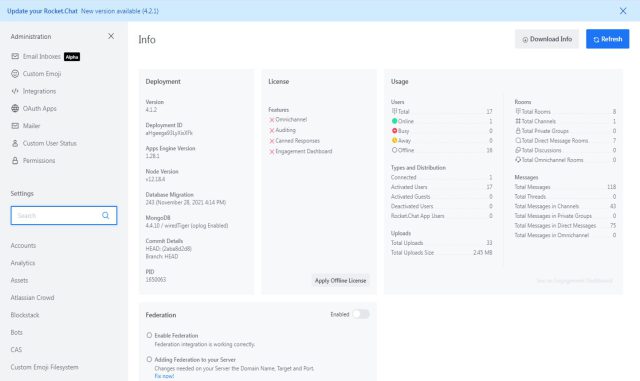
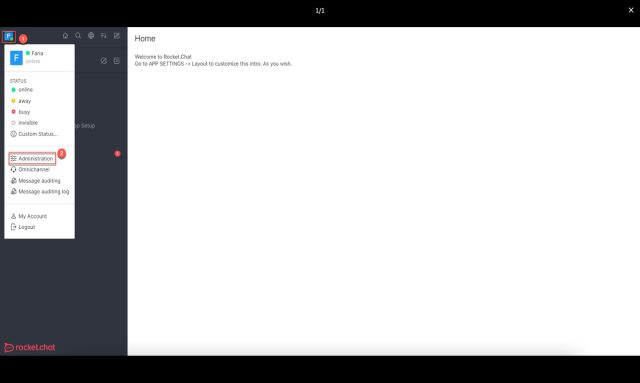
برای دسترسی به این منو، به Administration > Info بروید.
همانطور که در زیر نشان داده شده است:
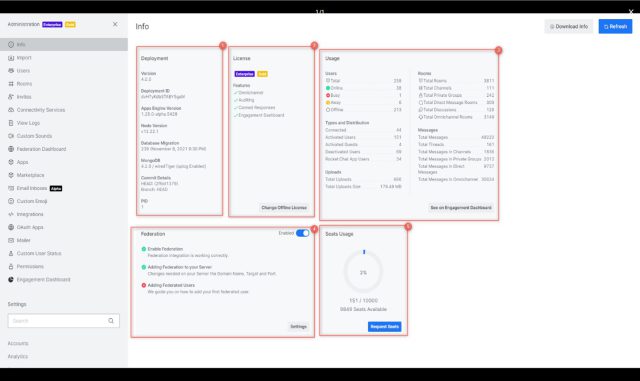
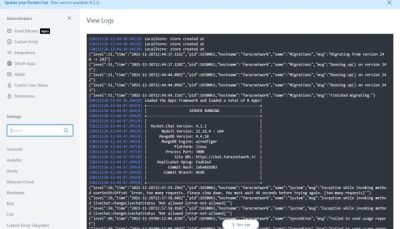
Deployment Info
کارت اطلاعات استقرار اطلاعات مربوط به سرور deployment.t را نشان می دهد.
– نسخه: نسخه فعلی سرور RocketChat شما. این می تواند با آخرین نسخه در صورت عدم به روز رسانی متفاوت باشد.
– Deployment ID: شناسه استقرار سرور شما.
– نسخه موتور برنامه ها: نسخه موتور برنامه ها. در صورت عدم به روز رسانی می تواند با آخرین نسخه متفاوت باشد.
– نسخه Node: نسخه Node.js سرور شما در حال اجرا است.
– Database Migration: تاریخ مهاجرت پایگاه داده.
– MongoDB: نسخه MongoDB
– Commit Details: جزئیات مربوط به commit اخیر سرور شما.
– PID
License Info
این اطلاعات ثبت اختراع مجوز سرور شما را نشان می دهد.
مجوز: این برچسبهای مجوزی را که روی سرور خود فعال کردهاید، نشان میدهد.
ویژگی ها: ویژگی های مختلف پشتیبانی شده توسط مجوز در سرور شما. مانند حسابرسی Omnichannel، پاسخهای آماده، داشبورد تعامل.
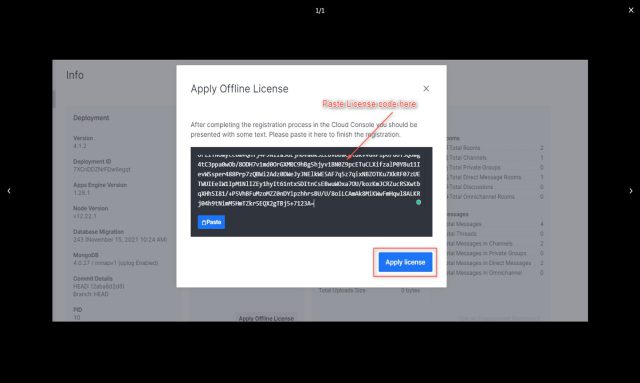
مجوز آفلاین را اعمال کنید
برای اعمال مجوز آفلاین خود از کارت مجوز داشبورد اطلاعات،
روی Apply Offline License در سمت راست پایین کارت کلیک کنید.
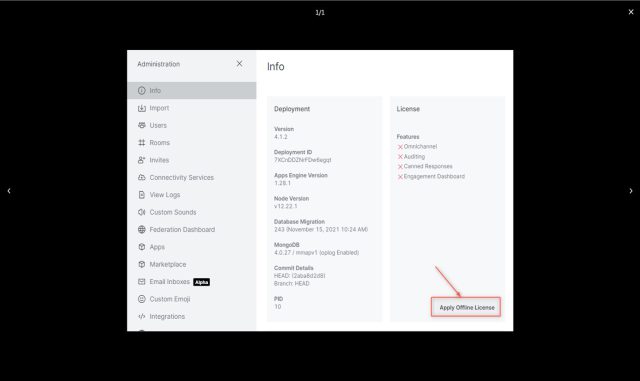
یک modal ارائه شده است که از شما می خواهد مجوزی را که از کنسول ابری RocketChat دریافت کرده اید، جایگذاری کنید.
کد مجوز را قرار داده و دکمه Apply License را بزنید.
تغییر آفلاین مجوز
برای تغییر آفلاین مجوز خود از کارت مجوز داشبورد اطلاعات،
روی Change Offline License در سمت راست پایین کارت کلیک کنید.
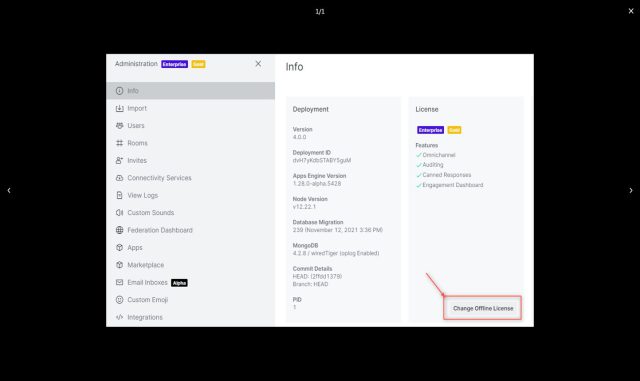
یک modal ارائه شده است که از شما می خواهد مجوز جدیدی را که از کنسول ابری RocketChat دریافت کرده اید، جایگذاری کنید.
کد لایسنس قدیمی را پاک کنید و کد مجوز جدید را بچسبانید و سپس دکمه Apply License را بزنید.
Usage Info
- کاربران
Total: تعداد کل کاربران روی سرور.
آنلاین: تعداد کاربرانی که در حال حاضر آنلاین هستند.
Busy: تعداد کاربرانی که در حالت Busy هستند.
آفلاین: تعداد کاربرانی که آفلاین هستند.
- Types and Distribution
Connected
Activated Users: تعداد کاربران فعال شده روی سرور شما.
مهمانان فعال: تعداد مهمانانی که فعال شده اند.
کاربران غیرفعال: تعداد کاربران غیرفعال.
Rocket.Chat App Users: تعداد کاربران RocketChat. به عنوان مثال کاربران ربات، کاربران برنامه.
- Uploads
Total Uploads: تعداد کل آپلودهایی که روی سرور انجام شده است.
Total Uploads Size: اندازه کل همه آپلودها.
- Rooms
Total Rooms: تعداد کل اتاق های روی سرور.
Total Channels: تعداد کل کانال های روی سرور شما.
Total Private Groups: تعداد کل گروه های خصوصی روی سرور
Total Direct Message Rooms: تعداد کل پیام های مستقیم ایجاد شده روی سرور.
Total Discussions: تعداد کل بحث ها
Total Omnichannel Rooms: تعداد کل اتاق های Omnichannel.
- Messages
Total Messages: مجموع پیام های ارسال و دریافت شده روی سرور.
Total Threads: تعداد کل موضوعات روی سرور.
Total Messages in Channels: کل پیام ها فقط در همه کانال ها
Total Messages in Private Groups: تعداد کل پیامها فقط در گروههای خصوصی
Total Messages in Direct Messages: تعداد کل پیامهایی که در همه پیامهای مستقیم ارسال شدهاند
Total Messages in Omnichannel: تعداد کل پیام ها در omnichannel
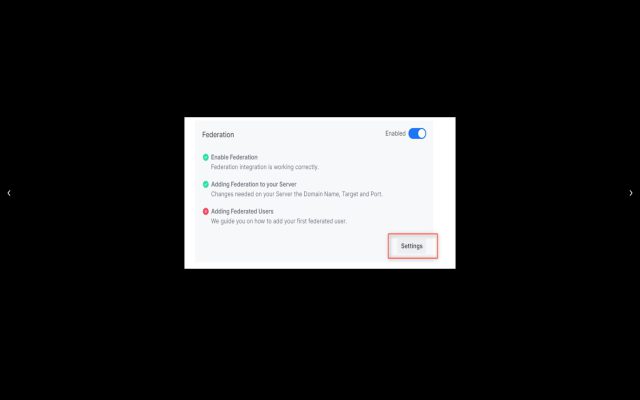
- Federation Info
RocketChat Federation به شما امکان می دهد ارتباط بین سرورهای RocketChat را تنظیم کنید.
Enabled: در سرور شما Federation را فعال می کند.
هنگامی که فعال باشد، یک علامت سبز رنگ را در بین ویژگیهایی که به خوبی پیکربندی شدهاند نشان میدهد. و یک علامت قرمز روی آنهایی که نیستند.
تنظیمات Federation
برای مشاهده اطلاعات بیشتر در مورد تنظیمات Federation، روی تنظیمات در سمت راست پایین کارت Federation کلیک کنید.
یک modal مشاهده می شود، اطلاعات مورد نیاز را پر کرده و Next را بزنید.
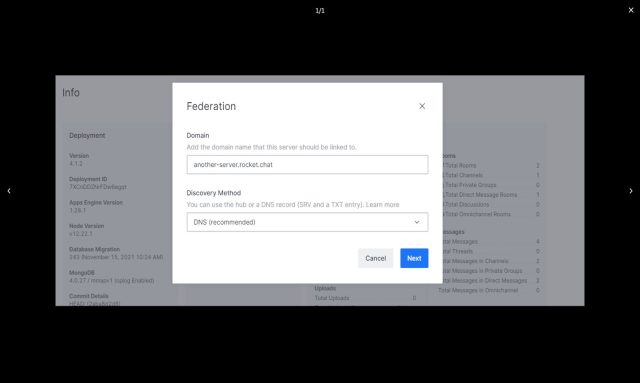
دامنه: نام دامنه ای را اضافه کنید که سرور شما باید به آن پیوند داده شود.
روش کشف: یک منوی کشویی برای انتخاب حالت شناسایی برای استفاده به عنوان مثال DNS یا HUB
توصیه می کنیم از DNS استفاده کنید.
در مرحله بعد، با افزودن رکوردهای DNS داده شده روی سرور خود ادامه دهید و سپس دستورالعمل های داده شده را دنبال کنید.
- Download Info
برای دانلود اطلاعات سرور خود، روی دکمه دانلود اطلاعات در سمت راست بالای پنل اطلاعات خود کلیک کنید.
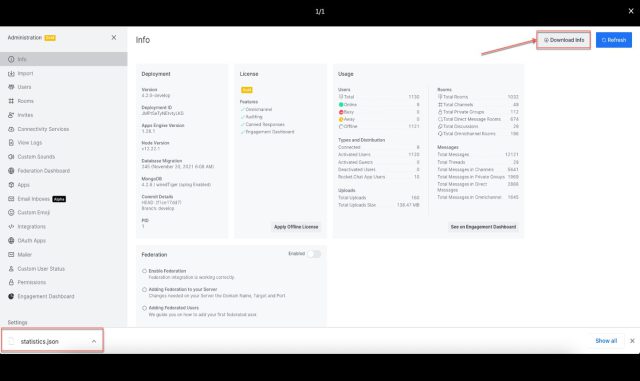
دانلود با فایلی به نام statistics.json درخواست می شود.
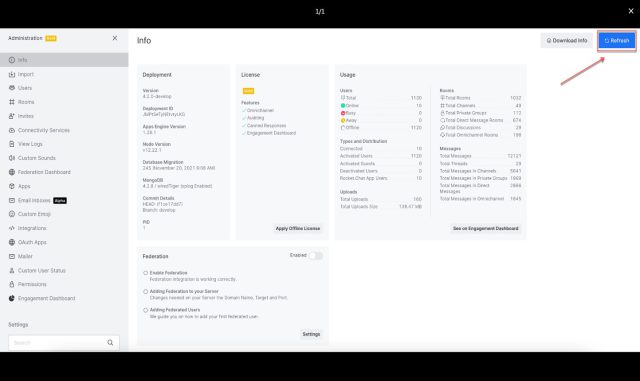
- Refresh Info
رفرش کردن اطلاعات روی سرور RocketChat شما باعث می شود که آخرین آمار منتشر شود.
برای بازخوانی اطلاعات، روی دکمه Refresh در سمت راست بالای پنل اطلاعات خود کلیک کنید.
جهت مشاهده دوره های آموزشی مختلف و همچنین نحوه کار با سرویس چت سازمانی Rocket.Chat بر روی این لینک کلیک نمایید.