خدمات شبکه فراز نتورک | پیشرو در ارائه خدمات دیتاسنتری و کلود

راه اندازی wsus 2022
Windows Server Update Services (WSUS) چیست؟
برای مطالعه: آموزش مهندسی شبکه مایکروسافت پارت اول
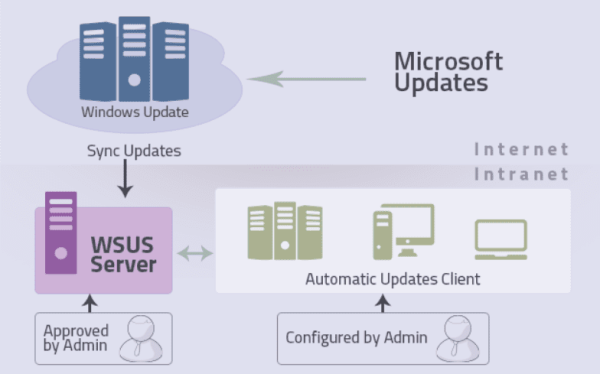
Windows Server Update Services (WSUS): یک برنامه مایکروسافت است که به مدیران اجازه میدهد تا با دانلود آخرین بهروزرسانیها از مایکروسافت و توزیع آنها در رایانههای روی شبکه، سرورهای ویندوز خود را بهروز نگه دارند.
- علاوه بر این، مدیران با استفاده از WSUS، وصلهها و رفعهای فوری را برای سیستمعاملهای مشتری، برنامههای کاربردی مایکروسافت و سرورهای ویندوز برنامهریزی، مدیریت و استقرار میدهند. در درجه اول، یک محصول رایگان از مایکروسافت است که کنترل بیشتری بر روی به روز رسانی ها نسبت به سایر ابزارها فراهم می کند. همچنین، WSUS یک مکان مرکزی برای دریافت بهروزرسانیها برای مشتریان ارائه میدهد.
- بسیاری از کسب و کارهای کوچک و متوسط (SMB) به راحتی از ابزار رایگان و ساده برای مدیریت به روز رسانی مایکروسافت ویندوز استفاده می کنند. در واقع، ویندوز 8.1، 10 و 11 همگی توسط سیستم عامل های کلاینت مایکروسافت که از WSUS استفاده می کنند پشتیبانی می شوند.
به عبارت دیگر، WSUS به زودی بخشی از سرور 2022 خواهد شد، اما در حال حاضر، با ویندوز سرور های زیر سازگار است:
- server 2008 R2
- server 2012
- server 2012 R2
- server 2016
- server 2019
- افزودنی رایگان برنامه به مدیران در تجزیه و تحلیل سیستم فعلی و مدیریت دانلودها کمک می کند. در واقع، قابلیت های گزارش دهی پیشرفته ای را ارائه می دهد و همچنین از چندین زبان پشتیبانی می کند. علاوه بر این، شامل security updates, drivers, update rollups, feature packs است. بر اساس تعداد ماشین های مشتری(clients)، مدیران سرورهای WSUS را مستقر می کنند. در صورت استقرار دو یا چند سرور WSUS، شما این اختیار را دارید که تصمیم بگیرید که آیا میخواهید یک یا چند سرور را به بهروزرسانی مایکروسافت متصل کنید. در جزئیات، سرورهای متصل بهروزرسانی مایکروسافت بهعنوان منبع بهروزرسانی برای سرورهای دیگر در شبکه عمل میکنند.
- به طور همزمان، هشدارهای خودکار بخش مهمی از WSUS هستند. هنگامی که یک به روز رسانی جدید منتشر می شود، WSUS به طور خودکار یک هشدار برای مدیران سیستم ارسال می کند. به این ترتیب، مدیران سیستم به روز رسانی را در رایانه های خود مستقر می کنند. واقعیت دیگر در مورد WSUS این است که – این یک برنامه پیچیده است و تنظیم و مدیریت آن زمان زیادی می برد.
به زبان ساده، Windows Server Update Services (WSUS) یک سرویس توزیع نرمافزار متمرکز است که به مدیران کمک میکند تا بهروزرسانیها را در رایانههای ویندوز در یک سازمان توزیع کنند. با استفاده از WSUS، زمان لازم برای استقرار بهروزرسانیها در رایانههای ویندوز را کاهش میدهید.
برای مطالعه: آموزش مهندسی شبکه مایکروسافت پارت سوم
مزایای Windows Server Update Services (WSUS) :
- به همین ترتیب، مایکروسافت بهطور منظم تعدادی بهروزرسانی برای محصولات خود ارائه میکند، از جمله بهروزرسانیهای مهم، بهروزرسانیهای امنیتی، و بهروزرسانیهای مربوط به درایورها، بستههای خدمات و ابزارها رایج هستند. از این رو، برای رفع نقصهای امنیتی و تضمین عملکرد ماشینهای کلاینت همانطور که در نظر گرفته شده است، نصب این بهروزرسانیها بر روی ماشینهای کلاینت ضروری است.
- اما بازرسی دستی، مجوز دادن و نصب به روز رسانی ها زمان و تلاش زیادی را می طلبد. علاوه بر این، تأیید دستی اینکه هر سیستم کلاینت ارتقاهای مناسب را دریافت کرده است مستعد خطا است. همچنین، ممکن است محیط IT خود را در معرض تهدیدات اینترنت قرار دهید.
- از این رو، بهتر است از سرویس های به روز رسانی سرور ویندوز استفاده کنید. میتوانید مدیریت بهروزرسانی محصولات Microsoft را با استفاده از سرویسهای بهروزرسانی سرور ویندوز ادغام و خودکار کنید. این امر تصمیم گیری در مورد اینکه کدام کامپیوترها به یک به روز رسانی خاص نیاز دارند و زمان و نحوه اجرای به روز رسانی ها را آسان تر می کند.
- علاوه بر این، بدون دخالت در بهرهوری کارگران، میتوانید بهروزرسانیها را برنامهریزی کنید و ایستگاههای کاری مشتری را که نیاز به نصب بهروزرسانی دارند بررسی کنید. به نوعی، با استفاده از WSUS در پهنای باند اینترنت شرکت خود نیز صرفه جویی می کنید.
- اگر از Internet Explorer به عنوان مرورگر وب خود استفاده می کنید، می توانید سرورهای WSUS را از راه دور با استفاده از HTTP یا HTTPS مدیریت کنید. علاوه بر این، امکان استقرار بهروزرسانیها را برای کلاینتها به چندین زبان فراهم میکند.
- یکی دیگر از ویژگی های WSUS که آن را به یک راه حل بهتر تبدیل می کند، قابلیت های گزارش دهی پیشرفته است. گزارش های تولید شده به تعیین وضعیت سلامت و به روز رسانی معیارهای استقرار کمک می کند.همچنین، اگر قبلا لایسنس ویندوز سرور را خریداری کرده اید، نیازی به مجوز اضافی ندارید.
- مطمئناً یکی دیگر از مزایای بزرگ WSUS این است که به مدیران اجازه می دهد آزمایش کنند که آیا به روز رسانی راه اندازی شده با شبکه آنها کار می کند یا خیر. علاوه بر این، به نصب بهروزرسانیها بدون تأثیر بر کار تولید، عمدتاً در بازه زمانی تعمیر و نگهداری کمک میکند.
برای مطالعه: آموزش نصب SCCM (قسمت دوم)
نحوه راه اندازی wsus 2022
پیش نیازها:
- Minimum 4 GB of RAM with 2 Cores CPU:حداقل 4 گیگابایت رم با پردازنده 2 هسته ای.
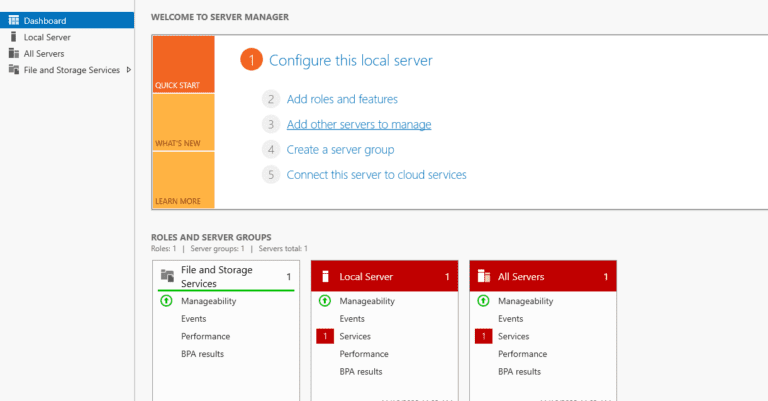
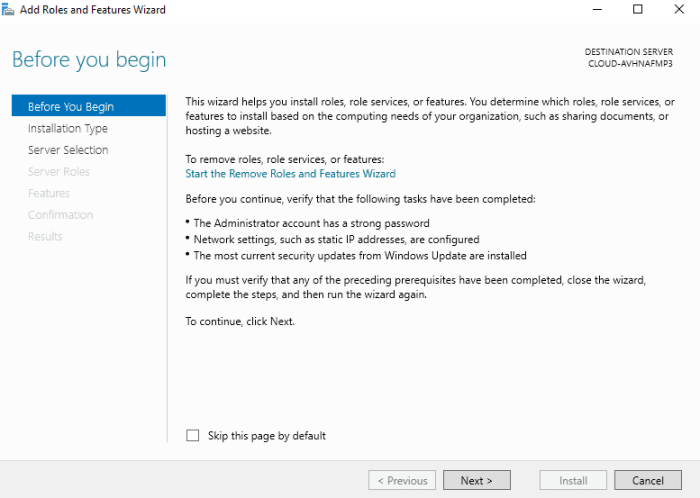
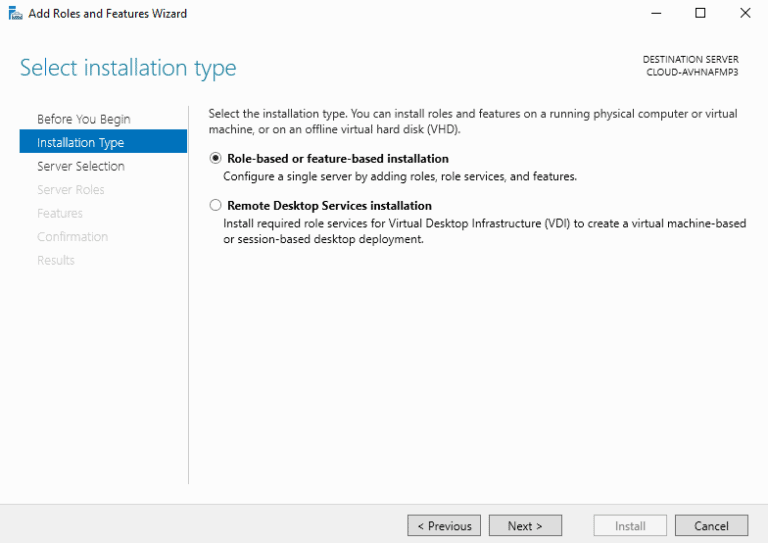
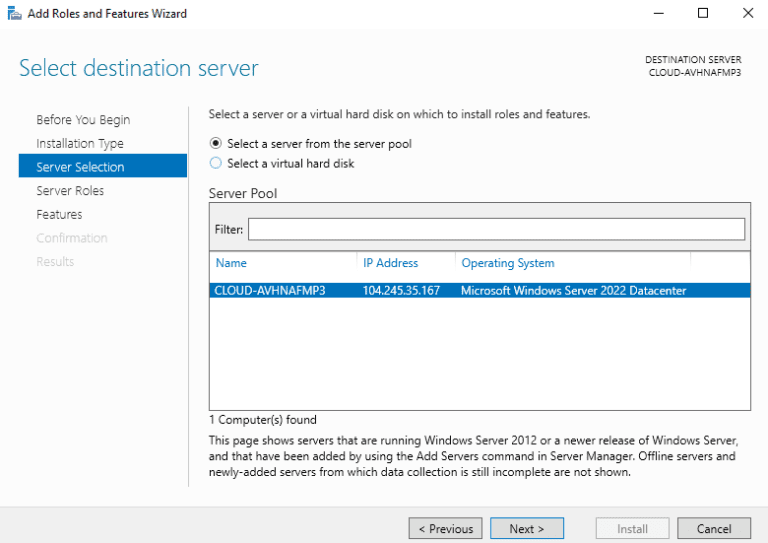
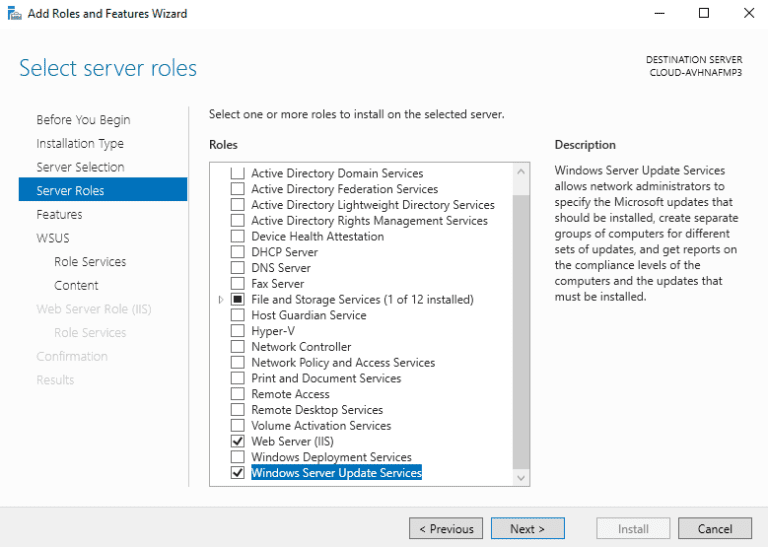
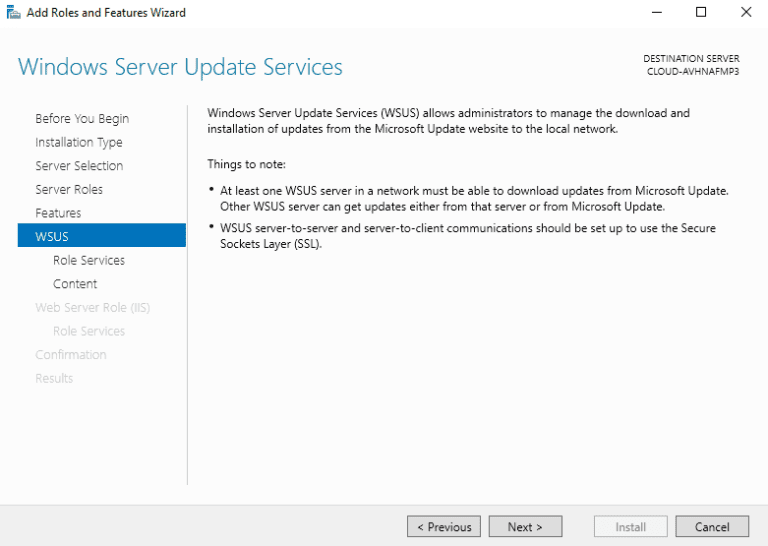
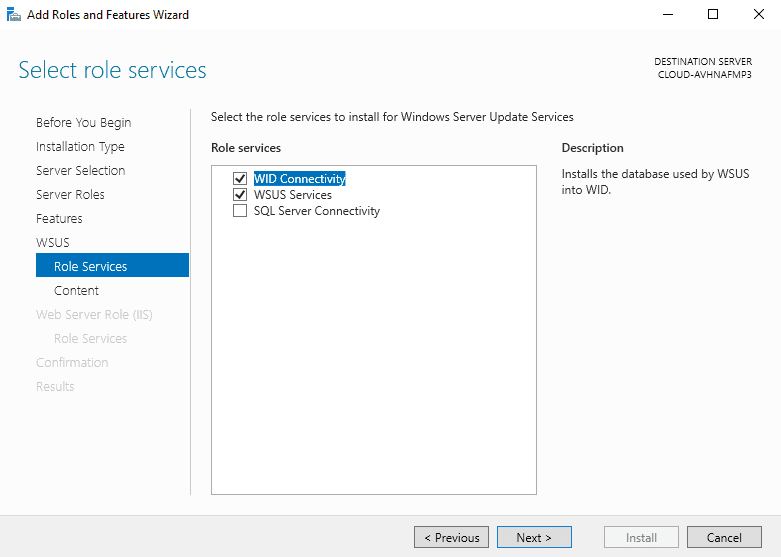
مرحله 8 – سرویس WSUS را انتخاب کرده و روی دکمه Next کلیک کنید. صفحه WSUS content location باز می شود.
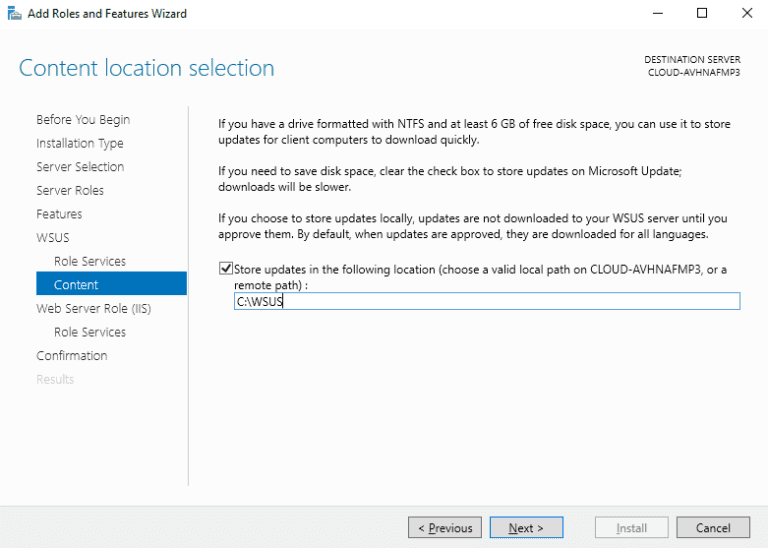
مرحله 9 – مسیر نصب WSUS را تعریف کرده و بر روی دکمه Next کلیک کنید. بعد باید صفحه نقش IIS را ببینید:
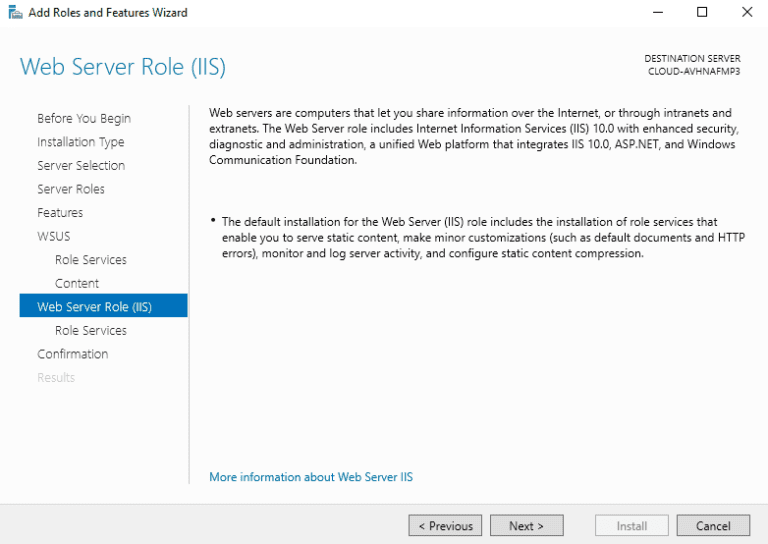
مرحله 10 – بر روی دکمه Next کلیک کنید. و به صفحه role services را ببینید:
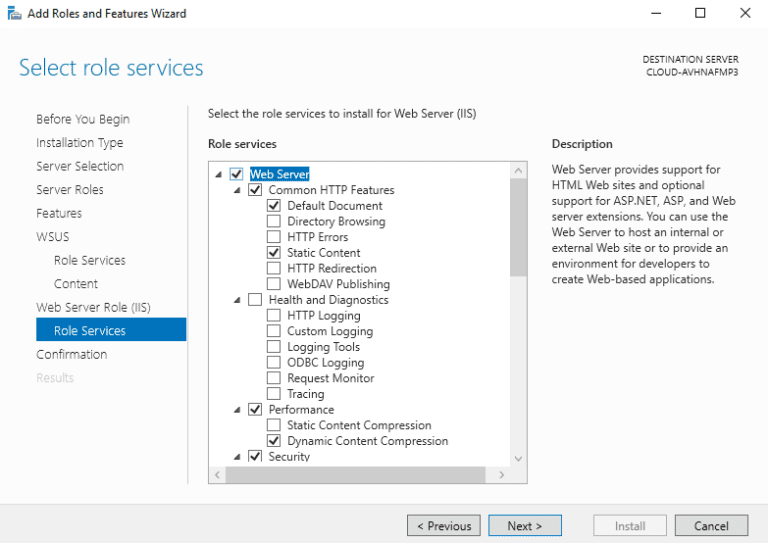
مرحله 11 – Web Server roles را انتخاب کنید و روی دکمه Next کلیک کنید و صفحه confirm installation را ببینید:
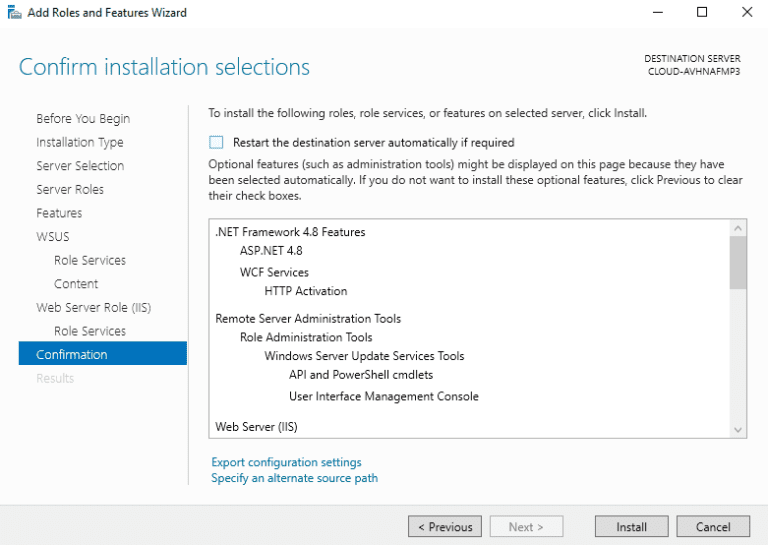
مرحله ۱۲ – برای شروع نصب بر روی دکمه install کلیک کنید. پس از اتمام نصب، باید صفحه زیر را مشاهده کنید:
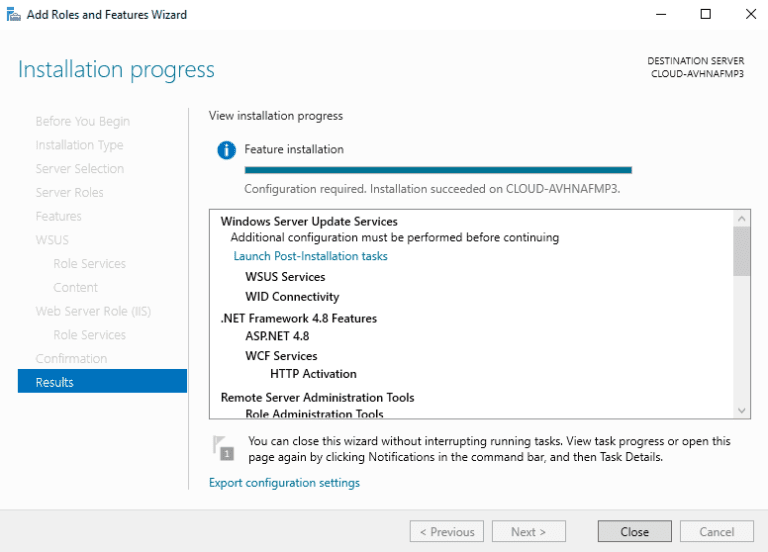
مرحله 13 – برای اعمال تغییرات، سیستم خود را مجددا راه اندازی کنید.