خدمات شبکه فراز نتورک | پیشرو در ارائه خدمات دیتاسنتری و کلود

راه اندازی OpenVPN با روتر میکروتیک
امروزه دسترسی به شبکه داخلی هر سازمان از نقاط مختلف برای استفاده از امکانات و منابع درون سازمانی مورد نیاز بسیاری از مدیران شبکه و کارمندان می باشد
و از آن جایی که در سیستم عامل های Apple که در گوشی iPad و iPhone های و… استفاده می شود
در رابطه با امنیت اتصال بسیار سخت گیری شده و حتی اتصالات نا امن قدیمی نیز در این سیستم عامل پشتیبانی نمی شود
همچنین در سایر سیستم عامل ها اولویت با اتصال های امن و رمزنگاری شده می باشد
لذا در این مقاله قصد داریم با نحوه راه اندازی OpenVPN با استفاده از روتر میکروتیک برای اتصال به شبکه داخلی آشنا شویم.
یکی از اصلی ترین نیازمندی های راه اندازی سرور OpenVPN ایجاد یک Certificate برای آدرس سرور مذکور می باشیم
که این کار را می توانیم از طریق خود سیستم عامل میکروتیک به انجام برسانیم:
/certificate/
add name=ca-template common-name=brahmani.ir days-valid=365 key-size=4096 key-usage=crl-sign,key-cert-sign
add name=server-template common-name=server.brahmani.ir days-valid=365 key-size=4096 key-usage=digital-signature,key-encipherment,tls-server
add name=client-template common-name=client.brahmani.ir days-valid=365 key- size=4096 key-usage=tls-client
بعد از ایجاد این Certificate ها باید آن ها را به روتر خود Sign کنیم.
برای این منظور از دستورات زیر استفاده می کنیم:
certificate/
sign ca-template name=ca-certificate
sign server-template name=server-certificate ca=ca-certificate sign client-template name=client-certificate ca=ca-certificate
بعد از این مرحله می توانیم با ایجاد یک Profile در قسمت PPP برای تخصیص Pool IP و سایر تنظیمات اتصال کاربران VPN نسبت به فعال کردن سرویس OpenVPN روی روتر میکروتیک خود اقدام کنیم.
نحوه ایجاد Profile و سایر تنظیمات مربوط به آن در آموزش های قبلی بصورت کامل توضیح داده شده است.
بعد از ایجاد پروفایل در قسمت PPP گزینه Server OVPN این سرویس را به شکل زیر فعال و تنظیم می کنیم:
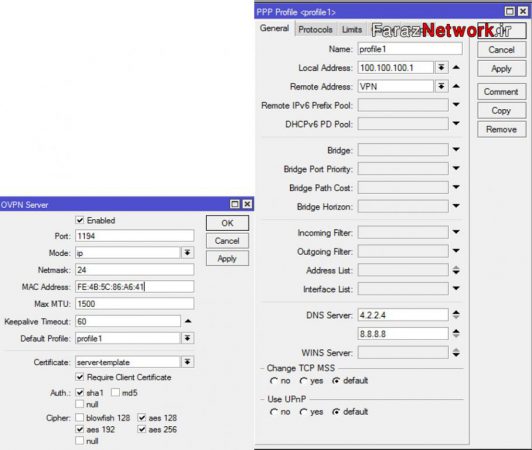
بعد از اتمام مراحل فوق با خروجی گرفتن از فایل های Certificate برای کلاینت ها نسبت به ایجاد فایل ovpn برای اتصال کلاینت ها اقدام می کنیم:
certificate/
“”=export-certificate ca-certificate export-passphrase
export-certificate client-certificate export-passphrase=123456789
سپس 3 فایل ساخته شده در قسمت Files را دانلود کرده و به کامپیوتر خود انتقال دهید.
در این مرحله با استفاده از نرم افزار openssl باید passphrase را از روی فایل Client.crt حدف کنیم
که از دستورات زیر در محیط cmd استفاده می کنیم:
openssl.exe rsa -in cert_export_client-template.crt -outcert_export_client- template.key
در نهایت یک فایل با نام client.ovpn ساخته و کدهای زیر را درون آن کپی کنید.
در نظر داشته باشید مقادیر 3 فایل خروجی گرفته شده باید در محل مشخص شده جایگزین شود.
می توان از این فایل برای ایجاد فایل client استفاده کرد:
client dev tun proto tcp
remote 1.1.1.1 1194 resolv-retry infinite nobind
persist-key persist-tun
remote-cert-tls server cipher AES-128-CBC auth SHA1
auth-user-pass redirect-gateway def1 verb 3
<ca>
</ca>
<cert>
</cert>
<key>
</key>
جهت مشاهده فیلم های آموزشی میکروتیک بر روی این لینک کلیک نمایید.
جدیدترین اخبار مجموعه فراز نتورک را در صفحات اجتماعی دنبال کنید
نویسنده: مهندس بهداد رحمانی