خدمات شبکه فراز نتورک | پیشرو در ارائه خدمات دیتاسنتری و کلود

روتر میکروتیک و تنظیمات اولیه آن
تنظیمات اولیه روتر میکروتیک:
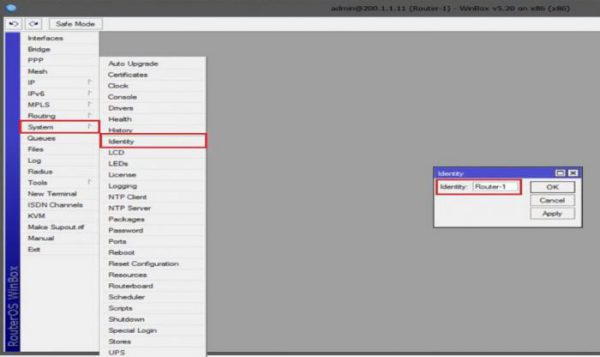
- ﺗﻐﯿﯿﺮ ﻧﺎم ﺳﯿﺴﺘﻢ ﻣﯿﮑﺮوﺗﯿﮏ از ﻃﺮﯾﻖ Winbox:
می توانیم با رفتن بر روی منوی System و زیر منوی Identity انجام بدهیم.
- روش کامندی تغییر نام دستگاه:
از منوی اصلی روی New Terminal کلیک می کنیم و دستور زیر را برای این کار استفاده می کنیم.
[admin@Router-1] > system identity set name=Router-1
ﻧﻤﺎﯾﺶ اینترفیس ﻫﺎي ﻣﻮﺟﻮد در روﺗﺮ ﻣﯿﮑﺮوﺗﯿﮏ:
ﺑﺮاي ﻧﻤﺎﯾﺶ اینترفیس از ﻣﻨﻮي اﺻﻠﯽ Interface را اﻧﺘﺨﺎب ﮐﺮده
و از ﭘﻨﺠﺮه Interface List ﻣﯽ ﺗﻮاﻧﯿﻢ اینترفیس ﻫﺎ را ﻣﺸﺎﻫﺪه ﮐﻨﯿﻢ.
[admin@Router-1] > interface Ethernet print

ﺗﻐﯿﯿﺮ ﻧﺎم اینترفیس:
از ﻣﻨﻮي اﺻﻠﯽ ﮔﺰﯾﻨﻪ Interface را اﻧﺘﺨﺎب ﮐﺮده
در ﭘﻨﺠﺮه Interface List ﺑﺮ روي اینترفیس ﻣﻮرد ﻧﻄﺮ دوﺑﺎر ﮐﻠﯿﮏ می کنیم
در ﭘﻨﺠﺮه < ether1> Interface در ﻗﺴﻤﺖ Name ﻧﺎم ﻣﻮرد ﻧﻈﺮ را وارد ﻣﯽ ﮐﻨﯿﻢ.
[admin@Router-1] > interface Ethernet set ether1 name=Public

ﻓﻌﺎل و ﻏﯿﺮ ﻓﻌﺎل ﮐﺮدن اینترفیس:
ﺑﺮاي اﯾﻦ ﮐﺎر از ﻣﻨﻮي اﺻﻠﯽ Interface را اﻧﺘﺨﺎب ﮐﺮده
سپس از ﭘﻨﺠﺮه Interface List اینترفیس ﻣﻮرد ﻧﻈﺮ را اﻧﺘﺨﺎب
و ﺑﺎ ﻋﻼﻣﺖ “ضربدر” آن را ﻏﯿﺮ ﻓﻌﺎل (Disable) و ﺑﺎ ﻋﻼﻣﺖ  آن را ﻓﻌﺎل (Enable) ﻣﯽ ﮐﻨﯿﻢ.
[admin@Router-1] > interface Ethernet disable ether1
[admin@Router-1] > interface Ethernet enable ether1

اختصاص IP به اینترفیس های میکروتیک:
به دو صورت می توان عمل کرد:
-
- Dynamic
- Static
در روش Dynamic:
سیستم به صورت خودکار تنظیمات را از DHCP سرور دریافت می کند.
نحوه دریافت تنظیمات شبکه از DHCP در فصل های بعد توضیح داده می شود.
در روش Static:
مدیر شبکه به صورت دستی آدرس IP را به اینترفیس میکروتیک اختصاص می دهد.
برای اختصاص IP بصورت دستی، از منوی اصلی گزینه IP و از زیر منو باز شده Addresses را انتخاب می کنیم
و در پنجره Address List برای اضافه کردن IP بر روی علامت Add کلیک می کنیم.
در پنجره New Address تنظیمات IP خودمان را انجام می دهیم
Address: آدرس IP ﻣﻮرد ﻧﻈﺮ مون را وارد ﻣﯽ ﮐﻨﯿﻢ.
Subnet Mask :Network مربوط به آدرس IP تنظیم می کنیم.
Interface: اینترفیسی را که می خواهیم این IP به آن اختصاص داده شود را مشخص می کنیم.
[admin@Router-1] > ip address add address=192.168.10.1/24 interface=ether1

برای نمایش IP هایی که بر روی اینترفیس تنظیم شده است از دستور زیر استفاده می کنیم:
[admin@Router-1] > ip address print
خروجی دستور بالا:

ﻏﯿﺮ ﻓﻌﺎل ﮐﺮدن IP Address:
[admin@Router-1] > ip address disable numbers=0
ﻓﻌﺎل ﮐﺮدن IP Address:
[admin@Router-1] > ip address enable numbers=0
ﺣﺬف IP Address:
[admin@Router-1] > ip address remove numbers=0
اﯾﺠﺎد ﯾﮏ ﮐﺎرﺑﺮ ﺟﺪﯾﺪ:
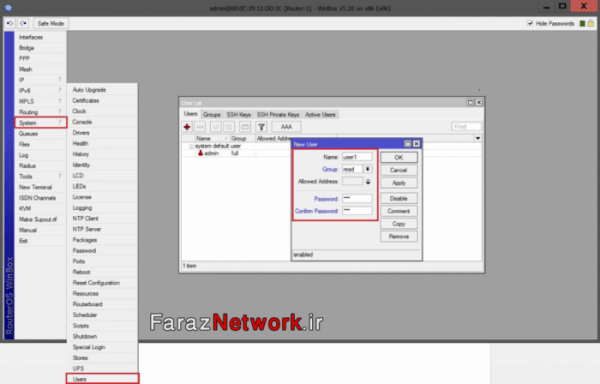
از ﻣﻨﻮي اﺻﻠﯽ ﮔﺰﯾﻨﻪ System و از زﯾﺮ ﻣﻨﻮي ﺑﺎز ﺷﺪه ﮔﺰﯾﻨﻪ Users را اﻧﺘﺨﺎب ﻣﯽ ﮐﻨﯿﻢ.
در ﭘﻨﺠﺮه User List ﺑﺮ روي ﻋﻼﻣﺖ Add ﮐﻠﯿﮏ ﮐﺮده و از ﺻﻔﺤﻪ New User ﻣﺸﺨﺼﺎت ﺟﺪﯾﺪ را وارد ﻣﯽ ﮐﻨﯿﻢ.
[admin@Router-1] > user add name=user1 password=123 group= read address=10.10.10.1
Name:
نامی را برای کاربر مورد نظر انتخاب می کنیم.
Password:
رمز عبور مورد نظر را برای کاربر مشخص می کنیم.
Group:
سطح دسترسی کاربر را مشخص می کنیم. بصورت پیش فرض 3 سطح دسترسی های مختلف در میکروتیک وجود دارد که عبارت اند از :
Read:
اعضای این گروه فقط توانایی مشاهده تنظیمات را دارند.
Write:
اعضای این گروه علاوه بر مشاهده تنظیمات توانایی تغییر و اضافه کردن تنظیمات جدید را نیز دارند.
Full:
اعضای این گروه توانایی اعمال تنظیمات و پیکربندی روتر میکروتیک را دارند.
Address Allowed:
چنانچه بخواهیم مشخص کنیم که کاربری صرفا از طریق سیستم خاص به میکروتیک متصل شود
آدرس IP سیستم مورد نظر را در این قسمت وارد می کنیم.
ﻧﻤﺎﯾﺶ ﮐﺎرﺑﺮان ﺗﻌﺮﯾﻒ ﺷﺪه:
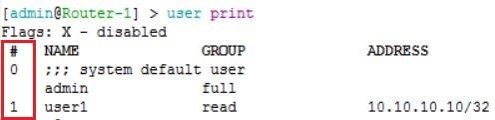
[admin@Router-1] > user print
ﺧﺮوﺟﯽ دﺳﺘﻮر ﺑﺎﻻ:
ﻏﯿﺮﻓﻌﺎل ﮐﺮدن ﯾﮏ ﮐﺎرﺑﺮ:
ﺑﺮاي ﻏﯿﺮ ﻓﻌﺎل ﮐﺮدن ﮐﺎرﺑﺮ، از ﻃﺮﯾﻖ ﻧﺎم ﮐﺎرﺑﺮ و یا از ﻃﺮﯾﻖ Index کاربر، ﻣﯽ ﺗﻮان آن ﮐﺎربر را غیر فعال کرد.
[admin@Router-1] > user disable user1[admin@Router-1] > user disable numbers=1
ﻓﻌﺎل ﮐﺮدن ﯾﮏ ﮐﺎرﺑﺮ:
[admin@Router-1] > user enable user1[admin@Router-1] > user enable numbers=1
ﺣﺬف ﯾﮏ ﮐﺎرﺑﺮ:
[admin@Router-1] > user remove user1[admin@Router-1] > user remove numbers=1
جهت مشاهده فیلم های آموزشی میکروتیک بر روی این لینک کلیک نمایید.
جدیدترین اخبار ثبتنام کلاس های انلاین مجموعه فراز نتورک را در صفحات اجتماعی دنبال کنید