خدمات شبکه فراز نتورک | پیشرو در ارائه خدمات دیتاسنتری و کلود
Zone File
Zone File حاوی اطلاعاتی در مورد منابع مختلف در آن ناحیه است. اطلاعات مربوط به هر منبع در یک رکورد به نام رکورد منبع (RR) نمایش داده می شود.از آنجا که یک منطقه ممکن است شامل چندین دامنه و چندین نوع منبع در هر دامنه باشد، فرمت هر RR حاوی فیلدهایی برای ایجاد این شناسایی است.
به طور خاص، RR شامل فیلدهای اصلی زیر است:
Owner name: the domain name or a resource name
TTL: time to live in seconds
Class: at present only one class, IN (denoting Internet), is used
RRTYPE: type of resource
RDATA: information about the resource (depends upon RRType)
برخی از انواع RRT رایج عبارتند از:
- A RECORD: A Records ابتدایی ترین نوع رکورد DNS است. Records برای نشان دادن دامنه یا زیر دامنه به آدرس IP استفاده می شود.
- MX: رکوردهای مبدل ایمیل (MX) برای کمک به مسیریابی ایمیل استفاده می شود. رکوردهای MX با A Records و CNAME تفاوت دارند زیرا آنها همچنین به یک مقدار “اولویت” به عنوان بخشی از ورودی خود نیاز دارند.
- NS : کوردNS مخفف Name Server یکی از پرکاربردترین رکورد های DNSاست که name server های مسئول DNS Zone شما را شناسایی می کند.
DNS Zone File چیست؟
DNS Zone File یک فایل متنی است که نام دامنه و آدرس IP را ترسیم می کند. فایل های متنی DNS Zone توسط RFC های 1034 و 1035 تعریف شده اند. آنها قابل خواندن و ویرایش توسط انسان هستند.
چه زمانی از DNS Zone استفاده می شود?
از DNS Zone هر زمانی که یک نام دامنه بخواهد رکوردهای DNS داشته باشد استفاده می شود.
دو نوع DNS Zone وجود دارد:
- forward lookup zone
- reverse lookup zone
Forward DNS Lookup Zone چیست ؟
Forward DNS Lookup Zone برای تبدیل نام به آدرس IP می باشد.این ZONE شامل تمام رکوردهای نام دامنه به آدرس IP آنها است.
زمان استفاده از Forward DNS Lookup Zones چه مواقعی است؟
هر زمان که نامی دارید که می خواهید به جای آدرس IP از آن استفاده کنید.
Reverse DNS Lookup Zone چیست?
Reverse DNS Lookup Zone شامل تمام سوابق آدرس های IP به نام دامنه آنها است. خیلی آسان است که Reverse DNS Lookup Zone را برعکس Forward DNS Lookup Zone تعریف کنیم، اما درست است. هر زمانی که بخواهید یک آدرس IP را به نام تبدیل کنید، از یک Reverse DNS Lookup Zone استفاده می شود.
Forward vs. Reverse DNS Lookup Zones: Do You Need Both?
هنگامی که به خدمات DNS نیاز دارید، اولین و تنها فکر شما تبدیل نام ها به آدرس های IP از طریق جستجوی فوروارد است. برخی از سرویسها ممکن است به آن تکیه کنند، مانند سرویسهای پستی که سوابق جستجوی معکوس را پرس و جو میکنند تا مشخص کنند منبع یک هرزنامه است یا خیر. در موارد دیگر، دیدن نام مرتبط با آدرس IP در مواردی مانند traceroutes می تواند مفید باشد.
Add Forward lookup Zone
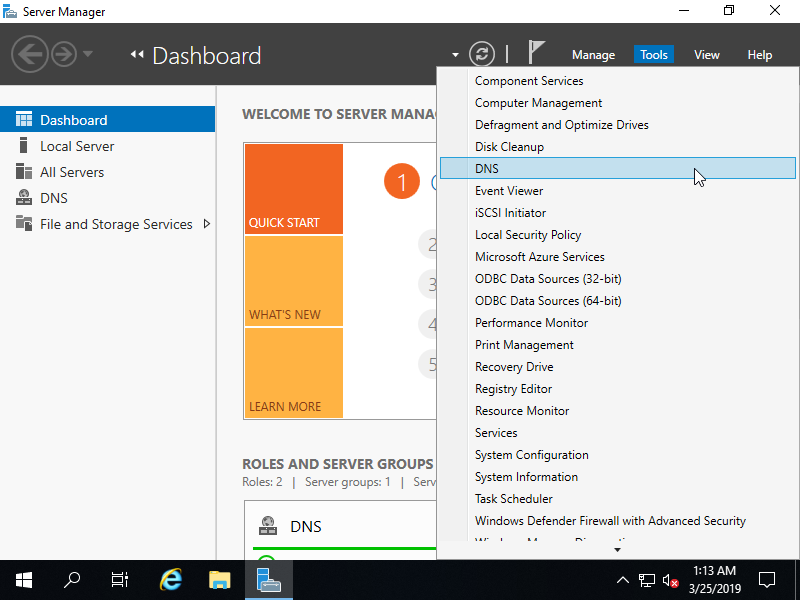
- Server Manager را اجرا کنید و [Tools] – [DNS] را انتخاب کنید.
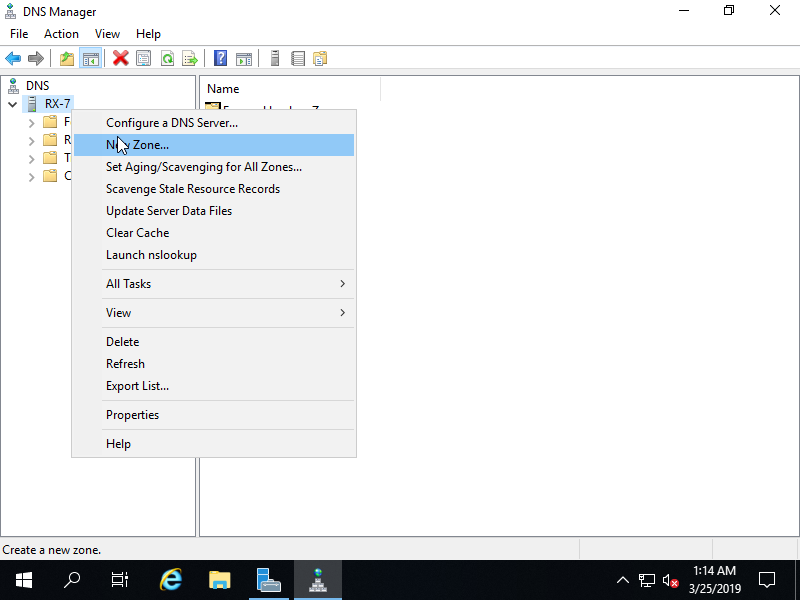
2. Hostname خود را در صفحه سمت چپ انتخاب کنید و روی Hostname خود کلیک راست کنید تا منوی در صفحه سمت چپ نشان داده شود، سپس [New Zone] را انتخاب کنید.
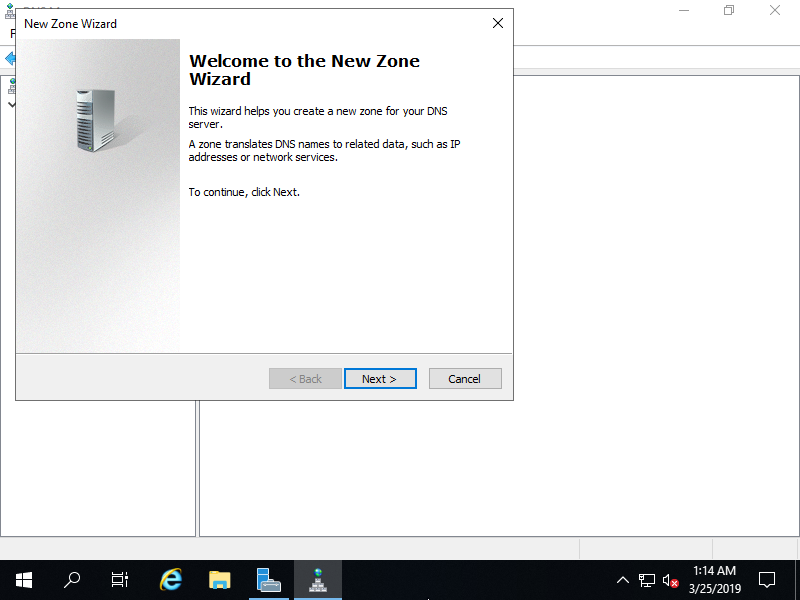
3. روی دکمه [Next] کلیک کنید.
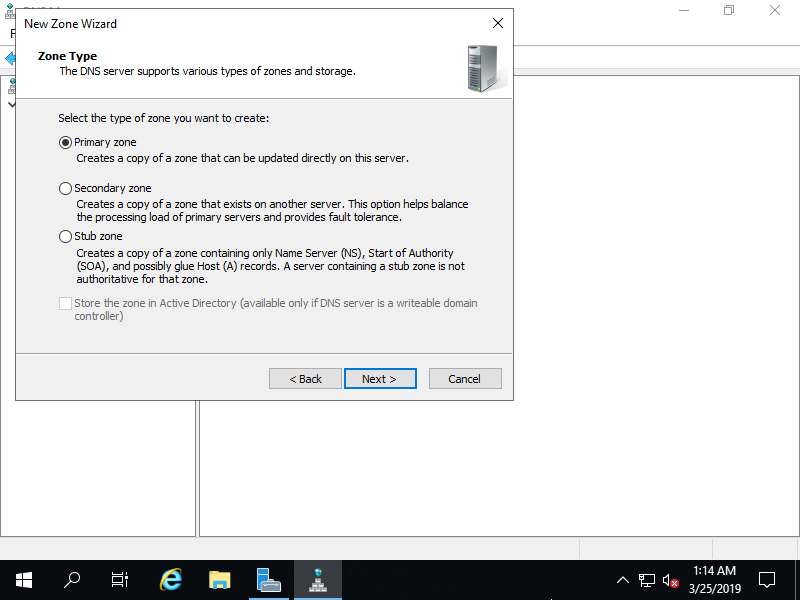
4. تیک [Primary zone] را علامت بزنید و روی دکمه [Next] کلیک کنید.
5. تیک [Forward lookup Zone] را علامت بزنید و روی دکمه [Next] کلیک کنید.
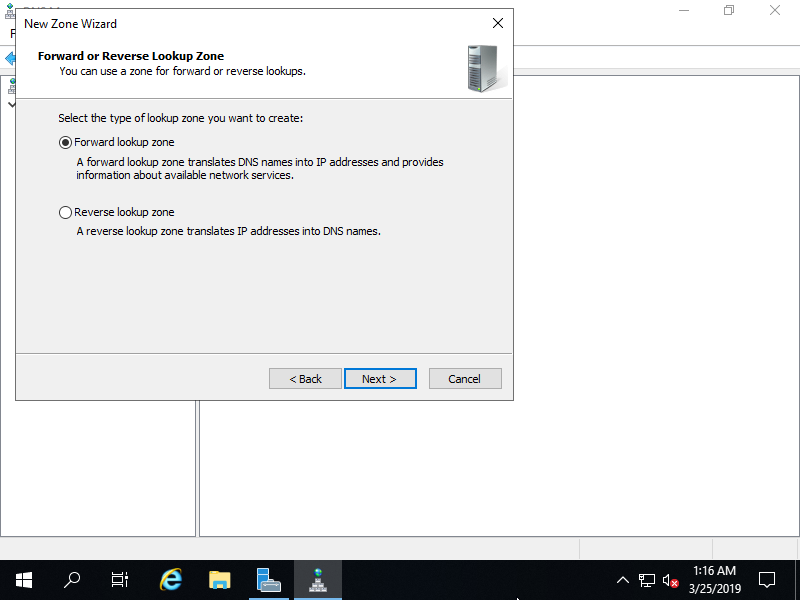
6. نام Input Zone همانطور که در تصویر زیر توضیح داده شده است، نام دامنه یا بخشی از نام دامنه را برای نام منطقه تنظیم کنید.
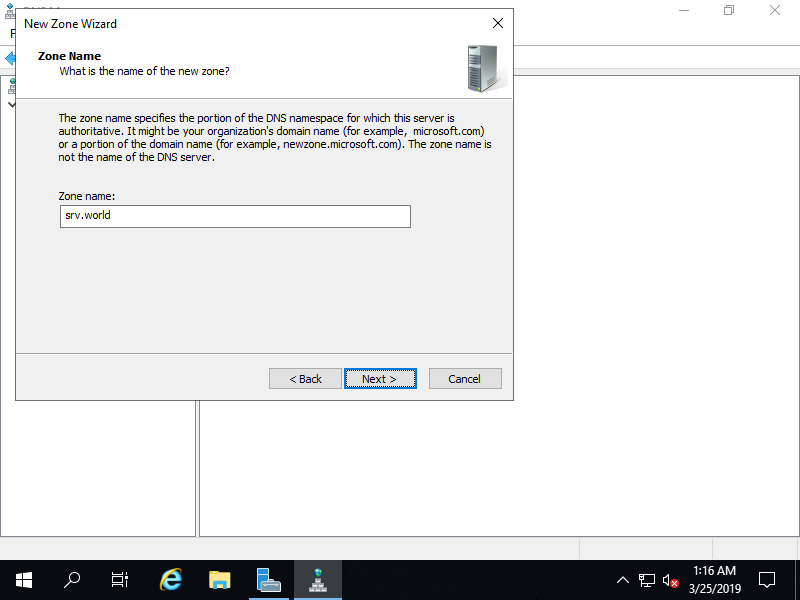
7. Zone-file-name را تنظیم کنید و روی دکمه [Next] کلیک کنید. اشکالی ندارد که پیش فرض را برای zone-file-name نگه دارید.
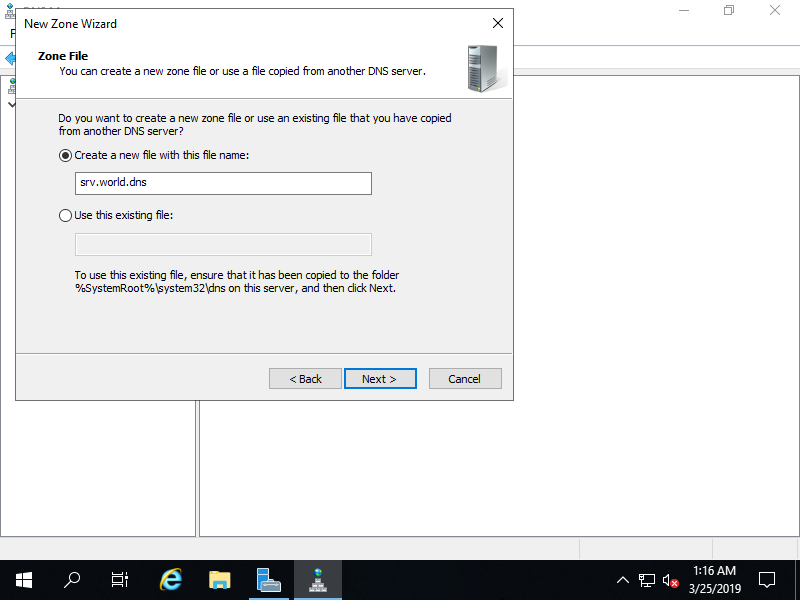
8. با حفظ پیش فرض روی دکمه [Next] کلیک کنید.
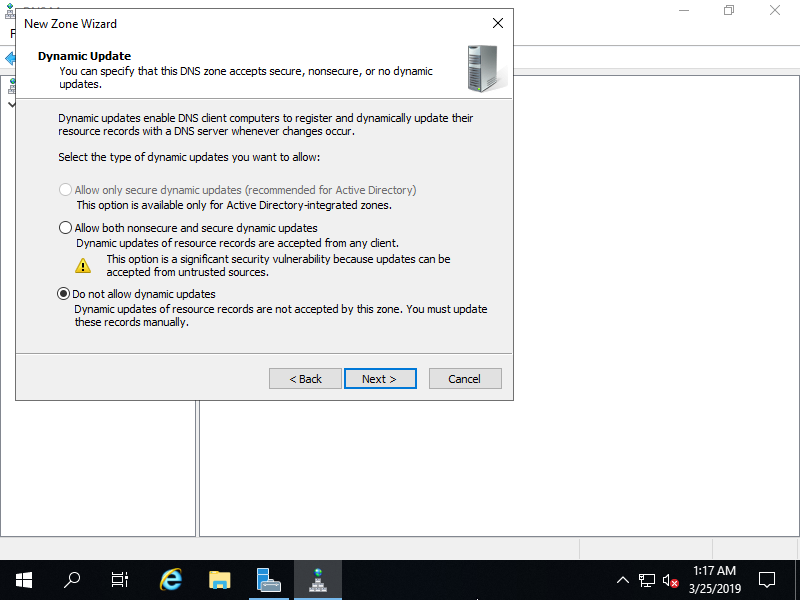
9. روی دکمه [Finish] کلیک کنید.
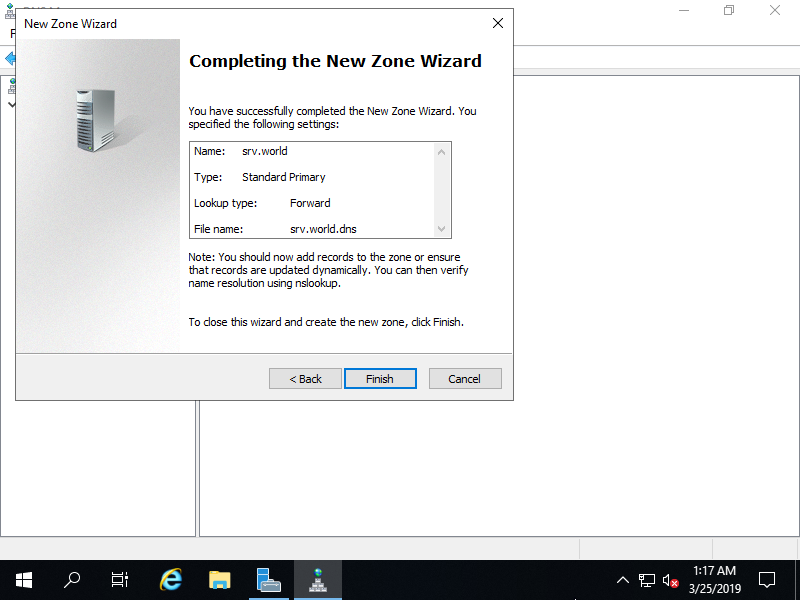
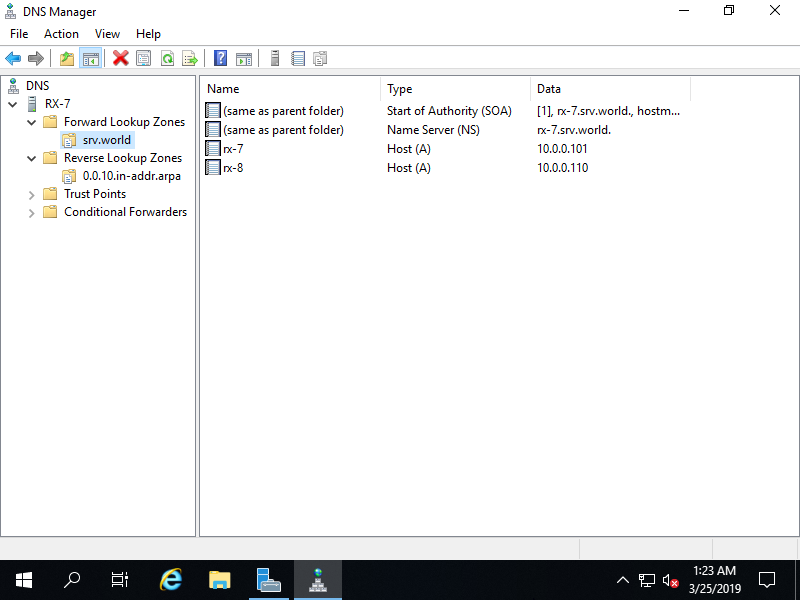
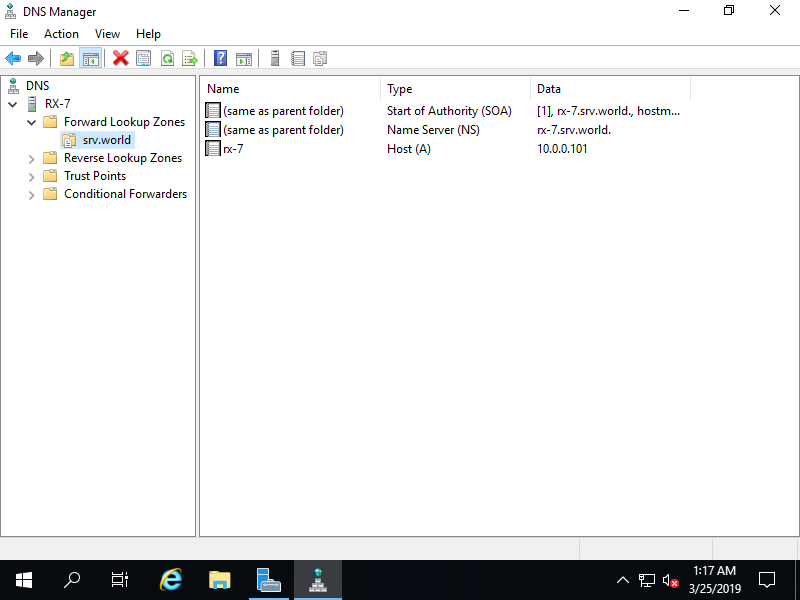
10. یک new zone در زیر Forward lookup Zone ایجاد شده است.
Add Reverse lookup Zone
- از مزحله 1 الی 5 مثل Forward lookup zone عمل می کنیم.
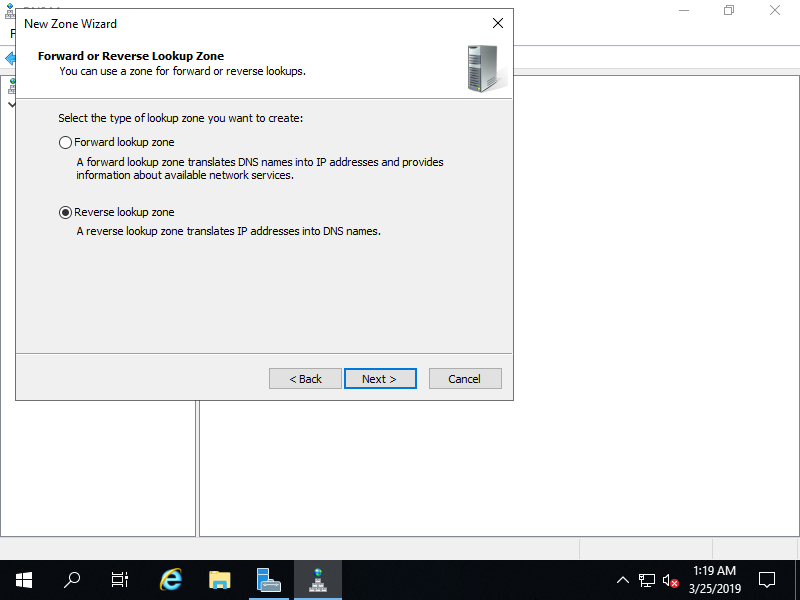
- تیک [Reverse lookup Zone] را علامت بزنید و روی دکمه [NEXT] کلیک کنید.
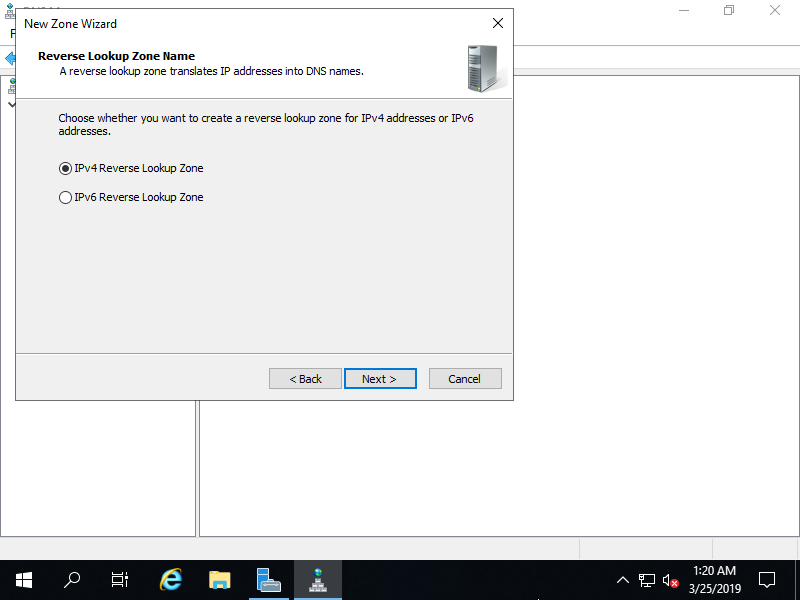
2. کادر [IPV4 Reverse Look Zone ] را علامت بزنید و روی دکمه [Next] کلیک کنید.
3. ورودی [Network ID] را وارد کنید.
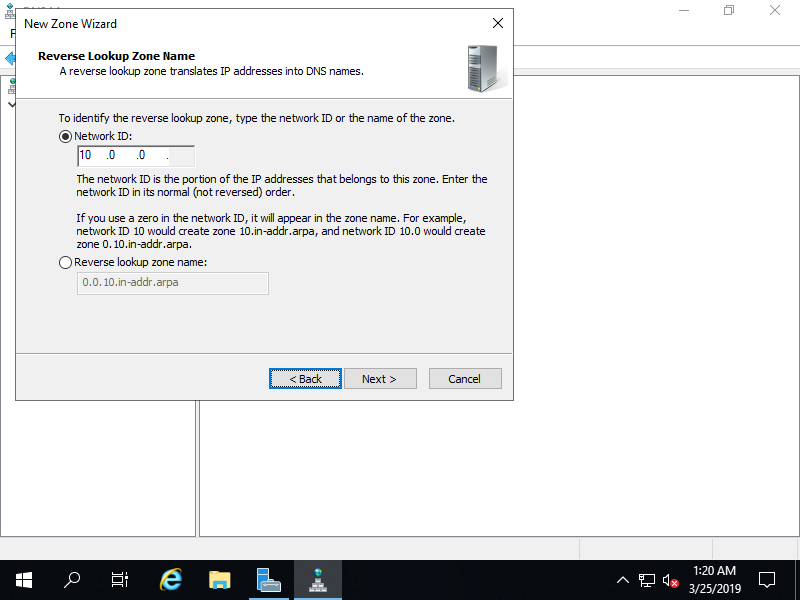
4. Zone-file-name را تنظیم کنید و روی دکمه [Next] کلیک کنید.
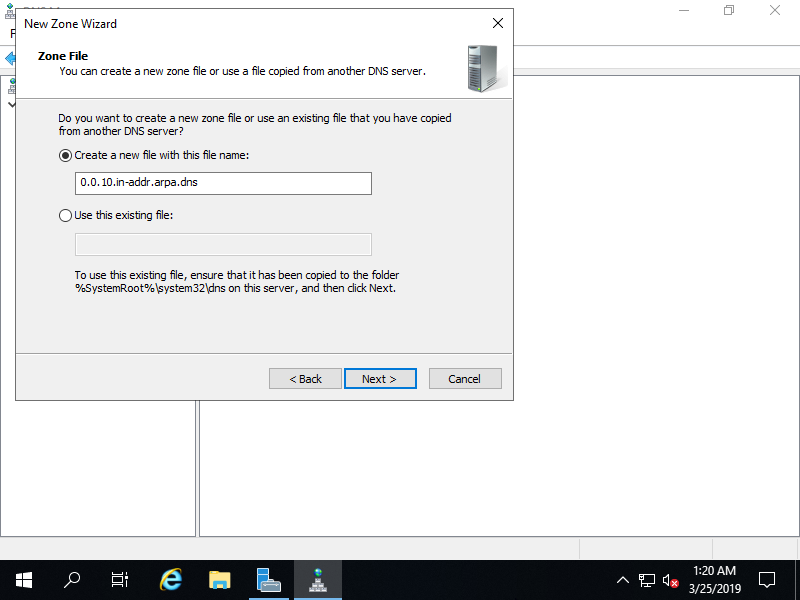
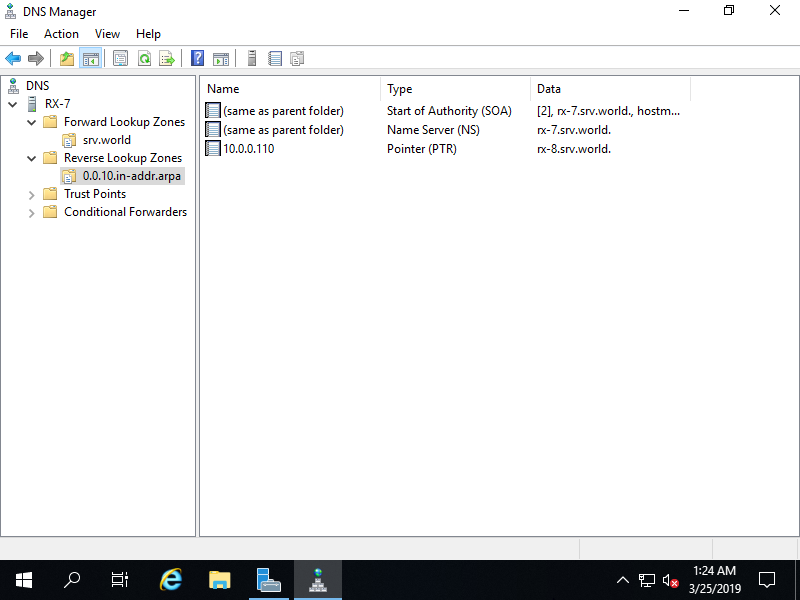
5. یک ZONE جدید در زیر Reverse lookup Zone اضافه شده است.
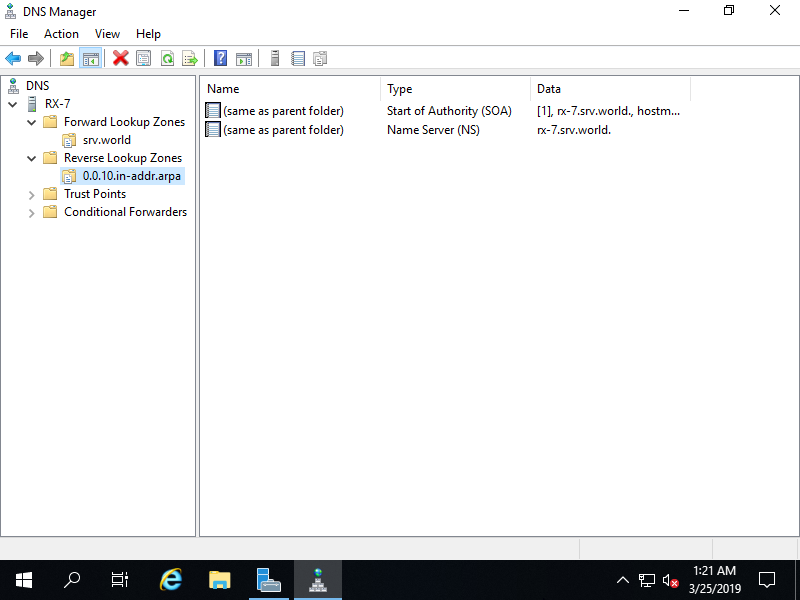
Add A/PTR record
- Server Manager را اجرا کنید و [Tools] – [DNS] را انتخاب کنید، سپس روی نام دامنه خود کلیک راست کنید تا منو در صفحه سمت چپ نشان داده شود، سپس [New Host(A or AAA)…] را انتخاب کنید.
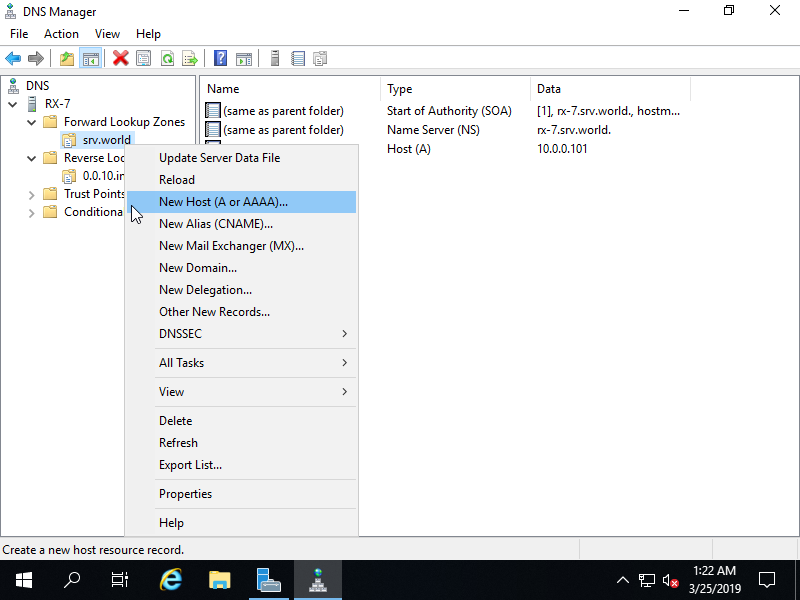
2. نام میزبان و آدرس IP را که میخواهید اضافه کنید وارد کنید.علاوه بر این، کادر [ایجاد رکورد اشاره گر مرتبط (PTR)] را علامت بزنید.
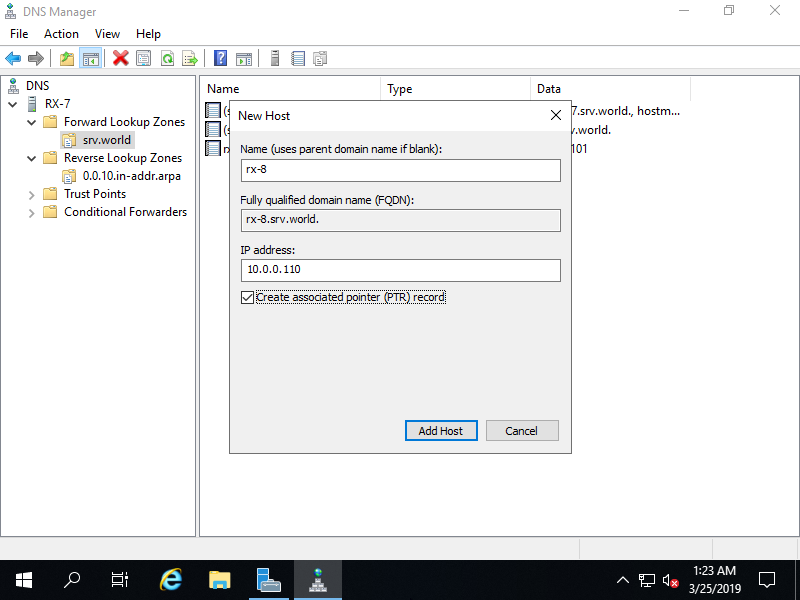
3. یک رکورد جدید A/PTR به تازگی اضافه شده است.