خدمات شبکه فراز نتورک | پیشرو در ارائه خدمات دیتاسنتری و کلود
RODC چیست؟
- یک کنترل کننده دامنه فقط خواندنی (RODC) سروری است که پارتیشن های فقط خواندنی پایگاه داده Active Directory را میزبانی می کند و به درخواست های احراز هویت امنیتی پاسخ می دهد.
- همانطور که از نام این سرور می توان فهمید یک دامین سروری می باشد که فقط خواندنی هست، یعنی تمامی اطلاعات موجود در این سرور فقط قابل مشاهده می باشد و نه می توان در آن اطلاعات تغییری ایجاد کرد و نه می توان حذف کرد و نه می توان اطلاعات جدیدی را ایجاد کرد.
-
ویژگیهای : Read Only Domain Controller
- RODC یک کپی فقط برای خواندن از پایگاه داده AD را ذخیره می کند. بنابراین کلاینت های این دامین کنترلرها ها نمی توانند در آن تغییری ایجاد کنند.
- RODC ها داده های اکتیودایرکتوری و فولدر SYSVOL را بین سایر دامین کنترلرها(RWDC) تکثیر یا replicate نمی کنند.
- RODC یک کپی کامل از پایگاه داده AD به جز هش پسورد آبجکت هایAD و برخی دیگر از ویژگی های حاوی اطلاعات حساس را در خود ذخیره می کند.
- RODC درخواست احراز هویت را از کاربر دریافت کند، درخواست را به RWDC ارسال می کند.
- RODC می تواند اطلاعات کاربری برخی از کاربران را پنهان کند (این امر احراز هویت را سرعت می بخشد و به کاربران اجازه می دهد تا از داین کنترلر مجوز بگیرند، حتی اگر هیچ ارتباط کاملی با DC نداشته باشد).
Configure Read Only Domain Controller on Windows Server 2022
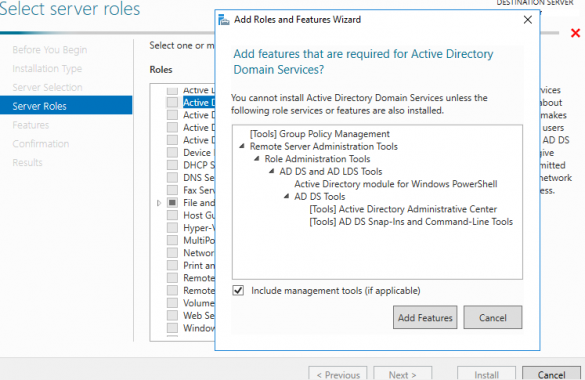
Deployment Configuration:
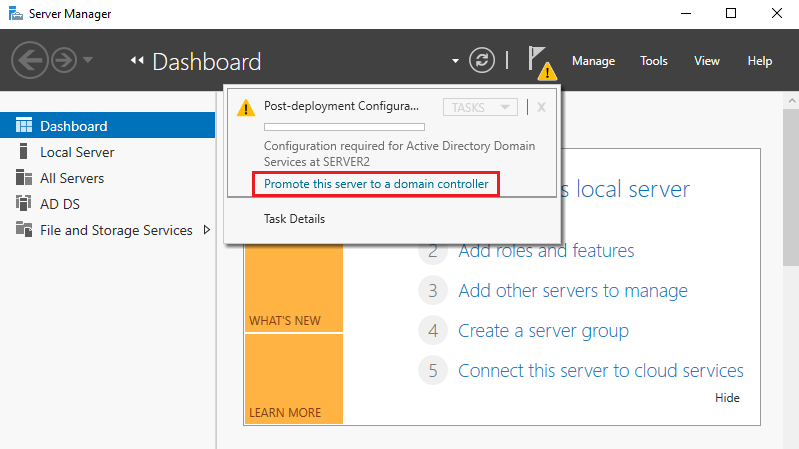
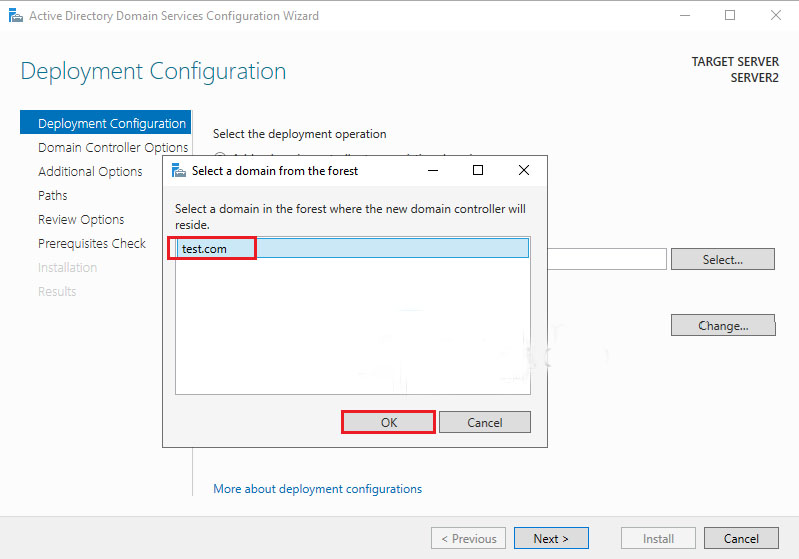
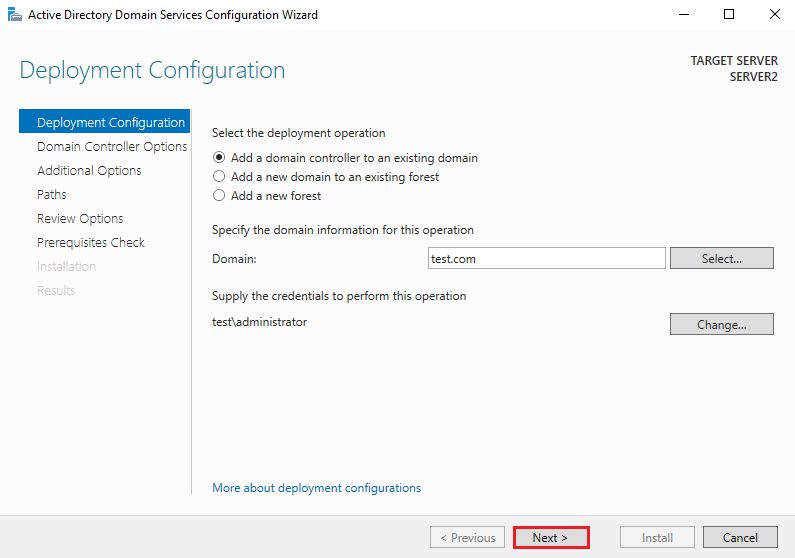
- روی Promote this server to a domain controller کلیک کنید.
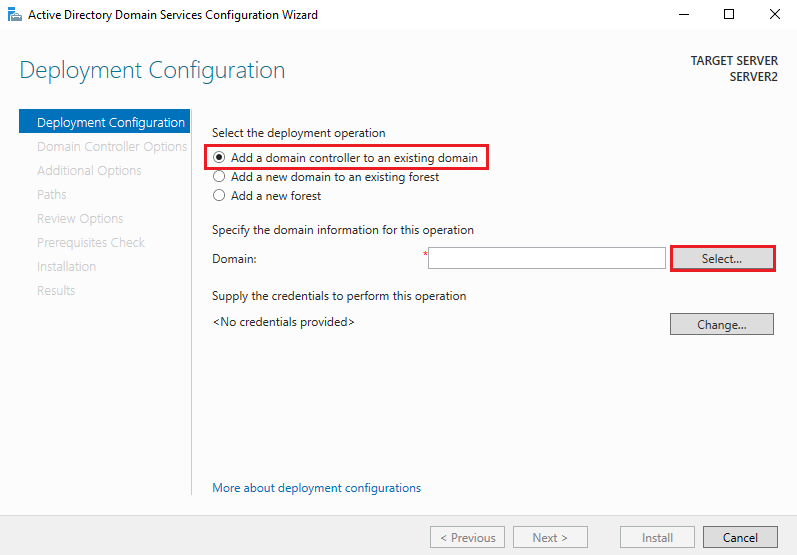
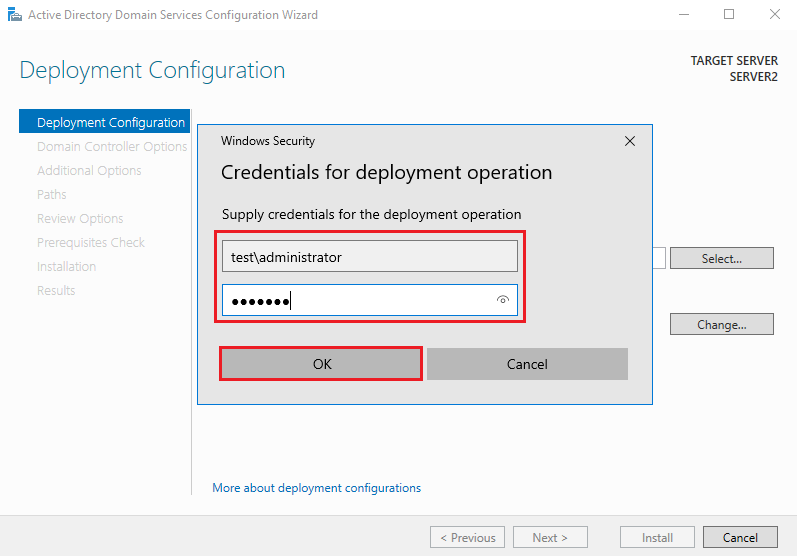
- گزینه Add a new domain to an existing domain را انتخاب کنید و روی دکمه SELECT کلیک کنید و نام کاربری و رمز عبور (Domain Administrator) را وارد کرده و OK کنید.
Domain Controller Options:
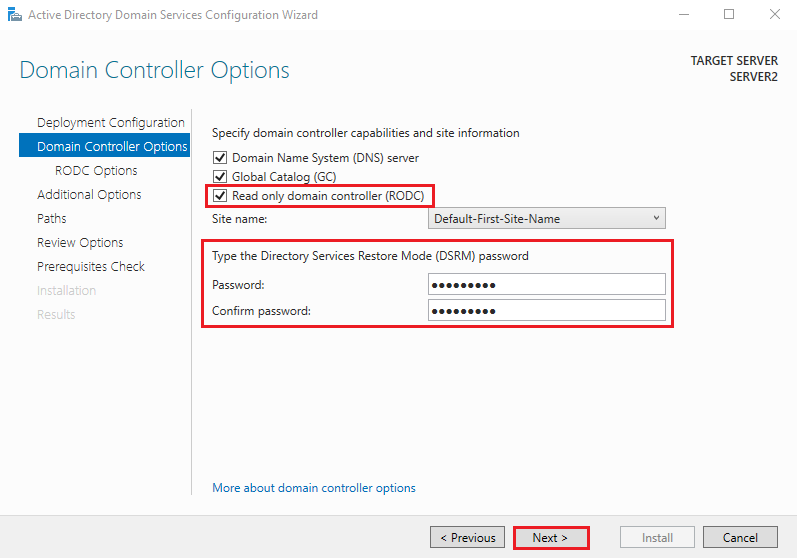
- سطح عملکرد جنگل و سطح عملکرد دامنه را انتخاب کنید و قابلیت های کنترل کننده دامنه را بر اساس نیاز خود مشخص کنید.رمز عبور Directory Services Restore Mode (DSRM) را تایپ کرده و روی Next کلیک کنید.برای ادامه بر رویNEXT کلیک کنید.
Additional Options:
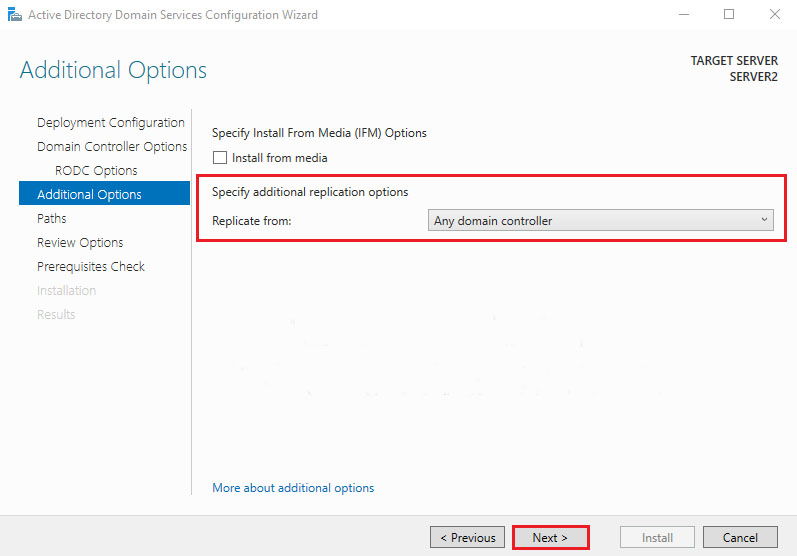
- Specify additional replication options را مشخص کنید و روی Next کلیک کنید. در این آموزش، Replication از هر Domain Controller را پیکربندی می کنیم.
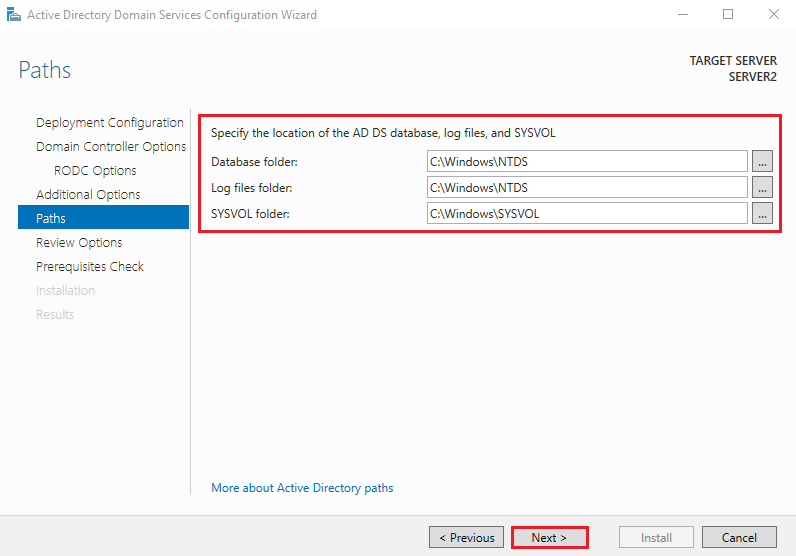
Paths:
- محل پایگاه داده AD DS، پوشه پایگاه داده، پوشه Log files و پوشه SYSVOL را مشخص کنید (آن را به عنوان مکان پیش فرض نگه دارید) و روی Next کلیک کنید.
- Database folder: C:\Windows\NTDS
- Log files folder: C:\Windows\NTDS
- SYSVOL folder: C:\Windows\SYSVOL
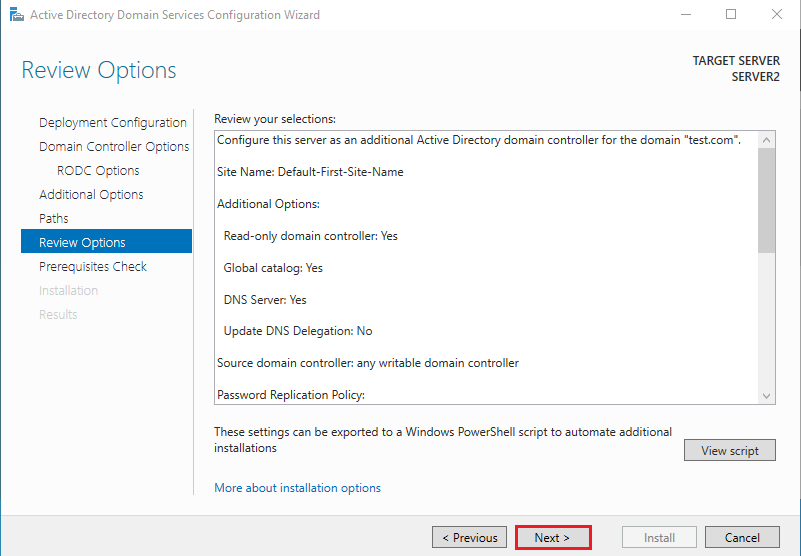
Review Options:
- تمام تنظیمات را بررسی کنید و روی Next کلیک کنید.
Prerequisites Check:
- قبل از نصب ADDS روی این سرور، پیش نیازها باید اعتبارسنجی شوند. روی Install کلیک کنید.
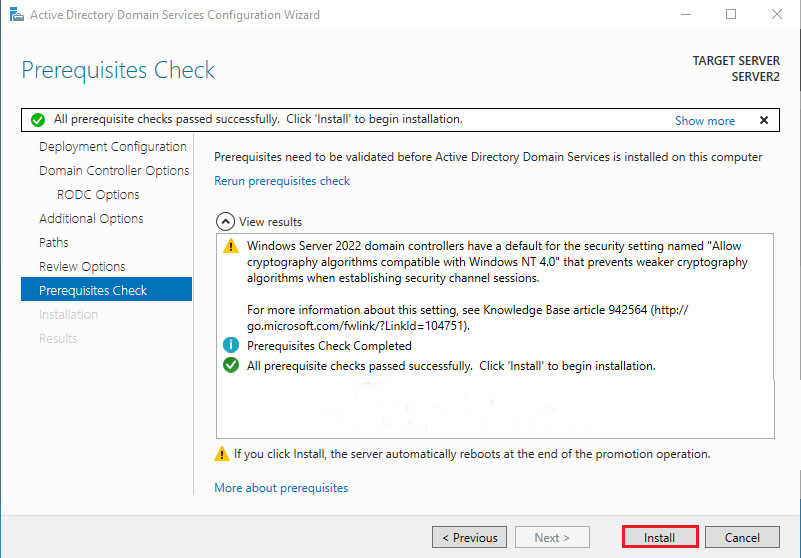
- پس از تکمیل پیکربندی Active Directory Domain Services، باید راه اندازی مجدد شود.
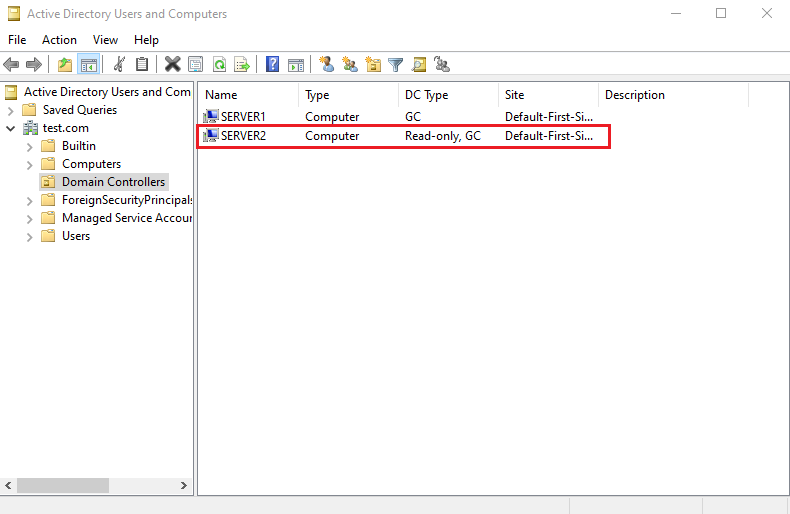
- Server Manager را باز کنید، روی Tools کلیک کنید و Active Directory Users and Computers را انتخاب کنید.
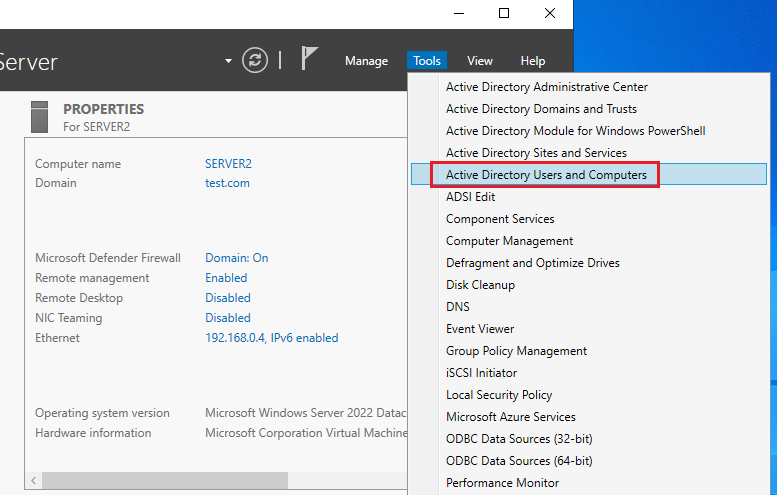
- Domain Controllers را انتخاب کرده و نوع DC را تأیید کنید.