خدمات شبکه فراز نتورک | پیشرو در ارائه خدمات دیتاسنتری و کلود

ویژگی ردیابی تغییرات (Track Changes) در اکسل
زمانی که ویژگی ردیابی تغییرات (Track Changes) در اکسل را فعال می کنید، هر سلولی را که ویرایش کنید، هایلایت می شود و حاشیه ای در اطراف آن ظاهر می شود. در این وضعیت انتخاب هر سلول باعث می شود تا تاریخچه تغییرات آن را بتوانید مشاهده کنید. این ویژگی شما و سایر کسانی را که بر روی فایل اکسل کار میکنند را قادر می سازد تا قبل از اینکه سلولی را ویرایش کنند، بتوانند مروری بر روی تغییرات آن داشته باشند، و حتی ممکن است این مرور منجر به تجدید نظر شما بگردد.
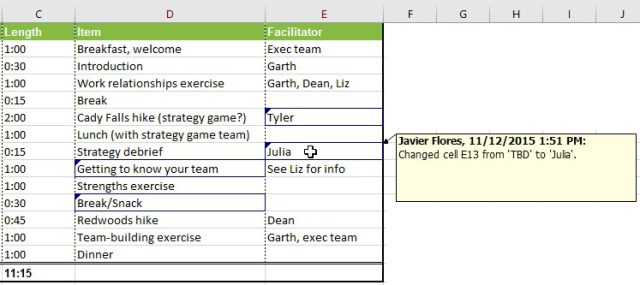
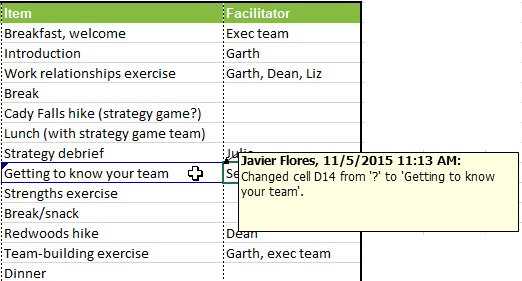
در تصویر زیر هر سلول ویرایش شده یک حاشیه آبی در اطراف آن دارد، و یک مثلث کوچک در گوشه بالا و سمت آنها وجود دارد.
روش فعال کردن ویژگی ردیابی تغییرات (Track Changes) در اکسل
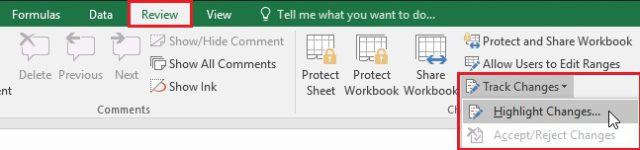
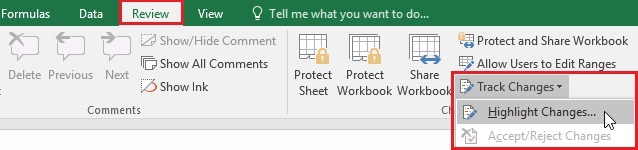
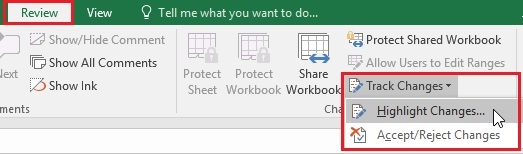
1. در تب Review دستور Track Changes را کلیک کنید، سپس از کادر باز شده گزینه Highlight Changes را انتخاب کنید.
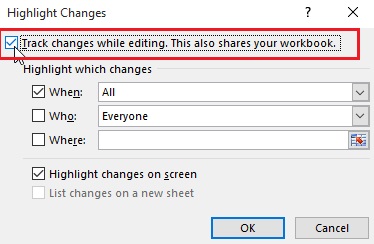
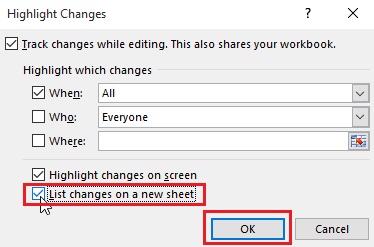
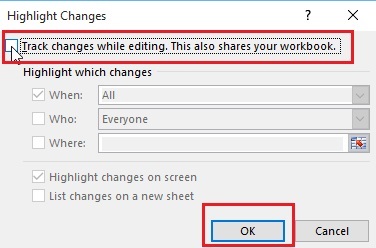
2. پنجره Highlight Changes نمایان می شود. گزینه Track changes while editing را تیک بزنید. گزینه Highlight changes on screen را هم بررسی کنید، اگر تیک نداشت آن را هم حتما تیک بزنید. سپس بر روی OK کلیک کنید.
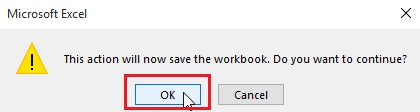
3. اگر اکسل پیغام زیر را دارد OK کنید.
4. در حال حاضر ویژگی ردیابی تغییرات فعال شده است. بعد از این هر سلولی را که ویرایش کنید یک حاشیه در اطراف آن نمایان می شود و همینطور یک مثلث کوچک در آن سلول نمایان می شود. اگر چندین نفر بر روی فایل اکسل کار می کنند تغییرات هر شخص به رنگ متفاوتی در خواهد آمد.
5. یکی از سلولهای مورد ویرایش قرار گرفته را انتخاب کنید تا بتوانید خلاصه ای از تغییرات انجام شده روی آن را ببینید. در مثال زیر، ما مقدار سلول D14 را تغییر داده ایم.
روش فهرست کردن تغییرات در یک برگه اکسل جداگانه
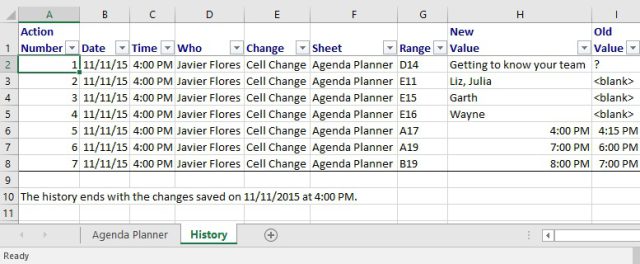
شما این امکان را دارید که تغییرات انجام شده در یک برگه اکسل را در برگه جداگانه دیگری مشاهده کنید، این ویژگی را تاریخچه تغییرات می نامند. تاریخچه تمام چیزهایی را که در برگه اکسل شما تغییر یافته اند را لیست می کند، این شامل مقدار قبلی سلولها و مقدار جدید سلولها می شود.
1. برگه اکسل خود را ذخیره کنید.
2. در تب Review ، بر روی دستور Track Changes کلیک کنید و از کادر باز شده گزینه Highlight Changes را انتخاب کنید.
3. صفحه Highlight Changes نمایان می شود. گزینه List changes on a new sheet را تیک بزنید و سپس ok کنید.
4. تغییرات اعمال شده در یک برگه که نامش History می باشد فهرست می گردند.
مرور تغییرات در اکسل
وقتی ردیابی تغییرات در اکسل فعال باشد، تغییراتی که در فایل اکسل داده می شوند در واقع صرفا پیشنهادات تغییر هستند، که باید مورد پذیرش واقع شوند. از طرف دیگر، مولف اصلی فایل اکسل، یعنی کسی که آن را ایجاد کرده است، ممکن است برخی تغییرات را نپذیرد و آنها را رد کند.
روش مرور ردیابی تغییرات در اکسل
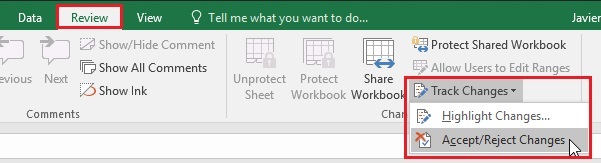
1. در تب Review دستور Track Changes را کلیک کنید، سپس از کادر باز شده گزینه Accept/Reject Changes (پذیرش یا رد تغییرات) را انتخاب کنید.
2. اگر به شما هشدار ذخیره سازی داده شد، فایل اکسل خود را ذخیره کنید.
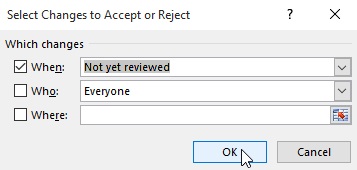
3. یک صفحه ظاهر می شود. اول مطمئن شوید که گزینه When تیک خورده باشد و در کادر مقابل آن گزینه Not yet reviewed انتخاب شده باشد. حالا OK کنید.
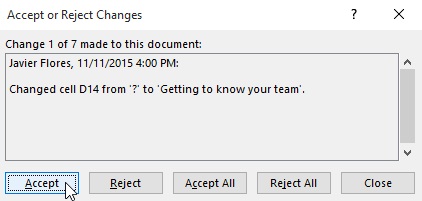
4. یک صفحه ظاهر می شود. به ازاء هر تغییری که در فایل اکسل داده شده است شما می توانید پذیرش (Accept) و یا رد کردن (Reject) را انتخاب کنید. اکسل بصورت اتوماتیک تک تک تغییرات را به شما نشان می دهد تا شما همه را بررسی کنید.
5. حتی بعد از مرور تغییرات و تایید یا رد آنها، همچنان ردیابی تغییرات در برگه شما نمایان می باشد. برای اینکه آنها را نبینید می توانید ویژگی ردیابی تغییرات را غیر فعال کنید. در تب Review دستور Track Changes را کلیک کنید و از کادر باز شده گزینه Highlight Changes را انتخاب کنید.
6. یک پنجره باز می شود. گزینه Track changes while editing را بدون تیک کنید و ok کنید.
7. دکمه Yes را کلیک کنید تا عملیات عیر فعال کردن ردیابی تغییرات صورت پذیرد و همینطور فایل اکسل شما از حالت اشتراک گذاری خارج شود.

توضیحات در اکسل
ممکن است بخواهید بجای ویرایش یک سلول برای آن توضیحاتی را درج کنید که در واقع بازخوردها نسبت به آن را نمایش می دهد. اگر چه این ویژگی درج توضیحات برای سلولها معمولا با ویژگی ردیابی تغییرات همراه است، اما برای استفاده از آن الزامی ندارید که ردیابی تغییرات را فعال کنید.
روش افزودن توضیحات در اکسل
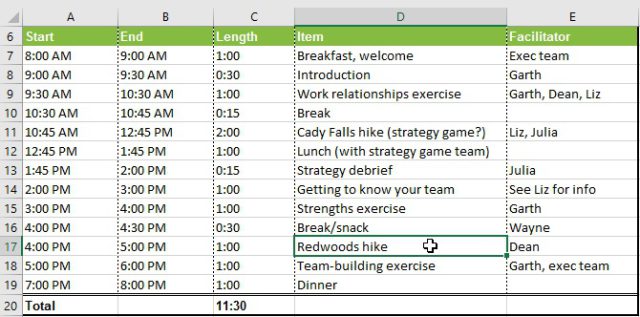
1. سلولی را که قصد درج توضیحات برای آن را دارید، انتخاب کنید. در اینجا ما سلول D17 را انتخاب می کنیم.
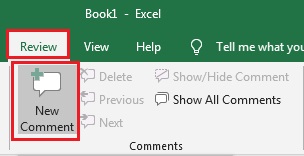
2. در تب Review دستور New Comment را کلیک کنید.
3. یک کادر برای وارد کردن توضیحات نمایان می شود. توضیحاتتان را تایپ کنید، سپس در هر جایی به غیر از داخل کادر توضیحات کلیک کنید تا کادر توضیحات بسته شود.

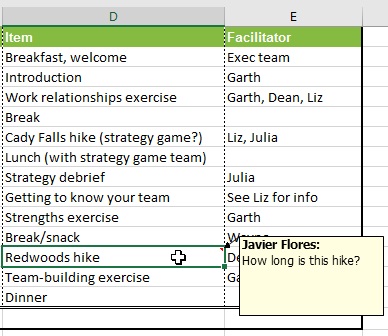
4. توضیحاتی که تایپ کرده اید به سلول اضافه می شود. وقتی یک سلول دارای توضیحات باشد در سمت راست و بالای آن یک مثلث قرمز کوچک نمایان می شود.
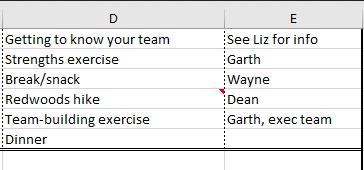
5. اگر سلول را دوباره انتخاب کنید توضیحات را خواهید دید.
ویرایش توضیحات در اکسل
1. ابتدا سلول دارای توضیحات را انتخاب کنید.
2. در تب Review بر روی دستور Edit Comment کلیک کنید.
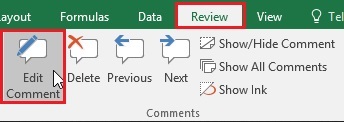
3. کادر توضیحات نمایان می شود. توضیحات مورد نظرتان را وارد کنید و سپس در هر جایی از صفحه به غیر از کادر توضیحات کلیک کنید.
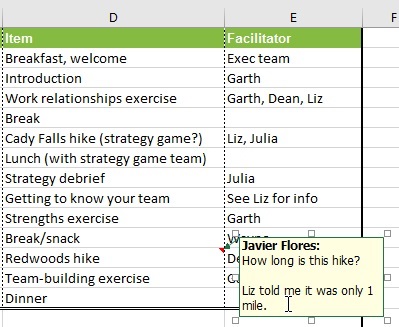
روش نمایش یا مخفی کردن توضیحات در اکسل
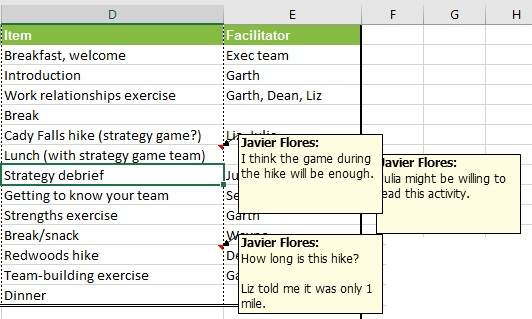
1. ابتدا تب Review و سپس دستور Show All Comments را انتخاب کنید. اجرای دستور Show All Comments باعث می شود تا همه توضیحات نمایان شوند.
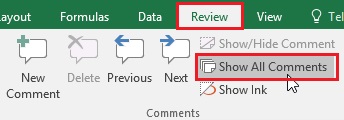
2. برای مخفی کردن توضیحات مجددا بر روی همان دستور Show All Comments کلیک کنید تا همه توضیحات مخفی شوند.
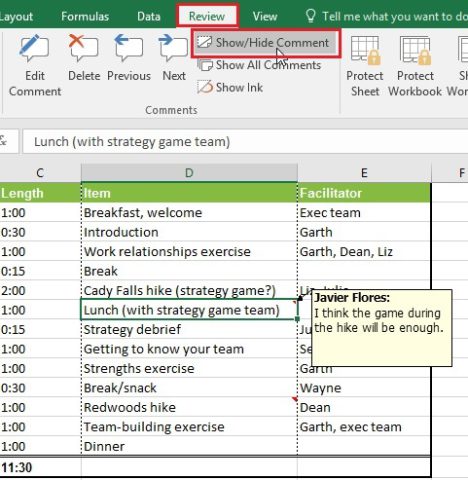
همچنین اگر هر سلول را انتخاب کنید دستور Show/Hide Comment توضیحات مربوط به آن را نمایان یا مخفی می کند.
روش حذف توضیحات در اکسل
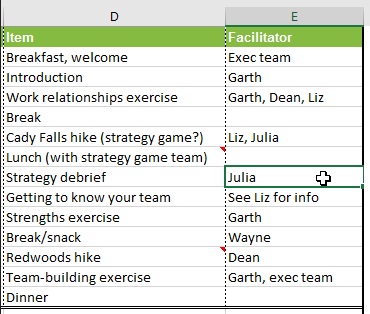
1. ابتدا سلولی که دارای توضیحات باشد و قصد حذف توضیحاتش را دارید انتخاب نمایید. در اینجا ما سلول E13 را انتخاب می کنیم.
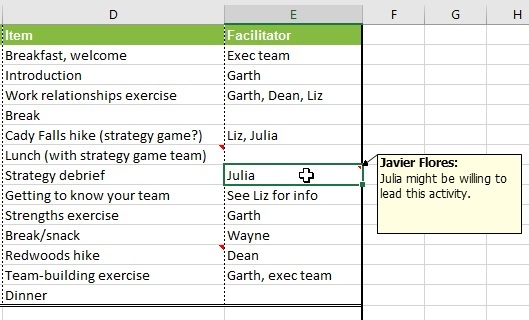
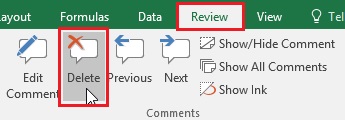
2. حالا ابتدا تب Review و سپس دستور Delete را در گروه Comments کلیک کنید.
3. توضیحات مربوطه حذف می گردد.
فهرست مطالب آموزشی اکسل
- ویژگی ردیابی تغییرات Track Changesدر اکسل
- ویژگی فیلترهای Pivot Tables در اکسل
- مدیریت ادغام Separate سلول ها اکسل
- قالب بندی شرطی Conditional درماکروسافت آفیس
- داده ها را با ابزار Goal seek در اکسل تجزیه و تحلیل کنید.
- مدیریت پیشرفته Filters اطلاعات در اکسل
- ایجاد یک تابع با استفاده از دستور AutoSum
- کاربرد ساختار فرمولهای Mathematical مایکروسافت Excel
- مزایای استفاده از OneDrive در Excel
- روش رفع مشکل اعداد بزرگ در Excel
- کاربردهای اکسل و تابع Average Excel
- تعیین دقیق تعداد کاراکتر در سلول Excel
- تغییر عرض سلول در اکسل روی سلول (Cell)
- تنظیمات ذخیره اتوماتیک و بازیابی فایل اکسل
- نمایش ستون پنهان شده یا hide شده در اکسل
- انتقال اطلاعات شیت به شیت دیگر در اکسل
- ثابت کردن سطر و ستون در Excel و گزینه Find
- قالب بندی اعداد با Persentage در اکسل
- انتخاب سطرهای زوج و فرد در Excel
- جمع دو کلمه در اکسل و مشکل چسبیدن کلمات بهم چیست؟
- ترکیب جدول ها در Excel
- ایجاد یک spreadsheet در Excel
- نحوه استفاده از تابع شرطی IF و کاربرد آن در اکسل
- ایجاد لیست کشویی در Excel
- ساخت کاربرگهای حرفهای با قالببندی شرطی در اکسل
- نوار ابزار دسترسی سریع در اکسل چیست ؟
جهت مشاهده دوره های آموزشی بر روی این لینک کلیک نمایید.