 خدمات شبکه فراز نتورک | پیشرو در ارائه خدمات دیتاسنتری و کلود
آموزش کامل تعمیر انواع کیبورد و ماوس
کیبورد هایی که امروزه در بازار هستند اکثرا به صورتUSB و بیسیم هستند البتهPS2 هم هستش. ولیUSB و بیسیم بیشتراند ولی در هر صورت سعی می کنیم تا مشکلات همه اینها را مطرح کنیم و راه های رفع مشکلات آنها را با هم بررسی می کنیم.
سیستم کیبورد را شناسایی نمی کند:
1- بررسی درایورUSB و سالم بودن ویندوز ، در صورت امکان کیبورد بر روی یک سیستم دیگر تست نمائید.
2- بررسی و تعویض کابل کیبورد
برای تست کابل کیبورد از مولتی متر کمک بگیرید (صفحه بعد عملی نحوه تست را نشان داده ایم):
– ابتدا مولتی متر را در حالت بازر قرار دهید
– سر دیگر پراب را روی آن سمت کابل می گذاریم ببینیم به کدوم یک از پین های USB اتصال دارد
در این جا دو حالت پیش میاد:
1 – همه پین ها به برد اتصال داشت ==> کابل سالم است
2- همه پین ها به برد اتصال نداشت ==> کابل معیوب است و باید تعویض گردد.
اگر از سالم بودن کابل اطمینان داشتید و هنوز کیبورد توسط سیستم شناسایی نشد تنها ایرادی که می تواند به وجود آید ایرادی در IC زغالی که به رنگ مشکی بر روی برد کیبورد هست ، به وجود می آید که در این حالت کیبورد غیر قابل تعمیر می شود و اگر خیلی خوش شانس باشید و برد آن را در کیبورد های اوراقی جدا کنید و بر روی آن سوار کنید و دوباره کیبورد خودتون را راه بندازیند

بعضی از کلید های کیبورد نمیزند
کیبورد توسط سیستم شناسایی و درایور آن هم نصب می شود و به خوبی کار می کند. ولی چند تا از کلید های آن نمیزند… برای مثال کلید Enter آن کار نمی کند و یا shift ،Ctrl و یا…
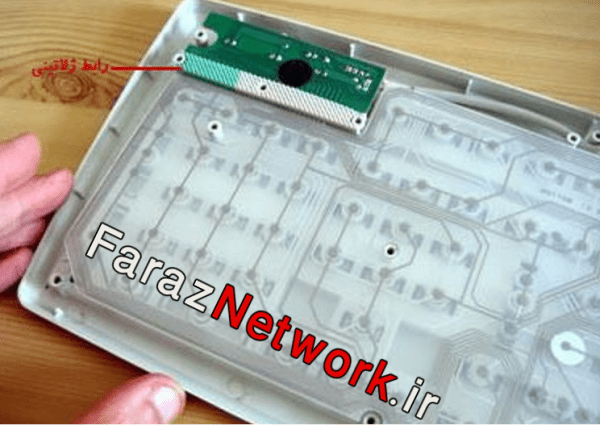
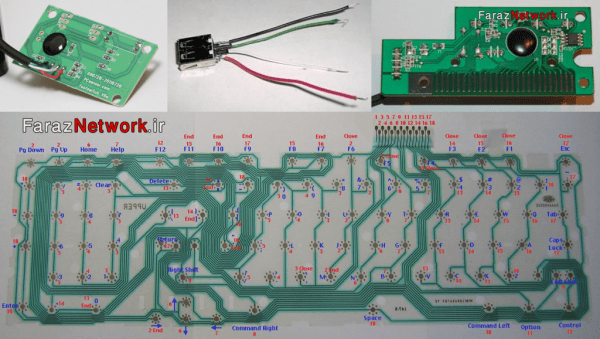
در چنین مواقعی ایراد در اتصال برد کیبورد با ماتریس آن هست یعنی همان قسمتی که یک صفحه پلاستیکی میاد و وصل می شود به برد کیبورد ، اگر این اتصال خوب برقرار نشود مسلما ممکن هستش چند تا از کلید ها به خوبی کار نکند

سیستم ماوس را شناسایی نمی کند :
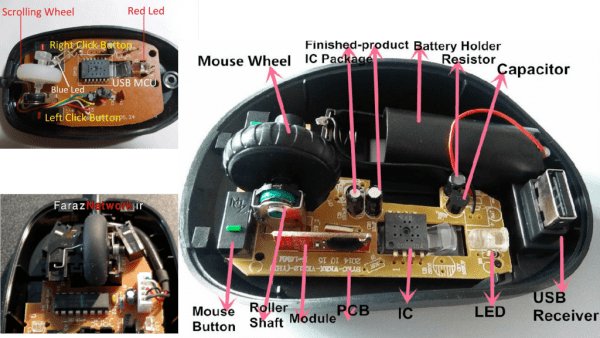
– در این حالت ایراد می تواند از کابل باشد و یا از IC اصلی ماوس ( البته در صورتی که از سلامت ویندوز و سیستم خود مطمئن هستید و ماوس را روی سیستم دیگری تست کنید)
– در صورتی بخواهیم به سلامت کابل پی ببریم همانند کیبورد کابل آن را با مولتی متر تست می کنیم
– اگر کابل سالم بود و ماوس توسط سیستم شناسایی نشد ایراد از IC ماوس است
کلید چپ و راست ماوس عمل نمی کند
– در این حالت کلید های چپ / راست باید تعویض شوند و یا در صورتی که کلید با فشار دادن عمل می کند می توانید کنتاکت را با اسپری خشک یا تینر (بهتر است از اسپری خشک استفاده نمایید) تمیز نمایید
جهت نما در ماوس کار نمی کند و یا لرزش دارد
– در این صورت ایراد می تواند از LED قرمز رنگ که در قسمت پشت IC اصلی قرار دارد باشد ، اگرLED روشن نشد باید تعویض گردد.
– در صورتی کهLED روشن شد موارد زیر را چک کنید :
– خود IC خراب است و یا قلع مردگی در پایه هاش وجود دارد
– LED قرمز رنگ فاصله مناسبی را با IC اصلی ماوس ندارد و باید آن را کمی عقب و جلو برد.
– چشمی یا منعکس کننده نور که قطعه ای پلاستیکی سفید رنگ در زیر ماوس هست کثیف شده و نور را خوب منعکس نمی کند که باید تعویض شود. می توانید با پنبه آن را به دقت تمیز نمایید ولی بهتر است که تعویض شود.
آموزش نحوه تعویض کابل PS2 , USB کیبورد و ماوس:
تعویض کابل USB :
تعویض کابل کار چندان سختی نیست و به راحتی می توانید این کار را انجام بدهید فقط نیاز به کمی دقت و تمرکز دارد.
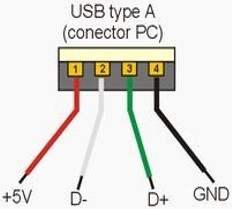
همه کابل هایUSB از 4 سیم تشکیل شده است ( رنگ سیم ها می تواند متفاوت باشد که اصلا مهم نیست).
این 4 تا سیم هرکدوم اسم و وظیفه خاص به خودشون را دارند اسم این سیم ها عبارت اند از :
V : این سیم به معنیVCC یعنی تغذیه یا ولتاژ مثبت می باشد که در همهUSB ها این ولتاژ برابر با 5 ولت است. این سیم معمولا به رنگ قرمز است.
G: سیمG یاGND به معنیGROUND یعنی زمین می باشد که به زمین مدار وصل می شود . این سیم معمولا به رنگ مشکی است.
D+ : این سیم DATA+ می باشد که برای ارسال و دریافت دیتا کاربرد دارد و معمولا به رنگ سفید می باشد.
-D : این سیم هم سیم دیتا هست ولی-DATA و از این سیم هم جهت تبادل اطلاعات استفاده می شود و رنگ آن هم معمولا به رنگ سبز هست.
توجه کنید که رنگ هایی که در بالا گفتم در همه کابل ها شبیه به هم نیستد ، این رنگ ها از رنگ های پر کاربرد بودند.
این حروفی که در بالا توضیح دادم در همه برد های کیبورد و ماوس کهUSB هستند نوشته شده و کاملا مشخص هست. تنها کاری که شما باید انجام بدهید این هستش که شما بدانید که رنگ سیم کابل جدیدتون مربوط به کدوم حرف هست ، با دانستن این موضوع به راحتی در چند ثانیه کابل جدید را لحیم می کنید و مشکل حل می شود.
برای اینکه شما بفهمید که پایه های مربوط به USB مربوط به کدوم حرف هستند و به راحتی با استفاده از مولتی متر رنگ مربوط به آن را می توانید تشخیص بدهید.
کابل PS2 :
برای تعویض کابلPS2 هم باید مانندUSB از مولتی متر کمک بگیرید و مانندUSB محل کانکتور ها و پین ها و محل لحیم شدن سیم ها بر روی برد مشخص کنید.
اما در کابل هایPS2 از حروفی دیگر برای مشخص کردن محل لحیم کاری کانکتور ها استفاده شده است.
شما باید فقط محل و اسم پایه ها را بدانید و با استفاده از مولتی متر برای تعین کردن رنگ مربوط به حروفی که بر روی برد برای مشخص کردن نام پایه ها نوشته می شود دقت کنید. که این حروف عبارت است از :
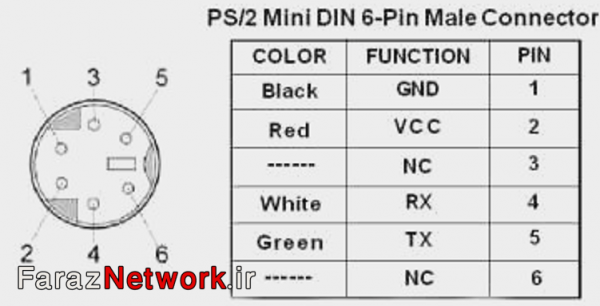
V : ولتاز 5 ولت یا همانVCC معمولا به رنگ قرمز
G : یا GROUND همان زمین مدار است که معمولا به رنگ مشکی است .
C : یا CLOCK پایه مربوط به کلاک هستش
D : یا DATA پایه مربوط یه دیتا هستش
نحوه قرار گیری پایه ها بر روی سوکتPS2 در شکل زیر مشخص شده است.
کیبورد یا صفحه کلید شامل مجموعه ای از سوييچ ها است که به يک ريزپردازنده (IC ) متصل می گردند.
IC وضعيت هر سوئيچ را هماهنگ و واکنش لازم در خصوص تغيير وضعيت يک سوئيچ را از خود نشان خواهد داد.
IC موجود در يک صفحه کليد ، بمنظور عملکرد صحيح صفحه کليد، می بايست قادر به شناخت و آگاهی از چندين موضوع باشد. مهمترين اين موضوعات عبارتند از:
آگاهی از موقعيت کليد در ماتريس کليد ها (مدار ماتريسی یا Membrane)
ميزان جهش (Bounce) کليد و نحوه فيلتر نمودن آن
سرعتی که اطلاعات برای Type matrix ارسال می گردند.
مدار ماتريسی کليد ها (Membrane) ، يک شبکه از مدارات بوده و در زيرکليد ها قرار دارد. مدار ماتریسی کلید ها یک طرح گرافیتی می باشد. با فشردن يک کليد فاصله موجود بين مدار حذف و امکان ايجاد يک جريان ضعيف بوجود می آيد. پردازنده (IC) وضعيت هر يک از کليد ها را از بعد پيوستگی در نقطه تماس مدار مربوطه ، بررسی می کند. زماني که تشخيص داده شد که يک مدار بسته شده (اتصال برقرار است) است، مقايسه بين محل کليد مورد نظر با طرح کاراکترهای (Bitmap) موجود در حافظهROM انجام می گيرد. طرح کاراکترها، يک چارت مقايسه ای برای پردازنده بوده تا به وی اعلام گردد، کدام کليد در مختصاتX , Y در مدار ماتريسی کليدها ، فشرده شده. در صورتيکه بيش از يک کليد بصورت همزمان فعال شده باشد پردازنده بررسی خواهد کرد که آيا ترکيب کليدهای فشرده شده دارای يک طرح کاراکتر است. مثلا در صورت فشردن کليد a ، حرفa برای کامپيوتر ارسال می شود. در صورتيکه کليد Shift را نگاه داشته و کليدa را فشار دهیم پردازنده ترکيب فوق را با طرح کاراکترها مقايسه و حرفA را توليد خواهد کرد.
برای اتصال Membrane به کیت ریزپردازنده (IC) از یک رابط ژلاتینی به نام ژل استفاده می شود.
سوئیچ در صفحه کلید
صفحه کليد از سوئيچ بمنظور اعمال تغيير در جريان مربوط به مدارات صفحه کليد استفاده می نمايد. زمانيکه کليدی فشرده می گردد ، ميزان اندکی لرزش بين سطح تماس وجود داشته کهBounce ناميده می گردد. پردازنده موجود در صفحه کليد آن را تشخيص داده و متوجه اين موضوع خواهد شد که فعال و غير فعال شدن سريع سوئيچ بصورت تکراری، نشان دهنده فشردن چندين کليد نبوده و صرفا يک کليد در نظر گرفته خواهد شد (سيگنال های ديگر حذف و صرفا يک سيگنال در نظر گرفته خواهد شد). در صورت که کليدی را برای مدت زمانی نگه داشته شود و اين عمل ادامه يابد پردازنده تشخيص خواهد داد که شما قصد داريد کليدهائی را بصورت تکراری برای کامپيوتر ارسال کنید عمليات فوق Type matrix ناميده می شود. در فرآيند فوق تاخير بين هر ضربه بر روی کليد می تواند توسط نرم افزار مشخص گردد. دامنه تاخير فوق از 2 کاراکتر در ثانيه شروع و می تواند تا 30 کاراکتر در ثانيه ادامه يابد .
صفحه کليدها از تکنولوژی های متفاوت سوئيچ، استفاده می نمايد.
در اين راستا از تکنولوژی های متفاوتی استفاده می گردد.
Rubber Dome Mechanical
Capacitive Non-Mechanical
Metal Contact Mechanical
Membrane Mechanical
Foam Element Mechanical
متداولترين تکنولوژی سوئيچ استفاده شده در صفحه کليد Rubber Dome Mechanical یا لاستيک برجسته می باشد. در اين نوع صفحه کليدها، هر کليد بر روی يک لاستيک برجسته کوچک و انعطاف پذير به مرکزيت يک کربن سخت قرار می گيرد. زمانيکه کليدی فعال می گردد يک پيستون بر روی قسمت پائين کليد لاستيک برجسته را بسمت پايين بحرکت در می آورد. مسئله فوق باعث می گردد که کربن سخت ، بسمت پايين حرکت نمايد. ماداميکه کليد نگاه داشته شود کربن، مدار را برای آن بخش ماتريس تکميل می نمايد. زمانيکه کليد رها (آزاد) می گردد، لاستيک برجسته مجددا به شکل و حالت اوليه بر می گردد
سوئيچ های صفحه کليد های با تکنولوژی لاستيک برجسته ارزان و مقاوم در مقابل جهش و خورندگی می باشند چرا که لايه پلاستيکی ماتريس کليدها را در بر می گيرد. سوييچ های پرده ای در عمل شباهت زيادی با سوييچ های پلاستيکی دارند. کليدهای فوق دارای بخش مجزا برای هر کليد نبوده و در عوض از يک ورق پلاستيکی با برآمدگی های مربوطه به هر کليد استفاده می نمايند. از اين نوع صفحه کليدها برای صنايع سنگين استفاده می گردند. از صفحه کليدهای فوق بندرت در کامپيوتر استفاده می گردد .
سوئيچ های Capacitive غير مکانيکی بوده چرا که در آنها مشابه ساير تکنولوژيهای مربوط به صفحه کليد از يک مدار کامل استفاده نمی گردد. در اين سوئيچ ها جريان بصورت پيوسته در بين تمام بخش های ماتريس کليد وجود و حرکت می نمايد .
اتصالات صفحه کليد
زماني که کليدی توسط کاربر فعال می گردد پردازنده صفحه کليد بررسی لازم را انجام (با توجه به مدار ماتريسی) ونوع حرفی را که می بايست برای کامپيوتر ارسال گردد، مشخص می نمايد. کاراکترها در يک بافر و يا حافظه ای که معمولا شانزده بايت ظرفيت دارد ، قرار خواهند گرفت. در ادامه با توجه به نوع اتصالات مربوطه ، کاراکتر مورد نظر ارسال خواهد شد.
انواع متداول کانکتورهای صفحه کليد شامل موارد زیر می باشد.
کانکتور شش پين PS2
کانکتور چهار پين USB
کانکتور داخلی (برای Laptops)
امروزه در سيستم های جديد کانکتورهایPS2 جای خود را به کانکتورهایUSB داده است.
پایه های کانکتور PS2
پایهC برای ارسال دیتا استفاده می شود.
پایهG همانGrand می باشد.
پایهD برای دریافت دیتا استفاده می شود.
پایهV پایهVoltage و معمولا 5 ولت می باشد.
پایه های کانکتور USB
پایه+D برای ارسال دیتا استفاده می شود.
پایهG همانGrand می باشد.
پایه-D برای دریافت دیتا استفاده می شود.
پایهV پایهVoltage و معمولا 5 ولت می باشد.
نکته : برای معادل سازی پایه های کانکتورPS2 وUSB از جدول زیر استفاده کنید.

دقت کنید که سیم های متصل کننده پایه های کانکتور PS2 به بورد کیبورد از رنگ خاصی تبعیت نمی کنند و برای تشخیص سیم های مرتبط به پایه ها از تست بوق در مولتی متر استفاده کنید. برای مثال سلکتور مولتی متر را روی بازر قرار دهید سپس پراب قرمز را به پایهV در کانکتورPS2 وصل کنید و پراب مشکی را در سر دیگر کابل به چهار سر سیم زده و هر کدام که بوق زد نشان دهنده سیم مربوط به پایهV می باشد سپس سیم را روی بورد در جای خودش لحیم کنید.
ایرادات کیبورد
کیبورد روشن نمی شود. چک کردن سیم های کابل (تست بوق) ، بررسی ولتاژ 5 ولت در کیبورد ، احتمال سوختگی ICروی بورد کیبورد که تنها راه تشخیص سوختگی عوض کردن آن با نمونه مشابه می باشد.
یکی از کلید ها کار نمی کند. چک کردن گرافیت های زیر کلید، ممکن است گرافیت مذکور کثیف یا پاک شده باشد. برای ترمیم آن از مداد های گرافیتی (کربنی) استفاده شود.
چک کردن Membrane، ممکن است Membrane سر جایش خودش نباشد. دقت کنید که Membraneاز دو لایه با طرح ماتریسی تشکیل شده است و یک لایه بین این دو لایه قرار می گیرد.
چک کردن ژل متصل کننده Membrane به بورد کیبورد ، ممکن است ژل سر جایش نباشد یا پاره شده باشد.
مسیر ماتریسی مربوط به ردیف مذکور را چک کنید ، ممکن است گرافیت های آن ساییده شده باشد. برای ترمیم آن از ماژیک ها و مداد های گرافیتی استفاده کنید.
مربوط به ساییده شدن گرافیت های Membrane می باشد.
ژل متصل کننده Membrane به بورد کیبورد درست تنظیم نیست. ممکن است Membrane های بالا و پایین به هم چسبیده باشند. شرط درست کار کردن کیبورد قرار گرفتن یک لایه بین Membrane های بالا و پایین در کیبورد می باشد.
نویسنده : مهندس عیسی رشوند


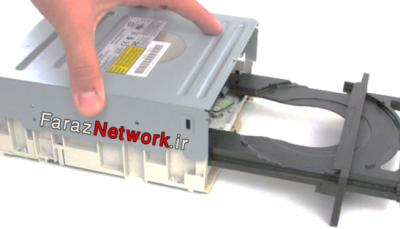


برای دوستانی که اینقدر در خودشون وجود میبینن که خودشون مشکل کیبوردشون را حل کنن!!!
این تجربه را در اختيار همه قرار بدید من که با همین روش کیبورد خراب مربوط به زمان ویندوز 95 را زنده کردم یادش بخیر چقدر مشت خورد این کیبورد وقتی کار نکرد و رفت داخل انباری برای 3 دهه!!! و حالا درست شد!!!
اگر ایراد به کار نکردن چند دکمه در یک ردیف کنار هم باشه یا به کل چند دکمه پراکنده از کار افتاده قسمت فلت اتصال بورد الکترونیکی کیبورد به ماتریس درست متصل نیست و با فشار حل نمیشه. گذر زمان هر چیزی را ضعیف می کند پس قسمت اتصال را مجدد زنده کنید ولی با دقت!!!
مداد سیاه HB بردارید و تک تک خطوط اتصال روی لبه ماتریس به بورد الکترونیکی را رنگ کنید دقیق و تمیز و کیبورد را ببندید. کاری با برد نداریم دست بهش نزنید!!! کربن مداد یک رسانای عالیه.
امتحان کنید شاید فلت ماشین حساب هم درست شد!!!
چیزی که در هیچ سایتی در مورد تعمیر کیبورد پیدا نمی کنید این هست:
میگن اگه کابل سالم بود آی سی ذغالی یا قیری سوخته که این اشتباه است خیلی کم پیش میاد که این آی سی بسوزه اون چیزی که در ماوس و کیبورد در این مواقع میسوزه کریستال سه پایه 6 مگاهرتزی هست با تعویض درست میشه اگر کریستال خراب نبود اون موقعه میشه گفت که آی سی سوخته