خدمات شبکه فراز نتورک | پیشرو در ارائه خدمات دیتاسنتری و کلود

مفاهیم لایه ها در دیاگرام های ویزیو (آموزش نرم افزار ویزیو):
- یکی از برجسته ترین ویژگی های نرم افزار ویزیو برای سازماندهی شکل های رسم شده، امکان دسته بندی المان های دیاگرام در قالب لایه هاست،
با لایه بندی نقشه ها و دیاگرام ها این امکان را داریم که به سادگی قسمت های مختلف هر دیاگرام یا نقشه رسم شده را انتخاب کرده
و ویژگی های آن را تغییر بدهیم.
- اگر با نرم افزارهای طراحی نقشه های مهندسی آشنایی داشته باشید،
متوجه خواهید شد که کاربرد ابزارهای سازماندهی لایه ها در ویزیو، بسیار شبیه به نرم افزارهای نقشه کشی مانند اتوکد است.
در این فایل تمرینی:
با استفاده از استنسیل های نقشه کشی پلان اولیه یک شرکت مهندسی را طراحی کرده ایم.
همانطور که مشاهده می کنید:
در این نقشه تمامی دستگاه ها، تزیینات و مبلمان اداری را نیز بصورت سمبلیک در اختیار داریم.
مثلا فرض کنید:
قصد داریم مبلمان اداری را انتخاب کرده و رنگ و قالب بندی آنها را تغییر بدهیم.
انتخاب تک تک این المان ها در برخی از نقشه ها امکان پذیر نیست
برای همین از امکانات لایه ها استفاده می کنیم.
امکانات لایه ها:
در سر برگ Home و در گروه ابزار Editing بر روی Layers کلیک می کنیم.
در این لیست یک گزینه برای اختصاص دادن یک شکل به لایه ای خاص و یک گزینه هم برای تغییر خصوصیات و ویژگی های لایه ها را در اختیار داریم.
بر روی Layer Properties کلیک می کنیم.

از آنجا که نرم افزار ویزیو به طور خودکار هر شکل و المان رسم شده در صفحه را در یک دسته بندی خاص قرار می دهد.
هر دسته از شکل ها را در یک لایه در اختیار داریم
البته لازم است این را هم بدانید:
که در ویزیو برخلاف نرم افزارهای مهندسی مانند: اتوکد این امکان را داریم،
که یک شکل را به هیچ لایه ای در دیاگرام یا نقشه ای ترسیم شده اختصاص ندهیم.
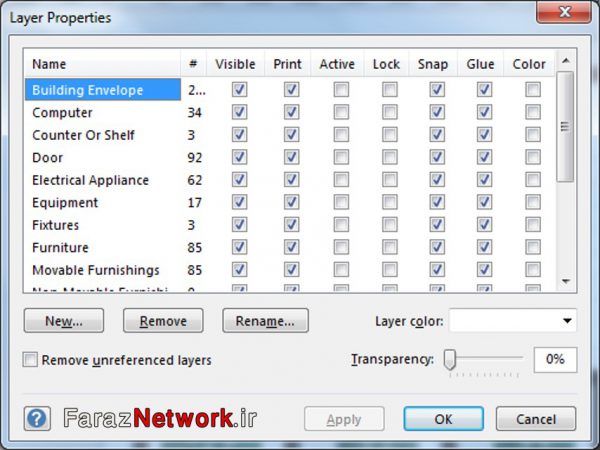
به عنوان مثال:
در این لایه تمامی المان ها و استنسیل های دستگاه های کامپیوتری دسته بندی شده اند
و یا کلیه درب های رسم شده در این نقشه در لایه ای بنام Door قرار گرفته اند.
به همین صورت:
اگر این لیست را پیمایش کنیم می بینید که لایه های متعددی برای سازماندهی شکل ها در اختیارمون گذاشته شده.
همچنین در این پنجره:
امکان تغییر نام و یا حذف هر لایه از نقشه و حتی ساخت لایه های جدید را داریم که در مباحث بعدی، این موارد را هم خواهیم آموخت.
حالا اگر کادر Layer Properties را باز کنیم مشاهده می کنیم که هیچ لایه ای را در اختیار نداریم
چرا که در این صفحه هنوز ترسیمی را انجام نداده ایم، این کادر را می بندیم
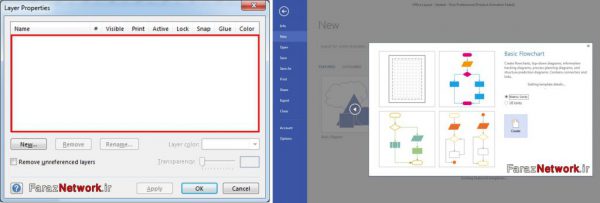
یک شکل در صفحه رسم می کنیم مجددا کادر Layer Properties را باز می کنیم
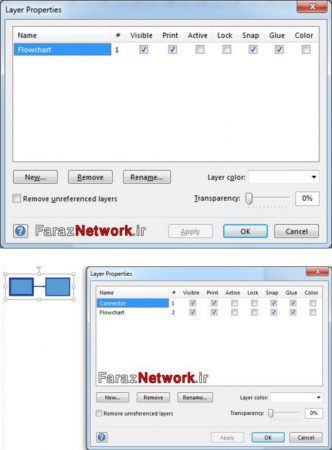
مشاهده می کنید که پس از ترسیم این شکل، بصورت خودکار یک لایه با عنوان فلوچارت به نقشه اضافه شد.
اگر یک شکل دیگر به این صورت به دیاگرام اضافه کنیم در کادر خصوصیات لایه ها نتیجه به این صورت خواهد بود.
می بینید که شکل های رسم شده در دو لایه فلوچارت و کانکتر دسته بندی شده اند
و در جلوی آنها تعداد شکل های موجود در هر لایه هم مشخص شده
بنابراین با افزودن شکل ها به صفحه ترسیم آنها را در قالب لایه در اختیار داریم
و می توانیم با استفاده از خصوصیات و ویژگی لایه ها به راحتی شکل های رسم شده در صفحه را انتخاب کرده و از دیگر شکل های صفحه جدا کنیم.
یا حتی می توانیم شکل های موجود در هر لایه را بصورت گروهی انتخاب کرده و رنگ و قالب بندی آنها را تغییر بدهیم.
از دیگر ویژگی و خصوصیات لایه ها:
امکان نامرئی کردن شکل های رسم شده در صفحه هستش،
به این صورت که در عین موجود بودن آن شکل در صفحه ترسیم، قابل مشاهده نخواهد بود.
این امکان در زمان ارائه ترسیمات انجام شده کاربرد بسیاری دارد،
یا حتی می توانیم برخی از لایه ها را انتخاب کرده تا در نسخه چاپی دیده نشوند و دیگر ویژگی کاربردی لایه ها امکان قفل کردن آنهاست.
به گونه ای که شکل های موجود در یک لایه با وجود دیده شدن قابل تغییر نباشند.

جهت مشاهده دوره های مایکروسافت بر روی این لینک کلیک نمایید.
جدیدترین اخبار ثبت نام کلاس های انلاین مجموعه فراز نتورک را در صفحات اجتماعی دنبال کنید.
نویسنده: مهندس سمانه رشوند