خدمات شبکه فراز نتورک | پیشرو در ارائه خدمات دیتاسنتری و کلود
نمایش ستون پنهان شده یا hide شده در اکسل
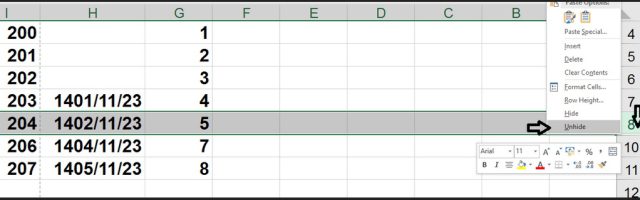
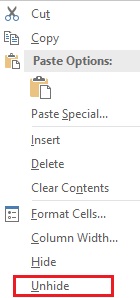
نمایش ستون پنهان شده یا hide شده در اکسل ، روی علامت دوخطی مشخص شده است .کلیک راست کرده و Unhide برای پنهان کردن کاربرگ کلیک راست کرده و روی hide کلیک کنید
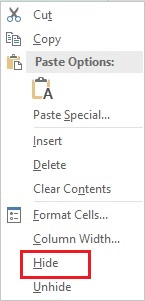
برای مخفی کردن (hide) سطر در اکسل ، روی سطر کلیک راست کرده و روی گزینه Hide کلیک می کنید.
سطر مخفی می شود و قابل مشاهده نیست.

توجه : در هنگام چاپ ، سطرهای مخفی نمایش داده نمی شود.
برای مشاهده و چاپ اطلاعات می توانید از منوی File روی گزینه Print کلیک کنید.
در تصویر زیر مشاهده می کنید

عدم نمایش سطر در اکسل
در صورتی که با hide سطری را مخفی کنیم بایستی برای نمایش آن از دستور unhide در اکسل استفاده کنیم.
در قسمت بالا سطر را با Hide مخفی کردیم حل می خواهیم آن را دوباره نمایش دهیم پس از unhide استفاده می کنیم.
وقتی یک سطر مخفی می شود یک علامت دوخطی بجا می ماند که در تصویر زیر با علامت مشخص کردم.
روی آن راست کلیک کرده و Unhide را کلیک کنید.
پنهان کردن ستون در اکسل
برای پنهان کردن ستون در اکسل ، ابتدا ستون مورد نظر را انتخاب می کنیم. برای انتخاب ستون کافی است روی ستون که با یک حرف مشخص شده کلیک کرد.
مثلا من روی H کلیک می کنم ستون حاوی تاریخ انتخاب می شود.
روی ستون کلیک راست کرده و گزینه Hide را انتخاب می کنیم.
ستون پنهان می شود.
در ضمن ستون پنهان شده ، چاپ نمی شود. در صورتی که بخواهید روی کاغذ چاپ نمایید.
مثلا در یک شرکت اطلاعات طبقه بندی شده است قصد دارید دو نسخه چاپ کنید یکی برای حسابدار و یکی برای مدیر . نسخه ای که برای حسابدار چاپ می شود نباید یک ستون خاص را داشته باشد آن را مخفی می کنیم و چاپ می کنیم.
سپس آن را Unhide کرده و برای مدیر چاپ می کنیم.
نمایش ستون hide شده در اکسل
برای نمایش ستون پنهان شده یا hide شده در اکسل ، روی علامت دوخطی مشخص شده است کلیک راست کرده و Unhide را کلیک می کنید.
پنهان کردن شیت در اکسل
برای پنهان کردن شیت در اکسل ، روی نام شیت یا کاربرگ کلیک راست کرده و روی hide کلیک می کنید.
شیت (sheet) مخفی می شود و قابل مشاهده نیست.
برای نمایش دوباره شیت (کاربرگ) پنهان شده می توانید از unhide استفاده نمایید.
عدم نمایش شیت در اکسل
اگر شیت (کاربرگ) را مخفی کنید قابل مشاهده نیست .
برای نمایش شیت در اکسل می بایست آن را از حالت مخفی خارج کنیم.
برای نمایش شیت ، در بخش پایین روی sheet کلیک راست کرده و unhide را کلیک کنید.
در تصویر زیر مشاهده می کنید که من sheet 2 را مخفی کرده ام .
روی Unhide کلیک کرده ام و پنجره ای باز می شود که لیست شیت های مخفی شده را نمایش می دهد روی نام شیت کلیک کرده و okرا بزنید.
شیت نمایش داده می شود .

اضافه کردن سطر به جدول در اکسل
برای اضافه کردن سطر به جدول در اکسل ، چندین روش وجود دارد که همه را توضیح می دهم.
برای اضافه کردن سطر جدید ، روی سطر کلیک راست می کنم ، از لیست منو ، روی گزینه Insert کلیک می کنم.

یک سطر خالی قبل از سطر ایجاد می شود.
افزودن سطر جدید در EXCEL
برای افزودن سطر جدید در اکسل ، روش دیگری نیز وجود دارد.
با کلیک روی عدد ، سطر انتخاب می شود.
حال از تب Home گزینه Insert روی گزینه Insert sheet Row کلیک کنید.
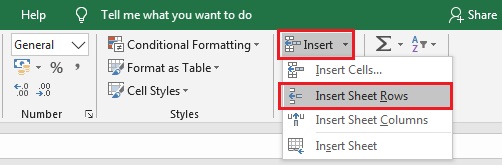
مشاهده می کنید که یک سطر جدید قبل از سطر 4 افزوده شد.
اضافه کردن ستون به جدول در اکسل
برای اضافه کردن ستون به جدول در اکسل ، ستون مورد نظر را انتخاب نمایید.
قصد دارم یک ستون جدید ، قبل از ستون ایجاد کنم.
روی حرف C کلیک می کنم ستون انتخاب می شود.
حال در تب Home ، گزینه Insert و در لیست روی گزینه Insert sheet Columns کلیک می کنم.
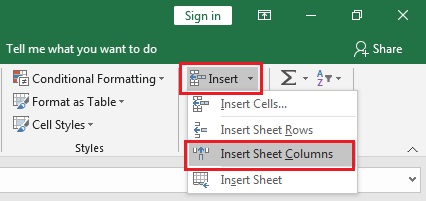
مشاهده می کنید یک ستون خالی در سمت راست ستون اضافه شد.
افزودن ستون در اکسل
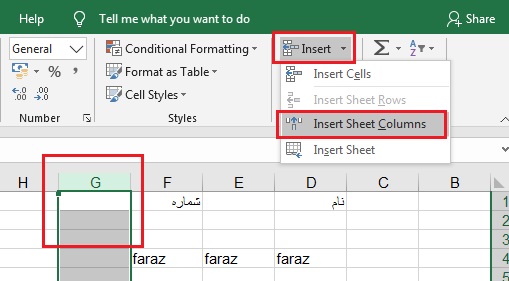
برای افزودن ستون در اکسل ، ستون مورد نظر خود را انتخاب نمایید.
روی آن راست کلیک کنید. روی Insert کلیک نمایید.
Undo در اکسل
خیلی مواقع در حین کار اشتباهاتی انجام میدهیم مثلا ناخواسته اطلاعات سلولی را پاک می کنیم سریع ترین روش برای برگشت به حالت قبل استفاده در اکسل استفاده از undo است.
کاربرد undo در اکسل این است که آخرین کار را نادیده گرفته و به حالت قبل باز می گردد.
بگذارید مثالی بزنیم.
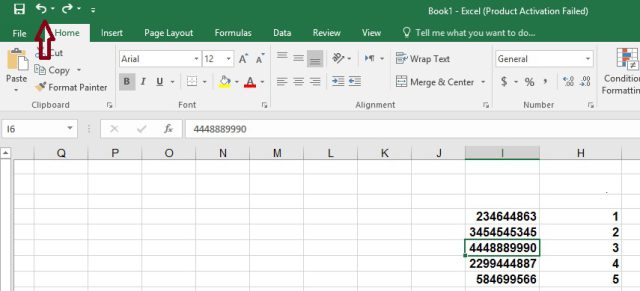
در تصویر زیر مشاهده می کنید که من اطلاعات یک سلول را با کلید delete و ناخواسته پاک کردم.

حال برای بازیابی اطلاعات پاک شده بایستی در بالای تب Home روی گزینه undo کلیک کنید اطلاعات سلول بازیابی می شود.
در تصویر زیر آیکون undo را با فلش مشخص کرده ام روی آن کلیک کنید اطلاعات بازیابی می شود.
کلید میانبر undo در اکسل
کلید میانبر undo در اکسل ، کلیدهای ctrl+z است.
همان مثال بالا را در نظر بگیرید اطلاعات یک سلول را حذف کنید سپس کلیدهای CTRL+Z را بزنید.
اطلاعات دوباره به سلول باز می گردد.
تعداد دفعات undo در اکسل
تعداد دفعات undo در اکسل ، 100 دفعه می باشد.
برای تغییر تنظیمات undo و بالا بردن تعداد دفعات بایستی به رجیستری ویندوز بروید که پیشنهاد می کنم از حالت پیش فرض استفاده نمایید چون بیش از 16 باز نیز نیاز نیست از undo استفاده شود.
اگر تعداد را بالا ببرید باعث می شود اکسل از رم کامپیوتر (RAM) بیشتر استفاده کند.
Redo در اکسل
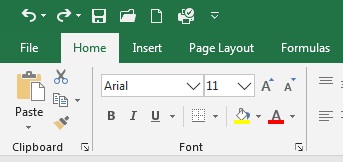
کاربرد Redo در اکسل این است که عمل undo را خنثی کند.
در مثال بالا من اطلاعات یک سلول را حذف کردم ، سپس با undo آن را بازگرداندم.
حال اگر روی Redo کلیک کنم دوباره اطلاعات به حالت قبل از undo برمی گردد یعنی اطلاعات دوباره حذف می شود.
Redo در حالت پیش فرض و تا زمانی که از undo استفاده نشده غیرفعال است.
کلید میانبر Redo در اکسل
کلید میانبر Redo در اکسل ، کلیدهای CTRL+Y می باشد.
سرعت بخشیدن به UNDO و REDO در اکسل
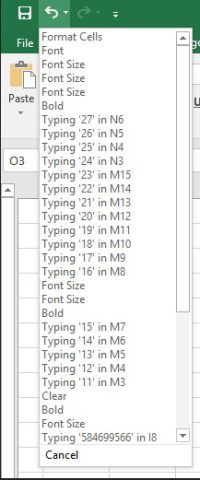
برای سرعت بخشیدن به UNDO و REDO در اکسل ، می توانید روی مثلث UNDO یا REDO کلیک کنید و با یک کلیک به چند مرحله قبل برگردید.
همان طور که در تصویر زیر مشخص است با هر عملیات ، یک گزینه به UNDO اضافه می شود
فهرست مطالب آموزشی اکسل
- ویژگی ردیابی تغییرات Track Changesدر اکسل
- ویژگی فیلترهای Pivot Tables در اکسل
- مدیریت ادغام Separate سلول ها اکسل
- قالب بندی شرطی Conditional درماکروسافت آفیس
- داده ها را با ابزار Goal seek در اکسل تجزیه و تحلیل کنید.
- مدیریت پیشرفته Filters اطلاعات در اکسل
- ایجاد یک تابع با استفاده از دستور AutoSum
- کاربرد ساختار فرمولهای Mathematical مایکروسافت Excel
- مزایای استفاده از OneDrive در Excel
- روش رفع مشکل اعداد بزرگ در Excel
- کاربردهای اکسل و تابع Average Excel
- تعیین دقیق تعداد کاراکتر در سلول Excel
- تغییر عرض سلول در اکسل روی سلول (Cell)
- تنظیمات ذخیره اتوماتیک و بازیابی فایل اکسل
- نمایش ستون پنهان شده یا hide شده در اکسل
- انتقال اطلاعات شیت به شیت دیگر در اکسل
- ثابت کردن سطر و ستون در Excel و گزینه Find
- قالب بندی اعداد با Persentage در اکسل
- انتخاب سطرهای زوج و فرد در Excel
- جمع دو کلمه در اکسل و مشکل چسبیدن کلمات بهم چیست؟
- ترکیب جدول ها در Excel
- ایجاد یک spreadsheet در Excel
- نحوه استفاده از تابع شرطی IF و کاربرد آن در اکسل
- ایجاد لیست کشویی در Excel
- ساخت کاربرگهای حرفهای با قالببندی شرطی در اکسل
- نوار ابزار دسترسی سریع در اکسل چیست ؟
جهت مشاهده دوره های آموزشی بر روی این لینک کلیک نمایید.