 خدمات شبکه فراز نتورک | پیشرو در ارائه خدمات دیتاسنتری و کلود
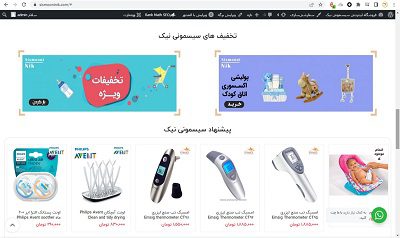
ساخت کوپن تخفیف در ووکامرس
کوپن تخفیف یا همون کد تخفیف یکی از امکانات خوبی هستش داخل ووکامرس که ازش برای جذب مشتری و افزایش فروش در فروشگاههای آنلاین میشه استفاده کرد.
اگر شما بتونید بدرستی از این امکان داخل فروشگاه تون استفاده کنید قطعا می تونید یک فروش خوبی رو تجربه کنید.
در این آموزش قصد داریم نحوه استفاده از این قابلیت رو به شما دوستان عزیز آموزش بدیم.
خب بریم ببینیم چطور می تونیم یک کد تخفیف برای یک محصول مون ایجاد کنیم.
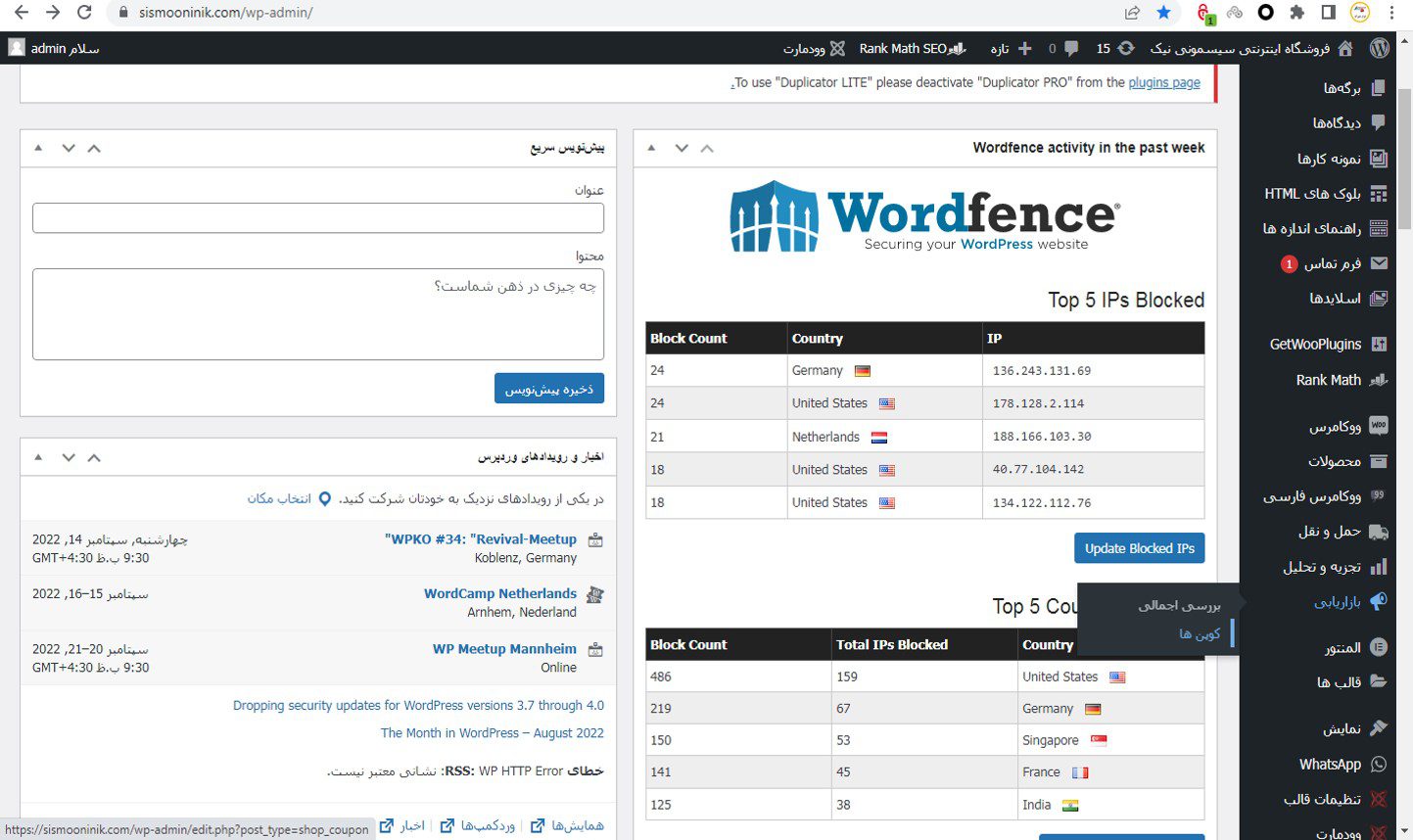
طبق معمول وارد پیشخوان وردپرس مون میشیم. اینبار میریم سراغ منوی بازاریابی و کوپن ها رو انتخاب میکنیم.
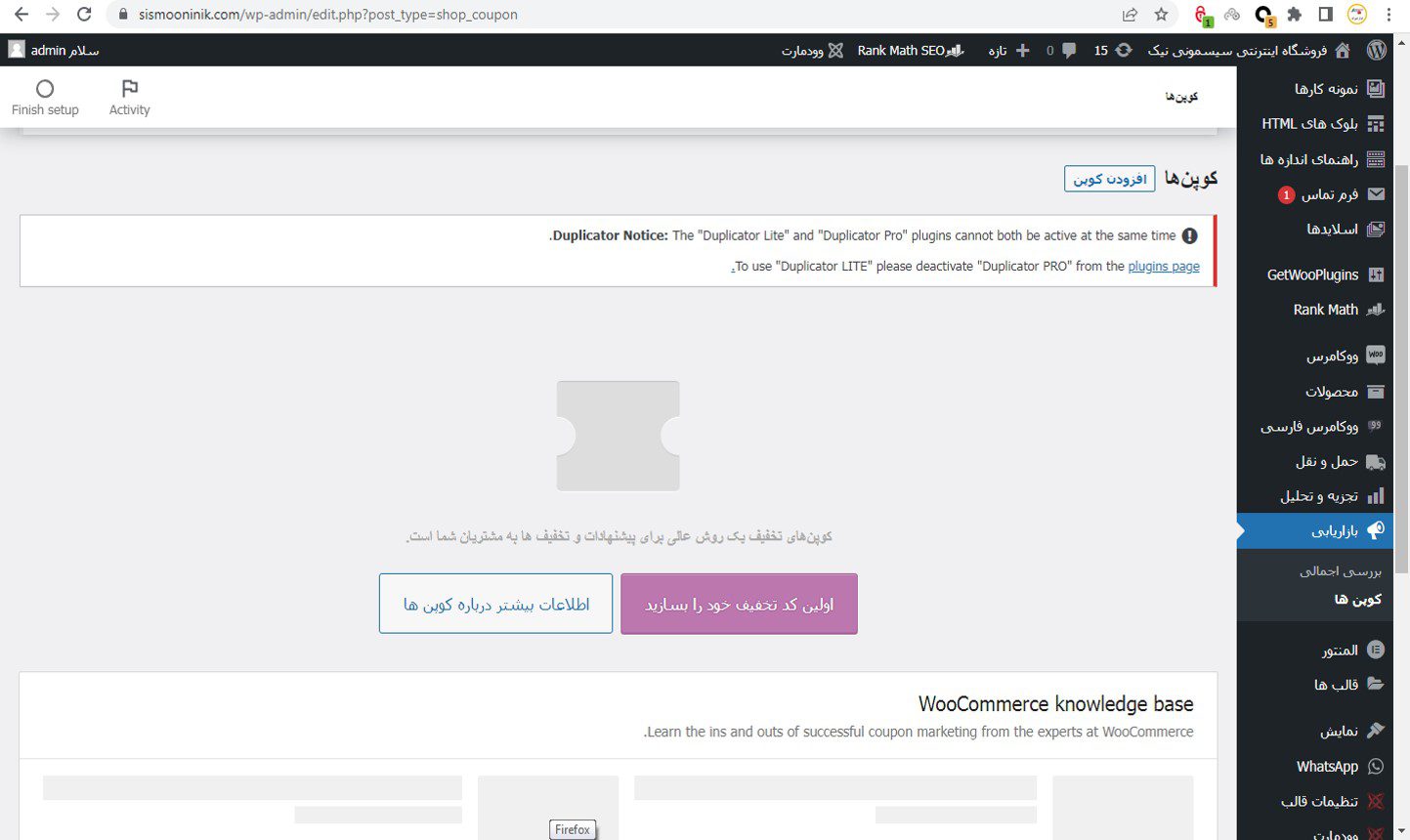
خب حالا برای شروع روی دکمه افزودن کوپن کلیک میکنیم.
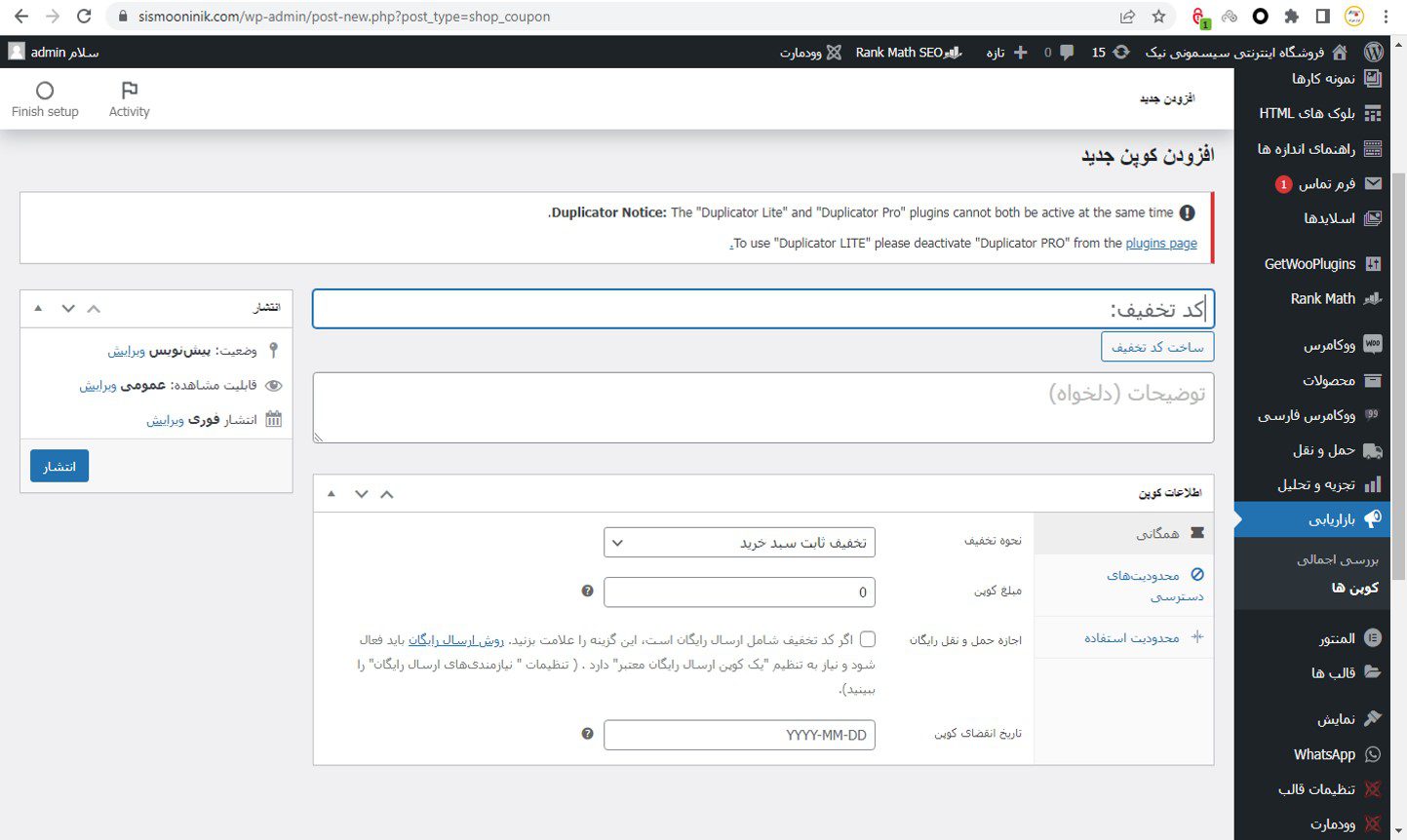
در باکس اول کد تخفیف مورد نظرمون رو وارد میکنیم. و در باکس دوم هم یک توضیح در مورد این کدمون تایپ میکنیم. به عنوان مثال من کد تخفیف م رو میذارم “1401” و در بخش توضیح هم عبارت “جشنواره پاییزه محصولات سیسمونی نیک” رو وارد میکنم.
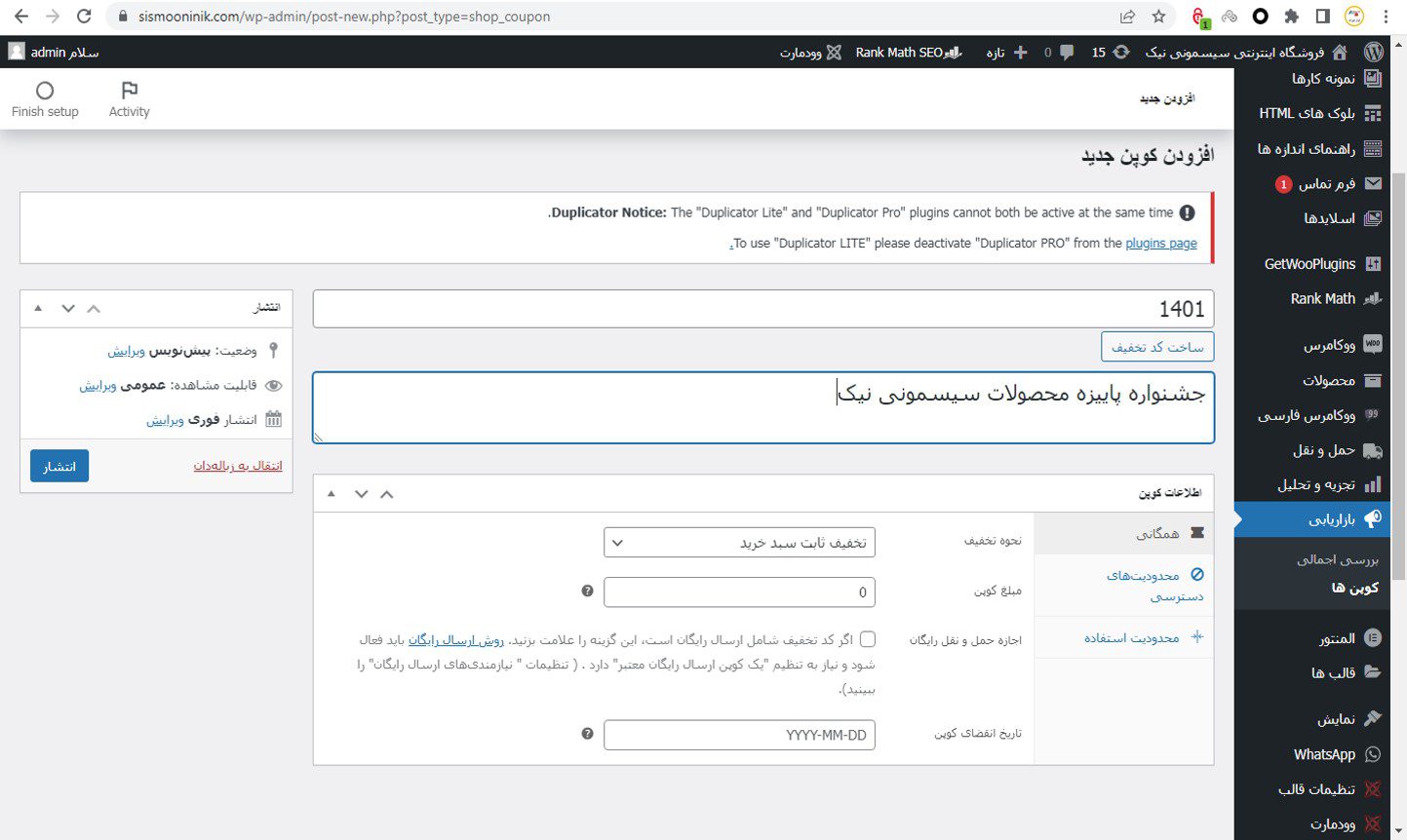
خب حالا میایم توی بخش اطلاعات کوپن و اطلاعات تکمیلی مربوط به کد تخفیف مون رو وارد میکنیم.
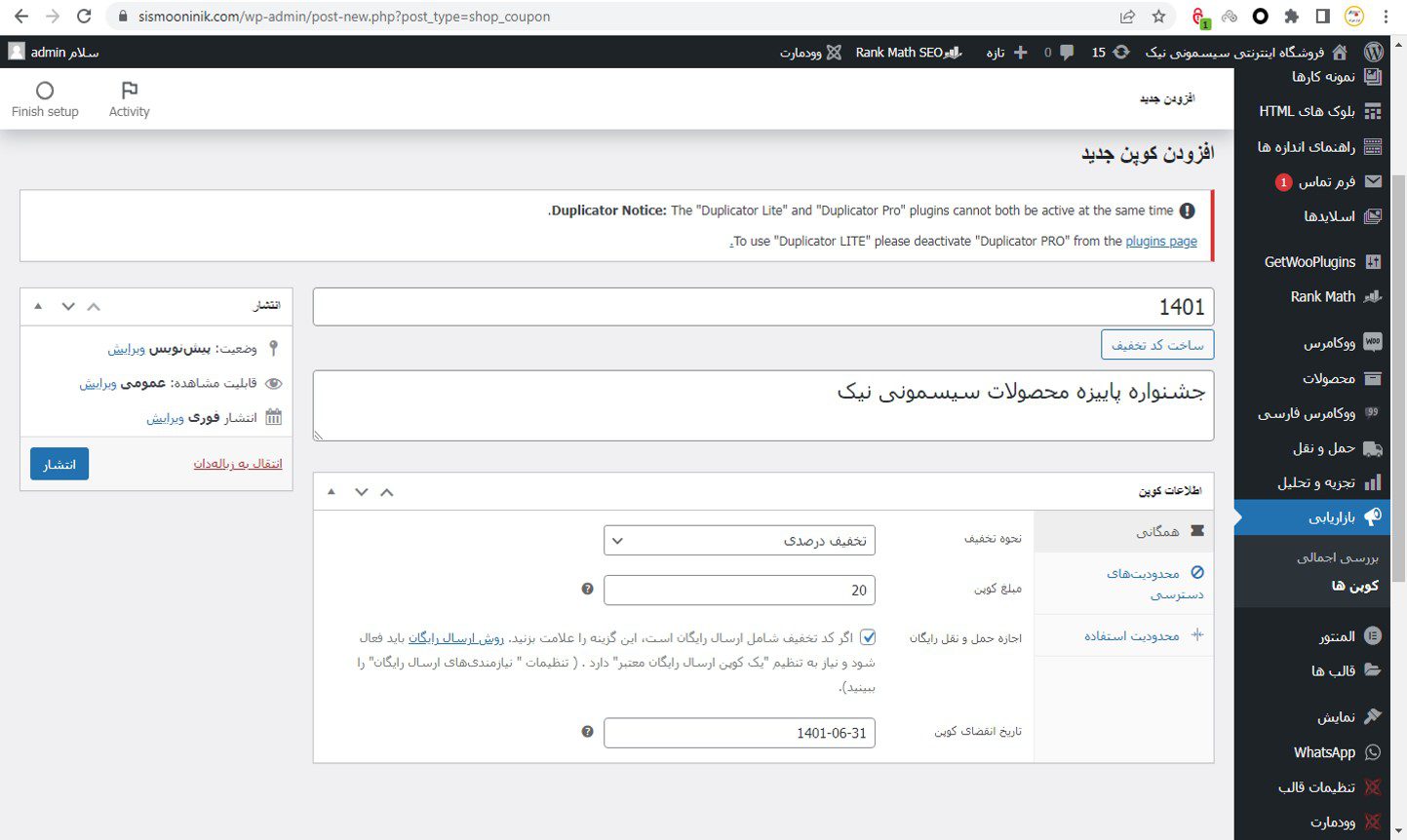
بخش اول، بخش همگانی هستش توی این بخش ما باید بیایم نوع تخفیف رو مشخص بکنیم. که شامل سه گزینه تخفیف درصدی، تخفیف ثابت سبد خرید و تخفیف ثابت محصول هستش.
به عنوان مثال اگر ما بیایم نوع تخفیف مون رو درصدی انتخاب بکنیم هر عددی که در باکس دوم وارد بکنیم براساس درصد محاسبه میشه.
اگر انتخاب ما گزینه دوم باشه میتونیم یک مبلغ ثابت رو به عنوان تخفیف در نظر بگیریم.
و در نهایت اگر گزینه سوم رو انتخاب کنیم بایستی یک مبلغ ثابت رو وارد کنیم که این مبلغ هم بر اساس محصول اعمال میشه؛ یعنی سبد خرید در نظر گرفته نمیشه و مبلغ تخفیف از اولین محصول کسر میشه.
آیتم بعدی اجازه حملونقل رایگان هستش. اگر شما قصد دارید که علاوه بر تخفیف گزینه ای، ارسال محصولاتتون هم بصورت رایگان انجام بشه می تونید این گزینه رو فعال کنید.
گزینه آخر تاریخ انقضای کوپن هستش که میتونید بهدلخواه خودتون تاریخ مدنظرتون رو اینجا مشخص کنید.
محدودیت های دسترسی
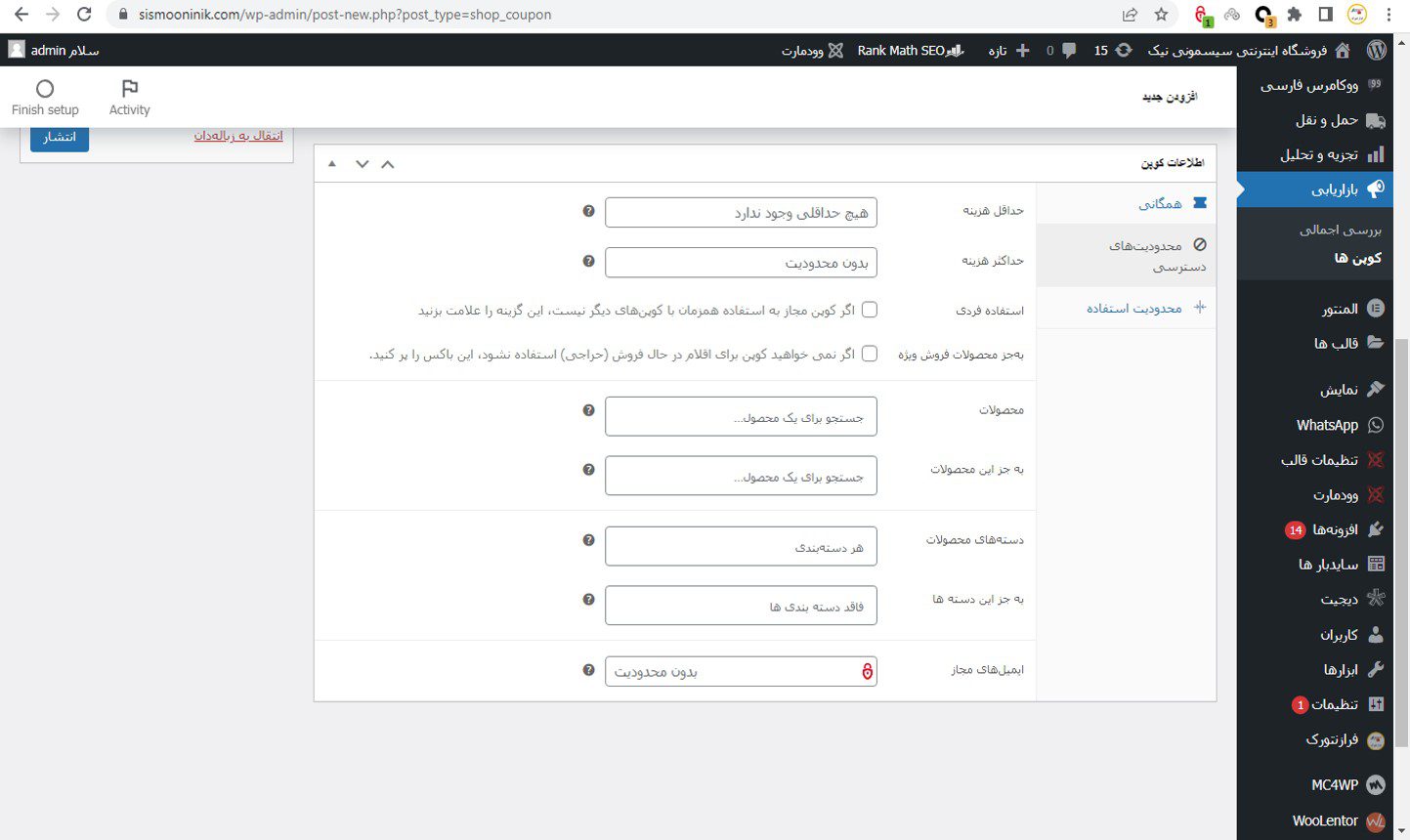
اولین گزینه این بخش مربوط میشه به حداقل هزینه، توی این قسمت مشخص میکنیم چه مقدار مشتری باید حداقل خرید بکنه تا این تخفیف به او تعلق بگیره.
حداکثر هزینه: توی این قسمت می تونیم حداکثر میزان خرید توسط مشتری رو مشخص کنیم.
استفاده فردی: در صورتی که ما دو کد تخفیف داشته باشیم و نخواهیم که مشتری همزمان از هر دو کوپن استفاده بکنه، می تونیم این گزینه رو فعال کنیم تا فقط امکان استفاده از یک کوپن برای هر مشتری فعال باشه.
بهجز محصولات فروش ویژه: در صورتی که شما در وبسایت خودتون محصولی رو با عنوان فروش ویژه قرار داده باشید، با فعال کردن این گزینه کد تخفیف دیگه برای چنین محصولاتی اعمال نمیشه.
محصولات: این گزینه مشخص میکنه کهچه محصولاتی از این تخفیف می تونن برخوردار بشن. شما می تونید توی این قسمت محصولات موردنظر خودتون رو انتخاب کنید.
بهجز این محصولات: توی این قسمت محصولاتی رو که نمیخاید شامل تخفیف بشن رو می تونید مشخص کنید.
دسته محصولات: به کمک این گزینه میتونیم دستهبندی خاصی رو برای تخفیف انتخاب کنیم. به عنوان مثال می تونیم فقط یک دسته از محصولات رو مشخص بکنیم که شامل کوپن تخفیف بشن.
بهجز این دستهها: توی این قسمت می تونیم اون دسته هایی رو که نمیخایم شامل تخفیف بشن رو مشخص بکنیم.
ایمیلهای مجاز: توی این قسمت می تونیم مشخص بکنیم که کدوم ایمیلها میتونند از این کد تخفیف استفاده کنند.
محدودیت استفاده
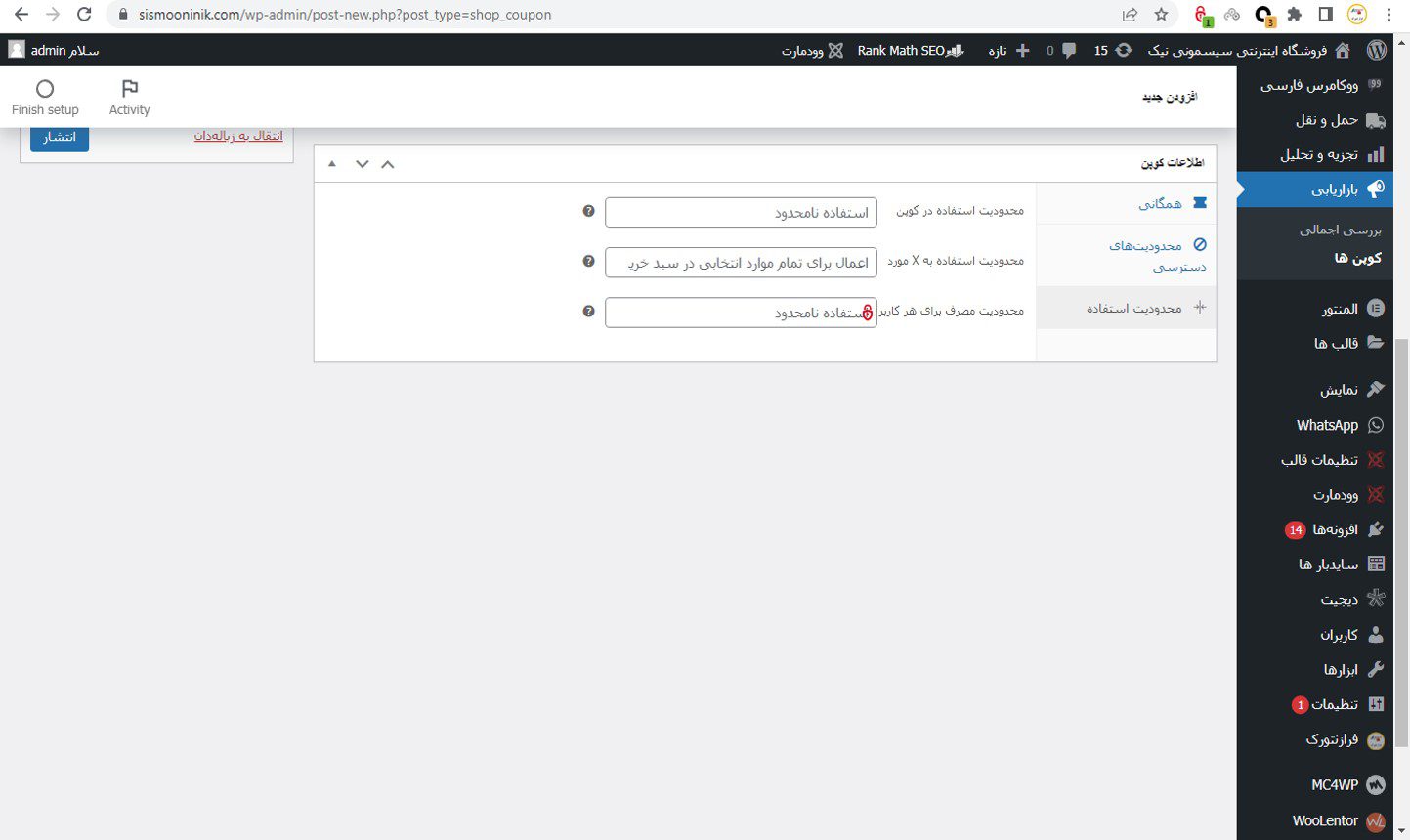
اولین گزینه توی این بخش گزینه محدودیت استفاده در کوپن هستش، به کمک این گزینه میتونیم تعداد استفاده از کوپن را محدود کنیم.
محدودیت استفاده به X مورد: توی این قسمت می تونیم تعیین بکنیم که کد تخفیف فقط روی تعداد خاصی از محصولات سبد خرید اعمال بشه.
محدودیت مصرف برای هر کاربر: به کمک این گزینه هر کاربر میتونه فقط به تعدادی که شما در اینجا قرار دادید از این کوپن تخفیف استفاده کنه.
خب حالا اگر دکمه انتشار رو بزنیم و به فروشگاه خودمون برگردیم و به عنوان مشتری یک محصول رو به سبد خریدمون اضافه کنیم. می بینیم که یک قسمت برای وارد کردن کوپن تخفیف برای ما اضافه میشه.
دقت داشته باشید که این قسمت در صفحه تسویه حساب هم برای ما اضافه میشه.
مطالب پیشنهادی
افزونه ویژگی های محصولات ووکامرس
آموزش ایجاد محصولات متغیر با چند قیمت در ووکامرس
کاربرد قابلیت محصولات گروهی در ووکامرس
نحوه افزودن یک محصول خارجی در ووکامرس
# ساخت کوپن تخفیف در ووکامرس


