 خدمات شبکه فراز نتورک | پیشرو در ارائه خدمات دیتاسنتری و کلود
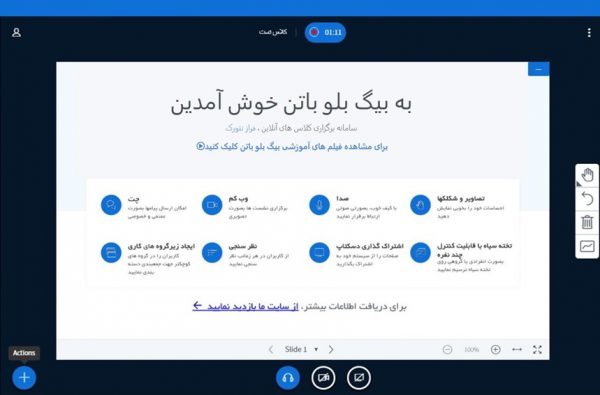

بخش 5. رفع اشکالات و عیبیابی BigBlueButton
فصل 1. تحلیل لاگهای سرور برای شناسایی مشکلات
- معرفی مسیر و فایلهای اصلی لاگ در BigBlueButton:
/var/log/bigbluebutton//var/log/nginx//var/log/redis/
- نحوه استفاده از دستورات لینوکس برای مشاهده لاگها:
tail,grep,less, وcat
- تحلیل لاگهای مربوط به صدا، ویدیو، و ضبط جلسات.
- نحوه شناسایی مشکلات با استفاده از ابزارهای جانبی مانند Graylog یا ELK Stack.
فصل 2. رفع مشکلات صدا و ویدیو
- شناسایی مشکلات رایج صدا:
- قطع ارتباط کاربران با صدا.
- صدای اکو یا نویز در جلسات.
- عدم شناسایی میکروفون یا اسپیکر.
- رفع مشکلات رایج ویدیو:
- مشکل در اشتراکگذاری دوربین.
- کیفیت پایین ویدیو.
- تأخیر در انتقال ویدیو یا عدم نمایش تصویر.
- بررسی تنظیمات مربوط به FreeSWITCH و رفع خطاهای مرتبط.
فصل 3. تاخیر در اشتراکگذاری صفحه
- بررسی مشکلات مرورگرهای مختلف و سازگاری آنها.
- تنظیمات مناسب برای اشتراکگذاری صفحه در سرور.
- بهینهسازی پهنای باند برای کاهش تأخیر.
- استفاده از افزونههای مورد نیاز برای مرورگر (مانند Chrome و Firefox).
فصل 4. خطاهای مربوط به ضبط جلسات
- مسیر فایلهای ضبطشده و چگونگی مدیریت آنها:
/var/bigbluebutton/recording/
- نحوه بررسی لاگهای ضبط در مسیر:
/var/log/bigbluebutton/post_publish.log
- رفع مشکلات رایج ضبط:
- ضبط ناقص یا بدون صدا.
- عدم پردازش فایلهای ضبطشده.
- عدم نمایش ضبطها در پلتفرم.
- استفاده از ابزار bbb-record برای مدیریت دستی فایلهای ضبطشده.
فصل 5. بهینهسازی عملکرد سرور
- بررسی منابع سرور (CPU، RAM، و پهنای باند) با ابزارهای زیر:
htopiotopvnstat
- شناسایی گلوگاهها و رفع مشکلات:
- افزایش RAM یا فضای Swap.
- تنظیم محدودیتهای پهنای باند در Nginx.
- تنظیم حداکثر کاربران همزمان.
فصل 6. مشکلات مربوط به اتصال و دسترسی
- بررسی اتصال اینترنت سرور:
- Ping و Traceroute برای شناسایی مشکلات شبکه.
- رفع خطاهای مربوط به DNS:
- تنظیم مناسب دامنه و گواهی SSL.
- پیکربندی Nginx برای جلوگیری از خطاهای 502 یا 504.
فصل 7. رفع مشکلات در Breakout Rooms
- شناسایی دلایل قطعی ارتباط کاربران در Breakout Rooms.
- مدیریت منابع جداگانه برای این ویژگی.
- بهینهسازی انتقال کاربران بین اتاقها.
فصل 8. بهبود سرعت بارگذاری جلسات
- بهینهسازی فایلهای استاتیک:
- کش کردن منابع در Nginx.
- کاهش حجم فایلهای مورد استفاده در جلسات (ارائهها، ویدیوها، و غیره).
- پیکربندی زمانهای انتظار (Timeout) برای جلوگیری از قطع ارتباط.
فصل 9. ابزارهای کمکی برای عیبیابی
- معرفی ابزارهای تحت وب برای تست عملکرد سرور:
- Pingdom یا GTmetrix.
- معرفی ابزارهای خط فرمان برای تست شبکه و سرور:
netstat,ss,tcpdump.
- استفاده از Docker برای تست نسخههای مختلف BigBlueButton.
فصل 10. رفع مشکلات بهروزرسانی
- بررسی لاگهای بهروزرسانی برای شناسایی خطا.
- رفع ناسازگاری نسخههای مختلف BigBlueButton و FreeSWITCH.
- بازگردانی سرور به نسخه قبلی در صورت بروز مشکل.
بخش 6. امنیت در BigBlueButton
فصل 1. پیکربندی گواهی SSL برای ایمنسازی ارتباطات
- چرا استفاده از SSL ضروری است؟
- نصب و پیکربندی گواهیهای SSL رایگان با Let’s Encrypt.
- تمدید خودکار گواهیهای SSL.
- عیبیابی مشکلات مربوط به گواهیهای SSL.
فصل 2. مدیریت کاربران و نقشها برای دسترسی به جلسات
- معرفی نقشهای مختلف در BigBlueButton (Presenter، Viewer، Moderator).
- تنظیم رمزهای عبور برای اتاقهای جلسات.
- محدود کردن دسترسی به جلسات از طریق لینکهای اختصاصی.
- جلوگیری از دسترسی کاربران ناشناس.
فصل 3. جلوگیری از حملات DDoS و سایر تهدیدات امنیتی
- اصول اولیه شناسایی و مقابله با حملات DDoS.
- استفاده از فایروال برای محدود کردن دسترسیها.
- پیکربندی Fail2Ban برای جلوگیری از حملات brute force.
- بهرهگیری از خدمات امنیتی مانند Cloudflare برای محافظت از سرور.
فصل 4. پیکربندی احراز هویت برای کاربران
- احراز هویت مبتنی بر LDAP.
- استفاده از OAuth2 یا OpenID برای ورود ایمن.
- اتصال BigBlueButton به سیستمهای مدیریت کاربران خارجی.
- زمانبندی دسترسی کاربران و محدود کردن زمان جلسات.
فصل 5. حفاظت از دادههای ضبطشده و محرمانگی اطلاعات
- رمزگذاری فایلهای ضبطشده در سرور.
- استفاده از روشهای انتقال امن دادهها (SFTP، HTTPS).
- حذف خودکار فایلهای قدیمی برای جلوگیری از نشت اطلاعات.
فصل 6. کنترل دسترسی در زمان واقعی
- جلوگیری از ورود کاربران غیرمجاز به جلسات فعال.
- نظارت بر رفتار کاربران در جلسات (کنترل چت، اشتراکگذاری ویدیو).
- محدود کردن اشتراکگذاری صفحه برای کاربران خاص.
- استفاده از ابزارهای نظارت زنده برای شناسایی تهدیدات.
فصل 7. بروزرسانیهای امنیتی و رفع آسیبپذیریها
- شناسایی و نصب آخرین وصلههای امنیتی BigBlueButton.
- بررسی تغییرات امنیتی در نسخههای جدید.
- استفاده از ابزارهای مانیتورینگ برای اطلاع از مشکلات احتمالی.
- اتوماسیون بروزرسانیها برای کاهش احتمال خطای انسانی.
فصل 8. امنیت شبکه و زیرساخت
- تنظیم فایروال و محدود کردن پورتهای غیرضروری.
- استفاده از VPN برای دسترسی ایمن به سرور.
- مدیریت پهنای باند برای جلوگیری از ازدحام و کاهش خطر حملات.
- مانیتورینگ و تحلیل ترافیک شبکه برای شناسایی تهدیدات.
فصل 9. ایمنسازی ارتباطات Breakout Rooms
- محدود کردن ایجاد Breakout Rooms فقط برای مدیران.
- کنترل دسترسی کاربران به اتاقهای گروهی.
- نظارت بر رفتار کاربران در Breakout Rooms.
- پیکربندی ضبط جلسات Breakout به صورت جداگانه.
فصل 10. آموزش و آگاهیرسانی به کاربران
- آموزش اصول امنیتی به مدیران و کاربران.
- اطلاعرسانی درباره تهدیدات امنیتی رایج در جلسات آنلاین.
- تشویق به استفاده از رمزهای عبور قوی و منحصر به فرد.
- ارائه دستورالعملهایی برای حفظ امنیت جلسات.
بخش 7. ضبط، ذخیرهسازی و مدیریت جلسات
فصل 1. مقدمهای بر ضبط جلسات
- نحوه عملکرد سیستم ضبط در BigBlueButton
- آشنایی با فرمتهای فایل ضبطشده
- تفاوت بین ضبط خودکار و دستی جلسات
- اهمیت ذخیرهسازی جلسات در مدیریت کلاسهای آنلاین
فصل 2. تنظیمات ضبط جلسات
- فعالسازی یا غیرفعالسازی قابلیت ضبط در تنظیمات سرور
- تنظیم ضبط خودکار برای جلسات مشخص
- پیکربندی ضبط جداگانه برای ویدیو، چت، و تخته سفید
- نحوه اطلاعرسانی به کاربران درباره ضبط جلسات
فصل 3. مدیریت فایلهای ضبطشده
- محل پیشفرض ذخیره فایلهای ضبطشده در سرور
- ساختار فایلهای ذخیرهشده (ویدیو، چت، تخته سفید)
- نحوه جستجو و دسترسی به فایلهای ضبطشده
- تخصیص دسترسی برای مشاهده فایلهای ضبطشده
فصل 4. تبدیل ویدیوهای ضبطشده به فرمتهای دیگر
- معرفی ابزارهای داخلی برای تبدیل فایلها
- تبدیل جلسات ضبطشده به فرمت MP4
- فشردهسازی فایلهای ضبطشده برای کاهش فضای ذخیرهسازی
- ذخیره فایلهای تبدیلشده در فضای ابری یا دانلود مستقیم
فصل 5. ذخیرهسازی و بهینهسازی فضای ذخیرهسازی
- محاسبه فضای ذخیرهسازی موردنیاز برای جلسات
- مدیریت فایلهای قدیمی و حذف خودکار جلسات ضبطشده
- انتقال فایلها به فضای ابری (Amazon S3، Google Drive)
- استفاده از سیستمهای NAS و SAN برای ذخیرهسازی
فصل 6. پخش و اشتراکگذاری جلسات ضبطشده
- آپلود جلسات ضبطشده در پلتفرمهای LMS (مانند Moodle)
- نظارت بر میزان بازدید از جلسات ضبطشده
فصل 7. رفع اشکالات مربوط به ضبط و ذخیرهسازی
- شناسایی مشکلات رایج در ضبط (مثلاً ضبط ناقص یا عدم ذخیره)
- نحوه بررسی لاگهای مربوط به ضبط جلسات
- رفع مشکل تاخیر در تبدیل فایلها به فرمت MP4
- بررسی دلایل از دست رفتن فایلهای ضبطشده
فصل 8. امنیت در مدیریت فایلهای ضبطشده
- رمزنگاری فایلهای ضبطشده برای حفاظت از دادهها
- بررسی نقش SSL در ایمنسازی ارتباطات و ذخیرهسازی
فصل 9. ابزارهای شخص ثالث برای مدیریت فایلها
- معرفی ابزارهای جانبی برای ویرایش فایلهای ضبطشده
- ابزارهای پخشکننده ویدیوهای ضبطشده
- ادغام با سرویسهای شخص ثالث برای ذخیره و پخش
فصل 10. بهینهسازی فرآیند ضبط و ذخیرهسازی
- پیکربندی منابع سرور برای ضبط بدون وقفه
- کاهش مصرف پهنای باند هنگام ذخیره و ضبط
- مدیریت ضبط همزمان برای جلسات متعدد
فصل 11. گزارشگیری و نظارت بر جلسات ضبطشده
- مشاهده گزارش کامل ضبط جلسات (تعداد فایلها، حجم ذخیرهشده)
- مانیتورینگ دسترسی کاربران به فایلهای ضبطشده
- بررسی آمار میزان مشاهده و دانلود فایلها
بخش 8. یکپارچهسازی BigBlueButton با سیستمهای مدیریت آموزش (LMS)
فصل 1. مقدمهای بر یکپارچهسازی BigBlueButton با LMS
- تعریف و توضیح مفاهیم مربوط به LMS و چرا این سیستمها برای آموزش آنلاین حیاتی هستند.
- مزایای یکپارچهسازی BigBlueButton با LMSها.
- پشتیبانی از انواع LMSها در BigBlueButton.
فصل 2. ایجاد اتصال بین BigBlueButton و LMS
- نصب و پیکربندی پلاگینهای BigBlueButton برای LMSها (Moodle، Canvas، Blackboard و…).
- تنظیمات لازم در BigBlueButton برای اتصال به LMS.
- پیکربندی APIهای BigBlueButton برای مدیریت جلسات در LMS.
فصل 3. نصب و پیکربندی پلاگینهای BigBlueButton در Moodle
- نحوه نصب پلاگین BigBlueButton برای Moodle.
- پیکربندی پلاگینها و تنظیمات پیشرفته در Moodle برای استفاده از BigBlueButton.
- مدیریت و برنامهریزی جلسات آنلاین در Moodle از طریق BigBlueButton.
- نظارت و کنترل جلسات از طریق محیط Moodle.
فصل 4. یکپارچهسازی BigBlueButton با سایر LMSها (Canvas، Blackboard)
- فرآیند مشابه برای Canvas و Blackboard.
- تنظیمات خاص و ویژگیهای منحصر به فرد در هر یک از این پلتفرمها.
- نحوه مدیریت جلسات آنلاین و به اشتراکگذاری محتوای آموزشی در این پلتفرمها.
فصل 5. مدیریت جلسات و گزارشگیری از طریق LMS
- نحوه مدیریت جلسات آنلاین از طریق LMS.
- گزارشگیری از فعالیتها و مشارکت کاربران در جلسات.
- ذخیره و اشتراکگذاری گزارشها و سوابق جلسات با شرکتکنندگان.
- بررسی عملکرد کاربران و تحلیل دادههای فعالیتهای آموزشی.
فصل 6. توسعه و سفارشیسازی قابلیتهای یکپارچهسازی
- سفارشیسازی و افزودن ویژگیهای خاص به رابط کاربری در LMS برای یکپارچهسازی بهتر.
- ایجاد خودکار جلسات و وبینارها از طریق API در LMS.
- توسعه ابزارهای شخصیسازی شده برای ارتباط بهتر با کاربران.
- توسعه و طراحی ابزارهای اضافی برای تجزیه و تحلیل و نظارت بر فعالیتهای آموزشی.
فصل 7. پشتیبانی از کاربران و آموزش به اساتید
- آموزش استفاده از قابلیتهای BigBlueButton در LMS برای اساتید و مدیران سیستم.
- پشتیبانی از کاربران و رفع مشکلات مربوط به اتصال و عملکرد BigBlueButton در LMS.
- ایجاد راهنماها و منابع آموزشی برای کاربران LMS.
فصل 8. یکپارچهسازی با سایر ابزارهای آموزشی
- نحوه ادغام BigBlueButton با ابزارهای دیگر (مثلاً Google Drive برای به اشتراکگذاری فایلها یا YouTube برای بارگذاری ویدیوهای ضبطشده).
- بررسی سایر سیستمهای همکاری و آموزش آنلاین که میتوانند با BigBlueButton یکپارچه شوند.
فصل 9. امنیت و احراز هویت در یکپارچهسازی
- پیکربندی و استفاده از پروتکلهای امنیتی در LMS و BigBlueButton.
- روشهای احراز هویت برای کاربران از طریق LMS.
- تنظیمات مربوط به مجوزها و دسترسی به جلسات.
فصل 10. آینده نگری و گسترش یکپارچهسازی LMS با BigBlueButton
- بررسی روندهای جدید در یکپارچهسازی LMS و BigBlueButton.
- ویژگیها و قابلیتهای جدید در نسخههای آتی BigBlueButton.
- آینده نگری در توسعه سیستمهای LMS با تمرکز بر آموزش آنلاین و جلسات تعاملی.
۱. مسیر و فایلهای لاگ اصلی در BigBlueButton
مسیر اصلی لاگهای BigBlueButton در سرور، دایرکتوری زیر است:
/var/log/bigbluebutton/
در این دایرکتوری، فایلهای لاگ مربوط به اجزای مختلف BigBlueButton ذخیره میشوند. برخی از فایلهای مهم در این مسیر عبارتند از:
- bigbluebutton.log:
شامل لاگهای عمومی BigBlueButton، مانند خطاهای مربوط به جلسات، ورود و خروج کاربران و مشکلات ارتباطی. - bbb-web.log:
لاگهای مربوط به رابط وب BigBlueButton، که در صورت بروز مشکلات در بارگذاری صفحات یا ورود کاربران، بررسی آن مفید است. - bbb-rap-worker.log:
شامل لاگهای مرتبط با پردازش ویدئوهای ضبطشده و تبدیل آنها به فرمتهای نهایی. - bbb-html5.log:
شامل خطاها و وقایع مربوط به کلاینت HTML5 که کاربران از طریق مرورگر با آن تعامل دارند. - freeswitch.log:
لاگهای مرتبط با سرور FreeSWITCH که مسئول مدیریت تماسهای صوتی و ارتباطات صوتی کاربران است. - bbb-apps-akka.log:
حاوی اطلاعاتی در مورد ارتباطات داخلی سرویسهای مختلف BigBlueButton.
۲. مسیر و فایلهای لاگ مربوط به Nginx
وبسرور Nginx برای مدیریت درخواستهای HTTP و WebSocket در BigBlueButton استفاده میشود. مسیر لاگهای Nginx در سرور:
/var/log/nginx/
فایلهای مهم در این مسیر:
- access.log:
این فایل تمامی درخواستهای HTTP به سرور را ثبت میکند. بررسی آن برای شناسایی ترافیکهای غیرعادی، حملات احتمالی و مشکلات مربوط به دسترسی کاربران مفید است. - error.log:
شامل خطاهای مربوط به Nginx، مانند مشکلات در تنظیمات دامنه، گواهی SSL، یا خطاهای پروکسی که ممکن است باعث عدم دسترسی کاربران به سرور شوند.
مثال مشاهده لاگهای لحظهای خطاهای Nginx:
tail -f /var/log/nginx/error.log
این دستور بهصورت زنده آخرین خطاهای لاگشده را نمایش میدهد.
۳. مسیر و فایلهای لاگ مربوط به Redis
Redis یک پایگاه داده درونحافظهای است که برای ذخیره اطلاعات مربوط به جلسات در BigBlueButton استفاده میشود. مسیر لاگهای Redis:
/var/log/redis/
فایلهای مهم در این مسیر:
- redis-server.log:
این فایل اطلاعاتی درباره عملکرد Redis، خطاهای اتصال و مشکلات مربوط به حافظه ذخیره میکند.
مشاهده لاگهای Redis بهصورت زنده:
tail -f /var/log/redis/redis-server.log
اگر Redis با مشکل مواجه شود (مثلاً اگر سرور از حافظه پر شود)، میتوان این لاگ را برای یافتن علت بررسی کرد.
جمعبندی
در BigBlueButton، لاگها ابزار اصلی برای بررسی مشکلات و بهینهسازی عملکرد سیستم هستند. مهمترین مسیرهای لاگ شامل:
- /var/log/bigbluebutton/ برای رویدادهای اصلی سیستم
- /var/log/nginx/ برای مدیریت درخواستهای HTTP و خطاهای مربوط به وبسرور
- /var/log/redis/ برای بررسی عملکرد پایگاه داده Redis
با استفاده از این لاگها و دستورات مناسب لینوکس مانند tail, grep, و less میتوان بهصورت کارآمد مشکلات را شناسایی و برطرف کرد.[/cdb_course_lesson][cdb_course_lesson icon=”fas fa-arrow-alt-circle-down” badge=”lecture” title=”نحوه استفاده از دستورات لینوکس برای مشاهده لاگها” subtitle=”توضیحات کامل”]در سیستمهای لینوکسی، ابزارهای متنوعی برای مشاهده، فیلتر و جستجوی لاگها وجود دارد. برخی از مهمترین دستورات شامل tail, grep, less, و cat هستند. در ادامه نحوه استفاده از هر یک را توضیح میدهیم.
۱. دستور tail – نمایش زنده لاگها
دستور tail برای نمایش آخرین خطوط یک فایل استفاده میشود. این ابزار برای مشاهده لحظهای تغییرات در فایلهای لاگ بسیار مفید است.
نمونه دستورات tail
- نمایش ۱۰ خط آخر یک فایل لاگ (پیشفرض)
tail /var/log/nginx/error.log - مشاهده زنده تغییرات در فایل لاگ (حالت real-time)
tail -f /var/log/nginx/access.logاین دستور باعث میشود که با هر تغییر جدید در فایل، خروجی بهروزرسانی شود.
- مشاهده آخرین ۵۰ خط یک فایل لاگ
tail -n 50 /var/log/bigbluebutton/bbb-html5.log - ترکیب
tailباgrepبرای مشاهده خطاهاtail -f /var/log/nginx/error.log | grep "error"این دستور فقط خطوطی که شامل واژه “error” هستند را نمایش میدهد.
۲. دستور grep – جستجو در لاگها
دستور grep برای جستجو در لاگها بسیار مفید است. این دستور میتواند خطوط حاوی یک عبارت خاص را از یک فایل استخراج کند.
نمونه دستورات grep
- جستجوی یک کلمه خاص (مثلاً “error”) در لاگها
grep "error" /var/log/nginx/error.logاین دستور تمامی خطوطی که شامل واژه “error” هستند را نمایش میدهد.
- جستجوی بدون در نظر گرفتن بزرگی و کوچکی حروف (
-i)grep -i "warning" /var/log/bigbluebutton/bbb-web.log - نمایش شماره خط همراه با نتیجه جستجو (
-n)grep -n "failed" /var/log/redis/redis-server.log - جستجوی خطوطی که شامل “error” نیستند (
-v)grep -v "error" /var/log/nginx/access.log - جستجوی چندین کلمه کلیدی (
-E)grep -E "error|failed|timeout" /var/log/bigbluebutton/bbb-html5.log
۳. دستور less – مشاهده فایلهای لاگ با قابلیت پیمایش
دستور less برای بررسی فایلهای بزرگ بهصورت صفحهبهصفحه استفاده میشود. این ابزار برای مطالعه لاگهای طولانی بسیار مناسب است.
نمونه دستورات less
- باز کردن یک فایل لاگ برای بررسی
less /var/log/bigbluebutton/bbb-rap-worker.log - حرکت در فایل
lessPage UpوPage Downبرای بالا و پایین رفتن در فایلGبرای رفتن به انتهای فایلggبرای رفتن به ابتدای فایل/خطای موردنظربرای جستجو در فایل (مثلاً/error)
- خروج از
less
برای خروج کافی است کلیدqرا بزنید.
۴. دستور cat – نمایش محتوای یک فایل بهصورت کامل
دستور cat برای نمایش کل محتوای یک فایل لاگ استفاده میشود.
نمونه دستورات cat
- نمایش کل محتوای یک فایل لاگ
cat /var/log/nginx/access.log - نمایش فایل به همراه شماره خطوط
cat -n /var/log/bigbluebutton/bbb-apps-akka.log - ترکیب
catباgrepبرای جستجو در لاگهاcat /var/log/bigbluebutton/bbb-web.log | grep "error"
ترکیب دستورات برای کارایی بیشتر
میتوان این دستورات را ترکیب کرد تا بررسی لاگها سریعتر انجام شود.
۱. مشاهده لاگهای زنده و فیلتر کردن فقط خطاها
tail -f /var/log/nginx/error.log | grep "error"
۲. مشاهده فقط خطوطی که مربوط به زمان خاصی هستند
grep "2024-01-28" /var/log/bigbluebutton/bbb-html5.log
۳. مشاهده ۵۰ خط آخر و جستجوی واژه “timeout”
tail -n 50 /var/log/bigbluebutton/bbb-html5.log | grep "timeout"
۴. مرتبسازی تعداد تکرار خطاها در لاگ
cat /var/log/nginx/error.log | grep "error" | sort | uniq -c | sort -nr
جمعبندی
tailبرای مشاهده آخرین خطوط یک فایل لاگ و نظارت زنده.grepبرای جستجو و فیلتر کردن لاگها.lessبرای پیمایش فایلهای بزرگ بهصورت صفحهبهصفحه.catبرای نمایش کل محتوای یک فایل.
با استفاده از این ابزارها، میتوان بهراحتی مشکلات را در سرور BigBlueButton شناسایی و بررسی کرد. 🚀[/cdb_course_lesson][cdb_course_lesson icon=”fas fa-arrow-alt-circle-down” badge=”lecture” title=”تحلیل لاگهای مربوط به صدا، ویدیو، و ضبط جلسات در BigBlueButton” subtitle=”توضیحات کامل”]در BigBlueButton، عملکرد صدا، ویدیو، و ضبط جلسات در چندین سرویس مدیریت میشود. برای بررسی مشکلات مربوط به این موارد، باید لاگهای مرتبط را تجزیه و تحلیل کرد.
۱. مسیر فایلهای لاگ مهم
لاگهای مربوط به صدا و WebRTC
📌 مسیر:
/var/log/bigbluebutton/bbb-webrtc-sfu.log
این فایل شامل اطلاعات مربوط به جریانهای WebRTC، مشکلات صوتی و تصویری، و قطعیهای ارتباطی است.
لاگهای مربوط به ویدیو و HTML5 Client
📌 مسیر:
/var/log/bigbluebutton/bbb-html5.log
این فایل مربوط به تعامل کاربر با کلاینت HTML5 است و میتواند مشکلاتی مانند عدم بارگذاری دوربین یا اشتراکگذاری صفحه را نشان دهد.
لاگهای مربوط به ضبط جلسات
📌 مسیرهای مهم:
- مربوط به پردازش ضبط جلسات (bbb-rap-worker.log)
/var/log/bigbluebutton/bbb-rap-worker.logاین فایل شامل اطلاعات مربوط به پردازش و تبدیل ضبطهای جلسات است.
- مربوط به انتشار (bbb-publish.log)
/var/log/bigbluebutton/bbb-publish.logاگر ضبطها در دسترس نیستند، این لاگ میتواند مشکل را نشان دهد.
- مربوط به پردازش صوتی ضبطها (bbb-rap-worker.log)
/var/log/bigbluebutton/bbb-rap-worker.log
۲. بررسی مشکلات صدا (VoIP)
مشاهده ارورهای مربوط به صوت در WebRTC
grep -i "audio" /var/log/bigbluebutton/bbb-webrtc-sfu.log
نمونه خطای احتمالی:
[ERROR] Audio stream not received for user 12345
🔹 علت: قطع شدن جریان صوتی برای یک کاربر خاص.
🔹 راهحل: بررسی اتصال کاربر و کیفیت اینترنت، همچنین بررسی WebRTC در مرورگر.
بررسی قطعیهای صوتی مربوط به FreeSWITCH
grep -i "error" /var/log/freeswitch/freeswitch.log
اگر مشکلی در اتصال FreeSWITCH وجود داشته باشد، ممکن است خطای زیر را ببینید:
[WARNING] sofia.c:8125 Invalid SDP received
🔹 راهحل: بررسی سرویس FreeSWITCH و تنظیمات sip.js.
۳. بررسی مشکلات ویدیو
بررسی خطاهای مربوط به ویدیو در WebRTC
grep -i "video" /var/log/bigbluebutton/bbb-webrtc-sfu.log
نمونه خطای احتمالی:
[WARN] Video freeze detected for user 67890
🔹 علت: احتمالاً کاربر اینترنت ضعیفی دارد یا WebRTC دچار اختلال شده است.
🔹 راهحل: بررسی مرورگر و اینترنت کاربر، بررسی مصرف منابع سرور.
بررسی مشکلات اشتراکگذاری صفحه
grep -i "screenshare" /var/log/bigbluebutton/bbb-html5.log
اگر اشتراکگذاری صفحه کار نمیکند، ممکن است خطای زیر را ببینید:
[ERROR] Screenshare failed to start: Permission denied
🔹 راهحل: بررسی تنظیمات مجوز مرورگر، بررسی فایروال.
۴. بررسی مشکلات ضبط جلسات
مشاهده خطاهای مربوط به ضبط
grep -i "recording" /var/log/bigbluebutton/bbb-rap-worker.log
نمونه خطای احتمالی:
[ERROR] Recording failed: No audio detected
🔹 علت: ممکن است صوت در جلسه ضبط نشده باشد.
🔹 راهحل: بررسی bbb-webrtc-sfu.log برای بررسی وجود صوت.
بررسی مشکلات پردازش ویدیو در ضبط
grep -i "ffmpeg" /var/log/bigbluebutton/bbb-rap-worker.log
اگر مشکل در تبدیل ویدیو وجود داشته باشد، ممکن است خطای زیر را ببینید:
[ERROR] FFmpeg failed to process video
🔹 راهحل: بررسی نصب ffmpeg و تنظیمات آن.
۵. بررسی عمومی سرویسها
بررسی وضعیت سرویسهای مربوط به صدا، ویدیو، و ضبط
sudo systemctl status bbb-webrtc-sfu
sudo systemctl status freeswitch
sudo systemctl status bbb-rap-worker
🔹 اگر سرویسی متوقف شده باشد، میتوانید آن را مجدداً راهاندازی کنید:
sudo systemctl restart bbb-webrtc-sfu
جمعبندی
- مشکلات صدا ➝ بررسی
bbb-webrtc-sfu.logوfreeswitch.log - مشکلات ویدیو ➝ بررسی
bbb-webrtc-sfu.log - مشکلات ضبط جلسات ➝ بررسی
bbb-rap-worker.logوbbb-publish.log
🔎 با استفاده از این روشها، میتوانید بهراحتی مشکلات BigBlueButton را تحلیل و رفع کنید. 🚀[/cdb_course_lesson][cdb_course_lesson icon=”fas fa-arrow-alt-circle-down” badge=”lecture” title=”شناسایی مشکلات در BigBlueButton با Graylog و ELK Stack” subtitle=”توضیحات کامل”]برای مدیریت و تجزیهوتحلیل لاگهای BigBlueButton در مقیاس بزرگ، میتوان از ابزارهای جمعآوری لاگ مانند Graylog یا ELK Stack (Elasticsearch, Logstash, Kibana) استفاده کرد. این ابزارها امکان جستجوی پیشرفته، مصورسازی دادهها، و هشدارهای خودکار را فراهم میکنند.
۱. استفاده از Graylog برای تحلیل لاگها
Graylog یک ابزار مدیریت لاگ است که با استفاده از Elasticsearch برای ذخیره و MongoDB برای مدیریت دادهها کار میکند.
📌 راهاندازی ارسال لاگهای BigBlueButton به Graylog
1️⃣ نصب Graylog در سرور
- میتوانید از داکر یا نصب مستقیم استفاده کنید.
- پس از نصب، Graylog روی پورت
9000اجرا میشود.
2️⃣ ارسال لاگهای BigBlueButton به Graylog
- برای ارسال لاگها از Filebeat استفاده کنید:
sudo apt install filebeat
- فایل پیکربندی Filebeat را در مسیر
/etc/filebeat/filebeat.ymlویرایش کنید:
filebeat.inputs:
  - type: log
    enabled: true
    paths:
      - /var/log/bigbluebutton/*.log
      - /var/log/nginx/*.log
      - /var/log/redis/*.log

output.logstash:
  hosts: ["graylog_server:5044"]
- سرویس Filebeat را راهاندازی کنید:
sudo systemctl restart filebeat
sudo systemctl enable filebeat
📌 نحوه جستجو و تحلیل لاگها در Graylog
- جستجوی لاگهای مربوط به صدا:
source:bigbluebutton AND message:"audio" - جستجوی ارورهای ویدیو:
source:bigbluebutton AND level:ERROR AND message:"video" - مشاهده روند قطعیهای کاربران در Kibana
- میتوانید از Dashboard برای نمایش میزان قطعی کاربران و مصرف CPU استفاده کنید.
۲. استفاده از ELK Stack (Elasticsearch, Logstash, Kibana)
📌 معماری ELK برای BigBlueButton
- Filebeat: جمعآوری لاگها از سرور.
- Logstash: پردازش و ارسال لاگها به Elasticsearch.
- Elasticsearch: ذخیره و ایندکس کردن لاگها.
- Kibana: نمایش و تحلیل لاگها.
📌 نصب و پیکربندی ELK برای BigBlueButton
1️⃣ نصب Elasticsearch و Kibana
sudo apt update
sudo apt install elasticsearch kibana
2️⃣ نصب و پیکربندی Logstash
sudo apt install logstash
- تنظیم ورودی لاگ در Logstash:
input {
  beats {
    port => 5044
  }
}

filter {
  grok {
    match => { "message" => "%{TIMESTAMP_ISO8601:timestamp} %{LOGLEVEL:level} %{GREEDYDATA:message}" }
  }
}

output {
  elasticsearch {
    hosts => ["http://localhost:9200"]
    index => "bigbluebutton-logs"
  }
}
3️⃣ تنظیم Kibana برای نمایش لاگها
- در Kibana، به Stack Management → Index Patterns بروید.
- الگوی
bigbluebutton-logs-*را اضافه کنید.
📌 نحوه جستجو و مانیتورینگ لاگها در Kibana
- مشاهده خطاهای صوتی و WebRTC
message: "audio" AND level:ERROR - بررسی خطاهای پردازش ضبط جلسات
message: "recording failed" - ایجاد داشبورد Kibana برای تحلیل مشکلات
- نمایش نمودار قطعی کاربران
- نمایش خطاهای WebRTC بر اساس زمان
۳. مقایسه Graylog و ELK برای مانیتورینگ BigBlueButton
| قابلیت | Graylog | ELK Stack |
|---|---|---|
| سادگی راهاندازی | ⭐⭐⭐⭐⭐ | ⭐⭐⭐ |
| سرعت پردازش | ⭐⭐⭐ | ⭐⭐⭐⭐⭐ |
| قابلیت جستجوی پیشرفته | ⭐⭐⭐⭐ | ⭐⭐⭐⭐⭐ |
| داشبورد و مصورسازی | ⭐⭐⭐ | ⭐⭐⭐⭐⭐ |
| مدیریت هشدارها | ⭐⭐⭐⭐ | ⭐⭐⭐ |
📌 نتیجهگیری:
- اگر سادگی و کارایی را میخواهید، Graylog گزینه بهتری است.
- اگر آنالیز پیشرفته و داشبوردهای گرافیکی نیاز دارید، ELK Stack بهتر است.
🔍 جمعبندی
✅ برای مدیریت و تحلیل لاگهای BigBlueButton:
- Graylog: برای جستجوی سریع و هشدارها.
- ELK Stack: برای نمایش گرافیکی و داشبوردهای تحلیلی.
🚀 با این ابزارها، میتوانید مشکلات صدا، ویدیو و ضبط جلسات را سریعتر شناسایی و رفع کنید.[/cdb_course_lesson][cdb_course_lesson title=”فصل 2. رفع مشکلات صدا و ویدیو”][/cdb_course_lesson][cdb_course_lesson icon=”fas fa-arrow-alt-circle-down” badge=”lecture” title=”شناسایی و رفع مشکلات رایج صدا در BigBlueButton 🎤🔊” subtitle=”توضیحات کامل”]مشکلات صوتی در BigBlueButton معمولاً به سه دسته تقسیم میشوند:
1️⃣ قطع ارتباط کاربران با صدا
2️⃣ صدای اکو یا نویز در جلسات
3️⃣ عدم شناسایی میکروفون یا اسپیکر
در این راهنما، نحوه شناسایی و رفع این مشکلات را بررسی میکنیم.
1️⃣ قطع ارتباط کاربران با صدا
🔍 علتهای احتمالی:
✅ مشکلات شبکه (پینگ بالا، قطعی اینترنت، فایروال)
✅ WebRTC دچار اختلال شده است
✅ سرور FreeSWITCH یا Kurento دچار مشکل شده است
🛠 روشهای شناسایی و حل مشکل:
📌 بررسی لاگهای صوتی در سرور
🔹 لاگهای FreeSWITCH را بررسی کنید:
tail -f /var/log/bigbluebutton/freeswitch.log
🔹 جستجوی پیامهای خطا:
grep -i "error" /var/log/bigbluebutton/freeswitch.log
🔹 بررسی وضعیت FreeSWITCH:
sudo systemctl status freeswitch
🔹 اگر FreeSWITCH متوقف شده است، آن را مجدداً راهاندازی کنید:
sudo systemctl restart freeswitch
📌 بررسی ارتباط WebRTC کاربران
🔹 بررسی کنید که کاربران در حال ارسال و دریافت صدا هستند:
grep "ICE connection failed" /var/log/nginx/bbb-webrtc-sfu.log
🔹 در صورت مشاهده پیام ICE connection failed، بررسی کنید که پورتهای UDP 16384-32768 در فایروال باز باشند:
sudo ufw allow 16384:32768/udp
📌 تست اتصال کاربران به صوت
🔹 کاربران میتوانند با این لینک تست کنند که آیا WebRTC روی شبکهشان کار میکند:
🔗 https://test.webrtc.org
🔹 اگر تست WebRTC شکست خورد، مشکل معمولاً به شبکه کاربر یا پورتهای فایروال برمیگردد.
2️⃣ صدای اکو یا نویز در جلسات
🔍 علتهای احتمالی:
✅ استفاده از اسپیکر بهجای هدفون (بازپخش صدا در میکروفون)
✅ میکروفونهای حساس یا کیفیت پایین
✅ تاخیر در پردازش صدا در سمت سرور
🛠 روشهای شناسایی و حل مشکل:
📌 تشخیص کاربر مشکلدار
🔹 بررسی کنید چه کسی صدای اکو ایجاد میکند:
1️⃣ در قسمت Users List، کاربری که نماد میکروفون قرمز دارد را بیصدا کنید.
2️⃣ بررسی کنید که مشکل حل شده است یا خیر.
📌 فعال کردن Noise Suppression در کلاینت
🔹 کاربران میتوانند در مرورگر Chrome گزینه “Suppress background noise” را در تنظیمات فعال کنند.
📌 کاهش حساسیت میکروفون کاربران
🔹 کاربران در Windows → Sound Settings → Microphone Properties میتوانند مقدار Microphone Boost را کاهش دهند.
📌 بررسی میزان استفاده از پردازنده و حافظه سرور
🔹 اگر سرور بار پردازشی بالایی دارد، ممکن است تاخیر در پردازش صدا ایجاد کند:
htop
🔹 بررسی وضعیت مصرف CPU و RAM در BigBlueButton:
btop
🔹 اگر پردازشهای kurento-media-server یا freeswitch مصرف CPU بالایی دارند، آنها را ریاستارت کنید:
sudo systemctl restart kurento-media-server
sudo systemctl restart freeswitch
3️⃣ عدم شناسایی میکروفون یا اسپیکر
🔍 علتهای احتمالی:
✅ مرورگر دسترسی به میکروفون ندارد
✅ میکروفون در سیستم غیرفعال شده است
✅ مشکل در درایورهای صدا
🛠 روشهای شناسایی و حل مشکل:
📌 بررسی تنظیمات مرورگر
🔹 کاربران در مرورگر Chrome:
1️⃣ آدرس chrome://settings/content/microphone را باز کنند.
2️⃣ بررسی کنند که دسترسی به میکروفون فعال باشد.
3️⃣ اطمینان حاصل کنند که سایت BigBlueButton مجاز است.
📌 بررسی میکروفون در سیستم عامل
🔹 در ویندوز:
ms-settings:sound
🔹 در لینوکس:
pavucontrol
🔹 در macOS:
open /System/Library/PreferencePanes/Sound.prefPane
📌 بررسی میکروفون در مرورگر
🔹 کاربران میتوانند در این لینک میکروفون خود را تست کنند:
🔗 https://mictests.com
📌 راهاندازی مجدد WebRTC در مرورگر
🔹 بستن مرورگر و باز کردن مجدد
🔹 کلیدهای Ctrl + Shift + R را فشار دهید (ریلود کامل)
🔹 خروج از جلسه و ورود مجدد
📌 جمعبندی نهایی
✅ قطع ارتباط کاربران با صدا → بررسی فایروال، FreeSWITCH و WebRTC
✅ اکو و نویز در صدا → بررسی اسپیکرهای کاربران، میکروفون حساس، بار پردازشی سرور
✅ عدم شناسایی میکروفون → بررسی تنظیمات مرورگر، سیستمعامل و تست میکروفون
🚀 با استفاده از این روشها میتوان مشکلات صوتی را در BigBlueButton بهسرعت شناسایی و رفع کرد.[/cdb_course_lesson][cdb_course_lesson icon=”fas fa-arrow-alt-circle-down” badge=”lecture” title=”رفع مشکلات رایج ویدیو در BigBlueButton 🎥📡” subtitle=”توضیحات کامل”]در BigBlueButton، مشکلات ویدیویی معمولاً شامل این موارد میشوند:
1️⃣ مشکل در اشتراکگذاری دوربین
2️⃣ کیفیت پایین ویدیو
3️⃣ تأخیر در انتقال ویدیو یا عدم نمایش تصویر
در این راهنما، نحوه شناسایی و رفع این مشکلات را بررسی میکنیم.
1️⃣ مشکل در اشتراکگذاری دوربین
🔍 علتهای احتمالی:
✅ عدم دسترسی مرورگر به دوربین
✅ مشکل در WebRTC یا Kurento Media Server
✅ مشکل در درایورهای دوربین کاربر
🛠 روشهای شناسایی و حل مشکل:
📌 بررسی تنظیمات مرورگر و مجوزها
🔹 کاربران باید بررسی کنند که مرورگرشان به دوربین دسترسی دارد.
🔹 در Chrome: 1️⃣ آدرس chrome://settings/content/camera را باز کنید.
2️⃣ بررسی کنید که دسترسی به دوربین فعال باشد.
3️⃣ اطمینان حاصل کنید که سایت BigBlueButton در لیست مجازها باشد.
🔹 در Firefox: 1️⃣ آدرس about:preferences#privacy را باز کنید.
2️⃣ در قسمت Permissions → Camera، بررسی کنید که سایت مسدود نشده باشد.
📌 بررسی مشکلات سمت سرور (Kurento Media Server)
🔹 مشاهده لاگهای Kurento برای بررسی خطاها:
tail -f /var/log/kurento-media-server/kurento.log
🔹 جستجوی پیامهای خطا در لاگ:
grep -i "error" /var/log/kurento-media-server/kurento.log
🔹 اگر Kurento متوقف شده است، آن را مجدداً راهاندازی کنید:
sudo systemctl restart kurento-media-server
📌 بررسی مشکلات WebRTC در سمت کاربر
🔹 کاربران میتوانند این لینک را باز کنند و تست کنند که WebRTC روی سیستمشان کار میکند:
🔗 https://test.webrtc.org
🔹 اگر تست WebRTC شکست خورد، مشکل احتمالاً به شبکه کاربر یا تنظیمات فایروال برمیگردد.
📌 بررسی وضعیت دوربین در سیستم کاربر
🔹 در ویندوز:
ms-settings:privacy-webcam
🔹 در لینوکس:
ls /dev/video*
🔹 در macOS:
open /System/Library/PreferencePanes/Security.prefPane
2️⃣ کیفیت پایین ویدیو
🔍 علتهای احتمالی:
✅ سرعت اینترنت پایین یا پهنای باند محدود
✅ تنظیمات پیشفرض کیفیت پایین در BBB
✅ مشکل در Kurento Media Server یا مصرف بالای پردازنده سرور
🛠 روشهای شناسایی و حل مشکل:
📌 بررسی سرعت اینترنت کاربر
🔹 کاربران میتوانند سرعت اینترنت خود را از طریق این سایت بررسی کنند:
🔗 https://fast.com
🔹 حداقل سرعت توصیهشده برای ویدیو در BBB:
✅ ۳ مگابیت بر ثانیه دانلود
✅ ۱ مگابیت بر ثانیه آپلود
📌 تنظیم کیفیت ویدیو در BBB
🔹 فایل تنظیمات bigbluebutton.yml را ویرایش کنید:
sudo nano /etc/bigbluebutton/bbb-webrtc-sfu.yml
🔹 مقدار زیر را افزایش دهید تا کیفیت بالاتر رود:
camera:
  default:
    resolution: "1280x720"
    frameRate: 30
🔹 پس از تغییرات، سرور را ریاستارت کنید:
sudo bbb-conf --restart
📌 بررسی مصرف پردازنده و حافظه سرور
🔹 اگر سرور دچار بار پردازشی بالایی است، ممکن است کیفیت ویدیو کاهش یابد.
htop
🔹 اگر پردازش kurento-media-server یا bbb-webrtc-sfu مصرف بالایی دارد، آن را ریاستارت کنید:
sudo systemctl restart kurento-media-server
sudo systemctl restart bbb-webrtc-sfu
3️⃣ تأخیر در انتقال ویدیو یا عدم نمایش تصویر
🔍 علتهای احتمالی:
✅ مشکل در سرور WebRTC یا Kurento
✅ استفاده از VPN یا شبکه ضعیف در سمت کاربر
✅ عدم پشتیبانی مرورگر از WebRTC بهدرستی
🛠 روشهای شناسایی و حل مشکل:
📌 بررسی لاگهای WebRTC در سرور
🔹 مشاهده لاگهای WebRTC برای بررسی پیامهای خطا:
tail -f /var/log/bigbluebutton/bbb-webrtc-sfu.log
🔹 جستجوی پیامهای خطای مربوط به ICE connection failed:
grep "ICE connection failed" /var/log/bigbluebutton/bbb-webrtc-sfu.log
🔹 اگر این خطا وجود دارد، بررسی کنید که پورتهای UDP مربوط به WebRTC باز باشند:
sudo ufw allow 16384:32768/udp
📌 بررسی تاخیر (Latency) در شبکه کاربر
🔹 کاربران میتوانند تاخیر شبکه (ping) را تست کنند:
ping google.com
🔹 اگر مقدار ping بالاتر از 100ms باشد، احتمالاً تأخیر در ویدیو رخ میدهد.
📌 بررسی وضعیت اتصال WebRTC در مرورگر
🔹 کاربران میتوانند صفحه WebRTC Internals را در Chrome باز کنند:
1️⃣ آدرس chrome://webrtc-internals/ را باز کنید.
2️⃣ بررسی کنید که آیا مقدار RTT (Round Trip Time) خیلی بالا است یا خیر.
📌 راهاندازی مجدد WebRTC در مرورگر
🔹 بستن مرورگر و باز کردن مجدد
🔹 کلیدهای Ctrl + Shift + R را فشار دهید (ریلود کامل)
🔹 خروج از جلسه و ورود مجدد
📌 جمعبندی نهایی
✅ مشکل در اشتراکگذاری دوربین → بررسی دسترسی مرورگر، Kurento و WebRTC
✅ کیفیت پایین ویدیو → بررسی سرعت اینترنت، تنظیمات کیفیت و مصرف پردازنده سرور
✅ تأخیر یا عدم نمایش تصویر → بررسی مشکلات شبکه، WebRTC و Kurento
🚀 با رعایت این نکات، مشکلات ویدیویی در BigBlueButton بهسرعت شناسایی و رفع میشوند.[/cdb_course_lesson][cdb_course_lesson icon=”fas fa-arrow-alt-circle-down” badge=”lecture” title=”بررسی تنظیمات و رفع خطاهای مرتبط با FreeSWITCH در BigBlueButton (BBB)” subtitle=”توضیحات کامل”]FreeSWITCH یکی از اجزای مهم در BigBlueButton است که برای مدیریت صدا، تماسها، و ارتباطات صوتی در جلسات استفاده میشود. اگر با مشکلات صدا یا ارتباطات تلفنی در BBB مواجه هستید، ممکن است مشکل به تنظیمات FreeSWITCH برگردد.
در اینجا نحوه بررسی تنظیمات FreeSWITCH و رفع خطاهای مرتبط با آن در BBB آورده شده است.
1️⃣ بررسی وضعیت FreeSWITCH
🔍 بررسی وضعیت سرویس FreeSWITCH
اولین قدم این است که بررسی کنیم آیا سرویس FreeSWITCH در حال اجرا است یا خیر:
sudo systemctl status freeswitch
اگر سرویس در حال اجرا نیست، آن را راهاندازی مجدد کنید:
sudo systemctl restart freeswitch
اگر خطا دریافت کردید یا سرویس راهاندازی نمیشود، باید جزئیات بیشتر را بررسی کنید.
2️⃣ بررسی لاگهای FreeSWITCH
🔍 مشاهده لاگهای FreeSWITCH
لاگهای FreeSWITCH در مسیر /var/log/freeswitch/ قرار دارند. برای مشاهده وضعیت سرویس و مشکلات مرتبط با تماسها، میتوانید از دستور زیر استفاده کنید:
tail -f /var/log/freeswitch/freeswitch.log
برای مشاهده جزئیات بیشتر در مورد مشکلات خاص، میتوانید از دستور grep برای جستجوی خطاهای خاص استفاده کنید:
grep "ERROR" /var/log/freeswitch/freeswitch.log
همچنین، لاگهای دیگر مانند freeswitch.err نیز میتوانند اطلاعات اضافی به شما بدهند:
tail -f /var/log/freeswitch/freeswitch.err
3️⃣ بررسی تنظیمات FreeSWITCH در BBB
🔍 مسیر تنظیمات FreeSWITCH در BBB
فایلهای تنظیماتی که در ارتباط با FreeSWITCH در BigBlueButton مورد استفاده قرار میگیرند در مسیر زیر قرار دارند:
/etc/bigbluebutton/freeswitch/
در این پوشه، دو فایل مهم تنظیمات وجود دارند:
freeswitch.conf: فایل تنظیمات اصلی برای FreeSWITCH در BBB.event.conf.xml: فایل پیکربندی رویدادهای FreeSWITCH.
اگر تنظیمات FreeSWITCH نیاز به تغییر دارد، میتوانید این فایلها را ویرایش کنید.
🔍 مثالهای رایج تغییرات تنظیمات FreeSWITCH
رفع مشکل در ضبط صدا
گاهی اوقات به دلیل عدم پیکربندی صحیح، FreeSWITCH قادر به ضبط صدا نیست. برای اطمینان از تنظیمات درست ضبط، باید فایل freeswitch.conf را بررسی کنید.
- فایل را با ویرایشگر باز کنید:
sudo nano /etc/bigbluebutton/freeswitch/freeswitch.conf - بررسی کنید که پیکربندی مربوط به ضبط در بخش مربوطه فعال باشد. بخش مربوط به ضبط معمولاً به این شکل خواهد بود:
<record> <enabled>true</enabled> <format>wav</format> <dir>/var/bigbluebutton/recordings/</dir> </record> - پس از اعمال تغییرات، سرویس FreeSWITCH را مجدداً راهاندازی کنید:
sudo systemctl restart freeswitch
رفع مشکل قطع شدن تماسها
اگر تماسهای صوتی بهطور مکرر قطع میشوند، ممکن است مشکل به پیکربندی RTP یا پروتکلهای ارتباطی برگردد.
- به تنظیمات FreeSWITCH مربوط به RTP (Real-time Transport Protocol) بروید. برای مثال، فایل
vars.xmlرا ویرایش کنید:sudo nano /etc/bigbluebutton/freeswitch/vars.xml - بررسی کنید که پیکربندی مربوط به پورتهای RTP به درستی تنظیم شده باشد. برای مثال:
<param name="rtp-start-port" value="16384"/> <param name="rtp-end-port" value="32768"/> - تغییرات را ذخیره کرده و FreeSWITCH را مجدداً راهاندازی کنید:
sudo systemctl restart freeswitch
4️⃣ شناسایی و رفع خطاهای رایج FreeSWITCH
🔍 خطای عدم اتصال به SIP
اگر FreeSWITCH نتواند به سرور SIP متصل شود، این خطاها در لاگهای آن ظاهر میشود.
- ابتدا بررسی کنید که پیکربندی SIP در FreeSWITCH به درستی انجام شده است. فایل
sip_profilesوexternal_sip_profile.xmlرا بررسی کنید.مسیر:/usr/local/freeswitch/conf/sip_profiles/ - اطمینان حاصل کنید که تنظیمات مربوط به IP سرور SIP و پورت SIP به درستی پیکربندی شده باشد.
🔍 خطای تماسهای صوتی قطعشده یا عدم برقراری
اگر تماسها قطع میشوند یا بهطور کامل برقرار نمیشوند، ممکن است مشکل به پیکربندی NAT (Network Address Translation) برگردد.
- تنظیمات NAT را در فایل
freeswitch.confبررسی کنید:<param name="external-sip-ip" value="your-public-ip" /> <param name="external-rtp-ip" value="your-public-ip" /> <param name="local-sip-ip" value="your-local-ip" /> <param name="local-rtp-ip" value="your-local-ip" /> - همچنین مطمئن شوید که پورتهای مربوط به RTP (بین 16384 تا 32768) باز باشند.
🔍 خطای No Audio in Call
اگر در تماسهای صوتی هیچ صدا وجود نداشته باشد، ممکن است مشکل به پیکربندی کدکها یا RTP مربوط باشد.
- بررسی کنید که پیکربندی کدکها در FreeSWITCH به درستی تنظیم شده باشد.مسیر:
/usr/local/freeswitch/conf/sounds/ - در صورتی که مشکل کدکها باشد، باید فایلهای مربوطه را بررسی و تنظیمات لازم را اعمال کنید.
5️⃣ بررسی وضعیت منابع سرور FreeSWITCH
اگر سیستم تحت فشار باشد، ممکن است مشکلاتی مانند تأخیر در صدا یا تماسها ایجاد شود. بررسی وضعیت منابع سرور مانند CPU و حافظه میتواند به شناسایی مشکل کمک کند.
top
اگر سرویس FreeSWITCH منابع زیادی مصرف میکند، باید بررسی کنید که آیا حجم ترافیک صوتی زیاد است یا سرویس نیاز به تنظیمات بهینهسازی منابع دارد.
6️⃣ استفاده از ابزارهای مانیتورینگ برای FreeSWITCH
برای نظارت بر FreeSWITCH و شناسایی مشکلات به صورت لحظهای، میتوانید از ابزارهای مانیتورینگ مانند FreeSWITCH Stats یا Freeswitch Dashboard استفاده کنید.
- FreeSWITCH Stats: این ابزار میتواند اطلاعات دقیقی در مورد وضعیت تماسها و منابع سرور بدهد.
- Freeswitch Dashboard: یک داشبورد مبتنی بر وب برای مانیتورینگ تماسها و وضعیت سیستم.
جمعبندی
- بررسی وضعیت سرویس FreeSWITCH: ابتدا وضعیت سرویس را با
systemctl status freeswitchبررسی کنید. - مشاهده لاگها: لاگهای FreeSWITCH را در
/var/log/freeswitch/بررسی کنید. - تنظیمات اصلی FreeSWITCH: تنظیمات مربوط به RTP، SIP و کدکها را در فایلهای پیکربندی FreeSWITCH بررسی کنید.
- رفع مشکلات رایج: مشکلاتی مانند عدم برقراری تماس، قطع شدن تماس یا عدم صدا را با بررسی تنظیمات مربوطه رفع کنید.
با این اقدامات، میتوانید مشکلات مرتبط با FreeSWITCH در BigBlueButton را شناسایی و رفع کنید.[/cdb_course_lesson][cdb_course_lesson title=”فصل 3. تاخیر در اشتراکگذاری صفحه”][/cdb_course_lesson][cdb_course_lesson icon=”fas fa-arrow-alt-circle-down” badge=”lecture” title=”بررسی مشکلات مرورگرهای مختلف و سازگاری آنها با BigBlueButton” subtitle=”توضیحات کامل”]BigBlueButton برای برگزاری جلسات آنلاین از مرورگرهای مختلف پشتیبانی میکند. با این حال، برخی از مرورگرها ممکن است مشکلات خاصی داشته باشند که باعث اختلال در عملکرد یا تجربه کاربری نامطلوب شوند. بررسی مشکلات مرورگرهای مختلف و سازگاری آنها میتواند به حل بسیاری از مسائل کمک کند.
در اینجا روشهایی برای شناسایی مشکلات و رفع آنها در مرورگرهای مختلف ارائه شده است:
1️⃣ مرورگرهای پشتیبانیشده توسط BigBlueButton
BigBlueButton از مرورگرهای زیر پشتیبانی میکند:
- Google Chrome (آخرین نسخه)
- Mozilla Firefox (آخرین نسخه)
- Safari (آخرین نسخه) – برای کاربران MacOS و iOS
- Microsoft Edge (آخرین نسخه)
این مرورگرها به طور کامل از ویژگیهایی مانند اشتراکگذاری صفحه، ویدیو و صوت پشتیبانی میکنند. با این حال، سایر مرورگرها ممکن است مشکلاتی داشته باشند.
2️⃣ مشکلات رایج مرورگرهای مختلف
🔴 Google Chrome
- مشکل در پخش ویدیو: گاهی اوقات مشکلاتی در پخش ویدیو در Google Chrome رخ میدهد، به خصوص در صورت استفاده از نسخههای قدیمی یا برخی تنظیمات نادرست.
- راهحل:
- اطمینان حاصل کنید که از آخرین نسخه Chrome استفاده میکنید.
- کش و کوکیها را پاک کنید.
- از ابزار Chrome DevTools برای بررسی خطاهای جاوااسکریپت و شبکه استفاده کنید.
دستور پاکسازی کش:
chrome://settings/clearBrowserData
- راهحل:
🔴 Mozilla Firefox
- مشکل در اشتراکگذاری صفحه: در برخی از نسخههای Firefox، ویژگی اشتراکگذاری صفحه به درستی عمل نمیکند.
- راهحل:
- اطمینان حاصل کنید که WebRTC و Media Capture API در Firefox فعال باشند.
- تنظیمات مربوط به دسترسی به میکروفون و دوربین را بررسی کنید.
- Firefox را بهروزرسانی کنید.
برای فعال کردن WebRTC:
about:configدر جعبه جستجو
media.peerconnection.enabledرا جستجو کرده و آن را بهtrueتغییر دهید.
- راهحل:
🔴 Safari
- عدم پشتیبانی از اشتراکگذاری صفحه: در نسخههای قدیمی Safari، مشکلاتی در اشتراکگذاری صفحه وجود دارد.
- راهحل:
- استفاده از نسخههای جدیدتر Safari یا حتی آخرین نسخه macOS.
- فعالسازی WebKit و تنظیمات دسترسی.
- بررسی تنظیمات مربوط به حریم خصوصی و امنیت در Safari.
برای اطمینان از اشتراکگذاری صفحه:
- به System Preferences > Security & Privacy بروید و دسترسیها را بررسی کنید.
- از Safari Developer Tools برای شناسایی مشکلات استفاده کنید.
- راهحل:
🔴 Microsoft Edge
- مشکل در پخش ویدیو: گاهی اوقات Microsoft Edge قادر به پخش ویدیوها نیست، بهویژه در هنگام استفاده از نسخههای قدیمی.
- راهحل:
- اطمینان حاصل کنید که از آخرین نسخه Microsoft Edge استفاده میکنید.
- پاکسازی کش و کوکیها.
- استفاده از DevTools برای بررسی خطاهای جاوااسکریپت و رسانه.
پاکسازی کش:
edge://settings/clearBrowserData
- راهحل:
3️⃣ بررسی مشکلات WebRTC در مرورگرها
WebRTC (Web Real-Time Communication) یک فناوری کلیدی برای BigBlueButton است که برای تماسهای صوتی و تصویری استفاده میشود. بسیاری از مشکلات مربوط به عدم عملکرد درست ویدیو یا صدا در BigBlueButton به تنظیمات WebRTC در مرورگرها برمیگردد.
رفع مشکلات WebRTC
- برای Google Chrome:
- بررسی کنید که WebRTC در تنظیمات مرورگر فعال باشد.
- از
chrome://flagsبرای بررسی فعال بودن ویژگیهای WebRTC استفاده کنید. - به طور خاص، بررسی کنید که تنظیمات
media.peerconnection.enabledفعال باشند.
- برای Mozilla Firefox:
- به
about:configبروید و اطمینان حاصل کنید کهmedia.peerconnection.enabledبهtrueتنظیم شده باشد.
- به
- برای Safari:
- مطمئن شوید که تنظیمات WebRTC در Safari به درستی پیکربندی شده باشند.
- Safari ممکن است بهطور پیشفرض از برخی ویژگیهای WebRTC پشتیبانی نکند.
4️⃣ نحوه رفع مشکلات سازگاری در مرورگرها
🔧 بروزرسانی مرورگرها
اطمینان حاصل کنید که مرورگرها همیشه بهروز هستند، زیرا بسیاری از مشکلات سازگاری و امنیت به نسخههای قدیمی مربوط میشوند.
🔧 بررسی تنظیمات امنیتی و حریم خصوصی مرورگر
مشکلات مربوط به دسترسی به دوربین و میکروفون یا حتی اشتراکگذاری صفحه ممکن است به تنظیمات حریم خصوصی و امنیت مربوط باشد. این تنظیمات را برای هر مرورگر بررسی کنید و مطمئن شوید که دسترسیهای لازم داده شده است.
🔧 فعالسازی WebRTC
WebRTC برای BigBlueButton حیاتی است، بنابراین اطمینان حاصل کنید که این ویژگی در مرورگر شما فعال است.
🔧 استفاده از مرورگرهای توصیهشده
بهترین تجربه کاربری در BigBlueButton معمولاً با استفاده از مرورگرهای Google Chrome یا Mozilla Firefox بهدست میآید. این مرورگرها بهطور کامل از ویژگیهای مبتنی بر WebRTC پشتیبانی میکنند.
5️⃣ تست سازگاری مرورگر با BigBlueButton
اگر مشکل سازگاری با مرورگر دارید، میتوانید از ابزارهای زیر برای تست و رفع مشکلات استفاده کنید:
- TestRTC: این ابزار آنلاین میتواند برای تست عملکرد WebRTC و شناسایی مشکلات در ارتباطات صوتی و تصویری استفاده شود.
- BrowserStack: این ابزار به شما اجازه میدهد که وبسایت خود را در مرورگرها و دستگاههای مختلف تست کنید تا مشکلات سازگاری را شناسایی کنید.
6️⃣ تنظیمات پیشنهادی مرورگر برای استفاده بهتر
- Google Chrome:
- همیشه از نسخههای آخرین Chrome استفاده کنید.
- WebRTC را از طریق
chrome://flagsفعال کنید. - از ابزار Chrome DevTools برای عیبیابی استفاده کنید.
- Mozilla Firefox:
- WebRTC را از طریق
about:configفعال کنید. - تنظیمات دسترسی به دوربین و میکروفون را بررسی کنید.
- از DevTools برای تحلیل مشکلات جاوااسکریپت استفاده کنید.
- WebRTC را از طریق
- Safari:
- مطمئن شوید که دسترسیها برای دوربین و میکروفون فعال هستند.
- از Safari Developer Tools برای بررسی مشکلات استفاده کنید.
- Microsoft Edge:
- همیشه از نسخههای آخرین Edge استفاده کنید.
- بررسی کنید که WebRTC در
edge://flagsفعال باشد. - از DevTools برای شناسایی مشکلات جاوااسکریپت استفاده کنید.
جمعبندی
- BigBlueButton عمدتاً با Google Chrome و Mozilla Firefox سازگاری دارد.
- مشکلات رایج شامل عدم پخش ویدیو، عدم اشتراکگذاری صفحه، و عدم شناسایی دوربین یا میکروفون هستند که به تنظیمات WebRTC و دسترسیها مربوط میشوند.
- استفاده از ابزارهایی مانند TestRTC و BrowserStack میتواند به شما کمک کند تا مشکلات سازگاری را شناسایی و رفع کنید.
با پیروی از این راهحلها، میتوانید مشکلات مرورگرهای مختلف را شناسایی و تجربه کاربری بهتری در BigBlueButton داشته باشید.[/cdb_course_lesson][cdb_course_lesson icon=”fas fa-arrow-alt-circle-down” badge=”lecture” title=”تنظیمات مناسب برای اشتراکگذاری صفحه در سرور” subtitle=”توضیحات کامل”]برای اشتراکگذاری صفحه در BigBlueButton، تنظیمات سرور و شبکه باید بهگونهای باشد که امکان اشتراکگذاری صفحه بهطور روان و بدون مشکل برای کاربران فراهم شود. در اینجا به بررسی تنظیمات مناسب برای اشتراکگذاری صفحه در سرور BigBlueButton پرداختهایم:
1️⃣ تنظیمات WebRTC در سرور BigBlueButton
برای اشتراکگذاری صفحه و استفاده از ویژگیهای صوتی و تصویری در BigBlueButton، باید اطمینان حاصل کنید که تنظیمات WebRTC در سرور بهدرستی پیکربندی شده است. WebRTC برای اشتراکگذاری صفحه، ارسال و دریافت ویدیو و صدا حیاتی است.
تنظیمات WebRTC در سرور:
- فعالسازی WebRTC: مطمئن شوید که WebRTC در سرور فعال است. این تکنولوژی برای اشتراکگذاری صفحه و ارتباطات صوتی و تصویری از طریق مرورگر استفاده میشود.در تنظیمات BigBlueButton، معمولاً این تنظیمات بهطور پیشفرض فعال است، اما برای اطمینان میتوانید آن را بررسی کنید.
2️⃣ تنظیمات سیستم و پردازنده
برای پشتیبانی از اشتراکگذاری صفحه بهطور همزمان از چندین کاربر، باید از منابع سیستم (پردازنده و حافظه) بهطور مناسب استفاده کنید. اشتراکگذاری صفحه بهویژه بار زیادی بر روی پردازنده میگذارد.
پیشنهادات برای منابع سرور:
- پردازنده: BigBlueButton نیاز به پردازندههای قدرتمند، بهویژه چند هستهای، برای پردازش ویدیو و صدا دارد.
- حافظه (RAM): حداقل 8 گیگابایت حافظه برای سرورهای با ترافیک کم و 16 گیگابایت یا بیشتر برای سرورهایی با ترافیک بالا توصیه میشود.
- کارت گرافیک (GPU): اگر از اشتراکگذاری صفحههای با کیفیت بالا (مانند ضبط جلسات یا اشتراکگذاری ویدیوهای با کیفیت بالا) استفاده میکنید، به کارت گرافیک قدرتمند نیاز دارید.
3️⃣ تنظیمات شبکه
برای اشتراکگذاری صفحه با کیفیت بالا و بدون تأخیر، سرعت و پایداری شبکه اهمیت ویژهای دارد.
تنظیمات مربوط به شبکه:
- پورتهای مورد نیاز:
- پورتهای 80 و 443 برای ارتباطات HTTP و HTTPS باید باز باشند.
- پورت 1935 برای RTMP و پورتهای 10000-20000 برای WebRTC باید باز باشند.
تنظیمات دیوار آتش (Firewall) و NAT باید بهگونهای پیکربندی شود که ترافیک WebRTC بهدرستی از سرور عبور کند.
- پهنای باند:
- برای هر جلسه، بهویژه هنگام اشتراکگذاری صفحه، باید از حداقل پهنای باند 1 Mbps برای هر کاربر استفاده شود.
- اگر چندین کاربر همزمان در حال اشتراکگذاری صفحه هستند، برای حفظ کیفیت به پهنای باند بیشتری نیاز است.
- تنظیمات NAT Traversal:
- WebRTC بهطور طبیعی با NAT و فایروالها مشکل دارد. برای حل این مشکل، از TURN/STUN سرور برای برقراری ارتباطات مستقیم بین کاربران استفاده کنید.
تنظیمات STUN و TURN را در فایلهای پیکربندی FreeSWITCH و BigBlueButton بررسی و پیکربندی کنید.
4️⃣ تنظیمات FreeSWITCH
FreeSWITCH مسئول ارتباطات صوتی و تصویری است. پیکربندی صحیح آن برای ارائه تجربه اشتراکگذاری صفحه روان و بدون مشکل ضروری است.
تنظیمات FreeSWITCH:
- محدودیتهای تعداد اتصالات همزمان: برای جلوگیری از کاهش عملکرد و کیفیت در زمانهایی که تعداد کاربران زیاد است، حتماً محدودیتهایی برای تعداد اتصالات همزمان در FreeSWITCH اعمال کنید.
- تنظیمات CODECها: برای جلوگیری از فشار بر سرور و همچنین بهبود کیفیت ویدیو، استفاده از CODECهای بهینهشده برای WebRTC بسیار مهم است. VP8 برای ویدیو و Opus برای صدا از جمله انتخابهای بهینه هستند.
- تنظیمات استریمهای ویدیویی: برای اشتراکگذاری صفحه، از استریمهای ویدیویی با کیفیت پایینتر استفاده کنید تا فشار بر منابع سرور کاهش یابد.
5️⃣ تنظیمات Nginx یا Apache (وب سرور)
وب سرور شما باید بهطور صحیح برای پشتیبانی از WebSocket، WebRTC، و استریمهای ویدیویی تنظیم شود.
پیکربندی Nginx:
Nginx معمولاً بهعنوان وب سرور برای BigBlueButton استفاده میشود. باید اطمینان حاصل کنید که پیکربندی Nginx بهگونهای باشد که از WebSocket و WebRTC بهطور صحیح پشتیبانی کند.
- پیکربندی WebSocket در Nginx: در فایل پیکربندی Nginx، باید تنظیمات مربوط به WebSocket بهطور صحیح انجام شود. در اینجا یک مثال از پیکربندی WebSocket آورده شده است:
location /bigbluebutton/ { proxy_pass http://127.0.0.1:3000; proxy_http_version 1.1; proxy_set_header Upgrade $http_upgrade; proxy_set_header Connection 'upgrade'; proxy_set_header Host $host; proxy_cache_bypass $http_upgrade; } - همچنین از پروکسی معکوس (reverse proxy) برای هدایت درخواستها به BigBlueButton استفاده کنید تا ترافیک اشتراکگذاری صفحه و ویدیو بهدرستی مدیریت شود.
6️⃣ تنظیمات امنیتی
برای جلوگیری از دسترسی غیرمجاز و محافظت از سرور BigBlueButton، باید تنظیمات امنیتی مناسب را پیادهسازی کنید.
تنظیمات امنیتی برای اشتراکگذاری صفحه:
- SSL/TLS: حتماً از SSL/TLS برای رمزگذاری ارتباطات استفاده کنید تا از امنیت دادهها در حین انتقال اطمینان حاصل کنید.
- بررسی دسترسیها: اطمینان حاصل کنید که فقط کاربران مجاز قادر به اشتراکگذاری صفحه هستند. این کار با کنترلهای دسترسی در سطح سیستم یا از طریق تنظیمات BigBlueButton امکانپذیر است.
- Firewall: از دیوار آتش برای محدود کردن دسترسی به پورتهای خاص استفاده کنید و فقط پورتهای ضروری را باز بگذارید.
7️⃣ بررسی و تست اشتراکگذاری صفحه
پس از انجام تنظیمات، تستهای مختلف را برای اطمینان از عملکرد صحیح اشتراکگذاری صفحه انجام دهید:
- تست با مرورگرهای مختلف: از مرورگرهای مختلف مانند Chrome، Firefox و Safari برای تست قابلیت اشتراکگذاری صفحه استفاده کنید.
- تست با ترافیک بالا: سعی کنید با چندین کاربر بهطور همزمان اشتراکگذاری صفحه را تست کنید تا از عدم بروز مشکلات در ترافیک بالا اطمینان حاصل کنید.
- تست کیفیت ویدیو: کیفیت ویدیو را هنگام اشتراکگذاری صفحه در شرایط مختلف شبکه بررسی کنید.
جمعبندی
برای پشتیبانی از اشتراکگذاری صفحه در BigBlueButton، تنظیمات مختلفی در سرور باید بهدرستی انجام شود:
- فعالسازی WebRTC در سرور و مرورگرها
- پیکربندی منابع سختافزاری مناسب (پردازنده، حافظه و شبکه)
- تنظیمات فایروال، STUN/TURN و پیکربندی Nginx
- بررسی و تنظیمات FreeSWITCH برای کیفیت صدا و ویدیو
با پیروی از این مراحل، میتوانید تجربه اشتراکگذاری صفحه با کیفیت و بدون مشکل در BigBlueButton فراهم کنید.[/cdb_course_lesson][cdb_course_lesson icon=”fas fa-arrow-alt-circle-down” badge=”lecture” title=”بهینهسازی پهنای باند برای کاهش تأخیر” subtitle=”توضیحات کامل”]برای بهینهسازی پهنای باند در BigBlueButton و کاهش تأخیر (latency)، میبایست تنظیمات مختلف سرور، شبکه و نرمافزار بهگونهای انجام شود که کارایی به حداکثر برسد و تأثیر منفی در کیفیت تجربه کاربران مشاهده نشود. در اینجا به نکات و تکنیکهایی برای بهینهسازی پهنای باند و کاهش تأخیر اشاره میکنیم:
1️⃣ انتخاب کدکهای بهینه
کدکهای ویدیو و صوتی که استفاده میشوند تأثیر زیادی بر میزان پهنای باند مصرفی دارند. انتخاب کدکهای مناسب میتواند به کاهش پهنای باند و تأخیر کمک کند.
- کدکهای صوتی:
- Opus: بهترین انتخاب برای کیفیت صدای بالا در شرایط شبکه کمسرعت و تأخیر پایین است. این کدک بهطور گسترده در WebRTC و BigBlueButton استفاده میشود.
- G.711 یا G.729: برای صداهای با کیفیت پایینتر، میتوان از این کدکها برای کاهش مصرف پهنای باند استفاده کرد. البته، Opus معمولاً بهترین انتخاب است.
- کدکهای ویدیویی:
- VP8: کدک پیشفرض برای ویدیو در BigBlueButton است و از لحاظ کارایی و مصرف پهنای باند بسیار بهینه است.
- H.264: اگر در سیستم خود پشتیبانی از این کدک دارید، میتواند گزینه بهتری برای کاهش پهنای باند باشد، ولی VP8 معمولاً در WebRTC بهینهتر است.
2️⃣ تنظیمات کیفیت ویدیو
کاهش کیفیت ویدیو در شرایطی که شبکه پهنای باند کافی ندارد میتواند کمک کند تا تأخیر کاهش یابد و از قطع شدن ارتباطات جلوگیری شود.
تنظیمات مربوط به کیفیت ویدیو:
- رزولوشن و نرخ فریم:
- از رزولوشن پایینتر (مثلاً 360p یا 480p) استفاده کنید تا فشار روی پهنای باند کاهش یابد.
- نرخ فریم ویدیو (FPS) را میتوان کاهش داد، معمولاً 15 فریم بر ثانیه (FPS) کافی است برای بیشتر جلسات آموزشی و کنفرانسها.
- تعداد ویدیوهای فعال: کاهش تعداد ویدیوهای فعال (برای مثال تنها ویدیوی سخنران را نمایش دادن) میتواند پهنای باند را کاهش دهد.
- اشتراکگذاری صفحه: هنگام اشتراکگذاری صفحه، بهویژه اگر تصویری با جزئیات زیاد باشد، به پهنای باند زیادی نیاز است. برای بهینهسازی، تنها محتوای ضروری (بهعنوان مثال، بخش خاصی از صفحه یا پنجره) را به اشتراک بگذارید.
3️⃣ استفاده از WebRTC برای کاهش تأخیر
WebRTC (Web Real-Time Communication) تکنولوژی است که برای ارتباطات صوتی، تصویری و داده در مرورگرها استفاده میشود و بهطور ویژه برای کاهش تأخیر در زمان واقعی طراحی شده است.
نکات بهینهسازی WebRTC:
- STUN/TURN: پیکربندی صحیح STUN (Session Traversal Utilities for NAT) و TURN (Traversal Using Relays around NAT) برای تسهیل ارتباط مستقیم بین کاربران به کاهش تأخیر کمک میکند. TURN بهعنوان پشتیبان استفاده میشود زمانی که WebRTC نتواند ارتباط مستقیم برقرار کند.
- STUN server: برای شناسایی آدرسهای IP و ارتباطات مستقیم استفاده میشود.
- TURN server: زمانی که ارتباط مستقیم ممکن نباشد، ارتباطات از طریق سرور TURN صورت میگیرد.
- پروکسی معکوس (Reverse Proxy): برای WebRTC، از Nginx یا Apache بهعنوان پروکسی معکوس استفاده کنید تا درخواستها بهدرستی مدیریت شوند و تأخیر کاهش یابد.
4️⃣ پیکربندی مناسب فایروال و شبکه
پیکربندی صحیح فایروال و تنظیمات شبکه برای تسهیل ارتباطات مستقیم و جلوگیری از مسدود شدن بستهها بسیار مهم است.
تنظیمات فایروال:
- پورتهای لازم برای WebRTC:
- برای WebRTC و BigBlueButton، پورتهای 10000-20000 باید در فایروال باز باشند تا ارتباطات RTP و WebRTC بهدرستی انجام شوند.
- پورتهای 80 و 443 نیز باید برای ارتباطات HTTP و HTTPS باز باشند.
- NAT Traversal: استفاده از STUN و TURN برای عبور از NAT و فایروالها اهمیت دارد. باید اطمینان حاصل کنید که سرور STUN/TURN بهدرستی پیکربندی شده است.
5️⃣ کاهش تعداد کاربران فعال در یک زمان
برای کاهش تأثیر تأخیر و استفاده از پهنای باند، بهتر است محدودیتهایی برای تعداد کاربران همزمان در هر جلسه اعمال کنید. تعداد زیاد کاربران در یک جلسه میتواند باعث افزایش بار سرور و تأخیر بیشتر در انتقال دادهها شود.
- مدیریت تعداد کاربران همزمان: تعداد کاربران را بهگونهای مدیریت کنید که کیفیت تجربه در یک جلسه تحت تأثیر قرار نگیرد.
- پشتیبانی از جلسات کوچکتر: اگر تعداد کاربران بسیار زیاد است، آنها را به جلسات کوچکتر تقسیم کنید تا از بار زیاد بر سرور جلوگیری شود.
6️⃣ استفاده از سرورهای مناسب برای کاهش تأخیر
مکان سرور نیز تأثیر زیادی بر تأخیر خواهد داشت. اگر سرور شما نزدیک به کاربران هدف نباشد، زمان تأخیر افزایش خواهد یافت.
- انتخاب سرور با موقعیت جغرافیایی مناسب: سرور را در مناطقی انتخاب کنید که بیشترین تعداد کاربران از آن ناحیه به سیستم متصل میشوند تا تأخیر کاهش یابد.
- پیکربندی CDN: اگر BigBlueButton در مقیاس جهانی استفاده میشود، از شبکه توزیع محتوا (CDN) برای کاهش تأخیر در انتقال دادهها بهرهبرداری کنید.
7️⃣ بهینهسازی تنظیمات Nginx یا Apache
در سرورهایی که از Nginx یا Apache استفاده میکنند، باید تنظیمات بهگونهای باشد که ترافیک بهطور بهینه مدیریت شود.
تنظیمات Nginx:
- تنظیمات برای WebSocket: برای انتقال دادهها با کمترین تأخیر، از WebSocket استفاده کنید. در فایل پیکربندی Nginx باید اطمینان حاصل کنید که WebSocket بهدرستی پیکربندی شده است.
location /bigbluebutton/ { proxy_pass http://127.0.0.1:3000; proxy_http_version 1.1; proxy_set_header Upgrade $http_upgrade; proxy_set_header Connection 'upgrade'; proxy_set_header Host $host; proxy_cache_bypass $http_upgrade; } - تنظیمات SSL: استفاده از SSL/TLS باعث میشود دادهها بهصورت امن منتقل شوند، ولی تنظیمات نادرست SSL میتواند تأخیر را افزایش دهد. بنابراین، بهتر است از تنظیمات بهینه برای SSL استفاده کنید.
جمعبندی
برای بهینهسازی پهنای باند و کاهش تأخیر در BigBlueButton، میتوانید از روشهای زیر استفاده کنید:
- انتخاب کدکهای بهینه برای صدا و ویدیو.
- کاهش کیفیت ویدیو در شرایط ضعیف بودن پهنای باند.
- استفاده از WebRTC و STUN/TURN برای ارتباطات مستقیم و کاهش تأخیر.
- تنظیمات صحیح فایروال و شبکه برای اطمینان از مسیریابی درست دادهها.
- محدودیت تعداد کاربران همزمان در جلسات.
- انتخاب سرورهایی با موقعیت جغرافیایی مناسب.
- پیکربندی مناسب سرورهای وب (Nginx یا Apache) برای مدیریت بهینه ترافیک.
با انجام این تنظیمات، میتوانید تأخیر را کاهش داده و کیفیت تجربه کاربران را بهبود ببخشید.[/cdb_course_lesson][cdb_course_lesson icon=”fas fa-arrow-alt-circle-down” badge=”lecture” title=”استفاده از افزونههای مورد نیاز برای مرورگر (مانند Chrome و Firefox)” subtitle=”توضیحات کامل”]برای بهبود تجربه کاربری در استفاده از BigBlueButton و افزایش کارایی آن در مرورگرهای مختلف مانند Chrome و Firefox، برخی افزونهها و تنظیمات خاص میتوانند به کمک بیایند. در اینجا به افزونهها و تنظیمات مورد نیاز اشاره میکنیم:
1️⃣ WebRTC (برای بهبود ارتباطات صوتی و تصویری)
BigBlueButton از WebRTC برای ارتباطات صوتی و تصویری استفاده میکند، بنابراین مرورگرهایی که از WebRTC پشتیبانی میکنند، بهترین عملکرد را در BigBlueButton دارند.
- مرورگرهایی که WebRTC را پشتیبانی میکنند:
- Google Chrome
- Mozilla Firefox
- Microsoft Edge
- Safari (با برخی محدودیتها)
این تکنولوژی معمولاً نیازی به افزونههای اضافی ندارد، اما گاهی اوقات ممکن است مشکلاتی در ارتباطات صوتی و تصویری پیش بیاید که میتوان با استفاده از تنظیمات مرورگر یا افزونهها آنها را برطرف کرد.
2️⃣ Adobe Flash Player (برای برخی قابلیتهای قدیمیتر)
اگرچه BigBlueButton بهطور گسترده از WebRTC استفاده میکند، برخی از ویژگیها ممکن است به Adobe Flash Player نیاز داشته باشند. مرورگرهای مدرن اغلب Flash را بهطور پیشفرض غیرفعال میکنند، بنابراین ممکن است برای استفاده از برخی ویژگیها به Flash نیاز داشته باشید.
- نصب و فعالسازی Flash:
- در Google Chrome:
- به chrome://settings/content/flash بروید.
- گزینه “Ask First” را فعال کنید تا در صورت نیاز Flash فعال شود.
- در Mozilla Firefox:
- به about:addons بروید.
- مطمئن شوید که Flash فعال است یا میتوانید آن را از Plugins فعال کنید.
- در Google Chrome:
- با این حال، استفاده از Flash در BigBlueButton بهشدت کاهش یافته است و بهتر است از مرورگرهای جدید و WebRTC استفاده کنید.
3️⃣ افزونههای WebRTC برای رفع مشکلات ارتباط
در برخی مواقع، مشکلاتی مانند قطع ارتباط یا کیفیت پایین صدا و تصویر ممکن است در ارتباطات WebRTC پیش بیاید. برخی افزونهها میتوانند به شما کمک کنند تا این مشکلات را شناسایی و رفع کنید.
- WebRTC Control:
- WebRTC Control یک افزونه برای Chrome است که به شما اجازه میدهد تا WebRTC را فعال یا غیرفعال کنید. این افزونه میتواند برای تست مشکلات اتصال مفید باشد و به شما کمک کند تا مطمئن شوید که WebRTC بهدرستی پیکربندی شده است.
- نصب: میتوانید این افزونه را از Chrome Web Store نصب کنید.
- WebRTC Leak Prevent:
- این افزونه برای Firefox و Chrome قابل نصب است و به شما کمک میکند تا از نشت دادههای WebRTC جلوگیری کنید. این افزونه ممکن است برای اطمینان از امنیت و حریم خصوصی در حین استفاده از BigBlueButton مفید باشد.
4️⃣ افزونههای برای مدیریت صدای ویدیویی
در برخی موارد، ممکن است نیاز باشد صدای ویدیویی را از طریق مرورگر بهبود دهید یا بر آن نظارت کنید. این افزونهها میتوانند به شما کمک کنند:
- Audio Channel (برای Chrome):
- این افزونه به شما امکان میدهد که کیفیت و تنظیمات صدا را در حین استفاده از جلسات ویدیویی کنترل کنید. با استفاده از این افزونه میتوانید به سرعت میزان صدای ورودی و خروجی را تنظیم کرده و مشکلات صوتی را حل کنید.
- Noise Cancelling Audio:
- افزونهای برای Chrome که به شما کمک میکند تا نویز محیطی را در زمان جلسات صوتی کاهش دهید. این افزونه میتواند بهویژه در شرایطی که صدای پسزمینه یا نویز به کیفیت جلسه آسیب میزند، مفید باشد.
5️⃣ افزونههای بهینهسازی عملکرد مرورگر
در مواقعی که مرورگر شما تحت فشار است و عملکرد نرمال ندارد، برخی افزونهها میتوانند به شما کمک کنند تا مرورگر را بهینه کنید:
- The Great Suspender (برای Chrome):
- این افزونه به شما این امکان را میدهد که تبهای غیرفعال را موقتا معلق کنید تا منابع کمتری مصرف شود. این امر میتواند به کاهش فشار روی سیستم کمک کند، بهویژه زمانی که چندین تب باز دارید و نیاز دارید که BigBlueButton بهطور روان کار کند.
- Tab Suspender (برای Firefox):
- این افزونه مشابه افزونه “The Great Suspender” برای Firefox است و به شما کمک میکند تا تبهای غیرفعال را بهطور موقت متوقف کنید و منابع مرورگر را آزاد کنید.
6️⃣ افزونههای امنیتی و حریم خصوصی
حفظ امنیت و حریم خصوصی در استفاده از BigBlueButton امری ضروری است. برای مرورگرهای Chrome و Firefox افزونههایی وجود دارند که میتوانند به امنیت کمک کنند:
- HTTPS Everywhere (برای Chrome و Firefox):
- این افزونه بهطور خودکار تلاش میکند تا سایتها را به نسخههای امن (https) هدایت کند. از آنجا که BigBlueButton بهطور پیشفرض از HTTPS استفاده میکند، این افزونه به شما کمک میکند تا همیشه به نسخه امن متصل شوید.
- Privacy Badger (برای Chrome و Firefox):
- این افزونه از ردگیریهای ناخواسته جلوگیری میکند و به حفظ حریم خصوصی شما در هنگام استفاده از BigBlueButton کمک میکند.
7️⃣ افزونههای برای مدیریت پهنای باند
اگر محدودیت پهنای باند دارید و میخواهید BigBlueButton را بهطور بهینه استفاده کنید، برخی افزونهها میتوانند به شما کمک کنند:
- Bandwidth Meter:
- افزونهای برای Chrome که میزان استفاده از پهنای باند را اندازهگیری میکند. این افزونه میتواند به شما کمک کند تا میزان پهنای باند مصرفی توسط BigBlueButton را نظارت کنید.
- Network Monitor:
- برای Firefox افزونهای است که میتوانید از آن برای مانیتور کردن پهنای باند و سرعت اینترنت استفاده کنید و در صورت لزوم، تنظیمات پهنای باند را بهگونهای تغییر دهید که کیفیت بهینه در BigBlueButton حفظ شود.
جمعبندی
برای بهینهسازی تجربه استفاده از BigBlueButton در مرورگرهایی مانند Chrome و Firefox، شما میتوانید از افزونههای مختلفی برای WebRTC, صدای ویدیو, مدیریت پهنای باند, حریم خصوصی و امنیت استفاده کنید. همچنین، اطمینان حاصل کنید که مرورگر شما بهروز است و تنظیمات آن بهدرستی پیکربندی شدهاند تا بهترین تجربه کاربری حاصل شود.[/cdb_course_lesson][cdb_course_lesson title=”فصل 4. خطاهای مربوط به ضبط جلسات”][/cdb_course_lesson][cdb_course_lesson icon=”fas fa-arrow-alt-circle-down” badge=”lecture” title=”مسیر فایلهای ضبطشده و چگونگی مدیریت آنها” subtitle=”توضیحات کامل”]در BigBlueButton، فایلهای ضبطشده جلسات به طور پیشفرض در مسیر زیر ذخیره میشوند:
مسیر فایلهای ضبطشده:
/var/bigbluebutton/recording/
در این مسیر، BigBlueButton تمامی فایلهای ضبطشده از جلسات آنلاین را ذخیره میکند. این فایلها معمولاً شامل صدا، ویدیو و اطلاعات مربوط به جلسات هستند و برای استفاده مجدد یا ارائه به شرکتکنندگان قابل دسترسی میباشند.
ساختار پوشهها در مسیر ضبط:
در داخل مسیر /var/bigbluebutton/recording/، پوشهها و فایلها به صورت ساختاری مرتب شدهاند:
- پوشههای جداگانه برای هر جلسه:
- BigBlueButton برای هر جلسه ضبطشده یک پوشه منحصر به فرد ایجاد میکند که نام آن معمولاً به صورت UUID (شناسه منحصر به فرد) یا شناسه خاص جلسه است.
- فایلهای مختلف در هر پوشه:
- در هر پوشه جلسه، شما ممکن است چندین فایل با پسوندهای مختلف مشاهده کنید که به شرح زیر هستند:
- audio.wav: فایل صوتی ضبطشده جلسه
- presentation.mp4: فایل ویدیویی مرتبط با نمایش اسلایدها یا محتوای ارائه شده
- metadata.json: فایل شامل اطلاعات متا و جزئیات جلسه (مثل زمان شروع و پایان، شرکتکنندگان و غیره)
- video.mp4: فایل ویدیویی از تصویر جلسه (اگر تصویر ضبط شده باشد)
- در هر پوشه جلسه، شما ممکن است چندین فایل با پسوندهای مختلف مشاهده کنید که به شرح زیر هستند:
- فایلهای اضافی:
- recordindex.xml: این فایل شامل فهرست و اطلاعات مربوط به ضبطهای مختلف جلسه است.
نحوه مدیریت فایلهای ضبطشده:
1. دسترسی به فایلها
برای دسترسی به فایلهای ضبطشده، میتوانید از دستور ls برای مشاهده محتویات دایرکتوری استفاده کنید:
ls /var/bigbluebutton/recording/
سپس برای مشاهده پوشه مربوط به هر جلسه و فایلهای داخل آن، از دستور cd استفاده کنید:
cd /var/bigbluebutton/recording/<session-id>/
ls
2. پخش و دانلود فایلها
- فایلهای ضبطشده بهطور معمول قابل پخش از طریق پلیرهای ویدیویی یا صوتی استاندارد (مانند VLC) هستند.
- شما میتوانید از طریق آدرسهای وب یا مستقیماً از سیستم فایل سرور، فایلهای ضبطشده را دانلود کنید.
3. حذف ضبطها
اگر دیگر نیازی به ضبطهای خاصی ندارید و بخواهید فضای ذخیرهسازی را آزاد کنید، میتوانید فایلهای ضبطشده را حذف کنید:
rm -r /var/bigbluebutton/recording/<session-id>/
این دستور تمامی فایلها و پوشههای مربوط به جلسه خاص را حذف میکند.
4. انتقال فایلهای ضبطشده
برای آزاد کردن فضای دیسک یا ذخیرهسازی بهتر، میتوانید فایلهای ضبطشده را به مکان دیگری منتقل کنید:
mv /var/bigbluebutton/recording/<session-id>/ /path/to/another/storage/
5. تنظیمات ذخیرهسازی
برای تغییر مسیر ذخیرهسازی پیشفرض فایلهای ضبطشده، میتوانید تنظیمات BigBlueButton را ویرایش کنید. برای این کار، باید فایل پیکربندی BigBlueButton را ویرایش کرده و مسیر جدید را مشخص کنید. معمولاً این تنظیمات در فایلهای پیکربندی مانند /usr/share/bbb-web/WEB-INF/classes/bigbluebutton.properties قرار دارند.
در این فایل، میتوانید پارامترهایی مانند recording_dir را به مسیر جدید تغییر دهید:
recording_dir=/new/storage/path/
6. مدیریت فضای ذخیرهسازی
با توجه به حجم بالای فایلهای ضبطشده، ممکن است نیاز به مدیریت فضای ذخیرهسازی داشته باشید. بهطور منظم میتوانید فایلهای قدیمی را حذف یا به مکان دیگری منتقل کنید تا از پر شدن فضای دیسک جلوگیری شود.
خلاصه:
- فایلهای ضبطشده BigBlueButton در مسیر
/var/bigbluebutton/recording/ذخیره میشوند. - هر جلسه ضبطشده یک پوشه اختصاصی دارد که شامل فایلهای صوتی، ویدیویی و متا است.
- برای مدیریت این فایلها میتوانید از دستورات مختلفی مانند
ls,cd,rm, وmvاستفاده کنید. - برای آزاد کردن فضای دیسک یا انتقال فایلها به ذخیرهسازی دیگر، میتوانید فایلها را حذف یا منتقل کنید.
اگر به کمک بیشتری نیاز دارید یا سوالی در مورد مدیریت فایلها دارید، خوشحال میشوم راهنمایی کنم![/cdb_course_lesson][cdb_course_lesson icon=”fas fa-arrow-alt-circle-down” badge=”lecture” title=”نحوه بررسی لاگهای ضبط در مسیر” subtitle=”توضیحات کامل”]فایل post_publish.log در BigBlueButton برای ثبت لاگهای مربوط به فرآیندهای پس از پایان جلسه و انتشار ضبطها استفاده میشود. این فایل میتواند اطلاعات مفیدی در مورد وضعیت ضبطها، خطاها یا مشکلات در فرآیند انتشار و ذخیرهسازی ضبطهای جلسه فراهم کند.
برای بررسی و تحلیل این لاگ، میتوانید از دستورات مختلف لینوکس استفاده کنید:
1. مشاهده محتوای فایل لاگ با استفاده از cat:
اگر میخواهید محتوای کامل فایل post_publish.log را مشاهده کنید، میتوانید از دستور cat استفاده کنید:
cat /var/log/bigbluebutton/post_publish.log
این دستور تمامی محتوای فایل را به شما نشان خواهد داد.
2. مشاهده لاگها به صورت خط به خط با استفاده از less:
برای مشاهده لاگها به صورت صفحهبهصفحه و راحتتر، از دستور less استفاده کنید:
less /var/log/bigbluebutton/post_publish.log
در این حالت میتوانید با استفاده از کلیدهای جهتدار به بالا و پایین حرکت کنید یا با فشار دادن q از حالت مشاهده خارج شوید.
3. مشاهده آخرین خطهای لاگ با استفاده از tail:
اگر فقط به جدیدترین رویدادها و خطاها در فایل لاگ علاقه دارید، میتوانید از دستور tail استفاده کنید. برای مشاهده 50 خط آخر فایل:
tail -n 50 /var/log/bigbluebutton/post_publish.log
اگر میخواهید به صورت زنده و مداوم تغییرات فایل را مشاهده کنید (برای ردیابی مشکلات به صورت لحظهای):
tail -f /var/log/bigbluebutton/post_publish.log
این دستور به شما این امکان را میدهد که در صورت بروز هرگونه تغییر در فایل، آن را فوراً مشاهده کنید.
4. جستجوی خطاها و مشکلات خاص با استفاده از grep:
اگر میخواهید بهطور خاص به دنبال خطاها یا رویدادهای خاصی بگردید، میتوانید از دستور grep استفاده کنید. بهطور مثال، برای جستجوی هر خطی که شامل عبارت error است:
grep "error" /var/log/bigbluebutton/post_publish.log
این دستور تمامی خطوطی که شامل کلمه error هستند را به شما نمایش میدهد.
5. بررسی فایلهای مرتبط با خطاهای ضبط:
در صورتی که مشکلی در فرآیند ضبط یا انتشار وجود داشته باشد، ممکن است پیغامهای خطا در این فایل ثبت شوند. بهطور معمول، خطاهای مرتبط با مواردی مانند:
- عدم توانایی در ذخیرهسازی ضبطها
- مشکلات مربوط به فایلهای ویدیویی یا صوتی
- مشکلات در ارسال یا بارگذاری فایلهای ضبطشده
نکات مهم:
- این لاگ مخصوص به فرآیندهایی است که پس از اتمام جلسه انجام میشود، مانند ذخیره و ارسال ضبطها.
- ممکن است در صورتی که خطاهای مربوط به ضبطها در سیستم وجود داشته باشد، پیغامهای خاصی در این لاگ ثبت شوند که به شما در تشخیص مشکل کمک میکند.
با بررسی این لاگها، میتوانید مشکلات مرتبط با ضبط و فرآیندهای پس از ضبط را شناسایی و رفع کنید. اگر نیاز به راهنمایی بیشتر در مورد یک ارور خاص یا بررسی جزئیتر دارید، خوشحال میشوم کمک کنم![/cdb_course_lesson][cdb_course_lesson icon=”fas fa-arrow-alt-circle-down” badge=”lecture” title=”رفع مشکلات رایج ضبط در BigBlueButton” subtitle=”توضیحات کامل”]در سیستمهای آموزش آنلاین، ضبط جلسات یکی از ویژگیهای اساسی است که به کاربران اجازه میدهد محتوای جلسات را در زمانهای دیگر مشاهده کنند. با این حال، ممکن است در برخی موارد مشکلاتی در روند ضبط جلسات پیش بیاید که منجر به ضبط ناقص، عدم پردازش فایلها یا عدم نمایش ضبطها در پلتفرم شود. در این بخش، روشهای رفع مشکلات رایج ضبط جلسات در BigBlueButton بررسی میشود.
1. ضبط ناقص یا بدون صدا
یکی از مشکلات رایج که ممکن است در فرآیند ضبط جلسات پیش آید، ضبط ناقص یا بدون صدا است. این مشکل معمولاً به دلیل تنظیمات نادرست در سیستم یا مشکلات مربوط به سرور یا نرمافزار اتفاق میافتد. برای رفع این مشکل، مراحل زیر را دنبال کنید:
- بررسی تنظیمات ضبط: ابتدا مطمئن شوید که قابلیت ضبط در تنظیمات سرور فعال است. در فایل پیکربندی
bigbluebutton.confباید گزینهrecording.enabledرویtrueتنظیم شده باشد. اگر این گزینه غیرفعال باشد، ضبطها به درستی انجام نخواهند شد. - بررسی تنظیمات میکروفون و صدا: مشکلات مربوط به صدای میکروفون یا اسپیکر میتواند منجر به ضبط ناقص یا بدون صدا شود. از تنظیمات میکروفون در BigBlueButton مطمئن شوید که به درستی شناسایی شده و صدا از آن گرفته میشود. همچنین در لاگهای مربوط به صدا (مانند
freeswitch.log) جستجو کنید تا ببینید آیا خطایی در فرآیند ضبط صدا وجود دارد. - بررسی مشکلات سیستمعامل: بررسی کنید که آیا سیستمعامل سرور شما منابع کافی برای پردازش ضبطها دارد. استفاده زیاد از CPU یا حافظه میتواند منجر به ضبط ناقص شود. از ابزارهایی مانند
htopیاtopبرای نظارت بر منابع سرور استفاده کنید.
2. عدم پردازش فایلهای ضبطشده
اگر فایلهای ضبطشده پس از اتمام جلسه به درستی پردازش نمیشوند، ممکن است مشکلاتی در مراحل ذخیرهسازی یا پردازش فایلهای ضبطشده به وجود آمده باشد. برای رفع این مشکل:
- بررسی فایلهای لاگ مربوط به پردازش ضبط: لاگهای مربوط به پردازش ضبط در مسیر
/var/log/bigbluebutton/ذخیره میشوند. فایلهایی مانندbigbluebutton.logوpost_publish.logمیتوانند اطلاعات مفیدی در مورد وضعیت پردازش فایلها در اختیار شما قرار دهند. برای جستجوی مشکلات پردازش، از دستورgrepبرای جستجوی کلمات کلیدی مانندerrorیاfailedاستفاده کنید. - بررسی فضای ذخیرهسازی: عدم پردازش فایلهای ضبطشده میتواند به دلیل کمبود فضای ذخیرهسازی در سرور باشد. مطمئن شوید که فضای کافی برای ذخیره و پردازش فایلها موجود است. از دستور
df -hبرای بررسی فضای دیسک استفاده کنید. - اجرای مجدد پردازش ضبطها: اگر فایلها پردازش نشدند، میتوانید با استفاده از ابزار
bbb-recordپردازش آنها را دستی انجام دهید. برای این کار، دستور زیر را اجرا کنید:bbb-record --process --startاین دستور پردازش تمامی فایلهای ضبطشده را از سرور آغاز میکند.
3. عدم نمایش ضبطها در پلتفرم
گاهی اوقات حتی اگر ضبط جلسه به درستی انجام شده باشد و پردازش هم انجام شود، ممکن است ضبطها در پلتفرم نمایش داده نشوند. این مشکل معمولاً به دلیل مشکلات در پیکربندی سرور یا نادرست بودن تنظیمات نمایش ضبطها در پلتفرم آموزشی رخ میدهد.
- بررسی فایلهای ذخیرهشده: بررسی کنید که فایلهای ضبطشده در مسیر
/var/bigbluebutton/recording/به درستی ذخیره شده باشند. مطمئن شوید که هیچگونه مشکلی در نامگذاری فایلها وجود ندارد و فایلها به درستی با فرمتهای قابل پشتیبانی ذخیره شدهاند. - بررسی تنظیمات نمایش ضبطها: مطمئن شوید که تنظیمات مربوط به نمایش ضبطها در پلتفرم LMS (مانند Moodle یا Canvas) به درستی پیکربندی شده است. اگر از API برای مدیریت ضبطها استفاده میکنید، بررسی کنید که پارامترهای مربوط به دسترسی به ضبطها به درستی تنظیم شده باشد.
- بررسی لاگهای وبسرور (Nginx): گاهی اوقات مشکلات مربوط به عدم نمایش ضبطها ممکن است به تنظیمات نادرست وبسرور مربوط باشد. بررسی کنید که فایلهای ضبطشده از طریق وبسرور به درستی در دسترس کاربران قرار گیرند. برای این منظور، بررسی لاگهای Nginx در مسیر
/var/log/nginx/میتواند مفید باشد.
نکات تکمیلی برای رفع مشکلات ضبط:
- بهروزرسانی نرمافزار: اطمینان حاصل کنید که از آخرین نسخه BigBlueButton و FreeSWITCH استفاده میکنید، چرا که نسخههای جدیدتر معمولاً شامل اصلاحات و بهبودهایی در عملکرد ضبط و پردازش آن هستند.
- اجرای تستهای محلی: برای اطمینان از عملکرد صحیح ضبطها، یک یا چند جلسه آزمایشی برگزار کنید و بررسی کنید که ضبطها به درستی در سرور ذخیره و پردازش میشوند.
جمعبندی
رفع مشکلات رایج ضبط در BigBlueButton شامل مواردی مانند ضبط ناقص یا بدون صدا، عدم پردازش فایلهای ضبطشده، و عدم نمایش ضبطها در پلتفرم است. با استفاده از ابزارهای لاگگیری، بررسی فضای ذخیرهسازی، و بهروزرسانی تنظیمات و نرمافزار، میتوان این مشکلات را شناسایی و حل کرد. اطمینان از ذخیرهسازی صحیح فایلها، پردازش بدون مشکل، و نمایش ضبطها در پلتفرم آموزشی میتواند تجربه کاربری بهتری را فراهم کند.[/cdb_course_lesson][cdb_course_lesson icon=”fas fa-arrow-alt-circle-down” badge=”lecture” title=”استفاده از ابزار bbb-record برای مدیریت دستی فایلهای ضبطشده” subtitle=”توضیحات کامل”]ابزار bbb-record یکی از ابزارهای مفید در BigBlueButton است که به مدیران سرور این امکان را میدهد که بهطور دستی فایلهای ضبطشده را مدیریت کنند. این ابزار بهویژه زمانی مفید است که ضبطها به درستی پردازش نمیشوند یا نیاز به انجام کارهای خاصی مانند شروع یا توقف پردازش ضبطها دارید. در این بخش، نحوه استفاده از bbb-record برای مدیریت دستی فایلهای ضبطشده توضیح داده خواهد شد.
1. آشنایی با دستور bbb-record
ابزار bbb-record به شما این امکان را میدهد که ضبطها را از سرور BigBlueButton پردازش کنید. این ابزار برای مواردی مانند پردازش دستی ضبطها، حذف ضبطها یا مشاهده وضعیت پردازش ضبطها مفید است.
محل قرارگیری ابزار:
این ابزار معمولاً در مسیر /usr/local/bigbluebutton/ قرار دارد.
2. نحوه استفاده از دستورات مختلف bbb-record
2.1. شروع پردازش ضبطها
برای شروع پردازش ضبطهای در صف انتظار، از دستور زیر استفاده کنید:
bbb-record --process --start
این دستور تمام ضبطهای موجود در صف را پردازش میکند و آنها را به فرمتهای نهایی (مانند MP4 و WebM) تبدیل میکند.
2.2. متوقف کردن پردازش ضبطها
اگر پردازش ضبطها را متوقف کردهاید یا به هر دلیلی نیاز دارید که آن را متوقف کنید، میتوانید از دستور زیر استفاده کنید:
bbb-record --process --stop
این دستور پردازش ضبطها را متوقف خواهد کرد.
2.3. پردازش ضبطهای خاص
اگر فقط میخواهید یک ضبط خاص را پردازش کنید، میتوانید با تعیین شناسه ضبط، تنها آن ضبط را پردازش کنید. دستور به صورت زیر است:
bbb-record --process --start --recording <recording-id>
در اینجا <recording-id> شناسه ضبط خاصی است که میخواهید پردازش کنید. شناسه ضبط را میتوانید از نام فایل یا از داخل لاگها پیدا کنید.
2.4. مشاهده وضعیت پردازش ضبطها
برای مشاهده وضعیت پردازش ضبطها میتوانید از دستور زیر استفاده کنید:
bbb-record --status
این دستور وضعیت فعلی پردازش ضبطها را نمایش میدهد و به شما کمک میکند تا بدانید که آیا ضبطها در حال پردازش هستند یا خیر.
2.5. حذف ضبطها
اگر نیاز به حذف یک یا چند ضبط خاص دارید، از دستور زیر استفاده کنید:
bbb-record --delete <recording-id>
این دستور ضبط با شناسه <recording-id> را از سرور حذف میکند.
2.6. بررسی فایلهای ضبطشده
اگر میخواهید بررسی کنید که آیا فایلهای ضبطشده به درستی در سیستم ذخیره شدهاند، میتوانید به مسیر زیر بروید و فایلها را مشاهده کنید:
cd /var/bigbluebutton/recording/
در اینجا، فایلهای ضبطشده در پوشههای مختلف با شناسههای منحصر به فرد ذخیره میشوند.
3. راهکارهای رفع مشکلات مرتبط با ضبطها
استفاده از ابزار bbb-record به شما این امکان را میدهد که برخی از مشکلات رایج ضبطها را رفع کنید. بهعنوان مثال:
- ضبط ناقص: در صورتی که ضبط ناقص باشد، میتوانید پردازش آن را دوباره آغاز کنید.
- عدم پردازش ضبطها: اگر ضبطها به درستی پردازش نمیشوند، با استفاده از دستور
bbb-record --process --startمیتوانید پردازش آنها را دستی انجام دهید. - مشکلات پردازش یا نمایش در پلتفرم: با اجرای دستورات
bbb-record --statusوbbb-record --process --startمیتوانید وضعیت پردازش ضبطها را بررسی کرده و اگر مشکلی در پردازش مشاهده کردید، آن را اصلاح کنید.
4. اطلاعات اضافی و منابع
- مستندات رسمی: مستندات رسمی BigBlueButton میتوانند اطلاعات بیشتری در مورد نحوه استفاده از ابزارها و دستورات مختلف برای مدیریت ضبطها فراهم کنند.
- فایلهای لاگ: در صورت بروز مشکلات در پردازش یا ذخیرهسازی ضبطها، فایلهای لاگ موجود در مسیر
/var/log/bigbluebutton/میتوانند به شما کمک کنند تا دلیل مشکلات را شناسایی کنید.
جمعبندی
ابزار bbb-record ابزاری بسیار مفید برای مدیریت دستی ضبطها در BigBlueButton است. این ابزار به شما امکان پردازش، حذف و بررسی وضعیت ضبطها را میدهد و در مواقعی که ضبطها به درستی پردازش نمیشوند، میتواند مشکل را رفع کند. با استفاده از دستورات مختلف bbb-record میتوانید کنترل دقیقی بر روی ضبطها داشته باشید و بهراحتی مشکلات مربوط به آنها را شناسایی و حل کنید.[/cdb_course_lesson][cdb_course_lesson title=”فصل 5. بهینهسازی عملکرد سرور”][/cdb_course_lesson][cdb_course_lesson icon=”fas fa-arrow-alt-circle-down” badge=”lecture” title=”بررسی منابع سرور (CPU، RAM، و پهنای باند) با ابزارهای مختلف” subtitle=”توضیحات کامل”]برای بررسی عملکرد منابع سرور نظیر CPU، RAM و پهنای باند در یک سیستم لینوکس، ابزارهای مختلفی وجود دارد که میتوانند به مدیران سیستم کمک کنند تا وضعیت فعلی سرور را بررسی کرده و مشکلات احتمالی را شناسایی کنند. در اینجا به معرفی سه ابزار قدرتمند htop، iotop و vnstat خواهیم پرداخت.
1. htop – بررسی وضعیت CPU و RAM
htop یکی از ابزارهای محبوب و قدرتمند برای نمایش وضعیت منابع سیستم است. این ابزار در مقایسه با دستور top قابلیتهای گرافیکی و تعامل سادهتری دارد و به شما اجازه میدهد تا بهطور زنده عملکرد CPU، RAM، و سایر منابع سیستم را مشاهده کنید.
نصب htop:
اگر این ابزار را هنوز نصب نکردهاید، میتوانید از دستور زیر برای نصب آن استفاده کنید:
sudo apt install htop # برای سیستمهای مبتنی بر Debian/Ubuntu
sudo yum install htop # برای سیستمهای مبتنی بر CentOS/RHEL
استفاده از htop:
برای اجرای htop کافی است که دستور زیر را وارد کنید:
htop
این دستور به شما نمایش گرافیکی از وضعیت منابع مختلف سیستم را ارائه میدهد، شامل:
- CPU: مصرف هر هسته پردازنده به صورت گرافیکی.
- RAM: مصرف حافظه سیستم به صورت گرافیکی.
- Swap: استفاده از فضای Swap.
- لیست فرآیندها: لیست تمام پروسههای در حال اجرا و مصرف منابع توسط هر کدام.
برای جستجو، مرتبسازی و فیلتر کردن فرآیندها میتوانید از کلیدهای مختلفی مانند F3 (جستجو)، F6 (مرتبسازی) و F9 (تمام کردن فرآیند) استفاده کنید.
2. iotop – بررسی مصرف دیسک
iotop ابزاری است که برای مشاهده وضعیت ورودی/خروجی (I/O) دیسکها و مصرف منابع دیسک توسط فرآیندها طراحی شده است. این ابزار بهویژه زمانی که مشکل در استفاده بیش از حد از دیسک و کندی سیستم دارید، مفید است.
نصب iotop:
برای نصب iotop میتوانید از دستور زیر استفاده کنید:
sudo apt install iotop # برای سیستمهای مبتنی بر Debian/Ubuntu
sudo yum install iotop # برای سیستمهای مبتنی بر CentOS/RHEL
استفاده از iotop:
برای اجرای iotop بهصورت زنده و مشاهده مصرف I/O دیسکها، دستور زیر را وارد کنید:
sudo iotop
این دستور، اطلاعاتی نظیر مصرف I/O توسط فرآیندها، میزان خواندن و نوشتن دیسک و همچنین تعداد عملیات ورودی/خروجی در هر لحظه را نشان میدهد. توجه داشته باشید که برای استفاده از این ابزار به دسترسیهای root نیاز دارید.
3. vnstat – بررسی پهنای باند شبکه
vnstat ابزاری برای نظارت بر پهنای باند شبکه است که میتواند میزان مصرف پهنای باند سرور را در طول زمان نمایش دهد. این ابزار میتواند اطلاعاتی دقیق درباره ترافیک شبکه دریافت شده و ارسال شده به سرور ارائه دهد.
نصب vnstat:
برای نصب vnstat از دستور زیر استفاده کنید:
sudo apt install vnstat # برای سیستمهای مبتنی بر Debian/Ubuntu
sudo yum install vnstat # برای سیستمهای مبتنی بر CentOS/RHEL
استفاده از vnstat:
پس از نصب vnstat، برای مشاهده وضعیت استفاده از پهنای باند در مدت زمان مشخص میتوانید دستور زیر را اجرا کنید:
vnstat
این دستور نمایش کلی از ترافیک شبکه (دریافتی و ارسالی) در یک دوره زمانی خاص (روزانه، هفتگی، ماهانه) را به شما میدهد.
برای مشاهده اطلاعات دقیقتر در مورد پهنای باند استفاده شده در یک روز خاص:
vnstat -d
برای مشاهده ترافیک شبکه به صورت ساعتی:
vnstat -h
4. ترکیب استفاده از ابزارها
برای بهینهسازی عملکرد سرور و شناسایی مشکلات، استفاده از این ابزارها بهطور همزمان میتواند مفید باشد. به عنوان مثال:
- با استفاده از
htopمیتوانید وضعیت CPU و RAM را بررسی کنید. - از
iotopبرای بررسی مصرف I/O دیسک و شناسایی هر فرآیند پرمصرف استفاده کنید. - از
vnstatبرای مشاهده پهنای باند مصرفی و شناسایی مشکلات احتمالی در شبکه استفاده کنید.
نتیجهگیری
ابزارهای htop، iotop و vnstat ابزارهای قدرتمند و کاربردی برای نظارت و بررسی منابع سرور هستند. استفاده از این ابزارها به مدیران سرور این امکان را میدهد که عملکرد سیستم را بهطور مؤثری بررسی کرده و مشکلات احتمالی را شناسایی کنند.
این ابزارها همچنین بهویژه در مدیریت سرورهای BigBlueButton، که نیاز به منابع زیاد برای پردازش و اشتراکگذاری محتوا دارند، میتوانند به شما کمک کنند تا عملکرد سرور را بهینه کنید و از مشکلات مربوط به منابع جلوگیری کنید.[/cdb_course_lesson][cdb_course_lesson icon=”fas fa-arrow-alt-circle-down” badge=”lecture” title=”شناسایی گلوگاهها و رفع مشکلات در سرور” subtitle=”توضیحات کامل”]در هنگام کار با سرورهایی که سرویسهای پرمصرفی مانند BigBlueButton را اجرا میکنند، ممکن است با مشکلاتی از جمله کمبود منابع سیستم، استفاده بیش از حد از پهنای باند یا تعداد زیاد کاربران همزمان مواجه شوید. در اینجا به شناسایی و رفع مشکلات رایج از جمله افزایش RAM، فضای Swap، تنظیم محدودیتهای پهنای باند در Nginx و تنظیم حداکثر تعداد کاربران همزمان خواهیم پرداخت.
1. افزایش RAM یا فضای Swap
شناسایی مشکل:
کمبود RAM یا فضای Swap میتواند به کاهش عملکرد سیستم و افزایش زمان پاسخگویی منجر شود. هنگام مشاهده عملکرد پایین، میتوانید با استفاده از ابزارهایی مانند htop یا free میزان استفاده از حافظه سیستم را بررسی کنید. اگر میزان مصرف RAM بالاست و سیستم به Swap روی آورده است، این میتواند نشانهای از کمبود حافظه باشد.
نحوه افزایش RAM یا Swap:
- افزایش RAM: این کار نیاز به ارتقاء سختافزار دارد. اگر سرور شما فیزیکی است، باید RAM بیشتری نصب کنید.
- افزایش فضای Swap: اگر نمیتوانید RAM را افزایش دهید، میتوانید فضای Swap را افزایش دهید. Swap بهعنوان حافظه مجازی عمل میکند و هنگامی که RAM پر است، سیستم از Swap استفاده میکند. هرچند سرعت Swap از حافظه RAM کمتر است، ولی میتواند به سیستم کمک کند تا در مواقع کمبود حافظه کار کند.برای اضافه کردن Swap جدید، مراحل زیر را دنبال کنید:
- ایجاد یک فایل Swap جدید:
sudo fallocate -l 4G /swapfile # 4GB فضای Swap ایجاد میکند - تنظیم مجوزهای امنیتی فایل Swap:
sudo chmod 600 /swapfile - ایجاد فایل Swap:
sudo mkswap /swapfile - فعال کردن فایل Swap:
sudo swapon /swapfile - افزودن Swap به فایل
/etc/fstabبرای فعال شدن مجدد در هنگام راهاندازی:sudo echo '/swapfile none swap sw 0 0' | sudo tee -a /etc/fstab - بررسی وضعیت Swap:
swapon --show
- ایجاد یک فایل Swap جدید:
2. تنظیم محدودیتهای پهنای باند در Nginx
شناسایی مشکل:
اگر سرور شما تحت فشار بالای ترافیک شبکه باشد، بهویژه در مواقع برگزاری جلسات ویدیویی با کاربران زیاد، ممکن است با کاهش سرعت یا قطع ارتباط مواجه شوید. برای جلوگیری از این مشکلات، میتوان از تنظیمات مختلف در Nginx برای محدود کردن پهنای باند استفاده کرد.
نحوه تنظیم محدودیتهای پهنای باند در Nginx:
- محدودیت پهنای باند برای هر کاربر (Rate Limiting): شما میتوانید با استفاده از ماژول
ngx_http_limit_conn_moduleوngx_http_limit_req_moduleدر Nginx، محدودیتهایی برای تعداد درخواستها و پهنای باند تعریف کنید.برای محدود کردن تعداد درخواستها، میتوانید به فایل تنظیمات Nginx (nginx.conf) بروید و این تنظیمات را اضافه کنید:http { ... # Limit request rate limit_req_zone $binary_remote_addr zone=req_limit_per_ip:10m rate=1r/s; server { location / { limit_req zone=req_limit_per_ip burst=5; ... } } } - محدود کردن پهنای باند خروجی (Upload / Download) برای هر درخواست: اگر قصد دارید پهنای باند کل سرور را محدود کنید، میتوانید از تنظیمات زیر استفاده کنید:
http {
    ...
    server {
        location / {
            # Limit download/upload rate
            limit_rate 512k;
            ...
        }
    }
}
این تنظیمات به هر کاربر محدودیتی برای پهنای باند اعمال میکند. مقدار
512kبه معنای 512 کیلوبایت در ثانیه است. - بازخوانی تنظیمات Nginx: پس از اعمال تغییرات در فایل تنظیمات Nginx، تنظیمات را با دستور زیر بارگذاری کنید:
sudo nginx -s reload
3. تنظیم حداکثر تعداد کاربران همزمان
شناسایی مشکل:
اگر سرور شما با تعداد زیادی از کاربران همزمان مواجه باشد، ممکن است با مشکلاتی نظیر کندی، قطع ارتباط یا مصرف زیاد منابع مواجه شوید. یکی از روشهای مدیریت این مشکل، محدود کردن تعداد کاربران همزمان است.
نحوه تنظیم حداکثر تعداد کاربران همزمان:
در BigBlueButton، میتوانید تعداد کاربران همزمان را از طریق فایل تنظیمات آن محدود کنید.
- تنظیم محدودیتهای کاربران همزمان در Nginx: در Nginx میتوانید محدودیتهایی برای تعداد درخواستها از یک آدرس IP خاص تعیین کنید. مثلاً میتوانید تعداد کاربران همزمان را به این صورت محدود کنید:
http {
    ...
    limit_conn_zone $binary_remote_addr zone=conn_limit:10m;
    server {
        location / {
            limit_conn conn_limit 10;
            ...
        }
    }
}
در این مثال، حداکثر تعداد درخواستهای همزمان از هر آدرس IP 10 درخواست خواهد بود.
- تنظیمات BigBlueButton: برای تنظیم تعداد کاربران همزمان در BigBlueButton، میتوانید تعداد مجاز کاربران در یک اتاق را محدود کنید. این کار از طریق فایل پیکربندی
bigbluebutton.propertiesانجام میشود.مسیر این فایل:/usr/share/bbb-web/WEB-INF/classes/bigbluebutton.propertiesپارامترهایی مانند
maxParticipantsPerRoomرا میتوانید برای محدود کردن تعداد کاربران همزمان تنظیم کنید.برای مثال:
maxParticipantsPerRoom=100این مقدار حداکثر تعداد شرکتکنندگان در یک جلسه را به 100 نفر محدود میکند.
- محدودیتهای منابع در سرور: همچنین میتوانید برای کنترل تعداد کاربران همزمان، محدودیتهایی برای منابع سرور مثل CPU، RAM و پهنای باند تعیین کنید تا از شلوغ شدن سرور و افت عملکرد جلوگیری کنید.
جمع بندی
برای رفع مشکلات گلوگاهی در سرورهای BigBlueButton، میتوانید با افزایش RAM یا فضای Swap، تنظیم محدودیتهای پهنای باند در Nginx و کنترل تعداد کاربران همزمان، عملکرد سرور را بهبود بخشید و از بروز مشکلات در هنگام برگزاری جلسات جلوگیری کنید. تنظیمات مناسب منابع، پهنای باند و محدودیتهای کاربران میتواند کمک کند تا سرور شما با کارایی بهتر و بدون قطعی عمل کند.[/cdb_course_lesson][cdb_course_lesson title=”فصل 6. مشکلات مربوط به اتصال و دسترسی”][/cdb_course_lesson][cdb_course_lesson icon=”fas fa-arrow-alt-circle-down” badge=”lecture” title=”بررسی اتصال اینترنت سرور” subtitle=”توضیحات کامل”]در برخی از مواقع، مشکلات مربوط به اتصال اینترنت میتواند منجر به اختلالات در عملکرد سرویسها مانند BigBlueButton شود. برای شناسایی و رفع این مشکلات، میتوان از ابزارهای مختلف شبکه مانند ping و traceroute استفاده کرد تا مشکلات شبکه، پهنای باند یا تاخیر شناسایی شوند.
1. استفاده از دستور ping
دستور ping یکی از ابزارهای ابتدایی و پرکاربرد برای بررسی اتصال شبکه است. این ابزار به شما کمک میکند تا بررسی کنید آیا سرور شما به اینترنت یا دستگاه خاصی متصل است یا خیر.
نحوه استفاده از دستور ping:
- برای بررسی اتصال به یک آدرس IP یا دامنه مشخص:
ping <IP_address_or_domain>به عنوان مثال:
ping google.comیا برای بررسی اتصال به یک IP خاص:
ping 8.8.8.8 - تفسیر خروجی:
- اگر سرور قادر به اتصال باشد، پاسخهایی از سرور مقصد دریافت خواهید کرد که شامل زمان رفت و برگشت (RTT) است.
- اگر مشکلی در اتصال باشد، ممکن است پیامی مانند “Request Timed Out” یا “Destination Host Unreachable” مشاهده کنید.
بررسی وضعیت شبکه:
- اگر پاسخهای زمانبندی (RTT) از سرور مقصد زیاد باشد (مانند 200ms یا بیشتر)، این میتواند نشاندهنده تاخیر بالا در شبکه باشد که ممکن است بر کیفیت جلسات ویدیویی تأثیر بگذارد.
- در صورتی که هیچ پاسخی دریافت نکنید یا پیغام “Destination Unreachable” مشاهده کنید، ممکن است مشکلی در اتصال به اینترنت یا مسیریابی شبکه وجود داشته باشد.
2. استفاده از دستور traceroute
دستور traceroute برای ردیابی مسیر شبکه از سرور شما به مقصد مشخص (مانند یک آدرس IP یا دامنه) استفاده میشود. این ابزار به شما کمک میکند تا ببینید درخواستهای شبکه از کجا عبور کرده و در کدام مرحله ممکن است با تأخیر یا قطعی مواجه شوند.
نحوه استفاده از دستور traceroute:
- برای ردیابی مسیر به یک دامنه خاص:
traceroute <domain_or_IP_address>به عنوان مثال:
traceroute google.com - تفسیر خروجی:
- خروجی دستور
tracerouteشامل فهرستی از هاستها و مسیرهایی است که بستههای داده از سرور شما به مقصد طی میکنند. - هر خط در خروجی نشاندهنده یک هاست در مسیر است که درخواست از آن عبور کرده.
- زمانهای پاسخدهی هر هاست در مسیر نشان داده میشود. زمانهای بالاتر در برخی هاستها میتواند نشانهای از مشکلات شبکه یا گلوگاهها باشد.
- خروجی دستور
شناسایی مشکلات شبکه:
- اگر تاخیر زیادی در یک هاست خاص در مسیر مشاهده کردید، این ممکن است نشاندهنده مشکلات در آن بخش از شبکه باشد.
- در صورتی که مسیر قطع شود یا به مقصد نرسد (زمانهای تایماوت)، ممکن است مشکلی در ارتباط با بخشی از شبکه یا مسیریابی وجود داشته باشد.
3. ترکیب استفاده از ping و traceroute
با ترکیب نتایج ping و traceroute میتوانید مشکلات اتصال شبکه را بهتر شناسایی کنید:
- نتایج
pingمیتواند به شما نشان دهد که آیا سرور شما به مقصد متصل است یا خیر. - نتایج
tracerouteبه شما کمک میکند که مسیر دقیق بستهها و گلوگاههای احتمالی را شناسایی کنید.
4. مثالهایی از خروجیها
1. خروجی موفق از دستور ping:
PING google.com (142.250.188.78) 56(84) bytes of data.
64 bytes from 142.250.188.78: icmp_seq=1 ttl=55 time=12.4 ms
64 bytes from 142.250.188.78: icmp_seq=2 ttl=55 time=12.1 ms
64 bytes from 142.250.188.78: icmp_seq=3 ttl=55 time=12.3 ms
در اینجا، اتصال به گوگل بدون مشکل انجام شده است و زمان تأخیر کمتر از 20 میلیثانیه است.
2. خروجی از دستور traceroute:
traceroute to google.com (142.250.188.78), 30 hops max, 60 byte packets
 1  192.168.1.1 (192.168.1.1)  1.254 ms  1.391 ms  1.651 ms
 2  10.0.0.1 (10.0.0.1)  5.013 ms  5.037 ms  5.346 ms
 3  * * *
 4  209.85.254.1 (209.85.254.1)  13.407 ms  13.308 ms  13.368 ms
 5  142.250.188.78 (142.250.188.78)  12.132 ms  12.223 ms  12.423 ms
در این خروجی، برای هاست شماره 3، هیچ پاسخی (علامت *) دریافت نشده است، که ممکن است نشاندهنده یک مسیریاب باشد که بستهها را مسدود کرده یا دچار تاخیر شدید شده است.
جمع بندی
برای بررسی مشکلات اتصال اینترنت سرور خود، ابزارهای ping و traceroute میتوانند به شما کمک کنند تا مشکلات شبکه، پهنای باند، و تاخیر را شناسایی کنید. اگر با مشکلات اتصال یا مسیریابی مواجه شدید، ممکن است نیاز به بررسی تنظیمات فایروال، مسیریابی شبکه یا تماس با ارائهدهنده خدمات اینترنتی داشته باشید.[/cdb_course_lesson][cdb_course_lesson icon=”fas fa-arrow-alt-circle-down” badge=”lecture” title=”رفع خطاهای مربوط به DNS: تنظیم مناسب دامنه و گواهی SSL” subtitle=”توضیحات کامل”]در بسیاری از مواقع، مشکلات DNS میتوانند موجب اختلال در دسترسی به سرویسها و اپلیکیشنها شوند. برای اطمینان از عملکرد صحیح، تنظیمات مناسب دامنه و گواهی SSL ضروری است. این تنظیمات شامل پیکربندی صحیح رکوردهای DNS و نصب گواهی SSL معتبر میباشد.
1. تنظیم صحیح دامنه و رکوردهای DNS
برای اینکه سرور BigBlueButton بتواند به درستی با دامنه شما ارتباط برقرار کند، باید رکوردهای DNS به درستی پیکربندی شوند. این رکوردها معمولا شامل A record (رکورد آدرس) و CNAME (رکورد نامگذاری برای زیر دامنهها) هستند.
مراحل تنظیم رکوردهای DNS:
- رکورد A: این رکورد مسئول اشاره دامنه به آدرس IP واقعی سرور است.
- برای مثال، اگر دامنه شما
bbb.example.comباشد و آدرس IP سرور شما192.168.1.100باشد، باید یک رکورد A برایbbb.example.comبا این IP در DNS سرور خود تنظیم کنید.
bbb.example.com. IN A 192.168.1.100 - برای مثال، اگر دامنه شما
- رکورد CNAME: این رکورد برای تنظیم زیر دامنهها استفاده میشود تا آنها به دامنه اصلی ارجاع داده شوند. مثلا اگر بخواهید از
wwwبرای دامنه اصلی استفاده کنید:www.example.com. IN CNAME bbb.example.com. - رکورد MX (در صورت نیاز): اگر قصد دارید ایمیلها را از طریق همان دامنه مدیریت کنید، باید رکورد MX برای سرویس ایمیل خود تنظیم کنید.
- زمان انتشار رکوردهای DNS: پس از انجام تغییرات در رکوردهای DNS، بسته به TTL (زمان حیات رکورد)، ممکن است چند ساعت تا چند روز طول بکشد تا تغییرات در اینترنت منتشر شود.
2. نصب و تنظیم گواهی SSL برای دامنه
گواهی SSL به شما این امکان را میدهد که ارتباطات امن (با پروتکل HTTPS) بین سرور و کاربران برقرار کنید. این امر بسیار مهم است چرا که مرورگرها و سرویسها تمایل دارند تنها به سایتهای امن (HTTPS) متصل شوند.
مراحل نصب گواهی SSL:
- دریافت گواهی SSL: شما میتوانید یک گواهی SSL از یکی از مراجع صدور گواهی SSL مانند Let’s Encrypt (رایگان) یا از یک شرکت تجاری مانند DigiCert دریافت کنید.
- نصب گواهی SSL بر روی سرور: گواهی SSL باید روی وب سرور نصب شود. برای Nginx یا Apache این فرایند مشابه است.
- در Nginx، باید فایلهای گواهی را به طور زیر تنظیم کنید:
ssl_certificate /etc/nginx/ssl/bbb.example.com.crt; ssl_certificate_key /etc/nginx/ssl/bbb.example.com.key; - در Apache، مشابه این تنظیمات را باید در فایل پیکربندی انجام دهید:
SSLCertificateFile /etc/ssl/certs/bbb.example.com.crt
SSLCertificateKeyFile /etc/ssl/private/bbb.example.com.key
- در Nginx، باید فایلهای گواهی را به طور زیر تنظیم کنید:
- پیکربندی SSL در وب سرور: بعد از نصب گواهی SSL، باید وب سرور را طوری پیکربندی کنید که درخواستهای HTTP را به HTTPS ارجاع دهد تا همه ارتباطات امن باشد.
- در Nginx، شما میتوانید برای ارجاع HTTP به HTTPS از این دستور استفاده کنید:
server { listen 80; server_name bbb.example.com; return 301 https://$host$request_uri; } - در Apache:
<VirtualHost *:80>
  ServerName bbb.example.com
  Redirect permanent / https://bbb.example.com/
</VirtualHost>
- در Nginx، شما میتوانید برای ارجاع HTTP به HTTPS از این دستور استفاده کنید:
- تست گواهی SSL: پس از نصب گواهی، باید مطمئن شوید که HTTPS به درستی کار میکند. میتوانید از ابزارهایی مثل SSL Labs برای بررسی صحت گواهی SSL و مشکلات احتمالی استفاده کنید.
3. رفع خطاهای DNS و SSL
اگر در فرایند اتصال یا نصب گواهی SSL با خطا مواجه شدید، میتوانید مراحل زیر را بررسی کنید:
- بررسی وضعیت رکورد DNS: استفاده از ابزارهایی مانند dig یا nslookup برای بررسی رکوردهای DNS میتواند به شما کمک کند.
dig bbb.example.com - بررسی خطاهای گواهی SSL: اگر مرورگر پیغام خطا در مورد گواهی SSL میدهد (مثلاً “Certificate Not Trusted”), بررسی تاریخ انقضا یا سازگاری گواهی و اینکه آیا به درستی در سرور نصب شده است ضروری است.
- بررسی پیکربندی وب سرور: مطمئن شوید که سرور وب شما به درستی پیکربندی شده باشد تا اتصال HTTPS فعال باشد.
جمعبندی
برای رفع مشکلات DNS و SSL، باید ابتدا از تنظیم صحیح رکوردهای DNS و ارتباط دامنه با آدرس IP سرور اطمینان حاصل کنید. سپس، نصب و پیکربندی گواهی SSL به درستی اهمیت دارد تا تمامی ارتباطات به صورت امن و از طریق HTTPS انجام شوند. استفاده از ابزارهای مانند dig و nslookup برای بررسی مشکلات DNS و بررسی دقیق گواهی SSL به شما کمک خواهد کرد تا مشکلات را شناسایی و رفع کنید.[/cdb_course_lesson][cdb_course_lesson icon=”fas fa-arrow-alt-circle-down” badge=”lecture” title=”پیکربندی Nginx برای جلوگیری از خطاهای 502 یا 504″ subtitle=”توضیحات کامل”]خطاهای 502 Bad Gateway و 504 Gateway Timeout معمولاً زمانی رخ میدهند که Nginx نتواند به درستی با سرور پشتیبان (مانند وب سرور، اپلیکیشن سرور یا پایگاه داده) ارتباط برقرار کند. این خطاها ممکن است به دلایل مختلفی از جمله مشکلات در تنظیمات Nginx، بار زیاد روی سرور، یا مشکلات در سرورهای پشتیبان به وجود بیایند. برای جلوگیری از این خطاها و رفع مشکلات، میتوان اقداماتی در پیکربندی Nginx انجام داد.
1. افزایش تایماوتها و محدودیتهای ارتباطی
در ابتدا باید تایماوتها را افزایش دهید تا Nginx فرصت کافی برای برقراری ارتباط با سرور پشتیبان داشته باشد، به خصوص در شرایطی که بار زیاد یا تأخیر در پاسخدهی وجود دارد.
تغییرات در فایل پیکربندی Nginx:
- proxy_read_timeout: این پارامتر زمان انتظار برای دریافت پاسخ از سرور پشتیبان را تنظیم میکند.
- proxy_connect_timeout: زمان انتظار برای برقراری ارتباط با سرور پشتیبان را تنظیم میکند.
- proxy_send_timeout: زمان انتظار برای ارسال درخواست به سرور پشتیبان را تنظیم میکند.
- fastcgi_read_timeout: در صورتی که از FastCGI برای ارتباط با اپلیکیشنها استفاده میکنید، این پارامتر زمان انتظار برای دریافت پاسخ از اپلیکیشن را تنظیم میکند.
نمونه تنظیمات:
http {
# تنظیمات عمومی
sendfile on;
tcp_nopush on;
tcp_nodelay on;
keepalive_timeout 65;
types_hash_max_size 2048;
server {
listen 80;
server_name example.com;
location / {
proxy_pass http://backend-server;
proxy_set_header Host $host;
proxy_set_header X-Real-IP $remote_addr;
proxy_set_header X-Forwarded-For $proxy_add_x_forwarded_for;
proxy_set_header X-Forwarded-Proto $scheme;
# تنظیمات تایماوت
proxy_connect_timeout 600;
proxy_send_timeout 600;
proxy_read_timeout 600;
# تعداد اتصالات همزمان
proxy_cache_bypass $http_upgrade;
}
}
}
2. تنظیمات برای جلوگیری از بار زیاد
در صورتی که سرور پشتیبان قادر به پاسخدهی به درخواستها نیست، باید از بار زیاد روی سرور جلوگیری کنید. این کار میتواند شامل تنظیم محدودیت تعداد درخواستها و تعداد اتصالات همزمان باشد.
تنظیمات محدودیت اتصالات همزمان:
- worker_connections: تعداد اتصالات همزمانی که Nginx میتواند مدیریت کند را محدود میکند.
- limit_conn: تعداد درخواستهای همزمانی که هر آیپی میتواند ارسال کند را محدود میکند.
نمونه تنظیمات:
http {
# محدودیت تعداد اتصالات
worker_connections 1024;
# محدودیت تعداد اتصالات برای هر آیپی
limit_conn_zone $binary_remote_addr zone=addr:10m;
server {
listen 80;
server_name example.com;
# محدودیت تعداد اتصالات برای هر آیپی
limit_conn addr 10;
location / {
proxy_pass http://backend-server;
# سایر تنظیمات مشابه بالا
}
}
}
3. بررسی و پیکربندی مناسب منابع سرور
برای جلوگیری از بروز خطاهای 502 یا 504، باید اطمینان حاصل کنید که سرور پشتیبان به اندازه کافی منابع (CPU، RAM) دارد تا بار سنگین را تحمل کند.
مراحل بررسی منابع سرور:
- بررسی منابع با ابزارهای مختلف:
htopیاtop: برای بررسی استفاده از CPU و RAM.free -h: برای بررسی حافظه.vmstat: برای مشاهده وضعیت سیستم و منابع.
- افزایش منابع سرور در صورت نیاز: اگر سرور منابع کافی ندارد، ممکن است لازم باشد که حافظه (RAM) یا ظرفیت CPU را افزایش دهید یا از سرویسهای مقیاسپذیر استفاده کنید.
4. پیکربندی کش (Caching)
برای کاهش بار روی سرور پشتیبان و جلوگیری از درخواستهای زیاد، میتوانید از کش استفاده کنید. Nginx قابلیت کشینگ را به صورت داخلی دارد که میتوانید برای درخواستهای خاص آن را فعال کنید.
تنظیمات کش در Nginx:
http {
    # تنظیمات کشینگ
    proxy_cache_path /tmp/cache levels=1:2 keys_zone=my_cache:10m inactive=60m max_size=1g;

    server {
        listen 80;
        server_name example.com;

        location / {
            proxy_cache my_cache;
            proxy_cache_valid 200 1h;
            proxy_cache_use_stale error timeout updating;

            proxy_pass http://backend-server;
        }
    }
}
5. راهاندازی مانیتورینگ و لاگبرداری
برای شناسایی سریعتر مشکلات، باید مانیتورینگ و لاگبرداری صحیح را تنظیم کنید تا در صورت بروز خطاهای 502 یا 504 بتوانید علت دقیق آن را شناسایی کنید.
تنظیمات لاگبرداری:
http {
    log_format main '$remote_addr - $remote_user [$time_local] "$request" '
                      '$status $body_bytes_sent "$http_referer" '
                      '"$http_user_agent" "$http_x_forwarded_for"';
    access_log /var/log/nginx/access.log main;

    error_log /var/log/nginx/error.log warn;
}
جمعبندی
برای جلوگیری از خطاهای 502 و 504 در Nginx، باید تنظیمات زیر را در نظر بگیرید:
- افزایش تایماوتها برای برقراری ارتباط مناسب با سرور پشتیبان.
- محدود کردن تعداد درخواستهای همزمان و اتصالات به سرور.
- بررسی و بهینهسازی منابع سرور (CPU، RAM).
- استفاده از کش برای کاهش بار روی سرور پشتیبان.
- راهاندازی مانیتورینگ و لاگبرداری مناسب برای شناسایی و رفع مشکلات به موقع.
این تغییرات میتوانند به شما کمک کنند تا خطاهای 502 و 504 را به حداقل برسانید و عملکرد Nginx را در برابر بارهای سنگین بهینه کنید.[/cdb_course_lesson][cdb_course_lesson title=”فصل 7. رفع مشکلات در Breakout Rooms”][/cdb_course_lesson][cdb_course_lesson icon=”fas fa-arrow-alt-circle-down” badge=”lecture” title=”شناسایی دلایل قطعی ارتباط کاربران در Breakout Rooms” subtitle=”توضیحات کامل”]در BigBlueButton و سایر پلتفرمهای مشابه، کاربران ممکن است در حین استفاده از Breakout Rooms با مشکلاتی از جمله قطعی ارتباط مواجه شوند. این مشکل میتواند ناشی از عوامل مختلفی باشد که بر عملکرد اتاقهای مجازی تأثیر میگذارد. در ادامه، به بررسی دلایل اصلی این مشکلات و راهکارهای شناسایی و رفع آنها میپردازیم:
1. مشکلات پهنای باند و اتصال اینترنت
یکی از رایجترین دلایل قطعی ارتباط در Breakout Rooms، مشکلات مربوط به پهنای باند و اتصال اینترنت است. در صورتی که کاربران یا سرور با اتصال اینترنت ضعیف یا ناپایدار روبهرو باشند، ممکن است ارتباط آنها با Breakout Room قطع شود.
دلایل و راهکارها:
- پهنای باند ناکافی: هنگامی که کاربران در مناطقی با اتصال اینترنت ضعیف قرار دارند یا تعداد زیادی کاربر در حال استفاده از پهنای باند محدود هستند، ممکن است قطعیها اتفاق بیفتد.
- راهکار: بررسی پهنای باند شبکه و افزایش آن در صورت نیاز. برای این کار میتوانید از ابزارهایی مانند
vnstatوiftopبرای مانیتورینگ استفاده کنید.
- راهکار: بررسی پهنای باند شبکه و افزایش آن در صورت نیاز. برای این کار میتوانید از ابزارهایی مانند
- مشکلات اتصال Wi-Fi یا کابل شبکه: قطع شدن وایفای یا کابل شبکه نیز میتواند منجر به قطع ارتباط شود.
- راهکار: بررسی اتصالات شبکه کاربران و ارائه مشاوره برای استفاده از اتصال سیمی به جای Wi-Fi در صورت امکان.
- تأخیر شبکه (Latency): تأخیر زیاد در شبکه میتواند باعث بروز مشکلات ارتباطی شود.
- راهکار: استفاده از ابزارهایی مانند
pingوtracerouteبرای بررسی تأخیر شبکه و شناسایی مشکلات ممکن.
- راهکار: استفاده از ابزارهایی مانند
2. مشکلات سرور و منابع
یکی دیگر از دلایل رایج قطعی ارتباط در Breakout Rooms، مشکلات مربوط به منابع سرور است. زمانی که سرور قادر به مدیریت تعداد بالای کاربران یا فرآیندهای مختلف نباشد، ممکن است اتاقهای مجازی از کار بیافتند.
دلایل و راهکارها:
- بار زیاد روی سرور: هنگامی که سرور قادر به پردازش درخواستها نیست یا منابعی مانند CPU یا RAM پر شدهاند، ممکن است به قطعی ارتباط منجر شود.
- راهکار: بررسی وضعیت منابع سرور با استفاده از ابزارهایی مانند
htopیاtop. در صورت نیاز، افزایش منابع سرور (RAM، CPU) یا بهینهسازی فرآیندها.
- راهکار: بررسی وضعیت منابع سرور با استفاده از ابزارهایی مانند
- مشکلات در سرویسهای وابسته: سرویسهایی مانند FreeSWITCH (برای مدیریت تماسها) یا Redis (برای مدیریت دادههای جلسات) میتوانند مشکلاتی ایجاد کنند که منجر به قطع ارتباط کاربران شوند.
- راهکار: بررسی لاگهای مربوط به سرویسهای پشتیبان (مانند
/var/log/bigbluebutton/و/var/log/redis/) و اطمینان از عملکرد صحیح این سرویسها.
- راهکار: بررسی لاگهای مربوط به سرویسهای پشتیبان (مانند
3. مشکلات مرورگر و سازگاری
در بسیاری از مواقع، مشکلات مربوط به مرورگرهای مختلف یا نسخههای قدیمی مرورگر ممکن است باعث قطع ارتباط کاربران در Breakout Rooms شوند.
دلایل و راهکارها:
- نسخههای قدیمی مرورگر: کاربران ممکن است از نسخههای قدیمی مرورگر استفاده کنند که با ویژگیهای جدید BigBlueButton سازگار نیستند.
- راهکار: توصیه به کاربران برای بهروزرسانی مرورگر خود به آخرین نسخه.
- مشکلات مربوط به افزونهها: افزونههای مرورگر (مانند مسدودکنندههای تبلیغات) ممکن است بر عملکرد BigBlueButton تأثیر بگذارند.
- راهکار: پیشنهاد به کاربران برای غیرفعال کردن افزونههای مشکوک یا استفاده از حالت Incognito در مرورگر.
- عدم سازگاری مرورگرها: برخی از مرورگرها ممکن است مشکلاتی در پشتیبانی از ویژگیهای WebRTC (برای ارتباطات ویدیویی) داشته باشند.
- راهکار: توصیه به استفاده از مرورگرهای سازگار مانند Google Chrome یا Mozilla Firefox.
4. تنظیمات نادرست سرور یا Breakout Room
تنظیمات نادرست در سرور یا در بخشهای خاص از پلتفرم مانند Breakout Rooms میتواند باعث بروز مشکلات ارتباطی شود.
دلایل و راهکارها:
- پیکربندی نادرست سرویسها: پیکربندی اشتباه سرویسهای مرتبط با Breakout Rooms، مانند پیکربندی نادرست سرور FreeSWITCH یا مشکلات در سرویسهای WebSocket، ممکن است باعث قطع ارتباط شود.
- راهکار: بررسی تنظیمات سرویسهای مختلف و بررسی logها برای شناسایی تنظیمات نادرست.
- محدودیت در تعداد کاربران: اگر تعداد کاربران در Breakout Rooms بیش از حد باشد، ممکن است سرور نتواند بار را تحمل کند.
- راهکار: تنظیم محدودیتهای مناسب در تعداد کاربران در هر Breakout Room.
5. مشکلات مربوط به WebRTC
WebRTC (Web Real-Time Communication) برای ارتباط صوتی و تصویری در BigBlueButton استفاده میشود. مشکلات در پیکربندی یا اجرای WebRTC میتواند باعث قطع ارتباط کاربران در Breakout Rooms شود.
دلایل و راهکارها:
- پیکربندی WebRTC: مشکلات در تنظیمات TURN و STUN server که برای WebRTC ضروری هستند، میتواند باعث قطع ارتباط شود.
- راهکار: بررسی و پیکربندی صحیح STUN/TURN servers برای ارتباط بهتر.
- فایروال یا مسدودسازی پورتها: گاهی اوقات فایروال یا مسدودسازی پورتها میتواند ارتباطهای WebRTC را مختل کند.
- راهکار: بررسی تنظیمات فایروال و اطمینان از باز بودن پورتهای مورد نیاز برای WebRTC (پورتهای 80 و 443 معمولاً برای ارتباطات امن استفاده میشوند).
6. مشکلات در تنظیمات Breakout Rooms
دلایل و راهکارها:
- تنظیمات نادرست در تعداد اتاقهای Breakout: ایجاد بیش از حد اتاقها یا تنظیمات اشتباه در زمانبندی و تغییرات در Breakout Rooms میتواند منجر به قطع ارتباط شود.
- راهکار: بررسی تنظیمات دقیق برای تعداد و زمانبندی Breakout Rooms و اطمینان از اجرای صحیح آن.
جمعبندی
برای شناسایی دلایل قطعی ارتباط کاربران در Breakout Rooms، باید به چندین عامل توجه کرد:
- مشکلات پهنای باند و اتصال اینترنت کاربران.
- بار زیاد روی سرور و مشکلات در منابع.
- سازگاری مرورگرها و مشکلات افزونهها.
- تنظیمات نادرست سرور و Breakout Rooms.
- مشکلات WebRTC و پیکربندی سرویسها.
با بررسی دقیق این عوامل و استفاده از ابزارهای مانیتورینگ و لاگبرداری، میتوان دلایل قطعی ارتباط را شناسایی و مشکلات را رفع کرد.[/cdb_course_lesson][cdb_course_lesson icon=”fas fa-arrow-alt-circle-down” badge=”lecture” title=”مدیریت منابع جداگانه برای Breakout Rooms” subtitle=”توضیحات کامل”]در BigBlueButton، Breakout Rooms یکی از ویژگیهای مهم است که به کاربران این امکان را میدهد تا در گروههای کوچکتر جلسات خود را ادامه دهند. برای عملکرد بهینه این ویژگی، لازم است منابع سرور به طور جداگانه برای Breakout Rooms مدیریت شود. این کار به کاهش فشار روی سرور، جلوگیری از کاهش کیفیت و قطعی ارتباط کاربران، و افزایش تجربه کاربری کمک میکند.
در اینجا به بررسی راهکارهایی برای مدیریت منابع جداگانه برای Breakout Rooms در BigBlueButton پرداخته شده است.
1. تقسیم منابع CPU و RAM برای Breakout Rooms
هر Breakout Room در BigBlueButton به منابع پردازشی نیاز دارد. در صورتی که تعداد زیادی اتاق Breakout همزمان در حال استفاده باشد، ممکن است فشار زیادی روی منابع سرور وارد شود. برای جلوگیری از این امر، باید منابع به گونهای تقسیم شوند که هیچ بخشی از سیستم تحت فشار بیش از حد قرار نگیرد.
راهکار:
- تخصیص منابع به اتاقهای مختلف: میتوانید از طریق ابزارهای مدیریت سرور، مانند cgroups یا Docker containers، منابع پردازشی (CPU، RAM) را برای هر Breakout Room محدود کنید.
- تخصیص منابع داینامیک: بسته به تعداد کاربران و نیاز به منابع در هر اتاق، منابع را به صورت داینامیک تنظیم کنید تا از بروز مشکلاتی مانند کاهش کیفیت صدا و تصویر جلوگیری شود.
2. پیکربندی شبکه برای Breakout Rooms
برای جلوگیری از مشکلات مربوط به شبکه و پهنای باند در Breakout Rooms، باید اطمینان حاصل کنید که شبکه قادر به پشتیبانی از ترافیک ایجاد شده توسط هر اتاق باشد. BigBlueButton از WebRTC برای ارتباطات صوتی و تصویری استفاده میکند که ممکن است به پهنای باند زیادی نیاز داشته باشد.
راهکار:
- مدیریت پهنای باند: تخصیص پهنای باند به هر اتاق میتواند به جلوگیری از تداخلهای شبکهای و قطع ارتباط کاربران کمک کند. برای این کار میتوانید از ابزارهای مانند tc (traffic control) یا iptables برای محدود کردن یا تخصیص پهنای باند استفاده کنید.
- استفاده از شبکههای مختلف: در صورتی که سرور از چندین شبکه یا کارت شبکه پشتیبانی میکند، میتوانید از VLANs (شبکههای مجازی) برای تخصیص شبکه جداگانه به هر گروه از کاربران استفاده کنید.
3. مدیریت سرور برای هر Breakout Room
هر Breakout Room در حقیقت یک فرآیند جداگانه در سرور است که به منابع خاص خود نیاز دارد. اگر تعداد زیادی اتاق Breakout ایجاد شود، ممکن است باعث فشار روی منابع سرور شود. این امر میتواند بر عملکرد کلی سیستم تأثیر منفی بگذارد.
راهکار:
- استفاده از Docker: با استفاده از Docker میتوانید برای هر Breakout Room یک کانتینر جداگانه ایجاد کنید. این به سرور کمک میکند تا منابع را به طور مجزا برای هر اتاق مدیریت کند و از تداخل و فشار زیاد جلوگیری کند.
- محدود کردن تعداد اتاقها: برای جلوگیری از اشغال بیش از حد منابع، میتوانید محدودیتی برای تعداد Breakout Rooms ایجاد کنید.
4. پیکربندی FreeSWITCH و منابع صوتی و تصویری
FreeSWITCH برای مدیریت ارتباطات صوتی و تصویری در BigBlueButton استفاده میشود. تنظیمات نادرست یا فشار زیاد بر روی منابع میتواند باعث قطع ارتباط در Breakout Rooms شود.
راهکار:
- تنظیمات منابع صوتی و تصویری: برای هر Breakout Room، میتوانید تنظیمات جداگانهای برای کیفیت صدا و تصویر اعمال کنید. این کار میتواند کمک کند تا منابع به شکل بهینه تخصیص یابند.
- تنظیمات کانالهای صوتی و تصویری: اطمینان حاصل کنید که FreeSWITCH به طور مؤثر کانالهای صوتی و تصویری را برای هر Breakout Room مدیریت کند. تنظیمات کانالها در FreeSWITCH باید با توجه به تعداد کاربران و نیازهای آنها تنظیم شود.
5. شناسایی و مدیریت گلوگاهها
برای اینکه هر اتاق Breakout Room به طور مؤثر عمل کند، باید گلوگاههای موجود در سیستم شناسایی و مدیریت شوند. این گلوگاهها ممکن است در زمینه شبکه، منابع پردازشی، یا نرمافزارهای مدیریت جلسات باشند.
راهکار:
- استفاده از ابزارهای مانیتورینگ: ابزارهایی مانند htop، iotop، vnstat و netstat میتوانند به شناسایی گلوگاههای سیستم کمک کنند. این ابزارها میتوانند به شما نشان دهند که کدام بخش از سرور تحت فشار است و به منابع بیشتری نیاز دارد.
- افزایش منابع به صورت مقیاسپذیر: در صورتی که سرور از تعداد زیاد Breakout Rooms پشتیبانی نمیکند، میتوانید با استفاده از Horizontal Scaling (افزایش تعداد سرورهای بارگذاری شده) ظرفیت سیستم را گسترش دهید.
6. پیکربندی تنظیمات Breakout Room در BigBlueButton
در BigBlueButton تنظیمات مختلفی برای Breakout Rooms وجود دارد که میتوانند تأثیر زیادی بر عملکرد سرور و منابع داشته باشند. این تنظیمات باید به دقت پیکربندی شوند تا منابع به طور بهینه توزیع شوند.
راهکار:
- تنظیمات تعداد کاربران: میتوانید تعداد کاربران مجاز در هر Breakout Room را محدود کنید. این کار به تقسیم منابع کمک میکند.
- تنظیمات اولویتبندی: در صورتی که تعداد زیادی اتاق Breakout همزمان در حال استفاده باشد، میتوانید اولویتبندیهایی را برای تخصیص منابع در نظر بگیرید.
جمعبندی
مدیریت منابع جداگانه برای Breakout Rooms در BigBlueButton نیازمند تنظیمات دقیق و بهینهسازی منابع سرور است. با تخصیص منابع CPU، RAM، و پهنای باند به طور داینامیک، استفاده از ابزارهای مانیتورینگ، پیکربندی صحیح سرور و تنظیمات شبکه، میتوان عملکرد بهتری را برای کاربران فراهم کرد. همچنین، استفاده از ابزارهای مدیریت منابع مانند Docker و cgroups و شناسایی گلوگاهها از طریق ابزارهایی مانند htop و iotop میتواند به بهینهسازی منابع و جلوگیری از قطعی ارتباط در Breakout Rooms کمک کند.[/cdb_course_lesson][cdb_course_lesson icon=”fas fa-arrow-alt-circle-down” badge=”lecture” title=”بهینهسازی انتقال کاربران بین اتاقها (Breakout Rooms)” subtitle=”توضیحات کامل”]انتقال کاربران بین اتاقهای Breakout Rooms در BigBlueButton میتواند تأثیر زیادی بر تجربه کاربری داشته باشد، خصوصاً زمانی که تعداد کاربران زیاد باشد. فرآیند انتقال باید سریع، روان و بدون اختلال باشد تا کیفیت جلسه حفظ شود. برای بهینهسازی این فرآیند، لازم است تنظیمات و منابع به طور بهینه مدیریت شوند.
در اینجا به بررسی روشهای مختلف بهینهسازی انتقال کاربران بین اتاقها پرداخته میشود:
1. پیکربندی منابع سرور و مدیریت بار
انتقال کاربران بین اتاقها مستلزم استفاده از منابع سرور است، به خصوص زمانی که کاربران زیادی در حال جابهجایی باشند. این فرآیند میتواند به سرعت منابع سرور مانند CPU و RAM را تحت فشار قرار دهد. برای بهینهسازی انتقال، سرور باید به طور مؤثر منابع را تخصیص دهد.
راهکار:
- پیکربندی منابع پردازشی بهینه: به کمک ابزارهایی مانند Docker و cgroups، منابع سرور را به گونهای تنظیم کنید که برای هر اتاق Breakout و کاربران در حال انتقال منابع جداگانه تخصیص یابد.
- استفاده از Load Balancer: اگر سرور از چندین گره پشتیبانی میکند، میتوانید از Load Balancer برای توزیع بار بین سرورها استفاده کنید تا انتقال کاربران بین اتاقها بدون تأخیر و بدون فشار بیش از حد به یک سرور خاص انجام شود.
2. بهینهسازی شبکه و پهنای باند
انتقال کاربران نیاز به پهنای باند مناسب برای ارسال و دریافت دادههای صوتی، تصویری و متنی دارد. اگر شبکه برای این فرآیند بهینه نباشد، ممکن است باعث تأخیر، قطعی ارتباط، یا کاهش کیفیت شود.
راهکار:
- استفاده از شبکههای مجازی (VLAN): اگر سرور دارای چندین شبکه یا کارت شبکه است، میتوانید برای تقسیم بار ترافیکی و جلوگیری از تداخل، شبکههای مجازی (VLAN) جداگانه برای انتقال کاربران اختصاص دهید.
- تنظیم QoS (Quality of Service): با استفاده از تنظیمات QoS میتوانید اولویتبندی ترافیک را تنظیم کرده و از تخصیص منابع کافی برای انتقال دادهها اطمینان حاصل کنید.
- محدود کردن پهنای باند اتاقهای Breakout: در صورتی که پهنای باند سرور محدود است، میتوانید برای هر Breakout Room و فرایند انتقال، پهنای باند مجزا و محدود اختصاص دهید.
3. بهینهسازی عملکرد نرمافزار و سرور
عملکرد نرمافزار و تنظیمات سرور نیز نقش مهمی در بهینهسازی انتقال کاربران دارد. بارگذاری منابع، ارتباطات صوتی و تصویری، و مدیریت دادهها باید به صورت بهینه و سریع انجام شود.
راهکار:
- ارتقاء نرمافزار BigBlueButton و وابستگیها: همیشه از جدیدترین نسخههای BigBlueButton و نرمافزارهای وابسته به آن مانند FreeSWITCH، NGINX، و Redis استفاده کنید تا از آخرین بهینهسازیها بهرهمند شوید.
- استفاده از سرورهای مخصوص برای مدیریت Breakout Rooms: برای هر Breakout Room میتوانید از سرورهای مجزا استفاده کنید. اینکار به مدیریت بهتر بار و سرعت بیشتر انتقال کمک خواهد کرد.
4. مدیریت زمانبندی و تعداد کاربران در هر اتاق
یکی از مشکلات رایج در انتقال کاربران، شلوغی اتاقها و زمانبندی اشتباه است که باعث ایجاد تداخل میشود. اگر تعداد زیادی کاربر به طور همزمان وارد یک اتاق شوند، فرآیند انتقال میتواند با اختلال همراه باشد.
راهکار:
- تعداد کاربران در هر اتاق را محدود کنید: برای جلوگیری از فشار زیاد روی سیستم، تعداد کاربران در هر اتاق Breakout را محدود کنید. این کار از بروز مشکلات در فرآیند انتقال و کیفیت صدا و تصویر جلوگیری میکند.
- انتقال دستهجمعی کاربران: به جای انتقال کاربران به صورت فردی، آنها را به صورت دستهجمعی بین اتاقها منتقل کنید. این کار میتواند زمان انتقال را کاهش دهد و از تداخلهای احتمالی جلوگیری کند.
- استفاده از زمانبندی مناسب: در صورت امکان، زمان انتقال کاربران را در بازههای زمانی مناسب برنامهریزی کنید تا از انتقال همزمان تعداد زیادی کاربر جلوگیری شود.
5. پیکربندی و تنظیمات Session Manager
Session Manager در BigBlueButton مسئول مدیریت جلسه و انتقال کاربران است. تنظیمات این بخش میتواند تأثیر زیادی بر سرعت و کارایی انتقال کاربران داشته باشد.
راهکار:
- پیکربندی زمان تأخیر برای انتقال: میتوانید زمان تأخیر میان انتقالات را تنظیم کنید. این کار به جلوگیری از انتقالهای همزمان و فشار زیاد بر روی سرور کمک میکند.
- تنظیمات Session Persistence: اطمینان حاصل کنید که هنگام انتقال، وضعیت جلسات حفظ شود. Session Persistence باید به گونهای پیکربندی شود که زمانی که کاربر به اتاق جدید منتقل میشود، هیچ گونه داده یا اطلاعاتی از دست نرود.
6. آزمایش و ارزیابی عملکرد انتقال
برای اطمینان از عملکرد بهینه سیستم و جلوگیری از مشکلات احتمالی، لازم است که قبل از برگزاری جلسات بزرگ، فرآیند انتقال کاربران به طور آزمایشی انجام شود.
راهکار:
- آزمایش با تعداد کاربران مختلف: از طریق تستهای مختلف، میتوانید تأثیرات تعداد کاربران مختلف را بر سرعت انتقال و کیفیت سرویس بررسی کنید.
- ارزیابی عملکرد در زمان واقعی: پس از اعمال تغییرات، از ابزارهای monitoring برای نظارت بر عملکرد سرور و فرآیند انتقال استفاده کنید. این ابزارها میتوانند به شما نشان دهند که آیا مشکلی در فرآیند انتقال کاربران وجود دارد یا خیر.
جمعبندی
بهینهسازی انتقال کاربران بین اتاقهای Breakout در BigBlueButton نیاز به مدیریت منابع سرور، شبکه، و تنظیمات نرمافزاری دارد. با تخصیص منابع بهینه، استفاده از شبکههای مجازی، مدیریت تعداد کاربران، و پیکربندی دقیق سرور و نرمافزار، میتوان فرآیند انتقال را سریعتر و روانتر کرد. آزمایش و ارزیابی مستمر عملکرد این فرآیند نیز کمک میکند تا از بروز مشکلات جلوگیری شود و تجربه بهتری برای کاربران فراهم شود.[/cdb_course_lesson][cdb_course_lesson title=”فصل 8. بهبود سرعت بارگذاری جلسات”][/cdb_course_lesson][cdb_course_lesson icon=”fas fa-arrow-alt-circle-down” badge=”lecture” title=”بهینهسازی فایلهای استاتیک: کش کردن منابع در Nginx” subtitle=”توضیحات کامل”]یکی از مهمترین روشها برای بهینهسازی عملکرد وبسایتها و سرویسها، به ویژه در سرویسهایی مانند BigBlueButton، کش کردن منابع استاتیک است. کش کردن منابع استاتیک مانند تصاویر، فایلهای جاوااسکریپت، CSS، و ویدیوها، میتواند زمان بارگذاری صفحات و مصرف پهنای باند را به شدت کاهش دهد. Nginx به عنوان وب سرور پرکاربرد در این زمینه نقش بسیار مهمی دارد.
در اینجا به بررسی چگونگی کش کردن منابع استاتیک در Nginx پرداخته میشود.
1. کش کردن فایلهای استاتیک با استفاده از Cache-Control
یکی از روشهای اصلی برای کش کردن منابع استاتیک، استفاده از هدر Cache-Control است که به مرورگرها یا سرورهای میانی (مانند CDN) دستور میدهد که منابع خاصی را ذخیره کنند و برای مدت زمان معین دوباره درخواست نکنند.
پیکربندی Cache-Control در Nginx:
server {
listen 80;
server_name example.com;
location / {
root /var/www/html;
try_files $uri $uri/ =404;
}
# کش کردن فایلهای استاتیک
location ~* \.(jpg|jpeg|png|gif|css|js|woff|woff2|ttf|svg|mp4)$ {
root /var/www/html;
expires 30d; # تعیین مدت زمان کش (30 روز)
add_header Cache-Control "public, no-transform";
}
}
توضیحات:
expires 30d;به این معناست که فایلهای استاتیک برای مدت ۳۰ روز کش میشوند.Cache-Control "public, no-transform";به مرورگرها میگوید که این فایلها میتوانند به صورت عمومی کش شوند و نباید هیچ تغییر یا پردازشی روی آنها انجام شود.
2. استفاده از کش با نام فایل (Cache Busting)
در صورتی که فایلهای استاتیک به طور مرتب آپدیت شوند، استفاده از کش با نام فایل یا cache busting میتواند به جلوگیری از بارگذاری نسخههای قدیمی کمک کند. در این روش، معمولاً نسخه فایلها را با پارامترهای یکتا مانند تاریخ یا شماره نسخه در نام فایل قرار میدهند.
پیکربندی کش با نام فایل:
location ~* \.(css|js|jpg|jpeg|png|gif|woff|woff2|ttf|svg)$ {
root /var/www/html;
expires 30d;
add_header Cache-Control "public, no-transform";
try_files $uri $uri/ =404;
}
# اگر نام فایل تغییر کند، کش جدید ایجاد میشود
در این روش، هر زمان که نسخه فایل تغییر کند (مثلاً style-v2.css به جای style.css)، مرورگرها فایل جدید را بارگذاری میکنند.
3. استفاده از Gzip برای فشردهسازی
فشردهسازی فایلها به کمک Gzip میتواند حجم فایلهای استاتیک (CSS، JavaScript، HTML) را کاهش دهد و زمان بارگذاری را تسریع کند. Nginx به صورت پیشفرض از Gzip پشتیبانی میکند.
پیکربندی Gzip در Nginx:
server {
listen 80;
server_name example.com;
# فعال کردن Gzip
gzip on;
gzip_vary on;
gzip_comp_level 6; # سطح فشردهسازی
gzip_types text/plain text/css application/javascript application/json image/svg+xml;
gzip_min_length 1000; # فشردهسازی فایلهایی که حداقل 1000 بایت باشند
}
توضیحات:
gzip on;برای فعالسازی فشردهسازی.gzip_typesبرای تعیین نوع فایلهایی که باید فشرده شوند (مثل CSS، JavaScript، JSON).gzip_comp_levelبرای تنظیم میزان فشردهسازی (سطح ۶ به صورت متوازن عمل میکند).
4. استفاده از CDN (شبکه توزیع محتوا)
در صورتی که از CDN (Content Delivery Network) برای توزیع محتوای استاتیک استفاده میکنید، Nginx را میتوان به گونهای تنظیم کرد که به جای سرور اصلی، منابع استاتیک را از CDN بارگذاری کند.
پیکربندی CDN در Nginx:
server {
    listen 80;
    server_name example.com;

    location ~* \.(jpg|jpeg|png|gif|css|js|woff|woff2|ttf|svg|mp4)$ {
        proxy_pass http://cdn.example.com;  # ارسال به CDN
        expires 30d;
        add_header Cache-Control "public, no-transform";
    }
}
توضیحات:
- فایلها به جای سرور اصلی، از CDN (مثل
cdn.example.com) بارگذاری میشوند. - این روش میتواند زمان بارگذاری فایلها را کاهش دهد و فشار روی سرور اصلی را کم کند.
5. کش کردن با استفاده از Nginx FastCGI Cache
اگر از Nginx برای سرویسدهی فایلهای داینامیک استفاده میکنید، میتوانید از کش کردن با FastCGI Cache برای کاهش بار درخواستها و تسریع در پاسخدهی استفاده کنید.
پیکربندی FastCGI Cache در Nginx:
http {
fastcgi_cache_path /var/cache/nginx levels=1:2 keys_zone=cache_zone:10m inactive=60m;
fastcgi_cache_key "$scheme$request_method$host$request_uri";
include fastcgi_params;
server {
listen 80;
server_name example.com;
location / {
fastcgi_cache cache_zone;
fastcgi_cache_valid 200 30m; # کش کردن پاسخهای 200 به مدت 30 دقیقه
fastcgi_pass backend;
include fastcgi_params;
}
}
}
توضیحات:
- FastCGI Cache میتواند محتوای داینامیک را برای مدت مشخصی کش کند تا درخواستهای بعدی سریعتر پاسخ داده شوند.
- با این تنظیمات، میتوانید ترکیبی از کش برای فایلهای استاتیک و داینامیک داشته باشید.
جمعبندی
کش کردن فایلهای استاتیک در Nginx یکی از مؤثرترین روشها برای بهینهسازی عملکرد و کاهش زمان بارگذاری صفحات است. با استفاده از هدرهای Cache-Control، Gzip Compression، و FastCGI Cache، میتوانید منابع استاتیک را به طور بهینه کش کنید. همچنین، استفاده از CDN و Cache Busting به شما کمک میکند تا تجربه کاربری بهتری ارائه دهید و فشار روی سرور اصلی را کاهش دهید.[/cdb_course_lesson][cdb_course_lesson icon=”fas fa-arrow-alt-circle-down” badge=”lecture” title=”کاهش حجم فایلهای مورد استفاده در جلسات (ارائهها، ویدیوها، و غیره)” subtitle=”توضیحات کامل”]یکی از مهمترین چالشها در پلتفرمهایی مانند BigBlueButton کاهش حجم فایلها به منظور بهبود کارایی و کاهش بار شبکه است. این فایلها میتوانند شامل ارائهها (پاورپوینت، اسناد PDF، تصاویر)، ویدیوها و سایر منابعی باشند که در جلسات آنلاین به اشتراک گذاشته میشوند. کاهش حجم این فایلها میتواند به بهبود سرعت بارگذاری و انتقال دادهها کمک کند، بهویژه در شرایطی که پهنای باند محدود است.
در اینجا به بررسی روشهای مختلف برای کاهش حجم فایلها خواهیم پرداخت.
1. کاهش حجم تصاویر
تصاویر یکی از رایجترین منابعی هستند که در ارائهها و جلسات استفاده میشوند. تصاویر با اندازههای بزرگ میتوانند باعث کندی بارگذاری شوند. برای کاهش حجم تصاویر، میتوان از روشها و ابزارهای مختلف استفاده کرد.
روشهای کاهش حجم تصاویر:
- فشردهسازی تصاویر بدون افت کیفیت (Lossless Compression): ابزارهایی مانند ImageOptim یا TinyPNG میتوانند تصاویر را بدون کاهش کیفیت فشردهسازی کنند.
- فشردهسازی با کاهش کیفیت (Lossy Compression): با استفاده از ابزارهایی مانند JPEGoptim یا MozJPEG میتوان کیفیت تصاویر را کمی کاهش داد تا حجم آنها کاهش یابد، بدون اینکه تفاوت زیادی در کیفیت قابل مشاهده باشد.
پیکربندی فشردهسازی تصاویر در Nginx:
location ~* \.(jpg|jpeg|png|gif)$ {
root /var/www/html;
expires 30d;
add_header Cache-Control "public, no-transform";
gzip on; # فعالسازی فشردهسازی Gzip برای تصاویر
}
2. کاهش حجم ویدیوها
ویدیوها معمولاً فایلهای حجیمی هستند که میتوانند تاثیر زیادی بر پهنای باند و کارایی سیستم بگذارند. کاهش حجم ویدیوها میتواند بهطور مستقیم در کاهش بار شبکه و افزایش کیفیت تجربه کاربری تاثیرگذار باشد.
روشهای کاهش حجم ویدیوها:
- استفاده از فرمتهای فشرده مانند MP4 با کدک H.264 و AAC: این فرمتها علاوه بر اینکه حجم فایل را کاهش میدهند، کیفیت بالایی نیز حفظ میکنند.
- تنظیم بیتریت و وضوح ویدیو: با کاهش بیتریت یا وضوح ویدیو، حجم فایل به طور قابل توجهی کاهش مییابد. البته باید توجه کرد که این کار میتواند بر کیفیت ویدیو تاثیر بگذارد، بنابراین باید تنظیمات به دقت انجام شوند.
ابزارهای مفید برای فشردهسازی ویدیو:
- FFmpeg: یک ابزار قدرتمند برای فشردهسازی ویدیوها است.مثال دستور برای کاهش حجم ویدیو با FFmpeg:
ffmpeg -i input_video.mp4 -vcodec libx264 -crf 23 -preset fast -acodec aac -strict -2 output_video.mp4-crf 23مشخصکننده کیفیت ویدیو است که هرچه عدد آن کمتر باشد، کیفیت ویدیو بالاتر و حجم آن بیشتر خواهد بود.-preset fastسرعت فشردهسازی را تعیین میکند.
3. کاهش حجم فایلهای ارائه (PowerPoint یا PDF)
فایلهای ارائه (مانند PowerPoint و PDF) اغلب حجیم میشوند به دلیل گرافیکهای بزرگ، تصاویر با وضوح بالا و فونتها.
روشهای کاهش حجم فایلهای PowerPoint:
- فشردهسازی تصاویر در داخل اسلایدها: میتوانید تصاویر داخل اسلایدها را فشردهسازی کنید. این کار را میتوان در PowerPoint با گزینه “Compress Pictures” انجام داد.
- حذف اطلاعات اضافی و متا دیتاها: PowerPoint ممکن است اطلاعات اضافی یا متا دیتاهایی را در فایل ذخیره کند که میتوانند حجم فایل را افزایش دهند. با استفاده از گزینه “Inspect Document” میتوانید این اطلاعات را حذف کنید.
روشهای کاهش حجم فایلهای PDF:
- فشردهسازی PDF: ابزارهایی مانند Smallpdf یا ILovePDF میتوانند حجم فایلهای PDF را کاهش دهند بدون اینکه کیفیت آنها به شدت افت کند.
- کم کردن وضوح تصاویر داخل PDF: کاهش وضوح تصاویر داخل فایلهای PDF میتواند حجم آنها را کاهش دهد. برای این کار از ابزارهایی مانند PDF Reducer یا Adobe Acrobat Pro میتوان استفاده کرد.
4. استفاده از فرمتهای مناسب برای فایلهای صوتی و ویدیو
در صورتی که از صوت یا ویدیو برای آموزش یا ارائهها استفاده میکنید، باید اطمینان حاصل کنید که فرمتهای بهینهای را برای کاهش حجم فایلها انتخاب کردهاید.
فرمتهای بهینه برای صوت:
- MP3 با Bitrate پایینتر: این فرمت رایجترین فرمت صوتی است و میتواند با کاهش bitrate حجم فایل را کاهش داد. برای اکثر مصارف آموزشی، bitrate 128 kbps معمولاً کافی است.
فرمتهای بهینه برای ویدیو:
- WebM و MP4 (H.264 و AAC): این فرمتها معمولاً برای استفاده در وب بهینه هستند و حجم کمتری نسبت به فرمتهای دیگر دارند.
5. استفاده از کش و فشردهسازی در Nginx برای فایلهای استاتیک
با تنظیم کش و فشردهسازی در سرور، میتوانید از بارگذاری مجدد فایلهای حجیم جلوگیری کنید و سرعت بارگذاری فایلها را افزایش دهید.
پیکربندی کش و فشردهسازی در Nginx:
server {
listen 80;
server_name example.com;
location ~* \.(jpg|jpeg|png|gif|css|js|woff|woff2|ttf|svg|mp4|pdf|pptx)$ {
root /var/www/html;
expires 30d;
add_header Cache-Control "public, no-transform";
gzip on; # فعالسازی فشردهسازی Gzip برای فایلهای استاتیک
gzip_types text/plain text/css application/javascript application/json image/svg+xml application/pdf;
}
}
توضیحات:
- فایلهای استاتیک مانند تصاویر، فایلهای CSS و JS به مدت ۳۰ روز کش میشوند.
- برای کاهش حجم ویدیوها و فایلهای PDF میتوان از Gzip استفاده کرد.
جمعبندی
کاهش حجم فایلهای مورد استفاده در جلسات میتواند به بهبود عملکرد کلی سیستم، کاهش تأخیر، و کاهش مصرف پهنای باند کمک کند. با استفاده از روشهای فشردهسازی تصاویر، ویدیوها و فایلهای ارائه، و همچنین بهینهسازی فرمتها و استفاده از ابزارهای مناسب مانند FFmpeg، PowerPoint compression tools و Gzip، میتوان حجم فایلها را به طور چشمگیری کاهش داد. این کار موجب بهبود تجربه کاربری و افزایش کارایی سرویسهایی مانند BigBlueButton خواهد شد.[/cdb_course_lesson][cdb_course_lesson icon=”fas fa-arrow-alt-circle-down” badge=”lecture” title=”پیکربندی زمانهای انتظار (Timeout) برای جلوگیری از قطع ارتباط” subtitle=”توضیحات کامل”]یکی از مشکلات رایج در سیستمهای ارتباطی آنلاین مانند BigBlueButton، قطعی ارتباط کاربران به دلیل تنظیمات اشتباه در زمانهای انتظار (Timeout) است. برای جلوگیری از این نوع مشکلات، باید زمانهای انتظار مربوط به اجزای مختلف سیستم مانند Nginx، Redis، FreeSWITCH و سایر سرویسها به دقت تنظیم شوند.
در اینجا به بررسی نحوه پیکربندی زمانهای انتظار در اجزای مختلف BigBlueButton خواهیم پرداخت:
1. پیکربندی زمانهای انتظار در Nginx
Nginx به عنوان وبسرور و Reverse Proxy برای BigBlueButton عمل میکند و میتواند به عنوان یک نقطهی بحرانی در اتصال کاربران عمل کند. تنظیم زمانهای انتظار نادرست در Nginx میتواند منجر به قطع ارتباط یا تأخیر در سرویسدهی به کاربران شود.
تنظیم زمانهای انتظار در Nginx:
proxy_connect_timeout: زمان انتظار برای اتصال به سرور پشت Nginx.proxy_send_timeout: زمان انتظار برای ارسال درخواست به سرور پشت Nginx.proxy_read_timeout: زمان انتظار برای خواندن پاسخ از سرور پشت Nginx.client_max_body_size: حداکثر حجم دادههای ارسالی از مشتری.
server {
listen 80;
server_name example.com;
# تنظیمات Timeout
proxy_connect_timeout 600s; # زمان انتظار برای اتصال
proxy_send_timeout 600s; # زمان انتظار برای ارسال درخواست
proxy_read_timeout 600s; # زمان انتظار برای دریافت پاسخ
# حداکثر اندازه درخواستها
client_max_body_size 100M; # حداکثر حجم فایلهای ارسالی
location / {
proxy_pass http://localhost:8080;
proxy_set_header Host $host;
proxy_set_header X-Real-IP $remote_addr;
proxy_set_header X-Forwarded-For $proxy_add_x_forwarded_for;
proxy_set_header X-Forwarded-Proto $scheme;
}
}
توضیحات:
- این تنظیمات به Nginx اجازه میدهند تا زمانهای طولانیتری برای برقراری ارتباط با سرورهای پشت (مثل BigBlueButton یا FreeSWITCH) داشته باشد و از قطع ارتباط زودهنگام جلوگیری کند.
2. پیکربندی زمانهای انتظار در Redis
Redis برای ذخیرهسازی دادههای موقت (مانند نشستها و وضعیت کاربران) در BigBlueButton استفاده میشود. اگر زمانهای انتظار Redis به درستی تنظیم نشوند، ممکن است مشکلاتی مانند قطع ارتباط کاربران یا مشکلات همگامسازی دادهها به وجود آید.
تنظیم زمانهای انتظار در Redis:
timeout: زمان انتظار برای ارتباط با سرور Redis.tcp-keepalive: تنظیم زمان نگهداری ارتباط TCP با Redis.
در فایل تنظیمات Redis (/etc/redis/redis.conf):
timeout 300 # زمان انتظار برای اتصال به Redis (بر حسب ثانیه)
tcp-keepalive 60 # مدت زمان نگهداری ارتباط TCP با Redis (بر حسب ثانیه)
3. پیکربندی زمانهای انتظار در FreeSWITCH
FreeSWITCH برای ارتباطات صوتی و تصویری در BigBlueButton استفاده میشود. اگر زمانهای انتظار در این بخش به درستی تنظیم نشوند، ممکن است منجر به قطع ارتباطهای صوتی و تصویری شود.
تنظیم زمانهای انتظار در FreeSWITCH:
max-sessions: حداکثر تعداد جلسات همزمان در FreeSWITCH.sofia-profile: زمانهای مختلف مربوط به پروفایلهای SIP در FreeSWITCH.sip-timeout: زمان انتظار برای یک درخواست SIP.
در فایل تنظیمات FreeSWITCH (/usr/local/freeswitch/etc/freeswitch/sip_profiles/external.xml):
<param name="sip-timeout" value="60"/>
<param name="max-sessions" value="500"/>
<param name="sofia-profile" value="internal"/>
- این تنظیمات به FreeSWITCH زمان کافی برای پردازش درخواستهای SIP را میدهند و از قطع ارتباطهای صوتی و تصویری جلوگیری میکنند.
4. پیکربندی زمانهای انتظار در BigBlueButton
BigBlueButton خود دارای تنظیمات مختلفی برای مدیریت زمانهای انتظار است. یکی از مهمترین آنها زمانهایی است که مربوط به ارتباطات صوتی و تصویری میشود.
تنظیم زمانهای انتظار در BigBlueButton:
در فایل تنظیمات BigBlueButton (/etc/bigbluebutton/bbb-web.properties)، شما میتوانید زمانهای انتظار مربوط به سرویسها و APIهای مختلف BigBlueButton را تنظیم کنید.
# زمان انتظار برای درخواستهای HTTP
bbb.web.api.request.timeout=600
# زمان انتظار برای ارتباطات صوتی و تصویری
bbb.voice.timeout=300
bbb.video.timeout=300
- این تنظیمات موجب میشود که BigBlueButton زمانهای انتظار مناسبی برای سرویسهای مختلف داشته باشد و از قطع ارتباط جلوگیری شود.
5. پیکربندی زمانهای انتظار در WebSocket (برای ارتباطات real-time)
WebSocket برای ارتباطات دوطرفه و real-time در BigBlueButton استفاده میشود. پیکربندی زمانهای انتظار برای WebSocketها میتواند از قطع ارتباطها و مشکلات عملکردی جلوگیری کند.
تنظیم زمانهای انتظار WebSocket:
در فایل پیکربندی WebSocket (که در Nginx یا سرورهای اختصاصی شما قرار دارد)، باید تنظیمات زمانهای انتظار را انجام دهید.
location /ws/ {
proxy_pass http://localhost:9090;
proxy_read_timeout 600s; # زمان انتظار برای دریافت دادههای WebSocket
proxy_send_timeout 600s; # زمان انتظار برای ارسال دادههای WebSocket
tcp_nopush on;
tcp_nodelay on;
}
جمعبندی
پیکربندی زمانهای انتظار (Timeout) در اجزای مختلف BigBlueButton برای جلوگیری از قطع ارتباطات و بهبود عملکرد سیستم بسیار مهم است. تنظیمات مربوط به Nginx، Redis، FreeSWITCH، و BigBlueButton باید بهطور دقیق و مطابق با نیازهای شبکه و سرور تنظیم شوند تا از بروز مشکلاتی مانند قطعی ارتباط کاربران یا کندی عملکرد جلوگیری شود. با اعمال این تنظیمات، میتوان از تجربه کاربری بهتری برای کاربران اطمینان حاصل کرد.[/cdb_course_lesson][cdb_course_lesson title=”فصل 9. ابزارهای کمکی برای عیبیابی”][/cdb_course_lesson][cdb_course_lesson icon=”fas fa-arrow-alt-circle-down” badge=”lecture” title=”معرفی ابزارهای تحت وب برای تست عملکرد سرور” subtitle=”توضیحات کامل”]تست عملکرد سرور یکی از اجزای اساسی مدیریت و بهینهسازی عملکرد هر پلتفرم آنلاین است. ابزارهای تحت وب میتوانند به مدیران سیستمها و توسعهدهندگان کمک کنند تا از وضعیت و سرعت عملکرد سرور، لود صفحات، و مشکلات احتمالی مطلع شوند. دو ابزار محبوب و مفید در این زمینه Pingdom و GTmetrix هستند.
1. Pingdom
Pingdom یکی از ابزارهای قدرتمند برای نظارت و تست عملکرد وبسایتها و سرورها است. این ابزار میتواند زمان بارگذاری وبسایت، دسترسی سرور، و عملکرد کلی سرور را تحلیل کند. همچنین اطلاعاتی در مورد وضعیت شبکه و پاسخدهی سرور ارائه میدهد.
ویژگیهای اصلی Pingdom:
- زمان بارگذاری وبسایت: Pingdom میتواند به شما گزارش دهد که زمان بارگذاری صفحات وب چقدر است و کدام قسمتها از صفحه بیشترین زمان را مصرف میکنند.
- نظارت بر آپتایم: این ابزار بهطور مداوم وضعیت دسترسی سرور را بررسی کرده و به شما اطلاع میدهد که آیا وبسایت شما به درستی در دسترس است یا خیر.
- نظارت بر سرعت: Pingdom سرعت بارگذاری وبسایت را از سرورهای مختلف در سراسر دنیا بررسی میکند و به شما گزارشهایی از سرعت پاسخدهی سرور میدهد.
- گزارشهای دقیق و قابل فهم: گزارشهای Pingdom به شما نشان میدهند که چه قسمتهایی از سایت نیاز به بهینهسازی دارند.
- آلارمها و هشدارها: در صورت وقوع مشکلات در دسترسی سرور یا کاهش سرعت، Pingdom بلافاصله هشدار ارسال میکند.
نحوه استفاده:
- به وبسایت Pingdom بروید و یک حساب کاربری بسازید.
- سایت یا سرور خود را برای تست وارد کنید.
- نتایج مربوط به سرعت بارگذاری، وضعیت سرور، و عملکرد سایت در کشورهای مختلف دریافت خواهید کرد.
2. GTmetrix
GTmetrix یکی دیگر از ابزارهای محبوب برای تست عملکرد وبسایت است که علاوه بر بررسی سرعت بارگذاری صفحات، نکات دقیقی در مورد بهینهسازی عملکرد وبسایت نیز ارائه میدهد. این ابزار ترکیبی از ابزارهای Google Lighthouse و Web Vitals است که بهطور دقیق سرعت، کارایی، و تجربه کاربری صفحات وب را بررسی میکند.
ویژگیهای اصلی GTmetrix:
- گزارش جامع عملکرد: GTmetrix علاوه بر زمان بارگذاری، میزان استفاده از منابع، و سرعت بارگذاری تصاویر و اسکریپتها را نیز تحلیل میکند.
- تست از مکانهای مختلف: این ابزار به شما این امکان را میدهد که از سرورهای مختلف در سراسر دنیا وبسایت خود را تست کنید و عملکرد آن را مقایسه کنید.
- نکات بهینهسازی: GTmetrix توصیههای دقیق و تخصصی برای بهینهسازی سرعت بارگذاری سایت ارائه میدهد (مثلاً کاهش اندازه تصاویر، کش کردن منابع، فشردهسازی فایلها، و غیره).
- سفارشیسازی گزارشها: میتوانید نتایج تست را برای مرور یا ارائه به تیمها به صورت PDF دانلود کنید.
- تست بر اساس نسخه موبایل و دسکتاپ: GTmetrix به شما این امکان را میدهد که عملکرد سایت را بر اساس نسخههای موبایل و دسکتاپ تست کنید.
نحوه استفاده:
- به وبسایت GTmetrix بروید.
- URL سایت خود را وارد کرده و گزارش عملکرد سایت را دریافت کنید.
- به بخش «GTmetrix Recommendations» مراجعه کرده و توصیههای بهینهسازی را مشاهده کنید.
مقایسه Pingdom و GTmetrix
| ویژگی | Pingdom | GTmetrix |
|---|---|---|
| نوع تست | سرعت بارگذاری، آپتایم، نظارت شبکه | سرعت بارگذاری، گزارش بهینهسازی |
| گزارشها | گزارشهای جامع و ساده | گزارشهای دقیق با توصیههای بهینهسازی |
| نظارت بر وضعیت سرور | بله | خیر |
| آلارمها | بله | خیر |
| تست از مکانهای مختلف | بله | بله |
| پشتیبانی از نسخه موبایل | خیر | بله |
| امکانات رایگان | محدود | محدود |
جمعبندی
برای بررسی عملکرد سرور و وبسایت خود، ابزارهای Pingdom و GTmetrix میتوانند ابزارهای مفیدی باشند. اگر هدف شما نظارت مستمر بر وضعیت سرور و دریافت هشدارها و آلارمها باشد، Pingdom گزینه بهتری است. اما اگر به دنبال گزارشهای دقیقتر و توصیههای تخصصی برای بهینهسازی سرعت سایت خود هستید، GTmetrix انتخاب مناسبی خواهد بود. استفاده از هر دو ابزار میتواند به شما کمک کند تا مشکلات عملکردی وبسایت خود را شناسایی کرده و تجربه کاربری بهتری را برای کاربران فراهم کنید.[/cdb_course_lesson][cdb_course_lesson icon=”fas fa-arrow-alt-circle-down” badge=”lecture” title=”معرفی ابزارهای خط فرمان برای تست شبکه و سرور” subtitle=”توضیحات کامل”]در هنگام مدیریت سرور و شبکه، ابزارهای خط فرمان میتوانند کمک شایانی در شناسایی مشکلات و تحلیل دقیق وضعیت شبکه و سرور داشته باشند. ابزارهایی مانند netstat, ss, و tcpdump برای تست وضعیت اتصال، تجزیه و تحلیل ترافیک شبکه و شناسایی مشکلات رایج بسیار مفید هستند.
1. netstat (Network Statistics)
netstat یکی از قدیمیترین و پرکاربردترین ابزارهای خط فرمان برای نمایش اطلاعات مربوط به اتصالات شبکه است. این ابزار میتواند به شما اطلاعات دقیقی از اتصالات فعال، پورتهای باز، پروتکلهای استفاده شده و وضعیت شبکه بدهد.
ویژگیها و کاربردهای netstat:
- نمایش اتصالات شبکه: با استفاده از این ابزار، میتوانید تمام اتصالات ورودی و خروجی از سیستم خود را مشاهده کنید.
- بررسی وضعیت پورتها: این ابزار پورتهای باز و در حال استفاده در سیستم را نمایش میدهد.
- تعداد اتصالات فعال: اطلاعاتی از تعداد اتصالات باز در سیستم را میدهد.
- بررسی وضعیت شبکه: میتوانید وضعیت شبکه و پروتکلهای در حال استفاده (مثل TCP یا UDP) را مشاهده کنید.
مثالهای کاربردی:
- برای نمایش تمام اتصالات فعال و پورتهای گوشکننده:
netstat -tuln - برای مشاهده اتصالات به همراه نام فرآیندها:
netstat -tulnp
2. ss (Socket Stat)
ss ابزاری مشابه netstat است، اما بهطور کلی سریعتر و کارآمدتر عمل میکند. این ابزار اطلاعات دقیقی از اتصالات شبکه TCP، UDP و سایر سوکتهای شبکه ارائه میدهد. ss همچنین قادر است جزئیات بیشتری نسبت به netstat نمایش دهد و بهتر در مدیریت حجمهای زیاد داده عمل کند.
ویژگیها و کاربردهای ss:
- کارایی بالا: ss سریعتر از netstat است و به سرعت میتواند اطلاعات شبکه را تجزیه و تحلیل کند.
- اطلاعات دقیقتر: این ابزار جزئیات بیشتری از اتصالات شبکه و سوکتها را نشان میدهد.
- پشتیبانی از پروتکلهای مختلف: میتواند اطلاعات اتصالات TCP، UDP، Unix و دیگر پروتکلها را نمایش دهد.
مثالهای کاربردی:
- برای مشاهده تمام اتصالات TCP:
ss -t - برای مشاهده اتصالات UDP:
ss -u - برای مشاهده اتصالات به همراه جزئیات کامل (شامل فرآیندها):
ss -tulnp
3. tcpdump (Packet Sniffer)
tcpdump یک ابزار خط فرمان قدرتمند برای تجزیه و تحلیل ترافیک شبکه است. با استفاده از این ابزار میتوانید بستههای داده که از شبکه عبور میکنند را ضبط کرده و آنالیز کنید. این ابزار معمولاً برای عیبیابی و شناسایی مشکلات پیچیده شبکه مانند اختلالات در ترافیک شبکه یا شناسایی حملات مورد استفاده قرار میگیرد.
ویژگیها و کاربردهای tcpdump:
- گرفتن بستههای شبکه: این ابزار قادر است بستههای شبکه را از طریق اینترفیسهای مختلف (Ethernet، Wi-Fi و …) ضبط کند.
- فیلتر کردن بستهها: میتوانید بستهها را با استفاده از فیلترهای خاص (بر اساس پروتکلها، آدرسها و پورتها) انتخاب کنید.
- نمایش جزئیات بستهها: tcpdump امکان نمایش جزئیات هر بسته در سطح پایین (بر اساس لایههای OSI) را فراهم میکند.
مثالهای کاربردی:
- برای ضبط تمام ترافیک ورودی و خروجی روی اینترفیس شبکه:
tcpdump -i eth0 - برای ضبط ترافیک HTTP (پروتکل TCP روی پورت 80):
tcpdump -i eth0 tcp port 80 - برای ذخیره ترافیک در یک فایل و تحلیل آن بعداً:
tcpdump -i eth0 -w traffic.pcap
جمعبندی
ابزارهای خط فرمان مانند netstat, ss, و tcpdump ابزارهای حیاتی در تحلیل و تست شبکه و سرور هستند. این ابزارها میتوانند به مدیران سیستم کمک کنند تا مشکلات مربوط به اتصالات شبکه، پورتها، بستهها و ترافیک شبکه را شناسایی کنند. در حالی که netstat و ss بیشتر برای مشاهده وضعیت اتصالات و پورتهای باز کاربرد دارند، tcpdump یک ابزار پیشرفته برای تحلیل و ضبط بستههای شبکه است که در عیبیابی مشکلات پیچیده شبکه بهویژه در سطح پایین مفید است.[/cdb_course_lesson][cdb_course_lesson icon=”fas fa-arrow-alt-circle-down” badge=”lecture” title=”استفاده از Docker برای تست نسخههای مختلف BigBlueButton” subtitle=”توضیحات کامل”]Docker ابزاری قدرتمند برای ایجاد محیطهای ایزولهشده و قابل حمل است که به شما این امکان را میدهد تا بدون نیاز به تنظیمات پیچیده سرور، نسخههای مختلف نرمافزارها را تست کنید. در مورد BigBlueButton، Docker میتواند بهعنوان یک راهحل مناسب برای نصب و تست نسخههای مختلف این نرمافزار استفاده شود. این روش به شما کمک میکند تا به راحتی نسخههای مختلف BigBlueButton را در محیطهای جداگانه اجرا کرده و مشکلات احتمالی را شبیهسازی کنید.
مراحل استفاده از Docker برای تست نسخههای مختلف BigBlueButton:
1. نصب Docker
ابتدا باید Docker را بر روی سرور یا سیستم خود نصب کنید. برای نصب Docker میتوانید از دستورالعملهای رسمی استفاده کنید که بسته به سیستمعامل متفاوت خواهد بود.
برای نصب Docker روی Ubuntu، میتوانید از دستورات زیر استفاده کنید:
sudo apt update
sudo apt install apt-transport-https ca-certificates curl software-properties-common
curl -fsSL https://download.docker.com/linux/ubuntu/gpg | sudo apt-key add -
sudo add-apt-repository "deb [arch=amd64] https://download.docker.com/linux/ubuntu $(lsb_release -cs) stable"
sudo apt update
sudo apt install docker-ce
sudo systemctl enable docker
sudo systemctl start docker
برای اطمینان از نصب درست Docker، میتوانید دستور زیر را اجرا کنید:
docker --version
2. دانلود و پیکربندی Docker Image برای BigBlueButton
برای استفاده از Docker در تست نسخههای مختلف BigBlueButton، میتوانید از Docker Hub یا مخازن موجود برای BigBlueButton استفاده کنید. بهطور مثال، BigBlueButton بهطور رسمی Docker image خود را دارد که به شما امکان نصب و اجرای نسخههای مختلف این نرمافزار را میدهد.
مراحل نصب Docker image برای BigBlueButton:
- دانلود تصویر Docker BigBlueButton:
docker pull bigbluebutton/bigbluebutton:latest - اجرا کردن Docker container با نسخه خاص: برای اجرا کردن نسخه خاص از BigBlueButton، بهجای
latestمیتوانید از شماره نسخه خاص استفاده کنید. بهعنوان مثال:docker pull bigbluebutton/bigbluebutton:2.4.0 - اجرای container در Docker: حالا که تصویر را دانلود کردهاید، میتوانید با استفاده از دستور زیر، container را اجرا کنید:
docker run -d -p 80:80 -p 1935:1935 --name bigbluebutton bigbluebutton/bigbluebutton:latest
3. پیکربندی تنظیمات شبکه و پورتها
برای تست عملکرد BigBlueButton در Docker، باید پورتها و تنظیمات شبکه را به درستی پیکربندی کنید. معمولاً BigBlueButton از پورتهای زیر استفاده میکند:
- پورت 80 برای HTTP
- پورت 1935 برای RTMP (ویدیو و صدا)
شما باید این پورتها را به درستی به container Docker خود متصل کنید تا بتوانید بهطور کامل از تمامی امکانات BigBlueButton بهرهبرداری کنید.
4. تست نسخههای مختلف BigBlueButton
با استفاده از Docker، میتوانید به راحتی نسخههای مختلف BigBlueButton را روی سیستم خود نصب و تست کنید. برای انجام این کار:
- برای نصب نسخه دیگری از BigBlueButton، ابتدا باید container قبلی را متوقف کرده و آن را حذف کنید:
docker stop bigbluebutton docker rm bigbluebutton - سپس میتوانید نسخه جدید را بهراحتی نصب کنید:
docker pull bigbluebutton/bigbluebutton:2.3.0
docker run -d -p 80:80 -p 1935:1935 --name bigbluebutton bigbluebutton/bigbluebutton:2.3.0
5. استفاده از Docker Compose برای مدیریت چندین نسخه
اگر قصد دارید چندین نسخه از BigBlueButton را بهطور همزمان تست کنید، استفاده از Docker Compose بسیار مفید خواهد بود. Docker Compose به شما این امکان را میدهد که چندین container مختلف را به راحتی پیکربندی و مدیریت کنید.
نمونه فایل docker-compose.yml برای اجرای چندین نسخه از BigBlueButton:
version: '3'
services:
  bigbluebutton-v2.4.0:
    image: bigbluebutton/bigbluebutton:2.4.0
    ports:
      - "80:80"
      - "1935:1935"
    container_name: bigbluebutton-v2.4.0
    restart: always

  bigbluebutton-v2.3.0:
    image: bigbluebutton/bigbluebutton:2.3.0
    ports:
      - "8080:80"
      - "1936:1935"
    container_name: bigbluebutton-v2.3.0
    restart: always
برای راهاندازی هر دو نسخه، کافی است دستور زیر را در همان مسیر فایل docker-compose.yml اجرا کنید:
docker-compose up -d
این دستور دو container مختلف را بهطور همزمان اجرا میکند.
6. تست و مانیتورینگ عملکرد
پس از راهاندازی Docker containerها برای نسخههای مختلف، میتوانید به راحتی عملکرد BigBlueButton را از طریق رابط کاربری یا از طریق docker logs بررسی کنید:
برای مشاهده لاگها:
docker logs -f bigbluebutton-v2.4.0
این فرمان به شما این امکان را میدهد که تمام لاگها و مشکلات احتمالی را در حین اجرا مشاهده کنید.
جمعبندی
استفاده از Docker برای تست نسخههای مختلف BigBlueButton یک روش کارآمد و انعطافپذیر است که به شما این امکان را میدهد تا بهراحتی نسخههای مختلف این نرمافزار را در محیطهای ایزولهشده و بدون نیاز به تغییرات پیچیده در سرور خود تست کنید. Docker همچنین به شما این امکان را میدهد که بهراحتی تنظیمات شبکه، پورتها و منابع سرور را مدیریت کرده و تستهای دقیقتری انجام دهید. همچنین با استفاده از Docker Compose میتوانید چندین نسخه را بهطور همزمان اجرا کنید و محیط آزمایشی خود را بسیار کارآمدتر مدیریت کنید.[/cdb_course_lesson][cdb_course_lesson title=”فصل 10. رفع مشکلات بهروزرسانی”][/cdb_course_lesson][cdb_course_lesson icon=”fas fa-arrow-alt-circle-down” badge=”lecture” title=”بررسی لاگهای بهروزرسانی برای شناسایی خطا” subtitle=”توضیحات کامل”]در زمان بهروزرسانی BigBlueButton، ممکن است با مشکلاتی روبرو شوید که نیاز به بررسی دقیق لاگها برای شناسایی علل آنها داشته باشید. لاگهای بهروزرسانی میتوانند اطلاعات مهمی در مورد مشکلات نصب، پیکربندی و اجرای نرمافزار در اختیار شما قرار دهند. این لاگها معمولاً شامل خطاهایی هستند که در حین بهروزرسانی یا نصب رخ دادهاند.
مراحل بررسی لاگهای بهروزرسانی
1. مکانهای اصلی ذخیرهسازی لاگهای بهروزرسانی
در اکثر سرورهای Linux، لاگهای مربوط به بهروزرسانی BigBlueButton در پوشههای مختلفی ذخیره میشوند. مکانهای اصلی این لاگها شامل موارد زیر است:
- /var/log/bigbluebutton/bbb-install.log: این لاگ شامل جزئیات مربوط به فرآیند نصب و بهروزرسانی BigBlueButton است. خطاهایی که در طول نصب یا بهروزرسانی رخ میدهند، معمولاً در این فایل ثبت میشوند.
- /var/log/apt/history.log: این لاگ شامل جزئیات مربوط به بستههای نرمافزاری است که از طریق APT در سیستم نصب یا بهروزرسانی شدهاند. در صورتی که BigBlueButton یا وابستگیهای آن بهوسیله APT بهروزرسانی شده باشد، اطلاعات مربوطه در این فایل ثبت میشود.
- /var/log/apt/term.log: این فایل شامل اطلاعات دقیقتری از روند بهروزرسانی است و میتواند شامل خطاهایی باشد که در طول فرآیند نصب یا بهروزرسانی رخ دادهاند.
- /var/log/syslog: این لاگ عمومی شامل اطلاعات سیستم است و میتواند حاوی خطاهای مربوط به فرآیندهای سیستمی، مانند شبکه و ذخیرهسازی، در هنگام بهروزرسانی باشد.
2. مشاهده لاگها با استفاده از دستور tail
برای مشاهده آخرین خطاهای مربوط به بهروزرسانی، میتوانید از دستور tail استفاده کنید تا محتویات فایلهای لاگ را مشاهده کنید. بهعنوان مثال:
tail -f /var/log/bigbluebutton/bbb-install.log
این دستور آخرین لاگها را بهطور پیوسته نمایش میدهد و به شما کمک میکند تا از جزئیات دقیق مشکلات در زمان بهروزرسانی مطلع شوید.
3. استفاده از دستور grep برای جستجوی خطاها
اگر میخواهید بهطور خاص به دنبال خطاها بگردید، میتوانید از دستور grep استفاده کنید تا فقط خطاهای موجود در لاگها را مشاهده کنید. برای جستجوی کلمه “error” در لاگ نصب BigBlueButton:
grep "error" /var/log/bigbluebutton/bbb-install.log
این دستور تمامی خطوطی را که شامل کلمه “error” هستند، نمایش خواهد داد و به شما کمک میکند که سریعاً خطاهای عمده را شناسایی کنید.
4. بررسی لاگهای APT برای شناسایی مشکلات بسته
اگر بهروزرسانی BigBlueButton از طریق APT انجام شده باشد، میتوانید لاگهای مربوط به APT را برای شناسایی مشکلات بررسی کنید:
grep "error" /var/log/apt/term.log
این فرمان خطاهایی که در هنگام نصب یا بهروزرسانی بستههای نرمافزاری با استفاده از APT رخ دادهاند را جستجو میکند.
5. بررسی خطاهای پیکربندی
در صورتی که بهروزرسانی با مشکلات پیکربندی مواجه شده باشد، شما ممکن است با خطاهایی روبرو شوید که به تنظیمات نادرست سرویسها یا فایلهای پیکربندی مربوط میشوند. بررسی لاگهای پیکربندی میتواند به شناسایی این مشکلات کمک کند.
مثال:
grep "configuration" /var/log/bigbluebutton/bbb-install.log
این دستور به دنبال خطاهایی میگردد که به پیکربندی مربوط هستند.
6. استفاده از journalctl برای بررسی خطاهای سیستمی
اگر بهروزرسانی باعث خطاهای سیستمی مانند مشکلات در دسترسی به منابع (RAM، CPU، شبکه) یا خطاهای مربوط به سرویسها شده باشد، میتوانید از دستور journalctl برای مشاهده خطاها و وضعیت سیستم استفاده کنید:
journalctl -xe
این دستور به شما خطاها و هشدارهای مربوط به سیستم را نمایش میدهد که میتواند برای شناسایی مشکلات سرور یا منابع مرتبط با بهروزرسانی مفید باشد.
7. تحلیل خروجی دستورات نصب
در زمان بهروزرسانی یا نصب BigBlueButton، ممکن است دستورات مختلفی برای نصب بستهها یا بهروزرسانی سرویسها اجرا شوند. مشاهده دقیق خروجی این دستورات میتواند اطلاعات ارزشمندی در مورد مشکلات بهروزرسانی به شما بدهد.
مثال:
sudo apt-get upgrade
این دستور به شما جزئیات دقیقتر از بستههای بهروزرسانی شده و احتمالاً خطاهای موجود را نشان خواهد داد.
8. بررسی خطاهای مرتبط با سرویسها
پس از بهروزرسانی، ممکن است برخی از سرویسها به درستی راهاندازی نشوند یا با خطا مواجه شوند. برای بررسی وضعیت سرویسهای مختلف میتوانید از دستور systemctl استفاده کنید:
systemctl status bigbluebutton
این دستور وضعیت سرویس BigBlueButton را نشان میدهد و به شما کمک میکند که اگر خطای خاصی در زمان راهاندازی سرویس وجود داشته باشد، آن را شناسایی کنید.
جمعبندی
بررسی لاگهای بهروزرسانی برای شناسایی خطا در فرآیند نصب یا بهروزرسانی BigBlueButton میتواند به شما در تشخیص و رفع مشکلات کمک کند. با استفاده از دستورات مختلفی مانند tail, grep, و journalctl میتوانید به راحتی لاگهای مختلف سیستم را بررسی کرده و مشکلات احتمالی را شناسایی کنید. این بررسیها میتواند شامل مشکلات پیکربندی، خطاهای نصب بستههای نرمافزاری، مشکلات دسترسی به منابع و خطاهای سیستمی باشد. در نهایت، این اطلاعات به شما کمک میکند که مشکلات را بهسرعت شناسایی کرده و برطرف کنید تا BigBlueButton بهطور صحیح کار کند.[/cdb_course_lesson][cdb_course_lesson icon=”fas fa-arrow-alt-circle-down” badge=”lecture” title=”رفع ناسازگاری نسخههای مختلف BigBlueButton و FreeSWITCH” subtitle=”توضیحات کامل”]زمانی که از BigBlueButton برای برگزاری جلسات آنلاین استفاده میکنید، یکی از مهمترین اجزای سیستم، نرمافزار FreeSWITCH است که مسئولیت مدیریت صدا و ویدیو در جلسات را بر عهده دارد. ممکن است در برخی موارد به دلیل بهروزرسانی یا تغییر نسخههای این دو نرمافزار، مشکلاتی از قبیل ناسازگاری و عملکرد نادرست پیش آید. در اینجا نحوه شناسایی و رفع مشکلات مربوط به ناسازگاری نسخههای مختلف BigBlueButton و FreeSWITCH آورده شده است.
1. چرا ناسازگاری بین نسخهها اتفاق میافتد؟
نسخههای مختلف BigBlueButton و FreeSWITCH ممکن است از نظر قابلیتها یا پروتکلهای مورد استفاده تفاوتهایی داشته باشند. این تفاوتها میتواند شامل موارد زیر باشد:
- تغییرات در نحوه ارتباط بین BigBlueButton و FreeSWITCH.
- تغییرات در پیکربندیهای شبکه یا پروتکلهای VoIP.
- سازگاری با کتابخانهها یا وابستگیهای مختلف.
- تغییرات در APIها یا فرآیندهای راهاندازی.
این مشکلات ممکن است منجر به اختلال در عملکرد سیستم و بروز مشکلاتی همچون قطع تماسها، عدم شناسایی میکروفون و اسپیکر، یا قطع ارتباطهای صوتی و تصویری شود.
2. چگونه مشکلات ناسازگاری را شناسایی کنیم؟
2.1 بررسی لاگها
ابتدا برای شناسایی مشکل باید به لاگهای مربوط به BigBlueButton و FreeSWITCH توجه کنید. این لاگها میتوانند اطلاعات دقیقتری در مورد مشکلات موجود و دلیل ناسازگاری فراهم کنند.
- لاگهای BigBlueButton:
مسیر اصلی لاگهای BigBlueButton در/var/log/bigbluebutton/قرار دارد. برای بررسی مشکلات مرتبط با ارتباط بین BigBlueButton و FreeSWITCH میتوانید به فایلهایbigbluebutton.logوbwe.logنگاهی بیندازید.مثال:
tail -f /var/log/bigbluebutton/bigbluebutton.log - لاگهای FreeSWITCH:
لاگهای مربوط به FreeSWITCH در/var/log/freeswitch/ذخیره میشوند. این لاگها اطلاعات دقیقی در مورد تماسها، نشستهای VoIP، و وضعیت سیستم FreeSWITCH فراهم میکنند.مثال:
tail -f /var/log/freeswitch/freeswitch.log
2.2 مقایسه نسخهها
اطمینان حاصل کنید که نسخههای BigBlueButton و FreeSWITCH با یکدیگر سازگار هستند. برای مشاهده نسخههای نصبشده از دستورات زیر استفاده کنید:
- برای BigBlueButton:
bbb-conf --version - برای FreeSWITCH:
freeswitch -version
مطمئن شوید که نسخههای مورد استفاده با یکدیگر سازگار هستند. معمولاً در مستندات BigBlueButton، نسخههای توصیهشده برای FreeSWITCH ذکر میشود.
2.3 مشکلات در SIP یا پروتکلهای VoIP
برخی مشکلات میتوانند مربوط به ارتباطات SIP (Session Initiation Protocol) بین BigBlueButton و FreeSWITCH باشند. اگر تنظیمات SIP به درستی پیکربندی نشده باشد، ارتباطات صوتی و تصویری قطع میشود یا کیفیت بدی خواهد داشت.
برای بررسی وضعیت SIP، شما میتوانید لاگهای FreeSWITCH را بررسی کنید و اطمینان حاصل کنید که پیکربندیها به درستی انجام شدهاند.
3. راهحلها و روشهای رفع ناسازگاری
3.1 بهروزرسانی و همگامسازی نسخهها
بسیاری از مشکلات ناسازگاری به دلیل استفاده از نسخههای غیرهمخوان BigBlueButton و FreeSWITCH به وجود میآید. بنابراین، بهترین روش برای رفع این مشکلات بهروزرسانی هر دو نرمافزار به نسخههای سازگار است.
- برای بهروزرسانی BigBlueButton:
sudo apt-get update sudo apt-get upgrade bigbluebutton - برای بهروزرسانی FreeSWITCH:
sudo apt-get update
sudo apt-get upgrade freeswitch
در صورتی که بهروزرسانی بهطور خودکار مشکلات را حل نکرد، میتوانید نسخههای دقیق مورد نیاز را از مستندات BigBlueButton نصب کنید.
3.2 تطبیق تنظیمات پیکربندی
اگر مشکلات به دلیل پیکربندی نادرست پیش آمده باشد، شما باید تنظیمات مرتبط با FreeSWITCH و BigBlueButton را تطبیق دهید. مهمترین مواردی که باید بررسی شوند عبارتند از:
- پیکربندی SIP: اطمینان حاصل کنید که پیکربندی SIP در FreeSWITCH به درستی انجام شده باشد. بهویژه، باید مطمئن شوید که سرور BigBlueButton میتواند به درستی به سرور FreeSWITCH متصل شود.
- پیکربندی کدکها: مطمئن شوید که کدکهای صوتی و تصویری در هر دو سیستم سازگار هستند. برای مثال، برخی از مشکلات ممکن است به دلیل عدم سازگاری کدکهای صوتی و تصویری به وجود آیند.
3.3 بررسی و رفع مشکلات در گواهیهای SSL
گاهی اوقات مشکلات ناشی از تنظیمات SSL (گواهیهای امنیتی) در ارتباطات بین BigBlueButton و FreeSWITCH رخ میدهند. برای اطمینان از برقراری ارتباط امن، باید بررسی کنید که گواهیهای SSL بهدرستی پیکربندی شدهاند و ارتباطات بین سرورها به درستی رمزنگاری میشود.
3.4 استفاده از نسخههای پایدار و تستشده
در صورت امکان، از نسخههای پایدار و تستشده BigBlueButton و FreeSWITCH استفاده کنید. این نسخهها معمولاً کمتر دچار مشکلات ناسازگاری هستند.
3.5 بررسی عملکرد سرور
گاهی اوقات مشکلات ناشی از منابع سرور است. اگر منابع سرور (RAM، CPU، یا پهنای باند) به درستی پیکربندی نشده باشد، میتواند باعث مشکلات ارتباطی در FreeSWITCH و BigBlueButton شود. از ابزارهایی مانند htop, vnstat یا iotop برای بررسی منابع سرور استفاده کنید و اگر لازم است، منابع بیشتری را به سرور اختصاص دهید.
جمعبندی
رفع ناسازگاری نسخههای مختلف BigBlueButton و FreeSWITCH میتواند شامل بهروزرسانی هر دو نرمافزار به نسخههای همخوان، تطبیق تنظیمات پیکربندی، بررسی مشکلات مرتبط با SIP و کدکها، و همچنین اطمینان از پیکربندی صحیح گواهیهای SSL باشد. بررسی دقیق لاگها، تطبیق نسخهها و تنظیمات، و همچنین بهبود منابع سرور میتواند به حل بسیاری از مشکلات کمک کند و عملکرد صحیح این دو نرمافزار را در کنار یکدیگر تضمین کند.[/cdb_course_lesson][cdb_course_lesson icon=”fas fa-arrow-alt-circle-down” badge=”lecture” title=”بازگردانی سرور به نسخه قبلی در صورت بروز مشکل” subtitle=”توضیحات کامل”]زمانی که در حین بهروزرسانی یا تغییرات در تنظیمات، مشکلات جدی در سرور به وجود میآید، امکان بازگردانی سرور به نسخه قبلی به شما این امکان را میدهد که از بروز مشکلات بیشتر جلوگیری کنید و سیستم را به وضعیت پایدار بازگردانید. در اینجا روشهای بازگردانی سرور به نسخه قبلی در صورت بروز مشکل، با توجه به سناریوهای مختلف ارائه شده است.
1. تهیه پشتیبان پیش از بهروزرسانی
اولین گام برای بازگردانی سرور، تهیه پشتیبان از سیستم قبل از هرگونه بهروزرسانی یا تغییر است. شما باید از دادهها و پیکربندیهای سرور به طور منظم پشتیبان بگیرید.
1.1 پشتیبانگیری از فایلها
برای پشتیبانگیری از فایلهای سیستم، میتوانید از دستور tar برای فشردهسازی فایلها و ذخیره آنها استفاده کنید:
tar -cvpzf /path/to/backup/backup_name.tar.gz /var/www /etc /home
این دستور از پوشههای /var/www, /etc, و /home پشتیبان میگیرد. میتوانید پوشههای مورد نظر خود را برای پشتیبانگیری انتخاب کنید.
1.2 پشتیبانگیری از پایگاه داده
اگر سرور شما پایگاه داده مانند MySQL یا PostgreSQL دارد، باید از آن نیز پشتیبان بگیرید.
برای MySQL:
mysqldump -u root -p --all-databases > /path/to/backup/mysql_backup.sql
برای PostgreSQL:
pg_dumpall > /path/to/backup/pg_backup.sql
1.3 پشتیبانگیری از تنظیمات سیستم
از تنظیمات مربوط به Nginx, FreeSWITCH, یا BigBlueButton که در پوشههای خاص خود ذخیره میشوند نیز باید پشتیبان تهیه کنید.
tar -cvpzf /path/to/backup/nginx_backup.tar.gz /etc/nginx
tar -cvpzf /path/to/backup/bbb_backup.tar.gz /etc/bigbluebutton
tar -cvpzf /path/to/backup/freeswitch_backup.tar.gz /etc/freeswitch
2. بازگردانی سیستم به نسخه قبلی
اگر پس از بهروزرسانی مشکلی به وجود آمد و نیاز به بازگردانی سیستم به نسخه قبلی دارید، باید از پشتیبانها یا روشهای دیگر استفاده کنید. در اینجا نحوه بازگردانی سیستم آورده شده است.
2.1 بازگردانی فایلها
برای بازگردانی فایلها از پشتیبان گرفتهشده با استفاده از دستور tar، کافی است که فایل پشتیبان را استخراج کنید:
tar -xvpzf /path/to/backup/backup_name.tar.gz -C /
این دستور فایلهای پشتیبان را به مسیرهای اصلی خود باز میگرداند.
2.2 بازگردانی پایگاه داده
برای بازگردانی پایگاه داده MySQL یا PostgreSQL نیز میتوانید از فایل پشتیبان استفاده کنید.
برای MySQL:
mysql -u root -p < /path/to/backup/mysql_backup.sql
برای PostgreSQL:
psql -U postgres -f /path/to/backup/pg_backup.sql
2.3 بازگردانی تنظیمات سیستم
برای بازگردانی تنظیمات سیستم مانند Nginx, FreeSWITCH, و BigBlueButton، فایلهای پشتیبان آنها را استخراج کنید:
tar -xvpzf /path/to/backup/nginx_backup.tar.gz -C /
tar -xvpzf /path/to/backup/bbb_backup.tar.gz -C /
tar -xvpzf /path/to/backup/freeswitch_backup.tar.gz -C /
2.4 استفاده از نسخه قبلی BigBlueButton
اگر مشکلی در عملکرد BigBlueButton پس از بهروزرسانی به وجود آمد، میتوانید نسخه قبلی را نصب و سیستم را به حالت قبل از بهروزرسانی برگردانید. برای این کار، ابتدا نسخه قبلی را از مخازن نصب کنید.
برای نصب نسخه خاصی از BigBlueButton:
- ابتدا از مخزنهای GitHub یا پکیجهای پیشین نسخه مورد نظر را پیدا کنید.
- سپس از دستور زیر برای نصب نسخه خاص استفاده کنید:
sudo apt-get install bigbluebutton=<version>
3. بازگردانی از اسنپشات (Snapshot) سرور
اگر از سیستمهای مدیریت سرور مانند DigitalOcean, AWS, یا Google Cloud استفاده میکنید، امکان گرفتن اسنپشات (Snapshot) از سرور پیش از بهروزرسانی وجود دارد. در صورت بروز مشکل، میتوانید به راحتی از اسنپشاتهای ذخیرهشده استفاده کنید تا سرور را به وضعیت قبل از تغییرات برگردانید.
3.1 بازگردانی از اسنپشات در DigitalOcean
- به داشبورد DigitalOcean بروید.
- در بخش “Snapshots”، اسنپشات مربوط به قبل از بهروزرسانی را پیدا کنید.
- آن را انتخاب کرده و به عنوان یک سرور جدید بازگردانی کنید.
3.2 بازگردانی از اسنپشات در AWS EC2
- وارد کنسول AWS شوید.
- به بخش EC2 بروید و “Snapshots” را از بخش “Elastic Block Store” انتخاب کنید.
- اسنپشات مورد نظر را انتخاب کرده و یک Volume جدید بسازید.
- Volume جدید را به سرور (Instance) خود متصل کنید.
4. بررسی و رفع مشکلات پس از بازگردانی
پس از بازگردانی سرور به نسخه قبلی، باید به دقت مشکلات را بررسی کنید و اطمینان حاصل کنید که سیستم به درستی به حالت پایدار برگشته است.
4.1 بررسی لاگها
دوباره لاگهای سیستم را برای شناسایی هرگونه مشکل احتمالی بررسی کنید.
tail -f /var/log/bigbluebutton/bigbluebutton.log
tail -f /var/log/freeswitch/freeswitch.log
4.2 بررسی عملکرد سرویسها
اطمینان حاصل کنید که تمام سرویسها مانند Nginx, FreeSWITCH, BigBlueButton به درستی در حال اجرا هستند. برای بررسی وضعیت سرویسها میتوانید از دستورات زیر استفاده کنید:
sudo systemctl status nginx
sudo systemctl status freeswitch
sudo systemctl status bigbluebutton
4.3 آزمایش عملکرد
پس از بازگردانی سیستم، عملکرد آن را آزمایش کنید تا از صحیح بودن ارتباطات صوتی و تصویری و همچنین عملکرد دیگر قابلیتها مطمئن شوید.
جمعبندی
بازگردانی سرور به نسخه قبلی یکی از روشهای حیاتی در مدیریت سرور است که در صورت بروز مشکلات ناشی از بهروزرسانی یا تغییرات ناخواسته، میتواند به شما کمک کند تا سیستم را به حالت پایدار و قبلی برگردانید. با تهیه پشتیبانهای منظم از فایلها، پایگاههای داده، و تنظیمات سیستم، میتوانید خطرات احتمالی را کاهش داده و از بروز مشکلات جدی جلوگیری کنید.[/cdb_course_lesson][/cdb_course_lessons]
1. رمزگذاری دادهها
یکی از مهمترین دلایل استفاده از SSL، رمزگذاری اطلاعاتی است که بین کاربر و سرور منتقل میشود. این رمزگذاری به این معناست که حتی اگر کسی به دادههای در حال انتقال دسترسی پیدا کند، نمیتواند آنها را بهراحتی بخواند یا تغییر دهد. برای مثال، در صورت استفاده از SSL، دادههایی مانند نام کاربری، رمز عبور، و اطلاعات پرداخت بهطور ایمن منتقل میشوند و هیچ شخص ثالثی قادر به دسترسی به آنها نیست.
2. احراز هویت سرور
SSL به کاربران کمک میکند تا از اصالت سرور اطمینان حاصل کنند. وقتی کاربری به یک سایت یا سرور متصل میشود، SSL از طریق گواهیهای دیجیتال احراز هویت میکند که این سرور، سرور واقعی و قانونی است و نه یک سایت جعلی یا تقلبی. در نتیجه، خطر حملات فیشینگ کاهش مییابد.
3. اعتمادسازی با کاربران
کاربران در دنیای آنلاین بسیار به امنیت و حریم خصوصی خود حساس هستند. وقتی که سایتی از SSL استفاده میکند، کاربران میتوانند با اطمینان خاطر بیشتری از آن استفاده کنند. وجود نشانگر قفل سبز در نوار آدرس مرورگر و استفاده از HTTPS بهجای HTTP به کاربران اعتماد میدهد که ارتباط با این سایت امن است.
4. ارتقاء SEO (رتبهبندی موتور جستجو)
گوگل و سایر موتورهای جستجو، وبسایتهایی که از SSL استفاده میکنند را بهعنوان سایتهای امن میشناسند و رتبهبندی بهتری به آنها میدهند. بهعبارتی، استفاده از SSL نهتنها برای امنیت ضروری است، بلکه به بهبود SEO کمک میکند و باعث میشود که سایت شما در نتایج جستجو بیشتر دیده شود.
5. جلوگیری از حملات MITM (Man-In-The-Middle)
یکی دیگر از تهدیدات رایج در ارتباطات آنلاین، حملات MITM است. در این نوع حملات، یک مهاجم میتواند بین کاربر و سرور قرار بگیرد و ارتباطات را رهگیری یا تغییر دهد. SSL با رمزگذاری ارتباطات، این امکان را از بین میبرد و مانع از وقوع چنین حملاتی میشود.
6. پشتیبانی از استانداردهای امنیتی
بسیاری از سازمانها و سرویسها مانند PCI DSS (استاندارد امنیت اطلاعات صنعت کارتهای پرداخت) برای انجام تراکنشهای امن آنلاین، استفاده از SSL را ضروری میدانند. همچنین، بسیاری از سیستمهای مدیریتی و پلتفرمهای آموزشی مانند BigBlueButton که به صورت آنلاین ارتباط برقرار میکنند، برای جلوگیری از نقض امنیتی و حفظ حریم خصوصی کاربران به SSL نیاز دارند.
7. امنیت بالاتر در هنگام استفاده از شبکههای عمومی
در هنگام استفاده از Wi-Fi عمومی یا شبکههای اینترنتی ناامن، اتصال بدون SSL میتواند به مهاجمان اجازه دهد تا دادههای حساس شما را سرقت کنند. اما وقتی که ارتباط شما از SSL استفاده میکند، اطلاعات شما حتی در شبکههای عمومی هم امن میمانند.
جمعبندی
استفاده از SSL نهتنها برای ایمنسازی اطلاعات و حفاظت از حریم خصوصی ضروری است، بلکه بهعنوان یکی از الزامات اصلی برای ارتقاء اعتبار سایت و جلب اعتماد کاربران به شمار میآید. از آنجایی که امنیت آنلاین در دنیای دیجیتال کنونی به شدت مورد توجه قرار گرفته، استفاده از SSL دیگر یک گزینه نیست بلکه یک الزام است که باید در تمامی سرویسها و وبسایتها به کار گرفته شود.[/cdb_course_lesson][cdb_course_lesson icon=”fas fa-arrow-alt-circle-down” badge=”lecture” private_lesson=”true” title=”نصب و پیکربندی گواهیهای SSL رایگان با Let’s Encrypt” subtitle=”توضیحات کامل”]Let’s Encrypt یک مرجع صدور گواهی SSL رایگان، خودکار و معتبر است که به وبسایتها اجازه میدهد ارتباطات ایمنتری را برای کاربران خود فراهم کنند. این سرویس از گواهیهای Domain Validation (DV) استفاده میکند که برای سایتهایی که نیاز به امنیت اطلاعات دارند، مناسب است.
در این بخش، نحوه نصب و پیکربندی گواهیهای SSL رایگان با استفاده از Let’s Encrypt در یک سرور لینوکس (مثلاً سرور مبتنی بر Ubuntu) شرح داده میشود.
پیشنیازها
- دسترسی به سرور بهعنوان کاربر ریشه (root).
- دامنهای که به سرور شما متصل است.
- نصب Nginx یا Apache (یکی از این وبسرورها باید نصب شده باشد).
- داشتن دسترسی به پورتهای 80 (HTTP) و 443 (HTTPS) برای درخواست گواهی SSL.
مراحل نصب و پیکربندی
1. نصب Certbot (ابزار اصلی Let’s Encrypt)
Certbot ابزاری است که از طرف Let’s Encrypt برای مدیریت و نصب گواهیهای SSL استفاده میشود. برای نصب Certbot روی سرور خود، مراحل زیر را دنبال کنید:
برای Ubuntu/Debian:
sudo apt update
sudo apt install certbot python3-certbot-nginx
اگر از Apache استفاده میکنید، بسته python3-certbot-apache را نصب کنید:
sudo apt install certbot python3-certbot-apache
2. دریافت گواهی SSL با استفاده از Certbot
برای Nginx:
اگر از Nginx استفاده میکنید، دستور زیر را اجرا کنید:
sudo certbot --nginx
Certbot بهطور خودکار تنظیمات Nginx شما را شناسایی کرده و گواهی SSL را برای دامنههای پیکربندیشده صادر میکند.
برای Apache:
اگر از Apache استفاده میکنید، دستور زیر را اجرا کنید:
sudo certbot --apache
در این مرحله، Certbot از شما میخواهد که اطلاعاتی مانند آدرس ایمیل خود را وارد کنید و به توافقنامههای مربوط به خدمات آنها موافقت کنید. همچنین، Certbot از شما میپرسد که آیا میخواهید ترافیک HTTP به HTTPS هدایت شود یا نه.
3. تایید و نصب گواهی
Certbot بهطور خودکار گواهی SSL را صادر و پیکربندی میکند. بعد از انجام این مراحل، شما باید پیامی مشابه با این مشاهده کنید:
Successfully installed SSL certificate for domain: example.com
این یعنی گواهی SSL بهدرستی نصب شده است و سایت شما برای استفاده از HTTPS آماده است.
4. پیکربندی خودکار تمدید گواهیهای SSL
گواهیهای Let’s Encrypt برای مدت 90 روز معتبر هستند، بنابراین تمدید خودکار آنها ضروری است. Certbot بهطور خودکار تنظیمات تمدید را پیکربندی میکند. برای اطمینان از این که گواهیها بهطور خودکار تمدید میشوند، باید کرانجاب (Cron Job) برای Certbot تنظیم کنید.
برای بررسی تنظیمات تمدید خودکار، دستور زیر را اجرا کنید:
sudo systemctl status certbot.timer
اگر کرانجاب تنظیم نشده باشد، میتوانید آن را بهصورت دستی اضافه کنید. برای افزودن کرانجاب، دستور زیر را اجرا کنید:
sudo crontab -e
سپس خط زیر را برای تمدید خودکار گواهیها اضافه کنید:
0 12 * * * certbot renew --quiet
این خط کرانجاب بهطور روزانه گواهیها را بررسی کرده و در صورت لزوم آنها را تمدید میکند.
5. عیبیابی مشکلات گواهی SSL
اگر گواهی SSL بهدرستی نصب نشد یا مشکلی در نصب آن وجود داشت، میتوانید از دستور زیر برای بررسی وضعیت گواهی و تشخیص خطاها استفاده کنید:
sudo certbot certificates
این دستور اطلاعات مربوط به گواهیهای نصبشده، از جمله تاریخ انقضا، دامنههای مرتبط، و وضعیت گواهی را نشان میدهد.
اگر به مشکلی برخوردید، میتوانید از دستور زیر برای بررسی و رفع خطاهای رایج استفاده کنید:
sudo certbot renew --dry-run
این دستور یک آزمایش تمدید گواهی انجام میدهد تا اطمینان حاصل شود که فرآیند تمدید بهدرستی پیکربندی شده است.
جمعبندی
استفاده از Let’s Encrypt برای نصب گواهی SSL رایگان یک روش ساده و سریع برای ایمنسازی ارتباطات است. این ابزار بهطور خودکار گواهیهای SSL را نصب و پیکربندی میکند و همچنین تمدید خودکار گواهیها را بهطور پیشفرض پشتیبانی میکند. با استفاده از Certbot، میتوانید بهراحتی امنیت وبسایت خود را تقویت کنید و از مزایای آن، از جمله بهبود SEO و اعتماد کاربران، بهرهبرداری کنید.[/cdb_course_lesson][cdb_course_lesson icon=”fas fa-arrow-alt-circle-down” badge=”lecture” private_lesson=”true” title=”تمدید خودکار گواهیهای SSL” subtitle=”توضیحات کامل”]گواهیهای SSL که توسط Let’s Encrypt صادر میشوند، مدت زمان اعتبارشان 90 روز است. بنابراین، برای حفظ امنیت و اطمینان از عملکرد صحیح وبسایت، ضروری است که این گواهیها بهطور منظم و خودکار تمدید شوند. خوشبختانه، ابزار Certbot که برای نصب و مدیریت گواهیهای SSL از طرف Let’s Encrypt استفاده میشود، بهطور پیشفرض قابلیت تمدید خودکار را پشتیبانی میکند. در این بخش، نحوه پیکربندی تمدید خودکار گواهیهای SSL را توضیح خواهیم داد.
مراحل پیکربندی تمدید خودکار گواهیهای SSL
1. بررسی وضعیت خودکار تمدید
Certbot بهطور خودکار تنظیمات تمدید گواهیها را پیکربندی میکند، اما برای اطمینان از این که این فرآیند بهدرستی پیکربندی شده است، میتوانید وضعیت کرانجاب مربوطه را بررسی کنید. برای این کار، از دستور زیر استفاده کنید:
sudo systemctl status certbot.timer
این دستور وضعیت کرانجاب مربوط به Certbot را نمایش میدهد. اگر وضعیت “active” باشد، به این معنی است که تمدید خودکار بهدرستی پیکربندی شده است.
2. افزودن کرانجاب برای تمدید خودکار
در صورتی که کرانجاب بهطور خودکار پیکربندی نشده باشد یا نیاز به پیکربندی دستی داشته باشید، میتوانید آن را بهصورت دستی تنظیم کنید.
برای افزودن کرانجاب دستی برای تمدید خودکار گواهیهای SSL، دستور زیر را اجرا کنید:
sudo crontab -e
این دستور فایل کرانجاب را برای کاربر ریشه باز میکند. در این فایل، خط زیر را اضافه کنید تا Certbot بهطور خودکار گواهیها را تمدید کند:
0 12 * * * certbot renew --quiet
این خط به این معنی است که هر روز در ساعت 12 ظهر، دستور certbot renew --quiet اجرا خواهد شد. این دستور وضعیت گواهیها را بررسی کرده و در صورت نیاز به تمدید، گواهیها را بهطور خودکار تمدید میکند. گزینه --quiet به این معنا است که Certbot تنها در صورت بروز خطا یا نیاز به تمدید گواهی، خروجی نمایش میدهد.
3. بررسی تمدید خودکار گواهی
برای اطمینان از این که تمدید خودکار بهدرستی پیکربندی شده است، میتوانید دستور زیر را اجرا کنید تا یک آزمایش از فرآیند تمدید انجام دهید:
sudo certbot renew --dry-run
این دستور فرآیند تمدید را بهصورت آزمایشی اجرا میکند، بدون این که تغییرات واقعی در گواهیهای شما اعمال کند. این اقدام به شما این امکان را میدهد که مطمئن شوید تنظیمات تمدید خودکار بهدرستی پیکربندی شده است و هیچ مشکلی در فرآیند تمدید وجود ندارد.
4. نظارت بر تمدید خودکار
اگر بخواهید که از صحت تمدید خودکار گواهیها مطمئن شوید، میتوانید گزارشهای کرانجاب را مشاهده کنید. برای این کار، در فایل /var/log/syslog یا /var/log/cron میتوانید اطلاعات مربوط به اجرای خودکار کرانجابها را مشاهده کنید. بهعنوانمثال:
grep 'certbot' /var/log/syslog
این دستور به شما کمک میکند تا جزئیات مربوط به عملیات Certbot و زمانهای تمدید گواهیها را مشاهده کنید.
5. بررسی و عیبیابی تمدید گواهی
در صورتی که فرآیند تمدید گواهیها بهدرستی عمل نکرد، میتوانید از دستورات زیر برای بررسی مشکلات استفاده کنید:
- مشاهده گواهیهای نصبشده:
sudo certbot certificatesاین دستور به شما اطلاعات کاملی در مورد گواهیهای نصبشده، از جمله تاریخ انقضا، دامنههای تحت پوشش، و وضعیت گواهیها نشان میدهد.
- عیبیابی مشکلات تمدید: اگر به مشکلی برخوردید، میتوانید بهطور دستی فرآیند تمدید را اجرا کنید:
sudo certbot renew --dry-run
اگر با خطاهای خاصی روبهرو شدید، ممکن است لازم باشد تنظیمات DNS یا پورتهای شبکه را بررسی کنید تا مطمئن شوید که سرور شما بهدرستی به Let’s Encrypt متصل میشود.
6. جلوگیری از مشکلات تمدید خودکار
برای جلوگیری از بروز مشکلات در فرآیند تمدید، توجه به موارد زیر ضروری است:
- پورتهای 80 و 443: مطمئن شوید که سرور شما بهطور کامل به اینترنت متصل است و پورتهای 80 و 443 باز هستند تا Certbot بتواند درخواستها و پاسخهای Let’s Encrypt را دریافت و ارسال کند.
- آدرسهای DNS: دامنه شما باید بهدرستی به IP سرور شما اشاره کند. اگر دامنه شما تغییر کرده باشد یا تنظیمات DNS صحیح نباشد، فرآیند تمدید ممکن است با خطا مواجه شود.
- محدودیتها و فایروالها: در صورتی که فایروال یا محدودیتهای امنیتی دیگری در سرور شما وجود دارد، آنها را بهگونهای تنظیم کنید که ارتباط Certbot با Let’s Encrypt مسدود نشود.
جمعبندی
تمدید خودکار گواهیهای SSL برای حفظ امنیت وبسایتها ضروری است و ابزار Certbot این فرآیند را بهصورت کاملاً خودکار انجام میدهد. با پیکربندی کرانجاب و استفاده از دستور certbot renew --quiet، میتوانید از تمدید خودکار گواهیها اطمینان حاصل کنید. همچنین، با استفاده از دستورات عیبیابی و نظارت بر گزارشهای کرانجاب، میتوانید مشکلات احتمالی در فرآیند تمدید را شناسایی و رفع کنید.[/cdb_course_lesson][cdb_course_lesson icon=”fas fa-arrow-alt-circle-down” badge=”lecture” private_lesson=”true” title=”عیبیابی مشکلات مربوط به گواهیهای SSL” subtitle=”توضیحات کامل”]گواهیهای SSL یکی از مهمترین اجزای امنیت وبسایتها هستند. این گواهیها تضمین میکنند که ارتباطات بین کاربران و سرور بهطور امن رمزگذاری شده است. با این حال، مشکلات مختلفی ممکن است در ارتباط با گواهیهای SSL بوجود آید که میتواند منجر به بروز خطاها و مشکلات امنیتی شود. در این بخش، به بررسی برخی از رایجترین مشکلات گواهیهای SSL و نحوه عیبیابی آنها خواهیم پرداخت.
1. خطای SSL: Certificate Expired (گواهی منقضی شده است)
یکی از رایجترین مشکلات مربوط به SSL، منقضی شدن گواهی است. گواهیهای SSL معمولاً برای مدت 90 روز اعتبار دارند، و پس از این مدت باید تمدید شوند.
راهحل:
- بررسی تاریخ انقضا: برای بررسی تاریخ انقضای گواهی SSL، از دستور زیر استفاده کنید:
sudo certbot certificatesاین دستور تاریخ انقضا و اطلاعات دقیق گواهیهای SSL نصبشده را نمایش میدهد.
- تمدید گواهی: اگر گواهی منقضی شده باشد، میتوانید آن را با استفاده از دستور زیر تمدید کنید:
sudo certbot renew
2. خطای SSL: Self-signed certificate (گواهی خودامضا شده)
اگر گواهی SSL شما بهدرستی از یک مرکز گواهی معتبر صادر نشده باشد، ممکن است مرورگرها پیام خطای Self-signed certificate را نمایش دهند. این مشکل زمانی رخ میدهد که از گواهیهای خودامضا استفاده کنید که هیچگونه تأیید از یک مراجع معتبر ندارند.
راهحل:
- استفاده از Let’s Encrypt یا یک مرکز گواهی معتبر: برای جلوگیری از این خطا، بهتر است از گواهیهای صادر شده توسط Let’s Encrypt یا سایر مراکز گواهی معتبر استفاده کنید. Certbot بهطور خودکار گواهی SSL معتبر از Let’s Encrypt را برای شما نصب میکند.
3. خطای SSL: Mixed Content (محتوای ترکیبی)
این خطا زمانی رخ میدهد که برخی از منابع وبسایت شما (مانند تصاویر، اسکریپتها یا CSS) از طریق HTTP بارگذاری شوند، در حالی که ارتباط اصلی سایت شما از HTTPS استفاده میکند. این حالت امنیت سایت شما را تهدید میکند و موجب هشدارهای SSL میشود.
راهحل:
- بررسی منابع غیرامن: بررسی کنید که آیا همه منابع سایت شما از HTTPS بارگذاری میشوند یا نه. برای این کار، از ابزارهای مرورگر مانند “Inspect Element” یا “Network Tab” در کنسول مرورگر استفاده کنید.
- اصلاح لینکها: تمام لینکها و منابع غیرامن (HTTP) را به HTTPS تغییر دهید.
4. خطای SSL: Unable to verify the first certificate (عدم توانایی در تأیید گواهی اول)
این خطا بهطور معمول زمانی رخ میدهد که زنجیره گواهیهای SSL بهدرستی پیکربندی نشده باشد یا گواهی میانجی (Intermediate Certificate) در سرور شما نصب نشده باشد.
راهحل:
- نصب گواهیهای میانجی: اطمینان حاصل کنید که گواهیهای میانجی را بهدرستی نصب کردهاید. معمولاً گواهیهای میانجی بهطور خودکار توسط سرویسهای صدور گواهی به همراه گواهی اصلی صادر میشوند.
- بررسی گواهیها با استفاده از OpenSSL: از ابزار OpenSSL برای بررسی گواهی و زنجیره آن استفاده کنید:
openssl s_client -connect yourdomain.com:443این دستور زنجیره گواهیها را نمایش میدهد و به شما کمک میکند تا هرگونه گواهی میانجی گمشده را شناسایی کنید.
5. خطای SSL: Handshake Failure (خطای دستیابی به توافق handshake)
این خطا بهطور معمول زمانی رخ میدهد که مرورگر و سرور نتوانند در مورد پروتکلها یا الگوریتمهای رمزنگاری توافق کنند. ممکن است بهدلیل استفاده از نسخههای قدیمی TLS، پیکربندی نادرست سرور، یا نبود پروتکلهای رمزنگاری مناسب باشد.
راهحل:
- پیکربندی مجدد پروتکلهای TLS: اطمینان حاصل کنید که سرور شما از پروتکلهای رمزنگاری TLS 1.2 و TLS 1.3 پشتیبانی میکند. برای این کار، باید فایل پیکربندی وبسرور خود را ویرایش کرده و پروتکلها را فعال کنید. برای Apache، میتوانید از این تنظیمات استفاده کنید:
SSLProtocol TLSv1.2 TLSv1.3 - پیکربندی Nginx: اگر از Nginx استفاده میکنید، فایل پیکربندی Nginx را برای پشتیبانی از پروتکلهای جدید تنظیم کنید:
ssl_protocols TLSv1.2 TLSv1.3;
6. خطای SSL: Certificate Mismatch (مغایرت گواهی)
این خطا زمانی رخ میدهد که نام دامنه در گواهی SSL با نام دامنهای که در آدرس مرورگر وارد کردهاید، مطابقت ندارد. بهعنوان مثال، اگر گواهی شما برای example.com صادر شده باشد، ولی شما سایت را با www.example.com باز کنید، این خطا رخ میدهد.
راهحل:
- ایجاد گواهیهای SAN (Subject Alternative Name): گواهیهای SSL را با نامهای مختلف دامنه برای پوشش دادن همه آدرسهای ممکن ایجاد کنید. برای این کار، از پارامتر
-dدر دستور Certbot استفاده کنید:sudo certbot certonly --standalone -d example.com -d www.example.com
7. خطای SSL: Connection Refused (اتصال رد شده)
این خطا زمانی رخ میدهد که سرور شما قادر به پاسخگویی به درخواستهای SSL نیست. معمولاً این مشکل بهدلیل پیکربندی نادرست سرور یا فایروال رخ میدهد.
راهحل:
- بررسی پیکربندی سرور: اطمینان حاصل کنید که سرور شما برای اتصال از طریق HTTPS پیکربندی شده باشد و پورت 443 باز باشد. برای این کار از دستور
netstatاستفاده کنید:sudo netstat -tuln | grep 443 - بررسی فایروال: مطمئن شوید که فایروال شما پورت 443 را مسدود نکرده باشد. برای بررسی وضعیت فایروال از دستور زیر استفاده کنید:
sudo ufw status
جمعبندی
عیبیابی گواهیهای SSL ممکن است پیچیده به نظر برسد، اما با استفاده از ابزارهای مناسب و بررسی دقیق پیکربندیها، میتوانید مشکلات رایج را شناسایی و حل کنید. از مهمترین نکات در عیبیابی میتوان به بررسی تاریخ انقضا، نصب گواهیهای میانجی، اصلاح لینکهای غیرامن، و پیکربندی صحیح پروتکلهای TLS اشاره کرد. با پیگیری دقیق این مشکلات، میتوانید از عملکرد صحیح گواهیهای SSL و حفظ امنیت وبسایت خود اطمینان حاصل کنید.[/cdb_course_lesson][cdb_course_lesson title=”فصل 2. مدیریت کاربران و نقشها برای دسترسی به جلسات”][/cdb_course_lesson][cdb_course_lesson icon=”fas fa-arrow-alt-circle-down” badge=”lecture” private_lesson=”true” title=”معرفی نقشهای مختلف در BigBlueButton (Presenter، Viewer، Moderator)” subtitle=”توضیحات کامل”]BigBlueButton یک سیستم قدرتمند برای برگزاری جلسات آنلاین و ویدیو کنفرانسها است که به کاربران اجازه میدهد در محیطی پویا و تعاملی به تعامل با یکدیگر بپردازند. یکی از ویژگیهای اصلی این سیستم، امکان تخصیص نقشهای مختلف به کاربران است. هر یک از این نقشها دسترسیهای مختلفی به امکانات و ویژگیهای جلسات دارند و به مدیران جلسات کمک میکند تا محیطی منظم و ایمن برای برگزاری جلسات آنلاین فراهم کنند.
در اینجا به معرفی سه نقش اصلی در BigBlueButton و تفاوتهای آنها خواهیم پرداخت: Presenter، Viewer و Moderator.
1. Moderator (مدیر جلسه)
نقش Moderator یکی از مهمترین و بالاترین نقشها در BigBlueButton است. مدیران جلسات یا Moderators کنترل کامل جلسات را بر عهده دارند و میتوانند تمام ویژگیهای جلسه را مدیریت کنند. این نقش بهطور معمول به افرادی که مسئول سازماندهی جلسه هستند، اختصاص مییابد.
ویژگیهای مدیر جلسه:
- کنترل کامل بر اشتراکگذاری صفحه و ویدیو: مدیر جلسه میتواند تصمیم بگیرد که کدام کاربر بتواند صفحه یا ویدیو خود را به اشتراک بگذارد.
- مدیریت کاربران: مدیران میتوانند کاربران را از جلسه حذف کنند یا به آنها دسترسی بدهند.
- تنظیم نقشها: مدیر جلسه میتواند نقشهای مختلف کاربران را تغییر دهد، مثلاً یک کاربر را از Viewer به Presenter تغییر دهد.
- برگزاری و مدیریت Breakout Rooms: مدیران میتوانند اتاقهای گروهی (Breakout Rooms) را ایجاد و مدیریت کنند.
- کنترل چت عمومی و خصوصی: مدیران میتوانند نظارت و کنترل بر چتهای عمومی و خصوصی داشته باشند. این شامل محدود کردن پیامها یا قطع چت است.
- شروع و پایان جلسه: تنها مدیران میتوانند جلسه را شروع یا پایان دهند و اطمینان حاصل کنند که همه چیز طبق برنامه پیش میرود.
مثال استفاده:
- مدیران جلسات آموزشی، کنفرانسها، یا وبینارها که نیاز به نظارت کامل بر محتوا و تعاملات دارند.
2. Presenter (ارائهدهنده)
نقش Presenter به کاربرانی اختصاص داده میشود که مسئول ارائه محتوای جلسه هستند. این کاربران میتوانند محتوای مختلفی از جمله اسلایدها، ویدیوها و صفحات خود را به اشتراک بگذارند.
ویژگیهای ارائهدهنده:
- اشتراکگذاری صفحه یا ویدیو: ارائهدهندگان میتوانند محتوای خود را به اشتراک بگذارند، از جمله ارائه اسلایدها یا اشتراکگذاری ویدیو.
- نمایش صفحه به سایر کاربران: ارائهدهندگان میتوانند صفحه خود را برای دیگران نمایش دهند، اما نمیتوانند کاربران دیگر را مدیریت کنند.
- استفاده از ابزارهای تعاملی: در حین ارائه، آنها میتوانند از ابزارهایی مانند نشانگر، طراحی روی صفحه، وایتبرد و دیگر ابزارهای تعاملی استفاده کنند.
محدودیتهای ارائهدهنده:
- عدم توانایی در مدیریت کاربران: ارائهدهندگان نمیتوانند کاربران را حذف کنند یا به آنها نقشهای مختلف بدهند.
- عدم توانایی در مدیریت تنظیمات جلسه: آنها فقط میتوانند محتوای خود را به اشتراک بگذارند و از ویژگیهای جلسه استفاده کنند.
مثال استفاده:
- مدرسین و سخنرانان در جلسات آموزشی یا وبینارها که محتوای آموزشی را به دیگران ارائه میدهند.
3. Viewer (بیننده)
نقش Viewer به کاربرانی اختصاص دارد که به جلسه پیوستهاند و تنها قادر به مشاهده محتوای ارائهشده هستند. این نقش محدودترین دسترسی را در BigBlueButton دارد.
ویژگیهای بیننده:
- مشاهده محتوای جلسه: بینندگان میتوانند محتوای اشتراکگذاری شده (اسلایدها، ویدیوها و صفحههای اشتراکی) را مشاهده کنند.
- استفاده از چت: بینندگان معمولاً میتوانند از چت عمومی برای ارتباط با سایر شرکتکنندگان استفاده کنند، اما در برخی تنظیمات میتوان این دسترسی را محدود کرد.
- پاسخ دادن به نظرسنجیها: در صورت وجود نظرسنجی یا نظرات جمعی، بینندگان میتوانند در آنها شرکت کنند.
محدودیتهای بیننده:
- عدم توانایی در اشتراکگذاری صفحه یا ویدیو: بینندگان نمیتوانند محتوای خود را به اشتراک بگذارند.
- عدم توانایی در مدیریت تنظیمات جلسه: آنها تنها به مشاهده جلسه پرداخته و هیچگونه دسترسی مدیریتی به کاربران یا محتوا ندارند.
مثال استفاده:
- شرکتکنندگان در جلسات وبینار، کلاسهای آنلاین، یا کنفرانسهایی که فقط میخواهند محتوای جلسه را مشاهده کنند و نیازی به تعامل فعال ندارند.
جمعبندی
در BigBlueButton، نقشهای مختلف مانند Moderator، Presenter و Viewer بهطور خاص برای کنترل و مدیریت جلسه طراحی شدهاند. این نقشها به مدیران جلسه این امکان را میدهند که محیطی سازمانیافته و امن برای برگزاری جلسات آنلاین فراهم کنند.
- Moderator بالاترین سطح دسترسی را داشته و مدیریت کل جلسه را به عهده دارد.
- Presenter مسئول ارائه محتوای جلسه است، اما دسترسی مدیریتی ندارد.
- Viewer تنها به مشاهده محتوا محدود است و هیچ دسترسی به مدیریت یا اشتراکگذاری محتوا ندارد.
این تفکیک نقشها کمک میکند تا جلسات بهصورت منظم و با کنترل دقیقتر اجرا شوند.[/cdb_course_lesson][cdb_course_lesson icon=”fas fa-arrow-alt-circle-down” badge=”lecture” private_lesson=”true” title=”تنظیم رمزهای عبور برای اتاقهای جلسات” subtitle=”توضیحات کامل”]یکی از مهمترین جنبههای امنیت در جلسات آنلاین، کنترل دسترسی به اتاقهای جلسات است. استفاده از رمز عبور برای اتاقهای جلسات یکی از سادهترین و مؤثرترین روشها برای جلوگیری از دسترسی غیرمجاز به جلسات است. BigBlueButton به مدیران جلسات این امکان را میدهد که برای جلسات خود رمز عبور تنظیم کنند و بدین ترتیب از دسترسی افراد ناشناس یا غیرمجاز جلوگیری نمایند.
چرا تنظیم رمز عبور ضروری است؟
- حفاظت از حریم خصوصی: برای اطمینان از این که تنها افراد مجاز به جلسه دسترسی دارند.
- پیشگیری از حملات سوءاستفاده: جلوگیری از حملات حملات فیشینگ و دسترسی غیرمجاز به جلسه.
- مدیریت دسترسی: مدیران میتوانند مشخص کنند که تنها افرادی که لینک و رمز عبور را دارند، به جلسه دسترسی پیدا کنند.
نحوه تنظیم رمز عبور برای اتاقهای جلسات در BigBlueButton
در BigBlueButton، تنظیم رمز عبور برای جلسات بهطور معمول از طریق رابط کاربری Admin Panel یا بهصورت دستی در فایل پیکربندی انجام میشود. در اینجا دو روش برای انجام این کار توضیح داده شده است:
روش 1: استفاده از رابط کاربری Admin Panel
- ورود به پنل مدیریت: ابتدا وارد پنل مدیریت BigBlueButton شوید. برای این کار، باید به آدرس URL مربوط به پنل مدیریت وارد شده و از طریق اعتبارنامههای مدیریتی وارد شوید.
- ایجاد جلسه جدید: در پنل مدیریت، به بخش «جلسات» (Meetings) بروید و بر روی گزینه “ایجاد جلسه جدید” (Create New Meeting) کلیک کنید.
- تنظیم رمز عبور: هنگام ایجاد جلسه جدید، در قسمت تنظیمات جلسه، گزینهای به نام Password یا Set Meeting Password وجود دارد. شما باید این گزینه را فعال کرده و سپس رمز عبور مورد نظر را وارد کنید.
- ذخیره تنظیمات: پس از وارد کردن رمز عبور، تغییرات را ذخیره کنید و جلسه را راهاندازی کنید. حالا کاربران برای ورود به جلسه باید علاوه بر لینک جلسه، رمز عبور را نیز وارد کنند.
روش 2: تنظیم رمز عبور از طریق فایل پیکربندی
اگر بخواهید تنظیم رمز عبور را بهصورت پیشفرض برای تمام جلسات انجام دهید، میتوانید این کار را در فایل پیکربندی BigBlueButton انجام دهید.
- دسترسی به سرور: ابتدا به سرور BigBlueButton خود دسترسی پیدا کنید و وارد آن شوید.
- ویرایش فایل پیکربندی: فایل پیکربندی جلسات معمولاً در مسیر
/usr/share/bbb-web/WEB-INF/classes/bigbluebutton.propertiesقرار دارد. برای ویرایش این فایل، از یک ویرایشگر متن (مثل nano یا vim) استفاده کنید.دستور ویرایش فایل با nano بهصورت زیر است:sudo nano /usr/share/bbb-web/WEB-INF/classes/bigbluebutton.properties - تنظیم رمز عبور بهصورت پیشفرض: در این فایل، به دنبال گزینهای به نام
meeting_passwordیا مشابه آن بگردید. اگر این گزینه موجود نبود، آن را به صورت دستی اضافه کنید.بهعنوان مثال:meeting_password=trueسپس میتوانید رمز عبور دلخواه خود را در قسمت تنظیمات ورود به جلسه وارد کنید. این رمز بهطور پیشفرض برای تمام جلسات جدید تنظیم خواهد شد.
- ذخیره تغییرات و راهاندازی مجدد سرور: پس از انجام تغییرات، فایل را ذخیره کرده و از ویرایشگر خارج شوید. سپس برای اعمال تنظیمات جدید، سرور BigBlueButton را مجدداً راهاندازی کنید:
sudo systemctl restart bigbluebutton
نکات مهم در تنظیم رمز عبور برای اتاقهای جلسات:
- انتخاب رمز عبور قوی: حتماً از رمز عبورهای پیچیده و ترکیبی (حاوی حروف بزرگ و کوچک، اعداد و نمادها) استفاده کنید تا امنیت جلسات بیشتر حفظ شود.
- اشتراکگذاری امن رمز عبور: اطمینان حاصل کنید که رمز عبور تنها با افراد مجاز به اشتراک گذاشته شود و به صورت عمومی منتشر نشود.
- استفاده از لینکهای اختصاصی: بهعلاوه رمز عبور، میتوانید از لینکهای اختصاصی برای هر جلسه استفاده کنید تا امنیت بیشتری فراهم شود.
- تنظیمات دقیق برای اتاقهای گروهی: در صورت استفاده از Breakout Rooms، دقت کنید که تنظیمات رمز عبور برای اتاقهای گروهی نیز اعمال شود تا از دسترسی غیرمجاز جلوگیری گردد.
- تغییر دورهای رمز عبور: برای اطمینان از امنیت بیشتر، رمزهای عبور را بهطور دورهای تغییر دهید.
جمعبندی
تنظیم رمز عبور برای اتاقهای جلسات در BigBlueButton یک گام اساسی در جهت افزایش امنیت جلسات آنلاین است. با استفاده از این ویژگی، میتوانید از دسترسی غیرمجاز به جلسات جلوگیری کرده و حریم خصوصی و امنیت دادهها را حفظ کنید. تنظیم رمز عبور بهراحتی از طریق پنل مدیریت یا فایل پیکربندی قابل انجام است و به مدیران این امکان را میدهد که دسترسی به جلسات را بهطور کامل کنترل کنند.[/cdb_course_lesson][cdb_course_lesson icon=”fas fa-arrow-alt-circle-down” badge=”lecture” private_lesson=”true” title=”محدود کردن دسترسی به جلسات از طریق لینکهای اختصاصی” subtitle=”توضیحات کامل”]یکی از روشهای مؤثر برای کنترل دسترسی به جلسات و جلوگیری از ورود افراد غیرمجاز، استفاده از لینکهای اختصاصی است. لینک اختصاصی برای هر جلسه تنها برای افرادی که دارای لینک و اطلاعات دسترسی هستند، قابل استفاده است و از این طریق میتوان بهطور موثری از دسترسی به جلسات جلوگیری کرد.
استفاده از لینکهای اختصاصی بهویژه در محیطهای آموزشی، کنفرانسهای آنلاین، یا جلسات حساس که نیاز به محدودیتهای دقیق دسترسی دارند، بسیار حیاتی است. در ادامه به بررسی نحوه ایجاد و استفاده از لینکهای اختصاصی برای دسترسی به جلسات در BigBlueButton پرداخته خواهد شد.
چرا استفاده از لینکهای اختصاصی ضروری است؟
- جلوگیری از دسترسی غیرمجاز: لینکهای اختصاصی به شما این امکان را میدهند که تنها افرادی که این لینک را دارند به جلسه دسترسی پیدا کنند.
- امنیت بیشتر: این روش از اشتراکگذاری عمومی لینک جلوگیری میکند و نیاز به احراز هویت یا رمز عبور را تقویت میکند.
- محدود کردن دسترسی بر اساس گروهها: با لینکهای اختصاصی میتوانید دسترسی به جلسات را به گروههای خاصی از افراد اختصاص دهید.
نحوه ایجاد و استفاده از لینکهای اختصاصی در BigBlueButton
در BigBlueButton، لینکهای اختصاصی برای هر جلسه بهطور خودکار ایجاد میشوند. با این حال، شما میتوانید این لینکها را با تنظیمات اضافی محدود کنید یا حتی از لینکهای سفارشی استفاده نمایید.
1. ایجاد لینک اختصاصی از طریق پنل مدیریت
برای ایجاد لینکهای اختصاصی در BigBlueButton، ابتدا باید جلسهای جدید بسازید یا جلسهای را از قبل تنظیم کنید. در اینجا مراحل ایجاد لینک اختصاصی آورده شده است:
- ورود به پنل مدیریت: وارد پنل مدیریت BigBlueButton شوید. برای این کار باید به URL مخصوص پنل مدیریت وارد شده و از طریق اطلاعات ورود مدیر وارد شوید.
- ایجاد جلسه جدید: پس از ورود به پنل مدیریت، به بخش “جلسات” (Meetings) بروید و گزینه “ایجاد جلسه جدید” (Create New Meeting) را انتخاب کنید.
- تنظیمات جلسه: هنگام ایجاد جلسه، شما باید تنظیمات مختلفی مانند عنوان جلسه، تاریخ و زمان، و جزئیات دسترسی را وارد کنید. در این بخش، گزینهای به نام “لینک اختصاصی” یا “Link Access” وجود دارد که به شما امکان میدهد لینک جلسه را برای هر فرد یا گروه اختصاص دهید.
- انتخاب نوع دسترسی (اختیاری): میتوانید برای جلسه خود گزینههایی مانند رمز عبور یا محدودیتهای خاصی برای دسترسی به لینک جلسه انتخاب کنید. این انتخابها به شما این امکان را میدهند که دسترسی دقیقتری داشته باشید و از حملات دسترسی غیرمجاز جلوگیری کنید.
- ایجاد لینک اختصاصی و ارسال به کاربران: پس از تنظیمات، لینک اختصاصی به شما نمایش داده میشود که میتوانید آن را برای شرکتکنندگان ارسال کنید. این لینک تنها برای افرادی که از آن برخوردارند قابل استفاده است و هر شخص دیگری قادر به دسترسی به جلسه نخواهد بود.
2. استفاده از API برای ایجاد لینکهای اختصاصی
اگر نیاز به مدیریت خودکار جلسات و لینکها دارید، میتوانید از API مربوط به BigBlueButton استفاده کنید. این API به شما این امکان را میدهد که لینکهای اختصاصی را بهطور خودکار برای جلسات مختلف تولید کرده و آنها را برای کاربران ارسال کنید.
مراحل انجام این کار بهطور کلی به شرح زیر است:
- استفاده از API: BigBlueButton یک API قدرتمند برای مدیریت جلسات، کاربران و لینکهای اختصاصی فراهم میکند. شما میتوانید از این API برای ایجاد جلسه جدید و ایجاد لینکهای اختصاصی برای دسترسی به آن استفاده کنید.
- پارامترهای API: هنگام فراخوانی API، میتوانید پارامترهایی مانند شناسه جلسه، رمز عبور، مدت زمان جلسه و اجازه دسترسی به لینک را تنظیم کنید.
- ارسال لینک به کاربران: پس از دریافت لینک اختصاصی از API، شما میتوانید این لینک را به کاربران مجاز ارسال کنید. با استفاده از این روش، مدیریت دسترسی بسیار سادهتر و سریعتر خواهد شد.
3. محدود کردن دسترسی به جلسات با استفاده از تنظیمات پیشرفته
در کنار استفاده از لینکهای اختصاصی، شما میتوانید تنظیمات اضافی برای محدود کردن دسترسی به جلسات اضافه کنید. این تنظیمات به شما این امکان را میدهند که دسترسی به جلسه را تنها به افرادی که لینک دارند محدود کنید.
برخی از روشهای اضافی برای محدود کردن دسترسی عبارتند از:
- فعال کردن رمز عبور: علاوه بر لینک اختصاصی، میتوانید از رمز عبور نیز استفاده کنید تا فقط کسانی که از لینک و رمز عبور برخوردارند به جلسه وارد شوند.
- تنظیمات محدودیت IP: میتوانید دسترسی به جلسه را محدود به محدوده خاصی از آدرسهای IP کنید.
- کنترل بر اساس زمان: تنظیمات زمانی برای دسترسی به جلسه میتواند به شما این امکان را بدهد که تنها در بازه زمانی خاصی به جلسه دسترسی پیدا کنید.
جمعبندی
استفاده از لینکهای اختصاصی برای محدود کردن دسترسی به جلسات در BigBlueButton یکی از روشهای مؤثر برای افزایش امنیت و جلوگیری از دسترسی غیرمجاز است. این لینکها میتوانند بهطور دستی یا خودکار از طریق پنل مدیریت یا API ایجاد شوند و بهصورت دقیق برای گروههای خاصی از افراد ارسال شوند. همراه با دیگر ویژگیهای امنیتی مانند رمز عبور و محدودیتهای IP، میتوانید یک محیط امن و کنترلشده برای جلسات آنلاین خود فراهم کنید.[/cdb_course_lesson][cdb_course_lesson icon=”fas fa-arrow-alt-circle-down” badge=”lecture” private_lesson=”true” title=”جلوگیری از دسترسی کاربران ناشناس” subtitle=”توضیحات کامل”]یکی از بزرگترین چالشهای امنیتی در برگزاری جلسات آنلاین، دسترسی غیرمجاز به جلسات و حضور کاربران ناشناس است. این مسئله نهتنها میتواند به اختلالات در جلسات منجر شود، بلکه ممکن است باعث دزدیده شدن اطلاعات، آسیب به اعتبار سازمان، و نشت اطلاعات حساس گردد. بنابراین، جلوگیری از دسترسی به جلسات توسط کاربران ناشناس و ایجاد یک فرآیند احراز هویت قوی برای ورود به جلسات ضروری است.
در این بخش، به بررسی روشها و ابزارهایی میپردازیم که میتوانید در BigBlueButton برای جلوگیری از دسترسی کاربران ناشناس استفاده کنید.
1. استفاده از لینکهای اختصاصی
یکی از سادهترین و مؤثرترین روشها برای جلوگیری از دسترسی کاربران ناشناس، استفاده از لینکهای اختصاصی برای هر جلسه است. همانطور که در بخشهای قبلی اشاره کردیم، این لینکها تنها برای افرادی که از آنها آگاه هستند قابل استفاده هستند. بنابراین، تنها افرادی که لینک را دریافت کردهاند میتوانند وارد جلسه شوند.
همچنین میتوانید لینکهای اختصاصی را با تنظیمات رمز عبور ترکیب کنید تا امنیت دسترسی بیشتر شود. در این صورت، علاوه بر لینک اختصاصی، کاربران باید رمز عبور نیز وارد کنند تا وارد جلسه شوند.
2. تنظیم احراز هویت برای کاربران
در BigBlueButton، شما میتوانید سیستم احراز هویت برای کاربران تنظیم کنید تا از ورود افراد ناشناس به جلسات جلوگیری کنید. این سیستم به شما این امکان را میدهد که فقط افرادی که اطلاعات احراز هویت صحیح دارند، وارد جلسه شوند.
انواع روشهای احراز هویت:
- احراز هویت مبتنی بر رمز عبور (Password-based Authentication): با فعال کردن این گزینه، شما میتوانید برای هر جلسه یک رمز عبور تنظیم کنید. کاربران بدون داشتن این رمز عبور نمیتوانند به جلسه دسترسی پیدا کنند.
- احراز هویت مبتنی بر LDAP: در صورتی که سیستم احراز هویت مرکزی (مانند LDAP) دارید، میتوانید BigBlueButton را به آن متصل کنید تا تنها افرادی که در فهرست LDAP ثبت شدهاند قادر به ورود به جلسات شوند.
- احراز هویت مبتنی بر OAuth2 یا OpenID: اگر از یک سیستم مدیریت کاربران دیگر استفاده میکنید (مانند Google، Facebook یا سایر سرویسهای مشابه)، میتوانید از پروتکلهای OAuth2 یا OpenID برای احراز هویت استفاده کنید. در این حالت، کاربران باید از طریق حسابهای کاربری معتبر خود وارد سیستم شوند.
3. محدود کردن دسترسی به جلسات
برای جلوگیری از دسترسی کاربران ناشناس، میتوانید به طور دقیقتری دسترسی به جلسات را محدود کنید. این محدودیتها میتواند شامل گزینههای زیر باشد:
- محدودیت بر اساس زمان: میتوانید دسترسی به جلسات را تنها در بازه زمانی مشخصی مجاز کنید. این کار کمک میکند که کاربران نتوانند خارج از زمان مشخص وارد جلسه شوند.
- محدودیت بر اساس IP: میتوانید دسترسی به جلسه را محدود به آدرسهای IP خاص کنید. این ویژگی مفید است در صورتی که بخواهید تنها کاربران از یک شبکه خاص (مثلاً شبکه سازمانی) به جلسات دسترسی پیدا کنند.
- محدود کردن تعداد کاربران: میتوانید تعداد کاربران مجاز برای ورود به یک جلسه را محدود کنید. این کار بهویژه در جلسات بزرگ یا حساس میتواند کمککننده باشد.
4. فعال کردن نظارت و کنترل بر روی کاربران در زمان واقعی
برای نظارت دقیقتر بر ورود کاربران به جلسات و جلوگیری از ورود افراد ناشناس، میتوانید از ابزارهای نظارت بر رفتار کاربران استفاده کنید. این ابزارها به مدیر جلسه این امکان را میدهند که در زمان واقعی حضور کاربران را مشاهده کنند و در صورت لزوم اقدام به حذف یا محدود کردن دسترسی کاربران ناشناس کنند.
برخی از ابزارهای نظارت و کنترل:
- نظارت بر چت: شما میتوانید چتهای کاربران را کنترل کنید و در صورت مشاهده هرگونه فعالیت مشکوک، اقدام به حذف یا اخطار دادن به کاربران کنید.
- محدود کردن اشتراکگذاری ویدیو و صفحه: میتوانید اشتراکگذاری ویدیو و صفحه را تنها به میزبانان و ارائهدهندگان محدود کنید تا از اشتراکگذاری اطلاعات حساس توسط کاربران غیرمجاز جلوگیری شود.
- مدیریت لیست کاربران: همیشه لیست کاربران حاضر در جلسه را مرور کنید و در صورت شناسایی هر کاربر ناشناس یا مشکوک، دسترسی آنها را قطع کنید.
5. جلوگیری از دسترسی ناشناس از طریق تنظیمات سرور
در تنظیمات سرور BigBlueButton نیز میتوان تدابیر امنیتی برای جلوگیری از دسترسیهای غیرمجاز اندیشید:
- پیکربندی فایروال: استفاده از فایروال برای محدود کردن دسترسی به پورتهای خاص سرور و جلوگیری از حملات از خارج شبکه.
- استفاده از تنظیمات SSL/TLS: فعالسازی ارتباطات SSL برای رمزگذاری اطلاعات در هنگام انتقال بهویژه برای محافظت از دادههای احراز هویت و اطلاعات حساس.
6. استفاده از احراز هویت چندعاملی (MFA)
برای افزایش امنیت بیشتر و جلوگیری از ورود افراد ناشناس حتی در صورت سرقت اطلاعات دسترسی، میتوانید از احراز هویت چندعاملی (MFA) استفاده کنید. این روش، علاوه بر رمز عبور، نیاز به یک کد تایید اضافی دارد که معمولاً از طریق پیامک یا برنامههای احراز هویت مانند Google Authenticator به کاربر ارسال میشود.
جمعبندی
برای جلوگیری از دسترسی کاربران ناشناس به جلسات در BigBlueButton، مجموعهای از روشهای امنیتی مختلف در دسترس است. از جمله استفاده از لینکهای اختصاصی، احراز هویت مبتنی بر رمز عبور یا سیستمهای مرکزی مانند LDAP و OAuth2، و محدود کردن دسترسی به جلسات از طریق تنظیمات دقیق مانند IP یا زمان. این روشها در کنار ابزارهای نظارت بر رفتار کاربران و استفاده از فایروالها کمک میکنند تا تنها افراد مجاز به جلسات وارد شوند و از امنیت بیشتری در سیستم برخوردار باشید.[/cdb_course_lesson][cdb_course_lesson title=”فصل 3. جلوگیری از حملات DDoS و سایر تهدیدات امنیتی”][/cdb_course_lesson][cdb_course_lesson icon=”fas fa-arrow-alt-circle-down” badge=”lecture” private_lesson=”true” title=”اصول اولیه شناسایی و مقابله با حملات DDoS” subtitle=”توضیحات کامل”]حملات DDoS (Distributed Denial of Service) یکی از تهدیدات رایج در دنیای آنلاین هستند که میتوانند باعث قطع خدمات، کاهش دسترسی به منابع سرور و آسیب به اعتبار سازمانها شوند. این حملات با استفاده از شبکهای از دستگاههای مخرب یا باتنتها که معمولاً تحت کنترل مهاجم قرار دارند، به سرور یا شبکه هدف حمله میکنند و آن را با ترافیک اضافی و بیفایده تحت فشار قرار میدهند.
در این بخش، به اصول اولیه شناسایی و مقابله با حملات DDoS خواهیم پرداخت.
1. شناسایی حملات DDoS
شناسایی به موقع حملات DDoS برای جلوگیری از خسارتهای بزرگ بسیار مهم است. معمولاً حملات DDoS بهطور مستقیم باعث افزایش قابلتوجه ترافیک به سرور، کند شدن عملکرد، یا قطعی سرویسها میشوند. بهطور کلی، حملات DDoS با علائم و نشانههایی همراه هستند که میتوان از آنها برای شناسایی استفاده کرد.
علائم رایج حملات DDoS
- افزایش غیرعادی ترافیک: یک افزایش ناگهانی و غیرمنتظره در ترافیک ورودی به سرور، بهویژه اگر ترافیک از آدرسهای IP مختلف یا جغرافیاهای مختلف وارد شود.
- کندی یا قطع سرویسها: سرورهایی که تحت حمله DDoS قرار میگیرند، ممکن است به دلیل تلاش برای پاسخ به ترافیک زیاد، عملکرد خود را از دست بدهند یا سرویسها به کندی اجرا شوند.
- ناتوانی در دسترسی به سایت: کاربران ممکن است با خطاهایی نظیر “404 Not Found” یا “503 Service Unavailable” مواجه شوند.
- نظارت بر مصرف پهنای باند: در بسیاری از موارد، پهنای باند سرور به طور غیرقابلانتظاری مصرف میشود. این میتواند یکی از نشانههای اولیه حمله باشد.
- تشخیص درخواستهای غیرمعمول از دستگاهها: درخواستهایی که بهطور غیرعادی از منابع مختلف میآیند یا درخواستهای مشابه در زمانهای کوتاه از همان آدرسهای IP، میتواند نشانهای از یک حمله باشد.
2. مقابله با حملات DDoS
پس از شناسایی حمله DDoS، اقدامات سریع برای مقابله با حمله و کاهش اثرات آن ضروری است. در اینجا به چند روش رایج برای مقابله با حملات DDoS اشاره میکنیم:
الف) استفاده از فایروالها و فیلترهای امنیتی
یکی از راههای پیشگیری از حملات DDoS، استفاده از فایروالهای اختصاصی DDoS و فیلترهای شبکه است. این ابزارها میتوانند ترافیک غیرمجاز را شناسایی کرده و ترافیک مشکوک را مسدود کنند. برخی از ویژگیهایی که فایروالها میتوانند داشته باشند عبارتند از:
- مسدود کردن IPهای مخرب: مسدود کردن آدرسهای IP که به صورت مداوم درخواستهای مشکوک ارسال میکنند.
- محدود کردن نرخ درخواستها (Rate Limiting): فایروالها میتوانند محدودیتهایی را برای تعداد درخواستهایی که از یک آدرس IP در زمان مشخص میآیند، تعیین کنند.
ب) استفاده از سرویسهای پیشرفته امنیتی
برای مقابله با حملات DDoS به صورت مؤثرتر، میتوان از سرویسهای ابری امنیتی مانند Cloudflare، AWS Shield یا Akamai استفاده کرد. این سرویسها به طور ویژه برای مقابله با حملات DDoS طراحی شدهاند و میتوانند ترافیک مشکوک را قبل از رسیدن به سرور هدف، فیلتر کنند.
این سرویسها اغلب از تکنیکهای زیر استفاده میکنند:
- تقسیم بار (Load Balancing): با تقسیم ترافیک میان سرورهای مختلف، فشار ناشی از حملات DDoS کاهش مییابد.
- مقیاسپذیری خودکار: بسیاری از این سرویسها میتوانند منابع شبکه را در زمان حمله مقیاسدهی کنند تا از کمبود منابع جلوگیری کنند.
ج) استفاده از ابزارهای مانیتورینگ
ابزارهای مانیتورینگ شبکه مانند Nagios، Zabbix، NetFlow و ntopng به مدیران سیستم کمک میکنند تا ترافیک شبکه را بهطور مداوم نظارت کنند و در صورت شناسایی الگوهای حمله DDoS، سریعا واکنش نشان دهند.
این ابزارها میتوانند به شناسایی حملات DDoS کمک کنند، زیرا آنها به شما اجازه میدهند:
- ترافیک ورودی را از چندین منبع بررسی کنید.
- ترافیک غیرعادی را شناسایی کنید.
- تغییرات در مصرف منابع را بررسی کنید.
د) پیادهسازی Rate Limiting و CAPTCHA
برای جلوگیری از تراکم ترافیک در سایتها و سرویسها، میتوانید از تکنیک Rate Limiting استفاده کنید. با این کار، تعداد درخواستهایی که یک آدرس IP میتواند در مدت زمان مشخصی ارسال کند محدود میشود. این تکنیک به طور مؤثر میتواند حملات بوت و حملات با درخواستهای زیاد را کاهش دهد.
CAPTCHA و reCAPTCHA نیز ابزارهایی هستند که میتوانند برای جلوگیری از حملات DDoS مبتنی بر باتها (باتنتها) بهکار گرفته شوند. این ابزارها در صفحات ورود و یا فرمها استفاده میشوند تا از شبیهسازی رفتار انسانی توسط باتها جلوگیری کنند.
هـ) پیکربندی سیستمهای Anycast
Anycast یک روش پیکربندی برای مسیریابی است که در آن بستهها به نزدیکترین سرور از بین چندین سرور توزیعشده در مکانهای مختلف ارسال میشوند. این ویژگی میتواند در مقابل حملات DDoS مفید باشد، زیرا حمله به یک سرور به جای اینکه تمام سرورها را تحت تأثیر قرار دهد، به یک سرور خاص خواهد رسید. در نتیجه، ترافیک DDoS به جای یک نقطه خاص بین سرورهای مختلف توزیع میشود و فشار کاهش مییابد.
و) آموزش و آگاهیرسانی به کاربران
یکی از اصول اصلی در پیشگیری از حملات DDoS، آگاهیرسانی به کاربران است. آگاه کردن تیمهای IT و کاربران از بهترین شیوههای امنیتی میتواند در شناسایی و جلوگیری از حملات پیش از وقوع آنها مفید باشد.
جمعبندی
شناسایی و مقابله با حملات DDoS نیازمند ترکیبی از ابزارها و استراتژیهای پیشگیرانه است. از ابزارهای فایروال و فیلترینگ گرفته تا سرویسهای امنیتی ابری و Rate Limiting، هر کدام از این روشها میتواند در زمان حمله به کاهش اثرات آن کمک کند. همچنین، نظارت مداوم بر شبکه و آموزش به کاربران برای آگاهی از تهدیدات امنیتی نیز بخش مهمی از مقابله با حملات DDoS است.[/cdb_course_lesson][cdb_course_lesson icon=”fas fa-arrow-alt-circle-down” badge=”lecture” private_lesson=”true” title=”استفاده از فایروال برای محدود کردن دسترسیها” subtitle=”توضیحات کامل”]فایروالها ابزارهای مهم امنیتی هستند که به شما کمک میکنند تا ترافیک شبکه را کنترل کنید و از حملات و دسترسیهای غیرمجاز به سرور یا شبکه جلوگیری کنید. فایروالها میتوانند به صورت سختافزاری یا نرمافزاری پیادهسازی شوند و اغلب برای محدود کردن دسترسیها به منابع سرور، سرویسها یا برنامهها استفاده میشوند. در این بخش به نحوه استفاده از فایروالها برای محدود کردن دسترسیها به سرور و ایجاد امنیت بیشتر در BigBlueButton خواهیم پرداخت.
1. فایروالها و اصول کار آنها
فایروالها ترافیک ورودی و خروجی شبکه را بر اساس قوانین تعریفشده فیلتر میکنند. این قوانین میتوانند بر اساس ویژگیهایی مانند آدرس IP مبدا و مقصد، پورتهای شبکه، پروتکلهای انتقال داده و حتی زمان تعیین شوند. هدف اصلی فایروالها محدود کردن دسترسیهای غیرمجاز به سیستم و محافظت از شبکه در برابر تهدیدات خارجی است.
2. نحوه استفاده از فایروالها برای محدود کردن دسترسیها
برای مدیریت و محدود کردن دسترسیها در BigBlueButton، میتوانید از فایروالهایی مانند iptables در لینوکس یا firewalld استفاده کنید. این ابزارها به شما این امکان را میدهند که قوانین خاصی برای محدود کردن یا مجاز کردن دسترسی به سرور ایجاد کنید.
الف) استفاده از iptables
iptables یکی از محبوبترین ابزارهای فایروال در سیستمهای لینوکسی است که برای فیلتر کردن ترافیک شبکه استفاده میشود. با استفاده از iptables، میتوانید قوانینی تنظیم کنید که فقط ترافیک مجاز وارد یا خارج از سرور شود.
نمونههای قوانینی برای محدود کردن دسترسیها:
- محدود کردن دسترسی به پورتهای خاص: برای محدود کردن دسترسی به پورت خاص (مثلاً پورت 80 برای HTTP یا 443 برای HTTPS)، میتوانید از دستورات زیر استفاده کنید:
sudo iptables -A INPUT -p tcp --dport 80 -j ACCEPT
sudo iptables -A INPUT -p tcp --dport 443 -j ACCEPT
sudo iptables -A INPUT -p tcp --dport 3306 -j REJECT
در این مثال، پورتهای 80 و 443 برای دسترسی باز هستند، اما پورت 3306 (پورت MySQL) مسدود میشود.
- محدود کردن دسترسی از آدرسهای IP خاص: برای محدود کردن دسترسی به سرور از آدرسهای IP خاص، میتوانید از دستورات زیر استفاده کنید:
sudo iptables -A INPUT -s 192.168.1.100 -j ACCEPT
sudo iptables -A INPUT -s 203.0.113.0/24 -j REJECT
در اینجا، فقط آدرس IP
192.168.1.100مجاز به دسترسی به سرور است و تمام درخواستها از رنج آدرس203.0.113.0/24رد میشود. - محدود کردن ترافیک ورودی برای جلوگیری از حملات DDoS: برای جلوگیری از حملات DDoS یا Flood میتوانید از محدود کردن تعداد درخواستها از یک IP خاص استفاده کنید. این کار با استفاده از ویژگی
limitدر iptables قابل انجام است:sudo iptables -A INPUT -p tcp --dport 80 -m limit --limit 5/minute -j ACCEPTاین قانون تعداد درخواستها به پورت 80 را به 5 درخواست در هر دقیقه محدود میکند.
ب) استفاده از firewalld
firewalld یک فایروال نرمافزاری است که به صورت پیشفرض در بسیاری از توزیعهای لینوکسی از جمله CentOS و RHEL نصب شده است. این ابزار مدیریت سادهتری نسبت به iptables دارد و برای فایروالهای مبتنی بر Zone طراحی شده است.
مثالهایی از استفاده از firewalld:
- محدود کردن دسترسی به پورت خاص: برای اجازه دادن به دسترسی به پورت 80 (HTTP) و 443 (HTTPS) میتوانید از دستور زیر استفاده کنید:
sudo firewall-cmd --zone=public --add-port=80/tcp --permanent sudo firewall-cmd --zone=public --add-port=443/tcp --permanent sudo firewall-cmd --reload - محدود کردن دسترسی به آدرسهای IP خاص: برای محدود کردن دسترسی به یک آدرس IP خاص، از دستور زیر استفاده کنید:
sudo firewall-cmd --zone=public --add-source=192.168.1.100 --permanent sudo firewall-cmd --reload - ایجاد و استفاده از Zone برای محدود کردن دسترسی: میتوانید Zoneها را برای ایجاد گروههای خاص از قوانین تعریف کنید. به عنوان مثال، میتوانید یک Zone برای دسترسی از یک محدوده خاص IP ایجاد کنید:
sudo firewall-cmd --new-zone=trusted --permanent
sudo firewall-cmd --zone=trusted --add-source=192.168.1.0/24 --permanent
sudo firewall-cmd --reload
ج) استفاده از Cloudflare یا WAF (Web Application Firewall)
اگر سرور BigBlueButton شما به اینترنت متصل است و از تهدیدات آنلاین رنج میبرید، یکی از بهترین راهها استفاده از Cloudflare یا یک Web Application Firewall (WAF) است. Cloudflare فایروال تحت وب و ابزارهایی برای مقابله با DDoS و حملات نفوذی ارائه میدهد. این ابزار میتواند درخواستها را قبل از رسیدن به سرور شما فیلتر کند.
- پیکربندی WAF برای BigBlueButton: در صورت استفاده از خدمات CDN مانند Cloudflare، شما میتوانید ترافیک ورودی به سرور خود را از طریق فایروالهای WAF فیلتر کنید تا فقط ترافیک مجاز به سرور برسد.
3. نکات امنیتی در پیکربندی فایروالها
الف) فقط پورتهای ضروری را باز کنید
فقط پورتهایی که برای عملکرد صحیح سیستم لازم هستند را باز نگه دارید. برای مثال، پورتهای 80 (HTTP) و 443 (HTTPS) باید برای دسترسی به وبسایتهای BigBlueButton باز باشند، اما پورتهای دیگر باید بسته شوند تا از سوءاستفادهها جلوگیری شود.
ب) استفاده از VPN برای دسترسیهای مدیریت
برای افزایش امنیت، دسترسی به پورتهای مدیریت سرور مانند SSH (پورت 22) را محدود کنید. این کار را میتوانید با استفاده از یک VPN برای دسترسیهای خاص به سرور انجام دهید.
ج) نظارت بر عملکرد فایروال
برای اطمینان از اینکه فایروال به درستی کار میکند، به طور منظم وضعیت فایروال را بررسی کنید و گزارشات آن را تجزیه و تحلیل کنید. ابزارهای مانیتورینگ مانند Fail2Ban و Syslog میتوانند کمک کنند تا از حملات brute force و درخواستهای مشکوک آگاه شوید.
جمعبندی
فایروالها ابزارهای قدرتمندی برای محدود کردن دسترسیهای غیرمجاز به سرور هستند و میتوانند در جلوگیری از حملات DDoS، حملات نفوذی و کاهش آسیبهای ناشی از دسترسیهای نادرست به سیستمها و شبکهها مؤثر باشند. استفاده صحیح از فایروالها، محدود کردن دسترسیها به آدرسهای IP خاص، پورتهای ضروری و همچنین استفاده از سرویسهای امنیتی ابری مانند Cloudflare میتواند به امنیت سرورهای BigBlueButton کمک شایانی کند.[/cdb_course_lesson][cdb_course_lesson icon=”fas fa-arrow-alt-circle-down” badge=”lecture” private_lesson=”true” title=”پیکربندی Fail2Ban برای جلوگیری از حملات Brute Force” subtitle=”توضیحات کامل”]Fail2Ban یک ابزار امنیتی قدرتمند است که برای محافظت از سیستمهای لینوکسی در برابر حملات brute force و login attempts (تلاشهای ورود ناموفق) طراحی شده است. این ابزار با شناسایی تلاشهای مکرر ورود ناموفق به سیستم، از IP های مهاجم برای مدت زمان معین جلوگیری میکند. این موضوع به ویژه در BigBlueButton برای محافظت از ورودهای غیرمجاز و حملات نفوذی مهم است.
در این بخش، نحوه پیکربندی Fail2Ban برای جلوگیری از حملات brute force بر روی سرور BigBlueButton را به طور کامل توضیح خواهیم داد.
1. معرفی Fail2Ban
Fail2Ban به صورت خودکار تلاشهای ناموفق ورود به سیستم را شناسایی میکند و آدرسهای IP مهاجم را پس از تعداد مشخصی تلاش ناموفق، مسدود میکند. این کار باعث کاهش حملات brute force میشود که مهاجمین به طور مداوم سعی دارند از طریق گمانهزنی رمز عبور به سرور دسترسی پیدا کنند.
مزایای استفاده از Fail2Ban:
- جلوگیری از حملات brute force و dictionary attacks.
- حفاظت از SSH، HTTP، FTP و سرویسهای دیگر.
- جلوگیری از دسترسیهای غیرمجاز و کاهش بار سیستم در اثر تلاشهای مکرر ورود.
- ارسال هشدار و گزارشدهی به مدیر سیستم در صورت مسدود شدن IP ها.
2. نصب Fail2Ban
برای نصب Fail2Ban بر روی سرور لینوکس، میتوانید از دستورهای زیر بسته به توزیع سیستمعامل خود استفاده کنید.
در اوبونتو / دبیان:
sudo apt-get update
sudo apt-get install fail2ban
در CentOS / RHEL:
sudo yum install epel-release
sudo yum install fail2ban
پس از نصب، Fail2Ban به طور خودکار شروع به کار میکند، اما برای پیکربندی آن به تنظیمات بیشتری نیاز داریم.
3. پیکربندی Fail2Ban برای جلوگیری از حملات Brute Force
پس از نصب Fail2Ban، تنظیمات آن در فایل پیکربندی موجود در /etc/fail2ban/jail.conf قرار دارد. برای تغییر تنظیمات به طور موقت یا دائمی، از فایل پیکربندی /etc/fail2ban/jail.local استفاده کنید. این فایل برای پیکربندیهای خاص و شخصیسازیشده است.
گام 1: پیکربندی فیلتر برای SSH
حملههای brute force معمولاً از طریق SSH انجام میشوند. برای جلوگیری از چنین حملاتی، باید فیلتر SSH را فعال کنید.
- فایل پیکربندی Fail2Ban را با استفاده از ویرایشگر متن باز کنید:
sudo nano /etc/fail2ban/jail.local - در داخل این فایل، بخش زیر را برای فعال کردن پشتیبانی از فیلتر SSH پیدا کنید و آن را تنظیم کنید:
[sshd]
enabled = true
port    = ssh
logpath = /var/log/auth.log
maxretry = 5
bantime = 600
findtime = 600
توضیحات این تنظیمات:
enabled = true: فعالسازی فیلتر SSH.port = ssh: پورت SSH که به طور پیشفرض پورت 22 است.logpath = /var/log/auth.log: مسیر فایل لاگ برای پیگیری تلاشهای ناموفق ورود.maxretry = 5: حداکثر تعداد تلاشهای ناموفق برای ورود به سیستم (در اینجا 5 تلاش).bantime = 600: مدت زمان مسدود کردن آدرس IP مهاجم (در اینجا 600 ثانیه یا 10 دقیقه).findtime = 600: مدت زمانی که Fail2Ban تلاشهای ورود ناموفق را جستجو میکند (در اینجا 600 ثانیه یا 10 دقیقه).
گام 2: پیکربندی فیلتر برای HTTP (وبسایتها)
اگر BigBlueButton از طریق HTTP یا HTTPS در دسترس است، میتوانید فیلترهایی برای محافظت از ورودهای ناموفق به صفحات ورود سیستم مانند Admin Panel یا Login Forms ایجاد کنید. برای این کار، باید فایل لاگ مربوط به nginx یا apache را بررسی کنید.
برای مثال، اگر از Nginx استفاده میکنید:
- تنظیمات مربوط به فیلتر Nginx را به صورت زیر اضافه کنید:
[nginx-http-auth] enabled = true port = http,https logpath = /var/log/nginx/*access.log maxretry = 5 bantime = 600 findtime = 600 - این تنظیمات مشابه به تنظیمات SSH است، فقط در اینجا از مسیر لاگهای Nginx استفاده میشود.
گام 3: فعالسازی فیلترهای اضافی (اختیاری)
- FTP (vsftpd): اگر شما از FTP برای آپلود فایلها استفاده میکنید، میتوانید از فیلتر vsftpd برای جلوگیری از حملات استفاده کنید.برای فعال کردن این فیلتر، باید بخش زیر را اضافه کنید:
[vsftpd]
enabled = true
port    = ftp
logpath = /var/log/vsftpd.log
maxretry = 3
bantime = 600
findtime = 600
4. فعالسازی و راهاندازی مجدد Fail2Ban
پس از پیکربندی تنظیمات مربوط به Fail2Ban، باید آن را راهاندازی مجدد کنید تا تغییرات اعمال شوند:
sudo systemctl restart fail2ban
برای اطمینان از اینکه Fail2Ban به درستی کار میکند، میتوانید وضعیت آن را با دستور زیر بررسی کنید:
sudo systemctl status fail2ban
5. نظارت بر عملکرد Fail2Ban
Fail2Ban گزارشهایی از آدرسهای IP مسدودشده را تولید میکند. شما میتوانید با استفاده از دستور زیر آدرسهای IP که در حال حاضر مسدود شدهاند را مشاهده کنید:
sudo fail2ban-client status sshd
این دستور به شما نشان میدهد که چند آدرس IP مسدود شده و جزئیات دیگر مربوط به فیلتر SSH را نمایش میدهد.
6. ارسال هشدار ایمیلی
برای اطلاع از مسدود شدن آدرسهای IP، میتوانید هشدارهای ایمیلی برای مدیر سیستم تنظیم کنید. در فایل پیکربندی /etc/fail2ban/jail.local، گزینههای زیر را به بخش [DEFAULT] اضافه کنید:
destemail = admin@example.com
sendername = Fail2Ban
action = %(action_mwl)s
این تنظیمات باعث میشود که در صورت مسدود شدن IP مهاجم، ایمیلی به آدرس ذکرشده ارسال شود.
جمعبندی
Fail2Ban یک ابزار موثر برای جلوگیری از حملات brute force و تلاشهای ناموفق ورود به سیستم است. با پیکربندی صحیح آن برای سرویسهای مختلف نظیر SSH، HTTP و FTP، میتوان از BigBlueButton در برابر تلاشهای نفوذی و دسترسیهای غیرمجاز محافظت کرد. همچنین، با فعال کردن هشدارهای ایمیلی و نظارت بر وضعیت Fail2Ban، میتوانید سریعاً از مشکلات امنیتی آگاه شوید و اقدام مناسب را انجام دهید.[/cdb_course_lesson][cdb_course_lesson icon=”fas fa-arrow-alt-circle-down” badge=”lecture” private_lesson=”true” title=”بهرهگیری از خدمات امنیتی مانند Cloudflare برای محافظت از سرور” subtitle=”توضیحات کامل”]Cloudflare یکی از برجستهترین خدمات امنیتی و توزیع محتوا است که برای محافظت از وبسایتها و سرورها در برابر حملات مختلف، به ویژه حملات DDoS (Distributed Denial of Service) و حملات brute force استفاده میشود. این سرویس با ارائه ویژگیهای امنیتی پیشرفته و پشتیبانی از CDN (Content Delivery Network) به بهبود عملکرد و امنیت سرور کمک میکند. در این بخش، نحوه بهرهگیری از خدمات Cloudflare برای محافظت از سرور BigBlueButton را بررسی میکنیم.
1. معرفی Cloudflare
Cloudflare یک شبکه توزیع محتوا (CDN) و سرویس امنیتی است که با استفاده از یک شبکه جهانی، دسترسی به وبسایتها و سرورها را سریعتر و ایمنتر میکند. یکی از مهمترین ویژگیهای Cloudflare، ارائه لایههای مختلف امنیتی برای مقابله با تهدیدات آنلاین است. این ویژگیها شامل پیشگیری از حملات DDoS، جلوگیری از دسترسی غیرمجاز، حفاظت از DNS، و فیلتر کردن ترافیک مخرب میباشد.
مزایای استفاده از Cloudflare:
- محافظت در برابر حملات DDoS: جلوگیری از بارگذاری زیاد سرور به دلیل حملات گسترده.
- افزایش سرعت: کش کردن محتوای استاتیک در سرورهای Cloudflare برای افزایش سرعت بارگذاری.
- حفاظت از DNS: استفاده از DNS امن و مقاوم در برابر حملات.
- فایروال و فیلتر کردن ترافیک: شناسایی و مسدود کردن ترافیک مخرب.
2. ایجاد حساب و راهاندازی Cloudflare
برای بهرهبرداری از خدمات Cloudflare، ابتدا باید حساب کاربری ایجاد کرده و وبسایت خود را به سیستم Cloudflare اضافه کنید.
گام 1: ثبتنام در Cloudflare
- به وبسایت Cloudflare به آدرس www.cloudflare.com بروید و حساب کاربری جدید ایجاد کنید.
- پس از ایجاد حساب، وارد داشبورد خود شوید.
گام 2: افزودن دامنه به Cloudflare
- در داشبورد Cloudflare، بر روی گزینه Add Site کلیک کنید.
- دامنه یا آدرس وبسایت خود (که مربوط به سرور BigBlueButton شما است) را وارد کنید.
- Cloudflare شروع به اسکن کردن تنظیمات DNS مربوط به دامنه شما خواهد کرد.
- پس از اسکن، یک نمای کلی از رکوردهای DNS سایت شما نمایش داده میشود. تأیید کنید که رکوردها درست است.
گام 3: تنظیم DNS
- Cloudflare از شما میخواهد که **NS (Name Server)**های جدید را برای دامنه خود تنظیم کنید.
- باید به پنل تنظیمات دامنه خود بروید و Name Serverهای Cloudflare را جایگزین Name Serverهای قبلی کنید.
- پس از تغییر، ممکن است مدت زمان کمی طول بکشد تا تنظیمات DNS در سراسر اینترنت اعمال شود.
3. پیکربندی امنیت در Cloudflare برای سرور BigBlueButton
برای افزایش امنیت سرور BigBlueButton با Cloudflare، نیاز است که تنظیمات خاصی را انجام دهید.
گام 1: فعالسازی SSL/TLS در Cloudflare
برای ایمنسازی ارتباطات، باید گواهی SSL را فعال کنید تا تمامی ترافیک میان کاربران و سرور شما رمزنگاری شود.
- در داشبورد Cloudflare، به بخش SSL/TLS بروید.
- گزینه Full یا Full (Strict) را برای رمزنگاری ارتباطات انتخاب کنید.
- اگر از گواهی SSL Let’s Encrypt استفاده میکنید، Full (Strict) بهترین گزینه است.
- پس از این تنظیمات، اطمینان حاصل کنید که SSL بر روی سرور شما پیکربندی شده و ارتباطات از طریق HTTPS انجام میشود.
گام 2: فعالسازی WAF (Web Application Firewall)
Cloudflare WAF یک ابزار امنیتی است که برای حفاظت از سرور در برابر حملات وب مانند SQL Injection و XSS طراحی شده است.
- به بخش Firewall بروید.
- در آنجا، WAF را فعال کنید.
- قوانین امنیتی پیشفرض برای محافظت از وبسایت در برابر حملات مختلف اعمال خواهد شد.
- شما میتوانید قوانین خاص خود را برای افزایش امنیت سرور BigBlueButton تنظیم کنید.
گام 3: پیکربندی Rate Limiting برای جلوگیری از حملات Brute Force
برای محافظت از سرور در برابر حملات brute force و login attempts، باید Rate Limiting را فعال کنید. این کار باعث میشود تا تلاشهای زیاد برای ورود به سیستم از یک IP واحد مسدود شود.
- به بخش Firewall بروید.
- گزینه Rate Limiting را انتخاب کنید.
- قوانین محدودکنندهای برای آدرسهای IP که بیش از حد تلاش میکنند وارد سیستم شوند، تعیین کنید.
- به عنوان مثال، میتوانید تعیین کنید که بیشتر از 10 تلاش ناموفق در هر دقیقه از یک IP مسدود شود.
گام 4: تنظیم Bot Management
Cloudflare ابزارهایی برای شناسایی و مسدود کردن رباتها (Bots) دارد که میتواند از حملات Web Scraping و DDoS جلوگیری کند.
- به بخش Firewall و سپس به Bots بروید.
- تنظیمات را به گونهای پیکربندی کنید که ترافیک غیرمجاز و مخرب شناسایی و مسدود شود.
- این ویژگی به ویژه برای شناسایی تلاشهای خودکار ورود به سیستم بسیار مفید است.
4. نظارت بر ترافیک و گزارشهای امنیتی
پس از راهاندازی Cloudflare، باید به طور مستمر ترافیک وبسایت و حوادث امنیتی را نظارت کنید.
گام 1: بررسی Logs و گزارشهای امنیتی
- در داشبورد Cloudflare، به بخش Analytics بروید.
- گزارشهایی مانند آمار ترافیک، تلاشهای ناموفق ورود، و حملات DDoS را مشاهده کنید.
- این گزارشها به شما کمک میکند تا رفتارهای مشکوک و تهدیدات امنیتی را شناسایی کنید.
گام 2: هشدارهای امنیتی
Cloudflare امکان ارسال هشدارهای ایمیلی در صورت شناسایی حملات یا فعالیتهای مشکوک را فراهم میکند. این ویژگی به مدیران سیستم کمک میکند تا سریعتر به تهدیدات واکنش نشان دهند.
جمعبندی
استفاده از خدمات امنیتی Cloudflare برای محافظت از سرور BigBlueButton یک اقدام ضروری در جهت افزایش امنیت و عملکرد سرور است. این ابزار با ارائه ویژگیهایی مانند محافظت در برابر حملات DDoS، رمزنگاری SSL/TLS، فایروال WAF، و Rate Limiting بهطور مؤثری از دسترسیهای غیرمجاز و حملات اینترنتی جلوگیری میکند. علاوه بر این، نظارت مداوم بر ترافیک سرور و دریافت گزارشهای امنیتی از Cloudflare به شما این امکان را میدهد که تهدیدات را به سرعت شناسایی کرده و از بروز مشکلات امنیتی جدی جلوگیری کنید.
[/cdb_course_lesson][cdb_course_lesson title=”فصل 4. پیکربندی احراز هویت برای کاربران”][/cdb_course_lesson][cdb_course_lesson icon=”fas fa-arrow-alt-circle-down” badge=”lecture” private_lesson=”true” title=”احراز هویت مبتنی بر LDAP برای BigBlueButton” subtitle=”توضیحات کامل”]LDAP (Lightweight Directory Access Protocol) یک پروتکل استاندارد است که برای دسترسی به اطلاعات دایرکتوری مانند کاربران و گروهها در شبکههای سازمانی استفاده میشود. احراز هویت مبتنی بر LDAP یکی از روشهای موثر برای مدیریت و تایید هویت کاربران در برنامهها و سرویسهای مختلف است. با استفاده از LDAP، شما میتوانید کاربران خود را از یک منبع واحد (مانند Active Directory یا OpenLDAP) مدیریت کنید، که این امر باعث کاهش پیچیدگیهای مدیریتی و افزایش امنیت میشود.
در این بخش، نحوه پیکربندی احراز هویت مبتنی بر LDAP برای BigBlueButton را بهطور کامل بررسی خواهیم کرد.
1. چرا از احراز هویت مبتنی بر LDAP استفاده کنیم؟
استفاده از LDAP برای احراز هویت در سیستمهای مختلف از جمله BigBlueButton مزایای زیادی دارد:
- مدیریت متمرکز: با استفاده از یک دایرکتوری مرکزی (مانند Active Directory یا OpenLDAP)، میتوانید تمامی کاربران را در یک نقطه مدیریت کنید.
- یکپارچگی با سایر سیستمها: در صورتی که از سرویسهای دیگر مانند CRM یا ERP استفاده میکنید، احراز هویت مبتنی بر LDAP میتواند با این سیستمها یکپارچه شود.
- امنیت بیشتر: احراز هویت مبتنی بر LDAP میتواند به شما این امکان را بدهد که از سیاستهای امنیتی قویتری مانند رمز عبور پیچیده و گزارشگیری از تلاشهای ناموفق ورود بهرهمند شوید.
- سادهسازی پروسه ورود: کاربران تنها یک بار در شبکه وارد میشوند و میتوانند بدون نیاز به وارد کردن مجدد اطلاعات، به سرویسها و نرمافزارهای مختلف دسترسی پیدا کنند.
2. پیکربندی احراز هویت مبتنی بر LDAP برای BigBlueButton
برای فعالسازی احراز هویت مبتنی بر LDAP در BigBlueButton، ابتدا باید یک دایرکتوری LDAP فعال داشته باشید. این دایرکتوری میتواند یکی از گزینههای زیر باشد:
- Active Directory (ویژه ویندوز)
- OpenLDAP (نسخه منبع باز LDAP)
- Google LDAP (در صورتی که از سیستمهای ابری گوگل استفاده میکنید)
گام 1: نصب پکیجهای مورد نیاز
قبل از پیکربندی اتصال BigBlueButton به سرویس LDAP، باید پکیجهای لازم را نصب کنید. از آنجا که BigBlueButton از سیستم عاملهای مبتنی بر Ubuntu استفاده میکند، شما میتوانید از دستور زیر برای نصب پکیجهای لازم استفاده کنید:
sudo apt-get update
sudo apt-get install ldap-utils libnss-ldap libpam-ldap
گام 2: تنظیمات LDAP در BigBlueButton
برای پیکربندی اتصال BigBlueButton به سرور LDAP، باید فایل پیکربندی مربوط به احراز هویت را ویرایش کنید.
- ابتدا به مسیر پیکربندی BigBlueButton بروید:
cd /usr/share/bbb-web/WEB-INF/classes/
- سپس فایل پیکربندی
bigbluebutton.propertiesرا ویرایش کنید:
sudo nano bigbluebutton.properties
- در این فایل، مقادیر زیر را برای تنظیمات LDAP وارد کنید:
# تنظیمات اتصال به LDAP
ldap.url=ldap://your-ldap-server
ldap.base.dn=ou=users,dc=example,dc=com
ldap.search.filter=(uid={0})
ldap.bind.dn=cn=admin,dc=example,dc=com
ldap.bind.password=your-ldap-password
ldap.use.ssl=false
توضیحات:
ldap.url: آدرس سرور LDAP شما (بهصورتldap://your-ldap-server).ldap.base.dn: مسیر دایرکتوری کاربران در LDAP (این مسیر به طور معمول بر اساس ساختار دایرکتوری شما متفاوت است).ldap.search.filter: فیلتر جستجو برای پیدا کردن کاربران (معمولاً(uid={0})برای سیستمهای Unix-like است).ldap.bind.dnوldap.bind.password: نام کاربری و رمز عبور که برای اتصال به سرور LDAP بهکار میرود.ldap.use.ssl: اگر از اتصال امن (SSL) استفاده میکنید، این گزینه را رویtrueتنظیم کنید.
گام 3: تنظیمات BigBlueButton برای احراز هویت LDAP
برای اینکه BigBlueButton از LDAP برای احراز هویت استفاده کند، باید گزینههای مربوطه را در پیکربندی آن فعال کنید. به طور کلی، تنظیمات مربوط به احراز هویت LDAP در BigBlueButton به این شکل است:
# فعالسازی احراز هویت LDAP
bbb.auth.method=ldap
این تنظیم را به فایل bigbluebutton.properties اضافه کنید.
گام 4: ریستارت سرویسهای BigBlueButton
پس از اعمال تغییرات، باید سرویسهای BigBlueButton را برای اعمال تنظیمات جدید ریستارت کنید:
sudo systemctl restart bigbluebutton
3. نحوه بررسی صحت تنظیمات LDAP
پس از پیکربندی LDAP در BigBlueButton، لازم است صحت تنظیمات را بررسی کنید.
گام 1: تست اتصال به LDAP
برای تست اتصال به سرور LDAP، از دستور ldapsearch استفاده کنید:
ldapsearch -x -b "ou=users,dc=example,dc=com" "(uid=testuser)"
این دستور باید اطلاعات کاربری را که در LDAP ذخیره کردهاید، به شما نمایش دهد.
گام 2: تست ورود به سیستم
برای تست این که آیا کاربران میتوانند با استفاده از احراز هویت LDAP وارد سیستم شوند، میتوانید با استفاده از یکی از نامهای کاربری LDAP، سعی کنید وارد سیستم شوید. اگر سیستم به درستی پیکربندی شده باشد، باید بتوانید وارد سیستم BigBlueButton شوید.
4. مزایای استفاده از احراز هویت مبتنی بر LDAP
- مدیریت متمرکز: تمامی کاربران در یک دایرکتوری مرکزی مدیریت میشوند و این امر به کاهش بار مدیریتی کمک میکند.
- یکپارچگی با سیستمهای دیگر: اگر سازمان شما از سیستمهای دیگر مانند Microsoft Active Directory یا Google LDAP استفاده میکند، میتوانید از همان پایگاه داده برای احراز هویت در BigBlueButton بهرهبرداری کنید.
- افزایش امنیت: استفاده از پروتکل LDAP برای احراز هویت میتواند به شما کمک کند تا از سیاستهای امنیتی قویتری برای کنترل دسترسیها بهرهمند شوید.
- سادگی در مدیریت کاربران: ایجاد و حذف کاربران در LDAP بهصورت متمرکز انجام میشود و شما نیاز به مدیریت هر یک از حسابها به صورت جداگانه ندارید.
جمعبندی
احراز هویت مبتنی بر LDAP در BigBlueButton یکی از روشهای بسیار موثر برای مدیریت و کنترل دسترسی کاربران به جلسات آنلاین است. این روش به شما این امکان را میدهد که از یک دایرکتوری مرکزی برای مدیریت کاربران استفاده کنید و امنیت سیستم را افزایش دهید. با پیکربندی صحیح، میتوانید به راحتی کاربران را از طریق سرور LDAP احراز هویت کرده و به سرویس BigBlueButton دسترسی دهید.[/cdb_course_lesson][cdb_course_lesson icon=”fas fa-arrow-alt-circle-down” badge=”lecture” private_lesson=”true” title=”استفاده از OAuth2 یا OpenID برای ورود ایمن” subtitle=”توضیحات کامل”]OAuth2 و OpenID Connect از محبوبترین پروتکلهای احراز هویت و مجوز هستند که به طور گستردهای برای ورود ایمن به سرویسها و برنامهها استفاده میشوند. این پروتکلها امکاناتی مانند احراز هویت امن، مدیریت دسترسیهای کاربر و یکپارچگی با سیستمهای مدیریت کاربران خارجی را فراهم میکنند. در این بخش، نحوه استفاده از OAuth2 و OpenID Connect برای ورود ایمن در BigBlueButton را بررسی خواهیم کرد.
1. چرا از OAuth2 و OpenID برای ورود ایمن استفاده کنیم؟
- امنیت بیشتر: پروتکلهای OAuth2 و OpenID Connect به کاربران امکان میدهند که بدون نیاز به وارد کردن اطلاعات حساس خود در سایتها و سرویسهای مختلف وارد شوند، که این امر امنیت اطلاعات شخصی را افزایش میدهد.
- تسهیل در مدیریت دسترسیها: این پروتکلها به شما این امکان را میدهند که مدیریت دسترسیها را به صورت متمرکز انجام دهید و دسترسیها را بر اساس نقشهای مختلف در سیستمهای خارجی (مانند Google، Facebook، یا Active Directory) تعیین کنید.
- تجربه کاربری بهتر: کاربران میتوانند از حسابهای موجود خود (مانند Google، Facebook یا Microsoft) برای ورود به سیستم استفاده کنند که فرآیند ورود را سادهتر و سریعتر میکند.
- یکپارچگی با سیستمهای خارجی: با استفاده از OAuth2 و OpenID، شما میتوانید BigBlueButton را به سیستمهای احراز هویت خارجی مانند Google Identity یا Microsoft Azure AD متصل کنید.
2. تفاوتهای اصلی بین OAuth2 و OpenID Connect
OAuth2 و OpenID Connect هر دو به عنوان پروتکلهای احراز هویت و مجوز استفاده میشوند، اما تفاوتهای کلیدی دارند:
- OAuth2 یک پروتکل مجوز است که به یک سرویس اجازه میدهد دسترسی محدود به منابع کاربر را به اپلیکیشنهای دیگر بدهد. OAuth2 معمولاً برای اعطای دسترسی به اطلاعات خاص یک کاربر (مانند فایلها یا ایمیلها) بدون نیاز به اشتراکگذاری رمز عبور استفاده میشود.
- OpenID Connect (OIDC) یک لایه روی OAuth2 است که اضافه بر مجوز، احراز هویت کاربر را نیز انجام میدهد. OpenID Connect به شما این امکان را میدهد که اطلاعات کاربر مانند نام، ایمیل و سایر دادهها را به دست آورید و احراز هویت کاربر را به طور ایمن انجام دهید.
3. پیکربندی OAuth2 یا OpenID Connect برای BigBlueButton
برای پیکربندی OAuth2 یا OpenID Connect در BigBlueButton، ابتدا باید یک سرویسدهنده احراز هویت مانند Google, Microsoft, Auth0, Keycloak یا Okta داشته باشید. سپس BigBlueButton را به این سرویسها متصل کرده و فرآیند احراز هویت کاربر را راهاندازی کنید.
گام 1: انتخاب یک سرویسدهنده احراز هویت
شما باید یک سرویسدهنده احراز هویت را انتخاب کنید که از پروتکلهای OAuth2 یا OpenID Connect پشتیبانی کند. از جمله سرویسدهندههای معروف میتوان به موارد زیر اشاره کرد:
- Google Identity Platform
- Microsoft Azure AD
- Okta
- Auth0
- Keycloak (یک سرویس منبع باز برای مدیریت هویت)
گام 2: تنظیمات سرویسدهنده احراز هویت
پس از انتخاب سرویسدهنده، باید در پورتال توسعهدهندگان آن سرویسدهنده یک برنامه جدید بسازید و تنظیمات مربوط به OAuth2 یا OpenID Connect را پیکربندی کنید. تنظیمات معمول شامل موارد زیر هستند:
- Client ID و Client Secret: این اطلاعات برای اتصال BigBlueButton به سرویسدهنده احراز هویت استفاده میشوند.
- Redirect URI: URLای که پس از انجام احراز هویت باید به آن ارجاع داده شود. این URL معمولاً به شکل
https://your-server.com/oauth/callbackاست. - Scope: لیستی از مجوزهایی که سرویسدهنده احراز هویت باید به اپلیکیشن شما اعطا کند (برای مثال دسترسی به نام کاربری و ایمیل کاربر).
گام 3: پیکربندی BigBlueButton برای استفاده از OAuth2/OpenID Connect
بعد از اینکه سرویسدهنده احراز هویت را پیکربندی کردید، باید BigBlueButton را برای استفاده از آن تنظیم کنید. برای این کار، فایل پیکربندی مربوط به احراز هویت در BigBlueButton را ویرایش میکنید.
- وارد کردن کلیدهای OAuth2: باید در پیکربندی BigBlueButton (
/usr/share/bbb-web/WEB-INF/classes/bigbluebutton.properties)، اطلاعات مربوط به OAuth2 یا OpenID Connect را وارد کنید. این اطلاعات شامل Client ID، Client Secret و Redirect URI است.به عنوان مثال:oauth2.enabled=true oauth2.client.id=your-client-id oauth2.client.secret=your-client-secret oauth2.redirect.uri=https://your-server.com/oauth/callback oauth2.auth.url=https://accounts.google.com/o/oauth2/auth oauth2.token.url=https://accounts.google.com/o/oauth2/token oauth2.userinfo.url=https://www.googleapis.com/oauth2/v3/userinfo - تنظیمات OpenID Connect: اگر از OpenID Connect استفاده میکنید، باید آدرسهای مربوط به سرور OpenID Connect را در پیکربندی وارد کنید. به عنوان مثال، برای Google Identity، تنظیمات ممکن است به این صورت باشد:
openid.enabled=true openid.client.id=your-client-id openid.client.secret=your-client-secret openid.redirect.uri=https://your-server.com/oauth/callback openid.discovery.uri=https://accounts.google.com/.well-known/openid-configuration
گام 4: ریستارت سرویس BigBlueButton
پس از اعمال تغییرات در فایل پیکربندی، برای اعمال تنظیمات جدید، باید سرویسهای BigBlueButton را ریستارت کنید:
sudo systemctl restart bigbluebutton
گام 5: تست و اعتبارسنجی
پس از راهاندازی سیستم، از طریق رابط کاربری BigBlueButton، به صفحه ورود بروید. باید گزینهای برای ورود با استفاده از OAuth2 یا OpenID Connect ببینید. با استفاده از این گزینه، کاربر باید قادر باشد با استفاده از حساب کاربری خود در سرویسدهنده احراز هویت وارد سیستم شود.
4. مزایای استفاده از OAuth2 یا OpenID Connect
- امنیت بیشتر: از آنجا که اطلاعات حساس مانند رمز عبور در سرور شما ذخیره نمیشود و تمام فرآیند احراز هویت در یک سرویس خارجی انجام میشود، امنیت بیشتری در اختیار شما قرار میگیرد.
- مدیریت متمرکز: این پروتکلها به شما اجازه میدهند که از یک سیستم واحد برای مدیریت دسترسیها و احراز هویت استفاده کنید.
- تجربه کاربری بهتر: کاربران میتوانند از حسابهای موجود خود (مانند Google یا Microsoft) برای ورود به سیستم استفاده کنند و نیازی به ایجاد حساب جدید ندارند.
- یکپارچگی با سیستمهای دیگر: با استفاده از OAuth2 و OpenID Connect، میتوانید BigBlueButton را به سایر سرویسهای ابری و مدیریت هویت متصل کنید و مدیریت کاربران را به طور یکپارچه انجام دهید.
جمعبندی
استفاده از OAuth2 یا OpenID Connect برای ورود ایمن در BigBlueButton یکی از بهترین روشها برای فراهم کردن احراز هویت کاربر است. این پروتکلها به شما امکان میدهند که با استفاده از سرویسهای احراز هویت خارجی مانند Google، Microsoft یا Auth0، کاربران را به صورت امن و ساده وارد سیستم کنید. این فرآیند علاوه بر افزایش امنیت، تجربه کاربری بهتری را نیز فراهم میکند.[/cdb_course_lesson][cdb_course_lesson icon=”fas fa-arrow-alt-circle-down” badge=”lecture” private_lesson=”true” title=”اتصال BigBlueButton به سیستمهای مدیریت کاربران خارجی” subtitle=”توضیحات کامل”]اتصال BigBlueButton به سیستمهای مدیریت کاربران خارجی، مانند LDAP، Active Directory، یا Google Identity Platform، به شما این امکان را میدهد که فرآیندهای احراز هویت و مدیریت دسترسی به سیستم را از یک نقطه مرکزی و ایمن مدیریت کنید. این روش به ویژه برای سازمانها و نهادهایی که از سیستمهای مدیریت کاربران خارجی استفاده میکنند بسیار مفید است، زیرا میتوانند از اعتبارسنجیهای موجود و یکپارچهسازی با سایر سرویسها بهرهبرداری کنند.
1. چرا اتصال BigBlueButton به سیستمهای خارجی مهم است؟
- مدیریت متمرکز: استفاده از یک سیستم مدیریت کاربران خارجی به شما این امکان را میدهد که همه کاربران، نقشها، و دسترسیها را از یک نقطه واحد کنترل کنید. این کار به کاهش پیچیدگیها و جلوگیری از پراکندگی اطلاعات کمک میکند.
- امنیت بالا: استفاده از سیستمهای مدیریت کاربران شناختهشده (مانند LDAP یا Active Directory) میتواند به شما این اطمینان را بدهد که فرآیندهای احراز هویت به درستی انجام میشود و امنیت دادهها حفظ میشود.
- تجربه کاربری بهتر: کاربران میتوانند از حسابهای موجود خود برای ورود به BigBlueButton استفاده کنند، که فرآیند ثبتنام و ورود را تسهیل میکند.
- یکپارچگی با سرویسهای مختلف: این روش امکان اتصال BigBlueButton به سایر سرویسهای مبتنی بر احراز هویت مانند Google Identity Platform، Microsoft Azure AD، یا Okta را فراهم میآورد.
2. نحوه اتصال BigBlueButton به سیستمهای مختلف مدیریت کاربران
اتصال BigBlueButton به LDAP
LDAP (Lightweight Directory Access Protocol) یک پروتکل استاندارد برای مدیریت و دسترسی به اطلاعات موجود در دایرکتوریهای شبکهای است. برای اتصال BigBlueButton به LDAP، باید تنظیمات مناسب را در فایل پیکربندی BigBlueButton اعمال کنید.
گامهای اتصال:
- تنظیمات LDAP در BigBlueButton: در فایل پیکربندی BigBlueButton (
/usr/share/bbb-web/WEB-INF/classes/bigbluebutton.properties)، باید اطلاعات مربوط به سرور LDAP، مانند آدرس سرور، نام کاربری و رمز عبور را وارد کنید.مثال تنظیمات:ldap.enabled=true ldap.server=ldap://your-ldap-server.com ldap.port=389 ldap.baseDN=dc=example,dc=com ldap.bindDN=cn=admin,dc=example,dc=com ldap.password=your-password ldap.userDN=ou=users,dc=example,dc=com - راهاندازی مجدد سرویس BigBlueButton: پس از انجام تغییرات، سرویس BigBlueButton را ریستارت کنید تا تنظیمات جدید اعمال شوند:
sudo systemctl restart bigbluebutton - تست اتصال: اکنون باید کاربران بتوانند با استفاده از اطلاعات LDAP خود وارد BigBlueButton شوند.
اتصال BigBlueButton به Active Directory
اگر از Active Directory برای مدیریت کاربران استفاده میکنید، فرآیند مشابهی با اتصال به LDAP وجود دارد. Active Directory در واقع نسخهای از LDAP است که ویژگیهای اضافی برای مدیریت کاربران و منابع شبکه فراهم میآورد.
گامهای اتصال:
- پیکربندی Active Directory در BigBlueButton: برای اتصال به Active Directory، تنظیمات مشابه LDAP را باید در فایل پیکربندی وارد کنید، اما با توجه به ویژگیهای Active Directory، ممکن است برخی تنظیمات اضافی نیاز باشد.مثال تنظیمات برای Active Directory:
ldap.enabled=true ldap.server=ldap://your-AD-server.com ldap.port=389 ldap.baseDN=dc=example,dc=com ldap.bindDN=cn=admin,cn=users,dc=example,dc=com ldap.password=your-password ldap.userDN=cn=users,dc=example,dc=com - اتصال و تست: پس از اعمال تنظیمات و ریستارت سرویس، بررسی کنید که کاربران از Active Directory بتوانند وارد سیستم شوند.
اتصال BigBlueButton به Google Identity Platform
برای اتصال BigBlueButton به Google Identity Platform، از پروتکل OAuth2 استفاده میشود. این روش به شما امکان میدهد تا کاربران از حساب Google خود برای ورود به BigBlueButton استفاده کنند.
گامهای اتصال:
- ایجاد پروژه در Google Cloud: در ابتدا، باید در پورتال Google Cloud یک پروژه جدید بسازید و OAuth2 را برای آن پیکربندی کنید.
- در بخش Credentials، یک OAuth2 Client ID بسازید.
- URLهای مناسب برای احراز هویت و ردirection را تنظیم کنید.
- پیکربندی BigBlueButton برای استفاده از Google Identity: سپس باید تنظیمات OAuth2 را در فایل پیکربندی BigBlueButton وارد کنید:
oauth2.enabled=true oauth2.client.id=your-client-id oauth2.client.secret=your-client-secret oauth2.redirect.uri=https://your-server.com/oauth/callback oauth2.auth.url=https://accounts.google.com/o/oauth2/auth oauth2.token.url=https://accounts.google.com/o/oauth2/token oauth2.userinfo.url=https://www.googleapis.com/oauth2/v3/userinfo - اتصال و تست: پس از پیکربندی، کاربران باید قادر باشند با استفاده از حساب Google خود وارد BigBlueButton شوند.
3. مزایای اتصال BigBlueButton به سیستمهای مدیریت کاربران خارجی
- مدیریت آسانتر دسترسیها: با استفاده از سیستمهای مدیریت کاربران مانند LDAP یا Active Directory، میتوانید به راحتی کاربران و نقشهای مختلف را مدیریت کنید. همچنین، میتوانید از قابلیتهای این سیستمها برای اعمال سیاستهای امنیتی و نظارتی استفاده کنید.
- یکپارچگی بهتر با سیستمهای دیگر: اتصال BigBlueButton به سیستمهای مدیریت هویت خارجی به شما این امکان را میدهد که به طور یکپارچه از منابع مختلفی استفاده کنید. برای مثال، میتوانید از سیستمهای احراز هویت چندعاملی (MFA) و پروتکلهای پیشرفته مانند OAuth2 برای دسترسی ایمنتر بهره ببرید.
- تجربه کاربری بهبود یافته: کاربران میتوانند از حسابهای موجود خود برای ورود به BigBlueButton استفاده کنند و نیازی به یادداشت کردن یا وارد کردن مجدد نام کاربری و رمز عبور ندارند.
- حفظ امنیت دادهها: این روشها از آنجا که به صورت متمرکز با سیستمهای معتبر و شناختهشده تعامل دارند، امنیت بیشتری را برای دادههای کاربران فراهم میکنند.
جمع بندی
اتصال BigBlueButton به سیستمهای مدیریت کاربران خارجی، مانند LDAP، Active Directory، یا Google Identity Platform، به سازمانها کمک میکند تا دسترسیها و احراز هویتها را به صورت متمرکز و ایمن مدیریت کنند. این روش نه تنها امنیت و کنترل بیشتری را فراهم میکند، بلکه تجربه کاربری بهتری را نیز برای شرکتکنندگان در جلسات آنلاین فراهم میآورد.[/cdb_course_lesson][cdb_course_lesson icon=”fas fa-arrow-alt-circle-down” badge=”lecture” private_lesson=”true” title=”زمانبندی دسترسی کاربران و محدود کردن زمان جلسات” subtitle=”توضیحات کامل”]یکی از جنبههای مهم مدیریت جلسات آنلاین، به خصوص در سیستمهایی مانند BigBlueButton، زمانبندی دسترسی کاربران و محدود کردن زمان جلسات است. این تنظیمات به مدیران کمک میکند تا دسترسی کاربران را کنترل کنند و جلوی ورود دیرهنگام یا خروج زودهنگام را بگیرند، همچنین از بروز مشکلات مربوط به مدیریت جلسات طولانی جلوگیری میشود.
این فرآیند به ویژه برای استفاده در محیطهای آموزشی، شرکتی یا هر نوع سازمانی که نیاز به مدیریت دقیقتر زمان جلسات و حضور کاربران دارد، ضروری است.
1. زمانبندی دسترسی کاربران
زمانبندی دسترسی کاربران به جلسات میتواند از طریق تنظیمات مختلفی در BigBlueButton و استفاده از ابزارهای جانبی برای مدیریت بهتر جلسات اعمال شود. این تنظیمات کمک میکنند تا مدیران کنترل بیشتری بر روی زمان ورود کاربران به جلسات داشته باشند.
1.1. تنظیم زمان ورود به جلسات
با استفاده از تنظیمات زیر، میتوان زمانهای ورود کاربران را به جلسات محدود کرد. به طور پیشفرض، BigBlueButton اجازه میدهد تا کاربران به محض ایجاد جلسه وارد شوند، اما میتوان این فرآیند را مدیریت کرد.
پیکربندی در فایل bigbluebutton.properties:
برای تنظیم محدودیت در زمان ورود به جلسات، میتوانید از پیکربندیهایی مانند زمانبندی دقیق ورود برای کاربران استفاده کنید. برای مثال، تنظیمات زمان ورود را به گونهای انجام دهید که کاربران تنها در بازه زمانی مشخصی امکان ورود به جلسه را داشته باشند.
تنظیمات ممکن:
- محدود کردن زمان ورود به جلسه: با استفاده از ویژگیهایی مانند
openSessionDelayمیتوان زمانهای خاصی برای دسترسی تعیین کرد.openSessionDelay=15این تنظیمات به این معناست که فقط کاربران میتوانند 15 دقیقه قبل از شروع جلسه وارد شوند.
1.2. جلوگیری از ورود کاربران پس از شروع جلسه
برای جلوگیری از ورود کاربران پس از شروع جلسه، میتوان از تنظیمات متناسب در پنل مدیریتی یا از طریق اسکریپتهای پیکربندی استفاده کرد.
مثال از تنظیمات:
میتوانید از قابلیت lobby mode (مد حالت لابی) استفاده کنید تا ورود پس از شروع جلسه بسته شود. این گزینه میتواند در برخی سیستمها به صورت پیشفرض فعال یا غیرفعال باشد.
1.3. استفاده از OAuth2 یا LDAP برای ورود امن
درصورتیکه سیستمهای OAuth2 یا LDAP برای ورود به جلسات مورد استفاده قرار میگیرند، میتوان زمانبندیها و دسترسیها را از طریق این پلتفرمها به طور دقیقتری پیادهسازی کرد، که در این صورت فقط کاربران تأیید شده و با دسترسیهای مجاز قادر به ورود خواهند بود.
2. محدود کردن زمان جلسات
محدود کردن زمان برگزاری جلسات به خصوص در جلسات آموزشی، تجاری یا جلسات معین با موضوعات خاص، میتواند به بهینهسازی استفاده از منابع سرور و مدیریت زمان کمک کند. این کار همچنین از طولانی شدن بیش از حد جلسات جلوگیری کرده و تأثیر مثبتی در بهبود کارایی سیستم خواهد داشت.
2.1. تنظیم محدودیت زمانی برای پایان جلسات
برای محدود کردن مدت زمان یک جلسه در BigBlueButton، به طور پیشفرض، باید از تنظیمات مربوط به زمان پایان استفاده کرد. این تنظیمات میتواند برای تنظیم محدودیتهای زمانی برای پایان جلسه و جلوگیری از تداوم غیر ضروری استفاده شود.
استفاده از تنظیمات maxSessionTime:
با اضافه کردن تنظیمات زمان پایان جلسه در فایل پیکربندی bigbluebutton.properties، میتوان حداکثر زمان مجاز برای یک جلسه را تنظیم کرد.
maxSessionTime=3600
این تنظیمات میتواند حداکثر زمان هر جلسه را به 1 ساعت (3600 ثانیه) محدود کند.
2.2. تنظیمات برای پایان خودکار جلسه
درصورتیکه نیاز دارید تا جلسات به صورت خودکار پس از گذشت مدت زمان خاصی پایان یابند، میتوانید از ابزارهایی مانند Cron برای ایجاد یک فرآیند خودکار برای پایان جلسات استفاده کنید.
تنظیمات Cron برای اتمام خودکار:
برای جلوگیری از ادامه جلسات بدون نظارت، از دستور cron برای بسته شدن اتوماتیک جلسات پس از مدت زمان معین استفاده کنید. به عنوان مثال، میتوانید از اسکریپتهای Bash برای بررسی وضعیت جلسات و پایان خودکار آنها استفاده کنید.
0 * * * * /usr/local/bin/close-bigbluebutton-session.sh
این دستور هر ساعت یک بار بررسی میکند که آیا جلسهای به مدت زمان مشخص شده رسیده است یا خیر و در صورت لزوم، آن را پایان میدهد.
2.3. استفاده از اسکریپتها و ابزارهای خارجی
در بسیاری از موارد، ممکن است نیاز به استفاده از اسکریپتهای خارجی برای محدود کردن زمان برگزاری جلسات و نظارت بر روند اجرایی آنها داشته باشید. این اسکریپتها میتوانند با استفاده از APIهای BigBlueButton وضعیت جلسات را بررسی کرده و در صورت نیاز، آنها را به طور خودکار به پایان برسانند.
3. مزایای زمانبندی دسترسی و محدود کردن زمان جلسات
- مدیریت منابع سرور: با محدود کردن زمان دسترسی و زمان جلسات، میتوانید منابع سرور را به طور بهینهتر تخصیص دهید. این کار به ویژه در محیطهای با تعداد کاربران زیاد و تعداد جلسات بالا بسیار مفید است.
- کنترل بهتر بر روی جریان جلسات: با تنظیم محدودیتهای زمانی، میتوان به راحتی از بروز جلسات طولانیمدت یا دیر آغازشده جلوگیری کرد که میتواند باعث تأخیر در سایر جلسات شود.
- افزایش بهرهوری: مدیریت دقیقتر زمان باعث میشود که جلسات در زمان معین خود آغاز و پایان یابند، که این امر میتواند به بهرهوری بیشتر و استفاده بهینه از زمان کمک کند.
- امنیت و انضباط بیشتر: جلوگیری از ورود کاربران بعد از شروع جلسه یا محدود کردن زمان حضور آنها میتواند به مدیریت بهتر امنیت و نظم در جلسات کمک کند.
جمع بندی
زمانبندی دسترسی کاربران و محدود کردن زمان جلسات ابزارهای قدرتمندی برای مدیریت بهینه جلسات در BigBlueButton هستند. این تنظیمات به شما امکان میدهند تا به طور دقیق و سازمانیافته به مدیریت زمان جلسات و دسترسی کاربران بپردازید. این فرآیندها به افزایش امنیت، کارایی و بهینهسازی منابع سیستم کمک کرده و تجربه بهتری برای مدیران و کاربران به ارمغان میآورد.[/cdb_course_lesson][cdb_course_lesson title=”فصل 5. حفاظت از دادههای ضبطشده و محرمانگی اطلاعات”][/cdb_course_lesson][cdb_course_lesson icon=”fas fa-arrow-alt-circle-down” badge=”lecture” private_lesson=”true” title=”رمزگذاری فایلهای ضبطشده در سرور” subtitle=”توضیحات کامل”]در سیستمهای آموزشی و جلسات آنلاین، مانند BigBlueButton، که امکان ضبط جلسات فراهم است، امنیت و حریم خصوصی دادههای ضبطشده از اهمیت ویژهای برخوردار است. فایلهای ضبطشده شامل محتوای حساس و شخصی میتوانند اطلاعاتی نظیر مکالمات، تصاویر و ویدیوهای کاربران را شامل شوند. بنابراین، لازم است که این فایلها به شکلی امن ذخیره و منتقل شوند تا از دسترسیهای غیرمجاز جلوگیری شود.
رمزگذاری فایلهای ضبطشده یکی از موثرترین روشها برای حفاظت از این دادهها است. در این بخش، نحوه رمزگذاری فایلهای ضبطشده در سرور BigBlueButton و روشهای مختلف انجام آن بررسی میشود.
1. اهمیت رمزگذاری فایلهای ضبطشده
- حفاظت از حریم خصوصی: در جلسات آنلاین، ممکن است اطلاعات حساس به اشتراک گذاشته شوند. برای جلوگیری از دسترسی غیرمجاز به این اطلاعات، رمزگذاری دادهها ضروری است.
- جلوگیری از افشای تصادفی: بدون رمزگذاری، فایلهای ضبطشده ممکن است به اشتباه در دسترس کاربران نادرست یا هکرها قرار گیرند.
- مطابقت با مقررات: بسیاری از سازمانها و نهادهای دولتی مقررات خاصی برای حفاظت از دادهها دارند (مانند GDPR در اتحادیه اروپا). رمزگذاری یکی از ابزارهای اصلی برای رعایت این قوانین است.
2. روشهای رمزگذاری فایلهای ضبطشده در BigBlueButton
برای رمزگذاری فایلهای ضبطشده در BigBlueButton، معمولاً از الگوریتمهای رمزگذاری مانند AES (Advanced Encryption Standard) استفاده میشود. این الگوریتم امنیت بسیار بالایی برای دادههای حساس فراهم میکند. روشهای مختلفی برای پیادهسازی رمزگذاری در سرور وجود دارند.
2.1. رمزگذاری فایلهای ضبطشده هنگام ذخیرهسازی
یکی از سادهترین روشها برای رمزگذاری فایلهای ضبطشده، رمزگذاری آنها بلافاصله پس از ذخیرهسازی در سرور است. به این ترتیب، حتی اگر فردی به فایلهای ضبطشده دسترسی پیدا کند، نمیتواند محتوای آنها را مشاهده کند مگر اینکه کلید رمزگذاری را داشته باشد.
مراحل انجام رمزگذاری:
- تنظیم ابزارهای رمزگذاری:
- برای این کار میتوانید از ابزارهای موجود در لینوکس مانند
gpg(GNU Privacy Guard) یا OpenSSL استفاده کنید.
- برای این کار میتوانید از ابزارهای موجود در لینوکس مانند
- نصب ابزارهای لازم: اگر از OpenSSL یا GPG برای رمزگذاری استفاده میکنید، ابتدا باید ابزارهای مربوطه را نصب کنید:
sudo apt-get install openssl sudo apt-get install gnupg - نوشتن اسکریپت رمزگذاری: پس از نصب ابزارها، میتوانید اسکریپتی بنویسید که به صورت خودکار فایلهای ضبطشده را پس از ذخیرهسازی رمزگذاری کند.به عنوان مثال، با استفاده از OpenSSL برای رمزگذاری یک فایل میتوانید از دستورات زیر استفاده کنید:
openssl enc -aes-256-cbc -in file-to-encrypt.mp4 -out file-encrypted.mp4 - ایجاد کلیدهای رمزگذاری و مدیریت آنها: برای رمزگذاری و رمزگشایی ایمن، شما باید کلیدهای رمزگذاری قوی و ایمن ایجاد و ذخیره کنید. برای مثال، میتوانید از GPG برای تولید کلیدهای رمزگذاری استفاده کنید:
gpg --full-generate-key
2.2. رمزگذاری فایلها قبل از بارگذاری بر روی سرور
اگر فایلها قبل از بارگذاری بر روی سرور قرار دارند، میتوانید فرآیند رمزگذاری را از سمت کاربر (قبل از بارگذاری) انجام دهید. این روش به طور خاص برای سیستمهایی مناسب است که نیاز به انتقال ایمن دادهها دارند.
مراحل انجام:
- انتقال فایلها از طریق SFTP یا HTTPS: به جای استفاده از پروتکلهای نامطمئن مانند FTP، از پروتکلهای ایمن مانند SFTP یا HTTPS برای انتقال فایلهای ضبطشده به سرور استفاده کنید.
- رمزگذاری فایل قبل از ارسال به سرور: میتوانید ابزارهای رمزگذاری را به کاربرانی که فایلها را بارگذاری میکنند معرفی کنید تا آنها فایلها را قبل از ارسال رمزگذاری کنند. به این ترتیب، حتی اگر دادهها در حین انتقال از طریق اینترنت دزدیده شوند، محتوای آنها غیرقابل استفاده خواهد بود.
2.3. رمزگذاری فایلهای ضبطشده در حین انتقال
برای جلوگیری از دسترسی غیرمجاز در حین انتقال فایلهای ضبطشده به دیگر سیستمها یا خدمات ذخیرهسازی، میتوان از پروتکلهای رمزگذاریشده برای انتقال دادهها استفاده کرد. این میتواند از طریق انتقال امن فایلها از طریق SFTP یا استفاده از HTTPS برای بارگذاری فایلهای ضبطشده به سرورهای ذخیرهسازی انجام شود.
- SFTP: این پروتکل از SSH برای رمزگذاری انتقال دادهها استفاده میکند و برای انتقال ایمن فایلها به سرور مناسب است.
- HTTPS: برای ارسال فایلهای ضبطشده به وبسایتها یا پلتفرمهای ابری، از HTTPS استفاده میشود تا اطلاعات به صورت رمزگذاریشده انتقال یابند.
2.4. ذخیرهسازی کلیدهای رمزگذاری به طور ایمن
یکی از نکات بسیار مهم در فرآیند رمزگذاری، مدیریت کلیدها است. برای حفظ امنیت دادههای رمزگذاریشده، باید از ذخیرهسازی ایمن کلیدهای رمزگذاری اطمینان حاصل کنید. از ذخیرهسازی کلیدها در فایلهای متنی ساده یا در سرورهای آسیبپذیر خودداری کنید.
برای ذخیرهسازی ایمن کلیدهای رمزگذاری میتوانید از موارد زیر استفاده کنید:
- HSM (Hardware Security Module): این دستگاهها برای ذخیرهسازی و مدیریت کلیدهای رمزگذاری به صورت فیزیکی استفاده میشوند.
- KeePass: یک برنامه ایمن برای مدیریت کلیدهای رمزگذاری و پسوردها است که میتواند برای ذخیرهسازی کلیدها به کار رود.
3. مزایای رمزگذاری فایلهای ضبطشده
- حفاظت از اطلاعات حساس: با رمزگذاری فایلها، میتوانید از افشای تصادفی یا سرقت دادههای حساس جلوگیری کنید.
- رعایت قوانین حریم خصوصی: رمزگذاری کمک میکند تا مطابق با مقررات حفاظت از دادهها (مانند GDPR یا HIPAA) عمل کنید.
- امنیت بالا در ذخیرهسازی: حتی در صورتی که سرور شما مورد حمله قرار گیرد، بدون کلید رمزگذاری، دسترسی به محتوای فایلها غیرممکن خواهد بود.
- انتقال ایمن دادهها: رمزگذاری به شما این امکان را میدهد که در هنگام انتقال فایلها از طریق شبکههای عمومی نیز اطمینان داشته باشید که دادهها به صورت ایمن ارسال میشوند.
جمع بندی
رمزگذاری فایلهای ضبطشده یکی از اقدامات ضروری برای حفظ امنیت دادههای حساس در BigBlueButton است. با استفاده از ابزارهایی مانند OpenSSL یا GPG، میتوان فایلهای ضبطشده را در زمان ذخیرهسازی یا انتقال رمزگذاری کرد و از دسترسی غیرمجاز به محتوای حساس جلوگیری نمود. همچنین، با ذخیرهسازی ایمن کلیدهای رمزگذاری و استفاده از پروتکلهای امن برای انتقال دادهها، میتوان اطمینان حاصل کرد که دادهها در هر مرحله از فرآیند، از دسترسیهای غیرمجاز محافظت خواهند شد.[/cdb_course_lesson][cdb_course_lesson icon=”fas fa-arrow-alt-circle-down” badge=”lecture” private_lesson=”true” title=”استفاده از روشهای انتقال امن دادهها (SFTP، HTTPS)” subtitle=”توضیحات کامل”]در دنیای دیجیتال امروز، امنیت دادهها در حین انتقال به همان اندازه که در هنگام ذخیرهسازی اهمیت دارد، اهمیت مییابد. به ویژه برای پلتفرمهایی مانند BigBlueButton که دادههای حساسی مانند ویدیو، صوت و چتهای کاربران را منتقل میکنند، استفاده از روشهای انتقال امن دادهها برای حفظ حریم خصوصی و امنیت ضروری است.
در این بخش، دو روش متداول و بسیار موثر برای انتقال امن دادهها، یعنی SFTP (Secure File Transfer Protocol) و HTTPS (Hypertext Transfer Protocol Secure)، بررسی میشود و کاربردهای آنها در BigBlueButton و سایر سیستمهای مشابه توضیح داده خواهد شد.
1. SFTP (Secure File Transfer Protocol)
SFTP یک پروتکل انتقال فایل امن است که بر روی پروتکل SSH (Secure Shell) اجرا میشود و به کاربران این امکان را میدهد تا فایلها را به طور ایمن از یک دستگاه به دستگاه دیگر منتقل کنند. برخلاف FTP که اطلاعات را به صورت متن ساده (unencrypted) منتقل میکند، SFTP از رمزنگاری برای ایمنسازی دادههای در حال انتقال استفاده میکند.
1.1. مزایای استفاده از SFTP
- رمزگذاری دادهها: SFTP تمام دادههایی که منتقل میکند را رمزگذاری میکند، بنابراین هیچکس نمیتواند دادههای در حال انتقال را رصد یا تغییر دهد.
- احراز هویت و امنیت بالاتر: از آنجا که SFTP به SSH وابسته است، از قابلیتهای احراز هویت قوی، مانند استفاده از کلیدهای SSH به جای رمز عبور، پشتیبانی میکند.
- امنیت در برابر حملات MITM (Man-In-The-Middle): با استفاده از رمزنگاری در هر دو جهت (کلاینت و سرور)، این پروتکل امنیت بالایی در برابر حملات MITM فراهم میکند.
1.2. نحوه استفاده از SFTP برای انتقال امن فایلهای ضبطشده در BigBlueButton
- پیکربندی SFTP سرور: ابتدا باید سرویس SFTP را بر روی سرور خود نصب و پیکربندی کنید. در اکثر توزیعهای لینوکس، این سرویس با استفاده از OpenSSH نصب میشود.برای نصب SSH و SFTP بر روی یک سرور لینوکسی:
sudo apt-get install openssh-server - انتقال فایلهای ضبطشده از طریق SFTP: پس از نصب و پیکربندی SFTP، میتوانید فایلهای ضبطشده از BigBlueButton را از طریق این پروتکل منتقل کنید. به عنوان مثال، برای ارسال یک فایل ضبطشده از سرور به یک سیستم دیگر میتوانید از دستور زیر استفاده کنید:
sftp user@yourserver:/path/to/recordingsهمچنین، برای دریافت فایل از سرور:
sftp user@yourserver:/path/to/recordings/recordingfile.mp4 - استفاده از کلید SSH برای احراز هویت: برای افزایش امنیت، میتوانید از کلید SSH به جای رمز عبور برای احراز هویت استفاده کنید. این کار میتواند دسترسی به سرور را از حملات brute-force محافظت کند.
2. HTTPS (Hypertext Transfer Protocol Secure)
HTTPS نسخه امن HTTP است که برای تبادل دادهها بین مرورگرها و سرورها استفاده میشود. در این پروتکل، تمامی دادهها از طریق رمزنگاری SSL/TLS منتقل میشوند که از TLS (Transport Layer Security) برای تأمین امنیت اطلاعات در حین انتقال استفاده میکند.
2.1. مزایای استفاده از HTTPS
- رمزنگاری دادهها: مانند SFTP، HTTPS نیز دادهها را در هنگام انتقال رمزگذاری میکند. این کار تضمین میکند که هیچکس قادر به دسترسی به اطلاعات در حال انتقال نیست.
- احراز هویت سرور: از آنجا که سرور باید گواهی SSL/TLS معتبر داشته باشد، استفاده از HTTPS تضمین میکند که ارتباط شما با سرور واقعی و مورد اعتماد است.
- اعتماد بیشتر کاربران: بسیاری از مرورگرها علامت قفل سبز را در نوار آدرس خود نمایش میدهند که نشاندهنده استفاده از HTTPS است. این باعث اعتماد بیشتر کاربران به پلتفرم شما میشود.
2.2. نحوه استفاده از HTTPS برای انتقال امن فایلهای ضبطشده
- راهاندازی گواهی SSL/TLS برای سرور وب: برای فعالسازی HTTPS، ابتدا باید یک گواهی SSL/TLS برای سرور وب خود نصب کنید. این گواهی معمولاً از طریق مراجع معتبر صادر میشود و میتواند از طریق Let’s Encrypt یا دیگر سرویسهای صدور گواهی تهیه شود.
- تنظیم سرور وب برای پشتیبانی از HTTPS: برای پیکربندی HTTPS در سرور وب خود (Nginx یا Apache)، باید پیکربندی مناسب را اضافه کنید تا از SSL/TLS استفاده شود.برای Nginx:
server { listen 443 ssl; server_name yourdomain.com; ssl_certificate /path/to/ssl/certificate.crt; ssl_certificate_key /path/to/ssl/certificate.key; location / { # Configure file access settings here } } - انتقال فایلهای ضبطشده از طریق HTTPS: پس از پیکربندی HTTPS، میتوانید فایلهای ضبطشده را از طریق پروتکل امن HTTPS برای دسترسی کاربران قرار دهید. به طور مثال، میتوانید لینکهای HTTPS برای دانلود فایلها ایجاد کنید:
<a href="https://yourdomain.com/recordings/recordingfile.mp4">Download Recording</a> - پیکربندی ریدایرکت از HTTP به HTTPS: برای اطمینان از استفاده از HTTPS، میتوانید پیکربندی ریدایرکت از HTTP به HTTPS را در وبسرور خود فعال کنید:برای Nginx:
server {
    listen 80;
    server_name yourdomain.com;
    return 301 https://$server_name$request_uri;
}
3. ترکیب SFTP و HTTPS برای امنیت بیشتر
در بسیاری از مواقع، میتوانید از هر دو پروتکل برای انتقال امن دادهها استفاده کنید. برای مثال، از SFTP برای انتقال امن فایلها در سطح سرور استفاده کنید و از HTTPS برای دسترسی امن کاربران به فایلها از طریق مرورگر.
این ترکیب میتواند امنیت را در هر دو سطح، یعنی انتقال فایلها و دسترسی کاربران به فایلها، تضمین کند.
جمعبندی
استفاده از روشهای انتقال امن دادهها مانند SFTP و HTTPS برای حفاظت از فایلهای ضبطشده و دادههای حساس در BigBlueButton ضروری است. با استفاده از این پروتکلها، میتوانید از رمزنگاری دادهها در حین انتقال، جلوگیری از دسترسی غیرمجاز و اطمینان از ایمن بودن ارتباطات استفاده کنید. SFTP بیشتر برای انتقال فایلها بین سرورها مفید است، در حالی که HTTPS برای دسترسی امن به فایلها از طریق مرورگر کاربران استفاده میشود. با پیکربندی صحیح این پروتکلها، میتوانید امنیت و حریم خصوصی کاربران خود را به حداکثر برسانید.[/cdb_course_lesson][cdb_course_lesson icon=”fas fa-arrow-alt-circle-down” badge=”lecture” private_lesson=”true” title=”حذف خودکار فایلهای قدیمی برای جلوگیری از نشت اطلاعات” subtitle=”توضیحات کامل”]یکی از جنبههای حیاتی در مدیریت و امنیت سیستمهای ضبط شده و ذخیرهسازی دادهها، حذف خودکار فایلهای قدیمی است. در سرویسهایی مانند BigBlueButton که جلسات به طور مرتب ضبط میشوند، ضروری است که فایلهای قدیمی پس از مدت زمانی خاص حذف شوند تا از بروز مشکلاتی مانند نشت اطلاعات، پر شدن فضای دیسک و اختلال در عملکرد سیستم جلوگیری شود.
در این بخش، روشهای مختلف برای پیادهسازی حذف خودکار فایلهای ضبطشده به صورت امن و کارآمد معرفی میشود.
1. استفاده از اسکریپتهای Cron برای حذف فایلهای قدیمی
در سیستمعاملهای لینوکس، میتوان از Cron Jobs برای اجرای اسکریپتهای خودکار استفاده کرد. این اسکریپتها میتوانند به طور منظم فایلهای ضبطشده قدیمی را شناسایی کرده و آنها را حذف کنند.
1.1. نوشتن اسکریپت حذف فایلهای قدیمی
برای حذف فایلهای ضبطشده که از یک تاریخ مشخص قدیمیتر هستند، ابتدا یک اسکریپت ساده Bash بنویسید که فایلهای قدیمیتر از 30 روز را شناسایی کرده و حذف کند.
اسکریپت Bash (delete_old_recordings.sh):
#!/bin/bash
# مسیر پوشه فایلهای ضبطشده
RECORDINGS_DIR="/var/bigbluebutton/recording"
# حذف فایلهایی که بیشتر از 30 روز از تاریخ آنها گذشته است
find $RECORDINGS_DIR -type f -mtime +30 -exec rm -f {} \;
در این اسکریپت:
findفایلها را در پوشه ضبطشده پیدا میکند.-type fفقط فایلها را هدف قرار میدهد (و نه پوشهها).-mtime +30فایلهایی که بیش از 30 روز از تاریخ تغییر آنها گذشته است را انتخاب میکند.-exec rm -f {}فایلهای انتخاب شده را حذف میکند.
1.2. ایجاد Cron Job برای اجرای خودکار اسکریپت
برای اجرای اسکریپت به صورت خودکار، باید یک Cron Job ایجاد کنید.
- ابتدا اسکریپت را در مسیر دلخواه ذخیره کنید (مثلاً در
/usr/local/bin/delete_old_recordings.sh). - سپس از دستور
crontab -eبرای ویرایش تنظیمات Cron استفاده کنید. - برای اجرای اسکریپت به صورت روزانه (مثلاً هر روز ساعت 2 بامداد)، دستور زیر را به فایل Cron اضافه کنید:
0 2 * * * /bin/bash /usr/local/bin/delete_old_recordings.sh
این دستور اسکریپت را هر شب ساعت 2 بامداد اجرا میکند.
2. استفاده از سیستمهای مدیریت فایل (مثل Logrotate)
در صورتی که حجم فایلهای ضبطشده زیاد باشد، میتوان از Logrotate برای مدیریت فایلها و حذف فایلهای قدیمیتر استفاده کرد. ابزار Logrotate معمولاً برای چرخش فایلهای لاگ استفاده میشود، اما میتوان از آن برای فایلهای ضبطشده نیز بهره برد.
2.1. پیکربندی Logrotate برای حذف فایلهای ضبطشده
برای تنظیم Logrotate برای فایلهای ضبطشده، باید یک فایل پیکربندی جدید ایجاد کنید.
- ایجاد یک فایل پیکربندی جدید برای فایلهای ضبطشده:
sudo nano /etc/logrotate.d/bigbluebutton_recordings
- سپس تنظیمات زیر را وارد کنید تا فایلهای ضبطشده به طور منظم حذف شوند:
/var/bigbluebutton/recording/*.mp4 {
    daily
    missingok
    rotate 30
    compress
    delaycompress
    notifempty
    create 0640 root root
}
در این پیکربندی:
daily: فایلها به صورت روزانه چرخش میکنند.rotate 30: تنها 30 نسخه آخر از فایلها نگهداری میشود و فایلهای قدیمیتر حذف میشوند.compress: فایلها پس از چرخش فشرده میشوند.notifempty: فقط فایلهایی که خالی نیستند چرخش داده میشوند.
2.2. اعمال تنظیمات
برای اعمال این پیکربندی به صورت دستی، دستور زیر را وارد کنید:
sudo logrotate -f /etc/logrotate.d/bigbluebutton_recordings
این دستور فوراً فایلهای ضبطشده را طبق تنظیمات پیکربندی چرخش میدهد.
3. استفاده از ابزارهای ذخیرهسازی ابری با حذف خودکار فایلها
اگر فایلهای ضبطشده بر روی فضای ابری ذخیره میشوند، برخی از سرویسها قابلیت حذف خودکار فایلهای قدیمی را دارند. سرویسهایی مانند Amazon S3 و Google Cloud Storage میتوانند به صورت خودکار فایلهایی که بیش از یک مدت زمان مشخص عمر دارند را حذف کنند.
3.1. پیکربندی سیاستهای Lifecycle در Amazon S3
در Amazon S3، میتوانید سیاستهای Lifecycle برای حذف فایلهای قدیمی تنظیم کنید.
- به کنسول S3 بروید.
- یک Lifecycle Policy جدید ایجاد کنید.
- در این سیاست، تنظیم کنید که فایلهای قدیمیتر از مثلاً 30 روز به صورت خودکار حذف شوند.
4. استفاده از ابزارهای مانیتورینگ برای نظارت بر فضای ذخیرهسازی
استفاده از ابزارهای نظارتی مانند Nagios، Zabbix یا Prometheus میتواند به شما کمک کند تا فضای دیسک سرور خود را کنترل کرده و در صورتی که فضای دیسک به حد هشدار رسید، اسکریپتهایی برای حذف فایلهای قدیمی اجرا کنید.
جمعبندی
حذف خودکار فایلهای قدیمی یکی از راههای ضروری برای حفظ امنیت دادهها، جلوگیری از نشت اطلاعات و مدیریت بهینه فضای ذخیرهسازی است. با استفاده از Cron Jobs، Logrotate و سرویسهای ذخیرهسازی ابری، میتوان به راحتی فرآیند حذف فایلهای قدیمی را خودکار کرد. این اقدامات کمک میکنند تا از پر شدن دیسک و مشکلات مربوط به مدیریت فایلهای ضبطشده جلوگیری شود و امنیت سیستم حفظ گردد.[/cdb_course_lesson][cdb_course_lesson title=”فصل 6. کنترل دسترسی در زمان واقعی”][/cdb_course_lesson][cdb_course_lesson icon=”fas fa-arrow-alt-circle-down” badge=”lecture” private_lesson=”true” title=”جلوگیری از ورود کاربران غیرمجاز به جلسات فعال” subtitle=”توضیحات کامل”]BigBlueButton به عنوان یک پلتفرم جلسات آنلاین متنباز، دارای مکانیزمهای متعددی برای کنترل دسترسی کاربران به جلسات است. با پیکربندی صحیح این قابلیتها، میتوان از ورود افراد غیرمجاز به جلسات جلوگیری کرد و امنیت نشستها را بهبود بخشید. در این راهنما، روشهای مؤثر برای جلوگیری از ورود کاربران غیرمجاز به جلسات فعال بررسی میشود.
1. استفاده از توکنهای امنیتی برای احراز هویت
یکی از بهترین روشها برای کنترل ورود کاربران، استفاده از توکنهای احراز هویت است. این قابلیت در BigBlueButton از طریق API امکانپذیر است.
نحوه فعالسازی و استفاده
برای فعال کردن این قابلیت، هنگام ایجاد جلسه، میتوانید از یک پارامتر امن برای ورود استفاده کنید.
نمونه درخواست API برای ایجاد جلسه با توکن امنیتی:
https://bbb.example.com/bigbluebutton/api/create?
name=SecureMeeting&
meetingID=12345&
attendeePW=viewerpass&
moderatorPW=modpass&
checksum=your_generated_checksum
در این روش، فقط کاربرانی که لینک جلسه را همراه با توکن معتبر دریافت کنند، قادر به ورود خواهند بود.
2. تنظیم رمز عبور برای ورود به جلسات
هر جلسه در BigBlueButton دارای دو نوع رمز عبور است:
- رمز عبور کاربران عادی (Viewer Password)
- رمز عبور مدیران جلسه (Moderator Password)
نحوه تنظیم رمز عبور
هنگام ایجاد یک جلسه، میتوانید رمز عبور قوی تعیین کنید تا از ورود کاربران غیرمجاز جلوگیری شود.
https://bbb.example.com/bigbluebutton/api/create?
meetingID=secure-room&
attendeePW=secure123&
moderatorPW=modsecure456&
checksum=your_generated_checksum
پیکربندی از طریق تنظیمات سرور
در تنظیمات BigBlueButton، میتوان تعیین کرد که رمزهای عبور جلسات بهصورت پیشفرض تصادفی و قوی باشند تا کاربران غیرمجاز امکان حدس زدن رمز را نداشته باشند.
3. محدود کردن ورود کاربران از طریق لینکهای اختصاصی (JWT Authentication)
استفاده از JSON Web Token (JWT) یک روش حرفهای برای محدود کردن دسترسی کاربران به جلسات است. در این روش، هر کاربر باید یک توکن معتبر JWT داشته باشد تا اجازه ورود بگیرد.
فعالسازی JWT در BigBlueButton
- نصب و فعالسازی JWT:
sudo bbb-conf --enable-jwt - ایجاد یک کلید مخفی JWT در سرور:
echo "your-secret-key" > /etc/bigbluebutton/jwt-secret - ساخت توکن JWT برای کاربران:
برای هر کاربر، یک توکن مخصوص ایجاد کنید تا فقط افراد مجاز به جلسه وارد شوند.
4. محدود کردن ورود کاربران ناشناس (Guest Policy)
در BigBlueButton 2.4+، امکان تنظیم سیاست ورود کاربران مهمان فراهم شده است.
تنظیم سطح دسترسی مهمانان
در فایل تنظیمات /usr/share/bbb-web/WEB-INF/classes/bigbluebutton.properties، مقدار guestPolicy را روی یکی از موارد زیر تنظیم کنید:
- ALWAYS_ACCEPT: همیشه ورود مهمانان را قبول میکند.
- ALWAYS_DENY: ورود مهمانان را کاملاً مسدود میکند.
- ASK_MODERATOR: قبل از ورود مهمانان، از مدیر جلسه تأیید میگیرد.
guestPolicy=ASK_MODERATOR
با این تنظیم، مدیر جلسه باید به صورت دستی اجازه ورود کاربران مهمان را بدهد.
5. استفاده از لیست سفید آدرسهای IP
یکی دیگر از روشهای کنترل ورود غیرمجاز، ایجاد یک لیست سفید از آدرسهای IP است تا فقط کاربران مشخصی بتوانند وارد شوند.
نحوه پیادهسازی در فایروال سرور (iptables)
میتوانید فقط کاربران مجاز با IP خاص را به سرور BigBlueButton اجازه دهید:
sudo iptables -A INPUT -p tcp --dport 443 -s 192.168.1.100 -j ACCEPT
sudo iptables -A INPUT -p tcp --dport 443 -j DROP
این تنظیم باعث میشود که فقط IP خاص 192.168.1.100 بتواند به سرور متصل شود و بقیه دسترسی نخواهند داشت.
6. بررسی و مسدودسازی کاربرانی که از ابزارهای مخرب استفاده میکنند
برخی کاربران ممکن است از ابزارهایی برای تغییر هویت خود استفاده کنند. برای مقابله با این مشکل میتوان از Fail2Ban استفاده کرد.
نصب و تنظیم Fail2Ban برای مسدود کردن کاربران مخرب
- نصب Fail2Ban
sudo apt update && sudo apt install fail2ban -y - ایجاد قوانین سفارشی برای BigBlueButton
sudo nano /etc/fail2ban/jail.localو اضافه کردن تنظیمات زیر برای مسدود کردن کاربران پس از 3 تلاش ناموفق:
[bigbluebutton] enabled = true filter = bbb logpath = /var/log/bigbluebutton.log maxretry = 3 bantime = 3600 - اعمال تغییرات و راهاندازی مجدد سرویس
sudo systemctl restart fail2ban
7. استفاده از Cloudflare برای جلوگیری از حملات و ورود غیرمجاز
Cloudflare میتواند ترافیک غیرمجاز را قبل از رسیدن به سرور فیلتر کند. برای این کار:
- دامنه را روی Cloudflare تنظیم کنید.
- Firewall Rules را پیکربندی کنید تا فقط کاربران مجاز وارد شوند.
- Bot Protection را فعال کنید تا ورود کاربران مشکوک مسدود شود.
جمعبندی
جلوگیری از ورود کاربران غیرمجاز به جلسات BigBlueButton یکی از مهمترین اقداماتی است که باید برای حفظ امنیت جلسات آنلاین انجام شود. برای این کار میتوان روشهای زیر را پیادهسازی کرد:
- استفاده از توکنهای امنیتی و احراز هویت JWT
- تنظیم رمزهای عبور قوی برای جلسات
- محدود کردن ورود کاربران با Guest Policy
- فعالسازی Fail2Ban برای جلوگیری از تلاشهای brute force
- ایجاد لیست سفید از آدرسهای IP مجاز
- استفاده از Cloudflare برای محافظت در برابر حملات
با ترکیب این روشها، میتوان امنیت جلسات BigBlueButton را به طور قابل توجهی افزایش داد و از ورود افراد غیرمجاز جلوگیری کرد.[/cdb_course_lesson][cdb_course_lesson icon=”fas fa-arrow-alt-circle-down” badge=”lecture” private_lesson=”true” title=”نظارت بر رفتار کاربران در جلسات (کنترل چت، اشتراکگذاری ویدیو)” subtitle=”توضیحات کامل”]BigBlueButton به عنوان یک سیستم متنباز برای جلسات آنلاین، قابلیتهای متعددی برای مدیریت و نظارت بر رفتار کاربران ارائه میدهد. این نظارت شامل کنترل چت، اشتراکگذاری ویدیو، مدیریت میکروفون، و نظارت بر تعاملات کاربران است. در این راهنما، روشهای مختلف برای مدیریت و کنترل رفتار کاربران در جلسات توضیح داده میشود.
1. کنترل چت کاربران در جلسات
چت در BigBlueButton به دو صورت قابل استفاده است:
- چت عمومی (Public Chat): همه کاربران میتوانند پیام ارسال کنند.
- چت خصوصی (Private Chat): کاربران میتوانند بهصورت فردی با هم گفتگو کنند.
1.1 غیرفعالسازی چت خصوصی برای جلوگیری از سوءاستفاده
مدیران جلسه میتوانند چت خصوصی را غیرفعال کنند تا کاربران فقط از چت عمومی استفاده کنند.
روش غیرفعالسازی چت خصوصی در تنظیمات سرور:
در فایل تنظیمات bigbluebutton.properties مقدار زیر را اضافه کنید:
allowPrivateChat=false
سپس سرویس BigBlueButton را ریاستارت کنید:
sudo systemctl restart bigbluebutton
روش غیرفعالسازی چت خصوصی در حین جلسه:
- وارد جلسه شوید.
- روی چرخدنده (⚙️) در قسمت چت کلیک کنید.
- گزینه “Disable Private Chat” را انتخاب کنید.
2. محدود کردن اشتراکگذاری ویدیو توسط کاربران
برای جلوگیری از مصرف بیش از حد پهنای باند یا نمایش محتوای نامناسب، میتوان اشتراکگذاری ویدیو را مدیریت یا غیرفعال کرد.
2.1 غیرفعال کردن اشتراکگذاری ویدیو از طریق سرور
در فایل تنظیمات /usr/share/bbb-web/WEB-INF/classes/bigbluebutton.properties مقدار زیر را تنظیم کنید:
disableWebcam=true
سپس سرویس را مجدداً راهاندازی کنید:
sudo systemctl restart bigbluebutton
2.2 غیرفعال کردن اشتراکگذاری ویدیو در یک جلسه خاص
- وارد جلسه شوید.
- روی چرخدنده (⚙️) در لیست کاربران کلیک کنید.
- گزینه “Lock viewers” را انتخاب کنید.
- تیک گزینه “Webcam sharing” را بردارید تا کاربران نتوانند ویدیو ارسال کنند.
3. مدیریت و نظارت بر میکروفون و بلندگوهای کاربران
3.1 قطع صدای کاربران بهصورت انفرادی یا گروهی
مدیر جلسه میتواند میکروفون کاربران را بهصورت دستی یا گروهی قطع کند.
روش قطع صدای کاربران:
- روی لیست کاربران کلیک کنید.
- کاربر موردنظر را انتخاب کنید.
- روی گزینه “Mute User” کلیک کنید.
قطع صدای همه کاربران:
- روی چرخدنده (⚙️) در لیست کاربران کلیک کنید.
- گزینه “Mute All Users” را انتخاب کنید.
4. بررسی فعالیت کاربران از طریق داشبورد نظارتی
BigBlueButton به مدیران جلسه این امکان را میدهد که فعالیت کاربران را بررسی کنند.
4.1 مشاهده وضعیت کاربران
- وارد جلسه شوید.
- روی لیست کاربران کلیک کنید.
- در کنار هر کاربر، وضعیت او نمایش داده میشود:
- 🎤 میکروفون روشن
- 🎥 وبکم فعال
- ✍️ در حال نوشتن در چت
4.2 استفاده از گزارشهای BigBlueButton
با استفاده از API میتوان گزارش فعالیت کاربران را دریافت کرد.
نمونه درخواست برای دریافت لیست کاربران فعال در جلسه:
https://bbb.example.com/bigbluebutton/api/getMeetingInfo?meetingID=12345&checksum=your_generated_checksum
خروجی این درخواست شامل اطلاعاتی درباره کاربران حاضر، وضعیت ویدیو، و چتهای ارسالشده است.
5. مسدود کردن یا اخراج کاربران مخرب از جلسه
در صورتی که کاربری رفتار نامناسب داشته باشد، مدیر جلسه میتواند او را از جلسه اخراج (Kick) کند.
5.1 نحوه اخراج کاربر از جلسه
- روی نام کاربر در لیست کلیک کنید.
- گزینه “Remove User” را انتخاب کنید.
- کاربر از جلسه خارج میشود و بدون لینک جدید قادر به ورود مجدد نخواهد بود.
5.2 مسدود کردن کاربران بر اساس آدرس IP
اگر کاربری بهطور مداوم وارد جلسه شود و ایجاد مزاحمت کند، میتوان با استفاده از فایروال، IP او را مسدود کرد:
sudo iptables -A INPUT -s 192.168.1.10 -j DROP
برای نمایش لیست IPهای مسدود شده:
sudo iptables -L
6. محدود کردن ورود کاربران جدید پس از شروع جلسه
برای جلوگیری از ورود کاربران ناشناس یا غیرمجاز پس از شروع جلسه، میتوان گزینه “Lock Meeting” را فعال کرد.
نحوه قفل کردن جلسه پس از شروع
- وارد جلسه شوید.
- روی چرخدنده (⚙️) در لیست کاربران کلیک کنید.
- گزینه “Lock Meeting” را انتخاب کنید.
- پس از این، هیچ کاربر جدیدی نمیتواند به جلسه وارد شود مگر اینکه مدیر اجازه دهد.
7. مانیتورینگ جلسات از طریق ابزارهای جانبی
برای نظارت پیشرفته بر جلسات، میتوان از ابزارهای جانبی مانند Grafana + Prometheus استفاده کرد.
7.1 نصب و راهاندازی Prometheus برای جمعآوری دادهها
sudo apt update && sudo apt install prometheus -y
سپس، دادههای جلسات فعال را میتوان در داشبورد Grafana نمایش داد.
جمعبندی
نظارت بر رفتار کاربران در BigBlueButton یک امر مهم برای مدیریت جلسات و حفظ امنیت است. روشهای زیر برای کنترل رفتار کاربران پیشنهاد میشود:
- مدیریت چت (غیرفعالسازی چت خصوصی برای جلوگیری از سوءاستفاده)
- محدود کردن اشتراکگذاری ویدیو از طریق تنظیمات سرور و جلسه
- کنترل و قطع صدای کاربران برای جلوگیری از ایجاد مزاحمت
- بررسی فعالیت کاربران از طریق داشبورد و API
- اخراج یا مسدود کردن کاربران مخرب با تنظیمات سرور و فایروال
- قفل کردن جلسات پس از شروع برای جلوگیری از ورود کاربران ناشناس
- استفاده از ابزارهای نظارت زنده مانند Prometheus و Grafana
با پیادهسازی این روشها، میتوان امنیت و کیفیت جلسات را بهبود بخشید و از بروز مشکلات ناشی از رفتار نامناسب کاربران جلوگیری کرد.[/cdb_course_lesson][cdb_course_lesson icon=”fas fa-arrow-alt-circle-down” badge=”lecture” private_lesson=”true” title=”محدود کردن اشتراکگذاری صفحه برای کاربران خاص” subtitle=”توضیحات کامل”]اشتراکگذاری صفحه (Screen Sharing) یکی از قابلیتهای اصلی در BigBlueButton است که به کاربران امکان میدهد محتوای دسکتاپ خود را با دیگران به اشتراک بگذارند. با این حال، برای مدیریت بهتر جلسات و حفظ امنیت، مدیران (Moderators) باید بتوانند این قابلیت را برای کاربران خاص محدود یا غیرفعال کنند.
1. محدود کردن اشتراکگذاری صفحه از طریق تنظیمات سرور
برای جلوگیری از سوءاستفاده کاربران، میتوان اشتراکگذاری صفحه را در سطح سرور غیرفعال کرد یا فقط به کاربران خاص اجازه این کار را داد.
1.1 غیرفعال کردن کامل اشتراکگذاری صفحه برای همه کاربران
اگر میخواهید اشتراکگذاری صفحه بهطور کامل برای همه کاربران غیرفعال شود، مقدار زیر را در فایل تنظیمات BigBlueButton تغییر دهید:
ویرایش فایل تنظیمات:
sudo nano /usr/share/bbb-web/WEB-INF/classes/bigbluebutton.properties
اضافه کردن این خط:
disableScreenSharing=true
ذخیره تغییرات و ریاستارت سرویس:
sudo systemctl restart bigbluebutton
2. محدود کردن اشتراکگذاری صفحه در سطح جلسه
اگر بخواهید تنها کاربران خاصی بتوانند صفحه خود را به اشتراک بگذارند، میتوانید از قفل کردن ویژگیها (Lock Settings) در خود BigBlueButton استفاده کنید.
2.1 محدود کردن اشتراکگذاری صفحه برای بینندگان (Viewers)
- وارد جلسه شوید.
- روی چرخدنده (⚙️) در لیست کاربران کلیک کنید.
- گزینه “Lock viewers” را انتخاب کنید.
- تیک گزینه “Screen sharing” را بردارید تا کاربران عادی (Viewers) نتوانند صفحه خود را به اشتراک بگذارند.
🔹 نتیجه: فقط مدیران و ارائهدهندگان (Moderators & Presenters) میتوانند اشتراکگذاری صفحه را انجام دهند.
3. اختصاص مجوز اشتراکگذاری صفحه به کاربران خاص
در BigBlueButton، اشتراکگذاری صفحه فقط توسط کاربران دارای نقش Presenter امکانپذیر است. بنابراین، میتوان کنترل کرد که چه کسی به این نقش ارتقا پیدا کند.
3.1 دادن مجوز اشتراکگذاری صفحه به کاربران خاص
- روی نام کاربر در لیست کلیک کنید.
- گزینه “Make Presenter” را انتخاب کنید.
🔹 نتیجه: فقط این کاربر میتواند صفحه خود را به اشتراک بگذارد و دیگر کاربران محدود میشوند.
3.2 بازگرداندن کاربر به وضعیت بیننده (Viewer)
اگر بخواهید دسترسی کاربری را که به Presenter تبدیل شده است لغو کنید:
- روی نام او کلیک کنید.
- گزینه “Revoke Presenter” را انتخاب کنید.
🔹 نتیجه: این کاربر دیگر نمیتواند صفحه خود را به اشتراک بگذارد.
4. محدود کردن اشتراکگذاری صفحه از طریق API در BigBlueButton
اگر از API BigBlueButton برای مدیریت جلسات استفاده میکنید، میتوانید در هنگام ایجاد جلسه، اشتراکگذاری صفحه را محدود کنید.
4.1 غیرفعال کردن اشتراکگذاری صفحه از طریق API
هنگام ارسال درخواست ایجاد جلسه (create API)، میتوانید این قابلیت را محدود کنید:
https://bbb.example.com/bigbluebutton/api/create?
meetingID=12345&
lockSettingsDisableScreensharing=true&
checksum=your_generated_checksum
🔹 نتیجه: در این جلسه، هیچکدام از کاربران (حتی Presenters) نمیتوانند صفحه خود را به اشتراک بگذارند.
5. مسدود کردن کاربران متخلف از اشتراکگذاری صفحه
اگر کاربری قوانین جلسه را رعایت نکند و همچنان به اشتراکگذاری صفحه ادامه دهد، میتوان با روشهای زیر دسترسی او را بهطور کامل محدود کرد:
5.1 اخراج کاربر از جلسه
- روی نام کاربر کلیک کنید.
- گزینه “Remove User” را انتخاب کنید.
🔹 نتیجه: کاربر از جلسه خارج میشود و برای ورود مجدد نیاز به لینک جدید دارد.
5.2 مسدود کردن IP کاربر از سرور
اگر کاربر مدام با نامهای مختلف وارد جلسه شود، میتوان آدرس IP او را مسدود کرد:
sudo iptables -A INPUT -s 192.168.1.10 -j DROP
برای مشاهده لیست IPهای مسدود شده:
sudo iptables -L
6. نظارت بر کاربران در حال اشتراکگذاری صفحه
مدیران جلسه میتوانند ببینند چه کسی در حال اشتراکگذاری صفحه است و در صورت لزوم، این قابلیت را متوقف کنند.
6.1 مشاهده کاربران در حال اشتراکگذاری صفحه
- روی لیست کاربران کلیک کنید.
- در کنار نام کاربرانی که صفحه خود را به اشتراک گذاشتهاند، آیکون 📺 نمایش داده میشود.
6.2 غیرفعال کردن اشتراکگذاری صفحه توسط کاربران در حال استفاده
- روی نام کاربر کلیک کنید.
- گزینه “Stop Presenter” را انتخاب کنید.
🔹 نتیجه: اشتراکگذاری صفحه بلافاصله برای آن کاربر متوقف میشود.
جمعبندی
محدود کردن اشتراکگذاری صفحه در BigBlueButton از اهمیت بالایی برخوردار است تا مدیران بتوانند کنترل کاملی بر جلسات داشته باشند. روشهای زیر برای مدیریت این قابلیت پیشنهاد میشود:
- غیرفعالسازی کامل اشتراکگذاری صفحه در سطح سرور برای جلوگیری از سوءاستفاده کاربران
- مدیریت اشتراکگذاری صفحه از طریق Lock Settings در حین جلسات
- اجازه دادن به کاربران خاص برای اشتراکگذاری صفحه از طریق ارتقا به Presenter
- غیرفعالسازی اشتراکگذاری صفحه از طریق API برای جلسات خاص
- نظارت بر کاربران در حال اشتراکگذاری صفحه و قطع دسترسی در صورت نیاز
- اخراج یا مسدود کردن کاربران متخلف از جلسه یا سرور
با پیادهسازی این روشها، میتوان امنیت جلسات آنلاین را افزایش داد و از سوءاستفادههای احتمالی جلوگیری کرد.[/cdb_course_lesson][cdb_course_lesson icon=”fas fa-arrow-alt-circle-down” badge=”lecture” private_lesson=”true” title=”استفاده از ابزارهای نظارت زنده برای شناسایی تهدیدات” subtitle=”توضیحات کامل”]نظارت زنده بر سرور و جلسات در BigBlueButton به مدیران سیستم کمک میکند تا تهدیدات امنیتی، استفاده غیرمجاز، حملات سایبری و مشکلات عملکردی را شناسایی و بهموقع رفع کنند. در این راهنما، ابزارهای نظارتی قدرتمند برای پایش زنده سیستم، شبکه و فعالیت کاربران معرفی شده و روشهای استفاده از آنها بررسی خواهد شد.
1. چرا نظارت زنده ضروری است؟
🔹 شناسایی حملات در لحظه: حملات DDoS، نفوذ به سیستم و حملات Brute Force بهصورت زنده قابل شناسایی و مسدودسازی هستند.
🔹 کنترل مصرف منابع: اطمینان از اینکه سرور تحت فشار نیست و کاربران تجربه بهتری دارند.
🔹 مدیریت رفتار کاربران: مشاهده فعالیت کاربران در جلسات و جلوگیری از سوءاستفاده.
🔹 بررسی عملکرد شبکه و ارتباطات: تشخیص تأخیر در بارگذاری، قطعیها و مشکلات مربوط به کیفیت صدا و ویدیو.
2. ابزارهای نظارت زنده برای سرور BigBlueButton
2.1 htop – پایش لحظهای CPU و RAM
🔹 مشاهده مصرف پردازنده، حافظه و فرآیندهای فعال
نصب htop (اگر قبلاً نصب نشده باشد):
sudo apt install htop -y
اجرای htop:
htop
ویژگیهای کلیدی:
- نمایش فرآیندهای مصرفکننده بالا
- شناسایی برنامههایی که منابع زیادی مصرف میکنند
- توقف یا اولویتبندی پردازشهای مشکوک
2.2 iotop – مانیتورینگ مصرف دیسک در لحظه
🔹 بررسی میزان خواندن و نوشتن روی دیسک سرور
نصب iotop:
sudo apt install iotop -y
اجرای iotop:
sudo iotop
🔹 کمک به شناسایی پردازشهای مشکوک که فشار زیادی روی دیسک ایجاد میکنند.
2.3 vnstat – نظارت بر مصرف پهنای باند
🔹 مانیتورینگ لحظهای و گزارشگیری از ترافیک ورودی و خروجی شبکه
نصب vnstat:
sudo apt install vnstat -y
اجرای vnstat برای مشاهده ترافیک:
vnstat -l
🔹 نمایش مقدار دادههای دانلود و آپلود شده توسط سرور
3. ابزارهای نظارت زنده برای امنیت و شبکه
3.1 netstat – بررسی پورتهای باز و ارتباطات فعال
🔹 نمایش تمامی ارتباطات ورودی و خروجی سرور
نمونه دستور برای مشاهده پورتهای باز:
netstat -tulnp
🔹 نمایش تمام اتصالات فعال و فرآیندهایی که از اینترنت استفاده میکنند:
netstat -antp
📌 اگر پورتهای مشکوک یا ارتباطات غیرعادی مشاهده شد، میتوان آنها را مسدود کرد.
3.2 ss – جایگزین پیشرفته netstat برای بررسی ارتباطات شبکه
🔹 نمایش اتصالات شبکه و سوکتهای فعال
مشاهده تمام ارتباطات TCP:
ss -tuna
🔹 نمایش فرآیندهایی که بیشترین ارتباطات را دارند:
ss -tup
📌 در صورت شناسایی ارتباطات مشکوک، میتوان دسترسیهای غیرمجاز را از طریق فایروال مسدود کرد.
3.3 tcpdump – آنالیز زنده ترافیک شبکه برای تشخیص تهدیدات
🔹 مشاهده بستههای در حال تبادل در شبکه برای تشخیص حملات
نصب tcpdump:
sudo apt install tcpdump -y
مشاهده بستههای ارسالی و دریافتی:
sudo tcpdump -i eth0
🔹 نمونه دستور برای شناسایی حملات DDoS:
sudo tcpdump -n -nn -i eth0 port 80
📌 اگر تعداد درخواستهای غیرعادی مشاهده شد، احتمال حمله وجود دارد و باید اقدامات امنیتی اعمال شود.
4. ابزارهای نظارت زنده برای مانیتورینگ جلسات در BigBlueButton
4.1 bbb-conf – بررسی وضعیت سرویسهای BigBlueButton
🔹 برای اطمینان از عملکرد صحیح تمام سرویسهای BigBlueButton
بررسی وضعیت کلی:
sudo bbb-conf --check
بررسی صحت تنظیمات:
sudo bbb-conf --status
📌 در صورت وجود خطا، باید سرویسهای خراب را بررسی و راهاندازی مجدد کرد.
4.2 بررسی کاربران فعال در جلسات
🔹 مشاهده کاربران متصل به جلسات و فعالیتهای آنها
curl http://127.0.0.1/bigbluebutton/api/getMeetings?checksum=<CHECKSUM>
📌 در صورت شناسایی کاربر مشکوک، میتوان از طریق API او را حذف کرد.
5. استفاده از ابزارهای تحت وب برای نظارت زنده
5.1 Grafana + Prometheus – مانیتورینگ پیشرفته منابع سرور
🔹 ارائه نمودارهای زنده از مصرف پردازنده، حافظه، شبکه و تعداد کاربران متصل
نصب Prometheus برای جمعآوری دادههای سرور:
sudo apt install prometheus -y
نصب و راهاندازی Grafana برای نمایش دادهها:
sudo apt install grafana -y
📌 از طریق داشبورد گرافیکی، میتوان سلامت سرور را در لحظه بررسی کرد.
5.2 Fail2Ban – شناسایی و مسدودسازی کاربران مخرب
🔹 محافظت از سرور در برابر حملات Brute Force و تلاشهای ورود غیرمجاز
نصب Fail2Ban:
sudo apt install fail2ban -y
فعال کردن حفاظت برای سرور وب و SSH:
sudo systemctl enable fail2ban
sudo systemctl start fail2ban
📌 در صورت تلاشهای مشکوک برای ورود، Fail2Ban بهصورت خودکار IP مهاجم را مسدود میکند.
جمعبندی
🔹 نظارت زنده بر سرور و شبکه در BigBlueButton باعث افزایش امنیت، کاهش خطر حملات و بهبود عملکرد جلسات میشود.
🔹 ابزارهایی مانند htop، iotop و vnstat برای بررسی منابع سرور و مصرف پهنای باند ضروری هستند.
🔹 برای نظارت بر شبکه و ارتباطات، ابزارهای netstat، ss و tcpdump کمک میکنند تا تهدیدات و حملات شناسایی شوند.
🔹 در سطح جلسات، bbb-conf، Prometheus و Grafana امکان بررسی عملکرد و کاربران را فراهم میکنند.
🔹 استفاده از Fail2Ban و فایروال به مسدودسازی تهدیدات امنیتی کمک میکند.
✅ با ترکیب این ابزارها، میتوان نظارت دقیق و کاملی بر BigBlueButton داشت و از بروز تهدیدات احتمالی جلوگیری کرد.[/cdb_course_lesson][cdb_course_lesson title=”فصل 7. بروزرسانیهای امنیتی و رفع آسیبپذیریها”][/cdb_course_lesson][cdb_course_lesson icon=”fas fa-arrow-alt-circle-down” badge=”lecture” private_lesson=”true” title=”شناسایی و نصب آخرین وصلههای امنیتی BigBlueButton” subtitle=”توضیحات کامل”]بهروزرسانی مداوم BigBlueButton برای جلوگیری از آسیبپذیریهای امنیتی و بهبود عملکرد سیستم ضروری است. این فرآیند شامل شناسایی وصلههای جدید، بررسی تغییرات امنیتی و نصب بهروزرسانیها میشود. در این راهنما، روشهای بررسی، دریافت و اعمال آخرین وصلههای امنیتی را بررسی خواهیم کرد.
1. چرا نصب وصلههای امنیتی ضروری است؟
🔹 جلوگیری از حملات سایبری: بسیاری از حملات هکری از طریق آسیبپذیریهای شناختهشده انجام میشوند.
🔹 افزایش پایداری سرور: نسخههای جدید معمولاً شامل بهینهسازیهای عملکردی نیز هستند.
🔹 سازگاری با نسخههای جدید مرورگرها و استانداردهای وب: مرورگرها و پروتکلهای امنیتی دائماً در حال تغییر هستند و بهروزرسانی BBB باعث جلوگیری از ناسازگاریهای احتمالی میشود.
🔹 رفع باگهای گزارششده: نسخههای جدید معمولاً مشکلات عملکردی را برطرف میکنند.
2. بررسی آخرین وصلههای امنیتی
2.1 بررسی نسخه نصبشده روی سرور
برای اطلاع از نسخه فعلی BigBlueButton نصبشده روی سرور، از دستور زیر استفاده کنید:
bbb-conf --check
خروجی این دستور شامل شماره نسخه BBB و وضعیت سرویسهای مختلف آن خواهد بود.
2.2 بررسی بهروزرسانیهای موجود
برای مشاهده آخرین نسخههای منتشرشده، میتوانید مخزن رسمی BigBlueButton را بررسی کنید:
🔗 صفحه رسمی GitHub
یا با استفاده از دستور زیر، اطلاعات مربوط به نسخههای جدید را دریافت کنید:
apt list --upgradable | grep bigbluebutton
📌 اگر خروجی این دستور شامل بستههای مرتبط با BigBlueButton بود، یعنی نسخه جدیدی در دسترس است.
3. دریافت و نصب آخرین وصلههای امنیتی
3.1 بهروزرسانی بستههای اصلی سرور
قبل از بهروزرسانی BigBlueButton، ابتدا باید مخازن نرمافزاری و بستههای پایه سرور را آپدیت کنید:
sudo apt update && sudo apt upgrade -y
📌 اگر هسته سیستمعامل (kernel) بهروزرسانی شده باشد، سرور را ریستارت کنید:
sudo reboot
3.2 بهروزرسانی BigBlueButton به آخرین نسخه پایدار
برای نصب جدیدترین نسخه پایدار BigBlueButton 2.6+ از دستورات زیر استفاده کنید:
wget -qO- https://ubuntu.bigbluebutton.org/bbb-install.sh | bash -s -- -v bbb-latest
📌 این دستور آخرین نسخه پایدار را از مخازن رسمی دانلود و نصب میکند.
3.3 بهروزرسانی نسخه خاصی از BigBlueButton
گاهی ممکن است بخواهید نسخه خاصی از BBB را نصب کنید. برای مثال، اگر نسخه 2.6.4 منتشر شده باشد، میتوان آن را مستقیماً نصب کرد:
wget -qO- https://ubuntu.bigbluebutton.org/bbb-install.sh | bash -s -- -v 2.6.4
📌 پس از اتمام نصب، سرور را ریستارت کنید تا تغییرات اعمال شوند:
sudo reboot
4. بررسی صحت نصب وصلههای امنیتی
پس از نصب وصلهها، اطمینان از عملکرد صحیح سیستم ضروری است. مراحل زیر را دنبال کنید:
4.1 بررسی وضعیت سرویسهای BigBlueButton
bbb-conf --status
📌 تمامی سرویسها باید در وضعیت Running باشند.
4.2 تست ورود و اجرای جلسه
- وارد BBB Web UI شوید.
- یک جلسه تستی ایجاد کنید.
- بررسی کنید که چت، اشتراکگذاری صفحه، ویدیو و صوت بهدرستی کار میکنند.
5. فعالسازی بهروزرسانی خودکار برای امنیت بیشتر
برای جلوگیری از فراموشی بهروزرسانیها، میتوان بهروزرسانیهای امنیتی را بهصورت خودکار فعال کرد.
5.1 نصب ابزار unattended-upgrades
sudo apt install unattended-upgrades -y
5.2 فعالسازی آپدیتهای امنیتی خودکار
sudo dpkg-reconfigure unattended-upgrades
📌 این ابزار بهصورت خودکار وصلههای امنیتی را نصب کرده و امنیت سیستم را بهبود میبخشد.
جمعبندی
🔹 نصب وصلههای امنیتی BigBlueButton به جلوگیری از حملات سایبری، افزایش پایداری و بهبود عملکرد کمک میکند.
🔹 برای بررسی نسخههای جدید، میتوان از bbb-conf، apt list و مخازن GitHub استفاده کرد.
🔹 برای بهروزرسانی، میتوان از bbb-install.sh جهت دریافت و نصب آخرین نسخه استفاده کرد.
🔹 پس از هر آپدیت، باید وضعیت سرویسها بررسی شود تا از عملکرد صحیح سیستم اطمینان حاصل شود.
🔹 استفاده از ابزار unattended-upgrades باعث میشود بهروزرسانیهای امنیتی بهصورت خودکار نصب شوند.
✅ با رعایت این موارد، سرور BigBlueButton همیشه امن و بهینه خواهد بود.[/cdb_course_lesson][cdb_course_lesson icon=”fas fa-arrow-alt-circle-down” badge=”lecture” private_lesson=”true” title=”بررسی تغییرات امنیتی در نسخههای جدید” subtitle=”توضیحات کامل”]هر نسخه جدید BigBlueButton معمولاً شامل بهبودهای امنیتی، وصلههای آسیبپذیریهای شناختهشده و بهینهسازی تنظیمات امنیتی است. بررسی این تغییرات و اعمال آنها برای حفظ امنیت سرور و جلوگیری از حملات احتمالی ضروری است. در این راهنما، نحوه شناسایی تغییرات امنیتی نسخههای جدید، بررسی تأثیر آنها و اجرای اقدامات لازم را بررسی خواهیم کرد.
1. چرا بررسی تغییرات امنیتی مهم است؟
🔹 مسدودسازی آسیبپذیریها: هر نسخه جدید معمولاً شامل اصلاحات امنیتی برای جلوگیری از حملات مانند Brute Force، Injection Attacks و DDoS است.
🔹 سازگاری با آخرین پروتکلهای امنیتی: استانداردهای رمزنگاری و روشهای احراز هویت دائماً بهبود مییابند.
🔹 بهبود مکانیزمهای کنترل دسترسی: نسخههای جدید اغلب بهینهسازیهایی در نقشها، مجوزها و احراز هویت کاربران دارند.
🔹 رفع باگهای امنیتی: مشکلاتی که در نسخههای قبلی گزارش شدهاند، در نسخههای جدید برطرف میشوند.
🔹 افزایش پایداری و عملکرد بهتر: برخی تنظیمات پیشفرض امنیتی ممکن است در نسخههای جدید تغییر کنند که بر روی عملکرد کلی تأثیرگذار است.
2. شناسایی تغییرات امنیتی در نسخههای جدید BigBlueButton
برای بررسی تغییرات امنیتی در نسخههای جدید، میتوان از منابع رسمی BigBlueButton استفاده کرد:
2.1 مشاهده تغییرات در مخزن رسمی GitHub
🔗 صفحه رسمی انتشار نسخههای BBB
در این صفحه، تغییرات نسخههای جدید از جمله اصلاحات امنیتی و بهبودهای امنیتی درج شدهاند. هر نسخه شامل یک Changelog است که اطلاعات مهمی در مورد تغییرات ارائه میدهد.
2.2 استفاده از bbb-conf برای بررسی نسخه سرور
با اجرای دستور زیر میتوان نسخه فعلی BigBlueButton را بررسی کرد:
bbb-conf --check
📌 خروجی این دستور شامل شماره نسخه نصبشده روی سرور است.
برای مقایسه این نسخه با آخرین نسخه منتشرشده، میتوان از دستور زیر استفاده کرد:
apt list --upgradable | grep bigbluebutton
📌 اگر خروجی این دستور شامل بستههای جدید باشد، یعنی نسخه جدیدی با تغییرات امنیتی منتشر شده است.
2.3 بررسی تغییرات امنیتی در مستندات رسمی
این صفحه شامل گزارشهای امنیتی، تغییرات جدید و مستندات مربوط به نسخههای مختلف است.
3. بررسی تأثیر تغییرات امنیتی روی سرور
3.1 تغییرات در احراز هویت و نقشها
نسخههای جدید ممکن است شامل تغییراتی در مدیریت کاربران، نقشها و احراز هویت باشند. بررسی کنید که:
✅ آیا نیاز به تنظیم مجدد OAuth2، LDAP یا سایر روشهای احراز هویت دارید؟
✅ آیا نقشهای Moderator، Viewer و Presenter تغییری کردهاند؟
✅ آیا دسترسی به اتاقهای جلسات دچار تغییر شده است؟
3.2 بهینهسازی پروتکلهای رمزنگاری (SSL/TLS)
✅ بررسی کنید که نسخه جدید از TLS 1.2 یا TLS 1.3 پشتیبانی میکند.
✅ اگر تغییری در SSL Configuration انجام شده باشد، باید آن را بهروزرسانی کنید:
sudo nano /etc/nginx/sites-available/bigbluebutton
📌 در صورت نیاز، تنظیمات مربوط به SSL/TLS را بررسی و بروزرسانی کنید.
3.3 تغییرات در فایروال و امنیت شبکه
✅ برخی نسخههای جدید ممکن است نیاز به تغییر در پورتهای فایروال داشته باشند. بررسی و تنظیمات جدید را اعمال کنید:
sudo ufw status
sudo ufw allow 16384:32768/udp
📌 این تنظیم برای WebRTC ضروری است و در برخی نسخههای جدید ممکن است اصلاح شود.
4. اعمال تغییرات امنیتی نسخههای جدید
4.1 ایجاد نسخه پشتیبان قبل از بهروزرسانی
📌 قبل از هر بهروزرسانی، از سرور نسخه پشتیبان تهیه کنید:
sudo tar -czvf bbb-backup-$(date +%F).tar.gz /etc/bigbluebutton/ /var/lib/docker /var/bigbluebutton/
📌 این دستور از پیکربندیهای حیاتی و فایلهای مهم BigBlueButton نسخه پشتیبان تهیه میکند.
4.2 بهروزرسانی BigBlueButton به آخرین نسخه
برای اعمال تغییرات امنیتی نسخههای جدید، سرور را بهروزرسانی کنید:
wget -qO- https://ubuntu.bigbluebutton.org/bbb-install.sh | bash -s -- -v bbb-latest
📌 پس از نصب نسخه جدید، سرور را ریستارت کنید:
sudo reboot
4.3 بررسی صحت عملکرد نسخه جدید
✅ بررسی کنید که سرویسهای BigBlueButton در حال اجرا باشند:
bbb-conf --status
✅ بررسی کنید که SSL بهدرستی پیکربندی شده است:
openssl s_client -connect yourdomain.com:443
✅ بررسی کنید که کاربران میتوانند بدون مشکل وارد جلسات شوند.
5. جمعبندی
🔹 بررسی تغییرات امنیتی نسخههای جدید BigBlueButton ضروری است، زیرا باعث افزایش امنیت و جلوگیری از حملات میشود.
🔹 برای بررسی تغییرات، میتوان از مخزن GitHub، مستندات رسمی و دستورات bbb-conf استفاده کرد.
🔹 پیش از بهروزرسانی، باید از سرور نسخه پشتیبان تهیه شود تا در صورت بروز مشکل، قابلیت بازگردانی داشته باشیم.
🔹 نسخههای جدید ممکن است شامل تغییراتی در نقشهای کاربران، پروتکلهای رمزنگاری، فایروال و امنیت شبکه باشند که باید بررسی و اعمال شوند.
🔹 پس از بهروزرسانی، باید صحت عملکرد سیستم را با بررسی سرویسها، SSL، احراز هویت و ورود کاربران آزمایش کرد.
✅ با رعایت این نکات، سرور BigBlueButton همیشه بهروز و امن خواهد بود.[/cdb_course_lesson][cdb_course_lesson icon=”fas fa-arrow-alt-circle-down” badge=”lecture” private_lesson=”true” title=”استفاده از ابزارهای مانیتورینگ برای اطلاع از مشکلات احتمالی” subtitle=”توضیحات کامل”]مانیتورینگ یکی از مهمترین اقدامات برای تشخیص مشکلات، بهینهسازی عملکرد و افزایش امنیت در سرور BigBlueButton است. با استفاده از ابزارهای مانیتورینگ، میتوان مصرف منابع، سلامت سرویسها و مشکلات احتمالی را شناسایی و سریعاً برطرف کرد.
در این راهنما، به معرفی ابزارهای مانیتورینگ سیستم، شبکه و سرویسهای BigBlueButton پرداخته و روشهای پیادهسازی آنها را بررسی میکنیم.
1. چرا مانیتورینگ BigBlueButton اهمیت دارد؟
🔹 پیشگیری از قطعی جلسات: مانیتورینگ به شما امکان میدهد مشکلات را قبل از تأثیرگذاری بر کاربران شناسایی کنید.
🔹 تشخیص مشکلات مصرف منابع: شناسایی مصرف بیش از حد CPU، RAM و پهنای باند که باعث کندی سیستم میشود.
🔹 افزایش امنیت سرور: شناسایی حملات احتمالی مانند DDoS، Brute Force و دسترسیهای غیرمجاز.
🔹 بهینهسازی عملکرد: مشاهده و تحلیل لاگها، کیفیت اتصال کاربران و مصرف پهنای باند برای بهبود تجربه کاربری.
2. ابزارهای مانیتورینگ برای BigBlueButton
2.1 مانیتورینگ منابع سیستم
برای بررسی مصرف CPU، RAM، دیسک و فرآیندهای در حال اجرا میتوان از ابزارهای زیر استفاده کرد:
✅ htop – نمایش منابع پردازشی و مصرفی در لحظه:
htop
✅ iotop – نمایش فرآیندهایی که بیشترین مصرف دیسک را دارند:
iotop
✅ free – نمایش وضعیت حافظه RAM و Swap:
free -h
✅ df -h – بررسی فضای دیسک:
df -h
✅ vnstat – مشاهده مصرف پهنای باند در طول زمان:
vnstat -h
2.2 مانیتورینگ لاگهای سرور و سرویسها
لاگها یکی از مهمترین منابع برای شناسایی خطاها و مشکلات احتمالی هستند. در BigBlueButton، لاگهای اصلی شامل موارد زیر است:
✅ بررسی لاگهای اصلی سرور:
journalctl -xe
✅ بررسی لاگهای مربوط به سرویس BigBlueButton:
tail -f /var/log/bigbluebutton/bbb-web.log
✅ بررسی لاگهای مربوط به FreeSWITCH (مدیریت صدا):
tail -f /var/log/freeswitch/freeswitch.log
✅ بررسی لاگهای مربوط به Nginx (وب سرور):
tail -f /var/log/nginx/error.log
2.3 مانیتورینگ کیفیت ارتباط و شبکه
برای بررسی وضعیت شبکه و تشخیص مشکلات مربوط به اتصال کاربران، پهنای باند و تأخیر، ابزارهای زیر پیشنهاد میشوند:
✅ Ping – بررسی دسترسپذیری سرور:
ping -c 5 yourdomain.com
✅ Traceroute – شناسایی مسیر و مشکلات اتصال:
traceroute yourdomain.com
✅ Netstat یا ss – بررسی وضعیت اتصالات شبکه:
netstat -tulnp
ss -tulnp
✅ Tcpdump – مانیتورینگ بستههای شبکه برای بررسی حملات و ترافیک غیرعادی:
tcpdump -i eth0
2.4 ابزارهای گرافیکی و داشبوردهای پیشرفته مانیتورینگ
Grafana + Prometheus
🔹 Grafana یک داشبورد گرافیکی برای نمایش دادههای مانیتورینگ است که بههمراه Prometheus برای جمعآوری دادههای سرور و شبکه استفاده میشود.
🔹 روش نصب:
sudo apt update
sudo apt install -y prometheus grafana
🔹 پس از نصب، Grafana را راهاندازی کنید و از طریق http://yourserver-ip:3000 به داشبورد دسترسی داشته باشید.
Netdata (ابزار مانیتورینگ در لحظه)
🔹 Netdata یک ابزار گرافیکی است که اطلاعات سرور را در لحظه و با جزئیات بالا نمایش میدهد.
🔹 نصب Netdata:
bash <(curl -Ss https://my-netdata.io/kickstart.sh)
🔹 پس از نصب، میتوانید از طریق http://yourserver-ip:19999 داشبورد را مشاهده کنید.
Graylog یا ELK Stack (مانیتورینگ پیشرفته لاگها)
🔹 اگر نیاز به تحلیل لاگهای سرور و شناسایی حملات امنیتی دارید، ابزارهای Graylog یا ELK Stack (Elasticsearch, Logstash, Kibana) بهترین گزینه هستند.
🔹 نصب ELK Stack:
sudo apt install elasticsearch logstash kibana
🔹 پس از نصب، Kibana را راهاندازی کنید و از طریق http://yourserver-ip:5601 به داشبورد دسترسی داشته باشید.
3. تنظیم هشدار برای شناسایی مشکلات احتمالی
برای دریافت هشدار در صورت بروز مشکل میتوان از Zabbix، Prometheus Alertmanager یا حتی تنظیم اسکریپتهای سفارشی استفاده کرد.
✅ ایجاد هشدار برای پردازشهای غیرعادی با استفاده از cron و ایمیل:
*/5 * * * * /usr/bin/top -b -n 1 | grep "process_name" | mail -s "Alert: High CPU Usage" admin@yourdomain.com
📌 این دستور، هر 5 دقیقه مصرف پردازنده را بررسی میکند و در صورت افزایش غیرعادی، ایمیل هشدار ارسال میکند.
✅ ارسال هشدار در تلگرام در صورت افت کیفیت سرور:
curl -X POST "https://api.telegram.org/bot<TOKEN>/sendMessage" -d "chat_id=<CHAT_ID>&text=Warning: Server CPU Usage is High!"
📌 این روش را میتوان در اسکریپتهای مانیتورینگ برای ارسال هشدار خودکار به تلگرام استفاده کرد.
4. جمعبندی
🔹 استفاده از ابزارهای مانیتورینگ در BigBlueButton باعث کاهش مشکلات، بهینهسازی منابع و افزایش امنیت سرور میشود.
🔹 برای مانیتورینگ CPU، RAM، دیسک و شبکه از ابزارهایی مانند htop، iotop، vnstat، netstat و tcpdump استفاده میشود.
🔹 بررسی لاگهای BigBlueButton، FreeSWITCH و Nginx برای شناسایی خطاها ضروری است.
🔹 ابزارهای پیشرفته مانند Grafana + Prometheus، Netdata و ELK Stack برای تحلیل عمیق دادهها پیشنهاد میشوند.
🔹 تنظیم هشدارها از طریق ایمیل، تلگرام یا پیامک میتواند به شناسایی سریع مشکلات کمک کند.
✅ با پیادهسازی این روشها، سرور BigBlueButton همیشه پایدار، امن و بهینه خواهد بود.[/cdb_course_lesson][cdb_course_lesson icon=”fas fa-arrow-alt-circle-down” badge=”lecture” private_lesson=”true” title=”اتوماسیون بروزرسانیها در BigBlueButton برای کاهش احتمال خطای انسانی” subtitle=”توضیحات کامل”]بروزرسانیهای مداوم در BigBlueButton برای بهبود عملکرد، افزایش امنیت و رفع باگها ضروری است. اما انجام بروزرسانیهای دستی میتواند باعث خطای انسانی، قطعی ناگهانی سرویس و ناسازگاری نسخهها شود. راهحل این مشکل، اتوماسیون بروزرسانیها است که باعث میشود بروزرسانیها بهصورت منظم، بدون دخالت دستی و با کمترین ریسک انجام شوند.
در این راهنما، روشهای اتوماسیون بروزرسانی BigBlueButton، بررسی نسخهها، زمانبندی بروزرسانی و بکاپگیری قبل از اعمال تغییرات را بررسی میکنیم.
1. چرا اتوماسیون بروزرسانی در BigBlueButton مهم است؟
🔹 کاهش خطای انسانی: بروزرسانیهای دستی ممکن است منجر به حذف فایلهای ضروری، تنظیمات اشتباه یا نصب ناقص شوند.
🔹 بهبود امنیت: بروزرسانیهای خودکار باعث میشوند که آخرین وصلههای امنیتی بهسرعت اعمال شوند و سیستم از آسیبپذیریها محافظت شود.
🔹 مدیریت بهتر زمان: انجام بروزرسانیهای خودکار در ساعات کمترافیک از اختلال در جلسات آنلاین جلوگیری میکند.
🔹 سازگاری نسخهها: اتوماسیون به شما کمک میکند تا تمام وابستگیهای سیستم را همگام با نسخه جدید بروزرسانی کنید.
2. بررسی نسخههای جدید BigBlueButton بهصورت خودکار
قبل از بروزرسانی، ابتدا باید بررسی کنیم که نسخهی جدیدی از BigBlueButton منتشر شده است. برای این کار میتوان از اسکریپت Bash استفاده کرد که نسخهی نصبشده را با آخرین نسخهی موجود در مخزن مقایسه کند.
✅ دستور بررسی نسخه فعلی BigBlueButton:
bbb-conf --check
✅ بررسی آخرین نسخهی منتشرشده در مخازن:
apt list --upgradable | grep bigbluebutton
✅ اسکریپت Bash برای بررسی و ارسال هشدار در صورت انتشار نسخه جدید:
#!/bin/bash

LATEST_VERSION=$(curl -s https://packages.bigbluebutton.org/bbb-release | grep "bigbluebutton" | awk '{print $2}')
CURRENT_VERSION=$(dpkg -l | grep bigbluebutton | awk '{print $3}')

if [ "$LATEST_VERSION" != "$CURRENT_VERSION" ]; then
    echo "🚀 نسخه جدید BigBlueButton در دسترس است: $LATEST_VERSION" | mail -s "BigBlueButton Update Available" admin@yourdomain.com
fi
📌 این اسکریپت بهصورت خودکار بررسی میکند که آیا نسخهی جدیدی منتشر شده است یا خیر و در صورت وجود، ایمیلی برای مدیر سرور ارسال میکند.
3. زمانبندی بروزرسانی خودکار با cronjob
برای بروزرسانیهای منظم و خودکار، میتوان دستور بروزرسانی را در کرانجاب (Cron) تنظیم کرد تا در یک ساعت مشخص در شبانهروز اجرا شود.
✅ افزودن دستور بروزرسانی خودکار به کرانجاب:
sudo crontab -e
✅ افزودن این خط برای بروزرسانی خودکار هر هفته در ساعت ۳ بامداد:
0 3 * * 1 apt update && apt upgrade -y && apt autoremove -y
📌 این دستور باعث میشود که سیستم هر دوشنبه ساعت ۳ صبح بهصورت خودکار بروزرسانی شود.
4. بروزرسانی خودکار BigBlueButton و وابستگیها
4.1 تهیهی بکاپ قبل از بروزرسانی
قبل از اعمال هر بروزرسانی، باید از تنظیمات و دادههای ذخیرهشده نسخهی پشتیبان (Backup) تهیه شود تا در صورت بروز مشکل، بتوان به نسخهی قبل بازگشت.
✅ ایجاد بکاپ از تنظیمات و فایلهای مهم:
tar -czvf /backup/bbb-backup-$(date +%F).tar.gz /etc/bigbluebutton /var/bigbluebutton /usr/share/bbb-web
✅ ایجاد بکاپ از پایگاه داده MongoDB (در صورت استفاده از آن):
mongodump --out /backup/mongodb-backup-$(date +%F)
4.2 اجرای بروزرسانی خودکار
پس از تهیهی بکاپ، میتوان بروزرسانی BigBlueButton را بهصورت خودکار انجام داد.
✅ اسکریپت Bash برای بروزرسانی خودکار
#!/bin/bash
# تهیهی بکاپ
tar -czvf /backup/bbb-backup-$(date +%F).tar.gz /etc/bigbluebutton /var/bigbluebutton /usr/share/bbb-web
# بروزرسانی مخازن و بستهها
apt update && apt upgrade -y
# بروزرسانی BigBlueButton
apt install --only-upgrade -y bigbluebutton
# بررسی سلامت سرویس پس از بروزرسانی
bbb-conf --status
# راهاندازی مجدد سرور در صورت نیاز
echo "✅ بروزرسانی انجام شد. در صورت نیاز، سرور را ریاستارت کنید."
✅ تنظیم این اسکریپت در کرانجاب برای اجرا در زمان مشخص:
0 4 * * 1 /root/bbb-update.sh >> /var/log/bbb-update.log 2>&1
📌 این دستور، اسکریپت را هر هفته اجرا میکند و خروجی آن را در یک فایل لاگ ذخیره میکند.
5. بروزرسانی خودکار سرویسهای مرتبط با BigBlueButton
علاوه بر بروزرسانی خود BigBlueButton، باید سرویسهای وابسته نیز بهروزرسانی و هماهنگ شوند.
✅ بروزرسانی FreeSWITCH:
apt install --only-upgrade -y freeswitch
✅ بروزرسانی Nginx و پیکربندیهای مرتبط:
apt install --only-upgrade -y nginx
systemctl restart nginx
✅ بروزرسانی Redis و MongoDB:
apt install --only-upgrade -y redis-server mongodb
6. بازگردانی نسخهی قبل در صورت بروز مشکل
اگر بعد از بروزرسانی مشکلی در عملکرد BigBlueButton مشاهده شد، میتوان به نسخهی قبل بازگشت.
✅ بازگردانی بکاپ:
tar -xzvf /backup/bbb-backup-YYYY-MM-DD.tar.gz -C /
✅ دانگرید به نسخهی قبلی:
apt install bigbluebutton=2.6-XX --allow-downgrades
✅ ریاستارت سرویسها:
bbb-conf --restart
جمعبندی
🔹 اتوماسیون بروزرسانیها در BigBlueButton باعث کاهش خطای انسانی، بهبود امنیت و بهینهسازی عملکرد سرور میشود.
🔹 با استفاده از اسکریپتهای Bash و کرانجاب (Cron) میتوان بروزرسانیهای خودکار را در زمانهای کمترافیک اجرا کرد.
🔹 قبل از بروزرسانی، تهیهی بکاپ از تنظیمات و پایگاه داده ضروری است تا در صورت نیاز، امکان بازگردانی وجود داشته باشد.
🔹 در کنار بروزرسانی خود BigBlueButton، سرویسهای وابسته مانند FreeSWITCH، Nginx و MongoDB نیز باید بروزرسانی شوند.
🔹 در صورت بروز مشکل پس از بروزرسانی، میتوان با استفاده از بکاپ و دانگرید نسخه، به تنظیمات قبلی بازگشت.
✅ با پیادهسازی این روشها، سرور BigBlueButton همواره بهروز، پایدار و امن خواهد بود.[/cdb_course_lesson][cdb_course_lesson title=”فصل 8. امنیت شبکه و زیرساخت”][/cdb_course_lesson][cdb_course_lesson icon=”fas fa-arrow-alt-circle-down” badge=”lecture” private_lesson=”true” title=”تنظیم فایروال و محدود کردن پورتهای غیرضروری” subtitle=”توضیحات کامل”]فایروال یکی از مهمترین ابزارهای امنیتی در سرورهای BigBlueButton است که از دسترسیهای غیرمجاز، حملات DDoS و نفوذهای احتمالی جلوگیری میکند. تنظیم صحیح فایروال باعث میشود فقط سرویسهای ضروری در دسترس باشند و سایر پورتهای غیرضروری مسدود شوند.
در این راهنما، نحوه تنظیم فایروال (UFW و iptables)، محدود کردن دسترسیها، بستن پورتهای غیرضروری و افزایش امنیت سرور را بررسی میکنیم.
1. چرا تنظیم فایروال ضروری است؟
🔹 محافظت در برابر حملات: بستن پورتهای غیرضروری مانع از دسترسی هکرها به سرویسهای ناخواسته میشود.
🔹 کاهش سطح حمله: با محدود کردن پورتها، احتمال سوءاستفاده از آسیبپذیریهای نرمافزارها کاهش مییابد.
🔹 مدیریت پهنای باند: جلوگیری از ترافیک ناخواسته باعث بهینهسازی مصرف پهنای باند سرور میشود.
🔹 ایمنسازی جلسات آنلاین: تنها پورتهای ضروری برای عملکرد BigBlueButton باز خواهند ماند و دسترسیهای غیرمجاز مسدود میشوند.
2. پورتهای موردنیاز برای BigBlueButton
قبل از اعمال تنظیمات فایروال، باید پورتهای ضروری برای عملکرد BigBlueButton را مشخص کنیم:
| سرویس | پورت | پروتکل | توضیحات |
|---|---|---|---|
| HTTP/HTTPS | 80, 443 | TCP | اتصال به وبسرور (Nginx) و Let’s Encrypt |
| WebRTC Audio/Video | 16384-32768 | UDP | ارسال و دریافت صدا و تصویر در جلسات |
| FreeSWITCH | 5066 | TCP | پردازش تماسهای صوتی |
| Kurento Media Server | 8888 | TCP | پردازش WebRTC و استریم ویدیو |
| Redis | 6379 | TCP | مدیریت دادههای موقتی (فقط برای سرور داخلی) |
| MongoDB | 27017 | TCP | پایگاه داده (در سرورهای خارجی مسدود شود) |
| SSH | 22 | TCP | مدیریت سرور از راه دور (در صورت امکان، محدود به IP خاص شود) |
🚨 نکته:
- اگر MongoDB و Redis فقط روی همان سرور اجرا میشوند، باید دسترسی آنها را فقط به localhost محدود کنیم.
- بهتر است پورت SSH (22) را تغییر دهیم یا فقط از طریق یک IP خاص اجازه دسترسی بدهیم.
3. تنظیم فایروال با UFW (Uncomplicated Firewall)
UFW یک فایروال ساده و کارآمد در اوبونتو است که برای مدیریت قوانین فایروال استفاده میشود.
3.1 فعالسازی UFW و تنظیم پیشفرضها
✅ نصب و فعالسازی UFW:
sudo apt update && sudo apt install ufw -y
sudo ufw enable
✅ مقداردهی پیشفرض (مسدود کردن تمام اتصالات غیرمجاز):
sudo ufw default deny incoming
sudo ufw default allow outgoing
✅ باز کردن پورتهای ضروری برای BigBlueButton:
sudo ufw allow 80/tcp      # HTTP
sudo ufw allow 443/tcp     # HTTPS
sudo ufw allow 16384:32768/udp  # WebRTC
sudo ufw allow 5066/tcp    # FreeSWITCH
sudo ufw allow 8888/tcp    # Kurento
✅ محدود کردن دسترسی به SSH (اجازه فقط از یک IP مشخص مثلاً 192.168.1.100):
sudo ufw allow from 192.168.1.100 to any port 22 proto tcp
✅ محدود کردن دسترسی به MongoDB و Redis (فقط برای localhost):
sudo ufw allow from 127.0.0.1 to any port 27017 proto tcp  # MongoDB
sudo ufw allow from 127.0.0.1 to any port 6379 proto tcp   # Redis
✅ بررسی وضعیت قوانین فایروال:
sudo ufw status verbose
📌 نکته: اگر سرور از طریق SSH مدیریت میشود، قبل از اجرای ufw enable اطمینان حاصل کنید که پورت SSH مجاز باشد تا اتصال شما قطع نشود.
4. تنظیم فایروال با iptables (روش پیشرفتهتر)
اگر نیاز به تنظیمات پیشرفتهتر و انعطافپذیرتر دارید، میتوان از iptables استفاده کرد.
✅ مسدود کردن تمام اتصالات ورودی:
iptables -P INPUT DROP
iptables -P FORWARD DROP
iptables -P OUTPUT ACCEPT
✅ اجازه دادن به ترافیک ورودی روی پورتهای ضروری:
iptables -A INPUT -p tcp --dport 80 -j ACCEPT
iptables -A INPUT -p tcp --dport 443 -j ACCEPT
iptables -A INPUT -p udp --dport 16384:32768 -j ACCEPT
iptables -A INPUT -p tcp --dport 5066 -j ACCEPT
iptables -A INPUT -p tcp --dport 8888 -j ACCEPT
✅ محدود کردن SSH به IP خاص (مثلاً 192.168.1.100):
iptables -A INPUT -p tcp -s 192.168.1.100 --dport 22 -j ACCEPT
✅ ذخیره تنظیمات برای حفظ پس از ریاستارت:
iptables-save > /etc/iptables/rules.v4
5. بررسی امنیت فایروال و تست نفوذپذیری
پس از تنظیم فایروال، باید از عملکرد صحیح آن اطمینان حاصل کنیم.
✅ بررسی وضعیت باز بودن پورتها:
sudo netstat -tulnp
✅ تست نفوذپذیری با nmap (از یک سرور دیگر اجرا شود):
nmap -p- YOUR_SERVER_IP
✅ بررسی لاگهای فایروال برای تشخیص دسترسیهای مشکوک:
sudo dmesg | grep "UFW BLOCK"
6. غیرفعال کردن IPv6 در UFW برای افزایش امنیت
اگر سرور شما از IPv6 استفاده نمیکند، بهتر است آن را غیرفعال کنید.
✅ ویرایش تنظیمات UFW:
sudo nano /etc/default/ufw
✅ مقدار IPV6=yes را به IPV6=no تغییر دهید و ذخیره کنید.
✅ اعمال تغییرات:
sudo systemctl restart ufw
جمعبندی
🔹 تنظیم فایروال باعث محافظت از سرور در برابر دسترسیهای غیرمجاز و حملات سایبری میشود.
🔹 فقط پورتهای ضروری مانند 80، 443، 16384-32768 و 5066 باید باز باشند.
🔹 MongoDB و Redis باید فقط برای localhost در دسترس باشند و دسترسی عمومی نداشته باشند.
🔹 محدود کردن SSH به یک IP مشخص باعث افزایش امنیت مدیریت سرور میشود.
🔹 میتوان از UFW برای تنظیمات ساده و iptables برای تنظیمات پیشرفتهتر استفاده کرد.
🔹 تست فایروال با ابزارهای nmap و netstat باعث میشود اطمینان حاصل کنیم که فقط پورتهای مجاز باز هستند.
✅ با این تنظیمات، سرور BigBlueButton شما در برابر حملات احتمالی امنتر خواهد بود.[/cdb_course_lesson][cdb_course_lesson icon=”fas fa-arrow-alt-circle-down” badge=”lecture” private_lesson=”true” title=”استفاده از VPN برای دسترسی ایمن به سرور BigBlueButton” subtitle=”توضیحات کامل”]استفاده از VPN (Virtual Private Network) یکی از مؤثرترین راهکارها برای افزایش امنیت ارتباط با سرور BigBlueButton است. با راهاندازی VPN، تمام ارتباطات میان مدیران، مدرسین و کاربران مجاز از طریق یک تونل رمزگذاریشده و ایمن انجام میشود و از حملات احتمالی مانند Man-in-the-Middle (MITM)، شنود ترافیک (Packet Sniffing) و دسترسیهای غیرمجاز جلوگیری خواهد شد.
1. چرا استفاده از VPN برای دسترسی به سرور ضروری است؟
🔹 افزایش امنیت ارتباطات: تمام دادههای ارسال و دریافتشده از طریق تونل رمزگذاریشده VPN عبور کرده و از شنود محافظت میشود.
🔹 محدود کردن دسترسی به سرور: فقط کاربران متصل به VPN میتوانند به SSH، پایگاه داده و سرویسهای حساس دسترسی داشته باشند.
🔹 محافظت در برابر حملات سایبری: با مسدود کردن دسترسی عمومی به پورتهای مدیریت سرور، از حملاتی مانند Brute Force و DDoS جلوگیری میشود.
🔹 اتصال ایمن از شبکههای عمومی: مدیران و کاربران میتوانند از شبکههای عمومی (مانند Wi-Fi عمومی) بدون نگرانی از حملات شنود و هک شدن متصل شوند.
🔹 دور زدن محدودیتهای جغرافیایی: در صورت اعمال تحریم یا فیلترینگ، VPN امکان دسترسی بدون محدودیت به سرور را فراهم میکند.
2. انتخاب بهترین پروتکل VPN برای سرور
قبل از راهاندازی VPN، باید یک پروتکل امن و مناسب برای ارتباط انتخاب کنیم:
| پروتکل VPN | امنیت | سرعت | مزایا | معایب |
|---|---|---|---|---|
| OpenVPN | بسیار بالا 🔒🔒🔒 | متوسط ⚡⚡ | متنباز، رمزگذاری AES-256، پشتیبانی از اکثر سیستمعاملها | نیاز به تنظیمات دستی |
| WireGuard | بالا 🔒🔒 | بسیار سریع ⚡⚡⚡ | سبک، پیکربندی آسان، مصرف کم منابع | پشتیبانی کمتر در بعضی سیستمها |
| IPSec (L2TP/IPSec) | بالا 🔒🔒 | متوسط ⚡⚡ | سازگاری با اکثر دستگاهها | راهاندازی پیچیدهتر، مستعد مسدود شدن |
| PPTP | ضعیف ❌ | سریع ⚡⚡⚡ | راهاندازی آسان | امنیت پایین، قابل هک شدن |
🔹 پیشنهاد ما:
- WireGuard: اگر سرعت و کارایی مهم است.
- OpenVPN: اگر به امنیت بالا و انعطافپذیری نیاز دارید.
3. راهاندازی OpenVPN روی سرور BigBlueButton
✅ مرحله 1: نصب OpenVPN و EasyRSA
ابتدا OpenVPN و ابزار EasyRSA را روی سرور نصب میکنیم:
sudo apt update && sudo apt install openvpn easy-rsa -y
✅ مرحله 2: تنظیمات اولیه
make-cadir ~/openvpn-ca
cd ~/openvpn-ca
source vars
./clean-all
./build-ca
✅ مرحله 3: ایجاد گواهی SSL برای سرور
./build-key-server server
./build-dh
openvpn --genkey --secret keys/ta.key
✅ مرحله 4: تنظیمات OpenVPN
فایل server.conf را ایجاد کنید:
sudo nano /etc/openvpn/server.conf
🔹 محتوای فایل:
port 1194
proto udp
dev tun
ca /etc/openvpn/ca.crt
cert /etc/openvpn/server.crt
key /etc/openvpn/server.key
dh /etc/openvpn/dh.pem
tls-auth /etc/openvpn/ta.key 0
cipher AES-256-CBC
keepalive 10 120
comp-lzo
persist-key
persist-tun
status /var/log/openvpn-status.log
verb 3
✅ مرحله 5: راهاندازی OpenVPN
sudo systemctl start openvpn@server
sudo systemctl enable openvpn@server
✅ مرحله 6: ایجاد کاربر برای اتصال به VPN
cd ~/openvpn-ca
source vars
./build-key client1
✅ مرحله 7: تنظیم کلاینت برای اتصال به سرور
🔹 فایل client.ovpn را بسازید و اطلاعات زیر را در آن قرار دهید:
client
dev tun
proto udp
remote YOUR_SERVER_IP 1194
resolv-retry infinite
nobind
persist-key
persist-tun
cipher AES-256-CBC
comp-lzo
verb 3
📌 نکته: کلاینتهای OpenVPN برای ویندوز، مک و موبایل در دسترس هستند.
4. راهاندازی WireGuard به عنوان VPN سریع و سبک
اگر به دنبال یک VPN سریع، سبک و کممصرف هستید، WireGuard گزینه مناسبی است.
✅ مرحله 1: نصب WireGuard روی سرور
sudo apt update && sudo apt install wireguard -y
✅ مرحله 2: ایجاد کلیدهای امنیتی
wg genkey | tee privatekey | wg pubkey > publickey
✅ مرحله 3: تنظیم WireGuard
🔹 فایل /etc/wireguard/wg0.conf را ایجاد کنید:
sudo nano /etc/wireguard/wg0.conf
🔹 محتوای فایل:
[Interface]
PrivateKey = SERVER_PRIVATE_KEY
Address = 10.0.0.1/24
ListenPort = 51820

[Peer]
PublicKey = CLIENT_PUBLIC_KEY
AllowedIPs = 10.0.0.2/32
✅ مرحله 4: راهاندازی WireGuard
sudo systemctl start wg-quick@wg0
sudo systemctl enable wg-quick@wg0
✅ مرحله 5: دریافت کلاینت WireGuard
- برای ویندوز و مک: نرمافزار WireGuard را دانلود و پیکربندی کنید.
- برای موبایل (اندروید و iOS): اپلیکیشن رسمی WireGuard را نصب کنید.
5. مسدود کردن دسترسی به سرور از خارج از VPN
پس از راهاندازی VPN، باید دسترسی مستقیم به سرور را مسدود کنیم تا فقط از طریق VPN بتوان به آن متصل شد.
✅ مسدود کردن همه اتصالات غیر از VPN:
sudo ufw default deny incoming
sudo ufw default allow outgoing
sudo ufw allow 1194/udp  # برای OpenVPN
sudo ufw allow 51820/udp  # برای WireGuard
✅ محدود کردن دسترسی SSH فقط از طریق VPN:
sudo ufw allow from 10.0.0.0/24 to any port 22 proto tcp
✅ فعالسازی فایروال:
sudo ufw enable
جمعبندی
🔹 استفاده از VPN باعث افزایش امنیت دسترسی به سرور BigBlueButton میشود و از حملات سایبری جلوگیری میکند.
🔹 OpenVPN و WireGuard دو گزینهی برتر برای ایجاد VPN ایمن هستند که هرکدام مزایای خاص خود را دارند.
🔹 با استفاده از VPN، میتوان دسترسی مستقیم به سرور را مسدود کرد و فقط کاربران مجاز را از طریق VPN به سرور متصل کرد.
🔹 برای اطمینان از امنیت سرور، بهتر است فایروال را طوری تنظیم کنیم که تنها ارتباطات VPN مجاز باشند.
✅ با این راهکارها، امنیت دسترسی به سرور BigBlueButton به شکل قابل توجهی افزایش مییابد.[/cdb_course_lesson][cdb_course_lesson icon=”fas fa-arrow-alt-circle-down” badge=”lecture” private_lesson=”true” title=”مدیریت پهنای باند برای جلوگیری از ازدحام و کاهش خطر حملات” subtitle=”توضیحات کامل”]مدیریت پهنای باند یکی از ارکان اصلی در حفظ عملکرد بهینه و امنیت سرور BigBlueButton (BBB) است. با توجه به اینکه سرویسهای آنلاین مانند جلسات ویدیویی و وبینارها حجم زیادی از ترافیک شبکه را تولید میکنند، مدیریت صحیح پهنای باند نه تنها به حفظ کیفیت ارتباطات کمک میکند بلکه از ازدحام ترافیکی و حملات DDoS جلوگیری میکند.
1. چرا مدیریت پهنای باند اهمیت دارد؟
1.1. جلوگیری از ازدحام ترافیکی
در صورتی که تعداد زیادی کاربر به طور همزمان به سرور متصل شوند، سرور قادر به ارائه خدمات به همه کاربران نخواهد بود. این موضوع میتواند منجر به کاهش کیفیت صدا و تصویر، تاخیر و در نهایت قطع ارتباطات شود.
1.2. کاهش خطر حملات DDoS
در حملات Distributed Denial of Service (DDoS)، مهاجمین با ارسال حجم زیادی از ترافیک به سرور تلاش میکنند تا منابع آن را پر کنند و خدمات را مختل کنند. مدیریت پهنای باند با اعمال محدودیتهای خاص، میتواند تأثیرات چنین حملاتی را کاهش دهد و از بروز مشکلات جدی جلوگیری کند.
1.3. حفظ کیفیت تجربه کاربری
محدود کردن پهنای باند به مدیریت موثر جلسات ویدئویی کمک میکند. همچنین با بهینهسازی استفاده از پهنای باند، میتوان کیفیت اتصال را در شرایط مختلف حفظ کرد، حتی اگر کاربران از اینترنت با سرعت پایین استفاده کنند.
2. راهکارهای مدیریت پهنای باند برای BigBlueButton
2.1. استفاده از QoS (Quality of Service)
یکی از روشهای موثر برای مدیریت پهنای باند در سرور، استفاده از QoS است. با استفاده از QoS، میتوان اولویتبندی ترافیک شبکه را انجام داد تا ترافیک مهمتر مانند صوت و ویدیو در اولویت قرار گیرد و از ترافیک غیرضروری جلوگیری شود.
نحوه پیادهسازی QoS در سرور با استفاده از tc:
برای پیادهسازی QoS بر اساس اولویتبندی ترافیک، میتوان از ابزار tc (Traffic Control) در لینوکس استفاده کرد.
- بررسی وضعیت شبکه: ابتدا باید وضعیت شبکه را بررسی کنید:
ifconfig - پیکربندی محدودیت پهنای باند (برای مثال 1Mb/s برای TUN interface):
sudo tc qdisc add dev tun0 root tbf rate 1mbit burst 32kbit latency 400msrate: محدودیت پهنای باند که برای اینجا 1Mb/s است.burst: میزان افزایش آنی سرعت.latency: تأخیر مجاز برای پکتها.
- مشاهده وضعیت QoS: برای بررسی وضعیت QoS و اطلاعات مربوط به ترافیک:
tc -s qdisc
2.2. اعمال محدودیتهای پهنای باند در Nginx
اگر از Nginx برای ارائه محتوا (فایلها، استریم ویدیو، و غیره) استفاده میکنید، میتوانید تنظیمات خاصی برای محدود کردن ترافیک شبکه اعمال کنید. برای مثال، محدود کردن پهنای باند برای دانلود فایلها میتواند از بار اضافی بر سرور جلوگیری کند.
نمونه پیکربندی Nginx برای محدود کردن پهنای باند:
- پیکربندی محدودیت پهنای باند در Nginx: در فایل تنظیمات Nginx (معمولاً
/etc/nginx/nginx.confیا/etc/nginx/sites-available/default):http { limit_rate 100k; # محدود کردن سرعت دانلود به 100KB/s } - محدود کردن درخواستها برای جلوگیری از حملات DDoS: در صورتی که حملات DDoS بر اساس تعداد درخواستها رخ دهد، میتوانید محدودیتهایی برای تعداد درخواستها در ثانیه اعمال کنید:
limit_req_zone $binary_remote_addr zone=one:10m rate=1r/s;
server {
    location / {
        limit_req zone=one burst=5;
    }
}
2.3. استفاده از فایروال برای محدود کردن ترافیک
فایروالها میتوانند به شما کمک کنند تا فقط ترافیک مجاز وارد سرور شود. علاوه بر این، با پیکربندی فایروال میتوانید پورتهای غیرضروری را مسدود کنید و ترافیک مشکوک را به سرعت شناسایی و مسدود نمایید.
محدود کردن پهنای باند با استفاده از UFW (Uncomplicated Firewall):
- محدود کردن پهنای باند برای اتصالهای SSH: برای جلوگیری از حملات Brute Force که ممکن است منابع سرور را مصرف کند:
sudo ufw limit ssh/tcp - محدود کردن تعداد درخواستهای HTTP: از طریق فایروال UFW میتوان محدودیتهایی را بر روی تعداد درخواستهای HTTP اعمال کرد:
sudo ufw limit http/tcp
2.4. استفاده از Cloudflare برای مدیریت پهنای باند و جلوگیری از DDoS
Cloudflare یکی از محبوبترین سرویسهای CDN و دفاع در برابر DDoS است که با استفاده از ویژگیهای زیر میتواند به مدیریت پهنای باند و محافظت از سرور کمک کند:
- پراکسی شدن ترافیک: Cloudflare ترافیک سایت شما را پراکسی میکند، به این معنی که سرور اصلی شما به طور مستقیم در معرض حملات DDoS قرار نمیگیرد.
- فیلتر کردن ترافیک مشکوک: Cloudflare به طور خودکار ترافیک مشکوک را شناسایی و مسدود میکند.
- محدود کردن پهنای باند برای کاربران: با استفاده از ابزارهای محدودیت پهنای باند Cloudflare، میتوانید به راحتی میزان پهنای باند استفادهشده توسط هر کاربر را محدود کنید.
3. مانیتورینگ پهنای باند و ترافیک شبکه
برای شناسایی مشکلات مربوط به پهنای باند و ترافیک شبکه، باید از ابزارهای مانیتورینگ استفاده کرد. این ابزارها به شما کمک میکنند تا گلوگاههای شبکه را شناسایی کنید و قبل از بروز مشکل اقدامات اصلاحی انجام دهید.
ابزارهای مانیتورینگ پهنای باند:
- vnstat: ابزاری برای نظارت بر ترافیک شبکه.
sudo apt install vnstat vnstat -d # نمایش گزارش روزانه از ترافیک - iftop: ابزار نمایش ترافیک زنده شبکه.
sudo apt install iftop sudo iftop - nload: ابزار نمایش مصرف پهنای باند در نمودارهای زنده.
sudo apt install nload
sudo nload
جمعبندی
مدیریت پهنای باند به شما کمک میکند تا ترافیک شبکه را کنترل کرده و از ازدحام و حملات DDoS جلوگیری کنید.
- استفاده از QoS و فایروالها میتواند به اولویتبندی ترافیک و جلوگیری از مصرف بیرویه منابع کمک کند.
- پیکربندی صحیح Nginx برای محدود کردن پهنای باند و جلوگیری از حملات بسیار موثر است.
- Cloudflare به عنوان یک سرویس دفاع در برابر DDoS، امنیت سرور را افزایش میدهد و میتواند در مدیریت پهنای باند به شما کمک کند.
- با استفاده از ابزارهای مانیتورینگ شبکه، میتوانید گلوگاهها و مشکلات احتمالی را شناسایی کرده و از بروز مشکلات جلوگیری کنید.
با اجرای این راهکارها، شما قادر خواهید بود تا پهنای باند سرور BigBlueButton را به طور مؤثر مدیریت کرده و امنیت آن را تضمین کنید.[/cdb_course_lesson][cdb_course_lesson icon=”fas fa-arrow-alt-circle-down” badge=”lecture” private_lesson=”true” title=”مانیتورینگ و تحلیل ترافیک شبکه برای شناسایی تهدیدات” subtitle=”توضیحات کامل”]مانیتورینگ و تحلیل ترافیک شبکه از ارکان اصلی مدیریت امنیت سرورهای BigBlueButton و جلوگیری از حملات سایبری و مشکلات عملکردی است. با تحلیل ترافیک شبکه، میتوان به راحتی تهدیدات امنیتی همچون حملات DDoS، دسترسیهای غیرمجاز، و ترافیک مشکوک را شناسایی کرده و اقدامات پیشگیرانه یا اصلاحی انجام داد. این فرآیند کمک میکند تا از در دسترس بودن و عملکرد بهینه سرور اطمینان حاصل کنید.
1. اهمیت مانیتورینگ ترافیک شبکه
1.1. شناسایی حملات DDoS
در حملات Distributed Denial of Service (DDoS)، ترافیک حجیم به سمت سرور ارسال میشود تا منابع آن را مصرف کرده و از دسترس خارج کند. مانیتورینگ ترافیک کمک میکند تا حجم ترافیک را بررسی کرده و هرگونه آنومالی یا افزایش ناگهانی ترافیک را شناسایی کنید.
1.2. شناسایی دسترسیهای غیرمجاز
تحلیل ترافیک شبکه کمک میکند تا اتصالهای غیرمجاز به سرور را شناسایی کنید، که ممکن است از یک آدرس IP مشکوک یا از ناحیهای با ویژگیهای امنیتی پایین صورت گیرد.
1.3. شناسایی تهدیدات داخلی
گاهی تهدیدات امنیتی نه از خارج سرور، بلکه از داخل آن رخ میدهند. مانیتورینگ ترافیک کمک میکند تا حرکتهای مشکوک یا استفاده بیش از حد از منابع توسط کاربران داخلی یا سیستمهای آسیبپذیر شناسایی شود.
1.4. تحلیل رفتار ترافیک و پیشبینی مشکلات
تحلیل ترافیک شبکه به شما این امکان را میدهد که رفتار عادی ترافیک را شناسایی کرده و در صورت بروز هرگونه تغییر غیرمعمول، اقدام فوری انجام دهید. این میتواند شامل شناسایی زمانهای اوج ترافیک، پهنای باند مصرفی و یا مشکلاتی در اتصال کاربران باشد.
2. ابزارهای مانیتورینگ و تحلیل ترافیک شبکه
2.1. ابزار tcpdump
یکی از ابزارهای قدرتمند برای ضبط و تحلیل ترافیک شبکه ابزار tcpdump است. این ابزار به شما امکان میدهد تا ترافیک ورودی و خروجی سرور را بررسی کنید و جزئیات دقیقی از آنالیز ترافیک شبکه به دست آورید.
نحوه استفاده از tcpdump:
برای ضبط ترافیک شبکه و ذخیره آن در فایل:
sudo tcpdump -i eth0 -w /path/to/outputfile.pcap
برای نمایش اطلاعات ترافیک در زمان واقعی:
sudo tcpdump -i eth0
برای فیلتر کردن ترافیک بر اساس پورت مشخص (برای مثال، پورت HTTP):
sudo tcpdump -i eth0 port 80
نکات استفاده از tcpdump:
- تحلیل دقیق: tcpdump امکان مشاهده بستههای شبکه را فراهم میآورد که برای شناسایی دقیق تهدیدات یا مشکلات میتواند مفید باشد.
- فیلتر کردن: میتوان فیلترهای مختلفی برای مشاهده بستههای خاص (مثلاً بر اساس آدرس IP، پورت، یا پروتکل) تعریف کرد.
2.2. ابزار Wireshark
Wireshark یکی دیگر از ابزارهای تحلیل ترافیک شبکه است که برای بررسی دقیق بستههای شبکه و شناسایی مشکلات کاربرد دارد. این ابزار رابط گرافیکی دارد و به شما این امکان را میدهد که بستههای شبکه را به راحتی بررسی کنید.
نحوه استفاده از Wireshark:
- نصب Wireshark:
sudo apt install wireshark - اجرای Wireshark و تحلیل ترافیک:
- پس از نصب، Wireshark را اجرا کنید و به یکی از اینترفیسهای شبکه (مانند eth0 یا wlan0) متصل شوید.
- Wireshark به طور خودکار بستههای شبکه را شبیهسازی کرده و میتوانید آنها را فیلتر و تحلیل کنید.
ویژگیهای Wireshark:
- نمایش پکتها در قالب گرافیکی.
- امکان فیلتر کردن بستهها بر اساس پورتها، پروتکلها و آدرسها.
- تحلیل دقیق ترافیک HTTP و پروتکلهای دیگر.
2.3. ابزار NetFlow
NetFlow پروتکلی است که توسط Cisco توسعه داده شده و امکان جمعآوری و تحلیل ترافیک شبکه را فراهم میآورد. این ابزار به شما کمک میکند تا روندهای ترافیک شبکه را مشاهده کنید و شناسایی حملات، افزایش غیرعادی ترافیک و سایر مشکلات امنیتی را تسهیل میکند.
نحوه پیادهسازی NetFlow:
- نصب نرمافزار جمعآوری NetFlow:
- از ابزارهایی مانند nfdump و flow-tools برای جمعآوری و ذخیره اطلاعات NetFlow استفاده کنید.
sudo apt install nfdump - پیکربندی روتر برای ارسال اطلاعات NetFlow: شما باید روتر خود را برای ارسال دادههای NetFlow به سرور تحلیلکننده پیکربندی کنید.
ip flow-export destination <ip> <port> ip flow-export version 9 - تحلیل ترافیک با nfdump: پس از جمعآوری دادهها، میتوانید از ابزار
nfdumpبرای مشاهده و تحلیل ترافیک استفاده کنید:nfdump -r /path/to/your/netflow/file
2.4. ابزار vnStat
vnStat یکی از ابزارهای مانیتورینگ ترافیک شبکه است که به صورت ساده و سریع میتواند میزان ترافیک مصرفی را گزارش دهد. این ابزار به شما کمک میکند تا درک بهتری از میزان استفاده از پهنای باند در طول زمان داشته باشید.
نحوه استفاده از vnStat:
- نصب vnStat:
sudo apt install vnstat - مشاهده ترافیک مصرفی:
vnstat -d  # گزارش روزانه
vnstat -w  # گزارش هفتگی
ویژگیهای vnStat:
- گزارشدهی روزانه، هفتگی، و ماهانه از ترافیک.
- نمایش ترافیک ورودی و خروجی به تفکیک اینترفیسها.
- مانیتورینگ ترافیک به صورت زنده.
3. روشهای تشخیص تهدیدات امنیتی از طریق مانیتورینگ ترافیک
3.1. شناسایی افزایش ناگهانی ترافیک
یکی از نشانههای حملات DDoS، افزایش ناگهانی ترافیک به سمت سرور است. ابزارهایی مانند tcpdump و Wireshark به شما کمک میکنند تا این نوع تغییرات را شناسایی کنید.
3.2. شناسایی پترنهای مشکوک در ترافیک
تحلیل ترافیک به شما این امکان را میدهد که به پترنهای مشکوک توجه کنید. به طور مثال، درخواستهای زیاد از یک IP خاص یا استفاده از پورتهای غیرعادی میتواند نشاندهنده یک حمله یا فعالیت مشکوک باشد.
3.3. تشخیص اتصالهای غیرمجاز
با مانیتورینگ و تحلیل ترافیک، میتوانید اتصالهای غیرمجاز به سرور را شناسایی کرده و اقداماتی مانند مسدود کردن آدرس IPهای مشکوک را انجام دهید.
جمعبندی
مانیتورینگ و تحلیل ترافیک شبکه بخش بسیار مهمی از استراتژی امنیتی سرورهای BigBlueButton است. با استفاده از ابزارهایی مانند tcpdump، Wireshark، و NetFlow، میتوان ترافیک شبکه را بررسی کرده و تهدیدات امنیتی مانند حملات DDoS، دسترسیهای غیرمجاز و سایر فعالیتهای مشکوک را شناسایی کرد. همچنین ابزارهای مانیتورینگ مانند vnStat میتوانند به طور مداوم وضعیت ترافیک سرور را گزارش دهند و در صورت بروز مشکلات، اقداماتی پیشگیرانه را انجام دهند. با این روشها، میتوان سرور را در برابر تهدیدات محافظت کرده و عملکرد آن را بهینه نگه داشت.[/cdb_course_lesson][cdb_course_lesson title=”فصل 9. ایمنسازی ارتباطات Breakout Rooms”][/cdb_course_lesson][cdb_course_lesson icon=”fas fa-arrow-alt-circle-down” badge=”lecture” private_lesson=”true” title=”محدود کردن ایجاد Breakout Rooms فقط برای مدیران” subtitle=”توضیحات کامل”]در سیستم بیگ بلو باتن، Breakout Rooms امکان تقسیم کاربران در یک جلسه اصلی به گروههای کوچکتر را فراهم میآورد. این ویژگی برای تسهیل تعاملات گروهی و برگزاری بحثهای متمرکز در جلسات بزرگ بسیار مفید است. اما به دلیل اهمیت کنترل و مدیریت این فضاهای گروهی، لازم است که تنها مدیران جلسات (Moderators) بتوانند Breakout Rooms را ایجاد یا مدیریت کنند.
این اقدام نه تنها به امنیت و مدیریت بهتر جلسه کمک میکند، بلکه از سوءاستفاده یا ایجاد اتاقهای غیرمجاز جلوگیری کرده و تضمین میکند که مدیران کنترل کامل جلسات را در اختیار دارند.
1. پیکربندی محدودیت ایجاد Breakout Rooms
1.1. فعالسازی ویژگی Breakout Rooms برای مدیران
برای محدود کردن دسترسی به ایجاد Breakout Rooms برای مدیران، ابتدا باید اطمینان حاصل کنید که این ویژگی برای مدیران جلسات فعال است. برای انجام این کار، شما میتوانید از پنل مدیریتی BigBlueButton یا فایلهای پیکربندی استفاده کنید.
- فعالسازی در فایل پیکربندی: ابتدا فایل پیکربندی BigBlueButton را باز کنید:
sudo nano /usr/share/bigbluebutton/railsapp/config/settings.ymlدر بخش مربوط به Breakout Rooms، ویژگی مربوط به مجوزها را تنظیم کنید.
- محدود کردن دسترسی به مدیران: این بخش به طور پیشفرض اجازه میدهد تا تمامی کاربران با دسترسیهای مشخص بتوانند Breakout Rooms را ایجاد کنند. برای محدود کردن این ویژگی به مدیران، باید مجوزها را برای سایر کاربران غیرفعال کنید. برای این کار، تنظیمات را به شکل زیر تغییر دهید:
breakout_rooms:
  enabled: true
  allow_creating_rooms: moderator
این تغییرات اجازه میدهد که فقط مدیران (Moderators) بتوانند اتاقهای Breakout را ایجاد کنند و سایر کاربران قادر به انجام این کار نخواهند بود.
1.2. تنظیم در API یا رابط کاربری
اگر از API BigBlueButton برای مدیریت جلسات استفاده میکنید، میتوانید هنگام ایجاد یا پیوستن به یک جلسه، سطح دسترسی کاربران را تنظیم کنید.
- تنظیم دسترسی کاربر از طریق API: زمانی که جلسه را از طریق API ایجاد میکنید، باید تعیین کنید که آیا کاربر دارای دسترسی به Breakout Rooms است یا خیر. این کار از طریق سطح دسترسی Moderator صورت میگیرد.
- دسترسی از رابط کاربری: از آنجایی که میخواهید دسترسی به این ویژگی محدود شود، باید در رابط کاربری جلسات اطمینان حاصل کنید که گزینه ایجاد Breakout Rooms برای سایر کاربران غیرفعال باشد.
2. مانیتورینگ و نظارت بر Breakout Rooms
برای جلوگیری از مشکلات امنیتی و سوءاستفاده از Breakout Rooms، مدیران باید نظارت دقیقی بر استفاده از این ویژگی داشته باشند. برخی از روشها برای نظارت بر رفتار کاربران در Breakout Rooms عبارتند از:
- نظارت بر اتاقهای Breakout به صورت زنده: مدیران باید قادر باشند بهطور زنده بر عملکرد کاربران در اتاقهای Breakout نظارت کنند. برای این کار، BigBlueButton اجازه میدهد که مدیران بدون ترک کردن اتاق اصلی، وارد اتاقهای Breakout شوند و از نزدیک بر رفتار کاربران نظارت داشته باشند.
- محدود کردن کنترل اتاقهای Breakout به مدیران: حتی پس از ایجاد Breakout Rooms، مدیران باید اجازه داشته باشند تا تنظیمات و کنترلهای اتاقهای مختلف را ویرایش یا حذف کنند. این کنترلها میتواند شامل تغییر نام اتاقها، انتقال کاربران و بستن اتاقها باشد.
3. اهمیت کنترل دسترسی و ایمنی در Breakout Rooms
محدود کردن ایجاد Breakout Rooms به مدیران از جنبههای مختلف امنیتی و مدیریتی حائز اهمیت است:
3.1. جلوگیری از ایجاد اتاقهای غیرمجاز
محدود کردن این ویژگی به مدیران باعث میشود که کاربران نتوانند اتاقهای گروهی غیرمجاز ایجاد کرده یا در فعالیتهای گروهی تحت نظر و بدون نظارت شرکت کنند.
3.2. حفظ نظم در جلسات
مدیران میتوانند با داشتن کنترل کامل بر Breakout Rooms، از ایجاد هرج و مرج یا جلسات غیررسمی که خارج از محدوده تعریفشده هستند جلوگیری کنند.
3.3. تضمین امنیت اطلاعات
با محدود کردن دسترسی به مدیران، امکان دسترسی به اطلاعات حساس و رد و بدلشده در اتاقهای Breakout کاهش مییابد. این عمل به محافظت از حریم خصوصی و دادههای جلسات کمک میکند.
4. آموزش و آگاهی کاربران
یکی از نکات کلیدی در استفاده از Breakout Rooms این است که کاربران به درستی از این ویژگی آگاه باشند. باید توضیحات شفاف و دستورالعملهای مناسب برای کاربران فراهم کنید تا در صورت نیاز از آن استفاده کنند و به طور خاص از آن در شرایط امنیتی مناسب بهره ببرند.
4.1. آموزش برای مدیران
مدیران باید نحوه مدیریت Breakout Rooms، نظارت بر کاربران، و محدود کردن دسترسی به اتاقهای گروهی را یاد بگیرند. میتوان از ویدیوهای آموزشی یا جلسات آنلاین برای آشنایی بیشتر مدیران با این قابلیت استفاده کرد.
4.2. اطلاعرسانی به کاربران
باید کاربران را از محدودیتهای ایجاد Breakout Rooms آگاه ساخت و همچنین به آنها آموزش داد که چگونه میتوانند از امکانات موجود در اتاقهای اصلی برای ارتباط و همکاری استفاده کنند.
جمعبندی
محدود کردن ایجاد Breakout Rooms فقط برای مدیران نه تنها به امنیت جلسات کمک میکند، بلکه باعث میشود که مدیریت و نظارت بر روندهای گروهی و جلسات پیچیده به طور مؤثری انجام شود. با استفاده از تنظیمات پیکربندی در BigBlueButton و ابزارهای مدیریت API، این ویژگی به راحتی قابل پیادهسازی است. نظارت مستمر و آگاهی دادن به مدیران و کاربران در مورد این ویژگی نیز میتواند به کاهش مشکلات و ارتقای امنیت کمک کند.[/cdb_course_lesson][cdb_course_lesson icon=”fas fa-arrow-alt-circle-down” badge=”lecture” private_lesson=”true” title=”کنترل دسترسی کاربران به اتاقهای گروهی” subtitle=”توضیحات کامل”]در سیستم BigBlueButton (BBB)، اتاقهای گروهی (Breakout Rooms) ابزاری قدرتمند برای تقسیم کاربران به گروههای کوچکتر در حین یک جلسه آنلاین هستند. این ویژگی امکان همکاریهای مؤثرتر در گروههای محدود را فراهم میکند. با این حال، کنترل دسترسی به این اتاقها از اهمیت بالایی برخوردار است، چرا که از دسترسی غیرمجاز و ایجاد اختلالات در جلسه جلوگیری میکند.
برای جلوگیری از سوءاستفاده و محافظت از نظم جلسه، باید مدیریت دقیقی روی دسترسی به Breakout Rooms انجام شود. این مدیریت به خصوص برای اطمینان از اینکه فقط مدیران و کاربران مجاز قادر به ورود به اتاقهای گروهی باشند، ضروری است.
1. پیکربندی دسترسی به اتاقهای گروهی
1.1. محدود کردن ایجاد Breakout Rooms به مدیران
برای اطمینان از اینکه فقط مدیران میتوانند اتاقهای Breakout را ایجاد یا مدیریت کنند، باید دسترسی به این ویژگی برای سایر کاربران غیرفعال شود. این کار را میتوان از طریق فایلهای پیکربندی یا رابط کاربری انجام داد.
در فایل پیکربندی settings.yml، تنظیماتی به شکل زیر برای محدود کردن این دسترسی وجود دارد:
breakout_rooms:
  enabled: true
  allow_creating_rooms: moderator
این تنظیمات باعث میشود که فقط مدیران جلسه بتوانند اتاقهای Breakout را ایجاد کنند، در حالی که کاربران معمولی این امکان را نخواهند داشت.
1.2. تخصیص اتاقها به کاربران
برای تخصیص کاربران به اتاقهای مختلف، مدیران میتوانند از دو روش استفاده کنند:
- اتصال دستی کاربران به اتاقها: مدیر میتواند کاربران را به اتاقهای مختلف منتقل کند.
- اتصال خودکار کاربران به اتاقها: این روش معمولاً در مواقعی که کاربران از قبل به گروهها یا اتاقهای خاص تقسیم شدهاند، استفاده میشود.
1.3. استفاده از API برای تخصیص اتاقها
اگر از API برای مدیریت BigBlueButton استفاده میکنید، میتوانید از توابع API برای تخصیص کاربران به اتاقهای گروهی استفاده کنید. در این صورت، مدیران میتوانند دسترسی به اتاقهای Breakout را از طریق API کنترل کنند.
مثال:
POST /bigbluebutton/api/createBreakoutRoom
در این درخواست، نام اتاق و شناسه کاربران برای تخصیص به اتاق مشخص میشود.
2. نظارت بر اتاقهای گروهی
مدیران باید قادر باشند بهطور زنده بر رفتار کاربران در اتاقهای Breakout نظارت کنند. این نظارت میتواند به جلوگیری از مشکلات احتمالی یا سوءاستفاده کمک کند.
2.1. ورود به اتاقهای گروهی به عنوان ناظر
در سیستم BBB، مدیران میتوانند وارد اتاقهای Breakout شوند و بهطور زنده بر فعالیتهای درون آنها نظارت کنند. این قابلیت به مدیران این امکان را میدهد که:
- در صورت نیاز به حل مشکلات، وارد اتاق شوند.
- از برقراری نظم در اتاقها اطمینان حاصل کنند.
2.2. دسترسی به چتها و اشتراکگذاری محتوا
مدیران همچنین میتوانند دسترسی به چتها و اشتراکگذاری محتوا را در اتاقهای Breakout کنترل کنند. به عنوان مثال:
- محدود کردن اشتراکگذاری فایل یا لینکها در اتاقهای گروهی.
- ممنوعیت ارسال پیامهای چت برای کاربران خاص.
- نظارت بر ویدیوها و اشتراکگذاری صفحه.
3. محدود کردن دسترسی به اتاقهای گروهی برای کاربران خاص
در بعضی شرایط، ممکن است بخواهید دسترسی به Breakout Rooms را برای برخی از کاربران خاص محدود کنید. این کار میتواند شامل موارد زیر باشد:
3.1. گروهبندی کاربران براساس نقشها
در BigBlueButton، کاربران میتوانند نقشهای مختلفی مانند مدیر (Moderator) یا تماشاچی (Viewer) داشته باشند. با استفاده از این نقشها، میتوانید دسترسی به اتاقهای Breakout را کنترل کنید. به عنوان مثال، فقط کاربران با نقش مدیر میتوانند در Breakout Rooms شرکت کنند یا اتاقها را ایجاد کنند.
3.2. محدود کردن دسترسی به اتاقها بر اساس مشخصات کاربر
میتوانید بهطور دقیق تعیین کنید که کدام گروههای کاربری یا سیاستهای دسترسی مجاز به ورود به Breakout Rooms هستند. برای مثال:
- فقط اعضای یک تیم خاص به اتاقهای Breakout مرتبط با خود دسترسی داشته باشند.
- کاربران با سابقه مثبت میتوانند به اتاقهای ویژه دسترسی داشته باشند.
این کار معمولاً از طریق مدیریت دستی یا سیاستهای امنیتی انجام میشود.
4. جلوگیری از ورود کاربران غیرمجاز به اتاقهای Breakout
یکی از مهمترین مسائل در کنترل دسترسی به Breakout Rooms جلوگیری از ورود کاربران غیرمجاز به این اتاقها است. برای این منظور، میتوان از روشهای زیر استفاده کرد:
4.1. استفاده از لینکهای اختصاصی برای دسترسی
یک روش مؤثر برای کنترل دسترسی این است که برای هر اتاق Breakout یک لینک اختصاصی ایجاد کنید که فقط کاربران مجاز بتوانند به آن دسترسی پیدا کنند. این لینکها معمولاً برای جلسات خصوصی یا گروههای خاص مفید هستند.
4.2. بررسی هویت کاربران پیش از ورود به اتاقها
برای اطمینان از این که فقط کاربران مجاز وارد اتاقهای Breakout شوند، میتوانید از روشهای احراز هویت مانند OAuth2، LDAP یا سیستمهای مدیریت هویت خارجی استفاده کنید.
5. نظارت و بررسی وضعیت اتاقهای Breakout
برای حفظ کنترل و جلوگیری از مشکلات امنیتی، مدیران باید بهطور مستمر بر وضعیت اتاقهای Breakout نظارت داشته باشند. برخی از ابزارهایی که در این زمینه مفید هستند عبارتند از:
5.1. ابزار نظارت زنده
ابزارهای نظارت زنده مانند Zabbix یا Prometheus میتوانند برای شناسایی تهدیدات یا مشکلات امنیتی در داخل اتاقهای Breakout مورد استفاده قرار گیرند. این ابزارها میتوانند به مدیران کمک کنند تا رفتار مشکوک را شناسایی کنند و اقدامات لازم را برای جلوگیری از مشکلات بیشتر انجام دهند.
جمعبندی
کنترل دسترسی کاربران به اتاقهای گروهی در BigBlueButton از اهمیت زیادی برخوردار است، زیرا میتواند بر امنیت جلسات و مدیریت موثر تأثیرگذار باشد. با استفاده از تنظیمات مناسب در پیکربندی سیستم و همچنین ابزارهای نظارت و کنترل، میتوان به راحتی دسترسی کاربران را به این اتاقها محدود کرد و از ورود کاربران غیرمجاز یا اختلال در جلسات جلوگیری کرد. این اقدامات باعث بهبود امنیت و بهرهوری جلسات آنلاین میشود.[/cdb_course_lesson][cdb_course_lesson icon=”fas fa-arrow-alt-circle-down” badge=”lecture” private_lesson=”true” title=”نظارت بر رفتار کاربران در Breakout Rooms” subtitle=”توضیحات کامل”]نظارت بر رفتار کاربران در اتاقهای Breakout (Breakout Rooms) در سیستم BigBlueButton (BBB) بخش حیاتی از مدیریت جلسات آنلاین است. این قابلیت به مدیران و ناظران اجازه میدهد تا فعالیتهای کاربران را تحت نظر داشته باشند و از ایجاد هرگونه مشکل یا سوءاستفاده جلوگیری کنند. در حالی که این اتاقها محیطی برای همکاری گروهی فراهم میکنند، ممکن است به دلیل عدم نظارت، رفتارهای نامناسب یا اختلالات در جلسه ایجاد شود.
1. نظارت مستقیم بر فعالیتها
1.1. ورود به اتاقهای Breakout به عنوان ناظر
یکی از بهترین روشها برای نظارت بر رفتار کاربران در اتاقهای Breakout این است که مدیران بتوانند بهطور مستقیم وارد این اتاقها شوند و رفتار کاربران را مشاهده کنند. در BigBlueButton، مدیران و ناظران میتوانند بدون محدودیت به هر اتاق Breakout وارد شوند و از نزدیک بر فعالیتهای کاربران نظارت کنند. این قابلیت اطمینان حاصل میکند که مشکلات یا رفتارهای غیرمجاز بلافاصله شناسایی و رفع شوند.
برای انجام این کار:
- مدیر جلسه باید گزینه “Join as Moderator” را انتخاب کرده و وارد اتاقهای Breakout شود.
- مدیر میتواند در صورت لزوم وارد هر یک از اتاقهای Breakout شود و بر فعالیتها نظارت کند.
1.2. نظارت بر چت کاربران
چت یکی از مهمترین روشهای ارتباطی در جلسات آنلاین است. نظارت بر چتها میتواند به مدیران کمک کند تا از ارسال پیامهای ناخواسته یا ناشایست جلوگیری کنند. در BigBlueButton، مدیران میتوانند بهراحتی پیامهای چت کاربران را در اتاقهای Breakout مشاهده کنند و در صورت لزوم پیامهای نامناسب را حذف کنند.
این نظارت شامل موارد زیر است:
- مشاهده پیامهای عمومی و خصوصی در اتاقها.
- مسدود کردن یا محدود کردن ارسال پیام توسط کاربران خاص.
- جلوگیری از ارسال لینکها یا فایلهای غیرمجاز.
2. کنترل اشتراکگذاری ویدیو و صفحه
2.1. محدود کردن اشتراکگذاری ویدیو
در بسیاری از جلسات آنلاین، اشتراکگذاری ویدیو یکی از مهمترین ابزارهای تعامل و ارتباط است. اما گاهی اوقات ممکن است کاربران از این قابلیت سوءاستفاده کنند. به همین دلیل، مدیران باید قادر باشند اشتراکگذاری ویدیو را در اتاقهای Breakout محدود کنند.
در BigBlueButton، میتوانید بهعنوان مدیر، تنظیماتی انجام دهید که فقط برخی از کاربران اجازه داشته باشند ویدیوهای خود را به اشتراک بگذارند. این تنظیمات میتوانند بهطور موقت برای اتاقهای Breakout اعمال شوند تا تنها کاربران خاصی بتوانند ویدیوها را مشاهده یا به اشتراک بگذارند.
2.2. محدود کردن اشتراکگذاری صفحه
در برخی جلسات، اشتراکگذاری صفحه توسط کاربران میتواند به مشکلاتی نظیر اختلال در نمایش محتوا یا حفظ حریم خصوصی منجر شود. مدیران میتوانند قابلیت اشتراکگذاری صفحه را به برخی از کاربران محدود کنند.
در BigBlueButton، این امکان وجود دارد که:
- تنظیمات پیشرفته برای محدود کردن اشتراکگذاری صفحه به مدیران یا کاربران خاص ایجاد شود.
- مدیران میتوانند از کنترل پنل برای قطع اشتراکگذاری صفحه کاربران در صورت لزوم استفاده کنند.
3. شناسایی رفتار مشکوک
3.1. پیگیری فعالیتهای کاربران
در زمان جلسات آنلاین، ممکن است برخی کاربران رفتارهایی انجام دهند که به امنیت یا کیفیت جلسه آسیب برساند. این رفتارها میتواند شامل مواردی مثل اختلال در جلسه، ارسال پیامهای آزاردهنده، یا عدم رعایت قوانین جلسه باشد. از آنجایی که جلسات آنلاین معمولاً تعداد زیادی شرکتکننده دارند، نظارت بر رفتار همه کاربران ممکن است دشوار باشد.
برای شناسایی اینگونه رفتارها، مدیران میتوانند از ابزارهای مانیتورینگ و نظارت زنده استفاده کنند که به آنها این امکان را میدهد تا فعالیتهای کاربران را در زمان واقعی مشاهده کنند. ابزارهایی مانند Zabbix یا Prometheus میتوانند به شناسایی رفتارهای مشکوک کمک کنند.
3.2. گزارش فعالیتها
یک ویژگی مهم برای نظارت بر رفتار کاربران، گزارشدهی فعالیتهای کاربران است. گزارشهای دقیق میتوانند به مدیران کمک کنند تا الگوهای رفتار کاربران را شناسایی کرده و در صورت لزوم اقدامات پیشگیرانه انجام دهند. این گزارشها معمولاً شامل مواردی مثل زمان ورود و خروج کاربران، پیامهای چت ارسالشده، و اشتراکگذاری محتوا هستند.
4. استفاده از ابزارهای نظارت پیشرفته
4.1. استفاده از BigBlueButton API برای نظارت
BigBlueButton دارای یک API است که به مدیران این امکان را میدهد تا اطلاعات دقیقی از فعالیتهای کاربران به دست آورند. از این API میتوان برای ایجاد ابزارهای نظارت اختصاصی استفاده کرد که دقیقاً به شناسایی و کنترل رفتار کاربران کمک کند.
4.2. سیستمهای نظارتی شخص ثالث
استفاده از ابزارهای نظارت شخص ثالث میتواند در مواقعی که نیاز به نظارت دقیق و گستردهتری دارید مفید باشد. سیستمهایی مانند Prometheus و Grafana میتوانند اطلاعات مربوط به رفتار کاربران، عملکرد سرور و ترافیک شبکه را جمعآوری کرده و گزارشهایی دقیق به مدیران ارائه دهند.
جمعبندی
نظارت بر رفتار کاربران در اتاقهای Breakout یکی از اجزای کلیدی در مدیریت جلسات آنلاین است که به حفظ نظم و امنیت جلسه کمک میکند. با استفاده از ابزارهای نظارتی مناسب و کنترل دسترسی به ویژگیهای مختلف، مدیران میتوانند از بروز مشکلات و سوءاستفادهها جلوگیری کنند. بهکارگیری روشهای پیشرفته نظارت بر چتها، ویدیوها و اشتراکگذاری صفحه، به همراه سیستمهای شناسایی رفتار مشکوک، اطمینان حاصل میکند که هر جلسه آنلاین بهطور ایمن و بهینه برگزار میشود.[/cdb_course_lesson][cdb_course_lesson icon=”fas fa-arrow-alt-circle-down” badge=”lecture” private_lesson=”true” title=”پیکربندی ضبط جلسات Breakout به صورت جداگانه” subtitle=”توضیحات کامل”]در سیستمهای مدیریت جلسات آنلاین مانند BigBlueButton (BBB)، اتاقهای Breakout به کاربران اجازه میدهند تا در گروههای کوچکتر به بحث و تبادل نظر بپردازند. با این حال، گاهی اوقات نیاز به ضبط جلسات در این اتاقها بهطور جداگانه وجود دارد تا بتوان پس از اتمام جلسه، محتوا و تعاملات هر گروه را بهطور مستقل بررسی کرد. پیکربندی ضبط جلسات Breakout به صورت جداگانه نه تنها میتواند به افزایش کیفیت جلسه کمک کند، بلکه به حفظ امنیت و مدیریت بهتر محتوا نیز کمک میکند.
1. تنظیمات ضبط جلسات در BigBlueButton
در حالت پیشفرض، BigBlueButton معمولاً تنها ضبط جلسات اصلی (Main Room) را انجام میدهد و جلسات Breakout تحت پوشش ضبط قرار نمیگیرند. برای ضبط جداگانه جلسات Breakout، باید تنظیمات و پیکربندیهای خاصی انجام شود تا هر یک از اتاقها بهطور مستقل ضبط شوند.
1.1. تنظیمات ضبط بهطور جداگانه برای Breakout Rooms
برای پیکربندی ضبط جداگانه در اتاقهای Breakout، نیاز است که تنظیمات ضبط بهطور دستی انجام شود. این تنظیمات میتواند شامل موارد زیر باشد:
- پیکربندی ضبط اتاقهای Breakout در سرور:
- ابتدا باید از طریق پنل مدیریت BigBlueButton به تنظیمات ضبط دسترسی پیدا کنید.
- باید گزینهای به نام “Separate Breakout Room Recording” را فعال کنید. این گزینه باعث میشود که هر Breakout Room ضبط جداگانهای از جلسات داشته باشد.
1.2. استفاده از اسکریپتهای خاص برای ضبط Breakout Rooms
یک روش معمول برای ضبط اتاقهای Breakout بهصورت جداگانه استفاده از اسکریپتهای سفارشی است که ضبطها را بهطور خودکار به مسیرهای مختلف ارسال میکند. این اسکریپتها میتوانند به گونهای تنظیم شوند که هر اتاق Breakout را بهطور مجزا ضبط کرده و پس از اتمام جلسه، فایلهای ضبطشده را در مسیر مشخصی ذخیره کنند.
2. استفاده از API برای ضبط Breakout Rooms
BigBlueButton API امکانات زیادی را برای مدیریت و تنظیمات جلسات در اختیار مدیران میگذارد. از این API میتوان برای راهاندازی و کنترل ضبط اتاقهای Breakout بهصورت جداگانه استفاده کرد.
2.1. استفاده از API برای شروع ضبط اتاق Breakout
یکی از روشهای محبوب برای مدیریت ضبط در BigBlueButton، استفاده از API BigBlueButton است که امکان شروع، توقف و کنترل ضبط جلسات را فراهم میکند. برای ضبط Breakout Rooms بهطور جداگانه، میتوانید از API برای راهاندازی جلسات مختلف برای هر اتاق Breakout استفاده کنید.
فرمانهای API برای شروع ضبط بهصورت زیر است:
curl -X POST "http://[BBB_SERVER]/bigbluebutton/api/startRecording" \
  -d "meetingID=[MEETING_ID]" \
  -d "recordingName=[RECORDING_NAME]" \
  -d "autoStart=true"
این درخواست ضبط را برای جلسه اصلی یا Breakout Room فعال میکند. برای ضبط Breakout Room بهطور جداگانه، میبایست برای هر اتاق Breakout یک meetingID منحصر به فرد تنظیم کنید و ضبطها را بهطور جداگانه برای هر اتاق آغاز کنید.
2.2. درخواست متوقف کردن ضبط
پس از اتمام جلسه Breakout، میتوانید ضبط را با استفاده از همین API متوقف کنید:
curl -X POST "http://[BBB_SERVER]/bigbluebutton/api/stopRecording" \
  -d "meetingID=[MEETING_ID]"
این دستور ضبط جلسه یا اتاق Breakout مورد نظر را متوقف کرده و آن را ذخیره میکند.
3. ذخیرهسازی و مدیریت فایلهای ضبطشده
پس از اینکه ضبط جلسات Breakout بهطور جداگانه انجام شد، باید روشهای مناسبی برای ذخیرهسازی و مدیریت فایلهای ضبطشده در نظر گرفت.
3.1. ذخیرهسازی فایلها در مسیرهای مجزا
بهمنظور مدیریت بهتر، میتوان فایلهای ضبطشده را در مسیرهای مختلف ذخیره کرد. برای این کار، باید سرور را بهگونهای پیکربندی کنید که برای هر جلسه Breakout یک مسیر ذخیرهسازی خاص در نظر بگیرد. به این ترتیب، مدیران میتوانند به راحتی فایلهای مربوط به هر گروه را جداگانه بررسی و مدیریت کنند.
مسیر پیشفرض برای فایلهای ضبطشده در BigBlueButton به صورت زیر است:
/var/bigbluebutton/recording/
در صورتی که بخواهید ضبطهای Breakout Rooms را جداگانه ذخیره کنید، میتوانید اسکریپتهای مدیریت ضبط را بهگونهای تنظیم کنید که فایلها به مسیرهای مختلف هدایت شوند.
3.2. مدیریت و دسترسی به فایلها
برای اطمینان از اینکه فقط افراد مجاز به فایلهای ضبطشده دسترسی دارند، باید محدودیتهای دسترسی به این فایلها را در سرور اعمال کنید. این محدودیتها میتوانند به شکل مجوزهای سیستمعامل، مدیریت فایلها از طریق API یا حتی از طریق تنظیمات خود BigBlueButton انجام شوند.
4. نظارت و مدیریت ضبطها
4.1. بررسی وضعیت ضبطها
مدیران باید همیشه بتوانند وضعیت ضبطها را بررسی کنند. ابزارهای نظارتی مانند BigBlueButton API یا Zabbix میتوانند به مدیران کمک کنند تا وضعیت ضبطها را مشاهده و مشکلات احتمالی را شناسایی کنند.
4.2. دسترسی به فایلهای ضبطشده
پس از پایان جلسه، مدیران باید امکان دسترسی به فایلهای ضبطشده را برای مشاهده و دانلود آنها فراهم کنند. این دسترسی میتواند از طریق داشبورد BigBlueButton یا از طریق یک API مجزا برای دانلود فایلهای ضبطشده انجام شود.
جمعبندی
پیکربندی ضبط جداگانه برای اتاقهای Breakout در BigBlueButton نیاز به تنظیمات دقیق دارد که میتواند شامل استفاده از تنظیمات سرور، اسکریپتهای سفارشی و API باشد. از طریق این پیکربندیها، مدیران میتوانند ضبطهای هر اتاق Breakout را بهطور جداگانه انجام داده و آنها را در مسیرهای مختلف ذخیره کنند. همچنین، نظارت و مدیریت این ضبطها بهوسیله ابزارهای مناسب، امکان بررسی دقیقتر محتوا را فراهم میکند و به افزایش کیفیت مدیریت جلسات آنلاین کمک میکند.[/cdb_course_lesson][cdb_course_lesson title=”فصل 10. آموزش و آگاهیرسانی به کاربران”][/cdb_course_lesson][cdb_course_lesson icon=”fas fa-arrow-alt-circle-down” badge=”lecture” private_lesson=”true” title=”آموزش اصول امنیتی به مدیران و کاربران” subtitle=”توضیحات کامل”]در محیطهای آنلاین و سیستمهای مدیریت جلسات مانند BigBlueButton (BBB)، اهمیت امنیت برای حفظ حریم خصوصی، دادهها، و پایداری سیستمها غیرقابل انکار است. مدیران و کاربران باید از اصول امنیتی آگاهی داشته باشند تا تهدیدات احتمالی را شناسایی کرده و از بروز مشکلات جلوگیری کنند. در این بخش، به اصول و بهترین شیوههای امنیتی برای مدیران و کاربران پرداخته میشود.
1. آموزش مدیران درباره اصول امنیتی
مدیران سرور و پلتفرمهای آموزشی مسئولیت زیادی در زمینه امنیت دارند. از آنها خواسته میشود که نه تنها پیکربندیهای امنیتی را به درستی انجام دهند، بلکه به آموزش کاربران نیز توجه داشته باشند.
1.1. استفاده از گواهی SSL/TLS برای ایمنسازی ارتباطات
مدیران باید مطمئن شوند که ارتباطات بین کاربران و سرور به صورت ایمن (با استفاده از پروتکل SSL/TLS) برقرار میشود. این پروتکل ارتباطات را رمزنگاری کرده و از هرگونه حمله مرد میانه (MITM) جلوگیری میکند. مدیران باید گواهی SSL را روی سرور نصب کرده و از Let’s Encrypt یا سایر صادرکنندگان معتبر گواهی برای تامین امنیت ارتباطات استفاده کنند.
1.2. بهروز نگه داشتن سیستمها
مدیران باید همیشه سیستمهای BigBlueButton، سرورهای مربوطه و تمام نرمافزارهای وابسته را بهروز نگه دارند. نصب آخرین وصلههای امنیتی و آپدیتها میتواند از آسیبپذیریهای شناخته شده جلوگیری کند. مدیران میتوانند از ابزارهایی مانند apt-get یا yum برای بهروزرسانی استفاده کنند.
1.3. محدود کردن دسترسیها
یکی از اصول امنیتی مهم، محدود کردن دسترسیها به اطلاعات و منابع است. مدیران باید از سیستمهای مدیریت دسترسی مانند Role-based Access Control (RBAC) برای تخصیص مجوزهای مختلف استفاده کنند. بهعنوان مثال، میتوانند تنها برای برخی از کاربران (مدیران و ارائهدهندگان محتوا) مجوز اشتراکگذاری صفحه یا ضبط جلسات را صادر کنند.
1.4. نظارت بر فعالیتهای سیستم
مدیران باید نظارت مداوم بر سرور و ترافیک شبکه داشته باشند. استفاده از ابزارهایی مانند Fail2Ban، UFW، iptables و Cloudflare برای شناسایی حملات و تهدیدات احتمالی ضروری است. علاوه بر این، تحلیل لاگها و شناسایی تلاشهای غیرمجاز برای ورود به سیستم از اهمیت بالایی برخوردار است.
1.5. استفاده از فایروال و خدمات محافظتی
مدیران باید از فایروالها برای محدود کردن دسترسی به سرور استفاده کنند. بهعنوان مثال، استفاده از UFW برای محدود کردن پورتها و خدمات غیرضروری، یا راهاندازی Cloudflare بهمنظور محافظت در برابر حملات DDoS ضروری است.
2. آموزش کاربران درباره امنیت
در کنار مدیران، کاربران نیز باید اصول امنیتی را رعایت کنند تا امنیت جلسات حفظ شود و از بروز مشکلات جلوگیری گردد. کاربران باید آگاهیهای امنیتی مناسبی داشته باشند تا در محیطهای آنلاین دچار اشتباهات امنیتی نشوند.
2.1. استفاده از رمزهای عبور قوی
یکی از مهمترین اصول امنیتی برای کاربران استفاده از رمزهای عبور پیچیده و غیرقابل حدس است. کاربران باید رمزهای عبور ترکیبی از حروف بزرگ، حروف کوچک، اعداد و نمادها استفاده کنند. همچنین باید از رمزهای عبور یکسان برای چندین حساب خودداری کنند.
2.2. فعالسازی احراز هویت دو مرحلهای (2FA)
استفاده از احراز هویت دو مرحلهای (2FA) بهطور چشمگیری امنیت حسابها را افزایش میدهد. کاربران باید از ابزارهایی مانند Google Authenticator یا Authy برای فعالسازی 2FA استفاده کنند تا علاوه بر رمز عبور، کدی منحصر به فرد از گوشی موبایل خود نیز وارد کنند.
2.3. شناسایی ایمیلهای فیشینگ و حملات مهندسی اجتماعی
کاربران باید در شناسایی ایمیلهای فیشینگ و حملات مهندسی اجتماعی (Social Engineering) آگاه باشند. ایمیلهایی که بهظاهر از منابع معتبر میآیند اما شامل لینکها و پیوستهای مشکوک هستند، باید با دقت بررسی شوند. به هیچ وجه نباید بر روی لینکهای مشکوک کلیک کرد یا اطلاعات حساس را از طریق ایمیل ارسال کرد.
2.4. استفاده از نرمافزارهای امنیتی و آنتیویروسها
کاربران باید همیشه از نرمافزارهای امنیتی و آنتیویروس معتبر استفاده کنند تا از دستگاههای خود در برابر ویروسها و بدافزارها محافظت کنند. همچنین باید سیستمعامل و نرمافزارها را بهطور مرتب بهروز کنند.
2.5. انتخاب جلسات با لینکهای اختصاصی
کاربران باید توجه داشته باشند که فقط از لینکهای معتبر برای ورود به جلسات استفاده کنند. ورود به جلسات از طریق لینکهای عمومی میتواند به ورود افراد ناشناس به جلسه منجر شود. مدیران میتوانند لینکهای اختصاصی برای هر جلسه ایجاد کنند تا از این مشکل جلوگیری شود.
2.6. مراقبت از اطلاعات شخصی و محرمانه
کاربران باید در جلسات آنلاین از به اشتراکگذاری اطلاعات شخصی و حساس خودداری کنند. از جمله اطلاعاتی که نباید به اشتراک گذاشته شوند میتوان به اطلاعات بانکی، شماره تلفن، یا اطلاعات حساس مربوط به کار اشاره کرد.
3. اصول امنیتی برای اشتراکگذاری محتوا
در جلسات آنلاین، اشتراکگذاری محتوا (مانند صفحه، ویدیو، یا فایلها) میتواند باعث نقض امنیت شود اگر اصول امنیتی رعایت نشود. در اینجا برخی از نکات برای اشتراکگذاری ایمن محتوا در BigBlueButton آمده است:
3.1. محدود کردن اشتراکگذاری محتوا
مدیران باید به دقت مشخص کنند که چه کسانی میتوانند محتوا را در جلسه به اشتراک بگذارند. برای مثال، فقط مدیران و مقدمان محتوا باید اجازه داشته باشند صفحه خود را به اشتراک بگذارند یا ویدیو پخش کنند.
3.2. نظارت بر اشتراکگذاری فایلها
کاربران باید از ارسال فایلهای مشکوک از طریق سیستمهای چت یا اشتراکگذاری فایل در جلسات خودداری کنند. مدیران باید قابلیتهای اشتراکگذاری فایلها را محدود کنند و نظارت دقیقی بر این فرآیند داشته باشند.
3.3. محدود کردن دسترسی به فایلهای ضبطشده
مدیران باید دسترسی به فایلهای ضبطشده جلسات را به افرادی که نیاز به آن دارند محدود کنند. همچنین فایلها باید رمزگذاری شوند تا از دسترسی غیرمجاز جلوگیری شود.
جمعبندی
آموزش اصول امنیتی به مدیران و کاربران از الزامات اساسی برای حفظ امنیت در جلسات آنلاین است. مدیران باید با استفاده از ابزارهای نظارتی، بهروزرسانیهای منظم و مدیریت دسترسیها از سیستمهای خود محافظت کنند. کاربران نیز باید آگاه باشند که رمزهای عبور قوی، استفاده از احراز هویت دو مرحلهای و شناسایی تهدیدات امنیتی مانند فیشینگ، از مهمترین اقدامات برای جلوگیری از نفوذ به حسابهای کاربری و جلوگیری از دسترسی غیرمجاز به اطلاعات است. برقراری امنیت در جلسات آنلاین تنها با همکاری و آموزش صحیح برای تمامی افراد ممکن است.[/cdb_course_lesson][cdb_course_lesson icon=”fas fa-arrow-alt-circle-down” badge=”lecture” private_lesson=”true” title=”اطلاعرسانی درباره تهدیدات امنیتی رایج در جلسات آنلاین” subtitle=”توضیحات کامل”]جلسات آنلاین در دنیای امروز به بخش مهمی از ارتباطات تجاری، آموزشی و اجتماعی تبدیل شدهاند. با این حال، مانند هر پلتفرم آنلاین دیگری، جلسات آنلاین نیز با تهدیدات امنیتی متعددی روبهرو هستند که میتوانند به راحتی منجر به نقض حریم خصوصی، دسترسی غیرمجاز به اطلاعات یا حتی تخریب سیستمهای سازمانی شوند. در این بخش، به برخی از تهدیدات امنیتی رایج در جلسات آنلاین پرداخته میشود که مدیران و کاربران باید از آنها آگاه باشند.
1. حملات فیشینگ (Phishing)
توضیح حمله فیشینگ
حمله فیشینگ زمانی رخ میدهد که هکرها با استفاده از ایمیلها یا لینکهای جعلی سعی میکنند کاربران را فریب دهند تا اطلاعات حساس خود مانند نام کاربری، رمز عبور یا اطلاعات مالی را وارد کنند. این ایمیلها ممکن است به ظاهر از منابع معتبر و رسمی به نظر برسند، اما در واقع برای دزدیدن اطلاعات شخصی طراحی شدهاند.
پیشگیری از حملات فیشینگ
- آموزش به کاربران: کاربران باید از باز کردن ایمیلها یا پیوستهای ناشناخته خودداری کنند.
- بررسی دقیق لینکها: پیش از کلیک بر روی لینکها، باید آدرس URL را بررسی کرد تا از صحت آن اطمینان حاصل شود.
- استفاده از احراز هویت دو مرحلهای (2FA): فعالسازی 2FA باعث میشود حتی اگر اطلاعات ورود شما در اختیار شخصی قرار گیرد، ورود غیرمجاز ممکن نباشد.
2. حملات “Man-in-the-Middle” (MITM)
توضیح حمله MITM
در این نوع حمله، هکرها ترافیک بین کاربر و سرور را رهگیری میکنند. آنها ممکن است اطلاعات حساس مانند کلمات عبور و پیامهای خصوصی را به سرقت ببرند. این حملات معمولاً زمانی اتفاق میافتند که ارتباطات از طریق شبکههای غیرمطمئن (مانند وایفای عمومی) برقرار میشوند.
پیشگیری از حملات MITM
- استفاده از SSL/TLS: ارتباطات باید همیشه رمزگذاری شوند، که برای این منظور استفاده از SSL/TLS الزامی است.
- اجتناب از شبکههای عمومی: کاربران باید از استفاده از شبکههای وایفای عمومی برای پیوستن به جلسات آنلاین خودداری کنند.
- اتصال به سایتهای HTTPS: اطمینان حاصل کنید که تمام جلسات آنلاین از پروتکل امن HTTPS استفاده میکنند تا امنیت اطلاعات حفظ شود.
3. حملات DDoS (Distributed Denial of Service)
توضیح حمله DDoS
حمله DDoS به معنای ارسال حجم زیادی از درخواستها به سرور بهطور همزمان است، بهطوری که سرور قادر به پاسخگویی به درخواستهای معتبر نباشد. این نوع حملات میتواند باعث از کار افتادن پلتفرمها و سرویسهای آنلاین شود.
پیشگیری از حملات DDoS
- استفاده از خدمات فایروال و WAF (Web Application Firewall): این ابزارها میتوانند ترافیک غیرمجاز را شناسایی کرده و از حملات DDoS جلوگیری کنند.
- استفاده از سرویسهای Cloudflare یا Akamai: این سرویسها بهطور ویژه برای مقابله با حملات DDoS طراحی شدهاند.
- محدود کردن درخواستها از منابع مشکوک: پیکربندی محدودیت در تعداد درخواستها از یک آدرس IP خاص میتواند از حملات DDoS جلوگیری کند.
4. دسترسی غیرمجاز به جلسات (Unauthorized Access)
توضیح دسترسی غیرمجاز
این تهدید زمانی رخ میدهد که شخصی غیرمجاز تلاش میکند به یک جلسه آنلاین وارد شود و اطلاعات محرمانه را بهدست آورد. این ممکن است به دلایل مختلفی مانند به اشتراک گذاشتن لینک عمومی یا نداشتن تنظیمات امنیتی مناسب اتفاق بیفتد.
پیشگیری از دسترسی غیرمجاز
- استفاده از لینکهای اختصاصی: ایجاد لینکهای اختصاصی برای هر جلسه و ارسال آنها تنها به شرکتکنندگان معتبر.
- استفاده از رمز عبور: به هر جلسه یک رمز عبور قوی اختصاص داده شود که تنها اعضای مجاز قادر به دسترسی به جلسه باشند.
- کنترل دقیق دسترسیها: فقط مدیران و ارائهدهندگان محتوا باید دسترسی به ویژگیهایی مانند اشتراکگذاری صفحه یا ضبط جلسات داشته باشند.
5. حملات “Zoom Bombing” (اختلال در جلسات آنلاین)
توضیح حمله Zoom Bombing
این حمله در پلتفرمهای کنفرانس آنلاین مانند Zoom و BigBlueButton مشاهده میشود، جایی که یک فرد ناشناس وارد جلسه شده و با ارائه محتوای نامناسب (مانند تصاویر یا ویدیوهای توهینآمیز) جلسه را مختل میکند.
پیشگیری از Zoom Bombing
- محدود کردن دسترسی به اتاقها: تنظیمات اتاقهای Breakout باید به گونهای باشد که فقط مدیران قادر به ایجاد و مدیریت اتاقها باشند.
- کنترل ورود: تنها افراد دعوتشده یا دارای رمز عبور باید اجازه ورود به جلسه را داشته باشند.
- غیرفعال کردن اشتراکگذاری صفحه برای شرکتکنندگان عادی: تنها مدیران یا ارائهدهندگان باید قادر به اشتراکگذاری صفحه باشند.
6. نشت اطلاعات شخصی و حساس (Data Leakage)
توضیح نشت اطلاعات
نشت اطلاعات زمانی اتفاق میافتد که اطلاعات حساس یا شخصی بهطور ناخواسته یا عمدی در اختیار افراد غیرمجاز قرار گیرد. این میتواند از طریق به اشتراکگذاری نادرست اسناد، تصاویر یا فایلهای ضبطشده در جلسات آنلاین باشد.
پیشگیری از نشت اطلاعات
- رمزگذاری فایلها: تمامی فایلها، بهویژه فایلهای ضبطشده، باید قبل از ذخیره یا ارسال رمزگذاری شوند.
- کنترل دسترسی: دسترسی به فایلهای ضبطشده باید محدود شود تا تنها افراد مجاز قادر به مشاهده یا دانلود آنها باشند.
- حذف فایلهای قدیمی: فایلهای قدیمی باید بهطور خودکار حذف شوند تا از نشت اطلاعات جلوگیری شود.
7. تهدیدات ناشی از نرمافزارهای ضعیف (Software Vulnerabilities)
توضیح تهدیدات نرمافزاری
نرمافزارهای ضعیف یا قدیمی میتوانند بهعنوان هدفی برای حملات سایبری استفاده شوند. هکرها میتوانند از آسیبپذیریهای موجود در این نرمافزارها بهرهبرداری کنند تا به سرور دسترسی پیدا کنند یا اطلاعات حساس را به سرقت ببرند.
پیشگیری از تهدیدات نرمافزاری
- بهروز نگهداشتن نرمافزارها: مدیران باید همیشه نسخههای جدید نرمافزارهای مربوطه مانند BigBlueButton و سیستمعاملها را نصب کنند.
- استفاده از پچهای امنیتی: تمام پچها و بروزرسانیهای امنیتی برای جلوگیری از حملات احتمالی باید بهسرعت اعمال شوند.
جمعبندی
اطلاعرسانی به مدیران و کاربران در مورد تهدیدات امنیتی رایج در جلسات آنلاین از اهمیت بالایی برخوردار است. آموزش اصول امنیتی، استفاده از ابزارهای مناسب برای شناسایی و مقابله با تهدیدات، و پیروی از بهترین شیوههای امنیتی میتواند خطرات را کاهش دهد. از این رو، مدیران باید اطمینان حاصل کنند که تمام کاربران با تهدیدات امنیتی آشنا هستند و اقدامات لازم را برای مقابله با آنها بهدرستی انجام میدهند.[/cdb_course_lesson][cdb_course_lesson icon=”fas fa-arrow-alt-circle-down” badge=”lecture” private_lesson=”true” title=”تشویق به استفاده از رمزهای عبور قوی و منحصر به فرد” subtitle=”توضیحات کامل”]استفاده از رمزهای عبور قوی و منحصر به فرد یکی از ارکان اساسی امنیت آنلاین است. در دنیای امروز، که تعداد زیادی از خدمات و پلتفرمها به اینترنت متصل هستند، حفاظت از اطلاعات شخصی و سازمانی نیازمند اتخاذ تدابیر امنیتی مؤثر است. یکی از سادهترین و در عین حال مهمترین اقداماتی که میتوان برای جلوگیری از دسترسی غیرمجاز به حسابها و سیستمها انجام داد، استفاده از رمزهای عبور قوی و منحصر به فرد است.
1. چرا رمزهای عبور قوی و منحصر به فرد ضروری هستند؟
حملات بروت فورس (Brute Force)
حملات بروت فورس زمانی رخ میدهند که هکرها تلاش میکنند تمامی ترکیبهای ممکن از حروف، اعداد و نمادها را برای دسترسی به حسابهای کاربری امتحان کنند. در صورتی که رمز عبور ساده و کوتاه باشد، این حملات میتوانند بهراحتی موفق شوند. استفاده از رمز عبور قوی (ترکیب پیچیدهای از حروف بزرگ و کوچک، اعداد و نمادها) باعث میشود این حملات عملاً غیرممکن شوند.
استفاده از رمز عبور مشترک برای چندین حساب
بسیاری از کاربران برای سهولت در یادآوری رمزهای عبور، از رمز عبور مشابه یا یکسان برای چندین حساب مختلف استفاده میکنند. در صورتی که یک حساب هک شود، این امکان وجود دارد که هکرها بتوانند به سایر حسابهای کاربر نیز دسترسی پیدا کنند. استفاده از رمزهای عبور منحصر به فرد برای هر حساب موجب میشود که در صورت نفوذ به یکی از حسابها، سایر حسابها همچنان محافظت شوند.
حفاظت از اطلاعات حساس
مراقبت از اطلاعات حساس و شخصی مانند دادههای بانکی، ایمیلها، فایلهای شخصی و اطلاعات کاری با استفاده از رمز عبور قوی بسیار اهمیت دارد. در صورتی که یک رمز عبور ضعیف یا ساده انتخاب شود، خطر دسترسی غیرمجاز به این اطلاعات و سرقت آنها بسیار بالا میرود.
2. ویژگیهای رمز عبور قوی
یک رمز عبور قوی باید ترکیبی از چندین عامل باشد که آن را از دیگر رمزهای عبور متمایز کرده و امنیت آن را افزایش دهد:
طول مناسب
رمز عبور باید حداقل شامل 12 تا 16 کاراکتر باشد. هرچه طول رمز عبور بیشتر باشد، احتمال موفقیت حملات بروت فورس کاهش مییابد.
ترکیب حروف بزرگ و کوچک
استفاده از حروف بزرگ و کوچک به همراه اعداد و نمادها، ترکیبهای مختلفی را ایجاد میکند که حدس زدن رمز عبور را برای هکرها دشوارتر میکند.
استفاده از نمادها و اعداد
استفاده از نمادها و اعداد در رمز عبور (مانند @, #, &, 12345) از سادهترین راهها برای تقویت امنیت رمز عبور است.
عدم استفاده از اطلاعات شخصی
رمزهای عبور نباید شامل اطلاعات شخصی مانند تاریخ تولد، نام اعضای خانواده، یا نامهای محبوب باشند. این اطلاعات ممکن است به راحتی توسط هکرها حدس زده شوند.
3. ابزارهای مدیریت رمز عبور
یکی از چالشهای اصلی برای کاربران، یادآوری رمزهای عبور قوی و منحصر به فرد است. برای حل این مشکل، استفاده از مدیران رمز عبور پیشنهاد میشود. این ابزارها میتوانند تمام رمزهای عبور کاربران را ذخیره کرده و بهصورت امن در اختیار آنها قرار دهند. برخی از ابزارهای محبوب شامل:
- LastPass
- 1Password
- Bitwarden
- Dashlane
این ابزارها به کاربران این امکان را میدهند که تنها یک رمز عبور اصلی را به خاطر بسپارند و باقی رمزهای عبور پیچیده را بهصورت امن ذخیره کنند.
4. استفاده از احراز هویت دو مرحلهای (2FA)
با فعالسازی احراز هویت دو مرحلهای (2FA)، حتی اگر هکر موفق به حدس زدن رمز عبور شما شود، دسترسی به حساب شما برای آنها دشوار خواهد بود. در این روش، پس از وارد کردن رمز عبور، یک کد موقت به شماره موبایل یا ایمیل شما ارسال میشود که برای تکمیل ورود به حساب باید آن را وارد کنید.
استفاده از 2FA لایه امنیتی اضافی ایجاد کرده و احتمال هک شدن حسابها را به طور قابل توجهی کاهش میدهد. برخی از سرویسها و پلتفرمها مانند Google, Facebook, Twitter، و BigBlueButton این قابلیت را بهطور پیشفرض در اختیار کاربران قرار میدهند.
5. راهکارهای تشویق کاربران به استفاده از رمزهای عبور قوی
آموزش امنیتی
آموزش مدیران و کاربران در مورد اهمیت رمزهای عبور قوی و چگونگی ایجاد آنها، اولین قدم در افزایش آگاهی امنیتی است. جلسات آموزشی و کارگاههای امنیتی میتوانند به کاربران کمک کنند تا بهترین شیوهها را برای انتخاب و حفظ رمزهای عبور پیادهسازی کنند.
پیادهسازی سیاستهای امنیتی
برای سازمانها و موسسات، توصیه میشود که سیاستهای امنیتی مربوط به رمز عبور را در سطح سازمانی اجرا کنند. این سیاستها میتوانند شامل مواردی مانند:
- تعیین حداقل طول رمز عبور
- اجبار به استفاده از ترکیبهای پیچیده از حروف، اعداد و نمادها
- تغییر دورهای رمزهای عبور
استفاده از ابزارهای بررسی امنیت رمز عبور
مدیران سیستم میتوانند از ابزارهایی مانند Have I Been Pwned یا Password Checker استفاده کنند تا امنیت رمز عبور انتخابی کاربران را بررسی کرده و از انتخاب رمزهای عبور ضعیف جلوگیری کنند.
جمعبندی
استفاده از رمزهای عبور قوی و منحصر به فرد، یکی از سادهترین و مؤثرترین راهها برای محافظت از حسابها و اطلاعات حساس در برابر حملات سایبری است. این رمزها باید از طول کافی برخوردار بوده، شامل ترکیبهای پیچیدهای از حروف، اعداد و نمادها باشند و از اطلاعات شخصی در آنها اجتناب شود. همچنین، ابزارهای مدیریت رمز عبور و احراز هویت دو مرحلهای میتوانند به کاربران کمک کنند تا امنیت حسابهای خود را بیشتر کنند. برای افزایش آگاهی و امنیت در جلسات آنلاین، آموزش مستمر و تشویق به استفاده از رمزهای عبور ایمن امری ضروری است.[/cdb_course_lesson][cdb_course_lesson icon=”fas fa-arrow-alt-circle-down” badge=”lecture” private_lesson=”true” title=”ارائه دستورالعملهایی برای حفظ امنیت جلسات” subtitle=”توضیحات کامل”]حفظ امنیت جلسات آنلاین، به ویژه در پلتفرمهایی مانند BigBlueButton، یکی از نگرانیهای اساسی مدیران و برگزارکنندگان جلسات است. اقدامات مناسب میتوانند از دسترسی غیرمجاز و تهدیدات امنیتی جلوگیری کرده و از این طریق اطمینان حاصل کنند که تمامی شرکتکنندگان تجربهای امن و بیدغدغه خواهند داشت. در این بخش، دستورالعملهایی برای حفظ امنیت جلسات آنلاین و جلوگیری از مشکلات احتمالی ارائه میدهیم.
1. مدیریت دسترسی به جلسات
استفاده از رمز عبور برای جلسات
یکی از سادهترین راهها برای محافظت از جلسات آنلاین، تنظیم رمز عبور برای هر جلسه است. رمز عبور باید پیچیده باشد و از ترکیبی از حروف، اعداد و نمادها تشکیل شود. این اقدام میتواند دسترسی به جلسه را محدود کرده و از ورود افراد غیرمجاز جلوگیری کند.
ارسال لینکهای اختصاصی به شرکتکنندگان
برای جلوگیری از ورود افرادی که به اشتباه لینک عمومی را به دست میآورند، میتوان از لینکهای اختصاصی برای هر شرکتکننده استفاده کرد. این لینکها فقط برای افرادی که به آنها ارسال شده معتبر خواهند بود و اجازه ورود به جلسه را میدهند.
محدود کردن دسترسی به کاربران شناختهشده
برای امنیت بیشتر، فقط به کاربران ثبتنامشده یا شناختهشده اجازه ورود به جلسه داده شود. این کار از ورود کاربران ناشناس به جلسه جلوگیری میکند. ابزارهای احراز هویت مانند OAuth2 و LDAP میتوانند به این فرآیند کمک کنند.
2. نظارت و کنترل بر رفتار شرکتکنندگان
نظارت بر چت و اشتراکگذاریها
مدیر جلسه باید امکان نظارت بر چت و اشتراکگذاریهای صفحه کاربران را داشته باشد. این امر به جلوگیری از انتشار محتوای نامناسب یا تهدیدآمیز کمک میکند. از این رو، دسترسی به امکاناتی مانند چت و اشتراکگذاری صفحه باید به مدیران یا ارائهدهندگان محدود شود.
کنترل اشتراکگذاری ویدیو
در صورتی که نیاز به اشتراکگذاری ویدیو وجود دارد، مدیر جلسه باید بتواند به طور مؤثر این فعالیت را مدیریت کند. به عنوان مثال، میتوان از تنظیمات پیشفرض استفاده کرد که فقط ارائهدهندگان یا مدیران امکان اشتراکگذاری ویدیو را داشته باشند.
محدود کردن اشتراکگذاری صفحه
یکی از تهدیدات رایج در جلسات آنلاین، استفاده از قابلیت اشتراکگذاری صفحه به شیوههای غیرمجاز است. مدیران باید برای جلوگیری از افشای اطلاعات محرمانه، این قابلیت را به افراد خاص محدود کنند و از اشتراکگذاری صفحه توسط کاربران معمولی جلوگیری کنند.
3. استفاده از ویژگیهای امنیتی پلتفرم
فعالسازی احراز هویت دو مرحلهای (2FA)
برای افزایش امنیت، از احراز هویت دو مرحلهای (2FA) استفاده کنید. با این روش، علاوه بر وارد کردن رمز عبور، کاربران باید یک کد اضافی (که معمولاً به موبایل یا ایمیل آنها ارسال میشود) وارد کنند تا بتوانند وارد جلسه شوند. این اقدام لایه امنیتی اضافی ایجاد میکند که حتی اگر کسی رمز عبور را بدست آورد، برای ورود به جلسه باید کد احراز هویت را هم وارد کند.
کنترل دسترسی به فایلهای ضبطشده
مدیران باید دسترسی به فایلهای ضبطشده جلسات را تنها برای افراد مجاز فراهم کنند. این فایلها میتوانند حاوی اطلاعات حساس باشند، بنابراین کنترل دقیق دسترسی به آنها از اهمیت بالایی برخوردار است. استفاده از رمزگذاری فایلهای ضبطشده و ذخیرهسازی آنها در مسیرهای ایمن میتواند از این فایلها در برابر دسترسی غیرمجاز محافظت کند.
4. کنترل دسترسی به اتاقهای Breakout
محدود کردن ایجاد اتاقهای Breakout به مدیران
برای جلوگیری از سوء استفاده، باید تنها به مدیران امکان ایجاد اتاقهای Breakout را داد. این کار باعث میشود که فقط افراد مجاز قادر به ایجاد یا تغییر اتاقها باشند و هیچ فردی بدون تأیید قبلی نتواند اتاقهای گروهی ایجاد کند.
محدود کردن دسترسی به اتاقهای Breakout
مدیران باید قادر باشند دسترسی به اتاقهای Breakout را کنترل کنند. برای مثال، میتوانند دسترسی به اتاقها را فقط برای افرادی که از قبل مجوز دارند، فراهم کنند. این امر از ورود افراد غیرمجاز به اتاقهای Breakout جلوگیری میکند.
نظارت بر رفتار در اتاقهای Breakout
حتی زمانی که کاربران در اتاقهای Breakout قرار دارند، مدیران باید قادر به نظارت بر رفتار آنها باشند. این نظارت به مدیران این امکان را میدهد که در صورت بروز هرگونه مشکل یا رفتار نامناسب، سریعاً اقدام کنند.
5. آموزش امنیتی به کاربران
آموزش به کاربران برای شناسایی تهدیدات
تمامی شرکتکنندگان باید از تهدیدات امنیتی مانند فیشینگ و حملات اجتماعی آگاه شوند. باید به آنها آموزش داده شود که از ورود به لینکها یا فایلهای مشکوک خودداری کنند و از امنیت سیستمهای خود اطمینان حاصل کنند.
آموزش اصول استفاده ایمن از پلتفرم
مدیران باید به کاربران اصول استفاده ایمن از پلتفرم را آموزش دهند. این آموزشها میتوانند شامل نکاتی برای استفاده صحیح از چت، ضبط جلسات، اشتراکگذاری ویدیو، و دیگر ابزارهای جلسه باشند.
تشویق به استفاده از رمزهای عبور قوی
استفاده از رمزهای عبور قوی و منحصر به فرد برای هر جلسه از مواردی است که باید به کاربران آموزش داده شود. همچنین، استفاده از احراز هویت دو مرحلهای و دیگر ویژگیهای امنیتی میتواند کمک شایانی در جلوگیری از دسترسی غیرمجاز کند.
جمعبندی
حفظ امنیت جلسات آنلاین یک فرآیند چندگانه است که شامل مدیریت دسترسی، نظارت بر رفتار کاربران، استفاده از ابزارهای امنیتی پلتفرم و آموزش به کاربران است. با اتخاذ تدابیر مناسب میتوان از دسترسی غیرمجاز، سوء استفاده از قابلیتها و تهدیدات امنیتی جلوگیری کرد. اعمال سیاستهای امنیتی مناسب و استفاده از ابزارهای نظارت و محافظت میتواند امنیت جلسات آنلاین را بهبود بخشیده و از وقوع مشکلات جلوگیری کند.[/cdb_course_lesson][/cdb_course_lessons]
ساختار سیستم ضبط
- ضبط همزمان چندین رسانه: سیستم ضبط BigBlueButton قادر به ضبط محتوای مختلفی است که در حین جلسه ارسال میشود. این محتوا شامل:
- ویدیو: تصاویر و ویدیوهایی که از دوربینهای ویدئویی یا اشتراکگذاری صفحه به اشتراک گذاشته میشود.
- چت: پیامهای چت که توسط کاربران ارسال میشوند.
- تخته سفید: فعالیتهای انجامشده روی تخته سفید دیجیتال.
هرکدام از این موارد بهطور جداگانه در یک فایل ضبط ذخیره میشوند و این فایلها بهصورت هماهنگ در پخشکنندههای مخصوص نمایش داده میشوند.
- ضبط خودکار یا دستی:
- ضبط خودکار: زمانی که یک جلسه شروع میشود، اگر سیستم ضبط بهطور پیشفرض فعال شده باشد، تمامی محتوای جلسه بهطور خودکار ضبط خواهد شد. این امر معمولاً برای جلسات معمولی یا دورههای آموزشی درنظر گرفته میشود.
- ضبط دستی: مدیر جلسه یا ادمین میتواند تصمیم بگیرد که فقط برخی از جلسات یا فقط بخشهایی از یک جلسه ضبط شوند. بهطور مثال، در برخی مواقع ممکن است بخواهند فقط بخشهای خاصی از جلسه را که شامل ویدیو یا آموزش است ضبط کنند و بقیه موارد را نادیده بگیرند.
- فرمتهای ضبط: فایلهای ضبطشده در BigBlueButton بهطور معمول در فرمت خاصی ذخیره میشوند. معمولترین فرمتهای ضبطشده شامل:
- WebM (ویدیو): بهطور معمول برای ذخیره ویدیوهای مربوط به جلسات استفاده میشود.
- JSON (چت و فعالیتهای تخته سفید): پیامهای چت و فعالیتهایی که روی تخته سفید انجام میشود، بهصورت فایلهای JSON ذخیره میشوند. این فایلها اطلاعات مربوط به تعاملات کاربران و تخته سفید را شامل میشوند.
- MP4: پس از تبدیل جلسات به فرمتهای دیگر، میتوان آنها را به فرمت MP4 تبدیل کرد تا برای پخش یا دانلود آسانتر باشند.
- پیکربندی ضبط در سرور: برای فعالسازی ضبط، سرور باید بهطور خاص پیکربندی شود. در این تنظیمات، مدیر سرور میتواند مشخص کند که آیا ضبط بهطور خودکار انجام شود یا خیر و همچنین میتواند تنظیمات خاصی برای ضبط ویدیو، چت، و تخته سفید انجام دهد.
- اطلاعرسانی به کاربران: BigBlueButton بهطور پیشفرض به کاربران اطلاع میدهد که جلسه در حال ضبط است. این اطلاعرسانی از طریق یک پیام در داخل جلسه یا از طریق پاپآپها به کاربران ارسال میشود تا آنها از ضبط شدن جلسه آگاه شوند. این اقدام بهویژه از نظر حریم خصوصی و قانونی اهمیت دارد.
- مدیریت فضای ذخیرهسازی: با توجه به حجم بالای دادهها در ضبط جلسات (ویدیو، چت، تخته سفید)، نیاز به مدیریت فضای ذخیرهسازی مناسب برای فایلهای ضبطشده ضروری است. BigBlueButton اجازه میدهد که فایلهای ضبطشده بهطور خودکار به محلهای مختلفی مانند فضای ابری یا سرورهای محلی منتقل شوند تا از اشغال فضای زیادی در سرور اصلی جلوگیری شود.
- قابلیت پخش جلسات ضبطشده: پس از ضبط یک جلسه، کاربران میتوانند از پخشکنندههای BigBlueButton برای مشاهده آن استفاده کنند. فایلها در یک رابط وب بهصورت همزمان از ویدیو، چت و تخته سفید پخش میشوند. این امکان باعث میشود که کاربران بتوانند تمام جزئیات جلسه را مرور کنند، از جمله یادداشتها، پیامهای چت و فعالیتهایی که روی تخته سفید انجام شده است.
جمعبندی
سیستم ضبط در BigBlueButton بهطور قابلتوجهی انعطافپذیر است و میتواند نیازهای مختلف کاربران و مدیران را برآورده کند. این سیستم امکان ضبط و ذخیرهسازی انواع محتوای جلسه، از جمله ویدیو، چت و تخته سفید، را فراهم میکند. همچنین با قابلیتهای پیکربندی پیشرفته، میتوان ضبطها را بهصورت خودکار یا دستی تنظیم کرده و فایلهای ضبطشده را مدیریت کرد.[/cdb_course_lesson][cdb_course_lesson icon=”fas fa-arrow-alt-circle-down” badge=”lecture” private_lesson=”true” title=”آشنایی با فرمتهای فایل ضبطشده ” subtitle=”توضیحات کامل”]در سیستم BigBlueButton، پس از پایان جلسات آنلاین، امکان ذخیرهسازی محتوا بهصورت فایلهای ضبطشده فراهم میشود. این فایلها شامل اطلاعات مختلفی هستند که در طول جلسه به اشتراک گذاشته شدهاند، مانند ویدیو، چت، و فعالیتهای انجامشده روی تخته سفید. فرمتهای مختلفی برای ذخیره این دادهها وجود دارند که هرکدام برای هدف خاصی طراحی شدهاند. در اینجا، به بررسی مهمترین فرمتهای مورد استفاده در ضبطهای BigBlueButton میپردازیم.
1. فرمت WebM (ویدیو)
فرمت WebM یکی از رایجترین فرمتهای ویدیویی است که در BigBlueButton برای ذخیرهسازی ویدیوهای ضبطشده استفاده میشود. این فرمت بهطور خاص برای پخش آنلاین در مرورگرهای وب طراحی شده است و از مزایای زیادی برخوردار است:
- کیفیت بالا و فشردهسازی مؤثر: WebM از فشردهسازی کارآمدی برخوردار است و قادر به حفظ کیفیت بالا در عین کاهش حجم فایلها است.
- پشتیبانی از مرورگرها: WebM توسط اکثر مرورگرهای مدرن مانند Google Chrome و Firefox پشتیبانی میشود.
- پخش سریع و بدون نیاز به پلاگین: فایلهای WebM بهطور مستقیم در مرورگرهای وب پخش میشوند، که این امر موجب تسهیل پخش و جلوگیری از نیاز به نصب نرمافزارهای اضافی میشود.
در BigBlueButton، هنگامی که یک جلسه ضبط میشود، ویدیوهایی که از دوربینها یا اشتراکگذاری صفحه ضبط میشوند، بهطور پیشفرض در فرمت WebM ذخیره میشوند. این فایلها از نظر کیفیت تصویر و صدا بهطور دقیقتری محتویات جلسه را نمایش میدهند.
2. فرمت JSON (چت و تخته سفید)
BigBlueButton برای ذخیره اطلاعات مربوط به چت و فعالیتهای انجامشده روی تخته سفید، از فرمت JSON استفاده میکند. این فرمت برای ذخیره دادههای متنی و ساختارمند مناسب است. ویژگیهای اصلی آن عبارتند از:
- ساختار دادهمحور: JSON بهطور مؤثر اطلاعات متنی نظیر پیامهای چت، متون نوشتهشده روی تخته سفید، و تغییرات دیگر را بهصورت ساختارمند ذخیره میکند.
- قابل دسترسی برای پردازش بعدی: از آنجا که JSON فرمت متنی است، میتوان بهراحتی آن را در اسکریپتها و برنامههای مختلف پردازش کرده و تحلیل نمود.
- فایلهای کوچکتر: فایلهای JSON معمولاً حجم کمتری نسبت به فایلهای ویدیویی دارند و میتوانند بهسرعت ذخیره و بازیابی شوند.
این فرمت بهطور خاص برای ذخیرهسازی پیامهای چت و تخته سفید مورد استفاده قرار میگیرد و برای تحلیل و مرور مکالمات یا فعالیتهای ارائه شده در جلسه بسیار مفید است.
3. فرمت MP4 (برای تبدیل ویدیو)
فرمت MP4 یکی از معروفترین و متداولترین فرمتهای ویدیویی است که برای پخش ویدیوها در وب و دستگاههای مختلف استفاده میشود. در حالی که BigBlueButton بهطور پیشفرض ویدیوها را در فرمت WebM ضبط میکند، برای کاربرانی که نیاز به فرمت دیگری دارند، مانند MP4، میتوانند از ابزارهای تبدیل داخلی استفاده کنند.
- پشتیبانی گسترده: فرمت MP4 تقریباً در تمامی دستگاهها و پلتفرمها پشتیبانی میشود و یکی از فرمتهای محبوب برای اشتراکگذاری و پخش ویدیو است.
- کیفیت عالی: فایلهای MP4 معمولاً کیفیت بالاتری دارند و میتوانند بهراحتی در برنامههای مختلف و پلتفرمهای پخش آنلاین پخش شوند.
- حجم متعادل: با وجود کیفیت بالا، فایلهای MP4 معمولاً حجم مناسبی دارند و برای انتقال و ذخیرهسازی آنها مشکلی پیش نخواهد آمد.
برای تبدیل فایلهای WebM به MP4، BigBlueButton از ابزارهای مختلفی بهره میبرد که این امکان را برای کاربران فراهم میکند تا فایلها را به فرمت MP4 تبدیل کنند تا در پلتفرمهای مختلف و برای استفادههای بعدی بهراحتی قابل پخش باشند.
4. فرمت MP3 (صدای ضبطشده)
در BigBlueButton، علاوه بر ضبط ویدیو، صداهای ضبطشده در جلسات نیز بهصورت فایلهای MP3 ذخیره میشوند. این فرمت برای ذخیرهسازی صدا بهویژه برای جلسات آموزشی یا کنفرانسها بسیار مناسب است.
- کیفیت صدا: MP3 فرمت فشردهای است که قادر به ذخیرهسازی صدای با کیفیت بالا در کنار کاهش حجم فایل است.
- پشتیبانی فراگیر: فایلهای MP3 تقریباً در تمامی دستگاهها و پلتفرمها قابل پخش هستند، از موبایلها گرفته تا پخشکنندههای رسانهای و سیستمهای پخش آنلاین.
- حجم فشردهشده: بهطور معمول، فایلهای MP3 نسبت به فایلهای ویدیویی حجم کمتری دارند، اما هنوز هم قادرند صدای واضح و بدون افت کیفیت را ارائه دهند.
این فرمت معمولاً برای ضبط گفتوگوهای چت صوتی یا سخنرانیهایی که در طول جلسه ارائه میشود، استفاده میشود.
جمعبندی
در BigBlueButton، فایلهای ضبطشده در فرمتهای مختلفی ذخیره میشوند که هرکدام ویژگیها و مزایای خاص خود را دارند. فرمت WebM برای ذخیره ویدیوها، JSON برای ذخیره چت و تخته سفید، MP4 برای تبدیل ویدیوها به فرمتهای پرکاربرد و MP3 برای ضبط صداهای جلسات، از جمله فرمتهای اصلی در سیستم ضبط BigBlueButton هستند. این تنوع در فرمتها به کاربران این امکان را میدهد تا بسته به نیاز خود از فرمتهای مختلف استفاده کنند و اطلاعات ضبطشده را بهطور مؤثری ذخیره و پردازش کنند.[/cdb_course_lesson][cdb_course_lesson icon=”fas fa-arrow-alt-circle-down” badge=”lecture” private_lesson=”true” title=”تفاوت بین ضبط خودکار و دستی جلسات ” subtitle=”توضیحات کامل”]در سیستم BigBlueButton، ضبط جلسات یکی از قابلیتهای مهم است که بهطور پیشفرض یا دستی میتواند فعال شود. تفاوتهای زیادی بین ضبط خودکار و دستی وجود دارد که در نحوه عملکرد و کاربرد این دو روش تأثیرگذار است. در این بخش، به بررسی تفاوتهای کلیدی بین این دو روش میپردازیم.
1. ضبط خودکار جلسات
ضبط خودکار به این معنا است که جلسات بهطور پیشفرض و بدون نیاز به دخالت مدیر جلسه یا کاربران ضبط میشوند. این نوع ضبط در صورتی که تنظیمات سرور بهگونهای باشد که ضبط خودکار فعال باشد، بهطور اتوماتیک از لحظه شروع جلسه آغاز میشود و تمام فعالیتهای انجامشده در طول جلسه را ثبت میکند.
- فعالسازی در تنظیمات سرور: در این حالت، مدیر سرور میتواند ویژگی ضبط خودکار را در تنظیمات پیشفرض سیستم فعال کند. به این معنی که همه جلسات از ابتدا تا انتها ضبط میشوند، مگر اینکه بهطور خاص غیرفعال شوند.
- مناسب برای جلسات آموزشی یا وبینارها: این نوع ضبط برای جلسات آموزشی یا وبینارها که نیاز به ثبت دقیق اطلاعات دارند، بسیار مفید است، زیرا هیچگاه نیازی به شروع دستی ضبط وجود ندارد و همه چیز بهطور خودکار ثبت میشود.
- بدون نیاز به دخالت مدیر: از آنجایی که این فرایند بهطور خودکار انجام میشود، مدیر جلسه یا شرکتکنندگان نیازی به اقدام خاصی ندارند و سیستم بهطور پیشفرض تمامی فعالیتها را ثبت میکند.
- مشکلات احتمالی: از آنجایی که ضبط بهطور خودکار انجام میشود، ممکن است برخی از جلسات بینیاز از ضبط نیز ضبط شوند که این میتواند موجب مصرف غیرضروری منابع سرور و فضای ذخیرهسازی شود.
2. ضبط دستی جلسات
ضبط دستی، همانطور که از نامش پیداست، به مدیر جلسه یا ارائهدهنده اجازه میدهد تا خودشان زمان شروع و توقف ضبط جلسه را کنترل کنند. در این حالت، مدیر جلسه میتواند بهطور دلخواه ضبط را آغاز و پایان دهد.
- کنترل کامل روی زمان ضبط: مدیر جلسه میتواند دقیقاً مشخص کند که از چه زمانی جلسه باید ضبط شود و چه زمانی ضبط متوقف شود. این گزینه بهخصوص در جلساتی که فقط بخشهای خاصی از جلسه نیاز به ضبط دارند، مفید است.
- پیشگیری از ضبط غیرضروری: با استفاده از ضبط دستی، میتوان از ضبط بخشهایی از جلسه که ممکن است بهطور غیرضروری ذخیره شوند (مانند زمانهای شروع یا اتمام جلسه)، جلوگیری کرد. این موضوع به کاهش حجم فایلهای ضبطشده و بهینهسازی فضای ذخیرهسازی کمک میکند.
- نیاز به اقدام از سوی مدیر جلسه: در این روش، مدیر جلسه باید بهطور دستی اقدام به شروع و متوقف کردن ضبط کند. اگر این کار فراموش شود، بخشی از جلسه ممکن است از دست برود.
- مناسب برای جلسات خاص: ضبط دستی برای جلساتی که نیاز به انتخاب بخشهای خاصی برای ضبط دارند (مثلاً جلسات فردی، بحثهای خاص یا جلساتی که اطلاعات حساس دارند)، ایدهآل است.
3. مقایسه ضبط خودکار و دستی
| ویژگی | ضبط خودکار | ضبط دستی |
|---|---|---|
| فعالسازی | بهطور پیشفرض فعال است. | باید توسط مدیر جلسه آغاز شود. |
| کنترل زمان ضبط | سیستم بهطور خودکار ضبط میکند. | مدیر جلسه کنترل کامل دارد. |
| مصرف فضای ذخیرهسازی | ممکن است حجم بیشتری به دلیل ضبط خودکار ایجاد کند. | فضای ذخیرهسازی بهینهتر بهواسطه انتخاب بخشهای خاص برای ضبط. |
| نیاز به دخالت مدیر | نیازی به دخالت ندارد. | نیاز به دخالت فعال مدیر دارد. |
| مناسب برای چه نوع جلساتی | جلسات آموزشی، وبینارها، جلسات عمومی. | جلسات خصوصی، جلسات خاص که نیاز به ضبط بخشهای خاص دارند. |
4. کدام روش بهتر است؟
- ضبط خودکار مناسبتر است برای جلساتی که نیاز به ثبت کامل همه محتویات جلسه دارند و نیازی به کنترل دقیق زمان شروع و پایان ضبط وجود ندارد. این روش برای وبینارها، آموزشهای آنلاین یا جلسات بزرگ که ممکن است جزئیات زیادی برای ضبط نیاز داشته باشند، بهترین انتخاب است.
- ضبط دستی برای جلساتی که نیاز به کنترل دقیقتر دارند و ممکن است بخشی از جلسه (مانند زمان آمادهسازی یا زمان پایان) نیاز به ضبط نداشته باشد، مناسبتر است. این روش به مدیر جلسه انعطافپذیری بیشتری میدهد و کمک میکند تا تنها بخشهای ضروری ثبت شوند.
جمعبندی
در BigBlueButton، هر دو نوع ضبط خودکار و دستی وجود دارند که بسته به نیاز جلسه میتوانند مورد استفاده قرار گیرند. ضبط خودکار برای جلساتی که نیاز به ثبت دقیق تمامی فعالیتها دارند، ایدهآل است، در حالی که ضبط دستی به مدیر جلسه امکان میدهد تا فقط بخشهای خاصی از جلسه را ضبط کند و از ضبط غیرضروری جلوگیری نماید. انتخاب روش مناسب بستگی به نوع جلسه، منابع سرور و نیازهای خاص آن جلسه دارد.[/cdb_course_lesson][cdb_course_lesson icon=”fas fa-arrow-alt-circle-down” badge=”lecture” private_lesson=”true” title=”اهمیت ذخیرهسازی جلسات در مدیریت کلاسهای آنلاین” subtitle=”توضیحات کامل”]در دنیای امروز، که آموزش آنلاین به بخش جداییناپذیر از فرآیندهای آموزشی تبدیل شده است، یکی از چالشهای اساسی برای مدیران و معلمان، مدیریت و ذخیرهسازی جلسات است. ذخیرهسازی جلسات در سیستمهایی مانند BigBlueButton نه تنها به حفظ اطلاعات و محتوای جلسه کمک میکند، بلکه نقش مهمی در بهبود تجربه آموزشی و تسهیل دسترسی به منابع در آینده دارد. در این بخش، به بررسی اهمیت ذخیرهسازی جلسات در مدیریت کلاسهای آنلاین خواهیم پرداخت.
1. دسترسی به محتوای جلسات برای مرور و بازبینی
یکی از اصلیترین دلایل ذخیرهسازی جلسات، این است که به شرکتکنندگان این امکان را میدهد که بعد از پایان جلسه، دوباره به محتوای ارائهشده دسترسی پیدا کنند. این ویژگی بهویژه برای دانشآموزان و دانشجویانی که ممکن است در طول جلسه نتواستهاند به تمامی جزئیات توجه کنند، بسیار مفید است. همچنین، میتواند برای دانشآموزانی که در زمان برگزاری جلسه حضور نداشتهاند، بهعنوان منبعی برای مرور و یادگیری استفاده شود.
- مزایا:
- امکان مرور مجدد مفاهیم و مطالب پیچیده
- فراهم کردن فرصتی برای دانشآموزانی که نتوانستهاند در جلسه شرکت کنند
- یادآوری نکات مهم از جلسه که ممکن است فراموش شده باشند
2. بهبود فرآیند یادگیری
یکی از چالشهای بزرگ در آموزش آنلاین این است که ممکن است برخی از مفاهیم به دلیل عدم توجه یا فهم ناقص در جلسه به درستی درک نشوند. ذخیرهسازی جلسات به دانشآموزان این امکان را میدهد تا در زمانهای مناسب، جلسه را دوباره مشاهده کنند و بر روی مواردی که نیاز به توضیح بیشتر دارند، تمرکز کنند. این امر به بهبود فرآیند یادگیری کمک میکند و دانشآموزان را قادر میسازد که خودشان سرعت یادگیری خود را تنظیم کنند.
- مزایا:
- کمک به یادگیری عمیقتر از طریق مشاهده مجدد
- امکان یادگیری با سرعت شخصی دانشآموز
- تقویت درک و تسلط بیشتر بر مفاهیم آموزشی
3. ایجاد منابع آموزشی مستند
ذخیرهسازی جلسات در کلاسهای آنلاین باعث میشود که محتوای آموزشی بهصورت یک منبع مستند و آرشیوی در دسترس قرار گیرد. این جلسات میتوانند بهعنوان بخشی از منابع آموزش آنلاین مورد استفاده قرار گیرند و به دانشآموزان کمک کنند تا بهطور مستقل به منابع آموزشی دسترسی پیدا کنند.
- مزایا:
- ایجاد پایگاه دادهای از محتوای آموزشی برای استفاده در آینده
- استفاده از جلسات ضبطشده بهعنوان مواد آموزشی برای کلاسهای بعدی
- تسهیل ایجاد منابع قابل اشتراکگذاری با سایر دانشآموزان
4. ارزیابی و بازخورد بر عملکرد آموزشی
ذخیرهسازی جلسات همچنین برای معلمان و مدیران آموزشی بسیار مفید است، زیرا به آنها این امکان را میدهد که عملکرد آموزشی خود را ارزیابی کنند. معلمان میتوانند بازخوردی از نحوه تدریس خود، تعامل با دانشآموزان و شیوههای آموزشی کسب کنند و در صورت لزوم، روشهای تدریس خود را بهبود بخشند. همچنین، میتوانند مشاهده کنند که کدام بخشهای جلسه برای دانشآموزان مفیدتر بوده است و کدام بخشها نیاز به بهبود دارند.
- مزایا:
- ارزیابی عملکرد معلم و شناسایی نقاط قوت و ضعف تدریس
- امکان دریافت بازخورد از دانشآموزان و ارزیابی تعاملات
- شناسایی بخشهای مفید یا غیرمفید در جلسات آموزشی
5. مدیریت مسائل قانونی و رعایت مقررات
در بسیاری از مواقع، سازمانها و موسسات آموزشی نیاز دارند که جلسات آنلاین را بهصورت مستند نگه دارند تا در صورت بروز هرگونه مشکل یا شکایت، مدارک کافی برای بررسیهای قانونی داشته باشند. ذخیرهسازی جلسات میتواند بهعنوان یک منبع قانونی برای اثبات انجام یا عدم انجام فعالیتهای خاص در کلاسهای آنلاین عمل کند.
- مزایا:
- فراهمسازی اسناد و شواهد برای حل اختلافات یا شکایات
- رعایت مقررات حاکم بر آموزش آنلاین
- ثبت و نگهداری مستندات برای اهداف حقوقی
6. مساعدت در تحلیل و تحقیقات آموزشی
ذخیرهسازی جلسات به محققان و اساتید دانشگاهی این امکان را میدهد که دادههای آموزشی مورد نیاز خود را برای تحلیل و تحقیق جمعآوری کنند. این محتوای ذخیرهشده میتواند برای تجزیه و تحلیل رفتار دانشآموزان، تعاملات میان معلم و دانشآموز، و روشهای آموزشی مورد استفاده قرار گیرد. این اطلاعات به کمک به بهبود کیفیت آموزش آنلاین و تحقیق در زمینههای مختلف میآید.
- مزایا:
- جمعآوری دادههای تحلیلی برای تحقیق در مورد فرآیندهای آموزشی
- ارزیابی رفتار دانشآموزان و تعاملات در محیط آنلاین
- استفاده از دادههای ضبطشده برای بهبود روشهای تدریس
7. پشتیبانی از نظارت و ارزیابی عملکرد دانشآموزان
در برخی از شرایط، معلمان و مدیران میتوانند از ضبط جلسات برای نظارت بر نحوه عملکرد دانشآموزان استفاده کنند. این کار میتواند بهویژه در مواقعی که ارزیابی بهصورت آنلاین یا از راه دور انجام میشود، مفید باشد. بهعنوان مثال، معلمان میتوانند نحوه مشارکت دانشآموزان در بحثها و فعالیتهای گروهی را مشاهده کنند و به آنها بازخورد مناسب ارائه دهند.
- مزایا:
- نظارت دقیقتر بر فعالیتهای دانشآموزان در جلسات
- ارزیابی مشارکت و تعامل دانشآموزان
- شناسایی و ارزیابی نقاط ضعف یا نیازهای آموزشی دانشآموزان
جمعبندی
ذخیرهسازی جلسات در مدیریت کلاسهای آنلاین از اهمیت ویژهای برخوردار است. این فرآیند نهتنها به دانشآموزان این امکان را میدهد که محتوای آموزشی را دوباره مشاهده کنند و به مرور مفاهیم بپردازند، بلکه برای معلمان نیز ابزاری است برای ارزیابی عملکرد خود و بهبود فرآیندهای تدریس. علاوه بر این، ذخیرهسازی جلسات به عنوان یک منبع مستند، به حفظ اطلاعات قانونی و کمک به تحلیلهای آموزشی کمک میکند. بنابراین، این قابلیت نقش اساسی در موفقیت کلاسهای آنلاین و بهبود کیفیت آموزش دارد.[/cdb_course_lesson][cdb_course_lesson title=”فصل 2. تنظیمات ضبط جلسات”][/cdb_course_lesson][cdb_course_lesson icon=”fas fa-arrow-alt-circle-down” badge=”lecture” private_lesson=”true” title=”فعالسازی یا غیرفعالسازی قابلیت ضبط در تنظیمات سرور ” subtitle=”توضیحات کامل”]در BigBlueButton، قابلیت ضبط جلسات یک ویژگی حیاتی است که میتواند به معلمان و مدیران کلاسها کمک کند تا محتوای جلسات آموزشی را برای مرجع بعدی ذخیره کنند. با این حال، بسته به نیاز سازمان یا دوره آموزشی، ممکن است بخواهید این ویژگی را برای جلسات خاصی فعال یا غیرفعال کنید. در این بخش، به نحوه فعالسازی یا غیرفعالسازی قابلیت ضبط در تنظیمات سرور BigBlueButton خواهیم پرداخت.
1. موقعیتهای فعالسازی یا غیرفعالسازی ضبط جلسات
در BigBlueButton، قابلیت ضبط بهطور پیشفرض برای تمامی جلسات فعال نیست و میتواند به راحتی از طریق تنظیمات سرور کنترل شود. این تنظیمات به مدیران سرور این امکان را میدهد که برای کلاسهای خاص یا سرورهای خاص ضبط جلسات را فعال یا غیرفعال کنند.
- فعالسازی ضبط: این ویژگی به طور پیشفرض برای تمام جلسات فعال است، اما میتوان آن را به طور خاص برای جلسات مختلف غیرفعال کرد.
- غیرفعالسازی ضبط: این ویژگی بهطور موقت یا دائم میتواند غیرفعال شود تا کاربران نتوانند جلسات خود را ضبط کنند.
2. پیکربندی فایلهای تنظیمات BigBlueButton
برای تغییر وضعیت ضبط جلسات در BigBlueButton، باید تنظیمات سرور را دستکاری کنید. این تنظیمات معمولاً در فایل پیکربندی سرور BigBlueButton ذخیره میشود. در اینجا روشهای مختلفی برای فعالسازی یا غیرفعالسازی قابلیت ضبط ذکر شده است.
روش اول: تغییر در فایل پیکربندی
فایل پیکربندی اصلی BigBlueButton معمولاً در مسیر /usr/share/bbb-web/WEB-INF/classes/bigbluebutton.properties قرار دارد. برای دسترسی به تنظیمات ضبط، مراحل زیر را دنبال کنید:
- وارد سرور خود شوید و فایل
bigbluebutton.propertiesرا ویرایش کنید:sudo nano /usr/share/bbb-web/WEB-INF/classes/bigbluebutton.properties - به دنبال پارامتر
bbb.recording.enabledبگردید. این پارامتر مشخص میکند که آیا قابلیت ضبط برای جلسات فعال است یا خیر. بهطور پیشفرض این گزینه فعال است.- برای فعال کردن ضبط، مقدار این پارامتر را به
trueتغییر دهید:bbb.recording.enabled=true - برای غیرفعال کردن ضبط، مقدار آن را به
falseتغییر دهید:bbb.recording.enabled=false
- برای فعال کردن ضبط، مقدار این پارامتر را به
- پس از انجام تغییرات، فایل را ذخیره کرده و از ویرایشگر خارج شوید (در صورت استفاده از
nanoاز دستورCTRL+Xبرای خروج و ذخیره تغییرات استفاده کنید). - برای اعمال تغییرات، سرور BigBlueButton را ریستارت کنید:
sudo systemctl restart bbb-web
روش دوم: تغییر تنظیمات از طریق داشبورد مدیریت
در صورتی که از داشبورد مدیریت BigBlueButton استفاده میکنید، میتوانید ضبط را برای جلسات خاصی فعال یا غیرفعال کنید. این روش سادهتر است و نیاز به دستکاری فایلهای پیکربندی ندارد:
- وارد داشبورد مدیریت BigBlueButton شوید.
- از منوی مدیریت، به بخش تنظیمات (Settings) بروید.
- در بخش تنظیمات ضبط، گزینهای برای فعال یا غیرفعال کردن ضبط برای جلسات جدید وجود دارد.
- تنظیمات را مطابق با نیاز خود تغییر دهید و ذخیره کنید.
3. محدودیتهای فعالسازی و غیرفعالسازی ضبط
در نظر داشته باشید که غیرفعال کردن ضبط برای همه جلسات میتواند برخی از ویژگیهای مهم سیستم را محدود کند. بهطور خاص، اگر ضبط جلسات را غیرفعال کنید، از قابلیتهای مفید مانند ثبت چتها، تخته سفید و ویدیوها که برای مرور محتوا بعد از جلسه ضروری هستند، محروم خواهید شد. بنابراین، باید توجه داشته باشید که این ویژگیها میتوانند بهویژه در آموزشهای آنلاین کمک زیادی به دانشآموزان و مدرسین کنند.
4. تخصیص دسترسیهای ضبط برای کاربران خاص
در صورتی که نیاز دارید ضبط را برای کاربران خاصی فعال کنید (بهعنوان مثال فقط برای مدرسان)، میتوانید تنظیمات دسترسی را در سیستم مدیریت کاربری BigBlueButton پیکربندی کنید. این کار معمولاً از طریق سیستمهای مدیریت کاربران (مانند Moodle یا سایر LMSها) انجام میشود.
جمعبندی
فعالسازی یا غیرفعالسازی قابلیت ضبط در BigBlueButton یک فرآیند ساده است که به مدیران سرور امکان کنترل دقیقتری بر روی محتوای ضبطشده میدهد. این ویژگی میتواند بسته به نیازهای آموزشی و آموزشی خاص، برای هر جلسه فعال یا غیرفعال شود. با استفاده از پیکربندیهای مناسب در فایلهای تنظیمات سرور یا داشبورد مدیریت، میتوان به راحتی این ویژگی را مدیریت کرد و آن را بهصورت مناسب برای کاربران و جلسات مختلف تنظیم کرد.[/cdb_course_lesson][cdb_course_lesson icon=”fas fa-arrow-alt-circle-down” badge=”lecture” private_lesson=”true” title=”تنظیم ضبط خودکار برای جلسات مشخص ” subtitle=”توضیحات کامل”]ضبط خودکار جلسات یک ویژگی بسیار مفید در BigBlueButton است که بهطور خودکار جلسات را بلافاصله پس از شروع، ضبط میکند. این ویژگی بهویژه برای معلمان، مربیان یا مدیران کلاسهای آنلاین کاربرد دارد که تمایل دارند تمام محتوای جلسات آموزشی را بدون نیاز به دخالت دستی ثبت کنند. در این بخش، به نحوه تنظیم ضبط خودکار برای جلسات مشخص در BigBlueButton پرداخته میشود.
1. نحوه تنظیم ضبط خودکار در BigBlueButton
در BigBlueButton، بهطور پیشفرض، تمامی جلسات برای ضبط خودکار پیکربندی نمیشوند. برای فعال کردن ضبط خودکار برای جلسات خاص، شما باید تنظیمات مربوط به آن را از طریق فایلهای پیکربندی سرور یا از طریق سیستمهای مدیریتی مانند Moodle یا LMS دیگر انجام دهید.
الف. فعالسازی ضبط خودکار برای تمامی جلسات (پیکربندی سطح سرور)
اگر بخواهید قابلیت ضبط خودکار را برای تمام جلسات فعال کنید، باید پارامترهای مربوط به ضبط را در تنظیمات سرور BigBlueButton تغییر دهید.
- ابتدا وارد سرور خود شوید.
- سپس به مسیر تنظیمات BigBlueButton بروید و فایل پیکربندی
bigbluebutton.propertiesرا ویرایش کنید:sudo nano /usr/share/bbb-web/WEB-INF/classes/bigbluebutton.properties - در فایل پیکربندی، به دنبال پارامتر
bbb.recording.autoRecordبگردید. این پارامتر مشخص میکند که آیا ضبط خودکار برای جلسات فعال است یا خیر. - برای فعالسازی ضبط خودکار، مقدار این پارامتر را به
trueتغییر دهید:bbb.recording.autoRecord=true - پس از تغییرات، فایل را ذخیره کنید و از ویرایشگر خارج شوید.
- برای اعمال تغییرات، باید سرور BigBlueButton را ریستارت کنید:
sudo systemctl restart bbb-web
این تنظیمات باعث میشود که تمامی جلسات بهطور خودکار ضبط شوند. با این حال، در صورتی که بخواهید ضبط را فقط برای برخی جلسات خاص فعال کنید، باید تنظیمات دقیقتری انجام دهید.
ب. تنظیم ضبط خودکار برای جلسات خاص (از طریق API یا سیستمهای مدیریتی)
در صورتی که بخواهید ضبط خودکار را فقط برای جلسات خاصی فعال کنید (مثلاً برای جلسات درس خاص یا جلسات تمرین خاص)، میتوانید از API های BigBlueButton یا ابزارهای مدیریتی مانند Moodle یا سیستمهای مدیریت یادگیری استفاده کنید. این ابزارها اجازه میدهند که ویژگی ضبط خودکار را برای جلسات خاص فعال کنید.
- استفاده از API BigBlueButton
- در صورتی که از API برای ایجاد جلسات در BigBlueButton استفاده میکنید، میتوانید هنگام ایجاد جلسه، مشخص کنید که آیا ضبط خودکار فعال باشد یا خیر.
- برای فعالسازی ضبط خودکار در هنگام ایجاد جلسه، شما باید پارامتر
auto_recordرا در درخواست API خود تنظیم کنید:<auto_record>true</auto_record>
- از طریق سیستمهای LMS (مثل Moodle)
- اگر از یک سیستم مدیریت یادگیری مانند Moodle برای مدیریت جلسات BigBlueButton استفاده میکنید، این سیستم بهطور پیشفرض از قابلیت ضبط خودکار پشتیبانی میکند.
- برای تنظیم ضبط خودکار برای جلسات خاص، به بخش تنظیمات هر دوره در Moodle رفته و گزینههای مربوط به ضبط جلسات را پیدا کنید. معمولاً گزینهای برای فعالسازی ضبط خودکار برای جلسات وجود دارد که میتوانید آن را فعال کنید.
2. نکات مهم هنگام فعالسازی ضبط خودکار
- تنظیمات ضبط خودکار را با دقت بررسی کنید: ضبط خودکار میتواند حجم زیادی از فضای ذخیرهسازی را اشغال کند. بنابراین، اطمینان حاصل کنید که فضای کافی برای ذخیرهسازی فایلهای ضبطشده وجود دارد.
- محدودیتهای قوانین حفظ حریم خصوصی: در برخی موارد، ممکن است قوانین یا دستورالعملهای حریم خصوصی شما اجازه ندهند که تمامی جلسات بهطور خودکار ضبط شوند. قبل از فعالسازی ضبط خودکار، مطمئن شوید که تمامی کاربران از این ویژگی مطلع شده و موافقت کردهاند.
- مدیریت حجم فایلها: اگر تعداد جلسات ضبطشده زیاد شود، باید مدیریت مناسبی برای ذخیرهسازی آنها در نظر بگیرید. برای این کار میتوانید از سیستمهای ذخیرهسازی ابری مانند Amazon S3 استفاده کنید یا از قابلیتهای حذف خودکار فایلهای قدیمی بهره ببرید.
3. آگاهی دادن به کاربران در هنگام ضبط
در صورتی که ضبط خودکار برای جلسات فعال باشد، مهم است که به کاربران این موضوع اطلاع داده شود تا آنها از آغاز ضبط جلسات آگاه باشند. بسیاری از سیستمهای مدیریت یادگیری مانند Moodle بهطور خودکار اطلاعرسانی به کاربران را فراهم میآورند، اما میتوانید این اطلاعرسانی را بهطور دستی نیز تنظیم کنید تا مطمئن شوید که هیچکدام از کاربران از این ویژگی غافل نمیمانند.
جمعبندی
ضبط خودکار جلسات یکی از ویژگیهای مفید و کاربردی در BigBlueButton است که بهویژه در محیطهای آموزشی آنلاین و کلاسهای درس آنلاین بسیار مفید است. با فعالسازی ضبط خودکار، میتوانید اطمینان حاصل کنید که تمام جلسات بهطور کامل و بدون نیاز به مداخله دستی ضبط میشوند. با استفاده از پیکربندی دقیق و ابزارهای مدیریتی، میتوان این قابلیت را بهطور مؤثر برای جلسات خاص تنظیم کرد و از تمام مزایای آن بهره برد.[/cdb_course_lesson][cdb_course_lesson icon=”fas fa-arrow-alt-circle-down” badge=”lecture” private_lesson=”true” title=”پیکربندی ضبط جداگانه برای ویدیو، چت، و تخته سفید ” subtitle=”توضیحات کامل”]در سیستم BigBlueButton، امکان ضبط هر بخش از جلسه بهطور جداگانه وجود دارد. این قابلیت به مدیران یا مربیان کلاسهای آنلاین این امکان را میدهد که انتخاب کنند کدام قسمت از جلسه (ویدیو، چت، تخته سفید) باید ضبط شود و کدام قسمتها باید نادیده گرفته شوند. این نوع پیکربندی بهویژه زمانی مفید است که بخواهید تنها برخی از بخشها را ذخیره کرده و سایر بخشها را برای کاهش حجم فایل ضبطشده حذف کنید.
در این بخش، نحوه پیکربندی ضبط جداگانه برای ویدیو، چت، و تخته سفید در BigBlueButton را توضیح خواهیم داد.
1. پیکربندی ضبط جداگانه برای ویدیو
برای ضبط ویدیو بهطور جداگانه، شما میتوانید از ویژگیهای BigBlueButton برای تنظیم نوع ضبط و ویدیوهای نمایش دادهشده در جلسه استفاده کنید.
الف. تنظیمات ضبط ویدیو در BigBlueButton
BigBlueButton بهطور پیشفرض تمامی ویدیوها را بهصورت مشترک ضبط میکند، اما میتوانید این گزینه را برای ضبط ویدیوهای خاص تغییر دهید. برای فعال کردن ضبط ویدیو بهطور جداگانه، باید از طریق تنظیمات سرور یا API این ویژگی را فعال کنید.
- پیکربندی ضبط ویدیو در فایلهای تنظیمات BigBlueButton: برای این منظور، شما باید فایل پیکربندی BigBlueButton را ویرایش کنید تا ضبط ویدیو را بهطور خاص تنظیم کنید.
مسیر فایل پیکربندی را باز کنید:
sudo nano /usr/share/bbb-web/WEB-INF/classes/bigbluebutton.propertiesسپس، در این فایل به دنبال بخشهای مرتبط با ضبط ویدیو باشید. شما میتوانید پارامترهایی مانند
recordVideoرا برای تعیین اینکه آیا ویدیو باید ضبط شود یا خیر تنظیم کنید. مقدار پیشفرض این پارامتر بایدtrueباشد.برای غیر فعال کردن ضبط ویدیو، این مقدار را به
falseتغییر دهید:recordVideo=falseپس از انجام تغییرات، فایل را ذخیره کرده و سرور را ریستارت کنید:
sudo systemctl restart bbb-web
ب. تنظیمات ضبط ویدیو از طریق API:
برای جلساتی که از طریق API ایجاد میشوند، میتوانید از پارامترهای API برای کنترل ضبط ویدیو استفاده کنید.
در هنگام ایجاد جلسه از API BigBlueButton، میتوانید تنظیمات ضبط ویدیو را بهطور مشخص فعال یا غیرفعال کنید:
<recordVideo>true</recordVideo>
2. پیکربندی ضبط جداگانه برای چت
ضبط چتها در BigBlueButton یکی دیگر از ویژگیهای مهم است که برای حفظ سوابق مکالمات در جلسات آنلاین بسیار مفید است. این ویژگی بهطور خودکار تمامی پیامهای چت در جلسات را ثبت میکند، اما شما میتوانید تنظیمات ضبط را برای چت بهطور جداگانه فعال یا غیرفعال کنید.
الف. فعالسازی یا غیرفعالسازی ضبط چت در فایل پیکربندی
- به فایل پیکربندی
bigbluebutton.propertiesبروید:sudo nano /usr/share/bbb-web/WEB-INF/classes/bigbluebutton.properties - پارامتر مربوط به ضبط چتها را پیدا کرده و تغییر دهید:
recordChat=true - پس از تغییر، فایل را ذخیره کرده و سرور را ریستارت کنید:
sudo systemctl restart bbb-web
ب. تنظیمات ضبط چت از طریق API
هنگام ایجاد جلسه از طریق API، میتوانید این گزینه را برای ضبط چتها فعال یا غیرفعال کنید:
<recordChat>true</recordChat>
3. پیکربندی ضبط جداگانه برای تخته سفید
تخته سفید یکی از ابزارهای کلیدی در جلسات آموزشی آنلاین است. برای ضبط تخته سفید بهطور جداگانه، شما میتوانید تنظیمات مربوط به ضبط تخته سفید را تغییر دهید.
الف. فعالسازی یا غیرفعالسازی ضبط تخته سفید در فایل پیکربندی
برای تغییر تنظیمات ضبط تخته سفید، به فایل پیکربندی bigbluebutton.properties بروید:
- مسیر فایل را باز کنید:
sudo nano /usr/share/bbb-web/WEB-INF/classes/bigbluebutton.properties - پارامتر مربوط به ضبط تخته سفید را پیدا کرده و آن را به
trueتنظیم کنید:recordWhiteboard=true - پس از تغییر، فایل را ذخیره کرده و سرور را ریستارت کنید:
sudo systemctl restart bbb-web
ب. تنظیمات ضبط تخته سفید از طریق API
در هنگام ایجاد جلسه از API، میتوانید ضبط تخته سفید را فعال یا غیرفعال کنید:
<recordWhiteboard>true</recordWhiteboard>
4. ملاحظات مهم هنگام ضبط جداگانه برای ویدیو، چت، و تخته سفید
- مدیریت فضای ذخیرهسازی: ضبط تمامی این بخشها (ویدیو، چت، و تخته سفید) میتواند فضای ذخیرهسازی زیادی را اشغال کند. بنابراین، لازم است برای مدیریت فایلهای ضبطشده و بهینهسازی فضای ذخیرهسازی اقداماتی مانند فشردهسازی و حذف فایلهای قدیمی انجام دهید.
- حفظ حریم خصوصی: قبل از ضبط چتها و دیگر بخشها، حتماً از کاربران بخواهید که از ضبط مطلع شوند و رضایت خود را اعلام کنند. در بسیاری از کشورهای دنیا، قوانین حریم خصوصی آنلاین به شما اجازه نمیدهند که بدون رضایت کاربران، دادههایشان را ذخیره کنید.
- فشردهسازی و تبدیل فایلها: پس از ضبط فایلها، ممکن است بخواهید آنها را به فرمتهای کمحجمتر تبدیل کنید. ابزارهایی برای این کار در داخل سیستم BigBlueButton وجود دارند که به شما کمک میکنند فایلهای ضبطشده را به فرمتهای MP4 یا سایر فرمتهای کمحجمتر تبدیل کنید.
جمعبندی
پیکربندی ضبط جداگانه برای ویدیو، چت و تخته سفید در BigBlueButton به شما این امکان را میدهد که دقیقاً کنترل کنید کدام بخشهای جلسه ضبط شوند و کدام بخشها از ضبط مستثنی شوند. این ویژگی برای محیطهای آموزشی آنلاین بسیار مفید است، زیرا به شما اجازه میدهد که منابع سرور را بهینه کنید و همچنین از نگرانیهای حریم خصوصی جلوگیری کنید. با تنظیمات دقیق، میتوانید ضبط هر بخش را بهطور جداگانه فعال کرده و نیازهای خاص خود را برآورده کنید.[/cdb_course_lesson][cdb_course_lesson icon=”fas fa-arrow-alt-circle-down” badge=”lecture” private_lesson=”true” title=”نحوه اطلاعرسانی به کاربران درباره ضبط جلسات ” subtitle=”توضیحات کامل”]اطلاعرسانی به کاربران در مورد ضبط جلسات آنلاین یکی از جنبههای بسیار مهم مدیریت جلسات است. این اطلاعرسانی نه تنها به دلایل قانونی و حریم خصوصی بلکه بهمنظور شفافسازی و جلوگیری از مشکلات احتمالی در آینده بسیار حیاتی است. BigBlueButton بهطور پیشفرض از روشهایی برای اطلاعرسانی به کاربران در هنگام ضبط استفاده میکند، اما در اینجا روشهای مختلف برای اطلاعرسانی به کاربران را بررسی خواهیم کرد.
1. اطلاعرسانی خودکار توسط سیستم در ابتدای جلسه
BigBlueButton بهطور پیشفرض به محض شروع ضبط یک جلسه، یک پیام اطلاعرسانی برای تمامی کاربران ارسال میکند. این پیام بهصورت خودکار در پنل چت و یا بهصورت یک اعلان قابل مشاهده است.
الف. پیام خودکار در پنل چت
هنگامی که یک جلسه در حال ضبط است، تمام کاربران از طریق پیامهای چت مطلع میشوند. این پیام به شکل زیر به کاربران نشان داده میشود:
- “This session is being recorded” (این جلسه در حال ضبط است).
این پیام برای هر کاربری که وارد جلسه میشود بهطور خودکار نمایش داده میشود و تا زمانی که ضبط ادامه داشته باشد، قابل مشاهده خواهد بود.
ب. اطلاعرسانی از طریق صدای هشدار
در برخی از تنظیمات BigBlueButton، هنگام آغاز ضبط، یک صدای هشدار پخش میشود که تمامی کاربران را از این موضوع مطلع میکند. این قابلیت بهویژه در جلسات آموزشی یا کنفرانسهایی که تعداد کاربران زیاد است، بسیار مفید است.
2. ارسال پیامهای اعلان از طریق پنل مدیریت
در صورتی که بخواهید اطلاعرسانی را به شیوهای رسمیتر یا دقیقتر برای همه کاربران انجام دهید، میتوانید از پنل مدیریت BigBlueButton این پیام را بهصورت دستی ارسال کنید.
الف. ارسال پیام قبل از شروع ضبط
قبل از شروع جلسه، مدیر میتواند بهصورت دستی یک پیام به کاربران ارسال کند که جلسه بهزودی ضبط خواهد شد. این اقدام میتواند از طریق پنل چت در رابط کاربری یا از طریق ایمیل به کاربران اطلاع داده شود.
ب. ارسال پیام در طول جلسه
هنگامی که ضبط شروع میشود، مدیر میتواند از طریق پنل چت یا از طریق سیستم اعلانها، پیامی به کاربران ارسال کند. این پیام باید به وضوح به کاربران اعلام کند که جلسه در حال ضبط است و آنها باید از این موضوع آگاه باشند.
3. اطلاعرسانی از طریق ایمیل یا پیامک (در صورت نیاز)
اگر BigBlueButton بهصورت یکپارچه با سیستمهای مدیریت کاربران مانند Moodle یا دیگر LMS ها (Learning Management Systems) یکپارچه باشد، میتوانید از این سیستمها برای ارسال ایمیل یا پیامک به کاربران قبل از شروع ضبط یا هنگام ضبط جلسات استفاده کنید. این پیامها باید بهطور واضح اعلام کنند که جلسه ضبط میشود.
- قبل از شروع جلسه: ایمیلی برای تمامی کاربران ارسال میشود که در آن ذکر شده است جلسه ضبط خواهد شد.
- در حین جلسه: یک یادآوری در قالب ایمیل یا پیامک به کاربران ارسال میشود تا از ضبط شدن جلسه مطلع باشند.
4. استفاده از نماد یا آیکون در رابط کاربری
یکی از روشهای شفافتر برای اطلاعرسانی به کاربران این است که در رابط کاربری BigBlueButton آیکون یا نمادی مخصوص ضبط قرار داده شود. این آیکون میتواند در قسمت بالایی صفحه یا در کنار ویدیوها و پنلهای چت نمایش داده شود و برای تمامی کاربران قابل مشاهده باشد.
این آیکونها بهطور خودکار وقتی که ضبط فعال است، نمایش داده میشوند و در صورتی که ضبط متوقف شود، از صفحه حذف میشوند. این روش همچنین بهصورت بصری به کاربران نشان میدهد که جلسه در حال ضبط است.
5. اطلاعرسانی در زمان ورود کاربران جدید
یکی از ویژگیهای بسیار مهم BigBlueButton این است که هر کاربر جدید که وارد جلسه میشود، بهطور خودکار از ضبط بودن جلسه مطلع میشود. این اطلاعرسانی بهصورت یک پیام یا هشدار در قسمت چت یا بهصورت اعلان روی صفحه نمایش داده میشود.
6. آگاهیبخشی در خصوص قوانین حریم خصوصی
بسیاری از پلتفرمها و سرویسهای آنلاین قوانین خاصی در رابطه با حفظ حریم خصوصی کاربران دارند. به همین دلیل، برای جلوگیری از مشکلات حقوقی و قانونی، ضروری است که از کاربران خواسته شود که رضایت خود را برای ضبط جلسه اعلام کنند. این اقدام میتواند از طریق ارسال یک پیام اطلاعرسانی قبل از شروع ضبط، یا بهصورت الزامی برای پذیرش قوانین در هنگام ورود به جلسه انجام شود.
الف. درج اطلاعیه در زمان ورود به جلسه
هنگامی که کاربران وارد جلسه میشوند، به آنها اطلاع داده میشود که این جلسه در حال ضبط است و از آنها خواسته میشود که با آن موافقت کنند. این میتواند بهصورت یک پنجره پاپآپ باشد که از کاربر درخواست میکند تا با ضبط شدن جلسه موافقت کند.
ب. اضافه کردن قوانین در توضیحات جلسه
در صورتی که جلسه مربوط به یک کلاس یا کنفرانس است، میتوانید قوانین حریم خصوصی و اطلاعرسانی به کاربران را در توضیحات جلسه یا دعوتنامهها ذکر کنید. این اطلاعرسانی باید بهطور واضح بیان کند که جلسه ضبط میشود و از کاربران خواسته شود که رضایت خود را اعلام کنند.
جمعبندی
اطلاعرسانی به کاربران در مورد ضبط جلسات یکی از مراحل ضروری در برگزاری جلسات آنلاین است. این اطلاعرسانی باید بهطور شفاف و واضح انجام شود تا تمامی کاربران از ضبط جلسه مطلع شوند و از نظر قانونی مشکلی پیش نیاید. در سیستم BigBlueButton، روشهای مختلفی مانند پیامهای خودکار در پنل چت، ارسال ایمیلها یا پیامهای متنی، و استفاده از آیکونها و اعلانها در رابط کاربری برای اطلاعرسانی وجود دارد. انتخاب روش مناسب بستگی به نیاز و شرایط هر جلسه دارد، اما مهمترین نکته این است که کاربران باید از شروع ضبط جلسه آگاه شوند و از آن رضایت دهند.[/cdb_course_lesson][cdb_course_lesson title=”فصل 3. مدیریت فایلهای ضبطشده”][/cdb_course_lesson][cdb_course_lesson icon=”fas fa-arrow-alt-circle-down” badge=”lecture” private_lesson=”true” title=”محل پیشفرض ذخیره فایلهای ضبطشده در سرور” subtitle=”توضیحات کامل”]در BigBlueButton، فایلهای ضبطشده بهطور پیشفرض در یک دایرکتوری خاص روی سرور ذخیره میشوند. این فایلها شامل ویدیو، چت، تخته سفید و دیگر محتواهای ضبطشده از جلسات هستند. مکان پیشفرض ذخیرهسازی فایلهای ضبطشده در سرور بستگی به نحوه پیکربندی و تنظیمات BigBlueButton دارد، اما بهطور عمومی مسیر پیشفرض برای ذخیرهسازی فایلها به شرح زیر است:
مسیر پیشفرض برای ذخیره فایلها
در بیشتر موارد، فایلهای ضبطشده در دایرکتوری زیر ذخیره میشوند:
/var/bigbluebutton/recording/
این دایرکتوری اصلی است که BigBlueButton برای ذخیره تمام فایلهای مربوط به ضبط جلسات از آن استفاده میکند. در این دایرکتوری، هر جلسه ضبطشده در یک پوشه جداگانه ذخیره میشود که بهطور معمول با شناسه منحصر بهفرد جلسه (UUID) نامگذاری میشود.
ساختار دایرکتوری ضبط
ساختار فایلها در داخل این دایرکتوری بهصورت زیر است:
/var/bigbluebutton/recording/
    ├── <session-uuid>/
        ├── audio/
        ├── video/
        ├── chat/
        ├── whiteboard/
        └── metadata/
در این ساختار:
- audio/: فایلهای صوتی ضبطشده از جلسه در این پوشه قرار دارند.
- video/: فایلهای ویدیویی ضبطشده از جلسه در این پوشه قرار دارند.
- chat/: فایلهای مربوط به چت (متن) در این پوشه ذخیره میشوند.
- whiteboard/: فایلهای مربوط به تخته سفید (نوشتهها و طرحهای ترسیم شده) در این پوشه قرار دارند.
- metadata/: اطلاعات متادیتا مانند جزئیات زمان شروع و پایان ضبط، تنظیمات جلسه و غیره در این پوشه ذخیره میشوند.
تغییر مسیر ذخیرهسازی پیشفرض
اگر نیاز به تغییر مسیر ذخیرهسازی فایلهای ضبطشده دارید، میتوانید این تنظیمات را در فایل پیکربندی BigBlueButton تغییر دهید. برای این منظور، باید فایل پیکربندی bigbluebutton.properties را ویرایش کرده و مسیر ذخیرهسازی را به مسیر دلخواه تغییر دهید.
برای تغییر مسیر ذخیرهسازی:
- فایل پیکربندی را باز کنید:
sudo nano /usr/share/bbb-web/WEB-INF/classes/bigbluebutton.properties - در این فایل، مقدار گزینه
recording.directoryرا به مسیر دلخواه تغییر دهید:recording.directory=/your/custom/path - پس از ذخیره تغییرات، سرویس BigBlueButton را دوباره راهاندازی کنید:
sudo bbb-conf --restart
مسئله فضای ذخیرهسازی
از آنجا که فایلهای ضبطشده میتوانند فضای زیادی را مصرف کنند، مهم است که دقت کافی برای مدیریت فضای ذخیرهسازی در نظر گرفته شود. بهطور معمول، فایلهای ضبطشده به مرور زمان حجم زیادی را به خود اختصاص میدهند و ممکن است موجب کاهش عملکرد سرور شوند. بنابراین، پیشنهاد میشود که از روشهای زیر برای مدیریت فضای ذخیرهسازی استفاده کنید:
- انتقال فایلها به فضای ابری: میتوانید فایلهای ضبطشده را به فضای ابری مانند Amazon S3 یا Google Cloud Storage انتقال دهید تا فشار زیادی روی فضای دیسک سرور وارد نشود.
- حذف خودکار فایلهای قدیمی: بهمنظور جلوگیری از پر شدن فضای سرور، میتوانید تنظیماتی برای حذف خودکار فایلهای قدیمی انجام دهید.
جمعبندی
محل پیشفرض ذخیرهسازی فایلهای ضبطشده در BigBlueButton در مسیر /var/bigbluebutton/recording/ است. در این دایرکتوری، فایلهای مختلفی از جمله صوتی، ویدیویی، چت و تخته سفید در پوشههای جداگانه ذخیره میشوند. این مسیر قابل تغییر است و با ویرایش فایل پیکربندی میتوان آن را به مسیر دلخواه تغییر داد. همچنین، باید توجه داشت که با توجه به مصرف بالای فضای ذخیرهسازی، مدیریت و انتقال فایلها به فضای ابری یا حذف خودکار فایلهای قدیمی ضروری است تا از بروز مشکلات در سیستم جلوگیری شود.[/cdb_course_lesson][cdb_course_lesson icon=”fas fa-arrow-alt-circle-down” badge=”lecture” private_lesson=”true” title=”ساختار فایلهای ذخیرهشده (ویدیو، چت، تخته سفید)” subtitle=”توضیحات کامل”]در BigBlueButton، پس از اتمام جلسات، تمامی محتواهای ضبطشده مانند ویدیو، چت، تخته سفید و سایر عناصر در دایرکتوری مخصوصی ذخیره میشوند. این فایلها بهصورت ساختاریافته ذخیره میشوند تا بهراحتی قابل دسترسی و مدیریت باشند. در اینجا، به بررسی ساختار هرکدام از این فایلها پرداخته میشود:
1. فایلهای ویدیویی
فایلهای ویدیویی ضبطشده، که معمولاً نمای تصویری از جلسه را شامل میشوند (بهویژه ویدیوهای مربوط به ارائهدهندگان، کاربران یا صفحه نمایش اشتراکگذاری شده)، در پوشهای به نام video/ ذخیره میشوند. این فایلها معمولاً شامل ویدیوهای کدگذاریشده هستند که بهصورت استاندارد در فرمت .webm (ویدیوهای WebM) ذخیره میشوند.
مسیر ذخیرهسازی فایلهای ویدیویی بهطور عمومی بهصورت زیر خواهد بود:
/var/bigbluebutton/recording/<session-uuid>/video/
در داخل پوشه video/، شما ممکن است با فایلهای مختلفی مواجه شوید. برخی از فایلهای معمولی عبارتند از:
- video1.webm: ویدیوهای ضبطشده از ارائهدهندگان و مشارکتکنندگان.
- layout_1.webm: فایل ویدیویی مربوط به چینش صفحه یا نمایش.
این فایلها بهصورت فشرده و با فرمت ویدیو قابل پخش هستند. برای کاهش حجم، BigBlueButton از الگوریتمهای فشردهسازی مختلف استفاده میکند.
2. فایلهای چت
چتهای نوشتاری که در طول جلسه اتفاق میافتند (چت عمومی، چت خصوصی، و پیامهای خصوصی بین کاربران) در پوشه chat/ ذخیره میشوند. این فایلها بهصورت متنی و در فرمت .txt ذخیره میشوند، که شامل تاریخ و زمان ارسال پیامها، نام کاربران، و محتوای چت است.
مسیر ذخیرهسازی فایلهای چت بهصورت زیر خواهد بود:
/var/bigbluebutton/recording/<session-uuid>/chat/
فایلهای متنی چتها بهصورت زیر ذخیره میشوند:
- chat.txt: فایل متنی که تمامی پیامهای چت عمومی و خصوصی را شامل میشود. این فایل میتواند بسیار طولانی شود، مخصوصاً در جلسات پر تعداد و با چتهای مداوم.
چتها بهصورت یک فایل متنی ساده ذخیره میشوند که میتوان به راحتی آنها را برای مرور و مشاهده باز کرد.
3. فایلهای تخته سفید
تخته سفید (Whiteboard) در BigBlueButton یکی از ابزارهای اصلی است که برای نوشتن، رسم اشکال و نمایش ایدهها استفاده میشود. محتوای تخته سفید در طول جلسه ذخیره میشود و شامل تمام اقدامات انجام شده بر روی تخته است. این محتوا بهطور معمول در پوشه whiteboard/ ذخیره میشود.
مسیر ذخیرهسازی فایلهای تخته سفید بهصورت زیر خواهد بود:
/var/bigbluebutton/recording/<session-uuid>/whiteboard/
فایلهای تخته سفید معمولاً بهصورت تصویری و در فرمتهایی مانند .png یا .jpg ذخیره میشوند. این فایلها شامل تصاویر اسکرینشاتهایی از هر صفحه تخته سفید در طول جلسه هستند.
در این پوشه، ممکن است شما با فایلهایی مانند این مواجه شوید:
- whiteboard_1.png: یک تصویر از صفحه اول تخته سفید.
- whiteboard_2.png: تصویر دیگری از صفحه تخته سفید بعدی.
این فایلها بهصورت تصویری و به ترتیب زمانی ذخیره میشوند.
4. فایلهای متادیتا
علاوه بر فایلهای ویدیو، چت و تخته سفید، BigBlueButton برای مدیریت اطلاعات مختلف درباره جلسه، متادیتاها را نیز ذخیره میکند. این متادیتاها شامل جزئیاتی مانند زمان شروع و پایان جلسه، مشخصات کاربران، تنظیمات جلسه و … هستند. این فایلها معمولاً در پوشه metadata/ ذخیره میشوند و اطلاعات اضافی را برای دسترسی بهتر به پروندهها ارائه میدهند.
مسیر ذخیرهسازی فایلهای متادیتا بهصورت زیر خواهد بود:
/var/bigbluebutton/recording/<session-uuid>/metadata/
5. فرمتهای مختلف فایلها
برای هر نوع دادهای که ضبط میشود، BigBlueButton از فرمتهای مختلفی برای ذخیره استفاده میکند. برخی از فرمتهای متداول عبارتند از:
- MP4 (.mp4): فرمت ویدیویی برای نمایش ویدیوهای ضبطشده از جلسه.
- WebM (.webm): فرمت ویدیویی فشرده شده برای ویدیوهای ضبطشده.
- TXT (.txt): فرمت متنی برای چتها.
- PNG/JPG (.png/.jpg): فرمت تصویری برای ذخیره محتوای تخته سفید.
- JSON (.json): فرمت داده برای ذخیره متادیتاها.
جمعبندی
در BigBlueButton، فایلهای ضبطشده جلسات بهطور ساختاریافته در چندین پوشه مختلف ذخیره میشوند. این فایلها شامل ویدیوهای جلسه، چتهای نوشتاری، محتوای تخته سفید و اطلاعات متادیتا هستند که به ترتیب در پوشههای video/, chat/, whiteboard/ و metadata/ قرار میگیرند. فرمتهای مختلف فایلها از جمله .webm، .mp4، .txt، .png و .jpg برای هر نوع داده استفاده میشود. این ساختار ذخیرهسازی به مدیران و کاربران این امکان را میدهد که به راحتی به فایلهای ضبطشده دسترسی داشته باشند و آنها را برای استفادههای بعدی مدیریت کنند.[/cdb_course_lesson][cdb_course_lesson icon=”fas fa-arrow-alt-circle-down” badge=”lecture” private_lesson=”true” title=”نحوه جستجو و دسترسی به فایلهای ضبطشده ” subtitle=”توضیحات کامل”]یکی از ویژگیهای مهم در سیستم BigBlueButton، قابلیت ضبط جلسات است که به کاربران و مدیران این امکان را میدهد تا به فایلهای ضبطشده جلسههای آنلاین دسترسی داشته باشند. با توجه به اینکه در طول هر جلسه، دادههای مختلفی همچون ویدیو، چت، تخته سفید و دیگر اطلاعات ضبط میشود، داشتن روشی مناسب برای جستجو و دسترسی به این فایلها بسیار ضروری است.
در اینجا، نحوه جستجو و دسترسی به فایلهای ضبطشده را بهطور کامل توضیح میدهیم:
1. محل ذخیرهسازی فایلهای ضبطشده
قبل از جستجو و دسترسی به فایلها، باید بدانید که این فایلها در سرور شما در کجا ذخیره میشوند. در BigBlueButton، فایلهای ضبطشده بهطور پیشفرض در مسیر زیر ذخیره میشوند:
/var/bigbluebutton/recording/<session-uuid>/
در این مسیر، <session-uuid> یک شناسه منحصر به فرد برای هر جلسه است که در واقع برای هر جلسه یک پوشه جداگانه ایجاد میشود. داخل این پوشهها، فایلهای ضبطشده بهطور ساختاریافته و در پوشههای مختلفی ذخیره میشوند.
2. جستجو در بین فایلهای ضبطشده
برای جستجوی فایلهای ضبطشده، چندین روش مختلف وجود دارد:
- جستجو بر اساس شناسه جلسه (Session UUID): هر جلسه یک شناسه منحصر به فرد دارد که بهصورت خودکار هنگام ثبت جلسه ایجاد میشود. این شناسه را میتوان از طریق رابط کاربری یا لاگهای سرور بدست آورد. اگر شما شناسه جلسه را داشته باشید، میتوانید بهراحتی به پوشه مخصوص آن دسترسی پیدا کنید.
- جستجو بر اساس تاریخ و زمان جلسه: شما میتوانید فایلهای ضبطشده را بر اساس تاریخ و زمان ایجاد جلسه جستجو کنید. برای این کار میتوانید از دستورات جستجو در لینوکس یا ابزارهای مدیریت فایل استفاده کنید. مثلاً:
find /var/bigbluebutton/recording/ -name "*.webm" -newermt "2025-01-01"این دستور تمام فایلهای ضبطشده با فرمت
.webmرا که بعد از تاریخ 1 ژانویه 2025 ایجاد شدهاند، پیدا خواهد کرد. - استفاده از ابزار جستجو در سرور: در صورتی که از ابزارهایی مانند
grepیاfindدر سرور استفاده میکنید، میتوانید بهراحتی اطلاعات متنی (مثلاً چتها یا متادیتاها) را در پوشههای ضبطشده جستجو کنید. برای مثال، اگر میخواهید تمامی پیامهای چت در یک جلسه خاص را پیدا کنید، میتوانید از دستورgrepاستفاده کنید:grep "keyword" /var/bigbluebutton/recording/<session-uuid>/chat/chat.txtاین دستور تمامی پیامهای چتی را که شامل کلمه “keyword” هستند، نمایش خواهد داد.
3. دسترسی به فایلهای ضبطشده از طریق API
BigBlueButton یک API برای دسترسی به فایلهای ضبطشده فراهم کرده است. از این API میتوانید برای مدیریت، جستجو، و بارگذاری فایلهای ضبطشده استفاده کنید. بهطور مثال، برای دریافت فهرست تمام ضبطهای یک جلسه، از دستور زیر در API استفاده میشود:
curl -X GET 'http://<server-ip>/bigbluebutton/api/getRecordings?meetingID=<meeting-id>&checksum=<checksum>'
این دستور تمام فایلهای ضبطشده مربوط به جلسه با شناسه <meeting-id> را برمیگرداند.
4. دسترسی به فایلها از طریق رابط کاربری (UI)
در رابط کاربری BigBlueButton نیز کاربران میتوانند به فایلهای ضبطشده دسترسی داشته باشند. مدیران و ادمینها میتوانند لیست تمامی جلسات ضبطشده را مشاهده کرده و هرکدام را بر اساس تاریخ، نام جلسه و وضعیت آن جستجو کنند.
برای دسترسی به فایلهای ضبطشده از طریق رابط کاربری:
- وارد پنل مدیریت BigBlueButton شوید.
- در بخش Recording, شما میتوانید فهرست تمامی جلسات ضبطشده را مشاهده کنید.
- با کلیک بر روی هر جلسه، اطلاعات مربوط به آن جلسه نمایش داده میشود که شامل فایلهای ویدیو، چت و تخته سفید است.
- کاربران میتوانند از طریق این رابط به فایلها دسترسی پیدا کنند و در صورت نیاز آنها را دانلود کنند.
5. دسترسی و اشتراکگذاری فایلهای ضبطشده
در صورتی که شما میخواهید بهراحتی فایلهای ضبطشده را با دیگران به اشتراک بگذارید، BigBlueButton این امکان را به شما میدهد که لینکهای اشتراکگذاری مستقیم برای فایلهای ضبطشده ایجاد کنید.
همچنین، برای ایجاد دسترسی محدود به فایلهای ضبطشده، میتوانید از رمز عبور برای محافظت از فایلها استفاده کنید. برای این کار میتوانید تنظیماتی را در پنل مدیریت BigBlueButton یا در تنظیمات سرور خود انجام دهید تا دسترسی به فایلها فقط برای کاربران تأییدشده امکانپذیر باشد.
6. محدود کردن دسترسی به فایلهای ضبطشده
مدیران سرور میتوانند دسترسی به فایلهای ضبطشده را برای گروههای خاصی از کاربران محدود کنند. این دسترسیها میتواند بر اساس نوع کاربر (مثلاً مدرس، دانشآموز) یا بر اساس تنظیمات دیگر (مانند رمز عبور) انجام شود. همچنین، میتوانید از ابزارهای امنیتی مانند Fail2Ban یا Cloudflare برای جلوگیری از دسترسیهای غیرمجاز به این فایلها استفاده کنید.
جمعبندی
دسترسی به فایلهای ضبطشده در BigBlueButton از طرق مختلفی امکانپذیر است: از جستجو بر اساس شناسه جلسه یا تاریخ، تا استفاده از API برای مدیریت فایلها و همچنین رابط کاربری برای دسترسی آسان به آنها. با استفاده از این روشها، مدیران و کاربران میتوانند به راحتی فایلهای ضبطشده را جستجو کرده و آنها را برای اهداف آموزشی یا اداری خود استفاده کنند. همچنین، امنیت فایلها با تنظیمات دسترسی محدود و رمز عبور قابل افزایش است.[/cdb_course_lesson][cdb_course_lesson icon=”fas fa-arrow-alt-circle-down” badge=”lecture” private_lesson=”true” title=”تخصیص دسترسی برای مشاهده فایلهای ضبطشده ” subtitle=”توضیحات کامل”]در محیطهای آموزشی و سازمانی، حفظ امنیت و حریم خصوصی دادههای ضبطشده اهمیت زیادی دارد. از آنجایی که فایلهای ضبطشده شامل اطلاعات حساس مانند ویدیوهای جلسات، چتها، و تخته سفید هستند، تخصیص دسترسی مناسب برای مشاهده این فایلها از اهمیت ویژهای برخوردار است.
در این بخش، به نحوه تخصیص دسترسی به فایلهای ضبطشده در BigBlueButton میپردازیم، از تنظیمات سرور تا استفاده از قابلیتهای امنیتی برای جلوگیری از دسترسی غیرمجاز.
1. تنظیم دسترسی به فایلهای ضبطشده از طریق رابط کاربری
BigBlueButton به مدیران این امکان را میدهد که دسترسی به فایلهای ضبطشده را از طریق رابط کاربری تنظیم کنند. در اینجا چندین روش برای تخصیص دسترسی به فایلها وجود دارد:
- محدود کردن دسترسی به کاربران خاص: میتوان دسترسی به فایلهای ضبطشده را فقط برای گروه خاصی از کاربران محدود کرد. بهطور معمول، این کاربران ممکن است شامل مدرسین، مدیران و اعضای خاص گروه باشند. برای این منظور میتوانید از تنظیمات داخلی سرور یا پیکربندیهای امنیتی در رابط کاربری استفاده کنید.
- گزارش و پیگیری دسترسیها: شما میتوانید از طریق گزارشهای موجود در BigBlueButton مشاهده کنید که کدام کاربران به فایلهای ضبطشده دسترسی داشتهاند. این اطلاعات میتواند به شما در مدیریت بهتر دسترسیها کمک کند و برای ارزیابی امنیت استفاده شود.
2. استفاده از لینکهای اختصاصی و رمز عبور
یکی از روشهای رایج برای تخصیص دسترسی به فایلهای ضبطشده، استفاده از لینکهای اختصاصی و رمز عبور است. این روش به کاربران اجازه میدهد تا فقط با داشتن لینک و رمز عبور، به فایلهای ضبطشده دسترسی پیدا کنند.
- ایجاد لینک اختصاصی: در BigBlueButton، شما میتوانید لینکهای اختصاصی برای هر فایل ضبطشده ایجاد کنید. این لینکها فقط برای کاربرانی که به آنها دسترسی دارند فعال است. لینکها ممکن است دارای محدودیت زمانی یا دسترسی با رمز عبور باشند.
- استفاده از رمز عبور: برای افزایش امنیت، میتوانید از رمز عبور برای فایلهای ضبطشده استفاده کنید. این رمز عبور به کاربران خاص ارسال میشود تا از دسترسی غیرمجاز به فایلها جلوگیری شود. برای پیکربندی رمز عبور برای فایلها، میتوانید از افزونههای امنیتی در وبسرور یا تنظیمات اختصاصی سرور BigBlueButton استفاده کنید.
3. تخصیص دسترسی بر اساس نقشها
یکی دیگر از راههای تخصیص دسترسی به فایلهای ضبطشده، استفاده از نقشهای مختلف است. BigBlueButton از نقشهای متعددی برای کاربران پشتیبانی میکند که شامل Moderator (مدیر)، Presenter (ارائهدهنده) و Viewer (بیننده) میشود. این نقشها میتوانند برای تخصیص دسترسی به فایلها تنظیم شوند.
- Moderator: این نقش معمولاً بالاترین سطح دسترسی را دارد و قادر به مشاهده و مدیریت تمامی فایلهای ضبطشده است.
- Presenter: معمولاً این نقش به فردی داده میشود که محتوا را در طول جلسه ارائه میکند. این فرد ممکن است فقط به برخی از فایلها یا بخشهای خاصی از فایلهای ضبطشده دسترسی داشته باشد.
- Viewer: این نقش به افرادی اختصاص داده میشود که تنها قادر به مشاهده فایلها هستند. معمولاً این افراد فقط میتوانند به فایلهای عمومی دسترسی داشته باشند و نمیتوانند فایلهای ضبطشده خاص را مشاهده کنند مگر اینکه دسترسی ویژه داشته باشند.
4. تنظیمات سرور برای مدیریت دسترسی
برای مدیریت دقیقتر دسترسیها به فایلهای ضبطشده، میتوان از تنظیمات سرور استفاده کرد. این تنظیمات میتوانند شامل موارد زیر باشند:
- پیکربندی ACL (Access Control List): با استفاده از ACL میتوانید بهطور دقیق کنترل کنید که کدام کاربران و گروهها به فایلهای ضبطشده دسترسی داشته باشند. برای مثال، میتوانید مشخص کنید که فقط مدیران یا کاربران خاص اجازه مشاهده فایلها را داشته باشند.
- مدیریت دسترسی از طریق API: BigBlueButton بهوسیله API خود این امکان را به شما میدهد که دسترسی به فایلهای ضبطشده را برنامهریزی کنید. این قابلیت بهویژه برای افرادی که نیاز به یکپارچهسازی با سیستمهای دیگر مانند سیستمهای مدیریت آموزش (LMS) دارند، بسیار مفید است.
5. امنیت و رمزنگاری فایلها
برای اطمینان از امنیت فایلهای ضبطشده، میتوانید از روشهای رمزنگاری برای حفاظت از دادهها استفاده کنید. برای مثال، میتوان فایلهای ضبطشده را بهصورت خودکار پس از ذخیره در سرور رمزنگاری کرد. این کار بهویژه زمانی اهمیت دارد که فایلها بهطور مستقیم به اشتراک گذاشته میشوند یا در فضای ذخیرهسازی ابری قرار میگیرند.
6. نظارت و گزارشگیری بر دسترسیها
برای نظارت بر دسترسی به فایلهای ضبطشده، شما میتوانید از گزارشهای تحلیلی و ابزارهای نظارتی استفاده کنید. این ابزارها به شما این امکان را میدهند که بررسی کنید کدام کاربران به فایلهای ضبطشده دسترسی داشتهاند و چه میزان از آنها استفاده کردهاند. این اطلاعات میتواند برای ارزیابی امنیت و همچنین مدیریت بهتر دسترسیها مفید باشد.
جمعبندی
تخصیص دسترسی به فایلهای ضبطشده در BigBlueButton از اهمیت ویژهای برخوردار است. با استفاده از روشهایی همچون محدود کردن دسترسی بر اساس نقشها، استفاده از لینکهای اختصاصی، رمز عبور، و تنظیمات سرور، میتوان اطمینان حاصل کرد که فقط کاربران مجاز به فایلها دسترسی پیدا کنند. همچنین، استفاده از ابزارهای نظارت و گزارشگیری به مدیران این امکان را میدهد که بهطور مداوم وضعیت دسترسیها را ارزیابی و مدیریت کنند.[/cdb_course_lesson][cdb_course_lesson title=”فصل 4. تبدیل ویدیوهای ضبطشده به فرمتهای دیگر”][/cdb_course_lesson][cdb_course_lesson icon=”fas fa-arrow-alt-circle-down” badge=”lecture” private_lesson=”true” title=”معرفی ابزارهای داخلی برای تبدیل فایلهای ضبطشده ” subtitle=”توضیحات کامل”]BigBlueButton یکی از سیستمهای پیشرفته و کاربرپسند برای برگزاری جلسات آنلاین است که علاوه بر ویژگیهای مختلف مانند چت، اشتراکگذاری صفحه و ویدیو، امکان ضبط جلسات را نیز فراهم میآورد. فایلهای ضبطشده میتوانند در قالبهای مختلف ذخیره شوند و ممکن است برای کاربران مختلف نیاز به تبدیل به فرمتهای مختلف داشته باشند. در این راستا، BigBlueButton ابزارهای داخلی قدرتمندی برای تبدیل و مدیریت فایلهای ضبطشده ارائه میدهد.
در این بخش، به معرفی ابزارهای داخلی BigBlueButton برای تبدیل فایلها، نحوه استفاده از آنها و مزایای آنها میپردازیم.
1. فرمت فایلهای ضبطشده در BigBlueButton
پیش از بررسی ابزارهای تبدیل، لازم است که با فرمتهای فایل ضبطشده در BigBlueButton آشنا شویم. فایلهای ضبطشده معمولاً در قالبهای زیر ذخیره میشوند:
- WebM: این فرمت ویدیو معمولاً برای فایلهای ضبطشده ویدیویی استفاده میشود. WebM یک فرمت ویدیویی با کیفیت بالا و فشردهسازی کارآمد است که به راحتی میتوان آن را در اکثر مرورگرها و دستگاهها پخش کرد.
- MP4: فرمت MP4 یکی از محبوبترین فرمتهای ویدیویی است که قابلیت پشتیبانی از ویدیوهای با کیفیت بالا را دارد. این فرمت معمولاً برای اشتراکگذاری و ذخیرهسازی فایلها استفاده میشود.
- OGG: فرمت OGG معمولاً برای ذخیرهسازی فایلهای صوتی و چت استفاده میشود.
- JSON: اطلاعات مربوط به چتها و تخته سفید بهصورت فایلهای JSON ذخیره میشود که میتوان آنها را برای تجزیه و تحلیل یا پردازش بیشتر استفاده کرد.
2. ابزارهای داخلی برای تبدیل فایلها
BigBlueButton برای تبدیل فایلها به فرمتهای مختلف از ابزارهای مختلفی استفاده میکند. در زیر به برخی از این ابزارها اشاره میکنیم:
- ffmpeg:
FFmpeg یک ابزار قدرتمند خط فرمان برای تبدیل فایلهای رسانهای است که بهطور گسترده در سیستمهای ضبط ویدیو مانند BigBlueButton مورد استفاده قرار میگیرد. FFmpeg قادر است ویدیوهای ضبطشده در فرمت WebM را به فرمتهای مختلفی مانند MP4، AVI، MKV و غیره تبدیل کند.
نحوه استفاده از FFmpeg برای تبدیل WebM به MP4:ffmpeg -i input.webm -c:v libx264 -c:a aac -strict experimental output.mp4در این دستور،
input.webmفایل ورودی است وoutput.mp4فایل خروجی است. این ابزار بهطور خودکار کیفیت ویدیو را تنظیم میکند و فایلها را به فرمت موردنظر تبدیل میکند. - BigBlueButton API:
BigBlueButton API امکانات مختلفی برای تبدیل و دسترسی به فایلهای ضبطشده فراهم میکند. این API اجازه میدهد تا بهطور خودکار فایلهای ضبطشده را به فرمتهای مختلف تبدیل کنید و آنها را در فضای ذخیرهسازی ابری یا سرور محلی ذخیره کنید. API از این جهت مفید است که امکان انجام فرآیندهای تبدیل و ذخیرهسازی بهصورت اتوماتیک و در زمانهای مشخص شده را فراهم میآورد.مثال استفاده از API برای دریافت فایل ضبطشده:
curl -X GET "https://your-bigbluebutton-server.com/bigbluebutton/api/getRecordings?meetingID=meeting123&checksum=checksum"این دستور میتواند برای درخواست اطلاعات مربوط به یک جلسه ضبطشده از BigBlueButton استفاده شود.
3. مزایای استفاده از ابزارهای داخلی برای تبدیل فایلها
- سرعت و کارایی:
ابزارهایی مانند FFmpeg با استفاده از الگوریتمهای فشردهسازی پیشرفته قادر هستند فایلها را با کیفیت بالا و زمان تبدیل کوتاهتری تغییر دهند. این سرعت بالا باعث میشود که تبدیل فایلها به فرمتهای دیگر بهطور مداوم و بهراحتی انجام شود. - قابلیت استفاده آسان:
ابزارهایی مانند FFmpeg بهراحتی از طریق خط فرمان قابل استفاده هستند و نیازی به نرمافزارهای پیچیده ندارند. همچنین، این ابزار بهطور گسترده توسط جامعه توسعهدهندگان پشتیبانی میشود و مستندات زیادی برای استفاده از آن وجود دارد. - تنظیمات پیشرفته:
ابزارهای داخلی BigBlueButton این امکان را فراهم میکنند که کیفیت تبدیل فایلها را بهدلخواه تنظیم کنید. بهعنوان مثال، میتوانید انتخاب کنید که ویدیوهای تبدیلشده با کیفیت 1080p ذخیره شوند یا به کیفیت پایینتری کاهش یابند تا فضای ذخیرهسازی کمتری اشغال کنند. - یکپارچگی با سایر سیستمها:
ابزارهای داخلی BigBlueButton بهطور مؤثر با سایر پلتفرمها و سیستمهای ذخیرهسازی مانند Amazon S3، Google Drive یا FTP یکپارچه میشوند و امکان ذخیرهسازی فایلها در فضای ابری را فراهم میآورند.
4. تنظیمات و گزینههای پیکربندی تبدیل فایلها
در BigBlueButton، گزینههای مختلفی برای پیکربندی فرآیند تبدیل فایلها وجود دارد. بهعنوان مثال، شما میتوانید فرمت پیشفرض برای ذخیرهسازی فایلها را از طریق تنظیمات سرور تعیین کنید. برای این کار، میتوانید از تنظیمات bigbluebutton.properties استفاده کنید.
مثال تنظیمات برای ذخیره فایلهای ضبطشده در فرمت MP4:
bbb-recording-recordings=enabled
bbb-recording-conversion-format=mp4
جمعبندی
ابزارهای داخلی BigBlueButton برای تبدیل فایلهای ضبطشده از جمله FFmpeg و API، امکانات قدرتمندی را برای مدیریت و تبدیل فایلهای ویدیویی و صوتی فراهم میآورند. با استفاده از این ابزارها، کاربران میتوانند فایلهای ضبطشده را به فرمتهای مختلف تبدیل کنند و از فضای ذخیرهسازی بهینه استفاده کنند. این ابزارها همچنین امکان یکپارچهسازی با سایر پلتفرمها و سیستمهای ذخیرهسازی ابری را فراهم میکنند و به مدیران این امکان را میدهند که فرایند تبدیل را بهطور خودکار و با کیفیت بالا انجام دهند.[/cdb_course_lesson][cdb_course_lesson icon=”fas fa-arrow-alt-circle-down” badge=”lecture” private_lesson=”true” title=”تبدیل جلسات ضبطشده به فرمت MP4 ” subtitle=”توضیحات کامل”]یکی از ویژگیهای مهم سیستم BigBlueButton، امکان ضبط جلسات بهصورت ویدیویی است. این ویدیوها بهطور پیشفرض در فرمت WebM ذخیره میشوند که در بسیاری از مرورگرها و پلتفرمها قابل پخش است. اما برای اشتراکگذاری راحتتر و پشتیبانی گستردهتر، تبدیل این ویدیوها به فرمت محبوب و رایج MP4 امری ضروری است. فرمت MP4 به دلیل قابلیت پشتیبانی در انواع دستگاهها و پلتفرمها، بهویژه در پلتفرمهای آموزشی و ویدیوهای آنلاین، انتخاب بسیار خوبی است.
در این بخش، نحوه تبدیل فایلهای ضبطشده در BigBlueButton از فرمت WebM به MP4 را بررسی خواهیم کرد.
1. ابزارهای مورد استفاده برای تبدیل به MP4
برای تبدیل فایلهای ضبطشده در BigBlueButton به فرمت MP4، از ابزار FFmpeg استفاده میشود. FFmpeg یکی از معروفترین و قدرتمندترین ابزارها برای پردازش فایلهای صوتی و ویدیویی است که امکان تبدیل، فشردهسازی و ویرایش فایلها را فراهم میکند. این ابزار بهطور گسترده در سیستمهای ضبط ویدیو مانند BigBlueButton استفاده میشود.
2. نحوه تبدیل فایلهای WebM به MP4 با FFmpeg
در ابتدا، باید مطمئن شوید که FFmpeg بر روی سرور شما نصب است. اگر هنوز آن را نصب نکردهاید، میتوانید با استفاده از دستورات زیر در سرور لینوکس خود آن را نصب کنید:
- برای نصب FFmpeg در اوبونتو:
sudo apt update sudo apt install ffmpeg - برای نصب در سیستمعاملهای دیگر (مثلاً CentOS):
sudo yum install ffmpeg
پس از نصب FFmpeg، میتوانید با استفاده از دستور زیر ویدیوی ضبطشده در فرمت WebM را به MP4 تبدیل کنید:
ffmpeg -i input.webm -c:v libx264 -c:a aac -strict experimental output.mp4
در این دستور:
input.webmفایل ضبطشده در فرمت WebM است که شما قصد دارید آن را به MP4 تبدیل کنید.output.mp4نام فایل خروجی است که به فرمت MP4 تبدیل خواهد شد.-c:v libx264از کدک ویدیو H.264 برای فشردهسازی استفاده میکند.-c:a aacاز کدک صوتی AAC برای فشردهسازی صدا استفاده میکند.-strict experimentalبرای استفاده از گزینههای آزمایشی برای کدکها است (ممکن است در برخی از نسخههای FFmpeg ضروری باشد).
3. استفاده از اسکریپت خودکار برای تبدیل فایلهای ضبطشده
اگر تعداد زیادی جلسه ضبطشده دارید که باید به MP4 تبدیل شوند، میتوانید یک اسکریپت بنویسید تا این فرآیند را بهصورت خودکار انجام دهد. در اینجا یک اسکریپت ساده برای تبدیل همه فایلهای WebM به MP4 در یک پوشه مشخص آورده شده است:
#!/bin/bash
# مسیر پوشه حاوی فایلهای WebM
input_dir="/path/to/recordings"
output_dir="/path/to/output"
# تبدیل همه فایلهای WebM به MP4
for file in "$input_dir"/*.webm; do
filename=$(basename "$file" .webm)
ffmpeg -i "$file" -c:v libx264 -c:a aac -strict experimental "$output_dir/$filename.mp4"
done
در این اسکریپت:
- input_dir مسیر پوشهای است که فایلهای WebM در آن ذخیره شدهاند.
- output_dir مسیر پوشهای است که فایلهای MP4 تبدیلشده در آن ذخیره خواهند شد.
- اسکریپت با استفاده از یک حلقه
forبهطور خودکار هر فایل WebM را به فرمت MP4 تبدیل میکند.
برای اجرای اسکریپت، آن را در سرور خود ذخیره کرده و دسترسیهای اجرایی به آن بدهید:
chmod +x convert_to_mp4.sh
./convert_to_mp4.sh
4. فشردهسازی و بهینهسازی فایلهای MP4
پس از تبدیل فایلها به فرمت MP4، ممکن است بخواهید اندازه فایلها را کاهش دهید تا برای ذخیرهسازی و پخش آسانتر شوند. FFmpeg این امکان را فراهم میآورد که فایلهای MP4 را فشردهسازی کنید بدون اینکه کیفیت زیادی کاهش یابد.
برای فشردهسازی و کاهش اندازه فایل، میتوانید از دستور زیر استفاده کنید:
ffmpeg -i input.mp4 -vcodec libx264 -crf 28 -acodec aac -strict experimental output_compressed.mp4
در این دستور:
-crf 28کنترل کیفیت و فشردهسازی ویدیو است. مقادیر پایینتر باعث کیفیت بهتر و فایلهای بزرگتر میشود، در حالی که مقادیر بالاتر باعث فشردهسازی بیشتر و کاهش کیفیت میشود. مقدار پیشفرض معمولاً 23 است، اما برای فشردهسازی بیشتر، میتوانید از مقدار بالاتر (مانند 28) استفاده کنید.
5. نکات مهم هنگام تبدیل فایلهای ضبطشده
- کیفیت ویدیو: در هنگام تبدیل، دقت کنید که کیفیت ویدیو کاهش نیابد. استفاده از کدکهای مدرن مانند H.264 برای ویدیو و AAC برای صدا میتواند به حفظ کیفیت در عین فشردهسازی کمک کند.
- فضای ذخیرهسازی: تبدیل به MP4 ممکن است حجم فایلها را افزایش دهد. پس از تبدیل، بهویژه اگر فایلهای زیادی دارید، اطمینان حاصل کنید که فضای ذخیرهسازی کافی دارید.
- زمان تبدیل: مدت زمانی که برای تبدیل یک فایل نیاز است بستگی به طول و کیفیت ویدیو، همچنین منابع سرور شما دارد. در سرورهای قدرتمند، تبدیل فایلها سریعتر انجام میشود.
جمعبندی
تبدیل فایلهای ضبطشده از فرمت WebM به MP4 در BigBlueButton با استفاده از ابزار قدرتمند FFmpeg امکانپذیر است. این تبدیل، علاوه بر پشتیبانی گستردهتر از فرمت MP4 در پلتفرمها و دستگاههای مختلف، میتواند به بهینهسازی فضای ذخیرهسازی و تسهیل اشتراکگذاری فایلها کمک کند. با استفاده از اسکریپتهای خودکار و گزینههای فشردهسازی، میتوانید این فرآیند را بهطور مؤثر و با سرعت بالا انجام دهید.[/cdb_course_lesson][cdb_course_lesson icon=”fas fa-arrow-alt-circle-down” badge=”lecture” private_lesson=”true” title=”فشردهسازی فایلهای ضبطشده برای کاهش فضای ذخیرهسازی ” subtitle=”توضیحات کامل”]یکی از چالشهای اصلی در مدیریت فایلهای ضبطشده در پلتفرمهای آموزشی مانند BigBlueButton، فضای ذخیرهسازی است. با توجه به اینکه جلسات آنلاین ممکن است طولانی باشند و تعداد زیادی از آنها ضبط شوند، حجم فایلها میتواند به سرعت افزایش یابد و باعث مشکلاتی در فضای ذخیرهسازی شود. بنابراین، فشردهسازی این فایلها برای کاهش حجم آنها و صرفهجویی در فضای سرور بسیار مهم است.
در این بخش، روشها و ابزارهای مختلف برای فشردهسازی فایلهای ضبطشده و کاهش فضای ذخیرهسازی آنها بهطور مؤثر بررسی خواهد شد.
1. انتخاب فرمت مناسب برای فشردهسازی
هنگام فشردهسازی فایلهای ویدیو، فرمتها و کدکهای مختلفی وجود دارند که میتوانند به کاهش حجم فایل کمک کنند. فرمتهای رایج برای ویدیو، بهویژه در سیستمهای ضبط ویدیو، شامل MP4، WebM و AVI هستند. در این میان، MP4 بهدلیل پشتیبانی وسیع و فشردهسازی مؤثر یکی از بهترین گزینهها برای ذخیرهسازی و بهینهسازی ویدیو است.
برای فشردهسازی فایلهای ضبطشده در BigBlueButton به فرمت MP4 از کدکهای H.264 برای ویدیو و AAC برای صدا استفاده میشود که معمولاً ترکیبی بسیار بهینه و کارآمد است.
2. استفاده از FFmpeg برای فشردهسازی فایلها
FFmpeg ابزاری بسیار قدرتمند و انعطافپذیر برای پردازش فایلهای ویدیویی است. این ابزار میتواند برای فشردهسازی فایلهای ضبطشده BigBlueButton از فرمت WebM به MP4 استفاده شود و همزمان حجم فایلها را کاهش دهد بدون اینکه کیفیت قابل توجهی از دست بدهد.
برای فشردهسازی و کاهش حجم فایلهای ویدیویی، میتوانید از دستور زیر در FFmpeg استفاده کنید:
ffmpeg -i input.webm -vcodec libx264 -crf 28 -acodec aac -strict experimental output_compressed.mp4
در این دستور:
input.webmفایل ضبطشده اولیه شماست.-vcodec libx264کدک ویدیو H.264 را برای فشردهسازی انتخاب میکند.-crf 28پارامتر Constant Rate Factor (CRF) را تعیین میکند. این مقدار تأثیر زیادی بر روی کیفیت و حجم فایل دارد. هرچه مقدار CRF بیشتر باشد، حجم فایل کاهش مییابد اما کیفیت نیز ممکن است افت کند. مقدار پیشفرض معمولاً 23 است، اما برای فشردهسازی بیشتر، مقدار 28 یا بالاتر میتواند مناسب باشد.-acodec aacکدک صوتی AAC برای فشردهسازی صدا است.-strict experimentalبرای استفاده از کدکهای آزمایشی در FFmpeg است که ممکن است در برخی نسخهها ضروری باشد.
3. تجزیه و تحلیل پارامترهای فشردهسازی
- CRF (Constant Rate Factor): این پارامتر یکی از مهمترین موارد برای کنترل کیفیت و فشردهسازی ویدیو است. مقدار CRF در بازه 0 تا 51 قرار دارد:
- مقدار 0 به معنی بهترین کیفیت بدون فشردهسازی.
- مقدار 23 کیفیت معمولی را ارائه میدهد.
- مقادیر بالاتر از 23 منجر به کاهش بیشتر حجم فایل ولی با افت کیفیت میشود.
- توصیه میشود برای فشردهسازی، مقدار CRF بین 24 تا 28 انتخاب شود تا بین کیفیت و حجم فایل تعادل برقرار شود.
- کدک ویدیو (H.264): این کدک یکی از بهترین کدکها برای فشردهسازی ویدیو است که بهطور گستردهای در انواع پلتفرمها و دستگاهها پشتیبانی میشود. H.264 میتواند کیفیت بالا را در حجم پایین ارائه دهد.
- کدک صدا (AAC): برای کاهش حجم صدا و حفظ کیفیت مناسب، از کدک AAC استفاده میشود که کیفیت صدای بسیار خوبی را در حجم کم حفظ میکند.
4. فشردهسازی همزمان چند فایل
اگر نیاز دارید که چندین فایل ضبطشده را بهطور همزمان فشردهسازی کنید، میتوانید یک اسکریپت ساده بنویسید که تمام فایلها را به فرمت MP4 و با فشردهسازی انجام دهد. در اینجا یک اسکریپت Bash برای این کار آورده شده است:
#!/bin/bash
# مسیر پوشه حاوی فایلهای WebM
input_dir="/path/to/recordings"
output_dir="/path/to/output"
# فشردهسازی همه فایلهای WebM
for file in "$input_dir"/*.webm; do
filename=$(basename "$file" .webm)
ffmpeg -i "$file" -vcodec libx264 -crf 28 -acodec aac -strict experimental "$output_dir/$filename_compressed.mp4"
done
این اسکریپت تمام فایلهای WebM موجود در پوشه مشخص شده را به MP4 تبدیل و فشردهسازی میکند و آنها را در پوشه خروجی ذخیره مینماید.
5. فشردهسازی برای کاهش مصرف پهنای باند
گاهی اوقات، علاوه بر کاهش حجم فایل، نیاز به کاهش مصرف پهنای باند هنگام انتقال و اشتراکگذاری فایلها نیز وجود دارد. برای این منظور، میتوانید از گزینههای bitrate برای کنترل میزان فشردهسازی استفاده کنید. برای مثال:
ffmpeg -i input.webm -b:v 1M -c:v libx264 -c:a aac output_compressed.mp4
در اینجا:
-b:v 1Mبه FFmpeg میگوید که ویدیو باید با نرخ بیت 1 مگابیت بر ثانیه فشرده شود. این به کاهش بیشتر حجم فایل و پهنای باند کمک میکند.
6. مزایای فشردهسازی فایلها
- کاهش فضای ذخیرهسازی: فشردهسازی بهطور مستقیم باعث کاهش فضای ذخیرهسازی سرور شما میشود که برای مدیریت فایلهای ضبطشده بسیار مهم است.
- کاهش زمان بارگذاری و دانلود: فایلهای فشردهشده بهطور سریعتری بارگذاری و دانلود میشوند، که تجربه کاربری بهتری را برای دانشآموزان و مدرسان فراهم میکند.
- پشتیبانی بیشتر از پلتفرمها: فایلهای MP4 به دلیل سازگاری با بسیاری از پلتفرمها، دستگاهها و نرمافزارهای پخش ویدیو، قابل دسترستر و قابل اشتراکگذاری هستند.
جمعبندی
فشردهسازی فایلهای ضبطشده یکی از راهحلهای مؤثر برای کاهش فضای ذخیرهسازی و بهینهسازی پهنای باند است. با استفاده از ابزارهای قدرتمند مانند FFmpeg و تنظیمات مناسب برای فشردهسازی ویدیو (مانند استفاده از کدکهای H.264 و AAC)، میتوان بهطور مؤثر حجم فایلها را کاهش داد بدون اینکه کیفیت آنها بهشدت افت کند. این فرآیند نهتنها به بهینهسازی فضای ذخیرهسازی کمک میکند بلکه تجربه اشتراکگذاری و مشاهده ویدیوها را برای کاربران آسانتر میسازد.[/cdb_course_lesson][cdb_course_lesson icon=”fas fa-arrow-alt-circle-down” badge=”lecture” private_lesson=”true” title=”ذخیره فایلهای تبدیلشده در فضای ابری یا دانلود مستقیم” subtitle=”توضیحات کامل”]یکی از جنبههای مهم در مدیریت فایلهای ضبطشده در سیستمهایی مانند BigBlueButton، نحوه ذخیرهسازی و دسترسی به این فایلها پس از تبدیل یا فشردهسازی آنها است. فضای ذخیرهسازی ابری و امکان دانلود مستقیم از جمله گزینههای رایج برای ذخیره و دسترسی به این فایلها هستند. در این بخش، به بررسی مزایا، ابزارها و روشهای مختلف برای ذخیرهسازی فایلهای تبدیلشده در فضای ابری و فراهم آوردن امکان دانلود مستقیم پرداخته میشود.
1. مزایای ذخیرهسازی در فضای ابری
فضای ابری به دلیل مزایای مختلفی مانند دسترسپذیری بالا، مقیاسپذیری، امنیت و کاهش هزینههای نگهداری سرور به یکی از انتخابهای رایج برای ذخیره فایلها در بسیاری از سازمانها تبدیل شده است. این مزایا بهویژه در ذخیرهسازی فایلهای ضبطشده از جلسات آنلاین و ویدیو کنفرانسها بیشتر به چشم میآید.
مزایای استفاده از فضای ابری برای ذخیرهسازی فایلهای ضبطشده:
- دسترسپذیری از هر مکان: فایلهای ذخیرهشده در فضای ابری قابل دسترسی از هر نقطه جغرافیایی با اتصال به اینترنت هستند. این ویژگی به خصوص برای جلسات ضبطشده که نیاز به اشتراکگذاری با اعضای مختلف دارند، بسیار مفید است.
- مقیاسپذیری: فضای ابری معمولاً بهصورت مقیاسپذیر ارائه میشود، به این معنی که میتوان فضای ذخیرهسازی را بسته به نیاز خود افزایش یا کاهش داد.
- پشتیبانگیری و بازیابی اطلاعات: اکثر سرویسهای ابری امکان پشتیبانگیری و بازیابی اطلاعات را فراهم میکنند که از این طریق میتوان از دست رفتن فایلها جلوگیری کرد.
- اشتراکگذاری آسان: میتوان لینکهایی برای اشتراکگذاری فایلها ایجاد کرد و محدودیتهای مختلفی برای دسترسی به فایلها (مانند رمزگذاری یا تعیین مجوزها) تعیین کرد.
2. ابزارهای ذخیرهسازی ابری
برای ذخیرهسازی فایلهای تبدیلشده در فضای ابری، ابزارها و سرویسهای مختلفی وجود دارد که در اینجا برخی از آنها معرفی میشود:
1. Amazon S3 (Simple Storage Service)
Amazon S3 یکی از محبوبترین سرویسهای ذخیرهسازی ابری است که میتواند برای ذخیره فایلهای ضبطشده BigBlueButton مورد استفاده قرار گیرد. این سرویس به شما این امکان را میدهد که فایلها را در “باucket”هایی ذخیره کنید و آنها را از طریق اینترنت در دسترس قرار دهید.
برای استفاده از Amazon S3 در ذخیرهسازی فایلهای تبدیلشده، نیاز به تنظیمات AWS (Amazon Web Services) دارید. در اینجا یک مثال ساده برای آپلود فایل به S3 آورده شده است:
aws s3 cp /path/to/your/file.mp4 s3://your-bucket-name/folder-name/
در اینجا:
/path/to/your/file.mp4: مسیر فایل تبدیلشده در سیستم محلی شما.s3://your-bucket-name/folder-name/: مسیر در فضای ذخیرهسازی ابری S3 که فایلها باید به آنجا آپلود شوند.
2. Google Cloud Storage
Google Cloud Storage یکی دیگر از گزینههای محبوب است که میتواند برای ذخیرهسازی فایلهای ضبطشده استفاده شود. Google Cloud Storage دارای ویژگیهایی مشابه Amazon S3 است، اما با قیمتها و ویژگیهای متفاوت. برای بارگذاری فایلها به Google Cloud Storage، میتوانید از دستور زیر استفاده کنید:
gsutil cp /path/to/your/file.mp4 gs://your-bucket-name/folder-name/
3. Dropbox
اگر نیاز به یک سرویس سادهتر و کمهزینهتر دارید، Dropbox یکی از انتخابهای رایج است. Dropbox دارای ویژگیهای مشابه سایر سرویسهای ابری است و میتوان فایلهای ضبطشده را با استفاده از برنامههای دسکتاپ یا رابط کاربری وب آپلود کرد.
4. Microsoft OneDrive
Microsoft OneDrive نیز یک انتخاب دیگر برای ذخیرهسازی فایلها است. این سرویس با برنامههای Microsoft 365 یکپارچه است و میتواند برای ذخیره و اشتراکگذاری فایلهای ویدیویی و سایر فایلهای ضبطشده استفاده شود.
3. دانلود مستقیم از سرور
در صورتی که ترجیح میدهید فایلهای ضبطشده را در سرور خود نگهداری کنید و کاربران مستقیماً آنها را دانلود کنند، میتوانید امکان دانلود مستقیم از سرور را برای کاربران فراهم کنید. در این حالت، فایلهای تبدیلشده باید در پوشهای خاص در سرور ذخیره شوند و از طریق وبسایت یا رابط کاربری خاصی قابل دانلود باشند.
برای ارائه دانلود مستقیم، میتوانید لینکهای مخصوص برای فایلهای ویدیویی ایجاد کنید. به عنوان مثال، اگر فایل تبدیلشده به نام session.mp4 در پوشه /var/www/html/videos/ ذخیره شده باشد، میتوانید یک لینک دانلود در صفحه وب خود ایجاد کنید:
<a href="http://yourserver.com/videos/session.mp4" download>دانلود فایل ضبطشده</a>
با کلیک بر روی این لینک، کاربران میتوانند فایل ضبطشده را مستقیماً از سرور دانلود کنند.
4. بررسی تنظیمات امنیتی در ذخیرهسازی ابری و دانلود مستقیم
هنگام ذخیرهسازی فایلها در فضای ابری یا فراهم آوردن امکان دانلود مستقیم از سرور، امنیت فایلها اهمیت زیادی دارد. در اینجا برخی از اقدامات امنیتی پیشنهاد میشود:
- رمزگذاری فایلها: اطمینان حاصل کنید که فایلهای ضبطشده قبل از آپلود به فضای ابری یا ذخیره در سرور رمزگذاری شوند تا از دسترسی غیرمجاز به آنها جلوگیری شود.
- کنترل دسترسی: در سرویسهای ابری مانند Amazon S3 و Google Cloud Storage میتوانید مجوزهای دسترسی خاص برای فایلها تنظیم کنید. اطمینان حاصل کنید که فقط کاربران مجاز به دانلود یا مشاهده فایلها دسترسی دارند.
- استفاده از HTTPS: در هنگام دسترسی به فایلهای ذخیرهشده، اطمینان حاصل کنید که ارتباطات از طریق پروتکل امن HTTPS برقرار میشوند تا از حملات مرد میانه (Man-in-the-Middle) جلوگیری شود.
5. مزایای ذخیرهسازی ابری و دانلود مستقیم
- دسترسپذیری بالا: فایلها در هر زمان و از هر مکانی قابل دسترسی هستند.
- مقیاسپذیری: فضای ذخیرهسازی قابل افزایش است.
- امنیت: امکان رمزگذاری فایلها و محدود کردن دسترسیها.
- صرفهجویی در هزینهها: کاهش هزینههای نگهداری سرور با استفاده از فضای ابری.
جمعبندی
ذخیرهسازی فایلهای تبدیلشده در فضای ابری یا فراهم آوردن امکان دانلود مستقیم از سرور، بستگی به نیاز و منابع شما دارد. سرویسهای ابری مانند Amazon S3، Google Cloud Storage و Dropbox گزینههای بسیار خوبی برای ذخیرهسازی فایلها هستند و مزایای زیادی از جمله دسترسپذیری بالا، مقیاسپذیری و امنیت ارائه میدهند. در عین حال، امکان دانلود مستقیم از سرور نیز یک گزینه ساده و مفید برای برخی از کاربران است. برای تضمین امنیت، استفاده از رمزگذاری و کنترل دقیق دسترسیها به فایلهای ضبطشده ضروری است.[/cdb_course_lesson][cdb_course_lesson title=”فصل 5. ذخیرهسازی و بهینهسازی فضای ذخیرهسازی”][/cdb_course_lesson][cdb_course_lesson icon=”fas fa-arrow-alt-circle-down” badge=”lecture” private_lesson=”true” title=”محاسبه فضای ذخیرهسازی موردنیاز برای جلسات” subtitle=”توضیحات کامل”]در سیستمهایی مانند BigBlueButton که جلسات آنلاین و ویدیو کنفرانسها را مدیریت میکنند، محاسبه فضای ذخیرهسازی مناسب برای فایلهای ضبطشده بسیار مهم است. این محاسبه به شما کمک میکند تا بتوانید بهطور مؤثر فضای ذخیرهسازی مورد نیاز برای نگهداری این فایلها را پیشبینی کرده و از کمبود فضا جلوگیری کنید. این محاسبه به عواملی مانند مدت زمان جلسات، تعداد شرکتکنندگان، و نوع فایلهای ضبطشده بستگی دارد.
در این بخش، روشهای مختلف برای محاسبه فضای ذخیرهسازی لازم برای جلسات ضبطشده، همراه با نکات عملی برای بهینهسازی این فضا آورده شده است.
1. مؤلفههای تأثیرگذار در محاسبه فضای ذخیرهسازی
برای محاسبه دقیق فضای ذخیرهسازی موردنیاز، باید به عوامل زیر توجه کرد:
1.1. مدت زمان جلسات
مدت زمان هر جلسه بهطور مستقیم با اندازه فایل ضبطشده مرتبط است. هرچه یک جلسه طولانیتر باشد، فضای بیشتری برای ذخیرهسازی فایلهای آن نیاز است. بهطور کلی، میتوان گفت که فایلهای ویدیویی و صوتی هر دقیقه از ویدیو در حدود 10 الی 30 مگابایت فضای ذخیرهسازی را اشغال میکنند، بسته به کیفیت و فشردهسازی فایل.
1.2. تعداد شرکتکنندگان
تعداد شرکتکنندگان میتواند تأثیراتی غیرمستقیم بر اندازه فایلها داشته باشد. در حالی که BigBlueButton برای ضبط جلسات، ویدیوها و صداهای هر فرد را در یک فایل واحد ذخیره میکند، تعداد شرکتکنندگان ممکن است به حجم دادههایی که باید ذخیره شود (مانند چتها، تخته سفید و غیره) اثر بگذارد.
1.3. کیفیت ویدیو
کیفیت ویدیو (رزولوشن و فریمریت) یکی از عوامل اصلی در اندازه فایلهای ضبطشده است. هرچه کیفیت ویدیو بالاتر باشد، فضای ذخیرهسازی بیشتری لازم است. بهطور معمول، ضبط ویدیو با رزولوشن 720p یا 1080p بیشتر از ویدیوهای با رزولوشن 480p فضای ذخیرهسازی نیاز دارند.
1.4. نوع محتوای ضبطشده
نوع محتوای ضبطشده نیز بر میزان فضای ذخیرهسازی تاثیرگذار است. معمولاً BigBlueButton محتوای مختلفی مانند ویدیو، صوت، چت و تخته سفید را ضبط میکند که هرکدام فضای مختلفی را اشغال میکنند. در این بخش، بررسی تأثیر هر یک از این مولفهها بر فضای ذخیرهسازی بسیار مهم است.
2. فرمولهای تخمینی برای محاسبه فضای ذخیرهسازی
با توجه به عوامل فوق، میتوان بهطور تخمینی فضای ذخیرهسازی موردنیاز برای هر جلسه را محاسبه کرد. در اینجا چند فرمول ساده برای تخمین فضای ذخیرهسازی آورده شده است:
2.1. فرمول محاسبه فضای ذخیرهسازی برای ویدیو
برای تخمین فضای ذخیرهسازی فایلهای ویدیویی، میتوان از فرمول زیر استفاده کرد:
فضای ذخیرهسازی ویدیو (MB)=مدت زمان جلسه (دقیقه)×اندازه فایل برای هر دقیقه (MB)\text{فضای ذخیرهسازی ویدیو (MB)} = \text{مدت زمان جلسه (دقیقه)} \times \text{اندازه فایل برای هر دقیقه (MB)}
مثال: اگر هر دقیقه ویدیو 20 مگابایت باشد و مدت زمان جلسه 60 دقیقه باشد، فضای ذخیرهسازی موردنیاز بهصورت زیر خواهد بود:
فضای ذخیرهسازی ویدیو=60×20=1200MB=1.2GB\text{فضای ذخیرهسازی ویدیو} = 60 \times 20 = 1200 \text{MB} = 1.2 \text{GB}
2.2. فرمول محاسبه فضای ذخیرهسازی برای صوت
برای محاسبه فضای ذخیرهسازی فایلهای صوتی، میتوان از فرمول مشابه استفاده کرد. بهطور معمول، فایلهای صوتی نیاز به فضای کمتری نسبت به ویدیو دارند. اگر فرض کنیم که هر دقیقه از ضبط صوتی حدود 1 مگابایت فضا اشغال کند، فرمول بهصورت زیر خواهد بود:
فضای ذخیرهسازی صوت (MB)=مدت زمان جلسه (دقیقه)×1MB\text{فضای ذخیرهسازی صوت (MB)} = \text{مدت زمان جلسه (دقیقه)} \times 1 \text{MB}
مثال: اگر مدت زمان جلسه 60 دقیقه باشد، فضای ذخیرهسازی برای صوت بهصورت زیر خواهد بود:
فضای ذخیرهسازی صوت=60×1=60MB\text{فضای ذخیرهسازی صوت} = 60 \times 1 = 60 \text{MB}
2.3. فرمول محاسبه فضای ذخیرهسازی برای چت و تخته سفید
چتها و نوشتهها در تخته سفید نیز فضای ذخیرهسازی خاص خود را دارند. حجم این دادهها معمولاً کمتر از ویدیو و صوت است، اما باید در نظر گرفته شوند. بهطور تخمینی، میتوان گفت که هر جلسه 60 دقیقهای میتواند حدود 10 تا 20 مگابایت برای چتها و تخته سفید نیاز داشته باشد.
3. جمعبندی فضای ذخیرهسازی
برای محاسبه کلی فضای ذخیرهسازی برای یک جلسه آنلاین، باید مجموع فضای موردنیاز برای ویدیو، صوت، چت و تخته سفید را محاسبه کرد. بهطور کلی فرمول نهایی به صورت زیر است:
فضای ذخیرهسازی کل (GB)=(فضای ذخیرهسازی ویدیو+فضای ذخیرهسازی صوت+فضای ذخیرهسازی چت و تخته سفید)÷1024\text{فضای ذخیرهسازی کل (GB)} = \left(\text{فضای ذخیرهسازی ویدیو} + \text{فضای ذخیرهسازی صوت} + \text{فضای ذخیرهسازی چت و تخته سفید}\right) \div 1024
مثال: برای جلسهای با مدت زمان 60 دقیقه که ویدیو 20 MB/min، صوت 1 MB/min، و چت و تخته سفید 15 MB اشغال میکنند:
- فضای ذخیرهسازی ویدیو: 60 × 20 = 1200 MB
- فضای ذخیرهسازی صوت: 60 × 1 = 60 MB
- فضای ذخیرهسازی چت و تخته سفید: 15 MB
مجموع فضای ذخیرهسازی مورد نیاز:
فضای ذخیرهسازی کل=(1200+60+15)÷1024=1.23GB\text{فضای ذخیرهسازی کل} = (1200 + 60 + 15) \div 1024 = 1.23 \text{GB}
4. پیشنهادات برای مدیریت فضای ذخیرهسازی
- فشردهسازی فایلها: برای کاهش فضای ذخیرهسازی، از تکنیکهای فشردهسازی فایلها (مانند فرمت MP4 با فشردهسازی بالا) استفاده کنید.
- حذف خودکار فایلهای قدیمی: برای جلوگیری از پر شدن سریع فضای ذخیرهسازی، میتوانید فایلهای ضبطشده قدیمی را بهطور خودکار حذف کنید یا به فضای ابری انتقال دهید.
- استفاده از فضای ابری: از فضای ابری برای ذخیرهسازی مقادیر زیاد دادهها استفاده کنید تا از کمبود فضای ذخیرهسازی جلوگیری کنید.
- تنظیم محدودیتهای ضبط: محدود کردن مدت زمان ضبط یا تعداد فایلهای ضبطشده در هر جلسه میتواند به بهینهسازی مصرف فضا کمک کند.
جمعبندی
محاسبه فضای ذخیرهسازی برای جلسات آنلاین یک امر ضروری است که باید به دقت انجام شود. با توجه به مدت زمان جلسات، تعداد شرکتکنندگان، کیفیت ویدیو، و نوع محتوای ضبطشده، میتوانید فضای موردنیاز را بهطور دقیق محاسبه کنید و از کمبود فضا جلوگیری نمایید. با استفاده از تکنیکهای فشردهسازی، حذف خودکار فایلهای قدیمی و انتقال به فضای ابری، میتوانید فضای ذخیرهسازی را بهینه کنید.[/cdb_course_lesson][cdb_course_lesson icon=”fas fa-arrow-alt-circle-down” badge=”lecture” private_lesson=”true” title=”مدیریت فایلهای قدیمی و حذف خودکار جلسات ضبطشده” subtitle=”توضیحات کامل”]یکی از چالشهای اساسی در مدیریت سیستمهای ضبط و ذخیرهسازی مانند BigBlueButton، مدیریت فایلهای ضبطشده و اطمینان از حذف خودکار فایلهای قدیمی است. این فرایند نهتنها به صرفهجویی در فضای ذخیرهسازی کمک میکند، بلکه باعث جلوگیری از انباشت اطلاعات غیرضروری میشود که ممکن است بر عملکرد سرور تأثیر بگذارد.
در این بخش، به نحوه مدیریت فایلهای قدیمی و روشهای مختلف برای حذف خودکار فایلهای ضبطشده خواهیم پرداخت.
1. چرا مدیریت فایلهای قدیمی ضروری است؟
با توجه به حجم بالای فایلهای ضبطشده در هر جلسه، مدیریت مناسب این فایلها امری حیاتی است. مهمترین دلایل مدیریت فایلهای قدیمی عبارتند از:
- صرفهجویی در فضای ذخیرهسازی: ذخیرهسازی بیرویه فایلهای ضبطشده میتواند منجر به پر شدن سریع فضای ذخیرهسازی شود. با حذف خودکار فایلهای قدیمی، میتوان از مصرف بیرویه فضا جلوگیری کرد.
- حفظ کارایی سرور: انباشت فایلهای ضبطشده میتواند بر عملکرد سرور تأثیر منفی بگذارد. مدیریت فایلها و حذف دورهای آنها باعث میشود که سرور بتواند بهطور مؤثرتر عمل کند.
- رعایت حریم خصوصی و امنیت دادهها: حذف خودکار فایلهای قدیمی به کاهش ریسکهای امنیتی کمک میکند و از نگهداری اطلاعات حساس بهمدت طولانی جلوگیری میکند.
2. راههای مدیریت فایلهای قدیمی و حذف خودکار
در سیستم BigBlueButton، میتوان از روشهای مختلف برای حذف خودکار فایلهای ضبطشده استفاده کرد. این روشها شامل استفاده از تنظیمات داخلی و ابزارهای خارجی برای مدیریت فایلها میباشند.
2.1. استفاده از تنظیمات داخلی BigBlueButton
BigBlueButton بهطور پیشفرض این قابلیت را دارد که فایلهای ضبطشده را بعد از مدت زمان مشخصی بهطور خودکار حذف کند. برای فعالسازی این قابلیت، میتوانید تنظیمات را بهگونهای پیکربندی کنید که فایلهای ضبطشده پس از مدت زمان خاصی از پایان جلسه حذف شوند.
مراحل فعالسازی حذف خودکار:
- دسترسی به تنظیمات سرور: وارد فایل تنظیمات
bigbluebutton.propertiesشوید. - تنظیم مدت زمان نگهداری فایلهای ضبطشده: در این فایل، میتوانید پارامتر
bbb-recordings-expire-daysرا تنظیم کنید که مشخص میکند پس از چند روز فایلهای ضبطشده حذف شوند. برای مثال، اگر میخواهید که فایلها پس از 30 روز حذف شوند، باید این مقدار را برابر با 30 تنظیم کنید.bbb-recordings-expire-days=30 - اعمال تغییرات: بعد از انجام تغییرات در تنظیمات، سرور را ریستارت کنید تا تغییرات اعمال شود.
2.2. استفاده از اسکریپتها برای حذف خودکار فایلها
یکی از راههای دیگر حذف خودکار فایلها، استفاده از اسکریپتهای زمانبندیشده است. این اسکریپتها میتوانند بهطور خودکار فایلهای ضبطشده قدیمی را شناسایی کرده و حذف کنند.
نمونه اسکریپت حذف خودکار فایلهای قدیمی:
در اینجا یک اسکریپت ساده برای حذف فایلهای ضبطشده قدیمی آورده شده است. این اسکریپت میتواند در Cron job تنظیم شود تا بهطور دورهای اجرا شود:
#!/bin/bash
# مسیر به پوشه ضبطهای BigBlueButton
recordings_dir="/usr/local/bigbluebutton/core/recordings"
# تعداد روزهایی که فایلها باید نگهداری شوند
expire_days=30
# حذف فایلهای ضبطشده قدیمی
find $recordings_dir -type f -name "*.mp4" -mtime +$expire_days -exec rm -f {} \;
# همچنین میتوانید فایلهای ضبطشده متنی و دیگر فرمتها را نیز حذف کنید
find $recordings_dir -type f -name "*.txt" -mtime +$expire_days -exec rm -f {} \;
برای اجرای این اسکریپت بهطور خودکار هر شب یا هر روز، آن را در Cron job قرار دهید:
crontab -e
سپس خط زیر را اضافه کنید تا اسکریپت بهطور روزانه در ساعت 2 صبح اجرا شود:
0 2 * * * /path/to/your/script.sh
2.3. استفاده از ابزارهای مدیریت فایلهای ضبطشده
اگر نیاز به قابلیتهای بیشتر برای مدیریت فایلهای ضبطشده دارید، میتوانید از ابزارهای شخص ثالث برای مدیریت فایلها استفاده کنید. این ابزارها میتوانند ویژگیهایی مانند فشردهسازی خودکار، انتقال به فضای ابری، و حذف فایلها را در یک فرآیند خودکار ارائه دهند.
ابزارهایی مانند:
- Rclone: یک ابزار قدرتمند برای همگامسازی فایلها و انتقال آنها به فضای ابری است. میتوانید فایلهای ضبطشده را بهصورت خودکار به سرویسهای ابری مانند Google Drive یا Amazon S3 منتقل کنید و فایلهای قدیمی را حذف نمایید.
- Logrotate: این ابزار برای چرخش فایلها و مدیریت ذخیرهسازی استفاده میشود. میتوانید از آن برای محدود کردن حجم فایلهای ضبطشده و حذف خودکار فایلهای قدیمی استفاده کنید.
3. انتقال فایلهای قدیمی به فضای ابری
یکی دیگر از راههای مدیریت فایلهای ضبطشده، انتقال آنها به فضای ابری است. استفاده از خدمات فضای ابری مانند Amazon S3، Google Cloud Storage یا Backblaze B2 برای ذخیرهسازی فایلهای ضبطشده میتواند بهطور مؤثری فضای سرور شما را آزاد کند.
مراحل انتقال فایلها به فضای ابری:
- پیکربندی فضای ابری: ابتدا باید فضای ابری خود را پیکربندی کنید و از طریق API یا ابزارهای مشابه به سرور خود دسترسی پیدا کنید.
- انتقال فایلها: میتوانید از اسکریپتها یا ابزارهایی مانند Rclone برای انتقال فایلهای ضبطشده به فضای ابری استفاده کنید.
- حذف فایلها از سرور: پس از انتقال موفقیتآمیز فایلها به فضای ابری، میتوانید آنها را از سرور حذف کنید.
4. مزایای مدیریت فایلهای قدیمی و حذف خودکار
- کاهش هزینهها: با حذف خودکار فایلهای قدیمی، میتوانید هزینههای نگهداری فضای ذخیرهسازی را کاهش دهید.
- بهینهسازی عملکرد سرور: با آزاد کردن فضای ذخیرهسازی، سرور میتواند بهطور مؤثرتری عمل کند و از بروز مشکلات عملکردی جلوگیری شود.
- حفظ امنیت و حریم خصوصی: حذف فایلهای قدیمی و غیرضروری به کاهش ریسک نشت دادهها کمک میکند و حریم خصوصی کاربران را حفظ میکند.
جمعبندی
مدیریت فایلهای ضبطشده و حذف خودکار آنها بخش مهمی از مدیریت یک سیستم BigBlueButton است. با استفاده از تنظیمات داخلی، اسکریپتهای خودکار و ابزارهای خارجی، میتوانید فضای ذخیرهسازی را بهطور مؤثر مدیریت کرده و از مشکلات مربوط به پر شدن فضای سرور جلوگیری کنید. همچنین، انتقال فایلها به فضای ابری میتواند بهطور قابلملاحظهای فضای ذخیرهسازی سرور شما را آزاد کند و هزینهها را کاهش دهد.[/cdb_course_lesson][cdb_course_lesson icon=”fas fa-arrow-alt-circle-down” badge=”lecture” private_lesson=”true” title=”انتقال فایلها به فضای ابری (Amazon S3، Google Drive)” subtitle=”توضیحات کامل”]انتقال فایلهای ضبطشده از سیستمهای محلی مانند سرورهای BigBlueButton به فضای ابری میتواند مزایای زیادی از جمله کاهش هزینهها، آزادسازی فضای ذخیرهسازی محلی، و افزایش مقیاسپذیری و امنیت را به همراه داشته باشد. در این بخش، به نحوه انتقال فایلها به فضای ابری (مانند Amazon S3 و Google Drive) پرداخته میشود.
1. مزایای استفاده از فضای ابری برای ذخیرهسازی فایلها
قبل از بررسی نحوه انتقال، بیایید نگاهی به مزایای استفاده از فضای ابری برای ذخیرهسازی فایلهای ضبطشده بیاندازیم:
- کاهش بار روی سرور محلی: فضای ابری میتواند بهطور مؤثری ظرفیت ذخیرهسازی سرور را کاهش دهد، بهویژه وقتی که فایلهای ضبطشده بهصورت خودکار به آن منتقل میشوند.
- مقیاسپذیری بالا: فضای ابری مقیاسپذیر است، بنابراین نیازی به نگرانی در مورد پر شدن سریع فضای ذخیرهسازی نخواهید داشت.
- امنیت بالا: خدمات ابری مانند Amazon S3 و Google Drive دارای تدابیر امنیتی پیشرفتهای برای محافظت از دادهها هستند.
- دسترسی آسان: فایلهای ذخیرهشده در فضای ابری از هر مکانی و توسط هر دستگاهی قابل دسترسی هستند، به شرطی که مجوزهای دسترسی مناسب برقرار باشد.
- پشتیبانگیری خودکار: فایلها در فضای ابری بهطور خودکار پشتیبانگیری میشوند، که به کاهش ریسک از دست دادن دادهها کمک میکند.
2. انتقال فایلها به Amazon S3
Amazon S3 یکی از معروفترین و پرکاربردترین خدمات ذخیرهسازی ابری است که میتواند برای ذخیرهسازی فایلهای ضبطشده در BigBlueButton استفاده شود. برای این کار باید ابتدا سرویس S3 را پیکربندی کرده و سپس فایلها را به آن منتقل کنید.
2.1. ایجاد یک Bucket در Amazon S3
برای شروع، ابتدا باید یک “Bucket” (فضای ذخیرهسازی) در Amazon S3 ایجاد کنید.
- به AWS Management Console وارد شوید.
- از قسمت S3، بر روی Create bucket کلیک کنید.
- یک نام منحصر به فرد برای Bucket خود انتخاب کنید و منطقهای برای آن تعیین کنید.
- تنظیمات مربوط به دسترسی و امنیت را طبق نیاز خود پیکربندی کنید.
- بر روی Create کلیک کنید تا Bucket ساخته شود.
2.2. انتقال فایلها به Amazon S3
برای انتقال فایلهای ضبطشده از سرور BigBlueButton به S3، میتوانید از ابزارهایی مانند AWS CLI یا Rclone استفاده کنید. در اینجا نحوه استفاده از AWS CLI را توضیح خواهیم داد.
مراحل نصب و استفاده از AWS CLI:
- نصب AWS CLI: برای نصب AWS CLI بر روی سرور خود از دستور زیر استفاده کنید:
sudo apt-get install awscli - پیکربندی AWS CLI: پس از نصب AWS CLI، باید آن را با استفاده از دستور زیر پیکربندی کنید:
aws configureدر این مرحله، AWS CLI از شما درخواست میکند که کلیدهای Access Key و Secret Key خود را وارد کنید که میتوانید آنها را از AWS IAM (Identity and Access Management) دریافت کنید.
- انتقال فایلها به S3: حالا که AWS CLI را پیکربندی کردهاید، میتوانید فایلها را به راحتی به S3 منتقل کنید. برای این کار از دستور زیر استفاده کنید:
aws s3 cp /path/to/recordings s3://your-bucket-name/ --recursiveاین دستور فایلهای موجود در پوشه /path/to/recordings را به your-bucket-name در S3 منتقل میکند.
2.3. حذف فایلهای قدیمی از سرور پس از انتقال
برای جلوگیری از پر شدن فضای سرور، میتوانید پس از انتقال موفقیتآمیز فایلها به S3، آنها را از سرور محلی خود حذف کنید. برای این کار از دستور زیر استفاده کنید:
rm -rf /path/to/recordings/*
3. انتقال فایلها به Google Drive
Google Drive یکی دیگر از خدمات ذخیرهسازی ابری محبوب است که میتواند برای ذخیرهسازی فایلهای ضبطشده استفاده شود. برای این کار، میتوانید از ابزار Rclone استفاده کنید که امکان انتقال فایلها به Google Drive را فراهم میکند.
3.1. نصب و پیکربندی Rclone
- نصب Rclone: برای نصب Rclone بر روی سرور خود از دستور زیر استفاده کنید:
curl https://rclone.org/install.sh | sudo bash - پیکربندی Rclone: پس از نصب Rclone، از دستور زیر برای پیکربندی آن استفاده کنید:
rclone configاین دستور شما را از طریق مراحل پیکربندی Google Drive هدایت میکند. شما باید اطلاعات حساب Google خود را وارد کرده و دسترسیهای لازم را برای Rclone فراهم کنید.
3.2. انتقال فایلها به Google Drive
پس از پیکربندی Rclone، میتوانید فایلها را به راحتی از سرور به Google Drive منتقل کنید. برای این کار از دستور زیر استفاده کنید:
rclone copy /path/to/recordings remote:your-folder-name --progress
در اینجا:
- remote: نامی است که در مراحل پیکربندی Rclone برای Google Drive انتخاب کردهاید.
- your-folder-name: نام پوشهای است که میخواهید فایلها را در Google Drive ذخیره کنید.
3.3. حذف فایلهای قدیمی از سرور پس از انتقال
برای حذف فایلها از سرور پس از انتقال به Google Drive، از دستور زیر استفاده کنید:
rm -rf /path/to/recordings/*
4. مزایای انتقال فایلها به فضای ابری
- صرفهجویی در هزینه: خدمات ابری مانند Amazon S3 و Google Drive معمولاً به ازای حجم ذخیرهشده هزینه میگیرند که میتواند مقرونبهصرفه باشد.
- دسترسپذیری بالا: با ذخیرهسازی فایلها در فضای ابری، از هر مکانی و در هر زمانی میتوانید به آنها دسترسی داشته باشید.
- پشتیبانگیری خودکار: فضای ابری بهطور خودکار از فایلها پشتیبانگیری میکند که امنیت دادهها را تضمین میکند.
- مقیاسپذیری: به راحتی میتوانید فضای ذخیرهسازی خود را افزایش دهید بدون اینکه نیاز به ارتقا سختافزار داشته باشید.
جمعبندی
انتقال فایلهای ضبطشده به فضای ابری مانند Amazon S3 و Google Drive یک راهحل مؤثر برای کاهش هزینهها و بهبود عملکرد سیستمهای ذخیرهسازی است. با استفاده از ابزارهایی مانند AWS CLI و Rclone میتوانید بهراحتی فایلها را از سرور BigBlueButton به فضای ابری منتقل کرده و از مزایای ذخیرهسازی ابری بهرهمند شوید. این روشها به شما کمک میکند تا فایلهای ضبطشده را بهطور مؤثری مدیریت کرده و فضای سرور خود را آزاد کنید.[/cdb_course_lesson][cdb_course_lesson icon=”fas fa-arrow-alt-circle-down” badge=”lecture” private_lesson=”true” title=”استفاده از سیستمهای NAS و SAN برای ذخیرهسازی فایلهای ضبطشده” subtitle=”توضیحات کامل”]در محیطهای سازمانی و بزرگ که نیاز به ذخیرهسازی و مدیریت حجم زیادی از دادهها دارند، سیستمهای NAS (Network Attached Storage) و SAN (Storage Area Network) بهعنوان راهحلهای مؤثر برای ذخیرهسازی دادهها شناخته میشوند. در این بخش، به بررسی چگونگی استفاده از این سیستمها برای ذخیرهسازی فایلهای ضبطشده جلسات در BigBlueButton پرداخته خواهد شد.
1. معرفی سیستمهای NAS و SAN
1.1. NAS (Network Attached Storage)
NAS یک دستگاه ذخیرهسازی است که به شبکه متصل شده و بهعنوان یک سرور فایل عمل میکند. این سیستمها معمولاً بهصورت مستقیم به شبکه متصل شده و امکان دسترسی به دادهها را برای کاربران و دستگاههای مختلف فراهم میکنند. دستگاههای NAS دارای یک یا چند درایو سختافزاری هستند که بهصورت مستقل از سرورهای دیگر اطلاعات را ذخیره میکنند.
ویژگیها و مزایای NAS:
- دسترسپذیری آسان: فایلها از هر دستگاه متصل به شبکه قابل دسترسی هستند.
- مقیاسپذیری: فضای ذخیرهسازی NAS بهراحتی قابل گسترش است.
- هزینه کمتر: در مقایسه با SAN، دستگاههای NAS معمولاً ارزانتر و سادهتر هستند.
- پشتیبانگیری و مدیریت فایلها: NAS امکانات مدیریت فایل و پشتیبانگیری خودکار را فراهم میآورد.
1.2. SAN (Storage Area Network)
SAN یک شبکه ذخیرهسازی است که مجموعهای از دستگاههای ذخیرهسازی را به یک شبکه اختصاصی متصل میکند و به سرورها امکان دسترسی به این ذخیرهسازیها را میدهد. برخلاف NAS که بهعنوان یک سرور فایل عمل میکند، SAN بهعنوان یک سیستم ذخیرهسازی سطح بلاک عمل میکند و معمولاً برای نیازهای ذخیرهسازی با حجم بالا طراحی میشود.
ویژگیها و مزایای SAN:
- عملکرد بالا: SAN به دلیل استفاده از ارتباطات پرسرعت و ذخیرهسازی سطح بلاک، عملکرد بهتری نسبت به NAS دارد.
- مقیاسپذیری فوقالعاده: SAN میتواند برای نیازهای ذخیرهسازی بسیار بزرگ و با بار زیاد مورد استفاده قرار گیرد.
- قابلیت دسترسی به سطح بلاک: SAN به سیستمهای فایل اجازه میدهد تا دادهها را بهصورت بلاکهای جداگانه دسترسی پیدا کنند، که این امر باعث بهبود سرعت و انعطافپذیری سیستم میشود.
2. استفاده از NAS و SAN برای ذخیرهسازی فایلهای ضبطشده در BigBlueButton
2.1. مزایای استفاده از NAS و SAN در BigBlueButton
انتقال فایلهای ضبطشده از سرور BigBlueButton به سیستمهای NAS و SAN مزایای مختلفی دارد که میتواند به بهبود عملکرد و مدیریت دادهها کمک کند:
- فضای ذخیرهسازی مقیاسپذیر: با استفاده از NAS و SAN، میتوان فضای ذخیرهسازی خود را بهراحتی گسترش داد، بدون اینکه نیاز به ارتقاء سختافزاری سرور BigBlueButton باشد.
- دسترسی سریع و امن به دادهها: کاربران و مدیران سیستم میتوانند بهراحتی به فایلهای ضبطشده دسترسی داشته باشند. این امر بهویژه در زمانی که جلسات ضبطشده باید در سیستمهای آموزشی آنلاین یا بهصورت آرشیو ذخیره شوند، اهمیت پیدا میکند.
- عملکرد بالا برای جلسات با بار زیاد: اگر جلسات BigBlueButton به تعداد زیادی شرکتکننده یا حجم دادههای بالا داشته باشند، استفاده از SAN میتواند به دلیل سرعت بالای ارتباطات و قابلیت پردازش دادهها در سطح بلاک، به بهبود عملکرد کمک کند.
- مدیریت آسان و پشتیبانگیری: با استفاده از NAS و SAN، میتوان سیاستهای پشتیبانگیری، بازیابی دادهها، و محافظت از اطلاعات را بهراحتی پیادهسازی کرد.
2.2. پیکربندی NAS برای ذخیرهسازی فایلهای ضبطشده
برای استفاده از سیستم NAS برای ذخیرهسازی فایلهای ضبطشده در BigBlueButton، مراحل زیر باید دنبال شود:
- اتصال NAS به شبکه:
- ابتدا باید دستگاه NAS را به شبکه خود متصل کرده و آن را پیکربندی کنید.
- معمولاً با استفاده از یک IP ثابت برای NAS، دسترسی به آن از دستگاههای دیگر در شبکه امکانپذیر میشود.
- ایجاد پوشه ذخیرهسازی در NAS:
- بعد از پیکربندی دستگاه NAS، باید یک پوشه جدید برای ذخیرهسازی فایلهای ضبطشده ایجاد کنید.
- برای این کار میتوانید از داشبورد مدیریتی دستگاه NAS استفاده کنید.
- پیکربندی BigBlueButton برای ذخیره فایلها در NAS:
- برای پیکربندی BigBlueButton جهت ذخیرهسازی فایلهای ضبطشده در NAS، باید آدرس مسیر پوشه ذخیرهسازی NAS را بهعنوان محل پیشفرض ذخیرهسازی در تنظیمات سرور وارد کنید.
- این تنظیمات معمولاً در فایل bigbluebutton.properties انجام میشود.
- انتقال فایلهای ضبطشده به NAS:
- پس از اتمام جلسات و ضبط آنها، فایلهای ضبطشده بهطور خودکار به NAS منتقل خواهند شد.
- بهاینترتیب، فایلهای ضبطشده از فضای ذخیرهسازی محلی سرور جدا میشوند و بر روی دستگاه NAS ذخیره میشوند.
2.3. پیکربندی SAN برای ذخیرهسازی فایلهای ضبطشده
برای استفاده از SAN، فرآیند ذخیرهسازی مشابه با NAS است، با این تفاوت که SAN معمولاً در محیطهای با نیاز به عملکرد بالا و حجم دادههای زیاد بهکار میرود. مراحل استفاده از SAN برای ذخیرهسازی فایلهای ضبطشده در BigBlueButton به شرح زیر است:
- اتصال SAN به شبکه اختصاصی:
- دستگاه SAN باید به یک شبکه اختصاصی متصل شود که معمولاً از پروتکلهایی مانند Fibre Channel یا iSCSI برای اتصال استفاده میکند.
- پیکربندی LUNs (Logical Unit Numbers):
- در SAN، فضای ذخیرهسازی بهصورت LUN تقسیم میشود. باید LUN مناسب برای ذخیرهسازی فایلهای ضبطشده ایجاد کرده و آن را به سرور BigBlueButton متصل کنید.
- پیکربندی BigBlueButton برای ذخیره فایلها در SAN:
- مشابه با NAS، باید مسیر ذخیرهسازی SAN را در تنظیمات سرور وارد کرده و تنظیمات ذخیرهسازی را برای SAN پیکربندی کنید.
- انتقال فایلها به SAN:
- پس از اتمام جلسات، فایلهای ضبطشده بهطور خودکار در SAN ذخیره خواهند شد.
3. مزایای استفاده از NAS و SAN در مقایسه با روشهای دیگر ذخیرهسازی
- عملکرد بهتر برای بار سنگین: SAN معمولاً برای بارهای سنگینتر و دادههای بزرگ مناسبتر است، بهویژه در صورتی که جلسات ضبطشده حجم بالایی از دادهها را شامل شوند.
- دسترسی سریعتر به دادهها: SAN به دلیل استفاده از شبکههای با سرعت بالا، دسترسی سریعتر و بهینهتر به دادهها را فراهم میکند.
- امنیت و پشتیبانگیری بهتر: هر دو سیستم NAS و SAN امکانات پیشرفتهای برای پشتیبانگیری، بازیابی و امنیت دادهها دارند که بهویژه در محیطهای تجاری و آموزشی اهمیت زیادی دارد.
جمعبندی
استفاده از سیستمهای NAS و SAN برای ذخیرهسازی فایلهای ضبطشده در BigBlueButton میتواند راهحلهای مقیاسپذیر، ایمن و مقرونبهصرفهای برای مدیریت دادهها فراهم کند. سیستم NAS بیشتر برای محیطهای کوچک و متوسط با نیازهای ذخیرهسازی کمتر مناسب است، در حالی که SAN گزینهای عالی برای محیطهای با نیاز به عملکرد بالا و ذخیرهسازی حجم زیادی از دادهها میباشد. با استفاده از این سیستمها، میتوانید بهراحتی فضای ذخیرهسازی سرور خود را بهینهسازی کرده و فایلهای ضبطشده را بهطور امن و مقیاسپذیر ذخیره کنید.[/cdb_course_lesson][cdb_course_lesson title=”فصل 6. پخش و اشتراکگذاری جلسات ضبطشده”][/cdb_course_lesson][cdb_course_lesson icon=”fas fa-arrow-alt-circle-down” badge=”lecture” private_lesson=”true” title=”آپلود جلسات ضبطشده در پلتفرمهای LMS (مانند Moodle)” subtitle=”توضیحات کامل”]در دنیای آموزش آنلاین، پلتفرمهای LMS (Learning Management System) به ابزاری حیاتی برای مدیریت و توزیع محتوای آموزشی تبدیل شدهاند. یکی از امکانات مهم این سیستمها، مدیریت و اشتراکگذاری محتوای ضبطشده جلسات آنلاین است که میتواند برای دانشجویان و معلمان بهعنوان مرجع آموزشی مفید باشد. در این راستا، پلتفرمهای LMS مانند Moodle امکانات متعددی برای آپلود جلسات ضبطشده فراهم میآورند.
در این بخش، به بررسی چگونگی آپلود فایلهای ضبطشده BigBlueButton به پلتفرم LMS مانند Moodle پرداخته و روشهای مختلف برای انجام این کار را توضیح خواهیم داد.
1. چرا آپلود جلسات ضبطشده در پلتفرم LMS مهم است؟
- دسترسی آسان: با آپلود فایلهای ضبطشده در پلتفرمهای LMS، دانشجویان و کاربران میتوانند بهراحتی به محتوای جلسات دسترسی پیدا کنند. این دسترسی آنلاین امکان مرور مجدد مطالب آموزشی را فراهم میآورد.
- یکپارچگی با سایر منابع آموزشی: در بسیاری از سیستمهای LMS، امکان ترکیب جلسات ضبطشده با دیگر منابع آموزشی مانند اسلایدها، مقالات و منابع دیگر وجود دارد. این یکپارچگی تجربه یادگیری را بهبود میبخشد.
- تعامل بیشتر با محتوای آموزشی: با دسترسی به فایلهای ضبطشده، دانشجویان میتوانند با دقت بیشتری به مطالب پرداخته و در صورت نیاز بار دیگر مطالب را مرور کنند.
- نظارت و گزارشگیری: بسیاری از پلتفرمهای LMS امکان گزارشگیری از فعالیتهای کاربران را فراهم میکنند. با ذخیره و آپلود جلسات ضبطشده، معلمان و مدیران میتوانند میزان دسترسی و تعامل دانشجویان با محتوا را بررسی کنند.
2. چگونگی آپلود فایلهای ضبطشده در Moodle
2.1. آپلود دستی فایلهای ضبطشده در Moodle
در Moodle، یکی از سادهترین روشها برای اشتراکگذاری فایلهای ضبطشده، آپلود آنها بهصورت دستی است. برای این کار، مراحل زیر را دنبال کنید:
- ورود به Moodle: به پلتفرم Moodle خود وارد شوید.
- انتخاب دوره یا کلاس: دوره یا کلاسی که میخواهید فایل ضبطشده در آن قرار گیرد را انتخاب کنید.
- اضافه کردن یک فعالیت یا منبع: برای اضافه کردن فایل به دوره، به بخش «فعالیتها و منابع» رفته و گزینه «فایل» را انتخاب کنید.
- آپلود فایل ضبطشده: پس از انتخاب گزینه «فایل»، صفحهای باز میشود که میتوانید فایل ضبطشده را از سیستم خود بارگذاری کنید. برای این کار کافی است که فایلهای ضبطشده که معمولاً به فرمتهای MP4 یا WebM هستند، انتخاب کرده و آنها را بارگذاری کنید.
- تنظیمات دسترسی و مشاهده: در این مرحله، میتوانید تنظیمات مربوط به دسترسی کاربران به فایل را تعیین کنید. بهعنوانمثال، میتوانید محدود کنید که فقط کاربران ثبتنامی قادر به مشاهده فایل باشند یا اینکه برای دسترسی به آن فایل، نیاز به رمز عبور وجود داشته باشد.
- ذخیره و نمایش فایل: پس از بارگذاری و تنظیم دسترسیها، فایل به دوره Moodle اضافه میشود و کاربران میتوانند به آن دسترسی پیدا کنند.
2.2. آپلود اتوماتیک فایلها از BigBlueButton به Moodle
در صورتی که از BigBlueButton بهطور یکپارچه با Moodle استفاده میکنید، این امکان وجود دارد که فایلهای ضبطشده جلسات بهطور خودکار به پلتفرم Moodle آپلود شوند. برای این کار باید از افزونهها یا قابلیتهای یکپارچهسازی استفاده کنید.
- استفاده از افزونه BigBlueButton برای Moodle: این افزونه بهطور مستقیم به BigBlueButton متصل شده و امکان ضبط و ذخیره جلسات را فراهم میآورد. زمانی که یک جلسه ضبط میشود، فایلها بهطور خودکار به دوره یا کلاس مربوطه در Moodle بارگذاری میشوند.
- تنظیمات خودکار: در تنظیمات افزونه BigBlueButton برای Moodle، شما میتوانید گزینهای برای ضبط خودکار جلسات انتخاب کنید. به این صورت که هر بار که یک جلسه در BigBlueButton برگزار میشود، بهطور خودکار در Moodle ذخیره و در دسترس کاربران قرار میگیرد.
2.3. استفاده از لینکهای مستقیم برای دسترسی به فایلهای ضبطشده
به جای آپلود فایلهای ضبطشده بهصورت فیزیکی در Moodle، میتوانید لینکهای مستقیم به فایلهای ضبطشده که در فضای ذخیرهسازی ابری یا سرورهای دیگر قرار دارند، قرار دهید. این روش میتواند مناسبتر باشد، بهخصوص زمانی که حجم فایلهای ضبطشده زیاد است. برای این کار:
- بارگذاری فایلها به فضای ذخیرهسازی ابری: فایلهای ضبطشده را به یکی از سرویسهای ابری مانند Amazon S3، Google Drive یا Dropbox آپلود کنید.
- ایجاد لینک مستقیم به فایلها: پس از آپلود فایلها، میتوانید لینک مستقیم به آنها را ایجاد کنید.
- قرار دادن لینک در Moodle: لینکهای مستقیم به فایلهای ضبطشده را میتوان بهراحتی در دورههای Moodle بهعنوان منبع قرار داد. برای این کار، از گزینه «آدرس اینترنتی» یا «منبع» در بخش فعالیتها و منابع استفاده کنید.
2.4. تنظیم دسترسی به فایلهای ضبطشده در Moodle
هنگام آپلود فایلهای ضبطشده در Moodle، مهم است که دسترسیها را بهدرستی تنظیم کنید تا فقط کاربران مجاز بتوانند به این فایلها دسترسی پیدا کنند. این تنظیمات میتواند شامل موارد زیر باشد:
- رمز عبور: تنظیم رمز عبور برای فایلهای ضبطشده.
- محدودیت دسترسی به گروه خاص: میتوانید محدود کنید که تنها گروه خاصی از کاربران (مثلاً دانشجویان یک کلاس خاص) قادر به مشاهده فایلهای ضبطشده باشند.
- تاریخ انقضا: میتوانید زمانبندی کنید که فایلها برای یک مدت خاص در دسترس باشند و پس از آن دسترسی قطع شود.
3. مزایای آپلود جلسات ضبطشده در Moodle
- دسترسی مستمر: کاربران میتوانند هر زمان که خواستند به فایلهای ضبطشده دسترسی پیدا کنند، که این امر کمک به یادگیری مستقل و مرور مطالب میکند.
- یکپارچگی با سایر محتوای آموزشی: فایلهای ضبطشده در Moodle میتوانند بهراحتی با سایر محتوای آموزشی ترکیب شوند، مانند منابع متنی، آزمونها و فعالیتهای آموزشی.
- تحلیل دادهها: با آپلود جلسات ضبطشده، میتوانید فعالیت کاربران را نظارت کرده و گزارشی از میزان دسترسی و مشاهده فایلها به دست آورید.
- ایجاد یک مرکز یادگیری آنلاین: با استفاده از Moodle بهعنوان یک پلتفرم مرکزی، میتوانید تمام محتوای آموزش آنلاین خود را از جمله ویدیوهای ضبطشده، آزمونها، مقالات و دیگر منابع در یک مکان مرکزی مدیریت کنید.
جمعبندی
آپلود جلسات ضبطشده در پلتفرمهای LMS مانند Moodle امکان دسترسی آسان، مدیریت یکپارچه و تعامل بیشتر با محتوای آموزشی را فراهم میآورد. روشهای مختلفی مانند آپلود دستی، استفاده از افزونههای یکپارچهسازی، و بهکارگیری لینکهای مستقیم برای آپلود فایلها وجود دارند که میتوانید از آنها استفاده کنید. علاوه بر این، تنظیمات دسترسی به فایلهای ضبطشده و گزارشگیری از میزان مشاهده آنها در Moodle نیز نقش مهمی در مدیریت مؤثر این محتوا دارند.[/cdb_course_lesson][cdb_course_lesson icon=”fas fa-arrow-alt-circle-down” badge=”lecture” private_lesson=”true” title=”نظارت بر میزان بازدید از جلسات ضبطشده” subtitle=”توضیحات کامل”]نظارت بر میزان بازدید از جلسات ضبطشده، برای مدیریت موثرتر و بهینهتر کلاسهای آنلاین و جلسات ویدئوکنفرانسها اهمیت ویژهای دارد. این فرآیند به مدیران کمک میکند تا بفهمند که کدام جلسات بیشتر مورد توجه قرار گرفتهاند، چقدر از محتوای ضبطشده استفاده شده و چطور میتوانند به بهبود تجربه کاربران و بهینهسازی منابع بپردازند. در ادامه به روشهای مختلف برای نظارت بر میزان بازدید از فایلهای ضبطشده در BigBlueButton و سایر پلتفرمهای آنلاین میپردازیم.
1. استفاده از ابزارهای داخلی BigBlueButton برای گزارشگیری
BigBlueButton ابزارهای داخلی برای نظارت و گزارشگیری در مورد جلسات و فعالیتهای کاربران ارائه میدهد. برای پیگیری بازدید از جلسات ضبطشده، شما میتوانید به گزارشهای فعالیتهای کاربران (که شامل دسترسی به جلسات ضبطشده نیز میشود) مراجعه کنید.
نحوه دسترسی به گزارشها در BigBlueButton:
- وارد داشبورد مدیریتی BigBlueButton شوید.
- به قسمت “گزارشها” یا “Reports” بروید.
- در این قسمت، میتوانید اطلاعاتی درباره تعداد بازدیدهای جلسه، تعداد کاربران آنلاین، و اطلاعات دسترسی به فایلهای ضبطشده مشاهده کنید.
- گزارشها به صورت گرافیکی و عددی در اختیار شما قرار میگیرد و به شما این امکان را میدهد که متوجه شوید کدام جلسات بیشتر مورد بازدید قرار گرفتهاند.
2. استفاده از افزونهها و پلاگینهای وردپرس برای گزارشگیری دقیقتر
در صورتی که شما BigBlueButton را از طریق یک پلتفرم مانند وردپرس مدیریت میکنید، میتوانید از افزونهها و پلاگینهای مختلف برای پیگیری بازدید از فایلهای ضبطشده استفاده کنید. این افزونهها میتوانند اطلاعات دقیقی از میزان دسترسی کاربران به فایلهای ضبطشده را فراهم کنند.
افزونههایی که میتوانند برای گزارشگیری استفاده شوند:
- MonsterInsights: این افزونه یک افزونه محبوب برای گوگل آنالیتیکس است که میتواند گزارشهای دقیق از بازدیدهای فایلها، صفحات و جلسات مختلف را به شما ارائه دهد. شما میتوانید به راحتی تعداد بازدیدکنندگان و رفتار آنها در سایت خود را پیگیری کنید.
- WP Activity Log: این افزونه به شما کمک میکند که رفتار کاربران را در وردپرس بهطور دقیق زیر نظر داشته باشید. میتوانید میزان بازدید از صفحات خاص (مثل جلسات ضبطشده) را دنبال کنید.
- Download Monitor: اگر فایلهای ضبطشده شما از طریق لینکهای دانلود مدیریت میشوند، این افزونه به شما امکان میدهد که تعداد دفعات دانلود فایلها را پیگیری کنید. این اطلاعات میتواند نشاندهنده میزان بازدید از فایلهای ضبطشده باشد.
3. استفاده از سرویسهای تحلیلی فضای ابری (مثل Google Analytics)
اگر فایلهای ضبطشده شما در سرویسهای ابری مانند Amazon S3، Google Drive یا Dropbox ذخیره میشوند، میتوانید از ابزارهای تحلیلی این سرویسها برای نظارت بر دسترسی و بازدید از فایلها استفاده کنید.
Google Analytics:
- برای این منظور، شما میتوانید لینکهای فایلهای ضبطشده را در Google Analytics پیگیری کنید. بهطور معمول، این کار از طریق هدایت بازدیدکنندگان به یک صفحه خاص یا استفاده از پارامترهای URL انجام میشود.
- این سرویس به شما این امکان را میدهد که دادههایی مانند تعداد بازدید، موقعیت جغرافیایی کاربران، زمان مشاهده فایلها و موارد دیگر را مشاهده کنید.
Amazon S3:
- در Amazon S3، شما میتوانید از CloudWatch Logs استفاده کنید تا درخواستهای دسترسی به فایلها و دانلودها را نظارت کنید.
- با پیکربندی S3 Access Logs، میتوانید جزئیات دقیقی از دسترسی به فایلهای ضبطشده از جمله آدرس IP، زمان دسترسی و نام فایلها را مشاهده کنید.
4. ایجاد و استفاده از لینکهای اختصاصی زماندار
برای پیگیری دقیقتر دسترسی به فایلهای ضبطشده، میتوانید از لینکهای اختصاصی زماندار (expiring links) استفاده کنید. این لینکها بهطور خودکار بعد از یک مدت مشخص منقضی میشوند و تنها به کسانی که لینک را در مدت زمان تعیینشده داشته باشند، اجازه دسترسی میدهند.
نحوه ایجاد لینکهای زماندار:
- بسیاری از سرویسهای ذخیرهسازی ابری، مانند Amazon S3 و Google Drive، امکان ایجاد لینکهای زماندار را به شما میدهند.
- برای مثال، در Amazon S3 میتوانید با استفاده از AWS SDK یا CLI، لینکهای زماندار برای فایلها بسازید و آنها را در اختیار کاربران قرار دهید.
این روش میتواند به شما کمک کند که تعداد دسترسیهای مجاز به فایلها را پیگیری کنید و از آن برای نظارت بر میزان بازدید از جلسات ضبطشده استفاده کنید.
5. نظارت بر فعالیت کاربران در سرور و ذخیرهسازی
در صورتی که فایلهای ضبطشده به سرور شما ارسال میشوند، میتوانید با استفاده از ابزارهای مانیتورینگ سرور، مانند Logwatch، GoAccess یا Grafana، میزان بازدید از فایلها را از طریق لاگها پیگیری کنید.
استفاده از GoAccess:
GoAccess یک ابزار مانیتورینگ وب است که میتواند برای نظارت بر ترافیک و تحلیل لاگهای سرور استفاده شود. این ابزار میتواند به شما کمک کند که متوجه شوید چه کاربرانی به فایلهای ضبطشده دسترسی داشتهاند و چه تعداد درخواست به این فایلها صورت گرفته است.
جمعبندی
نظارت بر میزان بازدید از جلسات ضبطشده میتواند از طریق ابزارهای داخلی BigBlueButton، افزونههای وردپرس، سرویسهای تحلیلی ابری، لینکهای زماندار و مانیتورینگ سرور انجام شود. این روشها به مدیران کمک میکنند تا از میزان محبوبیت و استفاده از جلسات ضبطشده آگاهی پیدا کنند و بتوانند منابع خود را بهطور بهینه مدیریت کنند.[/cdb_course_lesson][cdb_course_lesson title=”فصل 7. رفع اشکالات مربوط به ضبط و ذخیرهسازی”][/cdb_course_lesson][cdb_course_lesson icon=”fas fa-arrow-alt-circle-down” badge=”lecture” private_lesson=”true” title=”شناسایی مشکلات رایج در ضبط (مثلاً ضبط ناقص یا عدم ذخیره)” subtitle=”توضیحات کامل”]شناسایی مشکلات رایج در ضبط جلسات آنلاین از جمله مشکلاتی است که میتواند بهطور مستقیم بر کیفیت تجربه کاربران و کارایی سیستم تأثیر بگذارد. در بیگ بلو باتن (BigBlueButton) مانند بسیاری از سیستمهای ویدئو کنفرانس، ممکن است در حین یا پس از جلسه، مشکلاتی در ضبط رخ دهد که نیاز به شناسایی و رفع آنها دارد. در اینجا به بررسی مشکلات رایج در ضبط، دلایل و راهحلهای آنها پرداختهایم:
1. ضبط ناقص یا عدم ذخیره
این یکی از مشکلات رایج در بیگ بلو باتن است که ممکن است ناشی از چند عامل مختلف باشد. ضبط ناقص به این معناست که جلسات فقط بهطور جزئی ذخیره شدهاند یا هیچ فایلی ذخیره نشده است.
دلایل:
- مشکلات مربوط به فضای ذخیرهسازی: اگر فضای ذخیرهسازی سرور یا دستگاه محدود باشد، سیستم قادر به ذخیره کامل ضبط نخواهد بود.
- مشکلات شبکه: قطع یا کاهش کیفیت اینترنت در حین ضبط میتواند باعث عدم ذخیره کامل ویدیو یا فایلهای دیگر شود.
- تنظیمات نادرست سرور: اگر قابلیت ضبط بهدرستی در تنظیمات سرور فعال نشده باشد یا محدودیتهایی برای منابع سرور وجود داشته باشد، ضبط بهطور کامل ذخیره نمیشود.
- خطاهای نرمافزاری یا بروز مشکلات در نسخههای خاص: در برخی موارد، باگهای نرمافزاری یا مشکلات مربوط به سازگاری نسخههای خاص بیگ بلو باتن میتواند باعث مشکل در ضبط شود.
راهحلها:
- بررسی فضای ذخیرهسازی سرور: مطمئن شوید که فضای کافی برای ذخیرهسازی فایلهای ضبطشده در دسترس است. میتوانید فایلهای ضبطشده را به فضای ابری منتقل کنید تا از بروز مشکلات مربوط به فضای ذخیرهسازی جلوگیری شود.
- بررسی وضعیت اتصال شبکه: قبل از شروع جلسه، اطمینان حاصل کنید که اتصال اینترنت پایدار است. همچنین در صورتی که از سیستمهای ابری برای ذخیره استفاده میکنید، مطمئن شوید که اتصال شبکه به سرویسهای ابری قطع نمیشود.
- بررسی تنظیمات سرور و پیکربندی: بررسی کنید که تنظیمات ضبط در سرور بهدرستی پیکربندی شده باشد و منابع کافی به سرویس اختصاص داده شده باشد. همچنین، مطمئن شوید که ضبط بهطور خودکار برای تمامی جلسات فعال است.
- بهروزرسانی نرمافزار: از آخرین نسخه بیگ بلو باتن استفاده کنید و در صورت بروز مشکلات نرمافزاری، تیم پشتیبانی را برای رفع مشکل مشورت کنید.
2. عدم شروع ضبط
گاهی اوقات ممکن است ضبط جلسه بهطور کلی شروع نشود و هیچ فایلی ذخیره نشود.
دلایل:
- عدم فعال بودن قابلیت ضبط: ممکن است تنظیمات سرور بهدرستی پیکربندی نشده باشد و قابلیت ضبط برای جلسه مورد نظر فعال نباشد.
- نقص در فرآیند شروع جلسه: گاهی مشکلات در فرآیند بارگذاری یا شروع جلسه میتواند باعث شود که سیستم بهطور خودکار ضبط را آغاز نکند.
- مشکلات مجوزهای دسترسی: ممکن است مدیران و کاربران با مشکلاتی در زمینه مجوزهای دسترسی مواجه شوند که مانع از شروع ضبط شود.
راهحلها:
- فعالسازی ضبط در تنظیمات سرور: بررسی کنید که تنظیمات ضبط در بخش پیکربندی بیگ بلو باتن بهدرستی فعال باشد.
- اطمینان از دسترسیها: اطمینان حاصل کنید که مدیران یا افرادی که مسئول ضبط جلسات هستند، مجوزهای لازم برای فعالسازی ضبط را دارند.
- بررسی گزارشات و لاگها: با بررسی لاگهای سیستم، میتوانید بفهمید که آیا مشکلی در شروع ضبط وجود دارد.
3. کیفیت پایین ضبط (مثلاً ویدیو یا صدا)
در برخی مواقع، ضبط جلسه با کیفیت پایین انجام میشود که میتواند ناشی از مشکلات مختلفی باشد.
دلایل:
- مشکلات در پهنای باند شبکه: اگر شبکه اینترنتی ضعیف باشد، ممکن است کیفیت ویدیوی ضبطشده کاهش یابد.
- تنظیمات نامناسب کیفیت ضبط: ممکن است تنظیمات سرور بهگونهای باشد که ضبطها با کیفیت پایینتر از حد معمول انجام شوند.
- خطاهای نرمافزاری: در برخی از نسخهها یا بهدلیل مشکلات سیستمی، کیفیت ضبط تحت تأثیر قرار میگیرد.
راهحلها:
- بررسی و بهینهسازی پهنای باند شبکه: اطمینان حاصل کنید که پهنای باند اینترنت برای پشتیبانی از ویدیوهای با کیفیت بالا مناسب است.
- تنظیمات کیفیت ضبط را اصلاح کنید: تنظیمات مربوط به کیفیت ضبط را در پیکربندی بیگ بلو باتن بررسی و بهروزرسانی کنید.
- بهروزرسانی سیستم: بررسی کنید که نرمافزار بیگ بلو باتن بهروز باشد تا از مشکلات احتمالی نرمافزاری جلوگیری کنید.
4. تاخیر یا عدم همزمانی صدا و تصویر
این مشکل معمولاً زمانی رخ میدهد که صدا و تصویر در ویدیوی ضبطشده با یکدیگر همزمان نباشند.
دلایل:
- عدم هماهنگی منابع سختافزاری: سیستمهای ضعیف یا منابع سرور محدود میتوانند باعث شوند که فرآیند ضبط بهدرستی همزمان نباشد.
- مشکلات شبکه: سرعت پایین اینترنت یا تأخیر در ارسال دادهها ممکن است باعث ایجاد عدم همزمانی در ضبط صدا و تصویر شود.
راهحلها:
- استفاده از سختافزار قدرتمندتر: اگر سیستم یا سرور بهطور مکرر با این مشکل مواجه میشود، ممکن است نیاز به بهروزرسانی سختافزار یا بهینهسازی منابع سرور باشد.
- بهینهسازی کیفیت شبکه: بررسی و بهینهسازی تنظیمات شبکه و پهنای باند به جلوگیری از تاخیر کمک خواهد کرد.
5. از دست رفتن فایلهای ضبطشده
یکی از مشکلات نگرانکننده ممکن است از دست رفتن فایلهای ضبطشده بعد از پایان جلسه باشد.
دلایل:
- مشکلات در ذخیرهسازی سرور: در صورتی که سرور مشکلاتی در ذخیرهسازی فایلها داشته باشد، ممکن است فایلهای ضبطشده بهطور کامل ذخیره نشوند.
- مشکلات نرمافزاری یا کرش سیستم: در برخی موارد، کرش کردن سیستم یا مشکلات نرمافزاری میتواند باعث از دست رفتن فایلها شود.
راهحلها:
- بررسی فرآیند ذخیرهسازی: بررسی کنید که سرور فضای کافی برای ذخیرهسازی فایلها دارد و فرآیند ذخیرهسازی بهدرستی انجام میشود.
- بازیابی از پشتیبان: در صورتی که فایلها از دست رفتهاند، از پشتیبانهای تهیهشده برای بازیابی استفاده کنید.
جمعبندی
شناسایی و رفع مشکلات رایج در ضبط جلسات یکی از مراحل مهم در بهینهسازی عملکرد سیستمهای ویدئو کنفرانس مانند بیگ بلو باتن است. بررسی دلایل مختلفی مانند فضای ذخیرهسازی، تنظیمات سرور، مشکلات شبکه، و بهروزرسانیهای نرمافزاری میتواند به شما کمک کند تا از بروز مشکلات جلوگیری کنید و کیفیت ضبط جلسات را حفظ نمایید. همچنین، برای جلوگیری از مشکلات احتمالی، توصیه میشود که بهطور منظم سرور و تنظیمات آن را بررسی و بهروزرسانی کنید.[/cdb_course_lesson][cdb_course_lesson icon=”fas fa-arrow-alt-circle-down” badge=”lecture” private_lesson=”true” title=”نحوه بررسی لاگهای مربوط به ضبط جلسات” subtitle=”توضیحات کامل”]بررسی لاگهای مربوط به ضبط جلسات در سیستمهای ویدئو کنفرانس مانند BigBlueButton (بیگ بلو باتن) یکی از مهمترین مراحل در شناسایی و رفع مشکلات است. لاگها اطلاعات مفیدی درباره مشکلات ممکن، خطاها، یا وقایع غیرمنتظره که ممکن است در طول جلسه یا هنگام ضبط رخ داده باشد، ارائه میدهند.
در اینجا مراحل و روشهای مختلف برای بررسی لاگهای ضبط جلسات در بیگ بلو باتن آورده شده است:
1. موقعیت پیشفرض فایلهای لاگ در سرور BigBlueButton
در بیگ بلو باتن، فایلهای لاگ معمولاً در دایرکتوری /var/log/bigbluebutton/ ذخیره میشوند. این دایرکتوری شامل اطلاعات مهمی است که میتواند به شناسایی مشکلات کمک کند.
- برای مشاهده لاگها باید به سرور خود از طریق SSH وارد شوید و به این دایرکتوری بروید.
2. انواع مختلف لاگها در BigBlueButton
بیگ بلو باتن چندین نوع لاگ مختلف تولید میکند که میتواند به شناسایی مشکلات کمک کند:
2.1. bigbluebutton.log
این فایل اصلیترین لاگ برای سرور بیگ بلو باتن است و شامل اطلاعات مختلف مربوط به عملکرد سیستم، ایجاد و مدیریت جلسهها، و فرایندهای مرتبط با ضبط است.
- محل ذخیرهسازی:
/var/log/bigbluebutton/bigbluebutton.log - اطلاعات موجود در این لاگ: شامل اطلاعاتی مانند زمان شروع و پایان جلسات، وضعیت ضبط و هر گونه خطای سیستمی که ممکن است در طول جلسه رخ دهد.
برای مشاهده لاگ، میتوانید از دستور cat یا tail استفاده کنید:
sudo tail -f /var/log/bigbluebutton/bigbluebutton.log
2.2. recording.log
این فایل مخصوص ضبط جلسات است و تمامی فعالیتهای مربوط به ضبط، از جمله شروع، پایان، و مشکلات ضبط را ثبت میکند.
- محل ذخیرهسازی:
/var/log/bigbluebutton/recording.log - اطلاعات موجود در این لاگ: شامل زمانبندی شروع و پایان ضبط، وضعیت ذخیرهسازی و هر گونه خطا در فرآیند ضبط.
برای مشاهده این لاگ، از دستور زیر استفاده کنید:
sudo tail -f /var/log/bigbluebutton/recording.log
2.3. ffmpeg.log
اگر در ضبط از ابزار ffmpeg برای پردازش ویدیوها استفاده میشود، این فایل اطلاعات مربوط به پردازش فایلهای ویدیویی، کدکها، فشردهسازی و مشکلات مربوط به آنها را نگهداری میکند.
- محل ذخیرهسازی:
/var/log/bigbluebutton/ffmpeg.log - اطلاعات موجود در این لاگ: خطاها یا هشدارهای مربوط به پردازش ویدیوی ضبطشده (مثلاً مشکلات تبدیل فرمت، نقص در فشردهسازی و غیره).
برای مشاهده این لاگ، از دستور زیر استفاده کنید:
sudo tail -f /var/log/bigbluebutton/ffmpeg.log
2.4. bbb-recording-s3.log
در صورتی که از Amazon S3 برای ذخیرهسازی فایلهای ضبطشده استفاده میکنید، این فایل لاگ مربوط به ارتباط بیگ بلو باتن با سرویس S3 خواهد بود.
- محل ذخیرهسازی:
/var/log/bigbluebutton/bbb-recording-s3.log - اطلاعات موجود در این لاگ: وضعیت آپلود فایلها به S3 و خطاهای احتمالی در ارتباط با این سرویس.
3. بررسی خطاهای رایج در لاگها
با توجه به اطلاعات موجود در لاگها، میتوانید خطاهای رایج زیر را شناسایی کنید:
3.1. مشکلات شبکه
در صورتی که در طول جلسه، مشکل شبکهای رخ دهد، این خطاها در فایل bigbluebutton.log یا recording.log ثبت میشوند. بهویژه خطاهایی که به مشکلات اتصال به سرور، قطع شدن اتصال به اینترنت یا عدم توانایی در بارگذاری ضبطها اشاره دارند.
نمونه خطا:
Error: Unable to connect to the recording server
3.2. مشکلات پردازش ویدیویی
اگر فایلی بهدرستی پردازش نشود (مثلاً مشکل در تبدیل فرمت)، این خطاها در ffmpeg.log ثبت میشوند.
نمونه خطا:
Error: ffmpeg process failed to convert video
3.3. عدم توانایی در ذخیره فایل ضبطشده
این مشکل معمولاً در صورت کمبود فضای ذخیرهسازی یا خطا در تنظیمات سرور رخ میدهد. این خطاها معمولاً در recording.log مشاهده میشوند.
نمونه خطا:
Error: Failed to save recording to disk
3.4. مشکلات با فضای ذخیرهسازی ابری (S3)
در صورت استفاده از فضای ذخیرهسازی ابری مانند Amazon S3، مشکلات در آپلود یا ذخیره فایلها در این سرویس بهطور مشخص در bbb-recording-s3.log نمایش داده میشود.
نمونه خطا:
Error: Failed to upload recording to S3 bucket
4. استفاده از ابزارهای بررسی و تحلیل لاگها
برای راحتی بیشتر در بررسی لاگها، میتوانید از ابزارهایی استفاده کنید که به شما امکان میدهند لاگها را بهتر تجزیه و تحلیل کنید. برخی از این ابزارها شامل:
- grep: برای جستجوی خطاها یا کلمات خاص در فایلهای لاگ.
برای جستجوی عبارت “error” در فایل
recording.log، میتوانید از دستور زیر استفاده کنید:sudo grep "error" /var/log/bigbluebutton/recording.log - Logwatch: یک ابزار خودکار که میتواند گزارشهای روزانه از لاگهای سیستم فراهم کند.
- Elastic Stack (ELK): برای تجزیه و تحلیل و نمایش لاگها بهصورت گرافیکی و داشبورد.
5. پیکربندی لاگها برای ثبت دقیقتر اطلاعات
اگر نیاز به اطلاعات بیشتری در لاگها دارید (برای مثال، اگر میخواهید جزئیات بیشتری از فرآیند ضبط داشته باشید)، میتوانید تنظیمات مربوط به لاگ را در پیکربندی سرور تغییر دهید. در فایل bigbluebutton.properties یا در تنظیمات مربوط به ضبط، میتوانید سطح جزئیات لاگ را افزایش دهید.
# تغییر سطح لاگ برای ثبت جزئیات بیشتر
logging.level=DEBUG
جمعبندی
بررسی لاگها به شما کمک میکند تا مشکلات مربوط به ضبط جلسات را سریعتر شناسایی و رفع کنید. با استفاده از فایلهای لاگ مختلف مانند bigbluebutton.log، recording.log، ffmpeg.log و bbb-recording-s3.log، میتوانید مشکلاتی که ممکن است در حین ضبط یا پردازش جلسات رخ دهد را پیدا کنید و اقدامات لازم برای رفع آنها را انجام دهید. این ابزارها به شما کمک میکنند تا به بهبود عملکرد سیستم و تجربه کاربران کمک کنید.[/cdb_course_lesson][cdb_course_lesson icon=”fas fa-arrow-alt-circle-down” badge=”lecture” private_lesson=”true” title=”رفع مشکل تاخیر در تبدیل فایلها به فرمت MP4″ subtitle=”توضیحات کامل”]رفع مشکل تأخیر در تبدیل فایلهای ضبطشده به فرمت MP4 در BigBlueButton میتواند چندین دلیل داشته باشد. این مشکل ممکن است به علت مشکلات در پردازش ویدیویی، منابع سرور، یا تنظیمات ناکافی باشد. در اینجا چند روش برای شناسایی و رفع این مشکل آورده شده است:
1. بررسی منابع سرور (CPU و RAM)
تأخیر در تبدیل فایلها به فرمت MP4 ممکن است به علت کمبود منابع سیستم، مانند پردازنده (CPU) یا حافظه (RAM) باشد.
بررسی وضعیت منابع سرور:
- برای مشاهده وضعیت مصرف منابع، میتوانید از دستورهای زیر در خط فرمان استفاده کنید:
- برای مشاهده استفاده از پردازنده:
top - برای مشاهده استفاده از حافظه:
free -h - برای بررسی بار پردازنده:
vmstat 1
- برای مشاهده استفاده از پردازنده:
اگر سیستم با مشکل کمبود منابع مواجه است، باید منابع بیشتری به سرور اختصاص دهید یا ترافیک و بار سیستم را کاهش دهید.
راهحلها:
- ارتقاء منابع سرور: اگر سرور از منابع کافی برخوردار نباشد، باید بهروزرسانی منابع انجام دهید (افزایش CPU یا RAM).
- تخصیص منابع بیشتر برای پردازش ویدیوها: در صورتی که سرور شما میزبان چندین فرآیند است، میتوانید منابع پردازشی بیشتری را به پردازش ویدیوی ضبطشده اختصاص دهید.
2. بهینهسازی تنظیمات ffmpeg
در BigBlueButton از ffmpeg برای تبدیل ویدیوها به فرمت MP4 استفاده میشود. تأخیر در تبدیل ممکن است به دلیل تنظیمات نادرست یا مشکلات در اجرای ffmpeg باشد.
بررسی عملکرد ffmpeg:
- بررسی کنید که
ffmpegبهدرستی نصب و پیکربندی شده باشد. - اجرای دستی دستور
ffmpegبرای بررسی فرآیند تبدیل ویدیو:ffmpeg -i /path/to/input/file -c:v libx264 -c:a aac /path/to/output/file.mp4
اگر اجرای این دستور کند باشد، ممکن است مشکلی در کدکها یا تنظیمات پردازش ویدیوی ffmpeg وجود داشته باشد.
راهحلها:
- استفاده از کدکهای مختلف: اگر
libx264بسیار کند است، میتوانید از کدکهای دیگری مانندlibx265استفاده کنید که میتواند فشردهسازی بهتری انجام دهد.ffmpeg -i /path/to/input/file -c:v libx265 -c:a aac /path/to/output/file.mp4 - استفاده از پردازش موازی: برای سرعت بخشیدن به تبدیل ویدیو، میتوانید از ویژگیهای پردازش موازی در
ffmpegاستفاده کنید.مثال:
ffmpeg -i /path/to/input/file -c:v libx264 -threads 4 -c:a aac /path/to/output/file.mp4
3. بررسی تنظیمات ضبط در بیگ بلو باتن
گاهی اوقات، مشکلات مربوط به تنظیمات خود BigBlueButton میتواند باعث تأخیر در تبدیل فایلهای ضبطشده شود.
راهحلها:
- تنظیمات ضبط خودکار: مطمئن شوید که ضبط جلسات بهدرستی تنظیم شده است. برای انجام این کار، بررسی کنید که سرور بهطور خودکار فرایندهای پردازش ویدیویی را پس از پایان هر جلسه شروع کند.
- تنظیمات زمانبندی برای تبدیل: اگر زمانبندی یا صف تبدیل بهدرستی پیکربندی نشده باشد، تأخیر ایجاد خواهد شد. اطمینان حاصل کنید که
recordingConvert.shبهدرستی برای تبدیل فایلها اجرا میشود.
4. استفاده از فضای ذخیرهسازی سریع
تأخیر در تبدیل فایلها ممکن است ناشی از فضای ذخیرهسازی کند باشد. اگر فایلهای ضبطشده روی دیسکهای کند (مثل هارد دیسکهای سنتی) ذخیره میشوند، سرعت پردازش میتواند بهطور چشمگیری کاهش یابد.
راهحلها:
- استفاده از SSD: برای افزایش سرعت تبدیل، میتوانید فایلهای ضبطشده را روی دیسکهای SSD ذخیره کنید. دیسکهای SSD نسبت به هارد دیسکهای سنتی سرعت بیشتری دارند و این میتواند زمان پردازش و تبدیل را کاهش دهد.
- استفاده از ذخیرهسازی ابری سریعتر: استفاده از ذخیرهسازی ابری مانند Amazon S3 یا Google Cloud Storage نیز میتواند در افزایش سرعت دسترسی و تبدیل فایلها موثر باشد.
5. بررسی فایلهای لاگ
لاگهای مربوط به تبدیل فایلها، مانند ffmpeg.log و recording.log، میتوانند اطلاعات ارزشمندی را در خصوص علت تأخیر ارائه دهند.
بررسی لاگها:
برای مشاهده لاگهای ffmpeg و تشخیص مشکل، دستور زیر را اجرا کنید:
sudo tail -f /var/log/bigbluebutton/ffmpeg.log
همچنین لاگهای recording.log میتوانند اطلاعاتی در خصوص زمانبندی و وضعیت پردازش فایلها ارائه دهند:
sudo tail -f /var/log/bigbluebutton/recording.log
6. بررسی کیفیت ضبط
گاهی اوقات ضبط با کیفیت بالا (برای مثال رزولوشن بالا یا نرخ بیت زیاد) ممکن است باعث تأخیر در تبدیل ویدیو شود.
راهحلها:
- کاهش کیفیت ضبط: در صورتی که ضبطهای با کیفیت بالا باعث کندی در تبدیل میشوند، میتوانید کیفیت ضبط را کاهش دهید یا فشردهسازی بیشتری انجام دهید تا تبدیل سریعتر شود.
7. استفاده از پردازشهای جداگانه
اگر سرور شما تحت بار زیادی قرار دارد، میتوانید پردازشهای تبدیل را بهطور جداگانه و روی یک سرور دیگر انجام دهید. این کار میتواند از بار اضافی بر روی سرور اصلی جلوگیری کند.
راهحلها:
- استفاده از یک سرور جداگانه برای پردازش ویدیوها: سرور دیگری را برای پردازش فایلها اختصاص دهید و از NFS یا Samba برای به اشتراک گذاشتن فایلها بین سرور اصلی و سرور پردازش استفاده کنید.
جمعبندی
تأخیر در تبدیل فایلهای ضبطشده به MP4 در BigBlueButton ممکن است به دلایل مختلفی مانند کمبود منابع سیستم، تنظیمات نادرست ffmpeg، یا مشکلات ذخیرهسازی باشد. با پیگیری موارد فوق و بهینهسازی سرور و تنظیمات، میتوانید این مشکل را کاهش داده و فرآیند تبدیل فایلها را تسریع کنید.[/cdb_course_lesson][cdb_course_lesson icon=”fas fa-arrow-alt-circle-down” badge=”lecture” private_lesson=”true” title=”بررسی دلایل از دست رفتن فایلهای ضبطشده” subtitle=”توضیحات کامل”]از دست رفتن فایلهای ضبطشده میتواند به مشکلات مختلفی مرتبط باشد که ممکن است باعث شود فایلهای مهم بهطور ناخواسته حذف شوند یا قابل دسترسی نباشند. این مشکل میتواند در محیطهای آموزشی آنلاین مانند BigBlueButton یا سایر پلتفرمهای مشابه اتفاق بیفتد و تأثیر منفی بر روی فرآیند یادگیری داشته باشد. در این بخش، به بررسی دلایل رایج از دست رفتن فایلهای ضبطشده و راهحلهای پیشگیرانه خواهیم پرداخت.
1. قطع اتصال یا مشکلات شبکه حین ضبط
یکی از شایعترین دلایل از دست رفتن فایلهای ضبطشده، قطع اتصال به اینترنت یا مشکلات شبکه در حین ضبط است. در صورتی که ارتباط شبکه با سرور قطع شود یا کیفیت اتصال پایین باشد، ممکن است ضبط متوقف شود و فایل ذخیره نگردد.
دلایل:
- قطعی اینترنت یا پایین بودن سرعت اینترنت در حین ضبط.
- مشکلات مربوط به روتر یا تجهیزات شبکه که موجب اختلال در اتصال به سرور میشوند.
- وقوع وقفههای موقتی در ارتباطات سرور یا کلاینت که باعث از دست رفتن بخشی از دادههای ضبطشده میشود.
راهحلها:
- استفاده از اتصال اینترنت پایدار و با سرعت بالا برای هر دو طرف (میزبان و شرکتکنندگان).
- نظارت مداوم بر کیفیت شبکه و پیادهسازی سیستمهای پشتیبانی شبکه برای مدیریت ترافیک.
- استفاده از ابزارهای نظارتی برای شناسایی مشکلات ارتباطی در هنگام ضبط و ذخیرهسازی.
2. فضای ذخیرهسازی ناکافی
فقدان فضای کافی در سرور برای ذخیره فایلهای ضبطشده، یکی دیگر از دلایل رایج است. اگر فضای ذخیرهسازی بر روی سرور یا در فضای ابری تکمیل شود، ممکن است سیستم نتواند فایلهای جدید را ذخیره کند و برخی از آنها از دست بروند.
دلایل:
- پر شدن هارد دیسک یا فضای ذخیرهسازی سرور.
- استفاده بیش از حد از ظرفیتهای مجازی برای ذخیره فایلهای ضبطشده.
- پیکربندی نادرست فضای ذخیرهسازی که به عدم تخصیص مناسب منابع منجر میشود.
راهحلها:
- نظارت مستمر بر میزان فضای ذخیرهسازی استفادهشده و آزاد.
- استفاده از سیستمهای مدیریت فضای ذخیرهسازی (مانند NAS و SAN) که اجازه میدهند فضای اضافی بهطور خودکار تخصیص یابد.
- تنظیم حذف خودکار فایلهای قدیمی یا استفاده از سیستمهای پشتیبانی برای آرشیو کردن فایلها در فضای ابری.
3. خطاهای نرمافزاری و خرابی سرور
بعضی اوقات، مشکلات نرمافزاری یا خطاهای مربوط به سرور میتواند منجر به از دست رفتن فایلها شود. این مشکلات ممکن است شامل باگهای نرمافزاری، ناسازگاریهای نسخههای نرمافزار، یا خرابی سرور باشد که در طی فرآیند ضبط یا ذخیرهسازی رخ میدهد.
دلایل:
- باگها یا خطاهای سیستمی در نرمافزارهای ضبط یا مدیریت سرور.
- بهروزرسانیهای نرمافزاری نادرست یا ناقص که باعث اختلال در عملکرد سیستم میشوند.
- خرابی سرور یا عدم بارگذاری صحیح فایلهای ضبطشده بهدلیل مشکلات سیستمی.
راهحلها:
- نصب آخرین بهروزرسانیها و وصلههای امنیتی برای جلوگیری از بروز باگها و مشکلات نرمافزاری.
- استفاده از نرمافزارهای پشتیبانگیری برای محافظت از فایلها در برابر خرابی سرور.
- پیادهسازی سیستمهای نظارتی و لاگگذاری برای شناسایی مشکلات بهصورت سریع و دقیق.
4. مشکلات مربوط به تنظیمات سرور و پیکربندی نادرست
گاهی اوقات تنظیمات نادرست یا اشتباه در پیکربندی سرور میتواند منجر به از دست رفتن فایلهای ضبطشده شود. این مسائل میتوانند شامل تنظیمات ذخیرهسازی اشتباه، تنظیمات نادرست در مدیریت منابع سیستم، یا مشکلات امنیتی در مسیر ذخیرهسازی باشند.
دلایل:
- پیکربندی نادرست در سرور که به مشکلات در ذخیرهسازی یا تبدیل فایلها منجر میشود.
- عدم پشتیبانی از فرمتهای ضبطشده یا مشکلات در ساختار ذخیرهسازی فایلها.
- تنظیمات اشتباه در مسیرهای ذخیرهسازی یا سیاستهای امنیتی که به حذف فایلها منجر میشود.
راهحلها:
- پیکربندی صحیح سرور و تنظیمات ذخیرهسازی برای پشتیبانی از فرمتهای مختلف ضبط.
- پیادهسازی روشهای نظارتی برای نظارت بر وضعیت سرور و منابع سیستم.
- تست منظم تنظیمات سرور و بررسی گزارشها برای شناسایی مشکلات پیکربندی.
5. مسائل مربوط به تبدیل فایلها و فرمتهای ناسازگار
گاهی اوقات فایلهای ضبطشده نمیتوانند به درستی به فرمتهای استاندارد (مثل MP4) تبدیل شوند که در نتیجه منجر به از دست رفتن یا خراب شدن فایلها میشود. این مشکل ممکن است بهویژه در تبدیل فایلهای ضبطشده به فرمتهای دیگر برای فشردهسازی یا ذخیرهسازی ایجاد شود.
دلایل:
- نقص در نرمافزار تبدیل یا ابزارهای داخلی سیستم برای تبدیل فایلهای ضبطشده.
- مشکلات در فشردهسازی فایلها که باعث میشود فایلها قابل استفاده نباشند.
- ناسازگاری میان فرمت ضبطشده و فرمتهای پشتیبانیشده توسط ابزارهای پخش.
راهحلها:
- استفاده از ابزارهای تبدیل معتبر و بهروز برای تبدیل فایلها به فرمتهای مختلف.
- تست فرمتهای جدید قبل از ذخیرهسازی برای اطمینان از همخوانی با پلتفرمهای مختلف.
- انجام تنظیمات درست برای فشردهسازی و تبدیل فایلها برای جلوگیری از آسیب به دادهها.
6. مسائل مربوط به محدودیتهای دسترسی و امنیت
اگر دسترسی به فایلهای ضبطشده به درستی مدیریت نشود، ممکن است کاربران غیرمجاز به این فایلها دسترسی پیدا کنند یا حتی باعث از دست رفتن آنها شوند. همچنین، مشکلات امنیتی نظیر حملات DDoS یا آسیبپذیریهای دیگر میتواند تهدیدی برای فایلهای ضبطشده باشد.
دلایل:
- دسترسی غیرمجاز به فایلها بهواسطه تنظیمات امنیتی نادرست.
- حملات امنیتی مانند DDoS یا تلاش برای سرقت دادهها.
- حذف یا خراب شدن فایلها بهدلیل دسترسیهای غیرمجاز.
راهحلها:
- تنظیم دقیق دسترسیها و مجوزهای دسترسی برای فایلهای ضبطشده.
- پیادهسازی سیستمهای امنیتی قوی، مانند SSL و فایروالها برای حفاظت از فایلها.
- استفاده از ابزارهای امنیتی و نظارتی برای شناسایی و جلوگیری از حملات.
جمعبندی
از دست رفتن فایلهای ضبطشده ممکن است به دلایل مختلفی از جمله مشکلات شبکه، کمبود فضای ذخیرهسازی، خرابی نرمافزار، پیکربندی نادرست سرور، مشکلات تبدیل فایلها، یا مشکلات امنیتی رخ دهد. برای جلوگیری از این مشکلات، باید به دقت سیستمهای ذخیرهسازی و ضبط را پیکربندی کرده، از ابزارهای نظارتی استفاده کنید و امنیت فایلها را بهطور مستمر بررسی کنید. با پیادهسازی این راهحلها، میتوان از از دست رفتن فایلهای ضبطشده جلوگیری کرد و تجربه آموزشی آنلاین بهتری فراهم ساخت.[/cdb_course_lesson][cdb_course_lesson title=”فصل 8. امنیت در مدیریت فایلهای ضبطشده”][/cdb_course_lesson][cdb_course_lesson icon=”fas fa-arrow-alt-circle-down” badge=”lecture” private_lesson=”true” title=”رمزنگاری فایلهای ضبطشده برای حفاظت از دادهها” subtitle=”توضیحات کامل”]در دنیای دیجیتال امروز، حفاظت از اطلاعات حساس و حفظ حریم خصوصی کاربران از اهمیت بالایی برخوردار است. فایلهای ضبطشده از جلسات آنلاین که حاوی اطلاعات شخصی، آموزشی یا تجاری هستند، ممکن است مورد حملات سایبری قرار گیرند یا بهطور غیرمجاز دسترسی پیدا کنند. بنابراین، رمزنگاری فایلهای ضبطشده یکی از بهترین روشها برای حفاظت از این دادهها است.
در این بخش، نحوه رمزنگاری فایلهای ضبطشده برای حفظ امنیت و جلوگیری از دسترسی غیرمجاز را بررسی خواهیم کرد.
1. چرا رمزنگاری فایلها مهم است؟
رمزنگاری فایلهای ضبطشده این اطمینان را میدهد که حتی در صورت دسترسی غیرمجاز به فایلها، محتوای آنها قابل استفاده نباشد. رمزنگاری اطلاعات بهطور مؤثر از دادهها در برابر دسترسیهای غیرمجاز، حملات هکرها و سرقتهای دیجیتال محافظت میکند.
دلایل اهمیت رمزنگاری:
- حفاظت از دادههای حساس: فایلهای ضبطشده ممکن است شامل اطلاعات حساس مانند نام، شماره تماس، ایمیل، یا حتی جزئیات محتواهای آموزشی باشند که نباید برای افراد غیرمجاز قابل دسترسی باشد.
- حفظ حریم خصوصی: در بسیاری از موارد، اطلاعات ثبتشده در جلسات شامل حریم خصوصی افراد است. رمزنگاری این اطلاعات از افشای غیرمجاز آنها جلوگیری میکند.
- مطابقت با قوانین امنیتی و حریم خصوصی: بسیاری از قوانین مربوط به حفاظت از دادهها، مانند GDPR (مقررات حفاظت از دادههای عمومی اتحادیه اروپا) یا HIPAA (قوانین حفاظت از اطلاعات پزشکی ایالات متحده)، نیاز به رمزنگاری دادهها دارند.
2. روشهای مختلف رمزنگاری فایلهای ضبطشده
برای رمزنگاری فایلهای ضبطشده، میتوان از روشهای مختلفی استفاده کرد. در اینجا به برخی از رایجترین روشها اشاره خواهیم کرد:
2.1. رمزنگاری با استفاده از نرمافزارهای خاص
برای رمزنگاری فایلهای ضبطشده بهصورت محلی، میتوانید از نرمافزارهای مختلفی استفاده کنید که این امکان را به شما میدهند که فایلها را رمزگذاری کرده و فقط به افرادی که کلید یا رمز عبور دارند، دسترسی دهید.
نرمافزارهای رایج برای رمزنگاری فایلها:
- VeraCrypt: این نرمافزار رایگان و متنباز است که به شما این امکان را میدهد که فایلها و پوشهها را رمزنگاری کنید. با استفاده از VeraCrypt میتوانید فایلهای ضبطشده خود را بهطور ایمن رمزگذاری کرده و در سرور یا فضای ابری ذخیره کنید.
- 7-Zip: یک نرمافزار فشردهسازی رایگان است که از قابلیت رمزنگاری فایلها با استفاده از الگوریتمهای رمزنگاری AES-256 پشتیبانی میکند. این روش برای فشردهسازی و رمزنگاری فایلهای ضبطشده بهطور همزمان مناسب است.
- AxCrypt: این نرمافزار نیز به شما این امکان را میدهد که بهراحتی فایلها را رمزگذاری کرده و آنها را با رمز عبور محافظت کنید.
مراحل استفاده از VeraCrypt برای رمزنگاری فایلها:
- دانلود و نصب نرمافزار VeraCrypt.
- انتخاب فایل یا پوشهای که میخواهید رمزگذاری کنید.
- ایجاد یک کانتینر رمزنگاریشده برای فایلها.
- وارد کردن رمز عبور و انتخاب الگوریتم رمزنگاری (برای امنیت بیشتر، الگوریتم AES توصیه میشود).
- انتقال فایلهای ضبطشده به کانتینر رمزنگاریشده و ذخیره آن.
2.2. رمزنگاری در سطح سرور (برای فایلهای ضبطشده در سرور)
در صورتی که فایلهای ضبطشده را بر روی سرورهای خود ذخیره میکنید، میتوانید از روشهای رمزنگاری در سطح سرور استفاده کنید. این روشها به شما این امکان را میدهند که بهطور خودکار و بر اساس سیاستهای امنیتی رمزنگاری را بر روی تمام فایلها اعمال کنید.
روشهای رمزنگاری در سطح سرور:
- LUKS (Linux Unified Key Setup): اگر از سرورهای لینوکسی استفاده میکنید، میتوانید از LUKS برای رمزگذاری در سطح دیسک استفاده کنید. این روش تمامی فایلها و دادههای موجود در دیسک را بهطور کامل رمزگذاری میکند.
- BitLocker (برای سرورهای ویندوزی): برای سرورهای مبتنی بر ویندوز، میتوان از BitLocker برای رمزگذاری دیسکها و فایلها استفاده کرد.
- Full Disk Encryption (FDE): رمزنگاری تمام دیسک بهطور خودکار تمامی فایلها از جمله فایلهای ضبطشده را رمزگذاری میکند.
2.3. رمزنگاری در فضای ابری
اگر فایلهای ضبطشده خود را در فضای ابری ذخیره میکنید، برخی از پلتفرمها از رمزنگاری خودکار برای محافظت از دادهها استفاده میکنند. برای اطمینان از امنیت بیشتر، میتوانید از ابزارهایی برای رمزنگاری فایلها قبل از آپلود به فضای ابری استفاده کنید.
پلتفرمهای فضای ابری که از رمزنگاری پشتیبانی میکنند:
- Google Drive: بهطور پیشفرض فایلهای آپلود شده در Google Drive رمزنگاری میشوند. اما برای امنیت بیشتر، میتوانید از ابزارهایی مانند Cryptomator برای رمزنگاری فایلها قبل از آپلود استفاده کنید.
- Dropbox: Dropbox نیز فایلهای شما را رمزنگاری میکند، اما برای کنترل بیشتر بر رمزنگاری، میتوانید از ابزارهای شخص ثالث مانند Boxcryptor استفاده کنید.
- Amazon S3: خدمات ذخیرهسازی ابری مانند Amazon S3 از گزینههای رمزنگاری پیشرفته برای محافظت از دادهها در حین انتقال و ذخیرهسازی پشتیبانی میکنند.
2.4. رمزنگاری از طریق پروتکلهای امنیتی
برای انتقال ایمن فایلهای ضبطشده، استفاده از پروتکلهای امنیتی نیز ضروری است. این پروتکلها به شما این امکان را میدهند که دادهها را در حین ارسال به سرور یا فضای ابری رمزگذاری کنید.
پروتکلهای امنیتی برای رمزنگاری دادهها:
- SSL/TLS: برای انتقال امن فایلها بین کاربران و سرورها از پروتکلهای SSL/TLS استفاده کنید. این پروتکلها ارتباط شما را با سرور رمزگذاری کرده و از افشای دادهها در طول انتقال جلوگیری میکنند.
- SFTP (SSH File Transfer Protocol): این پروتکل برای انتقال فایلها بهصورت امن از طریق SSH استفاده میشود و تمام فایلهای انتقالی را رمزنگاری میکند.
3. نکات مهم در رمزنگاری فایلهای ضبطشده
- مدیریت کلیدها و رمز عبور: یکی از جنبههای مهم در رمزنگاری، مدیریت امن کلیدهای رمزنگاری یا رمز عبور است. این اطلاعات نباید در دسترس افراد غیرمجاز قرار گیرد.
- انتخاب الگوریتم رمزنگاری مناسب: استفاده از الگوریتمهای قوی مانند AES-256 برای رمزنگاری فایلها بسیار مهم است، زیرا الگوریتمهای ضعیفتر ممکن است در برابر حملات هکری آسیبپذیر باشند.
- پشتیبانگیری از کلیدهای رمزنگاری: از آنجا که فایلهای رمزنگاریشده بدون کلید یا رمز عبور قابل دسترسی نیستند، ضروری است که از کلیدهای رمزنگاری پشتیبان تهیه کنید.
- آموزش کاربران: اگر کاربران مختلف به فایلهای ضبطشده دسترسی دارند، باید آنها را در مورد نحوه استفاده از سیستم رمزنگاری و اهمیت امنیت فایلها آموزش دهید.
جمعبندی
رمزنگاری فایلهای ضبطشده یکی از راههای مؤثر برای محافظت از دادههای حساس و حفاظت از حریم خصوصی کاربران است. با استفاده از نرمافزارهای رمزنگاری، تنظیمات امنیتی در سطح سرور، و پروتکلهای امن برای انتقال فایلها، میتوانید از دسترسی غیرمجاز به این فایلها جلوگیری کنید. این اقدامات نهتنها به امنیت فایلهای ضبطشده کمک میکنند، بلکه از انطباق با مقررات امنیتی و حریم خصوصی نیز اطمینان حاصل میکنند.[/cdb_course_lesson][cdb_course_lesson icon=”fas fa-arrow-alt-circle-down” badge=”lecture” private_lesson=”true” title=”بررسی نقش SSL در ایمنسازی ارتباطات و ذخیرهسازی” subtitle=”توضیحات کامل”]در دنیای دیجیتال امروز، امنیت اطلاعات و حفاظت از دادهها اهمیت زیادی دارد، بهویژه زمانی که به فایلهای حساس، مانند جلسات ضبطشده در سیستمهای آنلاین و سرورها، میپردازیم. یکی از ابزارهای حیاتی برای ایمنسازی ارتباطات و ذخیرهسازی دادهها، SSL (Secure Socket Layer) است. در این بخش، به بررسی نقش SSL در ایمنسازی ارتباطات و ذخیرهسازی دادهها پرداخته میشود.
1. SSL چیست؟
SSL یک پروتکل امنیتی است که برای حفاظت از دادهها در حین انتقال میان مرورگر وب و سرور استفاده میشود. این پروتکل باعث میشود که اطلاعات بهصورت رمزگذاریشده ارسال شوند، بهطوریکه هیچ شخص ثالثی نتواند بهراحتی به این دادهها دسترسی پیدا کند.
در واقع، SSL با رمزگذاری دادهها، اطمینان حاصل میکند که اطلاعات در هنگام انتقال میان دو طرف، مانند زمانی که یک کاربر به سیستم وارد میشود یا فایلی به سرور آپلود میشود، از دسترسی غیرمجاز محفوظ بماند.
2. نقش SSL در ایمنسازی ارتباطات
SSL بهویژه زمانی که کاربران با وبسایتها و سرورها در حال تعامل هستند، ایمنی ارتباطات را تضمین میکند. در اینجا چند جنبه از نقش SSL در ایمنسازی ارتباطات آورده شده است:
2.1. رمزگذاری دادهها در حین انتقال
یکی از وظایف اصلی SSL رمزگذاری اطلاعاتی است که بین مرورگر کاربر و سرور منتقل میشود. این فرآیند بهویژه در ارتباطات حساس مانند ورود به حساب کاربری، خرید آنلاین، و همچنین در انتقال فایلهای ضبطشده مهم است.
- مثال: وقتی یک کاربر جلسه ضبطشدهای را از طریق سایت شما دانلود میکند، SSL اطمینان حاصل میکند که لینک دانلود و فایل از مسیر امن و رمزگذاریشده منتقل شوند.
2.2. احراز هویت سرور
با استفاده از گواهی SSL، کاربران میتوانند تأیید کنند که وبسایتی که با آن ارتباط برقرار میکنند، واقعاً همان وبسایت موردنظر است و نه یک سایت جعلی یا فیشینگ.
- مثال: وقتی کاربران وارد سیستم میشوند یا به سایت شما برای دانلود فایلها دسترسی پیدا میکنند، SSL به آنها اطمینان میدهد که ارتباط با سرور شما، نه یک مهاجم، برقرار شده است.
2.3. حفاظت در برابر حملات مرد میانه (Man-in-the-Middle Attack)
SSL بهویژه در جلوگیری از حملات Man-in-the-Middle (MITM) بسیار مفید است. در این حملات، مهاجم میتواند در حین انتقال دادهها میان دو طرف (مثلاً کاربر و سرور) قرار گیرد و دادهها را ضبط یا تغییر دهد.
- مثال: هنگام دانلود یک فایل ضبطشده، SSL از تبدیل شدن اطلاعات به محتوای دستکاریشده توسط مهاجم در طول انتقال جلوگیری میکند.
3. نقش SSL در ایمنسازی ذخیرهسازی دادهها
همچنین، SSL بهطور غیرمستقیم به ایمنسازی ذخیرهسازی دادهها نیز کمک میکند. با وجود اینکه SSL بهطور مستقیم به ذخیرهسازی دادهها ارتباط ندارد، از آنجا که فایلهای ضبطشده و اطلاعات حساس بهطور معمول از طریق SSL منتقل میشوند، این پروتکل میتواند بخشی از فرآیند کلی امنیت اطلاعات باشد.
3.1. انتقال امن فایلها به سرور
اگر فایلهای ضبطشده یا هر نوع داده دیگری به سرور آپلود میشوند، SSL اطمینان حاصل میکند که این دادهها در طول انتقال بهصورت ایمن منتقل شوند و هیچگونه خطری در حین ارسال اطلاعات از جمله آسیبدیدگی یا افشای دادهها وجود نداشته باشد.
- مثال: هنگام بارگذاری یک فایل ویدیویی در سرور، SSL اطمینان حاصل میکند که فایلها بهصورت امن از کاربر به سرور منتقل میشوند.
3.2. حفاظت از دادههای ذخیرهشده در سرور
اگرچه SSL بهطور خاص برای ارتباطات طراحی شده است، اما میتواند در ترکیب با دیگر پروتکلها و روشها برای حفاظت از دادههای ذخیرهشده در سرور استفاده شود.
- مثال: زمانی که فایلهای ضبطشده بر روی سرور ذخیره میشوند، ممکن است اطلاعاتی مانند آدرس IP یا دادههای کاربری در پایگاه داده سرور ذخیره شوند. با استفاده از SSL برای انتقال دادهها، این اطلاعات از دسترسی غیرمجاز محافظت میشود.
4. مزایای استفاده از SSL در سیستمهای ذخیرهسازی و ضبط جلسات
4.1. امنیت بالا
SSL رمزگذاری دادهها را بهطور کامل و در تمام مراحل انتقال انجام میدهد، که این موجب بالا رفتن سطح امنیت دادهها میشود و از دسترسی غیرمجاز به آنها جلوگیری میکند.
4.2. اعتماد کاربران
در صورت فعالسازی SSL، مرورگر وب معمولاً آیکون قفل را در کنار آدرس سایت نمایش میدهد که نشاندهنده ارتباط امن است. این ویژگی به کاربران اطمینان میدهد که ارتباط آنها با سایت ایمن است.
4.3. حفظ حریم خصوصی کاربران
با استفاده از SSL، میتوان مطمئن بود که اطلاعات کاربران و محتوای ضبطشده در طول انتقال کاملاً محرمانه باقی خواهند ماند.
5. چگونگی فعالسازی SSL
برای فعالسازی SSL، باید یک گواهی SSL معتبر تهیه کرده و آن را در سرور نصب کنید. این گواهیها معمولاً توسط شرکتهای معتبر صادر میشوند. پس از نصب، شما باید مطمئن شوید که ارتباطات از طریق HTTPS انجام میشود و تمامی لینکهای سایت و فایلها از این پروتکل استفاده میکنند.
جمعبندی
SSL یکی از ارکان اصلی ایمنسازی ارتباطات و دادهها در اینترنت است. از رمزگذاری دادهها در حین انتقال تا احراز هویت سرور، این پروتکل نقش بسیار مهمی در محافظت از اطلاعات دارد. استفاده از SSL بهویژه در پلتفرمهای ضبط آنلاین، نه تنها امنیت ارتباطات را تضمین میکند، بلکه از فایلهای ضبطشده در برابر حملات و دسترسیهای غیرمجاز محافظت میکند. این پروتکل باید بهعنوان یک بخش اساسی از هر سیستم مدیریت فایلها و دادههای آنلاین در نظر گرفته شود.[/cdb_course_lesson][cdb_course_lesson title=”فصل 9. ابزارهای شخص ثالث برای مدیریت فایلها”][/cdb_course_lesson][cdb_course_lesson icon=”fas fa-arrow-alt-circle-down” badge=”lecture” private_lesson=”true” title=”معرفی ابزارهای جانبی برای ویرایش فایلهای ضبطشده” subtitle=”توضیحات کامل”]ویرایش فایلهای ضبطشده، بهویژه فایلهای ویدیویی و صوتی، یک بخش مهم از فرآیند پس از ضبط است. این کار به کاربران و مدیران سیستم این امکان را میدهد که فایلهای ضبطشده را بهطور حرفهای ویرایش کنند و آنها را برای اهداف مختلف (مانند اشتراکگذاری، آموزشی یا بایگانی) بهینهسازی کنند. در اینجا برخی از ابزارهای جانبی برای ویرایش فایلهای ضبطشده معرفی میشود که میتوانند به شما در این زمینه کمک کنند.
1. Adobe Premiere Pro
یکی از محبوبترین و حرفهایترین ابزارهای ویرایش ویدیو، Adobe Premiere Pro است. این نرمافزار قابلیتهای بسیاری برای ویرایش فایلهای ضبطشده، بهویژه در زمینه ویدیوهای طولانی و پیچیده، ارائه میدهد.
- ویژگیها:
- ویرایش چند لایه ویدیویی
- ابزارهای پیشرفته برای اصلاح رنگ، افکتها و گذرگاهها
- پشتیبانی از انواع فرمتهای ویدیویی
- قابلیت ادغام با نرمافزارهای دیگر Adobe مانند After Effects و Audition برای ویرایش صدا و ویدیو بهصورت همزمان
- پشتیبانی از افزونههای مختلف برای بهبود و شخصیسازی فرایند ویرایش
- استفاده: مناسب برای کاربران حرفهای و شرکتها که نیاز به ویرایشهای پیچیده و پیشرفته دارند.
2. Camtasia Studio
Camtasia Studio یکی از ابزارهای محبوب برای تولید و ویرایش ویدیوهای آموزشی و ضبطشده است. این نرمافزار بهطور ویژه برای ضبط و ویرایش فایلهای ویدیویی از صفحهنمایش طراحی شده است و دارای رابط کاربری ساده و کارآمد است.
- ویژگیها:
- ابزارهای کشیدن و رها کردن برای ویرایش ویدیو
- توانایی اضافه کردن افکتهای خاص، متن، موسیقی و انیمیشن به ویدیو
- امکان ضبط صفحهنمایش و دوربین وبکم بهطور همزمان
- قابلیت تولید ویدیوهای با کیفیت بالا برای پلتفرمهای مختلف
- استفاده: مناسب برای کاربران مبتدی تا متوسط که میخواهند ویدیوهای آموزشی یا جلسات ضبطشده را ویرایش کنند.
3. Filmora
Filmora یک ابزار ویرایش ویدیو با رابط کاربری ساده و کاربرپسند است که امکانات خوبی برای ویرایش فایلهای ویدیویی ضبطشده ارائه میدهد. این ابزار برای مبتدیان یا کسانی که ویرایشهای ساده و سریع نیاز دارند، ایدهآل است.
- ویژگیها:
- افکتها و انتقالات جذاب برای بهبود ظاهر ویدیو
- امکان ویرایش صدا و افزودن موسیقی به ویدیوها
- پشتیبانی از ویدیوهای 4K و فرمتهای مختلف
- قابلیت فشردهسازی ویدیوهای بزرگ
- استفاده: مناسب برای ویرایشهای سریع و ساده ویدیوهای ضبطشده، بهویژه برای افرادی که تازه وارد ویرایش ویدیو هستند.
4. Shotcut
Shotcut یک ابزار ویرایش ویدیو رایگان و متنباز است که امکانات پیشرفتهای برای ویرایش ویدیوهای ضبطشده به کاربران میدهد. این ابزار از بسیاری از فرمتهای ویدیویی و صوتی پشتیبانی میکند و مناسب برای کسانی است که به دنبال یک ابزار رایگان و حرفهای هستند.
- ویژگیها:
- پشتیبانی از فرمتهای مختلف ویدیو و صوت
- ویرایش چند لایه ویدیویی
- ابزارهای اصلاح رنگ، افکتها و فیلترهای صوتی
- ویژگیهای پشتیبانی از پلاگینها و افزونهها برای گسترش قابلیتها
- استفاده: مناسب برای کسانی که به دنبال یک ابزار رایگان و قدرتمند برای ویرایش ویدیوهای ضبطشده هستند.
5. DaVinci Resolve
DaVinci Resolve یک نرمافزار ویرایش ویدیو بسیار قدرتمند است که در صنعت فیلمسازی و تلویزیون شناخته شده است. این ابزار بهطور ویژه برای ویرایش و اصلاح رنگ طراحی شده است، اما دارای ابزارهای پیشرفته و جامع برای ویرایش ویدیو است.
- ویژگیها:
- ابزارهای پیشرفته برای تصحیح رنگ و تنظیمات پیشرفته نور
- ویرایش چند لایه ویدیویی
- پشتیبانی از ویدیوهای 8K و دیگر فرمتهای حرفهای
- پشتیبانی از صدا و افکتهای حرفهای برای بهبود کیفیت صدا در ویدیو
- استفاده: مناسب برای کاربران حرفهای که به دنبال اصلاح دقیق رنگ و ویرایش پیچیده ویدیو هستند.
6. VLC Media Player (برای ویرایش ساده)
VLC Media Player یکی از محبوبترین پخشکنندههای ویدیو است که میتواند برای ویرایشهای ساده و تغییر فرمتهای ویدیویی استفاده شود. این ابزار به شما اجازه میدهد که ویدیوها را برش دهید، افکتهای ساده اضافه کنید و آنها را به فرمتهای مختلف تبدیل کنید.
- ویژگیها:
- امکان برش ویدیوهای ضبطشده
- تبدیل فرمتهای مختلف ویدیویی
- پشتیبانی از بیشتر فرمتهای صوتی و ویدیویی
- توانایی اضافه کردن زیرنویس و افکتهای ساده
- استفاده: مناسب برای ویرایشهای سریع و ساده و تبدیل فرمت ویدیوهای ضبطشده.
7. Audacity (برای ویرایش صدا)
اگر فایل ضبطشده شما شامل صدا است و نیاز به ویرایش صدا دارید، Audacity یک ابزار رایگان و قدرتمند برای ویرایش فایلهای صوتی است. این نرمافزار به شما این امکان را میدهد که بخشهای مختلف صدا را برش دهید، افکتها اضافه کنید و کیفیت صدا را بهبود ببخشید.
- ویژگیها:
- ویرایش دقیق فایلهای صوتی
- پشتیبانی از انواع فرمتهای صوتی
- افزودن افکتهای صوتی مختلف مانند فیلتر نویز و کاهش نویز
- ابزارهای بهبود کیفیت صدا و اصلاحهای صوتی
- استفاده: مناسب برای ویرایش فایلهای صوتی ضبطشده که در کنار ویدیو نیاز به بهبود دارند.
8. Kapwing (ابزار آنلاین)
Kapwing یک ابزار آنلاین است که به شما این امکان را میدهد که ویدیوهای خود را بهراحتی ویرایش کنید بدون نیاز به نصب نرمافزار. این ابزار بسیار کاربرپسند است و ویژگیهای مختلفی برای ویرایش ویدیو، افزودن متن، برش ویدیو، و ایجاد ترانزیشنها ارائه میدهد.
- ویژگیها:
- ویرایش آنلاین و بدون نیاز به نصب نرمافزار
- ابزارهای ساده برای برش ویدیو، تغییر اندازه و افزودن متن
- امکان آپلود ویدیو از منابع مختلف
- توانایی ایجاد زیرنویس و افکتهای ویدیویی
- استفاده: مناسب برای ویرایش سریع و ساده ویدیوهای ضبطشده بهویژه برای کاربران مبتدی یا کسانی که نیاز به ویرایش آنلاین دارند.
جمعبندی
ابزارهای جانبی مختلفی برای ویرایش فایلهای ضبطشده وجود دارند که میتوانند نیازهای مختلف کاربران را برطرف کنند. از نرمافزارهای حرفهای مانند Adobe Premiere Pro و DaVinci Resolve گرفته تا ابزارهای رایگان مانند Shotcut و Audacity، هر کدام ویژگیهایی خاص دارند که میتوانند به شما در بهبود کیفیت فایلهای ضبطشده کمک کنند. با انتخاب مناسبترین ابزار، میتوانید فایلهای خود را بهطور بهینه ویرایش کرده و آنها را به سطح حرفهایتری برسانید.[/cdb_course_lesson][cdb_course_lesson icon=”fas fa-arrow-alt-circle-down” badge=”lecture” private_lesson=”true” title=”ابزارهای پخشکننده ویدیوهای ضبطشده” subtitle=”توضیحات کامل”]پخشکنندههای ویدیویی ابزاری ضروری برای مشاهده و مدیریت ویدیوهای ضبطشده هستند. این ابزارها علاوه بر نمایش ویدیو، ممکن است ویژگیهایی مانند زیرنویس، کیفیت ویدیویی تنظیمشده و پشتیبانی از انواع فرمتهای ویدیویی را نیز ارائه دهند. در اینجا برخی از ابزارهای پخشکننده ویدیوهای ضبطشده معرفی میشود:
1. VLC Media Player
VLC Media Player یکی از پرطرفدارترین پخشکنندههای ویدیو است که قابلیت پخش انواع فرمتهای ویدیویی را دارد. این نرمافزار متنباز و رایگان است و به شما اجازه میدهد تا ویدیوهای ضبطشده را بهراحتی مشاهده کنید.
- ویژگیها:
- پشتیبانی از تمامی فرمتهای ویدیویی و صوتی از جمله MP4، MKV، AVI، FLV و بسیاری دیگر
- قابلیت پخش ویدیوهای با کیفیت بالا (4K و 8K)
- امکان تنظیم سرعت پخش ویدیو، تغییر صدا، و زیرنویس
- قابلیت پخش شبکهای (Streaming) و فایلهای اینترنتی
- پشتیبانی از فیلترها و افکتهای ویدیویی
- استفاده: مناسب برای پخش ویدیوهای ضبطشده در بیشتر فرمتها و بهویژه فایلهای ویدیویی بزرگ و با کیفیت بالا.
2. Windows Media Player
Windows Media Player یک ابزار پخشکننده ویدیویی است که به طور پیشفرض در سیستمعامل ویندوز نصب شده است. این ابزار از بسیاری از فرمتهای استاندارد ویدیو و صوت پشتیبانی میکند.
- ویژگیها:
- پشتیبانی از فرمتهای عمومی مانند MP4، WMV، AVI
- پشتیبانی از لیستهای پخش و کتابخانههای رسانهای
- امکان مشاهده ویدیو با زیرنویس
- رابط کاربری ساده و کاربرپسند
- استفاده: مناسب برای کاربران ویندوزی که نیاز به پخش ویدیوهای ضبطشده با فرمتهای عمومی دارند.
3. QuickTime Player (برای macOS)
QuickTime Player ابزار پیشفرض پخش ویدیو در سیستمعامل macOS است که از انواع فرمتهای ویدیویی و صوتی پشتیبانی میکند. این نرمافزار برای پخش ویدیوها در دستگاههای Apple بسیار مناسب است.
- ویژگیها:
- پشتیبانی از فرمتهای ویدیویی مانند MOV، MP4، M4V و FLV
- پشتیبانی از پخش آنلاین ویدیو
- امکان مشاهده ویدیوها با کیفیت بالا
- رابط کاربری ساده و قابلفهم
- استفاده: مناسب برای کاربران سیستمعامل macOS که به دنبال یک ابزار ساده برای پخش ویدیوهای ضبطشده هستند.
4. KMPlayer
KMPlayer یک پخشکننده ویدیویی رایگان است که قابلیت پشتیبانی از انواع فرمتهای ویدیو و صوت را دارد. این ابزار قابلیتهایی مانند پخش ویدیوهای 3D و VR و همچنین تغییرات در تنظیمات پخش را فراهم میکند.
- ویژگیها:
- پشتیبانی از طیف وسیعی از فرمتهای ویدیویی و صوتی
- قابلیت پخش ویدیوهای 3D و VR
- توانایی ضبط ویدیو از صفحهنمایش
- ابزارهای پیشرفته برای تنظیم صدا و تصویر
- استفاده: مناسب برای کسانی که به ویژگیهای پیشرفتهتر نیاز دارند و یا ویدیوهای خاص 3D و VR را مشاهده میکنند.
5. MPC-HC (Media Player Classic – Home Cinema)
MPC-HC یک پخشکننده ویدیویی ساده و کمحجم است که قابلیت پشتیبانی از انواع فرمتهای ویدیو و صوت را دارد. این ابزار برای کاربران حرفهای و کسانی که به دنبال پخشکنندهای سریع و کمحجم هستند، ایدهآل است.
- ویژگیها:
- پشتیبانی از تمامی فرمتهای ویدیویی و صوتی
- پشتیبانی از زیرنویس و افزونههای مختلف
- رابط کاربری ساده و کمحجم
- قابلیت تنظیمات پیشرفته برای پخش ویدیو
- استفاده: مناسب برای کسانی که به یک پخشکننده سبک و سریع نیاز دارند و از ویژگیهای پیشرفته استفاده میکنند.
6. PotPlayer
PotPlayer یکی دیگر از پخشکنندههای ویدیو با ویژگیهای پیشرفته است که از اکثر فرمتهای ویدیو و صوت پشتیبانی میکند. این ابزار قابلیتهای متعددی برای تنظیمات دقیق و شخصیسازی پخش ویدیو دارد.
- ویژگیها:
- پشتیبانی از فرمتهای مختلف ویدیو و صوتی
- توانایی پخش ویدیوهای با کیفیت بالا
- تنظیمات پیشرفته برای افکتهای صوتی و تصویری
- قابلیت پشتیبانی از ویدیوهای 3D
- استفاده: مناسب برای کسانی که نیاز به پخش ویدیوهای با کیفیت بالا و پشتیبانی از ویدیوهای 3D دارند.
7. GOM Player
GOM Player یک پخشکننده ویدیویی رایگان است که قابلیت پشتیبانی از انواع فرمتهای ویدیو و صوت را دارد. این ابزار دارای قابلیتهایی مانند پخش ویدیو با زیرنویس و پشتیبانی از فایلهای رسانهای آنلاین است.
- ویژگیها:
- پشتیبانی از فرمتهای مختلف ویدیویی مانند MP4، AVI، MKV
- پشتیبانی از زیرنویسها و فایلهای رسانهای آنلاین
- قابلیت جستجو برای فایلهای ویدیویی خراب یا ناتمام
- امکان پخش ویدیوهای 360 درجه
- استفاده: مناسب برای کاربران که نیاز به یک پخشکننده رایگان با امکانات متنوع دارند.
8. Vivaldi Browser (پخش آنلاین ویدیوها)
Vivaldi یک مرورگر وب است که قابلیت پخش انواع ویدیوها از سایتهای مختلف آنلاین را دارد. این ابزار به شما این امکان را میدهد که به راحتی ویدیوهای ضبطشده را از پلتفرمهای آنلاین مشاهده کنید.
- ویژگیها:
- پشتیبانی از پخش ویدیوهای آنلاین و فایلهای صوتی
- رابط کاربری شخصیسازیشده و سریع
- ابزارهای گرافیکی و تنظیمات پیشرفته برای پخش ویدیوها
- استفاده: مناسب برای مشاهده ویدیوهای ضبطشده از پلتفرمهای آنلاین یا از وبسایتها.
جمعبندی
ابزارهای مختلفی برای پخش ویدیوهای ضبطشده وجود دارند که انتخاب مناسب بستگی به نیازهای کاربران دارد. از ابزارهای ساده مانند VLC Media Player و Windows Media Player گرفته تا پخشکنندههای پیشرفته مانند PotPlayer و MPC-HC، هر یک ویژگیهای خاص خود را دارند که میتوانند تجربه پخش ویدیو را بهبود بخشند. انتخاب ابزار مناسب به شما این امکان را میدهد که ویدیوهای ضبطشده را بهراحتی مشاهده و مدیریت کنید.[/cdb_course_lesson][cdb_course_lesson icon=”fas fa-arrow-alt-circle-down” badge=”lecture” private_lesson=”true” title=”ادغام با سرویسهای شخص ثالث برای ذخیره و پخش” subtitle=”توضیحات کامل”]ادغام با سرویسهای شخص ثالث برای ذخیرهسازی و پخش ویدیوهای ضبطشده یکی از راههای مفید برای بهبود کارایی و دسترسی به محتوای ویدیویی است. این سرویسها نه تنها فضای ذخیرهسازی به شما میدهند، بلکه ابزارهای پیشرفتهای برای پخش، مدیریت و اشتراکگذاری ویدیوهای ضبطشده فراهم میکنند. در اینجا به معرفی برخی از محبوبترین سرویسهای شخص ثالث برای ذخیره و پخش ویدیو پرداختهایم:
1. Amazon S3 (Simple Storage Service)
Amazon S3 یکی از بهترین گزینهها برای ذخیرهسازی فایلهای ویدیویی در فضای ابری است. این سرویس به شما این امکان را میدهد که فایلهای ویدیویی خود را در مقیاس وسیع ذخیره کنید و از ویژگیهای امنیتی و قابلیتهای مقیاسپذیر آن بهرهمند شوید.
ویژگیها:
- ذخیرهسازی ابری: ذخیرهسازی امن و مقیاسپذیر فایلهای ویدیویی.
- پشتیبانی از انواع فایلها: پشتیبانی از فرمتهای مختلف مانند MP4، FLV، MKV و…
- دسترسی و اشتراکگذاری: امکان ایجاد لینکهای عمومی یا خصوصی برای دسترسی به فایلها.
- امکان پخش ویدیو: با استفاده از سرویسهایی مانند AWS Media Services میتوان ویدیوها را بهراحتی پخش کرد.
- امنیت بالا: امکان کنترل دسترسی به فایلها با استفاده از سیاستهای IAM و کلیدهای امنیتی.
نحوه ادغام:
برای ذخیره و پخش ویدیوهای ضبطشده در Amazon S3، میتوانید از APIهای آن برای آپلود و مدیریت فایلها استفاده کنید. همچنین، میتوانید از AWS MediaConvert برای تبدیل ویدیوها به فرمتهای قابل پخش استفاده کرده و از Amazon CloudFront برای پخش سریع ویدیو در سراسر جهان بهره ببرید.
2. Google Drive
Google Drive یک سرویس ذخیرهسازی ابری محبوب است که برای ذخیرهسازی و مدیریت فایلهای ویدیویی بسیار مناسب است. علاوه بر این، از آن میتوان برای پخش ویدیوها به صورت آنلاین استفاده کرد.
ویژگیها:
- فضای ذخیرهسازی رایگان: 15 گیگابایت فضای رایگان برای ذخیرهسازی فایلها.
- دسترسی آسان: امکان دسترسی به ویدیوها از هر دستگاه و به اشتراکگذاری ساده فایلها.
- پشتیبانی از انواع فرمتها: Google Drive از فرمتهای مختلف ویدیویی مانند MP4، AVI و MOV پشتیبانی میکند.
- پخش آنلاین: پخش ویدیوهای ضبطشده بهطور مستقیم از محیط Google Drive.
نحوه ادغام:
برای ادغام Google Drive با سایت وردپرسی خود، میتوانید از پلاگینهایی مانند Google Drive Embedder یا Google Drive WP Media استفاده کنید. این پلاگینها به شما این امکان را میدهند که فایلهای ویدیویی خود را مستقیماً در سایت وردپرسی آپلود کرده و پخش کنید.
3. YouTube (Private Channel)
YouTube یکی از بزرگترین پلتفرمهای پخش ویدیویی است که میتوان آن را برای ذخیره و پخش ویدیوهای ضبطشده بهطور خصوصی یا عمومی استفاده کرد.
ویژگیها:
- پخش با کیفیت بالا: امکان پخش ویدیوها در کیفیتهای مختلف از جمله 1080p، 4K و HDR.
- امکانات پشتیبانی از زیرنویس: امکان اضافه کردن زیرنویس برای ویدیوهای ضبطشده.
- پشتیبانی از ویدیوهای خصوصی: ویدیوها میتوانند به صورت خصوصی یا محدود به یک گروه خاص از کاربران قرار گیرند.
- دسترسپذیری جهانی: پخش ویدیوهای شما در هر کجا و با هر دستگاهی از طریق پلتفرم YouTube.
نحوه ادغام:
برای استفاده از YouTube به عنوان یک سرویس پخش ویدیو، میتوانید ویدیوهای خود را به کانال YouTube خصوصی یا عمومی خود آپلود کرده و از لینکهای آن در سایت وردپرسی یا سایر پلتفرمها استفاده کنید. همچنین، از YouTube API میتوانید برای ادغام پیشرفتهتر مانند آپلود خودکار ویدیوها و نمایش ویدیوها در سایت استفاده کنید.
4. Vimeo
Vimeo یکی دیگر از پلتفرمهای پخش ویدیو است که بهویژه برای محتوای حرفهای و آموزشی استفاده میشود. این سرویس به شما امکانات بیشتری در مقایسه با YouTube ارائه میدهد، بهویژه در زمینه حفظ حریم خصوصی و کنترل بیشتر بر روی ویدیوها.
ویژگیها:
- کنترل دقیق بر روی دسترسی: تنظیمات حریم خصوصی برای هر ویدیو، از جمله امکان به اشتراکگذاری فقط با لینک.
- پخش با کیفیت بالا: پشتیبانی از ویدیوهای با کیفیت 4K و HDR.
- ابزارهای پیشرفته برای ویرایش ویدیو: امکاناتی برای افزودن زیرنویس، ترجمه و آمار بازدید.
- پشتیبانی از فرمتهای مختلف: MP4، MOV، AVI و …
نحوه ادغام:
برای ادغام با Vimeo، میتوانید از APIهای Vimeo برای آپلود و مدیریت ویدیوهای خود استفاده کنید. همچنین، از پلاگینهای مانند Vimeo Video Gallery در وردپرس برای نمایش ویدیوها و مدیریت پخش آنها بهرهبرداری کنید.
5. Dropbox
Dropbox یک سرویس ذخیرهسازی ابری دیگر است که از پشتیبانی و اشتراکگذاری ویدیوها با کیفیت بالا بهره میبرد. Dropbox برای ذخیرهسازی فایلهای ویدیویی و به اشتراکگذاری آنها بهویژه برای تیمها و پروژهها مناسب است.
ویژگیها:
- فضای ذخیرهسازی آنلاین: ذخیرهسازی ویدیوها و فایلهای دیگر در فضای ابری.
- اشتراکگذاری ساده: امکان به اشتراکگذاری لینکهای خصوصی برای فایلها.
- پشتیبانی از ویدیوهای با کیفیت بالا: پشتیبانی از ویدیوهای MP4 و سایر فرمتها.
- دسترسی سریع و امن: دسترسی به ویدیوها از هر مکان و دستگاه.
نحوه ادغام:
برای ادغام Dropbox با وردپرس، میتوانید از پلاگینهای مانند Dropbox for WordPress برای آپلود و نمایش ویدیوها بهطور مستقیم استفاده کنید.
6. Cloudinary
Cloudinary یک سرویس پلتفرم مدیریت رسانه است که به شما این امکان را میدهد تا تصاویر و ویدیوها را آپلود، ذخیره و پخش کنید. این سرویس ویژگیهای پیشرفتهای برای تبدیل ویدیوها و تصاویر به فرمتهای مختلف دارد.
ویژگیها:
- مدیریت فایلهای رسانهای: آپلود و مدیریت ویدیوهای ضبطشده بهراحتی.
- پشتیبانی از انواع فرمتها: پشتیبانی از تمامی فرمتهای ویدیو از جمله MP4، MOV، AVI و…
- تبدیل ویدیو به فرمتهای مختلف: قابلیت تبدیل ویدیوها به فرمتهای مختلف و بهینهسازی آنها برای پخش آنلاین.
- پخش سریع ویدیو: پخش ویدیوها با سرعت بالا در هر دستگاه.
نحوه ادغام:
برای استفاده از Cloudinary، میتوانید از APIهای آن برای آپلود و پخش ویدیوهای خود در سایت وردپرسی یا دیگر پلتفرمها استفاده کنید.
جمعبندی
انتخاب سرویس ذخیرهسازی و پخش ویدیو به نیازهای خاص شما بستگی دارد. Amazon S3 و Google Drive برای ذخیرهسازی مقیاسپذیر و راحت مناسب هستند، در حالی که پلتفرمهایی مانند Vimeo و YouTube امکانات پیشرفتهای برای پخش و مدیریت ویدیوها دارند. انتخاب صحیح بستگی به تعداد کاربران، نیاز به امنیت و حریم خصوصی، و کیفیت ویدیو دارد.[/cdb_course_lesson][cdb_course_lesson title=”فصل 10. بهینهسازی فرآیند ضبط و ذخیرهسازی”][/cdb_course_lesson][cdb_course_lesson icon=”fas fa-arrow-alt-circle-down” badge=”lecture” private_lesson=”true” title=”پیکربندی منابع سرور برای ضبط بدون وقفه” subtitle=”توضیحات کامل”]برای ضبط جلسات آنلاین بدون وقفه، پیکربندی صحیح منابع سرور ضروری است. این پیکربندی به شما کمک میکند تا از مشکلاتی مانند قطع شدن ضبط، کاهش کیفیت و یا کاهش کارایی سیستم جلوگیری کنید. در اینجا به مراحل مختلف پیکربندی منابع سرور برای ضبط بدون وقفه اشاره شده است:
1. انتخاب سختافزار مناسب
برای ضبط جلسات آنلاین به منابع سختافزاری قدرتمند و پایدار نیاز دارید. سختافزار سرور باید توانایی پردازش تعداد زیادی درخواست همزمان و ذخیرهسازی فایلهای ویدیویی بزرگ را داشته باشد.
ویژگیهای مهم سختافزار:
- پردازنده (CPU): برای پردازش ویدیو و مدیریت درخواستهای همزمان، یک پردازنده قدرتمند (حداقل چند هستهای و از نوع سروری) نیاز است. پردازندههای با فرکانس بالا و هستههای متعدد برای انجام پردازشهای همزمان اهمیت زیادی دارند.
- حافظه (RAM): برای عملکرد روان در ضبط جلسات و جلوگیری از تاخیر، حداقل 16 گیگابایت حافظه RAM توصیه میشود. برای جلسات بزرگتر و پردازش ویدیوهای HD، ممکن است نیاز به حافظه بیشتر داشته باشید.
- فضای ذخیرهسازی: استفاده از ذخیرهسازی با سرعت بالا (مثل SSD) برای ذخیره فایلهای ضبطشده ضروری است. از آنجا که فایلهای ویدیویی حجیم هستند، باید اطمینان حاصل کنید که فضای ذخیرهسازی کافی دارید.
- کارت گرافیک (GPU): اگر نیاز به پردازش ویدیو یا استفاده از پردازشهای گرافیکی پیچیده دارید، استفاده از یک GPU مناسب (برای تسریع پردازش ویدیو) مفید خواهد بود.
2. تنظیمات نرمافزار و پیکربندی سیستمعامل
پس از انتخاب سختافزار مناسب، باید پیکربندیهای نرمافزاری و سیستمعاملی را بهگونهای انجام دهید که عملکرد سرور در حین ضبط جلسات پایدار باشد.
مراحل تنظیمات سیستمعامل:
- بروزرسانی سیستمعامل: اطمینان حاصل کنید که سیستمعامل سرور بهروز است تا از پچها و بهبودهای امنیتی و عملکردی بهرهمند شوید.
- تنظیمات بهینهسازی پردازشها: تنظیمات سیستمعامل را بهگونهای تغییر دهید که پردازشهای مربوط به ضبط اولویت بالاتری نسبت به سایر پردازشها داشته باشند.
- برای سیستمعاملهای لینوکس، میتوانید از ابزارهایی مانند nice یا ionice برای اختصاص دادن اولویت بیشتر به پردازشهای ضبط استفاده کنید.
- برای ویندوز، ابزارهای مشابه مانند Task Manager برای تخصیص اولویت پردازشها قابل استفاده است.
- استفاده از منابع بهینه: تنظیمات حافظه کش و مدیریت فایلها باید به گونهای انجام شود که از درگیری منابع برای ذخیرهسازی و پردازش ویدیوها جلوگیری کند.
3. تنظیمات وبسرور (برای پلتفرمهای آنلاین)
اگر از وبسرور برای مدیریت ضبطها و توزیع فایلها استفاده میکنید، باید تنظیمات مربوط به وبسرور را بهینه کنید.
برای Apache یا Nginx:
- تنظیمات حافظه و کش: باید اطمینان حاصل کنید که سرور به درستی پیکربندی شده است تا از کش و حافظه موقت بهدرستی استفاده کند. این کار به کاهش بار سرور در زمان ضبط و انتقال داده کمک میکند.
- محدود کردن زمان اجرا: در صورت استفاده از Apache یا Nginx، باید تنظیمات زمانبندی درخواستها (Request Timeout) را به گونهای تنظیم کنید که سرور جلوی درخواستهای طولانی مدت را نگیرد.
- برای Apache، از دستور
Timeoutاستفاده کنید. - برای Nginx، از دستور
proxy_read_timeoutبرای افزایش زمانهای اتصال و پردازش استفاده کنید.
- برای Apache، از دستور
4. استفاده از پیکربندیهای مناسب برای ضبط
برای پیکربندی دقیق سیستم جهت ضبط بدون وقفه، باید منابع مختلف سیستم را بهدرستی تخصیص دهید.
موارد کلیدی:
- پیکربندی ضبط در نرمافزار جلسات آنلاین: بسته به پلتفرم مورد استفاده، باید تنظیمات ضبط مانند فرمتهای پشتیبانیشده، کیفیت ویدیو، و نرخ فریم را بهینه کنید.
- برای مثال، در BigBlueButton میتوانید تنظیمات ضبط ویدیو و صدا را تغییر دهید.
- پردازش ویدیو و صدا بهطور جداگانه: اگر پردازش همزمان ویدیو و صدا بهطور همزمان مشکلساز است، بهتر است از تنظیمات مجزا برای پردازش ویدیو و صدا استفاده کنید.
5. شبکه و پهنای باند
پهنای باند شبکه باید به گونهای باشد که قادر به پردازش ویدیوهای ضبطشده با کیفیت بالا باشد. اگر شبکه شما پهنای باند محدودی دارد، ممکن است با کاهش کیفیت ضبط مواجه شوید یا حتی ضبط قطع شود.
موارد کلیدی:
- پهنای باند بالا: برای جلسات آنلاین با تعداد زیاد شرکتکننده و ضبط با کیفیت HD، پهنای باند بالا و اتصال پایدار به اینترنت ضروری است.
- استفاده از CDN (شبکه توزیع محتوا): برای توزیع بهتر محتوای ضبطشده به کاربران در مکانهای مختلف، میتوانید از شبکههای CDN برای بهینهسازی ارسال ویدیو استفاده کنید.
6. پشتیبانگیری و نظارت بر سیستم
در صورت بروز هر گونه خطا در حین ضبط، بهتر است یک سیستم پشتیبانگیری و نظارت داشته باشید که به شما در شناسایی مشکلات کمک کند و از از دست رفتن اطلاعات جلوگیری کند.
ابزارهای نظارتی:
- Zabbix یا Nagios: این ابزارها به شما این امکان را میدهند که عملکرد سرور را نظارت کنید و از وضعیت منابع سرور مطلع شوید.
- خودکار کردن پشتیبانگیری: تنظیم پشتیبانگیری خودکار برای فایلهای ضبطشده میتواند در صورتی که مشکلی پیش آید، فایلهای شما را بازیابی کند.
7. استفاده از مجازیسازی و مدیریت منابع
برای جلسات ضبط با بار زیاد، استفاده از فناوری مجازیسازی (مانند VMware یا Docker) میتواند به شما کمک کند تا منابع سرور را بهتر مدیریت کرده و از آنها بهینه استفاده کنید.
موارد کلیدی:
- مدیریت منابع اختصاصی: با استفاده از ماشینهای مجازی یا کانتینرها، میتوانید منابع اختصاصی را به هر جلسه ضبط اختصاص دهید تا منابع سرور از هم تفکیک شوند.
- توزیع بار: اگر از چندین سرور استفاده میکنید، میتوانید بار را بین سرورها تقسیم کنید تا از بار زیاد بر روی یک سرور جلوگیری کنید.
جمعبندی
پیکربندی منابع سرور برای ضبط بدون وقفه نیاز به دقت و تنظیمات ویژهای دارد. انتخاب سختافزار مناسب، پیکربندی سیستمعامل، مدیریت منابع شبکه، و نظارت بر عملکرد سرور از جمله گامهای حیاتی برای داشتن یک سیستم ضبط پایدار و بدون وقفه هستند. با اجرای این مراحل، میتوانید از ضبط جلسات آنلاین با کیفیت و بدون مشکل اطمینان حاصل کنید.[/cdb_course_lesson][cdb_course_lesson icon=”fas fa-arrow-alt-circle-down” badge=”lecture” private_lesson=”true” title=”کاهش مصرف پهنای باند هنگام ذخیره و ضبط” subtitle=”توضیحات کامل”]کاهش مصرف پهنای باند در حین ضبط و ذخیره فایلهای ویدیویی میتواند به جلوگیری از مشکلاتی مانند تاخیر در پخش و قطع شدن ضبط کمک کند، بهویژه در شرایطی که اتصال به اینترنت یا شبکه محدود است. در اینجا چندین روش برای کاهش مصرف پهنای باند هنگام ذخیره و ضبط جلسات آنلاین آورده شده است:
1. کاهش کیفیت ویدیو هنگام ضبط
یکی از روشهای موثر برای کاهش مصرف پهنای باند کاهش کیفیت ویدیوهای ضبطشده است. ضبط ویدیو با کیفیت پایینتر باعث مصرف کمتر پهنای باند میشود.
پیشنهادات:
- کاهش رزولوشن ویدیو: برای جلسات آنلاین، رزولوشن 720p بهجای 1080p یا رزولوشنهای بالاتر میتواند مصرف پهنای باند را به طور چشمگیری کاهش دهد. این کار معمولاً تأثیری ناچیز بر روی کیفیت محتوای تصویری دارد.
- کاهش نرخ فریم: کاهش نرخ فریم از 30fps به 15fps یا 20fps میتواند به طور مستقیم پهنای باند مصرفی را کاهش دهد بدون آنکه تأثیر زیادی بر روی تجربه تماشای کاربران داشته باشد.
2. فشردهسازی ویدیو در زمان ضبط
اگر سیستم ضبط شما امکان فشردهسازی ویدیو را فراهم میآورد، میتوانید از این قابلیت استفاده کنید تا حجم دادههای ارسالشده و دریافتشده را کاهش دهید.
روشها:
- کدکهای فشردهسازی: استفاده از کدکهای ویدیویی مانند H.264 یا H.265 (HEVC) بهجای کدکهای قدیمیتر مانند MPEG-2 یا VP8 میتواند حجم فایلهای ویدیویی را به شدت کاهش دهد.
- H.265 میتواند به همان کیفیت ویدیویی، مصرف پهنای باند کمتری را ارائه دهد.
- تنظیمات فشردهسازی صوت: برای صدا، استفاده از کدکهای فشردهسازی مانند Opus یا AAC بهجای کدکهای PCM غیر فشرده، به کاهش مصرف پهنای باند کمک میکند.
3. استفاده از پروتکلهای فشردهسازی ویدیو
پروتکلهای مختلفی برای فشردهسازی ویدیو و کاهش مصرف پهنای باند در حین ضبط و پخش آنلاین وجود دارد. این پروتکلها میتوانند بستههای داده را فشرده کنند تا پهنای باند کمتری مصرف شود.
پروتکلها:
- WebRTC: پروتکلی است که برای ارتباطات همزمان ویدیو و صدا طراحی شده و به طور خودکار با توجه به کیفیت اتصال، پهنای باند را تنظیم میکند. این پروتکل قابلیت کاهش مصرف پهنای باند بهصورت داینامیک را دارد.
- RTMP: اگر از پروتکل RTMP برای پخش زنده استفاده میکنید، میتوانید تنظیمات آن را بهگونهای پیکربندی کنید که مصرف پهنای باند را کاهش دهد، مانند کاهش نرخ بیت (bitrate) و استفاده از کدکهای فشرده.
4. استفاده از ضبط بر اساس نیاز (Adaptive Bitrate Streaming)
استفاده از Adaptive Bitrate Streaming (پخش و ضبط با نرخ بیت متغیر) میتواند به شما کمک کند که مصرف پهنای باند را به صورت دینامیک بر اساس وضعیت اتصال اینترنت کاربر یا سرور تنظیم کنید. در این روش، کیفیت ویدیو بهطور خودکار کاهش یا افزایش مییابد تا مصرف پهنای باند به حداقل برسد.
عملکرد:
- اگر پهنای باند کاربر محدود باشد، کیفیت ویدیو به صورت خودکار کاهش مییابد.
- اگر پهنای باند افزایش یابد، کیفیت ویدیو بهبود مییابد.
- این روش بیشتر در پخش زنده و سرویسهای ویدیویی مبتنی بر وب استفاده میشود و میتواند برای ضبط جلسات آنلاین بهینه شود.
5. استفاده از ذخیرهسازی محلی (Local Recording) به جای ذخیرهسازی آنلاین
اگر امکانپذیر باشد، ضبط فایلها بهصورت محلی و سپس آپلود آنها بعد از اتمام جلسه میتواند به طور چشمگیری پهنای باند مصرفی را کاهش دهد. این روش از بارگذاری دادهها در حین ضبط جلوگیری میکند و فقط در زمان آپلود پس از پایان جلسه مصرف پهنای باند افزایش مییابد.
مراحل:
- فایلها را بهصورت محلی بر روی سرور یا کامپیوتر ضبط کنید.
- پس از اتمام جلسه، فایلها را به فضای ذخیرهسازی ابری یا سرور دیگر منتقل کنید.
6. محدود کردن ضبط محتوای اضافی (مثل ویدیوهای تکراری یا بدون صدا)
در بسیاری از جلسات، ممکن است برخی از شرکتکنندگان ویدیو و یا صدا نداشته باشند یا صحبت نکنند. با تنظیمات مناسب، میتوانید فقط محتوای ضروری را ضبط کنید و از ضبط ویدیو یا صدا در زمانهایی که لازم نیست جلوگیری کنید.
پیشنهادات:
- ضبط تنها صدای فعال: اگر سیستم ضبط شما از قابلیت “صدای فعال” یا voice activation (VAD) پشتیبانی میکند، میتوانید فقط زمانی که یک نفر صحبت میکند، صدا را ضبط کنید و از ضبط صدا در زمانهایی که هیچکس صحبت نمیکند جلوگیری کنید.
- غیرفعال کردن ضبط ویدیو برای کاربران بدون ویدیو: اگر کاربران دوربین خود را غیرفعال کنند، سیستم ضبط نباید از آنها ویدیویی ذخیره کند.
7. استفاده از سیستمهای کش و CDN برای توزیع فایلها
اگر در حال ضبط ویدیوهای طولانی یا جلسات زیادی هستید، استفاده از سیستمهای Content Delivery Network (CDN) میتواند به کاهش مصرف پهنای باند کمک کند.
عملکرد CDN:
- CDN فایلهای ویدیویی ضبطشده را در سرورهای نزدیک به کاربران ذخیره میکند.
- این کار باعث کاهش بار روی سرور اصلی و کاهش پهنای باند مصرفی میشود.
8. پیکربندی تنظیمات سرور برای مدیریت پهنای باند
برخی از سرورها و سرویسها امکان پیکربندی محدودیتهای پهنای باند را دارند. این تنظیمات به شما اجازه میدهند تا از مصرف بیش از حد پهنای باند جلوگیری کنید و عملکرد بهتری برای تمامی کاربران فراهم کنید.
تنظیمات پیشنهادی:
- محدود کردن نرخ آپلود و دانلود: در سرورهایی که از آنها برای ضبط و ذخیره جلسات استفاده میکنید، میتوانید محدودیتهایی برای نرخ آپلود و دانلود تعیین کنید.
- تنظیم اولویتهای پهنای باند: برخی از سیستمها اجازه میدهند تا پهنای باند را بهطور هوشمند بین کاربران مختلف یا درخواستها تقسیم کنید.
جمعبندی
کاهش مصرف پهنای باند هنگام ضبط و ذخیره جلسات آنلاین نیاز به استفاده از روشها و تکنیکهای مختلف دارد. با کاهش کیفیت ویدیو، استفاده از فشردهسازیهای مؤثر، ضبط محلی و بهینهسازی تنظیمات شبکه، میتوانید بهطور قابل توجهی مصرف پهنای باند را کاهش داده و از عملکرد بهتری در سیستمهای ضبط برخوردار شوید.[/cdb_course_lesson][cdb_course_lesson icon=”fas fa-arrow-alt-circle-down” badge=”lecture” private_lesson=”true” title=”مدیریت ضبط همزمان برای جلسات متعدد” subtitle=”توضیحات کامل”]در بسیاری از مواقع، ممکن است نیاز به ضبط چندین جلسه آنلاین به طور همزمان وجود داشته باشد. این امر بهویژه در محیطهای آموزشی و سازمانی که برگزاری چندین کلاس یا جلسه آنلاین همزمان ضروری است، اهمیت پیدا میکند. برای مدیریت موفق ضبط همزمان جلسات متعدد، رعایت نکات و انجام تنظیمات صحیح ضروری است تا از بروز مشکلاتی نظیر قطع ضبط، کیفیت پایین یا از دست رفتن دادهها جلوگیری شود.
در اینجا برخی از روشها و استراتژیهای کلیدی برای مدیریت ضبط همزمان جلسات آنلاین آورده شده است:
1. پیکربندی منابع سرور برای مدیریت بار
یکی از مهمترین مسائل هنگام ضبط چندین جلسه به صورت همزمان، استفاده بهینه از منابع سرور است. استفاده از منابع سرور (مثل CPU و RAM) بهطور صحیح میتواند از بروز مشکلات جلوگیری کند و سیستم بتواند به راحتی چندین ضبط همزمان را مدیریت کند.
پیشنهادات:
- افزایش ظرفیت سرور: برای ضبط چندین جلسه بهصورت همزمان، بهتر است از سرورهایی با پردازندههای قویتر و حافظه بیشتر استفاده کنید.
- استفاده از سرورهای مجازی (VPS): سرورهای مجازی قابلیت ارتقاء آسان منابع را دارند و میتوانند به راحتی برای ضبط همزمان چندین جلسه پیکربندی شوند.
- تخصیص منابع به هر جلسه: تنظیمات سرور را طوری پیکربندی کنید که هر جلسه از منابع اختصاصی خود بهرهمند شود تا از تداخل بار جلوگیری شود.
2. استفاده از سیستمهای توزیع بار (Load Balancing)
اگر از یک زیرساخت بزرگ برای ضبط جلسات استفاده میکنید، میتوانید از سیستمهای توزیع بار برای تقسیم ترافیک و مصرف منابع بین سرورها استفاده کنید. این کار میتواند از افزایش فشار روی یک سرور واحد جلوگیری کند.
پیشنهادات:
- Load Balancer: از سرویسهای توزیع بار مانند HAProxy یا Nginx برای تقسیم ترافیک و درخواستهای ضبط ویدیو به چندین سرور استفاده کنید.
- Cloud Services: اگر از سرویسهای ابری (مثل AWS یا Google Cloud) استفاده میکنید، قابلیتهای توزیع بار را فعال کنید تا منابع به صورت بهینه تقسیم شوند.
3. تنظیم کیفیت ویدیو برای کاهش مصرف منابع
برای مدیریت ضبط چندین جلسه بهطور همزمان، تنظیم کیفیت ویدیو میتواند کمک بزرگی باشد. کاهش کیفیت ویدیوها باعث کاهش مصرف منابع سرور و پهنای باند میشود و در نتیجه، سیستم قادر خواهد بود تا جلسات بیشتری را بهصورت همزمان ضبط کند.
پیشنهادات:
- کاهش رزولوشن: ضبط با رزولوشن پایینتر مانند 720p بهجای 1080p میتواند مصرف منابع را کاهش دهد.
- کاهش نرخ فریم: نرخ فریم (fps) را بهطور موقت کاهش دهید تا فشار کمتری به سرور وارد شود.
4. استفاده از ذخیرهسازی موازی
هنگامی که چندین جلسه بهطور همزمان ضبط میشود، ممکن است فشار زیادی بر روی ذخیرهسازی سرور وارد شود. استفاده از ذخیرهسازی موازی و پشتیبانی از نوشتن همزمان بر روی چندین دیسک یا فضای ذخیرهسازی میتواند کمککننده باشد.
پیشنهادات:
- راهاندازی RAID: استفاده از آرایههای RAID برای ذخیرهسازی دادهها میتواند به افزایش سرعت نوشتن و خواندن ویدیوها کمک کند.
- استفاده از ذخیرهسازی ابری: اگر فضای ذخیرهسازی محلی کافی ندارید، میتوانید از فضای ابری برای ذخیرهسازی ویدیوها استفاده کنید. بسیاری از خدمات ابری مانند Amazon S3 یا Google Cloud Storage از نوشتن همزمان پشتیبانی میکنند.
5. نظارت بر وضعیت ضبط
برای جلوگیری از بروز مشکلات در ضبط همزمان، نظارت مستمر بر وضعیت هر جلسه و منابع سرور ضروری است. ابزارهای مانیتورینگ و گزارشگیری میتوانند به شناسایی مشکلات در زمان واقعی کمک کنند.
ابزارها:
- Monit یا Nagios: این ابزارها میتوانند وضعیت سرور را بهطور پیوسته بررسی کنند و در صورت بروز مشکل هشدار دهند.
- BigBlueButton Logs: استفاده از لاگهای داخلی سیستم مانند BigBlueButton logs میتواند به شما کمک کند تا بفهمید کدام یک از جلسات دچار مشکل شده است و نیاز به بررسی بیشتری دارند.
6. استفاده از ضبطهای انتخابی یا فیلتر کردن ویدیوها
اگر فقط به ضبط بخش خاصی از جلسه نیاز دارید (مثلاً فقط ضبط ویدیوهای سخنران یا تخته سفید)، میتوانید سیستم را به گونهای پیکربندی کنید که تنها محتوای ضروری ضبط شود. این کار به کاهش مصرف منابع کمک میکند.
پیشنهادات:
- ضبط فقط صدای فعال: به جای ضبط تمام صداها، سیستم را طوری پیکربندی کنید که تنها صدای کسانی که صحبت میکنند ضبط شود.
- ضبط محتوای اصلی: در صورت استفاده از تخته سفید یا ویدیو، تنها بخشهایی که ضروری هستند را ضبط کنید.
7. پشتیبانگیری و بازبینی دادهها
اگر بیش از یک جلسه را همزمان ضبط میکنید، انجام پشتیبانگیری از دادهها و اطمینان از اینکه فایلها در صورت وقوع مشکل از دست نروند، اهمیت زیادی دارد.
پیشنهادات:
- پشتیبانگیری خودکار: استفاده از سیستمهای پشتیبانگیری خودکار میتواند به شما کمک کند که حتی در صورت بروز خرابی در سیستم، دادههای ضبطشده حفظ شوند.
- چندین نسخه از ضبطها: در صورتی که تعداد جلسات زیاد باشد، ذخیرهسازی چندین نسخه از فایلهای ضبطشده در مکانهای مختلف (مثلاً سرورهای محلی و ابری) میتواند از از دست رفتن دادهها جلوگیری کند.
8. مدیریت پهنای باند
در ضبط همزمان جلسات، پهنای باند نقش مهمی در کارایی و کیفیت ضبط ایفا میکند. به همین دلیل، لازم است پهنای باند سرور بهدرستی مدیریت شود تا همه جلسات بهطور همزمان بدون کاهش کیفیت ضبط شوند.
پیشنهادات:
- تنظیم نرخ بیت (bitrate): در هنگام ضبط ویدیو، نرخ بیت را تنظیم کنید تا مصرف پهنای باند برای هر جلسه بهینه شود.
- استفاده از پروتکلهای فشردهسازی مانند H.264: این کدکها به شما این امکان را میدهند که ویدیو را با کیفیت بالا و مصرف کم پهنای باند ذخیره کنید.
9. هماهنگی و زمانبندی جلسات
در صورتی که تعداد جلسات ضبطشده بسیار زیاد باشد، میتوانید زمانهای جلسات را طوری تنظیم کنید که بار بیشتری به سرور وارد نشود و از اجرای همزمان آنها جلوگیری کنید.
پیشنهادات:
- زمانبندی هوشمند جلسات: در صورت امکان، از زمانبندی هوشمند برای ضبط جلسات استفاده کنید تا از تداخل بار جلوگیری شود.
جمعبندی
مدیریت ضبط همزمان جلسات آنلاین نیاز به برنامهریزی دقیق منابع، استفاده از سیستمهای ذخیرهسازی و پهنای باند بهینه، و نظارت مستمر بر وضعیت سیستم دارد. با استفاده از تکنیکها و ابزارهای مناسب، میتوان بهراحتی چندین جلسه را بهطور همزمان ضبط کرده و از بروز مشکلاتی مانند قطع شدن ضبط، کاهش کیفیت و از دست رفتن دادهها جلوگیری کرد.[/cdb_course_lesson][cdb_course_lesson title=”فصل 11. گزارشگیری و نظارت بر جلسات ضبطشده”][/cdb_course_lesson][cdb_course_lesson icon=”fas fa-arrow-alt-circle-down” badge=”lecture” private_lesson=”true” title=”مشاهده گزارش کامل ضبط جلسات (تعداد فایلها، حجم ذخیرهشده)” subtitle=”توضیحات کامل”]مشاهده گزارش دقیق از ضبط جلسات آنلاین برای مدیران و برگزارکنندگان جلسات اهمیت زیادی دارد. این گزارشها شامل اطلاعات مختلفی مانند تعداد جلسات ضبطشده، حجم فایلها، زمان ضبط و غیره میشوند که میتوانند به مدیریت بهتر منابع، ارزیابی عملکرد سیستم و جلوگیری از بروز مشکلات کمک کنند.
در اینجا نحوه مشاهده گزارش کامل از ضبط جلسات، تعداد فایلها، حجم ذخیرهشده و سایر جزئیات آورده شده است.
1. استفاده از پنل مدیریت BigBlueButton (یا پلتفرم مشابه)
اگر از BigBlueButton یا هر سیستم مشابه برای برگزاری جلسات آنلاین استفاده میکنید، این سیستم به طور پیشفرض گزارشی از ضبطها را فراهم میآورد که شامل جزئیات زیر است:
1.1. گزارش کلی ضبطها
در داشبورد یا پنل مدیریت، معمولاً بخشی برای مشاهده جلسات و گزارشات وجود دارد. شما میتوانید تاریخ جلسات، وضعیت ضبط، تعداد فایلها و اندازه هر فایل را مشاهده کنید.
برای مشاهده گزارشها در BigBlueButton:
- وارد پنل مدیریت BigBlueButton شوید.
- به بخش “Recordings” یا “ضبطها” بروید.
- در اینجا، فهرستی از تمام جلسات ضبطشده همراه با اطلاعاتی مانند زمان شروع، مدت زمان، حجم فایلها و نوع فایلها نمایش داده میشود.
1.2. جزئیات فایلهای ضبطشده
برای هر جلسه، اطلاعات مربوط به تعداد فایلها (مثلاً ویدیو، چت، تخته سفید) و حجم دقیق ذخیرهشده برای هر یک قابل مشاهده است. این گزارشها به شما کمک میکند که متوجه شوید هر جلسه چقدر فضای ذخیرهسازی را مصرف کرده است.
2. مشاهده گزارش از طریق لاگهای سیستم
برای مشاهده گزارش دقیق از ضبط جلسات در سرور، میتوانید به لاگهای سرور مراجعه کنید. این لاگها اطلاعات مفصلی در مورد تمام فعالیتهای سرور، از جمله شروع و پایان ضبطها، حجم فایلهای ضبطشده و مشکلات احتمالی (مثل قطع ضبط یا عدم ذخیره) دارند.
2.1. دسترسی به لاگها در BigBlueButton
در BigBlueButton، فایلهای لاگ معمولاً در مسیر زیر قرار دارند:
/var/log/bigbluebutton/
در این پوشه، فایلهایی مانند bbb-web.log و bigbluebutton.log اطلاعات دقیقی در مورد وضعیت جلسات و ضبطها ذخیره میکنند. برای مشاهده جزئیات ضبطها، میتوانید از دستور grep برای جستجو در این لاگها استفاده کنید:
grep "recording" /var/log/bigbluebutton/*.log
این دستور تمامی اطلاعات مرتبط با ضبطها را از لاگها استخراج میکند و به شما کمک میکند تا تعداد فایلها و حجم ذخیرهشده را شناسایی کنید.
3. نصب افزونهها برای گزارشگیری دقیقتر
اگر سیستم شما امکان مشاهده گزارشها را بهطور پیشفرض ندارد، میتوانید از افزونههای مختلف برای تهیه گزارش استفاده کنید. این افزونهها اطلاعات دقیقتری از ضبط جلسات و نحوه ذخیرهسازی آنها فراهم میکنند.
3.1. افزونه “BigBlueButton Reports”
این افزونه برای پلتفرمهای آموزشی مانند Moodle طراحی شده و به شما این امکان را میدهد که گزارشهایی در مورد ضبط جلسات دریافت کنید. این افزونه به طور خودکار اطلاعاتی مانند تعداد فایلها، حجم ذخیرهشده و زمان ضبط را جمعآوری و گزارش میکند.
3.2. افزونههای وردپرس
در صورتی که از وردپرس برای مدیریت سایت خود استفاده میکنید، میتوانید از افزونههای گزارشگیری و تجزیه و تحلیل استفاده کنید. افزونههایی مانند WP All Export یا Report Builder به شما این امکان را میدهند که گزارشهای دقیق از فعالیتهای سایت و از جمله فایلهای ضبطشده دریافت کنید.
4. گزارشگیری از طریق سیستمهای ذخیرهسازی ابری
اگر فایلهای ضبطشده شما در سرویسهای ذخیرهسازی ابری مانند Amazon S3، Google Drive یا Microsoft OneDrive ذخیره میشود، این پلتفرمها نیز گزارشهایی در مورد حجم ذخیرهسازی، تعداد فایلها و تاریخچه دسترسی به فایلها ارائه میدهند.
4.1. Amazon S3
اگر از Amazon S3 برای ذخیرهسازی استفاده میکنید، میتوانید از سرویس Amazon CloudWatch برای نظارت بر فایلها و ذخیرهسازی استفاده کنید. این سرویس گزارشی دقیق از حجم ذخیرهشده و تعداد فایلها میدهد.
برای مشاهده گزارش در Amazon S3:
- وارد AWS Management Console شوید.
- به بخش S3 بروید و سپس Analytics را انتخاب کنید.
- این ابزار گزارشی از تعداد فایلها، حجم ذخیرهشده و دسترسیها به شما ارائه میدهد.
4.2. Google Drive
اگر از Google Drive استفاده میکنید، با استفاده از Google Drive API میتوانید گزارشی از تعداد فایلها و حجم ذخیرهشده به دست آورید. برای مشاهده گزارشهای دقیق:
- وارد حساب Google خود شوید.
- به بخش Google Drive بروید و از قسمت Google Drive for Work، گزارشی از فعالیتها دریافت کنید.
5. آمار و گزارشات در سطح سرور (برای نصبهای خودکار)
در برخی موارد، شما ممکن است نیاز به یک گزارش جامع از تمام فعالیتها و ضبطهای خود داشته باشید. برای این منظور، ایجاد اسکریپتهای خودکار برای جمعآوری اطلاعات از سرور میتواند مفید باشد.
5.1. اسکریپت Bash برای استخراج گزارش
شما میتوانید اسکریپتی در Bash بنویسید که تمامی فایلهای ضبطشده و حجم آنها را از دایرکتوری ذخیرهسازی بررسی کرده و گزارشی تهیه کند.
مثال از اسکریپت:
#!/bin/bash
# Directory where recordings are stored
REC_DIR="/var/bigbluebutton/recordings"

# Get the total number of files and total size
FILE_COUNT=$(find "$REC_DIR" -type f | wc -l)
TOTAL_SIZE=$(du -sh "$REC_DIR" | cut -f1)

echo "Number of recording files: $FILE_COUNT"
echo "Total size of recordings: $TOTAL_SIZE"
این اسکریپت تعداد فایلهای ضبطشده و حجم کل آنها را محاسبه کرده و نمایش میدهد.
جمعبندی
برای مشاهده گزارش کامل از ضبط جلسات، میتوانید از امکانات داخلی سیستم مانند BigBlueButton, Moodle, Amazon S3 یا Google Drive استفاده کنید. همچنین، استفاده از لاگهای سیستم و افزونهها میتواند به شما در جمعآوری اطلاعات دقیقتر کمک کند. گزارشگیری دقیق از تعداد فایلها و حجم ذخیرهشده به مدیران کمک میکند تا وضعیت سیستم را بهخوبی نظارت کنند و تصمیمات بهتری برای مدیریت منابع و فضای ذخیرهسازی بگیرند.[/cdb_course_lesson][cdb_course_lesson icon=”fas fa-arrow-alt-circle-down” badge=”lecture” private_lesson=”true” title=”مانیتورینگ دسترسی کاربران به فایلهای ضبطشده” subtitle=”توضیحات کامل”]مانیتورینگ دسترسی کاربران به فایلهای ضبطشده یکی از جنبههای حیاتی مدیریت امنیت و کنترل محتوا در سیستمهای ذخیرهسازی آنلاین است. بهویژه در محیطهایی که جلسات آموزشی، جلسات کاری، یا محتواهای حساسی ضبط میشود، نظارت بر دسترسیها و رفتار کاربران میتواند از نقض حریم خصوصی و استفاده غیرمجاز از اطلاعات جلوگیری کند.
در اینجا روشهای مختلف برای مانیتورینگ دسترسی به فایلهای ضبطشده آورده شده است:
1. استفاده از سیستمهای لاگینگ برای نظارت بر دسترسی
1.1. لاگهای دسترسی در سرور
اگر شما فایلهای ضبطشده را در یک سرور محلی ذخیره میکنید (مثلاً سرور Apache یا Nginx)، میتوانید از سیستمهای لاگینگ برای ثبت هر گونه دسترسی به این فایلها استفاده کنید. این لاگها اطلاعات دقیقی در مورد کاربران، زمان دسترسی، آدرس IP، و نوع درخواست (مثل دانلود یا مشاهده) فراهم میکنند.
- برای سرور Apache: در فایل access.log میتوانید اطلاعات مربوط به دسترسی به فایلها را مشاهده کنید. معمولاً این فایل در مسیر
/var/log/apache2/access.logقرار دارد.برای مشاهده لاگها میتوانید از دستور
grepبرای فیلتر کردن دسترسیها به فایلهای خاص استفاده کنید:grep "recording" /var/log/apache2/access.log - برای سرور Nginx: در سرور Nginx نیز میتوانید از لاگهای مشابه در مسیر
/var/log/nginx/access.logاستفاده کنید.
1.2. لاگهای دسترسی در BigBlueButton
اگر از BigBlueButton برای برگزاری جلسات استفاده میکنید، لاگهای مربوط به دسترسی کاربران به فایلهای ضبطشده در مسیر /var/log/bigbluebutton ذخیره میشوند. برای مشاهده دسترسیها، میتوانید از دستور grep برای جستجوی دسترسیها در فایلهای لاگ استفاده کنید:
grep "download" /var/log/bigbluebutton/*.log
این دستور تمام درخواستهای دانلود فایلهای ضبطشده را نمایش میدهد.
2. افزونههای وردپرس برای نظارت بر دسترسی
اگر سایت شما با وردپرس اجرا میشود، میتوانید از افزونههای مختلف برای نظارت بر دسترسیها به فایلهای ضبطشده استفاده کنید. این افزونهها به شما امکان میدهند که بهطور دقیق تر رفتار کاربران را بررسی کنید.
2.1. افزونه “WP Activity Log”
افزونه WP Activity Log به شما امکان میدهد که تمامی فعالیتهای کاربران را در سایت وردپرس ثبت و پیگیری کنید. این افزونه میتواند شامل ورود و خروج کاربران، مشاهده یا دانلود فایلها، و تغییرات در فایلها و محتواهای ذخیرهشده باشد.
- نصب افزونه: از پیشخوان وردپرس به بخش افزونهها بروید و WP Activity Log را جستجو کنید و نصب کنید.
- پس از نصب، میتوانید تنظیمات افزونه را بهگونهای پیکربندی کنید که تمامی فعالیتهای کاربران در دسترسی به فایلهای ضبطشده ثبت شود.
2.2. افزونه “Simple File List”
اگر به دنبال راهی برای مدیریت فایلها و دسترسی به آنها در وردپرس هستید، افزونه Simple File List میتواند فایلهای ضبطشده را بهصورت فهرستوار نمایش دهد و شما میتوانید دسترسی به این فایلها را برای هر کاربر کنترل کنید.
این افزونه به شما این امکان را میدهد که تمامی دسترسیها به فایلهای ضبطشده را بهطور دقیق پیگیری کنید.
3. مدیریت دسترسی با استفاده از سیستمهای ابری
اگر از سرویسهای ابری مانند Amazon S3، Google Drive، یا Microsoft OneDrive برای ذخیره فایلهای ضبطشده استفاده میکنید، این سرویسها ابزارهای مانیتورینگ و گزارشگیری پیشرفتهای برای نظارت بر دسترسی دارند.
3.1. Amazon S3 Access Logs
اگر فایلهای شما در Amazon S3 ذخیره میشوند، میتوانید از Access Logs برای نظارت بر دسترسی به فایلها استفاده کنید. این لاگها شامل اطلاعاتی در مورد هر درخواست دسترسی، از جمله آدرس IP، تاریخ و زمان دسترسی، و نوع درخواست (دانلود یا مشاهده) میشوند.
برای فعالسازی لاگها در S3:
- وارد AWS Management Console شوید.
- به بخش S3 بروید و باکت مربوطه را انتخاب کنید.
- گزینه Access Logs را در تنظیمات باکت فعال کنید.
- آدرس یک باکت دیگر برای ذخیره لاگها تعیین کنید.
- پس از فعالسازی، میتوانید با استفاده از ابزارهای تجزیه و تحلیل داده، دسترسیها را بررسی کنید.
3.2. Google Drive Audit Logs
اگر از Google Drive استفاده میکنید، میتوانید از Google Drive Audit Logs برای نظارت بر دسترسیها به فایلها استفاده کنید. این لاگها به شما اطلاعات دقیقی از دسترسیهای انجام شده به فایلها، از جمله مشاهده، دانلود یا بهاشتراکگذاری فایلها، فراهم میکنند.
برای مشاهده لاگهای دسترسی در Google Drive:
- به Google Admin Console بروید.
- به بخش Reports بروید.
- از آنجا میتوانید Audit Logs مربوط به Drive را مشاهده کنید و بهطور دقیق مانیتور کنید که چه کسانی به فایلهای ضبطشده شما دسترسی داشتهاند.
4. گزارشگیری و نظارت در پلتفرمهای LMS
اگر از پلتفرمهای آموزشی مانند Moodle یا Canvas برای برگزاری جلسات استفاده میکنید، این پلتفرمها معمولاً ابزارهایی برای نظارت بر دسترسی به محتوا و فایلها فراهم میکنند.
4.1. Moodle Activity Logs
در Moodle، شما میتوانید گزارشهای دقیقی از فعالیتهای کاربران دریافت کنید. این گزارشها شامل اطلاعاتی از دسترسی کاربران به فایلهای ضبطشده است.
برای مشاهده لاگهای فعالیت در Moodle:
- به بخش Site administration بروید.
- سپس به Reports و سپس Activity Reports بروید.
- در این بخش میتوانید دسترسی کاربران به فایلهای ضبطشده را بررسی کنید.
4.2. Canvas Access Logs
در Canvas, میتوانید از بخش Analytics و Reports برای بررسی دسترسیها و رفتار کاربران استفاده کنید. این پلتفرم نیز مشابه با Moodle گزارشهای دقیقی از دسترسی به فایلها و محتواهای ضبطشده به شما ارائه میدهد.
5. اطلاعرسانی به مدیران و کاربران
برای ایجاد اطمینان از نظارت دقیق، میتوانید از قابلیتهای اطلاعرسانی استفاده کنید که به مدیران و حتی کاربران هشدار دهند هر بار که فایلهای ضبطشده دسترسی پیدا میکنند. این قابلیت میتواند از طریق ایمیل، نوتیفیکیشنهای درونسایت یا حتی پیامک ارائه شود.
برای مثال، در BigBlueButton میتوانید با استفاده از پلاگینهای مناسب یا کدهای سفارشی برای ارسال نوتیفیکیشنها اقدام کنید.
جمعبندی
مانیتورینگ دسترسی کاربران به فایلهای ضبطشده از طریق لاگهای سرور, افزونههای وردپرس, سیستمهای ابری, یا پلتفرمهای LMS امکانپذیر است. با استفاده از این ابزارها میتوانید بهطور دقیق رفتار کاربران را پیگیری کنید، از امنیت فایلها اطمینان حاصل کنید و در صورت لزوم دسترسیها را محدود یا گزارش کنید. این اقدامها بهویژه در محیطهای حساس، به حفظ حریم خصوصی و جلوگیری از دسترسی غیرمجاز کمک میکند.[/cdb_course_lesson][cdb_course_lesson icon=”fas fa-arrow-alt-circle-down” badge=”lecture” private_lesson=”true” title=”بررسی آمار میزان مشاهده و دانلود فایلها” subtitle=”توضیحات کامل”]بررسی آمار میزان مشاهده و دانلود فایلهای ضبطشده یک جنبه کلیدی از مدیریت محتوای دیجیتال و بهویژه جلسات آنلاین است. این اطلاعات میتواند به شما کمک کند تا نحوه تعامل کاربران با محتوا را درک کنید، عملکرد فایلهای ضبطشده را ارزیابی نمایید و تصمیمات بهتری برای مدیریت و نگهداری محتوای ضبطشده بگیرید.
در اینجا روشها و ابزارهای مختلف برای بررسی آمار میزان مشاهده و دانلود فایلها آورده شده است:
1. استفاده از ابزارهای داخلی پلتفرم ضبطشده
اگر از سیستمهایی مانند BigBlueButton یا Moodle برای ضبط و ذخیره فایلهای جلسات خود استفاده میکنید، این پلتفرمها معمولاً ابزارهایی برای گزارشگیری و مانیتورینگ آمار مشاهده و دانلود ارائه میدهند.
1.1. BigBlueButton
در BigBlueButton، شما میتوانید از گزارشهای موجود در سیستم برای نظارت بر میزان مشاهده فایلهای ضبطشده استفاده کنید. بهویژه برای ارزیابی میزان دسترسی به فایلهای ضبطشده، میتوانید از ویژگیهای زیر استفاده کنید:
- گزارشهای دسترسی به فایلها: شما میتوانید گزارشی از تعداد کاربران که به فایلهای ضبطشده دسترسی داشتهاند، دریافت کنید.
- زمان مشاهده: در گزارشهای BigBlueButton، میتوانید مشاهده کنید که هر کاربر برای چه مدت به یک فایل ضبطشده دسترسی داشته است.
گزارشها معمولاً در BigBlueButton logs ثبت میشوند و میتوان آنها را از طریق دستورات لاگ یا گزارشهای داخلی سیستم مشاهده کرد. همچنین، اگر از API برای BigBlueButton استفاده کنید، میتوانید اطلاعات دقیقتری مانند تعداد دانلودها و مشاهدهها دریافت کنید.
1.2. Moodle
اگر فایلهای ضبطشده را در Moodle بارگذاری کردهاید، میتوانید از ویژگیهای داخلی برای نظارت بر میزان مشاهده و دانلود استفاده کنید.
- گزارشهای دسترسی به محتوا: در Moodle، میتوانید به بخش Reports بروید و سپس به Activity Reports دسترسی پیدا کنید. این بخش شامل آمارهایی در مورد اینکه کدام کاربر چه زمانی فایلها را مشاهده کرده است، میشود.
- گزارشهای دانلود: در Moodle، امکان گزارشگیری در مورد فایلهایی که کاربران دانلود کردهاند نیز وجود دارد. از طریق این گزارشها میتوانید ببینید که چه فایلهایی بیشتر دانلود شدهاند و چه کاربرانی اقدام به دانلود آنها کردهاند.
1.3. WordPress
در صورتی که از وردپرس برای ارائه فایلهای ضبطشده استفاده میکنید، میتوانید با نصب افزونههایی مانند WP Statistics، Jetpack یا Google Analytics for WordPress، آمارهای دقیق از مشاهده و دانلود فایلها را دریافت کنید. این افزونهها میتوانند اطلاعاتی از جمله تعداد بازدیدها، تعداد دانلودها، و محل جغرافیایی کاربران را ثبت کنند.
- WP Statistics: این افزونه میتواند تعداد بازدیدکنندگان، صفحات مشاهدهشده و سایر آمارها را برای هر پست یا صفحه از جمله صفحات مربوط به فایلهای ضبطشده ارائه دهد.
- Google Analytics for WordPress: با نصب این افزونه و ادغام آن با Google Analytics، میتوانید آمار دقیقی از تعاملات کاربران با فایلهای ضبطشده در سایت خود دریافت کنید. این اطلاعات میتواند شامل تعداد کلیکها، زمان مشاهده، و نحوه تعامل کاربران با محتوا باشد.
2. استفاده از ابزارهای گزارشگیری در سرویسهای ابری
اگر از سرویسهای ابری مانند Amazon S3، Google Drive، یا Dropbox برای ذخیرهسازی فایلهای ضبطشده استفاده میکنید، این پلتفرمها معمولاً امکانات گزارشگیری مفیدی برای بررسی آمار دسترسی دارند.
2.1. Amazon S3
در Amazon S3، شما میتوانید از Access Logs برای نظارت بر میزان دانلود و مشاهده فایلها استفاده کنید. این لاگها شامل جزئیات دقیقی از درخواستها و دسترسیها هستند که میتوانید با استفاده از ابزارهایی مانند AWS CloudWatch برای تجزیه و تحلیل و گزارشگیری استفاده کنید.
- برای فعالسازی Access Logs، وارد AWS Management Console شوید و به بخش S3 بروید.
- باکت خود را انتخاب کرده و گزینه Access Logging را فعال کنید.
- این لاگها را میتوانید در یک باکت جداگانه ذخیره کرده و آنها را برای تجزیه و تحلیل بررسی کنید.
2.2. Google Drive
در Google Drive, اگر از Google Workspace استفاده میکنید، میتوانید از Audit Logs برای نظارت بر میزان مشاهده و دانلود فایلها استفاده کنید. این گزارشها شامل اطلاعات دقیقی از فعالیت کاربران، مانند مشاهده، دانلود یا بهاشتراکگذاری فایلها، هستند.
برای مشاهده لاگها:
- وارد Google Admin Console شوید.
- به بخش Reports و سپس Audit Logs بروید.
- از آنجا میتوانید آمار دسترسی به فایلهای ضبطشده را مشاهده کنید.
2.3. Dropbox
در Dropbox, شما میتوانید از Activity Reports برای بررسی دسترسیها و دانلودهای فایلهای ضبطشده استفاده کنید. این ابزار به شما اجازه میدهد تا فعالیتهای دقیق کاربران را، مانند دانلودها یا مشاهدهها، بررسی کنید.
برای استفاده از Activity Reports:
- وارد Dropbox Business Admin Console شوید.
- به بخش Activity بروید.
- میتوانید فیلترهای مختلفی برای مشاهده تعداد دانلودها و بازدیدها استفاده کنید.
3. استفاده از Google Analytics
اگر فایلهای ضبطشده خود را از طریق وبسایت یا وباپلیکیشن ارائه میدهید، میتوانید از Google Analytics برای نظارت بر آمار مشاهده و دانلود استفاده کنید.
3.1. ردیابی دانلود فایلها با Google Analytics
برای ردیابی دانلودهای فایلها در Google Analytics, شما میتوانید از Event Tracking استفاده کنید. این رویکرد به شما این امکان را میدهد که تعداد دانلودهای هر فایل را ثبت کنید.
برای این کار، میتوانید از کد زیر استفاده کنید که به لینکهای دانلود فایلهای ضبطشده متصل میشود:
<a href="path/to/recording.mp4" onClick="ga('send', 'event', 'Downloads', 'click', 'Recording MP4');">Download Recording</a>
این کد باعث میشود که هر بار که کاربر بر روی لینک دانلود کلیک میکند، یک رویداد در Google Analytics ثبت شود و شما میتوانید تعداد دانلودها را بررسی کنید.
4. گزارشهای دانلود و مشاهده از طریق API
اگر از یک API برای مدیریت فایلهای ضبطشده استفاده میکنید (مثل APIهای BigBlueButton یا Moodle)، میتوانید از این APIها برای دریافت آمار دقیقتری از دسترسیها، مشاهدهها و دانلودهای فایلها استفاده کنید.
4.1. BigBlueButton API
API BigBlueButton اطلاعات دقیقی از استفاده کاربران از فایلهای ضبطشده را میدهد. برای دریافت اطلاعات از API میتوانید از متد getRecording() استفاده کنید که جزئیات مربوط به فایلهای ضبطشده و تعداد بازدیدکنندگان را به شما میدهد.
4.2. Moodle API
با استفاده از Moodle Web Services, میتوانید آمار دقیقی از دسترسی به فایلها و تعاملات کاربران با محتوای ضبطشده دریافت کنید. از متدهای مربوط به File Storage میتوانید برای دریافت اطلاعات بیشتر استفاده کنید.
5. گزارشگیری سفارشی
اگر به گزارشهای پیشساخته راضی نیستید، میتوانید با استفاده از ابزارهای مختلف مانند Google Data Studio, Power BI یا Tableau گزارشهای سفارشی ایجاد کنید. این ابزارها به شما این امکان را میدهند که دادههای مورد نیاز خود را از منابع مختلف جمعآوری کرده و گزارشی جامع از میزان مشاهده و دانلود فایلها بسازید.
جمعبندی
برای بررسی آمار میزان مشاهده و دانلود فایلها، میتوانید از ابزارهای مختلفی استفاده کنید که به شما اجازه میدهند دسترسی به فایلهای ضبطشده را نظارت کنید. این ابزارها شامل سیستمهای داخلی مانند BigBlueButton, Moodle, و WordPress، سرویسهای ابری مانند Amazon S3 و Google Drive, و ابزارهای تحلیلی مانند Google Analytics و Google Data Studio هستند. با استفاده از این ابزارها، میتوانید آمار دقیقی از میزان مشاهده و دانلود فایلها را دریافت کرده و رفتار کاربران را بهطور دقیق پیگیری کنید.[/cdb_course_lesson][/cdb_course_lessons]
ویژگیهای اصلی یک LMS
- مدیریت محتوا: LMSها امکان بارگذاری، سازماندهی و مدیریت انواع محتواهای آموزشی مانند مقالات، ویدیوها، آزمونها، و تکالیف را به استادان و مدیران سیستم میدهند. این پلتفرمها میتوانند محتواها را دستهبندی کرده و به شکلهای مختلفی در اختیار کاربران قرار دهند.
- دسترسی و ثبتنام آنلاین: کاربران میتوانند بهطور آنلاین از طریق پلتفرم LMS دورههای آموزشی را مشاهده و در آنها ثبتنام کنند. این ویژگی بهویژه در برنامههای آموزشی آنلاین و از راه دور اهمیت زیادی دارد.
- مدیریت ارزیابیها و امتحانات: LMSها قابلیت برگزاری آزمونها، امتحانات و ارزیابیها بهصورت آنلاین را فراهم میکنند. این پلتفرمها معمولاً به صورت خودکار نتایج آزمونها را ثبت کرده و بهصورت دقیق پیشرفت کاربران را ارزیابی میکنند.
- گزارشدهی و پیگیری عملکرد: LMSها ابزارهای گزارشدهی پیشرفتهای دارند که به مدرسین و مدیران سیستم این امکان را میدهند که عملکرد کاربران را پیگیری کرده و تحلیل کنند. این گزارشها میتواند شامل بررسی فعالیتها، پیشرفتهای تحصیلی و وضعیت حضور و غیاب باشد.
- یادگیری تعاملی: بسیاری از LMSها از ابزارهای تعامل آنلاین مانند چت، انجمنها، و ویدئو کنفرانسها برای برقراری ارتباط و تعامل بین اساتید و دانشآموزان استفاده میکنند.
چرا LMSها برای آموزش آنلاین حیاتی هستند؟
- آموزش مقیاسپذیر: LMSها به مؤسسات آموزشی این امکان را میدهند که بدون نیاز به حضور فیزیکی، به تعداد زیادی از کاربران بهطور همزمان آموزش دهند. این امر در آموزش آنلاین و از راه دور بهویژه در شرایط اضطراری مانند پاندمیها بسیار مفید است.
- یادگیری خودمحور: با استفاده از LMS، دانشآموزان میتوانند با سرعت خود در دورههای آموزشی پیشرفت کنند. آنها میتوانند بهراحتی به مطالب دسترسی پیدا کنند و هر زمان که بخواهند مطالعه کنند. این ویژگی امکان یادگیری تعاملی و انعطافپذیر را برای دانشآموزان فراهم میکند.
- قابلیت پیگیری و ارزیابی پیشرفت: LMSها به استادان و مدیران این امکان را میدهند که بهصورت دقیق پیشرفت تحصیلی دانشآموزان را دنبال کنند. نتایج آزمونها، فعالیتها، تکالیف و سایر عملکردها بهطور خودکار ثبت میشود و میتوان از آنها برای شناسایی نیازهای آموزشی استفاده کرد.
- دسترسی آسان: کاربران میتوانند از هر نقطهای از جهان که به اینترنت دسترسی دارند، از محتوای آموزشی LMS استفاده کنند. این ویژگی آموزش آنلاین را برای دانشآموزان و کارکنان در هر زمان و مکانی ممکن میسازد.
- تعامل بین کاربران: LMSها امکانات مختلفی برای تعامل بین دانشآموزان و استادان فراهم میکنند. از جمله ابزارهایی مانند فورومها، چتها، و جلسات آنلاین که به کاربران این امکان را میدهند که بهطور مؤثر با یکدیگر ارتباط برقرار کنند و فرآیند یادگیری را تقویت کنند.
- پشتیبانی از انواع محتوا: LMSها از انواع مختلف محتوای آموزشی از جمله متن، ویدیو، صدا، تصاویر، و آزمونها پشتیبانی میکنند و به این ترتیب امکان یادگیری از انواع منابع و مواد آموزشی مختلف را فراهم میکنند.
چرا LMSها برای آموزش آنلاین حیاتی هستند؟
در دنیای امروز که آموزش آنلاین نقش برجستهای در فرآیندهای آموزشی دارد، LMSها به یک ابزار اساسی تبدیل شدهاند. آنها نه تنها برای مدارس و دانشگاهها، بلکه برای شرکتها و سازمانهای آموزشی نیز بسیار حیاتی هستند. این سیستمها به سازمانها کمک میکنند تا محتوای آموزشی را بهصورت مؤثر مدیریت کنند، عملکرد کاربران را پیگیری کنند و دسترسی به آموزشها را به شکل انعطافپذیر و مقیاسپذیر ارائه دهند.
LMSها بهویژه در دنیای آموزش آنلاین میتوانند به ایجاد تجربههای یادگیری غنی و مشارکتی کمک کنند و نیازهای متنوع کاربران را پوشش دهند. از این رو، یکپارچهسازی LMSها با سیستمهای دیگر مانند BigBlueButton میتواند یک گام مهم برای تقویت آموزشهای آنلاین و تعامل بیشتر با کاربران باشد.[/cdb_course_lesson][cdb_course_lesson icon=”fas fa-arrow-alt-circle-down” badge=”lecture” title=”مزایای یکپارچهسازی BigBlueButton با LMSها” subtitle=”توضیحات کامل”]
یکپارچهسازی BigBlueButton با LMS (سیستمهای مدیریت یادگیری) مزایای زیادی برای استادان، دانشآموزان و مدیران سیستمهای آموزشی دارد. این یکپارچهسازی میتواند تجربه یادگیری آنلاین را بهطور چشمگیری بهبود بخشد، هم از نظر سهولت استفاده و هم از نظر مدیریت مؤثرتر جلسات آموزشی. در این بخش، به مزایای اصلی این یکپارچهسازی خواهیم پرداخت.
1. ایجاد تجربه یادگیری تعاملی و جذابتر
یکی از بزرگترین مزایای یکپارچهسازی BigBlueButton با LMSها، ایجاد تجربه یادگیری تعاملی و جذاب است. در کلاسهای آنلاین، تعامل میان دانشآموزان و استادان میتواند محدود باشد، اما با استفاده از BigBlueButton، امکان برگزاری جلسات ویدئویی، چتهای زنده، و استفاده از تخته سفید برای تدریس فراهم میشود. این ویژگیها به استادان و دانشآموزان اجازه میدهد تا بهطور مؤثرتر با یکدیگر ارتباط برقرار کنند و فرآیند یادگیری فعالتری را تجربه کنند.
- ویژگیهای تعاملی مانند تخته سفید آنلاین، چت گروهی، و ویدئو کنفرانس میتوانند به افزایش تعامل و مشارکت در جلسات آموزشی کمک کنند.
- این ویژگیها به ویژه برای تدریس مفاهیم پیچیده و پاسخ به سوالات دانشآموزان مفید هستند.
2. یکپارچگی و سادهسازی مدیریت دورهها
یکپارچهسازی BigBlueButton با LMS به مدیریت سادهتر و یکپارچه دورهها کمک میکند. این یکپارچگی باعث میشود که استادان و مدیران سیستم بتوانند تمام فرآیندهای آموزشی مانند ایجاد جلسات، ارزیابی عملکرد، و برگزاری آزمونها را از یک محیط واحد مدیریت کنند.
- برنامهریزی و برگزاری جلسات به راحتی از داخل LMS انجام میشود.
- اتصال خودکار و هماهنگی با دورهها: هر جلسه آنلاین میتواند به طور خودکار به دورههای مربوطه در LMS مرتبط شود.
- مدیریت سادهتر حضور و غیاب: BigBlueButton به طور خودکار حضور دانشآموزان را ثبت میکند و این اطلاعات در سیستم LMS ذخیره میشود.
3. سهولت در دسترسی به جلسات و محتوای آموزشی
با یکپارچهسازی BigBlueButton با LMS، دانشآموزان میتوانند به راحتی به جلسات آنلاین و محتوای آموزشی دسترسی پیدا کنند. این دسترسی سادهتر به محتواهای آموزشی و جلسات آنلاین باعث میشود که روند یادگیری برای دانشآموزان راحتتر و سریعتر باشد.
- دسترسی به جلسات آنلاین بدون نیاز به ورود مجدد به پلتفرمهای مختلف.
- بارگذاری و به اشتراکگذاری منابع آموزشی: استادان میتوانند بهراحتی منابع آموزشی خود را (مانند اسناد و ویدئوها) در LMS به اشتراک بگذارند و از همانجا به جلسات آنلاین دسترسی داشته باشند.
4. گزارشدهی و ارزیابی دقیقتر عملکرد دانشآموزان
یکی دیگر از مزایای کلیدی این یکپارچهسازی، امکان گزارشدهی دقیقتر و ارزیابی عملکرد دانشآموزان است. از آنجا که BigBlueButton به طور یکپارچه با LMS کار میکند، تمامی دادهها و اطلاعات جلسات بهطور خودکار به سیستم LMS منتقل میشود. این اطلاعات میتواند شامل میزان حضور، مشارکت، و فعالیتهای انجامشده در جلسات باشد.
- ثبت خودکار فعالیتها: هر فعالیتی که در جلسات BigBlueButton انجام شود، بهطور خودکار در LMS ذخیره میشود.
- دستیابی به آمار دقیق: این آمارها میتوانند شامل مدتزمان حضور دانشآموزان، میزان مشارکت و پیشرفت تحصیلی باشند.
- گزارشهای پیشرفته: استادان میتوانند گزارشهای دقیقتری از روند یادگیری و عملکرد دانشآموزان تهیه کنند.
5. افزایش کارایی و بهرهوری مدرسین و دانشآموزان
یکپارچهسازی BigBlueButton با LMS به مدرسین این امکان را میدهد که کارهای خود را از یک مکان متمرکز مدیریت کنند، که باعث افزایش کارایی و کاهش اتلاف وقت میشود. مدرسین میتوانند تمامی ابزارهای مورد نیاز خود برای تدریس و ارزیابی را از داخل LMS داشته باشند، بدون نیاز به جابجایی بین پلتفرمهای مختلف.
- آسانی در برنامهریزی جلسات: برگزاری جلسات آنلاین در BigBlueButton از داخل محیط LMS انجام میشود و این فرآیند را برای استادان راحتتر میکند.
- عدم نیاز به ابزارهای اضافی: با استفاده از این یکپارچگی، دیگر نیازی به استفاده از ابزارهای خارجی یا پلتفرمهای جداگانه برای برگزاری جلسات آنلاین نیست.
6. محتوای قابل ضبط و دسترسی بعدی
با یکپارچهسازی BigBlueButton و LMS، امکان ضبط جلسات آنلاین فراهم میشود. این ویژگی برای دانشآموزانی که ممکن است نتوانند در جلسه آنلاین حضور پیدا کنند، بسیار مفید است. آنها میتوانند به فایلهای ضبطشده دسترسی پیدا کرده و محتوا را در زمان دلخواه خود مشاهده کنند.
- ضبط و ذخیرهسازی جلسات آنلاین: تمامی جلسات برگزار شده در BigBlueButton میتوانند بهطور خودکار ضبط شده و در LMS ذخیره شوند.
- دسترسی به فایلهای ضبطشده: دانشآموزان میتوانند فایلهای ضبطشده را از طریق LMS دانلود کرده یا مشاهده کنند.
7. پشتیبانی از یادگیری چندرسانهای
یکی دیگر از مزایای بزرگ یکپارچهسازی BigBlueButton با LMS، پشتیبانی از یادگیری چندرسانهای است. BigBlueButton به استادان این امکان را میدهد که محتوای ویدیویی، صوتی، و متنی را بهطور همزمان در جلسات آموزشی خود استفاده کنند، که باعث میشود یادگیری برای دانشآموزان جذابتر و مؤثرتر شود.
- اشتراکگذاری ویدئو و اسلایدها: استادان میتوانند ویدئوها و اسلایدها را بهطور همزمان با دانشآموزان به اشتراک بگذارند.
- یادگیری صوتی و تصویری: این امر به دانشآموزان کمک میکند تا مطالب آموزشی را از طریق رسانههای مختلف بهطور مؤثرتر درک کنند.
جمعبندی
یکپارچهسازی BigBlueButton با LMSها باعث افزایش تعاملات بین استادان و دانشآموزان، بهبود مدیریت دورهها، سهولت در دسترسی به محتواهای آموزشی، گزارشدهی دقیقتر از عملکرد دانشآموزان و افزایش کارایی و بهرهوری در تدریس میشود. این یکپارچگی، برای هر دو طرف (اساتید و دانشآموزان) تجربهای منظم، کارآمد و مؤثر فراهم میکند و بهویژه در محیطهای آموزش آنلاین از اهمیت ویژهای برخوردار است.
[/cdb_course_lesson][cdb_course_lesson icon=”fas fa-arrow-alt-circle-down” badge=”lecture” title=”پشتیبانی از انواع LMSها در BigBlueButton” subtitle=”توضیحات کامل”]BigBlueButton به عنوان یک پلتفرم قوی برای برگزاری جلسات آنلاین و وبینارها، به راحتی میتواند با بسیاری از سیستمهای مدیریت یادگیری (LMS) یکپارچه شود. این یکپارچگی به سازمانها، مدارس و دانشگاهها این امکان را میدهد که فرآیندهای آموزشی آنلاین خود را بهطور مؤثرتر مدیریت کرده و تجربه بهتری برای دانشآموزان و اساتید فراهم کنند.
در این بخش، به پشتیبانی از انواع LMSها در BigBlueButton و نحوه یکپارچهسازی آن با برخی از محبوبترین سیستمهای مدیریت یادگیری خواهیم پرداخت.
1. Moodle
Moodle یکی از محبوبترین سیستمهای مدیریت یادگیری است که در بسیاری از مدارس، دانشگاهها و سازمانها مورد استفاده قرار میگیرد. BigBlueButton به طور کامل با Moodle یکپارچه میشود و از طریق پلاگینهای خاص آن، امکان برگزاری جلسات و وبینارهای آنلاین را برای کاربران فراهم میکند.
- پلاگین BigBlueButton برای Moodle: این پلاگین به اساتید این امکان را میدهد که جلسات آنلاین را مستقیماً از داخل محیط Moodle ایجاد و مدیریت کنند.
- ویژگیهای یکپارچهسازی:
- برگزاری جلسات آنلاین و وبینارها
- ضبط و ذخیرهسازی جلسات
- ثبت حضور و غیاب
- اشتراکگذاری اسلایدها و ویدئوها
- امکان چت گروهی و تعامل با دانشآموزان
- ارسال و دریافت پیامها و نظرات در زمان واقعی
2. Canvas
Canvas یکی دیگر از LMSهای محبوب است که توسط Instructure توسعه یافته است. BigBlueButton نیز از این پلتفرم پشتیبانی میکند و به راحتی میتوان آن را با Canvas یکپارچه کرد.
- پلاگین BigBlueButton برای Canvas: مشابه Moodle، یک پلاگین مخصوص برای Canvas نیز وجود دارد که به اساتید و کاربران این امکان را میدهد تا جلسات آنلاین خود را از طریق محیط Canvas راهاندازی کنند.
- ویژگیهای یکپارچهسازی:
- دسترسی مستقیم به جلسات از داخل Canvas
- مشاهده و ضبط جلسات
- مدیریت محتوای آموزشی بهطور یکپارچه با جلسات BigBlueButton
- ثبت دادههای جلسه در سیستم LMS
- امکان تعامل و گفتوگو با دانشآموزان در زمان برگزاری جلسه
3. Blackboard
Blackboard یکی دیگر از LMSهای مطرح است که به طور گسترده در دانشگاهها و موسسات آموزشی مورد استفاده قرار میگیرد. BigBlueButton با Blackboard نیز سازگاری دارد و میتوان از آن برای برگزاری جلسات آنلاین بهره برد.
- پلاگین BigBlueButton برای Blackboard: این پلاگین به کاربران Blackboard این امکان را میدهد که جلسات آنلاین را با کمترین زحمت و به طور مستقیم از محیط Blackboard ایجاد کنند.
- ویژگیهای یکپارچهسازی:
- برگزاری جلسات و وبینارهای آنلاین از داخل Blackboard
- امکان ضبط جلسات و به اشتراکگذاری محتواهای مختلف
- تعاملات زنده (چت، ویدئو، صدا)
- مشاهده تاریخچه جلسات و گزارشهای حضور
- نظارت بر فعالیتهای دانشآموزان در طول جلسه
4. Sakai
Sakai یک سیستم LMS متنباز است که در بسیاری از دانشگاهها و موسسات آموزشی استفاده میشود. BigBlueButton نیز با این سیستم سازگاری دارد و میتوان آن را بهراحتی یکپارچه کرد.
- پلاگین BigBlueButton برای Sakai: این پلاگین به کاربران Sakai اجازه میدهد تا بهطور مستقیم از محیط خود جلسات BigBlueButton را برگزار کنند.
- ویژگیهای یکپارچهسازی:
- پشتیبانی از جلسات آنلاین و وبینارها
- اشتراکگذاری محتوای چندرسانهای
- مدیریت حضور دانشآموزان و برگزاری آزمونها
- قابلیت ضبط و ذخیره جلسات برای دسترسی بعدی
5. Schoology
Schoology نیز یکی از پلتفرمهای محبوب LMS است که در مدارس و دانشگاهها استفاده میشود. BigBlueButton بهطور کامل از این پلتفرم پشتیبانی میکند و به راحتی با آن یکپارچه میشود.
- پلاگین BigBlueButton برای Schoology: این پلاگین به کاربران امکان میدهد جلسات آنلاین خود را بهطور مستقیم از داخل محیط Schoology راهاندازی کنند.
- ویژگیهای یکپارچهسازی:
- ایجاد و مدیریت جلسات آنلاین از داخل Schoology
- ثبت حضور و مدیریت محتوای جلسات
- امکان ضبط و اشتراکگذاری محتوای آموزشی
6. Other LMS Platforms
BigBlueButton علاوه بر پشتیبانی از سیستمهای معروف، از بسیاری دیگر از LMSها نیز پشتیبانی میکند. بسیاری از سیستمهای مدیریت یادگیری مبتنی بر استانداردهای LTI (Learning Tools Interoperability) میتوانند از BigBlueButton برای برگزاری جلسات آنلاین استفاده کنند.
- LTI Integration: پشتیبانی از پروتکل LTI به این معناست که BigBlueButton میتواند بهراحتی با هر LMS که از این استاندارد پشتیبانی میکند، یکپارچه شود.
- این یکپارچگی به نهادهای آموزشی کمک میکند که از BigBlueButton برای ارائه تجربه یادگیری آنلاین و تعاملی در پلتفرمهای مختلف استفاده کنند.
جمعبندی
پشتیبانی از انواع مختلف سیستمهای مدیریت یادگیری (LMS) در BigBlueButton یکی از ویژگیهای برجسته این پلتفرم است. از Moodle، Canvas و Blackboard گرفته تا دیگر LMSها، BigBlueButton میتواند به راحتی با این سیستمها یکپارچه شود و امکانات متنوعی مانند برگزاری جلسات آنلاین، ضبط جلسات، ثبت حضور و غیاب، و تعامل با دانشآموزان را فراهم کند. این یکپارچگی نه تنها به اساتید و دانشآموزان کمک میکند که تجربه یادگیری بهتری داشته باشند، بلکه مدیریت و نظارت بر جلسات و محتواهای آموزشی را نیز برای مدیران سیستمهای آموزشی تسهیل میکند.[/cdb_course_lesson][cdb_course_lesson title=”فصل 2. ایجاد اتصال بین BigBlueButton و LMS”][/cdb_course_lesson][cdb_course_lesson icon=”fas fa-arrow-alt-circle-down” badge=”lecture” private_lesson=”true” title=”نصب و پیکربندی پلاگینهای BigBlueButton برای LMSها (Moodle، Canvas، Blackboard و…)” subtitle=”توضیحات کامل”]BigBlueButton بهعنوان یک پلتفرم قدرتمند برای برگزاری جلسات آنلاین و وبینارها، قابلیت یکپارچهسازی با سیستمهای مدیریت یادگیری (LMS) مانند Moodle، Canvas، Blackboard و دیگر پلتفرمها را دارا است. این یکپارچگی امکان برگزاری جلسات آنلاین، مدیریت محتوای آموزشی، ضبط جلسات و تعامل با کاربران را از درون محیط LMS فراهم میآورد.
در این بخش، مراحل نصب و پیکربندی پلاگینهای BigBlueButton برای برخی از مهمترین سیستمهای مدیریت یادگیری (Moodle، Canvas، Blackboard) بهطور مفصل توضیح داده میشود.
1. نصب و پیکربندی پلاگین BigBlueButton در Moodle
Moodle یکی از پرکاربردترین LMSها است که به راحتی میتوان از آن برای برگزاری جلسات آنلاین با استفاده از BigBlueButton بهره برد.
1.1. نصب پلاگین BigBlueButton در Moodle
- دانلود پلاگین BigBlueButton:
- به صفحه پلاگینهای BigBlueButton در مخزن پلاگینهای Moodle بروید.
- آخرین نسخه پلاگین را دانلود کنید.
- بارگذاری پلاگین:
- وارد پنل مدیریت Moodle شوید.
- از منوی Site Administration گزینه Plugins را انتخاب کنید.
- به Install plugins بروید و پلاگینی که دانلود کردهاید را بارگذاری کنید.
- برای نصب پلاگین بر روی دکمه Install Now کلیک کنید.
- پیکربندی پلاگین:
- پس از نصب پلاگین، به Site Administration > Plugins > Activity modules > BigBlueButton بروید.
- در این بخش، اطلاعات لازم مانند URL سرور BigBlueButton و Shared Secret را وارد کنید.
- URL سرور BigBlueButton: آدرس URL سرور BigBlueButton شما (مثلاً:
https://bbb.yourdomain.com/bigbluebutton/). - Shared Secret: این اطلاعات از سرور BigBlueButton به شما داده خواهد شد و برای ارتباط بین Moodle و BigBlueButton ضروری است.
- URL سرور BigBlueButton: آدرس URL سرور BigBlueButton شما (مثلاً:
- تنظیمات پیشرفته:
- در همین صفحه، تنظیمات پیشرفتهای مانند محدودیتهای دسترسی به جلسات، مدت زمان جلسه، تنظیمات ضبط، و ویژگیهای چت و ویدئو را پیکربندی کنید.
1.2. ایجاد و مدیریت جلسات در Moodle با BigBlueButton
- ایجاد جلسه جدید:
- پس از نصب و پیکربندی پلاگین، وارد یک دوره آموزشی در Moodle شوید.
- به بخش Add an activity or resource بروید و گزینه BigBlueButton را انتخاب کنید.
- نام جلسه، تاریخ و زمان، و دیگر تنظیمات جلسه را وارد کنید.
- مدیریت و نظارت بر جلسات:
- از طریق Moodle میتوانید جلسات را برنامهریزی، ویرایش و نظارت کنید.
- قابلیت ضبط و ذخیرهسازی جلسات نیز از طریق BigBlueButton فراهم است.
2. نصب و پیکربندی پلاگین BigBlueButton در Canvas
Canvas نیز یکی دیگر از سیستمهای مدیریت یادگیری محبوب است که میتواند با BigBlueButton یکپارچه شود.
2.1. نصب پلاگین BigBlueButton در Canvas
- پیشنیازها:
- برای یکپارچهسازی BigBlueButton با Canvas، شما به یک سرور BigBlueButton فعال و در دسترس نیاز دارید.
- پیکربندی LTI:
- Canvas از پروتکل LTI (Learning Tools Interoperability) برای یکپارچهسازی با ابزارهای خارجی استفاده میکند.
- ابتدا وارد پنل مدیریت Canvas شوید و به Admin > Settings بروید.
- در بخش Apps, روی گزینه View App Configurations کلیک کنید و گزینه Add App را انتخاب کنید.
- اطلاعات زیر را وارد کنید:
- Name: BigBlueButton
- Consumer Key و Shared Secret: این اطلاعات را از سرور BigBlueButton خود دریافت خواهید کرد.
- Launch URL: URL لانچ BigBlueButton برای Canvas.
- تنظیمات اضافی:
- پس از تنظیمات اولیه، میتوانید ویژگیهای مانند پیکربندی جلسات آنلاین، ضبط، چت و ویژگیهای صوتی و ویدئویی را تنظیم کنید.
2.2. ایجاد و مدیریت جلسات در Canvas با BigBlueButton
- ایجاد جلسه جدید:
- پس از پیکربندی، میتوانید جلسات آنلاین را مستقیماً از داخل محیط Canvas ایجاد کنید.
- وارد دوره خود شوید و گزینه BigBlueButton را از فهرست ابزارها انتخاب کنید.
- تنظیمات جلسه مانند نام، تاریخ و زمان و نوع جلسه را تعیین کنید.
- مدیریت جلسات:
- از داخل Canvas میتوانید بر حضور و غیاب دانشآموزان نظارت کنید، جلسات را ضبط کنید و محتوای آموزشی را به اشتراک بگذارید.
3. نصب و پیکربندی پلاگین BigBlueButton در Blackboard
Blackboard یکی دیگر از LMSهای محبوب است که با استفاده از پلاگین BigBlueButton میتوان جلسات آنلاین را به راحتی برگزار کرد.
3.1. نصب پلاگین BigBlueButton در Blackboard
- دریافت پلاگین BigBlueButton:
- پلاگین BigBlueButton برای Blackboard در دسترس است. شما میتوانید آن را از سایتهای معتبر دانلود کنید.
- نصب پلاگین در Blackboard:
- وارد پنل مدیریت Blackboard شوید.
- به System Admin > Building Blocks > Installed Tools بروید و گزینه BigBlueButton را از لیست انتخاب کنید.
- گزینه Install را انتخاب کنید و پلاگین را نصب کنید.
- پیکربندی پلاگین:
- پس از نصب، به بخش System Admin > BigBlueButton Settings بروید و تنظیمات مربوط به URL سرور BigBlueButton و Shared Secret را وارد کنید.
- تنظیمات پیشرفته:
- در این بخش، میتوانید تنظیمات پیشرفته مانند نحوه برگزاری جلسات، ویژگیهای ضبط، زمانبندی و دسترسی به جلسات را پیکربندی کنید.
3.2. ایجاد و مدیریت جلسات در Blackboard با BigBlueButton
- ایجاد جلسه:
- پس از نصب پلاگین، به محیط دوره Blackboard بروید و از ابزار BigBlueButton برای ایجاد جلسات آنلاین استفاده کنید.
- شما میتوانید نام، زمان، مدت زمان و ویژگیهای دیگر جلسات را تنظیم کنید.
- مدیریت جلسات و تعاملات:
- از محیط Blackboard میتوانید بر حضور، ضبط، و سایر ویژگیهای جلسات نظارت کنید.
جمعبندی
نصب و پیکربندی پلاگینهای BigBlueButton برای LMSها مانند Moodle، Canvas و Blackboard فرآیندی نسبتاً ساده است که با انجام چند مرحله اصلی، میتوان از امکانات برگزاری جلسات آنلاین، ضبط، به اشتراکگذاری محتوا و تعامل با دانشآموزان بهره برد. این یکپارچگی به اساتید و مدیران سیستمهای آموزشی کمک میکند که فرآیندهای آموزشی را به طور مؤثرتر مدیریت کنند و تجربه یادگیری بهتری برای دانشآموزان فراهم نمایند.[/cdb_course_lesson][cdb_course_lesson icon=”fas fa-arrow-alt-circle-down” badge=”lecture” private_lesson=”true” title=”تنظیمات لازم در BigBlueButton برای اتصال به LMS” subtitle=”توضیحات کامل”]برای اتصال BigBlueButton به LMS (سیستمهای مدیریت یادگیری) نظیر Moodle، Canvas یا Blackboard، تنظیمات خاصی در سرور BigBlueButton لازم است تا این ابزار بتواند به درستی با LMS ارتباط برقرار کند. این تنظیمات شامل پیکربندی APIها، اشتراکگذاری کلیدها، و تنظیمات امنیتی است که به ارتباط بین BigBlueButton و LMS کمک میکنند.
در این بخش، مراحل تنظیمات لازم در BigBlueButton برای اتصال به LMS بهطور مفصل توضیح داده شده است.
1. تنظیمات کلی سرور BigBlueButton
قبل از شروع به تنظیمات خاص برای اتصال به LMS، لازم است که سرور BigBlueButton به درستی نصب و پیکربندی شده باشد.
1.1. نصب BigBlueButton
ابتدا باید BigBlueButton را بر روی سرور خود نصب کنید. برای نصب آن از دستورالعملهای رسمی BigBlueButton استفاده کنید:
- دستورالعملهای نصب: BigBlueButton Installation
در صورتی که BigBlueButton بر روی سرور شما نصب نشده باشد، اتصال به LMSها امکانپذیر نخواهد بود.
2. پیکربندی APIهای BigBlueButton برای اتصال به LMS
BigBlueButton از پروتکلهای خاصی برای ارتباط با LMSها استفاده میکند. در این بخش، تنظیمات لازم برای پیکربندی API و کلیدها برای برقراری ارتباط با LMSها را بررسی میکنیم.
2.1. تنظیم API Key و Shared Secret
برای اتصال BigBlueButton به LMS، باید یک API Key و Shared Secret ایجاد کنید که برای اتصال از طریق LTI (Learning Tools Interoperability) استفاده خواهد شد.
مراحل ایجاد و پیکربندی API Key و Shared Secret:
- دریافت اطلاعات API:
- ابتدا وارد سرور BigBlueButton خود شوید.
- به مسیر
/usr/share/bbb-web/بروید. - در این مسیر، فایلی به نام bigbluebutton.properties را خواهید یافت. این فایل حاوی تنظیمات کلیدی برای ارتباطات API است.
- ویرایش فایل تنظیمات:
- فایل
bigbluebutton.propertiesرا با ویرایشگر متنی باز کنید. - در این فایل، بخشهایی برای تنظیمات API مانند serverURL و shared secret وجود دارد.
# URL سرور BigBlueButton serverURL=https://bbb.example.com # Shared Secret sharedSecret=your_shared_secret_key - فایل
- دریافت کلید از طریق LTI:
- در برخی از LMSها مانند Moodle یا Canvas، برای اتصال از طریق LTI، باید یک Consumer Key و Shared Secret ایجاد کنید. این اطلاعات بهطور خودکار توسط BigBlueButton و LMS تولید میشود.
در بعضی از موارد، این اطلاعات در قسمت تنظیمات LTI در LMS قابل مشاهده و ویرایش است.
3. پیکربندی تنظیمات BigBlueButton برای اتصال به Moodle، Canvas یا Blackboard
در این بخش، تنظیمات لازم برای پیکربندی BigBlueButton جهت اتصال به Moodle، Canvas یا Blackboard بهطور اختصاصی بررسی میشود.
3.1. تنظیمات برای اتصال به Moodle
برای اتصال BigBlueButton به Moodle، باید ابتدا پلاگین BigBlueButton برای Moodle را نصب و تنظیم کنید. پس از نصب پلاگین، در اینجا تنظیمات موردنیاز در BigBlueButton آورده شده است:
- وارد پنل مدیریت Moodle شوید.
- به Site Administration > Plugins > Activity modules > BigBlueButton بروید.
- در بخش تنظیمات پلاگین، اطلاعات زیر را وارد کنید:
- URL سرور BigBlueButton: آدرس کامل سرور BigBlueButton خود را وارد کنید (مثلاً
https://bbb.example.com). - Shared Secret: این کلید باید همان Shared Secret موجود در فایل
bigbluebutton.propertiesباشد که در سرور BigBlueButton قرار دارد.
- URL سرور BigBlueButton: آدرس کامل سرور BigBlueButton خود را وارد کنید (مثلاً
- پس از تکمیل این تنظیمات، به Activities در Moodle بروید و به راحتی میتوانید جلسات آنلاین را ایجاد کنید.
3.2. تنظیمات برای اتصال به Canvas
برای اتصال BigBlueButton به Canvas، نیاز به پیکربندی LTI دارید:
- وارد پنل مدیریت Canvas شوید.
- به Admin > Settings بروید و سپس گزینه Apps > View App Configurations را انتخاب کنید.
- در اینجا باید Consumer Key و Shared Secret را وارد کنید که از سرور BigBlueButton خود دریافت میکنید.
- همچنین باید Launch URL را تنظیم کنید. این URL معمولاً مشابه
https://bbb.example.com/bigbluebutton/api/خواهد بود.
3.3. تنظیمات برای اتصال به Blackboard
برای اتصال BigBlueButton به Blackboard، مراحل مشابه به مراحل Canvas باید انجام شود:
- وارد پنل مدیریت Blackboard شوید.
- به System Admin > Building Blocks > Installed Tools بروید.
- سپس BigBlueButton را از فهرست انتخاب کنید و آن را پیکربندی کنید.
- اطلاعات مربوط به URL و Shared Secret را وارد کنید که در سرور BigBlueButton قرار دارد.
4. تنظیمات امنیتی برای اتصال به LMS
برای تضمین امنیت در ارتباط بین BigBlueButton و LMS، لازم است که تنظیمات امنیتی مناسبی برای محافظت از اطلاعات کاربران و اطمینان از صحت و اعتبار ارتباطات اعمال شود.
4.1. SSL/TLS برای ارتباط امن
برای اطمینان از امنیت ارتباطات بین BigBlueButton و LMS، توصیه میشود که از SSL/TLS برای رمزگذاری دادهها استفاده کنید.
- نصب گواهی SSL بر روی سرور BigBlueButton.
- بررسی کنید که تمام ارتباطات بین LMS و BigBlueButton از طریق HTTPS انجام شود.
- در صورتی که از گواهی SSL معتبر استفاده میکنید، اطمینان حاصل کنید که تمامی ارتباطات به صورت امن و رمزگذاریشده باشند.
4.2. اعتبارسنجی صحیح LTI
اطمینان حاصل کنید که فرآیند LTI Authentication به درستی پیکربندی شده باشد و تنها کاربران معتبر قادر به دسترسی به جلسات آنلاین شوند.
جمعبندی
برای اتصال BigBlueButton به LMS، تنظیمات مختلفی در سرور BigBlueButton و LMS باید انجام شود. این تنظیمات شامل پیکربندی API Key، Shared Secret، و اطلاعات امنیتی مانند SSL/TLS است. همچنین، باید پلاگینهای مخصوص هر LMS مانند Moodle، Canvas یا Blackboard نصب و پیکربندی شوند تا ارتباط میان دو سیستم برقرار شود. انجام صحیح این مراحل منجر به یکپارچهسازی موفق و فراهم شدن امکان برگزاری جلسات آنلاین و مدیریت محتوای آموزشی از داخل LMS میشود.[/cdb_course_lesson][cdb_course_lesson icon=”fas fa-arrow-alt-circle-down” badge=”lecture” private_lesson=”true” title=”پیکربندی APIهای BigBlueButton برای مدیریت جلسات در LMS” subtitle=”توضیحات کامل”]BigBlueButton برای فراهم کردن قابلیتهای یکپارچه و یکپارچهسازی با سیستمهای مدیریت یادگیری (LMS) از APIهای قدرتمند استفاده میکند. این APIها به شما این امکان را میدهند که جلسات را بهطور مستقیم از داخل محیط LMS (مانند Moodle، Canvas یا Blackboard) مدیریت کنید. این APIها برای تعامل میان LMS و سرور BigBlueButton استفاده میشوند تا جلسات آنلاین بهطور خودکار ساخته شده، مدیریت شوند و قابلیتهای متنوع دیگری نیز ارائه دهند.
در این بخش، نحوه پیکربندی APIهای BigBlueButton برای مدیریت جلسات در LMS بررسی میشود.
1. درک و معرفی APIهای BigBlueButton
BigBlueButton مجموعهای از APIها را برای مدیریت جلسات آنلاین فراهم میآورد که شامل عملیات مختلفی مانند ایجاد جلسات، مدیریت شرکتکنندگان، ضبط جلسات و حتی کنترل دسترسی است. این APIها از پروتکل HTTP برای برقراری ارتباط با LMS و درخواست عملیات استفاده میکنند.
APIهای اصلی که برای یکپارچهسازی با LMSها و مدیریت جلسات استفاده میشوند عبارتند از:
- create: ایجاد یک جلسه جدید.
- join: پیوستن به یک جلسه.
- end: پایان دادن به یک جلسه.
- getMeetingInfo: دریافت اطلاعات جلسه.
- getRecordings: دریافت فهرست ضبطها و اطلاعات مربوط به آنها.
- deleteRecording: حذف ضبطها.
- getMeetingDuration: دریافت مدت زمان برگزاری جلسه.
2. تنظیمات پایهای API در BigBlueButton
برای استفاده از APIهای BigBlueButton، ابتدا باید تنظیمات مربوط به API Key و Shared Secret را در فایل تنظیمات bigbluebutton.properties انجام دهید. این تنظیمات به سیستم LMS کمک میکند تا با سرور BigBlueButton ارتباط برقرار کند.
2.1. پیکربندی API Key و Shared Secret
- وارد سرور BigBlueButton خود شوید.
- به مسیر
/usr/share/bbb-web/بروید و فایلbigbluebutton.propertiesرا پیدا کنید. - فایل
bigbluebutton.propertiesرا با ویرایشگر متنی باز کنید. - تنظیمات زیر را در فایل اضافه کنید یا تغییر دهید:
# URL سرور BigBlueButton serverURL=https://bbb.example.com # Shared Secret برای ارتباط امن sharedSecret=your_shared_secret_key - در این فایل، آدرس سرور BigBlueButton و Shared Secret را وارد کنید.
این اطلاعات برای برقراری ارتباط امن بین LMS و BigBlueButton مورد استفاده قرار میگیرند.
2.2. فعالسازی API در BigBlueButton
در سرور BigBlueButton، برای اطمینان از اینکه APIها در دسترس هستند، باید دسترسیهای مناسب را بهطور صحیح تنظیم کنید. برای این منظور، از فایل /etc/bigbluebutton/bbb-web.properties استفاده میشود.
در این فایل، باید مطمئن شوید که تنظیمات API بهدرستی فعال است:
# تنظیمات API
bbb-web.enabled=true
bbb-web.api=true
این تغییرات به API اجازه میدهد که در سرور BigBlueButton فعال باشد و درنتیجه LMS بتواند با آن ارتباط برقرار کند.
3. تنظیمات در LMS برای اتصال به APIهای BigBlueButton
بسته به اینکه از کدام LMS (Moodle، Canvas، Blackboard) استفاده میکنید، فرآیند پیکربندی APIها متفاوت است. در این بخش، تنظیمات لازم برای استفاده از APIهای BigBlueButton در LMSهای رایج بررسی میشود.
3.1. تنظیمات API در Moodle
برای استفاده از BigBlueButton در Moodle، باید پلاگین BigBlueButton را نصب کنید و سپس در تنظیمات پلاگین، API را پیکربندی کنید.
- وارد پنل مدیریت Moodle شوید.
- به Site Administration > Plugins > Activity Modules > BigBlueButton بروید.
- در بخش تنظیمات پلاگین، اطلاعات زیر را وارد کنید:
- URL سرور BigBlueButton: آدرس کامل سرور BigBlueButton خود را وارد کنید (مثلاً
https://bbb.example.com). - Shared Secret: کلید Shared Secret که در فایل
bigbluebutton.propertiesبر روی سرور BigBlueButton قرار دارد را وارد کنید.
- URL سرور BigBlueButton: آدرس کامل سرور BigBlueButton خود را وارد کنید (مثلاً
با این تنظیمات، شما قادر خواهید بود که از داخل Moodle، جلسات BigBlueButton را ایجاد و مدیریت کنید.
3.2. تنظیمات API در Canvas
در Canvas، فرآیند اتصال BigBlueButton از طریق پروتکل LTI صورت میگیرد که APIهای BigBlueButton را برای مدیریت جلسات ارائه میدهد.
- وارد پنل مدیریت Canvas شوید.
- به Admin > Settings > Apps > View App Configurations بروید.
- گزینه BigBlueButton را انتخاب کنید.
- در بخش تنظیمات LTI، Consumer Key و Shared Secret که از سرور BigBlueButton دریافت کردهاید را وارد کنید.
- پس از پیکربندی، Canvas قادر خواهد بود که از طریق APIهای BigBlueButton جلسات آنلاین را ایجاد و مدیریت کند.
3.3. تنظیمات API در Blackboard
برای اتصال BigBlueButton به Blackboard، باید تنظیمات API مشابه Canvas را انجام دهید.
- وارد پنل مدیریت Blackboard شوید.
- به System Admin > Building Blocks > Installed Tools بروید.
- پلاگین BigBlueButton را انتخاب کنید و آن را پیکربندی کنید.
- در تنظیمات، URL و Shared Secret را وارد کنید.
4. استفاده از APIهای BigBlueButton برای مدیریت جلسات
حالا که تنظیمات لازم برای APIها انجام شده است، میتوانید از APIهای BigBlueButton برای مدیریت جلسات آنلاین استفاده کنید.
4.1. ایجاد یک جلسه جدید
برای ایجاد یک جلسه جدید، میتوانید از API create استفاده کنید. در این API، اطلاعات جلسه از جمله عنوان، توضیحات، زمان شروع و پایان جلسه، و گزینههای مربوط به ضبط ویدیویی مشخص میشود.
curl "https://bbb.example.com/bigbluebutton/api/create?name=SessionName&meetingID=12345&attendeePW=attendee_password&moderatorPW=moderator_password"
در اینجا، attendeePW و moderatorPW بهطور اختصاصی برای شرکتکنندگان و مدرسان تعیین شدهاند.
4.2. پیوستن به یک جلسه
برای پیوستن به یک جلسه، از API join استفاده میشود:
curl "https://bbb.example.com/bigbluebutton/api/join?meetingID=12345&fullName=UserName&password=attendee_password"
4.3. پایان دادن به یک جلسه
برای پایان دادن به جلسه، از API end استفاده میکنید:
curl "https://bbb.example.com/bigbluebutton/api/end?meetingID=12345&password=moderator_password"
4.4. دریافت اطلاعات جلسه
برای دریافت اطلاعات جلسه (مانند وضعیت و مدت زمان آن)، میتوانید از API getMeetingInfo استفاده کنید:
curl "https://bbb.example.com/bigbluebutton/api/getMeetingInfo?meetingID=12345&password=moderator_password"
4.5. دریافت ضبطها
برای دریافت ضبطهای مربوط به جلسه، از API getRecordings استفاده میشود:
curl "https://bbb.example.com/bigbluebutton/api/getRecordings?meetingID=12345"
جمعبندی
پیکربندی APIهای BigBlueButton برای اتصال به LMS، یک فرایند چندمرحلهای است که شامل تنظیمات کلیدی مانند API Key، Shared Secret و همچنین تنظیمات خاص در LMSها است. پس از پیکربندی، شما میتوانید بهطور کامل جلسات را از داخل LMS مدیریت کنید، از جمله ایجاد، پیوستن، پایان دادن به جلسات و دریافت اطلاعات مربوط به ضبطها. این قابلیتها به اساتید و مدیران سیستم این امکان را میدهند که تجربه یادگیری آنلاین بهتری را برای کاربران فراهم کنند.[/cdb_course_lesson][cdb_course_lesson title=”فصل 3. نصب و پیکربندی پلاگینهای BigBlueButton در Moodle”][/cdb_course_lesson][cdb_course_lesson icon=”fas fa-arrow-alt-circle-down” badge=”lecture” private_lesson=”true” title=”نحوه نصب پلاگین BigBlueButton برای Moodle” subtitle=”توضیحات کامل”]برای یکپارچهسازی BigBlueButton با سیستم مدیریت یادگیری Moodle، نیاز به نصب پلاگین BigBlueButton در Moodle دارید. این پلاگین به شما این امکان را میدهد که جلسات آنلاین را از داخل محیط Moodle مدیریت کنید و از امکانات BigBlueButton مانند ویدیو کنفرانس، به اشتراکگذاری صفحه و ضبط جلسات استفاده کنید.
در این راهنما، نحوه نصب و پیکربندی پلاگین BigBlueButton برای Moodle را مرحله به مرحله توضیح میدهیم.
1. پیشنیازها
قبل از شروع نصب پلاگین، اطمینان حاصل کنید که موارد زیر را دارید:
- BigBlueButton بر روی سرور جداگانه یا محلی نصب شده باشد.
- دسترسی به پنل مدیریت Moodle داشته باشید.
- نسخه سازگار Moodle و BigBlueButton را برای نصب پلاگین دانلود کرده باشید.
- آدرس URL و Shared Secret برای اتصال به سرور BigBlueButton را داشته باشید.
2. دانلود پلاگین BigBlueButton برای Moodle
- به صفحه پلاگین BigBlueButton در Moodle Plugins Directory بروید: Moodle BigBlueButton Plugin
- نسخه سازگار پلاگین با نسخه Moodle خود را انتخاب کرده و آن را دانلود کنید.
- پلاگین معمولاً به صورت ZIP فایل ارائه میشود که میتوانید در مراحل بعدی آن را آپلود کنید.
3. نصب پلاگین BigBlueButton در Moodle
پس از دانلود پلاگین، مراحل نصب به شرح زیر است:
3.1. آپلود پلاگین در Moodle
- وارد پنل مدیریت Moodle شوید.
- به مسیر Site administration بروید.
- سپس به Plugins > Install plugins بروید.
- در این صفحه، گزینه Upload a plugin را انتخاب کنید.
- پلاگینی که دانلود کردهاید (فایل ZIP) را از روی سیستم خود انتخاب کرده و آپلود کنید.
3.2. نصب پلاگین
- پس از آپلود پلاگین، Moodle بهطور خودکار پلاگین را شناسایی کرده و فرآیند نصب را شروع میکند.
- در صورتی که هیچ مشکلی وجود نداشته باشد، صفحهای با پیام موفقیتآمیز بودن نصب پلاگین نمایش داده میشود.
- بر روی Continue کلیک کنید تا مراحل نصب تکمیل شود.
4. پیکربندی پلاگین BigBlueButton در Moodle
پس از نصب پلاگین، نیاز به پیکربندی آن برای اتصال به سرور BigBlueButton دارید. این مرحله به شما این امکان را میدهد که سرویس BigBlueButton را از داخل محیط Moodle بهطور کامل کنترل کنید.
4.1. تنظیمات پلاگین در Moodle
- وارد پنل مدیریت Moodle شوید.
- به Site administration > Plugins > Activity modules > BigBlueButton بروید.
- در این صفحه، تنظیمات مختلف پلاگین BigBlueButton قابل مشاهده است. مهمترین تنظیمات به شرح زیر است:
- BigBlueButton server URL: آدرس سرور BigBlueButton خود را وارد کنید (مثلاً
https://bbb.example.com). - Shared Secret: کلید Shared Secret که در تنظیمات سرور BigBlueButton پیدا کردهاید را وارد کنید.
- Enable BigBlueButton: گزینه “Enable” را فعال کنید تا پلاگین BigBlueButton فعال شود.
- Max Number of Participants: حداکثر تعداد شرکتکنندگان مجاز در هر جلسه را تنظیم کنید.
- Recording Playback Options: این گزینهها مربوط به پخش ضبطهای جلسه هستند. میتوانید تنظیم کنید که آیا کاربران میتوانند ضبطها را مشاهده کنند یا خیر.
- Authentication Method: روشهای احراز هویت مختلفی برای شرکتکنندگان و مدرسان وجود دارد. معمولاً استفاده از mod_pw یا LTI برای تأمین امنیت توصیه میشود.
- BigBlueButton server URL: آدرس سرور BigBlueButton خود را وارد کنید (مثلاً
4.2. تنظیمات پیشرفته
در بخش تنظیمات پیشرفته، شما میتوانید پارامترهایی مانند زمان تأخیر، حجم ذخیرهسازی ضبطها و ویژگیهای پخش را تنظیم کنید تا تجربه بهتری از جلسات آنلاین فراهم شود.
5. استفاده از پلاگین BigBlueButton در Moodle
پس از نصب و پیکربندی پلاگین، شما آماده هستید که از آن برای برگزاری جلسات آنلاین استفاده کنید.
5.1. ایجاد یک جلسه جدید
- وارد دورهای که میخواهید جلسات آنلاین در آن برگزار کنید شوید.
- در بخش Add an activity or resource، گزینه BigBlueButtonBN را انتخاب کنید.
- نام جلسه، توضیحات، تاریخ و ساعت شروع و پایان جلسه و همچنین تنظیمات دسترسی را وارد کنید.
- پس از تنظیمات، بر روی Save and display کلیک کنید.
- جلسه جدید ایجاد میشود و شما میتوانید لینک پیوستن به جلسه را برای کاربران ارسال کنید.
5.2. مدیریت جلسات
- پس از ایجاد جلسه، مدرسان میتوانند جلسات را مدیریت کنند.
- میتوانند افراد را وارد جلسه کنند، دسترسیهای مختلفی را برای شرکتکنندگان و مدرسان تعیین کنند و حتی ضبط جلسات را فعال کنند.
5.3. ضبط جلسات
اگر ضبط جلسات را فعال کردهاید، میتوانید از بخش Recordings در صفحه جلسات، به ضبطهای موجود دسترسی پیدا کنید.
6. رفع مشکلات احتمالی
در صورتی که در هنگام نصب یا پیکربندی پلاگین با مشکلی مواجه شدید، موارد زیر را بررسی کنید:
- آدرس سرور BigBlueButton: اطمینان حاصل کنید که آدرس صحیح سرور BigBlueButton را وارد کردهاید.
- Shared Secret: مطمئن شوید که Shared Secret وارد شده با تنظیمات سرور BigBlueButton مطابقت دارد.
- دسترسی شبکه: اطمینان حاصل کنید که سرور Moodle به سرور BigBlueButton دسترسی شبکه دارد و پورتهای مورد نیاز باز هستند.
جمعبندی
نصب و پیکربندی پلاگین BigBlueButton برای Moodle فرآیند سادهای است که به شما این امکان را میدهد که جلسات آنلاین را بهطور یکپارچه در محیط Moodle مدیریت کنید. با استفاده از این پلاگین، میتوانید از امکانات قدرتمند BigBlueButton مانند ویدیو کنفرانس، اشتراکگذاری صفحه و ضبط جلسات بهرهبرداری کنید و یک تجربه یادگیری آنلاین جذاب و تعاملی برای دانشجویان فراهم آورید.[/cdb_course_lesson][cdb_course_lesson icon=”fas fa-arrow-alt-circle-down” badge=”lecture” private_lesson=”true” title=”پیکربندی پلاگینها و تنظیمات پیشرفته در Moodle برای استفاده از BigBlueButton” subtitle=”توضیحات کامل”]پس از نصب پلاگین BigBlueButton در Moodle، نیاز به پیکربندی و تنظیمات پیشرفته برای بهرهبرداری کامل از قابلیتهای این سیستم دارید. در این بخش، به جزئیات پیکربندی پلاگین BigBlueButton و تنظیمات پیشرفته آن در محیط Moodle خواهیم پرداخت.
1. پیکربندی پلاگین BigBlueButton در Moodle
پس از نصب پلاگین BigBlueButton در Moodle، شما میتوانید به راحتی آن را پیکربندی کنید تا بهطور کامل با نیازهای شما و کاربران هماهنگ باشد. در این مرحله، تنظیمات اصلی برای اتصال به سرور BigBlueButton و فعالسازی ویژگیهای مختلف آن انجام میشود.
1.1. ورود به بخش تنظیمات پلاگین در Moodle
- وارد پنل مدیریت Moodle شوید.
- به مسیر Site administration > Plugins > Activity modules > BigBlueButton بروید.
- در این صفحه، تمام تنظیمات اصلی پلاگین BigBlueButton را مشاهده خواهید کرد.
1.2. تنظیمات عمومی
- BigBlueButton server URL:
- آدرس سرور BigBlueButton که در آن سرویسدهی جلسات انجام میشود را وارد کنید. بهطور معمول، این آدرس به صورت
https://bbb.example.comاست.
- آدرس سرور BigBlueButton که در آن سرویسدهی جلسات انجام میشود را وارد کنید. بهطور معمول، این آدرس به صورت
- Shared Secret:
- در این بخش، Shared Secret که برای اتصال ایمن Moodle به سرور BigBlueButton استفاده میشود را وارد کنید. این مقدار باید با مقدار موجود در تنظیمات سرور BigBlueButton تطابق داشته باشد.
- BigBlueButton server connection timeout:
- این گزینه مشخص میکند که اگر Moodle نتواند به سرور BigBlueButton متصل شود، چه مدت منتظر بماند تا اتصال برقرار شود. این زمان معمولاً بهصورت پیشفرض بر روی 10 ثانیه تنظیم شده است.
- Maximum number of participants:
- این گزینه به شما امکان میدهد تا حداکثر تعداد شرکتکنندگان را که میتوانند به یک جلسه BigBlueButton بپیوندند، تعیین کنید.
1.3. تنظیمات ضبط جلسات
- Recording playback options:
- این تنظیمات نحوه پخش و اشتراکگذاری ضبط جلسات را مشخص میکند. میتوانید انتخاب کنید که ضبطها فقط برای برخی کاربران یا برای تمام کاربران قابل دسترسی باشند.
- گزینههای مختلفی برای محدود کردن دسترسی به ضبطها وجود دارد، از جمله تنظیمات قابلیت پخش برای عموم یا محدودیتهای دسترسی تنها برای شرکتکنندگان خاص.
- Enable recording after session start:
- این گزینه به شما این امکان را میدهد که ضبط جلسات را بلافاصله پس از شروع جلسه فعال کنید.
2. تنظیمات پیشرفته پلاگین BigBlueButton
برای مدیریت بهینهتر جلسات و سفارشیسازیهای خاص، میتوانید تنظیمات پیشرفته پلاگین BigBlueButton را در Moodle انجام دهید. این تنظیمات میتواند به شما کمک کند تا جلسات آنلاین را به بهترین نحو ممکن کنترل کرده و نیازهای خاص آموزشی خود را برآورده کنید.
2.1. تنظیمات مدیریت شرکتکنندگان
- Enable breakout rooms:
- این گزینه به مدرسان این امکان را میدهد که جلسات را به بخشهای کوچکتر تقسیم کنند و کارگاههای گروهی در این بخشها برگزار کنند. اگر این گزینه فعال باشد، شما میتوانید از ویژگی Breakout Rooms برای مدیریت گروههای کوچکتر در هنگام جلسات استفاده کنید.
- Enable Whiteboard:
- با فعالسازی این گزینه، امکان استفاده از Whiteboard یا تخته سفید برای مدرسان فراهم میشود تا بتوانند روی صفحهای سفید بنویسند و نکات آموزشی را برای شرکتکنندگان به اشتراک بگذارند.
2.2. تنظیمات ویژگیهای ویدیو کنفرانس
- Enable webcam for participants:
- این گزینه به شما این امکان را میدهد که آیا شرکتکنندگان نیز میتوانند از دوربین وبکم خود برای شرکت در ویدیو کنفرانس استفاده کنند یا خیر. اگر فعال باشد، شرکتکنندگان میتوانند دوربین خود را روشن کنند.
- Enable audio for participants:
- شما میتوانید این گزینه را برای دادن مجوز به شرکتکنندگان برای استفاده از میکروفن خود فعال کنید. با این کار، همه کاربران میتوانند در جلسات صوتی شرکت کنند.
2.3. تنظیمات امنیتی
- Authentication method:
- برای تأمین امنیت بیشتر، این تنظیمات روشهای مختلف احراز هویت را برای کاربران تعیین میکند. معمولاً از روش “Shared Secret” یا “LTI Authentication” برای اطمینان از اتصال ایمن و بدون مشکل استفاده میشود.
- Require password for session access:
- با فعالسازی این گزینه، شما میتوانید برای هر جلسه یک رمز عبور تعیین کنید که شرکتکنندگان باید آن را وارد کنند تا بتوانند به جلسه وارد شوند. این کار باعث میشود امنیت جلسات آنلاین افزایش یابد.
2.4. زمانبندی جلسات و انعطافپذیری بیشتر
- Maximum session duration:
- این گزینه به شما امکان میدهد حداکثر مدت زمان جلسه را تنظیم کنید. پس از این مدت، جلسه به طور خودکار پایان مییابد.
- Session timeout:
- این تنظیمات مشخص میکند که اگر یک جلسه به مدت خاصی (مثلاً 30 دقیقه) غیر فعال باشد، به طور خودکار بسته شود.
2.5. تنظیمات سفارشی برای برندینگ و ظاهر
- Logo and custom styling:
- اگر نیاز دارید ظاهر جلسات را مطابق با برند خود سفارشیسازی کنید، میتوانید لوگو و استایلهای سفارشی را برای جلسات BigBlueButton تعیین کنید.
- Language preferences:
- شما میتوانید زبان رابط کاربری BigBlueButton را برای جلسه تنظیم کنید. این گزینه به کاربران کمک میکند تا زبان مورد نظر خود را برای استفاده از جلسات آنلاین انتخاب کنند.
3. تنظیمات اضافی برای شخصیسازی و گسترش قابلیتها
3.1. ساخت خودکار جلسات
- Automate meeting scheduling:
- اگر به دنبال راهحلهای پیشرفتهتری هستید، میتوانید از ویژگیهایی استفاده کنید که امکان ایجاد خودکار جلسات از طریق تنظیمات پلاگین یا APIهای BigBlueButton را فراهم میآورد.
3.2. گزارشگیری و تجزیه و تحلیل
- Enable analytics:
- با این گزینه، میتوانید تجزیه و تحلیل جلسات را فعال کنید تا میزان مشارکت، زمان حضور کاربران و سایر آمارهای مهم را بررسی کنید.
- Export data to CSV:
- شما میتوانید دادههای جلسات را به فرمت CSV برای تجزیه و تحلیل بیشتر صادر کنید.
جمعبندی
پیکربندی پلاگین BigBlueButton در Moodle به شما این امکان را میدهد که جلسات آنلاین خود را به بهترین نحو مدیریت کنید. تنظیمات مختلف پلاگین، از تنظیمات ابتدایی مانند آدرس سرور و Shared Secret تا تنظیمات پیشرفتهای مانند Breakout Rooms و Webcam برای مشارکت بیشتر کاربران، به شما کمک میکند تا محیط یادگیری آنلاین را بهطور کامل سفارشیسازی کنید. این تنظیمات بهویژه برای برگزاری جلسات آنلاین بزرگ و با مشارکت بالا اهمیت زیادی دارند و به شما این امکان را میدهند که کنترل بیشتری بر فرآیند برگزاری جلسات داشته باشید.[/cdb_course_lesson][cdb_course_lesson icon=”fas fa-arrow-alt-circle-down” badge=”lecture” private_lesson=”true” title=”مدیریت و برنامهریزی جلسات آنلاین در Moodle از طریق BigBlueButton” subtitle=”توضیحات کامل”]یکی از ویژگیهای برجسته سیستم Moodle، توانایی یکپارچهسازی با ابزارهای خارجی برای برگزاری جلسات آنلاین است. با استفاده از BigBlueButton در Moodle، کاربران قادر خواهند بود جلسات و وبینارهای تعاملی آنلاین را به راحتی برنامهریزی کرده و مدیریت کنند. در این بخش، نحوه مدیریت و برنامهریزی جلسات آنلاین در Moodle از طریق BigBlueButton بهطور کامل بررسی میشود.
1. ایجاد یک فعالیت جدید BigBlueButton در Moodle
برای شروع برنامهریزی و برگزاری جلسات آنلاین در Moodle از طریق BigBlueButton، نخست باید یک فعالیت جدید ایجاد کنید. این فعالیت میتواند بهعنوان یک جلسه آنلاین، وبینار، یا کارگاه آموزشی عمل کند.
1.1. گامهای ایجاد یک فعالیت BigBlueButton
- وارد دوره آموزشی مورد نظر خود در Moodle شوید.
- در صفحه دوره، روی گزینه “Turn editing on” کلیک کنید.
- در بخش “Add an activity or resource”، گزینه BigBlueButtonBN را انتخاب کنید.
- روی “Add” کلیک کنید تا صفحه تنظیمات فعالیت BigBlueButton باز شود.
1.2. تنظیمات پایه برای جلسه
در این صفحه، میتوانید تنظیمات اولیه جلسه را پیکربندی کنید:
- نام جلسه: نام جلسه یا وبینار را وارد کنید.
- توضیحات جلسه: در این قسمت میتوانید توضیحاتی در مورد محتوای جلسه یا موضوع آن بنویسید.
- زمان شروع و پایان جلسه: زمان شروع و پایان جلسه را مشخص کنید تا کاربران بدانند که جلسه در چه زمانی برگزار خواهد شد.
- نوع جلسات: میتوانید جلسه را بهعنوان یک وبینار (جلسه با تعداد زیاد شرکتکننده) یا کارگاه گروهی (با امکان تقسیم به گروههای کوچکتر) تنظیم کنید.
- امکان ضبط جلسه: گزینهای وجود دارد که به شما اجازه میدهد ضبط جلسات را فعال کنید تا بعد از پایان جلسه، اعضای شرکتکننده بتوانند به ویدیو دسترسی داشته باشند.
2. تنظیمات پیشرفته جلسات آنلاین در BigBlueButton
پس از ایجاد فعالیت و ورود به صفحه تنظیمات آن، میتوانید تنظیمات پیشرفتهتری برای جلسه اعمال کنید. این تنظیمات به شما کمک میکند که جلسه را بهطور دقیقتر مدیریت کنید.
2.1. تنظیمات دسترسی و مجوزها
- دسترسی به جلسه برای شرکتکنندگان: شما میتوانید برای هر کاربر سطح دسترسی خاصی را تعیین کنید. برای مثال، ممکن است بخواهید تنها اعضای یک گروه خاص یا دانشجویان دوره اجازه ورود به جلسه را داشته باشند.
- رمز عبور برای جلسه: در صورتی که نیاز به امنیت بیشتر دارید، میتوانید یک رمز عبور برای شرکتکنندگان تعیین کنید.
- مدیریت دسترسی به وبکم و میکروفن: شما میتوانید تعیین کنید که چه کسانی بتوانند وبکم یا میکروفن خود را روشن کنند. این کار به شما اجازه میدهد تا کنترل بیشتری بر محیط جلسه داشته باشید.
2.2. فعالسازی ویژگیهای تعاملی
- قابلیت گفتگوی گروهی (Chat): این گزینه به کاربران این امکان را میدهد که در طول جلسه از ویژگی چت برای تبادل نظر استفاده کنند. چت میتواند بهطور عمومی یا خصوصی باشد.
- سوالات و نظرسنجیها (Polls): شما میتوانید نظرسنجیها و سؤالاتی را در طول جلسه تنظیم کنید تا بازخورد فوری از شرکتکنندگان بگیرید.
- Whiteboard و اشتراکگذاری صفحه: برای برگزاری یک جلسه تعاملی، شما میتوانید ویژگی Whiteboard را فعال کنید تا بتوانید روی صفحهای سفید یادداشتبرداری کنید و اطلاعات را به اشتراک بگذارید. همچنین، امکان اشتراکگذاری صفحه دسکتاپ و برنامههای کاربردی برای توضیح بهتر مفاهیم وجود دارد.
3. زمانبندی و هماهنگی جلسات
BigBlueButton به شما این امکان را میدهد که بهطور دقیق جلسهها را زمانبندی کرده و برنامهریزی کنید.
3.1. تنظیم زمان شروع و پایان جلسه
- زمان شروع: زمان دقیق شروع جلسه را وارد کنید.
- زمان پایان: شما میتوانید یک زمان تقریبی برای پایان جلسه نیز مشخص کنید.
- زمانبندی جلسات تکراری: اگر نیاز به برگزاری جلسات منظم دارید (برای مثال، جلسات هفتگی یا ماهانه)، میتوانید از قابلیت زمانبندی تکراری استفاده کنید. برای این کار باید از افزونههای زمانی در Moodle استفاده کنید.
3.2. برنامهریزی جلسات برای گروههای خاص
اگر دوره شما شامل گروههای مختلفی از کاربران است، میتوانید جلسه را فقط برای یک گروه خاص برنامهریزی کنید. این کار به شما این امکان را میدهد که جلسات جداگانه برای گروههای مختلف برگزار کنید.
4. نظارت و مدیریت جلسات در Moodle
مدیریت و نظارت بر جلسات یکی از جنبههای مهم برگزاری جلسات آنلاین است. با استفاده از BigBlueButton در Moodle، شما میتوانید جلسه را بهطور کامل تحت کنترل داشته باشید.
4.1. نظارت بر حضور کاربران
- لیست شرکتکنندگان: در هر جلسه، شما میتوانید لیستی از شرکتکنندگان حاضر مشاهده کنید و اگر لازم بود، کاربران را از جلسه اخراج کنید.
- کنترل دسترسی به وبکم و میکروفن: بهعنوان برگزارکننده جلسه، شما میتوانید دسترسی به وبکم و میکروفن را برای هر شرکتکننده کنترل کنید. این امر به شما کمک میکند تا از ایجاد مزاحمت در جلسه جلوگیری کنید.
4.2. نظارت بر تعاملات کاربران
- گزارشهای فعالیت کاربران: با استفاده از گزارشهای موجود در Moodle، شما میتوانید میزان مشارکت و فعالیت کاربران در طول جلسه را پیگیری کنید. این گزارشها میتوانند شامل تعداد پیامهای ارسال شده در چت، پاسخهای داده شده به نظرسنجیها و همچنین زمان حضور هر کاربر در جلسه باشند.
- محدود کردن قابلیتها برای کاربران خاص: شما میتوانید برخی از قابلیتها مانند اشتراکگذاری صفحه، روشن کردن میکروفن یا وبکم را تنها به برخی از کاربران اختصاص دهید. این کار میتواند به مدیریت بهتر جلسه کمک کند.
5. ضبط و به اشتراکگذاری جلسات
یکی از مزایای مهم BigBlueButton، قابلیت ضبط جلسات است. با فعال کردن گزینه ضبط، شما میتوانید جلسههای آنلاین را ضبط کرده و در آینده به آنها دسترسی پیدا کنید.
5.1. تنظیمات ضبط
- فعالسازی ضبط جلسات: در هنگام تنظیم جلسه، میتوانید گزینه ضبط را فعال کنید. این قابلیت به شما امکان میدهد تا هر آنچه که در طول جلسه اتفاق میافتد، از جمله ویدیو، صدا و به اشتراکگذاری صفحه، ضبط شود.
- محدودیت دسترسی به ضبطها: شما میتوانید تنظیم کنید که تنها برخی از کاربران به ضبط دسترسی داشته باشند. بهعنوان مثال، ممکن است بخواهید فقط کاربران ثبتنامی یا کسانی که در جلسه حضور داشتهاند، امکان مشاهده ضبط را داشته باشند.
5.2. به اشتراکگذاری ضبطها
پس از پایان جلسه، شما میتوانید لینک ضبط شده را در Moodle به اشتراک بگذارید تا کاربران بتوانند آن را مشاهده کنند.
جمعبندی
مدیریت و برنامهریزی جلسات آنلاین در Moodle از طریق BigBlueButton به شما این امکان را میدهد که جلسات خود را بهطور مؤثر و حرفهای برگزار کنید. از ایجاد جلسات جدید گرفته تا تنظیم ویژگیهای پیشرفته مانند چت، وبکم، و نظرسنجیها، تا مدیریت حضور کاربران و دسترسی به ضبطها، همه اینها امکاناتی هستند که میتوانند تجربه یادگیری آنلاین را بهبود بخشند. با استفاده از این امکانات، شما قادر خواهید بود محیطی تعاملی و پویای آموزشی ایجاد کنید که هم برای مدرسان و هم برای دانشجویان مفید باشد.[/cdb_course_lesson][cdb_course_lesson icon=”fas fa-arrow-alt-circle-down” badge=”lecture” private_lesson=”true” title=”نظارت و کنترل جلسات از طریق محیط Moodle” subtitle=”توضیحات کامل”]نظارت و کنترل دقیق بر جلسات آنلاین یکی از الزامات اساسی برای موفقیت در برگزاری کلاسهای مجازی است. در سیستم Moodle که از BigBlueButton بهعنوان ابزاری برای برگزاری جلسات آنلاین استفاده میکند، این امکان فراهم میشود که مدرسان بتوانند بهطور کامل بر جلسات نظارت کرده و فعالیتها را بهطور مؤثر مدیریت کنند. در این بخش، روشهای نظارت و کنترل جلسات از طریق محیط Moodle را بررسی خواهیم کرد.
1. نظارت بر حضور و وضعیت شرکتکنندگان
یکی از نخستین نیازها در مدیریت جلسات آنلاین، نظارت بر حضور کاربران است. در Moodle، شما میتوانید بهسادگی از طریق محیط BigBlueButton حضور و وضعیت شرکتکنندگان را پیگیری کنید.
1.1. مشاهده فهرست شرکتکنندگان
- در حین جلسه، شما بهعنوان برگزارکننده قادر خواهید بود لیستی از تمام شرکتکنندگان حاضر در جلسه را مشاهده کنید. این لیست بهطور لحظهای بروزرسانی میشود و به شما این امکان را میدهد که تعداد کاربران فعال و وضعیت آنها (مانند فعال بودن میکروفن یا وبکم) را بررسی کنید.
1.2. مدیریت حضور کاربران
- ورود و خروج کاربران: در صورت نیاز، شما میتوانید ورود و خروج کاربران را مشاهده کرده و حتی در صورتی که کاربری بیمقدمه وارد جلسه شده یا از آن خارج شده است، اقدام به مدیریت وضعیت او کنید.
- اخراج کاربران: در مواقعی که نیاز به جلوگیری از ورود یا اخراج یک کاربر وجود دارد (مثلاً در صورت ایجاد مزاحمت یا نقض قوانین جلسه)، شما میتوانید کاربران را از جلسه اخراج کنید. این کار از طریق رابط مدیریتی در Moodle و افزونه BigBlueButton انجام میشود.
2. کنترل دسترسی به ویژگیها و منابع جلسه
یکی از ویژگیهای مهم در مدیریت جلسات آنلاین، کنترل بر ویژگیهای مختلف جلسه است. در Moodle، شما بهطور کامل میتوانید دسترسی کاربران به امکانات مختلف را مدیریت کنید.
2.1. دسترسی به میکروفن و وبکم
- مدیریت میکروفن و وبکم: بهعنوان برگزارکننده جلسه، شما میتوانید برای هر کاربر تصمیم بگیرید که آیا میتواند میکروفن یا وبکم خود را فعال کند یا خیر. این قابلیت به شما کمک میکند که از شلوغی و ایجاد سر و صدا در جلسات جلوگیری کرده و در عین حال دسترسی کاربران به امکانات جلسه را تنظیم کنید.
2.2. مدیریت اشتراکگذاری صفحه
- اشتراکگذاری صفحه: بهعنوان برگزارکننده، شما میتوانید اجازه دهید که کاربران صفحه خود را با سایرین به اشتراک بگذارند یا این امکان را محدود کنید. بهعنوان مثال، شما ممکن است بخواهید تنها اساتید یا ارائهدهندگان محتوا اجازه اشتراکگذاری صفحه را داشته باشند، در حالی که سایر کاربران از این ویژگی بهرهمند نشوند.
2.3. چت و نظرسنجی
- مدیریت چت گروهی: شما میتوانید تصمیم بگیرید که آیا همه کاربران بتوانند در چت عمومی شرکت کنند یا فقط برخی از کاربران خاص حق ارسال پیام در چت عمومی را دارند. همچنین، امکان تنظیم چتهای خصوصی برای برقراری ارتباط بین شرکتکنندگان نیز وجود دارد.
- نظرسنجیها و پرسشها: شما میتوانید در طول جلسه نظرسنجیهایی ایجاد کنید و نظرات و بازخوردهای فوری از شرکتکنندگان دریافت کنید. همچنین، شما میتوانید میزان دسترسی به نظرسنجیها را برای هر کاربر تنظیم کنید تا کاربران فقط در زمانهای خاصی به آنها دسترسی داشته باشند.
3. نظارت بر فعالیتهای کاربران و مشارکت در جلسه
نظارت بر میزان مشارکت کاربران در جلسه از اهمیت ویژهای برخوردار است. در Moodle و با استفاده از BigBlueButton، شما میتوانید بهراحتی فعالیتهای کاربران را بررسی کنید.
3.1. بررسی وضعیت فعالیت کاربران
- فعالیت در چت: شما میتوانید بررسی کنید که هر کاربر چند پیام در چت عمومی یا خصوصی ارسال کرده است. این اطلاعات به شما این امکان را میدهد که میزان تعامل و مشارکت هر کاربر در جلسه را ارزیابی کنید.
- پاسخهای نظرسنجی: پس از اتمام نظرسنجیها، شما میتوانید نتایج نظرسنجیها را مشاهده کنید تا میزان پاسخدهی کاربران و نوع پاسخهای آنها را بررسی نمایید.
3.2. گزارش حضور و مشارکت کاربران
- گزارش حضور: در BigBlueButton، اطلاعات دقیقی از زمان ورود و خروج هر کاربر به جلسه ثبت میشود. این گزارشها میتواند برای ارزیابی فعالیت کاربران و بررسی میزان مشارکت آنها مفید باشد.
- گزارش فعالیت: علاوه بر حضور، شما میتوانید گزارشی از فعالیت کاربران در طول جلسه دریافت کنید. این گزارش شامل دادههایی نظیر زمانهایی که کاربران در جلسه حضور داشتهاند، میزان تعامل آنها با چت یا ابزارهای دیگر، و سایر اطلاعات مفید است.
4. مدیریت جلسات و تنظیمات خاص
BigBlueButton در Moodle امکان انجام تنظیمات خاص و مدیریت پیشرفته جلسه را فراهم میکند. این تنظیمات به شما این امکان را میدهند که بتوانید جلسه را دقیقاً به شکلی که میخواهید مدیریت کنید.
4.1. پایان جلسه
- شما میتوانید تعیین کنید که چه زمانی جلسه باید پایان یابد. پس از پایان جلسه، تمام شرکتکنندگان بهطور خودکار از جلسه خارج خواهند شد.
- همچنین، در صورت نیاز، میتوانید در هر زمان جلسه را بهصورت دستی خاتمه دهید.
4.2. قابلیت ضبط جلسه
- فعالسازی ضبط: شما میتوانید ضبط جلسه را فعال کنید تا در پایان جلسه، کاربران بتوانند به ویدیوی آن دسترسی داشته باشند.
- مدیریت دسترسی به ضبطها: ضبط جلسات را میتوانید بهطور خاص برای گروههای خاص یا تمامی شرکتکنندگان به اشتراک بگذارید.
5. ابزارهای گزارشدهی و تجزیه و تحلیل جلسات
پس از پایان جلسه، امکان دسترسی به گزارشها و تجزیه و تحلیل فعالیتهای جلسه وجود دارد. این ابزارها به شما این امکان را میدهند که عملکرد جلسه و مشارکت کاربران را بررسی کرده و برای جلسات آینده تصمیمات بهتری بگیرید.
5.1. گزارشهای BigBlueButton
گزارشهای ارائهشده توسط BigBlueButton میتواند شامل دادههای مختلفی باشد، از جمله:
- تعداد شرکتکنندگان در جلسه
- مدت زمان حضور هر کاربر
- میزان مشارکت در چت و نظرسنجیها
- زمان آغاز و پایان جلسه
5.2. گزارشهای Moodle
- Moodle همچنین میتواند گزارشهای بیشتری از تعاملات کاربران ارائه دهد، مانند میزان مشاهده محتوای آموزشی، زمانصرفشده در دوره، و فعالیتهای تکمیلشده توسط کاربران.
جمعبندی
نظارت و کنترل جلسات از طریق محیط Moodle و BigBlueButton امکانات گستردهای برای مدرسان فراهم میآورد. از مدیریت حضور و مشارکت کاربران تا کنترل دسترسی به ویژگیهای مختلف جلسه و نظارت بر تعاملات کاربران، همه این ابزارها به شما کمک میکنند تا جلسهای حرفهای و مؤثر برگزار کنید. همچنین، با استفاده از گزارشهای دقیق و تجزیه و تحلیل فعالیتها، میتوانید بهبود مستمر در نحوه مدیریت جلسات و تجربه یادگیری آنلاین کاربران خود داشته باشید.[/cdb_course_lesson][cdb_course_lesson title=”فصل 4. یکپارچهسازی BigBlueButton با سایر LMSها (Canvas، Blackboard)”][/cdb_course_lesson][cdb_course_lesson icon=”fas fa-arrow-alt-circle-down” badge=”lecture” private_lesson=”true” title=”فرآیند مشابه برای Canvas و Blackboard” subtitle=”توضیحات کامل”]BigBlueButton یک ابزار قدرتمند برای برگزاری جلسات آنلاین است که به راحتی میتواند با LMSها (سیستمهای مدیریت یادگیری) مختلف یکپارچه شود. در این بخش، روند یکپارچهسازی BigBlueButton با دو پلتفرم محبوب Canvas و Blackboard بررسی خواهد شد. این فرآیند، مشابه با Moodle است، اما هر یک از این پلتفرمها ویژگیهای خاص خود را دارند که نیازمند تنظیمات خاص در BigBlueButton هستند.
1. یکپارچهسازی BigBlueButton با Canvas
Canvas یک سیستم مدیریت یادگیری معروف است که بهویژه در دانشگاهها و مؤسسات آموزشی استفاده میشود. یکپارچهسازی BigBlueButton با Canvas به کاربران این امکان را میدهد که بهطور یکپارچه جلسات آنلاین را از داخل پلتفرم Canvas ایجاد و مدیریت کنند.
1.1. نصب و پیکربندی پلاگین BigBlueButton برای Canvas
- نصب پلاگین BigBlueButton: برای یکپارچهسازی BigBlueButton با Canvas، ابتدا باید پلاگین BigBlueButton را نصب کنید. این پلاگین از طرف Canvas پشتیبانی میشود و از طریق مارکتپلیس نرمافزاری Canvas قابل دسترسی است.
- برای نصب پلاگین، به بخش Admin Panel در Canvas بروید.
- وارد بخش Manage Plugins شوید.
- پلاگین BigBlueButton را از لیست جستجو کنید و نصب کنید.
- پیکربندی تنظیمات API در Canvas: پس از نصب پلاگین، باید اطلاعات API مربوط به BigBlueButton را در Canvas وارد کنید.
- در بخش تنظیمات سیستم، APIهای BigBlueButton را وارد کرده و پارامترهایی مانند URL سرور BigBlueButton و کلید API را تنظیم کنید.
- این تنظیمات به Canvas اجازه میدهند تا جلسات آنلاین را از طریق BigBlueButton مدیریت و راهاندازی کند.
1.2. استفاده از BigBlueButton در Canvas
- ایجاد جلسات: پس از نصب پلاگین و پیکربندی صحیح، کاربران میتوانند جلسات آنلاین را مستقیماً از داخل دورههای Canvas ایجاد کنند.
- مدرسان میتوانند بهراحتی از گزینه “BigBlueButton” در بخش ابزارهای دوره خود برای ایجاد جلسه جدید استفاده کنند.
- در این مرحله، میتوانند جلسه را زمانبندی کرده و تنظیمات مختلفی مانند گزینه ضبط جلسه و دسترسی به آن را تعیین کنند.
- مدیریت و نظارت بر جلسات: پس از ایجاد جلسات، مدرسان میتوانند از داخل Canvas جلسات را مدیریت کنند. این مدیریت شامل پیگیری حضور، نظارت بر فعالیتها، و دسترسی به گزارشها و سوابق میشود.
- پس از پایان جلسه، تمام سوابق و دادههای مرتبط با جلسه به Canvas منتقل شده و مدرسان میتوانند آنها را برای ارزیابی فعالیتها و تعاملات کاربران مشاهده کنند.
2. یکپارچهسازی BigBlueButton با Blackboard
Blackboard یکی از قدیمیترین و محبوبترین سیستمهای مدیریت یادگیری است که توسط بسیاری از مؤسسات آموزشی در سطح جهانی استفاده میشود. یکپارچهسازی BigBlueButton با Blackboard مشابه با Canvas است و به مدرسان این امکان را میدهد که جلسات آنلاین را از داخل پلتفرم Blackboard به راحتی ایجاد، مدیریت و نظارت کنند.
2.1. نصب و پیکربندی پلاگین BigBlueButton برای Blackboard
- نصب پلاگین BigBlueButton: برای یکپارچهسازی BigBlueButton با Blackboard، ابتدا باید پلاگین مناسب را نصب کنید.
- این پلاگین از طریق وبسایت BigBlueButton یا Blackboard Plugin Market قابل دریافت است.
- به عنوان یک مدیر سیستم در Blackboard، وارد قسمت Admin Panel شده و پلاگین را نصب کنید.
- پیکربندی API در Blackboard: پس از نصب پلاگین، باید اطلاعات API سرور BigBlueButton را در Blackboard وارد کنید.
- به بخش تنظیمات سیستم در Blackboard بروید و اطلاعات API Key و Server URL مربوط به BigBlueButton را وارد کنید.
- این تنظیمات به Blackboard اجازه میدهند تا با BigBlueButton ارتباط برقرار کرده و جلسات آنلاین را از داخل پلتفرم Blackboard ایجاد و مدیریت کنند.
2.2. استفاده از BigBlueButton در Blackboard
- ایجاد جلسات آنلاین: پس از نصب پلاگین و پیکربندی صحیح APIها، مدرسان میتوانند جلسات آنلاین را از داخل دورههای خود در Blackboard ایجاد کنند.
- در داخل صفحه دوره، گزینهای برای “BigBlueButton” اضافه میشود که مدرسان میتوانند از آن برای شروع جلسه جدید استفاده کنند.
- مدرسان میتوانند تاریخ و ساعت جلسات را تعیین کرده و ویژگیهایی نظیر ضبط جلسه، اشتراکگذاری صفحه، و مدیریت دسترسی کاربران را تنظیم کنند.
- مدیریت جلسات و تعامل با کاربران: پس از ایجاد جلسات، مدرسان قادر خواهند بود از طریق Blackboard جلسات خود را نظارت و مدیریت کنند.
- امکان مدیریت کاربران، اخراج کاربران مزاحم، و نظارت بر فعالیتهای چت و سایر ویژگیها وجود دارد.
- همچنین پس از اتمام جلسه، تمام سوابق مربوط به آن جلسه به صورت خودکار در Blackboard ذخیره میشود و مدرسان میتوانند آنها را برای ارزیابی و گزارشدهی مرور کنند.
3. شباهتها و تفاوتها در فرآیند یکپارچهسازی با Canvas و Blackboard
شباهتها:
- نصب پلاگین: در هر دو پلتفرم، برای یکپارچهسازی BigBlueButton، ابتدا باید پلاگینهای مربوطه را نصب کرده و آنها را پیکربندی کنید.
- تنظیمات API: برای برقراری ارتباط بین BigBlueButton و LMS، وارد کردن اطلاعات API در هر دو پلتفرم ضروری است.
- ویژگیهای مشابه جلسات: در هر دو پلتفرم، امکان ایجاد و مدیریت جلسات آنلاین، مدیریت دسترسی به ویژگیهای مختلف (مانند میکروفن و وبکم)، و مشاهده گزارشهای فعالیت کاربران در دسترس است.
تفاوتها:
- رابط کاربری: نحوه نمایش و دسترسی به ابزارهای BigBlueButton در داخل دورهها در Canvas و Blackboard ممکن است متفاوت باشد. در Canvas ممکن است طراحی رابط کاربری سادهتر و بیشتر متمرکز بر تجربه کاربری باشد، در حالی که Blackboard ممکن است گزینهها و تنظیمات بیشتری برای سفارشیسازی ارائه دهد.
- ویژگیهای اضافی: برخی ویژگیهای خاص LMS ممکن است در یک پلتفرم خاص بهتر پیادهسازی شوند. به عنوان مثال، Blackboard ممکن است ابزارهای مدیریتی پیشرفتهتری برای گزارشدهی و نظارت بر جلسات داشته باشد.
جمعبندی
فرآیند یکپارچهسازی BigBlueButton با Canvas و Blackboard مشابه است و شامل نصب پلاگینها، پیکربندی APIها، و مدیریت جلسات آنلاین از طریق محیط LMS میشود. با این حال، هر کدام از این پلتفرمها ویژگیها و تنظیمات خاص خود را دارند که برای هر محیط بهطور مجزا باید پیکربندی شوند. یکپارچهسازی BigBlueButton با این LMSها به مدرسان این امکان را میدهد که بهراحتی جلسات آنلاین را برنامهریزی، مدیریت، و نظارت کنند و در نهایت تجربه یادگیری آنلاین بهتری برای کاربران فراهم آورند.[/cdb_course_lesson][cdb_course_lesson icon=”fas fa-arrow-alt-circle-down” badge=”lecture” private_lesson=”true” title=”تنظیمات خاص و ویژگیهای منحصر به فرد در هر یک از پلتفرمهای LMS (Canvas و Blackboard)” subtitle=”توضیحات کامل”]در فرآیند یکپارچهسازی BigBlueButton با Canvas و Blackboard، هر کدام از این سیستمهای مدیریت یادگیری (LMS) ویژگیها و تنظیمات خاص خود را دارند که باید در نظر گرفته شوند تا تجربه کاربری بهینه و عملکرد مؤثر حاصل شود. در این بخش، تنظیمات خاص و ویژگیهای منحصر به فرد هر یک از این پلتفرمها را بررسی خواهیم کرد.
1. تنظیمات خاص و ویژگیهای منحصر به فرد در Canvas
Canvas یک سیستم مدیریت یادگیری مبتنی بر وب است که به راحتی قابلیت یکپارچهسازی با ابزارهای جانبی مانند BigBlueButton را فراهم میکند. در این پلتفرم، توجه به تنظیمات خاص در هنگام پیادهسازی BigBlueButton، به ویژه در بخشهای زیر، اهمیت دارد:
1.1. تنظیمات جلسات آنلاین در Canvas
- دسترسپذیری آسان از داخل دورهها:
- پس از نصب پلاگین BigBlueButton، این ابزار بهطور یکپارچه به رابط کاربری Canvas اضافه میشود. مدرسان میتوانند جلسات آنلاین را مستقیماً از صفحه دورهها ایجاد کنند.
- گزینهای برای «BigBlueButton» در نوار ابزار هر دوره قرار میگیرد که امکان ایجاد، مدیریت، و زمانبندی جلسات را فراهم میآورد.
- ویژگیهای سفارشیشده برای جلسات:
- امکان تنظیم محدودیتهای دسترسی به جلسات از جمله فعال کردن/غیرفعال کردن میکروفن یا وبکم برای کاربران، و تعیین محدودیت برای شرکتکنندگان جدید در جلسه.
- امکان افزودن گزارشگیری خودکار برای جلسات که شامل دادههای مربوط به حضور، مدت زمان حضور، و میزان مشارکت کاربران میشود.
- محدودیتهای دسترسی به جلسات:
- Canvas این امکان را میدهد که دسترسی به جلسات آنلاین را بر اساس رولها و نقشهای مختلف کاربران تنظیم کنید. به عنوان مثال، میتوان به عنوان مدرسان، این تنظیمات را بهگونهای انجام داد که تنها دانشجویان ثبتنامشده بتوانند به جلسه دسترسی پیدا کنند.
- قابلیت تنظیم اتصال خودکار به جلسه به گونهای که کاربران در زمانی که جلسه شروع میشود، بهطور خودکار به محیط BigBlueButton متصل شوند.
- پشتیبانی از قابلیتهای لایهبندی:
- Canvas بهطور پیشفرض از چندین لایه پشتیبانی میکند، بنابراین، شما میتوانید جلسات آنلاین را همزمان با دیگر محتواهای آموزشی (مثل ویدیوها، مقالات، و فعالیتهای دیگر) نمایش دهید.
1.2. ویژگیهای مدیریتی در Canvas
- مدیریت و نظارت بر کاربران:
- Canvas ابزارهای مدیریتی زیادی برای نظارت بر فعالیتها و مشارکت کاربران در جلسات آنلاین فراهم میکند. به عنوان مثال، امکان مشاهده حضور کاربران، گزارشگیری از چتها، و استخراج دادههای مربوط به شرکتکنندگان.
- گزارشهای تکمیلی از جلسات از جمله تعداد شرکتکنندگان، میزان تعامل، و مدت زمان جلسات به صورت خودکار تولید میشود و میتواند در Canvas در دسترس باشد.
- سفارشیسازی ظاهر و تجربه کاربری:
- Canvas این امکان را فراهم میکند که برای BigBlueButton، ظاهر و تجربه کاربری را سفارشی کنید. این امکان به مدرسان و مدیران سیستم اجازه میدهد که تجربه کاربری خاصی ایجاد کرده و نیازهای آموزشی خاص خود را برآورده سازند.
2. تنظیمات خاص و ویژگیهای منحصر به فرد در Blackboard
Blackboard یک پلتفرم LMS است که ویژگیهای بسیاری را برای یکپارچهسازی ابزارهای جانبی و افزایش تجربه یادگیری آنلاین فراهم میآورد. در هنگام یکپارچهسازی BigBlueButton با Blackboard، ویژگیها و تنظیمات خاص این پلتفرم عبارتند از:
2.1. تنظیمات جلسات آنلاین در Blackboard
- افزودن جلسه آنلاین به دورهها:
- در Blackboard، پس از نصب پلاگین BigBlueButton، گزینهای برای افزودن جلسه آنلاین به هر دوره وجود دارد. کاربران میتوانند جلسه را بهطور مستقیم از داخل صفحه دوره ایجاد کنند.
- در این سیستم، هنگامی که مدرسان یک جلسه آنلاین را ایجاد میکنند، گزینههای پیشرفتهای برای تنظیمات مختلف جلسات (مثل تنظیمات دسترسی، ضبط، و مدیریت شرکتکنندگان) در دسترس است.
- تنظیمات ویژه برای ضبط جلسات:
- در Blackboard، امکان فعالسازی و غیرفعالسازی ضبط جلسات آنلاین وجود دارد. ضبط جلسات میتواند بهطور خودکار ذخیره شود و پس از پایان جلسه، به شرکتکنندگان دسترسی داده میشود.
- این ویژگیها برای دورههایی که نیاز به ضبط جلسات برای بررسیهای بعدی دارند، مناسب است.
- حالتهای مختلف مدیریت جلسات:
- امکان تعیین تنظیمات جلسات بهصورت درخواست حضور (کسانی که به جلسه وارد میشوند، باید ابتدا وارد صف انتظار شوند)، یا بهطور اتوماتیک وارد جلسه شوند.
- همچنین این پلتفرم قابلیتهایی مانند محدود کردن زمان شروع جلسه و توقف فعالیت کاربران (مثلاً غیرفعال کردن چت یا میکروفن) را نیز دارد.
2.2. ویژگیهای مدیریتی در Blackboard
- دسترسپذیری به گزارشها و سوابق جلسات:
- در Blackboard، پس از اتمام جلسات آنلاین، تمامی سوابق و گزارشها بهطور خودکار به سیستم اضافه میشود.
- مدرسان میتوانند بهراحتی حضور، فعالیتهای چت، و دیگر تعاملات کاربران را در طول جلسه مشاهده کنند و گزارشها را برای ارزیابیهای آتی دانلود کنند.
- تنظیمات امنیتی پیشرفته:
- Blackboard از ویژگیهای امنیتی گستردهای پشتیبانی میکند که میتوان از آنها برای محافظت از دادهها و دسترسی به جلسات استفاده کرد. به عنوان مثال، امکان تنظیم گذرواژههای جلسه یا احراز هویت کاربران از طریق سیستم LMS وجود دارد.
- همگامسازی دادهها و تعاملات:
- با استفاده از API، Blackboard قادر است تمام دادههای مرتبط با جلسات آنلاین را از BigBlueButton همگامسازی کرده و به طور خودکار در سیستم ذخیره کند. این دادهها شامل حضور کاربران، مدت زمان حضور، چتها، و فایلهای به اشتراکگذاشتهشده میباشد.
جمعبندی
در مجموع، پلتفرمهای Canvas و Blackboard هر کدام ویژگیها و تنظیمات خاص خود را برای یکپارچهسازی با BigBlueButton ارائه میدهند. در Canvas، تمرکز بیشتر بر سادگی و دسترسی آسان است و تنظیمات مربوط به جلسات و گزارشها را میتوان با چند گزینه انجام داد. در مقابل، Blackboard دارای قابلیتهای پیشرفتهتر و تنظیمات بیشتر برای امنیت، مدیریت کاربران، و گزارشدهی دقیقتر است. آگاهی از این ویژگیها و تنظیمات خاص در هر پلتفرم به شما این امکان را میدهد که تجربه یادگیری آنلاین خود را بهینه کنید و بهطور مؤثرتر از BigBlueButton در محیط LMS استفاده کنید.[/cdb_course_lesson][cdb_course_lesson icon=”fas fa-arrow-alt-circle-down” badge=”lecture” private_lesson=”true” title=”نحوه مدیریت جلسات آنلاین و به اشتراکگذاری محتوای آموزشی در پلتفرمهای LMS (Canvas و Blackboard)” subtitle=”توضیحات کامل”]مدیریت جلسات آنلاین و به اشتراکگذاری محتوای آموزشی از طریق سیستمهای Canvas و Blackboard میتواند بهطور مؤثر فرآیند یادگیری آنلاین را تقویت کند. این پلتفرمها هر کدام ابزارهای خاص خود را برای تسهیل مدیریت جلسات و اشتراکگذاری محتوای آموزشی دارند. در این بخش، نحوه مدیریت جلسات آنلاین و به اشتراکگذاری محتوای آموزشی در این دو پلتفرم بررسی خواهد شد.
1. نحوه مدیریت جلسات آنلاین در Canvas
1.1. ایجاد و مدیریت جلسات در Canvas
در Canvas، ایجاد جلسات آنلاین با استفاده از BigBlueButton بسیار ساده است. پس از نصب پلاگین، مدرسان میتوانند جلسات را از داخل دورهها ایجاد کنند و تنظیمات مختلفی را برای هر جلسه انجام دهند.
- ایجاد جلسه آنلاین:
- به صفحه دوره خود بروید و از نوار ابزار، گزینه “BigBlueButton” را انتخاب کنید.
- بر روی “Create Session” کلیک کنید تا جلسه جدیدی ایجاد شود. در این قسمت میتوانید نام جلسه، زمان شروع و پایان، نوع جلسه (عمومی یا خصوصی) و توضیحات جلسه را وارد کنید.
- همچنین، میتوانید گزینههایی برای ضبط جلسه، غیرفعال کردن چت یا میکروفن برای شرکتکنندگان و محدود کردن دسترسی به جلسه تنظیم کنید.
- برنامهریزی و زمانبندی جلسات:
- امکان زمانبندی جلسات به صورت خودکار برای تاریخها و زمانهای خاص وجود دارد. این امکان به مدرسان این اجازه را میدهد که به راحتی از پیش جلسه را برای گروههای خاص یا تاریخهای آینده برنامهریزی کنند.
- همچنین میتوان زمان شروع و پایان جلسات را مشخص کرد و در صورت نیاز، هشدارهایی به کاربران ارسال کرد.
1.2. مدیریت شرکتکنندگان در جلسه
- Canvas به مدرسان این امکان را میدهد که حضور کاربران را کنترل کنند و اجازه دهند تنها افرادی که به جلسه دعوت شدهاند، وارد آن شوند.
- مدرسان میتوانند شرکتکنندگان را فعال یا غیرفعال کنند، میکروفن و وبکم آنها را کنترل کنند و دسترسی به چت یا اشتراکگذاری محتوا را مدیریت کنند.
- همچنین، امکان مشاهده میزان مشارکت هر شرکتکننده و تعاملات آنها (مثل نوشتن در چت، صحبت کردن، یا به اشتراکگذاری صفحه) وجود دارد.
1.3. به اشتراکگذاری محتوای آموزشی در Canvas
در Canvas، برای به اشتراکگذاری محتوای آموزشی در حین جلسات آنلاین، روشهای مختلفی وجود دارد:
- به اشتراکگذاری اسلایدها و فایلها:
- در طول جلسه آنلاین، مدرسان میتوانند پاورپوینتها، اسناد PDF و تصاویر را بهطور مستقیم از طریق پنل BigBlueButton به اشتراک بگذارند. این فایلها برای همه شرکتکنندگان قابل مشاهده خواهند بود.
- اشتراکگذاری صفحه نمایش:
- امکان اشتراکگذاری صفحه دسکتاپ یا پنجره خاص از کامپیوتر شما وجود دارد. این ویژگی برای آموزش مطالب تصویری یا ارائه نرمافزارهای خاص به دانشجویان بسیار مفید است.
- استفاده از وایتبرد آنلاین:
- مدرسان میتوانند از ویژگی وایتبرد برای رسم و نوشتن مطالب به صورت زنده استفاده کنند. این ویژگی به خصوص در تدریس مفاهیم پیچیده و نیاز به توضیحات گرافیکی مفید است.
- به اشتراکگذاری لینکها:
- لینکهای آنلاین نیز میتوانند از طریق چت یا صفحه به اشتراک گذاشته شوند. این میتواند شامل لینک به مقالات علمی، منابع آموزشی، و ویدیوهای آموزشی باشد.
2. نحوه مدیریت جلسات آنلاین در Blackboard
2.1. ایجاد و مدیریت جلسات در Blackboard
در Blackboard، همانند Canvas، برای ایجاد و مدیریت جلسات آنلاین، ابتدا پلاگین BigBlueButton باید نصب شود. پس از آن، مدرسان میتوانند جلسات آنلاین را به راحتی از داخل محیط دورهها مدیریت کنند.
- ایجاد جلسه آنلاین:
- برای ایجاد جلسه، ابتدا به بخش “Tools” در داخل دوره خود بروید، سپس گزینه “BigBlueButton” را انتخاب کنید.
- با انتخاب گزینه “Create Session”، مدرسان میتوانند اطلاعات جلسه مانند نام جلسه، زمان شروع و پایان، و تنظیمات ضبط را وارد کنند.
- این پلتفرم به مدرسان امکان میدهد تا تنظیمات امنیتی را نیز تنظیم کنند. برای مثال، میتوانند از کاربران بخواهند که با استفاده از گذرواژه وارد جلسه شوند یا تنها افرادی که در لیست اعضای دوره قرار دارند به جلسه دسترسی پیدا کنند.
- زمانبندی و برنامهریزی جلسات:
- امکان برنامهریزی جلسات به صورت زمانبندیشده برای تاریخها و زمانهای خاص وجود دارد. در صورتی که جلسه از قبل تنظیم شده باشد، Blackboard بهطور خودکار ایمیلهای یادآوری به کاربران ارسال میکند.
- همچنین، مدرسان میتوانند پیشنهاد تغییرات در زمان جلسه بدهند و از شرکتکنندگان نظر بگیرند.
2.2. مدیریت شرکتکنندگان در جلسه
- در Blackboard، مدیریت شرکتکنندگان بهطور مشابه Canvas، از طریق پانل مدیریت جلسات امکانپذیر است.
- مدرسان میتوانند شرکتکنندگان را فعال یا غیرفعال کنند، تنظیمات میکروفن و وبکم را تغییر دهند و به صورت زنده حضور کاربران را در جلسه مشاهده کنند.
- Blackboard همچنین به شما اجازه میدهد که حضور و مشارکت کاربران را از طریق گزارشهای دقیق ثبت کنید.
2.3. به اشتراکگذاری محتوای آموزشی در Blackboard
در Blackboard، به اشتراکگذاری محتوای آموزشی نیز از طریق BigBlueButton به آسانی انجام میشود:
- اشتراکگذاری فایلها و اسلایدها:
- مدرسان میتوانند اسناد، اسلایدها و فایلها را برای شرکتکنندگان به اشتراک بگذارند. این فایلها در پنل BigBlueButton به صورت نمایش تمام صفحه به نمایش در میآیند.
- اشتراکگذاری صفحه نمایش و وایتبرد:
- مانند Canvas، در Blackboard نیز امکان اشتراکگذاری صفحه نمایش (دستگاه یا پنجره خاص) و استفاده از وایتبرد آنلاین برای رسم و توضیحات زنده وجود دارد.
- به اشتراکگذاری لینکها و منابع آنلاین:
- در Blackboard، مدرسان میتوانند لینکهای آموزشی را از طریق چت یا صفحه به اشتراک بگذارند و به دانشجویان اجازه دهند که مستقیماً از این منابع استفاده کنند.
جمعبندی
در هر دو پلتفرم Canvas و Blackboard، امکان ایجاد، مدیریت و زمانبندی جلسات آنلاین بهراحتی فراهم شده است. این پلتفرمها ابزارهایی برای به اشتراکگذاری فایلها، اسلایدها، صفحه نمایش، و لینکها دارند که به مدرسان کمک میکند تا محتوای آموزشی را به صورت مؤثر و تعاملی با دانشجویان به اشتراک بگذارند. همچنین، این پلتفرمها به طور یکپارچه ابزارهایی برای مدیریت مشارکت کاربران و نظارت بر فعالیتهای آنان در جلسات آنلاین دارند.[/cdb_course_lesson][cdb_course_lesson title=”فصل 5. مدیریت جلسات و گزارشگیری از طریق LMS”][/cdb_course_lesson][cdb_course_lesson icon=”fas fa-arrow-alt-circle-down” badge=”lecture” private_lesson=”true” title=”نحوه مدیریت جلسات آنلاین از طریق LMS” subtitle=”توضیحات کامل”]مدیریت جلسات آنلاین از طریق LMS (سیستمهای مدیریت یادگیری) بهویژه زمانی که ابزارهایی مانند BigBlueButton در این سیستمها یکپارچه شدهاند، فرآیند بسیار سادهتری میشود. LMSها مانند Moodle، Canvas و Blackboard امکاناتی فراهم میکنند که مدرسان بتوانند جلسات آنلاین را بهطور کامل برنامهریزی، مدیریت و نظارت کنند. در اینجا به بررسی نحوه مدیریت این جلسات از طریق LMS میپردازیم.
1. نحوه ایجاد و برنامهریزی جلسات آنلاین در LMS
1.1. ایجاد جلسه جدید
- برای شروع مدیریت جلسات آنلاین، ابتدا باید جلسهای را در سیستم LMS خود ایجاد کنید. این فرآیند بهطور معمول شامل موارد زیر است:
- انتخاب گزینه مربوط به جلسه آنلاین: این گزینه معمولاً در نوار ابزار LMS موجود است. در سیستمهایی مانند Moodle، این گزینه تحت عنوان “BigBlueButton” یا “Web Conferencing” ظاهر میشود.
- وارد کردن اطلاعات جلسه: اطلاعاتی مانند نام جلسه، تاریخ و زمان شروع و پایان، توضیحات جلسه، و دسترسی به جلسه را باید وارد کنید. این اطلاعات به شرکتکنندگان کمک میکند که جزئیات جلسه را بهطور دقیق مشاهده کنند.
- تنظیمات پیشرفته: این تنظیمات میتواند شامل مواردی مانند ضبط جلسه، فعالسازی یا غیرفعالسازی چت، استفاده از میکروفن برای همه یا برخی از شرکتکنندگان، حضور یا عدم حضور با گذرواژه، و تنظیمات دسترسی محدود باشد.
1.2. برنامهریزی زمان جلسه
- در اکثر سیستمهای LMS، امکان برنامهریزی خودکار جلسات برای زمانهای خاص وجود دارد. این ویژگی بهویژه برای کلاسهای بزرگ یا دورههایی که بهصورت مداوم برگزار میشوند، بسیار مفید است.
- زمانبندی جلسات بهطور خودکار از طریق تقویم LMS انجام میشود، که میتواند یادآوریها و اعلانها را برای شرکتکنندگان ارسال کند تا به موقع به جلسه بپیوندند.
2. مدیریت دسترسی به جلسات آنلاین
2.1. کنترل دسترسی کاربران
- در هنگام ایجاد یک جلسه آنلاین در LMS، مدرسان میتوانند دسترسی به جلسه را کنترل کنند. این ویژگیها میتواند شامل موارد زیر باشد:
- دسترسی تنها به اعضای خاص: امکان محدود کردن دسترسی به جلسات فقط به دانشجویان ثبتنامشده یا افرادی که در لیست اعضای دوره قرار دارند.
- دسترسی از طریق لینک خاص یا رمز عبور: میتوانید از لینک اختصاصی یا گذرواژه برای محدود کردن دسترسی به جلسه استفاده کنید. این گزینه برای جلسات خصوصی یا با محتوای حساس کاربرد دارد.
- مدیریت پروفایل شرکتکنندگان: در برخی LMSها، میتوانید دسترسیهای مختلفی برای اساتید، دانشجویان و مهمانها تنظیم کنید و مشخص کنید که چه افرادی میتوانند محتوا را مشاهده، به اشتراک بگذارند، یا سخنرانی کنند.
2.2. کنترل مشارکت شرکتکنندگان
- در LMSهایی که BigBlueButton یکپارچه شده است، مدرسان قادرند مشارکت شرکتکنندگان را بهشکل مستقیم کنترل کنند:
- فعال یا غیرفعال کردن میکروفن: مدرسان میتوانند میکروفن شرکتکنندگان را به دلخواه فعال یا غیرفعال کنند. این امر برای حفظ نظم در جلسات و جلوگیری از نویزهای اضافی بسیار مهم است.
- محدود کردن دسترسی به چت: امکان فعالسازی چت عمومی برای همه شرکتکنندگان یا محدود کردن آن به مدیر جلسه و اساتید وجود دارد. این ویژگی به شما اجازه میدهد که مکالمات را کنترل کنید.
- اضافه کردن و حذف شرکتکنندگان: اگر نیاز به حذف فردی از جلسه یا اضافه کردن شرکتکننده جدید وجود داشته باشد، این کار میتواند از داخل محیط LMS انجام شود.
3. نظارت و مدیریت فعالیتهای جلسات آنلاین
3.1. نظارت بر حضور و مشارکت کاربران
- LMS به شما این امکان را میدهد که بهصورت زنده فعالیتهای شرکتکنندگان را مشاهده و کنترل کنید:
- گزارش حضور: اکثر سیستمهای LMS گزارشهایی از حضور کاربران در جلسات آنلاین تولید میکنند. این گزارشها میتوانند شامل زمان ورود و خروج کاربران، مدت زمان حضور آنها، و فعالیتهای صورتگرفته مانند چت کردن و مشارکت در بحثها باشد.
- نظارت بر تعاملات: شما میتوانید تعاملات کاربران در چتها، اشتراکگذاری محتوا، استفاده از میکروفن و وبکم، و حتی نظارت بر استفاده از وایتبرد آنلاین را بررسی کنید.
3.2. استفاده از ابزارهای تعاملی
- برای افزایش مشارکت و تعامل در جلسات، سیستمهای LMS معمولاً ابزارهای تعاملی مختلفی را در اختیار مدرسان قرار میدهند:
- پاسخدهی به پرسشها: مدرسان میتوانند از طریق چت یا پرسشهای زنده از شرکتکنندگان سوال بپرسند.
- استفاده از نظرسنجیها و نظرات سریع: امکان استفاده از ابزارهای نظرسنجی و رایدهی برای بررسی نظرات دانشجویان و ارزیابی سریع وضعیت جلسات وجود دارد.
- وایتبرد آنلاین: در طول جلسه، شما میتوانید از وایتبرد آنلاین استفاده کنید که به شما این امکان را میدهد که مطالب را ترسیم کنید و با دانشجویان بهطور زنده تعامل داشته باشید.
4. ضبط و اشتراکگذاری جلسات آنلاین
4.1. ضبط جلسات
- یکی از ویژگیهای مفید در LMSها، امکان ضبط جلسات آنلاین است. این ویژگی به شما این امکان را میدهد که تمامی جلسه را ضبط کنید و سپس آن را برای مشاهده بعدی در اختیار دانشجویان قرار دهید.
- در اکثر سیستمهای LMS مانند Moodle و Blackboard، این ضبطها بهصورت خودکار انجام میشود و شما میتوانید آنها را برای بازبینی یا بارگذاری مجدد در دوره خود به اشتراک بگذارید.
4.2. به اشتراکگذاری ضبطها
- پس از ضبط جلسه، میتوانید ویدیوهای ضبطشده را از طریق لینکهای مخصوص در اختیار دانشجویان قرار دهید. این لینکها میتوانند در قالب محتوای آموزشی برای مرور بعدی یا بررسی دقیقتر مطالب مورد استفاده قرار گیرند.
- میتوان ضبطها را بهطور مستقیم در سیستم LMS آپلود کرد یا از سیستمهای ذخیرهسازی ابری مانند Google Drive یا OneDrive برای ذخیره و به اشتراکگذاری استفاده کرد.
جمعبندی
مدیریت جلسات آنلاین در LMSها با استفاده از BigBlueButton یا دیگر ابزارهای یکپارچهشده، به مدرسان این امکان را میدهد که به راحتی جلسات خود را ایجاد، برنامهریزی، مدیریت و نظارت کنند. این پلتفرمها ابزارهای قدرتمندی برای کنترل دسترسی، نظارت بر مشارکت، استفاده از ابزارهای تعاملی و ضبط جلسات فراهم میکنند که باعث افزایش کیفیت آموزش آنلاین و تعامل بیشتر با دانشجویان میشود.[/cdb_course_lesson][cdb_course_lesson icon=”fas fa-arrow-alt-circle-down” badge=”lecture” private_lesson=”true” title=”گزارشگیری از فعالیتها و مشارکت کاربران در جلسات” subtitle=”توضیحات کامل”]گزارشگیری از فعالیتها و مشارکت کاربران در جلسات آنلاین بخش بسیار مهمی از فرآیند مدیریت یادگیری است که به اساتید و مدیران دورهها این امکان را میدهد تا اطلاعات دقیقی در مورد میزان مشارکت، حضور و فعالیتهای دانشجویان بدست آورند. در اینجا، نحوه ایجاد و استفاده از گزارشها برای نظارت بر فعالیتهای کاربران در BigBlueButton و LMSها بررسی خواهد شد.
1. اهمیت گزارشگیری در جلسات آنلاین
گزارشگیری نه تنها برای ارزیابی میزان تعامل دانشجویان با محتوای دوره و مشارکت آنها در جلسات آنلاین ضروری است، بلکه به مدرسان و مدیران آموزشی این امکان را میدهد تا بر عملکرد کلی دوره نظارت کنند. این دادهها میتوانند شامل اطلاعاتی مانند حضور و غیاب، فعالیت در چت و پرسش و پاسخها، استفاده از ابزارهای تعاملی (مانند وایتبرد یا نظرسنجیها) و مدت زمان حضور باشند.
2. انواع گزارشها در LMSها
2.1. گزارش حضور و غیاب
یکی از اولین و اصلیترین گزارشها در هر جلسه آنلاین، گزارش حضور و غیاب است. این گزارش به شما این امکان را میدهد تا اطلاعات دقیقی از زمان ورود و خروج کاربران از جلسه دریافت کنید.
- BigBlueButton به طور خودکار اطلاعاتی درباره زمان ورود و خروج شرکتکنندگان به جلسه ضبط میکند.
- در LMSهایی مانند Moodle، این اطلاعات بهطور مداوم بهروزرسانی میشود و در قالب گزارشی برای مدرسان قابل مشاهده است.
- این گزارشها همچنین میتوانند اطلاعاتی درباره مدت زمان حضور هر دانشجو در جلسه را شامل شوند.
2.2. گزارش فعالیتهای تعاملی
در جلسات آنلاین، شرکتکنندگان ممکن است از چتها، سؤالات و پاسخها، یا ابزارهای تعاملی مانند وایتبرد استفاده کنند.
- این نوع فعالیتها برای ارزیابی مشارکت دانشجویان و تشویق به یادگیری فعال ضروری است.
- BigBlueButton و LMSهای یکپارچه با آن (مانند Moodle) میتوانند گزارشی از چتها و پاسخهای کاربران به سؤالات، نظرسنجیها و پاسخهای فوری فراهم کنند.
- این گزارشها به اساتید کمک میکنند تا متوجه شوند که کدام دانشجویان در تعاملات کلاسی فعال بودهاند و کدامیک کمترین میزان مشارکت را داشتهاند.
2.3. گزارش استفاده از ویژگیهای خاص جلسه
در جلسات آنلاین از ابزارهای مختلفی مانند وبکم، میکروفن، وایتبرد و اشتراکگذاری صفحه استفاده میشود.
- گزارشهایی که از استفاده از این ابزارها در دسترس هستند به اساتید کمک میکنند تا میزان بهرهبرداری از این امکانات توسط دانشجویان را ارزیابی کنند.
- این اطلاعات ممکن است شامل زمان استفاده از میکروفن یا ویدیو، حضور در وایتبرد یا پاسخدهی به نظرسنجیها باشد.
2.4. گزارش اشتراکگذاری فایلها
در بسیاری از جلسات آنلاین، اساتید و دانشجویان فایلهایی را به اشتراک میگذارند.
- در این حالت، امکان گزارشگیری از میزان استفاده از قابلیت اشتراکگذاری فایل در دسترس است.
- گزارشها میتوانند نشان دهند که چه فایلهایی به اشتراک گذاشته شدهاند و کدام دانشجویان این فایلها را مشاهده کردهاند.
3. ابزارهای گزارشگیری در LMSها
3.1. گزارشها در Moodle
- در Moodle، اساتید میتوانند بهطور مستقیم از بخش گزارشها گزارشهای مختلفی از جمله گزارش حضور، چتها، فعالیتها و استفاده از ویژگیها استخراج کنند.
- این گزارشها بهصورت نمودارها و جدولهای تحلیلی ارائه میشوند تا اساتید بتوانند آن را به راحتی بررسی کنند.
- همچنین در Moodle، گزارشهایی بهطور خودکار برای هر جلسه آنلاین ایجاد میشود و در دسترس اساتید قرار میگیرد. این گزارشها شامل جزئیات حضور، مدت زمان حضور، و فعالیتهای دانشجویان است.
3.2. گزارشها در Canvas و Blackboard
- در Canvas و Blackboard نیز امکانات مشابهی برای گزارشگیری از فعالیتها وجود دارد. این پلتفرمها از ابزارهای تحلیلی برای نظارت بر مشارکت آنلاین، چتها، دورههای تعاملی و گزارشهای حضور استفاده میکنند.
- این پلتفرمها همچنین به اساتید این امکان را میدهند که دادههای گزارشها را صادر کرده و برای آرشیو یا ارزیابیهای آینده استفاده کنند.
4. نحوه استفاده از گزارشها برای بهبود تدریس و یادگیری
4.1. تحلیل میزان مشارکت دانشجویان
- با استفاده از گزارشهای فعالیت میتوان تحلیل دقیقی از میزان مشارکت هر دانشجو انجام داد. این دادهها به اساتید کمک میکنند تا شناسایی کنند که کدام دانشجویان بیشترین مشارکت را داشتهاند و کدامیک به توجه بیشتری نیاز دارند.
- با توجه به این اطلاعات، اساتید میتوانند استراتژیهای خود را برای افزایش مشارکت بهبود دهند و روشهای تدریس خود را برای گروههای مختلف دانشجویی تنظیم کنند.
4.2. شناسایی مشکلات و چالشها
- تحلیل دادههای گزارشهای حضور و مشارکت میتواند به اساتید در شناسایی مشکلات و چالشهای محتمل کمک کند. برای مثال، ممکن است مشاهده کنید که تعدادی از دانشجویان در اکثر جلسات حضور ندارند، یا به میزان کمی در فعالیتها مشارکت میکنند. این اطلاعات میتواند به شناسایی مسائل فنی (مانند مشکلات اتصال اینترنتی) یا مسائل انگیزشی کمک کند.
4.3. تنظیم بازخورد مؤثر
- گزارشها به اساتید این امکان را میدهند که بازخورد مؤثری به دانشجویان ارائه دهند. اساتید میتوانند بازخوردهایی درباره مشارکت، حضور و عملکرد دانشجویان در طول جلسه به دانشجویان ارائه دهند.
- این نوع گزارشها به ویژه در ارزیابیهای دورهای یا جلسات پایانی مفید هستند که در آنها دانشجویان برای ارائه نمرات یا ارزیابیهای نهایی نیاز به شفافیت دارند.
جمعبندی
گزارشگیری از فعالیتها و مشارکت کاربران در جلسات آنلاین از طریق LMSهای یکپارچه با BigBlueButton به اساتید این امکان را میدهد که بر نحوه حضور و مشارکت دانشجویان نظارت داشته باشند. از گزارشهای حضور و فعالیتهای تعاملی گرفته تا گزارشهای استفاده از ابزارهای خاص جلسه، این دادهها به بهبود کیفیت تدریس و فرآیند یادگیری کمک میکنند. استفاده از این گزارشها میتواند منجر به شناسایی مشکلات، افزایش مشارکت و ارائه بازخورد دقیقتر به دانشجویان شود.[/cdb_course_lesson][cdb_course_lesson icon=”fas fa-arrow-alt-circle-down” badge=”lecture” private_lesson=”true” title=”ذخیره و اشتراکگذاری گزارشها و سوابق جلسات با شرکتکنندگان” subtitle=”توضیحات کامل”]ذخیرهسازی و اشتراکگذاری گزارشها و سوابق جلسات آنلاین یکی از فرآیندهای مهم در مدیریت جلسات آموزشی آنلاین است. این کار نه تنها برای پایش عملکرد دانشجویان و ارزیابی میزان مشارکت آنها مفید است، بلکه برای ایجاد سابقهای معتبر از فعالیتها و ارتباط بهتر با شرکتکنندگان نیز ضروری است. در این بخش، به نحوه ذخیره و اشتراکگذاری این گزارشها و سوابق با شرکتکنندگان پرداخته میشود.
1. اهمیت ذخیرهسازی و اشتراکگذاری گزارشها و سوابق جلسات
ذخیرهسازی و اشتراکگذاری سوابق جلسات به اساتید و مدیران کمک میکند تا:
- مشارکت و تعاملات شرکتکنندگان در جلسات آنلاین را ثبت کنند.
- در صورت نیاز، مراجعه به سوابق برای ارزیابی عملکرد و بررسی نقاط قوت و ضعف دانشجویان داشته باشند.
- مدارک و مستندات مورد نیاز برای ارزیابی یا رفع مشکلات را در دسترس داشته باشند.
- بازخورد به دانشجویان ارائه دهند و آنها را به سمت پیشرفت بیشتر هدایت کنند.
- امکان اشتراکگذاری منابع آموزشی و ویدیوهای ضبطشده با دانشجویان یا دیگر شرکتکنندگان جلسه فراهم شود.
بهطور کلی، این فرآیند به شفافیت، هماهنگی و همکاری بیشتر میان اساتید و دانشجویان کمک میکند.
2. ذخیرهسازی گزارشها و سوابق جلسات
2.1. ذخیرهسازی اطلاعات جلسات در سیستمهای LMS
سیستمهای مدیریت یادگیری (LMS) مانند Moodle، Canvas و Blackboard معمولاً ابزارهایی برای ذخیرهسازی اطلاعات جلسات آنلاین فراهم میکنند. این سیستمها قادرند بهطور خودکار گزارشهای حضور و غیاب، مشارکت در چتها، زمان حضور و دیگر فعالیتهای کاربران را ذخیره کنند.
در سیستمهای LMS، این دادهها معمولاً در قالب گزارشهای مفصل و فایلهای CSV یا Excel ذخیره میشوند. این اطلاعات بهراحتی قابل دسترسی هستند و میتوانند بهطور مرتب برای تحلیلهای بیشتر یا اشتراکگذاری با دیگران استفاده شوند.
2.2. ذخیرهسازی در BigBlueButton
در BigBlueButton، اطلاعات مربوط به جلسات آنلاین شامل گزارشهای حضور و غیاب، میزان مشارکت کاربران در چتها، آزمونها و نظرسنجیها، بهطور خودکار در پایگاه داده ذخیره میشود. این سیستم همچنین ویدیوهای ضبطشده از جلسات را ذخیره میکند که میتواند برای اشتراکگذاری یا بازبینی در آینده استفاده شود.
2.3. ذخیرهسازی دادههای اضافی
در کنار گزارشها، فایلهای صوتی و تصویری ضبطشده از جلسات و محتوای به اشتراکگذاشتهشده (مانند ارائهها، مستندات، لینکها و منابع دیگر) نیز باید ذخیره شوند. این فایلها میتوانند در سیستمهای ذخیرهسازی ابری یا سرورهای داخلی سازمان ذخیره شوند و بهراحتی برای ارزیابی یا اشتراکگذاری استفاده شوند.
3. اشتراکگذاری گزارشها و سوابق جلسات با شرکتکنندگان
3.1. اشتراکگذاری گزارشها از طریق LMS
یکی از سادهترین روشها برای اشتراکگذاری گزارشها با شرکتکنندگان، استفاده از ابزارهای گزارشگیری در LMS است. این سیستمها به اساتید این امکان را میدهند که گزارشها را بهصورت فایلهای CSV، PDF یا Excel دانلود کرده و از طریق ایمیل، پلتفرمهای LMS یا سیستمهای مدیریت محتوا با دانشجویان به اشتراک بگذارند.
- بهعنوان مثال، در Moodle و Canvas، اساتید میتوانند گزارشهای حضور، مشارکت و دادههای ارزیابی را برای هر دانشجو بهصورت اختصاصی یا عمومی به اشتراک بگذارند.
3.2. اشتراکگذاری ویدیوهای ضبطشده جلسات
BigBlueButton و بسیاری از LMSها این امکان را میدهند که ویدیوهای جلسات ضبطشده را با شرکتکنندگان به اشتراک بگذارند. این ویدیوها میتوانند از طریق لینکهای مستقیم، پلتفرمهای یوتیوب یا Vimeo یا بهصورت بارگذاریشده در LMS برای دسترسی همگان در دسترس قرار بگیرند. این ویدیوها میتوانند بهعنوان یک مرجع برای مرور مطالب تدریسشده یا بازبینی مفاهیم استفاده شوند.
3.3. ارسال گزارشها از طریق ایمیل
در مواردی که نیاز به اشتراکگذاری گزارشهای خاص با دانشجویان یا شرکتکنندگان باشد، اساتید میتوانند گزارشها را بهصورت دستی بهوسیله ایمیل ارسال کنند. این کار بهخصوص زمانی مفید است که نیاز به ارسال گزارشی فوری برای یک یا چند شرکتکننده وجود داشته باشد.
3.4. اشتراکگذاری از طریق پلتفرمهای ارتباطی
در موارد خاص، اساتید ممکن است از پلتفرمهای ارتباطی مانند Slack، Teams یا Zoom برای به اشتراکگذاری سریع گزارشها و سوابق جلسات استفاده کنند. این پلتفرمها به اساتید این امکان را میدهند که بهراحتی با شرکتکنندگان در ارتباط باشند و گزارشهای لازم را از طریق پیامهای گروهی یا خصوصی ارسال کنند.
4. تنظیمات لازم برای اشتراکگذاری سوابق
4.1. تنظیمات حریم خصوصی و دسترسی
هنگام اشتراکگذاری گزارشها و سوابق جلسات، باید ملاحظات حریم خصوصی رعایت شود. سیستمهای LMS و BigBlueButton به مدیران این امکان را میدهند که دسترسی به گزارشها را برای هر کاربر یا گروه تنظیم کنند. برخی از تنظیمات حریم خصوصی شامل موارد زیر هستند:
- دسترسی به گزارشها تنها برای اساتید و مدیران.
- محدود کردن دسترسی به گزارشهای فردی فقط برای شخص مربوطه.
- دسترسی به گزارشها برای تمامی شرکتکنندگان یا فقط کسانی که فعال بودهاند.
4.2. تنظیمات دسترسی به ویدیوهای ضبطشده
باید دقت شود که ویدیوهای ضبطشده بهطور صحیح با دانشجویان به اشتراک گذاشته شوند. برخی از تنظیمات برای اشتراکگذاری ویدیو عبارتند از:
- اشتراکگذاری ویدیو تنها با کاربران تایید شده.
- پنهان کردن ویدیو برای افرادی که در جلسه حضور نداشتهاند.
- تنظیم زمان محدود برای دسترسی به ویدیوها (برای جلوگیری از دسترسی طولانیمدت).
5. چالشها و راهحلها در اشتراکگذاری گزارشها و سوابق جلسات
5.1. مشکلات فنی
ممکن است در برخی موارد مشکلات فنی مانند محدودیت پهنای باند، عدم هماهنگی در زمان بارگذاری ویدیوها یا خطاهای درونی در سیستمهای LMS پیش آید. این مشکلات میتوانند مانع از اشتراکگذاری سریع و مؤثر گزارشها و سوابق جلسات شوند. برای رفع این مشکلات، میتوان از روشهای جایگزین مانند استفاده از پلتفرمهای ابری برای ذخیره و اشتراکگذاری فایلها بهره گرفت.
5.2. مسائل مربوط به حریم خصوصی
در برخی موارد، باید از اشتراکگذاری دادهها و گزارشهای شخصی بدون اجازه جلوگیری کرد. برای حل این مشکل، باید در ابتدا از موافقتنامههای حقوقی و تنظیمات امنیتی استفاده کرد که تنها افراد مجاز قادر به دسترسی به اطلاعات حساس باشند.
جمعبندی
ذخیرهسازی و اشتراکگذاری گزارشها و سوابق جلسات آنلاین یک فرآیند حیاتی در مدیریت و ارزیابی فعالیتهای آموزشی است. این فرآیند نه تنها برای نظارت و تحلیل عملکرد دانشجویان، بلکه برای فراهم آوردن دسترسی به محتوای ضبطشده و بازخورد به کاربران نیز اهمیت دارد. با استفاده از BigBlueButton و سیستمهای LMS، اساتید میتوانند بهراحتی گزارشها و سوابق را ذخیره کرده و با دانشجویان یا سایر شرکتکنندگان به اشتراک بگذارند. مهمترین نکات در این فرآیند شامل رعایت حریم خصوصی، دسترسی مناسب و استفاده از روشهای اشتراکگذاری مؤثر هستند که میتوانند به بهبود تجربه یادگیری آنلاین کمک کنند.[/cdb_course_lesson][cdb_course_lesson icon=”fas fa-arrow-alt-circle-down” badge=”lecture” private_lesson=”true” title=”بررسی عملکرد کاربران و تحلیل دادههای فعالیتهای آموزشی” subtitle=”توضیحات کامل”]یکی از جنبههای مهم آموزش آنلاین، بررسی عملکرد کاربران و تحلیل دادههای فعالیتهای آموزشی است. این فرآیند به اساتید و مدیران آموزشی کمک میکند تا درک بهتری از مشارکت و پیشرفت دانشجویان داشته باشند و به بهبود کیفیت تدریس و یادگیری کمک کنند. BigBlueButton و سیستمهای LMS (سیستمهای مدیریت یادگیری) مانند Moodle، Canvas و Blackboard ابزارهای مختلفی برای جمعآوری، تجزیه و تحلیل و گزارشگیری از دادههای فعالیتهای کاربران فراهم میکنند.
در این بخش، به بررسی نحوه تحلیل دادههای فعالیتهای آموزشی و چگونگی استفاده از آن برای ارزیابی عملکرد کاربران پرداخته میشود.
1. اهمیت تحلیل دادههای فعالیتهای آموزشی
تحلیل دادهها میتواند اطلاعات مفیدی درباره چگونگی مشارکت کاربران، پیشرفت تحصیلی و نیازهای آموزشی فراهم کند. برخی از دلایلی که نشان میدهد تحلیل دادهها در آموزش آنلاین اهمیت زیادی دارد عبارتند از:
- شناسایی مشکلات و چالشها: از طریق بررسی فعالیتهای کاربران، اساتید میتوانند مشکلات خاص را شناسایی کرده و بهبودهای لازم را اعمال کنند.
- شخصیسازی یادگیری: تحلیل دادهها امکان شخصیسازی فرآیند یادگیری برای هر کاربر را فراهم میآورد تا در نهایت هر فرد مطابق با نیازهای خود پیشرفت کند.
- پشتیبانی از تصمیمگیریهای آموزشی: مدیران و اساتید میتوانند از این تحلیلها برای اتخاذ تصمیمات بهتر در مورد روشهای تدریس، محتوا و ابزارهای آموزشی استفاده کنند.
- پایش و ارزیابی مستمر: بررسی دادهها به اساتید این امکان را میدهد که روند یادگیری را به صورت مستمر پیگیری کنند و در صورت لزوم تغییراتی در روشهای آموزشی خود اعمال کنند.
2. نوع دادههایی که باید تجزیه و تحلیل شوند
برای انجام تحلیلهای مؤثر از فعالیتهای آموزشی، باید دادههای مختلفی از BigBlueButton و LMS جمعآوری شوند. این دادهها میتوانند شامل موارد زیر باشند:
2.1. دادههای حضور و غیاب
- زمان ورود و خروج کاربران به جلسه
- مدت زمان حضور کاربران در جلسه
- میزان غیبت و حضور فعال در جلسات آنلاین
این دادهها به اساتید کمک میکنند تا میزان حضور دانشجویان در جلسات را بررسی کرده و مشکلات احتمالی در دسترسی یا انگیزه آنها را شناسایی کنند.
2.2. دادههای فعالیتهای تعاملی
- مشارکت در چتها، نظرسنجیها و پرسش و پاسخها
- استفاده از ابزارهای تعاملی مانند وایتبرد، میکروفن و دوربین
- میزان مشارکت دانشجویان در بحثهای گروهی و فعالیتهای عملی
این دادهها به اساتید کمک میکنند تا بفهمند کدام دانشجویان فعالتر هستند و کدامها نیاز به پشتیبانی بیشتر دارند.
2.3. دادههای محتوای آموزشی
- میزان دسترسی به محتوای جلسه (ویدیوها، اسناد، فایلهای اشتراکی)
- میزان پیشرفت در انجام وظایف و تمرینات آنلاین
- بررسی بازخورد کاربران درباره محتوای آموزشی و کیفیت تدریس
این اطلاعات میتواند به اساتید کمک کند تا بررسی کنند که آیا محتوای آموزشی جذاب و مفید است یا خیر و آیا دانشجویان به خوبی از منابع آموزشی استفاده میکنند.
2.4. دادههای ارزیابی و امتحانات
- نتایج آزمونها، آزمونهای آنلاین، پروژهها و وظایف
- تحلیل میزان نمرات و توزیع نمرات در میان دانشجویان
- مقایسه پیشرفتها در بازههای زمانی مختلف
این دادهها برای ارزیابی درک و دانش دانشجویان از محتوای تدریسشده و شناسایی ضعفها و قوتها در روشهای تدریس به کار میآید.
3. نحوه جمعآوری دادهها برای تحلیل
3.1. استفاده از گزارشهای داخلی LMS
تمامی سیستمهای LMS معمولاً ابزارهای گزارشگیری دارند که به اساتید این امکان را میدهند که از دادههای مختلف کاربران گزارشهایی تولید کنند. در سیستمهای مانند Moodle، Canvas و Blackboard، گزارشهایی که شامل اطلاعات حضور و غیاب، مشارکت در فعالیتها و نتایج ارزیابیها هستند، میتوانند به راحتی تهیه و تجزیه و تحلیل شوند.
3.2. استفاده از گزارشهای BigBlueButton
BigBlueButton نیز گزارشهای مختلفی مانند حضور و غیاب، مشارکت در چتها و فعالیتهای ویدیویی را ارائه میدهد. این گزارشها میتوانند برای تحلیل رفتار دانشجویان در جلسات آنلاین مفید باشند. به عنوان مثال، مدیران و اساتید میتوانند از این گزارشها برای ارزیابی میزان تعامل دانشجویان با محیط جلسات استفاده کنند.
3.3. تجزیه و تحلیل دادهها با ابزارهای تحلیل پیشرفته
برای تحلیل دقیقتر دادهها، میتوان از ابزارهای تحلیل داده مانند Google Analytics یا Power BI استفاده کرد. این ابزارها قادر به انجام تحلیلهای پیچیدهتر از دادههای LMS و BigBlueButton هستند و میتوانند بینشهای ارزشمندی از الگوهای یادگیری کاربران به دست آورند.
4. نحوه تجزیه و تحلیل دادهها
4.1. شناسایی روندها و الگوها
- تجزیه و تحلیل دادهها میتواند به شناسایی الگوهای خاص در یادگیری دانشجویان کمک کند. به عنوان مثال، ممکن است برخی از دانشجویان به طور مداوم در چتها و نظرسنجیها مشارکت کنند، در حالی که دیگران کمتر از این ابزارها استفاده کنند.
- شناسایی این الگوها میتواند به اساتید کمک کند تا نیازهای خاص هر دانشجو را شناسایی کرده و به آنها پاسخ دهند.
4.2. شبیهسازی و پیشبینی نتایج
با استفاده از دادههای تاریخی، میتوان روندهای آینده را پیشبینی کرد. به عنوان مثال، پیشبینی میزان موفقیت دانشجویان در تکالیف و آزمونها میتواند به اساتید کمک کند تا منابع آموزشی خود را تنظیم کرده یا به دانشجویان کمکار توجه بیشتری داشته باشند.
4.3. شناسایی مشکلات و چالشها
- تجزیه و تحلیل دادهها میتواند مشکلاتی را شناسایی کند که ممکن است در ابتدا پنهان باشند، مانند مشکلات فنی در دسترسی به جلسات، عدم مشارکت دانشجویان یا نمرات پایین در آزمونها.
- این مشکلات میتوانند با تغییرات در محتوای آموزشی، روش تدریس یا استفاده از ابزارهای مختلف برطرف شوند.
5. استفاده از تحلیل دادهها برای بهبود تدریس و یادگیری
5.1. بازخورد به دانشجویان
نتایج تحلیلها میتوانند برای ارائه بازخورد شخصیسازی شده به دانشجویان استفاده شوند. به عنوان مثال، اگر دانشجویی در مشارکت در چتها ضعیف است، استاد میتواند به او مشاوره بدهد یا منابع اضافی برای مشارکت فعالتر پیشنهاد کند.
5.2. بهبود روشهای تدریس
با تجزیه و تحلیل دادهها، اساتید میتوانند روشهای تدریس خود را برای پاسخ به نیازهای دانشجویان بهبود دهند. این شامل تغییرات در محتوای دوره، نوع ارزیابیها و شیوههای تعامل با دانشجویان میشود.
جمعبندی
بررسی عملکرد کاربران و تحلیل دادههای فعالیتهای آموزشی ابزارهایی حیاتی برای بهبود کیفیت تدریس و یادگیری در دورههای آنلاین است. با استفاده از گزارشهای مختلف از BigBlueButton و LMS، اساتید و مدیران آموزشی میتوانند عملکرد دانشجویان را بررسی کرده و به تحلیل دقیقتر از روندهای یادگیری و پیشرفت آنها بپردازند. تحلیل دادهها به شناسایی مشکلات، پیشبینی نتایج آینده و بهبود روشهای تدریس کمک میکند و در نهایت به شخصیسازی یادگیری و پشتیبانی مؤثر از دانشجویان منجر میشود.[/cdb_course_lesson][cdb_course_lesson title=”فصل 6. توسعه و سفارشیسازی قابلیتهای یکپارچهسازی”][/cdb_course_lesson][cdb_course_lesson icon=”fas fa-arrow-alt-circle-down” badge=”lecture” private_lesson=”true” title=”سفارشیسازی و افزودن ویژگیهای خاص به رابط کاربری در LMS برای یکپارچهسازی بهتر” subtitle=”توضیحات کامل”]سفارشیسازی رابط کاربری در سیستمهای مدیریت یادگیری (LMS)، بهویژه در راستای یکپارچهسازی با ابزارهای خارجی مانند BigBlueButton، میتواند تاثیر زیادی بر تجربه کاربری و کارایی سیستم بگذارد. با استفاده از سفارشیسازیهای دقیق، سازمانها میتوانند محیط یادگیری آنلاین را برای کاربران خود شخصیسازی کرده و ابزارهایی را اضافه کنند که به بهبود کارایی، تعامل و دسترسی به ویژگیها کمک کند. در این بخش، به بررسی روشها و تکنیکهای سفارشیسازی رابط کاربری در LMS و بهبود فرآیند یکپارچهسازی با BigBlueButton پرداخته خواهد شد.
1. اهمیت سفارشیسازی رابط کاربری در LMS
رابط کاربری (UI) از مهمترین عوامل تاثیرگذار بر تجربه کاربری (UX) در هر سیستم است. در LMSها، رابط کاربری باید به گونهای طراحی شود که برای کاربران، به ویژه اساتید و دانشجویان، ساده و کاربرپسند باشد. در صورتی که رابط کاربری LMS به درستی طراحی و سفارشیسازی شود، میتواند:
- دسترسی به ابزارها و امکانات مختلف مانند BigBlueButton را راحتتر و سریعتر کند.
- یکپارچگی میان سیستمها را بهبود دهد و ارتباط بهتری بین ابزارهای مختلف برقرار کند.
- تجربه یادگیری را برای دانشجویان و اساتید تعاملپذیرتر و جذابتر نماید.
از آنجا که BigBlueButton یکی از ابزارهای کلیدی برای برگزاری جلسات آنلاین است، یکپارچهسازی مناسب آن در LMS و سفارشیسازی رابط کاربری میتواند عملکرد این ابزار را بهبود بخشد.
2. سفارشیسازی رابط کاربری برای یکپارچهسازی بهتر با BigBlueButton
2.1. طراحی دکمهها و پنلهای دسترسی به جلسات
یک از مهمترین اقداماتی که برای یکپارچهسازی BigBlueButton با LMSها میتوان انجام داد، طراحی دکمهها و پنلهای دسترسی به جلسات است. این دکمهها باید در جایی قرار گیرند که کاربران بهراحتی بتوانند به جلسات آنلاین وارد شوند و نیاز به جستجوی اضافی نداشته باشند.
- در Moodle، برای مثال، میتوان دکمهای را برای پیوستن به جلسات BigBlueButton در صفحه دورههای آموزشی یا پنلهای داشبورد قرار داد.
- در Canvas و Blackboard نیز میتوان از امکانات سفارشیسازی برای اضافه کردن دکمههای سفارشی برای دسترسی سریع به جلسات آنلاین استفاده کرد.
2.2. اضافه کردن امکانات خاص به داشبورد LMS
داشبورد هر LMS یکی از اصلیترین قسمتهای رابط کاربری است که کاربران در آن اطلاعات مربوط به دورهها، جلسات و فعالیتها را مشاهده میکنند. برای یکپارچهسازی بهتر با BigBlueButton، میتوان از ویجتها، دکمهها یا پنلهای سفارشی برای نمایش وضعیت جلسات آنلاین، زمان باقیمانده برای شروع جلسه و حتی یادآوری برای کاربران استفاده کرد.
- برای مثال، در Moodle میتوان یک ویجت جدید برای نمایش جلسات BigBlueButton و وضعیت آن (در حال برگزاری یا پایان یافته) به داشبورد اضافه کرد.
- در Canvas، میتوان برای هر دوره آموزشی یک پنل مختص جلسات آنلاین تعریف کرده و از طریق آن اطلاعات مربوط به جلسه را در دسترس کاربران قرار داد.
2.3. یکپارچهسازی ویژگیهای خاص با طراحی گرافیکی
سفارشیسازی طراحی گرافیکی نیز میتواند تاثیر زیادی بر بهبود تجربه کاربری و افزایش جذابیت محیط LMS داشته باشد. برای مثال، میتوان آیکونها، رنگها و فونتها را بهگونهای تنظیم کرد که طراحی محیط، یکپارچگی بهتری با BigBlueButton ایجاد کند.
- طراحی آیکونهای ویژه برای ورود به جلسات BigBlueButton میتواند به کاربران این امکان را بدهد که از سایر ابزارها به راحتی به جلسات آنلاین منتقل شوند.
- بهطور مشابه، میتوان رنگهای مخصوص برای پنلهای جلسات اضافه کرد تا آنها از سایر بخشها متمایز شوند.
2.4. افزودن قابلیتهای شخصیسازی برای کاربران
با استفاده از ویژگیهای شخصیسازی در BigBlueButton و LMSها، میتوان تجربه کاربری را بهطور ویژه برای هر کاربر سفارشی کرد. این شامل اضافه کردن قابلیتهای شخصیسازی مانند تنظیمات آزمایشگاههای مجازی، ویدیوهای ضبطشده، و منابع آموزشی است که بهطور خودکار در سیستم LMS ذخیره میشوند.
در این راستا، اساتید و مدیران سیستم میتوانند به راحتی ویژگیهایی نظیر:
- دسترسی به ویدیوهای ضبطشده جلسات از طریق داشبورد.
- مشاهده تاریخچه جلسات برگزارشده و آزمونهای مرتبط.
- امکان شرکت در نظرسنجیها و چتهای مربوط به جلسات.
را برای کاربران فعال کنند.
2.5. سفارشیسازی پنلهای نظارت و گزارشدهی
بسیاری از LMSها از ویژگیهای نظارت و گزارشدهی برای ارزیابی فعالیتهای کاربران استفاده میکنند. برای BigBlueButton میتوان یک پنل گزارشدهی سفارشی طراحی کرد که اطلاعات مربوط به مشارکت در جلسات آنلاین، بازخوردها، آزمونها و نتایج آنها را نمایش دهد.
- این پنلها میتوانند شامل گزارشهای حضور، فعالیتهای درونصفحه (مانند چت یا استفاده از ابزارهای همکاری) و تجزیه و تحلیل مشارکت کاربران در جلسه باشند.
- در صورت استفاده از BigBlueButton، این گزارشها میتوانند بهطور مستقیم در LMS نمایش داده شوند و به اساتید کمک کنند تا مشارکت و عملکرد دانشجویان را تحلیل کنند.
3. چالشها و راهحلها در سفارشیسازی رابط کاربری
3.1. مشکلات سازگاری
گاهی اوقات سفارشیسازی رابط کاربری ممکن است باعث بروز مشکلات سازگاری با نسخههای مختلف LMS یا BigBlueButton شود. برای جلوگیری از این مشکلات، باید همواره از نسخههای بهروز هر دو سیستم استفاده کرد و قبل از انجام هرگونه تغییر، آزمایشهای لازم را در محیطهای تست انجام داد.
3.2. حفظ سادگی و کاربرپسند بودن رابط کاربری
در هنگام افزودن ویژگیهای سفارشی، باید اطمینان حاصل شود که رابط کاربری بهقدری پیچیده نشود که کاربران قادر به یافتن ویژگیهای مهم نباشند. حفظ سادگی و دسترسی سریع به ابزارها یکی از اصول کلیدی در طراحی رابط کاربری است.
3.3. مسائل مربوط به حریم خصوصی
در صورتی که دادههای حساس از قبیل سوابق فعالیتهای کاربران و گزارشها در سیستم ذخیره و نمایش داده شوند، باید توجه ویژهای به حریم خصوصی کاربران داشته باشیم. بنابراین، استفاده از سیاستهای امنیتی و دسترسیهای محدود برای گزارشها و اطلاعات حساس ضروری است.
جمعبندی
سفارشیسازی رابط کاربری در LMS برای یکپارچهسازی بهتر با BigBlueButton میتواند تاثیرات زیادی در بهبود تجربه کاربری، افزایش کارایی و تسهیل دسترسی به جلسات آنلاین داشته باشد. این فرآیند شامل طراحی دکمهها و پنلهای دسترسی، افزودن ویژگیهای خاص به داشبورد، و بهبود طراحی گرافیکی است که میتواند منجر به ارتقاء عملکرد سیستمهای آموزشی شود. با این حال، باید چالشهایی مانند سازگاری، سادگی و حریم خصوصی را نیز در نظر گرفت و بهطور مؤثر آنها را مدیریت کرد.[/cdb_course_lesson][cdb_course_lesson icon=”fas fa-arrow-alt-circle-down” badge=”lecture” private_lesson=”true” title=”ایجاد خودکار جلسات و وبینارها از طریق API در LMS” subtitle=”توضیحات کامل”]یکی از قابلیتهای مفید و کارآمد در یکپارچهسازی BigBlueButton با سیستمهای مدیریت یادگیری (LMS)، امکان ایجاد خودکار جلسات و وبینارها از طریق API است. این فرآیند به اساتید، مدیران سیستم و کاربران امکان میدهد که بهطور خودکار و بدون نیاز به تنظیمات دستی، جلسات آموزشی، وبینارها و کنفرانسهای آنلاین را در LMS برنامهریزی و برگزار کنند. این ویژگی میتواند بهویژه در محیطهای آموزشی بزرگ و پیچیده، که نیاز به مدیریت و هماهنگی جلسات متعددی دارند، بسیار مفید باشد.
در این بخش، به بررسی نحوه ایجاد خودکار جلسات و وبینارها از طریق API در LMS پرداخته میشود و روشهای مختلف برای استفاده از این قابلیت با BigBlueButton در پلتفرمهای مختلف LMS توضیح داده میشود.
1. مفهوم API و اهمیت آن در یکپارچهسازی
API (Application Programming Interface) مجموعهای از دستورالعملها و ابزارهایی است که به نرمافزارها اجازه میدهد تا با یکدیگر ارتباط برقرار کنند و عملکردهای مختلف را بهصورت خودکار انجام دهند. در زمینه یکپارچهسازی BigBlueButton با LMS، APIها به شما این امکان را میدهند که بدون نیاز به انجام اقدامات دستی در سیستم، کارهایی مانند ایجاد جلسات آنلاین، مدیریت کاربران، و بررسی وضعیت جلسات را بهصورت خودکار انجام دهید.
برای مثال، با استفاده از APIهای BigBlueButton، میتوان جلسات جدید را بهطور اتوماتیک در سیستم LMS ایجاد کرد، تاریخ و زمان آنها را تنظیم نمود، و کاربران را به جلسات اضافه یا حذف کرد. این فرآیند میتواند در زمانی که تعداد زیادی از جلسات باید بهطور مداوم برگزار شوند، بسیار کارآمد باشد.
2. مراحل ایجاد خودکار جلسات از طریق API
برای ایجاد خودکار جلسات آنلاین در BigBlueButton از طریق API در LMS، نیاز به انجام مراحل خاصی داریم. در اینجا مراحل کلی و فرایند کار بهطور ساده توضیح داده شده است:
2.1. بررسی تنظیمات اولیه API در BigBlueButton
قبل از هر چیز، برای استفاده از API BigBlueButton باید به تنظیمات آن در سرور دسترسی داشته باشید و اطلاعات لازم برای ارتباط با آن را در اختیار داشته باشید. برخی از تنظیمات اولیه عبارتند از:
- کلید API (API Key): برای ایجاد جلسات و ارسال درخواستها به سرور BigBlueButton، باید یک کلید API معتبر داشته باشید.
- آدرس سرور BigBlueButton: باید آدرس صحیح سرور BigBlueButton خود را که برای ارتباط با آن از API استفاده میشود، داشته باشید.
- تنظیمات امنیتی و دسترسیها: باید از مجوزها و دسترسیهای لازم برای ایجاد و مدیریت جلسات اطمینان حاصل کنید.
2.2. برنامهریزی ایجاد جلسه از طریق API
پس از اینکه تنظیمات اولیه آماده شد، میتوانید از API برای برنامهریزی و ایجاد جلسات جدید استفاده کنید. از مهمترین عملیاتهایی که میتوان از طریق API انجام داد، شامل موارد زیر است:
- ایجاد جلسه جدید: با ارسال درخواست به سرور BigBlueButton، میتوانید یک جلسه جدید را بهطور خودکار ایجاد کنید.
- پارامترها: زمان شروع، مدت زمان جلسه، نام جلسه، و توضیحات اضافی.
- کد نمونه: در این کد میتوان از متد
createدر API BigBlueButton استفاده کرد.
curl -X POST \
  --data-urlencode "meetingID=meeting12345" \
  --data-urlencode "meetingName=My Session" \
  --data-urlencode "attendeePW=12345" \
  --data-urlencode "moderatorPW=67890" \
  --data-urlencode "welcome=Welcome to my session!" \
  "http://your-bigbluebutton-server/bigbluebutton/api/create"
2.3. ایجاد وبینارها و جلسههای آنلاین به صورت دورهای
یکی از ویژگیهای مفید API این است که میتوان جلسات را بهصورت دورهای برنامهریزی کرد. مثلاً، میتوان جلسات هفتگی یا ماهانه را بهطور خودکار ایجاد کرد تا به صورت منظم برگزار شوند. در این صورت، نیازی به تنظیم دستی هر جلسه نخواهد بود و جلسات بهطور خودکار در زمان مشخص ایجاد و برگزار خواهند شد.
برای انجام این کار، باید از اسکریپتهای زمانبندی (مانند Cron Jobs در لینوکس) برای اجرای خودکار درخواستهای API در زمانهای خاص استفاده کرد. به این ترتیب، هر بار که نیاز به یک جلسه جدید است، اسکریپت بهطور خودکار درخواست ایجاد جلسه را ارسال خواهد کرد.
2.4. دعوت از کاربران به جلسه
با استفاده از API، میتوان بهطور خودکار دعوتنامهها را برای کاربران مختلف ارسال کرد. این کاربران ممکن است شامل اساتید، دانشجویان، یا حتی مهمانانی باشند که نیاز به پیوستن به جلسه دارند.
- با استفاده از API میتوان حسابهای کاربری را به جلسات مختلف اضافه کرد و لینک دسترسی به آنها را برایشان ارسال نمود.
- میتوان از پارامترهای attendeePW (کلمه عبور برای شرکتکنندگان) و moderatorPW (کلمه عبور برای مدیر جلسه) برای ایجاد دسترسیهای مختلف استفاده کرد.
curl -X POST \
  --data-urlencode "meetingID=meeting12345" \
  --data-urlencode "attendeePW=12345" \
  --data-urlencode "moderatorPW=67890" \
  "http://your-bigbluebutton-server/bigbluebutton/api/join"
2.5. نظارت و مدیریت جلسات از طریق API
پس از ایجاد جلسه، میتوان از API برای نظارت و مدیریت آن استفاده کرد. این شامل امکاناتی مانند:
- مشاهده وضعیت جلسه: آیا جلسه در حال برگزاری است یا به اتمام رسیده است.
- متوقف کردن یا پایان دادن به جلسه: میتوان بهطور خودکار جلسه را بعد از اتمام وقت یا در صورت نیاز قطع کرد.
3. ایجاد جلسات و وبینارهای خودکار در LMS
برای یکپارچهسازی این فرآیند در LMS، لازم است که از API سیستم مدیریت یادگیری استفاده شود. این سیستمها معمولاً امکان مدیریت دورهها و فعالیتها از طریق API را فراهم میکنند، بنابراین میتوان با استفاده از API LMS و API BigBlueButton یکپارچگی میان آنها را برقرار کرد. به عنوان مثال:
- Moodle از یک پلاگین BigBlueButton برخوردار است که اجازه میدهد جلسات بهطور خودکار از طریق API ایجاد و مدیریت شوند.
- در Canvas و Blackboard نیز میتوان از APIهای این پلتفرمها برای ارتباط با BigBlueButton و ایجاد جلسات آنلاین استفاده کرد.
جمعبندی
ایجاد خودکار جلسات و وبینارها از طریق API در LMS و BigBlueButton امکانپذیر است و میتواند به کاهش زمان صرفشده برای برنامهریزی جلسات و مدیریت خودکار آنها کمک کند. این فرآیند شامل تنظیمات اولیه، استفاده از API برای ایجاد جلسه، ارسال دعوتنامهها، و نظارت بر وضعیت جلسات است. همچنین، این سیستم به ویژه برای محیطهای آموزشی بزرگ و با تعداد زیاد دورهها و جلسات مفید است، زیرا امکان ایجاد و مدیریت خودکار جلسات و وبینارها را فراهم میآورد.[/cdb_course_lesson][cdb_course_lesson icon=”fas fa-arrow-alt-circle-down” badge=”lecture” private_lesson=”true” title=”توسعه ابزارهای شخصیسازی شده برای ارتباط بهتر با کاربران” subtitle=”توضیحات کامل”]در دنیای آموزش آنلاین، ایجاد تجربهای منحصر به فرد و شخصیسازی شده برای هر کاربر، اعم از استاد، دانشجو یا مدیر، اهمیت زیادی دارد. یکی از روشهای مؤثر برای دستیابی به این هدف، توسعه ابزارهای شخصیسازیشده است که به مدیران، اساتید و کاربران اجازه میدهد با سیستم و یکدیگر ارتباط بهتری برقرار کنند. این ابزارها میتوانند در قالب قابلیتهای جدید یا ویژگیهای سفارشی به سیستمهای مدیریت یادگیری (LMS) و پلتفرمهای BigBlueButton اضافه شوند تا تجربه کاربری را بهبود بخشند.
در این بخش، نحوه توسعه و استفاده از ابزارهای شخصیسازیشده برای ارتباط بهتر با کاربران، بهویژه در محیطهای آموزشی آنلاین مبتنی بر BigBlueButton و LMS، بررسی میشود.
1. تعریف ابزارهای شخصیسازیشده
ابزارهای شخصیسازیشده به هرگونه ویژگی یا قابلیت اضافی اطلاق میشود که بهطور خاص برای نیازهای یک کاربر یا گروه خاص از کاربران طراحی شده است. این ابزارها میتوانند شامل هر نوع نرمافزار، ویجت یا قابلیت سفارشی باشند که بهطور مستقیم با فعالیتها، نیازها و ترجیحات کاربران ارتباط دارند. هدف از توسعه این ابزارها، بهبود تعاملات، کارایی، و رضایت کاربران است.
ابزارهای شخصیسازیشده میتوانند در چندین زمینه مختلف عمل کنند:
- تجربه یادگیری شخصیسازیشده: برای کمک به یادگیرندگان در مسیر یادگیری خود، با ارائه محتوای اختصاصی، پیشنهادات دوره و نظارت شخصیشده.
- تعامل بهتر با مدرس و همکلاسیها: ارائه قابلیتهای ارتباطی مانند چت، ویدئوکنفرانس، و همکاری گروهی.
- ابزارهای مدیریت زمان و برنامهریزی: کمک به کاربران در مدیریت زمان خود، تعیین یادآوریها، و مشاهده تاریخچه فعالیتها.
2. ابزارهای شخصیسازیشده در BigBlueButton و LMSها
در پلتفرمهای BigBlueButton و LMSها، ابزارهای شخصیسازیشده میتوانند بهبودهای قابل توجهی در تجربه کاربری و تعاملات ایجاد کنند. برخی از این ابزارها عبارتند از:
2.1. شخصیسازی محیط کاربری (UI/UX)
طراحی و توسعه محیطهای کاربری سفارشی برای هر نوع کاربر در سیستمهای LMS و BigBlueButton میتواند تاثیر بسزایی در تجربه کاربر بگذارد. این قابلیت میتواند شامل موارد زیر باشد:
- طراحی داشبوردهای اختصاصی: برای هر گروه کاربری (اساتید، دانشجویان، مدیران) داشبوردهایی با دادههای مربوط به فعالیتهای آنها در پلتفرم طراحی شود.
- مدیریت اعلانها و یادآوریها: امکان تنظیم یادآوریها و اعلانهای سفارشی برای جلسات، فعالیتها، یا ارزیابیها.
- سفارشیسازی تمها و رنگها: برای ایجاد تجربهای متناسب با هویت هر مؤسسه یا نیازهای کاربران.
2.2. ارتباطات شخصیسازیشده
در محیطهای آموزشی آنلاین، ابزارهای ارتباطی نقش مهمی در ایجاد تعامل مؤثر دارند. به کمک ابزارهای شخصیسازیشده، ارتباطات میتوانند به صورت بهینهتر و هدفمندتر انجام شوند:
- چتهای خصوصی و گروهی: امکان ارسال پیامهای مستقیم و گروهی بین کاربران و استادان.
- قابلیت تعامل و مشارکت: فراهم کردن امکان مشارکت در نظرسنجیها، رایگیریها یا حتی برگزاری Q&Aهای زنده با استفاده از ویژگیهای چت و ویدئو در BigBlueButton.
- پیامهای هدفمند: ارسال پیامهای متناسب با نیاز هر کاربر، مثلاً یادآوری جلسات، اعلان تغییرات برنامه، یا ارسال اطلاعات مورد نیاز.
2.3. پیشنهادات هوشمند برای محتوا و فعالیتها
با استفاده از دادهها و رفتارهای کاربران، سیستمهای LMS میتوانند پیشنهاداتی برای دورهها یا محتواهای آموزشی مختلف ارائه دهند:
- پیشنهادات هوشمند: بر اساس پیشرفت و علاقهمندیهای کاربران، دورهها یا مواد آموزشی مرتبط پیشنهاد میشوند.
- پیشنهادات فعالیتهای تکمیلی: کاربران میتوانند پیشنهاداتی برای تکمیل مسیر یادگیری خود دریافت کنند، مانند تمرینات اضافی یا وبینارهای مرتبط.
2.4. نظارت و ردیابی پیشرفت شخصیشده
ابزارهایی که به کاربران کمک میکنند پیشرفت خود را در دورهها و جلسات پیگیری کنند، بسیار ارزشمند هستند:
- گزارشگیری پیشرفته: ابزارهایی برای ایجاد گزارشهای شخصیشده که پیشرفت یادگیرندگان را در جلسات و دورهها نمایش دهند.
- گزارشات شخصی: گزارشهایی که نشان میدهند کدام بخشها از دوره به بیشترین تلاش نیاز دارند یا کدام موضوعات بیشترین چالشها را برای کاربران ایجاد کردهاند.
2.5. برگزاری آزمونها و ارزیابیهای شخصیشده
یکی از ویژگیهای مهم شخصیسازی در LMS و BigBlueButton، قابلیت طراحی آزمونها و ارزیابیهای سفارشی است:
- آزمونهای شخصیشده: طراحی آزمونهایی که به تواناییها و نیازهای خاص هر کاربر بستگی دارند.
- گزارشات ارزیابی: ارائه گزارشهای ارزیابی دقیق و به تفکیک برای هر کاربر تا بتواند عملکرد خود را بهطور کامل بررسی کند.
3. راهکارهای توسعه ابزارهای شخصیسازیشده در LMS و BigBlueButton
3.1. استفاده از API و پلاگینها برای سفارشیسازی
برای توسعه ابزارهای شخصیسازیشده، میتوان از APIهای BigBlueButton و LMS استفاده کرد. این APIها امکان دسترسی به دادههای سیستم و انجام عملیات مختلف (مانند ایجاد جلسات، ارسال پیامها، یا ایجاد گزارشها) را فراهم میکنند.
- API BigBlueButton: برای توسعه ویژگیهایی مانند ایجاد جلسه، نظارت بر وضعیت جلسه و مدیریت کاربران.
- پلاگینهای LMS: اکثر سیستمهای LMS از قابلیت افزودن پلاگینهای سفارشی پشتیبانی میکنند که به توسعهدهندگان امکان ایجاد ابزارهای شخصیشده برای ارتباط بهتر با کاربران را میدهد.
3.2. تحلیل دادهها و رفتار کاربران
با جمعآوری و تحلیل دادهها از رفتار کاربران در LMS و جلسات BigBlueButton، میتوان ابزارهایی توسعه داد که به بهبود تجربه یادگیری کمک کنند. این دادهها میتوانند شامل اطلاعاتی در مورد:
- میزان تعامل کاربران با محتوای دوره.
- پیشرفت کاربران در تکمیل دورهها و فعالیتها.
- بازخوردها و نظرات کاربران در مورد دورهها و جلسات.
این دادهها میتوانند بهصورت خودکار به کاربر پیشنهاد شوند یا به اساتید و مدیران کمک کنند تا مسیرهای آموزشی بهتری برای دانشآموزان طراحی کنند.
جمعبندی
توسعه ابزارهای شخصیسازیشده برای ارتباط بهتر با کاربران در سیستمهای BigBlueButton و LMSها میتواند تأثیر زیادی بر تجربه کاربری بگذارد. این ابزارها میتوانند شامل قابلیتهایی مانند طراحی داشبوردهای سفارشی، ارتباطات هدفمند، پیشنهادات هوشمند، و نظارت پیشرفت باشند. برای توسعه این ابزارها، استفاده از APIها، پلاگینها و تحلیل دادههای کاربران بهطور مؤثر بسیار مهم است. این ویژگیها به کاربران کمک میکنند که تجربه یادگیری خود را بهینه کرده و ارتباطات خود را با اساتید و سایر کاربران بهبود بخشند.[/cdb_course_lesson][cdb_course_lesson icon=”fas fa-arrow-alt-circle-down” badge=”lecture” private_lesson=”true” title=”توسعه و طراحی ابزارهای اضافی برای تجزیه و تحلیل و نظارت بر فعالیتهای آموزشی” subtitle=”توضیحات کامل”]در محیطهای آموزشی آنلاین، یکی از کلیدیترین اجزای موفقیت و بهبود فرآیندهای یادگیری، نظارت و تجزیه و تحلیل دقیق بر فعالیتهای آموزشی است. ابزارهایی که برای تجزیه و تحلیل و نظارت بر عملکرد کاربران و کیفیت آموزش طراحی میشوند، میتوانند به مدیران و اساتید در بهبود دورهها، شناسایی نقاط قوت و ضعف، و ارتقاء کیفیت تجربه یادگیری کمک شایانی نمایند.
در این بخش، به توسعه و طراحی ابزارهای اضافی که میتوانند برای تجزیه و تحلیل و نظارت بر فعالیتهای آموزشی در پلتفرمهای آموزشی مانند BigBlueButton و LMSها استفاده شوند، پرداخته خواهد شد. این ابزارها میتوانند به صورت مدیریت و نظارت در زمان واقعی یا گزارشات و تحلیلهای پس از دوره فعالیت کنند.
1. اهداف تجزیه و تحلیل و نظارت بر فعالیتهای آموزشی
هدف اصلی توسعه ابزارهای نظارت و تجزیه و تحلیل، ارتقاء کیفیت آموزشی و افزایش بهرهوری است. این اهداف به شرح زیر هستند:
- ارزیابی میزان مشارکت کاربران: بررسی میزان حضور، مشارکت و فعالیت دانشآموزان یا کارکنان در جلسات آنلاین.
- شناسایی مشکلات در یادگیری: شناسایی روندهای منفی یا مشکلاتی که ممکن است در مسیر یادگیری کاربران وجود داشته باشد.
- بهبود استراتژیهای آموزشی: استفاده از دادهها برای تنظیم یا تغییر رویکردهای آموزشی، مطالب درسی، و روشهای تدریس.
- ارزیابی عملکرد اساتید و مدرسان: بررسی کیفیت تدریس و روشهای به کار رفته توسط اساتید و مدرسان.
این ابزارها برای مدیران و اساتید، امکان پیگیری دقیق فعالیتهای هر فرد را فراهم میکنند، به طوری که میتوانند اطلاعات مربوط به هر بخش از دورهها را برای ارزیابی و بهبود عملکرد خود استفاده کنند.
2. ابزارهای تجزیه و تحلیل و نظارت بر فعالیتهای آموزشی
در این بخش، به بررسی انواع مختلف ابزارهای تجزیه و تحلیل و نظارت بر فعالیتهای آموزشی میپردازیم که میتوانند به بهبود کیفیت یادگیری و آموزش آنلاین کمک کنند.
2.1. ابزارهای گزارشگیری پیشرفته (Advanced Reporting Tools)
یکی از مهمترین ابزارها برای نظارت و تحلیل فعالیتهای آموزشی، گزارشهای پیشرفته است که میتوانند به صورت خودکار یا بر اساس درخواست مدیران تولید شوند. این ابزارها میتوانند شامل گزارشهای مختلفی باشند:
- گزارش فعالیتهای کاربران: شامل جزئیات حضور کاربران در جلسات آنلاین، میزان مشارکت، تعداد سوالات پرسیدهشده، تعداد پاسخهای ارائهشده، و موارد مشابه.
- گزارش پیشرفت: این گزارشها به اساتید و مدیران کمک میکنند تا روند یادگیری هر کاربر را بررسی کنند. گزارش پیشرفت میتواند شامل نمرات آزمونها، فعالیتهای تکمیلشده، یا ویدیوهای مشاهدهشده باشد.
- گزارش تعاملات: این گزارشها به تجزیه و تحلیل نحوه تعامل کاربران با محتوا، همکلاسیها و استاد میپردازند. اطلاعاتی مانند تعداد پیامهای ارسالشده در چتها، مشارکت در نظرسنجیها و درگیری در فعالیتهای گروهی را شامل میشود.
2.2. تجزیه و تحلیل دادههای یادگیری (Learning Analytics)
تحلیل دادههای یادگیری یک روش پیشرفته برای تجزیه و تحلیل روندهای آموزشی و رفتارهای یادگیرندگان است. این نوع تحلیل میتواند به شناسایی روندهای منفی و مشکلات یادگیری کمک کند. ابزارهای تحلیل داده میتوانند اطلاعات را در چندین سطح جمعآوری کنند:
- مدیریت دادههای تکمیل دوره: اطلاعات مربوط به تکمیل دورهها، نظرسنجیها، و جلسات آنلاین، که به تشخیص میزان موفقیت در آموزش کمک میکند.
- الگوهای پیشرفت و شکست: شناسایی الگوهای مختلف پیشرفت یا شکست در بین کاربران به منظور ایجاد استراتژیهای بهتر برای بهبود روند یادگیری.
- پیشبینی عملکرد کاربران: ابزارهای تحلیل پیشرفته میتوانند پیشبینی کنند که کدام کاربران در معرض ریسک شکست هستند و نیاز به توجه ویژه دارند.
2.3. تجزیه و تحلیل و نظارت بر تعاملات آنلاین (Online Interaction Monitoring)
یکی از بخشهای حیاتی نظارت بر آموزش آنلاین، تعاملات آنلاین بین کاربران و محتوا است. این نوع نظارت شامل تجزیه و تحلیل و بررسی روندهای زیر میشود:
- میزان تعامل با محتوا: بررسی میزان تعامل کاربران با محتوای آموزشی، مانند مشاهده ویدیوها، مطالعه مطالب متنی، شرکت در بحثها و فعالیتهای گروهی.
- تحلیل زمان حضور: شناسایی مدت زمانی که هر کاربر در جلسات آنلاین یا در پلتفرمهای آموزشی حضور دارد و میزان توجه آنها به جلسات.
- بازخوردهای لحظهای: جمعآوری بازخوردها و پرسشها از کاربران در طول جلسات آنلاین برای شناسایی مشکلات به سرعت و اقدام به رفع آنها.
2.4. نظارت بر عملکرد استادان و مدرسین (Instructor Performance Monitoring)
با استفاده از ابزارهای نظارتی، میتوان کیفیت تدریس را در جلسات آنلاین به دقت ارزیابی کرد:
- نظارت بر کیفیت تدریس: تحلیل دادههای مرتبط با تدریس و نحوه ارائه مطالب توسط اساتید. این دادهها شامل زمان صحبت، میزان تعامل با دانشآموزان، پاسخدهی به سوالات و نحوه استفاده از ابزارهای آموزشی میشود.
- بازخورد از دانشآموزان: جمعآوری بازخورد از دانشآموزان و ارزیابی تجربیات آنها برای سنجش کیفیت تدریس و فرآیند آموزشی.
- مدیریت زمان و ترتیب محتوای تدریس: ابزارهایی برای بررسی این که چگونه استاد از زمان خود در کلاسهای آنلاین استفاده میکند و آیا محتوای تدریس به درستی و به موقع ارائه شده است یا خیر.
2.5. ایجاد داشبوردهای تحلیلی (Analytical Dashboards)
داشبوردهای تحلیلی یک روش مفید برای نظارت بر عملکرد کلی دورهها و جلسات آنلاین هستند. این داشبوردها میتوانند به مدیران، اساتید و کاربران نمایی دقیق از وضعیت پیشرفت و مشارکت در اختیار قرار دهند. از ویژگیهای داشبوردهای تحلیلی میتوان به موارد زیر اشاره کرد:
- نمایش مقایسهای: داشبوردهایی که عملکرد دانشآموزان را در مقایسه با یکدیگر یا با استانداردهای تعیینشده نمایش میدهند.
- نظارت در زمان واقعی: امکان مشاهده فعالیتها و عملکرد کاربران در زمان واقعی، بهویژه در جلسات آنلاین و دورههای آموزشی.
3. راهکارهای توسعه ابزارهای تجزیه و تحلیل و نظارت
3.1. استفاده از APIهای LMS و BigBlueButton
برای توسعه ابزارهای تحلیلی و نظارتی، استفاده از APIهای BigBlueButton و LMSها ضروری است. این APIها امکان دسترسی به دادههای مختلف و اعمال تغییرات در جلسات آنلاین را فراهم میکنند. میتوان از این دادهها برای ایجاد گزارشها و داشبوردهای شخصیشده استفاده کرد.
3.2. ادغام با ابزارهای تحلیلی خارجی
در صورتی که نیاز به تجزیه و تحلیل پیشرفتهتر یا استفاده از قابلیتهای هوش مصنوعی باشد، میتوان از ابزارهای تحلیلی خارجی مانند Google Analytics، Power BI، یا Tableau برای تجزیه و تحلیل دادهها استفاده کرد. این ابزارها بهویژه برای تحلیل دادههای کلان (Big Data) و پیشبینی عملکرد کاربران بسیار مفید هستند.
3.3. بهینهسازی تجربه کاربری با دادهها
ابزارهای تجزیه و تحلیل نه تنها برای نظارت و ارزیابی کاربرد دارند، بلکه میتوانند به بهینهسازی تجربه کاربری کمک کنند. بهطور مثال، اگر تجزیه و تحلیل دادهها نشان دهد که برخی از مطالب دوره برای کاربران چالشبرانگیز است، میتوان به سرعت تغییرات مورد نیاز را اعمال کرد.
جمعبندی
ابزارهای تجزیه و تحلیل و نظارت بر فعالیتهای آموزشی به اساتید و مدیران این امکان را میدهند که روندهای یادگیری و آموزش را به دقت پیگیری کنند و بر اساس دادهها، تصمیمات هوشمندانهای بگیرند. استفاده از ابزارهای گزارشگیری پیشرفته، تجزیه و تحلیل دادههای یادگیری، نظارت بر تعاملات آنلاین و بررسی عملکرد اساتید، به بهبود کیفیت آموزش و افزایش بهرهوری سیستمهای LMS و BigBlueButton کمک میکند. توسعه و استفاده از این ابزارها نیازمند یکپارچگی مناسب با پلتفرمهای آموزشی و استفاده مؤثر از دادههای کاربران است تا تجربه یادگیری بهتری فراهم شود.[/cdb_course_lesson][cdb_course_lesson title=”فصل 7. پشتیبانی از کاربران و آموزش به اساتید”][/cdb_course_lesson][cdb_course_lesson icon=”fas fa-arrow-alt-circle-down” badge=”lecture” private_lesson=”true” title=”آموزش استفاده از قابلیتهای BigBlueButton در LMS برای اساتید و مدیران سیستم” subtitle=”توضیحات کامل”]BigBlueButton یکی از پلتفرمهای پرکاربرد برای برگزاری جلسات آنلاین در سیستمهای مدیریت یادگیری (LMS) است که ویژگیهای متعددی را برای تدریس آنلاین ارائه میدهد. از این رو، آشنایی با قابلیتهای آن و نحوه استفاده مؤثر از این ویژگیها میتواند به اساتید و مدیران سیستم کمک کند تا فرآیند آموزش آنلاین را به بهترین نحو مدیریت و هدایت کنند.
در این بخش، به آموزش نحوه استفاده از BigBlueButton در LMS برای اساتید و مدیران سیستم پرداخته میشود. این آموزش شامل مراحل مختلفی است که به تدریج به شما کمک میکند تا از امکانات BigBlueButton بهطور کامل بهرهبرداری کنید.
1. مقدمهای بر قابلیتهای BigBlueButton در LMS
قبل از پرداختن به جزئیات استفاده از این سیستم، مهم است که با برخی از ویژگیهای اصلی BigBlueButton آشنا شویم که میتوانند در LMSها به کار گرفته شوند:
- جلسات و وبینارها: امکان ایجاد و مدیریت جلسات آنلاین با تعداد زیادی از شرکتکنندگان.
- قابلیت ضبط جلسات: ضبط و ذخیره جلسات آنلاین برای دسترسی کاربران در آینده.
- ابزارهای تعاملی: نظیر تخته سفید (Whiteboard)، ابزارهای نظرسنجی، چت، و اشتراکگذاری صفحه نمایش.
- مدیریت کاربران و دسترسیها: امکان تعریف نقشها برای اساتید، شرکتکنندگان و مهمانان.
- نظارت بر فعالیتها: قابلیت نظارت و مشاهده تعاملات کاربران در جلسات بهصورت زنده.
2. نصب و راهاندازی BigBlueButton در LMS
2.1. نصب پلاگین BigBlueButton برای LMS
برای استفاده از BigBlueButton در LMS، ابتدا باید پلاگین مربوطه را نصب کنید. این پلاگین به شما امکان میدهد تا جلسات را از داخل محیط LMS ایجاد، مدیریت و اجرا کنید. روند نصب پلاگین در هر LMS ممکن است متفاوت باشد، اما برای مثال، در سیستمهای مختلف مانند Moodle، Canvas، و Blackboard به طور معمول مراحل زیر را دنبال میکنید:
- دانلود پلاگین BigBlueButton از وبسایت رسمی BigBlueButton یا از مخزن رسمی LMS.
- نصب پلاگین در سیستم مدیریت آموزش از طریق بخش مدیریت افزونهها (Plugins).
- پیکربندی اتصال به سرور BigBlueButton: پس از نصب پلاگین، باید تنظیمات اتصال به سرور BigBlueButton را در LMS خود انجام دهید. این شامل وارد کردن آدرس سرور، کلید API و تنظیمات لازم برای ارتباط بین LMS و BigBlueButton است.
2.2. تنظیمات ابتدایی و پیکربندی BigBlueButton در LMS
پس از نصب پلاگین، نیاز است که تنظیمات ابتدایی انجام شود. این تنظیمات معمولاً شامل موارد زیر هستند:
- تنظیم URL سرور BigBlueButton.
- وارد کردن کلید API برای احراز هویت.
- پیکربندی محدودیتهای زمانبندی برای جلسات آنلاین (مانند زمان شروع و پایان جلسات).
- تنظیمات نوع کاربران و دسترسپذیری آنها.
3. مدیریت و برنامهریزی جلسات آنلاین در LMS از طریق BigBlueButton
3.1. ایجاد جلسه آنلاین
برای ایجاد جلسه آنلاین در LMS با استفاده از BigBlueButton، مراحل زیر را دنبال کنید:
- به بخش دورههای آموزشی (Course) در LMS بروید.
- در بخش مربوط به مدیریت جلسات، گزینه ایجاد جلسه BigBlueButton را انتخاب کنید.
- پس از انتخاب گزینه، نام جلسه، تاریخ و زمان شروع، مدت زمان جلسه، و دیگر جزئیات جلسه را وارد کنید.
- در صورت نیاز، گزینههای اضافی مانند فعال کردن ضبط یا فعال کردن نظرسنجیها را تنظیم کنید.
3.2. تنظیمات امنیتی و دسترسی
- مدیریت دسترسیها: شما میتوانید دسترسی به جلسه را فقط به دانشآموزان دوره داده و یا امکان حضور مهمانان را فراهم کنید.
- مدیریت نقشها: برای هر جلسه میتوانید نقشهای مختلف مانند مدیر جلسه، مهمان و دانشآموز را تعریف کنید.
- فعال یا غیرفعال کردن میکروفن و دوربین: میتوانید مشخص کنید که آیا شرکتکنندگان اجازه دارند میکروفن و دوربین خود را فعال کنند یا خیر.
3.3. نظارت بر جلسه
در حین برگزاری جلسه آنلاین، اساتید میتوانند از ویژگیهای زیر برای نظارت بر عملکرد و مشارکت کاربران استفاده کنند:
- مشاهده فهرست شرکتکنندگان: مشاهده اینکه کدام کاربران به جلسه متصل شدهاند.
- پخش یا قطع صدای شرکتکنندگان: کنترل میزان صدای کاربران و جلوگیری از اختلالات صوتی.
- چت گروهی و خصوصی: ارسال پیامهای عمومی یا خصوصی به کاربران.
- اشتراکگذاری صفحه نمایش: به اشتراکگذاری محتوای دسکتاپ خود با کاربران.
- استفاده از تخته سفید (Whiteboard): استفاده از تخته سفید برای توضیح مفاهیم و نوشتن مطالب در جلسه.
4. ضبط جلسات و مدیریت سوابق
یکی از قابلیتهای مهم BigBlueButton، ضبط جلسات است که به اساتید این امکان را میدهد تا جلسات آنلاین خود را ذخیره کرده و پس از پایان جلسه برای دسترسی بیشتر کاربران قرار دهند. برای این کار، اساتید میتوانند از تنظیمات زیر استفاده کنند:
- فعال کردن ضبط جلسات: هنگام ایجاد جلسه، گزینه فعالسازی ضبط را انتخاب کنید تا جلسه به طور خودکار ضبط شود.
- مدیریت و اشتراکگذاری فایلهای ضبطشده: پس از پایان جلسه، میتوانید ویدیوهای ضبطشده را از طریق LMS در دسترس کاربران قرار دهید.
- دسترسی به گزارشها و تحلیلها: از طریق داشبورد مدیریت، اساتید میتوانند گزارشهایی از میزان حضور و مشارکت کاربران در جلسات مشاهده کنند.
5. آموزش به اساتید و مدیران سیستم
5.1. آموزش نحوه استفاده از BigBlueButton
اساتید باید بهطور کامل با امکانات BigBlueButton آشنا شوند. این آموزشها میتوانند شامل موارد زیر باشند:
- نحوه ایجاد و مدیریت جلسات.
- استفاده از ابزارهای تعاملی مانند تخته سفید، نظرسنجیها، چت و اشتراکگذاری صفحه نمایش.
- نحوه ضبط و به اشتراکگذاری جلسات.
- نظارت بر کاربران و تعاملات آنها در جلسه.
5.2. آموزش نحوه رفع مشکلات فنی
در صورتی که مشکلی در برگزاری جلسات پیش آید، مدیران سیستم باید به اساتید کمک کنند تا مشکلاتی مانند مشکلات اتصال، عدم دسترسی به صوت یا تصویر، یا مشکلات مربوط به ضبط جلسات را شناسایی و رفع کنند.
جمعبندی
استفاده از BigBlueButton در LMS به اساتید و مدیران سیستم این امکان را میدهد که جلسات آنلاین با کیفیتی را برگزار کنند و از ابزارهای پیشرفتهای برای تعامل با دانشآموزان استفاده کنند. از جمله قابلیتهای کلیدی میتوان به ایجاد و مدیریت جلسات آنلاین، ضبط جلسات، استفاده از ابزارهای تعاملی و نظارت بر کاربران اشاره کرد. آشنایی و تسلط به این قابلیتها میتواند باعث ارتقاء کیفیت تدریس آنلاین و بهبود تجربه یادگیری کاربران شود.[/cdb_course_lesson][cdb_course_lesson icon=”fas fa-arrow-alt-circle-down” badge=”lecture” private_lesson=”true” title=”پشتیبانی از کاربران و رفع مشکلات مربوط به اتصال و عملکرد BigBlueButton در LMS” subtitle=”توضیحات کامل”]پشتیبانی از کاربران و رفع مشکلات فنی یکی از بخشهای حیاتی در بهبود تجربه استفاده از BigBlueButton در سیستمهای مدیریت یادگیری (LMS) است. مشکلات مربوط به اتصال، عملکرد و دسترسی به جلسات آنلاین میتواند بهطور مستقیم بر کیفیت آموزش آنلاین تأثیر بگذارد. بنابراین، مدیران سیستم و تیمهای پشتیبانی باید با مشکلات رایج آشنا شوند و روشهای مؤثری برای حل آنها در اختیار کاربران قرار دهند.
در این بخش، به بررسی مشکلات رایج مربوط به اتصال و عملکرد BigBlueButton در LMS پرداخته میشود و نحوه رفع این مشکلات بهطور کامل توضیح داده خواهد شد.
1. مشکلات رایج اتصال به جلسات
یکی از مشکلات اساسی که کاربران ممکن است با آن مواجه شوند، مشکلات مربوط به اتصال به BigBlueButton در LMS است. این مشکلات میتوانند به دلایل مختلفی ایجاد شوند که شامل تنظیمات نادرست، مشکلات شبکه یا پیکربندی سرور میباشند.
1.1. مشکلات مربوط به اتصال به سرور
- دلایل: این مشکل معمولاً زمانی رخ میدهد که تنظیمات اتصال بین LMS و سرور BigBlueButton بهدرستی پیکربندی نشده باشد. مشکلاتی مانند نادرست بودن آدرس سرور یا کلید API میتواند مانع اتصال صحیح به سرور شود.
- راهحل:
- بررسی تنظیمات URL سرور BigBlueButton در LMS و اطمینان از صحیح بودن آن.
- بررسی کلید API و اطمینان از اینکه بهدرستی وارد شده است.
- از پینگ کردن سرور برای اطمینان از در دسترس بودن آن استفاده کنید.
- اطمینان از اینکه پورتهای مورد نیاز (مانند 1935 برای RTMP) بر روی سرور باز باشند.
1.2. مشکلات مربوط به مرورگر کاربران
- دلایل: برخی از مشکلات اتصال ممکن است به دلیل سازگاری نداشتن مرورگر کاربران با BigBlueButton رخ دهد.
- راهحل:
- توصیه به کاربران برای استفاده از مرورگرهای Google Chrome یا Mozilla Firefox که از BigBlueButton بهخوبی پشتیبانی میکنند.
- بررسی تنظیمات کش مرورگر و پاکسازی آن در صورت نیاز.
- اطمینان از اینکه JavaScript و WebRTC در مرورگر فعال هستند.
2. مشکلات صوتی و تصویری در جلسات
صوت و تصویر یکی از جنبههای کلیدی جلسات آنلاین است و مشکلات مربوط به صدا و تصویر میتواند باعث اختلال در جریان جلسه و کاهش کیفیت تجربه کاربری شود.
2.1. مشکلات صوتی
- دلایل: مشکلات صوتی ممکن است به دلیل تنظیمات نادرست میکروفن، مشکلات شبکه یا نادرست بودن تنظیمات صدا در BigBlueButton باشد.
- راهحل:
- بررسی تنظیمات میکروفن در BigBlueButton و اطمینان از فعال بودن آن.
- اطمینان از فعال بودن گزینههای مدیریت میکروفن و صدای کاربران در هنگام ایجاد جلسه.
- توصیه به کاربران برای استفاده از هدستهای باکیفیت به جای میکروفنهای داخلی دستگاهها.
- بررسی تنظیمات سیستم عامل و اطمینان از اینکه میکروفن بهدرستی شناسایی شده است.
2.2. مشکلات تصویری
- دلایل: مشکلات مربوط به نمایش تصویر میتواند به دلیل پهنای باند شبکه یا تنظیمات سختافزاری باشد.
- راهحل:
- بررسی پهنای باند اینترنت کاربران و پیشنهاد استفاده از اینترنت پرسرعت برای بهبود کیفیت ویدیو.
- توصیه به کاربران برای غیرفعال کردن ویدیو هنگام داشتن مشکلات شبکه.
- بررسی تنظیمات دوربین در مرورگر و اطمینان از اینکه بهدرستی به BigBlueButton متصل است.
- استفاده از تنظیمات کیفیت تصویر در BigBlueButton برای کاهش مصرف پهنای باند.
3. مشکلات مربوط به ضبط جلسات
BigBlueButton امکانات ضبط جلسات را ارائه میدهد، اما مشکلاتی در این زمینه نیز ممکن است به وجود آید.
3.1. مشکلات در شروع یا اتمام ضبط
- دلایل: این مشکلات معمولاً به دلیل تنظیمات نادرست یا محدودیتهای سرور رخ میدهند.
- راهحل:
- اطمینان از اینکه گزینه ضبط جلسه در هنگام ایجاد جلسه فعال است.
- بررسی فضای ذخیرهسازی سرور و اطمینان از کافی بودن آن برای ذخیرهسازی فایلهای ضبطشده.
- بررسی تنظیمات سرور BigBlueButton و اطمینان از اینکه محدودیتی برای ضبط در نظر گرفته نشده است.
3.2. مشکلات در دسترسی به فایلهای ضبطشده
- دلایل: گاهی اوقات پس از پایان جلسه، کاربران نمیتوانند به فایلهای ضبطشده دسترسی پیدا کنند.
- راهحل:
- اطمینان از اینکه فایلهای ضبطشده به درستی بر روی سرور ذخیره شدهاند.
- بررسی تنظیمات دسترسی به فایلهای ضبطشده در LMS و اطمینان از اینکه کاربران مجاز به مشاهده فایلها هستند.
- در صورت استفاده از سیستم ذخیرهسازی ابری، بررسی اتصال و مجوزهای ذخیرهسازی.
4. مشکلات عملکردی و سرعت در جلسات
سرعت پایین و تأخیر در عملکرد میتواند از دیگر مشکلات رایج باشد. این مشکلات معمولاً ناشی از پهنای باند ناکافی یا مشکلات سروری است.
4.1. مشکلات پهنای باند و تأخیر
- دلایل: پهنای باند پایین یا کیفیت نامناسب اتصال اینترنت ممکن است باعث تأخیر در ارسال و دریافت دادهها شود.
- راهحل:
- پیشنهاد استفاده از اتصال اینترنت با سرعت بالا برای شرکتکنندگان.
- در صورتی که تأخیر زیاد است، پیشنهاد استفاده از ویژگی غیرفعال کردن ویدیو برای کاهش بار شبکه.
- استفاده از تنظیمات کیفیت پایینتر ویدیو برای افرادی که از اینترنت کند استفاده میکنند.
4.2. مشکلات سرور BigBlueButton
- دلایل: مشکلات سرور ممکن است ناشی از بار زیاد یا مشکلات فنی دیگر در سرور BigBlueButton باشد.
- راهحل:
- بررسی وضعیت سرور و پینگ کردن سرور BigBlueButton برای بررسی در دسترس بودن آن.
- بررسی بار سرور و اطمینان از اینکه سرور قادر به پشتیبانی از تعداد زیاد کاربران است.
- انجام تنظیمات بهینهسازی عملکرد برای افزایش کارایی سرور.
5. پشتیبانی و رفع مشکلات کاربران
در صورت بروز مشکلات، مدیران سیستم و تیمهای پشتیبانی باید اقدامات سریع و مؤثری برای کمک به کاربران انجام دهند. این اقدامات میتوانند شامل موارد زیر باشند:
- ایجاد مستندات و راهنماهای آموزشی برای کاربران در رابطه با نحوه استفاده از BigBlueButton.
- ارائه پشتیبانی آنلاین از طریق چت، ایمیل یا تلفن برای رفع مشکلات کاربران.
- انجام تستهای پیش از جلسه برای اطمینان از آماده بودن تمامی اجزای سیستم.
- استفاده از گزارشهای فعالیتهای کاربران برای شناسایی مشکلات و اعمال اصلاحات لازم.
جمعبندی
پشتیبانی از کاربران و رفع مشکلات مربوط به اتصال و عملکرد BigBlueButton در LMS نیازمند درک دقیق از تنظیمات سیستم، مشکلات رایج و روشهای رفع آنها است. از مشکلات اتصال گرفته تا مسائل مربوط به صدا، تصویر، و ضبط جلسات، تمامی این مشکلات باید بهطور مؤثر شناسایی و حل شوند تا تجربه کاربری بهبود یابد. مدیران سیستم و تیمهای پشتیبانی باید با ابزارها و روشهای مختلف برای رفع مشکلات آشنا باشند تا اطمینان حاصل کنند که کاربران بهراحتی میتوانند از جلسات آنلاین بهرهبرداری کنند.[/cdb_course_lesson][cdb_course_lesson icon=”fas fa-arrow-alt-circle-down” badge=”lecture” private_lesson=”true” title=”ایجاد راهنماها و منابع آموزشی برای کاربران LMS” subtitle=”توضیحات کامل”]یکی از چالشهای مهم در سیستمهای مدیریت یادگیری (LMS) فراهم آوردن تجربه کاربری روان و بدون مشکل است. به همین دلیل، ایجاد راهنماها و منابع آموزشی برای کاربران LMS از اهمیت بالایی برخوردار است. این منابع آموزشی میتوانند به اساتید، دانشجویان و مدیران سیستم کمک کنند تا از قابلیتهای LMS بهطور بهینه استفاده کنند، بهویژه در زمانی که با ابزارهایی مانند BigBlueButton یکپارچه میشود.
در این بخش، روشها و استراتژیهایی برای ایجاد راهنماها و منابع آموزشی مؤثر برای کاربران LMS ارائه میشود. هدف این است که تمام نیازهای آموزشی و پشتیبانی کاربران را پوشش داده و از آنها برای استفاده از امکانات سیستمها به نحو مؤثر حمایت کنیم.
1. شناسایی نیازهای آموزشی کاربران
قبل از ایجاد هرگونه راهنما یا منبع آموزشی، اولین گام این است که نیازهای آموزشی کاربران را شناسایی کنید. این نیازها میتوانند بسته به نقشهای مختلف (اساتید، دانشجویان، مدیران سیستم) متفاوت باشند.
1.1. نیازهای آموزشی اساتید
- آشنایی با نحوه ایجاد، مدیریت و برنامهریزی جلسات آنلاین.
- یادگیری روشهای مدیریت و ارزیابی مشارکت دانشجویان در جلسات آنلاین.
- آشنایی با ویژگیهای BigBlueButton در LMS و نحوه استفاده از آن.
1.2. نیازهای آموزشی دانشجویان
- یادگیری نحوه شرکت در جلسات آنلاین.
- آشنایی با روشهای استفاده از ابزارهای تعامل در جلسات مانند چت، نظرسنجیها و نشانگذاریها.
- نحوه دسترسی به محتوای ضبطشده و منابع آموزشی.
1.3. نیازهای آموزشی مدیران سیستم
- آشنایی با نصب، پیکربندی و نگهداری سیستمهای LMS و BigBlueButton.
- آشنایی با نحوه مدیریت حسابهای کاربری، مجوزها و دسترسیها.
- آشنایی با ابزارهای گزارشگیری و تحلیل دادهها در سیستم.
2. طراحی ساختار راهنماها و منابع آموزشی
برای ایجاد راهنماها و منابع آموزشی مؤثر، باید ساختار واضح و منظم داشته باشید. این ساختار باید برای کاربران مختلف در دسترس و قابلفهم باشد. برخی از ویژگیهای ساختاری که میتوانند در طراحی منابع آموزشی مؤثر باشند عبارتند از:
2.1. بخشهای اصلی راهنماها
- مقدمه: توضیح مختصر و مفید در مورد هدف راهنما.
- راهنمای گام به گام: شامل دستورالعملهای مرحله به مرحله برای انجام فعالیتهای خاص.
- تصاویر و ویدیوها: استفاده از تصاویر و ویدیوهای آموزشی برای شفافسازی مفاهیم.
- سؤالات متداول (FAQ): پاسخ به سوالات رایج که کاربران ممکن است با آنها روبرو شوند.
- لینکهای مفید: ارجاع به منابع آموزشی اضافی و مستندات آنلاین.
2.2. نحوه ارائه منابع آموزشی
- راهنماهای متنی: راهنمای متنی با دستورالعملهای دقیق و توضیحات مرحله به مرحله.
- ویدیوهای آموزشی: ویدیوهایی که فرآیندها را بهطور تصویری نشان میدهند. این نوع محتوا برای افرادی که به یادگیری بصری علاقه دارند بسیار مفید است.
- کتابچههای PDF: کتابچههای راهنمایی که بهصورت PDF برای دانلود در دسترس قرار میگیرند.
- وبینارها و جلسات آموزشی زنده: وبینارهایی که در آنها اساتید یا متخصصان LMS نحوه استفاده از ابزارها و قابلیتهای مختلف را آموزش میدهند.
3. تهیه راهنما برای استفاده از BigBlueButton در LMS
3.1. راهنمای اساتید برای استفاده از BigBlueButton
- ایجاد جلسه جدید: آموزش نحوه برنامهریزی و ایجاد جلسات آنلاین با استفاده از BigBlueButton در LMS.
- مدیریت ویژگیها: آموزش نحوه استفاده از امکانات متنوع BigBlueButton مانند اشتراکگذاری صفحه، به اشتراکگذاری فایلها، نظرسنجیها و سوالات، چت و نظارت بر مشارکت.
- مدیریت میکروفن و دوربین: توضیح نحوه مدیریت میکروفن و دوربین در طول جلسات.
- ضبط و به اشتراکگذاری جلسات: آموزش نحوه ضبط جلسات و به اشتراکگذاری آنها با شرکتکنندگان یا در اختیار دانشجویان.
3.2. راهنمای دانشجویان برای استفاده از BigBlueButton
- ورود به جلسات: نحوه ورود به جلسات آنلاین از طریق LMS و BigBlueButton.
- استفاده از ابزارهای تعامل: نحوه استفاده از چت، رایگیری، اشتراکگذاری نظرات و مشارکت در بحثها.
- دسترسی به محتوای ضبطشده: نحوه دسترسی به ویدیوهای ضبطشده و استفاده از محتوای آموزشی.
3.3. راهنمای مدیران سیستم برای پیکربندی BigBlueButton در LMS
- نصب و پیکربندی: دستورالعملهای گام به گام برای نصب و پیکربندی BigBlueButton در سیستمهای LMS مانند Moodle، Canvas یا Blackboard.
- مدیریت جلسات و کاربران: نحوه تنظیمات مدیریتی و تنظیم مجوزهای دسترسی به جلسات برای اساتید و دانشجویان.
- حل مشکلات متداول: راهنمای رفع مشکلات اتصال، کیفیت صدا و تصویر و مشکلات مربوط به ضبط جلسات.
4. بررسی عملکرد و بهروزرسانی منابع آموزشی
همچنین، منابع آموزشی باید بهطور مداوم بررسی و بهروزرسانی شوند تا همیشه دقیق و مفید باقی بمانند. بازخوردهای کاربران (اساتید، دانشجویان و مدیران سیستم) میتواند در این روند کمککننده باشد. بهعنوان مثال، پس از هر ترم یا دوره آموزشی، بازخوردها را جمعآوری کرده و تغییرات یا بهبودهایی را در منابع آموزشی اعمال کنید.
4.1. ابزارهای نظرسنجی برای بازخورد
- ایجاد نظرسنجیهای آنلاین برای دریافت نظرات و پیشنهادات کاربران در مورد کیفیت منابع آموزشی.
- تحلیل نتایج و اعمال تغییرات بر اساس نیازهای کاربران.
4.2. بهروزرسانی مداوم
- بهروزرسانی منابع آموزشی با توجه به تغییرات جدید در BigBlueButton و LMS.
- آموزش کاربران در مورد ویژگیهای جدید سیستم یا مشکلات فنی که بهتازگی شناسایی شدهاند.
جمعبندی
ایجاد راهنماها و منابع آموزشی برای کاربران LMS، بهویژه در زمینه یکپارچهسازی با BigBlueButton، یک فرآیند ضروری است که میتواند به بهبود تجربه کاربران و افزایش بهرهوری کمک کند. با شناسایی نیازهای آموزشی کاربران، طراحی منابع مناسب، و بهروزرسانی مداوم این منابع، میتوان از BigBlueButton و سایر ابزارهای LMS بهطور مؤثری استفاده کرد. این منابع آموزشی نهتنها مشکلات کاربران را کاهش میدهند، بلکه باعث افزایش اعتماد به نفس و خودکفایی آنها در استفاده از سیستم میشوند.[/cdb_course_lesson][cdb_course_lesson title=”فصل 8. یکپارچهسازی با سایر ابزارهای آموزشی”][/cdb_course_lesson][cdb_course_lesson icon=”fas fa-arrow-alt-circle-down” badge=”lecture” private_lesson=”true” title=”نحوه ادغام BigBlueButton با ابزارهای دیگر (مانند Google Drive و YouTube)” subtitle=”توضیحات کامل”]ادغام BigBlueButton (BBB) با ابزارهای دیگر میتواند به کاربران این امکان را بدهد که از قابلیتهای مختلفی بهرهمند شوند و فرآیندهای آموزشی را تسهیل کنند. این ادغامها به ویژه زمانی مفید هستند که نیاز به به اشتراکگذاری فایلها، بارگذاری ویدیوهای ضبطشده، ذخیرهسازی مطالب آموزشی و مدیریت منابع وجود دارد. در این بخش، نحوه ادغام BigBlueButton با ابزارهای پرکاربردی مانند Google Drive و YouTube برای به اشتراکگذاری فایلها و بارگذاری ویدیوها بررسی میشود.
1. ادغام BigBlueButton با Google Drive
یکی از قابلیتهای مفید که میتوان در BigBlueButton برای بهبود همکاری و اشتراکگذاری فایلها از آن استفاده کرد، ادغام با Google Drive است. Google Drive یک پلتفرم ذخیرهسازی ابری است که کاربران میتوانند فایلها را در آن ذخیره کرده و با دیگران به اشتراک بگذارند.
1.1. مزایای ادغام BigBlueButton با Google Drive
- اشتراکگذاری فایلها: با این ادغام، کاربران میتوانند فایلهایی مانند اسناد، ارائهها و منابع آموزشی را مستقیماً از Google Drive در جلسات آنلاین BigBlueButton به اشتراک بگذارند.
- دسترسی آسان به محتوا: پس از به اشتراکگذاری فایلها، تمام اعضای جلسه میتوانند به راحتی به آنها دسترسی داشته باشند، بدون نیاز به بارگذاری مجدد.
- پشتیبانی از همکاری: امکان ویرایش اسناد به صورت همزمان و مشاهده تغییرات آنی در فایلها توسط تمامی اعضای جلسه.
1.2. مراحل ادغام BigBlueButton با Google Drive
برای ادغام BigBlueButton با Google Drive، شما میتوانید از APIهای Google Drive و پلاگینهای مرتبط استفاده کنید. این مراحل بهطور کلی به شکل زیر انجام میشوند:
- ایجاد API در Google Cloud Console:
- وارد Google Cloud Console شوید و یک پروژه جدید ایجاد کنید.
- از بخش APIs & Services، API مربوط به Google Drive را فعال کنید.
- OAuth 2.0 credentials ایجاد کرده و اطلاعات دسترسی را دریافت کنید.
- نصب پلاگینهای مرتبط در BigBlueButton یا LMS:
- برخی از سیستمهای LMS مانند Moodle امکان ادغام Google Drive را بهطور پیشفرض دارند. در این حالت، باید پلاگین مربوط به Google Drive را نصب کنید.
- اگر از BigBlueButton بهطور مستقل استفاده میکنید، میتوانید از APIهای Google Drive برای ادغام استفاده کنید. این کار نیاز به توسعه نرمافزار و استفاده از دسترسیهای OAuth دارد.
- تنظیمات دسترسی و مجوزها:
- پس از نصب پلاگینها و تنظیمات اولیه، به کاربران این امکان داده میشود که از حسابهای Google Drive خود برای به اشتراکگذاری فایلها استفاده کنند.
- تنظیمات مربوط به دسترسی به فایلها و مجوزهای مشاهده یا ویرایش آنها باید در هر دو پلتفرم (Google Drive و BigBlueButton) انجام شود.
- اشتراکگذاری فایلها در جلسات آنلاین:
- اساتید و شرکتکنندگان میتوانند فایلها را از Google Drive به جلسه BigBlueButton اضافه کنند.
- از آنجا که فایلها به صورت ابری ذخیره میشوند، هیچ نگرانی در مورد کمبود فضای ذخیرهسازی وجود ندارد و فایلها بهصورت همزمان بهروز میشوند.
2. ادغام BigBlueButton با YouTube
یکی دیگر از ابزارهای مفید برای آموزش آنلاین و اشتراکگذاری ویدیوها، YouTube است. پس از پایان جلسات آنلاین، اساتید معمولاً ویدیوهای ضبطشده جلسات را برای دانشجویان و شرکتکنندگان ارسال میکنند تا آنها بتوانند مجدداً مطالب را مرور کنند.
2.1. مزایای ادغام BigBlueButton با YouTube
- بارگذاری خودکار ویدیوها: پس از پایان هر جلسه، امکان بارگذاری خودکار ویدیوهای ضبطشده به YouTube وجود دارد، که باعث صرفهجویی در زمان و مدیریت آسانتر محتوا میشود.
- دسترسی آسان به ویدیوها: با این ادغام، کاربران میتوانند به راحتی به ویدیوهای ضبطشده دسترسی پیدا کنند و آنها را در هر زمان و مکانی مشاهده کنند.
- استفاده از ابزارهای YouTube برای بهبود ویدیو: پس از بارگذاری، از ابزارهای YouTube برای افزودن توضیحات، عنوانها، برچسبها، و تنظیمات حریم خصوصی ویدیو استفاده کنید.
2.2. مراحل ادغام BigBlueButton با YouTube
برای ادغام BigBlueButton با YouTube، نیاز به استفاده از APIهای YouTube و تنظیمات مخصوص برای انتقال ویدیوهای ضبطشده دارید. مراحل زیر را دنبال کنید:
- ایجاد API در Google Cloud Console:
- مشابه فرآیند Google Drive، ابتدا باید در Google Cloud Console یک پروژه جدید بسازید.
- API YouTube Data API v3 را فعال کنید.
- OAuth 2.0 credentials ایجاد کرده و کلیدهای دسترسی را دریافت کنید.
- تنظیمات BigBlueButton برای بارگذاری ویدیوها:
- شما باید یک اسکریپت یا پلاگین سفارشی ایجاد کنید که ویدیوهای ضبطشده از BigBlueButton را بهطور خودکار به کانال YouTube بارگذاری کند.
- از API YouTube برای انجام این عملیات استفاده کنید و ویدیوها را از سرور BigBlueButton به YouTube انتقال دهید.
- تنظیمات حریم خصوصی و دسترسی:
- پس از بارگذاری ویدیو به YouTube، تنظیمات حریم خصوصی آن را پیکربندی کنید.
- شما میتوانید ویدیوها را بهصورت عمومی یا خصوصی منتشر کنید. برای جلسات آموزشی، اغلب بهتر است ویدیوها را بهصورت خصوصی بارگذاری کرده و لینک دسترسی را برای دانشجویان ارسال کنید.
- دسترسی به ویدیوهای بارگذاریشده:
- پس از بارگذاری ویدیو به YouTube، لینک ویدیو به صورت خودکار در LMS یا در صفحه مرتبط با BigBlueButton قرار میگیرد.
- شرکتکنندگان میتوانند ویدیوهای ضبطشده را مشاهده کنند و در صورت نیاز، آنها را دانلود کنند.
جمعبندی
ادغام BigBlueButton با ابزارهایی مانند Google Drive و YouTube به کاربران این امکان را میدهد که از امکانات ذخیرهسازی ابری برای اشتراکگذاری فایلها و به اشتراکگذاری ویدیوهای ضبطشده استفاده کنند. این ادغامها میتوانند همکاریهای گروهی را تسهیل کنند و تجربه یادگیری آنلاین را بهبود بخشند.
- Google Drive برای به اشتراکگذاری فایلهای آموزشی، اسناد و منابع مفید بسیار کاربردی است.
- YouTube بهعنوان یک پلتفرم عمومی برای به اشتراکگذاری ویدیوهای آموزشی، امکان دسترسی آسان و مدیریت بهتر محتوای ویدیویی را فراهم میکند.
با استفاده از APIهای مناسب و تنظیمات دقیق، میتوان این ادغامها را بهطور مؤثر پیادهسازی کرده و تجربه آموزشی بهتری را برای کاربران فراهم کرد.[/cdb_course_lesson][cdb_course_lesson icon=”fas fa-arrow-alt-circle-down” badge=”lecture” private_lesson=”true” title=”بررسی سایر سیستمهای همکاری و آموزش آنلاین که میتوانند با BigBlueButton یکپارچه شوند” subtitle=”توضیحات کامل”]BigBlueButton (BBB) یک ابزار قدرتمند برای برگزاری جلسات آنلاین، ویدئو کنفرانسها و وبینارهای آموزشی است. این سیستم بهطور خاص برای آموزش آنلاین و همکاریهای تیمی طراحی شده است و از قابلیتهای ویژهای برخوردار است که آن را به یک پلتفرم محبوب در محیطهای آموزشی تبدیل کرده است. با این حال، BigBlueButton بهطور گستردهای با سایر سیستمهای همکاری و ابزارهای آموزش آنلاین نیز یکپارچه میشود، که امکان برگزاری جلسات آنلاین، مدیریت محتوای آموزشی، به اشتراکگذاری منابع، ارزیابی و نظارت بر فعالیتها را بهطور یکپارچه فراهم میآورد.
در این بخش، به بررسی چندین سیستم همکاری و آموزش آنلاین خواهیم پرداخت که میتوانند با BigBlueButton یکپارچه شوند و ویژگیهای منحصر بهفردی را به آن اضافه کنند.
1. Slack: سیستم همکاری تیمی و ارتباطات
Slack یک پلتفرم محبوب برای همکاری تیمی است که امکان ارسال پیامها، به اشتراکگذاری فایلها و برگزاری جلسات آنلاین را فراهم میکند. این سیستم بیشتر برای تیمهای شرکتی و سازمانها استفاده میشود، اما در بخشهای آموزشی نیز کاربرد دارد.
مزایای یکپارچهسازی BigBlueButton با Slack:
- برگزاری جلسات آنلاین در Slack: کاربران میتوانند مستقیماً از درون Slack به جلسات BigBlueButton پیوسته و از امکانات ویدیویی آن استفاده کنند.
- هماهنگی جلسات و یادآوریها: با استفاده از Slackbot، میتوان جلسات را بهطور خودکار تنظیم کرد و به شرکتکنندگان یادآوریهایی ارسال کرد.
- به اشتراکگذاری فایلها و مستندات: از آنجایی که Slack امکان به اشتراکگذاری فایلها را دارد، میتوان فایلها را به طور همزمان با جلسات BigBlueButton به اشتراک گذاشت.
چگونگی یکپارچهسازی:
برای یکپارچهسازی Slack با BigBlueButton، میتوان از وبهوکها (Webhooks) و APIها استفاده کرد تا امکان پیوستن به جلسات از طریق کانالهای Slack فراهم شود.
2. Microsoft Teams: همکاری و ارتباطات سازمانی
Microsoft Teams یک ابزار همکاری و ارتباطی است که امکان ارسال پیامها، برگزاری جلسات آنلاین، اشتراکگذاری فایلها و همکاری تیمی را در یک محیط یکپارچه فراهم میآورد. این پلتفرم در محیطهای آموزشی و شرکتی بهطور گستردهای استفاده میشود.
مزایای یکپارچهسازی BigBlueButton با Microsoft Teams:
- جلسات ویدیویی در محیط Teams: میتوان جلسات BigBlueButton را مستقیماً در Microsoft Teams برگزار کرده و از امکانات همکاری تیمی آن بهرهبرداری کرد.
- هماهنگی و تقویم یکپارچه: جلسات BigBlueButton میتوانند بهطور خودکار در تقویم Teams قرار گیرند و شرکتکنندگان از طریق تقویمها و اعلانها در جریان قرار گیرند.
- اشتراکگذاری فایلها و منابع: فایلهای مرتبط با جلسات میتوانند بهطور همزمان در Teams به اشتراک گذاشته شوند و برای شرکتکنندگان در دسترس باشند.
چگونگی یکپارچهسازی:
برای اتصال BigBlueButton به Microsoft Teams، میتوان از اپلیکیشنهای شخص ثالث و APIهای Teams استفاده کرد. علاوه بر این، Microsoft Graph API میتواند برای دسترسی به دادههای Teams و مدیریت جلسات استفاده شود.
3. Zoom: پلتفرم ویدئو کنفرانس معروف
Zoom یکی از پلتفرمهای شناختهشده و محبوب برای ویدئو کنفرانسها و جلسات آنلاین است که در آموزش آنلاین نیز کاربرد فراوانی دارد. در حالی که Zoom خودش یک پلتفرم قوی برای برگزاری جلسات است، امکان ادغام با BigBlueButton برای بهبود تجربه آموزشی فراهم است.
مزایای یکپارچهسازی BigBlueButton با Zoom:
- توسعه ویژگیهای آموزشی: در حالی که Zoom به عنوان یک ابزار ویدئو کنفرانس استفاده میشود، میتوان از ویژگیهای خاص BigBlueButton مانند تخته سفید و اشتراکگذاری اسلایدها بهره برد.
- چندگانه بودن: استفاده از BigBlueButton در کنار Zoom میتواند به برگزاری جلسات چندگانه و پیچیده کمک کند، بهویژه زمانی که نیاز به ویژگیهای خاص آموزشی مانند رایگیری و نظرسنجی باشد.
- مدیریت جلسات به صورت یکپارچه: میتوان جلسات مختلف را همزمان در هر دو پلتفرم مدیریت کرده و تعاملات کاربران را از هر دو ابزار پیگیری کرد.
چگونگی یکپارچهسازی:
این ادغام میتواند از طریق APIهای خاص و اپلیکیشنهای شخص ثالث انجام شود. BigBlueButton به دلیل پشتیبانی از استانداردهای صنعتی (مانند LTI) به راحتی میتواند به سایر سیستمها متصل شود.
4. Google Classroom: پلتفرم آموزش آنلاین رایگان
Google Classroom یک ابزار رایگان است که توسط Google برای آموزش آنلاین توسعه داده شده است. این پلتفرم برای مدارس و دانشگاهها بسیار مفید است و به معلمان امکان میدهد که مواد آموزشی را به راحتی توزیع کنند و با دانشآموزان ارتباط برقرار کنند.
مزایای یکپارچهسازی BigBlueButton با Google Classroom:
- مدیریت آسان جلسات آنلاین: با یکپارچهسازی BigBlueButton، میتوان جلسات آنلاین را بهطور خودکار ایجاد و برنامهریزی کرد.
- دسترسی آسان به ویدیوهای ضبطشده: بعد از هر جلسه، ویدیوهای ضبطشده را میتوان مستقیماً در Google Classroom بارگذاری کرد و در اختیار دانشآموزان قرار داد.
- هماهنگی بهتر با دیگر ابزارهای Google: به راحتی میتوان از ابزارهایی مانند Google Drive و Google Docs برای اشتراکگذاری منابع آموزشی در کنار جلسات آنلاین استفاده کرد.
چگونگی یکپارچهسازی:
برای یکپارچهسازی BigBlueButton با Google Classroom، میتوان از Google API و پلاگینهای خاص LMS برای برقراری ارتباط میان این دو سیستم استفاده کرد.
5. Schoology: پلتفرم آموزش آنلاین و LMS
Schoology یک سیستم مدیریت یادگیری (LMS) است که به مدارس، دانشگاهها و موسسات آموزشی امکان میدهد دورههای آنلاین برگزار کنند. این پلتفرم قابلیتهای مختلفی برای تعامل و ارزیابی کاربران دارد.
مزایای یکپارچهسازی BigBlueButton با Schoology:
- مدیریت دورهها و جلسات آنلاین: جلسات آنلاین میتوانند بهطور خودکار در Schoology تنظیم شوند و در کنار محتوای دورهها قرار گیرند.
- رصد فعالیتهای دانشآموزان: BigBlueButton میتواند اطلاعات دقیقتری از تعاملات دانشآموزان در جلسات آنلاین به Schoology منتقل کند و به معلمان در رصد و ارزیابی عملکرد کمک کند.
- دسترسی به ویدیوهای ضبطشده: ویدیوهای ضبطشده جلسات میتوانند مستقیماً در Schoology قرار گیرند و برای دانشآموزان قابل دسترسی باشند.
چگونگی یکپارچهسازی:
یکپارچهسازی BigBlueButton با Schoology میتواند از طریق استانداردهای LTI و APIهای مناسب انجام شود. این کار به سیستم Schoology این امکان را میدهد که بهطور خودکار جلسات را برنامهریزی و پیگیری کند.
جمعبندی
BigBlueButton به دلیل قابلیتهای گستردهای که در برگزاری جلسات آنلاین و وبینارها دارد، میتواند به راحتی با بسیاری از سیستمهای همکاری و آموزش آنلاین یکپارچه شود. این یکپارچگیها امکان برگزاری جلسات بهصورت روانتر و همکاری بهتر میان تیمهای آموزشی و دانشآموزان را فراهم میآورد.
- با Slack و Microsoft Teams میتوان از امکانات همکاری تیمی و هماهنگی جلسات بهره برد.
- ادغام با Zoom و Google Classroom ویژگیهای آموزشی BigBlueButton را تکمیل میکند.
- با پلتفرمهایی مانند Schoology و Google Classroom میتوان به راحتی جلسات آموزشی را مدیریت و منابع آموزشی را به اشتراک گذاشت.
این یکپارچگیها باعث میشود که فرایند آموزش آنلاین انعطافپذیرتر، کارآمدتر و حرفهایتر باشد.[/cdb_course_lesson][cdb_course_lesson title=”فصل 9. امنیت و احراز هویت در یکپارچهسازی”][/cdb_course_lesson][cdb_course_lesson icon=”fas fa-arrow-alt-circle-down” badge=”lecture” private_lesson=”true” title=”پیکربندی و استفاده از پروتکلهای امنیتی در LMS و BigBlueButton” subtitle=”توضیحات کامل”]امنیت یکی از مهمترین دغدغههای سیستمهای مدیریت یادگیری (LMS) و پلتفرمهای جلسات آنلاین مانند BigBlueButton است. این سیستمها معمولاً شامل دادههای حساس کاربران از جمله اطلاعات شخصی، محتوای آموزشی، و اطلاعات مربوط به عملکرد دانشآموزان هستند. به همین دلیل، اطمینان از امنیت دادهها در تمام فرآیندها از برگزاری جلسات آنلاین تا ذخیرهسازی و اشتراکگذاری اطلاعات ضروری است.
در این بخش، به بررسی پروتکلها و روشهای امنیتی برای پیکربندی LMS و BigBlueButton میپردازیم و چگونگی محافظت از دادهها و جلسات آنلاین را در هر دو سیستم تشریح میکنیم.
1. امنیت در LMS: پروتکلها و تنظیمات
سیستمهای LMS به دلیل ذخیرهسازی اطلاعات حساس دانشآموزان و معلمان، باید از پروتکلهای امنیتی قوی برای حفاظت از دادهها استفاده کنند. در زیر برخی از مهمترین پروتکلهای امنیتی و تنظیمات مربوط به LMS آورده شده است:
1.1. پروتکل HTTPS (SSL/TLS) برای امنیت ارتباطات
یکی از اصولیترین پروتکلها برای اطمینان از امنیت انتقال دادهها در LMS، استفاده از HTTPS (که مبتنی بر SSL/TLS) است. این پروتکل ارتباطات میان کاربران و سرور را رمزنگاری میکند و از حملات “man-in-the-middle” (MITM) جلوگیری میکند.
- تنظیمات SSL/TLS: برای پیادهسازی HTTPS، نیاز است که یک گواهی امنیتی معتبر از مراجع صادرکننده گواهی (CA) خریداری یا دریافت کرده و بر روی سرور LMS نصب کنید.
- اتصال ایمن به سرور: پس از پیکربندی گواهی SSL، لازم است که تنظیمات سرور LMS بهطور خودکار درخواستهای HTTP را به HTTPS هدایت کند تا امنیت ارتباطات تضمین شود.
1.2. احراز هویت چندعاملی (MFA)
برای حفاظت بیشتر از حسابهای کاربری در LMS، استفاده از احراز هویت چندعاملی (Multi-Factor Authentication یا MFA) پیشنهاد میشود. این پروتکل امنیتی، از چندین لایه احراز هویت (مثلاً رمز عبور و کد ارسالشده به موبایل) استفاده میکند تا امکان دسترسی غیرمجاز به سیستم را کاهش دهد.
- تنظیمات MFA در LMS: بسیاری از سیستمهای LMS از ویژگی MFA پشتیبانی میکنند که میتواند بهطور مستقیم از طریق تنظیمات کاربران فعال شود.
- یکپارچهسازی با اپلیکیشنهای Authenticator: برای فعالسازی MFA، میتوان از اپلیکیشنهایی مانند Google Authenticator یا Authy استفاده کرد تا کدهای احراز هویت به صورت خودکار به کاربران ارسال شود.
1.3. کنترل دسترسی و مجوزها
کنترل دسترسی دقیق به منابع و اطلاعات در LMS اهمیت ویژهای دارد. باید بهطور دقیق مشخص شود که کدام کاربران به کدام اطلاعات و منابع دسترسی دارند.
- گروهبندی کاربران و نقشها: در سیستمهای LMS معمولاً نقشهایی برای کاربران وجود دارد (مانند معلم، دانشآموز، مدیر، و غیره) که هر یک مجوزهای خاص خود را دارند. استفاده از این نقشها بهطور مؤثر میتواند از دسترسی غیرمجاز به اطلاعات جلوگیری کند.
- تنظیمات دسترسی در دورهها و منابع: میتوان دسترسی به هر دوره آموزشی، محتوای آموزشی یا حتی جلسات آنلاین را بر اساس نقشهای مختلف محدود کرد.
1.4. پشتیبانی از استانداردهای احراز هویت
برای تسهیل مدیریت کاربران و امنیت در LMS، برخی از سیستمها از پروتکلهای احراز هویت استاندارد مانند SAML و OAuth پشتیبانی میکنند.
- SAML (Security Assertion Markup Language): این پروتکل امکان احراز هویت یکپارچه و مرکزی را فراهم میکند، بهطوریکه کاربران میتوانند با یک بار ورود به سیستم به تمامی سرویسهای مرتبط دسترسی پیدا کنند.
- OAuth: این پروتکل اجازه میدهد که کاربران بدون نیاز به وارد کردن رمز عبور مجدد به سرویسهای خارجی (مانند Google یا Facebook) وارد شوند.
2. امنیت در BigBlueButton: پروتکلها و تنظیمات
BigBlueButton نیز بهعنوان یک پلتفرم برگزاری جلسات آنلاین نیازمند توجه ویژه به امنیت است. در زیر پروتکلها و روشهای امنیتی برای ایمنسازی جلسات و دادهها در BigBlueButton آورده شده است.
2.1. استفاده از HTTPS برای رمزنگاری ارتباطات
همانطور که در LMS، استفاده از HTTPS برای رمزنگاری ارتباطات مهم است، در BigBlueButton نیز تمامی ارتباطات باید از پروتکل HTTPS استفاده کنند تا از حملات مختلف جلوگیری شود.
- پیکربندی SSL/TLS در BigBlueButton: مشابه با تنظیمات LMS، لازم است که گواهی SSL/TLS روی سرور BigBlueButton نصب شود تا تمامی دادههای ورودی و خروجی از طریق کانالهای امن منتقل شوند.
- تنظیمات خودکار HTTPS: سرور BigBlueButton باید بهطور خودکار درخواستهای HTTP را به HTTPS هدایت کند تا امنیت تمامی اتصالات تضمین شود.
2.2. رمزنگاری و ذخیرهسازی ویدیوهای ضبطشده
برای محافظت از ویدیوهای ضبطشده در BigBlueButton، باید از تکنیکهای رمزنگاری استفاده کرد تا دادههای ذخیرهشده به صورت ایمن نگهداری شوند.
- رمزنگاری فایلهای ضبطشده: به محض اینکه ویدیوها در BigBlueButton ضبط میشوند، بهتر است این فایلها با استفاده از الگوریتمهای رمزنگاری قوی (مانند AES-256) رمزگذاری شوند تا از دسترسی غیرمجاز جلوگیری شود.
- کنترل دسترسی به ویدیوها: باید مشخص شود که تنها افراد مجاز میتوانند به فایلهای ضبطشده دسترسی داشته باشند. این امر میتواند با استفاده از تنظیمات ACL (Access Control List) و کنترل دسترسی مبتنی بر نقش انجام شود.
2.3. احراز هویت و دسترسی به جلسات
یکی از ویژگیهای امنیتی مهم BigBlueButton، مدیریت دسترسی به جلسات است. باید اطمینان حاصل کرد که تنها افراد مجاز قادر به پیوستن به جلسات خواهند بود.
- کد ورود به جلسه: بهمنظور محدود کردن دسترسی به جلسات، میتوان از ویژگی کد ورود به جلسه استفاده کرد. این کد فقط برای افرادی که آن را دارند قابل دسترسی خواهد بود.
- احراز هویت پیشرفته: برای افزایش امنیت، میتوان از سیستمهای احراز هویت مانند OAuth یا LDAP برای تایید هویت کاربران قبل از ورود به جلسه استفاده کرد.
2.4. نظارت بر فعالیتهای کاربران
برای شناسایی و جلوگیری از سوءاستفاده یا دسترسی غیرمجاز به جلسات، باید نظارت دقیقی بر فعالیتهای کاربران در BigBlueButton صورت گیرد.
- گزارشگیری و لاگها: BigBlueButton قابلیت ثبت لاگها و گزارشهای دقیق از فعالیتهای کاربران در جلسات را دارد. این گزارشها میتوانند شامل اطلاعاتی مانند زمان ورود، خروج، و فعالیتهای انجام شده در طول جلسه باشند.
- نظارت و هشدارهای امنیتی: با استفاده از این لاگها و سیستمهای هشداردهی، میتوان بهطور خودکار از هرگونه فعالیت مشکوک در جلسات مطلع شد.
جمعبندی
پیکربندی و استفاده از پروتکلهای امنیتی در LMS و BigBlueButton از اهمیت ویژهای برخوردار است. این پروتکلها و تنظیمات نهتنها از اطلاعات حساس کاربران محافظت میکنند بلکه امنیت جلسات آنلاین را تضمین مینمایند. استفاده از HTTPS برای رمزنگاری دادهها، احراز هویت چندعاملی (MFA) برای دسترسیهای امن، و کنترل دسترسی دقیق به منابع از مهمترین پروتکلهای امنیتی هستند که باید در هر دو سیستم LMS و BigBlueButton بهطور دقیق پیکربندی شوند.
با استفاده از این پروتکلها و روشهای امنیتی، میتوان اطمینان حاصل کرد که جلسات آنلاین، محتوای آموزشی و اطلاعات کاربران در محیطهای آموزشی آنلاین بهطور کامل محافظت میشود.[/cdb_course_lesson][cdb_course_lesson icon=”fas fa-arrow-alt-circle-down” badge=”lecture” private_lesson=”true” title=”روشهای احراز هویت برای کاربران از طریق LMS” subtitle=”توضیحات کامل”]احراز هویت (Authentication) یکی از مراحل کلیدی در تأمین امنیت در سیستمهای LMS (Learning Management System) است. این فرآیند اطمینان حاصل میکند که فقط کاربران مجاز بتوانند به منابع آموزشی، محتوای حساس، و جلسات آنلاین دسترسی داشته باشند. برای جلوگیری از دسترسی غیرمجاز و حفاظت از دادهها، استفاده از روشهای احراز هویت موثر و مناسب ضروری است.
در این بخش، به بررسی روشهای مختلف احراز هویت برای کاربران از طریق LMS پرداخته میشود و بهترین روشها برای اطمینان از امنیت و دسترسیهای مناسب توضیح داده میشوند.
1. احراز هویت مبتنی بر رمز عبور
احراز هویت مبتنی بر رمز عبور یکی از رایجترین و ابتداییترین روشها است که در بسیاری از LMSها پیادهسازی شده است. در این روش، کاربران برای ورود به سیستم باید نام کاربری و رمز عبور خود را وارد کنند.
مزایا:
- ساده و کاربردی
- استفاده از آن برای کاربران معمولاً آسان است
- به راحتی قابل پیادهسازی در بیشتر LMSها
معایب:
- رمز عبور ضعیف میتواند امنیت سیستم را تهدید کند
- ممکن است کاربران برای به خاطر سپردن چندین رمز عبور با مشکلاتی مواجه شوند
- در صورت نشت یا دزدیده شدن رمز عبور، امنیت حسابها به خطر میافتد
راهکارهای تقویت امنیت:
- استفاده از رمز عبور پیچیده و ترکیبی از حروف، اعداد و علائم
- تغییر منظم رمز عبور و جلوگیری از استفاده مجدد آن
- اعمال قوانین پیچیدگی رمز عبور (مثلاً حداقل 8 کاراکتر و استفاده از حروف بزرگ و کوچک)
- استفاده از سیستمهای مدیریت رمز عبور برای کاربران
2. احراز هویت چندعاملی (MFA)
احراز هویت چندعاملی (Multi-Factor Authentication یا MFA) روشی پیشرفته برای تقویت امنیت است که در آن علاوه بر رمز عبور، از یک یا چند روش دیگر برای تأیید هویت کاربر استفاده میشود.
روشهای مختلف MFA:
- کد ارسالشده به تلفن همراه: ارسال یک کد موقت به شماره تلفن کاربر که باید وارد شود.
- نرمافزارهای Authenticator: مانند Google Authenticator یا Authy که کدهای موقتی تولید میکنند.
- بیومتریک: استفاده از ویژگیهای بیومتریک مانند اثر انگشت یا شناسایی صورت.
- کارتهای هوشمند: استفاده از کارتهای فیزیکی که باید به دستگاه متصل شود.
مزایا:
- امنیت بسیار بالا در مقابل حملات هکری مانند “Phishing” و “Brute Force”
- حتی اگر رمز عبور لو برود، امکان ورود غیرمجاز به سیستم وجود ندارد.
- مناسب برای سیستمهای حساس و کاربرانی که نیاز به دسترسی بالاتری دارند.
معایب:
- نیاز به سختافزار اضافی یا نرمافزارهای خاص (برای بعضی از روشها)
- ممکن است فرآیند ورود برای کاربران طولانیتر شود
- در صورت از دست دادن دستگاههای احراز هویت (مثلاً گوشی همراه) روند بازیابی میتواند پیچیده باشد
3. احراز هویت از طریق سیستمهای احراز هویت مرکزی (SSO)
احراز هویت تکمرحلهای (SSO) به کاربران این امکان را میدهد که با یک بار ورود به سیستم (با استفاده از نام کاربری و رمز عبور)، به تمامی سرویسها و سیستمهای مرتبط دسترسی پیدا کنند. این روش معمولاً در سازمانها و مدارس بزرگ استفاده میشود.
مزایا:
- راحتی برای کاربران: نیاز به یادآوری چندین رمز عبور برای ورود به سیستمهای مختلف ندارند.
- مدیریت سادهتر: مدیران سیستم فقط باید یک بار کاربران را وارد سیستم کنند.
- بهبود تجربه کاربری: دسترسی به منابع مختلف بهطور یکپارچه و بدون نیاز به ورود مکرر.
معایب:
- در صورتی که یک حساب کاربری به خطر بیفتد، تمامی سیستمها و سرویسها در معرض تهدید قرار میگیرند.
- نیاز به پیکربندی پیچیدهتر و بهروز نگهداشتن سامانههای احراز هویت مرکزی.
روشهای متداول SSO:
- OAuth: پروتکل استاندارد احراز هویت که برای دسترسی به اطلاعات از یک سرویس ثالث (مثل Google) استفاده میشود.
- SAML: یک پروتکل XML که برای احراز هویت و تبادل اطلاعات مربوط به امنیت استفاده میشود.
4. احراز هویت از طریق LDAP (پروتکل دسترسی به دایرکتوری)
LDAP (Lightweight Directory Access Protocol) یک پروتکل استاندارد است که به سیستمها این امکان را میدهد که به دایرکتوریهای مرکزی دسترسی داشته باشند. این پروتکل معمولاً در سازمانهای بزرگ برای احراز هویت و مدیریت دسترسی کاربران به منابع مختلف استفاده میشود.
مزایا:
- یکپارچگی با سیستمهای دایرکتوری مرکزی که مدیریت کاربران و دسترسیها را ساده میکند.
- امکان احراز هویت کاربران در سیستمهای مختلف با استفاده از یک پایگاه داده مرکزی.
- پیادهسازی بسیار مقیاسپذیر در سازمانهای بزرگ.
معایب:
- نیاز به سرور LDAP و پیکربندی دقیق
- برای پیادهسازی و نگهداری به منابع و تخصص فنی بیشتری نیاز دارد
5. احراز هویت از طریق شناسایی بیومتریک
با پیشرفت تکنولوژی، استفاده از بیومتریک به عنوان روش احراز هویت جایگزین یا مکمل روشهای سنتی مانند رمز عبور به محبوبیت رسیده است. این روش شامل استفاده از ویژگیهای فردی مانند اثر انگشت، شناسایی چهره، اسکن عنبیه چشم، و شناسایی صدا برای تأیید هویت کاربر است.
مزایا:
- امنیت بسیار بالا، زیرا ویژگیهای بیومتریک منحصر به فرد هر فرد است.
- راحتی برای کاربران زیرا نیازی به وارد کردن اطلاعات پیچیده نیست.
معایب:
- نیاز به سختافزار خاص مانند اسکنر اثر انگشت یا دوربین برای شناسایی صورت.
- مشکلات حریم خصوصی و نگرانیهای امنیتی در صورت افشای دادههای بیومتریک.
6. احراز هویت از طریق کارتهای هوشمند
کارتهای هوشمند نوعی دستگاه سختافزاری هستند که اطلاعات دیجیتال را درون خود ذخیره میکنند و میتوانند برای احراز هویت مورد استفاده قرار گیرند. این کارتها معمولاً برای سازمانها و شرکتهای بزرگ یا مراکز آموزشی که نیاز به امنیت بالا دارند، مناسب هستند.
مزایا:
- امنیت بالا: دسترسی به سیستم فقط زمانی امکانپذیر است که کارت هوشمند به دستگاه متصل باشد.
- کاربری ساده و قابل حمل: به راحتی میتوان کارتها را جابجا کرد.
معایب:
- هزینه خرید و نگهداری کارتها
- نیاز به تجهیزات خاص برای خواندن کارتها
جمعبندی
استفاده از روشهای احراز هویت در LMS نهتنها باعث افزایش امنیت سیستم میشود بلکه تجربه کاربری بهتری را نیز برای کاربران فراهم میآورد. روشهای متداول احراز هویت شامل احراز هویت مبتنی بر رمز عبور، احراز هویت چندعاملی (MFA)، احراز هویت از طریق SSO، LDAP، شناسایی بیومتریک و کارتهای هوشمند است.
انتخاب مناسبترین روش بستگی به نیازهای خاص سازمان، مقیاس آن، و سطح امنیت مورد نیاز دارد. در تمامی این روشها، باید به امنیت دادههای کاربران و حفاظت از اطلاعات حساس توجه ویژهای شود تا خطرات ناشی از دسترسی غیرمجاز و سوءاستفاده کاهش یابد.[/cdb_course_lesson][cdb_course_lesson icon=”fas fa-arrow-alt-circle-down” badge=”lecture” private_lesson=”true” title=”تنظیمات مربوط به مجوزها و دسترسی به جلسات در LMS” subtitle=”توضیحات کامل”]مدیریت مجوزها و دسترسی به جلسات یکی از بخشهای حیاتی در سیستمهای LMS (Learning Management System) است که به مدیران و اساتید این امکان را میدهد تا کنترل دقیقی بر روی نحوه دسترسی کاربران به جلسات، محتوای آموزشی، و سایر منابع آنلاین داشته باشند. این فرآیند نهتنها به امنیت سیستم کمک میکند بلکه تجربه کاربری را برای دانشجویان و شرکتکنندگان در جلسات بهبود میبخشد.
در این بخش، به بررسی انواع تنظیمات مربوط به مجوزها و دسترسیها در سیستمهای LMS و نحوه پیادهسازی آنها برای مدیریت صحیح و ایمن دسترسی به جلسات پرداخته میشود.
1. تنظیمات دسترسی به جلسات آنلاین
یکی از مهمترین تنظیمات در LMS، تعیین سطوح دسترسی کاربران به جلسات آنلاین است. این تنظیمات معمولاً به مدیران و اساتید این امکان را میدهد که دسترسی به جلسات خاص را محدود کنند، چه از نظر تعداد شرکتکنندگان و چه از نظر نوع و سطح دسترسی به محتوای جلسه.
انواع سطوح دسترسی به جلسات:
- دسترسی عمومی: جلساتی که برای تمامی کاربران LMS قابل دسترسی است. این نوع دسترسی برای جلسات عمومی یا وبینارها استفاده میشود.
- دسترسی محدود: این دسترسیها فقط برای گروه خاصی از کاربران یا دانشجویان که دارای شرایط خاص هستند (مثلاً گروههای کلاسی یا دورههای آموزشی) فعال میشود.
- دسترسی تنها به دعوت: تنها کاربران خاص که از قبل دعوتنامه دریافت کردهاند میتوانند وارد جلسه شوند. این نوع دسترسی برای جلسات خصوصی و حساس، مانند مشاورههای خصوصی یا جلسات بررسی پروژهها، مفید است.
تنظیمات دسترسی در BigBlueButton:
در پلتفرمهای BigBlueButton که در بسیاری از LMSها مانند Moodle یا Canvas استفاده میشود، این تنظیمات معمولاً از طریق پنل مدیریتی در دسترس است و به اساتید این امکان را میدهد که:
- تنظیم زمان دسترسی به جلسه: این تنظیم به مدیران اجازه میدهد که جلسه را در ساعت خاصی برای کاربران باز کنند.
- محدود کردن تعداد شرکتکنندگان: تنظیمات تعداد حداکثر شرکتکنندگان در جلسه به صورت پیشفرض یا بر اساس نیازهای خاص هر جلسه.
- اجازه به اشتراکگذاری محتوا: تعیین اینکه چه کسانی میتوانند به اشتراکگذاری صفحه، صدا، یا ویدیو در جلسات اقدام کنند.
2. تنظیمات مجوزهای مختلف برای کاربران در LMS
سیستمهای LMS اغلب دارای سطوح مختلفی از مجوزهای دسترسی برای انواع مختلف کاربران هستند. این مجوزها معمولاً به مدیران، اساتید، دانشجویان و شرکتکنندگان در جلسات اختصاص مییابد و به هر یک از این گروهها امکان دسترسی متفاوتی به بخشهای مختلف سیستم را میدهند.
انواع مجوزها در LMS:
- مدیر سیستم (Admin): بالاترین سطح دسترسی به تمامی بخشها و تنظیمات سیستم. مدیر سیستم میتواند جلسات را ایجاد کند، کاربران را اضافه و حذف نماید و تمامی فعالیتها را نظارت کند.
- اساتید و مربیان (Instructor/Teacher): این دسته از کاربران معمولاً دسترسی به تمامی محتوای آموزشی دورهها دارند و میتوانند جلسات را مدیریت کنند، مطالب را آپلود کنند و گزارشهای مربوط به دانشجویان را مشاهده نمایند.
- دانشجویان و شرکتکنندگان (Student/Participant): این کاربران معمولاً فقط به محتوای آموزشی و جلسات در دسترس خودشان دسترسی دارند و نمیتوانند تغییرات یا تنظیمات سیستم را انجام دهند.
نحوه پیکربندی مجوزها در LMS:
در بیشتر LMSها، این تنظیمات از طریق پنل مدیریت قابل تنظیم است. بهعنوان مثال، در سیستمهایی مانند Moodle یا Canvas، مدیر سیستم میتواند با استفاده از گروهها، نقشها و قابلیتهای پیشرفته تنظیمات خاصی برای هر کاربر یا گروه از کاربران ایجاد کند. این تنظیمات معمولاً شامل موارد زیر است:
- ایجاد نقشهای سفارشی: امکان تعریف نقشهای خاص با دسترسیهای منحصر به فرد برای کاربران خاص، مانند “مدیر دوره” یا “حضور در جلسات خاص”.
- مدیریت سطح دسترسی به محتوای آموزشی: تعیین دسترسی کاربران به منابع مختلف دوره، مانند ویدیوها، منابع اسلاید، یا آزمونها.
- تنظیمات مربوط به یادداشتها و گزارشها: در صورتی که یک کاربر خاص بخواهد دسترسی به گزارشها و یادداشتهای خود را داشته باشد، میتوان این قابلیت را فعال کرد.
3. مدیریت مجوزها و دسترسی به محتوای ضبطشده
در سیستمهای LMS که از BigBlueButton برای ضبط جلسات استفاده میکنند، یکی از نکات مهم این است که دسترسی به محتوای ضبطشده تنها برای افراد مجاز فعال باشد. معمولاً این فایلها شامل اطلاعات حساسی هستند که باید از دسترسی غیرمجاز محافظت شوند.
تنظیمات امنیتی برای دسترسی به فایلهای ضبطشده:
- دسترسی محدود به فایلهای ضبطشده: تنها کسانی که در جلسه حضور داشتهاند یا کسانی که به صورت خاص مجاز به دسترسی به محتوای ضبطشده هستند، میتوانند این فایلها را مشاهده کنند.
- کدهای دسترسی یکبارمصرف (Token): این روش به کاربران یک کد دسترسی منحصر به فرد داده میشود که برای مشاهده فایلهای ضبطشده تنها یکبار معتبر است.
- تنظیمات مدتزمان دسترسی: تنظیم اینکه پس از مدت زمانی خاص (مثلاً ۲۴ ساعت پس از جلسه)، دسترسی به محتوای ضبطشده بهطور خودکار قطع شود.
4. استفاده از احراز هویت و مجوزها در LMS برای تقویت امنیت جلسات
یکی از بهترین شیوهها برای مدیریت دقیق دسترسیها به جلسات و محتوای آموزشی در LMS، استفاده از روشهای احراز هویت چندعاملی (MFA) است که امنیت را به میزان قابلتوجهی افزایش میدهد. به این ترتیب، حتی در صورت داشتن رمز عبور صحیح، ورود به جلسه نیازمند تأیید از طریق روشهای دیگر مانند ارسال کد به گوشی همراه یا نرمافزارهای Authenticator میباشد.
نحوه پیادهسازی MFA در LMS:
- پیکربندی از طریق تنظیمات سیستم: اغلب LMSها این قابلیت را دارند که MFA را برای دسترسی به حسابهای کاربری اساتید، مدیران و حتی دانشجویان فعال کنند.
- استفاده از پروتکلهای SSO (Single Sign-On): این پروتکلها برای احراز هویت یکپارچه بین سیستمهای مختلف (مانند Google، Microsoft، یا LDAP) استفاده میشوند و به کاربران این امکان را میدهند که تنها با یک بار ورود، به تمامی منابع آموزشی و جلسات آنلاین دسترسی پیدا کنند.
5. پیکربندی گروهها و دستهبندی کاربران برای تنظیم دقیق دسترسیها
در بیشتر LMSها، مدیران سیستم میتوانند کاربران را به گروهها یا کلاسهای مختلف تقسیم کنند. این تقسیمبندی به آنها این امکان را میدهد که دسترسیهای متفاوتی به منابع و جلسات مختلف بدهند. برای مثال، ممکن است یک استاد تنها به دانشجویان خاصی اجازه دهد که در یک جلسه خاص شرکت کنند.
ویژگیهای گروهها در LMS:
- گروههای کلاسهای مختلف: به هر گروه یا کلاس دسترسی به جلسات خاصی داده میشود.
- گروههای سازمانی: این گروهها میتوانند اعضای یک سازمان یا مدرسه خاص را نمایندگی کنند و به اعضای آنها امکان دسترسی به منابع خاص داده شود.
جمعبندی
تنظیمات مربوط به مجوزها و دسترسی به جلسات در سیستمهای LMS ابزاری کلیدی برای حفاظت از اطلاعات کاربران، بهبود تجربه آموزشی و امنیت منابع است. مدیران سیستم باید از تنظیمات دقیق دسترسی برای انواع مختلف کاربران، گروهها و کلاسها استفاده کنند و همچنین از ابزارهایی همچون احراز هویت چندعاملی (MFA) و پیکربندی دقیق مجوزها برای تقویت امنیت بهره ببرند. با مدیریت صحیح این دسترسیها، میتوان اطمینان حاصل کرد که فقط کاربران مجاز قادر به مشاهده محتوای آموزشی و شرکت در جلسات خواهند بود.[/cdb_course_lesson][cdb_course_lesson title=”فصل 10. آینده نگری و گسترش یکپارچهسازی LMS با BigBlueButton”][/cdb_course_lesson][cdb_course_lesson icon=”fas fa-arrow-alt-circle-down” badge=”lecture” title=”بررسی روندهای جدید در یکپارچهسازی LMS و BigBlueButton” subtitle=”توضیحات کامل”]یکپارچهسازی BigBlueButton با LMS (Learning Management System) به منظور تسهیل تدریس آنلاین و ارتقای کیفیت آموزش، در حال تحول و گسترش است. این روندها نه تنها به نیازهای کاربران پاسخ میدهند بلکه به نوآوری در سیستمهای آموزش آنلاین کمک میکنند. در این بخش، به بررسی برخی از روندهای جدید در یکپارچهسازی BigBlueButton با LMSها پرداخته میشود که میتواند اثرات چشمگیری در آموزش آنلاین به همراه داشته باشد.
1. یکپارچهسازی با تکنولوژیهای هوش مصنوعی (AI) برای بهبود تجربه یادگیری
امروزه، استفاده از هوش مصنوعی در سیستمهای آموزشی به شدت در حال رشد است و این امر باعث تحول در نحوه تدریس و یادگیری میشود. با یکپارچهسازی BigBlueButton و LMS، میتوان از تکنولوژیهای AI برای بهبود تعاملات در جلسات آنلاین استفاده کرد. این روندهای جدید شامل موارد زیر است:
1.1. تحلیل خودکار محتوای جلسات
هوش مصنوعی میتواند به تحلیل محتوای جلسات کمک کند و با پردازش ویدیو، صدا و متن، اطلاعات مفیدی در مورد عملکرد کاربران و روند جلسات ارائه دهد. به عنوان مثال:
- تحلیل مکالمات صوتی و متنی: استفاده از AI برای شناسایی کلیدواژهها و مفاهیم کلیدی در جلسات.
- تحلیل تعاملات کاربران: شناسایی دانشجویانی که درگیرتر هستند یا آنهایی که کمتر مشارکت دارند.
- ارائه پیشنهادات خودکار برای بهبود جلسات: مانند تغییر موضوع یا بهبود روشهای تدریس بر اساس دادههای جمعآوریشده.
1.2. پاسخدهی خودکار و کمک به اساتید
سیستمهای AI میتوانند به عنوان دستیار دیجیتال برای اساتید عمل کنند و به آنها کمک کنند که بهطور مؤثرتری جلسات را مدیریت کنند. به عنوان مثال:
- پاسخدهی خودکار به سوالات متداول: AI میتواند به سوالات دانشجویان به صورت خودکار پاسخ دهد و بدین ترتیب بار کاری اساتید را کاهش دهد.
- پشتیبانی از یادگیری شخصیشده: AI میتواند برای ایجاد مسیرهای آموزشی شخصیشده برای دانشجویان مختلف استفاده شود، که با BigBlueButton و LMS یکپارچه میشود.
2. استفاده از واقعیت افزوده (AR) و واقعیت مجازی (VR) در جلسات آنلاین
واقعیت افزوده و واقعیت مجازی در حال تبدیل شدن به ابزارهای مهم در آموزش آنلاین هستند، و BigBlueButton به همراه LMSها میتواند به این روندها پاسخ دهد.
2.1. جلسات آنلاین تعاملی با استفاده از VR
با استفاده از تکنولوژی واقعیت مجازی (VR)، میتوان تجربههایی شبیه به آموزش حضوری ایجاد کرد. به عنوان مثال:
- شبیهسازی محیطهای آموزشی واقعی: جلسات آنلاین با محیطهای شبیهسازیشده که کاربران میتوانند به صورت مجازی در آن حرکت کنند و تعامل کنند.
- آزمایشگاههای مجازی و شبیهسازیهای علمی: برای رشتههای خاص مانند پزشکی، مهندسی یا هنر، امکان استفاده از VR برای آموزش عملی و تعاملی در یک محیط مجازی فراهم میشود.
2.2. ترکیب AR با BigBlueButton برای آموزش محتوای بصری
واقعیت افزوده (AR) میتواند به اساتید کمک کند تا محتوای بصری و تعاملی برای دانشجویان ارائه دهند. به عنوان مثال:
- اضافه کردن محتوای 3D به جلسات آنلاین: با استفاده از AR، محتواهای سهبعدی به ویدیوهای جلسات آنلاین افزوده میشود که به دانشجویان کمک میکند تا مفاهیم پیچیده را بهتر درک کنند.
3. یکپارچهسازی با پلتفرمهای یادگیری موبایلی و یادگیری از طریق گوشیهای هوشمند
با گسترش استفاده از گوشیهای هوشمند، LMSها و BigBlueButton به طور فزایندهای با پلتفرمهای موبایلی یکپارچه میشوند تا تجربه یادگیری را در هر مکانی و در هر زمان ممکن سازند.
3.1. یادگیری آنلاین از طریق اپلیکیشنهای موبایل
پلتفرمهای LMS و BigBlueButton بهطور فزایندهای با اپلیکیشنهای موبایلی سازگار میشوند تا کاربران بتوانند به راحتی به جلسات آنلاین دسترسی داشته باشند. این شامل ویژگیهایی مانند:
- دسترسی به محتوای ضبطشده و فایلها از طریق موبایل: دانشجویان میتوانند جلسات ضبطشده را در هر زمان و مکانی مشاهده کنند.
- جلسات آنلاین از طریق موبایل: پشتیبانی از ویژگیهایی مانند اشتراکگذاری صفحه، چت، و تعامل صوتی و تصویری از طریق گوشیهای موبایل.
3.2. طراحی ریسپانسیو برای جلسات آنلاین
این ویژگی به BigBlueButton این امکان را میدهد که جلسات آنلاین بهصورت بهینه در دستگاههای مختلف (گوشیهای هوشمند، تبلتها و کامپیوترها) نمایش داده شوند.
4. قابلیتهای تجزیه و تحلیل پیشرفته و استفاده از دادههای جلسات
یکی از روندهای مهم در LMSها و BigBlueButton، استفاده از دادههای جمعآوریشده از جلسات برای تجزیه و تحلیل عملکرد دانشجویان و بهبود روشهای تدریس است.
4.1. تحلیل مشارکت دانشجویان
- نظارت بر فعالیتهای دانشجویان: ابزارهای تحلیلی میتوانند میزان مشارکت دانشجویان در جلسات را تجزیه و تحلیل کنند (مانند تعداد سوالات پرسیدهشده، زمان حضور در جلسه، میزان مشارکت در چت و غیره).
- تحلیل پیشبینیکننده عملکرد: با استفاده از دادههای جمعآوریشده از جلسات، میتوان به پیشبینی عملکرد آینده دانشجویان پرداخته و از این اطلاعات برای ارایه کمکهای آموزشی و پشتیبانی بیشتر استفاده کرد.
4.2. گزارشهای پیشرفته و قابل تنظیم
ابزارهای جدید تحلیلی به کاربران این امکان را میدهند که گزارشهای دقیق و قابل تنظیم از مشارکت، نتایج، و دیگر فعالیتهای آموزشی دریافت کنند. این ویژگیها میتواند شامل:
- گزارشگیری در زمان واقعی: اساتید و مدیران میتوانند گزارشهایی را بهصورت لحظهای در طول جلسه مشاهده کنند و از آن برای تصمیمگیریهای سریع استفاده کنند.
- گزارشهای شبیهسازی عملکرد: گزارشهایی که پیشبینی میکنند کدام دانشجویان نیاز به پشتیبانی بیشتر دارند.
5. پشتیبانی از یادگیری مبتنی بر بازی (Gamification)
یادگیری مبتنی بر بازی یکی از روندهای جدیدی است که در سیستمهای LMS برای افزایش تعامل و انگیزه دانشجویان استفاده میشود. در این روند، فعالیتهای آموزشی بهصورت بازیها و چالشهای تعاملی طراحی میشود.
5.1. ادغام بازیهای آموزشی با جلسات آنلاین
با استفاده از سیستمهای LMS و BigBlueButton، میتوان بازیهای آموزشی را در داخل جلسات آنلاین پیادهسازی کرد. این کار میتواند باعث افزایش انگیزه و مشارکت دانشجویان شود.
- مسابقات و چالشهای آنلاین: در طی جلسات، چالشها و سوالات مسابقهای مطرح میشود که دانشجویان باید در زمان واقعی به آنها پاسخ دهند.
جمعبندی
یکپارچهسازی BigBlueButton با LMSها در حال گذر از یک روند تحول است که تحت تأثیر تکنولوژیهای جدیدی مانند هوش مصنوعی (AI)، واقعیت افزوده (AR)، واقعیت مجازی (VR)، و یادگیری از طریق موبایل قرار دارد. این روندها میتوانند تجربه یادگیری را برای دانشجویان ارتقا دهند، در حالی که به اساتید و مدیران سیستم کمک میکنند که جلسات آموزشی را بهطور مؤثرتر و هوشمندانهتر مدیریت کنند. تحلیل پیشرفته دادهها، قابلیتهای سفارشیسازی و استفاده از پلتفرمهای گیمیفیکیشن از دیگر روندهای مهم در این زمینه بهشمار میروند که به تغییرات مثبتی در سیستمهای آموزشی آنلاین کمک خواهند کرد.[/cdb_course_lesson][cdb_course_lesson icon=”fas fa-arrow-alt-circle-down” badge=”lecture” title=”ویژگیها و قابلیتهای جدید در نسخههای آتی BigBlueButton” subtitle=”توضیحات کامل”]BigBlueButton به عنوان یکی از پلتفرمهای قدرتمند برای برگزاری جلسات آنلاین و کلاسهای آموزشی، همواره در حال بهبود و توسعه است. در این بخش، به بررسی برخی از ویژگیها و قابلیتهای جدید که ممکن است در نسخههای آتی BigBlueButton به پلتفرم اضافه شوند، پرداخته میشود. این ویژگیها نه تنها به افزایش کارایی و تعامل در جلسات آنلاین کمک میکنند بلکه تجربهی کاربران و اساتید را به طور چشمگیری ارتقا میدهند.
1. بهبود عملکرد و مقیاسپذیری برای جلسات بزرگ
یکی از چالشهای بزرگ در سیستمهای آموزش آنلاین، توانایی مدیریت جلسات با تعداد زیاد شرکتکننده است. BigBlueButton در نسخههای آتی خود به دنبال بهبود عملکرد در این زمینه خواهد بود. ویژگیهای جدید ممکن است شامل موارد زیر باشند:
1.1. پشتیبانی از تعداد بیشتر شرکتکنندگان
نسخههای جدید BigBlueButton قادر خواهند بود تا تعداد شرکتکنندگان بیشتری را در یک جلسه آنلاین به طور همزمان مدیریت کنند. این امر برای سازمانها و موسسات آموزشی که به جلسات بزرگ نیاز دارند، بسیار حیاتی است.
1.2. بهبود کیفیت صدا و تصویر
با بهبود الگوریتمهای فشردهسازی و انتقال دادهها، کیفیت صدا و تصویر در جلسات با تعداد زیاد شرکتکننده، به طور قابل توجهی ارتقا خواهد یافت. این ویژگی بهویژه در شرایطی که کاربران از اینترنت با پهنای باند محدود استفاده میکنند، مفید است.
2. ویژگیهای پیشرفته در اشتراکگذاری محتوا و تعاملات
BigBlueButton همواره در تلاش است تا ابزارهای جدیدی برای بهبود تعاملات و به اشتراکگذاری محتوا در جلسات ارائه دهد. برخی از قابلیتهای جدید که ممکن است در نسخههای آینده اضافه شوند عبارتند از:
2.1. اشتراکگذاری محتوای ۳۶۰ درجه و واقعیت مجازی (VR)
با گسترش فناوریهای واقعیت مجازی (VR) و واقعیت افزوده (AR)، ممکن است نسخههای آتی BigBlueButton از این فناوریها برای ارائه تجربیات تعاملی بیشتر پشتیبانی کنند. به عنوان مثال:
- جلسات VR و AR: کاربران قادر خواهند بود محتوای سهبعدی و ۳۶۰ درجه را مشاهده کنند و به صورت تعاملی با آنها ارتباط برقرار کنند.
- آزمایشگاههای شبیهسازی شده: امکان برگزاری جلسات آموزشی در محیطهای شبیهسازیشده با استفاده از VR برای رشتههای خاص مانند پزشکی و مهندسی.
2.2. تعاملات پیشرفته با استفاده از ابزارهای چندرسانهای
به احتمال زیاد BigBlueButton قابلیتهای جدیدی برای به اشتراکگذاری و تعامل بیشتر با محتوای چندرسانهای مانند ویدیوهای زنده، انیمیشنها و فایلهای ۳D در جلسات آنلاین را ارائه خواهد داد.
3. ادغام بهتر با ابزارهای یادگیری و همکاری
با توجه به رشد روزافزون نیاز به ابزارهای یادگیری و همکاری در فضای آموزشی، BigBlueButton به دنبال گسترش قابلیتهای یکپارچهسازی خود با سایر پلتفرمها و ابزارهای آموزشی است. برخی از ویژگیهای جدید در این زمینه عبارتند از:
3.1. یکپارچهسازی با سیستمهای مدیریت یادگیری پیشرفتهتر
BigBlueButton ممکن است نسخههای جدیدی ارائه دهد که از ابزارهای جدیدتر و سیستمهای LMS (مانند Moodle، Canvas، Blackboard و غیره) با قابلیتهای پیشرفتهتر پشتیبانی کنند. این شامل:
- بهبود یکپارچهسازی با ابزارهای یادگیری اجتماعی: مانند سیستمهای چت گروهی و انجمنهای آنلاین.
- دسترسی آسانتر به محتوای ضبطشده: ادغام بهتر با سیستمهای مدیریت محتوا (CMS) برای جستجو، ذخیره و به اشتراکگذاری محتوای ضبطشده.
3.2. همکاری بهتر با ابزارهای شخص ثالث
نسخههای آینده BigBlueButton ممکن است از قابلیتهای بیشتری برای ادغام با ابزارهای شخص ثالث مانند Google Drive، YouTube، Dropbox و غیره برخوردار شوند. این ادغامها میتوانند به کاربران این امکان را بدهند که به راحتی فایلها و ویدیوهای آموزشی را از این ابزارها به جلسات خود اضافه کنند.
4. ویژگیهای پیشرفته برای نظارت و تجزیه و تحلیل
در نسخههای آینده BigBlueButton، قابلیتهای جدیدی برای نظارت و تجزیه و تحلیل دادههای جلسات آنلاین معرفی خواهد شد. این ویژگیها میتوانند به اساتید و مدیران سیستم کمک کنند تا تصمیمات بهتری برای بهبود کیفیت آموزش اتخاذ کنند.
4.1. تجزیه و تحلیل پیشرفته عملکرد کاربران
نسخههای جدید ممکن است از ابزارهای پیشرفتهای برای تجزیه و تحلیل تعاملات و عملکرد کاربران در جلسات پشتیبانی کنند. این شامل:
- نظارت بر مشارکت دانشجویان: مانند بررسی میزان حضور، ارسال سوالات، تعامل در چتها و مشارکت در فعالیتها.
- گزارشهای دقیق و قابل تنظیم: امکان ایجاد گزارشهای دقیق از دادههای مشارکت، عملکرد و نتایج برای هر دانشجو.
4.2. تجزیه و تحلیل خودکار محتوای جلسات
با استفاده از تکنولوژیهای هوش مصنوعی (AI)، BigBlueButton میتواند بهطور خودکار محتوای جلسات را تجزیه و تحلیل کند و نتایج آن را به صورت گزارشهای متنی و گرافیکی ارائه دهد.
5. بهبود امنیت و احراز هویت
با توجه به افزایش نگرانیهای مربوط به امنیت و حریم خصوصی در آموزش آنلاین، BigBlueButton در نسخههای جدید خود احتمالاً به ویژگیهای امنیتی جدیدتری خواهد پرداخت.
5.1. احراز هویت پیشرفته
- احراز هویت دو عاملی (2FA) برای افزایش امنیت ورود به جلسات.
- **پشتیبانی از احراز هویت مبتنی بر LDAP و SAML به عنوان استانداردهای جدید برای احراز هویت.
5.2. رمزنگاری پیشرفته و امنیت دادهها
با پیشرفت در زمینههای امنیت سایبری، BigBlueButton احتمالاً از رمزنگاری پیشرفتهتر برای جلسات آنلاین و ذخیرهسازی دادهها استفاده خواهد کرد. این امر به ویژه برای جلسات آموزشی حساس، مانند آنهایی که اطلاعات شخصی یا پزشکی دارند، ضروری است.
6. بهبود تجربه کاربری (UX) و رابط کاربری (UI)
یکی از اولویتهای BigBlueButton در نسخههای آینده، بهبود تجربه کاربری و رابط کاربری خواهد بود. این به معنای سادهتر و کاربرپسندتر کردن سیستم برای اساتید و دانشجویان است.
6.1. طراحی ریسپانسیو بهتر
نسخههای جدید به طور کامل با دستگاههای موبایل، تبلتها و دسکتاپ سازگار خواهند بود. رابط کاربری بهطور خودکار به اندازه و نوع دستگاه کاربر تطبیق خواهد یافت.
6.2. افزایش قابلیتهای دسترسی
طراحیهایی که دسترسی به BigBlueButton را برای افراد با نیازهای خاص، مانند افرادی که دارای ناتوانیهای جسمی هستند، بهبود میبخشد. این میتواند شامل پشتیبانی از ویژگیهای زیرنویس زنده و خواندن خودکار متن باشد.
جمعبندی
نسخههای آینده BigBlueButton به احتمال زیاد شامل ویژگیهای جدید و نوآورانهای خواهند بود که تجربه آموزش آنلاین را بهبود میبخشند. از جمله این ویژگیها میتوان به بهبود مقیاسپذیری، ادغام با تکنولوژیهای جدید مانند واقعیت مجازی (VR)، تجزیه و تحلیل پیشرفته عملکرد کاربران، بهبود امنیت و احراز هویت، و ارتقای تجربه کاربری اشاره کرد. با این پیشرفتها، BigBlueButton میتواند به یک ابزار قویتر و متناسبتر با نیازهای کاربران در دنیای آموزش آنلاین تبدیل شود.[/cdb_course_lesson][cdb_course_lesson icon=”fas fa-arrow-alt-circle-down” badge=”lecture” title=”آینده نگری در توسعه سیستمهای LMS با تمرکز بر آموزش آنلاین و جلسات تعاملی” subtitle=”توضیحات کامل”]آموزش آنلاین به سرعت در حال تبدیل شدن به یکی از ارکان اساسی فرآیندهای آموزشی در سطح جهانی است. سیستمهای مدیریت یادگیری (LMS) به عنوان هسته اصلی پلتفرمهای آموزشی آنلاین، در مسیر تکامل خود به سوی قابلیتهای جدید و بهبود تجربه کاربری در حال حرکت هستند. یکی از مهمترین جنبههای این تحول، افزایش تمرکز بر جلسات تعاملی و بهبود کیفیت برقراری ارتباط بین مربیان و دانشآموزان است. در این بخش به آینده نگری در توسعه سیستمهای LMS با تمرکز بر آموزش آنلاین و جلسات تعاملی میپردازیم.
1. آموزش آنلاین تعاملی و نیاز به ابزارهای جدید
در آینده، آموزش آنلاین بیشتر از هر زمان دیگری بر تعامل و مشارکت فعال دانشجویان تاکید خواهد داشت. سیستمهای LMS باید به گونهای طراحی شوند که این تعاملات را تسهیل کنند و تجربه یادگیری را غنیتر سازند. برای این منظور، ابزارها و ویژگیهای جدیدی به LMSها اضافه خواهند شد:
1.1. جلسات تعاملی زنده و فشرده
سیستمهای LMS در آینده نیاز دارند که به طور کامل از ابزارهای جلسات آنلاین با قابلیتهای پیشرفته مانند BigBlueButton بهرهبرداری کنند. این جلسات باید امکاناتی مانند اشتراکگذاری صفحه، رایگیری زنده، نظرسنجیها، و ابزارهای نوشتاری به صورت تعاملی را در اختیار شرکتکنندگان قرار دهند.
1.2. آموزش شخصیسازیشده
آینده LMSها به سمت آموزش شخصیسازیشده و تطبیقپذیر حرکت خواهد کرد. سیستمهای LMS به ابزارهای پیشرفتهتری برای تحلیل دادههای یادگیری نیاز خواهند داشت تا بتوانند محتوای آموزشی و تجربیات یادگیری را متناسب با نیازهای فردی دانشآموزان تنظیم کنند. این ویژگی از طریق هوش مصنوعی (AI) و یادگیری ماشین امکانپذیر خواهد بود.
2. یکپارچگی با فناوریهای نوین
سیستمهای LMS باید خود را با فناوریهای نوین همگام کنند تا تجربه یادگیری آنلاین را به سطح بالاتری برسانند. این فناوریها شامل واقعیت مجازی (VR)، واقعیت افزوده (AR) و هوش مصنوعی میشوند که در آینده نقش بهسزایی در آموزش آنلاین ایفا خواهند کرد.
2.1. استفاده از واقعیت مجازی و افزوده
در آینده، سیستمهای LMS برای ارائه محیطهای آموزشی غنیتر از واقعیت مجازی (VR) و واقعیت افزوده (AR) استفاده خواهند کرد. این فناوریها به دانشآموزان این امکان را میدهند که در محیطهای شبیهسازیشده تعاملی حضور پیدا کنند و تجربههای آموزشی واقعیتری داشته باشند. به عنوان مثال، دانشجویان رشتههای پزشکی میتوانند از شبیهسازیهای واقعیت مجازی برای آموزش جراحی استفاده کنند.
2.2. بهکارگیری هوش مصنوعی برای تجزیه و تحلیل رفتار یادگیری
در آینده، استفاده از هوش مصنوعی در سیستمهای LMS به یک امر رایج تبدیل خواهد شد. AI میتواند الگوهای یادگیری دانشآموزان را شناسایی کرده و به طور خودکار محتوای مناسب را برای هر فرد پیشنهاد دهد. همچنین، هوش مصنوعی میتواند به ارزیابی و پیشبینی نتایج یادگیری کمک کرده و به مربیان این امکان را بدهد تا تصمیمات آموزشی بهتری اتخاذ کنند.
3. همکاری و ارتباط در زمان واقعی
یکی از جنبههای حیاتی در آینده نگری سیستمهای LMS، ارتباط و همکاری در زمان واقعی است. برای ایجاد محیطهای آموزشی جذاب و موثر، LMSها باید ابزارهای ارتباطی جدیدی را در اختیار کاربران قرار دهند که امکان تعامل همزمان و همکاری در پروژهها را فراهم کنند.
3.1. ابزارهای همکاری پیشرفته
در آینده، LMSها به احتمال زیاد از ابزارهای همکاری پیشرفتهای استفاده خواهند کرد که امکان کار گروهی و حل مسئله به صورت آنلاین را در زمان واقعی فراهم میکنند. این ابزارها میتوانند شامل بوردهای سفید آنلاین، ابزارهای نوشتاری مشترک و فضاهای کار گروهی باشند.
3.2. چت و ارتباط زنده در جلسات
سیستمهای LMS باید به کاربران این امکان را بدهند که در حین برگزاری جلسات آنلاین، از ابزارهای چت زنده، تماس ویدئویی، و گفتگوهای صوتی برای تعامل با یکدیگر استفاده کنند. این ابزارها میتوانند به بهبود ارتباطات بین دانشآموزان و استاد و ایجاد احساس همبستگی در محیط یادگیری آنلاین کمک کنند.
4. تجربه کاربری (UX) بهتر و دسترسی آسانتر
آینده سیستمهای LMS باید به سمت بهبود تجربه کاربری (UX) حرکت کند. این به معنای رابطهای کاربری سادهتر و دسترسی آسانتر به منابع آموزشی خواهد بود.
4.1. طراحی ریسپانسیو و مناسب برای دستگاههای مختلف
با توجه به تنوع دستگاههایی که کاربران برای دسترسی به LMSها استفاده میکنند، سیستمهای LMS در آینده باید به طور کامل از طراحی ریسپانسیو پشتیبانی کنند. این بدان معناست که کاربران بتوانند به راحتی از طریق دستگاههای موبایل، تبلتها و کامپیوترها به محتوای آموزشی دسترسی پیدا کنند و تجربه کاربری بدون نقصی داشته باشند.
4.2. بهبود دسترسی برای افراد با نیازهای خاص
آینده سیستمهای LMS به سمت طراحیهای دسترسپذیرتر برای افراد با نیازهای خاص پیش خواهد رفت. این شامل قابلیتهایی مانند زیرنویس زنده، خواندن متن به صدا و دسترسپذیری بهتر برای افراد با مشکلات بینایی و شنوایی میشود.
5. امنیت و حریم خصوصی پیشرفته
امنیت و حریم خصوصی اطلاعات کاربران یکی از مسائل بسیار مهم در سیستمهای LMS است. در آینده، سیستمهای LMS به احتمال زیاد به پروتکلهای امنیتی پیشرفتهتر و بهبود یافتهتری مجهز خواهند شد.
5.1. رمزنگاری پیشرفته برای حفاظت از دادهها
با افزایش تهدیدات امنیتی در فضای آنلاین، LMSها باید از رمزنگاری پیشرفته برای حفاظت از دادههای حساس کاربران مانند اطلاعات شخصی، نمرات و محتواهای آموزشی استفاده کنند.
5.2. احراز هویت دو مرحلهای (2FA)
برای جلوگیری از دسترسی غیرمجاز، سیستمهای LMS در آینده به احراز هویت دو مرحلهای (2FA) مجهز خواهند شد. این اقدام امنیتی برای محافظت از حسابهای کاربری و اطلاعات حساس بسیار موثر است.
جمعبندی
آینده سیستمهای LMS به سمت ارائه محیطهای یادگیری تعاملی، هوشمند و شخصیسازیشده خواهد رفت. این سیستمها با استفاده از فناوریهای نوین مانند واقعیت مجازی، هوش مصنوعی و ابزارهای همکاری پیشرفته تجربه یادگیری را به طور چشمگیری بهبود خواهند بخشید. همچنین، امنیت و حریم خصوصی اطلاعات کاربران، بهبود تجربه کاربری و توسعه ابزارهای ارتباطی در زمان واقعی از دیگر اولویتهایی هستند که آینده سیستمهای LMS به آنها توجه خواهد کرد. در نهایت، LMSهای آینده باید قادر باشند تا به نیازهای متنوع یادگیرندگان و اساتید پاسخ دهند و محیطهای آموزشی آنلاین را به سطح جدیدی از کیفیت و تعامل برسانند.[/cdb_course_lesson][/cdb_course_lessons]
- پرسشهای شما، بخش مهمی از دوره است:
هر سوال یا مشکلی که مطرح کنید، با دقت بررسی شده و پاسخ کامل و کاربردی برای آن ارائه میشود. علاوه بر این، سوالات و پاسخهای شما به دوره اضافه خواهند شد تا برای سایر کاربران نیز مفید باشد. - پشتیبانی دائمی و در لحظه:
تیم ما همواره آماده پاسخگویی به سوالات شماست. هدف ما این است که شما با خیالی آسوده بتوانید مهارتهای خود را به کار بگیرید و پروژههای واقعی را با اعتماد به نفس کامل انجام دهید. - آپدیت دائمی دوره:
این دوره به طور مداوم بهروزرسانی میشود تا همگام با نیازهای جدید و سوالات کاربران تکمیلتر و بهتر گردد. هر نکته جدید یا مشکل رایج، در نسخههای بعدی دوره قرار خواهد گرفت.
حرف آخر
با ما همراه باشید تا نه تنها به مشکلات شما پاسخ دهیم، بلکه در مسیر یادگیری و پیشرفت حرفهای، شما را پشتیبانی کنیم. هدف ما این است که شما به یک متخصص حرفهای و قابلاعتماد تبدیل شوید و بتوانید با اطمینان پروژههای واقعی را بپذیرید و انجام دهید.
📩 اگر سوالی دارید یا به مشکلی برخوردید، همین حالا مطرح کنید!
ما در کوتاهترین زمان ممکن پاسخ شما را ارائه خواهیم داد. 🙌[/cdb_course_lesson][/cdb_course_lessons]




نقد و بررسی وجود ندارد.