 خدمات شبکه فراز نتورک | پیشرو در ارائه خدمات دیتاسنتری و کلود
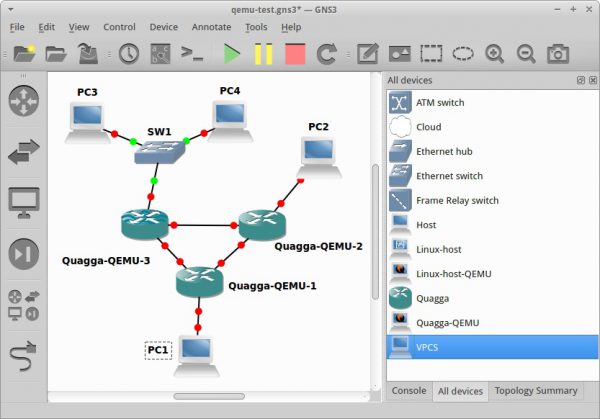

بخش 6: پروژههای پیشرفته در GNS3
فصل 1. طراحی و شبیهسازی شبکههای LAN و WAN
- ایجاد توپولوژیهای ترکیبی LAN و WAN
- پیادهسازی و تست VLAN و VTP در شبکههای LAN
- طراحی و شبیهسازی ارتباطات WAN با پروتکلهای مختلف:
- PPP (Point-to-Point Protocol)
- Frame Relay
- MPLS (Multiprotocol Label Switching)
- GRE Tunnels برای ارتباطات امن
فصل 2. شبیهسازی و تست پروتکلهای مسیریابی
- مسیریابی داینامیک
- پیکربندی و تست OSPF (Single-Area و Multi-Area)
- پیادهسازی EIGRP و مقایسه عملکرد آن با OSPF
- پیکربندی و تحلیل RIP v2 و RIPng (برای IPv6)
- پیادهسازی BGP برای ارتباط بین ASها (Autonomous Systems)
- تست MPLS VPN در محیط GNS3
- مسیریابی استاتیک و تنظیمات پیشرفته
- ترکیب مسیریابی استاتیک و داینامیک
- پیادهسازی مسیرهای پیشفرض و مسیرهای خلاصهشده (Summarization)
فصل 3. پیادهسازی پروتکلهای شبکه و خدمات کاربردی
- پیادهسازی DHCP Server و DHCP Relay
- راهاندازی NAT و PAT برای ارتباط با اینترنت
- پیکربندی DNS Server در محیط GNS3
- شبیهسازی HSRP و VRRP برای Redundancy در مسیریابی
فصل 4. تست و شبیهسازی فایروالها و تجهیزات امنیتی
- افزودن و پیکربندی Cisco ASA Firewall در GNS3
- تنظیم Zone-Based Firewall روی روترهای سیسکو
- پیادهسازی IDS/IPS و تحلیل حملات شبکه با Wireshark
- شبیهسازی VPN Site-to-Site با IPSec و OpenVPN
- اجرای ACL (Access Control List) برای کنترل دسترسی در شبکه
فصل 5. اتصال GNS3 به شبکه واقعی
- Bridge کردن GNS3 به شبکه فیزیکی برای ارتباط با دستگاههای واقعی
- اتصال GNS3 به سرورهای واقعی برای تست سرویسها
- استفاده از Cloud در GNS3 برای اتصال به شبکههای خارجی
- ارتباط با VirtualBox و VMware برای شبیهسازی کاملتر
فصل 6. مانیتورینگ و تحلیل شبکه در GNS3
- استفاده از Wireshark برای نظارت بر ترافیک
- پیکربندی و استفاده از SNMP Monitoring برای کنترل تجهیزات
- اجرای NetFlow و sFlow برای تحلیل دادهها و ترافیک
فصل 7. پروژههای ترکیبی و چالشهای پیشرفته
- طراحی و اجرای دیتاسنتر مجازی در GNS3
- پیادهسازی یک ISP مجازی با BGP و MPLS
- شبیهسازی یک شبکه سازمانی با VLAN، DHCP، NAT و VPN
- تست حملات سایبری و راههای دفاعی با فایروال و IDS/IPS
بخش 7: عیبیابی و رفع مشکلات GNS3
فصل 1. مشکلات رایج در نصب و راهاندازی
- بررسی خطاهای معمول هنگام نصب GNS3
- مشکل عدم شناسایی GNS3 VM در سیستمعامل
- خطای “Server is not reachable” هنگام اجرای GNS3
- مشکل ناسازگاری نسخههای GNS3 و GNS3 VM
- خطای “Missing dependencies” در Linux و macOS
فصل 2. مشکلات مربوط به GNS3 VM و سرور
- رفع خطای عدم اتصال GNS3 به GNS3 VM
- مشکلات مرتبط با VirtualBox و VMware در اجرای GNS3 VM
- بررسی و تنظیم درست NAT و Bridge در GNS3 VM
- روشهای افزایش منابع سختافزاری برای بهبود عملکرد GNS3 VM
- تنظیمات صحیح CPU و RAM برای VM و جلوگیری از کندی اجرا
فصل 3. مشکلات مربوط به اتصال تجهیزات در GNS3
- بررسی و رفع مشکل عدم نمایش تجهیزات در لیست
- مشکل عدم اتصال کابل بین تجهیزات (رابطهای غیرفعال)
- خطای “Connection lost” در هنگام ارتباط با سرور راه دور
- تنظیم درست Interfaceها در IOU، Dynamips و QEMU
- حل مشکل ارتباط بین GNS3 و تجهیزات واقعی (Cloud Connection)
فصل 4. مشکلات مربوط به عملکرد و کارایی GNS3
- افزایش سرعت اجرا و کاهش مصرف منابع سختافزاری
- بهینهسازی استفاده از CPU و RAM برای پروژههای بزرگ
- رفع مشکل کندی اجرای تجهیزات در Dynamips و IOU
- حل مشکل تاخیر در دریافت خروجی از CLI تجهیزات
- بهینهسازی تنظیمات گرافیکی و پردازشی برای اجرای بهتر GNS3
فصل 5. مشکلات شبکه و ارتباطی در GNS3
- بررسی و تنظیم درست آدرسهای IP در سناریوهای مختلف
- خطای “Destination Unreachable” در مسیریابی تجهیزات
- مشکل عدم ارسال یا دریافت بستهها در شبکههای شبیهسازیشده
- روشهای عیبیابی با استفاده از Wireshark و Debugging Tools
- رفع مشکل DHCP و NAT در توپولوژیهای ترکیبی
فصل 6. رفع مشکلات مربوط به تصاویر و ایمیجهای تجهیزات
- بررسی و رفع مشکل عدم شناسایی Imageهای IOS و IOU
- مشکل خطای “Missing IOU license” در Linux و Windows
- رفع مشکل “Unsupported Image” در Dynamips و QEMU
- تنظیم صحیح تصاویر ISO و BIN برای تجهیزات مجازی
فصل 7. حل مشکلات مربوط به ذخیرهسازی و بازیابی پروژهها
- جلوگیری از خراب شدن یا از دست رفتن پروژههای GNS3
- مشکل “Corrupt Project File” و روشهای بازیابی
- رفع مشکل باز نشدن سناریوهای ذخیرهشده در GNS3
- روشهای تهیه نسخه پشتیبان از پروژهها
فصل 8. بررسی لاگها و Debugging در GNS3
- مشاهده و تحلیل لاگهای GNS3 برای عیبیابی دقیق
- فعالسازی Debug Mode برای شناسایی مشکلات
- بررسی لاگهای تجهیزات (Router، Switch و …) برای رفع خطاها
- استفاده از دستورات دیباگ در CLI برای تشخیص مشکلات
بخش 8: ابزارها و افزونههای پیشرفته GNS3
فصل 1. معرفی افزونهها و قابلیتهای پیشرفته
- بررسی GNS3 Marketplace و انواع افزونهها
- اهمیت استفاده از افزونهها در شبیهسازی شبکههای پیچیده
- نحوه دانلود و نصب افزونهها در GNS3
فصل 2. استفاده از VPCS برای ایجاد دستگاههای سبک
- معرفی Virtual PC Simulator (VPCS) و کاربرد آن
- راهاندازی و پیکربندی VPCS در GNS3
- اتصال VPCS به توپولوژیهای شبکه و تست ارتباطات
فصل 3. افزونههای نظارت بر شبکه
- معرفی ابزارهای مانیتورینگ قابل استفاده در GNS3
- نصب و پیکربندی افزونههای نظارت بر ترافیک
- استفاده از ابزارهایی مانند NetFlow، Wireshark و SolarWinds برای تحلیل شبکه
فصل 4. ادغام GNS3 با Ansible برای خودکارسازی
- معرفی Ansible و کاربرد آن در شبکه
- نحوه اتصال Ansible به تجهیزات شبیهسازی شده در GNS3
- اجرای اسکریپتهای خودکارسازی روی روترها و سوییچها
فصل 5. استفاده از Docker در GNS3
- معرفی Docker و مزایای آن در شبیهسازی شبکه
- دانلود و اجرای کانتینرهای Docker در GNS3
- ایجاد سرویسهای مبتنی بر کانتینر مانند سرورهای DHCP، DNS و HTTP در توپولوژی شبکه
فصل 6. اجرای نرمافزارهای امنیتی و فایروال در GNS3
- نصب و راهاندازی Cisco ASA در GNS3
- اجرای سیستمهای تشخیص و جلوگیری از نفوذ (IDS/IPS) در GNS3
- شبیهسازی و تست حملات امنیتی برای بررسی عملکرد فایروال
فصل 7. تنظیمات Remote Server در GNS3
- معرفی قابلیت Remote Server و کاربرد آن در پروژههای بزرگ
- نحوه تنظیم و پیکربندی سرورهای راه دور در GNS3
- تقسیم بار پردازشی بین چندین سرور برای افزایش کارایی
فصل 8. اجرای سناریوهای پیشرفته با افزونهها
- ترکیب افزونههای مختلف برای ایجاد محیطهای شبیهسازی پیچیده
- پیادهسازی توپولوژیهای چندلایه با استفاده از افزونهها
- بهینهسازی کارایی و کاهش مصرف منابع سختافزاری با افزونههای GNS3
بخش 9: نکات پیشرفته و بهینهسازی GNS3
فصل 1. مدیریت منابع سختافزاری در پروژههای بزرگ
- روشهای بهینهسازی مصرف CPU و RAM در GNS3
- تخصیص منابع مناسب برای Dynamips، IOU و QEMU
- استفاده از SSD برای بهبود عملکرد شبیهسازی
- تنظیمات پیشرفته GNS3 VM برای افزایش کارایی
فصل 2. استفاده از چندین سرور برای تقسیم بار
- راهاندازی و مدیریت Remote Server در GNS3
- نحوه اتصال چندین سرور GNS3 برای پردازش توزیعشده
- استفاده از سرورهای ابری برای اجرای سناریوهای بزرگ
- تنظیمات Load Balancing در GNS3 برای کاهش فشار روی سیستم
فصل 3. بهینهسازی تصاویر IOS و IOU برای عملکرد بهتر
- فشردهسازی و کاهش حجم تصاویر IOS و IOU
- حذف ویژگیهای غیرضروری برای بهبود کارایی
- نحوه انتخاب مناسبترین نسخه IOS برای تجهیزات مختلف
- استفاده از گزینه Idle-PC برای کاهش مصرف CPU
فصل 4. افزایش سرعت اجرای سناریوها در GNS3
- راهکارهای کاهش زمان بوت تجهیزات در GNS3
- استفاده از Snapshot برای ذخیره و بازیابی سریع وضعیت شبکه
- بهینهسازی مسیرهای ذخیرهسازی پروژهها و تنظیمات Cache
- مدیریت صحیح کابلکشی و توپولوژی برای کاهش تأخیر
فصل 5. تنظیمات پیشرفته GNS3 برای شبکههای گسترده
- پیکربندی پیشرفته برای اجرای سناریوهای پیچیده
- استفاده از VLAN و Trunking در GNS3
- شبیهسازی شبکههای Multi-Site با ارتباطات WAN
- تنظیمات QoS و Traffic Shaping در محیط شبیهسازی
فصل 6. بهروزرسانی و نگهداری نرمافزار GNS3 و GNS3 VM
- بررسی و نصب آخرین نسخههای GNS3 و افزونههای آن
- بهروزرسانی GNS3 VM و تنظیمات مربوطه
- پشتیبانگیری از پروژهها و تنظیمات GNS3
- بررسی تغییرات جدید در نسخههای GNS3 و تأثیر آنها بر پروژههای قدیمی
فصل 7. بررسی مشکلات عملکرد و عیبیابی GNS3
- شناسایی و رفع مشکلات کندی و لگ در GNS3
- حل مشکل ارتباط بین تجهیزات مجازی و سرور GNS3
- مدیریت خطاهای رایج مربوط به IOU، QEMU و Dynamips
- استفاده از ابزارهای Debug برای بررسی خطاهای شبیهسازی
فصل 8. یکپارچهسازی GNS3 با سایر ابزارهای شبیهسازی و مانیتورینگ
- ادغام GNS3 با Wireshark برای آنالیز دقیق ترافیک شبکه
- اتصال GNS3 به ابزارهای مانیتورینگ مانند Zabbix و Grafana
- استفاده از GNS3 در ترکیب با نرمافزارهای مجازیسازی مانند VMware و VirtualBox
- اجرای تستهای خودکار با استفاده از Ansible و Python در GNS3
این ساختار میتواند به عنوان یک راهنمای جامع برای آموزش GNS3 مورد استفاده قرار گیرد.
طراحی توپولوژی ترکیبی
برای ایجاد یک توپولوژی ترکیبی، ابتدا باید تجهیزات لازم را در محیط GNS3 اضافه کنیم. توپولوژی پیشنهادی شامل موارد زیر است:
- یک شبکه LAN با چند VLAN که شامل یک سوئیچ لایه ۳ و چند سوئیچ لایه ۲ است.
- یک ارتباط WAN بین دو روتر از طریق پروتکلهایی مانند PPP یا Frame Relay.
- اتصال به اینترنت از طریق NAT برای دسترسی کاربران LAN به منابع خارجی.
- یک سرور DHCP برای تخصیص آدرسهای IP به کلاینتها.
افزودن تجهیزات به GNS3
۱. افزودن سوئیچها و روترها
در GNS3، روترها را از دستهی Cisco IOS اضافه کنید و سوئیچها را میتوان از Ethernet Switch یا Cisco IOU انتخاب کرد.
۲. اتصال تجهیزات به یکدیگر
پس از اضافه کردن تجهیزات، از ابزار Links در GNS3 برای ایجاد ارتباط بین روترها و سوئیچها استفاده کنید.
پیکربندی LAN و VLANها
ابتدا باید VLANها را روی سوئیچ لایه ۲ ایجاد کنیم. برای این کار، دستورات زیر را روی سوئیچ وارد کنید:
enable
configure terminal
vlan 10
name Sales
vlan 20
name IT
vlan 30
name HR
exit
سپس، پورتهای مربوطه را به VLANهای مشخص اختصاص میدهیم:
interface FastEthernet 0/1
switchport mode access
switchport access vlan 10
exit

interface FastEthernet 0/2
switchport mode access
switchport access vlan 20
exit

interface FastEthernet 0/3
switchport mode access
switchport access vlan 30
exit
در سوئیچ لایه ۳، باید Inter-VLAN Routing را پیکربندی کنیم:
interface Vlan10
ip address 192.168.10.1 255.255.255.0
no shutdown

interface Vlan20
ip address 192.168.20.1 255.255.255.0
no shutdown

interface Vlan30
ip address 192.168.30.1 255.255.255.0
no shutdown
پیکربندی ارتباط WAN با PPP
برای ارتباط دو روتر از طریق PPP، از دستورات زیر استفاده میکنیم:
interface Serial0/0
encapsulation ppp
ip address 192.168.1.1 255.255.255.252
no shutdown
exit
در روتر مقابل:
interface Serial0/0
encapsulation ppp
ip address 192.168.1.2 255.255.255.252
no shutdown
exit
پیکربندی NAT برای دسترسی کاربران LAN به اینترنت
ابتدا باید یک لیست دسترسی برای شبکه داخلی تعریف کنیم:
access-list 1 permit 192.168.0.0 0.0.255.255
سپس، NAT را روی روتر فعال میکنیم:
interface FastEthernet0/0
ip nat inside
exit

interface Serial0/0
ip nat outside
exit

ip nat inside source list 1 interface Serial0/0 overload
راهاندازی DHCP Server در روتر
برای اختصاص آدرسهای IP به کلاینتهای LAN، از DHCP استفاده میکنیم:
ip dhcp excluded-address 192.168.10.1 192.168.10.10
ip dhcp pool VLAN10
 network 192.168.10.0 255.255.255.0
 default-router 192.168.10.1
 dns-server 8.8.8.8
تست و بررسی پیکربندی
پس از انجام تنظیمات، موارد زیر را بررسی میکنیم:
- اتصال کلاینتها به شبکه LAN و تخصیص IP توسط DHCP
- تست ارتباط بین VLANها با دستور ping
- تست ارتباط WAN بین روترها
- بررسی عملکرد NAT با اجرای ping به یک آدرس اینترنتی
جمعبندی
در این بخش، یک توپولوژی ترکیبی LAN و WAN را در محیط GNS3 پیادهسازی کردیم. ابتدا VLANها را روی سوئیچ پیکربندی کرده، سپس ارتباطات WAN را با پروتکل PPP برقرار نمودیم. همچنین، با راهاندازی NAT و DHCP، امکان ارتباط کاربران داخلی با اینترنت را فراهم کردیم. در ادامه میتوان پروتکلهای مسیریابی مانند OSPF و BGP را برای بهینهسازی این توپولوژی اضافه کرد.[/cdb_course_lesson][cdb_course_lesson icon=”fas fa-arrow-alt-circle-down” badge=”lecture” title=”پیادهسازی و تست VLAN و VTP در شبکههای LAN” subtitle=”توضیحات کامل”]در این بخش، نحوه پیادهسازی VLAN و VTP در شبکههای LAN را بررسی میکنیم. این دو فناوری به مدیریت بهتر ترافیک شبکه و تقسیمبندی منطقی شبکه کمک میکنند. در ادامه، با یک سناریوی عملی و دستورات کامندی در محیط GNS3، نحوه ایجاد و تست VLAN و VTP را توضیح میدهیم.
معرفی VLAN و VTP
- VLAN (Virtual LAN): برای تفکیک منطقی شبکه و کاهش ترافیک Broadcast استفاده میشود.
- VTP (VLAN Trunking Protocol): برای مدیریت متمرکز VLANها در شبکههایی با چندین سوئیچ استفاده میشود.
طراحی توپولوژی شبکه
سناریوی پیشنهادی شامل موارد زیر است:
- یک سوئیچ مرکزی (Core Switch) که بهعنوان VTP Server عمل میکند.
- دو سوئیچ لایه ۲ که بهعنوان VTP Client تنظیم شدهاند.
- سه VLAN (10, 20, 30) برای سه بخش مختلف سازمان.
- یک روتر یا سوئیچ لایه ۳ برای Inter-VLAN Routing.
تنظیمات VLAN در سوئیچها
ابتدا، VLANها را روی سوئیچ اصلی (VTP Server) ایجاد میکنیم:
enable
configure terminal
vlan 10
name Sales
vlan 20
name IT
vlan 30
name HR
exit
در این مرحله، VLANها ایجاد شدهاند اما به پورتهای مربوطه اختصاص داده نشدهاند.
برای اختصاص پورتها به VLANها در سوئیچها، از دستورات زیر استفاده میکنیم:
interface FastEthernet 0/1
switchport mode access
switchport access vlan 10
exit

interface FastEthernet 0/2
switchport mode access
switchport access vlan 20
exit

interface FastEthernet 0/3
switchport mode access
switchport access vlan 30
exit
پیکربندی VTP روی سوئیچها
1. تنظیم VTP Server
سوئیچ مرکزی را بهعنوان VTP Server تنظیم میکنیم:
enable
configure terminal
vtp domain MyNetwork
vtp mode server
vtp password Secret123
exit
2. تنظیم VTP Client
در سوئیچهای دیگر، VTP را بهصورت Client تنظیم میکنیم:
enable
configure terminal
vtp domain MyNetwork
vtp mode client
vtp password Secret123
exit
تنظیم Trunk بین سوئیچها
برای اینکه VTP و VLANها بین سوئیچها همگامسازی شوند، باید اتصال بین سوئیچها را بهصورت Trunk تنظیم کنیم:
interface FastEthernet 0/24
switchport mode trunk
switchport trunk encapsulation dot1q
exit
این تنظیم را روی تمامی اینترفیسهای متصل به سوئیچهای دیگر اجرا کنید.
راهاندازی Inter-VLAN Routing روی روتر یا سوئیچ لایه ۳
اگر بخواهیم ارتباط بین VLANها برقرار شود، باید Inter-VLAN Routing را روی یک روتر یا سوئیچ لایه ۳ انجام دهیم.
روی سوئیچ لایه ۳:
interface Vlan10
ip address 192.168.10.1 255.255.255.0
no shutdown

interface Vlan20
ip address 192.168.20.1 255.255.255.0
no shutdown

interface Vlan30
ip address 192.168.30.1 255.255.255.0
no shutdown
اگر از روتر استفاده میکنید، Router on a Stick را تنظیم کنید:
interface GigabitEthernet0/0.10
encapsulation dot1Q 10
ip address 192.168.10.1 255.255.255.0
exit

interface GigabitEthernet0/0.20
encapsulation dot1Q 20
ip address 192.168.20.1 255.255.255.0
exit

interface GigabitEthernet0/0.30
encapsulation dot1Q 30
ip address 192.168.30.1 255.255.255.0
exit
تست و بررسی پیکربندی
1. بررسی وضعیت VTP
روی سوئیچهای Client بررسی کنید که آیا VLANها از طریق VTP دریافت شدهاند:
show vtp status
2. بررسی VLANها
روی هر سوئیچ، لیست VLANها را مشاهده کنید:
show vlan brief
3. بررسی ارتباط بین VLANها
با استفاده از ping از یک کلاینت در VLAN 10 به کلاینتی در VLAN 20، ارتباط را تست کنید:
ping 192.168.20.10
اگر ارتباط برقرار نشد، Inter-VLAN Routing یا تنظیمات Trunk را بررسی کنید.
جمعبندی
در این بخش، VLAN و VTP را در یک شبکه LAN پیادهسازی کردیم. ابتدا VLANها را ایجاد کرده و VTP را برای همگامسازی VLANها بین سوئیچها پیکربندی کردیم. سپس، Trunking را برای ارتباط سوئیچها فعال کردیم و در نهایت، Inter-VLAN Routing را برای ارتباط بین VLANها راهاندازی نمودیم. در ادامه، میتوان پروتکلهای امنیتی مانند Port Security و DHCP Snooping را برای بهبود امنیت شبکه اضافه کرد.[/cdb_course_lesson][cdb_course_lesson icon=”fas fa-arrow-alt-circle-down” badge=”lecture” title=”طراحی و شبیهسازی ارتباطات WAN با پروتکلهای مختلف” subtitle=”توضیحات کامل”]در این بخش، نحوه طراحی و شبیهسازی ارتباطات WAN با استفاده از پروتکلهای مختلف بررسی میشود. ارتباطات WAN برای اتصال دفاتر راه دور، مراکز داده و شبکههای گسترده سازمانی استفاده میشوند. در این سناریو، از ابزارهای شبیهسازی مانند GNS3 یا Cisco Packet Tracer برای پیادهسازی ارتباطات WAN با پروتکلهای PPP، HDLC، MPLS و GRE استفاده میکنیم.
معرفی پروتکلهای WAN
1. HDLC (High-Level Data Link Control)
- پروتکل پیشفرض روترهای Cisco برای ارتباط سریالی.
- پروتکل لایه 2 که بدون احراز هویت کار میکند.
- نسبت به PPP انعطافپذیری کمتری دارد.
2. PPP (Point-to-Point Protocol)
- جایگزین HDLC با پشتیبانی از احراز هویت (PAP و CHAP).
- امکان Encapsulation چندین پروتکل مانند IP و IPX را فراهم میکند.
- استفاده در اتصالات Dial-Up و لینکهای سریالی WAN.
3. MPLS (Multiprotocol Label Switching)
- برای بهینهسازی مسیریابی در شبکههای گسترده (WAN و ISPها) استفاده میشود.
- باعث افزایش کارایی و کاهش تأخیر در انتقال دادهها میشود.
- امکان تخصیص پهنای باند بهصورت QoS دارد.
4. GRE (Generic Routing Encapsulation)
- برای تونلسازی بستههای IP بین دو نقطه استفاده میشود.
- اجازه عبور بستههای Multicast و Broadcast را میدهد.
- در VPNهای مبتنی بر Cisco و انتقال پروتکلهای مسیریابی کاربرد دارد.
طراحی توپولوژی ارتباط WAN
سناریو: اتصال دو دفتر مرکزی و راه دور از طریق لینکهای WAN با استفاده از PPP، HDLC و GRE.
تجهیزات موردنیاز در GNS3 یا Packet Tracer
- دو روتر (R1 و R2) برای ارتباط WAN.
- یک کلاینت در هر شبکه LAN متصل به روترها.
- اتصال سریالی بین روترها برای شبیهسازی لینکهای WAN.
1. پیکربندی ارتباط HDLC بین روترها
روی روتر R1:
enable
configure terminal
interface Serial0/0/0
ip address 192.168.1.1 255.255.255.252
encapsulation hdlc
no shutdown
exit
روی روتر R2:
enable
configure terminal
interface Serial0/0/0
ip address 192.168.1.2 255.255.255.252
encapsulation hdlc
no shutdown
exit
بررسی اتصال HDLC:
show interfaces serial 0/0/0
show ip route
ping 192.168.1.2
2. پیکربندی PPP با CHAP بین روترها
روی روتر R1:
enable
configure terminal
username R2 password secret123
interface Serial0/0/0
ip address 192.168.2.1 255.255.255.252
encapsulation ppp
ppp authentication chap
no shutdown
exit
روی روتر R2:
enable
configure terminal
username R1 password secret123
interface Serial0/0/0
ip address 192.168.2.2 255.255.255.252
encapsulation ppp
ppp authentication chap
no shutdown
exit
بررسی اتصال PPP:
show ppp all
show interfaces serial 0/0/0
show ip route
ping 192.168.2.2
3. راهاندازی GRE Tunnel بین دو روتر
روی روتر R1:
enable
configure terminal
interface Tunnel0
ip address 10.10.10.1 255.255.255.0
tunnel source Serial0/0/0
tunnel destination 192.168.3.2
no shutdown
exit
روی روتر R2:
enable
configure terminal
interface Tunnel0
ip address 10.10.10.2 255.255.255.0
tunnel source Serial0/0/0
tunnel destination 192.168.3.1
no shutdown
exit
بررسی وضعیت تونل GRE:
show interfaces tunnel 0
ping 10.10.10.2
4. پیکربندی MPLS برای مسیریابی سریع
روی روتر R1 (Label Edge Router – LER):
enable
configure terminal
mpls ip
interface Serial0/0/0
mpls ip
exit
router ospf 1
network 192.168.4.0 0.0.0.255 area 0
exit
روی روتر R2 (Label Switch Router – LSR):
enable
configure terminal
mpls ip
interface Serial0/0/0
mpls ip
exit
router ospf 1
network 192.168.4.0 0.0.0.255 area 0
exit
بررسی اتصال MPLS:
show mpls interfaces
show mpls forwarding-table
جمعبندی
در این بخش، ارتباطات WAN را با استفاده از پروتکلهای مختلف (HDLC، PPP، GRE و MPLS) پیادهسازی کردیم.
- HDLC: روش ساده و پیشفرض برای ارتباط سریالی بین دو روتر Cisco.
- PPP: جایگزین HDLC با پشتیبانی از احراز هویت (CHAP و PAP).
- GRE: برای تونلسازی بستههای IP بین دو روتر.
- MPLS: برای مسیریابی سریع و بهینهسازی ترافیک شبکههای گسترده (WAN و ISPها).
در ادامه، میتوان این سناریو را در GNS3 یا Packet Tracer پیادهسازی و تست کرد.[/cdb_course_lesson][cdb_course_lesson icon=”fas fa-arrow-alt-circle-down” badge=”lecture” title=”PPP (Point-to-Point Protocol)” subtitle=”توضیحات کامل”]PPP (پروتکل نقطه به نقطه) یکی از پرکاربردترین پروتکلهای لایه 2 است که برای اتصال دو دستگاه در شبکههای WAN استفاده میشود. این پروتکل جایگزینی برای HDLC بوده و ویژگیهای مهمی مانند احراز هویت، فشردهسازی و Encapsulation چندین پروتکل را ارائه میدهد.
ویژگیهای PPP
- پشتیبانی از چندین پروتکل: انتقال IP، IPX، AppleTalk و سایر پروتکلهای شبکه.
- احراز هویت: پشتیبانی از روشهای PAP (Password Authentication Protocol) و CHAP (Challenge Handshake Authentication Protocol).
- فشردهسازی دادهها: استفاده از پروتکلهای فشردهسازی (MPPC و Predictor) برای کاهش حجم دادههای ارسالی.
- کنترل خطا: استفاده از LCP (Link Control Protocol) برای بررسی کیفیت لینک و مدیریت خطاها.
- پشتیبانی از PPPoE و PPPoA: برای اتصال کاربران به ISPها از طریق DSL استفاده میشود.
ساختار PPP
PPP از سه بخش اصلی تشکیل شده است:
- Encapsulation: تعیین روش کپسولهسازی دادهها برای انتقال بین دستگاههای شبکه.
- LCP (Link Control Protocol): مدیریت ارتباط، ایجاد و نگهداری لینک، بررسی خطاها و پایان دادن به ارتباط.
- NCP (Network Control Protocols): پشتیبانی از پروتکلهای مختلف مانند IP، IPv6، AppleTalk و IPX.
مراحل ایجاد ارتباط PPP
- برقراری لینک: با استفاده از LCP، روترها در مورد تنظیمات ارتباط مذاکره میکنند.
- احراز هویت (اختیاری): در صورت تنظیم، احراز هویت با PAP یا CHAP انجام میشود.
- پیکربندی پروتکلهای شبکه: با استفاده از NCP، پروتکلهای لایه 3 مانند IP یا IPv6 پیکربندی میشوند.
- انتقال دادهها: پس از احراز هویت و پیکربندی، دادهها ارسال و دریافت میشوند.
مقایسه PPP با HDLC
| ویژگی | PPP | HDLC |
|---|---|---|
| پشتیبانی از چند پروتکل | بله | خیر (فقط IP) |
| احراز هویت | بله (PAP، CHAP) | خیر |
| فشردهسازی داده | بله | خیر |
| پروتکل اختصاصی | خیر | بله (Cisco HDLC) |
| امنیت | بالا | پایین |
پیادهسازی و پیکربندی PPP در روترهای Cisco
1. تنظیم PPP بدون احراز هویت
روی روتر R1:
enable
configure terminal
interface Serial0/0/0
ip address 192.168.1.1 255.255.255.252
encapsulation ppp
no shutdown
exit
روی روتر R2:
enable
configure terminal
interface Serial0/0/0
ip address 192.168.1.2 255.255.255.252
encapsulation ppp
no shutdown
exit
بررسی وضعیت PPP:
show interfaces serial 0/0/0
show ip route
ping 192.168.1.2
2. پیکربندی PPP با احراز هویت CHAP
روی روتر R1:
enable
configure terminal
username R2 password cisco123
interface Serial0/0/0
ip address 192.168.2.1 255.255.255.252
encapsulation ppp
ppp authentication chap
no shutdown
exit
روی روتر R2:
enable
configure terminal
username R1 password cisco123
interface Serial0/0/0
ip address 192.168.2.2 255.255.255.252
encapsulation ppp
ppp authentication chap
no shutdown
exit
بررسی وضعیت احراز هویت CHAP:
show ppp all
show interfaces serial 0/0/0
debug ppp authentication
3. پیکربندی PPP با احراز هویت PAP
روی روتر R1:
enable
configure terminal
username R2 password cisco123
interface Serial0/0/0
ip address 192.168.3.1 255.255.255.252
encapsulation ppp
ppp authentication pap
ppp pap sent-username R1 password cisco123
no shutdown
exit
روی روتر R2:
enable
configure terminal
username R1 password cisco123
interface Serial0/0/0
ip address 192.168.3.2 255.255.255.252
encapsulation ppp
ppp authentication pap
ppp pap sent-username R2 password cisco123
no shutdown
exit
بررسی وضعیت احراز هویت PAP:
show ppp all
show interfaces serial 0/0/0
debug ppp authentication
4. پیکربندی PPPoE در روتر Cisco
روی روتر مشتری (Client – CPE):
enable
configure terminal
bba-group pppoe MY-PPPOE
interface Ethernet0/0
pppoe enable group MY-PPPOE
pppoe-client dial-pool-number 1
exit
interface Dialer1
ip address negotiated
encapsulation ppp
dialer pool 1
ppp chap hostname user123
ppp chap password pass123
no shutdown
exit
روی روتر ارائهدهنده سرویس (ISP):
enable
configure terminal
bba-group pppoe MY-PPPOE
interface Ethernet0/1
pppoe enable group MY-PPPOE
exit
interface Virtual-Template1
ip unnumbered Ethernet0/1
peer default ip address pool PPPoE-POOL
ppp authentication chap
exit
ip local pool PPPoE-POOL 192.168.4.1 192.168.4.10
بررسی وضعیت PPPoE:
show pppoe session
show interfaces dialer 1
جمعبندی
در این بخش، پروتکل PPP و کاربردهای آن را بررسی کردیم. این پروتکل دارای مزایای متعددی نسبت به HDLC است، از جمله پشتیبانی از چندین پروتکل، احراز هویت، فشردهسازی داده و مدیریت خطا. همچنین، نحوه پیکربندی PPP روی روترهای Cisco به همراه احراز هویت PAP و CHAP را ارائه دادیم.
- PPP در ارتباطات WAN و لینکهای سریالی استفاده میشود.
- برای امنیت بیشتر، میتوان از CHAP به جای PAP استفاده کرد.
- PPPoE برای اتصال کاربران به ISPها در شبکههای DSL کاربرد دارد.
در بخشهای بعدی، مباحث پیشرفتهتر مانند MPLS و GRE Tunnel بررسی خواهند شد.[/cdb_course_lesson][cdb_course_lesson icon=”fas fa-arrow-alt-circle-down” badge=”lecture” title=”Frame Relay” subtitle=”توضیحات کامل”]Frame Relay یکی از پروتکلهای لایه 2 است که در شبکههای WAN برای انتقال دادهها در بستر اتصالات مجازی (Virtual Circuits – VCs) استفاده میشود. این پروتکل جایگزینی برای X.25 است و عملکرد سریعتری دارد، زیرا از خطایابی و تصحیح خطای داخلی استفاده نمیکند و این وظایف را به لایههای بالاتر واگذار میکند.
ویژگیهای Frame Relay
- اتصالات مجازی دائمی (PVC) و اتصالات مجازی سوئیچشونده (SVC) برای انتقال داده.
- سرعت بالا و تأخیر کم نسبت به تکنولوژیهای قدیمیتر مانند X.25.
- استفاده از DLCI (Data Link Connection Identifier) برای شناسایی مسیرها.
- پشتیبانی از QoS (Quality of Service) برای مدیریت پهنای باند.
- قابلیت اتصال چندین سایت به یکدیگر از طریق یک لینک فیزیکی.
مفاهیم کلیدی Frame Relay
- DLCI (Data Link Connection Identifier): شمارهای که برای شناسایی مسیرهای مجازی در شبکه استفاده میشود.
- LMI (Local Management Interface): پروتکلی برای نظارت بر وضعیت لینکهای Frame Relay.
- PVC (Permanent Virtual Circuit): یک ارتباط مجازی دائمی بین دو نقطه.
- SVC (Switched Virtual Circuit): ارتباط مجازی که در صورت نیاز ایجاد شده و بعد از اتمام کار از بین میرود.
ساختار بستههای Frame Relay
| فیلد | توضیح |
|---|---|
| Flag | شروع و پایان فریم |
| Address | شامل DLCI و کنترل فریم |
| Payload | دادههای لایه شبکه |
| FCS (Frame Check Sequence) | بررسی صحت دادهها |
پیکربندی و پیادهسازی Frame Relay در روترهای Cisco
1. فعالسازی Frame Relay روی اینترفیس سریال
روی روتر R1:
enable
configure terminal
interface Serial0/0/0
encapsulation frame-relay
no shutdown
exit
روی روتر R2:
enable
configure terminal
interface Serial0/0/0
encapsulation frame-relay
no shutdown
exit
2. پیکربندی DLCI در PVC (Manual Mapping)
روی روتر R1:
enable
configure terminal
interface Serial0/0/0
encapsulation frame-relay
frame-relay interface-dlci 102
no shutdown
exit
روی روتر R2:
enable
configure terminal
interface Serial0/0/0
encapsulation frame-relay
frame-relay interface-dlci 201
no shutdown
exit
3. تنظیم Dynamic Mapping با استفاده از Inverse ARP
enable
configure terminal
interface Serial0/0/0
encapsulation frame-relay
frame-relay lmi-type cisco
no shutdown
exit
توجه: در این روش، روترها بهصورت خودکار آدرسهای IP را به DLCIها متصل میکنند.
4. تنظیمات Frame Relay Multipoint
روی روتر R1:
enable
configure terminal
interface Serial0/0/0
encapsulation frame-relay
ip address 192.168.1.1 255.255.255.0
frame-relay map ip 192.168.1.2 102
frame-relay map ip 192.168.1.3 103
no shutdown
exit
5. بررسی وضعیت Frame Relay
show frame-relay pvc
show frame-relay map
debug frame-relay lmi
جمعبندی
در این بخش، Frame Relay بهعنوان یک تکنولوژی WAN مبتنی بر اتصالات مجازی بررسی شد. این پروتکل به دلیل سرعت بالا، تأخیر کم و هزینه کمتر نسبت به تکنولوژیهای قدیمیتر، در شبکههای گسترده مورد استفاده قرار میگیرد.
- DLCI برای شناسایی مسیرها در شبکه استفاده میشود.
- LMI برای مدیریت ارتباطات Frame Relay بهکار میرود.
- میتوان Frame Relay را بهصورت دستی (Static) یا داینامیک (Inverse ARP) پیکربندی کرد.
در بخشهای بعدی، MPLS و VPNها در شبکههای WAN بررسی خواهند شد.[/cdb_course_lesson][cdb_course_lesson icon=”fas fa-arrow-alt-circle-down” badge=”lecture” title=”MPLS (Multiprotocol Label Switching)” subtitle=”توضیحات کامل”]MPLS یک فناوری لایه 2.5 است که ویژگیهای لایه داده (لایه 2) و لایه شبکه (لایه 3) را ترکیب میکند. این پروتکل با استفاده از برچسبگذاری بستهها، مسیریابی را بهینه کرده و تأخیر را کاهش میدهد.
ویژگیهای MPLS
- بهبود سرعت مسیریابی: از برچسبها (Labels) به جای جداول مسیریابی معمولی استفاده میکند.
- پشتیبانی از پروتکلهای مختلف: با IPv4، IPv6، ATM، Frame Relay و غیره سازگار است.
- مدیریت بهتر ترافیک: قابلیت مهندسی ترافیک (Traffic Engineering – TE) دارد.
- کیفیت خدمات (QoS) پیشرفته: به اپراتورها اجازه میدهد ترافیک را بر اساس اولویت مدیریت کنند.
- امنیت بیشتر نسبت به اینترنت عمومی: به دلیل استفاده از شبکههای خصوصی مجازی (VPNs) و مسیریابی کنترلشده.
مفاهیم کلیدی در MPLS
- Label (برچسب): هر بسته دارای یک برچسب است که در طول مسیر تغییر میکند.
- FEC (Forwarding Equivalence Class): گروهی از بستهها که از یک مسیر مشابه عبور میکنند.
- LSR (Label Switch Router): روترهایی که برچسبها را بررسی و تغییر میدهند.
- LER (Label Edge Router): روترهای لبهای که برچسبها را به بستهها اضافه یا حذف میکنند.
- LSP (Label Switched Path): مسیر از ابتدا تا انتهای MPLS که بر اساس برچسبها تعیین میشود.
ساختار بسته MPLS
| فیلد | توضیح |
|---|---|
| Label (20-bit) | مقدار برچسب برای مسیریابی MPLS |
| EXP (3-bit) | برای تعیین کلاس سرویس (QoS) استفاده میشود |
| S (1-bit) | نشاندهندهی برچسب نهایی در پشتهی برچسبها |
| TTL (8-bit) | مقدار TTL برای کنترل طول عمر بسته |
پیادهسازی MPLS در روترهای Cisco
1. فعالسازی MPLS روی روتر
enable
configure terminal
mpls ip
exit
2. پیکربندی MPLS در اینترفیسها
enable
configure terminal
interface FastEthernet0/0
ip address 192.168.1.1 255.255.255.0
mpls ip
no shutdown
exit
3. تنظیم LDP (Label Distribution Protocol) برای توزیع برچسبها
enable
configure terminal
mpls label protocol ldp
interface FastEthernet0/0
mpls ip
exit
4. بررسی وضعیت MPLS
show mpls interface
show mpls forwarding-table
show mpls ldp neighbor
جمعبندی
در این بخش، فناوری MPLS بررسی شد که یک روش پیشرفته برای بهینهسازی مسیریابی و کاهش تأخیر در شبکههای گسترده (WAN) است.
- MPLS با استفاده از برچسبها (Labels) به جای جدول مسیریابی معمولی کار میکند.
- روترهای LSR و LER در شبکه، عملیات برچسبگذاری و مسیریابی را انجام میدهند.
- MPLS قابلیت مهندسی ترافیک، کیفیت خدمات (QoS) و امنیت بهتری نسبت به شبکههای معمولی دارد.
در بخشهای بعدی، VPN بر پایه MPLS و نحوه ایجاد مسیرهای بهینه در شبکههای گسترده بررسی خواهند شد.[/cdb_course_lesson][cdb_course_lesson icon=”fas fa-arrow-alt-circle-down” badge=”lecture” title=”GRE Tunnels برای ارتباطات امن” subtitle=”توضیحات کامل”]GRE (Generic Routing Encapsulation) یک پروتکل تونلزنی است که برای انتقال بستهها از یک شبکه به شبکه دیگر از طریق یک شبکه میانه (مثل اینترنت) طراحی شده است. با استفاده از GRE، میتوان دادهها را بدون تغییر در محتویات اصلی بستهها از یک نقطه به نقطه دیگر انتقال داد.
در حالی که GRE خود به تنهایی امنیت را فراهم نمیآورد، میتوان آن را با دیگر پروتکلها مانند IPsec ترکیب کرد تا تونلهای امن ایجاد شود. در این حالت، GRE برای انتقال داده و IPsec برای رمزگذاری و تأمین امنیت دادهها استفاده میشود.
ویژگیهای GRE Tunnels
- سادگی: GRE پروتکل سادهای است که میتواند انواع مختلف بستهها را شامل فریمهای داده و پروتکلهای مختلف مانند IP، IPX، AppleTalk و غیره منتقل کند.
- انعطافپذیری: میتواند تونلهای چندگانه را برای شبکههای مختلف ایجاد کند.
- عدم پشتیبانی از امنیت: به طور پیشفرض امنیت را فراهم نمیکند و برای امنیت، باید از پروتکلهای دیگری مثل IPsec استفاده کرد.
- پشتیبانی از Broadcast، Multicast و Non-Broadcast Traffic: GRE میتواند بستههایی از نوع broadcast، multicast و غیره را از طریق تونل منتقل کند.
ساختار بسته GRE
GRE Tunnel یک پروتکل لایه 3 است که بستهها را با یک هدر جدید برای ارسال از طریق شبکه میانه ایجاد میکند. بستههای GRE به شکل زیر هستند:
| فیلد | توضیح |
|---|---|
| Version (3-bit) | نسخه GRE |
| Protocol Type (13-bit) | نوع پروتکل حمل شده در بسته |
| Checksum (16-bit) | برای بررسی صحت بسته |
| Key (32-bit) | کلید اختیاری برای شناسایی تونل |
| Sequence Number | شماره توالی برای ترتیب دادن بستهها |
| Payload | داده اصلی که قرار است منتقل شود |
پیکربندی GRE Tunnel در Cisco Router
1. پیکربندی پایه GRE Tunnel
برای راهاندازی یک GRE Tunnel در روتر Cisco، باید ابتدا اینترفیسهای مجازی GRE ایجاد کنید:
enable
configure terminal
interface Tunnel0
ip address 10.10.10.1 255.255.255.252
tunnel source 192.168.1.1
tunnel destination 192.168.2.1
exit
در این مثال:
- Tunnel0: نام اینترفیس GRE
- 10.10.10.1: آدرس IP داخلی تونل
- 192.168.1.1: آدرس IP منبع برای تونل
- 192.168.2.1: آدرس IP مقصد برای تونل
2. پیکربندی Static Route برای تونل
enable
configure terminal
ip route 10.10.10.0 255.255.255.0 Tunnel0
exit
3. بررسی وضعیت GRE Tunnel
برای بررسی وضعیت تونل GRE میتوان از دستورات زیر استفاده کرد:
show ip interface brief
show interfaces Tunnel0
ترکیب GRE و IPsec برای امنیت
برای ایجاد ارتباط امن، میتوان از IPsec به همراه GRE استفاده کرد. در این حالت، IPsec بستههای GRE را رمزگذاری کرده و امنیت را فراهم میکند.
1. پیکربندی IPsec برای GRE Tunnel
ابتدا باید یک پروفایل IPsec ایجاد کرده و آن را به تونل GRE مرتبط کنید:
enable
configure terminal
crypto isakmp policy 10
encryption aes
hash sha
authentication pre-share
group 2
exit

crypto isakmp key cisco123 address 192.168.2.1
exit

crypto ipsec transform-set ESP-AES-SHA esp-aes esp-sha-hmac
exit

crypto map vpn-map 10 ipsec-isakmp
set peer 192.168.2.1
set transform-set ESP-AES-SHA
match address 101
exit

interface Tunnel0
crypto map vpn-map
exit
در اینجا:
- Preshared Key: برای شناسایی و برقراری ارتباط امن استفاده میشود.
- AES و SHA: الگوریتمهای رمزگذاری و هش برای IPsec هستند.
2. پیکربندی ACL برای اجازه دادن به ترافیک GRE
برای اطمینان از اینکه بستههای GRE از طریق شبکه عبور کنند، باید یک Access Control List (ACL) ایجاد کنید:
enable
configure terminal
access-list 101 permit gre host 192.168.1.1 host 192.168.2.1
exit
جمعبندی
در این بخش، تونلهای GRE بررسی شدند که به کمک آنها میتوان ارتباطات امن میان شبکههای مختلف برقرار کرد.
- GRE برای تونلزنی و انتقال بستهها بدون تغییر در محتویات آنها استفاده میشود.
- برای امنیت بیشتر، میتوان GRE را با IPsec ترکیب کرده تا تونلهای رمزگذاریشده ایجاد شود.
- پیکربندی ساده GRE Tunnel و ترکیب آن با IPsec، امکان ایجاد ارتباطات امن و با کارایی بالا را در شبکههای گسترده فراهم میآورد.
[/cdb_course_lesson][cdb_course_lesson title=”فصل 2. شبیهسازی و تست پروتکلهای مسیریابی”][/cdb_course_lesson][cdb_course_lesson title=”2.1. مسیریابی داینامیک”][/cdb_course_lesson][cdb_course_lesson icon=”fas fa-arrow-alt-circle-down” badge=”lecture” title=”پیکربندی و تست OSPF (Single-Area و Multi-Area)” subtitle=”توضیحات کامل”]OSPF (Open Shortest Path First) یک پروتکل مسیریابی داخلی (Interior Gateway Protocol) است که برای مسیریابی دادهها در شبکههای IP استفاده میشود. OSPF یک پروتکل مبتنی بر Link-State است که از الگوریتم Dijkstra برای محاسبه کوتاهترین مسیر استفاده میکند. در این بخش، به پیکربندی و تست OSPF در دو نوع Single-Area و Multi-Area پرداخته خواهد شد.
پیکربندی OSPF در Single-Area
در پیکربندی Single-Area OSPF، تمام دستگاهها در یک Area (معمولاً Area 0) قرار دارند. این سادهترین نوع پیکربندی OSPF است.
1. پیکربندی OSPF بر روی روترهای Cisco (Single-Area)
در اینجا یک نمونه پیکربندی ساده OSPF در یک شبکه تکمنطقهای آمده است:
enable
configure terminal
router ospf 1
network 192.168.1.0 0.0.0.255 area 0
network 192.168.2.0 0.0.0.255 area 0
exit
در این پیکربندی:
router ospf 1: مشخص کردن شماره فرآیند OSPF (که میتواند عدد دلخواه باشد).network 192.168.1.0 0.0.0.255 area 0: شبکههای 192.168.1.0 و 192.168.2.0 به Area 0 اضافه میشوند.
2. بررسی وضعیت OSPF (Single-Area)
برای بررسی وضعیت و همگامسازی OSPF، از دستورات زیر استفاده میشود:
show ip ospf neighbor
show ip ospf interface
show ip route ospf
این دستورات اطلاعات مربوط به همسایهها، رابطها و مسیرهای OSPF را نمایش میدهند.
پیکربندی OSPF در Multi-Area
در Multi-Area OSPF، یک شبکه به چندین Area تقسیم میشود. این کار باعث بهبود مقیاسپذیری و مدیریت OSPF میشود. Area 0 که به آن Backbone Area نیز گفته میشود، همیشه باید به عنوان مرکز شبکه عمل کند.
1. پیکربندی OSPF بر روی روترهای Cisco (Multi-Area)
در اینجا نحوه پیکربندی OSPF در یک شبکه چندمنطقهای آمده است:
enable
configure terminal
router ospf 1
network 192.168.1.0 0.0.0.255 area 0
network 192.168.2.0 0.0.0.255 area 1
network 192.168.3.0 0.0.0.255 area 2
exit
در این پیکربندی:
network 192.168.1.0 0.0.0.255 area 0: شبکه 192.168.1.0 به Area 0 (Backbone) اضافه میشود.network 192.168.2.0 0.0.0.255 area 1: شبکه 192.168.2.0 به Area 1 اضافه میشود.network 192.168.3.0 0.0.0.255 area 2: شبکه 192.168.3.0 به Area 2 اضافه میشود.
2. اتصال روترها در چندین منطقه
روترهایی که بین Area 0 و سایر Areaها قرار دارند، به عنوان Area Border Routers (ABR) شناخته میشوند. این روترها میتوانند مسیرهای بین Area 0 و سایر Areaها را تبلیغ کنند.
3. بررسی وضعیت OSPF در Multi-Area
برای بررسی وضعیت و همگامسازی OSPF در شبکه چندمنطقهای، از دستورات زیر استفاده میشود:
show ip ospf neighbor
show ip ospf interface
show ip ospf database
show ip route ospf
دستورات بالا وضعیت همسایهها، رابطها، پایگاه داده OSPF و مسیرهای OSPF را نمایش میدهند.
جمعبندی
در این بخش، نحوه پیکربندی و تست OSPF در Single-Area و Multi-Area شرح داده شد.
- Single-Area OSPF برای شبکههای ساده و کوچک مناسب است، زیرا تمام روترها در یک Area قرار دارند.
- Multi-Area OSPF برای شبکههای بزرگ و مقیاسپذیر مناسب است و میتواند برای بهبود عملکرد و مقیاسپذیری استفاده شود.
- در پیکربندی چندمنطقهای، باید توجه ویژهای به Area 0 (Backbone) و Area Border Routers (ABR) داشت.
[/cdb_course_lesson][cdb_course_lesson icon=”fas fa-arrow-alt-circle-down” badge=”lecture” title=”پیادهسازی EIGRP و مقایسه عملکرد آن با OSPF” subtitle=”توضیحات کامل”]EIGRP (Enhanced Interior Gateway Routing Protocol) یک پروتکل مسیریابی پیشرفته است که توسط Cisco توسعه داده شده است. این پروتکل به دلیل استفاده از الگوریتم DUAL (Diffusing Update Algorithm)، ویژگیهای منحصر به فردی دارد که آن را از دیگر پروتکلهای مسیریابی داخلی مانند OSPF (Open Shortest Path First) متمایز میکند. در این بخش، به پیادهسازی EIGRP و مقایسه عملکرد آن با OSPF پرداخته خواهد شد.
پیادهسازی EIGRP
1. پیکربندی EIGRP بر روی روترهای Cisco
برای پیکربندی EIGRP، ابتدا باید پروسه EIGRP را شروع کرده و سپس شبکهها را تعریف کنیم.
enable
configure terminal
router eigrp 100
network 192.168.1.0 0.0.0.255
network 192.168.2.0 0.0.0.255
no auto-summary
exit
در این پیکربندی:
router eigrp 100: شماره AS (Autonomous System) برای EIGRP تعریف میشود.network 192.168.1.0 0.0.0.255: تعریف شبکههای داخلی که باید از طریق EIGRP مسیریابی شوند.no auto-summary: جلوگیری از انجام خلاصهسازی خودکار آدرسها.
2. بررسی وضعیت EIGRP
برای بررسی وضعیت و همگامسازی EIGRP، از دستورات زیر استفاده میشود:
show ip eigrp neighbor
show ip eigrp topology
show ip route eigrp
این دستورات اطلاعات مربوط به همسایههای EIGRP، توپولوژی EIGRP و مسیرهای EIGRP را نمایش میدهند.
مقایسه EIGRP با OSPF
در این قسمت، تفاوتها و شباهتهای EIGRP و OSPF در زمینههای مختلف بررسی خواهد شد.
1. الگوریتم مسیریابی
- OSPF: از الگوریتم Link-State استفاده میکند و به صورت کامل نقشهای از وضعیت لینکها (Link-State) را به اشتراک میگذارد. این پروتکل با استفاده از الگوریتم Dijkstra کوتاهترین مسیر را محاسبه میکند.
- EIGRP: از الگوریتم DUAL برای انتخاب مسیرهای بهینه استفاده میکند. این الگوریتم به جای اشتراکگذاری کامل وضعیت لینکها، تنها اطلاعات تغییرات وضعیت لینکها را مبادله میکند.
2. زمان همگرایی
- OSPF: معمولاً زمان همگرایی بیشتری نسبت به EIGRP دارد زیرا باید تمامی جدولها و وضعیت لینکها را به اشتراک بگذارد و محاسبات بیشتری انجام دهد.
- EIGRP: به دلیل استفاده از الگوریتم DUAL و فقط ارسال اطلاعات تغییرات، زمان همگرایی سریعتری دارد.
3. مقیاسپذیری
- OSPF: بسیار مقیاسپذیر است و میتواند در شبکههای بزرگ و پیچیده استفاده شود. برای کاهش مصرف منابع، میتوان شبکه را به چندین Area تقسیم کرد.
- EIGRP: نسبت به OSPF مقیاسپذیری کمتری دارد و در شبکههای بسیار بزرگ ممکن است با مشکلاتی روبهرو شود.
4. مصرف منابع
- OSPF: برای مدیریت اطلاعات وضعیت لینکها و بهروزرسانیها به منابع بیشتری نیاز دارد.
- EIGRP: به دلیل ارسال فقط تغییرات در اطلاعات لینک، مصرف منابع کمتری دارد و در شبکههای کوچک و متوسط بهتر عمل میکند.
5. تنظیمات
- OSPF: تنظیمات پیچیدهتری دارد و به دلیل نیاز به تقسیمبندی مناطق (Area)، پیکربندی آن ممکن است سختتر باشد.
- EIGRP: تنظیمات سادهتری دارد و فقط نیاز به تنظیم AS (Autonomous System) و شبکهها دارد.
6. همگرایی و بهروزرسانیها
- OSPF: برای بهروزرسانی جدول مسیریابی، از بستههای LSA (Link-State Advertisements) استفاده میکند و به صورت دورهای اطلاعات وضعیت لینکها را ارسال میکند.
- EIGRP: برای بهروزرسانی جدول مسیریابی از بستههای Hello و Update استفاده میکند و تنها زمانی که تغییرات در شبکه رخ دهد، اطلاعات جدید ارسال میشود.
7. امنیت
- OSPF: از روشهای رمزنگاری برای ارسال دادهها استفاده میکند و امنیت بالاتری را ارائه میدهد.
- EIGRP: امنیت کمتری دارد اما میتواند از MD5 برای تأمین امنیت استفاده کند.
جمعبندی
در این بخش، نحوه پیکربندی EIGRP بر روی روترهای Cisco و مقایسه آن با OSPF بررسی شد.
- EIGRP برای شبکههای کوچک و متوسط که نیاز به همگرایی سریع دارند مناسب است. این پروتکل به دلیل استفاده از الگوریتم DUAL به سرعت به تغییرات واکنش نشان میدهد و منابع کمتری مصرف میکند.
- OSPF برای شبکههای بزرگ و پیچیده با مقیاسپذیری بالا مناسب است و با تقسیم شبکه به Areaها، میتواند مدیریت بهتری را در مقیاسهای بزرگ ارائه دهد.
- EIGRP در مقایسه با OSPF زمان همگرایی سریعتری دارد اما در شبکههای بزرگ ممکن است محدودیتهایی داشته باشد.
[/cdb_course_lesson][cdb_course_lesson icon=”fas fa-arrow-alt-circle-down” badge=”lecture” title=”پیکربندی و تحلیل RIP v2 و RIPng (برای IPv6)” subtitle=”توضیحات کامل”]RIP (Routing Information Protocol) یکی از پروتکلهای مسیریابی قدیمی و ساده است که بهویژه در شبکههای کوچک و متوسط استفاده میشود. در این بخش، نحوه پیکربندی و تحلیل دو نسخه از RIP، یعنی RIP v2 برای IPv4 و RIPng برای IPv6 بررسی خواهد شد.
پیکربندی RIP v2
1. فعالسازی RIP v2 بر روی روترهای Cisco
برای پیکربندی RIP v2، ابتدا باید پروتکل RIP را فعال کرده و سپس شبکههای خود را معرفی کنیم. در RIP v2 برخلاف RIP v1، امکان ارسال آدرسهای IPv4 با استفاده از Unicast و پشتیبانی از VLSM (Variable Length Subnet Mask) وجود دارد.
enable
configure terminal
router rip
version 2
network 192.168.1.0
network 192.168.2.0
no auto-summary
exit
در این پیکربندی:
router rip: فعالسازی پروتکل RIP.version 2: مشخص کردن نسخه RIP که در اینجا RIP v2 است.network 192.168.1.0: معرفی شبکهای که میخواهیم توسط RIP مسیریابی شود.no auto-summary: جلوگیری از خلاصهسازی خودکار آدرسها.
2. بررسی وضعیت RIP v2
برای بررسی وضعیت و اطلاعات مسیریابی RIP، میتوانید از دستورات زیر استفاده کنید:
show ip rip database
show ip route rip
show ip protocols
این دستورات اطلاعات مربوط به پایگاه داده RIP، جدول مسیریابی RIP و پروتکلهای فعال را نمایش میدهند.
پیکربندی RIPng برای IPv6
RIPng نسخهای از RIP است که برای IPv6 طراحی شده است. این پروتکل از IPv6 پشتیبانی میکند و مشابه RIP v2 عمل میکند، با این تفاوت که از آدرسهای IPv6 برای مسیریابی استفاده میکند.
1. فعالسازی RIPng بر روی روترهای Cisco
برای پیکربندی RIPng، ابتدا باید پروتکل RIPng را فعال کرده و سپس شبکههای خود را تعریف کنیم. در اینجا باید توجه داشت که RIPng برای IPv6 از ویژگی IPv6 Routing پشتیبانی میکند.
enable
configure terminal
ipv6 router rip MYRIP
network 2001:db8:1::/64
network 2001:db8:2::/64
exit
در این پیکربندی:
ipv6 router rip MYRIP: فعالسازی RIPng و انتخاب نام برای پروتکل (در اینجا MYRIP).network 2001:db8:1::/64: معرفی شبکهای که میخواهیم توسط RIPng مسیریابی شود.
2. فعالسازی RIPng بر روی رابطها
پس از پیکربندی پروتکل RIPng، باید آن را بر روی هر یک از رابطهای روتر فعال کنیم.
enable
configure terminal
interface GigabitEthernet0/1
ipv6 rip MYRIP enable
exit
این دستور RIPng را بر روی رابط GigabitEthernet0/1 فعال میکند.
3. بررسی وضعیت RIPng
برای بررسی وضعیت و اطلاعات مربوط به RIPng، میتوانید از دستورات زیر استفاده کنید:
show ipv6 rip database
show ipv6 route rip
show ipv6 protocols
این دستورات اطلاعات مربوط به پایگاه داده RIPng، جدول مسیریابی RIPng و پروتکلهای فعال IPv6 را نمایش میدهند.
تحلیل RIP v2 و RIPng
1. شباهتها
- هر دو RIP v2 و RIPng از الگوریتم Distance Vector برای مسیریابی استفاده میکنند.
- هر دو نسخه از Split Horizon, Route Poisoning, و Triggered Updates برای جلوگیری از حلقههای مسیریابی پشتیبانی میکنند.
- هر دو پروتکل Hop Count را به عنوان معیار مسیریابی استفاده میکنند و حداکثر تعداد پرشها را 15 تعیین میکنند.
2. تفاوتها
- RIP v2 برای IPv4 طراحی شده است، در حالی که RIPng برای IPv6 طراحی شده و از آدرسهای IPv6 پشتیبانی میکند.
- RIP v2 میتواند به صورت Multicast بستههای مسیریابی ارسال کند، در حالی که RIPng به صورت Multicast بستهها را ارسال میکند، اما آدرسهای IPv6 استفاده میشود.
- RIPng نیازی به تنظیمات خاص برای VLSM ندارد زیرا خود به طور خودکار از آن پشتیبانی میکند.
3. محدودیتها
- RIP v2 و RIPng هر دو به دلیل استفاده از Hop Count به عنوان معیار مسیریابی، محدودیتهای زیادی دارند. حداکثر Hop Count برای هر دو پروتکل 15 است که باعث میشود برای شبکههای بزرگ کاربردی نباشند.
- این پروتکلها به دلیل استفاده از الگوریتم Distance Vector میتوانند در شبکههای پیچیده و بزرگ زمان همگرایی بالاتری داشته باشند و کارایی پایینتری از خود نشان دهند.
4. استفاده در شبکههای بزرگ
- RIP v2 و RIPng برای شبکههای کوچک و متوسط مناسب هستند، اما در شبکههای بزرگ یا پیچیدهتر بهتر است از پروتکلهایی مانند OSPF یا EIGRP استفاده شود که از الگوریتمهای Link-State و DUAL برای مسیریابی استفاده میکنند.
جمعبندی
در این بخش، نحوه پیکربندی RIP v2 و RIPng برای IPv6 توضیح داده شد. RIP v2 یک پروتکل مسیریابی مناسب برای شبکههای IPv4 با ویژگیهای بهبود یافته نسبت به نسخه 1 است، در حالی که RIPng نسخهای از RIP است که از IPv6 پشتیبانی میکند. با وجود سادگی و کارایی در شبکههای کوچک، هر دو پروتکل به دلیل محدودیتهای موجود (مانند حداکثر 15 پرش) در شبکههای بزرگتر توصیه نمیشوند.[/cdb_course_lesson][cdb_course_lesson icon=”fas fa-arrow-alt-circle-down” badge=”lecture” title=”پیادهسازی BGP برای ارتباط بین ASها (Autonomous Systems)” subtitle=”توضیحات کامل”]BGP (Border Gateway Protocol) یکی از پروتکلهای مسیریابی مهم در لایه 3 از مدل OSI است که برای مسیریابی بین ASها (Autonomous Systems) استفاده میشود. BGP بهویژه برای ارتباطات اینترنتی و در شبکههای بزرگ و پیچیده کاربرد دارد، جایی که نیاز به تبادل اطلاعات مسیریابی بین شبکههای مختلف است. در این بخش، نحوه پیادهسازی BGP برای برقراری ارتباط بین ASها توضیح داده خواهد شد.
1. معرفی مفاهیم BGP و AS
- AS (Autonomous System): مجموعهای از دستگاهها و شبکهها که زیر نظر یک سازمان خاص عمل میکنند و یک مجموعه از مسیرها را بهطور مستقل از دیگر سازمانها مدیریت میکند.
- BGP (Border Gateway Protocol): پروتکلی است که برای تبادل اطلاعات مسیریابی بین ASهای مختلف در اینترنت استفاده میشود. این پروتکل یک پروتکل Path Vector است که از آن برای مسیریابی بین ASها استفاده میشود.
2. پیکربندی BGP بر روی روترهای Cisco
گام 1: فعالسازی BGP و تعیین شماره AS
در ابتدا، باید BGP را فعال کرده و شماره AS خود را مشخص کنیم. شماره AS یک شناسه یکتا برای هر AS است و به روترها کمک میکند تا بدانند که کدام شبکهها به ASهای دیگر مربوط هستند.
enable
configure terminal
router bgp 100
در این دستور:
router bgp 100: فعالسازی پروتکل BGP و تنظیم شماره AS برای روتر به مقدار 100.
گام 2: تنظیم همسایگی BGP (BGP Neighbors)
پس از فعالسازی BGP، باید همسایگان BGP (روترهایی که در ASهای دیگر قرار دارند) را معرفی کنیم. این کار با استفاده از دستور neighbor انجام میشود.
neighbor 192.168.1.2 remote-as 200
در این دستور:
neighbor 192.168.1.2: تعیین آدرس IP همسایه BGP.remote-as 200: تعیین شماره AS برای همسایه BGP (در اینجا شماره AS همسایه 200 است).
گام 3: اعلان شبکههای خود در BGP
برای اعلام شبکههایی که میخواهید از طریق BGP در AS خود پخش کنید، از دستور network استفاده میکنیم.
network 192.168.0.0 mask 255.255.255.0
در این دستور:
network 192.168.0.0: شبکهای که قصد داریم در BGP اعلان کنیم.mask 255.255.255.0: ماسک زیرشبکه شبکهای که اعلان میشود.
گام 4: پیکربندی سیاستهای مسیریابی و فیلترها
در برخی موارد نیاز است که مسیرها را فیلتر کنیم یا سیاستهای خاصی برای مسیرهای ورودی و خروجی تعیین کنیم. برای مثال، میتوانیم مسیری را که نمیخواهیم وارد شبکه AS ما شود، مسدود کنیم.
ip prefix-list BLOCK_ROUTES seq 5 deny 192.168.1.0/24
ip prefix-list BLOCK_ROUTES seq 10 permit 0.0.0.0/0
route-map BLOCK-BGP deny 10
match ip address prefix-list BLOCK_ROUTES
در این دستور:
ip prefix-list BLOCK_ROUTES: لیستی از پیشوندهای IP که میخواهیم مسدود کنیم.route-map BLOCK-BGP: تعریف یک route map که برای مسدود کردن مسیرهای خاص استفاده میشود.
گام 5: بررسی وضعیت BGP و همسایگان
برای بررسی وضعیت BGP و همسایگان، میتوانید از دستورات زیر استفاده کنید:
show ip bgp summary
show ip bgp
show ip route bgp
این دستورات اطلاعات مربوط به وضعیت همسایگان BGP، مسیرهای اعلام شده، و جدول مسیریابی BGP را نمایش میدهند.
3. تحلیل و ویژگیهای BGP
1. ویژگیهای BGP
- BGP یک پروتکل Path Vector است: این بدان معناست که BGP به جای استفاده از مسافت یا متریک، از مسیرهایی برای انتقال بستهها استفاده میکند.
- مقیاسپذیری بالا: BGP برای شبکههای بسیار بزرگ طراحی شده است و توانایی مدیریت و مقیاسپذیری بسیار بالایی دارد.
- پشتیبانی از چندین AS: BGP قادر به مدیریت و مسیریابی بین چندین AS است و بهطور موثر مسیرهای اینترنت را مدیریت میکند.
- اتصالات بر اساس پیکربندی همسایگان: BGP از طریق اتصال به همسایگان مشخص میکند که چه شبکههایی باید مسیریابی شوند.
2. مزایا و معایب BGP
مزایا:
- توانایی مسیریابی در مقیاسهای وسیع و اینترنت.
- پشتیبانی از مسیریابی بر اساس سیاستها.
- قابلیت انتقال مسیرهای متنوع و پشتیبانی از سیاستهای پیچیده.
معایب:
- زمان همگرایی بالا به دلیل استفاده از الگوریتم Path Vector.
- پیچیدگی در پیکربندی و نگهداری، به ویژه در شبکههای بزرگ.
- امکان بروز مشکلات در صورت تغییرات ناگهانی یا اشتباه در سیاستها.
3. استفاده از BGP در اینترنت
- BGP در اینترنت به عنوان پروتکل اصلی برای مسیریابی بین ASها استفاده میشود و شبکههای مختلف را قادر میسازد که اطلاعات مسیریابی خود را تبادل کنند. BGP بهطور خودکار بهترین مسیر را برای انتقال دادهها از یک AS به AS دیگر انتخاب میکند.
جمعبندی
در این بخش نحوه پیادهسازی BGP برای ارتباط بین ASها توضیح داده شد. BGP یک پروتکل مسیریابی ضروری برای تبادل اطلاعات مسیریابی بین ASهای مختلف در اینترنت است. این پروتکل با استفاده از شماره AS، همسایگان BGP را معرفی کرده و به تبادل مسیرها پرداخته و امکان مسیریابی در مقیاسهای وسیع و پیچیده را فراهم میآورد. BGP ویژگیهای بسیاری دارد که آن را به یک ابزار قدرتمند برای شبکههای بزرگ و اینترنت تبدیل کرده است.[/cdb_course_lesson][cdb_course_lesson icon=”fas fa-arrow-alt-circle-down” badge=”lecture” title=”تست MPLS VPN در محیط GNS3″ subtitle=”توضیحات کامل”]MPLS (Multiprotocol Label Switching) یک فناوری مسیریابی پیشرفته است که به طور عمده برای بهبود کارایی و سرعت انتقال بستههای داده در شبکههای بزرگ استفاده میشود. یکی از کاربردهای برجسته MPLS، ساخت VPNs (Virtual Private Networks) است. در این بخش، نحوه راهاندازی و تست MPLS VPN در محیط GNS3 توضیح داده میشود. با استفاده از GNS3، میتوان شبکههای پیچیده MPLS را شبیهسازی کرده و از آنها برای تست و یادگیری استفاده کرد.
1. معرفی MPLS VPN
MPLS VPN برای ایجاد یک شبکه خصوصی مجازی بین دو یا چند سایت مختلف استفاده میشود. این شبکههای خصوصی از شبکه عمومی اینترنت یا از بستر MPLS بهعنوان یک واسطه استفاده میکنند.
- MPLS Layer 3 VPN: این نوع از VPN از مسیرهای لایه 3 IP برای مسیریابی استفاده میکند.
- MPLS Layer 2 VPN: در این نوع VPN، از پروتکلهای لایه 2 مانند Ethernet یا Frame Relay برای ایجاد یک اتصال امن بین سایتها استفاده میشود.
2. پیشنیازها و تجهیزات مورد نیاز برای پیادهسازی در GNS3
قبل از پیادهسازی MPLS VPN، نیاز به برخی تجهیزات و تنظیمات دارید:
- GNS3: نرمافزار شبیهساز شبکه که امکان پیادهسازی انواع پروتکلها را در یک محیط مجازی فراهم میآورد.
- روترهای Cisco با پشتیبانی از MPLS (برای مثال، Cisco 7200 یا 3725).
- پیکربندی IP و Interfaceها برای روترها.
3. مراحل پیادهسازی MPLS VPN در GNS3
گام 1: ایجاد پروژه جدید در GNS3
- GNS3 را باز کنید و یک پروژه جدید ایجاد کنید.
- تجهیزات مورد نیاز را از لیست تجهیزات انتخاب کنید:
- روترهای Cisco (برای مثال، 2 یا 3 روتر برای پیادهسازی شبکه MPLS).
- سوئیچها و کامپیوترهای میزبان (برای شبیهسازی اتصال و تست).
گام 2: پیکربندی روترها برای MPLS
در ابتدا، روترها باید بهطور صحیح برای پشتیبانی از MPLS و VPN پیکربندی شوند.
پیکربندی روتر 1 (P-ROUTER):
enable
configure terminal
mpls ip
interface gigabitEthernet 0/0
 ip address 192.168.1.1 255.255.255.0
 mpls ip
 no shutdown
در این دستور:
mpls ip: فعالسازی MPLS بر روی روتر.interface gigabitEthernet 0/0: انتخاب پورت مورد نظر برای پیکربندی.mpls ip: فعالسازی MPLS بر روی این اینترفیس.
پیکربندی روتر 2 (PE-ROUTER):
enable
configure terminal
mpls ip
interface gigabitEthernet 0/0
 ip address 192.168.2.1 255.255.255.0
 mpls ip
 no shutdown
- P و PE Routers بهطور مشابه پیکربندی میشوند، با این تفاوت که روتر PE باید برای تعامل با VPN و پیکربندی روابط VPN آماده باشد.
گام 3: پیکربندی L3 VPN با استفاده از VRF (Virtual Routing and Forwarding)
برای ساخت VPNهای مجازی، باید از VRF برای تقسیم جدول مسیریابی استفاده کنید.
پیکربندی VRF روی روتر PE:
ip vrf VPN1
 rd 100:1
 route-target export 100:1
 route-target import 100:1
در این دستور:
ip vrf VPN1: ایجاد یک VRF به نام VPN1.rd 100:1: تعیین Route Distinguisher برای متمایز کردن جدول مسیریابی.route-target export 100:1وroute-target import 100:1: برای تعیین آدرسهای وارد و صادر شده از VPN.
گام 4: پیکربندی BGP برای انتقال مسیرها
برای انتقال مسیرهای VPN بین روترهای مختلف، از BGP بهعنوان پروتکل مسیریابی استفاده میشود.
پیکربندی BGP برای انتقال مسیرها:
router bgp 65001
 address-family vpnv4
 neighbor 192.168.1.1 activate
 neighbor 192.168.1.1 send-community extended
در این دستور:
address-family vpnv4: فعالسازی پروتکل BGP برای مسیریابی VPN.neighbor 192.168.1.1 activate: فعالسازی همسایه BGP برای روتر همسایه.
گام 5: پیکربندی مسیریابی در PE روترها
در نهایت، باید آدرسدهی و مسیریابی صحیح بین سایتهای مختلف برای اتصال به VPN انجام شود.
ip route vrf VPN1 0.0.0.0 0.0.0.0 192.168.2.1
در این دستور:
ip route vrf VPN1: تعیین مسیریابی برای VRF خاص.0.0.0.0 0.0.0.0: شبکه پیشفرض.192.168.2.1: آدرس IP روتر همسایه.
4. تست و بررسی اتصال MPLS VPN
گام 1: بررسی اتصال VPN
برای بررسی اینکه اتصال VPN به درستی پیکربندی شده است، میتوانید از دستور ping برای آزمایش ارتباط بین دستگاهها استفاده کنید.
ping vrf VPN1 192.168.2.2
این دستور بررسی میکند که آیا میزبان در VPN بهدرستی در دسترس است یا نه.
گام 2: بررسی جداول مسیریابی
برای مشاهده جداول مسیریابی و اطمینان از اینکه مسیرها به درستی منتقل شدهاند، از دستور زیر استفاده کنید:
show ip route vrf VPN1
این دستور جدول مسیریابی مربوط به VRF مشخصشده را نمایش میدهد.
جمعبندی
در این بخش، نحوه پیادهسازی MPLS VPN در GNS3 توضیح داده شد. پیادهسازی MPLS VPN به کمک پروتکل BGP، VRF و MPLS، امکان ایجاد شبکههای خصوصی امن و جداگانه بین سایتهای مختلف را فراهم میآورد. این روش برای سازمانها و شبکههای بزرگ که نیاز به انتقال دادههای امن و جداگانه دارند، مناسب است. با استفاده از GNS3 میتوان بهراحتی این محیطها را شبیهسازی کرده و عملکرد آنها را تست کرد.[/cdb_course_lesson][cdb_course_lesson title=”2.2. مسیریابی استاتیک و تنظیمات پیشرفته”][/cdb_course_lesson][cdb_course_lesson icon=”fas fa-arrow-alt-circle-down” badge=”lecture” title=”ترکیب مسیریابی استاتیک و داینامیک” subtitle=”توضیحات کامل”]در شبکههای پیچیده، معمولاً برای بهینهسازی عملکرد و مدیریت بهتر ترافیک، از ترکیب مسیریابی استاتیک و داینامیک استفاده میشود. هرکدام از این روشها مزایا و معایب خاص خود را دارند. در این بخش، نحوه ترکیب این دو نوع مسیریابی برای استفاده بهینه در یک شبکه توضیح داده خواهد شد.
1. مسیریابی استاتیک
مسیریابی استاتیک به مسیریابی گفته میشود که توسط مدیر شبکه بهصورت دستی پیکربندی میشود. در این روش، مسیرها بهطور ثابت تعیین میشوند و تغییرات در شبکه بهصورت خودکار اعمال نمیشوند. این نوع مسیریابی معمولاً در شبکههای کوچک و ساده استفاده میشود.
مزایای مسیریابی استاتیک:
- ساده و قابل پیشبینی است.
- مصرف منابع سیستم کم است.
- عملکرد بالا و بدون تاخیر.
معایب مسیریابی استاتیک:
- نیاز به پیکربندی دستی دارد.
- اگر تغییرات در شبکه به وجود آید، باید مسیرها بهصورت دستی بهروزرسانی شوند.
- مقیاسپذیری کمتری دارد.
2. مسیریابی داینامیک
مسیریابی داینامیک از پروتکلهای مسیریابی مانند OSPF، EIGRP و RIP استفاده میکند تا بهطور خودکار مسیرها را پیدا و بهروزرسانی کند. این روش برای شبکههای بزرگ و پیچیده مناسب است.
مزایای مسیریابی داینامیک:
- توانایی تشخیص و تطبیق با تغییرات شبکه بهطور خودکار.
- مقیاسپذیر و مناسب برای شبکههای بزرگ.
- نیاز به پیکربندی دستی کمتر.
معایب مسیریابی داینامیک:
- پیچیدگی بیشتر در پیکربندی.
- مصرف منابع بیشتر (پردازش و حافظه).
- تاخیر در بهروزرسانی مسیرها.
3. ترکیب مسیریابی استاتیک و داینامیک
ترکیب مسیریابی استاتیک و داینامیک به این معنی است که از مسیریابی استاتیک در کنار مسیریابی داینامیک برای ترکیب مزایای هر دو استفاده میشود. این ترکیب میتواند به بهینهسازی عملکرد شبکه کمک کند، زیرا از مزایای مسیریابی استاتیک برای مسیرهای مشخص و ثابت استفاده میشود و از مسیریابی داینامیک برای تنظیم خودکار و بهینه مسیرهای دیگر بهرهبرداری میشود.
روشهای مختلف ترکیب مسیریابی استاتیک و داینامیک:
- استفاده از مسیریابی استاتیک برای مسیرهای پیشفرض: در این حالت، یک مسیر پیشفرض به مسیریاب داینامیک اضافه میشود تا ترافیکهای نامشخص بهطور مستقیم از طریق مسیر استاتیک عبور کنند.
- استفاده از مسیریابی استاتیک به عنوان مسیر دسترسی به شبکههای خاص: برای برخی از شبکهها که تغییرات کمی دارند، میتوان از مسیریابی استاتیک استفاده کرد تا مسیر دسترسی دائمی برقرار شود.
- استفاده از دستور
ip routeبرای اضافه کردن مسیرهای استاتیک در کنار پروتکلهای داینامیک: این دستور برای مشخص کردن مسیرهایی استفاده میشود که باید بهصورت دستی پیکربندی شوند.
4. پیکربندی ترکیب مسیریابی استاتیک و داینامیک
گام 1: پیکربندی مسیریابی استاتیک
برای پیکربندی مسیریابی استاتیک، دستور ip route به کار میرود. در اینجا یک مسیر استاتیک برای هدایت ترافیک از یک روتر به روتر دیگر پیکربندی میکنیم.
پیکربندی مسیریابی استاتیک:
ip route 192.168.2.0 255.255.255.0 192.168.1.1
در این دستور:
192.168.2.0 255.255.255.0: شبکه مقصد و ماسک زیربخش.192.168.1.1: آدرس IP روتر بعدی.
گام 2: پیکربندی مسیریابی داینامیک (OSPF)
برای پیکربندی OSPF بهصورت داینامیک، باید ابتدا روترها را برای تبادل اطلاعات مسیریابی با استفاده از OSPF تنظیم کنیم.
پیکربندی OSPF:
router ospf 1
 network 192.168.1.0 0.0.0.255 area 0
در این دستور:
router ospf 1: فعالسازی OSPF با شناسه فرآیند 1.network 192.168.1.0 0.0.0.255 area 0: تنظیم شبکهای که OSPF باید در آن فعال شود و معرفی منطقه (Area) OSPF.
گام 3: استفاده از مسیریابی استاتیک به عنوان مسیر پیشفرض
در ترکیب مسیریابی استاتیک و داینامیک، میتوان مسیر پیشفرض استاتیک برای هدایت ترافیک به شبکههای دیگر استفاده کرد.
پیکربندی مسیر پیشفرض استاتیک:
ip route 0.0.0.0 0.0.0.0 192.168.1.1
در این دستور:
0.0.0.0 0.0.0.0: مسیر پیشفرض برای هر شبکه.192.168.1.1: آدرس IP روتر پیشفرض.
گام 4: ترکیب مسیرهای استاتیک و داینامیک
زمانی که یک مسیر استاتیک و مسیر داینامیک به یک مقصد مشابه هدایت میکنند، مسیریاب بهطور پیشفرض مسیر داینامیک را ترجیح میدهد، اما میتوان اولویتدهی به مسیریابی استاتیک را با استفاده از متریکها یا دستور distance تغییر داد.
ترکیب مسیریابی استاتیک و داینامیک با استفاده از متریکها:
ip route 192.168.2.0 255.255.255.0 192.168.1.1 10
در این دستور:
10: تعیین متریک برای مسیر استاتیک، که در اینجا بهعنوان یک معیار اولویتدهی مورد استفاده قرار میگیرد.
5. تست ترکیب مسیریابی استاتیک و داینامیک
برای آزمایش ترکیب مسیریابی استاتیک و داینامیک میتوان از دستور ping و traceroute استفاده کرد تا مطمئن شویم که ترافیک از مسیر مورد نظر عبور میکند.
تست با ping:
ping 192.168.2.1
تست با traceroute:
traceroute 192.168.2.1
این دستورات بررسی میکنند که آیا ترافیک از مسیر مناسب عبور میکند یا خیر و اطمینان حاصل میشود که ترکیب مسیریابی استاتیک و داینامیک بهدرستی کار میکند.
جمعبندی
ترکیب مسیریابی استاتیک و داینامیک میتواند بهترین عملکرد را در شبکههای پیچیده به ارمغان آورد. با استفاده از مسیریابی استاتیک برای مسیرهای ثابت و از مسیریابی داینامیک برای مدیریت خودکار و مقیاسپذیری شبکه، میتوان شبکهای پایدار و بهینه ایجاد کرد. این ترکیب بهویژه در مواقعی که نیاز به کنترل دقیق مسیرها و همچنین انعطافپذیری برای تغییرات شبکه باشد، بسیار مفید است.[/cdb_course_lesson][cdb_course_lesson icon=”fas fa-arrow-alt-circle-down” badge=”lecture” title=”پیادهسازی مسیرهای پیشفرض و مسیرهای خلاصهشده (Summarization)” subtitle=”توضیحات کامل”]در شبکههای پیچیده، مدیریت مسیرها و کاهش پیچیدگی جدول مسیریابی از اهمیت بالایی برخوردار است. استفاده از مسیرهای پیشفرض و مسیرهای خلاصهشده (Summarization) میتواند به بهینهسازی جدول مسیریابی و کاهش بار روی مسیریابها کمک کند. در این بخش، نحوه پیادهسازی این دو روش بررسی خواهد شد.
1. مسیرهای پیشفرض (Default Routes)
مسیر پیشفرض به مسیری گفته میشود که برای ترافیکهایی که به هیچکدام از مسیرهای موجود در جدول مسیریابی نمیخورند، استفاده میشود. این مسیر میتواند بهعنوان یک مسیر “گذر” برای هدایت ترافیک به مقصدهای غیرمحلی استفاده شود. معمولاً برای شبکههایی که ترافیک زیادی از منابع خارجی دارند یا برای شبکههای کوچک با تعداد مسیرهای کم، مناسب است.
مزایای استفاده از مسیر پیشفرض:
- کاهش اندازه جدول مسیریابی.
- سادهتر کردن پیکربندی مسیریابی.
- کاهش بار پردازشی روی مسیریابها.
پیکربندی مسیر پیشفرض:
برای پیکربندی یک مسیر پیشفرض در شبکه، از دستور ip route استفاده میشود. مسیر پیشفرض برای مسیریابی ترافیکهایی که به هیچ مسیر دیگری نمیخورند، تعیین میشود.
پیکربندی مسیر پیشفرض:
ip route 0.0.0.0 0.0.0.0 192.168.1.1
در این دستور:
0.0.0.0 0.0.0.0: تعیین شبکه و ماسک برای مسیر پیشفرض.192.168.1.1: آدرس IP مسیریاب پیشفرض که ترافیک به آن ارسال میشود.
مسیر پیشفرض در OSPF:
در صورت استفاده از OSPF برای مسیریابی، میتوان مسیر پیشفرض را بهطور خاص در این پروتکل نیز معرفی کرد. دستور زیر را میتوان برای ایجاد مسیر پیشفرض در OSPF استفاده کرد:
پیکربندی مسیر پیشفرض در OSPF:
router ospf 1
 default-information originate
در این دستور:
default-information originate: این دستور باعث میشود که روتر OSPF مسیر پیشفرض را به سایر روترهای OSPF ارسال کند.
2. مسیرهای خلاصهشده (Summarization)
مسیرهای خلاصهشده به ترکیب چند مسیر برای ایجاد یک مسیر واحد گفته میشود که چندین شبکه را تحت پوشش قرار میدهد. این عمل بهویژه در شبکههای بزرگ که دارای تعداد زیادی شبکه هستند، مفید است. با استفاده از خلاصهسازی مسیرها، میتوان تعداد مسیرهای موجود در جدول مسیریابی را کاهش داد و عملکرد شبکه را بهبود بخشید.
مزایای استفاده از مسیرهای خلاصهشده:
- کاهش حجم جدول مسیریابی.
- کاهش مصرف منابع سیستم.
- کاهش حجم ترافیک مسیریابی.
پیکربندی مسیرهای خلاصهشده:
در اینجا یک مثال از نحوه پیادهسازی خلاصهسازی مسیرها در پروتکلهای مسیریابی مختلف آورده شده است.
خلاصهسازی مسیر در OSPF:
در OSPF، مسیرهای خلاصهشده معمولاً در مرزهای حوزهها (Area) استفاده میشود. برای انجام خلاصهسازی، باید آدرسهای شبکههای مشابه را به یک آدرس واحد خلاصه کنیم.
پیکربندی خلاصهسازی مسیر در OSPF:
router ospf 1
 area 0 range 192.168.0.0 255.255.252.0
در این دستور:
area 0 range 192.168.0.0 255.255.252.0: این دستور شبکههای192.168.0.0/22،192.168.4.0/22و دیگر شبکههای مشابه را به یک مسیر خلاصهشده تبدیل میکند.
خلاصهسازی مسیر در EIGRP:
در EIGRP، مسیرهای خلاصهشده معمولاً برای کاهش تعداد مسیرها در جدول مسیریابی استفاده میشوند. برای پیکربندی خلاصهسازی در EIGRP، از دستور summary-address استفاده میشود.
پیکربندی خلاصهسازی مسیر در EIGRP:
router eigrp 1
 network 192.168.0.0
 summary-address 192.168.0.0 255.255.252.0
در این دستور:
summary-address 192.168.0.0 255.255.252.0: این دستور باعث میشود که شبکههای192.168.0.0/22به یک شبکه خلاصهشده تبدیل شوند.
خلاصهسازی مسیر در RIP:
در RIP، خلاصهسازی مسیر در نسخه 2 و RIPng (برای IPv6) از طریق فیلترهای مسیر انجام میشود.
پیکربندی خلاصهسازی مسیر در RIP:
router rip
 version 2
 network 192.168.0.0
 auto-summary
در این دستور:
auto-summary: این دستور RIP را مجبور میکند تا بهطور خودکار شبکهها را خلاصه کند.
3. آزمایش و بررسی مسیرهای پیشفرض و خلاصهشده
برای تست مسیرهای پیشفرض و خلاصهشده، میتوان از دستور show ip route در روتر استفاده کرد تا بررسی کنیم که آیا مسیرها بهدرستی در جدول مسیریابی اضافه شدهاند یا خیر.
دستور بررسی جدول مسیریابی:
show ip route
این دستور جدول مسیریابی را نمایش میدهد و میتوانیم مشاهده کنیم که آیا مسیر پیشفرض و یا مسیرهای خلاصهشده بهدرستی پیکربندی شدهاند.
جمعبندی
پیادهسازی مسیرهای پیشفرض و مسیرهای خلاصهشده میتواند به کاهش پیچیدگیهای مسیریابی و بهینهسازی عملکرد شبکه کمک کند. مسیرهای پیشفرض به مسیریابها اجازه میدهند تا ترافیکهای غیرمعمول را به مسیر مشخصی هدایت کنند، در حالی که مسیرهای خلاصهشده با کاهش تعداد مسیرها در جدول مسیریابی، از منابع سیستم صرفهجویی میکنند. استفاده صحیح از این روشها در پروتکلهای مسیریابی مانند OSPF، EIGRP و RIP میتواند به بهبود کارایی و مقیاسپذیری شبکه کمک کند.[/cdb_course_lesson][cdb_course_lesson title=”فصل 3. پیادهسازی پروتکلهای شبکه و خدمات کاربردی”][/cdb_course_lesson][cdb_course_lesson icon=”fas fa-arrow-alt-circle-down” badge=”lecture” title=”پیادهسازی DHCP Server و DHCP Relay” subtitle=”توضیحات کامل”]در شبکههای بزرگ، تخصیص آدرس IP به دستگاهها بهطور خودکار و بدون نیاز به پیکربندی دستی برای هر دستگاه امری ضروری است. پروتکل DHCP (Dynamic Host Configuration Protocol) این امکان را فراهم میکند که آدرسهای IP بهطور خودکار به دستگاهها تخصیص یابد. دو مفهوم مهم در DHCP شامل DHCP Server و DHCP Relay هستند. در این بخش، نحوه پیادهسازی این دو را بررسی خواهیم کرد.
1. پیادهسازی DHCP Server
DHCP Server به روتر یا سروری گفته میشود که آدرسهای IP را به دستگاههای موجود در شبکه تخصیص میدهد. این دستگاهها معمولاً شامل کامپیوترها، چاپگرها، و دیگر دستگاههای شبکه هستند.
پیکربندی DHCP Server در یک روتر یا سرور:
برای پیادهسازی DHCP Server در روترهای Cisco، میتوان از دستورات زیر استفاده کرد. در این مثال، DHCP Server یک آدرس IP از یک دامنه خاص به دستگاهها تخصیص میدهد.
پیکربندی DHCP Server:
conf terminal
ip dhcp pool NETWORK_POOL
 network 192.168.10.0 255.255.255.0
 default-router 192.168.10.1
 dns-server 8.8.8.8
 lease 7
در این دستور:
ip dhcp pool NETWORK_POOL: این دستور یک مجموعه آدرس DHCP با نامNETWORK_POOLایجاد میکند.network 192.168.10.0 255.255.255.0: این دستور محدوده آدرسهای IP که DHCP Server میتواند تخصیص دهد را مشخص میکند.default-router 192.168.10.1: این دستور آدرس مسیریاب پیشفرض برای دستگاههای DHCP را تنظیم میکند.dns-server 8.8.8.8: این دستور آدرس DNS Server را مشخص میکند.lease 7: این دستور مدت زمانی که آدرس IP به دستگاه تخصیص مییابد را مشخص میکند (در اینجا 7 روز).
بررسی وضعیت DHCP Server:
برای بررسی وضعیت DHCP Server و مشاهده آدرسهای تخصیص دادهشده، میتوان از دستور زیر استفاده کرد:
show ip dhcp binding
این دستور، فهرستی از آدرسهای IP تخصیص دادهشده و دستگاههای مربوطه را نشان میدهد.
2. پیادهسازی DHCP Relay
در شبکههایی که یک DHCP Server مرکزی وجود دارد، اما دستگاهها در شبکههای مختلف قرار دارند، میتوان از DHCP Relay برای ارسال درخواستهای DHCP از دستگاهها به سرور استفاده کرد. در این حالت، DHCP Relay درخواستهای DHCP را از دستگاهها دریافت کرده و به DHCP Server مرکزی ارسال میکند.
پیکربندی DHCP Relay:
در این مثال، فرض کنید که روتر بین دو شبکه متفاوت قرار دارد و میخواهید درخواستهای DHCP را به سرور مرکزی ارسال کنید.
پیکربندی DHCP Relay در روتر:
conf terminal
interface gigabitethernet 0/1
 ip helper-address 192.168.10.10
در این دستور:
interface gigabitethernet 0/1: به رابط شبکه مورد نظر اشاره میکند.ip helper-address 192.168.10.10: این دستور آدرس IP سرور DHCP مرکزی را مشخص میکند. این آدرس جایی است که درخواستهای DHCP به آن ارسال خواهند شد.
بررسی وضعیت DHCP Relay:
برای بررسی وضعیت DHCP Relay و اطمینان از ارسال صحیح درخواستها به DHCP Server، میتوان از دستور زیر استفاده کرد:
show ip interface gigabitethernet 0/1
این دستور وضعیت رابط شبکه را نمایش میدهد و تأسیس ارتباط صحیح با DHCP Server را نشان میدهد.
3. آزمایش و بررسی پیادهسازی
پس از پیکربندی DHCP Server و DHCP Relay، باید دستگاههای شبکه را برای دریافت آدرسهای IP از DHCP Server آزمایش کرد. بهعنوان مثال، میتوان با استفاده از دستور ipconfig در ویندوز یا ifconfig در لینوکس وضعیت دریافت آدرس IP را بررسی کرد.
بررسی آدرس IP دریافتشده در ویندوز:
ipconfig
بررسی آدرس IP دریافتشده در لینوکس:
ifconfig
اگر همه چیز بهدرستی پیکربندی شده باشد، دستگاهها باید آدرس IP خود را از DHCP Server دریافت کنند.
جمعبندی
پیادهسازی DHCP Server و DHCP Relay میتواند فرآیند تخصیص آدرس IP به دستگاهها را بهطور خودکار انجام دهد و از پیکربندی دستی آدرسها جلوگیری کند. با پیکربندی درست DHCP Server و استفاده از DHCP Relay در صورت نیاز، میتوان شبکههایی با دستگاههای متعدد و پراکنده را بهطور مؤثر مدیریت کرد. از آنجایی که DHCP میتواند منابع شبکه را بهینه استفاده کند، پیادهسازی صحیح آن در شبکههای بزرگ ضروری است.[/cdb_course_lesson][cdb_course_lesson icon=”fas fa-arrow-alt-circle-down” badge=”lecture” title=”راهاندازی NAT و PAT برای ارتباط با اینترنت” subtitle=”توضیحات کامل”]در شبکههای بزرگ یا شبکههای خانگی، NAT (Network Address Translation) و PAT (Port Address Translation) بهمنظور مدیریت ترافیک ورودی و خروجی به اینترنت استفاده میشوند. این دو فناوری بهویژه در مواقعی که محدودیتهایی در تخصیص آدرسهای IPv4 وجود دارد، بسیار کاربردی هستند.
- NAT (Network Address Translation) بهطور عمومی آدرسهای خصوصی را به آدرسهای عمومی تبدیل میکند.
- PAT (Port Address Translation) نوع خاصی از NAT است که بهویژه در محیطهایی که چندین دستگاه از یک آدرس IP عمومی استفاده میکنند، کاربرد دارد.
در این بخش، نحوه راهاندازی NAT و PAT را برای دسترسی به اینترنت توضیح خواهیم داد.
1. راهاندازی NAT در یک روتر
در NAT، آدرسهای خصوصی به آدرسهای عمومی تبدیل میشوند تا امکان ارتباط با اینترنت فراهم شود. این کار معمولاً در روتر انجام میشود.
پیکربندی NAT:
برای پیکربندی NAT، باید به روتر دستور دهید که آدرسهای خصوصی داخل شبکه را به آدرسهای عمومی برای دسترسی به اینترنت ترجمه کند. برای انجام این کار، ابتدا باید یک ACL (Access Control List) ایجاد کنید که دستگاههایی که قرار است دسترسی به اینترنت داشته باشند، مشخص شوند.
1.1 پیکربندی NAT بر اساس ACL:
conf terminal
access-list 1 permit 192.168.1.0 0.0.0.255
ip nat inside source list 1 interface GigabitEthernet0/1 overload
در این دستور:
access-list 1 permit 192.168.1.0 0.0.0.255: این دستور یک ACL ایجاد میکند که شبکههای داخلی 192.168.1.0/24 را اجازه میدهد.ip nat inside source list 1 interface GigabitEthernet0/1 overload: این دستور تعیین میکند که آدرسهای داخلی (192.168.1.0/24) با استفاده از آدرس IP رابط بیرونی (در اینجاGigabitEthernet0/1) برای دسترسی به اینترنت ترجمه شوند. گزینهoverloadبهطور خاص اجازه میدهد که چندین دستگاه از یک آدرس IP عمومی استفاده کنند (این همان PAT است).
بررسی پیکربندی NAT:
برای مشاهده وضعیت NAT، از دستور زیر استفاده کنید:
show ip nat translations
این دستور ترجمههای NAT را نمایش میدهد که نشاندهنده تبدیل آدرسهای خصوصی به آدرسهای عمومی است.
2. راهاندازی PAT (Port Address Translation)
PAT نوع خاصی از NAT است که در آن، آدرسهای خصوصی مختلف میتوانند با استفاده از یک آدرس IP عمومی و پورتهای مختلف به اینترنت دسترسی پیدا کنند. این پیکربندی معمولاً برای محیطهایی با تعداد زیادی دستگاه که نیاز به استفاده از یک آدرس IP عمومی دارند، مناسب است.
پیکربندی PAT:
در اینجا، برای پیکربندی PAT، از دستور overload استفاده میکنیم که به چندین دستگاه اجازه میدهد از یک آدرس IP عمومی بهطور همزمان استفاده کنند.
2.1 پیکربندی PAT:
conf terminal
ip nat inside source list 1 interface GigabitEthernet0/1 overload
در این دستور:
ip nat inside source list 1 interface GigabitEthernet0/1 overload: همانطور که قبلاً اشاره شد، این دستور از PAT استفاده میکند تا همه دستگاهها از یک آدرس IP عمومی (در اینجا آدرس IP رابطGigabitEthernet0/1) برای دسترسی به اینترنت استفاده کنند.
بررسی وضعیت PAT:
برای بررسی وضعیت PAT و مشاهده ترجمه پورتها، میتوانید از دستور زیر استفاده کنید:
show ip nat translations
این دستور فهرستی از آدرسهای IP خصوصی و پورتهای متناظر آنها را به همراه آدرس IP عمومی و پورتهای استفادهشده در ترجمهها نشان میدهد.
3. آزمایش NAT و PAT
برای آزمایش عملکرد NAT و PAT، ابتدا باید دستگاههای داخلی را پینگ کنید و سپس مطمئن شوید که به اینترنت دسترسی دارند. در اینجا از دستور ping برای آزمایش ارتباط استفاده میکنیم.
آزمایش ارتباط از دستگاه داخلی:
ping 8.8.8.8
این دستور پینگ به آدرس IP عمومی Google (8.8.8.8) را ارسال میکند تا مطمئن شویم دستگاه داخلی از طریق NAT/PAT به اینترنت متصل است.
4. مسیریابی و پیکربندی بیشتر
ممکن است نیاز به پیکربندی بیشتر برای شبکههای پیچیدهتری باشد که شامل VPN، DMZ یا دیگر تنظیمات امنیتی است. در چنین شرایطی، میتوان از دستوراتی نظیر ip route برای مسیریابی استفاده کرد.
4.1 اضافه کردن یک مسیر پیشفرض:
ip route 0.0.0.0 0.0.0.0 192.168.1.1
در این دستور، 192.168.1.1 به عنوان دروازه پیشفرض برای ترافیک اینترنتی تعیین شده است.
جمعبندی
راهاندازی NAT و PAT برای دسترسی به اینترنت امکانپذیر است و با استفاده از این فناوریها میتوان چندین دستگاه را با استفاده از یک آدرس IP عمومی به اینترنت متصل کرد. NAT آدرسهای خصوصی را به آدرسهای عمومی ترجمه میکند، در حالی که PAT از پورتهای مختلف برای ترجمه آدرسهای متعدد به یک آدرس IP عمومی استفاده میکند. با پیکربندی صحیح این تنظیمات، میتوان از منابع IP بهطور مؤثرتر استفاده کرده و شبکههای داخلی را به اینترنت متصل کرد.[/cdb_course_lesson][cdb_course_lesson icon=”fas fa-arrow-alt-circle-down” badge=”lecture” title=”پیکربندی DNS Server در محیط GNS3″ subtitle=”توضیحات کامل”]DNS (Domain Name System) یک پروتکل اساسی برای ترجمه نامهای دامنه به آدرسهای IP است که به کاربران امکان میدهد به راحتی از نامهای دامنه بهجای آدرسهای IP برای دسترسی به منابع اینترنتی استفاده کنند. در این بخش، نحوه راهاندازی و پیکربندی یک DNS Server در محیط GNS3 را بررسی خواهیم کرد.
1. مراحل ابتدایی برای پیکربندی DNS Server
برای پیکربندی DNS در محیط GNS3، نیاز است که یک دستگاه سرور DNS (مثل یک روتر یا سرور مجازی) را در شبکه خود اضافه کنید و آن را پیکربندی کنید تا بتواند درخواستهای DNS را از کلاینتها پاسخ دهد.
1.1 ایجاد یک دستگاه سرور (Windows Server یا Linux Server)
ابتدا باید یک سرور DNS در محیط GNS3 ایجاد کنید. شما میتوانید از یک سیستمعامل ویندوز یا لینوکس برای راهاندازی سرویس DNS استفاده کنید.
در اینجا، ما از یک سرور با سیستمعامل Linux (مثل Ubuntu) استفاده میکنیم.
1.2 اتصال سرور به شبکه GNS3
اطمینان حاصل کنید که سرور شما به شبکه GNS3 متصل شده است و به درستی آدرسدهی شده است.
2. نصب و پیکربندی DNS Server در Ubuntu
در این مرحله، سرور DNS را بر روی سیستمعامل Ubuntu نصب و پیکربندی خواهیم کرد.
2.1 نصب سرویس DNS (BIND)
برای نصب BIND (یکی از محبوبترین نرمافزارهای DNS)، از دستور زیر استفاده میکنیم:
sudo apt update
sudo apt install bind9
2.2 پیکربندی فایلهای DNS
پس از نصب، باید فایل پیکربندی BIND را ویرایش کنیم تا دامنهها و آدرسهای IP مربوطه را تعریف کنیم.
فایل پیکربندی اصلی BIND در مسیر /etc/bind/named.conf.local قرار دارد. برای ویرایش این فایل از دستور زیر استفاده کنید:
sudo nano /etc/bind/named.conf.local
در این فایل، میتوانیم دامنههای مختلف را اضافه کنیم. برای مثال:
zone "mydomain.com" {
    type master;
    file "/etc/bind/db.mydomain.com";
};
2.3 پیکربندی فایل منطقه (Zone File)
حالا باید یک فایل منطقه برای دامنه mydomain.com بسازیم. برای این کار، از دستور زیر برای ایجاد فایل پیکربندی استفاده کنید:
sudo nano /etc/bind/db.mydomain.com
در این فایل، اطلاعات مربوط به دامنه و آدرسهای IP خود را وارد میکنیم:
$TTL    604800
@       IN      SOA     ns1.mydomain.com. root.mydomain.com. (
                              2023030701 ; Serial
                              604800     ; Refresh
                              86400      ; Retry
                              2419200    ; Expire
                              604800 )   ; Negative Cache TTL

@       IN      NS      ns1.mydomain.com.
@       IN      A       192.168.1.1
ns1     IN      A       192.168.1.2
www     IN      A       192.168.1.3
در اینجا:
@اشاره به دامنه اصلیmydomain.comدارد.ns1.mydomain.comبه آدرس IP سرور DNS اشاره دارد.www.mydomain.comبه آدرس IP وبسایت اشاره دارد.
2.4 راهاندازی دوباره سرویس BIND
پس از اعمال تغییرات، برای اعمال تنظیمات، سرویس BIND را دوباره راهاندازی میکنیم:
sudo systemctl restart bind9
2.5 بررسی وضعیت سرویس DNS
برای بررسی وضعیت سرویس DNS و اطمینان از عملکرد صحیح آن، از دستور زیر استفاده کنید:
sudo systemctl status bind9
3. پیکربندی کلاینتها برای استفاده از DNS Server
بعد از پیکربندی سرور DNS، باید دستگاههای کلاینت را پیکربندی کنیم تا از سرور DNS برای انجام درخواستهای نام دامنه استفاده کنند.
3.1 پیکربندی DNS در دستگاههای کلاینت
برای پیکربندی DNS در دستگاههای کلاینت، آدرس IP سرور DNS را بهعنوان سرور DNS پیشفرض در تنظیمات شبکه آنها وارد میکنیم.
اگر از یک دستگاه Ubuntu استفاده میکنید، فایل پیکربندی /etc/network/interfaces را ویرایش کنید و آدرس IP سرور DNS را وارد نمایید:
iface eth0 inet static
    address 192.168.1.10
    netmask 255.255.255.0
    gateway 192.168.1.1
    dns-nameservers 192.168.1.2
در اینجا، 192.168.1.2 آدرس IP سرور DNS است.
4. آزمایش عملکرد DNS
برای آزمایش عملکرد DNS، از دستور nslookup یا dig استفاده میکنیم تا بررسی کنیم که آیا سرور DNS به درستی آدرسهای IP را برگرداند یا خیر.
4.1 استفاده از دستور nslookup:
nslookup www.mydomain.com
اگر سرور DNS بهدرستی پیکربندی شده باشد، باید آدرس IP که برای www.mydomain.com تعریف کردهاید، نمایش داده شود.
4.2 استفاده از دستور dig:
dig www.mydomain.com
جمعبندی
پیکربندی DNS Server در محیط GNS3 یک فرآیند ساده است که با نصب و پیکربندی سرویس BIND در سیستمعاملهای لینوکسی (مثل Ubuntu) انجام میشود. در این بخش، نحوه نصب و پیکربندی DNS Server، تنظیمات فایلهای منطقه و روش آزمایش عملکرد DNS را بررسی کردیم. با این تنظیمات، دستگاههای کلاینت میتوانند درخواستهای DNS را به سرور ارسال کرده و آدرسهای دامنه را به آدرسهای IP تبدیل کنند.[/cdb_course_lesson][cdb_course_lesson icon=”fas fa-arrow-alt-circle-down” badge=”lecture” title=”شبیهسازی HSRP و VRRP برای Redundancy در مسیریابی” subtitle=”توضیحات کامل”]در شبکههای بزرگ، یکی از چالشهای اصلی حفظ دسترسی دائمی به شبکه در صورت بروز خطا یا خرابی در تجهیزات است. یکی از روشهای متداول برای دستیابی به این هدف، استفاده از پروتکلهای HSRP (Hot Standby Router Protocol) و VRRP (Virtual Router Redundancy Protocol) است. این پروتکلها برای فراهم آوردن قابلیت افزونگی در مسیریابها به کار میروند تا در صورت خرابی یک روتر، دیگری بتواند بهطور خودکار وظایف آن را بر عهده گیرد.
در این بخش، به نحوه شبیهسازی و پیکربندی HSRP و VRRP در یک شبکه برای فراهم آوردن افزونگی در مسیریابی خواهیم پرداخت.
1. مفهوم HSRP و VRRP
- HSRP (Hot Standby Router Protocol): پروتکلی است که توسط Cisco توسعه داده شده است و برای افزونگی در مسیریابی در شبکههای IPv4 طراحی شده است. HSRP اجازه میدهد تا چندین روتر بهعنوان یک روتر مجازی عمل کنند. یکی از این روترها بهعنوان روتر فعال (Active Router) و بقیه بهعنوان روتر پشتیبان (Standby Router) عمل میکنند. در صورت خرابی روتر فعال، روتر پشتیبان بهطور خودکار وظایف را بر عهده میگیرد.
- VRRP (Virtual Router Redundancy Protocol): مشابه HSRP است اما یک پروتکل استاندارد IETF است که توسط Cisco و سایر تولیدکنندگان تجهیزات شبکه پشتیبانی میشود. VRRP همچنین به چندین روتر این امکان را میدهد که بهعنوان یک روتر مجازی عمل کنند و در صورت خرابی یکی از روترها، روتر دیگر وظیفه مسیریابی را به عهده میگیرد.
2. شبیهسازی HSRP در GNS3
در این بخش، نحوه پیکربندی HSRP را در یک شبکه شبیهسازی شده در GNS3 توضیح میدهیم.
2.1 تنظیمات اولیه شبکه
در ابتدا باید یک توپولوژی شبکه ساده با دو روتر و یک سوئیچ ایجاد کنیم. فرض میکنیم که این دو روتر (R1 و R2) بهطور مستقیم به یک سوئیچ متصل هستند و یک میزبان به سوئیچ متصل است.
- R1 با آدرس IP
192.168.1.1/24بهعنوان روتر فعال و R2 با آدرس IP192.168.1.2/24بهعنوان روتر پشتیبان عمل خواهد کرد. - آدرس Virtual Router IP:
192.168.1.254/24که میزبان به این آدرس بهعنوان Default Gateway خود متصل میشود.
2.2 پیکربندی HSRP در R1 و R2
برای پیکربندی HSRP، باید به هر یک از روترها وارد شویم و تنظیمات را اعمال کنیم.
در روتر R1:
R1(config)# interface gigabitEthernet 0/0
R1(config-if)# ip address 192.168.1.1 255.255.255.0
R1(config-if)# standby 1 ip 192.168.1.254
R1(config-if)# standby 1 priority 110
R1(config-if)# standby 1 preempt
در روتر R2:
R2(config)# interface gigabitEthernet 0/0
R2(config-if)# ip address 192.168.1.2 255.255.255.0
R2(config-if)# standby 1 ip 192.168.1.254
R2(config-if)# standby 1 priority 100
R2(config-if)# standby 1 preempt
2.3 توضیحات تنظیمات
standby 1 ip 192.168.1.254: این دستور آدرس IP مجازی را برای HSRP مشخص میکند.standby 1 priority: اولویت هر روتر را برای تعیین اینکه کدام روتر فعال و کدام روتر پشتیبان باشد، تعیین میکند.standby 1 preempt: این دستور به روتر اجازه میدهد که در صورت خرابی روتر فعال، اگر اولویت بالاتری داشته باشد، بهطور خودکار نقش روتر فعال را بهعهده گیرد.
3. شبیهسازی VRRP در GNS3
در این بخش، نحوه پیکربندی VRRP در GNS3 را برای فراهم آوردن افزونگی مشابه HSRP توضیح میدهیم.
3.1 پیکربندی VRRP در روترها
در ابتدا، توپولوژی مشابه با HSRP ایجاد میشود. آدرسهای IP و دستگاهها مشابه توپولوژی قبلی است، اما این بار از VRRP استفاده خواهیم کرد.
در روتر R1:
R1(config)# interface gigabitEthernet 0/0
R1(config-if)# ip address 192.168.1.1 255.255.255.0
R1(config-if)# vrrp 1 ip 192.168.1.254
R1(config-if)# vrrp 1 priority 110
R1(config-if)# vrrp 1 preempt
در روتر R2:
R2(config)# interface gigabitEthernet 0/0
R2(config-if)# ip address 192.168.1.2 255.255.255.0
R2(config-if)# vrrp 1 ip 192.168.1.254
R2(config-if)# vrrp 1 priority 100
R2(config-if)# vrrp 1 preempt
3.2 توضیحات تنظیمات VRRP
vrrp 1 ip 192.168.1.254: آدرس IP مجازی برای VRRP مشخص میشود.vrrp 1 priority: اولویت هر روتر برای تعیین روتر فعال و پشتیبان.vrrp 1 preempt: همانند HSRP، این دستور به روتر اجازه میدهد که در صورت خرابی روتر فعال، بهطور خودکار بهعنوان روتر فعال عمل کند.
4. آزمایش و بررسی
برای آزمایش عملکرد HSRP و VRRP، میتوان از دستور show standby و show vrrp در روترها استفاده کرد تا وضعیت پروتکلها را بررسی کنید.
4.1 آزمایش HSRP
در روتر R1:
show standby
در روتر R2:
show standby
4.2 آزمایش VRRP
در روتر R1:
show vrrp
در روتر R2:
show vrrp
جمعبندی
در این بخش، نحوه پیکربندی HSRP و VRRP برای فراهم آوردن افزونگی در مسیریابی را بررسی کردیم. این پروتکلها به روترها اجازه میدهند که بهعنوان یک روتر مجازی عمل کنند و در صورت خرابی یکی از روترها، روتر دیگر وظایف آن را بر عهده گیرد. با استفاده از این پروتکلها، میتوان از دسترسی دائم و بدون وقفه به شبکه اطمینان حاصل کرد.[/cdb_course_lesson][cdb_course_lesson title=”فصل 4. تست و شبیهسازی فایروالها و تجهیزات امنیتی”][/cdb_course_lesson][cdb_course_lesson icon=”fas fa-arrow-alt-circle-down” badge=”lecture” title=”افزودن و پیکربندی Cisco ASA Firewall در GNS3″ subtitle=”توضیحات کامل”]Cisco ASA (Adaptive Security Appliance) یک فایروال نرمافزاری قدرتمند است که برای حفاظت از شبکهها در برابر تهدیدات بیرونی و مدیریت ترافیک ورودی و خروجی استفاده میشود. در این بخش، نحوه افزودن و پیکربندی Cisco ASA Firewall در محیط GNS3 برای شبیهسازی و تست ویژگیهای امنیتی آن توضیح داده خواهد شد.
1. افزودن Cisco ASA به GNS3
در ابتدا، باید Cisco ASA را به محیط GNS3 اضافه کنید. برای این کار، به نرمافزار GNS3 نیاز دارید که تصویر Cisco ASA را به آن اضافه کرده و آن را در توپولوژی شبکه شبیهسازی کنید.
1.1 مراحل افزودن Cisco ASA به GNS3
- دانلود تصویر Cisco ASA:
- ابتدا باید تصویر Cisco ASA (فایل با پسوند
.isoیا.qcow2) را از منابع معتبر دانلود کنید. توجه داشته باشید که این تصاویر معمولاً نیاز به مجوز از Cisco دارند.
- ابتدا باید تصویر Cisco ASA (فایل با پسوند
- افزودن ASA به GNS3:
- در GNS3، به بخش
Preferencesرفته و از بخشIOS RoutersیاQEMUگزینهAdd an IOS imageرا انتخاب کنید. - سپس، فایل تصویر Cisco ASA را بارگذاری کنید.
- در GNS3، به بخش
- پیکربندی در GNS3:
- بعد از افزودن تصویر ASA، آن را در محیط گرافیکی GNS3 قرار دهید.
- باید دستگاهها و واسطهای مختلف مانند روترها، سوئیچها و میزبانها را به ASA متصل کنید تا توپولوژی شبکه شما شکل بگیرد.
2. پیکربندی اولیه Cisco ASA
در این مرحله، به پیکربندی اولیه Cisco ASA میپردازیم تا بتوانیم ارتباطات ورودی و خروجی را مدیریت کرده و از ویژگیهای امنیتی آن بهرهبرداری کنیم.
2.1 تنظیمات اولیه در ASA
- ورود به حالت پیکربندی: ابتدا به ASA متصل شده و وارد حالت پیکربندی میشویم.
enable configure terminal - تنظیم آدرس IP برای واسطها: در اینجا آدرسهای IP برای دو واسط مختلف ASA را تنظیم میکنیم. یکی از این واسطها به شبکه داخلی (Inside) و دیگری به شبکه بیرونی (Outside) متصل خواهد بود.
interface Ethernet0/0
nameif outside
security-level 0
ip address 192.168.1.1 255.255.255.0
no shutdown

interface Ethernet0/1
nameif inside
security-level 100
ip address 10.1.1.1 255.255.255.0
no shutdown
در اینجا:
outsideشبکه بیرونی (ترافیک وارد شونده از اینترنت) را نشان میدهد.insideشبکه داخلی را نشان میدهد.security-levelنشاندهنده امنیت نسبی هر واسط است که مقدار 100 برای داخلی و 0 برای خارجی است.
- تنظیمات Default Gateway: برای اطمینان از اینکه ASA بتواند به اینترنت دسترسی داشته باشد، باید دروازه پیشفرض (Default Gateway) را تنظیم کنیم.
route outside 0.0.0.0 0.0.0.0 192.168.1.254در اینجا
192.168.1.254آدرس IP دروازه پیشفرض برای ارتباط با اینترنت است.
3. پیکربندی NAT (Network Address Translation)
برای انجام NAT (ترجمه آدرس شبکه) در ASA و اجازه دادن به دستگاههای شبکه داخلی برای دسترسی به اینترنت، باید پیکربندی NAT را انجام دهیم.
3.1 پیکربندی NAT برای دسترسی به اینترنت
برای اجازه دادن به دستگاههای داخل شبکه برای دسترسی به اینترنت از طریق ASA، از NAT استفاده میکنیم.
object network obj_any
   subnet 10.1.1.0 255.255.255.0
   nat (inside,outside) dynamic interface
این دستور به ASA اجازه میدهد که دستگاههای شبکه داخلی (با آدرسهای 10.1.1.0/24) از طریق آدرس IP واسط بیرونی خود (که در اینجا Ethernet0/0 است) به اینترنت دسترسی داشته باشند.
4. پیکربندی ACL (Access Control Lists) برای امنیت
برای کنترل دسترسی به شبکهها و خدمات مختلف، باید Access Control List (ACL) ایجاد کرده و آن را به واسطهای مورد نظر اعمال کنیم.
4.1 ایجاد ACL برای محدود کردن دسترسی
در اینجا، یک ACL ساده ایجاد میکنیم که به دستگاههای داخل شبکه اجازه میدهد فقط به سرویس HTTP روی یک میزبان خاص در شبکه بیرونی دسترسی داشته باشند.
access-list outside_access_in extended permit tcp any host 192.168.2.10 eq www
access-group outside_access_in in interface outside
access-list: تعریف ACL برای مجاز کردن ترافیک خاص.access-group: اعمال ACL به واسط خاص (در اینجاoutside).
5. تست ارتباطات
بعد از پیکربندی، باید تستهای لازم را انجام دهیم تا اطمینان حاصل کنیم که ASA بهدرستی پیکربندی شده است و ارتباطات بهدرستی انجام میشود.
5.1 تست اتصال از شبکه داخلی به اینترنت
برای تست اتصال از شبکه داخلی به اینترنت، از یک میزبان در شبکه داخلی استفاده کرده و با استفاده از دستور ping به آدرس IP خارجی تلاش میکنیم.
ping 192.168.1.254
اگر اتصال موفقیتآمیز باشد، به این معنی است که ASA بهدرستی پیکربندی شده و ارتباطات برقرار است.
5.2 تست فیلترینگ ACL
برای تست فیلترینگ ACL، میتوانید تلاش کنید که از شبکه داخلی به پورتهای غیرمجاز (مثل SSH یا Telnet) در میزبان بیرونی دسترسی پیدا کنید. در صورت اعمال درست ACL، این دسترسیها باید مسدود شوند.
جمعبندی
در این بخش، نحوه افزودن و پیکربندی Cisco ASA Firewall در محیط GNS3 را مورد بررسی قرار دادیم. این فایروال بهعنوان یک راهکار امنیتی برای حفاظت از شبکهها در برابر تهدیدات بیرونی و مدیریت ترافیک ورودی و خروجی به کار میرود. با پیکربندی صحیح واسطها، NAT و ACL، میتوان بهراحتی امنیت شبکه را در برابر دسترسیهای غیرمجاز تقویت کرد.[/cdb_course_lesson][cdb_course_lesson icon=”fas fa-arrow-alt-circle-down” badge=”lecture” title=”تنظیم Zone-Based Firewall روی روترهای سیسکو” subtitle=”توضیحات کامل”]Zone-Based Firewall یکی از ویژگیهای امنیتی قدرتمند در روترهای سیسکو است که به شما امکان میدهد تا ترافیک شبکه را بین بخشهای مختلف شبکه جدا کرده و محدودیتهایی برای هر بخش ایجاد کنید. این قابلیت به شما این امکان را میدهد که در هر نقطه از شبکه، سیاستهای فایروال مختلفی اعمال کنید.
در این بخش، نحوه پیکربندی Zone-Based Firewall بر روی روترهای سیسکو را بررسی خواهیم کرد.
1. مفاهیم اولیه Zone-Based Firewall
در Zone-Based Firewall، هر اینترفیس روتر در یک “zone” قرار میگیرد. این “zone”ها برای تقسیمبندی شبکه به کار میروند و به شما این امکان را میدهند که دسترسیها و سیاستها را بر اساس این بخشهای شبکه مدیریت کنید.
1.1 اجزای اصلی Zone-Based Firewall:
- Zones: هر اینترفیس روتر به یک zone تعلق دارد.
- Policies: سیاستها یا فیلترها برای کنترل ترافیک بین zones مختلف اعمال میشوند.
- Class Maps: تعریف ترافیک که سیاستهای خاصی بر روی آن اعمال میشود.
- Policy Maps: مشخص کردن عمل (permit یا deny) برای ترافیک مشخص شده در Class Map.
- Service Policies: اعمال سیاستهای از پیش تعیینشده به interfaces.
2. پیکربندی Zone-Based Firewall
2.1 تعریف Zones و تنظیمات اولیه:
در این مرحله، باید اینترفیسهای روتر را به zones مختلف نسبت دهیم. بهطور معمول، یک zone برای شبکه داخلی (Inside) و یک zone برای شبکه خارجی (Outside) ایجاد میشود.
- ایجاد Zoneها:ابتدا باید zoneها را تعریف کنیم. در اینجا، دو zone به نامهای
insideوoutsideتعریف میکنیم.zone security inside zone security outside - نسبت دادن اینترفیسها به Zoneها:سپس، اینترفیسها را به zones مربوطه اختصاص میدهیم.
interface GigabitEthernet0/0
zone-member security inside

interface GigabitEthernet0/1
zone-member security outside
در اینجا:
GigabitEthernet0/0به zoneinsideوGigabitEthernet0/1به zoneoutsideاختصاص مییابد.
3. پیکربندی Class Map و Policy Map
3.1 ایجاد Class Map:
Class Map به شما این امکان را میدهد که ترافیک شبکه را شناسایی کرده و آن را بر اساس نیازهای خود دستهبندی کنید. به عنوان مثال، میتوانیم ترافیک HTTP را در یک Class Map تعریف کنیم.
class-map type inspect match-all HTTP
match protocol http
در اینجا، کلاس HTTP تمامی ترافیکهای HTTP را شناسایی میکند.
3.2 ایجاد Policy Map:
Policy Map حاوی دستورات برای اعمال سیاستها بر روی ترافیکهایی است که در Class Map مشخص شدهاند.
policy-map type inspect HTTP-Policy
class HTTP
inspect
در اینجا، ما یک سیاست به نام HTTP-Policy برای کلاس HTTP ایجاد کردهایم که به این ترافیکها اجازه عبور از فایروال را میدهد.
3.3 اعمال Policy Map به Zones:
حالا که Policy Map را ایجاد کردیم، باید آن را به ارتباطات بین zones اعمال کنیم.
service-policy type inspect HTTP-Policy interface inside
service-policy type inspect HTTP-Policy interface outside
در اینجا، سیاست HTTP-Policy به هر دو اینترفیس inside و outside اعمال میشود.
4. پیکربندی Zone Pair و سیاستهای امنیتی
Zone Pair به شما این امکان را میدهد که سیاستهای امنیتی را بین دو zone اعمال کنید. برای مثال، ترافیک بین شبکه داخلی و خارجی را میتوان با استفاده از zone pair مدیریت کرد.
4.1 ایجاد Zone Pair:
- تعریف Zone Pair:
zone-pair security inside-to-outside source inside destination outsideدر اینجا، یک zone pair به نام
inside-to-outsideایجاد کردهایم که ترافیک را از zoneinsideبه zoneoutsideهدایت میکند. - اعمال سیاست به Zone Pair:بعد از تعریف zone pair، سیاستهای امنیتی را به آن اعمال میکنیم. برای مثال، میتوانیم یک سیاست اجازه عبور ترافیک از
insideبهoutsideرا بدهیم.policy-map type inspect inside-to-outside-policy class HTTP inspect - اعمال Policy Map به Zone Pair:سپس، باید سیاست تعریفشده را به zone pair مربوطه اعمال کنیم.
service-policy type inspect inside-to-outside-policy zone-pair inside-to-outside
5. تست و بررسی عملکرد Zone-Based Firewall
پس از پیکربندی فایروال و سیاستها، نیاز به تست عملکرد داریم.
5.1 تست ارتباطات بین Zones:
برای تست، از یک دستگاه در شبکه داخلی (zone inside) استفاده کرده و تلاش میکنیم که به یک دستگاه در شبکه خارجی (zone outside) اتصال برقرار کنیم. این میتواند شامل تست پینگ یا سایر پروتکلها باشد.
- تست پینگ از شبکه داخلی به خارجی:از یک دستگاه در شبکه داخلی استفاده کرده و پینگ به یک دستگاه در شبکه خارجی را امتحان کنید.
ping 192.168.2.1اگر پیکربندی صحیح باشد، باید بتوانید به دستگاه در zone
outsideپینگ بزنید.
5.2 بررسی لاگها و وضعیت فایروال:
برای بررسی وضعیت فایروال و مشاهده ترافیک، از دستورات زیر استفاده میکنیم:
- مشاهده لاگها:
show log - مشاهده وضعیت فایروال:
show zone-pair security
جمعبندی
در این بخش، نحوه پیکربندی Zone-Based Firewall روی روترهای سیسکو را بهطور کامل بررسی کردیم. با استفاده از Zone-Based Firewall میتوانیم ترافیک را بین بخشهای مختلف شبکه جدا کرده و امنیت شبکه را با استفاده از سیاستهای مختلف افزایش دهیم. با تنظیمات صحیح zoneها، policy mapها و zone pairها، میتوان بهراحتی امنیت شبکه را مدیریت کرد.[/cdb_course_lesson][cdb_course_lesson icon=”fas fa-arrow-alt-circle-down” badge=”lecture” title=”پیادهسازی IDS/IPS و تحلیل حملات شبکه با Wireshark” subtitle=”توضیحات کامل”]در این بخش، نحوه پیادهسازی سیستمهای IDS (Intrusion Detection System) و IPS (Intrusion Prevention System) را بررسی کرده و همچنین با استفاده از ابزار Wireshark حملات شبکه را تحلیل خواهیم کرد. IDS و IPS بهطور عمده برای شناسایی و جلوگیری از حملات سایبری در شبکهها استفاده میشوند. Wireshark نیز یک ابزار تحلیل شبکه است که به کمک آن میتوان ترافیک شبکه را بررسی و تحلیل کرد.
1. مفاهیم IDS و IPS
قبل از شروع به پیادهسازی، لازم است که با مفاهیم IDS و IPS آشنا شویم:
- IDS (Intrusion Detection System): سیستم تشخیص نفوذ است که ترافیک شبکه را برای شناسایی حملات و تهدیدات بررسی میکند. IDS معمولاً زمانی که حملهای شناسایی میشود، تنها هشدار میدهد و هیچگونه تداخلی با ترافیک شبکه ندارد.
- IPS (Intrusion Prevention System): سیستم جلوگیری از نفوذ است که مشابه IDS عمل میکند اما علاوه بر شناسایی، اقدام به جلوگیری از حملات نیز میکند. IPS میتواند ترافیک مخرب را مسدود کند یا آن را تغییر دهد.
2. پیادهسازی IDS و IPS با استفاده از Snort
یکی از معروفترین ابزارهای رایگان برای پیادهسازی IDS/IPS در شبکه، Snort است. Snort یک نرمافزار متنباز است که بهطور گسترده برای شناسایی و جلوگیری از حملات استفاده میشود.
2.1 نصب و پیکربندی Snort به عنوان IDS
- نصب Snort:برای نصب Snort بر روی سیستم لینوکسی، از دستورات زیر استفاده میکنیم:
sudo apt update sudo apt install snort - پیکربندی Snort به عنوان IDS:برای پیکربندی Snort، فایل پیکربندی اصلی را ویرایش میکنیم:
sudo nano /etc/snort/snort.confدر این فایل، مسیرهایی مانند فایلهای rules، log ها و تنظیمات شبکه را باید به درستی پیکربندی کنید.
بهعنوان مثال، برای شناسایی حملات HTTP، باید rules مربوط به آن را بارگذاری کنید.
include $RULE_PATH/http.rules - راهاندازی Snort در حالت IDS:برای راهاندازی Snort در حالت تشخیص نفوذ، از دستور زیر استفاده میکنیم:
sudo snort -A console -c /etc/snort/snort.conf -i eth0در اینجا، Snort بهطور مستقیم به شبکه متصل شده و هرگونه حملهای که شبیه به الگوهای موجود در rules باشد را شناسایی میکند.
2.2 نصب و پیکربندی Snort به عنوان IPS
برای تبدیل Snort به یک IPS، باید Snort را در حالت پیشگیری از حملات پیکربندی کنیم. این کار شامل ایجاد قابلیتهایی است که به Snort اجازه میدهد تا حملات شناساییشده را متوقف کند.
- فعالسازی حالت IPS در Snort:Snort را در حالت پیشگیری از نفوذ با گزینه
-Qراهاندازی میکنیم:sudo snort -Q -A console -c /etc/snort/snort.conf -i eth0 - پیکربندی اقدامات پیشگیرانه:برای جلوگیری از حملات، باید از تنظیمات مانند blocking و alerting استفاده کنیم. این تنظیمات را میتوان در فایل پیکربندی Snort تنظیم کرد.
3. تحلیل حملات شبکه با Wireshark
Wireshark یکی از بهترین ابزارها برای تحلیل ترافیک شبکه است و به شما این امکان را میدهد که بستههای شبکه را مشاهده و تحلیل کنید.
3.1 نصب Wireshark
برای نصب Wireshark در سیستمهای لینوکسی، از دستور زیر استفاده میکنیم:
sudo apt update
sudo apt install wireshark
3.2 استفاده از Wireshark برای تحلیل ترافیک
- باز کردن Wireshark و شروع ضبط ترافیک:پس از نصب، Wireshark را باز کرده و به شبکه مورد نظر متصل شوید. سپس ضبط ترافیک شبکه را شروع کنید:
- در صفحه اصلی Wireshark، اینترفیس شبکه خود را انتخاب کنید.
- دکمه “Start Capturing Packets” را کلیک کنید تا Wireshark شروع به ضبط ترافیک کند.
- تحلیل ترافیک:Wireshark ترافیک شبکه را به صورت بستههای مختلف نمایش میدهد. برای مثال، میتوانید از فیلترهای Wireshark برای جستجوی ترافیک خاص مانند حملات SYN Flood یا HTTP Flood استفاده کنید.برای مشاهده حملات SYN Flood میتوانید از فیلتر زیر استفاده کنید:
tcp.flags.syn == 1 && tcp.flags.ack == 0این فیلتر بستههایی را که ویژگیهای حملات SYN Flood را دارند نشان میدهد.
- تحلیل حملات DoS و DDoS:برای تحلیل حملات DoS یا DDoS میتوانید از فیلترهایی استفاده کنید که بستههای غیرعادی و حجم بالای ترافیک را شبیهسازی میکنند. بهعنوان مثال، استفاده از فیلتر زیر برای شناسایی بستههای ICMP که ممکن است مربوط به حملات ICMP Flood باشند:
icmp
3.3 تحلیل نتایج و شناسایی حملات:
در Wireshark، بعد از ضبط ترافیک، میتوانید از ویژگیهای مختلفی مانند Follow TCP Stream برای بررسی دقیق ارتباطات بین سیستمها استفاده کنید. این ابزار کمک میکند تا دقیقا مشخص شود که کدام بخش از ارتباطات ممکن است آسیبپذیر باشد یا دچار حمله شده باشد.
جمعبندی
در این بخش، نحوه پیادهسازی سیستمهای IDS/IPS و تحلیل حملات شبکه با Wireshark را بررسی کردیم. استفاده از Snort برای شناسایی و جلوگیری از حملات شبکه و همچنین بهرهبرداری از Wireshark برای تحلیل ترافیک و شناسایی حملات در شبکهها از اهمیت زیادی برخوردار است. پیادهسازی صحیح این ابزارها میتواند به شما در شناسایی، تحلیل و جلوگیری از حملات شبکه کمک کند و امنیت شبکههای سازمانی را بهبود بخشد.[/cdb_course_lesson][cdb_course_lesson icon=”fas fa-arrow-alt-circle-down” badge=”lecture” title=”شبیهسازی VPN Site-to-Site با IPSec و OpenVPN” subtitle=”توضیحات کامل”]شبیهسازی یک VPN Site-to-Site میتواند به شما این امکان را بدهد که شبکههای مختلف در نقاط جغرافیایی متفاوت را به هم متصل کنید. در این بخش، دو روش محبوب VPN برای پیادهسازی Site-to-Site، یعنی IPSec و OpenVPN را بررسی خواهیم کرد.
1. شبیهسازی VPN Site-to-Site با استفاده از IPSec
IPSec (Internet Protocol Security) یک پروتکل امنیتی است که برای ایجاد اتصالات امن بین دو سایت در VPN استفاده میشود. این پروتکل میتواند در لایه شبکه (Layer 3) فعال شود و از رمزنگاری و احراز هویت برای اطمینان از امنیت دادههای عبوری استفاده میکند.
1.1 پیشنیازها
- دو روتر سیسکو یا یک روتر سیسکو و یک دستگاه VPN دیگر (برای شبیهسازی در GNS3).
- آدرسهای IP ثابت برای هر یک از دستگاهها.
- دسترسی به کانفیگ CLI روتر سیسکو.
1.2 پیکربندی IPSec VPN Site-to-Site
برای شبیهسازی VPN Site-to-Site با IPSec در GNS3، بهطور معمول از پروتکل IKE (Internet Key Exchange) برای ساخت تونل IPSec استفاده میشود. مراحل پیکربندی به شرح زیر است:
- پیکربندی IPs و رابطها: ابتدا، آدرسهای IP را به هر یک از رابطها تخصیص میدهیم.
interface GigabitEthernet0/0
  ip address 192.168.1.1 255.255.255.0
  no shutdown
در روتر دوم (Site B)، آدرس IP مشابه را برای رابطها تنظیم میکنیم:
interface GigabitEthernet0/0 ip address 192.168.2.1 255.255.255.0 no shutdown - ایجاد یک Access Control List (ACL) برای تعیین ترافیک مجاز: برای جلوگیری از هرگونه ترافیک غیرمجاز، باید یک ACL تنظیم کنیم.
access-list 100 permit ip 192.168.1.0 0.0.0.255 192.168.2.0 0.0.0.255 - پیکربندی IKE Phase 1 (ISAKMP): در این مرحله، ابتدا پروتکل ISAKMP را برای احراز هویت و رمزنگاری تنظیم میکنیم.
crypto isakmp policy 10
  encr aes
  authentication pre-share
  group 2
  lifetime 86400
سپس، پیشاشتراکگذاری کلید را برای احراز هویت تعریف میکنیم:
crypto isakmp key vpnkey address 192.168.2.1 - پیکربندی IPSec Phase 2 (IPSec Security Association): بعد از تکمیل Phase 1، به مرحله Phase 2 میرویم تا تنظیمات رمزنگاری و گواهینامهها را برای تونل IPSec انجام دهیم.
crypto ipsec transform-set MYSET esp-aes esp-sha-hmacحالا باید این تنظیمات را به یک Crypto Map متصل کنیم:
crypto map VPN-MAP 10 ipsec-isakmp set peer 192.168.2.1 set transform-set MYSET match address 100 - اعمال Crypto Map به رابطها:در نهایت، باید Crypto Map را به رابط مورد نظر اعمال کنیم:
interface GigabitEthernet0/0 crypto map VPN-MAP - تست VPN و بررسی وضعیت:برای تست اتصال VPN و اطمینان از برقراری ارتباط، از دستور
pingو همچنینshow crypto ipsec saبرای بررسی وضعیت تونل IPSec استفاده میکنیم.ping 192.168.2.1 show crypto ipsec sa
2. شبیهسازی VPN Site-to-Site با استفاده از OpenVPN
OpenVPN یک نرمافزار متنباز است که برای ایجاد اتصالات VPN امن و قابل تنظیم استفاده میشود. این پروتکل برای پیادهسازی VPN در لایه کاربرد (Layer 7) عمل میکند و بسیار انعطافپذیر است.
2.1 پیشنیازها
- دو سیستم عامل لینوکسی (Ubuntu یا CentOS) یا یک سیستم لینوکسی و یک روتر سیسکو.
- نصب OpenVPN بر روی هر دو سرور.
- آدرسهای IP ثابت و شبکه برای ارتباط بین دو سایت.
2.2 نصب و پیکربندی OpenVPN
- نصب OpenVPN در سیستم لینوکس (برای هر دو سرور):در ابتدا، OpenVPN را روی هر دو سرور نصب میکنیم:
sudo apt update sudo apt install openvpn - ایجاد کلیدهای SSL و فایلهای پیکربندی:پس از نصب، باید فایلهای گواهی SSL را برای رمزنگاری تونل OpenVPN ایجاد کنیم. برای این کار از دستور
easy-rsaاستفاده میشود.sudo apt install easy-rsaسپس، باید گواهیها و کلیدها را تولید کنیم:
make-cadir ~/openvpn-ca cd ~/openvpn-ca source vars ./clean-all ./build-ca ./build-key-server server ./build-key client ./build-dh - پیکربندی OpenVPN:فایل پیکربندی
server.confرا برای سرور OpenVPN تنظیم میکنیم. این فایل معمولاً در مسیر/etc/openvpnقرار دارد.port 1194 proto udp dev tun ca /etc/openvpn/ca.crt cert /etc/openvpn/server.crt key /etc/openvpn/server.key dh /etc/openvpn/dh2048.pem server 10.8.0.0 255.255.255.0 - پیکربندی فایروال و مسیریابی:باید فایروال و مسیریابی را تنظیم کنیم تا ترافیک VPN از طریق اینترنت بهدرستی هدایت شود.
sudo ufw allow 1194/udp sudo ufw enable - اجرای OpenVPN:بعد از پیکربندی، سرور OpenVPN را راهاندازی میکنیم:
sudo systemctl start openvpn@server - پیکربندی کلاینت OpenVPN:فایل پیکربندی
client.ovpnرا برای دستگاههای مشتری ایجاد کرده و آن را به کلاینت ارسال میکنیم.client dev tun proto udp remote <server-ip> 1194 ca ca.crt cert client.crt key client.key - تست اتصال:بعد از پیکربندی، باید اتصال VPN را آزمایش کنیم. از دستور
pingبرای بررسی اتصال استفاده میکنیم.ping 10.8.0.1
جمعبندی
در این بخش، شبیهسازی VPN Site-to-Site با استفاده از دو پروتکل IPSec و OpenVPN را بررسی کردیم. هر دو روش قابلیتهایی دارند که برای ایجاد اتصالات امن بین دو سایت میتوانند مفید باشند. IPSec معمولاً در سطح شبکه کار میکند و برای اتصال سایتهای مختلف بهطور مستقیم مناسب است، در حالی که OpenVPN از قابلیتهای بیشتری در لایه کاربرد برخوردار است و میتواند در شرایط متنوعتری استفاده شود.ر[/cdb_course_lesson][cdb_course_lesson icon=”fas fa-arrow-alt-circle-down” badge=”lecture” title=”اجرای ACL (Access Control List) برای کنترل دسترسی در شبکه” subtitle=”توضیحات کامل”]Access Control List (ACL) یک تکنیک مهم در شبکههای کامپیوتری است که برای محدود کردن و کنترل دسترسی به منابع شبکه استفاده میشود. ACLها میتوانند در روترها، سوئیچها و فایروالها برای فیلتر کردن ترافیک ورودی و خروجی و یا برای محدود کردن دسترسی به سرویسهای خاص در شبکه استفاده شوند.
در این بخش، به پیکربندی و تست ACL در شبکه میپردازیم و مراحل تنظیمات را بهطور دقیق و جامع بررسی خواهیم کرد.
1. انواع ACL
قبل از اجرای ACLها، لازم است که انواع مختلف ACLها را بشناسیم:
- Standard ACL: این نوع ACL فقط به آدرسهای IP مبدا توجه میکند و بر اساس آدرس مبدا ترافیک را مجاز یا مسدود میکند.
- Extended ACL: این نوع ACL علاوه بر آدرس IP مبدا، میتواند به پروتکلها، پورتها، و حتی نوع ترافیک نیز توجه کند و بسیار انعطافپذیر است.
2. پیکربندی ACL استاندارد
2.1 مراحل پیکربندی ACL استاندارد در روتر سیسکو
- تعریف ACL: ابتدا ACL را با استفاده از دستور
access-listتعریف میکنیم.برای مثال، اگر بخواهیم ترافیک از شبکه 192.168.1.0/24 را مسدود کنیم:access-list 10 deny 192.168.1.0 0.0.0.255 access-list 10 permit anyدر این دستور، ACL شماره 10 تعریف میشود که ترافیک از شبکه 192.168.1.0/24 را مسدود کرده و سپس به سایر ترافیکها اجازه عبور میدهد.
- اعمال ACL به رابط روتر: پس از تعریف ACL، باید آن را به یکی از رابطهای روتر اعمال کنیم. معمولاً ACLهای استاندارد را به رابط ورودی یا خروجی اعمال میکنیم.برای اعمال ACL به رابط ورودی، دستور زیر را وارد میکنیم:
interface GigabitEthernet0/0
  ip access-group 10 in
این دستور ACL شماره 10 را به رابط ورودی اعمال میکند.
2.2 بررسی وضعیت ACL استاندارد
برای بررسی اینکه آیا ACL به درستی اعمال شده است یا خیر، از دستور show access-lists استفاده میکنیم:
show access-lists
3. پیکربندی ACL گسترشیافته (Extended ACL)
3.1 مراحل پیکربندی ACL گسترشیافته
- تعریف ACL گسترشیافته: در ACL گسترشیافته، علاوه بر آدرسهای IP مبدا، میتوانیم به پروتکلها و پورتها هم توجه کنیم. برای مثال، برای مسدود کردن ترافیک HTTP از یک شبکه خاص به شبکه دیگر، دستور زیر را استفاده میکنیم:
access-list 100 deny tcp 192.168.1.0 0.0.0.255 192.168.2.0 0.0.0.255 eq 80
access-list 100 permit ip any any
در اینجا، ACL شماره 100 ترافیک TCP از شبکه 192.168.1.0/24 به 192.168.2.0/24 بر اساس پورت 80 (HTTP) را مسدود میکند.
- اعمال ACL گسترشیافته به رابط روتر: پس از تعریف ACL گسترشیافته، باید آن را به رابط مناسب اعمال کنیم. این کار مشابه ACL استاندارد است:
interface GigabitEthernet0/0 ip access-group 100 in - بررسی وضعیت ACL گسترشیافته: برای بررسی وضعیت ACL گسترشیافته، از دستور مشابه برای ACL استاندارد استفاده میکنیم:
show access-lists
4. پیکربندی ACLهای ورودی و خروجی
ACLها میتوانند هم به ترافیک ورودی و هم به ترافیک خروجی اعمال شوند. در صورتی که بخواهید ACL را به ترافیک ورودی و خروجی اعمال کنید، به این صورت عمل میکنید:
- اعمال ACL به ترافیک ورودی:
interface GigabitEthernet0/0 ip access-group 100 in - اعمال ACL به ترافیک خروجی:
interface GigabitEthernet0/0
  ip access-group 100 out
در اینجا، ACL شماره 100 هم به ترافیک ورودی و هم خروجی رابط GigabitEthernet0/0 اعمال میشود.
5. استفاده از ACL برای کنترل دسترسی به سرویسهای خاص
برای کنترل دسترسی به سرویسها (مانند HTTP، SSH، Telnet و …) میتوان از ACLهای گسترشیافته استفاده کرد. برای مثال، اگر بخواهید دسترسی به سرویس SSH (پورت 22) از یک شبکه خاص را مجاز کنید، میتوانید دستور زیر را وارد کنید:
access-list 101 permit tcp 192.168.1.0 0.0.0.255 any eq 22
access-list 101 deny ip any any
این ACL دسترسی به سرویس SSH را برای شبکه 192.168.1.0/24 مجاز کرده و سایر ترافیکها را مسدود میکند.
6. حذف ACL
برای حذف یک ACL، از دستور no استفاده میکنیم. برای حذف ACL 100 به این صورت عمل میکنیم:
no access-list 100
جمعبندی
در این بخش، نحوه اجرای ACL برای کنترل دسترسی در شبکه را بهطور کامل بررسی کردیم. ACLها ابزارهای قدرتمندی هستند که میتوانند برای محدود کردن ترافیک ورودی و خروجی به شبکه یا محدود کردن دسترسی به سرویسهای خاص استفاده شوند. با استفاده از ACLها، میتوانیم امنیت شبکه را افزایش داده و فقط ترافیک مجاز را به منابع شبکه هدایت کنیم.[/cdb_course_lesson][cdb_course_lesson title=”فصل 5. اتصال GNS3 به شبکه واقعی”][/cdb_course_lesson][cdb_course_lesson icon=”fas fa-arrow-alt-circle-down” badge=”lecture” title=”Bridge کردن GNS3 به شبکه فیزیکی برای ارتباط با دستگاههای واقعی” subtitle=”توضیحات کامل”]در شبیهسازی شبکهها با GNS3، یکی از قابلیتهای مهم و مفید، اتصال و Bridge کردن GNS3 به شبکههای فیزیکی است. این امکان به شما اجازه میدهد تا دستگاههای مجازی (شبیهسازی شده) را به دستگاههای واقعی شبکه وصل کرده و ارتباط بین آنها را تست کنید. این فرایند میتواند بهویژه در آزمایشات و پیادهسازیهای پروژههای واقعی مفید باشد.
در این بخش، روشهای Bridge کردن GNS3 به شبکه فیزیکی را بررسی خواهیم کرد.
1. نصب و تنظیمات GNS3
قبل از هر چیز، مطمئن شوید که GNS3 بر روی سیستم شما نصب شده و بهدرستی کار میکند. برای انجام این کار، به صفحه اصلی GNS3 بروید و از طریق محیط گرافیکی، شبکههای مجازی خود را ایجاد کنید.
2. انتخاب کارت شبکه صحیح
برای Bridge کردن GNS3 به شبکه فیزیکی، ابتدا باید یک کارت شبکه فیزیکی را انتخاب کنید که GNS3 بتواند از آن برای ارتباط استفاده کند. در GNS3، گزینهای برای انتخاب این کارت شبکه در دسترس است.
- اتصال GNS3 به کارت شبکه فیزیکی:
- به محیط GNS3 بروید و دستگاهی مانند یک روتر یا سوئیچ را در پروژه خود اضافه کنید.
- روی دستگاه کلیک راست کرده و گزینه Configure را انتخاب کنید.
- در تب Network Adapters، گزینهای برای اضافه کردن یک کارت شبکه فیزیکی وجود دارد.
- کارت شبکه مورد نظر خود را انتخاب کنید تا دستگاه مجازی بتواند از آن برای ارتباط با شبکه فیزیکی استفاده کند.
3. تنظیم Bridge در GNS3
در GNS3، شما میتوانید از گزینه Bridge برای اتصال شبکه مجازی به شبکه فیزیکی استفاده کنید. این کار موجب میشود که دستگاههای فیزیکی و مجازی بتوانند بهطور مستقیم با یکدیگر ارتباط برقرار کنند.
3.1 ایجاد Bridge در GNS3
- Bridge کردن دستگاه مجازی با شبکه فیزیکی:
- ابتدا در GNS3، دستگاهی مانند روتر یا سوئیچ را ایجاد کنید.
- برای اتصال این دستگاه به شبکه فیزیکی، روی دستگاه راستکلیک کرده و گزینه Configure را انتخاب کنید.
- در بخش Network Adapters، گزینه Bridged Adapter را انتخاب کنید و کارت شبکه فیزیکی که میخواهید به آن متصل شوید را انتخاب کنید.
- پیکربندی کارت شبکه فیزیکی:
- حالا باید کارت شبکه فیزیکی را پیکربندی کنید تا بتواند ارتباط را با شبکه فیزیکی برقرار کند. در سیستمعاملهای ویندوز و لینوکس، این کار معمولاً از طریق تنظیمات شبکه انجام میشود.
- برای ویندوز، از طریق Control Panel و گزینه Network and Sharing Center وارد تنظیمات Network Adapters شوید و کارت شبکه مورد نظر را به حالت Bridged قرار دهید.
4. پیکربندی IP و تست ارتباط
پس از Bridge کردن دستگاههای مجازی به شبکه فیزیکی، باید پیکربندی IP و تست ارتباط بین دستگاههای مجازی و واقعی را انجام دهید.
4.1 پیکربندی IP در GNS3
در دستگاه مجازی خود (برای مثال یک روتر)، باید یک آدرس IP مناسب از همان رنج شبکهای که دستگاه فیزیکی شما در آن قرار دارد، تنظیم کنید. این کار میتواند بهصورت زیر انجام شود:
interface GigabitEthernet0/0
 ip address 192.168.1.10 255.255.255.0
 no shutdown
4.2 پیکربندی IP در دستگاه فیزیکی
در دستگاه فیزیکی خود نیز باید آدرس IP مرتبط با شبکه را تنظیم کنید. برای مثال، در یک سیستم ویندوز میتوانید از طریق تنظیمات شبکه به آدرس IP اختصاصی خود دست یابید.
5. تست ارتباط
پس از پیکربندی شبکه، برای بررسی اینکه ارتباط بهدرستی برقرار شده است یا خیر، از دستور ping استفاده کنید. بهعنوان مثال، از دستگاه مجازی خود، IP دستگاه فیزیکی را پینگ کنید:
ping 192.168.1.1
اگر پاسخ دریافت کردید، نشاندهنده موفقیتآمیز بودن ارتباط است.
جمعبندی
Bridge کردن GNS3 به شبکه فیزیکی به شما این امکان را میدهد که دستگاههای مجازی را بهطور مستقیم به شبکههای واقعی متصل کنید. این کار میتواند برای تست ارتباطات، شبیهسازی سناریوهای مختلف، و آزمایش پروژههای واقعی مفید باشد. مراحل پیکربندی شامل انتخاب کارت شبکه فیزیکی، تنظیمات Bridge در GNS3، پیکربندی IP در دستگاههای مجازی و واقعی، و تست ارتباط است.[/cdb_course_lesson][cdb_course_lesson icon=”fas fa-arrow-alt-circle-down” badge=”lecture” title=”اتصال GNS3 به سرورهای واقعی برای تست سرویسها” subtitle=”توضیحات کامل”]در این بخش، به بررسی روشهای اتصال GNS3 به سرورهای واقعی میپردازیم و همچنین نحوه تست سرویسها مانند DHCP و DNS از طریق دستگاههای واقعی در محیط شبیهسازی GNS3 را توضیح میدهیم.
1. نصب و تنظیم GNS3
در ابتدا، باید اطمینان حاصل کنید که GNS3 به درستی روی سیستم شما نصب شده و آماده استفاده است. در GNS3، دستگاههای مجازی مانند روترها و سوئیچها را برای پیادهسازی سناریوهای مختلف شبکهای ایجاد میکنید.
2. اتصال GNS3 به سرورهای واقعی
برای اتصال GNS3 به سرورهای واقعی، شما میتوانید از دو روش اصلی استفاده کنید: اتصال به کارت شبکه فیزیکی یا استفاده از شبیهسازهایی مانند VMware یا VirtualBox.
2.1 اتصال GNS3 به کارت شبکه فیزیکی
برای این کار، ابتدا یک دستگاه مجازی مانند روتر یا سوئیچ در GNS3 ایجاد کنید و سپس آن را به کارت شبکه فیزیکی سیستم خود متصل نمایید. این امکان ارتباط بین دستگاههای مجازی GNS3 و شبکه فیزیکی شما را فراهم میآورد.
- پیکربندی دستگاه در GNS3 برای اتصال به کارت شبکه فیزیکی:
- ابتدا دستگاه مجازی (مانند روتر) را در GNS3 انتخاب کنید.
- روی دستگاه کلیک راست کرده و گزینه Configure را انتخاب کنید.
- در بخش Network Adapters، گزینه Bridged Adapter را انتخاب کنید و کارت شبکه فیزیکی مورد نظر را برای اتصال به شبکه انتخاب کنید.
- پیکربندی IP در دستگاه GNS3:حالا که دستگاه GNS3 به کارت شبکه فیزیکی متصل شد، باید آدرس IP را به صورت دستی یا از DHCP در دستگاه تنظیم کنید. برای مثال، در روتر GNS3 میتوانید به شکل زیر آدرس IP را تنظیم کنید:
interface GigabitEthernet0/0 ip address 192.168.1.10 255.255.255.0 no shutdown - پیکربندی IP در سرور واقعی:در سرور واقعی نیز باید آدرس IP مشابه در رنج شبکه تنظیم شود تا ارتباط برقرار شود. برای مثال در یک سیستم ویندوز، تنظیمات IP میتواند به صورت زیر باشد:
- تنظیم IP به 192.168.1.20
- subnet mask 255.255.255.0
2.2 استفاده از VMware یا VirtualBox برای اتصال GNS3 به سرورهای واقعی
در این روش، شما میتوانید یک ماشین مجازی در VMware یا VirtualBox ایجاد کرده و آن را به شبکه داخلی GNS3 متصل کنید.
- ایجاد ماشین مجازی:ابتدا در VMware یا VirtualBox یک ماشین مجازی با سیستمعامل مورد نظر مانند Ubuntu Server یا Windows Server راهاندازی کنید.
- اتصال ماشین مجازی به شبکه GNS3:
- پس از راهاندازی ماشین مجازی، در تنظیمات شبکه ماشین مجازی باید گزینه Bridged یا Host-only را انتخاب کنید تا ماشین مجازی به شبکه GNS3 متصل شود.
- پیکربندی IP در سرور مجازی:در سرور مجازی، باید آدرس IP را تنظیم کنید که در همان رنج شبکه دستگاههای GNS3 باشد. به عنوان مثال در یک سرور لینوکسی، میتوانید از دستورات زیر استفاده کنید:
interface eth0
 ip address 192.168.1.20 255.255.255.0
 no shutdown
3. تست سرویسها در GNS3 و سرورهای واقعی
پس از اتصال GNS3 به سرورهای واقعی، میتوانید سرویسهای مختلف شبکهای مانند DHCP، DNS و دیگر سرویسها را تست کنید.
3.1 تست DHCP
برای تست DHCP، باید یک سرور DHCP در شبکه واقعی ایجاد کرده و سپس دستگاههای GNS3 را به آن متصل کنید تا آدرس IP بهطور خودکار از سرور دریافت کنند.
- پیکربندی DHCP در سرور واقعی (لینوکس):در سرور واقعی، باید سرویس DHCP را راهاندازی کنید. به عنوان مثال در یک سرور لینوکس میتوانید از ISC DHCP Server استفاده کنید.ابتدا سرویس DHCP را نصب کنید:
sudo apt-get install isc-dhcp-serverسپس فایل پیکربندی
/etc/dhcp/dhcpd.confرا ویرایش کرده و رنج IP و سایر تنظیمات را اضافه کنید:sudo nano /etc/dhcp/dhcpd.confپیکربندی نمونه برای رنج IP:
subnet 192.168.1.0 netmask 255.255.255.0 { range 192.168.1.10 192.168.1.100; option routers 192.168.1.1; } - پیکربندی DHCP در دستگاه GNS3:در دستگاه GNS3 باید آدرس IP را به صورت DHCP تنظیم کنید. برای مثال در یک روتر GNS3:
interface GigabitEthernet0/0
 ip address dhcp
سپس بررسی کنید که دستگاه IP از سرور DHCP دریافت کرده باشد:
show ip interface brief
3.2 تست DNS
برای تست DNS، شما باید سرویس DNS را روی سرور واقعی نصب کرده و سپس دستگاههای GNS3 را به آن متصل کنید.
- پیکربندی DNS در سرور واقعی (لینوکس):در سرور واقعی، سرویس DNS را نصب کنید. به عنوان مثال، میتوانید از BIND9 استفاده کنید:
sudo apt-get install bind9سپس فایل پیکربندی
/etc/bind/named.conf.localرا ویرایش کرده و اطلاعات دامنه را وارد کنید:sudo nano /etc/bind/named.conf.localپیکربندی نمونه:
zone "example.com" { type master; file "/etc/bind/db.example.com"; }; - پیکربندی DNS در دستگاه GNS3:در دستگاه GNS3 باید آدرس DNS سرور را وارد کنید:
ip name-server 192.168.1.20حالا از دستور
nslookupبرای تست DNS استفاده کنید:nslookup www.example.com
4. تست ارتباط و سرویسها
برای بررسی صحت تنظیمات و اطمینان از عملکرد صحیح سرویسها، میتوانید از دستورات زیر استفاده کنید:
- تست DHCP: با استفاده از دستور زیر در روتر GNS3:
show ip dhcp binding - تست DNS: برای تست نام دامنه:
nslookup www.example.com - تست اتصال شبکه: با استفاده از دستور پینگ:
ping 192.168.1.20
جمعبندی
اتصال GNS3 به سرورهای واقعی امکان تست و شبیهسازی سرویسهای شبکهای مختلف را فراهم میآورد. با استفاده از روشهای مختلف اتصال مانند استفاده از کارت شبکه فیزیکی یا ماشینهای مجازی، میتوانید ارتباط شبکهای میان دستگاههای GNS3 و سرورهای واقعی برقرار کنید. پیکربندی سرویسهایی مانند DHCP و DNS در سرورهای واقعی و سپس تست عملکرد آنها در محیط GNS3 به شما این امکان را میدهد که سناریوهای شبکهای پیچیدهتر را شبیهسازی کرده و مشکلات را شبیهسازی و رفع کنید.[/cdb_course_lesson][cdb_course_lesson icon=”fas fa-arrow-alt-circle-down” badge=”lecture” title=”استفاده از Cloud در GNS3 برای اتصال به شبکههای خارجی” subtitle=”توضیحات کامل”]در این بخش، به بررسی چگونگی استفاده از قابلیت Cloud در GNS3 برای برقراری ارتباط بین دستگاههای شبیهسازی شده و شبکههای خارجی میپردازیم. استفاده از Cloud به شما این امکان را میدهد که دستگاههای شبیهسازی شده در GNS3 را به شبکههای فیزیکی یا اینترنت متصل کنید و از این طریق شبکههای داخلی و خارجی را به هم متصل کنید.
1. افزودن Cloud در GNS3
Cloud در GNS3 به عنوان یک رابط برای اتصال شبکههای شبیهسازی شده به شبکههای خارجی (مانند اینترنت یا شبکه داخلی) استفاده میشود. این ابزار به شما این امکان را میدهد که دستگاههای مجازی GNS3 مانند روترها، سوئیچها یا کامپیوترهای مجازی را به شبکههای فیزیکی یا حتی اینترنت متصل کنید.
1.1 نحوه افزودن Cloud به پروژه GNS3:
- از منوی اصلی GNS3، بخش Devices را باز کرده و سپس گزینه Cloud را پیدا کنید.
- Cloud را به پروژه خود بکشید و روی دستگاه مورد نظر در محیط GNS3 قرار دهید.
- پس از قرار دادن Cloud در پروژه، روی آن راستکلیک کرده و گزینه Configure را انتخاب کنید.
1.2 تنظیمات ارتباط با دستگاههای خارجی:
در مرحله بعدی، باید ارتباط Cloud را با یک رابط شبکه واقعی (مانند کارت شبکه فیزیکی یا ماشین مجازی) برقرار کنید. برای این کار، میتوانید از روشهای زیر استفاده کنید:
- اتصال به کارت شبکه فیزیکی سیستم: اگر میخواهید Cloud به کارت شبکه فیزیکی دستگاه شما متصل شود، باید رابط شبکه فیزیکی را به Cloud متصل کنید. در این صورت، دستگاههای شبیهسازی شده در GNS3 میتوانند به شبکه خارجی متصل شوند.
- در پنجره پیکربندی Cloud، گزینه Ethernet را انتخاب کرده و سپس کارت شبکه مورد نظر سیستم خود را از لیست انتخاب کنید.
- روی OK کلیک کنید تا پیکربندی اعمال شود.
- اتصال به ماشین مجازی: اگر شما از ماشینهای مجازی در GNS3 استفاده میکنید، میتوانید یک رابط شبکه مجازی مانند VMware یا VirtualBox را به Cloud متصل کنید. برای این کار، باید از تنظیمات رابطهای شبکه در VMware یا VirtualBox استفاده کنید.
2. پیکربندی شبکههای داخلی و خارجی
پس از اضافه کردن Cloud به GNS3 و برقراری اتصال آن به کارت شبکه فیزیکی یا ماشین مجازی، میتوانید پیکربندیهای مورد نیاز را برای برقراری ارتباط بین دستگاههای GNS3 و شبکههای خارجی انجام دهید.
2.1 پیکربندی IP در دستگاههای GNS3:
برای اینکه دستگاههای GNS3 بتوانند از طریق Cloud به شبکه خارجی متصل شوند، باید آدرس IP صحیح برای هر دستگاه تنظیم کنید. به عنوان مثال، در یک روتر GNS3 میتوانید از دستورات زیر برای تنظیم IP استفاده کنید:
interface GigabitEthernet0/0
 ip address 192.168.1.1 255.255.255.0
 no shutdown
در اینجا، آدرس IP 192.168.1.1 برای ارتباط با دستگاههای داخل شبکه GNS3 تنظیم شده است.
2.2 پیکربندی IP در Cloud:
همچنین باید مطمئن شوید که Cloud دارای آدرس IP در همان رنج شبکه است. برای این کار، اگر Cloud به کارت شبکه فیزیکی سیستم متصل است، باید آدرس IP را روی کارت شبکه سیستم تنظیم کنید:
sudo ifconfig eth0 192.168.1.100 netmask 255.255.255.0
در صورتی که Cloud به ماشین مجازی متصل است، باید IP مناسب را در ماشین مجازی تنظیم کنید.
3. تست ارتباط بین شبکه داخلی GNS3 و شبکه خارجی
پس از انجام تنظیمات، میتوانید از دستورات مختلف برای تست اتصال دستگاههای GNS3 به شبکه خارجی استفاده کنید.
3.1 تست با استفاده از دستور Ping
برای تست ارتباط بین دستگاههای GNS3 و شبکه خارجی، میتوانید از دستور ping استفاده کنید. به عنوان مثال، برای تست اتصال از روتر GNS3 به اینترنت:
ping 8.8.8.8
اگر دستورات پینگ با موفقیت اجرا شوند، نشاندهنده این است که ارتباط بین دستگاههای GNS3 و شبکه خارجی برقرار است.
3.2 تست DNS
اگر میخواهید از DNS استفاده کنید، میتوانید از دستور nslookup برای تست نام دامنه استفاده کنید:
nslookup www.google.com
در صورتی که پاسخ صحیح دریافت کنید، نشاندهنده پیکربندی صحیح DNS و اتصال به شبکه خارجی است.
4. رفع مشکلات اتصال
اگر مشکلی در اتصال به شبکه خارجی مشاهده کردید، میتوانید مراحل زیر را برای رفع آن انجام دهید:
- بررسی تنظیمات IP: اطمینان حاصل کنید که آدرس IP درست در دستگاههای GNS3 و Cloud تنظیم شده است.
- بررسی فایروال: اگر فایروال فعال است، باید از باز بودن پورتهای مورد نیاز برای ارتباط با شبکه خارجی اطمینان حاصل کنید.
- بررسی اتصال فیزیکی: مطمئن شوید که کابلهای شبکه به درستی متصل شدهاند و دستگاهها در شبکه درست قرار دارند.
- بررسی تنظیمات Cloud: اطمینان حاصل کنید که Cloud به درستی به کارت شبکه فیزیکی یا ماشین مجازی متصل شده است.
جمعبندی
استفاده از Cloud در GNS3 به شما این امکان را میدهد که دستگاههای شبیهسازی شده را به شبکههای خارجی متصل کرده و سناریوهای پیچیدهتری را شبیهسازی کنید. با پیکربندی صحیح IP در دستگاههای GNS3 و Cloud و استفاده از دستورات مختلف برای تست ارتباط، میتوانید اطمینان حاصل کنید که شبکه داخلی GNS3 به درستی با شبکههای خارجی ارتباط برقرار میکند. این قابلیت برای تست سرویسهایی مانند اینترنت، DHCP و DNS در یک محیط شبیهسازی شده بسیار مفید است.[/cdb_course_lesson][cdb_course_lesson icon=”fas fa-arrow-alt-circle-down” badge=”lecture” title=”ارتباط با VirtualBox و VMware برای شبیهسازی کاملتر” subtitle=”توضیحات کامل”]در این بخش به چگونگی برقراری ارتباط GNS3 با نرمافزارهای مجازیسازی مانند VirtualBox و VMware پرداخته خواهد شد. این اتصال به شما این امکان را میدهد که محیطهای شبیهسازی شده در GNS3 را با دستگاههای مجازی دیگر که در محیطهای VirtualBox و VMware اجرا میشوند، ارتباط دهید. با این کار، شما میتوانید سناریوهای شبکهای پیچیدهتری بسازید که شامل دستگاههای مجازی و فیزیکی در کنار هم است.
1. اتصال GNS3 به VirtualBox
برای برقراری ارتباط GNS3 با VirtualBox، ابتدا باید تنظیمات خاصی را در GNS3 و VirtualBox انجام دهید.
1.1 نصب VirtualBox و GNS3 Integration:
- نصب VirtualBox: ابتدا باید نرمافزار VirtualBox را از سایت رسمی آن دانلود و نصب کنید.
- نصب GNS3: مطمئن شوید که GNS3 به درستی نصب شده است.
- نصب افزونه GNS3 برای VirtualBox: برای اتصال GNS3 به VirtualBox، نیاز به افزونهای به نام GNS3 VM دارید. این افزونه به شما این امکان را میدهد که دستگاههای GNS3 را به ماشینهای مجازی در VirtualBox متصل کنید.
1.2 پیکربندی GNS3 برای استفاده از VirtualBox:
- در GNS3، به منوی Edit > Preferences بروید.
- در قسمت VirtualBox, باید گزینه Enable VirtualBox integration را فعال کنید.
- سپس روی Test Settings کلیک کنید تا مطمئن شوید GNS3 میتواند به VirtualBox متصل شود.
- بعد از اتصال موفق، میتوانید ماشینهای مجازی را در GNS3 برای استفاده در پروژههای شبکهای خود اضافه کنید.
1.3 اتصال دستگاههای GNS3 به ماشینهای مجازی VirtualBox:
برای اتصال یک دستگاه GNS3 به ماشین مجازی در VirtualBox:
- دستگاه مجازی مورد نظر را در VirtualBox راهاندازی کنید.
- در GNS3، به قسمت Devices رفته و گزینه VirtualBox VM را از لیست دستگاهها انتخاب کرده و آن را به پروژه خود اضافه کنید.
- سپس از گزینههای Ethernet یا Cloud در GNS3 برای اتصال ماشین مجازی به شبکه GNS3 استفاده کنید.
2. اتصال GNS3 به VMware
اتصال GNS3 به VMware مشابه اتصال به VirtualBox است، اما در اینجا از VMware Workstation یا VMware ESXi برای استفاده از ماشینهای مجازی بهره میبرید.
2.1 نصب VMware و GNS3 Integration:
- نصب VMware Workstation/ESXi: ابتدا باید نرمافزار VMware Workstation یا VMware ESXi را نصب کنید.
- نصب GNS3: مطمئن شوید که GNS3 به درستی نصب شده است.
- نصب افزونه GNS3 برای VMware: مانند VirtualBox، برای استفاده از VMware با GNS3 باید افزونه GNS3 VM را نصب کنید.
2.2 پیکربندی GNS3 برای استفاده از VMware:
- در GNS3، به منوی Edit > Preferences بروید.
- در بخش VMware, گزینه Enable VMware integration را فعال کنید.
- بعد از پیکربندی، از گزینه Test Settings برای آزمایش اتصال استفاده کنید.
- پس از اتصال موفق، شما میتوانید از ماشینهای مجازی VMware برای شبیهسازی سناریوهای پیچیدهتر در پروژههای GNS3 استفاده کنید.
2.3 اتصال دستگاههای GNS3 به ماشینهای مجازی VMware:
برای اتصال دستگاههای GNS3 به VMware:
- در VMware، یک ماشین مجازی راهاندازی کنید.
- در GNS3، از بخش Devices گزینه VMware VM را انتخاب کرده و آن را به پروژه خود اضافه کنید.
- حالا میتوانید شبکهبندی دستگاههای GNS3 را با استفاده از Ethernet و Cloud به ماشینهای مجازی VMware متصل کنید.
3. پیکربندی شبکه بین دستگاههای GNS3 و ماشینهای مجازی
پس از اتصال دستگاههای GNS3 به ماشینهای مجازی در VirtualBox یا VMware، باید تنظیمات IP و شبکهسازی را به درستی پیکربندی کنید تا دستگاهها بتوانند با هم ارتباط برقرار کنند.
3.1 پیکربندی IP در دستگاههای GNS3:
در دستگاههای GNS3 (مثلاً روتر یا سوئیچ)، باید آدرسهای IP به درستی تنظیم شوند. به عنوان مثال:
interface GigabitEthernet0/0
 ip address 192.168.1.1 255.255.255.0
 no shutdown
3.2 پیکربندی IP در ماشینهای مجازی VMware/VirtualBox:
در ماشینهای مجازی نیز باید آدرسهای IP را در همان رنج شبکه تنظیم کنید. به عنوان مثال:
interface eth0
 ip address 192.168.1.2 255.255.255.0
با این پیکربندیها، دستگاههای GNS3 و ماشینهای مجازی میتوانند به یکدیگر متصل شوند و ارتباطات شبکهای برقرار کنند.
4. تست ارتباط بین GNS3 و ماشینهای مجازی
پس از پیکربندی شبکه، میتوانید از دستورات زیر برای تست ارتباطات استفاده کنید.
4.1 استفاده از دستور Ping
برای تست اتصال از دستگاه GNS3 به ماشین مجازی، از دستور ping استفاده کنید:
ping 192.168.1.2
4.2 استفاده از دستور TraceRoute
برای مشاهده مسیر بین دستگاهها، میتوانید از دستور traceroute استفاده کنید:
traceroute 192.168.1.2
اگر همه پیکربندیها به درستی انجام شوند، این دستورات باید بدون مشکل اجرا شوند.
5. رفع مشکلات اتصال
اگر مشکل اتصال وجود داشت، میتوانید مراحل زیر را برای رفع آن انجام دهید:
- بررسی تنظیمات IP: اطمینان حاصل کنید که آدرس IP در دستگاههای GNS3 و ماشینهای مجازی به درستی تنظیم شده است.
- بررسی تنظیمات فایروال: فایروالها را بررسی کنید تا مطمئن شوید که پورتهای مورد نیاز برای ارتباط باز هستند.
- بررسی تنظیمات شبکه: مطمئن شوید که کارتهای شبکه مجازی در VMware یا VirtualBox به درستی پیکربندی شدهاند.
جمعبندی
اتصال GNS3 به ماشینهای مجازی در VirtualBox و VMware این امکان را به شما میدهد که شبکههای پیچیدهتری را شبیهسازی کنید و دستگاههای مجازی را در پروژههای GNS3 به کار ببرید. این قابلیت به ویژه برای شبیهسازی سناریوهای واقعی در پروژههای شبکهای مفید است. با پیکربندی درست IP و تنظیمات شبکه در GNS3 و ماشینهای مجازی، میتوانید شبکههایی قدرتمند و پیچیده بسازید که قابلیت ارتباط با دستگاههای فیزیکی یا شبکههای خارجی را دارند.[/cdb_course_lesson][cdb_course_lesson title=”فصل 6. مانیتورینگ و تحلیل شبکه در GNS3″][/cdb_course_lesson][cdb_course_lesson icon=”fas fa-arrow-alt-circle-down” badge=”lecture” title=”استفاده از Wireshark برای نظارت بر ترافیک” subtitle=”توضیحات کامل”]Wireshark یکی از قدرتمندترین ابزارهای تجزیه و تحلیل ترافیک شبکه است که برای نظارت و بررسی بستههای داده در شبکه استفاده میشود. این ابزار به شما این امکان را میدهد که ترافیک شبکه را به طور دقیق بررسی کرده و مشکلات احتمالی را شناسایی کنید. در این بخش، به نحوه استفاده از Wireshark برای نظارت بر ترافیک شبکه در محیطهای شبیهسازیشده مانند GNS3 پرداخته خواهد شد.
1. نصب و راهاندازی Wireshark
1.1 نصب Wireshark:
- دانلود Wireshark: ابتدا باید Wireshark را از سایت رسمی آن دانلود کنید.
- نصب Wireshark: دستورالعملهای نصب را دنبال کنید تا Wireshark به درستی روی سیستم شما نصب شود. در حین نصب، مطمئن شوید که گزینه نصب WinPcap یا Npcap فعال است، چرا که این نرمافزارها برای ضبط ترافیک شبکه ضروری هستند.
2. اتصال Wireshark به GNS3
برای نظارت بر ترافیک شبکه در GNS3، شما باید Wireshark را به GNS3 متصل کنید. این اتصال به شما این امکان را میدهد که ترافیک شبکهای که در محیط GNS3 شبیهسازی میشود را ضبط و تجزیه و تحلیل کنید.
2.1 پیکربندی GNS3 برای استفاده از Wireshark:
- در GNS3، به منوی Edit > Preferences بروید.
- از منوی سمت چپ، به Capture بروید.
- در قسمت Wireshark, گزینه Enable Wireshark Integration را فعال کنید.
- حالا شما میتوانید Wireshark را به دستگاههای شبکهای خود در GNS3 متصل کنید.
2.2 راهاندازی Wireshark در GNS3:
- دستگاهی که میخواهید ترافیک آن را بررسی کنید را در GNS3 انتخاب کنید.
- روی دستگاه راستکلیک کرده و گزینه Start Capture را انتخاب کنید.
- در این لحظه، Wireshark به طور خودکار باز خواهد شد و شما قادر خواهید بود ترافیک شبکهای که از طریق دستگاه عبور میکند را مشاهده کنید.
3. تجزیه و تحلیل ترافیک با Wireshark
پس از راهاندازی Wireshark و آغاز نظارت بر ترافیک شبکه، شما میتوانید بستههای داده را بررسی کنید.
3.1 فیلتر کردن ترافیک شبکه:
Wireshark امکان فیلتر کردن بستههای داده را بر اساس پروتکلها، آدرسهای IP و پورتها فراهم میآورد. برای این کار میتوانید از Display Filters استفاده کنید. برخی از فیلترهای رایج عبارتند از:
- برای فیلتر کردن بستههای TCP:
tcp - برای فیلتر کردن بستههای HTTP:
http - برای فیلتر کردن بستههای مربوط به یک آدرس IP خاص:
ip.addr == 192.168.1.1
3.2 بررسی جزئیات بستهها:
برای مشاهده جزئیات یک بسته، کافی است روی آن کلیک کنید. Wireshark به شما نمایش میدهد که این بسته از چه پروتکلی استفاده میکند (مثل IP, TCP, HTTP) و اطلاعات دقیقی از جمله آدرسهای IP مبدا و مقصد، پورتها، دادههای کاربردی و سایر اطلاعات را ارائه میدهد.
3.3 شبیهسازی حملات یا مشکلات شبکه:
Wireshark به شما این امکان را میدهد که ترافیک شبکه را برای مشکلات احتمالی، حملات یا تداخلها تجزیه و تحلیل کنید. به عنوان مثال، اگر شما حمله DoS یا ترافیک غیرمجاز را مشاهده میکنید، میتوانید از طریق Wireshark آن را شناسایی کنید.
4. ذخیره و تجزیه و تحلیل دادهها در Wireshark
یکی از ویژگیهای مهم Wireshark این است که میتوانید بستههای داده را ذخیره کرده و در زمانهای دیگر به تجزیه و تحلیل آنها بپردازید.
4.1 ذخیره کردن بستهها:
برای ذخیره کردن ترافیک، به منوی File > Save As بروید و فایل را در فرمت PCAP ذخیره کنید. این فرمت قابل استفاده در ابزارهای دیگر نیز میباشد.
4.2 تجزیه و تحلیل دادهها در آینده:
پس از ذخیره کردن بستهها، شما میتوانید در هر زمان دیگر با باز کردن فایل ذخیرهشده، دادههای خود را تجزیه و تحلیل کنید. این ویژگی به خصوص در آزمایشات و تحلیلهای طولانیمدت مفید است.
5. رفع مشکلات رایج در Wireshark
5.1 عدم نمایش ترافیک:
اگر Wireshark ترافیک را نمایش نمیدهد، مطمئن شوید که کارت شبکه در GNS3 به درستی پیکربندی شده است و ترافیک در حال عبور از آن است. همچنین، مطمئن شوید که Wireshark به درستی به دستگاه متصل است.
5.2 تنظیمات فایروال:
گاهی اوقات فایروالها ممکن است ترافیک شبکه را مسدود کنند و باعث عدم نمایش بستهها در Wireshark شوند. بررسی تنظیمات فایروال برای اطمینان از عبور ترافیک میتواند مفید باشد.
6. استفاده از Wireshark در محیطهای شبیهسازیشده مختلف
Wireshark میتواند برای تجزیه و تحلیل ترافیک در محیطهای مختلفی مانند GNS3، VMware و حتی شبکههای فیزیکی استفاده شود. برای هر یک از این محیطها، نحوه اتصال Wireshark به شبکه متفاوت است، اما اصول کلی یکسان است: شما باید Wireshark را به منبع ترافیک متصل کرده و سپس از فیلترها و ابزارهای تجزیه و تحلیل استفاده کنید.
جمعبندی
Wireshark یک ابزار بسیار قدرتمند برای نظارت و تجزیه و تحلیل ترافیک شبکه است که به شما این امکان را میدهد که بستههای داده را بررسی کرده و مشکلات شبکه را شناسایی کنید. با استفاده از Wireshark در محیطهای شبیهسازیشده مانند GNS3، شما میتوانید شبیهسازیهای پیچیدهتری انجام داده و ترافیک شبکه را با دقت بالا بررسی کنید. Wireshark با امکاناتی مانند فیلتر کردن بستهها، تجزیه و تحلیل جزئیات، ذخیرهسازی دادهها و رفع مشکلات رایج به یکی از ابزارهای ضروری در مدیریت شبکه تبدیل شده است.[/cdb_course_lesson][cdb_course_lesson icon=”fas fa-arrow-alt-circle-down” badge=”lecture” title=”پیکربندی و استفاده از SNMP Monitoring برای کنترل تجهیزات” subtitle=”توضیحات کامل”]SNMP (Simple Network Management Protocol) یک پروتکل استاندارد است که برای مدیریت و نظارت بر دستگاههای شبکه مانند روترها، سوئیچها، سرورها و دستگاههای دیگر استفاده میشود. با استفاده از SNMP، میتوان به اطلاعات حیاتی از تجهیزات شبکه دسترسی پیدا کرده و آنها را مدیریت کرد. در این بخش، به نحوه پیکربندی SNMP برای نظارت بر تجهیزات شبکه پرداخته خواهد شد.
1. نصب و پیکربندی SNMP در روتر و سوئیچ سیسکو
برای نظارت بر تجهیزات سیسکو با استفاده از SNMP، ابتدا باید SNMP را در روترها و سوئیچها پیکربندی کنید.
1.1 پیکربندی SNMP در روتر سیسکو
برای پیکربندی SNMP در یک روتر سیسکو، مراحل زیر را دنبال کنید:
- وارد محیط CLI روتر شوید.
- در حالت Global Configuration، SNMP را فعال کنید.
Router> enable
Router# configure terminal
Router(config)# snmp-server community public RO
Router(config)# snmp-server community private RW
Router(config)# snmp-server location "Main Data Center"
Router(config)# snmp-server contact "admin@example.com"
Router(config)# end
Router# write memory
در این پیکربندی:
- public یک Community String است که دسترسی فقط خواندنی به اطلاعات SNMP فراهم میکند.
- private یک Community String است که به دسترسی خواندن و نوشتن اجازه میدهد.
- location و contact اطلاعات اضافی برای شناسایی موقعیت و تماس با دستگاه را مشخص میکنند.
1.2 پیکربندی SNMP در سوئیچ سیسکو
پیکربندی SNMP در سوئیچ مشابه روتر سیسکو است. برای انجام این کار، دستورالعملهای زیر را دنبال کنید:
- وارد محیط CLI سوئیچ شوید.
- در حالت Global Configuration، SNMP را پیکربندی کنید.
Switch> enable
Switch# configure terminal
Switch(config)# snmp-server community public RO
Switch(config)# snmp-server community private RW
Switch(config)# snmp-server location "Main Data Center"
Switch(config)# snmp-server contact "admin@example.com"
Switch(config)# end
Switch# write memory
2. نظارت و دریافت اطلاعات با استفاده از SNMP
بعد از پیکربندی SNMP بر روی روتر و سوئیچ، شما میتوانید از ابزارهای مختلف برای نظارت بر این تجهیزات استفاده کنید. یکی از این ابزارها SNMP Walk است که برای درخواست اطلاعات از دستگاههای شبکه استفاده میشود.
2.1 استفاده از SNMP Walk
برای استفاده از snmpwalk، شما به Community String و IP Address دستگاه مورد نظر نیاز دارید. در اینجا یک مثال برای دریافت اطلاعات از یک دستگاه با آدرس IP 192.168.1.1 آورده شده است.
snmpwalk -v 2c -c public 192.168.1.1
در این دستور:
-v 2c: نسخه SNMP (SNMP v2c در اینجا استفاده میشود).-c public: Community String برای دسترسی فقط خواندنی.192.168.1.1: آدرس IP دستگاه مورد نظر.
2.2 استفاده از SNMP Trap
SNMP Trap روشی است که دستگاهها میتوانند به طور خودکار اطلاعات را به سیستمهای نظارتی ارسال کنند. برای پیکربندی SNMP Trap بر روی یک روتر یا سوئیچ سیسکو، میتوانید از دستور زیر استفاده کنید:
Router(config)# snmp-server enable traps
Router(config)# snmp-server host 192.168.1.2 traps version 2c public
Router(config)# end
Router# write memory
در این پیکربندی:
- 192.168.1.2 آدرس IP سرور SNMP است که باید تلهها را دریافت کند.
- traps version 2c public نسخه SNMP و Community String را مشخص میکند.
3. استفاده از نرمافزارهای نظارتی برای مدیریت SNMP
برای تجزیه و تحلیل و نظارت بر دادههای SNMP، میتوانید از نرمافزارهایی مانند Cacti، PRTG Network Monitor یا SolarWinds استفاده کنید. این ابزارها میتوانند اطلاعات مربوط به عملکرد دستگاهها را جمعآوری کرده و گزارشهای جامع و گرافیکی تولید کنند.
3.1 پیکربندی SNMP در Cacti
Cacti یک ابزار محبوب برای نظارت بر شبکه است که میتواند از SNMP برای جمعآوری دادهها استفاده کند. برای پیکربندی Cacti برای نظارت بر SNMP دستگاهها، مراحل زیر را دنبال کنید:
- نصب Cacti: ابتدا Cacti را نصب کنید. دستورالعملهای نصب رسمی Cacti را میتوانید در سایت آن پیدا کنید.
- پیکربندی SNMP در Cacti: پس از نصب، به بخش Devices در Cacti بروید و یک دستگاه جدید اضافه کنید.
- آدرس IP دستگاه
- Community String (public یا private)
- نوع SNMP (نسخه 2c یا 3)
- نظارت بر دستگاه: پس از پیکربندی، Cacti به طور خودکار دادههای SNMP را از دستگاه جمعآوری میکند و گزارشهایی از وضعیت آنها تولید میکند.
3.2 استفاده از PRTG Network Monitor
PRTG یکی دیگر از ابزارهای محبوب است که برای نظارت بر شبکه با استفاده از SNMP طراحی شده است. برای پیکربندی SNMP در PRTG:
- نصب PRTG: ابتدا PRTG را نصب کرده و به بخش Devices بروید.
- اضافه کردن دستگاه: آدرس IP دستگاه سیسکو را وارد کرده و پروتکل SNMP را به عنوان روش نظارت انتخاب کنید.
- تجزیه و تحلیل دادهها: PRTG به طور خودکار دادهها را از دستگاه دریافت کرده و وضعیت آن را نمایش میدهد.
4. امنیت در استفاده از SNMP
اگرچه SNMP یک پروتکل مفید است، اما میتواند آسیبپذیریهایی نیز داشته باشد. به همین دلیل، باید امنیت آن را به دقت پیکربندی کنید.
4.1 استفاده از SNMP v3
برای امنیت بیشتر، بهتر است از SNMP v3 استفاده کنید که از ویژگیهای امنیتی مانند احراز هویت و رمزنگاری پشتیبانی میکند.
برای پیکربندی SNMP v3 در روتر سیسکو، مراحل زیر را دنبال کنید:
Router(config)# snmp-server group MyGroup v3 auth
Router(config)# snmp-server user MyUser MyGroup v3 auth sha MyPassword priv aes 128 MyPrivPassword
Router(config)# snmp-server host 192.168.1.2 traps version 3 MyUser
Router(config)# end
Router# write memory
در این پیکربندی:
- v3: نسخه SNMP v3.
- auth sha MyPassword: احراز هویت با استفاده از SHA و رمز عبور.
- priv aes 128 MyPrivPassword: رمزنگاری دادهها با استفاده از AES 128.
جمعبندی
SNMP یک ابزار قدرتمند برای نظارت و مدیریت دستگاههای شبکه است. با استفاده از پیکربندی صحیح SNMP در روترها و سوئیچها، میتوانید وضعیت تجهیزات خود را بررسی کرده و به سرعت مشکلات را شناسایی کنید. ابزارهای نظارتی مانند Cacti، PRTG و SolarWinds میتوانند به شما در جمعآوری و تحلیل دادههای SNMP کمک کنند. برای افزایش امنیت، توصیه میشود از SNMP v3 با احراز هویت و رمزنگاری استفاده کنید تا از تهدیدات احتمالی جلوگیری شود.[/cdb_course_lesson][cdb_course_lesson icon=”fas fa-arrow-alt-circle-down” badge=”lecture” title=”اجرای NetFlow و sFlow برای تحلیل دادهها و ترافیک” subtitle=”توضیحات کامل”]NetFlow و sFlow دو پروتکل تحلیل ترافیک شبکه هستند که برای نظارت و تجزیه و تحلیل جریان دادهها و ترافیک در شبکههای پیچیده استفاده میشوند. هر دو پروتکل اطلاعات ارزشمندی از جریانهای داده جمعآوری میکنند و به مدیران شبکه این امکان را میدهند تا رفتار ترافیک شبکه را بررسی و مشکلات عملکرد را شناسایی کنند. در این بخش، نحوه پیکربندی و استفاده از این پروتکلها برای تحلیل ترافیک توضیح داده خواهد شد.
1. پیکربندی NetFlow در روتر سیسکو
NetFlow پروتکلی است که برای جمعآوری اطلاعات مربوط به جریان ترافیک در شبکه استفاده میشود. این پروتکل میتواند جزئیاتی مانند آدرسهای IP مبدا و مقصد، پورتها، پروتکلهای استفاده شده، و حجم دادهها را جمعآوری کرده و برای تحلیل ارسال کند.
1.1 پیکربندی NetFlow در روتر سیسکو
برای فعالسازی و پیکربندی NetFlow در یک روتر سیسکو، مراحل زیر را دنبال کنید:
- وارد محیط CLI روتر شوید.
- در حالت Global Configuration، NetFlow را فعال کنید.
Router> enable
Router# configure terminal
Router(config)# ip flow-export destination 192.168.1.100 2055
Router(config)# ip flow-export source GigabitEthernet0/1
Router(config)# ip flow-cache timeout active 60
Router(config)# ip flow-cache timeout inactive 15
Router(config)# interface GigabitEthernet0/1
Router(config-if)# ip flow ingress
Router(config-if)# ip flow egress
Router(config-if)# end
Router# write memory
در این پیکربندی:
- ip flow-export destination 192.168.1.100 2055: این دستور آدرس IP و پورت مقصد (که باید سرور NetFlow باشد) را مشخص میکند.
- ip flow-export source GigabitEthernet0/1: این دستور مشخص میکند که از کدام اینترفیس برای ارسال اطلاعات استفاده شود.
- ip flow-cache timeout active 60: زمانبندی برای ارسال جریانهای فعال بعد از 60 ثانیه.
- ip flow-cache timeout inactive 15: زمانبندی برای ارسال جریانهای غیرفعال بعد از 15 ثانیه.
1.2 جمعآوری دادههای NetFlow
برای جمعآوری دادههای NetFlow، میتوانید از ابزارهایی مانند SolarWinds NetFlow Traffic Analyzer یا ntopng استفاده کنید. این ابزارها میتوانند اطلاعات جریانهای NetFlow را از روتر جمعآوری کرده و به صورت گرافیکی نمایش دهند.
2. پیکربندی sFlow در سوئیچ سیسکو
sFlow یک پروتکل نظارتی دیگر است که به طور خاص برای نظارت و جمعآوری دادههای ترافیک در سطح لایه 2 و لایه 3 طراحی شده است. برخلاف NetFlow که عمدتاً روی روترها استفاده میشود، sFlow بیشتر در سوئیچها استفاده میشود و اطلاعات در سطح لایه دادهها را جمعآوری میکند.
2.1 پیکربندی sFlow در سوئیچ سیسکو
برای فعالسازی sFlow در یک سوئیچ سیسکو، مراحل زیر را دنبال کنید:
- وارد محیط CLI سوئیچ شوید.
- در حالت Global Configuration، sFlow را فعال کنید.
Switch> enable
Switch# configure terminal
Switch(config)# sflow collector 192.168.1.100 udp 6343
Switch(config)# sflow polling-interval 30
Switch(config)# sflow sample-rate 1000
Switch(config)# interface GigabitEthernet0/1
Switch(config-if)# sflow enable
Switch(config-if)# end
Switch# write memory
در این پیکربندی:
- sflow collector 192.168.1.100 udp 6343: این دستور آدرس IP و پورت مقصد سرور sFlow را مشخص میکند.
- sflow polling-interval 30: تنظیم فاصله زمانی برای ارسال دادهها (در اینجا 30 ثانیه).
- sflow sample-rate 1000: میزان نمونهبرداری از ترافیک را به 1000 تنظیم میکند.
- sflow enable: این دستور در هر اینترفیس برای فعالسازی جمعآوری دادههای sFlow استفاده میشود.
2.2 جمعآوری دادههای sFlow
برای تجزیه و تحلیل دادههای sFlow، میتوانید از نرمافزارهایی مانند sFlowTrend یا ntopng استفاده کنید. این نرمافزارها دادههای جمعآوریشده توسط سرور sFlow را تجزیه و تحلیل کرده و نمایی گرافیکی از ترافیک شبکه به شما ارائه میدهند.
3. مقایسه NetFlow و sFlow
هر دو پروتکل NetFlow و sFlow ابزارهای قدرتمندی برای نظارت و تجزیه و تحلیل ترافیک شبکه هستند، اما تفاوتهایی بین آنها وجود دارد.
- NetFlow:
- بیشتر برای تحلیل ترافیک در لایه 3 (IP) مناسب است.
- میتواند اطلاعات دقیقتری درباره جریانهای ترافیک و بستهها جمعآوری کند.
- به طور عمده در روترها و فایروالها استفاده میشود.
- دادهها ممکن است حجم بالاتری داشته باشند و نیاز به پردازش بیشتر دارند.
- sFlow:
- بیشتر برای تحلیل ترافیک در لایه 2 (سوئیچها) مناسب است.
- میتواند برای نظارت بر شبکههای بزرگ و در مقیاس وسیع استفاده شود.
- دادههای جمعآوریشده توسط sFlow کم حجمتر هستند و پردازش آنها سادهتر است.
- مناسب برای تجزیه و تحلیل رفتار شبکه به صورت لحظهای و با سرعت بالا است.
جمعبندی
NetFlow و sFlow هر دو ابزارهای قدرتمندی برای نظارت و تحلیل ترافیک در شبکهها هستند. NetFlow به طور خاص برای روترها و تحلیل دقیق جریانهای IP در لایه 3 مناسب است، در حالی که sFlow برای سوئیچها و تحلیل ترافیک در لایه 2 بسیار مفید است. با پیکربندی صحیح این پروتکلها در تجهیزات شبکه، میتوان به تجزیه و تحلیل دقیقتری از رفتار ترافیک و شناسایی مشکلات شبکه دست یافت. استفاده از ابزارهای جمعآوری دادهها مانند ntopng و SolarWinds میتواند به مدیران شبکه کمک کند تا به راحتی این دادهها را تجزیه و تحلیل کرده و تصمیمات بهتری برای بهینهسازی عملکرد شبکه بگیرند.[/cdb_course_lesson][cdb_course_lesson title=”فصل 7. پروژههای ترکیبی و چالشهای پیشرفته”][/cdb_course_lesson][cdb_course_lesson icon=”fas fa-arrow-alt-circle-down” badge=”lecture” title=”طراحی و اجرای دیتاسنتر مجازی در GNS3″ subtitle=”توضیحات کامل”]طراحی و اجرای یک دیتاسنتر مجازی در GNS3 یکی از مهمترین مراحل برای شبیهسازی زیرساختهای شبکهای پیچیده و آزمایش آنها بدون نیاز به تجهیزات سختافزاری واقعی است. GNS3 با پشتیبانی از دستگاههای مجازی مانند روترها، سوئیچها، سرورها و حتی ماشینهای مجازی، به مدیران شبکه و کارشناسان فناوری اطلاعات این امکان را میدهد که محیطهای مشابه به دیتاسنترهای واقعی را شبیهسازی کنند.
در این بخش، نحوه طراحی و اجرای یک دیتاسنتر مجازی در GNS3 را با استفاده از ابزارهای مختلف مانند VMware، VirtualBox و دستگاههای مجازی سیسکو بررسی خواهیم کرد.
1. مراحل طراحی دیتاسنتر مجازی در GNS3
برای طراحی یک دیتاسنتر مجازی در GNS3، شما به تجهیزات مختلف شبکهای و ماشینهای مجازی نیاز دارید که برای شبیهسازی زیرساختها و سرویسها مورد استفاده قرار گیرند. این تجهیزات معمولاً شامل سوئیچها، روترها، سرورها و فایروالها هستند.
1.1 انتخاب و نصب GNS3
ابتدا باید GNS3 را نصب کنید. این ابزار بهطور معمول برای شبیهسازی شبکههای پیچیده با استفاده از دستگاههای مجازی و فیزیکی مورد استفاده قرار میگیرد.
- GNS3 را از وبسایت رسمی دانلود و نصب کنید.
- از طریق دستور زیر در ترمینال یا Command Prompt GNS3 را اجرا کنید:
gns3
1.2 ایجاد پروژه جدید در GNS3
پس از نصب و راهاندازی GNS3، برای ایجاد یک دیتاسنتر مجازی، باید یک پروژه جدید ایجاد کنید.
- در GNS3، از منوی File، گزینه New Project را انتخاب کنید.
- یک نام مناسب برای پروژه انتخاب کنید (برای مثال: “Virtual DataCenter”).
- پس از ایجاد پروژه، میتوانید دستگاهها و ماشینهای مجازی را اضافه کنید.
1.3 افزودن دستگاهها به پروژه
برای شبیهسازی دیتاسنتر، به تعدادی دستگاه شبکه مانند سوئیچها، روترها، سرورها و فایروالها نیاز دارید. در GNS3، این دستگاهها میتوانند به صورت فیزیکی یا مجازی باشند.
- افزودن روتر سیسکو: در GNS3، میتوانید از روترهای سیسکو مانند Cisco 7200 یا Cisco 3745 استفاده کنید. برای افزودن این دستگاهها به پروژه، آنها را از نوار ابزار GNS3 کشیده و در محیط کاری قرار دهید.
- افزودن سوئیچها: سوئیچهای سیسکو یا سوئیچهای مجازی از VirtualBox یا VMware را میتوان برای شبیهسازی اتصال بین دستگاهها استفاده کرد.
- افزودن سرورهای مجازی: از طریق GNS3، میتوانید سرورهای مجازی را با استفاده از VMware یا VirtualBox شبیهسازی کنید. برای این کار، کافی است یک سرور با استفاده از یک ماشین مجازی به GNS3 اضافه کنید.
1.4 پیکربندی دستگاهها
برای شبیهسازی یک دیتاسنتر مجازی، نیاز به پیکربندی هر یک از دستگاهها دارید. این پیکربندی شامل تنظیمات شبکه، سرویسها، فایروالها، و دیگر تجهیزات خواهد بود.
1.4.1 پیکربندی روترها
برای ارتباط بین دستگاههای مختلف و سرویسدهی به دیتاسنتر، باید روترهای مجازی را پیکربندی کنید. بهعنوان مثال، برای پیکربندی یک روتر سیسکو، مراحل زیر را دنبال کنید:
- وارد محیط Global Configuration روتر شوید.
- تنظیمات IP برای رابطها و روتینگ را انجام دهید.
Router# configure terminal
Router(config)# interface GigabitEthernet0/0
Router(config-if)# ip address 192.168.1.1 255.255.255.0
Router(config-if)# no shutdown
Router(config-if)# exit
Router(config)# router ospf 1
Router(config-router)# network 192.168.1.0 0.0.0.255 area 0
Router(config-router)# end
Router# write memory
1.4.2 پیکربندی سوئیچها
سوئیچها برای ارتباط بین دستگاهها در لایه 2 شبکه استفاده میشوند. میتوانید پیکربندی VLAN ها و پیکربندیهای پیشرفته را در سوئیچها انجام دهید.
Switch# configure terminal
Switch(config)# vlan 10
Switch(config-vlan)# name DataCenter
Switch(config-vlan)# exit
Switch(config)# interface range GigabitEthernet0/1 - 24
Switch(config-if-range)# switchport mode access
Switch(config-if-range)# switchport access vlan 10
Switch(config-if-range)# exit
Switch# write memory
1.4.3 پیکربندی ماشینهای مجازی
برای شبیهسازی سرورهای دیتاسنتر، میتوانید از VMware یا VirtualBox استفاده کنید. در اینجا نمونهای از پیکربندی شبکه برای سرور مجازی آمده است:
- ماشین مجازی را در VMware یا VirtualBox ایجاد کنید.
- به ماشین مجازی تنظیمات شبکهای (مانند آدرس IP) را اختصاص دهید.
VM# ip addr add 192.168.1.10/24 dev eth0
VM# ip link set eth0 up
2. آزمایش و شبیهسازی عملکرد دیتاسنتر
پس از پیکربندی دستگاهها و ماشینهای مجازی در GNS3، میتوانید ارتباطات و عملکرد دیتاسنتر را آزمایش کنید. این مراحل شامل بررسی ارتباطات شبکهای و سرویسدهی ماشینهای مجازی است.
2.1 بررسی ارتباطات شبکهای
برای آزمایش ارتباطات، از دستور ping استفاده کنید تا از اتصال دستگاهها به یکدیگر مطمئن شوید.
Router# ping 192.168.1.10
2.2 شبیهسازی ترافیک و بررسی عملکرد
برای شبیهسازی ترافیک در دیتاسنتر و بررسی عملکرد آن، میتوانید از ابزارهای مانند iperf یا Wireshark استفاده کنید.
- نصب iperf بر روی دو سرور مجازی:
- سرور 1:
iperf -s - سرور 2:
iperf -c 192.168.1.10
- سرور 1:
- بررسی ترافیک از طریق Wireshark:
- شروع ضبط ترافیک در شبکه.
- تحلیل بستهها برای ارزیابی میزان تأخیر و از دست دادن بستهها.
جمعبندی
در این بخش، مراحل طراحی و اجرای دیتاسنتر مجازی در GNS3 مورد بررسی قرار گرفت. با استفاده از ابزارهایی مانند GNS3، VMware و VirtualBox، شما میتوانید شبکههای پیچیدهای از جمله دیتاسنترهای مجازی را شبیهسازی کنید. این کار به مدیران شبکه این امکان را میدهد که قبل از پیادهسازی در دنیای واقعی، عملکرد و پیکربندیهای مختلف را آزمایش کنند. همچنین، با استفاده از پروتکلهای مختلف و ابزارهای شبیهسازی ترافیک، میتوان به راحتی عملکرد شبکه را ارزیابی و بهینهسازی کرد.[/cdb_course_lesson][cdb_course_lesson icon=”fas fa-arrow-alt-circle-down” badge=”lecture” title=”پیادهسازی یک ISP مجازی با BGP و MPLS” subtitle=”توضیحات کامل”]پیادهسازی یک ISP مجازی با استفاده از پروتکلهای BGP و MPLS یکی از مراحل پیشرفته در شبیهسازی شبکههای بزرگ و پیچیده است. این معماری معمولاً برای ارائه خدمات اینترنتی به مشتریان مختلف در شبکههای بزرگ بهکار میرود و میتواند برای ارائه خدمات MPLS (Multiprotocol Label Switching) و مسیریابی BGP (Border Gateway Protocol) به کار رود. در این بخش، مراحل پیادهسازی یک ISP مجازی با BGP و MPLS در محیط GNS3 مورد بررسی قرار خواهد گرفت.
1. مراحل پیادهسازی ISP مجازی با BGP و MPLS
1.1 طراحی توپولوژی ISP مجازی
برای پیادهسازی یک ISP مجازی، باید توپولوژی شامل روترهای BGP و MPLS بهدرستی طراحی شود. این توپولوژی معمولاً شامل روترهایی است که بهصورت مستقیم به یکدیگر متصل هستند و بر اساس BGP، تبادل مسیرها انجام میدهند. همچنین، از MPLS برای انجام سوئیچینگ و مسیریابی سریعتر استفاده میشود.
- BGP: برای تبادل اطلاعات مسیریابی بین روترها در ISP استفاده میشود.
- MPLS: برای افزایش کارایی و مدیریت بهتر ترافیک در شبکه بهکار میرود.
1.2 راهاندازی GNS3 و دستگاهها
برای راهاندازی این توپولوژی در GNS3، ابتدا نیاز به دستگاههای مناسب دارید:
- GNS3 را باز کرده و پروژه جدیدی ایجاد کنید.
- دستگاههای زیر را به پروژه اضافه کنید:
- روترها: روترهای سیسکو 7200 یا 3700 برای شبیهسازی BGP و MPLS.
- سوئیچها: برای ایجاد اتصالهای شبکهای.
- سرورها: برای شبیهسازی مشتریان و ارسال ترافیک بهسمت شبکه ISP.
1.3 پیکربندی MPLS
مراحل پیکربندی MPLS برای شبیهسازی یک ISP مجازی عبارتند از:
- فعالسازی MPLS روی روترها: برای فعالسازی MPLS روی روتر، ابتدا باید آن را در محیط global configuration فعال کنید.
Router1# configure terminal
Router1(config)# mpls ip
Router1(config)# exit
Router1# write memory
- پیکربندی MPLS برای رابطها: برای فعالسازی MPLS روی رابطهای روتر، از دستور زیر استفاده میکنیم.
Router1# configure terminal
Router1(config)# interface GigabitEthernet0/1
Router1(config-if)# mpls ip
Router1(config-if)# exit
Router1# write memory
- پیکربندی LDP (Label Distribution Protocol): برای توزیع برچسبها در شبکه MPLS، پروتکل LDP را پیکربندی میکنیم.
Router1# configure terminal
Router1(config)# mpls label protocol ldp
Router1(config)# exit
Router1# write memory
1.4 پیکربندی BGP
BGP بهعنوان پروتکل مسیریابی بین روترهای مختلف در یک ISP مجازی مورد استفاده قرار میگیرد. برای پیکربندی BGP باید بهصورت دقیق همسایهها و آدرسهای IP آنها را مشخص کنید.
- فعالسازی BGP: ابتدا باید BGP را فعال کنید و شماره ASN (Autonomous System Number) را تعریف کنید.
Router1# configure terminal
Router1(config)# router bgp 65001
Router1(config-router)# network 192.168.1.0 mask 255.255.255.0
Router1(config-router)# neighbor 192.168.2.1 remote-as 65002
Router1(config-router)# exit
Router1# write memory
- پیکربندی همسایگان BGP: برای پیکربندی همسایگان BGP (neighbor), به هر روتر همسایگان BGP را تعریف کرده و ارتباط برقرار میکنیم.
Router1# configure terminal
Router1(config)# router bgp 65001
Router1(config-router)# neighbor 192.168.2.1 remote-as 65002
Router1(config-router)# exit
Router1# write memory
- پیکربندی مرزهای BGP (BGP Boundary): در صورتی که بخواهید چندین روتر را به یکدیگر متصل کنید، میتوانید مرزهای BGP را پیکربندی کنید تا بهطور صحیح مسیرها تبادل شوند.
Router1# configure terminal
Router1(config)# router bgp 65001
Router1(config-router)# redistribute ospf 1
Router1(config-router)# exit
Router1# write memory
1.5 شبیهسازی ارتباطات بین روترها و تست اتصال
پس از پیکربندی MPLS و BGP، ارتباط بین روترها باید آزمایش شود. برای تست اتصال، از دستور ping استفاده کنید:
Router1# ping 192.168.2.1
همچنین برای بررسی مسیرهای مسیریابی و اطلاعات BGP، از دستور show ip bgp استفاده میشود:
Router1# show ip bgp
1.6 آزمایش عملکرد MPLS
برای آزمایش عملکرد MPLS و بررسی اینکه آیا برچسبها به درستی در شبکه توزیع شدهاند یا خیر، از دستور زیر استفاده کنید:
Router1# show mpls forwarding-table
این دستور، جدول مسیریابی MPLS را نمایش میدهد و شما میتوانید بررسی کنید که برچسبها به درستی در شبکه توزیع شدهاند.
جمعبندی
در این بخش، پیادهسازی یک ISP مجازی با استفاده از BGP و MPLS در GNS3 مورد بررسی قرار گرفت. در این فرآیند، ابتدا دستگاههای مختلف شبکه از جمله روترها و سوئیچها به پروژه اضافه شدند و پس از آن مراحل پیکربندی BGP و MPLS انجام شد. با استفاده از BGP، مسیرها بین روترها تبادل میشود و MPLS برای سوئیچینگ سریعتر و مدیریت بهتر ترافیک شبکه مورد استفاده قرار میگیرد. با انجام آزمایشهای مختلف مانند ping و show ip bgp، عملکرد شبکه و ارتباطات مختلف بررسی شدند تا مطمئن شویم که شبکه به درستی کار میکند.[/cdb_course_lesson][cdb_course_lesson icon=”fas fa-arrow-alt-circle-down” badge=”lecture” title=”شبیهسازی یک شبکه سازمانی با VLAN، DHCP، NAT و VPN” subtitle=”توضیحات کامل”]شبیهسازی یک شبکه سازمانی با استفاده از فناوریهایی مانند VLAN (شبکههای محلی مجازی)، DHCP (پروتکل پیکربندی داینامیک میزبان)، NAT (ترجمه آدرس شبکه) و VPN (شبکه خصوصی مجازی) در محیط GNS3 میتواند یک تجربه عملی عالی برای درک نحوه اتصال و مدیریت شبکههای پیچیده باشد. در این بخش، مراحل ایجاد یک شبکه سازمانی با این تکنولوژیها شرح داده شده است.
1. طراحی توپولوژی شبکه سازمانی
برای شبیهسازی یک شبکه سازمانی، ابتدا باید توپولوژی مناسب را طراحی کنید. در این طراحی، میتوان از VLANها برای جداسازی شبکههای مختلف درون سازمان، DHCP برای تخصیص خودکار آدرسهای IP، NAT برای ارتباط با اینترنت، و VPN برای ارتباطات امن بین شعب مختلف سازمان استفاده کرد.
- VLAN: برای تقسیمبندی منطقی شبکه و ایجاد جداسازیهای امنیتی و مدیریتی.
- DHCP: برای تخصیص خودکار آدرسهای IP به دستگاههای متصل به شبکه.
- NAT: برای تبدیل آدرسهای داخلی به آدرسهای عمومی و برقراری ارتباط با اینترنت.
- VPN: برای ایجاد ارتباطات امن بین شعب مختلف سازمان.
1.1 تجهیزات مورد نیاز برای شبیهسازی در GNS3
- سوئیچها: برای پیادهسازی VLAN و اتصال دستگاهها.
- روترها: برای پیکربندی NAT و VPN.
- کامپیوترها/سرورها: برای شبیهسازی دستگاههای شبکهای که از DHCP استفاده میکنند.
- سرور DHCP: برای تخصیص آدرسهای IP به دستگاهها.
- دستگاههای مشتری: برای آزمایش دسترسی به اینترنت و اتصال VPN.
2. پیکربندی VLAN و سوئیچها
- ایجاد VLAN در سوئیچ: برای ایجاد VLANهای مختلف، ابتدا باید سوئیچ را پیکربندی کرده و VLANها را تعریف کنیم.
Switch1# configure terminal
Switch1(config)# vlan 10
Switch1(config-vlan)# name IT
Switch1(config-vlan)# exit
Switch1(config)# vlan 20
Switch1(config-vlan)# name HR
Switch1(config-vlan)# exit
Switch1# write memory
- انتساب پورتها به VLAN: پس از ایجاد VLANها، پورتهای مختلف سوئیچ را به این VLANها اختصاص میدهیم.
Switch1# configure terminal
Switch1(config)# interface range fa0/1 - 10
Switch1(config-if-range)# switchport mode access
Switch1(config-if-range)# switchport access vlan 10
Switch1(config-if-range)# exit

Switch1(config)# interface range fa0/11 - 20
Switch1(config-if-range)# switchport mode access
Switch1(config-if-range)# switchport access vlan 20
Switch1(config-if-range)# exit
Switch1# write memory
3. پیکربندی DHCP برای تخصیص آدرس IP
در این قسمت، DHCP را برای تخصیص آدرسهای IP به دستگاههای متصل به شبکه پیکربندی میکنیم.
- پیکربندی DHCP Server: به عنوان مثال، یک سرور DHCP برای تخصیص آدرسهای IP به دستگاههای VLAN 10 و 20 پیکربندی میکنیم.
Router1# configure terminal
Router1(config)# ip dhcp pool IT
Router1(dhcp-config)# network 192.168.10.0 255.255.255.0
Router1(dhcp-config)# default-router 192.168.10.1
Router1(dhcp-config)# dns-server 8.8.8.8
Router1(dhcp-config)# exit

Router1(config)# ip dhcp pool HR
Router1(dhcp-config)# network 192.168.20.0 255.255.255.0
Router1(dhcp-config)# default-router 192.168.20.1
Router1(dhcp-config)# dns-server 8.8.8.8
Router1(dhcp-config)# exit
Router1# write memory
- فعالسازی DHCP Relay روی روتر: در صورتی که DHCP Server در یک VLAN دیگر قرار داشته باشد، باید DHCP Relay را فعال کنیم تا درخواستهای DHCP به سرور منتقل شوند.
Router1# configure terminal
Router1(config)# interface vlan 10
Router1(config-if)# ip helper-address 192.168.1.10
Router1(config-if)# exit
Router1(config)# interface vlan 20
Router1(config-if)# ip helper-address 192.168.1.10
Router1(config-if)# exit
Router1# write memory
4. پیکربندی NAT برای اتصال به اینترنت
برای برقراری ارتباط با اینترنت از طریق آدرسهای عمومی، از NAT استفاده میکنیم.
- پیکربندی NAT: ابتدا آدرسهای IP خصوصی را به آدرسهای عمومی تبدیل میکنیم تا ترافیک به اینترنت ارسال شود.
Router1# configure terminal
Router1(config)# interface gig0/0
Router1(config-if)# ip nat outside
Router1(config-if)# exit

Router1(config)# interface gig0/1
Router1(config-if)# ip nat inside
Router1(config-if)# exit

Router1(config)# ip nat inside source list 1 interface gig0/0 overload
Router1(config)# access-list 1 permit 192.168.10.0 0.0.0.255
Router1(config)# access-list 1 permit 192.168.20.0 0.0.0.255
Router1# write memory
5. پیکربندی VPN برای ارتباطات امن
برای ایجاد ارتباطات امن بین شعب مختلف سازمان، از VPN استفاده میکنیم. در اینجا، یک VPN Site-to-Site با استفاده از IPSec پیکربندی میشود.
- پیکربندی IPSec VPN:
Router1# configure terminal
Router1(config)# crypto isakmp policy 10
Router1(config-isakmp)# encr aes
Router1(config-isakmp)# hash sha
Router1(config-isakmp)# authentication pre-share
Router1(config-isakmp)# group 2
Router1(config-isakmp)# exit

Router1(config)# crypto isakmp key cisco123 address 192.168.2.1
Router1(config)# crypto ipsec transform-set MYSET esp-aes esp-sha-hmac
Router1(config)# crypto map VPN-MAP 10 ipsec-isakmp
Router1(config)# set peer 192.168.2.1
Router1(config)# set transform-set MYSET
Router1(config)# match address 101
Router1(config)# exit

Router1(config)# access-list 101 permit ip 192.168.10.0 0.0.0.255 192.168.20.0 0.0.0.255
Router1# write memory
- پیکربندی تونل VPN: پس از پیکربندی VPN، باید تونلهای IPSec را بررسی کنیم.
Router1# show crypto isakmp sa
Router1# show crypto ipsec sa
جمعبندی
در این بخش، شبیهسازی یک شبکه سازمانی با استفاده از VLAN، DHCP، NAT و VPN در محیط GNS3 توضیح داده شد. ابتدا با پیکربندی VLANها و تخصیص پورتها، شبکه سازمانی را تقسیمبندی کردیم. سپس DHCP Server را برای تخصیص آدرسهای IP پیکربندی کرده و از NAT برای ارتباط با اینترنت استفاده کردیم. در نهایت، ارتباطات امن بین شعب مختلف سازمان را با استفاده از VPN IPSec پیادهسازی نمودیم. این فرآیند تمامی اجزای یک شبکه سازمانی پیچیده را شامل میشود و آزمایشهای مختلفی برای اطمینان از صحت عملکرد آنها انجام گرفت.[/cdb_course_lesson][cdb_course_lesson icon=”fas fa-arrow-alt-circle-down” badge=”lecture” title=”تست حملات سایبری و راههای دفاعی با فایروال و IDS/IPS” subtitle=”توضیحات کامل”]تست حملات سایبری و پیادهسازی روشهای دفاعی به کمک فایروالها و سیستمهای تشخیص و جلوگیری از نفوذ (IDS/IPS) یکی از جنبههای مهم امنیت شبکه است. این فرایند به شبیهسازی تهدیدات مختلف و ارزیابی اثر بخشی راهکارهای امنیتی کمک میکند. در این بخش، نحوه تست حملات سایبری مختلف و استفاده از فایروالها و IDS/IPS برای مقابله با این تهدیدات بررسی میشود.
1. شبیهسازی حملات سایبری
برای شبیهسازی حملات سایبری، نیاز به ابزارهایی برای حمله به شبکه و همچنین نظارت بر نحوه واکنش سیستمهای امنیتی داریم. ابزارهایی مانند Kali Linux و Metasploit برای انجام حملات متداول، مانند DoS (Denial of Service) و SQL Injection، مورد استفاده قرار میگیرند.
1.1 حمله DDoS (Distributed Denial of Service)
این حمله به منظور ایجاد ترافیک غیرطبیعی به سمت هدف و ایجاد وقفه در خدمات انجام میشود. میتوان این حمله را با ابزارهایی مانند LOIC (Low Orbit Ion Cannon) شبیهسازی کرد.
- اجرای حمله DDoS:
sudo apt-get install loic
loic --target=http://targetwebsite.com --method=TCP
پس از اجرای این حمله، ترافیک زیادی به سمت سرور هدف ارسال میشود و هدف باید قادر به مدیریت این بار سنگین باشد.
1.2 حمله SQL Injection
حمله SQL Injection زمانی اتفاق میافتد که یک مهاجم بتواند دستورات SQL مخرب را به یک پایگاه داده ارسال کند و اطلاعات آن را دزدیده یا دستکاری کند. برای شبیهسازی این حمله، از ابزار SQLmap استفاده میکنیم.
sqlmap -u "http://targetwebsite.com/page?id=1" --risk=3 --level=5
این دستور SQLmap تلاش میکند که با استفاده از روشهای مختلف SQL Injection به پایگاه داده دسترسی پیدا کند.
2. استفاده از فایروال برای دفاع در برابر حملات
برای جلوگیری از این حملات، فایروالها میتوانند با مسدود کردن ترافیک مخرب و نظارت بر ترافیک ورودی و خروجی به ایمنی شبکه کمک کنند.
2.1 پیکربندی فایروال در روتر سیسکو
فایروالها میتوانند برای مسدود کردن حملات وارداتی و خروجی بر اساس قوانین از پیش تعریفشده استفاده شوند. در اینجا یک نمونه پیکربندی برای مسدود کردن دسترسیهای غیرمجاز آورده شده است.
- ایجاد یک Access Control List (ACL) برای فیلتر کردن ترافیک:
Router1# configure terminal
Router1(config)# access-list 100 deny tcp any any eq 80
Router1(config)# access-list 100 permit ip any any
Router1(config)# interface gig0/0
Router1(config-if)# ip access-group 100 in
Router1(config-if)# exit
Router1# write memory
در این پیکربندی، ترافیک HTTP (پورت 80) از هر منبعی مسدود میشود.
2.2 بررسی عملکرد فایروال
پس از پیکربندی ACL، میتوان از دستورهای زیر برای بررسی وضعیت فایروال استفاده کرد.
Router1# show access-lists
Router1# show ip interface
این دستورات وضعیت ACL را نمایش میدهند و تأثیر آن را بر ترافیک ورودی بررسی میکنند.
3. استفاده از IDS/IPS برای دفاع در برابر حملات
IDS (Intrusion Detection System) و IPS (Intrusion Prevention System) سیستمهایی هستند که به منظور شناسایی و جلوگیری از حملات به کار میروند. IDS ترافیک شبکه را برای شناسایی رفتارهای مشکوک تحلیل میکند، در حالی که IPS علاوه بر شناسایی، اقدام به مسدود کردن حملات نیز میکند.
3.1 نصب و پیکربندی سیستم IDS/IPS (Suricata)
در اینجا نحوه نصب و پیکربندی Suricata برای شناسایی و مسدود کردن حملات آورده شده است.
- نصب Suricata:
sudo apt-get install suricata
- پیکربندی Suricata برای نظارت بر ترافیک شبکه:
sudo nano /etc/suricata/suricata.yaml
در این فایل، آدرسهای IP منابع و مقاصد را تنظیم کنید. برای اجرای آن از دستور زیر استفاده کنید:
sudo suricata -c /etc/suricata/suricata.yaml -i eth0
3.2 مشاهده هشدارها و گزارشها
پس از پیکربندی، میتوان گزارشهای Suricata را برای شناسایی و جلوگیری از حملات مشاهده کرد.
tail -f /var/log/suricata/eve.json
این دستور گزارشهای مربوط به حملات شناسایی شده را نمایش میدهد.
جمعبندی
در این بخش، حملات سایبری مختلف از جمله DDoS و SQL Injection شبیهسازی شدند و روشهای دفاعی مبتنی بر فایروال و IDS/IPS برای مقابله با این تهدیدات بررسی شدند. با استفاده از فایروالها و ACLها میتوان ترافیک مخرب را مسدود کرد و با استفاده از سیستمهای IDS/IPS، حملات شناسایی و جلوگیری میشوند. این فرآیند به مدیران شبکه کمک میکند تا بتوانند شبکههای خود را در برابر حملات سایبری محافظت کرده و به بهبود امنیت سازمانی بپردازند.[/cdb_course_lesson][/cdb_course_lessons]
1. خطای “عدم توانایی در شناسایی GNS3 VM در سیستمعامل”
این خطا معمولاً زمانی رخ میدهد که GNS3 نتواند به درستی GNS3 VM را شناسایی کند. دلایل احتمالی این مشکل عبارتند از:
- مشکل در پیکربندی VirtualBox یا VMware: GNS3 VM باید در یکی از این دو پلتفرم اجرا شود. اگر GNS3 VM به درستی در این نرمافزارها تنظیم نشده باشد، شناسایی نخواهد شد.
- مشکل در اتصال شبکه بین GNS3 و GNS3 VM: اگر شبکه به درستی تنظیم نشده باشد، ارتباط بین GNS3 و GNS3 VM قطع میشود.
راهحل:
- بررسی تنظیمات VirtualBox/VMware:
- اگر از VirtualBox استفاده میکنید، بررسی کنید که GNS3 VM به درستی در آن نصب و پیکربندی شده باشد.
- در صورت استفاده از VMware، مطمئن شوید که ماشین مجازی به درستی پیکربندی شده است.
- فعالسازی GNS3 VM:
- در GNS3، به مسیر زیر بروید و اطمینان حاصل کنید که GNS3 VM فعال است:
Edit > Preferences > GNS3 VM
- در GNS3، به مسیر زیر بروید و اطمینان حاصل کنید که GNS3 VM فعال است:
- دستور برای بررسی وضعیت VM: اگر در حال استفاده از Linux هستید، برای بررسی وضعیت GNS3 VM دستور زیر را وارد کنید:
vboxmanage list vms
2. خطای “Server is not reachable” هنگام اجرای GNS3
این خطا زمانی رخ میدهد که GNS3 نمیتواند به سرور خود متصل شود. معمولاً این مشکل به دلیل تنظیمات نادرست شبکه یا پیکربندی سرور GNS3 ایجاد میشود.
راهحل:
- بررسی اتصال شبکه:
- ابتدا بررسی کنید که سرور GNS3 به درستی اجرا میشود و مشکل در شبکه وجود ندارد.
- برای بررسی وضعیت سرور GNS3 از دستور زیر استفاده کنید:
ps aux | grep gns3
- تنظیمات صحیح رابط شبکه در GNS3:
- به مسیر زیر بروید و اطمینان حاصل کنید که پیکربندیهای مربوط به شبکه و سرور به درستی انجام شده است:
Edit > Preferences > Server
- به مسیر زیر بروید و اطمینان حاصل کنید که پیکربندیهای مربوط به شبکه و سرور به درستی انجام شده است:
3. مشکل ناسازگاری نسخههای GNS3 و GNS3 VM
گاهی اوقات نصب نسخههای مختلف GNS3 و GNS3 VM به مشکلاتی منجر میشود. این مشکل معمولاً زمانی پیش میآید که نسخههای GNS3 و GNS3 VM با یکدیگر سازگار نباشند.
راهحل:
- بررسی نسخههای GNS3 و GNS3 VM:
- مطمئن شوید که نسخههای GNS3 و GNS3 VM شما بهروز هستند و با یکدیگر سازگارند.
- برای بررسی نسخههای نصب شده GNS3 از دستور زیر استفاده کنید:
gns3 --version
- نصب نسخه سازگار:
- در صورتی که نسخهها ناسازگار بودند، نسخههای مناسب را از وبسایت رسمی GNS3 دانلود کرده و نصب کنید.
4. خطای “Missing dependencies” در Linux و macOS
این خطا زمانی رخ میدهد که برخی از وابستگیهای مورد نیاز GNS3 در سیستم نصب نشده باشند. این مشکل معمولاً در سیستمعاملهای لینوکس و macOS مشاهده میشود.
راهحل:
- نصب وابستگیهای گمشده:
- برای نصب وابستگیهای گمشده در لینوکس، از دستورات زیر استفاده کنید:
sudo apt-get update
sudo apt-get install python3-pyqt5 python3-psutil python3-sqlalchemy
- برای نصب وابستگیهای گمشده در لینوکس، از دستورات زیر استفاده کنید:
- نصب وابستگیها در macOS:
- در macOS، از دستور زیر برای نصب وابستگیها استفاده کنید:
brew install python3 pyqt5 psutil sqlalchemy
- در macOS، از دستور زیر برای نصب وابستگیها استفاده کنید:
جمعبندی
در این بخش، به بررسی خطاهای رایج هنگام نصب GNS3 پرداخته شد و راهحلهای کاربردی برای رفع مشکلاتی نظیر عدم شناسایی GNS3 VM، خطای “Server is not reachable”، ناسازگاری نسخههای GNS3 و GNS3 VM، و خطای “Missing dependencies” ارائه شد. با اعمال این تنظیمات و پیکربندیها، میتوانید مشکلات نصب GNS3 را برطرف کنید و تجربهای بدون خطا از این ابزار قدرتمند داشته باشید.[/cdb_course_lesson][cdb_course_lesson icon=”fas fa-arrow-alt-circle-down” badge=”lecture” private_lesson=”true” title=”مشکل عدم شناسایی GNS3 VM در سیستمعامل” subtitle=”توضیحات کامل”]یکی از مشکلات رایج در هنگام استفاده از GNS3، عدم شناسایی GNS3 VM توسط برنامه است. این مشکل میتواند به دلایل مختلفی از جمله پیکربندی نادرست، مشکلات شبکهای، یا عدم نصب صحیح GNS3 VM رخ دهد. در این بخش به بررسی علل رایج این مشکل و راهحلهای آن خواهیم پرداخت.
1. بررسی پیکربندی GNS3 VM در VirtualBox یا VMware
GNS3 VM باید در محیطهای مجازیسازی مانند VirtualBox یا VMware نصب و پیکربندی شود. اگر پیکربندی درست نباشد، GNS3 نمیتواند آن را شناسایی کند.
راهحل:
- بررسی تنظیمات ماشین مجازی در VirtualBox/VMware:
- ابتدا از طریق نرمافزار VirtualBox یا VMware بررسی کنید که GNS3 VM به درستی نصب شده باشد.
- اطمینان حاصل کنید که منابع کافی مانند RAM و CPU برای GNS3 VM تخصیص داده شده است.
- ماشین مجازی GNS3 VM باید به طور کامل راهاندازی شود و وضعیت “Running” را در VirtualBox یا VMware نشان دهد.
- تنظیمات شبکه ماشین مجازی:
- برای ارتباط مناسب بین GNS3 و GNS3 VM، باید تنظیمات شبکه در ماشین مجازی به درستی انجام شود. از تنظیمات شبکه “Bridged Adapter” یا “NAT” در VirtualBox یا VMware استفاده کنید تا ارتباط برقرار شود.
دستور برای بررسی وضعیت ماشین مجازی در VirtualBox (برای سیستمعاملهای لینوکس):
vboxmanage list vms
2. فعالسازی GNS3 VM در تنظیمات GNS3
در تنظیمات GNS3، اطمینان حاصل کنید که GNS3 VM بهطور صحیح فعال و پیکربندی شده است. این کار از طریق تنظیمات نرمافزار GNS3 انجام میشود.
راهحل:
- فعالسازی GNS3 VM در نرمافزار GNS3:
- در نرمافزار GNS3، به مسیر زیر بروید:
Edit > Preferences > GNS3 VM - در این بخش، اطمینان حاصل کنید که گزینه “Enable GNS3 VM” فعال است و تنظیمات مربوط به آن بهدرستی انجام شده است.
- در نرمافزار GNS3، به مسیر زیر بروید:
- بررسی وضعیت ارتباط GNS3 با GNS3 VM:
- پس از فعالسازی GNS3 VM، اگر همچنان مشکل شناسایی وجود داشت، از طریق رابط GNS3 اقدام به شروع ماشین مجازی GNS3 کنید.
- برای بررسی وضعیت ارتباط میتوانید از دستور زیر استفاده کنید:
gns3 server status
3. بررسی مشکلات در VirtualBox یا VMware
گاهی اوقات مشکلات در نصب یا تنظیمات VirtualBox یا VMware میتواند موجب بروز این خطا شود.
راهحل:
- بررسی لاگهای VirtualBox/VMware:
- در صورت بروز مشکلات در VirtualBox یا VMware، لاگهای مربوط به ماشین مجازی را بررسی کنید. این لاگها میتوانند خطاهای احتمالی مانند مشکلات در منابع سختافزاری یا ارتباط شبکه را نشان دهند.
- در VirtualBox، مسیر فایل لاگ بهصورت زیر است:
~/.config/VirtualBox/VBoxSVC.log
- ارتقاء یا نصب مجدد VirtualBox/VMware:
- در صورتی که تنظیمات به درستی اعمال نشد، نسخه نرمافزار VirtualBox یا VMware را بهروزرسانی یا مجدداً نصب کنید.
4. مشکلات مربوط به دسترسیهای سیستمی
اگر سیستمعامل دسترسیهای کافی به ماشین مجازی را ندهد، این میتواند علت عدم شناسایی GNS3 VM باشد.
راهحل:
- بررسی دسترسیها:
- مطمئن شوید که سیستمعامل شما به ماشین مجازی GNS3 دسترسیهای کافی میدهد.
- در صورتی که از سیستمعامل لینوکس استفاده میکنید، دسترسیهای کاربر را بررسی کرده و در صورت نیاز از دستور
sudoبرای دسترسی به ماشین مجازی استفاده کنید.
- بررسی فایروال و نرمافزارهای امنیتی:
- گاهی اوقات فایروال یا نرمافزارهای امنیتی میتوانند مانع ارتباط بین GNS3 و GNS3 VM شوند. در این صورت، مطمئن شوید که هیچکدام از این نرمافزارها ارتباطات شبکهای را مسدود نکردهاند.
5. نصب مجدد GNS3 VM
اگر هیچکدام از روشهای بالا مشکل را حل نکرد، میتوانید GNS3 VM را مجدداً نصب کرده و فرآیند نصب را از ابتدا طی کنید.
راهحل:
- حذف و نصب مجدد GNS3 VM:
- GNS3 VM را از VirtualBox یا VMware حذف کنید و سپس نسخه جدید را از سایت رسمی GNS3 دانلود کرده و نصب کنید.
- نصب مجدد GNS3:
- همچنین میتوانید نرمافزار GNS3 را نیز مجدداً نصب کنید تا اطمینان حاصل شود که تمام تنظیمات به درستی اعمال شدهاند.
جمعبندی
عدم شناسایی GNS3 VM در سیستمعامل میتواند ناشی از مشکلات متعددی مانند تنظیمات نادرست ماشین مجازی، پیکربندی نادرست شبکه، مشکلات دسترسی یا حتی نصب نادرست نرمافزارها باشد. با بررسی دقیق تنظیمات GNS3، ماشین مجازی و شبکه، میتوانید این مشکل را برطرف کنید. در صورتی که مشکل همچنان ادامه داشت، نصب مجدد GNS3 VM و GNS3 میتواند به حل مشکل کمک کند.[/cdb_course_lesson][cdb_course_lesson icon=”fas fa-arrow-alt-circle-down” badge=”lecture” private_lesson=”true” title=”خطای “Server is not reachable“ هنگام اجرای GNS3″ subtitle=”توضیحات کامل”]خطای “Server is not reachable” در GNS3 زمانی رخ میدهد که نرمافزار GNS3 نتواند به سرور GNS3 یا GNS3 VM متصل شود. این مشکل میتواند به دلایل مختلفی از جمله مشکلات شبکه، پیکربندی نادرست، یا مشکلات مربوط به نصب نرمافزار بروز کند. در این بخش به بررسی علل و راهحلهای مختلف برای رفع این مشکل خواهیم پرداخت.
1. بررسی وضعیت GNS3 Server و GNS3 VM
اولین اقدام برای حل این مشکل، بررسی وضعیت سرور GNS3 و GNS3 VM است. اگر سرور GNS3 یا GNS3 VM به درستی راهاندازی نشده باشد، ارتباط برقرار نخواهد شد.
راهحل:
- بررسی وضعیت GNS3 Server:
- مطمئن شوید که سرویس GNS3 در حال اجرا است. میتوانید از دستور زیر برای بررسی وضعیت سرور GNS3 استفاده کنید:
gns3 server status - اگر سرویس GNS3 در حال اجرا نیست، با استفاده از دستور زیر آن را شروع کنید:
gns3 server start
- مطمئن شوید که سرویس GNS3 در حال اجرا است. میتوانید از دستور زیر برای بررسی وضعیت سرور GNS3 استفاده کنید:
- بررسی وضعیت GNS3 VM:
- GNS3 VM نیز باید در وضعیت “Running” در VirtualBox یا VMware باشد. به ماشین مجازی GNS3 در VirtualBox یا VMware بروید و وضعیت آن را بررسی کنید.
دستور برای بررسی وضعیت ماشین مجازی در VirtualBox:
vboxmanage list runningvms
2. بررسی پیکربندی شبکه
اگر ارتباط شبکه بین GNS3 و GNS3 VM برقرار نباشد، ممکن است خطای “Server is not reachable” رخ دهد. این مشکل میتواند به دلیل پیکربندی نادرست شبکه در ماشین مجازی یا GNS3 باشد.
راهحل:
- بررسی تنظیمات شبکه در VirtualBox یا VMware:
- مطمئن شوید که تنظیمات شبکه ماشین مجازی GNS3 به درستی پیکربندی شده است. بهترین تنظیمات برای اتصال GNS3 به GNS3 VM معمولاً استفاده از “Bridged Adapter” یا “NAT” است.
- بررسی تنظیمات شبکه در GNS3:
- در GNS3، اطمینان حاصل کنید که سرور GNS3 به درستی تنظیم شده و به IP و پورت درست GNS3 VM متصل شده است.
برای تنظیمات GNS3 VM در GNS3، به مسیر زیر بروید:
Edit > Preferences > GNS3 VMدر این بخش، مطمئن شوید که IP و پورت سرور GNS3 بهدرستی تنظیم شده است.
3. بررسی تنظیمات فایروال
فایروال سیستمعامل یا فایروالهای شبکه میتوانند مانع ارتباط GNS3 با GNS3 VM شوند.
راهحل:
- بررسی فایروال سیستمعامل:
- اگر از سیستمعامل لینوکس استفاده میکنید، از دستور زیر برای بررسی وضعیت فایروال استفاده کنید:
sudo ufw status - اگر فایروال فعال است، ممکن است نیاز باشد پورتهای GNS3 (پورت 3080 پیشفرض) را باز کنید.
sudo ufw allow 3080/tcp
- اگر از سیستمعامل لینوکس استفاده میکنید، از دستور زیر برای بررسی وضعیت فایروال استفاده کنید:
- بررسی فایروال در VirtualBox/VMware:
- در صورت استفاده از ماشین مجازی، فایروال در خود ماشین مجازی نیز ممکن است مانع از برقراری ارتباط شود. از تنظیمات سیستم عامل داخل GNS3 VM فایروال را بررسی و در صورت نیاز پورتها را باز کنید.
4. بررسی تنظیمات GNS3 VM در نرمافزار GNS3
در صورتی که GNS3 VM بهدرستی پیکربندی نشده باشد، نمیتواند ارتباط برقرار کند.
راهحل:
- فعالسازی GNS3 VM در GNS3:
- به نرمافزار GNS3 بروید و از منوی “Edit” به “Preferences” بروید. در بخش GNS3 VM مطمئن شوید که گزینه “Enable GNS3 VM” فعال است و ماشین مجازی به درستی شناسایی شده است.
- بررسی IP و پورت GNS3 VM:
- در تنظیمات GNS3 VM، مطمئن شوید که IP و پورت تنظیمات شبکه بهدرستی وارد شده باشد. در صورت لزوم، IP و پورت را بهروزرسانی کنید.
5. بررسی مشکلات مربوط به نسخههای مختلف GNS3
گاهی اوقات نسخههای مختلف GNS3 و GNS3 VM ممکن است با یکدیگر ناسازگار باشند.
راهحل:
- بررسی نسخههای GNS3 و GNS3 VM:
- اطمینان حاصل کنید که نسخه GNS3 VM و GNS3 با یکدیگر سازگار باشند. بهعنوان مثال، GNS3 VM برای نسخههای خاصی از GNS3 طراحی شده است.
- در صورت لزوم، نسخههای GNS3 و GNS3 VM را به آخرین نسخه بهروزرسانی کنید.
- نصب مجدد GNS3:
- اگر مشکل بهطور مداوم وجود داشت، میتوانید GNS3 و GNS3 VM را از ابتدا نصب کنید.
جمعبندی
خطای “Server is not reachable” در GNS3 معمولاً بهدلیل مشکلات در ارتباط میان GNS3 و GNS3 VM، تنظیمات نادرست شبکه، یا فایروالها رخ میدهد. با بررسی وضعیت سرور GNS3، پیکربندی شبکه، تنظیمات فایروال، و نسخههای نرمافزار میتوانید این مشکل را حل کنید. در صورت نیاز، نصب مجدد GNS3 و GNS3 VM نیز میتواند به حل این مشکل کمک کند.[/cdb_course_lesson][cdb_course_lesson icon=”fas fa-arrow-alt-circle-down” badge=”lecture” private_lesson=”true” title=”مشکل ناسازگاری نسخههای GNS3 و GNS3 VM” subtitle=”توضیحات کامل”]یکی از مشکلات رایج در GNS3، ناسازگاری نسخههای GNS3 و GNS3 VM است. این مشکل باعث میشود که ارتباط بین GNS3 و ماشین مجازی GNS3 VM برقرار نشود یا برخی قابلیتها بهدرستی کار نکنند.
1. بررسی نسخههای GNS3 و GNS3 VM
برای حل این مشکل، ابتدا باید بررسی کنید که نسخههای GNS3 و GNS3 VM هماهنگ هستند.
بررسی نسخه GNS3 در سیستم اصلی (Host)
در محیط ویندوز، GNS3 را اجرا کرده و به منوی Help > About GNS3 بروید. نسخه GNS3 نمایش داده میشود.
در لینوکس و macOS، میتوانید از طریق ترمینال بررسی کنید:
gns3 --version
بررسی نسخه GNS3 VM
برای بررسی نسخه GNS3 VM، باید وارد کنسول ماشین مجازی شوید:
- در VMware Workstation یا VirtualBox، GNS3 VM را اجرا کنید.
- از طریق ترمینال داخل GNS3 VM، دستور زیر را اجرا کنید:
gns3server --version
اگر نسخه GNS3 و GNS3 VM متفاوت باشند، ممکن است به ناسازگاری منجر شود.
2. بهروزرسانی GNS3 و GNS3 VM
بهروزرسانی GNS3 در ویندوز
- به سایت رسمی GNS3 مراجعه کنید:
https://www.gns3.com/software/download - آخرین نسخه GNS3 را دانلود و نصب کنید.
بهروزرسانی GNS3 در لینوکس
sudo add-apt-repository ppa:gns3/ppa
sudo apt update && sudo apt upgrade gns3-gui gns3-server
بهروزرسانی GNS3 VM در VMware Workstation یا VirtualBox
- آخرین نسخه GNS3 VM را از سایت رسمی دانلود کنید.
- GNS3 VM قدیمی را خاموش کرده و نسخه جدید را جایگزین کنید.
- در GNS3 به Preferences > GNS3 VM بروید و نسخه جدید را انتخاب کنید.
3. بررسی تنظیمات اتصال بین GNS3 و GNS3 VM
گاهی نسخههای GNS3 و GNS3 VM ممکن است سازگار باشند، اما به دلیل تنظیمات نادرست، همچنان ارتباط برقرار نشود.
بررسی تنظیمات شبکه در VMware/VirtualBox
- در VMware Workstation/Player:
- به تنظیمات GNS3 VM بروید.
- در قسمت Network Adapter، گزینه Bridged یا Host-Only را انتخاب کنید.
- در VirtualBox:
- به Settings > Network بروید و نوع آداپتور را Bridged Adapter تنظیم کنید.
بررسی پینگ بین GNS3 و GNS3 VM
پس از تنظیمات بالا، از سیستم اصلی به GNS3 VM پینگ بگیرید:
ping <IP-GNS3-VM>
اگر پینگ موفقیتآمیز نبود، ممکن است مشکل از فایروال یا تنظیمات شبکه باشد.
بررسی و باز کردن پورتهای مورد نیاز
GNS3 و GNS3 VM برای ارتباط از پورت 3080 استفاده میکنند. اگر فایروال مانع از اتصال باشد، پورت را باز کنید:
در ویندوز:
- به Windows Defender Firewall بروید و پورت 3080 را در قسمت Inbound Rules باز کنید.
در لینوکس (UFW):
sudo ufw allow 3080/tcp
sudo ufw reload
4. تنظیم مجدد GNS3 VM در GNS3
اگر هنوز مشکل برقرار است، GNS3 VM را دوباره در GNS3 اضافه کنید:
- در GNS3 به Preferences > GNS3 VM بروید.
- گزینه Enable the GNS3 VM را غیرفعال کنید و روی Apply کلیک کنید.
- GNS3 را ببندید و مجدداً باز کنید.
- دوباره به Preferences > GNS3 VM بروید و گزینه Enable the GNS3 VM را فعال کنید.
- مسیر صحیح GNS3 VM را انتخاب کنید و روی Apply کلیک کنید.
جمعبندی
ناسازگاری بین GNS3 و GNS3 VM معمولاً به دلیل تفاوت نسخهها یا تنظیمات نادرست شبکه رخ میدهد. با بررسی نسخههای GNS3 و GNS3 VM، بهروزرسانی آنها، اصلاح تنظیمات شبکه و اطمینان از باز بودن پورتهای موردنیاز، میتوان این مشکل را برطرف کرد.[/cdb_course_lesson][cdb_course_lesson icon=”fas fa-arrow-alt-circle-down” badge=”lecture” private_lesson=”true” title=”خطای “Missing dependencies“ در Linux و macOS” subtitle=”توضیحات کامل”]یکی از مشکلات رایج هنگام نصب یا اجرای GNS3 در سیستمعاملهای لینوکس و macOS، خطای “Missing dependencies” است. این خطا معمولاً به دلیل نبود بستههای موردنیاز برای اجرای GNS3 یا ناسازگاری نسخههای نصبشده رخ میدهد.
1. بررسی لیست وابستگیهای از دسترفته
در لینوکس و macOS، میتوانید با اجرای دستور زیر در ترمینال، وابستگیهای موردنیاز GNS3 را بررسی کنید:
gns3server --check
این دستور لیستی از وابستگیهایی که نصب نشدهاند یا نسخه نادرستی دارند را نمایش میدهد.
2. نصب وابستگیهای موردنیاز در لینوکس
بسته به توزیع لینوکس، راههای مختلفی برای نصب وابستگیها وجود دارد.
Ubuntu/Debian
sudo apt update
sudo apt install -y gns3-gui gns3-server dynamips vpcs
sudo apt install -y python3-pip python3-pyqt5 python3-pyqt5.qtsvg \
                     python3-pyqt5.qtwebsockets python3-setuptools \
                     wireshark qemu qemu-kvm qemu-utils libvirt-daemon-system \
                     libvirt-clients bridge-utils
پس از نصب، بررسی کنید که سرویسهای GNS3 و libvirt در حال اجرا هستند:
sudo systemctl start libvirtd
sudo systemctl enable libvirtd
Fedora/RHEL/CentOS
sudo dnf install -y gns3-gui gns3-server dynamips vpcs
sudo dnf install -y python3-pip python3-PyQt5 wireshark qemu libvirt \
                     libvirt-daemon-kvm bridge-utils
فعال کردن سرویسهای موردنیاز:
sudo systemctl start libvirtd
sudo systemctl enable libvirtd
3. نصب وابستگیهای موردنیاز در macOS
برای macOS، استفاده از Homebrew سادهترین روش است. ابتدا Homebrew را نصب یا بهروزرسانی کنید:
/bin/bash -c "$(curl -fsSL https://raw.githubusercontent.com/Homebrew/install/HEAD/install.sh)"
brew update
سپس، وابستگیهای موردنیاز GNS3 را نصب کنید:
brew install gns3-gui gns3-server dynamips vpcs
brew install python@3 qt5 wireshark qemu
در macOS ممکن است لازم باشد مجوزهای لازم برای اجرای Wireshark و QEMU تنظیم شوند:
sudo chmod +x /Applications/Wireshark.app/Contents/MacOS/Wireshark
sudo spctl --add /Applications/Wireshark.app
4. بررسی نصب صحیح بستهها
بعد از نصب وابستگیها، بررسی کنید که همه بستهها به درستی نصب شدهاند:
gns3server --check
اگر همچنان برخی وابستگیها از دست رفته باشند، آنها را مجدداً نصب کنید.
5. اجرای GNS3 با دسترسی ریشه (در صورت نیاز)
اگر مشکل همچنان پابرجاست، ممکن است GNS3 نیاز به دسترسی sudo داشته باشد:
sudo gns3
همچنین، میتوانید یک کاربر را به گروه libvirt اضافه کنید تا بدون نیاز به sudo اجرا شود:
sudo usermod -aG libvirt $(whoami)
sudo usermod -aG kvm $(whoami)
سپس سیستم را ریاستارت کنید.
جمعبندی
خطای “Missing dependencies” معمولاً به دلیل نبود بستههای ضروری برای اجرای GNS3 در لینوکس و macOS رخ میدهد. با اجرای gns3server --check، میتوان وابستگیهای گمشده را شناسایی کرد. سپس با نصب پکیجهای موردنیاز از طریق APT، DNF یا Homebrew، این مشکل را برطرف کرد.[/cdb_course_lesson][cdb_course_lesson title=”فصل 2. مشکلات مربوط به GNS3 VM و سرور”][/cdb_course_lesson][cdb_course_lesson icon=”fas fa-arrow-alt-circle-down” badge=”lecture” private_lesson=”true” title=”رفع خطای عدم اتصال GNS3 به GNS3 VM” subtitle=”توضیحات کامل”]یکی از مشکلات رایج هنگام استفاده از GNS3، عدم اتصال GNS3 GUI به GNS3 VM است. این مشکل میتواند به دلایل مختلفی مانند مشکلات شبکه، ناسازگاری نسخهها، تنظیمات اشتباه در Virtualization و موارد دیگر رخ دهد.
1. بررسی وضعیت GNS3 VM
ابتدا بررسی کنید که GNS3 VM در VMware Workstation یا VirtualBox در حال اجرا باشد. اگر VM اجرا نشده است، به صورت دستی آن را راهاندازی کنید.
در لینوکس و macOS، میتوانید با دستور زیر بررسی کنید که GNS3 VM در حال اجرا است یا خیر:
ps aux | grep gns3vm
اگر GNS3 VM اجرا نشده باشد، باید آن را از طریق Virtualization Software خود اجرا کنید.
2. بررسی اتصال شبکه بین GNS3 و GNS3 VM
GNS3 GUI باید بتواند با GNS3 VM از طریق آدرس 192.168.56.1 (در حالت VirtualBox) یا vmnet در VMware ارتباط برقرار کند. برای بررسی این موضوع:
در ویندوز
- دستور زیر را در CMD اجرا کنید:
ipconfig /all
- بررسی کنید که یک آداپتور شبکه به نام VMware Network Adapter VMnet8 یا VirtualBox Host-Only Adapter وجود داشته باشد و دارای یک آدرس IP در محدوده 192.168.x.x باشد.
- اگر آداپتور وجود ندارد یا تنظیم نشده است، از VMware Network Editor یا VirtualBox Network Settings برای تنظیم یک آداپتور Host-Only استفاده کنید.
در لینوکس و macOS
- بررسی کنید که آداپتور شبکه مناسب وجود داشته باشد:
ip a | grep vmnet
یا
ifconfig | grep vboxnet
- اگر آداپتور وجود ندارد، میتوان آن را به صورت دستی ایجاد کرد:
sudo vmware-networks --stop
sudo vmware-networks --start
یا در VirtualBox:
VBoxManage hostonlyif create
3. تنظیمات GNS3 برای اتصال به GNS3 VM
بررسی تنظیمات در GNS3
- در GNS3، به Edit > Preferences بروید.
- در قسمت GNS3 VM، گزینه Enable the GNS3 VM را فعال کنید.
- نوع مجازیساز را بر اساس نرمافزار موردنظر انتخاب کنید (VMware Workstation یا VirtualBox).
- اطمینان حاصل کنید که نام GNS3 VM دقیقاً با نام ماشین مجازی در VMware/VirtualBox یکسان باشد.
بررسی پورتهای ارتباطی
GNS3 GUI باید بتواند با GNS3 VM روی پورتهای زیر ارتباط برقرار کند:
- TCP 3080 (برای GNS3 Server)
- UDP 5900-5910 (برای ارتباط VNC)
- TCP 80 و 443 (برای سرویسهای تحت وب)
اگر فایروال این پورتها را مسدود کرده باشد، دستورات زیر را اجرا کنید:
در ویندوز (CMD با دسترسی Administrator):
netsh advfirewall firewall add rule name="GNS3 VM" dir=in action=allow protocol=TCP localport=3080
در لینوکس:
sudo ufw allow 3080/tcp
sudo ufw allow 5900:5910/udp
4. رفع مشکل ناسازگاری نسخهها
گاهی اوقات نسخههای مختلف GNS3 GUI و GNS3 VM با هم ناسازگار هستند. برای بررسی نسخههای نصبشده:
بررسی نسخه GNS3 GUI:
gns3 --version
بررسی نسخه GNS3 VM:
- وارد GNS3 VM شوید.
- دستور زیر را اجرا کنید:
cat /etc/gns3/version
- اگر نسخهها یکسان نیستند، GNS3 را از وبسایت رسمی بهروز کنید:
- در ویندوز: GNS3 را از gns3.com دانلود و نصب کنید.
- در لینوکس:
sudo add-apt-repository ppa:gns3/ppa -y sudo apt update sudo apt upgrade gns3-gui gns3-server- در macOS:
brew upgrade gns3-gui gns3-server
5. بررسی سرویسهای GNS3 در لینوکس
اگر در لینوکس یا macOS مشکل اتصال به GNS3 VM وجود دارد، بررسی کنید که سرویسهای موردنیاز اجرا شدهاند:
systemctl status gns3
در صورت غیرفعال بودن، آن را اجرا کنید:
sudo systemctl start gns3
sudo systemctl enable gns3
6. حذف و نصب مجدد GNS3 VM
اگر هیچیک از راهحلهای بالا مشکل را حل نکرد، حذف و نصب مجدد GNS3 VM ممکن است کمک کند:
- در GNS3، به Edit > Preferences > GNS3 VM بروید و GNS3 VM را Disable کنید.
- در VMware/VirtualBox، ماشین GNS3 VM را حذف کنید.
- نسخه جدید GNS3 VM را از gns3.com دانلود کنید.
- فایل OVA را مجدداً وارد VMware یا VirtualBox کنید.
- GNS3 VM را اجرا کرده و دوباره در GNS3 تنظیم کنید.
جمعبندی
خطای عدم اتصال GNS3 به GNS3 VM معمولاً به دلایل زیر رخ میدهد:
- عدم اجرای GNS3 VM → بررسی و اجرای دستی
- مشکلات شبکه بین GUI و VM → بررسی تنظیمات شبکه و رفع مشکلات آداپتور
- پورتهای مسدود شده → باز کردن پورتهای 3080، 5900 و 443 در فایروال
- ناسازگاری نسخهها → بررسی و بهروزرسانی نسخههای GNS3 GUI و GNS3 VM
- عدم اجرای سرویس GNS3 در لینوکس → فعالسازی سرویسهای موردنیاز
با دنبال کردن این مراحل، میتوانید مشکل اتصال GNS3 به GNS3 VM را برطرف کنید.[/cdb_course_lesson][cdb_course_lesson icon=”fas fa-arrow-alt-circle-down” badge=”lecture” private_lesson=”true” title=”مشکلات مرتبط با VirtualBox و VMware در اجرای GNS3 VM” subtitle=”توضیحات کامل”]در هنگام اجرای GNS3 VM در VirtualBox یا VMware Workstation، ممکن است با مشکلات مختلفی روبهرو شوید. این مشکلات معمولاً به دلایل زیر رخ میدهند:
- عدم فعال بودن قابلیت مجازیسازی در BIOS
- مشکلات مربوط به تنظیمات شبکه در VMware/VirtualBox
- عدم همخوانی نسخههای GNS3، GNS3 VM و مجازیساز
- خطاهای مرتبط با درایورهای شبکه و کارت شبکه مجازی
- عدم اجرای صحیح سرویسهای GNS3 VM در لینوکس و ویندوز
در ادامه، روشهای رفع مشکلات مربوط به VirtualBox و VMware در اجرای GNS3 VM بررسی شده است.
1. بررسی فعال بودن قابلیت مجازیسازی در BIOS
قبل از هر اقدامی، اطمینان حاصل کنید که VT-x/AMD-V در تنظیمات BIOS یا UEFI سیستم شما فعال باشد.
بررسی در ویندوز
- Task Manager را باز کنید (
Ctrl + Shift + Esc). - به تب Performance بروید.
- در قسمت CPU، بررسی کنید که Virtualization: Enabled باشد.
اگر این گزینه Disabled است، مراحل زیر را انجام دهید:
- سیستم را ریاستارت کنید و به BIOS وارد شوید (
F2,F12,DelیاEscبسته به مدل مادربرد). - در قسمت Advanced CPU Configuration، گزینه Intel VT-x یا AMD-V را فعال کنید.
- تنظیمات را ذخیره کرده و سیستم را راهاندازی مجدد کنید.
بررسی در لینوکس
در ترمینال دستور زیر را اجرا کنید:
egrep -o '(vmx|svm)' /proc/cpuinfo
اگر خروجی خالی بود، به این معنی است که مجازیسازی در BIOS غیرفعال است.
2. بررسی تنظیمات شبکه در VirtualBox و VMware
در VMware Workstation
- VMware Workstation را باز کنید.
- به Edit > Virtual Network Editor بروید.
- بررسی کنید که VMnet8 (NAT) و VMnet1 (Host-Only) به درستی تنظیم شده باشند.
- تنظیمات را مطابق زیر انجام دهید:
- VMnet8: باید روی NAT تنظیم شود.
- VMnet1: باید روی Host-Only تنظیم شود و یک آدرس 192.168.x.x داشته باشد.
در VirtualBox
- VirtualBox را باز کنید.
- به File > Host Network Manager بروید.
- بررسی کنید که یک Host-Only Adapter به نام vboxnet0 وجود دارد.
- در صورت عدم وجود، یک آداپتور جدید ایجاد کنید و یک آدرس 192.168.56.1 به آن اختصاص دهید.
3. بررسی تنظیمات GNS3 VM در GNS3
- GNS3 را باز کنید و به Edit > Preferences بروید.
- در بخش GNS3 VM، گزینه Enable the GNS3 VM را فعال کنید.
- نوع Virtualization را مشخص کنید (VMware Workstation یا VirtualBox).
- اطمینان حاصل کنید که نام GNS3 VM در این بخش دقیقاً با نام ماشین مجازی در VMware یا VirtualBox یکسان است.
4. بررسی سرویسهای مرتبط در لینوکس
در لینوکس، بررسی کنید که سرویسهای مجازیسازی اجرا شدهاند:
sudo systemctl status libvirtd
sudo systemctl status virtualbox
sudo systemctl status vmware
در صورت عدم اجرا، آنها را راهاندازی کنید:
sudo systemctl start libvirtd
sudo systemctl start virtualbox
sudo systemctl start vmware
5. بررسی ناسازگاری نسخهها
گاهی اوقات مشکل به دلیل ناسازگاری نسخههای GNS3، GNS3 VM و نرمافزار مجازیسازی رخ میدهد.
بررسی نسخه GNS3 GUI:
gns3 --version
بررسی نسخه GNS3 VM:
- وارد GNS3 VM شوید.
- دستور زیر را اجرا کنید:
cat /etc/gns3/version
- اگر نسخهها یکسان نیستند، GNS3 را بهروز کنید.
بروزرسانی در ویندوز:
GNS3 را از gns3.com دانلود و نصب کنید.
بروزرسانی در لینوکس:
sudo add-apt-repository ppa:gns3/ppa -y
sudo apt update
sudo apt upgrade gns3-gui gns3-server
6. بازنشانی و تنظیم مجدد GNS3 VM
اگر مشکل همچنان باقی است، GNS3 VM را حذف و مجدداً نصب کنید:
- GNS3 را باز کرده و به Edit > Preferences > GNS3 VM بروید.
- گزینه Disable the GNS3 VM را فعال کنید.
- به VMware Workstation یا VirtualBox بروید و GNS3 VM را Delete کنید.
- فایل OVA جدید را از gns3.com دانلود و مجدداً ایمپورت کنید.
ایمپورت در VMware Workstation:
- در VMware Workstation به File > Open بروید.
- فایل GNS3 VM.ova را انتخاب کنید.
- روی Import کلیک کنید و تنظیمات را تأیید کنید.
ایمپورت در VirtualBox:
- در VirtualBox به File > Import Appliance بروید.
- فایل GNS3 VM.ova را انتخاب کنید.
- روی Import کلیک کنید.
7. رفع مشکل پورتهای مسدود شده
GNS3 باید بتواند با GNS3 VM ارتباط برقرار کند. اگر فایروال، پورتهای موردنیاز را مسدود کرده است، باید آنها را باز کنید:
در ویندوز (CMD با دسترسی Administrator):
netsh advfirewall firewall add rule name="GNS3 VM" dir=in action=allow protocol=TCP localport=3080
در لینوکس:
sudo ufw allow 3080/tcp
sudo ufw allow 5900:5910/udp
جمعبندی
مشکلات مرتبط با VirtualBox و VMware در اجرای GNS3 VM معمولاً به دلایل زیر رخ میدهند:
- عدم فعال بودن قابلیت مجازیسازی در BIOS → بررسی و فعالسازی VT-x/AMD-V
- تنظیمات نادرست شبکه در VMware/VirtualBox → بررسی و اصلاح تنظیمات VMnet و vboxnet
- عدم همخوانی نسخههای GNS3 و GNS3 VM → بررسی و بروزرسانی نسخهها
- عدم اجرای سرویسهای مجازیسازی در لینوکس → بررسی و راهاندازی سرویسهای libvirtd, VirtualBox, VMware
- مشکل پورتهای مسدود شده → باز کردن پورتهای 3080, 5900, 443 در فایروال
با انجام این مراحل، میتوانید مشکلات مربوط به اجرای GNS3 VM در VirtualBox و VMware را برطرف کنید.[/cdb_course_lesson][cdb_course_lesson icon=”fas fa-arrow-alt-circle-down” badge=”lecture” private_lesson=”true” title=”بررسی و تنظیم درست NAT و Bridge در GNS3 VM” subtitle=”توضیحات کامل”]در GNS3 VM، پیکربندی صحیح NAT و Bridge نقش مهمی در ارتباط ماشینهای مجازی با یکدیگر و با شبکه خارجی دارد. این تنظیمات به شما کمک میکنند تا ارتباطات بین دستگاههای شبیهسازیشده در GNS3 را بهدرستی برقرار کنید. در ادامه، به بررسی NAT و Bridge و نحوه تنظیم آنها در VirtualBox و VMware Workstation پرداخته شده است.
1. تفاوت بین NAT و Bridge در GNS3
- Bridge Mode (حالت پل):
- GNS3 VM بهعنوان یک دستگاه واقعی در شبکه عمل میکند.
- از IP شبکه اصلی استفاده میکند و میتواند به سایر دستگاههای شبکه متصل شود.
- مناسب برای ارتباط مستقیم با روترها و سوئیچهای واقعی.
- NAT Mode (حالت NAT):
- GNS3 VM از یک IP داخلی استفاده میکند و از طریق NAT به اینترنت دسترسی دارد.
- امنیت بالاتر، ولی ارتباط مستقیم با سایر دستگاههای شبکه را محدود میکند.
- مناسب برای اتصال به اینترنت در محیطهای محدودشده.
2. تنظیم Bridge و NAT در VMware Workstation
تنظیم Bridge در VMware
- VMware Workstation را باز کنید.
- به Edit > Virtual Network Editor بروید.
- در لیست شبکهها، VMnet0 را انتخاب کنید.
- در بخش Network Type گزینه Bridged (Connect directly to the physical network) را انتخاب کنید.
- در قسمت Bridge To، آداپتور شبکهای که میخواهید GNS3 VM از آن استفاده کند را انتخاب کنید.
- تنظیمات را ذخیره کرده و GNS3 VM را مجدداً راهاندازی کنید.
تنظیم NAT در VMware
- در Virtual Network Editor، گزینه VMnet8 را انتخاب کنید.
- در بخش Network Type، گزینه NAT (Used to share the host’s IP address) را انتخاب کنید.
- روی NAT Settings کلیک کنید و بررسی کنید که Gateway IP Address در همان رنج IP ماشین میزبان باشد (مثلاً
192.168.100.1). - تنظیمات را ذخیره کنید و GNS3 VM را راهاندازی کنید.
بررسی تنظیمات شبکه GNS3 VM در VMware
- در VMware Workstation، روی GNS3 VM کلیک راست کنید و Settings را باز کنید.
- در تب Network Adapter، گزینههای زیر را بررسی کنید:
- اگر میخواهید GNS3 به شبکه اصلی متصل شود → Bridged را انتخاب کنید.
- اگر میخواهید GNS3 فقط از اینترنت استفاده کند → NAT را انتخاب کنید.
- تغییرات را ذخیره کرده و GNS3 VM را ریاستارت کنید.
3. تنظیم Bridge و NAT در VirtualBox
تنظیم Bridge در VirtualBox
- VirtualBox را باز کنید.
- به File > Host Network Manager بروید.
- بررسی کنید که یک آداپتور با نام vboxnet0 وجود داشته باشد. در صورت نیاز یک آداپتور جدید ایجاد کنید.
- در بخش GNS3 VM، روی ماشین کلیک راست کرده و Settings را انتخاب کنید.
- به تب Network بروید و تنظیمات زیر را انجام دهید:
- Adapter 1:
- Attached to: Bridged Adapter
- Name: انتخاب آداپتور شبکه واقعی سیستم
- Adapter 2:
- Attached to: Host-Only Adapter
- Name:
vboxnet0
- Adapter 1:
- تغییرات را ذخیره کنید و GNS3 VM را راهاندازی کنید.
تنظیم NAT در VirtualBox
- به Settings > Network بروید.
- Adapter 1 را روی NAT تنظیم کنید.
- در تب Advanced، گزینه Port Forwarding را انتخاب کنید.
- قوانین زیر را اضافه کنید:
- TCP | Host Port: 3080 | Guest Port: 3080 (برای اتصال GNS3 به سرور)
- UDP | Host Port: 5000-5010 | Guest Port: 5000-5010 (برای ارتباطات UDP)
- تغییرات را ذخیره کنید و GNS3 VM را ریاستارت کنید.
4. بررسی و تنظیم شبکه در GNS3
- GNS3 را باز کنید و به Edit > Preferences بروید.
- از منوی GNS3 VM، گزینه Enable the GNS3 VM را فعال کنید.
- در قسمت Virtualization, گزینه VMware Workstation یا VirtualBox را انتخاب کنید.
- در بخش Networking, یکی از گزینههای زیر را انتخاب کنید:
- NAT اگر فقط نیاز به اینترنت دارید.
- Bridge اگر میخواهید GNS3 مستقیماً به شبکه متصل شود.
- تنظیمات را ذخیره کرده و GNS3 VM را ریاستارت کنید.
5. بررسی آدرسهای IP در GNS3 VM
بررسی آدرسهای IP در لینوکس
- وارد GNS3 VM شوید.
- دستور زیر را اجرا کنید:
ip a
- بررسی کنید که آیا کارت شبکه eth0 یا ens33 دارای آدرس IP در رنج شبکه شما است یا خیر.
بررسی پینگ از GNS3 VM به اینترنت
ping 8.8.8.8
اگر پینگ موفق باشد، ارتباط NAT درست کار میکند.
بررسی دسترسی به شبکه داخلی در حالت Bridge
ping 192.168.1.1
اگر پینگ موفق باشد، ارتباط Bridge بهدرستی تنظیم شده است.
6. باز کردن پورتها در فایروال
در ویندوز (CMD با دسترسی Administrator)
netsh advfirewall firewall add rule name="GNS3 VM" dir=in action=allow protocol=TCP localport=3080
در لینوکس (UFW Firewall)
sudo ufw allow 3080/tcp
sudo ufw allow 5000:5010/udp
جمعبندی
- Bridge Mode: برای اتصال مستقیم GNS3 VM به شبکه و دسترسی مستقیم به سایر دستگاهها.
- NAT Mode: برای استفاده از اینترنت بدون نیاز به آدرس IP اختصاصی از شبکه اصلی.
- در VMware Workstation، از VMnet0 (Bridged) و VMnet8 (NAT) استفاده کنید.
- در VirtualBox، از Bridged Adapter و Host-Only Adapter (vboxnet0) استفاده کنید.
- بررسی کنید که آدرس IP به درستی اختصاص داده شده باشد.
- اگر اتصال به GNS3 VM برقرار نشد، فایروال را بررسی کنید و پورتهای 3080 و 5000-5010 را باز کنید.
با انجام این تنظیمات، GNS3 VM بهدرستی با NAT و Bridge در VMware Workstation و VirtualBox پیکربندی خواهد شد.[/cdb_course_lesson][cdb_course_lesson icon=”fas fa-arrow-alt-circle-down” badge=”lecture” private_lesson=”true” title=”روشهای افزایش منابع سختافزاری برای بهبود عملکرد GNS3 VM” subtitle=”توضیحات کامل”]GNS3 برای اجرای روترها، سوئیچها و دیگر تجهیزات مجازی به منابع سختافزاری مناسبی نیاز دارد. در صورتی که GNS3 VM کند اجرا شود یا با مشکلات عملکردی مواجه شود، میتوان با افزایش منابع سختافزاری عملکرد آن را بهبود بخشید. در این بخش، روشهای افزایش CPU، RAM، Disk، و Network در VMware Workstation و VirtualBox بررسی شده است.
1. افزایش تعداد CPU Cores
افزایش CPU در VMware Workstation
- VMware Workstation را باز کنید.
- روی GNS3 VM کلیک راست کرده و Settings را انتخاب کنید.
- به تب Processors بروید.
- مقدار Number of Processors را بر اساس تعداد هستههای CPU سیستم خود افزایش دهید (حداقل 2).
- گزینه Enable Virtualization Technology (VT-x/EPT or AMD-V/RVI) را فعال کنید.
- روی OK کلیک کرده و GNS3 VM را مجدداً راهاندازی کنید.
افزایش CPU در VirtualBox
- VirtualBox را باز کنید.
- روی GNS3 VM کلیک راست کرده و Settings را انتخاب کنید.
- به تب System > Processor بروید.
- مقدار Processor(s) را به حداقل 2 افزایش دهید.
- گزینه Enable PAE/NX را فعال کنید.
- روی OK کلیک کرده و GNS3 VM را ریاستارت کنید.
2. افزایش میزان RAM
افزایش RAM در VMware Workstation
- VMware Workstation را باز کنید.
- به Settings ماشین مجازی GNS3 بروید.
- در بخش Memory مقدار RAM را حداقل به 4GB افزایش دهید.
- اگر پروژههای بزرگتری دارید، مقدار RAM را به 8GB یا بیشتر افزایش دهید.
- تنظیمات را ذخیره کرده و GNS3 VM را ریاستارت کنید.
افزایش RAM در VirtualBox
- VirtualBox را باز کنید.
- روی GNS3 VM کلیک راست کرده و Settings را باز کنید.
- به System > Motherboard بروید.
- مقدار Base Memory را حداقل روی 4096MB تنظیم کنید.
- تنظیمات را ذخیره کرده و GNS3 VM را مجدداً راهاندازی کنید.
3. افزایش فضای دیسک (Disk Size)
افزایش فضای دیسک در VMware Workstation
- VMware Workstation را باز کنید.
- روی GNS3 VM کلیک راست کرده و Settings را انتخاب کنید.
- به تب Hard Disk (SCSI) بروید.
- روی Expand Disk کلیک کنید و مقدار فضای جدید را تنظیم کنید (مثلاً از 20GB به 50GB).
- تغییرات را ذخیره کرده و GNS3 VM را بوت کنید.
- در داخل VM، دستور زیر را برای افزایش پارتیشن اجرا کنید:
sudo lvextend -l +100%FREE /dev/mapper/ubuntu--vg-root
sudo resize2fs /dev/mapper/ubuntu--vg-root
افزایش فضای دیسک در VirtualBox
- VirtualBox را باز کنید.
- روی GNS3 VM کلیک راست کرده و Settings را باز کنید.
- به تب Storage بروید و Controller: SATA را انتخاب کنید.
- روی GNS3 VM.vdi کلیک کنید و گزینه Resize را انتخاب کنید.
- مقدار فضای دیسک را افزایش دهید (مثلاً به 50GB).
- تغییرات را ذخیره کنید و VM را بوت کنید.
- در داخل GNS3 VM، پارتیشن را با دستورات زیر گسترش دهید:
sudo fdisk /dev/sda # بررسی دیسکها
sudo resize2fs /dev/sda1 # گسترش پارتیشن اصلی
4. بهینهسازی عملکرد Network
تنظیمات کارت شبکه در VMware Workstation
- VMware Workstation را باز کنید.
- به Settings ماشین GNS3 VM بروید.
- در تب Network Adapter، حالت Bridged را انتخاب کنید.
- اگر از NAT استفاده میکنید، Port Forwarding را بررسی کنید تا دسترسی به GNS3 از سیستم میزبان ممکن باشد.
- روی OK کلیک کنید و GNS3 VM را ریاستارت کنید.
تنظیمات کارت شبکه در VirtualBox
- VirtualBox را باز کنید.
- روی GNS3 VM کلیک راست کرده و Settings را باز کنید.
- در تب Network، گزینه Adapter 1 را بررسی کنید:
- برای اتصال مستقیم به شبکه، Bridged Adapter را انتخاب کنید.
- برای استفاده از اینترنت، NAT را انتخاب کنید.
- تنظیمات را ذخیره کرده و GNS3 VM را مجدداً راهاندازی کنید.
5. فعالسازی Nested Virtualization برای بهبود عملکرد
فعالسازی در VMware Workstation
- VMware Workstation را باز کنید.
- روی GNS3 VM کلیک راست کنید و Settings را باز کنید.
- به Processors بروید و گزینه Enable VT-x/EPT or AMD-V/RVI را فعال کنید.
- تنظیمات را ذخیره کرده و GNS3 VM را راهاندازی کنید.
فعالسازی در VirtualBox
- VirtualBox را باز کنید.
- روی GNS3 VM کلیک راست کرده و Settings را باز کنید.
- در تب System > Processor، گزینه Enable Nested VT-x/AMD-V را فعال کنید.
- تنظیمات را ذخیره کرده و GNS3 VM را مجدداً راهاندازی کنید.
6. کاهش مصرف منابع در GNS3
کاهش تعداد Idle-PC در روترهای Dynamips
- در GNS3، روی روتر Dynamips کلیک راست کنید و Idle-PC را انتخاب کنید.
- مقدار پیشنهادی را انتخاب کنید تا مصرف CPU کاهش یابد.
استفاده از IOU (IOS on UNIX) به جای Dynamips
- اگر از Dynamips استفاده میکنید، به جای آن از Cisco IOU استفاده کنید که منابع کمتری مصرف میکند.
غیرفعال کردن قابلیت Snapshot در VMware و VirtualBox
- اگر عملکرد کند است، قابلیت Snapshot را غیرفعال کنید.
جمعبندی
- افزایش CPU: حداقل 2 هسته، فعالسازی VT-x/AMD-V
- افزایش RAM: حداقل 4GB، برای پروژههای بزرگ 8GB یا بیشتر
- افزایش Disk: تنظیم اندازه دیسک در VMware/VirtualBox و گسترش پارتیشن در لینوکس
- بهبود شبکه: تنظیم Bridged Adapter یا NAT، بررسی فایروال
- فعالسازی Nested Virtualization: بهبود عملکرد اجرای VMهای داخلی
- کاهش مصرف منابع: بهینهسازی Idle-PC، استفاده از IOU بهجای Dynamips
با انجام این تغییرات، عملکرد GNS3 VM بهینه شده و میتوانید بدون مشکل شبکههای بزرگتر را شبیهسازی کنید.[/cdb_course_lesson][cdb_course_lesson icon=”fas fa-arrow-alt-circle-down” badge=”lecture” private_lesson=”true” title=”تنظیمات صحیح CPU و RAM برای VM و جلوگیری از کندی اجرا” subtitle=”توضیحات کامل”]GNS3 VM برای اجرای روترها، سوئیچها و دیگر تجهیزات شبکه به منابع کافی نیاز دارد. اگر GNS3 VM کند اجرا میشود، ممکن است مشکل از تنظیمات نادرست CPU و RAM باشد. در این بخش، بهترین تنظیمات CPU و RAM برای جلوگیری از کندی بررسی شده است.
1. تنظیم صحیح CPU برای GNS3 VM
حداقل تنظیمات پیشنهادی برای CPU
| تعداد روترها/سوئیچها | تعداد هسته CPU پیشنهادی |
|---|---|
| 1 تا 3 دستگاه | 2 هسته |
| 4 تا 8 دستگاه | 4 هسته |
| 9 دستگاه یا بیشتر | 6 هسته یا بیشتر |
افزایش CPU در VMware Workstation
- VMware Workstation را باز کنید.
- روی GNS3 VM کلیک راست کرده و Settings را انتخاب کنید.
- به تب Processors بروید.
- مقدار Number of Processors را روی 2 یا بیشتر تنظیم کنید.
- گزینه Enable Virtualization Technology (VT-x/EPT or AMD-V/RVI) را فعال کنید.
- روی OK کلیک کرده و GNS3 VM را مجدداً راهاندازی کنید.
افزایش CPU در VirtualBox
- VirtualBox را باز کنید.
- روی GNS3 VM کلیک راست کرده و Settings را انتخاب کنید.
- به تب System > Processor بروید.
- مقدار Processor(s) را حداقل 2 هسته تنظیم کنید.
- گزینه Enable PAE/NX را فعال کنید.
- روی OK کلیک کرده و GNS3 VM را ریاستارت کنید.
2. تنظیم صحیح RAM برای GNS3 VM
حداقل تنظیمات پیشنهادی برای RAM
| تعداد روترها/سوئیچها | مقدار RAM پیشنهادی |
|---|---|
| 1 تا 3 دستگاه | 4GB |
| 4 تا 8 دستگاه | 8GB |
| 9 دستگاه یا بیشتر | 16GB یا بیشتر |
افزایش RAM در VMware Workstation
- VMware Workstation را باز کنید.
- روی GNS3 VM کلیک راست کرده و Settings را انتخاب کنید.
- به تب Memory بروید.
- مقدار RAM را حداقل 4096MB (4GB) تنظیم کنید.
- اگر پروژههای بزرگتری دارید، مقدار RAM را 8192MB (8GB) یا بیشتر قرار دهید.
- روی OK کلیک کرده و GNS3 VM را ریاستارت کنید.
افزایش RAM در VirtualBox
- VirtualBox را باز کنید.
- روی GNS3 VM کلیک راست کرده و Settings را انتخاب کنید.
- به تب System > Motherboard بروید.
- مقدار Base Memory را حداقل 4096MB تنظیم کنید.
- تنظیمات را ذخیره کرده و GNS3 VM را مجدداً راهاندازی کنید.
3. فعالسازی Virtualization برای بهبود عملکرد
فعالسازی در VMware Workstation
- VMware Workstation را باز کنید.
- روی GNS3 VM کلیک راست کرده و Settings را باز کنید.
- به Processors بروید و گزینه Enable VT-x/EPT or AMD-V/RVI را فعال کنید.
- تنظیمات را ذخیره کرده و GNS3 VM را راهاندازی کنید.
فعالسازی در VirtualBox
- VirtualBox را باز کنید.
- روی GNS3 VM کلیک راست کرده و Settings را باز کنید.
- در تب System > Processor، گزینه Enable Nested VT-x/AMD-V را فعال کنید.
- تنظیمات را ذخیره کرده و GNS3 VM را مجدداً راهاندازی کنید.
4. بهینهسازی مصرف منابع در GNS3
کاهش استفاده از CPU با تنظیم Idle-PC در Dynamips
- در GNS3، روی روتر Dynamips کلیک راست کنید.
- گزینه Idle-PC را انتخاب کنید.
- مقدار پیشنهادی را انتخاب کنید تا مصرف CPU کاهش یابد.
استفاده از Cisco IOU بهجای Dynamips
- Cisco IOU (IOS on UNIX) نسبت به Dynamips عملکرد بهتری دارد و منابع کمتری مصرف میکند.
افزایش Timeout در GNS3 برای جلوگیری از هنگ کردن
- GNS3 را باز کنید.
- به Edit > Preferences بروید.
- در بخش Server، مقدار Timeout را به 60 ثانیه یا بیشتر افزایش دهید.
- تغییرات را ذخیره کرده و GNS3 را مجدداً راهاندازی کنید.
5. رفع مشکلات کندی اجرا در GNS3 VM
1. بررسی مصرف CPU و RAM در GNS3 VM
- برای بررسی میزان مصرف CPU و RAM در داخل GNS3 VM، از دستورات زیر استفاده کنید:
top # نمایش مصرف منابع در لینوکس
htop # نمایش مصرف منابع بهصورت گرافیکی (اگر نصب باشد)
2. غیرفعال کردن قابلیت Snapshot در VMware و VirtualBox
- اگر عملکرد کند است، قابلیت Snapshot را غیرفعال کنید.
3. استفاده از SSD بهجای HDD
- اگر از هارد HDD استفاده میکنید، پیشنهاد میشود از SSD برای اجرای سریعتر GNS3 VM استفاده کنید.
4. افزایش فضای Swap در GNS3 VM (در لینوکس)
- اگر سیستم شما RAM کافی ندارد، مقدار Swap را افزایش دهید:
sudo fallocate -l 4G /swapfile
sudo chmod 600 /swapfile
sudo mkswap /swapfile
sudo swapon /swapfile
echo '/swapfile none swap sw 0 0' | sudo tee -a /etc/fstab
جمعبندی
✅ CPU: حداقل 2 هسته، برای پروژههای بزرگ 4 تا 6 هسته
✅ RAM: حداقل 4GB، برای پروژههای بزرگ 8GB یا بیشتر
✅ فعالسازی Virtualization: گزینه VT-x/AMD-V در VMware/VirtualBox فعال باشد
✅ استفاده از IOU: جایگزین Dynamips برای کاهش مصرف منابع
✅ کاهش مصرف CPU: تنظیم Idle-PC در Dynamips
✅ بهینهسازی اجرا: افزایش Timeout در تنظیمات GNS3
✅ ارتقا سختافزار: استفاده از SSD بهجای HDD و افزایش Swap
با این تغییرات، عملکرد GNS3 VM بهبود یافته و مشکلات کندی اجرا برطرف میشود.[/cdb_course_lesson][cdb_course_lesson title=”فصل 3. مشکلات مربوط به اتصال تجهیزات در GNS3″][/cdb_course_lesson][cdb_course_lesson icon=”fas fa-arrow-alt-circle-down” badge=”lecture” private_lesson=”true” title=”بررسی و رفع مشکل عدم نمایش تجهیزات در لیست GNS3″ subtitle=”توضیحات کامل”]اگر تجهیزات شبکه (روترها، سوئیچها، فایروالها و غیره) در لیست GNS3 نمایش داده نمیشوند، ممکن است مشکل از تنظیمات سرور، ناسازگاری نسخهها، عدم نصب صحیح بستهها یا عدم پیکربندی GNS3 VM باشد. در این بخش، روشهای بررسی و رفع این مشکل آورده شده است.
1. بررسی تنظیمات GNS3 و سرور محلی
1.1. اطمینان از فعال بودن سرور GNS3
ابتدا بررسی کنید که سرور GNS3 به درستی اجرا شده باشد:
- GNS3 را باز کنید.
- به Help > About بروید و بررسی کنید که سرور GNS3 فعال است.
- در Preferences > Server، مقدار Host Binding را روی
0.0.0.0قرار دهید. - در Server > Local Server, مطمئن شوید که گزینه Enable Local Server فعال باشد.
- GNS3 را مجدداً راهاندازی کنید و بررسی کنید که مشکل حل شده است.
1.2. بررسی اتصال GNS3 به GNS3 VM
اگر از GNS3 VM استفاده میکنید، مطمئن شوید که ارتباط آن برقرار است:
- در Preferences > GNS3 VM، گزینه Enable the GNS3 VM را فعال کنید.
- نوع مجازیساز (VMware یا VirtualBox) را انتخاب کنید.
- مقدار GNS3 VM Name را بررسی کنید که نام آن صحیح باشد.
- روی Test Settings کلیک کنید و بررسی کنید که پیغام Success نمایش داده شود.
- اگر پیغام خطا دریافت کردید، ابتدا GNS3 VM را خاموش و روشن کنید.
1.3. بررسی فرآیندهای GNS3 در سیستمعامل
برای بررسی اینکه GNS3 در پسزمینه اجرا میشود یا نه، این دستورات را اجرا کنید:
در ویندوز (CMD با دسترسی Administrator)
tasklist | findstr gns3
اگر فرآیندهای gns3server.exe یا gns3-gui.exe را نمیبینید، GNS3 را ببندید و مجدداً اجرا کنید.
در لینوکس/macOS
ps aux | grep gns3
اگر gns3server یا gns3-gui فعال نبودند، میتوانید آن را به صورت دستی راهاندازی کنید:
gns3 &
2. بررسی تنظیمات تجهیزات و ایمیجهای نصب شده
2.1. اطمینان از نصب بودن ایمیجها (Images)
گاهی اوقات ممکن است تجهیزات در لیست نمایش داده نشوند زیرا هیچ ایمیجی نصب نشده است.
- به Edit > Preferences > Dynamips بروید.
- در بخش IOS routers, بررسی کنید که روترها و سوئیچهای IOS به لیست اضافه شده باشند.
- در صورت خالی بودن لیست، روی New کلیک کنید و یک ایمیج جدید اضافه کنید.
2.2. بررسی ایمیجهای IOU و QEMU
- به Edit > Preferences > IOU Devices بروید و مطمئن شوید که فایل IOU License معتبر است.
- به Edit > Preferences > QEMU VMs بروید و بررسی کنید که ایمیجهای سیستمعاملهای مجازی اضافه شده باشند.
2.3. بررسی صحت فایلهای پیکربندی تجهیزات
گاهی اوقات، مشکل میتواند ناشی از خرابی فایلهای پیکربندی باشد. برای بازنشانی فایلهای پیکربندی:
rm -rf ~/.config/GNS3
mkdir ~/.config/GNS3
سپس GNS3 را مجدداً باز کنید و تجهیزات را بررسی کنید.
3. بررسی ناسازگاری نسخههای GNS3 و GNS3 VM
3.1. بررسی نسخه GNS3 و GNS3 VM
اگر نسخههای GNS3 GUI و GNS3 VM با هم ناسازگار باشند، تجهیزات در لیست نمایش داده نمیشوند. برای بررسی نسخهها:
gns3 --version
سپس در GNS3 VM، دستور زیر را اجرا کنید:
cat /etc/gns3/version
اگر نسخهها یکسان نبودند، بهروزرسانی GNS3 یا GNS3 VM ضروری است.
3.2. بهروزرسانی GNS3 و GNS3 VM
در ویندوز:
winget upgrade GNS3
در لینوکس (Ubuntu/Debian):
sudo add-apt-repository ppa:gns3/ppa
sudo apt update && sudo apt upgrade gns3-gui gns3-server
در macOS:
brew upgrade gns3
پس از بهروزرسانی، GNS3 و GNS3 VM را مجدداً راهاندازی کنید.
4. بررسی ارتباط شبکه و مجازیساز
4.1. بررسی اتصال GNS3 به VirtualBox/VMware
اگر از VirtualBox استفاده میکنید، بررسی کنید که کارت شبکه GNS3 VM در Bridged Adapter قرار گرفته باشد:
- VirtualBox را باز کنید.
- روی GNS3 VM کلیک راست کرده و Settings را انتخاب کنید.
- در Network > Adapter 1, مطمئن شوید که Attached to: Bridged Adapter انتخاب شده است.
اگر از VMware Workstation استفاده میکنید:
- VMware Workstation را باز کنید.
- روی GNS3 VM کلیک راست کرده و Settings را انتخاب کنید.
- در Network Adapter, گزینه Bridged را انتخاب کنید.
- روی OK کلیک کنید و VM را مجدداً راهاندازی کنید.
4.2. بررسی ارتباط بین GNS3 و GNS3 VM
در GNS3 VM، بررسی کنید که سرور GNS3 فعال باشد:
sudo systemctl status gns3
اگر غیرفعال بود، آن را راهاندازی کنید:
sudo systemctl start gns3
سپس در GNS3، مسیر Preferences > Server را بررسی کنید که Remote Server فعال باشد و IP سرور GNS3 VM در لیست قرار گرفته باشد.
5. حذف و بازگردانی تنظیمات GNS3 (در صورت عدم حل مشکل)
اگر تمام روشهای بالا را انجام دادید و مشکل برطرف نشد، میتوانید GNS3 را ریست کنید:
در ویندوز (CMD بهعنوان Administrator اجرا شود):
rmdir /s /q "%APPDATA%\GNS3"
در لینوکس/macOS:
rm -rf ~/.config/GNS3
rm -rf ~/.local/share/gns3
سپس GNS3 را مجدداً باز کنید و تجهیزات را بررسی کنید.
جمعبندی
✅ بررسی فعال بودن GNS3 Server در Preferences
✅ اطمینان از نصب بودن ایمیجهای روتر، سوئیچ و فایروال
✅ بررسی اتصال GNS3 به GNS3 VM در Preferences
✅ اطمینان از سازگاری نسخههای GNS3 و GNS3 VM
✅ بررسی تنظیمات شبکه در VirtualBox و VMware
✅ حذف و بازگردانی تنظیمات GNS3 در صورت عدم حل مشکل
با انجام این مراحل، مشکل عدم نمایش تجهیزات در GNS3 برطرف خواهد شد.[/cdb_course_lesson][cdb_course_lesson icon=”fas fa-arrow-alt-circle-down” badge=”lecture” private_lesson=”true” title=”مشکل عدم اتصال کابل بین تجهیزات (رابطهای غیرفعال) در GNS3″ subtitle=”توضیحات کامل”]یکی از مشکلات رایج در GNS3 این است که پس از اتصال دو دستگاه با کابل، لینک بین آنها فعال نمیشود یا آیکون کابلکشی خاکستری باقی میماند. این مشکل میتواند به دلایل مختلفی از جمله پیکربندی نادرست دستگاهها، ناسازگاری ایمیجهای استفادهشده، تنظیمات اشتباه در GNS3 VM و یا اشکالات مربوط به مجازیساز رخ دهد. در این بخش، روشهای رفع این مشکل بررسی شده است.
1. بررسی وضعیت رابطهای شبکه در GNS3
1.1. بررسی وضعیت پورتها در GNS3
- تجهیزات را روشن کنید.
- روی لینک بین دو دستگاه کلیک کنید و گزینه Show Interface Labels را فعال کنید.
- بررسی کنید که آیا نام اینترفیسها به درستی نمایش داده میشوند.
- اگر نام اینترفیس نمایش داده نمیشود، ممکن است مشکل از تنظیمات Idle-PC یا ناسازگاری ایمیج باشد.
1.2. بررسی وضعیت پورت در CLI
وارد تنظیمات CLI دستگاه شوید و بررسی کنید که آیا اینترفیسها در حالت فعال هستند یا خیر:
در روترهای Cisco (Dynamips یا IOU):
show ip interface brief
اگر اینترفیسها در وضعیت administratively down بودند، آنها را فعال کنید:
configure terminal
interface [نام اینترفیس]
no shutdown
در سوئیچهای Cisco (IOU یا QEMU):
show interface status
اگر اینترفیسها در وضعیت disabled بودند، آنها را فعال کنید:
configure terminal
interface [نام اینترفیس]
no shutdown
2. بررسی نوع کابل و اتصال صحیح آن
2.1. بررسی نوع کابل در اتصال تجهیزات مختلف
در GNS3، انتخاب کابل مناسب برای اتصال دستگاهها مهم است.
- روتر به روتر: کابل Serial یا Crossover (بسته به مدل روتر)
- روتر به سوئیچ: کابل Straight-Through
- سوئیچ به سوئیچ: کابل Crossover
- PC به سوئیچ یا روتر: کابل Straight-Through
2.2. بررسی تنظیمات کابل در GNS3
- روی کابل بین دو دستگاه کلیک راست کنید.
- گزینه Change Connection Type را بررسی کنید.
- در صورت نیاز، نوع کابل را تغییر دهید.
اگر از Cloud برای ارتباط با شبکه فیزیکی استفاده میکنید، بررسی کنید که آیا کارت شبکه به درستی انتخاب شده است یا خیر.
3. بررسی پشتیبانی ایمیج از اینترفیسهای مختلف
3.1. بررسی اینترفیسهای پشتیبانیشده در ایمیج مورد استفاده
گاهی اوقات ایمیجهای IOS یا IOU مورد استفاده، از برخی اینترفیسها پشتیبانی نمیکنند. برای بررسی این موضوع:
در روترها:
show interface
در سوئیچها:
show vlan brief
show running-config
اگر اینترفیس موردنظر در خروجی نمایش داده نشد، ممکن است مشکل از نسخه IOS باشد. در این حالت، از یک ایمیج متفاوت استفاده کنید.
3.2. تغییر ایمیج و بررسی دوباره
اگر مشکل همچنان باقی بود، از یک ایمیج دیگر استفاده کنید:
- به Edit > Preferences > Dynamips بروید.
- روی روتر موردنظر کلیک کرده و گزینه Edit را انتخاب کنید.
- ایمیج IOS دیگری را انتخاب کرده و دوباره تست کنید.
4. بررسی ارتباط بین GNS3 و GNS3 VM
4.1. بررسی ارتباط GNS3 با GNS3 VM
اگر از GNS3 VM استفاده میکنید، ابتدا بررسی کنید که ارتباط بین GNS3 و GNS3 VM برقرار است:
- به Edit > Preferences > GNS3 VM بروید.
- روی Test Settings کلیک کنید و بررسی کنید که پیام Success نمایش داده شود.
4.2. بررسی کارت شبکه مجازی در GNS3 VM
اگر از VMware Workstation یا VirtualBox برای اجرای GNS3 VM استفاده میکنید:
در VMware Workstation:
- VMware را باز کنید.
- روی GNS3 VM کلیک راست کرده و Settings را انتخاب کنید.
- به بخش Network Adapter بروید و بررسی کنید که حالت Bridged انتخاب شده باشد.
در VirtualBox:
- VirtualBox را باز کنید.
- روی GNS3 VM کلیک راست کرده و Settings را انتخاب کنید.
- به بخش Network > Adapter 1 بروید و بررسی کنید که روی Bridged Adapter تنظیم شده باشد.
5. ریست کردن کابلکشی و رابطها
5.1. حذف و اضافه کردن مجدد کابلها
- روی کابل کلیک راست کرده و گزینه Delete را انتخاب کنید.
- مجدداً کابل مناسب را متصل کنید.
- بررسی کنید که آیا اتصال برقرار شده است یا خیر.
5.2. حذف و اضافه کردن مجدد اینترفیسها (برای IOU و QEMU)
اگر مشکل همچنان ادامه داشت، میتوانید اینترفیسهای VM را دوباره اضافه کنید:
- GNS3 را ببندید.
- به مسیر ~/.config/GNS3 (در لینوکس/macOS) یا
%APPDATA%\GNS3(در ویندوز) بروید. - فایلهای مربوط به IOU یا QEMU را حذف کنید.
- GNS3 را باز کنید و تنظیمات شبکه را دوباره انجام دهید.
6. حذف و بازگردانی تنظیمات GNS3 (در صورت عدم حل مشکل)
اگر تمام مراحل بالا را انجام دادید و مشکل حل نشد، میتوانید تنظیمات GNS3 را به حالت پیشفرض بازگردانید:
در ویندوز:
rmdir /s /q "%APPDATA%\GNS3"
در لینوکس/macOS:
rm -rf ~/.config/GNS3
rm -rf ~/.local/share/gns3
سپس GNS3 را مجدداً باز کنید و تجهیزات را بررسی کنید.
جمعبندی
✅ بررسی وضعیت اینترفیسها در GNS3 و CLI
✅ انتخاب نوع کابل مناسب برای هر اتصال
✅ بررسی پشتیبانی ایمیج از اینترفیسها
✅ بررسی اتصال GNS3 به GNS3 VM و تنظیمات شبکه مجازیساز
✅ حذف و اضافه کردن مجدد کابلها و اینترفیسها
✅ در صورت لزوم، ریست کردن تنظیمات GNS3
با انجام این مراحل، مشکل عدم اتصال کابل بین تجهیزات در GNS3 برطرف خواهد شد.[/cdb_course_lesson][cdb_course_lesson icon=”fas fa-arrow-alt-circle-down” badge=”lecture” private_lesson=”true” title=”خطای “Connection lost” در هنگام ارتباط با سرور راه دور” subtitle=”توضیحات کامل”]خطای “Connection lost” یکی از مشکلات رایج هنگام استفاده از GNS3 یا ابزارهای مشابه است که به دلیل از دست رفتن ارتباط با سرور راه دور بهوجود میآید. این مشکل ممکن است به دلایل مختلفی مانند تنظیمات شبکه، مشکلات سرور، زمانبر بودن ارتباط، یا مشکلات پیکربندی GNS3 VM ایجاد شود. در این بخش، روشهای مختلف برای رفع این مشکل بررسی میشود.
1. بررسی اتصال شبکه و تنظیمات ارتباطی
1.1. بررسی اتصال اینترنت و شبکه
قبل از هر چیز، مطمئن شوید که اتصال اینترنت شما فعال است و هیچگونه اختلالی در شبکه وجود ندارد. برای بررسی این موضوع:
- از یک مرورگر وب برای بررسی اتصال به اینترنت استفاده کنید.
- با استفاده از دستور زیر از خط فرمان بررسی کنید که آیا اتصال به سرور از سیستم شما برقرار است:
ping [IP Server]اگر پاسخ دریافت نشد، مشکل از شبکه یا فایروال ممکن است باشد.
1.2. بررسی وضعیت شبکه در GNS3 VM
در صورتی که از GNS3 VM استفاده میکنید، اطمینان حاصل کنید که ارتباط میان GNS3 و GNS3 VM به درستی برقرار است.
- در GNS3، به مسیر Edit > Preferences > GNS3 VM بروید.
- روی Test Settings کلیک کنید و بررسی کنید که ارتباط با موفقیت برقرار شده است.
- اگر پیامی با خطای Connection lost نمایش داده شد، از روشهای زیر استفاده کنید تا ارتباط دوباره برقرار شود.
2. بررسی تنظیمات سرور راه دور
2.1. بررسی وضعیت سرویسهای راه دور (GNS3 Server)
در سرور راه دور خود، بررسی کنید که سرویسهای GNS3 در حال اجرا هستند. برای این منظور وارد سیستم شوید و از دستور زیر برای بررسی وضعیت سرویس استفاده کنید:
در لینوکس/macOS:
ps aux | grep gns3
در ویندوز:
Get-Process | findstr gns3
اگر سرویسها در حال اجرا نبودند، آنها را دوباره راهاندازی کنید.
3. بررسی زمانبر بودن ارتباط (Timeout)
3.1. بررسی تنظیمات Timeout در GNS3
گاهی اوقات، ارتباط طولانیمدت با سرور منجر به قطع ارتباط میشود. تنظیمات timeout را در GNS3 بررسی کنید.
- به مسیر Edit > Preferences > Server بروید.
- تنظیمات مربوط به Timeout را بررسی کرده و مقدار آن را افزایش دهید (برای مثال ۳۰ ثانیه به ۶۰ ثانیه تغییر دهید).
- سپس GNS3 را دوباره راهاندازی کنید.
4. بررسی فایروال و پورتهای شبکه
4.1. بررسی پیکربندی فایروال
اگر فایروال روی سیستم یا سرور راه دور فعال است، ممکن است پورتهای مورد نیاز GNS3 مسدود شده باشند. بررسی کنید که پورتهای زیر برای ارتباط GNS3 باز باشند:
- 8080
- 443
- 22 (برای SSH)
در لینوکس:
برای بررسی وضعیت فایروال از دستور زیر استفاده کنید:
sudo ufw status
در ویندوز:
از تنظیمات فایروال ویندوز برای باز کردن پورتها استفاده کنید.
4.2. بررسی پیکربندی NAT و Bridge در GNS3 VM
اگر از GNS3 VM استفاده میکنید، وضعیت اتصال شبکه NAT یا Bridge را بررسی کنید.
- به VMware یا VirtualBox بروید و تنظیمات شبکه GNS3 VM را بررسی کنید.
- از حالت NAT به Bridge تغییر دهید و سپس دوباره GNS3 را راهاندازی کنید.
5. بررسی و تنظیم مجدد GNS3 VM و سرور
5.1. راهاندازی مجدد GNS3 و GNS3 VM
گاهی اوقات، یک راهاندازی مجدد ساده میتواند مشکل “Connection lost” را حل کند. مراحل زیر را انجام دهید:
- GNS3 را ببندید.
- GNS3 VM را خاموش کنید و دوباره آن را راهاندازی کنید.
- GNS3 را باز کنید و دوباره بررسی کنید که آیا مشکل رفع شده است یا خیر.
5.2. افزایش منابع سختافزاری برای GNS3 VM
اگر GNS3 VM منابع کافی برای اجرای صحیح ندارد، ممکن است باعث قطع ارتباط شود. برای این کار:
- منابع سختافزاری GNS3 VM را افزایش دهید.
- به VMware یا VirtualBox بروید و تنظیمات مربوط به CPU و RAM را افزایش دهید.
- GNS3 VM را راهاندازی مجدد کنید.
6. بررسی تنظیمات پروکسی (Proxy)
6.1. بررسی استفاده از پروکسی در GNS3
اگر از پروکسی برای اتصال به اینترنت استفاده میکنید، اطمینان حاصل کنید که GNS3 به درستی پیکربندی شده است.
- به مسیر Edit > Preferences > Server بروید.
- بررسی کنید که آیا تنظیمات پروکسی در GNS3 به درستی وارد شده است.
- در صورت لزوم، تنظیمات پروکسی را به روزرسانی کنید.
جمعبندی
✅ بررسی وضعیت اتصال شبکه و تنظیمات ارتباطی
✅ بررسی وضعیت سرویسهای سرور و زمانبر بودن ارتباط
✅ بررسی فایروال و پورتهای مسدود شده
✅ بررسی تنظیمات شبکه در GNS3 VM و سرور
✅ راهاندازی مجدد GNS3 و GNS3 VM
✅ بررسی و تنظیم پروکسی در GNS3
با انجام این مراحل، خطای “Connection lost” در هنگام ارتباط با سرور راه دور به احتمال زیاد رفع خواهد شد.[/cdb_course_lesson][cdb_course_lesson icon=”fas fa-arrow-alt-circle-down” badge=”lecture” private_lesson=”true” title=”تنظیم درست Interfaceها در IOU، Dynamips و QEMU” subtitle=”توضیحات کامل”]در هنگام استفاده از GNS3 برای شبیهسازی شبکهها، تنظیم صحیح interface ها در شبیهسازهایی مانند IOU (IOS on UNIX)، Dynamips و QEMU اهمیت زیادی دارد. این تنظیمات به شما این امکان را میدهند که ارتباطات شبکهای دقیق و با عملکرد بالا را در محیط شبیهسازی شده ایجاد کنید. در این بخش، به بررسی نحوه تنظیمات صحیح interface ها در این شبیهسازها پرداخته خواهد شد.
1. تنظیمات صحیح Interfaceها در IOU
1.1. شبیهسازی شبکه با IOU
IOU یک شبیهساز است که بر پایه سیستمعامل Unix و Cisco IOS ساخته شده است و قابلیتهای پیشرفتهای برای شبیهسازی شبکه فراهم میآورد. هنگام استفاده از IOU در GNS3، تنظیمات interfaceها بهطور صحیح باید صورت گیرد تا ارتباطات شبکه بدون مشکل برقرار شود.
1.2. پیکربندی Interface در IOU
برای پیکربندی و تنظیم interface در IOU، مراحل زیر را دنبال کنید:
- پس از اضافه کردن دستگاه IOU به محیط GNS3، به کنسول دستگاه متصل شوید.
- به mode global configuration بروید:
configure terminal - برای تنظیم interface مورد نظر (مثلاً
GigabitEthernet0/0)، از دستور زیر استفاده کنید:interface GigabitEthernet0/0 - در این مرحله، میتوانید تنظیمات مورد نیاز مانند IP address و حالت فعال/غیرفعال کردن interface را انجام دهید:
ip address 192.168.1.1 255.255.255.0 no shutdown - پس از پایان تنظیمات، برای ذخیره پیکربندیها از دستور زیر استفاده کنید:
write memory
مسیر فایل پیکربندی در IOU
در IOU، تنظیمات شبکه بهطور معمول در فایلهای startup-config ذخیره میشود. مسیر فایل پیکربندی بهطور پیشفرض به شکل زیر است:
flash:startup-config
2. تنظیمات صحیح Interfaceها در Dynamips
2.1. شبیهسازی شبکه با Dynamips
Dynamips یک شبیهساز بسیار معروف برای IOSهای Cisco است که به شما این امکان را میدهد که دستگاههای Cisco را در یک محیط شبیهسازیشده اجرا کنید. هنگام پیکربندی interfaceها در Dynamips، باید از تنظیمات مشابه با دستگاههای واقعی Cisco استفاده کنید.
2.2. پیکربندی Interface در Dynamips
برای تنظیم interface در Dynamips در GNS3، مراحل زیر را دنبال کنید:
- پس از انتخاب و اضافه کردن دستگاه به محیط GNS3، به کنسول دستگاه متصل شوید.
- به mode global configuration بروید:
configure terminal - برای تنظیم interface مورد نظر، مثلاً
FastEthernet0/0، دستور زیر را وارد کنید:interface FastEthernet0/0 - حالا میتوانید IP address و subnet mask را برای interface تنظیم کنید:
ip address 192.168.2.1 255.255.255.0 no shutdown - برای ذخیره پیکربندی، دستور زیر را اجرا کنید:
write memory
مسیر فایل پیکربندی در Dynamips
پیکربندیهای Dynamips معمولاً در فایل startup-config ذخیره میشوند. مسیر فایل بهشکل زیر است:
flash:/startup-config
3. تنظیمات صحیح Interfaceها در QEMU
3.1. شبیهسازی شبکه با QEMU
QEMU بهعنوان یک شبیهساز کامل برای سیستمعاملهای مختلف و پلتفرمهای شبکه استفاده میشود. این شبیهساز قابلیت شبیهسازی سختافزارهایی مانند روترهای Cisco و لینوکس را بهخوبی دارد. برای تنظیم صحیح interfaceها در QEMU، باید تنظیمات شبکه درون سیستمعامل مجازی را به درستی انجام دهید.
3.2. پیکربندی Interface در QEMU
برای تنظیم interface در QEMU، مراحل زیر را دنبال کنید:
- به کنسول دستگاه QEMU متصل شوید.
- وارد mode global configuration شوید:
configure terminal - برای پیکربندی interface (مثلاً
eth0)، دستور زیر را وارد کنید:interface eth0 - سپس میتوانید IP address و subnet mask را تنظیم کنید:
ip address 192.168.3.1 255.255.255.0 no shutdown - پس از اعمال تغییرات، تنظیمات را ذخیره کنید:
write memory
مسیر فایل پیکربندی در QEMU
پیکربندیهای QEMU بهطور معمول در مسیر فایلهای سیستمی خود سیستمعامل ذخیره میشود، اما در گاهی اوقات میتوان تنظیمات شبکه را در فایلهای مخصوصی مانند /etc/network/interfaces در سیستمعاملهای لینوکس تنظیم کرد.
4. پیکربندی Bridge و NAT برای ارتباطات صحیح بین Interfaceها
4.1. تنظیمات Bridge
برای اینکه دستگاههای شبیهسازیشده در GNS3 بتوانند با یکدیگر یا با سیستم میزبان ارتباط برقرار کنند، باید از Bridge mode استفاده کنید. در این حالت، دستگاههای شما به شبکه محلی سیستم میزبان متصل خواهند شد. برای تنظیم Bridge در GNS3:
- به تنظیمات دستگاه در GNS3 بروید.
- گزینه Network Adapter را انتخاب کنید.
- حالت Bridge را انتخاب کرده و دستگاه را ذخیره کنید.
- تنظیمات شبکه را روی دستگاهها طبق مراحل قبلی انجام دهید.
4.2. تنظیمات NAT
اگر میخواهید دستگاهها به اینترنت دسترسی داشته باشند، باید از NAT mode استفاده کنید. در این حالت، دستگاهها از طریق سیستم میزبان به اینترنت متصل خواهند شد. تنظیمات NAT بهطور خودکار توسط GNS3 انجام میشود، اما شما باید پیکربندیهای شبکه را روی دستگاهها طبق مراحل قبلی انجام دهید.
جمعبندی
در این بخش تنظیمات صحیح interfaceها در سه شبیهساز مهم GNS3 یعنی IOU، Dynamips و QEMU بررسی شد. برای هرکدام از این شبیهسازها، پیکربندیهای لازم برای تعیین IP address و فعال کردن interfaceها شرح داده شد. همچنین تنظیمات مربوط به Bridge و NAT برای ارتباطات صحیح بین دستگاهها و شبکهها بهطور کامل توضیح داده شد.
با انجام این مراحل، ارتباطات صحیح و پایدار در GNS3 با استفاده از این شبیهسازها فراهم میشود.[/cdb_course_lesson][cdb_course_lesson icon=”fas fa-arrow-alt-circle-down” badge=”lecture” private_lesson=”true” title=”حل مشکل ارتباط بین GNS3 و تجهیزات واقعی (Cloud Connection)” subtitle=”توضیحات کامل”]یکی از قابلیتهای مهم GNS3، امکان ارتباط بین شبیهسازها و تجهیزات واقعی شبکه است. این ویژگی به شما این امکان را میدهد که دستگاههای فیزیکی خود را بهطور مستقیم به شبکه شبیهسازیشده در GNS3 متصل کنید. برای برقراری ارتباط بین GNS3 و تجهیزات واقعی، باید از Cloud connection استفاده کنید. در این بخش، به بررسی مشکلات معمول و روشهای حل آنها برای ارتباط صحیح با تجهیزات واقعی میپردازیم.
1. نحوه اتصال GNS3 به تجهیزات واقعی
برای اتصال GNS3 به تجهیزات واقعی، میتوانید از یک Cloud استفاده کنید. Cloud در GNS3 بهعنوان یک واسط عمل میکند که دستگاههای شبیهسازیشده را به شبکه فیزیکی متصل میکند. برای تنظیم صحیح این اتصال، مراحل زیر را دنبال کنید:
1.1. مراحل پیکربندی Cloud در GNS3
- اضافه کردن Cloud به پروژه:
- در محیط GNS3، بر روی Cloud در منوی سمت چپ کلیک کنید و آن را به پروژه اضافه کنید.
- تنظیمات ارتباطی Cloud:
- پس از افزودن Cloud به پروژه، بر روی آن کلیک راست کرده و گزینه Configure را انتخاب کنید.
- در پنجره تنظیمات، روی گزینه NIO Ethernet (Network Interface) کلیک کنید تا تنظیمات کارت شبکه انتخابی شما نمایان شود.
- انتخاب کارت شبکه فیزیکی:
- در بخش NIO Ethernet, یک کارت شبکه فیزیکی که به دستگاههای شما متصل است را انتخاب کنید. برای این کار از منوی کشویی کارتهای شبکه سیستمعامل استفاده کنید.
- برای مثال، اگر سیستم شما از کارت شبکه eth0 استفاده میکند، آن را انتخاب کنید.
- اتصال GNS3 به تجهیزات فیزیکی:
- حالا که Cloud به کارت شبکه فیزیکی متصل شده است، باید از طریق کابل شبکه (که در محیط GNS3 بین Cloud و دستگاههای شبیهسازیشده وصل میشود)، ارتباط را برقرار کنید.
- تنظیم IP برای ارتباط:
- به دستگاه شبیهسازیشده خود رفته و IP address برای رابط شبکهای که به Cloud متصل است را تنظیم کنید. این IP باید در همان رنج شبکهای قرار داشته باشد که به دستگاه واقعی متصل میشود.
مسیر فایل پیکربندی Cloud در GNS3
در GNS3، تنظیمات مربوط به Cloud و ارتباطات شبکهای در project file ذخیره میشود. مسیر فایل پروژه بهشکل زیر است:
~/GNS3/projects/[project_name]/project.gns3
2. مشکلات رایج و روشهای حل آنها
2.1. مشکل عدم شناسایی کارت شبکه فیزیکی در GNS3
گاهی اوقات ممکن است GNS3 نتواند کارت شبکه فیزیکی سیستمعامل شما را شناسایی کند. برای حل این مشکل، مراحل زیر را دنبال کنید:
- مطمئن شوید که سیستمعامل شما به درستی درایور کارت شبکه را شناسایی کرده است.
- کارت شبکه مورد نظر را در تنظیمات Cloud انتخاب کنید. در صورتی که کارت شبکه مورد نظر در لیست وجود ندارد، بررسی کنید که کارت شبکه به درستی به سیستمعامل معرفی شده باشد.
2.2. مشکل عدم ارتباط بین GNS3 و دستگاههای فیزیکی
اگر پس از اتصال GNS3 به دستگاه فیزیکی (مثلاً روتر یا سوئیچ) ارتباط برقرار نمیشود، این نکات را بررسی کنید:
- بررسی اتصال فیزیکی:
- ابتدا اطمینان حاصل کنید که کابل شبکه فیزیکی به درستی به دستگاه متصل است.
- دستگاه واقعی شما باید به همان شبکهای که GNS3 به آن متصل است، دسترسی داشته باشد.
- پیکربندی IP مناسب:
- مطمئن شوید که دستگاه شبیهسازیشده در GNS3 و دستگاه واقعی در یک شبکه مشترک قرار دارند. بهعنوان مثال، اگر شبکه شما 192.168.1.0/24 است، IP دستگاه واقعی و دستگاه شبیهسازیشده باید در این رنج قرار داشته باشند.
- بررسی فایروال و تنظیمات امنیتی:
- برخی از فایروالها و تنظیمات امنیتی ممکن است جلوی ارتباط بین GNS3 و دستگاههای واقعی را بگیرند. در این صورت، باید فایروال سیستمعامل را برای اجازه دادن به ارتباط باز کنید.
2.3. مشکل در تنظیمات Routing
اگر مشکلی در ارتباط بین دستگاههای شبیهسازیشده و دستگاههای واقعی در شبکه وجود دارد، باید جدول Routing را بررسی کنید. اطمینان حاصل کنید که دستگاههای شبیهسازیشده و دستگاههای واقعی از یکدیگر قابل دسترسی هستند.
برای پیکربندی Routing روی دستگاههای شبیهسازیشده، از دستور زیر استفاده کنید:
ip route [destination_network] [subnet_mask] [gateway]
3. روشهای افزایش پایداری ارتباط
3.1. استفاده از Bridge Mode بهجای NAT
برای ارتباط بیشتر پایدار و سریع بین GNS3 و تجهیزات واقعی، توصیه میشود از Bridge Mode بهجای NAT استفاده کنید. در این حالت، دستگاههای شبیهسازیشده مستقیماً به شبکه محلی متصل خواهند شد، که این کار میتواند ارتباط را پایدارتر کند.
3.2. بررسی میزان مصرف منابع
اگر با کاهش سرعت یا ناپایداری در ارتباط مواجه هستید، ممکن است مشکل از منابع سختافزاری باشد. بررسی کنید که منابع سیستم میزبان (CPU، RAM، و Disk) کافی برای شبیهسازی و برقراری ارتباط با دستگاههای واقعی وجود داشته باشد.
جمعبندی
در این بخش، نحوه اتصال GNS3 به تجهیزات واقعی با استفاده از Cloud connection بررسی شد. برای اتصال صحیح، باید کارت شبکه فیزیکی سیستم میزبان را به Cloud در GNS3 متصل کنید و IP دستگاهها را در یک رنج شبکه مشترک تنظیم کنید. مشکلات رایج مانند عدم شناسایی کارت شبکه، عدم ارتباط بین دستگاهها و مشکلات Routing با روشهای مختلفی قابل حل هستند. همچنین، استفاده از Bridge Mode بهجای NAT میتواند ارتباط پایدارتری را فراهم آورد.[/cdb_course_lesson][cdb_course_lesson title=”فصل 4. مشکلات مربوط به عملکرد و کارایی GNS3″][/cdb_course_lesson][cdb_course_lesson icon=”fas fa-arrow-alt-circle-down” badge=”lecture” private_lesson=”true” title=”افزایش سرعت اجرا و کاهش مصرف منابع سختافزاری در GNS3″ subtitle=”توضیحات کامل”]یکی از مشکلات رایج در استفاده از GNS3، مصرف بالای منابع سختافزاری (مانند CPU، RAM و Disk) است که میتواند منجر به کاهش عملکرد و کندی در اجرای شبیهسازیها شود. در این بخش، به بررسی روشهایی میپردازیم که میتوانند به بهبود سرعت اجرا و کاهش مصرف منابع سختافزاری کمک کنند.
1. تنظیمات بهینه برای GNS3 VM
اولین قدم برای بهبود عملکرد و کاهش مصرف منابع، تنظیم صحیح GNS3 VM است. GNS3 VM برای اجرای برخی از دستگاهها مانند دستگاههای Cisco IOU و QEMU استفاده میشود و تنظیمات مناسب آن میتواند تاثیر زیادی بر عملکرد کلی GNS3 داشته باشد.
1.1. تخصیص منابع مناسب برای GNS3 VM
- تنظیمات RAM و CPU:
- تخصیص بیش از حد منابع (RAM و CPU) به GNS3 VM میتواند باعث مصرف بیش از حد منابع سیستم میزبان شود. بهترین کار این است که مقدار مناسبی از منابع به آن تخصیص داده شود. پیشنهاد میشود که برای GNS3 VM حداقل 2 گیگابایت RAM و 2 هسته CPU در نظر گرفته شود.
- تنظیمات حافظه دیسک:
- GNS3 VM بهطور پیشفرض از حافظه دیسک بهطور کامل استفاده میکند. برای جلوگیری از مصرف زیاد منابع، از دیسکهای با سرعت بالا (SSD) برای ذخیره دادهها استفاده کنید.
مسیر فایل پیکربندی GNS3 VM
در GNS3، پیکربندی منابع GNS3 VM در محیط VMware یا VirtualBox قابل تنظیم است و مسیر فایل پیکربندی بهشکل زیر است:
~/.gns3/gns3_vm
2. تنظیمات پیشرفته در GNS3 برای کاهش مصرف منابع
2.1. استفاده از دستگاههای سبکتر
در GNS3، برخی از دستگاهها مانند Cisco IOU و QEMU منابع کمتری نسبت به دستگاههای دیگر مانند Cisco Dynamips مصرف میکنند. در صورتی که سرعت اجرا مهم است، از دستگاههای سبکتر استفاده کنید.
2.2. بهینهسازی استفاده از Dynamips
برای بهبود عملکرد در استفاده از Dynamips، میتوانید از تنظیمات زیر استفاده کنید:
- تنظیمات بهینه برای استفاده از Dynamips:
- در GNS3، Dynamips برای شبیهسازی دستگاههای Cisco استفاده میشود. تنظیمات پیشرفته مانند کاهش تعداد جلسات یا محدود کردن تعداد دستگاههای Dynamips میتواند مصرف منابع را کاهش دهد.
برای تنظیم تعداد جلسات Dynamips، از دستور زیر در GNS3 استفاده کنید:
dynamips --session 2 - استفاده از QEMU به جای Dynamips:
- QEMU مصرف کمتری از منابع دارد و برای دستگاههای مختلف مانند Cisco IOS-XE میتوان از آن استفاده کرد. برای استفاده از QEMU بهجای Dynamips، کافی است دستگاههای QEMU را به پروژه اضافه کنید.
3. پیکربندی کارتهای شبکه و ارتباطات
3.1. استفاده از Cloud برای اتصال به شبکه
در صورتی که نیاز به ارتباط بین دستگاههای فیزیکی و شبیهسازیشده دارید، از Cloud connection به جای تنظیمات پیچیدهتری مانند NAT استفاده کنید. Cloud علاوه بر تسهیل اتصال، مصرف منابع سیستم را کاهش میدهد.
3.2. محدود کردن تعداد رابطهای شبکه فعال
برای کاهش مصرف منابع، تعداد رابطهای شبکه فعال را در GNS3 محدود کنید. اگر تعداد رابطهای شبکه بهطور غیر ضروری زیاد باشد، منابع بیشتری مصرف میشود.
4. تنظیمات پیشرفته برای VMهای دیگر (QEMU و IOU)
4.1. بهینهسازی منابع برای QEMU
- تنظیمات CPU و RAM برای QEMU:
- در QEMU، میتوان منابع CPU و RAM را بهصورت جداگانه برای هر دستگاه تنظیم کرد. برای کاهش مصرف منابع، میتوانید برای هر دستگاه QEMU تنها به اندازه نیاز منابع تخصیص دهید.
برای تنظیم منابع دستگاه QEMU، از دستور زیر استفاده کنید:
qemu-system-x86_64 -m 1024 -smp 1 - پیکربندی شبکه در QEMU:
- استفاده از کارتهای شبکه مجازی بهجای کارتهای شبکه فیزیکی میتواند سرعت اجرا و کارایی را بهبود بخشد.
4.2. تنظیمات IOU برای بهینهسازی منابع
- استفاده از دستگاههای IOU برای شبیهسازی سوئیچها و روترها:
- دستگاههای IOU منابع کمتری نسبت به دستگاههای واقعی مصرف میکنند. برای شبیهسازی سوئیچها و روترها در GNS3، از IOU استفاده کنید تا مصرف منابع کاهش یابد.
5. استفاده از منابع سختافزاری بهینه
5.1. ارتقاء سختافزار سیستم میزبان
برای بهبود سرعت و کاهش کندی، استفاده از سختافزار قدرتمندتر مانند پردازندههای چند هستهای، SSDها، و RAM بیشتر میتواند تاثیر قابلتوجهی داشته باشد. همچنین، اطمینان حاصل کنید که سیستمعامل میزبان بهطور کامل بهینه شده باشد.
5.2. تخصیص منابع به GNS3
هنگام تخصیص منابع به GNS3 VM یا دستگاههای شبیهسازیشده، منابع سیستم خود را بهطور متناسب با تعداد دستگاهها تقسیم کنید. استفاده از هستههای CPU و حافظه زیاد میتواند باعث مصرف بیرویه منابع شود. تعداد دستگاههای شبیهسازیشده را به حداقل برسانید.
جمعبندی
برای افزایش سرعت اجرا و کاهش مصرف منابع سختافزاری در GNS3، باید تنظیمات بهینه برای GNS3 VM و دستگاههای شبیهسازیشده انجام دهید. تخصیص منابع مناسب برای GNS3 VM، استفاده از دستگاههای سبکتر مانند IOU و QEMU، بهینهسازی تنظیمات Dynamips و استفاده از Cloud برای اتصال به شبکه، از جمله روشهای کلیدی در این فرآیند هستند. همچنین، ارتقاء سختافزار سیستم میزبان میتواند تاثیر زیادی در بهبود عملکرد داشته باشد.[/cdb_course_lesson][cdb_course_lesson icon=”fas fa-arrow-alt-circle-down” badge=”lecture” private_lesson=”true” title=”بهینهسازی استفاده از CPU و RAM برای پروژههای بزرگ در GNS3″ subtitle=”توضیحات کامل”]برای پروژههای بزرگ در GNS3 که ممکن است شامل چندین دستگاه شبیهسازیشده و شبکههای پیچیده باشند، مدیریت منابع سیستم، بهویژه CPU و RAM، اهمیت زیادی دارد. در این بخش به بررسی روشهای بهینهسازی استفاده از CPU و RAM پرداخته میشود تا از کندی عملکرد و مصرف بیرویه منابع جلوگیری شود.
1. تخصیص منابع مناسب به GNS3 VM
GNS3 VM نقش مهمی در شبیهسازی دستگاهها ایفا میکند و باید بهدرستی تنظیم شود تا مصرف منابع بهینه شود.
1.1. تخصیص منابع به GNS3 VM
- تنظیمات RAM و CPU برای GNS3 VM:
- برای پروژههای بزرگ، تخصیص بیش از حد منابع به GNS3 VM ممکن است باعث کندی شود. پیشنهاد میشود که بهطور متوسط برای GNS3 VM 4GB RAM و حداقل 2 هسته CPU تخصیص دهید.
- اگر پروژه شما بزرگتر است و شامل چندین دستگاه و شبکه است، بهتدریج منابع را افزایش دهید، اما از تخصیص بیش از حد منابع به GNS3 VM خودداری کنید.
مسیر فایل پیکربندی GNS3 VM
پیکربندی منابع GNS3 VM در VMware یا VirtualBox قابل تنظیم است و مسیر فایل پیکربندی به شکل زیر است:
~/.gns3/gns3_vm
2. استفاده از دستگاههای سبکتر
برای پروژههای بزرگ، استفاده از دستگاههای سبکتر میتواند کمک زیادی به بهینهسازی منابع کند.
2.1. استفاده از Cisco IOU یا QEMU بهجای Dynamips
- استفاده از IOU:
- دستگاههای IOU (IOS on Unix) برای شبیهسازی روترهای Cisco نسبت به Dynamips منابع کمتری مصرف میکنند. بنابراین برای پروژههای بزرگ که شامل دستگاههای متعددی هستند، پیشنهاد میشود که از IOU استفاده کنید.
برای تنظیم دستگاههای IOU در GNS3، دستگاه IOU را به پروژه اضافه کرده و آن را به شبکه متصل کنید.
- استفاده از QEMU:
- دستگاههای QEMU برای شبیهسازی انواع دستگاهها از جمله دستگاههای IOS-XE منابع کمتری مصرف میکنند. این دستگاهها برای پروژههای بزرگ مناسب هستند.
برای استفاده از QEMU، دستگاههای QEMU را به پروژه اضافه کرده و منابع سیستم را بهینه کنید.
3. استفاده از Dynamips با تنظیمات بهینه
Dynamips برای شبیهسازی دستگاههای قدیمی Cisco استفاده میشود. برای کاهش مصرف منابع، تنظیمات زیر بهینهسازی خواهد شد.
3.1. تنظیمات منابع برای Dynamips
- محدود کردن تعداد جلسات Dynamips:
- تعداد جلسات Dynamips را محدود کنید تا منابع سیستم صرفهجویی شود. برای محدود کردن تعداد جلسات میتوانید از دستور زیر استفاده کنید:
dynamips --session 2 - محدود کردن تعداد دستگاهها:
- تعداد دستگاههای Dynamips را کاهش دهید. اگر تعداد دستگاههای بیشتری نیاز دارید، سعی کنید از دستگاههای IOU یا QEMU استفاده کنید.
4. تنظیمات شبکه و کارتهای شبکه مجازی
تنظیمات شبکه نیز میتواند بر روی مصرف CPU و RAM تاثیر بگذارد. در پروژههای بزرگ، تنظیمات صحیح کارتهای شبکه و شبکههای مجازی اهمیت زیادی دارد.
4.1. استفاده از Cloud Connection
بهجای استفاده از کارتهای شبکه فیزیکی برای اتصال دستگاهها به شبکههای خارجی، از Cloud Connection در GNS3 استفاده کنید. این کار بهویژه در پروژههای بزرگ که شامل شبکههای گستردهای هستند، میتواند مصرف منابع را بهشدت کاهش دهد.
4.2. کاهش تعداد رابطهای شبکه
برای کاهش مصرف منابع، تعداد رابطهای شبکه فعال را در هر دستگاه به حداقل برسانید. در صورتی که به تعداد زیادی رابط شبکه نیاز ندارید، از آنها استفاده نکنید.
5. استفاده از استراتژیهای اشتراک منابع
در پروژههای بزرگ، ممکن است بخواهید منابع را بهصورت مشترک بین دستگاهها تخصیص دهید.
5.1. استفاده از اشتراک منابع بین دستگاهها
- استفاده از مشترکسازی منابع RAM و CPU:
- بهجای تخصیص منابع جداگانه به هر دستگاه، میتوانید از روشهای اشتراکسازی منابع RAM و CPU استفاده کنید تا از منابع سیستم بهطور مؤثرتر استفاده کنید.
- استفاده از شبکههای مشترک:
- دستگاهها را به شبکههای مشترک متصل کنید تا از مصرف منابع اضافی جلوگیری شود. شبکههای مشترک به شما این امکان را میدهند که چندین دستگاه را به یک شبکه مشترک متصل کنید و از مصرف بیشازحد منابع جلوگیری کنید.
6. استفاده از ویژگیهای بهینهسازی در VirtualBox و VMware
در صورتی که از ماشینهای مجازی (VM) برای GNS3 استفاده میکنید، میتوانید از ویژگیهای بهینهسازی ماشینهای مجازی برای کاهش مصرف منابع بهرهبرداری کنید.
6.1. تنظیمات VMware و VirtualBox
- تنظیمات CPU و RAM در VMware:
- در VMware، تعداد هستههای CPU و مقدار RAM را برای هر VM تنظیم کنید. پیشنهاد میشود برای پروژههای بزرگ، از 4 هسته CPU و حداقل 8GB RAM استفاده کنید.
- تنظیمات CPU و RAM در VirtualBox:
- مشابه VMware، در VirtualBox نیز میتوانید تعداد هستهها و مقدار RAM را تنظیم کنید. برای پروژههای بزرگ، از 2 هسته CPU و 8GB RAM استفاده کنید.
مسیر فایل پیکربندی ماشینهای مجازی
در VMware و VirtualBox، مسیر فایل پیکربندی برای هر VM به شرح زیر است:
~/.gns3/vmware/gns3_vm.vmx
~/.gns3/virtualbox/gns3_vm.vbox
جمعبندی
برای بهینهسازی استفاده از CPU و RAM در پروژههای بزرگ GNS3، تنظیمات دقیق منابع برای GNS3 VM، استفاده از دستگاههای سبکتر مانند IOU و QEMU، تنظیمات بهینه برای Dynamips، و استفاده از Cloud Connection برای شبکههای خارجی اهمیت زیادی دارد. همچنین، با تنظیمات دقیقتر VMware و VirtualBox میتوان مصرف منابع را کاهش داد و از بروز کندی در پروژههای بزرگ جلوگیری کرد.[/cdb_course_lesson][cdb_course_lesson icon=”fas fa-arrow-alt-circle-down” badge=”lecture” private_lesson=”true” title=”رفع مشکل کندی اجرای تجهیزات در Dynamips و IOU” subtitle=”توضیحات کامل”]کندی اجرای تجهیزات در GNS3 میتواند ناشی از عوامل مختلفی باشد. این مشکل بهویژه در پروژههای بزرگ یا زمانی که از دستگاههای شبیهسازیشده مانند Dynamips و IOU استفاده میشود، ممکن است بیشتر نمایان شود. در این بخش، راهکارهایی برای رفع مشکل کندی اجرای تجهیزات در Dynamips و IOU ارائه میشود.
1. تنظیمات بهینه CPU و RAM برای Dynamips و IOU
اولین مرحله برای رفع کندی اجرای تجهیزات، تنظیمات بهینه منابع سیستم است. تخصیص صحیح CPU و RAM میتواند تاثیر زیادی در عملکرد GNS3 داشته باشد.
1.1. تنظیمات منابع برای Dynamips
Dynamips بهطور خاص برای شبیهسازی دستگاههای قدیمی Cisco طراحی شده است. این دستگاهها معمولاً منابع زیادی مصرف نمیکنند، اما اگر تنظیمات منابع بهدرستی اعمال نشود، ممکن است کند عمل کنند.
- کاهش تعداد جلسات Dynamips: تعداد جلسات Dynamips را محدود کنید تا از مصرف بیشازحد منابع جلوگیری کنید. برای محدود کردن تعداد جلسات میتوانید از دستور زیر استفاده کنید:
dynamips --sessions 1
- تخصیص بهینه CPU و RAM به Dynamips: در GNS3، میتوانید از تنظیمات مربوط به منابع CPU و RAM برای Dynamips استفاده کنید. بهعنوان مثال، در VMware یا VirtualBox، تنظیمات RAM و CPU را کاهش دهید تا Dynamips بتواند منابع سیستم را بهطور بهینهتر استفاده کند.
مسیر فایل پیکربندی Dynamips
تنظیمات Dynamips معمولاً در مسیر زیر ذخیره میشوند:
~/.gns3/dynamips
2. تنظیمات منابع برای IOU
IOU (IOS on Unix) برای شبیهسازی دستگاههای Cisco در محیطهای مجازی استفاده میشود. این دستگاهها بهطور کلی منابع کمتری نسبت به Dynamips مصرف میکنند، اما اگر تنظیمات مناسبی نداشته باشید، ممکن است کندی مشاهده شود.
2.1. تخصیص منابع برای IOU
- استفاده از تعداد کمتر هستههای CPU: اگر از IOU استفاده میکنید، تعداد هستههای CPU را به حداقل برسانید. بسیاری از دستگاههای IOU نیاز به منابع زیاد ندارند و تنظیم بیش از حد منابع میتواند موجب کندی شود.
- تنظیمات RAM برای IOU: برای دستگاههای IOU، تخصیص RAM نیز باید محدود باشد. پیشنهاد میشود که برای هر دستگاه IOU بهطور متوسط 512MB RAM تخصیص دهید.
مسیر فایل پیکربندی IOU
پیکربندی دستگاههای IOU معمولاً در مسیر زیر ذخیره میشود:
~/.gns3/iou
3. افزایش سرعت در استفاده از Dynamips و IOU با استفاده از پردازش موازی
اگر پروژه شما شامل چندین دستگاه است، میتوانید از پردازش موازی استفاده کنید تا سرعت اجرای تجهیزات افزایش یابد.
3.1. فعال کردن پردازش موازی در Dynamips
پردازش موازی در Dynamips میتواند به اجرای همزمان چندین دستگاه کمک کند و در نتیجه زمان اجرای پروژه را کاهش دهد.
- فعال کردن پردازش موازی برای Dynamips: برای فعال کردن پردازش موازی، میتوانید از دستور زیر استفاده کنید:
dynamips --parallel
3.2. استفاده از چندین هسته CPU در IOU
در IOU نیز میتوانید از چندین هسته CPU برای بهبود عملکرد استفاده کنید. بهویژه وقتی که تعداد زیادی دستگاه IOU دارید، استفاده از چندین هسته میتواند موجب بهبود عملکرد شود.
4. کاهش تعداد رابطهای شبکه در پروژههای بزرگ
در پروژههای بزرگ GNS3 که تعداد زیادی دستگاه و رابط شبکه وجود دارد، تعداد زیاد رابطهای شبکه ممکن است به کندی در عملکرد منجر شود.
4.1. استفاده از شبکههای مشترک (Cloud)
برای کاهش تعداد رابطهای شبکه، میتوانید از شبکههای مشترک (Cloud) استفاده کنید. این شبکهها به شما این امکان را میدهند که چندین دستگاه را به یک شبکه مشترک متصل کنید و از مصرف اضافی منابع جلوگیری کنید.
5. استفاده از نسخههای بهروز Dynamips و IOU
استفاده از نسخههای قدیمی Dynamips و IOU ممکن است موجب کندی اجرای تجهیزات شود. برای بهبود عملکرد، همیشه از آخرین نسخههای این نرمافزارها استفاده کنید.
5.1. بهروزرسانی Dynamips و IOU
برای بهروزرسانی Dynamips و IOU به آخرین نسخهها، میتوانید از دستورات زیر استفاده کنید:
- برای Dynamips:
sudo apt-get update && sudo apt-get install dynamips
- برای IOU:
wget https://example.com/iou/latest_version
6. تنظیمات شبکه و استفاده از Cloud Connection برای ارتباط با دستگاهها
بهجای استفاده از رابطهای شبکه مجازی متعدد، میتوانید از ویژگی Cloud Connection برای ارتباط با دستگاهها استفاده کنید. این روش بهویژه در پروژههای بزرگ که تعداد زیادی دستگاه شبیهسازیشده دارند، میتواند منابع را بهشدت کاهش دهد.
6.1. تنظیمات Cloud Connection
- دستگاههای خود را به Cloud متصل کنید.
- ارتباط شبکهای دستگاهها از طریق این شبکه مشترک برقرار خواهد شد.
جمعبندی
برای رفع مشکل کندی اجرای تجهیزات در Dynamips و IOU، تنظیم منابع CPU و RAM بهطور بهینه، استفاده از پردازش موازی، و کاهش تعداد رابطهای شبکه میتواند بهطور قابل توجهی عملکرد GNS3 را بهبود بخشد. همچنین، با بهروزرسانی نرمافزارها به نسخههای جدیدتر و استفاده از شبکههای مشترک، میتوان از مصرف اضافی منابع جلوگیری کرد و عملکرد بهتری به دست آورد.[/cdb_course_lesson][cdb_course_lesson icon=”fas fa-arrow-alt-circle-down” badge=”lecture” private_lesson=”true” title=”حل مشکل تاخیر در دریافت خروجی از CLI تجهیزات” subtitle=”توضیحات کامل”]تاخیر در دریافت خروجی از CLI تجهیزات در GNS3 میتواند ناشی از چندین عامل مختلف باشد. این مشکل میتواند عملکرد شما را تحت تأثیر قرار دهد، بهویژه زمانی که از تجهیزات شبیهسازیشده مانند Dynamips، IOU یا QEMU استفاده میکنید. در این بخش، روشهایی برای شناسایی و رفع مشکل تاخیر در دریافت خروجی از CLI تجهیزات بررسی میشود.
1. بررسی تنظیمات شبکه و پهنای باند
یکی از دلایل اصلی تاخیر در دریافت خروجی، مشکلات مربوط به شبکه و پهنای باند است. وقتی که تجهیزات شبیهسازیشده از طریق شبکه به یکدیگر متصل هستند، هرگونه محدودیت در پهنای باند یا مشکلات شبکهای میتواند موجب تاخیر در دریافت دادهها از CLI شود.
1.1. بررسی وضعیت شبکه
- از ابزارهایی مانند ping یا traceroute برای بررسی وضعیت شبکه استفاده کنید:
ping 192.168.1.1 traceroute 192.168.1.1 - از Wireshark برای تجزیه و تحلیل بستههای شبکهای و شناسایی مشکلات استفاده کنید.
1.2. تنظیمات پهنای باند شبکه
برای کاهش تاخیر در شبکه، میتوانید پهنای باند بین تجهیزات را تنظیم کنید. در GNS3، از رابطهای شبکه با پهنای باند بالا و تنظیمات با کمترین تاخیر استفاده کنید.
2. بهینهسازی تنظیمات RAM و CPU برای تجهیزات شبیهسازیشده
استفاده از منابع سیستم بهینه میتواند به کاهش تاخیر در دریافت خروجی از CLI کمک کند. تخصیص ناکافی منابع به تجهیزات شبیهسازیشده میتواند منجر به کندی در پردازش و دریافت دادهها از CLI شود.
2.1. تخصیص منابع برای Dynamips و IOU
برای بهینهسازی عملکرد، تخصیص صحیح RAM و CPU به تجهیزات شبیهسازیشده ضروری است.
- Dynamips: منابع CPU و RAM را کاهش دهید تا مصرف منابع به حداقل برسد. بهطور معمول، دستگاههای قدیمی نیاز به منابع زیادی ندارند.برای کاهش تعداد جلسات Dynamips از دستور زیر استفاده کنید:
dynamips --sessions 1 - IOU: برای دستگاههای IOU، معمولاً تخصیص 512MB RAM و 1 هسته CPU کافی است.تنظیمات منابع را بهینه کنید تا از مشکلات تاخیر جلوگیری شود.
مسیر پیکربندی Dynamips و IOU
برای ذخیرهسازی تنظیمات Dynamips و IOU به مسیر زیر مراجعه کنید:
~/.gns3/dynamips
~/.gns3/iou
3. کاهش تعداد دستورات CLI و فعال کردن پردازش موازی
در صورت اجرای تعداد زیادی دستورات از CLI، ممکن است سیستم با تاخیر در پاسخدهی روبهرو شود. کاهش تعداد دستورات و اجرای همزمان آنها میتواند سرعت را بهبود بخشد.
3.1. فعال کردن پردازش موازی
برای اجرای سریعتر دستورات، از پردازش موازی استفاده کنید. در صورتی که از Dynamips یا IOU استفاده میکنید، پردازش موازی میتواند کمک کند تا سرعت دریافت خروجیها افزایش یابد.
- فعال کردن پردازش موازی در Dynamips:
dynamips --parallel - برای IOU: میتوانید با کاهش تعداد پردازشها بهصورت موازی، منابع سیستم را بهینه کنید.
4. استفاده از رابطهای CLI سریعتر
در برخی مواقع، استفاده از رابطهای CLI پیشفرض GNS3 ممکن است به دلیل محدودیتهای نرمافزاری و شبیهسازی سرعت پایینی داشته باشد. در این صورت، استفاده از رابطهای CLI سریعتر مانند Telnet یا SSH میتواند به کاهش تاخیر کمک کند.
4.1. استفاده از Telnet یا SSH بهجای کنسول سریال
- بهجای استفاده از رابط سریال GNS3، از اتصال Telnet یا SSH برای ارتباط با دستگاهها استفاده کنید. این روش معمولاً سریعتر است.
- پیکربندی SSH برای اتصال به دستگاهها بهصورت زیر است:
ssh user@192.168.1.1
- برای Telnet نیز میتوانید از دستور زیر استفاده کنید:
telnet 192.168.1.1
5. بررسی عملکرد گرافیکی GNS3
گاهی اوقات، مشکلات گرافیکی یا تاخیر در بارگذاری محیطهای گرافیکی میتواند منجر به تاخیر در پاسخدهی CLI شود. برای رفع این مشکل، اطمینان حاصل کنید که سختافزار گرافیکی سیستم شما بهخوبی کار میکند.
5.1. بهروزرسانی GNS3 و درایورهای گرافیکی
- اطمینان حاصل کنید که از آخرین نسخه GNS3 استفاده میکنید.
- درایورهای گرافیکی سیستم خود را بهروز کنید تا از مشکلات تاخیر در پردازش گرافیکی جلوگیری شود.
برای بهروزرسانی GNS3 در لینوکس:
sudo apt-get update && sudo apt-get install gns3-gui
6. استفاده از ماشینهای مجازی با منابع اختصاصی
اگر از GNS3 VM استفاده میکنید، بهطور خاص منابع اختصاصی بیشتری مانند CPU و RAM تخصیص دهید. این کار میتواند به کاهش تأخیر و بهبود عملکرد کمک کند.
6.1. تخصیص منابع بیشتر به GNS3 VM
- در تنظیمات VMware یا VirtualBox، منابع CPU و RAM را افزایش دهید.
- تخصیص منابع به GNS3 VM از طریق VirtualBox:
- VM > Settings > System > Processor (تعداد هستههای بیشتر)
- VM > Settings > System > Motherboard (تخصیص RAM بیشتر)
جمعبندی
برای حل مشکل تاخیر در دریافت خروجی از CLI تجهیزات، ابتدا باید منابع سیستم بهطور بهینه تنظیم شوند. استفاده از رابطهای سریعتر مانند Telnet یا SSH، کاهش تعداد دستورات CLI، و فعالسازی پردازش موازی میتواند به سرعت پاسخدهی کمک کند. همچنین، بهروزرسانی درایورها و تخصیص منابع اختصاصی به GNS3 VM از جمله اقدامات مؤثر برای کاهش تأخیر است.[/cdb_course_lesson][cdb_course_lesson icon=”fas fa-arrow-alt-circle-down” badge=”lecture” private_lesson=”true” title=”بهینهسازی تنظیمات گرافیکی و پردازشی برای اجرای بهتر GNS3″ subtitle=”توضیحات کامل”]GNS3 به دلیل شبیهسازی پیچیده شبکهها و تجهیزات، نیاز به منابع سختافزاری و پردازشی بالایی دارد. بهینهسازی تنظیمات گرافیکی و پردازشی میتواند عملکرد GNS3 را به طرز چشمگیری بهبود بخشد و باعث کاهش تاخیرها و افزایش سرعت اجرا شود. در این بخش، به بررسی روشهای بهینهسازی تنظیمات گرافیکی و پردازشی در GNS3 پرداخته میشود.
1. تنظیمات گرافیکی GNS3
تنظیمات گرافیکی مناسب برای GNS3 میتواند تأثیر زیادی بر سرعت بارگذاری محیط، نمایش تجهیزات و عملکرد کلی برنامه داشته باشد.
1.1. استفاده از GNS3 VM برای بارگذاری گرافیکی
GNS3 VM میتواند بهطور موثری بار گرافیکی را از سیستم میزبان کاهش دهد. با استفاده از GNS3 VM، شما میتوانید منابع پردازشی و گرافیکی را بهطور مستقل تخصیص دهید تا از کاهش سرعت بهدلیل محدودیتهای گرافیکی جلوگیری کنید.
- نصب GNS3 VM:
- GNS3 VM باید بهطور جداگانه در محیطهای مجازی مانند VMware یا VirtualBox نصب شود.
- پس از نصب GNS3 VM، آن را به GNS3 متصل کنید تا از پردازشهای گرافیکی و شبیهسازی بهتر بهرهمند شوید.
1.2. فعالسازی تسریع سختافزاری گرافیکی
برای بهبود عملکرد گرافیکی، تسریع سختافزاری باید فعال باشد. این کار باعث افزایش کارایی پردازشهای گرافیکی و کاهش تاخیر در نمایش تجهیزات میشود.
- در تنظیمات VirtualBox یا VMware، از تنظیمات تسریع سختافزاری برای GNS3 VM استفاده کنید:
- VMware: VM > Settings > Display > Enable 3D acceleration
- VirtualBox: VM > Settings > Display > Enable 3D acceleration
1.3. کاهش رزولوشن و افکتهای گرافیکی
برای کاهش بار گرافیکی، میتوانید رزولوشن صفحه نمایش GNS3 را کاهش داده و افکتهای گرافیکی را غیرفعال کنید.
- در GNS3 به قسمت Preferences بروید و تنظیمات نمایش را کاهش دهید تا از مصرف زیاد منابع جلوگیری شود.
2. تنظیمات پردازشی GNS3
برای عملکرد بهتر GNS3، تخصیص صحیح منابع پردازشی بهویژه CPU و RAM از اهمیت بالایی برخوردار است. در اینجا روشهایی برای بهینهسازی تنظیمات پردازشی GNS3 آورده شده است.
2.1. تخصیص CPU و RAM به GNS3 VM
برای کاهش تاخیر و بهبود عملکرد GNS3، تخصیص منابع بیشتر به GNS3 VM ضروری است.
- در VirtualBox یا VMware، منابع CPU و RAM بیشتری به GNS3 VM تخصیص دهید.
- VirtualBox: VM > Settings > System > Processor (افزایش تعداد هستهها)
- VMware: VM > Settings > System > Processor (افزایش تعداد هستهها)
- مقدار RAM: پیشنهاد میشود حداقل 4GB RAM برای GNS3 VM تخصیص دهید تا عملکرد بهتری داشته باشید.
2.2. تنظیمات پردازش موازی در GNS3
GNS3 از پردازش موازی برای اجرای بهتر شبیهسازیها و کاهش زمان پردازش استفاده میکند. برای فعالسازی این ویژگی، در تنظیمات GNS3 به بخش Preferences رفته و گزینه Parallel Execution را فعال کنید.
- برای اجرای پردازشهای موازی بیشتر، به بخش Preferences > General بروید و گزینه Parallel Execution را فعال کنید.
- تعداد پردازشها را بر اساس تعداد هستههای CPU خود تنظیم کنید تا به بهترین نتیجه برسید.
2.3. بهینهسازی سرعت پردازش با کاهش تعداد Sessionها
گاهی اوقات، تعداد زیادی Session در GNS3 باعث کندی عملکرد میشود. برای بهبود سرعت، میتوانید تعداد جلسات را محدود کنید.
- برای کاهش تعداد جلسات در Dynamips، از دستور زیر استفاده کنید:
dynamips --sessions 1
این دستور باعث میشود که فقط یک جلسه در هر زمان اجرا شود و از استفاده زیاد از منابع جلوگیری میکند.
3. مدیریت منابع سختافزاری
بهمنظور افزایش کارایی GNS3، باید منابع سختافزاری را بهدرستی مدیریت کرده و از ابزارهای نظارتی استفاده کنید تا اطمینان حاصل شود که منابع بهطور مؤثر تخصیص مییابند.
3.1. استفاده از ابزارهای نظارتی منابع
برای نظارت بر استفاده از منابع CPU، RAM و Disk در GNS3، میتوانید از ابزارهایی مانند htop در لینوکس یا Task Manager در ویندوز استفاده کنید.
- htop در لینوکس:
sudo apt-get install htop htop - Task Manager در ویندوز:
- از طریق Ctrl + Shift + Esc وارد Task Manager شوید و میزان مصرف منابع را بررسی کنید.
3.2. مدیریت منابع با استفاده از GNS3 VM
استفاده از GNS3 VM باعث میشود که منابع بیشتری برای شبیهسازی اختصاص داده شود. برای تخصیص منابع بیشتر به GNS3 VM در VMware یا VirtualBox، مراحل زیر را دنبال کنید:
- VMware:
- VM > Settings > Memory (افزایش RAM)
- VM > Settings > Processor (افزایش CPU)
- VirtualBox:
- VM > Settings > System > Processor (افزایش هستهها)
- VM > Settings > System > Motherboard (افزایش RAM)
4. بهینهسازی شبکه در GNS3
برای بهبود سرعت و کاهش تاخیر شبکه در GNS3، باید تنظیمات شبکه GNS3 و VM را بهینهسازی کنید.
4.1. تنظیمات شبکه در GNS3
- از اتصالات سریعتر مانند Bridged Networking بهجای NAT استفاده کنید تا ارتباطات سریعتر و بهینهتر باشد.
- تنظیمات NAT یا Bridge را در GNS3 VM بهصورت دستی انجام دهید تا از کاهش سرعت و مشکلات شبکه جلوگیری شود.
5. بهروزرسانی GNS3 و افزونهها
بهروز نگه داشتن GNS3 و افزونههای آن بهمنظور اطمینان از عملکرد بهتر و کاهش مشکلات احتمالی ضروری است.
5.1. بهروزرسانی GNS3
برای بهروزرسانی GNS3 در لینوکس:
sudo apt-get update && sudo apt-get install gns3-gui
برای بهروزرسانی GNS3 در ویندوز یا macOS، از صفحه official website برای دانلود نسخه جدید استفاده کنید.
جمعبندی
بهینهسازی تنظیمات گرافیکی و پردازشی در GNS3 نیاز به توجه به منابع سیستم، تخصیص صحیح CPU و RAM به GNS3 VM و همچنین استفاده از رابطهای سریعتر مانند SSH بهجای کنسول سریال دارد. با فعالسازی پردازش موازی و کاهش تعداد جلسات، میتوان سرعت و کارایی GNS3 را بهبود بخشید. همچنین، استفاده از GNS3 VM برای بارگذاری گرافیکی و شبکه سریعتر، موجب کاهش تاخیر و بهبود عملکرد کلی میشود.[/cdb_course_lesson][cdb_course_lesson title=”فصل 5. مشکلات شبکه و ارتباطی در GNS3″][/cdb_course_lesson][cdb_course_lesson icon=”fas fa-arrow-alt-circle-down” badge=”lecture” private_lesson=”true” title=”بررسی و تنظیم درست آدرسهای IP در سناریوهای مختلف” subtitle=”توضیحات کامل”]تنظیم صحیح آدرسهای IP در شبکههای مجازی GNS3 یکی از مهمترین و پیچیدهترین بخشهای پیکربندی است. در این بخش، به بررسی روشهای تنظیم آدرسهای IP در سناریوهای مختلف شبیهسازی شبکه پرداخته میشود. این تنظیمات باید بهگونهای انجام شود که ارتباطات بین تجهیزات برقرار باشد و شبکه بهدرستی عمل کند.
1. تنظیم آدرس IP در شبکههای کلاسیک
در شبکههای کلاسیک، معمولاً از رنجهای آدرس IP ثابت استفاده میشود. این آدرسها باید بهگونهای تخصیص یابند که تداخل نداشته باشند و هر دستگاه دارای آدرس منحصر به فرد باشد.
1.1. تنظیم دستی آدرسهای IP در تجهیزات
برای تنظیم آدرسهای IP بهصورت دستی در روترها، سوئیچها یا سرورها در GNS3، از دستورات زیر استفاده میشود.
- تنظیم IP در روترها: در این مثال، فرض میشود که روتر بهصورت پیشفرض دارای رابطهای
GigabitEthernet0/0وGigabitEthernet0/1است.بهعنوان مثال، برای تنظیم آدرس IP در روتر از دستور زیر استفاده میکنیم:Router> enable Router# configure terminal Router(config)# interface GigabitEthernet0/0 Router(config-if)# ip address 192.168.1.1 255.255.255.0 Router(config-if)# no shutdownاین تنظیمات آدرس
192.168.1.1را به رابطGigabitEthernet0/0اختصاص میدهند و آن را فعال میکنند. - تنظیم IP در سرور یا کامپیوتر: در GNS3، میتوانیم سرورها یا دستگاههای مشابه را از طریق تنظیمات داخل GNS3 پیکربندی کنیم. برای تنظیم دستی IP در یک دستگاه، ابتدا وارد دستگاه شده و تنظیمات را انجام میدهیم:
Server> ifconfig eth0 192.168.1.2 netmask 255.255.255.0 up
1.2. تنظیم آدرسهای IP بهصورت خودکار (DHCP)
در صورتی که نیاز به تخصیص خودکار آدرس IP به دستگاهها باشد، میتوان از DHCP استفاده کرد. برای راهاندازی یک سرویس DHCP در روتر، مراحل زیر را دنبال میکنیم:
- راهاندازی DHCP در روتر:
Router> enable Router# configure terminal Router(config)# ip dhcp pool NETWORK1 Router(config-dhcp)# network 192.168.1.0 255.255.255.0 Router(config-dhcp)# default-router 192.168.1.1 Router(config-dhcp)# dns-server 8.8.8.8 Router(config-dhcp)# lease 7این دستور یک DHCP Pool با نام
NETWORK1ایجاد کرده و تنظیمات شبکه را بهصورت خودکار به دستگاههای متصل به این شبکه تخصیص میدهد.
2. تنظیم آدرس IP در شبکههای پیچیدهتر (Subnetting)
در شبکههای پیچیده، استفاده از زیرشبکهها (Subnetting) برای تقسیمبندی منابع IP و بهبود مدیریت شبکه ضروری است. با استفاده از Subnetting، میتوانیم تعداد بیشتری آدرس IP را بهصورت کارآمد تخصیص دهیم.
2.1. تقسیمبندی یک شبکه بزرگ به زیرشبکههای کوچکتر
فرض کنید که یک شبکه با آدرس 192.168.0.0/24 داریم و میخواهیم این شبکه را به 4 زیرشبکه تقسیم کنیم. برای این کار از Subnetting استفاده میکنیم.
- محاسبه Subnet Mask جدید: شبکه
/24را به 4 زیرشبکه تقسیم میکنیم. برای این کار باید از/26استفاده کنیم. این بهمعنای تخصیص 2 بیت اضافی به بخش شبکه است. - تنظیم آدرسهای IP در هر زیرشبکه: شبکه اصلی:
192.168.0.0/24تقسیم به 4 زیرشبکه:- زیرشبکه 1:
192.168.0.0/26(آدرسهای IP از192.168.0.1تا192.168.0.62) - زیرشبکه 2:
192.168.0.64/26(آدرسهای IP از192.168.0.65تا192.168.0.126) - زیرشبکه 3:
192.168.0.128/26(آدرسهای IP از192.168.0.129تا192.168.0.190) - زیرشبکه 4:
192.168.0.192/26(آدرسهای IP از192.168.0.193تا192.168.0.254)
- زیرشبکه 1:
2.2. تنظیم آدرس IP در روتر برای Subnetting
برای اختصاص آدرسهای IP به رابطهای روتر در زیرشبکههای مختلف، از دستورات زیر استفاده میکنیم:
- تنظیم IP در روتر برای زیرشبکه اول:
Router> enable Router# configure terminal Router(config)# interface GigabitEthernet0/0 Router(config-if)# ip address 192.168.0.1 255.255.255.192 Router(config-if)# no shutdown - تنظیم IP در روتر برای زیرشبکه دوم:
Router(config)# interface GigabitEthernet0/1 Router(config-if)# ip address 192.168.0.65 255.255.255.192 Router(config-if)# no shutdown
3. تنظیم آدرسهای IP در شبکههای مجازی با استفاده از Cloud
در GNS3، برای اتصال شبکههای مجازی به شبکههای واقعی، از Cloud استفاده میکنیم. این دستگاه بهعنوان واسط بین شبکه مجازی GNS3 و شبکه واقعی عمل میکند.
3.1. تنظیم آدرس IP در Cloud برای اتصال به شبکه واقعی
برای تنظیم Cloud و تخصیص آدرس IP به آن، مراحل زیر را دنبال میکنیم:
- در GNS3، دستگاه Cloud را به شبکه خود اضافه کنید.
- از طریق تنظیمات Cloud، آدرس IP مناسب برای اتصال به شبکه واقعی را وارد کنید.
- در این حالت، از دستور زیر برای تنظیم آدرس IP استفاده میکنیم:
Cloud> ifconfig eth0 192.168.10.2 netmask 255.255.255.0 up
3.2. تنظیم آدرسهای IP در روتر برای اتصال به شبکه واقعی
برای اتصال روتر به شبکه واقعی، باید آدرسهای IP صحیح را در روتر تنظیم کنیم.
- تنظیم IP در روتر:
Router> enable Router# configure terminal Router(config)# interface GigabitEthernet0/2 Router(config-if)# ip address 192.168.10.1 255.255.255.0 Router(config-if)# no shutdown
جمعبندی
تنظیم صحیح آدرسهای IP در شبکههای مختلف GNS3 بستگی به نوع شبکه و نیازهای آن دارد. در شبکههای ساده، میتوان از آدرسدهی دستی استفاده کرد، اما در شبکههای پیچیدهتر، نیاز به Subnetting و استفاده از DHCP داریم. همچنین، برای اتصال به شبکههای واقعی، استفاده از Cloud و تنظیم IP در روترها از اهمیت بالایی برخوردار است. با انجام این تنظیمات بهطور صحیح، شبکهای پایدار و کارآمد خواهید داشت.[/cdb_course_lesson][cdb_course_lesson icon=”fas fa-arrow-alt-circle-down” badge=”lecture” private_lesson=”true” title=”خطای “Destination Unreachable“ در مسیریابی تجهیزات” subtitle=”توضیحات کامل”]خطای “Destination Unreachable” یکی از رایجترین مشکلات در فرآیند مسیریابی است که معمولاً هنگامی مشاهده میشود که یک دستگاه نتواند به مقصد مورد نظر خود دسترسی پیدا کند. این خطا در مسیریابی شبکه میتواند ناشی از چندین عامل مختلف باشد که باید شناسایی و برطرف شوند.
1. علل اصلی خطای “Destination Unreachable”
این خطا میتواند به دلایل مختلفی اتفاق بیفتد. در این بخش به برخی از علل رایج این خطا اشاره میکنیم:
1.1. تنظیمات نادرست آدرسهای IP و Subnet Mask
اگر آدرسهای IP یا Subnet Mask بهدرستی تنظیم نشده باشند، دستگاهها نمیتوانند به یکدیگر متصل شوند و باعث ایجاد خطای “Destination Unreachable” خواهند شد. این مشکل معمولاً زمانی رخ میدهد که آدرسهای IP در شبکههای مختلف بهدرستی پیکربندی نشدهاند.
1.2. مشکلات در تنظیمات Default Gateway
در صورتی که Default Gateway بهدرستی تنظیم نشده باشد، دستگاه قادر به مسیریابی بستهها به شبکههای خارجی نخواهد بود و در نتیجه با خطای “Destination Unreachable” مواجه خواهد شد.
1.3. مشکلات در مسیریابی و جدولهای Routing
وجود مشکلات در جدول مسیریابی (Routing Table) نیز میتواند باعث بروز خطای “Destination Unreachable” شود. اگر روتر نتواند مسیر صحیح به مقصد را شناسایی کند، بستهها به درستی ارسال نخواهند شد.
1.4. مشکل در تنظیمات فایروال یا ACL
فایروالها یا ACLهای نادرست میتوانند بستههای شبکه را مسدود کنند و باعث بروز این خطا شوند. در این حالت، حتی اگر مسیرهای صحیح در جدول مسیریابی وجود داشته باشند، بستهها به مقصد نخواهند رسید.
2. رفع خطای “Destination Unreachable”
برای رفع این خطا باید گام به گام به بررسی و اصلاح تنظیمات شبکه پرداخت.
2.1. بررسی آدرسهای IP و Subnet Mask
ابتدا باید از درست بودن آدرسهای IP و Subnet Mask هر دستگاه اطمینان حاصل کنید. برای مثال، اگر آدرسهای IP و Subnet Mask بهدرستی تنظیم نشده باشند، دستگاهها نمیتوانند با یکدیگر ارتباط برقرار کنند.
برای بررسی و تنظیم آدرس IP و Subnet Mask در روتر، دستور زیر را وارد کنید:
- بررسی تنظیمات IP در روتر:
Router> enable Router# show ip interface briefاین دستور وضعیت هر رابط (Interface) و آدرس IP آن را نمایش میدهد. اطمینان حاصل کنید که آدرسها بهدرستی تنظیم شدهاند.
- تنظیم آدرس IP و Subnet Mask در روتر: در صورتی که نیاز به تنظیم آدرس IP داشته باشید، از دستور زیر استفاده کنید:
Router> enable
Router# configure terminal
Router(config)# interface GigabitEthernet0/0
Router(config-if)# ip address 192.168.1.1 255.255.255.0
Router(config-if)# no shutdown
2.2. بررسی تنظیمات Default Gateway
برای بررسی تنظیمات Default Gateway در روتر یا کامپیوتر، دستور زیر را وارد کنید:
- بررسی تنظیمات Default Gateway در روتر:
Router> enable Router# show ip routeاین دستور جدول مسیریابی را نشان میدهد و میتوان بررسی کرد که آیا Default Gateway بهدرستی تنظیم شده است یا خیر.
- تنظیم Default Gateway در روتر:
Router> enable Router# configure terminal Router(config)# ip route 0.0.0.0 0.0.0.0 192.168.1.254در این دستور، آدرس
192.168.1.254بهعنوان Default Gateway تنظیم شده است.
2.3. بررسی و اصلاح جدول مسیریابی (Routing Table)
مشکلات در جدول مسیریابی میتواند باعث بروز این خطا شود. برای بررسی و اصلاح این جدول، ابتدا باید مطمئن شوید که مسیرهای لازم برای مقصد وجود دارند.
- بررسی جدول مسیریابی در روتر:
Router> enable Router# show ip routeاین دستور تمام مسیرهای موجود در جدول مسیریابی را نمایش میدهد.
- اضافه کردن مسیر جدید به جدول مسیریابی: اگر مسیر مورد نظر وجود ندارد، میتوانید از دستور زیر برای افزودن آن استفاده کنید:
Router> enable Router# configure terminal Router(config)# ip route 10.0.0.0 255.255.255.0 192.168.1.2در این دستور، مسیر به شبکه
10.0.0.0/24از طریق روتر با آدرس192.168.1.2تنظیم میشود.
2.4. بررسی فایروال و ACL
اگر فایروال یا ACL در روتر یا دستگاهها فعال باشد، ممکن است بستهها مسدود شوند و خطای “Destination Unreachable” را به همراه داشته باشند.
برای بررسی و غیرفعال کردن فایروال در روتر، از دستور زیر استفاده کنید:
- بررسی وضعیت فایروال در روتر:
Router> enable Router# show ip access-lists - غیرفعال کردن فایروال (اگر لازم باشد):
Router> enable Router# configure terminal Router(config)# no ip access-list extended <ACL_NAME>
2.5. بررسی اتصال فیزیکی و تنظیمات سوئیچها
در نهایت، ممکن است که خطا به دلیل مشکلات فیزیکی شبکه یا تنظیمات نادرست سوئیچها باشد. از اتصال صحیح کابلها و فعال بودن پورتها اطمینان حاصل کنید.
جمعبندی
خطای “Destination Unreachable” ممکن است به دلیل تنظیمات نادرست آدرس IP، Subnet Mask، Default Gateway، مشکلات در جدول مسیریابی یا تنظیمات فایروال و ACL رخ دهد. با بررسی و اصلاح این تنظیمات میتوان این خطا را برطرف کرد. همچنین، توجه به اتصالات فیزیکی شبکه و وضعیت رابطها نیز از اهمیت بالایی برخوردار است. با انجام این بررسیها، ارتباطات شبکه بهدرستی برقرار خواهند شد.[/cdb_course_lesson][cdb_course_lesson icon=”fas fa-arrow-alt-circle-down” badge=”lecture” private_lesson=”true” title=”مشکل عدم ارسال یا دریافت بستهها در شبکههای شبیهسازیشده” subtitle=”توضیحات کامل”]یکی از مشکلات رایج در شبکههای شبیهسازیشده مانند GNS3، عدم ارسال یا دریافت بستهها بین تجهیزات است. این مشکل ممکن است به دلایل مختلفی بروز کند که در این بخش به بررسی و رفع آنها خواهیم پرداخت.
1. علل رایج مشکل عدم ارسال یا دریافت بستهها
1.1. تنظیمات نادرست آدرسهای IP یا Subnet Mask
یکی از دلایل اصلی بروز این مشکل، تنظیمات نادرست آدرسهای IP یا Subnet Mask است. اگر آدرسهای IP بهدرستی پیکربندی نشده باشند، دستگاهها قادر به شناسایی و برقراری ارتباط با یکدیگر نخواهند بود.
1.2. مسدود بودن رابطهای شبکه (Interfaces)
اگر رابطهای شبکه در وضعیت “Down” یا غیرفعال باشند، بستهها به درستی ارسال یا دریافت نخواهند شد. این وضعیت معمولاً بهخاطر پیکربندی نادرست یا مشکلات سختافزاری رخ میدهد.
1.3. مشکلات در جدول مسیریابی (Routing Table)
اگر مسیرهای مسیریابی در جدول مسیریابی بهدرستی تنظیم نشده باشند، دستگاهها نمیتوانند بستهها را به مقصد صحیح ارسال کنند و این مشکل بروز میکند.
1.4. فعال بودن فایروالها یا ACL
فایروالها یا ACLهای نادرست میتوانند بستهها را مسدود کنند و باعث بروز این مشکل شوند. در این صورت، حتی اگر همه تنظیمات شبکه بهدرستی انجام شده باشد، بستهها از طریق شبکه ارسال یا دریافت نمیشوند.
1.5. مشکل در تنظیمات NAT (Network Address Translation)
در صورتی که از NAT برای ترجمه آدرسها استفاده میکنید، تنظیمات نادرست NAT میتواند باعث عدم ارسال یا دریافت بستهها شود.
2. رفع مشکل عدم ارسال یا دریافت بستهها
برای رفع این مشکل، گام به گام باید تنظیمات مختلف شبکه را بررسی کرده و رفع عیوب انجام شود.
2.1. بررسی و تنظیم آدرسهای IP و Subnet Mask
ابتدا باید از درست بودن آدرسهای IP و Subnet Mask اطمینان حاصل کنید. اگر این تنظیمات اشتباه باشند، دستگاهها نمیتوانند با یکدیگر ارتباط برقرار کنند.
- بررسی آدرسهای IP و Subnet Mask در روتر:
Router> enable
Router# show ip interface brief
این دستور وضعیت هر رابط و آدرس IP آن را نمایش میدهد.
- تنظیم آدرس IP و Subnet Mask در روتر:
Router> enable
Router# configure terminal
Router(config)# interface GigabitEthernet0/0
Router(config-if)# ip address 192.168.1.1 255.255.255.0
Router(config-if)# no shutdown
2.2. بررسی وضعیت رابطهای شبکه (Interfaces)
اگر رابطهای شبکه غیرفعال باشند، باید آنها را فعال کنید.
- بررسی وضعیت رابطها:
Router> enable Router# show ip interface briefاگر رابطها در وضعیت “Down” قرار دارند، باید آنها را فعال کنید.
- فعال کردن رابط شبکه:
Router> enable Router# configure terminal Router(config)# interface GigabitEthernet0/0 Router(config-if)# no shutdown
2.3. بررسی جدول مسیریابی
مشکلات در جدول مسیریابی میتواند مانع از ارسال بستهها به مقصد صحیح شود. برای بررسی این جدول، دستور زیر را وارد کنید:
- بررسی جدول مسیریابی:
Router> enable Router# show ip route - اضافه کردن مسیر به جدول مسیریابی: اگر مسیر مورد نظر در جدول مسیریابی وجود ندارد، میتوانید از دستور زیر برای افزودن آن استفاده کنید:
Router> enable Router# configure terminal Router(config)# ip route 10.0.0.0 255.255.255.0 192.168.1.2
2.4. بررسی تنظیمات فایروال و ACL
فایروالها یا ACLهای نادرست میتوانند بستهها را مسدود کنند. برای بررسی و غیرفعال کردن فایروال یا ACL، از دستورات زیر استفاده کنید:
- بررسی ACLها در روتر:
Router> enable Router# show ip access-lists - غیرفعال کردن ACL: اگر نیاز به غیرفعال کردن یک ACL دارید، از دستور زیر استفاده کنید:
Router> enable Router# configure terminal Router(config)# no ip access-list extended <ACL_NAME>
2.5. بررسی و تنظیم NAT (در صورت استفاده)
اگر از NAT برای ترجمه آدرسها استفاده میکنید، ممکن است تنظیمات نادرست NAT باعث بروز این مشکل شود. برای بررسی و تنظیم NAT، از دستور زیر استفاده کنید:
- بررسی تنظیمات NAT:
Router> enable Router# show ip nat translations - تنظیم NAT برای ترجمه آدرسها:
Router> enable Router# configure terminal Router(config)# ip nat inside source list 1 interface GigabitEthernet0/0 overload
2.6. بررسی ارتباطات فیزیکی و کابلها
حتماً از اتصال صحیح کابلها و وضعیت پورتهای شبکه در تجهیزات خود اطمینان حاصل کنید. کابلهای معیوب یا پورتهای غیرفعال میتوانند باعث عدم ارسال یا دریافت بستهها شوند.
جمعبندی
مشکل عدم ارسال یا دریافت بستهها در شبکههای شبیهسازیشده ممکن است به دلیل تنظیمات نادرست آدرسهای IP، Subnet Mask، وضعیت غیرفعال رابطهای شبکه، مشکلات در جدول مسیریابی، فایروالها یا ACLهای نادرست، و مشکلات در تنظیمات NAT باشد. با بررسی و اصلاح این تنظیمات میتوان این مشکل را رفع کرد. همچنین، توجه به اتصالات فیزیکی شبکه و وضعیت کابلها نیز از اهمیت بالایی برخوردار است.[/cdb_course_lesson][cdb_course_lesson icon=”fas fa-arrow-alt-circle-down” badge=”lecture” private_lesson=”true” title=”روشهای عیبیابی با استفاده از Wireshark و Debugging Tools” subtitle=”توضیحات کامل”]در فرآیند عیبیابی شبکه، ابزارهایی مانند Wireshark و ابزارهای Debugging نقش مهمی ایفا میکنند. این ابزارها کمک میکنند تا مشکلات ارتباطی شبکه بهدقت شناسایی و رفع شوند. در این بخش به روشهای مختلف استفاده از Wireshark و ابزارهای Debugging برای عیبیابی شبکه خواهیم پرداخت.
1. Wireshark برای عیبیابی شبکه
Wireshark یک ابزار قدرتمند برای تحلیل بستهها در شبکه است. این ابزار بهصورت گستردهای برای شناسایی مشکلات ارتباطی، بررسی ترافیک شبکه و تحلیل پروتکلهای مختلف استفاده میشود. Wireshark قابلیت ضبط و نمایش تمام بستههای عبوری از شبکه را دارد و به شما این امکان را میدهد که بتوانید ترافیک شبکه را بررسی کنید و مشکلات احتمالی را شناسایی نمایید.
1.1. نصب و راهاندازی Wireshark
- نصب Wireshark در لینوکس: برای نصب Wireshark در سیستمهای مبتنی بر لینوکس، از دستور زیر استفاده کنید:
sudo apt-get install wireshark - نصب Wireshark در ویندوز: شما میتوانید فایل نصب Wireshark را از وبسایت رسمی Wireshark دانلود کرده و مراحل نصب را دنبال کنید.
1.2. شروع ضبط با Wireshark
- پس از نصب Wireshark، آن را اجرا کنید.
- از لیست رابطهای شبکه (interfaces)، رابط شبکهای که میخواهید ترافیک آن را ضبط کنید انتخاب کنید.
- روی گزینه “Start capturing packets” کلیک کنید تا ضبط بستهها آغاز شود.
1.3. فیلتر کردن بستهها
برای تحلیل دقیقتر ترافیک، میتوانید از فیلترهای Wireshark استفاده کنید. به عنوان مثال، برای فیلتر کردن ترافیک ICMP (پینگها)، از فیلتر زیر استفاده کنید:
icmp
برای مشاهده ترافیک HTTP:
http
1.4. تحلیل بستهها
پس از ضبط بستهها، میتوانید بستهها را بر اساس پروتکلها و دیگر فیلترها بررسی کنید. برای تحلیل مشکل در ارتباطات، به دنبال پیامهای خطا یا بستههای از دست رفته یا تایماوت بگردید. بهعنوان مثال، بستههای TCP که دارای پرچم “SYN” هستند میتوانند نشاندهنده مشکل در برقراری اتصال باشند.
1.5. شبیهسازی مشکلات و تستها
Wireshark به شما این امکان را میدهد که مشکلات احتمالی در شبکه را شبیهسازی کنید. شما میتوانید بستههای ارسال شده و دریافت شده را بررسی کنید و مشکلات را شناسایی کنید.
2. استفاده از ابزارهای Debugging در Cisco Devices
برای تشخیص مشکلات در تجهیزات سیسکو، میتوان از ابزارهای Debugging استفاده کرد. این ابزارها به شما این امکان را میدهند که فرآیندها و ترافیک در سطح دستگاههای سیسکو را پیگیری کنید.
2.1. فعالسازی Debugging در تجهیزات سیسکو
برای فعالسازی حالت Debugging، ابتدا باید وارد حالت Privileged EXEC شوید و سپس دستورات مربوطه را وارد کنید.
- وارد حالت Privileged EXEC شوید:
Router> enable - فعالسازی Debugging برای مشاهده ترافیک IP:
Router# debug ip packet - برای بررسی فرایندهای دیگر، میتوانید دستورات مختلف Debugging را وارد کنید. به عنوان مثال، برای بررسی پروتکل OSPF:
Router# debug ospf events
2.2. بررسی نتایج Debugging
پس از فعالسازی Debugging، پیامهای مختلفی در کنسول شما ظاهر خواهند شد که میتوانند به شما در شناسایی مشکلات کمک کنند. برای مثال، اگر مشکلی در برقراری اتصال با یک آدرس IP خاص وجود داشته باشد، شما پیامهایی در مورد درخواستهای ARP یا مسیریابی مشاهده خواهید کرد.
2.3. غیرفعال کردن Debugging
پس از اتمام عیبیابی، حتماً حالت Debugging را غیرفعال کنید تا منابع سیستم شما درگیر آن نشوند:
Router# undebug all
3. روشهای ترکیبی استفاده از Wireshark و Debugging
ترکیب استفاده از Wireshark و ابزارهای Debugging میتواند نتایج بسیار موثری برای عیبیابی به همراه داشته باشد. شما میتوانید با استفاده از Debugging در تجهیزات شبکه، خطایابی را آغاز کنید و سپس با استفاده از Wireshark به بررسی دقیقتر بستهها پرداخته و دلیل مشکلات را شناسایی کنید.
3.1. مراحل ترکیبی
- راهاندازی Debugging: ابتدا از ابزارهای Debugging در تجهیزات سیسکو برای شناسایی مشکلات پایهای استفاده کنید.
- ضبط بستهها با Wireshark: پس از شروع Debugging، از Wireshark برای ضبط ترافیک شبکه استفاده کنید تا ترافیک شبکهای که مربوط به مشکل است را مشاهده کنید.
- تحلیل بستهها در Wireshark: با استفاده از Wireshark، بستههای مربوط به مشکلات شبکه را فیلتر کرده و تحلیل کنید. میتوانید پیغامهای خطا یا بستههای از دست رفته را مشاهده کرده و علت اصلی مشکل را شناسایی کنید.
- ادامه Debugging برای شفافسازی بیشتر: اگر نیاز به شفافسازی بیشتر دارید، میتوانید دوباره Debugging را فعال کرده و فرآیندها را پیگیری کنید.
جمعبندی
Wireshark و ابزارهای Debugging از جمله ابزارهای حیاتی برای عیبیابی شبکه هستند. Wireshark به شما این امکان را میدهد که بستهها را ضبط و تحلیل کنید، در حالی که ابزارهای Debugging در تجهیزات سیسکو میتوانند به شما در شناسایی مشکلات سطح دستگاه کمک کنند. ترکیب این دو ابزار میتواند در شناسایی و رفع مشکلات شبکه به شما کمک کند و بهینهسازی شبکه را تسهیل نماید.[/cdb_course_lesson][cdb_course_lesson icon=”fas fa-arrow-alt-circle-down” badge=”lecture” private_lesson=”true” title=”رفع مشکل DHCP و NAT در توپولوژیهای ترکیبی” subtitle=”توضیحات کامل”]در توپولوژیهای شبکه ترکیبی، استفاده از DHCP و NAT (ترجمه آدرس شبکه) معمولاً ضروری است تا دستگاهها بتوانند آدرسهای IP بهصورت خودکار دریافت کنند و ترافیک بین شبکههای مختلف به درستی مسیریابی شود. با این حال، مشکلات متعددی ممکن است در هنگام پیکربندی و استفاده از این سرویسها بهوجود آید. در این بخش، به رفع مشکلات رایج در پیکربندی DHCP و NAT در توپولوژیهای ترکیبی پرداخته خواهد شد.
1. مشکلات مربوط به DHCP در توپولوژیهای ترکیبی
DHCP به دستگاههای شبکه این امکان را میدهد که بهطور خودکار آدرس IP دریافت کنند. با این حال، مشکلات متعددی ممکن است در توپولوژیهای ترکیبی ایجاد شوند که اتصال به DHCP را مختل کند.
1.1. مشکلات رایج در DHCP
- دریافت نکردن آدرس IP: این مشکل زمانی رخ میدهد که کلاینتها نتوانند آدرس IP خود را از سرور DHCP دریافت کنند.
- اختلال در ارتباط DHCP و روتر: در برخی موارد، روترها ممکن است درخواست DHCP را از کلاینتها دریافت کرده و به سرور DHCP ارسال نکنند.
- آدرس IP تکراری: گاهی اوقات ممکن است چندین دستگاه بهطور همزمان آدرس IP یکسان را دریافت کنند که باعث بروز مشکلات در شبکه میشود.
1.2. رفع مشکل دریافت نکردن آدرس IP
برای رفع این مشکل، باید مطمئن شوید که سرور DHCP به درستی پیکربندی شده است و دسترسی به شبکه برای کلاینتها فراهم است.
پیکربندی DHCP روی روتر سیسکو: اگر شما از یک روتر سیسکو بهعنوان سرور DHCP استفاده میکنید، میتوانید پیکربندی زیر را انجام دهید:
Router# configure terminal
Router(config)# ip dhcp pool NETWORK_POOL
Router(config-dhcp)# network 192.168.1.0 255.255.255.0
Router(config-dhcp)# default-router 192.168.1.1
Router(config-dhcp)# dns-server 8.8.8.8
Router(config-dhcp)# lease 7
- در این مثال، روتر سیسکو بهعنوان سرور DHCP پیکربندی میشود و شبکه 192.168.1.0/24 را برای توزیع آدرسهای IP در نظر میگیرد.
- مسیر فایل پیکربندی: این پیکربندی باید در فایل پیکربندی روتر اعمال شود و پس از تغییر، لازم است که پیکربندی ذخیره گردد.
Router# write memory
1.3. رفع مشکل اختلال در ارتباط DHCP و روتر
اگر روتر شما قادر به ارسال درخواستهای DHCP به سرور DHCP نیست، باید از فعال بودن DHCP Relay اطمینان حاصل کنید.
پیکربندی DHCP Relay روی روتر سیسکو:
Router# configure terminal
Router(config)# ip helper-address 192.168.1.10
- این دستور، روتر را تنظیم میکند تا درخواستهای DHCP را به آدرس سرور DHCP (در اینجا 192.168.1.10) منتقل کند.
1.4. رفع مشکل آدرس IP تکراری
برای جلوگیری از آدرسهای IP تکراری، مطمئن شوید که تنظیمات DHCP Pool بهدرستی انجام شده است و آدرسهای IP به درستی تخصیص داده میشوند.
2. مشکلات مربوط به NAT در توپولوژیهای ترکیبی
NAT (Network Address Translation) به روترها این امکان را میدهد که آدرسهای IP داخلی شبکه را به آدرسهای عمومی ترجمه کنند تا از اینترنت دسترسی داشته باشند. در توپولوژیهای ترکیبی که چندین شبکه و زیرشبکه وجود دارد، ممکن است مشکلاتی در پیکربندی NAT رخ دهد.
2.1. مشکلات رایج در NAT
- محدودیت در تعداد آدرسهای IP عمومی: در بسیاری از شبکهها، تعداد محدودی آدرس IP عمومی وجود دارد که ممکن است باعث بروز مشکلات در ترجمه آدرسها شود.
- NAT Overload (PAT): اگر تعداد درخواستها زیاد باشد، ممکن است NAT نتواند به درستی تمامی درخواستها را مدیریت کند.
- ناتوانی در شناسایی بستهها: در برخی شرایط، NAT ممکن است نتواند بستههای ارسال شده از یک زیرشبکه خاص را به درستی شناسایی کند.
2.2. پیکربندی NAT برای ارتباطات بین شبکههای مختلف
برای پیکربندی NAT بهمنظور ارتباط بین شبکههای مختلف، میتوانید از دستور زیر استفاده کنید:
Router# configure terminal
Router(config)# interface GigabitEthernet0/1
Router(config-if)# ip nat inside
Router(config)# interface GigabitEthernet0/0
Router(config-if)# ip nat outside
Router(config)# ip nat inside source list 1 interface GigabitEthernet0/0 overload
- در این مثال، رابط داخلی GigabitEthernet0/1 به عنوان NAT Inside و رابط خارجی GigabitEthernet0/0 به عنوان NAT Outside پیکربندی میشود.
- Access List (در اینجا list 1) تعریف میکند که کدام آدرسهای IP میتوانند از NAT استفاده کنند.
مسیر پیکربندی فایل NAT: این تنظیمات معمولاً در فایل پیکربندی روتر اعمال میشوند و پس از تغییرات باید ذخیره شوند:
Router# write memory
2.3. رفع مشکل NAT Overload (PAT)
برای جلوگیری از مشکلات مرتبط با PAT (Port Address Translation)، مطمئن شوید که تعداد پورتهای ترجمهشده کافی برای تمامی دستگاهها فراهم است. در صورتی که تعداد دستگاهها زیاد باشد، ممکن است نیاز به استفاده از NAT Static یا Dynamic NAT باشد.
2.4. رفع مشکل شناسایی بستهها در NAT
برای رفع مشکلات مرتبط با شناسایی بستهها در NAT، بهتر است از ابزارهای debug در روتر استفاده کنید تا بستههای NAT را بررسی کنید:
Router# debug ip nat
جمعبندی
در توپولوژیهای ترکیبی که از DHCP و NAT استفاده میشود، مشکلات مختلفی ممکن است پیش آید. برای رفع مشکلات مربوط به DHCP، باید اطمینان حاصل کنید که سرور DHCP بهدرستی پیکربندی شده است و درخواستها به درستی منتقل میشوند. در خصوص NAT، پیکربندی صحیح رابطهای داخلی و خارجی و استفاده از تکنیکهای مناسب مانند NAT Overload یا NAT Static میتواند به رفع مشکلات کمک کند. با استفاده از دستورات CLI و ابزارهای مختلف برای بررسی و عیبیابی، میتوان مشکلات DHCP و NAT را شناسایی و رفع کرد.[/cdb_course_lesson][cdb_course_lesson title=”فصل 6. رفع مشکلات مربوط به تصاویر و ایمیجهای تجهیزات”][/cdb_course_lesson][cdb_course_lesson icon=”fas fa-arrow-alt-circle-down” badge=”lecture” private_lesson=”true” title=”بررسی و رفع مشکل عدم شناسایی Imageهای IOS و IOU” subtitle=”توضیحات کامل”]در هنگام استفاده از GNS3، یکی از مشکلات رایج، عدم شناسایی یا بارگذاری صحیح Imageهای IOS (سیسکو) و IOU (IOS on UNIX) است. این مشکل میتواند دلایل مختلفی داشته باشد که ممکن است شامل پیکربندی نادرست، ناسازگاری نسخهها، یا مشکلات فایلهای ایمیج باشد. در این بخش، به بررسی و رفع این مشکل پرداخته میشود.
1. مشکلات رایج در شناسایی Imageهای IOS و IOU
1.1. عدم شناسایی Imageهای IOS
- نامعتبر بودن مسیر فایل: یکی از رایجترین مشکلات، قرار گرفتن فایل ایمیج در مسیر نادرست است که باعث میشود GNS3 نتواند آن را شناسایی کند.
- فرمت اشتباه فایل: GNS3 از فرمتهای خاصی از IOS مانند
.binپشتیبانی میکند. اگر فایل ایمیج در فرمت نادرست باشد، GNS3 قادر به شناسایی آن نخواهد بود. - ناهماهنگی نسخه IOS: ممکن است نسخه IOS که قصد استفاده از آن را دارید با GNS3 یا دستگاههای دیگر سازگاری نداشته باشد.
1.2. عدم شناسایی Imageهای IOU
- نسخه نامناسب IOU: نسخههای مختلف IOU ممکن است با GNS3 و نسخههای مختلف سیستمعاملها سازگار نباشند.
- محدودیتهای مجوز: برخی از Imageهای IOU ممکن است نیاز به مجوزهای خاصی داشته باشند و در صورت عدم وجود مجوز مناسب، GNS3 قادر به شناسایی آنها نخواهد بود.
- تنظیمات شبکه مجازی: ممکن است تنظیمات شبکه مجازی GNS3 به درستی برای بارگذاری Imageهای IOU پیکربندی نشده باشد.
2. رفع مشکل عدم شناسایی Imageهای IOS
2.1. پیکربندی صحیح مسیر فایلهای IOS
ابتدا مطمئن شوید که فایلهای ایمیج در مسیر درستی قرار دارند. برای انجام این کار، باید مسیر ایمیج IOS را در GNS3 وارد کنید.
- به GNS3 رفته و به قسمت Preferences بروید.
- در بخش IOS Routers، گزینه IOS Image را انتخاب کرده و مسیر فایل ایمیج را بهدرستی وارد کنید.
- پس از وارد کردن مسیر، GNS3 باید ایمیج را شناسایی کند و امکان اضافه کردن آن به توپولوژی فراهم شود.
2.2. بررسی فرمت فایل IOS
اطمینان حاصل کنید که فایلهای ایمیج شما دارای پسوند .bin هستند. در صورتی که فایلها در فرمت دیگری مانند .tar باشند، باید ابتدا آنها را استخراج کنید.
استخراج فایل TAR برای استفاده در GNS3: اگر فایل ایمیج شما در فرمت .tar است، میتوانید آن را با استفاده از دستور زیر در لینوکس یا macOS استخراج کنید:
tar -xvf filename.tar
در ویندوز، میتوانید از برنامههایی مانند WinRAR یا 7-Zip برای استخراج فایلها استفاده کنید.
2.3. بررسی سازگاری نسخه IOS
در برخی مواقع، نسخههای جدیدتر یا قدیمیتر IOS ممکن است با GNS3 سازگار نباشند. بنابراین، مطمئن شوید که نسخهای که استفاده میکنید، برای نسخه GNS3 شما مناسب است.
برای بررسی سازگاری نسخه IOS با GNS3، میتوانید به مستندات رسمی GNS3 یا انجمنهای مرتبط مراجعه کنید.
3. رفع مشکل عدم شناسایی Imageهای IOU
3.1. بررسی نسخه IOU
اطمینان حاصل کنید که نسخه IOU شما با نسخه GNS3 و سیستمعامل شما سازگار است. GNS3 برای اجرای Imageهای IOU نیاز به نسخههای خاصی از این ایمیجها دارد. برخی از نسخهها ممکن است نیاز به نصب نرمافزارهای خاصی داشته باشند.
نصب IOU روی GNS3:
- ابتدا فایلهای IOU خود را در GNS3 قرار دهید.
- برای اضافه کردن Image IOU به GNS3، به قسمت Preferences بروید.
- سپس به بخش IOS on UNIX رفته و مسیر فایل IOU را وارد کنید.
3.2. بررسی مجوزها
Imageهای IOU معمولاً دارای مجوزهای خاصی هستند که باید بهدرستی وارد شوند. اگر مجوزها در GNS3 بهدرستی تنظیم نشده باشند، امکان شناسایی Imageهای IOU وجود ندارد.
برای بررسی مجوزها:
- به مسیر فایلهای IOU بروید.
- مطمئن شوید که مجوزهای دسترسی به فایل بهدرستی تنظیم شدهاند. برای تنظیم مجوز در لینوکس، میتوانید از دستور زیر استفاده کنید:
chmod +x i86bi-linux-l2-adventerprisek9-15.3.bin
3.3. پیکربندی شبکه مجازی GNS3 برای IOU
یکی از مسائل رایج در شناسایی IOU، پیکربندی نادرست شبکه مجازی است. بهطور معمول، باید اطمینان حاصل کنید که تنظیمات شبکه مجازی GNS3 بهدرستی برای اجرای IOU پیکربندی شده باشد.
پیکربندی شبکه مجازی GNS3 برای IOU:
- در GNS3 به قسمت Preferences بروید.
- سپس به بخش IOS on UNIX بروید.
- در این قسمت، از تب General، گزینه Enable IOU support را فعال کنید.
جمعبندی
مشکل عدم شناسایی Imageهای IOS و IOU در GNS3 میتواند به دلایل مختلفی نظیر پیکربندی نادرست مسیر فایلها، فرمت اشتباه فایلها، یا مشکلات مربوط به نسخهها و مجوزها باشد. برای رفع این مشکلات، ابتدا باید مسیر فایلهای ایمیج را بهدرستی تنظیم کرده و از سازگاری نسخهها اطمینان حاصل کنید. همچنین، برای IOU، باید مجوزهای دسترسی و تنظیمات شبکه مجازی را بهدرستی پیکربندی کنید. با این اقدامات، GNS3 باید قادر به شناسایی و استفاده از Imageهای IOS و IOU باشد.[/cdb_course_lesson][cdb_course_lesson icon=”fas fa-arrow-alt-circle-down” badge=”lecture” private_lesson=”true” title=”مشکل خطای “Missing IOU license” در Linux و Windows” subtitle=”توضیحات کامل”]خطای “Missing IOU license” یکی از مشکلات رایجی است که کاربران GNS3 هنگام تلاش برای استفاده از IOU (IOS on UNIX) با آن روبهرو میشوند. این خطا زمانی ظاهر میشود که GNS3 به فایل لایسنس معتبر برای IOU دسترسی نداشته باشد. این مشکل معمولاً به دلیل عدم وجود فایل لایسنس معتبر یا پیکربندی نادرست آن ایجاد میشود.
1. دلایل بروز خطای “Missing IOU license”
1.1. عدم وجود فایل لایسنس IOU
در بسیاری از موارد، خطای “Missing IOU license” به دلیل عدم وجود فایل لایسنس معتبر برای IOU در سیستم رخ میدهد. برای اجرای Imageهای IOU، نیاز به لایسنس صحیح است که باید در مسیر مشخصی قرار داشته باشد.
1.2. پیکربندی نادرست مسیر فایل لایسنس
اگر مسیر فایل لایسنس بهدرستی در GNS3 پیکربندی نشده باشد، این خطا ممکن است رخ دهد. در این صورت، GNS3 قادر به شناسایی فایل لایسنس نخواهد بود و از اجرای IOU جلوگیری میکند.
1.3. سازگاری نداشتن نسخه لایسنس با نسخه GNS3
در برخی موارد، لایسنس IOU ممکن است با نسخه GNS3 یا سیستمعامل شما سازگار نباشد. بنابراین باید از نسخه مناسب لایسنس برای نسخه GNS3 خود استفاده کنید.
2. رفع مشکل خطای “Missing IOU license” در Linux و Windows
2.1. تهیه فایل لایسنس IOU
برای استفاده از IOU، شما نیاز به یک فایل لایسنس از Cisco دارید. این لایسنس معمولاً پس از درخواست از Cisco و دریافت فایل به شما داده میشود. معمولاً فایل لایسنس به نام iourc است که باید در مسیر خاصی قرار گیرد.
2.2. قرار دادن فایل لایسنس در مسیر مناسب
برای رفع خطای “Missing IOU license”، فایل لایسنس iourc باید در مسیر مناسب قرار گیرد.
- در Linux: در سیستمعامل لینوکس، فایل لایسنس باید در مسیر
~/.iourcقرار بگیرد. شما میتوانید این کار را با استفاده از دستورات زیر انجام دهید:cp /path/to/iourc ~/.iourc - در Windows: در ویندوز، فایل لایسنس باید در مسیر
%USERPROFILE%\.iourcقرار بگیرد. برای انجام این کار، مراحل زیر را دنبال کنید:- ابتدا فایل
iourcرا دانلود کنید. - سپس آن را در مسیر
C:\Users\YourUsername\.iourcقرار دهید.
- ابتدا فایل
2.3. بررسی دسترسی به فایل لایسنس
مطمئن شوید که دسترسیهای مناسب به فایل لایسنس در سیستم شما تنظیم شده باشد. در لینوکس، میتوانید با استفاده از دستور زیر مجوزها را بررسی کنید:
ls -l ~/.iourc
در صورتی که فایل iourc دسترسیهای صحیح نداشته باشد، با دستور زیر مجوزها را تغییر دهید:
chmod 600 ~/.iourc
در ویندوز نیز باید مطمئن شوید که فایل لایسنس بهدرستی در مسیر مشخص قرار دارد و هیچگونه محدودیت دسترسی ندارد.
2.4. تنظیمات GNS3 برای شناسایی فایل لایسنس
در GNS3، شما باید مسیر دقیق فایل لایسنس را در تنظیمات IOU وارد کنید. برای این کار:
- به Preferences در GNS3 بروید.
- از قسمت IOS on UNIX, گزینه Enable IOU support را فعال کنید.
- در بخش IOU license file، مسیر فایل لایسنس را مشخص کنید.
پس از انجام این تنظیمات، GNS3 باید قادر به شناسایی فایل لایسنس و رفع خطای “Missing IOU license” باشد.
3. تست و عیبیابی بیشتر
3.1. تست لایسنس
پس از قرار دادن فایل لایسنس در مسیر مناسب و پیکربندی GNS3، میتوانید با استفاده از دستور زیر در GNS3 بررسی کنید که آیا لایسنس بهدرستی شناسایی شده است یا خیر:
- در GNS3، در زمان تلاش برای اضافه کردن یک دستگاه IOU به توپولوژی، اگر خطای “Missing IOU license” دیگر نمایش داده نشود، بهاین معنا است که لایسنس بهدرستی شناسایی شده است.
3.2. استفاده از نسخههای مختلف GNS3
اگر همچنان با مشکل روبهرو هستید، ممکن است نسخه GNS3 شما با فایل لایسنس IOU سازگار نباشد. در این صورت، از نسخهای از GNS3 استفاده کنید که با لایسنس شما سازگار باشد.
جمعبندی
خطای “Missing IOU license” به دلیل عدم وجود یا پیکربندی نادرست فایل لایسنس IOU در GNS3 رخ میدهد. برای رفع این مشکل، ابتدا باید فایل لایسنس iourc را از Cisco دریافت کرده و آن را در مسیر مناسب سیستمعامل خود قرار دهید. همچنین، باید از سازگاری نسخه GNS3 با لایسنس خود اطمینان حاصل کرده و تنظیمات صحیح را در GNS3 اعمال کنید. با این اقدامات، مشکل خطای “Missing IOU license” برطرف خواهد شد و میتوانید از دستگاههای IOU در GNS3 استفاده کنید.[/cdb_course_lesson][cdb_course_lesson icon=”fas fa-arrow-alt-circle-down” badge=”lecture” private_lesson=”true” title=”رفع مشکل “Unsupported Image” در Dynamips و QEMU” subtitle=”توضیحات کامل”]خطای “Unsupported Image” یکی از مشکلات رایج است که کاربران هنگام استفاده از Dynamips و QEMU در GNS3 با آن روبهرو میشوند. این خطا زمانی رخ میدهد که GNS3 نتواند یک IOS Image یا QEMU Image را به درستی شناسایی یا بارگذاری کند. این مشکل معمولاً به دلیل ناسازگاری با نوع یا نسخه Image، تنظیمات نادرست، یا عدم پشتیبانی از تصویر مورد نظر ایجاد میشود.
1. دلایل بروز خطای “Unsupported Image”
1.1. ناسازگاری نسخههای IOS یا QEMU
اگر تصویر (Image) که شما تلاش میکنید از آن استفاده کنید، قدیمی یا ناسازگار با نسخه GNS3 یا نسخههای Dynamips/QEMU باشد، این خطا میتواند ایجاد شود. همچنین، نسخههای خاصی از سیستمعاملها یا معماریهای سختافزاری ممکن است با برخی از تصاویر سازگاری نداشته باشند.
1.2. نوع تصویر نامناسب
تصاویر IOS یا QEMU ممکن است برای نوع خاصی از پردازندهها یا دستگاهها طراحی شده باشند. بهطور خاص، IOU و IOSv ممکن است تفاوتهایی در سازگاری با انواع تصاویر مختلف داشته باشند.
1.3. عدم وجود تنظیمات صحیح برای پیکربندی Image
در بسیاری از موارد، تنظیمات نادرست در پیکربندی GNS3 یا مسیرهای نادرست فایلهای تصاویر میتواند منجر به بروز این خطا شود.
2. رفع مشکل “Unsupported Image” در Dynamips و QEMU
2.1. بررسی سازگاری نسخهها
برای رفع خطای “Unsupported Image”، ابتدا باید مطمئن شوید که نسخه Dynamips یا QEMU که در حال استفاده هستید، از نسخه تصویر IOS یا QEMU پشتیبانی میکند. بهطور خاص، برخی از نسخههای GNS3 ممکن است از نسخههای خاصی از Dynamips یا QEMU برای پردازش تصاویر پشتیبانی کنند.
- برای Dynamips:
- اطمینان حاصل کنید که نسخه Dynamips شما با نسخهای که برای تصویر IOS انتخاب کردهاید سازگار است.
- بهطور کلی، اگر از تصاویر IOS جدیدتر استفاده میکنید، ممکن است نیاز به بهروزرسانی نسخه Dynamips داشته باشید.
- برای QEMU:
- نسخه QEMU که شما استفاده میکنید باید با تصویر مورد نظر سازگار باشد.
- برخی از تصاویر QEMU نیاز به نسخههای خاصی از سیستمعامل یا پردازنده دارند که باید با آنها هماهنگ باشند.
2.2. تغییر نوع تصویر
اگر نوع تصویر به اشتباه انتخاب شده باشد، ممکن است با خطای “Unsupported Image” مواجه شوید. در این حالت، باید مطمئن شوید که نوع تصویر (مانند c7200, iosv, qemu و غیره) به درستی انتخاب شده است.
- به GNS3 بروید و در بخش IOS Router یا QEMU VM، تصویر مناسب را انتخاب کنید.
- برای Dynamips، معمولاً از تصاویر مناسب مانند
c7200یا3725استفاده میشود. - برای QEMU، تصاویر معمولاً با پسوند
.qcow2هستند و باید برای پشتیبانی از آنها تنظیمات خاصی انجام دهید.
2.3. بررسی تنظیمات مسیر فایلهای تصویر
اطمینان حاصل کنید که مسیر فایلهای تصویر به درستی در GNS3 پیکربندی شده باشد. برای این کار:
- به Preferences در GNS3 بروید.
- در بخش Dynamips یا QEMU, بررسی کنید که مسیر فایلهای تصویر (IOS Image یا QEMU Image) به درستی تنظیم شده باشد.
- اگر مسیر فایلها نادرست است، مسیر صحیح را وارد کرده و دوباره تلاش کنید.
2.4. استفاده از تصاویر سازگار
اگر از تصاویری استفاده میکنید که با GNS3 سازگاری ندارند، بهتر است از تصاویر رسمی و تایید شده برای Dynamips یا QEMU استفاده کنید. برخی از تصاویری که از منابع غیررسمی دریافت میشوند، ممکن است مشکلات سازگاری ایجاد کنند.
- برای Dynamips، تصاویر c7200, 3725 و 3640 معمولاً از پشتیبانی بهتری برخوردارند.
- برای QEMU، میتوانید از تصاویری مانند vIOS, vQFX, و vSRX استفاده کنید.
2.5. بهروزرسانی یا تغییر نسخه GNS3
در صورتی که مشکلات مذکور همچنان باقی ماند، بهتر است نسخه GNS3 را به آخرین نسخه پایدار بهروزرسانی کنید. این بهروزرسانیها ممکن است مشکلات سازگاری با تصاویر مختلف را رفع کنند.
- به صفحه رسمی GNS3 بروید و جدیدترین نسخه را دانلود کنید.
- پس از نصب جدیدترین نسخه، دوباره تصاویر را بارگذاری کرده و از آنها استفاده کنید.
3. تست و عیبیابی بیشتر
3.1. بررسی و تست تصاویر در GNS3
برای بررسی این که آیا مشکل حل شده است یا نه، تصاویر را در GNS3 بارگذاری کنید و بررسی کنید که آیا همچنان خطای “Unsupported Image” نمایش داده میشود. اگر تصاویر بهدرستی بارگذاری شوند، به این معنا است که مشکل حل شده است.
3.2. استفاده از دستورهای دیباگ در GNS3
در صورتی که مشکل همچنان ادامه داشته باشد، میتوانید از ابزار دیباگ GNS3 برای دریافت جزئیات بیشتر در مورد مشکل استفاده کنید. به بخش Debug Console در GNS3 بروید و بررسی کنید که آیا خطاهای خاصی در هنگام بارگذاری تصویر نشان داده میشود.
جمعبندی
خطای “Unsupported Image” در Dynamips و QEMU معمولاً به دلیل ناسازگاری نسخهها، نوع تصویر نامناسب، یا تنظیمات نادرست در GNS3 ایجاد میشود. برای رفع این مشکل، باید ابتدا اطمینان حاصل کنید که تصویر مورد استفاده با نسخه Dynamips یا QEMU سازگار است. سپس، مسیر فایلهای تصویر را بررسی کرده و از تصاویر معتبر و سازگار استفاده کنید. همچنین بهروزرسانی نسخه GNS3 و تنظیمات صحیح تصویر میتواند به رفع این خطا کمک کند.[/cdb_course_lesson][cdb_course_lesson icon=”fas fa-arrow-alt-circle-down” badge=”lecture” private_lesson=”true” title=”تنظیم صحیح تصاویر ISO و BIN برای تجهیزات مجازی” subtitle=”توضیحات کامل”]در محیطهای شبیهسازی شبکه مانند GNS3، استفاده از تصاویر ISO و BIN برای راهاندازی و شبیهسازی تجهیزات مجازی ضروری است. این تصاویر بهطور خاص برای نصب سیستمعاملها یا نرمافزارهای مختلف روی دستگاههای مجازی (VM) طراحی شدهاند. تنظیم صحیح این تصاویر برای اطمینان از عملکرد بهینه تجهیزات مجازی بسیار اهمیت دارد.
1. تفاوت تصاویر ISO و BIN
- تصاویر ISO: این تصاویر معمولاً برای نصب سیستمعاملها و نرمافزارها روی دستگاههای مجازی استفاده میشوند. آنها فایلهای ایمیج دیسک هستند که معمولا برای راهاندازی یک سیستمعامل از طریق CD/DVD مورد استفاده قرار میگیرند.
- تصاویر BIN: این نوع تصاویر معمولاً برای شبیهسازی دقیقتر و استفاده از تصاویر سیستمعامل در محیطهای مجازی مورد استفاده قرار میگیرند. BIN بهطور ویژه در شبیهسازی پردازندههای شبکه و یا سرورها در GNS3 مورد استفاده قرار میگیرد.
2. نحوه تنظیم تصاویر ISO و BIN برای تجهیزات مجازی
2.1. تنظیم تصاویر ISO برای تجهیزات مجازی
تصاویر ISO برای نصب سیستمعاملهای مختلف بهویژه در محیطهای مجازی مورد استفاده قرار میگیرند. در GNS3 برای استفاده از این تصاویر، باید مراحل زیر را دنبال کنید:
- دانلود تصویر ISO:
- اطمینان حاصل کنید که تصویر ISO که قصد دارید استفاده کنید، برای سیستمعامل یا نرمافزار مورد نظر مناسب باشد. برای مثال، اگر قصد دارید یک روتر یا سوئیچ را با سیستمعامل Cisco IOS نصب کنید، باید تصویر ISO مربوط به آن را دانلود کنید.
- برخی از سیستمعاملها مانند Linux, Windows, Cisco بهطور گسترده در دسترس هستند.
- افزودن تصویر ISO به GNS3:
- به بخش Preferences در GNS3 بروید.
- در قسمت QEMU, VirtualBox, یا VMware (بسته به نیاز شما) گزینه ISO را انتخاب کرده و مسیر فایل ISO را وارد کنید.
بهطور مثال:
/home/user/Downloads/ubuntu-20.04.iso - پیکربندی VM برای استفاده از ISO:
- برای استفاده از تصویر ISO بهعنوان CD/DVD برای نصب سیستمعامل، باید تنظیمات VM را بهگونهای انجام دهید که دستگاه مجازی از ISO بارگذاری شود.
- این تنظیمات را میتوان در GNS3 برای QEMU، VirtualBox یا VMware بهراحتی انجام داد.
2.2. تنظیم تصاویر BIN برای تجهیزات مجازی
تصاویر BIN بهطور خاص برای استفاده در شبیهسازی پردازندههای شبکه و سرورها مورد استفاده قرار میگیرند. بهعنوان مثال، برای شبیهسازی یک دستگاه Cisco IOS، شما ممکن است از تصاویر BIN استفاده کنید.
- دانلود تصویر BIN:
- تصاویر BIN معمولاً برای دستگاههای مجازی مانند Cisco routers یا switches بهکار میروند.
- این تصاویر بهطور معمول از منابع معتبر همچون وبسایت Cisco قابل دریافت هستند.
- افزودن تصویر BIN به GNS3:
- در GNS3، به قسمت Preferences بروید.
- در بخش Dynamips گزینه IOS Image را انتخاب کنید.
- مسیر فایل BIN خود را وارد کنید:
بهعنوان مثال:
/home/user/gns3_images/c7200-adventerprisek9-mz.152-4.S5.bin - پیکربندی Dynamips برای استفاده از BIN:
- پس از افزودن تصویر BIN به GNS3، باید پیکربندیهای مناسب را برای آن انجام دهید.
- به GNS3 بروید و تجهیزات خود را به این تصویر BIN متصل کنید تا شبیهسازی به درستی انجام شود.
برای پیکربندی Dynamips، شما میتوانید از تنظیمات CLI زیر استفاده کنید:
dynamips -H 7200 -d /home/user/gns3_images/c7200-adventerprisek9-mz.152-4.S5.bin - تنظیمات پردازنده و حافظه:
- برای اطمینان از عملکرد صحیح، باید پردازنده و حافظه کافی برای هر ماشین مجازی تنظیم کنید.
- در GNS3 میتوانید پردازندهها و مقدار RAM را بر اساس نیاز پروژه تنظیم کنید.
3. بررسی تنظیمات شبکه برای تصاویر ISO و BIN
- تنظیمات NAT و Bridge:
- برای برقراری ارتباط بین ماشینهای مجازی و شبکه، تنظیمات NAT و Bridge باید بهدرستی انجام شوند. این تنظیمات بهویژه زمانی که از تصاویر ISO برای نصب سیستمعاملها استفاده میکنید، ضروری است.
- در GNS3، برای اتصال به شبکه، میتوانید از تنظیمات NAT یا Bridge در VirtualBox، VMware یا QEMU استفاده کنید.
- اتصال به تجهیزات دیگر:
- هنگامی که از تصاویر BIN استفاده میکنید، این تصاویر معمولاً برای اتصال به دستگاههای دیگر در شبکه استفاده میشوند. باید اطمینان حاصل کنید که تنظیمات مربوط به Cloud یا Ethernet interfaces بهدرستی انجام شده باشد.
4. نکات مهم هنگام استفاده از تصاویر ISO و BIN
4.1. سازگاری نسخهها
اطمینان حاصل کنید که نسخه سیستمعاملی که قصد دارید نصب کنید، با نسخه GNS3 و یا VirtualBox/VMware/QEMU سازگار باشد. برخی از نسخهها ممکن است نیاز به پیکربندی خاصی داشته باشند.
4.2. حافظه و پردازنده کافی
برای اینکه سیستمعاملها و تجهیزات مجازی بهدرستی اجرا شوند، نیاز است که ماشینهای مجازی حداقل منابع کافی از جمله حافظه و پردازنده داشته باشند.
جمعبندی
تنظیم صحیح تصاویر ISO و BIN برای تجهیزات مجازی در GNS3 به درستی پیکربندی شده، اطمینان حاصل میکند که تجهیزات بهطور مؤثر و بدون مشکل اجرا شوند. از آنجایی که هر نوع تصویر ممکن است نیاز به تنظیمات خاص خود داشته باشد، انجام مراحل درست و استفاده از تصاویر معتبر میتواند به کاهش مشکلات و بهینهسازی عملکرد کمک کند.[/cdb_course_lesson][cdb_course_lesson title=”فصل 7. حل مشکلات مربوط به ذخیرهسازی و بازیابی پروژهها”][/cdb_course_lesson][cdb_course_lesson icon=”fas fa-arrow-alt-circle-down” badge=”lecture” private_lesson=”true” title=”جلوگیری از خراب شدن یا از دست رفتن پروژههای GNS3″ subtitle=”توضیحات کامل”]در هنگام استفاده از GNS3 برای شبیهسازی شبکهها، حفظ یکپارچگی و جلوگیری از خراب شدن یا از دست رفتن پروژهها بسیار اهمیت دارد. با توجه به پیچیدگی پروژهها و حجم بالای منابع، آسیبدیدن فایلهای پروژه ممکن است منجر به از دست رفتن زمان و تلاشهای زیادی شود. در این بخش، روشها و نکات مهم برای جلوگیری از خراب شدن پروژهها و محافظت از آنها بررسی میشود.
1. استفاده از نسخهبندی و پشتیبانگیری منظم
یکی از روشهای موثر برای جلوگیری از از دست رفتن پروژهها، استفاده از سیستمهای نسخهبندی و پشتیبانگیری منظم است. این روشها اطمینان میدهند که در صورت بروز مشکل، قادر به بازیابی پروژهها خواهید بود.
1.1. پشتیبانگیری از پروژهها
- GNS3 بهطور خودکار از پروژهها نسخه پشتیبان تهیه نمیکند، بنابراین بهتر است هر چند وقت یکبار از پروژهها پشتیبان بگیرید.
- برای پشتیبانگیری، کافی است پوشه پروژهها را کپی کرده و در مکان امن ذخیره کنید. مسیر پیشفرض پروژهها بهصورت زیر است:
/home/user/GNS3/projects/ - همچنین، میتوانید از سیستمهای ابری مانند Google Drive یا Dropbox برای ذخیره پشتیبان استفاده کنید.
1.2. استفاده از سیستمهای نسخهبندی (Git)
- برای پروژههای پیچیدهتر، استفاده از سیستمهای نسخهبندی مانند Git میتواند مفید باشد. با استفاده از Git، میتوانید تغییرات پروژه خود را پیگیری کرده و در صورت بروز مشکل، به نسخههای قبلی بازگردید.برای استفاده از Git:
- ابتدا Git را نصب کنید:
sudo apt-get install git - در پوشه پروژه GNS3، دستور زیر را برای شروع گیتریپازیتوری اجرا کنید:
git init - سپس پروژههای خود را اضافه کرده و تغییرات را کامیت کنید:
git add . git commit -m "Initial commit"
- ابتدا Git را نصب کنید:
2. استفاده از منابع کافی برای اجرای GNS3
اگر GNS3 نتواند بهدرستی منابع را تخصیص دهد، ممکن است پروژهها خراب شوند. مطمئن شوید که از منابع کافی (CPU، RAM، ذخیرهسازی) برای اجرای پروژهها استفاده میکنید.
2.1. تنظیمات منابع
- مقدار RAM و CPU را برای دستگاههای مجازی و سرورها در GNS3 بهطور بهینه تنظیم کنید.
- برای این کار، میتوانید در تنظیمات ماشینهای مجازی (VM) خود، از نرمافزارهایی مانند VMware یا VirtualBox استفاده کنید.
2.2. حافظه ذخیرهسازی
- اطمینان حاصل کنید که فضای دیسک کافی برای ذخیرهسازی پروژهها وجود دارد. برای این کار، میتوانید از دستور زیر برای بررسی فضای دیسک استفاده کنید:
df -h
3. استفاده از GNS3 VM
برای جلوگیری از مشکلات منابع و خراب شدن پروژهها، توصیه میشود از GNS3 VM استفاده کنید. GNS3 VM بهطور خاص برای مدیریت منابع و بهبود عملکرد GNS3 طراحی شده است. این ابزار میتواند از بارگذاری بیش از حد منابع روی سیستم میزبان جلوگیری کند.
3.1. تنظیم GNS3 VM
- GNS3 VM را بهدرستی تنظیم کنید تا منابع بهصورت بهینه برای اجرای شبیهسازیها تخصیص داده شود.
- منابع اختصاص داده شده به GNS3 VM را در تنظیمات VMware یا VirtualBox پیکربندی کنید.برای استفاده از GNS3 VM:
- در GNS3، به بخش Preferences بروید.
- گزینه GNS3 VM را انتخاب کرده و گزینه Enable GNS3 VM را فعال کنید.
- سپس VMware یا VirtualBox را بهعنوان برنامه مجازیساز انتخاب کنید.
4. مراقبت از فایلهای پروژه و تصاویر
مشکل دیگر که میتواند منجر به از دست رفتن پروژهها شود، خراب شدن یا از بین رفتن تصاویر و فایلهای مرتبط است. بهویژه زمانی که از تصاویر IOS یا IOU استفاده میکنید، میتواند این تصاویر بهطور تصادفی حذف شوند.
4.1. ذخیره تصاویر در مکانهای امن
- تصاویر و فایلهای مربوط به دستگاهها را در مسیرهای مطمئن ذخیره کنید. از دیسکهای پشتیبان یا فضای ابری برای ذخیرهسازی این فایلها استفاده کنید.
- مسیر پیشفرض تصاویر در GNS3 بهطور معمول در /home/user/GNS3/images قرار دارد.
4.2. اطمینان از صحت و دسترسی تصاویر
- اطمینان حاصل کنید که تصاویر بارگذاری شده در GNS3، سالم هستند و دسترسی مناسب به آنها از طریق تنظیمات GNS3 امکانپذیر است.
- از دستور
lsبرای بررسی محتوای پوشه تصاویر استفاده کنید:ls /home/user/GNS3/images/
5. اجتناب از قطع یا خرابی ارتباطات شبکه
در صورت قطع ارتباط بین GNS3 و GNS3 VM یا دستگاههای دیگر، ممکن است پروژهها با مشکلاتی روبهرو شوند. برای جلوگیری از این مشکلات، اطمینان حاصل کنید که ارتباطات شبکه بهدرستی تنظیم شده باشد.
5.1. بررسی ارتباطات شبکه
- از ابزار ping برای تست ارتباط شبکه استفاده کنید:
ping <IP address>
5.2. تنظیمات NAT و Bridge
- اطمینان حاصل کنید که تنظیمات NAT و Bridge بهدرستی پیکربندی شدهاند. این تنظیمات معمولاً برای ارتباط میان GNS3 و دستگاههای خارجی بهکار میروند.
جمعبندی
برای جلوگیری از خراب شدن یا از دست رفتن پروژههای GNS3، لازم است که از روشهای پشتیبانگیری منظم، استفاده از منابع کافی، تنظیم GNS3 VM، مراقبت از فایلها و تصاویر پروژه، و جلوگیری از مشکلات ارتباطی استفاده کنید. این اقدامات باعث میشود که پروژههای شما همیشه ایمن باقی بمانند و در صورت بروز هرگونه مشکل، امکان بازیابی و ادامه کار وجود داشته باشد.[/cdb_course_lesson][cdb_course_lesson icon=”fas fa-arrow-alt-circle-down” badge=”lecture” private_lesson=”true” title=”مشکل “Corrupt Project File” و روشهای بازیابی” subtitle=”توضیحات کامل”]یکی از مشکلات رایج در GNS3 که میتواند بسیار نگرانکننده باشد، خطای “Corrupt Project File” یا فایل پروژه خراب است. این خطا به این معناست که فایل پروژه شما به دلایلی مانند خاموش شدن ناگهانی سیستم، قطع برق، مشکلات در دسترسی به فایلهای پروژه یا خرابی در دیسک ذخیرهسازی، آسیب دیده است. این مشکل میتواند باعث شود که نتوانید به پروژه خود دسترسی پیدا کنید و یا تجهیزات و توپولوژیها بهدرستی بارگذاری نشوند. در این بخش، روشهای مختلف برای شناسایی و بازیابی فایلهای پروژه خراب GNS3 ارائه خواهد شد.
1. بررسی پیامهای خطا و لاگها
اولین قدم برای تشخیص مشکلات فایل پروژه خراب، بررسی پیامهای خطا و لاگها است. در GNS3، زمانی که یک فایل پروژه خراب شده است، پیامهایی مشابه به زیر نمایش داده میشود:
Error: Corrupt project file.
برای بررسی دقیقتر، از فایلهای لاگ GNS3 استفاده کنید. فایلهای لاگ اطلاعات بیشتری در مورد مشکل خواهند داد.
1.1. دسترسی به لاگها
برای دسترسی به لاگها، در GNS3 به مسیر زیر بروید:
/home/user/.config/GNS3/logs/
لاگها میتوانند نشان دهند که در کدام مرحله از بارگذاری پروژه مشکل به وجود آمده است.
2. بازیابی از نسخه پشتیبان
اگر قبلاً نسخه پشتیبان از پروژههای خود تهیه کردهاید، این سادهترین روش برای بازیابی پروژههای خراب است. همانطور که پیشتر گفته شد، GNS3 بهطور خودکار پشتیبانگیری نمیکند، بنابراین باید این فرآیند را بهصورت دستی انجام دهید.
2.1. مکان پیشفرض پشتیبانها
پروژهها بهطور پیشفرض در مسیر زیر ذخیره میشوند:
/home/user/GNS3/projects/
اگر نسخه پشتیبان از پروژه دارید، کافی است پوشه پروژه خراب را با نسخه سالم جایگزین کنید.
3. استفاده از ابزار بازیابی فایلهای خراب
اگر نسخه پشتیبان ندارید، میتوانید از ابزارهای بازیابی فایلهای خراب برای ترمیم پروژههای آسیبدیده استفاده کنید. این ابزارها میتوانند بخشهای آسیبدیده فایلهای پروژه را شناسایی کرده و آنها را بازیابی کنند.
3.1. استفاده از ابزار fsck برای بازیابی فایلهای خراب
در صورتی که فکر میکنید مشکل خرابی به دلیل خرابی فایل سیستم باشد، میتوانید از ابزار fsck برای بررسی و اصلاح مشکلات فایل سیستم استفاده کنید.
برای استفاده از fsck:
- ابتدا باید سیستم را در حالت Single User Mode راهاندازی کنید تا هیچ پروسه دیگری از فایل سیستم استفاده نکند.
- سپس دستور زیر را برای بررسی و ترمیم سیستم فایل اجرا کنید:
sudo fsck -A
این ابزار بهطور خودکار مشکلات موجود را شناسایی و اصلاح خواهد کرد.
4. دستیابی به نسخههای قبلی فایل پروژه
اگر از سیستمهای نسخهبندی مانند Git برای ذخیره و پیگیری تغییرات پروژهها استفاده کرده باشید، میتوانید به نسخههای قبلی فایل پروژه دسترسی پیدا کنید و از آن نسخهها استفاده نمایید.
4.1. بررسی نسخههای قبلی در Git
اگر پروژه شما در یک مخزن Git ذخیره شده باشد، میتوانید دستور زیر را برای بازگشت به آخرین نسخه سالم اجرا کنید:
git log
سپس شناسه نسخه سالم پروژه را پیدا کرده و با دستور زیر به آن نسخه بازگردید:
git checkout <commit_id>
5. دستیابی به نسخههای پشتیبانی شده GNS3
GNS3 معمولاً نسخههای پشتیبانی شده از فایلهای پروژه را در صورت خراب شدن ذخیره میکند. در صورتی که پروژه خراب شود، GNS3 ممکن است به شما این امکان را بدهد که به نسخهای قدیمیتر بازگردید.
5.1. دستورات CLI برای بازگرداندن نسخههای پشتیبانی شده
برای دستیابی به نسخههای پشتیبانی شده، میتوانید از دستور زیر برای بازیابی فایلهای پشتیبانی شده GNS3 استفاده کنید:
gns3_server restore <path_to_backup>
این دستور بهطور خودکار فایلهای پروژه خراب را به آخرین نسخه پشتیبان بازمیگرداند.
6. بازسازی پروژه از ابتدا
اگر هیچکدام از روشهای بالا مؤثر واقع نشدند و پروژه بهطور کامل خراب شده است، آخرین راهحل بازسازی پروژه از ابتدا است. اگرچه این روش ممکن است زمانبر باشد، اما در صورتی که هیچ نسخه پشتیبان یا راهحل دیگری وجود نداشته باشد، بهترین گزینه است.
6.1. بازسازی پروژه از ابتدا
- ابتدا فایلهای خراب را از پوشه پروژه حذف کنید.
- سپس با استفاده از تجهیزات و توپولوژیهای موجود، پروژه جدیدی بسازید.
- اگر پروژه شامل فایلهای پیکربندی خاصی مانند فایلهای دستگاههای IOS یا IOU است، اطمینان حاصل کنید که این فایلها را بهطور صحیح وارد کرده و پیکربندیها را بازسازی کنید.
جمعبندی
خرابی فایلهای پروژه در GNS3 میتواند به دلایل مختلفی اتفاق بیفتد، اما با استفاده از روشهای مختلف میتوان مشکل را شناسایی و بازیابی کرد. استفاده از پشتیبانگیری منظم، ابزارهای بازیابی فایلهای خراب، و سیستمهای نسخهبندی مانند Git میتواند خطر از دست دادن پروژهها را کاهش دهد. در نهایت، در صورتی که هیچکدام از روشها نتیجه نداد، ممکن است نیاز به بازسازی پروژه از ابتدا باشد.[/cdb_course_lesson][cdb_course_lesson icon=”fas fa-arrow-alt-circle-down” badge=”lecture” private_lesson=”true” title=”رفع مشکل باز نشدن سناریوهای ذخیرهشده در GNS3″ subtitle=”توضیحات کامل”]یکی از مشکلات رایج در GNS3 که ممکن است کاربران با آن مواجه شوند، باز نشدن سناریوهای ذخیرهشده است. این مشکل میتواند به دلایل مختلفی مانند خرابی فایلهای پروژه، مشکلات در تنظیمات GNS3، یا حتی مشکلات در ارتباط با GNS3 VM باشد. در این بخش، روشهای مختلف برای رفع این مشکل و بازسازی سناریوها توضیح داده خواهد شد.
1. بررسی پیامهای خطا
اولین قدم برای شناسایی مشکل، بررسی پیامهای خطا هنگام باز کردن سناریوها است. در هنگام تلاش برای بارگذاری یک سناریو در GNS3، ممکن است پیغامهای مختلفی ظاهر شود که میتواند به تشخیص علت اصلی مشکل کمک کند.
1.1. بررسی لاگهای GNS3
GNS3 از لاگهای مفصلی برای شناسایی مشکلات استفاده میکند. بررسی این لاگها میتواند اطلاعات دقیقی از مشکلات موجود در زمان بارگذاری سناریو بدهد.
برای دسترسی به لاگها، به مسیر زیر بروید:
/home/user/.config/GNS3/logs/
در این پوشه، میتوانید فایلهای لاگ مختلفی را پیدا کنید که اطلاعاتی در مورد مشکلات پیش آمده در زمان باز کردن سناریو دارند.
2. بررسی و تصحیح تنظیمات GNS3 VM
مشکل باز نشدن سناریوها ممکن است به دلیل عدم ارتباط صحیح بین GNS3 و GNS3 VM باشد. برای اطمینان از اتصال درست به GNS3 VM، باید تنظیمات آن را بررسی و تصحیح کنید.
2.1. اطمینان از فعال بودن GNS3 VM
در ابتدا باید از فعال بودن GNS3 VM مطمئن شوید. برای این کار، وارد GNS3 شوید و بررسی کنید که آیا GNS3 VM بهدرستی در حال اجرا است یا خیر.
2.2. تنظیم درست آدرس IP GNS3 VM
گاهی اوقات مشکلات اتصال به GNS3 VM میتواند ناشی از تنظیمات نادرست آدرس IP باشد. برای حل این مشکل، باید اطمینان حاصل کنید که GNS3 VM آدرس IP درستی دارد که از سوی GNS3 قابل دسترسی باشد.
برای تنظیم صحیح آدرس IP در GNS3 VM:
- وارد تنظیمات GNS3 VM شوید.
- در بخش Network Adapter، مطمئن شوید که حالت اتصال به شبکه به درستی تنظیم شده باشد (NAT یا Bridge).
- در نهایت، آدرس IP را بررسی کنید و مطمئن شوید که از شبکه محلی قابل دسترسی است.
3. رفع مشکل خرابی فایل پروژه
گاهی اوقات ممکن است فایلهای پروژه ذخیرهشده در GNS3 به دلایلی مانند خاموش شدن ناگهانی سیستم یا قطع اتصال با GNS3 VM خراب شده باشند. برای حل این مشکل، میتوان از روشهای مختلف بازیابی استفاده کرد.
3.1. استفاده از نسخه پشتیبان
اگر نسخه پشتیبان از پروژهها دارید، میتوانید فایل خراب را با نسخه سالم جایگزین کنید.
پروژهها بهطور پیشفرض در مسیر زیر ذخیره میشوند:
/home/user/GNS3/projects/
برای بازیابی نسخه پشتیبان، کافی است پوشه پروژه خراب را با نسخه سالم از پشتیبان جایگزین کنید.
3.2. ترمیم فایلهای خراب
اگر از سیستم نسخهبندی مانند Git استفاده میکنید، میتوانید به نسخههای قبلی فایل پروژه دسترسی پیدا کنید.
برای این کار از دستور زیر استفاده کنید:
git log
سپس شناسه نسخه سالم پروژه را پیدا کرده و با دستور زیر به آن نسخه بازگردید:
git checkout <commit_id>
اگر از Git استفاده نمیکنید، میتوانید از ابزارهایی برای تعمیر فایلهای خراب استفاده کنید، مانند fsck برای بررسی و ترمیم فایل سیستم.
4. بررسی مجدد فایلهای پیکربندی
گاهی اوقات مشکلات مربوط به باز نشدن سناریوها ممکن است به دلیل مشکلات در فایلهای پیکربندی GNS3 یا تنظیمات مربوط به آن باشد.
4.1. تنظیم مجدد پیکربندی GNS3
اگر فایلهای پیکربندی خراب شدهاند، میتوانید آنها را مجدداً تنظیم کرده یا بازنشانی کنید.
برای تنظیم مجدد فایلهای پیکربندی، پوشههای پیکربندی GNS3 را حذف کنید:
rm -rf /home/user/.config/GNS3/
سپس GNS3 را دوباره راهاندازی کنید و تنظیمات خود را مجدداً انجام دهید.
5. بررسی مشکلات مربوط به فایلهای IOS یا IOU
اگر پروژه شما شامل تصاویر IOS یا IOU است، ممکن است این تصاویر به درستی شناسایی یا بارگذاری نشوند. برای رفع این مشکل، ابتدا مطمئن شوید که تصاویر IOS یا IOU بهدرستی نصب شدهاند.
5.1. بررسی نصب صحیح تصاویر IOS/IOU
برای بررسی تصاویر IOS یا IOU، به مسیر زیر بروید:
/home/user/GNS3/images/
در اینجا، میتوانید تصاویر مربوطه را پیدا کرده و مطمئن شوید که بهدرستی نصب شدهاند.
جمعبندی
مشکل باز نشدن سناریوهای ذخیرهشده در GNS3 ممکن است ناشی از مشکلات مختلفی باشد، از جمله خرابی فایل پروژه، مشکلات در ارتباط با GNS3 VM، یا تنظیمات نادرست در GNS3. برای رفع این مشکل، ابتدا باید پیامهای خطا و لاگها را بررسی کنید، تنظیمات GNS3 VM و فایلهای پیکربندی را بررسی و اصلاح کنید، و در نهایت از نسخه پشتیبان برای بازیابی استفاده کنید. اگر پروژه خراب شده باشد، ابزارهای مختلفی برای بازیابی فایلها وجود دارد که میتوان از آنها برای تعمیر فایلهای خراب استفاده کرد.[/cdb_course_lesson][cdb_course_lesson icon=”fas fa-arrow-alt-circle-down” badge=”lecture” private_lesson=”true” title=”روشهای تهیه نسخه پشتیبان از پروژهها در GNS3″ subtitle=”توضیحات کامل”]تهیه نسخه پشتیبان از پروژهها یکی از مهمترین مراحل برای حفظ دادهها و جلوگیری از از دست دادن اطلاعات در حین کار با GNS3 است. نسخههای پشتیبان میتوانند در شرایط مختلف مانند خرابی سیستم، اشتباهات کاربران، یا مشکلات نرمافزاری، به شما کمک کنند تا پروژههای خود را بازیابی کنید. در این بخش، روشهای مختلف تهیه نسخه پشتیبان از پروژهها در GNS3 بررسی خواهد شد.
1. تهیه نسخه پشتیبان از پروژهها به صورت دستی
یکی از سادهترین روشها برای تهیه نسخه پشتیبان، کپی کردن فایلهای پروژه به یک مکان امن است. GNS3 پروژهها را بهطور پیشفرض در مسیر زیر ذخیره میکند:
/home/user/GNS3/projects/
1.1. کپی دستی فایلهای پروژه
برای تهیه نسخه پشتیبان بهصورت دستی، کافی است پوشه مربوط به پروژه را کپی کرده و آن را در مکان دیگری ذخیره کنید. این کار را میتوانید به صورت زیر انجام دهید:
- به پوشه پروژه خود بروید:
cd /home/user/GNS3/projects/
- پروژه مورد نظر را کپی کنید:
cp -r ProjectName /path/to/backup/location/
در اینجا، ProjectName نام پروژهای است که میخواهید نسخه پشتیبان از آن بگیرید و /path/to/backup/location/ مسیری است که قصد دارید نسخه پشتیبان را در آن ذخیره کنید.
2. استفاده از ابزارهای نسخهبندی (Git)
اگر از ابزارهای نسخهبندی مانند Git برای مدیریت پروژههای خود استفاده کنید، میتوانید بهراحتی از پروژههای GNS3 نسخه پشتیبان تهیه کرده و تغییرات خود را در طول زمان پیگیری کنید.
2.1. شروع یک مخزن Git برای پروژههای GNS3
برای این کار ابتدا باید یک مخزن Git برای پروژههای خود ایجاد کنید:
- به پوشه پروژه خود بروید:
cd /home/user/GNS3/projects/ProjectName
- مخزن Git را اینطور آغاز کنید:
git init
- تغییرات خود را به مخزن اضافه کنید:
git add .
- تغییرات را با یک پیام مناسب ثبت کنید:
git commit -m "Initial commit of the project"
- در نهایت، میتوانید پروژه خود را به یک مخزن ریموت (برای مثال GitHub) ارسال کنید:
git remote add origin https://github.com/yourusername/repositoryname.git
git push -u origin master
این روش به شما این امکان را میدهد که هر زمان که تغییرات جدیدی در پروژه اعمال میکنید، نسخه جدیدی از آن را در مخزن Git ذخیره کنید.
3. استفاده از ابزارهای پشتیبانگیری اتوماتیک
در صورتی که نیاز به یک سیستم پشتیبانگیری اتوماتیک دارید، میتوانید از ابزارهای مدیریت پشتیبانگیری مانند rsync استفاده کنید تا بهطور خودکار نسخههای پشتیبان از پروژههای GNS3 گرفته شود.
3.1. پیکربندی rsync برای پشتیبانگیری خودکار
برای پیکربندی یک سیستم پشتیبانگیری خودکار با استفاده از rsync، ابتدا دستور زیر را در یک فایل کرانجاب (Cron Job) قرار دهید تا بهطور منظم نسخه پشتیبان از پروژههای GNS3 گرفته شود.
- یک اسکریپت پشتیبانگیری ایجاد کنید:
nano /home/user/backup-gns3.sh
در این فایل، دستورات rsync را برای کپی کردن پروژهها از پوشه GNS3 به مکان پشتیبان بنویسید:
#!/bin/bash
rsync -av --delete /home/user/GNS3/projects/ /path/to/backup/location/
- فایل را ذخیره کرده و خروجی بگیرید.
- این اسکریپت را اجرایی کنید:
chmod +x /home/user/backup-gns3.sh
- برای برنامهریزی اجرای خودکار اسکریپت، از Cron استفاده کنید:
crontab -e
سپس یک ورودی برای اجرای اسکریپت در زمانهای مشخص شده، بهطور مثال هر روز در ساعت 2 صبح اضافه کنید:
0 2 * * * /home/user/backup-gns3.sh
4. تهیه نسخه پشتیبان از GNS3 VM
اگر از GNS3 VM استفاده میکنید، باید نسخه پشتیبان از GNS3 VM خود نیز بگیرید. این کار از طریق ابزارهایی مانند VirtualBox یا VMware انجام میشود.
4.1. تهیه نسخه پشتیبان از GNS3 VM در VirtualBox
برای تهیه نسخه پشتیبان از GNS3 VM در VirtualBox:
- GNS3 VM را خاموش کنید.
- در VirtualBox، به ماشین مجازی GNS3 VM بروید.
- از منوی File، گزینه Export Appliance را انتخاب کنید.
- سپس مسیر ذخیرهسازی و فرمت فایل را تعیین کنید و فرآیند صدور نسخه پشتیبان را آغاز کنید.
4.2. تهیه نسخه پشتیبان از GNS3 VM در VMware
در VMware نیز میتوانید از گزینههای Snapshot و Clone برای تهیه نسخه پشتیبان استفاده کنید:
- GNS3 VM را خاموش کنید.
- به VMware بروید.
- از منوی VM، گزینه Snapshot یا Clone را انتخاب کنید.
جمعبندی
تهیه نسخه پشتیبان از پروژههای GNS3 به شما این امکان را میدهد که در صورت بروز مشکلات، پروژههای خود را بازیابی کنید. روشهای مختلفی برای این کار وجود دارد که شامل تهیه نسخه پشتیبان دستی، استفاده از ابزارهای نسخهبندی مانند Git، استفاده از ابزارهای پشتیبانگیری خودکار مانند rsync، و همچنین پشتیبانگیری از GNS3 VM از طریق ابزارهایی مانند VirtualBox و VMware میشود. انتخاب روش مناسب بستگی به نیازها و شرایط کاری شما دارد.[/cdb_course_lesson][cdb_course_lesson title=”فصل 8. بررسی لاگها و Debugging در GNS3″][/cdb_course_lesson][cdb_course_lesson icon=”fas fa-arrow-alt-circle-down” badge=”lecture” private_lesson=”true” title=”مشاهده و تحلیل لاگهای GNS3 برای عیبیابی دقیق” subtitle=”توضیحات کامل”]در هنگام استفاده از GNS3، ممکن است مشکلاتی مانند قطع ارتباط با تجهیزات، خرابیهای سیستمی، یا اشکالات در عملکرد پروژهها رخ دهد. یکی از بهترین راهها برای شناسایی و رفع این مشکلات، بررسی لاگهای GNS3 است. این لاگها اطلاعات دقیق و مفیدی راجع به عملکرد سیستم و خطاهای احتمالی در اختیار کاربران قرار میدهند. در این بخش، به نحوه مشاهده و تحلیل لاگهای GNS3 برای عیبیابی دقیق پرداخته میشود.
1. محل ذخیرهسازی لاگهای GNS3
GNS3 لاگهای مختلفی را برای فرآیندهای مختلف خود ذخیره میکند. این لاگها معمولاً شامل اطلاعاتی از قبیل خطاها، هشدارها، و وضعیتهای مختلف سیستم هستند. مسیر پیشفرض ذخیرهسازی این لاگها به شرح زیر است:
- لاگهای GNS3 سرور:
/home/user/.config/GNS3/gns3_server.log - لاگهای GNS3 VM: این لاگها بهطور پیشفرض در پوشه مربوط به GNS3 VM ذخیره میشوند. در VirtualBox، برای دسترسی به لاگها میتوانید از مسیر زیر استفاده کنید:
/home/user/VirtualBox VMs/GNS3 VM/Logs/
لاگهای GNS3 معمولاً در قالب فایلهای متنی ذخیره میشوند که شامل زمان وقوع رویدادها، پیامهای خطا، و اطلاعات پیکربندی هستند.
2. مشاهده لاگها در GNS3
برای مشاهده و بررسی لاگها، میتوانید از چند روش مختلف استفاده کنید:
2.1. مشاهده لاگها از طریق رابط کاربری GNS3
در GNS3، شما میتوانید لاگهای سیستم را بهطور مستقیم از رابط کاربری نرمافزار مشاهده کنید. برای این کار:
- از منوی View، گزینه Show Console را انتخاب کنید.
- در پنجره Console، میتوانید پیامهای مختلف مربوط به GNS3 سرور و اجرای پروژهها را مشاهده کنید.
- در صورت بروز خطا، پیامهای مربوطه در این بخش نمایش داده میشوند.
2.2. مشاهده لاگها از طریق خط فرمان (CLI)
برای مشاهده لاگهای GNS3 از طریق خط فرمان، میتوانید از دستور cat یا tail استفاده کنید تا محتوای فایلهای لاگ را مشاهده کنید. بهعنوان مثال، برای مشاهده لاگهای GNS3 سرور، از دستور زیر استفاده کنید:
cat /home/user/.config/GNS3/gns3_server.log
اگر بخواهید فقط جدیدترین پیامهای خطا یا هشدار را مشاهده کنید، میتوانید از دستور tail استفاده کنید:
tail -f /home/user/.config/GNS3/gns3_server.log
این دستور جدیدترین خطوط موجود در فایل لاگ را بهطور پیوسته نمایش میدهد.
3. تحلیل لاگها برای عیبیابی
برای انجام عیبیابی دقیق، باید قادر باشید اطلاعات موجود در لاگها را تحلیل کنید. در این بخش، به چند نکته کلیدی در تحلیل لاگهای GNS3 پرداخته میشود:
3.1. شناسایی خطاهای رایج
در لاگهای GNS3 ممکن است با انواع مختلفی از خطاها مواجه شوید که شامل پیامهایی مانند:
- خطای اتصال به GNS3 VM: ممکن است خطاهایی مانند “Server is not reachable” یا “Connection lost” را در لاگها مشاهده کنید. این خطاها معمولاً به دلیل مشکلات شبکه یا پیکربندی نادرست در ارتباط با GNS3 VM رخ میدهند.
- مشکلات بارگذاری تصاویر IOS: اگر تصویری که قصد استفاده از آن را دارید، به درستی بارگذاری نشود، ممکن است پیامهای خطا مانند “Unsupported Image” یا “Missing Image” در لاگها ثبت شود.
- مشکلات در بارگذاری و اجرای تجهیزات مجازی: خطاهای مربوط به Dynamips، QEMU یا IOU نیز معمولاً در لاگها قابل مشاهده است.
برای مثال، اگر پیام خطای “Missing dependencies” را در لاگها مشاهده کنید، به احتمال زیاد یکی از کتابخانهها یا وابستگیهای لازم برای اجرای GNS3 نصب نشده است.
3.2. پیامهای هشدار و نکات مفید
گاهی اوقات لاگها شامل پیامهای هشدار هستند که به شما اطلاع میدهند برخی پیکربندیها بهینه نیستند، اما بهطور مستقیم باعث بروز خطا نمیشوند. این پیامها میتوانند نکاتی در جهت بهبود عملکرد و کاهش مصرف منابع به شما بدهند.
3.3. استفاده از تاریخ و زمان برای پیگیری مشکلات
هر پیام خطا یا هشدار معمولاً دارای تاریخ و زمان دقیق است. این ویژگی به شما این امکان را میدهد که مشکلات را در زمان وقوع شناسایی کنید. بهعنوان مثال، اگر یک خطا در هنگام اجرای یک دستور خاص رخ دهد، میتوانید تاریخ و زمان آن را در لاگ پیدا کرده و روند اجرای آن دستور را بررسی کنید.
4. گزارش خطاها و ارتباط با پشتیبانی GNS3
اگر پس از مشاهده و تحلیل لاگها نتوانید مشکل را شناسایی کنید، میتوانید اطلاعات موجود در لاگها را برای تیم پشتیبانی GNS3 ارسال کنید. برای این کار، شما باید:
- لاگهای GNS3 را بهطور کامل استخراج کنید.
- خطاهای مربوطه را در لاگ شناسایی کرده و اطلاعات دقیق زمان و موقعیت آنها را یادداشت کنید.
- گزارشی از مشکل خود تهیه کرده و آن را از طریق فروم یا ایمیل به تیم پشتیبانی GNS3 ارسال کنید.
جمعبندی
بررسی و تحلیل لاگهای GNS3 یکی از ابزارهای مهم برای عیبیابی مشکلات است. با مشاهده لاگها، میتوانید بهراحتی مشکلات موجود در ارتباطات شبکه، پیکربندی تجهیزات، و خطاهای سیستم را شناسایی کنید. استفاده از ابزارهایی مانند cat، tail، و مشاهده لاگها از طریق رابط کاربری GNS3 به شما کمک میکند تا به سرعت مشکلات را شناسایی و رفع کنید. تحلیل دقیق این لاگها میتواند شما را در حل مشکلات و بهینهسازی عملکرد سیستم کمک کند.[/cdb_course_lesson][cdb_course_lesson icon=”fas fa-arrow-alt-circle-down” badge=”lecture” private_lesson=”true” title=”فعالسازی Debug Mode برای شناسایی مشکلات” subtitle=”توضیحات کامل”]در GNS3، برای شناسایی دقیقتر مشکلات و خطاها، میتوان از حالت Debug Mode استفاده کرد. این حالت اطلاعات و جزئیات بیشتری را در مورد عملکرد نرمافزار و ارتباطات بین اجزا ارائه میدهد، که میتواند در فرآیند عیبیابی بسیار مفید باشد. در این بخش، به نحوه فعالسازی Debug Mode در GNS3 و استفاده از آن برای شناسایی مشکلات پرداخته میشود.
1. فعالسازی Debug Mode در GNS3
برای فعالسازی حالت Debug Mode، شما باید تنظیمات مربوط به سرور GNS3 یا GNS3 VM را تغییر دهید. این کار معمولاً از طریق تنظیمات گرافیکی و خط فرمان انجام میشود.
1.1. فعالسازی از طریق رابط گرافیکی GNS3
برای فعالسازی Debug Mode در GNS3 از رابط کاربری گرافیکی:
- نرمافزار GNS3 را باز کنید.
- از منوی Edit، گزینه Preferences را انتخاب کنید.
- در بخش General Settings، گزینه Enable Debug Mode را پیدا کرده و آن را فعال کنید.
- پس از فعالسازی، GNS3 تمام فعالیتها و خطاهای سیستم را با جزئیات بیشتر در کنسول نمایش میدهد.
1.2. فعالسازی از طریق خط فرمان (CLI)
در صورتی که بخواهید Debug Mode را از طریق خط فرمان فعال کنید، میتوانید دستورالعمل زیر را برای تنظیم آن در فایل پیکربندی GNS3 استفاده کنید.
- ابتدا فایل پیکربندی سرور GNS3 را باز کنید. این فایل معمولاً در مسیر زیر قرار دارد:
/home/user/.config/GNS3/gns3_server.conf - سپس، بخش مربوط به Debug Mode را پیدا کرده و مقدار آن را به
Trueتغییر دهید:[server] debug = True - بعد از تغییر پیکربندی، GNS3 را مجدداً راهاندازی کنید تا تغییرات اعمال شوند.
1.3. فعالسازی Debug Mode برای GNS3 VM
در صورتی که از GNS3 VM استفاده میکنید، باید حالت Debug Mode را در تنظیمات VM فعال کنید. این تنظیمات معمولاً از طریق رابط VirtualBox یا VMware انجام میشود:
- به تنظیمات GNS3 VM بروید.
- گزینههای مربوط به لاگ و دیباگ را فعال کنید تا لاگهای بیشتری از VM به شما نمایش داده شود.
- اگر از VirtualBox استفاده میکنید، میتوانید وارد تنظیمات ماشین مجازی شوید و لاگها را فعال کنید.
2. مشاهده لاگها در Debug Mode
پس از فعالسازی Debug Mode، میتوانید لاگهای GNS3 را با جزئیات بیشتری مشاهده کنید. این لاگها شامل اطلاعات مربوط به عملکرد اجزای مختلف نرمافزار و مشکلات احتمالی خواهند بود. برای مشاهده لاگها:
2.1. مشاهده لاگهای GNS3 سرور
لاگهای GNS3 سرور بهطور پیشفرض در مسیر زیر ذخیره میشوند:
/home/user/.config/GNS3/gns3_server.log
با فعالسازی Debug Mode، این لاگها شامل اطلاعات بیشتری از قبیل درخواستهای شبکه، خطاهای خاص، و جزئیات عملیات اجرایی خواهند بود.
2.2. مشاهده لاگهای GNS3 VM
اگر از GNS3 VM استفاده میکنید، لاگهای مربوط به آن در مسیر زیر ذخیره میشوند:
/home/user/VirtualBox VMs/GNS3 VM/Logs/
در این لاگها، علاوه بر پیامهای معمول، اطلاعات دقیقتری از فعالیتهای VM و ارتباطات آن با سرور GNS3 مشاهده خواهید کرد.
2.3. مشاهده لاگها از طریق رابط گرافیکی
همچنین میتوانید پیامهای خطا و لاگها را در پنجره Console GNS3 مشاهده کنید. برای این کار:
- از منوی View، گزینه Show Console را انتخاب کنید.
- در پنجره Console، اطلاعات خطا و عملیات GNS3 بهصورت لحظهای نمایش داده خواهد شد.
3. تحلیل لاگها در حالت Debug
در حالت Debug، لاگها شامل اطلاعات بسیار دقیق و مفصلی از عملیات مختلف سیستم هستند که میتوانند به شناسایی و رفع مشکلات کمک کنند.
3.1. شناسایی خطاهای شبکه
در صورتی که با خطاهای ارتباطی مانند Connection Lost یا Server Not Reachable مواجه هستید، لاگهای Debug Mode اطلاعات بیشتری راجع به پیکربندی شبکه و وضعیت اتصال به سرور یا GNS3 VM به شما خواهند داد. بهعنوان مثال، اگر خطاهای مربوط به پیکربندی NAT یا مشکلات ارتباطی مشاهده کنید، این لاگها اطلاعاتی دقیقتر از خطاهای مربوط به پیکربندی شبکه به شما خواهند داد.
3.2. شناسایی مشکلات مربوط به بارگذاری تصاویر
لاگهای Debug میتوانند مشکلات مربوط به بارگذاری تصاویر IOS یا IOU را شناسایی کنند. در صورت بروز مشکلاتی مانند Unsupported Image یا Missing Dependencies، میتوانید این خطاها را در لاگها مشاهده کرده و با تحلیل آنها به رفع مشکل پرداخته و پیکربندیهای لازم را اصلاح کنید.
3.3. مشکلات مرتبط با منابع سختافزاری
گاهی اوقات مشکلات سیستم ممکن است به دلیل عدم تخصیص مناسب منابع سختافزاری ایجاد شوند. با فعالسازی Debug Mode، میتوانید پیامهای مربوط به بارگذاری VM، استفاده از CPU و RAM و همچنین سایر منابع سختافزاری را مشاهده کنید.
4. گزارش خطاها به تیم پشتیبانی GNS3
اگر بعد از فعالسازی Debug Mode و مشاهده لاگها نتوانستید مشکل را شناسایی کنید، میتوانید از این لاگها برای ارسال گزارش به تیم پشتیبانی GNS3 استفاده کنید. برای این کار، مراحل زیر را دنبال کنید:
- تمامی لاگها و پیامهای مربوط به Debug Mode را استخراج کنید.
- گزارشی دقیق از مشکل خود تهیه کرده و آن را همراه با لاگها به پشتیبانی ارسال کنید.
جمعبندی
فعالسازی Debug Mode در GNS3 یکی از ابزارهای قدرتمند برای شناسایی و رفع مشکلات در سیستم است. با فعالسازی این حالت، شما میتوانید به اطلاعات دقیقتری درباره عملکرد نرمافزار، ارتباطات شبکه، و استفاده از منابع دست یابید. این اطلاعات میتوانند به شما کمک کنند تا مشکلات مختلف مانند خطاهای ارتباطی، مشکلات بارگذاری تصاویر، و مشکلات سختافزاری را شناسایی و رفع کنید.[/cdb_course_lesson][cdb_course_lesson icon=”fas fa-arrow-alt-circle-down” badge=”lecture” private_lesson=”true” title=”بررسی لاگهای تجهیزات (Router، Switch و …) برای رفع خطاها” subtitle=”توضیحات کامل”]در شبکههای مجازی و واقعی، یکی از مهمترین ابزارهای عیبیابی، بررسی لاگهای سیستمها و تجهیزات مختلف است. لاگهای تجهیزات شبکه مانند Router و Switch میتوانند اطلاعات بسیار مفیدی را در مورد وضعیت و مشکلات شبکه فراهم کنند. این لاگها به شما کمک میکنند تا خطاها را شناسایی کرده و به سرعت اقدامات اصلاحی انجام دهید. در این بخش، به بررسی نحوه دسترسی به لاگهای تجهیزات شبکه و نحوه تحلیل آنها پرداخته میشود.
1. دسترسی به لاگهای تجهیزات
برای دسترسی به لاگهای تجهیزات مختلف، میتوانید از رابط خط فرمان (CLI) استفاده کنید. تجهیزات مختلف مانند Router و Switch دارای دستورات خاصی برای مشاهده لاگها هستند که در ادامه به توضیح آنها پرداخته خواهد شد.
1.1. دسترسی به لاگهای Router (روتر)
در روترهای سیسکو و سایر روترهای مشابه، برای مشاهده لاگها از دستور show logging استفاده میشود. این دستور لاگهای عمومی سیستم، شامل خطاها، هشدارها، و اطلاعات دیگر را نمایش میدهد.
دستور زیر برای مشاهده لاگها در یک روتر سیسکو استفاده میشود:
Router> show logging
همچنین، اگر بخواهید لاگهای موجود در حافظه یا buffer را بررسی کنید، میتوانید از دستور زیر استفاده کنید:
Router# show logging buffer
1.2. دسترسی به لاگهای Switch (سوئیچ)
در سوئیچها نیز مشابه روترها، از دستور show logging برای مشاهده لاگها استفاده میشود:
Switch# show logging
برای مشاهده لاگهای بیشتر و دقیقتر در سوئیچ، میتوانید فیلترهایی مانند level یا timestamp را استفاده کنید تا فقط خطاهای خاصی را مشاهده کنید.
برای مثال، برای مشاهده لاگهای در سطح خطا (Error):
Switch# show logging | include %ERROR
2. تحلیل لاگهای تجهیزات
پس از دسترسی به لاگهای تجهیزات، باید به تحلیل آنها بپردازید تا مشکلات و خطاهای موجود در شبکه شناسایی شوند. برخی از انواع خطاهایی که معمولاً در لاگها نمایش داده میشوند، عبارتند از:
2.1. خطاهای ارتباطی (Connectivity Issues)
یکی از رایجترین خطاهایی که در لاگها مشاهده میشود، خطاهای مربوط به ارتباطات شبکه است. این خطاها میتوانند نشاندهنده مشکلاتی مانند عدم توانایی در برقراری ارتباط با سایر دستگاهها یا اتصالهای ناکام باشند.
برای مثال، اگر خطای زیر را مشاهده کردید، ممکن است دستگاه نتواند به دستگاه دیگری متصل شود:
%LINK-3-UPDOWN: Interface Ethernet0/0, changed state to down
این پیام به این معنی است که ارتباط بین دو دستگاه از طریق پورت Ethernet0/0 قطع شده است.
2.2. خطاهای مربوط به پیکربندی (Configuration Errors)
لاگها میتوانند اطلاعات مفیدی در مورد مشکلات پیکربندی نیز ارائه دهند. این مشکلات میتوانند شامل خطاهای تنظیمات IP، مسیرهای اشتباه یا مشکلات در NAT و Routing باشند.
بهعنوان مثال، خطای زیر ممکن است به مشکل پیکربندی در IP routing اشاره کند:
%ROUTING-5-NEXTHOP: Invalid next-hop address 10.1.1.1 in routing table
این خطا به این معنی است که روتر نتوانسته است مسیر درستی برای ارسال بستهها پیدا کند.
2.3. خطاهای مرتبط با امنیت (Security Issues)
در لاگها همچنین ممکن است هشدارها و خطاهای امنیتی دیده شود که به حملات شبکه یا مشکلات مربوط به احراز هویت اشاره دارند. برای مثال:
%SEC-6-IPACCESSLOGP: access-list 101 denied tcp 192.168.1.100(1024) -> 10.1.1.1(80), denied due to ACL
این پیغام نشاندهنده این است که یک بسته TCP از یک آدرس IP خاص (192.168.1.100) به آدرس IP دیگر (10.1.1.1) بر اساس یک لیست کنترل دسترسی (ACL) مسدود شده است.
2.4. خطاهای مربوط به منابع سیستم (System Resource Issues)
در لاگها ممکن است خطاهایی مرتبط با استفاده بیش از حد از منابع سیستم مانند CPU و RAM مشاهده شود. این خطاها میتوانند نشاندهنده مشکلات عملکردی در شبکه یا فشار زیاد به منابع باشند.
پیامهای مربوط به منابع میتوانند به صورت زیر باشند:
%SYS-4-ERROR: CPU utilization high at 99%
این خطا نشاندهنده استفاده زیاد از CPU است که میتواند به کندی عملکرد روتر یا سوئیچ منجر شود.
3. رفع مشکلات بر اساس لاگها
برای رفع مشکلات مختلف شبکه، پس از شناسایی خطاها در لاگها، باید اقدامات مناسب انجام شود. در ادامه چند روش برای رفع مشکلات رایج آورده شده است:
3.1. رفع مشکلات ارتباطی
- بررسی وضعیت فیزیکی کابلها و پورتها
- بررسی پیکربندی IP address و subnet mask
- بررسی پیکربندی VLANs و routing tables
3.2. رفع مشکلات پیکربندی
- اطمینان از درست بودن IP routing و static routes
- بررسی و اصلاح NAT rules و Access Control Lists (ACLs)
3.3. رفع مشکلات امنیتی
- بررسی و اصلاح ACLs برای اجازه یا مسدود کردن ترافیک مورد نظر
- استفاده از firewall و intrusion detection systems (IDS) برای افزایش امنیت
3.4. رفع مشکلات منابع سیستم
- تنظیمات مجدد برای تخصیص منابع بیشتر به دستگاهها (مانند CPU و RAM)
- استفاده از QoS برای اولویتبندی ترافیک
جمعبندی
بررسی لاگهای تجهیزات شبکه مانند Router و Switch میتواند اطلاعات بسیار مفیدی در مورد مشکلات مختلف شبکه ارائه دهد. با دسترسی به این لاگها و تحلیل دقیق آنها، میتوان مشکلاتی مانند خطاهای ارتباطی، مشکلات پیکربندی، مسائل امنیتی و مشکلات مربوط به منابع سیستم را شناسایی و رفع کرد. این فرآیند به شما کمک میکند تا عملکرد شبکه را بهینه کرده و از بروز مشکلات جدی جلوگیری کنید.[/cdb_course_lesson][cdb_course_lesson icon=”fas fa-arrow-alt-circle-down” badge=”lecture” private_lesson=”true” title=”استفاده از دستورات دیباگ در CLI برای تشخیص مشکلات” subtitle=”توضیحات کامل”]دستورات دیباگ (debug) در CLI ابزارهای بسیار مفیدی برای شناسایی و حل مشکلات در تجهیزات شبکه مانند روترها و سوئیچها هستند. این دستورات به شما اجازه میدهند تا اطلاعات دقیقی از روند کاری سیستمها و فرآیندهای مختلف شبکه بدست آورید. در این بخش، به بررسی نحوه استفاده از دستورات دیباگ در CLI برای تشخیص مشکلات و نحوه تحلیل خروجی آنها خواهیم پرداخت.
1. آشنایی با دستورات دیباگ در CLI
دستورات دیباگ در سیسکو و سایر تجهیزات شبکه برای نمایش جزئیات فرآیندهای در حال اجرا و شبیهسازی رویدادهای شبکه به کار میروند. این دستورات معمولاً برای مشکلات پیچیدهای استفاده میشوند که با مشاهده لاگهای معمولی قابل شناسایی نیستند.
در سیسکو، برای فعال کردن حالت دیباگ و مشاهده اطلاعات دقیق، از دستور debug به همراه پارامتر مربوطه استفاده میشود.
1.1. دستورات دیباگ عمومی در سیسکو
برای مثال، اگر بخواهید دیباگ عملیات IP routing را مشاهده کنید، از دستور زیر استفاده میشود:
Router# debug ip routing
همچنین، برای مشاهده پیکربندی VTP (VLAN Trunking Protocol)، از دستور زیر استفاده میشود:
Router# debug vtp events
اگر بخواهید تمامی دیباگهای فعال را مشاهده کنید، دستور زیر میتواند مفید باشد:
Router# show debug
1.2. خاموش کردن دیباگها
بعد از استفاده از دستورات دیباگ، معمولاً برای جلوگیری از بار اضافی بر روی سیستم، باید آنها را خاموش کنید. برای این کار از دستور زیر استفاده میشود:
Router# undebug all
یا بهطور خاص برای هر دستور:
Router# undebug ip routing
2. انواع دستورات دیباگ و کاربردهای آنها
2.1. debug ip packet
این دستور به شما کمک میکند تا بستههای IP را که از طریق دستگاه عبور میکنند، مشاهده کنید. این دستور مفید است زمانی که مشکلی در مسیریابی یا ارسال بستهها به مقصد وجود دارد.
Router# debug ip packet
خروجی این دستور جزئیات مربوط به بستهها، از جمله آدرسهای مبدا و مقصد، پروتکلها و اطلاعات هدر بسته را نشان میدهد. بهعنوان مثال:
IP: s=192.168.1.1, d=192.168.2.1, len 100, ttl 64
2.2. debug ip ospf events
اگر مشکلی در پروتکل OSPF (Open Shortest Path First) وجود دارد، از این دستور برای مشاهده اطلاعات دیباگ مربوط به رویدادهای OSPF استفاده میشود. این میتواند شامل اطلاعات در مورد همسایهها، تغییرات در لینکها و وضعیت روترها باشد.
Router# debug ip ospf events
این دستور اطلاعات مفیدی در مورد ارتباطات OSPF و مشکلات همسایگی یا تبادل اطلاعات OSPF فراهم میآورد.
2.3. debug dhcp server events
برای شناسایی مشکلات در ارائه آدرسهای DHCP، این دستور میتواند به شما کمک کند تا رویدادهای DHCP را مشاهده کنید و ببینید که آیا درخواستها به درستی ارسال و دریافت میشوند یا خیر.
Router# debug dhcp server events
با استفاده از این دستور، میتوانید ببینید که آیا سرور DHCP به درستی درخواستهای IP را پاسخ میدهد یا خیر.
2.4. debug ppp negotiation
در صورتی که مشکلی در PPP (Point-to-Point Protocol) برای ارتباطات WAN وجود داشته باشد، این دستور مفید است. این دستور فرآیندهای تبادل داده در PPP را بررسی کرده و اطلاعات دقیق در مورد هر مرحله از مذاکره اتصال را نشان میدهد.
Router# debug ppp negotiation
این دستور در مشکلات مربوط به ارتباطات PPP و پروتکلهای مشابه بسیار مفید است.
3. تحلیل خروجی دستورات دیباگ
پس از اجرای دستورات دیباگ، باید بتوانید خروجی را تجزیه و تحلیل کرده و مشکلات را شناسایی کنید. برخی از خروجیهای رایج و نحوه تحلیل آنها عبارتند از:
3.1. مشکلات مسیریابی
اگر مشکل در مسیریابی وجود داشته باشد، ممکن است پیامی مشابه زیر را مشاهده کنید:
IP: s=192.168.1.1, d=192.168.2.1, len 100, ttl 64
این پیام نشان میدهد که بستهای از آدرس 192.168.1.1 به آدرس 192.168.2.1 در حال ارسال است. در صورتی که بسته به مقصد نرسد، ممکن است مشکلی در مسیریابی وجود داشته باشد و نیاز به بررسی جدول مسیریابی و مسیرهای اعلام شده باشد.
3.2. مشکلات در پروتکلهای مسیریابی (OSPF, EIGRP)
اگر در پروتکلهای مسیریابی مانند OSPF یا EIGRP مشکلی وجود داشته باشد، ممکن است خروجی نشان دهد که همسایهها به درستی شناسایی نشدهاند. پیامی مانند زیر ممکن است مشاهده شود:
OSPF: Neighbor 192.168.1.1 not found
این پیغام نشان میدهد که مشکل در شناسایی همسایه OSPF وجود دارد و ممکن است بهدلیل تنظیمات نادرست یا مشکلات فیزیکی در ارتباطات باشد.
3.3. مشکلات در DHCP
در صورتی که DHCP مشکلی در ارائه آدرس IP داشته باشد، خروجی ممکن است پیامی مشابه زیر را نشان دهد:
DHCPDISCOVER from 00:1a:2b:3c:4d:5e (Client1) via Fa0/1
اگر این پیام بدون پاسخ باقی بماند، ممکن است سرور DHCP نتواسته باشد درخواست را پاسخ دهد، و شما باید پیکربندی DHCP را بررسی کنید.
3.4. مشکلات در PPP یا ارتباطات WAN
اگر در ارتباطات WAN مشکلی با PPP یا سایر پروتکلها وجود داشته باشد، خروجی دیباگ ممکن است پیامهایی مانند این را نشان دهد:
PPP negotiation failed: No response
این پیغام نشان میدهد که در مرحله مذاکره PPP مشکلی پیش آمده و باید پیکربندی PPP و ارتباطات WAN را بررسی کرد.
جمعبندی
استفاده از دستورات دیباگ در CLI یکی از روشهای موثر برای شناسایی مشکلات پیچیده در تجهیزات شبکه است. این دستورات به شما اجازه میدهند تا جزئیات دقیقتری از فرآیندها و عملیات در حال انجام در شبکه مشاهده کنید. با تحلیل دقیق خروجی دستورات دیباگ، میتوان مشکلات مختلف در مسیریابی، پروتکلهای امنیتی، DHCP، و WAN را شناسایی و رفع کرد. مهم است که پس از استفاده از دستورات دیباگ، آنها را خاموش کنید تا از بروز بار اضافی بر روی سیستم جلوگیری شود.[/cdb_course_lesson][/cdb_course_lessons]
GNS3 Marketplace یک مرکز آنلاین برای یافتن، نصب و بهروزرسانی افزونهها و ابزارهای مختلف است. این افزونهها میتوانند شامل دستگاهها، ابزارهای نرمافزاری، پروتکلهای جدید و حتی پیکربندیهای خاص باشند که به شما در شبیهسازی و تست شبکهها کمک میکنند.
انواع افزونههای GNS3
- دستگاههای شبیهسازی شده (Virtual Devices)
افزونههای دستگاه شامل روترها، سوئیچها، فایروالها، و سایر تجهیزات شبکهای شبیهسازی شده هستند که به کاربران امکان میدهند توپولوژیهای شبکه را با دستگاههای مختلف تست کنند. این دستگاهها میتوانند شامل دستگاههای Cisco, Juniper, یا حتی دستگاههای مجازی مانند VirtualBox و VMware باشند. - ابزارهای نظارت و تحلیل (Monitoring and Analysis Tools)
افزونههای نظارتی ابزارهایی مانند Wireshark، NetFlow، و SolarWinds را برای تحلیل و نظارت بر ترافیک شبکه ارائه میدهند. این افزونهها به کاربران این امکان را میدهند تا ترافیک شبکه را بررسی کرده و مشکلات شبکه را شبیهسازی و تشخیص دهند. - ابزارهای خودکارسازی (Automation Tools)
GNS3 Marketplace شامل افزونههایی است که به شما کمک میکنند شبکههای شبیهسازی شده را به صورت خودکار مدیریت کنید. برای مثال، افزونههایی مانند Ansible به کاربران این امکان را میدهند تا اسکریپتهای خودکارسازی را برای مدیریت و پیکربندی دستگاههای شبیهسازی شده اجرا کنند. - افزونههای Docker
یکی از مزیتهای دیگر GNS3 Marketplace، پشتیبانی از Docker است. با استفاده از این افزونهها، میتوان کانتینرهای Docker را در توپولوژیهای شبکه GNS3 ادغام کرده و شبکههای مبتنی بر کانتینر را شبیهسازی کرد. این کار به خصوص برای شبیهسازی سرویسهای مبتنی بر میکروسرویس مفید است. - افزونههای امنیتی (Security Plugins)
افزونههای امنیتی مانند Cisco ASA (Adaptive Security Appliance) و دیگر فایروالها، به کاربران این امکان را میدهند تا سناریوهای امنیتی و حملات شبکهای را شبیهسازی کرده و عملکرد فایروالها و سیستمهای تشخیص نفوذ (IDS/IPS) را آزمایش کنند.
نحوه دانلود و نصب افزونهها در GNS3
برای دانلود و نصب افزونهها در GNS3، ابتدا باید وارد GNS3 Marketplace شوید. در این بخش، مراحل نصب افزونهها را شرح خواهیم داد:
- ورود به GNS3 Marketplace
از طریق GNS3 Client، بر روی گزینه “Marketplace” در نوار ابزار کلیک کنید. این صفحه شما را به GNS3 Marketplace هدایت میکند که در آن میتوانید افزونههای مختلف را جستجو و نصب کنید. - جستجو و انتخاب افزونه
در قسمت جستجو، نام افزونهای که میخواهید نصب کنید را وارد کنید. میتوانید از فیلترهای مختلف برای جستجو و انتخاب افزونهها استفاده کنید. برای مثال، میتوانید افزونههای مربوط به دستگاههای شبکه، ابزارهای نظارت، یا خودکارسازی را جستجو کنید. - نصب افزونه
پس از انتخاب افزونه، گزینه “Install” را انتخاب کنید. GNS3 بهطور خودکار افزونه را دانلود و نصب خواهد کرد. برای نصب برخی از افزونهها ممکن است به نصب نرمافزارهای جانبی یا پیکربندیهای خاص نیاز داشته باشید. - تنظیمات و پیکربندی پس از نصب
پس از نصب، برخی از افزونهها نیاز به پیکربندی دارند. برای پیکربندی افزونهها، معمولاً از طریق رابط کاربری GNS3 یا از طریق CLI اقدام میشود. به عنوان مثال، پس از نصب یک روتر شبیهسازی شده، باید تنظیمات اولیه آن را از طریق CLI انجام دهید.
نصب افزونهها از طریق Command Line
در GNS3، برخی از افزونهها میتوانند از طریق خط فرمان نصب شوند. در صورتی که بخواهید افزونهها را از طریق خط فرمان نصب کنید، مراحل زیر را دنبال کنید:
- دانلود افزونه
ابتدا افزونه مورد نظر را از Marketplace یا یک منبع دیگر دانلود کنید. برای مثال، برای نصب یک روتر Cisco:
wget https://gns3.com/sites/default/files/iosv-image-15-4.tar
- نصب افزونه در GNS3
سپس، برای نصب افزونه، فایل دانلود شده را به پوشه مربوطه در GNS3 اضافه کنید. فرض کنید این فایل را در مسیر/home/user/gns3/images/دانلود کردهاید:
mv iosv-image-15-4.tar /home/user/gns3/images/
- بارگذاری افزونه در GNS3
بعد از اینکه فایل در مسیر صحیح قرار گرفت، به GNS3 Client بازگردید و افزونه را بارگذاری کنید. سپس میتوانید از آن در توپولوژیهای شبکه خود استفاده کنید.
جمعبندی
در این بخش، به بررسی GNS3 Marketplace و انواع افزونههای موجود در آن پرداختیم. افزونهها ابزارهای مهمی برای افزایش قابلیتها و امکانات GNS3 هستند و میتوانند شامل دستگاههای شبیهسازیشده، ابزارهای نظارتی، خودکارسازی و امنیتی باشند. نصب افزونهها به دو روش گرافیکی و خط فرمان امکانپذیر است و با استفاده از این افزونهها میتوانید شبکههای پیچیدهتری را شبیهسازی و مدیریت کنید.[/cdb_course_lesson][cdb_course_lesson icon=”fas fa-arrow-alt-circle-down” badge=”lecture” private_lesson=”true” title=”اهمیت استفاده از افزونهها در شبیهسازی شبکههای پیچیده” subtitle=”توضیحات کامل”]در شبیهسازی شبکهها، بهویژه هنگام کار با شبکههای پیچیده و نیازمند مدلسازی دقیق، استفاده از افزونهها میتواند تأثیر زیادی در قابلیتها و عملکرد سیستم شبیهسازی داشته باشد. افزونهها ابزارهایی هستند که میتوانند قابلیتهای جدیدی به پلتفرمهای شبیهسازی مانند GNS3 اضافه کنند، از جمله دستگاههای جدید، پروتکلها، و حتی ابزارهای نظارتی پیشرفته. در این بخش، به اهمیت افزونهها در شبیهسازی شبکههای پیچیده خواهیم پرداخت.
افزودن دستگاهها و پروتکلهای جدید
یکی از مهمترین کاربردهای افزونهها، افزودن دستگاهها و پروتکلهای جدید به محیط شبیهسازی است. شبکههای پیچیده اغلب نیاز به تجهیزات مختلف از برندها و مدلهای مختلف دارند. افزونهها این امکان را به شما میدهند که دستگاههایی مانند روترها، سوئیچها، فایروالها و حتی دستگاههای خاص شبکه را به شبیهساز اضافه کنید.
برای مثال، شما میتوانید از افزونههای خاصی برای شبیهسازی دستگاههای Cisco، Juniper یا حتی دستگاههای مربوط به شبکههای SDN استفاده کنید. این دستگاهها و پروتکلها در مدلسازی سناریوهای پیچیده کمک شایانی خواهند کرد.
شبیهسازی پروتکلهای پیشرفته
در شبکههای پیچیده، اغلب نیاز به شبیهسازی پروتکلهای پیشرفته و اختصاصی برای تست عملکرد، امنیت و بهینهسازی شبکه است. افزونهها به شما این امکان را میدهند که پروتکلهای جدید و غیرمعمول را در شبیهساز خود اضافه کنید.
برای مثال، افزونههایی وجود دارند که پروتکلهایی مانند MPLS، BGP، OSPF و حتی پروتکلهای جدیدتری که به طور خاص برای شبکههای Cloud-native و SD-WAN طراحی شدهاند را شبیهسازی میکنند. این امر امکان آزمایش و بررسی نحوه عملکرد شبکه در شرایط خاص را فراهم میآورد.
نظارت و عیبیابی در شبکههای پیچیده
افزونهها نهتنها به شبیهسازی شبکهها کمک میکنند، بلکه ابزارهای نظارتی و عیبیابی را نیز در اختیار شما قرار میدهند. برخی افزونهها به شما این امکان را میدهند که ترافیک شبکه را مانیتور کنید، بستههای داده را تجزیه و تحلیل نمایید و وضعیت شبکه را در زمان واقعی مشاهده کنید.
این ابزارها به ویژه در شبکههای پیچیده که حاوی تعداد زیادی دستگاه و لینک هستند، بسیار حیاتی میباشند. ابزارهایی مانند Wireshark، Ntopng، و حتی ابزارهای پیشرفته مانند SolarWinds میتوانند بهعنوان افزونههای GNS3 نصب شوند و به شما در شبیهسازی دقیقتر و بررسی دقیقتر شبکه کمک کنند.
شبیهسازی سیستمهای یکپارچه و SDN
با استفاده از افزونهها، میتوانید شبکههای پیچیدهای را که شامل معماریهای مدرن مانند SDN (شبکههای تعریفشده با نرمافزار) یا NFV (توابع شبکه مجازی) هستند، شبیهسازی کنید. این افزونهها میتوانند به شبیهسازی و طراحی شبکههای مقیاسپذیر و انعطافپذیر کمک کنند که از نظر سختافزاری و نرمافزاری پیچیده هستند.
شبیهسازی SDN و NFV معمولاً نیاز به یکپارچگی بین سختافزارهای مختلف و پلتفرمهای مجازیسازی دارند. افزونههایی که این قابلیتها را فراهم میکنند، به شما این امکان را میدهند که حتی شبکههای مقیاسپذیر و شبکههای Cloud-native را در GNS3 مدلسازی کنید.
جمعبندی
افزونهها نقش کلیدی در شبیهسازی شبکههای پیچیده دارند. از افزودن دستگاهها و پروتکلهای جدید گرفته تا نظارت دقیق بر شبکه و شبیهسازی سیستمهای پیشرفته، افزونهها میتوانند قابلیتهای GNS3 را گسترش داده و به شما این امکان را بدهند که شبکههایی پیچیده و مقیاسپذیر را شبیهسازی کنید. با استفاده از افزونهها، میتوان عملکرد، امنیت و بهینهسازی شبکهها را بهطور دقیقتر و کارآمدتری آزمایش کرد.[/cdb_course_lesson][cdb_course_lesson icon=”fas fa-arrow-alt-circle-down” badge=”lecture” private_lesson=”true” title=”نحوه دانلود و نصب افزونهها در GNS3″ subtitle=”توضیحات کامل”]GNS3 یک پلتفرم قدرتمند شبیهسازی شبکه است که قابلیت نصب افزونهها و افزودن قابلیتهای جدید به آن را دارد. افزونهها میتوانند شامل دستگاههای شبیهسازیشده، ابزارهای نظارتی، و ابزارهای خودکارسازی باشند. در این بخش، نحوه دانلود و نصب افزونهها در GNS3 را بررسی خواهیم کرد.
دانلود افزونهها از GNS3 Marketplace
- ورود به GNS3 Marketplace
برای شروع، از طریق رابط کاربری GNS3 (GNS3 Client) به Marketplace دسترسی پیدا کنید. ابتدا GNS3 را باز کرده و از نوار ابزار گزینه “Marketplace” را انتخاب کنید. این شما را به صفحه GNS3 Marketplace هدایت میکند. - جستجوی افزونهها
در صفحه Marketplace، میتوانید افزونههای مختلف را جستجو کنید. این افزونهها میتوانند دستگاهها، ابزارهای نظارتی، پروتکلهای جدید، و یا افزونههای خاص دیگری باشند. برای جستجو، از قسمت جستجوی Marketplace استفاده کنید. - انتخاب افزونه
پس از جستجو، افزونه مورد نظر خود را پیدا کرده و بر روی آن کلیک کنید. افزونهها میتوانند بهصورت رایگان یا تجاری (پولی) باشند. در اینجا اطلاعات مربوط به افزونه، مستندات و قابلیتهای آن به شما نمایش داده میشود. - نصب افزونه
پس از انتخاب افزونه، گزینه “Install” را در صفحه افزونه انتخاب کنید. این عمل موجب دانلود و نصب افزونه در GNS3 خواهد شد. توجه داشته باشید که برخی از افزونهها ممکن است نیاز به نصب نرمافزارهای جانبی یا ابزارهای دیگر داشته باشند.
نصب افزونهها از طریق خط فرمان (CLI)
برای نصب افزونهها در GNS3 از طریق خط فرمان، میتوانید از دستورات مخصوص به GNS3 استفاده کنید. مراحل نصب افزونهها از طریق CLI به شرح زیر است:
- دانلود فایل افزونه
ابتدا باید فایل افزونه مورد نظر را از منابع معتبر مانند GNS3 Marketplace یا سایتهای دیگر دانلود کنید. برای مثال، فرض کنید میخواهید افزونهای برای دستگاههای Cisco را نصب کنید:
wget https://gns3.com/sites/default/files/iosv-image-15-4.tar
- انتقال فایل به مسیر مناسب
پس از دانلود فایل، باید آن را به مسیر مناسب GNS3 منتقل کنید. در این مثال، فرض میکنیم که فایل را در پوشه/home/user/gns3/images/قرار میدهید:
mv iosv-image-15-4.tar /home/user/gns3/images/
- دستورات برای نصب و بارگذاری افزونه
پس از انتقال فایل، باید افزونه را در GNS3 بارگذاری کنید. شما میتوانید از رابط کاربری گرافیکی GNS3 برای بارگذاری افزونه استفاده کنید، یا با استفاده از دستور زیر آن را در GNS3 Client بارگذاری کنید:
gns3-server -v
این دستور GNS3 Server را راهاندازی میکند و افزونهها بهطور خودکار بارگذاری خواهند شد.
نصب افزونه از طریق رابط گرافیکی GNS3
- باز کردن GNS3
GNS3 را باز کرده و به بخش “Marketplace” بروید. سپس افزونهای که میخواهید نصب کنید را جستجو کنید. - انتخاب و نصب افزونه
پس از انتخاب افزونه، بر روی گزینه “Install” کلیک کنید تا افزونه نصب شود. پس از نصب، افزونه بهطور خودکار در محیط GNS3 شما ظاهر خواهد شد و آماده استفاده است. - پیکربندی و استفاده از افزونه
پس از نصب افزونه، ممکن است نیاز به پیکربندی آن داشته باشید. برای پیکربندی افزونهها میتوانید از رابط کاربری یا دستورات CLI استفاده کنید. برای مثال، ممکن است لازم باشد تنظیمات خاصی را برای دستگاههای شبیهسازیشده انجام دهید.
جمعبندی
در این بخش، نحوه دانلود و نصب افزونهها در GNS3 بررسی شد. افزونهها میتوانند از GNS3 Marketplace یا از طریق فایلهای دانلود شده به GNS3 اضافه شوند. شما میتوانید افزونهها را از طریق رابط گرافیکی GNS3 یا دستورات CLI نصب کنید و پس از نصب، آنها را برای شبیهسازی شبکههای پیچیده استفاده کنید.[/cdb_course_lesson][cdb_course_lesson title=”فصل 2. استفاده از VPCS برای ایجاد دستگاههای سبک”][/cdb_course_lesson][cdb_course_lesson icon=”fas fa-arrow-alt-circle-down” badge=”lecture” private_lesson=”true” title=”معرفی Virtual PC Simulator (VPCS) و کاربرد آن” subtitle=”توضیحات کامل”]Virtual PC Simulator (VPCS) یک ابزار شبیهسازی است که در GNS3 برای شبیهسازی دستگاههای کامپیوتری (PCs) استفاده میشود. این ابزار بهویژه در شبکههای آزمایشی و آموزشی کاربرد فراوان دارد، زیرا به شما این امکان را میدهد که بدون نیاز به سختافزار فیزیکی، دستگاههای مختلف شبکه مانند PCها و کاربرهای نهایی را شبیهسازی کنید. در این بخش، به معرفی VPCS و کاربردهای آن خواهیم پرداخت.
معرفی VPCS
VPCS یک شبیهساز ساده اما کاربردی برای ایجاد و مدیریت دستگاههای کامپیوتری در محیط GNS3 است. برخلاف دستگاههای شبکهای پیچیده مانند روترها و سوئیچها، VPCS دستگاههایی مشابه کامپیوترهای معمولی را شبیهسازی میکند. این دستگاهها میتوانند به راحتی به شبکههای مختلف متصل شوند و در تستهای شبکهای بهعنوان میزبانها (Hosts) عمل کنند.
VPCS قادر است پروتکلهای معمول شبکه مانند TCP/IP را پشتیبانی کند و به شما امکان میدهد تا تستهای سادهای از جمله پینگ، تست اتصال به دستگاههای دیگر، و شبیهسازی ارسال و دریافت دادهها را انجام دهید.
کاربردهای VPCS
- شبیهسازی میزبانهای نهایی در شبکهVPCS بهطور اصلی برای شبیهسازی میزبانهای نهایی در یک شبکه استفاده میشود. به عبارت دیگر، این ابزار به شما اجازه میدهد که به راحتی دستگاههای کامپیوتری را در شبکه اضافه کنید تا بررسیها و تستهای مختلف مانند اتصال، پیکربندی IP و تستهای مسیریابی انجام شود.
- ایجاد و مدیریت دستگاههای سادهیکی از ویژگیهای برجسته VPCS این است که شما میتوانید دستگاهها را بدون نیاز به منابع سختافزاری زیادی شبیهسازی کنید. بهطور مثال، VPCS نیازی به سیستمعامل کامل ندارد و عملکرد آن بسیار سریع است. این ابزار بهویژه در محیطهای آموزشی و شبیهسازیهای کوچک که نیاز به ایجاد تعداد زیادی میزبان نهایی دارند، بسیار مفید است.
- پشتیبانی از پیکربندیهای شبکهای سادهVPCS به شما امکان میدهد که پیکربندیهای ساده شبکه را انجام دهید، از جمله تنظیمات IP، ماسک زیرشبکه، دروازه پیشفرض و غیره. با این ابزار میتوانید میزبانهایی که در شبیهسازیهای پیچیدهتر شبکه شرکت میکنند را پیکربندی کنید و رفتار شبکه را مورد آزمایش قرار دهید.
مزایای استفاده از VPCS
- سبک و سریعVPCS بهعنوان یک ابزار شبیهسازی بسیار سبک و سریع شناخته میشود. برخلاف شبیهسازهای پیچیدهتر، که نیاز به منابع سیستم زیادی دارند، VPCS از منابع کمتری استفاده میکند و برای شبیهسازیهای ساده و سریع بسیار مناسب است.
- پشتیبانی از ارتباطات شبکهای واقعیVPCS به شما این امکان را میدهد که دستگاههای شبیهسازی شده را بهراحتی به شبکههای واقعی متصل کنید و از پروتکلهای استاندارد مانند TCP/IP استفاده کنید. این قابلیت برای آزمایشهای واقعی در شبکههای پیچیده و بررسی نحوه عملکرد پروتکلها مفید است.
- کمک به شبیهسازی شبکههای بزرگبا استفاده از VPCS، شما میتوانید تعداد زیادی از میزبانهای نهایی را بدون نیاز به شبیهسازی کامل دستگاههای کامپیوتری با سیستمعاملهای سنگین در محیط GNS3 ایجاد کنید. این امر به شما کمک میکند تا شبکههای بزرگ را با تعداد زیادی دستگاه شبیهسازی کنید و عملکرد آنها را تحت شرایط مختلف تست کنید.
جمعبندی
Virtual PC Simulator (VPCS) ابزار بسیار مفیدی برای شبیهسازی دستگاههای کامپیوتری در شبکههای آزمایشی و آموزشی است. این ابزار به شما این امکان را میدهد که میزبانهای نهایی را بدون نیاز به منابع سختافزاری زیاد شبیهسازی کنید و شبکههای پیچیده را تست نمایید. از آنجا که VPCS بسیار سبک است و از منابع کمی استفاده میکند، در شبیهسازیهای سریع و ساده بهویژه در محیطهای آموزشی کاربرد دارد.[/cdb_course_lesson][cdb_course_lesson icon=”fas fa-arrow-alt-circle-down” badge=”lecture” private_lesson=”true” title=”راهاندازی و پیکربندی VPCS در GNS3″ subtitle=”توضیحات کامل”]برای شبیهسازی میزبانها (PCها) در GNS3، میتوان از ابزار Virtual PC Simulator (VPCS) استفاده کرد. این ابزار به شما این امکان را میدهد که در محیط شبیهسازی شبکه، کامپیوترهای مختلف را بهصورت مجازی راهاندازی کنید و تستهای مختلف شبکه را انجام دهید. در این بخش، به راهاندازی و پیکربندی VPCS در GNS3 خواهیم پرداخت.
مراحل نصب VPCS در GNS3
- نصب GNS3ابتدا باید GNS3 را روی سیستم خود نصب کرده باشید. اگر هنوز GNS3 را نصب نکردهاید، میتوانید آن را از سایت رسمی GNS3 دانلود و نصب کنید. در حین نصب، اطمینان حاصل کنید که تمامی پیشنیازهای لازم برای استفاده از VPCS نصب شوند.
- افزودن VPCS به GNS3پس از نصب GNS3، برای افزودن VPCS به پروژه GNS3، مراحل زیر را دنبال کنید:
- GNS3 را باز کنید.
- از منوی بالا به مسیر
Edit > Preferencesبروید. - در پنجره Preferences، بخش
GNS3 Serverرا انتخاب کنید. - سپس به قسمت
IOS routersیاVMwareبروید و گزینه VPCS را انتخاب کنید. - اگر VPCS در لیست موجود نیست، میتوانید آن را بهصورت دستی از GNS3 Marketplace دانلود و نصب کنید.
- راهاندازی VPCS در پروژهپس از افزودن VPCS به GNS3، میتوانید آن را به پروژه اضافه کنید:
- از پنل سمت چپ، VPCS را انتخاب کرده و به فضای کاری پروژه بکشید.
- VPCS بهصورت یک دستگاه مجازی روی صفحه گرافیکی GNS3 نمایش داده خواهد شد.
پیکربندی VPCS در GNS3
- اتصال VPCS به شبکهپس از افزودن VPCS به پروژه، باید آن را به شبکه متصل کنید. برای این کار:
- روی VPCS کلیک راست کرده و گزینه
Consoleرا انتخاب کنید. - ترمینال VPCS باز خواهد شد.
- از دستور
ipبرای پیکربندی IP آدرس دستگاه استفاده کنید. بهطور پیشفرض، VPCS دارای آدرس IP خودکار است، اما شما میتوانید آن را بهطور دستی تغییر دهید.
- روی VPCS کلیک راست کرده و گزینه
- تنظیمات IP برای VPCSبرای پیکربندی IP دستگاه در VPCS، از دستور زیر استفاده کنید:
ip 192.168.1.10 255.255.255.0 192.168.1.1این دستور، IP آدرس دستگاه را به 192.168.1.10، ماسک شبکه را به 255.255.255.0، و دروازه پیشفرض را به 192.168.1.1 تنظیم میکند.
- اتصال VPCS به دیگر دستگاههاشما میتوانید VPCS را به روترها یا سوئیچها متصل کنید تا آزمایشهای مختلف شبکه را انجام دهید. برای این کار، VPCS را به یکی از پورتهای روتر یا سوئیچ کشیده و متصل کنید.
- اجرای دستورات تستپس از پیکربندی VPCS و اتصال آن به شبکه، میتوانید از دستورات مختلفی برای تست ارتباطات استفاده کنید. بهطور مثال، از دستور
pingبرای بررسی اتصال بین دستگاهها استفاده کنید:ping 192.168.1.1این دستور بررسی میکند که آیا VPCS قادر به اتصال به دروازه پیشفرض خود (192.168.1.1) است یا خیر.
پیکربندی پیشرفته VPCS
در VPCS، میتوانید تنظیمات پیشرفتهتری نیز انجام دهید، مانند تغییر نام دستگاهها، تنظیمات پیشرفته شبکه و تستهای خاص:
- تغییر نام دستگاه VPCSبرای تغییر نام دستگاه VPCS، از دستور
hostnameاستفاده کنید:hostname PC1 - پیکربندی چندین دستگاه VPCSشما میتوانید چندین دستگاه VPCS در یک پروژه داشته باشید و آنها را به شبکههای مختلف متصل کنید. برای هر دستگاه، تنظیمات IP و دیگر پیکربندیها را بهطور جداگانه انجام دهید.
جمعبندی
راهاندازی و پیکربندی VPCS در GNS3 یک فرایند ساده است که به شما این امکان را میدهد که در محیط شبیهسازی شبکه، دستگاههای کامپیوتری مختلف را شبیهسازی کنید. این ابزار بهویژه برای شبیهسازی میزبانهای نهایی در شبکهها و انجام تستهای مختلف مفید است. با پیکربندی صحیح IP، اتصال به دیگر دستگاهها، و استفاده از دستورات تست شبکه، میتوانید بهراحتی ارتباطات و عملکرد شبکه را در GNS3 بررسی کنید.[/cdb_course_lesson][cdb_course_lesson icon=”fas fa-arrow-alt-circle-down” badge=”lecture” private_lesson=”true” title=”اتصال VPCS به توپولوژیهای شبکه و تست ارتباطات” subtitle=”توضیحات کامل”]در این بخش، به نحوه اتصال دستگاه VPCS به توپولوژیهای مختلف شبکه در GNS3 و تست ارتباطات بین دستگاهها خواهیم پرداخت. VPCS بهعنوان یک شبیهساز میزبان در GNS3، میتواند به راحتی به روترها، سوئیچها و سایر دستگاهها متصل شود و از آنها برای آزمایش ارتباطات شبکهای استفاده کند.
اتصال VPCS به توپولوژی شبکه
برای اتصال VPCS به توپولوژی شبکه در GNS3، باید مراحل زیر را دنبال کنید:
- ایجاد توپولوژی شبکه
- ابتدا توپولوژی شبکه خود را طراحی کنید. در این مثال، یک توپولوژی ساده با یک روتر و دو دستگاه VPCS ایجاد خواهیم کرد.
- از پنل سمت چپ GNS3، دستگاههای VPCS و روتر را به فضای کاری کشیده و متصل کنید.
- اتصال VPCS به روتر
- ابتدا دستگاه VPCS را به روتر یا سوئیچ متصل کنید. این کار را با کشیدن یک کابل از پورت روتر به VPCS انجام دهید.
- برای این کار، از ابزار
Add a Linkدر GNS3 استفاده کنید تا کابلهای شبکه بین دستگاهها وصل شوند.
- تنظیمات IP برای VPCS
- پس از اتصال VPCS به شبکه، باید برای هر دستگاه VPCS آدرس IP اختصاص دهید. این کار بهصورت دستی یا خودکار انجام میشود.
- دستور
ipرا برای تنظیم IP در VPCS وارد کنید. بهعنوان مثال:ip 192.168.1.10 255.255.255.0 192.168.1.1
این دستور IP دستگاه VPCS را به 192.168.1.10، ماسک شبکه را به 255.255.255.0، و دروازه پیشفرض را به 192.168.1.1 تنظیم میکند.
- اتصال روتر به VPCS دوم
- دستگاه VPCS دوم را نیز به شبکه متصل کرده و آدرس IP جدیدی برای آن اختصاص دهید. بهعنوان مثال:
ip 192.168.1.11 255.255.255.0 192.168.1.1
- دستگاه VPCS دوم را نیز به شبکه متصل کرده و آدرس IP جدیدی برای آن اختصاص دهید. بهعنوان مثال:
پیکربندی روتر و تست ارتباطات
برای اتصال دستگاه VPCS به شبکه، روتر نیز باید به درستی پیکربندی شود تا بتواند ارتباطات را بین VPCSها برقرار کند.
- پیکربندی روتربرای اتصال روتر به شبکه، باید ابتدا آدرس IP را برای هر رابط تنظیم کنید. فرض کنید روتر ما به دو شبکه متصل است. برای این کار، دستور زیر را وارد میکنیم:
conf t interface gig0/0 ip address 192.168.1.1 255.255.255.0 no shutdown exitاین تنظیمات، آدرس IP 192.168.1.1 را برای رابط
gig0/0روتر تنظیم میکند. - بررسی ارتباطات با دستور Pingپس از انجام تنظیمات، میتوانید از دستور
pingبرای تست ارتباطات استفاده کنید. برای مثال، از دستگاه VPCS اول دستور زیر را وارد کنید تا بررسی کنید که آیا دستگاه VPCS دوم قابل دسترسی است:ping 192.168.1.11اگر ارتباط برقرار شده باشد، پاسخهایی از دستگاه دوم دریافت خواهید کرد. این نشان میدهد که ارتباط بین VPCSها به درستی برقرار شده است.
- بررسی اتصال از VPCS دومبرای بررسی اتصال از دستگاه VPCS دوم به دستگاه VPCS اول، دستور زیر را وارد کنید:
ping 192.168.1.10در صورتی که ارتباط بین دستگاهها برقرار باشد، پاسخهایی از دستگاه اول دریافت خواهید کرد.
جمعبندی
اتصال VPCS به توپولوژیهای شبکه و تست ارتباطات در GNS3 به شما این امکان را میدهد که بهراحتی میزبانها و ارتباطات شبکهای را شبیهسازی کنید. با پیکربندی صحیح IP برای VPCSها و تنظیمات روتر، میتوانید ارتباطات بین دستگاهها را بهطور مؤثر آزمایش کنید. استفاده از دستور ping برای بررسی اتصال بین دستگاهها یکی از ابزارهای ساده و مؤثر برای تست ارتباطات است.[/cdb_course_lesson][cdb_course_lesson title=”فصل 3. افزونههای نظارت بر شبکه”][/cdb_course_lesson][cdb_course_lesson icon=”fas fa-arrow-alt-circle-down” badge=”lecture” private_lesson=”true” title=”معرفی ابزارهای مانیتورینگ قابل استفاده در GNS3″ subtitle=”توضیحات کامل”]در GNS3، ابزارهای مانیتورینگ به شما این امکان را میدهند که عملکرد شبکه، منابع سختافزاری، و وضعیت کلی توپولوژیهای شبکهای که در حال شبیهسازی آنها هستید را نظارت کنید. این ابزارها برای شبیهسازی شبکههای پیچیده بسیار مفید هستند و به شما کمک میکنند تا مشکلات شبکهای را سریعاً شناسایی و رفع کنید. در این بخش، برخی از مهمترین ابزارهای مانیتورینگ قابل استفاده در GNS3 معرفی میشوند.
1. Wireshark
Wireshark یکی از قدرتمندترین ابزارهای مانیتورینگ و تحلیل ترافیک شبکه است که میتوان از آن در GNS3 برای نظارت بر بستههای داده عبوری بین دستگاهها استفاده کرد.
- ویژگیها:
- امکان ضبط و تجزیهوتحلیل بستهها در زمان واقعی.
- قابلیت فیلتر کردن بستهها بر اساس پروتکلها و آدرسهای IP.
- نمایش جزئیات دقیق از هر بسته که شامل آدرسها، پروتکلها، دادههای کاربردی و غیره میشود.
- نحوه استفاده در GNS3:
- برای استفاده از Wireshark در GNS3، کافی است روی هر لینک بین دستگاهها کلیک کرده و گزینه “Start Capture” را انتخاب کنید.
- Wireshark بهطور خودکار به شبکه متصل شده و ترافیک آن را مانیتور میکند.
2. GNS3 Built-in Statistics
GNS3 دارای ابزارهای داخلی برای مانیتورینگ وضعیت شبکه و مشاهده آمار مختلف از جمله ترافیک و عملکرد دستگاهها است. این ابزارها به شما این امکان را میدهند که استفاده از منابع مختلف در شبکه را مشاهده کنید.
- ویژگیها:
- نظارت بر استفاده از CPU، RAM، و دیسک در دستگاهها.
- مشاهده ترافیک عبوری از هر لینک.
- مشاهده وضعیت آنلاین یا آفلاین دستگاهها.
- نحوه استفاده:
- برای مشاهده آمار در GNS3، روی دستگاهها یا لینکها کلیک کنید و گزینه “Statistics” را انتخاب کنید.
- این بخش به شما اطلاعاتی درباره استفاده از منابع و وضعیت ارتباطات در شبکه میدهد.
3. NetFlow Analyzer
NetFlow یک پروتکل برای نظارت و تجزیهوتحلیل جریان دادههای شبکه است. NetFlow Analyzer به شما این امکان را میدهد که جریان ترافیک در شبکه خود را تجزیهوتحلیل کرده و آمار دقیقی از ترافیک عبوری در شبکه به دست آورید.
- ویژگیها:
- تجزیهوتحلیل دقیق جریانهای داده در شبکه.
- شناسایی نواحی پر ترافیک و مشکلات ترافیک در شبکه.
- گزارشدهی و نمودارهای گرافیکی برای نمایش دادههای ترافیک.
- نحوه استفاده در GNS3:
- میتوانید از ابزارهایی مانند SolarWinds NetFlow Traffic Analyzer یا سایر ابزارهای مشابه برای نظارت بر ترافیک شبکه در GNS3 استفاده کنید.
- برای این کار، دستگاههای شبکه در GNS3 باید پیکربندی شوند تا دادههای NetFlow را ارسال کنند.
4. PingPlotter
PingPlotter ابزاری است که برای تحلیل مسیر ترافیک و تشخیص مشکلات شبکه از آن استفاده میشود. این ابزار میتواند مسیریابی شبکه را بهطور دقیق نشان دهد و مشکلاتی مانند تاخیر یا Packet Loss را شبیهسازی کند.
- ویژگیها:
- نمایش گرافیکی مسیرهای ترافیک و نقاط شکست در شبکه.
- تجزیهوتحلیل تأخیر و Packet Loss در شبکه.
- ابزار ساده و مفید برای رفع مشکلات اتصال.
- نحوه استفاده در GNS3:
- برای استفاده از PingPlotter در GNS3، باید از یک دستگاه میزبان یا VPCS برای ارسال پینگها استفاده کرده و نتایج را در PingPlotter مشاهده کنید.
- این ابزار به شما کمک میکند تا زمان تأخیر و مشکلات موجود در مسیر شبکه را شبیهسازی و تحلیل کنید.
جمعبندی
ابزارهای مانیتورینگ در GNS3 نقش بسیار مهمی در شبیهسازی و تجزیهوتحلیل شبکهها دارند. Wireshark، GNS3 Built-in Statistics، NetFlow Analyzer و PingPlotter هر کدام بهطور خاص برای نظارت و شبیهسازی عملکرد شبکه طراحی شدهاند. استفاده از این ابزارها میتواند به شناسایی و رفع مشکلات شبکه کمک کرده و کیفیت شبیهسازی را بهبود بخشد.[/cdb_course_lesson][cdb_course_lesson icon=”fas fa-arrow-alt-circle-down” badge=”lecture” private_lesson=”true” title=”نصب و پیکربندی افزونههای نظارت بر ترافیک” subtitle=”توضیحات کامل”]در GNS3، افزونههای نظارت بر ترافیک میتوانند به شما کمک کنند تا ترافیک شبکه خود را در زمان واقعی نظارت کرده و مشکلات احتمالی را شناسایی کنید. این افزونهها مانند Wireshark، NetFlow و سایر ابزارهای مشابه میتوانند بهطور موثری برای نظارت بر عملکرد شبکه در شبیهسازیهای پیچیده استفاده شوند. در این بخش، نحوه نصب و پیکربندی این افزونهها در GNS3 توضیح داده میشود.
1. نصب و پیکربندی Wireshark
Wireshark یک ابزار قدرتمند برای نظارت بر ترافیک شبکه و تجزیهوتحلیل بستهها است که میتواند در GNS3 برای شبیهسازی و تحلیل ترافیک شبکه استفاده شود.
- نصب Wireshark:
- ابتدا به وبسایت Wireshark بروید و نسخه متناسب با سیستمعامل خود را دانلود کنید.
- فایل دانلود شده را نصب کنید. مراحل نصب بهطور معمول شامل انتخاب گزینههای پیشفرض است.
- پس از نصب، Wireshark بهطور خودکار با GNS3 یکپارچه میشود و شما میتوانید از آن برای نظارت بر ترافیک استفاده کنید.
- پیکربندی Wireshark در GNS3:
- در GNS3، روی لینک یا دستگاهی که میخواهید ترافیک آن را نظارت کنید، کلیک کنید.
- گزینه “Start Capture” را انتخاب کنید.
- پس از آن، Wireshark بهطور خودکار باز میشود و شما میتوانید بستهها را مشاهده و تجزیهوتحلیل کنید.
نکته: برای استفاده از Wireshark در GNS3، باید پیکربندی مناسب در GNS3 انجام شود تا ارتباط میان دستگاهها و Wireshark برقرار شود.
2. نصب و پیکربندی NetFlow
NetFlow یک پروتکل برای نظارت و تجزیهوتحلیل جریان دادههای شبکه است که میتواند ترافیک عبوری از شبکه را مانیتور کند.
- نصب NetFlow Analyzer:
- ابتدا نرمافزار NetFlow Traffic Analyzer را از سایت مربوطه دانلود کنید. یکی از معروفترین ابزارها در این زمینه، SolarWinds NetFlow Traffic Analyzer است.
- نصب این نرمافزار را مانند هر نرمافزار معمولی انجام دهید. پس از نصب، ابزار آماده بهکار خواهد بود.
- پیکربندی NetFlow در GNS3:
- برای استفاده از NetFlow در GNS3، باید دستگاههای شبکه پیکربندی شوند تا دادههای NetFlow را ارسال کنند.
- به تنظیمات هر دستگاه بروید و ویژگی NetFlow را فعال کنید. برای مثال، در یک روتر Cisco، میتوانید از دستورات زیر برای فعالسازی NetFlow استفاده کنید:
ip flow-export destination [IP address of NetFlow Analyzer] 2055 ip flow-export version 9- آدرس IP مقصد را به آدرس سرور NetFlow که نرمافزار را روی آن نصب کردهاید، تنظیم کنید.
- پس از پیکربندی دستگاهها، NetFlow Analyzer دادهها را جمعآوری کرده و گزارشهایی از وضعیت شبکه و جریانهای دادهها را نمایش میدهد.
3. نصب و پیکربندی PingPlotter
PingPlotter ابزاری برای تحلیل مسیر ترافیک و تشخیص مشکلات در شبکه است که میتواند در GNS3 برای شبیهسازی و نظارت بر شبکه استفاده شود.
- نصب PingPlotter:
- ابتدا به وبسایت PingPlotter بروید و نسخه متناسب با سیستمعامل خود را دانلود کنید.
- نصب نرمافزار را انجام دهید. پس از نصب، PingPlotter آماده استفاده خواهد بود.
- پیکربندی PingPlotter در GNS3:
- یک دستگاه VPCS یا هر دستگاه دیگری در GNS3 برای ارسال پینگها به سایر دستگاهها در شبکه انتخاب کنید.
- PingPlotter را باز کرده و آدرس IP دستگاه مقصد را وارد کنید.
- نتایج پینگ و تجزیهوتحلیل مسیرهای ترافیک را مشاهده کنید.
جمعبندی
نصب و پیکربندی افزونههای نظارت بر ترافیک در GNS3 میتواند به شما کمک کند تا شبکههای شبیهسازی شده را دقیقتر تحلیل کرده و مشکلات را سریعتر شناسایی کنید. Wireshark، NetFlow و PingPlotter هرکدام بهطور خاص برای نظارت بر ترافیک و تجزیهوتحلیل شبکه طراحی شدهاند. استفاده از این ابزارها میتواند شبیهسازی شبکههای پیچیده را سادهتر کرده و به بهبود عملکرد شبکه کمک کند.[/cdb_course_lesson][cdb_course_lesson icon=”fas fa-arrow-alt-circle-down” badge=”lecture” private_lesson=”true” title=”استفاده از ابزارهایی مانند NetFlow، Wireshark و SolarWinds برای تحلیل شبکه” subtitle=”توضیحات کامل”]در دنیای شبکههای پیچیده، نظارت و تحلیل ترافیک شبکه یکی از مهمترین مراحل برای شناسایی مشکلات و بهینهسازی عملکرد است. ابزارهایی مانند NetFlow، Wireshark و SolarWinds ابزارهای قدرتمندی برای تجزیهوتحلیل دادهها و جریانهای شبکه هستند. این ابزارها میتوانند بهطور موثر در شبیهسازیها و شبکههای واقعی برای شناسایی مشکلات، بهبود عملکرد و نظارت بر ترافیک شبکه استفاده شوند.
1. NetFlow برای تحلیل جریانهای شبکه
NetFlow یک پروتکل تحلیلی است که توسط Cisco توسعه داده شده و بهمنظور نظارت و تجزیهوتحلیل جریانهای شبکه استفاده میشود. این ابزار میتواند دادههای شبکه را در قالب جریانی از اطلاعات مانند آدرسهای IP مبدأ و مقصد، پورتها، پروتکلها و مقدار دادهها جمعآوری کند.
- نصب و پیکربندی NetFlow:
- پس از نصب یک نرمافزار NetFlow Analyzer مانند SolarWinds NetFlow Traffic Analyzer، باید پیکربندیهای لازم را برای ارسال دادههای NetFlow از دستگاههای شبکه انجام دهید.
دستورهای پیکربندی NetFlow در دستگاههای Cisco بهصورت زیر است:
ip flow-export destination [IP address of NetFlow Analyzer] 2055 ip flow-export version 9این دستورها به روترها و سوییچها این امکان را میدهند که دادههای مربوط به جریان ترافیک شبکه را به سمت سرور NetFlow ارسال کنند.
- مزایا:
- شناسایی جریانهای پرترافیک و نظارت بر آنها.
- تجزیهوتحلیل دقیق عملکرد شبکه.
- شبیهسازی و تجزیهوتحلیل جریان دادهها در شبکههای پیچیده.
2. Wireshark برای تجزیهوتحلیل بستههای شبکه
Wireshark یکی از محبوبترین و قدرتمندترین ابزارها برای تجزیهوتحلیل بستههای شبکه است. این ابزار میتواند بستههای داده را در سطح پایین تجزیهوتحلیل کند و اطلاعات دقیقتری از ترافیک شبکه، پروتکلها، خطاها و تأخیرات شبکه فراهم کند.
- نصب و پیکربندی Wireshark:
- ابتدا Wireshark را نصب کرده و سپس آن را در GNS3 یا هر محیط دیگری که نیاز به نظارت بر ترافیک شبکه دارید، راهاندازی کنید.
- برای مشاهده ترافیک شبکه، به لینک یا دستگاه شبکه در GNS3 بروید و “Start Capture” را انتخاب کنید تا Wireshark شروع به نمایش دادهها کند.
- مثال: برای مشاهده بستههای TCP، میتوانید از فیلتر زیر در Wireshark استفاده کنید:
tcp - مزایا:
- تجزیهوتحلیل دقیق بستههای داده.
- امکان شناسایی مشکلات مختلف مانند تأخیر، ازدحام و خطاهای پروتکلی.
- مشاهده و تحلیل ترافیک شبکه در زمان واقعی.
3. SolarWinds برای مانیتورینگ و مدیریت شبکه
SolarWinds مجموعهای از ابزارهای نظارت و مدیریت شبکه است که بهویژه برای سازمانها و شبکههای پیچیده کاربرد دارد. این ابزار قابلیتهای پیشرفتهای مانند مانیتورینگ عملکرد، نظارت بر جریانهای داده، و شناسایی مشکلات شبکه را فراهم میکند.
- نصب و پیکربندی SolarWinds:
- ابتدا باید نسخه مناسب SolarWinds Network Performance Monitor را دانلود و نصب کنید.
- پس از نصب، این ابزار بهطور خودکار با دستگاههای شبکه درون GNS3 یا هر محیط دیگری که استفاده میکنید، ارتباط برقرار کرده و وضعیت سلامت شبکه را مانیتور میکند.
- پیکربندی: پس از نصب، میتوانید دستگاههای خود را اضافه کرده و وضعیتهای مختلف نظارت مانند پینگ، تأخیر و پهنای باند را مشاهده کنید.
- مزایا:
- مانیتورینگ لحظهای شبکه و تحلیل دادهها.
- شناسایی و رفع مشکلات عملکردی در شبکه.
- مدیریت پیشرفته ترافیک و پهنای باند شبکه.
جمعبندی
استفاده از ابزارهایی مانند NetFlow، Wireshark و SolarWinds برای تحلیل شبکه میتواند بهشدت به عملکرد و پایداری شبکه کمک کند. این ابزارها با قابلیتهای خاص خود، امکان نظارت دقیق بر ترافیک شبکه، شناسایی مشکلات و بهینهسازی عملکرد را فراهم میکنند. برای به دست آوردن بهترین نتایج، نصب و پیکربندی درست این ابزارها ضروری است تا بتوانید از امکانات پیشرفتهتری مانند تحلیل بستهها، نظارت بر جریانهای داده و شبیهسازی مشکلات استفاده کنید.[/cdb_course_lesson][cdb_course_lesson title=”فصل 4. ادغام GNS3 با Ansible برای خودکارسازی”][/cdb_course_lesson][cdb_course_lesson icon=”fas fa-arrow-alt-circle-down” badge=”lecture” private_lesson=”true” title=”معرفی Ansible و کاربرد آن در شبکه” subtitle=”توضیحات کامل”]Ansible یکی از ابزارهای قدرتمند برای اتوماسیون پیکربندی، مدیریت و استقرار نرمافزار است که به طور گسترده در زمینه شبکه و مدیریت سیستمها استفاده میشود. این ابزار با استفاده از یک زبان ساده YAML (Yet Another Markup Language) برای تعریف وظایف و پیکربندیها، به شما این امکان را میدهد که شبکههای پیچیده را به راحتی مدیریت کنید و وظایف مختلف را اتوماسیون کنید.
1. معرفی Ansible
Ansible یک ابزار متنباز است که برای مدیریت پیکربندی، استقرار برنامهها و اتوماسیون وظایف در محیطهای مختلف مانند شبکه، سرورها، و ماشینهای مجازی استفاده میشود. این ابزار نیازی به نصب کلاینت روی دستگاههای مقصد ندارد و تنها از SSH یا سایر پروتکلها برای ارتباط با دستگاههای هدف استفاده میکند. همچنین Ansible از معماری بدون سرور (agentless) بهره میبرد، یعنی نیازی به نصب نرمافزار خاصی روی دستگاههای مقصد نیست.
- ویژگیهای اصلی Ansible:
- مدیریت پیکربندی: توانایی انجام تنظیمات خودکار بر روی چندین دستگاه به طور همزمان.
- مدیریت وظایف: اجرای اتوماتیک دستورات و اسکریپتها در شبکه.
- اتوماسیون عملیات شبکه: از جمله پیکربندی روترها، سوییچها و فایروالها.
2. کاربردهای Ansible در شبکه
Ansible به عنوان ابزاری قدرتمند، کاربردهای فراوانی در زمینه مدیریت شبکه دارد. برخی از مهمترین کاربردهای Ansible در شبکه عبارتند از:
- پیکربندی دستگاههای شبکه: Ansible به راحتی میتواند برای پیکربندی روترها، سوییچها، فایروالها و دستگاههای دیگر استفاده شود. با نوشتن پلیبوکهای (playbooks) ساده، میتوان تنظیمات پیچیده را به سرعت روی دستگاههای مختلف اعمال کرد.
- مثال: پیکربندی یک روتر Cisco برای فعالسازی پروتکل OSPF:
--- - name: Configure OSPF on Cisco Router hosts: cisco_routers gather_facts: no tasks: - name: Configure OSPF routing ios_config: lines: - router ospf 1 - network 10.0.0.0 0.0.0.255 area 0 - مدیریت تغییرات شبکه: تغییرات در پیکربندی دستگاهها، مانند بروزرسانی فریمور، تغییرات در تنظیمات VLAN یا تغییرات در سیاستهای امنیتی، میتواند با استفاده از Ansible بهطور خودکار انجام شود. این امر باعث کاهش خطاهای انسانی و افزایش سرعت انجام تغییرات میشود.
- نظارت و بهروزرسانی دستگاهها: Ansible میتواند برای نظارت بر وضعیت دستگاههای شبکه و بهروزرسانی خودکار آنها از جمله نصب بهروزرسانیهای امنیتی و رفع مشکلات استفاده شود.
- اتصال به چندین دستگاه بهطور همزمان: با استفاده از قابلیتهای Ansible، میتوان به چندین دستگاه بهطور همزمان متصل شده و دستورات و تغییرات را بر روی آنها اعمال کرد. این ویژگی برای مدیریت شبکههای بزرگ و پیچیده بسیار مفید است.
3. مزایای استفاده از Ansible در شبکه
- سادگی و کاربری آسان: استفاده از زبان YAML برای تعریف وظایف باعث میشود که پیکربندیها به سادگی قابلفهم و پیادهسازی باشند.
- اجرای بدون نیاز به نصب کلاینت: بهدلیل معماری بدون سرور، Ansible نیازی به نصب نرمافزار اضافی روی دستگاههای مقصد ندارد.
- انعطافپذیری بالا: این ابزار از طیف وسیعی از سیستمها، پروتکلها و پلتفرمها پشتیبانی میکند.
- مدیریت مقیاسپذیر: قابلیت مدیریت صدها یا حتی هزاران دستگاه شبکه بهطور همزمان را دارا است.
- پشتیبانی از ادغام با ابزارهای دیگر: Ansible میتواند به راحتی با سایر ابزارهای مدیریت و نظارت مانند Jenkins و Git برای بهینهسازی فرآیندهای توسعه و استقرار یکپارچه شود.
جمعبندی
Ansible یکی از ابزارهای کلیدی در دنیای اتوماسیون شبکه است که با سادگی و قابلیتهای قدرتمند خود، فرآیندهای پیچیده شبکه را بسیار آسانتر میکند. این ابزار با استفاده از زبان YAML و با قابلیتهای خودکارسازی و بدون نیاز به نصب کلاینت، امکان پیکربندی و مدیریت دستگاههای شبکه بهطور همزمان و مقیاسپذیر را فراهم میآورد. با استفاده از Ansible، مدیران شبکه میتوانند به سرعت تغییرات را اعمال کرده و شبکههای پیچیده را بهطور مؤثری مدیریت کنند.[/cdb_course_lesson][cdb_course_lesson icon=”fas fa-arrow-alt-circle-down” badge=”lecture” private_lesson=”true” title=”نحوه اتصال Ansible به تجهیزات شبیهسازی شده در GNS3″ subtitle=”توضیحات کامل”]برای اتصال Ansible به تجهیزات شبیهسازی شده در GNS3، ابتدا باید مطمئن شوید که دستگاهها به درستی در GNS3 راهاندازی شده و قابل دسترسی از طریق SSH یا Telnet هستند. سپس از Ansible برای اتوماسیون پیکربندی و مدیریت این دستگاهها استفاده میکنید. در این بخش، مراحل اتصال Ansible به دستگاههای شبکه شبیهسازی شده در GNS3 توضیح داده میشود.
1. پیکربندی تجهیزات در GNS3
برای اتصال Ansible به دستگاههای شبیهسازی شده در GNS3، ابتدا باید اطمینان حاصل کنید که دستگاهها به درستی راهاندازی شدهاند و به یکدیگر متصل هستند. برای این کار:
- ایجاد توپولوژی شبکه در GNS3: در GNS3، توپولوژی شبکه خود را بسازید و تجهیزات مورد نظر را مانند روترها، سوئیچها و سرورها اضافه کنید.
- تنظیمات IP و SSH: برای هر دستگاه، آدرس IP مناسبی را برای ارتباط SSH تنظیم کنید. سپس SSH را روی دستگاهها فعال کنید تا Ansible بتواند به آنها متصل شود.
- برای فعالسازی SSH روی یک روتر Cisco، از دستورات زیر استفاده کنید:
enable
configure terminal
ip domain-name example.com
crypto key generate rsa
username ansible password ansible123 privilege 15
line vty 0 4
transport input ssh
login local
این دستورات SSH را روی روتر فعال میکنند و یک کاربر به نام ansible با رمز عبور ansible123 ایجاد میکنند.
2. نصب و تنظیم Ansible روی سیستم خود
- نصب Ansible: برای نصب Ansible روی سیستم خود، دستور زیر را وارد کنید:
sudo apt update sudo apt install ansibleاگر از سیستمعاملهای دیگری مانند CentOS یا RedHat استفاده میکنید، میتوانید از دستور زیر برای نصب Ansible استفاده کنید:
sudo yum install ansible - ایجاد فایل inventory: برای ارتباط با دستگاههای GNS3 از Ansible، باید یک فایل inventory ایجاد کنید که اطلاعات مربوط به دستگاهها را شامل آدرس IP و نام کاربری ذخیره کند. بهعنوان مثال، یک فایل inventory بهصورت زیر ایجاد کنید:
[gns3_routers] 192.168.56.101 ansible_user=ansible ansible_password=ansible123 ansible_ssh_extra_args='-o StrictHostKeyChecking=no' [gns3_switches] 192.168.56.102 ansible_user=ansible ansible_password=ansible123 ansible_ssh_extra_args='-o StrictHostKeyChecking=no'در این مثال،
192.168.56.101آدرس IP روتر است وansibleنام کاربری و رمز عبور است که قبلاً در دستگاهها تنظیم شده است.
3. اتصال Ansible به دستگاههای GNS3
برای اتصال به دستگاهها و اعمال پیکربندیها از Ansible، ابتدا باید از دستورات ساده استفاده کنید تا مطمئن شوید که ارتباط برقرار شده است. بهعنوان مثال، برای تست اتصال به روتر GNS3 از دستور زیر استفاده کنید:
ansible gns3_routers -m ping
اگر ارتباط برقرار باشد، Ansible پیامی مشابه به این خواهد داد:
192.168.56.101 | SUCCESS => {
"changed": false,
"ping": "pong"
}
اگر اتصال موفقیتآمیز بود، میتوانید از Ansible برای اعمال پیکربندیها استفاده کنید.
4. اجرای دستورات پیکربندی از طریق Ansible
پس از تأسیس اتصال، میتوانید از Ansible برای انجام وظایف مختلف مانند پیکربندی پروتکلها، مدیریت VLANها یا اعمال تغییرات دیگر استفاده کنید. برای مثال، برای پیکربندی یک پروتکل OSPF روی دستگاهها میتوانید از پلیبوکهای Ansible استفاده کنید:
---
- name: Configure OSPF on GNS3 Routers
hosts: gns3_routers
gather_facts: no
tasks:
- name: Configure OSPF routing
ios_config:
lines:
- router ospf 1
- network 192.168.1.0 0.0.0.255 area 0
برای اجرای این پلیبوک، دستور زیر را وارد کنید:
ansible-playbook -i inventory_file ospf_configuration.yml
این دستور به Ansible میگوید که پلیبوک ospf_configuration.yml را روی دستگاههایی که در فایل inventory مشخص شدهاند اجرا کند.
جمعبندی
اتصال Ansible به دستگاههای شبیهسازی شده در GNS3 شامل مراحل پیکربندی دستگاهها برای دسترسی SSH، نصب و تنظیم Ansible، و سپس استفاده از فایل inventory برای مدیریت دستگاهها از طریق این ابزار است. با این روش، میتوان بهطور خودکار پیکربندیها را اعمال کرده و مدیریت شبکه را به شکلی مقیاسپذیر و بهینه انجام داد. Ansible بهعنوان ابزاری قدرتمند برای اتوماسیون، سرعت و دقت بیشتری به مدیریت شبکههای شبیهسازی شده در GNS3 میبخشد.[/cdb_course_lesson][cdb_course_lesson icon=”fas fa-arrow-alt-circle-down” badge=”lecture” private_lesson=”true” title=”اجرای اسکریپتهای خودکارسازی روی روترها و سوییچها” subtitle=”توضیحات کامل”]اجرای اسکریپتهای خودکارسازی در شبکههای شبیهسازی شده در GNS3 میتواند کمک شایانی به بهینهسازی و تسریع پیکربندیهای مختلف شبکهای کند. این اسکریپتها میتوانند به صورت خودکار تنظیمات مختلف را اعمال کرده، مشکلات را شناسایی کنند و فرآیندهای روزانه مدیریتی را سادهتر نمایند. در این بخش، نحوه نوشتن و اجرای اسکریپتهای خودکارسازی برای روترها و سوییچها در GNS3 با استفاده از ابزارهای مختلف نظیر Ansible و Python توضیح داده خواهد شد.
1. استفاده از Ansible برای خودکارسازی پیکربندیها
Ansible یکی از ابزارهای قدرتمند برای خودکارسازی شبکه است که میتواند به راحتی بر روی روترها و سوییچها اجرا شود. برای اجرای اسکریپتهای خودکارسازی با استفاده از Ansible، ابتدا باید یک پلیبوک (Playbook) ایجاد کنید که شامل دستورات پیکربندی برای دستگاههای شبکه باشد.
- ایجاد یک پلیبوک Ansible برای پیکربندی روترها و سوییچها:یک پلیبوک برای پیکربندی یک روتر با پروتکل OSPF بهصورت زیر میتواند نوشته شود:
--- - name: Configure OSPF on GNS3 Routers hosts: gns3_routers gather_facts: no tasks: - name: Configure OSPF routing ios_config: lines: - router ospf 1 - network 192.168.1.0 0.0.0.255 area 0 - اجرای پلیبوک:پس از ایجاد پلیبوک، میتوانید آن را از طریق دستور زیر اجرا کنید:
ansible-playbook -i inventory_file ospf_configuration.yml - استفاده از دستورات انحصاری روتر و سوییچ:همچنین، برای هر روتر و سوییچ میتوانید دستورات خاصی برای پیکربندی سریع آنها بنویسید. بهعنوان مثال، برای پیکربندی یک VLAN جدید روی یک سوئیچ، دستور زیر را در پلیبوک قرار دهید:
--- - name: Configure VLAN on GNS3 Switches hosts: gns3_switches gather_facts: no tasks: - name: Create VLAN 10 ios_config: lines: - vlan 10 - name VLAN10
2. استفاده از Python برای خودکارسازی پیکربندیها
اگر به یک روش انعطافپذیرتر نیاز دارید، میتوانید از اسکریپتهای Python برای خودکارسازی پیکربندیها استفاده کنید. کتابخانههایی مانند Netmiko و Paramiko به شما این امکان را میدهند که بهراحتی با روترها و سوییچها ارتباط برقرار کرده و دستورات پیکربندی را از راه دور ارسال کنید.
- نصب کتابخانههای مورد نیاز:ابتدا باید کتابخانههای
NetmikoوParamikoرا نصب کنید:pip install netmiko paramiko - نوشتن اسکریپت Python برای پیکربندی OSPF:در این اسکریپت، از
Netmikoبرای برقراری ارتباط با روتر استفاده میشود:from netmiko import ConnectHandler # مشخصات دستگاه router = { 'device_type': 'cisco_ios', 'host': '192.168.56.101', 'username': 'ansible', 'password': 'ansible123', 'secret': 'ansible123', } # اتصال به روتر net_connect = ConnectHandler(**router) net_connect.enable() # دستورات پیکربندی config_commands = [ 'router ospf 1', 'network 192.168.1.0 0.0.0.255 area 0' ] # ارسال دستورات به روتر net_connect.send_config_set(config_commands) # بستن اتصال net_connect.disconnect() - اجرای اسکریپت:اسکریپت را با دستور زیر اجرا کنید:
python configure_router.py
3. اجرای اسکریپتها بهصورت زمانبندی شده
برای اجرای خودکار اسکریپتها در زمانهای مشخص یا بهصورت دورهای، میتوانید از Cron Jobs در لینوکس یا Task Scheduler در ویندوز استفاده کنید.
- استفاده از Cron Job برای اجرای اسکریپت Python بهطور خودکار:برای اجرای اسکریپت Python بهطور خودکار در لینوکس، میتوانید یک Cron Job تنظیم کنید:
crontab -eسپس، خط زیر را برای اجرای اسکریپت در هر روز ساعت 3 صبح اضافه کنید:
0 3 * * * /usr/bin/python /path/to/configure_router.py
جمعبندی
اجرای اسکریپتهای خودکارسازی بر روی روترها و سوییچها بهویژه در محیطهای شبیهسازی شده مانند GNS3 میتواند فرآیند پیکربندی و مدیریت شبکه را بسیار سادهتر و سریعتر کند. با استفاده از ابزارهایی مانند Ansible و Python، میتوان به راحتی پیکربندیهای مختلف را به صورت خودکار اعمال کرد و از اجرای دستی دستورات پیچیده جلوگیری نمود. این اسکریپتها میتوانند به صورت خودکار یا زمانبندی شده اجرا شوند تا بهطور مداوم به روزرسانیهای لازم را روی دستگاههای شبکه اعمال کنند.[/cdb_course_lesson][cdb_course_lesson title=”فصل 5. استفاده از Docker در GNS3″][/cdb_course_lesson][cdb_course_lesson icon=”fas fa-arrow-alt-circle-down” badge=”lecture” private_lesson=”true” title=”معرفی Docker و مزایای آن در شبیهسازی شبکه” subtitle=”توضیحات کامل”]Docker یک پلتفرم متنباز است که امکان ایجاد، توزیع، و اجرای برنامهها را در محیطهای ایزولهشدهای به نام کانتینرها فراهم میآورد. کانتینرها بهطور مؤثر منابع سیستم را استفاده میکنند و اجازه میدهند تا نرمافزارها و خدمات بهصورت جداگانه و مستقل از یکدیگر اجرا شوند. این ویژگیها Docker را به ابزاری بسیار مفید در شبیهسازی شبکه تبدیل کردهاند، جایی که نیاز به شبیهسازی محیطهای مختلف و تست شبکهها وجود دارد.
در این بخش، به معرفی Docker و بررسی مزایای آن در شبیهسازی شبکه پرداخته میشود.
1. مفهوم Docker و کانتینرها
Docker به شما این امکان را میدهد که برنامهها و سرویسها را بهصورت “کانتینر” بستهبندی کنید. هر کانتینر میتواند سیستمعامل و نرمافزارهای مورد نیاز خود را در داخل یک محیط ایزولهشده اجرا کند، به این معنا که کانتینرها بر روی همان سیستمعامل میزبان (Host) اجرا میشوند اما بهطور مستقل از یکدیگر عمل میکنند.
مزایای کانتینرها نسبت به ماشینهای مجازی (VMs) شامل:
- سبکی و سریع بودن: کانتینرها منابع کمتری مصرف میکنند زیرا نیازی به سیستمعامل جداگانه ندارند و مستقیماً از هسته سیستمعامل میزبان استفاده میکنند.
- قابلیت حمل و جابجایی: شما میتوانید کانتینرها را در هر جایی اجرا کنید، بدون آنکه نگران مشکلات سازگاری با سیستمعاملها و تنظیمات خاص باشید.
- یکپارچگی و همزمانی: شما میتوانید چندین کانتینر را بهطور همزمان و بهراحتی مدیریت کنید.
2. Docker در شبیهسازی شبکه
Docker ابزاری بسیار مفید برای شبیهسازی شبکههای پیچیده است. با استفاده از Docker، میتوان محیطهای مختلفی را برای شبیهسازی انواع شبکهها ایجاد کرد و از آنها برای آزمایش پروتکلها، سیستمها و تنظیمات شبکه استفاده کرد. در اینجا برخی از مزایای استفاده از Docker در شبیهسازی شبکه بررسی میشود:
- مدیریت ساده توپولوژیهای شبکه: Docker به شما این امکان را میدهد که چندین کانتینر را برای شبیهسازی شبکههای پیچیده با تعدادی دستگاه مختلف بهطور همزمان راهاندازی کنید.
- ایجاد تستهای شبکه: میتوانید محیطهای مختلفی با تنظیمات شبکه مختلف ایجاد کرده و در آنها تستهای مربوط به مقیاسپذیری، امنیت، و عملکرد شبکه را انجام دهید.
- توسعه و آزمایش سریعتر: Docker به شما این امکان را میدهد که بهسرعت محیطهای آزمایشی جدید بسازید، آنها را تست کنید و در صورت نیاز به تغییرات، محیطها را سریعاً اصلاح کنید.
- استفاده از شبکههای Docker: Docker اجازه میدهد که کانتینرها بهصورت مستقیم در یک شبکه خصوصی قرار بگیرند که میتوان آن را برای شبیهسازی توپولوژیهای پیچیده استفاده کرد.
3. مزایای Docker در شبیهسازی شبکه
- قابلیت مقیاسپذیری بالا: Docker بهراحتی میتواند چندین کانتینر را راهاندازی کند که هر یک بهطور مستقل عمل میکنند، این ویژگی برای شبیهسازی تعداد زیادی دستگاه شبکه و تست تعامل آنها بسیار مفید است.
- تنظیمات شبکه انعطافپذیر: Docker امکان ایجاد شبکههای مجازی مختلف با استفاده از قابلیتهایی مانند Docker Bridge و Docker Host را فراهم میآورد. این ویژگی به شبیهسازی توپولوژیهای پیچیده شبکهای که شامل انواع مختلف پروتکلها و دستگاهها میشود، کمک میکند.
- کاهش هزینهها و منابع مورد نیاز: برخلاف ماشینهای مجازی که به منابع زیادی نیاز دارند، کانتینرها منابع کمتری مصرف میکنند. این ویژگی باعث میشود که Docker برای شبیهسازیهای شبکه در محیطهای دارای محدودیت منابع، ایدهآل باشد.
- آزمایش سریع و بدون نیاز به تجهیزات فیزیکی: بهجای استفاده از سختافزار فیزیکی برای شبیهسازی محیطهای مختلف، Docker این امکان را فراهم میکند که آزمایشهای شبکهای را روی سیستمهای مجازی انجام دهید. این قابلیت به شما اجازه میدهد بهسرعت پیکربندیها و تغییرات جدید را آزمایش کنید.
جمعبندی
Docker با فراهم آوردن امکان ایجاد کانتینرهای سبک، قابل حمل و ایزوله، به ابزاری بسیار مفید برای شبیهسازی شبکه تبدیل شده است. این پلتفرم بهویژه در مواردی که نیاز به آزمایش توپولوژیهای پیچیده، تنظیمات شبکه و تست پروتکلها وجود دارد، میتواند به طور مؤثری به مدیریت و بهینهسازی فرایندهای شبیهسازی کمک کند. از طریق مزایای متعدد مانند مقیاسپذیری، کاهش مصرف منابع و قابلیت حمل، Docker تبدیل به ابزاری ضروری برای شبکهکاران و متخصصان IT در فرآیندهای شبیهسازی و توسعه شده است.[/cdb_course_lesson][cdb_course_lesson icon=”fas fa-arrow-alt-circle-down” badge=”lecture” private_lesson=”true” title=”دانلود و اجرای کانتینرهای Docker در GNS3″ subtitle=”توضیحات کامل”]GNS3 یکی از قدرتمندترین شبیهسازهای شبکه است که امکان شبیهسازی تجهیزات مختلف شبکه را فراهم میکند. یکی از ویژگیهای جدید GNS3، پشتیبانی از کانتینرهای Docker است که به شما این امکان را میدهد تا از قدرت و انعطافپذیری Docker برای شبیهسازی محیطهای شبکه استفاده کنید. در این بخش، مراحل دانلود و اجرای کانتینرهای Docker در GNS3 توضیح داده میشود.
1. پیشنیازها
قبل از شروع، اطمینان حاصل کنید که نرمافزارهای زیر نصب شده و آماده استفاده هستند:
- GNS3 (آخرین نسخه)
- Docker (آخرین نسخه)
در صورتی که Docker نصب نشده است، میتوانید آن را از سایت رسمی Docker دانلود و نصب کنید.
2. اتصال Docker به GNS3
برای استفاده از کانتینرهای Docker در GNS3، ابتدا باید Docker را به GNS3 متصل کنید. این کار به شما این امکان را میدهد که کانتینرهای Docker را در توپولوژیهای GNS3 خود قرار دهید.
- فعالسازی Docker در GNS3:
- باز کردن GNS3 و رفتن به Preferences.
- در بخش Docker، گزینه Enable Docker را انتخاب کنید.
- سپس در بخش Docker executable path، مسیر نصب Docker را وارد کنید. بهطور پیشفرض، Docker در مسیر زیر نصب میشود:
- برای Windows:
C:\Program Files\Docker\Docker\resources\bin\docker.exe - برای Linux:
/usr/bin/docker
- برای Windows:
- اتصال به Docker Remote API: اگر از Docker در یک سیستم از راه دور استفاده میکنید، باید GNS3 را به Docker Remote API متصل کنید. این کار با وارد کردن اطلاعات اتصال در بخش Remote Docker انجام میشود.
3. دانلود و اجرای کانتینر Docker در GNS3
برای اضافه کردن کانتینر Docker به توپولوژی GNS3، مراحل زیر را دنبال کنید:
- جستجوی کانتینر Docker:
- در GNS3، به بخش Devices بروید.
- از گزینه Docker Containers در پانل سمت چپ استفاده کنید.
- روی New Container کلیک کنید تا کانتینر جدیدی اضافه شود.
- سپس در بخش Docker Hub، میتوانید نام کانتینر مورد نظر خود را جستجو کنید یا از یک کانتینر آماده برای تست استفاده کنید.
- انتخاب و پیکربندی کانتینر:
- پس از جستجو، کانتینر مدنظر خود را انتخاب کرده و به توپولوژی GNS3 اضافه کنید.
- برای تنظیمات اضافی، مانند تخصیص منابع یا پیکربندی شبکه، از دکمههای موجود استفاده کنید.
- اجرای کانتینر:
- پس از اضافه کردن کانتینر به توپولوژی، آن را به شبکه یا سایر تجهیزات موجود متصل کنید.
- با کلیک روی Play در GNS3، کانتینر شروع به اجرا خواهد کرد.
- شما میتوانید از CLI برای ارتباط با کانتینر استفاده کنید و از آن برای آزمایش و شبیهسازی شبکه بهره ببرید.
4. پیکربندی شبکه برای کانتینر Docker
برای ارتباط کانتینر Docker با سایر دستگاههای شبکه، میتوانید از شبکههای Docker یا اتصال مستقیم به شبکههای GNS3 استفاده کنید.
- شبکهسازی کانتینر:
- در پنجره تنظیمات کانتینر، میتوانید شبکه مورد نظر برای کانتینر را انتخاب کنید. GNS3 از انواع مختلف شبکهها پشتیبانی میکند، از جمله شبکههای داخلی و شبکههای خارجی.
- برای اتصال به شبکه GNS3، کافی است گزینه Bridge یا Host-only را انتخاب کنید.
- تنظیمات IP و ارتباط با سایر دستگاهها:
- پس از راهاندازی کانتینر، میتوانید تنظیمات IP آن را از طریق CLI یا تنظیمات گرافیکی انجام دهید.
- برای مثال، اگر کانتینر را به یک شبکه خاص در GNS3 متصل کردهاید، میتوانید از دستور
pingبرای تست ارتباطات استفاده کنید.
جمعبندی
در این بخش، نحوه دانلود و اجرای کانتینرهای Docker در GNS3 بررسی شد. Docker به شما این امکان را میدهد که در کنار دستگاههای شبکه شبیهسازیشده، از کانتینرها نیز برای شبیهسازی محیطهای پیچیدهتر استفاده کنید. با این کار میتوانید توپولوژیهای شبکه خود را گسترش دهید و آزمایشهای بیشتری انجام دهید. تنظیمات شبکه و ارتباط با سایر تجهیزات شبکه نیز به سادگی قابل پیکربندی است و این قابلیت میتواند به شما در طراحی و آزمایش شبکهها کمک زیادی کند.[/cdb_course_lesson][cdb_course_lesson icon=”fas fa-arrow-alt-circle-down” badge=”lecture” private_lesson=”true” title=”ایجاد سرویسهای مبتنی بر کانتینر مانند سرورهای DHCP، DNS و HTTP در توپولوژی شبکه” subtitle=”توضیحات کامل”]یکی از کاربردهای قدرتمند کانتینرها در شبیهسازی شبکه، استفاده از آنها برای راهاندازی و پیادهسازی سرویسهای مختلف مانند DHCP، DNS و HTTP است. در این بخش، نحوه ایجاد این سرویسها بهطور مستقیم در GNS3 با استفاده از کانتینرهای Docker توضیح داده میشود. این سرویسها میتوانند بهطور مؤثر در توپولوژیهای شبکه استفاده شوند و از قدرت و انعطافپذیری کانتینرها بهرهبرداری کنند.
1. ایجاد سرور DHCP با استفاده از Docker
برای راهاندازی یک سرور DHCP در GNS3 با استفاده از کانتینر Docker، میتوانید از یک کانتینر آماده که DHCP را ارائه میدهد، استفاده کنید.
- جستجوی کانتینر DHCP:
- در GNS3، به قسمت Devices بروید و از بخش Docker Containers استفاده کنید.
- در پنجره Docker Hub، کانتینرهای مختلف را جستجو کنید. یکی از کانتینرهای پرطرفدار برای DHCP،
networkboot/dhcpdاست. - این کانتینر را انتخاب کنید و به توپولوژی GNS3 خود اضافه کنید.
- پیکربندی سرور DHCP:
- بعد از اضافه کردن کانتینر به توپولوژی، میتوانید تنظیمات کانتینر DHCP را انجام دهید.
- بهطور پیشفرض، کانتینر DHCP معمولاً فایل پیکربندی در
/etc/dhcp/dhcpd.confدارد. - برای تنظیمات بیشتر، میتوانید فایل پیکربندی را ویرایش کنید. برای مثال:
sudo nano /etc/dhcp/dhcpd.conf - این فایل معمولاً شامل تنظیمات IP Pool، Subnet، و Default Gateway است که میتوانید آنها را مطابق با نیاز خود تغییر دهید.
- راهاندازی سرور DHCP:
- پس از پیکربندی، کانتینر را اجرا کرده و سرور DHCP را راهاندازی کنید. اکنون، این سرور میتواند آدرسهای IP را به دستگاههای موجود در شبکه شما اختصاص دهد.
2. ایجاد سرور DNS با استفاده از Docker
سرور DNS یکی دیگر از سرویسهای حیاتی در شبکه است که میتوان آن را در GNS3 با استفاده از کانتینر Docker راهاندازی کرد.
- جستجوی کانتینر DNS:
- در GNS3، برای یافتن کانتینر DNS، میتوانید از کانتینر
nginxیاbind9استفاده کنید. این کانتینرها میتوانند بهطور کامل DNS را پیادهسازی کنند. - از Docker Hub، کانتینر مورد نظر را جستجو کرده و به توپولوژی خود اضافه کنید.
- در GNS3، برای یافتن کانتینر DNS، میتوانید از کانتینر
- پیکربندی سرور DNS:
- پس از اضافه کردن کانتینر، به تنظیمات DNS دسترسی پیدا کرده و آنها را پیکربندی کنید.
- برای تنظیمات BIND9، معمولاً فایل پیکربندی در مسیر
/etc/bind/named.conf.localقرار دارد. این فایل شامل اطلاعاتی مانند Zone فایلها و نامهای دامنه است.sudo nano /etc/bind/named.conf.local - برای تنظیمات nginx که بهعنوان یک DNS proxy عمل میکند، میتوانید از فایل پیکربندی
/etc/nginx/nginx.confاستفاده کنید.
- راهاندازی سرور DNS:
- پس از انجام تنظیمات، کانتینر را اجرا کنید. اکنون سرور DNS آماده است و میتواند به درخواستهای DNS پاسخ دهد.
3. ایجاد سرور HTTP با استفاده از Docker
یک سرور HTTP به شما این امکان را میدهد که صفحات وب را در توپولوژیهای شبکه شبیهسازی کنید. در GNS3، این کار بهسادگی با استفاده از کانتینر Docker قابل انجام است.
- جستجوی کانتینر HTTP:
- کانتینرهای متعددی برای راهاندازی سرور HTTP در Docker وجود دارند. یکی از رایجترین کانتینرها برای این منظور
httpd(Apache HTTP Server) است. - برای افزودن کانتینر Apache HTTP Server به توپولوژی خود، از بخش Docker Hub در GNS3 استفاده کنید و کانتینر
httpdرا جستجو کرده و به توپولوژی خود اضافه کنید.
- کانتینرهای متعددی برای راهاندازی سرور HTTP در Docker وجود دارند. یکی از رایجترین کانتینرها برای این منظور
- پیکربندی سرور HTTP:
- بعد از اضافه کردن کانتینر به توپولوژی، میتوانید فایلهای وبسایت خود را به کانتینر اضافه کنید.
- معمولاً فایلهای HTML در دایرکتوری
/usr/local/apache2/htdocs/قرار میگیرند. برای اضافه کردن فایلهای وبسایت خود، میتوانید از دستور زیر استفاده کنید:docker cp /path/to/website/index.html <container_id>:/usr/local/apache2/htdocs/ - همچنین میتوانید فایل پیکربندی Apache را در مسیر
/usr/local/apache2/conf/httpd.confویرایش کنید.
- راهاندازی سرور HTTP:
- پس از پیکربندی فایلهای وب و تنظیمات، کانتینر را راهاندازی کرده و سرور HTTP آماده به کار خواهد بود. حالا شما میتوانید بهراحتی با استفاده از مرورگر از طریق IP کانتینر به وبسایت خود دسترسی پیدا کنید.
جمعبندی
در این بخش، نحوه ایجاد و پیکربندی سرویسهای مختلف مانند DHCP، DNS و HTTP با استفاده از کانتینرهای Docker در GNS3 بررسی شد. این سرویسها میتوانند بهعنوان ابزارهای حیاتی برای شبیهسازی و آزمایش شبکهها استفاده شوند و به شما این امکان را میدهند که توپولوژیهای پیچیدهتر و واقعیتری ایجاد کنید. با استفاده از Docker، این سرویسها بهراحتی در دسترس قرار میگیرند و شما میتوانید تنظیمات و پیکربندیهای لازم را بهسادگی انجام دهید.[/cdb_course_lesson][cdb_course_lesson title=”فصل 6. اجرای نرمافزارهای امنیتی و فایروال در GNS3″][/cdb_course_lesson][cdb_course_lesson icon=”fas fa-arrow-alt-circle-down” badge=”lecture” private_lesson=”true” title=”نصب و راهاندازی Cisco ASA در GNS3″ subtitle=”توضیحات کامل”]یکی از دستگاههای امنیتی محبوب که در شبیهسازی شبکهها استفاده میشود، Cisco ASA (Adaptive Security Appliance) است. این دستگاه معمولاً برای فایروال، VPN و قابلیتهای امنیتی دیگر بهکار میرود. در این بخش نحوه نصب و راهاندازی Cisco ASA در GNS3 توضیح داده میشود تا شما بتوانید از این دستگاه قدرتمند در شبیهسازیهای خود استفاده کنید.
1. دانلود و آمادهسازی Cisco ASA برای GNS3
برای استفاده از Cisco ASA در GNS3، ابتدا نیاز است که ایمیج مربوطه را از منابع معتبر دریافت کنید. توجه داشته باشید که برای استفاده از Cisco ASA باید مجوزهای قانونی مربوطه را داشته باشید.
- دانلود ایمیج ASA:
- برای دانلود ایمیج ASA از سایتهای معتبر یا از طریق کانالهای فروش رسمی Cisco اقدام کنید. بهطور معمول، ایمیجهای Cisco ASA با پسوند
asav(ASA Virtual) در دسترس هستند.
- برای دانلود ایمیج ASA از سایتهای معتبر یا از طریق کانالهای فروش رسمی Cisco اقدام کنید. بهطور معمول، ایمیجهای Cisco ASA با پسوند
- اطمینان از نسخه GNS3 و تنظیمات سیستم:
- نسخه GNS3 باید از Cisco ASA پشتیبانی کند. توصیه میشود از آخرین نسخه GNS3 استفاده کنید. همچنین، از کافی بودن منابع سیستم (پردازنده، حافظه RAM) برای راهاندازی Cisco ASA اطمینان حاصل کنید.
2. اضافه کردن Cisco ASA به GNS3
پس از دریافت ایمیج ASA، باید آن را به GNS3 اضافه کنید.
- باز کردن GNS3 و وارد کردن ایمیج ASA:
- GNS3 را باز کنید و به قسمت Preferences بروید.
- در بخش IOS Routers، گزینه New را انتخاب کنید.
- در پنجره جدید، گزینه QEMU را انتخاب کنید زیرا Cisco ASA بهطور معمول از QEMU برای شبیهسازی استفاده میکند.
- انتخاب ایمیج ASA:
- در قسمت QEMU، ایمیج Cisco ASA که دانلود کردهاید را انتخاب کنید.
- مسیر فایل ایمیج را وارد کرده و تنظیمات پیشفرض مربوط به رم و پردازنده را مشخص کنید.
- تنظیمات مربوط به QEMU:
- برای عملکرد بهینه، منابع سختافزاری کافی (مانند 1-2 گیگابایت RAM) برای Cisco ASA اختصاص دهید.
- همچنین میتوانید تنظیمات مثل تعداد پردازندهها (CPU) را برای بهبود عملکرد تغییر دهید.
3. راهاندازی و پیکربندی اولیه Cisco ASA در GNS3
پس از اضافه کردن ASA به GNS3، حالا نوبت به پیکربندی دستگاه میرسد.
- راهاندازی ASA:
- در GNS3، ASA را به توپولوژی خود اضافه کنید و دستگاه را روشن کنید. پس از شروع به کار، ASA باید بهطور خودکار بوت شود و بهطور آماده به کار قرار گیرد.
- اتصال به کنسول ASA:
- از طریق کنسول GNS3 به ASA وصل شوید. شما میتوانید از پورت سریال یا کنسول شبکهای برای ارتباط با ASA استفاده کنید.
- پیکربندی اولیه:
- پس از اتصال، وارد محیط تنظیمات CLI شوید و برای انجام تنظیمات اولیه به دستورات زیر نیاز خواهید داشت:
enable configure terminal hostname ASA interface GigabitEthernet0/0 ip address 192.168.1.1 255.255.255.0 no shutdown exitدر اینجا:
- دستور
hostname ASAنام دستگاه را تنظیم میکند. - دستور
interfaceبرای تنظیم آدرس IP روی یک اینترفیس استفاده میشود. no shutdownبرای فعالسازی اینترفیس مورد نظر است.
- دستور
- پس از اتصال، وارد محیط تنظیمات CLI شوید و برای انجام تنظیمات اولیه به دستورات زیر نیاز خواهید داشت:
- پیکربندی فایروال و دسترسی به اینترنت:
- برای ایجاد دسترسی اینترنت از طریق ASA، باید NAT (Network Address Translation) را پیکربندی کنید:
object network obj_any subnet 0.0.0.0 0.0.0.0 nat (inside,outside) dynamic interface - این پیکربندی به ASA این امکان را میدهد که شبکه داخلی شما از طریق رابط خارجی به اینترنت دسترسی داشته باشد.
- برای ایجاد دسترسی اینترنت از طریق ASA، باید NAT (Network Address Translation) را پیکربندی کنید:
4. تست ارتباط و عیبیابی
پس از انجام پیکربندیهای اولیه، زمان آن است که ارتباطات شبکهای را تست کنید.
- تست ارتباط بین دستگاهها:
- از داخل GNS3 میتوانید دستگاههای دیگری مانند روترها، سوئیچها یا کامپیوترهای مجازی (VPCS) را به ASA متصل کنید.
- با استفاده از دستور
pingمیتوانید صحت ارتباطات را بررسی کنید. برای مثال:ping 192.168.1.2
- رفع مشکلات:
- اگر ارتباط برقرار نشد، از دستورات زیر برای بررسی وضعیت ASA و رفع مشکلات استفاده کنید:
show interface show ip address show running-config - این دستورات به شما اطلاعاتی در مورد وضعیت اینترفیسها، آدرسهای IP و پیکربندیهای جاری میدهند.
- اگر ارتباط برقرار نشد، از دستورات زیر برای بررسی وضعیت ASA و رفع مشکلات استفاده کنید:
جمعبندی
در این بخش، نحوه نصب و راهاندازی Cisco ASA در GNS3 بررسی شد. پس از دانلود ایمیج مناسب، اضافه کردن آن به GNS3 و انجام پیکربندیهای اولیه، شما قادر خواهید بود از این دستگاه قدرتمند فایروال در شبیهسازی شبکههای خود استفاده کنید. تنظیمات اولیه شامل پیکربندی آدرس IP، NAT و ایجاد ارتباطات شبکهای از طریق دستورات CLI انجام شد. با استفاده از این راهنما، میتوانید عملیات امنیتی پیچیده را در GNS3 پیادهسازی کرده و بهراحتی از ASA برای شبیهسازی محیطهای شبکهای استفاده کنید.[/cdb_course_lesson][cdb_course_lesson icon=”fas fa-arrow-alt-circle-down” badge=”lecture” private_lesson=”true” title=”اجرای سیستمهای تشخیص و جلوگیری از نفوذ (IDS/IPS) در GNS3″ subtitle=”توضیحات کامل”]سیستمهای تشخیص و جلوگیری از نفوذ (IDS/IPS) ابزارهایی هستند که برای شناسایی و جلوگیری از حملات امنیتی در شبکهها استفاده میشوند. این سیستمها بهطور گسترده در شبکههای پیچیده و حساس برای محافظت از دادهها و منابع شبکهای مورد استفاده قرار میگیرند. در این بخش، نحوه پیادهسازی و استفاده از سیستمهای IDS/IPS در شبیهسازی شبکه GNS3 توضیح داده میشود.
1. تعریف IDS و IPS
- IDS (Intrusion Detection System): یک سیستم است که حملات شبکهای را شناسایی و هشدار میدهد، اما از وقوع حملات جلوگیری نمیکند.
- IPS (Intrusion Prevention System): مشابه IDS است، اما علاوه بر شناسایی، قادر به مسدود کردن و جلوگیری از حملات نیز میباشد.
در GNS3 میتوان از سیستمهای IDS/IPS مانند Snort یا Suricata استفاده کرد که بهطور گسترده برای شبیهسازی و تحلیل ترافیک شبکه استفاده میشوند.
2. نصب و پیکربندی Snort بهعنوان IDS/IPS
Snort یکی از معروفترین و پرکاربردترین سیستمهای IDS/IPS است که بهراحتی میتواند در GNS3 شبیهسازی شود. در این بخش، نحوه نصب و پیکربندی Snort در GNS3 توضیح داده خواهد شد.
- دانلود و نصب Snort:
- برای نصب Snort در GNS3، ابتدا نیاز به نصب سیستم عامل لینوکس (معمولاً Ubuntu) بر روی یک VM یا دستگاه مجازی دارید.
- بعد از نصب سیستم عامل، بهراحتی میتوانید Snort را از مخازن رسمی لینوکس نصب کنید:
sudo apt update sudo apt install snort
- پیکربندی اولیه Snort:
- بعد از نصب، فایل پیکربندی Snort در مسیر
/etc/snort/snort.confقرار دارد. شما میتوانید این فایل را برای تنظیمات اولیه و تعیین شبکههای تحت نظارت و قوانین مورد نظر ویرایش کنید. برای باز کردن فایل پیکربندی:sudo nano /etc/snort/snort.conf - در این فایل میتوانید شبکههایی که قرار است تحت نظارت Snort باشند را با استفاده از گزینههای
ipvarتنظیم کنید:ipvar HOME_NET 192.168.1.0/24 ipvar EXTERNAL_NET ![192.168.1.0/24]
- بعد از نصب، فایل پیکربندی Snort در مسیر
- اجرای Snort:
- برای راهاندازی Snort بهعنوان یک IDS، میتوانید از دستور زیر استفاده کنید:
sudo snort -c /etc/snort/snort.conf -i eth0 - این دستور Snort را روی رابط شبکه
eth0اجرا میکند و ترافیک شبکه را بر اساس قوانین تعیینشده در فایل پیکربندی بررسی خواهد کرد.
- برای راهاندازی Snort بهعنوان یک IDS، میتوانید از دستور زیر استفاده کنید:
3. پیکربندی IPS با استفاده از Snort
Snort را میتوان بهعنوان IPS نیز استفاده کرد. در این حالت، علاوه بر شناسایی حملات، Snort قادر به مسدود کردن ترافیک مخرب نیز خواهد بود.
- فعالسازی قابلیت IPS در Snort:
- برای فعالسازی ویژگی IPS در Snort، شما نیاز به تنظیمات ویژه در فایل پیکربندی دارید تا بستههای مخرب شناساییشده مسدود شوند. بهطور معمول، این کار با استفاده از گزینههای
alertوdropانجام میشود.
برای مسدود کردن ترافیک مشکوک، در فایل پیکربندی Snort، قوانینی را برای جلوگیری از ترافیک خاص اضافه کنید:
drop ip [source_ip] any -> [destination_ip] any (msg:"Malicious IP";) - برای فعالسازی ویژگی IPS در Snort، شما نیاز به تنظیمات ویژه در فایل پیکربندی دارید تا بستههای مخرب شناساییشده مسدود شوند. بهطور معمول، این کار با استفاده از گزینههای
- استفاده از فایروالها برای مسدود کردن بستههای مشکوک:
- علاوه بر Snort، میتوان از فایروالها (مانند iptables) برای مسدود کردن ترافیک مخرب استفاده کرد. مثلاً میتوانید از دستور زیر برای مسدود کردن IPهای مشکوک استفاده کنید:
sudo iptables -A INPUT -s [malicious_ip] -j DROP
- علاوه بر Snort، میتوان از فایروالها (مانند iptables) برای مسدود کردن ترافیک مخرب استفاده کرد. مثلاً میتوانید از دستور زیر برای مسدود کردن IPهای مشکوک استفاده کنید:
4. اتصال IDS/IPS به توپولوژی شبکه GNS3
برای اتصال Snort یا هر سیستم IDS/IPS دیگر به توپولوژی شبکه GNS3، کافی است این دستگاهها را به شبکه شبیهسازیشده متصل کنید.
- اضافه کردن Snort به توپولوژی GNS3:
- شما میتوانید یک دستگاه مجازی (VM) حاوی Snort را به توپولوژی GNS3 اضافه کنید.
- این دستگاه باید بهعنوان یک رابط شبکه (برای مثال، یک اینترفیس Mirror) به توپولوژی شبکه متصل شود تا ترافیک شبکه را شبیهسازی کند.
- نظارت بر ترافیک شبکه:
- پس از اتصال Snort به توپولوژی شبکه، سیستم قادر به نظارت و تجزیهوتحلیل ترافیک شبکه خواهد بود. شما میتوانید با ارسال ترافیک از دستگاههای دیگر، عملکرد Snort را تست کنید.
5. تست IDS/IPS در GNS3
برای تست صحیح IDS/IPS در GNS3، شما میتوانید حملاتی شبیهسازیشده را به شبکه وارد کنید تا ببینید آیا سیستم قادر به شناسایی و جلوگیری از حملات است یا خیر.
- شبیهسازی حملات:
- استفاده از ابزارهایی مانند Metasploit یا Hping برای شبیهسازی حملات شبکهای و مشاهده واکنش IDS/IPS بسیار مفید است.
برای تست یک حمله به شبکه، میتوانید از دستور زیر استفاده کنید:
hping3 --flood -S -p 80 [target_ip]- این دستور به هدف مشخصشده حمله SYN Flood ارسال میکند.
- مشاهده هشدارها و گزارشها:
- پس از شبیهسازی حملات، میتوانید گزارشهای تولید شده توسط Snort یا دیگر سیستمهای IDS/IPS را بررسی کنید تا ببینید آیا حملات شناسایی و گزارش شدهاند یا خیر.
جمعبندی
در این بخش، نحوه اجرای سیستمهای IDS/IPS (مانند Snort) در GNS3 مورد بررسی قرار گرفت. با نصب و پیکربندی Snort بهعنوان IDS/IPS، شما قادر خواهید بود ترافیک شبکه را شبیهسازی کرده و حملات مختلف را شناسایی و مسدود کنید. با استفاده از ابزارهایی مانند Metasploit یا Hping، حملات شبکهای شبیهسازی شده و عملکرد سیستم IDS/IPS تحت آزمایش قرار میگیرد. این تنظیمات به شما امکان میدهند که امنیت شبکههای پیچیده را در شبیهسازیهای خود با دقت بیشتری ارزیابی کنید.[/cdb_course_lesson][cdb_course_lesson icon=”fas fa-arrow-alt-circle-down” badge=”lecture” private_lesson=”true” title=”شبیهسازی و تست حملات امنیتی برای بررسی عملکرد فایروال” subtitle=”توضیحات کامل”]یکی از بخشهای مهم در ارزیابی امنیت شبکه، بررسی نحوه عملکرد فایروال در مواجهه با حملات امنیتی مختلف است. در این بخش، نحوه شبیهسازی و تست انواع حملات امنیتی برای ارزیابی عملکرد فایروال در محیط شبیهسازی GNS3 توضیح داده خواهد شد. این فرآیند بهویژه برای آزمایش تنظیمات و پیکربندیهای فایروال و تضمین عملکرد درست آن در جلوگیری از تهدیدات حیاتی است.
1. انواع حملات امنیتی برای تست فایروال
قبل از شروع شبیهسازی، مهم است که با انواع حملات امنیتی که میتوانند عملکرد فایروال را تحت تاثیر قرار دهند آشنا شوید. برخی از این حملات عبارتند از:
- SYN Flood: حمله به شبکه برای مصرف منابع و کاهش دسترسی به سرور.
- DDoS (Distributed Denial of Service): حمله با ارسال حجم زیادی از ترافیک به سرور بهمنظور مختل کردن سرویسدهی آن.
- Port Scanning: اسکن پورتهای شبکه برای شناسایی نقاط ضعف و آسیبپذیری.
- IP Spoofing: جعل آدرسهای IP برای فریب دادن سیستمهای امنیتی.
- Brute Force Attack: تلاش برای حدس زدن پسوردها از طریق آزمایش ترکیبهای مختلف.
در این بخش، نحوه شبیهسازی و تست برخی از این حملات در GNS3 و بررسی واکنش فایروالها به آنها توضیح داده میشود.
2. آمادهسازی توپولوژی شبکه برای شبیهسازی حملات
برای انجام تستها و شبیهسازی حملات امنیتی، باید توپولوژی شبکه را بهدرستی در GNS3 پیادهسازی کنید. در این توپولوژی باید فایروال، سرورها، و دستگاههای تست قرار داده شوند.
- اضافه کردن فایروال به توپولوژی GNS3:
- فایروالهایی مانند Cisco ASA یا pfSense بهراحتی میتوانند به توپولوژی GNS3 اضافه شوند.
- فایروالها باید بهطور صحیح بین شبکههای داخلی و خارجی (WAN و LAN) قرار بگیرند.
- تنظیمات فایروال:
- پس از افزودن فایروال به توپولوژی، باید قوانین فایروال برای مسدود کردن ترافیک مشکوک و کنترل دسترسی به شبکهها تنظیم شوند. بهعنوان مثال، تنظیمات برای مسدود کردن پورتها یا محدود کردن ترافیک ورودی از شبکههای غیرمجاز.
3. شبیهسازی حملات با ابزارهای مختلف
برای شبیهسازی حملات بهمنظور تست عملکرد فایروال، میتوان از ابزارهای مختلفی استفاده کرد. در این بخش، چند ابزار رایج برای شبیهسازی حملات امنیتی و نحوه استفاده از آنها در GNS3 توضیح داده میشود.
- Hping3 برای حملات SYN Flood:
- Hping3 ابزاری است که میتوان از آن برای شبیهسازی حملات SYN Flood استفاده کرد. این حمله هدفش این است که با ارسال درخواستهای اتصال (SYN)، سرور را با ترافیک زیاد اشباع کند.
دستور Hping3 برای حمله SYN Flood:
sudo hping3 --flood -S -p 80 [target_ip]- این دستور برای حمله SYN Flood به هدف مشخصشده از طریق پورت 80 استفاده میشود.
- Metasploit برای شبیهسازی DDoS:
- Metasploit ابزاری است که برای انجام حملات پیشرفته DDoS و تست آسیبپذیریها استفاده میشود. از این ابزار میتوان برای شبیهسازی حملات با ارسال ترافیک زیاد به هدف استفاده کرد.
دستور برای حمله DDoS با Metasploit:
- ابتدا باید وارد Metasploit شوید:
msfconsole - سپس، برای اجرای حمله DDoS، از دستورات زیر استفاده کنید:
use auxiliary/dos/tcp/synflood set RHOSTS [target_ip] set RPORT 80 run
- Nmap برای Port Scanning:
- Nmap ابزاری است که برای اسکن پورتها و شناسایی دستگاهها در شبکه استفاده میشود. این ابزار میتواند برای شبیهسازی حملات اسکن پورت به کار گرفته شود.
دستور Nmap برای اسکن پورتها:
nmap -p 1-65535 [target_ip] - Brute Force Attack با Hydra:
- Hydra ابزاری است که برای انجام حملات brute force به سرویسها و پروتکلهای مختلف استفاده میشود.
دستور Hydra برای حمله Brute Force به SSH:
hydra -l root -P /path/to/passwords.txt ssh://[target_ip]
4. مشاهده و تحلیل نتایج حملات در GNS3
پس از شبیهسازی حملات، باید ترافیک شبکه و واکنش فایروالها را تحلیل کنید. برای این کار از ابزارهای نظارتی و مانیتورینگ استفاده میشود.
- استفاده از Wireshark برای تحلیل ترافیک:
- Wireshark ابزاری است که برای تحلیل بستههای شبکه و بررسی ترافیک استفاده میشود. با نصب Wireshark در GNS3، میتوانید ترافیک ناشی از حملات را مشاهده کنید.
- برای مشاهده ترافیک، کافی است در GNS3 به دستگاه مورد نظر متصل شده و در Wireshark شروع به گرفتن پکتها کنید:
sudo wireshark
- بررسی لاگهای فایروال:
- فایروالها معمولاً لاگهایی را ذخیره میکنند که شامل اطلاعات مربوط به بستههای مسدودشده و وقایع امنیتی است. این لاگها میتوانند برای تحلیل حملات و عملکرد فایروال مفید باشند.
- بهعنوان مثال، در pfSense میتوانید به بخش Status > System Logs بروید و لاگهای فایروال را بررسی کنید.
جمعبندی
در این بخش، نحوه شبیهسازی و تست حملات امنیتی برای ارزیابی عملکرد فایروالها در GNS3 توضیح داده شد. با استفاده از ابزارهایی مانند Hping3، Metasploit، Nmap و Hydra میتوانید انواع مختلف حملات از جمله SYN Flood، DDoS، اسکن پورت و Brute Force را شبیهسازی کنید. با تحلیل ترافیک شبکه و بررسی لاگهای فایروالها، میتوان عملکرد فایروالها را ارزیابی کرد و از کارایی آنها در جلوگیری از تهدیدات امنیتی اطمینان حاصل کرد.[/cdb_course_lesson][cdb_course_lesson title=”فصل 7. تنظیمات Remote Server در GNS3″][/cdb_course_lesson][cdb_course_lesson icon=”fas fa-arrow-alt-circle-down” badge=”lecture” private_lesson=”true” title=”معرفی قابلیت Remote Server و کاربرد آن در پروژههای بزرگ” subtitle=”توضیحات کامل”]در پروژههای بزرگ شبکهای و IT، یکی از چالشهای مهم مدیریت و نظارت بر شبکه، سرویسها و تجهیزات مختلف است که معمولاً در مکانهای جغرافیایی متفاوت قرار دارند. برای حل این مشکل، استفاده از قابلیتهای Remote Server میتواند راهحلی موثر باشد. این قابلیت به مدیران شبکه این امکان را میدهد که سرورها، تجهیزات و سرویسها را از راه دور مدیریت کرده و بدون نیاز به حضور فیزیکی در مکانهای مختلف، فرآیندهای مرتبط با شبکه و زیرساخت را انجام دهند.
1. تعریف Remote Server
Remote Server به معنای سرورهایی است که در مکانی خارج از محل فعلی کاربر یا مدیر شبکه قرار دارند و برای دسترسی به آنها نیاز به ارتباط از راه دور (از طریق اینترنت یا شبکه خصوصی) است. این سرورها میتوانند سرویسهایی مانند وب، پایگاه داده، ذخیرهسازی و شبکههای مجازی را ارائه دهند.
در این روش، کاربران میتوانند از هر نقطهای به سرور مورد نظر متصل شوند و آن را مدیریت کنند. این قابلیت برای پروژههای بزرگ که نیاز به مدیریت حجم زیادی از دادهها، سرویسها و تجهیزات در مکانهای مختلف دارند، بسیار کاربردی است.
2. کاربردهای Remote Server در پروژههای بزرگ
استفاده از Remote Server در پروژههای بزرگ میتواند مزایای متعددی به همراه داشته باشد. برخی از مهمترین کاربردها عبارتند از:
- مدیریت متمرکز منابع:
- در پروژههای بزرگ، سرورها و منابع مختلف باید بهصورت متمرکز و یکپارچه مدیریت شوند. با استفاده از Remote Server، مدیران شبکه میتوانند منابع مختلف را از راه دور مدیریت کرده و بدون نیاز به حضور فیزیکی در محل، تنظیمات و پیکربندیها را انجام دهند.
- کاهش هزینهها:
- استفاده از Remote Server برای پروژههای بزرگ به کاهش هزینههای مرتبط با نگهداری و نصب تجهیزات در محل کمک میکند. همچنین، بهجای خرید سرورهای متعدد، میتوان از سرورهای مجازی یا ابری که امکان مدیریت از راه دور را دارند استفاده کرد.
- دسترسی به منابع در هر مکان:
- یکی از ویژگیهای اصلی Remote Server این است که دسترسی به منابع و سرورها از هر مکان جغرافیایی ممکن است. این قابلیت برای پروژههای بینالمللی یا تیمهای توزیعشده بسیار مفید است.
- مقیاسپذیری بهتر:
- پروژههای بزرگ نیاز به مقیاسپذیری بالایی دارند. با استفاده از Remote Server، میتوان به راحتی سرورها و منابع بیشتری را اضافه کرد و مقیاس پروژه را بدون محدودیتهای فیزیکی گسترش داد.
- پشتیبانگیری و بازیابی از راه دور:
- در پروژههای بزرگ که دادهها اهمیت بالایی دارند، امکان انجام پشتیبانگیری و بازیابی از راه دور بسیار مهم است. Remote Server به شما این امکان را میدهد که دادهها را از مکانهای مختلف ذخیره و بازیابی کنید.
3. چگونگی پیادهسازی Remote Server در پروژههای بزرگ
برای استفاده از Remote Server در پروژههای بزرگ، نیاز به راهاندازی زیرساختهای مناسب است. این زیرساختها میتوانند شامل سرورهای فیزیکی، مجازی یا ابری باشند که از پروتکلهای مختلف مانند SSH، RDP و VPN برای دسترسی از راه دور استفاده میکنند.
- استفاده از پروتکل SSH:
- یکی از پرکاربردترین روشها برای دسترسی به Remote Server در لینوکس و یونیکسها، استفاده از SSH (Secure Shell) است. این پروتکل به مدیران شبکه این امکان را میدهد که بهصورت امن به سرورهای راه دور متصل شوند و آنها را مدیریت کنند.
دستور SSH برای اتصال به Remote Server:
ssh username@remote_server_ip - استفاده از VPN برای دسترسی امن:
- در برخی پروژههای بزرگ، استفاده از شبکه خصوصی مجازی (VPN) برای دسترسی به سرورهای راه دور اهمیت دارد. VPN امکان برقراری ارتباط امن و رمزگذاری شده بین کاربر و سرور را فراهم میکند.
- استفاده از نرمافزارهای مدیریت سرور:
- برای مدیریت بهتر سرورها و زیرساختها، میتوان از نرمافزارهای مدیریت سرور مانند Ansible، Puppet، Chef و SaltStack استفاده کرد. این ابزارها به شما این امکان را میدهند که بهصورت خودکار پیکربندیها و بروزرسانیها را روی سرورهای مختلف انجام دهید.
- استفاده از سرورهای مجازی و ابری:
- در پروژههای بزرگ، اغلب از سرورهای ابری مانند Amazon Web Services (AWS)، Google Cloud یا Microsoft Azure استفاده میشود. این سرورها بهراحتی قابل مقیاسپذیری هستند و امکان دسترسی از راه دور را فراهم میکنند.
4. مزایای Remote Server در پروژههای بزرگ
- افزایش کارایی و بهرهوری:
- با استفاده از Remote Server، تیمهای مدیریتی میتوانند بهصورت همزمان به چندین سرور و منابع مختلف دسترسی داشته باشند، که باعث افزایش بهرهوری و کاهش زمان پاسخگویی میشود.
- مدیریت سادهتر:
- مدیریت سرورهای مختلف در مکانهای جغرافیایی متفاوت بهراحتی با استفاده از قابلیت Remote Server انجام میشود. این قابلیت کمک میکند تا مدیران شبکه بتوانند تمامی سرورها و دستگاهها را از یک مکان مرکزی کنترل کنند.
- امنیت بالا:
- با استفاده از پروتکلهای امنیتی مانند SSH و VPN، امکان دسترسی غیرمجاز به سرورها بهشدت کاهش مییابد. همچنین، میتوان بهراحتی لاگهای دسترسی و عملکرد را مانیتور کرده و هرگونه تهدید امنیتی را شناسایی و رفع کرد.
- انعطافپذیری بیشتر:
- استفاده از Remote Server این امکان را میدهد که منابع مختلف در صورت نیاز بهراحتی تغییر مکان داده شوند. این قابلیت برای پروژههایی که نیاز به انعطافپذیری بالا دارند، بسیار مناسب است.
جمعبندی
در پروژههای بزرگ، استفاده از Remote Server میتواند مزایای فراوانی از جمله مدیریت متمرکز منابع، کاهش هزینهها، مقیاسپذیری بهتر و دسترسی به منابع از هر مکان جغرافیایی را فراهم کند. با استفاده از ابزارهای مختلف مانند SSH، VPN و نرمافزارهای مدیریت سرور، میتوان بهراحتی سرورهای راه دور را مدیریت کرد و در پروژههای بزرگ عملکرد بهتری داشت. این قابلیت بهویژه برای پروژههایی که نیاز به نظارت و کنترل دقیق بر شبکهها و منابع مختلف دارند، حیاتی است.[/cdb_course_lesson][cdb_course_lesson icon=”fas fa-arrow-alt-circle-down” badge=”lecture” private_lesson=”true” title=”نحوه تنظیم و پیکربندی سرورهای راه دور در GNS3″ subtitle=”توضیحات کامل”]در پروژههای شبیهسازی شبکهای با استفاده از GNS3، قابلیت پیکربندی و تنظیم سرورهای راه دور (Remote Servers) برای شبیهسازی شبکههای گسترده و سیستمهای مدیریتی، بسیار کاربردی است. این کار میتواند شامل پیکربندی سرورهایی باشد که از طریق پروتکلهایی مانند SSH، RDP یا VPN به شبکه متصل شوند.
در این بخش، نحوه تنظیم و پیکربندی سرورهای راه دور در GNS3 را بررسی خواهیم کرد. این پیکربندیها میتوانند شامل راهاندازی سرورهای مجازی، اتصال به سرورهای راه دور، و استفاده از ابزارهای مدیریتی برای کنترل این سرورها از راه دور باشند.
1. پیکربندی سرورهای مجازی در GNS3
GNS3 به شما این امکان را میدهد که سرورهای مجازی را به توپولوژی شبکه خود اضافه کرده و آنها را بهعنوان سرورهای راه دور استفاده کنید. برای این منظور از VPCS (Virtual PC Simulator) یا سرورهای مجازی مبتنی بر Docker استفاده میشود.
مراحل پیکربندی سرور مجازی در GNS3:
- ایجاد توپولوژی جدید:
- ابتدا یک پروژه جدید در GNS3 بسازید و یک توپولوژی ایجاد کنید.
- افزودن VPCS به توپولوژی:
- VPCS را از بخش End Devices به توپولوژی خود اضافه کنید.
- این دستگاه بهطور پیشفرض به عنوان یک سرور مجازی و راه دور شبیهسازی شده عمل میکند.
- تنظیمات IP سرور مجازی:
- پس از اضافه کردن VPCS به توپولوژی، برای پیکربندی IP سرور، از دستور زیر استفاده کنید:
ip 192.168.1.2 255.255.255.0 192.168.1.1 - این دستور به VPCS یک آدرس IP محلی میدهد و گیتوی (gateway) را تعیین میکند.
- پس از اضافه کردن VPCS به توپولوژی، برای پیکربندی IP سرور، از دستور زیر استفاده کنید:
2. اتصال به سرورهای راه دور با استفاده از SSH
برای اتصال به سرورهای راه دور از GNS3، میتوانید از پروتکل SSH استفاده کنید. این پروتکل امنیت بالایی دارد و معمولاً برای مدیریت سرورهای شبکهای مورد استفاده قرار میگیرد.
مراحل اتصال به سرور راه دور از GNS3:
- راهاندازی سرور در GNS3:
- سرورهایی مانند Ubuntu Server یا CentOS را از طریق Docker یا ماشینهای مجازی به توپولوژی خود اضافه کنید.
- نصب و پیکربندی SSH در سرور:
- برای نصب و پیکربندی SSH بر روی سرور در GNS3، وارد سرور شوید و دستورات زیر را اجرا کنید:
sudo apt-get update sudo apt-get install openssh-server sudo systemctl enable ssh sudo systemctl start ssh - پس از این مراحل، سرویس SSH بر روی سرور فعال خواهد شد.
- برای نصب و پیکربندی SSH بر روی سرور در GNS3، وارد سرور شوید و دستورات زیر را اجرا کنید:
- اتصال به سرور از طریق SSH:
- از دستگاههای دیگر در GNS3 (مانند VPCS یا روتر) میتوانید به سرور از راه دور متصل شوید:
ssh user@192.168.1.2 - پس از وارد کردن دستور بالا، سیستم از شما رمز عبور سرور را میخواهد.
- از دستگاههای دیگر در GNS3 (مانند VPCS یا روتر) میتوانید به سرور از راه دور متصل شوید:
3. استفاده از VPN برای اتصال به سرورهای راه دور
در شبکههای شبیهسازی شده که نیاز به امنیت بالا دارند، میتوان از VPN برای ایجاد یک تونل امن بین کلاینت و سرور استفاده کرد.
مراحل تنظیم VPN در GNS3:
- راهاندازی VPN سرور در GNS3:
- یک سرور VPN (مانند OpenVPN) را در GNS3 نصب کنید. برای نصب OpenVPN بر روی سرور، از دستورات زیر استفاده کنید:
sudo apt-get update sudo apt-get install openvpn - پیکربندی فایلهای OpenVPN را بر اساس نیاز خود انجام دهید.
- یک سرور VPN (مانند OpenVPN) را در GNS3 نصب کنید. برای نصب OpenVPN بر روی سرور، از دستورات زیر استفاده کنید:
- اتصال کلاینت به سرور از طریق VPN:
- پس از راهاندازی سرور VPN، برای اتصال کلاینتها به این سرور، از ابزارهای VPN در GNS3 استفاده کنید. برای اتصال از یک دستگاه به سرور، دستور زیر را اجرا کنید:
sudo openvpn --config client.ovpn
- پس از راهاندازی سرور VPN، برای اتصال کلاینتها به این سرور، از ابزارهای VPN در GNS3 استفاده کنید. برای اتصال از یک دستگاه به سرور، دستور زیر را اجرا کنید:
4. مدیریت سرورهای راه دور با استفاده از ابزارهای مدیریت
در پروژههای بزرگ، برای مدیریت سرورهای راه دور میتوانید از ابزارهای مدیریت سرور مانند Ansible، Puppet یا Chef استفاده کنید.
مراحل نصب و پیکربندی Ansible:
- نصب Ansible:
- برای نصب Ansible بر روی سرور مورد نظر، از دستور زیر استفاده کنید:
sudo apt-get update sudo apt-get install ansible
- برای نصب Ansible بر روی سرور مورد نظر، از دستور زیر استفاده کنید:
- تنظیم فایل Hosts در Ansible:
- در فایل
hostsکه معمولاً در مسیر/etc/ansible/hostsقرار دارد، سرورهای راه دور را اضافه کنید:[web_servers] 192.168.1.2
- در فایل
- اجرای دستورات Ansible بر روی سرورهای راه دور:
- پس از پیکربندی سرور، میتوانید دستورات و اسکریپتهای خود را از راه دور اجرا کنید:
ansible web_servers -m ping
- پس از پیکربندی سرور، میتوانید دستورات و اسکریپتهای خود را از راه دور اجرا کنید:
جمعبندی
پیکربندی سرورهای راه دور در GNS3 برای شبیهسازی و مدیریت شبکههای گسترده بهویژه در پروژههای بزرگ کاربرد دارد. با استفاده از ابزارهایی مانند VPCS، SSH، VPN و Ansible، میتوان بهراحتی سرورهای راه دور را مدیریت کرد و ارتباطات امن برقرار نمود. این امکانات به مدیران شبکه این امکان را میدهند که سرورها و منابع مختلف را از هر مکان جغرافیایی کنترل کنند و زیرساختهای شبکه را بهطور موثرتر و مقیاسپذیرتر مدیریت نمایند.[/cdb_course_lesson][cdb_course_lesson icon=”fas fa-arrow-alt-circle-down” badge=”lecture” private_lesson=”true” title=”تقسیم بار پردازشی بین چندین سرور برای افزایش کارایی” subtitle=”توضیحات کامل”]در شبکههای بزرگ و پیچیده، تقسیم بار پردازشی بین چندین سرور یک روش مؤثر برای بهبود کارایی، کاهش زمان تأخیر و جلوگیری از مشکلات مربوط به بارگذاری بیش از حد یک سرور است. این فرآیند که به عنوان Load Balancing شناخته میشود، به توزیع ترافیک ورودی به چندین سرور مختلف اشاره دارد تا از ایجاد نقطه خرابی واحد (Single Point of Failure) جلوگیری شود و سیستم مقیاسپذیری بهتری ارائه دهد.
در این بخش، نحوه پیادهسازی تقسیم بار پردازشی بین چندین سرور را برای بهبود کارایی در شبیهسازی شبکه با استفاده از GNS3 بررسی خواهیم کرد. این کار معمولاً با استفاده از Load Balancerها انجام میشود که بار ترافیک شبکه را به طور مؤثر بین چندین سرور توزیع میکنند.
1. مفاهیم و مزایای Load Balancing
Load Balancing فرآیند تقسیم ترافیک ورودی بین چندین سرور به گونهای است که هیچ سرور واحد تحت فشار زیاد قرار نگیرد. این کار به مزایای زیر منجر میشود:
- مقیاسپذیری بهتر: تقسیم بار پردازشی به چندین سرور باعث افزایش توان پردازشی کل سیستم میشود.
- پایداری و دسترسپذیری بالا: در صورت خرابی یک سرور، سایر سرورها میتوانند ترافیک را پردازش کنند، که منجر به دسترسپذیری بالا (HA) میشود.
- بهبود کارایی: تقسیم بار پردازشی باعث افزایش سرعت پاسخگویی و کاهش زمان تأخیر میشود.
- انعطافپذیری بیشتر: امکان اضافه کردن یا حذف سرورها بدون وقفه در خدمتدهی به کاربران.
2. پیادهسازی Load Balancer در GNS3
برای پیادهسازی تقسیم بار در GNS3، میتوان از HAProxy یا Nginx بهعنوان Load Balancer استفاده کرد. در اینجا به بررسی روشهای نصب و پیکربندی این ابزارها خواهیم پرداخت.
2.1. نصب HAProxy در GNS3
- ایجاد توپولوژی GNS3:
- ابتدا یک توپولوژی ساده در GNS3 ایجاد کنید که شامل چندین سرور (مثلاً وبسرورهای Apache یا Nginx) و یک دستگاه Load Balancer (HAProxy) باشد.
- نصب HAProxy بر روی Load Balancer:
- بر روی دستگاه Load Balancer از دستور زیر برای نصب HAProxy استفاده کنید:
sudo apt-get update sudo apt-get install haproxy
- بر روی دستگاه Load Balancer از دستور زیر برای نصب HAProxy استفاده کنید:
- پیکربندی HAProxy:
- فایل پیکربندی HAProxy معمولاً در مسیر
/etc/haproxy/haproxy.cfgقرار دارد. برای پیکربندی آن بهگونهای که بار را بین چندین سرور توزیع کند، تنظیمات زیر را وارد کنید:global log /dev/log local0 log /dev/log local1 notice defaults log global option httplog timeout connect 5000ms timeout client 50000ms timeout server 50000ms frontend http_front bind *:80 default_backend http_back backend http_back balance roundrobin server web1 192.168.1.2:80 check server web2 192.168.1.3:80 check - در این پیکربندی، ترافیک ورودی به پورت 80 به صورت Round Robin بین دو وبسرور
web1وweb2توزیع میشود.
- فایل پیکربندی HAProxy معمولاً در مسیر
- راهاندازی HAProxy:
- پس از پیکربندی، HAProxy را با دستور زیر راهاندازی کنید:
sudo systemctl restart haproxy
- پس از پیکربندی، HAProxy را با دستور زیر راهاندازی کنید:
- تست Load Balancing:
- برای تست این پیکربندی، میتوانید درخواستهای HTTP به IP آدرس Load Balancer (مثلاً
192.168.1.4) ارسال کنید و مشاهده کنید که ترافیک بین سرورهایweb1وweb2به صورت مساوی تقسیم میشود.
- برای تست این پیکربندی، میتوانید درخواستهای HTTP به IP آدرس Load Balancer (مثلاً
2.2. نصب Nginx بهعنوان Load Balancer
- نصب Nginx:
- مشابه HAProxy، Nginx نیز میتواند بهعنوان Load Balancer استفاده شود. برای نصب آن، دستور زیر را اجرا کنید:
sudo apt-get update sudo apt-get install nginx
- مشابه HAProxy، Nginx نیز میتواند بهعنوان Load Balancer استفاده شود. برای نصب آن، دستور زیر را اجرا کنید:
- پیکربندی Nginx بهعنوان Load Balancer:
- فایل پیکربندی Nginx معمولاً در مسیر
/etc/nginx/nginx.confقرار دارد. تنظیمات مربوط به Load Balancing را در آن وارد کنید:http { upstream backend { server 192.168.1.2; server 192.168.1.3; } server { listen 80; location / { proxy_pass http://backend; } } }
- فایل پیکربندی Nginx معمولاً در مسیر
- راهاندازی Nginx:
- پس از اعمال پیکربندی، Nginx را راهاندازی کنید:
sudo systemctl restart nginx
- پس از اعمال پیکربندی، Nginx را راهاندازی کنید:
- تست Load Balancing در Nginx:
- مشابه HAProxy، درخواستهای HTTP به IP آدرس Nginx (Load Balancer) ارسال میشود و ترافیک بین سرورهای
web1وweb2بهصورت مساوی توزیع میشود.
- مشابه HAProxy، درخواستهای HTTP به IP آدرس Nginx (Load Balancer) ارسال میشود و ترافیک بین سرورهای
3. روشهای مختلف Load Balancing
چندین الگوریتم مختلف برای تقسیم بار پردازشی وجود دارد که میتوان در HAProxy یا Nginx استفاده کرد:
- Round Robin: درخواستها بهصورت گردشی بین سرورها توزیع میشوند. این روش سادهترین و رایجترین الگوریتم است.
- Least Connections: ترافیک به سروری ارسال میشود که کمترین تعداد اتصال فعال را دارد.
- IP Hash: هر IP ورودی به یک سرور خاص تخصیص داده میشود تا هر کاربر به سرور مشخصی متصل شود.
جمعبندی
تقسیم بار پردازشی بین چندین سرور یکی از مهمترین روشها برای افزایش کارایی، پایداری و مقیاسپذیری شبکهها است. با استفاده از ابزارهای HAProxy و Nginx در GNS3، میتوان به راحتی ترافیک را بین چندین سرور توزیع کرد. این روش به بهبود عملکرد، کاهش زمان تأخیر و فراهم آوردن قابلیت دسترسپذیری بالا کمک میکند. تنظیمات ساده این ابزارها و پشتیبانی از الگوریتمهای مختلف Load Balancing این امکان را میدهد که شبکهها با نیازهای متنوع بهطور بهینه مدیریت شوند.[/cdb_course_lesson][cdb_course_lesson title=”فصل 8. اجرای سناریوهای پیشرفته با افزونهها”][/cdb_course_lesson][cdb_course_lesson icon=”fas fa-arrow-alt-circle-down” badge=”lecture” private_lesson=”true” title=”ترکیب افزونههای مختلف برای ایجاد محیطهای شبیهسازی پیچیده” subtitle=”توضیحات کامل”]در دنیای شبیهسازی شبکه، ایجاد محیطهای پیچیده و واقعی که بتوانند به درستی رفتار شبکههای بزرگ و پیچیده را شبیهسازی کنند، امری ضروری است. برای این منظور، استفاده از ترکیب افزونهها در GNS3 به شما این امکان را میدهد که بهراحتی شبکههایی با ویژگیهای خاص و نیازهای متنوع بسازید. این ترکیب افزونهها میتواند شامل ابزارهای مختلفی باشد که هرکدام بهطور خاص برای انجام وظایف خاصی طراحی شدهاند.
در این بخش، ما به بررسی نحوه ترکیب افزونههای مختلف مانند Virtual PC Simulator (VPCS)، Docker containers، SNMP، Wireshark، NetFlow و HAProxy خواهیم پرداخت تا یک محیط شبیهسازی پیچیده برای آزمایش شبکههای بزرگ و کاربردهای خاص ایجاد کنیم.
1. افزودن چندین افزونه در GNS3
ترکیب افزونههای مختلف در GNS3 میتواند شامل استفاده از چندین دستگاه مجازی (مانند روترها، سوئیچها، سرورها و VPCS) و ابزارهای نرمافزاری (مانند Wireshark و Docker) باشد. این افزونهها میتوانند به یکدیگر متصل شوند تا محیطهای پیچیدهای ایجاد کنند که شبیهسازیهای دقیقتری از شبکههای واقعی باشند.
1.1. استفاده از VPCS برای شبیهسازی دستگاههای مشتری
VPCS یک افزونه مفید در GNS3 است که امکان شبیهسازی تعدادی دستگاه مجازی (PCs) را فراهم میکند. از این افزونه میتوان برای شبیهسازی دستگاههای مشتری در شبکههای مختلف استفاده کرد.
- برای افزودن VPCS به توپولوژی، کافی است این افزونه را از GNS3 Marketplace نصب کرده و سپس آن را به توپولوژی خود اضافه کنید.
- سپس، میتوانید آدرس IP، گیتوی پیشفرض و سایر تنظیمات شبکه را برای هر دستگاه VPCS تعیین کنید.
1.2. استفاده از Docker برای شبیهسازی سرویسها
استفاده از Docker در GNS3 برای شبیهسازی سرویسهای مختلف مانند DHCP Server، DNS Server، Web Server و غیره، به شما این امکان را میدهد که شبکههای پیچیدهای ایجاد کنید که از سرویسهای مختلف استفاده کنند.
برای راهاندازی یک کانتینر Docker، میتوانید به GNS3 متصل شوید و تنظیمات لازم را از طریق UI یا CLI انجام دهید.
مثال: برای راهاندازی یک سرویس وب با Docker:
docker run -d -p 8080:80 --name my-web-server httpd
بعد از اجرای این دستور، سرویس وب بر روی پورت 8080 در دسترس خواهد بود.
1.3. استفاده از Wireshark برای تحلیل ترافیک
Wireshark یکی از ابزارهای معروف تحلیل پروتکل شبکه است که میتواند برای تجزیه و تحلیل ترافیک بین دستگاههای مختلف در GNS3 استفاده شود.
برای استفاده از Wireshark در GNS3:
- ابتدا آن را به توپولوژی خود متصل کنید.
- در GNS3، دستگاههای خود را انتخاب کنید و انتخاب کنید که ترافیک شبکه در آنها توسط Wireshark ضبط شود.
تجزیه و تحلیل ترافیک شبکه میتواند شامل بررسی بستههای ارسالی، پروتکلهای مورد استفاده، و تجزیه و تحلیل رفتار شبکه باشد.
2. ترکیب ابزارهای مختلف برای شبیهسازی یک شبکه پیچیده
با ترکیب ابزارهایی مانند HAProxy برای Load Balancing، SNMP برای نظارت بر عملکرد شبکه و NetFlow برای تحلیل ترافیک، میتوانید محیطهای شبیهسازی پیچیدهای بسازید که عملکرد شبکههای واقعی را شبیهسازی کنند.
2.1. Load Balancing با HAProxy
برای شبیهسازی Load Balancing، میتوان از HAProxy استفاده کرد تا ترافیک ورودی بهطور مساوی بین چندین سرور توزیع شود.
برای مثال، در GNS3 میتوان چندین سرور را اضافه کرد و سپس یک دستگاه HAProxy را بهعنوان Load Balancer برای تقسیم ترافیک بین سرورها پیکربندی کرد.
فایل پیکربندی HAProxy:
global
log /dev/log local0
log /dev/log local1 notice
defaults
log global
option httplog
timeout connect 5000ms
timeout client 50000ms
timeout server 50000ms
frontend http_front
bind *:80
default_backend http_back
backend http_back
balance roundrobin
server web1 192.168.1.2:80 check
server web2 192.168.1.3:80 check
این پیکربندی ترافیک HTTP ورودی را بین دو وبسرور توزیع میکند.
2.2. نظارت و تحلیل شبکه با SNMP و NetFlow
برای تجزیه و تحلیل ترافیک شبکه و نظارت بر عملکرد آن، میتوان از SNMP و NetFlow استفاده کرد.
- SNMP (Simple Network Management Protocol) به شما این امکان را میدهد که اطلاعات عملکرد شبکه مانند استفاده از CPU، RAM، و پهنای باند را جمعآوری کنید.
- NetFlow یکی از پروتکلهای تحلیل ترافیک است که میتواند برای نظارت بر جریانهای داده و شناسایی مشکلات مربوط به ترافیک در شبکه استفاده شود.
در GNS3، این ابزارها میتوانند با دستگاهها و روترهای مختلف ادغام شوند تا شبیهسازی دقیقتری از شبکههای پیچیده را فراهم کنند.
جمعبندی
ترکیب افزونههای مختلف در GNS3 برای ایجاد محیطهای شبیهسازی پیچیده یک روش مؤثر برای آزمایش شبکههای بزرگ و پیچیده است. با استفاده از ابزارهایی مانند VPCS، Docker، Wireshark، HAProxy و NetFlow میتوان شبکههایی را شبیهسازی کرد که دارای ویژگیهای متنوعی هستند، از جمله Load Balancing، تحلیل ترافیک و نظارت بر عملکرد شبکه. این ترکیبها به شما این امکان را میدهند که شبکههای واقعی را در محیطهای آزمایشی شبیهسازی کرده و عملکرد آنها را بهطور مؤثر ارزیابی کنید.[/cdb_course_lesson][cdb_course_lesson icon=”fas fa-arrow-alt-circle-down” badge=”lecture” private_lesson=”true” title=”پیادهسازی توپولوژیهای چندلایه با استفاده از افزونهها” subtitle=”توضیحات کامل”]در طراحی شبکههای پیچیده، استفاده از توپولوژیهای چندلایه برای شبیهسازی سناریوهای دنیای واقعی بسیار ضروری است. توپولوژیهای چندلایه بهویژه در شبکههای بزرگ و پیچیده که شامل چندین بخش و لایه هستند، مانند لایههای دسترسی، توزیع و هسته، اهمیت پیدا میکنند. در GNS3، با استفاده از ترکیب افزونههای مختلف، میتوان این نوع توپولوژیها را بهراحتی شبیهسازی کرد.
در این بخش، به بررسی نحوه پیادهسازی توپولوژیهای چندلایه با استفاده از افزونههای GNS3 میپردازیم. این توپولوژیها معمولاً شامل لایههای مختلف شبکه مانند لایه دسترسی (Access Layer)، لایه توزیع (Distribution Layer) و لایه هسته (Core Layer) میباشند.
1. تعریف توپولوژی چندلایه در شبکه
توپولوژی چندلایه به معنای استفاده از چندین لایه در شبکه است که هر لایه بهطور خاص وظایف و عملکردهای مختلفی را بر عهده دارد. بهطور کلی، این لایهها شامل موارد زیر هستند:
- لایه دسترسی (Access Layer): این لایه معمولاً برای اتصال دستگاههای کاربران به شبکه است. در این لایه، سوئیچها و روترها وظایف مربوط به دسترسی به منابع شبکه را انجام میدهند.
- لایه توزیع (Distribution Layer): در این لایه، سوئیچها و روترها وظایف مربوط به مسیریابی و سیاستهای امنیتی شبکه را بر عهده دارند.
- لایه هسته (Core Layer): این لایه معمولاً شامل مسیریابها و سوئیچهای با ظرفیت بالا است که برای انتقال دادهها بین بخشهای مختلف شبکه استفاده میشوند.
پیادهسازی توپولوژیهای چندلایه در GNS3 بهصورت ترکیبی از افزونهها و دستگاههای مختلف صورت میگیرد.
2. ساخت توپولوژی چندلایه با استفاده از افزونهها
برای پیادهسازی توپولوژی چندلایه، میتوان از افزونههای مختلف GNS3 مانند VPCS، Docker، Router و Switch استفاده کرد. در ادامه نحوه پیادهسازی هر لایه را توضیح میدهیم.
2.1. لایه دسترسی (Access Layer) با VPCS
برای شبیهسازی لایه دسترسی، میتوان از افزونه VPCS برای ایجاد دستگاههای مشتری (PC) استفاده کرد. این افزونه به شما این امکان را میدهد که تعدادی دستگاه مجازی در شبکه ایجاد کنید که به سوئیچهای دسترسی متصل شوند.
- ابتدا افزونه VPCS را از GNS3 Marketplace نصب کنید.
- سپس آن را به توپولوژی خود اضافه کرده و پیکربندیهای شبکه مانند آدرس IP، گیتوی پیشفرض و سایر تنظیمات را انجام دهید.
برای مثال، یک دستگاه VPCS را با آدرس IP مشخص به سوئیچ دسترسی متصل کنید و پینگ بین دستگاهها را تست کنید.
# پیکربندی VPCS برای IP 192.168.1.2
vpcs> ip 192.168.1.2 255.255.255.0 192.168.1.1
این دستگاهها میتوانند به سوئیچ دسترسی متصل شوند و ترافیک را به لایههای بالاتر ارسال کنند.
2.2. لایه توزیع (Distribution Layer) با Router و Switch
در لایه توزیع، از روترها و سوئیچها برای انجام مسیریابی و اعمال سیاستهای امنیتی استفاده میشود. این لایه وظیفه انتقال ترافیک از شبکههای محلی به شبکههای بزرگتر را بر عهده دارد.
برای پیکربندی روتر بهعنوان یک دستگاه مسیریابی در لایه توزیع، مراحل زیر را دنبال کنید:
# پیکربندی مسیریابی روی روتر برای دسترسی به شبکههای مختلف
Router(config)# interface gig0/0
Router(config-if)# ip address 192.168.1.1 255.255.255.0
Router(config-if)# no shutdown
Router(config)# interface gig0/1
Router(config-if)# ip address 10.0.0.1 255.255.255.0
Router(config-if)# no shutdown
در این مرحله، روتر مسیریابی بین دو شبکه مختلف را انجام میدهد.
2.3. لایه هسته (Core Layer) با سوئیچهای قدرتمند
لایه هسته شامل سوئیچهای با ظرفیت بالا است که انتقال ترافیک را بین بخشهای مختلف شبکه انجام میدهند. برای پیادهسازی این لایه، از سوئیچهای Layer 3 استفاده میکنیم که قادر به مسیریابی بین VLANها و انجام دیگر عملیات پیشرفته هستند.
برای پیکربندی سوئیچهای لایه 3 در GNS3:
# پیکربندی سوئیچ Layer 3 برای مسیریابی بین VLANها
Switch(config)# vlan 10
Switch(config-vlan)# name HR
Switch(config-vlan)# exit
Switch(config)# interface vlan 10
Switch(config-if)# ip address 192.168.10.1 255.255.255.0
Switch(config-if)# no shutdown
این پیکربندی به سوئیچ این امکان را میدهد که بین VLANهای مختلف مسیریابی کند.
3. ترکیب لایهها برای ایجاد توپولوژی چندلایه
پس از پیکربندی هر یک از لایهها، میتوانید این لایهها را با استفاده از اتصالات مختلف (Ethernet، Serial و غیره) به یکدیگر متصل کنید. برای اتصال لایه دسترسی به لایه توزیع و لایه توزیع به لایه هسته، میتوانید از روترها و سوئیچهای مختلف استفاده کنید.
همچنین میتوانید از افزونههای Docker برای ایجاد سرویسهای مختلف مانند DNS Server، DHCP Server و Web Server در توپولوژی خود استفاده کنید.
جمعبندی
پیادهسازی توپولوژیهای چندلایه با استفاده از افزونهها در GNS3 یکی از روشهای مؤثر برای شبیهسازی شبکههای پیچیده است. با استفاده از افزونههایی مانند VPCS، Docker، Router و Switch، میتوان هر لایه شبکه را بهطور مستقل پیکربندی کرد و سپس لایهها را به یکدیگر متصل کرد. این فرآیند به شما این امکان را میدهد که شبکههای واقعی و پیچیده را شبیهسازی کرده و عملکرد آنها را آزمایش کنید.[/cdb_course_lesson][cdb_course_lesson icon=”fas fa-arrow-alt-circle-down” badge=”lecture” private_lesson=”true” title=”بهینهسازی کارایی و کاهش مصرف منابع سختافزاری با افزونههای GNS3″ subtitle=”توضیحات کامل”]در شبیهسازیهای شبکهای پیچیده، بهینهسازی مصرف منابع سختافزاری یکی از مهمترین نکات است. استفاده از افزونههای GNS3 میتواند به شما کمک کند تا با کاهش بار پردازشی و مصرف منابع، شبیهسازیهای پیچیده را با کارایی بالا اجرا کنید. در این بخش، به بررسی راهکارهایی برای بهینهسازی کارایی و کاهش مصرف منابع در GNS3 خواهیم پرداخت.
1. انتخاب افزونههای مناسب برای شبیهسازی
برای کاهش مصرف منابع، باید افزونههایی را انتخاب کنید که نیاز به منابع کمتری دارند. بهعنوان مثال، در گام اول میتوانید از VPCS (Virtual PC Simulator) بهجای استفاده از ماشینهای مجازی برای شبیهسازی کامپیوترهای شبکهای استفاده کنید. این افزونه بهویژه در شبیهسازیهای بزرگ و پیچیده که تعداد زیادی دستگاه شبکهای وجود دارد، کمک میکند تا مصرف منابع کاهش یابد.
همچنین استفاده از Docker containers به جای شبیهسازی دستگاههای کامل میتواند مصرف منابع را بهشدت کاهش دهد. Docker قادر است برنامههای مختلف شبکهای را در محیطهای مجازی سبکوزن اجرا کند که منابع کمتری مصرف میکنند.
2. تنظیمات منابع در GNS3
در GNS3، میتوانید منابع اختصاصی به هر دستگاه را تنظیم کنید تا مصرف منابع بهینه شود. بهعنوانمثال، اگر دستگاهی مانند روتر یا سوئیچ نیاز به حافظه زیاد ندارد، میتوانید میزان RAM و CPU اختصاصی به آن را کاهش دهید.
2.1. تنظیمات تخصیص منابع برای دستگاهها
برای تنظیم منابع، مراحل زیر را دنبال کنید:
- ابتدا دستگاه مورد نظر را در GNS3 انتخاب کنید.
- روی آن راستکلیک کرده و گزینه “Configure” را انتخاب کنید.
- در پنجره بازشده، وارد تب “Resources” شوید.
- مقدار RAM و CPU را بر اساس نیاز خود تنظیم کنید.
برای مثال، اگر یک روتر نیاز به 512 MB RAM دارد، میتوانید آن را تنظیم کرده و از مصرف اضافی جلوگیری کنید.
# تنظیم RAM دستگاه در GNS3
# میتوانید مقدار RAM را به صورت دستی در تنظیمات دستگاه در GNS3 کاهش دهید.
این کار به شما کمک میکند تا از منابع کمتری برای دستگاههای کممصرف استفاده کنید.
3. استفاده از Emulators به جای Hardware واقعی
در مواردی که نیاز به شبیهسازی تجهیزات سختافزاری پیچیده دارید، بهجای استفاده از تجهیزات واقعی (که مصرف زیادی از منابع دارند)، میتوانید از Emulatorها استفاده کنید. Dynamips و QEMU از جمله Emulatورهایی هستند که در GNS3 قابل استفادهاند و میتوانند شبیهسازی را با مصرف منابع کمتری انجام دهند.
3.1. استفاده از QEMU
QEMU یکی از بهترین راهحلها برای شبیهسازی ماشینهای مجازی است که میتواند با مصرف کمتری منابع سختافزاری به شبیهسازی دستگاههای پیچیده بپردازد. برای پیکربندی QEMU در GNS3:
- از منوی Edit > Preferences وارد تنظیمات شوید.
- در بخش QEMU VMs، گزینه New را انتخاب کنید.
- مسیر فایل ISO سیستمعاملی که میخواهید شبیهسازی کنید را وارد کرده و تنظیمات حافظه و CPU را تعیین کنید.
# پیکربندی ماشین مجازی QEMU در GNS3
# میتوانید از فایلهای ISO یا ماشینهای مجازی آماده برای شبیهسازی استفاده کنید.
4. مدیریت مناسب توپولوژیهای پیچیده
در توپولوژیهای پیچیده که شامل تعداد زیادی دستگاه و اتصال شبکهای هستند، مدیریت دستگاهها و توپولوژیها بهطور مؤثر میتواند به کاهش مصرف منابع کمک کند. برای این کار میتوانید از روشهای زیر استفاده کنید:
4.1. کاهش تعداد دستگاهها در توپولوژی
اگر یک توپولوژی شبکه شامل دستگاههایی است که برای شبیهسازی ضروری نیستند، بهتر است از حذف دستگاههای غیرضروری یا استفاده از دستگاههای مجازی سبکوزن مانند VPCS بهجای دستگاههای واقعی استفاده کنید.
4.2. استفاده از توپولوژیهای مقیاسپذیر
برای شبیهسازی شبکههای بزرگ، بهتر است توپولوژیهایی ایجاد کنید که مقیاسپذیر باشند و تعداد دستگاهها در یک زمان خاص کم باشد. بهعنوان مثال، میتوانید توپولوژیهای Modular بسازید که اجزای مختلف آن در صورت نیاز به یکدیگر متصل شوند.
5. پیکربندی بهینه شبکه و تنظیمات ترافیک
استفاده بهینه از منابع شبکهای در GNS3 میتواند به کاهش مصرف منابع کمک کند. برای این کار میتوانید تنظیمات زیر را انجام دهید:
5.1. تنظیمات ترافیک در GNS3
در GNS3، میتوانید ترافیک را در شبکه محدود کنید تا مصرف منابع کاهش یابد. برای این کار، میتوانید از قابلیتهایی مانند Traffic Shaping و Traffic Filtering استفاده کنید. بهعنوانمثال، میتوانید برای هر ارتباط شبکهای حد ترافیک تعیین کنید:
# تنظیم ترافیک برای کاهش مصرف پهنای باند
# میتوانید از سیاستهای ترافیکی مختلف برای محدود کردن مصرف منابع استفاده کنید.
جمعبندی
بهینهسازی کارایی و کاهش مصرف منابع سختافزاری در GNS3 بهویژه در شبیهسازی شبکههای پیچیده و بزرگ اهمیت زیادی دارد. با انتخاب افزونههای مناسب مانند VPCS و Docker، تنظیم منابع دستگاهها، استفاده از Emulators بهجای سختافزار واقعی و مدیریت توپولوژیها بهطور مؤثر، میتوان مصرف منابع را بهشدت کاهش داد. این اقدامات نه تنها به کاهش مصرف منابع کمک میکند بلکه میتواند کارایی شبیهسازی را افزایش دهد و زمان شبیهسازی را نیز بهینه سازد.[/cdb_course_lesson][/cdb_course_lessons]
1. تخصیص منابع مناسب به Dynamips، IOU و QEMU
برای بهینهسازی مصرف منابع، میتوانید تنظیمات مناسب را برای هر نوع شبیهساز انتخاب کنید. Dynamips، IOU و QEMU هرکدام ویژگیهای مختلفی دارند که میتوانید با تنظیم آنها، مصرف منابع را کاهش دهید.
Dynamips:
برای بهینهسازی مصرف CPU در Dynamips، میتوانید از گزینه idle-pc استفاده کنید. این گزینه باعث کاهش مصرف CPU در هنگام اجرای تجهیزات میشود.
دستور CLI برای تنظیم idle-pc در Dynamips:
# dynamips --idle-pc <IDLE-PC-Value>
در GNS3، پس از اضافه کردن روترها، از پنل “Idle PC Finder” استفاده کنید تا بهترین مقدار idle-pc برای هر دستگاه را بیابید.
IOU:
برای بهینهسازی منابع در IOU، باید اطمینان حاصل کنید که فقط منابع مورد نیاز تخصیص داده شوند. از نسخههای IOU که بهینهتر هستند استفاده کنید و تعداد ماشینهای مجازی را محدود کنید.
QEMU:
در QEMU، میتوانید تنظیمات حافظه و CPU را تغییر دهید تا منابع بهصورت بهینه استفاده شوند. بهعنوان مثال، تخصیص تعداد هستههای CPU و میزان RAM برای هر دستگاه میتواند تأثیر زیادی بر عملکرد سیستم داشته باشد.
دستور CLI برای تخصیص منابع در QEMU:
# qemu-system-x86_64 -m <RAM-size> -smp <CPU-cores> -hda <image-path>
مسیر فایلها برای تنظیمات QEMU معمولاً در مسیر ~/GNS3/images/ قرار دارد.
2. استفاده از SSD برای بهبود عملکرد شبیهسازی
استفاده از SSD به جای هارد دیسکهای مکانیکی معمولی (HDD) میتواند تأثیر قابل توجهی بر سرعت شبیهسازیها داشته باشد. خواندن و نوشتن سریعتر دادهها از طریق SSD، بهویژه در هنگام بارگذاری تصاویر و ذخیرهسازی اطلاعات شبکه، میتواند زمان بوت و عملکرد کلی GNS3 را بهبود بخشد.
برای استفاده از SSD، مطمئن شوید که GNS3 را در درایو SSD نصب کردهاید و فایلهای پروژه و تصاویر شبکهای نیز در این درایو ذخیره میشوند.
مسیر فایلها:
~/GNS3/Projects/~/GNS3/images/
در این مسیرها، فایلها و تصاویر GNS3 را به درایو SSD منتقل کنید تا سرعت عملکرد افزایش یابد.
3. تنظیمات پیشرفته GNS3 VM برای افزایش کارایی
GNS3 VM یک راهحل مؤثر برای بهبود عملکرد GNS3 در شبیهسازیهای پیچیده است. با تنظیمات مناسب برای GNS3 VM، میتوانید منابع CPU و RAM را بهصورت بهینه تخصیص دهید.
تنظیمات GNS3 VM:
- افزایش تعداد هستههای CPU: در تنظیمات GNS3 VM، تعداد هستههای CPU را به تعداد هستههای موجود در سیستم خود تنظیم کنید.
- تخصیص حافظه: مقدار حافظه اختصاصی به GNS3 VM را افزایش دهید. برای این منظور، از پنل تنظیمات VMware یا VirtualBox استفاده کنید.
- فعالسازی Hardware Virtualization: اطمینان حاصل کنید که Virtualization سختافزاری فعال است، زیرا این کار باعث افزایش سرعت و کاهش مصرف منابع میشود.
دستور CLI برای تنظیمات GNS3 VM در VMware:
# vmware -X (for enabling virtualization)
مسیر فایلهای تنظیمات GNS3 VM معمولاً در VMware یا VirtualBox قرار دارد و به تنظیمات خاص هر برنامه مجازیسازی وابسته است.
جمعبندی
در این بخش، به بررسی روشهای بهینهسازی مصرف CPU و RAM در GNS3 پرداخته شد. تنظیمات مناسب برای Dynamips، IOU و QEMU، استفاده از SSD برای ذخیرهسازی و بهبود عملکرد، و همچنین تنظیمات پیشرفته GNS3 VM از جمله راهکارهایی بودند که میتوانند به کاهش مصرف منابع سیستم کمک کنند. با رعایت این تنظیمات و پیکربندیها، میتوانید شبیهسازیهای بزرگتری را بدون افت قابل توجه عملکرد در GNS3 اجرا کنید.[/cdb_course_lesson][cdb_course_lesson icon=”fas fa-arrow-alt-circle-down” badge=”lecture” private_lesson=”true” title=”تخصیص منابع مناسب برای Dynamips، IOU و QEMU” subtitle=”توضیحات کامل”]در شبیهسازی شبکهها با GNS3، تخصیص منابع مناسب به هر یک از شبیهسازها (Dynamips، IOU و QEMU) میتواند تأثیر زیادی بر عملکرد و بهینهسازی مصرف CPU و RAM داشته باشد. در این بخش، به نحوه تخصیص منابع برای هر یک از این شبیهسازها پرداخته میشود.
1. تخصیص منابع برای Dynamips
Dynamips برای شبیهسازی روترهای سیسکو بهکار میرود و میتواند مصرف بالایی از CPU را ایجاد کند. برای بهینهسازی عملکرد آن، استفاده از گزینه idle-pc میتواند مصرف CPU را کاهش دهد.
تنظیمات idle-pc برای Dynamips:
گزینه idle-pc به GNS3 کمک میکند تا مصرف CPU را در زمانهای بیکار روترها کاهش دهد. برای تنظیم این گزینه، باید مقدار مناسب idle-pc را پیدا کنید.
دستور CLI برای تنظیم idle-pc در Dynamips:
# dynamips --idle-pc <IDLE-PC-Value>
برای یافتن مقدار idle-pc، ابتدا باید روتر را در GNS3 اضافه کرده و از پنل “Idle PC Finder” استفاده کنید. پس از پیدا کردن مقدار مناسب، آن را به تنظیمات Dynamips اضافه کنید.
مسیر فایل: تنظیمات idle-pc در فایل پیکربندی روتر ذخیره میشود و معمولاً در مسیر زیر قرار دارد:
~/.gns3/instances/
2. تخصیص منابع برای IOU (IOS on Unix)
IOU از یک نسخه بهینهشده از سیستم عامل سیسکو استفاده میکند و مصرف منابع آن معمولاً کمتر از Dynamips است. برای بهینهسازی منابع، باید از نسخههای بهینهتر IOU و همچنین تنظیمات حافظه و CPU مناسب استفاده کنید.
تنظیمات تخصیص حافظه و CPU برای IOU:
در IOU، میتوانید مقدار حافظه و تعداد CPUهای اختصاصی به هر دستگاه را تنظیم کنید. استفاده از نسخههای IOU که منابع کمتری مصرف میکنند، نیز میتواند کمککننده باشد.
دستور CLI برای تنظیم حافظه و CPU در IOU:
# iourun --cpu <CPU-cores> --ram <RAM-size> <image-path>
مسیر فایل: تصاویر IOU معمولاً در مسیر زیر قرار دارند:
~/GNS3/images/
برای کاهش مصرف منابع، از نسخههای IOU با پیکربندی پایینتر استفاده کنید.
3. تخصیص منابع برای QEMU
QEMU برای شبیهسازی دستگاههای مختلف از جمله سیستمهای عامل غیر سیسکویی به کار میرود. مصرف منابع در QEMU به تنظیمات حافظه و تعداد هستههای CPU اختصاصی برای هر دستگاه بستگی دارد.
تنظیمات تخصیص حافظه و CPU برای QEMU:
برای بهینهسازی مصرف منابع در QEMU، باید به تعداد هستههای CPU و مقدار حافظه تخصیصیافته دقت کنید. تنظیمات زیر به شما کمک میکند تا مصرف منابع را کاهش دهید.
دستور CLI برای تنظیم حافظه و CPU در QEMU:
# qemu-system-x86_64 -m <RAM-size> -smp <CPU-cores> -hda <image-path>
مثال:
# qemu-system-x86_64 -m 512M -smp 1 -hda /path/to/disk-image.qcow2
مسیر فایل: تصاویر QEMU معمولاً در مسیر زیر قرار دارند:
~/GNS3/images/
جمعبندی
در این بخش، روشهای تخصیص منابع مناسب برای Dynamips، IOU و QEMU بررسی شد. برای هر یک از شبیهسازها، تنظیمات خاصی برای کاهش مصرف CPU و RAM پیشنهاد شد که شامل استفاده از idle-pc در Dynamips، تنظیمات حافظه و CPU در IOU و QEMU، و استفاده از نسخههای بهینهتر از این شبیهسازها میباشد. با رعایت این تنظیمات، میتوانید عملکرد بهینهتری از GNS3 دریافت کنید و از مصرف بیرویه منابع جلوگیری کنید.[/cdb_course_lesson][cdb_course_lesson icon=”fas fa-arrow-alt-circle-down” badge=”lecture” private_lesson=”true” title=”استفاده از SSD برای بهبود عملکرد شبیهسازی” subtitle=”توضیحات کامل”]در شبیهسازی شبکه با GNS3، استفاده از یک SSD (Solid State Drive) به جای هارد دیسک سنتی (HDD) میتواند تأثیر زیادی در بهبود عملکرد کلی سیستم و شبیهسازیها داشته باشد. SSDها به دلیل سرعت بالاتر در خواندن و نوشتن دادهها، تجربه بهتری در اجرای شبیهسازیهای پیچیده و منابع فشرده فراهم میکنند.
1. تأثیر SSD بر سرعت بارگذاری تصاویر و تنظیمات
یکی از مهمترین جنبههای بهبود عملکرد در GNS3 با استفاده از SSD، سرعت بالاتر بارگذاری تصاویر (images) و تنظیمات مربوط به دستگاههای شبکه است. زمانی که از SSD استفاده میکنید، سرعت خواندن و نوشتن تصاویر و پیکربندیهای دستگاهها بهشدت افزایش مییابد، که باعث میشود شبیهسازیها سریعتر راهاندازی شوند.
تنظیمات استفاده از SSD برای ذخیرهسازی تصاویر:
شما میتوانید تصاویر و فایلهای پیکربندی دستگاهها را در درایو SSD ذخیره کنید تا از سرعت بالای خواندن و نوشتن بهرهبرداری کنید. برای این منظور، کافیست مسیر ذخیرهسازی تصاویر و پیکربندیها را به درایو SSD تغییر دهید.
دستور CLI برای تغییر مسیر تصاویر به SSD:
# mv /path/to/gns3/images /mnt/ssd/gns3/images
مسیر فایل: مسیر تصاویر و فایلهای پیکربندی معمولاً در زیر قرار دارد:
~/.gns3/images/
برای تغییر مسیر به SSD، بهراحتی میتوانید این فایلها را به درایو SSD منتقل کرده و آدرس جدید را در پیکربندی GNS3 وارد کنید.
2. تأثیر SSD بر عملکرد Dynamips و QEMU
در شبیهسازیهایی که از Dynamips یا QEMU استفاده میکنند، SSD میتواند تأثیر زیادی در سرعت دسترسی به فایلهای پیکربندی و دیسکهای مجازی داشته باشد. شبیهسازیهای پیچیدهتر که نیاز به دسترسیهای سریع به دادهها دارند، با استفاده از SSD بهطور قابل توجهی سریعتر از HDD اجرا میشوند.
تنظیمات استفاده از SSD در Dynamips و QEMU:
برای استفاده از SSD در این شبیهسازیها، ابتدا باید مسیر ذخیرهسازی تصاویر و فایلهای دیسک را به درایو SSD تغییر دهید.
دستور CLI برای تغییر مسیر به SSD در Dynamips:
# mv /path/to/gns3/dynamips/images /mnt/ssd/gns3/dynamips/images
دستور CLI برای تغییر مسیر به SSD در QEMU:
# mv /path/to/gns3/qemu/images /mnt/ssd/gns3/qemu/images
مسیر فایل: تصاویر Dynamips و QEMU معمولاً در مسیرهای زیر قرار دارند:
~/.gns3/dynamips/images/
~/.gns3/qemu/images/
3. بهبود زمان راهاندازی و ذخیرهسازی وضعیت شبیهسازی
با استفاده از SSD، زمان ذخیرهسازی وضعیت شبیهسازیها (save state) و بارگذاری آنها (load state) نیز بهبود مییابد. در صورتی که از وضعیت شبیهسازیهای مکرر استفاده میکنید، SSD باعث میشود که این فرآیندها سریعتر انجام شوند و شما بتوانید بهراحتی در هر لحظه شبیهسازیها را متوقف کرده و دوباره راهاندازی کنید.
تنظیمات ذخیرهسازی وضعیت در SSD:
برای استفاده از SSD برای ذخیرهسازی وضعیت شبیهسازیها، میتوانید فایلهای وضعیت GNS3 را به SSD منتقل کنید.
دستور CLI برای تغییر مسیر وضعیت به SSD:
# mv /path/to/gns3/projects /mnt/ssd/gns3/projects
مسیر فایل: فایلهای وضعیت GNS3 معمولاً در مسیر زیر قرار دارند:
~/.gns3/projects/
4. بهبود کارایی در پروژههای بزرگ
برای پروژههای بزرگ که شامل تعداد زیادی دستگاه و اتصالات هستند، استفاده از SSD میتواند بهطور چشمگیری زمان بارگذاری و اجرا را کاهش دهد. پروژههای بزرگ نیاز به دسترسی سریع به فایلهای تصویری، پیکربندیها و وضعیتها دارند که با استفاده از SSD این فرایند به سرعت انجام میشود.
جمعبندی
استفاده از SSD در GNS3 میتواند تأثیر زیادی در بهبود عملکرد شبیهسازیها، کاهش زمان بارگذاری تصاویر و تنظیمات، بهبود سرعت ذخیرهسازی وضعیت و بهینهسازی کلی سیستم داشته باشد. با تغییر مسیر ذخیرهسازی تصاویر، فایلهای پیکربندی و وضعیتها به SSD، میتوانید از این فناوری بهرهبرداری کنید تا عملکرد شبیهسازیها بهطور قابل توجهی افزایش یابد.[/cdb_course_lesson][cdb_course_lesson icon=”fas fa-arrow-alt-circle-down” badge=”lecture” private_lesson=”true” title=”تنظیمات پیشرفته GNS3 VM برای افزایش کارایی” subtitle=”توضیحات کامل”]برای بهینهسازی عملکرد GNS3 و استفاده بهینه از منابع سختافزاری، پیکربندی GNS3 VM (ماشین مجازی GNS3) بهطور صحیح و پیشرفته ضروری است. این تنظیمات میتوانند باعث بهبود سرعت شبیهسازی، کاهش استفاده از منابع و بهبود کارایی در زمان اجرای پروژههای پیچیده شوند.
1. تخصیص منابع سختافزاری به GNS3 VM
تخصیص منابع به ماشین مجازی GNS3 یکی از مهمترین عوامل برای افزایش کارایی است. شما باید منابعی مانند CPU، RAM و فضای ذخیرهسازی را بهطور صحیح تنظیم کنید تا از حداکثر توان پردازشی و ذخیرهسازی ماشین مجازی استفاده کنید.
تنظیمات CPU و RAM در GNS3 VM:
برای تخصیص منابع به GNS3 VM، از ویرایشگر تنظیمات ماشین مجازی (Virtual Machine Settings) استفاده کنید.
1.1 تخصیص CPU: در VMware یا VirtualBox، میتوانید تعداد هستههای CPU را که GNS3 VM از آنها استفاده میکند، تنظیم کنید. بهتر است حداقل دو هسته CPU به GNS3 VM اختصاص داده شود، بهویژه اگر پروژههای پیچیده دارید.
دستور CLI برای تغییر تعداد هستههای CPU (برای VMware):
- تنظیمات VM را باز کرده و تعداد هستهها را بهطور دستی افزایش دهید.
# تنظیمات ماشین مجازی > تنظیمات پردازنده > تعداد هستهها
1.2 تخصیص RAM: برای تخصیص حافظه RAM، بهتر است حداقل 4GB به GNS3 VM اختصاص داده شود. اگر پروژههای بزرگ یا تعداد زیادی دستگاه در شبیهسازی دارید، میتوانید این مقدار را افزایش دهید.
دستور CLI برای تغییر میزان RAM (برای VMware):
# تنظیمات ماشین مجازی > تنظیمات حافظه > تخصیص RAM
2. تنظیمات شبکه GNS3 VM
تنظیمات شبکه یکی از عوامل مهم در بهبود عملکرد GNS3 است. در صورتی که شبکه بهدرستی پیکربندی نشده باشد، میتواند منجر به افت کارایی شبیهسازیها شود.
تنظیمات شبکه در GNS3 VM:
استفاده از Bridge Networking یا Host-Only Networking برای ارتباط بین GNS3 VM و میزبان اصلی، میتواند تأثیر زیادی در سرعت ارتباطات داخل شبیهسازیها داشته باشد.
دستور CLI برای تغییر نوع اتصال شبکه (برای VMware):
# تنظیمات ماشین مجازی > تنظیمات شبکه > Bridge Networking یا Host-Only Networking
3. فعالسازی و تنظیمات VirtualBox Nested VT-x/AMD-V
اگر از ماشینهای مجازی مانند GNS3 VM در داخل VMware یا VirtualBox استفاده میکنید، فعالسازی ویژگیهای Nested Virtualization برای اجرای دستگاههای مجازی مانند QEMU و IOU میتواند به افزایش عملکرد کمک کند.
تنظیمات Nested Virtualization:
برای فعالسازی ویژگیهای Nested Virtualization، باید این گزینه را در تنظیمات CPU ماشین مجازی فعال کنید.
دستور CLI برای فعالسازی Nested VT-x (برای VMware):
# تنظیمات ماشین مجازی > تنظیمات پردازنده > فعالسازی Virtualization Engine > "Intel VT-x/EPT" یا "AMD-V/RVI"
4. تنظیمات دیسک سخت مجازی (Virtual Disk)
برای بهبود عملکرد ذخیرهسازی، باید از دیسکهای سخت مجازی سریع استفاده کنید. استفاده از دیسکهای SSD بهجای هارد دیسکهای سنتی، باعث کاهش زمان بارگذاری و ذخیرهسازی وضعیتها و تصاویر دستگاهها میشود.
تنظیمات دیسک سخت مجازی در GNS3 VM:
برای افزایش سرعت ذخیرهسازی، بهتر است از دیسکهای SSD برای ذخیرهسازی تصاویر و وضعیتها استفاده کنید.
دستور CLI برای تغییر دیسک به SSD (برای VMware):
# تنظیمات ماشین مجازی > دیسک سخت > تغییر به دیسک SSD
5. بهینهسازی تنظیمات GPU برای پردازشهای گرافیکی
اگر در پروژههای GNS3 از تصاویر گرافیکی و یا دستگاههایی با نیاز به پردازش گرافیکی بالا استفاده میکنید، تنظیمات مربوط به GPU و تخصیص منابع گرافیکی میتواند کمک کند.
تنظیمات GPU در GNS3 VM:
برای بهینهسازی عملکرد گرافیکی، باید از پردازشهای گرافیکی مجازی (Virtual GPU) استفاده کنید.
دستور CLI برای فعالسازی GPU (برای VMware):
# تنظیمات ماشین مجازی > تنظیمات GPU > فعالسازی "Accelerate 3D graphics"
6. بهینهسازی پیکربندی GNS3 VM برای استفاده از منابع شبکه
در صورتی که شبکههای پیچیدهتری را شبیهسازی میکنید، پیکربندی GNS3 VM برای مدیریت بهتر منابع شبکه ضروری است. برای مثال، افزایش تعداد پورتهای شبکه در ماشین مجازی GNS3 باعث میشود که بتوانید تعداد بیشتری دستگاه شبکه را بهطور همزمان شبیهسازی کنید.
تنظیمات شبکه در GNS3 VM:
برای بهبود عملکرد شبکه در GNS3 VM، میتوانید تعداد کارتهای شبکه (NICs) را در تنظیمات ماشین مجازی اضافه کنید.
دستور CLI برای تغییر تعداد کارتهای شبکه در GNS3 VM (برای VMware):
# تنظیمات ماشین مجازی > تنظیمات شبکه > اضافه کردن NIC جدید
جمعبندی
تنظیمات پیشرفته GNS3 VM برای افزایش کارایی شامل تخصیص منابع سختافزاری مانند CPU و RAM، تنظیمات شبکه، فعالسازی Nested Virtualization، استفاده از دیسکهای SSD، و بهینهسازی منابع گرافیکی است. این تنظیمات میتوانند بهطور چشمگیری عملکرد GNS3 و سرعت شبیهسازیها را افزایش دهند. برای به دست آوردن بیشترین بهرهوری، باید هر یک از این پیکربندیها را متناسب با نیاز پروژه و منابع سختافزاری خود تنظیم کنید.[/cdb_course_lesson][cdb_course_lesson title=”فصل 2. استفاده از چندین سرور برای تقسیم بار”][/cdb_course_lesson][cdb_course_lesson icon=”fas fa-arrow-alt-circle-down” badge=”lecture” private_lesson=”true” title=”راهاندازی و مدیریت Remote Server در GNS3″ subtitle=”توضیحات کامل”]در GNS3، امکان استفاده از سرورهای راه دور (Remote Servers) برای انجام شبیهسازیهای پیچیدهتر و مدیریت پروژههای بزرگ وجود دارد. این قابلیت به شما این امکان را میدهد که منابع محاسباتی بیشتری را از طریق یک سرور راه دور اختصاص داده و از آن در پروژههای شبیهسازی استفاده کنید. در این قسمت، نحوه راهاندازی و مدیریت Remote Server در GNS3 را بهطور کامل بررسی میکنیم.
1. نصب و پیکربندی سرور راه دور (Remote Server)
برای راهاندازی Remote Server در GNS3، ابتدا باید یک سرور راه دور را نصب و پیکربندی کنید. این سرور میتواند هر سیستم عامل مبتنی بر لینوکس یا ویندوز باشد که دارای GNS3 Server باشد.
مراحل نصب GNS3 Server روی سرور راه دور:
- نصب GNS3 Server: ابتدا باید GNS3 Server را روی سرور راه دور نصب کنید. برای این کار باید GNS3 را از مخزن رسمی دانلود کرده و نصب کنید.
دستور CLI برای نصب GNS3 Server در Ubuntu:
# نصب GNS3 Server در سیستم عامل Ubuntu
sudo apt update
sudo apt install gns3-server
- فعالسازی و پیکربندی GNS3 Server: پس از نصب GNS3 Server، باید سرویس GNS3 را راهاندازی کرده و پیکربندیهای لازم را انجام دهید.
دستور CLI برای راهاندازی GNS3 Server:
# راهاندازی GNS3 Server
gns3server
- اطمینان از دسترسی از طریق SSH: برای اتصال به سرور راه دور از طریق GNS3، باید اطمینان حاصل کنید که سرور به درستی به شبکه متصل است و از SSH پشتیبانی میکند.
دستور CLI برای فعالسازی SSH در سرور لینوکس:
# فعالسازی سرویس SSH در سرور
sudo systemctl enable ssh
sudo systemctl start ssh
2. اتصال به Remote Server از GNS3 GUI
پس از نصب و پیکربندی GNS3 Server روی سرور راه دور، میتوانید آن را از طریق رابط گرافیکی GNS3 به سیستم خود متصل کنید.
مراحل اتصال GNS3 GUI به Remote Server:
- باز کردن GNS3 GUI: ابتدا GNS3 را روی سیستم محلی خود باز کنید.
- اضافه کردن سرور راه دور: در GNS3 GUI، به قسمت Preferences بروید و از بخش Server، گزینه Remote Servers را انتخاب کنید. سپس دکمه Add را فشار دهید.
- وارد کردن اطلاعات سرور راه دور: در این بخش باید اطلاعات سرور راه دور را وارد کنید. این اطلاعات شامل آدرس IP سرور، پورت و SSH credentials (نام کاربری و رمز عبور) میشود.
فرم تنظیمات اتصال به Remote Server:
- Hostname: آدرس IP یا نام دامنه سرور
- Port: پورت پیشفرض ۸۰۸۰
- Username: نام کاربری SSH سرور
- Password: رمز عبور SSH سرور
- اتصال به سرور راه دور: پس از وارد کردن اطلاعات، روی Test کلیک کنید تا اطمینان حاصل کنید که اتصال برقرار است. در صورت موفقیتآمیز بودن اتصال، روی OK کلیک کنید تا سرور راه دور به GNS3 اضافه شود.
3. تخصیص منابع به Remote Server
پس از اضافه کردن سرور راه دور به GNS3، باید منابع را بهدرستی تخصیص دهید تا بتوانید از سرور در شبیهسازیهای خود استفاده کنید.
تخصیص منابع (CPU، RAM) در سرور راه دور:
در بخش Preferences در GNS3، شما میتوانید منابع (CPU و RAM) که قرار است به سرور راه دور اختصاص داده شود را تنظیم کنید.
دستور CLI برای تخصیص منابع به Remote Server (در GNS3 Server):
# تنظیمات منابع (CPU و RAM) برای سرور راه دور
# شما باید از فایل gns3_server.conf برای تغییر پیکربندی منابع استفاده کنید
nano ~/.config/gns3/gns3_server.conf
در این فایل میتوانید منابع اختصاص دادهشده به سرور را تغییر دهید.
4. استفاده از دستگاهها و شبیهسازیها روی Remote Server
بعد از اتصال موفق به سرور راه دور، میتوانید دستگاههای مختلف مانند Dynamips، QEMU و Docker Containers را از طریق سرور راه دور اجرا کنید.
تنظیمات دستگاهها برای استفاده از Remote Server:
در هنگام افزودن دستگاهها به پروژه، GNS3 به شما این امکان را میدهد که دستگاهها را از سرور محلی یا سرور راه دور انتخاب کنید. برای انتخاب سرور راه دور، کافیست هنگام ایجاد یا ویرایش دستگاه، گزینه Remote Server را انتخاب کنید.
دستور CLI برای استفاده از Remote Server برای دستگاههای Dynamips:
# برای استفاده از Remote Server در GNS3 برای Dynamips
# مسیر فایل تنظیمات Dynamips را ویرایش کنید
nano ~/.config/gns3/dynamips.conf
در این فایل میتوانید تنظیمات مربوط به Remote Server را برای Dynamips تنظیم کنید.
5. مدیریت سرور راه دور در GNS3
برای مدیریت کارآمد Remote Server و نظارت بر منابع، میتوانید از قابلیتهای GNS3 برای بررسی وضعیت سرور، مشاهده مصرف منابع و مدیریت پروژهها استفاده کنید.
بررسی وضعیت سرور و منابع:
در GNS3 GUI، در بخش Server Status میتوانید وضعیت سرور راه دور را مشاهده کنید و منابع مصرفی آن را بررسی کنید.
دستور CLI برای بررسی وضعیت سرور راه دور:
# برای بررسی وضعیت GNS3 Server از خط فرمان
gns3server status
همچنین میتوانید با استفاده از ابزارهای مانیتورینگ مانند top یا htop در سرور راه دور منابع استفادهشده را مشاهده کنید.
جمعبندی
راهاندازی و مدیریت Remote Server در GNS3 میتواند کمک بزرگی برای انجام شبیهسازیهای پیچیده و استفاده از منابع سختافزاری بیشتر باشد. با نصب GNS3 Server روی سرور راه دور، اتصال آن به GNS3 GUI و تخصیص منابع بهدرستی، میتوانید بهرهوری و کارایی شبیهسازیهای خود را به طور قابلتوجهی افزایش دهید. همچنین مدیریت منابع و نظارت بر سرور کمک میکند تا از کارایی بهینه و عملکرد بهتر در طول پروژههای پیچیده اطمینان حاصل کنید.[/cdb_course_lesson][cdb_course_lesson icon=”fas fa-arrow-alt-circle-down” badge=”lecture” private_lesson=”true” title=”نحوه اتصال چندین سرور GNS3 برای پردازش توزیعشده” subtitle=”توضیحات کامل”]در محیطهای پیچیده شبیهسازی شبکه، ممکن است نیاز به اتصال چندین سرور GNS3 برای پردازش توزیعشده (Distributed Processing) باشد. این قابلیت به شما این امکان را میدهد که منابع محاسباتی بیشتری را از طریق چندین سرور بهطور همزمان برای شبیهسازی شبکهها و پروژههای بزرگتر اختصاص دهید. در این بخش، مراحل اتصال چندین سرور GNS3 برای پردازش توزیعشده بهطور کامل توضیح داده میشود.
1. نصب و پیکربندی GNS3 Server بر روی هر سرور
برای شروع، باید GNS3 Server را روی هر سرور جداگانه نصب کنید. این سرورها میتوانند در شبکه محلی یا حتی در بستر ابری باشند. همچنین هر سرور باید قابلیت دسترسی به دیگر سرورها را از طریق شبکه داشته باشد.
مراحل نصب GNS3 Server روی هر سرور:
- نصب GNS3 Server: ابتدا GNS3 Server را روی هر سرور نصب کنید. برای نصب، از دستورات زیر استفاده کنید:
دستور CLI برای نصب GNS3 Server در Ubuntu:
# نصب GNS3 Server
sudo apt update
sudo apt install gns3-server
- راهاندازی GNS3 Server: بعد از نصب، GNS3 Server را روی هر سرور راهاندازی کنید.
دستور CLI برای راهاندازی GNS3 Server:
# راهاندازی GNS3 Server
gns3server
- فعالسازی SSH برای ارتباط بین سرورها: برای ارتباط بین سرورهای مختلف، باید SSH را روی هر سرور فعال کنید.
دستور CLI برای فعالسازی SSH در سرور لینوکس:
# فعالسازی سرویس SSH
sudo systemctl enable ssh
sudo systemctl start ssh
2. تنظیمات برای اتصال چندین سرور GNS3
پس از نصب GNS3 Server روی همه سرورها، باید تنظیمات GNS3 را بهگونهای پیکربندی کنید که هر سرور بتواند بهطور مستقل یا بهصورت توزیعشده در شبیهسازیها مشارکت کند.
مراحل پیکربندی سرورهای GNS3 برای پردازش توزیعشده:
- اضافه کردن سرورها به GNS3 GUI: در GNS3 GUI، باید هر سرور را بهعنوان یک Remote Server اضافه کنید. برای این کار، به قسمت Preferences بروید و در بخش Server، گزینه Remote Servers را انتخاب کنید.
- تنظیمات اتصال به Remote Server: در پنجره بازشده، اطلاعات هر سرور را بهصورت جداگانه وارد کنید:
- Hostname: آدرس IP یا نام دامنه سرور
- Port: پورت پیشفرض ۸۰۸۰
- Username: نام کاربری SSH سرور
- Password: رمز عبور SSH سرور
فرم تنظیمات اتصال به Remote Server:
- Hostname: IP سرور یا نام دامنه
- Port: 8080
- Username: نام کاربری SSH
- Password: رمز عبور SSH
- اتصال به Remote Serverها: پس از وارد کردن اطلاعات سرورها، روی Test کلیک کنید تا اتصال بررسی شود. در صورت موفقیتآمیز بودن اتصال، روی OK کلیک کنید تا سرورها به GNS3 اضافه شوند.
- تخصیص دستگاهها به سرورهای مختلف: هنگامی که چندین سرور به GNS3 اضافه شدند، میتوانید دستگاهها را بهطور مشخص به هر سرور اختصاص دهید. این کار میتواند بهصورت دستی یا خودکار انجام شود.
دستور CLI برای تخصیص دستگاهها به Remote Server:
# تنظیمات دستگاهها برای استفاده از سرور راه دور
nano ~/.config/gns3/gns3_server.conf
در این فایل، میتوانید سرورهای مختلف را برای هر دستگاه انتخاب کنید.
3. تنظیمات پردازش توزیعشده برای چندین سرور
پس از اتصال سرورها و اختصاص دستگاهها، باید تنظیمات GNS3 را برای پردازش توزیعشده پیکربندی کنید. این کار بهویژه در پروژههای پیچیده مفید است که نیاز به تقسیم بار پردازشی بین چندین سرور دارند.
پیکربندی پردازش توزیعشده در GNS3:
- پیکربندی بارگذاری دستگاهها بین سرورها: در GNS3، میتوانید مشخص کنید که کدام سرورها مسئول اجرای کدام دستگاهها باشند. این کار بهصورت دستی از طریق GNS3 GUI انجام میشود، اما اگر نیاز به انجام آن از طریق CLI دارید، میتوانید از تنظیمات gns3_server.conf استفاده کنید.
دستور CLI برای پیکربندی پردازش توزیعشده در gns3_server.conf:
# ویرایش فایل پیکربندی GNS3 Server برای تخصیص دستگاهها به سرورهای مختلف
nano ~/.config/gns3/gns3_server.conf
در این فایل میتوانید مشخص کنید که کدام دستگاهها به کدام سرور اختصاص یابند.
- نظارت بر منابع استفادهشده توسط هر سرور: برای بررسی وضعیت سرورها و منابع استفادهشده، میتوانید از دستور
gns3server statusاستفاده کنید.
دستور CLI برای بررسی وضعیت سرورهای GNS3:
# بررسی وضعیت و منابع استفادهشده توسط GNS3 Serverها
gns3server status
4. استفاده از دستگاههای Dynamips و QEMU در پردازش توزیعشده
برای استفاده بهینه از پردازش توزیعشده در GNS3، میتوانید از دستگاههای مختلف مانند Dynamips و QEMU در سرورهای مختلف استفاده کنید. این کار به شما این امکان را میدهد که بار پردازشی هر سرور را بهینهسازی کرده و شبیهسازیهای پیچیدهتر را اجرا کنید.
پیکربندی Dynamips و QEMU برای پردازش توزیعشده:
- تنظیمات Dynamips برای پردازش توزیعشده: برای استفاده از Dynamips در پردازش توزیعشده، باید مسیرهای مربوطه را در فایل تنظیمات GNS3 تغییر دهید.
دستور CLI برای پیکربندی Dynamips در پردازش توزیعشده:
# ویرایش فایل تنظیمات Dynamips برای تخصیص سرور راه دور
nano ~/.config/gns3/dynamips.conf
- تنظیمات QEMU برای پردازش توزیعشده: به همین ترتیب، برای استفاده از QEMU، باید فایل پیکربندی آن را بهگونهای تنظیم کنید که از سرورهای مختلف برای پردازش استفاده کند.
دستور CLI برای پیکربندی QEMU در پردازش توزیعشده:
# ویرایش فایل پیکربندی QEMU برای تخصیص سرور راه دور
nano ~/.config/gns3/qemu.conf
5. نظارت و مدیریت پروژههای توزیعشده در GNS3
پس از اتصال و پیکربندی چندین سرور GNS3 برای پردازش توزیعشده، باید نظارت و مدیریت منابع را برای اطمینان از عملکرد بهینه انجام دهید.
نظارت بر منابع و وضعیت سرورها:
- استفاده از GNS3 GUI برای نظارت: در GNS3 GUI، میتوانید وضعیت هر سرور و دستگاههای اجراشده را مشاهده کنید. این اطلاعات شامل مصرف CPU، RAM و زمان اجرای دستگاهها است.
- استفاده از ابزارهای مانیتورینگ: برای نظارت دقیقتر، میتوانید از ابزارهایی مانند
topیاhtopبرای بررسی مصرف منابع سرورها استفاده کنید.
دستور CLI برای نظارت بر منابع سرور:
# استفاده از ابزار top برای بررسی منابع استفادهشده
top
جمعبندی
اتصال چندین سرور GNS3 برای پردازش توزیعشده میتواند عملکرد شبیهسازیهای پیچیده را بهطور قابلتوجهی افزایش دهد. با پیکربندی صحیح GNS3 Serverها و تخصیص منابع به سرورهای مختلف، میتوانید پروژههای بزرگتر را با استفاده از منابع متعدد مدیریت کنید. همچنین نظارت بر وضعیت و منابع سرورها کمک میکند تا از کارایی بهینه در شبیهسازیهای توزیعشده اطمینان حاصل شود.[/cdb_course_lesson][cdb_course_lesson icon=”fas fa-arrow-alt-circle-down” badge=”lecture” private_lesson=”true” title=”استفاده از سرورهای ابری برای اجرای سناریوهای بزرگ” subtitle=”توضیحات کامل”]در سناریوهای شبیهسازی شبکه که نیاز به منابع پردازشی بالا دارند، استفاده از سرورهای ابری میتواند بهعنوان یک راهحل مؤثر برای اجرای سناریوهای پیچیده و بزرگتر مطرح شود. این روش میتواند بار کاری را از سرورهای محلی کاهش دهد و به شما امکان استفاده از منابع پردازشی نامحدود یا مقیاسپذیر را بدهد. در این بخش، نحوه استفاده از سرورهای ابری برای اجرای سناریوهای بزرگ GNS3 توضیح داده میشود.
1. انتخاب و راهاندازی سرور ابری
برای اجرای سناریوهای بزرگ GNS3 در سرورهای ابری، ابتدا باید یک پلتفرم ابری مناسب را انتخاب کنید. پلتفرمهایی مانند Amazon Web Services (AWS)، Microsoft Azure و Google Cloud Platform (GCP) گزینههای پرکاربردی برای این کار هستند.
مراحل انتخاب و راهاندازی سرور ابری:
- انتخاب پلتفرم ابری: هر پلتفرم ابری ویژگیها و سرویسهای مختلفی دارد که میتواند متناسب با نیاز شما انتخاب شود. بهطور کلی، از بین AWS، Azure و GCP، AWS بهدلیل مقیاسپذیری بالا و قابلیتهای شبکهسازی پیشرفته، برای این نوع شبیهسازیها ترجیح داده میشود.
- ایجاد یک ماشین مجازی (VM): پس از انتخاب پلتفرم، باید یک ماشین مجازی ایجاد کنید. در این ماشین مجازی، GNS3 سرور نصب خواهد شد.
مراحل ایجاد VM در AWS:
- وارد کنسول AWS شوید.
- به بخش EC2 بروید.
- یک Instance جدید انتخاب کنید.
- نوع ماشین را بر اساس نیاز انتخاب کنید (برای سناریوهای بزرگ، انتخاب instanceهای با منابع بالا مانند
t3.largeیاm5.xlargeتوصیه میشود). - سیستمعامل مناسب را انتخاب کنید (معمولاً Ubuntu یا CentOS).
- یک Security Group برای اجازه دادن به ترافیک SSH و HTTP (برای اتصال GNS3) تنظیم کنید.
- ماشین را راهاندازی کنید و آدرس IP عمومی آن را یادداشت کنید.
- نصب GNS3 Server بر روی ماشین ابری: پس از راهاندازی VM، باید GNS3 Server را بر روی آن نصب کنید.
دستور CLI برای نصب GNS3 Server روی Ubuntu در سرور ابری:
# بهروزرسانی پکیجها
sudo apt update
# نصب GNS3 Server
sudo apt install gns3-server
# راهاندازی GNS3 Server
gns3server
2. پیکربندی ارتباط GNS3 با سرور ابری
بعد از نصب GNS3 Server بر روی سرور ابری، باید GNS3 GUI محلی شما را پیکربندی کنید تا به سرور ابری متصل شود.
مراحل پیکربندی اتصال به سرور ابری:
- اضافه کردن سرور ابری به GNS3 GUI: برای این کار، وارد بخش Preferences در GNS3 شوید و در قسمت Server گزینه Remote Servers را انتخاب کنید.
- تنظیمات اتصال به سرور ابری: در این بخش، باید IP سرور ابری را وارد کنید که در مراحل قبلی یادداشت کردهاید.
تنظیمات اتصال به سرور ابری در GNS3 GUI:
- Hostname: آدرس IP عمومی سرور ابری
- Port: پورت پیشفرض ۸۰۸۰
- Username: نام کاربری سرور ابری (برای AWS معمولاً
ubuntu) - Password: رمز عبور SSH سرور ابری
فرم تنظیمات اتصال به سرور ابری:
- Hostname: IP عمومی سرور ابری
- Port: 8080
- Username: ubuntu
- Password: رمز عبور SSH
- اتصال به سرور: پس از وارد کردن اطلاعات، روی Test کلیک کنید تا اتصال بررسی شود. اگر اتصال موفق بود، روی OK کلیک کنید تا سرور به GNS3 اضافه شود.
3. تخصیص منابع و بهینهسازی برای سناریوهای بزرگ
یکی از مزایای استفاده از سرورهای ابری این است که میتوانید منابع مانند CPU، RAM و فضای ذخیرهسازی را بر اساس نیاز خود مقیاسبندی کنید. برای سناریوهای بزرگ، تخصیص منابع مناسب میتواند تأثیر زیادی بر عملکرد شبیهسازیها داشته باشد.
مراحل بهینهسازی منابع در سرور ابری:
- تخصیص منابع CPU و RAM: در حین ایجاد یا تغییر پیکربندی ماشین ابری، میتوانید منابع CPU و RAM را بر اساس نیازهای سناریو تنظیم کنید. برای سناریوهای بزرگ، از ماشینهایی با منابع بالا (مثلاً
m5.xlargeیاr5.2xlarge) استفاده کنید. - استفاده از SSD برای ذخیرهسازی: استفاده از دیسکهای SSD برای ذخیرهسازی تصاویر و فایلهای شبیهسازی میتواند باعث افزایش عملکرد در هنگام اجرای سناریوهای بزرگ شود.
- تنظیمات شبکه: برای اطمینان از عملکرد بهینه، باید تنظیمات شبکه را بهگونهای پیکربندی کنید که تاخیر شبکه به حداقل برسد. این تنظیمات معمولاً در پلتفرمهای ابری از طریق انتخاب نوع ماشین یا تنظیمات خاص شبکه قابل انجام است.
- نظارت بر منابع: در حین اجرای سناریو، میتوانید منابع سرور ابری را از طریق کنسول پلتفرم ابری نظارت کنید. ابزارهایی مانند AWS CloudWatch، Azure Monitor یا Google Cloud Monitoring میتوانند برای نظارت بر CPU، RAM و مصرف دیسک استفاده شوند.
دستور CLI برای نظارت بر منابع در AWS:
# استفاده از CloudWatch برای نظارت بر منابع
aws cloudwatch describe-alarms
4. مدیریت و نظارت بر سناریوهای بزرگ
هنگام استفاده از سرورهای ابری برای اجرای سناریوهای بزرگ، نظارت بر عملکرد و منابع اهمیت زیادی دارد. در GNS3، میتوانید از قابلیتهایی مانند Remote Server Status برای بررسی وضعیت و سلامت سرورها استفاده کنید.
مراحل نظارت بر سرور ابری:
- نظارت از طریق GNS3 GUI: در GNS3 GUI، میتوانید وضعیت هر سرور و دستگاههای اجرایی را مشاهده کنید. اطلاعات مربوط به CPU، RAM و مصرف شبکه در این بخش نمایش داده میشود.
- استفاده از ابزارهای نظارت ابری: علاوه بر GNS3، میتوانید از ابزارهای نظارت ابری نیز استفاده کنید. برای مثال، AWS CloudWatch به شما این امکان را میدهد که مصرف منابع و کارایی سرور را در زمان واقعی بررسی کنید.
دستور CLI برای نظارت بر مصرف منابع در AWS:
# بررسی وضعیت مصرف منابع از طریق AWS CloudWatch
aws cloudwatch get-metric-statistics --namespace "AWS/EC2" --metric-name "CPUUtilization" --dimensions Name=InstanceId,Value=<Instance-ID> --statistics Average --period 300 --start-time 2025-03-07T00:00:00Z --end-time 2025-03-07T23:59:59Z
جمعبندی
استفاده از سرورهای ابری برای اجرای سناریوهای بزرگ GNS3 بهویژه در پروژههای پیچیده و با نیاز به منابع بالا میتواند راهحلی مؤثر باشد. با استفاده از پلتفرمهای ابری مانند AWS، Azure یا GCP و پیکربندی مناسب منابع، میتوانید سناریوهای بزرگ را با کارایی بالا و بدون محدودیتهای سختافزاری اجرا کنید. همچنین، نظارت بر منابع و تنظیمات بهطور دقیق میتواند به بهبود عملکرد و جلوگیری از مشکلات احتمالی کمک کند.[/cdb_course_lesson][cdb_course_lesson icon=”fas fa-arrow-alt-circle-down” badge=”lecture” private_lesson=”true” title=”تنظیمات Load Balancing در GNS3 برای کاهش فشار روی سیستم” subtitle=”توضیحات کامل”]در سناریوهای پیچیده و شبیهسازیهای بزرگ، بار پردازشی میتواند به سرعت باعث کاهش عملکرد سیستم شود. برای مقابله با این چالش، میتوان از تکنیکهای Load Balancing در GNS3 استفاده کرد تا فشار روی سیستم کاهش یابد و منابع بهطور مؤثری توزیع شوند. در این بخش، روشهای مختلف برای راهاندازی Load Balancing در GNS3 برای بهبود کارایی و کاهش فشار روی سیستم معرفی خواهد شد.
1. مفهوم Load Balancing در GNS3
Load Balancing بهطور کلی به فرآیند توزیع بار پردازشی و منابع میان چندین سرور یا ماشین مجازی اشاره دارد. در GNS3، این مفهوم بهطور خاص به توزیع بار شبیهسازی میان چندین سرور یا کامپیوتر در شبکه اشاره دارد تا فشار روی یک سیستم واحد کاهش یابد و منابع بهطور مؤثری مصرف شوند.
اهداف Load Balancing در GNS3:
- بهبود عملکرد شبیهسازیهای پیچیده
- توزیع بار پردازشی میان چندین سرور
- کاهش بار منابع CPU و RAM
- افزایش مقیاسپذیری سناریوهای شبکه
2. استفاده از Remote Servers برای Load Balancing
یکی از سادهترین و مؤثرترین روشها برای راهاندازی Load Balancing در GNS3 استفاده از چندین Remote Server است. این سرورها میتوانند بار پردازشی را تقسیم کنند و اجازه دهند سناریوها در چندین ماشین مجازی یا سرور فیزیکی اجرا شوند.
مراحل راهاندازی Remote Server در GNS3:
- راهاندازی سرورهای Remote: ابتدا باید چندین سرور (محلی یا ابری) راهاندازی کرده و GNS3 Server را روی هر کدام از آنها نصب کنید. این سرورها میتوانند شامل ماشینهای مجازی یا سرورهای ابری باشند که بار شبیهسازی را تقسیم میکنند.
- اضافه کردن Remote Server در GNS3: در GNS3 GUI، به بخش Preferences بروید و سپس در قسمت Server، Remote Servers را انتخاب کنید. در اینجا میتوانید آدرس IP و پورت سرورهای Remote خود را وارد کنید تا GNS3 بتواند به آنها متصل شود.
فرم تنظیمات اتصال به سرور Remote:
- Hostname: آدرس IP عمومی سرور
- Port: پورت پیشفرض 8080
- Username: نام کاربری
- Password: رمز عبور
- توزیع دستگاهها میان سرورهای Remote: پس از اضافه کردن سرورهای Remote به GNS3، میتوانید دستگاهها را بهصورت دستی بین سرورها توزیع کنید. GNS3 بهطور خودکار دستگاهها را بر اساس منابع موجود روی هر سرور قرار خواهد داد.
3. استفاده از Load Balancing در GNS3 VM
GNS3 VM بهطور پیشفرض بهعنوان یک سرور برای اجرای سناریوهای شبیهسازی استفاده میشود. برای افزایش مقیاس و کاهش فشار، میتوان از قابلیتهای Load Balancing در GNS3 VM بهره برد. این قابلیت اجازه میدهد که منابع بین چندین ماشین مجازی بهطور بهینه تقسیم شود.
مراحل پیکربندی Load Balancing در GNS3 VM:
- راهاندازی GNS3 VM: GNS3 VM را روی یک سرور یا کامپیوتر قوی راهاندازی کنید. این ماشین مجازی بهطور پیشفرض در محیط GNS3 برای اجرای سناریوهای شبیهسازی استفاده میشود.
- پیکربندی منابع GNS3 VM: در GNS3 VM، منابع مانند CPU و RAM میتوانند بهطور خودکار بر اساس نیازهای سناریو تخصیص یابند. در هنگام تنظیم GNS3 VM، میتوانید منابع را برای دستگاههای مختلف بهطور اختصاصی تخصیص دهید.
- تنظیمات Load Balancing در GNS3: در GNS3 VM، میتوانید بهطور دستی یا خودکار منابع را بین سرورها یا ماشینهای مجازی تقسیم کنید. برای این کار از بخش Preferences، قسمت GNS3 VM استفاده کنید.
دستور CLI برای پیکربندی منابع در GNS3 VM:
# تغییر تخصیص منابع CPU و RAM در GNS3 VM
gns3vm --cpu 4 --ram 8192
- توزیع دستگاهها میان منابع مختلف: پس از تخصیص منابع بهطور مناسب، میتوانید دستگاههای مختلف را بهطور هوشمند بین منابع موجود تقسیم کنید. این کار به کاهش فشار روی هر ماشین مجازی یا سرور کمک میکند.
4. استفاده از Distributed Processing برای Load Balancing
روش دیگر برای Load Balancing در GNS3 استفاده از Distributed Processing است. در این روش، سناریوهای شبیهسازی بهطور موازی بر روی چندین سرور یا ماشین مجازی پردازش میشوند. این کار باعث کاهش فشار و افزایش کارایی میشود.
مراحل پیکربندی Distributed Processing:
- راهاندازی چندین سرور برای Distributed Processing: برای استفاده از Distributed Processing، ابتدا چندین سرور باید راهاندازی شوند. این سرورها میتوانند سرورهای فیزیکی یا ابری باشند که بهطور موازی وظایف شبیهسازی را پردازش میکنند.
- پیکربندی Distributed Processing در GNS3: در GNS3، به بخش Preferences بروید و سپس از قسمت Server، گزینه Distributed Servers را انتخاب کنید. در اینجا میتوانید سرورهای مختلفی را اضافه کرده و پردازشهای شبیهسازی را بهطور موازی اجرا کنید.
- انتخاب سرورهای مختلف برای شبیهسازیها: در این مرحله، دستگاهها و شبکهها میتوانند بین سرورهای مختلف تقسیم شوند. GNS3 بهطور خودکار میتواند بار را بین سرورهای مختلف توزیع کند.
5. نظارت و بهینهسازی عملکرد Load Balancing
برای اطمینان از عملکرد بهینه Load Balancing در GNS3، باید منابع مصرفی هر سرور و ماشین مجازی را بهطور مداوم نظارت کنید.
ابزارهای نظارت بر عملکرد Load Balancing:
- نظارت از طریق GNS3 GUI: در GNS3، میتوانید از قابلیت Remote Server Status برای نظارت بر وضعیت سرورها و منابع استفاده کنید. این ابزار به شما اطلاعات دقیقی از وضعیت CPU، RAM و مصرف شبکه در اختیار میگذارد.
- نظارت از طریق ابزارهای ابری: اگر از سرورهای ابری استفاده میکنید، میتوانید از ابزارهایی مانند AWS CloudWatch یا Azure Monitor برای نظارت بر مصرف منابع استفاده کنید.
دستور CLI برای نظارت بر مصرف منابع:
# استفاده از CloudWatch برای نظارت بر منابع
aws cloudwatch get-metric-statistics --namespace "AWS/EC2" --metric-name "CPUUtilization" --dimensions Name=InstanceId,Value=<Instance-ID> --statistics Average --period 300 --start-time 2025-03-07T00:00:00Z --end-time 2025-03-07T23:59:59Z
جمعبندی
استفاده از Load Balancing در GNS3 میتواند بهطور قابلتوجهی کارایی سیستم را بهبود بخشد و فشار روی منابع را کاهش دهد. با استفاده از Remote Servers، GNS3 VM و Distributed Processing، میتوانید بار پردازشی را بهطور مؤثر توزیع کرده و از حداکثر ظرفیت سیستم استفاده کنید. نظارت بر منابع و بهینهسازی آنها در حین اجرای شبیهسازیها، به حفظ عملکرد بهینه کمک خواهد کرد.[/cdb_course_lesson][cdb_course_lesson title=”فصل 3. بهینهسازی تصاویر IOS و IOU برای عملکرد بهتر”][/cdb_course_lesson][cdb_course_lesson icon=”fas fa-arrow-alt-circle-down” badge=”lecture” private_lesson=”true” title=”فشردهسازی و کاهش حجم تصاویر IOS و IOU” subtitle=”توضیحات کامل”]در شبیهسازیهای شبکهای با استفاده از GNS3، یکی از چالشهای عمده کاهش مصرف منابع سیستم است. تصاویر IOS و IOU که برای شبیهسازی دستگاهها در GNS3 استفاده میشوند، معمولاً حجم زیادی دارند. این تصاویر، بهویژه زمانی که تعداد زیادی دستگاه در شبکه مورد استفاده قرار میگیرند، میتوانند فشار زیادی بر روی منابع سیستم مانند RAM و دیسک وارد کنند. فشردهسازی و کاهش حجم این تصاویر میتواند به بهبود کارایی و کاهش مصرف منابع کمک کند. در این بخش، روشهای مختلف فشردهسازی و کاهش حجم تصاویر IOS و IOU بررسی میشود.
1. فشردهسازی تصاویر IOS
تصاویر IOS معمولاً بهصورت فایلهای .bin در GNS3 ذخیره میشوند که میتوانند حجم زیادی داشته باشند. برای کاهش مصرف فضای دیسک و منابع، میتوان از ابزارهای مختلف برای فشردهسازی این تصاویر استفاده کرد.
روشهای فشردهسازی تصاویر IOS:
- استفاده از فرمتهای فشرده برای تصاویر IOS: یکی از روشهای ساده برای فشردهسازی تصاویر IOS، استفاده از فرمتهای فشرده مانند .tar یا .gz است. این فرمتها میتوانند حجم فایلهای ISO را کاهش دهند و فضای کمتری را اشغال کنند.
- استفاده از ابزار GNS3 برای فشردهسازی: GNS3 بهطور خودکار امکان فشردهسازی تصاویر IOS را از طریق ابزارهای داخلی خود فراهم کرده است. هنگامی که شما یک تصویر IOS جدید اضافه میکنید، GNS3 میتواند آن را به فرمت فشرده تبدیل کند.
فرآیند فشردهسازی تصویر IOS در GNS3:
- از منوی Preferences به بخش IOS Routers بروید.
- گزینه Add an IOS image را انتخاب کرده و تصویر IOS خود را اضافه کنید.
- GNS3 بهطور خودکار این تصویر را فشرده میکند و آن را برای استفاده در سناریوهای شبیهسازی آماده میسازد.
دستور CLI برای فشردهسازی تصویر IOS:
اگر تمایل دارید که تصویر IOS خود را بهصورت دستی فشرده کنید، میتوانید از ابزارهای خط فرمان مانند gzip استفاده کنید.
# فشردهسازی تصویر IOS با استفاده از gzip
gzip /path/to/your/ios-image.bin
این دستور تصویر IOS را بهصورت یک فایل .bin.gz فشرده میکند.
2. فشردهسازی تصاویر IOU
تصاویر IOU (IOS on Unix) بهطور معمول برای شبیهسازی دستگاههای Cisco در محیطهای مبتنی بر Unix استفاده میشوند. این تصاویر معمولاً حجم بزرگی دارند و ممکن است مصرف زیادی از منابع سیستم بههمراه داشته باشند. مشابه تصاویر IOS، فشردهسازی تصاویر IOU نیز میتواند به کاهش مصرف منابع کمک کند.
روشهای فشردهسازی تصاویر IOU:
- استفاده از فرمتهای فشرده مشابه برای تصاویر IOU: برای فشردهسازی تصاویر IOU نیز میتوان از ابزارهای فشردهسازی مانند gzip و tar استفاده کرد. در اینجا نیز هدف کاهش حجم فایل و استفاده بهینه از فضای ذخیرهسازی است.
- پیکربندی GNS3 برای استفاده از تصاویر فشرده IOU: GNS3 بهطور خودکار قابلیت فشردهسازی تصاویر IOU را فراهم نمیکند، اما شما میتوانید بهصورت دستی تصاویر IOU را فشرده کرده و در محیط GNS3 از آنها استفاده کنید.
فرآیند فشردهسازی تصویر IOU با gzip: برای فشردهسازی دستی تصاویر IOU، ابتدا فایل تصویر IOU خود را پیدا کنید و سپس از دستور زیر استفاده کنید.
# فشردهسازی تصویر IOU با استفاده از gzip
gzip /path/to/your/iou-image.bin
این دستور تصویر IOU را بهصورت یک فایل .bin.gz فشرده میکند که فضای کمتری اشغال میکند.
3. پیکربندی GNS3 برای استفاده از تصاویر فشرده
پس از فشردهسازی تصاویر IOS و IOU، باید GNS3 را برای استفاده از این تصاویر فشرده پیکربندی کنید. این کار میتواند به بهبود عملکرد و کاهش مصرف منابع کمک کند.
مراحل پیکربندی GNS3 برای تصاویر فشرده:
- اضافه کردن تصاویر فشرده به GNS3: پس از فشردهسازی تصاویر، از طریق بخش Preferences در GNS3، باید تصاویر فشردهشده را به GNS3 اضافه کنید.
- انتخاب تصاویر فشرده برای استفاده در سناریو: پس از اضافه کردن تصاویر فشردهشده، میتوانید آنها را در سناریوهای مختلف GNS3 استفاده کنید. GNS3 بهطور خودکار فایلهای فشرده را از حالت فشرده خارج کرده و بهطور موقت برای استفاده در شبیهسازی بارگذاری خواهد کرد.
دستور CLI برای استفاده از تصاویر فشرده در GNS3: اگر قصد دارید که تصویر فشردهشده را بهطور دستی در GNS3 استفاده کنید، از دستور زیر میتوانید استفاده کنید.
# استخراج تصویر فشرده شده و قرار دادن آن در مسیر مناسب
gzip -d /path/to/your/iou-image.bin.gz
mv /path/to/your/iou-image.bin /path/to/gns3/images/iou/
این دستور فایل فشردهشده را استخراج کرده و به مسیر مناسب در GNS3 منتقل میکند.
4. نکات و توصیهها برای فشردهسازی تصاویر
- انتخاب فرمت مناسب برای فشردهسازی: برای فشردهسازی تصاویر IOS و IOU، فرمتهایی مانند gzip و tar معمولاً مؤثرترین گزینهها هستند. این فرمتها بهطور قابلتوجهی حجم تصاویر را کاهش میدهند بدون اینکه کیفیت یا کارایی شبیهسازی را تحت تأثیر قرار دهند.
- نظارت بر عملکرد پس از فشردهسازی: پس از فشردهسازی تصاویر، باید عملکرد سیستم و شبیهسازیها را نظارت کنید. در برخی موارد، استفاده از تصاویر فشرده ممکن است منجر به کاهش سرعت بارگذاری شود، بنابراین نظارت بر عملکرد سیستم مهم است.
- پشتیبانگیری از تصاویر فشرده: پیش از فشردهسازی تصاویر، بهتر است از نسخههای اصلی آنها پشتیبانگیری کنید تا در صورت بروز مشکل در فرآیند فشردهسازی، نسخه اصلی در دسترس باشد.
جمعبندی
فشردهسازی و کاهش حجم تصاویر IOS و IOU یکی از روشهای مؤثر برای بهینهسازی مصرف منابع در GNS3 است. با استفاده از ابزارهای فشردهسازی مانند gzip و tar، میتوان حجم این تصاویر را کاهش داد و فضای ذخیرهسازی را بهطور مؤثری مدیریت کرد. علاوه بر این، با پیکربندی مناسب GNS3، میتوان از تصاویر فشردهشده بهطور مؤثر در شبیهسازیهای مختلف استفاده کرد و کارایی سیستم را بهبود بخشید.[/cdb_course_lesson][cdb_course_lesson icon=”fas fa-arrow-alt-circle-down” badge=”lecture” private_lesson=”true” title=”حذف ویژگیهای غیرضروری برای بهبود کارایی” subtitle=”توضیحات کامل”]در GNS3 و سایر شبیهسازهای شبکه، مدیریت منابع سیستم یکی از چالشهای اصلی است. ویژگیهای غیرضروری که در طول زمان اضافه میشوند، میتوانند بهطور چشمگیری بر عملکرد شبیهسازی تأثیر بگذارند. از آنجا که GNS3 بهطور گستردهای از منابع CPU، RAM و دیسک استفاده میکند، حذف ویژگیها و تنظیمات غیرضروری میتواند به بهبود کارایی کمک کند. در این بخش، روشها و تکنیکهای حذف ویژگیهای غیرضروری برای افزایش کارایی GNS3 بررسی میشود.
1. غیرفعال کردن ویژگیهای اضافی در GNS3
GNS3 دارای برخی ویژگیها و تنظیمات پیشفرض است که ممکن است برای همه کاربران ضروری نباشند. غیرفعال کردن این ویژگیها میتواند به کاهش مصرف منابع کمک کند.
روشهای غیرفعال کردن ویژگیهای اضافی:
- غیرفعال کردن نظارت بر کارایی و لاگها: در GNS3، ویژگیهای نظارتی و گزارشدهی ممکن است منابع سیستم را مصرف کنند. برای بهبود کارایی، میتوان این ویژگیها را غیرفعال کرد.
- از منوی Preferences وارد General Settings شوید.
- گزینههای مربوط به Monitoring و Logging را غیرفعال کنید تا از بار اضافی جلوگیری شود.
- غیرفعال کردن ویژگیهای گرافیکی اضافی: برخی از ویژگیهای گرافیکی مانند انیمیشنهای انتقال بستهها یا رندرهای سهبعدی میتوانند منابع زیادی مصرف کنند. این ویژگیها را میتوان بهراحتی غیرفعال کرد.
- در بخش Preferences، به قسمت Graphical Settings بروید.
- گزینههای Animation و 3D Rendering را غیرفعال کنید.
دستور CLI برای غیرفعال کردن لاگها:
میتوانید از دستورات CLI برای غیرفعال کردن لاگها و گزارشها استفاده کنید:
# غیرفعال کردن لاگها در GNS3
gns3 server --no-logging
این دستور باعث میشود که GNS3 از ثبت لاگها خودداری کرده و منابع کمتری مصرف کند.
2. حذف یا غیرفعال کردن دستگاههای غیرضروری
یکی از روشهای مؤثر برای کاهش مصرف منابع، حذف یا غیرفعال کردن دستگاههای اضافی است. برخی از دستگاهها و ویژگیها ممکن است برای سناریوهای خاص غیرضروری باشند، بنابراین میتوان آنها را غیرفعال کرد.
روشهای غیرفعال کردن دستگاهها:
- حذف دستگاههای غیرضروری از پروژه: اگر دستگاههایی را در پروژههای خود اضافه کردهاید که استفاده نمیشوند، بهتر است آنها را حذف کنید تا منابع سیستم آزاد شوند.
- غیرفعال کردن دستگاههای شبکه اضافی: در سناریوهای شبیهسازی که نیاز به دستگاههای شبکه اضافی ندارند، میتوان این دستگاهها را غیرفعال کرد.
دستور CLI برای غیرفعال کردن دستگاهها:
برای غیرفعال کردن دستگاههای خاص در GNS3 از دستور زیر استفاده کنید:
# غیرفعال کردن دستگاه در GNS3
gns3 device stop <device_name>
این دستور دستگاه مورد نظر را متوقف میکند و منابع آن آزاد میشود.
3. کاهش تعداد دستگاهها و لینکها
یکی دیگر از روشهای بهینهسازی، کاهش تعداد دستگاهها و لینکهای شبکه در سناریوهای GNS3 است. با کاهش پیچیدگی شبکه و تعداد دستگاهها، فشار کمتری به منابع سیستم وارد میشود.
روشهای کاهش تعداد دستگاهها و لینکها:
- استفاده از دستگاههای شبیهسازیشده کممصرف: از دستگاههایی استفاده کنید که منابع کمتری مصرف میکنند. بهعنوان مثال، به جای استفاده از روترهای با ویژگیهای پیچیده، میتوانید از مدلهای سادهتری استفاده کنید.
- کاهش تعداد لینکها در شبکه: از لینکهای اضافی در شبکه خودداری کنید و فقط لینکهایی که برای شبیهسازی ضروری هستند را نگه دارید.
دستور CLI برای کاهش تعداد لینکها:
برای حذف لینکها در GNS3 میتوانید از دستورات زیر استفاده کنید:
# حذف لینکها در GNS3
gns3 link remove <link_name>
این دستور باعث حذف لینکهای اضافی و کاهش مصرف منابع میشود.
4. استفاده از دستگاههای نرمافزاری به جای سختافزاری
در بسیاری از موارد، دستگاههای نرمافزاری مانند QEMU و Dynamips مصرف کمتری نسبت به دستگاههای سختافزاری مانند IOU دارند. استفاده از دستگاههای نرمافزاری میتواند به بهبود کارایی سیستم کمک کند.
روشهای استفاده از دستگاههای نرمافزاری:
- استفاده از QEMU به جای دستگاههای سختافزاری: در GNS3، میتوانید از QEMU برای شبیهسازی دستگاههای مختلف استفاده کنید که معمولاً مصرف کمتری از منابع دارند.
- انتخاب دستگاههای نرمافزاری با پیکربندی کمتر: دستگاههایی که از نظر سختافزاری نیاز به منابع کمتری دارند را برای شبیهسازی انتخاب کنید.
دستور CLI برای استفاده از QEMU به جای دستگاههای سختافزاری:
برای استفاده از QEMU به جای یک دستگاه سختافزاری، از دستورات زیر استفاده کنید:
# استفاده از QEMU برای شبیهسازی دستگاه
gns3 device start <qemu_device_name>
این دستور دستگاه QEMU را راهاندازی میکند.
5. پیکربندی حافظه و CPU برای دستگاهها
برای بهینهسازی منابع، باید مقدار حافظه و CPU اختصاص دادهشده به دستگاهها را بهطور بهینه تنظیم کنید. اختصاص بیش از حد منابع به دستگاهها میتواند منجر به کاهش کارایی کلی سیستم شود.
روشهای تنظیم منابع دستگاهها:
- کاهش تخصیص حافظه به دستگاهها: برای هر دستگاه، حافظه کمتری اختصاص دهید تا منابع سیستم بهتر مدیریت شوند.
- تنظیم تخصیص CPU به دستگاهها: اگر دستگاههایی دارید که به پردازشهای سنگین نیاز ندارند، تعداد هستههای CPU اختصاصیافته به آنها را کاهش دهید.
دستور CLI برای تنظیم حافظه و CPU:
برای تنظیم منابع دستگاهها میتوانید از دستورات زیر استفاده کنید:
# تنظیم حافظه و CPU برای دستگاهها
gns3 device set-memory <device_name> <memory_size>
gns3 device set-cpu <device_name> <cpu_cores>
این دستورات به شما این امکان را میدهند که منابع را برای دستگاههای خاص تنظیم کنید.
جمعبندی
حذف ویژگیهای غیرضروری و بهینهسازی منابع سیستم در GNS3 میتواند تأثیر زیادی در بهبود کارایی و کاهش مصرف منابع داشته باشد. با غیرفعال کردن ویژگیهای اضافی، حذف دستگاهها و لینکهای غیرضروری، استفاده از دستگاههای نرمافزاری به جای سختافزاری و تنظیم منابع دستگاهها، میتوان عملکرد سیستم را بهبود بخشید و از بار اضافی جلوگیری کرد. این تغییرات به ویژه زمانی که با سناریوهای پیچیده و دستگاههای متعدد در GNS3 کار میکنید، تأثیر مثبتی خواهند داشت.[/cdb_course_lesson][cdb_course_lesson icon=”fas fa-arrow-alt-circle-down” badge=”lecture” private_lesson=”true” title=”نحوه انتخاب مناسبترین نسخه IOS برای تجهیزات مختلف” subtitle=”توضیحات کامل”]انتخاب نسخه مناسب سیستمعامل IOS برای تجهیزات مختلف شبکه یکی از مهمترین مراحل در راهاندازی و پیکربندی شبکههای مبتنی بر دستگاههای سیسکو است. این انتخاب بستگی به نیازهای خاص شبکه، ویژگیهای مورد نظر، و مدل دستگاهها دارد. در این بخش، مراحل و نکات ضروری برای انتخاب نسخه مناسب IOS برای تجهیزات مختلف بررسی میشود.
1. شناسایی نیازهای شبکه
قبل از انتخاب نسخه IOS، باید نیازهای شبکه را مشخص کنید. برای این کار باید در نظر بگیرید که چه ویژگیها و پروتکلهایی برای شبکهتان ضروری هستند.
نکات شناسایی نیازهای شبکه:
- پروتکلها و ویژگیها: برخی نسخهها از IOS از ویژگیهای پیشرفتهتری مانند QoS (Quality of Service)، VPN، Firewall و Routing Protocols پشتیبانی میکنند. بررسی کنید که به کدام یک از این ویژگیها نیاز دارید.
- مقیاس شبکه: تعداد دستگاهها، اندازه و پیچیدگی شبکه نیز بر نسخه IOS تأثیر میگذارد. شبکههای بزرگ به نسخههای پیشرفتهتر و با قابلیت مقیاسپذیری بیشتر نیاز دارند.
2. شناسایی مدل و نوع دستگاه سیسکو
نسخههای مختلف IOS برای مدلهای مختلف دستگاههای سیسکو طراحی شدهاند. بنابراین باید دستگاه خود را بشناسید و نسخه مناسب برای آن را انتخاب کنید.
روشهای شناسایی مدل و نوع دستگاه سیسکو:
- توجه به مدل روتر یا سوئیچ: مدل دستگاه میتواند بر نسخه IOS مناسب تأثیر بگذارد. بهعنوان مثال، برای روترهای Cisco 2900 Series، ممکن است نیاز به نسخهای از IOS داشته باشید که از ویژگیهای خاص این مدل پشتیبانی کند.
- بررسی مدل دستگاه از طریق CLI: با استفاده از دستور
show versionدر خط فرمان دستگاه، مدل دستگاه و اطلاعات مربوط به نسخه IOS فعلی را میتوانید مشاهده کنید.show version - مراجعه به مستندات سیسکو: برای هر مدل، سیسکو مستنداتی را ارائه داده که نسخههای مناسب برای آن مدلها را ذکر کردهاند.
3. انتخاب نسخه مناسب بر اساس ویژگیها
پس از شناسایی نیازهای شبکه و مدل دستگاه، باید نسخهای از IOS را انتخاب کنید که ویژگیهای مورد نظر شبکهتان را پشتیبانی کند.
ویژگیهای مختلف نسخههای IOS:
- IOS Standard (Base): این نسخه معمولاً شامل ویژگیهای ابتدایی مانند مسیریابی IP و انتقال دادهها است. برای شبکههای ساده و دستگاههای با کاربرد محدود مناسب است.
- IP Base: این نسخه معمولاً برای روترها و سوئیچهایی که نیاز به مسیریابی پیشرفته دارند، مناسب است. برای پروتکلهایی مانند OSPF، EIGRP و BGP پشتیبانی میکند.
- Advanced IP Services: این نسخه برای شبکههای پیچیدهتری که نیاز به ویژگیهای امنیتی و کیفیت خدمات (QoS) دارند مناسب است.
- Enterprise Services: این نسخه برای شبکههای سازمانی بزرگ طراحی شده و شامل قابلیتهای پیشرفتهای مثل MPLS، VPN و ویژگیهای امنیتی است.
- IP Services: این نسخه معمولاً برای کارایی بالاتر و ویژگیهای پیشرفتهای مانند HA (High Availability) و VPN به کار میرود.
4. سازگاری با سختافزار
بعضی از نسخههای IOS بهویژه برای سختافزارهای خاص طراحی شدهاند. باید اطمینان حاصل کنید که نسخهای که انتخاب میکنید با سختافزار دستگاه شما سازگار است.
روشهای بررسی سازگاری نسخه IOS با سختافزار:
- بررسی مشخصات سختافزاری دستگاه: برای برخی دستگاهها مانند Catalyst Switches یا ISR Routers، باید سازگاری نسخه IOS را با مشخصات سختافزاری دستگاه چک کنید.
- استفاده از دستور
show version: برای بررسی سازگاری، از دستورshow versionاستفاده کنید تا مشخصات دقیق دستگاه خود را مشاهده کرده و نسخه IOS متناسب با آن را پیدا کنید. - مراجعه به مستندات سیسکو: مستندات سیسکو به شما کمک میکنند تا بهترین نسخه IOS را برای هر مدل سختافزار پیدا کنید.
5. انتخاب نسخهای با پشتیبانی از قابلیتهای خاص
بعضی از نسخههای IOS ویژگیهای خاصی را ارائه میدهند که ممکن است برای شبکه شما ضروری باشد. به عنوان مثال، ویژگیهایی مانند High Availability، Voice، Wireless، و Security.
نسخههای IOS برای ویژگیهای خاص:
- IOS برای Voice: اگر نیاز به ویژگیهای VoIP دارید، نسخههای Unified Communications از IOS میتوانند ویژگیهایی مانند Cisco Unified CallManager و Voice VLAN را فراهم کنند.
- IOS برای Wireless: برای شبکههای بیسیم، نسخههای خاصی از IOS نیاز است که از Wireless LAN Controllers و پروتکلهای بیسیم مانند 802.11 پشتیبانی کنند.
- IOS برای Security: برای شبکههایی که نیاز به امنیت بالا دارند، نسخههای Security از IOS با قابلیتهایی مانند Firewalls، VPN، و IDS/IPS مناسبتر هستند.
6. بررسی نیاز به ویژگیهای پشتیبانی شده در نسخههای خاص
برخی از نسخههای IOS قابلیتهای اضافی را نسبت به سایر نسخهها دارند که ممکن است بهطور خاص به نیازهای شما مرتبط باشد. برای مثال، اگر نیاز به شبیهسازی یا آزمایش پروتکلهای خاص دارید، باید از نسخهای استفاده کنید که این پروتکلها را پشتیبانی کند.
نسخههای خاص بر اساس نیاز:
- کلاسهای مخصوص به روترهای گرانقیمت: اگر از دستگاههای پیشرفتهتری استفاده میکنید، نسخههایی از IOS مانند Enterprise Plus یا XR باید انتخاب شوند که از پروتکلها و تکنولوژیهای پیشرفتهتر پشتیبانی میکنند.
- محدودیتهای سختافزاری: اگر دستگاه شما منابع محدود دارد، نسخههای کوچکتر و سبکتر مانند IP Base میتوانند مناسب باشند.
جمعبندی
انتخاب مناسبترین نسخه IOS برای تجهیزات مختلف شبکه نیاز به بررسی دقیق نیازهای شبکه، مدل دستگاهها و ویژگیهای مورد نظر دارد. با شناسایی نیازهای شبکه، مدل دستگاهها، ویژگیهای مورد نیاز، سازگاری با سختافزار و ویژگیهای خاص، میتوانید نسخهای از IOS را انتخاب کنید که بهترین عملکرد را برای شبکه شما ارائه دهد. این انتخاب تأثیر مستقیمی بر عملکرد شبکه، امنیت و مقیاسپذیری آن خواهد داشت.[/cdb_course_lesson][cdb_course_lesson icon=”fas fa-arrow-alt-circle-down” badge=”lecture” private_lesson=”true” title=”استفاده از گزینه Idle-PC برای کاهش مصرف CPU” subtitle=”توضیحات کامل”]در شبیهسازیهای شبکهای با استفاده از GNS3، یکی از چالشهای معمول استفاده از شبیهسازهایی مانند Dynamips، IOU و QEMU، مصرف بالای CPU است. این مصرف بالا میتواند بهویژه زمانی که تعداد زیادی از دستگاهها در حال شبیهسازی هستند، به یک مشکل تبدیل شود. یکی از روشهای مؤثر برای کاهش مصرف CPU در این محیطها، استفاده از گزینه Idle-PC است. این ویژگی به شبیهساز کمک میکند تا مصرف CPU را به حداقل برساند.
در این بخش، نحوه استفاده از گزینه Idle-PC برای کاهش مصرف CPU و بهینهسازی عملکرد در GNS3 توضیح داده خواهد شد.
1. مفهوم Idle-PC
Idle-PC یک ویژگی است که در شبیهساز Dynamips استفاده میشود تا میزان استفاده از CPU را کاهش دهد. این ویژگی با شبیهسازی دقیقتر رفتار idle (خاموش بودن یا استفاده نکردن از پردازنده در وضعیتهای خاص) در دستگاههای شبکهای، مصرف منابع سیستم را بهینه میکند. این ویژگی بهویژه در دستگاههایی که از پردازندههای قدیمی یا محدود استفاده میکنند، اهمیت زیادی دارد.
2. نحوه فعالسازی Idle-PC در GNS3
برای فعالسازی و استفاده از Idle-PC در GNS3، باید مراحل زیر را دنبال کنید:
- شروع شبیهسازی و مشاهده مصرف CPU:
- ابتدا شبیهسازی را شروع کنید و دستگاههای مورد نظر را در GNS3 اضافه کنید.
- در حالی که شبیهسازی در حال اجرا است، باید مصرف CPU را مشاهده کنید. معمولاً این مصرف زیاد است، خصوصاً زمانی که روترهای مختلف در حال فعالیت هستند.
- انتخاب گزینه Idle-PC:
- در GNS3، بر روی دستگاه روتر یا سوئیچ کلیک کنید و گزینه Idle-PC را از منوی مربوطه انتخاب کنید.
- در پنجرهای که باز میشود، گزینههای مختلف Idle-PC نمایش داده خواهند شد. GNS3 این گزینهها را بهصورت پیشنهاداتی برای کاهش مصرف CPU ارائه میدهد.
- انتخاب و تست Idle-PC:
- پس از انتخاب گزینهای از لیست پیشنهادی، بر روی Apply کلیک کنید.
- GNS3 سپس از شما میخواهد که شبیهسازی را دوباره راهاندازی کنید. این عمل باعث میشود که Dynamips تنظیمات جدید را برای استفاده از CPU اعمال کند.
- پس از راهاندازی مجدد، باید مصرف CPU را دوباره بررسی کنید تا ببینید که آیا کاهش قابلتوجهی در مصرف منابع ایجاد شده است یا نه.
- تنظیمات Idle-PC بهصورت دستی:
- اگر گزینههای پیشنهادی بهدرستی کار نکردند، میتوانید مقدار Idle-PC را بهصورت دستی تنظیم کنید. برای این کار، باید از گزینه “Manual Idle-PC” استفاده کنید.
- مقدار Idle-PC را با توجه به نیاز سیستم خود تنظیم کنید تا بهترین عملکرد را بهدست آورید.
3. نحوه اعمال Idle-PC از طریق CLI
در صورتی که تمایل دارید که تنظیمات Idle-PC را از طریق خط فرمان (CLI) نیز اعمال کنید، میتوانید از دستور زیر استفاده کنید:
- ابتدا وارد GNS3 Console شوید.
- سپس دستگاه مورد نظر (روتر یا سوئیچ) را انتخاب کرده و دستور زیر را وارد کنید:
dynamips --idle-pc <Idle-PC-value> --console --console-port 2000جایگزین کردن
<Idle-PC-value>با مقدار مناسب، که از بخش قبل به دست آوردهاید.
4. مزایا و معایب استفاده از Idle-PC
مزایا:
- کاهش مصرف CPU: استفاده از Idle-PC میتواند بهطور چشمگیری مصرف CPU را کاهش دهد و اجازه میدهد که سیستم شما با کارایی بیشتری به شبیهسازیها ادامه دهد.
- عملکرد بهتر در شبیهسازیهای پیچیده: در شبکههای پیچیده با تعداد زیادی دستگاه، استفاده از این ویژگی باعث بهبود عملکرد میشود.
- پشتیبانی از شبیهسازی پایدارتر: کاهش مصرف منابع باعث میشود که سیستم شما در شبیهسازیهای طولانیمدت پایدارتر عمل کند.
معایب:
- نمیتواند همیشه مؤثر باشد: در برخی موارد، نتایج بهینهسازی ممکن است به اندازهای که انتظار میرود، قابلتوجه نباشد.
- نیاز به آزمایشهای متوالی: برای دستیابی به بهترین نتیجه، ممکن است نیاز باشد که چندین بار مقدار Idle-PC را تغییر دهید.
جمعبندی
استفاده از گزینه Idle-PC در GNS3 یک روش مؤثر برای کاهش مصرف CPU و بهینهسازی عملکرد شبیهسازیها است. با انتخاب و تنظیم دقیق مقدار Idle-PC، میتوان منابع سیستم را بهتر مدیریت کرده و به شبیهسازیهای پیچیدهتری پرداخت. این ویژگی بهویژه زمانی که سیستم شما دارای منابع محدود است، اهمیت زیادی دارد و میتواند به افزایش کارایی و پایداری شبیهسازیها کمک کند.[/cdb_course_lesson][cdb_course_lesson title=”فصل 4. افزایش سرعت اجرای سناریوها در GNS3″][/cdb_course_lesson][cdb_course_lesson icon=”fas fa-arrow-alt-circle-down” badge=”lecture” private_lesson=”true” title=”راهکارهای کاهش زمان بوت تجهیزات در GNS3″ subtitle=”توضیحات کامل”]زمان بوت طولانی در شبیهسازیهای GNS3 میتواند یک مشکل جدی باشد، بهویژه زمانی که از تعداد زیادی دستگاه در شبکه شبیهسازی شده استفاده میشود. این مسئله باعث میشود تا تجربه کاربری به تأخیر بیفتد و روند شبیهسازیها کند شود. خوشبختانه چندین راهکار وجود دارد که میتوانند به کاهش زمان بوت تجهیزات در GNS3 کمک کنند.
1. استفاده از نسخههای سبکتر IOS یا IOU
یکی از مهمترین عواملی که در زمان بوت تأثیرگذار است، نوع نسخهای است که برای تجهیزات استفاده میشود. نسخههای مختلف IOS یا IOU ممکن است زمان بوت متفاوتی داشته باشند. نسخههای جدیدتر و سنگینتر ممکن است زمان بیشتری برای راهاندازی نیاز داشته باشند.
- نسخههای سبکتر IOS: برخی از نسخههای IOS برای شبیهسازیهای GNS3 بهینهسازی شدهاند و زمان بوت کمتری دارند. توصیه میشود از نسخههای سبکتری که قابلیتهای محدودتری دارند اما زمان بوت سریعتری ارائه میدهند، استفاده کنید.
- استفاده از IOU: در صورتی که نیاز به شبیهسازی سوئیچها یا روترهای پیشرفته ندارید، IOU (IOS on Unix) میتواند گزینه بهتری باشد. این نسخه معمولاً زمان بوت کمتری دارد و برای شبیهسازیهای شبکهای با نیازهای کمتر مناسب است.
2. غیرفعالسازی ویژگیهای غیرضروری در هنگام بوت
بسیاری از ویژگیها و سرویسهای اضافی که در IOS یا IOU فعال هستند، میتوانند زمان بوت را افزایش دهند. غیرفعال کردن برخی از این ویژگیها میتواند به کاهش زمان بوت کمک کند.
- غیرفعال کردن Log و Debugging: در هنگام بوت، بسیاری از دستگاهها اقدام به ثبت لاگهای مختلف و فرآیندهای اشکالزدایی میکنند که زمان بیشتری برای بوت ایجاد میکند. میتوان این موارد را در تنظیمات دستگاه غیرفعال کرد تا زمان بوت کاهش یابد.برای غیرفعال کردن برخی از این ویژگیها در IOS، دستورات زیر را میتوانید وارد کنید:
no logging console no logging monitor no logging buffer - غیرفعال کردن ویژگیهای اضافی مانند DHCP یا Routing: اگر نیاز به ویژگیهایی مانند DHCP یا Routing در حین بوت ندارید، میتوانید این سرویسها را غیرفعال کنید تا زمان بوت کاهش یابد.برای غیرفعال کردن DHCP در یک روتر:
no service dhcpبرای غیرفعال کردن پروتکلهای Routing:
no router ospf no router eigrp
3. استفاده از تصاویر QEMU بهجای Dynamips یا IOU
برای برخی از دستگاهها، QEMU ممکن است سریعتر از Dynamips یا IOU باشد، زیرا QEMU از مجازیسازی مستقیم استفاده میکند و برای شبیهسازی دقیقتر پردازشهای سیستمعامل و سختافزار بهینه شده است. استفاده از تصاویر QEMU برای شبیهسازی دستگاههای مختلف، میتواند زمان بوت را به میزان زیادی کاهش دهد.
برای استفاده از QEMU، مراحل زیر را دنبال کنید:
- اضافه کردن یک دستگاه QEMU در GNS3:
- ابتدا دستگاه QEMU را از GNS3 اضافه کنید.
- QEMU بهطور کلی از پروتکلهای رایج مانند Linux-based Router یا Linux-based Switches پشتیبانی میکند.
- پیکربندی و استفاده از تصاویر QEMU:
- از تصاویر مناسب QEMU که برای شبیهسازی شبکه بهینهشدهاند، استفاده کنید.
4. استفاده از تنظیمات پیشرفته در GNS3 VM
GNS3 VM بهعنوان یک محیط مجازی برای اجرای شبیهسازیها به کار میرود. با استفاده از GNS3 VM، میتوانید منابع سیستم را بهتر مدیریت کرده و زمان بوت را کاهش دهید. تنظیمات پیشرفته در GNS3 VM میتواند تأثیر زیادی بر زمان بوت تجهیزات داشته باشد.
برای بهینهسازی زمان بوت در GNS3 VM، موارد زیر را امتحان کنید:
- تخصیص منابع بیشتر به GNS3 VM:
- اطمینان حاصل کنید که GNS3 VM از منابع کافی (RAM و CPU) بهرهمند است تا شبیهسازیهای شما سریعتر انجام شود.
- در تنظیمات GNS3 VM، منابع پردازشی و حافظه RAM را به طور مناسب تخصیص دهید.
- غیرفعال کردن ویژگیهای پیشفرض که استفاده نمیشوند:
- برخی از ویژگیها مانند تنظیمات ذخیرهسازی یا پردازشهای اضافی در GNS3 VM میتوانند زمان بوت را افزایش دهند. این ویژگیها را بررسی کرده و غیرفعال کنید.
5. استفاده از گزینه Idle-PC
Idle-PC یکی دیگر از تنظیماتی است که میتواند تأثیر قابلتوجهی بر زمان بوت بگذارد. با تنظیم دقیق این گزینه میتوانید مصرف CPU را کاهش داده و زمان بوت را بهینه کنید.
برای تنظیم Idle-PC:
- دستگاه مورد نظر را در GNS3 انتخاب کرده و گزینه Idle-PC را انتخاب کنید.
- مقدار پیشنهادی را از GNS3 دریافت کرده و بر روی دستگاه اعمال کنید.
- پس از اعمال تغییرات، مجدداً دستگاه را بوت کنید و زمان بوت را بررسی کنید.
جمعبندی
کاهش زمان بوت تجهیزات در GNS3 به چندین عامل بستگی دارد، از جمله انتخاب نسخههای سبکتر IOS، غیرفعال کردن ویژگیهای غیرضروری، استفاده از تصاویر QEMU، و پیکربندی صحیح منابع در GNS3 VM. با استفاده از این راهکارها میتوان زمان بوت را به طرز چشمگیری کاهش داده و تجربه کاربری بهتری در شبیهسازیهای شبکهای بهدست آورد.[/cdb_course_lesson][cdb_course_lesson icon=”fas fa-arrow-alt-circle-down” badge=”lecture” private_lesson=”true” title=”استفاده از Snapshot برای ذخیره و بازیابی سریع وضعیت شبکه” subtitle=”توضیحات کامل”]استفاده از Snapshot در GNS3 یک روش موثر برای ذخیرهسازی و بازیابی سریع وضعیت شبکه در مراحل مختلف شبیهسازی است. این ویژگی به شما این امکان را میدهد تا قبل از ایجاد تغییرات یا آزمایشهای جدید، از وضعیت فعلی شبکه یک نسخه پشتیبان تهیه کرده و در صورت لزوم، به سرعت به آن بازگردید. این فرآیند میتواند در شبیهسازیهای پیچیده که شامل چندین دستگاه و اتصالات مختلف هستند، بسیار مفید باشد.
1. مفهوم Snapshot
Snapshot به طور کلی یک تصویر از وضعیت فعلی ماشین مجازی است که شامل تمام اطلاعات مربوط به دستگاهها، تنظیمات شبکه و وضعیت منابع است. به عبارت دیگر، با استفاده از Snapshot، میتوانید سیستم را در نقطهای خاص ذخیره کرده و سپس هر زمان که نیاز باشد، آن وضعیت را بازیابی کنید.
در GNS3، این قابلیت برای ذخیرهسازی وضعیت دستگاهها و شبکه به کار میرود. به این ترتیب، شما میتوانید یک شبکه پیچیده را ایجاد کرده، تغییراتی در آن ایجاد کنید، و در صورت بروز مشکل یا نیاز به بازگشت به حالت قبلی، به راحتی از Snapshot بازیابی کنید.
2. نحوه استفاده از Snapshot در GNS3
2.1 ذخیره Snapshot
برای ذخیره وضعیت فعلی شبکه با استفاده از Snapshot در GNS3:
- GNS3 VM یا دستگاه مجازی را انتخاب کنید که میخواهید Snapshot از آن بگیرید.
- از منوی “Devices”، گزینه “Take Snapshot” را انتخاب کنید.
- یک نام برای Snapshot خود انتخاب کنید. نامگذاری مناسب کمک میکند تا بتوانید به راحتی وضعیتهای مختلف را شناسایی کنید.
- تأسیس Snapshot با انتخاب “OK” به اتمام میرسد.
2.2 بازیابی Snapshot
برای بازگرداندن وضعیت دستگاه به یکی از Snapshotهای ذخیرهشده:
- به منوی “Devices” بروید و دستگاه مورد نظر را انتخاب کنید.
- روی دستگاه کلیک راست کرده و گزینه “Restore Snapshot” را انتخاب کنید.
- در این مرحله، Snapshotهایی که قبلاً ذخیره کردهاید نمایش داده خواهند شد. یکی از Snapshotها را انتخاب کرده و گزینه “Restore” را بزنید.
- دستگاه به وضعیت Snapshot بازمیگردد و تمامی تغییرات بعد از آن بازگشت داده میشوند.
3. استفاده از Snapshot برای مدیریت و آزمایش شبکههای پیچیده
یکی از کاربردهای اصلی Snapshot در GNS3 در زمانی است که شما در حال آزمایش و تغییر تنظیمات شبکههای پیچیده هستید. بهعنوان مثال، میتوانید یک Snapshot از شبکهای که به درستی پیکربندی شده گرفته و سپس تغییراتی در آن ایجاد کنید. در صورتی که تغییرات منجر به بروز مشکلات یا خطاهایی شوند، میتوانید به راحتی از Snapshot ذخیرهشده برای بازیابی وضعیت قبلی استفاده کنید.
این روش همچنین برای انجام تستهای مختلف در محیطهای شبیهسازی مفید است. شما میتوانید یک Snapshot از وضعیت اصلی شبکه تهیه کرده و سپس آزمایشهایی مانند مسیریابی، پروتکلهای امنیتی، و یا تنظیمات خاص را انجام دهید، و در صورت بروز مشکل، به راحتی وضعیت پیشین را بازیابی کنید.
4. مزایای استفاده از Snapshot
- افزایش سرعت بازیابی: بازیابی وضعیت دستگاهها و شبکه از Snapshot به سرعت انجام میشود و میتواند از بروز مشکلات زمانبر جلوگیری کند.
- آزمایش و توسعه بدون خطر: میتوانید تغییرات زیادی را روی شبکه آزمایش کنید بدون اینکه نگران از دست دادن تنظیمات قبلی باشید.
- مدیریت بهتر شبکههای پیچیده: در شبکههای پیچیده که شامل دستگاههای متعددی هستند، استفاده از Snapshot باعث میشود که بتوانید وضعیتهای مختلف را به راحتی ذخیره و بازیابی کنید.
- کاهش خطا و مشکلات: با بازیابی از Snapshot، میتوانید از وقوع مشکلات ناشی از پیکربندیهای نادرست جلوگیری کنید.
5. نکات و بهترین شیوهها برای استفاده از Snapshot
- نامگذاری مناسب: برای هر Snapshot، نام مناسبی انتخاب کنید که اطلاعات مفیدی در مورد وضعیت آن Snapshot ارائه دهد.
- بهروزرسانی Snapshotها: بعد از ایجاد تغییرات عمده در شبکه، از وضعیت جدید Snapshot بگیرید تا نسخههای جدید ذخیره شوند.
- محدود کردن تعداد Snapshotها: تعداد زیادی Snapshot ممکن است منابع سیستم را تحت فشار قرار دهد. سعی کنید تعداد Snapshotهای غیرضروری را حذف کنید.
جمعبندی
استفاده از Snapshot در GNS3 یکی از ابزارهای کارآمد برای ذخیره و بازیابی سریع وضعیت شبکه در شبیهسازیها است. این ویژگی به شما این امکان را میدهد تا شبکههای پیچیده را به راحتی مدیریت کرده و در صورت بروز مشکل، به سرعت به حالت قبلی بازگردید. با ذخیره Snapshotها در نقاط مختلف آزمایش و تغییرات، میتوانید از افزایش کارایی و جلوگیری از مشکلات بهرهمند شوید.[/cdb_course_lesson][cdb_course_lesson icon=”fas fa-arrow-alt-circle-down” badge=”lecture” private_lesson=”true” title=”بهینهسازی مسیرهای ذخیرهسازی پروژهها و تنظیمات Cache” subtitle=”توضیحات کامل”]در GNS3، بهینهسازی مسیرهای ذخیرهسازی پروژهها و تنظیمات Cache نقش حیاتی در بهبود عملکرد شبیهسازیها و کاهش مصرف منابع سیستم دارد. با توجه به اینکه پروژههای GNS3 معمولاً شامل چندین دستگاه شبکه و فایلهای مختلف هستند، انتخاب مسیر ذخیرهسازی مناسب و تنظیمات Cache میتواند به طور قابلتوجهی سرعت شبیهسازیها را افزایش دهد و منابع سیستم را بهینهتر استفاده کند.
1. مفهوم مسیر ذخیرهسازی و Cache در GNS3
- مسیر ذخیرهسازی: در GNS3، مسیر ذخیرهسازی به محل ذخیره پروژهها، تنظیمات و تصاویر دستگاهها اشاره دارد. انتخاب مکان مناسب برای ذخیره این دادهها میتواند عملکرد GNS3 را بهبود بخشد.
- Cache: Cache در GNS3 به دادههای موقتی اطلاق میشود که برای دسترسی سریع به دادهها ذخیره میشوند. تنظیمات مناسب Cache میتواند به کاهش زمان بارگذاری و اجرای پروژهها کمک کند.
2. نحوه بهینهسازی مسیرهای ذخیرهسازی پروژهها
2.1 انتخاب مسیر ذخیرهسازی مناسب
برای افزایش کارایی، مسیرهای ذخیرهسازی پروژهها باید در درایوهای با سرعت بالا مانند SSD قرار گیرند. این کار باعث کاهش زمان بارگذاری دستگاهها و سرعت بیشتر در دسترسی به فایلهای پروژهها خواهد شد.
مسیر ذخیرهسازی توصیهشده:
- مسیر ذخیرهسازی باید به گونهای تنظیم شود که فایلهای پروژه در یک درایو سریع قرار بگیرند. توصیه میشود پروژهها را در درایوهای SSD ذخیره کنید.
- در صورتی که پروژههای زیادی دارید، میتوانید از پارتیشنهای مختلف برای جدا کردن پروژهها استفاده کنید تا عملکرد بهتر و مدیریت سادهتر باشد.
2.2 تنظیم مسیر ذخیرهسازی در GNS3
برای تنظیم مسیر ذخیرهسازی پروژهها در GNS3:
- GNS3 را باز کرده و به منوی “Preferences” بروید.
- در پنجره Preferences، به بخش “General” بروید.
- در قسمت “Projects”، گزینه “Project Folder” را مشاهده خواهید کرد. اینجا میتوانید مسیر پیشفرض ذخیره پروژهها را تغییر دهید.
- با انتخاب مسیر دلخواه خود و تعیین پوشهای که در آن میخواهید پروژهها ذخیره شوند، میتوانید به سرعت به دادههای خود دسترسی پیدا کنید.
# تغییر مسیر پروژهها در GNS3
cd /path/to/new/project/folder
3. تنظیمات Cache برای بهبود عملکرد
3.1 مفهوم Cache و اهمیت آن
Cache در GNS3 برای ذخیرهسازی دادههای موقتی به کار میرود. بهینهسازی این بخش میتواند به کاهش زمان بارگذاری دستگاهها و شبیهسازیها کمک کند.
3.2 تنظیمات Cache در GNS3
برای بهینهسازی عملکرد GNS3، باید تنظیمات Cache را بهگونهای انجام دهید که سرعت دسترسی به دادهها افزایش یابد:
- به منوی Preferences بروید و سپس به بخش “Dynamips” یا “QEMU” بسته به نوع ماشین مجازی که استفاده میکنید، مراجعه کنید.
- در بخش “Cache”، گزینههایی برای تنظیم تعداد و اندازه Cache خواهید دید. پیشنهاد میشود که این تنظیمات را به صورتی تنظیم کنید که فضای Cache به اندازه کافی برای ذخیره دادهها و سرعت بالا باشد.
- برای GNS3 VM، میتوانید تنظیمات Cache را به مقدار 2GB یا بیشتر افزایش دهید، بهویژه در سیستمهایی با حافظه بالا.
# تنظیم مقدار Cache در GNS3 VM
echo "cache_size=2GB" > /etc/gns3/cache.conf
3.3 تغییر مسیر Cache در GNS3
برای تغییر مسیر Cache به یک درایو سریعتر (مانند SSD):
- از پنجره Preferences به بخش “Cache” بروید.
- مسیر Cache را به یک درایو SSD یا مسیر سریعتر تغییر دهید.
- این کار باعث افزایش سرعت بارگذاری دادههای Cache و در نتیجه بهبود عملکرد GNS3 میشود.
# تغییر مسیر Cache در GNS3
ln -s /new/ssd/cache/folder /gns3/cache
4. مزایای بهینهسازی مسیرهای ذخیرهسازی و Cache
- کاهش زمان بارگذاری: با ذخیرهسازی پروژهها و Cache در درایوهای SSD، زمان بارگذاری دستگاهها و شبکهها بهطور قابلتوجهی کاهش مییابد.
- افزایش عملکرد شبیهسازی: با استفاده از مسیر ذخیرهسازی و Cache بهینهشده، GNS3 میتواند به سرعت دادهها را بارگذاری کرده و شبیهسازیها را با کارایی بهتری اجرا کند.
- مدیریت بهتر منابع سیستم: تنظیمات Cache مناسب به GNS3 کمک میکند تا از منابع سیستم بهصورت بهینهتری استفاده کند و از استفاده زیاد از حافظه جلوگیری کند.
5. نکات و بهترین شیوهها برای بهینهسازی مسیرهای ذخیرهسازی و Cache
- استفاده از SSD برای ذخیرهسازی پروژهها و Cache: برای بهبود سرعت بارگذاری و عملکرد بهتر، استفاده از درایوهای SSD توصیه میشود.
- نظارت بر فضای ذخیرهسازی: مطمئن شوید که فضای کافی برای ذخیرهسازی Cache و پروژهها دارید و از حذف فایلهای غیرضروری برای آزاد کردن فضا استفاده کنید.
- مدیریت دستی Cache: در صورتی که بهینهسازی Cache به صورت خودکار انجام نمیشود، میتوانید Cache را به صورت دستی مدیریت کرده و آن را به مسیرهای سریعتر تغییر دهید.
جمعبندی
بهینهسازی مسیرهای ذخیرهسازی پروژهها و تنظیمات Cache در GNS3 به طور مستقیم بر عملکرد شبیهسازیها تاثیر میگذارد. با انتخاب مسیرهای سریع برای ذخیره پروژهها و تنظیمات Cache، میتوانید زمان بارگذاری دستگاهها و شبیهسازیها را کاهش داده و از منابع سیستم بهطور بهینه استفاده کنید. این تنظیمات، به ویژه در شبیهسازیهای بزرگ و پیچیده، میتواند بهطور قابلتوجهی عملکرد GNS3 را بهبود بخشد.[/cdb_course_lesson][cdb_course_lesson icon=”fas fa-arrow-alt-circle-down” badge=”lecture” private_lesson=”true” title=”مدیریت صحیح کابلکشی و توپولوژی برای کاهش تأخیر” subtitle=”توضیحات کامل”]در شبیهسازیهای شبکه، همانند محیطهای واقعی، انتخاب توپولوژی مناسب و مدیریت صحیح کابلکشی میتواند تأثیر زیادی بر کاهش تأخیر و بهبود عملکرد شبکه داشته باشد. در GNS3، هرچند که محیط شبیهسازی میباشد، اما انتخاب توپولوژی و تنظیمات مناسب میتواند به طور قابل توجهی سرعت و کارایی شبیهسازی را بهبود بخشد. این بخش به بررسی نحوه مدیریت کابلکشی و توپولوژی برای کاهش تأخیر در شبیهسازیهای شبکه میپردازد.
1. مفهوم تأخیر در شبکه و تأثیر توپولوژی
- تأخیر شبکه: تأخیر در شبکه به زمان لازم برای انتقال دادهها از یک نقطه به نقطه دیگر در شبکه اطلاق میشود. در شبیهسازیهای شبکه، این تأخیر میتواند ناشی از عواملی همچون طول مسیر، تعداد دستگاهها، نوع ارتباطات و توپولوژی باشد.
- توپولوژی شبکه: توپولوژی شبکه به نحوه قرارگیری دستگاهها و نحوه اتصال آنها به یکدیگر اشاره دارد. توپولوژی مناسب میتواند باعث کاهش تراکم در مسیرهای ارتباطی و کاهش تأخیر در انتقال دادهها شود.
2. مدیریت صحیح کابلکشی و توپولوژی در GNS3
2.1 انتخاب توپولوژی مناسب برای شبیهسازی
در GNS3، انتخاب توپولوژی مناسب میتواند به کاهش تأخیر کمک کند. برخی از بهترین شیوهها برای انتخاب توپولوژی به شرح زیر است:
- استفاده از توپولوژیهای ساده: هرچه توپولوژی شبکه سادهتر باشد، زمان کمتری برای شبیهسازی دادهها و انتقال آنها نیاز است. در صورتی که نیازی به پیچیدگی خاصی در توپولوژی ندارید، سعی کنید از توپولوژیهای سادهتر استفاده کنید.
- استفاده از سوئیچها و روترهای کمتر: تعداد بیشتر دستگاهها باعث افزایش تأخیر و پیچیدگی در شبیهسازی میشود. در شبیهسازیهای بزرگ، از تعداد کمتری دستگاه استفاده کنید تا از تأخیر جلوگیری کنید.
- قرار دادن دستگاهها به صورت فیزیکی نزدیکتر: در صورتی که دستگاهها نیازی به ارتباطات پیچیده ندارند، سعی کنید دستگاهها را به هم نزدیکتر قرار دهید تا مسیرهای ارتباطی کوتاهتر باشند.
2.2 کاهش تعداد ارتباطات و استفاده از Backbone
برای کاهش تأخیر در شبیهسازیها، میتوانید از Backbone برای اتصال دستگاهها استفاده کنید. این کار باعث میشود که ترافیک شبکه به صورت متمرکز از یک نقطه عبور کند و از پیچیدگیهای اضافی جلوگیری میشود.
- استفاده از Backbone شبکه: یک شبکه مرکزی برای ارتباط دستگاهها در نظر بگیرید و دستگاهها را به صورت سلسلهمراتبی به آن متصل کنید.
- کاهش ارتباطات غیرضروری: دستگاهها را تنها زمانی به یکدیگر متصل کنید که نیاز به ارتباط مستقیم دارند و از اضافه کردن کابلهای غیرضروری خودداری کنید.
2.3 بهینهسازی استفاده از کابلهای شبکه
در GNS3، کابلهای شبکه به طور مجازی مورد استفاده قرار میگیرند. برای کاهش تأخیر، توجه به موارد زیر ضروری است:
- کاهش مسیر کابلها: به جای استفاده از کابلهای پیچیده که مسیر طولانی دارند، سعی کنید مسیر کابلها را به حداقل برسانید تا تأخیر کاهش یابد.
- استفاده از کابلهای سریعتر: در GNS3، کابلها ممکن است ویژگیهای مختلفی مانند سرعت یا نوع ارتباط داشته باشند. استفاده از کابلهایی با سرعت بالا میتواند تأثیر زیادی بر کاهش تأخیر داشته باشد.
2.4 استفاده از Switchهای لایه 2 برای ارتباطات داخلی
برای ارتباطات داخلی بین دستگاهها، از سوئیچهای لایه 2 استفاده کنید. این سوئیچها به دلیل طراحی سادهتر و سرعت بالاتر، نسبت به روترها تأخیر کمتری ایجاد میکنند. اینکار بهویژه در توپولوژیهای داخلی و شبکههای LAN مفید است.
# تنظیم سوئیچ برای استفاده از اتصال سریعتر
# در GNS3، از سوئیچهای لایه 2 استفاده کنید که هیچگونه مسیریابی پیچیده نداشته باشند.
3. تنظیمات برای کاهش تأخیر در GNS3
3.1 تغییر تنظیمات MTU (Maximum Transmission Unit)
تنظیمات MTU برای کاهش تأخیر و بهبود کارایی شبکه مهم است. در GNS3، میتوانید اندازه بستههای دادهای که بین دستگاهها ارسال میشود را تنظیم کنید. با استفاده از بستههای کوچکتر میتوانید تأخیر را کاهش دهید.
# تغییر اندازه MTU در دستگاههای شبکه GNS3
# در تنظیمات رابط شبکه دستگاهها، MTU را به مقدار دلخواه تنظیم کنید.
sudo ifconfig eth0 mtu 1500
3.2 استفاده از QoS (Quality of Service)
برای بهینهسازی ترافیک شبکه و کاهش تأخیر، میتوانید از QoS استفاده کنید. این تنظیمات به شما اجازه میدهد تا اولویتبندی ترافیک شبکه را انجام دهید.
# تنظیم QoS برای اولویتبندی ترافیک
# در GNS3، میتوانید QoS را در روترها و سوئیچها فعال کنید.
4. مزایای مدیریت صحیح کابلکشی و توپولوژی
- کاهش تأخیر در انتقال دادهها: با استفاده از توپولوژیهای ساده و بهینه، میتوانید تأخیر را کاهش دهید.
- افزایش سرعت شبیهسازی: هرچه توپولوژی سادهتر باشد، زمان کمتری برای پردازش دادهها و شبیهسازیهای شبکه لازم است.
- بهینهسازی منابع: با کاهش تعداد دستگاهها و مسیرهای کابلکشی غیرضروری، منابع سیستم بهینهتر استفاده میشود.
5. نکات و بهترین شیوهها برای مدیریت کابلکشی و توپولوژی
- استفاده از توپولوژی ساده و خطی: سادهسازی توپولوژی شبکه میتواند باعث کاهش تأخیر و مصرف منابع شود.
- استفاده از دستگاههای کمتر و استفاده بهینه از سوئیچها: در شبیهسازیهای پیچیده، از تعداد دستگاههای کمتری استفاده کنید و از سوئیچهای لایه 2 برای کاهش تأخیر بهره ببرید.
- استفاده از کابلهای سریع: انتخاب کابلهای با سرعت بالا تأثیر زیادی بر کاهش تأخیر دارد.
جمعبندی
مدیریت صحیح کابلکشی و توپولوژی در GNS3 میتواند تأثیر زیادی بر کاهش تأخیر در شبیهسازیهای شبکه داشته باشد. انتخاب توپولوژی ساده، استفاده از سوئیچهای لایه 2 و بهینهسازی مسیر کابلها میتواند باعث افزایش سرعت و کارایی شبیهسازیها شود. این تنظیمات بهویژه در شبیهسازیهای پیچیده و بزرگ به شما کمک میکند تا از تأخیر و مصرف بیرویه منابع جلوگیری کنید.[/cdb_course_lesson][cdb_course_lesson title=”فصل 5. تنظیمات پیشرفته GNS3 برای شبکههای گسترده”][/cdb_course_lesson][cdb_course_lesson icon=”fas fa-arrow-alt-circle-down” badge=”lecture” private_lesson=”true” title=”پیکربندی پیشرفته برای اجرای سناریوهای پیچیده” subtitle=”توضیحات کامل”]در شبیهسازیهای شبکه، بهویژه زمانی که با سناریوهای پیچیده و بزرگ روبهرو هستیم، نیاز به پیکربندیهای پیشرفته برای بهبود عملکرد، کاهش تأخیر و مدیریت بهتر منابع سیستم احساس میشود. استفاده از قابلیتهای پیشرفته GNS3، نظیر تنظیمات مربوط به منابع سرور، توزیع بار، استفاده از ماشینهای مجازی، و مدیریت دقیقتر توپولوژی شبکه، میتواند تأثیر زیادی در اجرای سناریوهای پیچیده و شبیهسازیهای بزرگ داشته باشد. در این بخش، به بررسی پیکربندیهای پیشرفتهای خواهیم پرداخت که میتوانند برای اجرای سناریوهای پیچیده در GNS3 مفید باشند.
1. استفاده از GNS3 VM برای اجرای سناریوهای پیچیده
برای اجرای سناریوهای پیچیده، استفاده از GNS3 VM به شدت توصیه میشود. این محیط به شما این امکان را میدهد که منابع سرور خود را بهتر مدیریت کرده و عملکرد را بهبود دهید.
1.1 پیکربندی GNS3 VM برای استفاده بهینه از منابع
- تنظیمات CPU و RAM: برای سناریوهای پیچیده، نیاز به منابع بیشتری دارید. تنظیمات GNS3 VM باید بهگونهای انجام شود که به تعداد هستههای پردازشی و حافظه بیشتری اختصاص یابد.
# تغییر تنظیمات CPU و RAM در GNS3 VM
# در بخش تنظیمات GNS3 VM، از رابط گرافیکی یا ویرایش دستی برای تنظیم منابع استفاده کنید.
# به تنظیمات GNS3 VM بروید و مقدار CPU و RAM را مطابق نیاز خود تنظیم کنید.
- تنظیمات شبکه و لایههای مختلف: از ویژگیهای پیشرفته شبکه در GNS3 VM برای ایجاد ارتباطات بین دستگاهها و اجزای مختلف شبکه استفاده کنید.
# فعالسازی شبکههای مختلف در GNS3 VM برای ارتباط بین ماشینهای مجازی
# تغییرات شبکه بهصورت دستی در فایلهای تنظیمات GNS3 VM انجام میشود.
2. استفاده از ماشینهای مجازی (VMs) برای افزایش مقیاسپذیری
برای شبیهسازی سناریوهای پیچیدهتر، میتوانید از ماشینهای مجازی بهعنوان بخشی از توپولوژی شبکه استفاده کنید. اینکار مقیاسپذیری بالاتری را فراهم میکند و به شما این امکان را میدهد که دستگاهها و روترهای بیشتری را شبیهسازی کنید.
2.1 پیکربندی ماشینهای مجازی در GNS3
- نصب ماشین مجازی در GNS3: ابتدا، یک ماشین مجازی جدید را به GNS3 اضافه کنید. این کار از طریق VirtualBox یا VMware انجام میشود.
# پیکربندی یک ماشین مجازی در GNS3
# پس از نصب و راهاندازی ماشین مجازی، آن را به توپولوژی شبکه اضافه کنید.
# از طریق گرافیک GNS3، ماشین مجازی را انتخاب کرده و به توپولوژی وصل کنید.
- تنظیمات ماشین مجازی برای شبیهسازیهای پیچیده: منابع اختصاص یافته به ماشین مجازی، از جمله CPU، RAM، و فضای ذخیرهسازی، باید به اندازه کافی بزرگ باشد تا از عملکرد بهینه در سناریوهای پیچیده برخوردار شوید.
# تغییر تنظیمات منابع ماشین مجازی
# در تنظیمات ماشین مجازی از نرمافزارهایی مثل VirtualBox یا VMware میتوانید CPU و RAM را به تعداد هستههای بیشتری تنظیم کنید.
3. توزیع بار پردازشی با استفاده از Remote Server
برای اجرای سناریوهای بسیار پیچیده، استفاده از Remote Server برای توزیع بار پردازشی میتواند بسیار مؤثر باشد. این کار باعث میشود که بار پردازشی به چندین سرور توزیع شود و از فشار روی سیستم محلی جلوگیری گردد.
3.1 پیکربندی Remote Server در GNS3
- اتصال به سرورهای دوردست: از طریق GNS3، میتوانید سرورهای مختلفی را برای شبیهسازیهای پیچیده به محیط خود اضافه کنید. این سرورها میتوانند ماشینهای مجازی یا سرورهای فیزیکی باشند.
# اتصال GNS3 به یک سرور از راه دور
# از طریق گرافیک GNS3، به منوی "Remote Server" رفته و اطلاعات سرور را وارد کنید.
- توزیع بار پردازشی بین چند سرور: با استفاده از چندین سرور میتوانید بار پردازشی را توزیع کرده و از افزایش سرعت و کاهش تأخیر بهرهمند شوید.
# تنظیمات توزیع بار پردازشی در سرورهای راه دور
# در GNS3، از بخش تنظیمات Remote Server، بار پردازشی را بر اساس دستگاهها تقسیم کنید.
4. استفاده از Cloud برای شبیهسازی سناریوهای بزرگ
برای شبیهسازیهای مقیاسپذیر و سناریوهای پیچیده با تعداد زیاد دستگاهها، استفاده از Cloud برای اجرای سناریوها بسیار مفید است. این کار باعث میشود که منابع پردازشی و ذخیرهسازی به شکل بهینه استفاده شود.
4.1 اتصال GNS3 به Cloud
- تنظیمات اتصال به Cloud: میتوانید از خدمات ابری مانند AWS، Azure، یا Google Cloud برای شبیهسازیهای بزرگ استفاده کنید. اتصال به این سرویسها از طریق GNS3 امکانپذیر است.
# پیکربندی اتصال GNS3 به Cloud
# از طریق رابط گرافیکی GNS3 به تنظیمات Cloud بروید و اطلاعات اتصال به سرویس ابری را وارد کنید.
- اجرای سناریوهای بزرگ در Cloud: با اتصال به Cloud، سناریوهای بزرگ با تجهیزات زیاد را به راحتی اجرا کنید و منابع را بهطور خودکار مقیاسپذیر کنید.
# راهاندازی ماشینهای مجازی در Cloud برای سناریوهای پیچیده
# در Cloud، ماشینهای مجازی را بر اساس نیاز خود بسازید و آنها را به توپولوژی GNS3 اضافه کنید.
5. تنظیمات پیشرفته برای بهینهسازی عملکرد
5.1 استفاده از پروتکلهای سریعتر
برای بهینهسازی عملکرد در سناریوهای پیچیده، استفاده از پروتکلهای سریعتر مانند HSRP یا VRRP برای افزایش سرعت انتقال دادهها پیشنهاد میشود.
# پیکربندی پروتکل HSRP برای شبیهسازی عملکرد سریعتر
# تنظیمات مربوط به HSRP را در روترها و سوئیچها انجام دهید.
5.2 استفاده از QoS برای اولویتبندی ترافیک
برای بهبود عملکرد و کاهش تأخیر، از QoS برای اولویتبندی ترافیکهای حساس به تأخیر مانند VoIP و ترافیک زمان واقعی استفاده کنید.
# پیکربندی QoS برای اولویتبندی ترافیک
# در تنظیمات روتر، QoS را برای ترافیکهای حساس به تأخیر تنظیم کنید.
جمعبندی
پیکربندی پیشرفته برای اجرای سناریوهای پیچیده در GNS3 شامل استفاده از GNS3 VM برای مدیریت منابع، استفاده از ماشینهای مجازی برای مقیاسپذیری، توزیع بار پردازشی با استفاده از سرورهای راه دور، و بهرهبرداری از Cloud برای شبیهسازی سناریوهای بزرگ است. این تنظیمات به شما امکان میدهند که شبیهسازیهای پیچیدهتری را با منابع محدود انجام دهید و از عملکرد بهینهتری برخوردار شوید.[/cdb_course_lesson][cdb_course_lesson icon=”fas fa-arrow-alt-circle-down” badge=”lecture” private_lesson=”true” title=”استفاده از VLAN و Trunking در GNS3″ subtitle=”توضیحات کامل”]استفاده از VLAN و Trunking برای جداسازی ترافیک و مدیریت بهتر شبکه در GNS3 یکی از اساسیترین تکنیکها برای شبیهسازی شبکههای پیچیده است. VLANها به شما این امکان را میدهند که شبکههای مختلف را به صورت منطقی از یکدیگر جدا کنید، در حالی که Trunking به شما این امکان را میدهد که ترافیک چندین VLAN را از طریق یک لینک فیزیکی منتقل کنید. در این بخش، به بررسی نحوه پیکربندی VLAN و Trunking در GNS3 و اهمیت این ویژگیها در شبیهسازیهای پیچیده شبکه خواهیم پرداخت.
1. پیکربندی VLAN در GNS3
VLAN (شبکه محلی مجازی) به شما این امکان را میدهد که شبکههای فیزیکی را به بخشهای منطقی تقسیم کنید. این تقسیمبندی باعث میشود که ترافیک شبکه بهتر مدیریت شود و امنیت بهبود یابد.
1.1 ایجاد VLAN در GNS3
برای ایجاد VLAN در GNS3 ابتدا باید از سوئیچهای Cisco یا هر دستگاه مشابه که قابلیت VLAN را پشتیبانی میکند، استفاده کنید.
- اضافه کردن سوئیچ به توپولوژی: ابتدا سوئیچ Cisco را به توپولوژی GNS3 خود اضافه کنید.
# اضافه کردن سوئیچ به توپولوژی
# از رابط گرافیکی GNS3، دستگاه سوئیچ را از پانل تجهیزات انتخاب کرده و به توپولوژی اضافه کنید.
- ایجاد VLAN: برای ایجاد VLAN، باید به تنظیمات سوئیچ وارد شوید و VLANهای مورد نظر خود را تعریف کنید.
# پیکربندی VLAN در سوئیچ
# وارد محیط CLI سوئیچ شوید و دستورات زیر را وارد کنید:
enable
configure terminal
vlan 10
name HR
vlan 20
name IT
exit
1.2 اختصاص VLAN به پورتها
پس از ایجاد VLAN، باید آنها را به پورتهای سوئیچ اختصاص دهید.
# اختصاص VLAN به پورتها در سوئیچ
# به محیط پیکربندی سوئیچ وارد شوید و VLAN را به پورتهای خاص اختصاص دهید:
interface range fa0/1 - 2
switchport mode access
switchport access vlan 10
exit
interface range fa0/3 - 4
switchport mode access
switchport access vlan 20
exit
2. پیکربندی Trunking در GNS3
Trunking یک تکنیک است که به شما این امکان را میدهد که چندین VLAN را از طریق یک لینک فیزیکی بین دو دستگاه انتقال دهید. برای پیکربندی Trunking، باید از IEEE 802.1Q یا ISL (Inter-Switch Link) استفاده کنید که 802.1Q به طور گسترده در GNS3 پشتیبانی میشود.
2.1 پیکربندی Trunking بین دو سوئیچ
- ایجاد اتصال بین دو سوئیچ: برای پیکربندی Trunking، ابتدا باید یک لینک فیزیکی بین دو سوئیچ برقرار کنید.
# ایجاد اتصال بین دو سوئیچ
# از رابط گرافیکی GNS3 یک کابل Ethernet بین دو سوئیچ ایجاد کنید.
- پیکربندی پورت Trunk روی سوئیچها: پس از اتصال فیزیکی، باید پورتهای متصل به سوئیچها را به حالت Trunk تغییر دهید تا امکان عبور ترافیک چندین VLAN از طریق یک لینک وجود داشته باشد.
# پیکربندی پورت Trunk
# به محیط CLI هر سوئیچ وارد شوید و دستورات زیر را وارد کنید:
interface fa0/1
switchport mode trunk
switchport trunk encapsulation dot1q
exit
2.2 بررسی وضعیت Trunking
برای اطمینان از اینکه Trunking به درستی پیکربندی شده است، میتوانید از دستور show interface trunk استفاده کنید.
# بررسی وضعیت Trunking
# در CLI سوئیچها، دستور زیر را وارد کنید:
show interface trunk
3. تست ارتباط بین VLANها
پس از پیکربندی VLAN و Trunking، باید اطمینان حاصل کنید که ارتباط بین VLANها به درستی برقرار شده است. برای انجام این کار، از دستور ping برای بررسی ارتباط بین دستگاهها در VLANهای مختلف استفاده کنید.
# تست ارتباط بین دستگاهها
# از دستگاههای مختلف در VLANهای مختلف استفاده کنید و دستور ping را برای تست ارتباط وارد کنید:
ping 192.168.10.1
ping 192.168.20.1
جمعبندی
استفاده از VLAN و Trunking در GNS3 به شما امکان میدهد که ترافیک شبکه را بهطور منطقی تقسیمبندی کرده و منابع را بهصورت بهینه مدیریت کنید. پیکربندی VLANها و Trunking در GNS3 از طریق تنظیمات سوئیچها و ارتباطات Trunk بین سوئیچها انجام میشود. این تکنیکها به شما این امکان را میدهند که سناریوهای پیچیدهتری را شبیهسازی کرده و از عملکرد بهینه شبکه بهرهمند شوید.[/cdb_course_lesson][cdb_course_lesson icon=”fas fa-arrow-alt-circle-down” badge=”lecture” private_lesson=”true” title=”شبیهسازی شبکههای Multi-Site با ارتباطات WAN در GNS3″ subtitle=”توضیحات کامل”]شبکههای Multi-Site که به نامهای شبکههای چندگانه یا شبکههای پراکنده نیز شناخته میشوند، شامل چندین سایت فیزیکی هستند که از طریق WAN (شبکه منطقه گسترده) به یکدیگر متصل میشوند. در این نوع شبکهها، هر سایت ممکن است یک یا چند سرویس مختلف ارائه دهد و برای اطمینان از عملکرد صحیح باید ارتباطات WAN بین این سایتها برقرار و مدیریت شود. در این بخش، به نحوه شبیهسازی شبکههای Multi-Site با ارتباطات WAN در GNS3 و روشهای مختلف پیکربندی آنها خواهیم پرداخت.
1. پیکربندی سایتهای مختلف در GNS3
برای شبیهسازی شبکههای Multi-Site، ابتدا باید چندین سایت مجازی در GNS3 ایجاد کرده و ارتباطات بین آنها را برقرار کنیم. هر سایت میتواند شامل چندین روتر و سوئیچ باشد که از طریق WAN به یکدیگر متصل میشوند.
1.1 ایجاد سایتهای مختلف در GNS3
- اضافه کردن روترها و سوئیچها: ابتدا روترها و سوئیچهای مورد نیاز خود را به توپولوژی GNS3 اضافه کنید. فرض کنید دو سایت A و B داریم که از طریق WAN به یکدیگر متصل هستند.
# اضافه کردن روترها و سوئیچها به توپولوژی
# در گرافیک GNS3، روترها و سوئیچها را از پانل تجهیزات انتخاب کرده و به توپولوژی اضافه کنید.
- پیکربندی شبکه داخلی هر سایت: هر سایت باید دارای یک شبکه داخلی باشد که از طریق سوئیچها و روترها مدیریت شود.
# پیکربندی IP برای شبکه داخلی هر سایت
# برای هر سایت IPهای مختلف را به پورتهای روتر و سوئیچها اختصاص دهید:
Router1(config)# interface g0/0
Router1(config-if)# ip address 192.168.1.1 255.255.255.0
Router1(config-if)# no shutdown
exit
- اتصال سایتها از طریق WAN: برای ارتباط بین سایتها، باید یک لینک WAN بین روترهای هر سایت برقرار کنید. این لینک میتواند از طریق اتصال Serial یا Ethernet باشد.
# اتصال روترها از طریق WAN
# فرض کنید روترهای سایت A و سایت B با استفاده از یک لینک Serial به هم متصل هستند:
Router1(config)# interface s0/0/0
Router1(config-if)# ip address 10.0.0.1 255.255.255.252
Router1(config-if)# no shutdown
exit
2. پیکربندی پروتکلهای مسیریابی برای WAN
برای برقرار کردن ارتباط بین سایتها، باید از پروتکلهای مسیریابی مانند OSPF، EIGRP یا BGP استفاده کرد. در این مثال، از OSPF به عنوان پروتکل مسیریابی استفاده خواهیم کرد.
2.1 پیکربندی OSPF برای ارتباطات WAN
- پیکربندی OSPF در روترهای هر سایت: در هر سایت، باید OSPF را فعال کرده و شبکههای مربوطه را اعلام کنید.
# پیکربندی OSPF در روترها
# در هر سایت OSPF را به همراه شبکههای داخلی و WAN پیکربندی کنید:
Router1(config)# router ospf 1
Router1(config-router)# network 192.168.1.0 0.0.0.255 area 0
Router1(config-router)# network 10.0.0.0 0.0.0.3 area 0
exit
- اتصال روترها با OSPF: با استفاده از OSPF، روترها قادر به تبادل اطلاعات مسیریابی و برقراری ارتباط با سایر سایتها خواهند بود.
# پیکربندی OSPF در روتر سایت B
Router2(config)# router ospf 1
Router2(config-router)# network 192.168.2.0 0.0.0.255 area 0
Router2(config-router)# network 10.0.0.0 0.0.0.3 area 0
exit
- بررسی جدول مسیریابی: پس از پیکربندی، میتوانید جدول مسیریابی روترها را بررسی کنید تا از برقراری ارتباطات مطمئن شوید.
# بررسی جدول مسیریابی در هر روتر
# دستور زیر را برای بررسی جدول مسیریابی استفاده کنید:
Router1# show ip route
3. شبیهسازی ارتباطات بین سایتها
پس از پیکربندی VLANها و پروتکلهای مسیریابی، میتوانید با استفاده از دستور ping یا traceroute ارتباطات بین سایتها را آزمایش کنید.
3.1 تست ارتباط بین دو سایت
- تست با استفاده از Ping: برای اطمینان از برقراری ارتباط بین دو سایت، دستور ping را از روتر یا کامپیوتر در یکی از سایتها به مقصد دیگری ارسال کنید.
# تست ارتباط بین دو سایت با استفاده از Ping
# از دستگاهی در سایت A دستور ping را به IP سایت B وارد کنید:
ping 192.168.2.1
- تست با استفاده از Traceroute: برای بررسی مسیر عبور بستهها بین دو سایت، از دستور traceroute استفاده کنید.
# تست مسیر بستهها با استفاده از Traceroute
# دستور زیر را برای بررسی مسیر بستهها وارد کنید:
traceroute 192.168.2.1
4. بررسی امنیت و مدیریت پهنای باند
برای شبیهسازی یک شبکه WAN بهینه، باید به مسائل امنیتی و پهنای باند نیز توجه کنید. برخی از اقداماتی که میتوانید انجام دهید شامل پیکربندی فایروالها، محدود کردن پهنای باند و استفاده از پروتکلهای رمزنگاری برای اطمینان از امنیت و بهینه بودن شبکه است.
# پیکربندی فایروال برای محدود کردن دسترسی به WAN
# در روترها میتوانید ACLهایی را برای کنترل ترافیک ورودی و خروجی ایجاد کنید:
Router1(config)# access-list 100 deny ip 192.168.1.0 0.0.0.255 any
Router1(config)# access-list 100 permit ip any any
Router1(config)# interface s0/0/0
Router1(config-if)# ip access-group 100 in
exit
جمعبندی
شبیهسازی شبکههای Multi-Site با ارتباطات WAN در GNS3 نیازمند پیکربندی مناسب روترها، سوئیچها، VLANها و پروتکلهای مسیریابی مانند OSPF است. ایجاد لینکهای WAN و پیکربندی Trunking بین سایتها از جمله مراحل ضروری برای اتصال سایتها به یکدیگر است. پس از پیکربندی، تست ارتباطات و بررسی جداول مسیریابی میتواند به شما کمک کند تا از عملکرد صحیح شبکههای WAN مطمئن شوید. همچنین، مدیریت امنیت و پهنای باند به بهینهسازی شبکه کمک میکند.[/cdb_course_lesson][cdb_course_lesson icon=”fas fa-arrow-alt-circle-down” badge=”lecture” private_lesson=”true” title=”تنظیمات QoS و Traffic Shaping در محیط شبیهسازی” subtitle=”توضیحات کامل”]در شبیهسازی شبکههای GNS3، پیکربندی QoS (Quality of Service) و Traffic Shaping برای بهینهسازی عملکرد و کنترل ترافیک شبکه اهمیت بسیاری دارد. این تنظیمات به شما این امکان را میدهند که ترافیک شبکه را اولویتبندی کرده و پهنای باند را به صورت بهینه مدیریت کنید. در این بخش، به نحوه پیکربندی QoS و Traffic Shaping در GNS3 میپردازیم و توضیح میدهیم که چگونه میتوانید آنها را برای شبیهسازی بهتر شبکههای واقعی تنظیم کنید.
1. پیکربندی QoS در GNS3
QoS به شما این امکان را میدهد که ترافیک شبکه را بر اساس اولویتها و نیازهای مختلف تقسیمبندی کنید. با پیکربندی QoS، میتوانید ترافیکهای حساس مانند VoIP یا ویدئو را در اولویت قرار دهید تا از تاخیر و افت کیفیت جلوگیری شود.
1.1 پیکربندی Class Maps و Policy Maps
برای پیادهسازی QoS، ابتدا باید Class Maps و Policy Maps را پیکربندی کنید.
- ایجاد Class Map: Class Map برای شناسایی ترافیک استفاده میشود.
# پیکربندی Class Map برای شناسایی ترافیک VoIP
Router(config)# class-map match-any VoIP
Router(config-cmap)# match ip dscp ef
Router(config-cmap)# exit
- ایجاد Policy Map: Policy Map برای اعمال سیاستهای QoS به ترافیک تعریفشده در Class Map استفاده میشود.
# پیکربندی Policy Map برای اعمال سیاست QoS
Router(config)# policy-map QoS-Policy
Router(config-pmap)# class VoIP
Router(config-pmap-c)# priority percent 70
Router(config-pmap-c)# exit
Router(config-pmap)# exit
- اعمال Policy Map به Interface: حالا باید این سیاستها را به پورتها و رابطها (Interfaces) مناسب اعمال کنید.
# اعمال Policy Map به رابط روتر
Router(config)# interface g0/1
Router(config-if)# service-policy output QoS-Policy
Router(config-if)# exit
این تنظیمات موجب میشوند که ترافیک VoIP بهعنوان اولویت بالا در نظر گرفته شود و 70 درصد از پهنای باند برای آن تخصیص یابد.
2. پیکربندی Traffic Shaping در GNS3
Traffic Shaping به شما امکان میدهد که پهنای باند ترافیکها را به طور ملایم محدود کنید تا از ازدحام و پهنای باند غیرمجاز جلوگیری شود. این تنظیمات معمولاً برای کنترل نرخ ارسال ترافیک در شبکههای دارای پهنای باند محدود استفاده میشود.
2.1 پیکربندی Traffic Shaping
برای اعمال Traffic Shaping، ابتدا باید برای رابط مربوطه تنظیمات را پیکربندی کنید تا ترافیک به صورت محدودتر و مطابق با سیاستهای موردنظر ارسال شود.
- پیکربندی Traffic Shaping در روتر:
# پیکربندی Traffic Shaping برای محدود کردن ترافیک
Router(config)# interface g0/1
Router(config-if)# shaping rate 128000
Router(config-if)# exit
در این مثال، حداکثر نرخ ارسال ترافیک در رابط g0/1 به 128 Kbps محدود شده است. این نوع محدودسازی به کنترل بهتر ترافیک شبکه کمک میکند.
- تنظیمات Traffic Policing:
در صورتی که بخواهید ترافیک غیرمجاز را شناسایی کرده و آن را محدود کنید، میتوانید از Traffic Policing استفاده کنید.
# پیکربندی Traffic Policing برای محدودسازی نرخ ترافیک
Router(config)# interface g0/1
Router(config-if)# police 1000000 conform-action transmit exceed-action drop
Router(config-if)# exit
در این تنظیمات، Policing ترافیکهایی که از نرخ 1Mbps بیشتر شوند را از شبکه حذف میکند.
3. بررسی و نظارت بر QoS و Traffic Shaping
برای اطمینان از اینکه تنظیمات QoS و Traffic Shaping به درستی اعمال شدهاند، میتوانید از دستورات مختلف برای بررسی وضعیت شبکه استفاده کنید.
- بررسی وضعیت QoS:
# مشاهده وضعیت و جزئیات QoS
Router# show policy-map interface g0/1
این دستور به شما جزئیات مربوط به سیاستهای QoS اعمالشده بر روی رابط g0/1 را نمایش میدهد.
- بررسی وضعیت Traffic Shaping:
# مشاهده جزئیات تنظیمات Traffic Shaping
Router# show interface g0/1 | include Shaping
با این دستور، میتوانید وضعیت Traffic Shaping و اطلاعات مربوط به نرخهای محدود شده را مشاهده کنید.
4. استفاده از Traffic Shaping و QoS در سناریوهای پیچیده
در شبیهسازیهای پیچیده که شامل چندین سایت و سرویس مختلف است، استفاده از QoS و Traffic Shaping به شما کمک میکند تا پهنای باند شبکه را به شکلی هوشمندانه مدیریت کنید. این تنظیمات مخصوصاً در شرایطی که ترافیک مختلف با اهمیتهای متفاوتی وارد شبکه میشود (مثل ترافیک VoIP، ویدئو، و دادهها) ضروری هستند.
- تنظیم QoS و Traffic Shaping برای ترافیک VoIP و Data: در یک سناریو که شامل سرویسهای مختلف است، میتوانید برای VoIP اولویت بالایی در نظر بگیرید و برای ترافیک دادهها اولویت کمتری قرار دهید.
# پیکربندی QoS برای ترافیک VoIP و دادهها
Router(config)# class-map match-any VoIP
Router(config-cmap)# match ip dscp ef
Router(config-cmap)# exit
Router(config)# class-map match-any Data
Router(config-cmap)# match ip dscp default
Router(config-cmap)# exit
Router(config)# policy-map TrafficPolicy
Router(config-pmap)# class VoIP
Router(config-pmap-c)# priority percent 60
Router(config-pmap-c)# class Data
Router(config-pmap-c)# bandwidth percent 40
Router(config-pmap)# exit
- اعمال سیاستها به پورتها:
# اعمال سیاستهای QoS به پورتها
Router(config)# interface g0/1
Router(config-if)# service-policy output TrafficPolicy
Router(config-if)# exit
جمعبندی
پیکربندی QoS و Traffic Shaping در GNS3 به شما این امکان را میدهد که به صورت دقیقتری پهنای باند را مدیریت کنید و ترافیک شبکه را مطابق با اولویتها و نیازهای خاص تنظیم نمایید. با استفاده از Class Maps و Policy Maps میتوانید ترافیکها را شناسایی و اولویتبندی کنید، و از طریق Traffic Shaping میتوانید نرخ ارسال ترافیک را به صورت تدریجی محدود کنید. این تنظیمات به بهبود عملکرد و کارایی شبکه کمک میکند و امکان شبیهسازی سناریوهای پیچیدهتر را فراهم میآورد.[/cdb_course_lesson][cdb_course_lesson title=”فصل 6. بهروزرسانی و نگهداری نرمافزار GNS3 و GNS3 VM”][/cdb_course_lesson][cdb_course_lesson icon=”fas fa-arrow-alt-circle-down” badge=”lecture” private_lesson=”true” title=”بررسی و نصب آخرین نسخههای GNS3 و افزونههای آن” subtitle=”توضیحات کامل”]GNS3 یکی از ابزارهای محبوب شبیهسازی شبکه است که به شما این امکان را میدهد تا سناریوهای پیچیده شبکه را شبیهسازی و تست کنید. به منظور بهینهسازی عملکرد GNS3 و افزونههای آن، ضروری است که همیشه از آخرین نسخههای آن استفاده کنید. در این بخش، به بررسی نحوه نصب و بهروزرسانی آخرین نسخههای GNS3 و افزونههای آن پرداخته و مراحل نصب را به تفصیل شرح میدهیم.
1. بررسی آخرین نسخههای GNS3
برای نصب آخرین نسخههای GNS3 و افزونههای آن، ابتدا باید از نسخههای جدید و قابلیتهای موجود در آنها مطلع شوید. بهترین روش برای بررسی آخرین نسخهها، مراجعه به سایت رسمی GNS3 و صفحه مربوط به دانلود آن است.
- مراجعه به وبسایت GNS3: برای بررسی آخرین نسخههای GNS3، به وبسایت رسمی آن به آدرس زیر مراجعه کنید: https://www.gns3.com
- مشاهده تاریخچه نسخهها: تاریخچه نسخههای جدید GNS3 و ویژگیهای افزودهشده در هر نسخه در صفحه دانلود GNS3 ذکر میشود. شما میتوانید لیست تغییرات (Changelog) و ویژگیهای جدید را در این صفحه مشاهده کنید.
2. نصب GNS3 روی سیستم عاملهای مختلف
در این بخش، نحوه نصب GNS3 را روی سیستمعاملهای مختلف توضیح میدهیم.
2.1 نصب GNS3 روی سیستمعامل ویندوز
- دانلود GNS3: ابتدا باید آخرین نسخه GNS3 را از وبسایت رسمی آن دانلود کنید.
- به آدرس https://www.gns3.com/software/download مراجعه کرده و نسخه مناسب برای ویندوز را دانلود کنید.
- نصب GNS3: پس از دانلود فایل نصب، آن را اجرا کرده و مراحل نصب را دنبال کنید:
- فایل نصب را اجرا کنید.
- گزینههای پیشفرض نصب را انتخاب کنید، مگر اینکه نیاز به تنظیمات خاصی داشته باشید.
- پس از نصب، GNS3 را اجرا کنید.
- نصب VirtualBox و GNS3 VM: برای بهبود عملکرد، بهتر است از GNS3 VM استفاده کنید. برای این کار:
- به وبسایت GNS3 VM بروید و GNS3 VM را برای VMware یا VirtualBox دانلود کنید.
- پس از دانلود، آن را در VMware یا VirtualBox راهاندازی کنید.
- در GNS3، به بخش Preferences بروید و GNS3 VM را به GNS3 متصل کنید.
2.2 نصب GNS3 روی لینوکس
- دانلود GNS3: برای نصب GNS3 روی لینوکس، به سایت رسمی GNS3 بروید و نسخه مخصوص لینوکس را دانلود کنید.
- نصب GNS3 از طریق پکیجمنیجر: اگر از Ubuntu یا توزیعهای مشابه استفاده میکنید، میتوانید GNS3 را از طریق APT نصب کنید:
sudo add-apt-repository ppa:gns3/ppa sudo apt-get update sudo apt-get install gns3-gui gns3-server - نصب VirtualBox و GNS3 VM: GNS3 برای اجرای صحیح به GNS3 VM نیاز دارد. میتوانید VirtualBox را از طریق پکیجمنیجر نصب کرده و GNS3 VM را بارگذاری کنید.برای نصب VirtualBox:
sudo apt-get install virtualbox - اتصال GNS3 VM به GNS3: پس از نصب، GNS3 VM را از VMware یا VirtualBox راهاندازی کرده و در GNS3 از منوی Preferences، GNS3 VM را به نرمافزار متصل کنید.
2.3 نصب GNS3 روی macOS
- دانلود GNS3: نسخه macOS GNS3 را از وبسایت رسمی GNS3 دانلود کنید.
- نصب از طریق Homebrew: میتوانید GNS3 را از طریق Homebrew نیز نصب کنید. دستور زیر را در ترمینال وارد کنید:
brew install gns3 - نصب VirtualBox و GNS3 VM: پس از نصب GNS3، برای افزایش کارایی از GNS3 VM استفاده کنید. میتوانید VirtualBox را از طریق Homebrew نصب کنید و سپس GNS3 VM را از داخل VirtualBox یا VMware اجرا کنید.برای نصب VirtualBox:
brew install --cask virtualbox - اتصال GNS3 VM به GNS3: پس از نصب VirtualBox و GNS3 VM، به Preferences در GNS3 بروید و GNS3 VM را به نرمافزار متصل کنید.
3. نصب افزونههای GNS3
GNS3 برای گسترش قابلیتهای خود از افزونهها (Add-ons) پشتیبانی میکند. افزونهها به شما این امکان را میدهند که دستگاهها و ویژگیهای جدیدی به شبیهسازیهای خود اضافه کنید. برای نصب افزونهها، مراحل زیر را دنبال کنید.
3.1 نصب افزونههای رسمی GNS3
- دستگاههای مجازی (VMs): بسیاری از دستگاهها مانند Cisco IOS، IOU، QEMU و Docker به صورت افزونههای رسمی در GNS3 موجود هستند. برای نصب این دستگاهها:
- به منوی Preferences بروید.
- روی Dynamips، QEMU یا VMware کلیک کنید.
- دستگاه موردنظر را انتخاب کرده و نصب کنید.
- افزونههای اضافی: GNS3 همچنین از افزونههایی مانند Wireshark، GNS3 Server و GNS3 API پشتیبانی میکند. این افزونهها برای نظارت، کنترل و اتوماسیون شبکه به کار میروند.
3.2 نصب افزونهها از GNS3 Marketplace
برای نصب افزونهها از GNS3 Marketplace:
- به GNS3 Marketplace بروید: https://gns3.com/marketplace
- افزونهها را مرور کرده و آنهایی که به آنها نیاز دارید را دانلود و نصب کنید.
- برای نصب افزونه، از منوی Preferences در GNS3 به بخش مربوطه بروید و افزونه دانلود شده را اضافه کنید.
4. بررسی بهروزرسانیها و رفع مشکلات
برای بررسی بهروزرسانیهای GNS3، به بخش Check for Updates در منوی Help مراجعه کنید. همچنین، برای رفع مشکلات رایج میتوانید از راهنماها و منابع موجود در GNS3 Forum و Documentation استفاده کنید.
جمعبندی
برای نصب و بهروزرسانی GNS3 و افزونههای آن، ابتدا باید به وبسایت رسمی GNS3 مراجعه کنید و آخرین نسخهها را دانلود کنید. بسته به سیستمعامل خود، میتوانید از روشهای مختلفی برای نصب استفاده کنید و سپس افزونههای مختلف را برای گسترش قابلیتهای GNS3 نصب کنید. همیشه اطمینان حاصل کنید که از نسخههای بهروز استفاده میکنید تا از جدیدترین ویژگیها و بهبودهای عملکرد بهرهمند شوید.[/cdb_course_lesson][cdb_course_lesson icon=”fas fa-arrow-alt-circle-down” badge=”lecture” private_lesson=”true” title=”بهروزرسانی GNS3 VM و تنظیمات مربوطه” subtitle=”توضیحات کامل”]GNS3 VM یکی از اجزای کلیدی برای بهینهسازی عملکرد GNS3 است. این ماشین مجازی به شما این امکان را میدهد که منابع سختافزاری را از طریق شبیهسازیهای GNS3 به شیوهای کارآمدتر مدیریت کنید. بهروزرسانی GNS3 VM و تنظیمات مرتبط میتواند عملکرد سیستم شما را بهبود بخشد. در این بخش، به بررسی نحوه بهروزرسانی GNS3 VM و تنظیمات مربوطه پرداخته میشود.
1. بررسی آخرین نسخه GNS3 VM
قبل از هر چیز، باید بررسی کنید که آیا نسخه GNS3 VM شما بهروز است یا خیر. بهروزرسانی GNS3 VM به شما این امکان را میدهد که از جدیدترین ویژگیها و بهبودهای عملکرد بهرهمند شوید.
- بررسی نسخه فعلی GNS3 VM: برای بررسی نسخه GNS3 VM، ابتدا GNS3 را باز کرده و به منوی Preferences بروید.
- در بخش GNS3 VM، نسخه جاری GNS3 VM نمایش داده میشود.
- در صورتی که نسخه شما قدیمی باشد، میتوانید از اینجا نسخه جدیدتر را نصب کنید.
- بررسی نسخه GNS3 VM از طریق وبسایت GNS3: آخرین نسخه GNS3 VM و ویژگیهای بهروز آن را میتوانید در وبسایت GNS3 مشاهده کنید: https://www.gns3.com/
2. دانلود و بهروزرسانی GNS3 VM
برای بهروزرسانی GNS3 VM، ابتدا نسخه جدید را از وبسایت رسمی GNS3 دانلود کنید.
2.1 دانلود نسخه جدید GNS3 VM
- به وبسایت GNS3 مراجعه کرده و به بخش Downloads بروید.
- نسخه مناسب برای ماشین مجازی خود (VMware یا VirtualBox) را دانلود کنید.
- پس از دانلود، فایل OVA برای VMware یا فایل OVA برای VirtualBox را از طریق ابزارهای مدیریت ماشین مجازی خود وارد کنید.
2.2 حذف نسخه قدیمی GNS3 VM
- حذف نسخه قدیمی از VMware:
- در VMware Workstation، ماشین مجازی GNS3 VM را انتخاب کرده و آن را خاموش کنید.
- سپس، از بخش VMware Library، GNS3 VM را حذف کنید.
- حذف نسخه قدیمی از VirtualBox:
- در VirtualBox، ماشین مجازی GNS3 VM را انتخاب کرده و آن را خاموش کنید.
- سپس، از منوی Machine گزینه Remove را انتخاب کرده و GNS3 VM را حذف کنید.
2.3 وارد کردن نسخه جدید GNS3 VM
برای وارد کردن نسخه جدید GNS3 VM به VMware یا VirtualBox:
- در VMware:
- از گزینه Open استفاده کنید و فایل OVA را که دانلود کردهاید وارد کنید.
- در مراحل وارد کردن، تنظیمات پیشفرض را تایید کرده و GNS3 VM را به VMware اضافه کنید.
- در VirtualBox:
- از گزینه File > Import Appliance استفاده کنید و فایل OVA را که دانلود کردهاید وارد کنید.
- سپس تنظیمات مورد نظر را تایید کرده و GNS3 VM را به VirtualBox اضافه کنید.
3. تنظیمات GNS3 VM
پس از وارد کردن GNS3 VM جدید، باید تنظیمات آن را مطابق با نیازهای خود پیکربندی کنید.
3.1 تنظیمات اولیه GNS3 VM در VMware یا VirtualBox
- تنظیمات حافظه (RAM) و پردازنده (CPU):
- به تنظیمات GNS3 VM در VMware یا VirtualBox بروید.
- حافظه (RAM) و پردازنده (CPU) را طبق نیازهای خود تنظیم کنید. برای کارایی بهتر، حداقل 4 GB RAM و 2 CPU پیشنهاد میشود.
- تنظیمات شبکه:
- GNS3 VM معمولاً باید به شبکه Bridge متصل شود تا بتواند ارتباطات شبکهای با دیگر ماشینهای مجازی برقرار کند.
- در VMware یا VirtualBox، به تنظیمات شبکه GNS3 VM بروید و آن را به شبکه Bridge تغییر دهید.
- تنظیمات منابع ذخیرهسازی:
- برای بهبود کارایی، پیشنهاد میشود که از HDD یا SSD با سرعت بالا استفاده کنید.
- به تنظیمات GNS3 VM در VMware یا VirtualBox بروید و محل ذخیرهسازی فایلهای ماشین مجازی را انتخاب کنید.
3.2 اتصال GNS3 VM به GNS3
پس از تنظیم GNS3 VM در VMware یا VirtualBox، باید آن را به GNS3 متصل کنید.
- GNS3 را باز کرده و به Preferences بروید.
- در بخش GNS3 VM، گزینه Enable GNS3 VM را انتخاب کنید.
- GNS3 به طور خودکار به GNS3 VM متصل میشود، اما در صورت نیاز میتوانید آدرس IP ماشین مجازی را به صورت دستی وارد کنید.
4. بهروزرسانی GNS3 VM از داخل GNS3
برای بهروزرسانی GNS3 VM از داخل GNS3، مراحل زیر را دنبال کنید:
- چک کردن نسخه موجود:
- از منوی Help > Check for Updates استفاده کنید.
- اگر نسخه جدیدتر از نسخه فعلی موجود باشد، GNS3 به شما اطلاع خواهد داد.
- بهروزرسانی GNS3 VM:
- از منوی Preferences به بخش GNS3 VM بروید.
- گزینه Update را انتخاب کنید تا GNS3 VM به آخرین نسخه بهروز شود.
5. رفع مشکلات رایج پس از بهروزرسانی GNS3 VM
پس از بهروزرسانی GNS3 VM، ممکن است با برخی مشکلات مواجه شوید. در این بخش، راهحلهایی برای رفع این مشکلات ارائه میشود.
5.1 مشکل اتصال GNS3 به GNS3 VM
اگر GNS3 قادر به اتصال به GNS3 VM نیست، مراحل زیر را امتحان کنید:
- بازنشانی ماشین مجازی:
- GNS3 VM را در VMware یا VirtualBox راهاندازی مجدد کنید.
- بررسی تنظیمات شبکه:
- مطمئن شوید که GNS3 VM به درستی به شبکه Bridge متصل شده باشد.
- ریست کردن تنظیمات GNS3 VM:
- در GNS3، به منوی Preferences بروید و تنظیمات GNS3 VM را ریست کنید.
5.2 مشکل استفاده از منابع زیاد
اگر GNS3 VM منابع زیادی از سیستم شما را مصرف میکند، موارد زیر را بررسی کنید:
- تنظیمات حافظه و پردازنده:
- حافظه (RAM) و پردازنده (CPU) را کاهش دهید تا از مصرف بیش از حد منابع جلوگیری شود.
- حذف دستگاههای غیرضروری:
- دستگاههای غیرضروری را از شبکه خود حذف کنید.
جمعبندی
بهروزرسانی GNS3 VM به شما این امکان را میدهد که از جدیدترین ویژگیها و بهبودهای عملکرد بهرهمند شوید. برای بهروزرسانی GNS3 VM، ابتدا نسخه جدید را از وبسایت GNS3 دانلود کرده و سپس آن را در VMware یا VirtualBox وارد کنید. پس از آن، تنظیمات مربوط به منابع و شبکه را پیکربندی کرده و GNS3 VM را به GNS3 متصل کنید. در نهایت، اگر با مشکلاتی مانند عدم اتصال به GNS3 یا مصرف زیاد منابع مواجه شدید، راهحلهای مربوطه را امتحان کنید.[/cdb_course_lesson][cdb_course_lesson icon=”fas fa-arrow-alt-circle-down” badge=”lecture” private_lesson=”true” title=”پشتیبانگیری از پروژهها و تنظیمات GNS3″ subtitle=”توضیحات کامل”]پشتیبانگیری از پروژهها و تنظیمات در GNS3 یکی از مراحل حیاتی برای حفظ اطلاعات و اطمینان از بازگردانی صحیح سناریوها در مواقع نیاز است. این فرآیند میتواند در صورت بروز مشکلات سختافزاری یا نرمافزاری بسیار مفید باشد. در این بخش، نحوه پشتیبانگیری از پروژهها، تنظیمات GNS3 و راههای بازگردانی آنها بررسی میشود.
1. پشتیبانگیری از پروژههای GNS3
در GNS3، پروژهها به صورت فایلهای خاص ذخیره میشوند که شامل تنظیمات و توپولوژی شبکه شما هستند. پشتیبانگیری از این پروژهها به شما این امکان را میدهد که به راحتی آنها را در آینده بازیابی کنید.
1.1 نحوه پشتیبانگیری از پروژهها
- پشتیبانگیری دستی از پروژهها: برای پشتیبانگیری از یک پروژه خاص در GNS3، مراحل زیر را دنبال کنید:
- پروژهای که میخواهید پشتیبانگیری کنید را باز کنید.
- مسیر فایل پروژه را پیدا کنید. معمولاً پروژههای GNS3 در پوشهای به نام پروژهها در مسیر
C:\Users\<username>\GNS3\projects\ذخیره میشوند. - پوشه پروژه را به مقصد دیگری مانند دیسک سخت خارجی یا فضای ابری کپی کنید.
به عنوان مثال، برای کپی پروژه به دیسک سخت خارجی:
cp -r C:\Users\<username>\GNS3\projects\<project_name> D:\Backup\GNS3\projects\ - پشتیبانگیری از تمامی پروژهها: برای پشتیبانگیری از تمامی پروژههای GNS3، کافی است پوشه
projectsرا به یک مکان دیگر منتقل کنید. این کار شامل تمامی پروژههای ذخیرهشده در GNS3 خواهد بود.cp -r C:\Users\<username>\GNS3\projects\ D:\Backup\GNS3\
2. پشتیبانگیری از تنظیمات GNS3
تنظیمات GNS3 شامل پیکربندیهای مربوط به سرور GNS3، دستگاههای مجازی، اتصالات شبکه و تنظیمات دیگر میشود. این تنظیمات باید به صورت جداگانه پشتیبانگیری شوند.
2.1 نحوه پشتیبانگیری از تنظیمات GNS3
- پشتیبانگیری از تنظیمات در مسیر پیشفرض: تنظیمات GNS3 معمولاً در پوشههای زیر ذخیره میشوند:
- Windows:
C:\Users\<username>\AppData\Roaming\GNS3\ - Linux:
~/.config/GNS3/
برای پشتیبانگیری از این تنظیمات، میتوانید به سادگی پوشه GNS3 را کپی کنید.
به عنوان مثال، در سیستم ویندوز:
cp -r C:\Users\<username>\AppData\Roaming\GNS3\ D:\Backup\GNS3\config\ - Windows:
- پشتیبانگیری از تنظیمات سرور GNS3: تنظیمات سرور GNS3 مانند تنظیمات GNS3 VM و تنظیمات مربوط به شبکه و اتصالات معمولاً در preferences.ini ذخیره میشوند. برای پشتیبانگیری از این فایل، مسیر زیر را بررسی کنید:
- Windows:
C:\Users\<username>\AppData\Roaming\GNS3\preferences.ini - Linux:
~/.config/GNS3/preferences.ini
فایل preferences.ini را کپی کنید:
cp C:\Users\<username>\AppData\Roaming\GNS3\preferences.ini D:\Backup\GNS3\config\ - Windows:
3. استفاده از Snapshot در GNS3 VM
برای پشتیبانگیری از GNS3 VM، استفاده از Snapshot در VMware یا VirtualBox میتواند مفید باشد. این ویژگی به شما این امکان را میدهد که وضعیت فعلی GNS3 VM را ذخیره کرده و در صورت نیاز آن را بازیابی کنید.
3.1 نحوه ایجاد Snapshot در VMware
- VMware را باز کرده و به قسمت VMware Workstation بروید.
- GNS3 VM را انتخاب کنید و ماشین مجازی را خاموش کنید.
- بر روی گزینه Take Snapshot کلیک کنید و یک نام برای Snapshot وارد کنید.
- پس از ایجاد Snapshot، میتوانید آن را به راحتی در آینده بازگردانی کنید.
3.2 نحوه ایجاد Snapshot در VirtualBox
- VirtualBox را باز کرده و ماشین مجازی GNS3 VM را انتخاب کنید.
- ماشین مجازی را خاموش کرده و سپس به Machine > Take Snapshot بروید.
- نام و توضیح برای Snapshot وارد کنید.
- پس از ایجاد Snapshot، میتوانید از آن برای بازگردانی وضعیت استفاده کنید.
4. استفاده از ابزارهای پشتیبانگیری خودکار
برای پشتیبانگیری خودکار از پروژهها و تنظیمات GNS3، میتوانید از ابزارهای پشتیبانگیری خودکار مانند rsync (برای لینوکس) یا Robocopy (برای ویندوز) استفاده کنید. این ابزارها میتوانند به صورت زمانبندیشده از پروژهها و تنظیمات GNS3 پشتیبان بگیرند.
4.1 استفاده از rsync در لینوکس
برای پشتیبانگیری خودکار از پروژهها و تنظیمات GNS3 با استفاده از rsync، دستور زیر را میتوانید به کرون (cron) اضافه کنید:
rsync -av --delete /home/<username>/.config/GNS3/ /mnt/backup/GNS3/config/
rsync -av --delete /home/<username>/GNS3/projects/ /mnt/backup/GNS3/projects/
4.2 استفاده از Robocopy در ویندوز
در ویندوز، برای پشتیبانگیری خودکار از پروژهها و تنظیمات GNS3 میتوانید از Robocopy استفاده کنید. به عنوان مثال:
robocopy C:\Users\<username>\AppData\Roaming\GNS3 D:\Backup\GNS3\config /E
robocopy C:\Users\<username>\GNS3\projects D:\Backup\GNS3\projects /E
5. بازگردانی پشتیبانها
در صورتی که نیاز به بازیابی پشتیبانها داشته باشید، میتوانید به سادگی فایلهای پشتیبان را به مسیر اصلی خود بازگردانی کنید.
5.1 بازگردانی پروژهها
برای بازگردانی یک پروژه، کافی است فایلهای پروژه را از محل پشتیبان به پوشه projects GNS3 کپی کنید:
cp -r D:\Backup\GNS3\projects\<project_name> C:\Users\<username>\GNS3\projects\
5.2 بازگردانی تنظیمات GNS3
برای بازگردانی تنظیمات، کافی است فایلهای پشتیبان preferences.ini و پوشه GNS3 را به مسیر اصلی خود بازگردانی کنید:
cp -r D:\Backup\GNS3\config\ C:\Users\<username>\AppData\Roaming\GNS3\
جمعبندی
پشتیبانگیری منظم از پروژهها و تنظیمات GNS3 برای حفظ اطلاعات و بازگردانی سریع آنها در مواقع ضروری بسیار مهم است. برای پشتیبانگیری از پروژهها، کافی است پوشه پروژهها را کپی کنید. تنظیمات GNS3 نیز باید به طور جداگانه پشتیبانگیری شوند، مخصوصاً فایلهای preferences.ini. استفاده از Snapshot در GNS3 VM نیز یک راه عالی برای ذخیره وضعیت فعلی ماشین مجازی است. برای پشتیبانگیری خودکار، میتوانید از ابزارهایی مانند rsync یا Robocopy استفاده کنید. در نهایت، برای بازگردانی پشتیبانها، تنها کافی است فایلهای مربوطه را به مسیر اصلی خود بازگردانی کنید.[/cdb_course_lesson][cdb_course_lesson icon=”fas fa-arrow-alt-circle-down” badge=”lecture” private_lesson=”true” title=”بررسی تغییرات جدید در نسخههای GNS3 و تأثیر آنها بر پروژههای قدیمی” subtitle=”توضیحات کامل”]GNS3 به طور مرتب بروزرسانی میشود تا امکانات جدید و بهبودهایی در عملکرد و کارایی به کاربران ارائه دهد. این تغییرات میتوانند شامل ویژگیهای جدید، رفع اشکالات، و بهبودهای امنیتی باشند. با این حال، این تغییرات ممکن است بر پروژههای قدیمی تأثیر بگذارند و منجر به بروز مشکلات یا نیاز به بهروزرسانی تنظیمات شوند. در این بخش، تغییرات جدید در نسخههای اخیر GNS3 بررسی شده و تأثیر آنها بر پروژههای قدیمی مورد تحلیل قرار خواهد گرفت.
1. تغییرات در GNS3 VM و تأثیر آنها بر پروژههای قدیمی
GNS3 VM یکی از اجزای مهم در شبیهسازی شبکهها در GNS3 است و تغییرات در این بخش ممکن است بر عملکرد پروژههای قدیمی تأثیر بگذارد.
1.1 تغییرات در GNS3 VM
- پشتیبانی از سیستمعاملهای جدیدتر: در نسخههای جدید GNS3 VM، پشتیبانی از سیستمعاملهای جدیدتر و نسخههای جدیدتر VirtualBox و VMware اضافه شده است. این به این معنی است که اگر پروژههای قدیمی شما بر روی نسخههای قدیمیتر GNS3 VM اجرا شدهاند، ممکن است با مشکلات سازگاری روبرو شوند.
- راهحل: برای رفع این مشکل، باید GNS3 VM را به نسخه جدیدتر بهروزرسانی کنید. همچنین، تنظیمات شبکه و منابع سختافزاری ممکن است نیاز به اصلاح داشته باشند.
- بهبودهای عملکرد و کارایی: تغییرات در GNS3 VM میتواند عملکرد شبیهسازی را بهبود بخشد، اما این ممکن است باعث شود که منابع سیستم شما به طور متفاوتی تخصیص داده شوند. این میتواند باعث بروز مشکلات در پروژههای قدیمی که به منابع خاصی وابسته هستند، شود.
- راهحل: برای رفع این مشکل، باید پروژههای قدیمی را بررسی کرده و منابع تخصیصیافته به آنها را بهروزرسانی کنید تا با تغییرات جدید GNS3 VM سازگار شوند.
2. تغییرات در پشتیبانی از دستگاههای مجازی (Dynamips، QEMU، IOU) و تأثیر آنها
دستگاههای مجازی مورد استفاده در GNS3 مانند Dynamips، QEMU و IOU در نسخههای جدید تغییراتی داشتهاند که میتوانند بر پروژههای قدیمی تأثیر بگذارند.
2.1 تغییرات در Dynamips
- پشتیبانی از IOSهای جدیدتر: در نسخههای جدید GNS3، به روزرسانیهایی در پشتیبانی از IOSهای جدیدتر و نسخههای بالاتر Dynamips ایجاد شده است. اگر پروژههای قدیمی شما از نسخههای قدیمی IOS استفاده میکنند، ممکن است با مشکلات عملکردی مواجه شوید.
- راهحل: بهروزرسانی نسخههای IOS مورد استفاده در پروژههای قدیمی به نسخههای جدیدتر که با نسخههای جدید Dynamips سازگاری دارند، به شما کمک خواهد کرد.
- رفع اشکالات و بهینهسازیها: تغییرات در نحوه اجرای دستگاههای Dynamips ممکن است باعث کاهش مصرف CPU و بهبود عملکرد شبیهسازی شود. با این حال، این تغییرات میتوانند بر پروژههای قدیمی تأثیر بگذارند که به ویژگیهای خاصی از Dynamips وابسته هستند.
- راهحل: بررسی پیکربندی پروژههای قدیمی و اطمینان از سازگاری با نسخه جدید Dynamips میتواند از بروز مشکلات جلوگیری کند.
2.2 تغییرات در QEMU
- بهبود پشتیبانی از سیستمعاملهای مختلف: نسخههای جدید GNS3 پشتیبانی بهتری از سیستمعاملهای مختلف در QEMU دارند. این تغییرات ممکن است باعث بروز مشکلات در پروژههایی شود که از سیستمعاملهای قدیمی یا نادر در QEMU استفاده میکنند.
- راهحل: بهروزرسانی سیستمعاملهای استفاده شده در پروژههای قدیمی به نسخههای جدیدتر و سازگار با GNS3 میتواند کمککننده باشد.
- افزایش پشتیبانی از منابع سختافزاری: برخی از دستگاههای مجازی QEMU در نسخههای جدید بهبود یافتهاند تا از منابع سختافزاری بیشتر استفاده کنند. این تغییر میتواند بر پروژههای قدیمی تأثیر بگذارد که به طور خاص به منابع سختافزاری محدودتری نیاز دارند.
- راهحل: بررسی منابع تخصیص داده شده به دستگاههای QEMU در پروژههای قدیمی و تنظیم مجدد آنها میتواند مشکل را حل کند.
3. تغییرات در پشتیبانی از IOU (IOS on UNIX) و تأثیر آنها
3.1 تغییرات در IOU
- پشتیبانی از نسخههای جدیدتر IOS: نسخههای جدید GNS3 بهروزرسانیهایی در پشتیبانی از IOU و IOSهای مختلف انجام دادهاند. این تغییرات ممکن است باعث بروز مشکلات در پروژههایی شود که به نسخههای قدیمی IOS یا IOU وابسته هستند.
- راهحل: بهروزرسانی IOSهای مورد استفاده در پروژههای قدیمی به نسخههای جدیدتر که با نسخههای جدید IOU سازگاری دارند، توصیه میشود.
- افزایش کارایی و عملکرد: بهبودهای عملکردی در اجرای دستگاههای IOU ممکن است باعث کاهش مصرف منابع و بهبود سرعت شبیهسازی شود، اما در پروژههای قدیمی که تنظیمات خاصی دارند، این تغییرات ممکن است باعث بروز مشکلات شوند.
- راهحل: پروژههای قدیمی را بازبینی کرده و تنظیمات منابع (CPU، RAM و سایر منابع) را بررسی و بهروزرسانی کنید.
4. تغییرات در رابط کاربری GNS3 و تأثیر آنها بر پروژههای قدیمی
4.1 تغییرات در رابط گرافیکی
در نسخههای جدید GNS3، رابط کاربری بهبود یافته است و ویژگیهای جدیدی مانند دستگاههای پیشرفتهتر، اتصالات شبکه بهبود یافته و پشتیبانی بهتر از رابطهای مختلف اضافه شده است. این تغییرات ممکن است باعث تغییراتی در نحوه ذخیرهسازی و مدیریت پروژهها شوند.
- راهحل: پروژههای قدیمی ممکن است نیاز به تنظیم مجدد رابط کاربری داشته باشند تا با ویژگیهای جدید GNS3 سازگار شوند. همچنین، باید اطمینان حاصل کنید که اتصالات و توپولوژیها به درستی به روزرسانی شدهاند.
5. تأثیر بروزرسانیهای امنیتی و سازگاری با نسخههای قدیمی
نسخههای جدید GNS3 شامل بهروزرسانیهای امنیتی و رفع اشکالات مختلف هستند. این بهروزرسانیها میتوانند بهبودهایی در امنیت و سازگاری فراهم کنند، اما ممکن است بر پروژههای قدیمی تأثیر بگذارند.
5.1 مشکلات مربوط به امنیت و سازگاری
- برخی از پروژههای قدیمی ممکن است از نسخههای قدیمی GNS3 استفاده کنند که از نظر امنیتی بهروز نیستند و ممکن است مشکلات امنیتی داشته باشند.
- راهحل: بهروزرسانی نسخههای GNS3 و تمامی اجزای آن به جدیدترین نسخههای موجود، به شما این امکان را میدهد که از بهبودهای امنیتی و سازگاری بهرهمند شوید.
جمعبندی
تغییرات در نسخههای جدید GNS3 میتوانند تأثیراتی بر پروژههای قدیمی داشته باشند، از جمله تغییرات در GNS3 VM، دستگاههای مجازی مانند Dynamips، QEMU و IOU، و بهبودهای عملکرد و امنیت. برای جلوگیری از مشکلات سازگاری، ضروری است که پروژههای قدیمی را بررسی کرده و تنظیمات و منابع را بهروزرسانی کنید. استفاده از نسخههای جدیدتر دستگاههای مجازی، بهروزرسانی تنظیمات منابع و بازبینی رابط کاربری میتواند به شما کمک کند تا از امکانات جدید GNS3 بهرهمند شوید و از بروز مشکلات جلوگیری کنید.[/cdb_course_lesson][cdb_course_lesson title=”فصل 7. بررسی مشکلات عملکرد و عیبیابی GNS3″][/cdb_course_lesson][cdb_course_lesson icon=”fas fa-arrow-alt-circle-down” badge=”lecture” private_lesson=”true” title=”شناسایی و رفع مشکلات کندی و لگ در GNS3″ subtitle=”توضیحات کامل”]یکی از مشکلات رایج در هنگام استفاده از GNS3، کندی و لگ در شبیهسازیها است. این مشکل میتواند ناشی از عوامل مختلفی باشد که شامل منابع محدود سیستم، تنظیمات نادرست، و یا پیکربندیهای ناهماهنگ است. در این بخش، به شناسایی و رفع مشکلات کندی و لگ در GNS3 پرداخته میشود.
1. شناسایی علل کندی و لگ در GNS3
1.1 منابع سیستم محدود
یکی از دلایل اصلی کندی در GNS3، کمبود منابع سیستم است. شبیهسازیهای شبکهای معمولاً منابع زیادی مانند CPU و RAM را مصرف میکنند. اگر منابع سیستم کافی نباشد، باعث کاهش عملکرد و ایجاد لگ در شبیهسازیها میشود.
1.2 تنظیمات نادرست GNS3 VM
GNS3 VM یکی از اجزای کلیدی برای اجرای شبیهسازیها است و تنظیمات نادرست آن میتواند منجر به کندی عملکرد شود. از جمله تنظیمات نادرست میتوان به تخصیص ناکافی منابع به GNS3 VM و تنظیمات نادرست شبکه اشاره کرد.
1.3 پیکربندی نامناسب دستگاهها و توپولوژی شبکه
گاهی اوقات، پیکربندی نامناسب دستگاهها یا توپولوژیهای پیچیده باعث بروز کندی و لگ میشود. به عنوان مثال، استفاده از دستگاههای قدیمی یا شبیهسازیهای سنگین بدون توجه به محدودیتهای سختافزاری میتواند عملکرد را کاهش دهد.
2. روشهای رفع مشکلات کندی و لگ در GNS3
2.1 افزایش منابع سیستم
برای بهبود عملکرد GNS3، لازم است که منابع سیستم بهطور مناسب تخصیص یابند. این کار میتواند با افزایش حافظه RAM و تخصیص بیشتر CPU به GNS3 VM انجام شود.
- افزایش RAM و CPU به GNS3 VM:
- در VMware یا VirtualBox، به GNS3 VM منابع بیشتری اختصاص دهید.
- برای مثال، در VirtualBox میتوانید از دستور زیر برای تنظیم بیشتر منابع استفاده کنید:
VBoxManage modifyvm "GNS3 VM" --memory 8192 --cpus 4این دستور حافظه RAM را به 8GB و تعداد CPUها را به 4 هسته افزایش میدهد.
2.2 استفاده از SSD برای ذخیرهسازی
استفاده از SSD برای ذخیرهسازی پروژهها و دستگاههای مجازی GNS3 میتواند عملکرد را به طور قابل توجهی بهبود بخشد. حافظههای SSD سرعت خواندن و نوشتن دادهها را افزایش میدهند که به تسریع فرآیندهای شبیهسازی کمک میکند.
- انتقال فایلها به SSD:
- مسیر پروژهها و فایلهای GNS3 را به SSD منتقل کنید.
- بهعنوان مثال، میتوانید پوشه پروژهها را به یک درایو SSD تغییر دهید:
mv /home/user/GNS3_projects /mnt/ssd/GNS3_projects
2.3 استفاده از Idle-PC برای کاهش مصرف CPU
در GNS3، Idle-PC یک ویژگی است که به کاهش مصرف CPU در شبیهسازیهای Cisco کمک میکند. با تنظیم صحیح Idle-PC، میتوانید از استفاده زیاد CPU جلوگیری کرده و بهبود عملکرد را مشاهده کنید.
- تنظیم Idle-PC:
- در GNS3، پس از راهاندازی دستگاه، گزینه “Idle-PC” را انتخاب کرده و مقدار مناسب را برای دستگاه مورد نظر پیدا کنید.
این کار میتواند مصرف CPU را کاهش داده و باعث بهبود عملکرد کلی شود.
2.4 کاهش تعداد دستگاهها و توپولوژیهای پیچیده
پروژههای با تعداد زیادی دستگاه یا توپولوژیهای پیچیده میتوانند باعث بروز کندی شوند. بهتر است تعداد دستگاهها و اتصالات را کاهش دهید و از توپولوژیهای سادهتر برای تست استفاده کنید.
- راهحل: اطمینان حاصل کنید که توپولوژیها بیش از حد پیچیده نباشند. میتوانید از توپولوژیهای کوچکتر برای شبیهسازی تستها استفاده کنید.
2.5 بهینهسازی پیکربندی دستگاهها
دستگاههای مجازی GNS3 مانند Dynamips، QEMU و IOU ممکن است برای برخی از پروژهها بهینه نشده باشند. با انتخاب صحیح دستگاهها و تنظیم منابع آنها، میتوانید عملکرد را بهبود ببخشید.
- تخصیص منابع بیشتر به دستگاههای QEMU: برای دستگاههای QEMU، تخصیص منابع بیشتر مانند CPU و RAM میتواند عملکرد بهتری ایجاد کند.
- تنظیمات پیشرفته دستگاه QEMU را میتوانید از طریق رابط کاربری GNS3 تنظیم کنید.
- دستورالعمل تنظیم CPU و RAM در QEMU:
-m 4096 -smp 2این تنظیمات به دستگاه QEMU 4GB RAM و 2 هسته CPU اختصاص میدهد.
3. تنظیمات GNS3 VM برای کاهش لگ
3.1 تنظیمات شبکه GNS3 VM
تنظیمات نادرست شبکه GNS3 VM میتواند باعث ایجاد تأخیر در ارتباطات و کندی شبیهسازیها شود. مطمئن شوید که GNS3 VM از تنظیمات شبکه مناسبی برخوردار است.
- بررسی تنظیمات شبکه در GNS3 VM:
- اطمینان حاصل کنید که GNS3 VM بهدرستی به شبکه متصل است و از سرعت مناسبی برخوردار است.
3.2 استفاده از تنظیمات اشتراکگذاری منابع
برای استفاده بهینه از منابع در GNS3، میتوانید از قابلیتهای اشتراکگذاری منابع بین GNS3 VM و سیستمهای دیگر استفاده کنید. این کار میتواند عملکرد کلی شبیهسازی را بهبود بخشد.
4. بررسی و بهروزرسانی نسخهها
بعضی از مشکلات کندی ممکن است بهدلیل استفاده از نسخههای قدیمی GNS3 و GNS3 VM باشد. بهروزرسانی نسخهها میتواند مشکلات عملکردی را رفع کند.
- بروزرسانی GNS3 و GNS3 VM:
- از جدیدترین نسخههای GNS3 و GNS3 VM استفاده کنید تا از بهبودها و رفع مشکلات عملکردی بهرهمند شوید.
برای بهروزرسانی GNS3 از دستورات زیر استفاده کنید:
sudo apt-get update sudo apt-get upgrade gns3
جمعبندی
برای رفع مشکلات کندی و لگ در GNS3، لازم است که به چندین جنبه توجه کنید: تخصیص منابع مناسب، استفاده از SSD برای ذخیرهسازی، تنظیم Idle-PC برای کاهش مصرف CPU، کاهش پیچیدگی توپولوژیها، و بهینهسازی دستگاهها. همچنین، با بهروزرسانی GNS3 VM و دستگاههای مجازی و استفاده از تنظیمات شبکه صحیح میتوانید عملکرد بهتری را در شبیهسازیها تجربه کنید. با رعایت این نکات، میتوانید از تجربه شبیهسازی بدون لگ و کندی در GNS3 بهرهمند شوید.[/cdb_course_lesson][cdb_course_lesson icon=”fas fa-arrow-alt-circle-down” badge=”lecture” private_lesson=”true” title=”حل مشکل ارتباط بین تجهیزات مجازی و سرور GNS3″ subtitle=”توضیحات کامل”]در استفاده از GNS3، یکی از چالشهای رایج، برقراری ارتباط صحیح بین تجهیزات مجازی (مانند روترها، سوئیچها و ماشینهای مجازی) و سرور GNS3 است. این مشکل ممکن است ناشی از تنظیمات نادرست شبکه، پیکربندی اشتباه در تجهیزات مجازی یا مشکلات منابع سیستم باشد. در این بخش، به بررسی مشکلات متداول و روشهای حل آنها پرداخته خواهد شد.
1. بررسی تنظیمات شبکه
1.1 مشکل در پیکربندی شبکه و رابطهای فیزیکی
گاهی اوقات ممکن است تجهیزات مجازی در GNS3 نتوانند ارتباط خود را با سرور برقرار کنند به دلیل پیکربندی نادرست در رابطهای شبکه. برای حل این مشکل، باید اطمینان حاصل کرد که پیکربندی کارتهای شبکه و رابطها به درستی انجام شده باشد.
- علتها:
- پیکربندی نادرست رابطهای شبکه
- اتصال نادرست بین تجهیزات مجازی و سرور
- راهحل:
- بررسی تنظیمات کارت شبکه هر ماشین مجازی در GNS3.
- اطمینان حاصل کنید که ماشین مجازی به شبکهای که به سرور GNS3 متصل است، متصل شده باشد.
- برای بررسی پیکربندی در GNS3، به مسیر زیر بروید:
GNS3 > Preferences > Server > Networkingاطمینان حاصل کنید که تنظیمات رابطها درست تنظیم شده باشد.
1.2 بررسی IP های تجهیزات و سرور
یکی دیگر از مشکلات رایج در ارتباط بین تجهیزات مجازی و سرور GNS3، اشتباهات در تنظیم IP ها است. ممکن است IP های تجهیزات مجازی به درستی تنظیم نشده باشند یا به درستی به شبکه متصل نباشند.
- علتها:
- پیکربندی نادرست IP
- استفاده از شبکههای مختلف برای تجهیزات مجازی و سرور
- راهحل:
- اطمینان حاصل کنید که IP های تجهیزات مجازی در شبکه صحیح قرار دارند.
- مطمئن شوید که تجهیزات مجازی و سرور GNS3 در یک زیرشبکه قرار دارند.
برای پیکربندی دستی IP در تجهیزات، از دستور زیر استفاده کنید:
Router> enable Router# configure terminal Router(config)# interface gigabitEthernet 0/0 Router(config-if)# ip address 192.168.1.1 255.255.255.0 Router(config-if)# no shutdownاین تنظیمات باید برای همه تجهیزات مجازی مشابه انجام شود.
2. تنظیمات فایروال و دسترسی شبکه
2.1 بررسی تنظیمات فایروال
اگر سرور GNS3 یا تجهیزات مجازی قادر به برقراری ارتباط با یکدیگر نباشند، ممکن است فایروال سیستم عامل (مانند فایروال ویندوز یا لینوکس) مانع از برقراری ارتباط شبکه شده باشد.
- علتها:
- فایروال سیستم عامل مسدود کننده پورتهای شبکه
- پیکربندی نادرست فایروال
- راهحل:
- اطمینان حاصل کنید که فایروال پورتهای لازم را برای GNS3 باز کرده است.
- برای بررسی تنظیمات فایروال ویندوز، از دستور زیر استفاده کنید:
netsh advfirewall firewall add rule name="GNS3 Network" protocol=TCP dir=in localport=3080 action=allowاین دستور پورت پیشفرض GNS3 (پورت 3080) را باز میکند.
- در لینوکس نیز میتوانید از دستور
ufwبرای باز کردن پورتها استفاده کنید:
sudo ufw allow 3080/tcp
3. مشکلات مربوط به NAT و تنظیمات شبکه مجازی
3.1 تنظیمات NAT در GNS3
در صورتی که از NAT (Network Address Translation) برای برقراری ارتباط بین تجهیزات مجازی و سرور GNS3 استفاده میکنید، ممکن است مشکلاتی در ارتباط شبکه پیش بیاید.
- علتها:
- پیکربندی نادرست NAT
- عدم تخصیص درست آدرسهای IP
- راهحل:
- مطمئن شوید که NAT به درستی پیکربندی شده است.
- اگر از گیتوی برای تجهیزات مجازی استفاده میکنید، مطمئن شوید که گیتوی به درستی تنظیم شده باشد.
برای تنظیم NAT در GNS3، از گیتوی روتر یا دیوایس NAT استفاده کنید تا آدرسهای IP تجهیزات مجازی به آدرسهای شبکه عمومی تبدیل شوند.
4. مشکلات مربوط به منابع سیستم
4.1 محدودیت منابع و تأثیر آن بر ارتباط شبکه
گاهی اوقات، مشکلات ارتباطی بین تجهیزات مجازی و سرور GNS3 به دلیل محدودیت منابع سیستم (CPU، RAM، دیسک) است. این مشکلات معمولاً زمانی رخ میدهند که منابع به اندازه کافی برای شبیهسازیهای پیچیده تخصیص نیافته باشد.
- علتها:
- کمبود منابع سیستم
- پیکربندی نادرست منابع
- راهحل:
- منابع سیستم خود را افزایش دهید و اطمینان حاصل کنید که منابع کافی برای راهاندازی ماشینهای مجازی در دسترس است.
- برای تخصیص منابع به ماشینهای مجازی در GNS3، به مسیر زیر بروید:
GNS3 > Preferences > Virtual Machines > (Your VM) > Adjust Resources- همچنین، میتوانید منابع را در سیستم عامل برای ماشین مجازی تخصیص دهید.
جمعبندی
حل مشکلات ارتباط بین تجهیزات مجازی و سرور GNS3 نیازمند بررسی دقیق تنظیمات شبکه، پیکربندی IPها، فایروال و منابع سیستم است. با اطمینان از پیکربندی صحیح شبکه، تخصیص درست IPها، باز کردن پورتهای لازم و رفع مشکلات منابع، میتوان ارتباطات شبکه را بهبود بخشید و مشکلات ارتباطی را برطرف کرد. توجه به جزئیات تنظیمات در GNS3 و استفاده از پیکربندیهای دقیق به کاهش مشکلات و بهبود عملکرد سیستم کمک میکند.[/cdb_course_lesson][cdb_course_lesson icon=”fas fa-arrow-alt-circle-down” badge=”lecture” private_lesson=”true” title=”مدیریت خطاهای رایج مربوط به IOU، QEMU و Dynamips” subtitle=”توضیحات کامل”]در هنگام استفاده از ابزارهای شبیهسازی شبکه مانند IOU (IOS on Unix)، QEMU (Quick Emulator)، و Dynamips در GNS3، ممکن است با مشکلات و خطاهای مختلفی مواجه شوید. این مشکلات میتوانند ناشی از پیکربندی نادرست، منابع سیستم محدود یا مسائل نرمافزاری باشند. در این بخش، به بررسی و مدیریت خطاهای رایج این ابزارها پرداخته خواهد شد.
1. خطاهای رایج در IOU
1.1 خطای “IOU image is not loaded correctly”
این خطا معمولاً زمانی رخ میدهد که تصویر IOU به درستی بارگذاری نمیشود یا مسیر آن به درستی مشخص نشده است.
- علتها:
- مسیر نادرست فایل IOU
- نسخه ناسازگار IOU
- عدم پیکربندی صحیح در GNS3
- راهحل:
- ابتدا مطمئن شوید که مسیر فایل IOU به درستی در GNS3 مشخص شده باشد.
- فایل IOU را دوباره آپلود کنید.
- از نسخه سازگار IOU با GNS3 استفاده کنید.
- پیکربندی در GNS3:برای بارگذاری درست تصویر IOU در GNS3، به مسیر “Preferences” بروید و تصویر IOU را در IOS Images and Hypervisors بارگذاری کنید.
GNS3 > Preferences > IOS Images and Hypervisors > IOU Devices
1.2 خطای “IOU license error”
این خطا زمانی رخ میدهد که لایسنس IOU معتبر نباشد.
- علتها:
- استفاده از نسخه غیرقانونی یا ناسازگار IOU
- عدم وجود فایل لایسنس صحیح
- راهحل:
- اطمینان حاصل کنید که فایل لایسنس IOU به درستی در مسیر صحیح قرار دارد.
- از فایل لایسنس معتبر و سازگار استفاده کنید.
2. خطاهای رایج در QEMU
2.1 خطای “QEMU not found”
این خطا زمانی رخ میدهد که GNS3 قادر به پیدا کردن فایل اجرایی QEMU نباشد.
- علتها:
- نصب نشدن QEMU
- مسیر نادرست نصب
- راهحل:
- اطمینان حاصل کنید که QEMU به درستی نصب شده باشد.
- مسیر نصب QEMU را به درستی در GNS3 پیکربندی کنید.
برای پیکربندی مسیر QEMU در GNS3، به Preferences بروید:
GNS3 > Preferences > QEMU
2.2 خطای “QEMU VM crash”
اگر ماشین مجازی QEMU در حین شبیهسازی کرش کند، این مشکل معمولاً به منابع سیستمی محدود یا پیکربندی نادرست ماشین مجازی مربوط است.
- علتها:
- تخصیص ناکافی منابع به ماشین مجازی
- تنظیمات نادرست در فایلهای پیکربندی QEMU
- راهحل:
- منابع بیشتری (مانند RAM و CPU) به ماشین مجازی اختصاص دهید.
- اطمینان حاصل کنید که نسخه و تنظیمات QEMU با GNS3 سازگار باشد.
- از ماشینهای مجازی کوچکتر با منابع کمتر استفاده کنید.
3. خطاهای رایج در Dynamips
3.1 خطای “Dynamips process not started”
این خطا زمانی رخ میدهد که پروسه Dynamips شروع نمیشود یا متوقف میشود.
- علتها:
- پیکربندی نادرست Dynamips
- تداخل با دیگر فرآیندهای در حال اجرا
- منابع سیستمی کم
- راهحل:
- از Task Manager (ویندوز) یا top (لینوکس) برای شناسایی و خاتمه دادن به هر فرآیند مربوط به Dynamips که به درستی اجرا نمیشود، استفاده کنید.
- پیکربندیهای Dynamips را در GNS3 بررسی کنید و مطمئن شوید که تنظیمات آن صحیح باشد.
- پیکربندی در GNS3:برای بررسی پیکربندی Dynamips، به Preferences بروید:
GNS3 > Preferences > Dynamips
3.2 خطای “Dynamips: Image not found”
این خطا زمانی رخ میدهد که GNS3 نمیتواند تصویر Dynamips را پیدا کند.
- علتها:
- مسیر نادرست تصویر IOS
- تصویر IOS به درستی بارگذاری نشده است
- راهحل:
- اطمینان حاصل کنید که تصویر IOS در مسیر صحیح قرار داشته باشد.
- دوباره تصویر IOS را در GNS3 بارگذاری کنید.
- از نسخه صحیح و پشتیبانی شده IOS استفاده کنید.
4. نکات عمومی برای مدیریت خطاها
4.1 بررسی منابع سیستم
یکی از علل اصلی خطاها در شبیهسازیهای GNS3، کمبود منابع سیستم است. مطمئن شوید که سیستم شما دارای منابع کافی (CPU، RAM، فضای دیسک) برای شبیهسازی سناریوهای پیچیده باشد.
4.2 بهروزرسانی GNS3 و ابزارهای مرتبط
همواره از آخرین نسخههای GNS3، IOU، QEMU و Dynamips استفاده کنید تا از بروز مشکلات نرمافزاری جلوگیری شود. بهروزرسانی این ابزارها معمولاً شامل رفع باگها و بهبودهای عملکردی است.
4.3 استفاده از لاگها و پیغامهای خطا
در هنگام مواجهه با خطاها، از لاگها و پیغامهای خطا برای شناسایی مشکل استفاده کنید. این لاگها معمولاً اطلاعات دقیقی در مورد علت مشکل فراهم میکنند.
جمعبندی
مدیریت خطاهای رایج در ابزارهای شبیهسازی GNS3 مانند IOU، QEMU و Dynamips نیازمند توجه دقیق به پیکربندی صحیح و منابع سیستم است. با شناخت علل معمول خطاها و اعمال راهحلهای مناسب، میتوانید شبیهسازیهای خود را بهطور مؤثرتر اجرا کنید و از مشکلات و اختلالات جلوگیری نمایید. بهروزرسانیهای منظم، پیکربندی دقیق و استفاده از منابع کافی از عوامل مهم برای موفقیت در استفاده از GNS3 هستند.[/cdb_course_lesson][cdb_course_lesson icon=”fas fa-arrow-alt-circle-down” badge=”lecture” private_lesson=”true” title=”استفاده از ابزارهای Debug برای بررسی خطاهای شبیهسازی” subtitle=”توضیحات کامل”]در هنگام شبیهسازی شبکه در GNS3، ممکن است مشکلات مختلفی از جمله قطع ارتباطات، پیکربندی نادرست یا مسائل سختافزاری بوجود آید. برای شناسایی دقیق این مشکلات، ابزارهای Debug بسیار مفید هستند. این ابزارها به کاربران این امکان را میدهند تا اطلاعات دقیقتری از فرآیند شبیهسازی دریافت کرده و خطاها را سریعتر شناسایی و رفع کنند. در این بخش، به بررسی نحوه استفاده از ابزارهای Debug در GNS3 پرداخته میشود.
1. استفاده از دستور Debug در روترهای Cisco
1.1 دستور Debug در Cisco IOS
یکی از ابزارهای مهم برای عیبیابی و شبیهسازی روترها در GNS3، استفاده از دستورات debug در Cisco IOS است. این دستورات اطلاعات دقیقتری از عملکرد روتر و پروتکلها در هنگام اجرای شبیهسازیها فراهم میکنند.
- علتها:
- نیاز به دریافت اطلاعات دقیقتر از پروتکلها و تعاملات شبکه
- شناسایی مشکلات مربوط به پیکربندی پروتکلها
- راهحل:
- برای فعالسازی ابزار
debugدر روتر، ابتدا باید وارد حالت privileged exec شوید:
Router> enable- سپس، دستور
debugرا برای مشاهده پیامهای مربوط به پروتکلهای مختلف وارد کنید. به عنوان مثال، برای مشاهده جزئیات درباره پروتکل OSPF، از دستور زیر استفاده کنید:
Router# debug ip ospf events- برای مشاهده اطلاعات مربوط به پروتکلهای دیگر، میتوانید از دستورات زیر استفاده کنید:
Router# debug ip rip Router# debug ip routing Router# debug interfaceاین دستورات اطلاعات مفیدی در مورد پروتکلهای مسیریابی و ارتباطات بین روترها ارائه میدهند.
- برای غیرفعالسازی
debugو متوقف کردن نمایش پیغامها، از دستور زیر استفاده کنید:
Router# undebug all - برای فعالسازی ابزار
1.2 مشاهده جزئیات بیشتر
برای دریافت اطلاعات بیشتر در مورد وضعیت رابطها یا شبکه، دستورات show نیز میتوانند کمککننده باشند. به عنوان مثال:
Router# show ip route
Router# show ip interface brief
این دستورات به شما کمک میکنند تا وضعیت دقیق شبکه و رابطها را مشاهده کرده و مشکلات احتمالی را شناسایی کنید.
2. استفاده از ابزارهای Debug در QEMU و IOU
2.1 تنظیمات Debug در QEMU
در GNS3، اگر از QEMU برای شبیهسازی ماشینهای مجازی استفاده میکنید، میتوانید از ابزارهای debug موجود در QEMU برای تشخیص مشکلات استفاده کنید. یکی از ابزارهای مفید برای عیبیابی در QEMU، فعالسازی سطح بالای لاگها است.
- علتها:
- شبیهسازی ماشینهای مجازی با مشکلات ارتباطی
- بررسی عملکرد ماشین مجازی برای شناسایی مشکلات
- راهحل:
- ابتدا QEMU را در حالت اشکالزدایی (debug) راهاندازی کنید. این کار میتواند از طریق فایلهای پیکربندی یا دستور خط فرمان انجام شود.
- برای فعالسازی لاگهای پیشرفته در QEMU، از دستور زیر در فایل پیکربندی استفاده کنید:
-d in_asm,intاین دستور باعث میشود که تمامی دستورات ASM و ورودیها در QEMU لاگ شوند و امکان مشاهده جزئیات بیشتر فراهم شود.
2.2 استفاده از IOU برای Debugging
در صورتی که از IOU برای شبیهسازی تجهیزات استفاده میکنید، میتوانید ابزارهای debug مشابهی را فعال کنید. به عنوان مثال، برای فعال کردن log در IOU، از دستورات زیر استفاده کنید:
IOU> debug ip packet
این دستور تمامی اطلاعات مربوط به ارسال و دریافت بستهها در شبکه را نمایش میدهد که میتواند به شناسایی مشکلات کمک کند.
3. ابزارهای Debug در GNS3 برای ارتباطات شبکه
3.1 فعالسازی Debug در GNS3
GNS3 خود نیز ابزارهای مناسبی برای عیبیابی دارد که از آنها میتوان برای مشاهده مشکلات ارتباطی بین تجهیزات مختلف استفاده کرد. در GNS3، میتوانید از کنسولهای مختلف برای نمایش پیامهای اشکالزدایی (debug) استفاده کنید.
- علتها:
- مشاهده پیغامهای خطا یا هشدار
- شناسایی مشکلات ارتباطی بین تجهیزات
- راهحل:
- برای فعالسازی پیغامهای debug در GNS3، میتوانید از کنسول مربوط به هر دستگاه استفاده کنید و تنظیمات آن را بررسی کنید.
- بهعنوان مثال، اگر از روترها در GNS3 استفاده میکنید، پس از وارد کردن دستور
debugدر کنسول روتر، میتوانید جزئیات بیشتری از تعاملات بین دستگاهها مشاهده کنید.
بهطور کلی، برای فعالسازی debug در GNS3 باید از کنسول هر دستگاه در محیط گرافیکی GNS3 استفاده کنید.
4. بررسی لاگها و گزارشها
4.1 بررسی لاگهای سیستم
در GNS3، ممکن است لاگهای مربوط به عملکرد سیستم و اشکالزداییها در مسیرهای خاصی ذخیره شوند. بررسی این لاگها میتواند در شناسایی مشکلات بهویژه مشکلات مربوط به منابع سیستم کمک کند.
- علتها:
- مشکلات مربوط به منابع سیستم و عملکرد
- مشکلات شبکهای و ارتباطی بین دستگاهها
- راهحل:
- برای بررسی لاگهای سیستم، به مسیر زیر در GNS3 بروید:
GNS3 > Preferences > Server > Logging- سپس، از طریق این تنظیمات میتوانید لاگهای مربوط به عملکرد سیستم و اشکالزدایی را مشاهده کنید و مشکلات مربوط به تجهیزات یا منابع سیستم را شناسایی کنید.
جمعبندی
استفاده از ابزارهای Debug در GNS3 یکی از بهترین روشها برای شناسایی و رفع مشکلات شبیهسازی است. با استفاده از دستورات debug در Cisco IOS، ابزارهای Debug در QEMU و IOU و همچنین لاگهای سیستم در GNS3، میتوان اطلاعات دقیقی از عملکرد شبکه و تجهیزات دریافت کرد. این اطلاعات به شناسایی مشکلات کمک میکنند و به شما این امکان را میدهند که سریعتر مشکلات را رفع کنید و شبکه شبیهسازی شده خود را بهطور مؤثرتر مدیریت کنید.[/cdb_course_lesson][cdb_course_lesson title=”فصل 8. یکپارچهسازی GNS3 با سایر ابزارهای شبیهسازی و مانیتورینگ”][/cdb_course_lesson][cdb_course_lesson icon=”fas fa-arrow-alt-circle-down” badge=”lecture” private_lesson=”true” title=”ادغام GNS3 با Wireshark برای آنالیز دقیق ترافیک شبکه” subtitle=”توضیحات کامل”]یکی از ابزارهای مهم در تحلیل و عیبیابی شبکهها، Wireshark است که بهطور گسترده برای ضبط و تجزیهوتحلیل ترافیک شبکه استفاده میشود. در GNS3، امکان ادغام Wireshark برای آنالیز دقیق ترافیک شبکه بین دستگاهها فراهم است. با این ادغام، میتوان ترافیک عبوری بین روترها، سوئیچها و سایر دستگاهها را بهصورت زنده مشاهده کرد و مشکلات شبکه را سریعتر شناسایی کرد.
1. نیازمندیها و پیشنیازها
قبل از اینکه بتوانید GNS3 را با Wireshark ادغام کنید، باید اطمینان حاصل کنید که پیشنیازهای لازم برای این کار فراهم است:
- نصب Wireshark: ابتدا باید نرمافزار Wireshark را بر روی سیستم خود نصب کنید.
- نصب GNS3: همچنین باید GNS3 را بر روی سیستم خود نصب کرده باشید.
- دستگاههای شبکهای مجازی: دستگاههای مجازی (مانند روترها و سوئیچها) باید بهدرستی در GNS3 پیکربندی شده باشند تا بتوانید ترافیک را از آنها تجزیهوتحلیل کنید.
2. روشهای ادغام GNS3 با Wireshark
2.1 تنظیمات ابتدایی در GNS3
برای ادغام Wireshark با GNS3، ابتدا باید آن را در تنظیمات GNS3 فعال کنید:
- فعالسازی Wireshark در GNS3:
- ابتدا GNS3 را باز کنید.
- به منوی
Preferencesدر GNS3 بروید. - در بخش
Wireshark, گزینه “Enable Wireshark integration” را فعال کنید.
- انتخاب Wireshark بهعنوان ابزار تجزیهوتحلیل:
- پس از فعالسازی گزینه Wireshark، برای هر دستگاهی که میخواهید ترافیک آن را آنالیز کنید، کافی است بر روی دستگاه کلیک راست کرده و گزینه
Start Captureرا انتخاب کنید.
- پس از فعالسازی گزینه Wireshark، برای هر دستگاهی که میخواهید ترافیک آن را آنالیز کنید، کافی است بر روی دستگاه کلیک راست کرده و گزینه
2.2 مشاهده ترافیک در Wireshark
پس از فعالسازی Wireshark در GNS3، میتوانید ترافیک شبکه را در Wireshark مشاهده کنید:
- انتخاب رابط شبکه:
- برای مشاهده ترافیک، باید رابط شبکهای که میخواهید ترافیک آن را تجزیهوتحلیل کنید را انتخاب کنید.
- این رابطها میتوانند از انواع مختلفی مانند
Ethernet,Loopbackیا رابطهای متصل به دستگاههای مختلف در GNS3 باشند.
- شروع ضبط ترافیک:
- پس از انتخاب رابط، در Wireshark، روی گزینه “Start” کلیک کنید تا ضبط ترافیک آغاز شود.
- در این حالت، هر بستهای که از دستگاههای مجازی در GNS3 عبور کند، در Wireshark نمایش داده خواهد شد.
2.3 فیلتر کردن ترافیک
Wireshark به شما این امکان را میدهد که ترافیک خاصی را که میخواهید تجزیهوتحلیل کنید فیلتر کنید. بهعنوان مثال، اگر میخواهید فقط ترافیک مربوط به یک پروتکل خاص (مانند TCP یا OSPF) را مشاهده کنید، میتوانید از فیلترهای Wireshark استفاده کنید:
- فیلتر برای مشاهده ترافیک TCP:
tcp - فیلتر برای مشاهده ترافیک OSPF:
ospf - فیلتر برای مشاهده ترافیک ICMP:
icmp
2.4 ذخیرهسازی و تجزیهوتحلیل ترافیک
Wireshark به شما این امکان را میدهد که ترافیک ضبطشده را ذخیره کرده و بعداً آن را تجزیهوتحلیل کنید. برای ذخیرهسازی ترافیک، کافی است در Wireshark از منوی File > Save As استفاده کنید و محل ذخیرهسازی را انتخاب کنید.
3. بررسی لاگها و تجزیهوتحلیل
3.1 بررسی بستهها
یکی از ویژگیهای برجسته Wireshark این است که میتوانید هر بسته شبکه را بهطور دقیق تجزیهوتحلیل کنید. برای این کار، کافی است روی بسته مورد نظر در لیست کلیک کرده و جزئیات آن را مشاهده کنید.
- مشاهده جزئیات یک بسته:
- پس از کلیک بر روی یک بسته، اطلاعات مربوط به آن بسته در پنل پایین نمایش داده میشود.
- این اطلاعات میتوانند شامل آدرسهای IP، پورتها، پروتکلها، دادههای فریم و دیگر جزئیات باشند.
3.2 استفاده از پروفایلها
Wireshark پروفایلهایی را ارائه میدهد که به شما این امکان را میدهند تا تجزیهوتحلیل شبکه را با توجه به نیاز خود سفارشی کنید. برای تغییر پروفایل، میتوانید از منوی View > Profiles استفاده کنید.
4. رفع مشکلات رایج در ادغام GNS3 و Wireshark
4.1 عدم اتصال به Wireshark
اگر هنگام تلاش برای اتصال Wireshark به GNS3 با مشکلی مواجه شدید، ابتدا اطمینان حاصل کنید که Wireshark بهدرستی نصب شده است و در تنظیمات GNS3 بهطور صحیح فعال شده است.
4.2 عدم ضبط ترافیک
در صورت عدم ضبط ترافیک، ممکن است دستگاهها یا رابطهای شبکه بهدرستی پیکربندی نشده باشند. اطمینان حاصل کنید که دستگاهها به شبکه متصل هستند و قابلیت ضبط ترافیک شبکه فعال است.
جمعبندی
ادغام GNS3 با Wireshark یک ابزار قدرتمند برای تجزیهوتحلیل دقیق ترافیک شبکه در محیط شبیهسازی است. این کار به کاربران این امکان را میدهد که بستهها و پروتکلهای شبکه را بهطور زنده بررسی کنند و مشکلات شبکه را شناسایی کنند. با استفاده از تنظیمات ساده در GNS3 و فیلترهای پیشرفته Wireshark، میتوان بهراحتی جزئیات دقیقی از ترافیک شبکه دریافت کرد و آن را برای بهینهسازی پیکربندیها و رفع مشکلات استفاده نمود.[/cdb_course_lesson][cdb_course_lesson icon=”fas fa-arrow-alt-circle-down” badge=”lecture” private_lesson=”true” title=”اتصال GNS3 به ابزارهای مانیتورینگ مانند Zabbix و Grafana” subtitle=”توضیحات کامل”]ابزارهای مانیتورینگ مانند Zabbix و Grafana میتوانند بهطور مؤثری برای نظارت بر عملکرد شبکه و شبیهسازیهای GNS3 استفاده شوند. این ابزارها امکان جمعآوری دادههای آماری، نمایش گرافیکی وضعیت شبکه، و حتی هشداردهی در صورت بروز مشکلات را فراهم میکنند. در این بخش، نحوه اتصال GNS3 به این ابزارهای مانیتورینگ برای نظارت بر وضعیت شبکههای شبیهسازیشده توضیح داده میشود.
1. معرفی ابزارها
- Zabbix: Zabbix یک ابزار منبع باز برای نظارت بر وضعیت شبکهها، سرورها، و سایر اجزاء IT است. این ابزار به شما امکان میدهد که از طریق سنجش عملکرد سیستمها، سرورها و برنامهها، وضعیت شبکه خود را نظارت کنید.
- Grafana: Grafana یک پلتفرم منبع باز برای تجزیهوتحلیل و نمایش گرافیکی دادهها است. از Grafana میتوان برای ایجاد داشبوردهای گرافیکی برای دادههای موجود در Zabbix استفاده کرد.
2. مراحل اتصال GNS3 به Zabbix و Grafana
2.1 نصب و پیکربندی Zabbix Server
برای اتصال GNS3 به Zabbix، ابتدا باید Zabbix Server را نصب و پیکربندی کنید:
- نصب Zabbix Server:
- ابتدا Zabbix Server را بر روی سرور یا ماشین مجازی نصب کنید. برای نصب Zabbix، دستورهای زیر را در سیستم لینوکس وارد کنید:
sudo apt update sudo apt install zabbix-server-mysql zabbix-frontend-php zabbix-agent
- ابتدا Zabbix Server را بر روی سرور یا ماشین مجازی نصب کنید. برای نصب Zabbix، دستورهای زیر را در سیستم لینوکس وارد کنید:
- پیکربندی پایگاه داده برای Zabbix:
- یک پایگاه داده MySQL برای Zabbix ایجاد کنید:
mysql -u root -p CREATE DATABASE zabbix CHARACTER SET utf8 COLLATE utf8_bin; CREATE USER 'zabbix'@'localhost' IDENTIFIED BY 'password'; GRANT ALL PRIVILEGES ON zabbix.* TO 'zabbix'@'localhost'; FLUSH PRIVILEGES; EXIT;
- یک پایگاه داده MySQL برای Zabbix ایجاد کنید:
- پیکربندی Zabbix Server:
- پیکربندی فایلهای Zabbix برای اتصال به پایگاه داده MySQL و فعالسازی سرور:
sudo nano /etc/zabbix/zabbix_server.confتغییرات زیر را اعمال کنید:
DBPassword=password
- پیکربندی فایلهای Zabbix برای اتصال به پایگاه داده MySQL و فعالسازی سرور:
- شروع Zabbix Server:
sudo systemctl start zabbix-server sudo systemctl enable zabbix-server
2.2 نصب و پیکربندی Zabbix Agent در GNS3 VM
برای جمعآوری دادهها از GNS3 و ارسال آنها به Zabbix، باید Zabbix Agent را در ماشین GNS3 نصب کنید.
- نصب Zabbix Agent:در ماشین GNS3 خود دستور زیر را اجرا کنید:
sudo apt install zabbix-agent - پیکربندی Zabbix Agent:پیکربندی فایل
/etc/zabbix/zabbix_agentd.confبرای اتصال به Zabbix Server:sudo nano /etc/zabbix/zabbix_agentd.confتغییرات زیر را اعمال کنید:
Server=ZABBIX_SERVER_IP ServerActive=ZABBIX_SERVER_IP Hostname=GNS3_VM - راهاندازی Zabbix Agent:
sudo systemctl restart zabbix-agent sudo systemctl enable zabbix-agent
2.3 نصب و پیکربندی Grafana برای نمایش دادهها
پس از نصب Zabbix، میتوانید از Grafana برای تجزیهوتحلیل و نمایش گرافیکی دادهها استفاده کنید.
- نصب Grafana:برای نصب Grafana روی سرور خود از دستور زیر استفاده کنید:
sudo apt install -y software-properties-common sudo add-apt-repository "deb https://packages.grafana.com/oss/deb stable main" sudo apt update sudo apt install grafana - راهاندازی Grafana:پس از نصب Grafana، آن را با دستور زیر راهاندازی کنید:
sudo systemctl start grafana-server sudo systemctl enable grafana-server - پیکربندی Zabbix Data Source در Grafana:
- وارد داشبورد Grafana شوید (معمولاً از طریق مرورگر به
http://localhost:3000دسترسی پیدا میکنید). - به قسمت
Configurationرفته و گزینهAdd Data Sourceرا انتخاب کنید. - نوع Data Source را
Zabbixانتخاب کنید. - آدرس سرور Zabbix را وارد کرده و تنظیمات دیگر را بر اساس نیاز خود پیکربندی کنید.
- بر روی
Save & Testکلیک کنید تا اتصال برقرار شود.
- وارد داشبورد Grafana شوید (معمولاً از طریق مرورگر به
- ایجاد داشبورد در Grafana:پس از اتصال موفق به Zabbix، میتوانید داشبوردهایی برای نمایش دادههای شبکه ایجاد کنید. این داشبوردها میتوانند وضعیت دستگاهها، ترافیک شبکه، و دیگر پارامترهای مورد نظر را نمایش دهند.
3. نمایش دادهها و مانیتورینگ شبکه
پس از پیکربندی Zabbix و Grafana، میتوانید از طریق داشبوردهای Grafana ترافیک و وضعیت دستگاههای GNS3 را مشاهده کنید:
- نظارت بر دستگاهها: با استفاده از داشبوردهای Grafana، میتوانید بهطور زنده عملکرد دستگاهها در GNS3 را مشاهده کنید. این دادهها میتوانند شامل وضعیت CPU، حافظه، و استفاده از شبکه باشند.
- هشداردهی: Zabbix قادر است بهصورت خودکار هشدارهایی را بر اساس آستانههای تعریفشده ارسال کند، بهعنوانمثال اگر ترافیک شبکه بیش از حد مجاز شود.
4. رفع مشکلات رایج در اتصال GNS3 به Zabbix و Grafana
4.1 عدم اتصال به Zabbix Server
اگر اتصال بین GNS3 و Zabbix برقرار نمیشود، ابتدا باید اطمینان حاصل کنید که آدرس IP و تنظیمات شبکه بهدرستی وارد شده باشند. همچنین بررسی کنید که فایروالها ارتباط بین GNS3 و Zabbix Server را مسدود نکرده باشند.
4.2 عدم نمایش دادهها در Grafana
در صورتی که دادهها در Grafana نمایش داده نمیشوند، باید مطمئن شوید که Data Source در Grafana به درستی به Zabbix متصل است و Zabbix به درستی دادهها را جمعآوری و ارسال میکند.
جمعبندی
اتصال GNS3 به ابزارهای مانیتورینگ مانند Zabbix و Grafana امکان نظارت دقیق و آنالیز عملکرد شبکههای شبیهسازیشده را فراهم میآورد. با استفاده از Zabbix میتوان دادههای عملکردی را جمعآوری کرده و آنها را در Grafana بهصورت گرافیکی نمایش داد. این ادغام به کاربران این امکان را میدهد که وضعیت شبکه و تجهیزات را بهطور مؤثرتر کنترل کرده و مشکلات احتمالی را سریعتر شناسایی و رفع کنند.[/cdb_course_lesson][cdb_course_lesson icon=”fas fa-arrow-alt-circle-down” badge=”lecture” private_lesson=”true” title=”استفاده از GNS3 در ترکیب با نرمافزارهای مجازیسازی مانند VMware و VirtualBox” subtitle=”توضیحات کامل”]در این بخش، به نحوه استفاده از GNS3 در ترکیب با نرمافزارهای مجازیسازی مانند VMware و VirtualBox پرداخته میشود. این ترکیب باعث میشود که بتوانید دستگاههای شبکه مجازی را در GNS3 شبیهسازی کرده و از امکانات قدرتمند نرمافزارهای مجازیسازی برای مدیریت ماشینهای مجازی (VMs) بهرهبرداری کنید. این روش بهویژه برای سناریوهای پیچیده و نیازمند به منابع سختافزاری بالا مناسب است.
1. مزایای استفاده از GNS3 با VMware و VirtualBox
- عملکرد بهینه: استفاده از VMware یا VirtualBox برای اجرای سیستمعاملهای میزبانی شده، امکان استفاده از منابع بیشتری را فراهم میآورد و به افزایش کارایی شبیهسازی کمک میکند.
- پشتیبانی از سیستمعاملهای مختلف: با VMware و VirtualBox میتوان از سیستمعاملهای مختلف مانند لینوکس، ویندوز و دیگر سیستمعاملهای سروری استفاده کرد که امکان شبیهسازی سناریوهای متنوع را فراهم میآورد.
- توسعه سناریوهای پیچیده: با استفاده از این ابزارهای مجازیسازی میتوانید شبکههای گسترده و پیچیدهای را شبیهسازی کنید که برای سناریوهای یادگیری و آزمایش بسیار مفید است.
- انعطافپذیری: استفاده از ماشینهای مجازی در GNS3 این امکان را به شما میدهد که به راحتی سیستمهای جدید را ایجاد کرده و منابع را بر اساس نیاز اختصاص دهید.
2. اتصال GNS3 به VMware یا VirtualBox
2.1 استفاده از VMware با GNS3
برای استفاده از VMware در ترکیب با GNS3، مراحل زیر را دنبال کنید:
- نصب VMware Workstation یا VMware Player: ابتدا VMware را بر روی سیستم خود نصب کنید. برای نصب VMware Workstation روی لینوکس از دستورات زیر استفاده کنید:
sudo apt install build-essential sudo apt install gcc sudo apt install make sudo apt install linux-headers-$(uname -r) - تنظیم VMware در GNS3: پس از نصب VMware، GNS3 باید به VMware برای شبیهسازی ارتباط برقرار کند. برای این کار، به تنظیمات GNS3 بروید و VMware را به عنوان ماشین مجازی انتخاب کنید.
- وارد GNS3 شوید و به قسمت
Edit>Preferencesبروید. - در بخش
Virtual Machines، گزینهVMware WorkstationیاVMware Playerرا انتخاب کنید. - مسیر نصب VMware را مشخص کرده و ماشینهای مجازی را از طریق GNS3 اضافه کنید.
- وارد GNS3 شوید و به قسمت
- پیکربندی ماشینهای مجازی VMware: شما میتوانید ماشینهای مجازی را در VMware ایجاد کرده و به GNS3 اضافه کنید. این ماشینها میتوانند سرورهای مختلف یا دستگاههای شبکه مانند فایروالها و روترها باشند.
- اتصال شبکه بین GNS3 و VMware: برای برقراری ارتباط بین ماشینهای مجازی و دستگاههای GNS3، باید از شبکههای مجازی استفاده کنید. بهطور معمول، شبکههای
bridgedیاNATبرای ارتباط با اینترنت و شبکههای داخلی توصیه میشوند.
2.2 استفاده از VirtualBox با GNS3
برای استفاده از VirtualBox در ترکیب با GNS3، مراحل مشابهی را باید دنبال کنید:
- نصب VirtualBox: برای نصب VirtualBox بر روی سیستم خود، میتوانید از دستورات زیر استفاده کنید:
sudo apt update sudo apt install virtualbox - تنظیم VirtualBox در GNS3: پس از نصب VirtualBox، GNS3 باید بتواند ماشینهای مجازی را از VirtualBox شبیهسازی کند. برای این کار، به بخش تنظیمات GNS3 بروید و VirtualBox را انتخاب کنید.
- به قسمت
Edit>Preferencesبروید. - در بخش
Virtual Machines، گزینهVirtualBoxرا انتخاب کنید. - مسیر نصب VirtualBox را وارد کنید و ماشینهای مجازی را به GNS3 اضافه کنید.
- به قسمت
- پیکربندی ماشینهای مجازی VirtualBox: ماشینهای مجازی خود را در VirtualBox ایجاد کرده و آنها را در GNS3 اضافه کنید. این ماشینها میتوانند بهعنوان سرور، روتر، یا سایر تجهیزات شبکه عمل کنند.
- اتصال شبکه بین GNS3 و VirtualBox: مشابه با VMware، برای برقراری ارتباط بین ماشینهای مجازی و دستگاههای GNS3، باید شبکههای مجازی مانند
bridgedیاNATرا پیکربندی کنید.
3. مزایای استفاده از VMware و VirtualBox در GNS3
- افزایش مقیاسپذیری: با استفاده از VMware یا VirtualBox، میتوانید چندین ماشین مجازی را به راحتی راهاندازی کنید و سناریوهای پیچیدهتری را شبیهسازی کنید.
- مدیریت آسان منابع: با ماشینهای مجازی، منابع سختافزاری بهطور مؤثرتر تخصیص مییابند و میتوانید منابع CPU، RAM و فضای ذخیرهسازی را برای هر ماشین مجازی بهطور جداگانه تنظیم کنید.
- پشتیبانی از سیستمعاملهای مختلف: VMware و VirtualBox به شما این امکان را میدهند که سیستمعاملهای مختلفی را بر روی ماشینهای مجازی نصب کرده و آنها را در شبکه شبیهسازی کنید.
- شبیهسازی سناریوهای بزرگ: با ترکیب GNS3 و ماشینهای مجازی، میتوانید شبکههای بزرگتر با تجهیزات متنوع و متصل به یکدیگر را شبیهسازی کنید.
4. مشکلات رایج و راهحلها
4.1 اتصال ناکارآمد ماشینهای مجازی
در صورتی که ماشینهای مجازی به درستی به GNS3 متصل نمیشوند، از مراحل زیر برای عیبیابی استفاده کنید:
- اطمینان حاصل کنید که VMware یا VirtualBox بهطور صحیح نصب و پیکربندی شدهاند.
- تنظیمات شبکه ماشینهای مجازی را بررسی کنید تا مطمئن شوید که ارتباط بین GNS3 و ماشینهای مجازی برقرار است.
- اگر از فایروال استفاده میکنید، مطمئن شوید که پورتهای لازم برای ارتباط باز هستند.
4.2 کاهش عملکرد سیستم
اگر شبیهسازیها بر روی سیستم شما با کاهش عملکرد مواجه میشوند، ممکن است دلیل آن استفاده زیاد از منابع سیستم باشد. برای بهبود عملکرد، میتوانید منابع CPU و RAM ماشینهای مجازی را محدود کرده و تنها ماشینهای ضروری را اجرا کنید.
جمعبندی
استفاده از GNS3 در ترکیب با نرمافزارهای مجازیسازی مانند VMware و VirtualBox امکانات قدرتمندی را برای شبیهسازی شبکههای پیچیده فراهم میآورد. این ترکیب باعث میشود که بتوانید سناریوهای پیچیدهتری را اجرا کرده و ماشینهای مجازی متنوعی را به شبکه شبیهسازیشده اضافه کنید. علاوه بر این، استفاده از این ابزارها به شما کمک میکند که منابع سیستم را بهطور مؤثرتر تخصیص داده و عملکرد بهتری از شبیهسازیهای خود دریافت کنید.[/cdb_course_lesson][cdb_course_lesson icon=”fas fa-arrow-alt-circle-down” badge=”lecture” private_lesson=”true” title=”اجرای تستهای خودکار با استفاده از Ansible و Python در GNS3″ subtitle=”توضیحات کامل”]در این بخش، نحوه اجرای تستهای خودکار در محیط GNS3 با استفاده از دو ابزار Ansible و Python بررسی خواهد شد. این ابزارها بهویژه برای اجرای سناریوهای پیچیده و خودکارسازی فرآیندهای آزمایش شبکه بسیار مفید هستند. این امکان را فراهم میآورند که تستهای مختلف به صورت خودکار انجام شوند و نتایج آنها بررسی و تحلیل شوند.
1. معرفی ابزارها
1.1 Ansible
Ansible یک ابزار اتوماسیون IT است که برای پیکربندی سیستمها، مدیریت دستگاههای شبکه و اجرای تستها به کار میرود. با استفاده از Ansible میتوان وظایف مختلف مانند تنظیمات شبکه، راهاندازی دستگاهها و اجرای تستها را به صورت خودکار انجام داد.
1.2 Python
Python یک زبان برنامهنویسی انعطافپذیر و قدرتمند است که به راحتی با شبکههای GNS3 و دستگاههای شبکه تعامل دارد. با استفاده از Python، میتوان اسکریپتهایی نوشت که به اجرای تستهای خودکار پرداخته و نتایج آنها را تحلیل و ذخیره کنند.
2. استفاده از Ansible برای تست خودکار در GNS3
2.1 نصب و پیکربندی Ansible
برای شروع، ابتدا باید Ansible را بر روی سیستم خود نصب کنید. برای نصب آن در یک سیستم مبتنی بر اوبونتو میتوانید از دستور زیر استفاده کنید:
sudo apt update
sudo apt install ansible
بعد از نصب، میتوانید Ansible را برای اجرای تستهای خودکار در GNS3 استفاده کنید. در ابتدا، برای ارتباط با دستگاههای موجود در GNS3، باید فایل پیکربندی hosts را تنظیم کنید.
2.2 تنظیم فایل hosts
فایل hosts شامل لیست دستگاههای شبکه است که قرار است تستها بر روی آنها اجرا شود. این فایل به شکل زیر است:
[gns3_devices]
192.168.1.1 ansible_network_os=ios
192.168.1.2 ansible_network_os=ios
در این مثال، دو دستگاه Cisco IOS در GNS3 قرار دارند و قرار است با استفاده از Ansible به آنها متصل شده و تستهای مختلف را انجام دهیم.
2.3 اجرای تستها با Ansible
بعد از تنظیم فایل hosts, میتوانید تستها را با استفاده از playbook اجرا کنید. برای مثال، برای اجرای یک تست پینگ بر روی دستگاهها، یک فایل playbook با فرمت YAML به شکل زیر خواهید داشت:
---
- name: Test connectivity with devices
hosts: gns3_devices
tasks:
- name: Ping test
ios_command:
commands:
- ping 192.168.1.1
register: result
- debug:
var: result
در این فایل:
ios_commandبرای ارسال دستورات به دستگاههای Cisco استفاده میشود.pingبه عنوان یک تست ساده شبکه به کار رفته است.registerبرای ذخیره نتایج تستها استفاده میشود.
برای اجرای این playbook، از دستور زیر استفاده میکنید:
ansible-playbook test_connectivity.yml
این دستور باعث میشود که Ansible اتصال دستگاهها را بررسی کرده و نتیجه را نمایش دهد.
3. استفاده از Python برای تست خودکار در GNS3
3.1 نصب پکیجهای لازم
برای شروع کار با Python در GNS3، باید برخی پکیجها را نصب کنید که امکان برقراری ارتباط با دستگاهها و اجرای دستورات را فراهم میآورند. پکیجهای netmiko و paramiko از جمله پکیجهای پرکاربرد هستند. برای نصب آنها از دستور زیر استفاده کنید:
pip install netmiko paramiko
3.2 نوشتن اسکریپت Python برای تستها
با استفاده از Python و پکیجهای فوق، میتوان یک اسکریپت نوشت که دستورات مختلفی را به دستگاههای شبکه ارسال کرده و نتایج را ثبت کند. به عنوان مثال، یک اسکریپت ساده برای پینگ کردن یک دستگاه به شکل زیر خواهد بود:
from netmiko import ConnectHandler
# تنظیمات دستگاه
device = {
'device_type': 'cisco_ios',
'host': '192.168.1.1',
'username': 'admin',
'password': 'password',
}
# اتصال به دستگاه
net_connect = ConnectHandler(**device)
# ارسال دستور پینگ
output = net_connect.send_command('ping 192.168.1.2')
# نمایش نتایج
print(output)
# بستن اتصال
net_connect.disconnect()
در این اسکریپت:
ConnectHandlerبرای اتصال به دستگاههای شبکه استفاده میشود.- دستور
pingبرای بررسی اتصال به دستگاه مقصد ارسال میشود. - نتایج با استفاده از دستور
send_commandدریافت و نمایش داده میشود.
3.3 اجرای اسکریپت Python
برای اجرای اسکریپت Python، کافی است که دستور زیر را در ترمینال وارد کنید:
python test_connectivity.py
این دستور اتصال به دستگاهها را بررسی کرده و نتایج آن را در کنسول نمایش میدهد.
4. مزایای استفاده از Ansible و Python برای تست خودکار در GNS3
- اتوماسیون: با استفاده از این ابزارها، میتوانید تستهای مختلف شبکه را به صورت خودکار انجام دهید، که باعث صرفهجویی در زمان و کاهش خطاهای انسانی میشود.
- مقیاسپذیری: امکان اجرای تستها بر روی چندین دستگاه بهطور همزمان وجود دارد.
- تحلیل دقیق: با استفاده از Python، میتوانید نتایج را به صورت دقیقتر تجزیه و تحلیل کرده و گزارشهای مفصلتری تولید کنید.
- یکپارچگی: با استفاده از Ansible و Python میتوان یکپارچگی در فرآیندهای اتوماسیون ایجاد کرد و آنها را به سایر ابزارهای شبکه متصل کرد.
جمعبندی
اجرای تستهای خودکار با استفاده از Ansible و Python در محیط GNS3 امکان بررسی عملکرد شبکه و دستگاههای مختلف را به صورت خودکار فراهم میآورد. این روشها به شما این امکان را میدهند که تستهای پیچیده را بهصورت مؤثر و بهینه اجرا کرده و نتایج آنها را تجزیه و تحلیل کنید. استفاده از ابزارهای اتوماسیون باعث افزایش کارایی و دقت در فرآیندهای شبیهسازی شبکه میشود.[/cdb_course_lesson][/cdb_course_lessons]
[/cdb_course_lesson][/cdb_course_lessons]


نقد و بررسی وجود ندارد.