 خدمات شبکه فراز نتورک | پیشرو در ارائه خدمات دیتاسنتری و کلود


بخش 5. امنیت و بهینهسازی Moodle
فصل 1. امنیت Moodle
- شناسایی و رفع آسیبپذیریها:
- بررسی آسیبپذیریهای رایج (مانند SQL Injection و XSS).
- بهروزرسانی منظم هسته Moodle و پلاگینها.
- پیکربندی مناسب مجوزهای فایل و دسترسیها.
- استفاده از HTTPS:
- نصب و پیکربندی گواهینامه SSL.
- اجباری کردن HTTPS در Moodle.
- مدیریت امنیت کاربران:
- اعمال سیاستهای قوی برای رمز عبور.
- استفاده از احراز هویت دو مرحلهای (2FA).
- تنظیم قفل خودکار حساب پس از تلاشهای ناموفق ورود.
- مدیریت امنیت پایگاه داده:
- محدود کردن دسترسی کاربران به پایگاه داده.
- استفاده از رمزگذاری برای دادههای حساس.
- تهیه نسخه پشتیبان امن از پایگاه داده.
- نظارت و پاسخ به فعالیتهای مشکوک:
- فعال کردن گزارشهای امنیتی.
- بررسی لاگهای سیستم برای فعالیتهای مشکوک.
- استفاده از ابزارهای مانیتورینگ فعالیت کاربران.
- تنظیمات پیشرفته امنیتی:
- پیکربندی مناسب فایل config.php برای جلوگیری از دسترسی غیرمجاز.
- جلوگیری از ارسال درخواستهای مخرب با تنظیم CSRF و CORS.
- تنظیم محدودیتهای IP برای دسترسی به سیستم.
فصل 2. بهینهسازی عملکرد Moodle
- افزایش سرعت بارگذاری صفحات:
- فعال کردن کشینگ (Caching) در Moodle.
- استفاده از سیستمهای کشینگ مانند Redis یا Memcached.
- کاهش زمان بارگذاری فایلهای استاتیک با استفاده از CDN.
- بهینهسازی پایگاه داده:
- تنظیم جداول و ایندکسهای مناسب در پایگاه داده.
- مانیتورینگ عملکرد کوئریها و حذف کوئریهای کند.
- تنظیم پارامترهای پایگاه داده برای حجم زیاد داده.
- بهینهسازی فایلهای چندرسانهای:
- فشردهسازی فایلهای تصویری و ویدیویی.
- استفاده از فرمتهای بهینه ویدیو (مانند MP4) و تصویر (مانند WebP).
- محدود کردن اندازه فایلهای آپلود شده توسط کاربران.
- مدیریت بار سرور:
- تنظیم Cron Jobs برای توزیع بهتر بار.
- استفاده از Load Balancer در محیطهای با ترافیک بالا.
- اجرای بهینه PHP و تنظیمات سرور وب (Apache/Nginx).
- مانیتورینگ عملکرد سیستم:
- استفاده از ابزارهای مانیتورینگ مانند New Relic یا Nagios.
- بررسی استفاده از منابع سرور (CPU، RAM، Disk).
- ایجاد هشدارهای خودکار برای فعالیتهای غیرعادی.
- تنظیمات پیشرفته بهینهسازی:
- کاهش استفاده از پلاگینهای غیرضروری.
- غیر فعال کردن ماژولهای غیر ضروری در سیستم.
- استفاده از نسخههای بهینه PHP و MySQL.
فصل 3. ترکیب امنیت و بهینهسازی
- امنیت در کنار عملکرد:
- بررسی تاثیر تنظیمات امنیتی روی سرعت و عملکرد.
- تست عملکرد سیستم پس از اعمال تغییرات امنیتی.
- آموزش و آگاهی کاربران:
- ارائه دستورالعملهای امنیتی به کاربران.
- استفاده از قابلیتهای داخلی Moodle برای هشدارهای امنیتی.
بخش 6. آموزش استفاده از ابزارهای مکمل Moodle
فصل 1. H5P (ایجاد محتوای تعاملی)
- مقدمهای بر H5P:
معرفی H5P و نقش آن در ایجاد محتوای تعاملی. - نحوه نصب و یکپارچهسازی با Moodle:
نصب پلاگین H5P در Moodle و تنظیمات اولیه. - ایجاد محتوای تعاملی:
- نحوه ایجاد آزمونهای تعاملی.
- طراحی ویدیوهای تعاملی.
- ایجاد کارتهای فلش و تمرینات یادگیری.
- مدیریت محتوای H5P در دورهها:
افزودن محتوای H5P به دورهها و استفاده از تنظیمات پیشرفته. - گزارشدهی و ارزیابی در H5P:
بررسی عملکرد کاربران و تحلیل نتایج.
فصل 2. SCORM (مدیریت محتوای استاندارد شده)
- معرفی SCORM:
آشنایی با استاندارد SCORM و کاربردهای آن. - طراحی محتوای SCORM:
ابزارها و نرمافزارهای مورد نیاز برای تولید محتوای SCORM. - یکپارچهسازی SCORM با Moodle:
بارگذاری محتوای SCORM در دورههای Moodle. - گزارشدهی SCORM:
تحلیل نتایج آزمونها و میزان پیشرفت کاربران. - رفع مشکلات رایج:
خطاهای رایج در SCORM و نحوه رفع آنها.
فصل 3. Gamification (بازیوارسازی دورهها)
- مقدمهای بر Gamification:
مفهوم بازیوارسازی و اهمیت آن در یادگیری. - اضافه کردن نشانها (Badges):
طراحی و استفاده از نشانها برای تشویق کاربران. - راهاندازی Leaderboards (تابلوهای امتیازات):
ایجاد رقابت بین کاربران با استفاده از رتبهبندی. - طراحی عناصر گیمیفیکیشن در Moodle:
ترکیب فعالیتهای تعاملی و امتیازدهی. - ابزارها و افزونههای مکمل گیمیفیکیشن:
بررسی پلاگینهای گیمیفیکیشن برای Moodle.
فصل 4. BigBlueButton (کلاسهای آنلاین)
- مقدمه بر BigBlueButton:
معرفی ابزار BigBlueButton و مزایای استفاده از آن در Moodle. - نصب و پیکربندی BigBlueButton:
راهاندازی BigBlueButton در سرور Moodle. - مدیریت کلاسهای آنلاین:
- ایجاد جلسات آنلاین.
- اشتراکگذاری صفحه نمایش و فایلها.
- ضبط و مدیریت جلسات ضبطشده.
- تعامل در BigBlueButton:
استفاده از ابزارهای چت، نظرسنجی و تخته سفید. - ادغام با فعالیتهای Moodle:
استفاده از BigBlueButton بهعنوان بخشی از یک دوره آموزشی.
فصل 5. Turnitin (بررسی سرقت ادبی و ارزیابی خودکار)
- معرفی Turnitin:
نقش Turnitin در بررسی سرقت ادبی و ارزیابی محتوا. - اتصال Turnitin به Moodle:
نصب و پیکربندی پلاگین Turnitin. - مدیریت تکالیف با Turnitin:
بارگذاری و ارزیابی خودکار تکالیف دانشجویان. - گزارشهای Turnitin:
تحلیل گزارشهای شباهت و رفع مشکلات مرتبط.
فصل 6. Jitsi(کلاسهای مجازی پیشرفته)
- اتصال Jitsi به Moodle:
نصب و راهاندازی افزونه Jitsi. - مدیریت جلسات آنلاین:
- تنظیم جلسات از طریق Moodle.
- ارسال لینکهای دعوت به کاربران.
- تعامل کاربران در جلسات Jitsi:
استفاده از ابزارهای نظرسنجی، اتاقهای کوچک و چت. - ضبط جلسات و اشتراکگذاری آنها:
ذخیره و دسترسی کاربران به جلسات ضبطشده.
فصل 7. ابزارهای نظرسنجی و ارزیابی
- استفاده از Survey:
طراحی و مدیریت نظرسنجیهای تعاملی. - ابزار Feedback:
جمعآوری بازخورد از کاربران برای بهبود دورهها. - ارزیابی مشارکت کاربران:
ابزارهای تحلیل مشارکت و عملکرد.
فصل 8. ابزارهای گزارشدهی و تحلیل
- Configurable Reports:
نصب و استفاده از پلاگین Configurable Reports برای سفارشیسازی گزارشها. - Analytics in Moodle:
استفاده از تحلیلهای پیشفرض Moodle. - اتصال به ابزارهای خارجی:
استفاده از ابزارهای تحلیل مانند Power BI و Google Data Studio.
بخش 7. گزارشدهی و تحلیل در Moodle
فصل 1. گزارشهای پیشفرض در Moodle
- آشنایی با گزارشهای پیشفرض و محل دسترسی به آنها.
- بررسی گزارشهای فعالیتهای دانشجویان.
- گزارش مشارکت در تکالیف و آزمونها.
- گزارشهای مربوط به دسترسی و لاگهای کاربران (User Logs).
- تحلیل دادههای دوره با استفاده از گزارشهای استاندارد Moodle.
فصل 2. سفارشیسازی گزارشها در Moodle
- استفاده از پلاگین Configurable Reports برای ایجاد گزارشهای سفارشی.
- ساخت گزارشهای مبتنی بر SQL در Moodle.
- شخصیسازی داشبوردهای گزارشدهی برای نقشهای مختلف (مدرس، مدیر سیستم).
فصل 3. تحلیل عملکرد دانشجویان
- استفاده از Learning Analytics برای پیشبینی عملکرد دانشجویان.
- تعریف معیارهای موفقیت در دورهها و نظارت بر تحقق آنها.
- بررسی دادههای مربوط به پیشرفت دانشجویان در مسیرهای یادگیری.
فصل 4. ابزارهای تکمیلی تحلیل در Moodle
- نصب و استفاده از پلاگینهای تحلیل مانند IntelliBoard و Zoola Analytics.
- ارتباط Moodle با ابزارهای تحلیل داده (Google Data Studio، Power BI).
- نحوه استفاده از دادههای استخراجشده برای بهبود کیفیت آموزش.
فصل 5. گزارشدهی پیشرفته در آزمونها و تکالیف
- تحلیل نتایج آزمونها و شناسایی نقاط ضعف و قوت دانشجویان.
- گزارشهای جزئی از پاسخهای دانشجویان و میزان موفقیت آنها.
- استفاده از دادههای آزمون برای تنظیم مجدد سوالات یا طراحی مجدد دورهها.
فصل 6. مدیریت دادهها و صدور گزارشها
- صادر کردن گزارشها به فرمتهای مختلف (CSV، Excel، PDF).
- استفاده از Logstore Standard و Logstore xAPI برای مدیریت لاگهای آموزشی.
- تنظیم خودکار صدور گزارشها در بازههای زمانی مشخص.
فصل 7. امنیت گزارشدهی و تحلیل
- تعیین دسترسی به گزارشها برای کاربران مختلف.
- اطمینان از حفظ حریم خصوصی دادههای گزارششده.
- نظارت بر لاگهای امنیتی و جلوگیری از دسترسی غیرمجاز به دادههای تحلیل.
فصل 8. گزارشهای پیشرفته و یکپارچهسازی
- ترکیب دادههای SCORM و H5P در گزارشهای Moodle.
- نحوه استفاده از دادههای چند منبعی برای گزارشدهی جامعتر.
- اتصال Moodle به سیستمهای ERP و مدیریت منابع برای گزارشهای متمرکز.
فصل 9. گیمیفیکیشن و گزارشدهی
- تحلیل دادههای مربوط به نشانها (Badges) و رتبهبندی (Leaderboards).
- گزارشدهی از تاثیر گیمیفیکیشن بر مشارکت و عملکرد دانشجویان.
فصل 10. بررسی گزارشهای مربوط به ابزارهای تعاملی
- تحلیل فعالیتهای تالار گفتگو، نظرسنجیها، و ابزارهای مشارکتی دیگر.
- ارزیابی اثربخشی ابزارهای تعامل در افزایش یادگیری.
بخش 8. آموزش آنلاین و تدریس در Moodle
فصل 1. مدیریت کلاسهای مجازی
- معرفی ابزارهای کلاس آنلاین در Moodle:
- BigBlueButton
- Jitsi
- Adobe Connect
- تنظیم جلسات آنلاین:
- ایجاد و برنامهریزی جلسات
- ارسال لینک به دانشجویان
- ضبط و ذخیره جلسات:
- تنظیمات ضبط خودکار
- اشتراکگذاری جلسات ضبطشده با دانشجویان
- مدیریت کلاس زنده:
- نظارت بر حضور دانشجویان
- مدیریت پرسشها و پاسخها در زمان واقعی
فصل 2. تدریس تعاملی
- راهاندازی گروههای دانشجویی:
- ایجاد گروهها برای فعالیتهای گروهی
- مدیریت اعضای گروهها
- ابزارهای تعامل در تدریس:
- Wiki: ایجاد دایرهالمعارفهای مشترک
- Glossary: ساخت واژهنامههای گروهی
- Forum: راهاندازی بحثهای آنلاین
- Chat: استفاده از چت برای جلسات سریع
- استفاده از H5P:
- طراحی محتوای تعاملی
- افزودن آزمونهای تعاملی به دورهها
- نظرسنجی و جمعآوری بازخورد:
- ایجاد نظرسنجیهای سریع
- جمعآوری بازخورد دانشجویان درباره تدریس
فصل 3. مدیریت حضور و غیاب
- تنظیمات حضور و غیاب:
- نصب پلاگینهای مدیریت حضور
- تعریف معیارهای حضور
- ثبت حضور و غیاب:
- ثبت خودکار با ابزارهای کلاس آنلاین
- ثبت دستی برای جلسات حضوری یا غیرحضوری
- گزارشدهی حضور:
- ایجاد گزارشهای حضور برای هر دوره
- بررسی روند حضور دانشجویان
فصل 4. برنامهریزی و زمانبندی
- ایجاد تقویم دوره:
- اضافه کردن رویدادهای دورهای
- تنظیم یادآوریهای خودکار
- مدیریت زمانبندی تکالیف:
- تنظیم مهلت ارسال تکالیف
- قفلگذاری زمانی روی فعالیتها
- زمانبندی آزمونها:
- تعیین بازه زمانی برای آزمونها
- ارسال اطلاعیههای مربوط به آزمونها
فصل 5. ارزیابی و نمرهدهی
- تنظیمات نمرهدهی:
- تعریف معیارهای نمرهدهی
- تنظیم سیستم نمرهدهی خودکار
- بررسی و ارائه بازخورد:
- ارزیابی تکالیف و پروژهها
- ارائه بازخورد متنی، صوتی یا تصویری
- گزارشدهی عملکرد دانشجویان:
- ایجاد و بررسی گزارشهای پیشرفت
- اشتراک گزارشها با دانشجویان یا مدیران دوره
فصل 6. ایجاد محیط یادگیری جذاب
- استفاده از گیمیفیکیشن:
- اضافه کردن نشانها (Badges) برای دستیابی به اهداف
- طراحی رهبران دوره (Leaderboards)
- ابزارهای چندرسانهای:
- اضافه کردن ویدئوهای آموزشی
- استفاده از تصاویر و انیمیشنها برای افزایش جذابیت محتوا
فصل 7. پشتیبانی و مشاوره آنلاین
- مدیریت پرسشهای دانشجویان:
- راهاندازی سیستم تیکتینگ
- استفاده از پیامرسان داخلی Moodle
- جلسات مشاوره:
- برنامهریزی جلسات مشاوره با دانشجویان
- مدیریت سوالات خصوصی و گروهی
فصل 8. بهینهسازی تجربه دانشجو
- تنظیم داشبورد شخصیسازیشده:
- سفارشیسازی محیط Moodle برای هر دانشجو
- یکپارچهسازی با ابزارهای خارجی:
- اتصال Moodle به ابزارهایی مانند Google Drive، OneDrive
- استفاده از ابزارهای مشارکتی مانند Miro و Padlet
آسیبپذیری SQL Injection
SQL Injection یکی از خطرناکترین انواع حملات است که به مهاجمان اجازه میدهد کدهای مخرب SQL را در ورودیهای کاربر تزریق کنند و با استفاده از آنها، دادههای حساس را استخراج یا تغییر دهند.
نحوه عملکرد SQL Injection
در یک سیستم آسیبپذیر، مهاجم میتواند یک کوئری SQL مخرب را از طریق ورودیهای وب ارسال کند. بهعنوان مثال، در یک فرم لاگین ناامن، درخواست زیر ممکن است ارسال شود:
SELECT * FROM users WHERE username = 'admin' AND password = '' OR '1'='1';
این کوئری باعث میشود که شرط 1=1 همیشه صحیح باشد و در نتیجه مهاجم بتواند بدون دانستن رمز عبور وارد سیستم شود.
روشهای جلوگیری از SQL Injection
- استفاده از Prepared Statements و Parameterized Queries
در زبانهایی مانند PHP و Python، میتوان از Prepared Statements استفاده کرد تا دادههای ورودی کاربر بهعنوان بخشی از کوئری در نظر گرفته نشوند.
مثال در PHP (با استفاده از PDO):
$stmt = $pdo->prepare("SELECT * FROM users WHERE username = :username AND password = :password");
$stmt->execute(['username' => $username, 'password' => $password]);
- فیلتر کردن و اعتبارسنجی ورودیها
ورودیهای کاربران را بهشدت بررسی کنید تا از ارسال کاراکترهای مشکوک جلوگیری شود.
- محدود کردن سطح دسترسی کاربران به پایگاه داده
دسترسی کاربران به پایگاه داده را فقط به آنچه نیاز دارند محدود کنید تا در صورت بروز حمله، آسیبها کمتر باشد.
آسیبپذیری XSS (Cross-Site Scripting)
XSS نوعی حمله است که در آن مهاجم کدهای مخرب جاوا اسکریپت را در صفحات وب تزریق میکند و از این طریق میتواند اطلاعات کاربران را بدزدد یا رفتار صفحات را تغییر دهد.
نحوه عملکرد XSS
در حملات XSS، مهاجم معمولاً یک اسکریپت مخرب را در قسمت ورودی کاربران وارد میکند که هنگام نمایش صفحه، در مرورگر کاربر اجرا میشود.
مثال یک ورودی ناامن در HTML:
<input type="text" name="comment" value="<script>alert('Hacked!');</script>">
این ورودی میتواند منجر به اجرای جاوا اسکریپت در مرورگر قربانی شود.
روشهای جلوگیری از XSS
- استفاده از فیلترهای ورودی و خروجی (Input/Output Sanitization)
از توابعی مانند htmlspecialchars() در PHP برای تبدیل کاراکترهای خاص به معادل HTML استفاده کنید.
مثال در PHP:
echo htmlspecialchars($user_input, ENT_QUOTES, 'UTF-8');
- استفاده از Content Security Policy (CSP)
CSP یک هدر امنیتی است که اجرای اسکریپتهای ناخواسته را محدود میکند. میتوان آن را در سرور تنظیم کرد:
Header set Content-Security-Policy "default-src 'self'; script-src 'self' https://trustedsource.com"
- جلوگیری از ارسال اسکریپتهای مخرب در فرمها
همیشه ورودیهای کاربران را اعتبارسنجی و فیلتر کنید تا از اجرای کدهای مخرب جلوگیری شود.
جمعبندی
در این بخش، دو آسیبپذیری رایج یعنی SQL Injection و XSS را بررسی کردیم. این حملات میتوانند به سرقت اطلاعات حساس کاربران و تغییر رفتار برنامههای وب منجر شوند. برای جلوگیری از این آسیبپذیریها:
- از Prepared Statements و Parameterized Queries برای جلوگیری از SQL Injection استفاده کنید.
- ورودیهای کاربران را فیلتر کنید و دسترسی به پایگاه داده را محدود کنید.
- از فیلترهای خروجی برای جلوگیری از اجرای اسکریپتهای مخرب استفاده کنید.
- CSP را پیکربندی کنید تا از اجرای کدهای ناخواسته جلوگیری شود.
با رعایت این موارد، میتوان امنیت برنامههای وب را تا حد زیادی افزایش داد و از حملات سایبری متداول جلوگیری کرد.[/cdb_course_lesson][cdb_course_lesson icon=”fas fa-arrow-circle-down” badge=”lecture” title=”بهروزرسانی منظم هسته Moodle و پلاگینها” subtitle=”توضیحات کامل”]بهروزرسانی منظم هسته Moodle و پلاگینها یکی از مهمترین اقدامات برای حفظ امنیت، بهبود عملکرد و دسترسی به ویژگیهای جدید است. Moodle بهعنوان یک سیستم مدیریت یادگیری (LMS) متنباز، بهطور منظم نسخههای جدیدی منتشر میکند که شامل اصلاحات امنیتی، بهینهسازیهای عملکردی و ویژگیهای جدید هستند. عدم بهروزرسانی بهموقع میتواند باعث ایجاد آسیبپذیریهای امنیتی و ناسازگاری بین افزونهها و نسخههای جدید شود.
اهمیت بهروزرسانی Moodle
- افزایش امنیت: اصلاح آسیبپذیریهای امنیتی و جلوگیری از سوءاستفادههای احتمالی.
- بهبود عملکرد: بهینهسازی کدها و افزایش کارایی سیستم.
- افزودن قابلیتهای جدید: دسترسی به ویژگیهای جدید و بهبود تجربه کاربری.
- سازگاری با افزونهها و قالبها: جلوگیری از ناسازگاری بین پلاگینها و هسته Moodle.
بررسی نسخه فعلی Moodle
قبل از بهروزرسانی، باید نسخه فعلی Moodle را بررسی کنیم تا مشخص شود که آیا نیاز به ارتقا داریم یا خیر. برای این کار میتوان از رابط کاربری یا خط فرمان استفاده کرد.
بررسی نسخه از طریق رابط کاربری
- به عنوان مدیر سیستم وارد Moodle شوید.
- از منوی Site administration گزینه Notifications را انتخاب کنید.
- در این بخش، اطلاعات مربوط به نسخه فعلی Moodle نمایش داده میشود.
بررسی نسخه از طریق خط فرمان
برای بررسی نسخه از طریق ترمینال سرور:
php /path/to/moodle/admin/cli/checks.php
مسیر /path/to/moodle/ را با مسیر واقعی نصب Moodle جایگزین کنید.
تهیه نسخه پشتیبان قبل از بهروزرسانی
پیش از ارتقا، ایجاد نسخه پشتیبان از فایلها، دیتابیس و تنظیمات ضروری است. برای این کار مراحل زیر را انجام دهید:
1. پشتیبانگیری از فایلهای Moodle
tar -czvf moodle_backup.tar.gz /var/www/html/moodle
2. پشتیبانگیری از پایگاه داده Moodle
اگر از MySQL/MariaDB استفاده میکنید:
mysqldump -u root -p moodle_db > moodle_db_backup.sql
بهروزرسانی هسته Moodle
1. غیرفعال کردن سایت
برای جلوگیری از دسترسی کاربران در حین بهروزرسانی، Moodle را در حالت Maintenance mode قرار دهید:
- به Site administration بروید.
- به Server > Maintenance mode مراجعه کنید.
- گزینه Enable maintenance mode را فعال کنید.
2. دریافت آخرین نسخه Moodle
cd /var/www/html
wget https://download.moodle.org/download.php/direct/stableXX/moodle-latest.tgz
XX را با نسخه موردنظر جایگزین کنید.
3. حذف نسخه قدیمی و استخراج نسخه جدید
rm -rf moodle
tar -xvzf moodle-latest.tgz
mv moodle /var/www/html/
4. بروزرسانی دیتابیس
php /var/www/html/moodle/admin/cli/upgrade.php
5. بررسی وضعیت بهروزرسانی
php /var/www/html/moodle/admin/cli/checks.php
6. فعال کردن مجدد سایت
پس از اطمینان از موفقیتآمیز بودن ارتقا، Maintenance mode را غیرفعال کنید.
بهروزرسانی پلاگینهای Moodle
1. بررسی پلاگینهای قابلبهروزرسانی
php /var/www/html/moodle/admin/cli/checks.php
2. بهروزرسانی تمام پلاگینها
php /var/www/html/moodle/admin/cli/upgrade.php --non-interactive
3. پاکسازی کش Moodle
php /var/www/html/moodle/admin/cli/purge_caches.php
جمعبندی
بهروزرسانی منظم هسته Moodle و پلاگینها برای حفظ امنیت، عملکرد بهتر و سازگاری ضروری است. پیش از انجام ارتقا، حتماً از فایلها و پایگاه داده نسخه پشتیبان تهیه کنید. بهروزرسانی را میتوان از طریق رابط کاربری یا خط فرمان انجام داد. همچنین، پس از ارتقا باید کش Moodle را پاکسازی و عملکرد سیستم را بررسی کرد.[/cdb_course_lesson][cdb_course_lesson icon=”fas fa-arrow-circle-down” badge=”lecture” title=”پیکربندی مناسب مجوزهای فایل و دسترسیها” subtitle=”توضیحات کامل”]یکی از مهمترین جنبههای امنیتی در Moodle، تنظیم صحیح مجوزهای فایل و دسترسیها است. اگر مجوزهای فایلها و دایرکتوریهای Moodle نادرست تنظیم شوند، مهاجمان میتوانند از طریق دسترسی غیرمجاز، آپلود فایلهای مخرب یا اجرای کدهای مخرب، به سیستم نفوذ کنند. بنابراین، تنظیمات دقیق مجوزها برای افزایش امنیت ضروری است.
اصول کلی برای تنظیم مجوزها
- فایلهای اصلی Moodle باید غیرقابلنوشتن برای کاربران غیرمدیر باشند.
- دایرکتوریهایی که Moodle برای ذخیره دادهها استفاده میکند، باید قابلنوشتن باشند.
- هیچ فایلی نباید مجوز اجرای غیرضروری داشته باشد.
- فقط کاربر وبسرور (مانند
www-dataدر Apache/Nginx) باید دسترسی به اجرای فایلها را داشته باشد. - از دسترسی کاربران دیگر به فایلهای حساس مانند
config.phpجلوگیری شود.
تنظیم مجوزهای امنیتی برای فایلها و دایرکتوریهای Moodle
1. تعیین مالکیت صحیح فایلها
ابتدا، مالکیت فایلها را روی کاربر وبسرور تنظیم کنید. در اکثر توزیعهای لینوکس، نام کاربر وبسرور بهصورت زیر است:
- Ubuntu/Debian:
www-data - CentOS/RHEL:
apache
بنابراین، برای تنظیم مالکیت صحیح، دستورات زیر را اجرا کنید:
chown -R www-data:www-data /var/www/html/moodle
یا در CentOS:
chown -R apache:apache /var/www/html/moodle
2. تنظیم مجوزهای فایلها و دایرکتوریها
برای جلوگیری از دسترسی غیرمجاز، مجوزهای صحیح را بهصورت زیر تنظیم کنید:
find /var/www/html/moodle -type d -exec chmod 755 {} \;
find /var/www/html/moodle -type f -exec chmod 644 {} \;
توضیح:
- دایرکتوریها (folders): مجوز
755(فقط کاربر مالک میتواند تغییرات دهد، سایرین فقط خواندن و اجرا دارند). - فایلها (files): مجوز
644(فقط مالک میتواند تغییرات دهد، سایرین فقط خواندن دارند).
3. افزایش امنیت فایل config.php
فایل config.php حاوی اطلاعات حساس مانند نام کاربری و رمز عبور پایگاه داده است. برای جلوگیری از دسترسی غیرمجاز:
chmod 600 /var/www/html/moodle/config.php
این تنظیم باعث میشود که تنها کاربر وبسرور (www-data یا apache) به فایل دسترسی داشته باشد.
4. حفاظت از دایرکتوری moodledata
دایرکتوری moodledata حاوی فایلهای آپلود شده توسط کاربران است و نباید از طریق مرورگر قابل دسترسی باشد. برای افزایش امنیت:
- ابتدا اطمینان حاصل کنید که
moodledataدر خارج از مسیر وبسرور قرار دارد، مثلاً:
mv /var/www/html/moodledata /var/moodledata
- سپس، مجوزهای آن را بهصورت زیر تنظیم کنید:
chown -R www-data:www-data /var/moodledata
chmod -R 770 /var/moodledata
توضیح:
770: فقط کاربر وبسرور و گروه آن میتوانند به این دایرکتوری دسترسی داشته باشند.
5. ایجاد یک فایل .htaccess برای جلوگیری از دسترسی به moodledata
اگر moodledata همچنان در مسیر وبسرور قرار دارد، یک فایل .htaccess در داخل آن ایجاد کنید و دسترسی را مسدود کنید:
echo "Deny from all" > /var/www/html/moodledata/.htaccess
6. حذف مجوزهای اجرای غیرضروری
در برخی موارد، فایلهای اجرایی غیرضروری میتوانند یک تهدید امنیتی باشند. برای حذف مجوز اجرای غیرضروری:
find /var/www/html/moodle -type f -name "*.php" -exec chmod 644 {} \;
این دستور باعث میشود فایلهای PHP فقط توسط وبسرور خوانده شوند و هیچ کاربر دیگری نتواند آنها را اجرا کند.
7. محدود کردن دسترسی به فایلهای حساس در Nginx و Apache
در Nginx:
اضافه کردن این تنظیمات به فایل پیکربندی /etc/nginx/sites-available/moodle:
location /moodledata/ {
    deny all;
    return 403;
}
در Apache:
اضافه کردن این تنظیمات به فایل .htaccess در دایرکتوری moodledata:
<Directory /var/www/html/moodledata>
    Order Deny,Allow
    Deny from all
</Directory>
8. جلوگیری از اجرای اسکریپتهای PHP در moodledata
افزودن این خط به .htaccess در moodledata:
<FilesMatch "\.php$">
    Deny from all
</FilesMatch>
جمعبندی
برای افزایش امنیت Moodle، باید مجوزهای فایلها و دایرکتوریها بهدرستی تنظیم شوند. مراحل کلیدی شامل:
- تنظیم مالکیت فایلها به کاربر وبسرور (
www-dataیاapache). - محدود کردن مجوزهای فایلهای حساس مانند
config.php. - انتقال
moodledataبه خارج از مسیر وبسرور و تنظیم دسترسیهای آن. - ایجاد قوانین در وبسرور (Nginx/Apache) برای جلوگیری از دسترسی غیرمجاز.
- حذف مجوز اجرای غیرضروری از فایلهای PHP.
اجرای این تنظیمات، ریسک نفوذ به Moodle را به حداقل میرساند و امنیت سیستم را تا حد زیادی افزایش میدهد.
[/cdb_course_lesson][cdb_course_lesson title=”استفاده از HTTPS:”][/cdb_course_lesson][cdb_course_lesson icon=”fas fa-arrow-circle-down” badge=”lecture” title=”نصب و پیکربندی گواهینامه SSL” subtitle=”توضیحات کامل”]استفاده از SSL در Moodle یک اقدام امنیتی ضروری است که باعث رمزنگاری ارتباطات بین سرور و کاربران میشود. با فعالسازی HTTPS، اطلاعاتی مانند نام کاربری، رمز عبور و دادههای حساس در برابر حملات Man-in-the-Middle (MiTM) محافظت خواهند شد.
۱. دریافت گواهینامه SSL
گزینه ۱: استفاده از Let’s Encrypt (رایگان)
Let’s Encrypt یک گواهینامه رایگان و معتبر ارائه میدهد. برای نصب آن، ابتدا Certbot را روی سرور خود نصب کنید:
در Ubuntu/Debian:
apt update
apt install certbot python3-certbot-nginx -y
یا برای Apache:
apt install certbot python3-certbot-apache -y
در CentOS/RHEL:
dnf install epel-release -y
dnf install certbot python3-certbot-nginx -y
سپس گواهینامه را دریافت و به وبسرور اضافه کنید:
برای Nginx:
certbot --nginx -d example.com -d www.example.com
برای Apache:
certbot --apache -d example.com -d www.example.com
پس از نصب، گواهینامهها در مسیر زیر ذخیره میشوند:
/etc/letsencrypt/live/example.com/fullchain.pem
/etc/letsencrypt/live/example.com/privkey.pem
گزینه ۲: استفاده از گواهینامه تجاری
اگر از گواهینامههای DV، OV یا EV استفاده میکنید، باید فایلهای .crt و .key را از ارائهدهنده دریافت کنید. این فایلها را در /etc/ssl/certs/ قرار دهید.
۲. پیکربندی SSL در وبسرور
پیکربندی در Nginx
فایل پیکربندی سایت را در مسیر /etc/nginx/sites-available/moodle ویرایش کنید:
server {
    listen 80;
    server_name example.com www.example.com;
    return 301 https://$host$request_uri;
}

server {
    listen 443 ssl;
    server_name example.com www.example.com;

    ssl_certificate /etc/letsencrypt/live/example.com/fullchain.pem;
    ssl_certificate_key /etc/letsencrypt/live/example.com/privkey.pem;

    ssl_protocols TLSv1.2 TLSv1.3;
    ssl_ciphers HIGH:!aNULL:!MD5;
    ssl_prefer_server_ciphers on;

    root /var/www/html/moodle;
    index index.php;
    location / {
        try_files $uri $uri/ =404;
    }
}
ذخیره و اعمال تغییرات:
nginx -t && systemctl restart nginx
پیکربندی در Apache
فایل پیکربندی را در مسیر /etc/apache2/sites-available/moodle.conf ویرایش کنید:
<VirtualHost *:80>
    ServerName example.com
    Redirect permanent / https://example.com/
</VirtualHost>

<VirtualHost *:443>
    ServerName example.com
    DocumentRoot /var/www/html/moodle

    SSLEngine on
    SSLCertificateFile /etc/letsencrypt/live/example.com/fullchain.pem
    SSLCertificateKeyFile /etc/letsencrypt/live/example.com/privkey.pem

    <Directory /var/www/html/moodle>
        AllowOverride All
    </Directory>
</VirtualHost>
ذخیره و اعمال تغییرات:
a2enmod ssl
systemctl restart apache2
۳. پیکربندی Moodle برای استفاده از HTTPS
ویرایش فایل config.php
فایل /var/www/html/moodle/config.php را ویرایش کنید:
$CFG->wwwroot = 'https://example.com';
فعالسازی HTTPS در تنظیمات Moodle
۱. به Moodle لاگین کنید.
۲. به Site Administration > Security > HTTP security بروید.
3. گزینه “Use HTTPS for logins and site security” را فعال کنید.
4. تنظیمات را ذخیره کنید.
۴. تمدید خودکار SSL (برای Let’s Encrypt)
برای تمدید خودکار، یک کرانجاب اضافه کنید:
crontab -e
و خط زیر را اضافه کنید:
0 3 * * * certbot renew --quiet
جمعبندی
با نصب و پیکربندی SSL:
- ارتباطات کاربران با Moodle رمزنگاری میشود.
- از حملات سرقت اطلاعات جلوگیری میشود.
- اعتبار سایت افزایش مییابد.
اجرای این مراحل باعث افزایش امنیت و اعتماد کاربران در استفاده از Moodle خواهد شد.[/cdb_course_lesson][cdb_course_lesson icon=”fas fa-arrow-circle-down” badge=”lecture” title=”اجبار HTTPS در Moodle” subtitle=”توضیحات کامل”]برای ایجاد امنیت بیشتر و اطمینان از اینکه کاربران در حال ارتباط امن با سیستم Moodle هستند، بهتر است از HTTPS برای سایت خود استفاده کنید. در این بخش، نحوه اجبار استفاده از HTTPS برای تمام ارتباطات در پلتفرم Moodle بهصورت جامع و عملی توضیح داده خواهد شد.
گام اول: نصب گواهی SSL
اولین مرحله برای اجبار HTTPS در Moodle، نصب گواهی SSL بر روی سرور وب است. این گواهی اطمینان حاصل میکند که ارتباطات بین مرورگر کاربران و سرور شما بهطور امن رمزنگاری میشود.
- گواهی SSL را از یکی از صادرکنندگان معتبر گواهی SSL خریداری یا از Let’s Encrypt برای گواهی رایگان استفاده کنید.
- گواهی SSL را بر روی سرور خود نصب کنید.
برای نصب گواهی SSL در Nginx، مراحل زیر را انجام دهید:
- ابتدا، گواهیها و کلیدها را در سرور خود قرار دهید:
- فایل گواهی (
certificate.crt) و کلید خصوصی (private.key) را در دایرکتوری/etc/ssl/certs/قرار دهید.
- فایل گواهی (
- سپس، فایل پیکربندی Nginx خود را ویرایش کنید:
sudo nano /etc/nginx/sites-available/moodle - داخل فایل پیکربندی، تنظیمات SSL را بهصورت زیر اضافه کنید:
server { listen 443 ssl; server_name your_moodle_domain.com; ssl_certificate /etc/ssl/certs/certificate.crt; ssl_certificate_key /etc/ssl/certs/private.key; ssl_protocols TLSv1.2 TLSv1.3; ssl_ciphers 'TLS_AES_128_GCM_SHA256:TLS_AES_256_GCM_SHA384'; ssl_prefer_server_ciphers on; root /var/www/moodle; index index.php; # سایر تنظیمات Nginx } - پورت 80 را برای انتقال تمام ترافیک به HTTPS تنظیم کنید:
server {
    listen 80;
    server_name your_moodle_domain.com;

    return 301 https://$server_name$request_uri;
}
پس از اعمال تغییرات، Nginx را ریستارت کنید تا تنظیمات جدید اعمال شوند:
sudo systemctl restart nginx
گام دوم: تنظیمات Moodle
در مرحله بعدی، باید تنظیمات Moodle را برای اجبار استفاده از HTTPS بهروزرسانی کنیم.
- به صفحه مدیریت Moodle خود وارد شوید.
- به قسمت Site administration بروید و در زیرمنوی Security، گزینه HTTP security را پیدا کنید.
- گزینه Use HTTPS for logins را فعال کنید.
- همچنین، در فیلد $CFG->wwwroot، URL سایت خود را با استفاده از پروتکل HTTPS وارد کنید:
$CFG->wwwroot = 'https://your_moodle_domain.com';
این تغییر باعث میشود که تمامی URLها بهطور خودکار با HTTPS ساخته شوند.
گام سوم: اجباری کردن HTTPS با htaccess (اختیاری)
اگر از Apache بهعنوان وبسرور استفاده میکنید، میتوانید با ویرایش فایل .htaccess در دایرکتوری اصلی Moodle، تمام ترافیک HTTP را به HTTPS هدایت کنید.
- فایل
.htaccessرا باز کنید یا اگر وجود ندارد، آن را بسازید:
sudo nano /var/www/moodle/.htaccess
- کد زیر را برای ریدایرکت تمامی درخواستها به HTTPS اضافه کنید:
RewriteEngine On
RewriteCond %{HTTPS} off
RewriteRule ^ https://%{HTTP_HOST}%{REQUEST_URI} [L,R=301]
پس از ذخیره تغییرات، فایل .htaccess بهطور خودکار تمامی درخواستهای HTTP را به HTTPS منتقل میکند.
گام چهارم: بررسی وضعیت HTTPS
برای اطمینان از اعمال موفقیتآمیز HTTPS، میتوانید سایت خود را از طریق مرورگر تست کنید. اگر همه چیز بهدرستی تنظیم شده باشد، باید تمامی درخواستها به HTTPS هدایت شوند و در نوار آدرس مرورگر، قفل سبز رنگ نمایش داده شود.
جمعبندی
در این بخش نحوه اجبار HTTPS در Moodle را بهصورت کامل پوشش دادیم. با نصب گواهی SSL، تنظیمات صحیح در وبسرور و تنظیمات لازم در Moodle، توانستیم ترافیک سایت را به HTTPS هدایت کنیم. این کار نه تنها امنیت سایت را افزایش میدهد، بلکه باعث بهبود رتبه SEO نیز خواهد شد.[/cdb_course_lesson][cdb_course_lesson title=”مدیریت امنیت کاربران:”][/cdb_course_lesson][cdb_course_lesson icon=”fas fa-arrow-circle-down” badge=”lecture” title=”اعمال سیاستهای قوی برای رمز عبور” subtitle=”توضیحات کامل”]امنیت کاربران در سیستمهای آموزشی آنلاین مانند Moodle از اهمیت بالایی برخوردار است. یکی از مهمترین راههای تقویت امنیت، اعمال سیاستهای قوی برای رمز عبور است. در این بخش، نحوه اعمال این سیاستها در Moodle بررسی میشود تا از ورود افراد غیرمجاز به سیستم جلوگیری شود.
گام اول: تنظیم قوانین قوی برای رمز عبور در Moodle
برای ایجاد سیاستهای قوی برای رمز عبور در Moodle، ابتدا باید تنظیمات امنیتی مربوط به رمز عبور را در سیستم فعال کنیم. این تنظیمات میتوانند بهطور مستقیم از طریق رابط مدیریتی Moodle پیکربندی شوند.
- به صفحه مدیریت Moodle خود وارد شوید.
- به قسمت Site administration بروید و سپس به بخش Security > Site security settings بروید.
- در این بخش میتوانید تنظیمات مختلفی برای سیاستهای رمز عبور اعمال کنید:
- Password policy settings:
- Minimum password length: تعیین حداقل طول رمز عبور (مثلاً 8 کاراکتر یا بیشتر).
- Maximum password length: محدود کردن طول رمز عبور به یک مقدار خاص.
- Require uppercase letters: اجباری کردن حداقل یک حرف بزرگ در رمز عبور.
- Require lowercase letters: اجباری کردن حداقل یک حرف کوچک در رمز عبور.
- Require numbers: اجباری کردن حداقل یک عدد در رمز عبور.
- Require special characters: اجباری کردن حداقل یک کاراکتر ویژه مانند !، @، # و غیره.
- Prevent username from being in password: جلوگیری از استفاده از نام کاربری در رمز عبور.
- Require a minimum number of non-alphanumeric characters: تعیین حداقل تعداد کاراکترهای غیرالفبایی در رمز عبور (مثل
!,@,#).
- تغییرات خود را ذخیره کنید.
گام دوم: استفاده از الگوریتمهای رمزنگاری قوی
برای اطمینان از امنیت رمزهای عبور ذخیرهشده در دیتابیس، باید از الگوریتمهای رمزنگاری قوی استفاده کرد. بهطور پیشفرض، Moodle از الگوریتم bcrypt برای رمزنگاری رمزهای عبور استفاده میکند که یکی از قویترین و امنترین الگوریتمها است.
- برای اطمینان از اینکه Moodle از الگوریتم
bcryptاستفاده میکند، به بخش Authentication بروید:- به Site administration > Plugins > Authentication > Manage authentication بروید.
- بررسی کنید که گزینه Password hashing algorithm بر روی
bcryptتنظیم شده باشد.
گام سوم: فعالسازی تأیید هویت دو مرحلهای (2FA)
برای افزایش امنیت حسابهای کاربری، میتوان تأیید هویت دو مرحلهای (2FA) را فعال کرد. این ویژگی به کاربران این امکان را میدهد که علاوه بر رمز عبور خود، یک کد امنیتی از طریق پیامک یا اپلیکیشنهای احراز هویت دریافت کنند.
- ابتدا، پلاگین 2FA را در Moodle فعال کنید:
- به Site administration > Plugins > Authentication > Two-factor authentication بروید.
- پلاگین مربوطه را نصب کرده و آن را فعال کنید.
- سپس، تنظیمات پلاگین 2FA را پیکربندی کنید:
- در قسمت Manage authentication، گزینههای فعالسازی 2FA برای کاربران را انتخاب کنید (مثل Google Authenticator یا Authy).
گام چهارم: تنظیم محدودیتها برای تلاشهای ورود ناموفق
برای جلوگیری از حملات بروتفورس، باید تعداد تلاشهای ناموفق برای ورود به سیستم محدود شود. Moodle این قابلیت را دارد که پس از تعداد مشخصی تلاش ناموفق، دسترسی به حساب کاربری را برای مدت زمان معین مسدود کند.
- به Site administration > Security > Site security settings بروید.
- در قسمت Login settings، گزینههای زیر را تنظیم کنید:
- Maximum login attempts: تعیین حداکثر تعداد تلاشهای ناموفق برای ورود (مثلاً 5).
- Lockout time (in minutes): تعیین مدت زمانی که حساب کاربری پس از تعداد تلاشهای ناموفق قفل خواهد شد (مثلاً 30 دقیقه).
گام پنجم: آموزش کاربران در خصوص سیاستهای رمز عبور
به کاربران خود آموزش دهید که چگونه میتوانند رمز عبور خود را ایمن نگه دارند. این شامل موارد زیر میشود:
- استفاده از رمز عبورهای پیچیده و غیرقابل حدس زدن.
- عدم استفاده از رمز عبور یکسان برای چند حساب کاربری.
- تغییر دورهای رمز عبور.
- فعالسازی تأیید هویت دو مرحلهای (2FA).
جمعبندی
در این بخش، نحوه اعمال سیاستهای قوی برای رمز عبور در Moodle را مورد بررسی قرار دادیم. با تنظیم حداقل طول رمز عبور، استفاده از الگوریتمهای رمزنگاری قوی، فعالسازی تأیید هویت دو مرحلهای، و محدود کردن تلاشهای ناموفق برای ورود به سیستم، میتوان امنیت سیستم را بهطور چشمگیری افزایش داد. این اقدامات میتوانند از حملات سایبری جلوگیری کنند و اطمینان حاصل کنند که اطلاعات کاربران در یک محیط امن ذخیره و منتقل میشود.[/cdb_course_lesson][cdb_course_lesson icon=”fas fa-arrow-circle-down” badge=”lecture” title=”استفاده از احراز هویت دو مرحلهای (2FA)” subtitle=”توضیحات کامل”]در این بخش نحوه استفاده از احراز هویت دو مرحلهای (2FA) در Moodle بهصورت جامع و عملی توضیح داده میشود. استفاده از 2FA باعث افزایش امنیت حسابهای کاربری میشود و از دسترسیهای غیرمجاز به سیستم جلوگیری میکند. در ادامه، تنظیمات مربوطه هم از طریق رابط گرافیکی و هم از طریق خط فرمان (CLI) ارائه میشود.
فعالسازی افزونه احراز هویت دو مرحلهای در Moodle
اولین گام، نصب و فعالسازی افزونه مربوط به 2FA است. این افزونه از منابع معتبر مانند مخزن رسمی Moodle قابل دریافت است.
- از طریق مرورگر به بخش مدیریت Moodle وارد شوید.
- به مسیر زیر بروید:
Site administration > Plugins > Authentication > Manage authentication - در لیست افزونهها، افزونه مربوط به احراز هویت دو مرحلهای (مثلاً auth_twofactor) را پیدا و فعال کنید.
- تنظیمات افزونه را مطابق نیاز پیکربندی نمایید. برای مثال، میتوانید نحوه ارسال کد تأیید (از طریق پیامک، ایمیل یا اپلیکیشنهای تأیید هویت مانند Google Authenticator) را انتخاب کنید.
تنظیمات 2FA از طریق رابط گرافیکی
در محیط مدیریت Moodle، پس از فعالسازی افزونه 2FA، مراحل زیر را دنبال کنید:
- به مسیر زیر بروید:
Site administration > Plugins > Authentication > Manage authentication - برای هر کاربر یا گروهی از کاربران که میخواهید 2FA برایشان فعال شود، تنظیمات مربوطه را انجام دهید.
- گزینههای تنظیم مانند «اجباری کردن احراز هویت دو مرحلهای» و «تنظیمات کد تأیید» را مطابق با نیازهای امنیتی سازمان خود انتخاب کنید.
- تغییرات را ذخیره کنید.
تنظیمات 2FA به صورت کامندی (CLI)
برای نصب یا بهروزرسانی افزونه احراز هویت دو مرحلهای به صورت کامندی، میتوانید از دستورهای CLI استفاده کنید. در صورتی که دسترسی به خط فرمان سرور دارید، مراحل زیر را انجام دهید.
ابتدا وارد دایرکتوری نصب Moodle شوید:
cd /var/www/html/moodle
برای نصب افزونه 2FA از CLI، اگر سیستم شما از ابزارهای CLI پشتیبانی میکند، از دستور زیر استفاده کنید:
php admin/cli/install_plugin.php --plugin=auth_twofactor
مسیر فایل افزونه:
/var/www/html/moodle/auth/twofactor/
پس از نصب افزونه، میتوانید تنظیمات مربوط به 2FA را از طریق ویرایش فایل تنظیمات انجام دهید. به عنوان مثال، اگر بخواهید تنظیمات پیشفرض افزونه را تغییر دهید، فایل پیکربندی مربوط به آن ممکن است در مسیر زیر قرار داشته باشد:
sudo nano /var/www/html/moodle/auth/twofactor/settings.php
در این فایل میتوانید تنظیمات مرتبط با نحوه ارسال کد تأیید، زمان انقضای کد و سایر پارامترهای امنیتی را بهصورت دستی و کامندی ویرایش کنید.
تست و بررسی عملکرد 2FA
پس از انجام تنظیمات، برای اطمینان از عملکرد صحیح احراز هویت دو مرحلهای موارد زیر را انجام دهید:
- با یک حساب کاربری آزمایشی وارد سیستم شوید.
- پس از وارد کردن رمز عبور، باید به صفحهای هدایت شوید که درخواست وارد کردن کد تأیید 2FA را داشته باشد.
- از روش انتخابشده (مثلاً Google Authenticator یا دریافت کد از طریق ایمیل/پیامک) کد را دریافت و وارد کنید.
- در صورت صحیح بودن کد، دسترسی به حساب کاربری به شما داده میشود.
جمعبندی
در این بخش بهطور جامع نحوه استفاده از احراز هویت دو مرحلهای (2FA) در Moodle توضیح داده شد. با نصب افزونه 2FA از منابع معتبر، فعالسازی آن از طریق محیط گرافیکی و همچنین ارائه تنظیمات کامندی در خط فرمان، میتوانید امنیت حسابهای کاربری را بهطور چشمگیری افزایش دهید. اجرای دقیق این تنظیمات و بررسی عملکرد آن با استفاده از حسابهای آزمایشی، از اهمیت ویژهای برخوردار است تا از صحت عملکرد 2FA اطمینان حاصل شود.[/cdb_course_lesson][cdb_course_lesson icon=”fas fa-arrow-circle-down” badge=”lecture” title=”تنظیم قفل خودکار حساب پس از تلاشهای ناموفق ورود” subtitle=”توضیحات کامل”]در این بخش، نحوه پیکربندی Moodle برای قفل کردن حساب کاربری به صورت خودکار پس از تعدادی تلاش ناموفق ورود، بهطور جامع و عملی توضیح داده میشود. استفاده از این قابلیت میتواند از حملات بروتفورس جلوگیری کرده و سطح امنیت سیستم را بهبود بخشد. در ادامه، هم تنظیمات از طریق رابط گرافیکی و هم به صورت کامندی ارائه میشود.
تنظیم از طریق رابط گرافیکی Moodle
برای اعمال قفل خودکار حساب پس از تلاشهای ناموفق ورود از طریق محیط گرافیکی Moodle مراحل زیر را دنبال کنید:
- وارد محیط مدیریت Moodle شوید.
- به مسیر زیر بروید:
Site administration > Security > Site security settings - در این قسمت، گزینههای زیر را پیدا کنید:
- Maximum login attempts: تعداد تلاشهای مجاز قبل از قفل شدن حساب (برای مثال ۵).
- Lockout time (in minutes): مدت زمان قفل شدن حساب پس از رسیدن به حداکثر تلاشهای ناموفق (برای مثال ۳۰ دقیقه).
- مقدار مناسب را وارد و تغییرات را ذخیره کنید.
تنظیم از طریق خط فرمان (CLI)
برای مدیرانی که ترجیح میدهند تنظیمات را بهصورت کامندی اعمال کنند، میتوانید از ابزار CLI Moodle استفاده کنید. در ادامه، دستورات لازم برای تنظیم این مقادیر ارائه شده است.
ابتدا به دایرکتوری نصب Moodle بروید:
cd /var/www/html/moodle
برای تنظیم تعداد تلاشهای مجاز ورود (مثلاً ۵ تلاش)، دستور زیر را اجرا کنید:
php admin/cli/set_config.php --name=maxloginattempts --value=5
مسیر فایل مربوط به تنظیمات:
مقادیر تنظیمات در جدول config دیتابیس Moodle ذخیره میشوند. تنظیمات CLI با استفاده از فایلهای اصلی Moodle در مسیر
/var/www/html/moodle/admin/cli/set_config.php
اعمال میشود.
برای تنظیم مدت زمان قفل شدن حساب (مثلاً ۳۰ دقیقه)، از دستور زیر استفاده کنید:
php admin/cli/set_config.php --name=lockouttime --value=30
بررسی عملکرد تنظیمات
پس از اعمال تنظیمات از طریق هر دو روش گرافیکی و CLI، مراحل زیر را جهت اطمینان از عملکرد صحیح سیستم انجام دهید:
- با یک حساب کاربری آزمایشی، چند بار با رمز عبور نادرست وارد شوید.
- پس از رسیدن به تعداد تعیین شده تلاشهای ناموفق (مثلاً ۵ بار)، سیستم باید حساب کاربری را به مدت تعیینشده (مثلاً ۳۰ دقیقه) قفل کند.
- با مشاهده پیام خطا یا اعلان مربوط به قفل شدن حساب در صفحه ورود، میتوانید از صحت عملکرد تنظیمات مطمئن شوید.
جمعبندی
در این بخش، نحوه پیکربندی قفل خودکار حساب کاربری پس از تعدادی تلاش ناموفق ورود در Moodle بهطور جامع بررسی شد. با استفاده از تنظیمات موجود در محیط گرافیکی و همچنین بهرهگیری از دستورات CLI جهت تغییر مقادیر تنظیمات مانند maxloginattempts و lockouttime، میتوانید از حملات بروتفورس جلوگیری کرده و امنیت سیستم را افزایش دهید. اجرای دقیق این تنظیمات و بررسی عملکرد آن از طریق حسابهای آزمایشی، گامی موثر در محافظت از اطلاعات کاربران محسوب میشود.[/cdb_course_lesson][cdb_course_lesson title=”مدیریت امنیت پایگاه داده:”][/cdb_course_lesson][cdb_course_lesson icon=”fas fa-arrow-circle-down” badge=”lecture” title=”محدود کردن دسترسی کاربران به پایگاه داده” subtitle=”توضیحات کامل”]برای حفظ امنیت پایگاه داده و جلوگیری از دسترسیهای غیرمجاز، ضروری است که دسترسیهای کاربران به پایگاه داده محدود شود. در این بخش، راهکارهای محدود کردن دسترسیها از طریق تنظیمات گرافیکی و دستورات خط فرمان بهطور جامع و عملی توضیح داده میشود.
اهمیت محدود کردن دسترسیها
به منظور کاهش ریسک حملات و جلوگیری از اشتباهات احتمالی در مدیریت پایگاه داده، بهتر است تنها دسترسیهای ضروری به حساب کاربری اختصاص داده شود. به عنوان مثال، کاربری که Moodle از آن برای اتصال به پایگاه داده استفاده میکند، تنها باید مجوزهای لازم مانند SELECT، INSERT، UPDATE و DELETE داشته باشد و از مجوزهای مدیریتی مانند CREATE، ALTER یا DROP بیبهره باشد.
گام اول: ایجاد کاربر پایگاه داده با دسترسی محدود
در مرحله اولیه باید یک کاربر پایگاه داده اختصاصی با مجوزهای محدود برای Moodle ایجاد شود. میتوان از ابزارهای گرافیکی مانند phpMyAdmin یا MySQL Workbench برای این کار استفاده کرد. در صورتی که از محیط گرافیکی استفاده میکنید، مراحل زیر را دنبال کنید:
- وارد phpMyAdmin شوید.
- به بخش Users بروید.
- کاربر جدیدی با نام مثلاً moodleuser ایجاد کنید.
- در تنظیمات کاربر، فقط مجوزهای SELECT، INSERT، UPDATE و DELETE را اعطا کنید.
- از اعطای مجوزهای اضافی مانند CREATE، ALTER و DROP خودداری کنید.
گام دوم: محدود کردن دسترسیها از طریق CLI
برای ایجاد کاربر و محدود کردن دسترسیها از طریق خط فرمان، دستورات زیر را در محیط MySQL اجرا کنید. ابتدا وارد محیط MySQL شوید:
mysql -u root -p
سپس دستورات زیر را اجرا کنید:
CREATE USER 'moodleuser'@'localhost' IDENTIFIED BY 'yourpassword';
GRANT SELECT, INSERT, UPDATE, DELETE ON moodle.* TO 'moodleuser'@'localhost';
FLUSH PRIVILEGES;
مسیر فایل مربوط به این دستورات:
این دستورات در محیط MySQL اجرا میشوند؛ به عنوان مثال، فایلهای تنظیمات MySQL در مسیر
/etc/mysql/my.cnf
قرار دارند.
گام سوم: محدود کردن دسترسی از راه دور
به جهت افزایش امنیت، توصیه میشود که دسترسیهای خارجی به پایگاه داده محدود شود. برای این کار، در فایل پیکربندی MySQL (معمولاً my.cnf) باید آدرسهای آیپی مجاز را مشخص کنید یا تنها به localhost اجازه دسترسی دهید.
ویرایش فایل پیکربندی MySQL:
sudo nano /etc/mysql/my.cnf
در بخش [mysqld] به تنظیم زیر توجه کنید:
bind-address = 127.0.0.1
این تنظیم باعث میشود که MySQL تنها به درخواستهای محلی پاسخ دهد و از دسترسیهای از راه دور جلوگیری شود.
پس از اعمال تغییرات، سرویس MySQL را ریاستارت کنید:
sudo systemctl restart mysql
گام چهارم: بررسی دسترسیها
پس از اعمال تنظیمات فوق، با استفاده از ابزارهای مدیریتی مانند phpMyAdmin یا دستورات CLI میتوانید دسترسیهای اعطاشده به کاربر moodleuser را بررسی کنید. به عنوان مثال، در phpMyAdmin به بخش Privileges مراجعه کرده و مجوزهای کاربر را مشاهده کنید.
جمعبندی
در این بخش، نحوه محدود کردن دسترسی کاربران به پایگاه داده در Moodle بهطور جامع توضیح داده شد. با ایجاد یک کاربر پایگاه داده اختصاصی با مجوزهای محدود از طریق ابزارهای گرافیکی و CLI، همچنین محدود کردن دسترسیهای از راه دور از طریق فایلهای پیکربندی MySQL، میتوان سطح امنیت پایگاه داده را بهبود بخشید. اجرای دقیق این تنظیمات از اهمیت ویژهای برخوردار است تا از هرگونه دسترسی غیرمجاز جلوگیری شود و امنیت دادههای سیستم تضمین گردد.[/cdb_course_lesson][cdb_course_lesson icon=”fas fa-arrow-circle-down” badge=”lecture” title=”استفاده از رمزگذاری برای دادههای حساس” subtitle=”توضیحات کامل”]در این بخش، بهطور جامع نحوه استفاده از رمزگذاری برای محافظت از دادههای حساس در Moodle بررسی میشود. این اقدامات شامل رمزگذاری اطلاعات ذخیرهشده در پایگاه داده، رمزگذاری فایلهای پشتیبان و استفاده از تکنیکهای رمزگذاری در سطح سیستم فایل میباشد. با بهرهگیری از روشهای ارائهشده در ادامه، میتوانید اطمینان حاصل کنید که دادههای حساس مانند اطلاعات شخصی کاربران، نمرات و سایر دادههای حیاتی بهطور کامل رمزگذاری و از دسترسیهای غیرمجاز محافظت میشوند.
اهمیت رمزگذاری دادههای حساس
استفاده از رمزگذاری در Moodle از دو جنبه اصلی اهمیت دارد:
- حفاظت از دادهها در حالت سکون (رمزگذاری در دیتابیس و فایلهای ذخیرهشده)
- حفاظت از دادهها در حالت انتقال (استفاده از HTTPS که در بخشهای قبلی توضیح داده شد)
رمزگذاری دادههای حساس باعث میشود حتی در صورت دسترسی غیرمجاز به فایلها یا پایگاه داده، اطلاعات قابل خواندن نباشند.
گام اول: رمزگذاری دادههای حساس در پایگاه داده
بسیاری از اطلاعات حساس در پایگاه داده Moodle ذخیره میشود. اگرچه Moodle از هش کردن رمزهای عبور استفاده میکند، اما برای دادههای دیگر میتوان از توابع رمزگذاری مانند AES در MySQL بهره برد. در اینجا یک مثال عملی ارائه میشود:
برای ذخیره دادههای حساس بهصورت رمزگذاریشده، میتوانید از تابع AES_ENCRYPT استفاده کنید. به عنوان مثال، برای ذخیره یک مقدار حساس در یک ستون جدید:
ALTER TABLE user_data ADD COLUMN sensitive_info VARBINARY(255);
UPDATE user_data
SET sensitive_info = AES_ENCRYPT('متن_حساس', 'your_secret_key')
WHERE id = 1;
مسیر اجرای دستورات:
این دستورات در محیط MySQL یا از طریق ابزارهایی مانند phpMyAdmin قابل اجرا هستند. فایل پیکربندی MySQL معمولاً در مسیر:
/etc/mysql/my.cnf
قرار دارد.
همچنین برای خواندن دادههای رمزگذاریشده از پایگاه داده، از تابع AES_DECRYPT استفاده کنید:
SELECT AES_DECRYPT(sensitive_info, 'your_secret_key') AS decrypted_info FROM user_data WHERE id = 1;
گام دوم: رمزگذاری فایلهای پشتیبان Moodle
رمزگذاری فایلهای پشتیبان یک روش مهم برای حفاظت از دادههای حساس است. میتوانید پس از ایجاد فایلهای پشتیبان، آنها را با استفاده از ابزارهای رمزگذاری مانند OpenSSL رمزگذاری کنید. به عنوان مثال، پس از تهیه یک فایل پشتیبان (مثلاً moodle_backup.zip)، از دستور زیر برای رمزگذاری آن استفاده کنید:
openssl aes-256-cbc -salt -in /var/www/moodle/backup/moodle_backup.zip -out /var/www/moodle/backup/moodle_backup_encrypted.zip -k your_encryption_password
مسیر فایل:
فایل پشتیبان اصلی:
/var/www/moodle/backup/moodle_backup.zip
فایل رمزگذاریشده:
/var/www/moodle/backup/moodle_backup_encrypted.zip
این دستور از الگوریتم AES-256-CBC برای رمزگذاری استفاده میکند و رمز عبور را بهعنوان کلید رمزگذاری دریافت میکند.
گام سوم: رمزگذاری در سطح سیستم فایل
برای محافظت از دادههای ذخیرهشده بر روی دیسک، استفاده از تکنولوژیهای رمزگذاری در سطح سیستم فایل مانند LUKS در لینوکس توصیه میشود. اگر قصد دارید کل پارتیشن یا دایرکتوری حاوی دادههای حساس Moodle را رمزگذاری کنید، میتوانید از روش زیر استفاده کنید:
- نصب ابزارهای مورد نیاز:
sudo apt-get update
sudo apt-get install cryptsetup
- رمزگذاری یک پارتیشن (به عنوان مثال /dev/sdb1):
sudo cryptsetup luksFormat /dev/sdb1
sudo cryptsetup luksOpen /dev/sdb1 moodle_data
- فرمت کردن پارتیشن رمزگذاریشده:
sudo mkfs.ext4 /dev/mapper/moodle_data
- مونت کردن پارتیشن در مسیر مورد نظر:
sudo mount /dev/mapper/moodle_data /var/www/moodledata
مسیر فایل:
دایرکتوری دادههای Moodle معمولا در:
/var/www/moodledata
قرار دارد.
گام چهارم: استفاده از افزونهها و تنظیمات داخلی Moodle
برخی از افزونههای Moodle ممکن است قابلیتهای رمزگذاری داخلی برای دادههای خاصی مانند گزارشها یا دادههای آموزشی داشته باشند. بررسی مستندات رسمی Moodle و افزونههای معتبر در این زمینه میتواند اطلاعات تکمیلی و بهروزی ارائه دهد.
به عنوان مثال، افزونههای مدیریت پشتیبان و گزارشگیری ممکن است گزینههایی برای رمزگذاری خروجیهای تولیدی داشته باشند که از طریق تنظیمات گرافیکی قابل فعالسازی هستند.
بررسی و نظارت
پس از اعمال تنظیمات رمزگذاری، انجام تستهای امنیتی و نظارت بر سیستم امری ضروری است. برخی از گامهای پیشنهادی شامل موارد زیر است:
- بررسی عملکرد توابع رمزگذاری در پایگاه داده با اجرای تستهای SQL
- تست و بررسی صحت فایلهای رمزگذاریشده و قابلیت بازیابی آنها
- مانیتورینگ لاگهای امنیتی جهت شناسایی تلاشهای دسترسی غیرمجاز
جمعبندی
در این بخش، استفاده از رمزگذاری برای حفاظت از دادههای حساس در Moodle بهطور جامع مورد بررسی قرار گرفت. با اعمال رمزگذاری در پایگاه داده با استفاده از توابع AES_ENCRYPT و AES_DECRYPT، رمزگذاری فایلهای پشتیبان با ابزارهایی مانند OpenSSL و استفاده از رمزگذاری در سطح سیستم فایل با تکنولوژیهایی مانند LUKS، امنیت دادههای حساس تضمین میشود. اجرای دقیق این تنظیمات و نظارت مداوم بر عملکرد آنها، نقش مهمی در حفاظت از اطلاعات کاربران و جلوگیری از دسترسیهای غیرمجاز دارد.[/cdb_course_lesson][cdb_course_lesson icon=”fas fa-arrow-circle-down” badge=”lecture” title=”تهیه نسخه پشتیبان امن از پایگاه داده” subtitle=”توضیحات کامل”]در این بخش به صورت جامع نحوه تهیه نسخه پشتیبان امن از پایگاه داده Moodle توضیح داده میشود. این نسخه پشتیبانها شامل تولید فایل پشتیبان از دیتابیس بهصورت متنی (SQL dump) و رمزگذاری آن بهمنظور افزایش امنیت دادههای حساس است. علاوه بر این، روشهای اتوماسیون تهیه پشتیبان از طریق خط فرمان و تنظیم cron job برای اجرای منظم آن نیز ارائه میشود.
گام اول: تهیه نسخه پشتیبان از پایگاه داده بهصورت متنی
برای تهیه نسخه پشتیبان از پایگاه داده، ابتدا از ابزار mysqldump استفاده میکنیم. فرض کنید نام کاربری و نام پایگاه داده بهترتیب moodleuser و moodledb هستند. دستورات زیر را در محیط خط فرمان اجرا کنید:
cd /var/backups/moodle
mysqldump -u moodleuser -p moodledb > backup.sql
مسیر فایل خروجی:
/var/backups/moodle/backup.sql
این دستور نسخهای از پایگاه داده را در فایل backup.sql تولید میکند.
گام دوم: رمزگذاری نسخه پشتیبان تولید شده
برای افزایش امنیت، توصیه میشود که فایل پشتیبان تولیدشده را با استفاده از OpenSSL رمزگذاری کنید. از الگوریتم AES-256-CBC جهت رمزگذاری استفاده میکنیم. دستور زیر فایل backup.sql را رمزگذاری کرده و خروجی را در فایل backup_encrypted.sql ذخیره میکند:
openssl aes-256-cbc -salt -in /var/backups/moodle/backup.sql -out /var/backups/moodle/backup_encrypted.sql -k your_encryption_password
مسیر فایل رمزگذاریشده:
/var/backups/moodle/backup_encrypted.sql
در این دستور:
-saltبرای افزایش امنیت رمزگذاری استفاده میشود.your_encryption_passwordرا با یک رمز عبور قوی جایگزین کنید.
گام سوم: بررسی صحت نسخه پشتیبان رمزگذاریشده
برای اطمینان از صحت فرآیند رمزگذاری، میتوانید فایل رمزگذاریشده را با استفاده از دستور OpenSSL رمزگشایی کرده و محتوای آن را بررسی کنید. دستور زیر برای رمزگشایی استفاده میشود:
openssl aes-256-cbc -d -in /var/backups/moodle/backup_encrypted.sql -out /var/backups/moodle/backup_decrypted.sql -k your_encryption_password
سپس میتوانید محتویات فایل backup_decrypted.sql را با دستور cat یا ویرایشگر متنی بررسی کنید:
cat /var/backups/moodle/backup_decrypted.sql | head -n 20
گام چهارم: اتوماسیون تهیه نسخه پشتیبان امن
برای تهیه نسخه پشتیبان بهصورت دورهای، میتوانید از cron job استفاده کنید. یک فایل cron جدید برای کاربر root یا کاربر مناسب ایجاد کنید:
sudo nano /etc/cron.d/moodle_backup
در این فایل، خط زیر را برای تهیه نسخه پشتیبان روزانه در ساعت ۲ صبح اضافه کنید:
0 2 * * * root /var/backups/moodle/backup_script.sh
مسیر فایل اسکریپت:
/var/backups/moodle/backup_script.sh
حالا یک اسکریپت تهیه نسخه پشتیبان ایجاد کنید که شامل تمامی مراحل بالا باشد. محتویات فایل backup_script.sh به صورت زیر باشد:
#!/bin/bash

# تنظیم متغیرها
DB_USER="moodleuser"
DB_NAME="moodledb"
BACKUP_DIR="/var/backups/moodle"
ENCRYPTION_PASSWORD="your_encryption_password"

# تهیه نسخه پشتیبان دیتابیس
mysqldump -u $DB_USER -p$DB_PASSWORD $DB_NAME > $BACKUP_DIR/backup.sql

# رمزگذاری فایل پشتیبان
openssl aes-256-cbc -salt -in $BACKUP_DIR/backup.sql -out $BACKUP_DIR/backup_encrypted.sql -k $ENCRYPTION_PASSWORD

# حذف فایل نسخه پشتیبان بدون رمزگذاری
rm $BACKUP_DIR/backup.sql
پس از ایجاد فایل، آن را اجرایی کنید:
sudo chmod +x /var/backups/moodle/backup_script.sh
توجه داشته باشید که در اسکریپت بالا میتوانید متغیر DB_PASSWORD را نیز تنظیم کنید یا از فایلهای امن برای مدیریت رمز عبور استفاده کنید.
جمعبندی
در این بخش نحوه تهیه نسخه پشتیبان امن از پایگاه داده Moodle بهصورت کامل و عملی توضیح داده شد. ابتدا با استفاده از mysqldump یک نسخه پشتیبان متنی تهیه میشود، سپس با استفاده از OpenSSL فایل پشتیبان رمزگذاری شده و در مسیر مشخص ذخیره میگردد. علاوه بر این، با تنظیم cron job میتوان فرآیند تهیه نسخه پشتیبان را بهصورت خودکار و دورهای انجام داد. اجرای دقیق این مراحل، تضمین میکند که دادههای حساس سیستم بهطور امن پشتیبانگیری و در برابر دسترسیهای غیرمجاز محافظت شوند.[/cdb_course_lesson][cdb_course_lesson title=”نظارت و پاسخ به فعالیتهای مشکوک:”][/cdb_course_lesson][cdb_course_lesson icon=”fas fa-arrow-circle-down” badge=”lecture” title=”فعال کردن گزارشهای امنیتی” subtitle=”توضیحات کامل”]در این بخش، بهطور جامع نحوه فعالسازی و پیکربندی گزارشهای امنیتی در Moodle توضیح داده میشود. این فرآیند شامل فعال کردن ماژولهای گزارشدهی، تنظیمات مربوط به ذخیرهسازی لاگهای امنیتی و راهکارهایی برای نظارت مداوم بر فعالیتهای مشکوک میباشد. راهکارهای ارائهشده در ادامه از منابع معتبر رسمی Moodle و راهنماهای تخصصی استخراج شدهاند.
فعالسازی ماژولهای گزارشدهی امنیتی از طریق رابط گرافیکی
برای اطمینان از اینکه گزارشهای امنیتی بهدرستی ثبت و بررسی میشوند، ابتدا لازم است تنظیمات گزارشدهی در محیط مدیریت Moodle پیکربندی شود.
- وارد محیط مدیریت Moodle شوید.
- به مسیر زیر بروید:
Site administration > Plugins > Logging > Manage log stores
در این بخش، بررسی کنید که ماژول logstore_standard فعال باشد. این ماژول بهطور پیشفرض نصب شده و لاگهای مربوط به فعالیتهای کاربری، تغییرات پیکربندی و رخدادهای امنیتی را ذخیره میکند. - به مسیر زیر بروید:
Site administration > Reports > Security
در این قسمت، میتوانید گزارشهای امنیتی مربوط به تنظیمات نامناسب یا رخدادهای مشکوک را مشاهده کنید. - تنظیمات مربوط به نگهداری لاگها مانند دوره زمانی نگهداری و سطح جزئیات گزارشها را بر اساس نیاز سازمانی تنظیم کنید.
- تغییرات را ذخیره کنید و از صحت عملکرد گزارشدهی مطمئن شوید.
فعال کردن گزارشهای امنیتی از طریق دستورات CLI
برای مدیرانی که ترجیح میدهند تنظیمات را بهصورت خط فرمان انجام دهند، میتوانید از اسکریپتهای CLI Moodle استفاده کنید. با اجرای منظم cron job و بررسی لاگهای ثبتشده، میتوانید از عملکرد صحیح سیستم اطمینان حاصل کنید.
ابتدا به دایرکتوری نصب Moodle بروید:
cd /var/www/html/moodle
اجرای cron job جهت پردازش وظایف و ثبت لاگها:
php admin/cli/cron.php
مسیر فایل مربوط به cron:
/var/www/html/moodle/admin/cli/cron.php
برای تغییر تنظیمات مربوط به نگهداری لاگها، از اسکریپت set_config استفاده کنید. به عنوان مثال، برای تنظیم دوره نگهداری لاگها (مثلاً 30 روز):
php admin/cli/set_config.php --name=loglifetime --value=30
مسیر فایل set_config:
/var/www/html/moodle/admin/cli/set_config.php
پیکربندی فایلهای مربوط به گزارشدهی امنیتی
در صورت نیاز به تغییر تنظیمات پیشرفته، میتوانید فایل پیکربندی Moodle (config.php) را بررسی و در صورت لزوم تنظیمات مرتبط با گزارشدهی را اضافه کنید. برای مثال، اگر نیاز به تغییر مسیر ذخیره لاگها یا تنظیمات اضافی داشته باشید:
// فایل config.php - مسیر:
/var/www/html/moodle/config.php
$CFG->loglifetime = 30; // دوره نگهداری لاگها به تعداد روز
بررسی و نظارت بر گزارشهای امنیتی
پس از فعالسازی و پیکربندی گزارشهای امنیتی، چند نکته جهت بررسی عملکرد صحیح سیستم وجود دارد:
- با ورود به قسمت Site administration > Reports > Security، گزارشهای ثبتشده را مرور کنید.
- از ابزارهایی مانند phpMyAdmin برای بررسی جدول log در پایگاه داده استفاده کنید.
- از cron job برای بهروزرسانی دورهای گزارشها استفاده کنید تا تمامی رخدادهای امنیتی بهموقع ثبت شوند.
جمعبندی
در این بخش نحوه فعال کردن گزارشهای امنیتی در Moodle بهطور جامع و عملی توضیح داده شد. با استفاده از تنظیمات موجود در محیط مدیریت، فعالسازی ماژول logstore_standard و تنظیمات مربوط به نگهداری و پردازش لاگها از طریق CLI، میتوانید از صحت ثبت رخدادهای امنیتی و نظارت مداوم بر فعالیتهای مشکوک اطمینان حاصل کنید. اجرای دقیق این تنظیمات نقش مهمی در حفاظت از سیستم و افزایش امنیت اطلاعات کاربران دارد.[/cdb_course_lesson][cdb_course_lesson icon=”fas fa-arrow-circle-down” badge=”lecture” title=”بررسی لاگهای سیستم برای فعالیتهای مشکوک” subtitle=”توضیحات کامل”]در این بخش، به صورت جامع و کاربردی نحوه بررسی لاگهای سیستم جهت شناسایی فعالیتهای مشکوک در Moodle توضیح داده میشود. بررسی منظم لاگها به شناسایی زودهنگام حملات و خطاهای احتمالی کمک میکند. روشهای ارائه شده شامل استفاده از رابط گرافیکی Moodle، ابزارهای مدیریتی و دستورات CLI برای مشاهده و تحلیل لاگها میباشد.
بررسی لاگهای Moodle از طریق محیط مدیریت
محتوای لاگهای فعالیت در Moodle به صورت داخلی در جدولهای پایگاه داده ذخیره میشود. برای دسترسی به این لاگها از محیط مدیریت اقدام کنید:
- وارد محیط مدیریت Moodle شوید.
- به مسیر زیر بروید:
Site administration > Reports > Logs
در این بخش میتوانید گزارشهای فعالیتهای کاربران، ورودها، تغییرات تنظیمات و سایر رخدادهای مهم را مشاهده کنید. - با استفاده از فیلترهای موجود (مانند تاریخ، کاربر، نوع رویداد) میتوانید لاگهای مشکوک مانند تلاشهای ناموفق مکرر برای ورود یا تغییرات غیرمجاز در تنظیمات را شناسایی کنید.
بررسی لاگهای سرور از طریق CLI
علاوه بر لاگهای داخلی Moodle، بررسی لاگهای سرور وب و پایگاه داده نیز از اهمیت ویژهای برخوردار است. لاگهای وب سرور مانند Apache یا Nginx اطلاعات مفیدی درباره درخواستهای مشکوک ارائه میدهند.
برای مشاهده لاگهای Apache، از دستورات زیر استفاده کنید:
# مشاهده آخرین 100 خط از لاگ دسترسی Apache
tail -n 100 /var/log/apache2/access.log
# جستجوی درخواستهای مشکوک (مانند درخواستهای با کد وضعیت 403 یا 500)
grep " 403 " /var/log/apache2/access.log
grep " 500 " /var/log/apache2/error.log
مسیر فایلهای لاگ Apache:
/var/log/apache2/access.log
/var/log/apache2/error.log
برای مشاهده لاگهای Nginx، از دستورات زیر استفاده کنید:
# مشاهده آخرین 100 خط از لاگ دسترسی Nginx
tail -n 100 /var/log/nginx/access.log
# جستجوی درخواستهای مشکوک با استفاده از grep
grep " 403 " /var/log/nginx/access.log
grep " 500 " /var/log/nginx/error.log
مسیر فایلهای لاگ Nginx:
/var/log/nginx/access.log
/var/log/nginx/error.log
استفاده از ابزارهای تحلیل لاگ
ابزارهایی مانند Logwatch، Fail2ban یا Splunk میتوانند به تحلیل و هشداردهی در مورد فعالیتهای مشکوک کمک کنند. برای مثال، نصب و پیکربندی Fail2ban به صورت زیر انجام میشود:
# نصب Fail2ban در سیستمهای مبتنی بر Debian/Ubuntu
sudo apt-get update
sudo apt-get install fail2ban
سپس فایل پیکربندی Fail2ban را ویرایش کنید:
sudo nano /etc/fail2ban/jail.local
نمونه تنظیمات جهت نظارت بر لاگهای Apache:
[apache-auth]
enabled  = true
port     = http,https
filter   = apache-auth
logpath  = /var/log/apache2/error.log
maxretry = 3
پس از اعمال تنظیمات، سرویس Fail2ban را ریستارت کنید:
sudo systemctl restart fail2ban
مسیر فایل تنظیمات Fail2ban:
/etc/fail2ban/jail.local
نظارت خودکار بر لاگها و ارسال هشدار
برای افزایش امنیت و واکنش سریع نسبت به فعالیتهای مشکوک، تنظیمات مانیتورینگ و ارسال هشدار میتواند مفید باشد. به عنوان مثال، با استفاده از cron job میتوانید به صورت دورهای لاگها را اسکن و در صورت بروز فعالیت مشکوک ایمیل هشدار دریافت کنید. یک اسکریپت ساده برای این منظور میتواند به صورت زیر باشد:
#!/bin/bash

# فایل لاگ Apache
LOG_FILE="/var/log/apache2/error.log"
# آدرس ایمیل جهت دریافت هشدار
EMAIL="admin@yourdomain.com"
# جستجو برای خطاهای 500 در لاگ
ERROR_COUNT=$(grep " 500 " $LOG_FILE | wc -l)

if [ $ERROR_COUNT -gt 10 ]; then
    echo "تعداد خطاهای 500 در لاگ سرور بیشتر از حد مجاز است." | mail -s "هشدار: فعالیت مشکوک در لاگ سرور" $EMAIL
fi
مسیر فایل اسکریپت:
/var/backups/moodle/log_monitor.sh
پس از ایجاد اسکریپت، آن را اجرایی کنید:
sudo chmod +x /var/backups/moodle/log_monitor.sh
سپس با افزودن یک cron job، این اسکریپت بهصورت دورهای اجرا میشود:
sudo nano /etc/cron.d/moodle_log_monitor
اضافه کردن خط زیر جهت اجرای اسکریپت هر ساعت:
0 * * * * root /var/backups/moodle/log_monitor.sh
جمعبندی
در این بخش، نحوه بررسی لاگهای سیستم برای شناسایی فعالیتهای مشکوک در Moodle بهطور جامع توضیح داده شد. با استفاده از روشهای مختلف مانند مشاهده لاگهای داخلی Moodle از طریق رابط مدیریت، بررسی لاگهای سرور وب با دستورات CLI و بهرهگیری از ابزارهای تحلیل لاگ مانند Fail2ban، میتوان از وقوع حملات یا رخدادهای غیرمجاز بهصورت زودهنگام مطلع شد. همچنین، تنظیمات خودکار نظارت و ارسال هشدار نقش مهمی در افزایش امنیت سیستم دارند. اجرای دقیق این مراحل تضمین میکند که فعالیتهای مشکوک به سرعت شناسایی و برطرف شوند.[/cdb_course_lesson][cdb_course_lesson icon=”fas fa-arrow-circle-down” badge=”lecture” title=”استفاده از ابزارهای مانیتورینگ فعالیت کاربران” subtitle=”توضیحات کامل”]در این بخش بهطور جامع نحوه استفاده از ابزارهای مانیتورینگ فعالیت کاربران در Moodle بهصورت گرافیکی و کامندی توضیح داده میشود. این فرآیند شامل مشاهده گزارشهای داخلی Moodle، استفاده از ابزارهای تحلیل و نظارت خارجی، و همچنین تهیه و پردازش لاگهای فعالیت کاربران از طریق دستورات CLI میباشد.
استفاده از گزارشهای داخلی Moodle
Moodle بهطور پیشفرض گزارشهای متنوعی از فعالیتهای کاربران ارائه میدهد. برای مشاهده این گزارشها مراحل زیر را طی کنید:
- وارد محیط مدیریت Moodle شوید.
- به مسیر زیر بروید:
Site administration > Reports > Logs - در این قسمت میتوانید فعالیتهای کاربران شامل ورود و خروج، تغییر تنظیمات، ایجاد و ویرایش محتوا را مشاهده کنید.
با استفاده از فیلترهای تاریخ، کاربر و رویداد، میتوانید لاگهای مشکوک یا غیرمعمول را شناسایی کنید.
استفاده از ابزارهای خارجی مانیتورینگ
ابزارهای مانیتورینگ خارجی مانند IntelliBoard، Zoola Analytics، یا حتی ابزارهای نظارتی مانند Splunk و ELK Stack میتوانند برای تحلیل دقیقتر فعالیتهای کاربران به کار گرفته شوند. به عنوان مثال:
- IntelliBoard: یک ابزار قدرتمند برای استخراج، تحلیل و ارائه گزارشهای دقیق از فعالیتهای کاربران Moodle است. برای استفاده از IntelliBoard:
- افزونه IntelliBoard را از مخزن رسمی Moodle نصب کنید.
- به مسیر
Site administration > Plugins > Analytics > IntelliBoardبروید و تنظیمات لازم (مانند کلید API، تنظیمات سرور) را اعمال کنید.
- پس از پیکربندی، گزارشهای جامع از فعالیتهای کاربران شامل میزان ورود به سیستم، فعالیتهای درسی، و تعاملات کاربری ارائه میشود.
تنظیم مانیتورینگ از طریق CLI و ابزارهای خط فرمان
برای مدیرانی که ترجیح میدهند از دستورات CLI برای نظارت استفاده کنند، میتوانید از دستورات زیر بهره ببرید:
- مشاهده لاگهای سیستم Moodle:لاگهای فعالیتهای داخلی Moodle در پایگاه داده ذخیره میشوند و میتوانید با استفاده از دستورات SQL آنها را بررسی کنید. به عنوان مثال، برای مشاهده 20 رکورد آخر از جدول لاگها:
mysql -u moodleuser -p -e "SELECT * FROM mdl_logstore_standard_log ORDER BY timecreated DESC LIMIT 20;" moodledbمسیر فایلهای مربوط به تنظیمات:
تنظیمات اتصال به پایگاه داده در فایل/var/www/html/moodle/config.phpذخیره شدهاند.
- مشاهده لاگهای وب سرور:بسته به نوع وبسرور از دستورات زیر برای مشاهده لاگهای فعالیت کاربران استفاده کنید:
- برای Apache:
tail -n 50 /var/log/apache2/access.log
grep "login" /var/log/apache2/access.log
مسیر فایل لاگ Apache:
/var/log/apache2/access.log - برای Nginx:
tail -n 50 /var/log/nginx/access.log
grep "login" /var/log/nginx/access.log
مسیر فایل لاگ Nginx:
/var/log/nginx/access.log
- برای Apache:
- اتوماسیون پردازش و تحلیل لاگها:برای نظارت خودکار بر فعالیتهای کاربران و ارسال هشدار در صورت بروز الگوهای مشکوک، میتوانید از یک اسکریپت نظارتی استفاده کنید. به عنوان مثال، یک اسکریپت ساده به شکل زیر میتواند در صورت بروز تعداد زیادی تلاش ناموفق ورود، هشدار ارسال کند:
#!/bin/bash LOG_FILE="/var/log/apache2/error.log" EMAIL="admin@yourdomain.com" FAILED_ATTEMPTS=$(grep "login failed" $LOG_FILE | wc -l) if [ $FAILED_ATTEMPTS -gt 5 ]; then echo "تعداد تلاشهای ناموفق ورود به بیش از ۵ رسیده است." | mail -s "هشدار: فعالیت مشکوک در Moodle" $EMAIL fiمسیر فایل اسکریپت:
/var/backups/moodle/user_activity_monitor.shسپس اسکریپت را اجرایی کنید:
sudo chmod +x /var/backups/moodle/user_activity_monitor.shو با افزودن یک cron job، بهصورت دورهای اجرا شود:
sudo nano /etc/cron.d/moodle_user_activity_monitorاضافه کنید:
0 * * * * root /var/backups/moodle/user_activity_monitor.sh
جمعبندی
در این بخش، استفاده از ابزارهای مانیتورینگ فعالیت کاربران در Moodle بهطور جامع بررسی شد. از گزارشهای داخلی Moodle گرفته تا استفاده از ابزارهای نظارتی خارجی مانند IntelliBoard و همچنین استفاده از دستورات CLI جهت بررسی لاگهای پایگاه داده و وب سرور، تمامی روشها بهطور کامل شرح داده شدند. این روشها به مدیران سیستم کمک میکنند تا بهطور منظم و دقیق فعالیتهای کاربران را رصد کرده و در صورت بروز الگوهای مشکوک به سرعت واکنش نشان دهند، که در نهایت موجب افزایش امنیت کلی سیستم خواهد شد.[/cdb_course_lesson][cdb_course_lesson title=”تنظیمات پیشرفته امنیتی:”][/cdb_course_lesson][cdb_course_lesson icon=”fas fa-arrow-circle-down” badge=”lecture” title=”پیکربندی مناسب فایل config.php برای جلوگیری از دسترسی غیرمجاز” subtitle=”توضیحات کامل”]برای حفظ امنیت سیستم Moodle، پیکربندی صحیح فایل config.php اهمیت ویژهای دارد. این فایل شامل تنظیمات حیاتی مانند جزئیات اتصال به پایگاه داده و کلیدهای امنیتی است؛ از این رو دسترسی غیرمجاز به آن باید به حداقل برسد. در ادامه، روشهای گرافیکی و دستوری (CLI) جهت ایمنسازی فایل config.php بهصورت جامع و کاربردی ارائه میشود.
گام اول: تنظیم مجوزهای فایل (File Permissions)
اولین و مهمترین قدم، تنظیم مجوزهای مناسب برای فایل config.php است تا فقط کاربر مورد نظر (مانند کاربر وب سرور) به آن دسترسی داشته باشد.
- برای تغییر مالکیت فایل به کاربر وب سرور (مثلاً www-data در سیستمهای مبتنی بر Debian/Ubuntu):
sudo chown www-data:www-data /var/www/html/moodle/config.php
مسیر فایل:
/var/www/html/moodle/config.php
- برای تنظیم مجوزهای فایل به صورت تنها قابل خواندن (مثلاً 440 یا 400):
sudo chmod 440 /var/www/html/moodle/config.php
این تنظیمات اطمینان میدهد که تنها کاربر صاحب فایل بتواند آن را بخواند و تغییراتی در آن اعمال نشود.
گام دوم: جلوگیری از دسترسی مستقیم از طریق وب سرور
برای جلوگیری از دسترسی مستقیم به فایل config.php از طریق مرورگر، میتوانید تنظیمات مربوطه در وب سرور خود اعمال کنید.
- اگر از Apache استفاده میکنید، در فایل .htaccess در دایرکتوری اصلی Moodle (یا در فایل پیکربندی سایت Apache) تنظیمات زیر را اضافه کنید:
<Files "config.php">
    Require all denied
</Files>
مسیر فایل .htaccess:
/var/www/html/moodle/.htaccess
- اگر از Nginx استفاده میکنید، در فایل پیکربندی سایت (مثلاً /etc/nginx/sites-available/your-site.conf) بلوک زیر را اضافه کنید:
location ~* /config\.php$ {
    deny all;
    access_log off;
    log_not_found off;
}
مسیر فایل پیکربندی Nginx:
/etc/nginx/sites-available/your-site.conf
پس از اعمال تغییرات در پیکربندی وب سرور، سرویس مربوطه را ریستارت کنید:
برای Apache:
sudo systemctl restart apache2
برای Nginx:
sudo systemctl restart nginx
گام سوم: محافظت از فایل config.php در مراحل بهروزرسانی و نسخه پشتیبان
اطمینان حاصل کنید که در هنگام تهیه نسخه پشتیبان یا بهروزرسانی سیستم، فایل config.php به صورت امن منتقل و ذخیره شود. استفاده از ابزارهای رمزگذاری برای فایلهای پشتیبان توصیه میشود.
به عنوان مثال، برای رمزگذاری فایل config.php قبل از تهیه نسخه پشتیبان:
openssl aes-256-cbc -salt -in /var/www/html/moodle/config.php -out /var/backups/moodle/config_encrypted.php -k your_encryption_password
مسیر فایل پشتیبان رمزگذاریشده:
/var/backups/moodle/config_encrypted.php
بررسی و نظارت
پس از اعمال تنظیمات فوق، با اجرای تستهای امنیتی و بررسی دسترسیها از طریق مرورگر و ابزارهای خط فرمان، از عدم دسترسی غیرمجاز به فایل config.php اطمینان حاصل کنید. میتوانید با مراجعه به URL مشابه:
https://yourdomain.com/moodle/config.php
اطمینان حاصل کنید که مرورگر خطای دسترسی را نمایش میدهد.
جمعبندی
در این بخش، راهکارهای جامع برای پیکربندی امن فایل config.php در Moodle ارائه شد. با تنظیم مجوزهای مناسب فایل از طریق دستورهای chmod و chown، جلوگیری از دسترسی مستقیم به فایل با استفاده از تنظیمات Apache یا Nginx، و رمزگذاری فایل هنگام تهیه نسخه پشتیبان، امنیت اطلاعات حساس در این فایل حیاتی تضمین میشود. اجرای دقیق این تنظیمات نقش مهمی در جلوگیری از دسترسیهای غیرمجاز و حفظ امنیت کلی سیستم دارد.[/cdb_course_lesson][cdb_course_lesson icon=”fas fa-arrow-circle-down” badge=”lecture” title=”جلوگیری از ارسال درخواستهای مخرب با تنظیم CSRF و CORS” subtitle=”توضیحات کامل”]در این بخش، نحوه جلوگیری از ارسال درخواستهای مخرب در سیستم Moodle با تنظیم CSRF و CORS بهطور جامع و عملی توضیح داده میشود. اجرای صحیح این تنظیمات نقش مهمی در محافظت از اطلاعات حساس و جلوگیری از حملات احتمالی ایفا میکند. در ادامه، تنظیمات مربوط به CSRF و CORS از طریق کدهای کامندی و تنظیمات وب سرور به همراه مسیر فایلهای مربوطه ارائه شده است.
تنظیم CSRF در Moodle
Moodle از توکنهای CSRF بهطور پیشفرض در تمامی فرمهای حساس استفاده میکند تا از ارسال درخواستهای مخرب جلوگیری شود. برای اطمینان از صحت عملکرد این ویژگی موارد زیر را بررسی کنید:
- در فایلهای مربوط به پردازش فرمها، مثلاً در فایل
/var/www/html/moodle/lib/formslib.phpکدی مشابه نمونه زیر وجود دارد که توکن CSRF را تأیید میکند:
if (!confirm_sesskey()) { throw new moodle_exception('invalidsesskey'); } - در فایل پیکربندی اصلی Moodle (config.php) تنظیمات مربوط به سشن و امنیت باید بهدرستی اعمال شده باشند. اگر نیاز به سفارشیسازی دارید، از تغییرات مستقیم در این فایل با دقت بالا استفاده کنید.
این اقدامات تضمین میکنند که هر درخواست ارسالشده از فرمها دارای توکن معتبر باشد و حملات CSRF با موفقیت مسدود شوند.
تنظیم CORS برای کنترل دسترسیهای خارجی
CORS (Cross-Origin Resource Sharing) به شما امکان میدهد تا دسترسی به منابع Moodle را از منابع خارجی کنترل و محدود کنید. این تنظیمات از طریق وب سرور (Apache یا Nginx) اعمال میشوند.
تنظیم CORS در Apache
برای اعمال تنظیمات CORS در Apache، فایل .htaccess در دایرکتوری اصلی Moodle را ویرایش کنید:
sudo nano /var/www/html/moodle/.htaccess
سپس کد زیر را اضافه کنید:
<IfModule mod_headers.c>
    Header set Access-Control-Allow-Origin "https://yourdomain.com"
    Header set Access-Control-Allow-Methods "GET, POST, OPTIONS"
    Header set Access-Control-Allow-Headers "Content-Type, Authorization"
</IfModule>
مسیر فایل:
/var/www/html/moodle/.htaccess
این تنظیمات درخواستهای ورودی را تنها از دامنه مشخصشده مجاز میکند.
تنظیم CORS در Nginx
برای وب سرور Nginx، فایل پیکربندی سایت (مثلاً your-site.conf) را ویرایش کنید:
sudo nano /etc/nginx/sites-available/your-site.conf
داخل بلوک location مربوط به ریشه سایت، کد زیر را اضافه کنید:
location / {
    add_header 'Access-Control-Allow-Origin' 'https://yourdomain.com';
    add_header 'Access-Control-Allow-Methods' 'GET, POST, OPTIONS';
    add_header 'Access-Control-Allow-Headers' 'Content-Type, Authorization';
}
سپس سرویس Nginx را ریاستارت کنید تا تغییرات اعمال شود:
sudo systemctl restart nginx
مسیر فایل پیکربندی:
/etc/nginx/sites-available/your-site.conf
نظارت و بهبود مستمر
پس از اعمال تنظیمات فوق، توصیه میشود بهطور دورهای عملکرد CSRF و CORS را با استفاده از ابزارهای نظارتی مانند بررسی لاگهای وب سرور و سیستمهای مانیتورینگ فعالیتها، ارزیابی کنید. این نظارت به شناسایی زودهنگام هرگونه فعالیت مشکوک و بهبود امنیت سیستم کمک میکند.
جمعبندی
در این بخش، بهطور جامع نحوه جلوگیری از ارسال درخواستهای مخرب در Moodle با تنظیم CSRF و CORS توضیح داده شد. استفاده از توابع تأیید توکن در فرمها و تنظیمات کنترل دسترسیهای خارجی در وب سرور (Apache یا Nginx) از جمله راهکارهای مؤثر برای افزایش امنیت سیستم هستند. اجرای دقیق این تنظیمات و نظارت مستمر بر عملکرد آنها تضمین میکند که حملات احتمالی مسدود شده و امنیت دادههای حساس بهطور کامل حفظ شود.[/cdb_course_lesson][cdb_course_lesson icon=”fas fa-arrow-circle-down” badge=”lecture” title=”تنظیم محدودیتهای IP برای دسترسی به سیستم” subtitle=”توضیحات کامل”]برای افزایش امنیت سیستم Moodle و محدود کردن دسترسی به آن بر اساس آدرسهای IP مشخص، میتوانید تنظیمات زیر را در وبسرور خود اعمال کنید:
1. تنظیم محدودیتهای IP در وبسرور Apache:
- فایل پیکربندی Apache:
/etc/apache2/sites-available/000-default.conf - مراحل:
- فایل پیکربندی را با ویرایشگر مورد نظر باز کنید:
sudo nano /etc/apache2/sites-available/000-default.conf - در داخل بلاک
<VirtualHost *:80>، خطوط زیر را اضافه کنید تا فقط به آدرسهای IP مشخصشده اجازه دسترسی داده شود:<Directory /var/www/html/moodle> Require ip 192.168.1.100 Require ip 203.0.113.0/24 </Directory>در این مثال، فقط آدرس IP
192.168.1.100و محدوده آدرسهای203.0.113.0تا203.0.113.255مجاز به دسترسی هستند. - تغییرات را ذخیره کرده و وبسرور را ریاستارت کنید:
sudo systemctl restart apache2
- فایل پیکربندی را با ویرایشگر مورد نظر باز کنید:
2. تنظیم محدودیتهای IP در وبسرور Nginx:
- فایل پیکربندی Nginx:
/etc/nginx/sites-available/default - مراحل:
- فایل پیکربندی را با ویرایشگر مورد نظر باز کنید:
sudo nano /etc/nginx/sites-available/default - در داخل بلاک
server، خطوط زیر را اضافه کنید تا دسترسی به ریشه وبسایت محدود شود:location / { allow 192.168.1.100; allow 203.0.113.0/24; deny all; }در این مثال، فقط آدرس IP
192.168.1.100و محدوده آدرسهای203.0.113.0تا203.0.113.255مجاز به دسترسی هستند. - تغییرات را ذخیره کرده و وبسرور را ریاستارت کنید:
sudo systemctl restart nginx
- فایل پیکربندی را با ویرایشگر مورد نظر باز کنید:
نکات مهم:
- مواقع اضطراری: در صورت از دست دادن دسترسی به وبسایت پس از اعمال محدودیتها، میتوانید از طریق SSH به سرور متصل شده و تنظیمات وبسرور را اصلاح کنید.
- محدودههای IP: مطمئن شوید که محدودههای IP را بهدرستی تنظیم کردهاید تا از قطع دسترسی کاربران مجاز جلوگیری شود.
- تست تغییرات: پس از اعمال تغییرات، دسترسی از آدرسهای IP مجاز و غیرمجاز را تست کنید تا اطمینان حاصل شود که تنظیمات بهدرستی اعمال شدهاند.
با اعمال این تنظیمات، میتوانید دسترسی به سیستم Moodle را به آدرسهای IP مشخصشده محدود کرده و امنیت آن را افزایش دهید.[/cdb_course_lesson][cdb_course_lesson title=”فصل 2. بهینهسازی عملکرد Moodle”][/cdb_course_lesson][cdb_course_lesson title=”افزایش سرعت بارگذاری صفحات:”][/cdb_course_lesson][cdb_course_lesson icon=”fas fa-arrow-circle-down” badge=”lecture” title=”فعال کردن کشینگ (Caching) در Moodle” subtitle=”توضیحات کامل”]کشینگ یکی از تکنیکهای مهم برای افزایش سرعت بارگذاری صفحات وب است. در Moodle نیز، فعالسازی کشینگ میتواند تاثیر چشمگیری در عملکرد سیستم داشته باشد، بهویژه در سایتهای با ترافیک بالا. در این بخش، به نحوه فعالسازی کشینگ و تنظیمات مربوط به آن در Moodle خواهیم پرداخت.
1. کشینگ در سطح سیستم
Moodle بهطور پیشفرض از سیستمهای کش مختلف پشتیبانی میکند. یکی از رایجترین این سیستمها Memcached است که میتواند بهطور قابل توجهی سرعت بارگذاری صفحات را افزایش دهد. بهعلاوه، تنظیم کشینگ در فایل پیکربندی Moodle میتواند به بهبود عملکرد سایت کمک کند.
2. فعالسازی کشینگ در Moodle
برای فعالسازی کشینگ در Moodle، ابتدا باید مطمئن شوید که سیستم کشینگ نصب شده است (مانند Memcached یا Redis). سپس، میتوانید پیکربندی مربوط به کشینگ را در فایل پیکربندی Moodle انجام دهید.
2.1. نصب و پیکربندی Memcached
در صورتی که از Memcached برای کشینگ استفاده میکنید، ابتدا باید آن را روی سرور خود نصب کنید:
- دستور نصب Memcached:
sudo apt-get update sudo apt-get install memcached libmemcached-tools - ویرایش فایل پیکربندی Memcached: مسیر فایل پیکربندی Memcached معمولاً
/etc/memcached.confاست. میتوانید تنظیمات کش را در این فایل اعمال کنید.برای مثال:sudo nano /etc/memcached.confدر این فایل، مواردی مانند تخصیص حافظه و پورت را تنظیم کنید:
- تخصیص حافظه:
-m 512 - تنظیم پورت:
-p 11211 - تنظیم آدرس IP برای محدود کردن دسترسی:
-l 127.0.0.1
- تخصیص حافظه:
- پس از اعمال تغییرات، سرویس Memcached را ریستارت کنید:
sudo systemctl restart memcached
2.2. پیکربندی Moodle برای استفاده از Memcached
برای پیکربندی Moodle جهت استفاده از Memcached، باید فایل پیکربندی config.php را ویرایش کنید:
- ویرایش فایل پیکربندی Moodle:
sudo nano /var/www/html/moodle/config.php - تنظیم کشینگ: در این فایل، بخشهای مربوط به کشینگ را اضافه یا اصلاح کنید:
$CFG->cachejs = true;
$CFG->cachetheme = true;
$CFG->localcachedir = '/tmp/moodlecache'; // تنظیم مسیر کش
$CFG->session_handler_class = '\core\session\memcached';
این تنظیمات به Moodle اجازه میدهند که از Memcached برای کشینگ استفاده کند. برای اطمینان از عملکرد صحیح، بهتر است که دستورات فوق را در بخش مربوطه در فایل
config.phpقرار دهید.
2.3. استفاده از Redis برای کشینگ (اختیاری)
اگر از Redis بهعنوان سیستم کشینگ استفاده میکنید، مراحل مشابهی را دنبال خواهید کرد:
- دستور نصب Redis:
sudo apt-get install redis-server - تنظیم پیکربندی Redis: فایل پیکربندی Redis در مسیر
/etc/redis/redis.confقرار دارد. شما میتوانید آن را ویرایش کرده و تنظیمات را مطابق نیاز خود تغییر دهید. - پیکربندی Moodle برای استفاده از Redis: مشابه با Memcached، در فایل
config.phpبرای استفاده از Redis، باید تنظیمات زیر را اضافه کنید:$CFG->session_handler_class = '\core\session\redis';
3. کشینگ صفحات
برای فعالسازی کشینگ صفحات در Moodle، نیاز است که کش صفحات در تنظیمات Moodle فعال شود. این کار میتواند بهطور چشمگیری زمان بارگذاری صفحات را کاهش دهد.
- فعال کردن کشینگ صفحات: به پنل مدیریت Moodle بروید و از بخش Site administration > Development > Experimental settings، گزینه Enable page cache را فعال کنید. این تنظیم باعث میشود که صفحات مختلف بهصورت خودکار کش شوند و از بارگذاری مجدد آنها جلوگیری شود.
4. پیکربندی کشینگ در محیطهای تولید و توسعه
- در محیط تولید: برای بهینهسازی بیشتر در محیطهای تولیدی، پیشنهاد میشود که از کشینگ در سطح سرور (مانند Memcached یا Redis) استفاده کنید.
- در محیط توسعه: در محیطهای توسعه، معمولاً نیازی به کشینگ ندارید، زیرا تغییرات بهصورت مکرر در سایت اعمال میشود. بنابراین میتوانید کشینگ را غیرفعال کنید.برای غیرفعال کردن کشینگ در محیطهای توسعه، میتوانید تنظیمات زیر را در
config.phpاعمال کنید:$CFG->cachejs = false; $CFG->cachetheme = false;
5. فعالسازی کشینگ مرورگر
کشینگ مرورگر به مرورگرها این امکان را میدهد که فایلهای استاتیک (مانند تصاویر، CSS و JavaScript) را برای بارگذاری سریعتر ذخیره کنند.
برای فعالسازی کشینگ مرورگر، میتوانید در تنظیمات سرور وب خود (مانند Apache یا Nginx) از هدرهای HTTP مناسب استفاده کنید.
- تنظیمات در Nginx: اگر از Nginx استفاده میکنید، میتوانید هدرهای کشینگ را به فایل پیکربندی Nginx اضافه کنید:
location ~* \.(jpg|jpeg|png|gif|css|js)$ { expires 30d; add_header Cache-Control "public, no-transform"; } - تنظیمات در Apache: برای Apache، میتوانید از ماژول
mod_expiresاستفاده کنید:<IfModule mod_expires.c> ExpiresActive On ExpiresByType image/jpg "access plus 1 month" ExpiresByType image/png "access plus 1 month" ExpiresByType image/gif "access plus 1 month" ExpiresByType text/css "access plus 1 week" ExpiresByType application/javascript "access plus 1 week" </IfModule>
جمع بندی
فعال کردن کشینگ در Moodle نه تنها باعث افزایش سرعت بارگذاری صفحات میشود، بلکه کمک میکند تا منابع سرور بهینهتر مصرف شوند. با استفاده از کشینگ سیستم، کشینگ صفحات و کشینگ مرورگر، میتوانید عملکرد Moodle را بهطور قابلتوجهی بهبود بخشید.[/cdb_course_lesson][cdb_course_lesson icon=”fas fa-arrow-circle-down” badge=”lecture” title=”استفاده از سیستمهای کشینگ مانند Redis یا Memcached” subtitle=”توضیحات کامل”]کشینگ یکی از تکنیکهای مهم برای بهبود عملکرد و سرعت بارگذاری صفحات وب است. در Moodle، استفاده از سیستمهای کشینگ مانند Redis یا Memcached میتواند تأثیر چشمگیری در عملکرد سیستم داشته باشد. این سیستمها به طور خاص برای ذخیرهسازی دادهها در حافظه طراحی شدهاند، که باعث میشود دادهها سریعتر از منابع ذخیرهسازی سنتی مانند دیسکهای سخت خوانده شوند.
در این بخش، به نحوه نصب و پیکربندی سیستمهای کشینگ Redis و Memcached برای Moodle خواهیم پرداخت.
1. معرفی سیستمهای کشینگ
- Memcached: یک سیستم کشینگ موقت و توزیعشده است که برای ذخیرهسازی دادهها در حافظه (RAM) استفاده میشود. Memcached اغلب برای ذخیرهسازی دادههای کوتاهمدت که نیاز به دسترسی سریع دارند، مورد استفاده قرار میگیرد.
- Redis: یک پایگاه داده کلید-مقدار در حافظه است که برای کشینگ و ذخیرهسازی دادهها استفاده میشود. Redis به دلیل ویژگیهایی مانند پشتیبانی از انواع دادههای پیچیدهتر، در مقایسه با Memcached، گزینهای قویتر است.
2. نصب و پیکربندی Memcached برای Moodle
2.1. نصب Memcached
برای نصب Memcached، ابتدا باید آن را روی سرور خود نصب کنید. این سیستم به راحتی روی اکثر سیستمهای لینوکسی نصب میشود.
- دستور نصب Memcached:
sudo apt-get update
sudo apt-get install memcached libmemcached-tools
2.2. پیکربندی Memcached
بعد از نصب، باید پیکربندیهای مورد نیاز را در فایل پیکربندی Memcached انجام دهید.
- ویرایش فایل پیکربندی Memcached: مسیر فایل پیکربندی Memcached معمولاً در
/etc/memcached.confقرار دارد:sudo nano /etc/memcached.confدر این فایل، میتوانید تنظیماتی مانند پورت و تخصیص حافظه را اعمال کنید:
- تخصیص حافظه به Memcached:
-m 512 - تغییر پورت به 11211:
-p 11211 - تنظیم آدرس IP برای محدود کردن دسترسی:
-l 127.0.0.1
- تخصیص حافظه به Memcached:
- ریستارت سرویس Memcached: پس از اعمال تغییرات، سرویس Memcached را ریستارت کنید:
sudo systemctl restart memcached
2.3. پیکربندی Moodle برای استفاده از Memcached
پس از نصب و پیکربندی Memcached، باید Moodle را برای استفاده از این سیستم کشینگ پیکربندی کنید. برای این کار، به فایل config.php در دایرکتوری اصلی Moodle بروید.
- ویرایش فایل
config.php:sudo nano /var/www/html/moodle/config.php - اضافه کردن تنظیمات کشینگ: در این فایل، تنظیمات کشینگ را به شکل زیر اضافه کنید:
$CFG->cachejs = true;
$CFG->cachetheme = true;
$CFG->localcachedir = '/tmp/moodlecache'; // مسیر کش
$CFG->session_handler_class = '\core\session\memcached';
3. نصب و پیکربندی Redis برای Moodle
در صورتی که تصمیم به استفاده از Redis برای کشینگ دارید، این سیستم میتواند بهطور کارآمدتری دادهها را در حافظه ذخیره کند و عملکرد بهتری نسبت به Memcached ارائه دهد.
3.1. نصب Redis
برای نصب Redis، از دستورات زیر استفاده کنید:
- دستور نصب Redis:
sudo apt-get install redis-server
3.2. پیکربندی Redis
بعد از نصب Redis، میتوانید پیکربندیهای لازم را برای استفاده از این سیستم در Moodle انجام دهید.
- ویرایش فایل پیکربندی Redis: مسیر فایل پیکربندی Redis معمولاً در
/etc/redis/redis.confقرار دارد:sudo nano /etc/redis/redis.confدر این فایل، میتوانید تنظیمات مربوط به کشینگ و تخصیص حافظه را انجام دهید.
- ریستارت Redis: پس از اعمال تغییرات، سرویس Redis را ریستارت کنید:
sudo systemctl restart redis-server
3.3. پیکربندی Moodle برای استفاده از Redis
برای استفاده از Redis در Moodle، تنظیمات زیر را به فایل config.php اضافه کنید.
- ویرایش فایل
config.php:sudo nano /var/www/html/moodle/config.php - تنظیم کشینگ Redis: برای استفاده از Redis بهعنوان سیستم کشینگ، تنظیمات زیر را به فایل پیکربندی اضافه کنید:
$CFG->session_handler_class = '\core\session\redis';
4. پیکربندی کشینگ صفحات
مورد دیگری که میتواند سرعت بارگذاری صفحات را افزایش دهد، کشینگ صفحات است. برای فعالسازی کشینگ صفحات در Moodle، به بخش Site administration > Development > Experimental settings بروید و گزینه Enable page cache را فعال کنید.
جمع بندی
استفاده از سیستمهای کشینگ مانند Memcached و Redis در Moodle باعث افزایش سرعت و بهینهسازی عملکرد سایت میشود. این سیستمها دادهها را در حافظه ذخیره میکنند تا دسترسی سریعتر به آنها صورت گیرد و فشار روی سرور و پایگاه داده کاهش یابد. با پیکربندی صحیح این سیستمها، میتوانید بار سرور را کاهش داده و تجربه کاربری بهتری ارائه دهید.[/cdb_course_lesson][cdb_course_lesson icon=”fas fa-arrow-circle-down” badge=”lecture” title=”کاهش زمان بارگذاری فایلهای استاتیک با استفاده از CDN” subtitle=”توضیحات کامل”]برای بهینهسازی سرعت بارگذاری صفحات و کاهش زمان بارگذاری فایلهای استاتیک در Moodle، استفاده از شبکه توزیع محتوا (CDN) یک راهکار بسیار مؤثر است. CDNها با توزیع محتوای سایت بر روی سرورهای متعدد در نقاط مختلف جغرافیایی، موجب کاهش زمان بارگذاری میشوند و تجربه کاربری بهتری فراهم میکنند.
1. مفهوم CDN و نحوه عملکرد آن
CDN یا Content Delivery Network مجموعهای از سرورهای توزیعشده است که فایلهای استاتیک وبسایت (مانند تصاویر، فایلهای CSS، جاوااسکریپت، و ویدئوها) را ذخیره کرده و به کاربرانی که از نقاط مختلف جغرافیایی به سایت دسترسی دارند، این فایلها را از نزدیکترین سرور ارسال میکند. این کار باعث کاهش زمان بارگذاری فایلها و افزایش سرعت سایت میشود.
با استفاده از CDN، محتوا از سرورهایی که به کاربران نزدیکتر هستند بارگذاری میشود، که در نتیجه باعث کاهش زمان تأخیر و بهبود عملکرد میگردد.
2. انتخاب یک سرویس CDN
برای استفاده از CDN در Moodle، ابتدا باید یک سرویس CDN انتخاب کنید. برخی از سرویسهای معروف CDN عبارتند از:
- Cloudflare
- AWS CloudFront
- KeyCDN
- StackPath
در این آموزش، ما از Cloudflare به عنوان نمونه استفاده خواهیم کرد، زیرا این سرویس دارای یک پلن رایگان است که میتواند برای سایتهای کوچک و متوسط مناسب باشد.
3. تنظیمات CDN برای Moodle
برای راهاندازی CDN در Moodle، مراحل زیر را دنبال کنید:
3.1. ثبتنام در سرویس CDN (مانند Cloudflare)
- به سایت Cloudflare بروید (https://www.cloudflare.com).
- در آنجا یک حساب کاربری ایجاد کرده و سایت خود را به Cloudflare اضافه کنید.
- پس از افزودن دامنه، Cloudflare به شما یک مجموعه از DNSها (مانند
ns1.cloudflare.comوns2.cloudflare.com) خواهد داد که باید آنها را به تنظیمات DNS دامنه خود اضافه کنید. - پس از تغییر DNS، به Cloudflare اجازه دهید که وبسایت شما را تجزیه و تحلیل کند و فایلهای استاتیک را به CDN انتقال دهد.
3.2. پیکربندی تنظیمات CDN در Moodle
برای تنظیم CDN در Moodle، ابتدا باید فایلهای استاتیک Moodle را از طریق URL مربوط به CDN بارگذاری کنید. به این ترتیب، فایلهای استاتیک از سرورهای نزدیک به کاربر بارگذاری خواهند شد.
- تنظیمات CDN در فایل
config.php:در این مرحله، باید آدرسهای CDN را برای فایلهای استاتیک Moodle در فایل پیکربندیconfig.phpاضافه کنید. برای انجام این کار، وارد فایلconfig.phpدر مسیر/var/www/html/moodle/شوید.sudo nano /var/www/html/moodle/config.phpسپس، تنظیمات زیر را برای فعال کردن CDN اضافه کنید:
$CFG->wwwroot = 'https://yourdomain.com';  // آدرس اصلی سایت
$CFG->cdnurl = 'https://yourcdnurl.com';   // آدرس CDN شما
در اینجا،
yourdomain.comباید با دامنه اصلی سایت شما وyourcdnurl.comباید با آدرس CDN شما جایگزین شود. - پیکربندی آدرسهای استاتیک:به طور پیشفرض، فایلهای استاتیک در Moodle از همان سروری که سایت اصلی روی آن میزبانی شده، بارگذاری میشوند. پس از راهاندازی CDN، برای استفاده از فایلهای استاتیک از CDN، باید آدرسهای این فایلها را به آدرسهای CDN تغییر دهید.شما میتوانید از تنظیمات موجود در Moodle برای تغییر URL فایلهای استاتیک استفاده کنید.در بخش Site administration > Appearance > Themes > Theme settings، گزینهای به نام Custom theme settings وجود دارد که میتوانید آدرسهای استاتیک (مانند CSS و JavaScript) را از طریق آن پیکربندی کنید.همچنین، از تنظیمات زیر میتوانید برای تغییر آدرس تصاویر و فایلهای استاتیک استفاده کنید:
$CFG->theme = 'yourtheme';
$CFG->themedir = 'https://yourcdnurl.com/themes/yourtheme/';
3.3. فعالسازی کشینگ برای فایلهای استاتیک در CDN
برای اطمینان از اینکه فایلهای استاتیک به درستی کش میشوند و از CDN بارگذاری میشوند، لازم است که تنظیمات کشینگ را در CDN فعال کنید.
- تنظیمات کشینگ Cloudflare:پس از ثبتنام در Cloudflare و افزودن دامنه خود، به پنل مدیریتی Cloudflare بروید و تنظیمات کشینگ را پیکربندی کنید.در بخش Caching، کشینگ برای فایلهای استاتیک را فعال کنید. همچنین، گزینههای کشینگ مانند Cache Everything را فعال کنید تا تمامی محتواها از CDN کش شوند.
- تنظیمات کشینگ برای فایلهای استاتیک در Cloudflare:برای بهینهسازی بیشتر، میتوانید تنظیمات کشینگ را برای فایلهایی مانند CSS، JavaScript و تصاویر بهطور جداگانه تنظیم کنید. این کار باعث میشود که این فایلها به مدت بیشتری در حافظه کش نگهداری شوند.
4. تست و بهینهسازی
پس از پیکربندی CDN، توصیه میشود که عملکرد سایت خود را آزمایش کرده و زمان بارگذاری فایلها را بررسی کنید. ابزارهایی مانند Google PageSpeed Insights و GTmetrix میتوانند به شما کمک کنند تا بهطور دقیق زمان بارگذاری سایت و اثرات استفاده از CDN را اندازهگیری کنید.
جمع بندی
استفاده از CDN برای بارگذاری فایلهای استاتیک در Moodle میتواند به طور قابلتوجهی زمان بارگذاری صفحات را کاهش دهد و تجربه کاربری بهتری ارائه دهد. با پیکربندی صحیح CDN و کشینگ فایلها، قادر خواهید بود که عملکرد سایت را بهبود بخشید و از ترافیک سرور خود کاسته و فشار را بر منابع سایت کاهش دهید.[/cdb_course_lesson][cdb_course_lesson title=”بهینهسازی پایگاه داده:”][/cdb_course_lesson][cdb_course_lesson icon=”fas fa-arrow-circle-down” badge=”lecture” title=”تنظیم جداول و ایندکسهای مناسب در پایگاه داده” subtitle=”توضیحات کامل”]یکی از مهمترین جنبههای بهینهسازی عملکرد سیستمها، بهویژه در وبسایتهایی مانند Moodle که دادههای زیادی را پردازش میکنند، بهینهسازی پایگاه داده است. با تنظیم جداول و ایندکسها به درستی میتوان عملکرد پایگاه داده را به شدت بهبود بخشید و سرعت پاسخدهی را افزایش داد.
1. مفهوم ایندکسها در پایگاه داده
ایندکسها ساختارهایی هستند که برای دسترسی سریعتر به دادهها در پایگاه داده ایجاد میشوند. آنها مشابه فهرست در یک کتاب عمل میکنند و باعث میشوند که بتوان دادهها را بهسرعت پیدا کرد. در صورتی که جداول پایگاه داده بدون ایندکسهای مناسب طراحی شوند، زمان جستجو در دادهها افزایش مییابد و این امر منجر به کاهش عملکرد سیستم میشود.
2. شناسایی جداول پرکاربرد
اولین گام در بهینهسازی پایگاه داده، شناسایی جداولی است که بیشترین بار را دارند. در Moodle، این جداول معمولاً شامل دادههایی مانند اطلاعات کاربران، دورهها، فعالیتها و گزارشها میشوند. برای شناسایی این جداول میتوانید از ابزارهای پروفایلینگ پایگاه داده استفاده کنید.
در MySQL، ابزارهایی مانند MySQL Workbench یا phpMyAdmin برای بررسی کارایی پایگاه داده و شناسایی جداول با عملکرد ضعیف مفید هستند.
3. افزودن ایندکسهای مناسب به جداول
ایندکسها باید بهطور دقیق و بر اساس نیاز به دادهها در جداول مختلف ایجاد شوند. ایندکسهای اضافی میتوانند به طور قابل توجهی عملکرد سیستم را کاهش دهند، بنابراین باید فقط در مواقع نیاز از آنها استفاده کرد.
3.1. ایجاد ایندکسها در MySQL
برای ایجاد ایندکس در MySQL، دستور زیر را میتوان در ترمینال یا محیط مدیریت پایگاه داده اجرا کرد:
CREATE INDEX index_name ON table_name (column_name);
به عنوان مثال، اگر بخواهیم ایندکسی برای جدول mdl_user روی ستون username ایجاد کنیم، از دستور زیر استفاده میکنیم:
CREATE INDEX idx_username ON mdl_user (username);
3.2. ایجاد ایندکسهای ترکیبی
گاهی اوقات ممکن است نیاز به ایندکسهای ترکیبی داشته باشید که بر روی چندین ستون اعمال شوند. این ایندکسها بهویژه در جستجوهای پیچیدهتر که از ترکیب چند ستون استفاده میکنند، مفید هستند.
برای ایجاد ایندکس ترکیبی، میتوانید از دستور زیر استفاده کنید:
CREATE INDEX idx_username_email ON mdl_user (username, email);
این دستور ایندکسی را ایجاد میکند که ترکیب دو ستون username و email را ایندکس میکند.
4. بهینهسازی جداول
قبل از هر چیز، باید اطمینان حاصل کنید که جداول شما بهطور منظم بهینهسازی شوند. این کار از طریق دستور OPTIMIZE در MySQL انجام میشود. این دستور باعث فشردهسازی جداول و بازیابی فضای خالی میشود.
برای بهینهسازی یک جدول خاص، از دستور زیر استفاده کنید:
OPTIMIZE TABLE table_name;
برای مثال، برای بهینهسازی جدول mdl_user، دستور زیر را اجرا کنید:
OPTIMIZE TABLE mdl_user;
5. نظارت و بهروزرسانی ایندکسها
همچنین مهم است که بهطور منظم ایندکسها را بررسی کرده و از صحت آنها اطمینان حاصل کنید. استفاده زیاد از ایندکسها میتواند باعث کاهش سرعت عملیات نوشتن (INSERT, UPDATE, DELETE) شود. به همین دلیل باید ایندکسها را با دقت اضافه کنید و از حذف ایندکسهای غیرضروری اطمینان حاصل کنید.
6. تنظیمات خاص در Moodle برای بهینهسازی پایگاه داده
برای بهینهسازی پایگاه داده در Moodle، برخی تنظیمات خاص وجود دارند که میتوانید در فایل config.php بهکار ببرید تا عملکرد سیستم بهبود یابد.
در ابتدا، میتوانید تنظیمات زیر را برای تنظیم ارتباط پایگاه داده در فایل config.php اعمال کنید:
$CFG->dbpersist = true; // برای فعال کردن حالت کش پایگاه داده
$CFG->dbtype = 'mysqli'; // استفاده از mysqli به جای mysql قدیمی
$CFG->dbhost = 'localhost'; // آدرس سرور پایگاه داده
$CFG->dbname = 'moodle'; // نام پایگاه داده
$CFG->dbuser = 'your_db_user'; // نام کاربری پایگاه داده
$CFG->dbpass = 'your_db_password'; // رمز عبور پایگاه داده
7. بهینهسازی جداول پشتیبانی
یکی از مهمترین جداولی که باید در Moodle بهینهسازی شود، جدول mdl_cache_flags است که برای ذخیره اطلاعات کش استفاده میشود. با بهینهسازی این جدول و ایندکس کردن آن، میتوان سرعت دسترسی به اطلاعات کش را بهبود بخشید.
برای ایندکس کردن این جدول در MySQL، دستور زیر را میتوانید اجرا کنید:
CREATE INDEX idx_cache_flags ON mdl_cache_flags (name);
جمع بندی
بهینهسازی پایگاه داده و تنظیم ایندکسهای مناسب میتواند تأثیر بسیار زیادی در عملکرد کلی سیستم Moodle بگذارد. با ایجاد ایندکسهای صحیح و بهروز نگه داشتن جداول، میتوانید زمان جستجو و پردازش اطلاعات را کاهش دهید و در نتیجه سرعت بارگذاری صفحات و عملیات مختلف سایت را افزایش دهید. علاوه بر این، نظارت بر عملکرد پایگاه داده و بهینهسازی منظم آن کمک میکند تا همواره سیستم با کارایی بالا عمل کند.[/cdb_course_lesson][cdb_course_lesson icon=”fas fa-arrow-circle-down” badge=”lecture” title=”مانیتورینگ عملکرد کوئریها و حذف کوئریهای کند” subtitle=”توضیحات کامل”]یکی از جنبههای مهم بهینهسازی پایگاه داده در Moodle، مانیتورینگ عملکرد کوئریها است. گاهی اوقات برخی از کوئریهای SQL ممکن است باعث کندی سیستم شوند و منجر به کاهش کارایی پایگاه داده شوند. این مشکل معمولاً به دلیل طراحی ضعیف یا حجم بالای دادهها رخ میدهد. مانیتورینگ این کوئریها به شما کمک میکند تا بهسرعت کوئریهای کند را شناسایی کرده و آنها را بهینه کنید یا حذف کنید.
1. فعالسازی لاگگیری کوئریهای کند در MySQL
برای شناسایی کوئریهای کند در MySQL، ابتدا باید Query Log را برای کوئریهای کند فعال کنید. این امکان به شما این اجازه را میدهد که لاگهایی از کوئریهای SQL با زمان اجرای طولانیتر از یک آستانه معین ذخیره کنید.
برای فعالسازی این ویژگی، باید تنظیمات زیر را در فایل پیکربندی MySQL (معمولاً my.cnf یا my.ini) اضافه کنید:
[mysqld]
slow_query_log = 1
slow_query_log_file = /var/log/mysql/slow-query.log
long_query_time = 2 # این عدد به ثانیه تعیین میکند که کوئریهای طولانیتر از 2 ثانیه لاگ شوند
log_queries_not_using_indexes = 1 # ثبت کوئریهایی که از ایندکسها استفاده نمیکنند
با این تنظیمات، تمام کوئریهایی که بیشتر از 2 ثانیه طول میکشند یا ایندکسها را استفاده نمیکنند، در فایل slow-query.log ذخیره خواهند شد.
2. آنالیز کوئریهای کند
پس از فعالسازی لاگ کوئریهای کند، میتوانید فایل slow-query.log را بررسی کرده و کوئریهای کند را شناسایی کنید. برای این کار، از ابزارهایی مانند mysqldumpslow میتوانید استفاده کنید.
برای مشاهده و تجزیهوتحلیل کوئریهای کند، دستور زیر را اجرا کنید:
mysqldumpslow -t 10 /var/log/mysql/slow-query.log
این دستور 10 کوئری کندترین را از فایل لاگ استخراج و نمایش میدهد.
3. استفاده از ابزار EXPLAIN برای تجزیهوتحلیل کوئریها
ابزار EXPLAIN در MySQL به شما این امکان را میدهد که نحوه اجرا و بهینهسازی کوئریهای SQL را بررسی کنید. با استفاده از این ابزار میتوانید متوجه شوید که آیا ایندکسها بهدرستی استفاده میشوند یا خیر.
برای مثال، اگر کوئری زیر را دارید:
SELECT * FROM mdl_user WHERE username = 'john_doe';
برای بررسی نحوه اجرای این کوئری، میتوانید از دستور EXPLAIN استفاده کنید:
EXPLAIN SELECT * FROM mdl_user WHERE username = 'john_doe';
این دستور اطلاعاتی در مورد نحوه اجرای کوئری به شما ارائه میدهد، از جمله ایندکسهای استفاده شده و زمان اجرای پیشبینی شده.
4. بهینهسازی کوئریهای کند
پس از شناسایی کوئریهای کند، باید آنها را بهینه کنید. در اینجا برخی از روشهای بهینهسازی کوئریهای SQL را آوردهایم:
- استفاده از ایندکسها: بررسی کنید که آیا ایندکسهای مناسب برای کوئریها وجود دارند. برای جستجوهای سریع، باید ایندکسهایی برای ستونهایی که بیشتر مورد استفاده قرار میگیرند، ایجاد کنید.
- عدم استفاده از
SELECT *: به جای استفاده ازSELECT *که تمام ستونهای یک جدول را بازیابی میکند، فقط ستونهایی که به آنها نیاز دارید را انتخاب کنید. - تقسیم کوئریهای پیچیده: برخی از کوئریها ممکن است بیش از حد پیچیده باشند. میتوانید این کوئریها را به چندین کوئری ساده تقسیم کنید.
- استفاده از JOIN بهجای زیرپرسوجوها: در مواردی که از زیرپرسوجوها استفاده میکنید، ممکن است با استفاده از JOIN نتایج سریعتر و کارآمدتری به دست آورید.
5. حذف کوئریهای غیرضروری
گاهی اوقات کوئریهای اضافی و غیرضروری در برنامه وجود دارند که موجب افزایش بار پایگاه داده و کاهش عملکرد سیستم میشوند. برای حذف این کوئریها، مراحل زیر را دنبال کنید:
- شناسایی کوئریهای غیرضروری: از ابزارهای پروفایلینگ یا لاگها برای شناسایی کوئریهای تکراری یا غیرضروری استفاده کنید.
- حذف کوئریهای غیرضروری: پس از شناسایی، این کوئریها را از کد خود حذف کنید و مطمئن شوید که برای انجام آن عملیاتها از روشهای کارآمدتری استفاده میکنید.
- جایگزینی با روشهای بهینه: برخی از این کوئریها ممکن است قابل جایگزینی با روشهای بهینهتری باشند که بار کمتری بر روی پایگاه داده وارد میآورند.
6. استفاده از کش برای نتایج کوئریها
برای کوئریهایی که بهطور مکرر اجرا میشوند، میتوان از کشینگ نتایج استفاده کرد. این کار به کاهش بار پایگاه داده و بهبود زمان پاسخدهی کمک میکند. در Moodle، میتوانید کش را برای نتایج کوئریها فعال کنید تا درخواستهای تکراری نیازی به اجرای دوباره نداشته باشند.
برای فعالسازی کش در Moodle، تنظیمات کش را میتوانید در فایل config.php انجام دهید:
$CFG->cachetext = true;
این تنظیمات باعث میشود که نتایج کوئریها در کش ذخیره شوند و به این ترتیب زمان پاسخدهی برای درخواستهای مشابه به حداقل برسد.
جمع بندی
مانیتورینگ و حذف کوئریهای کند یکی از اصلیترین روشها برای بهینهسازی عملکرد پایگاه داده است. با استفاده از ابزارهای مختلف مانند EXPLAIN و slow-query.log، میتوانید کوئریهای کند را شناسایی کرده و آنها را بهینه کنید. همچنین با استفاده از کشینگ نتایج کوئریها و حذف کوئریهای غیرضروری، میتوانید عملکرد سیستم را به طور قابل توجهی افزایش دهید.[/cdb_course_lesson][cdb_course_lesson icon=”fas fa-arrow-circle-down” badge=”lecture” title=”تنظیم پارامترهای پایگاه داده برای حجم زیاد داده” subtitle=”توضیحات کامل”]هنگامی که حجم دادهها در پایگاه داده Moodle به شدت افزایش مییابد، برای حفظ کارایی و جلوگیری از کندی سیستم، نیاز است که پارامترهای پایگاه داده بهدرستی تنظیم شوند. این تنظیمات میتوانند تأثیر زیادی بر عملکرد پایگاه داده داشته باشند و به شما کمک کنند تا از مشکلاتی مانند کاهش سرعت پاسخدهی و بار اضافی جلوگیری کنید.
1. تنظیم پارامترهای حافظه (Memory Parameters)
یکی از اولین و مهمترین پارامترهایی که باید در هنگام افزایش حجم دادهها در پایگاه داده MySQL تنظیم شود، پارامترهای مربوط به حافظه است. این پارامترها به شما این امکان را میدهند که مقدار حافظهای که برای کشینگ، اجرای کوئریها، و عملیات پایگاه داده تخصیص داده میشود را تنظیم کنید.
- innodb_buffer_pool_size: این پارامتر تعیین میکند که چه مقدار از حافظه به InnoDB buffer pool اختصاص یابد. این بخش حافظه برای ذخیره دادهها و ایندکسها استفاده میشود. برای حجم زیاد دادهها، باید این مقدار را بهطور قابل توجهی افزایش دهید.برای تنظیم این پارامتر، باید فایل پیکربندی MySQL (معمولاً
my.cnfیاmy.ini) را ویرایش کنید و مقدار مناسب را برای آن تعیین کنید. معمولاً پیشنهاد میشود که این مقدار حدود 70-80% از حافظه کل سرور باشد:[mysqld] innodb_buffer_pool_size = 8G # به میزان حافظه سرور بستگی دارد - key_buffer_size: این پارامتر برای تنظیم حافظه کش ایندکسها در MyISAM است. اگر از MyISAM استفاده میکنید، باید این پارامتر را به مقدار مناسبی افزایش دهید.
[mysqld] key_buffer_size = 512M - sort_buffer_size: این پارامتر به MySQL اجازه میدهد که برای عملیاتهای مرتبسازی (Sorting) حافظه بیشتری اختصاص دهد. تنظیم این پارامتر برای کوئریهایی که نیاز به مرتبسازی دارند میتواند مفید باشد.
[mysqld]
sort_buffer_size = 2M
2. بهینهسازی تنظیمات InnoDB
اگر از InnoDB برای ذخیرهسازی دادهها استفاده میکنید، بهینهسازی پارامترهای مربوط به InnoDB میتواند تأثیر زیادی بر عملکرد پایگاه داده داشته باشد. برخی از تنظیمات مهم به شرح زیر است:
- innodb_flush_log_at_trx_commit: این پارامتر مشخص میکند که چطور InnoDB تراکنشها را به دیسک بنویسد. مقدار پیشفرض این پارامتر
1است، که به این معنی است که تراکنشها بهطور فوری به دیسک نوشته میشوند. اگر حجم دادهها زیاد است و شما میخواهید کارایی را افزایش دهید، میتوانید این مقدار را به2تغییر دهید. این کار ممکن است کمی باعث کاهش ایمنی در هنگام قطع برق یا خرابی سرور شود، اما عملکرد را بهبود میبخشد.[mysqld] innodb_flush_log_at_trx_commit = 2 - innodb_log_file_size: اندازه فایلهای لاگ برای InnoDB را میتوان با این پارامتر تنظیم کرد. افزایش اندازه فایل لاگ میتواند به کاهش تعداد دفعات نوشتن به دیسک و در نتیجه بهبود عملکرد کمک کند.
[mysqld] innodb_log_file_size = 256M - innodb_write_io_threads و innodb_read_io_threads: این پارامترها تعداد رشتههای I/O برای نوشتن و خواندن از دیسک را تنظیم میکنند. اگر حجم دادههای شما زیاد است، افزایش این مقادیر میتواند کمککننده باشد.
[mysqld]
innodb_write_io_threads = 8
innodb_read_io_threads = 8
3. استفاده از پارتیشنبندی جداول
برای مدیریت دادههای بزرگ، استفاده از پارتیشنبندی جداول یک روش بسیار مفید است. پارتیشنبندی به شما این امکان را میدهد که یک جدول بزرگ را به چندین پارتیشن تقسیم کنید. این کار میتواند سرعت جستجو و بروزرسانی دادهها را افزایش دهد.
برای مثال، اگر شما یک جدول بزرگ تاریخدار دارید، میتوانید از پارتیشنبندی بر اساس تاریخ استفاده کنید.
برای ایجاد پارتیشن بر اساس تاریخ در MySQL، میتوانید از دستور زیر استفاده کنید:
CREATE TABLE mdl_log
(
    id INT,
    event_time DATETIME,
    data TEXT
)
PARTITION BY RANGE (YEAR(event_time))
(
    PARTITION p0 VALUES LESS THAN (2020),
    PARTITION p1 VALUES LESS THAN (2021),
    PARTITION p2 VALUES LESS THAN (2022)
);
4. بهینهسازی ایندکسها
ایجاد ایندکسهای مناسب برای جداولی که دادههای زیادی دارند، میتواند سرعت جستجو و عملکرد کلی پایگاه داده را به طور چشمگیری بهبود بخشد. برای این منظور، باید ایندکسهایی ایجاد کنید که بیشتر بر روی ستونهایی که در جستجوها و فیلترها استفاده میشوند، تمرکز کنند.
برای افزودن ایندکس در MySQL میتوانید از دستور زیر استفاده کنید:
CREATE INDEX idx_username ON mdl_user(username);
5. تنظیمات مربوط به کش (Cache)
برای کاهش بار پایگاه داده، کش کردن نتایج کوئریها میتواند مفید باشد. در Moodle، شما میتوانید کش را برای نتایج کوئریهای پربازدید فعال کنید. برای این کار، تنظیمات کش را در فایل پیکربندی config.php تنظیم کنید:
$CFG->cachetext = true;
این تنظیم باعث میشود که نتایج کوئریهای پربازدید در کش ذخیره شوند و دیگر نیازی به اجرای مجدد آنها نباشد.
6. پایش و تحلیل عملکرد پایگاه داده
برای اطمینان از بهینه بودن پایگاه داده و شناسایی مشکلات عملکردی، باید بهطور مرتب از ابزارهای پایش و تحلیل عملکرد پایگاه داده استفاده کنید. ابزارهایی مانند MySQL Workbench و Percona Monitoring and Management (PMM) به شما این امکان را میدهند که وضعیت پایگاه داده را مانیتور کرده و نقاط ضعف را شناسایی کنید.
جمع بندی
تنظیم پارامترهای پایگاه داده برای حجم زیاد دادهها میتواند تأثیر زیادی بر عملکرد Moodle داشته باشد. با تنظیم درست پارامترهای حافظه، ایندکسها، و پارتیشنبندی جداول، میتوانید عملکرد سیستم را بهبود دهید و از مشکلاتی مانند کندی و بار اضافی جلوگیری کنید. همچنین، استفاده از کشینگ و مانیتورینگ مستمر پایگاه داده میتواند به شما کمک کند تا از مشکلات احتمالی جلوگیری کنید و سیستم خود را بهینه نگه دارید.[/cdb_course_lesson][cdb_course_lesson title=”بهینهسازی فایلهای چندرسانهای:”][/cdb_course_lesson][cdb_course_lesson icon=”fas fa-arrow-circle-down” badge=”lecture” title=”فشردهسازی فایلهای تصویری و ویدیویی” subtitle=”توضیحات کامل”]برای افزایش سرعت بارگذاری صفحات و بهبود عملکرد کلی سایت، بهینهسازی فایلهای چندرسانهای مانند تصاویر و ویدیوها ضروری است. یکی از روشهای مهم برای این کار، فشردهسازی این فایلها است. فشردهسازی تصاویر و ویدیوها علاوه بر کاهش حجم فایلها، به حفظ کیفیت مناسب کمک میکند و باعث افزایش سرعت بارگذاری سایت میشود. در این بخش، روشهای مختلف فشردهسازی تصاویر و ویدیوها و نحوه پیادهسازی آنها در Moodle شرح داده خواهد شد.
1. فشردهسازی تصاویر
تصاویر معمولاً یکی از بزرگترین عواملی هستند که میتوانند سرعت بارگذاری صفحات را کاهش دهند. به همین دلیل فشردهسازی تصاویر بدون کاهش کیفیت بسیار مهم است.
- استفاده از ابزارهای فشردهسازی تصویرابزارهای مختلفی برای فشردهسازی تصاویر وجود دارند که میتوان از آنها در سرور یا بهصورت آنلاین استفاده کرد. یکی از ابزارهای مفید و پرکاربرد برای فشردهسازی تصاویر در سرورهای لینوکسی ImageMagick است. این ابزار از خط فرمان استفاده میکند و میتواند برای فشردهسازی تصاویر به کار رود.ابتدا باید ImageMagick را نصب کنید. برای نصب این ابزار در سرور لینوکس، از دستورات زیر استفاده کنید:
sudo apt-get update
sudo apt-get install imagemagick
پس از نصب، میتوانید از دستور زیر برای فشردهسازی تصویر استفاده کنید. این دستور تصاویر را با کیفیت بالا فشرده میکند:
convert input.jpg -quality 85 output.jpgدر این دستور:
input.jpgنام تصویر ورودی است.output.jpgنام فایل تصویری است که پس از فشردهسازی ذخیره خواهد شد.-quality 85کیفیت تصویر را تنظیم میکند. شما میتوانید عدد 85 را بسته به نیاز خود تغییر دهید.
- استفاده از ابزارهای آنلایناگر نیازی به استفاده از خط فرمان ندارید، میتوانید از ابزارهای آنلاین برای فشردهسازی تصاویر استفاده کنید. ابزارهایی مانند TinyPNG و JPEG-Optimizer به شما این امکان را میدهند که تصاویر را بهراحتی فشردهسازی کنید.
2. فشردهسازی ویدیوها
ویدیوها معمولاً فایلهایی با حجم بزرگ هستند که میتوانند تأثیر زیادی در سرعت بارگذاری صفحات وب داشته باشند. فشردهسازی ویدیوها میتواند بهطور قابلتوجهی حجم آنها را کاهش دهد و در نتیجه زمان بارگذاری را بهبود بخشد.
- استفاده از FFmpeg برای فشردهسازی ویدیوهایکی از ابزارهای بسیار قوی برای فشردهسازی ویدیوها FFmpeg است. این ابزار خط فرمان برای پردازش ویدیوها و صداها بسیار مفید است.ابتدا باید FFmpeg را نصب کنید. برای نصب این ابزار در سرور لینوکس، از دستورات زیر استفاده کنید:
sudo apt update
sudo apt install ffmpeg
پس از نصب FFmpeg، برای فشردهسازی ویدیوها میتوانید از دستور زیر استفاده کنید:
ffmpeg -i input_video.mp4 -vcodec libx264 -crf 23 output_video.mp4در این دستور:
input_video.mp4نام ویدیوی ورودی است.-vcodec libx264برای استفاده از کدک H.264 برای فشردهسازی ویدیو است.-crf 23کیفیت ویدیو را تنظیم میکند. مقادیر پایینتر باعث کیفیت بالاتر و حجم بیشتر میشوند، در حالی که مقادیر بالاتر باعث کاهش کیفیت و حجم فایل میشوند.output_video.mp4نام فایل ویدیویی است که پس از فشردهسازی ذخیره خواهد شد.
- انتخاب فرمت مناسب ویدیوبرای کاهش حجم ویدیوها، انتخاب فرمت ویدیو اهمیت زیادی دارد. فرمتهایی مانند MP4 (با کدک H.264) برای وب مناسب هستند، چرا که کیفیت خوبی را با حجم کم ارائه میدهند. شما میتوانید با استفاده از ابزار FFmpeg، فرمت ویدیوهای خود را به MP4 تغییر دهید:
ffmpeg -i input_video.avi -vcodec libx264 -acodec aac output_video.mp4
3. فشردهسازی خودکار فایلها در Moodle
برای فشردهسازی خودکار تصاویر و ویدیوها در Moodle، میتوانید از افزونهها و یا اسکریپتهای خودکار استفاده کنید تا تمامی تصاویر و ویدیوها در هنگام بارگذاری به طور خودکار فشردهسازی شوند.
- استفاده از افزونههای کش و فشردهسازی:در Moodle افزونههایی مانند Moodle Media Filter و Image Optimization Plugin وجود دارند که به طور خودکار به فشردهسازی فایلهای تصویری و ویدیویی کمک میکنند.برای نصب این افزونهها میتوانید از پیشخوان مدیریت Moodle استفاده کنید:
- وارد مدیریت Moodle شوید.
- به بخش Site administration بروید.
- در قسمت Plugins, افزونه موردنظر خود را جستجو و نصب کنید.
- تنظیمات پیکربندی کش برای تصاویر:برای بهبود عملکرد و ذخیرهسازی تصاویر فشردهشده در کش، میتوانید تنظیمات کش را در config.php انجام دهید. این کار باعث میشود که تصاویر فشردهشده به طور مستقیم از کش بارگذاری شوند.در فایل config.php میتوانید تنظیمات کش را به صورت زیر انجام دهید:
$CFG->cachetext = true;
جمع بندی
فشردهسازی تصاویر و ویدیوها یکی از روشهای مؤثر برای بهبود عملکرد سایت است. استفاده از ابزارهایی مانند ImageMagick برای تصاویر و FFmpeg برای ویدیوها میتواند به طور قابلتوجهی حجم فایلها را کاهش دهد و سرعت بارگذاری صفحات را بهبود بخشد. همچنین، با استفاده از افزونههای Moodle و تنظیمات پیکربندی، میتوانید این فرآیند را خودکار کرده و کارایی سایت را افزایش دهید.[/cdb_course_lesson][cdb_course_lesson icon=”fas fa-arrow-circle-down” badge=”lecture” title=”استفاده از فرمتهای بهینه ویدیو (مانند MP4) و تصویر (مانند WebP)” subtitle=”توضیحات کامل”]فرمتهای فایلهای تصویری و ویدیویی تأثیر زیادی بر سرعت بارگذاری صفحات وب دارند. انتخاب فرمتهای بهینه میتواند حجم فایلها را کاهش داده و در نتیجه زمان بارگذاری را بهبود بخشد. در این بخش، به بررسی بهترین فرمتها برای تصاویر و ویدیوها، همچنین نحوه استفاده و تبدیل به این فرمتها خواهیم پرداخت.
1. فرمتهای بهینه برای تصاویر: WebP
WebP یک فرمت تصویری جدید است که توسط گوگل توسعه داده شده و برای استفاده در وب بهینه شده است. این فرمت میتواند تصاویر را با فشردهسازی بالاتر و حفظ کیفیت مناسب ذخیره کند. WebP از ویژگیهایی مانند فشردهسازی بدون از دست دادن کیفیت و فشردهسازی با از دست دادن کیفیت پشتیبانی میکند، که این باعث میشود گزینهای عالی برای وبسایتها باشد.
- مزایای استفاده از WebP:
- فشردهسازی بدون از دست دادن کیفیت (lossless) و فشردهسازی با از دست دادن کیفیت (lossy).
- کاهش قابل توجه حجم تصاویر نسبت به فرمتهای قدیمی مانند JPEG و PNG.
- پشتیبانی از شفافیت (transparency) مانند PNG با حجم کمتر.
- کیفیت بالا با حجم فایل کم، که باعث بهبود سرعت بارگذاری سایت میشود.
- تبدیل تصاویر به فرمت WebP:
برای تبدیل تصاویر موجود به فرمت WebP میتوانید از ابزارهای مختلفی استفاده کنید. یکی از ابزارهای محبوب برای این کار ImageMagick است.
برای تبدیل یک تصویر به فرمت WebP با استفاده از ImageMagick از دستور زیر استفاده کنید:
convert input.jpg output.webp
در این دستور:
input.jpgنام فایل تصویری ورودی است.output.webpنام فایل تصویری است که پس از تبدیل به WebP ذخیره خواهد شد.
اگر بخواهید یک تصویر PNG را به WebP تبدیل کنید، میتوانید از دستور زیر استفاده کنید:
convert input.png output.webp
برای فشردهسازی بهتر میتوانید از گزینههای فشردهسازی نیز استفاده کنید:
convert input.jpg -quality 80 output.webp
در این دستور:
-quality 80میزان فشردهسازی را تنظیم میکند.- پیکربندی Moodle برای استفاده از WebP:
اگر شما از Moodle به عنوان سیستم مدیریت یادگیری استفاده میکنید و میخواهید تصاویر WebP را در سایت خود بارگذاری کنید، باید اطمینان حاصل کنید که Moodle از این فرمت پشتیبانی میکند. برای انجام این کار، ابتدا باید بررسی کنید که تنظیمات بارگذاری فایلها به گونهای پیکربندی شده که فرمت WebP را مجاز میکند.
برای بررسی و فعالسازی این گزینه، میتوانید از پیشخوان مدیریت Moodle استفاده کنید:
- وارد مدیریت Moodle شوید.
- به Site administration > Security > Site security settings بروید.
- در بخش Accepted file types، اطمینان حاصل کنید که فرمت WebP در لیست فرمتهای مجاز قرار دارد.
2. فرمتهای بهینه برای ویدیوها: MP4
MP4 یکی از محبوبترین فرمتهای ویدیویی است که به دلیل فشردهسازی بالا و کیفیت قابل قبول، به عنوان فرمت استاندارد برای استفاده در وب شناخته میشود. این فرمت از کدکهای مختلفی مانند H.264 برای ویدیو و AAC برای صدا پشتیبانی میکند که باعث کاهش حجم فایل و بهبود سرعت بارگذاری میشود.
- مزایای استفاده از MP4:
- کیفیت بالای ویدیو با حجم کمتر نسبت به فرمتهای دیگر مانند AVI یا MKV.
- پشتیبانی از اکثر مرورگرها و دستگاهها.
- فشردهسازی کارآمد بدون کاهش قابل توجه کیفیت.
- قابلیت پشتیبانی از صدا و تصویر با استفاده از کدکهای مختلف.
- تبدیل ویدیو به فرمت MP4:
برای تبدیل ویدیوها به فرمت MP4 میتوانید از ابزار FFmpeg استفاده کنید. این ابزار قدرتمند برای پردازش ویدیوها و صداها در خط فرمان بسیار مفید است.
برای نصب FFmpeg بر روی سرور لینوکس، از دستور زیر استفاده کنید:
sudo apt update
sudo apt install ffmpeg
پس از نصب، برای تبدیل یک ویدیو به فرمت MP4 از دستور زیر استفاده کنید:
ffmpeg -i input_video.avi -vcodec libx264 -acodec aac output_video.mp4
در این دستور:
input_video.aviنام ویدیوی ورودی است.-vcodec libx264برای استفاده از کدک H.264 برای فشردهسازی ویدیو است.-acodec aacبرای استفاده از کدک AAC برای صدا است.output_video.mp4نام فایل ویدیویی است که پس از تبدیل به MP4 ذخیره خواهد شد.
اگر بخواهید فقط فرمت ویدیو را تغییر دهید و از تنظیمات پیشفرض استفاده کنید، میتوانید دستور زیر را اجرا کنید:
ffmpeg -i input_video.avi output_video.mp4
- پیکربندی Moodle برای استفاده از MP4:
در Moodle، شما میتوانید ویدیوهای MP4 را به راحتی بارگذاری و پخش کنید. برای اطمینان از اینکه ویدیوهای MP4 به درستی در Moodle بارگذاری میشوند، کافی است که تنظیمات فایلهای مجاز را بررسی کنید.
برای انجام این کار، وارد پیشخوان مدیریت Moodle شوید و به مسیر زیر بروید:
- Site administration > Security > Site security settings.
- در قسمت Accepted file types اطمینان حاصل کنید که MP4 به عنوان فرمت مجاز در این بخش قرار دارد.
جمع بندی
استفاده از فرمتهای بهینه مانند WebP برای تصاویر و MP4 برای ویدیوها میتواند به طور چشمگیری سرعت بارگذاری صفحات وب را بهبود بخشد و عملکرد کلی سایت را افزایش دهد. تبدیل تصاویر و ویدیوها به این فرمتها به کمک ابزارهایی مانند ImageMagick و FFmpeg امکانپذیر است و به راحتی میتوان آنها را در Moodle و سایر سیستمها بارگذاری کرد. با این روشها، میتوانید حجم فایلها را کاهش داده و تجربه کاربری بهتری ارائه دهید.[/cdb_course_lesson][cdb_course_lesson icon=”fas fa-arrow-circle-down” badge=”lecture” title=”محدود کردن اندازه فایلهای آپلود شده توسط کاربران” subtitle=”توضیحات کامل”]محدود کردن اندازه فایلهای آپلود شده توسط کاربران یکی از روشهای مؤثر برای بهینهسازی عملکرد سیستم و جلوگیری از مصرف بیش از حد منابع سرور است. این کار به ویژه در سایتهای بزرگ و سیستمهای مدیریت یادگیری مانند Moodle اهمیت زیادی دارد. در این بخش، به نحوه پیکربندی محدودیت اندازه فایلهای آپلودی در Moodle و سرور خواهیم پرداخت.
1. تنظیم محدودیت اندازه فایلها در Moodle
Moodle به مدیران سایت این امکان را میدهد که حداکثر اندازه فایلهای آپلودی را تنظیم کنند. برای این کار، باید تنظیمات مناسب را در بخش مدیریت سایت انجام دهید.
مراحل تنظیم محدودیت فایلهای آپلودی در Moodle:
- وارد محیط مدیریتی Moodle شوید.
- به مسیر زیر بروید:
Site administration > Security > Site security settings - در بخش Maximum uploaded file size میتوانید حداکثر اندازه فایلهایی که کاربران میتوانند آپلود کنند را تنظیم کنید.
- در این قسمت گزینههایی مانند 1 MB, 2 MB, 5 MB, 10 MB و غیره وجود دارد.
- اگر میخواهید اندازه دقیقتری را تعیین کنید، میتوانید از گزینه Custom استفاده کنید و اندازه دلخواه خود را وارد کنید. به طور مثال، برای محدود کردن حجم فایلها به 10 مگابایت، مقدار 10485760 bytes (که معادل 10 MB است) را وارد کنید.
- پس از تغییر این تنظیمات، بر روی دکمه Save changes کلیک کنید تا تغییرات اعمال شوند.
2. تنظیم محدودیت اندازه فایلها در تنظیمات PHP
PHP تنظیمات خاصی برای محدود کردن حجم فایلهای آپلودی دارد. این تنظیمات در فایل پیکربندی php.ini قرار دارند. برای پیکربندی این تنظیمات، مراحل زیر را دنبال کنید:
- وارد سرور خود شوید و فایل php.ini را باز کنید. مسیر این فایل معمولاً به شکل زیر است:
/etc/php/7.x/apache2/php.ini(توجه داشته باشید که نسخه PHP شما ممکن است متفاوت باشد.)
- در این فایل، مقادیر زیر را پیدا کنید و آنها را تغییر دهید:
upload_max_filesize: این مقدار تعیین میکند که حداکثر اندازه فایلهای آپلودی چقدر باشد.post_max_size: این مقدار حداکثر اندازه کل دادههایی که میتوانند در یک درخواست ارسال شوند را تعیین میکند (شامل فایلها و دادههای دیگر).
برای مثال، برای محدود کردن اندازه فایلها به 10 مگابایت، این مقادیر را به شکل زیر تنظیم کنید:
upload_max_filesize = 10M post_max_size = 10M - پس از تغییر این تنظیمات، فایل php.ini را ذخیره کنید و وبسرور خود را مجدداً راهاندازی کنید:
sudo systemctl restart apache2(اگر از وبسرور دیگری مانند Nginx استفاده میکنید، دستورات مربوط به آن را اجرا کنید.)
3. تنظیم محدودیت اندازه فایلها در Nginx (اگر از Nginx استفاده میکنید)
اگر سرور شما از Nginx به عنوان وبسرور استفاده میکند، باید تنظیمات مربوط به اندازه فایلهای آپلودی را در فایل پیکربندی nginx.conf انجام دهید.
- فایل پیکربندی nginx.conf را باز کنید. این فایل معمولاً در مسیر زیر قرار دارد:
/etc/nginx/nginx.conf - تنظیمات مربوط به client_max_body_size را پیدا کنید و آن را تنظیم کنید. برای مثال، اگر میخواهید محدودیت حجم فایلها را به 10 مگابایت تنظیم کنید، از این دستور استفاده کنید:
client_max_body_size 10M; - پس از اعمال تغییرات، وبسرور Nginx را مجدداً راهاندازی کنید:
sudo systemctl restart nginx
4. پیکربندی محدودیتها در Apache (اگر از Apache استفاده میکنید)
اگر وبسرور شما Apache است، باید محدودیت اندازه فایلهای آپلودی را در فایل پیکربندی Apache تنظیم کنید.
- فایل پیکربندی httpd.conf یا apache2.conf را باز کنید. مسیر این فایلها معمولاً به شکل زیر است:
/etc/apache2/apache2.conf - در این فایل، تنظیمات مربوط به LimitRequestBody را پیدا کنید. اگر این گزینه وجود ندارد، میتوانید آن را اضافه کنید:
<Directory /var/www/html>
    LimitRequestBody 10485760
</Directory>
در اینجا، 10485760 مقدار محدودیت به بایت (که معادل 10 مگابایت است) است.
- پس از اعمال تغییرات، وبسرور Apache را مجدداً راهاندازی کنید:
sudo systemctl restart apache2
جمع بندی
محدود کردن اندازه فایلهای آپلودی توسط کاربران یک گام مهم برای بهینهسازی عملکرد سایت و سرور است. شما میتوانید این کار را از طریق تنظیمات مختلف در Moodle، PHP، Nginx و Apache انجام دهید. با اعمال این محدودیتها، میتوانید از مصرف بیش از حد منابع سرور جلوگیری کرده و امنیت سیستم خود را نیز بهبود ببخشید.
[/cdb_course_lesson][cdb_course_lesson title=”مدیریت بار سرور:”][/cdb_course_lesson][cdb_course_lesson icon=”fas fa-arrow-circle-down” badge=”lecture” title=”تنظیم Cron Jobs برای توزیع بهتر بار” subtitle=”توضیحات کامل”]برای مدیریت بار سرور و جلوگیری از بار زیاد در ساعات خاص، استفاده از Cron Jobs (وظایف زمانبندیشده) میتواند به شما کمک کند. این ابزار به شما این امکان را میدهد که وظایف خاصی را در زمانهای خاص اجرا کنید و بار سرور را به طور موثر توزیع نمایید.
در این بخش، نحوه تنظیم Cron Jobs برای انجام وظایفی مانند اجرای گزارشها، بهروزرسانیهای دورهای، و سایر فرآیندهای پسزمینه را به گونهای که بار سرور بهصورت متوازن توزیع شود، بررسی خواهیم کرد.
1. بررسی Cron Jobs در سیستم
قبل از هر چیزی، باید بررسی کنید که آیا Cron Jobs بر روی سرور شما فعال است یا خیر. برای بررسی وضعیت Cron، از دستور زیر استفاده کنید:
sudo systemctl status cron
اگر Cron فعال نباشد، با دستور زیر میتوانید آن را فعال کنید:
sudo systemctl start cron
و برای راهاندازی مجدد Cron در صورت نیاز، از دستور زیر استفاده کنید:
sudo systemctl restart cron
2. دسترسی به فایل Cron
برای تنظیم Cron Jobs، باید فایل تنظیمات Cron را ویرایش کنید. این فایل به شما این امکان را میدهد که زمانبندی دقیق وظایف مختلف را تعیین کنید. برای ویرایش Cron Jobs به صورت دستی، از دستور زیر استفاده کنید:
crontab -e
در این فایل میتوانید دستورات خود را به شکل زیر وارد کنید:
* * * * * /path/to/your/script.sh
فرمت عمومی برای هر Cron Job به صورت زیر است:
* * * * * /path/to/command
- - - - -
| | | | |
| | | | +---- روز هفته (0 - 7) (یکشنبه برابر با 0 یا 7)
| | | +------ ماه (1 - 12)
| | +-------- روز ماه (1 - 31)
| +---------- ساعت (0 - 23)
+------------ دقیقه (0 - 59)
3. تنظیم Cron Jobs برای توزیع بهتر بار
برای توزیع بهتر بار بر روی سرور، میتوانید زمانبندی وظایف را طوری تنظیم کنید که در ساعات مختلف شبانهروز انجام شوند. به این ترتیب، از بار اضافی در ساعات اوج ترافیک جلوگیری میشود.
به عنوان مثال، اگر یک وظیفه سنگین مانند بهروزرسانی پایگاه داده را دارید، میتوانید این کار را در ساعات کم ترافیک شبانهروز انجام دهید:
- اجرا در شب (ساعات کم ترافیک)
برای انجام وظیفهای که باید در ساعات کم ترافیک اجرا شود، میتوانید زمانبندی Cron را به این شکل تنظیم کنید که این وظیفه در ساعت 2 صبح هر روز اجرا شود:
0 2 * * * /path/to/your/script.sh
- اجرای وظایف در روزهای خاص هفته
اگر میخواهید که یک وظیفه فقط در یک روز خاص از هفته انجام شود، میتوانید از پارامتر روز هفته استفاده کنید. به عنوان مثال، اگر میخواهید یک وظیفه فقط روزهای یکشنبه اجرا شود، دستور زیر را تنظیم کنید:
0 3 * * 0 /path/to/your/script.sh
این دستور وظیفه مورد نظر را ساعت 3 صبح روز یکشنبه اجرا میکند.
- توزیع بار با استفاده از وظایف مختلف
اگر دارید چندین وظیفه زمانبندیشده برای پردازش دادهها یا انجام عملیات سنگین دارید، میتوانید آنها را در زمانهای مختلف تنظیم کنید تا بار سرور به طور متوازن توزیع شود. برای مثال:
0 2 * * * /path/to/database_backup.sh # پشتیبانگیری از پایگاه داده
30 2 * * * /path/to/data_processing.sh # پردازش دادهها
0 3 * * * /path/to/report_generation.sh # تولید گزارشها
در این مثال، پشتیبانگیری از پایگاه داده ساعت 2:00 صبح، پردازش دادهها 30 دقیقه بعد، و تولید گزارشها ساعت 3:00 صبح انجام میشود.
4. مدیریت Cron Jobs با استفاده از فایلها
اگر نیاز دارید که وظایف بیشتری را مدیریت کنید و بخواهید اسکریپتها یا دستورات مختلف را از چندین فایل تنظیم کنید، میتوانید از دایرکتوری /etc/cron.d/ استفاده کنید.
در این دایرکتوری، میتوانید فایلهای مختلفی ایجاد کنید که هر کدام وظایف متفاوتی را مدیریت کنند. به عنوان مثال، برای ایجاد یک Cron Job جدید در این دایرکتوری:
- یک فایل جدید در /etc/cron.d/ بسازید:
sudo nano /etc/cron.d/my_cron_jobs - در این فایل، Cron Jobs خود را به شکل زیر اضافه کنید:
0 2 * * * root /path/to/your/script.sh - پس از ویرایش، فایل را ذخیره کرده و بسته به نیاز، cron را دوباره راهاندازی کنید:
sudo systemctl restart cron
جمع بندی
تنظیم Cron Jobs برای توزیع بهتر بار سرور یکی از روشهای مؤثر برای بهینهسازی منابع سرور است. با تقسیم وظایف سنگین و زمانبندی آنها در ساعات کم ترافیک، میتوانید بار سرور را کاهش داده و از عملکرد بهینه سیستم اطمینان حاصل کنید. این کار نه تنها باعث کاهش فشار بر روی سرور در ساعات اوج ترافیک میشود، بلکه به شما این امکان را میدهد که منابع سیستم را بهطور مؤثرتر مدیریت کنید.[/cdb_course_lesson][cdb_course_lesson icon=”fas fa-arrow-circle-down” badge=”lecture” title=”استفاده از Load Balancer در محیطهای با ترافیک بالا” subtitle=”توضیحات کامل”]در محیطهای با ترافیک بالا، یک راهکار مهم برای بهینهسازی عملکرد و افزایش قابلیت مقیاسپذیری سیستم، استفاده از Load Balancer (موزع بار) است. Load Balancer به توزیع ترافیک ورودی به چندین سرور کمک میکند، به طوری که بار سرور به طور یکنواخت توزیع شود و از ایجاد بار زیاد روی یک سرور جلوگیری شود.
این روش به ویژه در سرویسهای وب، برنامههای بزرگ، و سامانههای اینترنتی که با ترافیک سنگین مواجه هستند، بسیار مؤثر است. در این بخش، نحوه پیادهسازی و پیکربندی Load Balancer برای توزیع بار در سرورهای مختلف به طور عملی و دقیق بررسی میشود.
1. مفهوم Load Balancer و اهمیت آن
Load Balancer به عنوان یک واسطه عمل میکند که ترافیک ورودی را به طور هوشمندانه بین سرورهای مختلف توزیع میکند. این تکنیک به منظور جلوگیری از اشباع یک سرور و افزایش کارایی سیستمها و سرویسها در صورت ترافیک بالا استفاده میشود.
مزایای اصلی استفاده از Load Balancer عبارتند از:
- افزایش قابلیت مقیاسپذیری: با اضافه کردن سرورهای بیشتر به Load Balancer، میتوان مقیاس سیستم را افزایش داد.
- توزیع بار به صورت یکنواخت: ترافیک به طور یکنواخت بین سرورها توزیع میشود تا هیچ سروری بیش از حد بار نبیند.
- افزایش قابلیت دسترسپذیری: در صورت خرابی یکی از سرورها، Load Balancer میتواند ترافیک را به سرورهای سالم هدایت کند.
2. انواع Load Balancer
قبل از شروع به پیادهسازی Load Balancer، باید انواع مختلف آن را بشناسید:
- Load Balancer نرمافزاری: این نوع معمولا به صورت نرمافزارهایی مانند HAProxy، Nginx و Apache Traffic Server پیادهسازی میشود.
- Load Balancer سختافزاری: این نوع از دستگاههای فیزیکی برای انجام کارهای موزع بار استفاده میکند.
- Cloud-based Load Balancer: در محیطهای ابری مانند AWS و Azure، بار به صورت خودکار بین چندین سرور توزیع میشود.
در اینجا، بیشتر روی راهاندازی یک Load Balancer نرمافزاری تمرکز میکنیم.
3. پیادهسازی Load Balancer با استفاده از Nginx
Nginx یکی از محبوبترین ابزارها برای پیادهسازی Load Balancer است. این ابزار به راحتی میتواند بار ترافیک ورودی را بین سرورهای مختلف توزیع کند. برای پیکربندی Load Balancer در Nginx، مراحل زیر را دنبال کنید:
گام اول: نصب Nginx
اگر هنوز Nginx روی سرور شما نصب نشده است، ابتدا آن را نصب کنید:
sudo apt update
sudo apt install nginx
گام دوم: پیکربندی Nginx به عنوان Load Balancer
بعد از نصب Nginx، باید فایل پیکربندی آن را ویرایش کنید تا به عنوان Load Balancer عمل کند. برای انجام این کار، فایل /etc/nginx/nginx.conf را ویرایش کنید:
sudo nano /etc/nginx/nginx.conf
در این فایل، بخش مربوط به http را پیدا کنید و تنظیمات موزع بار را به آن اضافه کنید:
http {
    upstream backend {
        server 192.168.1.1;  # آدرس IP سرور اول
        server 192.168.1.2;  # آدرس IP سرور دوم
        server 192.168.1.3;  # آدرس IP سرور سوم
    }

    server {
        listen 80;

        location / {
            proxy_pass http://backend;
        }
    }
}
در اینجا، upstream به مجموعهای از سرورها اشاره دارد که Nginx ترافیک را به آنها توزیع میکند. با استفاده از proxy_pass، ترافیک ورودی به سرورهای مختلف هدایت میشود.
گام سوم: بررسی و راهاندازی مجدد Nginx
بعد از انجام تغییرات، لازم است که پیکربندی جدید را بررسی کرده و Nginx را مجدداً راهاندازی کنید:
sudo nginx -t # بررسی پیکربندی
sudo systemctl restart nginx # راهاندازی مجدد Nginx
4. انتخاب استراتژیهای Load Balancing
Nginx و دیگر ابزارهای Load Balancer میتوانند از استراتژیهای مختلفی برای توزیع ترافیک استفاده کنند:
- Round Robin: این روش به طور پیشفرض در Nginx استفاده میشود و به طور مساوی ترافیک را بین سرورها تقسیم میکند.
- Least Connections: در این روش، ترافیک به سروری هدایت میشود که کمترین تعداد اتصالات فعال را دارد.
- IP Hash: در این روش، بر اساس آدرس IP کاربر، ترافیک به سرور خاصی هدایت میشود.
برای استفاده از روش Least Connections، میتوانید در بخش upstream تنظیمات را به این شکل تغییر دهید:
upstream backend {
    least_conn;
    server 192.168.1.1;
    server 192.168.1.2;
    server 192.168.1.3;
}
5. نظارت بر عملکرد Load Balancer
پس از پیادهسازی Load Balancer، لازم است که عملکرد آن را نظارت کنید. ابزارهایی مانند Nginx Amplify و Grafana برای نظارت بر Load Balancer و شناسایی مشکلات عملکردی مفید هستند. این ابزارها به شما امکان میدهند که بار هر سرور را بررسی کرده و مطمئن شوید که هیچ سروری تحت فشار بیش از حد قرار نگرفته است.
جمع بندی
استفاده از Load Balancer در محیطهای با ترافیک بالا به شما این امکان را میدهد که بار ترافیک را به طور مؤثر بین چندین سرور توزیع کنید و از ایجاد بار زیاد روی یک سرور جلوگیری کنید. با استفاده از ابزارهایی مانند Nginx و انتخاب استراتژی مناسب برای توزیع بار، میتوانید عملکرد سیستم خود را بهینه کرده و از مقیاسپذیری بالا برخوردار شوید. این روش نه تنها باعث افزایش کارایی سیستم میشود بلکه به شما کمک میکند که از در دسترس بودن و پایداری بالای سرویسهای خود اطمینان حاصل کنید.[/cdb_course_lesson][cdb_course_lesson icon=”fas fa-arrow-circle-down” badge=”lecture” title=”اجرای بهینه PHP و تنظیمات سرور وب (Apache/Nginx)” subtitle=”توضیحات کامل”]برای بهینهسازی عملکرد PHP و پیکربندی مناسب سرور وب (Apache یا Nginx)، چندین استراتژی وجود دارد که میتوانند سرعت بارگذاری سایت و کارایی کلی سیستم را بهطور چشمگیری افزایش دهند. این بهینهسازیها شامل تنظیمات مربوط به PHP، کشینگ، مدیریت اتصالات و نحوه ارتباط PHP با سرور وب میشود. در این بخش، به طور جامع و عملی نحوه انجام این تنظیمات را شرح میدهیم.
1. بهینهسازی تنظیمات PHP
برای شروع، تنظیمات PHP را به گونهای بهینه کنید که عملکرد سیستم به حداکثر برسد. تغییرات در فایل پیکربندی php.ini میتواند تأثیر زیادی بر کارایی داشته باشد.
گام اول: ویرایش فایل php.ini
برای ویرایش فایل php.ini، ابتدا محل نصب PHP خود را پیدا کرده و فایل مورد نظر را باز کنید:
- در لینوکس معمولاً مسیر
/etc/php/7.x/fpm/php.iniبرای PHP-FPM و/etc/php/7.x/apache2/php.iniبرای Apache است.
sudo nano /etc/php/7.x/fpm/php.ini
گام دوم: تنظیمات مهم در php.ini
در اینجا چند تنظیم مهم که باید در php.ini انجام دهید آورده شده است:
- تنظیم حد حافظه PHP: افزایش حافظه میتواند عملکرد PHP را بهبود بخشد، مخصوصاً در هنگام پردازش اسکریپتهای سنگین.
memory_limit = 256M - تنظیم حداکثر زمان اجرای اسکریپتها: برای جلوگیری از توقف اسکریپتها به دلیل اجرای طولانی، زمان اجرای اسکریپتها را افزایش دهید.
max_execution_time = 60 - فعالسازی OPcache: OPcache یک کشینگ درونی برای PHP است که باعث افزایش سرعت پردازش اسکریپتها میشود.
opcache.enable=1 opcache.memory_consumption=128 opcache.interned_strings_buffer=8 opcache.max_accelerated_files=10000 - تنظیمات فایل آپلود: تنظیم حداکثر حجم فایلهای آپلودی میتواند تأثیر مستقیمی بر عملکرد و استفاده از منابع داشته باشد.
upload_max_filesize = 50M post_max_size = 50M - فعالسازی کشینگ فایلهای کد شده: فعالسازی این ویژگی باعث کاهش بارگذاری مجدد فایلهای کد شده میشود و زمان بارگذاری را کاهش میدهد.
realpath_cache_size = 4096k
realpath_cache_ttl = 600
گام سوم: راهاندازی مجدد PHP-FPM یا Apache
بعد از اعمال تغییرات، برای اعمال تنظیمات جدید باید PHP-FPM یا Apache را مجدداً راهاندازی کنید:
sudo systemctl restart php7.x-fpm
# یا اگر از Apache استفاده میکنید
sudo systemctl restart apache2
2. تنظیمات بهینه Apache
برای بهینهسازی عملکرد Apache، باید تنظیمات مختلفی را در فایل پیکربندی انجام دهید. این تنظیمات میتوانند عملکرد کلی سرور وب را بهبود ببخشند.
گام اول: ویرایش فایل پیکربندی Apache
فایل پیکربندی اصلی Apache معمولاً در مسیر /etc/apache2/apache2.conf قرار دارد. آن را با ویرایشگر متن باز کنید:
sudo nano /etc/apache2/apache2.conf
گام دوم: تنظیمات بهینه Apache
در فایل پیکربندی، تغییرات زیر را اعمال کنید:
- غیرفعال کردن ماژولهای غیرضروری: غیرفعال کردن ماژولهایی که به آنها نیاز ندارید میتواند منابع سرور را آزاد کند.
sudo a2dismod status sudo a2dismod autoindex - فعالسازی کشینگ محتوا (Content Caching): برای کشینگ بهتر محتوای استاتیک، از ماژول mod_cache استفاده کنید.
sudo a2enmod cache sudo a2enmod disk_cache - تنظیم KeepAlive: فعال کردن و تنظیم KeepAlive به شما این امکان را میدهد که اتصالات HTTP بین مرورگر و سرور برای درخواستهای متعدد حفظ شود.
KeepAlive On MaxKeepAliveRequests 100 KeepAliveTimeout 5 - تعیین حدی برای اتصالات: برای جلوگیری از مصرف بیش از حد منابع، محدودیتهایی را برای تعداد اتصالات همزمان تنظیم کنید.
MaxRequestWorkers 150
گام سوم: راهاندازی مجدد Apache
بعد از انجام تغییرات در پیکربندی، Apache را مجدداً راهاندازی کنید:
sudo systemctl restart apache2
3. تنظیمات بهینه Nginx
اگر از Nginx به جای Apache استفاده میکنید، تنظیمات بهینه برای این سرور وب را بررسی میکنیم.
گام اول: ویرایش فایل پیکربندی Nginx
پیکربندی Nginx معمولاً در فایل /etc/nginx/nginx.conf قرار دارد. برای ویرایش آن، از ویرایشگر متن استفاده کنید:
sudo nano /etc/nginx/nginx.conf
گام دوم: تنظیمات بهینه Nginx
در اینجا چندین تنظیم مهم برای بهینهسازی عملکرد Nginx آورده شده است:
- تعداد Workerها: تعداد worker_processes را مطابق با تعداد هستههای CPU سرور تنظیم کنید.
worker_processes auto; - افزایش تعداد همزمان اتصالات: با تنظیم تعداد worker_connections میتوانید تعداد اتصالات همزمان را بهینه کنید.
events { worker_connections 1024; } - کشینگ برای محتوای استاتیک: کشینگ محتوای استاتیک مانند تصاویر و فایلهای CSS باعث افزایش سرعت بارگذاری میشود.
location ~* \.(jpg|jpeg|png|gif|css|js|woff|woff2)$ {
    expires 30d;
    add_header Cache-Control "public";
}
گام سوم: راهاندازی مجدد Nginx
برای اعمال تغییرات جدید، Nginx را مجدداً راهاندازی کنید:
sudo systemctl restart nginx
جمع بندی
برای بهینهسازی PHP و تنظیمات سرور وب (Apache/Nginx)، به طور عمده باید روی تنظیمات PHP، کشینگ، مدیریت اتصالات، و تنظیمات سرور وب تمرکز کنید. این تنظیمات به شما این امکان را میدهند که عملکرد سیستم را بهبود بخشید، منابع را بهینه کنید و از بار زیاد بر روی سرور جلوگیری نمایید. با انجام این تنظیمات به طور دقیق و عملی، میتوانید سرعت بارگذاری سایت خود را افزایش دهید و تجربه کاربری بهتری ارائه دهید.
[/cdb_course_lesson][cdb_course_lesson title=”مانیتورینگ عملکرد سیستم:”][/cdb_course_lesson][cdb_course_lesson icon=”fas fa-arrow-circle-down” badge=”lecture” title=”استفاده از ابزارهای مانیتورینگ مانند New Relic یا Nagios” subtitle=”توضیحات کامل”]مانیتورینگ عملکرد سیستم بخش مهمی از نگهداری و بهینهسازی سرور است. استفاده از ابزارهای مانیتورینگ کمک میکند تا بتوانید بهصورت مداوم وضعیت سرور، پایگاه داده، وبسایت و سایر اجزای سیستم را تحت نظر داشته باشید. ابزارهایی مانند New Relic و Nagios به شما این امکان را میدهند که مشکلات احتمالی را شناسایی کنید و آنها را پیش از اینکه تاثیر منفی بر عملکرد سیستم بگذارند، برطرف نمایید.
در این بخش، نحوه نصب و پیکربندی این دو ابزار را بررسی خواهیم کرد و توضیح میدهیم که چگونه میتوانید از آنها برای مانیتورینگ و بهینهسازی عملکرد سیستم استفاده کنید.
1. نصب و پیکربندی New Relic
New Relic یک ابزار قدرتمند مانیتورینگ است که به شما این امکان را میدهد تا عملکرد برنامهها، سرور، دیتابیسها، و سایر بخشهای سیستم خود را بهصورت لحظهای رصد کنید. این ابزار اطلاعات دقیقی در مورد بار سرور، درخواستهای HTTP، زمان پاسخ، نرخ خطا و موارد مشابه ارائه میدهد.
گام اول: ایجاد حساب کاربری در New Relic
- به وبسایت New Relic بروید و یک حساب کاربری جدید بسازید.
- پس از ایجاد حساب کاربری، وارد پنل مدیریت خود شوید.
- API Key خود را از پنل New Relic دریافت کنید. این API Key برای اتصال به سرور شما ضروری است.
گام دوم: نصب New Relic روی سرور
برای نصب New Relic روی سرور لینوکسی (مثلاً Ubuntu)، ابتدا باید New Relic Agent را نصب کنید.
sudo apt-get update
sudo apt-get install -y newrelic-php5
اگر از PHP-FPM استفاده میکنید، باید پیکربندیهای مربوط به PHP را نیز انجام دهید. دستورالعملهای دقیق نصب در New Relic Documentation موجود است.
گام سوم: پیکربندی New Relic
بعد از نصب، باید فایل پیکربندی newrelic.ini را برای اتصال به حساب New Relic خود و تنظیم اطلاعات لازم ویرایش کنید. این فایل معمولاً در مسیر /etc/php/7.x/cli/conf.d/ یا مشابه آن قرار دارد.
- فایل پیکربندی را با ویرایشگر متن باز کنید:
sudo nano /etc/php/7.x/cli/conf.d/newrelic.ini
- API Key خود را در این فایل وارد کنید:
newrelic.license = "YOUR_NEW_RELIC_LICENSE_KEY"
newrelic.appname = "YourAppName"
- سپس PHP را ریستارت کنید تا تغییرات اعمال شوند:
sudo systemctl restart php7.x-fpm
گام چهارم: مشاهده نتایج در New Relic
پس از نصب و پیکربندی، اطلاعات مربوط به عملکرد سیستم و اپلیکیشن شما در پنل New Relic قابل مشاهده خواهد بود. میتوانید از داشبورد آن برای مشاهده معیارهایی مانند زمان پاسخ، نرخ خطا، تعداد درخواستها و بسیاری دیگر استفاده کنید.
2. نصب و پیکربندی Nagios
Nagios یک ابزار قدرتمند برای مانیتورینگ زیرساختها است. این ابزار به شما کمک میکند تا سرورها، دستگاهها، خدمات و برنامههای خود را نظارت کنید. Nagios میتواند برای تشخیص مشکلات و ارسال هشدارها در صورت بروز خطا به شما کمک کند.
گام اول: نصب Nagios بر روی سرور
- ابتدا بستههای مورد نیاز را نصب کنید:
sudo apt-get update
sudo apt-get install -y nagios3 nagios-plugins
- پس از نصب، Nagios بهطور خودکار راهاندازی میشود. برای بررسی وضعیت آن، از دستور زیر استفاده کنید:
sudo systemctl status nagios3
گام دوم: پیکربندی Nagios
پیکربندی Nagios شامل تنظیم مواردی مانند تنظیمات سرویسها، میزبانها و پیامهای هشدار است. برای شروع پیکربندی:
- فایل پیکربندی Nagios را ویرایش کنید:
sudo nano /etc/nagios3/nagios.cfg
- تنظیمات اولیه را بررسی و تغییر دهید تا مناسب نیازهای خود باشد. بهعنوان مثال، میتوانید تنظیم کنید که Nagios به شما هشدار دهد اگر سرور شما پاسخگو نباشد یا منابع سیستم در حد بحرانی قرار گیرند.
گام سوم: پیکربندی سرویسها و دستگاهها
برای مانیتور کردن سرور یا سرویس خاص، باید آن را به لیست میزبانها و سرویسهای Nagios اضافه کنید. بهعنوان مثال، برای مانیتور کردن یک سرور وب (مثل Apache):
- فایل پیکربندی سرویسها را ویرایش کنید:
sudo nano /etc/nagios3/objects/localhost.cfg
- تنظیمات مربوط به سرویسها و مانیتورینگ Apache یا دیگر سرویسها را به این فایل اضافه کنید.
گام چهارم: راهاندازی مجدد Nagios
پس از انجام تغییرات، Nagios را برای اعمال تنظیمات مجدداً راهاندازی کنید:
sudo systemctl restart nagios3
گام پنجم: مشاهده وضعیت در Nagios
برای مشاهده وضعیت سیستم و سرویسها در Nagios، به آدرس زیر بروید:
http://your-server-ip/nagios3
از اینجا میتوانید وضعیت سرورها، سرویسها و معیارهای مختلف را مشاهده کنید و در صورت بروز مشکل، هشدارهایی دریافت کنید.
جمع بندی
استفاده از ابزارهای مانیتورینگ مانند New Relic و Nagios برای رصد و بهینهسازی عملکرد سیستم بسیار مفید است. New Relic با ارائه داشبوردهای قدرتمند و تجزیه و تحلیل دقیق عملکرد برنامهها و سرورها، به شما کمک میکند که مشکلات را سریعاً شناسایی و رفع کنید. از طرف دیگر، Nagios با امکان نظارت بر زیرساختها و ارسال هشدار در صورت بروز مشکلات، ابزاری کارآمد برای مدیریت سیستمها و خدمات است. با استفاده از این ابزارها، میتوانید عملکرد سیستم خود را بهطور مؤثری مانیتور کنید و از بروز مشکلات جدی جلوگیری نمایید.
[/cdb_course_lesson][cdb_course_lesson icon=”fas fa-arrow-circle-down” badge=”lecture” title=”بررسی استفاده از منابع سرور (CPU، RAM، Disk)” subtitle=”توضیحات کامل”]یکی از مهمترین جنبههای مدیریت سرور، نظارت بر منابع سیستم مانند CPU، RAM و Disk است. استفاده بهینه از این منابع باعث میشود که سیستم عملکرد بهتری داشته باشد و از بروز مشکلاتی مانند کندی و از کار افتادن سرویسها جلوگیری شود. در این بخش، ابزارهای مختلفی برای بررسی استفاده از این منابع و روشهای بهینهسازی آنها معرفی میشود.
1. بررسی استفاده از CPU
CPU یا واحد پردازش مرکزی، وظیفه انجام محاسبات و اجرای دستورات برنامهها را بر عهده دارد. نظارت بر مصرف CPU کمک میکند تا مشکلاتی مانند استفاده بیش از حد از پردازنده شناسایی شود که میتواند منجر به کاهش سرعت سیستم یا توقف سرویسها شود.
استفاده از دستور top برای بررسی مصرف CPU
یکی از روشهای ساده برای مشاهده استفاده از CPU در لینوکس، استفاده از دستور top است. این دستور اطلاعاتی در مورد تمامی فرایندها، میزان استفاده از منابع و وضعیت کلی سیستم نمایش میدهد.
برای مشاهده وضعیت CPU با دستور top:
top
در قسمت بالای صفحه، اطلاعاتی مانند استفاده از CPU (درصد)، تعداد پردازشها و زمان سیستم مشاهده میشود.
استفاده از دستور mpstat
اگر میخواهید اطلاعات دقیقتری در مورد استفاده از CPU در چند هسته (Core) داشته باشید، میتوانید از دستور mpstat استفاده کنید.
برای مشاهده اطلاعات استفاده از CPU بهصورت ساعتی:
mpstat -P ALL 1
این دستور اطلاعات استفاده از CPU در تمامی هستهها را نمایش میدهد و با گذشت هر 1 ثانیه بهروزرسانی میشود.
2. بررسی استفاده از RAM
RAM یا حافظه موقت، یکی از منابع کلیدی سرور است که وظیفه ذخیرهسازی دادههای موقت و اجرای برنامهها را بر عهده دارد. اگر مصرف RAM بالا باشد، ممکن است سیستم مجبور شود از swap استفاده کند که میتواند عملکرد سیستم را بهشدت کند کند.
استفاده از دستور free
برای مشاهده وضعیت مصرف حافظه در لینوکس، میتوانید از دستور free استفاده کنید.
برای مشاهده مصرف دقیق حافظه:
free -h
این دستور میزان مصرف RAM و swap را بهصورت خلاصه و با واحدهای خوانا (مانند MB و GB) نمایش میدهد.
استفاده از دستور vmstat
دستور vmstat نیز اطلاعات دقیقی در مورد استفاده از حافظه، پردازشها، ورودی/خروجی دیسک و دیگر منابع سیستم فراهم میکند.
برای مشاهده وضعیت RAM:
vmstat 1
این دستور اطلاعات مربوط به سیستم را هر 1 ثانیه بهروزرسانی میکند.
3. بررسی استفاده از Disk
Disk یکی از منابع کلیدی سیستم است که برای ذخیره دادهها و فایلها استفاده میشود. نظارت بر مصرف فضای دیسک و وضعیت خواندن/نوشتن به دیسک میتواند به جلوگیری از مشکلاتی مانند پر شدن دیسک و کندی در عملکرد کمک کند.
استفاده از دستور df
برای بررسی میزان فضای مصرفی دیسک، میتوانید از دستور df استفاده کنید. این دستور میزان فضای استفادهشده و فضای آزاد دیسکهای متصل به سیستم را نشان میدهد.
برای مشاهده وضعیت دیسک:
df -h
این دستور نمایش فضای دیسکها بهصورت خوانا (مانند GB و MB) را فراهم میآورد.
استفاده از دستور iostat
برای بررسی عملکرد دیسک و میزان استفاده از آن (مانند سرعت خواندن و نوشتن)، میتوانید از دستور iostat استفاده کنید.
برای مشاهده وضعیت دیسکها:
iostat -dx 1
این دستور اطلاعات دقیقتری از وضعیت دیسکها از جمله میزان فعالیت ورودی/خروجی و میزان استفاده از هر دیسک را نمایش میدهد.
4. نصب ابزارهای مانیتورینگ برای نظارت مداوم
نصب htop برای نظارت پیشرفتهتر
ابزار htop یک نسخه پیشرفتهتر از دستور top است که نمای گرافیکی بهتری از وضعیت منابع سیستم ارائه میدهد.
برای نصب htop:
sudo apt-get install htop
برای اجرای htop:
htop
با استفاده از htop میتوانید اطلاعات دقیقتری از پردازشها، استفاده از CPU، RAM، و Disk بهصورت گرافیکی و با امکان فیلتر و مرتبسازی مشاهده کنید.
نصب Glances برای مانیتورینگ جامع
ابزار Glances یکی دیگر از ابزارهای مفید برای مانیتورینگ منابع سیستم است که تمام اطلاعات لازم در مورد CPU، RAM، Disk، شبکه و بسیاری دیگر را در یک نمای واحد نمایش میدهد.
برای نصب Glances:
sudo apt-get install glances
برای اجرای Glances:
glances
این ابزار علاوه بر نمایش اطلاعات سیستم، هشدارهایی نیز در صورت استفاده زیاد از منابع نمایش میدهد.
جمع بندی
نظارت مستمر بر منابع سرور مانند CPU، RAM و Disk یکی از اصول مدیریت سیستمهای سرور است. ابزارهایی مانند top، free، df، iostat، و ابزارهای پیشرفتهتری مانند htop و Glances به شما کمک میکنند تا وضعیت منابع سرور خود را بهصورت لحظهای بررسی کنید و در صورت بروز مشکلات مانند مصرف بالای منابع، سریعاً اقدام کنید. این مانیتورینگ نهتنها به بهینهسازی عملکرد سیستم کمک میکند، بلکه از بروز مشکلات بزرگتر نیز جلوگیری میکند.[/cdb_course_lesson][cdb_course_lesson icon=”fas fa-arrow-circle-down” badge=”lecture” title=”ایجاد هشدارهای خودکار برای فعالیتهای غیرعادی” subtitle=”توضیحات کامل”]ایجاد هشدارهای خودکار برای فعالیتهای غیرعادی در سیستم میتواند به شما کمک کند تا به سرعت به تهدیدات امنیتی یا مشکلات عملکردی پاسخ دهید. با استفاده از ابزارهای مختلف میتوان فعالیتهای مشکوک یا رفتار غیرعادی در سیستم را شناسایی کرده و بهصورت خودکار به مدیران سیستم هشدار داد. در این بخش، روشهایی برای پیادهسازی هشدارهای خودکار در سیستمها شرح داده میشود.
1. استفاده از ابزار Auditd برای مانیتورینگ فعالیتها
Auditd یکی از ابزارهای قوی لینوکس است که میتواند بهطور دقیق و کامل فعالیتهای سیستم را ثبت کند. این ابزار به شما این امکان را میدهد که از هر گونه تغییرات غیرمجاز یا دسترسیهای غیرعادی به سیستم مطلع شوید.
نصب Auditd
برای نصب Auditd در توزیعهای مبتنی بر Debian (مانند Ubuntu)، از دستور زیر استفاده کنید:
sudo apt-get install auditd
برای توزیعهای مبتنی بر RedHat (مانند CentOS):
sudo yum install audit
پیکربندی Auditd برای ثبت فعالیتهای خاص
برای پیکربندی Auditd، فایل پیکربندی اصلی آن در مسیر /etc/audit/auditd.conf قرار دارد. برای ویرایش این فایل:
sudo nano /etc/audit/auditd.conf
در این فایل میتوانید تنظیمات مربوط به گزارشگیری و نگهداری لاگها را تغییر دهید.
ایجاد قوانین برای نظارت بر دسترسیهای حساس
برای نظارت بر دسترسی به فایلهای خاص یا اجرای دستورات خاص، شما باید قوانینی برای Auditd اضافه کنید. به عنوان مثال، برای نظارت بر دسترسی به فایلهای سیستمی حساس مانند /etc/passwd، میتوانید قانون زیر را اضافه کنید:
sudo auditctl -w /etc/passwd -p wa -k passwd_changes
این قانون به Auditd دستور میدهد که هر گونه نوشتن یا تغییر در فایل /etc/passwd را ثبت کند و یک شناسه کلیدی به نام passwd_changes ایجاد کند.
فعالسازی هشدارها در Auditd
برای فعالسازی هشدارها در صورت ثبت رویداد خاص، میتوانید از ابزارهایی مانند syslog یا rsyslog استفاده کنید. به عنوان مثال، برای ارسال هشدار به ایمیل در صورت وقوع یک رویداد خاص، میتوانید از syslog استفاده کنید.
2. استفاده از ابزار Fail2ban برای شناسایی تلاشهای نفوذ
Fail2ban یک ابزار محبوب برای شناسایی تلاشهای نفوذ به سیستم از طریق لاگها و ارسال هشدار در صورت وقوع حملات brute-force است.
نصب Fail2ban
برای نصب Fail2ban در لینوکس:
sudo apt-get install fail2ban
پیکربندی Fail2ban برای شناسایی تلاشهای غیرمجاز
پس از نصب، فایل پیکربندی اصلی Fail2ban در مسیر /etc/fail2ban/jail.conf قرار دارد. برای ایجاد پیکربندی جدید، ابتدا از نسخه پیشفرض پشتیبان بگیرید:
sudo cp /etc/fail2ban/jail.conf /etc/fail2ban/jail.local
سپس فایل jail.local را ویرایش کنید:
sudo nano /etc/fail2ban/jail.local
در این فایل میتوانید تنظیمات مربوط به بررسی لاگها و ارسال هشدار برای IPهای مشکوک را تغییر دهید.
برای مثال، برای فعالسازی هشدارها برای سرویس SSH:
[sshd]
enabled  = true
port     = ssh
logpath  = /var/log/auth.log
maxretry = 3
bantime  = 600
این تنظیمات باعث میشود که در صورتی که یک IP بیش از 3 بار تلاش ناموفق برای ورود به سیستم از طریق SSH داشته باشد، آن IP به مدت 10 دقیقه مسدود شود و هشدار داده شود.
3. استفاده از Monit برای نظارت بر سرویسها
Monit ابزاری است که برای نظارت بر سلامت سیستم و سرویسها استفاده میشود. این ابزار میتواند در صورت بروز مشکلات عملکردی یا غیرعادی در سرویسها، بهصورت خودکار اقدام کند و هشدار دهد.
نصب Monit
برای نصب Monit در لینوکس:
sudo apt-get install monit
پیکربندی Monit برای نظارت بر سرویسها
فایل پیکربندی Monit در مسیر /etc/monit/monitrc قرار دارد. برای ویرایش این فایل:
sudo nano /etc/monit/monitrc
برای نظارت بر سرویسهایی مانند Apache، تنظیمات زیر را اضافه کنید:
check process apache2 with pidfile /var/run/apache2.pid
   start program = "/etc/init.d/apache2 start"
   stop program  = "/etc/init.d/apache2 stop"
   if failed port 80 then alert
این تنظیمات باعث میشود که اگر سرویس Apache از کار بیفتد یا مشکلاتی در پورت 80 بهوجود بیاید، Monit هشدار ارسال کند.
4. استفاده از ابزار Zabbix برای مانیتورینگ پیشرفته
Zabbix یکی از ابزارهای پیشرفته برای مانیتورینگ سیستمها و سرویسها است که بهصورت خودکار میتواند هشدارهای مختلف را ارسال کند.
نصب Zabbix
برای نصب Zabbix بر روی سرور:
sudo apt-get install zabbix-agent
پیکربندی Zabbix برای ارسال هشدار
پیکربندیهای مرتبط با Zabbix معمولاً در فایل /etc/zabbix/zabbix_agentd.conf قرار دارد. برای پیکربندی ارسال هشدار برای فعالیتهای غیرعادی، میتوانید آستانههایی برای مصرف منابع، وضعیت سرویسها و رویدادهای امنیتی تنظیم کنید.
جمع بندی
برای ایجاد هشدارهای خودکار در صورت وقوع فعالیتهای غیرعادی، استفاده از ابزارهای مختلفی همچون Auditd، Fail2ban، Monit و Zabbix توصیه میشود. این ابزارها قادرند فعالیتهای مشکوک را شناسایی کنند و بهصورت خودکار هشدارهایی ارسال کنند که به مدیران سیستم کمک میکند تا مشکلات یا تهدیدات را سریعاً شناسایی و رفع کنند. استفاده از این ابزارها نه تنها به بهبود امنیت سرور کمک میکند، بلکه باعث بهبود کارایی سیستم و کاهش احتمال بروز مشکلات در آینده خواهد شد.[/cdb_course_lesson][cdb_course_lesson title=”تنظیمات پیشرفته بهینهسازی:”][/cdb_course_lesson][cdb_course_lesson icon=”fas fa-arrow-circle-down” badge=”lecture” title=”کاهش استفاده از پلاگینهای غیرضروری” subtitle=”توضیحات کامل”]یکی از روشهای مهم برای بهینهسازی عملکرد سیستم مدیریت یادگیری Moodle، کاهش استفاده از پلاگینهای غیرضروری است. پلاگینها ابزارهایی هستند که قابلیتهای اضافی به سیستم میدهند، اما اگر به درستی مدیریت نشوند، میتوانند موجب کاهش عملکرد و امنیت سیستم شوند. بنابراین، بررسی و حذف پلاگینهای غیرضروری میتواند تاثیر زیادی در بهبود سرعت و کارایی سیستم داشته باشد.
مراحل کاهش استفاده از پلاگینهای غیرضروری:
- شناسایی پلاگینهای غیرضروری:
- وارد بخش مدیریت Moodle شوید.
- به مسیر
Site administration > Plugins > Plugins overviewبروید. - در این بخش، تمام پلاگینهای نصب شده در سایت را مشاهده خواهید کرد.
- پلاگینهایی که به ندرت استفاده میشوند یا به هیچوجه استفاده نمیشوند را شناسایی کنید.
- غیرفعال کردن پلاگینهای غیرضروری:
- برای غیرفعال کردن یک پلاگین، روی دکمه “Disable” در کنار پلاگین مورد نظر کلیک کنید.
- این عمل پلاگین را غیرفعال میکند، اما همچنان اطلاعات آن در پایگاه داده باقی میماند.
- حذف پلاگینهای غیرضروری:
- برای حذف کامل یک پلاگین، به مسیر
Site administration > Plugins > Manage pluginsبروید. - پلاگینهایی که دیگر نیازی به آنها ندارید را انتخاب کرده و گزینه “Uninstall” را کلیک کنید.
- پس از حذف پلاگینها، باید بررسی کنید که هیچگونه مشکلات عملکردی یا خطا در سیستم به وجود نیامده باشد.
- برای حذف کامل یک پلاگین، به مسیر
تنظیمات مربوط به پلاگینها در فایل config.php:
برخی پلاگینها ممکن است تنظیمات خاصی در فایل config.php Moodle داشته باشند. به همین دلیل، قبل از حذف یا غیرفعال کردن پلاگینها، اطمینان حاصل کنید که تنظیمات آنها در فایل پیکربندی Moodle به درستی مدیریت شوند.
برای مدیریت تنظیمات پلاگینها در config.php، مسیر فایل به شکل زیر است:
/var/www/moodle/config.php
اگر قصد دارید که پلاگین خاصی را غیرفعال کنید، میتوانید از دستورات زیر در این فایل استفاده کنید:
// Disable a specific plugin
$CFG->disableplugin['pluginname'] = true;
جمعبندی
کاهش استفاده از پلاگینهای غیرضروری یکی از مراحل اساسی بهینهسازی عملکرد Moodle است. با شناسایی و غیرفعال یا حذف پلاگینهای اضافی، میتوانید سرعت بارگذاری صفحات را بهبود بخشید و مصرف منابع سرور را کاهش دهید. همچنین، با مدیریت صحیح پلاگینها از مشکلات امنیتی و عملکردی جلوگیری خواهید کرد.[/cdb_course_lesson][cdb_course_lesson icon=”fas fa-arrow-circle-down” badge=”lecture” title=”غیر فعال کردن ماژولهای غیر ضروری در سیستم” subtitle=”توضیحات کامل”]غیرفعال کردن ماژولهای غیرضروری در سیستم مدیریت یادگیری Moodle یکی از روشهای موثر برای بهبود عملکرد، کاهش مصرف منابع سرور، و افزایش سرعت بارگذاری صفحات است. ماژولها اجزای اصلی Moodle هستند که قابلیتهای مختلفی از جمله مدیریت دورهها، آزمونها، فعالیتها و منابع را ارائه میدهند. اما اگر برخی از این ماژولها مورد استفاده قرار نگیرند، میتوانند منابع زیادی را اشغال کنند و تاثیر منفی بر عملکرد کلی سیستم بگذارند.
مراحل غیر فعال کردن ماژولهای غیر ضروری:
- شناسایی ماژولهای غیرضروری:
- ابتدا باید ماژولهایی که بهطور مداوم مورد استفاده قرار نمیگیرند شناسایی شوند.
- برای مشاهده لیست تمام ماژولهای فعال در Moodle به بخش
Site administration > Plugins > Activity modulesبروید. - در این صفحه، لیستی از تمام ماژولها به همراه وضعیت فعال یا غیرفعال بودن آنها نمایش داده میشود.
- غیرفعال کردن ماژولهای غیر ضروری:
- برای غیرفعال کردن یک ماژول، میتوانید به قسمت
Site administration > Plugins > Activity modulesبروید. - سپس روی نام ماژولی که میخواهید غیرفعال کنید کلیک کنید و گزینه “Disable” را انتخاب کنید.
- ماژول غیرفعال میشود اما همچنان میتواند برای استفادههای آینده فعال شود.
- برای غیرفعال کردن یک ماژول، میتوانید به قسمت
- حذف ماژولهای غیر ضروری:
- اگر ماژولی به هیچوجه مورد استفاده قرار نمیگیرد و نیازی به آن ندارید، میتوانید آن را حذف کنید.
- برای حذف یک ماژول، به مسیر
Site administration > Plugins > Manage activitiesبروید. - در این صفحه، گزینه “Uninstall” را برای ماژولهایی که به آنها نیازی ندارید، انتخاب کنید.
پیکربندی ماژولها در فایل config.php:
در بعضی موارد، ماژولها ممکن است تنظیمات خاصی در فایل پیکربندی config.php داشته باشند. بنابراین، قبل از غیرفعال کردن یا حذف ماژولها، لازم است که از نحوه تنظیمات آنها در این فایل آگاه باشید.
مسیر فایل پیکربندی به شکل زیر است:
/var/www/moodle/config.php
در این فایل، برای غیرفعال کردن یک ماژول خاص میتوانید از دستور زیر استفاده کنید:
// Disable a specific module
$CFG->disablemodule['modulename'] = true;
جمعبندی
غیرفعال کردن یا حذف ماژولهای غیر ضروری در Moodle یکی از روشهای مهم برای بهبود عملکرد سیستم و کاهش مصرف منابع است. با شناسایی ماژولهایی که کمتر استفاده میشوند و غیرفعال یا حذف کردن آنها، میتوانید سرعت بارگذاری صفحات و تجربه کاربری را بهبود ببخشید. علاوه بر این، حذف ماژولهای غیرضروری میتواند امنیت سیستم را نیز افزایش دهد و از بروز مشکلات در آینده جلوگیری کند.[/cdb_course_lesson][cdb_course_lesson icon=”fas fa-arrow-circle-down” badge=”lecture” title=”استفاده از نسخههای بهینه PHP و MySQL” subtitle=”توضیحات کامل”]یکی از عوامل کلیدی برای بهینهسازی عملکرد سیستم، انتخاب و استفاده از نسخههای مناسب و بهروز نرمافزارهای PHP و MySQL است. این نسخهها معمولاً ویژگیهای جدید، بهبودهای امنیتی و کارایی بهتری را ارائه میدهند که میتواند تاثیر قابل توجهی بر روی سرعت بارگذاری صفحات، مصرف منابع سرور و پایداری سیستم بگذارد.
1. استفاده از نسخههای بهروز PHP
PHP زبان برنامهنویسی اصلی است که در Moodle برای پردازش درخواستها و مدیریت محتوای سایت استفاده میشود. نسخههای جدید PHP بهطور مداوم بهبود مییابند و کارایی بالاتری دارند.
- بررسی نسخه PHP مورد استفاده: برای بررسی نسخه PHP که در حال حاضر روی سرور شما نصب شده است، از دستور زیر استفاده کنید:
php -vاین دستور نسخه PHP نصبشده را نمایش میدهد.
- انتخاب نسخه بهینه PHP برای Moodle:
- PHP 7.x و بالاتر برای اجرای Moodle بهینه هستند. نسخههای PHP 7.4 و 8.0 بهترین کارایی و امنیت را ارائه میدهند.
- برای بهینهسازی، باید از PHP 7.4 یا PHP 8.0 به بالا استفاده کنید، زیرا نسخههای قدیمیتر از PHP، کارایی ضعیفتری دارند و ممکن است با مشکلات امنیتی مواجه شوند.
- نصب یا بهروزرسانی PHP: اگر نسخه PHP مورد استفاده شما بهروز نیست، میتوانید با استفاده از دستورات زیر آن را بهروز کنید:برای سیستمهای مبتنی بر Ubuntu/Debian:
sudo apt update
sudo apt install php7.4
sudo apt install php7.4-cli php7.4-fpm php7.4-mysql php7.4-xml php7.4-mbstring
یا برای نسخههای بالاتر:
sudo apt install php8.0 - تنظیمات PHP در Moodle: برای بهبود عملکرد و امنیت، تنظیمات PHP باید بهصورت بهینه پیکربندی شوند. این تنظیمات معمولاً در فایل
php.iniقرار دارند که باید آنها را بسته به نیازهای سیستم تغییر دهید.فایلphp.iniمعمولاً در مسیر زیر قرار دارد:/etc/php/7.4/cli/php.iniیا برای نسخههای جدیدتر:
/etc/php/8.0/cli/php.iniبرخی از تنظیمات مهم بهینهسازی عبارتند از:
max_execution_time = 300 ; افزایش زمان اجرای اسکریپتها memory_limit = 512M ; افزایش حافظه اختصاص دادهشده به PHP post_max_size = 64M ; افزایش اندازه فایلهای پستشده upload_max_filesize = 64M ; افزایش اندازه فایلهای آپلودی
2. استفاده از نسخههای بهینه MySQL
MySQL یا MariaDB پایگاه دادهای است که برای ذخیرهسازی دادههای Moodle استفاده میشود. نسخههای بهروز MySQL و MariaDB نیز بهطور قابل توجهی میتوانند عملکرد را بهبود بخشند.
- بررسی نسخه MySQL یا MariaDB نصبشده: برای بررسی نسخه MySQL، از دستور زیر استفاده کنید:
mysql --versionبرای بررسی نسخه MariaDB:
mariadb --version - انتخاب نسخه بهینه MySQL یا MariaDB برای Moodle:
- MySQL 5.7 یا 8.0 یا MariaDB 10.3 به بالا معمولاً بهترین گزینهها برای استفاده با Moodle هستند.
- نسخههای جدیدتر کارایی بهتری دارند و ویژگیهای بهینهسازی بیشتری مانند پشتیبانی از InnoDB برای ذخیرهسازی بهینهتر دادهها را ارائه میدهند.
- نصب یا بهروزرسانی MySQL یا MariaDB: برای بهروزرسانی MySQL یا MariaDB به نسخه مناسب، از دستورات زیر استفاده کنید:برای Ubuntu/Debian:
sudo apt update
sudo apt install mysql-server
یا برای MariaDB:
sudo apt install mariadb-server - تنظیمات MySQL یا MariaDB برای بهبود عملکرد: برخی از تنظیمات پیکربندی مهم برای بهبود کارایی MySQL یا MariaDB عبارتند از:مسیر فایل پیکربندی معمولاً در این مسیر قرار دارد:
/etc/mysql/my.cnfتغییرات زیر را میتوانید در این فایل اعمال کنید تا کارایی پایگاه داده بهبود یابد:
innodb_buffer_pool_size = 2G ; تنظیم حافظه بافر InnoDB query_cache_size = 64M ; فعال کردن کش کوئریها innodb_flush_log_at_trx_commit = 2 ; بهبود عملکرد نوشتن
جمعبندی
استفاده از نسخههای بهروز و بهینه PHP و MySQL میتواند تأثیر قابلتوجهی در عملکرد سیستم Moodle داشته باشد. با بهروزرسانی به نسخههای مناسب و پیکربندی صحیح تنظیمات، میتوان کارایی و امنیت سیستم را افزایش داد. از آنجا که Moodle بستگی زیادی به PHP و MySQL دارد، اطمینان از استفاده از نسخههای بهینه و تنظیمات صحیح برای آنها از اهمیت ویژهای برخوردار است.[/cdb_course_lesson][cdb_course_lesson title=”فصل 3. ترکیب امنیت و بهینهسازی”][/cdb_course_lesson][cdb_course_lesson title=”امنیت در کنار عملکرد:”][/cdb_course_lesson][cdb_course_lesson icon=”fas fa-arrow-circle-down” badge=”lecture” title=”بررسی تاثیر تنظیمات امنیتی روی سرعت و عملکرد” subtitle=”توضیحات کامل”]امنیت یکی از مهمترین بخشهای هر سیستم است، اما این امنیت باید بهگونهای تنظیم شود که تأثیر زیادی بر عملکرد سیستم نداشته باشد. در صورتی که تنظیمات امنیتی به درستی پیادهسازی نشوند، ممکن است باعث کندی در عملکرد سیستم، بار زیاد روی منابع سرور و کاهش سرعت بارگذاری صفحات شوند. در این بخش، به بررسی تاثیر برخی از تنظیمات امنیتی بر عملکرد سیستم خواهیم پرداخت.
1. فعال کردن HTTPS و SSL/TLS
یکی از اقدامات امنیتی که تأثیر زیادی بر عملکرد دارد، فعال کردن HTTPS با استفاده از گواهینامههای SSL/TLS است. این پروتکل، ارتباطات بین سرور و مرورگر کاربر را رمزنگاری میکند تا از حملات شنود و تغییر دادهها جلوگیری کند.
- تأثیر بر عملکرد: فعال کردن HTTPS باعث رمزنگاری دادهها میشود که این عملیات معمولاً کمی زمانبر است و میتواند تأثیر کمی بر زمان بارگذاری صفحات بگذارد. با این حال، استفاده از HTTP/2 میتواند سرعت بارگذاری را بهطور قابلتوجهی بهبود بخشد، زیرا این پروتکل قابلیتهای بهتری برای بهینهسازی ارتباطات دارد.
- بهینهسازی:
- استفاده از TLS 1.3 به جای نسخههای قدیمیتر TLS میتواند تأثیرات منفی بر عملکرد را کاهش دهد.
- اطمینان حاصل کنید که HTTP/2 فعال شده باشد. این پروتکل به طور چشمگیری عملکرد را بهبود میبخشد.
برای فعال کردن HTTPS، باید یک گواهینامه SSL نصب کرده و فایل پیکربندی وب سرور (Nginx یا Apache) را بهطور مناسب تنظیم کنید.
برای Apache: مسیر فایل پیکربندی معمولاً در
/etc/apache2/sites-available/default-ssl.confقرار دارد.sudo a2enmod ssl sudo systemctl restart apache2برای Nginx: مسیر فایل پیکربندی معمولاً در
/etc/nginx/sites-available/defaultقرار دارد.server { listen 443 ssl; ssl_certificate /etc/ssl/certs/your_certificate.crt; ssl_certificate_key /etc/ssl/private/your_private_key.key; ... }
2. فعال کردن فایروال (Firewall)
فایروالها به منظور جلوگیری از حملات غیرمجاز به سرور استفاده میشوند. این سیستمها بستههایی که از منابع مشکوک یا ناخواسته میآیند را مسدود میکنند.
- تأثیر بر عملکرد: تنظیمات نادرست فایروال میتوانند باعث تأخیر در ارسال یا دریافت درخواستها و در نتیجه کاهش سرعت سایت شوند. بهویژه اگر فایروال بهطور کامل از تمام بستههای داده عبور کند یا تنظیمات آن بهگونهای باشد که هر درخواست باید بررسی شود، میتواند منابع سرور را تحت فشار قرار دهد.
- بهینهسازی: اطمینان حاصل کنید که قوانین فایروال به درستی تنظیم شدهاند و فیلترهای اضافه و غیرضروری حذف شدهاند. همچنین استفاده از فایروالهایی مانند ufw (Uncomplicated Firewall) میتواند بهسادگی دستورات را برای مدیریت دسترسیهای سرور تنظیم کند.برای پیکربندی
ufw:sudo ufw allow 22/tcp # مجاز کردن SSH sudo ufw allow 80/tcp # مجاز کردن HTTP sudo ufw allow 443/tcp # مجاز کردن HTTPS sudo ufw enable
3. استفاده از سیستم شناسایی نفوذ (IDS) و سیستم پیشگیری از نفوذ (IPS)
سیستمهای IDS و IPS برای شناسایی و جلوگیری از حملات بالقوه در سیستم استفاده میشوند. این سیستمها ممکن است شامل نظارت بر رفتارهای غیرعادی کاربران، درخواستهای مشکوک و موارد مشابه باشند.
- تأثیر بر عملکرد: بهطور معمول، IDS/IPS باید حجم زیادی از دادهها را پردازش کنند تا بتوانند حملات احتمالی را شناسایی کنند. این پردازشها ممکن است باعث بار زیادی روی سیستم شده و سرعت عملکرد را کاهش دهند، بهویژه در مواقعی که تعداد درخواستها زیاد باشد.
- بهینهسازی: بهمنظور به حداقل رساندن تأثیرات منفی IDS/IPS بر عملکرد، میتوانید از روشهای زیر استفاده کنید:
- تنظیمات دقیقتر و استفاده از قوانین سادهتر برای شناسایی تهدیدات.
- استفاده از سیستمهای IDS/IPS مبتنی بر سختافزار که پردازشها را از CPU سرور جدا میکنند.
برای نصب سیستم IDS مانند Suricata:
sudo apt install suricata
4. استفاده از Authentication دو مرحلهای (2FA)
در بسیاری از موارد، برای امنیت بیشتر در ورود به سیستمها از 2FA استفاده میشود. این سیستم علاوه بر رمز عبور، نیاز به یک فاکتور دیگر مانند کد ارسال شده به تلفن همراه کاربر دارد.
- تأثیر بر عملکرد: استفاده از 2FA ممکن است بهطور جزئی باعث افزایش زمان پاسخدهی شود، زیرا کاربر باید یک مرحله اضافی را برای تأیید هویت خود انجام دهد. اما این تأثیر معمولاً بسیار کم است و مزایای امنیتی آن بر عملکرد منفی میچربد.
- بهینهسازی: از پیکربندیهای بهینه برای 2FA استفاده کنید و اطمینان حاصل کنید که مراحل تأیید هویت به سرعت انجام میشود. استفاده از ابزارهایی مانند Google Authenticator یا Authy میتواند به کارایی بهتری دست یابد.
5. استفاده از سیستمهای کشینگ برای امنیت
کشینگ میتواند بهطور قابلتوجهی سرعت دسترسی به دادهها را افزایش دهد و فشار بر روی سرور را کاهش دهد، همچنین برای بهبود امنیت نیز میتوان از کشینگ استفاده کرد.
- تأثیر بر عملکرد: کشینگ به کاهش فشار بر سرور و بهبود سرعت دسترسی کمک میکند. بهویژه در سایتهایی با ترافیک بالا، استفاده از کشینگ میتواند تأثیرات مثبت زیادی روی عملکرد داشته باشد.
- بهینهسازی: استفاده از کشینگ مناسب برای محتواهای استاتیک مانند تصاویر و فایلهای CSS، JS و همچنین کشینگ برای کوئریهای پایگاه داده میتواند به بهبود عملکرد سایت کمک کند.برای استفاده از کشینگ در Apache، تنظیمات زیر را در فایل پیکربندی
httpd.confاضافه کنید:CacheEnable disk / # کشینگ تمام منابع CacheControl public, max-age=86400یا برای Nginx در فایل پیکربندی
nginx.conf:location ~* \.(jpg|jpeg|png|gif|css|js)$ { expires 30d; add_header Cache-Control "public"; }
جمعبندی
تأثیر تنظیمات امنیتی بر عملکرد سیستم میتواند قابل توجه باشد. هرچند که فعالسازی ویژگیهای امنیتی نظیر HTTPS، فایروالها، IDS/IPS و 2FA ممکن است کمی بر سرعت سیستم تأثیر بگذارد، اما در صورتی که بهدرستی پیکربندی شوند و از ابزارهای بهینه برای مدیریت بار و ذخیرهسازی دادهها استفاده شود، این تأثیرات منفی به حداقل خواهند رسید. امنیت نباید با عملکرد در تضاد باشد، بلکه باید بهگونهای طراحی شود که نهتنها سیستم امن بماند، بلکه در عین حال کارایی و سرعت را نیز حفظ کند.
[/cdb_course_lesson][cdb_course_lesson icon=”fas fa-arrow-circle-down” badge=”lecture” title=”تست عملکرد سیستم پس از اعمال تغییرات امنیتی” subtitle=”توضیحات کامل”]پس از اعمال تنظیمات امنیتی مختلف، یکی از مهمترین مراحل، ارزیابی و تست عملکرد سیستم است تا مطمئن شویم که تغییرات اعمالشده باعث کاهش سرعت یا بروز مشکلات عملکردی نشدهاند. در این بخش، روشها و ابزارهای مختلفی را برای تست و ارزیابی عملکرد سیستم پس از اعمال تغییرات امنیتی بررسی میکنیم.
1. تست زمان بارگذاری صفحات (Page Load Time)
زمان بارگذاری صفحات یکی از شاخصهای مهم عملکرد سیستم است. برای بررسی تاثیر تغییرات امنیتی، باید مطمئن شویم که زمان بارگذاری صفحات افزایش نیافته است.
- ابزارهای مورد استفاده:
- GTmetrix: ابزاری برای تحلیل زمان بارگذاری صفحات و تشخیص مشکلات عملکرد.
- Pingdom: ابزاری برای بررسی عملکرد سایت و زمان بارگذاری آن از مناطق مختلف جغرافیایی.
- Google PageSpeed Insights: ابزار گوگل برای تحلیل سرعت صفحات و ارائه پیشنهادات برای بهبود عملکرد.
- چگونه از این ابزارها استفاده کنیم:
- ابتدا باید زمان بارگذاری صفحات را قبل از اعمال تغییرات امنیتی تست کنید.
- سپس پس از اعمال تنظیمات امنیتی، همان تستها را تکرار کنید و زمان بارگذاری صفحات را مقایسه کنید.
- اگر زمان بارگذاری صفحات بهطور قابلتوجهی افزایش یافت، ممکن است مشکلی در تنظیمات امنیتی وجود داشته باشد که نیاز به بررسی بیشتر دارد.
برای تست با GTmetrix:
- به وبسایت GTmetrix بروید.
- URL سایت خود را وارد کنید و تست را اجرا کنید.
- نتایج زمان بارگذاری صفحات را بررسی کرده و تحلیل کنید.
2. تست مصرف منابع (CPU، RAM، Disk)
پس از اعمال تنظیمات امنیتی، ممکن است منابع سرور تحت فشار قرار بگیرند. برای ارزیابی دقیقتر، باید مصرف منابع سرور را تست کنیم و ببینیم که آیا تغییرات امنیتی تأثیر منفی بر عملکرد سرور دارند یا خیر.
- ابزارهای مورد استفاده:
- htop: ابزاری برای نظارت بر مصرف منابع سیستم بهصورت real-time.
- top: ابزاری مشابه
htopکه اطلاعات مصرف CPU، RAM، و پردازشهای در حال اجرا را نشان میدهد. - sar (System Activity Report): ابزاری برای جمعآوری و گزارشدهی اطلاعات مصرف منابع سرور در طول زمان.
- چگونه از این ابزارها استفاده کنیم:
- ابتدا با استفاده از ابزارهایی مانند
htopیاtopمصرف منابع سیستم را قبل از اعمال تغییرات امنیتی بررسی کنید. - پس از اعمال تغییرات امنیتی، مصرف منابع را دوباره بررسی کنید.
- مقایسه نتایج قبل و بعد از تغییرات میتواند نشان دهد که آیا تغییرات امنیتی موجب افزایش مصرف منابع سرور شده است یا خیر.
برای مشاهده مصرف منابع با
htop:sudo apt install htop htopبرای مشاهده با
top:top - ابتدا با استفاده از ابزارهایی مانند
3. تست عملکرد پایگاه داده (Database Performance)
تغییرات امنیتی میتوانند تأثیرات منفی بر عملکرد پایگاه داده داشته باشند، بهویژه اگر فایروالها یا سیستمهای IDS/IPS بار زیادی بر روی کوئریهای پایگاه داده ایجاد کنند.
- ابزارهای مورد استفاده:
- MySQLtuner: ابزاری برای تحلیل عملکرد پایگاه داده MySQL و ارائه پیشنهادات برای بهینهسازی.
- Percona Toolkit: مجموعهای از ابزارهای خط فرمان برای بهینهسازی و بررسی عملکرد MySQL.
- Query Performance Analyzer: ابزارهایی مانند
EXPLAINدر MySQL یاEXPLAIN ANALYZEدر PostgreSQL برای بررسی عملکرد کوئریها.
- چگونه از این ابزارها استفاده کنیم:
- قبل از اعمال تغییرات امنیتی، از ابزارهایی مانند
MySQLtunerبرای تحلیل عملکرد پایگاه داده استفاده کنید. - پس از اعمال تغییرات، مجدداً از همان ابزارها برای ارزیابی عملکرد پایگاه داده استفاده کنید.
- بررسی کنید که آیا کوئریها زمان بیشتری برای اجرا دارند یا خیر.
برای نصب و استفاده از MySQLtuner:
sudo apt install mysqltuner mysqltuner - قبل از اعمال تغییرات امنیتی، از ابزارهایی مانند
4. تست سرعت شبکه و پهنای باند (Network Latency and Bandwidth)
تغییرات امنیتی مانند فایروالها و سیستمهای IDS/IPS ممکن است بر روی شبکه تأثیر بگذارند و باعث افزایش تأخیر (Latency) در ارسال دادهها شوند.
- ابزارهای مورد استفاده:
- ping: برای تست تأخیر شبکه و زمان پاسخدهی.
- iperf: ابزاری برای تست پهنای باند شبکه.
- netstat: ابزاری برای بررسی اتصالات شبکه و وضعیت آنها.
- چگونه از این ابزارها استفاده کنیم:
- از دستور
pingبرای تست تأخیر شبکه قبل و بعد از اعمال تغییرات استفاده کنید. - از
iperfبرای تست پهنای باند استفاده کنید تا ببینید آیا تغییرات امنیتی تأثیر منفی بر سرعت انتقال دادهها گذاشته است یا خیر.
برای تست با
ping:ping yourserver.comبرای تست پهنای باند با
iperf:- نصب
iperf:
sudo apt install iperf- اجرای تست:
iperf -c yourserver.com - از دستور
5. تست بارگذاری و مقیاسپذیری (Load Testing and Scalability)
یکی از بهترین روشها برای ارزیابی عملکرد پس از اعمال تغییرات امنیتی، انجام تستهای بارگذاری (load testing) است. این تستها به شما کمک میکنند تا ببینید سیستم تحت فشار چقدر بهخوبی عمل میکند.
- ابزارهای مورد استفاده:
- Apache JMeter: ابزاری برای تست بارگذاری وب و بررسی مقیاسپذیری.
- Locust: ابزار تست بارگذاری که به زبان Python نوشته شده است.
- Gatling: ابزار تست بارگذاری دیگر که قابلیتهای پیشرفتهای برای تست مقیاسپذیری دارد.
- چگونه از این ابزارها استفاده کنیم:
- با استفاده از ابزارهای تست بارگذاری، تعداد زیادی درخواست به سرور ارسال کنید و عملکرد سیستم را ارزیابی کنید.
- بررسی کنید که آیا بعد از اعمال تغییرات امنیتی، سیستم توانایی مدیریت بار اضافی را دارد یا خیر.
برای نصب و استفاده از Apache JMeter:
- نصب JMeter:
sudo apt install jmeter- اجرای تست بارگذاری از طریق رابط گرافیکی JMeter یا CLI.
جمعبندی
تست عملکرد سیستم پس از اعمال تغییرات امنیتی یک بخش حیاتی از فرآیند بهینهسازی است. با استفاده از ابزارهای مختلف نظارت بر منابع، ارزیابی زمان بارگذاری صفحات، تست عملکرد پایگاه داده و بررسی تأثیرات بر شبکه، میتوان مطمئن شد که تغییرات امنیتی موجب کاهش سرعت یا بروز مشکلات عملکردی نشدهاند. این تستها به شما کمک میکنند که قبل و بعد از اعمال تغییرات، مقایسه دقیقی از عملکرد سیستم داشته باشید و در صورت نیاز اقدامات اصلاحی انجام دهید.[/cdb_course_lesson][cdb_course_lesson title=”آموزش و آگاهی کاربران:”][/cdb_course_lesson][cdb_course_lesson icon=”fas fa-arrow-circle-down” badge=”lecture” title=”ارائه دستورالعملهای امنیتی به کاربران” subtitle=”توضیحات کامل”]آموزش و آگاهی کاربران یکی از اجزای حیاتی در تأمین امنیت سیستمها و دادهها است. بسیاری از حملات امنیتی بهویژه حملات فیشینگ، از ناآگاهی کاربران بهره میبرند. بنابراین، ارائه دستورالعملهای امنیتی به کاربران میتواند نقش مهمی در جلوگیری از وقوع حملات و تهدیدات امنیتی داشته باشد. در این بخش، راهکارهای مؤثر برای آموزش کاربران به همراه دستورالعملهای امنیتی مناسب بررسی میشود.
1. آموزش امنیتی عمومی برای کاربران
دستورالعملهای اولیه امنیتی باید بهطور واضح و ساده برای کاربران در دسترس باشند تا آنها بتوانند بهراحتی تهدیدات امنیتی را شناسایی کنند و اقدامات پیشگیرانه انجام دهند. برخی از نکات اساسی که باید به کاربران آموزش داده شوند عبارتند از:
- استفاده از رمزهای عبور قوی:
- کاربران باید از رمزهای عبور پیچیده و غیرقابل حدس استفاده کنند. ترکیبی از حروف بزرگ، حروف کوچک، اعداد و نمادها توصیه میشود.
- اجتناب از استفاده از یک رمز عبور در چندین سرویس مختلف.
- آموزش استفاده از مدیر رمز عبور برای ذخیره و مدیریت رمزهای عبور به صورت امن.
- احتیاط در مواجهه با ایمیلهای مشکوک (فیشینگ):
- کاربران باید یاد بگیرند که ایمیلهای مشکوک و درخواستهای اطلاعات شخصی از منابع ناشناس را جدی نگیرند.
- توصیه به عدم کلیک بر روی لینکهای نامعتبر یا پیوستهای مشکوک.
- بروزرسانی نرمافزارها:
- کاربران باید مطمئن شوند که نرمافزارها و سیستمعاملهای خود را بهطور منظم بروزرسانی میکنند تا از آسیبپذیریهای امنیتی جلوگیری کنند.
- اجتناب از اتصال به شبکههای Wi-Fi عمومی و غیرمطمئن:
- توصیه به استفاده از VPN هنگام اتصال به شبکههای عمومی و جلوگیری از انجام تراکنشهای حساس در این شبکهها.
- شناسایی و جلوگیری از نرمافزارهای مخرب:
- کاربران باید نحوه شناسایی و جلوگیری از دانلود و اجرای نرمافزارهای مخرب (مانند تروجانها و ویروسها) را یاد بگیرند.
2. ارائه دستورالعملهای امنیتی بهطور مستمر
آگاهی کاربران از تهدیدات امنیتی باید بهطور مستمر و در طول زمان حفظ شود. برای این منظور میتوان اقدامات زیر را در نظر گرفت:
- برگزاری کارگاهها و دورههای آموزشی:
- برگزاری کارگاههای آموزشی برای کاربران بهمنظور معرفی جدیدترین تهدیدات امنیتی و راهکارهای مقابله با آنها.
- این کارگاهها میتوانند آنلاین یا حضوری باشند و شامل محتوای آموزشی در قالب ویدئوها، مقالات و جلسات پرسش و پاسخ باشند.
- ارسال یادآوریهای امنیتی:
- ارسال پیامهای یادآوری یا خبرنامهها به کاربران در خصوص نکات امنیتی و تهدیدات جدید.
- این یادآوریها میتوانند شامل نکات امنیتی برای استفاده صحیح از سیستمها، نحوه مدیریت رمز عبور و اطلاعات حساس باشند.
- تهیه دستورالعملهای مکتوب:
- تهیه دستورالعملهای ساده و کاربردی در خصوص نحوه استفاده از سیستمها بهصورت امن. این دستورالعملها باید شامل راهکارهای پیشگیری از تهدیدات رایج مانند فیشینگ، حملات DDoS و نفوذ به سیستم باشند.
- فایلهای PDF یا صفحات داخلی وبسایت میتوانند برای این منظور استفاده شوند.
3. آموزش نحوه شناسایی تهدیدات
یکی از مهمترین آموزشها، کمک به کاربران در شناسایی تهدیدات امنیتی است. این آموزشها شامل موارد زیر میشود:
- تشخیص ایمیلهای فیشینگ:
- آموزش نحوه شناسایی ایمیلهای جعلی که تلاش دارند اطلاعات شخصی یا مالی کاربران را سرقت کنند.
- مثالهایی از ایمیلهای فیشینگ و نشانههای خطرناک در آنها (مانند درخواستهای فوری برای ورود به حساب کاربری یا لینکهای مشکوک).
- تشخیص سایتهای تقلبی و مشکوک:
- آموزش نحوه تشخیص سایتهای جعلی که مشابه سایتهای اصلی هستند. برای مثال، تفاوت بین دامنههای مشکوک و اصلی، و چگونگی بررسی گواهینامههای SSL سایتها.
- گزارش تهدیدات:
- نحوه گزارش تهدیدات یا حملات مشکوک به مسئولان IT یا امنیتی سازمان. کاربران باید یاد بگیرند که در صورت مشاهده فعالیت مشکوک، سریعاً آن را گزارش دهند.
4. استفاده از شبیهسازیهای امنیتی و تستها
برای اطمینان از یادگیری مؤثر کاربران، میتوان شبیهسازیهای امنیتی مانند تستهای فیشینگ داخلی یا آزمایشات نفوذ انجام داد. این شبیهسازیها به کاربران کمک میکند تا رفتارهای امنیتی را در شرایط واقعی تمرین کنند.
- تست فیشینگ داخلی:
- ارسال ایمیلهای فیشینگ شبیهسازی شده به کاربران بهمنظور ارزیابی آگاهی آنها و آموزش بیشتر در صورت نیاز.
- آزمونهای امنیتی:
- برگزاری آزمونهای امنیتی برای ارزیابی آگاهی کاربران از تهدیدات مختلف و نحوه مقابله با آنها.
5. تهیه و توزیع مستندات امنیتی
برای آگاهسازی بیشتر، مستندات آموزشی میتوانند شامل نکات و راهنماییهایی باشند که بهطور مستقیم به کاربران در قالب فایلهای PDF یا صفحات وب اختصاصی منتقل میشوند.
- چگونه بهروز بودن اطلاعات امنیتی:
- توصیه به کاربران برای بررسی دورهای سایتهای خبری امنیتی و مشارکت در جوامع آنلاین مرتبط با امنیت سایبری.
- مستندات نحوه حفاظت از دادههای شخصی:
- راهنمایی برای کاربران در خصوص چگونگی حفاظت از اطلاعات شخصی و استفاده از ابزارهای رمزنگاری برای امنیت دادهها.
جمعبندی
آموزش و آگاهی کاربران یکی از مؤلفههای کلیدی در تقویت امنیت یک سیستم است. با ارائه دستورالعملهای دقیق و مستمر، کاربران میتوانند بهراحتی تهدیدات امنیتی را شناسایی و از بروز مشکلات امنیتی جلوگیری کنند. برگزاری کارگاهها، ارسال یادآوریهای امنیتی، و استفاده از شبیهسازیهای امنیتی از جمله روشهای مؤثر در این زمینه هستند که میتوانند به افزایش آگاهی و رفتار صحیح کاربران در مقابل تهدیدات امنیتی کمک کنند.[/cdb_course_lesson][cdb_course_lesson icon=”fas fa-arrow-circle-down” badge=”lecture” title=”استفاده از قابلیتهای داخلی Moodle برای هشدارهای امنیتی” subtitle=”توضیحات کامل”]Moodle به عنوان یک سیستم مدیریت یادگیری (LMS) امکانات و قابلیتهای داخلی متعددی را برای مدیریت امنیت و آگاهیدهی به مدیران و کاربران ارائه میدهد. این قابلیتها به مدیران سیستم این امکان را میدهند که وضعیت امنیتی سیستم را بهطور مؤثرتر نظارت کنند و از تهدیدات احتمالی جلوگیری کنند. در این بخش، روشهای استفاده از قابلیتهای داخلی Moodle برای ایجاد هشدارهای امنیتی بررسی میشود.
1. فعالسازی هشدارهای ورود ناموفق (Login Attempts)
Moodle بهطور پیشفرض امکان ثبت و نظارت بر تلاشهای ورود به سیستم را فراهم میکند. این قابلیت به مدیران این امکان را میدهد که از حملات احتمالی مانند حملات بروت فورس (Brute Force) جلوگیری کنند.
- برای فعالسازی این قابلیت، باید از مسیر زیر اقدام کنید:مسیر:
Site administration > Security > Site security settings
- سپس گزینه “Maximum login failures before CAPTCHA” را فعال کنید. این گزینه تعیین میکند که پس از چند تلاش ناموفق برای ورود به سیستم، کدی تصویری (CAPTCHA) برای وارد کردن نمایش داده شود تا از حملات بروت فورس جلوگیری شود.
- همچنین، با تنظیم مقدار “Failed login attempts” میتوانید تعداد تلاشهای ناموفق قبل از نمایش CAPTCHA را محدود کنید.
کامند پیشنهادی:
$CFG->maxloginfailures = 5;
این کد را میتوانید در فایل config.php قرار دهید. در اینجا، تعداد تلاشهای ناموفق به ۵ محدود شده است.
2. ارسال هشدار به مدیر در صورت تلاشهای ناموفق
Moodle این امکان را فراهم میآورد که در صورت وقوع تلاشهای ورود ناموفق زیاد، به مدیر سیستم ایمیل هشدار ارسال شود. این قابلیت میتواند بهویژه در شناسایی حملات بروت فورس کمک کند.
- برای فعالسازی این قابلیت، به مسیر زیر بروید:مسیر:
Site administration > Security > Site security settings
- گزینه “Notify the admin when there are too many failed logins” را فعال کنید تا در صورت وقوع تلاشهای ناموفق زیاد، به مدیر ایمیل ارسال شود.
3. پیکربندی هشدارهای مربوط به تغییرات در اطلاعات حساب کاربری
Moodle بهطور پیشفرض به مدیران اجازه میدهد که تغییرات مهم در حسابهای کاربری مانند تغییر ایمیل یا رمز عبور را پیگیری کنند.
- برای فعالسازی این هشدارها، به مسیر زیر بروید:مسیر:
Site administration > Users > Permissions > User policies
- سپس گزینه “Notify user when their account details are changed” را فعال کنید. با فعال کردن این گزینه، کاربران بهطور خودکار از تغییرات اعمالشده بر حساب کاربریشان مطلع خواهند شد.
4. پیکربندی هشدارهای مربوط به فعالیتهای مشکوک
Moodle همچنین این امکان را به مدیران میدهد که در صورت وقوع فعالیتهای مشکوک یا غیرعادی مانند تلاش برای دسترسی به محتوای محدود شده، هشدارهایی را دریافت کنند.
- این هشدارها از طریق گزارشهای ورود و خروج سیستم قابل پیگیری هستند. برای مشاهده این گزارشها، میتوانید از مسیر زیر استفاده کنید:مسیر:
Site administration > Reports > Logs
- در این بخش، میتوانید گزارشهای مختلفی از ورود و خروجهای کاربران را مشاهده کنید. برای تحلیل دقیقتر و شناسایی فعالیتهای مشکوک، توصیه میشود از فیلترهای موجود برای جستجو در گزارشها استفاده کنید.
5. تنظیم هشدارهای مرتبط با تغییرات در نقشها و مجوزها
Moodle به مدیران این امکان را میدهد که تغییرات در نقشها و مجوزهای کاربران را نظارت کنند. این تغییرات میتوانند بهطور بالقوه خطرناک باشند، بنابراین ارسال هشدار به مدیر در مورد هرگونه تغییر در نقشها و مجوزها میتواند مفید باشد.
- برای پیکربندی این هشدارها، به مسیر زیر بروید:مسیر:
Site administration > Users > Permissions > Define roles
- سپس، میتوانید برای هر یک از نقشها، تنظیمات مربوط به مجوزها و هشدارهای امنیتی را اعمال کنید تا در صورت ایجاد تغییرات، به مدیر اطلاع داده شود.
6. استفاده از گزارشهای امنیتی برای شناسایی مشکلات
Moodle همچنین گزارشهای امنیتی و مانیتورینگ داخلی برای شناسایی مشکلات امنیتی مختلف فراهم میکند. این گزارشها میتوانند شامل اطلاعاتی مانند ورودهای ناموفق، فعالیتهای مشکوک و سایر تهدیدات امنیتی باشند.
- برای مشاهده این گزارشها، به مسیر زیر بروید:مسیر:
Site administration > Reports > Security overview
- در این بخش، میتوانید گزارشهای جامعتری از وضعیت امنیتی سایت خود مشاهده کنید و در صورت لزوم اقدامات لازم را برای بهبود امنیت سیستم انجام دهید.
جمعبندی
استفاده از قابلیتهای داخلی Moodle برای هشدارهای امنیتی میتواند بهطور مؤثری به مدیریت تهدیدات امنیتی و جلوگیری از حملات کمک کند. با فعالسازی هشدارهای مربوط به ورود ناموفق، تغییرات در حساب کاربری، فعالیتهای مشکوک و تغییرات در نقشها و مجوزها، مدیران میتوانند بهطور سریعتر و دقیقتر از تهدیدات احتمالی مطلع شوند و اقدامات پیشگیرانه انجام دهند. این قابلیتها بهویژه در جلوگیری از حملات بروت فورس و شناسایی تهدیدات امنیتی مهم هستند.[/cdb_course_lesson][/cdb_course_lessons]
ویژگیهای اصلی H5P:
- تعاملات تعاملی: H5P انواع مختلف محتواهای تعاملی را ارائه میدهد که میتوانند شامل پرسشهای چند گزینهای، آزمونهای درگ و دراپ، ویدیوهای تعاملی، فلشکارتها، و غیره باشند.
- سادگی استفاده: H5P برای کاربران غیر فنی طراحی شده است. برای استفاده از این ابزار کافیست محتوای خود را بارگذاری کنید و پس از آن این محتوا را بهراحتی در Moodle و سایر سیستمهای مشابه به اشتراک بگذارید.
- پشتیبانی از HTML5: محتوای ساختهشده توسط H5P کاملاً سازگار با HTML5 است، به این معنی که این محتواها بر روی انواع دستگاهها، از جمله موبایلها و تبلتها، بهخوبی نمایش داده میشوند.
- ارتباط با سایر سیستمها: H5P میتواند در بسیاری از سیستمهای مدیریت محتوا (CMS) مانند WordPress و Drupal و همچنین سیستمهای مدیریت یادگیری (LMS) مانند Moodle و Canvas ادغام شود.
نقش H5P در ایجاد محتوای تعاملی در Moodle
در Moodle، H5P به مدرسین این امکان را میدهد که محتوای آموزشی جذاب و تعاملی را ایجاد کرده و از آن برای ارزیابی دانشآموزان و مشارکت فعالتر در فرآیند یادگیری استفاده کنند. با استفاده از H5P در Moodle، شما میتوانید انواع مختلف محتوا را بسازید، از جمله:
- آزمونها و پرسشها: آزمونهای چند گزینهای، سوالات درگ و دراپ، پرکردن جاهای خالی و غیره.
- ویدیوهای تعاملی: افزودن نقاط توقف به ویدیوها برای نمایش سوالات یا اطلاعات اضافی.
- ارزیابیهای تعاملی: ایجاد ارزیابیهای مبتنی بر تعامل که دانشآموزان را تشویق به انجام فعالیتهای فعال میکند.
- فلشکارتها و تمرینات: ایجاد فلشکارتهای تعاملی برای تقویت حافظه و تمرینات دیگر.
این ابزار با قابلیتهای قدرتمند خود، به آموزشدهندگان این امکان را میدهد که یادگیری را برای دانشآموزان جذابتر و مؤثرتر کنند. علاوه بر این، H5P با ارائه گزارشهای تعاملی و عملکرد، به مدرسین این امکان را میدهد که پیشرفت دانشآموزان را بهطور دقیق پیگیری کنند.
استفاده از H5P در Moodle:
برای استفاده از H5P در Moodle، ابتدا باید آن را بهعنوان افزونه نصب کنید. در ادامه مراحل نصب و پیکربندی افزونه H5P در Moodle توضیح داده میشود.
مسیر:
- برای نصب افزونه H5P ابتدا به بخش “Site administration > Plugins > Install plugins” بروید.
- پس از نصب افزونه، به بخش “Content bank” در Moodle مراجعه کنید تا محتوای تعاملی خود را ایجاد کنید.
کامند نصب افزونه H5P در Moodle:
برای نصب افزونه H5P در Moodle، فایل افزونه را از سایت رسمی Moodle دانلود کرده و سپس از طریق FTP یا بهصورت دستی به مسیر زیر آپلود کنید:
/var/www/html/moodle/local/
سپس به مسیر زیر در Moodle بروید تا افزونه فعال شود: مسیر:
Site administration > Plugins > Install plugins
پس از نصب، میتوانید از Content bank برای ایجاد محتواهای تعاملی استفاده کنید.
جمعبندی
H5P ابزار قدرتمندی است که نقش زیادی در ایجاد محتوای تعاملی و جذاب در Moodle دارد. با استفاده از این ابزار، مدرسین میتوانند محتوای آموزشی خود را بهگونهای طراحی کنند که به افزایش مشارکت دانشآموزان و بهبود فرآیند یادگیری کمک کند. H5P امکانات گستردهای را برای ایجاد انواع مختلف محتوای تعاملی فراهم میآورد و این امر به آموزشدهندگان اجازه میدهد تا با ایجاد تجربههای یادگیری متفاوت و جذاب، آموزش خود را ارتقا دهند.[/cdb_course_lesson][cdb_course_lesson icon=”fas fa-arrow-circle-down” badge=”lecture” private_lesson=”true” title=”نحوه نصب و یکپارچهسازی با Moodle: نصب پلاگین H5P در Moodle و تنظیمات اولیه” subtitle=”توضیحات کامل”]برای استفاده از H5P در Moodle، باید ابتدا افزونه آن را نصب کرده و سپس تنظیمات اولیه را انجام دهید تا بتوانید محتوای تعاملی را در دورههای آموزشی خود ایجاد کنید. در این بخش، مراحل نصب و پیکربندی H5P در Moodle را بهصورت گامبهگام و با دستورالعملهای لازم توضیح میدهیم.
مراحل نصب افزونه H5P در Moodle
- دانلود افزونه H5P
- ابتدا باید افزونه H5P را از سایت رسمی Moodle یا مخزن افزونهها دریافت کنید.
- برای دانلود افزونه، به سایت Moodle H5P plugin بروید.
- بارگذاری افزونه به Moodle
- پس از دانلود فایل افزونه، وارد داشبورد Moodle شوید.
- به مسیر زیر بروید: Site administration > Plugins > Install plugins.
- گزینه “Upload a plugin” را انتخاب کرده و فایل فشرده افزونه را آپلود کنید.
- پس از آپلود افزونه، Moodle بهطور خودکار آن را شناسایی کرده و به شما اطلاع خواهد داد که افزونه موفقیتآمیز نصب شده است.
مسیر فایلها:
- اگر میخواهید افزونه را بهصورت دستی نصب کنید، میتوانید آن را در مسیر زیر آپلود کنید:
/var/www/html/moodle/mod/ - سپس به داشبورد Moodle مراجعه کرده و افزونه را از طریق Site administration > Notifications فعال کنید.
- فعالسازی افزونه H5P
- پس از نصب افزونه، به مسیر زیر در داشبورد Moodle بروید: Site administration > Plugins > Manage activities.
- در این بخش، باید مطمئن شوید که H5P بهطور صحیح فعال شده است.
تنظیمات اولیه افزونه H5P در Moodle
- دسترسی به H5P Content Bank
- پس از فعالسازی افزونه، شما میتوانید از قسمت “Content bank” برای ایجاد محتوای تعاملی استفاده کنید.
- به مسیر زیر بروید: Site administration > Content > Content bank.
- در این بخش، شما میتوانید محتواهای تعاملی خود را ایجاد، ویرایش و ذخیره کنید.
- پیکربندی تنظیمات H5P
- برای تنظیمات پیشرفتهتر افزونه H5P در Moodle، باید به بخش پیکربندی افزونهها مراجعه کنید: Site administration > Plugins > Activity modules > H5P.
- در اینجا میتوانید تنظیمات مختلفی مانند سطح دسترسی کاربران، نمایش محتوای H5P، گزینههای گزارشگیری و سایر تنظیمات مربوط به نحوه نمایش و استفاده از H5P در دورهها را انجام دهید.
تنظیمات کلیدی برای پیکربندی:
- H5P File Uploads: میتوانید حداکثر حجم فایلهای قابل آپلود را تنظیم کنید.
- Enable H5P library updates: این گزینه به شما اجازه میدهد تا بهروزرسانیهای جدید کتابخانههای H5P را بهطور خودکار دریافت کنید.
- Manage H5P libraries: شما میتوانید لیستی از تمام کتابخانههای H5P نصبشده را مشاهده کنید و اگر نیاز بود آنها را بهروز رسانی یا حذف کنید.
- ایجاد محتواهای تعاملی
- پس از پیکربندی اولیه، شما میتوانید از Content bank برای ایجاد محتوای تعاملی استفاده کنید.
- برای ایجاد محتوای جدید، به بخش Content bank بروید و از گزینههای موجود (مانند پرسشهای چندگزینهای، ویدیوهای تعاملی، فلشکارتها و …) برای طراحی محتوا استفاده کنید.
مسیر:
- Content bank > Add new H5P content.
افزودن محتوای H5P به دورهها
- افزودن محتوای H5P به دوره
- برای افزودن محتوای تعاملی ساختهشده به یک دوره، به بخش Activities در دوره مورد نظر خود بروید.
- در اینجا گزینه Add an activity or resource را انتخاب کنید.
- سپس گزینه H5P Interactive Content را انتخاب کنید.
- در نهایت، محتوای H5P مورد نظر خود را از Content bank انتخاب کرده و به دوره اضافه کنید.
- تنظیمات محتوای H5P در دوره
- در این مرحله میتوانید تنظیمات مختلفی برای محتوای H5P انتخابی انجام دهید، مانند تنظیمات ارزیابی، وضعیت پیشرفت، محدودیتهای دسترسی و زمانبندی.
- برای پیکربندی تنظیمات، از بخش Activity settings استفاده کنید.
جمعبندی
نصب و پیکربندی افزونه H5P در Moodle فرآیندی ساده و مؤثر است که به شما این امکان را میدهد که محتوای آموزشی تعاملی و جذاب ایجاد کنید. پس از نصب افزونه و پیکربندی آن، شما میتوانید محتوای تعاملی خود را بهراحتی در دورهها قرار دهید و تجربه یادگیری را برای دانشآموزان خود بهبود بخشید.[/cdb_course_lesson][cdb_course_lesson icon=”fas fa-arrow-circle-down” badge=”lecture” private_lesson=”true” title=”نحوه ایجاد آزمونهای تعاملی” subtitle=”توضیحات کامل”]آزمونهای تعاملی یکی از ابزارهای مفید برای ارزیابی دانشآموزان در Moodle هستند که میتوانند بهشکل پرسشهای چندگزینهای، درست/غلط، پرکردن جاهای خالی و دیگر فرمتها طراحی شوند. با استفاده از افزونه H5P میتوان آزمونهای تعاملی جذاب و مؤثر ساخت که نه تنها برای ارزیابی، بلکه برای تعامل بیشتر با دانشآموزان هم مفید باشند.
مراحل ایجاد آزمونهای تعاملی
- دسترسی به Content Bank
- برای شروع، باید وارد بخش Content bank در Moodle شوید.
- مسیر: Site administration > Content > Content bank.
- ایجاد آزمون جدید
- از طریق Content bank، گزینه Add new H5P content را انتخاب کنید.
- در اینجا میتوانید گزینه Multiple Choice را انتخاب کنید تا یک آزمون چندگزینهای ایجاد کنید.
- تنظیمات محتوای آزمون
- پس از انتخاب نوع آزمون، پنجرهای برای وارد کردن تنظیمات باز میشود که شامل موارد زیر است:
- عنوان آزمون: نام آزمون خود را وارد کنید.
- سوالات: سوالات خود را اضافه کرده و برای هر سوال چند گزینه پاسخ تعیین کنید.
- پاسخ صحیح: برای هر سوال باید گزینه صحیح را مشخص کنید.
- امتیازدهی: برای هر سوال امتیاز تخصیص دهید.
- تنظیمات پیشرفت: میتوانید گزینههای شمارش معکوس و زمان محدود برای آزمون تنظیم کنید.
- پس از انتخاب نوع آزمون، پنجرهای برای وارد کردن تنظیمات باز میشود که شامل موارد زیر است:
- اضافه کردن آزمون به دوره
- پس از ایجاد آزمون، آن را به دوره خود اضافه کنید. برای این کار به مسیر Add an activity or resource بروید و H5P Interactive Content را انتخاب کنید.
- در این بخش، آزمون تعاملی را از Content bank انتخاب کرده و به دوره اضافه کنید.
- تنظیمات ارزیابی
- پس از افزودن آزمون به دوره، میتوانید تنظیمات ارزیابی را انجام دهید. این تنظیمات شامل زمانبندی آزمون، نمرهدهی، بازخورد و نحوه نمایش نتایج میشود.
بطورکلی آزمونهای تعاملی با استفاده از افزونه H5P در Moodle میتوانند بهطور مؤثری به ارزیابی و تعامل با دانشآموزان کمک کنند. با تنظیم سوالات مختلف و استفاده از ویژگیهایی مانند زمان محدود و امتیازدهی، میتوان تجربه یادگیری و ارزیابی را بهبود بخشید.
طراحی ویدیوهای تعاملی
ویدیوهای تعاملی ابزار قدرتمندی برای یادگیری هستند که میتوانند شامل سوالات، پیوندهای متنی، و سایر عناصر تعاملی باشند که به دانشآموزان این امکان را میدهند تا در طول ویدیو با محتوا درگیر شوند.
مراحل ایجاد ویدیوهای تعاملی با H5P
- دسترسی به Content Bank
- برای شروع، وارد Content bank شوید.
- مسیر: Site administration > Content > Content bank.
- ایجاد ویدیو جدید
- در Content bank، گزینه Interactive Video را انتخاب کنید تا یک ویدیو تعاملی ایجاد کنید.
- آپلود ویدیو
- اولین مرحله آپلود ویدیوی خود است. ویدیوهای شما باید در قالبهای معمولی مانند MP4 باشند.
- پس از آپلود ویدیو، شما میتوانید از ابزارهای موجود برای افزودن سوالات و تعاملات استفاده کنید.
- افزودن تعاملات
- میتوانید در بخشهای مختلف ویدیو، سوالات چندگزینهای، پر کردن جاهای خالی، یا نظرسنجیها را اضافه کنید.
- همچنین میتوانید پیوندهایی به منابع خارجی، توضیحات و یادآوریها در نقاط مختلف ویدیو قرار دهید.
- تنظیمات و ویژگیهای پیشرفته
- میتوانید تنظیمات مختلفی برای ویدیوها انجام دهید، مانند:
- زمانبندی سوالات: زمان دقیق نمایش سوالات را تنظیم کنید.
- بازخورد: پس از پاسخ به سوالات، بازخورد فوری به دانشآموزان ارائه دهید.
- رنگ و طراحی: ظاهر ویدیو و تعاملات آن را مطابق با نیاز خود تنظیم کنید.
- میتوانید تنظیمات مختلفی برای ویدیوها انجام دهید، مانند:
- افزودن ویدیو به دوره
- پس از ساخت ویدیو تعاملی، آن را به دوره خود اضافه کنید.
- از طریق Add an activity or resource و انتخاب H5P Interactive Content، ویدیو را از Content bank به دوره وارد کنید.
بطورکلی ویدیوهای تعاملی بهوسیله H5P قابلیت اضافه کردن سوالات و تعاملات به ویدیوهای آموزشی را فراهم میآورد که میتواند به دانشآموزان کمک کند تا بهتر و مؤثرتر مطالب را یاد بگیرند و تجربهای جذابتر از آموزش آنلاین داشته باشند.
ایجاد کارتهای فلش و تمرینات یادگیری
کارتهای فلش یکی از ابزارهای عالی برای مرور و یادآوری اطلاعات هستند. با استفاده از H5P، میتوانید کارتهای فلش تعاملی بسازید که برای تقویت یادگیری بسیار مؤثرند.
مراحل ایجاد کارتهای فلش با H5P
- دسترسی به Content Bank
- برای ایجاد کارتهای فلش، وارد Content bank شوید.
- مسیر: Site administration > Content > Content bank.
- ایجاد کارت فلش جدید
- از بخش Add new H5P content، گزینه Flashcards را انتخاب کنید.
- اضافه کردن کارتها
- در این مرحله، شما باید اطلاعات هر کارت را وارد کنید:
- عنوان کارت: عنوانی برای هر کارت بنویسید.
- محتوای کارت: محتوای مربوط به سوال یا جواب کارت را وارد کنید.
- در این مرحله، شما باید اطلاعات هر کارت را وارد کنید:
- تنظیمات طراحی کارتها
- میتوانید تنظیمات ظاهری کارتها را مانند رنگ، اندازه، و چیدمان آنها تعیین کنید.
- همچنین، میتوانید تعداد کارتها و ترتیب نمایش آنها را مشخص کنید.
- تنظیمات پیشرفته
- برای هر کارت فلش میتوانید گزینههایی مانند:
- زمانبندی: زمان مشخصی برای نمایش کارتها تنظیم کنید.
- بازخورد: پس از انتخاب پاسخ، بازخوردهایی به کاربر ارائه دهید.
- برای هر کارت فلش میتوانید گزینههایی مانند:
- افزودن کارتهای فلش به دوره
- پس از ایجاد کارتهای فلش، آنها را به دوره آموزشی خود اضافه کنید.
- از طریق Add an activity or resource و انتخاب H5P Interactive Content، کارتهای فلش را از Content bank به دوره اضافه کنید.
همانطور که گفته شد کارتهای فلش یک روش مؤثر برای مرور و یادآوری مطالب هستند و میتوانند بهویژه در یادگیری واژگان یا مفاهیم مهم بسیار مفید واقع شوند. با استفاده از H5P، میتوان کارتهای فلش تعاملی ایجاد کرد که به کاربران این امکان را میدهد تا تجربه یادگیری خود را بهبود بخشند.
جمعبندی
با استفاده از H5P، میتوان انواع مختلف محتوای تعاملی مانند آزمونها، ویدیوها و کارتهای فلش را در Moodle ایجاد کرد که به افزایش تعامل و کیفیت یادگیری کمک میکند. هرکدام از این ابزارها قابلیتهای منحصر بهفردی دارند که به شما امکان میدهند آموزش را به شکلی جذاب و مؤثرتر ارائه دهید.[/cdb_course_lesson][cdb_course_lesson icon=”fas fa-arrow-circle-down” badge=”lecture” private_lesson=”true” title=”مدیریت محتوای H5P در دورهها” subtitle=”توضیحات کامل”]در Moodle، افزونه H5P ابزار قدرتمندی برای ایجاد محتوای تعاملی است که میتواند به دورهها اضافه شود تا تجربه یادگیری را بهبود بخشد. بعد از ایجاد محتوای H5P، مانند آزمونها، ویدیوهای تعاملی یا کارتهای فلش، باید این محتوای تعاملی را به دورههای مختلف Moodle اضافه کنید و تنظیمات پیشرفته را برای بهترین عملکرد و تجربه کاربری پیکربندی کنید.
مراحل افزودن محتوای H5P به دورهها
- ورود به دوره آموزشی
- ابتدا باید به دوره آموزشی که میخواهید محتوای H5P را به آن اضافه کنید، وارد شوید.
- اضافه کردن فعالیت یا منبع
- در بخش دوره، بر روی Add an activity or resource کلیک کنید.
- از لیست گزینهها، H5P Interactive Content را انتخاب کنید و بر روی Add کلیک کنید.
- انتخاب محتوای H5P از Content Bank
- پس از انتخاب گزینه H5P Interactive Content، پنجرهای باز میشود که در آن میتوانید محتوای H5P خود را از Content bank انتخاب کنید.
- برای این کار، محتوای ساخته شده قبلی خود را جستجو کرده و انتخاب کنید.
- تنظیمات عمومی محتوای H5P
- در بخش تنظیمات عمومی، میتوانید اطلاعاتی مانند عنوان، توضیحات و کلمات کلیدی برای محتوای H5P وارد کنید.
- عنوان: نام مشخصی برای محتوای خود انتخاب کنید.
- توضیحات: توضیحات کوتاهی برای کاربر درباره محتوای H5P اضافه کنید.
- کلمات کلیدی: کلمات کلیدی که مربوط به محتوای شما هستند، برای جستجو راحتتر اضافه کنید.
- تنظیمات دسترسی و نمایش
- در این بخش، میتوانید دسترسی به محتوای H5P را محدود کنید:
- زمانبندی نمایش: میتوانید زمان دقیق نمایش محتوا را مشخص کنید.
- دسترسی به کاربران: دسترسی به محتوای H5P را بر اساس نقشهای مختلف کاربران تنظیم کنید.
- در این بخش، میتوانید دسترسی به محتوای H5P را محدود کنید:
- تنظیمات ارزیابی و نمرهدهی
- در این بخش، میتوانید نحوه ارزیابی و نمرهدهی به محتوای H5P را تنظیم کنید:
- نمرهدهی به فعالیت: امتیازدهی به محتوای H5P را فعال کنید.
- بازخورد: میتوانید برای هر سوال یا تعامل، بازخورد شخصیسازیشده ارائه دهید.
- نمره دهی خودکار: در صورتی که محتوای H5P شامل آزمونهای تعاملی باشد، میتوانید نمرهدهی خودکار را فعال کنید.
- در این بخش، میتوانید نحوه ارزیابی و نمرهدهی به محتوای H5P را تنظیم کنید:
- تنظیمات پیشرفته
- نشانگذاری پیشرفت: در این بخش میتوانید گزینههایی مانند Completion tracking را فعال کنید تا ببینید که آیا کاربر محتوای H5P را کامل کرده است یا خیر.
- نحوه تعامل با محتوا: تنظیمات تعاملات بیشتر شامل فعالسازی قابلیتهایی مانند بازخورد لحظهای پس از پاسخگویی و زمانبندی نمایش سوالات و تعاملات است.
- افزودن محتوای H5P به دوره
- پس از انجام تنظیمات، بر روی Save and return to course کلیک کنید تا محتوای H5P به دوره اضافه شود.
- حالا محتوای H5P در دوره آموزشی شما قابل مشاهده است و دانشآموزان میتوانند با آن تعامل کنند.
استفاده از تنظیمات پیشرفته
استفاده از تنظیمات پیشرفته در H5P میتواند کمک کند تا تجربه یادگیری بهطور مؤثری سفارشیسازی شود. تنظیمات پیشرفته به شما این امکان را میدهد تا محتوای تعاملی خود را بر اساس نیازهای خاص دوره تنظیم کنید.
- تنظیمات بازخورد فوری
- H5P به شما این امکان را میدهد که برای هر سوال یا تعامل، بازخورد فوری برای دانشآموزان فراهم کنید. این امر به آنها کمک میکند تا بلافاصله پس از ارائه پاسخ خود، نتایج را ببینند.
- برای مثال، در آزمونهای چندگزینهای، میتوانید تنظیم کنید که پس از انتخاب پاسخ، پاسخ صحیح یا غلط بلافاصله نشان داده شود.
- استفاده از ویژگیهای تشویقی
- میتوانید ویژگیهای تشویقی مانند نمایش نمرات و تشویقهای خاص پس از رسیدن به امتیاز معین را فعال کنید. این روش میتواند انگیزه بیشتری برای دانشآموزان ایجاد کند.
- تعیین زمان محدود برای تعاملات
- اگر محتوای شما شامل آزمونهای تعاملی است، میتوانید برای هر سوال یا بخش زمان محدودی برای پاسخدهی تعیین کنید.
- کاهش یا افزایش سختی سوالات
- بسته به نیاز دوره، میتوانید سوالات مختلف را از نظر سختی تنظیم کنید. سوالات آسانتر میتوانند به صورت پیشفرض نمایش داده شوند، در حالی که سوالات سختتر را میتوان بهصورت اختیاری اضافه کرد.
جمعبندی
افزودن محتوای H5P به دورههای Moodle و استفاده از تنظیمات پیشرفته میتواند به ایجاد یک تجربه یادگیری تعاملی و مؤثر کمک کند. با تنظیمات دقیق در بخشهای مختلف، میتوانید محتوای خود را به شکلی سفارشیسازی کنید که بهترین تجربه یادگیری را برای دانشآموزان فراهم آورد.[/cdb_course_lesson][cdb_course_lesson icon=”fas fa-arrow-circle-down” badge=”lecture” private_lesson=”true” title=”گزارشدهی و ارزیابی در H5P” subtitle=”توضیحات کامل”]یکی از قابلیتهای برجسته H5P در Moodle، امکان گزارشدهی و ارزیابی عملکرد کاربران است. این قابلیت به شما این امکان را میدهد تا نتایج تعاملات کاربران با محتوای تعاملی را مشاهده کرده و آنها را تحلیل کنید. این اطلاعات میتوانند برای بهبود فرآیند یادگیری و شناسایی نقاط ضعف و قوت کاربران مفید باشند.
بررسی عملکرد کاربران در H5P
- دسترسی به گزارشها در H5P
- برای مشاهده گزارشهای کاربران در H5P، باید وارد دوره Moodle خود شده و به فعالیت H5P که محتوای تعاملی در آن قرار دارد بروید.
- در صفحه فعالیت H5P، بر روی Reports یا Gradebook کلیک کنید. این گزارشها به شما امکان میدهند که عملکرد تکتک کاربران را در محتواهای تعاملی مشاهده کنید.
- گزارشها شامل دادههایی مانند تعداد دفعاتی که هر کاربر به محتوای تعاملی دسترسی داشته است، امتیازهای کسبشده، تاریخ و زمان انجام فعالیتها و درصد موفقیت در هر قسمت از محتوا خواهد بود.
- گزارش فعالیتهای H5P
- H5P به طور خودکار تمامی تعاملات و پاسخهای کاربران را در قالب گزارش ذخیره میکند. این گزارشها میتوانند شامل اطلاعاتی نظیر:
- نتیجه آزمونها: نتایج دقیق آزمونهای تعاملی مانند سوالات چندگزینهای، درست/غلط و …
- زمان مصرفشده: مدت زمانی که هر کاربر برای تکمیل فعالیتها صرف کرده است.
- پاسخها: پاسخهای هر کاربر به سوالات مختلف.
- آمار عمومی: تعداد دفعاتی که یک کاربر به محتوا دسترسی داشته است.
- H5P به طور خودکار تمامی تعاملات و پاسخهای کاربران را در قالب گزارش ذخیره میکند. این گزارشها میتوانند شامل اطلاعاتی نظیر:
- گزارشهای گروهی
- در صورتی که محتوای H5P در گروههای مختلف مورد استفاده قرار گیرد، میتوانید گزارشها را بهطور گروهی مشاهده کنید.
- این ویژگی برای ارزیابی عملکرد گروهی و شناسایی نحوه تعامل کل گروه با محتوای تعاملی مفید است.
تحلیل نتایج و ارزیابی عملکرد
- تحلیل نتایج آزمونها و فعالیتها
- با بررسی نمرات و پاسخهای کاربران، میتوانید عملکرد هر کاربر را ارزیابی کنید. بهعنوان مثال، اگر یک سوال خاص در آزمون H5P به طور مکرر اشتباه پاسخ داده شده باشد، این ممکن است نشاندهنده نیاز به بهبود یا تغییر محتوای آموزشی باشد.
- در بخش Gradebook Moodle، میتوانید به تفکیک برای هر فعالیت H5P، عملکرد کاربر را مشاهده و تحلیل کنید.
- آمار و گرافها
- بسیاری از افزونههای H5P امکان نمایش آمار و گرافها را فراهم میکنند که به شما کمک میکنند تا بهصورت بصری عملکرد کاربران را تحلیل کنید. بهعنوان مثال، میتوانید گرافهایی از نمرات متوسط، درصد موفقیتها یا زمان مصرفشده برای هر کاربر مشاهده کنید.
- این گرافها به شما کمک میکنند که نقاط ضعف و قوت کاربران را سریعاً شناسایی کنید و بر اساس آنها برنامههای بهبود و تمرین را ارائه دهید.
- شناسایی مشکلات عمومی
- اگر تعداد زیادی از کاربران نتایج ضعیفی در بخشی خاص از محتوا بهدست آوردهاند، این میتواند نشاندهنده این باشد که محتوای آن بخش نیاز به بازنگری و بهبود دارد.
- میتوانید از Feedback یا بازخورد خودکار H5P برای بهبود طراحی محتوای تعاملی استفاده کنید. این بازخورد میتواند شامل توضیحات دقیق در مورد پاسخ صحیح یا غلط باشد.
- ایجاد گزارشهای سفارشی
- میتوانید گزارشهای سفارشی ایجاد کنید تا فقط اطلاعات خاصی که به آن نیاز دارید را مشاهده کنید. برای مثال، فقط نمرات آزمونها، زمان مصرفشده یا نتایج گروهها را مشاهده کنید.
- برای ایجاد گزارش سفارشی، به بخش Admin reports در تنظیمات Moodle رفته و فیلترهای مناسب را برای گزارشدهی انتخاب کنید.
تنظیمات نمرهدهی و ارزیابی خودکار
- نمرهدهی خودکار در H5P
- بسیاری از محتوای تعاملی H5P مانند آزمونهای چندگزینهای بهصورت خودکار نمرهگذاری میشوند. نمرات بهطور خودکار در Gradebook Moodle ثبت میشوند و شما میتوانید این نمرات را برای ارزیابی عملکرد کاربران مشاهده کنید.
- بازخورد شخصیسازیشده
- H5P به شما این امکان را میدهد که بازخوردهای شخصیسازیشده برای هر سوال و پاسخ بدهید. این بازخورد میتواند به صورت خودکار بر اساس پاسخهای صحیح یا غلط به کاربر نمایش داده شود.
- برای مثال، اگر کاربر به سوالی اشتباه پاسخ دهد، میتوانید به او پیامی برای توضیح اشتباه خود ارسال کنید.
- اعمال تغییرات در نمرات
- اگر نیاز به اعمال تغییرات در نمرات و ارزیابیهای خود دارید، میتوانید بهصورت دستی نمرات را در Gradebook Moodle ویرایش کنید.
جمعبندی
گزارشدهی و ارزیابی در H5P ابزارهای قدرتمندی برای مشاهده و تحلیل عملکرد کاربران هستند. با استفاده از گزارشها و ابزارهای تحلیل موجود در H5P، میتوانید نقاط قوت و ضعف عملکرد کاربران را شناسایی کرده و محتواهای آموزشی خود را بهطور مداوم بهبود دهید. همچنین، قابلیتهای نمرهدهی خودکار و بازخورد شخصیسازیشده به شما کمک میکند تا فرآیند ارزیابی را برای هر کاربر دقیق و مؤثر کنید.[/cdb_course_lesson][cdb_course_lesson title=”فصل 2. SCORM (مدیریت محتوای استاندارد شده)”][/cdb_course_lesson][cdb_course_lesson icon=”fas fa-arrow-circle-down” badge=”lecture” private_lesson=”true” title=”معرفی SCORM” subtitle=”توضیحات کامل”]SCORM (Sharable Content Object Reference Model) یک استاندارد بینالمللی است که برای ایجاد و تبادل محتوای آموزشی الکترونیکی طراحی شده است. این استاندارد توسط وزارت دفاع ایالات متحده توسعه داده شد و هدف آن ایجاد محتوای آموزشی است که بتواند در پلتفرمهای مختلف Learning Management System (LMS) اجرا شود.
SCORM بهطور خاص برای تعامل و گزارشدهی بهصورت استاندارد بین محتوای آموزشی و سیستمهای LMS طراحی شده است. این استاندارد امکان تعامل بین محتوا و LMS را بهطور مؤثر و یکپارچه فراهم میکند.
ویژگیهای کلیدی SCORM:
- قابلیت استفاده مجدد از محتوا: SCORM به کاربران این امکان را میدهد که محتوای آموزشی ایجاد شده را در سیستمهای LMS مختلف بارگذاری کرده و استفاده کنند، بدون اینکه نیاز به تغییرات زیاد در محتوا باشد.
- تعامل با سیستم LMS: SCORM امکان ثبت و پیگیری فعالیتها و نتایج کاربران را در LMS فراهم میکند. این شامل اطلاعاتی نظیر نمرات، زمان صرف شده و وضعیت تکمیل دورهها است.
- سازگاری با سیستمهای مختلف: SCORM باعث میشود که محتوای آموزشی بهصورت مستقل از پلتفرمهای مختلف LMS قابل اجرا باشد.
- گزارشدهی و ارزیابی: SCORM قابلیت ایجاد گزارشهایی برای ارزیابی عملکرد کاربران را فراهم میکند. این گزارشها میتوانند شامل اطلاعاتی مانند امتیازها، زمان مصرف شده، درصد موفقیت و وضعیت تکمیل دوره باشند.
کاربردهای SCORM:
- آموزش آنلاین: SCORM به طور گستردهای در سیستمهای آموزش آنلاین استفاده میشود. از آنجا که این استاندارد محتوای آموزشی را با سیستمهای LMS سازگار میکند، میتواند در ایجاد و ارائه دورههای آنلاین موثر باشد.
- توزیع محتوای آموزشی: سازمانها و مؤسسات آموزشی میتوانند از SCORM برای ایجاد محتوای آموزشی استاندارد و قابل استفاده در هر LMS استفاده کنند.
- ارزیابی و گزارشدهی عملکرد: با استفاده از SCORM، میتوان عملکرد کاربران را در سیستمهای آموزشی مختلف ارزیابی و گزارش داد.
نحوه عملکرد SCORM:
SCORM بهطور عمده از سه قسمت اصلی تشکیل شده است:
- محتوای آموزشی: این بخش شامل تمام عناصر آموزشی است که کاربر با آنها تعامل خواهد داشت. محتوای آموزشی میتواند شامل متن، تصاویر، ویدیو، آزمونها و فعالیتها باشد.
- API (Application Programming Interface): این قسمت بین محتوا و LMS ارتباط برقرار میکند. API اطلاعاتی مانند امتیازات، وضعیت تکمیل و زمان مصرف شده را منتقل میکند.
- Manifest file (imsmanifest.xml): این فایل حاوی اطلاعات ساختاری درباره محتوای SCORM است. این فایل به سیستم LMS کمک میکند تا ساختار و اجزای محتوای آموزشی را شناسایی کند.
مزایای SCORM:
- ارتباط آسان با LMS: SCORM باعث میشود که محتوای آموزشی به راحتی با LMS یکپارچه شود.
- قابلیت گزارشدهی دقیق: SCORM به شما این امکان را میدهد که عملکرد کاربران را در هر بخش از دورههای آموزشی ردیابی کنید.
- محتوای قابل استفاده مجدد: محتوای SCORM میتواند بهراحتی در سیستمهای مختلف مورد استفاده قرار گیرد، که باعث کاهش هزینهها و زمان مورد نیاز برای تولید محتوای جدید میشود.
- سازگاری با استانداردها: SCORM بهعنوان یک استاندارد شناخته شده است که باعث میشود محتوای تولیدی با بسیاری از سیستمهای LMS سازگار باشد.
جمعبندی
SCORM بهعنوان یک استاندارد قوی و کاربردی در ایجاد و تبادل محتوای آموزشی الکترونیکی شناخته میشود. این استاندارد با فراهم کردن سازگاری بین محتوای آموزشی و سیستمهای مختلف LMS، امکان ارائه تجربهای یکپارچه و کارآمد برای کاربران و مربیان را فراهم میآورد. از مزایای اصلی SCORM میتوان به قابلیت استفاده مجدد، گزارشدهی دقیق، و سازگاری با سیستمهای مختلف اشاره کرد.[/cdb_course_lesson][cdb_course_lesson icon=”fas fa-arrow-circle-down” badge=”lecture” private_lesson=”true” title=”طراحی محتوای SCORM” subtitle=”توضیحات کامل”]برای طراحی و تولید محتوای SCORM، باید از ابزارها و نرمافزارهایی استفاده کنید که با این استاندارد سازگار باشند و بتوانند محتوای آموزشی تعاملی را بهصورت استاندارد SCORM خروجی دهند. این ابزارها معمولاً دارای قابلیتهای خاصی برای ایجاد محتوای متنی، گرافیکی، صوتی و ویدیویی، و همچنین گزارشدهی و تعامل با کاربران هستند.
ابزارها و نرمافزارهای تولید محتوای SCORM
- Adobe Captivate
- ویژگیها: Adobe Captivate یکی از پیشرفتهترین نرمافزارهای طراحی محتوای آموزشی است که قابلیت تولید محتوای SCORM را دارد. این ابزار به شما این امکان را میدهد که محتوای تعاملی، آزمونها و ویدیوهای آموزشی را ایجاد کنید.
- مزایا:
- امکان تولید محتوای واکنشگرا برای دستگاههای مختلف
- قابلیت اضافه کردن انیمیشنهای تعاملی، آزمونهای ارزیابی و محتواهای چندرسانهای
- خروجیدهی به فرمت SCORM 1.2 و SCORM 2004
- مسیر نصب و تنظیمات:
- پس از نصب Adobe Captivate، هنگام ایجاد پروژه جدید، میتوانید در بخش “Publish” گزینه SCORM را انتخاب کرده و نسخه SCORM مورد نظر خود را تعیین کنید.
- Articulate Storyline
- ویژگیها: Articulate Storyline یکی از ابزارهای شناختهشده برای تولید محتوای SCORM است که بهویژه در ایجاد محتواهای تعاملی و یادگیری مبتنی بر بازی بسیار مؤثر است.
- مزایا:
- محیط کاربری ساده و گرافیکی
- قابلیت ساخت انواع محتوای تعاملی و آزمونهای آموزشی
- خروجیدهی به فرمتهای مختلف SCORM
- مسیر نصب و تنظیمات:
- پس از نصب Articulate Storyline، در زمان انتشار، میتوانید از منوی “Publish” گزینه SCORM را انتخاب کرده و تنظیمات لازم را برای LMS خود وارد کنید.
- iSpring Suite
- ویژگیها: iSpring Suite یک ابزار جامع است که به شما اجازه میدهد محتوای SCORM را از طریق PowerPoint ایجاد کنید. این ابزار برای تولید محتوای آموزشی تعاملی از جمله آزمونها، نظرسنجیها و محتواهای چندرسانهای مناسب است.
- مزایا:
- قابلیت ساخت سریع محتوای آموزشی
- سازگاری با PowerPoint و آسانی استفاده
- تولید محتوای SCORM 1.2 و SCORM 2004
- مسیر نصب و تنظیمات:
- بعد از نصب iSpring Suite، میتوانید از بخش “Publish” در PowerPoint، گزینه SCORM را انتخاب کنید و تنظیمات مربوط به گزارشدهی و زمانبندی را وارد کنید.
- Lectora
- ویژگیها: Lectora یک ابزار حرفهای برای ساخت دورههای آنلاین است که از SCORM پشتیبانی میکند. این ابزار امکانات فراوانی برای طراحی محتوای آموزشی با فرمت SCORM در اختیار کاربران قرار میدهد.
- مزایا:
- طراحی آسان و استفاده از ویژگیهای پیشرفته برای ساخت محتوای تعاملی
- امکان تولید محتوای SCORM بهصورت تعاملی و با قابلیت ارزیابی
- سازگاری کامل با SCORM 1.2 و SCORM 2004
- مسیر نصب و تنظیمات:
- پس از نصب Lectora، میتوانید در زمان انتشار محتوا از گزینه SCORM 1.2 یا SCORM 2004 برای ایجاد خروجی استفاده کنید.
- Xerte
- ویژگیها: Xerte یک ابزار منبع باز است که به شما این امکان را میدهد تا محتوای آموزشی تعاملی و مبتنی بر وب را با فرمت SCORM ایجاد کنید. این ابزار بهویژه برای کسانی که به دنبال ابزارهای رایگان هستند مناسب است.
- مزایا:
- رایگان و متنباز
- امکان ساخت محتوای تعاملی و انعطافپذیر
- خروجیدهی به SCORM
- مسیر نصب و تنظیمات:
- برای استفاده از Xerte، میتوانید پروژههای آموزشی خود را در این ابزار ایجاد کرده و سپس خروجی SCORM را برای استفاده در LMS دریافت کنید.
- Adapt Learning
- ویژگیها: Adapt Learning یک ابزار متنباز برای ساخت محتوای آموزشی است که امکان طراحی محتوای واکنشگرا و ایجاد محتوای SCORM را برای کاربران فراهم میکند.
- مزایا:
- رایگان و متنباز
- امکان ساخت محتوای واکنشگرا و استفاده در موبایل و دسکتاپ
- سازگاری با SCORM
- مسیر نصب و تنظیمات:
- بعد از نصب و راهاندازی Adapt, میتوانید پروژههای خود را در آن ایجاد کرده و خروجی SCORM را برای بارگذاری در LMS بگیرید.
جمعبندی
ابزارهای مختلفی برای طراحی و تولید محتوای SCORM وجود دارند که هر کدام ویژگیها و قابلیتهای خاص خود را دارند. انتخاب ابزار مناسب بستگی به نیازهای شما دارد. ابزارهایی مانند Adobe Captivate، Articulate Storyline و iSpring Suite برای ایجاد محتوای تعاملی و آزمونهای آموزشی بسیار مناسب هستند. اگر به دنبال یک گزینه رایگان و متنباز هستید، ابزارهایی مانند Xerte و Adapt Learning گزینههای خوبی برای تولید محتوای SCORM هستند. تمامی این ابزارها به شما امکان میدهند تا محتوای خود را به فرمت SCORM 1.2 یا SCORM 2004 صادر کرده و آن را در سیستمهای LMS مختلف بارگذاری کنید.[/cdb_course_lesson][cdb_course_lesson icon=”fas fa-arrow-circle-down” badge=”lecture” private_lesson=”true” title=”یکپارچهسازی SCORM با Moodle” subtitle=”توضیحات کامل”]یکپارچهسازی محتوای SCORM با Moodle به شما این امکان را میدهد که محتوای آموزشی تعاملی خود را به راحتی در سیستم مدیریت یادگیری Moodle بارگذاری کرده و از قابلیتهای گزارشدهی و ارزیابی آن بهرهبرداری کنید. SCORM یک استاندارد بینالمللی است که محتوای تعاملی و محتوای آموزشی را با سیستمهای LMS (سیستمهای مدیریت یادگیری) مانند Moodle هماهنگ میکند.
بارگذاری محتوای SCORM در دورههای Moodle
- آمادهسازی فایل SCORM
- ابتدا باید فایلهای SCORM خود را آماده کنید. معمولاً این فایلها شامل یک پوشه با پسوند ZIP هستند که در آن فایلهای HTML، جاوا اسکریپت، و XML مرتبط با SCORM قرار دارد. اگر شما از یکی از ابزارهای تولید محتوای SCORM مانند Adobe Captivate، Articulate Storyline، یا iSpring Suite استفاده کردهاید، خروجی SCORM شما بهصورت یک فایل ZIP خواهد بود.
- برای تولید محتوای SCORM، کافی است در ابزار مورد نظر پروژه خود را بهصورت SCORM (SCORM 1.2 یا SCORM 2004) منتشر کنید.
- بارگذاری محتوای SCORM در Moodle برای بارگذاری فایل SCORM در دورههای Moodle، مراحل زیر را دنبال کنید:
- گام 1: وارد سایت Moodle خود شوید و به دورهای که میخواهید محتوای SCORM را در آن بارگذاری کنید، بروید.
- گام 2: در قسمت “ویرایش دوره” روی “فعالسازی ویرایش” کلیک کنید.
- گام 3: در قسمت “افزودن فعالیت یا منبع” گزینه “SCORM package” را انتخاب کنید.
- گام 4: در قسمت باز شده، نام و توضیحات مربوط به SCORM را وارد کنید.
- گام 5: در بخش “فایل SCORM” روی “بارگذاری فایل” کلیک کنید.
- گام 6: فایل ZIP محتوای SCORM خود را انتخاب کرده و بارگذاری کنید.
- گام 7: پس از بارگذاری فایل، روی “ذخیره و نمایش” کلیک کنید تا محتوا در دوره Moodle شما نمایش داده شود.
- تنظیمات پیشرفته SCORM در Moodle Moodle اجازه میدهد تا تنظیمات متعددی برای محتوای SCORM انجام دهید. این تنظیمات به شما کمک میکند که نحوه تعامل و گزارشدهی با کاربران را تنظیم کنید.
- گام 1: پس از بارگذاری محتوای SCORM، به تنظیمات آن بروید.
- گام 2: در تنظیمات، بخشهایی مانند “قابلیت ارزیابی”، “مدت زمان فعالیت”، “پیشرفت از کجا شروع شود” و “نتیجهگیریها” را میتوانید تنظیم کنید.
- گام 3: برای مثال، اگر میخواهید پس از پایان فعالیت SCORM گزارشی به دانشآموز ارسال شود، باید گزینههای “گزارشدهی” و “نتایج ارزیابی” را فعال کنید.
- گام 4: برای ایجاد تنظیمات خاصتر مانند محدود کردن دسترسی یا تعیین زمانبندیها، میتوانید از بخشهای “دسترسی” و “زمانبندی” استفاده کنید.
- مشاهده گزارشهای SCORM بعد از بارگذاری محتوای SCORM و تعامل کاربران با آن، میتوانید گزارشهایی را در Moodle مشاهده کنید. این گزارشها شامل جزئیاتی از عملکرد کاربران، نتایج آزمونها، زمانگذاریها و مسیرهای پیمودهشده در فعالیت SCORM است.
- گام 1: در بخش “گزارشها” دوره، به “گزارش SCORM” بروید.
- گام 2: در اینجا میتوانید جزئیات دقیق از تعاملات کاربران با محتوای SCORM را مشاهده کنید.
- تنظیمات اضافی و سفارشیسازی
- در صورت نیاز میتوانید برای مدیریت دقیقتر محتوای SCORM، ویژگیهای اضافی مانند “ورود به سیستم از طریق ایمیل” یا “فعالسازی نتایج بهصورت لحظهای” را تنظیم کنید.
جمعبندی
یکپارچهسازی SCORM با Moodle یک فرآیند ساده است که به شما این امکان را میدهد تا محتوای آموزشی تعاملی را به سیستم Moodle وارد کرده و از امکانات آن برای گزارشدهی و ارزیابی استفاده کنید. با بارگذاری فایل SCORM و تنظیمات مناسب، میتوانید تجربه آموزشی کامل و تعاملی برای دانشآموزان خود ایجاد کنید. استفاده از SCORM در Moodle مزایای زیادی دارد، از جمله امکان گزارشگیری دقیق از عملکرد کاربران، قابلیت ارزیابی و تعاملات تعاملی پیشرفته.[/cdb_course_lesson][cdb_course_lesson icon=”fas fa-arrow-circle-down” badge=”lecture” private_lesson=”true” title=”گزارشدهی SCORM: تحلیل نتایج آزمونها و میزان پیشرفت کاربران” subtitle=”توضیحات کامل”]یکی از ویژگیهای برجسته استفاده از SCORM در Moodle، قابلیتهای پیشرفته گزارشدهی آن است. این قابلیت به مدرسان و مدیران کمک میکند تا عملکرد کاربران را به دقت ارزیابی کرده و میزان پیشرفت آنها را بررسی کنند. با استفاده از SCORM، میتوان بهراحتی تحلیلهای دقیقی از نتایج آزمونها، تعاملات کاربران با محتوا، زمانگذاریها و بسیاری از شاخصهای دیگر دریافت کرد. در این بخش، نحوه تحلیل نتایج آزمونها و میزان پیشرفت کاربران را بررسی میکنیم.
نحوه مشاهده گزارش SCORM در Moodle
برای مشاهده و تحلیل گزارشهای مربوط به محتوای SCORM در Moodle، مراحل زیر را دنبال کنید:
- ورود به دوره Moodle
وارد سایت Moodle خود شوید و به دورهای که محتوای SCORM در آن بارگذاری شده، بروید. - دسترسی به گزارش SCORM
- در صفحه دوره، از منوی “گزارشها” به بخش “گزارش SCORM” بروید.
- اگر این گزینه در منوی شما نمایش داده نمیشود، باید دسترسیهای مربوط به آن را از بخش “مدیریت دوره” بررسی و تنظیم کنید.
- مشاهده گزارش فعالیتهای SCORM
در این بخش میتوانید تمامی فعالیتهای کاربران در تعامل با محتوای SCORM را مشاهده کنید. گزارش شامل جزئیات زیر خواهد بود:- نام کاربر: نام کاربرانی که با محتوای SCORM تعامل داشتهاند.
- مجموع امتیاز: امتیاز کلی که کاربر از آزمونها و تعاملات دریافت کرده است.
- وضعیت آزمون: وضعیت آزمونها و اینکه آیا کاربر موفق به انجام آنها شده است یا خیر.
- زمان تکمیل: زمانی که کاربر برای تکمیل محتوای SCORM صرف کرده است.
- پاسخهای درست/غلط: اطلاعات دقیق در مورد پاسخهای صحیح و غلط هر کاربر.
- فیلتر کردن گزارشها
برای تحلیل دقیقتر و بهینهتر، میتوانید گزارشها را بر اساس پارامترهایی مانند تاریخ، وضعیت، یا کاربر فیلتر کنید. این قابلیت بهویژه در صورت داشتن تعداد زیادی کاربر، بسیار مفید خواهد بود.برای فیلتر کردن، از قسمت فیلترهای موجود در بالای گزارشها استفاده کنید. مثلاً:
- فیلتر بر اساس تاریخ: برای مشاهده تعاملات در بازه زمانی خاص.
- فیلتر بر اساس نام کاربر: برای مشاهده عملکرد یک کاربر خاص.
- فیلتر بر اساس وضعیت آزمون: برای شناسایی کاربران با وضعیتهای خاص مانند “قبول نشده” یا “در حال انجام”.
- بارگذاری و ذخیره گزارشها
اگر نیاز به ذخیره گزارشها برای تحلیلهای بیشتر دارید، میتوانید گزارشها را به فرمتهای مختلف (مانند CSV یا Excel) ذخیره کنید. برای این کار کافی است در بالای صفحه گزینه “دانلود گزارش” را انتخاب کنید.
تحلیل نتایج آزمونها و میزان پیشرفت کاربران
محتوای SCORM معمولاً با آزمونها و ارزیابیهای درونساخت خود، عملکرد کاربران را ارزیابی میکند. این ارزیابیها میتواند شامل سوالات چندگزینهای، درست/غلط، تطابق، پرکردن جای خالی، یا حتی سوالات تعاملی باشد. با استفاده از گزارشدهی SCORM در Moodle، میتوانید تحلیلهای دقیق و جامعی از نتایج آزمونها و میزان پیشرفت کاربران به دست آورید.
- آزمونهای SCORM و گزارش نتایج آنها
در گزارش SCORM، برای هر آزمون انجامشده، میتوانید:- نمره کسبشده: میزان امتیاز کاربر را مشاهده کنید.
- تعداد تلاشها: تعداد تلاشهایی که کاربر برای تکمیل آزمون انجام داده است.
- زمان پاسخدهی: مدت زمانی که کاربر برای پاسخ به سوالات آزمون صرف کرده است.
- پاسخهای صحیح و نادرست: اطلاعاتی در مورد میزان درست بودن یا اشتباه بودن پاسخهای کاربر.
- میزان پیشرفت کاربران
تحلیل میزان پیشرفت کاربران از جنبههای مختلفی قابل بررسی است:- نسبت تکمیل: بررسی کنید که چه درصدی از محتوا توسط کاربران تکمیل شده است.
- سطح پیشرفت: بر اساس نمرات و نتایج آزمون، میتوانید سطح پیشرفت هر کاربر را شناسایی کنید.
- زمان صرفشده: برای ارزیابی میزان تلاش کاربران در تعامل با محتوای SCORM، زمان صرفشده میتواند یک فاکتور کلیدی باشد.
- تحلیل پیشرفت در طول زمان
برای بررسی پیشرفت کاربران در طول زمان، میتوانید گزارشها را بر اساس فواصل زمانی مختلف (روزانه، هفتگی یا ماهانه) مشاهده کنید. این تحلیل میتواند به شما کمک کند تا روند یادگیری و میزان مشارکت کاربران را شناسایی کنید. - ایجاد گزارشهای سفارشی
Moodle این امکان را به شما میدهد که گزارشهای سفارشی برای تحلیل دقیقتر بهصورت خودکار ایجاد کنید. برای مثال، میتوانید گزارشی تهیه کنید که تنها کاربران با نمرات پایین را نمایش دهد یا گزارشی تهیه کنید که نشان دهد چه زمانی از روز بیشتر فعالیت آموزشی صورت میگیرد.
تنظیمات پیشرفته گزارشدهی SCORM
- تنظیمات گزارشدهی در فعالیت SCORM
در تنظیمات فعالیت SCORM در Moodle، میتوانید گزینههایی برای گزارشدهی فعال کنید. این گزینهها شامل:- گزارشگیری از نمرات: فعال کردن گزارشگیری از نمرات آزمونها و تعاملات.
- گزارش بر اساس زمان: گزارشدهی بر اساس زمان سپریشده توسط کاربران.
- گزارش پیشرفت: امکان پیگیری پیشرفت کاربران در طول زمان و ارائه گزارشی از آن.
- تنظیمات دسترسی به گزارشها
برای محدود کردن یا مدیریت دسترسی به گزارشها، میتوانید از تنظیمات دسترسی استفاده کنید. بهعنوان مثال، میتوانید فقط به مدرس یا مدیر اجازه دسترسی به گزارشها را بدهید.
جمعبندی
گزارشدهی SCORM در Moodle ابزاری قدرتمند برای تحلیل نتایج آزمونها و ارزیابی پیشرفت کاربران است. با استفاده از این قابلیتها، میتوانید بهطور دقیق عملکرد کاربران را بررسی کرده و مشکلات یا فرصتهای بهبود را شناسایی کنید. گزارشدهی SCORM به شما امکان میدهد تا به بهترین شکل ممکن میزان پیشرفت کاربران را ارزیابی کرده و بر اساس آن، محتوا و رویکردهای آموزشی خود را تنظیم کنید.[/cdb_course_lesson][cdb_course_lesson icon=”fas fa-arrow-circle-down” badge=”lecture” private_lesson=”true” title=”رفع مشکلات رایج: خطاهای رایج در SCORM و نحوه رفع آنها” subtitle=”توضیحات کامل”]در هنگام استفاده از SCORM در Moodle، ممکن است با مشکلات مختلفی روبهرو شوید که ممکن است بر تجربه کاربری و عملکرد محتوای SCORM تأثیر بگذارد. در این بخش، به برخی از مشکلات رایج و نحوه رفع آنها پرداختهایم تا بتوانید به راحتی این مشکلات را شناسایی کرده و آنها را برطرف کنید.
1. مشکل بارگذاری محتوای SCORM
یکی از مشکلات رایج که ممکن است با آن روبهرو شوید، عدم بارگذاری محتوای SCORM در دورهها است. این مشکل ممکن است به دلایل مختلفی از جمله مشکلات پیکربندی، دسترسی، یا حتی آسیبدیدگی فایلهای SCORM باشد.
راهحلها:
- بررسی تنظیمات SCORM: ابتدا اطمینان حاصل کنید که محتوای SCORM بهدرستی بارگذاری شده است. برای این کار به تنظیمات فعالیت SCORM بروید و مطمئن شوید که مسیر فایل SCORM درست است.
- بررسی فایلهای SCORM: گاهی اوقات فایلهای SCORM ممکن است آسیبدیده یا ناقص باشند. از یک نسخه پشتیبان یا نسخه جدیدتر فایل SCORM استفاده کنید.
- بررسی مجوزها: اطمینان حاصل کنید که کاربری که به محتوا دسترسی دارد، مجوزهای کافی برای مشاهده یا تعامل با محتوای SCORM را دارد.
2. عدم ذخیرهسازی پیشرفت کاربران
گاهی ممکن است پیشرفت کاربران در محتوای SCORM ذخیره نشود، بهویژه زمانی که آنها در حال تکمیل آزمون یا فعالیتهای تعاملی هستند. این مشکل معمولاً به دلیل پیکربندی نادرست یا مشکلات در ذخیرهسازی دادهها رخ میدهد.
راهحلها:
- فعال کردن ذخیره پیشرفت: در تنظیمات SCORM، گزینه ذخیرهسازی پیشرفت را بررسی کنید و مطمئن شوید که این گزینه فعال است.
- بررسی گزارشها: گزارشهای مربوط به فعالیت SCORM را بررسی کنید تا مطمئن شوید که دادههای مربوط به پیشرفت کاربران بهدرستی ذخیره میشوند.
- بررسی پایگاه داده: مشکلات ذخیرهسازی پیشرفت میتواند به دلیل مشکلات پایگاه داده باشد. در این صورت، باید از تنظیمات پایگاه داده Moodle اطمینان حاصل کنید که اتصال به پایگاه داده درست انجام میشود و فضای کافی برای ذخیره دادهها موجود است.
3. مشکلات در مرورگرهای مختلف
محتوای SCORM ممکن است در برخی از مرورگرها بهدرستی کار نکند و کاربر نتواند بهدرستی با محتوای تعاملی ارتباط برقرار کند. این مشکل ممکن است به دلیل عدم پشتیبانی مناسب از SCORM توسط مرورگر یا تنظیمات مرورگر باشد.
راهحلها:
- استفاده از مرورگرهای پشتیبانیشده: مطمئن شوید که از مرورگرهای پشتیبانیشده مانند Google Chrome، Firefox، Safari، یا Edge استفاده میکنید. برخی از مرورگرها ممکن است با SCORM سازگاری نداشته باشند.
- پاکسازی کش مرورگر: گاهی اوقات کش مرورگر میتواند باعث مشکلات در بارگذاری محتوای SCORM شود. کش مرورگر را پاک کنید و دوباره تلاش کنید.
- فعالسازی جاوا اسکریپت: SCORM به شدت وابسته به جاوا اسکریپت است، بنابراین مطمئن شوید که جاوا اسکریپت در مرورگر فعال باشد.
4. ناهماهنگی نمرات در آزمونهای SCORM
یکی از مشکلات رایج دیگر، ناهماهنگی نمرات در آزمونهای SCORM است. این مشکل ممکن است زمانی رخ دهد که نمرات آزمونها بهدرستی از SCORM به Moodle منتقل نشوند.
راهحلها:
- بررسی تنظیمات گزارش SCORM: در تنظیمات SCORM در Moodle، گزینههایی برای نحوه گزارشدهی نمرات و نتایج وجود دارد. مطمئن شوید که این گزینهها بهدرستی تنظیم شدهاند.
- نصب مجدد SCORM: گاهی اوقات مشکل بهخاطر نصب نادرست SCORM در Moodle رخ میدهد. برای رفع این مشکل، SCORM را حذف و دوباره نصب کنید.
- بررسی تنظیمات جمعآوری داده: برخی از محتوای SCORM نیاز به تنظیمات خاصی برای جمعآوری و گزارش نمرات دارند. بررسی کنید که تنظیمات جمعآوری داده در SCORM بهدرستی پیکربندی شده باشد.
5. خطاهای مربوط به نسخههای SCORM
گاهی اوقات ممکن است محتوای SCORM با نسخههای مختلف SCORM سازگار نباشد. به عنوان مثال، ممکن است محتوای SCORM 1.2 در سیستمهای SCORM 2004 یا بالعکس به درستی کار نکند.
راهحلها:
- تطابق نسخه SCORM: مطمئن شوید که نسخه SCORM که برای محتوای خود استفاده میکنید، با نسخه پشتیبانیشده توسط Moodle و SCORM مطابقت دارد.
- تغییر نسخه SCORM در تنظیمات: در تنظیمات محتوای SCORM، میتوانید نسخه SCORM را تغییر دهید. برای مثال، اگر محتوای شما برای SCORM 1.2 طراحی شده، آن را به SCORM 1.2 تغییر دهید.
6. بارگذاری محتوای SCORM بر روی دستگاههای موبایل
گاهی اوقات محتوای SCORM بر روی دستگاههای موبایل بهدرستی بارگذاری نمیشود و مشکلاتی در دسترسی به محتوا ایجاد میشود. این مشکل معمولاً به دلیل عدم بهینهسازی محتوای SCORM برای دستگاههای موبایل است.
راهحلها:
- اطمینان از طراحی واکنشگرا: اطمینان حاصل کنید که محتوای SCORM شما بهصورت واکنشگرا (Responsive) طراحی شده باشد. این کار به محتوای شما این امکان را میدهد که در دستگاههای موبایل بهدرستی نمایش داده شود.
- استفاده از پلاگینهای موبایل: Moodle از پلاگینهای مختلفی برای بهینهسازی تجربه کاربران موبایل استفاده میکند. اطمینان حاصل کنید که پلاگینهای مناسب نصب و پیکربندی شدهاند.
7. مشکلات اتصال به سرور
در برخی مواقع ممکن است مشکلاتی در ارتباط میان محتوای SCORM و سرور Moodle وجود داشته باشد. این مشکلات میتواند به علت مشکلات شبکه، پیکربندیهای سرور، یا محدودیتهای سرور باشد.
راهحلها:
- بررسی تنظیمات سرور: اطمینان حاصل کنید که سرور شما برای پشتیبانی از SCORM و تعاملات آن بهدرستی پیکربندی شده است. برای مثال، مطمئن شوید که سرور شما از PHP و MySQL بهروزرسانیشده پشتیبانی میکند.
- بررسی تنظیمات PHP و محدودیتها: برخی از تنظیمات PHP مانند
max_execution_timeیاpost_max_sizeمیتواند بر عملکرد SCORM تأثیر بگذارد. برای رفع این مشکل، این تنظیمات را در فایلphp.iniخود بررسی و تنظیم کنید.- مسیر فایل:
/etc/php/7.x/apache2/php.ini
- مسیر فایل:
# افزایش محدودیت زمان اجرا
max_execution_time = 300
# افزایش اندازه فایل ارسالشده
post_max_size = 100M
جمعبندی
مشکلات رایج در SCORM میتوانند از بارگذاری محتوای آسیبدیده تا مسائل مربوط به نمرات و پیشرفت کاربران متغیر باشند. شناسایی و رفع این مشکلات میتواند بهبود عملکرد و تجربه کاربری را به همراه داشته باشد. با توجه به نکات ارائهشده در این بخش، شما میتوانید اکثر مشکلات رایج را شناسایی و حل کنید تا محتوای SCORM شما بهخوبی در Moodle کار کند.[/cdb_course_lesson][cdb_course_lesson title=”فصل 3. Gamification (بازیوارسازی دورهها)”][/cdb_course_lesson][cdb_course_lesson icon=”fas fa-arrow-circle-down” badge=”lecture” private_lesson=”true” title=”مقدمهای بر Gamification: مفهوم بازیوارسازی و اهمیت آن در یادگیری” subtitle=”توضیحات کامل”]بازیوارسازی (Gamification) به معنای استفاده از اصول و تکنیکهای بازیسازی در زمینههای غیر بازی مانند آموزش، کسب و کار و سلامت است. در واقع، بازیوارسازی به کمک ویژگیهایی همچون رقابت، چالشها، پاداشها و ارزیابیهای مستمر، انگیزه و تعامل بیشتر را در کاربران به وجود میآورد. این رویکرد در آموزش و یادگیری به طور خاص مورد توجه قرار گرفته است چرا که میتواند به صورت مؤثری تعامل و انگیزه یادگیرندگان را افزایش دهد.
در دنیای امروز، که فناوری و ابزارهای دیجیتال به طور گسترده در فرآیند آموزش استفاده میشوند، استفاده از بازیوارسازی میتواند باعث ارتقاء تجربه یادگیری و بهبود نتایج آن شود. این مفهوم به ویژه در آموزش آنلاین و یادگیری از راه دور اهمیت بیشتری پیدا کرده است، زیرا با ایجاد حس رقابت و هدفگذاری در محیطهای آموزشی، میتوان سطح مشارکت دانشآموزان و دانشجویان را به طرز چشمگیری افزایش داد.
بازیوارسازی و اجزای اصلی آن در یادگیری
برای موفقیت در استفاده از بازیوارسازی در آموزش، باید چندین عنصر کلیدی را در نظر گرفت که در ادامه توضیح داده شدهاند:
- نقاط و امتیازدهی (Points and Scoring): یکی از رایجترین تکنیکها در بازیوارسازی، اعطای امتیاز به کاربران به ازای انجام فعالیتها و تکمیل چالشها است. این امتیازات میتوانند به صورت مستقیم یا غیرمستقیم برای تشویق پیشرفت استفاده شوند. به طور مثال، در یک پلتفرم آموزشی، دانشآموزان میتوانند با تکمیل هر درس، امتیاز دریافت کنند که آنها را تشویق به ادامه یادگیری میکند.مثال: در سیستم مدیریت یادگیری (LMS) مانند Moodle، میتوانید از پلاگینهای خاص برای اعطای امتیاز به فعالیتها استفاده کنید.پیکربندی برای امتیازدهی: برای اضافه کردن امتیاز به فعالیتها در Moodle، از بخش “Grades” در تنظیمات فعالیتها استفاده کنید. در این قسمت میتوانید سیستم امتیازدهی، مقیاسهای ارزیابی و روشهای محاسبه نمرات را تنظیم کنید.دستور برای پیکربندی امتیازدهی: مسیر تنظیمات:
Site administration>Grades>Grade items - سطوح و جوایز (Levels and Rewards): در بسیاری از بازیها، کاربران با رسیدن به سطوح جدید، جوایز یا پاداشهایی دریافت میکنند که این جوایز میتوانند انگیزهبخش باشند. در محیطهای آموزشی، رسیدن به سطوح مختلف میتواند نشاندهنده پیشرفت در یادگیری باشد و دانشآموزان را ترغیب به ادامه مسیر کند.مثال: ایجاد سیستم سطوح مختلف برای دروس در یک پلتفرم مانند Moodle. به عنوان مثال، اگر دانشآموز نمرهی خاصی را در یک آزمون بدست آورد، به سطح بالاتری منتقل میشود که به او دسترسی به محتوای پیشرفتهتر میدهد.دستور برای تنظیم جوایز و سطوح: برای تنظیم جوایز و سطوح در Moodle، شما میتوانید از “Badges” استفاده کنید که به کاربران بر اساس عملکرد آنها اعطا میشود. مسیر تنظیمات:
Site administration>Badges>Manage badges - چالشها و رقابتها (Challenges and Competitions): ایجاد چالشها و رقابتها بین کاربران یکی دیگر از تکنیکهای بازیوارسازی است که میتواند به افزایش انگیزه و تعامل در دورههای آموزشی منجر شود. رقابتها به دانشآموزان انگیزه میدهند تا در تلاش برای کسب جوایز و پیشرفت بیشتر در یادگیری باشند.مثال: برگزاری چالشهای هفتگی برای تکمیل تمرینات یا آزمونها و اعطای جوایز به برندگان، مانند “نفر اول در آزمون این هفته”.
- نشانها و اعتبارنامهها (Badges and Achievements): اعطای نشانها و اعتبارنامهها به کاربران که نشاندهنده دستاوردهای آنان است، میتواند یک انگیزه قوی باشد. این نشانها میتوانند به عنوان نمادهایی از پیشرفتهای فردی در مسیر یادگیری شناخته شوند.مثال: در سیستمهای LMS مانند Moodle، میتوانید نشانها را برای دستیابی به اهداف خاص (مانند پایان دوره، کسب نمره خاص یا انجام فعالیتهای خاص) اعطا کنید.دستور برای پیکربندی نشانها: برای فعالسازی و پیکربندی نشانها در Moodle، مسیر زیر را دنبال کنید: مسیر تنظیمات:
Site administration>Badges>Manage badgesسپس میتوانید نشانهای مختلفی ایجاد کرده و آنها را به کاربران بر اساس عملکردشان اعطا کنید.
اهمیت بازیوارسازی در یادگیری
- افزایش انگیزه و مشارکت: بازیوارسازی باعث میشود که کاربران از فرآیند یادگیری به عنوان یک تجربه سرگرمکننده و جذاب برخورد کنند. این امر میتواند منجر به افزایش انگیزه و مشارکت بیشتر در فعالیتها و دورههای آموزشی شود.
- یادگیری مبتنی بر چالش: با ایجاد چالشها و رقابتها، یادگیری به یک بازی جذاب تبدیل میشود که کاربران برای رسیدن به هدفها و جوایز بهطور مستمر تلاش میکنند. این رویکرد، یادگیری را از حالت اجباری به یک فعالیت داوطلبانه و لذتبخش تبدیل میکند.
- تقویت احساس موفقیت: از طریق جوایز، نشانها و سطوح، افراد احساس موفقیت بیشتری میکنند. این احساس موفقیت و پیشرفت در افراد باعث تقویت عزت نفس و اعتماد به نفس آنها میشود.
- یادگیری اجتماعی: بازیوارسازی در بسیاری از موارد، یادگیری اجتماعی را تسهیل میکند. افراد میتوانند در رقابتها یا چالشها با یکدیگر تعامل کنند و از تجربیات هم یاد بگیرند.
جمعبندی
بازیوارسازی یک روش قدرتمند برای افزایش انگیزه و مشارکت در فرایند یادگیری است. این رویکرد به کمک استفاده از اصول بازی، از جمله امتیازدهی، جوایز، رقابتها و نشانها، میتواند یادگیری را به یک تجربه جذاب و هیجانانگیز تبدیل کند. همچنین، با استفاده از تکنیکهای بازیوارسازی، میتوان به افزایش تعامل و پیشرفت کاربران در دورههای آموزشی کمک کرد.[/cdb_course_lesson][cdb_course_lesson icon=”fas fa-arrow-circle-down” badge=”lecture” private_lesson=”true” title=”اضافه کردن نشانها (Badges): طراحی و استفاده از نشانها برای تشویق کاربران” subtitle=”توضیحات کامل”]نشانها (Badges) ابزاری قدرتمند در سیستمهای آموزش آنلاین هستند که برای تشویق و انگیزهبخشی به کاربران طراحی میشوند. این نشانها معمولاً به عنوان جوایزی برای تکمیل یک فعالیت، دستیابی به اهداف خاص یا عملکرد برجسته در دورههای آموزشی ارائه میشوند. استفاده از نشانها در یادگیری آنلاین، مانند در پلتفرمهای Moodle، باعث افزایش انگیزه و رقابت سالم میشود و به کاربران این احساس را میدهد که پیشرفت و دستاوردهای آنها مورد توجه و پاداش قرار گرفته است.
نشانها میتوانند به عنوان ابزاری برای اعتبارسنجی و شناسایی مهارتهای جدید در نظر گرفته شوند و حتی در موقعیتهای شغلی یا آکادمیک قابلاستفاده باشند. همچنین این نشانها میتوانند برای ایجاد یک سیستم انگیزشی مؤثر در سیستمهای آموزشی استفاده شوند که به کاربران کمک میکند تا در راستای اهداف آموزشی خود پیشرفت کنند.
طراحی نشانها
- تعیین هدف و معیارهای ارزیابی: اولین قدم در طراحی یک نشان، تعیین هدف آن است. باید مشخص شود که کاربران برای دریافت این نشان باید چه فعالیتها یا معیارهایی را انجام دهند. بهطور مثال، ممکن است یک نشان برای “کسب نمره 90 در یک آزمون” یا “تکمیل یک دوره آموزشی” طراحی شود.مثال: اگر یک کاربر در آزمون پایان دوره نمرهی 90 یا بالاتر کسب کند، میتواند نشان «کامیابی در آزمون» را دریافت کند.
- تعیین نوع نشان: نشانها میتوانند انواع مختلفی داشته باشند، از جمله:
- نشانهای تکمیل: برای اتمام یک دوره یا فعالیت خاص.
- نشانهای عملکردی: برای عملکرد برجسته در یک آزمون یا چالش.
- نشانهای مشارکتی: برای مشارکت فعال در انجمنهای بحث یا تعامل با سایر کاربران.
- نشانهای حرفهای: برای کسب مهارتهای خاص در یک زمینه.
- طراحی گرافیک نشان: طراحی گرافیکی نشانها باید جذاب و قابلتشخیص باشد. نشانها معمولاً شامل تصاویری ساده و واضح هستند که به راحتی میتوان آنها را در پروفایل کاربران مشاهده کرد. طراحی خوب میتواند انگیزه کاربران را برای کسب آن نشانها افزایش دهد.مثال: استفاده از آیکونهای ساده، رنگهای جذاب و نمادهای مرتبط با موضوع دوره یا فعالیت، مانند یک نشان ستاره برای عملکرد برجسته در آزمونها یا یک کتب برای موفقیت در دورههای آموزشی.
استفاده از نشانها در Moodle
Moodle، به عنوان یکی از محبوبترین سیستمهای مدیریت یادگیری، از ابزار نشانها برای ایجاد انگیزه و پاداشدهی به کاربران استفاده میکند. در Moodle، شما میتوانید نشانها را به طور خودکار یا دستی به فعالیتها و دورهها اضافه کنید.
- پیکربندی نشانها در Moodle: برای اضافه کردن نشانها به دورههای Moodle، مراحل زیر را دنبال کنید:
- وارد قسمت مدیریت سایت شوید.
- مسیر تنظیمات را از منوی Site administration > Badges > Manage badges انتخاب کنید.
- در این بخش میتوانید نشانها را اضافه کرده و تنظیمات مختلف مانند تصویر، عنوان و توضیحات نشان را تعیین کنید.
- افزودن نشان به فعالیتها: پس از ایجاد نشانها، باید آنها را به فعالیتهای مختلف دوره متصل کنید. برای این کار:
- به قسمت Course administration بروید.
- فعالیت مورد نظر را انتخاب کرده و وارد تنظیمات آن شوید.
- در بخش Activity completion یا Grade، میتوانید نشانها را به تکمیل فعالیتها یا دستیابی به اهداف خاص وصل کنید.
مثال: برای اضافه کردن نشان به یک آزمون در Moodle، مسیر زیر را دنبال کنید: مسیر:
Course administration>Activities>Quizzes>Edit settings>Activity completionدر اینجا میتوانید نشانهایی را که بر اساس تکمیل آزمون یا نمره خاص به کاربر تعلق میگیرند، انتخاب کنید. - اعطای نشانها بر اساس پیشرفت: نشانها میتوانند بر اساس پیشرفت کاربر در دوره یا فعالیتها اعطا شوند. برای این کار، باید یک سیستم ارزیابی خودکار راهاندازی کنید که در آن نشانها به صورت خودکار یا دستی پس از انجام یک عمل خاص (مانند تکمیل یک آزمون با نمره مشخص یا اتمام یک فعالیت) اعطا شوند.دستور برای اعطای نشان:
# دستور برای پیکربندی اعطای نشان در Moodle
# برای پیکربندی خودکار اعطای نشان در تنظیمات آزمون:
sudo -u www-data php admin/cli/cron.php
این دستور وظیفه اجرای کرون جابهای Moodle را بر عهده دارد که نشانها را بر اساس شرایط تعیینشده اعطا میکند.
بهترین شیوهها در استفاده از نشانها
- شفاف بودن معیارهای دریافت نشان: معیارهای دریافت نشان باید به طور واضح برای کاربران مشخص باشد. کاربران باید بدانند که برای دریافت هر نشان باید چه اقداماتی انجام دهند یا چه هدفهایی را دنبال کنند. این شفافیت میتواند انگیزه آنها را برای تلاش بیشتر در دورههای آموزشی افزایش دهد.
- توزیع نشانها به صورت تدریجی: نشانها نباید تنها در پایان دوره اعطا شوند. توزیع تدریجی نشانها بر اساس پیشرفت کاربر در طول دوره، میتواند باعث حفظ انگیزه و ایجاد رقابت سالم میان کاربران شود.
- استفاده از نشانها برای ترویج مشارکت: نشانها میتوانند برای تشویق کاربران به مشارکت بیشتر در فعالیتهای گروهی، مباحثهها یا پروژههای گروهی استفاده شوند. این روش به کاربران کمک میکند تا بیشتر درگیر محتوا و فعالیتهای آموزشی شوند.
جمعبندی
نشانها ابزاری موثر در تحریک انگیزه و تشویق کاربران در فرآیند یادگیری هستند. طراحی نشانهای جذاب و متناسب با اهداف آموزشی، میتواند تعامل و مشارکت کاربران را افزایش دهد. در Moodle، فرآیند طراحی و افزودن نشانها به دورهها ساده است و با استفاده از این ویژگی، میتوان به طور خودکار و هدفمند پاداشهای مختلف را به کاربران اعطا کرد. این رویکرد، یادگیری را به یک تجربه جذاب و پاداشدهی شده تبدیل میکند که کاربران را ترغیب به ادامه پیشرفت میکند.[/cdb_course_lesson][cdb_course_lesson icon=”fas fa-arrow-circle-down” badge=”lecture” private_lesson=”true” title=”راهاندازی Leaderboards (تابلوهای امتیازات): ایجاد رقابت بین کاربران با استفاده از رتبهبندی” subtitle=”توضیحات کامل”]Leaderboards یا تابلوهای امتیازات ابزاری هستند که به کاربران امکان مشاهده پیشرفت و مقایسه عملکرد خود با سایرین را میدهند. این ابزار در فرآیند بازیوارسازی (Gamification) برای ایجاد رقابت سالم و افزایش انگیزه بین کاربران مورد استفاده قرار میگیرد. استفاده از تابلوی امتیازات در سیستمهای آموزشی آنلاین، مانند Moodle، به کاربران کمک میکند تا بهطور مستقیم متوجه شوند که در مقایسه با دیگران در چه سطحی قرار دارند و میتواند انگیزه آنها را برای بهتر شدن افزایش دهد.
در این بخش، به بررسی نحوه راهاندازی Leaderboards در سیستمهای آموزشی مانند Moodle و پیکربندی آنها برای ایجاد رقابت بین کاربران پرداخته خواهد شد. با راهاندازی تابلوهای امتیازات، میتوانید رقابتی سالم و جذاب برای کاربران خود ایجاد کنید که باعث افزایش مشارکت و پیشرفت آنها در دورههای آموزشی میشود.
طراحی Leaderboards
- تعیین اهداف و معیارهای رتبهبندی: اولین گام در راهاندازی یک Leaderboard موفق، تعیین اهداف و معیارهایی است که میخواهید کاربران بر اساس آنها رتبهبندی شوند. این معیارها باید با اهداف آموزشی دوره همخوانی داشته باشند و بتوانند بهطور منصفانه عملکرد کاربران را ارزیابی کنند.مثال: شما میتوانید معیارهای زیر را برای رتبهبندی کاربران در نظر بگیرید:
- امتیاز آزمونها
- میزان فعالیت در انجمنها
- تعداد وظایف تکمیلشده یا پروژههای ارسالشده
- سرعت تکمیل دورهها
- انتخاب ابزار برای ایجاد Leaderboard: برای راهاندازی Leaderboard در Moodle، میتوانید از افزونهها یا ویژگیهای داخلی استفاده کنید. برخی از افزونههای پرکاربرد برای ایجاد Leaderboard عبارتند از:
- Moodle Plugin: Level Up!: این افزونه به شما امکان میدهد تا تابلوی امتیازات و رقابت بین کاربران را ایجاد کنید.
- Leaderboard Plugin: این افزونه برای ایجاد Leaderboardهای سفارشی در Moodle طراحی شده است.
- استفاده از افزونههای Leaderboard در Moodle: برای راهاندازی Leaderboard در Moodle، ابتدا افزونه مورد نظر را نصب و پیکربندی کنید. پس از نصب، شما میتوانید تنظیمات Leaderboard را طبق معیارهای خود سفارشی کنید. در اینجا نحوه استفاده از افزونه Leaderboard Plugin برای ایجاد تابلوهای امتیازات توضیح داده شده است.
نصب و پیکربندی افزونه Leaderboard
- نصب افزونه Leaderboard Plugin: برای نصب افزونه در Moodle، ابتدا باید به قسمت مدیریت سایت بروید. مراحل نصب افزونه به شرح زیر است:
- وارد بخش Site administration شوید.
- به قسمت Plugins بروید و گزینه Install plugins را انتخاب کنید.
- در اینجا، افزونه Leaderboard را از مخزن Moodle دانلود کرده و آن را نصب کنید.
- پس از نصب موفقیتآمیز افزونه، باید آن را فعال کنید.
- پیکربندی Leaderboard: پس از نصب افزونه، باید تنظیمات مربوط به Leaderboard را پیکربندی کنید. به این منظور:
- وارد بخش Course administration شوید.
- گزینه Leaderboards را از منوی Plugins انتخاب کنید.
- در این قسمت، شما میتوانید تنظیمات مختلفی مانند انتخاب معیارهای رتبهبندی (مثلاً امتیاز آزمونها، تعداد فعالیتها و غیره) را تنظیم کنید.
- اضافه کردن Leaderboard به دورهها: حالا که افزونه نصب شده و تنظیمات اولیه انجام شد، میتوانید Leaderboard را به دورهها اضافه کنید. برای این کار:
- وارد صفحه Course شوید.
- در قسمت Activities، گزینه Leaderboard را اضافه کنید.
- در این قسمت، میتوانید تعیین کنید که رتبهبندی کاربران بر اساس چه معیارهایی صورت گیرد و Leaderboard را به نمایش درآورید.
- تنظیمات پیشرفته برای نمایش Leaderboard: شما میتوانید Leaderboard را بهصورت عمومی یا خصوصی تنظیم کنید. بهعنوانمثال، میتوانید مشخص کنید که فقط کاربران خاصی قادر به مشاهده Leaderboard باشند یا اینکه این تابلوی امتیازات برای همه کاربران قابل مشاهده باشد.دستور برای پیکربندی Leaderboard:
# دستور برای نصب افزونه Leaderboard در Moodle
sudo -u www-data php admin/cli/install_plugin.php --plugin=leaderboard
نمایش Leaderboard
پس از نصب و پیکربندی افزونه، میتوانید Leaderboard را در صفحه دورههای خود مشاهده کنید. این تابلوی امتیازات بهطور خودکار رتبهبندی کاربران را بهروز کرده و در صفحه اصلی دوره نمایش میدهد. در این بخش، میتوانید عملکرد کاربران را به صورت زنده مشاهده کنید و بر اساس معیارهای تعیینشده، رتبهبندیها را مشاهده کنید.
نکته: نمایش Leaderboard میتواند انگیزه کاربران را برای پیشرفت بیشتر افزایش دهد. بهعنوانمثال، نمایش رتبهبندیهای روزانه یا هفتگی میتواند باعث رقابت و ایجاد جو رقابتی سالم شود.
بهترین شیوهها برای استفاده از Leaderboards
- شفاف بودن معیارهای رتبهبندی: معیارهای رتبهبندی باید بهطور واضح برای کاربران مشخص شوند. کاربران باید بدانند که برای ارتقاء جایگاه خود در Leaderboard چه اقداماتی را باید انجام دهند و این اقدامات باید با اهداف آموزشی دوره همخوانی داشته باشد.
- اعطای جوایز یا نشانها برای رتبههای بالا: برای افزایش جذابیت و رقابت سالم، میتوانید جوایزی مانند نشانها یا گواهینامهها برای رتبههای برتر در نظر بگیرید. این جوایز میتوانند بهعنوان انگیزهای برای کاربران عمل کنند.
- توزیع منصفانه رتبهها: در حالی که رقابت میتواند انگیزه ایجاد کند، باید توجه داشت که این رقابت منصفانه باشد. بهعنوانمثال، از استفاده از سیستمهایی مانند محدودیتهای زمانی برای فعالیتها استفاده کنید تا همه کاربران فرصت برابر برای ارتقاء رتبه خود داشته باشند.
جمعبندی
تابلوهای امتیازات (Leaderboards) ابزار قدرتمندی برای ایجاد رقابت و انگیزه در میان کاربران هستند. با استفاده از این ابزار میتوان رقابت سالم و جذاب در دورههای آموزشی ایجاد کرد که به افزایش انگیزه و پیشرفت کاربران منجر شود. افزونههای موجود در Moodle، مانند Leaderboard Plugin، به شما این امکان را میدهند که به راحتی تابلوهای امتیازات را راهاندازی کرده و آنها را بهطور کامل سفارشیسازی کنید. با استفاده از این ابزار، کاربران میتوانند بهطور مستمر پیشرفت خود را مشاهده کرده و برای دستیابی به رتبههای بالاتر تلاش کنند.[/cdb_course_lesson][cdb_course_lesson icon=”fas fa-arrow-circle-down” badge=”lecture” private_lesson=”true” title=”طراحی عناصر گیمیفیکیشن در Moodle: ترکیب فعالیتهای تعاملی و امتیازدهی” subtitle=”توضیحات کامل”]گیمیفیکیشن یا بازیوارسازی یکی از روشهای مؤثر در ارتقاء مشارکت و انگیزه در دورههای آموزشی است. در سیستمهای آموزشی آنلاین مانند Moodle، طراحی و پیادهسازی عناصر گیمیفیکیشن میتواند به یادگیری فعال و تعامل بیشتر دانشآموزان و کاربران کمک کند. گیمیفیکیشن در Moodle از ترکیب فعالیتهای تعاملی و امتیازدهی برای ایجاد یک تجربه یادگیری جذاب و رقابتی استفاده میکند.
در این بخش، به بررسی نحوه طراحی عناصر گیمیفیکیشن در Moodle، شامل ترکیب فعالیتهای تعاملی و سیستم امتیازدهی، خواهیم پرداخت. این عناصر میتوانند باعث افزایش انگیزه، ایجاد رقابت سالم و تسهیل فرآیند یادگیری برای کاربران شوند.
۱. مفهوم و هدف گیمیفیکیشن در Moodle
گیمیفیکیشن در Moodle به معنای استفاده از مکانیزمها و اصول بازیها برای ایجاد تجربهای جذابتر و انگیزشیتر در فرآیند یادگیری است. این فرآیند شامل ترکیب فعالیتهای آموزشی، امتیازدهی، جوایز، رقابت و دیگر اجزای بازی است که در کنار هم میتوانند به کاربر کمک کنند تا تجربه یادگیری جذابتر و فعالتری داشته باشد.
هدف اصلی استفاده از گیمیفیکیشن در Moodle شامل موارد زیر است:
- افزایش تعامل کاربران: با ایجاد فعالیتهای جذاب و امتیازدهی، کاربران به شرکت در فعالیتهای بیشتر تشویق میشوند.
- ایجاد رقابت سالم: با استفاده از تابلوی امتیازات (Leaderboard) و سیستمهای رتبهبندی، کاربران با یکدیگر رقابت میکنند.
- افزایش انگیزه: با اعطای نشانها، جوایز و امتیاز، انگیزه کاربران برای ادامه مسیر یادگیری تقویت میشود.
- تسهیل ارزیابی: امتیازدهی به فعالیتها و آزمونها میتواند به تسهیل ارزیابی عملکرد کاربران کمک کند.
۲. ترکیب فعالیتهای تعاملی و امتیازدهی در Moodle
در Moodle، شما میتوانید انواع مختلفی از فعالیتهای تعاملی را با سیستم امتیازدهی ترکیب کنید تا گیمیفیکیشن را پیادهسازی کنید. این ترکیب میتواند شامل استفاده از فعالیتهایی مانند آزمونها، تکالیف، مشارکت در انجمنها و فعالیتهای گروهی باشد که به کاربران امتیاز داده و آنها را در رتبهبندیها قرار میدهند.
گامهای طراحی فعالیتهای تعاملی با امتیازدهی در Moodle:
- تعریف فعالیتها و وظایف تعاملی: ابتدا باید فعالیتهایی را که میخواهید در دوره قرار دهید، مشخص کنید. این فعالیتها میتوانند شامل موارد زیر باشند:
- آزمونها: شما میتوانید از آزمونها برای ارزیابی دانش کاربران استفاده کنید. برای هر پاسخ صحیح، به کاربر امتیاز داده میشود.
- تکالیف: در این فعالیتها، کاربران باید کارهایی را ارسال کنند. بر اساس کیفیت ارسالهایشان، امتیاز داده میشود.
- مشارکت در انجمنها: مشارکت فعال کاربران در انجمنها میتواند برای آنها امتیاز در پی داشته باشد.
- دورههای آموزشی گروهی: در این نوع دورهها، گروهها با یکدیگر رقابت میکنند و امتیازات گروهی برای آنها محاسبه میشود.
- تنظیم امتیازدهی: در هر یک از فعالیتها، شما میتوانید امتیازهایی را که به کاربر تعلق میگیرد، مشخص کنید. برای مثال:
- آزمونها: در صفحه تنظیمات آزمون، برای هر سوال میتوانید امتیاز مشخصی تعیین کنید.
- تکالیف: میتوانید برای هر تکلیف حداقل و حداکثر امتیاز را تعیین کرده و آن را به کاربر اختصاص دهید.
- فعالیتهای انجمنی: امتیاز میتواند بر اساس تعداد پستها و کیفیت مشارکت کاربر در انجمنها تعیین شود.
- استفاده از افزونههای گیمیفیکیشن: افزونههای مختلفی در Moodle وجود دارند که میتوانند به شما کمک کنند تا سیستم گیمیفیکیشن را به راحتی پیادهسازی کنید. از جمله این افزونهها میتوان به Level Up!، Badges و Leaderboard اشاره کرد که میتوانند به شما در طراحی سیستم امتیازدهی و تابلوی امتیازات کمک کنند.
۳. نحوه پیادهسازی ترکیب فعالیتهای تعاملی و امتیازدهی
- فعالسازی افزونهها: برای شروع، ابتدا باید افزونههایی مانند Level Up! و Badges را نصب و فعال کنید. این افزونهها به شما کمک میکنند تا سیستم گیمیفیکیشن را طراحی و پیادهسازی کنید.برای نصب افزونهها در Moodle، از دستور زیر استفاده کنید:
# دستور برای نصب افزونه Level Up! در Moodle sudo -u www-data php admin/cli/install_plugin.php --plugin=levelup - ایجاد سیستم امتیازدهی برای فعالیتها: در صفحه تنظیمات هر فعالیت (آزمون، تکلیف، انجمن و غیره)، شما میتوانید سیستم امتیازدهی را تنظیم کنید.
- وارد صفحه تنظیمات هر فعالیت شوید.
- در بخش Grade، مقیاس امتیازی خود را تنظیم کنید.
- میتوانید حداکثر امتیاز را برای هر فعالیت تعیین کنید.
- ایجاد تابلوهای امتیازات: برای مشاهده و رقابت میان کاربران، میتوانید از Leaderboard استفاده کنید. پس از نصب افزونه Leaderboard، به صفحه تنظیمات دوره بروید و گزینه Leaderboard را اضافه کنید. سپس، امتیازهای هر فعالیت را به Leaderboard متصل کنید.
۴. گزارشدهی و ارزیابی پیشرفت
یکی از مزایای گیمیفیکیشن، امکان ارزیابی دقیق پیشرفت کاربران است. در Moodle، شما میتوانید از گزارشها و آمار برای مشاهده عملکرد کاربران در فعالیتهای مختلف استفاده کنید.
- گزارشدهی پیشرفت در فعالیتها: در بخش Reports میتوانید گزارشهای دقیق از پیشرفت کاربران، امتیازهای کسبشده و میزان مشارکت آنها در فعالیتها مشاهده کنید.
- تحلیل نتایج: از طریق تحلیل نتایج فعالیتها، میتوانید متوجه شوید که کدام فعالیتها بیشترین تأثیر را در یادگیری کاربران داشتهاند و کجا نیاز به بهبود وجود دارد.
جمعبندی
طراحی گیمیفیکیشن در Moodle با ترکیب فعالیتهای تعاملی و امتیازدهی، میتواند تجربه یادگیری را جذابتر، انگیزشیتر و رقابتیتر کند. با استفاده از افزونههای مختلف مانند Level Up!، Badges و Leaderboard، شما میتوانید سیستم گیمیفیکیشن را در Moodle پیادهسازی کرده و پیشرفت کاربران را بهطور مداوم ارزیابی کنید. این ترکیب نهتنها باعث افزایش انگیزه و تعامل کاربران میشود بلکه به شما کمک میکند تا فرآیند یادگیری را به روشی مؤثرتر و هدفمندتر طراحی کنید.[/cdb_course_lesson][cdb_course_lesson icon=”fas fa-arrow-circle-down” badge=”lecture” private_lesson=”true” title=”ابزارها و افزونههای مکمل گیمیفیکیشن: بررسی پلاگینهای گیمیفیکیشن برای Moodle” subtitle=”توضیحات کامل”]گیمیفیکیشن یا بازیوارسازی بهعنوان یک روش آموزشی جذاب و انگیزشی، در سیستمهای مدیریت یادگیری آنلاین مانند Moodle بهطور گستردهای مورد استفاده قرار میگیرد. استفاده از افزونهها و پلاگینهای گیمیفیکیشن میتواند این امکان را فراهم کند که مدیران دورهها، تجربه یادگیری کاربران را به یک فرآیند رقابتی و جالب تبدیل کنند. در این بخش، به بررسی برخی از افزونههای مهم گیمیفیکیشن در Moodle خواهیم پرداخت.
۱. افزونه Level Up!
Level Up! یکی از افزونههای محبوب گیمیفیکیشن برای Moodle است که به شما این امکان را میدهد تا بهصورت پویا به کاربران امتیاز بدهید و آنها را در سطوح مختلف قرار دهید. کاربران با تکمیل فعالیتها و کسب امتیاز، میتوانند به سطوح بالاتر ارتقاء یابند.
ویژگیهای کلیدی افزونه Level Up!:
- سطوح و تجربه کاربری: کاربران میتوانند با کسب امتیاز از طریق تکمیل فعالیتها به سطوح بالاتر ارتقاء یابند. این سطوح میتوانند نشاندهنده پیشرفت در یادگیری باشند.
- امتیازدهی پویا: افزونه به شما این امکان را میدهد که امتیازهای مختلفی را برای هر فعالیت تعیین کنید.
- اعطای نشانها و جوایز: به کاربران بر اساس امتیازهای کسبشده، نشانها و جوایز مختلف تعلق میگیرد.
- پشتیبانی از انواع مختلف فعالیتها: این افزونه از آزمونها، تکالیف، و دیگر فعالیتها پشتیبانی میکند و میتوانید به هر یک از آنها امتیاز تخصیص دهید.
نحوه نصب افزونه Level Up! در Moodle: برای نصب افزونه Level Up! در Moodle، ابتدا آن را از مخزن افزونههای Moodle دانلود کنید و سپس با استفاده از دستور زیر، افزونه را نصب کنید:
# دستور نصب افزونه Level Up! در Moodle
sudo -u www-data php admin/cli/install_plugin.php --plugin=levelup
۲. افزونه Badges (نشانها)
افزونه Badges یکی از ابزارهای بسیار مفید برای گیمیفیکیشن در Moodle است. این افزونه به شما این امکان را میدهد تا نشانها (Badges) را برای کاربران خود در نظر بگیرید و به آنها بهعنوان جوایز برای دستاوردها و عملکردهای خاص اعطا کنید.
ویژگیهای کلیدی افزونه Badges:
- ایجاد نشانهای مختلف: شما میتوانید انواع مختلفی از نشانها را برای فعالیتها، سطحها یا دستاوردهای خاص ایجاد کنید.
- اعطای خودکار نشان: پس از تکمیل یک فعالیت خاص (مثلاً آزمون یا تکلیف)، نشان بهطور خودکار به کاربر اعطا میشود.
- پشتیبانی از نشانهای دیجیتال: این نشانها میتوانند به صورت دیجیتال صادر شده و در حساب کاربری کاربر نمایش داده شوند.
- افزایش انگیزه و تعامل: با اعطای نشانها به کاربران بهعنوان یک پاداش، میتوانید انگیزه و تعامل بیشتری را در دورههای آموزشی خود ایجاد کنید.
نحوه نصب افزونه Badges در Moodle:
- به بخش Site administration > Plugins > Activity modules > Badges بروید.
- از این قسمت میتوانید نشانها را برای فعالیتها و دستاوردهای مختلف پیکربندی کنید.
۳. افزونه Leaderboard (تابلو امتیازات)
افزونه Leaderboard یکی از مهمترین ابزارهای گیمیفیکیشن برای ایجاد رقابت سالم در دورههای آموزشی است. این افزونه به شما این امکان را میدهد که با استفاده از امتیازها و دستاوردها، تابلو امتیازات ایجاد کنید تا کاربران بتوانند عملکرد خود را در مقایسه با دیگران مشاهده کنند.
ویژگیهای کلیدی افزونه Leaderboard:
- رقابت و انگیزه: تابلو امتیازات به کاربران این امکان را میدهد که عملکرد خود را با دیگران مقایسه کنند و انگیزه بیشتری برای ادامه یادگیری پیدا کنند.
- امتیازدهی بر اساس فعالیتها: این افزونه به شما اجازه میدهد تا امتیازهایی را برای انواع فعالیتها (آزمونها، تکالیف، مشارکت در انجمنها و غیره) تعیین کرده و آنها را به تابلو امتیازات متصل کنید.
- پشتیبانی از رتبهبندی خودکار: رتبهبندی در تابلو امتیازات بهطور خودکار و بر اساس امتیازهای کسبشده انجام میشود.
- نمایش رتبه کاربران: کاربران میتوانند رتبه خود را در بین دیگران مشاهده کنند و برای رسیدن به رتبههای بالاتر تلاش کنند.
نحوه نصب افزونه Leaderboard در Moodle:
- ابتدا افزونه Leaderboard را از مخزن افزونههای Moodle دانلود کنید.
- برای نصب آن از دستور زیر استفاده کنید:
# دستور نصب افزونه Leaderboard در Moodle
sudo -u www-data php admin/cli/install_plugin.php --plugin=leaderboard
- پس از نصب افزونه، به تنظیمات مربوط به آن در بخش Site administration > Reports > Leaderboard بروید و آن را برای دورهها و فعالیتهای مختلف پیکربندی کنید.
۴. افزونه Quiz Game
افزونه Quiz Game به شما این امکان را میدهد که فعالیتهای آزمون را به بازی تبدیل کنید. این افزونه میتواند تجربهای تعاملی و جذاب برای کاربران فراهم آورد و باعث افزایش انگیزه آنها برای شرکت در آزمونها شود.
ویژگیهای کلیدی افزونه Quiz Game:
- بازیسازی آزمونها: این افزونه به شما این امکان را میدهد که آزمونها را به شکل بازیهای جذاب و تعاملی طراحی کنید.
- سیستم امتیازدهی و سطحبندی: کاربران با تکمیل سوالات، امتیاز کسب میکنند و به سطوح بالاتر ارتقاء مییابند.
- پشتیبانی از سوالات مختلف: این افزونه از انواع سوالات مانند چندگزینهای، درست/غلط، و دیگر انواع پشتیبانی میکند.
نحوه نصب افزونه Quiz Game در Moodle:
- ابتدا افزونه Quiz Game را از مخزن افزونههای Moodle دانلود کنید.
- از دستور زیر برای نصب آن استفاده کنید:
# دستور نصب افزونه Quiz Game در Moodle
sudo -u www-data php admin/cli/install_plugin.php --plugin=quizgame
- پس از نصب، میتوانید این افزونه را در دورههای آموزشی خود استفاده کنید و آزمونهای خود را به شکل بازی طراحی کنید.
جمعبندی
افزونههای گیمیفیکیشن در Moodle ابزارهای قدرتمندی هستند که به شما کمک میکنند تا فرآیند یادگیری را جذابتر، انگیزشیتر و رقابتیتر کنید. افزونههایی مانند Level Up!، Badges، Leaderboard و Quiz Game، امکانات متنوعی را برای پیادهسازی گیمیفیکیشن فراهم میکنند و به شما این امکان را میدهند تا فعالیتهای آموزشی را به روشی نوآورانه و سرگرمکننده طراحی کنید. با استفاده از این افزونهها، میتوانید انگیزه و تعامل کاربران را افزایش دهید و تجربه یادگیری آنها را به یک فرآیند سرگرمکننده و جذاب تبدیل کنید.[/cdb_course_lesson][cdb_course_lesson title=”فصل 4. BigBlueButton (کلاسهای آنلاین)”][/cdb_course_lesson][cdb_course_lesson icon=”fas fa-arrow-circle-down” badge=”lecture” private_lesson=”true” title=”مقدمه بر BigBlueButton: معرفی ابزار BigBlueButton و مزایای استفاده از آن در Moodle” subtitle=”توضیحات کامل”]BigBlueButton یک ابزار منبع باز و رایگان است که بهطور ویژه برای برگزاری جلسات آنلاین و وبینارهای تعاملی طراحی شده است. این ابزار با پشتیبانی از ویژگیهای پیشرفتهای همچون به اشتراکگذاری صفحه، ویدئو کنفرانس، چت گروهی و تخته سفید (Whiteboard)، یک پلتفرم عالی برای آموزش آنلاین به شمار میآید. از آنجایی که BigBlueButton به راحتی با سیستمهای مدیریت یادگیری مختلف (LMS) مانند Moodle یکپارچه میشود، میتواند به مدرسین و دانشآموزان امکان برگزاری کلاسهای آنلاین با کیفیت بالا را فراهم کند.
در این بخش به معرفی BigBlueButton و نحوه استفاده از آن در Moodle خواهیم پرداخت.
۱. ویژگیهای کلیدی BigBlueButton:
- جلسات ویدیویی: BigBlueButton امکان برگزاری جلسات ویدیویی با کیفیت بالا را فراهم میآورد. این ویژگی به کاربران این امکان را میدهد که در طول کلاسهای آنلاین به صورت تصویری و صوتی با یکدیگر تعامل داشته باشند.
- اشتراکگذاری صفحه: کاربران میتوانند صفحات خود را با سایرین به اشتراک بگذارند، که برای نمایش مطالب آموزشی، اسناد و ارائهها بسیار مفید است.
- تخته سفید: این ویژگی به معلمان و دانشآموزان اجازه میدهد تا مطالب را روی تخته سفید دیجیتال بنویسند، رسم کنند و ایدههای خود را به اشتراک بگذارند.
- چت گروهی: BigBlueButton از چت گروهی پشتیبانی میکند که به دانشآموزان و معلمان این امکان را میدهد که سوالات و نظرات خود را به راحتی در طول جلسه مطرح کنند.
- آزمونها و نظرسنجیها: این ابزار امکان انجام نظرسنجیها و آزمونها در حین جلسه را فراهم میآورد، که میتواند برای ارزیابی میزان درک مطالب توسط دانشآموزان مفید باشد.
۲. مزایای استفاده از BigBlueButton در Moodle:
- یکپارچگی کامل با Moodle: BigBlueButton به راحتی با Moodle یکپارچه میشود و به شما این امکان را میدهد که جلسات آنلاین را مستقیماً از داخل دورههای Moodle برگزار کنید. این یکپارچگی باعث میشود که مدیریت دورههای آنلاین و تعامل با دانشآموزان به سادگی انجام شود.
- انعطافپذیری در زمانبندی جلسات: شما میتوانید جلسات آنلاین را برنامهریزی کرده و بهصورت زنده یا ضبطشده در دسترس کاربران قرار دهید.
- امکان تعامل بیشتر: ویژگیهایی مانند تخته سفید، چت گروهی و اشتراکگذاری صفحه به شما این امکان را میدهد که کلاسهای آنلاین را تعاملیتر و جذابتر طراحی کنید.
- آزمونها و ارزیابیها: میتوانید از امکانات آزمون و نظرسنجی در جلسات BigBlueButton برای ارزیابی پیشرفت دانشآموزان استفاده کنید.
- پشتیبانی از چندین کاربر: BigBlueButton میتواند تعداد زیادی از کاربران را همزمان پشتیبانی کند، بنابراین برای دورههای آنلاین با تعداد زیاد دانشآموزان مناسب است.
۳. نحوه نصب و راهاندازی BigBlueButton در Moodle
برای استفاده از BigBlueButton در Moodle، باید افزونه مربوطه را نصب کرده و پیکربندیهای لازم را انجام دهید. در ادامه مراحل نصب و راهاندازی این افزونه توضیح داده شده است:
مرحله اول: نصب BigBlueButton در سرور
ابتدا شما باید BigBlueButton را روی سرور خود نصب کنید. این ابزار بهطور رسمی روی سرورهای مبتنی بر Ubuntu پشتیبانی میشود. برای نصب BigBlueButton، میتوانید از دستورات زیر استفاده کنید:
- ابتدا سرور خود را بهروز کنید:
sudo apt-get update && sudo apt-get upgrade
- نصب BigBlueButton:
sudo apt-get install bigbluebutton
- پیکربندی BigBlueButton: بعد از نصب، پیکربندی اولیه BigBlueButton بهطور خودکار انجام میشود، اما شما میتوانید آن را با ویرایش فایل پیکربندی زیر تنظیم کنید:
sudo nano /etc/bigbluebutton/bbb-web.properties
در این فایل، میتوانید آدرس IP سرور و تنظیمات مربوط به سایر ویژگیها را پیکربندی کنید.
مرحله دوم: نصب افزونه BigBlueButton در Moodle
برای استفاده از BigBlueButton در Moodle، باید افزونه مربوطه را از مخزن افزونههای Moodle دانلود و نصب کنید. مراحل نصب افزونه به شرح زیر است:
- ابتدا به سایت افزونههای Moodle بروید و افزونه BigBlueButton را دانلود کنید.
- افزونه را در Moodle نصب کنید. برای نصب، به بخش Site administration > Plugins > Install plugins بروید و فایل افزونه را بارگذاری کنید.
- پس از بارگذاری افزونه، تنظیمات مربوط به آن را پیکربندی کنید. برای این کار به Site administration > Plugins > Activity modules > BigBlueButtonBN بروید.
مرحله سوم: پیکربندی BigBlueButton در Moodle
بعد از نصب افزونه BigBlueButton در Moodle، باید تنظیمات آن را پیکربندی کنید. مراحل پیکربندی به شرح زیر است:
- به بخش Site administration > Plugins > Activity modules > BigBlueButtonBN بروید.
- در این بخش، آدرس سرور BigBlueButton خود را وارد کنید.
- تنظیمات مختلف مانند اعتبار سنجی، محدودیتها، زمانبندی جلسات و غیره را پیکربندی کنید.
# تنظیم آدرس سرور BigBlueButton در فایل پیکربندی Moodle
sudo nano /var/www/html/moodle/config.php
در این فایل، آدرس سرور BigBlueButton خود را در خط مربوطه وارد کنید.
$CFG->bigbluebutton_url = 'https://your-bigbluebutton-server-url';
مرحله چهارم: ایجاد یک فعالیت BigBlueButton در دوره Moodle
پس از نصب و پیکربندی افزونه، شما میتوانید یک جلسه آنلاین با استفاده از BigBlueButton در Moodle ایجاد کنید. برای این کار مراحل زیر را دنبال کنید:
- وارد دوره Moodle خود شوید.
- به بخش Turn editing on بروید.
- در قسمت Add an activity or resource، گزینه BigBlueButtonBN را انتخاب کنید.
- تنظیمات جلسه خود را وارد کرده و آن را ذخیره کنید.
جمعبندی
BigBlueButton یک ابزار قوی و کاربردی برای برگزاری جلسات آنلاین و تعاملی است که بهراحتی با Moodle یکپارچه میشود. این ابزار امکاناتی مانند ویدئو کنفرانس، اشتراکگذاری صفحه، تخته سفید و چت گروهی را برای بهبود تجربه یادگیری آنلاین فراهم میکند. با نصب و پیکربندی صحیح، شما میتوانید جلسات آموزشی و تعاملی موثری را در Moodle راهاندازی کرده و تجربه یادگیری آنلاین را برای دانشآموزان خود بهبود بخشید.[/cdb_course_lesson][cdb_course_lesson icon=”fas fa-arrow-circle-down” badge=”lecture” private_lesson=”true” title=”نصب و پیکربندی BigBlueButton: راهاندازی BigBlueButton در سرور Moodle” subtitle=”توضیحات کامل”]BigBlueButton یک ابزار قدرتمند و منبع باز برای برگزاری جلسات ویدیویی و آنلاین است که به راحتی با سیستمهای مدیریت یادگیری مانند Moodle یکپارچه میشود. این ابزار از امکاناتی مانند اشتراکگذاری صفحه، تخته سفید، ویدئو کنفرانس، چت گروهی و نظرسنجیها پشتیبانی میکند. در این بخش، نحوه نصب و پیکربندی BigBlueButton را برای استفاده در سرور Moodle توضیح خواهیم داد.
۱. نصب BigBlueButton در سرور
قبل از هرچیز، باید BigBlueButton را روی سرور خود نصب کنید. این ابزار بیشتر روی سرورهای مبتنی بر Ubuntu کار میکند. مراحل نصب به شرح زیر است:
- بهروزرسانی سیستم:ابتدا سیستم خود را بهروز کنید تا آخرین نسخهها از بستههای موجود نصب شوند:
sudo apt-get update && sudo apt-get upgrade - نصب BigBlueButton:برای نصب BigBlueButton، دستور زیر را وارد کنید:
sudo apt-get install bigbluebutton - پیکربندی BigBlueButton:پس از نصب، پیکربندی اولیه BigBlueButton بهطور خودکار انجام میشود. با این حال، برای تنظیمات دلخواه، میتوانید فایل پیکربندی زیر را ویرایش کنید:
sudo nano /etc/bigbluebutton/bbb-web.propertiesدر این فایل، شما میتوانید موارد مختلفی را مانند آدرس IP یا نام دامنه سرور تنظیم کنید. برای مثال:
# URL سرور BigBlueButton bbb.web.url=https://your-bigbluebutton-server-url - تنظیمات SSL:BigBlueButton بهطور پیشفرض نیاز به گواهی SSL دارد. بنابراین، اگر از HTTPS برای سرور خود استفاده میکنید، گواهی SSL را تنظیم کنید.بهعنوان مثال، اگر از Let’s Encrypt برای گواهی SSL استفاده میکنید، میتوانید دستور زیر را برای نصب آن وارد کنید:
sudo certbot --apache - بازبینی تنظیمات سرور:حالا که نصب و پیکربندی اولیه انجام شد، میتوانید با استفاده از دستور زیر وضعیت سرور BigBlueButton را بررسی کنید:
sudo bbb-conf --statusاین دستور به شما وضعیت کنونی نصب BigBlueButton را نمایش میدهد و اطمینان حاصل میکند که همهچیز بهدرستی نصب و پیکربندی شده است.
۲. نصب افزونه BigBlueButton در Moodle
برای استفاده از BigBlueButton در Moodle، باید افزونه مخصوص آن را نصب کنید. افزونه BigBlueButton به شما این امکان را میدهد که جلسات آنلاین را مستقیماً از داخل Moodle برگزار کنید.
- دانلود افزونه BigBlueButton:به سایت رسمی افزونههای Moodle بروید و افزونه BigBlueButtonBN را از مخزن افزونههای Moodle دانلود کنید.صفحه افزونه BigBlueButton در Moodle
- نصب افزونه در Moodle:پس از دانلود افزونه، به بخش مدیریت سایت Moodle بروید و افزونه را بارگذاری کنید:
- وارد بخش Site administration > Plugins > Install plugins شوید.
- فایل افزونه BigBlueButton را بارگذاری کنید و آن را نصب کنید.
- پیکربندی افزونه BigBlueButton در Moodle:پس از نصب افزونه، به بخش پیکربندی آن بروید:
- وارد بخش Site administration > Plugins > Activity modules > BigBlueButtonBN شوید.
- در این بخش، آدرس سرور BigBlueButton خود را وارد کنید.
برای تنظیم آدرس سرور، فایل پیکربندی Moodle را ویرایش کنید:
sudo nano /var/www/html/moodle/config.phpسپس آدرس سرور BigBlueButton را وارد کنید:
$CFG->bigbluebutton_url = 'https://your-bigbluebutton-server-url'; - فعالسازی ویژگیهای افزونه:در این بخش، شما میتوانید تنظیمات مختلف افزونه BigBlueButton را تغییر دهید. بهعنوان مثال، میتوانید مدتزمان مجاز برای برگزاری جلسه، تنظیمات نظرسنجی، و دسترسی به ویدئو را تعیین کنید.
۳. ایجاد جلسه آنلاین در Moodle
پس از نصب و پیکربندی افزونه BigBlueButton، میتوانید جلسات آنلاین را در دورههای Moodle خود ایجاد کنید:
- وارد دوره Moodle خود شوید.
- بر روی Turn editing on کلیک کنید تا قابلیت ویرایش فعال شود.
- در بخش Add an activity or resource، گزینه BigBlueButtonBN را انتخاب کنید.
- فرم مربوط به تنظیمات جلسه را پر کنید، شامل عنوان جلسه، تاریخ و ساعت برگزاری و دیگر تنظیمات دلخواه.
- پس از تکمیل، تنظیمات را ذخیره کنید و جلسه آنلاین خود را ایجاد کنید.
۴. تست و بررسی جلسه آنلاین
برای اطمینان از اینکه همه چیز به درستی پیکربندی شده است، بهتر است جلسهای آزمایشی برگزار کنید:
- در دوره Moodle خود، روی فعالیت BigBlueButton که ایجاد کردهاید کلیک کنید.
- جلسه آنلاین را آغاز کنید و بررسی کنید که آیا ویدئو کنفرانس، تخته سفید و دیگر ویژگیها به درستی کار میکنند یا خیر.
- اگر مشکلی وجود دارد، از دستور زیر برای بررسی وضعیت BigBlueButton استفاده کنید:
sudo bbb-conf --check
جمعبندی
نصب و پیکربندی BigBlueButton برای استفاده در Moodle بهراحتی امکانپذیر است. با نصب و پیکربندی درست این ابزار، میتوانید جلسات آنلاین و تعاملی برگزار کنید که به یادگیری آنلاین دانشآموزان کمک زیادی میکند. از ویدئو کنفرانس گرفته تا امکاناتی مثل تخته سفید و چت گروهی، BigBlueButton تمام ابزارهایی را که برای برگزاری جلسات موثر نیاز دارید در اختیار شما قرار میدهد.[/cdb_course_lesson][cdb_course_lesson icon=”fas fa-arrow-circle-down” badge=”lecture” private_lesson=”true” title=”مدیریت کلاسهای آنلاین” subtitle=”توضیحات کامل”]ایجاد جلسات آنلاین یکی از قابلیتهای مهم در آموزش الکترونیکی است که به کمک آن میتوان ارتباطات مستقیم با دانشجویان برقرار کرده و فرآیند یادگیری را به صورت تعاملی پیگیری کرد. استفاده از ابزارهایی مانند BigBlueButton در سیستم مدیریت یادگیری (LMS) مانند Moodle این امکان را فراهم میکند تا جلسات آنلاین را به راحتی ایجاد و مدیریت کنید. در این بخش، نحوه ایجاد جلسات آنلاین در Moodle با استفاده از BigBlueButton را بررسی خواهیم کرد.
مراحل ایجاد جلسات آنلاین
۱. ورود به دوره در Moodle
ابتدا به دورهای که میخواهید جلسه آنلاین را در آن ایجاد کنید، وارد شوید. در اینجا باید نقش مدیر یا استاد دوره را داشته باشید تا دسترسی به امکانات ایجاد جلسات آنلاین داشته باشید.
۲. فعالسازی ویرایش
برای ایجاد جلسه آنلاین، باید حالت ویرایش را فعال کنید:
- به صفحه دوره وارد شوید.
- بر روی Turn editing on در گوشه بالای صفحه کلیک کنید.
این کار به شما اجازه میدهد تا فعالیتهای جدید را به دوره اضافه کنید.
۳. انتخاب فعالیت BigBlueButton
- پس از فعالسازی ویرایش، در بخش Add an activity or resource، گزینه BigBlueButtonBN را انتخاب کنید.
- سپس بر روی Add کلیک کنید.
۴. پیکربندی جلسه آنلاین
در این مرحله، شما باید جزئیات مربوط به جلسه آنلاین را وارد کنید:
- نام جلسه: عنوان جلسات را وارد کنید.
- شرح جلسه: در این بخش میتوانید توضیحات مختصری درباره جلسه و موضوعاتی که در آن پوشش داده میشود وارد کنید.
- زمان شروع جلسه: زمان و تاریخ شروع جلسه را تنظیم کنید.
- مدت زمان جلسه: زمان مورد نظر برای برگزاری جلسه آنلاین را وارد کنید.
- فعالسازی ضبط: اگر میخواهید جلسه به صورت خودکار ضبط شود، گزینه “Enable recording” را فعال کنید.
- مجوزهای دسترسی: میتوانید تنظیم کنید که چه کسانی به جلسه دسترسی داشته باشند (مانند اعضای دوره یا مهمانها).
۵. ذخیره تنظیمات
پس از تکمیل تنظیمات، بر روی Save and return to course کلیک کنید تا جلسه آنلاین ایجاد شود.
۶. ورود به جلسه آنلاین
در تاریخ و ساعت تعیین شده، وارد دوره Moodle شوید و بر روی فعالیت BigBlueButton کلیک کنید. سپس میتوانید به راحتی جلسه آنلاین خود را آغاز کنید.
نکات مهم
- اطمینان حاصل کنید که سرور BigBlueButton به درستی پیکربندی شده باشد تا از هرگونه اختلال در برگزاری جلسه جلوگیری شود.
- پیش از برگزاری جلسه، یک جلسه آزمایشی برگزار کنید تا از کارکرد صحیح ابزار اطمینان حاصل کنید.
اشتراکگذاری صفحه نمایش و فایلها
اشتراکگذاری صفحه نمایش و فایلها یکی از ویژگیهای اساسی و مهم در جلسات آنلاین است. این ویژگی به شرکتکنندگان امکان میدهد تا مطالب خود را به راحتی نشان دهند، فایلها را به اشتراک بگذارند و از ابزارهایی مانند تخته سفید یا نمودارها برای توضیح مفاهیم استفاده کنند. ابزارهایی مانند BigBlueButton این امکان را فراهم میکنند که هم استاد و هم دانشجویان بتوانند به راحتی صفحه نمایش خود را به اشتراک بگذارند.
مراحل اشتراکگذاری صفحه نمایش
۱. ورود به جلسه آنلاین
برای اشتراکگذاری صفحه نمایش، ابتدا باید وارد جلسه آنلاین شوید. این کار را از طریق فعالیت BigBlueButton در دوره Moodle انجام دهید.
۲. فعالسازی اشتراکگذاری صفحه نمایش
- پس از ورود به جلسه، در پایین صفحه یک دکمه به نام Share your screen خواهید دید.
- بر روی این دکمه کلیک کنید.
- شما باید یک پنجره یا صفحه خاص برای اشتراکگذاری انتخاب کنید. به عنوان مثال، میتوانید صفحه کامل کامپیوتر یا یک پنجره خاص (مثل مرورگر یا فایل ورد) را انتخاب کنید.
۳. شروع اشتراکگذاری
پس از انتخاب صفحه یا پنجره مورد نظر، روی Share کلیک کنید. از این پس، صفحه انتخابی شما برای تمام اعضای جلسه قابل مشاهده خواهد بود.
۴. متوقف کردن اشتراکگذاری
برای متوقف کردن اشتراکگذاری صفحه نمایش، کافیست دوباره بر روی دکمه Stop Sharing کلیک کنید.
مراحل اشتراکگذاری فایلها
- در داخل جلسه آنلاین، به قسمت Chat بروید.
- بر روی دکمه Upload که در قسمت پایین پنجره چت قرار دارد، کلیک کنید.
- از سیستم خود فایلی که میخواهید به اشتراک بگذارید را انتخاب کنید.
- فایل آپلود شده به طور خودکار در پنجره چت برای سایر شرکتکنندگان قابل دسترس خواهد بود.
نکات مهم
- در صورتی که قصد دارید چندین فایل را به اشتراک بگذارید، بهتر است ابتدا تمام فایلها را آپلود کرده و سپس به طور همزمان برای دانشجویان ارسال کنید.
- اگر صفحه نمایش خود را اشتراکگذاری میکنید، اطمینان حاصل کنید که اطلاعات حساس یا شخصی در صفحه شما نباشد.
ضبط و مدیریت جلسات ضبطشده
ضبط جلسات آنلاین یکی از امکانات ضروری در آموزش آنلاین است که به دانشجویان این امکان را میدهد تا جلسات گذشته را دوباره مشاهده کرده و از محتوای آن بهرهبرداری کنند. ابزار BigBlueButton در Moodle این قابلیت را ارائه میدهد که جلسات برگزارشده به صورت خودکار یا دستی ضبط شوند و به راحتی قابل دسترسی برای بازبینی باشند.
فعالسازی ضبط جلسات
برای ضبط جلسات آنلاین در BigBlueButton، باید تنظیمات مربوط به ضبط را فعال کنید. این کار به راحتی از طریق افزونه BigBlueButtonBN در Moodle انجام میشود:
- در هنگام ایجاد جلسه آنلاین، در بخش تنظیمات، گزینه Enable recording را فعال کنید.
- همچنین میتوانید این تنظیمات را برای هر جلسه به صورت مجزا تعیین کنید.
دسترسی به جلسات ضبطشده
پس از اتمام جلسه، فیلم ضبطشده به طور خودکار ذخیره میشود و از طریق بخش BigBlueButtonBN در Moodle قابل دسترسی است:
- به صفحه دوره خود در Moodle بروید.
- به فعالیت BigBlueButton که در آن جلسه برگزار شده است، مراجعه کنید.
- در اینجا میتوانید جلسه ضبطشده را مشاهده و پخش کنید.
- همچنین میتوانید لینک دانلود جلسه را برای دانلود فایل ضبطشده در اختیار دانشجویان قرار دهید.
مدیریت جلسات ضبطشده
- حذف جلسات ضبطشده: اگر نیازی به نگهداری فیلمهای ضبطشده ندارید، میتوانید از طریق تنظیمات BigBlueButton در Moodle این جلسات را حذف کنید.
- مدت زمان ذخیرهسازی: مدت زمان ذخیرهسازی فایلهای ضبطشده قابل تنظیم است. برای تنظیم این مدت، باید فایل پیکربندی سرور BigBlueButton را ویرایش کنید:
sudo nano /etc/bigbluebutton/bbb-web.propertiesسپس خط زیر را برای مدت زمان ذخیرهسازی تعیین کنید:
# Set the maximum duration for recording retention
bbb.recording.retention.days=30
نکات مهم
- مدت زمان ضبط جلسات ممکن است بسته به تنظیمات سرور و پهنای باند اینترنتی محدود باشد.
- میتوانید تنظیم کنید که فقط جلسات خاصی ضبط شوند و سایر جلسات به صورت غیرضبطی برگزار شوند.
جمعبندی
ضبط، اشتراکگذاری صفحه نمایش و فایلها و مدیریت جلسات آنلاین از مهمترین قابلیتهای برگزاری جلسات آنلاین در BigBlueButton هستند. با استفاده از این ویژگیها میتوانید تجربه یادگیری تعاملی و مفیدی برای دانشجویان خود فراهم کنید.[/cdb_course_lesson][cdb_course_lesson icon=”fas fa-arrow-circle-down” badge=”lecture” private_lesson=”true” title=”تعامل در BigBlueButton: استفاده از ابزارهای چت، نظرسنجی و تخته سفید” subtitle=”توضیحات کامل”]یکی از ویژگیهای برجسته BigBlueButton در سیستمهای مدیریت یادگیری مانند Moodle، فراهم آوردن محیطی تعاملی برای جلسات آنلاین است. این ابزار به کاربران این امکان را میدهد که به صورت همزمان از چندین روش برای تعامل استفاده کنند، از جمله چت، نظرسنجی و تخته سفید. این ابزارها به شرکتکنندگان کمک میکنند تا بهتر با محتوا و دیگر اعضای جلسه ارتباط برقرار کنند و تجربه یادگیری مؤثرتری داشته باشند. در این بخش، نحوه استفاده از این ابزارهای تعاملی را به تفصیل بررسی میکنیم.
استفاده از ابزار چت در BigBlueButton
چت در BigBlueButton ابزاری مهم برای تعامل در کلاسهای آنلاین است. این ابزار بهویژه برای ارتباطات سریع و بدون اختلال با دیگر شرکتکنندگان مناسب است. در این بخش، نحوه استفاده از این ابزار و تنظیمات مرتبط توضیح داده خواهد شد.
نحوه استفاده از ابزار چت
برای استفاده از چت در جلسات BigBlueButton:
- وارد محیط مدیریت Moodle شوید و کلاس آنلاین مربوطه را باز کنید.
- بر روی دکمه “شروع جلسه” کلیک کنید.
- پس از وارد شدن به اتاق، در قسمت پایین صفحه، نوار چت را خواهید دید.
- برای ارسال پیام به دیگر شرکتکنندگان، کافی است پیام خود را در باکس متنی وارد کرده و روی دکمه ارسال (send) کلیک کنید.
تنظیمات چت
برای شخصیسازی تنظیمات چت در BigBlueButton:
- در زمان شروع جلسه، از منوی ابزارهای جلسه گزینه “تنظیمات” (Settings) را انتخاب کنید.
- بخش “چت” را پیدا کنید و انتخاب کنید که چت برای همه اعضا باز باشد یا فقط برای میزبان و مدرسان.
- همچنین، میتوانید گزینهای برای جلوگیری از ارسال پیامهای اسپم یا محتواهای غیرمجاز فعال کنید.
مزایای استفاده از چت
- تعامل سریع و بدون وقفه
- سهولت در بیان سوالات و نظرات
- ارتباط فوری با دیگر شرکتکنندگان و میزبان جلسه
مسیرهای مربوطه:
- مسیر فایلها در سرور:
/usr/share/BigBlueButton/webapps/bigbluebutton/
استفاده از نظرسنجی در BigBlueButton
نظرسنجیها ابزاری مفید برای جمعآوری بازخورد سریع از شرکتکنندگان در جلسات آنلاین هستند. در BigBlueButton میتوانید نظرسنجیهایی ایجاد کنید که به افزایش تعامل و درک بهتر محتوای جلسه کمک میکند.
نحوه ایجاد نظرسنجی
- در هنگام برگزاری جلسه، از منوی “ابزارها” (Tools) گزینه “نظرسنجی” (Polls) را انتخاب کنید.
- گزینه “ایجاد نظرسنجی جدید” (Create Poll) را انتخاب کنید.
- در فرم ظاهر شده، سوالات خود را وارد کرده و نوع پاسخ (چند گزینهای، بله/خیر، متن آزاد) را تعیین کنید.
- پس از تنظیم نظرسنجی، آن را برای شرکتکنندگان ارسال کنید.
تنظیمات پیشرفته نظرسنجی
برای شخصیسازی نحوه عملکرد نظرسنجی:
- پس از ایجاد نظرسنجی، به تنظیمات نظرسنجی دسترسی پیدا خواهید کرد که به شما این امکان را میدهد که اجازه دهید شرکتکنندگان پاسخها را ببینند یا نه.
- میتوانید زمانبندی برای باز بودن نظرسنجی تعیین کنید.
مزایای استفاده از نظرسنجی
- جمعآوری بازخورد فوری از شرکتکنندگان
- بررسی درک شرکتکنندگان از مطالب جلسه
- ایجاد تعامل بیشتر با استفاده از سوالات فعال
مسیرهای مربوطه:
- مسیر نصب و تنظیمات پلاگین نظرسنجی در Moodle:
/moodle/mod/bigbluebuttonbn/
استفاده از تخته سفید در BigBlueButton
تخته سفید ابزاری تعاملی است که برای ترسیم، نوشتن یادداشتها، یا نشان دادن مفاهیم بهصورت بصری در کلاسهای آنلاین استفاده میشود.
نحوه استفاده از تخته سفید
- در حین برگزاری جلسه، از منوی “ابزارها” گزینه “تخته سفید” را انتخاب کنید.
- پس از فعال شدن تخته سفید، شما میتوانید با استفاده از ابزارهای موجود مانند قلم، خط، و اشکال، یادداشتها و توضیحات خود را ترسیم کنید.
- شرکتکنندگان نیز میتوانند از تخته سفید استفاده کنند و برای تعامل بیشتر، ابزارهای مختلف را بهکار گیرند.
تنظیمات تخته سفید
برای تنظیمات پیشرفته تخته سفید:
- به بخش تنظیمات جلسه بروید و گزینههایی مانند “اجازه دادن به شرکتکنندگان برای رسم روی تخته سفید” یا “فعالسازی نظارت بر فعالیتهای تخته سفید” را فعال یا غیرفعال کنید.
- شما میتوانید تخته سفید را در هر زمان پاک کنید یا آن را برای مرور در جلسات بعدی ذخیره کنید.
مزایای استفاده از تخته سفید
- نمایش مفاهیم و توضیحات بصری
- کمک به افزایش تعامل شرکتکنندگان
- استفاده از ابزارهای مختلف مانند قلم و اشکال برای توضیح بهتر مطالب
مسیرهای مربوطه:
- مسیر تنظیمات تخته سفید:
/usr/share/BigBlueButton/webapps/bigbluebutton/
جمعبندی
در این بخشها، ابزارهای مختلف BigBlueButton شامل چت، نظرسنجی و تخته سفید را بررسی کردیم. هرکدام از این ابزارها نقش مهمی در افزایش تعامل در کلاسهای آنلاین دارند و به شما این امکان را میدهند که محیطی پویا و تعاملی برای کاربران ایجاد کنید. از چت برای ارتباط سریع و بیوقفه استفاده کنید، از نظرسنجیها برای جمعآوری بازخورد و ارزیابی درک کاربران بهره ببرید و تخته سفید را برای ارائه توضیحات بصری و افزایش تعامل به کار بگیرید.[/cdb_course_lesson][cdb_course_lesson icon=”fas fa-arrow-circle-down” badge=”lecture” private_lesson=”true” title=”ادغام با فعالیتهای Moodle: استفاده از BigBlueButton بهعنوان بخشی از یک دوره آموزشی” subtitle=”توضیحات کامل”]BigBlueButton یکی از ابزارهای قدرتمند برای برگزاری جلسات آنلاین و برگزاری وبینارهای آموزشی است که بهطور کامل میتواند در داخل پلتفرم مدیریت یادگیری Moodle ادغام شود. این ادغام به شما امکان میدهد که از BigBlueButton بهعنوان بخشی از فعالیتهای آموزشی در دورههای Moodle استفاده کنید و تجربه یادگیری آنلاین تعاملی و کارآمدی را برای دانشجویان خود فراهم کنید.
در این بخش، نحوه ادغام BigBlueButton با فعالیتهای Moodle و تنظیمات آن توضیح داده خواهد شد.
نحوه ادغام BigBlueButton با فعالیتهای Moodle
برای استفاده از BigBlueButton بهعنوان بخشی از یک دوره آموزشی در Moodle، باید مراحل زیر را دنبال کنید:
گام اول: نصب و پیکربندی BigBlueButton در Moodle
- ابتدا باید افزونه BigBlueButton در Moodle نصب شود. برای این کار:
- به مسیر Site administration > Plugins > Install plugins بروید.
- فایل افزونه BigBlueButton را که از وبسایت رسمی آن دانلود کردهاید، بارگذاری و نصب کنید.
- پس از نصب، باید به مسیر Site administration > BigBlueButtonBN بروید تا تنظیمات اصلی افزونه را پیکربندی کنید.
- برای پیکربندی افزونه، اطلاعات مورد نیاز مانند URL سرور BigBlueButton، کلید API و موارد مشابه را وارد کنید.مثال تنظیمات در فایل
config.php:$CFG->bigbluebutton_url = 'https://your_bigbluebutton_server'; $CFG->bigbluebutton_secret = 'your_secret_key'; - پس از انجام این مراحل، BigBlueButton بهطور کامل به Moodle اضافه خواهد شد.
گام دوم: ایجاد یک فعالیت BigBlueButton در یک دوره آموزشی
- برای افزودن یک جلسه BigBlueButton به یک دوره، وارد دوره موردنظر خود شوید و روی Add an activity or resource کلیک کنید.
- در پنجره بازشده، گزینه BigBlueButton را انتخاب کنید و روی Add کلیک کنید.
- در تنظیمات این فعالیت، نام جلسه، توضیحات و زمان برگزاری جلسه را مشخص کنید.
- از بخش Activity settings میتوانید مشخص کنید که آیا اجازه میدهید ضبط جلسه انجام شود، یا اینکه جلسه بهطور خودکار پس از پایان به یک فایل قابل دانلود تبدیل شود.
گام سوم: تنظیمات پیشرفته و دسترسیها
- از بخش Common Module Settings میتوانید دسترسیهای مورد نیاز برای کاربران مختلف (مربیان، دانشجویان و مدیران) را تنظیم کنید.
- همچنین میتوانید تعیین کنید که این فعالیت تنها برای برخی کاربران قابل مشاهده باشد.
گام چهارم: استفاده از BigBlueButton در دوره آموزشی
- پس از ایجاد فعالیت، دانشجویان میتوانند وارد دوره شوند و با کلیک بر روی فعالیت BigBlueButton، وارد جلسه آنلاین شوند.
- پس از شروع جلسه، مدرس یا مربی میتواند از ابزارهای مختلفی مانند چت، نظرسنجی، تخته سفید و غیره برای برگزاری جلسه تعاملی استفاده کند.
تنظیمات خاص برای ادغام بهتر با Moodle
برای اینکه استفاده از BigBlueButton بهطور کامل با دورههای آموزشی Moodle همگام شود، تنظیمات زیر توصیه میشود:
- هماهنگی با نمرات و ارزیابیها:
- میتوانید از BigBlueButton برای برگزاری جلسات آزمون یا ارزیابیها استفاده کنید. در این صورت، پس از جلسه آنلاین، میتوانید نمرات یا بازخوردها را به صورت خودکار به قسمت Gradebook Moodle ارسال کنید.
- انتقال دادههای شرکتکنندگان به گزارشات:
- یکی از ویژگیهای مفید BigBlueButton، قابلیت ثبت اطلاعات حضور و مشارکت در جلسه است. این اطلاعات میتواند در گزارشات دوره در Moodle ذخیره شود و به مربیان کمک کند تا میزان مشارکت دانشجویان را ارزیابی کنند.
دستور برای فعالسازی گزارشات حضور:
$CFG->bigbluebutton_record_participants = true; - همگامسازی جلسات با تقویم Moodle:
- جلسات برگزار شده با BigBlueButton میتوانند بهطور خودکار به تقویم دوره در Moodle اضافه شوند. این کمک میکند تا دانشجویان بهراحتی جلسات آنلاین خود را پیگیری کنند.
- محدودیت دسترسی بر اساس نمرات یا پیشرفت:
- میتوانید دسترسی به جلسات BigBlueButton را به دانشجویانی محدود کنید که پیشرفت خاصی در دوره داشته باشند یا نمره معینی را کسب کردهاند. این کار میتواند بهعنوان یک ابزار انگیزشی برای دانشجویان عمل کند.
جمعبندی
ادغام BigBlueButton با Moodle به شما این امکان را میدهد که جلسات آنلاین تعاملی را بهطور کامل در دورههای آموزشی خود پیادهسازی کنید. با استفاده از این ابزار، میتوانید جلسات آموزشی را با امکاناتی چون چت، نظرسنجی، تخته سفید و غیره برگزار کرده و تمام اطلاعات مربوط به حضور و پیشرفت دانشجویان را در گزارشات دوره ذخیره کنید. این ادغام باعث بهبود کیفیت آموزش آنلاین و ایجاد محیطی پویا و تعاملی برای دانشجویان خواهد شد.[/cdb_course_lesson][cdb_course_lesson title=”فصل 5. Turnitin (بررسی سرقت ادبی و ارزیابی خودکار)”][/cdb_course_lesson][cdb_course_lesson icon=”fas fa-arrow-circle-down” badge=”lecture” private_lesson=”true” title=”معرفی Turnitin: نقش Turnitin در بررسی سرقت ادبی و ارزیابی محتوا” subtitle=”توضیحات کامل”]Turnitin یکی از معروفترین و قدرتمندترین ابزارهای ضد سرقت ادبی است که در زمینه آموزش و ارزیابی مقالات علمی، تحقیقاتی و محتوای درسی کاربرد دارد. این ابزار بهطور ویژه برای شناسایی مشابهتهای متنها، سرقت ادبی و کمک به ارتقاء کیفیت نوشتاری به کار میرود. دانشگاهها، مؤسسات آموزشی و اساتید از Turnitin برای بررسی اصالت محتوا و ارزیابی دانشجویان استفاده میکنند.
در این بخش، به معرفی دقیقتر Turnitin، نحوه عملکرد آن و چگونگی استفاده از آن در فرایند بررسی سرقت ادبی و ارزیابی محتوا پرداخته میشود.
نحوه عملکرد Turnitin در بررسی سرقت ادبی
Turnitin بهطور اصلی بر مبنای تکنولوژی مقایسهای عمل میکند که متنهای مختلف را با پایگاههای دادهای عظیم از مقالات علمی، کتابها، صفحات وب و منابع دیگر مقایسه میکند. بهاینترتیب، این ابزار قادر است هر نوع مشابهت یا تطابق را شناسایی کرده و در گزارش خود بهصورت دقیق نمایان سازد.
- جستجو در پایگاه دادهها:
- Turnitin، بهطور خودکار محتوای واردشده را با پایگاه دادههای مختلفی از منابع علمی، مقالات موجود در اینترنت، مجلات علمی و همچنین مقالات قبلی ارسالشده توسط سایر کاربران جستجو و مقایسه میکند.
- شناسایی مشابهتها:
- این ابزار مشابهتهای متنی را شناسایی میکند و با ارائه گزارشی دقیق، بخشهایی از متن را که بهطور مستقیم یا غیرمستقیم از منابع دیگر کپی شدهاند، نشان میدهد.
- ایجاد گزارش تشابه:
- پس از تجزیهوتحلیل متن، Turnitin گزارشی بهصورت گرافیکی و عددی ارائه میدهد که درصد مشابهت متن موردنظر با منابع مختلف را مشخص میکند. این گزارش همچنین شامل لینکهایی به منابع اصلی میشود که از آنها کپی برداری شده است.
- امکان بررسی تغییرات و اصلاحات:
- با استفاده از Turnitin، اساتید میتوانند پیشنهادات برای اصلاح و بهبود مقالات را برای دانشجویان ارسال کنند. این امکان به دانشجویان کمک میکند تا قبل از ارسال نهایی مقاله، موارد غیرمنطبق با استانداردهای علمی را اصلاح کنند.
ساختار گزارش Turnitin:
گزارش Turnitin معمولاً شامل اطلاعات زیر است:
- نسبت مشابهت: درصد مشابهت میان مقاله و منابع خارجی.
- منابع مشابه: فهرستی از منابعی که با مقاله مشابهت دارند.
- نظرات و پیشنهادات: یادداشتهایی از سمت استاد یا ابزار Turnitin برای اصلاح موارد مشکوک.
نمونه گزارش مشابهت Turnitin:
Similarity Report:
- Overall similarity index: 35%
- Source 1: Website (20%) - Article titled "Introduction to AI"
- Source 2: Academic Paper (10%) - Paper titled "Data Science in Education"
استفاده از Turnitin در ارزیابی محتوا
Turnitin علاوه بر شناسایی سرقت ادبی، ابزاری کارآمد برای ارزیابی کیفیت و اصالت مطالب نوشتهشده در محیطهای آموزشی است. این ابزار میتواند بهعنوان بخشی از سیستم ارزیابی و بررسیهای آموزشی در هر مقطع تحصیلی استفاده شود.
نقش Turnitin در ارزیابی کیفیت محتوا:
- پشتیبانی از اصالتسنجی:
- از آنجا که سرقت ادبی یکی از بزرگترین چالشها در محیطهای آموزشی است، Turnitin بهعنوان یک ابزار پیشگیریکننده و کمککننده به اساتید در تشخیص اصالت و صحت محتوای ارسالی دانشجویان، از اهمیت بالایی برخوردار است.
- ارتقاء آگاهی و آموزش به دانشجویان:
- استفاده از Turnitin به دانشجویان این امکان را میدهد تا فرآیند نوشتن و ارزیابی را با دقت بیشتری دنبال کنند. در واقع، این ابزار آنها را در فرآیند نوشتن به آگاهی از اصول اخلاقی و استانداردهای علمی سوق میدهد.
- مقایسه با دیگر مقالات علمی:
- Turnitin به اساتید این امکان را میدهد که مقالات علمی جدید را با کارهای قبلی مقایسه کنند و از نظر جدید بودن و اصالت مطلب اطمینان حاصل کنند.
- مقابله با تخلفهای علمی:
- در بسیاری از دانشگاهها و مؤسسات آموزشی، استفاده از Turnitin بهعنوان ابزاری جهت شناسایی تخلفهای علمی و سرقت ادبی بهصورت استاندارد درآمده است.
مثال کاربردی:
فرض کنید یک دانشجو مقالهای درباره مبانی یادگیری ماشین به استاد خود ارسال میکند. استاد پس از ارسال مقاله، از طریق سیستم Turnitin بررسی میکند که آیا در این مقاله از منابع غیرمجاز کپی شده است یا خیر. گزارش مشابهت نشان میدهد که 15% از مقاله با یک مقاله علمی قبلی تطابق دارد که مربوط به یک منبع معتبر است. در این صورت، استاد بهراحتی میتواند بررسی کند که آیا این مشابهتها بهصورت نقلقول یا کپیبرداری مجاز بودهاند یا خیر.
مزایای استفاده از Turnitin در محیطهای آموزشی
- شناسایی دقیق سرقت ادبی: با استفاده از Turnitin، میتوان بهطور دقیق سرقت ادبی را شناسایی کرد.
- تقویت مهارتهای نوشتاری دانشجویان: این ابزار به دانشجویان کمک میکند تا نوشتار خود را بر اساس معیارهای علمی و بدون تخلف بهبود دهند.
- ایجاد یک سیستم ارزیابی شفاف و عادلانه: Turnitin به اساتید این امکان را میدهد که ارزیابیها را با دقت بیشتری انجام دهند و از لحاظ اخلاقی و علمی شفافیت داشته باشند.
- آموزش اصول تحقیق علمی: دانشجویان با استفاده از Turnitin یاد میگیرند که چگونه باید منابع خود را بهدرستی ارجاع دهند و از سرقت ادبی جلوگیری کنند.
جمعبندی
Turnitin بهعنوان ابزاری قوی برای شناسایی سرقت ادبی و ارزیابی محتوای آموزشی، نقش مهمی در آموزش و ارتقای کیفیت مطالب علمی ایفا میکند. با استفاده از این ابزار، اساتید و دانشگاهها قادر خواهند بود تا سرقت ادبی را شناسایی کرده و از انجام تخلفات علمی جلوگیری کنند. همچنین، این ابزار به دانشجویان کمک میکند تا مهارتهای نوشتاری خود را بهبود بخشند و با اصول اخلاقی نوشتار علمی آشنا شوند.[/cdb_course_lesson][cdb_course_lesson icon=”fas fa-arrow-circle-down” badge=”lecture” private_lesson=”true” title=”اتصال Turnitin به Moodle: نصب و پیکربندی پلاگین Turnitin” subtitle=”توضیحات کامل”]Turnitin بهعنوان یک ابزار قدرتمند ضد سرقت ادبی، میتواند بهراحتی به Moodle متصل شود تا از آن برای بررسی مقالات ارسالشده توسط دانشجویان استفاده شود. این پلاگین قابلیت یکپارچهسازی Turnitin با سیستم مدیریت یادگیری Moodle را فراهم میآورد و به اساتید این امکان را میدهد که سرقت ادبی را در مقالات دانشجویان شناسایی کنند.
در این بخش، نحوه نصب و پیکربندی پلاگین Turnitin برای Moodle بهطور کامل توضیح داده میشود. این مراحل شامل نصب، پیکربندی، و تنظیمات مورد نیاز برای یکپارچهسازی کامل Turnitin با Moodle است.
مرحله اول: دانلود پلاگین Turnitin برای Moodle
برای شروع، ابتدا باید پلاگین Turnitin را از وبسایت رسمی Turnitin یا از مخزن پلاگینهای Moodle دانلود کنید.
- به صفحه پلاگین Turnitin در وبسایت Moodle مراجعه کنید.
- پلاگین مناسب را برای نسخه Moodle خود انتخاب کنید و فایل فشرده پلاگین را دانلود کنید.
مرحله دوم: نصب پلاگین Turnitin در Moodle
بعد از دانلود پلاگین، مراحل زیر را برای نصب آن در Moodle دنبال کنید:
- آپلود پلاگین در Moodle:
- به قسمت “Site Administration” در پنل مدیریتی Moodle بروید.
- از منوی سمت چپ، گزینهی Plugins را انتخاب کنید و سپس به Install plugins بروید.
- فایل فشرده پلاگین که از وبسایت Turnitin دانلود کردهاید را بارگذاری کنید.
cd /path/to/moodle/admin/cli/
php upgrade.php
در این دستور،
/path/to/moodleمسیر اصلی نصب Moodle شما است. این دستور فرآیند نصب پلاگینها و بهروزرسانی پایگاهداده را تکمیل میکند. - اعمال تغییرات در پایگاه داده Moodle:
- پس از بارگذاری پلاگین، سیستم Moodle از شما میخواهد که پایگاهداده را بهروزرسانی کنید. برای این کار، دستورات زیر را در خط فرمان اجرا کنید تا پایگاهداده Moodle بهروزرسانی شود:
php admin/cli/upgrade.php
مرحله سوم: پیکربندی پلاگین Turnitin در Moodle
بعد از نصب پلاگین، نیاز به پیکربندی آن برای اتصال به سرویس Turnitin دارید. مراحل زیر را برای پیکربندی پلاگین دنبال کنید:
- ایجاد یک کلید API از Turnitin: برای اینکه Turnitin بهطور صحیح به Moodle متصل شود، نیاز به یک کلید API دارید که از طریق حساب کاربری شما در سایت Turnitin قابل دسترسی است.
- وارد حساب کاربری Turnitin خود شوید.
- به قسمت Admin بروید و سپس گزینهی Integrations را انتخاب کنید.
- یک API Key جدید ایجاد کنید.
- پیکربندی پلاگین Turnitin در Moodle:
- به بخش Site Administration > Plugins > Turnitin بروید.
- در قسمت Turnitin Settings، کلید API که در مرحله قبل از حساب Turnitin خود دریافت کردهاید را وارد کنید.
- در این بخش، تنظیمات زیر را بهصورت دلخواه تنظیم کنید:
- Institution Name: نام مؤسسه شما (در صورت لزوم).
- Turnitin Account ID: شناسه حساب کاربری خود را وارد کنید.
- Turnitin Secret Key: کلید API که در مرحله قبلی ایجاد کردید را وارد کنید.
- فعالسازی ویژگیهای دیگر:
- در این مرحله، میتوانید ویژگیهای مختلف پلاگین مانند قابلیت بررسی مقالات از نظر سرقت ادبی، تنظیمات انتخاب گزارشها و … را فعال کنید.
مرحله چهارم: استفاده از پلاگین Turnitin برای بررسی مقالات
بعد از نصب و پیکربندی پلاگین، اکنون میتوانید از آن برای بررسی مقالات ارسالشده توسط دانشجویان استفاده کنید. برای این کار، مراحل زیر را دنبال کنید:
- ایجاد یک فعالیت Turnitin در دوره Moodle:
- وارد دوره Moodle خود شوید.
- گزینه Add an Activity or Resource را انتخاب کنید.
- از فهرست فعالیتها، Turnitin Assignment را انتخاب کنید.
- پیکربندی تنظیمات فعالیت:
- بعد از انتخاب Turnitin Assignment، در بخش تنظیمات، مواردی مانند تاریخ انقضا، تعداد مجاز ارسالها، و سایر تنظیمات مربوط به بررسی سرقت ادبی را مشخص کنید.
- گزینههای مربوط به نمایش گزارش مشابهت (Plagiarism Report) را تنظیم کنید تا هنگام ارسال مقاله توسط دانشجو، گزارش دقیق مشابهتها تولید شود.
- ارسال مقاله و دریافت گزارش مشابهت:
- دانشجویان میتوانند مقالات خود را ارسال کنند.
- پس از ارسال، گزارش مشابهت تولید میشود و به استاد قابل مشاهده خواهد بود. این گزارش شامل درصد مشابهت و منابع مشابه است.
مرحله پنجم: مدیریت و مشاهده گزارشهای Turnitin
بعد از ارسال مقالات و تولید گزارشها، استاد میتواند به راحتی گزارشهای مشابهت را بررسی کرده و موارد سرقت ادبی را شناسایی کند. برای مشاهده گزارش مشابهت، مراحل زیر را دنبال کنید:
- وارد صفحه فعالیت Turnitin Assignment شوید.
- بر روی نام دانشجویی که مقاله ارسال کرده کلیک کنید.
- در قسمت Similarity Report، گزارش مشابهت را مشاهده کنید که درصد مشابهت و منابع مشابه را نشان میدهد.
گزارش مشابهت بهصورت عددی و گرافیکی نمایش داده میشود. این گزارش به استاد این امکان را میدهد که هرگونه سرقت ادبی را شناسایی کرده و از دانشجویان بخواهد تا اصلاحات لازم را انجام دهند.
جمعبندی
اتصال Turnitin به Moodle یک راهحل بسیار کارآمد برای شناسایی سرقت ادبی و ارتقاء کیفیت مقالات ارسالشده توسط دانشجویان است. با نصب و پیکربندی پلاگین Turnitin، اساتید میتوانند بهراحتی مقالات را از نظر مشابهت و سرقت ادبی بررسی کرده و گزارشهای دقیقی ارائه دهند. این ابزار علاوه بر بررسی محتوای مقالات، به دانشجویان نیز کمک میکند تا مهارتهای نوشتاری خود را بهبود بخشند و اصول اخلاقی نوشتار علمی را رعایت کنند.
این فرآیند با اجرای مراحل نصب، پیکربندی و استفاده از پلاگین Turnitin بهسادگی امکانپذیر است و میتواند بهطور قابل توجهی به بهبود کیفیت آموزش و ارزیابی در محیطهای آموزشی کمک کند.[/cdb_course_lesson][cdb_course_lesson icon=”fas fa-arrow-circle-down” badge=”lecture” private_lesson=”true” title=”مدیریت تکالیف با Turnitin: بارگذاری و ارزیابی خودکار تکالیف دانشجویان” subtitle=”توضیحات کامل”]با استفاده از ابزار Turnitin در Moodle، میتوان فرآیند بارگذاری و ارزیابی تکالیف دانشجویان را بهطور کامل خودکار کرد. این ویژگیها به استادان این امکان را میدهد که بهراحتی مقالات ارسالشده توسط دانشجویان را بررسی کرده و از نظر سرقت ادبی ارزیابی کنند، همچنین گزارشهای مشابهت را در یک فرآیند منظم و دقیق دریافت نمایند.
در این بخش، فرآیند بارگذاری و ارزیابی خودکار تکالیف دانشجویان توسط Turnitin در Moodle بهطور کامل توضیح داده خواهد شد. این فرآیند شامل نحوه پیکربندی تکالیف، ارسال مقالات توسط دانشجویان، بررسی و ارزیابی خودکار آنها میباشد.
مرحله اول: ایجاد تکالیف Turnitin در Moodle
ابتدا باید فعالیت Turnitin Assignment را در دوره خود در Moodle ایجاد کنید. این کار به شما این امکان را میدهد که تکالیف را بارگذاری کرده و از ویژگیهای Turnitin برای بررسی سرقت ادبی استفاده کنید.
- وارد دوره Moodle خود شوید.
- در بخش Turn editing on کلیک کنید تا حالت ویرایش فعال شود.
- سپس، روی Add an activity or resource کلیک کنید.
- از فهرست فعالیتها، Turnitin Assignment را انتخاب کنید.
مرحله دوم: پیکربندی تنظیمات تکلیف Turnitin
بعد از ایجاد تکلیف Turnitin، به بخش تنظیمات بروید و گزینههای مختلف را پیکربندی کنید تا فرآیند بررسی مقالات بهطور خودکار انجام شود.
- تنظیمات عمومی:
- نام فعالیت: یک نام برای تکلیف وارد کنید.
- توضیحات: توضیحاتی در مورد تکلیف وارد کنید.
- تنظیمات تاریخ و زمان:
- تاریخ شروع و پایان: تاریخهای ارسال تکلیف را مشخص کنید.
- مهلت ارسال: مهلت ارسال تکالیف توسط دانشجویان را تعیین کنید.
- تنظیمات گزارش مشابهت (Similarity Report):
- در این بخش میتوانید تنظیمات مربوط به تولید گزارش مشابهت را مشخص کنید.
- Check for Similarity: این گزینه باید فعال باشد تا Turnitin بتواند بررسی مشابهت را انجام دهد.
- Show Similarity Reports: مشخص کنید که دانشجویان بتوانند گزارش مشابهت را مشاهده کنند یا نه.
- Report Generation Speed: تنظیم کنید که گزارش مشابهت بهطور فوری یا پس از مدت زمانی خاص تولید شود.
- تنظیمات ارزیابی خودکار:
- نوع ارزیابی: میتوانید ارزیابی را بهصورت خودکار یا دستی انجام دهید. برای ارزیابی خودکار، باید گزینه Automatic Grading را انتخاب کنید.
- نمرهدهی بر اساس درصد مشابهت: میتوانید درصد مشابهت را بهعنوان بخش از نمرهدهی تکلیف در نظر بگیرید.
بعد از تکمیل تنظیمات، بر روی Save and display کلیک کنید تا تکلیف ایجاد شود.
مرحله سوم: بارگذاری مقالات توسط دانشجویان
بعد از ایجاد تکلیف و تنظیمات مربوطه، دانشجویان میتوانند مقالات خود را برای بررسی بارگذاری کنند. برای ارسال مقاله توسط دانشجویان، مراحل زیر را دنبال کنید:
- دانشجویان وارد دوره Moodle خود شوند.
- به صفحه تکلیف Turnitin بروید.
- بر روی Submit Assignment کلیک کرده و فایل مقاله خود را بارگذاری کنند.
- پس از بارگذاری، Turnitin شروع به بررسی مقاله میکند و گزارش مشابهت را تولید میکند.
مرحله چهارم: ارزیابی خودکار تکالیف توسط Turnitin
بعد از بارگذاری تکالیف، Turnitin بهطور خودکار گزارش مشابهت را ایجاد کرده و آن را در دسترس استاد قرار میدهد. همچنین، با تنظیمات مناسب، میتوان ارزیابی خودکار انجام داد. برای بررسی نتایج و ارزیابی خودکار تکالیف، مراحل زیر را دنبال کنید:
- دریافت گزارش مشابهت:
- بعد از ارسال مقالات توسط دانشجویان، گزارش مشابهت توسط Turnitin بهطور خودکار تولید میشود.
- برای مشاهده گزارش مشابهت، کافیست وارد صفحه تکلیف شوید و روی نام دانشجو کلیک کنید. در این قسمت، درصد مشابهت و منابع مشابه به نمایش درمیآید.
- ارزیابی و نمرهدهی خودکار:
- با فعالسازی ویژگی Automatic Grading، Turnitin بهطور خودکار بهنمرهدهی مقالات بر اساس درصد مشابهت خواهد پرداخت.
- برای این کار، شما میتوانید یک مقیاس نمرهدهی تعریف کنید که درصد مشابهت بهطور خودکار به نمره تبدیل شود. برای مثال، اگر مشابهت بیشتر از 30% باشد، نمره 5 از 10 به مقاله تعلق گیرد.
- ارزیابی دستی تکالیف (در صورت نیاز):
- در صورتی که بخواهید ارزیابی دستی نیز انجام دهید، میتوانید پس از بررسی گزارش مشابهت، نمرهدهی را بهصورت دستی برای هر دانشجو انجام دهید.
- برای این کار، پس از مشاهده گزارش مشابهت، بر روی Grade کلیک کرده و نمرهای که بهنظرتان مناسب است را وارد کنید.
مرحله پنجم: مشاهده و مدیریت گزارشهای Turnitin
بعد از انجام ارزیابی، استاد میتواند تمامی گزارشهای مشابهت و نمرات را بررسی کند. در این بخش، نحوه مشاهده و مدیریت گزارشهای Turnitin توضیح داده میشود:
- مشاهده گزارش مشابهت:
- برای مشاهده گزارش مشابهت یک مقاله، به صفحه تکلیف بروید و بر روی نام دانشجو کلیک کنید.
- در صفحه جزئیات، شما میتوانید گزارش مشابهت را مشاهده کنید که درصد مشابهت و منابع مشابه بهطور دقیق نشان داده میشود.
- مدیریت نمرات:
- نمرات ارزیابیشده، چه بهصورت خودکار و چه دستی، در صفحه تکلیف نمایش داده میشود.
- برای مشاهده یا ویرایش نمرات، وارد صفحه تکلیف شوید و نمرات هر دانشجو را بررسی و ویرایش کنید.
جمعبندی
با استفاده از ابزار Turnitin در Moodle، میتوان فرآیند بارگذاری و ارزیابی تکالیف را بهطور خودکار مدیریت کرد. این ابزار بهویژه برای بررسی سرقت ادبی بسیار مفید است و گزارشهای مشابهت را بهصورت دقیق و سریع تولید میکند. همچنین، با استفاده از تنظیمات ارزیابی خودکار، میتوانید نمرهدهی خودکار را برای مقالات فعال کنید، که این امر باعث صرفهجویی در زمان و تسهیل ارزیابی میشود.
این فرآیند به اساتید این امکان را میدهد که بهراحتی سرقت ادبی را شناسایی کرده و بازخورد فوری و دقیق به دانشجویان ارائه دهند. با استفاده از این روشها، فرآیند ارزیابی در Moodle بهبود مییابد و دانشجویان نیز میتوانند از کیفیت بالاتری در ارزیابیهای خود برخوردار شوند.[/cdb_course_lesson][cdb_course_lesson icon=”fas fa-arrow-circle-down” badge=”lecture” private_lesson=”true” title=”گزارشهای Turnitin: تحلیل گزارشهای شباهت و رفع مشکلات مرتبط” subtitle=”توضیحات کامل”]در فرآیند ارزیابی و بررسی تکالیف دانشجویان با استفاده از Turnitin، تولید گزارشهای شباهت بهعنوان یکی از مهمترین ویژگیها و ابزارها شناخته میشود. این گزارشها به استادان کمک میکند تا میزان مشابهت و تطابق محتوا با منابع مختلف اینترنتی، مقالات علمی و پایگاههای داده را شناسایی کنند. گزارشهای Turnitin معمولاً بهصورت درصد مشابهت نمایش داده میشوند و شامل جزئیات دقیقتری از منابع مشابه است. تحلیل دقیق این گزارشها به استادان کمک میکند تا تصمیمات بهتری برای ارزیابی تکالیف و رفع مشکلات مرتبط با سرقت ادبی بگیرند.
در این بخش، نحوه تحلیل گزارشهای شباهت Turnitin و رفع مشکلات مرتبط با آن بهطور کامل توضیح داده خواهد شد.
مرحله اول: درک ساختار گزارشهای شباهت
گزارشهای شباهت Turnitin معمولاً شامل چندین بخش اصلی هستند که باید بهدقت بررسی شوند تا تحلیل دقیقی از مشابهتها بهدست آید:
- درصد مشابهت:
- این بخش نشاندهنده درصد مشابهت مقاله با منابع دیگر است. برای مثال، اگر گزارش نشان دهد که مقاله 35% مشابه با منابع دیگر است، این به معنای این است که 35% از محتوای مقاله با مطالب دیگر تطابق دارد.
- درصد مشابهت بهطور مستقیم در ارزیابی نهایی تأثیر میگذارد.
- لیست منابع مشابه:
- در این بخش، Turnitin منابعی را که مشابهت در آنها شناسایی شده است، لیست میکند. این منابع میتوانند شامل وبسایتها، مقالات علمی، کتابها یا دیگر تکالیف دانشجویان باشند.
- هر منبع بهطور جداگانه با لینک و جزئیات نمایش داده میشود.
- هایلایتهای مشابهت:
- متنهایی که مشابهت دارند، در گزارش بهصورت هایلایت نمایش داده میشوند. این هایلایتها به شما این امکان را میدهند که بهراحتی بخشهای مشابه را شناسایی کنید.
- گزارشهای تفصیلی:
- در برخی از موارد، گزارشهای تفصیلی وجود دارند که نشان میدهند کدام بخشهای مقاله دقیقاً مشابه با منابع بیرونی هستند و از کجا کپی شدهاند.
مرحله دوم: تحلیل گزارش مشابهت
بعد از دریافت گزارش مشابهت از Turnitin، استاد باید بهدقت آن را تحلیل کند تا مشخص شود که آیا مشابهتها بهدلیل سرقت ادبی هستند یا تنها تطابق تصادفی محتوا است. برای تحلیل دقیق گزارش مشابهت، مراحل زیر را دنبال کنید:
- بررسی درصد مشابهت:
- بهطور معمول، درصد مشابهت باید زیر 15-20% باشد تا نشاندهنده سطح مناسبی از اصالت محتوا باشد. درصد مشابهت بالاتر ممکن است نیاز به بررسی دقیقتر داشته باشد.
- درصد مشابهت بالا ممکن است به دلیل استفاده از جملات عمومی یا اطلاعات علمی رایج باشد. در این صورت، بررسی دقیقتر و تحلیل محتوای مشابه اهمیت دارد.
- بررسی منابع مشابه:
- برای هر بخش از مقاله که مشابهت بالایی دارد، منابع مشابه را بررسی کنید. آیا مقاله از یک مقاله علمی معتبر کپی شده است یا تنها بخشهای کوچک از یک وبسایت عمومی استفاده شده؟
- در صورتی که مقاله از یک منبع علمی کپی کرده باشد، ممکن است مشکلی وجود نداشته باشد، اما اگر از یک وبسایت یا مقاله غیرقانونی استفاده شده باشد، این ممکن است سرقت ادبی محسوب شود.
- بررسی هایلایتهای مشابهت:
- هر هایلایت نشاندهنده یک بخش مشابه است. باید این بخشها را بررسی کنید تا ببینید آیا آنها بهطور صحیح ارجاع داده شدهاند یا خیر.
- اگر بخشهایی بدون ارجاع یا نقلقول درست استفاده شده باشد، این نشاندهنده احتمال سرقت ادبی است.
مرحله سوم: رفع مشکلات مرتبط با گزارش مشابهت
در صورتی که گزارش مشابهت نشاندهنده مشکلاتی مانند سرقت ادبی یا کپیبرداری بدون ارجاع صحیح باشد، استاد باید اقدامات لازم را انجام دهد تا این مشکلات رفع شوند. این اقدامات ممکن است شامل اصلاحات مقالات، اعلام به دانشجویان و اجرای سیاستهای ضد سرقت ادبی باشد.
- آموزش نحوه ارجاعدهی صحیح به دانشجویان:
- بسیاری از مشکلات مشابهت ممکن است به دلیل نداشتن ارجاعدهی صحیح به منابع باشد. بنابراین، باید به دانشجویان نحوه ارجاعدهی صحیح، استفاده از نقلقولها و پارافرزی کردن را آموزش داد.
- در صورت لزوم، میتوان با ارسال ایمیل به دانشجویان یا برگزاری جلسات آموزشی، آنها را با اصول ارجاعدهی علمی آشنا کرد.
- درخواست اصلاح تکالیف:
- در صورتی که مقاله دانشجو شامل مشابهتهای غیرقانونی یا بدون ارجاع صحیح باشد، میتوان از او خواست تا مقاله را اصلاح کرده و دوباره ارسال کند.
- استاد میتواند بهطور مستقیم از طریق Moodle یا ایمیل به دانشجو اطلاع دهد که اصلاحات لازم باید انجام شوند.
- استفاده از نمرهدهی برای بررسی درصد مشابهت:
- در برخی موارد، استاد میتواند درصد مشابهت را بهعنوان بخشی از نمرهدهی در نظر بگیرد. بهعنوان مثال، اگر مشابهت بیش از 30% باشد، میتواند نمره کمتری به مقاله داده شود.
- این کار میتواند به دانشجویان انگیزه دهد تا از کپیکردن محتوا خودداری کرده و مقالههای اصیلتری ارائه دهند.
- اعمال سیاستهای سختگیرانه در مقابل سرقت ادبی:
- در صورتی که دانشجویی بهطور عمدی از منابع دیگر کپی کرده باشد، میتوان اقداماتی مانند حذف تکلیف یا کاهش نمره را اعمال کرد.
- در موارد شدید، ممکن است لازم باشد که موضوع به کمیته انضباطی ارجاع داده شود.
مرحله چهارم: پیشگیری از مشکلات مشابهت در آینده
برای جلوگیری از بروز مشکلات مشابهت در آینده و کاهش میزان سرقت ادبی در تکالیف، باید سیاستها و روشهای پیشگیرانه را در نظر بگیرید:
- توسعه فعالیتهای آموزشی برای آشنایی با سرقت ادبی:
- برگزاری جلسات آموزشی در مورد سرقت ادبی و اهمیت ارجاعدهی صحیح به منابع برای دانشجویان میتواند کمک زیادی به پیشگیری از این مشکل کند.
- استفاده از ابزارهای مشابهتدهی در مراحل اولیه:
- به دانشجویان توصیه کنید که پیش از ارسال تکالیف، از ابزارهایی مانند Turnitin برای بررسی مشابهت استفاده کنند. این امر به آنها کمک میکند تا مشکلات مشابهت را شناسایی کرده و قبل از ارسال، اصلاحات لازم را انجام دهند.
- تنظیم دستورالعملهای دقیق برای ارجاعدهی منابع:
- برای هر تکلیف، دستورالعملهای دقیقی برای ارجاعدهی به منابع و استفاده از نقلقولها ارائه دهید. این کار به کاهش مشکلات مشابهت و سرقت ادبی کمک خواهد کرد.
جمعبندی
تحلیل گزارشهای شباهت Turnitin به استادان این امکان را میدهد که دقیقاً متوجه شوند که کدام بخشهای مقاله از منابع دیگر گرفته شده است و آیا این کار بهطور صحیح ارجاع داده شده یا نه. بررسی دقیق درصد مشابهت، منابع مشابه و هایلایتها کمک میکند تا مشکلات سرقت ادبی شناسایی و رفع شوند. همچنین، با آموزش دانشجویان در مورد ارجاعدهی صحیح و استفاده از ابزارهای مشابهتدهی پیش از ارسال تکالیف، میتوان از بروز مشکلات مشابهت در آینده جلوگیری کرد.[/cdb_course_lesson][cdb_course_lesson title=”فصل 6. Jitsi(کلاسهای مجازی پیشرفته)”][/cdb_course_lesson][cdb_course_lesson icon=”fas fa-arrow-circle-down” badge=”lecture” private_lesson=”true” title=”اتصال Jitsi به Moodle: نصب و راهاندازی افزونه Jitsi” subtitle=”توضیحات کامل”]Jitsi یکی از ابزارهای محبوب برای برگزاری جلسات ویدئویی آنلاین است. این ابزار بهصورت متنباز و رایگان ارائه میشود و امکان برگزاری جلسات ویدئویی با کیفیت بالا را فراهم میکند. در صورتی که قصد دارید این ابزار را به سیستم مدیریت یادگیری Moodle خود متصل کنید تا بتوانید جلسات آنلاین را بهراحتی از داخل محیط Moodle برگزار کنید، لازم است افزونه Jitsi را نصب و راهاندازی کنید.
در این بخش، بهطور جامع نحوه نصب و پیکربندی افزونه Jitsi در Moodle توضیح داده خواهد شد.
مرحله اول: دانلود و نصب افزونه Jitsi در Moodle
برای اتصال Jitsi به Moodle، باید ابتدا افزونه Jitsi Meet را در سیستم Moodle خود نصب کنید. این افزونه امکان ایجاد و مدیریت جلسات ویدئویی از داخل Moodle را فراهم میکند.
- دانلود افزونه Jitsi برای Moodle:
- ابتدا به Moodle Plugins Directory مراجعه کنید.
- افزونه Jitsi Meet را پیدا کرده و فایل فشرده آن را دانلود کنید.
- نصب افزونه در Moodle:
- وارد محیط مدیریت سایت Moodle خود شوید.
- به مسیر Site administration > Plugins > Install plugins بروید.
- در صفحه نصب افزونهها، گزینه Install plugins from ZIP file را انتخاب کنید.
- فایل فشرده افزونه Jitsi را که دانلود کردهاید، بارگذاری کنید.
- پس از بارگذاری، Moodle افزونه را نصب خواهد کرد. اگر نصب با موفقیت انجام شود، پیام موفقیتآمیز نصب به نمایش درخواهد آمد.
مرحله دوم: پیکربندی افزونه Jitsi در Moodle
پس از نصب افزونه، باید آن را بهطور صحیح پیکربندی کنید تا بتوانید از آن برای برگزاری جلسات ویدئویی استفاده کنید.
- پیکربندی کلید API Jitsi:
- برای استفاده از Jitsi در Moodle، به یک سرور Jitsi نیاز دارید. شما میتوانید از سرور Jitsi رایگان که توسط Jitsi ارائه شده است، استفاده کنید یا سرور Jitsi خود را راهاندازی کنید.
- برای استفاده از سرور Jitsi خود، باید یک کلید API از آن تهیه کنید.
- پس از تنظیم سرور Jitsi، کلید API را در قسمت تنظیمات افزونه در Moodle وارد خواهید کرد.
- پیکربندی تنظیمات Jitsi در Moodle:
- وارد Site administration > Plugins > Activity modules > Jitsi Meet شوید.
- در این بخش، شما میتوانید تنظیمات مربوط به Jitsi را اعمال کنید. تنظیمات اصلی عبارتند از:
- Server URL: آدرس سرور Jitsi خود یا آدرس Jitsi.org را وارد کنید.
- API Key: کلید API که از سرور Jitsi خود دریافت کردهاید را وارد کنید.
- Max Participants: حداکثر تعداد شرکتکنندگان مجاز در یک جلسه ویدئویی را مشخص کنید.
- Default Meeting Password: اگر میخواهید جلسات با رمز عبور محافظت شوند، این گزینه را فعال کرده و رمز عبور پیشفرض را تعیین کنید.
- تنظیمات افزودن فعالیت Jitsi به دورهها:
- به هر دوره Moodle که میخواهید جلسات Jitsi را در آن اضافه کنید، بروید.
- روی Turn editing on کلیک کنید.
- از بخش Add an activity or resource، گزینه Jitsi Meet را انتخاب کنید.
- تنظیمات مربوط به جلسات جیتسی را وارد کنید، از جمله عنوان، توضیحات، تاریخ و ساعت برگزاری جلسه و تنظیمات دیگری که نیاز دارید.
- پس از تکمیل تنظیمات، روی Save and display کلیک کنید تا جلسات ویدئویی Jitsi در دوره شما راهاندازی شود.
مرحله سوم: استفاده از Jitsi در دورههای Moodle
پس از نصب و پیکربندی افزونه Jitsi، شما میتوانید جلسات ویدئویی آنلاین را از داخل Moodle برگزار کنید.
- ایجاد جلسه جدید:
- وارد دوره Moodle خود شوید و روی لینک جلسات Jitsi که ایجاد کردهاید، کلیک کنید.
- صفحه جدیدی باز خواهد شد که به شما امکان میدهد وارد جلسه جیتسی شوید.
- برای ورود به جلسه، تنها کافی است روی دکمه Join کلیک کنید و بهطور خودکار به جلسه متصل خواهید شد.
- مدیریت شرکتکنندگان جلسه:
- در جلسه جیتسی، شما میتوانید شرکتکنندگان را مدیریت کرده و ویژگیهایی مانند میکروفون، دوربین، چت، و اشتراکگذاری صفحه نمایش را برای آنها تنظیم کنید.
- در صورت لزوم، میتوانید شرکتکنندگان را حذف یا آنها را بیصدا کنید.
- اشتراکگذاری محتوا:
- در طول جلسه، شما میتوانید اسلایدها، فایلها و صفحه نمایش خود را به اشتراک بگذارید.
- برای اشتراکگذاری صفحه نمایش، روی آیکون Share Screen در پنل پایین صفحه کلیک کنید و انتخاب کنید که آیا میخواهید پنجره خاصی یا تمام صفحه خود را به اشتراک بگذارید.
- ضبط جلسه:
- اگر میخواهید جلسه را ضبط کنید، روی دکمه Start Recording کلیک کنید. ضبط جلسه در سرور Jitsi ذخیره خواهد شد و میتوانید بعداً آن را دانلود کنید.
مرحله چهارم: حل مشکلات و رفع خطاها
در برخی موارد ممکن است در حین نصب یا استفاده از افزونه Jitsi مشکلاتی پیش بیاید. در این بخش، برخی از مشکلات رایج و راهحلهای آنها آورده شده است:
- مشکل در اتصال به سرور Jitsi:
- اطمینان حاصل کنید که آدرس سرور Jitsi و کلید API بهدرستی وارد شدهاند.
- بررسی کنید که سرور Jitsi شما فعال و در دسترس باشد.
- مشکل در راهاندازی جلسه:
- در صورتی که با مشکل در راهاندازی جلسات مواجه هستید، اطمینان حاصل کنید که افزونه بهدرستی نصب شده و پیکربندیهای مربوطه به درستی انجام شدهاند.
- همچنین ممکن است لازم باشد که تنظیمات سرور Moodle خود را بررسی کنید تا مشکلات مربوط به اتصال یا اعتبارسنجی افزونه برطرف شود.
- مشکل در دسترسی به جلسات:
- اگر دانشجویان قادر به پیوستن به جلسات نیستند، مطمئن شوید که دسترسیهای لازم برای شرکت در جلسات از طریق تنظیمات دورههای Moodle و افزونه Jitsi در نظر گرفته شده است.
جمعبندی
اتصال Jitsi به Moodle به شما این امکان را میدهد که جلسات ویدئویی آنلاین را بهسادگی از داخل سیستم Moodle خود برگزار کنید. با نصب و پیکربندی صحیح افزونه Jitsi، میتوانید جلسات آنلاین با کیفیت بالا ایجاد کرده و از ابزارهای مفید Jitsi مانند اشتراکگذاری صفحه نمایش، ضبط جلسات و مدیریت شرکتکنندگان استفاده کنید. اگر با مشکلی مواجه شدید، مراحل ذکر شده برای رفع مشکلات و خطاها میتواند کمککننده باشد.[/cdb_course_lesson][cdb_course_lesson icon=”fas fa-arrow-circle-down” badge=”lecture” private_lesson=”true” title=”مدیریت جلسات آنلاین: تنظیم جلسات از طریق Moodle و ارسال لینکهای دعوت به کاربران” subtitle=”توضیحات کامل”]در دنیای آموزش آنلاین، جلسات ویدئویی یکی از ابزارهای ضروری برای تعامل مؤثر بین معلمان و دانشجویان است. سیستم مدیریت یادگیری Moodle این امکان را فراهم میکند تا جلسات آنلاین را بهسادگی ایجاد و مدیریت کنید. در این بخش، مراحل تنظیم جلسات آنلاین از طریق Moodle و ارسال لینکهای دعوت به کاربران را با جزئیات بررسی خواهیم کرد.
مرحله اول: تنظیم جلسات آنلاین از طریق Moodle
- وارد شدن به دوره Moodle:
- ابتدا وارد سیستم Moodle خود شوید و به دورهای که میخواهید جلسه آنلاین را برای آن ایجاد کنید، بروید.
- فعالسازی و اضافه کردن افزونه جلسات ویدئویی (Jitsi یا BigBlueButton):
- اگر افزونهای مثل Jitsi یا BigBlueButton را نصب کردهاید، میتوانید از این ابزارها برای تنظیم جلسات آنلاین استفاده کنید.
- برای افزودن فعالیت، روی Turn editing on در بالای صفحه کلیک کنید.
- از بخش Add an activity or resource، گزینه Jitsi Meet یا BigBlueButton را انتخاب کنید.
- تنظیمات جلسه آنلاین:
- پس از انتخاب فعالیت، صفحهای برای تنظیمات جلسات باز خواهد شد.
- در این بخش میتوانید تنظیمات مختلفی را برای جلسه مشخص کنید، از جمله:
- عنوان جلسه: نام جلسه را وارد کنید (برای مثال: “جلسه آنلاین آموزش زبان”).
- تاریخ و ساعت: تاریخ و ساعت شروع جلسه را وارد کنید.
- مدت زمان جلسه: حداکثر مدت زمان جلسه را مشخص کنید.
- رمز عبور جلسه (اختیاری): اگر میخواهید جلسه با رمز عبور محافظت شود، آن را در این بخش وارد کنید.
- تنظیمات پیشرفته:
- در بخش تنظیمات پیشرفته میتوانید ویژگیهایی مانند:
- فعالسازی ضبط جلسه: برای ذخیره جلسه بهصورت ویدئویی.
- اجازه به اشتراکگذاری صفحه نمایش: اگر میخواهید شرکتکنندگان بتوانند صفحه نمایش خود را به اشتراک بگذارند.
- تنظیمات صوتی و تصویری: انتخاب پیشفرض برای میکروفون و دوربین شرکتکنندگان.
- در بخش تنظیمات پیشرفته میتوانید ویژگیهایی مانند:
- ذخیره تنظیمات:
- پس از وارد کردن تمامی تنظیمات مورد نظر، بر روی دکمه Save and display کلیک کنید تا جلسه آنلاین شما ایجاد شود.
مرحله دوم: ارسال لینکهای دعوت به کاربران
پس از تنظیم جلسه آنلاین، گام بعدی ارسال لینک دعوت به کاربران است تا آنها بتوانند به جلسه آنلاین ملحق شوند. در اینجا نحوه ارسال لینکها به کاربران به روشهای مختلف توضیح داده خواهد شد:
- ارسال لینک دعوت بهطور خودکار از طریق Moodle:
- پس از ایجاد جلسه، Moodle بهطور خودکار یک لینک دعوت به جلسه تولید میکند.
- این لینک دعوت در صفحه جلسه در دسترس کاربران قرار میگیرد.
- شما میتوانید این لینک را در بخش توضیحات جلسه وارد کنید تا کاربران با دیدن توضیحات، به راحتی وارد جلسه شوند.
- ارسال لینک به کاربران از طریق ایمیل:
- برای ارسال لینک بهطور خودکار به ایمیل کاربران، باید ایمیلها را از طریق Moodle تنظیم کنید.
- به مسیر Site administration > Notifications بروید.
- در این بخش، گزینهای برای ارسال لینکهای جلسات به کاربران از طریق ایمیل وجود دارد. با فعالسازی این گزینه، لینک جلسات بهطور خودکار به ایمیل کاربران ارسال خواهد شد.
- ارسال لینک به کاربران بهصورت دستی:
- اگر میخواهید بهصورت دستی لینک جلسه را به کاربران ارسال کنید، به صفحه People در دوره Moodle بروید.
- از آنجا میتوانید نام هر کاربر را انتخاب کرده و بهصورت دستی لینک دعوت را از طریق ایمیل یا پیام خصوصی ارسال کنید.
- برای ارسال پیام خصوصی، روی نام کاربر کلیک کنید و در بخش Messages پیام حاوی لینک جلسه را ارسال کنید.
- اضافه کردن لینک جلسه به منابع دوره:
- علاوه بر ارسال لینک از طریق ایمیل یا پیام، میتوانید لینک جلسه را بهعنوان یک منبع در دوره اضافه کنید.
- برای این کار، به صفحه دوره خود بروید و روی Turn editing on کلیک کنید.
- سپس گزینه Add an activity or resource را انتخاب کرده و URL را انتخاب کنید.
- در بخش External URL، لینک جلسه را وارد کنید و تنظیمات را ذخیره کنید.
- این لینک بهعنوان یک منبع برای دانشجویان در دسترس خواهد بود.
مرحله سوم: مدیریت و پیگیری جلسات آنلاین
- پیگیری وضعیت شرکتکنندگان:
- برای پیگیری شرکتکنندگان جلسه، میتوانید از گزارشها و تحلیلیهای Moodle استفاده کنید.
- وارد بخش Reports شوید تا بتوانید گزارشی از حضور دانشجویان و عملکرد آنها در جلسات آنلاین دریافت کنید.
- مدیریت دسترسی کاربران به جلسه:
- اگر بعد از ارسال لینک جلسه نیاز به مدیریت دسترسیها دارید (مانند افزودن یا حذف شرکتکنندگان)، این کار را از طریق تنظیمات جلسه انجام دهید.
- در تنظیمات جلسه آنلاین، شما میتوانید محدودیتهایی برای شرکتکنندگان تعیین کنید، مثل اجازه دادن به دسترسیهای خاص یا محافظت از جلسه با رمز عبور.
- ضبط و ذخیره جلسات آنلاین:
- اگر گزینه ضبط جلسه را فعال کردهاید، میتوانید پس از اتمام جلسه، ویدئوی آن را برای دسترسی بعدی ذخیره کنید.
- ویدئوهای ضبطشده معمولاً در همان صفحه جلسات قابل مشاهده هستند و کاربران میتوانند آنها را دانلود یا مشاهده کنند.
جمعبندی
در این بخش، نحوه تنظیم جلسات آنلاین در Moodle و ارسال لینکهای دعوت به کاربران توضیح داده شد. با استفاده از افزونههایی مانند Jitsi Meet یا BigBlueButton میتوانید بهراحتی جلسات آنلاین را برای دورههای خود تنظیم کنید و لینکهای دعوت را به کاربران ارسال کنید. این فرآیند بهسادگی و بهطور خودکار از طریق Moodle قابل انجام است و میتوانید از ابزارهای مختلف برای ارسال لینکها، پیگیری حضور کاربران و ضبط جلسات استفاده کنید.[/cdb_course_lesson][cdb_course_lesson icon=”fas fa-arrow-circle-down” badge=”lecture” private_lesson=”true” title=”تعامل کاربران در جلسات Jitsi: استفاده از ابزارهای نظرسنجی، اتاقهای کوچک و چت” subtitle=”توضیحات کامل”]جلسات آنلاین یکی از ابزارهای حیاتی برای آموزش و همکاری در دنیای امروز است. یکی از ابزارهایی که بهطور خاص برای جلسات آنلاین استفاده میشود، Jitsi است. این ابزار با ارائه قابلیتهای متنوع و انعطافپذیری، امکان برگزاری جلسات تعاملی را فراهم میآورد. در این بخش، به بررسی ابزارهایی مانند نظرسنجی، اتاقهای کوچک و چت در جلسات Jitsi خواهیم پرداخت و نحوه استفاده از آنها برای تعامل بیشتر کاربران را توضیح خواهیم داد.
1. استفاده از ابزارهای نظرسنجی در جلسات Jitsi
نظرسنجیها ابزاری قدرتمند برای جمعآوری بازخورد از شرکتکنندگان در جلسات هستند. این ابزار میتواند به شما کمک کند تا درک بهتری از نظرات و دیدگاههای کاربران داشته باشید.
فعالسازی نظرسنجی در Jitsi:
- افزودن افزونه نظرسنجی به جلسه Jitsi:
- برای استفاده از نظرسنجیها در جلسات Jitsi، ابتدا باید اطمینان حاصل کنید که افزونه نظرسنجی در Jitsi فعال باشد.
- اگر این افزونه فعال نیست، باید به تنظیمات Jitsi خود بروید و آن را فعال کنید. برای این کار وارد سرور Jitsi خود شوید و فایل تنظیمات
config.jsرا ویرایش کنید. - مسیر فایل تنظیمات:
/usr/share/jitsi-meet/config.js - در فایل تنظیمات، قسمت نظرسنجی را پیدا کرده و آن را به شکل زیر فعال کنید:
// Enable polling feature enablePolling: true, - پس از اعمال تغییرات، سرور Jitsi را ریستارت کنید:
sudo systemctl restart jitsi-videobridge
sudo systemctl restart jicofo
- ایجاد و اجرای نظرسنجی در جلسه:
- در حین جلسه، میزبان میتواند نظرسنجی را از طریق بخش “Activities” یا “Polls” در صفحه ابزارهای جیتسی فعال کند.
- نظرسنجیها معمولاً شامل سوالات چند گزینهای یا بله/خیر میشوند.
- برای شروع نظرسنجی، میتوانید سوالات خود را وارد کرده و گزینههای مختلف را تعیین کنید.
- دریافت نتایج نظرسنجی:
- پس از پایان نظرسنجی، تمام نتایج بهصورت نمودارهای بصری در دسترس خواهند بود. این دادهها میتوانند به شما کمک کنند تا تصمیمات بهتری برای ادامه جلسه اتخاذ کنید.
2. استفاده از اتاقهای کوچک در جلسات Jitsi
اتاقهای کوچک یکی از ویژگیهای قدرتمند در جیتسی هستند که به میزبان جلسه این امکان را میدهند که شرکتکنندگان را به گروههای کوچکتر تقسیم کنند. این قابلیت برای بحثهای گروهی یا فعالیتهای همکاری بسیار مفید است.
فعالسازی و استفاده از اتاقهای کوچک در Jitsi:
- تنظیمات اتاقهای کوچک در Jitsi:
- برای فعالسازی اتاقهای کوچک در جلسات Jitsi، به تنظیمات سرور Jitsi بروید و فایل
config.jsرا ویرایش کنید. فایل تنظیمات را در مسیر/usr/share/jitsi-meet/config.jsپیدا کنید. - برای فعالسازی این ویژگی، خط زیر را در فایل تنظیمات اضافه یا تغییر دهید:
// Enable breakout rooms enableBreakoutRooms: true, - پس از اعمال تغییرات، سرور را ریستارت کنید تا تنظیمات اعمال شود:
sudo systemctl restart jitsi-videobridge
sudo systemctl restart jicofo
- برای فعالسازی اتاقهای کوچک در جلسات Jitsi، به تنظیمات سرور Jitsi بروید و فایل
- ایجاد اتاقهای کوچک در جلسه:
- در حین جلسه، میزبان میتواند از بخش “Breakout Rooms” در ابزار جیتسی استفاده کند.
- از طریق این بخش، میزبان میتواند شرکتکنندگان را به اتاقهای کوچک مختلف تقسیم کند.
- میزبان میتواند تعداد اتاقهای کوچک را تعیین کند و شرکتکنندگان را به این اتاقها بفرستد.
- مدیریت اتاقهای کوچک:
- میزبان میتواند اتاقهای کوچک را باز یا بسته کند، یا افراد را بین اتاقها جابجا کند.
- این قابلیت برای جلسات کاری گروهی و پروژههای گروهی بسیار مفید است، زیرا به اعضای گروه امکان میدهد تا در یک فضای کوچکتر بحث و تبادلنظر کنند.
3. استفاده از چت در جلسات Jitsi
چت یکی از رایجترین ابزارهای تعاملی در جلسات آنلاین است که امکان ارتباط بدون نیاز به صدا را فراهم میآورد. در Jitsi، چت میتواند برای ارسال پیامهای فوری، اشتراکگذاری لینکها و موارد مشابه استفاده شود.
فعالسازی چت در Jitsi:
چت بهطور پیشفرض در جلسات Jitsi فعال است و کاربران میتوانند از آن استفاده کنند. چت در Jitsi شامل دو بخش است:
- چت عمومی: تمامی شرکتکنندگان میتوانند پیامها را مشاهده کنند.
- چت خصوصی: امکان ارسال پیامهای خصوصی به میزبان یا شرکتکنندگان خاص.
چگونه از چت استفاده کنیم:
- ارسال پیام در چت عمومی:
- در طول جلسه، کاربران میتوانند پیامهای خود را در چت عمومی وارد کنند.
- برای ارسال پیام، کافی است که کادر چت را باز کرده و پیام خود را تایپ کنید.
- ارسال پیام خصوصی:
- برای ارسال پیام خصوصی، کافی است نام فرد مورد نظر را از لیست کاربران انتخاب کنید و پیام خود را ارسال کنید. این پیام تنها برای فرد منتخب قابل مشاهده خواهد بود.
- اشتراکگذاری لینکها و منابع:
- یکی از کاربردهای چت در جلسات آنلاین، ارسال لینکها یا منابع آموزشی به شرکتکنندگان است. کاربران میتوانند در چت عمومی یا خصوصی لینکها و فایلهای مورد نظر را به اشتراک بگذارند.
جمعبندی
ابزارهای نظرسنجی، اتاقهای کوچک و چت از ویژگیهای کلیدی جلسات آنلاین هستند که میتوانند بهطور چشمگیری تعامل بین شرکتکنندگان را افزایش دهند. استفاده از این ابزارها در Jitsi به میزبانی مؤثرتر و جذابتر جلسات کمک میکند. از تنظیمات ابتدایی افزونهها گرفته تا استفاده عملی از این ابزارها در جلسات، تمام این ویژگیها به کاربران اجازه میدهند تا بهطور فعال در جلسه مشارکت کنند و از امکانات پیشرفته برای بهبود تجربه یادگیری و همکاری بهرهمند شوند.[/cdb_course_lesson][cdb_course_lesson icon=”fas fa-arrow-circle-down” badge=”lecture” private_lesson=”true” title=”ضبط جلسات و اشتراکگذاری آنها: ذخیره و دسترسی کاربران به جلسات ضبطشده” subtitle=”توضیحات کامل”]ضبط جلسات یکی از ویژگیهای حیاتی در ابزارهای آموزشی آنلاین است. این ویژگی به کاربران این امکان را میدهد که جلسات را مشاهده کرده و دوباره بررسی کنند. در Jitsi، قابلیت ضبط جلسات بهراحتی فعال میشود و میتوان آنها را با دیگران به اشتراک گذاشت. این کار به کاربران اجازه میدهد تا از جلسات گذشته بهرهبرداری کنند و به یادگیری خود ادامه دهند.
1. فعالسازی ضبط جلسات در Jitsi
برای استفاده از ویژگی ضبط جلسات در Jitsi, ابتدا باید اطمینان حاصل کنید که این قابلیت در سرور شما فعال است. در اینجا نحوه فعالسازی آن را شرح خواهیم داد.
فعالسازی ضبط در Jitsi:
- پیکربندی Jitsi برای ضبط جلسات: برای اینکه قابلیت ضبط جلسات فعال شود، باید پیکربندیهای لازم را در سرور Jitsi انجام دهید. بهطور پیشفرض، Jitsi از Jibri (Jitsi Broadcasting Infrastructure) برای ضبط جلسات استفاده میکند.
- نصب Jibri: برای ضبط جلسات، ابتدا باید Jibri را نصب کنید. برای این کار، دستور زیر را اجرا کنید:
sudo apt update sudo apt install jibri - پیکربندی Jibri: پس از نصب Jibri، باید آن را پیکربندی کنید. فایل پیکربندی Jibri معمولاً در مسیر
/etc/jitsi/jibriقرار دارد. وارد این مسیر شوید و فایل پیکربندی را باز کنید:sudo nano /etc/jitsi/jibri/config.json - پیکربندی سرور ضبط: در فایل
config.json، باید تنظیمات مربوط به مسیر ذخیرهسازی فایلهای ضبطشده را وارد کنید. بهطور مثال:"recording_directory": "/var/lib/jitsi-recordings"سپس فایل را ذخیره کرده و تغییرات را اعمال کنید.
- ریستارت سرور Jitsi: پس از پیکربندی Jibri، لازم است سرورهای Jitsi و Jibri را ریستارت کنید:
sudo systemctl restart jitsi-videobridge
sudo systemctl restart jicofo
sudo systemctl restart jibri
2. شروع و توقف ضبط جلسات
پس از نصب و پیکربندی Jibri، میتوانید از ویژگی ضبط جلسات استفاده کنید. در این بخش، نحوه شروع و توقف ضبط جلسات را بررسی خواهیم کرد.
شروع ضبط جلسات:
- پس از ورود به جلسه در Jitsi، میزبان جلسه باید به بخش “More options” (سه نقطه عمودی) بروید.
- در منوی کشویی، گزینه “Start recording” را انتخاب کنید تا ضبط جلسه شروع شود.
توقف ضبط جلسات:
برای توقف ضبط، میزبان جلسه باید دوباره به بخش “More options” برود و گزینه “Stop recording” را انتخاب کند.
3. دسترسی به فایلهای ضبطشده
پس از پایان ضبط جلسه، فایلهای ضبطشده در مسیر مشخصشده در سرور ذخیره میشوند. برای دسترسی به این فایلها، مراحل زیر را دنبال کنید:
- مسیر ذخیرهسازی فایلهای ضبطشده: بهطور پیشفرض، فایلهای ضبطشده در مسیر
/var/lib/jitsi-recordingsذخیره میشوند. برای مشاهده و دسترسی به این فایلها، میتوانید از دستور زیر استفاده کنید:ls /var/lib/jitsi-recordings - دسترسی به فایلها از طریق وب: برای اینکه فایلهای ضبطشده در اختیار کاربران قرار بگیرند، میتوانید آنها را به یک مسیر قابل دسترس از طریق وب منتقل کنید. برای این کار، باید یک سرور وب مانند Nginx یا Apache را راهاندازی کنید.بهطور مثال، برای پیکربندی Nginx برای اشتراکگذاری فایلهای ضبطشده، باید فایل پیکربندی Nginx را بهروزرسانی کنید:
sudo nano /etc/nginx/sites-available/defaultسپس مسیر ذخیرهسازی فایلهای ضبطشده را به پیکربندی Nginx اضافه کنید:
location /recordings/ {
    root /var/lib/jitsi-recordings;
    autoindex on;
}
پس از اعمال تغییرات، Nginx را ریستارت کنید:
sudo systemctl restart nginx - اشتراکگذاری لینکها با کاربران: حالا که فایلهای ضبطشده در دسترس کاربران قرار گرفته است، شما میتوانید لینکهای فایلهای ضبطشده را برای کاربران ارسال کنید. بهعنوان مثال، لینک فایل ضبطشده به شکل زیر خواهد بود:
http://your-server-ip/recordings/meeting1.mp4شما میتوانید این لینکها را بهراحتی از طریق ایمیل، چت یا سایر روشهای ارتباطی برای کاربران ارسال کنید تا آنها بتوانند به فایلهای ضبطشده دسترسی پیدا کنند.
4. محدود کردن دسترسی به فایلهای ضبطشده
در برخی موارد، ممکن است بخواهید دسترسی به فایلهای ضبطشده را محدود کنید تا فقط کاربران خاصی بتوانند آنها را مشاهده کنند. این کار میتواند با تنظیم مجوزهای دسترسی انجام شود.
- تنظیم مجوزهای فایل: شما میتوانید مجوزهای فایلها را طوری تنظیم کنید که تنها کاربران خاصی بتوانند به آنها دسترسی داشته باشند. برای این کار، دستور زیر را اجرا کنید:
sudo chmod 640 /var/lib/jitsi-recordings/*.mp4 sudo chown www-data:www-data /var/lib/jitsi-recordings/*.mp4 - استفاده از احراز هویت برای دسترسی به فایلها: برای افزایش امنیت، میتوانید از احراز هویت Basic Auth استفاده کنید تا فقط کاربران معتبر قادر به دسترسی به فایلهای ضبطشده باشند. برای این کار، ابتدا باید فایل
.htpasswdرا ایجاد کنید و سپس آن را به پیکربندی سرور وب خود اضافه کنید.
جمعبندی
ضبط جلسات در Jitsi ابزاری قدرتمند برای ذخیره و به اشتراکگذاری محتوای جلسات است. با استفاده از Jibri میتوان بهراحتی جلسات را ضبط کرده و پس از آن فایلهای ضبطشده را در دسترس کاربران قرار داد. تنظیمات مربوط به ضبط، ذخیرهسازی و به اشتراکگذاری فایلها میتواند بهطور کامل مطابق با نیازهای آموزشی یا کاری شما پیکربندی شود. این قابلیت به شرکتکنندگان این امکان را میدهد که به محتوای جلسات دسترسی پیدا کنند و بتوانند مطالب را مجدداً مرور کنند.
[/cdb_course_lesson][cdb_course_lesson title=”فصل 7. ابزارهای نظرسنجی و ارزیابی”][/cdb_course_lesson][cdb_course_lesson icon=”fas fa-arrow-circle-down” badge=”lecture” private_lesson=”true” title=”استفاده از Survey: طراحی و مدیریت نظرسنجیهای تعاملی” subtitle=”توضیحات کامل”]نظرسنجیها یکی از ابزارهای مؤثر برای جمعآوری بازخورد از کاربران یا دانشجویان در محیطهای آموزشی آنلاین هستند. در Moodle، ابزار Survey بهطور خاص برای طراحی و مدیریت نظرسنجیهای تعاملی استفاده میشود. این ابزار امکان ایجاد نظرسنجیهای مختلف با اهداف متنوع را فراهم میکند و میتواند به جمعآوری دادههای کمی و کیفی کمک کند. در این بخش، به بررسی نحوه استفاده از ابزار Survey در Moodle پرداخته میشود.
1. معرفی ابزار Survey در Moodle
Moodle Survey یک ابزار استاندارد است که در سیستم مدیریت یادگیری Moodle بهمنظور جمعآوری دادههای بازخورد از کاربران طراحی شده است. این ابزار به استادان این امکان را میدهد که نظرسنجیهای مختلفی برای سنجش تجربیات کاربران، ارزیابی آموزشها، یا جمعآوری اطلاعات برای پروژههای خاص طراحی کنند.
نظرسنجیهای Moodle Survey میتوانند بهصورت کاملاً تعاملی طراحی شوند و به کاربران امکان دهند تا بهراحتی پاسخ دهند. این نظرسنجیها میتوانند شامل سوالات چند گزینهای، مقیاسهای رتبهبندی، سوالات باز، و دیگر انواع سوالات باشند.
2. طراحی نظرسنجی در Moodle
برای طراحی نظرسنجی تعاملی در Moodle، مراحل زیر را دنبال کنید:
- اضافه کردن فعالیت Survey: برای شروع طراحی یک نظرسنجی جدید، ابتدا باید وارد دورهای که میخواهید نظرسنجی را در آن اضافه کنید شوید. سپس مراحل زیر را طی کنید:
- به بخش “Turn editing on” بروید.
- در قسمت “Add an activity or resource” گزینه Survey را انتخاب کنید.
- بر روی Add کلیک کنید.
- تنظیمات اولیه نظرسنجی: در صفحه تنظیمات نظرسنجی، نام و توضیحاتی برای نظرسنجی خود وارد کنید. این بخشها به کاربران کمک میکنند تا هدف نظرسنجی را بفهمند. همچنین میتوانید تاریخ شروع و پایان نظرسنجی را مشخص کنید تا فقط در بازه زمانی تعیینشده قابل دسترسی باشد.
- انتخاب نوع نظرسنجی: در Moodle چندین مدل نظرسنجی پیشفرض وجود دارد که میتوانید از آنها استفاده کنید. این مدلها شامل:
- Feedback (بازخورد)
- Satisfaction Survey (نظرسنجی رضایت)
- Custom Survey (نظرسنجی سفارشی)
شما میتوانید یکی از این مدلها را انتخاب کنید یا نظرسنجی دلخواه خود را بسازید.
- طراحی سوالات: پس از انتخاب نوع نظرسنجی، باید سوالات را طراحی کنید. شما میتوانید انواع مختلف سوالات را در نظرسنجی قرار دهید:
- سوالات چندگزینهای
- سوالات با مقیاسهای رتبهبندی
- سوالات متنی (برای جمعآوری نظرات باز)
- سوالات بله/خیر
- سوالات تطبیقی
برای افزودن سوالات جدید، کافی است بر روی دکمه Add Question کلیک کرده و نوع سوال را انتخاب کنید.
- تنظیمات سوالات: برای هر سوال، شما میتوانید تنظیمات مختلفی مانند:
- الزامی بودن پاسخها
- مجوز استفاده از پاسخهای متعدد
- امکان ارائه توضیحات یا راهنماییهای اضافی
را اعمال کنید.
3. مدیریت نظرسنجیها
پس از ایجاد و راهاندازی نظرسنجی، باید از قابلیتهای Moodle Survey برای نظارت بر پاسخها و نتایج استفاده کنید. این بخش شامل چندین گزینه مدیریتی است که به شما کمک میکند تا نظرسنجی را بهطور مؤثر دنبال و تجزیهوتحلیل کنید.
- مشاهده نتایج نظرسنجی: پس از اینکه کاربران نظرسنجی را پر کردند، شما میتوانید پاسخهای آنها را مشاهده کنید. برای این کار، به صفحه نظرسنجی رفته و روی گزینه View Responses کلیک کنید.
- آنالیز و گزارشگیری از نتایج: Moodle ابزارهایی را برای تحلیل نتایج نظرسنجیها فراهم کرده است. شما میتوانید نتایج را بهصورت نمودارها، جداول یا گزارشی متنی مشاهده کنید. این ویژگیها به شما کمک میکند تا ارزیابی دقیقتری از عملکرد دوره و رضایت کاربران بهدست آورید.
- صادرات نتایج: یکی از ویژگیهای مهم نظرسنجی در Moodle این است که میتوانید نتایج نظرسنجی را به فرمتهای مختلف مانند CSV یا Excel صادر کنید. این کار به شما این امکان را میدهد که نتایج را در نرمافزارهای تحلیلی دیگر پردازش کنید.برای صادرات نتایج، وارد صفحه Results شوید، سپس بر روی Export کلیک کرده و فرمت دلخواه را انتخاب کنید.
4. شخصیسازی و استفاده پیشرفته
برای ارتقاء تعامل نظرسنجیها، شما میتوانید از ویژگیهای پیشرفته استفاده کنید. این ویژگیها شامل ایجاد نظرسنجیهای مبتنی بر شرط یا سفارشیسازی سوالات و پاسخها است.
- ایجاد نظرسنجیهای مبتنی بر شرط: شما میتوانید به نظرسنجیهای خود شرطهایی اضافه کنید که بر اساس پاسخهای کاربران، سوالات مختلفی به آنها نمایش داده شود. این ویژگی به شما کمک میکند تا نظرسنجیهای پیچیدهتری ایجاد کنید که نیازهای مختلف کاربران را برآورده کند.
- تنظیمات پیشرفته: شما میتوانید برای هر سوال تنظیمات پیشرفتهای اعمال کنید:
- امکان اعمال امتیاز به سوالات
- نمایش یا عدم نمایش سوالات به کاربران بر اساس وضعیت دوره
- پنهان کردن نتایج نظرسنجی تا پایان
5. اشتراکگذاری و اطلاعرسانی به کاربران
برای اطلاعرسانی به کاربران و تشویق آنها برای شرکت در نظرسنجی، شما میتوانید لینکهای نظرسنجی را از طریق ایمیل، پیام یا اعلانهای Moodle ارسال کنید. همچنین میتوانید از ابزار Message در Moodle برای ارسال یادآوریهای متوالی به کاربران استفاده کنید.
جمعبندی
ابزار Survey در Moodle یکی از ابزارهای مؤثر برای جمعآوری بازخورد از کاربران است. با استفاده از این ابزار، شما میتوانید نظرسنجیهای تعاملی طراحی کرده و دادههای ارزشمندی از کاربران جمعآوری کنید. این دادهها میتوانند برای ارزیابی کیفیت دورهها، تحلیل نیازهای دانشجویان، یا بهبود تجربه یادگیری آنلاین استفاده شوند. ابزارهای پیشرفته مانند تجزیهوتحلیل نتایج، صادرات دادهها و ایجاد نظرسنجیهای شرطی به شما این امکان را میدهند که فرآیند نظرسنجی را بهطور کامل سفارشیسازی کنید و تعامل بهتری با کاربران برقرار نمایید.
[/cdb_course_lesson][cdb_course_lesson icon=”fas fa-arrow-circle-down” badge=”lecture” private_lesson=”true” title=”ابزار Feedback: جمعآوری بازخورد از کاربران برای بهبود دورهها” subtitle=”توضیحات کامل”]ابزار Feedback در Moodle بهعنوان یک ابزار قدرتمند برای جمعآوری بازخورد از کاربران و دانشجویان استفاده میشود. این ابزار به استادان و مدیران دورهها این امکان را میدهد که از دانشجویان بازخوردهایی در مورد محتوای آموزشی، نحوه تدریس، تجربه کلی یادگیری و سایر جنبههای دوره دریافت کنند. این بازخوردها میتوانند به بهبود کیفیت دورهها، افزایش تعامل و بهینهسازی فرآیند تدریس کمک کنند. در این بخش، نحوه استفاده از ابزار Feedback برای طراحی و جمعآوری بازخورد از کاربران توضیح داده خواهد شد.
1. معرفی ابزار Feedback در Moodle
ابزار Feedback در Moodle بهطور خاص برای جمعآوری بازخورد از کاربران در قالب نظرسنجیهای پیشرفته طراحی شده است. این ابزار امکان ساخت فرمهای بازخورد سفارشی برای جمعآوری اطلاعات در مورد جنبههای مختلف یک دوره آموزشی، نظیر محتوا، ساختار، و نحوه تدریس را فراهم میکند.
ویژگیهای برجسته ابزار Feedback عبارتند از:
- امکان طراحی سوالات با انواع مختلف (چندگزینهای، مقیاس رتبهبندی، سوالات باز و غیره)
- قابلیت تنظیم سوالات برای جمعآوری پاسخهای کمّی و کیفی
- توانایی تجزیهوتحلیل و نمایش نتایج بازخورد جمعآوریشده بهصورت گرافیکی و متنی
این ابزار میتواند برای جمعآوری نظرات، پیشنهادات و انتقادات از دانشجویان یا کاربران در پایان هر دوره، هر جلسه آموزشی یا حتی بهطور مستمر استفاده شود.
2. طراحی فرم بازخورد با ابزار Feedback
برای طراحی یک فرم بازخورد با استفاده از ابزار Feedback در Moodle، مراحل زیر را دنبال کنید:
- افزودن فعالیت Feedback به دوره: ابتدا وارد دورهای که قصد دارید فرم بازخورد را در آن ایجاد کنید، شوید. سپس مراحل زیر را انجام دهید:
- به قسمت “Turn editing on” بروید.
- در بخش “Add an activity or resource” گزینه Feedback را انتخاب کنید.
- بر روی دکمه Add کلیک کنید.
- تنظیمات اولیه فرم بازخورد: در صفحه تنظیمات ابتدایی فرم بازخورد، باید نام و توضیحات مربوط به فرم را وارد کنید. این توضیحات به کاربران کمک میکند تا بفهمند که هدف این بازخورد چیست و چطور میتواند به بهبود دوره کمک کند.
- نام بازخورد: یک نام مناسب برای بازخورد انتخاب کنید.
- توضیحات: توضیحاتی در مورد چگونگی پر کردن فرم و هدف از جمعآوری بازخورد بنویسید.
- دسترسی: میتوانید تاریخ شروع و پایان برای دسترسی به فرم بازخورد مشخص کنید.
- طراحی سوالات بازخورد: در این مرحله، میتوانید سوالات مختلفی برای جمعآوری بازخورد از کاربران طراحی کنید. برخی از انواع سوالات عبارتند از:
- سوالات چندگزینهای: بهمنظور جمعآوری پاسخهای سریع و مشخص از کاربران.
- سوالات متنی (باز): برای جمعآوری نظرات و پیشنهادات کاربران بهطور آزاد.
- مقیاسهای رتبهبندی: برای اندازهگیری میزان رضایت یا ارزیابی در قالب مقیاسهای عددی.
برای افزودن سوالات جدید، روی دکمه Add question کلیک کنید و نوع سوالی که میخواهید ایجاد کنید را انتخاب نمایید. سپس سوال خود را وارد کرده و گزینههای مختلف را تنظیم کنید.
- تنظیمات پیشرفته سوالات: برای هر سوال میتوانید تنظیمات اضافی اعمال کنید. برای مثال:
- الزامی بودن پاسخها: تعیین کنید که آیا پاسخ به سوالات اجباری است یا خیر.
- قابلیت دادن به چندین پاسخ: برای سوالاتی که کاربران میتوانند بیش از یک پاسخ انتخاب کنند.
- زمانبندی: میتوانید زمان مشخصی را برای پاسخدهی به سوالات تعیین کنید.
- نمایش نتایج بهصورت گرافیکی: پس از تکمیل طراحی سوالات، شما میتوانید نتایج بازخورد را بهصورت گرافیکی مشاهده کنید. این ویژگی به شما کمک میکند تا تجزیهوتحلیل بهتری از دادههای جمعآوریشده داشته باشید.
3. جمعآوری بازخورد از کاربران
پس از طراحی فرم بازخورد، زمان جمعآوری پاسخها فرا میرسد. در این مرحله، بازخوردهایی که کاربران پر کردهاند، جمعآوری میشود و میتوانید نتایج آنها را مشاهده کنید.
- دسترسی به فرم بازخورد توسط کاربران: پس از اضافه کردن فرم بازخورد به دوره، شما میتوانید لینک آن را برای کاربران ارسال کنید. این لینک میتواند از طریق اعلانها، ایمیل یا پیامهای داخلی Moodle به کاربران ارسال شود.
- مدیریت دسترسیها: اگر نیاز به مدیریت دسترسیهای خاص به فرم بازخورد دارید، میتوانید دسترسیها را بهطور دقیق تنظیم کنید. برای مثال، میتوانید فرم بازخورد را فقط برای گروه خاصی از کاربران فعال کنید یا به کاربران خاصی اجازه دهید که فرم را پر کنند.
- شمارش تعداد پاسخها: شما میتوانید تعداد پاسخهای دریافتی را در بخش Results مشاهده کنید. این بخش به شما نمایش میدهد که چه تعداد از کاربران فرم بازخورد را تکمیل کردهاند.
4. تجزیهوتحلیل و گزارشگیری از نتایج
پس از جمعآوری بازخورد، گام بعدی تجزیهوتحلیل دادهها است. Moodle امکان نمایش نتایج بهصورت گرافیکی و متنی را فراهم میکند که میتواند به شما در تحلیل دادهها و بهبود دورهها کمک کند.
- مشاهده نتایج: برای مشاهده نتایج بازخورد، به صفحه Results در فرم بازخورد خود بروید. در اینجا میتوانید نتایج را بهصورت نمودارها، جداول یا گزارشهای متنی مشاهده کنید.
- صادرات نتایج: میتوانید نتایج را به فرمتهای مختلف مانند CSV یا Excel صادر کنید. این کار به شما امکان میدهد نتایج را برای تجزیهوتحلیلهای بیشتر یا ارائه به دیگران استفاده کنید.برای صادرات نتایج، وارد صفحه Results شوید، سپس بر روی Export کلیک کرده و فرمت موردنظر را انتخاب کنید.
- تحلیل بازخوردهای متنی: اگر سوالات باز شما پاسخهای متنی دارند، میتوانید این پاسخها را بهصورت دستی یا با استفاده از ابزارهایی برای تحلیل متن بررسی کنید.
5. شخصیسازی و تنظیمات پیشرفته
برای بهبود عملکرد فرمهای بازخورد، شما میتوانید از تنظیمات پیشرفته استفاده کنید:
- افزودن سوالات مبتنی بر شرط: اگر بخواهید بسته به پاسخهای کاربران به سوالات قبلی، سوالات جدیدی نمایش دهید، میتوانید از قابلیت Conditional questions استفاده کنید.
- تنظیمات پیشرفته برای سوالات: شما میتوانید برای هر سوال تنظیمات دقیقتری مانند محدودیت در تعداد پاسخها، تاریخ انقضا یا حتی تنظیمات پیشرفته برای نمایش سوالات در گروههای مختلف انجام دهید.
جمعبندی
ابزار Feedback در Moodle ابزاری قدرتمند برای جمعآوری بازخورد از کاربران است. با استفاده از این ابزار، میتوانید فرمهای بازخورد سفارشی طراحی کرده و از آنها برای دریافت نظرات کاربران در مورد کیفیت دورهها، محتوا و روش تدریس استفاده کنید. جمعآوری و تحلیل بازخوردها به شما کمک میکند تا دورههای آموزشی خود را بهطور مستمر بهبود دهید و تجربه یادگیری کاربران را ارتقاء دهید.[/cdb_course_lesson][cdb_course_lesson icon=”fas fa-arrow-circle-down” badge=”lecture” private_lesson=”true” title=”ارزیابی مشارکت کاربران: ابزارهای تحلیل مشارکت و عملکرد” subtitle=”توضیحات کامل”]ارزیابی مشارکت کاربران در یک دوره آموزشی آنلاین از جنبههای کلیدی مدیریت موفق دورهها به شمار میرود. در سیستم Moodle، ابزارهایی برای تحلیل و ارزیابی مشارکت و عملکرد کاربران وجود دارند که به استادان و مدیران دوره کمک میکنند تا دیدگاههای دقیقی در مورد میزان فعالیت و تعامل کاربران داشته باشند. این ارزیابیها میتوانند برای شناسایی نقاط ضعف و قوت در یادگیری و بهبود تجربه یادگیری آنلاین مؤثر واقع شوند. در این بخش، نحوه استفاده از ابزارهای تحلیل مشارکت و عملکرد کاربران در Moodle برای ارزیابی مؤثر و بهبود دورههای آموزشی توضیح داده میشود.
1. ابزارهای تحلیلی در Moodle برای ارزیابی مشارکت
سیستم Moodle امکانات مختلفی برای ارزیابی مشارکت کاربران فراهم کرده است که شامل ابزارهای متنوعی برای تحلیل فعالیتها و ارزیابی عملکرد دانشجویان میشود. این ابزارها به استادان و مدیران دوره این امکان را میدهند که میزان مشارکت کاربران در دورهها، فعالیتهای مختلف و حتی تکالیف و آزمونها را مشاهده و بررسی کنند.
- گزارشهای فعالیتها (Activity Reports): این ابزار گزارشهایی در مورد میزان تعامل کاربران با فعالیتهای مختلف دورهها (مانند آزمونها، تکالیف، انجمنها، جلسات آنلاین و غیره) فراهم میآورد. در این گزارشها میتوان مشاهده کرد که کدام کاربران بیشتر و کدام کمتر در فعالیتها شرکت کردهاند.
- گزارشهای مشارکت (Participation Reports): این گزارشها نمایی کلی از میزان مشارکت کاربران در فعالیتها و منابع مختلف دوره فراهم میکنند. این ابزار امکان مشاهده و تحلیل میزان حضور کاربران در انجمنها، ارزیابی تکالیف و حتی حضور در جلسات آنلاین را به استادان میدهد.
- گزارشهای عملکرد (Grade Reports): گزارشهای عملکرد به استادان این امکان را میدهند که نمرات و ارزیابیهای کاربران را مشاهده کرده و آنها را با یکدیگر مقایسه کنند. این گزارشها شامل نمرات امتحانات، تکالیف و سایر ارزیابیها میشود که میتوانند بهطور دقیقتر ارزیابی عملکرد هر کاربر را نشان دهند.
2. نحوه استفاده از گزارشهای مشارکت و فعالیتها در Moodle
برای استفاده از گزارشهای مشارکت و فعالیتها در Moodle، مراحل زیر را دنبال کنید:
- فعالسازی گزارشها: ابتدا باید دسترسی به گزارشهای فعالیتها و مشارکت را از طریق بخش مدیریت دوره فعال کنید. برای این کار:
- وارد دوره خود شوید.
- به منوی “Reports” در بخش مدیریت دوره بروید.
- گزینههای مختلف گزارش مانند “Activity report” یا “Participation report” را فعال کنید.
- مشاهده گزارشهای مشارکت: برای مشاهده گزارشهای مشارکت کاربران در دوره، مراحل زیر را انجام دهید:
- در صفحه اصلی دوره، به منوی Reports بروید.
- گزینه Participation Report را انتخاب کنید.
- در این بخش میتوانید مشاهده کنید که هر کاربر چند بار وارد دوره شده، در چه فعالیتهایی شرکت کرده و میزان تعامل آنها در هر فعالیت چقدر بوده است.
- گزارش فعالیتها: گزارشهای فعالیتها به شما امکان میدهند که میزان تعامل و فعالیت کاربران را در هر فعالیت بهطور جداگانه مشاهده کنید. این گزارش شامل اطلاعاتی مانند:
- تاریخچه فعالیتهای کاربران.
- زمانهایی که کاربران فعالیت کردهاند.
- میزان تکمیل فعالیتها توسط کاربران.
برای مشاهده گزارش فعالیتها:
- وارد دوره شوید.
- به بخش Reports رفته و گزینه Activity completion را انتخاب کنید.
- در این بخش، میتوانید تکمیل یا عدم تکمیل فعالیتها توسط کاربران را مشاهده کنید.
3. استفاده از ابزارهای ارزیابی عملکرد در Moodle
در کنار ابزارهای تحلیل مشارکت، ابزارهای دیگری نیز برای ارزیابی عملکرد کاربران در Moodle وجود دارند که به استادان این امکان را میدهند تا عملکرد کلی کاربران را در دوره سنجش کنند. این ابزارها بهویژه برای ارزیابی تکالیف، آزمونها، و پروژهها بسیار مفید هستند.
- Gradebook: Gradebook در Moodle یک ابزار بسیار مهم برای ارزیابی عملکرد است که امکان مشاهده نمرات و ارزیابیهای کاربران را در قالب یک جدول بهصورت منظم و قابل خواندن فراهم میآورد. این ابزار به شما این امکان را میدهد که نتایج آزمونها، تکالیف و دیگر فعالیتهای ارزیابیشده را مشاهده کرده و برای هر کاربر، میانگین نمرات را محاسبه کنید.
- نمرات و رتبهبندی (Grades and Rankings): در گزارشهای نمرات، شما میتوانید نمرات و رتبهبندیهای کاربران را در مقایسه با دیگر کاربران مشاهده کنید. این امکان به شما کمک میکند تا عملکرد کلی دوره و رتبه کاربران را در مقایسه با یکدیگر تحلیل کنید.برای مشاهده نمرات:
- وارد دوره شوید.
- به منوی Grades بروید.
- در این بخش میتوانید لیست کاملی از نمرات تمامی کاربران را مشاهده کرده و حتی به طور دقیقتری تحلیل کنید که کدام بخشهای دوره برای کاربران چالشبرانگیز بوده است.
- آزمونها و ارزیابیها (Quizzes and Assessments): گزارشها و تحلیلهای مربوط به آزمونها به شما این امکان را میدهند که درصد پاسخدهی کاربران به سوالات مختلف آزمون را مشاهده کنید. همچنین میتوانید میزان خطای کاربران را در هر سوال شناسایی کنید و اطلاعات مربوط به سوالات را بررسی کنید.
4. تجزیهوتحلیل پیشرفته با ابزارهای خارجی
اگر به تجزیهوتحلیل پیشرفتهتری برای ارزیابی مشارکت و عملکرد کاربران نیاز دارید، میتوانید از ابزارهای تحلیلی خارجی و پلاگینهای Moodle استفاده کنید. برخی از این ابزارها شامل:
- Piwik یا Google Analytics: این ابزارها به شما کمک میکنند تا تجزیهوتحلیلهای پیشرفتهتری از ترافیک کاربران و الگوهای تعامل آنها در سایت Moodle انجام دهید. بهویژه برای ردیابی تعامل کاربران و شناسایی رفتارهای مختلف آنها مفید هستند.
- Plagiarism Plugins: ابزارهای ضد سرقت ادبی مانند Turnitin که به طور مستقیم با Moodle ادغام میشوند، به شما کمک میکنند تا عملکرد و مشارکت کاربران را بهطور دقیقتری ارزیابی کنید. این ابزارها میتوانند برای شناسایی کپیبرداری و سرقت ادبی در تکالیف و مقالات مفید باشند.
جمعبندی
ابزارهای Moodle برای ارزیابی مشارکت و عملکرد کاربران از اهمیت زیادی برخوردارند. با استفاده از گزارشها و ابزارهای تحلیلی موجود، استادان میتوانند بهراحتی میزان مشارکت کاربران را در فعالیتهای مختلف دورهها مشاهده کنند و عملکرد آنها را ارزیابی نمایند. این اطلاعات به استادان کمک میکند تا روند یادگیری دانشجویان را بهتر درک کنند و در صورت نیاز، تغییرات یا بهبودهای لازم را در دورههای آموزشی ایجاد کنند. با استفاده از این ابزارها، میتوانید دورههای آموزشی را بهطور مستمر بهبود داده و تجربه یادگیری بهتری را برای کاربران فراهم کنید.[/cdb_course_lesson][cdb_course_lesson title=”فصل 8. ابزارهای گزارشدهی و تحلیل”][/cdb_course_lesson][cdb_course_lesson icon=”fas fa-arrow-circle-down” badge=”lecture” private_lesson=”true” title=”Configurable Reports: نصب و استفاده از پلاگین Configurable Reports برای سفارشیسازی گزارشها” subtitle=”توضیحات کامل”]پلاگین Configurable Reports یکی از ابزارهای قدرتمند Moodle است که به مدیران دوره و استادان این امکان را میدهد تا گزارشهای سفارشیسازیشده ایجاد کنند و از آنها برای تحلیل دادهها و بهبود روند یادگیری استفاده کنند. این پلاگین به شما اجازه میدهد که گزارشها را بر اساس نیازهای خاص خود تنظیم کرده و دادهها را بهطور مؤثرتر و دقیقتری مشاهده کنید.
در این بخش، نحوه نصب و استفاده از پلاگین Configurable Reports برای سفارشیسازی گزارشها را شرح خواهیم داد.
1. نصب پلاگین Configurable Reports
برای نصب پلاگین Configurable Reports در Moodle، مراحل زیر را دنبال کنید:
- دانلود پلاگین: ابتدا باید پلاگین Configurable Reports را از مخزن پلاگینهای Moodle دانلود کنید. برای این کار، به لینک زیر مراجعه کنید:
- نصب پلاگین: برای نصب پلاگین، به محیط مدیریت Moodle خود وارد شوید و مراحل زیر را دنبال کنید:
- وارد صفحه مدیریت سایت Moodle شوید.
- از منوی سمت چپ به بخش Site administration بروید.
- سپس به بخش Plugins بروید و گزینه Install plugins را انتخاب کنید.
- فایل فشرده پلاگین Configurable Reports که دانلود کردهاید را بارگذاری کنید.
- پس از بارگذاری، گزینه Install plugin را کلیک کنید.
- پیکربندی پلاگین: پس از نصب پلاگین، شما باید آن را در سایت Moodle فعال کنید:
- از منوی Site administration به Manage blocks بروید.
- پلاگین Configurable Reports را پیدا کرده و آن را به صفحه اصلی دوره یا صفحه مدیریت سایت خود اضافه کنید.
2. استفاده از پلاگین Configurable Reports برای سفارشیسازی گزارشها
پس از نصب و فعالسازی پلاگین، میتوانید از آن برای ایجاد و سفارشیسازی گزارشهای مختلف استفاده کنید. برای استفاده از این پلاگین و ایجاد گزارشهای سفارشی، مراحل زیر را دنبال کنید:
- ایجاد گزارش جدید:
- وارد صفحه اصلی دوره یا صفحه مدیریت سایت خود شوید.
- بر روی بلوک Configurable Reports کلیک کنید.
- گزینه Add a new report را انتخاب کنید.
- در اینجا، میتوانید نام گزارش، توضیحات و نوع گزارش را وارد کنید.
- انتخاب نوع گزارش: پلاگین Configurable Reports انواع مختلفی از گزارشها را پشتیبانی میکند، از جمله:
- گزارشهای پیشساخته: مانند گزارش فعالیتها، گزارش تکالیف، و گزارش ارزیابیها.
- گزارشهای سفارشی SQL: شما میتوانید گزارشهای سفارشی خود را با استفاده از کد SQL بنویسید و اجرا کنید.
- گزارشهای جدول: شما میتوانید دادههای مختلف را در قالب جداول نمایش دهید.
برای انتخاب نوع گزارش، از فیلد Report type استفاده کنید.
- تنظیم فیلترها و پارامترها: در این مرحله میتوانید فیلترهایی برای محدود کردن دادهها وارد کنید. به عنوان مثال:
- برای مشاهده گزارشها فقط برای یک تاریخ خاص یا یک کاربر خاص.
- برای نمایش دادههای مربوط به یک دوره خاص یا یک فعالیت مشخص.
- ذخیره و مشاهده گزارشها: پس از ایجاد گزارش و اعمال فیلترها، گزارش خود را ذخیره کنید و آن را مشاهده نمایید. برای مشاهده گزارشها میتوانید از بخش View reports در بلوک Configurable Reports استفاده کنید.
3. نوشتن گزارشهای سفارشی با استفاده از SQL
یکی از قابلیتهای مهم پلاگین Configurable Reports این است که به شما این امکان را میدهد که گزارشهای پیچیدهتری با استفاده از کدهای SQL بنویسید. برای این منظور، مراحل زیر را دنبال کنید:
- نوشتن کد SQL:
- برای نوشتن کد SQL خود، میتوانید از بخش Report type، گزینه SQL query را انتخاب کنید.
- در این بخش، شما باید دستورات SQL مربوطه را وارد کنید که دادهها را از پایگاه داده Moodle استخراج میکند. به عنوان مثال، برای نمایش لیست کاربران در یک دوره خاص میتوانید از کد SQL زیر استفاده کنید:
SELECT u.firstname, u.lastname, u.email FROM mdl_user u JOIN mdl_enrol e ON e.userid = u.id WHERE e.courseid = {COURSEID} - در اینجا،
{COURSEID}یک متغیر است که باید با شناسه دوره موردنظر شما جایگزین شود.
- اجرای SQL: پس از وارد کردن کد SQL خود، میتوانید آن را اجرا کرده و گزارش را مشاهده کنید. نتیجه گزارش در قالب جدول نمایش داده میشود.
4. تنظیمات و فیلترهای پیشرفته در گزارشها
پلاگین Configurable Reports به شما امکان میدهد که تنظیمات پیچیدهای را برای فیلتر کردن دادهها اعمال کنید. این فیلترها میتوانند شامل موارد زیر باشند:
- فیلتر بر اساس تاریخ: شما میتوانید گزارشها را برای یک بازه زمانی خاص فیلتر کنید. برای این کار میتوانید از فیلدهای تاریخ استفاده کنید و تاریخ شروع و پایان را تعیین کنید.
- فیلتر بر اساس کاربران: شما میتوانید گزارشها را برای یک یا چند کاربر خاص فیلتر کنید. به عنوان مثال، اگر میخواهید گزارشهایی تنها برای یک کاربر خاص ایجاد کنید، میتوانید شناسه کاربر را در فیلتر وارد کنید.
- فیلتر بر اساس دورهها یا فعالیتها: اگر میخواهید گزارشهایی فقط برای یک دوره خاص یا یک فعالیت خاص ایجاد کنید، میتوانید شناسه دوره یا فعالیت را وارد کنید.
جمعبندی
پلاگین Configurable Reports در Moodle ابزاری قدرتمند برای ایجاد گزارشهای سفارشی است که به شما امکان میدهد تا دادههای مختلف را بر اساس نیازهای خاص خود تحلیل کنید. با استفاده از این پلاگین، میتوانید گزارشهای دقیقی برای ارزیابی عملکرد کاربران، تجزیهوتحلیل دادههای دوره و ارزیابی فعالیتهای مختلف در دورههای آموزشی ایجاد کنید. این پلاگین بهویژه برای مدیریت دادهها و تصمیمگیریهای مدیریتی مفید است و به استادان و مدیران دوره این امکان را میدهد که گزارشهای شخصیسازیشده و مفیدی برای دورههای خود ایجاد کنند.
[/cdb_course_lesson][cdb_course_lesson icon=”fas fa-arrow-circle-down” badge=”lecture” private_lesson=”true” title=”Analytics in Moodle: استفاده از تحلیلهای پیشفرض Moodle” subtitle=”توضیحات کامل”]در Moodle، ابزارهای متعددی برای تجزیه و تحلیل دادههای آموزشی و عملکرد دانشجویان وجود دارد. این ابزارها به مدیران، استادان و کاربران این امکان را میدهند تا عملکرد دورهها، فعالیتها و مشارکتهای دانشجویان را بهطور دقیقتر بررسی کنند و بر اساس این دادهها تصمیمات بهتری برای بهبود تجربه یادگیری اتخاذ کنند. تحلیلهای پیشفرض Moodle یک راه کارآمد برای ارزیابی روند یادگیری و مدیریت دورهها است.
در این بخش، نحوه استفاده از تحلیلهای پیشفرض Moodle برای تحلیل دادهها و عملکرد کاربران را بررسی خواهیم کرد.
1. استفاده از گزارشهای پیشفرض در Moodle
Moodle ابزارهای مختلفی برای مشاهده و تجزیهوتحلیل دادهها فراهم میکند که شامل گزارشهای پیشساختهای هستند که به شما امکان میدهند تا فعالیتها و عملکرد دانشجویان را مورد بررسی قرار دهید.
برای دسترسی به این گزارشها، مراحل زیر را دنبال کنید:
- وارد Site administration شوید.
- به بخش Reports بروید.
- از این بخش میتوانید گزارشهای مختلفی را مشاهده و دسترسی پیدا کنید. برخی از این گزارشها عبارتند از:
- Activity Report: این گزارش نشان میدهد که کاربران چه فعالیتهایی را در دوره انجام دادهاند و زمان صرفشده در هر فعالیت چگونه بوده است.
- Grade Report: در این گزارش، عملکرد دانشجویان در تکالیف و آزمونها بهصورت دقیق و تجزیهوشده به نمایش در میآید.
- Course Completion Report: این گزارش وضعیت تکمیل دوره توسط دانشجویان را نشان میدهد و میتوانید بررسی کنید که چه تعداد از دانشجویان دوره را به اتمام رساندهاند.
2. استفاده از گزارش فعالیتها (Activity Reports)
گزارش فعالیتها در Moodle به استادان و مدیران این امکان را میدهد تا بهطور دقیق ببینند که هر دانشجو چه زمانی و به چه میزان در هر فعالیت مشارکت داشته است. این اطلاعات به شما کمک میکند تا میزان تعامل و مشارکت دانشجویان را بررسی کرده و در صورت نیاز تدابیر بهتری برای بهبود یادگیری آنها اتخاذ کنید.
برای دسترسی به گزارش فعالیتها:
- به دوره مورد نظر بروید.
- از منوی Reports در قسمت مدیریت دوره، گزینه Activity Report را انتخاب کنید.
- در این گزارش، میتوانید مشاهده کنید که هر کاربر چه فعالیتهایی را انجام داده است و چه مدت زمانی را به آن اختصاص داده است.
این گزارش شامل اطلاعات زیر است:
- زمان ورود به سیستم: تاریخ و ساعت ورود به سیستم توسط هر کاربر.
- زمان انجام فعالیتها: مدت زمانی که دانشجو در هر فعالیت صرف کرده است.
- میزان مشارکت: تعداد دفعاتی که هر کاربر در یک فعالیت خاص مشارکت کرده است.
3. استفاده از گزارش نمرات (Grade Reports)
گزارش نمرات یکی از ابزارهای مهم برای تجزیهوتحلیل عملکرد دانشجویان است. این گزارش به شما اجازه میدهد تا تمامی نمرات و عملکرد دانشجویان در فعالیتهای مختلف مانند تکالیف، آزمونها و پروژهها را بررسی کنید. این گزارش میتواند به شما کمک کند تا شفافیت بیشتری در مورد عملکرد دانشجویان داشته باشید و از آن برای ارزیابی و تصمیمگیریهای آتی استفاده کنید.
برای دسترسی به گزارش نمرات:
- به دورهای که میخواهید گزارش نمرات آن را مشاهده کنید بروید.
- از منوی Gradebook، گزینه Grades را انتخاب کنید.
- در اینجا شما میتوانید نمرات تکتک دانشجویان را مشاهده کنید و گزارشهای دقیقتری از نمرات و عملکرد آنها در هر بخش دوره دریافت کنید.
این گزارش شامل اطلاعات زیر است:
- نمرات کلی: نمرات کلی دانشجویان در هر فعالیت.
- تحلیل روند نمرات: بررسی روند نمرات دانشجو در طول دوره.
- نمرات معین برای هر فعالیت: نمرات اختصاصی برای هر آزمون یا تکلیف.
4. استفاده از گزارش تکمیل دوره (Course Completion Report)
گزارش تکمیل دوره یکی از مهمترین ابزارها برای نظارت بر پیشرفت دانشجویان در دورهها است. این گزارش نشان میدهد که هر دانشجو تا چه میزان در دوره شرکت کرده است و کدام بخشهای دوره را بهطور کامل گذرانده است. این اطلاعات میتوانند به شما کمک کنند تا ببینید که چه دانشجویانی نیاز به توجه بیشتری دارند و چه فعالیتهایی باید برای ارتقای تکمیل دورهها بهبود یابند.
برای دسترسی به گزارش تکمیل دوره:
- وارد Site administration شوید.
- به بخش Reports بروید.
- سپس گزینه Course completion را انتخاب کنید.
- در این گزارش، میتوانید وضعیت تکمیل دورهها را بر اساس معیارهایی مانند تکمیل فعالیتها، نمرات و زمانبندی مشاهده کنید.
این گزارش شامل موارد زیر است:
- دانشجویانی که دوره را تکمیل کردهاند.
- دانشجویانی که دوره را بهطور جزئی تکمیل کردهاند.
- دانشجویانی که هنوز دوره را تکمیل نکردهاند.
5. تنظیمات گزارشها و تحلیلها
برای بهینهسازی استفاده از گزارشها و تحلیلها در Moodle، شما میتوانید تنظیمات مختلفی را برای سفارشیسازی گزارشها انجام دهید. این تنظیمات شامل موارد زیر هستند:
- انتخاب فیلترهای گزارش: شما میتوانید گزارشها را بر اساس تاریخ، فعالیت خاص یا حتی کاربران خاص فیلتر کنید.
- ایجاد گزارشهای سفارشی: با استفاده از ابزارهای Custom Reports، میتوانید گزارشهایی بر اساس نیاز خود ایجاد کرده و دادهها را به روش دلخواه خود مشاهده کنید.
- پیکربندی گزارشها برای ارسال خودکار: اگر نیاز دارید که گزارشها بهطور منظم به شما یا دیگر اعضای دوره ارسال شوند، میتوانید تنظیمات ارسال خودکار را پیکربندی کنید.
برای تنظیم این موارد، به مسیر Site administration > Reports > Report settings بروید و تنظیمات مورد نیاز خود را انجام دهید.
جمعبندی
استفاده از تحلیلهای پیشفرض Moodle ابزار قدرتمندی برای مدیران و استادان است تا بتوانند عملکرد و مشارکت دانشجویان را در دورهها مورد بررسی قرار دهند. این گزارشها شامل تحلیل فعالیتها، نمرات، تکمیل دوره و بسیاری دیگر از دادههای آموزشی هستند که به شما کمک میکنند تا تصمیمات بهتری برای ارتقای کیفیت دورهها بگیرید. همچنین، استفاده از تنظیمات سفارشیسازی و فیلتر کردن گزارشها به شما این امکان را میدهد که گزارشها را بهطور دقیقتر بر اساس نیازهای خود تحلیل کنید.[/cdb_course_lesson][cdb_course_lesson icon=”fas fa-arrow-circle-down” badge=”lecture” private_lesson=”true” title=”اتصال به ابزارهای خارجی: استفاده از ابزارهای تحلیل مانند Power BI و Google Data Studio” subtitle=”توضیحات کامل”]Moodle به عنوان یک سیستم مدیریت یادگیری، قابلیت اتصال به ابزارهای تحلیل خارجی را دارد که میتوانند به مدیران و استادان کمک کنند تا تجزیه و تحلیلهای دقیقتری از دادههای آموزشی و عملکرد کاربران داشته باشند. دو ابزار محبوب برای تحلیل دادهها که به راحتی میتوانند با Moodle یکپارچه شوند، Power BI و Google Data Studio هستند. این ابزارها قابلیت اتصال به دادههای Moodle را دارند و به شما این امکان را میدهند که گزارشهای سفارشی و تحلیلهای دقیقتری بسازید و دادهها را از طریق داشبوردهای بصری به نمایش بگذارید.
در این بخش، به توضیح نحوه اتصال Moodle به این دو ابزار تحلیل میپردازیم و گامهای لازم برای انجام این کار را توضیح میدهیم.
1. اتصال Moodle به Power BI
Power BI یکی از ابزارهای تحلیل داده است که توسط Microsoft ارائه شده و امکان ایجاد داشبوردها و گزارشهای بصری قدرتمند را فراهم میکند. برای اتصال Moodle به Power BI، ابتدا باید دادههای مربوط به Moodle را از طریق API یا روشهای دیگر استخراج کرده و به Power BI منتقل کنید.
مراحل اتصال Moodle به Power BI:
- دریافت دادهها از Moodle: برای اتصال دادهها، شما نیاز به دسترسی به API Moodle دارید که دادهها را در قالب JSON یا CSV به شما تحویل دهد. برای این منظور:
- وارد Moodle شوید و به بخش Site administration > Web services > Manage web services بروید.
- یک Web service جدید ایجاد کنید.
- در بخش Services, گزینه Create new service را انتخاب کنید و سپس سرویسهایی که برای استخراج دادهها نیاز دارید را فعال کنید.
- در نهایت، توکن دسترسی ایجاد کرده و آن را ذخیره کنید.
- اتصال Power BI به API Moodle: در Power BI، به قسمت Get Data بروید و گزینه Web را انتخاب کنید. سپس URL سرویس API که در مرحله قبل ایجاد کردهاید را وارد کنید و توکن دسترسی را برای احراز هویت اضافه کنید.
- به این صورت Power BI میتواند به دادههای Moodle دسترسی پیدا کند و آنها را برای تجزیه و تحلیل وارد کند.
- ساخت داشبوردها و گزارشها: پس از اتصال Power BI به Moodle، میتوانید از دادههای وارد شده استفاده کرده و داشبوردهای سفارشی و گزارشهای مختلف بسازید. برای مثال، گزارشهایی از مشارکت دانشجویان، عملکرد تکالیف و آزمونها، تحلیل تکمیل دوره و غیره ایجاد کنید.
کد نمونه برای استخراج دادهها از API Moodle:
در صورت نیاز به استخراج دادهها بهطور دستی از API، میتوانید از دستورات زیر استفاده کنید. فرض کنید که toekn و URL API خود را دارید:
curl -X GET "https://yourmoodlesite.com/webservice/rest/server.php?wstoken=YOUR_TOKEN&wsfunction=core_course_get_courses&moodlewsrestformat=json"
این دستور دادهها را در قالب JSON از Moodle استخراج کرده و در Power BI قابل استفاده خواهد بود.
2. اتصال Moodle به Google Data Studio
Google Data Studio ابزار دیگری برای تجزیه و تحلیل دادهها است که به راحتی میتواند به دادههای Moodle متصل شود. مشابه Power BI، Data Studio نیز قابلیت ایجاد گزارشهای بصری و داشبوردها را دارد. اتصال Moodle به Google Data Studio معمولاً از طریق استفاده از Google Sheets و سپس وارد کردن آن به Data Studio انجام میشود.
مراحل اتصال Moodle به Google Data Studio:
- دریافت دادهها از Moodle به Google Sheets:
- برای این کار، ابتدا دادهها را از Moodle به Google Sheets منتقل کنید. این کار میتواند به دو روش انجام شود:
- Web service: مشابه اتصال Power BI، از API Moodle استفاده کنید و دادهها را بهصورت خودکار به Google Sheets منتقل کنید. میتوانید یک اسکریپت در Google Apps Script بنویسید تا دادهها را از API Moodle بگیرد و آنها را در Sheets وارد کند.
- Export دادهها از Moodle: به راحتی میتوانید دادهها را به فرمت CSV از Moodle دریافت کرده و آنها را به صورت دستی به Google Sheets منتقل کنید.
- برای این کار، ابتدا دادهها را از Moodle به Google Sheets منتقل کنید. این کار میتواند به دو روش انجام شود:
- اتصال Google Sheets به Google Data Studio:
- به Google Data Studio بروید و یک گزارش جدید ایجاد کنید.
- از بخش Data Source، گزینه Google Sheets را انتخاب کنید.
- فایل Google Sheets که دادههای Moodle را در آن وارد کردهاید، انتخاب کنید.
- سپس میتوانید از دادههای موجود برای ساخت گزارشها و داشبوردهای مختلف استفاده کنید.
- ساخت داشبوردها و گزارشها: پس از اتصال Google Sheets به Data Studio، میتوانید از ابزارهای گزارشسازی آن برای تجزیه و تحلیل دادهها استفاده کنید و داشبوردهایی برای مشاهده و ارزیابی عملکرد دورهها، دانشجویان، و فعالیتها ایجاد کنید.
نمونه کد برای ارسال دادهها از Moodle به Google Sheets:
در صورتی که بخواهید بهطور خودکار دادهها را به Google Sheets ارسال کنید، میتوانید از اسکریپتهای Google Apps Script استفاده کنید. در اینجا یک نمونه اسکریپت برای دریافت دادهها از API Moodle و ارسال آن به Google Sheets آورده شده است:
function getMoodleData() {
var url = 'https://yourmoodlesite.com/webservice/rest/server.php?wstoken=YOUR_TOKEN&wsfunction=core_course_get_courses&moodlewsrestformat=json';
var response = UrlFetchApp.fetch(url);
var json = JSON.parse(response.getContentText());
var sheet = SpreadsheetApp.getActiveSpreadsheet().getSheetByName("Moodle Data");
// پاک کردن دادههای قبلی
sheet.clear();
// افزودن دادهها به شیت
var headers = ["Course ID", "Course Name"];
sheet.appendRow(headers);
for (var i = 0; i < json.courses.length; i++) {
var row = [json.courses[i].id, json.courses[i].fullname];
sheet.appendRow(row);
}
}
این اسکریپت دادههای دورههای Moodle را از API دریافت کرده و آنها را به Google Sheets ارسال میکند. میتوانید این اسکریپت را بهطور دورهای اجرا کنید تا دادهها بهطور خودکار بهروزرسانی شوند.
جمعبندی
اتصال Moodle به ابزارهای تحلیل خارجی مانند Power BI و Google Data Studio میتواند به شما کمک کند تا تحلیلهای دقیقتری از دادههای آموزشی و عملکرد کاربران داشته باشید. این ابزارها امکان ایجاد گزارشهای بصری و داشبوردهای قدرتمند را فراهم میکنند که برای مدیران و استادان مفید است تا بتوانند روند یادگیری، مشارکت دانشجویان و عملکرد آنها را بهطور مؤثری پیگیری کنند. با استفاده از API Moodle و ابزارهای خودکارسازی مانند Google Apps Script، میتوانید دادهها را بهراحتی از Moodle به این ابزارها منتقل کرده و گزارشهای سفارشی بسازید.[/cdb_course_lesson][/cdb_course_lessons]
انواع گزارشهای پیشفرض در Moodle
- گزارش فعالیتهای کاربر (User Activity Report):
این گزارش شامل فعالیتهای تمامی کاربران در یک دوره آموزشی خاص است. مدیران و مدرسها میتوانند از آن برای مشاهده عملکرد و مشارکت دانشجویان استفاده کنند. اطلاعاتی مانند زمان ورود به سیستم، تاریخ آخرین بازدید، و تعداد فعالیتهای انجامشده در این گزارش نمایش داده میشود. - گزارش نمرات (Grade Report):
این گزارش تمامی نمرات کاربران در دورههای آموزشی را نمایش میدهد. مدرسها میتوانند نمرات تکالیف، آزمونها و فعالیتهای دیگر را مشاهده کرده و به آنها امتیاز دهند. این گزارش به مدرسها این امکان را میدهد تا عملکرد کلی دانشجویان را تجزیه و تحلیل کنند. - گزارش ثبتنام (Enrollment Report):
این گزارش اطلاعات مربوط به ثبتنام کاربران در دورههای مختلف را شامل میشود. مدیران میتوانند بررسی کنند که کدام کاربران در چه دورههایی ثبتنام کردهاند. - گزارش فعالیتهای سایت (Site Activity Report):
این گزارش نمای کلی از فعالیتهای سایت را به نمایش میگذارد، از جمله تعداد بازدیدها، فعالیتهای انجامشده در سطح سایت و موارد مشابه. - گزارش دسترسی به منابع (Resource Access Report):
این گزارش به مدرسها این امکان را میدهد که ببینند کاربران کدام منابع را در دورههای خود مشاهده کردهاند.
دسترسی به گزارشهای پیشفرض در Moodle
دسترسی به گزارشهای پیشفرض در Moodle بسیار ساده است. برای مشاهده گزارشهای پیشفرض، مراحل زیر را دنبال کنید:
- ورود به Moodle: ابتدا وارد سیستم مدیریت Moodle شوید.
- انتخاب دوره آموزشی: پس از ورود به حساب کاربری خود، دورهای را که میخواهید گزارش آن را مشاهده کنید، انتخاب کنید.
- رفتن به بخش گزارشها: از منوی جانبی (Admin) یا بخش “مدیریت دوره”، به قسمت “گزارشها” بروید.
- انتخاب گزارش مورد نظر: در صفحه گزارشها، انواع مختلف گزارشهای پیشفرض نمایش داده میشود. شما میتوانید گزارش فعالیتها، نمرات، ثبتنامها و دیگر گزارشها را انتخاب کنید.
تنظیمات گزارشها
در Moodle، امکان تنظیمات و سفارشیسازی گزارشها وجود دارد. بهعنوان مثال، شما میتوانید گزارشها را برای مدت زمان خاصی فیلتر کنید یا گزارشی که نیاز دارید را برای یک کاربر خاص مشاهده کنید. این تنظیمات بهراحتی از طریق گزینههای مختلف در صفحه گزارشها قابل انجام است.
برای مثال، برای مشاهده گزارش نمرات برای یک کاربر خاص، میتوانید از تنظیمات فیلتر استفاده کنید:
- ورود به گزارش نمرات: از مسیر “مدیریت دوره” > “گزارشها” > “گزارش نمرات”.
- اعمال فیلترها: از قسمت فیلترها، نام کاربر یا تاریخ را وارد کنید تا گزارش تنها برای آن کاربر یا زمان خاص به نمایش درآید.
پیکربندی گزارشها به صورت کامندی
برای تنظیمات و پیکربندی گزارشها در Moodle از دستورات خط فرمان (CLI) نیز میتوان استفاده کرد. در اینجا چند دستور برای پیکربندی گزارشها به صورت کامندی آورده شده است:
برای مشاهده گزارش نمرات برای یک دوره خاص:
php admin/cli/report.php --courseid=ID_دوره --report=grade
- مسیر فایل:
moodle/admin/cli/report.php
برای مشاهده گزارش فعالیتها برای یک کاربر خاص:
php admin/cli/report.php --userid=ID_کاربر --report=activity
- مسیر فایل:
moodle/admin/cli/report.php
برای استخراج گزارش ثبتنامها در قالب CSV:
php admin/cli/report.php --report=signup --output=csv
- مسیر فایل:
moodle/admin/cli/report.php
جمعبندی
گزارشهای پیشفرض در Moodle ابزارهای قدرتمندی هستند که به مدیران و مدرسها این امکان را میدهند تا عملکرد کاربران را در دورههای آموزشی بررسی کنند. با استفاده از این گزارشها، میتوان اطلاعاتی مانند فعالیتهای کاربران، نمرات، و ثبتنامها را مشاهده و تحلیل کرد. علاوه بر روشهای گرافیکی برای دسترسی به این گزارشها، میتوان از دستورات CLI نیز برای پیکربندی و استخراج گزارشها استفاده کرد.[/cdb_course_lesson][cdb_course_lesson icon=”fas fa-arrow-circle-down” badge=”lecture” private_lesson=”true” title=”بررسی گزارشهای فعالیتهای دانشجویان” subtitle=”توضیحات کامل”]گزارشهای فعالیتهای دانشجویان در Moodle ابزاری حیاتی برای مدرسها و مدیران دورهها هستند تا بتوانند سطح مشارکت و عملکرد دانشجویان را ارزیابی کنند. این گزارشها شامل اطلاعات دقیق از فعالیتهای مختلف انجامشده توسط دانشجویان، از جمله ورود به سیستم، تکمیل فعالیتها، و تعامل با منابع دوره است. در این بخش، به بررسی انواع مختلف گزارشهای فعالیتهای دانشجویان و نحوه استفاده از آنها پرداخته میشود.
انواع گزارشهای فعالیتهای دانشجویان
- گزارش فعالیتهای کاربر (User Activity Report): این گزارش، تمامی فعالیتهای یک کاربر را در یک دوره آموزشی خاص نشان میدهد. از طریق این گزارش میتوانید مشاهده کنید که یک دانشجو چه فعالیتهایی انجام داده است، شامل تکمیل فعالیتها، آزمونها، و منابع.
- ویژگیها:
- تاریخ ورود و خروج از دوره
- تعداد فعالیتهای انجامشده
- زمان صرفشده در هر فعالیت
- ویژگیها:
- گزارش مشارکت (Participation Report): گزارش مشارکت برای مشاهده میزان مشارکت دانشجویان در فعالیتها و منابع دوره کاربرد دارد. در این گزارش میتوان به وضوح مشاهده کرد که هر دانشجو چه تعداد فعالیت و منابع را باز کرده و تعامل کرده است.
- ویژگیها:
- فهرست تمام منابع و فعالیتها
- میزان تعامل دانشجو با هر منبع
- تاریخ و زمان بازدید منابع
- ویژگیها:
- گزارش فعالیتهای دوره (Course Activity Report): این گزارش یک نمای کلی از تمامی فعالیتهای موجود در یک دوره را به نمایش میگذارد و میزان مشارکت دانشجویان در هر فعالیت خاص را نشان میدهد. این گزارش برای ارزیابی کلی عملکرد دوره مفید است.
- ویژگیها:
- تعداد بازدیدها و فعالیتها برای هر فعالیت دوره
- تعداد تکالیف تحویلی و آزمونهای تکمیلشده
- ویژگیها:
دسترسی به گزارشهای فعالیتهای دانشجویان
دسترسی به گزارشهای فعالیتها در Moodle ساده است و میتوانید به راحتی از طریق بخش “گزارشها” در مدیریت دوره به این گزارشها دسترسی پیدا کنید.
- ورود به Moodle: وارد سیستم شوید و به دوره آموزشی خود بروید.
- دسترسی به گزارشها: از منوی “مدیریت دوره”، گزینه “گزارشها” را انتخاب کنید.
- انتخاب گزارش: از لیست گزارشهای موجود، گزارشی را که نیاز دارید انتخاب کنید. برای مشاهده گزارش فعالیتهای کاربر، گزینه “گزارش فعالیتهای کاربر” را انتخاب کنید.
پیکربندی گزارشهای فعالیتها به صورت گرافیکی
در Moodle، شما میتوانید تنظیمات مختلفی را برای گزارشهای فعالیتها به صورت گرافیکی انجام دهید. برای مثال، شما میتوانید فیلترهایی مانند تاریخ، نام کاربر، یا نوع فعالیت را برای مشاهده گزارشهای خاص تنظیم کنید.
- انتخاب دوره: ابتدا وارد دوره موردنظر شوید.
- رفتن به بخش گزارشها: از منوی “مدیریت دوره” > “گزارشها” > “گزارش فعالیتهای کاربر” را انتخاب کنید.
- فیلتر کردن گزارش: در قسمت فیلترها، میتوانید تاریخ یا نام کاربر خاصی را وارد کنید تا گزارشی محدود به آن اطلاعات مشاهده کنید.
- نمایش گزارش: پس از اعمال فیلترها، گزارشی که مدنظر دارید به نمایش درمیآید.
پیکربندی گزارشها به صورت کامندی
Moodle به شما این امکان را میدهد که از دستورات خط فرمان (CLI) برای پیکربندی و استخراج گزارشها استفاده کنید. در اینجا دستوراتی برای مشاهده و استخراج گزارشهای فعالیتهای دانشجویان آورده شده است.
- برای مشاهده گزارش فعالیتهای یک کاربر خاص:
php admin/cli/report.php --userid=ID_کاربر --report=activity- مسیر فایل:
moodle/admin/cli/report.php - در این دستور،
ID_کاربرباید با شناسه کاربر موردنظر جایگزین شود.
- مسیر فایل:
- برای مشاهده گزارش مشارکت یک دوره خاص:
php admin/cli/report.php --courseid=ID_دوره --report=participation- مسیر فایل:
moodle/admin/cli/report.php - در این دستور،
ID_دورهباید با شناسه دوره موردنظر جایگزین شود.
- مسیر فایل:
- برای استخراج گزارش فعالیتهای یک دوره خاص در قالب CSV:
php admin/cli/report.php --courseid=ID_دوره --report=activity --output=csv- مسیر فایل:
moodle/admin/cli/report.php
- مسیر فایل:
جمعبندی
گزارشهای فعالیتهای دانشجویان در Moodle ابزارهای قدرتمندی برای مدیران و مدرسها هستند تا بتوانند عملکرد و مشارکت دانشجویان در دورههای آموزشی را بررسی کنند. با استفاده از این گزارشها، شما میتوانید اطلاعات دقیقی از فعالیتها، زمان صرفشده، و تعامل کاربران با منابع و فعالیتها به دست آورید. علاوه بر روشهای گرافیکی برای مشاهده گزارشها، Moodle این امکان را میدهد که از دستورات CLI برای پیکربندی و استخراج گزارشها نیز استفاده کنید. این گزارشها میتوانند به شما کمک کنند تا بهطور دقیقتری عملکرد دوره و کاربران را ارزیابی کنید.[/cdb_course_lesson][cdb_course_lesson icon=”fas fa-arrow-circle-down” badge=”lecture” private_lesson=”true” title=”گزارش مشارکت در تکالیف و آزمونها” subtitle=”توضیحات کامل”]گزارش مشارکت در تکالیف و آزمونها در Moodle یکی از ابزارهای کلیدی برای ارزیابی تعامل و عملکرد دانشجویان است. این گزارشها به مدرسها و مدیران دورهها این امکان را میدهند تا بررسی کنند که کدام دانشجویان تکالیف و آزمونها را تکمیل کردهاند و چقدر در هر فعالیت مشارکت داشتهاند. در این بخش به بررسی جزئیات گزارش مشارکت در تکالیف و آزمونها پرداخته خواهد شد.
انواع گزارشهای مشارکت در تکالیف و آزمونها
- گزارش مشارکت در تکالیف (Assignment Participation Report): این گزارش نشان میدهد که هر دانشجو چه زمانی تکالیف را تحویل داده است و آیا تکالیف به موقع ارسال شدهاند یا خیر. علاوه بر این، وضعیت تکمیل یا ارزیابی تکالیف نیز در این گزارش موجود است.
- ویژگیها:
- تاریخ ارسال تکالیف
- وضعیت ارزیابی (ارزیابی شده یا نشده)
- وضعیت تکمیل (ارسالشده یا ارسالنشده)
- ویژگیها:
- گزارش مشارکت در آزمونها (Quiz Participation Report): گزارش مشارکت در آزمونها، اطلاعاتی از جمله تاریخ شروع و پایان آزمونها، وضعیت ارسال پاسخها، و نمرات کسبشده توسط دانشجویان را در اختیار مدرس قرار میدهد.
- ویژگیها:
- تاریخ شروع و پایان آزمون
- تعداد تلاشهای انجامشده
- نمره کسبشده
- وضعیت تکمیل آزمون (مردود یا قبولی)
- ویژگیها:
- گزارش تکالیف و آزمونها به صورت کلی (Overall Assignment and Quiz Report): این گزارش ترکیبی از تمامی تکالیف و آزمونها در دوره است و به شما کمک میکند تا تصویری کلی از وضعیت پیشرفت دانشجویان در تمامی فعالیتهای ارزیابی مشاهده کنید.
- ویژگیها:
- فهرست تمامی تکالیف و آزمونها
- وضعیت تکمیل و ارزیابی برای هر یک
- عملکرد کلی دانشجویان در تمامی ارزیابیها
- ویژگیها:
دسترسی به گزارشهای مشارکت در تکالیف و آزمونها
دسترسی به گزارشهای مشارکت در تکالیف و آزمونها بسیار ساده است و شما میتوانید این گزارشها را از طریق منوی “گزارشها” در مدیریت دوره مشاهده کنید.
- ورود به Moodle: وارد سیستم شوید و به دوره آموزشی موردنظر بروید.
- دسترسی به گزارشها: از منوی “مدیریت دوره”، گزینه “گزارشها” را انتخاب کنید.
- انتخاب گزارش: از لیست گزارشهای موجود، گزارشی که به تکالیف و آزمونها مربوط است را انتخاب کنید. برای گزارش تکالیف، گزینه “گزارش مشارکت در تکالیف” را انتخاب کنید و برای گزارش آزمونها، گزینه “گزارش مشارکت در آزمونها” را انتخاب کنید.
پیکربندی گزارشهای مشارکت در تکالیف و آزمونها به صورت گرافیکی
در Moodle، شما میتوانید گزارشهای مشارکت در تکالیف و آزمونها را به راحتی با استفاده از فیلترهای مختلف پیکربندی کنید.
- انتخاب دوره: ابتدا وارد دوره موردنظر شوید.
- رفتن به بخش گزارشها: از منوی “مدیریت دوره” > “گزارشها” > “گزارش مشارکت در تکالیف” یا “گزارش مشارکت در آزمونها” را انتخاب کنید.
- فیلتر کردن گزارش: در قسمت فیلترها، میتوانید تاریخ، نام کاربر، یا نوع تکلیف/آزمون را وارد کنید تا گزارشی محدود به آن اطلاعات مشاهده کنید.
- نمایش گزارش: پس از اعمال فیلترها، گزارشی که مدنظر دارید به نمایش درمیآید.
پیکربندی گزارشها به صورت کامندی
برای استفاده از دستورات خط فرمان (CLI) در Moodle برای استخراج گزارشهای مشارکت در تکالیف و آزمونها، دستوراتی به شرح زیر وجود دارد:
- برای مشاهده گزارش مشارکت در تکالیف:
php admin/cli/report.php --courseid=ID_دوره --report=assignment_participation- مسیر فایل:
moodle/admin/cli/report.php - در این دستور،
ID_دورهباید با شناسه دوره موردنظر جایگزین شود.
- مسیر فایل:
- برای مشاهده گزارش مشارکت در آزمونها:
php admin/cli/report.php --courseid=ID_دوره --report=quiz_participation- مسیر فایل:
moodle/admin/cli/report.php - در این دستور،
ID_دورهباید با شناسه دوره موردنظر جایگزین شود.
- مسیر فایل:
- برای استخراج گزارش مشارکت در تکالیف و آزمونها به صورت CSV:
php admin/cli/report.php --courseid=ID_دوره --report=overall_participation --output=csv- مسیر فایل:
moodle/admin/cli/report.php
- مسیر فایل:
جمعبندی
گزارشهای مشارکت در تکالیف و آزمونها در Moodle ابزارهای قدرتمندی هستند که به شما امکان میدهند تا عملکرد دانشجویان در ارزیابیها را به دقت بررسی کنید. با استفاده از این گزارشها، میتوانید میزان تکمیل تکالیف، تاریخ ارسال، وضعیت ارزیابی و نمرات آزمونها را مشاهده کنید. علاوه بر استفاده از روشهای گرافیکی برای مشاهده گزارشها، شما میتوانید از دستورات CLI برای پیکربندی و استخراج گزارشها نیز استفاده کنید. این گزارشها کمک میکنند تا بتوانید بهطور دقیقتری عملکرد دانشجویان و پیشرفت آنها را در دوره ارزیابی کنید.[/cdb_course_lesson][cdb_course_lesson icon=”fas fa-arrow-circle-down” badge=”lecture” private_lesson=”true” title=”گزارشهای مربوط به دسترسی و لاگهای کاربران (User Logs)” subtitle=”توضیحات کامل”]گزارشهای دسترسی و لاگهای کاربران یکی از ابزارهای مهم برای بررسی فعالیتهای کاربران در سیستم Moodle هستند. این گزارشها به مدیران و اساتید امکان میدهند تا رفتار و تعامل کاربران با دورههای آموزشی را دنبال کرده و به شناسایی مشکلات و بهبود تجربه یادگیری پرداخته شوند. این گزارشها اطلاعات دقیقی در مورد زمان ورود، صفحات بازدیدشده، فعالیتهای انجامشده و تغییرات صورتگرفته در دورهها فراهم میآورند.
انواع گزارشهای دسترسی و لاگهای کاربران
- گزارش دسترسی کاربران (User Access Report): این گزارش اطلاعاتی از زمان دقیق ورود و خروج کاربران از سیستم، صفحههای بازدیدشده، و مدت زمان حضور در هر صفحه یا فعالیت را ارائه میدهد.
- ویژگیها:
- تاریخ و زمان ورود و خروج کاربران
- صفحات و فعالیتهای بازدیدشده
- مدت زمان صرفشده در هر بخش از دوره
- ویژگیها:
- گزارش تغییرات در دورهها (Course Activity Changes Report): این گزارش شامل تغییرات و فعالیتهای صورتگرفته توسط کاربران در یک دوره خاص است. این تغییرات میتواند شامل ویرایشها، اضافه کردن منابع، تغییرات در تکالیف و آزمونها باشد.
- ویژگیها:
- تغییرات در منابع و فعالیتها
- ویرایشهای انجامشده در دوره
- تغییرات مربوط به تکالیف و آزمونها
- ویژگیها:
- گزارش لاگهای فعالیت کاربران (User Activity Logs Report): این گزارش جزئیات کاملی از تمامی فعالیتهای کاربران در دوره را ارائه میدهد، از جمله ارسال تکالیف، شرکت در آزمونها، شرکت در بحثهای گروهی، و دیگر فعالیتهای مرتبط با دوره.
- ویژگیها:
- تمامی فعالیتهای انجامشده توسط هر کاربر
- تاریخ و زمان دقیق انجام فعالیتها
- جزئیات مربوط به تکالیف، آزمونها و مشارکتهای کاربران در بحثها
- ویژگیها:
- گزارش لاگهای خطا و مشکلات (Error and Issue Logs): این گزارش خطاها و مشکلات احتمالی را که کاربران در سیستم تجربه کردهاند، شامل میشود. بهعنوانمثال، اگر کاربری نتواند به تکالیف خود دسترسی پیدا کند یا به مشکلی در دسترسی به منابع برخورد کند، این اطلاعات در لاگها ثبت میشود.
- ویژگیها:
- ثبت خطاهای دسترسی به منابع
- گزارش مشکلات هنگام ارسال تکالیف یا آزمونها
- مشکلات مربوط به ابزارهای خارجی یا افزونهها
- ویژگیها:
دسترسی به گزارشهای دسترسی و لاگهای کاربران
دسترسی به گزارشهای دسترسی و لاگهای کاربران در Moodle از طریق منوی “گزارشها” در مدیریت دورهها قابل انجام است.
- ورود به Moodle: وارد سیستم شوید و به دوره موردنظر بروید.
- دسترسی به گزارشها: از منوی “مدیریت دوره”، گزینه “گزارشها” را انتخاب کنید.
- انتخاب گزارش لاگ: از میان گزارشهای مختلف، گزینه “لاگهای کاربران” یا “گزارش دسترسی کاربران” را انتخاب کنید.
پیکربندی گزارشهای دسترسی و لاگهای کاربران به صورت گرافیکی
در Moodle، شما میتوانید گزارشهای دسترسی و لاگهای کاربران را با استفاده از فیلترهای مختلف پیکربندی کنید.
- ورود به دوره: ابتدا وارد دورهای شوید که میخواهید گزارشهای آن را بررسی کنید.
- رفتن به بخش گزارشها: از منوی “مدیریت دوره” > “گزارشها” > “گزارش لاگها” یا “گزارش دسترسی کاربران” را انتخاب کنید.
- فیلتر کردن گزارش: در قسمت فیلترها، میتوانید تاریخ، نام کاربر، یا نوع فعالیت را وارد کنید تا گزارشی خاص و محدود دریافت کنید.
- نمایش گزارش: پس از اعمال فیلترها، گزارشی که مدنظر دارید به نمایش درمیآید.
پیکربندی گزارشها به صورت کامندی
برای استفاده از دستورات خط فرمان (CLI) در Moodle جهت استخراج گزارشهای دسترسی و لاگهای کاربران، دستوراتی به شرح زیر وجود دارد:
- برای مشاهده گزارش لاگها:
php admin/cli/logs.php --courseid=ID_دوره --userid=ID_کاربر- مسیر فایل:
moodle/admin/cli/logs.php - در این دستور،
ID_دورهباید با شناسه دوره وID_کاربرباید با شناسه کاربر موردنظر جایگزین شود.
- مسیر فایل:
- برای مشاهده گزارش فعالیتهای کاربران:
php admin/cli/logs.php --courseid=ID_دوره --activity=activity_name- مسیر فایل:
moodle/admin/cli/logs.php - در این دستور،
activity_nameباید با نام فعالیت موردنظر جایگزین شود.
- مسیر فایل:
- برای استخراج گزارش خطاها و مشکلات:
php admin/cli/logs.php --courseid=ID_دوره --error=1- مسیر فایل:
moodle/admin/cli/logs.php
- مسیر فایل:
جمعبندی
گزارشهای دسترسی و لاگهای کاربران در Moodle ابزارهای قدرتمندی هستند که به شما این امکان را میدهند تا فعالیتها و تعاملات کاربران را بهدقت پیگیری کنید. با استفاده از این گزارشها، میتوانید تمامی جزئیات مربوط به دسترسی، فعالیتها، تغییرات و مشکلات را مشاهده کنید. علاوه بر استفاده از روشهای گرافیکی برای مشاهده این گزارشها، شما میتوانید از دستورات CLI برای استخراج اطلاعات دقیق و جزئیات بیشتر نیز بهرهبرداری کنید. این گزارشها برای مدیریت بهتر دورهها و شناسایی مشکلات بهکار میآیند.[/cdb_course_lesson][cdb_course_lesson icon=”fas fa-arrow-circle-down” badge=”lecture” private_lesson=”true” title=”تحلیل دادههای دوره با استفاده از گزارشهای استاندارد Moodle” subtitle=”توضیحات کامل”]گزارشهای استاندارد Moodle به مدیران و اساتید این امکان را میدهند تا عملکرد و فعالیتهای دانشجویان در طول دورههای آموزشی را بررسی کنند. با استفاده از این گزارشها، میتوان دادهها را تحلیل کرده و اطلاعات مفیدی را برای بهبود کیفیت آموزش و تجربه یادگیری بهدست آورد. این گزارشها شامل اطلاعاتی درباره فعالیتهای انجامشده توسط دانشجویان، عملکرد آنها در آزمونها، مشارکت در تکالیف، و جزئیات دیگر است.
انواع گزارشهای استاندارد Moodle برای تحلیل دادههای دوره
- گزارش پیشرفت دوره (Course Completion Report): این گزارش اطلاعات کاملی در مورد وضعیت پیشرفت دانشجویان در دوره ارائه میدهد. به کمک این گزارش میتوانید مشاهده کنید که چه تعداد از دانشجویان دوره را به پایان رساندهاند و چه تعداد هنوز در حال تکمیل آن هستند.
- ویژگیها:
- وضعیت تکمیل دوره توسط هر دانشجو
- تاریخ و زمان تکمیل دوره
- معیارهای موردنیاز برای تکمیل دوره (مانند تکمیل فعالیتها و حضور در جلسات)
- ویژگیها:
- گزارش عملکرد آزمونها (Quiz Report): این گزارش نتایج مربوط به آزمونهای مختلف دوره را بررسی میکند. شما میتوانید میزان موفقیت دانشجویان را در آزمونهای خاص مشاهده کرده و تحلیل کنید که کدام بخشها برای دانشجویان مشکلساز بوده است.
- ویژگیها:
- نمرات و درصدهای کسبشده توسط هر دانشجو
- زمانی که هر دانشجو برای تکمیل آزمون صرف کرده است
- نتایج آزمونها به تفکیک سوالات (در صورتی که گزینههای پیشرفته فعال باشد)
- ویژگیها:
- گزارش فعالیتهای کاربران (User Activity Report): این گزارش به شما این امکان را میدهد تا فعالیتهای مختلف دانشجویان را در سیستم Moodle بررسی کنید. این شامل ورود به سیستم، مشارکت در بحثها، ارسال تکالیف، و فعالیتهای دیگر است.
- ویژگیها:
- تاریخ و زمان هر فعالیت
- نوع فعالیت انجامشده (مانند ارسال تکالیف، شرکت در آزمونها، یا ارسال نظرات در بحثها)
- مدت زمانی که دانشجو صرف هر فعالیت کرده است
- ویژگیها:
- گزارش مشارکت در تکالیف (Assignment Report): این گزارش به شما امکان میدهد تا میزان مشارکت دانشجویان در تکالیف مختلف دوره را ارزیابی کنید. شما میتوانید مشاهده کنید که هر دانشجو چه زمانی تکالیف خود را ارسال کرده است و نمرات کسبشده چگونه بوده است.
- ویژگیها:
- وضعیت ارسال تکالیف (فرستاده شده یا ارسال نشده)
- نمرات دریافتشده و تاریخ ارسال
- زمان صرفشده برای تکمیل تکالیف
- ویژگیها:
تحلیل دادههای دوره با استفاده از گزارشهای استاندارد
برای تحلیل دقیقتر دادههای دوره، میتوانید از ترکیب چندین گزارش استاندارد استفاده کنید. این امر به شما کمک میکند تا دید وسیعتری از عملکرد دانشجویان بهدست آورید و مشکلات و نقاط ضعف احتمالی را شناسایی کنید.
- تحلیل پیشرفت دوره:
- با استفاده از گزارش پیشرفت دوره، شما میتوانید مشاهده کنید که چه تعداد از دانشجویان هنوز در حال پیشرفت هستند و چه تعداد از آنها موفق به تکمیل دوره شدهاند.
- این گزارش میتواند به شما نشان دهد که آیا مشکلاتی در طراحی دوره وجود دارد که باعث میشود دانشجویان قادر به تکمیل دوره نشوند.
- تحلیل عملکرد آزمونها:
- استفاده از گزارش عملکرد آزمونها به شما این امکان را میدهد که سوالات مشکلساز را شناسایی کنید. بهعنوانمثال، اگر چندین دانشجو در یک سوال خاص نمره پایین کسب کردهاند، میتوان نتیجه گرفت که ممکن است سوال پیچیده باشد یا درک مناسبی از آن در اختیار دانشجویان قرار نگرفته باشد.
- تحلیل مشارکت در تکالیف:
- گزارش مشارکت در تکالیف میتواند کمک کند تا میزان تعامل و تعهد دانشجویان را بررسی کنید. این گزارش نشان میدهد که کدام دانشجویان تکالیف خود را در زمان مقرر ارسال کردهاند و کدامیک بهدلیل دیرکرد نمره منفی دریافت کردهاند.
- تحلیل این دادهها میتواند به شما کمک کند تا استراتژیهایی برای بهبود تعامل و انگیزه دانشجویان پیدا کنید.
- تحلیل فعالیتهای کاربران:
- استفاده از گزارش فعالیتهای کاربران این امکان را میدهد که رفتار کاربران را در سیستم پیگیری کنید. آیا آنها بهطور منظم وارد سیستم میشوند؟ آیا در بحثها مشارکت دارند؟ این اطلاعات میتواند نشاندهنده میزان تعهد و تعامل دانشجویان با محتوای دوره باشد.
دسترسی به گزارشها برای تحلیل دادههای دوره
- ورود به دوره: وارد سیستم Moodle شوید و به دورهای که میخواهید دادههای آن را تحلیل کنید، بروید.
- دسترسی به گزارشها: از منوی “مدیریت دوره”، گزینه “گزارشها” را انتخاب کنید.
- انتخاب گزارش مناسب: بسته به نوع تحلیل موردنظر، گزارشی که میخواهید استفاده کنید را انتخاب کنید (مانند “گزارش پیشرفت دوره”، “گزارش عملکرد آزمونها”، “گزارش فعالیتهای کاربران” و غیره).
- فیلتر کردن دادهها: میتوانید از فیلترهای مختلف مانند تاریخ، نام کاربر، یا نوع فعالیت برای محدود کردن دادهها استفاده کنید.
پیکربندی گزارشها به صورت گرافیکی و کامندی
- گزارش پیشرفت دوره:
- برای مشاهده این گزارش، ابتدا وارد دوره شوید، سپس از منوی “گزارشها”، گزینه “گزارش پیشرفت دوره” را انتخاب کنید.
به صورت کامندی، میتوانید از دستور زیر برای استخراج دادهها استفاده کنید:
php admin/cli/course_completion.php --courseid=ID_دوره - گزارش عملکرد آزمونها:
- برای مشاهده گزارش آزمون، وارد دوره شده و از منوی “گزارشها” گزینه “گزارش آزمون” را انتخاب کنید.
دستور کامندی برای استخراج گزارش عملکرد آزمونها:
php admin/cli/quiz_report.php --quizid=ID_آزمون - گزارش فعالیتهای کاربران:
- برای مشاهده فعالیتهای کاربران، از منوی “گزارشها” گزینه “گزارش فعالیتهای کاربران” را انتخاب کنید.
دستور CLI برای استخراج این گزارش:
php admin/cli/logs.php --courseid=ID_دوره --userid=ID_کاربر
جمعبندی
گزارشهای استاندارد Moodle ابزارهای قدرتمندی برای تحلیل دادههای دورههای آموزشی هستند. این گزارشها به اساتید و مدیران کمک میکنند تا عملکرد و فعالیتهای دانشجویان را بررسی کرده و بر اساس دادهها، تصمیمگیریهای بهتری برای بهبود کیفیت دورهها انجام دهند. استفاده از این گزارشها برای شناسایی نقاط ضعف در طراحی دوره، تشخیص مشکلات و بررسی مشارکت و پیشرفت دانشجویان ضروری است.[/cdb_course_lesson][cdb_course_lesson title=”فصل 2. سفارشیسازی گزارشها در Moodle”][/cdb_course_lesson][cdb_course_lesson icon=”fas fa-arrow-circle-down” badge=”lecture” private_lesson=”true” title=”استفاده از پلاگین Configurable Reports برای ایجاد گزارشهای سفارشی” subtitle=”توضیحات کامل”]پلاگین Configurable Reports در Moodle به کاربران این امکان را میدهد که گزارشهای سفارشی ایجاد کنند. این پلاگین به ویژه برای مدیران سیستم، اساتید و سایر افرادی که نیاز به گزارشهای دقیقتر و متناسب با نیازهای خاص خود دارند، مفید است. با استفاده از این پلاگین، میتوان گزارشهایی با جزئیات خاص و بر اساس فیلترها و شرایط مختلف ایجاد کرد.
ویژگیهای پلاگین Configurable Reports
- ایجاد گزارشهای سفارشی: این پلاگین امکان ایجاد گزارشهای کاملاً سفارشی را فراهم میکند که میتوانند شامل دادههای مختلف از جمله تکالیف، آزمونها، فعالیتهای دانشجویی، و پیشرفت دوره باشند.
- تنظیم فیلترها و شرایط گزارش: کاربران میتوانند فیلترهای مختلفی برای گزارشها تنظیم کنند. این فیلترها میتوانند شامل تاریخ، نام دانشجو، نوع فعالیت، وضعیت دوره، و بسیاری از گزینههای دیگر باشند.
- انتخاب نوع نمایش گزارش: این پلاگین از چندین قالب نمایش برای گزارشها پشتیبانی میکند. گزارشها میتوانند به صورت جدول، نمودار یا گرافیکی نمایش داده شوند که باعث میشود دادهها بهراحتی قابل تحلیل و درک باشند.
- امکان دانلود گزارشها: گزارشهای ایجادشده را میتوان به فرمتهای مختلف مانند CSV، Excel، PDF و غیره دانلود کرد. این ویژگی برای تجزیه و تحلیل بیشتر دادهها و اشتراکگذاری با دیگران مفید است.
- دسترسی به دادههای گسترده: این پلاگین امکان دسترسی به دادههای مختلف از جداول مختلف پایگاهداده Moodle را فراهم میآورد. به این ترتیب میتوان اطلاعات دقیق و جامعی را از سیستم Moodle استخراج کرد.
مراحل نصب و پیکربندی پلاگین Configurable Reports
- نصب پلاگین:
- وارد سیستم مدیریت Moodle شوید.
- به بخش “مدیریت سایت” بروید و سپس وارد قسمت “پلاگینها” شوید.
- از آنجا، گزینه “نصب پلاگین” را انتخاب کنید و پلاگین Configurable Reports را از مخزن Moodle یا از فایل فشرده پلاگین که بهصورت دستی دانلود کردهاید، نصب کنید.
- پس از نصب، به صفحه “مدیریت پلاگینها” بروید و اطمینان حاصل کنید که پلاگین بهدرستی نصب شده است.
- پیکربندی پلاگین:
- پس از نصب پلاگین، به بخش “گزارشها” در مدیریت سایت بروید.
- گزینه “Configurable Reports” را انتخاب کنید.
- در اینجا میتوانید گزارشهای جدید ایجاد کنید یا گزارشهای موجود را ویرایش کنید.
- برای ایجاد یک گزارش جدید، روی “Create new report” کلیک کنید.
- ایجاد گزارش سفارشی:
- پس از انتخاب “Create new report”، باید یک نام برای گزارش وارد کنید.
- نوع گزارش را انتخاب کنید (مانند جدول، نمودار یا گزارش متنی).
- سپس فیلترهایی را که میخواهید برای گزارش اعمال کنید، مانند دوره خاص، تاریخ، نوع فعالیت یا کاربران خاص، تنظیم کنید.
- با استفاده از زبان SQL، میتوانید کوئریهایی برای استخراج دادهها از پایگاهداده Moodle بنویسید و آن را به گزارش خود اضافه کنید.
- انتخاب نوع نمایش گزارش:
- بعد از تنظیم فیلترها، نوع نمایش گزارش را انتخاب کنید. این میتواند شامل جدول، نمودارهای گرافیکی، یا فرمتهای مختلف دیگر باشد.
- برای گزارشهای جدول، شما میتوانید مشخص کنید که کدام ستونها در گزارش نمایش داده شوند و ترتیب آنها چگونه باشد.
- دانلود گزارش:
- پس از ایجاد گزارش، شما میتوانید آن را بهصورت CSV، Excel، یا PDF دانلود کنید. این گزینهها برای تجزیه و تحلیل بیشتر و یا ارسال گزارش به دیگران بسیار مفید هستند.
مثالهای کاربردی برای ایجاد گزارشهای سفارشی با Configurable Reports
- گزارش پیشرفت تکالیف دانشجویان:
- هدف: ایجاد گزارشی که وضعیت تکالیف ارسالشده توسط هر دانشجو را نشان دهد.
- کوئری SQL:
SELECT u.firstname, u.lastname, a.name AS assignment_name, sub.timemodified AS submission_time, sub.status FROM mdl_user u JOIN mdl_assign a ON u.id = a.userid JOIN mdl_assign_submission sub ON a.id = sub.assignment WHERE sub.status = 'submitted' ORDER BY submission_time DESC; - این کوئری دادههایی را از جدولهای mdl_user، mdl_assign و mdl_assign_submission برای نشان دادن وضعیت تکالیف ارسالشده توسط دانشجویان برمیدارد.
- گزارش مشارکت در بحثها:
- هدف: ایجاد گزارشی که میزان مشارکت دانشجویان در فعالیتهای بحثی (forum) را نشان دهد.
- کوئری SQL:
SELECT u.firstname, u.lastname, f.name AS forum_name, p.subject AS post_subject, p.created AS post_time
FROM mdl_user u
JOIN mdl_forum_discussions fd ON u.id = fd.userid
JOIN mdl_forum_posts p ON fd.id = p.discussion
JOIN mdl_forum f ON fd.forum = f.id
WHERE p.parent = 0
ORDER BY post_time DESC;
- گزارش نمرات آزمونها:
- هدف: ایجاد گزارشی که نمرات دانشجویان در آزمونها را نشان دهد.
- کوئری SQL:
SELECT u.firstname, u.lastname, q.name AS quiz_name, qa.grade AS score
FROM mdl_user u
JOIN mdl_quiz q ON q.course = u.course
JOIN mdl_quiz_attempts qa ON q.id = qa.quiz
WHERE qa.state = 'finished'
ORDER BY score DESC;
جمعبندی
پلاگین Configurable Reports در Moodle یک ابزار قدرتمند برای ایجاد گزارشهای سفارشی است که میتواند نیازهای خاص مدیران، اساتید و تحلیلگران داده را برآورده کند. با استفاده از این پلاگین، میتوانید گزارشهای دقیقی از دادههای دورهها، تکالیف، آزمونها و سایر فعالیتهای دانشجویی ایجاد کنید. این گزارشها میتوانند به شما کمک کنند تا عملکرد دانشجویان را بهتر ارزیابی کنید و بهبودهایی در فرآیند تدریس و یادگیری اعمال کنید.[/cdb_course_lesson][cdb_course_lesson icon=”fas fa-arrow-circle-down” badge=”lecture” private_lesson=”true” title=”ساخت گزارشهای مبتنی بر SQL در Moodle” subtitle=”توضیحات کامل”]در سیستم مدیریت Moodle، گزارشهای مبتنی بر SQL به کاربران این امکان را میدهد که دادهها را از جداول مختلف پایگاهداده Moodle بهطور خاص و دقیق استخراج کنند. این گزارشها بهویژه برای مدیران و اساتیدی که نیاز به دادههای دقیق و جزئی دارند، بسیار مفید هستند. استفاده از SQL برای ساخت گزارشها، این امکان را فراهم میآورد که با نوشتن دستورات SQL بهصورت سفارشی، دادههای مورد نیاز خود را استخراج کرده و تجزیه و تحلیل کنید.
مراحل ساخت گزارشهای مبتنی بر SQL در Moodle
- دسترسی به بخش گزارشها:
- ابتدا وارد بخش “مدیریت سایت” شوید.
- سپس به بخش “گزارشها” بروید و گزینه “گزارشهای سفارشی” را انتخاب کنید.
- از اینجا، میتوانید گزارشهای مبتنی بر SQL جدید ایجاد کنید یا گزارشهای موجود را ویرایش کنید.
- ایجاد گزارش جدید:
- برای ایجاد گزارش جدید، بر روی گزینه “Create a new report” کلیک کنید.
- در این قسمت میتوانید نام گزارش و توضیحات آن را وارد کنید.
- نوشتن کوئری SQL:
- در بخش تنظیمات گزارش، میتوانید کوئری SQL خود را وارد کنید. این کوئری باید اطلاعاتی را که میخواهید استخراج کنید، شامل شود.
- برای نوشتن کوئریها، باید با ساختار پایگاهداده Moodle آشنا باشید تا بتوانید جداول مختلف را بهدرستی در کوئری خود استفاده کنید.
- پس از نوشتن کوئری، میتوانید آن را اجرا کرده و نتایج آن را مشاهده کنید.
- انتخاب نمایش گزارش:
- پس از نوشتن و اجرای کوئری، میتوانید نوع نمایش گزارش را انتخاب کنید. این میتواند شامل نمایش گزارش بهصورت جدول یا نمودارهای گرافیکی باشد.
- همچنین میتوانید مشخص کنید که کدام ستونها در گزارش نمایش داده شوند و ترتیب آنها چگونه باشد.
- فیلتر کردن نتایج گزارش:
- شما میتوانید فیلترهایی را برای گزارشها تنظیم کنید تا نتایج محدود به دادههای خاصی شوند. این فیلترها میتوانند شامل فیلتر بر اساس تاریخ، دوره، نام دانشجو یا نوع فعالیتها باشند.
- دانلود گزارش:
- بعد از مشاهده گزارش، این امکان برای شما فراهم است که آن را در فرمتهای مختلفی مانند CSV، Excel یا PDF دانلود کنید.
مثالهایی از گزارشهای مبتنی بر SQL در Moodle
- گزارش وضعیت تکالیف ارسالشده:
- هدف: نمایش وضعیت تکالیف ارسالشده توسط هر دانشجو.
- کوئری SQL:
SELECT u.firstname, u.lastname, a.name AS assignment_name, sub.timemodified AS submission_time, sub.status
FROM mdl_user u
JOIN mdl_assign a ON u.id = a.userid
JOIN mdl_assign_submission sub ON a.id = sub.assignment
WHERE sub.status = 'submitted'
ORDER BY submission_time DESC;
- گزارش مشارکت در بحثها (Forum):
- هدف: نمایش تعداد پستها و زمان ارسال آنها توسط هر دانشجو در فعالیتهای بحثی.
- کوئری SQL:
SELECT u.firstname, u.lastname, f.name AS forum_name, p.subject AS post_subject, p.created AS post_time
FROM mdl_user u
JOIN mdl_forum f ON u.id = f.userid
JOIN mdl_forum_posts p ON f.id = p.forum
WHERE p.parent = 0
ORDER BY post_time DESC;
- گزارش نمرات آزمونها:
- هدف: نمایش نمرات دانشجویان در آزمونها.
- کوئری SQL:
SELECT u.firstname, u.lastname, q.name AS quiz_name, qa.grade AS score
FROM mdl_user u
JOIN mdl_quiz q ON q.course = u.course
JOIN mdl_quiz_attempts qa ON q.id = qa.quiz
WHERE qa.state = 'finished'
ORDER BY score DESC;
- گزارش فعالیتهای بازدید شده توسط دانشجویان:
- هدف: نمایش لیستی از فعالیتهایی که توسط هر دانشجو مشاهده یا شرکت شده است.
- کوئری SQL:
SELECT u.firstname, u.lastname, cm.module, a.name AS activity_name, log.timecreated AS view_time
FROM mdl_user u
JOIN mdl_logstore_standard_log log ON u.id = log.userid
JOIN mdl_course_modules cm ON log.contextinstanceid = cm.instance
JOIN mdl_activity_modules a ON cm.module = a.id
WHERE log.action = 'viewed'
ORDER BY view_time DESC;
نکات مهم در نوشتن گزارشهای SQL در Moodle
- آشنایی با ساختار پایگاهداده Moodle:
- Moodle از یک پایگاهداده پیچیده با چندین جدول برای ذخیره دادهها استفاده میکند. برای نوشتن کوئریهای SQL مؤثر، باید با این ساختار آشنا باشید. برخی از جداول اصلی که ممکن است به آنها نیاز داشته باشید عبارتند از:
- mdl_user: اطلاعات کاربران (دانشجویان و اساتید)
- mdl_assign: تکالیف
- mdl_quiz: آزمونها
- mdl_forum: فعالیتهای بحثی
- mdl_course_modules: فعالیتها و منابع در دورهها
- mdl_logstore_standard_log: لاگها و فعالیتهای کاربران
- Moodle از یک پایگاهداده پیچیده با چندین جدول برای ذخیره دادهها استفاده میکند. برای نوشتن کوئریهای SQL مؤثر، باید با این ساختار آشنا باشید. برخی از جداول اصلی که ممکن است به آنها نیاز داشته باشید عبارتند از:
- استفاده از Joinها:
- برای استخراج دادهها از چندین جدول بهطور همزمان، باید از دستورات JOIN استفاده کنید. این کار اجازه میدهد تا دادههای مرتبط از جداول مختلف بهطور یکپارچه و در قالب یک گزارش نمایش داده شوند.
- پشتیبانی از فیلترهای تاریخ:
- معمولاً در گزارشهای SQL برای فیلتر کردن دادهها بر اساس تاریخ نیاز دارید. میتوانید از توابع تاریخ SQL مانند
CURDATE()یاNOW()برای محدود کردن نتایج بر اساس زمان استفاده کنید.
- معمولاً در گزارشهای SQL برای فیلتر کردن دادهها بر اساس تاریخ نیاز دارید. میتوانید از توابع تاریخ SQL مانند
- محدود کردن نتایج:
- در صورتی که حجم دادههای شما زیاد باشد، میتوانید از دستورات LIMIT برای محدود کردن تعداد نتایج گزارش استفاده کنید.
جمعبندی
ساخت گزارشهای مبتنی بر SQL در Moodle امکان دسترسی به دادهها و اطلاعات دقیق را به مدیران و اساتید میدهد. با استفاده از این قابلیت، میتوان گزارشهایی بسیار سفارشی و خاص بر اساس نیازهای آموزشی و مدیریتی ایجاد کرد. SQL این امکان را فراهم میآورد که با نوشتن کوئریهای دقیق، دادههای مختلف را از جداول Moodle استخراج کرده و برای تحلیلهای بیشتر و تصمیمگیریهای مدیریتی استفاده کرد.[/cdb_course_lesson][cdb_course_lesson icon=”fas fa-arrow-circle-down” badge=”lecture” private_lesson=”true” title=”شخصیسازی داشبوردهای گزارشدهی برای نقشهای مختلف (مدرس، مدیر سیستم)” subtitle=”توضیحات کامل”]در سیستم Moodle، داشبوردها بهعنوان یک ابزار مهم برای نمایش اطلاعات و گزارشهای مختلف به کاربران عمل میکنند. این داشبوردها میتوانند بسته به نقش کاربران (مانند مدرس یا مدیر سیستم) بهطور کامل شخصیسازی شوند. هدف از شخصیسازی داشبوردها این است که اطلاعات و گزارشها برای هر نقش متناسب با نیازهای آن نقش خاص و بهطور مؤثر نمایش داده شوند. به این ترتیب، مدرسها میتوانند بهراحتی دسترسی به گزارشهای مربوط به دانشجویان خود داشته باشند، در حالی که مدیر سیستم میتواند گزارشهای گستردهتری از تمام سیستم Moodle را مشاهده کند.
مراحل شخصیسازی داشبورد در Moodle
- دسترسی به بخش شخصیسازی داشبورد:
- برای شخصیسازی داشبورد، ابتدا وارد حساب کاربری خود شوید.
- اگر شما بهعنوان مدرس یا مدیر سیستم وارد شدهاید، میتوانید به داشبورد خود دسترسی پیدا کنید.
- برای مدیر سیستم، در بخش “مدیریت سایت” به بخش “داشبورد” بروید.
- برای مدرسها، داشبورد معمولاً بهصورت پیشفرض بهصورت یک نمای کلی از دورهها و گزارشها تنظیم شده است.
- انتخاب بلوکها و گزارشها برای افزودن به داشبورد:
- Moodle این امکان را فراهم میکند که بلوکهای مختلفی مانند گزارشهای فعالیتهای دانشجویان، نمرات، گزارشهای مشارکت در تکالیف، و غیره را به داشبورد اضافه کنید.
- برای اضافه کردن بلوک جدید، به بخش “تنظیمات داشبورد” رفته و روی گزینه “افزودن بلوک” کلیک کنید.
- سپس از بین بلوکهای موجود، گزارشی که نیاز دارید را انتخاب کنید.
- شخصیسازی گزارشها بر اساس نقش:
- یکی از ویژگیهای مهم Moodle این است که میتوانید گزارشهای مختلف را برای نقشهای مختلف (مانند مدرس یا مدیر سیستم) نمایش دهید.
- بهعنوان مثال، مدیر سیستم ممکن است نیاز به گزارشهای کامل از وضعیت همه دورهها و کاربران داشته باشد، در حالی که مدرس فقط به گزارشهای مربوط به دانشجویان و تکالیف خودش نیاز دارد.
- این کار با استفاده از محیطهای شخصیسازی شده برای نقشها انجام میشود که در آن هر نقش میتواند داشبورد خود را طبق نیازهای خاص خود تنظیم کند.
- استفاده از پلاگینها و گزارشهای سفارشی:
- اگر نیاز به گزارشهای خاصتری دارید، میتوانید از پلاگینهای موجود در Moodle مانند “Configurable Reports” استفاده کنید. این پلاگینها به شما این امکان را میدهند که گزارشهای پیچیدهتری را برای نقشهای مختلف طراحی کنید.
- برای نصب پلاگینها، به بخش “مدیریت سایت” بروید و در قسمت “پلاگینها” پلاگین موردنظر را جستجو و نصب کنید.
- تنظیمات نمایشی داشبورد برای هر نقش:
- در Moodle، میتوانید نمایش بلوکها و گزارشها را برای هر نقش بهطور مستقل تنظیم کنید. این امکان را به مدرسها میدهد که فقط گزارشهای مورد نیاز خود را مشاهده کنند و مدیر سیستم میتواند تمام اطلاعات مربوط به عملکرد سایت و کاربران را در یک نمای کلی مشاهده کند.
- بهعنوان مثال، برای مدرس، میتوان گزارشهایی مانند “مشارکت در تکالیف” یا “وضعیت آزمونها” را نمایش داد، در حالی که مدیر سیستم میتواند گزارشهایی جامع از تمام دورهها، کاربران، و فعالیتها را مشاهده کند.
مثالهایی از شخصیسازی داشبورد برای نقشهای مختلف
- داشبورد برای مدرس:
- گزارشهای پیشنهادی:
- وضعیت تکالیف ارسالشده توسط دانشجویان
- نمرات آزمونها و مشارکت در فعالیتها
- تعداد بازدیدهای دانشجویان از منابع دوره
- بلوکهها:
- “گزارش تکالیف”
- “گزارش نمرات آزمون”
- “گزارش فعالیتهای بحثی”
- دسترسی:
- تنها به دادههای مربوط به دانشجویان تحت سرپرستی خود دسترسی خواهد داشت.
- گزارشهای پیشنهادی:
- داشبورد برای مدیر سیستم:
- گزارشهای پیشنهادی:
- وضعیت کلی سایت شامل وضعیت ثبتنام کاربران
- تعداد کاربران فعال و غیرفعال
- گزارشهای کلی از فعالیتهای تمامی دورهها و تکالیف
- بلوکهها:
- “گزارش کاربران”
- “گزارش تکالیف دورهها”
- “گزارش عملکرد سایت”
- دسترسی:
- دسترسی به تمام اطلاعات و گزارشها از تمامی دورهها و کاربران سایت.
- گزارشهای پیشنهادی:
نکات مهم در شخصیسازی داشبورد
- تنظیمات نقشها و مجوزها:
- برای شخصیسازی داشبورد برای هر نقش، باید اطمینان حاصل کنید که مجوزهای نقش بهدرستی تنظیم شدهاند. این مجوزها تعیین میکنند که هر نقش به کدام گزارشها و اطلاعات دسترسی دارد.
- استفاده از پلاگینها:
- برای گسترش قابلیتهای داشبورد و دسترسی به گزارشهای سفارشی، میتوانید از پلاگینهایی مانند Configurable Reports استفاده کنید.
- تست و ارزیابی:
- بعد از شخصیسازی داشبورد، مهم است که از طریق یک حساب کاربری برای هر نقش (مدرس و مدیر سیستم) به داشبورد دسترسی پیدا کرده و اطمینان حاصل کنید که اطلاعات بهدرستی نمایش داده میشود و بهراحتی قابلدسترس است.
جمعبندی
شخصیسازی داشبوردهای گزارشدهی در Moodle برای نقشهای مختلف مانند مدرس و مدیر سیستم، ابزاری بسیار مفید است که میتواند کارایی سیستم را افزایش دهد. با استفاده از تنظیمات و پلاگینهای موجود در Moodle، میتوان داشبوردهایی سفارشی برای هر نقش ایجاد کرد تا کاربران فقط به اطلاعات و گزارشهای مرتبط با وظایف خود دسترسی داشته باشند. این کار به بهبود فرآیند مدیریت و نظارت بر عملکرد دورهها و کاربران کمک میکند.[/cdb_course_lesson][cdb_course_lesson title=”فصل 3. تحلیل عملکرد دانشجویان”][/cdb_course_lesson][cdb_course_lesson icon=”fas fa-arrow-circle-down” badge=”lecture” private_lesson=”true” title=”استفاده از Learning Analytics برای پیشبینی عملکرد دانشجویان” subtitle=”توضیحات کامل”]Learning Analytics به استفاده از دادهها و تحلیلهای مختلف برای ارزیابی و پیشبینی روندهای آموزشی و عملکرد دانشجویان اشاره دارد. با جمعآوری اطلاعات مربوط به فعالیتهای دانشجویان در سیستمهای آموزشی آنلاین (مانند Moodle)، میتوان پیشبینیهایی دقیقتر از عملکرد آنها در دورهها انجام داد. این ابزار به مدرسها و مدیران سیستم این امکان را میدهد که مداخلات به موقع و مؤثری را برای بهبود عملکرد دانشجویان ارائه دهند.
مفهوم Learning Analytics
Learning Analytics شامل فرآیندهای جمعآوری دادهها، تجزیه و تحلیل، و ارائه بینشهایی برای بهبود نتایج آموزشی است. این دادهها میتوانند شامل میزان مشارکت دانشجویان، زمان صرفشده در تکالیف، فعالیتهای کلاسی، نمرات آزمونها، و حتی تعاملات اجتماعی در پلتفرمهای آموزشی آنلاین باشند. هدف از استفاده از Learning Analytics این است که با تحلیل این دادهها، مدرسها و مدیران بتوانند روندهای عملکردی دانشجویان را شناسایی کرده و از این طریق، پیشبینیهایی درباره موفقیت یا نیاز به مداخله انجام دهند.
مراحل استفاده از Learning Analytics برای پیشبینی عملکرد دانشجویان
- جمعآوری دادهها: اولین قدم در فرآیند Learning Analytics، جمعآوری دادههای مربوط به فعالیتهای دانشجویان در سیستمهای آموزشی است. این دادهها میتوانند شامل موارد زیر باشند:
- تعداد ورودهای دانشجو به سیستم
- تعداد بازدیدها از محتوای درسی
- میزان تکمیل تکالیف و آزمونها
- زمان صرفشده در هر بخش از دوره
- فعالیتهای بحثی و تعاملات در فرومها
- تحلیل دادهها: پس از جمعآوری دادهها، باید آنها را با استفاده از الگوریتمها و ابزارهای تحلیلی مختلف بررسی کرد. این ابزارها میتوانند مدلهای آماری و الگوریتمهای یادگیری ماشین را برای شناسایی الگوهای عملکردی دانشجویان و پیشبینی نتایج آینده استفاده کنند. برخی از تحلیلهایی که ممکن است انجام شوند عبارتند از:
- تحلیل روندهای زمانسنجی: برای شناسایی تغییرات در فعالیتها و رفتارهای دانشجویان در طول زمان.
- مدلهای پیشبینی: برای پیشبینی نمرات آینده، احتمال موفقیت یا شکست در دورهها.
- تحلیل خوشهبندی: برای گروهبندی دانشجویان مشابه و شناسایی الگوهای رفتاری مشابه.
- پیشبینی عملکرد: با استفاده از مدلهای یادگیری ماشین و تحلیلهای آماری، میتوان پیشبینیهای دقیقی از عملکرد دانشجویان بهدست آورد. بهعنوان مثال، الگوریتمهای یادگیری ماشین میتوانند با استفاده از دادههای تاریخچهای از فعالیتهای دانشجویان، احتمال موفقیت یا عدم موفقیت آنها را در تکالیف یا آزمونها پیشبینی کنند. این پیشبینیها میتوانند شامل:
- پیشبینی احتمال قبولی یا مردودی در یک دوره
- شناسایی دانشجویانی که نیاز به پشتیبانی بیشتر دارند
- تحلیل عملکرد دانشجویان در بخشهای مختلف دوره
- ارائه مداخلات پیشگیرانه: یکی از بزرگترین مزایای Learning Analytics، این است که میتوان بر اساس پیشبینیهای انجامشده، مداخلات پیشگیرانه را طراحی و اعمال کرد. برای مثال:
- برای دانشجویانی که احتمال مردودی دارند: میتوان ایمیلهای انگیزشی ارسال کرد، منابع اضافی را به آنها معرفی کرد، یا جلسات مشاوره برگزار کرد.
- برای دانشجویانی که عملکرد ضعیفی دارند: میتوان به آنها پیشنهاد داد که تکالیف را دوباره مرور کرده یا در فعالیتهای گروهی شرکت کنند.
- برای دانشجویان موفق: میتوان فرصتهای پیشرفتهتری برای توسعه بیشتر ارائه داد.
- پیگیری و ارزیابی اثر مداخلات: پس از اعمال مداخلات، لازم است که اثر این اقدامات بر عملکرد دانشجویان پیگیری و ارزیابی شود. این کار بهصورت مستمر به مدیران و مدرسها کمک میکند تا فرآیندهای آموزشی خود را بهبود بخشند و مداخلات را برای دورههای آینده بهینهسازی کنند.
ابزارهای مورد استفاده در Learning Analytics
- Moodle Analytics: سیستم Moodle بهطور پیشفرض برخی ابزارهای Learning Analytics را ارائه میدهد که شامل گزارشهایی از فعالیتهای دانشجویان و وضعیت تکالیف آنها میشود. این گزارشها میتوانند به شناسایی دانشجویانی که به مشکل برخوردهاند کمک کنند.
- پلاگینها و ابزارهای تحلیل پیشرفته: برای تحلیل پیشرفتهتر، میتوان از پلاگینهایی مانند “Intelliboard” یا “Configurable Reports” استفاده کرد. این پلاگینها دادههای بیشتری را از فعالیتهای دانشجویان استخراج میکنند و قابلیتهای پیشرفتهای برای تحلیل و پیشبینی عملکرد دانشجویان فراهم میآورند.
- ابزارهای یادگیری ماشین: برای پیشبینی دقیقتر عملکرد دانشجویان، میتوان از ابزارهای یادگیری ماشین مانند Python و کتابخانههای آن (مثل scikit-learn و TensorFlow) استفاده کرد. این ابزارها میتوانند الگوریتمهای پیچیدهتری برای تحلیل دادهها و پیشبینیهای دقیقتر به کار ببرند.
مثالهای استفاده از Learning Analytics
- پیشبینی عملکرد دانشجویان در آزمونها: فرض کنید که یکی از دانشجویان در تمام آزمونها و تکالیف قبلی نمرات ضعیفی کسب کرده است و زمان زیادی را صرف تکالیف نمیکند. با استفاده از Learning Analytics، سیستم میتواند پیشبینی کند که احتمالاً این دانشجو در آزمون نهایی موفق نخواهد بود. بنابراین، مدرس میتواند این دانشجو را شناسایی کرده و به او منابع اضافی یا حمایتهای ویژه ارائه دهد.
- پیشبینی نمرات پایان دوره: سیستم میتواند از دادههای مرتبط با فعالیتهای دانشجویان در طول دوره (مانند مشارکت در فرومها، تکالیف، و امتحانات) استفاده کرده و پیشبینی کند که کدام دانشجویان احتمالاً نمرات بالا یا پایین خواهند داشت.
جمعبندی
استفاده از Learning Analytics در Moodle به مدرسها و مدیران این امکان را میدهد که با تحلیل دقیق دادهها، عملکرد دانشجویان را پیشبینی کرده و اقدامات مؤثری برای حمایت از آنها انجام دهند. با استفاده از مدلهای پیشبینی، ابزارهای تحلیل دادهها، و مداخلات پیشگیرانه، میتوان به بهبود نتایج آموزشی و کاهش ریسک شکست دانشجویان کمک کرد. این روشها نه تنها به مدیریت بهینه دورهها کمک میکنند، بلکه به ارتقاء کیفیت آموزش و تجربه یادگیری دانشجویان میانجامند.[/cdb_course_lesson][cdb_course_lesson icon=”fas fa-arrow-circle-down” badge=”lecture” private_lesson=”true” title=”تعریف معیارهای موفقیت در دورهها و نظارت بر تحقق آنها” subtitle=”توضیحات کامل”]معیارهای موفقیت در دورههای آموزشی ابزارهایی هستند که به مدرسها و مدیران کمک میکنند تا بتوانند پیشرفت دانشجویان را در طول دورهها ارزیابی کرده و شواهدی از یادگیری مؤثر و بهرهوری آموزشی جمعآوری کنند. این معیارها میتوانند شامل ارزیابیهای مختلف از جمله تکالیف، آزمونها، مشارکت در بحثها، و ارزیابیهای غیررسمی دیگر باشند. نظارت بر تحقق این معیارها به مدرسها این امکان را میدهد که فرآیند آموزشی را تنظیم کنند و مداخلات لازم را برای بهبود نتایج یادگیری اعمال نمایند.
انواع معیارهای موفقیت در دورهها
- نمرات و ارزیابیهای دانشجویان: یکی از اصلیترین معیارهای موفقیت در هر دوره آموزشی، ارزیابی نمرات است. این نمرات میتوانند از آزمونها، تکالیف، پروژهها، و امتحانات مختلف بهدست آیند. بهطور معمول، نمرات بالا نشاندهنده تسلط دانشجو بر مفاهیم و محتوای دوره هستند.
- مشارکت در فعالیتهای کلاسی: مشارکت فعال در کلاس، چه بهصورت فیزیکی و چه بهصورت آنلاین، یکی از معیارهای مهم موفقیت است. این معیار میتواند شامل حضور در جلسات آنلاین، مشارکت در بحثها، و انجام فعالیتهای گروهی باشد.
- میزان تعامل با محتوای درسی: میزان تعامل دانشجویان با محتوای آموزشی، مانند مشاهده ویدئوها، مطالعه مطالب درسی، و تکمیل تکالیف آنلاین، بهعنوان یک شاخص دیگر برای سنجش موفقیت به شمار میآید.
- پیشرفت در تکالیف و پروژهها: پیشرفت مداوم در تکالیف و پروژههای عملی که در دوره ارائه میشوند، نشاندهنده درک عمیقتر مطالب است. این پیشرفت بهویژه برای دورههای عملی و فنی از اهمیت ویژهای برخوردار است.
- رضایت دانشجویان از دوره: ارزیابی رضایتمندی دانشجویان از محتوا، شیوه تدریس، و تجربه کلی آموزشی میتواند بهعنوان یکی از معیارهای موفقیت در نظر گرفته شود. نظرسنجیها و بازخوردهای دانشجویان میتواند به مدرسها کمک کند تا ارزیابی دقیقی از عملکرد خود داشته باشند.
- نرخ اتمام دوره: درصد دانشجویانی که دوره را به پایان میرسانند، معیاری مهم در سنجش موفقیت است. این معیار نشاندهنده میزان جذابیت و اثربخشی دوره است و میتواند بهطور غیرمستقیم به کیفیت محتوا و شیوه تدریس اشاره داشته باشد.
نحوه نظارت بر تحقق معیارهای موفقیت
- استفاده از گزارشهای پیشرفته در Moodle: سیستم Moodle امکانات گستردهای برای نظارت بر فعالیتها و پیشرفت دانشجویان فراهم میکند. گزارشهایی مانند “گزارش فعالیتها” و “گزارش تکالیف” میتوانند به مدرس کمک کنند تا میزان مشارکت دانشجویان را پیگیری کرده و عملکرد آنها را بر اساس معیارهای تعریفشده ارزیابی کنند.
- ایجاد معیارهای سنجش پیشرفت: برای نظارت مؤثرتر، مدرسها باید معیارهای دقیق و شفاف برای سنجش پیشرفت هر دانشجو تعریف کنند. این معیارها باید در ابتدای دوره به دانشجویان اعلام شوند تا آنها درک روشنی از انتظارات دوره داشته باشند.
- گزارشهای زمانبندیشده: استفاده از گزارشهای زمانبندیشده که بهطور دورهای پیشرفت دانشجویان را نشان میدهند، میتواند به مدرسها کمک کند تا در هر زمان مشخص، از میزان پیشرفت هر دانشجو آگاه شوند و بر اساس آن اقدامات اصلاحی انجام دهند.
- تحلیل دادهها و شناسایی دانشجویان نیازمند کمک: با استفاده از دادههای تحلیلشده، مانند میزان تکمیل تکالیف، نمرات آزمونها، و حضور در کلاسها، مدرسها میتوانند دانشجویانی که در رسیدن به اهداف موفقیت مشکل دارند را شناسایی کرده و از این طریق مداخلات لازم را انجام دهند. این مداخلات میتوانند شامل جلسات مشاوره، منابع اضافی، یا تمرینات ویژه باشند.
- بازخورد و ارزیابی مداوم: بر اساس گزارشهای مربوط به پیشرفت دانشجویان، بازخورد مستمر و شفاف از سوی مدرسها میتواند نقش مهمی در اصلاح و بهبود عملکرد دانشجویان ایفا کند. این بازخوردها میتوانند بهصورت فردی یا گروهی به دانشجویان ارائه شوند تا آنها متوجه نقاط قوت و ضعف خود شوند.
- ارزیابی خودآگاهی و خودارزیابی: برخی از دورهها از تکنیکهای خودآگاهی و خودارزیابی استفاده میکنند تا دانشجویان خودشان بتوانند میزان پیشرفت خود را ارزیابی کنند. این ارزیابیها میتوانند به دانشجویان کمک کنند تا مسئولیت بیشتری برای یادگیری خود بپذیرند و در مسیر بهبود قرار گیرند.
مثالهایی از نظارت بر تحقق معیارهای موفقیت
- استفاده از گزارشهای تکالیف در Moodle: فرض کنید که در یک دوره آنلاین، از دانشجویان خواسته میشود که تکالیف هفتگی را ارسال کنند. گزارشهای مربوط به تکالیف در Moodle به شما این امکان را میدهند که ببینید کدام دانشجویان تکالیف را به موقع ارسال کردهاند و کدامیک هنوز کاری نکردهاند. این اطلاعات به شما کمک میکند تا بر اساس معیارهای موفقیت (تکمیل به موقع تکالیف)، پیشرفت دانشجویان را پیگیری کنید.
- گزارشهای مشارکت در بحثها: اگر در دوره یک فروم بحثی فعال باشد، میتوانید با استفاده از گزارشهای مشارکت، میزان مشارکت دانشجویان در این بحثها را ارزیابی کنید. این گزارشها نشان میدهند که کدام دانشجویان فعال بودهاند و کدامیک کمتر در مباحث شرکت کردهاند. این دادهها میتوانند به شما کمک کنند تا دانشجویانی که نیاز به حمایت بیشتری دارند را شناسایی کنید.
جمعبندی
تعریف معیارهای موفقیت و نظارت بر تحقق آنها بخش اساسی در ارزیابی و بهبود دورههای آموزشی است. استفاده از ابزارهای گزارشدهی موجود در سیستمهای آموزشی مانند Moodle و ترکیب آنها با بازخورد مستمر و تحلیل دادههای دقیق، میتواند به مدرسها و مدیران کمک کند تا پیشرفت دانشجویان را بهطور مؤثر نظارت کنند و بر اساس آن اقدامات لازم را برای بهبود نتایج یادگیری انجام دهند. این فرآیندها نه تنها به ارتقاء کیفیت آموزش کمک میکنند، بلکه به ایجاد محیطی یادگیری حمایتکننده و مؤثر نیز منجر میشوند.[/cdb_course_lesson][cdb_course_lesson icon=”fas fa-arrow-circle-down” badge=”lecture” private_lesson=”true” title=”بررسی دادههای مربوط به پیشرفت دانشجویان در مسیرهای یادگیری” subtitle=”توضیحات کامل”]دادههای مربوط به پیشرفت دانشجویان در مسیرهای یادگیری یکی از ابزارهای اساسی برای ارزیابی کیفیت فرآیند آموزشی و شناسایی نقاط قوت و ضعف در روشهای تدریس است. با استفاده از این دادهها، مدرسها و مدیران میتوانند بهطور دقیقتری پیشرفت هر دانشجو را پیگیری کنند، مشکلات موجود را شناسایی نمایند و بر اساس آن، تدابیر لازم را برای بهبود یادگیری اتخاذ کنند.
منابع داده برای بررسی پیشرفت دانشجویان
- گزارشهای فعالیتها: این گزارشها اطلاعاتی در مورد فعالیتهای مختلف دانشجویان در دورهها ارائه میدهند. این فعالیتها میتوانند شامل تکالیف، آزمونها، پروژهها، و حتی مشارکت در بحثها و فرومهای آنلاین باشند. این دادهها به شما کمک میکنند تا بفهمید که هر دانشجو چگونه در فعالیتهای مختلف مشارکت دارد.
- نمرات و ارزیابیها: دادههای مربوط به نمرات آزمونها و تکالیف میتوانند بهعنوان معیاری برای بررسی پیشرفت دانشجویان در نظر گرفته شوند. با تحلیل این نمرات، مدرسها میتوانند متوجه شوند که کدام دانشجویان در درک مطالب و بهکارگیری مفاهیم مشکل دارند و کدامیک بهخوبی پیش میروند.
- گزارشهای تعامل با محتوای دوره: میزان تعامل دانشجویان با محتوای دوره، مانند مشاهده ویدئوها، مطالعه مطالب درسی، و دانلود منابع، میتواند اطلاعات مهمی در خصوص پیشرفت آنها ارائه دهد. این گزارشها به شما نشان میدهند که آیا دانشجویان بهطور منظم و به درستی از منابع درسی استفاده میکنند یا خیر.
- گزارشهای حضور و مشارکت در کلاسها: دادههای مربوط به حضور دانشجویان در جلسات آنلاین و یا حضور در کلاسهای حضوری نیز یکی از شاخصهای مهم پیشرفت در مسیر یادگیری به حساب میآید. این دادهها میتوانند نشان دهند که آیا عدم حضور دانشجویان در کلاسهای آموزشی به دلیل مشکلات یادگیری یا مسائل دیگری است.
- گزارشهای مربوط به تکمیل فعالیتها و پروژهها: میزان پیشرفت در انجام تکالیف و پروژههای درسی میتواند بهعنوان معیاری برای پیگیری پیشرفت دانشجویان در نظر گرفته شود. این گزارشها بهویژه در دورههای عملی و پروژهمحور اهمیت زیادی دارند، زیرا نشان میدهند که دانشجویان تا چه حد قادر به اعمال مفاهیم آموختهشده در پروژههای واقعی هستند.
نحوه تحلیل دادهها برای بررسی پیشرفت دانشجویان
- مقایسه پیشرفت در دورههای مختلف: یکی از روشهای تحلیل دادهها، مقایسه پیشرفت دانشجویان در دورههای مختلف است. شما میتوانید عملکرد یک دانشجو در دورههای قبلی را با دورههای جدید مقایسه کنید تا ببینید که آیا پیشرفت محسوسی در یادگیری او ایجاد شده است یا خیر. این مقایسه میتواند شامل نمرات، مشارکت در فعالیتها و تکالیف و همچنین میزان تعامل با محتوای درسی باشد.
- شناسایی الگوهای رفتاری: با استفاده از دادههای جمعآوریشده، میتوانید الگوهای رفتاری دانشجویان را شناسایی کنید. بهعنوان مثال، میتوانید متوجه شوید که دانشجویانی که بهطور منظم در کلاسها حضور دارند، معمولاً نمرات بهتری در تکالیف و آزمونها کسب میکنند. شناسایی این الگوها میتواند به شما کمک کند تا دانشجویانی که نیاز به حمایت بیشتری دارند را شناسایی کنید.
- شناسایی مشکلات یادگیری: یکی دیگر از روشهای تحلیل دادهها، شناسایی دانشجویانی است که در برخی از قسمتهای دوره یا در برخی از مفاهیم مشکل دارند. این کار میتواند به کمک تجزیهوتحلیل دقیق نمرات آزمونها و تکالیف صورت گیرد. بهعنوانمثال، اگر اکثر دانشجویان در یک فصل خاص از دوره نمرات پایینی کسب کردند، ممکن است نیاز باشد که آن فصل بازنگری و اصلاح شود.
- تعیین نیازهای آموزشی خاص: دادههای مربوط به پیشرفت دانشجویان میتوانند به شما کمک کنند تا نیازهای آموزشی خاص هر دانشجو را شناسایی کنید. این نیازها ممکن است شامل حمایتهای اضافی برای دانشجویانی باشد که عملکرد ضعیفی دارند، یا منابع اضافی برای دانشجویانی که پیشرفت چشمگیری داشتهاند. این تحلیل میتواند به شما کمک کند تا منابع آموزشی را بهطور مؤثرتر تخصیص دهید.
- ارزیابی مؤلفههای فردی در موفقیت دانشجویان: برخی از دانشجویان ممکن است در برخی از فعالیتها یا بخشهای دوره عملکرد بهتری داشته باشند. بررسی دادهها بهطور دقیق میتواند به شما کمک کند تا مؤلفههایی را که باعث موفقیت دانشجویان میشوند، شناسایی کنید. این اطلاعات میتوانند در طراحی دورههای آتی مفید باشند.
مثالهایی از بررسی پیشرفت دانشجویان
- گزارش تکالیف و نمرات: فرض کنید شما میخواهید پیشرفت یک دانشجو را در طول دوره بررسی کنید. با مشاهده گزارشهای تکالیف، میتوانید ببینید که این دانشجو تکالیف را بهموقع ارسال کرده است و یا نمرات کمتری کسب کرده است. در صورت وجود نمرات پایین، میتوانید بررسی کنید که آیا این ضعف مربوط به درک مطلب است یا مشکل دیگری وجود دارد.
- گزارش تعامل با محتوای درسی: فرض کنید در دوره خود، ویدئوهای آموزشی مختلفی را بارگذاری کردهاید. با استفاده از گزارشهای تعامل با محتوای درسی میتوانید متوجه شوید که کدام دانشجویان بیشتر از ویدئوها استفاده کردهاند و کدامیک کمترین تعامل را با آنها داشتهاند. این اطلاعات به شما کمک میکند تا بدانید که آیا همه دانشجویان از منابع درسی استفاده میکنند یا خیر.
- گزارش حضور در کلاس: فرض کنید یک دانشجو چندین جلسه از کلاسهای آنلاین شما را غیبت کرده است. با مشاهده گزارشهای حضور، میتوانید بررسی کنید که آیا این دانشجو حضور خود را در کلاسها بهطور منظم پیگیری میکند یا خیر، و اگر این عدم حضور موجب افت عملکرد شده باشد، میتوانید اقداماتی برای جلب توجه او انجام دهید.
جمعبندی
بررسی دادههای پیشرفت دانشجویان در مسیرهای یادگیری ابزار قدرتمندی برای شناسایی نقاط ضعف و قوت در فرآیند آموزشی است. استفاده از گزارشهای مختلف در سیستمهای آموزشی مانند Moodle و تحلیل دادهها میتواند به مدرسها و مدیران کمک کند تا پیشرفت دانشجویان را پیگیری کنند و مداخلات لازم را برای بهبود عملکرد دانشجویان انجام دهند. این اطلاعات نه تنها به بهبود کیفیت آموزش کمک میکنند، بلکه میتوانند به افزایش مشارکت و موفقیت دانشجویان نیز منجر شوند.[/cdb_course_lesson][cdb_course_lesson title=”فصل 4. ابزارهای تکمیلی تحلیل در Moodle”][/cdb_course_lesson][cdb_course_lesson icon=”fas fa-arrow-circle-down” badge=”lecture” private_lesson=”true” title=”نصب و استفاده از پلاگینهای تحلیل مانند IntelliBoard و Zoola Analytics” subtitle=”توضیحات کامل”]پلاگینهای تحلیل مانند IntelliBoard و Zoola Analytics ابزارهای قدرتمندی برای ارزیابی و تجزیهوتحلیل دادههای سیستمهای مدیریت یادگیری مانند Moodle هستند. این پلاگینها امکانات گستردهای برای تجزیهوتحلیل عملکرد دانشجویان، ارزیابی فعالیتهای آموزشی، و پیشبینی نیازهای آموزشی فراهم میکنند. در این بخش، به نحوه نصب و استفاده از این پلاگینها خواهیم پرداخت.
نصب پلاگین IntelliBoard
IntelliBoard یکی از پلاگینهای معروف و پیشرفته تحلیل داده در Moodle است که امکان دسترسی به داشبوردهای قدرتمند و گزارشهای سفارشی را فراهم میکند. برای نصب و استفاده از این پلاگین، مراحل زیر را دنبال کنید:
- دانلود پلاگین IntelliBoard: برای شروع، به وبسایت رسمی IntelliBoard مراجعه کرده و نسخه مناسب پلاگین برای Moodle خود را دانلود کنید:
- لینک دانلود: IntelliBoard
- نصب پلاگین در Moodle: برای نصب IntelliBoard، ابتدا فایل فشرده پلاگین را در مسیر
moodle/admin/tool/آپلود کنید.سپس به بخش مدیریت Moodle رفته و مراحل زیر را طی کنید:- وارد بخش Site Administration شوید.
- روی Plugins کلیک کرده و سپس Install plugins را انتخاب کنید.
- فایل پلاگین را از مسیر مربوطه انتخاب کرده و آن را نصب کنید.
- پیکربندی پلاگین: پس از نصب پلاگین، باید آن را پیکربندی کنید:
- به مسیر Site Administration > IntelliBoard بروید.
- از شما خواسته میشود که یک کلید API و جزئیات اتصال به سرور IntelliBoard وارد کنید.
- این اطلاعات را از حساب IntelliBoard خود دریافت خواهید کرد.
- دسترسپذیری گزارشها: پس از نصب و پیکربندی، IntelliBoard داشبوردهای پیشرفتهای را ارائه میدهد که به شما این امکان را میدهد که فعالیتهای دانشجویان، نمرات، زمانبندی حضور، و بسیاری از شاخصهای کلیدی دیگر را بررسی کنید.
نصب پلاگین Zoola Analytics
Zoola Analytics پلاگین دیگری است که برای ایجاد گزارشهای سفارشی و داشبوردهای تجزیهوتحلیل داده در Moodle کاربرد دارد. برای نصب و استفاده از این پلاگین، مراحل زیر را دنبال کنید:
- دانلود پلاگین Zoola Analytics: به وبسایت Zoola Analytics بروید و پلاگین مناسب برای نسخه Moodle خود را دانلود کنید:
- لینک دانلود: Zoola Analytics
- نصب پلاگین در Moodle: مانند پلاگین IntelliBoard، پلاگین Zoola Analytics را نیز در مسیر
moodle/admin/tool/آپلود کنید.سپس به بخش مدیریت Moodle رفته و مراحل زیر را طی کنید:- وارد بخش Site Administration شوید.
- روی Plugins کلیک کرده و سپس Install plugins را انتخاب کنید.
- فایل پلاگین را انتخاب کرده و نصب کنید.
- پیکربندی پلاگین: پس از نصب پلاگین، برای پیکربندی Zoola Analytics، باید اطلاعات حساب کاربری Zoola خود را وارد کنید:
- به مسیر Site Administration > Zoola Analytics بروید.
- شما باید اطلاعات API و جزئیات اتصال به سرور Zoola را وارد کنید.
- ایجاد گزارشها و داشبوردها: پس از نصب و پیکربندی، میتوانید از ابزارهای Zoola Analytics برای ایجاد گزارشهای سفارشی استفاده کنید:
- به بخش Reports در داشبورد Zoola بروید.
- گزارشهای مختلفی مانند عملکرد دانشجویان، ارزیابی فعالیتها، و پیشرفت در دورهها را ایجاد کنید.
- میتوانید از قالبهای آماده یا گزارشهای سفارشی خود برای تجزیهوتحلیل دقیقتر دادهها استفاده کنید.
استفاده از پلاگینها برای تحلیل دادهها
- دریافت گزارشهای تحلیلی: با استفاده از IntelliBoard و Zoola Analytics میتوانید گزارشهایی مانند:
- پیشرفت دانشجویان: مشاهده میزان پیشرفت دانشجویان در دورهها و شناسایی نقاط ضعف.
- فعالیتها و تعاملات: بررسی میزان مشارکت دانشجویان در تکالیف، آزمونها، و دیگر فعالیتهای درسی.
- نمرات و ارزیابیها: تجزیهوتحلیل نمرات آزمونها و تکالیف برای ارزیابی عملکرد دانشجویان.
- حضور در کلاسها: بررسی میزان حضور دانشجویان در جلسات آنلاین یا کلاسهای حضوری.
- ایجاد داشبوردهای سفارشی: هر دو پلاگین این امکان را به شما میدهند که داشبوردهای سفارشی برای نمایش گزارشها و دادههای مهم بسازید. این داشبوردها میتوانند برای نقشهای مختلف (مانند مدیر، مدرس، یا تحلیلگر داده) بهطور خاص تنظیم شوند.
- تحلیل دادههای پیشرفته: هر دو پلاگین به شما این امکان را میدهند که دادههای خود را با استفاده از فیلترها، جداول و نمودارها بهطور دقیقتری تجزیهوتحلیل کنید. بهعنوانمثال، میتوانید دادههای مربوط به تکالیف و ارزیابیها را بر اساس تاریخ، گروههای مختلف دانشجویی، یا سطح عملکرد دستهبندی کنید.
- ایجاد هشدارها و پیشبینیها: پلاگینهایی مانند IntelliBoard و Zoola Analytics به شما این امکان را میدهند که هشدارهایی برای دانشجویانی که بهطور غیرعادی عملکرد ضعیفی دارند ایجاد کنید و پیشبینیهایی در مورد عملکرد آینده دانشجویان انجام دهید.
جمعبندی
استفاده از پلاگینهای تحلیل مانند IntelliBoard و Zoola Analytics به شما این امکان را میدهد که دادههای سیستم Moodle را بهطور دقیقتر تجزیهوتحلیل کنید و گزارشهای سفارشی ایجاد کنید. این ابزارها به مدیران و مدرسان این امکان را میدهند که روند پیشرفت دانشجویان را پیگیری کرده و بر اساس آن تصمیمات بهتری در مورد بهبود فرآیندهای آموزشی اتخاذ کنند. نصب و پیکربندی این پلاگینها به راحتی قابل انجام است و استفاده از آنها میتواند بهطور چشمگیری کیفیت و اثربخشی دورههای آموزشی را بهبود بخشد.[/cdb_course_lesson][cdb_course_lesson icon=”fas fa-arrow-circle-down” badge=”lecture” private_lesson=”true” title=”ارتباط Moodle با ابزارهای تحلیل داده (Google Data Studio، Power BI)” subtitle=”توضیحات کامل”]Moodle، به عنوان یک سیستم مدیریت یادگیری (LMS)، میتواند بهطور مؤثر با ابزارهای تحلیل داده مانند Google Data Studio و Power BI ارتباط برقرار کند تا داشبوردهای تحلیلی و گزارشهای پیشرفتهای برای ارزیابی عملکرد دانشجویان و مدیریت دورهها ایجاد کند. این ارتباط به تحلیل دقیقتری از دادهها کمک کرده و به مدیران و مدرسان امکان میدهد که روندهای آموزشی را بهطور مؤثرتری دنبال کنند.
در این بخش، به نحوه ارتباط Moodle با Google Data Studio و Power BI پرداخته میشود.
۱. اتصال Moodle به Google Data Studio
Google Data Studio یک ابزار رایگان از گوگل است که امکان ایجاد داشبوردها و گزارشهای تحلیلی را از دادههای مختلف فراهم میکند. برای ارتباط Moodle با Google Data Studio، معمولاً باید از روشهای مختلفی مانند API یا اتصال به Google Sheets استفاده کرد.
مراحل اتصال Moodle به Google Data Studio:
- دریافت دادههای Moodle: برای اتصال دادههای Moodle به Google Data Studio، شما ابتدا باید دادههای موجود در Moodle را استخراج کنید. این کار میتواند از طریق استفاده از API Moodle یا گزارشهای استخراجشده در فرمت CSV انجام شود.
- استفاده از API Moodle:
- برای استفاده از API، شما باید به Site Administration > Web Services > External Services بروید.
- یک سرویس جدید ایجاد کنید و دسترسی به دادههای مورد نیاز (مانند گزارشهای عملکرد دانشجویان، فعالیتها، نمرات و غیره) را فعال کنید.
- سپس میتوانید از API برای استخراج دادهها به فرمت JSON یا XML استفاده کنید.
- استفاده از گزارشها:
- میتوانید گزارشهای مربوط به فعالیتهای دانشجویی را در Moodle به فرمت CSV یا Excel استخراج کنید.
- این دادهها سپس به Google Sheets وارد شده و از آنجا به Google Data Studio ارسال میشوند.
- استفاده از API Moodle:
- اتصال Google Sheets به Google Data Studio:
- دادههایی که از Moodle استخراج کردهاید را در Google Sheets وارد کنید.
- سپس میتوانید Google Sheets را به Google Data Studio متصل کنید.
- در Google Data Studio، به بخش Data Sources بروید و گزینه Google Sheets را انتخاب کنید. سپس Sheet مربوط به دادههای Moodle را انتخاب کرده و به آن متصل شوید.
- ایجاد گزارش و داشبورد:
- پس از اتصال دادهها، میتوانید گزارشها و داشبوردهای سفارشی خود را بسازید.
- Google Data Studio به شما این امکان را میدهد که دادهها را بهصورت گرافیکی و تعاملی نمایش دهید، مانند نمودارهای خطی، میلهای، جدولها و غیره.
- نظارت و بهروزرسانی دادهها:
- دادهها بهصورت خودکار در Google Sheets بهروزرسانی میشوند، بنابراین گزارشها و داشبوردهای Data Studio بهطور خودکار بروزرسانی میشوند.
۲. اتصال Moodle به Power BI
Power BI یک ابزار قدرتمند تحلیل داده از مایکروسافت است که به شما این امکان را میدهد که داشبوردهای پیچیده و گزارشهای تعاملی بسازید. برای اتصال Moodle به Power BI، میتوانید از API Moodle یا اتصال مستقیم به پایگاه داده Moodle استفاده کنید.
مراحل اتصال Moodle به Power BI:
- دریافت دادههای Moodle از طریق API: همانطور که در Google Data Studio توضیح داده شد، شما میتوانید از API Moodle برای استخراج دادهها استفاده کنید. برای این منظور، ابتدا باید یک External Service در Moodle ایجاد کنید و دسترسی به دادههای مورد نیاز را فعال کنید.
- وارد Site Administration > Web Services > External Services شوید و یک سرویس جدید بسازید.
- سپس از Moodle API برای استخراج دادهها استفاده کنید. معمولاً این دادهها به فرمت JSON یا XML ارسال میشوند.
- اتصال دادهها به Power BI:
- در Power BI، به بخش Get Data بروید.
- گزینه Web را انتخاب کنید و آدرس API Moodle را وارد کنید.
- دادهها بهصورت JSON یا XML دریافت میشوند. Power BI از این دادهها برای ایجاد گزارشهای مختلف استفاده میکند.
- اتصال به پایگاه داده Moodle:
- روش دیگر این است که بهطور مستقیم به پایگاه داده Moodle (مانند MySQL یا PostgreSQL) متصل شوید.
- در Power BI، به بخش Get Data بروید و گزینه MySQL Database یا PostgreSQL Database را انتخاب کنید.
- سپس نام سرور، پایگاه داده، و اطلاعات ورود را وارد کرده و به پایگاه داده Moodle متصل شوید.
- پس از اتصال، میتوانید جداول و دادههای مختلف مانند جدول کاربران، دورهها، نمرات و فعالیتها را استخراج کنید.
- ایجاد داشبوردها و گزارشها:
- پس از اتصال دادهها به Power BI، میتوانید از امکانات آن برای تجزیهوتحلیل دادهها استفاده کنید.
- گزارشها و داشبوردهای سفارشی میتوانند شامل نمودارهای پیشرفته، جداول داده، تحلیلها و پیشبینیها باشند.
- نظارت و بهروزرسانی دادهها:
- در Power BI، شما میتوانید تنظیمات را بهگونهای پیکربندی کنید که دادهها بهطور خودکار از Moodle بهروزرسانی شوند و داشبوردها همیشه دادههای جدید را نمایش دهند.
جمعبندی
اتصال Moodle به ابزارهای تحلیل داده مانند Google Data Studio و Power BI میتواند به شما این امکان را بدهد که گزارشها و داشبوردهای سفارشی پیشرفتهای ایجاد کنید. این اتصالها به شما کمک میکنند که دادههای آموزشی خود را تجزیهوتحلیل کرده و بینشهای عمیقتری در مورد عملکرد دانشجویان و اثربخشی دورهها بدست آورید. استفاده از API Moodle یا اتصال به پایگاه داده، راههای مختلفی برای استخراج و تجزیهوتحلیل دادهها فراهم میآورد. ابزارهای تحلیل داده مانند Google Data Studio و Power BI به شما این امکان را میدهند که دادهها را بهصورت تعاملی و گرافیکی نمایش دهید و به تصمیمگیریهای بهتر در فرآیندهای آموزشی کمک کنید.[/cdb_course_lesson][cdb_course_lesson icon=”fas fa-arrow-circle-down” badge=”lecture” private_lesson=”true” title=”نحوه استفاده از دادههای استخراجشده برای بهبود کیفیت آموزش” subtitle=”توضیحات کامل”]استفاده مؤثر از دادههای استخراجشده از Moodle میتواند به بهبود کیفیت آموزش کمک کند. تحلیل دادهها و استفاده از آنها برای اتخاذ تصمیمات هوشمندانه میتواند فرآیندهای آموزشی را کارآمدتر، جذابتر و مؤثرتر کند. در این بخش، به نحوه استفاده از دادههای استخراجشده برای بهبود کیفیت آموزش و تصمیمگیریهای مرتبط پرداخته میشود.
۱. شناسایی نقاط ضعف و قوت دانشجویان
دادههای استخراجشده از Moodle میتوانند بهطور مستقیم به شناسایی نقاط ضعف و قوت دانشجویان کمک کنند. با استفاده از گزارشهایی مانند گزارش فعالیتهای دانشجویی و گزارش نمرات آزمونها، میتوان دانشجویانی که در برخی از موضوعات یا فعالیتها مشکلات دارند را شناسایی کرده و برای آنها اقداماتی جهت بهبود انجام داد.
مراحل:
- دادههای نمرات: با استخراج نمرات تکالیف، آزمونها، و مشارکت در فعالیتها میتوان دانشجویانی که در موضوعات خاص عملکرد ضعیفی دارند شناسایی شوند.
- گزارش فعالیتها: بررسی میزان مشارکت دانشجویان در فعالیتهای مختلف دوره، نظیر مشارکت در انجمنها، ارسال تکالیف و شرکت در آزمونها، میتواند به شناسایی دانشجویانی که کمتر مشارکت دارند کمک کند.
- تحلیل روند پیشرفت: با پیگیری روند نمرات و فعالیتهای هر دانشجو میتوان پیشرفت آنها را ارزیابی کرده و برای دانشجویانی که در حال پسرفت هستند، استراتژیهای حمایتی بهکار برد.
۲. شخصیسازی یادگیری بر اساس نیازهای دانشجویان
یکی از مزایای اصلی استفاده از دادههای استخراجشده از Moodle، شخصیسازی فرآیند یادگیری بر اساس نیازهای فردی دانشجویان است. با تحلیل دادهها میتوان روند یادگیری هر دانشجو را پیگیری کرده و به آنها منابع آموزشی، فعالیتها یا پشتیبانی مناسب ارائه داد.
مراحل:
- شناسایی محتوای مشکلساز: بررسی فعالیتها و نمرات میتواند به شما این امکان را بدهد که محتوای سخت و چالشبرانگیز را برای دانشجویان شناسایی کرده و منابع مکمل مانند ویدئوها، مقالات یا منابع دیگر را برای آنها ارائه دهید.
- پشتیبانی فردی: برای دانشجویانی که در برخی از فعالیتها یا موضوعات عملکرد ضعیفی دارند، میتوان جلسات مشاوره فردی، کمکهای تکمیلی و تمرینهای اضافی در نظر گرفت.
۳. ارزیابی اثربخشی روشهای آموزشی
با استفاده از دادههای استخراجشده از گزارشهای عملکرد دانشجویان، میتوان اثربخشی روشهای آموزشی مختلف را ارزیابی کرد. با مقایسه نمرات، میزان مشارکت و دیگر شاخصهای عملکردی قبل و بعد از اعمال تغییرات در روشهای تدریس، میتوان تاثیر آنها را سنجید.
مراحل:
- مقایسه قبل و بعد از تغییرات: دادههای مربوط به فعالیتهای دانشجویان را قبل و بعد از اعمال تغییرات در روشهای تدریس مقایسه کنید تا ببینید آیا تغییرات اعمالشده به بهبود عملکرد دانشجویان منجر شده است یا خیر.
- تحلیل کیفیت محتوای آموزشی: بررسی اینکه کدام بخشهای محتوای آموزشی بیشترین تعامل را با دانشجویان داشته است، میتواند به شما کمک کند تا کیفیت محتوای دوره را بهبود بخشید.
۴. پیشبینی مشکلات آینده و اقدام پیشگیرانه
با استفاده از تحلیل دادههای تاریخی، میتوان مشکلات آموزشی آینده را پیشبینی کرده و اقدامات پیشگیرانهای انجام داد. بهعنوان مثال، پیشبینی دانشجویانی که ممکن است در نمرات آزمونها مشکل داشته باشند و ارائه حمایتهای لازم پیش از آزمون.
مراحل:
- مدلسازی پیشبینی: با استفاده از دادههای گذشته دانشجویان و تحلیل روندهای آنها، میتوان مدلهای پیشبینی برای پیشبینی مشکلات تحصیلی ایجاد کرد.
- ایجاد برنامههای حمایتی: با پیشبینی مشکلات احتمالی، میتوان برنامههای حمایتی مثل مشاوره یا کمکهای تکمیلی پیش از بروز مشکلات واقعی طراحی کرد.
۵. ارزیابی و بهبود فعالیتهای آموزشی
یکی دیگر از کاربردهای دادههای استخراجشده، ارزیابی و بهبود فعالیتهای آموزشی است. میتوان از دادهها برای ارزیابی میزان مشارکت در فعالیتهای مختلف دوره، کیفیت تکالیف و بازخورد دانشجویان استفاده کرد تا فعالیتهای آموزشی بهینهسازی شوند.
مراحل:
- تحلیل میزان مشارکت: بررسی میزان مشارکت دانشجویان در فعالیتهای گروهی، تکالیف و آزمونها میتواند به شما کمک کند تا فعالیتهایی که دانشجویان بیشتر یا کمتر در آنها مشارکت دارند را شناسایی کرده و فعالیتهای جذابتر و مؤثرتر طراحی کنید.
- بازخوردهای دانشجویی: استفاده از گزارشهای بازخورد دانشجویی برای تحلیل نقاط قوت و ضعف هر فعالیت و بهبود مستمر آنها.
جمعبندی
استفاده از دادههای استخراجشده از Moodle میتواند بهطور مستقیم به بهبود کیفیت آموزش کمک کند. با تحلیل دادهها، میتوان عملکرد دانشجویان را شناسایی کرده، نیازهای آموزشی آنها را شخصیسازی کرده و اثربخشی روشهای تدریس را ارزیابی کرد. علاوه بر این، با پیشبینی مشکلات آینده و ایجاد اقدامات پیشگیرانه، میتوان کیفیت آموزشی را بهطور مستمر بهبود بخشید.[/cdb_course_lesson][cdb_course_lesson title=”فصل 5. گزارشدهی پیشرفته در آزمونها و تکالیف”][/cdb_course_lesson][cdb_course_lesson icon=”fas fa-arrow-circle-down” badge=”lecture” private_lesson=”true” title=”تحلیل نتایج آزمونها و شناسایی نقاط ضعف و قوت دانشجویان” subtitle=”توضیحات کامل”]تحلیل نتایج آزمونها یکی از مهمترین ابزارها برای ارزیابی عملکرد دانشجویان و شناسایی نقاط ضعف و قوت آنها است. این تحلیل میتواند به مدرسین کمک کند تا روشهای آموزشی خود را بهبود بخشند و بهطور مؤثرتر با دانشجویان ارتباط برقرار کنند. در این بخش، روشهای تحلیل نتایج آزمونها و شناسایی نقاط ضعف و قوت دانشجویان را بررسی خواهیم کرد.
۱. استخراج و بررسی نتایج آزمونها در Moodle
اولین قدم در تحلیل نتایج آزمونها، استخراج دادههای مربوط به آزمونها از سیستم Moodle است. Moodle ابزارهای متنوعی برای گزارشدهی نتایج آزمونها فراهم کرده است که میتوان از آنها برای بررسی دقیق عملکرد دانشجویان استفاده کرد.
مراحل:
- دسترسی به گزارش نتایج آزمونها:
- به بخش مدیریت دوره بروید.
- از منوی “گزارشها” به “گزارش نمرات” دسترسی پیدا کنید.
- در این گزارش، نمرات تمامی دانشجویان در آزمونها نمایش داده میشود و میتوانید بهطور دقیق مشاهده کنید که هر دانشجو چه نمرهای کسب کرده است.
- گزارش جزئیات آزمون: برای بررسی دقیقتر نتایج، میتوانید به بخش “گزارش جزئیات” بروید که اطلاعاتی مانند زمان پاسخدهی، تعداد سوالات صحیح و غلط، و تجزیه و تحلیل دقیقتر نمرات را در اختیار شما قرار میدهد.
۲. شناسایی نقاط ضعف و قوت بر اساس نتایج آزمونها
پس از استخراج نتایج آزمونها، باید بهطور دقیق تحلیل کنیم که کدام دانشجویان در کدام بخشها موفق عمل کردهاند و کدام بخشها نیاز به توجه بیشتر دارند.
مراحل:
- تحلیل کلی نمرات:
- دانشجویان با عملکرد ضعیف: برای شناسایی دانشجویانی که عملکرد ضعیفی داشتهاند، نمرات پایینتر از حد متوسط یا مقدار خاصی را بررسی کنید.
- دانشجویان با عملکرد عالی: به دانشجویانی که نمرات بالایی کسب کردهاند توجه کنید تا بتوانید روشهای آموزشی مؤثری که موجب موفقیت آنها شده است را شبیهسازی کنید.
- شناسایی موضوعات مشکلساز:
- از گزارشهای آزمون میتوان برای شناسایی بخشهایی از آزمون که بیشترین اشتباهات در آنها رخ داده است استفاده کرد. این دادهها میتوانند نشاندهندهی موضوعاتی باشند که برای دانشجویان دشوار بودهاند.
- برای مثال، اگر در یک سوال از بخش خاصی از دروس، درصد اشتباهات بالاتر از حد معمول باشد، میتوان نتیجه گرفت که آن موضوع برای دانشجویان سخت است و نیاز به آموزش مجدد دارد.
۳. تحلیل میزان تسلط دانشجویان به مباحث
برای تحلیل دقیقتر نتایج آزمونها و شناسایی نقاط ضعف و قوت، میتوان میزان تسلط دانشجویان به مباحث مختلف دوره را مورد ارزیابی قرار داد. این کار میتواند به شما کمک کند تا تشخیص دهید کدام بخشها نیاز به تقویت دارند.
مراحل:
- ارزیابی عملکرد در هر بخش:
- از آزمونهایی با بخشهای مختلف استفاده کنید و عملکرد دانشجویان در هر بخش را تحلیل کنید. برای مثال، اگر بخشهایی مانند تئوری یا عملی در آزمون وجود دارند، نمرات هر کدام را بهطور جداگانه بررسی کنید.
- اگر یک بخش خاص بهطور مکرر توسط دانشجویان اشتباه پاسخ داده شده، میتوان آن بخش را بهعنوان نقطه ضعف در نظر گرفت.
- تجزیه و تحلیل تفاوت نمرات:
- تفاوت نمرات بین سوالات آسان و سخت را بررسی کنید. اگر نمرات دانشجویان در سوالات آسان بهتر است ولی در سوالات دشوار پایینتر است، میتواند نشاندهنده ضعف در تسلط به موضوعات پیچیده باشد.
۴. ارائه بازخورد شخصیشده به دانشجویان
یکی از مهمترین بخشهای تحلیل نتایج آزمونها، ارائه بازخورد به دانشجویان است. بازخورد باید شخصیشده و دقیق باشد تا دانشجویان بتوانند بهطور مؤثر از آن استفاده کنند و نقاط ضعف خود را برطرف کنند.
مراحل:
- بازخورد بر اساس عملکرد فردی:
- برای هر دانشجو، باید گزارشی از عملکرد او در آزمون تهیه کنید که شامل تحلیل دقیق نمرات و شناسایی نقاط ضعف باشد. بهطور مثال، اگر دانشجویی در یک بخش خاص ضعف دارد، میتوانید به او منابع آموزشی تکمیلی برای آن بخش معرفی کنید.
- استفاده از تحلیلهای تصویری:
- از نمودارها و گرافها برای نمایش روند نمرات و عملکرد دانشجویان استفاده کنید. این ابزارها میتوانند به دانشجویان کمک کنند تا بهتر متوجه شوند که در کدام بخشها نیاز به بهبود دارند.
۵. اقدامات اصلاحی و برنامهریزی مجدد برای آموزش
پس از تحلیل نتایج و شناسایی نقاط ضعف و قوت، باید اقداماتی برای بهبود عملکرد دانشجویان انجام شود. این اقدامات میتوانند شامل تنظیم دوباره محتوای آموزشی، ارائه منابع تکمیلی، یا تغییر روشهای تدریس باشند.
مراحل:
- ارائه منابع تکمیلی:
- برای دانشجویانی که در یک بخش خاص ضعف دارند، منابع آموزشی اضافی (مانند ویدئوهای آموزشی، مقالات، یا مثالهای اضافی) فراهم کنید.
- برنامهریزی مجدد تدریس:
- بر اساس نقاط ضعف شناساییشده، ممکن است نیاز باشد برخی از بخشهای درس را دوباره تدریس کنید یا زمان بیشتری به آنها اختصاص دهید.
- گروههای مطالعه و جلسات مشاوره:
- برای دانشجویانی که بهطور خاص با موضوعات مشکل دارند، میتوانید جلسات مشاوره یا گروههای مطالعه ترتیب دهید تا آنها بتوانند بهتر از دانش خود استفاده کنند.
جمعبندی
تحلیل نتایج آزمونها یکی از ابزارهای قدرتمند برای شناسایی نقاط ضعف و قوت دانشجویان است. با بررسی دقیق نمرات، شناسایی بخشهای مشکلساز و ارائه بازخورد شخصیشده به دانشجویان، میتوان عملکرد آموزشی را بهبود بخشید و به دانشجویان کمک کرد تا در فرآیند یادگیری خود موفقتر باشند. از این رو، تحلیل نتایج آزمونها باید بهطور مستمر در برنامه آموزشی گنجانده شود تا نتایج مؤثری در پی داشته باشد.[/cdb_course_lesson][cdb_course_lesson icon=”fas fa-arrow-circle-down” badge=”lecture” private_lesson=”true” title=”گزارشهای جزئی از پاسخهای دانشجویان و میزان موفقیت آنها” subtitle=”توضیحات کامل”]در سیستم Moodle، گزارشهای جزئی از پاسخهای دانشجویان و میزان موفقیت آنها ابزارهای حیاتی برای تحلیل دقیق عملکرد دانشجویان در آزمونها هستند. این گزارشها شامل جزئیات مربوط به هر سوال از آزمون، پاسخهای دانشجویان، نمرات، زمان صرفشده و میزان موفقیت کلی در آزمون میشوند. این اطلاعات میتوانند به مدرسین کمک کنند تا نقاط ضعف و قوت دانشجویان را شناسایی کنند و بر اساس آنها، روشهای آموزشی خود را بهبود بخشند.
در این بخش، به نحوه استفاده از این گزارشها و همچنین تنظیمات لازم برای استخراج این دادهها میپردازیم. علاوه بر این، دستورالعملهای کامندی و مسیر فایلهای مربوط به آنها نیز توضیح داده خواهد شد.
۱. دسترسی به گزارشهای جزئی پاسخهای دانشجویان
برای دسترسی به گزارشهای جزئی از پاسخهای دانشجویان و میزان موفقیت آنها، ابتدا باید به قسمت گزارشهای آزمون در Moodle بروید. این گزارشها به مدرسین این امکان را میدهند که جزئیات دقیقتری از عملکرد دانشجویان به دست آورند.
مراحل دسترسی به گزارشهای جزئی:
- وارد بخش مدیریت دوره شوید.
- به گزارشها رفته و گزینه گزارش آزمون را انتخاب کنید.
- در این صفحه، میتوانید گزارش جزئیات هر آزمون را مشاهده کنید.
در این گزارش، دانشجویان و پاسخهای آنها برای هر سوال از آزمون به تفکیک نمایش داده میشود. شما میتوانید موارد زیر را مشاهده کنید:
- پاسخهای درست و غلط دانشجویان.
- زمان پاسخدهی به هر سوال.
- نمره کلی هر دانشجو.
- نقاط قوت و ضعف در آزمون.
۲. پیکربندی و استخراج گزارشهای جزئی با استفاده از SQL
برای استخراج گزارشهای جزئیتر و سفارشیتر از پاسخهای دانشجویان، میتوانید از دستورات SQL استفاده کنید. این کار به شما این امکان را میدهد که گزارشهای خاصتری از دادههای آزمونها ایجاد کنید.
نمونه دستور SQL برای استخراج گزارش جزئی از پاسخها:
برای مثال، فرض کنید میخواهید گزارشی از دانشجویانی که در یک سوال خاص پاسخ صحیح یا غلط دادهاند استخراج کنید. برای این کار میتوانید از دستور SQL زیر استفاده کنید:
SELECT u.firstname, u.lastname, qa.questionid, qa.response, qa.grade
FROM mdl_user u
JOIN mdl_question_attempts qa ON u.id = qa.userid
JOIN mdl_quiz_attempts qz ON qa.quizattemptid = qz.id
WHERE qz.quiz = [quiz_id] AND qa.questionid = [question_id];
این دستور SQL اطلاعات زیر را از پایگاه داده استخراج میکند:
- نام و نام خانوادگی دانشجویان.
- ID سوال.
- پاسخ داده شده توسط دانشجویان.
- نمره کسب شده برای سوال.
برای اجرای این دستور در Moodle، باید وارد پایگاه داده شوید و آن را در ابزار SQL که در Moodle پیکربندی شده است وارد کنید.
مسیر فایل:
این دستور SQL باید در محیط مدیریت پایگاه داده Moodle اجرا شود که معمولاً در فایلهای زیر قرار دارد:
- مسیر فایل پایگاه داده:
/var/lib/mysql/یا مسیر مشابه بسته به پیکربندی سرور. - مدیریت پایگاه داده: از طریق PhpMyAdmin یا ابزارهای مشابه برای اجرای دستورات SQL.
۳. استفاده از پلاگینهای گزارشدهی برای شخصیسازی
Moodle به شما این امکان را میدهد که از پلاگینهای مختلف برای شخصیسازی و گسترش قابلیتهای گزارشدهی خود استفاده کنید. پلاگینهایی مانند Configurable Reports و Ad-hoc Database Queries ابزارهای قدرتمندی هستند که میتوانید برای ایجاد گزارشهای جزئیتر و سفارشی استفاده کنید.
نصب پلاگین Configurable Reports:
برای نصب پلاگین Configurable Reports که امکان ایجاد گزارشهای سفارشی از دادهها را فراهم میآورد، مراحل زیر را دنبال کنید:
- به مدیریت سایت بروید.
- از بخش پلاگینها، گزینه نصب پلاگینها را انتخاب کنید.
- فایل پلاگین را که از مخزن Moodle دانلود کردهاید، آپلود کنید.
- پس از نصب، به بخش گزارشها بروید و گزینه Configurable Reports را انتخاب کنید.
مثال استفاده از پلاگین برای ایجاد گزارش:
برای ایجاد یک گزارش سفارشی که پاسخهای هر دانشجو در آزمونها را نمایش دهد، میتوانید از این پلاگین استفاده کنید و دستور SQL مربوط به آن را در گزارش وارد کنید.
۴. پیکربندی گزارشهای جزئی در قالب فایل CSV
اگر میخواهید گزارشهای جزئی را در قالب فایل CSV استخراج کنید تا به راحتی در نرمافزارهایی مانند Excel بررسی شوند، میتوانید این کار را از طریق گزارشدهی پیشفرض Moodle انجام دهید. در این حالت، Moodle تمامی پاسخهای دانشجویان را به صورت CSV خروجی میدهد.
مراحل استخراج گزارش CSV:
- به بخش گزارشها بروید و گزینه گزارش آزمون را انتخاب کنید.
- سپس گزینه صادرات به CSV را انتخاب کنید.
- فایل CSV را ذخیره کنید که شامل تمامی پاسخهای دانشجویان به سوالات مختلف خواهد بود.
مسیر فایل:
گزارشهای استخراجشده به صورت فایل CSV معمولاً در مسیر زیر ذخیره میشوند:
- مسیر ذخیره فایل CSV:
/moodledata/temp/
۵. تنظیمات گزارشهای جزئی در فایل پیکربندی Moodle
برای پیکربندی دقیقتر گزارشهای جزئی، میتوانید فایلهای پیکربندی Moodle را ویرایش کنید. این پیکربندیها میتوانند شامل مواردی مانند انتخاب گزارشهای خاص، تنظیم نحوه نمایش دادهها و نحوه محاسبه نمرات باشند.
مثال تنظیمات پیکربندی:
برای تغییر نحوه نمایش گزارشها یا افزودن گزینههای جدید، باید فایل پیکربندی مربوطه را ویرایش کنید.
برای مثال، اگر میخواهید تنظیمات مربوط به گزارشهای جزئی را در فایل config.php Moodle اعمال کنید:
$CFG->report_show_details = true; // فعالسازی نمایش جزئیات پاسخها
$CFG->report_show_response_times = true; // نمایش زمان پاسخدهی به سوالات
مسیر فایل:
فایل config.php معمولاً در مسیر زیر قرار دارد:
- مسیر فایل پیکربندی:
/var/www/html/moodle/config.php
جمعبندی
گزارشهای جزئی از پاسخهای دانشجویان و میزان موفقیت آنها در Moodle ابزارهای قدرتمندی هستند که میتوانند به تحلیل دقیقتر عملکرد دانشجویان کمک کنند. با استفاده از دستورات SQL، پلاگینهای سفارشی، و تنظیمات مختلف گزارشدهی، میتوانید گزارشهایی سفارشی و دقیق از پاسخهای دانشجویان ایجاد کنید. این گزارشها به شما این امکان را میدهند که نقاط ضعف و قوت دانشجویان را شناسایی کرده و اقدامات اصلاحی لازم را انجام دهید.[/cdb_course_lesson][cdb_course_lesson icon=”fas fa-arrow-circle-down” badge=”lecture” private_lesson=”true” title=”استفاده از دادههای آزمون برای تنظیم مجدد سوالات یا طراحی مجدد دورهها” subtitle=”توضیحات کامل”]در سیستم Moodle، یکی از امکانات قدرتمند برای بهبود کیفیت دورهها و آزمونها، استفاده از دادههای مربوط به عملکرد دانشجویان است. این دادهها میتوانند به عنوان ابزاری برای تنظیم مجدد سوالات، طراحی مجدد دورهها و بهبود تجربه یادگیری برای دانشجویان استفاده شوند. با تحلیل دقیق دادههای آزمون، میتوان نقاط ضعف در سوالات یا محتوای دورهها را شناسایی کرد و بر اساس آنها تغییرات لازم را اعمال کرد.
در این بخش، به نحوه استفاده از دادههای آزمون برای تنظیم مجدد سوالات و طراحی مجدد دورهها میپردازیم. همچنین دستورالعملهای لازم برای پیکربندی و اجرای این تغییرات بهصورت کامندی و با اشاره به مسیرهای فایلهای مورد نیاز ارائه میشود.
۱. تحلیل دادههای آزمون برای شناسایی سوالات مشکلدار
یکی از ابتداییترین مراحل استفاده از دادههای آزمون، شناسایی سوالاتی است که ممکن است برای دانشجویان دشوار باشند یا بهطور غیرمنتظرهای نمرات پایینی دریافت کردهاند. این سوالات معمولاً به دلیل طراحی ضعیف، ابهام در متن یا عدم همراستایی با مطالب دوره، میتوانند مشکلساز باشند.
مراحل شناسایی سوالات مشکلدار:
- وارد بخش گزارشها در Moodle شوید.
- سپس گزارش آزمون را انتخاب کرده و دادههای مربوط به پاسخهای دانشجویان را بررسی کنید.
- با استفاده از گزارشهای عملکرد سوالات، سوالاتی که درصد زیادی از دانشجویان در آنها پاسخ اشتباه دادهاند، شناسایی کنید.
- معیارهای دیگری مانند زمان پاسخدهی یا درصد پاسخدهی صحیح را بررسی کنید تا سوالاتی که ممکن است نیاز به تغییرات داشته باشند را شناسایی کنید.
بررسی عملکرد سوالات در آزمون:
برای مشاهده جزئیات عملکرد سوالات، میتوانید از گزارشهای موجود استفاده کنید. بهعنوان مثال، اگر میخواهید بدانید که کدام سوالات بیشترین درصد اشتباه را داشتند، میتوانید از گزارش زیر استفاده کنید:
SELECT questionid, AVG(grade) AS average_grade, COUNT(*) AS num_responses
FROM mdl_question_attempts
WHERE quiz = [quiz_id]
GROUP BY questionid
ORDER BY average_grade ASC;
این دستور SQL به شما کمک میکند تا سوالاتی که درصد پاسخدهی صحیح کمتری دارند، شناسایی کنید.
مسیر فایل:
دستور SQL باید در ابزار Ad-hoc Database Queries یا همان گزارشهای سفارشی SQL اجرا شود که معمولاً در مسیر زیر قرار دارد:
- مسیر فایل پایگاه داده:
/var/lib/mysql/(بسته به پیکربندی سرور)
۲. تنظیم مجدد سوالات برای بهبود کیفیت دوره
بعد از شناسایی سوالات مشکلدار، میتوان اقدام به تنظیم مجدد سوالات کرد. این تغییرات میتواند شامل تغییر متن سوال، اضافه کردن توضیحات بیشتر، اصلاح گزینههای پاسخدهی یا حتی ایجاد سوالات جدید باشد.
مراحل تنظیم مجدد سوالات:
- وارد بخش بانک سوالات در Moodle شوید.
- سوالاتی که نیاز به تغییر دارند را شناسایی کرده و آنها را ویرایش کنید.
- متن سوال را با دقت بیشتری تنظیم کنید تا ابهامها برطرف شوند.
- گزینههای پاسخ را بهطور واضحتری تنظیم کنید تا از گیج شدن دانشجویان جلوگیری شود.
- همچنین میتوانید برای سوالات با عملکرد ضعیف، سوالات جایگزین طراحی کنید که مشابه ولی سادهتر یا دقیقتر باشند.
نمونه تغییرات برای سوالات مشکلدار:
- سوال اصلی: “چه چیزی به شما کمک میکند تا در هنگام مطالعه، موفقتر باشید؟”این سوال ممکن است برای برخی از دانشجویان مبهم باشد. برای رفع این مشکل، میتوانید آن را به شکل زیر تغییر دهید:
سوال اصلاحشده: “کدام یک از گزینههای زیر به شما کمک میکند تا بهطور مؤثرتر مطالعه کنید؟”
همچنین میتوانید گزینهها را شفافتر کنید:
- الف) یادداشتبرداری هنگام مطالعه
- ب) استفاده از منابع آنلاین
- ج) مطالعه گروهی
- د) دیگر روشها
۳. استفاده از دادههای آزمون برای طراحی مجدد دورهها
دادههای آزمون تنها به شما کمک نمیکنند که سوالات را بهبود بخشید، بلکه میتوانند در طراحی کلی دوره نیز مفید باشند. با تحلیل دادهها، میتوان متوجه شد که کدام بخشهای دوره بهطور مؤثر تدریس نشدهاند یا کدام مفاهیم به اندازه کافی توضیح داده نشدهاند.
مراحل طراحی مجدد دوره:
- گزارشهای عملکرد دانشجویان را در سطح دوره بررسی کنید. این گزارشها شامل نمرات کل دوره، میزان موفقیت در تکالیف و آزمونها، و زمان صرفشده برای تکمیل دوره هستند.
- با استفاده از دادههای عملکرد، شناسایی کنید که کدام بخشهای دوره نیاز به بازنگری دارند. ممکن است بعضی از بخشها بهطور کلی برای دانشجویان سخت بوده باشند و لازم باشد که محتوای آنها اصلاح شود.
- استفاده از اطلاعات از آزمونها میتواند شامل افزودن مطالب اضافی، منابع آموزشی بیشتر، یا حتی تغییر در ترتیب مطالب دوره باشد.
مثال برای بهبود محتوای دوره:
- اگر دادههای آزمون نشان دهند که بخش خاصی از دوره (مثل مبحث “برنامهنویسی وب”) بهطور مکرر توسط دانشجویان ضعیف انجام شده است، میتوانید منابع بیشتری به این بخش اضافه کنید، مثلاً:
- ویدیوهای آموزشی
- تمرینات عملی بیشتر
- وبینارهای تعاملی برای پشتیبانی از یادگیری
۴. استفاده از ابزارهای تحلیل دادهها برای بهبود مداوم دورهها
برای بهبود مداوم و استفاده از دادهها در طراحی مجدد دورهها، میتوانید از ابزارهای تحلیل پیشرفته مانند Google Analytics یا Power BI استفاده کنید. این ابزارها به شما این امکان را میدهند که رفتار دانشجویان را بهطور دقیقتری دنبال کنید و روندهای طولانیمدت در یادگیری آنها را شناسایی کنید.
مراحل استفاده از Google Analytics برای تحلیل دادهها:
- در ابتدا باید Google Analytics را به دوره Moodle خود متصل کنید.
- پس از اتصال، میتوانید گزارشی از فعالیتهای دانشجویان، میزان تعامل با محتوای دوره، و موفقیت در آزمونها دریافت کنید.
- با استفاده از این دادهها میتوانید الگوهای یادگیری دانشجویان را تحلیل کرده و تصمیمات بهتری در طراحی مجدد دورهها بگیرید.
۵. جمعآوری بازخورد از دانشجویان برای بهبود بیشتر
یکی از روشهای تکمیل دادههای آزمون و تحلیل آنها، جمعآوری بازخورد مستقیم از دانشجویان است. با استفاده از نظرسنجیها و ارزیابیهای دوره، میتوانید نقطهنظرات دانشجویان را در مورد دورهها و آزمونها دریافت کنید.
مراحل جمعآوری بازخورد:
- وارد بخش نظرسنجیها شوید و نظرسنجیهایی برای ارزیابی دوره و آزمونها طراحی کنید.
- از دانشجویان بخواهید که در مورد کیفیت سوالات، مطالب آموزشی و نحوه برگزاری آزمونها نظر دهند.
- با استفاده از این بازخوردها، تغییرات لازم را در طراحی دورهها یا سوالات اعمال کنید.
جمعبندی
استفاده از دادههای آزمون برای تنظیم مجدد سوالات یا طراحی مجدد دورهها یکی از روشهای مؤثر برای بهبود کیفیت آموزش است. با تحلیل دادههای مرتبط با عملکرد دانشجویان در آزمونها، میتوان سوالات مشکلدار را شناسایی کرده و بهینهسازیهای لازم را انجام داد. همچنین، این دادهها بهعنوان مبنای طراحی مجدد دورهها و بهبود مستمر آنها میتوانند به کار روند. استفاده از ابزارهای تحلیل دادهها و جمعآوری بازخورد از دانشجویان نیز به شما این امکان را میدهد که فرآیند یادگیری را بهطور مداوم بهبود بخشید.[/cdb_course_lesson][cdb_course_lesson title=”فصل 6. مدیریت دادهها و صدور گزارشها”][/cdb_course_lesson][cdb_course_lesson icon=”fas fa-arrow-circle-down” badge=”lecture” private_lesson=”true” title=”صادر کردن گزارشها به فرمتهای مختلف (CSV، Excel، PDF)” subtitle=”توضیحات کامل”]در سیستم Moodle، یکی از قابلیتهای کاربردی و مهم، صادر کردن گزارشها به فرمتهای مختلف نظیر CSV، Excel و PDF است. این قابلیت به مدیران، مدرسین و تحلیلگران داده این امکان را میدهد که گزارشهای خود را بهراحتی استخراج کرده و در فرمتهای مختلف برای تجزیه و تحلیل بیشتر یا اشتراکگذاری با دیگران استفاده کنند.
در این بخش، نحوه صادر کردن گزارشها به فرمتهای مختلف را توضیح میدهیم و به شما نشان خواهیم داد که چگونه میتوانید این گزارشها را با استفاده از ابزارهای موجود در Moodle یا از طریق دستورات کامندی استخراج کنید.
۱. صادر کردن گزارشها به فرمت CSV
CSV (Comma Separated Values) یکی از فرمتهای رایج برای ذخیره دادههاست که بهویژه برای تجزیه و تحلیل دادهها در نرمافزارهای مختلف مانند Excel و Google Sheets استفاده میشود.
مراحل صادر کردن گزارش به فرمت CSV:
- وارد بخش گزارشها در Moodle شوید.
- نوع گزارشی که میخواهید استخراج کنید را انتخاب کنید. برای مثال، گزارشهای مربوط به نمرات آزمون یا فعالیتهای دانشجویی.
- در بالای صفحه گزارش، معمولاً گزینهای برای صادر کردن (Export) گزارش وجود دارد.
- در منوی صادر کردن، گزینه CSV را انتخاب کنید.
- فایل CSV را ذخیره کنید.
مسیر فایل:
گزارشها بهطور پیشفرض در مسیر مدیریت Moodle ذخیره میشوند و در قسمت گزارشها قابل دسترسی هستند:
- مسیر فایل:
/moodle/reports/export/
در اینجا میتوانید فایلهای CSV صادر شده را مشاهده و دانلود کنید.
۲. صادر کردن گزارشها به فرمت Excel
Excel فرمت دیگری است که برای تجزیه و تحلیل دادهها بهویژه در محیطهای تجاری و آموزشی مورد استفاده قرار میگیرد. بسیاری از گزارشهای Moodle، بهویژه آنهایی که حجم داده بیشتری دارند، میتوانند بهراحتی به فرمت Excel صادر شوند.
مراحل صادر کردن گزارش به فرمت Excel:
- وارد بخش گزارشها در Moodle شوید.
- نوع گزارشی که میخواهید استخراج کنید را انتخاب کنید.
- در بالای صفحه گزارش، گزینه صادر کردن (Export) را انتخاب کنید.
- از منوی صادر کردن، گزینه Excel را انتخاب کنید.
- فایل Excel را ذخیره کنید.
مسیر فایل:
گزارشها به فرمت Excel نیز معمولاً در همان مسیر پیشفرض ذخیره میشوند:
- مسیر فایل:
/moodle/reports/export/
با این روش میتوانید فایلهای Excel را بهراحتی در محیطهای دیگر مانند Excel یا Google Sheets باز کرده و تجزیه و تحلیلهای بیشتری روی دادهها انجام دهید.
۳. صادر کردن گزارشها به فرمت PDF
PDF (Portable Document Format) یکی از فرمتهای رایج و استاندارد برای ارائه گزارشهای چاپی است. در Moodle، صادر کردن گزارشها به فرمت PDF میتواند برای ارائه مستندات رسمی یا ارسال گزارشهای آموزشی به مدیران و دانشجویان مفید باشد.
مراحل صادر کردن گزارش به فرمت PDF:
- وارد بخش گزارشها در Moodle شوید.
- گزارشی که میخواهید صادر کنید را انتخاب کنید.
- در بالای صفحه گزارش، گزینه صادر کردن (Export) را انتخاب کنید.
- گزینه PDF را انتخاب کنید.
- سپس فایل PDF گزارش را دانلود یا ذخیره کنید.
مسیر فایل:
گزارشها به فرمت PDF در مسیر مشابهی با دیگر فرمتها ذخیره میشوند:
- مسیر فایل:
/moodle/reports/export/
با این فرمت، شما میتوانید گزارشها را برای چاپ یا ارسال بهصورت الکترونیکی بهراحتی استفاده کنید.
۴. صادر کردن گزارشها با استفاده از دستورات SQL (در صورت نیاز به سفارشیسازی)
اگر نیاز به صادر کردن گزارشی سفارشی بر اساس دادههای خاص دارید، میتوانید از دستورات SQL برای استخراج اطلاعات دقیقتر استفاده کنید و سپس این دادهها را به فرمتهای مختلف صادر کنید.
نمونه دستور SQL برای استخراج گزارش نمرات دانشجویان:
SELECT u.firstname, u.lastname, q.name AS quiz_name, qa.grade
FROM mdl_user u
JOIN mdl_quiz_attempts qa ON u.id = qa.userid
JOIN mdl_quiz q ON qa.quiz = q.id
WHERE qa.state = 'finished'
ORDER BY u.lastname, q.name;
این دستور SQL به شما امکان میدهد که نمرات تمام دانشجویان را برای هر آزمون استخراج کنید و آن را به فرمت CSV یا Excel صادر کنید.
نحوه اجرای دستور SQL:
- وارد بخش Ad-hoc Database Queries شوید.
- دستور SQL را وارد کرده و آن را اجرا کنید.
- پس از اجرای دستور، دادههای استخراجشده را به فرمت دلخواه (CSV، Excel یا PDF) صادر کنید.
مسیر فایل پایگاه داده:
دستورات SQL را میتوان در مسیر Ad-hoc Database Queries اجرا کرد:
- مسیر فایل پایگاه داده:
/var/lib/mysql/
جمعبندی
صادر کردن گزارشها به فرمتهای مختلف نظیر CSV، Excel و PDF در Moodle یک قابلیت بسیار مفید است که به شما این امکان را میدهد که دادهها را بهراحتی برای تجزیه و تحلیل بیشتر یا اشتراکگذاری با دیگران استخراج کنید. این قابلیت برای مدیران و مدرسین بسیار ضروری است تا بتوانند عملکرد دانشجویان را پیگیری کنند و از دادهها برای بهبود فرآیندهای آموزشی استفاده کنند. همچنین با استفاده از دستورات SQL میتوانید گزارشهای سفارشی بسازید و آنها را به فرمتهای مختلف صادر کنید.[/cdb_course_lesson][cdb_course_lesson icon=”fas fa-arrow-circle-down” badge=”lecture” private_lesson=”true” title=”استفاده از Logstore Standard و Logstore xAPI برای مدیریت لاگهای آموزشی” subtitle=”توضیحات کامل”]در سیستم Moodle، مدیریت لاگهای آموزشی یکی از جنبههای حیاتی برای ارزیابی و بهبود عملکرد دانشجویان و همچنین نظارت بر فرآیندهای آموزشی است. Moodle برای ثبت و ذخیرهسازی فعالیتها و وقایع مختلف در سیستم از Logstore Standard و Logstore xAPI استفاده میکند. در این بخش، به بررسی این دو ابزار برای مدیریت لاگهای آموزشی پرداخته و نحوه استفاده از آنها را توضیح خواهیم داد.
۱. Logstore Standard
Logstore Standard بهطور پیشفرض در Moodle برای ثبت لاگها و فعالیتهای مختلف کاربران از جمله دانشجویان و اساتید استفاده میشود. این ابزار تمامی فعالیتهای انجامشده در دورهها، آزمونها، تکالیف، و سایر اجزای دوره را بهصورت جزئی ثبت میکند. این لاگها میتوانند بهصورت دقیقتری برای نظارت و بررسی عملکرد دانشجویان استفاده شوند.
ویژگیهای Logstore Standard:
- ثبت تمامی فعالیتها و رویدادهای مربوط به کاربران در سیستم
- ذخیرهسازی اطلاعات مربوط به تاریخ و زمان رویدادها
- امکان بررسی تاریخچه فعالیتهای مختلف کاربران
- جستجو و فیلتر کردن لاگها براساس تاریخ، کاربر، نوع فعالیت و دیگر معیارها
نحوه استفاده از Logstore Standard:
- فعالسازی Logstore Standard: Logstore Standard بهطور پیشفرض فعال است. برای اطمینان از فعال بودن آن، به قسمت مدیریت سایت بروید و سپس مسیر زیر را طی کنید:
- مسیر:
Site administration > Reports > Logs > Logstore settings - در اینجا میتوانید تنظیمات مختلف مربوط به لاگها را مشاهده کرده و تغییر دهید.
- مسیر:
- مشاهده و فیلتر کردن لاگها: برای مشاهده لاگها، از قسمت گزارشها به بخش Logs بروید:
- مسیر:
Site administration > Reports > Logs - میتوانید فیلترهای مختلفی مانند کاربر، فعالیت، دوره و تاریخ را برای مشاهده دقیقتر لاگها استفاده کنید.
- مسیر:
- مکان ذخیره لاگها: تمامی لاگها در پایگاه داده Moodle ذخیره میشوند و برای مشاهده آنها از طریق رابط کاربری یا با استفاده از دستورات SQL قابل دسترسی هستند.
مسیر فایل لاگها:
- مسیر فایل پایگاه داده لاگها:
/moodledata/logs/
۲. Logstore xAPI
Logstore xAPI ابزاری است که برای جمعآوری و ارسال دادهها به سرورهای خارجی بهویژه برای تعامل با ابزارهای تحلیل دادهها مانند LRS (Learning Record Store) طراحی شده است. این ابزار به شما امکان میدهد که دادههای مربوط به فعالیتهای آموزشی را بهطور دقیقتر و با جزئیات بیشتری از Moodle استخراج کرده و در سیستمهای خارجی ذخیره کنید.
ویژگیهای Logstore xAPI:
- ارسال دادهها به Learning Record Store برای تحلیل پیشرفته
- قابلیت ذخیرهسازی اطلاعات اضافی و جزئیات دقیقتر نسبت به Logstore Standard
- بهینهسازی برای استفاده در سیستمهای گزارشدهی پیشرفته و ابزارهای تحلیل داده مانند Power BI، Tableau و Google Data Studio
- استفاده از استاندارد xAPI برای تعامل بین Moodle و دیگر ابزارهای آموزشی و تحلیل
نحوه استفاده از Logstore xAPI:
- فعالسازی Logstore xAPI: Logstore xAPI بهطور پیشفرض در Moodle فعال نیست و نیاز به نصب و پیکربندی دارد. برای فعالسازی آن، به قسمت مدیریت سایت بروید و مسیر زیر را طی کنید:
- مسیر:
Site administration > Plugins > Logging > Manage log stores - در اینجا میتوانید Logstore xAPI را از لیست گزینهها فعال کنید.
- مسیر:
- پیکربندی Logstore xAPI: پس از فعالسازی، برای پیکربندی Logstore xAPI نیاز است که اطلاعات مربوط به LRS خود را وارد کنید. این اطلاعات شامل URL سرور LRS، نام کاربری، و کلمه عبور برای ارتباط با سیستم خارجی است.
- مسیر:
Site administration > Plugins > Logging > xAPI settings - در اینجا، اطلاعات موردنیاز برای اتصال به LRS را وارد کرده و تنظیمات موردنظر را انجام دهید.
- مسیر:
- ارسال لاگها به LRS: پس از پیکربندی صحیح Logstore xAPI، دادهها بهصورت خودکار از Moodle به LRS ارسال میشود. این دادهها میتوانند شامل فعالیتهای مختلف نظیر مشاهده محتوا، تکمیل آزمونها، مشارکت در تکالیف و دیگر تعاملات باشند.
مسیر فایل لاگها:
- مسیر ارسال دادهها به LRS: دادهها مستقیماً به سرور LRS ارسال میشوند و در پایگاه داده Moodle ذخیره نمیشوند.
۳. مقایسه بین Logstore Standard و Logstore xAPI
| ویژگی | Logstore Standard | Logstore xAPI |
|---|---|---|
| هدف اصلی | ثبت و ذخیرهسازی لاگها در Moodle | ارسال دادهها به LRS برای تحلیل پیشرفته |
| پیکربندی | بهطور پیشفرض فعال است | نیاز به نصب و پیکربندی دستی دارد |
| میزان جزئیات | اطلاعات محدود و اصلی از فعالیتها | جزئیات دقیقتر و اطلاعات بیشتر |
| ارتباط با سیستمهای خارجی | ندارد | بله، قابلیت ارسال داده به LRS را دارد |
| مکان ذخیرهسازی | پایگاه داده Moodle | سرور LRS |
| مناسب برای | مدیریت لاگها در Moodle | تحلیل دادهها و گزارشدهی پیشرفته |
جمعبندی
استفاده از Logstore Standard و Logstore xAPI به شما این امکان را میدهد که لاگهای آموزشی در سیستم Moodle را بهطور مؤثر مدیریت کنید. Logstore Standard برای ذخیرهسازی ساده و دسترسی به لاگهای آموزشی کاربرد دارد، در حالی که Logstore xAPI بهویژه برای ارسال دادهها به سیستمهای خارجی و تحلیل دادههای پیشرفته کاربردی است. انتخاب بین این دو ابزار بستگی به نیازهای آموزشی و تحلیلی شما دارد و میتواند به شما کمک کند که بهطور دقیقتری عملکرد دانشجویان و فرآیندهای آموزشی را نظارت کنید.[/cdb_course_lesson][cdb_course_lesson icon=”fas fa-arrow-circle-down” badge=”lecture” private_lesson=”true” title=”تنظیم خودکار صدور گزارشها در بازههای زمانی مشخص” subtitle=”توضیحات کامل”]در Moodle، امکان تنظیم خودکار صدور گزارشها در بازههای زمانی مشخص وجود دارد که میتواند برای اهداف مختلف آموزشی، مدیریتی و تحلیلی استفاده شود. با استفاده از این قابلیت، میتوانید گزارشهای مختلف مانند پیشرفت دانشجویان، فعالیتها و دیگر دادههای مهم را بهطور خودکار در بازههای زمانی معین مانند روزانه، هفتگی، ماهانه و غیره دریافت کنید. این فرآیند به مدیران و مربیان کمک میکند تا زمان خود را بهطور مؤثرتری مدیریت کنند و همیشه به اطلاعات بهروز دسترسی داشته باشند.
در این بخش، نحوه تنظیم خودکار صدور گزارشها را بررسی خواهیم کرد.
۱. استفاده از گزارشهای پیشفرض برای تنظیم خودکار صدور
برای ایجاد گزارشهای خودکار در Moodle، میتوانید از گزارشهای پیشفرض استفاده کنید و آنها را طوری تنظیم کنید که در بازههای زمانی معین به شما ارسال شوند. این کار از طریق پلاگین گزارشها انجام میشود.
نحوه تنظیم خودکار گزارشها:
- دسترسی به تنظیمات گزارشها: برای تنظیم خودکار گزارشها، ابتدا باید به بخش گزارشها در تنظیمات Moodle بروید.
- مسیر:
Site administration > Reports > Manage reports
- مسیر:
- انتخاب گزارش و تنظیم ارسال خودکار: پس از ورود به بخش گزارشها، گزارشی که قصد دارید بهطور خودکار ارسال شود را انتخاب کنید. برای مثال، گزارش پیشرفت دانشجویان یا گزارش فعالیتها.
- پس از انتخاب گزارش، به بخش تنظیمات گزارش بروید و در آنجا گزینههای مربوط به ارسال گزارش بهطور خودکار را خواهید دید.
- پیکربندی ارسال خودکار گزارش: در بخش تنظیمات، میتوانید بازه زمانی که میخواهید گزارش بهطور خودکار ارسال شود را مشخص کنید. این بازه میتواند روزانه، هفتگی، ماهانه یا حتی بهصورت سفارشی باشد.
- مسیر:
Site administration > Reports > Scheduled reports - در این بخش، میتوانید زمانبندی برای ارسال خودکار گزارشها را تنظیم کرده و گزارشها را به ایمیل خود یا ایمیلهای دیگر اعضای تیم آموزشی ارسال کنید.
- مسیر:
- انتخاب فرمت گزارش: شما میتوانید فرمتهای مختلفی مانند CSV، Excel یا PDF را برای گزارشهای خود انتخاب کنید. این فرمتها به شما امکان میدهند که گزارشها را بهراحتی در نرمافزارهای دیگر مانند Excel یا Google Sheets باز کرده و تحلیل کنید.
۲. تنظیم خودکار گزارشها با استفاده از پلاگینها
در صورتی که نیاز به گزارشهای سفارشی دارید، میتوانید از پلاگینهای Configurable Reports یا Ad-hoc Database Queries استفاده کنید که امکان تنظیم خودکار گزارشها را با دقت بیشتری فراهم میکنند.
نحوه تنظیم خودکار صدور گزارشها با پلاگین Configurable Reports:
- نصب پلاگین Configurable Reports: برای نصب پلاگین Configurable Reports، ابتدا به بخش پلاگینها بروید.
- مسیر:
Site administration > Plugins > Install plugins - سپس پلاگین Configurable Reports را از مخزن Moodle نصب کرده و فعال کنید.
- مسیر:
- ایجاد گزارش سفارشی: پس از نصب پلاگین، به بخش Configurable Reports بروید و گزارش سفارشی خود را ایجاد کنید.
- مسیر:
Site administration > Reports > Configurable reports - در این بخش، میتوانید انواع گزارشها را ایجاد کرده و فیلترهایی مانند دورهها، دانشجویان و فعالیتها را برای آن تعریف کنید.
- مسیر:
- تنظیم زمانبندی برای ارسال خودکار گزارشها: پس از ایجاد گزارش، به قسمت تنظیمات زمانبندی بروید و زمانبندی ارسال خودکار را تنظیم کنید.
- این گزارشها میتوانند بهصورت خودکار و در بازههای زمانی مشخص به ایمیلهای خاص ارسال شوند.
- انتخاب فرمت گزارش: در تنظیمات پلاگین، فرمتهایی مانند CSV، PDF یا Excel برای گزارشها در نظر گرفته شده است. این فرمتها را انتخاب کرده و در زمانبندیها وارد کنید تا گزارشها بهصورت خودکار ارسال شوند.
۳. استفاده از Cron Jobs برای تنظیم خودکار گزارشها
در Moodle، میتوانید از Cron Jobs برای اجرای خودکار گزارشها و سایر فرآیندهای خودکار استفاده کنید. با پیکربندی Cron Job، میتوانید گزارشهای مختلف را بهطور خودکار در زمانهای مشخص اجرا کرده و آنها را برای ارسال به سیستمهای مختلف آماده کنید.
نحوه تنظیم Cron Job برای ارسال گزارشها:
- دسترسی به تنظیمات Cron: ابتدا باید تنظیمات Cron Job را در سیستم خود پیکربندی کنید. این کار میتواند از طریق کنترل پنل هاستینگ یا از طریق خط فرمان انجام شود.
- پیکربندی Cron برای ارسال گزارشها: پس از دسترسی به Cron Job، دستور مربوط به اجرای گزارشها را وارد کنید تا بهطور خودکار اجرا شوند.
- مثال دستور Cron:
* * * * * /usr/bin/php /path/to/moodle/admin/cli/scheduled_task.php - این دستور به صورت خودکار اجرای گزارشها را در فواصل زمانی معین (مثلاً هر دقیقه یا هر ساعت) آغاز میکند.
- مثال دستور Cron:
- تنظیم زمانبندی: میتوانید زمانبندی دقیق برای اجرای Cron Job را تنظیم کنید تا گزارشها در زمانهای مشخص اجرا شده و ارسال شوند.
جمعبندی
تنظیم خودکار صدور گزارشها در Moodle به شما این امکان را میدهد که گزارشهای مختلف را در بازههای زمانی مشخص بهطور خودکار دریافت کنید و نیازی به انجام فرآیند دستی نباشد. با استفاده از گزارشهای پیشفرض، پلاگینهای سفارشی مانند Configurable Reports، و ابزارهای Cron Jobs، میتوانید این فرایند را بهراحتی تنظیم کرده و گزارشها را در فرمتهای مختلف برای تحلیلهای دقیقتر ارسال کنید. این قابلیتها به بهبود روندهای آموزشی و مدیریتی کمک کرده و زمان مدیریت را کاهش میدهند.[/cdb_course_lesson][cdb_course_lesson title=”فصل 7. امنیت گزارشدهی و تحلیل”][/cdb_course_lesson][cdb_course_lesson icon=”fas fa-arrow-circle-down” badge=”lecture” private_lesson=”true” title=”تعیین دسترسی به گزارشها برای کاربران مختلف” subtitle=”توضیحات کامل”]در سیستم Moodle، امکان تنظیم دسترسی به گزارشها برای کاربران مختلف وجود دارد. این کار به شما اجازه میدهد که دسترسی به دادهها و گزارشهای مختلف را بهطور دقیق و بر اساس نقشها (Roles) و نیازهای خاص هر کاربر مدیریت کنید. بهعنوان مثال، ممکن است بخواهید تنها مدیران سیستم یا مربیان به گزارشهای خاصی دسترسی داشته باشند و دانشجویان نتوانند به آن گزارشها دسترسی پیدا کنند.
در این بخش، نحوه تعیین دسترسی به گزارشها برای کاربران مختلف با استفاده از تنظیمات و پیکربندیهای موجود در Moodle توضیح داده میشود.
۱. تعیین دسترسی به گزارشها از طریق تنظیمات نقشها
Moodle از سیستم نقشها (Roles) برای تعیین دسترسیهای مختلف به قسمتهای مختلف سیستم استفاده میکند. برای هر نقش در Moodle، میتوانید سطح دسترسی به گزارشها را تعیین کنید.
نحوه تنظیم دسترسی به گزارشها از طریق نقشها:
- دسترسی به تنظیمات نقشها: ابتدا باید به بخش تنظیمات نقشها بروید تا دسترسی به گزارشها را برای نقشهای مختلف پیکربندی کنید.
- مسیر:
Site administration > Users > Permissions > Define roles
- مسیر:
- انتخاب نقش مورد نظر: در این بخش، لیستی از نقشهای مختلف مانند مدیر سیستم، مربی، دانشجو و غیره وجود دارد. برای تنظیم دسترسیها، باید نقش مورد نظر خود را انتخاب کنید.
- برای مثال، اگر میخواهید دسترسی به گزارشها را برای مدیران تنظیم کنید، نقش Manager را انتخاب کنید.
- تنظیم دسترسی به گزارشها: در صفحه تنظیمات نقش، باید به بخش گزارشها یا Reports بروید. در این قسمت، شما میتوانید دسترسی به گزارشهای مختلف مانند گزارش فعالیتها، گزارش پیشرفت دانشجویان، گزارش لاگها و غیره را تنظیم کنید.
- برای دسترسی به گزارشها، گزینه View reports را فعال یا غیرفعال کنید.
- ذخیره تغییرات: پس از تنظیم دسترسیها، روی Save changes کلیک کنید تا تغییرات اعمال شود.
مثال:
- مدیر سیستم: دسترسی کامل به همه گزارشها
- مربی: دسترسی به گزارشهای مربوط به دورههای خاصی که مسئول آن است
- دانشجو: دسترسی محدود به گزارشهای خود، مانند پیشرفت شخصی و فعالیتها
۲. تعیین دسترسی به گزارشها از طریق قابلیت «دسترسی به دورهها»
در برخی موارد، ممکن است بخواهید دسترسی به گزارشها را برای کاربران بر اساس دورهها تنظیم کنید. این قابلیت به شما این امکان را میدهد که فقط کاربران خاصی که در یک دوره خاص هستند به گزارشهای آن دوره دسترسی داشته باشند.
نحوه تنظیم دسترسی به گزارشها برای دورههای خاص:
- دسترسی به تنظیمات دوره: ابتدا باید وارد دورهای شوید که میخواهید دسترسی به گزارشها را برای آن تنظیم کنید.
- مسیر: به صفحه دورهای که میخواهید دسترسی را تنظیم کنید بروید.
- تنظیمات دسترسی به گزارشها در دوره: در صفحه دوره، به بخش گزارشها بروید.
- مسیر:
Course administration > Reports > Permissions
- مسیر:
- انتخاب دسترسی برای گزارشها: در این بخش، میتوانید دسترسی به گزارشهای مختلف را برای کاربران مختلف که در این دوره هستند، تعیین کنید. این دسترسیها میتواند شامل گزارشهایی مانند گزارش فعالیتها، گزارش پیشرفت دانشجویان و غیره باشد.
- میتوانید دسترسی به این گزارشها را برای نقشهای مختلف تنظیم کنید.
- ذخیره تغییرات: پس از انجام تنظیمات، تغییرات را ذخیره کنید.
۳. استفاده از تنظیمات خصوصی برای دسترسی به گزارشها
گاهی اوقات ممکن است بخواهید دسترسی به گزارشها را تنها بهصورت خصوصی برای برخی از کاربران خاص فراهم کنید. در این صورت، میتوانید از قابلیتهای خصوصی سازی در Moodle برای تنظیم دسترسیها استفاده کنید.
نحوه تنظیم دسترسی خصوصی به گزارشها:
- تنظیم گزارشهای سفارشی: با استفاده از پلاگین Configurable Reports میتوانید گزارشهای سفارشی ایجاد کنید. سپس میتوانید این گزارشها را برای گروههای خاص یا کاربران خاص محدود کنید.
- مسیر:
Site administration > Reports > Configurable reports
- مسیر:
- ایجاد گزارش سفارشی: پس از ایجاد گزارش سفارشی، میتوانید بهطور خاص دسترسی به آن را تنظیم کنید.
- در تنظیمات گزارش سفارشی، میتوانید گزینههایی برای محدود کردن دسترسی به گزارشها بر اساس نقشها یا گروههای خاص انتخاب کنید.
- تنظیم دسترسی خصوصی: پس از ایجاد گزارش، به بخش دسترسیها در تنظیمات آن بروید و دسترسی کاربران خاص را تنظیم کنید.
- ذخیره تغییرات: تغییرات دسترسی را ذخیره کرده تا گزارشهای سفارشی تنها برای کاربران مشخص نمایش داده شوند.
جمعبندی
مطمئناً تنظیم دسترسی به گزارشها در Moodle یکی از قابلیتهای بسیار مهم است که به شما این امکان را میدهد تا دادهها و اطلاعات حساس خود را با دقت بیشتری کنترل کنید. با استفاده از تنظیمات نقشها، تنظیمات دورهها و تنظیمات خصوصی، میتوانید دسترسی کاربران مختلف به گزارشها را مدیریت کرده و اطلاعات را تنها به کسانی که نیاز دارند، ارائه دهید. این قابلیتها به شما کمک میکنند تا دسترسی به گزارشها را بهطور مؤثر و مطابق با نیازهای آموزشی و مدیریتی خود تنظیم کنید.[/cdb_course_lesson][cdb_course_lesson icon=”fas fa-arrow-circle-down” badge=”lecture” private_lesson=”true” title=”اطمینان از حفظ حریم خصوصی دادههای گزارششده” subtitle=”توضیحات کامل”]در سیستمهای مدیریت یادگیری مانند Moodle، حفظ حریم خصوصی دادههای گزارششده برای محافظت از اطلاعات دانشجویان، مربیان، و دیگر کاربران ضروری است. به دلیل حساسیت بالای اطلاعات آموزشی، اطلاعاتی مانند نتایج آزمونها، فعالیتهای دانشجویی، و دادههای خصوصی باید بهطور صحیح مدیریت شوند تا از سوءاستفاده و دسترسی غیرمجاز جلوگیری شود.
در این بخش، به روشهایی برای اطمینان از حفظ حریم خصوصی دادههای گزارششده در Moodle پرداخته خواهد شد. این روشها شامل تنظیمات دسترسی، رمزنگاری دادهها، و کنترل گزارشها هستند.
۱. تنظیمات دسترسی به گزارشها
مهمترین گام در حفظ حریم خصوصی دادههای گزارششده، تنظیم دسترسی به گزارشها بر اساس نقشها و سطح دسترسی کاربران است. هر کاربر تنها باید به گزارشهایی دسترسی داشته باشد که به اطلاعات عمومی و ضروری برای عملکردشان مرتبط است.
نحوه تنظیم دسترسی به گزارشها بر اساس نقشها:
- دسترسی به تنظیمات نقشها: برای تنظیم دسترسیها ابتدا باید به بخش تنظیمات نقشها بروید.
- مسیر:
Site administration > Users > Permissions > Define roles
- مسیر:
- انتخاب نقش مورد نظر: نقشهایی مانند مدیر سیستم، مربی، دانشجو و دیگر نقشها میتوانند دسترسی به گزارشها را تنظیم کنند. برای مثال، دانشجو نباید به گزارشهای مربوط به فعالیتهای دیگر دانشجویان دسترسی داشته باشد.
- تنظیم دسترسی به گزارشها: در صفحه تنظیمات نقش، میتوانید اجازه دادن یا رد کردن دسترسی به گزارشها را تنظیم کنید.
- برای جلوگیری از دسترسی به اطلاعات حساس، گزینههایی مانند View activity reports یا View course reports را برای نقشهایی که نیازی به آنها ندارند غیرفعال کنید.
- ذخیره تغییرات: پس از تنظیم دسترسیها، تغییرات را ذخیره کنید.
این تنظیمات کمک میکنند تا تنها کاربرانی که مجوز دارند به اطلاعات حساس دسترسی پیدا کنند.
۲. استفاده از قابلیت رمزنگاری برای حفظ حریم خصوصی
رمزنگاری دادهها یکی از روشهای مؤثر برای حفاظت از اطلاعات حساس است. Moodle بهطور پیشفرض دادهها را در بانک اطلاعاتی خود ذخیره میکند، اما اطلاعات حساس مانند نتایج آزمونها و اطلاعات شخصی باید رمزنگاری شوند تا از دسترسی غیرمجاز جلوگیری شود.
نحوه رمزنگاری دادهها در Moodle:
- تنظیم رمزنگاری برای بانک اطلاعاتی: برای رمزنگاری دادهها، میتوانید از پلاگینها و تنظیمات رمزنگاری موجود در Moodle استفاده کنید. این تنظیمات به شما این امکان را میدهند که دادهها را بهصورت امن ذخیره کنید.
- رمزنگاری در هنگام ارسال دادهها: همچنین، برای اطمینان از حفظ حریم خصوصی دادهها در هنگام انتقال آنها، باید از پروتکلهای امن مانند HTTPS برای ارسال دادهها استفاده کنید. این پروتکل باعث میشود که دادهها هنگام انتقال در شبکه رمزنگاری شده و از دسترسی غیرمجاز جلوگیری شود.
۳. مدیریت گزارشها با استفاده از پلاگینهای امنیتی
Moodle دارای پلاگینهایی است که میتوانند برای مدیریت دسترسی به دادهها و گزارشها استفاده شوند. این پلاگینها به شما کمک میکنند تا گزارشهای حساس را بهطور مؤثر کنترل کنید و دسترسی به آنها را به حداقل برسانید.
استفاده از پلاگینهای امنیتی:
- پلاگین Configurable Reports: این پلاگین به شما این امکان را میدهد که گزارشهای سفارشی ایجاد کرده و دسترسی به آنها را بهطور دقیق تنظیم کنید. برای مثال، میتوانید تنها به برخی از کاربران خاص اجازه دهید که به گزارشها دسترسی داشته باشند.
- پلاگین IntelliBoard: این پلاگین یک ابزار تحلیلی است که به شما کمک میکند تا گزارشها و دادههای آموزشی را تجزیه و تحلیل کنید. این ابزار میتواند به شما کمک کند تا گزارشهای حساس را از دسترسی غیرمجاز محافظت کنید.
- محدود کردن دادههای گزارشها: میتوانید در این پلاگینها تنظیمات لازم را انجام دهید تا فقط دادههای عمومی و غیرحساس برای گزارشها نمایش داده شوند. این کار به شما کمک میکند که تنها اطلاعات لازم برای گزارشدهی را به اشتراک بگذارید.
۴. استفاده از دستورات برای کنترل دسترسی به گزارشها
برای جلوگیری از دسترسی غیرمجاز به گزارشها میتوانید از دستورات CLI در Moodle استفاده کنید. این دستورات به شما این امکان را میدهند که بهطور مستقیم تنظیمات دسترسی به گزارشها را در Moodle تغییر دهید.
دستورات CLI برای تنظیم دسترسی به گزارشها:
- غیرفعال کردن دسترسی به گزارشها برای نقشهای خاص:
php admin/cli/role_assign.php --roleid=5 --userid=123 --courseid=456این دستور به شما این امکان را میدهد که دسترسی به گزارشها را برای نقشهای خاص مانند دانشجو غیرفعال کنید.
- تنظیم دسترسی به گزارشها در سطح سیستم:
php admin/cli/role_capability.php --roleid=5 --capability='moodle/report:view' --permission=0با استفاده از این دستور میتوانید دسترسی به گزارشهای سیستم را برای نقشهایی که نیاز به آن ندارند، غیرفعال کنید.
جمعبندی
حفظ حریم خصوصی دادههای گزارششده در Moodle یکی از جنبههای حیاتی است که به کمک تنظیمات دسترسی، رمزنگاری دادهها، و پلاگینهای امنیتی میتوان آن را بهطور مؤثر مدیریت کرد. با استفاده از تنظیمات دقیق دسترسی به گزارشها، رمزنگاری اطلاعات و استفاده از پلاگینهای امنیتی میتوان از امنیت دادهها اطمینان حاصل کرد و دسترسی غیرمجاز به دادههای حساس را جلوگیری کرد.[/cdb_course_lesson][cdb_course_lesson icon=”fas fa-arrow-circle-down” badge=”lecture” private_lesson=”true” title=”نظارت بر لاگهای امنیتی و جلوگیری از دسترسی غیرمجاز به دادههای تحلیل” subtitle=”توضیحات کامل”]نظارت بر لاگهای امنیتی و جلوگیری از دسترسی غیرمجاز به دادههای تحلیل، دو جنبه حیاتی از مدیریت امنیت اطلاعات در سیستمهای آموزشی مانند Moodle هستند. این فرآیندها به شما این امکان را میدهند که فعالیتهای مشکوک و تهدیدات امنیتی را شناسایی کرده و از دسترسی غیرمجاز به اطلاعات حساس جلوگیری کنید. با استفاده از ابزارهای مناسب و تنظیمات دقیق، میتوان بهطور مؤثر نظارت بر لاگها را انجام داده و از اطلاعات تحلیلشده محافظت کرد.
۱. نظارت بر لاگهای امنیتی در Moodle
Moodle بهطور پیشفرض قابلیت ثبت لاگها را دارد که شامل تمامی فعالیتهای کاربران در سیستم میشود. این لاگها میتوانند به شما کمک کنند تا هرگونه دسترسی غیرمجاز یا فعالیت مشکوک را شناسایی کنید.
نحوه فعالسازی و مشاهده لاگهای امنیتی:
- دسترسی به گزارش لاگها:
- مسیر:
Site administration > Reports > Logs
در این بخش، میتوانید تمامی فعالیتهای کاربران را که شامل ورود به سیستم، مشاهده دورهها، انجام تکالیف، و مشاهده گزارشها هستند مشاهده کنید.
- مسیر:
- انتخاب فیلترها برای لاگها: برای نظارت دقیقتر، میتوانید از فیلترهایی مانند تاریخ، نام کاربر، فعالیت، و نوع گزارش استفاده کنید. این فیلترها به شما کمک میکنند تا تنها فعالیتهای مربوط به امنیت و دسترسیهای مشکوک را بررسی کنید.
- بررسی فعالیتهای مشکوک: بهطور مرتب، باید لاگها را بررسی کنید تا بهطور فعال از هرگونه فعالیت غیرمجاز یا تلاش برای دسترسی به دادههای حساس مطلع شوید.
۲. استفاده از Logstore برای ذخیره و مدیریت لاگها
Moodle قابلیت ذخیرهسازی و مدیریت لاگها را با استفاده از Logstore فراهم میکند. این قابلیت به شما کمک میکند تا لاگهای امنیتی را بهطور مؤثر ذخیره کرده و از آنها برای شناسایی تهدیدات امنیتی استفاده کنید.
نحوه استفاده از Logstore:
- تنظیم Logstore برای ذخیره لاگها: برای استفاده از Logstore، ابتدا باید به تنظیمات آن در Moodle دسترسی داشته باشید.
- مسیر:
Site administration > Plugins > Logging > Manage log stores
در این بخش میتوانید نوع ذخیرهسازی لاگها را انتخاب کنید، بهعنوان مثال، ذخیرهسازی در پایگاه داده یا ذخیرهسازی در سیستم فایل.
- مسیر:
- پیکربندی Logstore xAPI برای ذخیرهسازی لاگها: استفاده از Logstore xAPI به شما این امکان را میدهد که لاگها را بهصورت استاندارد در قالب xAPI ذخیره کنید و از آنها در ابزارهای تحلیلی مختلف استفاده کنید.
- برای فعالسازی Logstore xAPI، به بخش Manage log stores بروید و آن را فعال کنید.
- پیکربندی Logstore Standard: Logstore Standard در Moodle بهطور پیشفرض فعال است و تمامی لاگهای آموزشی و دسترسیهای کاربران را ثبت میکند.
۳. جلوگیری از دسترسی غیرمجاز به دادههای تحلیل
دسترسی غیرمجاز به دادههای تحلیل میتواند پیامدهای امنیتی جدی به همراه داشته باشد. برای جلوگیری از این دسترسیها، میتوانید از راهکارهای مختلفی مانند تنظیمات دسترسی، رمزنگاری، و نظارت بر لاگها استفاده کنید.
روشهای جلوگیری از دسترسی غیرمجاز به دادههای تحلیل:
- تنظیم دقیق دسترسیها به گزارشها و تحلیلها: همانطور که قبلاً ذکر شد، باید دسترسی به گزارشهای تحلیلشده را به کاربران خاص و بر اساس نقشها محدود کنید.
- مسیر:
Site administration > Users > Permissions > Define roles - در اینجا میتوانید برای نقشهای مختلف (مدیر، مربی، دانشجو و غیره) مجوزهای خاص برای مشاهده و دسترسی به دادههای تحلیل را تنظیم کنید.
- مسیر:
- رمزنگاری دادههای تحلیل: بهطور پیشفرض، دادههای تحلیل بهصورت متنی در بانک اطلاعاتی ذخیره میشوند. برای اطمینان از محافظت از این دادهها، باید از رمزنگاری برای دادههای حساس استفاده کنید.
- برای رمزنگاری دادهها، میتوانید از پلاگینهای رمزنگاری استفاده کنید یا از قابلیتهای داخلی Moodle برای اعمال رمزنگاری بهره ببرید.
- استفاده از HTTPS برای ارتباط امن: در هنگام انتقال دادهها از سیستم، استفاده از پروتکل HTTPS بهعنوان یک لایه امنیتی اضافی میتواند از سرقت اطلاعات در حین انتقال جلوگیری کند.
- بازبینی دسترسیها و لاگها بهصورت دورهای: باید بهطور منظم دسترسیهای کاربران و لاگهای امنیتی را بررسی کنید تا از عدم دسترسی غیرمجاز و شناسایی تهدیدات جدید مطمئن شوید.
۴. استفاده از دستورات CLI برای نظارت و مدیریت لاگها
برای مدیریت دقیقتر لاگها و نظارت بر دسترسیها، میتوانید از دستورات CLI در Moodle استفاده کنید. این دستورات به شما کمک میکنند تا لاگها را بهطور مؤثر مدیریت کرده و دسترسیهای غیرمجاز را شناسایی کنید.
دستور CLI برای مدیریت لاگها:
- مشاهده لاگها با استفاده از CLI:برای مشاهده لاگهای امنیتی از طریق CLI، دستور زیر را اجرا کنید:
php admin/cli/logs.php --starttime="2025-03-01" --endtime="2025-03-08"این دستور لاگهای امنیتی بین تاریخهای مشخصشده را نمایش میدهد.
- حذف لاگهای قدیمی:برای پاکسازی لاگهای قدیمی و جلوگیری از انباشت غیرضروری دادهها، از دستور زیر استفاده کنید:
php admin/cli/logs.php --clearاین دستور تمام لاگها را از سیستم حذف میکند.
جمعبندی
نظارت بر لاگهای امنیتی و جلوگیری از دسترسی غیرمجاز به دادههای تحلیل بخشهای حیاتی امنیت سیستمهای آموزشی مانند Moodle هستند. با استفاده از ابزارهایی مانند Logstore، تنظیمات دقیق دسترسیها، رمزنگاری دادهها، و نظارت منظم بر لاگها میتوان از دادههای حساس محافظت کرده و تهدیدات امنیتی را شناسایی و از آنها جلوگیری کرد.[/cdb_course_lesson][cdb_course_lesson title=”فصل 8. گزارشهای پیشرفته و یکپارچهسازی”][/cdb_course_lesson][cdb_course_lesson icon=”fas fa-arrow-circle-down” badge=”lecture” private_lesson=”true” title=”ترکیب دادههای SCORM و H5P در گزارشهای Moodle” subtitle=”توضیحات کامل”]Moodle بهعنوان یک سیستم مدیریت یادگیری (LMS)، قابلیتهایی برای ادغام و گزارشگیری از دادههای مختلف فعالیتهای آموزشی دارد. دو ابزار رایج در Moodle برای ارائه محتوای تعاملی SCORM و H5P هستند. ترکیب دادههای این دو ابزار در گزارشها میتواند اطلاعات دقیقتری در مورد تعاملات و پیشرفت دانشجویان در دورههای آنلاین به شما ارائه دهد. در این بخش، به بررسی نحوه ترکیب دادههای SCORM و H5P در گزارشهای Moodle میپردازیم.
۱. SCORM در Moodle
SCORM (Sharable Content Object Reference Model) استانداردی است که برای تولید محتوای آموزشی آنلاین بهصورت واحدهای قابلاشتراک (کوچکتر از دوره کامل) طراحی شده است. Moodle از SCORM بهطور کامل پشتیبانی میکند و گزارشهای مختلفی از تعاملات کاربران با محتوای SCORM را ارائه میدهد.
دادههای SCORM در گزارشها:
- دسترسی به گزارش SCORM: برای مشاهده گزارشهای مربوط به SCORM، باید ابتدا وارد بخش گزارشها شوید.
- مسیر:
Site administration > Reports > Activity reports
- مسیر:
- مشاهده تعاملات با محتوای SCORM: پس از ورود به گزارشها، میتوانید تعاملات کاربران با محتوای SCORM مانند میزان پیشرفت، تعداد دفعات تلاش، و نمرات آزمونها را مشاهده کنید.
- نمایش دادههای SCORM در گزارشها: دادههای SCORM شامل اطلاعات مختلفی مانند:
- نتیجهگیری نهایی: وضعیت نهایی دانشجو (قبول، رد، یا در حال پیشرفت).
- پیشرفت در هر بخش: برای هر اسلاید یا تعامل درون SCORM.
- زمان صرفشده: زمان کل صرفشده برای تکمیل فعالیت SCORM.
- ایجاد گزارش SCORM سفارشی: برای استخراج و مشاهده گزارشهای دقیقتر از فعالیتهای SCORM، میتوانید از پلاگینها یا ابزارهای گزارشدهی سفارشی در Moodle استفاده کنید.
۲. H5P در Moodle
H5P (HTML5 Package) یک ابزار قدرتمند برای ایجاد محتوای تعاملی مانند آزمونها، ویدیوها، پازلها و دیگر انواع فعالیتهای یادگیری است که بهراحتی در Moodle قابلاستفاده است. H5P به کاربران این امکان را میدهد که محتوای غنی و تعاملی بسازند که میتواند تعاملات کاربران را ثبت کرده و گزارشهایی از آن تولید کند.
دادههای H5P در گزارشها:
- دسترسی به گزارش H5P:
- مسیر:
Site administration > Reports > Activity reports
در این بخش، میتوانید تعاملات کاربران با محتوای H5P را مشاهده کنید، از جمله نحوه پاسخدهی به سوالات تعاملی و میزان پیشرفت در محتوای H5P.
- مسیر:
- دادههای ذخیرهشده در H5P:
- نتیجه آزمونها و فعالیتها: H5P اطلاعاتی در مورد میزان درست یا غلط بودن پاسخها، تعداد تلاشها و امتیاز نهایی را ذخیره میکند.
- زمان صرفشده: H5P همچنین زمان صرفشده برای تعامل با هر محتوای تعاملی را ثبت میکند.
- تجزیهوتحلیل دادهها از H5P: با استفاده از گزارشهای ارائهشده توسط H5P، میتوانید شفافیت بیشتری در مورد نحوه تعامل دانشجویان با محتوای تعاملی بهدست آورید و عملکرد آنها را ارزیابی کنید.
۳. ترکیب دادههای SCORM و H5P در گزارشها
برای ترکیب دادههای SCORM و H5P در یک گزارش جامع، میتوانید از گزارشهای پیشرفته و سفارشی استفاده کنید که دادههای هر دو نوع فعالیت را در یک گزارش واحد ترکیب کند. این ترکیب به شما این امکان را میدهد که از هر دو نوع محتوای تعاملی SCORM و H5P در یک تصویر کلی از عملکرد دانشجویان استفاده کنید.
روشهای ترکیب دادههای SCORM و H5P:
- گزارشدهی پیشرفته با استفاده از پلاگینها:
- از پلاگینهایی مانند Configurable Reports برای ایجاد گزارشهای سفارشی استفاده کنید. این پلاگینها به شما این امکان را میدهند که دادههای SCORM و H5P را در یک گزارش واحد جمعآوری و تحلیل کنید.
- مسیر:
Site administration > Plugins > Reports > Configurable reports
با استفاده از SQL یا ابزارهای دیگر میتوانید دادههای هر دو نوع فعالیت را استخراج و در قالب گزارشهای دلخواه خود ترکیب کنید.
- گزارشدهی ترکیبی در قالب دادههای SCORM و H5P: برای ایجاد گزارشهای ترکیبی، میتوانید از دادههای SCORM برای گزارشدهی مربوط به محتوای SCORM و از دادههای H5P برای گزارشدهی تعاملات و نتایج آزمونها استفاده کنید. این دادهها میتوانند در یک گزارش جامع در کنار هم قرار گیرند.
- استفاده از دستورات SQL برای ترکیب دادهها: برای دسترسی به دادههای دقیقتر از SCORM و H5P، میتوانید از دستورات SQL برای استخراج دادهها از پایگاه داده Moodle استفاده کنید و این دادهها را در یک گزارش سفارشی ترکیب کنید.بهعنوان مثال، دستور زیر میتواند به شما کمک کند تا دادههای SCORM و H5P را از پایگاه داده Moodle استخراج کنید:
SELECT u.firstname, u.lastname, scorm.grade, h5p.score FROM mdl_user u LEFT JOIN mdl_scorm_scoes_track scorm ON u.id = scorm.userid LEFT JOIN mdl_h5pactivity h5p ON u.id = h5p.userid WHERE scorm.scorm = 1 AND h5p.activity = 1; - گزارشهای ترکیبشده در داشبورد: در صورت استفاده از ابزارهای تحلیل پیشرفته مانند IntelliBoard یا Zoola Analytics، میتوانید گزارشهای ترکیبی از دادههای SCORM و H5P را در داشبورد تحلیل مشاهده کنید. این ابزارها امکان ایجاد داشبوردهای سفارشی برای نمایش دادههای ترکیبشده را فراهم میکنند.
۴. نکات مهم برای ترکیب دادهها
- حفظ سازگاری دادهها: هنگام ترکیب دادههای SCORM و H5P باید دقت کنید که دادهها از نظر ساختاری و نحوه ذخیرهسازی یکسان باشند. این به شما این امکان را میدهد که دادهها را بدون مشکل در کنار هم تجزیهوتحلیل کنید.
- بروزرسانی منظم: اطمینان حاصل کنید که دادههای SCORM و H5P بهطور منظم و بهروز در سیستم ذخیره میشوند تا گزارشها دقیق و قابلاعتماد باقی بمانند.
جمعبندی
ترکیب دادههای SCORM و H5P در گزارشهای Moodle به شما این امکان را میدهد که یک نمای کلی از عملکرد دانشجویان در محتوای تعاملی مختلف بهدست آورید. با استفاده از ابزارهای گزارشدهی پیشرفته مانند Configurable Reports و پلاگینهای تحلیل، میتوانید گزارشهای ترکیبی و سفارشی ایجاد کنید که اطلاعات دقیقتری از نحوه تعامل دانشجویان با این دو نوع محتوا فراهم میآورد. همچنین با استفاده از دستورات SQL و ابزارهای تحلیل پیشرفته مانند IntelliBoard و Zoola Analytics، میتوان دادهها را در داشبوردهای قابلفهم و مفهومی به نمایش گذاشت.[/cdb_course_lesson][cdb_course_lesson icon=”fas fa-arrow-circle-down” badge=”lecture” private_lesson=”true” title=”نحوه استفاده از دادههای چند منبعی برای گزارشدهی جامعتر” subtitle=”توضیحات کامل”]استفاده از دادههای چند منبعی برای گزارشدهی جامعتر در Moodle به شما این امکان را میدهد که یک تصویر جامعتر از عملکرد دانشجویان، فعالیتها و روندهای آموزشی داشته باشید. در Moodle، میتوانید دادهها را از منابع مختلفی مانند فعالیتهای آموزشی، آزمونها، گزارشهای SCORM، H5P، لاگها، و حتی اطلاعات خارج از سیستم را ترکیب کنید تا گزارشهای جامعتری ایجاد کنید. در این بخش، روشها و ابزارهای مختلف برای انجام این کار را بررسی خواهیم کرد.
۱. استفاده از دادههای داخلی Moodle برای گزارشدهی چند منبعی
Moodle اطلاعات زیادی را از فعالیتهای مختلف دانشجویان جمعآوری میکند. این دادهها میتوانند از منابع مختلفی مانند تکالیف، آزمونها، فعالیتهای SCORM، H5P، و لاگهای کاربری گرفته شوند. برای ایجاد گزارش جامع، میتوان این دادهها را از چندین منبع مختلف ترکیب کرد.
۱.۱. دادههای فعالیتها و تکالیف
فعالیتهای آموزشی مانند تکالیف، آزمونها و آزمونهای SCORM بهطور منظم دادههایی از میزان پیشرفت و عملکرد دانشجویان جمعآوری میکنند. میتوانید این دادهها را برای گزارشدهی جامع استفاده کنید.
دسترسی به گزارشها:
- مسیر:
Site administration > Reports > Activity reports
این گزارشها شامل اطلاعاتی مانند:
- نمرات آزمونها.
- میزان تکمیل تکالیف.
- میزان زمان صرفشده برای انجام فعالیتها.
۱.۲. دادههای SCORM و H5P
همانطور که در بخش قبلی اشاره کردیم، دادههای SCORM و H5P از دیگر منابع مهم برای ایجاد گزارشهای جامع هستند. این دادهها بهطور خودکار از تعاملات کاربران با محتوای آموزشی جمعآوری میشوند.
مسیر:
- برای SCORM:
Course > Reports > SCORM - برای H5P:
Course > Reports > H5P
این دادهها شامل:
- نمرات نهایی و میزان پیشرفت.
- زمان صرفشده.
- تلاشها و تلاشهای ناموفق.
۱.۳. دادههای لاگها و تاریخچه فعالیتها
Moodle همچنین لاگهای دقیقی از تمامی فعالیتهای کاربران ذخیره میکند. میتوانید از این لاگها برای ایجاد گزارشهای مربوط به فعالیتهای دانشجویان در سیستم استفاده کنید.
مسیر:
- مسیر:
Site administration > Reports > Logs - ویژگیها: اطلاعاتی مانند ورود به سیستم، فعالیتهای انجامشده، و زمان صرفشده.
۲. استفاده از SQL برای ترکیب دادههای چند منبعی
برای ترکیب دادههای از منابع مختلف در یک گزارش جامع، میتوانید از دستورات SQL برای استخراج و تجزیهوتحلیل دادهها استفاده کنید. SQL یک ابزار قدرتمند برای ترکیب دادهها از جداول مختلف در پایگاه داده Moodle است.
دستور SQL برای ترکیب دادههای SCORM و تکالیف:
بهعنوان مثال، فرض کنید میخواهید گزارشی از نمرات دانشجویان در SCORM و تکالیف ایجاد کنید. دستور SQL زیر میتواند به شما کمک کند تا دادههای SCORM و تکالیف را از پایگاه داده استخراج کنید و در یک گزارش ترکیب کنید:
SELECT u.firstname, u.lastname, scorm.grade, assignment.grade
FROM mdl_user u
LEFT JOIN mdl_scorm_scoes_track scorm ON u.id = scorm.userid
LEFT JOIN mdl_assign_submission assignment ON u.id = assignment.userid
WHERE scorm.scorm = 1 AND assignment.assignment = 1;
در این دستور:
mdl_scorm_scoes_trackشامل اطلاعات مربوط به فعالیتهای SCORM است.mdl_assign_submissionشامل اطلاعات مربوط به تکالیف است.
این دستور SQL دادههای مربوط به نمرات دانشجویان از SCORM و تکالیف را ترکیب میکند.
۲.۱. استفاده از پلاگینهای SQL برای گزارشدهی پیشرفته
پلاگینهایی مانند Configurable Reports و Ad-hoc Queries میتوانند به شما این امکان را بدهند که گزارشهای سفارشی و ترکیبی از دادهها ایجاد کنید. این پلاگینها از دستورات SQL برای استخراج و نمایش دادههای موردنظر استفاده میکنند.
مسیر:
- Configurable Reports:
Site administration > Plugins > Reports > Configurable Reports - Ad-hoc Queries:
Site administration > Reports > Ad-hoc queries
۳. استفاده از ابزارهای تحلیل خارجی برای ترکیب دادهها
اگر نیاز به تجزیهوتحلیل عمیقتر و ترکیب دادههای Moodle با دیگر منابع دادهای دارید، میتوانید از ابزارهای تحلیل داده مانند Google Data Studio، Power BI یا Tableau استفاده کنید. این ابزارها به شما این امکان را میدهند که دادههای Moodle را با دادههای دیگر ترکیب کنید و گزارشهای جامعتری ایجاد کنید.
۳.۱. Google Data Studio
Google Data Studio یک ابزار رایگان از گوگل است که به شما این امکان را میدهد که دادههای Moodle را با استفاده از Google Sheets یا MySQL ترکیب کنید. میتوانید دادههای گزارشهای Moodle را در Google Sheets ذخیره کنید و سپس آنها را در Google Data Studio برای ایجاد گزارشهای ترکیبی وارد کنید.
نحوه استفاده:
- دادههای Moodle را به Google Sheets منتقل کنید.
- Google Sheets را به Google Data Studio متصل کنید.
- گزارشهای ترکیبی از دادههای مختلف ایجاد کنید.
۳.۲. Power BI
Power BI ابزار دیگری است که میتوانید از آن برای تجزیهوتحلیل و ترکیب دادههای چند منبعی استفاده کنید. شما میتوانید دادههای Moodle را به Power BI از طریق ODBC یا CSV منتقل کنید و سپس گزارشهای جامع بسازید.
نحوه استفاده:
- دادههای Moodle را به Power BI وارد کنید.
- دادهها را از منابع مختلف (Moodle، Google Analytics، CRMها و …) ترکیب کنید.
- گزارشهای پیشرفته و داشبوردهای تعاملی ایجاد کنید.
۳.۳. Tableau
Tableau یک ابزار قدرتمند برای تجزیهوتحلیل دادهها است که میتواند دادههای مختلف را از منابع متعدد ترکیب کند. با استفاده از Tableau، میتوانید دادههای Moodle و منابع دیگر را در یک گزارش ترکیب کنید و تجزیهوتحلیلهای پیشرفته انجام دهید.
۴. نکات مهم هنگام استفاده از دادههای چند منبعی
- یکپارچگی دادهها: هنگام ترکیب دادهها از منابع مختلف، اطمینان حاصل کنید که ساختار دادهها سازگار است. این کار به شما کمک میکند تا گزارشهای دقیق و قابلاعتمادی داشته باشید.
- پلاگینهای تحلیل: استفاده از پلاگینهایی مانند Configurable Reports، Ad-hoc Queries و IntelliBoard به شما کمک میکند تا گزارشهای پیچیده و ترکیبی بسازید.
- امنیت دادهها: هنگام ترکیب دادهها از منابع مختلف، مطمئن شوید که تمامی دادهها از نظر امنیتی محافظت میشوند و از دسترسی غیرمجاز جلوگیری میشود.
- زمانبندی گزارشها: میتوانید برای دریافت گزارشهای ترکیبی، آنها را بهطور خودکار در بازههای زمانی مشخص تنظیم کنید.
جمعبندی
استفاده از دادههای چند منبعی برای گزارشدهی جامعتر در Moodle میتواند به شما کمک کند تا تصویری کاملتر از عملکرد دانشجویان و روندهای آموزشی داشته باشید. با استفاده از ابزارهای داخلی Moodle، دستورات SQL برای ترکیب دادهها، و ابزارهای تحلیل خارجی مانند Google Data Studio، Power BI و Tableau، میتوانید گزارشهای ترکیبی و تحلیلی پیشرفتهتری ایجاد کنید که به بهبود کیفیت آموزش و تصمیمگیریهای مدیریتی کمک کند.[/cdb_course_lesson][cdb_course_lesson icon=”fas fa-arrow-circle-down” badge=”lecture” private_lesson=”true” title=”اتصال Moodle به سیستمهای ERP و مدیریت منابع برای گزارشهای متمرکز” subtitle=”توضیحات کامل”]اتصال سیستم مدیریت یادگیری Moodle به سیستمهای ERP (برنامهریزی منابع سازمانی) و دیگر سیستمهای مدیریت منابع، یک راهکار قدرتمند برای ایجاد گزارشهای جامع و متمرکز است که میتواند به بهبود تصمیمگیریهای سازمانی و بهینهسازی فرایندهای آموزشی کمک کند. این اتصال به شما امکان میدهد که دادههای مختلف را از هر دو سیستم جمعآوری کرده و تجزیهوتحلیل کنید. این بخش به توضیح نحوه اتصال Moodle به سیستمهای ERP و نحوه استفاده از دادههای حاصل برای گزارشدهی متمرکز میپردازد.
۱. چرا اتصال Moodle به سیستمهای ERP مهم است؟
اتصال Moodle به سیستمهای ERP به سازمانها کمک میکند تا یک دیدگاه جامع از عملکرد دانشجویان، منابع آموزشی، هزینهها و مدیریت منابع داشته باشند. این اتصال میتواند اطلاعات مختلفی مانند دادههای مالی، منابع انسانی، عملکرد دانشجویان و سایر متغیرها را در یک پلتفرم متمرکز جمعآوری کند تا مدیران و اساتید بتوانند تصمیمات آگاهانهتری اتخاذ کنند.
مزایای اتصال Moodle به سیستمهای ERP:
- یکپارچگی دادهها: اطلاعات از منابع مختلف به صورت یکپارچه تجزیهوتحلیل میشود.
- مدیریت منابع بهینه: با ترکیب دادههای آموزشی و منابع انسانی/مالی، میتوان منابع را بهتر مدیریت کرد.
- گزارشدهی جامع: امکان ارائه گزارشهای دقیق و متمرکز از دادههای مختلف فراهم میشود.
۲. نحوه اتصال Moodle به سیستمهای ERP
برای اتصال Moodle به سیستمهای ERP، باید از ابزارها و تکنولوژیهای مختلف استفاده کرد. یکی از روشهای معمول استفاده از API ها، وبسرویسها یا افزونههای مختلف است که اجازه میدهند دادههای Moodle به سیستم ERP منتقل شوند و برعکس.
۲.۱. استفاده از API های Moodle
یکی از سادهترین راهها برای اتصال Moodle به سیستمهای ERP استفاده از Moodle Web Services است. این وبسرویسها به شما این امکان را میدهند که دادهها را از Moodle به سیستمهای خارجی (از جمله ERP ها) ارسال کنید.
راهاندازی Web Services در Moodle:
برای فعال کردن وبسرویسها در Moodle، مراحل زیر را دنبال کنید:
- فعالسازی Web Services:
- وارد Moodle شوید و به مسیر زیر بروید:
Site administration > Advanced features - گزینه Enable web services را فعال کنید.
- وارد Moodle شوید و به مسیر زیر بروید:
- ایجاد یک Web Service:
- به مسیر زیر بروید:
Site administration > Web services > Manage services - گزینه Add را بزنید تا یک سرویس جدید اضافه کنید.
- به مسیر زیر بروید:
- ایجاد یک کاربر برای استفاده از Web Service:
- به مسیر زیر بروید:
Site administration > Users > Accounts > Add a new user - کاربری را ایجاد کنید که اجازه دسترسی به سرویسهای وب را داشته باشد.
- به مسیر زیر بروید:
- دریافت Token برای دسترسی به Web Service:
- پس از ایجاد کاربر، به مسیر زیر بروید:
Site administration > Web services > Manage tokens - برای کاربر ایجادشده یک توکن جدید دریافت کنید.
- پس از ایجاد کاربر، به مسیر زیر بروید:
- اتصال به ERP با استفاده از API:
- حالا که سرویس وب فعال شده و یک توکن دارید، میتوانید از آن برای ارسال درخواستها به سیستم ERP استفاده کنید.
مثال کد PHP برای درخواست به Web Service Moodle:
<?php
$token = 'YOUR_TOKEN';
$domainName = 'YOUR_MOODLE_URL';
$functionName = 'core_user_get_users';
$restformat = 'json';

$serverurl = $domainName . '/webservice/rest/server.php' .
    '?wstoken=' . $token .
    '&wsfunction=' . $functionName .
    '&moodlewsrestformat=' . $restformat;

$response = file_get_contents($serverurl);
$data = json_decode($response);

echo '<pre>';
print_r($data);
?>
در این کد، core_user_get_users یک تابع است که اطلاعات کاربر را از Moodle دریافت میکند. شما میتوانید توابع مختلفی را به درخواستهای API اضافه کنید تا دادههای مختلفی مانند نمرات، فعالیتها یا اطلاعات مربوط به دورهها را دریافت کنید.
۳. استفاده از پلاگینهای ارتباطی Moodle با ERP
اگر نمیخواهید از API ها بهطور مستقیم استفاده کنید، میتوانید از پلاگینهای موجود برای اتصال Moodle به سیستم ERP استفاده کنید. این پلاگینها بهطور خودکار دادهها را از سیستم Moodle به ERP منتقل میکنند و به شما کمک میکنند تا فرآیندهای اداری و آموزشی را یکپارچه کنید.
۳.۱. پلاگین ERP Integration
این پلاگینها به شما این امکان را میدهند که بهطور یکپارچه اطلاعات را از سیستم ERP به Moodle منتقل کنید یا بالعکس.
نصب پلاگین:
- به مسیر زیر بروید:
Site administration > Plugins > Install plugins - پلاگین مربوط به ERP Integration را نصب کنید.
پیکربندی پلاگین:
- پس از نصب، به مسیر زیر بروید:
Site administration > Plugins > ERP Integration - اطلاعات موردنیاز برای اتصال به سیستم ERP مانند URL، اعتبارسنجیها و دیگر پارامترها را وارد کنید.
۴. ارسال دادهها به سیستم ERP برای گزارشدهی متمرکز
بعد از اتصال Moodle به سیستم ERP، میتوانید دادهها را برای گزارشدهی متمرکز به سیستم ERP ارسال کنید. این دادهها میتوانند شامل اطلاعات مربوط به نمرات دانشجویان، حضور و غیاب، پیشرفت در دورهها و دیگر جزئیات آموزشی باشند.
۴.۱. ارسال گزارشها به ERP با استفاده از Web Services
برای ارسال گزارشها از Moodle به سیستم ERP، میتوانید از توابع Web Service استفاده کنید که به شما این امکان را میدهند تا دادهها را به سیستم ERP ارسال کنید. برای این کار از همان توکن و Web Service که در مرحله قبلی تعریف کردهاید استفاده خواهید کرد.
مثال کد PHP برای ارسال دادهها به ERP:
<?php
$token = 'YOUR_TOKEN';
$domainName = 'YOUR_MOODLE_URL';
$functionName = 'core_user_create_users';
$restformat = 'json';

$serverurl = $domainName . '/webservice/rest/server.php' .
    '?wstoken=' . $token .
    '&wsfunction=' . $functionName .
    '&moodlewsrestformat=' . $restformat;

$data = array(
    'users' => array(
        array(
            'username' => 'student1',
            'password' => 'password123',
            'firstname' => 'John',
            'lastname' => 'Doe',
            'email' => 'student1@example.com'
        )
    )
);

$response = file_get_contents($serverurl . '&data=' . urlencode(json_encode($data)));
$data = json_decode($response);

echo '<pre>';
print_r($data);
?>
در این مثال، دادههای مربوط به یک کاربر جدید به ERP ارسال میشود. شما میتوانید این کد را تغییر دهید تا دادههای دیگر مانند نمرات، حضور و غیاب، یا پیشرفتهای دیگر را ارسال کنید.
۵. نکات مهم هنگام اتصال Moodle به ERP
- هماهنگی دادهها: اطمینان حاصل کنید که ساختار دادههای موردنظر در Moodle و ERP با یکدیگر هماهنگ باشد تا انتقال دادهها بهدرستی انجام شود.
- امنیت دادهها: هنگام ارسال دادهها به سیستمهای ERP، اطمینان حاصل کنید که از پروتکلهای امن مانند HTTPS استفاده کنید و دسترسی به دادهها را محدود کنید.
- سفارشیسازی پلاگینها: در صورتی که نیاز به تغییرات خاصی دارید، پلاگینها و Web Service ها را برای نیازهای خاص خود سفارشیسازی کنید.
جمعبندی
اتصال Moodle به سیستمهای ERP میتواند به شما کمک کند تا گزارشهای متمرکز و جامعتری از دادههای آموزشی و منابع سازمانی داشته باشید. این اتصال از طریق API ها و پلاگینهای مختلف امکانپذیر است و میتواند فرآیندهای آموزشی و اداری را یکپارچه کند. استفاده از Web Services، پلاگینهای ERP Integration و ارسال دادهها به ERP میتواند به شما کمک کند تا درک بهتری از عملکرد دانشجویان و منابع سازمانی داشته باشید.[/cdb_course_lesson][cdb_course_lesson title=”فصل 9. گیمیفیکیشن و گزارشدهی”][/cdb_course_lesson][cdb_course_lesson icon=”fas fa-arrow-circle-down” badge=”lecture” private_lesson=”true” title=”تحلیل دادههای مربوط به نشانها (Badges) و رتبهبندی (Leaderboards)” subtitle=”توضیحات کامل”]نشانها (Badges) و رتبهبندی (Leaderboards) دو ابزار مهم در پلتفرمهای آموزش آنلاین مانند Moodle هستند که برای افزایش انگیزه و تعامل کاربران طراحی شدهاند. این دو ویژگی بهویژه در محیطهای آموزشی به دانشجویان کمک میکنند تا پیشرفت خود را مشاهده کرده و در رقابت با دیگران قرار بگیرند. تحلیل دادههای مربوط به نشانها و رتبهبندیها میتواند به مدیران و مربیان کمک کند تا روند یادگیری را بهتر درک کرده و تصمیمات بهتری در راستای بهبود تجربه آموزشی دانشجویان اتخاذ کنند.
در این بخش، به تحلیل دادههای مربوط به نشانها و رتبهبندیها خواهیم پرداخت و نحوه استفاده از این دادهها برای بهبود روند آموزشی را بررسی خواهیم کرد.
۱. نشانها (Badges) در Moodle
نشانها یکی از ابزارهای مهم برای تشویق دانشجویان به انجام وظایف و تکمیل دورهها هستند. در Moodle، نشانها بهطور خودکار به کاربران اختصاص مییابند هنگامی که یک معیار مشخص را برآورده کنند. این معیار میتواند شامل تکمیل فعالیتها، کسب نمرات خاص، حضور در کلاسها، و یا مشارکت در آزمونها باشد.
۱.۱. تحلیل دادههای نشانها
برای تحلیل دادههای مربوط به نشانها، ابتدا باید به مجموعهای از دادهها مانند تعداد نشانهای کسبشده، نوع نشانها، و تاریخچه تخصیص آنها دسترسی داشته باشیم. این دادهها میتوانند در پیشرفت دانشجویان و میزان تعامل آنها با محتوا کمک کنند.
نکات قابل تحلیل در دادههای نشانها:
- تعداد نشانهای کسبشده: بررسی تعداد نشانهای دریافتشده توسط هر دانشجو میتواند به شناسایی دانشجویانی که عملکرد خوبی دارند یا آنهایی که به تعامل بیشتر نیاز دارند کمک کند.
- انواع نشانها: تحلیل انواع مختلف نشانها میتواند به شناسایی زمینههایی که دانشجویان در آن قویتر هستند یا نیاز به بهبود دارند، کمک کند.
- زمان تخصیص نشان: تحلیل تاریخ و زمان دریافت نشانها میتواند روند یادگیری دانشجویان را نشان دهد. بهعنوان مثال، دریافت نشانها در اواخر دوره ممکن است نشاندهنده کمبود انگیزه در طول دوره باشد.
۱.۲. استخراج دادههای نشانها از Moodle
برای دسترسی به دادههای مربوط به نشانها، میتوانید از گزارشها و دادههای ذخیرهشده در سیستم Moodle استفاده کنید.
دستورات SQL برای استخراج دادههای نشانها از پایگاه داده Moodle:
SELECT
    u.firstname,
    u.lastname,
    b.name AS badge_name,
    bg.timecreated
FROM
    mdl_user u
JOIN
    mdl_badge_grants bg ON bg.userid = u.id
JOIN
    mdl_badge b ON bg.badgeid = b.id
WHERE
    bg.timecreated >= UNIX_TIMESTAMP('2025-01-01')
    AND bg.timecreated <= UNIX_TIMESTAMP('2025-03-01')
ORDER BY
    bg.timecreated DESC;
در این کد، دادههای مربوط به نشانهایی که به دانشجویان از تاریخ ۱ ژانویه ۲۰۲۵ تا ۱ مارس ۲۰۲۵ تعلق گرفته، استخراج میشود. این دادهها شامل نام دانشجو، نام نشان، و زمان دریافت نشان است.
۱.۳. تحلیل روند دریافت نشانها
- میزان پیشرفت دانشجویان: بررسی نحوه توزیع دریافت نشانها میتواند نشاندهنده پیشرفت یا مشکلات بالقوه در یادگیری باشد. اگر دانشجویی بیشتر نشانها را در مراحل پایانی دوره دریافت کند، ممکن است نشانهای از کمبود انگیزه یا برنامهریزی نامناسب باشد.
- مقایسه نشانها بین دانشجویان: از طریق مقایسه تعداد نشانها میان دانشجویان، میتوان به تحلیل عملکرد آنها پرداخت و نیاز به حمایتهای آموزشی بیشتر را شناسایی کرد.
۲. رتبهبندیها (Leaderboards) در Moodle
رتبهبندیها بهطور معمول برای نشان دادن عملکرد دانشجویان در مقایسه با یکدیگر استفاده میشود. این ابزار میتواند انگیزه دانشجویان را برای رقابت و پیشرفت بیشتر تقویت کند. در Moodle، رتبهبندیها میتوانند شامل نتایج آزمونها، فعالیتها، یا حتی تعداد نشانهای کسبشده باشند.
۲.۱. تحلیل دادههای رتبهبندی
برای تحلیل دادههای رتبهبندیها، باید اطلاعات مربوط به نمرات دانشجویان و تاریخهای شرکت در فعالیتها و آزمونها را جمعآوری کرد.
نکات قابل تحلیل در دادههای رتبهبندیها:
- مقایسه نمرات: بررسی رتبههای دانشجویان در میان همکلاسیها میتواند به شناسایی دانشجویانی که در زمینههای خاص ضعیفتر هستند کمک کند.
- تعداد فعالیتهای تکمیلشده: تعداد فعالیتهای تکمیلشده میتواند نشاندهنده مشارکت کلی دانشجویان در دوره باشد.
- دریافت بازخورد از رقابتها: رتبهبندیها میتوانند فرصتی برای دریافت بازخورد از دانشجویان در مورد نحوه رقابت و عملکرد آنها فراهم کنند.
۲.۲. استخراج دادههای رتبهبندی از Moodle
برای استخراج دادههای مربوط به رتبهبندیها، میتوان از گزارشهای تحلیل دادهها یا پایگاه داده Moodle استفاده کرد.
دستورات SQL برای استخراج دادههای رتبهبندی از پایگاه داده Moodle:
SELECT
    u.firstname,
    u.lastname,
    SUM(ga.grade) AS total_score,
    COUNT(ga.iteminstance) AS total_activities,
    r.rank
FROM
    mdl_user u
JOIN
    mdl_grade_items gi ON gi.iteminstance = u.id
JOIN
    mdl_grade_grades ga ON ga.itemid = gi.id
JOIN
    mdl_grade_items gi2 ON gi2.iteminstance = u.id
LEFT JOIN
    mdl_rankings r ON r.userid = u.id
GROUP BY
    u.id
ORDER BY
    total_score DESC;
در این کد، دادههای مربوط به نمرات دانشجویان، تعداد فعالیتهای تکمیلشده و رتبهبندی آنها استخراج میشود. این دادهها میتواند برای تجزیهوتحلیل عملکرد کلی و بهبود رقابتها در دورههای آموزشی مفید باشد.
۳. استفاده از تحلیلهای داده برای بهبود عملکرد
تحلیل دادههای نشانها و رتبهبندیها میتواند به بهبود کیفیت دورههای آموزشی کمک کند. برخی از استراتژیهایی که میتوان برای این کار استفاده کرد عبارتند از:
- شناسایی دانشجویان با عملکرد ضعیف: دادههای رتبهبندی میتوانند به شناسایی دانشجویانی کمک کنند که نیاز به حمایت بیشتری دارند. بهطور مشابه، دادههای نشانها میتوانند نشاندهنده تعامل کم دانشجویان با محتوا باشند.
- انگیزهدهی به دانشجویان: با استفاده از تحلیل دادهها، میتوان سیاستهای تشویقی جدیدی برای ارتقاء سطح مشارکت و رقابت در میان دانشجویان معرفی کرد. برای مثال، میتوان نشانها و جوایز ویژهای برای دانشجویانی که در رتبههای بالا قرار میگیرند در نظر گرفت.
- بهبود محتوای آموزشی: تجزیهوتحلیل دادههای نشانها میتواند نشاندهنده نقاط ضعف در محتوای دوره باشد. بهعنوانمثال، اگر دانشجویان برای دریافت نشانها به طور مکرر با موانع روبهرو میشوند، ممکن است نیاز به تغییراتی در محتوا یا ساختار دوره باشد.
جمعبندی
تحلیل دادههای مربوط به نشانها و رتبهبندیها در Moodle میتواند به مربیان و مدیران آموزشی کمک کند تا روند یادگیری دانشجویان را بهتر درک کنند. با استفاده از این دادهها، میتوان انگیزه دانشجویان را افزایش داد، نقاط ضعف در محتوا را شناسایی کرد و بهبودهایی را در فرآیند آموزش اعمال کرد. دادههای مربوط به نشانها میتوانند بهعنوان معیاری برای ارزیابی مشارکت و عملکرد دانشجویان در نظر گرفته شوند، در حالی که رتبهبندیها میتوانند نشاندهنده رقابت و پیشرفت دانشجویان در دورههای آموزشی باشند.[/cdb_course_lesson][cdb_course_lesson icon=”fas fa-arrow-circle-down” badge=”lecture” private_lesson=”true” title=”گزارشدهی از تاثیر گیمیفیکیشن بر مشارکت و عملکرد دانشجویان” subtitle=”توضیحات کامل”]گیمیفیکیشن یکی از ابزارهای نوین در آموزش است که با استفاده از اصول و مفاهیم بازیها (مانند رقابت، انگیزش و جوایز) برای ارتقای تعامل و یادگیری دانشجویان طراحی شده است. گیمیفیکیشن میتواند تأثیر قابلتوجهی بر میزان مشارکت و عملکرد دانشجویان داشته باشد. در این بخش، به تحلیل و گزارشدهی از تاثیر گیمیفیکیشن بر مشارکت و عملکرد دانشجویان پرداخته خواهد شد.
۱. اصول گیمیفیکیشن در آموزش
گیمیفیکیشن در آموزش شامل استفاده از عناصر بازی مانند امتیازدهی، نشانها، سطوح، چالشها، و رقابتها برای افزایش انگیزه و مشارکت دانشجویان است. این عناصر میتوانند بهطور مستقیم بر روی رفتار دانشجویان تاثیر بگذارند و آنها را به انجام بیشتر فعالیتها، تکمیل وظایف، و مشارکت در کلاسها ترغیب کنند.
عناصر اصلی گیمیفیکیشن شامل:
- امتیازدهی و رتبهبندی: دانشجویان بهطور مداوم بر اساس عملکرد خود امتیاز دریافت میکنند و در رتبهبندیها قرار میگیرند.
- نشانها (Badges): دانشجویان نشانهای دیجیتالی را برای دستیابی به اهداف خاص دریافت میکنند.
- چالشها و ماموریتها: این فعالیتها از دانشجویان خواسته میشود که وظایفی را در چارچوب خاصی تکمیل کنند.
- رقابت و جوایز: رقابت میان دانشجویان و پاداشهای جذاب میتواند انگیزه را افزایش دهد.
۲. تاثیر گیمیفیکیشن بر مشارکت دانشجویان
مشارکت دانشجویان در فعالیتهای آموزشی یکی از اصلیترین عواملی است که بر کیفیت یادگیری و موفقیت در دورههای آموزشی تأثیر میگذارد. گیمیفیکیشن میتواند با ایجاد انگیزه و رقابت، سطح مشارکت را در دانشجویان افزایش دهد.
۲.۱. تحلیل تاثیر گیمیفیکیشن بر میزان حضور و فعالیتهای دانشجویان
برای ارزیابی تاثیر گیمیفیکیشن بر مشارکت، میتوان میزان حضور دانشجویان در کلاسها، تعداد فعالیتهای تکمیلشده، و تعداد دفعات ورود به پلتفرم آموزشی (مانند Moodle) را مورد بررسی قرار داد.
دستورات SQL برای تحلیل میزان حضور و فعالیتهای دانشجویان:
SELECT
    u.firstname,
    u.lastname,
    COUNT(ga.iteminstance) AS total_activities_completed,
    SUM(ga.grade) AS total_score,
    COUNT(DISTINCT s.userid) AS login_count
FROM
    mdl_user u
JOIN
    mdl_grade_items gi ON gi.iteminstance = u.id
JOIN
    mdl_grade_grades ga ON ga.itemid = gi.id
JOIN
    mdl_user_enrolments s ON s.userid = u.id
WHERE
    s.timecreated >= UNIX_TIMESTAMP('2025-01-01')
    AND s.timecreated <= UNIX_TIMESTAMP('2025-03-01')
GROUP BY
    u.id
ORDER BY
    total_activities_completed DESC;
در این کد، دادههای مربوط به تعداد فعالیتهای تکمیلشده و تعداد دفعات ورود به سیستم توسط دانشجویان استخراج میشود. این دادهها میتوانند به تحلیل میزان مشارکت و تعامل دانشجویان با دورههای گیمیفیکیشنشده کمک کنند.
۲.۲. تحلیل تاثیر گیمیفیکیشن بر انگیزش دانشجویان
گیمیفیکیشن میتواند انگیزش دانشجویان را برای انجام فعالیتها و رسیدن به اهداف افزایش دهد. تحلیل تعداد نشانهای دریافتشده توسط دانشجویان میتواند یک معیار برای سنجش انگیزش آنها باشد.
دستورات SQL برای تحلیل تعداد نشانهای کسبشده توسط دانشجویان:
SELECT
    u.firstname,
    u.lastname,
    b.name AS badge_name,
    COUNT(bg.badgeid) AS badge_count
FROM
    mdl_user u
JOIN
    mdl_badge_grants bg ON bg.userid = u.id
JOIN
    mdl_badge b ON bg.badgeid = b.id
WHERE
    bg.timecreated >= UNIX_TIMESTAMP('2025-01-01')
    AND bg.timecreated <= UNIX_TIMESTAMP('2025-03-01')
GROUP BY
    u.id, b.name
ORDER BY
    badge_count DESC;
این کد تعداد نشانهای کسبشده توسط هر دانشجو را استخراج میکند و میتواند نشاندهنده میزان انگیزش دانشجویان برای تکمیل وظایف و شرکت در فعالیتهای دوره باشد.
۳. تاثیر گیمیفیکیشن بر عملکرد دانشجویان
گیمیفیکیشن نهتنها بر مشارکت بلکه بر عملکرد دانشجویان نیز تاثیر قابلتوجهی دارد. با ایجاد چالشها و جوایز، دانشجویان به طور معمول برای بهبود عملکرد خود در امتحانات، پروژهها و دیگر فعالیتهای آموزشی انگیزه بیشتری پیدا میکنند.
۳.۱. تحلیل تاثیر گیمیفیکیشن بر نمرات آزمونها
با بررسی نمرات آزمونها قبل و بعد از استفاده از گیمیفیکیشن در دورههای آموزشی، میتوان تاثیر این ابزار را بر عملکرد دانشجویان تحلیل کرد.
دستورات SQL برای تحلیل نمرات آزمونها در دورههای گیمیفیکیشنشده:
SELECT
    u.firstname,
    u.lastname,
    AVG(qg.grade) AS average_exam_score,
    COUNT(qg.id) AS total_exams_taken
FROM
    mdl_user u
JOIN
    mdl_quiz_attempts qa ON qa.userid = u.id
JOIN
    mdl_question_attempts qg ON qg.quizattemptid = qa.id
WHERE
    qa.timefinish >= UNIX_TIMESTAMP('2025-01-01')
    AND qa.timefinish <= UNIX_TIMESTAMP('2025-03-01')
GROUP BY
    u.id
ORDER BY
    average_exam_score DESC;
در این کد، نمرات میانگین دانشجویان در آزمونها و تعداد آزمونهای تکمیلشده استخراج میشود. این اطلاعات میتوانند به مدیران کمک کنند تا تاثیر گیمیفیکیشن بر بهبود عملکرد دانشجویان را ارزیابی کنند.
۳.۲. تحلیل پیشرفت و کسب مهارتها
گیمیفیکیشن میتواند به دانشجویان کمک کند تا مهارتهای خاصی را در حین دورههای آموزشی کسب کنند. تحلیل پیشرفت آنها در رسیدن به اهداف خاص و معیارهای مهارتی میتواند کمککننده باشد.
دستورات SQL برای تحلیل پیشرفت دانشجویان در مهارتها:
SELECT
    u.firstname,
    u.lastname,
    m.name AS skill_name,
    ga.grade AS skill_score
FROM
    mdl_user u
JOIN
    mdl_grade_items gi ON gi.iteminstance = u.id
JOIN
    mdl_grade_grades ga ON ga.itemid = gi.id
JOIN
    mdl_skill m ON m.id = gi.iteminstance
WHERE
    ga.grade >= 80
ORDER BY
    skill_score DESC;
این کد میتواند به تحلیل پیشرفت دانشجویان در مهارتهای خاص (که بهعنوان جزء از گیمیفیکیشن در نظر گرفته میشود) کمک کند.
۴. گزارشدهی و ارزیابی تاثیر گیمیفیکیشن
بعد از جمعآوری دادههای مربوط به میزان مشارکت، نمرات، و نشانها، مدیران آموزشی میتوانند این دادهها را برای تحلیل و ارزیابی تاثیر گیمیفیکیشن استفاده کنند. گزارشهای تحلیلی میتوانند بهطور دقیق نشان دهند که گیمیفیکیشن چگونه بر روند یادگیری دانشجویان تاثیر گذاشته و کدام بخشهای دوره نیاز به بهبود دارند.
نمونه گزارش تاثیر گیمیفیکیشن:
- سطح مشارکت دانشجویان: مقایسه میزان حضور دانشجویان قبل و بعد از استفاده از گیمیفیکیشن
- میزان انگیزش: تحلیل تعداد نشانهای کسبشده توسط دانشجویان و میزان رقابت در رتبهبندیها
- عملکرد دانشجویان: ارزیابی نمرات دانشجویان در آزمونها و مقایسه آن با پیشرفتهای قبلی
- پیشرفت مهارتها: تحلیل دادهها برای مشاهده پیشرفت دانشجویان در زمینههای مهارتی
جمعبندی
گیمیفیکیشن ابزار قدرتمندی برای افزایش انگیزه، مشارکت و عملکرد دانشجویان در محیطهای آموزشی است. تحلیل دادههای مربوط به نشانها، فعالیتها، و نمرات میتواند به ارزیابی دقیق تاثیر این ابزار کمک کند. از طریق تحلیل این دادهها، میتوان به بهبود استراتژیهای آموزشی پرداخته و تجربه یادگیری را برای دانشجویان بهینه کرد.[/cdb_course_lesson][cdb_course_lesson title=”فصل 10. بررسی گزارشهای مربوط به ابزارهای تعاملی”][/cdb_course_lesson][cdb_course_lesson icon=”fas fa-arrow-circle-down” badge=”lecture” private_lesson=”true” title=”تحلیل فعالیتهای تالار گفتگو، نظرسنجیها، و ابزارهای مشارکتی دیگر” subtitle=”توضیحات کامل”]تالارهای گفتگو، نظرسنجیها و ابزارهای مشارکتی دیگر در محیطهای آموزشی آنلاین، نقش مهمی در افزایش تعامل، بحثهای علمی و مشارکت دانشجویان دارند. تحلیل دادههای مربوط به این ابزارها میتواند دیدگاه عمیقی درباره میزان تعامل، نوع فعالیتهای مشارکتی، و تأثیر آنها بر یادگیری ارائه دهد.
۱. تحلیل فعالیتهای تالار گفتگو (Discussion Forums)
تالارهای گفتگو یکی از مهمترین ابزارهای مشارکتی در سیستمهای مدیریت یادگیری (LMS) مانند Moodle و Blackboard هستند. بررسی میزان مشارکت دانشجویان در این تالارها میتواند اطلاعات مفیدی درباره سطح تعامل آنها ارائه دهد.
۱.۱. استخراج تعداد ارسالهای هر دانشجو
برای ارزیابی میزان مشارکت دانشجویان، میتوان تعداد پیامهای ارسالشده توسط هر دانشجو را بررسی کرد.
دستورات SQL برای تحلیل تعداد ارسالها در تالار گفتگو:
SELECT
    u.firstname,
    u.lastname,
    COUNT(fp.id) AS total_posts
FROM
    mdl_user u
JOIN
    mdl_forum_posts fp ON fp.userid = u.id
JOIN
    mdl_forum_discussions fd ON fd.id = fp.discussion
WHERE
    fp.created >= UNIX_TIMESTAMP('2025-01-01')
    AND fp.created <= UNIX_TIMESTAMP('2025-03-01')
GROUP BY
    u.id
ORDER BY
    total_posts DESC;
۱.۲. تحلیل تعاملات و پاسخها
دانشجویانی که در بحثها شرکت میکنند اما پاسخهای زیادی دریافت نمیکنند، ممکن است نیاز به راهنمایی بیشتر داشته باشند. بررسی تعداد پاسخهای دادهشده به هر ارسال میتواند میزان تعامل در تالار گفتگو را نشان دهد.
دستورات SQL برای تحلیل تعداد پاسخهای دادهشده به هر ارسال:
SELECT
    fp.parent AS original_post_id,
    COUNT(fp.id) AS total_replies
FROM
    mdl_forum_posts fp
WHERE
    fp.created >= UNIX_TIMESTAMP('2025-01-01')
    AND fp.created <= UNIX_TIMESTAMP('2025-03-01')
GROUP BY
    fp.parent
ORDER BY
    total_replies DESC;
۲. تحلیل نظرسنجیها (Surveys)
نظرسنجیها ابزارهای مفیدی برای ارزیابی میزان رضایت و دریافت بازخورد از دانشجویان درباره دورههای آموزشی هستند.
۲.۱. بررسی نرخ مشارکت در نظرسنجیها
میزان مشارکت در نظرسنجیها میتواند نشاندهندهی سطح تعامل دانشجویان باشد. برای این کار، تعداد دانشجویانی که نظرسنجی را تکمیل کردهاند بررسی میشود.
دستورات SQL برای بررسی نرخ مشارکت در نظرسنجیها:
SELECT
    s.name AS survey_name,
    COUNT(sa.userid) AS total_responses,
    (COUNT(sa.userid) * 100.0 / (SELECT COUNT(*) FROM mdl_user_enrolments)) AS participation_rate
FROM
    mdl_survey s
JOIN
    mdl_survey_answers sa ON sa.survey = s.id
WHERE
    sa.timecreated >= UNIX_TIMESTAMP('2025-01-01')
    AND sa.timecreated <= UNIX_TIMESTAMP('2025-03-01')
GROUP BY
    s.id;
۲.۲. تحلیل پاسخهای نظرسنجی
برای بررسی دقیقتر، میتوان توزیع پاسخهای دانشجویان به هر سؤال را تحلیل کرد.
دستورات SQL برای تحلیل پاسخهای نظرسنجی:
SELECT
    q.text AS question,
    a.answer AS response,
    COUNT(a.id) AS response_count
FROM
    mdl_survey_questions q
JOIN
    mdl_survey_answers a ON a.question = q.id
WHERE
    a.timecreated >= UNIX_TIMESTAMP('2025-01-01')
    AND a.timecreated <= UNIX_TIMESTAMP('2025-03-01')
GROUP BY
    q.id, a.answer
ORDER BY
    q.id, response_count DESC;
۳. تحلیل ابزارهای مشارکتی دیگر (Collaborative Tools)
ابزارهای مشارکتی مانند ویکیها، مستندات گروهی، و پروژههای تیمی نیز نقش مهمی در یادگیری تعاملی دارند.
۳.۱. بررسی میزان مشارکت در ویکیها
ویکیها ابزارهای مفیدی برای نگارش و تدوین مطالب بهصورت گروهی هستند. تعداد دفعات ویرایش و مشارکت دانشجویان در ویکیها میتواند سطح تعامل آنها را نشان دهد.
دستورات SQL برای بررسی میزان ویرایشهای انجامشده در ویکیها:
SELECT
    u.firstname,
    u.lastname,
    COUNT(we.id) AS total_edits
FROM
    mdl_user u
JOIN
    mdl_wiki_entries we ON we.userid = u.id
WHERE
    we.timemodified >= UNIX_TIMESTAMP('2025-01-01')
    AND we.timemodified <= UNIX_TIMESTAMP('2025-03-01')
GROUP BY
    u.id
ORDER BY
    total_edits DESC;
۳.۲. بررسی میزان مشارکت در پروژههای گروهی
پروژههای گروهی شامل ارسال فایلها، انجام وظایف و تعاملات تیمی هستند. تحلیل این دادهها میتواند به بهبود طراحی دورههای آموزشی کمک کند.
دستورات SQL برای بررسی میزان مشارکت در پروژههای گروهی:
SELECT
    g.name AS group_name,
    u.firstname,
    u.lastname,
    COUNT(sp.id) AS total_submissions
FROM
    mdl_user u
JOIN
    mdl_groups_members gm ON gm.userid = u.id
JOIN
    mdl_groups g ON g.id = gm.groupid
JOIN
    mdl_assign_submission sp ON sp.userid = u.id
WHERE
    sp.timemodified >= UNIX_TIMESTAMP('2025-01-01')
    AND sp.timemodified <= UNIX_TIMESTAMP('2025-03-01')
GROUP BY
    g.id, u.id
ORDER BY
    g.name, total_submissions DESC;
جمعبندی
- تحلیل فعالیتهای تالار گفتگو نشان میدهد که چه کسانی بیشتر مشارکت دارند و چگونه تعاملات در بحثها شکل میگیرند.
- بررسی نظرسنجیها به ارزیابی بازخورد دانشجویان و میزان مشارکت در نظرسنجیها کمک میکند.
- تحلیل ابزارهای مشارکتی مانند ویکیها و پروژههای گروهی، دید بهتری از نحوه همکاری دانشجویان در یادگیری فراهم میکند.
این دادهها میتوانند به بهبود استراتژیهای آموزشی و افزایش تعامل و همکاری دانشجویان کمک کنند.[/cdb_course_lesson][cdb_course_lesson icon=”fas fa-arrow-circle-down” badge=”lecture” private_lesson=”true” title=”ارزیابی اثربخشی ابزارهای تعامل در افزایش یادگیری” subtitle=”توضیحات کامل”]ابزارهای تعامل مانند تالارهای گفتگو، نظرسنجیها، آزمونها، و ابزارهای مشارکتی (مانند ویکی و پروژههای گروهی) نقش کلیدی در بهبود فرایند یادگیری دارند. برای ارزیابی اثربخشی این ابزارها، باید میزان مشارکت دانشجویان، کیفیت تعاملات، و تأثیر آنها بر عملکرد تحصیلی بررسی شود.
۱. معیارهای کلیدی برای ارزیابی اثربخشی تعامل
۱.۱. میزان مشارکت دانشجویان در ابزارهای تعامل
یکی از شاخصهای اصلی در اثربخشی تعامل، تعداد و کیفیت مشارکت دانشجویان در ابزارهای تعاملی مانند تالار گفتگو، ویکی، چت، و پروژههای گروهی است.
۱.۲. بررسی همبستگی بین مشارکت و نمرات نهایی
با تحلیل دادهها میتوان فهمید که آیا دانشجویانی که تعامل بیشتری داشتهاند، عملکرد بهتری نیز در ارزیابیهای آموزشی داشتهاند یا خیر.
۱.۳. ارزیابی کیفیت تعاملات
صرفاً تعداد پیامها یا ویرایشها در یک ویکی نشاندهنده تعامل مؤثر نیست. بلکه کیفیت این تعاملات، پاسخدهی مناسب، و شرکت در بحثهای علمی نیز اهمیت دارند.
۱.۴. تأثیر استفاده از ابزارهای تعامل بر رضایت و درک دانشجویان
با استفاده از نظرسنجیها و تحلیل پاسخهای دانشجویان میتوان میزان تأثیر ابزارهای تعاملی بر یادگیری را بررسی کرد.
۲. تحلیل دادههای ابزارهای تعاملی
۲.۱. بررسی میزان مشارکت در تالارهای گفتگو
برای ارزیابی نقش تالارهای گفتگو در یادگیری، ابتدا باید میزان مشارکت کاربران را استخراج کنیم.
دستور SQL برای شمارش تعداد ارسالهای هر دانشجو در تالار گفتگو:
SELECT
    u.firstname,
    u.lastname,
    COUNT(fp.id) AS total_posts
FROM
    mdl_user u
JOIN
    mdl_forum_posts fp ON fp.userid = u.id
JOIN
    mdl_forum_discussions fd ON fd.id = fp.discussion
WHERE
    fp.created >= UNIX_TIMESTAMP('2025-01-01')
    AND fp.created <= UNIX_TIMESTAMP('2025-03-01')
GROUP BY
    u.id
ORDER BY
    total_posts DESC;
این دادهها به ما نشان میدهند که کدام دانشجویان بیشترین فعالیت را در تالارهای گفتگو داشتهاند.
۲.۲. مقایسه میزان مشارکت با نمرات آزمون
برای بررسی همبستگی بین مشارکت در تالار گفتگو و عملکرد تحصیلی، میتوان دادههای ارسالهای تالار گفتگو را با نمرات آزمون ترکیب کرد.
دستور SQL برای بررسی میانگین نمرات آزمون بر اساس میزان مشارکت:
SELECT
    u.firstname,
    u.lastname,
    COUNT(fp.id) AS total_posts,
    AVG(gg.finalgrade) AS avg_grade
FROM
    mdl_user u
LEFT JOIN
    mdl_forum_posts fp ON fp.userid = u.id
LEFT JOIN
    mdl_grade_grades gg ON gg.userid = u.id
WHERE
    gg.finalgrade IS NOT NULL
GROUP BY
    u.id
ORDER BY
    total_posts DESC;
اگر این دادهها نشان دهند که دانشجویانی که بیشتر در بحثها شرکت کردهاند، نمرات بالاتری دارند، میتوان نتیجه گرفت که تعامل در تالار گفتگو تأثیر مثبتی بر یادگیری داشته است.
۳. بررسی تأثیر ابزارهای مشارکتی (ویکی و پروژههای گروهی)
۳.۱. تحلیل میزان ویرایشهای دانشجویان در ویکی
دستور SQL برای استخراج تعداد ویرایشهای انجامشده در ویکی توسط هر دانشجو:
SELECT
    u.firstname,
    u.lastname,
    COUNT(we.id) AS total_edits
FROM
    mdl_user u
JOIN
    mdl_wiki_entries we ON we.userid = u.id
WHERE
    we.timemodified >= UNIX_TIMESTAMP('2025-01-01')
    AND we.timemodified <= UNIX_TIMESTAMP('2025-03-01')
GROUP BY
    u.id
ORDER BY
    total_edits DESC;
این اطلاعات کمک میکند تا دانشجویانی که بیشتر در تولید محتوا مشارکت داشتهاند، شناسایی شوند.
۳.۲. مقایسه میزان ویرایشهای ویکی با عملکرد تحصیلی
دستور SQL برای تحلیل رابطه بین میزان ویرایشهای ویکی و میانگین نمرات آزمون:
SELECT
    u.firstname,
    u.lastname,
    COUNT(we.id) AS total_edits,
    AVG(gg.finalgrade) AS avg_grade
FROM
    mdl_user u
LEFT JOIN
    mdl_wiki_entries we ON we.userid = u.id
LEFT JOIN
    mdl_grade_grades gg ON gg.userid = u.id
WHERE
    gg.finalgrade IS NOT NULL
GROUP BY
    u.id
ORDER BY
    total_edits DESC;
اگر بین فعالیت در ویکی و نمرات آزمون رابطه مستقیمی مشاهده شود، میتوان نتیجه گرفت که مشارکت در ویکی باعث بهبود یادگیری شده است.
۴. بررسی تأثیر نظرسنجیها بر یادگیری
۴.۱. میزان مشارکت در نظرسنجیها
دستور SQL برای شمارش تعداد پاسخهای دادهشده به نظرسنجیها:
SELECT
    s.name AS survey_name,
    COUNT(sa.userid) AS total_responses
FROM
    mdl_survey s
JOIN
    mdl_survey_answers sa ON sa.survey = s.id
WHERE
    sa.timecreated >= UNIX_TIMESTAMP('2025-01-01')
    AND sa.timecreated <= UNIX_TIMESTAMP('2025-03-01')
GROUP BY
    s.id;
با این اطلاعات، میتوان فهمید که دانشجویان چقدر در نظرسنجیها شرکت کردهاند.
۴.۲. تحلیل کیفیت پاسخهای نظرسنجی
دستور SQL برای بررسی توزیع پاسخها در یک نظرسنجی خاص:
SELECT
    q.text AS question,
    a.answer AS response,
    COUNT(a.id) AS response_count
FROM
    mdl_survey_questions q
JOIN
    mdl_survey_answers a ON a.question = q.id
WHERE
    a.timecreated >= UNIX_TIMESTAMP('2025-01-01')
    AND a.timecreated <= UNIX_TIMESTAMP('2025-03-01')
GROUP BY
    q.id, a.answer
ORDER BY
    q.id, response_count DESC;
این دادهها نشان میدهند که دانشجویان چه بازخوردی نسبت به روشهای آموزشی داشتهاند.
جمعبندی
- بررسی میزان مشارکت در ابزارهای تعاملی (مانند تالار گفتگو، ویکی و پروژههای گروهی) میتواند به ارزیابی تأثیر این ابزارها بر یادگیری کمک کند.
- تحلیل همبستگی بین میزان مشارکت و نمرات نهایی دانشجویان نشان میدهد که آیا استفاده از این ابزارها بر عملکرد تحصیلی تأثیر دارد یا خیر.
- ارزیابی کیفیت تعاملات و تحلیل پاسخهای نظرسنجیها میتواند دیدگاه عمیقتری دربارهی میزان درک و رضایت دانشجویان از روشهای آموزشی ارائه دهد.
- در نهایت، اگر میزان تعامل بیشتر باعث بهبود یادگیری شده باشد، میتوان این ابزارها را بهعنوان بخش کلیدی فرآیند یادگیری در نظر گرفت و آنها را توسعه داد.
[/cdb_course_lesson][/cdb_course_lessons]
BigBlueButton
BigBlueButton یک ابزار متنباز برای برگزاری کلاسهای آنلاین است که امکاناتی مانند اشتراکگذاری صفحه، تخته سفید، گفتگوی متنی و ویدئویی، نظرسنجی و ضبط جلسات را ارائه میدهد.
نصب و پیکربندی BigBlueButton در Moodle
۱. ابتدا باید سرور BigBlueButton را روی یک سرور مجزا نصب کنید. برای نصب روی سیستمهای Ubuntu 20.04 از دستورات زیر استفاده کنید:
sudo apt update && sudo apt upgrade -y
wget -qO- https://ubuntu.bigbluebutton.org/bbb-install.sh | bash -s -- -v bionic-240
۲. پس از نصب، آدرس BigBlueButton را در تنظیمات مودل پیکربندی کنید:
- وارد مدیریت سایت در Moodle شوید.
- به Plugins > BigBlueButtonBN بروید.
- در قسمت Server URL، آدرس سرور BigBlueButton خود را وارد کنید.
- در قسمت Shared Secret، مقدار Secret Key سرور را قرار دهید.
- تغییرات را ذخیره کنید.
Jitsi
Jitsi Meet یک راهکار رایگان و متنباز برای برگزاری جلسات آنلاین است که بدون نیاز به نصب نرمافزار خاصی اجرا میشود.
نصب و پیکربندی Jitsi در Moodle
۱. نصب سرور Jitsi روی Ubuntu 20.04:
sudo apt update
sudo apt install -y jitsi-meet
۲. تنظیم دامنه Jitsi Meet:
- دامنه خود را در تنظیمات Jitsi مشخص کنید:
sudo nano /etc/jitsi/meet/yourdomain-config.js
- مقدار
yourdomainرا با دامنه موردنظر جایگزین کنید.
۳. پیکربندی در مودل:
- به مدیریت سایت > Plugins > Jitsi بروید.
- در بخش Server URL، مقدار
https://yourdomainرا وارد کنید. - تغییرات را ذخیره کنید.
Adobe Connect
Adobe Connect یک پلتفرم حرفهای برای کلاسهای آنلاین است که امکان ضبط جلسات، اشتراکگذاری فایل و تخته سفید را فراهم میکند.
پیکربندی Adobe Connect در Moodle
۱. افزونه Adobe Connect را در مودل نصب کنید.
- به مدیریت سایت > Plugins > Install plugins بروید.
- فایل افزونه Adobe Connect را بارگذاری و نصب کنید.
۲. پیکربندی اتصال Adobe Connect به مودل:
- وارد مدیریت سایت > Plugins > Adobe Connect شوید.
- در بخش Server URL، آدرس Adobe Connect Server را وارد کنید.
- نام کاربری و رمز عبور مدیر Adobe Connect را وارد کنید.
- تغییرات را ذخیره کنید.
جمعبندی
در این بخش، سه ابزار BigBlueButton، Jitsi و Adobe Connect را برای برگزاری کلاسهای آنلاین در مودل معرفی کردیم. هر یک از این ابزارها امکانات خاص خود را دارند و بسته به نیازهای مؤسسات آموزشی، میتوانند برای تعامل بهتر بین مدرسین و دانشجویان مورد استفاده قرار گیرند. همچنین، مراحل نصب و پیکربندی این ابزارها در مودل بهصورت گرافیکی و کامندی ارائه شد تا بتوانید آنها را بهراحتی در محیط خود پیادهسازی کنید.[/cdb_course_lesson][cdb_course_lesson icon=”fas fa-arrow-circle-down” badge=”lecture” private_lesson=”true” title=”تنظیم جلسات آنلاین در Moodle” subtitle=”توضیحات کامل”]در Moodle، امکان ایجاد و مدیریت جلسات آنلاین با استفاده از ابزارهای مختلف مانند BigBlueButton، Jitsi و Adobe Connect فراهم شده است. در این بخش، نحوه ایجاد و برنامهریزی جلسات آنلاین و ارسال لینک به دانشجویان را بررسی میکنیم.
ایجاد و برنامهریزی جلسات آنلاین
برای ایجاد جلسه آنلاین در Moodle، مراحل زیر را انجام دهید:
- وارد Moodle شوید و به دوره آموزشی موردنظر بروید.
- حالت ویرایش را فعال کنید.
- روی “افزودن یک فعالیت یا منبع” کلیک کنید.
- گزینه BigBlueButton (یا ابزار آنلاین موردنظر) را انتخاب کنید.
- در قسمت “نام جلسه”، یک نام مناسب برای کلاس وارد کنید.
- در بخش تنظیمات جلسه، موارد زیر را انجام دهید:
- تاریخ و زمان شروع جلسه را مشخص کنید.
- مدتزمان جلسه را تعیین کنید.
- تعداد شرکتکنندگان را در صورت نیاز محدود کنید.
- امکان ضبط جلسه را فعال کنید (در صورت نیاز).
- تنظیمات پیشرفته مانند مجوزهای میکروفون، اشتراکگذاری صفحه و چت خصوصی را بررسی و تنظیم کنید.
- بر روی “ذخیره و نمایش” کلیک کنید تا جلسه ایجاد شود.
ارسال لینک جلسه به دانشجویان
پس از ایجاد جلسه، لینک دسترسی به آن باید برای دانشجویان ارسال شود. برای انجام این کار:
- به جلسه ایجاد شده بروید.
- لینک کلاس آنلاین را از قسمت اطلاعات جلسه کپی کنید.
- برای ارسال لینک، یکی از روشهای زیر را استفاده کنید:
- ارسال از طریق پیامرسان داخلی Moodle
- انتشار در انجمن دوره
- ارسال از طریق ایمیل به دانشجویان
- درج لینک در یک بخش مشخص در Moodle
با انجام این مراحل، دانشجویان میتوانند در زمان مشخصشده به کلاس آنلاین متصل شوند.[/cdb_course_lesson][cdb_course_lesson icon=”fas fa-arrow-circle-down” badge=”lecture” private_lesson=”true” title=”ضبط و ذخیره جلسات در Moodle” subtitle=”توضیحات کامل”]در Moodle، امکان ضبط و ذخیره جلسات آنلاین وجود دارد که به مدرسین و دانشجویان اجازه میدهد در صورت نیاز، به جلسات قبلی دسترسی داشته باشند. برای این کار، تنظیمات ضبط باید بهدرستی پیکربندی شود و راهکارهایی برای اشتراکگذاری جلسات ضبطشده در اختیار دانشجویان قرار گیرد.
تنظیمات ضبط خودکار
بسته به ابزاری که برای کلاس آنلاین در Moodle استفاده میشود، روش فعالسازی ضبط خودکار متفاوت است. در اینجا نحوه فعالسازی ضبط خودکار در BigBlueButton را بررسی میکنیم.
فعالسازی ضبط خودکار در BigBlueButton
- وارد Moodle شوید و به دوره آموزشی موردنظر بروید.
- حالت ویرایش را فعال کنید.
- روی “افزودن یک فعالیت یا منبع” کلیک کنید و BigBlueButton را انتخاب کنید.
- در تنظیمات جلسه، گزینه “فعالسازی ضبط” را پیدا کنید.
- گزینه ضبط خودکار (Auto Record) را فعال کنید.
- روی “ذخیره و نمایش” کلیک کنید تا تغییرات اعمال شود.
تنظیم دستی ضبط از طریق فایل تنظیمات BigBlueButton
برای تنظیم ضبط خودکار در سطح سرور، باید فایل bigbluebutton.properties را ویرایش کنید. این فایل معمولاً در مسیر زیر قرار دارد:
/etc/bigbluebutton/bbb-conf.properties
برای فعالسازی ضبط خودکار، دستور زیر را اجرا کنید:
sudo nano /etc/bigbluebutton/bbb-conf.properties
مقدار زیر را در فایل تنظیمات پیدا کرده و مقدار false را به true تغییر دهید:
enableRecording=true
سپس تغییرات را ذخیره کرده و سرویس BigBlueButton را مجدداً راهاندازی کنید:
sudo systemctl restart bigbluebutton
اشتراکگذاری جلسات ضبطشده با دانشجویان
پس از ضبط جلسه، باید لینک جلسه ضبطشده در اختیار دانشجویان قرار گیرد. برای انجام این کار:
- وارد Moodle شوید و به دوره آموزشی مربوطه بروید.
- روی فعالیت BigBlueButton کلیک کنید.
- در بخش جلسات ضبطشده (Recorded Sessions)، لینک مربوطه را پیدا کنید.
- لینک را کپی کرده و با یکی از روشهای زیر به اشتراک بگذارید:
- ارسال لینک در انجمن دوره
- ارسال از طریق پیامرسان Moodle
- انتشار لینک در صفحه اصلی دوره
تنظیمات اشتراکگذاری در سطح سرور
در صورت استفاده از BigBlueButton، میتوان لینک جلسات ضبطشده را از طریق API نیز دریافت کرد. برای مشاهده لیست جلسات ضبطشده از سرور، دستور زیر را اجرا کنید:
curl "https://your-bbb-server.com/bigbluebutton/api/getRecordings?meetingID=MEETING_ID&checksum=CHECKSUM"
برای حذف یک جلسه ضبطشده خاص، دستور زیر را استفاده کنید:
curl "https://your-bbb-server.com/bigbluebutton/api/deleteRecordings?recordID=RECORD_ID&checksum=CHECKSUM"
با استفاده از این روشها، میتوان ضبط جلسات را بهصورت خودکار انجام داد و لینک جلسات ضبطشده را در اختیار دانشجویان قرار داد.[/cdb_course_lesson][cdb_course_lesson icon=”fas fa-arrow-circle-down” badge=”lecture” private_lesson=”true” title=”مدیریت کلاس زنده” subtitle=”توضیحات کامل”]در این بخش، به دو جنبه مهم مدیریت کلاس زنده پرداخته میشود: نظارت بر حضور دانشجویان و مدیریت پرسشها و پاسخها در زمان واقعی. هر کدام از این موارد اهمیت خاص خود را دارند و میتوانند تجربه یادگیری آنلاین را بهبود بخشند.
نظارت بر حضور دانشجویان
برای نظارت بر حضور دانشجویان در کلاسهای آنلاین، از ابزارهای مختلفی میتوان استفاده کرد. این ابزارها به معلمان کمک میکنند تا تشخیص دهند که کدام دانشجویان در کلاس حضور دارند، کدامها دیر وارد شدهاند یا کدامها بهطور کامل غایب بودهاند.
تنظیمات و پیکربندیها
برای نظارت بر حضور دانشجویان، میتوان از سیستمهای مدیریت یادگیری (LMS) مانند Moodle یا Zoom استفاده کرد. در این سیستمها، اطلاعات حضور بهطور خودکار ثبت میشود. در اینجا بهطور خاص به پیکربندی Zoom و Moodle میپردازیم.
1. پیکربندی نظارت بر حضور در Zoom
در Zoom، حضور دانشجویان بهطور خودکار ثبت میشود و در صورت نیاز، میتوان گزارشهای دقیق از زمان ورود و خروج دانشجویان دریافت کرد.
- گزارش حضور در Zoom:
- پس از پایان جلسه، میتوانید گزارش حضور را از طریق پنل مدیریت Zoom دریافت کنید.
- مسیر گزارشها:
- به داشبورد Zoom بروید.
- از منوی سمت چپ، گزینه Reports را انتخاب کنید.
- سپس گزینه Usage را انتخاب کرده و تاریخ جلسه را وارد کنید.
- گزارش حضور برای آن جلسه به شما نمایش داده میشود.
1. وارد پنل مدیریتی Zoom شوید. 2. به بخش **Reports** بروید. 3. در بخش **Usage** تاریخ و زمان جلسه موردنظر را انتخاب کنید. 4. بر روی **Generate** کلیک کنید تا گزارش حضور نمایش داده شود. - مسیر فایل گزارش در Zoom: پس از انجام مراحل فوق، فایل گزارش بهصورت CSV برای شما آماده میشود که میتوانید آن را دانلود کنید.
2. پیکربندی نظارت بر حضور در Moodle
اگر از Moodle برای برگزاری کلاسهای آنلاین استفاده میکنید، میتوانید از ابزار “Attendance” برای ثبت حضور و غیاب دانشجویان استفاده کنید.
- فعالسازی ابزار حضور در Moodle:
- به بخش Site Administration بروید.
- از منوی Plugins, گزینه Activity Modules و سپس Attendance را فعال کنید.
- پس از فعالسازی، در هر دوره، میتوانید حضور دانشجویان را رصد کنید.
1. وارد پنل مدیریت Moodle شوید. 2. به **Site Administration** بروید. 3. در بخش **Plugins**, گزینه **Activity Modules** را انتخاب کنید. 4. گزینه **Attendance** را فعال کنید. - مسیر فایل ثبت حضور در Moodle: فایلهای مربوط به حضور معمولاً در دیتابیس Moodle ذخیره میشوند و از طریق پنل مدیریت قابل دسترسی هستند.
مدیریت پرسشها و پاسخها در زمان واقعی
مدیریت پرسشها و پاسخها در کلاسهای آنلاین بخش مهمی از تعاملات دانشجویی است. این فرآیند میتواند در زمان واقعی یا بهصورت ضبطشده انجام شود. در اینجا نحوه مدیریت پرسشها و پاسخها در ابزارهای مختلف مانند Zoom و Moodle را بررسی میکنیم.
پیکربندی و تنظیمات پرسش و پاسخ در Zoom
در Zoom، امکان پرسش و پاسخ در زمان واقعی از طریق چت و Q&A فراهم است.
- فعالسازی چت و پرسش و پاسخ در Zoom:
- در تنظیمات جلسه Zoom، گزینههای Chat و Q&A را فعال کنید.
- در زمان جلسه، دانشجویان میتوانند سوالات خود را در چت یا بخش پرسش و پاسخ ارسال کنند.
- استاد میتواند به این پرسشها پاسخ دهد یا آنها را بهصورت عمومی نمایش دهد.
1. وارد پنل Zoom شوید. 2. به بخش **Settings** بروید. 3. در بخش **In-Meeting (Basic)**، گزینه **Chat** را فعال کنید. 4. سپس در بخش **In-Meeting (Advanced)** گزینه **Q&A** را فعال کنید. - مسیر فایل چت و پرسشها در Zoom: گزارشها و سوالات چت در پنل مدیریت Zoom قابل دسترسی هستند و میتوان آنها را در انتهای جلسه دانلود کرد.
پیکربندی و تنظیمات پرسش و پاسخ در Moodle
در Moodle، ابزارهایی مانند Forum برای مدیریت پرسش و پاسخ بهصورت زمان واقعی یا غیرزمان واقعی وجود دارند.
- ایجاد Forum برای پرسش و پاسخ:
- در دوره موردنظر وارد بخش Add an Activity or Resource شوید.
- گزینه Forum را انتخاب کرده و آن را تنظیم کنید.
- پس از تنظیم، دانشجویان میتوانند سوالات خود را ارسال کنند و شما میتوانید به آنها پاسخ دهید.
1. وارد دوره Moodle شوید. 2. به بخش **Add an Activity or Resource** بروید. 3. گزینه **Forum** را انتخاب کنید. 4. تنظیمات موردنظر را انجام دهید و سپس **Save and Display** کنید. - مسیر فایل پرسش و پاسخ در Moodle: تمامی پرسشها و پاسخها در دیتابیس Moodle ذخیره میشوند و از طریق پنل مدیریت قابل مشاهده و پیگیری هستند.
جمعبندی
در این بخش، یاد گرفتیم که چگونه حضور دانشجویان را در کلاسهای آنلاین نظارت کنیم و چگونه پرسشها و پاسخها را در زمان واقعی مدیریت کنیم. ابزارهای Zoom و Moodle امکانات مختلفی برای انجام این کار فراهم میکنند و هر کدام دارای تنظیمات خاص خود هستند که میتوانند به بهبود تجربه یادگیری آنلاین کمک کنند.[/cdb_course_lesson][cdb_course_lesson title=”فصل 2. تدریس تعاملی”][/cdb_course_lesson][cdb_course_lesson icon=”fas fa-arrow-circle-down” badge=”lecture” private_lesson=”true” title=”راهاندازی گروههای دانشجویی” subtitle=”توضیحات کامل”]در آموزش آنلاین، یکی از مهمترین جنبهها، افزایش تعامل بین دانشجویان و معلمان است. تدریس تعاملی میتواند به ایجاد محیطی پویا و جذاب کمک کند. یکی از روشهای کارآمد برای تقویت تعاملات، استفاده از گروههای دانشجویی برای فعالیتهای گروهی است. در این بخش، نحوه راهاندازی گروههای دانشجویی و مدیریت اعضای گروهها در سیستم Moodle بررسی میشود.
راهاندازی گروههای دانشجویی
ایجاد گروهها برای فعالیتهای گروهی در Moodle یکی از ابزارهای قدرتمند است که میتواند بهصورت مؤثری به تعاملات بین دانشجویان کمک کند. در Moodle، میتوان گروهها را بهصورت دستی یا خودکار ایجاد کرد. این گروهها میتوانند برای انجام تکالیف، پروژهها، بحثهای کلاسی یا هر نوع فعالیت گروهی دیگر استفاده شوند.
1. ایجاد گروهها بهصورت دستی
برای ایجاد گروهها بهصورت دستی در Moodle، مراحل زیر را دنبال کنید:
- مرحله اول: وارد شدن به دوره
- وارد دوره Moodle خود شوید.
- در صفحه اصلی دوره، گزینه Participants (شرکتکنندگان) را از منوی سمت چپ انتخاب کنید.
- مرحله دوم: ایجاد گروه
- در صفحه Participants، گزینه Groups را انتخاب کنید.
- بر روی Create group کلیک کنید.
- در این قسمت، نام گروه و توضیحات آن را وارد کنید.
- پس از تنظیمات مورد نظر، بر روی Save changes کلیک کنید.
1. وارد دوره Moodle شوید. 2. از منوی **Participants** گزینه **Groups** را انتخاب کنید. 3. روی **Create group** کلیک کرده و تنظیمات را انجام دهید. 4. برای ذخیره تغییرات، **Save changes** را بزنید. - مسیر فایل ایجاد گروهها در Moodle: پس از ایجاد گروهها، تنظیمات و اعضای گروه در دیتابیس Moodle ذخیره میشوند و از طریق بخش Groups در دوره قابل مشاهده هستند.
2. ایجاد گروهها بهصورت خودکار
اگر میخواهید گروهها بهصورت خودکار و براساس تعداد دانشجویان یا ویژگیهای دیگر ایجاد شوند، میتوانید از ویژگی Auto group استفاده کنید.
- مرحله اول: فعالسازی Auto group
- به بخش Participants بروید.
- در قسمت Groups, گزینه Auto group را انتخاب کنید.
- مرحله دوم: تنظیمات Auto group
- تنظیمات مربوط به تعداد گروهها، اندازه گروهها و نحوه تقسیمبندی را انجام دهید.
- بر روی Save changes کلیک کنید.
1. وارد دوره شوید و به بخش **Participants** بروید. 2. گزینه **Auto group** را انتخاب کنید. 3. تنظیمات مربوط به تعداد گروهها و اندازه گروهها را انجام دهید. 4. برای ذخیره تغییرات، **Save changes** را بزنید. - مسیر فایل گروههای خودکار در Moodle: گروههای خودکار بهطور مشابه در دیتابیس Moodle ذخیره میشوند و از طریق بخش Groups قابل مشاهده هستند.
مدیریت اعضای گروهها
پس از ایجاد گروهها، مدیریت اعضای گروهها بسیار مهم است. در Moodle میتوان اعضای گروهها را بهصورت دستی یا خودکار اضافه یا حذف کرد.
1. مدیریت اعضای گروهها بهصورت دستی
- مرحله اول: وارد شدن به صفحه گروهها
- به بخش Participants بروید.
- گزینه Groups را انتخاب کنید.
- مرحله دوم: اضافه یا حذف اعضای گروه
- روی نام گروهی که میخواهید اعضای آن را مدیریت کنید کلیک کنید.
- در صفحه گروه، گزینه Add/remove users را انتخاب کنید.
- اعضای مورد نظر را از لیست انتخاب کرده و به گروه اضافه کنید یا اعضای موجود را حذف کنید.
1. وارد دوره شوید و به بخش **Participants** بروید. 2. گزینه **Groups** را انتخاب کنید. 3. نام گروه مورد نظر را انتخاب کنید. 4. روی **Add/remove users** کلیک کرده و اعضا را مدیریت کنید. - مسیر فایل مدیریت اعضای گروهها در Moodle: اطلاعات اعضای گروه در دیتابیس Moodle ذخیره میشود و میتوانید آنها را از بخش Groups مشاهده و ویرایش کنید.
2. مدیریت اعضای گروهها بهصورت خودکار
اگر تنظیمات خودکار گروهها را فعال کردهاید، میتوانید اعضای گروهها را بهطور خودکار براساس ویژگیهایی مانند تعداد اعضا یا نوع دوره تقسیم کنید.
- مرحله اول: تنظیمات Auto group
- به بخش Participants بروید.
- از منوی Groups, گزینه Auto group را انتخاب کنید.
- مرحله دوم: تنظیمات تقسیمبندی
- انتخاب کنید که اعضای گروه براساس چه ویژگیهایی تقسیم شوند.
- پس از اعمال تغییرات، اعضای گروه بهطور خودکار اضافه یا حذف خواهند شد.
1. وارد دوره شوید و به بخش **Participants** بروید. 2. گزینه **Auto group** را انتخاب کنید. 3. تنظیمات تقسیمبندی اعضا را انجام دهید. - مسیر فایل گروههای خودکار و اعضای آنها در Moodle: این تنظیمات در دیتابیس Moodle ذخیره میشوند و از طریق بخش Groups قابل مشاهده و ویرایش هستند.
جمعبندی
در این بخش، نحوه راهاندازی گروههای دانشجویی و مدیریت اعضای گروهها در Moodle را بررسی کردیم. ایجاد گروهها بهصورت دستی یا خودکار و همچنین مدیریت اعضای آنها بهطور دستی یا خودکار، ابزارهای قدرتمندی هستند که میتوانند به تدریس تعاملی و فعالیتهای گروهی کمک کنند. با استفاده از این ابزارها، میتوانید تعامل بیشتری بین دانشجویان ایجاد کنید و تجربه یادگیری آنلاین را بهبود بخشید.[/cdb_course_lesson][cdb_course_lesson icon=”fas fa-arrow-circle-down” badge=”lecture” private_lesson=”true” title=”ابزارهای تعامل در تدریس” subtitle=”توضیحات کامل”]در تدریس آنلاین، استفاده از ابزارهای تعاملی میتواند نقش مهمی در افزایش مشارکت دانشجویان، بهبود یادگیری گروهی و تقویت ارتباطات بین دانشجویان و استاد ایفا کند. Moodle به عنوان یک پلتفرم آموزش آنلاین ابزارهای مختلفی برای تعاملات آنلاین فراهم میکند. در این بخش، به بررسی برخی از این ابزارها، از جمله Wiki، Glossary، Forum و Chat پرداخته خواهد شد.
Wiki: ایجاد دایرهالمعارفهای مشترک
Wiki یکی از ابزارهای قدرتمند برای ایجاد دایرهالمعارفهای مشترک است که میتواند به دانشجویان این امکان را بدهد تا به صورت گروهی محتوای یکسانی را بنویسند، ویرایش کنند و به اشتراک بگذارند.
1. ایجاد Wiki در Moodle
برای ایجاد یک Wiki در Moodle، مراحل زیر را دنبال کنید:
- مرحله اول: وارد شدن به دوره
- وارد دوره Moodle خود شوید.
- از منوی Turn editing on در قسمت بالای صفحه دوره، گزینه Add an activity or resource را انتخاب کنید.
- مرحله دوم: انتخاب Wiki
- در پنجره Add an activity or resource، گزینه Wiki را انتخاب کنید و بر روی Add کلیک کنید.
- مرحله سوم: تنظیمات Wiki
- عنوان Wiki و توضیحات مربوط به آن را وارد کنید.
- تنظیمات دیگر شامل نحوه ویرایش Wiki، دسترسیها و مدت زمان دسترسی به آن را تنظیم کنید.
- برای ذخیره تنظیمات، بر روی Save and display کلیک کنید.
1. وارد دوره شوید و گزینه **Add an activity or resource** را انتخاب کنید. 2. گزینه **Wiki** را انتخاب کرده و تنظیمات آن را وارد کنید. 3. برای ذخیره تغییرات، **Save and display** را بزنید. - مسیر فایل Wiki در Moodle: Wiki ایجاد شده بهصورت مشترک در سیستم Moodle ذخیره میشود و تمامی اعضای دوره میتوانند به آن دسترسی داشته باشند و محتوای آن را ویرایش کنند.
Glossary: ساخت واژهنامههای گروهی
Glossary یکی دیگر از ابزارهای تعاملی است که به دانشجویان این امکان را میدهد تا یک واژهنامه گروهی ایجاد کنند و مفاهیم و اصطلاحات مختلف را در آن ثبت کنند. این ابزار میتواند در دورههایی که نیاز به درک دقیق و مشترک از مفاهیم تخصصی دارند، بسیار مفید باشد.
1. ایجاد Glossary در Moodle
برای ایجاد واژهنامه در Moodle، مراحل زیر را دنبال کنید:
- مرحله اول: وارد شدن به دوره
- وارد دوره Moodle خود شوید.
- در صفحه دوره، گزینه Add an activity or resource را انتخاب کنید.
- مرحله دوم: انتخاب Glossary
- در پنجره Add an activity or resource، گزینه Glossary را انتخاب کرده و بر روی Add کلیک کنید.
- مرحله سوم: تنظیمات Glossary
- عنوان و توضیحات واژهنامه را وارد کنید.
- تنظیمات نمایش و دسترسیها را برای گروهها یا دانشجویان مختلف پیکربندی کنید.
- برای ذخیره تغییرات، بر روی Save and display کلیک کنید.
1. وارد دوره شوید و گزینه **Add an activity or resource** را انتخاب کنید. 2. گزینه **Glossary** را انتخاب کرده و تنظیمات آن را وارد کنید. 3. برای ذخیره تغییرات، **Save and display** را بزنید. - مسیر فایل Glossary در Moodle: واژهنامه ایجاد شده در Moodle بهطور مشترک قابل دسترسی و ویرایش است و تمامی دانشجویان میتوانند از آن استفاده کنند.
Forum: راهاندازی بحثهای آنلاین
Forum یکی از محبوبترین ابزارهای Moodle برای ایجاد بحثهای آنلاین است. این ابزار به معلمان و دانشجویان این امکان را میدهد که در مورد موضوعات مختلف در داخل دوره بحث کنند، سوال بپرسند و پاسخ دهند.
1. ایجاد Forum در Moodle
برای ایجاد یک Forum در Moodle، مراحل زیر را دنبال کنید:
- مرحله اول: وارد شدن به دوره
- وارد دوره Moodle خود شوید.
- از منوی Turn editing on، گزینه Add an activity or resource را انتخاب کنید.
- مرحله دوم: انتخاب Forum
- در پنجره Add an activity or resource، گزینه Forum را انتخاب کنید و بر روی Add کلیک کنید.
- مرحله سوم: تنظیمات Forum
- عنوان و توضیحات مربوط به موضوع بحث را وارد کنید.
- نوع Forum (مانند Standard forum for general use یا Q and A forum) را انتخاب کنید.
- تنظیمات مربوط به انتشار مطالب، نظارت بر پاسخها و زمانبندی را تنظیم کنید.
- برای ذخیره تغییرات، بر روی Save and display کلیک کنید.
1. وارد دوره شوید و گزینه **Add an activity or resource** را انتخاب کنید. 2. گزینه **Forum** را انتخاب کرده و تنظیمات آن را وارد کنید. 3. برای ذخیره تغییرات، **Save and display** را بزنید. - مسیر فایل Forum در Moodle: پس از ایجاد Forum، تمامی پستها و پاسخها در پایگاه داده Moodle ذخیره میشوند و قابل مشاهده و مدیریت توسط مدیر دوره هستند.
Chat: استفاده از چت برای جلسات سریع
چت یکی از ابزارهای مهم برای ارتباط سریع در زمانهای خاص است. این ابزار به معلم و دانشجویان این امکان را میدهد که جلسات زنده و سریع برگزار کنند.
1. راهاندازی Chat در Moodle
برای ایجاد یک جلسه چت در Moodle، مراحل زیر را دنبال کنید:
- مرحله اول: وارد شدن به دوره
- وارد دوره Moodle خود شوید.
- از منوی Turn editing on، گزینه Add an activity or resource را انتخاب کنید.
- مرحله دوم: انتخاب Chat
- در پنجره Add an activity or resource، گزینه Chat را انتخاب کنید و بر روی Add کلیک کنید.
- مرحله سوم: تنظیمات Chat
- عنوان جلسه چت را وارد کنید.
- تنظیمات مربوط به تاریخ و ساعت برگزاری چت را تنظیم کنید.
- برای ذخیره تغییرات، بر روی Save and display کلیک کنید.
1. وارد دوره شوید و گزینه **Add an activity or resource** را انتخاب کنید. 2. گزینه **Chat** را انتخاب کرده و تنظیمات آن را وارد کنید. 3. برای ذخیره تغییرات، **Save and display** را بزنید. - مسیر فایل Chat در Moodle: چتها در سیستم Moodle ذخیره نمیشوند، مگر اینکه از طریق تنظیمات ذخیرهسازی پیکربندی شوند. در صورت فعالسازی، چتها میتوانند در پایگاه داده ذخیره شوند.
جمعبندی
در این بخش، به معرفی چهار ابزار تعاملی Moodle شامل Wiki، Glossary، Forum و Chat پرداخته شد. این ابزارها به معلمان و دانشجویان این امکان را میدهند که تعاملات بیشتری داشته باشند و از طریق ایجاد محتوا، بحث و ارتباطات سریع، فرآیند یادگیری را بهبود بخشند. با استفاده از این ابزارها میتوانید کلاسهای تعاملی و جذابتری ایجاد کنید و دانشجویان را در مسیر یادگیری آنلاین فعالتر کنید.[/cdb_course_lesson][cdb_course_lesson icon=”fas fa-arrow-circle-down” badge=”lecture” private_lesson=”true” title=”استفاده از H5P” subtitle=”توضیحات کامل”]H5P یکی از ابزارهای قدرتمند برای ایجاد محتوای تعاملی در پلتفرمهای آموزش آنلاین است که به شما این امکان را میدهد تا محتوای یادگیری را جذابتر، تعاملیتر و موثرتر طراحی کنید. Moodle از H5P پشتیبانی میکند و شما میتوانید با استفاده از این ابزار، محتوای آموزشی و آزمونهای تعاملی را در دورههای خود اضافه کنید. در این بخش به نحوه طراحی محتوای تعاملی و افزودن آزمونهای تعاملی با استفاده از H5P پرداخته خواهد شد.
طراحی محتوای تعاملی با H5P
H5P امکان ایجاد انواع مختلف محتوای تعاملی را فراهم میکند، مانند ویدئوهای تعاملی، پرسش و پاسخهای تعاملی، اسلایدهای قابل تعامل و غیره.
1. راهاندازی H5P در Moodle
برای استفاده از H5P در Moodle، ابتدا باید افزونه H5P را نصب و فعال کنید. در صورتی که افزونه فعال باشد، مراحل زیر را برای ایجاد محتوای تعاملی با H5P دنبال کنید:
- مرحله اول: وارد شدن به دوره
- وارد دوره Moodle خود شوید.
- از منوی Turn editing on، گزینه Add an activity or resource را انتخاب کنید.
- مرحله دوم: انتخاب H5P
- در پنجره Add an activity or resource، گزینه Interactive content (H5P) را انتخاب کرده و بر روی Add کلیک کنید.
- مرحله سوم: طراحی محتوای تعاملی
- عنوان و توضیحات محتوای تعاملی را وارد کنید.
- نوع محتوای تعاملی که میخواهید ایجاد کنید را از لیست انواع محتوا انتخاب کنید (مانند Interactive Video، Quiz، Multiple Choice، Course Presentation و غیره).
- محتوای موردنظر را طراحی کرده و تنظیمات مربوط به آن را تکمیل کنید.
- پس از اتمام، بر روی Save and display کلیک کنید تا محتوای تعاملی ساخته شده نمایش داده شود.
1. وارد دوره شوید و گزینه **Add an activity or resource** را انتخاب کنید. 2. گزینه **Interactive content (H5P)** را انتخاب کرده و نوع محتوای تعاملی را از لیست انتخاب کنید. 3. محتوای موردنظر را طراحی کرده و تنظیمات آن را وارد کنید. 4. برای ذخیره تغییرات، **Save and display** را بزنید. - مسیر فایل H5P در Moodle: پس از طراحی محتوا، فایلهای H5P در سیستم Moodle ذخیره میشوند و دانشجویان میتوانند بهصورت آنلاین به آنها دسترسی داشته باشند.
افزودن آزمونهای تعاملی به دورهها با H5P
H5P این امکان را فراهم میکند که انواع مختلف آزمونهای تعاملی مانند Multiple Choice، Fill in the Blanks، Drag and Drop و غیره را به دورهها اضافه کنید. این آزمونها بهطور مستقیم در محیط Moodle قابل استفاده هستند و بازخورد فوری به دانشجویان ارائه میدهند.
1. ایجاد آزمونهای تعاملی با H5P
برای افزودن آزمون تعاملی به دوره خود، مراحل زیر را دنبال کنید:
- مرحله اول: وارد شدن به دوره
- وارد دوره Moodle خود شوید.
- از منوی Turn editing on، گزینه Add an activity or resource را انتخاب کنید.
- مرحله دوم: انتخاب H5P برای ایجاد آزمون
- در پنجره Add an activity or resource، گزینه Interactive content (H5P) را انتخاب کنید و بر روی Add کلیک کنید.
- مرحله سوم: انتخاب نوع آزمون
- از لیست انواع محتوای H5P، گزینه Quiz یا هر نوع آزمون تعاملی دیگری که مناسب دوره شماست، را انتخاب کنید.
- عنوان آزمون و توضیحات مربوط به آن را وارد کنید.
- سوالات مختلف را به آزمون اضافه کنید (مانند سوالات چندگزینهای، پرکردن فیلد، درگ و دراپ و غیره).
- برای ذخیره تغییرات، بر روی Save and display کلیک کنید.
1. وارد دوره شوید و گزینه **Add an activity or resource** را انتخاب کنید. 2. گزینه **Interactive content (H5P)** را انتخاب کرده و نوع آزمون را انتخاب کنید. 3. سوالات آزمون را وارد کرده و تنظیمات آن را تکمیل کنید. 4. برای ذخیره تغییرات، **Save and display** را بزنید. - مسیر فایل آزمون H5P در Moodle: فایلهای آزمون H5P بهصورت خودکار در سیستم Moodle ذخیره میشوند و دانشجویان میتوانند در هر زمان به آنها دسترسی داشته باشند و آزمونها را انجام دهند.
جمعبندی
H5P ابزار قدرتمندی است که به معلمان این امکان را میدهد تا محتوای تعاملی جذاب و آزمونهای تعاملی را به دورههای Moodle خود اضافه کنند. با استفاده از H5P میتوانید انواع محتوای تعاملی مانند ویدئوهای تعاملی، اسلایدهای قابل تعامل، آزمونهای چندگزینهای و … را طراحی کنید و تجربه یادگیری آنلاین را برای دانشجویان خود جذابتر و موثرتر کنید.[/cdb_course_lesson][cdb_course_lesson icon=”fas fa-arrow-circle-down” badge=”lecture” private_lesson=”true” title=”نظرسنجی و جمعآوری بازخورد” subtitle=”توضیحات کامل”]یکی از جنبههای مهم در تدریس آنلاین، جمعآوری بازخورد از دانشجویان است. این بازخوردها به معلمان کمک میکند تا کیفیت تدریس خود را بهبود بخشند و نیازهای دانشجویان را شناسایی کنند. Moodle ابزارهای متعددی برای ایجاد نظرسنجیها و جمعآوری بازخورد فراهم میآورد که میتواند بهطور مستقیم در فرآیند تدریس استفاده شود.
ایجاد نظرسنجیهای سریع
نظرسنجیهای سریع به معلمان این امکان را میدهند تا بهسرعت از دانشجویان بازخورد بگیرند. این نظرسنجیها معمولاً شامل پرسشهای کوتاه و مختصر هستند و هدف اصلی آنها جمعآوری سریع اطلاعات در مورد موضوعات خاص است.
1. راهاندازی نظرسنجی در Moodle
برای ایجاد یک نظرسنجی سریع در Moodle، مراحل زیر را دنبال کنید:
- مرحله اول: وارد شدن به دوره
- وارد دوره Moodle خود شوید.
- از منوی Turn editing on، گزینه Add an activity or resource را انتخاب کنید.
- مرحله دوم: انتخاب نظرسنجی
- در پنجره Add an activity or resource، گزینه Survey را انتخاب کنید و بر روی Add کلیک کنید.
- مرحله سوم: تنظیمات نظرسنجی
- در بخش General, عنوان نظرسنجی و توضیحات مربوط به آن را وارد کنید.
- در قسمت Survey settings، نوع نظرسنجی (مانند نظرسنجی چند گزینهای، مقیاس لیکرت و غیره) را انتخاب کنید.
- تنظیمات مربوط به تاریخ و زمان باز بودن نظرسنجی را وارد کنید.
- پس از تکمیل تنظیمات، بر روی Save and return to course کلیک کنید.
1. وارد دوره شوید و گزینه **Add an activity or resource** را انتخاب کنید. 2. گزینه **Survey** را انتخاب کرده و عنوان و توضیحات نظرسنجی را وارد کنید. 3. تنظیمات نظرسنجی را مشخص کنید و زمانبندی آن را تنظیم کنید. 4. برای ذخیره تغییرات، **Save and return to course** را بزنید. - مسیر فایل نظرسنجی در Moodle: پس از ایجاد نظرسنجی، فایل آن بهصورت خودکار در سیستم Moodle ذخیره میشود و دانشجویان میتوانند آن را در هر زمان تکمیل کنند.
جمعآوری بازخورد دانشجویان درباره تدریس
جمعآوری بازخورد از دانشجویان در خصوص تدریس و محتوای دوره بسیار مهم است. این بازخوردها میتوانند شامل ارزیابیهای کلی درباره کیفیت تدریس، مفید بودن مطالب، سرعت تدریس و دیگر جنبههای دوره باشند.
1. استفاده از ابزارهای بازخورد در Moodle
Moodle ابزار Feedback را برای جمعآوری بازخورد از دانشجویان فراهم میکند. با استفاده از این ابزار، میتوانید پرسشهایی مانند ارزیابی تدریس، چالشها، یا پیشنهادات بهبود دوره را مطرح کنید.
- مرحله اول: وارد شدن به دوره
- وارد دوره Moodle خود شوید.
- از منوی Turn editing on، گزینه Add an activity or resource را انتخاب کنید.
- مرحله دوم: انتخاب ابزار Feedback
- در پنجره Add an activity or resource، گزینه Feedback را انتخاب کنید و بر روی Add کلیک کنید.
- مرحله سوم: طراحی پرسشها برای بازخورد
- در بخش General, عنوان و توضیحات مربوط به بازخورد را وارد کنید.
- در قسمت Questions, انواع مختلف سوالات (مانند سوالات چندگزینهای، مقیاس لیکرت، سوالات متنی و غیره) را اضافه کنید.
- تنظیمات مربوط به دسترسی و زمانبندی پرسشها را مشخص کنید.
- پس از تکمیل تنظیمات، بر روی Save and return to course کلیک کنید.
1. وارد دوره شوید و گزینه **Add an activity or resource** را انتخاب کنید. 2. گزینه **Feedback** را انتخاب کرده و عنوان و توضیحات مربوط به بازخورد را وارد کنید. 3. سوالات بازخورد را اضافه کرده و تنظیمات آن را مشخص کنید. 4. برای ذخیره تغییرات، **Save and return to course** را بزنید. - مسیر فایل بازخورد در Moodle: پرسشهای بازخورد در سیستم Moodle ذخیره میشوند و دانشجویان میتوانند پس از ورود به دوره، آنها را تکمیل کنند.
جمعبندی
استفاده از نظرسنجیها و ابزارهای جمعآوری بازخورد در Moodle یکی از بهترین روشها برای بهبود کیفیت تدریس و شناخت نیازهای دانشجویان است. با استفاده از ابزارهای نظرسنجی و بازخورد در Moodle، میتوانید بهطور مداوم به ارزیابی و بهبود تدریس خود پرداخته و تجربه یادگیری بهتری برای دانشجویان ایجاد کنید.[/cdb_course_lesson][cdb_course_lesson title=”فصل 3. مدیریت حضور و غیاب”][/cdb_course_lesson][cdb_course_lesson icon=”fas fa-arrow-circle-down” badge=”lecture” private_lesson=”true” title=”تنظیمات حضور و غیاب” subtitle=”توضیحات کامل”]مدیریت حضور و غیاب یکی از جنبههای اساسی در آموزش آنلاین است. استفاده از ابزارهای مناسب برای نظارت بر حضور دانشجویان در دورههای Moodle کمک میکند تا معلمان بتوانند بهطور دقیق میزان حضور دانشجویان را پیگیری کنند. در این بخش، نحوه نصب پلاگینهای مدیریت حضور و تنظیم معیارهای حضور در Moodle بررسی میشود.
نصب پلاگینهای مدیریت حضور
برای مدیریت حضور دانشجویان در Moodle، نیاز به پلاگینهایی است که این قابلیت را فراهم کنند. یکی از پلاگینهای محبوب برای این منظور، پلاگین Attendance است که بهطور ویژه برای ثبت حضور و غیاب طراحی شده است. در این قسمت، نحوه نصب این پلاگین و تنظیمات اولیه آن توضیح داده میشود.
1. نصب پلاگین حضور
برای نصب پلاگین Attendance در Moodle، مراحل زیر را دنبال کنید:
- مرحله اول: دانلود پلاگین
- به سایت رسمی Moodle رفته و پلاگین Attendance را دانلود کنید: Attendance Plugin.
- مرحله دوم: نصب پلاگین در Moodle
- وارد پنل مدیریتی سایت Moodle شوید.
- از منوی Site administration، گزینه Plugins را انتخاب کنید.
- سپس Install plugins را انتخاب کرده و فایل پلاگین دانلود شده را بارگذاری کنید.
- پس از بارگذاری، بر روی Install plugin کلیک کنید و مراحل نصب را تکمیل کنید.
1. به سایت رسمی Moodle رفته و پلاگین **Attendance** را دانلود کنید.
2. وارد پنل مدیریتی سایت شوید و از منوی **Site administration**، گزینه **Plugins** را انتخاب کنید.
3. **Install plugins** را انتخاب کرده و فایل پلاگین دانلود شده را بارگذاری کنید.
4. بر روی **Install plugin** کلیک کنید و نصب را تکمیل کنید.
- مسیر فایل پلاگین پس از نصب: پلاگین Attendance بهطور خودکار در مسیر زیر نصب میشود:
moodle/mod/attendance
تعریف معیارهای حضور
در Moodle، برای ثبت دقیق حضور و غیاب، میتوان معیارهای مختلفی برای حضور تعریف کرد. این معیارها میتوانند شامل حضور فیزیکی، آنلاین یا بر اساس فعالیتهای خاص دوره باشند.
1. تنظیم معیارهای حضور در پلاگین Attendance
برای تنظیم معیارهای حضور، پس از نصب پلاگین، باید وارد تنظیمات پلاگین شوید و معیارهای مورد نظر خود را پیکربندی کنید.
- مرحله اول: ورود به تنظیمات Attendance
- وارد دوره Moodle خود شوید.
- از منوی Turn editing on، گزینه Attendance را انتخاب کنید.
- بر روی Attendance settings کلیک کنید.
- مرحله دوم: پیکربندی معیارهای حضور
- در بخش General settings، گزینههای مختلف مربوط به حضور را تنظیم کنید، از جمله نوع حضور (حضور فیزیکی، آنلاین و غیره) و نحوه نمایش آن.
- در بخش Grade settings، میتوانید نحوه ارزیابی حضور را مشخص کنید (برای مثال، نمرهدهی یا انتخاب نوع امتیازدهی).
- تنظیمات مربوط به Grouping (گروهها) و Session times (زمان جلسات) را وارد کنید.
1. وارد دوره شوید و از منوی **Turn editing on**، گزینه **Attendance** را انتخاب کنید.
2. بر روی **Attendance settings** کلیک کنید.
3. در بخش **General settings**، نوع حضور و نمایش آن را تنظیم کنید.
4. در بخش **Grade settings**، نحوه ارزیابی حضور را مشخص کنید.
5. تنظیمات مربوط به **Grouping** و **Session times** را وارد کنید.
- مسیر فایل تنظیمات حضور: پس از پیکربندی، تمامی تنظیمات حضور در مسیر زیر ذخیره میشوند:
moodle/mod/attendance/settings
جمعبندی
مدیریت حضور و غیاب با استفاده از پلاگین Attendance در Moodle یکی از راههای مؤثر برای نظارت بر حضور دانشجویان در دورههای آنلاین است. با استفاده از این پلاگین، میتوانید حضور را بهراحتی پیگیری کرده و معیارهای حضور را بر اساس نیاز خود تنظیم کنید. تمامی مراحل نصب و پیکربندی بهطور کامل توضیح داده شد و با استفاده از این ابزار، میتوانید تجربه تدریس آنلاین خود را بهبود بخشید.[/cdb_course_lesson][cdb_course_lesson icon=”fas fa-arrow-circle-down” badge=”lecture” private_lesson=”true” title=”ثبت حضور و غیاب” subtitle=”توضیحات کامل”]در محیط آموزش آنلاین، ثبت حضور و غیاب دانشجویان یک نیاز ضروری است که برای مدیریت مؤثر دورهها و پیگیری پیشرفت دانشجویان اهمیت ویژهای دارد. در این بخش، نحوه ثبت حضور و غیاب بهصورت خودکار با ابزارهای کلاس آنلاین و همچنین ثبت دستی برای جلسات حضوری یا غیرحضوری توضیح داده میشود.
ثبت خودکار با ابزارهای کلاس آنلاین
در کلاسهای آنلاین، ابزارهایی مانند Moodle به شما این امکان را میدهند که حضور دانشجویان را بهصورت خودکار ثبت کنید. این ابزارها میتوانند بهطور مستقیم از طریق تعاملات آنلاین دانشجویان، حضور آنها را شناسایی و ثبت کنند. در این بخش، نحوه فعالسازی و استفاده از این ابزارها برای ثبت خودکار حضور بررسی میشود.
1. فعالسازی ثبت حضور خودکار با ابزارهای Moodle
در Moodle، شما میتوانید از ابزارهایی مانند BigBlueButton یا Zoom برای برگزاری جلسات آنلاین استفاده کنید. این ابزارها بهطور خودکار حضور و غیاب را ثبت کرده و گزارشها را برای شما آماده میکنند.
- مرحله اول: تنظیم BigBlueButton برای ثبت حضور
- وارد دوره Moodle شوید.
- از منوی Turn editing on، گزینه BigBlueButton را اضافه کنید.
- در بخش Activity settings، گزینه Attendance را فعال کنید.
1. وارد دوره شوید و از منوی **Turn editing on**، گزینه **BigBlueButton** را اضافه کنید.
2. در بخش **Activity settings**، گزینه **Attendance** را فعال کنید.
- مسیر ذخیرهسازی اطلاعات حضور: اطلاعات حضور برای هر جلسه آنلاین بهطور خودکار در مسیر زیر ذخیره میشود:
moodle/mod/bigbluebuttonbn/attendance - مرحله دوم: تنظیم Zoom برای ثبت حضور
- پلاگین Zoom را در Moodle نصب کنید.
- در تنظیمات Zoom activity، گزینه Attendance reporting را فعال کنید.
1. پلاگین **Zoom** را در Moodle نصب کنید.
2. در تنظیمات **Zoom activity**، گزینه **Attendance reporting** را فعال کنید.
- مسیر ذخیرهسازی اطلاعات حضور در Zoom: اطلاعات حضور برای جلسات Zoom در مسیر زیر ذخیره میشود:
moodle/mod/zoom/attendance
ثبت دستی برای جلسات حضوری یا غیرحضوری
در برخی موارد که از ابزارهای آنلاین استفاده نمیکنید یا جلسه بهصورت حضوری برگزار میشود، نیاز است که حضور و غیاب را بهصورت دستی ثبت کنید. در Moodle، شما میتوانید این کار را با استفاده از پلاگین Attendance انجام دهید.
1. ثبت دستی حضور و غیاب در جلسات حضوری یا غیرحضوری
برای ثبت دستی حضور در Moodle، ابتدا باید پلاگین Attendance را نصب کرده و سپس در زمان برگزاری کلاس، حضور هر دانشجو را بهصورت دستی وارد کنید.
- مرحله اول: اضافه کردن فعالیت Attendance
- وارد دوره Moodle شوید.
- از منوی Turn editing on، گزینه Attendance را انتخاب کنید.
- در تنظیمات Attendance settings، گزینه Manual attendance را فعال کنید.
1. وارد دوره شوید و از منوی **Turn editing on**، گزینه **Attendance** را انتخاب کنید.
2. در تنظیمات **Attendance settings**، گزینه **Manual attendance** را فعال کنید.
- مرحله دوم: ثبت حضور دانشجویان
- در زمان برگزاری کلاس حضوری یا غیرحضوری، وارد Attendance شوید.
- در بخش Mark attendance, حضور یا غیاب هر دانشجو را بهصورت دستی ثبت کنید.
1. وارد **Attendance** شوید و از بخش **Mark attendance**، حضور یا غیاب هر دانشجو را بهصورت دستی ثبت کنید.
- مسیر ذخیرهسازی اطلاعات حضور دستی: اطلاعات حضور دستی در مسیر زیر ذخیره میشود:
moodle/mod/attendance/manual
جمعبندی
در این بخش نحوه ثبت حضور و غیاب در Moodle برای جلسات آنلاین و حضوری بررسی شد. برای جلسات آنلاین، ابزارهایی مانند BigBlueButton و Zoom قابلیت ثبت خودکار حضور را دارند، در حالی که برای جلسات حضوری یا غیرحضوری میتوان از پلاگین Attendance برای ثبت دستی استفاده کرد. با استفاده از این ابزارها و روشها، میتوانید حضور دانشجویان را بهطور دقیق و مؤثر ثبت کنید.[/cdb_course_lesson][cdb_course_lesson icon=”fas fa-arrow-circle-down” badge=”lecture” private_lesson=”true” title=”گزارشدهی حضور” subtitle=”توضیحات کامل”]گزارشدهی حضور در سیستمهای مدیریت آموزش آنلاین مانند Moodle به شما کمک میکند تا حضور دانشجویان را بهطور دقیق پیگیری کنید و روند حضور آنها را برای هر دوره مورد بررسی قرار دهید. این ابزارها میتوانند به شما اطلاعات جامعی را در مورد حضور یا غیاب دانشجویان در هر جلسه ارائه دهند و به شما کمک کنند تا پیشرفت و مشارکت آنها در دورهها را ارزیابی کنید. در این بخش، نحوه ایجاد گزارشهای حضور برای هر دوره و بررسی روند حضور دانشجویان بهطور مفصل توضیح داده میشود.
ایجاد گزارشهای حضور برای هر دوره
برای ایجاد گزارشهای حضور در Moodle، از ابزار Attendance استفاده میشود. این ابزار به شما این امکان را میدهد که گزارشهای دقیق و سفارشی از حضور و غیاب دانشجویان در جلسات مختلف دوره ایجاد کنید.
1. نحوه ایجاد گزارش حضور در Moodle
برای ایجاد گزارشهای حضور در هر دوره، مراحل زیر را دنبال کنید:
- مرحله اول: فعالسازی ابزار Attendance
- وارد دوره Moodle شوید.
- از منوی Turn editing on، گزینه Attendance را اضافه کنید.
- در تنظیمات Attendance activity، گزینههای مختلف حضور را برای هر جلسه مشخص کنید.
1. وارد دوره شوید و از منوی **Turn editing on**، گزینه **Attendance** را اضافه کنید.
2. در تنظیمات **Attendance activity**، گزینههای مختلف حضور را برای هر جلسه مشخص کنید.
- مرحله دوم: مشاهده و ایجاد گزارشها
- پس از فعالسازی پلاگین Attendance، وارد بخش Reports شوید.
- گزینه Attendance report را انتخاب کنید تا گزارشی از حضور دانشجویان در دوره دریافت کنید.
1. وارد بخش **Reports** شوید.
2. گزینه **Attendance report** را انتخاب کنید.
- مسیر ذخیرهسازی گزارشهای حضور: گزارشها بهطور پیشفرض در مسیر زیر ذخیره میشوند:
moodle/mod/attendance/report
بررسی روند حضور دانشجویان
گزارشهای حضور به شما این امکان را میدهند که روند حضور یا غیاب دانشجویان را در طول زمان مشاهده کنید. با استفاده از این گزارشها، میتوانید تغییرات در روند حضور دانشجویان را شناسایی کرده و در صورت لزوم اقداماتی برای بهبود حضور آنها انجام دهید.
1. مشاهده روند حضور در گزارشها
برای بررسی روند حضور دانشجویان، پس از ایجاد گزارش، شما میتوانید دادههای مربوط به حضور و غیاب هر دانشجو را بهصورت گرافیکی یا جدولی مشاهده کنید.
- مرحله اول: انتخاب گزارشهای خاص برای بررسی روند حضور
- در بخش Attendance report، گزینه View by student را انتخاب کنید.
- اطلاعات دقیق هر دانشجو در طول دوره نمایش داده میشود که شامل تاریخ و وضعیت حضور (حاضر، غایب، تأخیر) است.
1. در بخش **Attendance report**، گزینه **View by student** را انتخاب کنید.
2. اطلاعات دقیق هر دانشجو در طول دوره نمایش داده میشود.
- مرحله دوم: بررسی روند کلی حضور دانشجویان
- برای مشاهده روند کلی حضور، گزینه View by date را انتخاب کنید.
- گزارشها بهصورت کلی، برای تمام دانشجویان در یک تاریخ مشخص نمایش داده میشود.
1. در بخش **Attendance report**، گزینه **View by date** را انتخاب کنید.
2. گزارشها برای تمام دانشجویان در یک تاریخ مشخص نمایش داده میشود.
- مسیر ذخیرهسازی روند حضور: گزارشهای روند حضور بهطور پیشفرض در مسیر زیر ذخیره میشوند:
moodle/mod/attendance/trend
جمعبندی
در این بخش، نحوه ایجاد گزارشهای حضور و بررسی روند حضور دانشجویان در دورههای Moodle مورد بررسی قرار گرفت. با استفاده از ابزار Attendance، شما میتوانید گزارشهای دقیق حضور و غیاب را ایجاد کنید و روند حضور یا غیاب دانشجویان را بررسی کنید. این گزارشها به شما کمک میکنند تا وضعیت حضور دانشجویان را پیگیری کرده و در صورت نیاز، اقدامات اصلاحی انجام دهید.[/cdb_course_lesson][cdb_course_lesson title=”فصل 4. برنامهریزی و زمانبندی”][/cdb_course_lesson][cdb_course_lesson icon=”fas fa-arrow-circle-down” badge=”lecture” private_lesson=”true” title=”ایجاد تقویم دوره” subtitle=”توضیحات کامل”]ایجاد تقویم برای دورههای آموزشی در Moodle به شما این امکان را میدهد که رویدادهای مهم دوره را بهصورت سازمانیافته و منظم ثبت کنید و همچنین به دانشجویان یادآوریهایی ارسال کنید تا هیچ یک از مهلتها و رویدادهای مهم را از دست ندهند. تقویم دوره همچنین میتواند شامل رویدادهایی مانند تاریخ آزمونها، تحویل تکالیف و جلسات آنلاین باشد. در این بخش، نحوه اضافه کردن رویدادهای دورهای و تنظیم یادآوریهای خودکار توضیح داده میشود.
اضافه کردن رویدادهای دورهای
برای اضافه کردن رویدادها به تقویم دوره در Moodle، ابتدا باید وارد دوره خود شوید و سپس رویدادهای مختلف را ثبت کنید. این رویدادها میتوانند شامل جلسات کلاس، تاریخهای تحویل تکالیف، تاریخ آزمونها و سایر رویدادهای مرتبط با دوره باشند.
1. نحوه اضافه کردن رویداد به تقویم دوره
برای اضافه کردن رویدادهای دورهای به تقویم، مراحل زیر را دنبال کنید:
- مرحله اول: ورود به دوره
- وارد دوره Moodle خود شوید.
- از منوی Calendar یا تقویم در قسمت بالای صفحه استفاده کنید.
1. وارد دوره Moodle خود شوید.
2. از منوی **Calendar** استفاده کنید.
- مرحله دوم: افزودن رویداد جدید
- در بخش تقویم، گزینه Add event را انتخاب کنید.
- اطلاعات رویداد خود مانند تاریخ، زمان، عنوان و توضیحات را وارد کنید.
- برای اضافه کردن رویداد به تقویم دوره، گزینه Save را کلیک کنید.
1. در بخش تقویم، گزینه **Add event** را انتخاب کنید.
2. اطلاعات رویداد خود را وارد کنید.
3. گزینه **Save** را انتخاب کنید.
- مسیر ذخیرهسازی رویدادها: رویدادها بهطور پیشفرض در مسیر زیر ذخیره میشوند:
moodle/calendar/event
تنظیم یادآوریهای خودکار
یادآوریهای خودکار به شما این امکان را میدهند که دانشجویان را از رویدادهای آینده و مهم دوره آگاه کنید. این یادآوریها بهطور خودکار از طریق ایمیل یا نوتیفیکیشن در داخل سیستم ارسال میشوند.
1. نحوه تنظیم یادآوری برای رویدادها
برای تنظیم یادآوریهای خودکار برای رویدادهای دورهای، مراحل زیر را دنبال کنید:
- مرحله اول: تنظیم یادآوری برای هر رویداد
- پس از اضافه کردن رویداد، در صفحه Edit event، گزینههای Reminder را پیدا کنید.
- برای تنظیم یادآوری، مقدار زمان قبل از رویداد که میخواهید یادآوری ارسال شود را وارد کنید.
- یادآوری را فعال کنید تا بهصورت خودکار از طریق ایمیل یا نوتیفیکیشن به دانشجویان ارسال شود.
1. پس از اضافه کردن رویداد، در صفحه **Edit event**، گزینههای **Reminder** را پیدا کنید.
2. زمان یادآوری را مشخص کنید.
3. یادآوری را فعال کنید.
- مرحله دوم: فعالسازی ارسال ایمیل یا نوتیفیکیشن
- برای ارسال یادآوریها از طریق ایمیل یا نوتیفیکیشن، گزینههای مربوط به نوع ارسال یادآوری را در تنظیمات رویداد فعال کنید.
1. در صفحه **Edit event**، گزینههای مربوط به نوع ارسال یادآوری را فعال کنید.
- مسیر تنظیمات یادآوریها: تنظیمات یادآوریها بهطور پیشفرض در مسیر زیر ذخیره میشوند:
moodle/calendar/reminder
جمعبندی
در این بخش، نحوه ایجاد تقویم دوره و اضافه کردن رویدادهای دورهای و تنظیم یادآوریهای خودکار برای دانشجویان توضیح داده شد. با استفاده از این ابزارها، میتوانید رویدادهای مهم دوره را ثبت کنید و یادآوریهایی برای دانشجویان تنظیم کنید تا آنها از مهمترین تاریخها و مهلتها مطلع شوند. این روش به بهبود مدیریت زمان و سازماندهی بهتر دورههای آنلاین کمک میکند.[/cdb_course_lesson][cdb_course_lesson icon=”fas fa-arrow-circle-down” badge=”lecture” private_lesson=”true” title=”مدیریت زمانبندی تکالیف” subtitle=”توضیحات کامل”]مدیریت زمانبندی تکالیف در Moodle یکی از ویژگیهای مهم برای نظمدهی به روند آموزشی است. این ابزار به شما این امکان را میدهد که مهلتهای مشخصی برای تحویل تکالیف تعیین کنید و همچنین فعالیتها را بر اساس زمان قفل کنید تا دانشجویان نتوانند قبل از زمان تعیینشده به آنها دسترسی داشته باشند. در این بخش، نحوه تنظیم مهلت ارسال تکالیف و قفلگذاری زمانی روی فعالیتها بهصورت گامبهگام توضیح داده خواهد شد.
تنظیم مهلت ارسال تکالیف
برای تنظیم مهلت ارسال تکالیف، شما میتوانید تاریخ و زمان مشخصی را برای دانشجویان تعیین کنید که بعد از آن امکان ارسال تکالیف بسته خواهد شد. این تنظیمات به شما کمک میکند تا فرآیند ارسال تکالیف را منظم کرده و از ارسال تکالیف دیرهنگام جلوگیری کنید.
1. نحوه تنظیم مهلت ارسال تکالیف
برای تنظیم مهلت ارسال تکالیف، مراحل زیر را دنبال کنید:
- مرحله اول: ورود به دوره و انتخاب تکلیف
- وارد دوره Moodle خود شوید.
- از منوی دوره، تکالیف مربوطه را پیدا کرده و روی آن کلیک کنید.
1. وارد دوره Moodle شوید.
2. تکالیف مربوطه را پیدا کرده و روی آن کلیک کنید.
- مرحله دوم: تنظیم مهلت ارسال
- در صفحه ویرایش تکلیف، به بخش Availability بروید.
- گزینه Due Date را پیدا کرده و تاریخ و زمان مهلت ارسال تکلیف را وارد کنید.
- بعد از تنظیم تاریخ و زمان، گزینه Save and return to course را انتخاب کنید تا تغییرات ذخیره شوند.
1. وارد بخش **Availability** شوید.
2. تاریخ و زمان **Due Date** را تنظیم کنید.
3. گزینه **Save and return to course** را انتخاب کنید.
- مسیر فایل مربوطه: تنظیمات مربوط به مهلت ارسال تکالیف بهطور پیشفرض در مسیر زیر ذخیره میشوند:
moodle/assignment/settings
قفلگذاری زمانی روی فعالیتها
قفلگذاری زمانی روی فعالیتها به این معنی است که شما میتوانید تعیین کنید که دانشجویان فقط در زمانهای مشخصی به فعالیتهای خاصی دسترسی داشته باشند. این ویژگی میتواند برای مدیریت زمانبندی کلاسها و تکالیف بهصورت مؤثر استفاده شود.
1. نحوه قفلگذاری زمانی روی فعالیتها
برای قفلگذاری روی فعالیتها، شما میتوانید تاریخ شروع و پایان خاصی را برای هر فعالیت تنظیم کنید. در این صورت، فعالیت تنها در بازه زمانی تعیینشده برای دانشجویان قابل دسترسی خواهد بود.
- مرحله اول: انتخاب فعالیت
- وارد دوره Moodle خود شوید.
- فعالیتی که میخواهید قفلگذاری زمانی روی آن اعمال کنید را انتخاب کنید.
1. وارد دوره Moodle شوید.
2. فعالیت مورد نظر را انتخاب کنید.
- مرحله دوم: تنظیم قفل زمانی
- به بخش Restrict Access در تنظیمات فعالیت بروید.
- گزینههای Date را پیدا کرده و تاریخ شروع و پایان را وارد کنید.
- بعد از تنظیم تاریخها، گزینه Save and return to course را انتخاب کنید.
1. وارد بخش **Restrict Access** شوید.
2. تاریخهای **Date** را تنظیم کنید.
3. گزینه **Save and return to course** را انتخاب کنید.
- مسیر فایل مربوطه: تنظیمات قفلگذاری زمانی بهطور پیشفرض در مسیر زیر ذخیره میشوند:
moodle/activity/settings
جمعبندی
در این بخش، نحوه تنظیم مهلت ارسال تکالیف و قفلگذاری زمانی روی فعالیتها در Moodle توضیح داده شد. این تنظیمات به شما کمک میکنند تا زمانبندی دقیقی برای تکالیف و فعالیتها داشته باشید و از تحویل دیرهنگام تکالیف یا دسترسی زودهنگام به فعالیتها جلوگیری کنید. این روشها برای مدیریت بهتر فرآیند آموزشی و تضمین نظم در دورههای آنلاین بسیار مؤثر هستند.[/cdb_course_lesson][cdb_course_lesson icon=”fas fa-arrow-circle-down” badge=”lecture” private_lesson=”true” title=”زمانبندی آزمونها” subtitle=”توضیحات کامل”]زمانبندی آزمونها در Moodle یک ویژگی مهم برای مدیریت بهتر زمانبندی و برگزاری آزمونها است. شما میتوانید تاریخ و زمان دقیق شروع و پایان آزمونها را تنظیم کرده و به دانشجویان اطلاع دهید که چه زمانی باید در آزمونها شرکت کنند. علاوه بر این، میتوانید اطلاعیههایی برای یادآوری و اطلاعرسانی به دانشجویان ارسال کنید. در این بخش، نحوه تعیین بازه زمانی برای آزمونها و ارسال اطلاعیههای مربوط به آنها بهصورت گامبهگام توضیح داده خواهد شد.
تعیین بازه زمانی برای آزمونها
برای مدیریت دقیق زمان برگزاری آزمونها، شما میتوانید یک بازه زمانی مشخص برای شروع و پایان آزمون تعیین کنید. این ویژگی به شما کمک میکند تا زمان برگزاری آزمونها را بهطور خودکار کنترل کرده و از هرگونه اشتباه یا اختلال جلوگیری کنید.
1. نحوه تعیین بازه زمانی برای آزمونها
برای تنظیم بازه زمانی آزمونها، مراحل زیر را دنبال کنید:
- مرحله اول: ورود به دوره و انتخاب آزمون
- وارد دوره Moodle خود شوید.
- از منوی دوره، آزمون مورد نظر را پیدا کرده و روی آن کلیک کنید.
1. وارد دوره Moodle شوید.
2. آزمون مورد نظر را پیدا کرده و روی آن کلیک کنید.
- مرحله دوم: تنظیم بازه زمانی
- در صفحه ویرایش آزمون، به بخش Timing بروید.
- گزینههای Open the quiz (شروع آزمون) و Close the quiz (پایان آزمون) را پیدا کرده و تاریخ و زمان مناسب را برای شروع و پایان آزمون وارد کنید.
- پس از تنظیم تاریخها و زمانها، گزینه Save and return to course را انتخاب کنید تا تغییرات ذخیره شوند.
1. وارد بخش **Timing** شوید.
2. تاریخ و زمان **Open the quiz** و **Close the quiz** را تنظیم کنید.
3. گزینه **Save and return to course** را انتخاب کنید.
- مسیر فایل مربوطه: تنظیمات زمانبندی آزمونها بهطور پیشفرض در مسیر زیر ذخیره میشوند:
moodle/quiz/settings
ارسال اطلاعیههای مربوط به آزمونها
برای اطلاعرسانی به دانشجویان در مورد زمان آزمون و سایر جزئیات، میتوانید اطلاعیههایی در Moodle ارسال کنید. این اطلاعیهها میتوانند شامل تاریخ و زمان برگزاری آزمون، اطلاعات ضروری در مورد نحوه شرکت در آزمون، یا یادآوری زمان آزمون باشند.
1. نحوه ارسال اطلاعیههای مربوط به آزمونها
برای ارسال اطلاعیه، شما میتوانید از ابزار Forum یا Announcements در Moodle استفاده کنید تا به تمامی دانشجویان اطلاعرسانی کنید. این اطلاعیهها معمولاً شامل توضیحات عمومی و یادآوریهای مهم در مورد آزمون هستند.
- مرحله اول: فعال کردن بخش Announcements
- وارد دوره Moodle خود شوید.
- به بخش Forum بروید.
- از منوی تنظیمات، گزینه Announcements را فعال کنید.
1. وارد دوره Moodle شوید.
2. به بخش **Forum** بروید.
3. گزینه **Announcements** را فعال کنید.
- مرحله دوم: ارسال اطلاعیه
- پس از فعالسازی Announcements، روی Add a new topic کلیک کنید.
- عنوان و محتوای اطلاعیه را وارد کنید. در محتوای اطلاعیه میتوانید تاریخ و زمان آزمون را ذکر کنید و هرگونه دستورالعمل خاص را اعلام کنید.
- بعد از تکمیل اطلاعیه، روی Post to forum کلیک کنید تا اطلاعیه ارسال شود.
1. روی **Add a new topic** کلیک کنید.
2. عنوان و محتوای اطلاعیه را وارد کنید.
3. روی **Post to forum** کلیک کنید.
- مسیر فایل مربوطه: تنظیمات اطلاعرسانی آزمونها در مسیر زیر قرار دارند:
moodle/forum/settings
جمعبندی
در این بخش، نحوه تعیین بازه زمانی برای آزمونها و ارسال اطلاعیههای مربوط به آنها در Moodle شرح داده شد. با تنظیم دقیق زمانبندی آزمونها و ارسال اطلاعیههای بهموقع، میتوانید به دانشجویان خود اطلاعرسانیهای مؤثر و دقیقی داشته باشید و برگزاری آزمونها را بهطور منظم و منسجم انجام دهید. این روشها به شما کمک میکنند که فرآیند آزموندهی در دورههای آنلاین را بهینه و کارآمدتر کنید.[/cdb_course_lesson][cdb_course_lesson title=”فصل 5. ارزیابی و نمرهدهی”][/cdb_course_lesson][cdb_course_lesson icon=”fas fa-arrow-circle-down” badge=”lecture” private_lesson=”true” title=”تنظیمات نمرهدهی” subtitle=”توضیحات کامل”]در Moodle، تنظیمات نمرهدهی به شما این امکان را میدهد که معیارهای دقیق برای ارزیابی دانشجویان خود را تعریف کنید و همچنین سیستم نمرهدهی خودکار را پیادهسازی کنید تا نمرات بهطور خودکار محاسبه و ذخیره شوند. این تنظیمات به شما کمک میکند تا فرآیند ارزیابی را بهطور مؤثرتر و دقیقتر انجام دهید.
تعریف معیارهای نمرهدهی
مراحل زیر برای تعریف معیارهای نمرهدهی در Moodle بهطور کامل توضیح داده خواهد شد. شما میتوانید معیارهای مختلفی مانند نمرات از 0 تا 100، استفاده از مقیاسها، یا تعیین معیارهای خاص برای هر فعالیت را تنظیم کنید.
1. نحوه تعریف معیارهای نمرهدهی
برای تنظیم معیارهای نمرهدهی، شما باید وارد صفحه تنظیمات فعالیتها و ارزیابیها شوید و معیارهای دلخواه خود را وارد کنید.
- مرحله اول: وارد شدن به فعالیت مورد نظر
- وارد دوره Moodle خود شوید.
- به فعالیت یا آزمونی که میخواهید معیار نمرهدهی را برای آن تنظیم کنید بروید.
1. وارد دوره Moodle شوید.
2. به فعالیت یا آزمون مورد نظر بروید.
- مرحله دوم: تنظیم معیار نمرهدهی
- روی Edit settings کلیک کنید تا وارد تنظیمات فعالیت شوید.
- در بخش Grade، گزینه Grade type را انتخاب کنید. برای مثال، میتوانید نوع نمرهدهی را Point (امتیاز) یا Scale (مقیاس) تعیین کنید.
- اگر از مقیاس استفاده میکنید، مقیاسهای دلخواه خود را در بخش Grade scale وارد کنید.
- در نهایت، تغییرات خود را ذخیره کرده و از تنظیمات خارج شوید.
1. روی **Edit settings** کلیک کنید.
2. در بخش **Grade**، گزینه **Grade type** را انتخاب کنید.
3. مقیاسها را در **Grade scale** وارد کنید.
4. تغییرات را ذخیره کرده و خارج شوید.
- مسیر فایل مربوطه: تنظیمات نمرهدهی برای فعالیتها معمولاً در مسیر زیر قرار میگیرند:
moodle/mod/assign/settings
تنظیم سیستم نمرهدهی خودکار
Moodle به شما این امکان را میدهد که سیستم نمرهدهی خودکار را برای فعالیتهای مختلف پیادهسازی کنید. این سیستم بهویژه در مواردی که آزمونها یا تکالیف بهطور خودکار نمرهگذاری میشوند، بسیار مفید است.
1. نحوه تنظیم سیستم نمرهدهی خودکار
برای پیادهسازی نمرهدهی خودکار، ابتدا باید ابزار نمرهدهی خودکار را برای فعالیتهای خاص مانند آزمونها و ارزیابیها تنظیم کنید. پس از آن، Moodle نمرات را بهطور خودکار محاسبه و ذخیره خواهد کرد.
- مرحله اول: فعالسازی ویژگی نمرهدهی خودکار
- وارد دوره Moodle خود شوید.
- به فعالیت یا آزمون مورد نظر بروید و روی Edit settings کلیک کنید.
- در بخش Grade، گزینه Grade type را به Point تنظیم کنید.
- در بخش Grade category، دستهبندی مناسب را انتخاب کنید (اگر نیاز به دستهبندی نمرات دارید).
- در بخش Grade items، گزینه Automatic grading را فعال کنید.
- تغییرات را ذخیره کنید.
1. وارد دوره Moodle شوید.
2. به فعالیت یا آزمون مورد نظر بروید و روی **Edit settings** کلیک کنید.
3. در بخش **Grade type**، گزینه **Point** را انتخاب کنید.
4. گزینه **Automatic grading** را فعال کنید.
5. تغییرات را ذخیره کنید.
- مسیر فایل مربوطه: تنظیمات نمرهدهی خودکار معمولاً در مسیر زیر قرار دارند:
moodle/mod/quiz/settings
جمعبندی
در این بخش، نحوه تنظیم معیارهای نمرهدهی و پیادهسازی سیستم نمرهدهی خودکار در Moodle مورد بررسی قرار گرفت. با استفاده از این تنظیمات، میتوانید فرآیند ارزیابی و نمرهدهی را بهطور دقیق و خودکار انجام دهید و به دانشجویان خود بازخورد سریع و مناسبی ارائه دهید. تنظیم دقیق معیارهای نمرهدهی و سیستم نمرهدهی خودکار باعث بهبود فرآیند آموزشی و ارزیابی در دورههای آنلاین شما میشود.[/cdb_course_lesson][cdb_course_lesson icon=”fas fa-arrow-circle-down” badge=”lecture” private_lesson=”true” title=”بررسی و ارائه بازخورد” subtitle=”توضیحات کامل”]در سیستم Moodle، بررسی و ارائه بازخورد به دانشجویان بهویژه در مورد تکالیف و پروژهها، بخش مهمی از فرایند آموزشی است. این کار میتواند شامل ارزیابیهای دقیق و ارائه بازخورد در قالبهای مختلف (متنی، صوتی یا تصویری) باشد تا به دانشجویان کمک کند که نقاط قوت و ضعف خود را شناسایی کنند و به بهبود عملکرد خود بپردازند.
ارزیابی تکالیف و پروژهها
ارزیابی تکالیف و پروژهها در Moodle میتواند بهطور دستی یا خودکار انجام شود. Moodle این امکان را به شما میدهد که تکالیف و پروژهها را براساس معیارهای مختلف ارزیابی کنید و نمرات را بهطور دقیق ثبت کنید.
1. نحوه ارزیابی تکالیف و پروژهها در Moodle
برای ارزیابی تکالیف و پروژهها، ابتدا باید وارد فعالیت مربوطه شوید و پس از بررسی تکالیف ارسالشده، نمرات و بازخورد خود را ثبت کنید.
- مرحله اول: ورود به فعالیت و ارزیابی تکالیف
- وارد دوره Moodle خود شوید.
- به بخش Assignments یا Projects بروید.
- روی فعالیت مورد نظر کلیک کرده و تکالیف ارسالشده توسط دانشجویان را مشاهده کنید.
1. وارد دوره Moodle شوید.
2. به بخش **Assignments** بروید.
3. روی فعالیت مورد نظر کلیک کرده و تکالیف را مشاهده کنید.
- مرحله دوم: ارزیابی تکالیف
- پس از بررسی تکالیف، روی Grade کلیک کنید تا نمرات را وارد کنید.
- برای هر دانشجو، نمرهی ارزیابیشده را وارد کنید و در صورت لزوم، بازخورد خود را بنویسید.
- برای تکالیفی که نیاز به ارزیابی دستی دارند، میتوانید از Rubric یا Grade Scale برای ارزیابی استفاده کنید.
1. روی **Grade** کلیک کنید.
2. نمرهها و بازخوردها را وارد کنید.
3. از **Rubric** یا **Grade Scale** استفاده کنید.
- مسیر فایل مربوطه: ارزیابی تکالیف و پروژهها معمولاً در مسیر زیر قرار دارد:
moodle/mod/assign/grading
ارائه بازخورد متنی، صوتی یا تصویری
مورد بعدی که باید به آن توجه کرد، روشهای مختلف ارائه بازخورد به دانشجویان است. در Moodle، شما میتوانید بازخوردهای خود را بهصورت متنی، صوتی یا تصویری به دانشجویان ارسال کنید. این بازخوردها به دانشجویان کمک میکنند که از نظر کیفی درک بهتری از عملکرد خود داشته باشند.
1. نحوه ارائه بازخورد متنی
بازخورد متنی یکی از رایجترین روشها برای ارائه نظرات و نکات اصلاحی به دانشجویان است. شما میتوانید بازخورد متنی خود را مستقیماً در بخش Feedback وارد کنید.
- مرحله اول: ورود به بخش بازخورد
- وارد فعالیت Assignments یا Projects شوید.
- پس از ارزیابی تکالیف، به بخش Feedback بروید.
- بازخورد خود را بهصورت متنی در این قسمت وارد کنید.
1. وارد فعالیت **Assignments** شوید.
2. به بخش **Feedback** بروید.
3. بازخورد متنی خود را وارد کنید.
2. نحوه ارائه بازخورد صوتی
برای ارائه بازخورد صوتی، میتوانید از ویژگی Audio feedback استفاده کنید که به شما این امکان را میدهد که نظرات خود را بهصورت صوتی ضبط کرده و برای دانشجویان ارسال کنید.
- مرحله اول: فعالسازی بازخورد صوتی
- وارد بخش Feedback شوید.
- در قسمت Feedback comments، گزینه Audio Feedback را انتخاب کنید.
- میکروفون خود را فعال کنید و بازخورد صوتی را ضبط کنید.
1. وارد بخش **Feedback** شوید.
2. گزینه **Audio Feedback** را انتخاب کنید.
3. میکروفون را فعال کرده و بازخورد صوتی را ضبط کنید.
- مسیر فایل مربوطه: بازخورد صوتی معمولاً در مسیر زیر قرار دارد:
moodle/mod/assign/feedback_audio
3. نحوه ارائه بازخورد تصویری
بازخورد تصویری نیز یکی از روشهای موثر برای توضیح دقیقتر نقاط قوت و ضعف کار دانشجویان است. این نوع بازخورد میتواند شامل ویدیوهایی باشد که شما برای توضیح بیشتر و تحلیل دقیقتر تکالیف ضبط میکنید.
- مرحله اول: استفاده از بازخورد تصویری
- وارد بخش Feedback شوید.
- در بخش Feedback comments، گزینه Video Feedback را انتخاب کنید.
- با استفاده از وبکم یا نرمافزار ضبط ویدیو، بازخورد خود را ضبط کرده و ارسال کنید.
1. وارد بخش **Feedback** شوید.
2. گزینه **Video Feedback** را انتخاب کنید.
3. بازخورد تصویری خود را ضبط کرده و ارسال کنید.
- مسیر فایل مربوطه: بازخورد تصویری معمولاً در مسیر زیر قرار دارد:
moodle/mod/assign/feedback_video
جمعبندی
در این بخش، نحوه ارزیابی تکالیف و پروژهها و همچنین روشهای مختلف ارائه بازخورد (متنی، صوتی و تصویری) در Moodle مورد بررسی قرار گرفت. این ابزارها به شما این امکان را میدهند که ارزیابی دقیقتری از دانشجویان خود داشته باشید و از روشهای مختلف برای ارائه بازخورد استفاده کنید. با بهرهگیری از این امکانات، میتوانید تجربه یادگیری را برای دانشجویان خود بهبود بخشید و به آنها کمک کنید تا نقاط ضعف خود را شناسایی کرده و به بهبود عملکرد خود بپردازند.[/cdb_course_lesson][cdb_course_lesson icon=”fas fa-arrow-circle-down” badge=”lecture” private_lesson=”true” title=”گزارشدهی عملکرد دانشجویان” subtitle=”توضیحات کامل”]گزارشدهی عملکرد دانشجویان یکی از بخشهای کلیدی در آموزش آنلاین است که به شما این امکان را میدهد تا پیشرفت دانشجویان را پیگیری کنید و به صورت مستند، وضعیت یادگیری آنها را بررسی نمایید. در Moodle، ابزارهای مختلفی برای ایجاد و اشتراکگذاری گزارشهای پیشرفت وجود دارد که به شما در ارزیابی عملکرد کمک میکنند.
ایجاد و بررسی گزارشهای پیشرفت
در Moodle، گزارشهای پیشرفت میتوانند به شما نشان دهند که دانشجویان در هر بخش از دوره به چه میزان پیشرفت کردهاند. این گزارشها شامل اطلاعاتی مانند نمرات آزمونها، تکالیف ارسالشده، مشارکت در فعالیتها و تعاملات درسی میشوند. برای ایجاد و بررسی این گزارشها، شما باید از بخشهای مختلف دوره استفاده کنید.
1. نحوه ایجاد گزارشهای پیشرفت در Moodle
برای ایجاد گزارش پیشرفت، ابتدا باید وارد دوره Moodle خود شوید و سپس بخشهای مختلف را برای مشاهده اطلاعات دقیق درباره عملکرد دانشجویان انتخاب کنید.
- مرحله اول: ورود به گزارشهای پیشرفت
- وارد دوره Moodle خود شوید.
- از منوی سمت چپ، گزینه Reports را انتخاب کنید.
- از زیرمنوی Course participation یا Gradebook میتوانید گزارشهای مختلف پیشرفت را مشاهده کنید.
1. وارد دوره Moodle شوید.
2. از منوی سمت چپ، گزینه **Reports** را انتخاب کنید.
3. زیرمنوی **Course participation** یا **Gradebook** را انتخاب کنید.
- مرحله دوم: بررسی جزئیات گزارشها
- در صفحه گزارش پیشرفت، میتوانید نمرات آزمونها، وضعیت تکالیف و پروژهها و فعالیتهای مشارکتی دانشجویان را مشاهده کنید.
- برای مشاهده پیشرفت یک دانشجو، میتوانید نام او را انتخاب کنید تا جزئیات بیشتری را مشاهده کنید.
1. در گزارش پیشرفت، نمرات و وضعیت تکالیف را بررسی کنید.
2. برای مشاهده پیشرفت یک دانشجو، نام او را انتخاب کنید.
- مسیر فایل مربوطه: گزارشهای پیشرفت در مسیر زیر ذخیره میشوند:
moodle/reports/progress
اشتراک گزارشها با دانشجویان یا مدیران دوره
بعد از ایجاد گزارشهای پیشرفت، ممکن است بخواهید این گزارشها را با دانشجویان یا مدیران دوره به اشتراک بگذارید. Moodle این امکان را به شما میدهد که گزارشها را بهصورت آنلاین یا از طریق ایمیل برای افراد مختلف ارسال کنید.
1. نحوه اشتراکگذاری گزارشها با دانشجویان
برای اشتراکگذاری گزارش پیشرفت با دانشجویان، شما میتوانید از گزینههای مختلفی استفاده کنید. یکی از سادهترین راهها ارسال گزارش از طریق ایمیل است.
- مرحله اول: انتخاب گزارش برای ارسال
- وارد صفحه گزارش پیشرفت شوید.
- گزارش مورد نظر را انتخاب کرده و روی گزینه Share یا Email کلیک کنید.
1. وارد صفحه گزارش پیشرفت شوید.
2. گزارش مورد نظر را انتخاب کرده و روی گزینه **Share** یا **Email** کلیک کنید.
- مرحله دوم: ارسال گزارش به دانشجویان
- بعد از انتخاب گزینه Email، آدرس ایمیل دانشجویان را وارد کرده و گزارش را ارسال کنید.
1. آدرس ایمیل دانشجویان را وارد کنید.
2. گزارش را ارسال کنید.
- مسیر فایل مربوطه: گزارشهای اشتراکگذاریشده معمولاً در مسیر زیر ذخیره میشوند:
moodle/reports/shared_reports
2. نحوه اشتراکگذاری گزارشها با مدیران دوره
برای اشتراکگذاری گزارشها با مدیران دوره، میتوانید از بخشهای مدیریتی Moodle استفاده کنید و گزارشها را برای مدیران ارسال کنید.
- مرحله اول: انتخاب گزارش برای ارسال به مدیران
- وارد صفحه گزارش پیشرفت شوید.
- گزارش مورد نظر را انتخاب کرده و از گزینه Send to manager استفاده کنید.
1. وارد صفحه گزارش پیشرفت شوید.
2. گزارش را انتخاب کرده و گزینه **Send to manager** را انتخاب کنید.
- مرحله دوم: ارسال گزارش به مدیران
- گزارش را برای مدیران دوره ارسال کنید تا آنها نیز بتوانند عملکرد دانشجویان را بررسی کنند.
1. گزارش را برای مدیران دوره ارسال کنید.
- مسیر فایل مربوطه: گزارشهای ارسالشده به مدیران معمولاً در مسیر زیر ذخیره میشوند:
moodle/reports/manager_reports
جمعبندی
در این بخش، نحوه ایجاد و بررسی گزارشهای پیشرفت در Moodle بهطور کامل توضیح داده شد. همچنین، روشهای مختلف اشتراکگذاری این گزارشها با دانشجویان و مدیران دوره مورد بررسی قرار گرفت. با استفاده از این ابزارها، شما میتوانید به راحتی عملکرد دانشجویان را ارزیابی کرده و بازخورد لازم را برای آنها ارسال کنید. این گزارشها به شما کمک میکنند تا درک بهتری از روند پیشرفت دانشجویان داشته باشید و تصمیمات آموزشی مؤثرتری اتخاذ کنید.[/cdb_course_lesson][cdb_course_lesson title=”فصل 6. ایجاد محیط یادگیری جذاب”][/cdb_course_lesson][cdb_course_lesson icon=”fas fa-arrow-circle-down” badge=”lecture” private_lesson=”true” title=”ایجاد محیط یادگیری جذاب” subtitle=”توضیحات کامل”]یکی از مهمترین راهها برای افزایش تعامل و انگیزش دانشجویان در محیطهای آموزشی آنلاین، استفاده از گیمیفیکیشن (Gamification) است. گیمیفیکیشن به معنای استفاده از المانهای بازی برای ایجاد تجربهای جذاب و مشارکتی در یادگیری است. در سیستم Moodle، ابزارهای مختلفی برای گیمیفیکیشن وجود دارد که میتوانند به تقویت تجربه آموزشی کمک کنند. از جمله این ابزارها میتوان به نشانها (Badges) و رهبران دوره (Leaderboards) اشاره کرد.
استفاده از گیمیفیکیشن در Moodle
در این بخش، به توضیح نحوه اضافه کردن نشانها (Badges) و طراحی رهبران دوره (Leaderboards) برای ایجاد یک محیط یادگیری جذاب خواهیم پرداخت.
اضافه کردن نشانها (Badges) برای دستیابی به اهداف
نشانها بهعنوان ابزارهای گیمیفیکیشن در Moodle، برای پاداشدهی به دانشجویان بهدلیل دستیابی به اهداف خاص یا انجام وظایف ویژه طراحی شدهاند. نشانها میتوانند انگیزهای برای تکمیل فعالیتها و اهداف آموزشی ایجاد کنند.
1. نحوه اضافه کردن نشانها در Moodle
برای اضافه کردن نشانها به دوره، باید از بخش Badges در تنظیمات دوره استفاده کنید. در اینجا به نحوه اضافه کردن نشانها پرداخته میشود.
- مرحله اول: ورود به تنظیمات دوره
- وارد دوره Moodle خود شوید.
- از منوی سمت چپ، گزینه Course administration را انتخاب کرده و سپس روی Badges کلیک کنید.
1. وارد دوره Moodle شوید.
2. از منوی سمت چپ، گزینه **Course administration** را انتخاب کنید.
3. روی گزینه **Badges** کلیک کنید.
- مرحله دوم: افزودن نشان جدید
- در صفحه Badges, گزینه Add a new badge را انتخاب کنید.
- در صفحه بعد، نام نشان، توضیحات و تصویر آن را وارد کنید.
- از منوی Criteria, معیارهایی که دانشجویان باید برای دریافت این نشان انجام دهند را انتخاب کنید. این معیار میتواند شامل تکمیل یک فعالیت خاص، کسب نمره خاص در آزمونها و غیره باشد.
1. گزینه **Add a new badge** را انتخاب کنید.
2. نام نشان، توضیحات و تصویر آن را وارد کنید.
3. از منوی **Criteria**, معیارهای دریافت نشان را انتخاب کنید.
- مسیر فایل مربوطه: نشانهای ایجاد شده در مسیر زیر ذخیره میشوند:
moodle/course/badges
طراحی رهبران دوره (Leaderboards)
رهبران دوره یا Leaderboards بهعنوان ابزاری برای تشویق رقابت سالم بین دانشجویان، رتبهبندی آنها را بر اساس عملکرد در دوره به نمایش میگذارند. با استفاده از این ابزار، شما میتوانید برترین دانشجویان را در فعالیتهای مختلف، مانند تکالیف، آزمونها، و مشارکت در فعالیتهای دوره، مشخص کنید.
1. نحوه طراحی رهبران دوره در Moodle
برای طراحی رهبران دوره در Moodle، میتوانید از ابزار Gradebook و Course completion برای ایجاد یک سیستم رتبهبندی استفاده کنید.
- مرحله اول: فعالسازی رهبران دوره
- وارد دوره Moodle خود شوید.
- از منوی Course administration, گزینه Grades را انتخاب کنید.
- در صفحه Gradebook, فیلترهایی را انتخاب کنید تا فعالیتها و نمرات دانشجویان برای ایجاد لیست رهبران نمایش داده شوند.
1. وارد دوره Moodle شوید.
2. از منوی **Course administration**, گزینه **Grades** را انتخاب کنید.
3. در صفحه **Gradebook**, فیلترهای موردنظر را برای نمایش نمرات و فعالیتها تنظیم کنید.
- مرحله دوم: طراحی و نمایش رهبران دوره
- شما میتوانید برای نمایش لیست رهبران از ابزار Leaderboard استفاده کنید. در این ابزار، نمرات و فعالیتهای مختلف هر دانشجو بهطور مرتب نمایش داده میشود.
- برای اضافه کردن سیستم رتبهبندی، باید گزارشهای مختلفی مانند نمرات آزمونها، تکالیف و سایر فعالیتها را در سیستم Moodle وارد کنید.
1. برای نمایش لیست رهبران، از ابزار **Leaderboard** استفاده کنید.
2. نمرات و فعالیتهای دانشجویان را در سیستم وارد کنید تا رتبهبندی ایجاد شود.
- مسیر فایل مربوطه: اطلاعات مربوط به رهبران دوره و فعالیتهای آنها معمولاً در مسیر زیر ذخیره میشود:
moodle/course/leaderboard
جمعبندی
در این بخش، نحوه استفاده از ابزارهای گیمیفیکیشن مانند نشانها (Badges) و رهبران دوره (Leaderboards) برای ایجاد یک محیط یادگیری جذاب در Moodle مورد بررسی قرار گرفت. با استفاده از این ابزارها، میتوانید انگیزه دانشجویان را برای مشارکت فعال و دستیابی به اهداف آموزشی افزایش دهید. نشانها بهعنوان ابزار تشویقی و رهبران دوره بهعنوان ابزار رقابتی میتوانند به بهبود تجربه یادگیری و تشویق به پیشرفت بیشتر دانشجویان کمک کنند.[/cdb_course_lesson][cdb_course_lesson icon=”fas fa-arrow-circle-down” badge=”lecture” private_lesson=”true” title=”ابزارهای چندرسانهای” subtitle=”توضیحات کامل”]در تدریس آنلاین و بهویژه در محیط Moodle، استفاده از ابزارهای چندرسانهای میتواند بهطور چشمگیری کیفیت و جذابیت دورهها را افزایش دهد. استفاده از ویدئوهای آموزشی، تصاویر و انیمیشنها، به یادگیری بهتر و موثرتر دانشجویان کمک میکند و همچنین باعث میشود که مطالب بیشتر بهصورت تعاملی و جذاب ارائه شوند. در این بخش، به چگونگی استفاده از ویدئوها، تصاویر و انیمیشنها در دورههای Moodle پرداخته خواهد شد.
اضافه کردن ویدئوهای آموزشی
ویدئوهای آموزشی از ابزارهای مؤثر در تدریس آنلاین هستند که میتوانند اطلاعات را بهصورت واضح و جذاب منتقل کنند. Moodle امکان اضافه کردن ویدئوهای آموزشی بهصورت مستقیم از منابع مختلف یا بارگذاری آنها از دستگاههای محلی را فراهم میآورد.
1. نحوه اضافه کردن ویدئوهای آموزشی در Moodle
برای اضافه کردن ویدئوهای آموزشی به دوره Moodle، باید از ابزار Atto HTML editor یا Embed media استفاده کنید. این ابزارها امکان قرار دادن ویدئوها بهصورت مستقیم در محتواهای مختلف مانند صفحات، فعالیتها و منابع را فراهم میکنند.
- مرحله اول: وارد شدن به دوره Moodle
- وارد دوره Moodle خود شوید.
- بر روی Turn editing on در بالای صفحه کلیک کنید.
1. وارد دوره Moodle شوید.
2. بر روی **Turn editing on** کلیک کنید.
- مرحله دوم: اضافه کردن ویدئو به محتوای دوره
- از منوی Add an activity or resource, گزینه Page یا Label را انتخاب کنید.
- در قسمت Page content, از ویرایشگر Atto استفاده کرده و گزینه Insert or Edit Media را انتخاب کنید.
- URL ویدئو را وارد کرده یا فایل ویدئویی را بارگذاری کنید.
1. از منوی **Add an activity or resource**, گزینه **Page** یا **Label** را انتخاب کنید.
2. در قسمت **Page content**, از ویرایشگر **Atto** استفاده کرده و گزینه **Insert or Edit Media** را انتخاب کنید.
3. URL ویدئو یا فایل ویدئویی را وارد کرده یا بارگذاری کنید.
- مسیر فایل مربوطه: ویدئوها معمولاً در مسیر زیر ذخیره میشوند:
moodledata/filedir
استفاده از تصاویر و انیمیشنها برای افزایش جذابیت محتوا
تصاویر و انیمیشنها میتوانند محتوای آموزشی را جذابتر و متنوعتر کنند. این ابزارهای چندرسانهای به درک بهتر مطالب کمک میکنند و بهویژه در جذب توجه دانشجویان موثر هستند. استفاده از تصاویر برای توضیح مفاهیم، یا انیمیشنها برای نمایش فرایندها و مراحل میتواند تجربه یادگیری را بهبود بخشد.
1. نحوه اضافه کردن تصاویر به دوره Moodle
برای اضافه کردن تصاویر به محتوا در Moodle، میتوانید از ویرایشگر Atto یا TinyMCE استفاده کنید. تصاویر میتوانند بهصورت مستقیم از URL یا از فایلهای آپلود شده در سرور Moodle بارگذاری شوند.
- مرحله اول: وارد شدن به دوره Moodle
- وارد دوره Moodle خود شوید.
- بر روی Turn editing on کلیک کنید.
1. وارد دوره Moodle شوید.
2. بر روی **Turn editing on** کلیک کنید.
- مرحله دوم: اضافه کردن تصویر به محتوای دوره
- از منوی Add an activity or resource, گزینه Page یا Label را انتخاب کنید.
- در قسمت Page content, در ویرایشگر Atto, بر روی Insert image کلیک کنید.
- آدرس URL تصویر را وارد کنید یا آن را از طریق دکمه Browse repositories آپلود کنید.
1. از منوی **Add an activity or resource**, گزینه **Page** یا **Label** را انتخاب کنید.
2. در قسمت **Page content**, در ویرایشگر **Atto**, بر روی **Insert image** کلیک کنید.
3. آدرس URL تصویر را وارد کنید یا آن را آپلود کنید.
- مسیر فایل مربوطه: تصاویر معمولاً در مسیر زیر ذخیره میشوند:
moodledata/filedir
2. نحوه استفاده از انیمیشنها
انیمیشنها میتوانند مفاهیم پیچیده را بهصورت سادهتر و جذابتر نمایش دهند. برای اضافه کردن انیمیشنها به دوره، معمولاً از فرمتهای HTML5 یا GIF استفاده میشود.
- مرحله اول: وارد شدن به دوره Moodle
- وارد دوره Moodle خود شوید.
- بر روی Turn editing on کلیک کنید.
1. وارد دوره Moodle شوید.
2. بر روی **Turn editing on** کلیک کنید.
- مرحله دوم: اضافه کردن انیمیشن
- از منوی Add an activity or resource, گزینه Page یا Label را انتخاب کنید.
- در قسمت Page content, از ویرایشگر Atto, برای اضافه کردن انیمیشن، از گزینه Insert/Edit embedded media استفاده کنید.
- URL انیمیشن را وارد کنید یا فایل انیمیشن را آپلود کنید.
1. از منوی **Add an activity or resource**, گزینه **Page** یا **Label** را انتخاب کنید.
2. در قسمت **Page content**, از ویرایشگر **Atto**, برای اضافه کردن انیمیشن، از گزینه **Insert/Edit embedded media** استفاده کنید.
3. URL انیمیشن را وارد کنید یا آن را آپلود کنید.
- مسیر فایل مربوطه: انیمیشنها معمولاً در مسیر زیر ذخیره میشوند:
moodledata/filedir
جمعبندی
استفاده از ابزارهای چندرسانهای مانند ویدئوهای آموزشی، تصاویر و انیمیشنها در Moodle میتواند بهطور قابل توجهی کیفیت و جذابیت دورههای آنلاین را افزایش دهد. با استفاده از این ابزارها، میتوانید محتوای دوره را به شیوهای تعاملیتر و جذابتر ارائه دهید که به یادگیری بهتر دانشجویان کمک کند. در این بخش نحوه اضافه کردن ویدئوها، تصاویر و انیمیشنها به دورههای Moodle شرح داده شد و نحوه استفاده از این ابزارها برای بهبود تجربه یادگیری توضیح داده شد.[/cdb_course_lesson][cdb_course_lesson title=”فصل 7. پشتیبانی و مشاوره آنلاین”][/cdb_course_lesson][cdb_course_lesson icon=”fas fa-arrow-circle-down” badge=”lecture” private_lesson=”true” title=”مدیریت پرسشهای دانشجویان” subtitle=”توضیحات کامل”]مدیریت پرسشها و درخواستهای دانشجویان یکی از مهمترین جنبههای تدریس آنلاین است. استفاده از سیستمهای مختلف برای پاسخدهی به پرسشها و درخواستهای دانشجویان میتواند فرآیند یادگیری را روانتر و سریعتر کند. در Moodle، ابزارهای مختلفی برای مدیریت پرسشها و درخواستها وجود دارد که شامل سیستم تیکتینگ و پیامرسان داخلی Moodle هستند. این ابزارها میتوانند بهطور مؤثر در تسهیل ارتباطات بین استاد و دانشجویان کمک کنند.
راهاندازی سیستم تیکتینگ
سیستم تیکتینگ به اساتید و مدیران دوره این امکان را میدهد که درخواستها و پرسشهای دانشجویان را بهصورت منظم و سازمانیافته مدیریت کنند. در Moodle، پلاگینهای مختلفی برای راهاندازی سیستم تیکتینگ وجود دارند که بهراحتی میتوان از آنها برای پیگیری و پاسخدهی به سوالات دانشجویان استفاده کرد.
1. نحوه نصب پلاگین سیستم تیکتینگ در Moodle
برای راهاندازی سیستم تیکتینگ، نیاز به نصب پلاگین مربوطه دارید. یکی از پلاگینهای معروف برای این منظور Support Ticket است که امکانات متعددی برای مدیریت درخواستها فراهم میآورد.
- مرحله اول: دانلود پلاگین
- وارد سایت Moodle شوید.
- به قسمت Plugins بروید و پلاگین Support Ticket را جستجو کنید.
- پلاگین را دانلود کرده و فایل ZIP آن را ذخیره کنید.
1. وارد سایت Moodle شوید.
2. به قسمت **Plugins** بروید.
3. پلاگین **Support Ticket** را جستجو و دانلود کنید.
- مرحله دوم: نصب پلاگین
- وارد محیط مدیریتی Moodle شوید.
- به Site administration بروید و سپس گزینه Plugins را انتخاب کنید.
- گزینه Install plugins را انتخاب کنید و فایل ZIP پلاگین را بارگذاری کنید.
- بر روی Install plugin from the ZIP file کلیک کرده و پلاگین را نصب کنید.
1. وارد محیط مدیریتی Moodle شوید.
2. به **Site administration** بروید و سپس گزینه **Plugins** را انتخاب کنید.
3. گزینه **Install plugins** را انتخاب کرده و فایل ZIP پلاگین را بارگذاری کنید.
4. بر روی **Install plugin from the ZIP file** کلیک کرده و پلاگین را نصب کنید.
- مرحله سوم: تنظیمات پلاگین تیکتینگ
- پس از نصب پلاگین، به Site administration > Plugins > Manage ticketing system بروید.
- در این بخش میتوانید تنظیمات مختلف پلاگین مانند اعلانها، معیارهای پاسخدهی و تعداد تیکتهای باز را تنظیم کنید.
1. به **Site administration** > **Plugins** > **Manage ticketing system** بروید.
2. تنظیمات پلاگین مانند اعلانها و معیارهای پاسخدهی را تنظیم کنید.
- مسیر فایل مربوطه: پس از نصب پلاگین، فایلها معمولاً در مسیر زیر ذخیره میشوند:
moodle/mod/ticket
استفاده از پیامرسان داخلی Moodle
Moodle دارای یک سیستم پیامرسان داخلی است که میتواند برای ارتباط سریع و مؤثر بین استاد و دانشجویان استفاده شود. این ابزار بهویژه برای پاسخدهی سریع به پرسشهای دانشجویان و ارسال اطلاعیهها بسیار مفید است.
1. نحوه استفاده از پیامرسان داخلی Moodle
برای ارسال پیام به دانشجویان، از ابزار Messaging در Moodle استفاده میشود. این ابزار به شما این امکان را میدهد که پیامها را بهصورت فردی یا گروهی ارسال کنید و همچنین از پیامرسان برای پیگیری پاسخها استفاده کنید.
- مرحله اول: فعال کردن پیامرسان داخلی
- وارد محیط مدیریتی Moodle شوید.
- به Site administration بروید.
- در بخش Messaging, گزینه Enable messaging را فعال کنید.
1. وارد محیط مدیریتی Moodle شوید.
2. به **Site administration** بروید.
3. در بخش **Messaging**, گزینه **Enable messaging** را فعال کنید.
- مرحله دوم: ارسال پیام به دانشجویان
- وارد دوره Moodle شوید.
- از نوار بالای صفحه، گزینه Participants را انتخاب کنید.
- دانشجویی که قصد ارسال پیام به آن را دارید انتخاب کرده و روی گزینه Send a message کلیک کنید.
- پیام خود را وارد کرده و ارسال کنید.
1. وارد دوره Moodle شوید.
2. از نوار بالای صفحه، گزینه **Participants** را انتخاب کنید.
3. دانشجویی که قصد ارسال پیام به آن را دارید انتخاب کرده و روی **Send a message** کلیک کنید.
4. پیام خود را وارد کرده و ارسال کنید.
- مسیر فایل مربوطه: پیامها در سیستم پیامرسان داخلی در مسیر زیر ذخیره میشوند:
moodledata/messages
جمعبندی
مدیریت پرسشها و درخواستهای دانشجویان یکی از بخشهای حیاتی هر دوره آنلاین است. با استفاده از ابزارهایی مانند سیستم تیکتینگ و پیامرسان داخلی Moodle، میتوان این فرآیند را سازماندهی کرده و پاسخدهی به سوالات دانشجویان را تسهیل کرد. پلاگین سیستم تیکتینگ امکانات فراوانی را برای مدیریت درخواستها و پیگیری آنها فراهم میکند، در حالی که پیامرسان داخلی Moodle امکان ارتباط سریع و مؤثر را فراهم میآورد. این ابزارها میتوانند تجربه یادگیری را برای دانشجویان بهبود بخشیده و ارتباطات میان استاد و دانشجو را تسهیل کنند.[/cdb_course_lesson][cdb_course_lesson icon=”fas fa-arrow-circle-down” badge=”lecture” private_lesson=”true” title=”جلسات مشاوره” subtitle=”توضیحات کامل”]جلسات مشاوره در آموزش آنلاین نقش بسیار مهمی در ارتقاء تجربه یادگیری دانشجویان دارند. این جلسات میتوانند به صورت فردی یا گروهی برگزار شوند و به دانشجویان کمک میکنند تا سوالات خود را مطرح کنند و از راهنماییهای استاد بهرهمند شوند. در Moodle، ابزارهایی برای برنامهریزی و مدیریت این جلسات وجود دارد که میتوانند به استادان و دانشجویان کمک کنند تا این جلسات بهطور مؤثر و سازمانیافته برگزار شوند.
برنامهریزی جلسات مشاوره با دانشجویان
برای برنامهریزی جلسات مشاوره با دانشجویان، ابزارهایی در Moodle وجود دارند که به اساتید این امکان را میدهند تا زمانبندی جلسات را مشخص کرده و آنها را به دانشجویان اعلام کنند. از جمله این ابزارها، میتوان به ابزار Booking اشاره کرد که برای رزرو زمانهای مشاوره بسیار کاربردی است.
1. نحوه نصب و استفاده از ابزار Booking
ابزار Booking در Moodle به اساتید این امکان را میدهد که برای جلسات مشاوره خود زمانهایی را تنظیم کرده و دانشجویان بتوانند زمان مناسب خود را برای مشاوره رزرو کنند.
- مرحله اول: نصب ابزار Booking
- وارد سایت Moodle شوید.
- به قسمت Plugins بروید و پلاگین Booking را جستجو کنید.
- پلاگین را دانلود کرده و فایل ZIP آن را ذخیره کنید.
1. وارد سایت Moodle شوید.
2. به قسمت **Plugins** بروید.
3. پلاگین **Booking** را جستجو و دانلود کنید.
- مرحله دوم: نصب پلاگین Booking
- وارد محیط مدیریتی Moodle شوید.
- به Site administration بروید و سپس گزینه Plugins را انتخاب کنید.
- گزینه Install plugins را انتخاب کنید و فایل ZIP پلاگین را بارگذاری کنید.
- بر روی Install plugin from the ZIP file کلیک کرده و پلاگین را نصب کنید.
1. وارد محیط مدیریتی Moodle شوید.
2. به **Site administration** بروید و سپس گزینه **Plugins** را انتخاب کنید.
3. گزینه **Install plugins** را انتخاب کرده و فایل ZIP پلاگین را بارگذاری کنید.
4. بر روی **Install plugin from the ZIP file** کلیک کرده و پلاگین را نصب کنید.
- مرحله سوم: تنظیمات پلاگین Booking
- پس از نصب پلاگین، به Site administration > Plugins > Booking بروید.
- تنظیمات مربوط به رزرو جلسات مشاوره مانند مدت زمان هر جلسه، تعداد جلسات و قوانین مربوط به رزرو را تنظیم کنید.
- زمانبندی جلسات را برای دانشجویان تنظیم کنید و از آنها بخواهید که زمان مناسب خود را رزرو کنند.
1. به **Site administration** > **Plugins** > **Booking** بروید.
2. تنظیمات مربوط به رزرو جلسات مشاوره را تنظیم کنید.
3. زمانبندی جلسات را برای دانشجویان تنظیم کنید.
- مسیر فایل مربوطه: فایلها و تنظیمات پلاگین Booking معمولاً در مسیر زیر ذخیره میشوند:
moodle/mod/booking
مدیریت سوالات خصوصی و گروهی
در جلسات مشاوره آنلاین، ممکن است برخی از سوالات نیاز به پاسخدهی خصوصی داشته باشند، در حالی که برخی دیگر میتوانند به صورت گروهی مطرح و پاسخ داده شوند. برای مدیریت این سوالات، از ابزارهای مختلفی در Moodle میتوان استفاده کرد. یکی از بهترین ابزارها برای این کار، Forum و Private Messages هستند که میتوانند بهطور مؤثر برای مدیریت سوالات استفاده شوند.
1. مدیریت سوالات خصوصی با استفاده از Private Messages
سیستم پیامرسان داخلی Moodle به شما این امکان را میدهد که به صورت خصوصی با دانشجویان در ارتباط باشید و به سوالات خاص آنها پاسخ دهید. برای ارسال پیام خصوصی به دانشجو، کافی است از بخش Messaging استفاده کنید.
- مرحله اول: ارسال پیام خصوصی به دانشجویان
- وارد محیط دوره شوید.
- از نوار بالای صفحه، گزینه Participants را انتخاب کنید.
- دانشجویی که قصد ارسال پیام به آن را دارید انتخاب کرده و بر روی Send a message کلیک کنید.
- پیام خود را وارد کرده و ارسال کنید.
1. وارد محیط دوره شوید.
2. از نوار بالای صفحه، گزینه **Participants** را انتخاب کنید.
3. دانشجویی که قصد ارسال پیام به آن را دارید انتخاب کرده و بر روی **Send a message** کلیک کنید.
4. پیام خود را وارد کرده و ارسال کنید.
- مسیر فایل مربوطه: پیامها در سیستم پیامرسان داخلی در مسیر زیر ذخیره میشوند:
moodledata/messages
2. مدیریت سوالات گروهی با استفاده از Forum
اگر میخواهید سوالات را به صورت گروهی مدیریت کنید و پاسخها را برای همه دانشجویان قابل مشاهده کنید، میتوانید از ابزار Forum استفاده کنید. این ابزار به شما این امکان را میدهد که بحثهای عمومی را راهاندازی کنید و همه دانشجویان بتوانند در آن مشارکت داشته باشند.
- مرحله اول: ایجاد یک Forum جدید
- وارد محیط دوره شوید.
- از نوار بالا، گزینه Add an activity or resource را انتخاب کنید.
- گزینه Forum را انتخاب کرده و آن را به دوره اضافه کنید.
- تنظیمات Forum را برای پرسش و پاسخهای گروهی تنظیم کنید.
1. وارد محیط دوره شوید.
2. گزینه **Add an activity or resource** را انتخاب کنید.
3. گزینه **Forum** را انتخاب کرده و آن را به دوره اضافه کنید.
4. تنظیمات Forum را برای پرسش و پاسخهای گروهی تنظیم کنید.
- مسیر فایل مربوطه: Forum در مسیر زیر ذخیره میشود:
moodle/mod/forum
جمعبندی
برنامهریزی و مدیریت جلسات مشاوره با دانشجویان در Moodle به وسیله ابزارهایی مانند Booking و سیستمهای Private Messaging و Forum میتواند به صورت مؤثر انجام شود. با استفاده از این ابزارها، اساتید میتوانند زمانهای مناسب برای جلسات مشاوره را رزرو کنند و به سوالات خصوصی و گروهی دانشجویان پاسخ دهند. این ابزارها نه تنها ارتباط بین استاد و دانشجو را تسهیل میکنند، بلکه فرآیند مشاوره را نیز ساختارمند و سازمانیافته میکنند.[/cdb_course_lesson][cdb_course_lesson title=”فصل 8. بهینهسازی تجربه دانشجو”][/cdb_course_lesson][cdb_course_lesson icon=”fas fa-arrow-circle-down” badge=”lecture” private_lesson=”true” title=”تنظیم داشبورد شخصیسازیشده” subtitle=”توضیحات کامل”]در Moodle، داشبورد یکی از بخشهای حیاتی است که دانشجویان و اساتید به آن دسترسی دارند. سفارشیسازی داشبورد به دانشجویان این امکان را میدهد که محیط Moodle را بر اساس نیازهای خود تنظیم کنند و بهراحتی به محتواهای مهم و فعالیتهای خود دسترسی پیدا کنند. همچنین، برای اساتید و مدیران دورهها، این امکان فراهم است تا داشبورد را بر اساس اهداف آموزشی خود تنظیم کرده و اولویتهای مختلف را به دانشجویان نمایش دهند.
سفارشیسازی محیط Moodle برای هر دانشجو
برای فراهم آوردن تجربه یادگیری شخصیتر برای دانشجویان، Moodle این امکان را میدهد که داشبورد هر دانشجو بهطور مستقل و براساس نیازهای خاص او تنظیم شود. این امر باعث میشود که دانشجویان تنها محتوای مرتبط با دورههای خود را مشاهده کنند و از اطلاعات اضافی بینیاز باشند.
1. تنظیمات کلی داشبورد در Moodle
مدیران و اساتید میتوانند برخی تنظیمات عمومی داشبورد را انجام دهند که بر تمامی کاربران در سایت Moodle تأثیرگذار باشد. برای سفارشیسازی این تنظیمات، مراحل زیر را دنبال کنید:
- مرحله اول: ورود به بخش تنظیمات داشبورد
- وارد محیط مدیریتی Moodle شوید.
- از نوار بالای صفحه، به Site administration بروید.
- از بخش Appearance گزینه Dashboards را انتخاب کنید.
1. وارد محیط مدیریتی Moodle شوید.
2. به **Site administration** بروید.
3. از بخش **Appearance** گزینه **Dashboards** را انتخاب کنید.
- مرحله دوم: تنظیمات نمایش اطلاعات در داشبورد
- در صفحه تنظیمات داشبورد، میتوانید تصمیم بگیرید که کدام اطلاعات در داشبورد برای کاربران نمایش داده شوند. به عنوان مثال، میتوانید نمایش فعالیتهای اخیر، پیشرفت دورهها و یا سایر منابع آموزشی را فعال کنید.
- همچنین، میتوانید اطلاعات عمومی مانند تاریخهای امتحانات و جلسات مشاوره را نمایش دهید تا دانشجویان همیشه بهروز باشند.
1. به صفحه **Dashboards** بروید.
2. نمایش اطلاعات مربوط به فعالیتها، پیشرفت و منابع آموزشی را تنظیم کنید.
3. تنظیمات مربوط به نمایش تاریخها و اطلاعات مشاوره را فعال کنید.
- مرحله سوم: سفارشیسازی بخشهای نمایش دادهشده در داشبورد
- از بخش Blocks، میتوانید بلوکهای مختلفی را اضافه یا حذف کنید.
- بلوکهایی مانند Upcoming events (رویدادهای پیش رو)، Activity Reports (گزارش فعالیتها) و My Courses (دورههای من) را میتوانید به داشبورد اضافه کنید.
- با استفاده از کشیدن و رها کردن، موقعیت این بلوکها را تغییر دهید تا داشبورد به شکلی که برای دانشجویان مناسب است نمایش داده شود.
1. وارد بخش **Blocks** شوید.
2. بلوکهای مورد نظر خود را از لیست موجود انتخاب کنید.
3. با کشیدن و رها کردن، بلوکها را در مکان مناسب قرار دهید.
- مسیر فایل مربوطه: تنظیمات داشبورد معمولاً در فایلهای سیستم مدیریت Moodle ذخیره میشوند:
moodle/theme/boost
2. شخصیسازی داشبورد برای هر دانشجو
در Moodle، علاوه بر تنظیمات عمومی، امکان شخصیسازی داشبورد برای هر دانشجو به صورت جداگانه نیز وجود دارد. این کار به دانشجویان این امکان را میدهد که فقط اطلاعات و محتوای مرتبط با خودشان را مشاهده کنند. برای انجام این کار، از ابزارهای مختلفی مانند User Preferences و Personal Dashboard میتوان استفاده کرد.
- مرحله اول: دسترسی به تنظیمات شخصیشده
- هر دانشجو میتواند وارد بخش My Profile Settings خود شود.
- سپس وارد User Preferences شده و تنظیمات مورد نظر خود را انجام دهد.
1. دانشجو وارد **My Profile Settings** میشود.
2. سپس وارد **User Preferences** میشود.
3. تنظیمات شخصیشده خود را تنظیم میکند.
- مرحله دوم: تنظیمات نمایش دادهشده در داشبورد برای دانشجو
- در بخش User Preferences، دانشجو میتواند تعیین کند که چه اطلاعاتی مانند رویدادها، فعالیتها، و یا نمرات در داشبورد نمایش داده شوند.
- همچنین، دانشجو میتواند ترتیب نمایش این اطلاعات را تغییر دهد.
1. در **User Preferences**، اطلاعات قابل نمایش را تعیین کنید.
2. ترتیب نمایش اطلاعات را بر اساس نیازهای خود تغییر دهید.
- مسیر فایل مربوطه: این تنظیمات در فایلهای مربوط به تنظیمات نمایشی در زیر ذخیره میشوند:
moodle/user/preferences
جمعبندی
شخصیسازی داشبورد در Moodle به مدیران، اساتید و دانشجویان این امکان را میدهد که محیط یادگیری خود را به نحوی تنظیم کنند که بهترین تجربه ممکن را برای هر کاربر فراهم آورند. این کار نه تنها به راحتی دسترسی به محتوا و فعالیتهای دورهها را برای دانشجویان تسهیل میکند، بلکه همچنین برای اساتید و مدیران این امکان را فراهم میآورد که بهطور مؤثرتری محتوای آموزشی را نمایش دهند و بر اساس نیازهای مختلف دانشجویان، محیطی سازگار با آنها ایجاد کنند.[/cdb_course_lesson][cdb_course_lesson icon=”fas fa-arrow-circle-down” badge=”lecture” private_lesson=”true” title=”یکپارچهسازی با ابزارهای خارجی” subtitle=”توضیحات کامل”]یکپارچهسازی Moodle با ابزارهای خارجی به اساتید و دانشجویان این امکان را میدهد که از قابلیتهای اضافی این ابزارها بهرهمند شوند و تجربه یادگیری بهتری داشته باشند. ابزارهایی مانند Google Drive و OneDrive برای ذخیرهسازی و اشتراکگذاری فایلها و ابزارهایی مانند Miro و Padlet برای همکاری و تعامل گروهی در زمان واقعی بهطور گستردهای استفاده میشوند. در این بخش، نحوه یکپارچهسازی Moodle با این ابزارها توضیح داده میشود.
اتصال Moodle به ابزارهایی مانند Google Drive و OneDrive
اتصال Moodle به ابزارهای ذخیرهسازی ابری مانند Google Drive و OneDrive باعث میشود که کاربران بتوانند به راحتی فایلها را بارگذاری و اشتراکگذاری کنند بدون نیاز به استفاده از فضای ذخیرهسازی محلی در سرور Moodle.
1. یکپارچهسازی Google Drive با Moodle
برای اتصال Google Drive به Moodle و استفاده از آن بهعنوان فضای ذخیرهسازی، باید Google Drive repository را فعال کنید.
- مرحله اول: فعالسازی Google Drive repository
- وارد محیط مدیریت Moodle شوید.
- از منوی Site administration گزینه Repositories را انتخاب کنید.
- در بخش Manage repositories گزینه Google Drive را فعال کنید.
1. وارد محیط مدیریتی Moodle شوید.
2. به **Site administration** بروید.
3. از بخش **Repositories** گزینه **Manage repositories** را انتخاب کنید.
4. Google Drive را فعال کنید.
- مرحله دوم: تنظیم اتصال به Google Drive
- پس از فعالسازی، برای تنظیم اتصال به حساب Google، بر روی Google Drive کلیک کنید.
- سپس دستورات مربوط به احراز هویت گوگل را دنبال کنید و به حساب Google خود وارد شوید.
1. پس از فعالسازی، به صفحه **Google Drive repository** بروید.
2. دستورات مربوط به ورود به حساب Google را دنبال کنید.
- مسیر فایل مربوطه: این تنظیمات در فایلهای مربوط به منابع ذخیرهسازی Moodle ذخیره میشوند:
moodle/repository/google_drive
2. یکپارچهسازی OneDrive با Moodle
برای اتصال OneDrive به Moodle، از پلاگین OneDrive repository استفاده میشود. این پلاگین امکان اتصال به فضای ذخیرهسازی OneDrive را فراهم میآورد.
- مرحله اول: نصب پلاگین OneDrive
- به بخش Plugins در تنظیمات Site administration بروید.
- گزینه Install plugins را انتخاب کنید و پلاگین OneDrive repository را نصب کنید.
1. به بخش **Plugins** بروید.
2. گزینه **Install plugins** را انتخاب کرده و پلاگین **OneDrive repository** را نصب کنید.
- مرحله دوم: تنظیم اتصال به OneDrive
- پس از نصب پلاگین، به Repositories بروید.
- گزینه OneDrive را انتخاب کنید و دستورات مربوط به احراز هویت را دنبال کنید.
1. پس از نصب پلاگین، به **Repositories** بروید.
2. گزینه **OneDrive** را انتخاب کنید و وارد حساب خود شوید.
- مسیر فایل مربوطه: تنظیمات مربوط به این یکپارچهسازی در فایلهای repository ذخیره میشوند:
moodle/repository/onedrive
استفاده از ابزارهای مشارکتی مانند Miro و Padlet
ابزارهای مشارکتی مانند Miro و Padlet به دانشجویان و اساتید این امکان را میدهند که بهطور همزمان بر روی پروژهها و ایدهها همکاری کنند. این ابزارها میتوانند به راحتی در Moodle یکپارچه شوند تا محیطی تعاملیتر ایجاد کنند.
1. یکپارچهسازی Miro با Moodle
Miro یک ابزار تخته سفید دیجیتال است که برای همکاری و مشارکت در پروژهها استفاده میشود. برای یکپارچهسازی Miro با Moodle، از Miro LTI استفاده میشود.
- مرحله اول: نصب LTI Miro
- به بخش Site administration بروید.
- در منوی Plugins گزینه Manage tools را انتخاب کنید.
- به External Tools بروید و Miro LTI tool را نصب کنید.
1. به **Site administration** بروید.
2. از منوی **Plugins** گزینه **Manage tools** را انتخاب کنید.
3. به بخش **External Tools** بروید و **Miro LTI tool** را نصب کنید.
- مرحله دوم: تنظیمات Miro
- پس از نصب ابزار، برای استفاده از آن باید API کلیدها و اطلاعات مورد نیاز را از حساب Miro خود وارد کنید.
- پس از وارد کردن اطلاعات، میتوانید به راحتی از Miro برای همکاری گروهی استفاده کنید.
1. API کلیدها و اطلاعات مربوط به حساب Miro را وارد کنید.
2. پس از تنظیمات، از Miro برای همکاری استفاده کنید.
- مسیر فایل مربوطه: این تنظیمات در فایلهای مربوط به ابزارهای خارجی در زیر ذخیره میشوند:
moodle/tool/miro
2. یکپارچهسازی Padlet با Moodle
Padlet یک ابزار دیوار مجازی است که میتواند برای اشتراکگذاری یادداشتها و ایدهها در محیط کلاس استفاده شود. برای یکپارچهسازی Padlet با Moodle، از LTI استفاده میشود.
- مرحله اول: نصب LTI Padlet
- وارد بخش Site administration شوید.
- از منوی Plugins گزینه Manage tools را انتخاب کنید.
- به External Tools بروید و Padlet LTI tool را نصب کنید.
1. به **Site administration** بروید.
2. از منوی **Plugins** گزینه **Manage tools** را انتخاب کنید.
3. به **External Tools** بروید و **Padlet LTI tool** را نصب کنید.
- مرحله دوم: تنظیمات Padlet
- برای استفاده از Padlet، باید API کلیدها و اطلاعات حساب Padlet را وارد کنید.
- پس از وارد کردن اطلاعات، میتوانید به راحتی از Padlet در دورههای خود استفاده کنید.
1. API کلیدها و اطلاعات حساب Padlet را وارد کنید.
2. از Padlet در دورههای خود استفاده کنید.
- مسیر فایل مربوطه: تنظیمات مربوط به یکپارچهسازی Padlet در فایلهای زیر ذخیره میشود:
moodle/tool/padlet
جمعبندی
یکپارچهسازی Moodle با ابزارهای ذخیرهسازی ابری مانند Google Drive و OneDrive و ابزارهای مشارکتی مانند Miro و Padlet به اساتید و دانشجویان این امکان را میدهد که به راحتی محتوا را ذخیره، اشتراکگذاری و بهطور همزمان بر روی پروژهها همکاری کنند. این یکپارچهسازیها نه تنها روند آموزش و یادگیری را آسانتر و مؤثرتر میکنند، بلکه باعث افزایش تعاملات و مشارکتهای گروهی در دورههای آنلاین میشوند.[/cdb_course_lesson][/cdb_course_lessons]
- پرسشهای شما، بخش مهمی از دوره است:
هر سوال یا مشکلی که مطرح کنید، با دقت بررسی شده و پاسخ کامل و کاربردی برای آن ارائه میشود. علاوه بر این، سوالات و پاسخهای شما به دوره اضافه خواهند شد تا برای سایر کاربران نیز مفید باشد. - پشتیبانی دائمی و در لحظه:
تیم ما همواره آماده پاسخگویی به سوالات شماست. هدف ما این است که شما با خیالی آسوده بتوانید مهارتهای خود را به کار بگیرید و پروژههای واقعی را با اعتماد به نفس کامل انجام دهید. - آپدیت دائمی دوره:
این دوره به طور مداوم بهروزرسانی میشود تا همگام با نیازهای جدید و سوالات کاربران تکمیلتر و بهتر گردد. هر نکته جدید یا مشکل رایج، در نسخههای بعدی دوره قرار خواهد گرفت.
حرف آخر
با ما همراه باشید تا نه تنها به مشکلات شما پاسخ دهیم، بلکه در مسیر یادگیری و پیشرفت حرفهای، شما را پشتیبانی کنیم. هدف ما این است که شما به یک متخصص حرفهای و قابلاعتماد تبدیل شوید و بتوانید با اطمینان پروژههای واقعی را بپذیرید و انجام دهید.
📩 اگر سوالی دارید یا به مشکلی برخوردید، همین حالا مطرح کنید!
ما در کوتاهترین زمان ممکن پاسخ شما را ارائه خواهیم داد. 🙌[/cdb_course_lesson][/cdb_course_lessons]


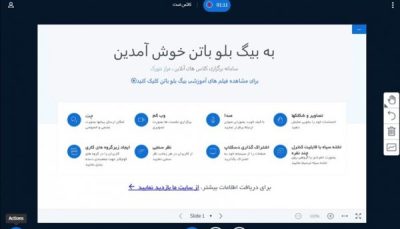



نقد و بررسی وجود ندارد.