خدمات شبکه فراز نتورک | پیشرو در ارائه خدمات دیتاسنتری و کلود
مدیریت پیشرفته Filters اطلاعات در اکسل
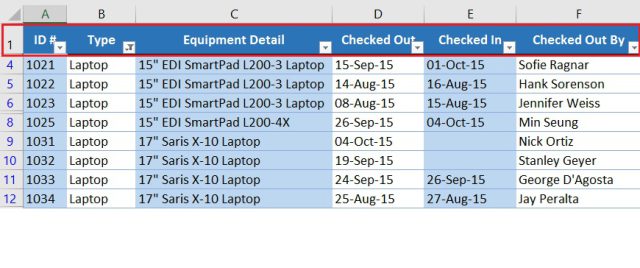
1. برای اینکه فیلترینگ پیشرفته Filters اطلاعات در اکسل درست کار کند، برگه اکسل شما باید یک ردیف هدر داشته باشد، تا بوسیله آن نام هر ستون شناسایی شود. در این مثال برگه اکسل ما با نامگذاری ستون ها در ردیف هدر سازماندهی شده است.

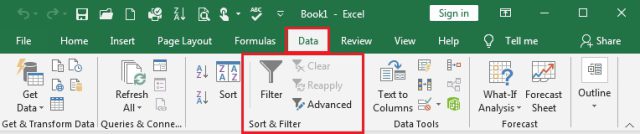
2. ابتدا تب Data و سپس دستور Filter را انتخاب کنید.
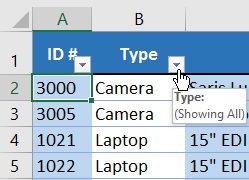
3. در ستون هدر برای هر ستون یک کادر پایین افتادنی نمایان می شود.
4. بر روی کادر پایین افتادنی ستونی که می خواهید روی آن فیلتر صورت پذیرد کلیک کنید. در اینجا ما ستون B را فیلتر می کنیم تا فقط اطلاعات محدود و مشخصی را ببینیم.
5. منوی فیلتر نمایان می شود.
6. تیک کنار گزینه Select All را بردارید تا همه داده ها بدون تیک شوند. در واقع در حالت عدم انتخاب قرار بگیرند.
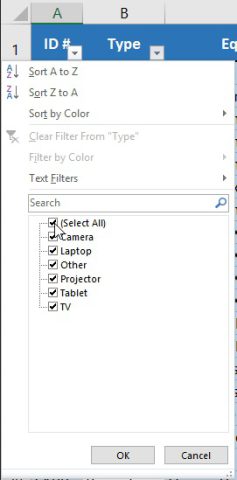
7. گزینه هایی را که میخواهید فیلتر شوند را تیک بزنید. و سپس OK کنید. در این مثال ما گزینه های Laptop و Projector را تیک می زنیم تا فقط این دو نوع اطلاعات را ببینیم.
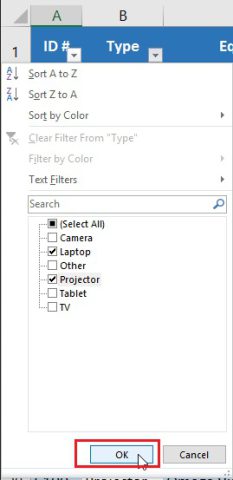
داده ها فیلتر می شوند. در واقع بصورت موقتی تمامی اطلاعاتی که شرطهای انتخاب شده شما را نداشته باشند مخفی می شوند. در مثال ما تنها مواردی که دارای مقادیر laptops و Projector باشند نمایش داده می شوند.
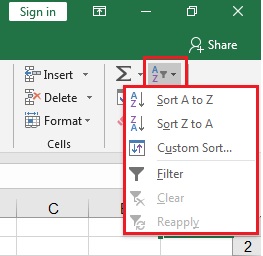
گزینه های فیلتر کردن از طریق دستور Sort & Filter که در تب Home قرار دارد نیز قابل دسترسی می باشند.
بکار بردن همزمان چندین فیلتر در اکسل
فیلترها بصورت تجمیعی هستند،
1. بر روی کادر پایین افتادنی ستونی که می خواهید فیلترش کنید کلیک کنید. در این مثال ما بر روی کادر پایین افتادنی ستون D کلیک می کنیم.
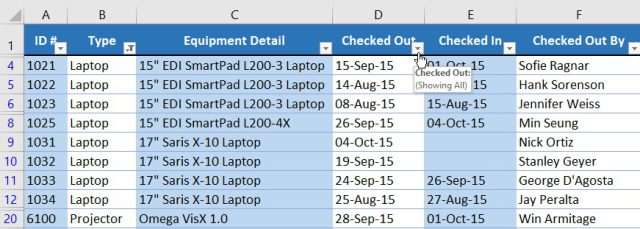
2. منوی فیلتر نمایان می شود.
3. بر اساس مواردی که در نظر دارید گزینه هایی را تیک بزنید و یا تیکشان را بردارید. در این مثال ما فقط August را تیک میزنیم و تیک سایر گزینه ها را برمی داریم.
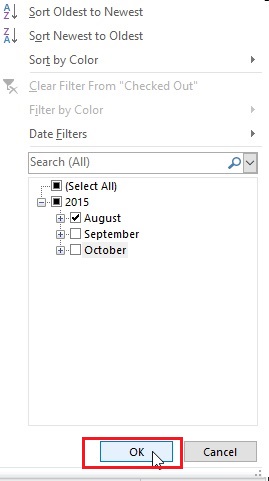
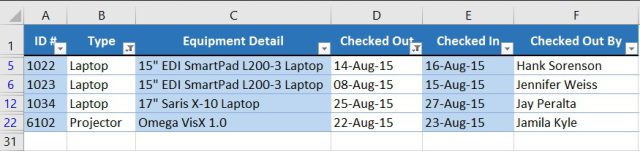
4. اطلاعات بر اساس انتخابهای شما فیلتر می شوند. در مثال ما با توجه به فیلترها فقط موارد مرتبط با گزینه های laptops و Projector که مربوط به ماه August باشند نمایش داده می شوند.
پاک کردن فیلترها در اکسل
بعد از اینکه فیلتری را در اکسل اعمال کردید، ممکن است بخواهید آن فیلتر را پاک کنید.
1. کادر باز شدنی مربوط به فیلتر در ستون مد نظرتان را کلیک کنید. در این مثال ما کادر فیلتر ستون D را کلیک می کنیم.
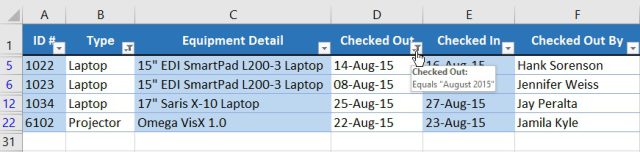
2. منوی فیلتر نمایان می شود.
3. گزینه Clear Filter From را انتخاب کنید. در مثال ما با توجه به نام ستونمان اسم این گزینه Clear Filter From “Checked Out” می باشد.
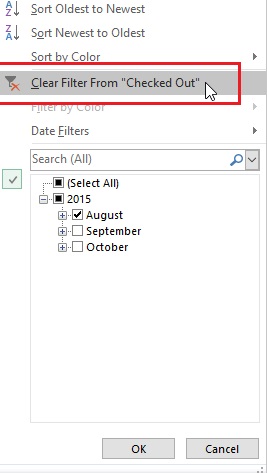
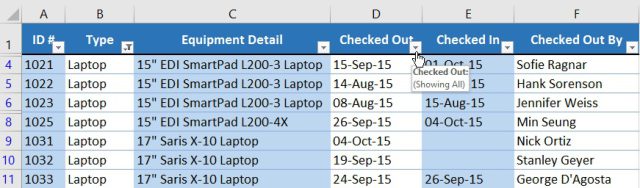
4. فیلتر مربوطه از ستون حذف می شود و اطلاعات قبلی که بر اثر این فیلتر مخفی شده بودند مجددا نمایش داده می شوند.
فیلترهای پیشرفته در اکسل
روش فیلتر کردن اطلاعات بوسیله جستجو در اکسل
اکسل به شما اجازه می دهد تا داده ها را مورد جستجو قرار دهید تا به عبارت خاصی برسید. در مثال زیر از این قابلیت استفاده خواهیم کرد.
1. ابتدا تب Data و سپس دستور Filter را انتخاب کنید. یک کادر باز شدنی در کنار هدر هر سلول نمایان میشود.
نکته : اگر هم اکنون گزینه فیلتر را فعال کرده باشید از این مرحله صرفنظر کنید.
2. بر روی کادر باز شدنی مربوط به ستونی که می خواهید روی آن فیلتر اعمال کنید، کلیک کنید. در این مثال ما بر روی کادر باز شدنی ستون C کلیک می کنیم.
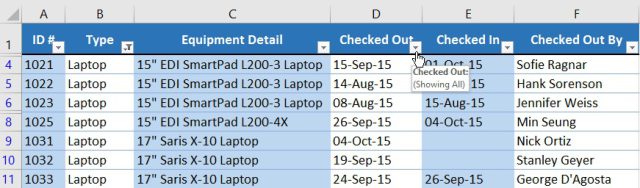
منوی فیلتر ظاهر می شود. در قسمت search box یک شرط (عبارت) برای جستجو وارد کنید. همچنان که تایپ می کنید گزینه های فیلتر اکسل محدودتر می شوند. در این مثال ما شرط (عبارت) saris را وارد کرده ایم. وقتی کارتان تمام شد OK کنید.

برگه اکسل با توجه به عبارت جستجوی شما فیلتر می شود. در مثال فقط ستونهای دارای عبارت Saris نمایش داده می شوند.

روش استفاده از فیلتر پیشرفته متنی در اکسل
فیلتر پیشرفته متنی در اکسل می تواند برای نمایش اطلاعات خاص تری مورد استفاده قرار بگیرد، مثلا سلولهایی که دارای چند کاراکتر مشخص باشند و یا سلولهایی که کاراکترها یا اعداد مشخصی در آنها نباشد. در این مثال ما می خواهیم سلولهایی که در آنها عبارت laptop وجود دارد را استثناء کنیم. در واقع سایر سلولها را نمایش بدهیم و این نوع سلولها را نمایش ندهیم.
1. ابتدا تب Data و سپس دستور Filter را انتخاب کنید. در کنار هر سلول هدر یک کادر باز شدنی نمایان می شود.
2. بر روی کادر باز شدنی مربوط به ستونی که می خواهید روی آن فیلتر را بکار ببرید کلیک کنید. در این مثال ما بر روی کادر باز شدنی ستون C کلیک می کنیم.
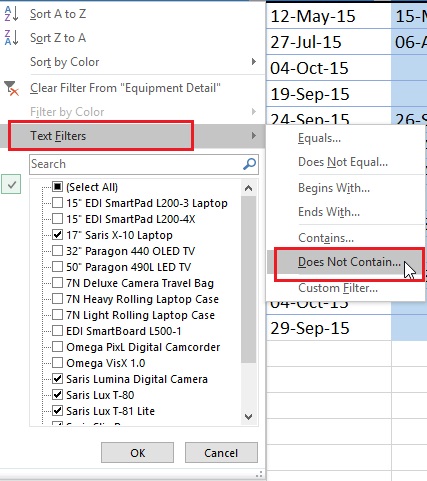
منوی فیلتر ظاهر می شود. نشانگر ماوس را بر روی گزینه Text Filters ببرید، سپس از کادر باز شده گزینه مناسب برای فیلتر متن را انتخاب کنید. ما گزینه Does Not Contain را انتخاب می کنیم. معنای این گزینه اینست که سلولهایی را به من نشان بده که این عبارت در آنها نباشد.
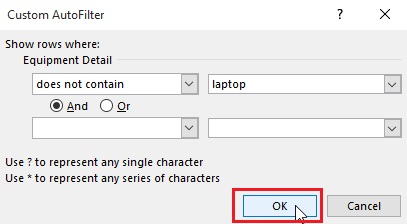
پنجره Custom AutoFilter نمایان می شود. عبارت مورد نظرتان را وارد کرده و سپس OK را کلیک کنید. ما در این مثال عبارت laptop را وارد می کنیم تا سلولهایی که در آنها laptop نباشد را ببینیم.
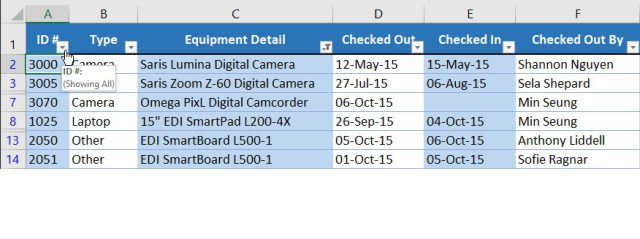
اطلاعات با توجه به فیلتر اعمال شده محدود می شوند. در مثال ما سلولهایی که عبارت laptop در آنها نباشد نمایش داده می شوند.

روش استفاده از فیلتر پیشرفته اعداد در اکسل
1. تب Data را در ریبون اکسل انتخاب کنید. سپس بر روی دستور Filter کلیک کنید. در کنار هر سلول هدر یک کادر پایین افتادنی نمایان می شود.
توجه : اگر این مرحله را پیشتر انجام داده باشید می توانید از آن صرفنظر کنید و به مرحله بعد بروید.
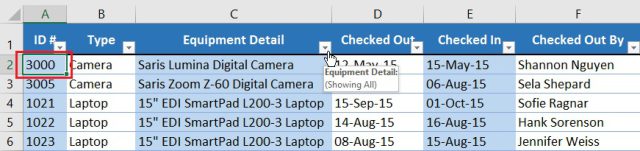
2. بر روی کادر باز شدنی ستونی که می خواهید فیلترش کنید کلیک کنید. در این مثال ما بر روی کادر باز شدنی ستون A کلیک می کنیم. قصد ما فیلتر کردن یک بازه از اعداد می باشد.
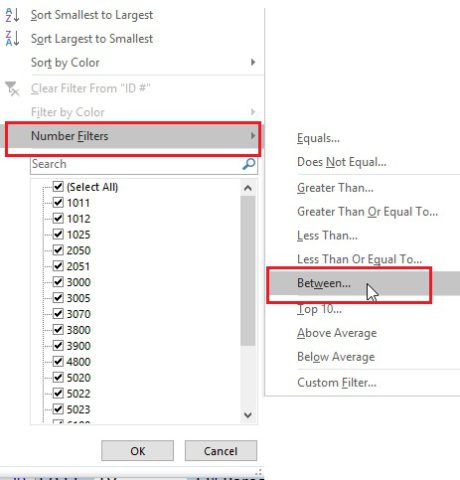
منوی فیلتر ظاهر می گردد. نشانگر ماوس را بر روی گزینه Number Filters شناور کنید. سپس از کادر باز شده فیلتر مورد نظرتان را انتخاب کنید. در این مثال ما گزینه Between را انتخاب می کنیم. این فیلتر می تواند بازه بین اعداد را مورد جستجو قرار دهد.
پنجره Custom AutoFilter نمایان می گردد. بازه اعداد مورد نظرتان را با وارد کردن کوچکترین و بزرگترین عدد بازه مربوطه انتخاب کنید و در پایان OK کنید. در این مثال ما اعدادی را که بزرگتر یا مساوی با 3000 می باشند و همینطور کوچکتر یا مساوی با 6000 می باشند را فیلتر می کنیم.

اطلاعات ما با توجه به فیلتر اعمال شده محدود می گردند. در این مثال تنها مواردی که بین عدد 3000 و 6000 باشند و همینطور خود اعداد 3000 و 6000 نمایش داده می شوند.

روش استفاده از فیلتر پیشرفته تاریخ در اکسل
فیلتر پیشرفته تاریخ در اکسل می تواند بازه زمانی خاصی را مورد جستجو قرار دهد.
1. ابتدا تب Data و سپس دستور Filter را انتخاب کنید. یک کادر باز شدنی کنار هر سلول هدر نمایان می شود. اگر قبلا این مرحله را انجام داده اید می توانید از آن صرفنظر کنید.
2. بر روی کادر مربوط به سلولی که می خواهید فیلترش کنید کلیک کنید. در این مثال ما بر روی کادر باز شدنی ستون D کلیک می کنیم.
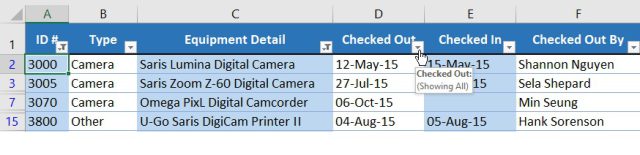
منوی فیلتر ظاهر می شود. نشانگر ماوس را بر روی گزینه Date Filters ببرید و سپس از کادر باز شده گزینه فیلتر تاریخ مورد نظرتان را انتخاب کنید. در این مثال ما گزینه Between را انتخاب می کنیم که قادر به فیلتر کردن یک بازه زمانی می باشد.
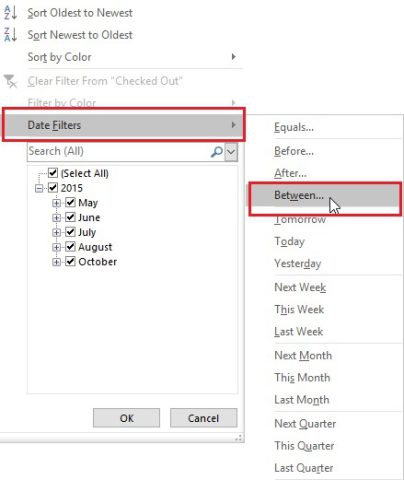
پنجره Custom AutoFilter نمایان می شود. بازه زمانی مد نظرتان را وارد کنید و بر روی OK کلیک کنید. در این مثال ما بازه زمانی بین July 15, 2015 و August 15, 2015 را انتخاب می کنیم.
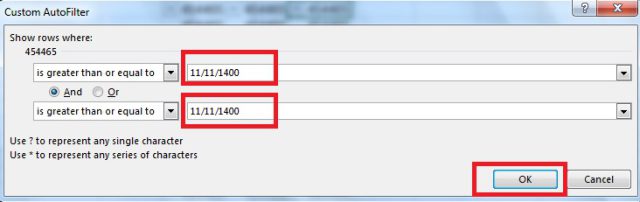
داده های موجود در برگه اکسل ما با توجه به فیلتر اعمال شده محدود می شود.
فهرست مطالب آموزشی اکسل
- ویژگی ردیابی تغییرات Track Changesدر اکسل
- ویژگی فیلترهای Pivot Tables در اکسل
- مدیریت ادغام Separate سلول ها اکسل
- قالب بندی شرطی Conditional درماکروسافت آفیس
- داده ها را با ابزار Goal seek در اکسل تجزیه و تحلیل کنید.
- مدیریت پیشرفته Filters اطلاعات در اکسل
- ایجاد یک تابع با استفاده از دستور AutoSum
- کاربرد ساختار فرمولهای Mathematical مایکروسافت Excel
- مزایای استفاده از OneDrive در Excel
- روش رفع مشکل اعداد بزرگ در Excel
- کاربردهای اکسل و تابع Average Excel
- تعیین دقیق تعداد کاراکتر در سلول Excel
- تغییر عرض سلول در اکسل روی سلول (Cell)
- تنظیمات ذخیره اتوماتیک و بازیابی فایل اکسل
- نمایش ستون پنهان شده یا hide شده در اکسل
- انتقال اطلاعات شیت به شیت دیگر در اکسل
- ثابت کردن سطر و ستون در Excel و گزینه Find
- قالب بندی اعداد با Persentage در اکسل
- انتخاب سطرهای زوج و فرد در Excel
- جمع دو کلمه در اکسل و مشکل چسبیدن کلمات بهم چیست؟
- ترکیب جدول ها در Excel
- ایجاد یک spreadsheet در Excel
- نحوه استفاده از تابع شرطی IF و کاربرد آن در اکسل
- ایجاد لیست کشویی در Excel
- ساخت کاربرگهای حرفهای با قالببندی شرطی در اکسل
- نوار ابزار دسترسی سریع در اکسل چیست ؟
برای خرید ارزهای دیجیتال و دریافت تخفیف از صرافی معتبر بر روی این لینک کلیک نمایید.
جهت مشاهده دوره های آموزشی بر روی این لینک کلیک نمایید.
جدیدترین اخبار مجموعه فرازنتورک را در این صفحه اجتماعی دنبال کنید.