خدمات شبکه فراز نتورک | پیشرو در ارائه خدمات دیتاسنتری و کلود
مهارت های ترسیم دیاگرام های شبکه (آموزش نرم افزار ویزیو)
تا اینجا استفاده از همه ابزارهای این نرم افزار را آموختیم،
حالا زمان آن رسیده که استفاده از این نرم افزار در یکی از شاخه های رشته مهندسی را هم بیاموزیم.
در این فصل قصد داریم یک گام به جلو برداشته و همچون متخصصین شبکه به طراحی دیاگرام های شبکه، رک و مواردی از این قبیل بپردازیم:
با آموختن مطالب این فصل قادر خواهید بود انواع دیاگرام ها در تمام رشته های مهندسی را با استفاده از ویزیو رسم کنید.
نرم افزار ویزیو یکی از بهترین ابزارهای انجام این کار هستش.
کافیست ابزارهای مناسب را انتخاب کرده
و با رعایت یکسری اصول ساده، زیباترین دیاگرام ها را برای دیتا سنتر، اکتیو دایرکتوری، توپولوژی های شبکه و… رسم کنید.
البته گاهی اوقات برخی از متخصصین، در زمان طراحی دیاگرام های شبکه ممکن است دچار مشکل و سردرگمی بشوند.
چراکه به دلیل طولانی شدن پروسه طراحی و مطلوب نبودن نتیجه دست از کار خواهند برداشت.
در این مبحث یکی از روش های رسم دیاگرام های شبکه را خواهیم آموخت
البته ممکن است که برخی از شما یا همکارانتان از روش های دیگری برای انجام این کار استفاده کنید
اما استفاده از این روش را به شما پیشنهاد می دهدیم چراکه به این شکل سریعتر و ساده تر می توانید دیاگرام ها را طراحی کنید
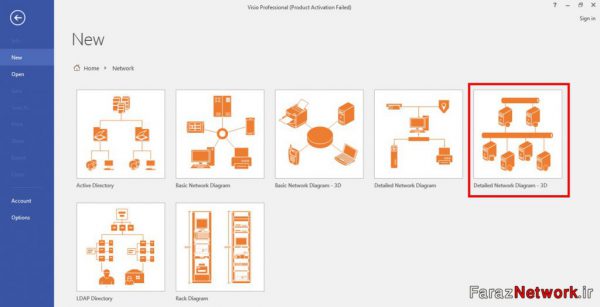
بسیار خب در بخش بندی دیاگرام های ویزیو به بخش Network می رویم
در اینجا همانطور که می بینید امکان طراحی انواع دیاگرام های شبکه را داریم،
در این مبحث قصد داریم دیاگرام شبکه به همراه جزییات آن را درج کنیم
بنابراین Detailed Network Diagram با استنسیل های سه بعدی را انتخاب می کنیم.
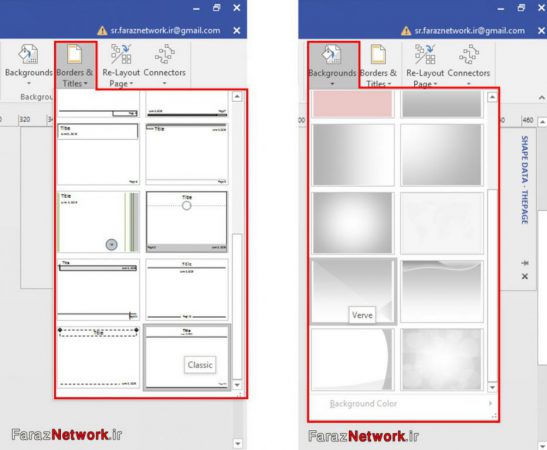
در ابتدا در سربرگ Design تصویر پس زمینه را تغییر داده و یک Border برای آن انتخاب می کنیم
این کار باعث می شود دیاگرام های ما در قالب صفحاتی زیبا ایجاد بشوند
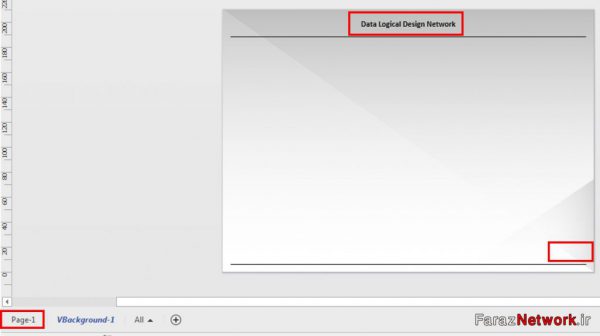
سپس به برگه پس زمینه رفته و عنوان این صفحه را تغییر می دهیم،
به شماره صفحه هم نیازی نداریم بنابراین آن را انتخاب کرده
و از صفحه حذف می کنیم. به صفحه ترسیم بر می گردیم
در بیشتر شبکه ها یک اتصال به اینترنت داریم،
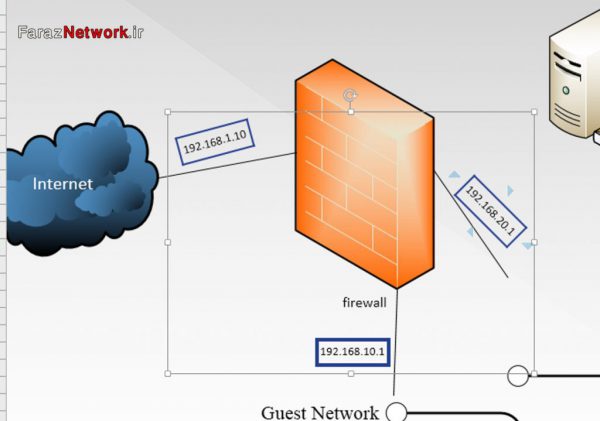
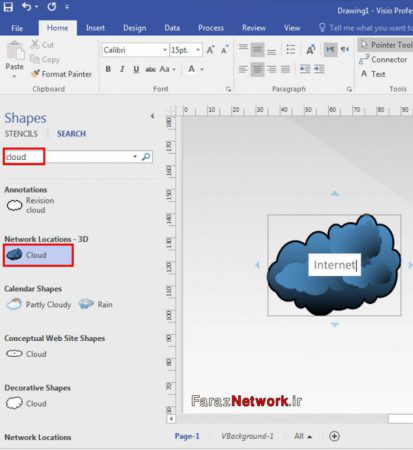
برای نمایش اینترنت از استنسیل Cloud استفاده می کنیم.
برای این کار در پنل Shape عبارت Cloud را جستجو کرده سپس این شکل را انتخاب و به صفحه اضافه می کنیم.
اندازه آن را هم کمی تغییر می دهیم برای اینکه مشخص کنیم که از این شکل برای نمایش اینترنت در دیاگرام استفاده می شود.
بر روی آن دبل کلیک کرده و عبارت Internet را می نویسیم.
در همین حالت که متن انتخاب شده اندازه آن را بزرگتر می کنیم
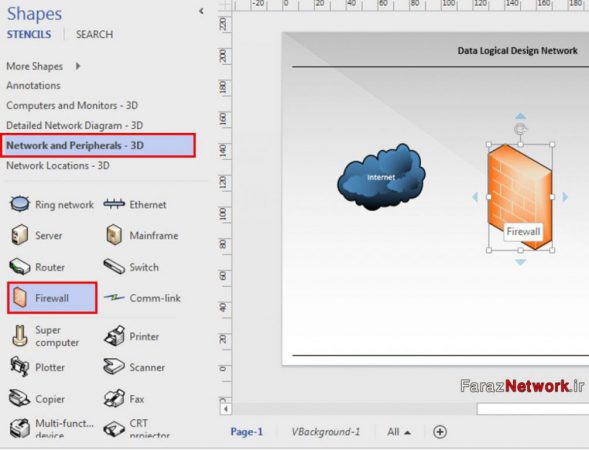
سپس گروه Network and Peripherals-3D را از لیست استنسیلها انتخاب کرده
و استنسیل فایروال را به صفحه اضافه می کنیم.
اندازه آن را متناسب با صفحه تغییر می دهیم
بعد از آن از لیست استنسیل های Servers-3D، Directory Server را انتخاب کرده و به صفحه درگ می کنیم.
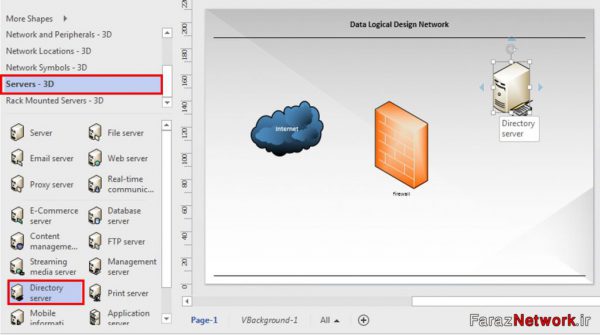
از لیست استنسیل های Computers and Monitors-3D، این استنسیل ها را PC, PDA, Laptop انتخاب و به صفحه درگ می کنیم.
سپس از PDA, Laptop هم یک کپی گرفته و در این قسمت قرار می دهیم.
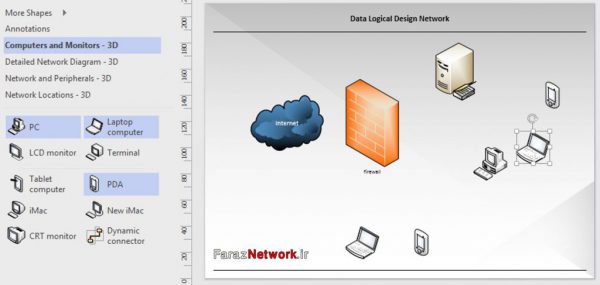
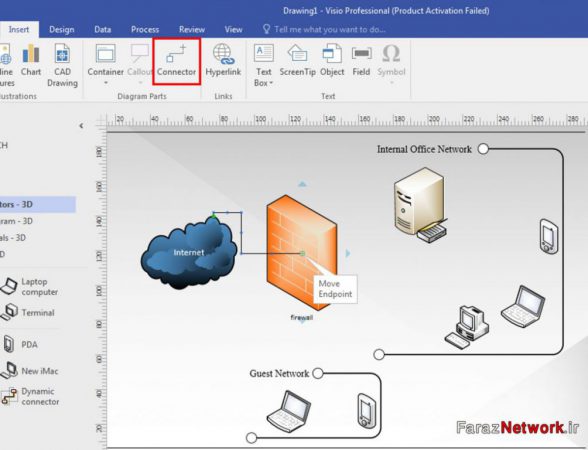
حالا این مجموعه را انتخاب کرده و در یک کانتینر با نام Internal Office Network میذاریم.
مجموعه پایین را هم انتخاب و در کانتینری بنام Guest Network قرار می دهیم.

به این قسمت خوب توجه کنید بیشتر کاربران ویزیو در زمان طراحی دیاگرام های شبکه برای ایجاد خطوط اتصال از کانکتر استفاده می کنند؛
اما یکی از دلایلی که این کاربران نمی توانند دیاگرام های زیبایی طراحی کنند،
استفاده از کانکتر هست. بیایید این موضوع را با هم بررسی کنیم.
ابتدا کانکتر را انتخاب کرده و این دو شکل را بهم متصل می کنیم
مشاهده می کنید که به دلیل اینکه خطوط اتصال تنها به صورت عمودی و افقی در صفحه درج می شوند
اصلا مناسب این سبک از دیاگرام ها نیستند.
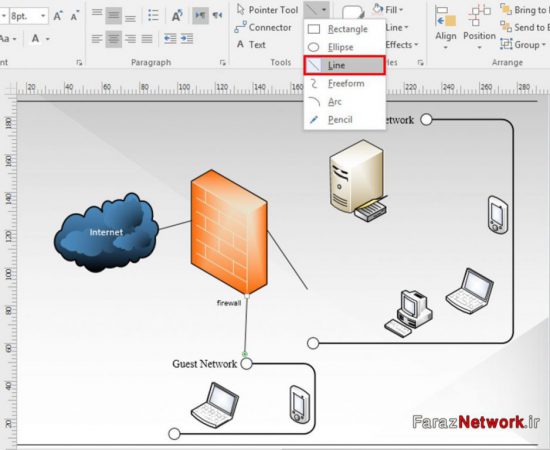
بنابراین بهتر است که نگران جابجایی شکل ها و خطوط اتصال نبوده و از خطوط ساده استفاده کنید
از این لیست Line را انتخاب کرده و شکل ها را به اِلمان فایروال و سپس فایروال را به اینترنت وصل می کنیم.
می بینید که به این شکل دیاگرام ما جلوه بهتری گرفت.
حالا که دیاگرام تکمیل شد بهتر است با استفاده از ابزار Text جزییات این اتصال و آدرس IP آنها را تایپ کنیم.
در اینجا یک Text Box ایجاد کرده و جزییات ارتباط با شبکه را می نویسیم و آن را در جای مناسب قرار می دهیم.
در این مبحث آموختیم که چگونه یک سناریوی مربوط به دوره TMG Server را به کمک ویزیو طراحی کنیم.
جهت مشاهده دوره های مایکروسافت بر روی این لینک کلیک نمایید.
جدیدترین اخبار ثبت نام کلاس های انلاین مجموعه فراز نتورک را در صفحات اجتماعی دنبال کنید.
نویسنده: مهندس سمانه رشوند