خدمات شبکه فراز نتورک | پیشرو در ارائه خدمات دیتاسنتری و کلود

کاربرد ساختار فرمولهای Mathematical مایکروسافت Excel
کار با فرمول های ریاضی مایکروسافت اکسل به راحتی محاسبات زیر را توسط فرمول های ریاضی مایکروسافت اکسل انجام دهید:
- میانگین نمره امتحانات را محاسبه کنید.
- به سرعت فاکتورهایی را که برای مشتریان ارسال می کنید را تقسیم بندی کنید.
- از ارقام اصلی برای خلاصه و مرور مجموعه ای از داده ها برای شاخص ها و گرایش ها استفاده کنید.
۱- فرمولها در مایکروسافت اکسل با “=” شروع می شود.
برای تایپ کردن هر فرمول، ابتدا در سلولی که می خواهید فرمول را تایپ کنید کلیک کرده و سپس بر روی علامت ” = ” را در صفحه کلید خود کلیک کنید. این آغاز یک فرمول است.

پس از علامت ” = ” شما می توانید فرمول دلخواه خود را در سلول مورد نظر وارد یا تایپ کنید. برای مثال فرمول ۴+۴ = را وارد کنید و سپس کلید Enter را در صفحه کلید خود فشار دهید تا نتیجه به شما نشان داده شود. اکسل خروجی ۸ را به شما نشان خواهد داد،
۲- فرمول ها در نوار فرمول اکسل نشاد داده می شوند.
وقتی شما یک فرمول را در یک سلول تایپ می کنید، شما می توانید نتایج را بعد از فشار دادن کلید Enter در صفحه کلید خود مشاهده کنید. اما هنگامی که یک سلول را انتخاب می کنید، شما می توانید فرمول آن سلول را در نوار فرمول اکسل مشاهده کنید.

دو سلول که شامل دو عدد ساده مانند ۱و۲ هستند که آن ها به ترتیب در سلول های A2 و A3 قرار دارند. وقتی ما یک فرمول را تایپ می کنیم،می دانیم که هر فرمول همیشه با ” = ” شروع می شود. پس می توانیم فرمول را به صورت زیر تایپ کنیم:
A2+A3 =
به همین راحتی شما می توانید دو عدد در مایکروسافت اکسل را با هم جمع کنید. بسیار رایج است که یک صفحه از مقادیر را در اختیار دارید و می خواهید محاسبات آن را انجام دهید.
توجه داشته باشید اگر شما قصد دارید فرمول هایی را که قبلاً وارد کرده اید، تغییر دهید و یا آن را ویرایش کنید، تنها کافی است دو بار بر روی سلول کلیک کنید.
علم حساب در مایکروسافت اکسل
۱- جمع و تفریق
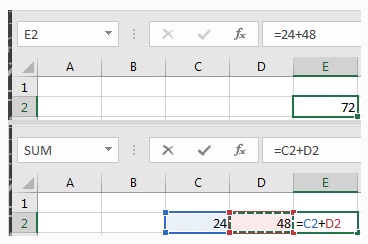
جمع و تفریق دو فرمول اساسی و ضروری ریاضی در مایکروسافت Excel است. برای محاسبات هزینه های کسب و کار در طول یک ماه اپراتورهای جمع و تفریق فوق العاده مفید هستند.
مثال برای جمع مقادیر:
۴۸+۲۴ =
یا می توانید به صورت نام سلول های مرجع آن ها را وارد کنید:
A2+A3 =
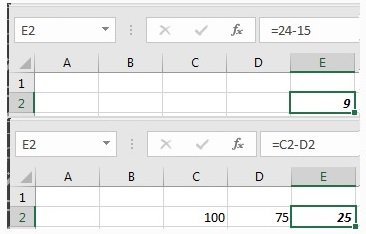
مثال برای تفریق مقادیر:
۷۵-۲۵-۱۰ =
یا نام سلول های مرجع را وارد کنید:
A3-A2 =
۲- ضرب
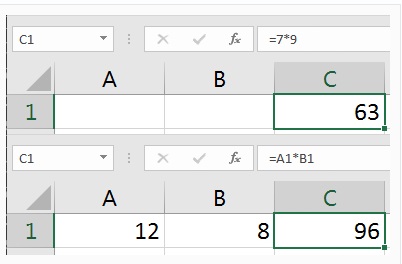
برای ضرب کردن مقادیر، از اپراتور ” * ” استفاده کنید. به جای افزودن یک آیتم چندین بار، از عملیات ضرب استفاده کنید.
برای مثال می توانید فرمول را به صورت زیر در یک سلول وارد کنید:
۴*۵ =
یا
A2*A3=
۳- تقسیم
عملیات تقسیم هنگام دوبخشی کردن یا شکافتن آیتم ها در یک گروه مفید است. از اپراتور ” / ” برای تقسیم اعداد یا مقادیر در سلول های صفحات گسترده استفاده کنید.
مثال:
۱۰/۲۰ =
و یا به صورت زیر آن را وارد کنید:
A5/B2 =

فرمول های اصلی و پایه برای محاسبات در مایکروسافت اکسل
فرمول های اصلی و پایه ای که معمولاً برای انجام محاسبات در مایکروسافت اکسل به آن ها نیاز داریم.
۱- میانگین (Average)
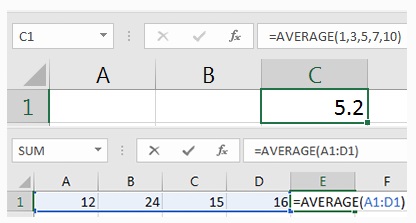
برای استفاده از فرمول میانگین در مایکروسافت اکسل، باید فرمول خود را به صورت Average () = بنوسید و به جای فاصله گذاشتن در بین اعداد از کاما استفاده کنید. وقتی که شما کلید Enter را در صفحه کلید خود فشار می دهید، مایکروسافت اکسل به صورت خودکار میانگین را محاسبه می کند و خروجی را نشان می دهد.
برای مثال:
(AVERAGE(1,3,5,7,10 =
بهترین روش برای محاسبه کردن میانگین این است که مقادیر مورد نظر خود را در سلول های جداگانه در یک سلول ستون وارد کنید.
(AVERAGE(A2:A5 =
۲- میانه (Median)
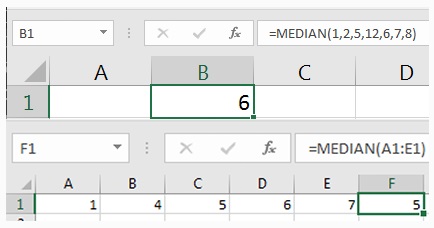
حد وسط مجموعه ای از داده ها، مقداری است که در وسط قرار دارد. اگر شما مقادیر عددی را گرفته اید و آن را از بزرگ به کوچک چیده اید، حد وسط تکه ای است که در میان فهرست قرار می گیرد.
(MEDIAN(1,3,5,7,10=
و یا می توانید آن را به صورت نام سلول های مرجع وارد کنید:
(MEDIAN(A2:A5 =
۳- مینیمم (Min)
اگر شما مجموعه ای از داده ها را دارید و می خواهید حداقل مقدار را برای آن محاسبه کنید، استفاده از فرمول Min در مایکروسافت اکسل بسیار مفید خواهد بود. شما می توانید با استفاده از فرمول Min، کمترین مقدار لیستی از اعداد را که توسط کاما از همدیگر جدا شده اند را پیدا کنید. استفاده از این فرمول در هنگام کار با مجموعه ای از داده های بزرگ بسیار مفید است.
(MIN(1,3,5,7,9=
شما ممکن است بخواهید کمترین مقدار را یک لیست از داده ها را پیدا کنید، که کاملاً با فرمول زیر امکان پذیر است:
(MIN(A1:E1=

۴- ماکزیمم (Max)
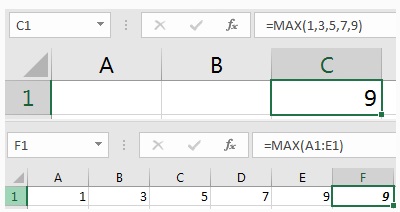
فرمول Max در مایکروسافت اکسل در واقع قطب مخالف فرمول Min است. این فرمول حداکثر مقدار مجموعه ای از داده ها را مشخص می کند. برای استفاده از این فرمول می توانید آن را در اکسل به صورت زیر وارد کنید:
(MAX(1,3,5,7,9=
یا شما می توانید لیستی از داده ها را در مایکروسافت اکسل انتخاب کنید و از طریق فرمول زیر حداکثر مقدار آن را محاسبه کنید.
(MAX(A1:E1 =
فهرست مطالب آموزشی اکسل
- ویژگی ردیابی تغییرات Track Changesدر اکسل
- ویژگی فیلترهای Pivot Tables در اکسل
- مدیریت ادغام Separate سلول ها اکسل
- قالب بندی شرطی Conditional درماکروسافت آفیس
- داده ها را با ابزار Goal seek در اکسل تجزیه و تحلیل کنید.
- مدیریت پیشرفته Filters اطلاعات در اکسل
- ایجاد یک تابع با استفاده از دستور AutoSum
- کاربرد ساختار فرمولهای Mathematical مایکروسافت Excel
- مزایای استفاده از OneDrive در Excel
- روش رفع مشکل اعداد بزرگ در Excel
- کاربردهای اکسل و تابع Average Excel
- تعیین دقیق تعداد کاراکتر در سلول Excel
- تغییر عرض سلول در اکسل روی سلول (Cell)
- تنظیمات ذخیره اتوماتیک و بازیابی فایل اکسل
- نمایش ستون پنهان شده یا hide شده در اکسل
- انتقال اطلاعات شیت به شیت دیگر در اکسل
- ثابت کردن سطر و ستون در Excel و گزینه Find
- قالب بندی اعداد با Persentage در اکسل
- انتخاب سطرهای زوج و فرد در Excel
- جمع دو کلمه در اکسل و مشکل چسبیدن کلمات بهم چیست؟
- ترکیب جدول ها در Excel
- ایجاد یک spreadsheet در Excel
- نحوه استفاده از تابع شرطی IF و کاربرد آن در اکسل
- ایجاد لیست کشویی در Excel
- ساخت کاربرگهای حرفهای با قالببندی شرطی در اکسل
- نوار ابزار دسترسی سریع در اکسل چیست ؟
برای خرید ارزهای دیجیتال و دریافت تخفیف از صرافی معتبر بر روی این لینک کلیک نمایید.
جهت مشاهده دوره های آموزشی بر روی این لینک کلیک نمایید.
جدیدترین اخبار مجموعه فرازنتورک را در این صفحه اجتماعی دنبال کنید.