
فارسی سازی BigBlueButton در کروم
فارسی سازی BigBlueButton در کروم
فارسی سازی نرم افزار کلاس آنلاین بیگ بلو باتن
برای شروع، مرورگر کروم خود را در ویندوز باز نموده و در بالای صفحه، سمت راست علامت سه نقطه را طبق شکل زیر انتخاب نمایید.
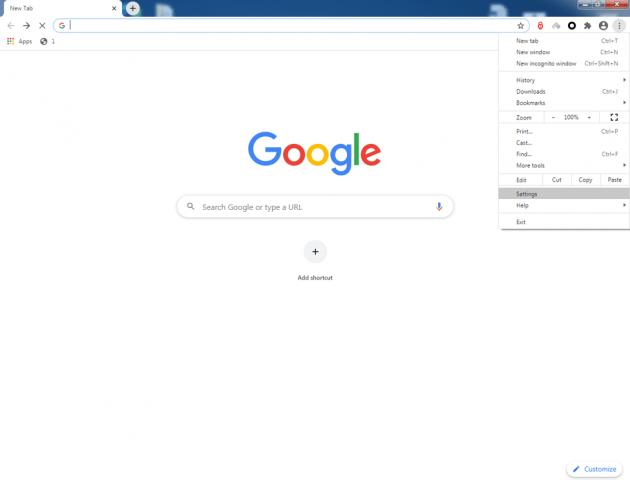
اکنون گزینه settings را انتخاب کنید.
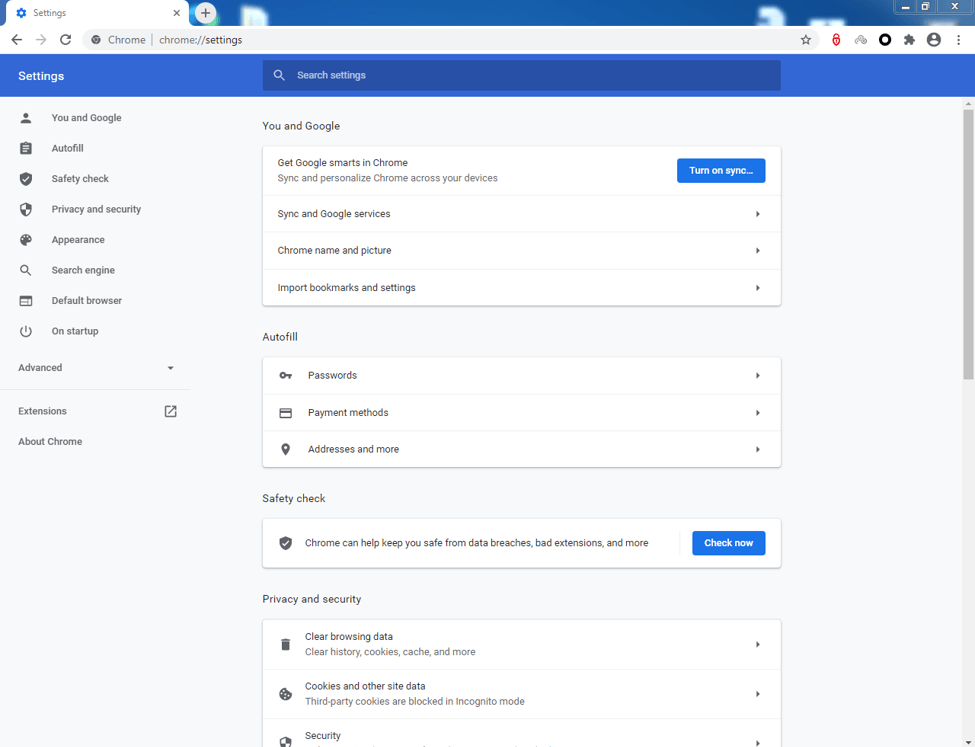
اکنون شما وارد بخش settings شده اید.
پس با کمک کلید وسط ماوس یا کلید جهت نمای روی صفحه کلید در صفحه ای که در آن قرار دارید به سمت پایین حرکت نمایید
یا اینکه با کمک ماوس scroll را به سمت پایین بکشید تا به گزینه Advanced برسید و آنگاه طبق شکل زیر گزینه Advanced را انتخاب نمایید.
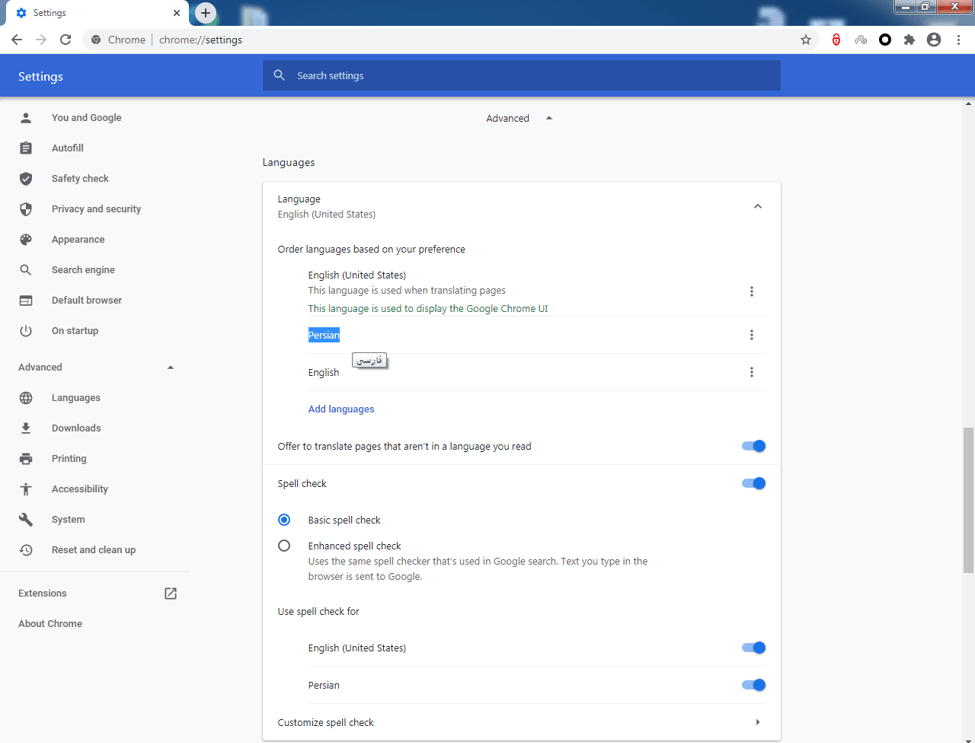
در این مرحله:
شما باید زبان پیش فرض مرورگر کروم را تغییر دهید.
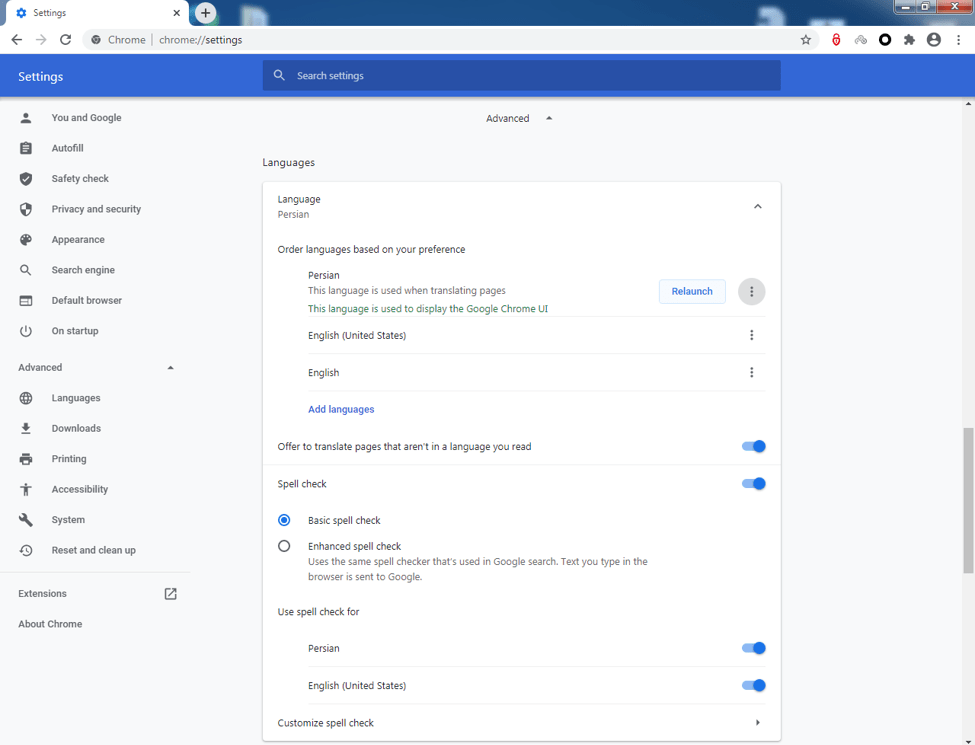
پس طبق تصویر در قسمت language زبان فارسی را به این قسمت اضافه کنید.
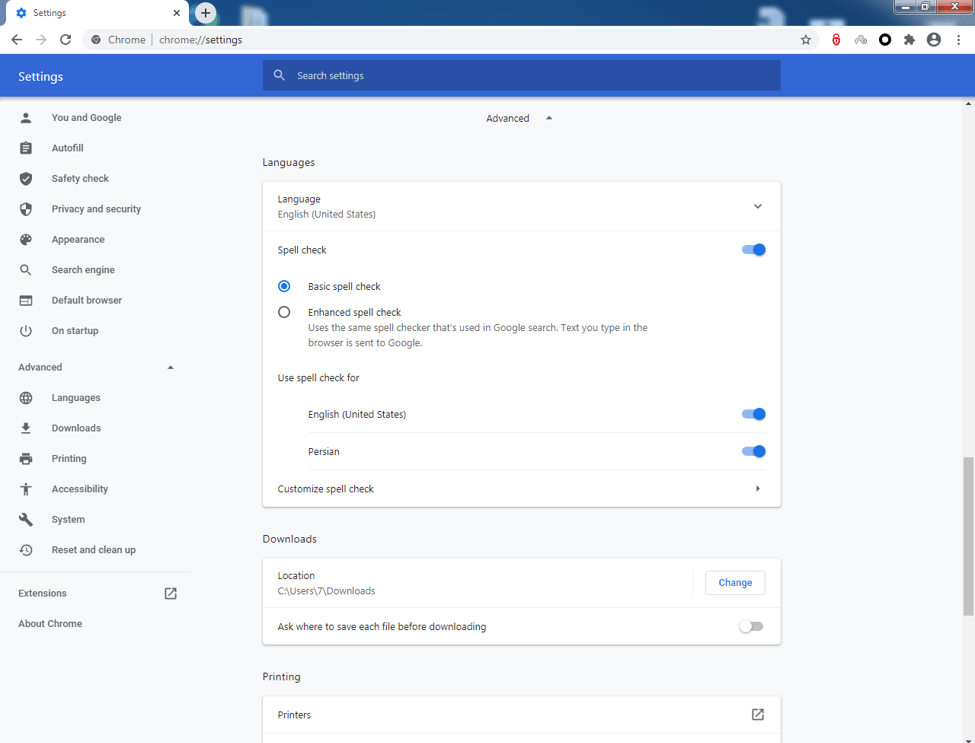
بعد از انتخاب علامت سه نقطه:
حالا در این قسمت زبان فارسی را به عنوان زبان پیش فرض مرورگر کروم انتخاب نمایید.

سپس:
دکمه Relaunch را انتخاب نمایید و منتظر بمانید تا مرورگر کروم دوباره راه اندازی گردد.
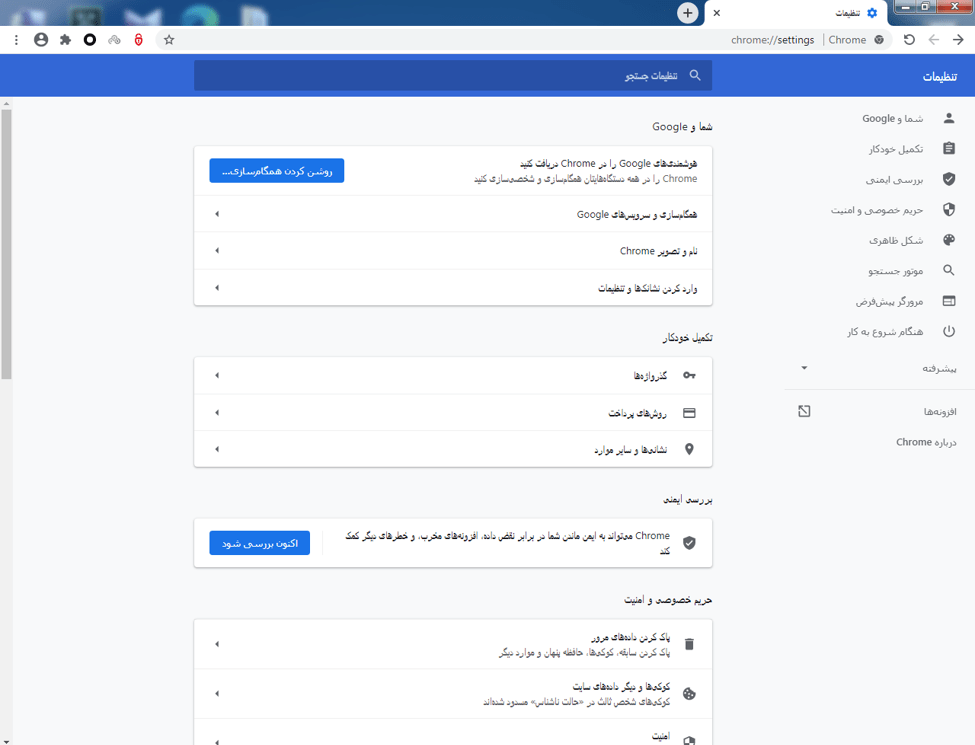
بعد از اینکه مرورگر کروم دوباره راه اندازی شد
تمام گزینه های اصلی آن طبق تصویر زیر به زبان فارسی ترجمه شده
و حالا شما می توانید دوباره وارد محیط آموزش آنلاین و وب کنفرانس بیگ بلو باتن شوید تا نتیجه این تغییر زبان را مشاهده نمایید.
بعد از فارسی شدن زبان پیش فرض کروم، شما هربار که با این مرورگر وارد محیط بیگ بلو باتن شوید
مانند شکل زیر همه گزینه های اصلی را به زبان فارسی مشاهده می کنید.
محیط فارسی شده BigBlueButton

جهت شرکت در دوره راه اندازی سرویس کلاس های مجازی با BigBlueButton بر روی این لینک کلیک نمایید
صفحات اجتماعی فراز نتورک جهت اطلاع رسانی های جدید در خدمت شماست.

دیدگاهتان را بنویسید
برای نوشتن دیدگاه باید وارد بشوید.