
کانفیگ Mail Server Kerio Connect (قسمت سوم)
کانفیگ Mail Server Kerio Connect (قسمت سوم)
برای ارتباط با دنیای بیرون داخل DNS دامینی که در اینترنت ثبت کرده ایم می رویم.
و یکسری رکوردهایی را اینجا باید ایجاد کنیم.
برای اینکه سرویس ایمیل ما در خارج شبکه داخلی در دسترس باشد برای شبکه داخلی مون یک IP Valid گرفته ایم، تنظیمات NAT آن رو انجام داده ایم.
برای اطلاعات بیشتر برای کانفیگ NAT به دوره های آموزشی CCNA, MTCNA مراجعه نمائید
بعد از کانفیگ شبکه داخلی وارد Domain Panel اینجا باید یک A رکورد که دامین ما را به IP Valid پیوند می زند ایجاد می کنیم

بعدش MX رکورد را که برای سرویس های ایمیل هستش را ایجاد می کنیم.
در این مثال:
ما جای IP Valid یا IP Public چهار تا 1.1.1.1 گذاشته ایم.
شما باید جای این چهار تا 1 آدرس IP Valid تان را وارد کنید.

یک رکورد دیگر هم داریم که به عنوان TXT رکورد هستش.
اسم این رکورد را می گذاریم.
زمانی که ما می خواهیم یک ایمیلی رو ارسال یا دریافت کنیم،
سایر میل سرورها باید این رو بدانند که این ایمیل هایی که دارند از Mail Server من ارسال می شوند دارای یک دامین Valid و یک سیستم Valid هستند.
برای این قضیه یک رکورد به نام Domain KEY ایجاد می کنیم
و برای اینکه سایر Mail Server ها این رو متوجه بشوند وارد Kerio Connect مون می شویم
یک قسمتی هست که Public KEY مرتبط با آن Mail Server نمایش می دهد، آن را اینجا Paste می کنیم
که مشخص بشود که یک میل سرور Valid در داخل نتورک هسش
سایر میل سرورها نیز با توجه به این Domain KEY تشخیص خواهند داد که این میل سرور یک Spammer نیست و یک سیستم Authorize هستش.

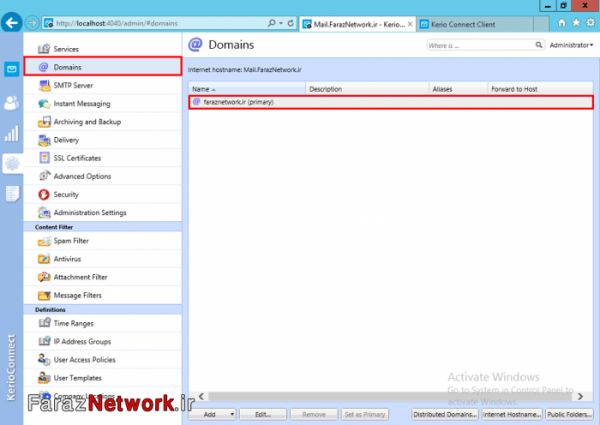
در بخش Configuration اینجا FarazNetwork.ir رو به عنوان Primary می بینم روی آن دابل کلیک می کنیم.
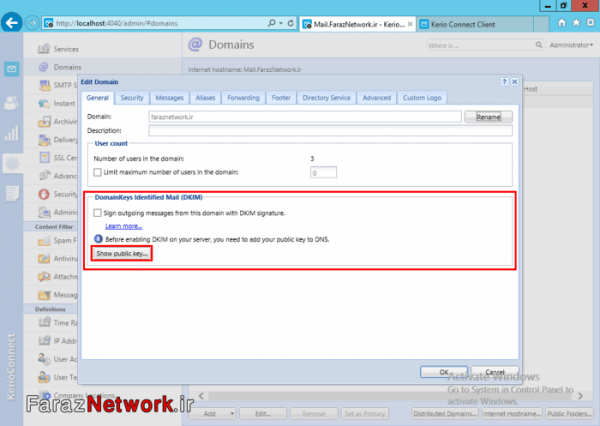
اینجا در قسمت DomainKeys Identified Mail که به عنوان DKIM هستش.
روی Show Public Key کلیک می کنیم.
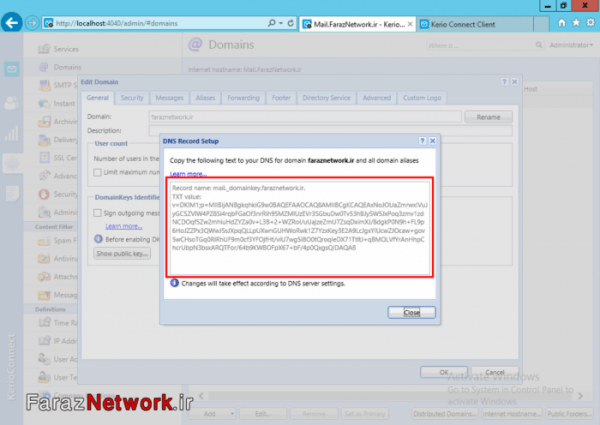
یکسری اطلاعات اینجا به ما نشان می دهد، قسمت Text Value، را کامل کپی می کنیم.
میاییم در این قسمت آن Text را که کپی کرده بودم Paste می کنیم.
و Save رو می زنیم تا Text Record مون ایجاد بشود.

در داخل DNS سرور شبکه داخلی مون ، راست کلیک و یک New Record ایجاد می کنیم

اسمش رو می گذاریم Mail._DomainKey آن متنی را که در مراحل پیش کپی کرده بودیم رو در این قسمت Paste می کنیم.

داخل برنامه Kerio Connect تیک این گزینه رو می زنیم سپس OK می کنیم.

جهت شرکت در دوره های فراز نتورک بر روی این لینک کلیک نمایید
جدیدترین اخبار مجموعه فراز نتورک را در این صفحه اجتماعی دنبال کنید.
نویسنده: مهندس عیسی رشوند




دیدگاهتان را بنویسید
برای نوشتن دیدگاه باید وارد بشوید.