خدمات شبکه فراز نتورک | پیشرو در ارائه خدمات دیتاسنتری و کلود

با توجه به اینکه روی این عنوان کلیک کردهاید، حدس میزنم که یک فایل ورد دارید و قصد دارید خیلی سریع نیم فاصلههای آن را اصلاح کنید.
چرا باید از نیم فاصله استفاده کنیم؟
در واقع در زبان فارسی استفاده از علائم نگارشی به منظور زیبایی متن و بهتر خوانده شدن آن استفاده میشود. نیم فاصله هم از این قاعده مستثنی نیست و به همین منظور از آن استفاده میکنیم. استفاده از نیم فاصله برای نویسندگان و ویراستاران کتاب و همچنین دانشجویانی که قصد نوشتن پایان نامه دارند یک الزام است. همچنین یکی از مشخصههای تایپیستها و متجرمین حرفهای استفاده از این کاراکتر است.
روشهای اصلاح نیم فاصله در نرم افزار ورد
برای اصلاح فاصله مجازی دو روش وجود دارد؛
- روش اول استفاده از قسمت Replace & Find در نرم افزار ورد است.
- روش دوم استفاده از نرم افزار است که بصورت اتوماتیک این کار را انجام میدهد. در ادامه دو روش را با هم بررسی میکنیم.
- اصلاح نیم فاصله با استفاده از Replace & Find در ورد
احتمالا با بخش Replace & Find در ورد از قبل آشنایی دارید اما آیا میدانستید که با استفاده از این بخش میتوانید اکثر اصلاحات نگارشی و ویرایشی مثل همین نیم فاصله را انجام دهید؟
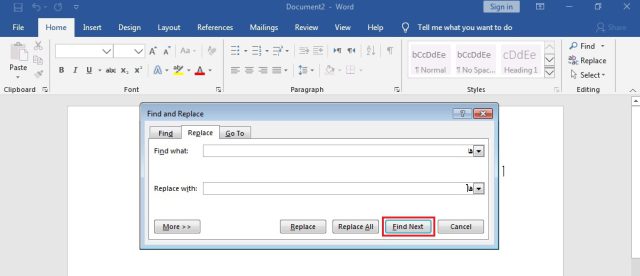
برای اصلاح نیم فاصله با استفاده از این بخش ابتدا کلیدهای ترکیبی Ctrl+H را بصورت همزمان از کیبوردتان انتخاب کنید؛ بعد از انتخاب این کلیدها کادری مشابه تصویر زیر برایتان باز میشود.

در قسمت Find What عبارتی را وارد کنید که قصد دارید نیم فاصلههای آن اصلاح شود و در قسمت Replace With عبارتی را وارد کنید که اصلاح شدهی قسمتFind What است. برای درک بهتر مثال زیر را در نظر بگیرید:
فرض کنید قصد دارید نیم فاصلهی کلماتی که نشانه جمع «ها» دارند (مثل آن ها، این ها، بچه ها، مدرسه ها، کودک ها و…) را اصلاح کنید. یعنی آنها را بصورت (آنها، اینها، بچهها، مدرسهها، کودکها و…) تایپ کنید.
برای اینکار در قسمت Find What ابتدا یک Space میزنیم تا یک فاصله ایجاد شود و بعد عبارت «ها» را تایپ میکنیم. به این صورت: «(ابتدا یک Space برای ایجاد فاصله)+ها» یعنی «ها»
در قسمت Replace With نیز ابتدا با استفاده از Ctrl+Shift+2 یک نیم فاصله ایجاد میکنیم و بعد عبارت «ها» را تایپ میکنیم. به این صورت: «(Ctrl+Shift+2برای ایجاد نیم فاصله)+ها» یعنی «ها»
بعد از انجام مراحل بالا ابتدا مطابق تصویر زیر بر روی Find کلیک میکنید. اگر با هر بار کلیک بر روی Find یکی از کلمات مشکل دار پیدا شد یعنی مراحل را درست طی کردهاید و پس از آن با کلیک بر روی Replace کلمه پیدا شده با کلمه اصلاح شدهی آن جایگزین میشود. و با انتخاب Replace all نیز تمام کلمات مشکل دار با کلمات اصلاح شده جایگزین میشوند.
به این ترتیب مشکل نیم فاصله عبارت «ها» حل میشود و برای دیگر عبارات هم میتوانید از این روش استفاده کنید.
- اصلاح نیم فاصله بصورت خودکار با استفاده از ماکروی نیم فاصله
استفاده از Replace & Find برای متنهای کوتاه بسیار کاربردی است اما برای متنهای طولانی زمان زیادی را از شما میگیرد اما در این قسمت از مقاله قصد دارم روشی را به شما معرفی کنم که اصلا نیازی به تایپ نیم فاصله نداشته باشید!!!
در واقع شما متنتان را بصورت عادی و بدون استفاده از نیم فاصله تایپ میکنید و در انتها فقط این نرم افزار را اجرا میکنید و تمام کلماتی که به نیم فاصله نیاز دارند بصورت خودکار و یکجا، اصلاح میشوند. با استفاده از این روش میتوانید نیم فاصلههای یک متن ۲۰۰ صفحهای را در کمتر از چند دقیقه اصلاح کنید!
بر روی نرم افزار ویراستار متون فارسی در ورد کلیک کنید و نحوه کارکرد آن و مثالهای موجود در صفحه در مورد اصلاح نیم فاصله را مشاهده کنید.
نتیجه گیری …
در این مطلب سعی کردیم به طور کامل روشهای اصلاح نیم فاصله را در نرم افزار Word بررسی کنیم. همانطور که اشاره کردیم استفاده از نرم افزار اصلاح نیم فاصله بسیار سریعتر از Replace & Find است ولی شما با توجه به نیازتان میتوانید از هر کدام از روشها استفاده کنید.
فهرست مطالب آموزشی ورد
- ویزگی استفاده از Switch Windows در ورد
- درک ویژگی ردیابی تغییرات (Track Changes) در ورد
- نحوه تغییر لیست های نشانه دار در word
- نحوه تبدیل فایل word قدیمی به نسخه جدید
- مهمترین کلیدهای میانبر مایکروسافت word چیست؟
- بازیابی و تبدیل فایل PDF به یک سند ورد
- نحوه مشاهده تفاوتهای دو متن در (Word)
- نحوه استفاده از فیلدها در نرمافزار Word
- ویژگی استایل (Styles) در مایکروسافت ورد
- آموزش خط کشیدن در ورد و فارسی نوشتن اعداد در ورد
- نحوه ی فهرست بندی خودکار درWord
- تغییر استایل و شکل حاشیه صفحات Word
- نحوه جلوگیری از بهم ریختن متن و فونت در اسناد ورد
- آموزش حذف پس زمینه تصاویر در Word
- روش قرار دادن متن بر روی تصویر در ورد
- آموزش ساده رمزگذاری فایلهای متنی Word
- طراحی تراکت با استفاده از ابزارها و المان های موجود در ورد
- روش های استفاده از سربرگ های word
- استفاده از Switch Windows در ورد
- چگونه اندازه صفحه کاغذ ورد را تغییر دهیم ؟
- روش رسم Table در ورد با گزینهی Insert
- آموزش طراحی برگه سوال امتحانی در ورد
- اصلاح نیم فاصله در ورد بصورت یکجا و با یک کلیک
- صفحه کلید استاندارد فارسی چیست؟
جهت مشاهده دوره های آموزشی بر روی این لینک کلیک نمایید.